
CDJ-TOUR1 - Equipement DJ PIONEER - Notice d'utilisation et mode d'emploi gratuit
Retrouvez gratuitement la notice de l'appareil CDJ-TOUR1 PIONEER au format PDF.


| Type de produit | Platine CD DJ professionnelle (lecteur multimédia) |
| Marque | Pioneer |
| Modèle | CDJ-TOUR1 |
| Dimensions (L x P x H) | 320 x 353 x 107 mm |
| Poids | 5,9 kg |
| Alimentation | 220-240 V AC, 50/60 Hz, 48 W |
| Fonctions principales | Lecture CD, USB, Pro DJ Link, écran tactile couleur, jog wheel haute résolution, 8 hot cues, beat sync, boucles, quantisation, slip mode, rekordbox compatible |
| Entretien et nettoyage | Nettoyer avec un chiffon doux et sec. Ne pas utiliser de solvants ni d'abrasifs. |
| Sécurité | Ne pas exposer à l'humidité, ne pas ouvrir le boîtier, utiliser une prise de courant mise à la terre. |
| Pièces détachées et réparabilité | Pièces disponibles auprès du service après-vente agréé Pioneer. Réparation par un technicien qualifié recommandée. |
| Informations générales | Lecteur multimédia DJ professionnel conçu pour les clubs et les DJ sets. Connectivité réseau, écran couleur haute résolution, jog réactif. |
FOIRE AUX QUESTIONS - CDJ-TOUR1 PIONEER
Questions des utilisateurs sur CDJ-TOUR1 PIONEER
0 question sur cet appareil. Repondez a celles que vous connaissez ou posez la votre.
Poser une nouvelle question sur cet appareil
Téléchargez la notice de votre Equipement DJ au format PDF gratuitement ! Retrouvez votre notice CDJ-TOUR1 - PIONEER et reprennez votre appareil électronique en main. Sur cette page sont publiés tous les documents nécessaires à l'utilisation de votre appareil CDJ-TOUR1 de la marque PIONEER.
MODE D'EMPLOI CDJ-TOUR1 PIONEER
Le site Pioneer DJ indiqué ci-dessus propose une FAQ, des informations sur le logiciel et divers types d'informations et de services qui permettent une utilisation plus confortable de ce produit.
http://rekordbox.com/
Pour les différents types d'informations et de services concernant rekordbox™, consultez le site Pioneer DJ ci-dessus.
http://kuvo.com/
Mode d'emploi






Sommaire
Comment lire ce manuel
Merci d'avoir acheté ce produit Pioneer DJ.
Veillez à lire ce manuel et le Mode d'emploi (Guide de démarrage rapide). Ces deux documents contiennent des informations importantes qui doivent être comprises avant d'utiliser ce produit.
Dans ce document, les noms d'écrans, de menus et de touches tactiles s'affichant sur l'écran de l'ordinateur, de même que les noms de touches, boutons et de prises sur le produit, etc. sont indiqués entre [] crochets.
Exemples :
— Touchez | LOOP MODE
— Appuyez sur la touche [CUE].
— L'écran [UTILITY] apparaît
— Cliquez sur [Tous les programmes] > [Pioneer] > [rekordbox x.x.x] > [rekordbox x.x.x] depuis le menu [Démarrer] de Windows.
— Raccordez le câble LAN correctement à la prise [LINK].
01 Informations préliminaires
Caractéristiques....3
02 Avant de commencer
Sources prises en charge 6
Support utilisable....6
Formats de fichiers de musique lisibles....8
Préparation du logiciel....9
À propos du pare-soleil pour écran....9
03 Raccordements
Descriptions des prises....10
Style de base 11
Utilisation d'un contrôleur DJ 15
Utilisation du logiciel DJ....16
04 Noms et fonctions des éléments
Panneau de commande....17
Panneau arrière 20
Face avant 21
Écran LCD 22
Section d'affichage de la molette jog 26
05 Opérations de base
Mise sous tension....27
Mise hors tension 27
Utilisation du TILTABLE DISPLAY 27
Insertion et éjection d'un disque....27
Insertion et éjection d'une carte mémoire SD....27
Connexion et déconnexion d'un dispositif USB 28
Lecture 28
Fonctionnement de la molette jog 30
Réglage des vitesses de lecture et d'arrêt....31
06 Opérations avancées
Pose d'un repère....32
Définir des boucles....32
Pose d'un repère instantané 34
Sauvegarde de points de repères ou de boucles.... 35
Suppression de points de repère ou de boucles 35
Pose du point de repère utilisé pour le repérage automatique...... 36
Utilisation du saut de mesure/déplacement en boucle....36
Utilisation du mode slip....36
Lecture à partir de la position touchée sur l'écran de la
forme d'onde 37
Utilisation de la fonction de synchronisation des temps.... 38
Ajustement de la grille rythmique....38
Utilisation du CDJ-TOUR1 avec d'autres appareils ....38
Exploration des morceaux 39
Autres opérations lors de l'exploration.... 40
Utilisation des banque de repères instantanés....41
Vérification de l'historique de la lecture (HISTORY)....41
Édition de listes de balises....42
Affichage des détails du morceau actuellement chargé....43
Changement du classement des morceaux.... 44
Alfichage des détails des morceaux chargés dans d'autres lecteurs DJ 44
07 Changement des réglages
Sauvegarde des réglages sur un dispositif de stockage (SD, USB) .... 45
Rappel des réglages sauvegardés sur un dispositif de stockage (SD, USB) 45
Modification de la couleur spécifiée dans un dispositif de stockage (SD, USB) 45
Affichage de l'écran [UTILITY] (écran inférieur)....45
Modification des réglages (écran inférieur)....46
Copie des réglages sur des lecteurs DJ connectés par PRO DJ LINK....47
Modification des réglages (écran supérieur).... 48
08 Utilisation du logiciel DJ
Fonctionnement du logiciel DJ 49
09 Informations supplémentaires
En cas de panne 51
À propos de l'écran à cristaux liquides.... 52
Nettoyer l'écran tactile 53
Messages d'erreur....53
Liste des icônes s'affichant sur l'écran LCD....53
À propos des iPod/iPhone/iPad....53
Précautions d'emploi 54
Manipulation des disques 54
À propos des marques commerciales et des marques déposées.....54
Apple Lossless Audio Codec 55
FLAC 55
Informations préliminaires
Caractéristiques
Cet appareil est un multi-lecteur pour DJ professionnels, offrant une grande variété de fonctions et la résistance et maniabilité exigées pour le travail dans les discothèques et boîtes de nuit mais également lors de festivals de musique et autres événements de grande envergure. De véritables prestations DJ peuvent être réalisées à partir de morceaux enregistrés non seulement sur des dispositifs USB et des ordinateurs mais aussi sur des dispositifs portables (smartphones, tablettes, etc.). Il présente non seulement une grande variété de fonctionnalités, parmi lesquelles les fonctions PRO DJ LINK, BROWSE et WAVE, mais aussi une haute qualité sonore, une conception extrêmement fiable et une disposition du panneau de commande facilitant les manipulations, et s'adaptant ainsi à tous les types de prestations DJ.
MULTIMÉDIA, MULTIFORMAT
La lecture des fichiers musicaux enregistrés sur les cartes mémoire SD, les dispositifs USB (dispositifs de mémoire flash ou disques durs), les dispositifs portables, les ordinateurs et les disques (CD ou DVD) est prise en charge. Les formats de fichiers musicaux pris en charge sont les suivants : MP3, AAC, WAV, AIFF, FLAC, Apple Lossless et CD de musique (CD-DA). Le logiciel de gestion musicale rekordbox peut être utilisé pour préparer soigneusement les listes de lecture, les repères, les boucles, les grilles rythmiques etc. dont vous aurez besoin pour des performances de DJ à la maison. Vous avez ainsi l'assurance de pouvoir concentrer toute votre attention sur la prestation DJ dans la discothèque ou le club le jour de la prestation. Il en résulte un cycle de DJ fluide qui intègre aisément toutes les étapes, de l'acquisition des fichiers musicaux à la prestation de DJ réelle.
rekordbox (Mac/Windows)
rekordbox est un logiciel composite permettant la gestion des morceaux et des performances DJ.
Il est possible de gérer les fichiers musicaux sur les ordinateurs (analyse, paramètres, création, stockage de l'historique) avec le logiciel de gestion musicale rekordbox (Mac/Windows) téléchargeable gratuitement.
D'excellentes performances DJ peuvent être obtenues en utilisant les fichiers musicaux gérés par rekordbox (Mac/Windows) avec cet appareil.
- Dans ce mode d'emploi, la version de rekordbox pour Mac/Windows est désignée par "rekordbox (Mac/Windows)". "rekordbox" est utilisé pour indiquer simultanément les versions de rekordbox (Mac/Windows) et rekordbox (iOS/Android) et pour faire référence aux fonctions de rekordbox proprement dites.
rekordbox (iOS/Android)
rekordbox (iOS/Android), une application pour smartphone pouvant être téléchargée gratuitement, peut être utilisée pour la gestion (analyse, réglages, création, stockage d'historiques) de fichiers de musique sur des dispositifs portables. En utilisant les fichiers de musique gérés avec rekordbox (iOS/Android), cet appareil permet de réaliser d'excellentes prestations DJ.
- Dans ce manuel, la version dispositif mobile de rekordbox pour Mac/Windows est désignée par "rekordbox (iOS/Android)".
PRO DJ LINK
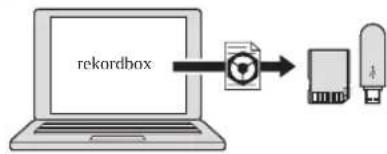
Deux types de fonctions PRO DJ LINK sont fournis : « Exportation SD & USB » par l'intermédiaire de une carte mémoire SD et de dispositifs USB (lecteurs à mémoire flash et disques durs) et « Exportation rekordbox LINK » par l'intermédiaire d'un ordinateur sur lequel rekordbox est installé.
Les fichiers musicaux de rekordbox et les données de gestion peuvent être échangés via une carte mémoire SD ou un dispositif USB. Apporter son ordinateur dans les discothèques ou clubs devient superflu.
À la maison ou en studio

- Ajoutez des fichiers de musique aux collections et analysez-les.
• Effectuez les préparatifs dans rekordbox.
flowchart
graph LR
    A["rekordbox"] --> B["File Transfer"]
    B --> C["Device"]
    C --> D["Light Bulb"]
Exportez les données rekordbox sur un dispositif de stockage (SD, USB).

Dans la discothèque ou le club

Raccordez le dispositif de stockage (SD,USB) au lecteur DJ.

- Utilisez les données rekordbox pour la prestation.
- Partagez les données rekordbox avec la fonction PRO DJ LINK.

L'historique de lecture est sauvegardé sur le dispositif de stockage (SD, USB).

À la maison ou en studio

Vérifiez et gérez l'historique de lecture avec rekordbox.
◆ Exportation rekordbox LINK
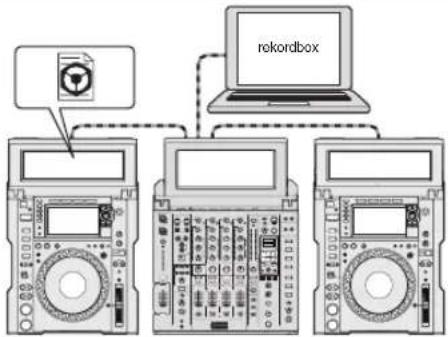
Lorsque cet appareil et un ordinateur sont reliés par un câble USB ou LAN, les fichiers musicaux et les données de gestion de rekordbox peuvent être échangés directement. L'exportation de données sur une carte mémoire SD ou un dispositif USB devient alors inutile.
À la maison ou en studio
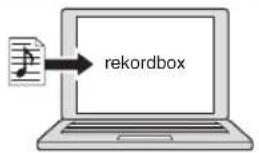
- Ajoulez des fichiers de musique aux collections et analysez-les.
• Effectuez les préparalifs dans rekordbox.

Dans la discothèque ou le club

flowchart
graph TD
    A["tek1"] --> B["tek2"]
    C["tek3"] --> D["tek4"]
    B --> E["tek1"]
    D --> F["tek2"]
    E --> G["tek3"]
    F --> H["tek4"]
    I["rekordbox"] --> B
    I --> D
    I --> F
Raccordez l'ordinateur et le lecteur DJ.
flowchart
graph TD
    A["Antenna"] --> B["Reaktor"]
    C["Reaktor"] --> D["Laptop"]
    E["Reaktor"] --> F["Antenna"]
    G["Antenna"] --> H["Laptop"]
- Utilisez les données rekordbox pour la prestation.
- Partagez les données rekordbox avec la fonction PRO DJ LINK.

À la maison ou en studio

Vérifiez et gérez l'historique de lecture avec rekordbox.
DOUBLE ÉCRAN TACTILE
Cet appareil est équipé d'un écran tactile couleur de 13 pouces qui permet de parcourir des fichiers musicaux en toute simplicité et d'un écran tactile couleur de 7 pouces qui présente les informations musicales nécessaires à la réalisation de la prestation de façon facile à comprendre.
NAVIGATEUR
Grâce à l'affichage des fichiers musicaux sous forme de listes et au sélecteur rotatif d'utilisation simple vous pouvez sélectionner tranquillement les morceaux. En outre, la fonction tactile simplifie la sélection intuitive des morceaux.
RECHERCHE PAR MOT CLÉ
Un clavier est affiché sur l'écran tactile pour vous permettre de saisir les mots-clés et de les rechercher. Il est possible de rechercher les fichiers musicaux cibles bien plus rapidement de cette manière.
TRACK FILTER
Il est possible de réduire le nombre de morceaux à ceux qui correspondent aux critères de recherche en spécifiant les données de balise ajoutées aux morceaux à l'aide de rekordbox ou des critères de recherche comme BPM et KEY.
AFFICHAGE DE PLUSIEURS ONDES
Les formes d'onde des morceaux en cours de lecture par quatre lecteurs maximum connectés au PRO DJ LINK sont affichées ensemble. Vous disposez ainsi d'un aperçu visuel des conditions de lecture tout en ayant l'assurance de créer des mixages qui correspondent de manière convaincante au développement du morceau.
ONDE/AGRANDISSEMENT DE L'ONDE
La forme d'onde haute résolution globale ("WAVE") peut être affichée dans son ensemble ce qui permet d'avoir un aperçu visuel de la composition du morceau. De plus, les bandes de fréquences de différentes couleurs et la forme d'onde agrandissable grâce au zoom ("WAVE ZOOM") permettent de saisir instantanément tous les détails d'un morceau.
TILTABLE DISPLAY ET PARE-SOLEIL POUR ÉCRAN
L'angle réglable de l'écran et le pare-soleil amovible garantissent une excellente visibilité dans de nombreux environnements d'installation.
PORT LAN ROBUSTE
L'appareil utilise un port LAN NEUTRIK avec un mécanisme de verrouillage. L'utilisation d'un câble LAN compatible assure une connexion sécurisée qui ne bougera pas, y compris dans des environnements présentant des vibrations, des températures ou une humidité élevées.
MON PARAMÉTRAGE
Les réglages des fonctions de cet appareil peuvent être sauvegardés sur des cartes mémoire SD, des dispositifs USB ou des dispositifs mobiles et rechargés sur cet appareil lorsque c'est nécessaire. Les réglages de cet appareil peuvent également être effectués dans rekordbox puis transmis directement à cet appareil. Vous pouvez ainsi basculer rapidement sur les réglages que vous avez préparés à l'avance lorsque vous remplacez un DJ dans une discothèque ou un club.
HAUTE QUALITÉ SONORE
La recherche d'un son de haute qualité a été minutieuse aussi bien au niveau des sorties numériques que des sorties analogiques. En ce qui concerne le circuit numérique, la lecture et le transfert d'un son audio de 96 kHz/24 bits haute résolution est pris en charge. Cet appareil peut restituer fidèlement même les sons audio haute résolution les plus délicats, si bien qu'un son clair, de haute qualité, avec une sensation intense de volume et champs acoustique, est obtenu. En ce qui concerne le circuit analogique, cet appareil est équipé d'un convertisseur N/A hautes performances 32 bits ESS qui réduit les bruits indésirables et la distorsion au niveau d'une bande de fréquences étendue dans les limites du possible par une seule alimentation analogique, ce qui permet d'obtenir un son clair, extrêmement transparent et fidèle à l'original.
KUVO
KUVO est un service permettant aux personnes d'apprécier la culture des discothèques à l'intérieur et à l'extérieur des discothèques, connectant les habitués des boîtes de nuit, les DJ et les discothèques avec le concept de « création de l'espace de prochaine génération pour apprécier la dance music ». Voir ici pour connaître les détails du service. http://kuvo.com/
Avant de commencer
Sources prises en charge
Cet appareil prend en charge les sources suivantes.
- Disque (p. 6)
- Carte mémoire SD (p. 7)
- Dispositif USB (p. 7)
- Ordinateur (p. 29)
Support utilisable
À propos des disques
Cet appareil peut lire les disques suivants.
| Type Marque | 1 | Formats compatibles | Systèmes de fichiers pris en charge |
| CD |  | • CD de musique (CD-DA) | — |
| CD-R |  | • CD de musique (CD-DA) • CD-ROM | Niveau ISO9660 1, niveau ISO9660 2, Romeo & Joliet |
| CD-RW |  | ||
| CD-TEXT2 |  | CD de musique (CD-DA) | — |
| DVD-R DVD-R DL (double couche) |  | DVD-ROM | Niveau ISO9660 1, niveau ISO9660 2, Romeo & Joliet |
| DVD-RW |  | ||
| DVD+R DVD+R DL (double couche) | |||
| DVD+RW |
[1] Les disques sur l'éliquette, l'emballage ou la jaquette desquels les marques figurant dans ce tableau sont imprimées peuvent être lus.
[2] Les noms de titres, d'albums et d'auteurs enregistrés dans les données CD-Text sont affichés. Lorsque plusieurs données alphanumériques sont enregistrées sur le disque, les informations des premières d'entre elles sont affichées.
Disques illisibles
• DTS-CD
- CD Photos
• CD Vidéo
• CD Graphiques (CD-G)
• CD non clôturés
• DVD-Viséo
• Disques DVD-Audio
• Disques DVD-RAM
• DVD non clôturés
- À propos des disques CD-R/-RW
Les fichiers musicaux enregistrés sur des disques CD-R/-RW peuvent être lus.
| Niveaux de dossiers | Maximum 8 couches (au-delà de la Be couche de dossiers, les fichiers des dossiers ne peuvent plus être lus) |
| Nombre maximal de dossiers | 1 000 dossiers |
| Nombre maximal de fichiers | 1 000 fichiers |
Le chargement peut durer un certain temps si la quantité de dossiers ou de fichiers est importante.
✿ Lecture de disques créés sur un ordinateur ou un enregistreur DVD
Selon les réglages de l'application et de l'environnement de l'ordinateur, il peut être impossible de lire des disques créés sur un ordinateur. Enregistrez vos disques dans un format lisible sur cet appareil. Pour le détail, contactez le revendeur de l'application.
Il peut être impossible de lire des disques créés sur un ordinateur ou un graveur de DVD à cause des propriétés du disque, de rayures ou saletés, en encore de la mauvaise qualité de l'enregistrement (saleté sur la lentille de l'enregistreur, etc.).
Voir la page 54, Manipulation des disques pour les consignes sur la manipulation des disques.
❖ Création de disques de sauvegarde
Lorsque des disques CD-R/-RW, DVD-R/-RW, DVD+R/+RW, DVD-R DL (double couche) et DVD+R DL (double couche) sont mis en pause ou laissés en pause pendant un certain temps aux points de repères, il peut être difficile de lire ce point du disque, compte tenu des propriétés du disque. Lorsqu'un point précis est repris trop souvent en boucle, il peut être difficile de lire ce point.
Pendant la lecture de disques précieux, il est conseillé de faire des disques de sauvegarde.
❖ À propos de la copie de CD protégés
Cel appareil est conçu pour les CD standard. Le fonctionnement et les performances des CD non standard ne sont pas garantis.
- À propos de la lecture des DualDisc
Un DualDisc est un nouveau format de disque à deux faces dont une face renferme les données du DVD — données vidéo, données audio, etc. — et l'autre face les données non DVD, par exemple les données audio numériques.
La face audio, non DVD du disque ne peut pas être lue par ce lecteur.
Pour tout complément d'informations sur les spécifications d'un
DualDisc, consultez le fabricant du disque ou le magasin d'achat.
- À propos des disques de 8 cm
Les disques de 8 cm ne peuvent pas être lus. Ne mettez pas d'adaptateurs 8 cm sur ces disques et ne lisez pas ces disques sur cet appareil. L'adaptateur pourrait se détacher pendant la rotation du disque et le disque et l'appareil pourraient être endommagés.
À propos des cartes mémoire SD
Cet appareil peut lire des fichiers de musique enregistrés sur des cartes mémoire SD conformes aux normes SD.
Dans ce manuel, le terme "carte mémoire SD" désigne collectivement les cartes mémoire SD, les cartes mémoire SDHC, les cartes mémoire mini-SD s'installant sur les adaptateurs de cartes mémoire SD et les cartes mémoire micro-SD s'installant sur les adaptateurs de cartes mémoire SD.
| Niveaux de dossiers | Maximum 8 couches (au-delà de la 8e couche de dossiers, les fichiers des dossiers ne peuvent plus être lus) |
| Nombre maximal de dossiers | Illimité (au-delà du 10 000e dossier à l'intérieur d'un dossier, les dossiers ne peuvent pas être affichés) |
| Nombre maximal de fichiers | Illimité (au-delà du 10 000e fichier à l'intérieur d'un dossier, les fichiers ne peuvent pas être affichés) |
| Carte grises en charge ^1) | Cartes mémoire SD : 8 Mo - 2 GoCartes mémoire SDHC : 4 Go - 32 Go |
| Formats compatibles | Cartes mémoire SD : FAT12 et FAT16 (conformes aux normes SD)Cartes mémoire SDHC : FAT32 (conformes aux normes SD) |
1 Le CPRM n'est pas pris en charge.
- Si une des cartes mémoire SD mentionnées ci-dessus est insérée alors qu'elle n'est pas formatée, [FORMAT SD] s'affiche et la carte ne peut pas être utilisée. Reformatez la carte sur un ordinateur, etc. avant de l'utiliser.
- Pioneer DJ ne garantit pas que toutes les cartes mémoire SD fonctionneront sur cet appareil.
❖ Précautions à prendre lors de l'utilisation de cartes mémoire SD
- Les cartes mémoire SD sont des dispositifs électroniques de précision. Maniez-les avec précaution. Tordre, laisser tomber ou soumettre les cartes mémoire SD à des forces ou chocs importants peut les endommager. En outre, les cartes mémoire SD ne doivent pas être utilisées ou rangées à des endroits susceptibles de produiré de l'électricité statique ou des parasites électriques. Il est conseillé de faire régulièrement des copies de données importantes.
- Veuillez noter que Pioneer DJ décline toute responsabilité, quelle qu'elle soit, quant à la perte de données enregistrées par le client sur des cartes mémoire SD ou quant aux problèmes directs ou indirects résultant de leur raccordement à cet appareil.
- Après avoir éjecté des cartes mémoire SD, rangez-les dans leur propre étui, etc.
- Selon la carte mémoire SD utilisée, vous pouvez ne pas atteindre les performances souhaitées.
À propos des appareils USB
Cet appareil peut lire des fichiers de musique enregistrés sur des dispositifs USB de stockage de masse (disques durs externes, mémoires flash portables, etc.).
| Niveaux de dossiers | Maximum 8 couches (au-delà de la 6e couche de dossiers, les fichiers des dossiers ne peuvent plus être lus) |
| Nombre maximal de dossiers | Illimité (au-delà du 10 000e dossier à l'intérieur d'un dossier, les dossiers ne peuvent pas être affichés) |
| Nombre maximal de fichiers | Illimité (au-delà du 10 000e fichier à l'intérieur d'un dossier, les fichiers ne peuvent pas être affichés) |
| Systèmes de fichiers pris en charge | FAT16, FAT32 et HFS+ (NTFS n'est pas pris en charge.) |
Les morceaux gérés par rekordbox peuvent être lus en connectant le dispositif portable sur lequel rekordbox (iOS/Android) est installé par l'intermédiaire d'un dispositif USB. Pour les dispositifs pris en charge, consultez le site de support de Pioneer DJ (http://pioneerdj.com/support/). Pour rekordbox (iOS/Android), consultez le site d'assistance en ligne de rekordbox (http://www.rekordbox.com).
Le chargement peut durer un certain temps si la quantité de dossiers ou de fichiers est importante.
Les dossiers et fichiers au-delà de ces limites n'apparaissent pas.
Dispositifs USB ne pouvant pas être utilisés
- Les dispositifs à disque optique, tels que les lecteurs DVD/CD externes, etc. ne sont pas pris en charge.
- Les concentrateurs USB ne peuvent pas être utilisés.
- Les iPod ne peuvent pas être utilisés. (Les données musicales d'un iPad, iPod touch ou iPhone ne peuvent être lues sur cet appareil que si elles sont ajoutées à la bibliothèque rekordbox (iOS/Android).)
❖ Précautions à prendre lors de l'utilisation de dispositifs USB
- Certains dispositifs USB peuvent ne pas fonctionner correctement. Veuillez noter que Pioneer DJ décline toute responsabilité, quelle qu'elle soit, quant à la perte de données enregistrées par l'utilisateur sur des dispositifs USB ou quant aux problèmes directs ou indirects résultant du raccordement de dispositifs USB à cet appareil.
- Si le courant au-dessus du niveau admissible passe par la fente d'insertion de dispositif USB de cet appareil, l'indicateur USB clignote. La communication peut être arrêtée en arrêtant l'alimentation électrique du dispositif USB. Pour retourner aux conditions normales, veuillez retirer le dispositif USB connecté à cet appareil. Évitez de réutiliser le dispositif USB pour lequel le courant en excès a été détecté. Si vous ne pouvez pas retourner aux conditions normales (impossible de communiquer) à l'aide de la procédure mentionnée ci-dessus, éteignez le bloc d'alimentation électrique une fois puis remettez l'appareil sous tension.
- Si le dispositif USB comprend plusieurs partitions, seule la première partition pourra être utilisée. (Si des informations de la bibliothèque rekordbox sont présentes, la partition contenant des informations de la bibliothèque rekordbox sera prioritaire.)
- Les dispositifs USB pourvus de lecteurs de cartes flash peuvent ne pas fonctionner.
- Selon le dispositif USB utilisé, vous pouvez ne pas atteindre les performances souhaitées.
Formats de fichiers de musique lisibles
- Cet appareil prend en charge les fichiers de musique enregistrés dans les formats suivants.
- Les fichiers WAV (88,2 kHz, 96 kHz), AIFF (88,2 kHz, 96 kHz), Apple Lossless et FLAC sur des disques peuvent ne pas être lus.
- Certains fichiers peuvent ne pas être lus sur cet appareil même s'ils sont enregistrés dans les formats que cet appareil prend en charge.
| Type | Extension de fichier | Formats compatibles | Profondeur de bit | Débit binaire Fréquence d'échantillonnage | Méthode d'encodage |
| MP3 .mp3 | MPEG-1 AUDIO LAYER-3 16 bits 32 kbps à 320 kbps 32 kHz, 44,1 kHz, 48 kHz CBR, VBR | ||||
| MPEG-2 AUDIO LAYER-3 16 bits 8 kbps à 160 kbps 16 kHz, 22,05 kHz, 24 kHz CBR, VBR | |||||
| AAC .m4a, .aac et .mp4 | MPEG-4 AAC LC 16 bits 16 kbps à 320 kbps | 16 kHz, 22,05 kHz, 24 kHz, 32 kHz, 44,1 kHz, 48 kHz | CBR, VBR | ||
| MPEG-2 AAC LC 16 bits 16 kbps à 320 kbps | 16 kHz, 22,05 kHz, 24 kHz, 32 kHz, 44,1 kHz, 48 kHz | CBR, VBR | |||
| WAV | .wav | WAV | 16 bits, 24 bits — | 44,1 kHz, 48 kHz, 88,2 kHz, 96 kHz | PCM non compressé |
| AIFF | .aif, .aiff | AIFF | 16 bits, 24 bits — | 44,1 kHz, 48 kHz, 88,2 kHz, 96 kHz | PCM non compressé |
| Apple Lossless | .m4a | ALAC | 16 bits, 24 bits — | 44,1 kHz, 48 kHz, 88,2 kHz, 96 kHz | Compression Lossless |
| FLAC | .llac, .lla | FLAC | 16 bits, 24 bits — | 44,1 kHz, 48 kHz, 88,2 kHz, 96 kHz | Compression Lossless |
À propos de fichiers MP3
Les fichiers MP3 peuvent avoir un débit binaire constant (CBR) ou un débit binaire variable (VBR). Ces deux types de fichiers peuvent être lus sur cet appareil, mais les fonctions de recherche et de recherche super rapide agissent plus lentement dans le cas de fichiers VBR. Si vous visez avant tout la maniabilité, il est conseillé d'enregistrer des fichiers MP3 de type CBR.
À propos des fichiers AAC
- AAC est l'abréviation de "Advanced Audio Coding", le format de base de compression audio utilisé pour le MPEG-2 et le MPEG-4.
- Le format de fichier et l'extension des données AAC dépendent de l'application utilisée pour créer les données.
- Sur cet appareil, outre les fichiers AAC codés avec iTunes ^ et ayant l'extension ".m4a", les fichiers ayant les extensions ".aac" et ".mp4" peuvent également être lus. Toutefois, les fichiers AAC protégés contre la copie, comme ceux achetés auprès de iTunes Store, ne peuvent pas être lus. De même, selon la version iTunes dans laquelle le fichier a été codé, il peut être impossible de lire le fichier.
À propos des balises ID3
Les balises ID3 (v1, v1.1, v2.2.0, v2.3.0 et v2.4.0) ou les métabalises peuvent être enregistrées comme types d'informations.
À propos des illustrations de fichiers de musique
Les images des illustrations pouvant être ajoutées aux fichiers de musique doivent être de format JPEG (extensions : ".jpg" ou ".jpeg").
- Les fichiers de plus de 800 x 800 ne peuvent pas être affichés.
À propos de l'affichage des caractères
CD-TEXT
Cet appareil est compatible avec les CD-TEXT. Les titres et les noms d'albums et d'auteurs enregistrés sur un CD-TEXT sont affichés. Si plusieurs données de texte sont enregistrées, les premières données sont affichées. Les codes de caractères suivants sont pris en charge.
- ASCII
ISO-8859
MS-JIS
• Code des caractères chinois mandarin
◆ Fichiers de musique
Pour afficher les noms de morceaux, etc. dans des caractères définis par d'autres codes locaux que l'Unicode, changez le réglage
[LANGUAGE].
Changement de la langue (p.47)
Préparation du logiciel
Le logiciel de gestion musicale rekordbox et le pilote logiciel ne sont pas inclus.
Pour utiliser rekordbox et le pilote logiciel, accédez au site rekordbox et au site de support Pioneer DJ puis téléchargez le logiciel.
- Les préparatifs concernant l'ordinateur, les dispositifs réseau et l'environnement Internet nécessaires à la connexion Internet sont du ressort de l'utilisateur.
À propos de rekordbox
❖ Obtention de rekordbox (Mac/Windows)
1 Ouvrez votre navigateur Web sur votre ordinateur et accédez au site rekordbox.
http://www.rekordbox.com
2 Cliquez sur [Download] dans le site rekordbox et téléchargez rekordbox depuis la page de téléchargement.
Pour toute demande d'informations au sujet de rekordbox (Mac/Windows), veuillez consulter le site d'assistance indiqué ci-dessus.
- À propos de rekordbox (iOS/Android)
Les morceaux gérés par rekordbox peuvent être lus en connectant le dispositif portable sur lequel rekordbox (iOS/Android) est installé par l'intermédiaire d'un dispositif USB. Pour les dispositifs pris en charge, consultez le site de support de Pioneer DJ (http://pioneerdj.com/support/).
- Pour le détail sur l'installation de rekordbox (iOS/Android), consultez le site Pioneer DJ (http://www.rekordbox.com).
Précautions concernant les droits d'auteur
rekordbox limite la lecture et la copie de contenus musicaux protégés par des droits d'auteur.
- Si des données codées sont insérées dans le contenu musical, par exemple pour la protection des droits d'auteur, le programme risque de ne pas fonctionner normalement.
- Lorsque rekordbox détecte que des données codées sont insérées dans le contenu musical, par exemple pour la protection des droits d'auteur, l'opération en cours (lecture d'un morceau, lecture de données, etc.) peut s'arrêter.
Les enregistrements effectués sont destinés à votre usage personnel et, conformément aux lois sur les droits d'auteur, il se peut que leur utilisation soit soumise au consentement du détenteur des droits.
- La musique enregistrée à partir de CD, etc. est protégée par les lois sur les droits d'auteur de divers pays et par des traités internationaux. La personne qui effectue des enregistrements de musique est responsable de leur utilisation légale.
- Lorsque de la musique est téléchargée d'Internet, etc., la personne qui a effectué le téléchargement est responsable de l'utilisation de cette musique conformément à l'accord conclus avec le site de téléchargement.
Utilisation du site de support en ligne
Avant de demander des informations sur le fonctionnement de rekordbox ou d'éventuelles difficultés techniques, lisez attentivement le mode d'emploi et le manuel en ligne de rekordbox (Mac/Windows) et vérifiez la FAQ sur le site de support en ligne de rekordbox.
À propos du pilote
◆ Pilote audio (Windows)
- Ce logiciel est un pilote ASIO prévu exclusivement pour transmettre des signaux audio de l'ordinateur.
- Il n'est pas nécessaire d'installer le pilote dans le cas de Mac OS X.
✿ Pilote des connexions USB (Exportation LINK) pour rekordbox (Mac/Windows)
- Pilote dédié à la connexion de cet appareil et de rekordbox (Mac/Windows) via USB (Exportation LINK).
❖ Obtention du pilote
1 Lancez votre navigateur web sur l'ordinateur et accédez au site de support de Pioneer DJ suivant.
http://pioneerdj.com/support/
2 Cliquez sur [Software Download] dans [CDJ-TOUR1] sur le site de support de Pioneer DJ.
3 Cliquez sur l'icône du pilote pour télécharger le pilote depuis la page de téléchargement.
- Pour plus d'informations sur l'installation du pilote logiciel, rendez-vous sur le site de support Pioneer DJ.
À propos du pare-soleil pour écran
Si le reflet de la lumière extérieure sur l'écran vous dérange, vous pouvez le réduire en installant le pare-soleil pour écran fourni.

- Veillez à toujours éteindre les appareils et à débrancher le cordon d'alimentation de la prise secteur avant de raccorder un appareil ou de changer les liaisons.
- Reportez-vous au mode d'emploi de l'appareil devant être raccordé.
- Lorsque tous les appareils ont été raccordés, vous pouvez brancher le cordon d'alimentation.
- Lorsque vous utilisez un câble LAN pour la connexion, veillez à utiliser soit le câble LAN fourni avec ce produit soit un câble STP (blindé à fils torsadés).
- Ne débranchez pas le câble LAN lorsque des fichiers de musique et/ou des informations sont partagés avec PRO DJ LINK.
Descriptions des prises

Pour raccorder les câbles audio (fournis).
2 AC IN
À raccorder à une prise d'alimentation.
Lorsque tous les appareils ont été raccordés, vous pouvez brancher le cordon d'alimentation.
Veillez à utiliser le cordon d'alimentation fourni.
3 Prise DIGITAL OUT
Raccordez un câble audio numérique ici.
4 Prise LINK
Raccordez le câble LAN (fourni) ici.
Le câble LAN fourni n'est pas compatible avec le mécanisme de verrouillage. Pour utiliser le mécanisme de verrouillage, préparez un câble compatible.
5 Port USB
Pour raccorder un ordinateur.
Style de base
Pour la lecture sur cet appareil, il faut utiliser principalement des morceaux préparés à l'avance dans rekordbox sur l'ordinateur.
- Pour des instructions sur le fonctionnement de rekordbox, reportez-vous au manuel de l'utilisateur de rekordbox (Mac/Windows). Le manuel de l'utilisateur de rekordbox (Mac/Windows) est accessible depuis le menu [Aide] de rekordbox (Mac/Windows).
- Quant aux lecteurs DJ et aux tables de mixage DJ, en tout quatre lecteurs compatibles PRO DJ LINK peuvent être raccordés à l'aide de câbles LAN (CAT5e) via les liaisons PRO DJ LINK.
- Un concentrateur commutateur (en vente dans le commerce) peut s'avérer nécessaire, selon les modèles utilisés ensemble. Utilisez un concentrateur commutateur de 100 Mbps ou plus. Certains concentrateurs-commutateurs peuvent ne pas fonctionner correctement.
- Un concentrateur commutateur (en vente dans le commerce) est nécessaire pour se raccorder à une table de mixage pourvue d'un port LAN seulement. Si la table de mixage présente suffisamment de ports LAN pour tous les lecteurs DJ et les ordinateurs du système, raccordez ceux-ci directement aux ports LAN du panneau arrière de la table de mixage sans concentrateur commutateur.
- Utilisez un routeur sans fil (disponible dans le commerce) et un point d'accès (disponible dans le commerce) conformes aux standards IEEE802.11n ou IEEE802.11ac. Selon l'état des signaux dans l'environnement d'utilisation et le routeur sans fil ou le point d'accès, les connexions PRO DJ LINK peuvent ne pas fonctionner correctement.
Raccordement à une table de mixage ne comportant qu'un port LAN
Lors du raccordement à une table de mixage ne comportant qu'un port LAN à l'aide d'un concentrateur de commutation, pour une utilisation optimale des fonctions de gestion des fichiers musicaux de rekordbox, réglez le numéro de canal de la table de mixage à laquelle le câble audio ou audio numérique est raccordé et le numéro de lecteur indiqué en bas à gauche de l'écran inférieur sur le même numéro.
(Ex. : Lorsque le câble audio est raccordé au canal 1)

flowchart
graph TD
    A["PLAYER 1"] --> B["CH1 Cable audio"]
    B --> C["CH1"]
    D["PROFESSIONAL CH1"] --> E["PROFESSIONAL CH1"]
    E --> F["PROFESSIONAL CH1"]
Pour changer le numéro du lecteur, procédez de la façon suivante.
① Débranchez le dispositif de stockage (SD, USB) et le câble LAN.
② Appuyez sur le bouton [MENU/UTILITY] pendant au moins 1 seconde pour afficher l'écran [UTILITY] sur l'écran inférieur.
③ Tournez le sélecteur rotatif pour sélectionner [PLAYER No.], puis appuyez sur le sélecteur rotatif.
④ Tournez le sélecteur rotatif et sélectionnez le numéro de lecteur, puis appuyez sur le sélecteur rotatif pour le valider.

⑤ Appuyez sur la touche [MENU/UTILITY] pour valider le réglage.
PRO DJ LINK (Exportation SD & USB)
- Les fichiers de musique et les données rekordbox pouvant être échangés avec cet appareil à l'aide d'une mémoire (mémoire flash, disques durs, etc.), il est inutile d'apporter son ordinateur dans la cabine DJ. Les informations, comme les listes de lecture, repères, boucles et points instantanés, préparées à l'avance dans rekordbox peuvent être utilisées pour la lecture.

flowchart
graph TD
    A["Lecteur DJ Table de mixage DJ"] --> B["Câble LAN"]
    A --> C["Câble audio"]
    B --> D["éable LAN"]
    C --> E["C"]
    D --> F["Pioneer DJ"]
    E --> F
    F --> G["Parneau arrière"]
    G --> H["Cordon d'alimentation à une prise d'alimentation"]
    I["Ordinateur rekordbox"] --> J["Dispositif USB sur lequel des données de rekordbox sont enregistrées"]
    J --> K["Carle mémoire SD sur laquelle des données de rekordbox sont enregistrées"]
    K --> L["USB STOP"]
    L --> M["Analog device"]
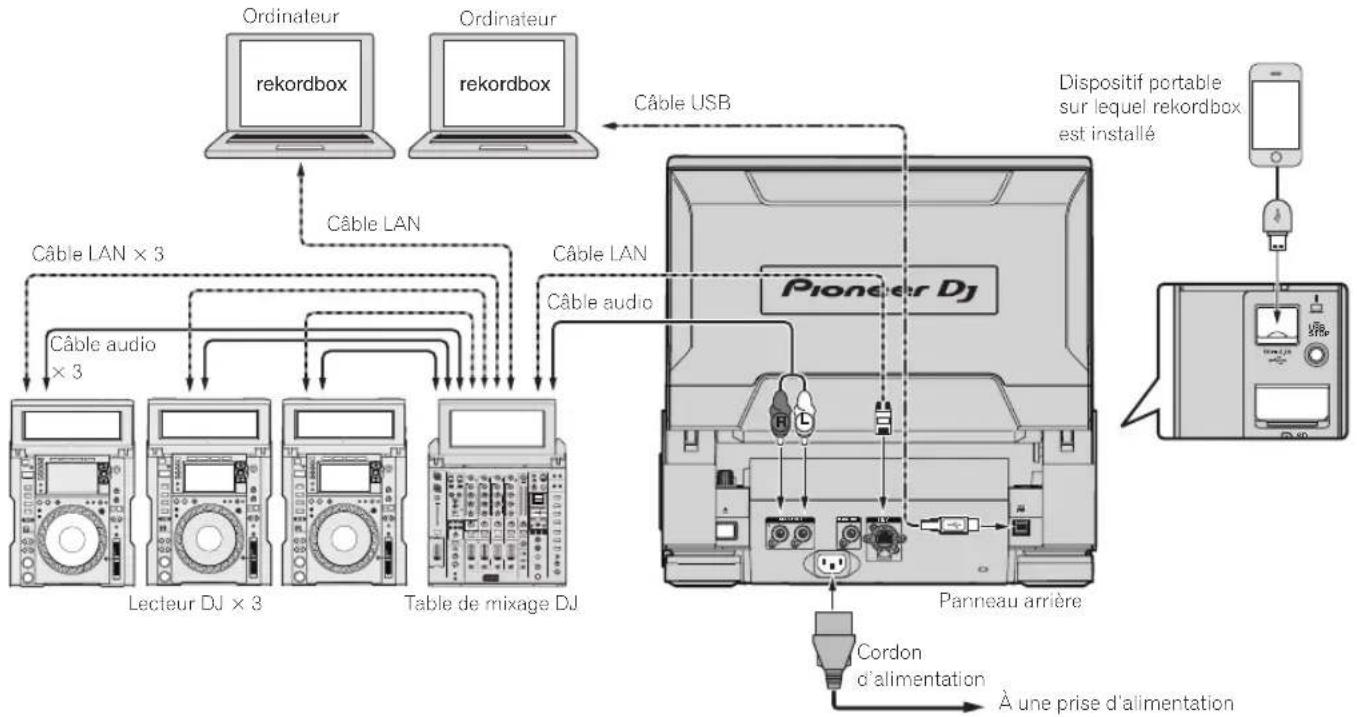
- Quand l'ordinateur sur lequel rekordbox est installé est emporté dans la cabine DJ et raccordé à cet appareil par un câble LAN (CAT5e), un câble USB ou un routeur LAN sans fil (Wi-Fi), les morceaux présents dans rekordbox peuvent être sélectionnés et lus. Ceci permet d'utiliser des informations comme les listes de lecture, les repères, les boucles et les repères instantanés définis au préalable avec rekordbox.
- Le raccordement à un dispositif portable sur lequel rekordbox est installé par un câble USB ou un routeur LAN (Wi-Fi) permet de sélectionner et de lire les morceaux présents dans rekordbox (iOS/Android). Des prestations peuvent alors être réalisées à partir des informations, comme les listes de lecture, repères, boucles, repères instantanés, etc. préparées à l'avance avec rekordbox.
- Avec les liaisons LAN ou USB filaires (Exportation LINK), il est possible de connecter deux ordinateurs sur lesquels rekordbox (Mac/Windows) est installé.
- Avec les liaisons LAN sans fil (Wi-Fi), il est possible de connecter quatre ordinateurs ou dispositifs portables sur lesquels rekordbox est installé.
iPod/iPhone/iPad pouvant être raccordés à ce produit
- Ce produit prend en charge iPhone 6s Plus, iPhone 6s, iPhone 6 Plus, iPhone 6, iPhone 5s, iPhone 5c, iPhone 5, iPhone 5s, iPad Pro, iPad mini4, iPad Air2, iPad mini3, iPad Air, iPad mini2, iPad mini, iPad (3e et 4e générations), iPad2 et iPod touch (5e et 6e générations).
- Pour connaître les derniers dispositifs pris en charge, consultez le site Web Pioneer DJ (http://pioneerdj.com/support/).
◆ Utilisation de DJM-TOUR1
flowchart
graph TD
    A["Ordinateur rekordbox"] -->|Câble LAN × 3| B["Lecteur DJ × 3"]
    A -->|Câble audio × 3| C["Table de mixage DJ"]
    D["Ordinateur rekordbox"] -->|Câble LAN| E["Pioneer DJ"]
    F["Câble USB"] --> E
    G["Dispositif portable sur lequel rekordbox est installé"] --> H["Smartphone"]
    I["Cordon d'alimentation"] --> J["Parneau arrière"]
    K["À une prise d'alimentation"] --> J
    L["Câble audio"] --> B
    M["Câble LAN"] --> E
- Utilisez votre câble pour relier cet appareil à un iPod, iPhone ou iPad.
- Un concentrateur commutateur (en vente dans le commerce) est nécessaire pour se raccorder à une table de mixage pourvue d'un port LAN seulement. Si la table de mixage présente suffisamment de ports LAN pour tous les lecteurs DJ et les ordinateurs du système, raccordez ceux-ci directement aux ports LAN du panneau arrière de la table de mixage sans concentrateur commutateur.
- Installez le logiciel du pilote avant de connecter un ordinateur sur lequel rekordbox (Mac/Windows) est installé via USB. Pour en savoir plus, voir la page 9,À propos du pilote.
◆ Utilisation d'un concentrateur commutateur
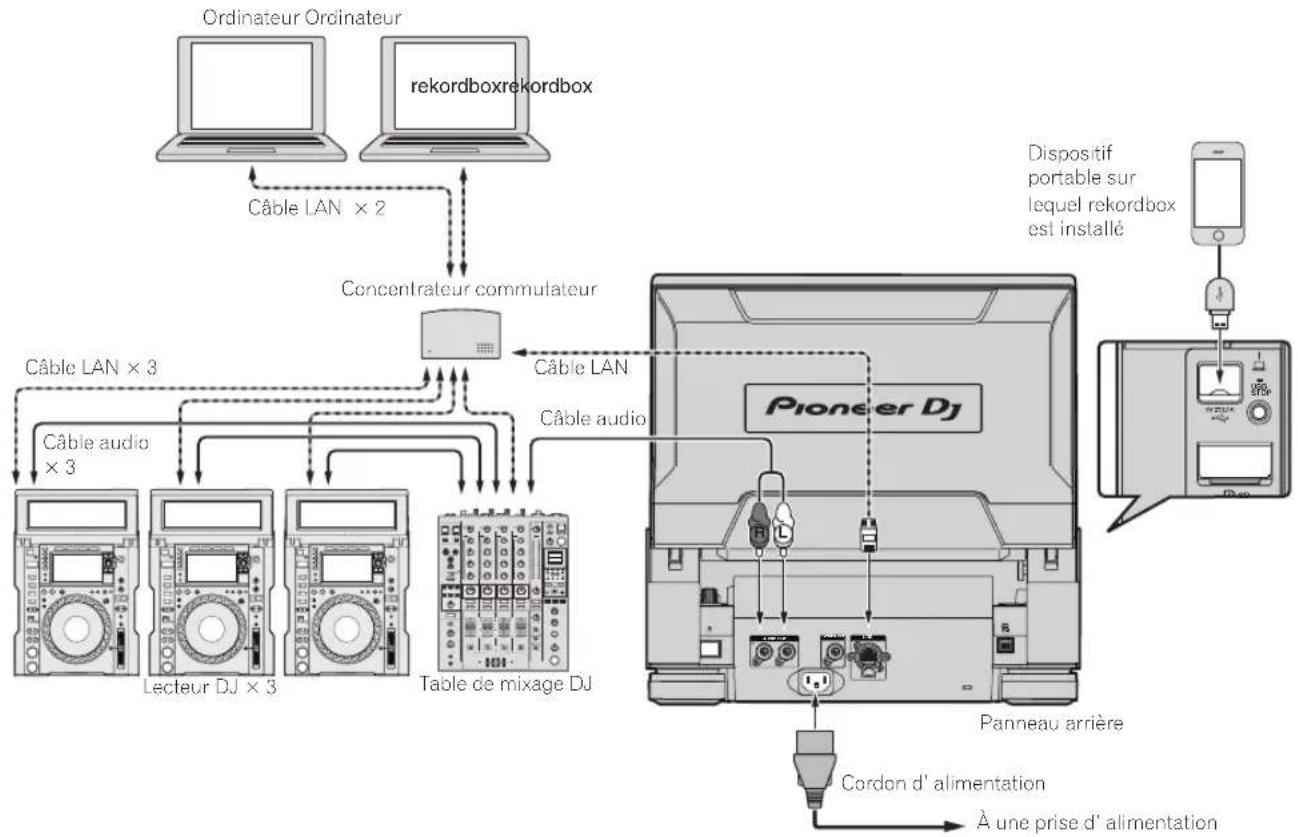
flowchart
graph TD
    A["Ordinateur Ordinateur"] -->|Câble LAN × 2| B["Concentrateur commulateur"]
    C["rekordboxrekordbox"] -->|Câble LAN × 2| B
    B --> D["Câble LAN × 3"]
    B --> E["Câble audio × 3"]
    B --> F["Lecteur DJ × 3"]
    B --> G["Table de mixage DJ"]
    D --> H["Pioneer Dj"]
    E --> H
    F --> H
    G --> H
    H --> I["Panneau arrière"]
    I --> J["Cordon d' alimentation"]
    I --> K["À une prise d' alimentation"]
    L["Dispositif portable sur lequel rekordbox est installé"] --> M["Smartphone"]
    M --> N["Analog unit"]
Attention
Pour tirer le meilleur parti des fonctions de gestion de fichiers musicaux de rekordbox, réglez le canal du câble audio ou audio numérique de la table de mixage et le numéro de lecteur sur le même nombre.
Lorsque le numéro de lecteur diffère, changez [PLAYER No.] depuis l'écran [UTILITY] (écran inférieur).
- Quand un dispositif de stockage est raccordé à cet appareil, |PLAYER No.| apparaît en gris et ne peut pas être changé. Débranchez le dispositif de stockage ou le câble LAN pour couper la liaison, puis changez le réglage.
❖ Utilisation d'un routeur sans fil et de points d'accès
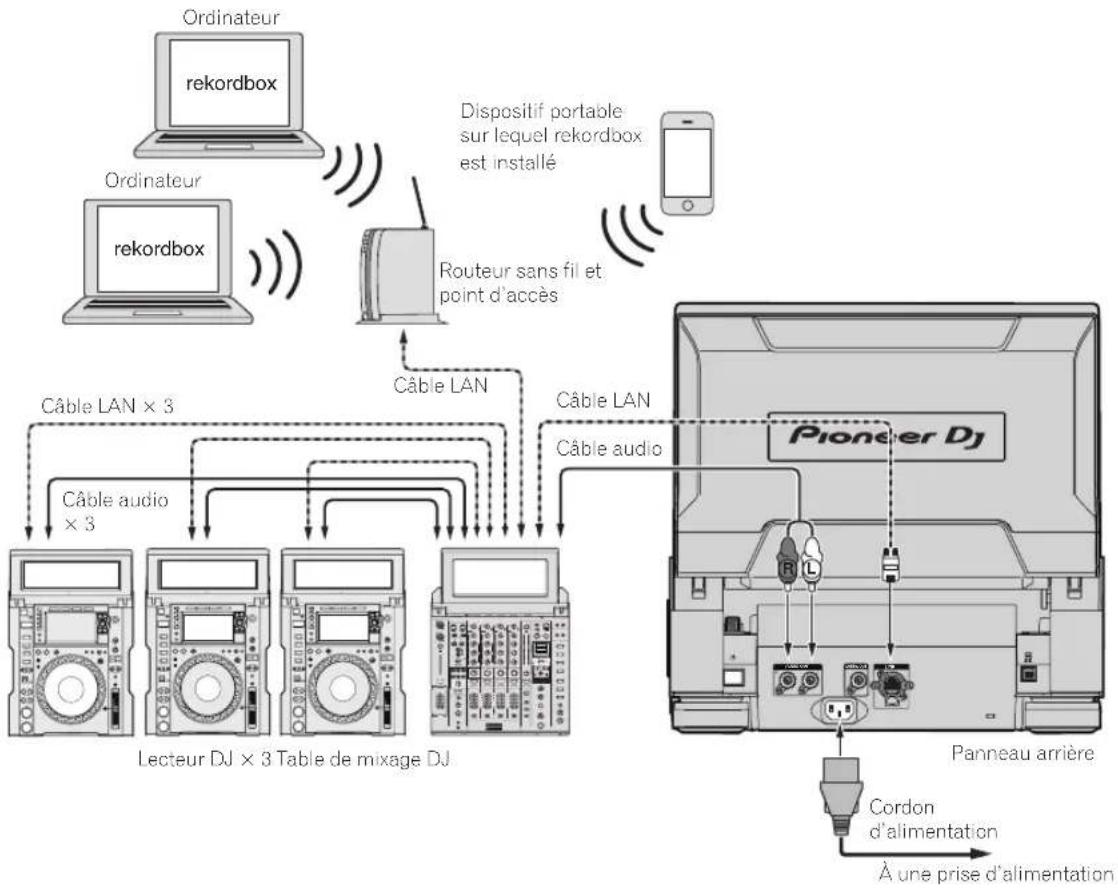
flowchart
graph TD
    A["Ordinateur"] --> B["rekordbox"]
    C["Ordinateur"] --> D["rekordbox"]
    B --> E["Routeur sans fil et point d'accès"]
    D --> E
    E --> F["Câble LAN × 3"]
    E --> G["Câble audio × 3"]
    E --> H["Lecteur DJ × 3 Table de mixage DJ"]
    E --> I["Câble LAN"]
    E --> J["Câble audio"]
    E --> K["Pioneer DJ"]
    K --> L["Cordon d'alimentation"]
    K --> M["À une prise d'alimentation"]
    K --> N["Parneau arrière"]
    K --> O["Dispositif portable sur lequel rekordbox est installé"]
Utilisation d'un contrôleur DJ
Si vous utilisez un câble USB pour connecter cet appareil et un contrôleur DJ, vous pouvez utiliser ce dernier pour contrôler certaines fonctionnalités de cet appareil.
Par exemple, si vous utilisez DDJ-SP1, vous pouvez contrôler des fonctions comme le repère instantané et la boucle rythmique.
Vous pouvez, de plus, utiliser un contrôleur DJ pour contrôler jusqu'à quatre lecteurs connectés au PRO DJ LINK.
- Pour les contrôleurs DJ utilisables et le tableau de compatibilité des fonctions, consultez le site d'assistance de Pioneer DJ (http://pioneerdj.com/support/).
- Seuls les lecteurs qui prennent en charge la connexion d'un contrôleur DJ peuvent être contrôlés.
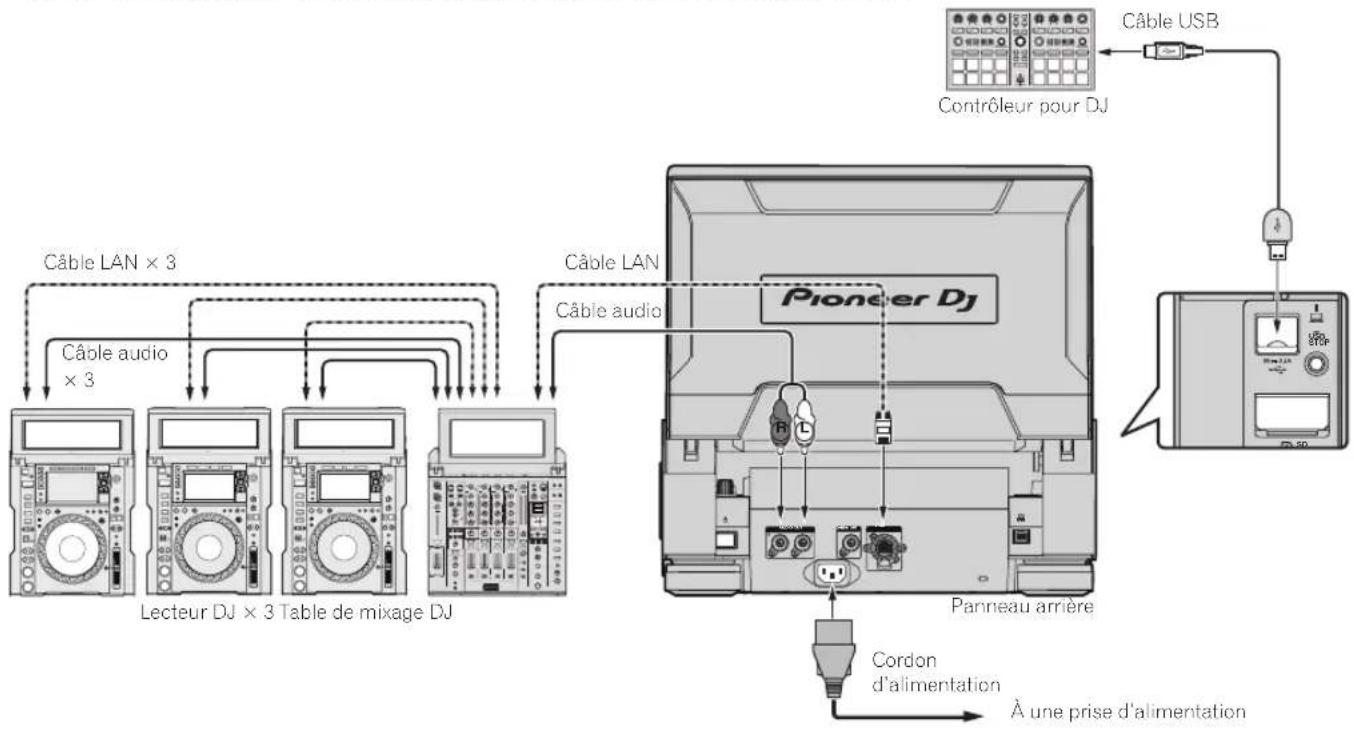
flowchart
graph TD
    A["Lecteur DJ × 3 Table de mixage DJ"] -->|Câble LAN × 3| B["Pioneer DJ"]
    A -->|Câble audio × 3| B
    A -->|Câble LAN| B
    A -->|Câble audio| B
    B --> C["Contrôleur pour DJ"]
    C --> D["Câble USB"]
    D --> E["Chamber"]
    E --> F["Parneau arrêté"]
    F --> G["Cordon d'alimentation"]
    G --> H["À une prise d'alimentation"]
    H --> I["Switch"]
    style A fill:#f9f,stroke:#333
    style B fill:#ccf,stroke:#333
    style C fill:#cfc,stroke:#333
    style D fill:#fcc,stroke:#333
    style E fill:#cff,stroke:#333
    style F fill:#ffc,stroke:#333
    style G fill:#cfc,stroke:#333
    style H fill:#fcc,stroke:#333
Utilisation du logiciel DJ
Cet appareil fournit les informations concernant le fonctionnement des touches, de la molette de réglage du tempo, etc. dans le format universel MIDI ou HID. Lorsqu'il est raccordé par un câble USB à un ordinateur sur lequel un logiciel DJ compatible MIDI ou HID est installé, le logiciel DJ peut être utilisé depuis cet appareil. Le son du fichier musical en cours de lecture peut être restitué par cet appareil. Pour en savoir plus, voir la page 9, À propos du pilote et la page 49, Utilisation du logiciel DJ.
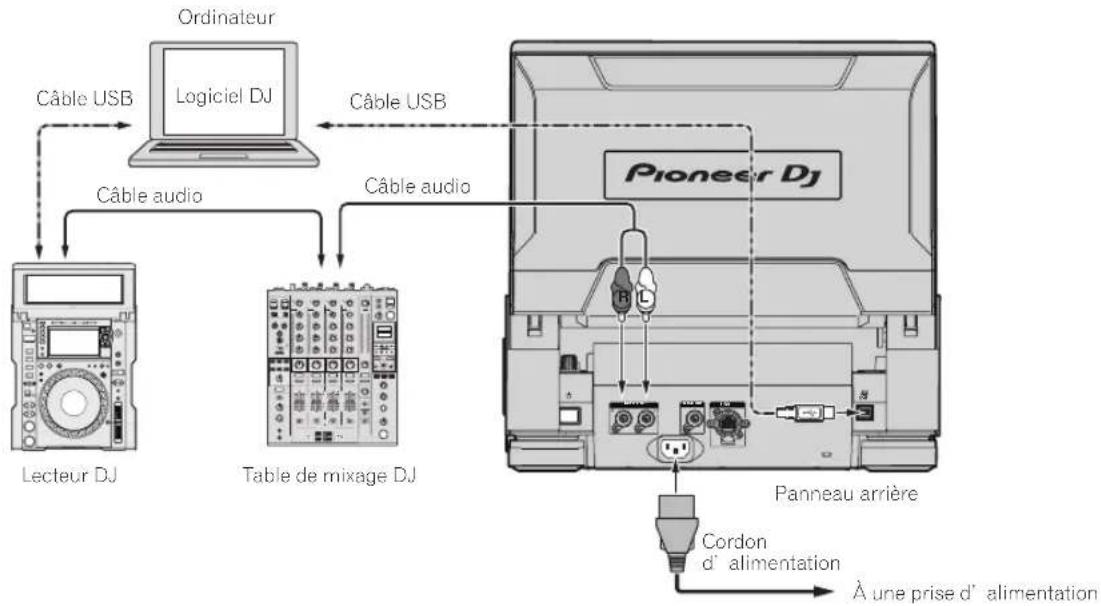
flowchart
graph TD
    A["Ordinateur"] -->|Câble USB| B["Lecteur DJ"]
    A -->|Câble audio| C["Table de mixage DJ"]
    A -->|Câble USB| D["Pioneer Dj"]
    D --> E["Cordon d' alimentation"]
    D --> F["À une prise d' alimentation"]
    D --> G["Parneau arrière"]
Noms et fonctions des éléments
Panneau de commande

1 Touche PLAY/PAUSE ▶/II
S'éclaire pendant la lecture de morceaux et clignote pendant la pause.
Pause (p.30)
2 Touche CUE
S'éclaire quand un point de repère est posé (sauf pendant la recherche de morceau) et clignote quand un nouveau point de repère peut être posé pendant la pause.
Pose d'un repère (p.32)
3 Touches SEARCH ◀◀, ▶▶
Maintenues enfoncées, ces touches permettent respectivement une recherche avant/arrière sur le morceau.
Exploration avant et arrière (p.30)
4 Touches TRACK SEARCH ◀◀◀, ▶▶▶
Servent à localiser le début des morceaux.
- Localisation du début de morceaux (Recherche de morceaux) (p.30)
5 Indicateur REV
S'éclaire lors de la lecture en sens inverse.
→ Lecture en sens inverse (p.30)
6 Levier DIRECTION FWD/REV/SLIP REV
Sert à activer et désactiver la lecture arrière.
→ Lecture en sens inverse (p.30)
Sert à activer et désactiver le mode de lecture inverse avec glissement.
Utilisation du mode slip (p.36)
7 Touche SLIP
Utilisation du mode slip (p.36)
8 Touche 4/8BEAT (LOOP CUTTER)
Pose automatique de boucles (Boucle à 4 temps) (p.33)
9 Touche IN/CUE (IN ADJUST)
Sert à poser et à ajuster précisément le point d'entrée de boucle.
→ Définir des boucles (p.32)
10 Touche LOOP OUT (OUT ADJUST)
Sert à poser et à ajuster précisément le point de sortie de boucle.
Définir des boucles (p.32)
11 Touche RELOOP/EXIT
Sert à revenir à la lecture d'une boucle (reloop) ou à annuler la lecture d'une boucle (loop exit).
Retour à la lecture d'une boucle (Reloop) (p.33)
12 Touches HOT CUE (A à H, CALL/DELETE)
Sert à poser, supprimer, lire et rappeler des repères instantanés.
Pose d'un repère instantané (p.34)
13 Touche HOT CUE BANK
Sert à commuter entre [HOT CUE] (A, B, C, D) et [HOT CUE]
(E, F, G, H)
14 Indicateur de carte mémoire SD
Clignote pendant la communication avec la carte mémoire SD. La couleur de l'indicateur de carte mémoire SD passe à la couleur définie dans la carte mémoire SD.
Modification de la couleur spécifiée dans un dispositif de stockage (SD, USB) (p. 45)
15 Volet de carte mémoire SD
Ouvrez et fermez ce volet pour insérer ou retirer les cartes mémoire SD.
Insertion et éjection d'une carte mémoire SD (p.27)
16 Fente d'insertion de carte mémoire SD
Chargez les cartes mémoire SD ici
Insertion et éjection d'une carte mémoire SD (p.27)
17 Touche USB STOP
Une pression d'au moins 2 secondes sur cette touche permet de déconnecter le dispositif USB.
Connexion et déconnexion d'un dispositif USB (p.28)
18 Indicateur USB
Clignote lorsque cet appareil communique avec un dispositif USB. La couleur de l'indicateur USB passe à la couleur définie dans le dispositif USB.
Modification de la couleur spécifiée dans un dispositif de stockage (SD, USB) (p. 45)
19 Fente d'insertion de dispositif USB
Insérez le dispositif USB ici.
Connexion et déconnexion d'un dispositif USB (p.28)
20 Touche de déverrouillage du TILTABLE DISPLAY
Débloque le verrou lorsque le TILTABLE DISPLAY est fermé.
Utilisation du TILTABLE DISPLAY (p.27)
21 Touche QUANTIZE
Pour utiliser la fonction de quantification.
Quand la quantification est en service, les points se posent automatiquement à la position du temps le plus proche lors du réglage des points d'entrée et de sortie de boucles, des repères instantanés et des repères.
De même, les fonctions de repère instantané, boucle, inversion et mode de glissement peuvent être utilisées sans rupture de rythme.
- Lorsque la quantification est activée, [QUANTIZE] et la durée du temps QUANTIZE apparaissent sur l'écran LCD.
→ Écran LCD (p.22)
La fonction de quantification n'agit pas dans les situations suivantes ([QUANTIZE)] apparaît en gris) :
- Lors de la lecture de morceaux enregistrés sur des disques
- Lors de la lecture de fichiers de musique non analysés avec rekordbox
22 Touche TIME MODE/AUTO CUE
Une pression unique permet de changer le mode d'affichage du temps sur l'écran LCD (affichage du temps restant ou affichage du temps écoulé).
Une pression de plus d'une seconde active et désactive le repère automatique.
Pose d'un repère automatique (p.32)
23 Touche DISC
Appuyez ici pour lire des fichiers de musique de CD, CD-ROM ou DVD-ROM.
- Lecture d'un support raccordé à ou inséré dans cet appareil (p. 28)
24 Touche SD
Appuyez ici pour lire les fichiers de musique enregistrés sur la carte mémoire SD.
Lecture d'un support raccordé à ou inséré dans cet appareil (p. 28)
25 Touche USB
Sert à lire les fichiers de musique enregistrés sur un dispositif USB.
→ Lecture d'un support raccordé à ou inséré dans cet appareil (p. 28)
26 Touche LINK
Appuyez ici pour lire les fichiers de musique du support chargé dans d'autres lecteurs DJ.
- Lecture de dispositifs de stockage (SD, USB) d'autres lecteurs et dispositifs portables sur lesquels rekordbox est installé (p.29) Appuyez sur cette touche pour utiliser le logiciel DJ pour réaliser une prestation.
Utilisation du logiciel DJ (p.16)
27 Touche rekordbox
Appuyez dessus pour lire les fichiers de musique dans rekordbox.
Lecture de la bibliothèque rekordbox sur un ordinateur ou un dispositif portable (p. 29)
28 Écran inclinable (13 pouces)
→ Écran supérieur (p.22)
29 Écran de l'appareil principal (7 pouces)
Lorsque les touches [BROWSE/SEARCH], [TAG LIST] et [INFO/LINK INFO] sont désactivées l'écran de lecture normale réapparaît.
- Écran inférieur (p.25)
30 Touche BROWSE/SEARCH
Sert à afficher la page [BROWSE].
Affichage de l'écran d'exploration (p.39)
Si vous appuyez sur [BROWSE/SEARCH] pendant plus de 1 seconde, l'écran [SEARCH] apparaît.
Recherche de morceaux (p.40)
31 Touche TAG LIST
Sert à afficher la page [TAG LIST].
- Édition de listes de balises (p.42)
32 Touche INFO/LINK INFO
Sert à afficher la page [INFO].
- Affichage des détails du morceau actuellement chargé (p.43)
33 Touche MENU/UTILITY
Appuyez une fois sur cette touche pour afficher l'écran de menu sur l'écran inférieur.
Appuyez sur cette touche pendant plus d'une seconde pour afficher l'écran [UTILITY] sur l'écran inférieur.
- Affichage de l'écran [UTILITY] (écran inférieur) (p.45)
34 Touche BACK
Une pression unique permet de revenir à la page précédente.
Une pression de plus d'une seconde permet de passer au niveau supérieur.
Lecture d'un support raccordé à ou inséré dans cet appareil (p. 28)
35 Touche TAG TRACK/REMOVE
Servent à ajouter et retirer des morceaux de la liste de balises.
- Édition de listes de balises (p.42)
36 Sélecteur rotatif
Lors de la sélection de morceaux ou de réglages, le curseur bouge au fur et mesure que le sélecteur rotatif est tourné. Appuyez sur le sélecteur rotatif pour valider un choix.
37 Trou de vis de fixation du pare-soleil pour écran
À propos du pare-soleil pour écran (p.9)
38 Indicateur STANDBY
S'éclaire en mode de veille.
Réglage du mode de veille automatique (p.47)
39 Touche DISC EJECT▲
Sert à éjecter des disques.
→ Éjection d'un disque (p.27)
40 Touche SHORTCUT
Appuyez sur cette touche pour accéder à l'écran de catégorie TRACK, PLAYLIST et SEARCH sur lequel les paramètres du LECTEUR peuvent être configurés.
41 Touche TRACK FILTER/EDIT
TOUR1 MODE ON :
Affiche ou masque le filtre de morceaux sur l'écran supérieur.
TOUR1 MODE OFF :
Il est possible de rechercher des morceaux grâce aux données de balise ajoutées aux pistes à l'aide de rekordbox ou des informations comme BPM et KEY sur l'écran inférieur.
Autres opérations lors de l'exploration (p.40)
Ajuste la vitesse à laquelle la lecture s'arrête lorsque le haut de la molette jog est pressé.
Réglage de la vitesse à laquelle la lecture s'arrête (p.31)
43 Commande VINYL SPEED ADJUST RELEASE/START
Ajuste la vitesse à laquelle la lecture revient à la vitesse normale lorsque le haut de la molette jog est relâché.
Réglage de la vitesse à laquelle le vitesse de lecture normale est atteinte (p. 31)
44 Touches CUE/LOOP CALL ◀(LOOP 1/2X), ▶(LOOP 2X)
Servent à rappeler des points de repères et boucles sauvegardés.
Rappel des points de repère ou de boucles sauvegardés (p.35) Si vous appuyez dessus pendant la lecture d'une boucle, la boucle est coupée ou prolongée.
Coupure de boucles (Coupure de boucle) (p.33)
Allongement de boucles (doublage de la boucle) (p.33)
45 Touche DELETE
Sert à supprimer des points de repères et boucles.
Suppression de points individuels (p.35)
46 Touche MEMORY
Sert à sauvegarder des points de repères et boucles dans la mémoire.
Sauvegarde de points de repères ou de boucles (p.35)
47 Touche JOG MODE, indicateur de mode VINYL et indicateur de mode CDJ
Le mode bascule sur VINYL ou CDJ chaque appui. L'indicateur du mode sélectionné s'éclaire.
Commutation du mode de la molette jog (p.30)
48 Commande JOG ADJUST
Ajuste la charge appliquée lors de la rotation de la molette jog.
Ajustement de la charge appliquée lors de la rotation de la molette jog (p. 30)
49 Touche BEAT SYNC MASTER
Sert à désigner le morceau chargé sur cet appareil comme maître pour la synchronisation des temps.
Utilisation de la fonction de synchronisation des temps (p.38)
50 Touche BEAT SYNC/INST.DOUBLE
Sert à activer la synchronisation des temps.
Utilisation de la fonction de synchronisation des temps (p.38)
51 Touche TEMPO ±6/±10/±16/WIDE
Sert à changer la plage de réglage de la vitesse de la lecture.
Réglage de la vitesse de la lecture (Commande de tempo) (p.30)
52 Touche MASTER TEMPO
Sert à mettre la fonction de tempo principal en et hors service.
Réglage de la vitesse de lecture sans changement du pitch (Tempo principal) (p. 30)
53 Curseur TEMPO
Sert à ajuster la vitesse de lecture d'un morceau.
Réglage de la vitesse de la lecture (Commande de tempo) (p.30)
54 Touche TEMPO RESET et indicateur TEMPO RESET
Permet de lire le morceau à la vitesse enregistrée initialement sur le disque, etc. quelle que soit la position du curseur TEMPO. Lorsque la touche TEMPO RESET est activée, l'indicateur s'allume.
55 Molette jog (-REV/+FWD) et éclairage de la bague jog
Peut être utilisée pour le scratching, le changement de pitch, etc.
- Fonctionnement de la molette jog (p.30)
56 Section d'affichage de la molette jog
Section d'affichage de la molette jog (p.26)
Panneau arrière
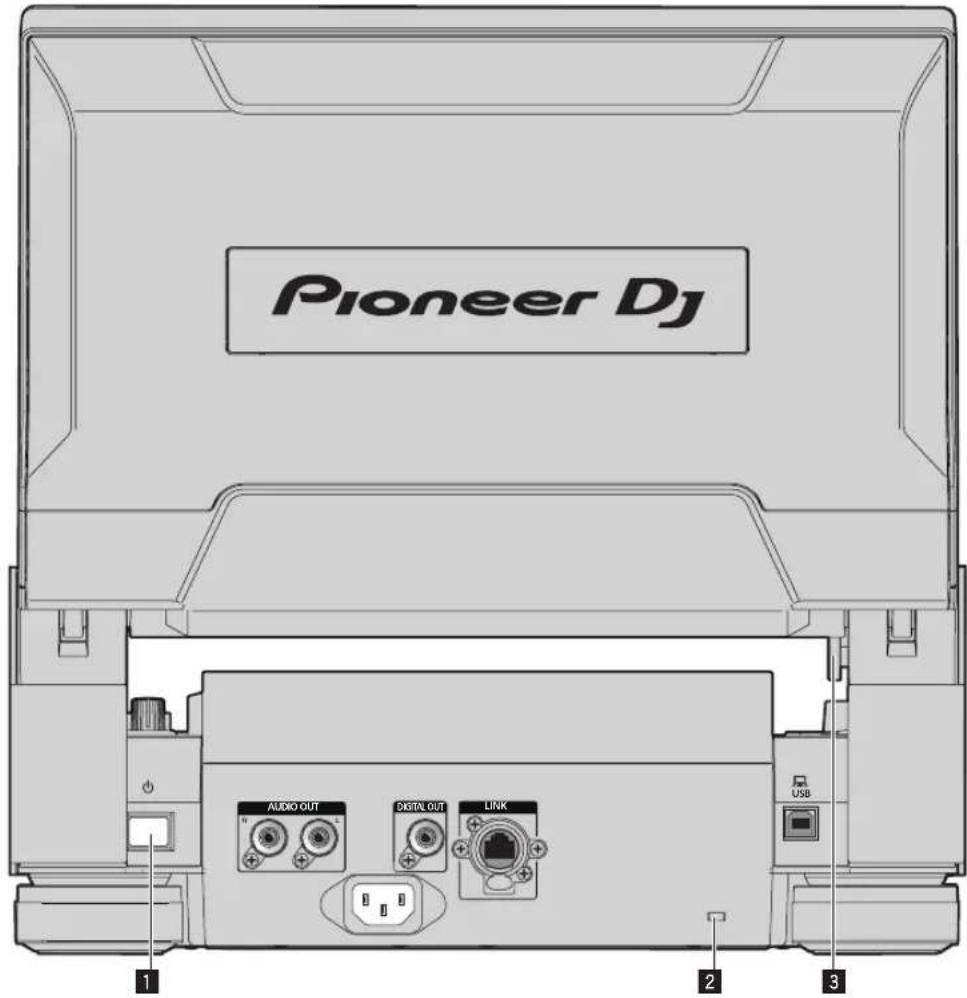
Pour les prises utilisées pour les raccordements, reportez-vous à la page 10, Descriptions des prises.
1 Commutateur
Sert à mettre le lecteur en ou hors service.
2 Fente de sécurité Kensington
3 Touche de déverrouillage du TILTABLE DISPLAY
Face avant
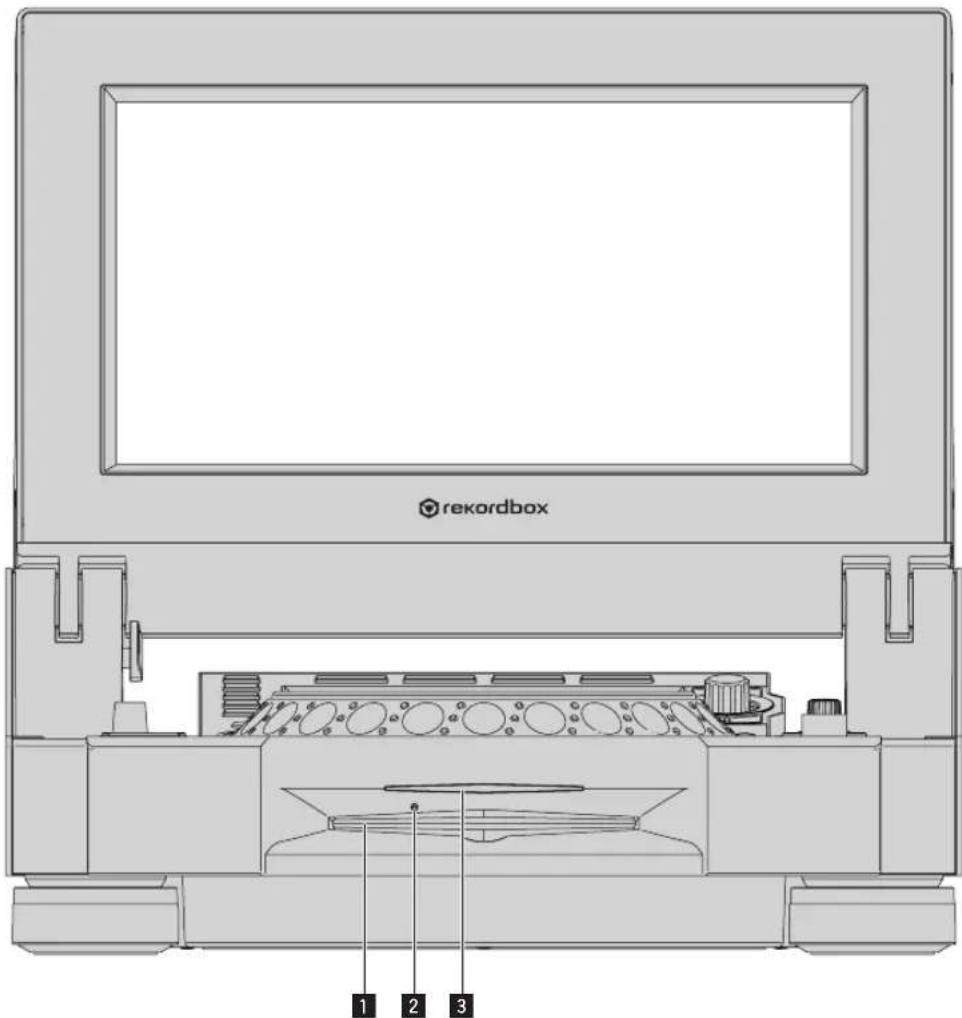
1 Fente d'insertion de disque
3 Indicateur de fente d'insertion de disque
2 Trou d'insertion de la broche d'éjection forcée du disque
À propos de l'éjection forcée de disques
- Si un disque ne peut pas être éjecté avec la touche [DISC EJECT▲], il peut être éjecté de force en insérant la broche d'éjection forcée de disque dans le trou d'insertion de cette broche sur la face avant de l'appareil principal.
- Pour éjecter de force un disque, procédez de la façon suivante.
1 Appuyez sur l'interrupteur [☐] pour éteindre cet appareil et attendez au moins 1 minute.
N'éjectez jamais de force un disque directement après l'extinction de l'appareil. Ceci est dangereux pour les raisons suivantes. Le disque est encore en train de tourner quand il est éjecté et, de ce fait, causer des blessures en trappant les doigts, etc. D'autre part, la fixation du disque tourne de manière instable et le disque peut être rayé.
2 Utilisez la broche d'éjection forcée de disque fournie. (Ne pas utiliser d'autres objets.)
La broche d'éjection forcée du disque fournie se trouve sur le panneau inférieur de cet appareil. Lorsque la broche est insérée à fond dans le trou d'insertion, le disque ressort de 5 mm à 10 mm de la fente d'insertion du disque. Saisissez le disque avec les doigts et tirez-le.
Écran LCD
Écran supérieur
Dans CDJ-TOUR1, vous pouvez parcourir les morceaux sur le support et afficher une liste des formes d'onde des morceaux en cours de lecture par les lecteurs connectés à PRO DJ LINK dans l'écran supérieur.
Les opérations peuvent être exécutées à l'aide du sélecteur rotatif, mais également en touchant et en balayant l'écran.
• Pour parcourir les morceaux affichés sur l'écran supérieur, vous devez utiliser rekordbox pour les exporter sur le support.
NAVIGATEUR
![1 2 3 4 5 6 7 8 9 10 11 12 13 14 17 15 BROWSE WAVEFORM (HORIZONTAL) Device Name Playlists Preview RELATED Track [1000] Artist BPM KEY 001_Playlist 002_Playlist 003_Playlist 001 002 003 004 005 006 007 008 009 010 011 012 013 About Time(Original... Around Summer Believe Believe(ANNA remix) Believe(DENNY'S SU... Believe(Timo Maas... Believe in Love(Cab... Big Body Movement(De... Break It Down Breathe Can't Sleep Curve Martin Ikin & Lo... Eric Sneo Yousef & Bontan... Yousef & Bontan... Yousef & Bontan... Yousef & Bontan... Rene Amesz Luke Solomon f... Loco & Jam Brett Johnson Juliet Fox Filterheadz LOAD 128.0 F#m 126.0 Ebm 256.0 E 167.0 Dm 107.0 F#m 119.0 Ebm 110.0 E 198.0 Dm 133.0 D 109.0 E 155.0 Dm 190.0 D 16 20 19](/content/2026/06/1273799/images/7f44280bf0e415760b158989bb9b0255a6887f5ff0d6d145e4cb7398ac319b90.jpg)
1 BACK
Touchez cette option pour revenir au niveau supérieur.
2 BROWSE
Bascule sur l'écran d'EXPLORATION.
3 Vue hiérarchique
Affiche la hiérarchie des morceaux et des listes de lecture contenues sur le support, etc.
Sélectionnez le support ou un dossier pour afficher le niveau inférieur.
Touchez [BACK] pour revenir au niveau supérieur.
4 WAVEFORM
Bascule sur l'écran de FORME D'ONDE.
5 Afficher/masquer la vue hiérarchique
Affiche ou masque la vue hiérarchique.
6 Affichage de l'écran d'illustration
Bascule entre l'affichage de l'écran d'illustration complet ou seulement la partie supérieure.
7 Forme d'onde globale
Affiche la forme d'onde du morceau.
8 Filtres de catégorie
Réduit le nombre de morceaux en fonction du genre, de l'artiste et de l'album.
9 RELATED MASTER PLAYER
Trie suivant l'ordre du lecteur principal.
10 Filtres des morceaux
Réduit le nombre de morceaux en fonction de BPM, KEY, des balises, etc.
11 Filtres de recherche
Saisissez le texte permettant de rechercher un morceau.
12 INFO
Les détails du morceau sélectionné par le curseur sont affichés à droite.
13 Menu
Un menu contextuel apparaît pour vous permettre d'exécuter diverses opérations comme la suppression de la liste.
14 Nombre de morceaux
Affiche le nombre de morceaux contenu dans la liste de morceaux.
15 Utilitaires
Touchez pour afficher l'écran [UTILITY] sur l'écran supérieur.
16 Sélection de la catégorie spécifiée par l'utilisateur
Sélectionnez n'importe quel élément à afficher.
17 Affichage de l'état de KUVO/affichage du nom de nightclub
Affiche le statut de la connexion sur KUVO. Affiche également le nom du club actuellement enregistré sur le serveur KUVO.
18 Liste de morceaux
Affiche une liste des morceaux sélectionnés dans la vue hiérarchique.
19 Charger le morceau
Touchez cette option pour charger le morceau sélectionné dans le lecteur DJ correspondant.
20 SORT
Trie les morceaux en fonction de la catégorie sélectionnée.
TRACK FILTER
Touchez [TRACK FILTER] pour afficher les filtres des morceaux dans la partie supérieure de l'écran.
- Il est possible de rechercher des morceaux grâce aux données de balise ajoutées aux pistes à l'aide de rekordbox ou des informations comme BPM et KEY.

Réglez cette fonction sur ON pour lier les valeurs BPM et KEY aux valeurs du morceau actuellement lu par MASTER PLAYER.
2 AND/OR
Spécifiez la méthode utilisée pour affiner la recherche lorsque plusieurs balises sont sélectionnées dans la même catégorie.
• AND : Affiche les morceaux comprenant toutes les balises sélectionnées.
- OR : Affiche les morceaux comprenant l'une des balises sélectionnées.
3 RESET
Appuyez sur cette touche pendant au moins 1 seconde pour effa- cer l'état de sélection du filtre.
FORME D'ONDE
Cet écran affiche une liste des informations et des formes d'onde des morceaux actuellement lus par les lecteurs DJ connecté au PRO DJ LINK.
• Pour afficher les informations et les formes d'onde, vous devez utiliser rekordbox pour exporter les morceaux analysés sur le support.
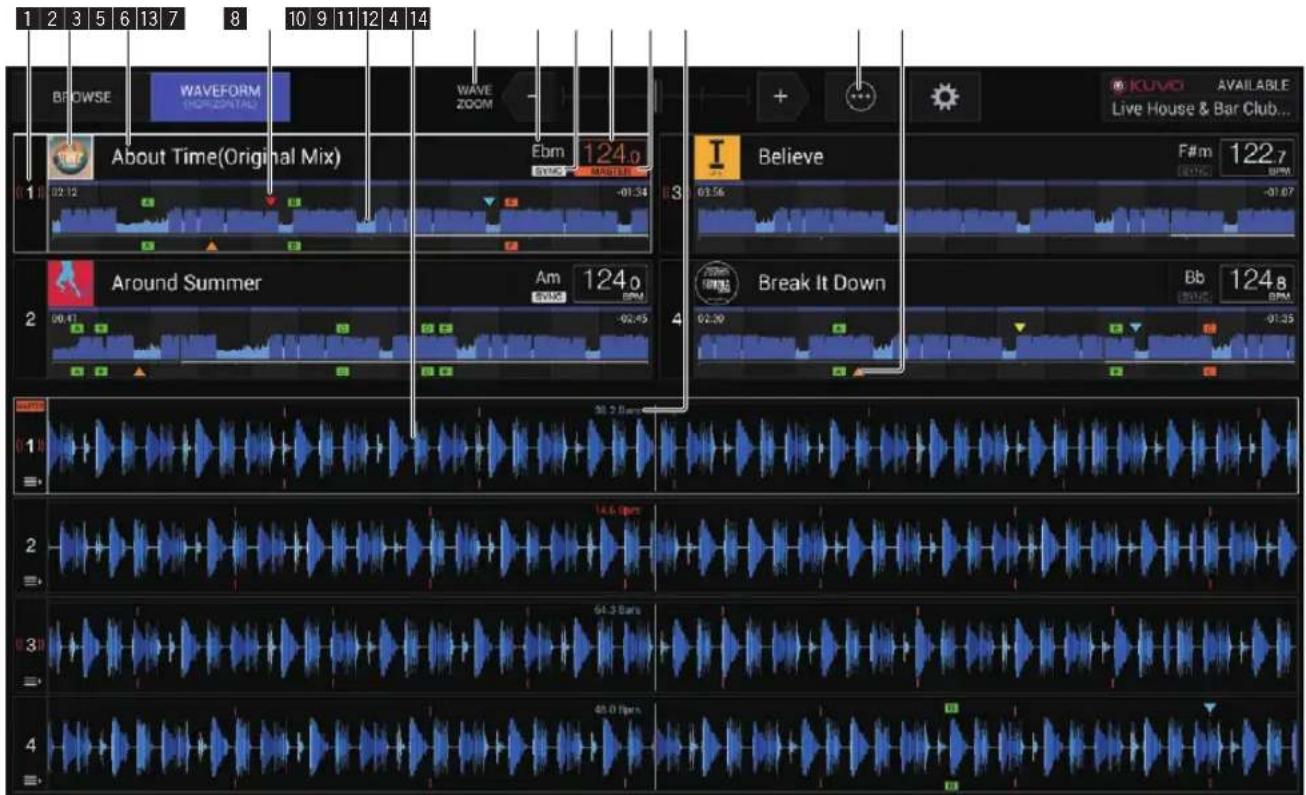
1 Numéro de lecteur/information en direct
Affiche le numéro du lecteur sur le lecteur DJ. L'état EN DIRECT est également indiqué.
2 Écran d'illustration
Affiche l'illustration des morceaux chargés qui ont été analysés.
3 Noms des morceaux
Affiche le nom du morceau.
4 Affichage de la mémoire du point de repère, du point de repère instantané et du point de boucle
Ceci affiche la position du point de repère, du point de boucle et du point de repère instantané enregistrée sur le dispositif de stockage (SD, USB) avec la marque.
5 Forme d'onde globale
Affiche la forme d'onde du morceau en cours de lecture.
6 Forme d'onde agrandie
Affiche la forme d'onde agrandie du morceau en cours de lecture. L'échelle d'une forme d'onde agrandie peut être modifiée en zoomant.
7 Zoom
Modifie l'échelle des formes d'onde agrandies affichées.
8 KEY
Indique la tonalité du morceau.
9 SYNC
Apparaît lorsque [SYNC] est activé sur le lecteur DJ.
10 BPM
Indique les BPM (temps par minute) du morceau en cours de lecture.
11 MASTER
Apparaît lorsque le lecteur DJ est en mode SYNC MASTER.
12 BEAT COUNTDOWN
Indique le nombre de mesures ou de temps depuis la position de lecture actuelle jusqu'au point de repère enregistré le plus proche.
13 Menu
Affiche un menu contextuel de configuration du paramètre suivant.
- Current Position : Sélectionnez sur la forme d'onde agrandie le point utilisé pour définir la position de lecture actuelle.
14 Affichage du point de repère, du point de repère instantané et du point de boucle
Ceci affiche la position du point de repère, du point de repère instantané et du point de boucle qui ont été définis à l'aide de la marque.
Écran inférieur
Écran de lecture normale

1 QUANTIZE BEAT VALUE
Indique la durée du temps QUANTIZE.
2 QUANTIZE
Apparaît lorsque [QUANTIZE] est en service.
3 Affichage de la mémoire du point de repère, du point de repère instantané et du point de boucle
Ceci affiche la position du point de repère, du point de boucle et du point de repère instantané enregistrée sur le dispositif de stockage (SD, USB) avec la marque.
4 SINGLE/CONTINUE
Change la façon dont les morceaux chargés sur cet appareil sont lus.
5 A. CUE
S'éclaire lorsqu'un repère automatique est posé.
Pose d'un repère automatique (p.32)
6 Numéro de lecteur/information en direct
- Indique le numéro de lecteur (1 - 4) associé à cet appareil.
• L'état EN DIRECT est indiqué par un clignotement rouge.
7 TRACK
Indique le numéro de morceau (01 - 999).
8 HOT CUE AUTO LOAD
Apparaît lorsque HOT CUE AUTO LOAD est activé.
Rappel de repères instantanés (p.34)
9 REMAIN
S'éclaire lorsque l'affichage du temps restant est spécifié.
10 Section d'affichage des informations
- L'onde agrandie analysée avec rekordbox, etc. apparaît ici.
La couleur de la forme d'ondes agrandie peut être modifiée avec rekordbox, [MENU] ou l'écran [SHORTCUT] de l'appareil. - Modification de la couleur spécifiée dans un dispositif de stockage (SD, USB) (p. 45)
- Si vous touchez la forme d'ondes à l'écran pendant la lecture, la forme d'ondes agrandie du point touché apparaît.
11 LOOP MODE
Réglage automatique de la boucle en fonction du tempo du morceau (Auto Beat Loop) (p. 33)
12 Noms des morceaux
Vous pouvez définir la couleur de l'arrière-plan sur rekordbox ou cet appareil.
- Modification de la couleur spécifiée dans un dispositif de stockage (SD, USB) (p. 45)
13 PHASE METER
Indique le décalage en nombre de mesures et de temps par rapport au lecteur principal lorsque la synchronisation des temps est utilisée.
Touchez ici pour basculer sur l'écran [PHASE METER]. Vous pouvez également y accéder à partir de l'écran [SHORTCUT].
14 BEAT COUNTDOWN
- Indique le nombre de mesures ou de temps depuis la position de lecture actuelle jusqu'au point de repère enregistré le plus proche.
- Si vous touchez l'écran de la forme d'ondes pendant la lecture, le nombre de mesures et de temps à partir de la position de lecture actuelle du point touché s'affiche. La gamme apparaît par intervalle de 16 mesures.
15 KEY
Indique la tonalité du morceau.
16 BEAT JUMP
Déplace la position de lecture d'une mesure vers l'avant ou l'arrière.
Utilisation du saut de mesure/déplacement en boucle (p.36)
17 Affichage du temps (minutes, secondes et msec)
Ceci affiche le temps restant ou le temps écoulé.
18 Affichage de la vitesse de lecture
La valeur change selon la position du curseur [TEMPO].
19 MT
S'éclaire lorsque le tempo principal est spécifié.
Réglage de la vitesse de lecture sans changement du pitch (Tempo principal) (p. 30)
20 Affichage des modes ZOOM et GRID ADJUST
Lorsque le sélecteur rotatif est pressé plus d'une seconde, le mode bascule entre le mode [ZOOM] et le mode [GRID ADJUST].
- Mode [ZOOM] : Agrandit ou réduit la forme d'onde lorsque le sélecteur rotatif est tourné.
- Mode [GRID ADJUST] : Lorsque le sélecteur rotatif est tourné, la grille rythmique est ajustée.
La grille rythmique peut être ajustée avec la touche [MENU/UTILITY].
Ajustement de la grille rythmique (p.38)
21 SYNC
Apparaît lorsque [SYNC] est activé.
22 BPM
Indique les BPM (temps par minute) du morceau en cours de lecture.
- Le BPM mesuré par cet appareil peut être différent du BPM indiqué sur le disque ou sur une table de mixage de Pioneer DJ, etc. Ceci est dû aux différentes méthodes utilisées pour mesurer le BPM et non pas à une défectuosité de cet appareil.
23 Affichage de la plage de réglage de la vitesse de lecture
Il indique la plage dans laquelle la vitesse de lecture peut être ajustée en tenant compte de la vitesse de lecture originale du morceau enregistré sur le support.
24 Affichage boucle
Ceci s'allume pendant la boucle.
→ Définir des boucles (p.32)
25 Affichage des temps LOOP
Le nombre de mesures défini dans la boucle est affiché.
26 Affichage de la forme d'onde
Le son apparaît sous forme d'onde. La couleur de la forme d'ondes globale peut être modifiée avec rekordbox, [MENU] ou l'écran [SHORTCUT] de l'appareil.
- Modification de la couleur spécifiée dans un dispositif de stockage (SD, USB) (p. 45)
27 Affichage de l'adresse de lecture/affichage de la gamme (intervalles de 1 minute/16 mesures)
Le morceau apparaît sous forme de graphique en barres. La position de lecture actuelle est indiquée par une ligne verticale blanche. Lorsque le temps écoulé est affiché, le bord gauche du graphique s'éclaire. Lorsque le temps restant est affiché, l'affichage s'éteint du côté gauche. Le graphique complet clignote lentement lorsqu'il reste moins de 30 secondes sur la plage, puis commence à clignoter rapidement lorsqu'il reste moins de 15 secondes.
28 Cachemètre
Indique la quantité du morceau en cours de lecture enregistrée dans la mémoire cache.
Le cachemètre apparaît en cas de connexion sans fil avec rekordbox.
29 Affichage du point de repère, du point de repère instantané et du point de boucle
Ceci affiche la position du point de repère, du point de repère instantané et du point de boucle qui ont été définis à l'aide de la marque.
Section d'affichage de la molette jog

1 Affichage opérationnel
Il indique la position de lecture, pour un tour complet de 135 frames. Il tourne pendant la lecture et s'arrête en pause.
2 Affichage des points de repère/affichage de la lecture en glissement
3 Affichage de l'état de la mémoire audio
Il clignote lorsque des données sont inscrites dans la mémoire audio. Il cesse de clignoter et reste éclairé, lorsque l'inscription est terminée.
Il peut être impossible de poser un point de repère en temps réel pendant l'enregistrement dans la mémoire audio.
L'affichage clignote aussi s'il n'y a pas suffisamment de mémoire suite à un scratching.
4 Affichage de détection de toucher de jog
Lorsque le mode jog est réglé sur VINYL, le haut de la molette jog s'éclaire lorsqu'il est pressé.
5 VINYL
S'éclaire lorsque le mode jog est réglé sur VINYL.
- Fonctionnement de la molette jog (p.30)
Opérations de base
Mise sous tension
1 Après avoir effectué tous les raccordements, branchez le cordon d'alimentation sur une prise murale.
2 Appuyez sur le commutateur [⏻].
Les indicateurs de cet appareil s'allument et l'appareil se met sous tension.
Mise hors tension
Appuyez sur le commutateur [○].
Cet appareil se met hors tension.
- Ne retirez pas la carte mémoire SD et n'éteignez pas cet appareil quand l'indicateur de carte mémoire SD clignote. Les données de gestion de cet appareil pourraient être elfacées et la carte mémoire SD endommagées, ce qui la rendrait illisible.
- Ne retirez pas le dispositif USB et n'éteignez pas l'appareil pendant que l'indicateur USB clignote. Les données de gestion de l'appareil peuvent être supprimées. Le dispositif USB peut également devenir illisible.
Utilisation du TILTABLE DISPLAY
Lorsque l'écran est fermé, le verrou s'enclenche lorsque la position de l'écran est à un certain angle. Lorsque le verrou est enclenché, déplacez l'écran légèrement vers l'arrière dans le sens d'ouverture, puis appuyez sur la touche de déverrouillage 1. Pour fermer complètement l'écran, abaissez l'écran tout en appuyant sur la touche de déverrouillage.

Veillez à ne pas vous coincer les doigts lors de l'ouverture et de la fermeture du TILTABLE DISPLAY.

Insertion et éjection d'un disque
- Ce lecteur ne peut contenir qu'un seul disque. N'insérez pas plusieurs disques à l'intérieur.
- N'insérez pas de disques en forçant dans la fente d'insertion de disque quand cet appareil est éteint. Ceci peut endommager le disque et entraîner un dysfonctionnement de cet appareil.
- Lorsque le disque est tiré à l'intérieur ou éjecté, n'exercez pas de force dans le sens opposé au mouvement du disque. Le disque ou l'appareil pourraient être endommagés.
Insertion d'un disque
1 Appuyez sur le commutateur [☐] pour mettre cet appareil sous tension.
2 Insérez le disque horizontalement dans la fente d'insertion de disque, face imprimée du disque orientée vers le haut.
La lecture commence lorsque les informations du disque ont été lues.
- Si un disque contenant des fichiers de musique enregistrés dans une structure hiérarchique est inséré, la lecture commence par les morceaux de la couche supérieure.
- Quand la pose de repères automatiques est activée, le disque se met en pause à la position où le son doit démarrer. Dans ce cas, appuyez sur [PLAY/PAUSE▶/III] pour démarrer la lecture.
Pour le détail sur le repère automatique, reportez-vous à la page 32, Pose d'un repère automatique. - Si un disque est inséré alors qu'un dispositif de stockage (SD, USB) a été raccordé à cet appareil antérieurement ou si un autre lecteur DJ de Pioneer DJ est raccordé, le nombre de disques, y compris les informations relatives aux disques, s'affiche quelques secondes sur l'écran LCD.
Pour le détail sur le stockage des informations d'un disque, reportez-vous à la page 34, Marche à suivre pour rappeler des repères instantanés (pour les disques).
Éjection d'un disque
1 Appuyez sur la touche [DISC EJECT▲] pour éjecter le disque.
Le disque est éjecté de la fente d'insertion de disque.
2 Sortez le disque en prenant soin de ne pas rayer la surface où le signal est enregistré.
- Si vous appuyez accidentellement sur la touche [DISC EJECT▲], appuyez immédiatement sur la touche [PLAY/PAUSE►/II]. L'éjection du disque est annulée et l'appareil revient à l'état où il était avant que vous n'ayez appuyé sur la touche [DISC EJECT▲]. (Pendant la réinitialisation le son est coupé.)
- Lorsque [EJECT/LOAD LOCK] sur le menu [UTILITY] est réglé sur [LOCK], les disques ne peuvent pas être éjectés pendant la lecture. Réglez [EJECT/LOAD LOCK] sur [UNLOCK] ou appuyez sur la touche [PLAY/PAUSE▶/II] pour mettre en pause la lecture, puis appuyez sur la touche [DISC EJECT▲].
- À propos de la reprise de la lecture
Si un disque est éjecté pendant la lecture, lorsqu'il est réinséré, la lecture reprend au point où elle a été arrêtée lors de l'éjection du disque. Si un disque est éjecté pendant une pause, lorsqu'il est réinséré, il se remet en pause au même point. Ces points sont enregistrés dans la mémoire tant que l'appareil n'est pas éteint ou un autre disque inséré.
- Cette fonction n'agit pas avec les dispositifs de stockage (SD, USB).
Insertion et éjection d'une carte mémoire SD
- Ne pas insérer d'objets autres qu'une carte mémoire SD dans la fente d'insertion de carte mémoire SD. L'insertion d'une pièce ou d'un objet métallique pourrait endommager le circuit interne et provoquer une panne.
- Ne pas forcer en insérant ou retirant une carte mémoire SD. La carte mémoire SD ou cet appareil pourraient être endommagés.
Insertion d'une carte mémoire SD
1 Appuyez sur le commutateur [☐] pour mettre cet appareil sous tension.
2 Ouvrez le volet de carte mémoire SD.
3 Insérez la carte mémoire SD.
Insérez la carte mémoire SD à la verticale, en orientant la face arrière vers l'avant et l'encoche vers le bas. Appuyez lentement sur la carte jusqu'à l'arrêt.
4 Fermez le volet de carte mémoire SD.
Éjection d'une carte mémoire SD
1 Ouvrez le volet de carte mémoire SD.
L'indicateur de carte mémoire SD clignote pendant quelques secondes.
- Ne retirez pas la carte mémoire SD et n'éteignez pas cet appareil quand l'indicateur de carte mémoire SD clignote. Les données de gestion de cet appareil pourraient être effacées et la carte mémoire SD endommagées, ce qui la rendrait illisible.
2 Appuyez sur la carte mémoire SD. Lorsqu'elle ressort, tirez-la à la verticale.
3 Fermez le volet de carte mémoire SD.
Connexion et déconnexion d'un dispositif USB
Connexion d'un dispositif USB
1 Appuyez sur le commutateur [💡] pour mettre cet appareil sous tension.
2 Ouvrez le couvercle de la fente d'insertion de dispositif USB et connectez le dispositif USB.
Déconnexion d'un dispositif USB
1 Appuyez sur [USB STOP] jusqu'à ce que l'indicateur USB arrête de clignoter.
Ne retirez pas le dispositif USB et n'éteignez pas l'appareil pendant que l'indicateur USB clignote. Les données de gestion de l'appareil peuvent être supprimées. Le dispositif USB peut également devenir illisible.
2 Débranchez le dispositif USB.
3 Fermez le couvercle de la fente d'insertion de dispositif USB.
Lecture
Cet appareil vous permet de basculer entre le mode de sélection des morceaux et des écrans de connexion sur l'écran supérieur et le mode de sélection des morceaux et des écrans de connexion sur l'écran inférieur à l'aide des commandes comme les touches et le sélecteur rotatif. Lorsque le mode de sélection des morceaux et des écrans de connexion sur l'écran inférieur est sélectionné, vous pouvez également sélectionner les pistes et les écrans de connexion en touchant et en balayant l'écran supérieur.
Sélection des morceaux dans l'écran supérieur
Cette section décrit la sélection de base de morceaux et la commutation d'écran au niveau de l'écran supérieur. L'écran supérieur vous permet de sélectionner les morceaux en touchant ou en balayant l'écran en plus d'utiliser le sélecteur rotatif pour déplacer le curseur.
1 Chargez le support dans un lecteur DJ.
Insérez ou connectez le support de stockage (SD ou USB) contenant les fichiers musicaux exportés à partir de rekordbox ou un appareil mobile sur lequel rekordbox est installé à cet appareil ou à un autre lecteur connecté à PRO DJ LINK.
2 Sélectionnez le support sur l'écran d'EXPLORATION.
Appuyez sur la touche [BROWSE] pour afficher l'écran d'EXPLORATION. Sélectionnez le support que vous voulez parcourir dans la vue hiérarchique.
Pour parcourir le support inséré ou connecté à cet appareil, sélectionnez [USB] ou [SD]. Pour parcourir le support inséré ou connecté à un autre lecteur connecté à PRO DJ LINK, sélectionnez [PRO DJ LINK].
3 Sélectionnez un morceau.
Les listes sur le support s'affichent dans la vue hiérarchique.
Sélectionnez une liste comme une liste de lecture.
Si un dossier est sélectionné, la liste hiérarchique que ce dernier contient apparaît et si vous appuyez sur la touche [BACK], le niveau hiérarchique supérieur apparaît.
Lorsqu'une liste est sélectionnée, une liste de morceaux apparaît dans la liste correspondante. Sélectionnez les morceaux que vous voulez charger.
4 Sélectionnez un morceau.
Les listes sur le support s'affichent dans la vue hiérarchique.
Sélectionnez une liste comme une liste de lecture.
Si un dossier est sélectionné, la liste hiérarchique que ce dernier contient apparaît et si vous appuyez sur la touche [BACK], le niveau hiérarchique supérieur apparaît.
Lorsqu'une liste est sélectionnée, une liste de morceaux apparaît dans la liste correspondante. Sélectionnez les morceaux que vous voulez charger.
5 Chargez un morceau.
Si vous appuyez sur le sélecteur rotatif ou touchez [LOAD] sur l'écran lorsqu'un morceau que vous voulez charger est sélectionné, le morceau est chargé sur le lecteur.
Sélection des morceaux dans l'écran inférieur
Cette section décrit la sélection de base de morceaux et la commutation d'écran au niveau de l'écran inférieur.
Lecture de dispositifs de stockage (SD, USB) d'autres lecteurs et dispositifs portables sur lesquels rekordbox est installé (p.29)
Lecture de la bibliothèque rekordbox sur un ordinateur ou un dispositif portable (p. 29)
✿ Lecture d'un support raccordé à ou inséré dans cet appareil
1 Insérez le support dans cet appareil.
Insertion d'un disque (p.27)
Insertion d'une carte mémoire SD (p.27)
Connexion d'un dispositif USB (p.28)
2 Appuyez sur la touche correspondant au support ([DISC], [SD] ou [USB]).
Les morceaux ou dossiers apparaissent dans une liste.
Le support dont le contenu apparaît sur l'écran LCD peut être changé.
Touche [DISC] : Affiche le contenu du disque inséré.
Touche [SD] : Affiche le contenu de la carte mémoire SD insérée.
Touche[USB] : Afficher les fichiers de musique sur le dispositif USB ou mobile connecté sur lequel rekordbox est installé.
Pour le détail sur la touche [LINK], reportez-vous à la page 29, Lecture de dispositifs de stockage (SD, USB) d'autres lecteurs et dispositifs portables sur lesquels rekordbox est installé.
Pour le détail sur la touche [rekordbox], reportez-vous à la page 29, Lecture de la bibliothèque rekordbox sur un ordinateur ou un dispositif portable.
3 Tournez le sélecteur rotatif.
Déplacez le curseur et sélectionnez l'élément.
![[TRACK] Another Try At The End Of A Journey Been So Long Cryin' Through The Rain Don't Lie Driving Me Crazy Eternal Dance Everlasting Love](/content/2026/06/1273799/images/f7806c2af1879cf0e168c00aa8b06a8e963de3a06e41a73e7c05cf22114d2d7f.jpg)
- Appuyez sur le sélecteur rotatif pour avancer à une couche inférieure du dossier. Appuyez sur la touche [BACK] pour revenir à la couche précédente.
- Si la touche [BACK] est pressée plus d'une seconde ou si la touche du support exploré est pressée, l'affichage revient à la couche supérieure.
- Les morceaux dans la catégorie/le dossier du morceau en cours de lecture peuvent aussi être sélectionnés avec les touches [TRACK SEARCH 1◄◄, ►►].
4 Sélectionnez le morceau puis appuyez sur le sélecteur rotatif.
Lorsque le morceau est chargé, l'écran de lecture normal réapparaît. Le morceau est chargé, la lecture commence et la touche de support appropriée clignote.
Pour plus de détails sur l'écran de lecture normale, voir la page 25, Écran de lecture normale.
- Lorsque [EJECT/LOAD LOCK] sur le menu [UTILITY] est réglé sur [LOCK], il n'est pas possible de charger d'autres morceaux pendant la lecture. Réglez [EJECT/LOAD LOCK] sur [UNLOCK] ou appuyez sur la touche [PLAY/PAUSE▶/II] pour mettre en pause la lecture, puis chargez le morceau.
- Quand un morceau a été chargé pendant la pause, appuyez sur la touche [PLAY/PAUSE▶/II] pour lancer la lecture.
- Quand la pose de repères automatiques est activée, le disque se met en pause à la position où le son doit démarrer. Dans ce cas, appuyez sur [PLAY/PAUSE▶/■] pour démarrer la lecture.
Pour le détail sur le repère automatique, reportez-vous à la page 32, Pose d'un repère automatique.
✿ Lecture de dispositifs de stockage (SD, USB) d'autres lecteurs et dispositifs portables sur lesquels rekordbox est installé
Affichez le contenu du dispositif de stockage (SD, USB) ou du dispositif portable sur lequel rekordbox est installé et connecté à l'autre lecteur raccordé à cet appareil par PRO DJ LINK sur l'écran de cet appareil.
- Les informations des disques insérés dans d'autres lecteurs ne peuvent pas être explorées.
1 Connectez le dispositif de stockage (SD, USB) ou le dispositif portable sur lequel rekordbox est installé à l'autre lecteur connecté à cet appareil par PRO DJ LINK.
2 Appuyez sur la touche [LINK].
Les morceaux et/ou dossiers sur le dispositif de stockage (SD, USB) ou le dispositif portable sur lequel rekordbox est installé et qui est raccordé à l'autre lecteur apparaissent.
- Si plusieurs supports sont raccordés, l'écran de sélection du support apparaît.
3 Tournez le sélecteur rotatif.
Déplacez le curseur et sélectionnez l'élément.
![[TRACK] Another Try At The End Of A Journey Been So Long Cryin' Through The Rain Don't Lie Driving Me Crazy Eternal Dance Everlasting Love](/content/2026/06/1273799/images/3801b6add75a8db00be340fe9373deb599bdc787285adf3f18a1a354f0114ca7.jpg)
4 Sélectionnez le morceau puis appuyez sur le sélecteur rotatif.
Lorsque le morceau est chargé, l'écran de lecture normal réapparaît. Le morceau est chargé, la lecture commence et la touche de support appropriée clignote.
Pour plus de détails sur l'écran de lecture normale, voir la page 25, Écran de lecture normale.
- Si le support contient la bibliothèque rekordbox
Si la carte mémoire SD ou le dispositif USB inséré dans/raccordé à cet appareil ou un autre lecteur connecté par PRO DJ LINK contient des informations de la bibliothèque rekordbox, la bibliothèque rekordbox apparaît.
— Les fichiers de musique apparaissent dans les catégories (album, artiste, etc.) spécifiées avec rekordbox.
— Les types d'éléments présents sur le menu de catégories peuvent être changés dans les préférences de rekordbox.
✿ Lecture de la bibliothèque rekordbox sur un ordinateur ou un dispositif portable
Les fichiers de musique apparaissent dans les catégories (album, artiste, etc.) spécifiées avec rekordbox.
1 Appuyez sur la touche [rekordbox].
La bibliothèque rekordbox apparaît sur l'écran LCD de cet appareil.
- Dans le cas de connexions LAN sans fil (Wi-Fi), si [Presser sélecteur rotatif pour permettre connexion mobile.] apparaît sur l'écran LCD de cet appareil lors de la connexion, appuyez sur le sélecteur rotatif pour établir la connexion.
- Pour sélectionner un dispositif portable relié par USB, appuyez sur la touche [USB].
De même, pour sélectionner un dispositif portable raccordé à un autre lecteur connecté par PRO DJ LINK, appuyez sur la touche [LINK].
2 Tournez le sélecteur rotatif.
Déplacez le curseur et sélectionnez l'élément.
3 Sélectionnez le morceau puis appuyez sur le sélecteur rotatif.
Lorsque le morceau est chargé, l'écran de lecture normal réapparaît. Le morceau est chargé, la lecture commence et la touche de support appropriée clignote.
Pour plus de détails sur l'écran de lecture normale, voir la page 25, Écran de lecture normale.
Chargement de morceaux antérieurs
Les noms des huit derniers morceaux lus peuvent être affichés et les morceaux peuvent être sélectionnés.
1 Affichez l'écran de lecture normale.
2 Appuyez sur la touche [MENU/UTILITY].
3 Tournez le sélecteur rotatif pour sélectionner le morceau, puis appuyez sur le sélecteur rotatif pour valider la lecture.
- Une pression sur la touche [MENU/UTILITY] ou [BACK] permet de dégager les noms de morceaux affichés.
Pause
Pendant la lecture, appuyez sur [PLAY/PAUSE ▶/III].
Les touches [PLAY/PAUSE▶/II] et [CUE] clignotent. Une nouvelle pression sur la touche [PLAY/PAUSE▶/III] permet de reprendre la lecture.
- Quand des morceaux ont été chargés depuis le disque, le disque cesse automatiquement de tourner si aucune opération n'est effectuée durant 100 minutes de pause.
◆ Exploration avant et arrière
Appuyez sur une des touches [SEARCH ◀◀, ►►].
Le morceau est exploré vers l'avant ou l'arrière quand une des touches [SEARCH ◀◀, ►▶] est pressée.
- Il n'est pas possible de changer de catégorie ou de dossier pendant l'exploration avant ou arrière.
- Localisation du début de morceaux (Recherche de morceaux)
Appuyez sur une des touches [TRACK SEARCH ◀◀◀, ►►◆].
Appuyez sur [▶▶] pour localiser le début du morceau suivant.
Une pression du doigt sur [◀◀] ramène au début du morceau en cours de lecture. Deux pressions successives ramènent au début du morceau précédent.
- Il n'est pas possible de changer de catégorie ou de dossier avec la fonction de recherche de morceau.
Réglage de la vitesse de la lecture (Commande de tempo)
Appuyez sur la touche [TEMPO ±6/±10/±16/WIDE].
La plage de réglage du curseur [TEMPO] change à chaque pression sur la touche. Le paramètre de réglage d'ajustement est indiqué sur l'écran LCD.
Valeur du réglage Unités de réglage
| ±6 | 0,02 % |
| ±10 | 0,05 % |
| ±16 | 0.05 % |
| WIDE | 0,5 % |
La plage de réglage [WIDE] est de ±100 %. Lorsqu'elle est réglée sur -100 %, la lecture s'arrête.
- La plage de réglage est de ± 10% à la mise sous tension.
Déplacez le curseur [TEMPO] vers l'avant ou l'arrière.
Le tempo augmente lorsque la commande est déplacée vers [+] (bas) et diminue lorsqu'elle est déplacée vers [-] (haut). Le changement de la vitesse de lecture est indiqué sur l'affichage de la vitesse de la lecture.
Réglage de la vitesse de lecture sans changement du pitch (Tempo principal)
Appuyez sur la touche [MASTER TEMPO].
Le bouton [MASTER TEMPO] et l'indicateur [MT] sur l'écran LCD s'allument.
Déplacez le curseur [TEMPO] vers l'avant ou l'arrière.
Le pitch ne change pas même lorsque la vitesse de lecture est changée avec le curseur [TEMPO].
- Le son est traité numériquement si bien que sa qualité diminue.
- Le réglage de tempo principal est conservé en mémoire même si l'appareil est mis hors tension.
◆ Lecture en sens inverse
- Lorsque la quantification est en service, un léger décalage dû à la synchronisation des temps peut apparaître dans cette fonction.
Inclinez le levier [DIRECTION FWD/REV/SLIP REV] vers [REV].
L'indicateur [REV] s'éclaire et le morceau est lu en sens inverse.
- Lorsque les fichiers de musique sont enregistrés dans une structure de dossiers, la lecture en sens inverse ne s'effectue que pour les morceaux de la même catégorie ou du même dossier. Notez aussi que la lecture en sens inverse peut ne pas démarrer instantanément.
- Le sens dans lequel la vitesse de lecture augmente ou diminue selon le sens de rotation de la molette jog est également inversé.
- Lorsque la localisation de morceaux et la lecture de boucle, ou des opérations similaires, sont effectuées en sens inverse, l'écran indiquant l'état de la mémoire audio sur la section d'affichage de la molette jog clignote et le scratching peut être impossible.
Fonctionnement de la molette jog
- Le haut de la molette jog intègre un commutateur. Ne posez pas d'objets sur la molette jog et ne la soumettez pas à une force excessive.
- L'infiltration d'eau ou de liquide dans l'appareil peut causer une panne.
Commutation du mode de la molette jog
Appuyez sur la touche [JOG MODE].
Le mode bascule sur VINYL ou CDJ à chaque pression du doigt sur la touche.
- Le mode VINYL : Lorsque le haut de la molette jog est pressée pendant la lecture, la lecture s'arrête, et à ce moment si la molette jog est tournée, un son est produit selon la direction de rotation de la molette.
- Mode CDJ : La lecture ne s'arrête pas même si vous appuyez sur le haut de la molette jog. Les opérations telles que le scratching ne sont pas possibles.
Pitch bend
Pendant la lecture, faites tourner la section externe de la molette jog sans toucher le haut.
La vitesse de lecture augmente quand la rotation s'effectue dans le sens horaire et elle diminue quand elle s'effectue dans le sens antihoraire. Lorsque la rotation est arrêtée, la vitesse de lecture redevient normale.
- Lorsque le mode jog est réglé sur CDJ, cette opération peut aussi s'effectuer en faisant tourner le haut de la molette jog.
Ajustement de la charge appliquée lors de la rotation de la molette jog
Tournez la commande [JOG ADJUST].
La charge devient plus lourde quand la rotation s'effectue dans le sens horaire et plus légère quand elle s'effectue dans le sens antihoraire.
Scratching
Lorsque le mode jog est réglé sur le mode VINYL, les morceaux peuvent être lus selon le sens et la vitesse de rotation de la molette jog obtenue en faisant tourner le haut de la molette jog et en appuyant dessus.
1 Appuyez sur la touche [JOG MODE].
Réglez le mode de jog sur VINYL.
2 Pendant la lecture, appuyez sur le haut de la molette jog.
La lecture ralentit puis s'arrête.
3 Faites tourner la molette jog dans le sens et à la vitesse souhaités.
Le son change selon le sens et la vitesse de rotation de la molette jog obtenue en faisant tourner le haut de la molette jog et en appuyant dessus.
4 Levez la main du haut de la molette jog.
La lecture normale se poursuit.
Recherche de trame
En pause, faites tourner la molette.
La position où le morceau se met en pause peut être déplacée par incréments de 0,5 trames.
- La durée approximative pour 0,5 trame est 6,7 ms.
- La position se déplace dans le sens de la lecture lorsque la molette jog est tournée dans le sens horaire, dans le sens inverse quand elle est tournée dans le sens antihoraire. La position se déplace de 1,8 secondes lorsque la molette jog fait un tour complet.
Recherche super rapide
Tournez la molette jog tout en appuyant sur les touches [SEARCH ◀◀, ►►].
L'exploration rapide avant/arrière du morceau s'effectue dans le sens de rotation de la molette jog.
- Lorsque la touche [SEARCH ◀◀, ►►] est relâchée, cette fonction est annulée.
- Lorsque vous cessez de faire tourner la molette jog, la lecture redevient normale.
- La vitesse d'exploration rapide avant/arrière peut s'ajuster à la vitesse de rotation de la molette jog.
Recherche de morceau super rapide
Tournez la molette jog tout en appuyant sur les touches [TRACK SEARCH ◀◀◀, ▶▶▶].
L'avance dans le sens de rotation de la molette jog est plus rapide.
Réglage des vitesses de lecture et d'arrêt
Cette fonction n'est valide que lorsque le mode jog est réglé sur le mode VINYL.
Réglage de la vitesse à laquelle la lecture s'arrête
La vitesse à laquelle la lecture s'arrête quand le haut de la molette jog est pressée ou la touche [PLAY/PAUSE▶/II] est pressée peut être changée.
Tournez la commande [VINYL SPEED ADJUST TOUCH/BRAKE].
La vitesse augmente quand la rotation s'effectue dans le sens horaire et elle diminue quand elle s'effectue dans le sens antihoraire.
Réglage de la vitesse à laquelle le vitesse de lecture normale est atteinte
La vitesse à laquelle la vitesse de lecture normale est atteinte quand le haut de la molette jog est relâchée ou la touche [PLAY/PAUSE▶/II] est pressée pendant la pause peut être changée.
- Si la lecture du scratching par glissement est annulée et que la lecture en arrière-plan reprend, cette fonction est désactivée.
Tournez la commande [VINYL SPEED ADJUST RELEASE/START].
La vitesse augmente quand la rotation s'effectue dans le sens horaire et elle diminue quand elle s'effectue dans le sens antihoraire.
Opérations avancées
Pose d'un repère
1 Pendant la lecture, appuyez sur [PLAY/PAUSE ▶/III]. La lecture se met en pause.
2 Appuyez sur la touche [CUE].
Le point où le morceau se met en pause est posé comme point de repère.
L'indicateur [PLAY/PAUSE▶/II] clignote et l'indicateur [CUE] s'allume. À ce moment le son est coupé.
- Lorsqu'un nouveau point de repère est posé, le point de repère antérieur est supprimé.
Ajustement de la position d'un point de repère
1 Appuyez sur les touches [SEARCH ◀◀, ►▶] pendant la pause au point de repère.
Les indicateurs [PLAY/PAUSE▶/III] et [CUE] clignotent.
2 Appuyez sur une des touches [SEARCH ◀◀, ►▶].
Le point de repère peut être ajusté par incréments de 0,5 trames.
- La même opération peut être effectuée avec la molette jog.
3 Appuyez sur la touche [CUE].
Le point où la touche a été pressée est posé comme nouveau point de repère.
- Lorsqu'un nouveau point de repère est posé, le point de repère antérieur est supprimé.
Retour au point de repère (Back Cue)
Pendant la lecture, appuyez sur [CUE].
L'appareil revient immédiatement au point de repère actuellement posé et s'y arrête.
- Lorsque la touche [PLAY/PAUSE ▶/II] est pressée, la lecture démarre au point de repère.
Vérification du point de repère (Cue Point Sampler)
Continuez à appuyer sur [CUE] après être revenu au point de repère.
La lecture commence au point de repère posé. Elle continue tant que la touche [CUE] est maintenue enfoncée.
- Si la touche [PLAY/PAUSE ▶/II] est pressée pendant l'échantillonnage du repère, la lecture se poursuit même si la touche [CUE] est relâchée.
Pose d'un point de repère pendant la lecture (Real Time Cue)
Pendant la lecture, appuyez sur la touche [IN/CUE (IN ADJUST)] à l'endroit où vous voulez définir un point de repère.
Le point où la touche a été pressée est posé comme point de repère.
Pose d'un repère automatique
Lorsqu'un morceau est chargé ou une recherche de morceau effectuée, la partie silencieuse au début du morceau est ignoré et le point de repère est automatiquement posé au point précédant immédiatement le début du son.
Appuyez plus de 1 seconde sur la touche [TIME MODE/AUTO CUE].
[A. CUE] s'éclaire.
- Une nouvelle pression du doigt d'au moins 1 seconde sur [TIME MODE (AUTO CUE)] met la fonction hors service.
- Le réglage de niveau du repère automatique reste en mémoire même après la mise hors tension.
Définir des boucles
Cette fonction peut être utilisée pour la lecture répétée de passages particuliers.
- Les boucles comprenant des passages de différents morceaux ne peuvent être posées que si les morceaux proviennent de CD (CD-DA).
- Lorsque la quantification est en service, un léger décalage dû à la synchronisation des temps peut apparaître dans cette fonction.
1 Pendant la lecture, appuyez sur la touche [IN/CUE (IN ADJUST)] à l'endroit où la lecture de boucle doit commencer (le point d'entrée de la boucle).
Le point d'entrée de la boucle est posé.
- Cette opération est inutile si vous voulez spécifier le point de repère actuel posé comme point d'entrée de boucle.
2 Appuyez sur la touche [LOOP OUT (OUT ADJUST)] à l'endroit où la lecture de boucle doit s'arrêter (le point de sortie de la boucle).
Le point de sortie de boucle est spécifié et la lecture de la boucle commence.
Réglage précis du point d'entrée de boucle (ajustement de l'entrée de la boucle)
1 Pendant la lecture de la boucle, appuyez sur la touche [IN/CUE (IN ADJUST)].
La touche [IN/CUE (IN ADJUST)] clignote rapidement et la touche [LOOP OUT (OUT ADJUST)] s'éteint.
L'heure de point d'entrée de boucle s'affiche sur l'écran LCD.
2 Appuyez sur une des touches [SEARCH ◀◀, ►►].
Le point d'entrée de boucle peut être ajusté par incréments de 0,5 trames.
- La même opération peut être effectuée avec la molette jog.
- La plage de réglage du point d'entrée de boucle est de ±30 trames.
- Le point d'entrée de la boucle ne peut pas être posé à un point situé après le point de sortie de la boucle.
3 Appuyez sur la touche [IN/CUE (IN ADJUST)].
La lecture de la boucle reprend.
- La lecture de boucle normale se poursuit aussi si aucune opération n'est effectuée pendant plus de 10 secondes.
Réglage précis du point de sortie de boucle (ajustement de la sortie de la boucle)
1 Pendant la lecture de la boucle, appuyez sur la touche [LOOP OUT (OUT ADJUST)].
La touche [LOOP OUT (OUT ADJUST)] clignote rapidement et la touche [IN/CUE (IN ADJUST)] s'éteint.
L'heure de point de sortie de boucle s'affiche sur l'écran LCD.
2 Appuyez sur une des touches [SEARCH ◀◀, ►►].
Le point de sortie de boucle peut être ajusté par incréments de 0,5 trames.
- La même opération peut être effectuée avec la molette jog.
- Le point de sortie de la boucle ne peut pas être posé à un point situé avant le point d'entrée de la boucle.
3 Appuyez sur la touche [LOOP OUT (OUT ADJUST)].
La lecture de la boucle reprend.
- La lecture de boucle normale se poursuit aussi si aucune opération n'est effectuée pendant plus de 10 secondes.
Annulation de la lecture d'une boucle (Loop Exit)
Pendant la lecture de la boucle, appuyez sur [RELOOP/EXIT].
La lecture continue après le point de sortie de la boucle sans revenir au point d'entrée de la boucle.
Retour à la lecture d'une boucle (Reloop)
Après avoir annulé la lecture de boucle, appuyez sur la touche [RELOOP/EXIT] pendant la lecture.
La lecture revient au point d'entrée de la boucle, et la boucle est lue une nouvelle fois.
Pose automatique de boucles (Boucle à 4 temps)
Appuyez sur la touche [4/8BEAT (LOOP CUTTER)] pendant la lecture.
Une boucle à 4 temps démarrant au point où la touche est pressée est automatiquement posée selon le BPM du morceau en cours de lecture, après quoi la lecture de la boucle démarre.
- Si le BPM du morceau ne peut pas être détecté, il se règle sur 130.
- La boucle à 4 temps peut également être définie en appuyant sur la touche [IN/CUE (IN ADJUST)] pendant plus de 1 seconde.
✿ Boucle à 8 temps
Appuyez plus de 1 seconde sur la touche [4/8BEAT (LOOP CUTTER)] pendant la lecture.
Une boucle de 8 temps à compter du point où la touche a été pressée est automatiquement posée et la lecture de celle-ci commence.
Coupure de boucles (Coupure de boucle)
Pendant la lecture de la boucle, appuyez sur la touche [CUE/LOOP CALL ◀ (LOOP 1/2X)].
Le temps de lecture de la boucle est réduit de moitié à chaque appui sur la touche.
- Une boucle peut être divisée en appuyant sur la touche [4/8BEAT (LOOP CUTTER)] pendant sa lecture.
Allongement de boucles (doublage de la boucle)
Pendant la lecture de la boucle, appuyez sur la touche [CUE/LOOP CALL▶(LOOP 2X)].
Le longueur de la boucle double à chaque pression sur la touche.
Réglage automatique de la boucle en fonction du tempo du morceau (Auto Beat Loop)
Une boucle du nombre de temps spécifié est posée et la lecture de boucle commence.
1 Touchez [LOOP MODE] pendant la lecture.
L'écran de sélection du nombre de temps apparaît sur l'écran LCD.
- L'écran de sélection du nombre de temps apparaît aussi lorsque des boucles sont posées et la fonction glissement est en service

2 Appuyez sur la mesure que vous souhaitez régler.
Le nombre de mesures touchées s'éclaire et la lecture de la boucle comprenant le nombre de mesures spécifié commence.
3 Touchez [LOOP MODE].
L'écran de sélection du nombre de temps est dégagé.
- L'écran de sélection du nombre de temps est également dégagé quand un morceau est chargé.
- Pendant la lecture d'un morceau non analysé, la boucle est posée en fonction du BPM du morceau.
- Si le BPM du morceau ne peut pas être détecté, il se règle sur 130.
Utilisation de boucles actives
1 Raccordez un dispositif de stockage (SD, USB) à cet appareil.
2 Chargez un morceau pour lequel une boucle active a été posée avec rekordbox.
Une boucle enregistrée dans rekordbox peut être désignée comme boucle active.
Les points correspondant aux boucles actives posées sont indiqués sur l'affichage de l'onde de la façon suivante.

Lorsque le point posé est atteint, la boucle est automatiquement posée et la lecture de la boucle commence.
Boucle de secours
Sur cet appareil, une boucle de 4 temps est automatiquement posée pour empêcher une coupure de son lorsque la lecture d'un morceau est interrompue de manière inopinée.
- La lecture DJ est restreinte pendant la boucle de secours. Pour annuler la boucle de secours, chargez le morceau suivant.
Pose d'un repère instantané
Lorsqu'un repère instantané est posé, ce point peut être rappelé pour être joué instantanément. En tout 8 repères instantanés par morceau de musique peuvent être posés.
- Appuyez sur la touche [BANK] pour commuter entre [HOT CUE] (A, B, C, D) et [HOT CUE] (E, F, G, H).
- Il est possible de définir jusqu'à quatre repères instantanés par disque. [HOT CUE] (E, F, G, H) n'est pas utilisable.
- Lorsque la quantification est en service, un léger décalage dû à la synchronisation des temps peut apparaître dans cette fonction.
1 Raccordez un dispositif de stockage (SD, USB) à cet appareil.
2 Pendant la lecture ou la pause, appuyez sur l'une des touches [HOT CUE] (A à H) à l'endroit où vous voulez poser un repère instantané.
Le point où la touche a été pressée est posé comme un repère instantané, et la touche [HOT CUE] correspondante s'allume.
- Pendant la lecture de boucle, la boucle est enregistrée comme repère instantané.
Le sens de la lecture n'est pas enregistré pour les repères instantanés.
Pendant l'enregistrement du repère instantané, il n'est pas possible d'enregistrer d'autres repères instantanés, de poser de points de repère, d'explorer vers l'avant ou l'arrière ni d'effectuer de scratching. - Quand un dispositif de stockage (SD, USB) est raccordé à cet appareil, les informations du point sont automatiquement sauvegardées sur celui-ci.
- Lorsqu'un repère instantané est posé pendant un scratching, la lecture peut s'arrêter un instant.
- Les repères instantanés ne peuvent pas être définis sur les touches [HOT CUE] (A à H) pour lesquelles un repère instantané est déjà défini. Pour définir un nouveau repère instantané, commencez par supprimer le repère instantané enregistré sur la touche.
- Concernant les points instantanés sur les disques, les informations correspondantes définies pour [HOT CUE] (A, B, C) ne peuvent être enregistrées que sur un dispositif de stockage (SD, USB).
Lecture de repères instantanés
Pendant la lecture ou la pause, appuyez sur l'une des touches [HOT CUE] (A à H).
Le repère instantané enregistré sur cette touche est rappelé et la lecture commence.
- Les informations de la lecture en boucle mémorisées dans [HOT CUE] sont différentes de la lecture en boucle définie à l'aide des touches [IN/CUE (IN ADJUST)] et [LOOP OUT (OUT ADJUST)].
- Après le rappel de la boucle enregistrée sur la touche [HOT CUE], vous pouvez annuler la lecture de la boucle avec la touche [RELOOP/EXIT]. Vous pouvez également régler précisément le point d'entrée de boucle avec la touche [LOOP IN (IN ADJUST)] ou le point de sortie de boucle avec la touche [LOOP OUT (OUT ADJUST)]. Le réglage change immédiatement les informations enregistrées sur les touches [HOT CUE] (A à H).
✿ Couleur d'éclairage des touches [HOT CUE] (A à H)
Lorsque [HOT CUE COLOR] dans le menu [UTILITY] est défini sur [OFF]
| Contenu enregistré comme repère instantané | Couleur de la touche éclairée |
| Point de repère Vert | |
| Boucle Orange | |
| Rien n'est enregistré. Éteint |
Lorsque [HOT CUE COLOR] dans le menu [UTILITY] est défini sur [ON]
| Contenu enregistré comme repère instantané | Couleur de la touche éclairée |
| Point de repère | Couleur fixe de chaque bouton |
| Boucle Orange | |
| Rien n'est enregistré. Éteint |
- Lors de la lecture de morceaux sur des disques, les paramètres [OFF] sont appliqués aux repères instantanés enregistrés dans les banques de repères instantanés, indépendamment du paramètre.
- Les couleurs des repères instantanés peuvent être définies avec rekordbox.
Rappel de repères instantanés
❖ Marche à suivre pour rappeler des repères instantanés (pour les disques)
Pour rappeler des repères instantanés depuis des dispositifs de stockage (SD, USB), les repères instantanés du disque doivent être sauvegardés sur ce dispositif (SD, USB).
1 Raccordez le dispositif de stockage (SD, USB) contenant les repères instantanés du disque.
2 Insérez un disque dans cet appareil.
L'appareil bascule en mode de rappel de repères instantanés et les touches [HOT CUE] (A, B, C) sur lesquelles des repères instantanés sont sauvegardés clignotent.
3 Appuyez sur la touche [HOT CUE] (A, B, C) dont vous voulez rappeler le repère instantané.
Le repère instantané est rappelé et [HOT CUE] (A, B, C) s'allume en vert ou en orange.
- Si vous ne souhaitez pas rappeler le repère instantané, appuyez sur la touche [HOT CUE] (CALL/DELETE) sans appuyer sur la touche [HOT CUE] (A, B, C). Les touches dont le repère instantané n'est pas appelé s'éteignent.
- Lors de la lecture de morceaux enregistrés sur d'autres supports que des disques, les repères instantanés ne peuvent pas être rappelés même si un disque pour lequel des repères instantanés ont été enregistrés est inséré dans cet appareil.
- Si par erreur vous annulez le mode de rappel de repères instantanés, déconnectez le dispositif de stockage (SD, USB) puis reconnectez-le.
❖ Marche à suivre (dispositif de stockage (SD, USB))
1 Raccordez un dispositif de stockage (SD, USB) à cet appareil.
2 Chargez le morceau dont vous voulez rappeler un repère instantané.
3 Appuyez sur la touche [HOT CUE] (CALL/DELETE).
L'appareil bascule en mode de rappel de repères instantanés et les touches [HOT CUE] (A à H) sur lesquelles des repères instantanés sont sauvegardés clignotent.
4 Appuyez sur la touche [HOT CUE] (A à H) dont vous voulez rappeler le repère instantané.
Le repère instantané est rappelé et [HOT CUE] (A à H) s'allume en vert ou en orange. Si la couleur du repère instantané a été définie avec rekordbox ou l'appareil, la touche s'allume dans la couleur définie.
- Si vous ne souhaitez pas rappeler le repère instantané, appuyez sur la touche [HOT CUE] (CALL/DELETE) sans appuyer sur la touche [HOT CUE] (A à H). Les touches dont le repère instantané n'est pas appelé s'éteignent.
- Si par erreur vous annulez le mode de rappel de repères instantanés, appuyez une nouvelle fois sur la touche [HOT CUE] (CALL/DELETE).
Rappel automatique des repères instantanés lors du chargement des morceaux (dispositif de stockage (SD, USB))
Il est possible de modifier les paramètres du lecteur pour rappeler automatiquement les repères instantanés au chargement des morceaux.
1 Appuyez sur la touche [SHORTCUT].
2 Sélectionnez ON, rekordbox SETTING ou OFF pour HOT CUE AUTO LOAD sur l'écran [SHORTCUT].
Vous pouvez également modifier le paramètre dans [UTILITY].
• ON :
s'fiche pour tous les morceaux et les repères instantanés sont automatiquement rappelés au chargement des morceaux. Les repères instantanés sont également automatiquement rappelés lors de la recherche du morceau.
[A. HOT CUE] sur l'écran LCD s'allume en rouge.
- rekordbox SETTING :
s-fiche uniquement pour tous les morceaux définis avec rekordbox et les repères instantanés sont automatiquement rappelés au chargement des morceaux affichés avec les repères instantanés ne sont pas rappelés lors de la recherche du morceau.
[A. HOT CUE] sur l'écran LCD s'allume en blanc.
- OFF
ne s'affiche pas. Les repères instantanés ne sont pas rappelés lors du chargement des morceaux.
✿ Annulation du mode de rappel de repères instantanés
Effectuez une des opérations suivantes pour annuler le mode de rappel de repères instantanés.
Lorsque des morceaux ont été chargés d'un disque, le mode de rappel de repères instantanés n'est pas annulé lorsque le morceau lu change.
1 Rappel de tous les repères instantanés
2 Appuyez sur la touche [HOT CUE] (CALL/DELETE).
3 Changez le morceau devant être lu depuis le dispositif de stockage (SD, USB).
◆ Suppression de repères instantanés
Appuyez sur l'une des touches [HOT CUE] (A à H) tout en appuyant sur la touche [CALL/DELETE].
Le repère instantané enregistré sur la touche correspondante est supprimé et un nouveau repère instantané peut être enregistré sur cette touche.
Sauvegarde de points de repères ou de boucles
1 Raccordez un dispositif de stockage (SD, USB) à cet appareil.
2 Posez un point de repère ou un point de boucle.
3 Appuyez sur la touche [MEMORY].
[MEMORY] ou [MEMORY] s'affiche pendant plusieurs secondes sur l'écran LCD et les informations sur les points sont enregistrées sur l'appareil de stockage (SD, USB).
Les points de repères et de boucles sont indiqués par [▼] dans la partie supérieure de l'affichage de l'onde.
- Lors de la lecture d'un morceau enregistré sur un disque, les informations des points sont sauvegardées en priorité sur la carte mémoire SD, si une carte mémoire SD et un dispositif USB sont raccordés.
Le dispositif de stockage sur lequel enregistrer les informations peut être sélectionné dans [MENU]. Il est également possible de sélectionner un dispositif de stockage connecté aux autres lecteurs DJ à l'aide PRO DJ LINK.
- Pour stocker les points de boucle, appuyez sur la touche [MEMORY] pendant la lecture en boucle.
Rappel des points de repère ou de boucles sauvegardés
1 Raccordez un dispositif de stockage (SD, USB) à cet appareil.
2 Chargez le morceau dont vous voulez rappeler des points de repère ou de boucle.
Les points de repères et de boucles sont indiqués par [▼] dans la partie supérieure de l'affichage de l'onde.
3 Appuyez sur la touche [CUE/LOOP CALL
◀(LOOP 1/2X)] ou [CUE/LOOP CALL ▶(LOOP 2X)].
Appuyez sur [CUE/LOOP CALL▶(LOOP 1/2X)] pour rappeler un point avant la position de lecture actuelle, [CUE/LOOP CALL▶(LOOP 2X)] pour rappeler un point après la position de lecture actuelle. Le point de repère est recherché et le morceau se met en pause.
- Lorsque plusieurs points sont sauvegardés, un nouveau point est rappelé à chaque pression sur la touche.
- Les boucles spécifiées comme boucles actives peuvent aussi être rappelées comme boucles sauvegardées.
- Si un commentaire est défini sur le point de rappel par rekordbox, le commentaire apparaît dans la zone où s'affiche le nom du morceau.
4 Appuyez sur la touche [PLAY/PAUSE ▶/III].
La lecture normale ou de la boucle démarre au point qui a été rappelé.
Suppression de points de repère ou de boucles
Suppression de points individuels
1 Raccordez un dispositif de stockage (SD, USB) à cet appareil.
2 Chargez le morceau contenant les points de repère ou de boucle que vous voulez supprimer.
Les points de repères et de boucles sont indiqués par [▼] dans la partie supérieure de l'affichage de l'onde.
3 Appuyez sur la touche [CUE/LOOP CALL
◀(LOOP 1/2X)] ou [CUE/LOOP CALL ▶(LOOP 2X)] pour rappeler le point devant être supprimé.
Le point de repère est recherché et le morceau se met en pause.
- Lorsque plusieurs points sont sauvegardés, un nouveau point est rappelé à chaque pression sur la touche.
4 Appuyez sur la touche [DELETE].
[DELETE] ou [DELETE] s'affiche sur l'écran LCD et les informations sur les points sont supprimées.
- Lorsqu'une boucle sauvegardée comme boucle active est supprimée, la boucle active est aussi supprimée.
Suppression de points par disque
1 Insérez un disque dans cet appareil.
Chargez tous les morceaux du disque, si les morceaux d'un autre support avaient été chargés.
2 Raccordez un dispositif de stockage (SD, USB) à cet appareil.
3 Appuyez plus de 5 secondes sur la touche [DELETE].
[DISC CUE/LOOP DATA-DELETE? PUSH MEMORY] apparaît sur l'écran LCD.
4 Appuyez sur la touche [MEMORY].
Tous les points de repères et de boucles du disque actuellement inséré dans cet appareil sont supprimés.
- Le mode de suppression s'annule en appuyant sur une touche quelconque à l'exception de [MEMORY].
Suppression de toutes les informations de disque sauvegardées sur un dispositif de stockage (SD, USB)
Raccordez le dispositif de stockage (SD, USB) contenant les informations de disque sauvegardées sur cet appareil.
1 Raccordez un dispositif de stockage (SD, USB) à cet appareil.
2 Après avoir enlevé le disque de cet appareil, appuyez plus de 5 secondes sur la touche [DELETE].
[DISC CUE/LOOP DATA-DELETE ALL? PUSH MEMORY] apparaît sur l'écran LCD.
3 Appuyez sur la touche [MEMORY].
Toutes informations de disque sauvegardées sur le dispositif de stockage (SD, USB) sont supprimées.
- Le mode de suppression s'annule en appuyant sur une touche quelconque à l'exception de [MEMORY].
Pose du point de repère utilisé pour le repérage automatique
Le point de repère devant être spécifié pour le repérage automatique peut être sélectionné d'une des façons suivantes.
Pose du point de repère selon le niveau de pression acoustique identifié comme silence (8 niveaux)
-36 dB, -42 dB, -48 dB, -54 dB, -60 dB, -66 dB, -72 dB et -78 dB
Pose automatique de repères sauvegardés comme points de repère
MEMORY : Le point de repère sauvegardé le plus près possible du début du morceau est posé comme point de repère pour le repérage automatique.
- Lorsque [MEMORY] est défini, [A. CUE] s'allume en blanc sur l'écran LCD.
Le réglage du point de repère pour le repérage automatique peut être changé d'une des façons suivantes.
1 Appuyez plus de 1 secondes sur la touche [MENU/UTILITY].
L'écran [UTILITY] apparaît.
2 Tournez le sélecteur rotatif, puis appuyez dessus.
Sélectionnez [AUTO CUE LEVEL].
3 Tournez le sélecteur rotatif, puis appuyez dessus.
Sélectionnez le niveau de pression acoustique ou [MEMORY].
Utilisation du saut de mesure/déplacement en boucle
La position de lecture peut être déplacée d'un temps en avant ou en arrière.
Touchez [1BEAT].
- En cas de pression pendant la lecture en boucle, la position de lecture en boucle se déplace.
- Si le BPM du morceau ne peut pas être détecté, il se règle sur 130.
- Lorsque la quantification est en service, le son se cale sur le temps, ce qui occasionne un léger décalage dans la division des temps.
Utilisation du mode slip
Lorsque le mode de glissement est activé, la lecture normale se poursuit au rythme original en arrière-plan pendant la pause (mode vinyle), le scratching, la lecture de boucles, la lecture de repères instantanés et la lecture arrière. Lorsque le mode de glissement est annulé, la lecture normale se poursuit au point atteint au moment où le mode de glissement a été activé.
- Lorsque la quantification est en service, un léger décalage dû à la synchronisation des temps peut apparaître dans cette fonction. (Boucle avec glissement, inversion avec glissement et repère instantané avec glissement seulement)
Indication de la position de la lecture en arrière-plan

- En mode slip, la position de lecture actuelle est indiquée par un trait jaune sur l'affichage de la forme d'onde sur l'écran LCD (forme d'onde globale ou forme d'onde agrandie). La position lue en arrière-plan est indiquée par un trait blanc sur l'affichage de la forme d'onde sur l'écran LCD (forme d'onde globale).
- Elle apparaît aussi sur l'affichage de la lecture en glissement de la molette jog.
Pause de la glissement
1 Appuyez sur la touche [JOG MODE].
Réglez le mode de jog sur VINYL.
2 Appuyez sur la touche [SLIP].
Le mode bascule au mode Slip.
3 Pendant la lecture, appuyez sur la touche [PLAY/PAUSE ▶/III].
La lecture normale se poursuit en arrière-plan pendant la pause. La touche [SLIP] clignote au rythme du son lu en arrière-plan.
4 Appuyez sur la touche [PLAY/PAUSE ▶/III] pour annuler la pause.
La lecture normale du son reproduit en arrière-plan se poursuit.
Scratching avec slip
1 Appuyez sur la touche [JOG MODE].
Réglez le mode de jog sur VINYL.
2 Appuyez sur la touche [SLIP].
Le mode bascule au mode Slip.
3 Pendant la lecture, appuyez sur le haut de la molette jog.
Le mode de scratching est spécifié.
La lecture normale se poursuit en arrière-plan pendant le scratching.
La touche [SLIP] clignote au rythme du son lu en arrière-plan.
4 Levez la main du haut de la molette jog.
La lecture normale du son reproduit en arrière-plan se poursuit.
Lecture en boucle avec glissement
1 Appuyez sur la touche [SLIP].
Le mode bascule au mode Slip.
2 Appuyez sur la touche [IN/CUE (IN ADJUST)], puis appuyez sur la touche [LOOP OUT (OUT ADJUST)].
La lecture de la boucle commence.
La lecture normale se poursuit en arrière-plan pendant la lecture de la boucle.
La touche [SLIP] clignote au rythme du son lu en arrière-plan.
- Il n'est pas possible de spécifier des boucles de plus de 8 secondes.
Le fonctionnement est identique à celui d'une boucle définie par les méthodes suivantes.
• Appuyez sur la touche [4/8BEAT (LOOP CUTTER)].
- Appuyez sur la touche [IN/CUE (IN ADJUST)] pendant plus de 1 seconde.
3 Appuyez sur la touche [RELOOP/EXIT].
La lecture en boucle est annulée et la lecture normale du son reproduit en arrière-plan se poursuit.
Lecture en boucle avec glissement rythmé
1 Appuyez sur la touche [SLIP].
Le mode bascule au mode Slip.
2 Appuyez de manière prolongée sur la mesure que vous souhaitez régler.
La boucle est automatiquement posée et la lecture en boucle commence.
La lecture normale se poursuit en arrière-plan pendant la lecture de la boucle.
La touche [SLIP] clignote au rythme du son lu en arrière-plan.
- L'écran de sélection du nombre de temps apparaît aussi lorsque le mode de glissement est en service.
- Vous pouvez aussi sélectionner un autre rythme en glissant le doigt.
3 Levez le doigt du rythme sélectionné.
La lecture normale du son reproduit en arrière-plan se poursuit.
4 Appuyez sur la touche [RELOOP/EXIT].
La dernière boucle posée est lue et le mode de boucle avec glissement est spécifié.
- Si la boucle avec glissement rythmé est annulée après la sélection d'un autre rythme en glissant le doigt, la première boucle définie (pendant la lecture) est rappelée avec la touche [RELOOP/EXIT].
Lecture en sens inverse avec glissement
1 Appuyez sur la touche [SLIP].
Le mode bascule au mode Slip.
2 Inclinez le levier [DIRECTION FWD/REV/SLIP REV] vers [REV] pendant la lecture.
L'indicateur [REV] s'éclaire et le morceau est lu en sens inverse.
La lecture normale se poursuit en arrière-plan même pendant la lecture arrière.
La touche [SLIP] clignote au rythme du son lu en arrière-plan.
- Le mode de lecture inversée avec glissement est automatiquement annulé à la position située 8 temps avant la position à laquelle le levier [DIRECTION FWD/REV/SLIP REV] est incliné vers [REV], la lecture normale du son lu en arrière-plan reprend et l'indicateur [REV] clignote.
- Si le levier [DIRECTION FWD/REV/SLIP REV] est incliné vers [FWD] avant la fin des 8 temps, la lecture en sens inverse avec glissement est annulée et la lecture normale du son en arrière-plan reprend.
- Si le levier [DIRECTION FWD/REV/SLIP REV] est incliné vers SLIP REV, la lecture inverse avec glissement est exécutée lorsque le levier est incliné que SLIP soit activé ou désactivé.
Repère instantané avec slip
1 Appuyez sur la touche [SLIP].
Le mode bascule au mode Slip.
2 Appuyez de manière prolongée sur la touche [HOT CUE] (A à H).
Le repère instantané commence.
La lecture normale du son lu en arrière-plan continue même pendant que la touche [HOT CUE] (A à H) est maintenue enfoncée.
La touche [SLIP] clignote au rythme du son lu en arrière-plan.
- Au 4e temps après le début du repère instantané, le mode de repère instantané avec glissement est automatiquement annulé et la lecture normale du son en arrière-plan se poursuit.
3 Levez le doigt de la touche [HOT CUE] (A à H).
Si la touche [HOT CUE] (A à H) est relâchée avant l'écoulement de 4 mesures depuis la position de démarrage du repère instantané, la lecture normale du son en arrière-plan reprend.
Annulation du mode de glissement
Appuyez sur la touche [SLIP].
Le mode de glissement est annulé.
- Le mode de glissement est également annulé lorsqu'un morceau est chargé.
Lecture à partir de la position touchée sur l'écran de la forme d'onde
Touchez l'écran de la forme d'onde du doigt pour lire facilement le fichier audio en commençant la lecture à la position touchée. Bougez votre doigt tout en touchant l'écran de la forme d'onde pour la déplacer rapidement à la position souhaitée.
Vous pouvez effectuer une recherche de morceau en touchant l'écran de la forme d'onde uniquement dans les conditions suivantes.
- En pause
- Lorsque la molette jog est pressée et le mode jog réglé sur VINYL
Touchez l'écran de la forme d'onde en mode pause.

La position de lecture actuelle sur l'écran de l'adresse de lecture se déplace au point touché.
- Si vous déplacez votre doigt rapidement, l'affichage des adresses de lecture peut ne pas s'effectuer correctement.
Utilisation de la fonction de synchronisation des temps
Lorsque la synchronisation des temps est en service, le BPM et la position des temps des morceaux sur cet appareil peuvent se synchroniser automatiquement sur le lecteur DJ servant de maître, connecté par PRO DJ LINK.
- La synchronisation des temps n'agit pas sur les morceaux qui n'ont pas été analysés avec rekordbox.
1 Appuyez sur la touche [BEAT SYNC MASTER] du lecteur DJ devant servir de maître pour la synchronisation.
Désignez le lecteur DJ devant servir de maître pour la synchronisation. Lorsque la synchronisation des temps est activée, l'affichage du BPM sur le lecteur DJ spécifié comme maître devient orange.
- rekordbox (Mac/Windows) peut aussi être spécifié comme maître.
Pour la procédure de réglage de rekordbox (Mac/Windows) sur maître pour la synchronisation, consultez le manuel utilisateur de rekordbox (Mac/Windows).
2 Appuyez sur la touche [BEAT SYNC].
Le BPM et la position des temps du morceau en cours de lecture se synchronisent sur le maître.
- Pendant la synchronisation, le réglage du tempo avec le curseur de tempo est désactivé et l'affichage de la vitesse de lecture fait place à l'affichage en gris du BPM de la position du curseur de tempo.
Changement du lecteur DJ spécifié comme maître
Un autre lecteur DJ connecté par PRO DJ LINK peut être désigné comme maître de la façon suivante.
- Changez ou mettez en pause le morceau sur le lecteur DJ spécifié comme maître.
- Appuyez sur la touche [BEAT SYNC MASTER] du lecteur DJ désigné comme maître.
- Appuyez sur la touche [BEAT SYNC MASTER] d'un lecteur DJ non désigné comme maître.
Démarrage de la lecture à partir de la même position de lecture que le morceau chargé sur le lecteur DJ défini en tant que maître pour la synchronisation
Vous pouvez commencer la lecture à partir du même point de lecture lors du chargement du morceau dans le lecteur DJ spécifié comme maître de synchronisation à l'aide du lecteur DJ non spécifié comme maître de synchronisation suivant les méthodes ci-après.
- Chargez le morceau chargé dans le lecteur DJ défini en tant que maître pour la synchronisation sur le lecteur DJ non défini en tant que maître pour la synchronisation.
- Appuyez sur la touche [BEAT SYNC/INST.DOUBLE] du lecteur DJ non défini en tant que maître pour la synchronisation pendant plus de 1 seconde.
Annulation de la synchronisation
Appuyez sur la touche [BEAT SYNC/INST.DOUBLE].
- Si le tempo synchronisé (BPM) et le tempo de la position du curseur (BPM) ne correspondent pas, le tempo synchronisé est conservé et le réglage de tempo par le curseur de tempo reste désactivé. Le fonctionnement redevient normal lorsque le curseur de tempo est ramené à la position du tempo synchronisé.
- Si le pitch est déformé avec le lecteur DJ non défini en tant que maître pour la synchronisation, la synchronisation est annulée et la touche [BEAT SYNC/INST.DOUBLE] clignote.
Ajustement de la grille rythmique
La forme d'onde agrandie affiche la grille rythmique avec des lignes rouges. La grille rythmique peut être ajustée avec la procédure suivante.
1 Appuyez au moins 1 seconde sur le sélecteur rotatif. Le mode bascule en mode [GRID ADJUST].
2 Lorsque le sélecteur rotatif est tourné, la grille rythmique est ajustée.
Vous pouvez effectuer les réglages à partir de l'écran du menu en appuyant sur la touche [MENU/UTILITY].
- [RESET] : Réinitialise la grille rythmique ajustée.
- [SNAP GRID(CUE)]: Déplace le premier temps à la position du repère actuellement posé.
- [SHIFT GRID] : Répercute les ajustements obtenus pendant la synchronisation (pitch bend, etc.) sur la grille rythmique.
3 Appuyez au moins 1 seconde sur le sélecteur rotatif.
Retour au mode [ZOOM].
Utilisation du CDJ-TOUR1 avec d'autres appareils
Lorsqu'une table de mixage de Pioneer DJ est raccordée par un câble LAN, le lancement d'opérations comme la lecture sur cet appareil, ou toute autre opération de ce type, peut être contrôlé par le fader de la table de mixage DJ.
- Raccordez cet appareil à une table de mixage de Pioneer DJ au préalable. Pour en savoir plus sur les instructions de connexion, consultez la page 10, Raccordements.
- Pour le réglage de numéros des lecteurs, voir la page 11. Raccordement à une table de mixage ne comportant qu'un port LAN.
- Reportez-vous aussi à la description faite dans le mode d'emploi de la table de mixage de Pioneer DJ pour le lancement par le fader.
Lancement de la lecture avec le fader d'une table de mixage DJ (Lancement par le fader)
1 Raccordez cet appareil et la table de mixage de Pioneer DJ avec un câble LAN.
Pour les instructions sur le raccordement, reportez-vous à la page 11, Style de base.
2 Activez le lancement par le fader sur la table de mixage DJ.
3 Posez des repères sur cet appareil.
4 Déplacez le fader ou le crossfader du canal sur la table de mixage DJ.
Le mode de pause est annulée sur cet appareil et le morceau est lu instantanément.
- Lorsque le fader ou le crossfader du canal est ramené à sa position originale, la lecture revient au point de repère posé et le lecteur se remet en pause (Repérage arrière).
Exploration des morceaux
Les divers dispositifs et la bibliothèque rekordbox sur l'ordinateur raccordé peuvent être explorés et une liste de morceaux affichée.
- Lorsqu'un dispositif de stockage (SD, USB) ne contenant pas d'informations de la bibliothèque rekordbox est exploré, les dossiers et morceaux (fichiers de musique) apparaissent dans une structure multi-couches.
Affichage de l'écran d'exploration
Appuyez sur la touche correspondant au dispositif que vous voulez explorer.
Lorsqu'une touche est pressée, le contenu de la source correspondante apparaît sous forme de liste.
- Touche [DISC] : Affiche les fichiers musicaux contenus sur le disque inséré.
- Touche [SD] : Affiche les fichiers musicaux contenus sur la carte mémoire SD insérée.
- Touche[USB] : Afficher les fichiers de musique sur le dispositif USB ou mobile connecté sur lequel rekordbox est installé.
- Touche [LINK] : Affiche les fichiers musicaux contenus sur un dispositif de stockage (SD, USB) connecté à un autre lecteur DJ ou dispositif mobile sur lequel rekordbox est installé.
- Touche [rekordbox] : Affiche les fichiers musicaux contenus dans rekordbox.
- Lorsque l'écran d'exploration apparaît, la touche [BROWSE/SEARCH] s'éclaire.
- Si la touche [BROWSE/SEARCH] est pressée quand l'écran d'exploration est affiché, cet écran se ferme et l'écran de lecture normale réapparaît.
Lorsque la touche [BROWSE/SEARCH] est à nouveau pres- sée, l'écran d'exploration précédent s'ouvre.
Description de l'écran
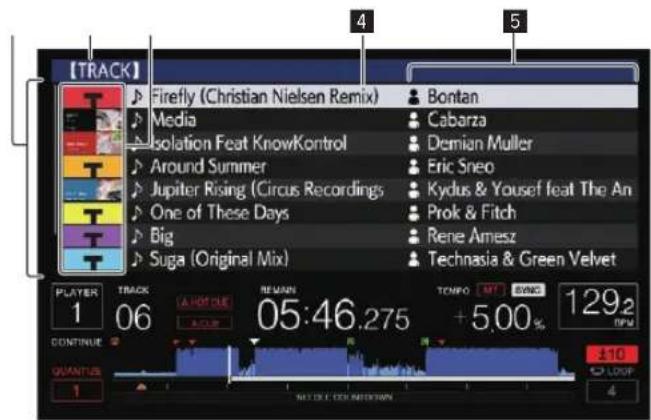
| 1 Liste du contenu | Affiche le contenu du support sélectionné. |
| 2 Niveau supérieur | Affiche le nom du dossier ou support supérieur de l'élément affiché. |
| 3 Photo de jaquette | Une partie de l'illustration enregistrée dans rekordbox apparaît ici.Lorsque la touche [INFO/LINK INFO] est pressée, la photo de la jaquette disparaît et les noms de morceaux apparaissent sur le côté gauche.Pour les listes contenant les listes de lecture et les historiques de lecture un numéro apparaît.S'il n'y a pas de bibliothèque rekordbox, les noms de morceaux apparaissent de manière permanente sur le côté gauche. |
| 4 Curseur | Se déplace vers le haut et le bas par rotation du sélecteur rotatif. |
| 5 Catégories spécifiées par l'utilisateur | Les catégories affichées avec rekordbox peuvent être sélectionnées.Lorsque la touche [INFO/LINK INFO] est pressée, les détails du morceau sélectionné avec le curseur apparaissent.S'il n'y a pas de bibliothèque rekordbox, les détails du morceau sélectionné avec le curseur apparaissent. |
Distinction du dispositif en cours de lecture
Le dispositif en cours de lecture et le dispositif indiqué sur l'écran d'exploration se distinguent par la façon dont les touches de dispositifs sont éclairées.
- Éclairée : Ce dispositif est en train d'être exploré.
- Clignotante : Les morceaux de ce dispositif sont chargés.
Opérations de base sur l'écran d'exploration
✿ Sélection d'éléments
1 Affichez l'écran d'exploration.
- Affichage de l'écran d'exploration (p.39)
2 Tournez le sélecteur rotatif pour sélectionner un élément.
![[TRACK] Another Try At The End Of A Journey Been So Long Cryin Through The Rain Don't Lie Driving Me Crazy](/content/2026/06/1273799/images/8535d89d0b2b03bfc681c4b82095931104dc78b0b4244b4d027e7137d42c2404.jpg)
Une pression d'au moins 1 seconde sur le sélecteur rotatif permet d'utiliser la fonction de saut.
Pour le détail sur la fonction de saut, reportez-vous à la page 40, Recherche avec la fonction Saut.
3 Appuyez sur le sélecteur rotatif pour accéder à l'élément.
![[TRACK] Another Try At The End Of A Journey Been So Long Cryin Through The Rain Don't Lie Driving Me Crazy](/content/2026/06/1273799/images/fa4625dbaf85ca2d674eaaf51d2b8e751f9c5587a0837232fa40e3d2130ec159.jpg)
S'il existe une couche inférieure, celle-ci s'ouvre. Quand un menu, etc. est affiché, l'élément sélectionné est validé.
Si le sélecteur rotatif est pressé alors que le curseur est sur un morceau, ce morceau est chargé dans cet appareil.
◆ Retour à une couche supérieure
Appuyez sur la touche [BACK] quand l'écran de navigation est affiché.
L'écran revient au niveau supérieur.
- Si la touche [BACK] est pressée plus d'une seconde ou si la touche du support exploré est pressée. l'affichage revient à la couche supérieure.
- Pendant la lecture de la bibliothèque rekordbox sur un dispositif de stockage (SD, USB), un ordinateur ou un dispositif portable, les informations suivantes peuvent être affichées à l'aide de la touche [BACK] au niveau supérieur.
— Si le dispositif de stockage (SD, USB) ne contient pas les informations de la bibliothèque rekordbox : Espace libre et utilisé du dispositif
— Si le dispositif de stockage (SD, USB) contient les informations de la bibliothèque rekordbox : Espace libre et utilisé du dispositif, nombre de morceaux et listes de lecture dans les informations de la bibliothèque et date de leur dernière modification
— rekordbox sur un ordinateur ou un dispositif portable : Nombre de morceaux et listes de lecture dans les informations de la bibliothèque
— Si le dispositif de stockage (SD, USB) ne contient pas les informations de la bibliothèque rekordbox : Espace libre et utilisé du dispositif — Si le dispositif de stockage (SD, USB) contient les informations de la bibliothèque rekordbox : Espace libre et utilisé du dispositif, nombre de morceaux et listes de lecture dans les informations de la bibliothèque et date de leur dernière modification — rekordbox sur un ordinateur ou un dispositif portable : Nombre de morceaux et listes de lecture dans les informations de la bibliothèque
Autres opérations lors de l'exploration
Réarrangement des morceaux (Menu Tri)
Pendant l'exploration, le menu de tri peut être utilisé pour changer l'ordre des morceaux.
- Cette fonction n'agit que dans les cas suivants :
— Pendant l'exploration de la bibliothèque rekordbox sur un ordinateur ou un dispositif portable
— Pendant l'exploration de la bibliothèque rekordbox sur un dispositif de stockage (SD, USB)
1 Affichez la bibliothèque rekordbox.
Lecture d'un support raccordé à ou inséré dans cet appareil (p. 28)
Lecture de dispositifs de stockage (SD, USB) d'autres lecteurs et dispositifs portables sur lesquels rekordbox est installé (p.29)
Lecture de la bibliothèque rekordbox sur un ordinateur ou un dispositif portable (p. 29)
2 Quand une liste des morceaux est affichée, appuyez sur la touche [MENU/UTILITY].
Le menu de tri apparaît sur l'écran.
3 Utilisez le sélecteur rotatif pour sélectionner et valider une option de tri.
Les morceaux de la liste sont triés en fonction de l'option sélectionnée.
- Les options de tris présentes sur le menu Tri peuvent être changées dans les réglages de rekordbox. Pour les bibliothèques rekordbox sauvegardées sur des dispositifs de stockage (SD, USB), les changements effectués sont pris en compte après leur réexportation.
Recherche de morceaux
- Cette fonction n'agit que dans les cas suivants :
— Pendant l'exploration de la bibliothèque rekordbox sur un ordinateur ou un dispositif portable
— Pendant l'exploration de la bibliothèque rekordbox sur un dispositif de stockage (SD. USB)
❖ Recherche avec la catégorie [SEARCH]
En mode d'exploration de bibliothèques, les morceaux peuvent être recherchés à l'aide de la catégorie [SEARCH].
1 Affichez la bibliothèque rekordbox.
Lecture d'un support raccordé à ou inséré dans cet appareil (p. 28)
Lecture de dispositifs de stockage (SD, USB) d'autres lecteurs et dispositifs portables sur lesquels rekordbox est installé (p.29)
- Lecture de la bibliothèque rekordbox sur un ordinateur ou un dispositif portable (p. 29)
2 Utilisez le sélecteur rotatif pour sélectionner et valider la catégorie [SEARCH].
Le clavier apparaît sur l'écran tactile.
L'écran [SEARCH] peut être démarré par les méthodes suivantes.
- Appuyez sur la touche [BROWSE/SEARCH] pendant plus de 1 seconde.
• Appuyez sur [SEARCH] sur l'écran [SHORTCUT].
3 Saisissez les caractères à l'aide du clavier sur l'écran tactile.
Les morceaux, y compris les caractères saisis, s'affichent.
- Lorsque d'autres caractères sont saisis, les morceaux, etc. y compris les caractères saisis, s'affichent.
- Lorsque la touche [BACK] est pressée, l'écran de sélection de catégorie réapparaît.
◆ Recherche avec [TRACK FILTER]
1 Affichez la bibliothèque rekordbox.
- Lecture d'un support raccordé à ou inséré dans cet appareil (p. 28)
Lecture de dispositifs de stockage (SD, USB) d'autres lecteurs et dispositifs portables sur lesquels rekordbox est installé (p.29)
Lecture de la bibliothèque rekordbox sur un ordinateur ou un dispositif portable (p. 29)
2 Lorsqu'une liste de morceaux s'affiche, appuyez sur la touche [TRACK FILTER].
Seuls les morceaux correspondant aux conditions spécifiées avec BPM, KEY, etc. s'affichent.
- L'écran de réglage des conditions apparaît si la touche est [TRACK FILTER] est pressée plus de 1 seconde et les conditions [TRACK FILTER] (informations sur les balises ajoutées aux morceaux, BPM, KEY, RATING, COLOR) peuvent être définies à l'écran. Les conditions [TRACK FILTER] peuvent également être définies avec rekordbox.
- Les paramètres BPM et KEY du lecteur DJ défini en tant que maître pour la synchronisation peuvent être utilisés pour les conditions [TRACK FILTER] en appuyant sur [MASTER PLAYER].
- Les conditions définies sont enregistrées sur chaque dispositif de stockage (SD, USB).
Recherche à l'aide de la tonalité du morceau en cours de lecture
L'icône des morceaux dont les touches correspondent à une touche du morceau chargé dans le lecteur DJ spécifié comme maître de synchronisation bascule sur l'icône de touche (verte).
Recherche avec la fonction Saut
La fonction de saut peut être utilisée pour passer instantanément au morceau, à la catégorie ou au dossier qui doit être lu. La fonction de saut présente les deux modes suivants.
- Saut vers une lettre : Utilisez ce mode lorsque les morceaux sont arrangés ou triés dans l'ordre alphabétique.
- Saut vers une page : Utilisez ce mode lorsque les morceaux ne sont pas dans l'ordre alphabétique ou triés.
En mode de saut vers une lettre
1 Affichez une liste trié par ordre alphabétique.
Affichez une liste triée par ordre alphabétique, par exemple la bibliothèque rekordbox, la liste de morceaux du dispositif de stockage (SD, USB), etc.
2 Appuyez au moins 1 seconde sur le sélecteur rotatif.
Basculez sur le mode Saut vers une lettre. La première lettre du morceau ou de la catégorie sélectionné avec le curseur est agrandie.
3 Tournez le sélecteur rotatif pour sélectionner le caractère ou le symbole.
Le curseur va vers les morceaux ou catégories commençant par le caractère ou le symbole sélectionné.
- Si aucun morceau ou aucune catégorie ne commence par le caractère sélectionné de la liste, le curseur ne bouge pas.
Les caractères alphabétiques A à Z et numériques 0 à 9, ainsi que certains symboles, sont affichés en mode de saut vers une lettre.
En mode de saut vers une page
1 Affichez une liste non triée par ordre alphabétique.
Affichez une liste non triée par ordre alphabétique, par exemple les morceaux d'un CD de musique, les dossiers d'un dispositif de stockage (SD, USB) ou d'un disque, etc.
2 Appuyez au moins 1 seconde sur le sélecteur rotatif.
Le mode bascule en mode de saut vers une page.
3 Tournez le sélecteur rotatif pour sélectionner la page.
L'affichage passe à la page sélectionnée.
❖ Utilisation de la fonction de saut vers des informations
Les catégories auxquelles appartiennent les morceaux peuvent être affichées en fonction des éléments sélectionnés dans les détails. Cette fonction permet de rechercher les morceaux de même genre que le morceau chargé, les morceaux ayant le même BPM, etc.
1 Chargez un morceau.
2 Appuyez sur la touche [INFO/LINK INFO] sur l'écran de lecture normale.
Les détails des morceaux apparaissent.
- Pour le détail, reportez-vous à la page 43, Affichage des détails du morceau actuellement chargé.
3 Sélectionnez et validez l'élément.
L'écran d'exploration apparaît et la catégorie correspondant à l'élément sélectionné s'affiche.
- Pour fermer l'écran d'exploration, appuyez sur la touche [BROWSE/SEARCH].
- Il peut être impossible de sélectionner certains éléments, par exemple des éléments n'ayant rien à afficher sur l'écran d'exploration, des éléments pour lesquels seules les icônes apparaissent dans les détails, etc.
- Quand un morceau est sélectionné, l'écran affiché immédiatement avant le chargement du morceau apparaît.
- Dans le cas de morceaux sauvegardés sur un disque ou des dispositifs de stockage (SD, USB) ne contenant pas de bibliothèques rekordbox, seuls les éléments des morceaux peuvent être sélectionnés.
Utilisation des banque de repères instantanés
Les banques de repères instantanés spécifiées au préalable avec rekordbox peuvent être chargées ensemble sur les touches [HOT CUE] (A à H).
1 Raccordez le dispositif de stockage (SD, USB) dont les banques de repères instantanés sont sauvegardées sur cet appareil.
2 Utilisez le sélecteur rotatif pour sélectionner et valider la catégorie [HOT CUE BANK] sur l'écran d'exploration.
Une liste de banques de repères instantanés apparaît.
3 Utilisez le sélecteur rotatif pour sélectionner et valider la banque de repères instantanés que vous voulez rappeler.
Les repères instantanés enregistrés dans la banque de repères instantanés apparaissent sur l'écran.
- Le curseur se positionne sur la banque de repères instantanés A et ne peut pas être déplacé avec le sélecteur rotatif ou une autre touche.
4 Appuyez sur le sélecteur rotatif.
Les repères instantanés spécifiés sur les touches [HOT CUE] (A à H) de cet appareil sont remplacés par les repères instantanés enregistrés dans la banque de repères instantanés.
- Les repères instantanés enregistrés sur les touches [HOT CUE] (A à H) de cet appareil sont remplacés par les nouveaux repères instantanés après le chargement de la banque de repères instantanés et tous les repères instantanés enregistrés à partir de la banque de repères instantanés sont supprimés.
- Il n'est pas possible de modifier les banques de points de repère sur cet appareil. Utilisez rekordbox pour modifier les banques de points de repère. Pour en savoir plus, consultez le manuel utilisateur rekordbox (Mac/Windows).
Vérification de l'historique de la lecture (HISTORY)
L'historique de lecture de morceaux est sauvegardé et affiché dans la catégorie [HISTORY] sur l'écran d'exploration.
- Vous pouvez créer des listes de lecture à partir de l'historique de lecture sur [HISTORY] à l'aide de rekordbox. Pour en savoir plus, consultez le manuel utilisateur rekordbox (Mac/Windows).
Sauvegarde de l'historique de lecture
1 Raccordez un dispositif de stockage (SD, USB) à cet appareil.
2 Lisez des morceaux.
Les morceaux lus pendant environ une minute sont sauvegardés dans la liste de l'historique de lecture.
- Lorsqu'un dispositif de stockage (SD, USB) est raccordé une première fois ou autre fois à cet appareil, une nouvelle liste de l'historique de lecture est automatiquement créée sur ce dispositif (SD, USB).
- Les noms des listes d'historiques de lecture peut être défini dans [UTILITY].
- Désignation du nom de la liste d'historique de lecture (p.47)
- Si le même morceau est lu plusieurs fois de suite, il peut ne pas être sauvegardé dans l'historique.
- Au maximum 999 morceaux peuvent être sauvegardés dans une liste d'historique de lecture. À partir du 1 000e, les plus anciens sauvegardés dans l'historique sont supprimés pour libérer de l'espace pour les nouveaux. En tout 999 listes d'historiques de lecture peuvent être créés.
- Lorsque des morceaux sont enregistrés dans une liste d'historique de lecture, les noms de morceaux, etc. apparaissent en vert (pour indiquer que les morceaux ont été lus).
- Le nom, etc. des morceaux dans la catégorie [PLAYLIST] peuvent passer en vert (lus) en utilisant la touche [MENU/UTILITY]. Une fois le changement effectué, les morceaux sont enregistrés dans la liste d'historique de la lecture.
Suppression de l'historique de la lecture
1 Raccordez un dispositif de stockage (SD, USB) à cet appareil.
2 Affichez la bibliothèque rekordbox.
- Lecture d'un support raccordé à ou inséré dans cet appareil (p. 28)
- Lecture de dispositifs de stockage (SD, USB) d'autres lecteurs et dispositifs portables sur lesquels rekordbox est installé (p.29)
- Lecture de la bibliothèque rekordbox sur un ordinateur ou un dispositif portable (p. 29)
3 Utilisez le sélecteur rotatif pour sélectionner et valider la catégorie [HISTORY].
Une liste des listes d'historique de lecture apparaît.
4 Tournez le sélecteur rotatif et sélectionnez la liste d'historique de lecture devant être supprimée.
5 Appuyez sur la touche [MENU/UTILITY].
Le menu de retrait apparaît.
6 Tournez le sélecteur rotatif pour sélectionner et valider la plage devant être supprimée.
- [DELETE] : La liste d'historique de la lecture actuellement sélectionnée est supprimée.
- [ALL DELETE] : Toutes les listes d'historiques de lecture sont supprimées.
- Lorsque des listes d'historiques de lecture sauvegardées sur un dispositif de stockage (SD, USB) sont importées dans rekordbox
sous forme de listes d'historiques de lecture, les listes importées sont supprimées du dispositif de slockage (SD, USB).
- Le nom, etc. des morceaux dans la catégorie [PLAYLIST] peuvent passer du vert (lus) au blanc (non lus) en utilisant [MENU/UTILITY]. Une fois le changement effectué, les morceaux sont supprimés de la liste d'historique de la lecture.
7 Utilisez le sélecteur rotatif pour sélectionner et valider [OK].
Édition de listes de balises
Les morceaux à lire dans l'immédiat ou les morceaux sélectionnés pour des situations DJ particulières peuvent être marqués et rassemblés en listes. La liste réunissant plusieurs morceaux est appelée "liste de balises". Les listes de balises peuvent être partagées en temps réel par plusieurs lecteurs DJ connectés par PRO DJ LINK.
- En tout 100 morceaux par dispositif peuvent être ajoutés à une liste de balises.
- Une liste de balises est créée par dispositif de stockage (SD, USB). Il n'est pas possible de réunir des morceaux provenant de différents dispositifs de stockage (SD, USB) sur une seule liste de balises.
- Il n'est pas possible d'enregistrer le même morceau deux fois dans le même dossier.

| 1 Liste du contenu | Indique le contenu de la liste de balises. |
| 2 Nom du support | Indique le nom du support où le morceau est enregistré. |
| 3 Photo de jaquette | Une partie de l’illustration enregistrée dans rekordbox apparaît ici.Lorsue la touche [INFO/LINK INFO] est pressée, la photo de la jaquette disparaît et les numéros apparaissent. |
| 4 Curseur | Se déplace vers le haut et le bas par rotation du sélecteur rotatif. |
| 5 Catégories spécifiées par l'utilisateur | Les catégories affichées avec rekordbox peuvent être sélectionnées.Lorsue la touche [INFO/LINK INFO] est pressée, les détails du morceau sélectionné avec le curseur apparaissent. |
Ajout de morceaux à la liste de balises
✿ Sélection et ajout de morceaux
1 Passez à l'écran d'exploration et affichez la liste de morceaux.
2 Amenez le curseur sur le morceau, puis appuyez sur la touche [TAG TRACK/REMOVE].
√ apparaît à la gauche du morceau et ce morceau est ajouté à la liste de balises de ce dispositif de stockage (SD, USB).
- Les morceaux peuvent être enregistrés au préalable dans la liste de balises avec rekordbox.
Pour la procédure de fonctionnement détaillée, veuillez consulter le manuel utilisateur de rekordbox (Mac/Windows).
❖ Ajout de morceaux chargés
1 Chargez un morceau.
2 Appuyez sur la touche [TAG TRACK/REMOVE].
Le morceau chargé sur cet appareil est ajouté à la liste de balises.
- Les morceaux en cours de chargement peuvent être ajoutés aux listes de balises en appuyant sur la touche [TAG TRACK/REMOVE] sur l'écran des détails du morceau.
Addition de catégories ou dossiers complets
Tous les morceaux de la catégorie ou du dossier sélectionné peuvent être ajoutés à la liste de balises.
1 Passez à l'écran d'exploration et placez le curseur sur la catégorie ou le dossier qui comprend les morceaux.
La liste des morceaux apparaît sur la moitié droite de l'écran d'affichage des informations.
2 Appuyez sur la touche [TAG TRACK/REMOVE].
Le nom de la catégorie ou du dossier clignote, et tous les morceaux présents dans cette catégorie ou ce dossier sont ajoutés à la liste de balises.
- Lorsque des dossiers sont ajoutés en mode d'exploration de dossiers, les morceaux dont les balises ID3, etc. n'ont pas été une seule fois chargées sont enregistrés avec le nom de fichier comme nom de morceau. Les noms d'auteurs ne sont pas enregistrés.
- Après l'ajout de morceaux à la liste de balises, lorsque les morceaux enregistrés apparaissent dans la liste de morceaux sur l'écran d'exploration ou sont chargés sur un lecteur avec leurs balises ID3, etc., les noms de fichiers sont remplacés par les noms de morceaux et les noms d'auteurs sont également enregistrés.
❖ Ajout de morceaux depuis les listes de lecture
Tous les morceaux de la liste de lecture sélectionnée peuvent être ajoutés à la liste de balises.
1 Passez à l'écran d'exploration et sélectionnez et validez la catégorie [PLAYLIST].
Une liste des listes de lecture apparaît et une liste des morceaux s'affiche sur la moitié droite de l'écran d'affichage des informations.
2 Amenez le curseur sur la liste de lecture, puis appuyez sur la touche [TAG TRACK/REMOVE].
Le nom de la liste de lecture clignote, et tous les morceaux présents dans cette liste sont ajoutés à la liste de balises.
Chargement de morceaux de la liste de balises
1 Appuyez sur la touche [TAG LIST].
La liste de balises s'affiche.

- Lorsque plusieurs dispositifs de stockage (SD, USB) sont raccordés au lecteur DJ, le numéro du lecteur auquel le dispositif de stockage (SD, USB) est raccordé apparaît devant le nom de ce dispositif (SD, USB).
2 Utilisez le sélecteur rotatif pour sélectionner et valider le dispositif de stockage (SD, USB).
Lorsqu'un dispositif de stockage (SD, USB) est sélectionné, la liste de balises sur ce dispositif de stockage (SD, USB) apparaît.
3 Utilisez le sélecteur rotatif pour sélectionner et valider le morceau que vous voulez charger.
Le morceau est chargé et la lecture commence.
Retrait de morceaux de la liste de balises
Des morceaux peuvent être retirés des listes de balises.
- Si un morceau ajouté à la liste de balises est retiré de la liste de balises au cours de sa lecture, ce morceau est lu jusqu'à la fin, puis la lecture s'arrête. Le morceau suivant n'est pas lu.
Retrait d'un morceau à la fois
1 Appuyez sur la touche [TAG LIST].
La liste de balises s'affiche.
2 Utilisez le sélecteur rotatif pour sélectionner et valider le dispositif de stockage (SD, USB).
Lorsqu'un dispositif de stockage (SD, USB) est sélectionné, la liste de balises sur ce dispositif de stockage (SD, USB) apparaît.
3 Utilisez le sélecteur rotatif pour amener le curseur sur le morceau que vous voulez retirer.
4 Appuyez plus de 1 seconde sur la touche [TAG TRACK/REMOVE].
Des morceaux peuvent être retirés de la liste de balises avec la touche [TAG TRACK/REMOVE] sur les écrans et dans les situations suivantes.
- Lorsque le curseur est sur un morceau enregistré dans la liste de balises sur l'écran d'exploration
- Lorsque l'écran le lecture normale ou l'écran détaillé d'un morceau est affiché pendant le chargement d'un morceau enregistré dans la liste de balises
Retrait de tous les morceaux
1 Appuyez sur la touche [TAG LIST].
La liste de balises s'affiche.
2 Utilisez le sélecteur rotatif pour sélectionner et valider le dispositif de stockage (SD, USB).
Lorsqu'un dispositif de stockage (SD, USB) est sélectionné, la liste de balises sur ce dispositif de stockage (SD, USB) apparaît.
3 Appuyez sur la touche [MENU/UTILITY].
[LIST MENU] s'affiche.
4 Utilisez le sélecteur rotatif pour sélectionner et valider [TAGLIST MENU].
[TAGLIST MENU] s'affiche.
5 Utilisez le sélecteur rotatif pour sélectionner et valider [REMOVE ALL TRACKS].
6 Utilisez le sélecteur rotatif pour sélectionner et valider [OK].
Transformation de la liste de balises en liste de lecture
Les morceaux réunis dans des listes de balises peuvent être convertis en listes de lecture.
- Les listes de lecture converties apparaissent sous forme d'éléments dans la catégorie [PLAYLIST].
1 Appuyez sur la touche [TAG LIST].
La liste de balises s'affiche.
2 Utilisez le sélecteur rotatif pour sélectionner et valider le dispositif de stockage (SD, USB).
Lorsqu'un dispositif de stockage (SD, USB) est sélectionné, la liste de balises sur ce dispositif de stockage (SD, USB) apparaît.
3 Appuyez sur la touche [MENU/UTILITY].
[LIST MENU] s'affiche.
4 Utilisez le sélecteur rotatif pour sélectionner et valider [TAGLIST MENU].
[TAGLIST MENU] s'affiche.
5 Utilisez le sélecteur rotatif pour sélectionner et valider [CREATE PLAYLIST].
6 Utilisez le sélecteur rotatif pour sélectionner et valider [OK].
Le contenu de la liste de balises est converti en une liste de lecture intitulée [TAG LIST XXX].
- Les listes de balises ne peuvent pas être converties en listes de lecture lorsque le dispositif de stockage (SD, USB) ne contient pas les informations de la bibliothèque rekordbox.
- Lorsque des listes de balises contiennent des morceaux gérés par rekordbox et des morceaux qui ne sont pas gérés par rekordbox, seuls les morceaux gérés par rekordbox sont convertis en listes de lecture.
Affichage des détails du morceau actuellement chargé
Les détails du morceau actuellement chargé peuvent être vérifiés.

| 1 Sélection du lecteur | L'indicateur de sélection du lecteur touché s'allume. |
| 2 Détails des morceaux | Les détails des morceaux chargés dans le lecteur DJ spécifié par la sélection du lecteur s'affichent ici. |
| 3 Numéro de support/lecteur | Indique l'endroit où se trouvent les informations concernant les morceaux. |
| 4 Photo de jaquette, commentaire | Affiche la photo de jaquette et le commentaire concernant le morceau chargé dans le lecteur DJ. |
| 5 Indicateur de source | Indique l'emplacement du morceau actuellement chargé. |
L'indicateur de source (5) ne s'affiche pas lorsqu'un morceau est chargé à partir du support inséré dans cet appareil.
1 Chargez un morceau.
2 Appuyez sur la touche [INFO/LINK INFO] sur l'écran de lecture normale.
Les détails des morceaux apparaissent.
- Si cet appareil est sélectionné avec la sélection du lecteur, touchez [PLAYER SELECT] pour sélectionner cet appareil.
- Les détails des morceaux en cours de chargement peuvent être affichés en appuyant sur la touche [INFO/LINK INFO] pendant plus de 1 seconde sur l'écran d'exploration ou de liste des balises.
Changement du classement des morceaux
Le classement des morceaux peut être changé.
1 Chargez un morceau.
2 Appuyez sur la touche [INFO/LINK INFO] sur l'écran de lecture normale.
Les détails des morceaux apparaissent.
3 Sélectionnez le classement dans les informations détaillées (exemple d'affichage : ☆☆☆☆☆
4 Appuyez plus d'une seconde sur le sélecteur rotatif, puis tournez le sélecteur rotatif dans le sens horaire ou antihoraire.
Le classement du morceau chargé change.
5 Appuyez sur le sélecteur rotatif et saisissez l'indice.
Affichage des détails des morceaux chargés dans d'autres lecteurs DJ
Lorsqu'un autre lecteur DJ est connecté par PRO DJ LINK, les détails du morceau chargé sur l'autre lecteur DJ peuvent être vérifiés.
1 Raccordez cet appareil et les autres lecteurs DJ par PRO DJ LINK.
2 Appuyez sur la touche [INFO/LINK INFO] sur l'écran de lecture normale.
3 Touchez la sélection du lecteur pour sélectionner le lecteur DJ et consulter les informations sur le morceau.
Les détails des morceaux chargés dans le lecteur DJ sélectionné apparaissent.
Changement des réglages
Sauvegarde des réglages sur un dispositif de stockage (SD, USB)
Les réglages [UTILITY] et d'autres réglages peuvent être sauvegardés sur un dispositif de stockage (SD, USB).
Les réglages sauvegardés peuvent être exportés vers rekordbox.
Il est également possible de paramétrer cet appareil avec rekordbox puis de sauvegarder le paramétrage sur un dispositif de stockage (SD, USB), pour le reporter sur d'autres lecteurs DJ.
- Les réglages sauvegardés sont les suivants.
— Réglages [UTILITY]
PLAY MODE, EJECT/LOAD LOCK, QUANTIZE BEAT VALUE, HOT CUE AUTO LOAD, HOT CUE COLOR, AUTO CUE LEVEL, SLIP FLASHING, ON AIR DISPLAY, JOG BRIGHTNESS, JOG INDICATOR, DISC SLOT ILLUMINATION, LANGUAGE, LCD BRIGHTNESS
— Autres réglages
TIME MODE (format d'affichage du temps sur l'écran LCD), AUTO CUE, JOG MODE, TEMPO RANGE, MASTER TEMPO, QUANTIZE, SYNC, PHASE METER
1 Raccordez le dispositif de stockage (SD, USB) sur lequel vous voulez sauvegarder les réglages.
2 Appuyez sur la touche de dispositif (SD ou USB).
Lorsque le dispositif de stockage (SD, USB) sur lequel vous voulez sauvegarder les réglages est raccordé à un autre lecteur DJ connecté par PRO DJ LINK, appuyez sur la touche [LINK] pour sélectionner le dispositif de stockage.
3 Appuyez sur la touche [MENU/UTILITY].
4 Utilisez le sélecteur rotatif pour sélectionner et valider [SAVE] dans [MY SETTINGS].
Les réglages sont sauvegardés.
- Les paramètres peuvent également être conservés sur l'écran[SHORTCUT].
Rappel des réglages sauvegardés sur un dispositif de stockage (SD, USB)
Les réglages [UTILITY] et d'autres réglages sauvegardés sur un dispositif de stockage (SD, USB) peuvent être rappelés.
1 Raccordez le dispositif de stockage (SD, USB) contenant les réglages.
2 Appuyez sur la touche de dispositif (SD ou USB).
Lorsque le dispositif de stockage (SD, USB) sur lequel vous voulez sauvegarder les réglages est raccordé à un autre lecteur DJ connecté par PRO DJ LINK, appuyez sur la touche [LINK] pour sélectionner le dispositif de stockage.
3 Appuyez sur la touche [MENU/UTILITY].
4 Utilisez le sélecteur rotatif pour sélectionner et valider [LOAD] dans [MY SETTINGS].
Les réglages sont rappelés.
- Les paramètres peuvent également être appelés sur l'écran[SHORTCUT].
Modification de la couleur spécifiée dans un dispositif de stockage (SD, USB)
La couleur de l'indicateur de carte mémoire SD/USB qui s'affiche lorsqu'un support de stockage (SD, USB) est connecté à cet appareil et une partie de la couleur d'affichage à l'écran peuvent être modifiées.
1 Raccordez un dispositif de stockage (SD, USB) à cet appareil.
2 Appuyez sur la touche de dispositif (SD ou USB).
Lorsque le dispositif de stockage (SD, USB) sur lequel vous voulez sauvegarder les réglages est raccordé à un autre lecteur DJ connecté par PRO DJ LINK, appuyez sur la touche [LINK] pour sélectionner le dispositif de stockage.
3 Appuyez sur la touche [MENU/UTILITY].
4 Sélectionnez [BACKGROUND COLOR] à partir de [MY SETTINGS] ou [WAVE FORM COLOR] à l'aide du sélecteur rotatif.
[BACKGROUND COLOR] : Permet de modifier la couleur de l'indicateur SD/USB ou d'une partir de l'affichage.
[WAVE FORM COLOR] : Permet de modifier la couleur de la forme d'ondes globale ou de la forme d'ondes agrandie.
Les couleurs peuvent être modifiées pour les dispositifs de stockage (SD, USB) qui comprennent des fichiers musicaux ou des données de gestion exportés à partir de rekordbox.
5 Utilisez le sélecteur rotatif pour choisir et décider de la couleur à définir.
Affichage de l'écran [UTILITY] (écran inférieur)
Appuyez plus de 1 secondes sur la touche [MENU/UTILITY].
L'écran [UTILITY] apparaît sur l'écran inférieur.
Description de l'écran

1 Paramètre à régler
Les paramètres de cet appareil apparaissent ici.
2 Réglage
Indique les réglages des divers paramètres.
Modification des réglages (écran inférieur)
1 Appuyez plus de 1 secondes sur la touche [MENU/UTILITY].
L'écran | UTILITY | apparaît sur l'écran inférieur.
2 Utilisez le sélecteur rotatif pour sélectionner le paramètre.
3 Amenez le curseur sur l'élément que vous voulez changer, puis appuyez sur le sélecteur rotatif.
Le curseur se positionne sur le réglage.
4 Tournez le sélecteur rotatif et changez le réglage.
5 Appuyez sur le sélecteur rotatif pour valider le réglage.
Le curseur revient au réglage.
- Si la touche [BACK] est pressée avant la validation du réglage, le changement est annulé.
6 Appuyez sur la touche [MENU/UTILITY].
L'écran affiché avant que la touche [MENU/UTILITY] soit pressée réapparaît.
- Vous pouvez également définir certains éléments, comme TOUR1 MODE et LANGUAGE, sur l'écran supérieur. Pour afficher UTILITY sur l'écran supérieur, touchez [UTILITY] dans le coin supérieur droit de l'écran.
Réglage des préférences
| Réglages des options | Plages de réglage Descriptions | |
| TOUR1 MODE | ON*/OFF | Bascule entre le mode de sélection des morceaux et des écrans de connexion sur l'écran supérieur et le mode de sélection des morceaux et des écrans de connexion sur l'écran inférieur à l'aide des commandes comme les touches et le sélecteur rotatif de cet appareil. |
| PLAY MODE | CONTINUE*/SINGLE | Change la façon dont les morceaux chargés sur cet appareil sont lus. Pour le détail, reportez-vous à la page 46.Changement du mode de lecture. |
| EJECT/LOAD LOCK | LOCK/UNLOCK* | Précise si l'éjection de disques pendant la lecture et le chargement de nouveaux morceaux au cours de la lecture doit être désactivée ou activée. |
| QUANTIZE BEAT VALUE | 1/8, 1/4, 1/2, 1* | Modifie la durée du temps de QUANTIZE.Le paramètre peut également être modifié sur l'écran[SHORTCUT]. |
| HOT CUE AUTO LOAD | ON/rekordbox SETTING*/OFF | Pour en savoir plus, voir la page 35.Rappel automatique des repères instantanés lors du chargement des morceaux (dispositif de stockage (SD, USB)). |
| HOT CUE COLOR | ON/OFF* | La couleur d'éclairage des touches [HOT CUE] (A à H) peut être modifiée.Pour en savoir plus, voir la page 34.Couleur d'éclairage des touches [HOT CUE] (A à H). |
| AUTO CUE LEVEL | -36 dB/-42 dB/-48 dB/-54 dB/-60 dB/-66 dB/-72 dB/-78 dB/MEMORY* | Pour le détail, reportez-vous à la page 36, Pose du point de repère utilisé pour le repérage automatique. |
| Réglagesdes options | Plages de réglage Descriptions | |
| SLIP FLASHING | ON*/OFF | Précise si les indicatours dos touches, etc. pour lesquelles le glissement est activé par la touche [SLIP] clignotent. |
| ON AIR DISPLAY | ON*/OFF | Sélectionne la méthode d'affichage lors d'une connexion par PRO DJ LINK à une table de mixage compatible ON AIR DISPLAY. Reportez-vous aussi au mode d'emploi de la table de mixage compatible ON AIR DISPLAY (DJM-TOUR1, etc.). |
| JOG BRIGHTNESS | OFF/1/2* | Sélectionne la luminosité de JOG RING ILLUMINATION. |
| JOG INDICATOR | ON*/OFF | Précise si JOG RING ILLUMINATION doit clignoter ou non lorsque le temps restant du morceau est réduit. |
| DISC SLOT ILLUMINATION | OFF/1/2* | Règle la luminosité de l'indicateur de fente d'insertion de disque. |
| LANGUAGE | — Spécifie la langue de l'écran LCD. | |
| HISTORY NAME | — | Pour le détail, reportez-vous à la page 47. Désignation du nom de la liste d'histongue de locurc. |
| PLAYER No. | AUTO*, 1–4 | Désignation du numéro de lecteur de cet appareil. Le numéro de lecteur ne peut pas être changé quand un support est inséré dans cet appareil. |
| LINK STATUS | — | Lorsque des raccordements PRO DJ LINK sont effectués, indique l'état des connexions. |
| MIDI CHANNEL | 1* à 16 | Pour le détail, reportez-vous à la page 49. Changement de réglage du canal MIDI. |
| DIGITAL OUT | 16 bit/24 bit* | Change le nombre de bits des signaux audio présents à la prise DIGITAL OUT. |
| AUTO STANDBY | ON*/OFF | Pour le détail, reportez-vous à la page 47. Réglage du mode de veille automatique. |
| LCD BRIGHTNESS | 1–3* – 5 | Spécifie la luminosité de l'écran inférieur. |
| TOUCH DISPLAY CALIBRATION | — | Pour plus de détails, voir la page 47. Corriger l'alignement de l'écran tactile. |
| SCREEN SAVER | ON*/OFF | Lorsque ce paramètre est réglé sur [ON], l'économiser d'écran s'active dans les cas suivants:• Si aucun morceau n'est chargé dans cet appareil pendant plus de 5 minutes• Si aucune opération n'est effectuée pendant plus de 100 minutes en pause ou en attente de repérage, ou lorsque [END] est affiché sur l'écran LCD. |
| DUPLICATION | DEFAULT*, ALL. PLAYER1–4 | Pour le détail, reportez-vous à la page 47. Copie des réglages sur des lecteurs DJ connectés par PRO DJ LINK. |
| VERSION No. | — | Affiche la version du logiciel de cet appareil. |
*: Réglage après l'achat
Changement du mode de lecture
1 Affichez l'écran [UTILITY].
- Affichage de l'écran [UTILITY] (écran inférieur) (p.45)
2 Utilisez le sélecteur rotatif pour sélectionner et valider [PLAY MODE].
3 Utilisez le sélecteur rotatif pour sélectionner et valider [CONTINUE] ou [SINGLE].
[CONTINUE] : Le passage au morceau précédent ou suivant est possible dans tous les modes.
[SINGLE] : Le passage au morceau précédent ou suivant n'est pas possible avec les touches autres que [TRACK SEARCH] ou [SEARCH] et les points de repère définis sont annulés si le morceau en cours de lecture est modifié. Les points de repère définis ne sont pas annulés même si le morceau en cours de lecture est modifié tandis que les morceaux sont chargés à partir d'un disque.
- Pour les morceaux sur les CD de musique, l'opération est la même en mode [CONTINUE], quel que soit ce réglage.
Réglage du mode de veille automatique
1 Affichez l'écran [UTILITY].
Affichage de l'écran [UTILITY] (écran inférieur) (p.45)
2 Utilisez le sélecteur rotatif pour sélectionner et valider [AUTO STANDBY].
3 Utilisez le sélecteur rotatif pour sélectionner et valider [ON] ou [OFF].
Lorsque [AUTO STANDBY] est réglé sur [ON], la fonction de veille automatique s'active et l'appareil se met en veille dans les cas suivants.
- Si aucune opération n'est effectuée pendant plus de 4 heures sans disque inséré, sans dispositif de stockage (SD, USB) raccordé, sans dispositif connecté par PRO DJ LINK et sans ordinateur raccordé au port USB (sur le panneau arrière de l'appareil principal).
- Lorsque cet appareil est mis en marche, il sort du mode de veille.
- En usine, la veille automatique a été mise en service sur cet appareil. Si vous ne voulez pas utiliser la veille automatique, réglez [AUTO STANDBY] sur [OFF].
Désignation du nom de la liste d'historique de lecture
Le nom de la liste d'historique de lecture sauvegardée sur des dispositifs de stockage (SD, USB) peut être prédéfini.
1 Affichez l'écran [UTILITY].
- Affichage de l'écran [UTILITY] (écran inférieur) (p.45)
2 Utilisez le sélecteur rotatif pour sélectionner et valider [HISTORY NAME].
3 Saisissez les caractères à l'aide du clavier affiché sur l'écran tactile.
4 Appuyez sur le sélecteur rotatif pour valider un choix.
Le nom est remplacé par le nom saisi.
- Lorsque le nom de la liste d'historique de lecture est changé, le numéro juxtaposé au nom de cette liste revient à 001. Ce numéro augmente chaque fois qu'une liste d'historique de lecture est créée.
- Le nom de l' ^[HISTORY] peut contenir un maximum de 32 caractères, alphabétiques, numériques et symboles compris.
Changement de la langue
Sélectionnez la langue devant être utilisée pour l'affichage des noms de morceaux et des messages sur l'écran.
- Lorsque la langue est changée, les messages sur l'écran LCD apparaissent dans la langue sélectionnée.
- Pour afficher les noms de morceaux, etc. dans des caractères définis par d'autres codes locaux que l'Unicode, changez le réglage [LANGUAGE].
1 Affichez l'écran [UTILITY].
Affichage de l'écran [UTILITY] (écran inférieur) (p.45)
2 Utilisez le sélecteur rotatif pour sélectionner et valider [LANGUAGE].
3 Utilisez le sélecteur rotatif pour sélectionner et valider la langue.
La langue de l'affichage sur écran change.
Corriger l'alignement de l'écran tactile
1 Affichez l'écran [UTILITY].
- Affichage de l'écran [UTILITY] (écran inférieur) (p.45)
2 Utilisez le sélecteur rotatif pour sélectionner et saisir [TOUCH DISPLAY CALIBRATION].
3 Touchez [+] affiché à l'écran, dans l'ordre.
Touchez 16 places en tout.
- Si [+] ne bouge pas lorsque vous la relâchez, touchez-la un peu plus longtemps, puis relâchez-la.
4 Appuyez sur le sélecteur rotatif pour valider un choix.
Les réglages effectués sont sauvegardés.
- Lors de la définition de l'étalonnage, n'utilisez pas un objet à pointe tel qu'un stylo-bille.
Copie des réglages sur des lecteurs DJ connectés par PRO DJ LINK
Les réglages [UTILITY] et d'autres réglages peuvent être copiés sur des lecteurs DJ connectés par PRO DJ LINK.
- Les réglages copiés sont les suivants.
— Réglages [UTILITY] PLAY MODE, EJECT/LOAD LOCK, QUANTIZE BEAT VALUE, HOT CUE AUTO LOAD, HOT CUE COLOR, AUTO CUE LEVEL, SLIP FLASHING, ON AIR DISPLAY, JOG BRIGHTNESS, JOG INDICATOR, DISC SLOT ILLUMINATION, LANGUAGE, LCD BRIGHTNESS
— Autres réglages TIME MODE (format d'affichage du temps sur l'écran LCD), AUTO CUE, JOG MODE, TEMPO RANGE, MASTER TEMPO, QUANTIZE, SYNC, PHASE METER
1 Sélectionnez [DUPLICATION] et validez votre choix.
2 Arrêtez la lecture sur les lecteurs DJ sur lesquels vous voulez reporter les réglages.
3 Utilisez le sélecteur rotatif pour sélectionner et valider [PLAYER X] ou [ALL].
[PLAYER1]–[PLAYER4] : Les réglages sont copiés sur le lecteur DJ spécifié. Les lecteurs DJ en cours de lecture ne peuvent pas être sélectionnés.
[ALL] : Les réglages sont copiés sur tous les lecteurs DJ connectés par PRO DJ LINK. Les réglages ne peuvent pas être copiés sur les lecteurs DJ en cours de lecture.
[DUPLICATED] apparaît sur l'afficheur du lecteur spécifié et les réglages [UTILITY] de cet appareil et d'autres réglages sont copiés sur le lecteur spécifié.
[DEFAULT] : Rétablit les réglages par défaut de cet appareil.
Modification des réglages (écran supérieur)
En touchant [UTILITY] sur l'écran supérieur, vous pouvez configurer les éléments suivants.
| Réglages des options | Descriptions |
| TOUR1 MODE | Bascule entre le mode de sélection des morceaux et des écrans de connexion sur l'écran supérieur et le mode de sélection des morceaux et des écrans de connexion sur l'écran inférieur à l'aide des commandes comme les touches et le sélecteur rotatif de cet appareil. |
| TOUCH DISPLAY LOCK | Active ou désactive le fonctionnement au moyen des fonctions tactiles de l'écran supérieur. |
| LANGUAGE | Spécifie la langue de l'écran LCD. |
| LCD BRIGHTNESS | Spécifie la luminosité de l'écran supérieur. |
- Les réglages TOUR1 MODE et LANGUAGE sont liés aux réglages de l'écran inférieur.
Utilisation du logiciel DJ
Fonctionnement du logiciel DJ
Cet appareil fournit les informations concernant le fonctionnement des touches et des commandes, etc. dans le format universel MIDI ou le format HID. Lorsqu'il est raccordé par un câble USB à un ordinateur sur lequel un logiciel DJ compatible MIDI ou HID est installé, le logiciel DJ peut être utilisé depuis cet appareil. Le son du fichier de musique en cours de lecture sur l'ordinateur peut être fourni par cet appareil. Pour utiliser cet appareil en tant que dispositif audio, installez le logiciel du pilote sur l'ordinateur au préalable (p.9). Cet appareil doit également être sélectionné dans les paramètres du dispositif de sortie audio du logiciel DJ. Pour le détail, reportez-vous au mode d'emploi de votre logiciel DJ.
1 Raccordez le port USB de cet appareil à votre ordinateur.
Pour en savoir plus sur les connexions, voir la page 16, Utilisation du logiciel DJ.
2 Appuyez sur la touche [BROWSE/SEARCH], puis appuyez sur la touche [LINK].
[CONTROL MODE] et [USB-MIDI] sont affichés sur l'écran du menu.
3 Sélectionnez [CONTROL MODE] et validez votre choix.
L'écran de connexion apparaît.
4 Sélectionnez [USB-MIDI] et validez votre choix.
Cet appareil se met en mode de commande.
5 Lancez le logiciel DJ.
La communication avec le logiciel DJ commence.
- Le logiciel DJ sur l'ordinateur peut être exploité avec les touches et le sélecteur rotatif de cet appareil.
- Il est possible que certaines touches ne puissent pas être utilisées pour l'exploitation du logiciel DJ.
- Le mode de commande est annulé lorsqu'un morceau est chargé dans cet appareil.
- Pour les messages fournis par cet appareil, reportez-vous à la page 49, Liste de messages MIDI.
Changement de réglage du canal MIDI
Cette opération n'est pas nécessaire si les informations de fonctionnement sont sorties au format HID.
1 Appuyez plus de 1 secondes sur la touche [MENU/UTILITY].
L'écran de l'utilitaire apparaît.
2 Sélectionnez [MIDI CHANNEL] et validez votre choix.
3 Tournez le sélecteur rotatif.
Sélectionnez le canal MIDI et changez le réglage. Le canal 1 – 16 peut être sélectionné.
4 Appuyez sur le sélecteur rotatif pour valider un choix.
5 Appuyez sur la touche [MENU/UTILITY].
L'écran précédent réapparaît.
Liste de messages MIDI
| Nom SW Type SW | Messages MIDIMSB | Remarques | |
| JOG (TOUCH) — Bn 10 dd | Une valeur linéaire correspondant à la vitesse, de l'arrêt à 4x : 64 pour l'arrêt, 65 (0,06X) - 127 (4X) vers l'avant, 63 (0,06X) - 0 (4X) vers l'arrière. | ||
| NEEDLE | Interface graphique | Bn 1C dd | OFF - 0 position 1 à 127 données de gauche à droite |
| TEMPO SLIDER | VR Bn 1D dd | 0 - 127, 0 sur le côté -, 127 sur le côté + | |
| TOUCH/ BRAKE | VR Bn 1E dd | 0 - 127, 0 (min) sur le côté gauche, 127 (max) sur le côté droit | |
| RELEASE/ START | VR Bn 1F dd | 0 - 127, 0 (min) sur le côté gauche, 127 (max) sur le côté droit | |
| JOG RING — Bn 30 dd | Une valeur linéaire correspondant à la vitesse de 0,5X à 4X; 64 à l'arrêt (en dessous de 0,49X), 65 (0,5X) à 127 (4X) vers l'avant, 63 (0,5X) à 0 (4X) vers l'arrière. | ||
| ENCODER | Commande universelle | Bn 4F dd | 98 - 127, 1 - 30 Différence de compte depuis le dernier envol ( ± 1 - ± 30 )Si supérieur à ± 30 , régler sur ± 30 |
| PLAY/PAUSE SW 9n 00 dd OFF=0, ON=127 | |||
| CUE SW 9n 01 dd OFF=0, ON=127 | |||
| SEARCH FWD | SW 9n 02 dd OFF=0, ON=127 | ||
| SEARCH REV | SW 9n 03 dd OFF=0, ON=127 | ||
| TRACK SEARCH NEXT | SW 9n 04 dd OFF=0, ON=127 | ||
| TRACK SEARCH PREV | SW 9n 05 dd OFF=0, ON=127 | ||
| LOOP IN | SW 9n 06 dd OFF=0, ON=127 | ||
| LOOP OUT SW 9n 07 dd OFF=0, ON=127 | |||
| RELOOP | SW 9n 08 dd | OFF=0, ON=127 | |
| QUANTIZE SW 9n 09 dd OFF=0, ON=127 | |||
| MEMORY | SW 9n 0A dd OFF=0, ON=127 | ||
| CALL NEXT SW 9n 0B dd OFF=0, ON=127 | |||
| CALL PREV SW 9n 0C dd OFF=0, ON=127 | |||
| DELETE | SW 9n 0D dd OFF=0, ON=127 | ||
| TIME/A.CUE | SW 9n 0E dd OFF=0, ON=127 | ||
| TEMPO RESET | SW 9n 0F dd OFF=0, ON=127 | ||
| TEMPO RANGE | SW 9n 10 dd OFF=0, ON=127 | ||
| MT | SW 9n 11 dd OFF=0, ON=127 | ||
| JOG MODE SW 9n 12 dd OFF=0, ON=127 | |||
| HOT CUE CALL/DELETE | SW 9n 13 dd OFF=0, ON=127 | ||
| HOT CUE E SW 9n 14 dd OFF=0, ON=127 | |||
| HOT CUE F SW 9n 15 dd OFF=0, ON=127 | |||
| HOT CUE G | SW 9n 16 dd OFF=0, ON=127 | ||
| HOT CUE H | SW 9n 17 dd OFF=0, ON=127 | ||
| HOT CUE A | SW 9n 18 dd OFF=0, ON=127 | ||
| HOT CUE B | SW 9n 19 dd OFF=0, ON=127 | ||
| HOT CUE C | SW 9n 1A dd OFF=0, ON=127 | ||
| HOT CUE D | SW 9n 1B dd OFF=0, ON=127 | ||
| MASTER SW 9n 1E dd OFF=0, ON=127 | |||
| SYNC SW 9n 1F dd OFF=0, ON=127 | |||
| JOG TOUCH SW 9n 20 dd OFF=0, ON=127 | |||
| REVERSE SW 9n 21 dd OFF=0, ON=127 | |||
| BEAT LOOP1/3 | Bouton d'inter-face graphique | 9n 22 dd OFF=0, ON=127 | |
| BEAT LOOP3/4 | Bouton d'inter-face graphique | 9n 23 dd OFF=0, ON=127 | |
| BEAT LOOP1/16 | Bouton d'inter-face graphique | 9n 24 dd OFF=0, ON=127 | |
| BEAT LOOP1/8 | Bouton d'inter-face graphique | 9n 25 dd OFF=0, ON=127 | |
| BEAT LOOP1/4 | Bouton d'inter-face graphique | 9n 26 dd OFF=0, ON=127 | |
| BEAT LOOP1/2 | Bouton d'inter-face graphique | 9n 27 dd OFF=0, ON=127 | |
| BEAT LOOP 1 | Bouton d'inter-face graphique | 9n 28 dd OFF=0, ON=127 | |
| BEAT LOOP 2 | Bouton d'inter-face graphique | 9n 29 dd OFF=0, ON=127 | |
| BEAT LOOP 4 | Touche du logi-cic/d'interface graphique | 9n 2A dd OFF=0, ON=127 | |
| BEAT LOOP 8 | Bouton d'inter-face graphique | 9n 2B dd OFF=0, ON=127 | |
| BEATLOOP 16 | Bouton d'inter-face graphique | 9n 2C dd OFF=0, ON=127 | |
| BEATLOOP 32 | Bouton d'inter-face graphique | 9n 2D dd OFF=0, ON=127 | |
| EJECT SW 9n 2F dd OFF=0, ON=127 | |||
| TAG TRACK SW 9n 30 dd OFF=0, ON=127 | |||
| BACK SW 9n 32 dd OFF=0, ON=127 | |||
| ENCODERPUSH | SW 9n 33 dd OFF=0, ON=127 | ||
| BEAT JUMPFWD | Bouton d'inter-face graphique | 9n 38 dd OFF=0, ON=127 | |
| BEAT JUMPREV | Bouton d'inter-face graphique | 9n 39 dd OFF=0, ON=127 | |
| SLIP SW 9n 3A dd OFF=0, ON=127 | |||
| SLIPREVERSE | SW 9n 3B dd OFF=0, ON=127 | ||
n est le numéro de canal.
Informations supplémentaires
En cas de panne
- Une erreur de commande est souvent prise pour une anomalie de fonctionnement ou une panne. S'il vous semble que quelque chose est anormal avec cet appareil, vérifiez les points suivants et les [FAQ] du [CDJ-TOUR1] sur le site de support de Pioneer DJ.
http://pioneerdj.com/support/
Parfois, le problème peut provenir d'un autre composant. Examinez les autres composants et les appareils électriques utilisés. Si le problème ne peut pas être résolu, contactez votre service après-vente agréé Pioneer ou votre revendeur pour une réparation. - De l'électricité statique ou des influences externes ont peut être déréglé cet appareil. Dans ce cas, il est possible de faire fonctionner à nouveau l'appareil en l'éteignant, puis rallumant 1 minute plus tard.
| Problème Vérification Solution | ||
| Le disque ne peut pas être éjecté. Est-ce que [EJECT/LOAD LOCK] est réglé sur [LOCK] ? | Appuyez sur la touche [PLAY/PAUSE►/II] pour mettre l'appareil en pause, puis appuyez sur [DISC EJECT▲]. | |
| Réglez [EJECT/LOAD LOCK] dans l'écran [UTILITY] (écran inférieur) sur [UNLOCK], puis appuyez sur la touche [DISC EJECT▲]. | ||
| — | Si la touche [DISC EJECT▲] ne fonctionne pas, insérez la broche dans le trou d'éjection forcée de disque pour éjecter le disque. | |
| La lecture ne commence pas lorsqu'un disque est chargé. | Est-ce que le disque ou le fichier peut être lu ? Reportez-vous à la page 6.Support utilisable. | |
| Est-ce que la fonction de repère automatique est en service ? | Appuyez sur [AUTO CUE] pendant au moins 1 seconde pour annuler la fonction de repère automatique. | |
| Le fichier ne peut pas être lu. Est-ce que le fichier est protégé (par le système DRM) ? | Les fichiers protégés contre la copie ne peuvent pas être lus. | |
| Aucun son produit ou son déformé ou parasité. | Est-ce que la table de mixage DJ raccordée fonctionne correctement ? | Assurez-vous que la table de mixage DJ fonctionne. |
| Est-ce que cet appareil se trouve près d'un télévisour ? | Éteignez le téléviseur ou installez cet appareil à l'écart du téléviseur. | |
| Un bruit fort est produit ou la lecture s'arrête lorsqu'un certain disque est lu. | Est-ce que le disque est rayé ? Les disques rayés peuvent ne pas être lus. | |
| Est-ce que le disque est sale ? | Essuyez la saleté du disque. (p. 54) | |
| Les informations d'un fichier ne s'affichent pas correctement. | Est-ce que la [LANGUAGE] correcte est sélectionnée ? | Réglez [LANGUAGE] sur la langue appropriée. |
| Est-ce que les informations sont dans une langue qui n'est pas prise en charge par cet appareil ? | Lors de la création de fichiers avec le logiciel DJ, etc. enregistrez les informations dans une langue prise en charge par cet appareil. | |
| La recherche de morceau prend trop de temps. | Est-ce que la fonction de repère automatique est en service ? | La recherche de morceau peut être longue quand il y a des passages silencieux entre les morceaux. |
| — S'il n'est pas possible de localiser le morceau en l'espace de 10 secondes, un point de repère est posé au début du morceau. | ||
| La fonction de recherche arrière ne fonctionne pas. | Est-ce qu'un point de repère a été posé ? | Réglez le point de repère (p. 32). |
| La lecture de boucle ne fonctionne pas. | Est-ce qu'un point de repère a été posé ? | Réglez le point de repère (p.32). |
| Les réglages ne sont pas enregistrés dans la mémoire. | Est-ce que l'alimentation a été coupée directement après le changement de réglage ? | Après un changement de réglage, attendez au moins 10 secondes avant de couper l'alimentation. |
| Le dispositif USB n'est pas reconnu. Est-ce que le dispositif USB est raccordé correctement ? | Raccordez l'appareil correctement (bien enfoncé). | |
| Les concentrateurs USB ne peuvent pas être utilisés. | ||
| Est-ce que le dispositif USB est pris en charge par cet appareil ? | ||
| Ce lecteur prend en charge les appareils USB de stockage de masse. | ||
| Ce lecteur prend en charge les appareils mobiles sur lesquels rekordbox (iOS/Android) est installé. | ||
| Vérifiez le format des fichiers du dispositif USB raccordé. Pour les formats de fichiers pris en charge par cet appareil, reportez-vous à la page 7 À propos des appareils USB. | ||
| — Mettez le lecteur hors puis de nouveau en service. | ||
Problème Vérification Solution
| Aucun point de repère et de boucle n'est sauvegardé sur les dispositifs de stockage (SD, USB). | Essayez-vous sauvegarder plus de points qu'il n'est possible ? | Le nombre de points de repère ou de boucles pouvant être sauvegardés sur des dispositifs de stockage (SD, USB) par disque est limité à 100. Pour les dispositifs qui ne sont pas des disques, la limite maximale est de 10 points par morceau. Si vous essayez de sauvegarder des points au-delà de la limite, [CUE/LOOPPOINT FULL] s'affiche et les points ne peuvent pas être sauvegardés. Dans ce cas, supprimez quelques points avant d'en sauvegarder de nouveaux. |
| Est-ce que le dispositif de stockage (SD, USB) est protégé contre l'écriture ? | Si une carte mémoire SD est protégée, [CARD PROTECTED] s'affiche et les points ne peuvent pas être sauvegardés. Si dispositif USB est protégée, [USB FULL] s'affiche et les points ne peuvent pas être sauvegardés. Désactivez la protection et sauvegardez les points. | |
| L'espace disponible sur le dispositif de stockage (SD, USB) est-il suffisant ? | Si l'espace disponible sur une carte mémoire SD n'est pas suffisant, [CARD FULL] s'affiche et les points ne peuvent pas être sauvegardés. Si l'espace disponible sur dispositif USB n'est pas suffisant, [USB FULL] s'affiche et les points ne peuvent pas être sauvegardés. Libérez de l'espace et sauvegardez les points. | |
| Les points de repère ou les boucles de morceaux sauvegardés sur un dispositif de stockage (SD, USB) ne s'affichent pas. | Est-ce que le dispositif USB a été arrêté correctement avant d'être débranché la dernière fois ? | Les points peuvent ne pas s'afficher si la procédure requise n'a pas été effectuée lors du retrait de la carte mémoire SD ou du dispositif USB ou si l'appareil a été éteint.Assurez-vous que l'indicateur de carte mémoire SD ou USB ne cli-gnote pas avant de déconnecter des dispositifs de stockage (SD, USB) ou d'éteindre l'appareil. |
| Lorsque des touches sont pressées pour rappeler le mode de sauvegarde de ropères instantanés ou de rebou-clage, ou lorsque le levier est déplacé pour la lecture arrière, l'opération ne démarre pas immédiatement. | Est-ce que la quantification est en service ? | Lorsque la quantification est en service, la lecture démarre au temps le plus proche du moment où les touches ont été pressées ou le levier déplacé. Pour démarrer la lecture dés que les touches sont pressées ou le levier est déplacé, mettez la quantification hors service. |
| L'affichage d'adresse de lecture n'apparaît pas en mode de temps restant. | — Lors de la lecture de fichiers enregistrés en VBR, il arrive parfois que l'appareil ne détecte pas immédiatement la longueur du morceau et, dans ce cas, il faut attendre un peu avant que l'affichage d'adresse de lecture apparaisse. | |
| Il faut un certain temps pour lire un dispositif de stockage (SD, USB) (mémoire flash ou disque dur). | Est-ce qu'un grand nombre de dossiers ou fichiers sont sauvegardés sur le dispositif de stockage (SD, USB) ? | Le chargement peut durer un certain temps si la quantité de dossiers ou de fichiers est importante. |
| Est-ce que des fichiers qui ne sont pas des fichiers de musique sont sauvegardés sur le sur le dispositif de stockage (SD, USB) ? | Lorsque des fichiers autres que des fichiers de musique sont enregistrés dans des dossiers, il faut un certain temps pour les lire. N'enregistrez pas de fichiers ou de dossiers autres que des fichiers de musique sur le dispositif USB. | |
| L'exploration de bibliothèques n'est pas possible. | Est-ce que le support inséré contient des bibliothèques ? | Le mode d'exploration de bibliothèques ne peut être sélectionné que si le support inséré contient des bibliothèques. Si le support inséré ne contient pas de bibliothèques, le mode d'exploration de dossiers est sélectionné. |
| [HISTORY] ne s'affiche pas. | Est-ce que le dispositif de stockage (SD, USB) est raccordé ? | La fonction [HISTORY] ne peut être utilisée que sur le lecteur DJ auquel le dispositif de stockage (SD, USB) est raccordé. |
| Rien de ne s'affiche. | Est-ce que la veille automatique est en service ? | En usine, la veille automatique a été mise en service sur cet appareil. Si vous ne voulez pas utiliser la veille automatique, réglez [AUTO STANDBY] sur [OFF], (p. 47) |
| La gamme n'est pas indiquée. | Est que le morceau dure plus de 15 minutes ? | La gamme n'est pas indiquée pour les morceaux de plus de 15 minutes. (p.22) |
| PRO DJ LINK ne fonctionne pas bien. | Est-ce que les numéros de lecteurs sont réglés correctement ? | Réglez [PLAYER No.] sur [AUTO] ou sur un autre numéro que celui qui est actuellement spécifié. |
| Est-ce que le câble LAN est correctement raccordé ? | Raccordez le câble LAN correctement à la prise [LINK]. | |
| Est-ce que le concentrateur commutateur est en service ? | Mettez le concentrateur commutateur en service. | |
| Est-ce qu'un dispositif inutile est raccordé au concentrateur commutateur ? | Débranchez le dispositif inutile du concentrateur commutateur. | |
| Est-ce connecté à l'aide d'un câble USB ? Pour une connexion USB, installez le pilote de connexion USB (Exportation LINK). | ||
| Il n'y a aucune réponse lorsque vous touchez l'écran inférieur ou la réponse est mauvaise. Une position différente de l'emplacement réellement touché répond. | Le réglage de l'étalonnage de l'écran tactile dévie. | Réglez l'écran tactile à l'aide des réglages [TOUCH DISPLAY CALIBRATION] dans l'écran [UTILITY] (écran inférieur). |
| Absence de réponse lorsque vous touchez l'écran supérieur. | [TOUCH DISPLAY LOCK] est-il réglé sur [LOCK] ? | Définissez [TOUCH DISPLAY LOCK] sur l'écran [UTILITY] (écran supérieur) sur UNLOCK. |
À propos de l'écran à cristaux liquides
- Des petits points noirs ou brillants peuvent apparaître sur l'écran à cristaux liquides. Ce phénomène est inhérent aux écrans à cristaux liquides ; il ne s'agit pas d'une défectuosité.
- Utilisé dans un endroit froid, l'écran à cristaux liquides peut rester un moment sombre après la mise sous tension de cet appareil. Sa luminosité devient normale un peu plus tard.
- Quand l'écran à cristaux liquides est exposé à la lumière directe du soleil, la lumière se reflète dessus et l'affichage peut être à peine visible. Dans ce cas, prolégez l'écran de la lumière directe.
Nettoyer l'écran tactile
N'utilisez pas de solvants organiques, d'acides ou d'alcalins pour nettoyer la surface de l'écran tactile. Essuyez avec un chiffon doux et sec ou un chiffon plongé dans un détergent neutre et essoré correctement.
Messages d'erreur
Lorsque cet appareil ne peut pas fonctionner normalement, un code d'erreur apparaît sur l'afficheur. Reportez-vous au tableau suivant et prenez les mesures indiquées. Si le code d'erreur indiqué ne se trouve pas dans le tableau ci-dessous ou si le même code d'erreur réapparaît bien que la mesure suggérée ait été prise, contactez votre revendeur.
| Code d'erreur Type d'erreur Description de l'erreur Cause et solution | |||
| E-7201 | CANNOT READ DISC | Les données de la TOC ne peuvent pas être lues. | Le disque est craquelé.→Remplacez le disque.Le disque est sale.→Nettoyez le disque.Si le lecteur fonctionne normalement avec d'autres disques, le problème vient de ce disque.Les données (fichier) du morceau sont peut-être altérées.→Vérifiez si le morceau (fichier) peut être lu sur un autre lecteur, etc., capable de lire les mêmes formals que cet appareil. |
| E-8301 | CANNOT READ DISC | Un disque ne pouvant pas être lu normalement est inséré. | |
| E-8302 | CANNOT PLAY TRACK(****) | Les données (fichier) de morceau sur le disque ou le dispositif de stockage (SD, USB) ne peut pas être lu correctement. | |
| E-8304E-8305 | UNSUPPORTED FILE FORMAT | Des fichiers de musique ne pouvant pas être lus normalement sont chargés. | Mauvais format.→Remplacez les fichiers par des fichiers de musique enregistrés dans le format approprié. |
| E-9101 | MECHANICAL TIMEOUT | Erreur mécanique (fin de session) durant le chargement ou l'éjection du disque. | Apparaît quand le fonctionnement d'un mécanisme n'est pas effectué dans le temps spécifié. |
Liste des icônes s'affichant sur l'écran LCD
 | Genre |  | Numéro de lecteur (1 - 4) |  | SD Ouverture de dossier C |  | ntaire |  |
 | Auteur Repères instantané |  | nateur Fermeture de dossier |  | DRE |  |  | |
 | Album Disque Année Ren |  | ekordbox |  |  |  | ||
 | Nom de morceau/fichier |  | Enregistré dans une liste de balises |  | Étiquette Auteur original M |  |  | |
 | Liste de lecture HISTORIQUE |  | Tempo (BPM) Tonalité Rec |  | Éditez l'indice |  |  | |
 | Évaluation |  | Couleur |  | Débit binaire |  | Nombre de lectures DJ | |
 | Hcuro |  | USB |  | Lecture |  | Date d'ajout de la bibliothèque |
À propos des iPod/iPhone/iPad
- Ce produit a été mis au point et testé pour les versions de logiciels iPod/iPhone/iPad indiquées sur le site de support Pioneer DJ. (http://pioneerdj.com/support/)
- Ce produit peut ne plus être compatible si une version logicielle non indiquée sur le site de support de Pioneer DJ est installée sur votre iPod/iPhone/iPad.
- Notez que Pioneer DJ n'offre aucune garantie quant au fonctionnement des iPod/iPhone/iPad.
- Pioneer DJ décline toute responsabilité, quelle qu'elle soit, quant aux pertes des données enregistrées sur des iPod/iPhone/iPad lors de l'emploi.
- Avec les iPod/iPhone/iPad, les matériaux non protégés ou les matériaux dont la copie et la lecture est autorisée par la loi peuvent être copiés et lus pour un usage personnel et privé. Toute violation des droits d'auteur est interdite pas la loi.
Précautions d'emploi
À propos de la condensation
Des gouttelettes d'eau (condensation) peuvent se former à l'intérieur de l'appareil (sur les pièces et les lentilles) en hiver, par exemple, si vous transportez sans transition l'appareil d'un endroit froid dans un pièce chaude, ou si la température de la pièce où se trouve l'appareil augmente rapidement (un appareil de chauffage, par exemple, est mis en marche). Cet appareil ne fonctionne pas correctement et la lecture n'est pas possible si de la condensation s'est formée dans l'appareil. Laissez l'appareil éteint pendant 1 ou 2 heures à la température ambiante (selon l'intensité de la condensation). Les gouttelettes d'eau s'évaporeront et la lecture sera de nouveau possible. De la condensation peut aussi se former en été si l'appareil est exposé à l'air d'un climatiseur, etc. Dans ce cas, installez l'appareil à un autre endroit.
Nettoyage de la lentille
La lentille de ce lecteur ne devrait pas se salir normalement mais si, pour une raison quelconque, de la poussière ou de la saleté causait un problème, consultez un service après-vente agréé Pioneer. Bien que divers produits de nettoyage pour lentille de lecteur soient en vente dans le commerce, nous déconseillons leur utilisation, car certains d'entre eux risquent, en fait, d'endommager la lentille.
Manipulation des disques
Rangement
- Remettez toujours les disques dans leurs boîtiers et rangez-les à la verticale, à l'abri de la chaleur, de l'humidité, des rayons directs du soleil et d'un froid extrême.
- Veillez à lire les précautions fournies avec le disque.
Nettoyage des disques
- Les disques couverts de traces de doigts ou de poussière risquent de ne pas être lus. Si le cas se présente, essuyez doucement le disque avec un tissu de nettoyage, etc. en allant du centre vers la périphérie du disque. N'utilisez pas de tissu de nettoyage sale.

- N'utilisez pas de benzène, diluant ni d'autres produits chimiques volatils. N'utilisez pas non plus de vaporisateur pour microsillons ni de produits antistatiques.
- Pour enlever les taches rebelles, imprégnez d'eau un chiffon doux, tordez bien le chiffon, essuyez la saleté, puis passez un chiffon sec sur le disque.
- N'utilisez pas de disques endommagés (fendus ou déformés).
- Faites attention de ne pas rayer ni salir la face enregistrée des disques.
- Ne posez pas deux disques sur le tiroir à disque, l'un sur l'autre.
- Ne collez pas de morceaux de papier ni d'étiquettes sur les disques. Ceci risque des déformer les disques et ceux-ci ne pourront plus être lus. Faites attention aussi aux disques loués sur lesquels des étiquettes sont souvent collées, parce que la colle de l'étiquette peut salir le disque. Vérifiez si la colle ne déborde pas de ces étiquettes avant d'utiliser des disques loués.

À propos des disques à formes spéciales
Les disques de forme irrégulière, autres que les disques standard de 12 cm, ne peuvent pas être lus sur cet appareil (ils peuvent causer des dommages et des accidents).
Les disques à formes spéciales (en coeur, hexagonaux, etc.) ne peuvent pas être lus sur cet appareil. N'essayez pas de lire de tels disques car ils pourraient endommager cet appareil.

À propos de la condensation sur les disques
Si les disques sont portés d'un endroit froid (en particulier en hiver) dans une pièce chaude, des gouttelettes d'eau (condensation) peuvent se former sur leur surface. Les disques risquent de ne pas pouvoir être lus correctement s'il y a de la condensation dessus. Essuyez doucement les gouttelettes d'eau sur la surface du disque avant de l'insérer.
À propos des marques commerciales et des marques déposées
- Pioneer DJ est une marque commerciale de PIONEER CORPORATION qui est utilisée sous licence, rekordbox et KUVO sont des marques commerciales ou des marques déposées de Pioneer DJ Corporation.
- Windows est une marque déposée de Microsoft Corporation aux États-Unis et dans d'autres pays.
- Adobe et Reader sont soit des marques déposées soit des marques commerciales de Adobe Systems Incorporated aux États-Unis et/ou dans d'autres pays.
• ASIO est une marque commerciale de Steinberg Media Technologies GmbH.
• Le logo SD est une marque commerciale de SD-3C, LLC.

• Le logo SDHC est une marque commerciale de SD-3C, LLC.

• DVD est une marque de commerce de DVD Format/Logo Licensing Corporation.
- Les accessoires électroniques portant la mention « Made for iPod », « Made for iPhone » et « Made for iPad » ont été conçus pour fonctionner respectivement avec un iPod, un iPhone ou un iPad et sont certifiés conformes aux exigences d'Apple par le fabricant. Apple n'est pas responsable pour le fonctionnement de cet appareil ou de sa compatibilité avec les normes réglementaires et de sécurité. Veuillez noter que l'emploi de cet accessoire avec un iPod, iPhone ou iPad peut affecter les performances sans fil.
- iPad mini et iPad Pro sont des marques commerciales d'Apple Inc.
- Apple, iPad, iPhone, iPad Air, iPod, iPod touch, iTunes, Mac, Mac OS et OS X sont des marques commerciales d'Apple Inc., déposées aux États-Unis et dans d'autres pays.
- iOS est une marque commerciale dont les droits afférents sont détenus par Cisco aux États-Unis et dans d'autres pays.
- Android™ est une marque commerciale de Google Inc.
• Wi-Fi est une marque déposée de Wi-Fi Alliance. - NEUTRIK est une marque commerciale de Neutrik AG.
- Les noms de sociétés et de produits mentionnés ici sont des marques commerciales ou des marques déposées de leurs détenteurs respectifs.
Le logiciel présent dans cet appareil emploie partiellement un logiciel de l'Independent JPEG Group.
À propos de l'utilisation de fichiers MP3
La licence de ce produit a été accordée pour un usage non lucratif. La licence n'a pas été accordée à ce produit pour un usage commercial (but lucratif), comme la diffusion radiotélévision (terrestre, satellite, câblée ou autre), la diffusion sur Internet ou Intranet (réseau d'entreprise) ou sur tout autre type de réseaux ou de services de distribution d'informations électroniques (services de distribution de musique numérique en ligne). Pour de tels usages vous devez acquérir les licences appropriées. Pour le détail, consultez le site: http://www.mp3licensing.com.
Apple Lossless Audio Codec
Les traductions de la licence logicielle sont fournies sur le site ci-après.
Ces traductions ne sont pas des documents officiels.
Reportez-vous au document original en anglais.
Licence Apache License, Version 2.0. Vous pouvez obtenir une copie de la licence sur
http://www.apache.org/licenses/LICENSE-2.0
FLAC
FLAC Decoder
- Le logiciel de gestion musicale rekordbox n'est pas couvert par les réparations gratuites, etc. au titre de la garantie. Avant d'utiliser le rekordbox, lisez attentivement les conditions apparaissant dans l'« Accord de licence logicielle » de rekordbox.
- Les caractéristiques et la présentation peuvent être modifiées, sans avis préalable, dans un souci d'amélioration.
© 2016 Pioneer DJ Corporation. Tous droits de reproduction et de traduction réservés.


- http://rekordbox.com/
- Sommaire
- Comment lire ce manuel
- Informations préliminaires
- Avant de commencer
- Raccordements
- Noms et fonctions des éléments
- Opérations de base
- Opérations avancées
- Changement des réglages
- Utilisation du logiciel DJ
- Informations supplémentaires
- Informations préliminaires
- Caractéristiques
- MULTIMÉDIA, MULTIFORMAT
- rekordbox (Mac/Windows)
- rekordbox (iOS/Android)
- PRO DJ LINK
- ◆ Exportation rekordbox LINK
- DOUBLE ÉCRAN TACTILE
- NAVIGATEUR
- RECHERCHE PAR MOT CLÉ
- TRACK FILTER
- AFFICHAGE DE PLUSIEURS ONDES
- ONDE/AGRANDISSEMENT DE L'ONDE
- TILTABLE DISPLAY ET PARE-SOLEIL POUR ÉCRAN
- PORT LAN ROBUSTE
- MON PARAMÉTRAGE
- HAUTE QUALITÉ SONORE
- KUVO
- Avant de commencer
- Sources prises en charge
- Support utilisable
- À propos des disques
- Disques illisibles
- - À propos des disques CD-R/-RW
- ✿ Lecture de disques créés sur un ordinateur ou un enregistreur DVD
- ❖ Création de disques de sauvegarde
- ❖ À propos de la copie de CD protégés
- - À propos de la lecture des DualDisc
- - À propos des disques de 8 cm
- À propos des cartes mémoire SD
- ❖ Précautions à prendre lors de l'utilisation de cartes mémoire SD
- À propos des appareils USB
- Dispositifs USB ne pouvant pas être utilisés
- ❖ Précautions à prendre lors de l'utilisation de dispositifs USB
- Formats de fichiers de musique lisibles
- À propos de fichiers MP3
- À propos des fichiers AAC
- À propos des balises ID3
- À propos des illustrations de fichiers de musique
- À propos de l'affichage des caractères
- CD-TEXT
- ◆ Fichiers de musique
- [LANGUAGE].
- Préparation du logiciel
- À propos de rekordbox
- ❖ Obtention de rekordbox (Mac/Windows)
- - À propos de rekordbox (iOS/Android)
- Précautions concernant les droits d'auteur
- Utilisation du site de support en ligne
- À propos du pilote
- ◆ Pilote audio (Windows)
- ✿ Pilote des connexions USB (Exportation LINK) pour rekordbox (Mac/Windows)
- ❖ Obtention du pilote
- À propos du pare-soleil pour écran
- AC IN
- Prise DIGITAL OUT
- Prise LINK
- Port USB
- Style de base
- Raccordement à une table de mixage ne comportant qu'un port LAN
- PRO DJ LINK (Exportation SD & USB)
- iPod/iPhone/iPad pouvant être raccordés à ce produit
- ◆ Utilisation d'un concentrateur commutateur
- Attention
- ❖ Utilisation d'un routeur sans fil et de points d'accès
- Utilisation d'un contrôleur DJ
- Utilisation du logiciel DJ
- Noms et fonctions des éléments
- Touche PLAY/PAUSE ▶/II
- Touche CUE
- Touches SEARCH ◀◀, ▶▶
- Touches TRACK SEARCH ◀◀◀, ▶▶▶
- Indicateur REV
- Levier DIRECTION FWD/REV/SLIP REV
- Touche SLIP
- Touche 4/8BEAT (LOOP CUTTER)
- Touche IN/CUE (IN ADJUST)
- Touche LOOP OUT (OUT ADJUST)
- Touche RELOOP/EXIT
- Touches HOT CUE (A à H, CALL/DELETE)
- Touche HOT CUE BANK
- Indicateur de carte mémoire SD
- Volet de carte mémoire SD
- Fente d'insertion de carte mémoire SD
- Touche USB STOP
- Indicateur USB
- Fente d'insertion de dispositif USB
- Touche de déverrouillage du TILTABLE DISPLAY
- Touche QUANTIZE
- Touche TIME MODE/AUTO CUE
- Touche DISC
- Touche SD
- Touche USB
- Touche LINK
- Touche rekordbox
- Écran inclinable (13 pouces)
- Écran de l'appareil principal (7 pouces)
- Touche BROWSE/SEARCH
- Touche TAG LIST
- Touche INFO/LINK INFO
- Touche MENU/UTILITY
- Touche BACK
- Touche TAG TRACK/REMOVE
- Sélecteur rotatif
- Trou de vis de fixation du pare-soleil pour écran
- Indicateur STANDBY
- Touche DISC EJECT▲
- Touche SHORTCUT
- Touche TRACK FILTER/EDIT
- Commande VINYL SPEED ADJUST RELEASE/START
- Touches CUE/LOOP CALL ◀(LOOP 1/2X), ▶(LOOP 2X)
- Touche DELETE
- Touche MEMORY
- Touche JOG MODE, indicateur de mode VINYL et indicateur de mode CDJ
- Commande JOG ADJUST
- Touche BEAT SYNC MASTER
- Touche BEAT SYNC/INST.DOUBLE
- Touche TEMPO ±6/±10/±16/WIDE
- Touche MASTER TEMPO
- Curseur TEMPO
- Touche TEMPO RESET et indicateur TEMPO RESET
- Molette jog (-REV/+FWD) et éclairage de la bague jog
- Section d'affichage de la molette jog
- Panneau arrière
- Face avant
- À propos de l'éjection forcée de disques
- Appuyez sur l'interrupteur [☐] pour éteindre cet appareil et attendez au moins 1 minute.
- Utilisez la broche d'éjection forcée de disque fournie. (Ne pas utiliser d'autres objets.)
- Écran LCD
- Écran supérieur
- BACK
- BROWSE
- Vue hiérarchique
- WAVEFORM
- Afficher/masquer la vue hiérarchique
- Affichage de l'écran d'illustration
- Forme d'onde globale
- Filtres de catégorie
- RELATED MASTER PLAYER
- Filtres des morceaux
- Filtres de recherche
- INFO
- Menu
- Nombre de morceaux
- Utilitaires
- Sélection de la catégorie spécifiée par l'utilisateur
- Affichage de l'état de KUVO/affichage du nom de nightclub
- Liste de morceaux
- Charger le morceau
- SORT
- AND/OR
- RESET
- FORME D'ONDE
- Numéro de lecteur/information en direct
- Écran d'illustration
- Noms des morceaux
- Affichage de la mémoire du point de repère, du point de repère instantané et du point de boucle
- Forme d'onde globale
- Forme d'onde agrandie
- Zoom
- KEY
- SYNC
- BPM
- MASTER
- BEAT COUNTDOWN
- Affichage du point de repère, du point de repère instantané et du point de boucle
- Écran inférieur
- QUANTIZE BEAT VALUE
- QUANTIZE
- Affichage de la mémoire du point de repère, du point de repère instantané et du point de boucle
- SINGLE/CONTINUE
- A. CUE
- Numéro de lecteur/information en direct
- TRACK
- HOT CUE AUTO LOAD
- REMAIN
- Section d'affichage des informations
- LOOP MODE
- Noms des morceaux
- PHASE METER
- BEAT COUNTDOWN
- KEY
- BEAT JUMP
- Affichage du temps (minutes, secondes et msec)
- Affichage de la vitesse de lecture
- MT
- Affichage des modes ZOOM et GRID ADJUST
- SYNC
- BPM
- Affichage de la plage de réglage de la vitesse de lecture
- Affichage boucle
- Affichage des temps LOOP
- Affichage de la forme d'onde
- Affichage de l'adresse de lecture/affichage de la gamme (intervalles de 1 minute/16 mesures)
- Cachemètre
- Affichage du point de repère, du point de repère instantané et du point de boucle
- Section d'affichage de la molette jog
- Affichage opérationnel
- Affichage des points de repère/affichage de la lecture en glissement
- Affichage de l'état de la mémoire audio
- Affichage de détection de toucher de jog
- VINYL
- Opérations de base
- Mise sous tension
- Après avoir effectué tous les raccordements, branchez le cordon d'alimentation sur une prise murale.
- Appuyez sur le commutateur [⏻].
- Mise hors tension
- Appuyez sur le commutateur [○].
- Utilisation du TILTABLE DISPLAY
- Insertion et éjection d'un disque
- Insertion d'un disque
- Appuyez sur le commutateur [☐] pour mettre cet appareil sous tension.
- Insérez le disque horizontalement dans la fente d'insertion de disque, face imprimée du disque orientée vers le haut.
- Éjection d'un disque
- Appuyez sur la touche [DISC EJECT▲] pour éjecter le disque.
- Sortez le disque en prenant soin de ne pas rayer la surface où le signal est enregistré.
- - À propos de la reprise de la lecture
- Insertion et éjection d'une carte mémoire SD
- Insertion d'une carte mémoire SD
- Éjection d'une carte mémoire SD
- Connexion et déconnexion d'un dispositif USB
- Connexion d'un dispositif USB
- Déconnexion d'un dispositif USB
- Lecture
- Sélection des morceaux dans l'écran supérieur
- Sélection des morceaux dans l'écran inférieur
- ✿ Lecture d'un support raccordé à ou inséré dans cet appareil
- Tournez le sélecteur rotatif.
- Sélectionnez le morceau puis appuyez sur le sélecteur rotatif.
- ✿ Lecture de dispositifs de stockage (SD, USB) d'autres lecteurs et dispositifs portables sur lesquels rekordbox est installé
- Connectez le dispositif de stockage (SD, USB) ou le dispositif portable sur lequel rekordbox est installé à l'autre lecteur connecté à cet appareil par PRO DJ LINK.
- Appuyez sur la touche [LINK].
- ✿ Lecture de la bibliothèque rekordbox sur un ordinateur ou un dispositif portable
- Appuyez sur la touche [rekordbox].
- Tournez le sélecteur rotatif.
- Sélectionnez le morceau puis appuyez sur le sélecteur rotatif.
- Chargement de morceaux antérieurs
- Affichez l'écran de lecture normale.
- Appuyez sur la touche [MENU/UTILITY].
- Tournez le sélecteur rotatif pour sélectionner le morceau, puis appuyez sur le sélecteur rotatif pour valider la lecture.
- Pause
- Pendant la lecture, appuyez sur [PLAY/PAUSE ▶/III].
- ◆ Exploration avant et arrière
- Appuyez sur une des touches [SEARCH ◀◀, ►►].
- - Localisation du début de morceaux (Recherche de morceaux)
- Appuyez sur une des touches [TRACK SEARCH ◀◀◀, ►►◆].
- Réglage de la vitesse de la lecture (Commande de tempo)
- Appuyez sur la touche [TEMPO ±6/±10/±16/WIDE].
- Déplacez le curseur [TEMPO] vers l'avant ou l'arrière.
- Réglage de la vitesse de lecture sans changement du pitch (Tempo principal)
- Appuyez sur la touche [MASTER TEMPO].
- ◆ Lecture en sens inverse
- Inclinez le levier [DIRECTION FWD/REV/SLIP REV] vers [REV].
- Fonctionnement de la molette jog
- Commutation du mode de la molette jog
- Appuyez sur la touche [JOG MODE].
- Pitch bend
- Pendant la lecture, faites tourner la section externe de la molette jog sans toucher le haut.
- Ajustement de la charge appliquée lors de la rotation de la molette jog
- Tournez la commande [JOG ADJUST].
- Scratching
- Appuyez sur la touche [JOG MODE].
- Pendant la lecture, appuyez sur le haut de la molette jog.
- Faites tourner la molette jog dans le sens et à la vitesse souhaités.
- Levez la main du haut de la molette jog.
- Recherche de trame
- En pause, faites tourner la molette.
- Recherche super rapide
- Tournez la molette jog tout en appuyant sur les touches [SEARCH ◀◀, ►►].
- Recherche de morceau super rapide
- Tournez la molette jog tout en appuyant sur les touches [TRACK SEARCH ◀◀◀, ▶▶▶].
- Réglage des vitesses de lecture et d'arrêt
- Réglage de la vitesse à laquelle la lecture s'arrête
- Tournez la commande [VINYL SPEED ADJUST TOUCH/BRAKE].
- Réglage de la vitesse à laquelle le vitesse de lecture normale est atteinte
- Tournez la commande [VINYL SPEED ADJUST RELEASE/START].
- Opérations avancées
- Pose d'un repère
- Appuyez sur la touche [CUE].
- Ajustement de la position d'un point de repère
- Appuyez sur la touche [CUE].
- Retour au point de repère (Back Cue)
- Vérification du point de repère (Cue Point Sampler)
- Pose d'un point de repère pendant la lecture (Real Time Cue)
- Pose d'un repère automatique
- Appuyez plus de 1 seconde sur la touche [TIME MODE/AUTO CUE].
- Définir des boucles
- Réglage précis du point d'entrée de boucle (ajustement de l'entrée de la boucle)
- Réglage précis du point de sortie de boucle (ajustement de la sortie de la boucle)
- Annulation de la lecture d'une boucle (Loop Exit)
- Retour à la lecture d'une boucle (Reloop)
- Pose automatique de boucles (Boucle à 4 temps)
- Coupure de boucles (Coupure de boucle)
- Allongement de boucles (doublage de la boucle)
- Réglage automatique de la boucle en fonction du tempo du morceau (Auto Beat Loop)
- Utilisation de boucles actives
- Boucle de secours
- Pose d'un repère instantané
- Raccordez un dispositif de stockage (SD, USB) à cet appareil.
- Pendant la lecture ou la pause, appuyez sur l'une des touches [HOT CUE] (A à H) à l'endroit où vous voulez poser un repère instantané.
- Lecture de repères instantanés
- Pendant la lecture ou la pause, appuyez sur l'une des touches [HOT CUE] (A à H).
- ✿ Couleur d'éclairage des touches [HOT CUE] (A à H)
- Rappel de repères instantanés
- ❖ Marche à suivre pour rappeler des repères instantanés (pour les disques)
- Raccordez le dispositif de stockage (SD, USB) contenant les repères instantanés du disque.
- Insérez un disque dans cet appareil.
- Appuyez sur la touche [HOT CUE] (A, B, C) dont vous voulez rappeler le repère instantané.
- ❖ Marche à suivre (dispositif de stockage (SD, USB))
- Appuyez sur la touche [HOT CUE] (A à H) dont vous voulez rappeler le repère instantané.
- Rappel automatique des repères instantanés lors du chargement des morceaux (dispositif de stockage (SD, USB))
- Appuyez sur la touche [SHORTCUT].
- Sélectionnez ON, rekordbox SETTING ou OFF pour HOT CUE AUTO LOAD sur l'écran [SHORTCUT].
- ✿ Annulation du mode de rappel de repères instantanés
- Appuyez sur l'une des touches [HOT CUE] (A à H) tout en appuyant sur la touche [CALL/DELETE].
- Sauvegarde de points de repères ou de boucles
- Appuyez sur la touche [MEMORY].
- Rappel des points de repère ou de boucles sauvegardés
- Chargez le morceau dont vous voulez rappeler des points de repère ou de boucle.
- Appuyez sur la touche [CUE/LOOP CALL
- ◀(LOOP 1/2X)] ou [CUE/LOOP CALL ▶(LOOP 2X)].
- Appuyez sur la touche [PLAY/PAUSE ▶/III].
- Suppression de points de repère ou de boucles
- Suppression de points individuels
- ◀(LOOP 1/2X)] ou [CUE/LOOP CALL ▶(LOOP 2X)] pour rappeler le point devant être supprimé.
- Appuyez sur la touche [DELETE].
- Suppression de points par disque
- Insérez un disque dans cet appareil.
- Raccordez un dispositif de stockage (SD, USB) à cet appareil.
- Appuyez plus de 5 secondes sur la touche [DELETE].
- Appuyez sur la touche [MEMORY].
- Suppression de toutes les informations de disque sauvegardées sur un dispositif de stockage (SD, USB)
- Après avoir enlevé le disque de cet appareil, appuyez plus de 5 secondes sur la touche [DELETE].
- Pose du point de repère utilisé pour le repérage automatique
- Pose du point de repère selon le niveau de pression acoustique identifié comme silence (8 niveaux)
- Pose automatique de repères sauvegardés comme points de repère
- Appuyez plus de 1 secondes sur la touche [MENU/UTILITY].
- Tournez le sélecteur rotatif, puis appuyez dessus.
- Tournez le sélecteur rotatif, puis appuyez dessus.
- Utilisation du saut de mesure/déplacement en boucle
- Touchez [1BEAT].
- Utilisation du mode slip
- Indication de la position de la lecture en arrière-plan
- Pause de la glissement
- Appuyez sur la touche [SLIP].
- Pendant la lecture, appuyez sur la touche [PLAY/PAUSE ▶/III].
- Appuyez sur la touche [PLAY/PAUSE ▶/III] pour annuler la pause.
- Scratching avec slip
- Lecture en boucle avec glissement
- Lecture en boucle avec glissement rythmé
- Lecture en sens inverse avec glissement
- Repère instantané avec slip
- Annulation du mode de glissement
- Lecture à partir de la position touchée sur l'écran de la forme d'onde
- Utilisation de la fonction de synchronisation des temps
- Appuyez sur la touche [BEAT SYNC MASTER] du lecteur DJ devant servir de maître pour la synchronisation.
- Appuyez sur la touche [BEAT SYNC].
- Changement du lecteur DJ spécifié comme maître
- Démarrage de la lecture à partir de la même position de lecture que le morceau chargé sur le lecteur DJ défini en tant que maître pour la synchronisation
- Annulation de la synchronisation
- Appuyez sur la touche [BEAT SYNC/INST.DOUBLE].
- Ajustement de la grille rythmique
- Lorsque le sélecteur rotatif est tourné, la grille rythmique est ajustée.
- Utilisation du CDJ-TOUR1 avec d'autres appareils
- Lancement de la lecture avec le fader d'une table de mixage DJ (Lancement par le fader)
- Exploration des morceaux
- Affichage de l'écran d'exploration
- Appuyez sur la touche correspondant au dispositif que vous voulez explorer.
- Distinction du dispositif en cours de lecture
- Opérations de base sur l'écran d'exploration
- ✿ Sélection d'éléments
- Affichez l'écran d'exploration.
- Tournez le sélecteur rotatif pour sélectionner un élément.
- Appuyez sur le sélecteur rotatif pour accéder à l'élément.
- ◆ Retour à une couche supérieure
- Appuyez sur la touche [BACK] quand l'écran de navigation est affiché.
- Autres opérations lors de l'exploration
- Réarrangement des morceaux (Menu Tri)
- Affichez la bibliothèque rekordbox.
- Quand une liste des morceaux est affichée, appuyez sur la touche [MENU/UTILITY].
- Utilisez le sélecteur rotatif pour sélectionner et valider une option de tri.
- Recherche de morceaux
- ❖ Recherche avec la catégorie [SEARCH]
- Utilisez le sélecteur rotatif pour sélectionner et valider la catégorie [SEARCH].
- Saisissez les caractères à l'aide du clavier sur l'écran tactile.
- ◆ Recherche avec [TRACK FILTER]
- Lorsqu'une liste de morceaux s'affiche, appuyez sur la touche [TRACK FILTER].
- Recherche à l'aide de la tonalité du morceau en cours de lecture
- Recherche avec la fonction Saut
- En mode de saut vers une lettre
- Affichez une liste trié par ordre alphabétique.
- Appuyez au moins 1 seconde sur le sélecteur rotatif.
- Tournez le sélecteur rotatif pour sélectionner le caractère ou le symbole.
- En mode de saut vers une page
- Affichez une liste non triée par ordre alphabétique.
- ❖ Utilisation de la fonction de saut vers des informations
- Utilisation des banque de repères instantanés
- Vérification de l'historique de la lecture (HISTORY)
- Sauvegarde de l'historique de lecture
- Suppression de l'historique de la lecture
- Utilisez le sélecteur rotatif pour sélectionner et valider [OK].
- Édition de listes de balises
- Ajout de morceaux à la liste de balises
- ✿ Sélection et ajout de morceaux
- ❖ Ajout de morceaux chargés
- Addition de catégories ou dossiers complets
- ❖ Ajout de morceaux depuis les listes de lecture
- Chargement de morceaux de la liste de balises
- Retrait de morceaux de la liste de balises
- Retrait d'un morceau à la fois
- Retrait de tous les morceaux
- Transformation de la liste de balises en liste de lecture
- Affichage des détails du morceau actuellement chargé
- Changement du classement des morceaux
- Affichage des détails des morceaux chargés dans d'autres lecteurs DJ
- Changement des réglages
- Sauvegarde des réglages sur un dispositif de stockage (SD, USB)
- Rappel des réglages sauvegardés sur un dispositif de stockage (SD, USB)
- Modification de la couleur spécifiée dans un dispositif de stockage (SD, USB)
- Affichage de l'écran [UTILITY] (écran inférieur)
- Modification des réglages (écran inférieur)
- Utilisez le sélecteur rotatif pour sélectionner le paramètre.
- Amenez le curseur sur l'élément que vous voulez changer, puis appuyez sur le sélecteur rotatif.
- Tournez le sélecteur rotatif et changez le réglage.
- Appuyez sur le sélecteur rotatif pour valider le réglage.
- Appuyez sur la touche [MENU/UTILITY].
- Changement du mode de lecture
- Affichez l'écran [UTILITY].
- Utilisez le sélecteur rotatif pour sélectionner et valider [PLAY MODE].
- Utilisez le sélecteur rotatif pour sélectionner et valider [CONTINUE] ou [SINGLE].
- Réglage du mode de veille automatique
- Utilisez le sélecteur rotatif pour sélectionner et valider [AUTO STANDBY].
- Utilisez le sélecteur rotatif pour sélectionner et valider [ON] ou [OFF].
- Désignation du nom de la liste d'historique de lecture
- Utilisez le sélecteur rotatif pour sélectionner et valider [HISTORY NAME].
- Saisissez les caractères à l'aide du clavier affiché sur l'écran tactile.
- Appuyez sur le sélecteur rotatif pour valider un choix.
- Changement de la langue
- Utilisez le sélecteur rotatif pour sélectionner et valider [LANGUAGE].
- Utilisez le sélecteur rotatif pour sélectionner et valider la langue.
- Corriger l'alignement de l'écran tactile
- Utilisez le sélecteur rotatif pour sélectionner et saisir [TOUCH DISPLAY CALIBRATION].
- Touchez [+] affiché à l'écran, dans l'ordre.
- Copie des réglages sur des lecteurs DJ connectés par PRO DJ LINK
- Sélectionnez [DUPLICATION] et validez votre choix.
- Arrêtez la lecture sur les lecteurs DJ sur lesquels vous voulez reporter les réglages.
- Utilisez le sélecteur rotatif pour sélectionner et valider [PLAYER X] ou [ALL].
- Modification des réglages (écran supérieur)
- Fonctionnement du logiciel DJ
- Raccordez le port USB de cet appareil à votre ordinateur.
- Appuyez sur la touche [BROWSE/SEARCH], puis appuyez sur la touche [LINK].
- Sélectionnez [CONTROL MODE] et validez votre choix.
- Sélectionnez [USB-MIDI] et validez votre choix.
- Lancez le logiciel DJ.
- Changement de réglage du canal MIDI
- Sélectionnez [MIDI CHANNEL] et validez votre choix.
- Appuyez sur la touche [MENU/UTILITY].
- Informations supplémentaires
- En cas de panne
- À propos de l'écran à cristaux liquides
- Nettoyer l'écran tactile
- Messages d'erreur
- À propos des iPod/iPhone/iPad
- Précautions d'emploi
- À propos de la condensation
- Nettoyage de la lentille
- Manipulation des disques
- Rangement
- Nettoyage des disques
- À propos des disques à formes spéciales
- À propos de la condensation sur les disques
- À propos des marques commerciales et des marques déposées
- À propos de l'utilisation de fichiers MP3
- Apple Lossless Audio Codec
- FLAC
Marque : PIONEER
Modèle : CDJ-TOUR1
Catégorie : Equipement DJ