
P1917S - Moniteur DELL - Notice d'utilisation et mode d'emploi gratuit
Retrouvez gratuitement la notice de l'appareil P1917S DELL au format PDF.


| Type de produit | Moniteur LCD |
| Marque | Dell |
| Modèle | P1917S |
| Taille de l'écran | 19 pouces (48 cm) |
| Résolution native | 1280 x 1024 (5:4) |
| Type de dalle | TN (Twisted Nematic) |
| Luminosité | 250 cd/m² |
| Contraste | 1000:1 |
| Temps de réponse | 5 ms (gris à gris) |
| Angle de vision | 170° horizontal / 160° vertical |
| Connectivité | 1 x VGA, 1 x DVI-D, 1 x DisplayPort, 4 x USB 2.0 (downstream), 1 x USB 2.0 (upstream) |
| Alimentation | 100-240 V AC, 50/60 Hz, 1.5 A |
| Consommation électrique (typique) | 26 W |
| Consommation en veille | Moins de 0,5 W |
| Dimensions avec socle (L x H x P) | 411 x 518 x 180 mm |
| Poids avec socle | 4,5 kg |
| Fonctions principales | Réglage en hauteur, inclinaison, pivotement, rotation; écran plat; compatibilité VESA (100x100 mm) |
| Entretien et nettoyage | Débrancher avant nettoyage; utiliser un chiffon doux et sec; éviter les produits abrasifs |
| Sécurité | Prise de terre intégrée; verrou Kensington; certification TCO |
| Pièces détachées et réparabilité | Disponibilité des câbles, adaptateurs et blocs d'alimentation; indice de réparabilité non communiqué |
FOIRE AUX QUESTIONS - P1917S DELL
Questions des utilisateurs sur P1917S DELL
0 question sur cet appareil. Repondez a celles que vous connaissez ou posez la votre.
Poser une nouvelle question sur cet appareil
Téléchargez la notice de votre Moniteur au format PDF gratuitement ! Retrouvez votre notice P1917S - DELL et reprennez votre appareil électronique en main. Sur cette page sont publiés tous les documents nécessaires à l'utilisation de votre appareil P1917S de la marque DELL.
MODE D'EMPLOI P1917S DELL
Moniteur Dell Pro 19 Plus P1917S/ Dell P1917SWh/P2017H/P2217/P2217Wh Guide de l'utilisateur
Modèle n° :P1917S/P1917SWh/P2017H/P2217/P2217Wh
Modèle réglementaire : P1917Sc/P1917Sf/P2017Hc/P2217c/P2217t

Remarques, Avertissements et Mises en garde
REMARQUE : Une REMARQUE indique une information importante pour vous aider à utiliser correctement votre ordinateur.
△ AVERTISSEMENT : Un AVERTISSEMENT indique un risque de dommage à l'appareil ou de perte de données si les instructions ne sont pas suivies.
ATTENTION : Un signe ATTENTION indique un risque de dommage matériel, de blessure corporelle ou de mort.
Copyright © 2024-2025 Dell Inc. ou ses filiales. Tous droits réservés. Dell Technologies, Dell et les autres marques commerciales sont des marques commerciales de Dell Inc. ou de ses filiales. Les autres marques commerciales peuvent être des marques commerciales de leurs propriétaires respectifs.
À propos de votre moniteur .... 5
Contenu de l'emballage....5
Caractéristiques du produit....7
Identifier les pièces et les commandes ....8
Spécifications du moniteur ....12
Interface Bus Série Universel (USB) 25
Capacité Plug and Play 28
Qualité du moniteur LCD et politique des pixels ....28
Instructions d'entretien....28
Installation du moniteur ....29
Attacher le socle....29
Connector votre moniteur ....31
Organisation des câbles....33
Déconnexion du support de moniteur....34
Montage mural (optionnel) 35
Fonctionnement du moniteur....36
Allumer le moniteur....36
Utiliser les boutons du panneau frontal 36
Utiliser le menu à l'écran (OSD) 38
Installation de votre moniteur 56
Utiliser les fonctions d'inclinaison, de rotation et l'extension verticale 57
Guide de dépannage....59
Test auto 59
Diagnostiques intégrés....61
Problèmes courants....62
Problèmes spécifiques au produit 64
Problèmes avec le Bus Série Universel (USB)....65
Annexe66
Règlements de la FCC (États-Unis uniquement) et autres informations réglementaires.... 66
Contenu de l'emballage
Votre moniteur est livré avec les éléments indiqués ci-dessous. Assurez-vous d'avoir tous les éléments et Contacter Dell s'il manque quelque chose.

REMARQUE : Certains éléments sont en option et peuvent ne pas être fournis avec votre moniteur. Certaines fonctionnalités ou accessoires peuvent ne pas être disponibles dans certains pays.
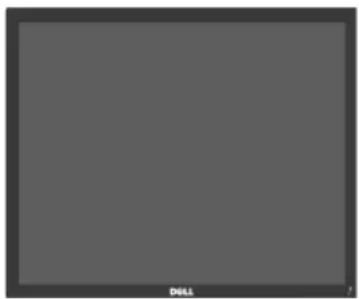 | Moniteur(P1917S/P1917SWh) |
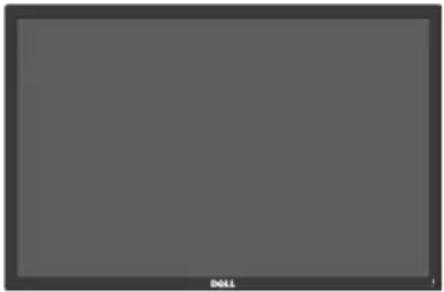 | Moniteur(P2017H/P2217/P2217Wh) |
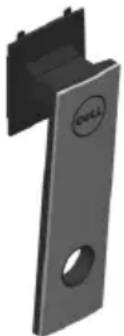 | Colonne de support |
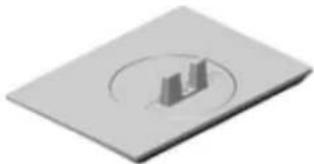 | Base |
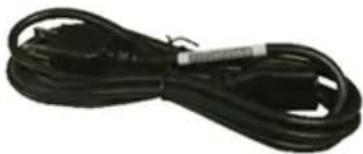 | Cordon d'alimentation (varie en fonction du pays) |
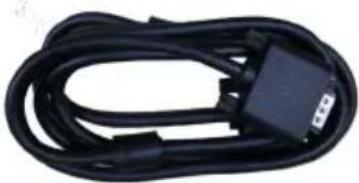 | Câble VGA |
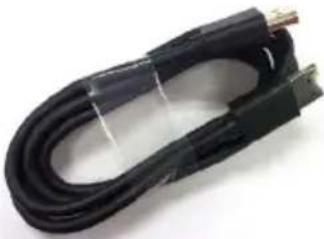 | Câble DP |
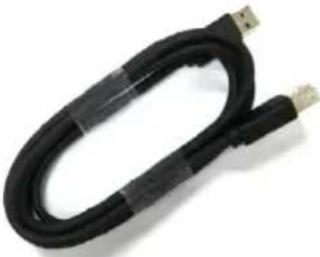 | Câble USB 3.0 montant (pour activer les ports USB du moniteur) |
 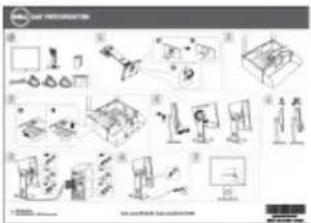 | Guide d'installation rapideInformations réglementaires et de sécurité |
Caractéristiques du produit
L'écran plat Dell P1917S/P1917SWh/P2017H/P2217/P2217Wh comporte un écran à cristaux liquides (LCD) à matrice active, Thin-Film Transistor (TFT), et un rétroéclairage à LED. Les fonctions du moniteur sont les suivantes :
- P1917S/P1917SWh : Zone d'affichage visible de 48,0 cm (18,9 pouces) (mesurée en diagonale). Résolution de 1280 x 1024, plus une prise en charge plein écran pour les résolutions inférieures.
- P2017H : Zone d'affichage visible de 49,5 cm (19,5 pouces) (mesurée en diagonale). Résolution de 1600 x 900, plus une prise en charge plein écran pour les résolutions inférieures.
- P2217/P2217Wh : Zone d'affichage visible de 55,9 cm (22,0 pouces) (mesurée en diagonale). Résolution de 1680 x 1050, plus une prise en charge plein écran pour les résolutions inférieures.
- Fonctionnalité Plug and Play si votre système la prend en charge.
- Connectivité VGA, HDMI et DisplayPort.
- Équipé d'1 port USB montant et 2 ports USB2.0 / 2 ports USB3.0 descendants.
- Menu de réglage affichage à l'écran (OSD) pour une facilité de configuration et d'optimisation de l'écran.
• Fente pour le câble de sécurité. - Capacités de réglage en inclinaison, pivotement, hauteur et rotation.
- Socle amovible et trous de montage VESA™ (Video Electronics Standards Association) 100 mm pour des solutions de montage flexibles.
- ≤0,3 W en mode Veille.
- Optimise le confort oculaire avec un écran sans scintillement et une fonction ComfortView qui réduit les émissions de lumière bleue.
Identifier les pièces et les commandes
Vue de devant
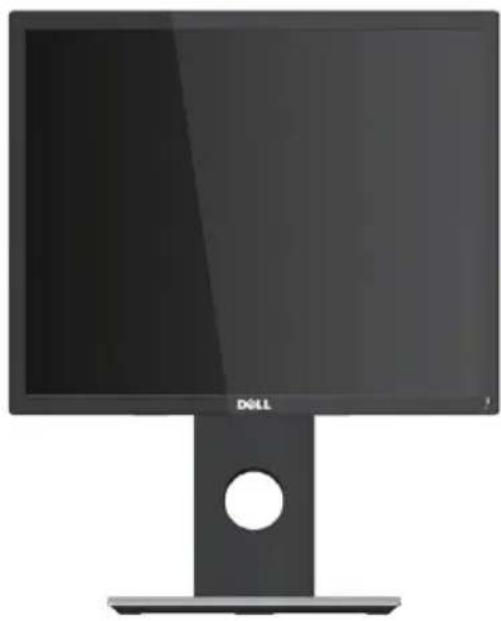
Commandes du panneau frontal
| Nom | Description |
| 1 | Boutons de fonction (Pour plus d'informations, voir Fonctionnement du moniteur) |
| 2 | Bouton d'alimentation Marche/Arrêt (avec voyant DEL)Une couleur blanche fixe indique que le moniteur est allumé et fonctionne normalement. Une couleur blanche clignotante indique que le moniteur est en mode veille. |

REMARQUE : Pour les écrans avec lunettes brillantes, l'utilisateur doit considérer le placement de l'écran en ayant en tête que la lunette peut causer des réfléchissements de lumière ambiante ou venant de surfaces brillantes et perturber l'écran.
Vue de derrière
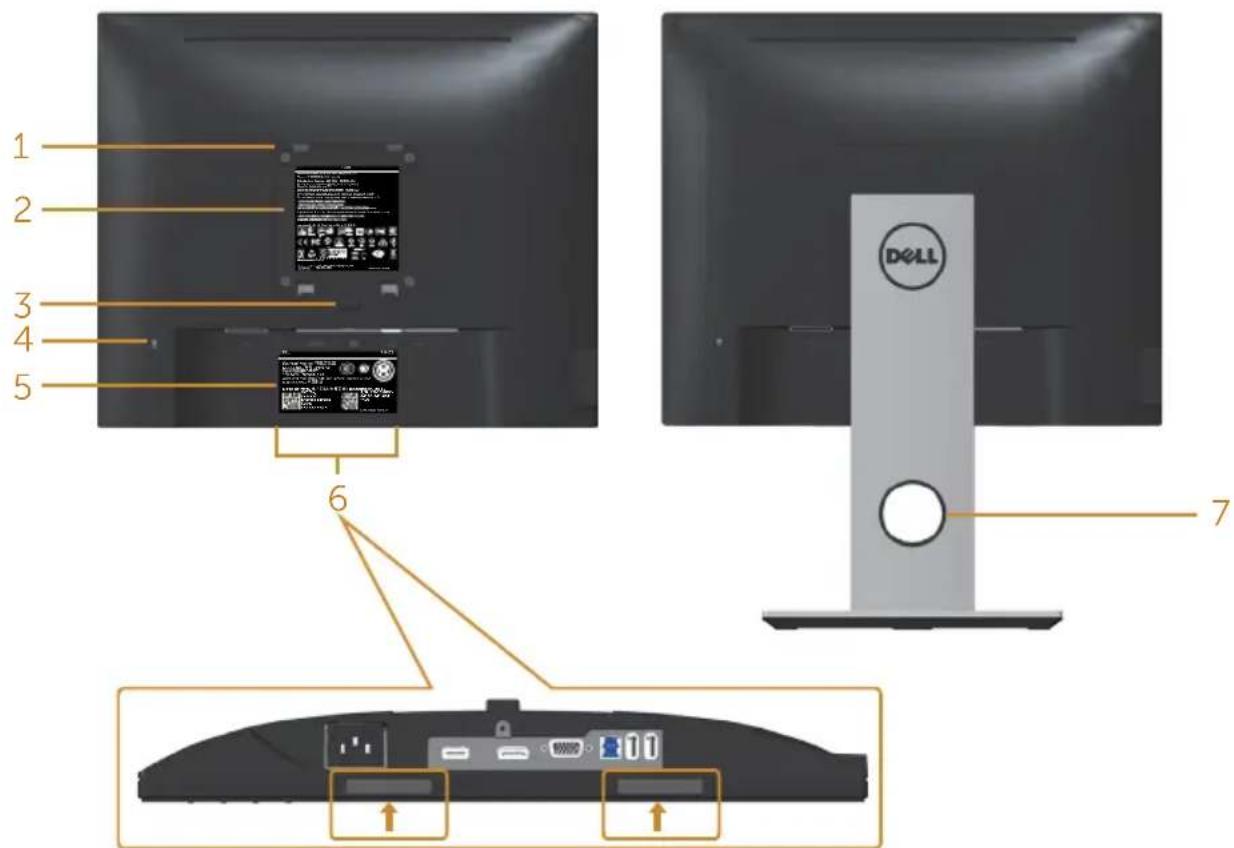
Vue de derrière sans la base du moni- teur
Vue arrière avec le socle du moniteur
| Nom | Description Utilisation | |
| 1 | Trous de montage VESA (100 mm x 100 mm - derrière la plaque VESA fixée) | Support de montage mural en utilisant un kit de montage mural compatible VESA (100 mm x 100 mm). |
| 2 | Étiquette réglementaire Liste les certifications réglementaires. | |
| 3 | Bouton d'ouverture du socle Appuyez ici pour retirer le socle du moniteur. | |
| 4 | Fente de verrouillage de sécurité | Attache le moniteur avec un verrou de sécurité (vendu séparément). |
| 5 | Code-barres, numéro de série et étiquette de service | Référez-vous à cette étiquette si vous devez contacter le support technique de Dell. |
| 6 | Fentes de montage de la Soundbar Dell | Pour attacher la Soundbar Dell optionnelle.REMARQUE : Veuillez enlever la bande de plastique recouvrant les fentes de montage avant de fixer la Soundbar Dell. |
| 7 | Fente d'arrangement des câbles | Pour organiser les câbles en les faisant passer dans la fente. |
Vue de coté
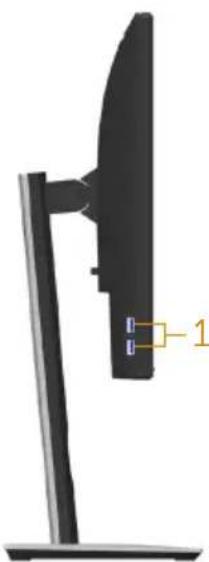
| Nom | Description Utilisation | |
| 1 | Port USB descendant Pour | brancher votre appareil USB.REMARQUE: Pour utiliser ce port, vous devez connecter le câble USB (fourni avec le moniteur) au port USB ascendant sur le moniteur et sur votre ordinateur. |
Vue de dessous
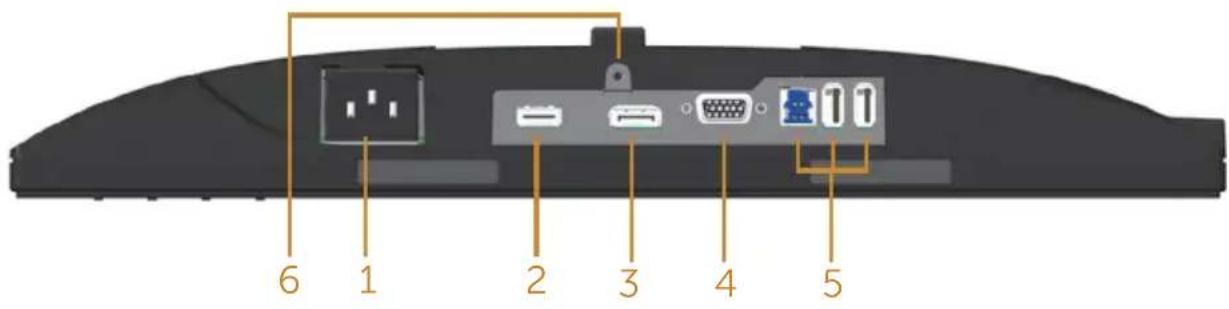
Vue de derrière sans le socle du moniteur
| Nom | Description Utilisation | |
| 1 | Port d'alimentation Pour | brancher le cordon d'alimentation. |
| 2 | Port HDMI Utilisez le câble | e HDMI (en option) pour connecter votre ordinateur. |
| 3 | Port DP Connectez votre | ordinateur au moniteur à l'aide d'un câble DP. |
| 4 | Port VGA Pour connecter | votre ordinateur avec un câble VGA. |
| 5 | Connecteur USB (x2 descendant, x1 ascendant) | Branchez le câble USB livré avec votre moniteur sur l'ordinateur. Une fois le câble branché, vous pouvez utiliser les connecteurs USB à l'arrière et en bas de votre moniteur. |
| 6 | Fonction de ver-rouillage du socle | Pour verrouiller le socle sur le moniteur avec une vis M3 x 6mm (vis non fournie). |
Spécifications du moniteur
| Modèle P1917S/P1917SWh | P2017H | |
| Type d'écran Matrice active | - LCD TFT | |
| Type de panneau Technologie In-Plane Switching | ||
| Image visible | ||
| Diagonale | 479,96 mm (18,90 pouces) | 494,11 mm (19,45 pouces) |
| Horizontale, zone active | 374,78 mm (14,76 pouces) | 433,92 mm (17,08 pouces) |
| Verticale, zone active | 299,83 mm (11,80 pouces) | 236,34 mm (9,30 pouces) |
| Zone | 1123,70 cm2(174,17 pouces2) | 1025,53 cm2(158,96 pouces2) |
| Taille des pixels 0,293 mm x | 0,293 mm 0,271 mm x 0,263 mm | |
| Pixel par pouce (PPP) 86 94 | ||
| Angle de visionnement(vertical/horizontal) | 178° typique (vertical)178° typique (horizontal) | |
| Luminosité 250 cd/m2 (typique) | ||
| Rapport de contraste 1000: | 1 (typique)4 millions: 1 (Dynamique) | |
| Proportions 5:4 16:9 | ||
| Revêtement de l'écran Antireflet avec revêtement dur 3H | ||
| Rétroéclairage | Système edgelight à DEL blanches | |
| Temps de réponse | 6 ms (de gris à gris - mode rapide)8 ms (typiquement - mode normal) | |
| Profondeur des couleurs | 16,7 millions de couleurs | |
| Prise en charge des cou-leurs | 84% (CIE 1976), 72% (CIE 1931) | |
| Périphériques intégrés | Hub USB 3.0 Super vitesse (avec 1 port USB 3.0 ascen-dant, 2 ports USB 3.0 descendants et 2 ports USB2.0 descendants) | |
| Compatibilité Dell display manager | Oui | |
| Connectivité 1 DP (ver 1.2) | 1 HDMI (ver 1.4)1 VGA1 port USB3.0 - ascendant2 ports USB3.0 - latéraux2 ports USB2.0 - inférieur | |
| Largeur des bords (bords de la surface active du moniteur) | 16,9mm (supérieur)15,4mm (gauche/droite)17,6mm (inférieur) | 18,1mm (supérieur)13,8mm (gauche/droite)18,8mm (inférieur) |
| Sécurité Fente de verrouillage de sécurité (câble de verrouillage vendu séparément) | ||
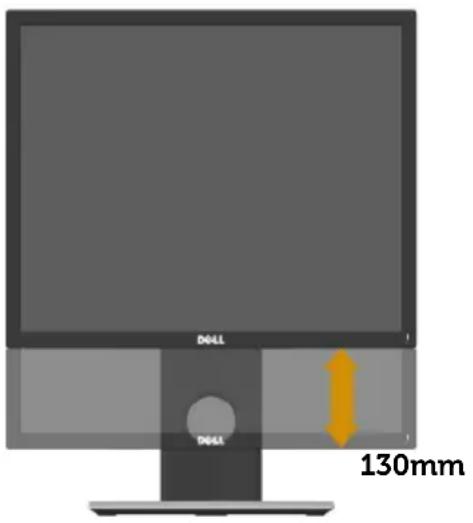
| Capacité de réglage Socle réglable en hauteur (130mm)Inclinaison (5°/21°)Rotation (45°)Pivot (90°) | ||
| Modèle P2217/P2217Wh | |
| Type d'écran Matrice active - LCD TFT | |
| Type de panneau Nématique en hélice | |
| Image visible | |
| Diagonale | 558,68 mm (22,00 pouces) |
| Horizontale, zone active | 473,76 mm (18,65 pouces) |
| Verticale, zone active | 296,10 mm (11,66 pouces) |
| Zone | 1402,80 cm2(217,43 pouces2) |
| Taille des pixels 0,282 mm x 0 | 282 mm |
| Pixel par pouce (PPP) 90 | |
| Angle de visionnement (verti-cal/horizontal) | 160° typique (vertical) |
| 170° typique (horizontal) | |
| Luminosité 250 cd/m2 (typique) | |
| Rapport de contraste 1000: 1 (typique) | |
| Proportions 16:10 | |
| Revêtement de l'écran Antireflet avec revêtement dur 3H | |
| Rétroéclairage Système edgelight à DEL blanches | |
| Temps de réponse 5 ms (noir à blanc) | |
| Profondeur des couleurs 16,7 | millions de couleurs |
| Prise en charge des couleurs 8 | 4% (CIE 1976), 72% (CIE 1931) |
| Périphériques intégrés | Hub USB 3.0 Super vitesse (avec 1 port USB 3.0 ascendant, 2 ports USB 3.0 descendants et 2 ports USB2.0 descendants) |
| Compatibilité Dell display manager | Oui |
| Connectivité | 1 DP (ver 1.2) |
| 1 HDMI (ver 1.4) | |
| 1 VGA | |
| 1 port USB3.0 - ascendant | |
| 2 ports USB3.0 - latéraux | |
| 2 ports USB2.0 - inférieur | |
| Largeur des bords (bords de la surface active du moniteur) | 16,8mm (supérieur)14,8mm (gauche/droite)17,5mm (inférieur) |
| Sécurité Fente de verrouillage | de sécurité (câble de verrouillage vendu séparément) |
| Capacité de réglage Socle rég | able en hauteur (130mm)Inclinaison (5°/21°)Rotation (45°)Pivot (90°) |
Spécifications de la résolution
| Modèle P1917S/P | 1917SWh P2017H P22 | 17/P2217Wh | |
| Limites de ba-layage horizon-tal | 30 kHz à 81 kHz (automatique) | 30 kHz à 83 kHz (automatique) | |
| Limites de ba-layage vertical | 56 Hz à 76 Hz (automatique) | ||
| Résolution opti-male préréglée | 1280 x 1024 à 60 Hz | 1600 x 900 à 60 Hz 16 | 80 x 1050 à 60 Hz |
Modes vidéo pris en charge
| Modèle P1917S/P1917SWh/P2017 | H/P2217/P2217Wh |
| Fonctions d'affichage vidéo (lecture VGA, HDMI et DP) | 480i, 480p, 576i, 576p, 720p, 1080i, 1080p |
Modes d'affichage prédéfinis
P1917S/P1917SWh
| Mode d'affichage Fréquence horizontale (kHz) | Fréquence verticale (Hz) | Horloge de pixels (MHz) | Polarité de synchronisation (Horizontale/Verticale) |
| VESA, 720 x 400 31,5 | 70,1 28,3 -/+ | ||
| VESA, 640 x 480 31,5 | 60,0 25,2 -/- | ||
| VESA, 640 x 480 37,5 | 75,0 31,5 -/- | ||
| VESA, 800 x 600 | 37,9 | 60,3 | 40,0 |
| VESA, 800 x 600 | 46,9 | 75,0 | 49,5 |
| VESA, 1024 x 768 | 48,4 | 60,0 | 65,0 |
| VESA, 1024 x 768 | 60,0 | 75,0 | 78,8 |
| VESA, 1152 x 864 | 67,5 75,0 | 108,0 | +/+ |
| VESA, 1280 x 1024 | 64,0 | 60,0 | 108,0 |
| VESA, 1280 x 1024 | 80,0 | 75,0 | 135,0 |
P2017H
| Mode d'affichage Fréquence horizontale (kHz) | Fréquence verticale (Hz) | Horloge de pixels (MHz) | Polarité de synchronisation (Horizontale/Verticale) |
| VESA, 720 x 400 31,5 | 70,1 28,3 -/+ | ||
| VESA, 640 x 480 31,5 | 60,0 25,2 -/- | ||
| VESA, 640 x 480 37,5 | 75,0 31,5 -/- | ||
| VESA, 800 x 600 | 37,9 | 60,3 | 40,0 |
| VESA, 800 x 600 | 46,9 | 75,0 | 49,5 |
| VESA, 1024 x 768 | 48,4 | 60,0 | 65,0 |
| VESA, 1024 x 768 | 60,0 | 75,0 | 78,8 |
| VESA, 1152 x 864 | 67,5 75,0 | 108,0 | +/+ |
| VESA, 1600 x 900 | 60,0 | 60,0 | 108,0 |
P2217/P2217Wh
| Mode d'affichage Fréquence horizontale (kHz) | Fréquence verticale (Hz) | Horloge de pixels (MHz) | Polarité de synchronisation (Horizontale/Verticale) | |
| VESA, 720 x 400 31,5 | 70,1 28,3 -/+ | |||
| VESA, 640 x 480 31,5 | 60,0 25,2 -/- | |||
| VESA, 640 x 480 37,5 | 75,0 31,5 -/- | |||
| VESA, 800 x 600 | 37,9 | 60,3 | 40,0 | +/+ |
| VESA, 800 x 600 | 46,9 | 75,0 | 49,5 | +/+ |
| VESA, 1024 x 768 | 48,4 | 60,0 | 65,0 | -/- |
| VESA, 1024 x 768 | 60,0 | 75,0 | 78,8 | +/+ |
| VESA, 1152 x 864 | 67,5 75,0 | 108,0 | +/+ | |
| VESA, 1280 x 1024 | 64,0 | 60,0 | 108,0 | +/+ |
| VESA, 1280 x 1024 | 80,0 | 75,0 | 135,0 | +/+ |
| VESA, 1680 x 1050 | 65,29 | 60,0 | 146,25 | -/+ |
Spécifications électriques
| Modèle P1917S/P1917SWh/P | 2017H/P2217/P2217Wh | |
| Signaux d'entrée vidéo | RVB analogique 0,7 V +/-5 %, polarité positive avec une impédance d'entrée de 75 ohmsHDMI 1.4, 600 mV pour chaque ligne différentielle, impédance d'entrée de 100 ohms par paire différentielleDisplayPort 1.2**, 600mV pour chaque ligne différentielle, impédance d'entrée de 100 ohms par paire différentielle | |
| Voltage d'entrée CA / fréquence / courant | 100 VCA à 240 VCA/50 Hz ou 60 Hz ± 3 Hz / 1,5A (typique) | |
| Courant d'appel | 120 V : 30 A (Max.) à 0°C (démarrage à froid)240 V : 60 A (Max.) à 0°C (démarrage à froid) | |
| Consommation électrique P1917S P2217 | ||
| 0,2 W (mode Éteint) ^1 0,2 W (mode Veille) ^1 11 W (mode Allumé) ^1 35 W (Max) ^2 9,95 W (Pon) ^3 31,99 kWh (TEC) ^3 | ||
| 0,2 W (mode Éteint) ^1 0,2 W (mode Veille) ^1 13,3 W (mode Allumé) ^1 37 W (Max) ^2 11,62 W (Pon) ^3 37,1 kWh (TEC) ^3 | ||
^1 Tel que défini dans UE 2019/2021 et UE 2019/2013.
^2 Réglage maximal de la luminosité et du contraste avec une charge de puissance maximale sur tous les ports USB.
^3 Pon : Consommation électrique du mode Allumé telle que définie dans Energy Star version 8.0.
TEC : Consommation d'énergie totale en kWh telle que définie dans Energy Star version 8.0.
Ce document est uniquement fourni à titre informatif et reflète les performances en laboratoire. Votre produit peut fonctionner différemment en fonction du logiciel, des composants et des périphériques que vous avez commandés, et nous n'avons aucune obligation de mettre à jour ces informations. Ainsi, le client ne doit pas se baser sur ces informations lors de la prise de décisions concernant les tolérances électriques ou autres. Aucune garantie expresse ou implicite d'exactitude ou d'exhaustivité n'est formulée.

REMARQUE : Ce moniteur est certifié ENERGY STAR.
Ce produit est homologué ENERGY STAR dans les réglages d'usine par défaut qui peuvent être restaurés avec la fonction "Réinitialisation d'usine" dans le menu OSD. La modification des réglages par défaut de l'usine ou l'activation d'autres fonctions augmentera la consommation électrique et pourrait dépasser les limites spécifiées par ENERGY STAR.
Caractéristiques physiques
| Modèle P1917S/P1 | 917SWh P2017H P2217P2217Wh | ||
| Type du câble de signal | Numérique : détachable, HDMI, 19 broches.Numérique : détachable, DP, 20 broches.Analogique : détachable, D-Sub, 15 brochesBus universel en série (USB) : USB, 9 broches | ||
| Dimensions (avec le socle) | |||
| Hauteur (ouvert) 49 | 9,3 mm(19,66 pouces) | 468,8 mm(18,46 pouces) | 497,4 mm(19,58 pouces) |
| Hauteur (fermé) 36 | 9,3 mm(14,54 pouces) | 338,8 mm(13,34 pouces) | 367,4 mm(14,46 pouces) |
| Largeur 405,6 mm | (15,97 pouces) | 461,5 mm(18,17 pouces) | 503,4 mm(19,82 pouces) |
| Profondeur 180,0 mm | (7,09 pouces) | 180,0 mm(7,09 pouces) | 180,0 mm(7,09 pouces) |
| Dimensions (sans le socle) | |||
| Hauteur 334,3 mm | (13,16 pouces) | 273,2 mm(10,76 pouces) | 330,4 mm(13,01 pouces) |
| Largeur 405,6 mm | (15,97 pouces) | 461,5 mm(18,17 pouces) | 503,4 mm(19,82 pouces) |
| Profondeur 50,3 mm | (1,98 pouces) | 50,1 mm(1,97 pouces) | 50,3 mm(1,98 pouces) |
| Dimensions du socle | |||
| Hauteur (ouvert) 40 | 0,8 mm(15,78 pouces) | 400,8 mm(15,78 pouces) | 400,8 mm(15,78 pouces) |
| Hauteur (fermé) 35 | 4,4 mm(13,95 pouces) | 354,4 mm(13,95 pouces) | 354,4 mm(13,95 pouces) |
| Largeur 242,6 mm | (9,55 pouces) | 242,6 mm(9,55 pouces) | 242,6 mm(9,55 pouces) |
| Profondeur 180,0 mm | (7,09 pouces) | 180,0 mm(7,09 pouces) | 180,0 mm(7,09 pouces) |
| Poids | |||
| Poids avec l'emballage | 6,61 kg (14,57 lb) 6,13 | kg (13,51 lb) 7,03 kg (15,49 lb) | |
| Poids avec l'ensemble du socle et des câbles | 5,13 kg (11,31 lb) 4,73 | kg (10,42 lb) 5,33 kg (11,75 lb) | |
| Poids sans l'ensemble du socle (sans câbles) | 2,60 kg (5,73 lb) 2,40 | kg (5,29 lb) 3,00 kg (6,61 lb) | |
| Poids de l'ensemble du socle | 2,10 kg (4,63 lb) 2,10 | kg (4,63 lb) 2,10 kg (4,63 lb) | |
| Cadre frontal brillant | 2 - 4 2 - 4 2 - 4 | ||
Caractéristiques environnementales
| Modèle P1917S/ | P1917SWh | P2017H P2217/P2217Wh | |
| Température | |||
| Fonctionnement 0°C à 40°C (32°F à 104°F) | |||
| A l'arrêt | Stockage : -20°C à 60°C (-4°F à 140°F)Transport : -20°C à 60°C (-4°F à 140°F) | ||
| Humidité | |||
| Fonctionnement 10% à 80% (sans condensation) | |||
| A l'arrêt | Stockage : 10% à 90% (sans condensation)Transport : 10% à 90% (sans condensation) | ||
| Altitude | |||
| Fonctionnement (maximum) | 5 000 m (16 400 pieds) | ||
| Non fonctionnement (maximum) | 12 192 m (40 000 pieds) | ||
| Dissipation thermique | 129,7 BTU/heure (maximum) | 133,1 BTU/heure (maximum) | 136,6 BTU/heure (maxi-mum) |
| 47,8 BTU/heure (typique) | 44,4 BTU/heure (typique) | 51,2 BTU/heure (typique) | |
| Normes de conformité | |
| P2217/P2217Wh P1917S/P1917SWh | |
| Moniteur certifié Energy Star (Sauf pour la Chine)Enregistrement EPEAT si applicable.L'enregistrement EPEAT varie d'un pays à l'autre.Consultezwww.epeat.netpour l'état de l'enregistrement par pays.Moniteur sasns BFR/PVC (hors câbles externes)Jauge d'énergie qui indique le niveau d'énergie utilisé par le moniteur en temps réel | Moniteur certifié Energy StarEnregistrement EPEAT si applicable.L'enregistrement EPEAT varie d'un pays à l'autre.Consultezwww.epeat.netpour l'état de l'enregistrement par pays.TCO CertifiedMoniteur sasns BFR/PVC (hors câbles externes)Jauge d'énergie qui indique le niveau d'énergie utilisé par le moniteur en temps réel |
L'OSD fonctionne uniquement en mode de fonctionnement normal. Quand vous appuyez sur un bouton quelconque en mode Arrêt-Actif, le message suivant s'affiche :
Dell P1917S/P1917SWh


Aucun signal VGA de votre périphérique.
Appuyez une touche du clavier ou déplacer la souris pour le réveiller.
S'il n'y a pas d'affichage, appuyez le bouton du moniteur à nouveau pour sélectionner la source d'entrée correcte.
Dell P2017H


Aucun signal VGA de votre périphérique.
Appuyez une touche du clavier ou déplacer la souris pour le réveiller.
S'il n'y a pas d'affichage, appuyez le bouton du moniteur à nouveau pour sélectionner la source d'entrée correcte.
Dell P2217/P2217Wh


Aucun signal VGA de votre périphérique.
Appuyez une touche du clavier ou déplacer la souris pour le réveiller.
S'il n'y a pas d'affichage, appuyez le bouton du moniteur à nouveau pour sélectionner la source d'entrée correcte.
Allumez l'ordinateur et le moniteur pour accéder à l'OSD.
Affectation des broches
Connecteur VGA
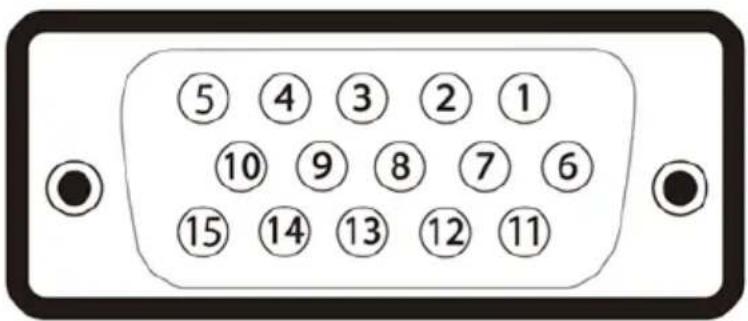
| Numéro de broche | Côté à 15 broches du câble de signal connecté |
| 1 Vidéo-Rouge | |
| 2 Vidéo-Vert | |
| 3 Vidéo-Bleu | |
| 4 MASSE | |
| 5 Test auto | |
| 6 MASSE-R | |
| 7 MASSE-V | |
| 8 MASSE-B | |
| 9 Ordinateur 5V/3,3V | |
| 10 MASSE-sync | |
| 11 MASSE | |
| 12 Données DDC | |
| 13 Sync H | |
| 14 Sync V | |
| 15 Horloge DDC | |
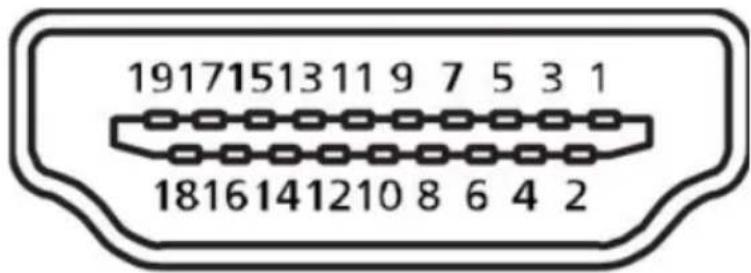
| Numéro de broche | Côté à 19 broches du câble de signal connecté |
| 1 T.M.D.S. Données 2+ | |
| 2 T.M.D.S. Blindage données 2 | |
| 3 T.M.D.S. Données 2- | |
| 4 T.M.D.S. Données 1+ | |
| 5 T.M.D.S. Blindage données 1 | |
| 6 T.M.D.S. Données 1- | |
| 7 T.M.D.S. Données 0+ | |
| 8 T.M.D.S. Blindage données 0 | |
| 9 T.M.D.S. Données 0- | |
| 10 T.M.D.S. Horloge+ | |
| 11 T.M.D.S. Blindage horloge | |
| 12 T.M.D.S. Horloge- | |
| 13 CEC | |
| 14 Réservé (pas connecté sur appareil) | |
| 15 SCL | |
| 16 SDA | |
| 17 DDC/CEC terre | |
| 18 Alim +5 V | |
| 19 Détection connexion à chaud |
Connecteur DisplayPort
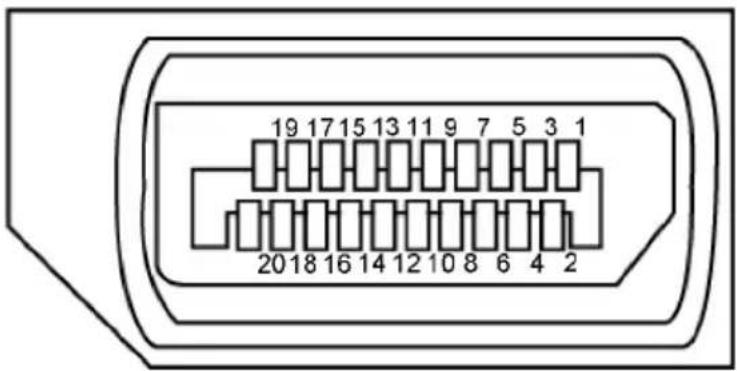
| Numéro de broche | Côté à 20 broches du câble de signal connecté |
| 1 ML3 (n) | |
| 2 MASSE | |
| 3 ML3 (p) | |
| 4 ML2 (r) | |
| 5 MASSE | |
| 6 ML2 (p) | |
| 7 ML1 (n) | |
| 8 MASSE | |
| 9 ML1 (p) | |
| 10 ML0 (n) | |
| 11 MASSE | |
| 12 ML0 (p) | |
| 13 MASSE | |
| 14 MASSE | |
| 15 AUX (p) | |
| 16 MASSE | |
| 17 AUX (n) | |
| 18 Détection connexion à chaud | |
| 19 Re-PWR | |
| 20 +3,3 V DP_PWR |
Interface Bus Série Universel (USB)
Cette section donne plus d'informations sur les ports USB qui sont disponibles sur votre moniteur.

REMARQUE : Ce moniteur est compatible USB 3.0 Super-Speed et USB 2.0 High-Speed.
| Vitesse de transfert Vitesse de données | Consommation électrique* | |
| Super vitesse 5 Gbps 4,5 W | (Max., chaque port) | |
| Haute vitesse 480 Mbps 4,5 W | (Max., chaque port) | |
| Pleine vitesse 12 Mbps 4,5 W | (Max., chaque port) | |
| Vitesse de transfert Vitesse de données | Consommation électrique* | |
| Haute vitesse 480 Mbps 2,5 | W (Max., chaque port) | |
| Pleine vitesse 12 Mbps 2,5 | W (Max., chaque port) | |
| Faible vitesse 1,5 Mbps 2,5 | W (Max., chaque port) | |
Connecteur USB 3.0 ascendant
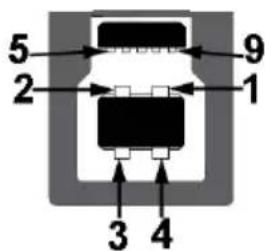
| Numéro de broche | Côté à 9 broches du connecteur |
| 1 VCC | |
| 2 D- | |
| 3 | D+ |
| 4 MASSE | |
| 5 SSTX- | |
| 6 SSTX+ | |
| 7 MASSE | |
| 8 SSRX- | |
| 9 SSRX+ |
Connecteur USB 3.0 descendant
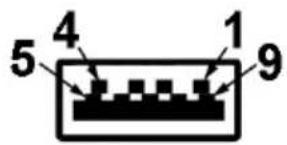
| Numéro de broche | Côté à 9 broches du connecteur |
| 1 VCC | |
| 2 D- | |
| 3 | D+ |
| 4 MASSE | |
| 5 SSRX- | |
| 6 SSRX+ | |
| 7 MASSE | |
| 8 SSTX- | |
| 9 SSTX+ |
Connecteur USB 2.0 descendant
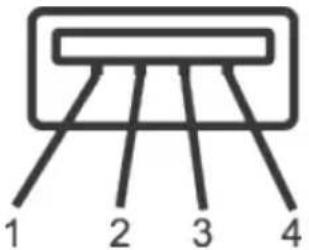
| Numéro de broche | Côté à 4 broches du connecteur |
| 1 VCC | |
| 2 DMD | |
| 3 DPD | |
| 4 MASSE |
Ports USB
• 1 USB 3.0 ascendant - inférieur
• 2 USB 2.0 descendants - inférieur
• 2 USB 3.0 descendants - latéraux

REMARQUE : La fonction USB 2.0 nécessitent un ordinateur compatible avec USB 2.0.

REMARQUE : L'interface USB du moniteur ne fonctionne que lorsque le moniteur est allumé ou en mode veille. Si vous éteignez le moniteur puis le rallumez, les appareils branchés peuvent mettre quelques secondes avant de pouvoir fonctionner normalement.
Capacité Plug and Play
Vous pouvez installer ce moniteur avec n'importe système compatible Plug & Play. Ce moniteur fournit automatiquement à l'ordinateur ses Données d'identification d'affichage étendues (Extended Display Identification Data : EDID) en utilisant les protocoles DDC (Display Data Channel) de manière à ce que le système puisse effectuer automatiquement la configuration et optimiser les paramètres du moniteur. La plupart des installations de moniteur sont automatique ; vous pouvez changer des réglages, si désiré. Pour plus d'informations sur les réglages du moniteur, consultez Fonctionnement du moniteur.
Qualité du moniteur LCD et politique des pixels
Pendant le processus de fabrication de ce moniteur LCD, il n'est pas anormal que un ou plusieurs pixels deviennent fixe et difficile à voir mais cela n'affecte pas la qualité ou l'utilisation de l'affichage. Pour plus d'informations sur la Politique de la qualité et des pixels des moniteurs Dell, visitez le site de support de Dell : www.dell.com/support/monitors.
Instructions d'entretien
Nettoyage de votre moniteur

MISE EN GARDE : Avant de nettoyer le moniteur, débranchez son cordon d'alimentation de la prise murale.

AVERTISSEMENT : Lisez et suivez les instructions de sécurité avant de nettoyer le moniteur.
Pour les meilleures pratiques, suivez les instructions dans la liste ci-dessous pendant le déballage, le nettoyage ou la manipulation de votre moniteur :
- Pour nettoyer votre écran anti-statique, humidifiez légèrement un chiffon doux et propre avec de l'eau. Si possible, utilisez un tissu de nettoyage spécial écran ou une solution adaptée au revêtement anti-statique. Ne pas utiliser de produits à base de benzène, un diluant, de l'ammoniaque, des nettoyants abrasifs ou des produits à base d'air comprimé.
- Utilisez un chiffon légèrement humidifié et tiède pour nettoyer le moniteur. Évitez d'utiliser toutes sortes de détergents car certains peuvent laisser un film trouble sur le moniteur.
- Si vous remarquez la présence de poudres blanches lors du déballage de votre moniteur, éliminez-les à l'aide d'un chiffon.
- Manipulez votre moniteur avec soin car les plastiques de couleur foncée peuvent rayer et laisser des marques de rayures blanches plus facilement que les moniteurs de couleur claire.
- Pour aider à conserver une qualité d'image optimale sur votre moniteur, utilisez un économiseur d'écran qui change dynamiquement et éteignez votre moniteur quand vous ne l'utilisez pas.
Attacher le socle
REMARQUE : Le socle est détaché lorsque le moniteur est livré depuis l'usine.
REMARQUE : Cela ne s'applique qu'à un moniteur avec un socle. Lorsque vous achetez un socle d'un type différent, veuillez vous référer au guide d'installation du socle en question pour plus d'informations.
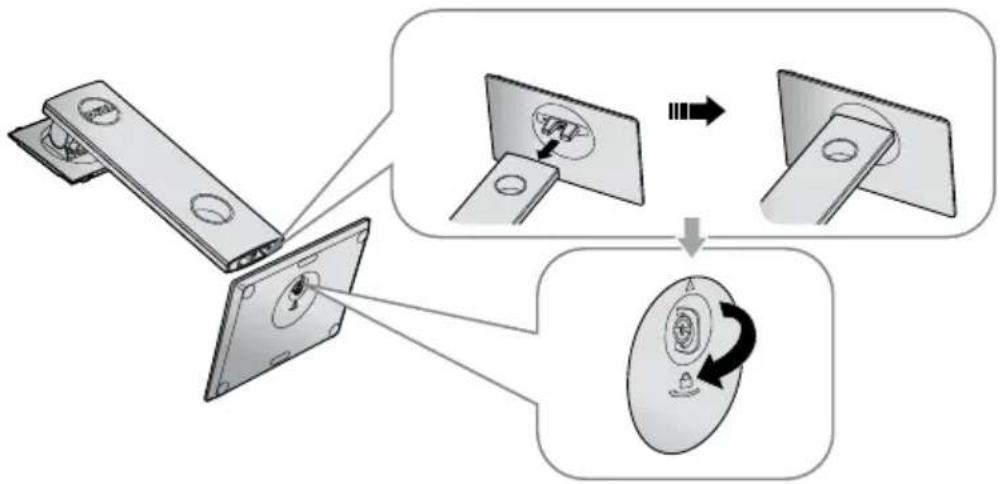
Pour attacher le socle du moniteur.
-
Suivez les instructions sur les rabats du carton pour enlever le socle du coussin supérieur qui le tient.
-
Insérez les blocs de base du support dans la fente du socle.
-
Soulevez la poignée à vis et tournez la vis dans le sens horaire.
-
Après avoir serré à fond la vis, repliez la poignée à vis à plat dans la cavité.
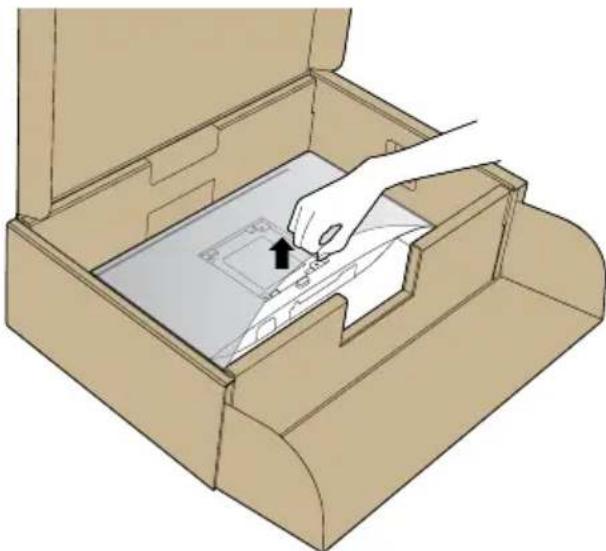
- Soulevez le capot, comme indiqué, pour exposer la zone VESA pour le montage du socle.
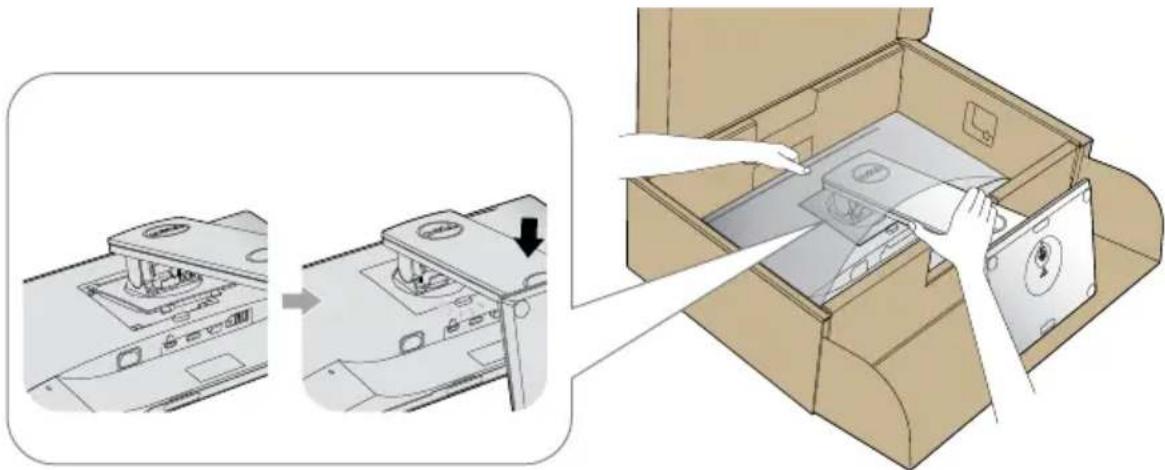
- Attacher l'ensemble socle au moniteur.
a. Faites rentrer les deux onglets de la partie supérieure du socle dans les fentes à l'arrière du moniteur.
b. Enfoncez le socle jusqu'à ce qu'il s'attache.
- Placez le moniteur à la verticale.

REMARQUE : Soulevez délicatement l'écran pour l'empêcher de glisser ou de tomber.
Connector votre moniteur

MISE EN GARDE : Avant d'effectuer quelque procédure que ce soit de cette section, suivez les Instructions de sécurité.

REMARQUE : Ne branchez pas tous les câbles de l'ordinateur en même temps. Il est recommandé de faire passer les câbles à travers l'emplacement de gestion des câbles avant de les brancher sur le moniteur.
Pour connecter votre moniteur à l'ordinateur :
- Éteignez votre ordinateur et débranchez son cordon d'alimentation.
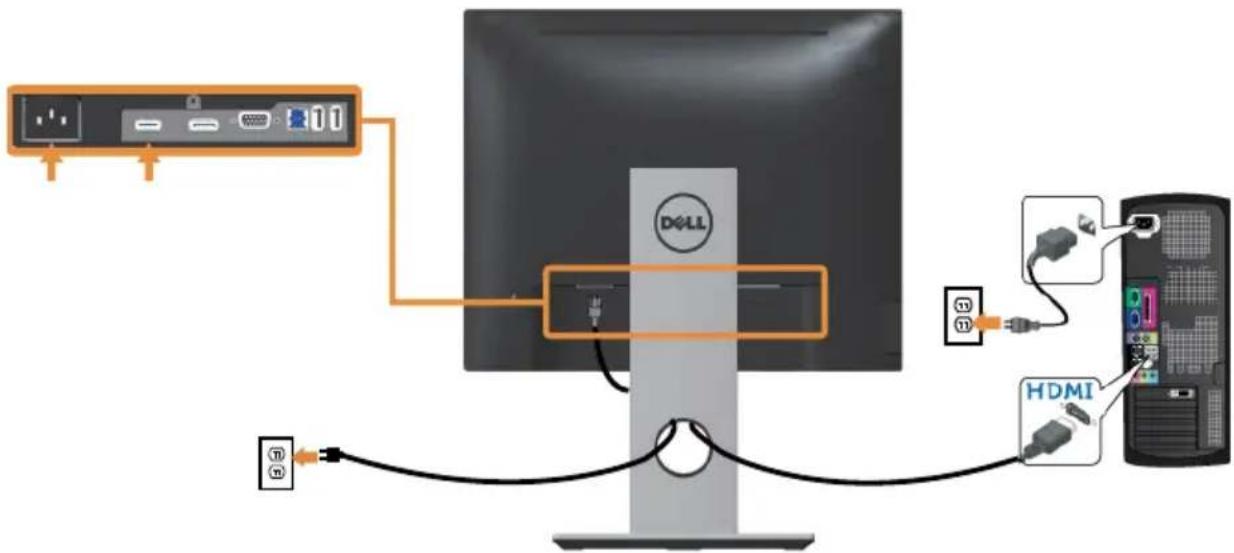
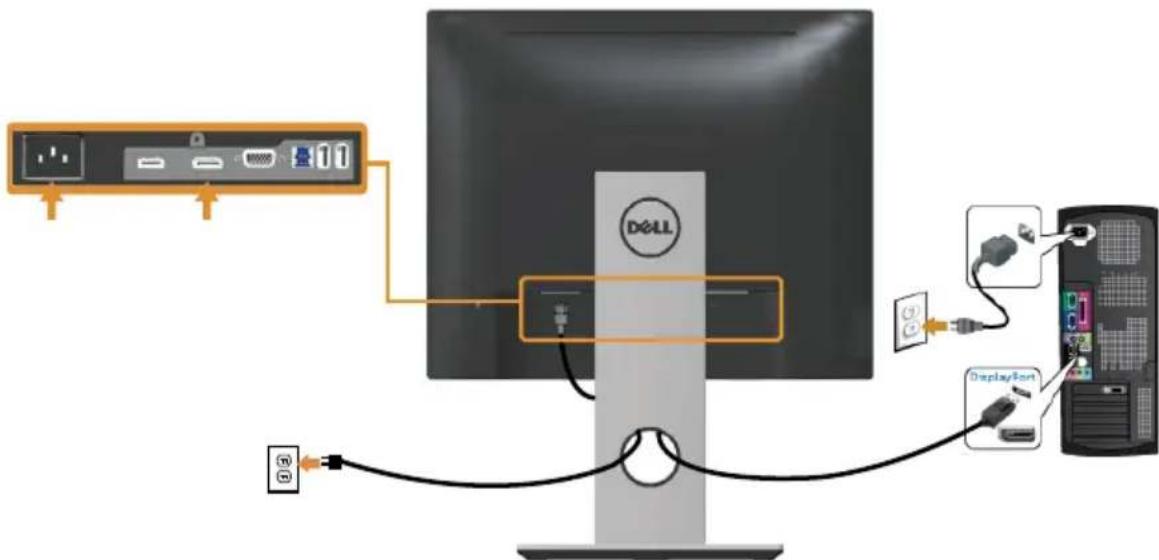
- Connectez le câble VGA, HDMI ou DP de votre moniteur à l'ordinateur.
Branchement du câble VGA
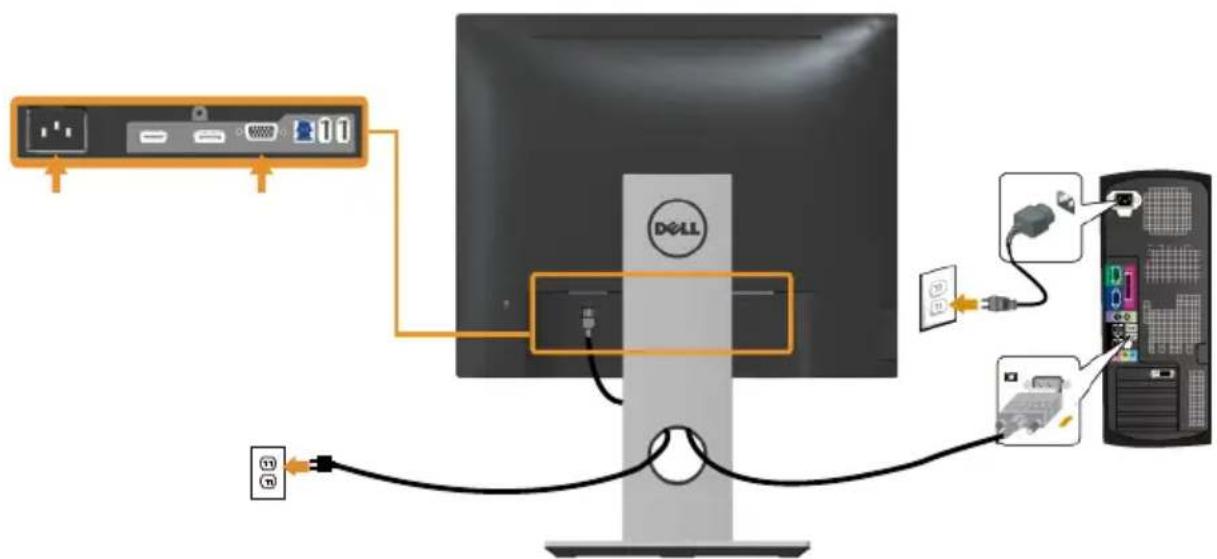
Pour brancher le câble HDMI (optionnel)
Branchement du câble DP
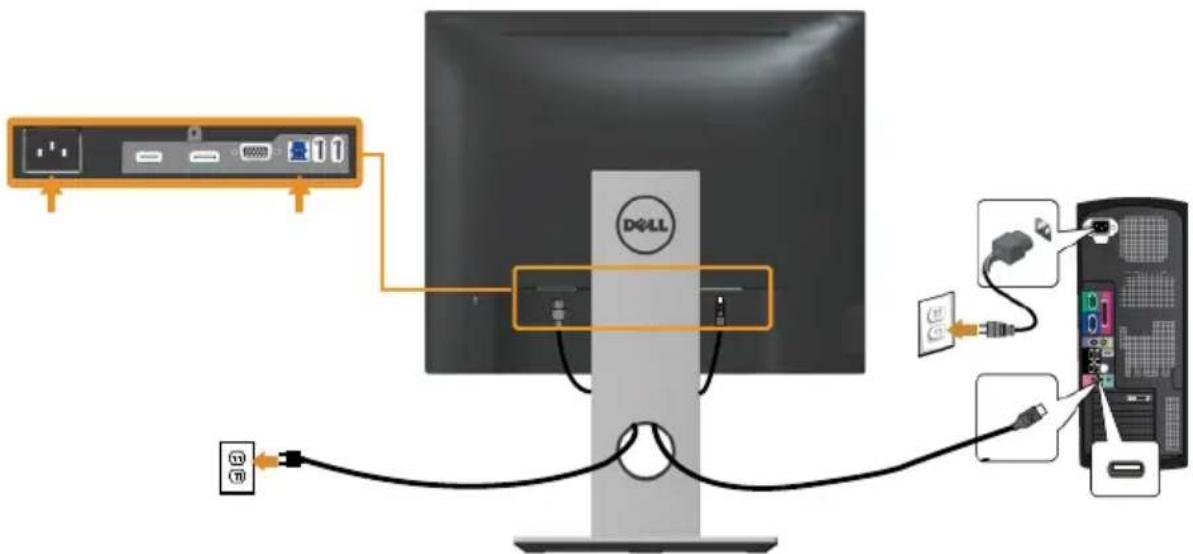
Branchement du câble USB 3.0
Après avoir terminé la connexion du câble DP/HDMI, suivez les procédures ci-dessous pour raccorder le câble USB 3.0 à l'ordinateur et terminer la configuration de votre écran :
- Connectez le port USB 3.0 montant (câble fourni) à un port USB 3.0 approprié de votre ordinateur. (Voir Vue de dessous pour plus de détails.)
- Branchez des appareils USB 3.0 sur les ports USB 3.0 descendants du moniteur.
- Branchez les cordons d'alimentation de votre ordinateur et du moniteur sur une prise de courant proche.
- Allumez le moniteur et l'ordinateur.
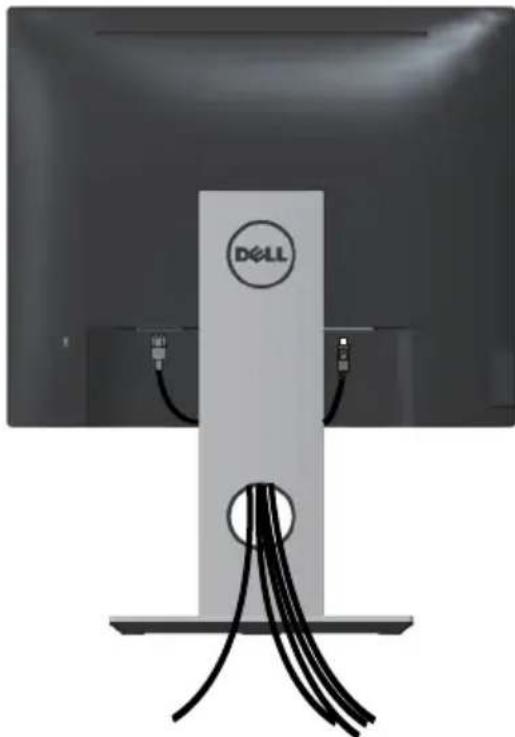
Si votre moniteur affiche une image, l'installation est terminée. Si aucune image n'est affichée, voir Problèmes avec le Bus Série Universel (USB). - Utilisez la fente de câbles du socle du moniteur pour arranger les câbles.
Organisation des câbles
Utilisez le port de gestion des câbles pour organiser les câbles connectés à votre moniteur.
Déconnexion du support de moniteur

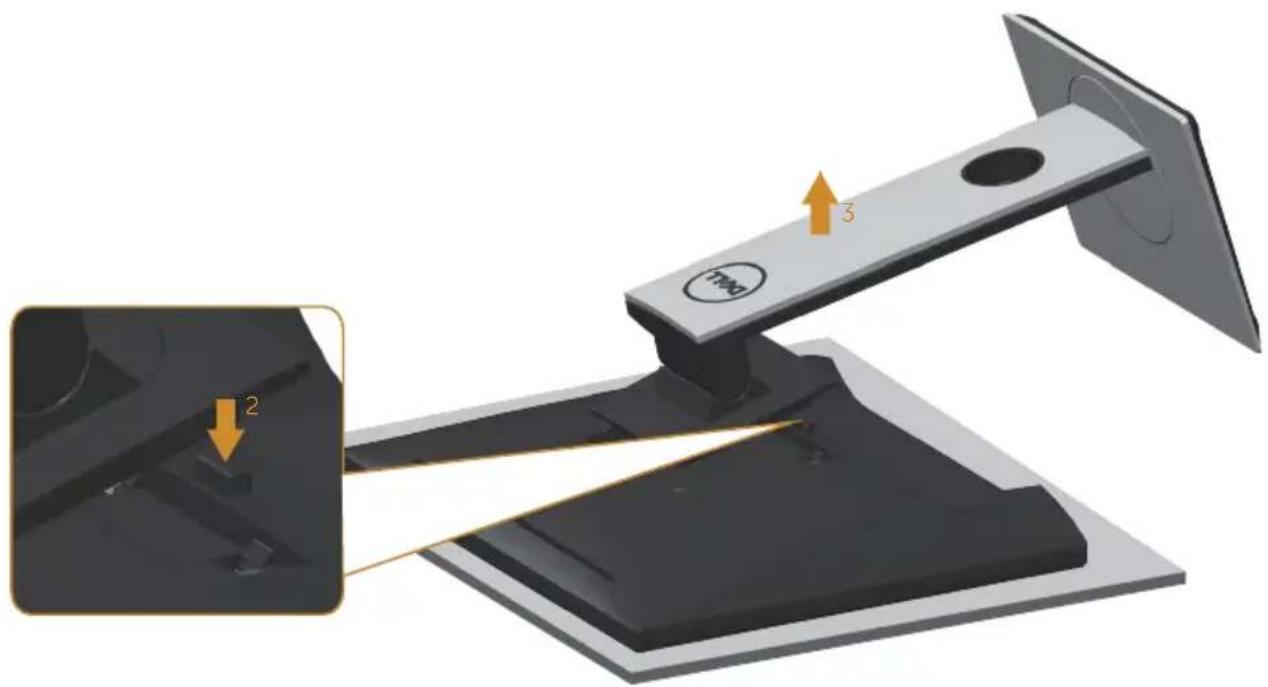
REMARQUE : Pour éviter de rayer l'écran LCD lorsque vous enlevez le socle, assurez-vous que le moniteur est posé sur une surface propre et douce.

REMARQUE : Cela ne s'applique qu'à un moniteur avec un socle. Lorsque vous achetez un socle d'un type différent, veuillez vous référer au guide d'installation du socle en question pour plus d'informations.
Pour enlever le socle :
- Placez le moniteur sur un chiffon doux ou un coussin.
- Appuyez sans arrêter sur le bouton d'ouverture du socle.
- Tirez prudemment le socle vers le haut, puis séparez-le du moniteur.
Montage mural (optionnel)
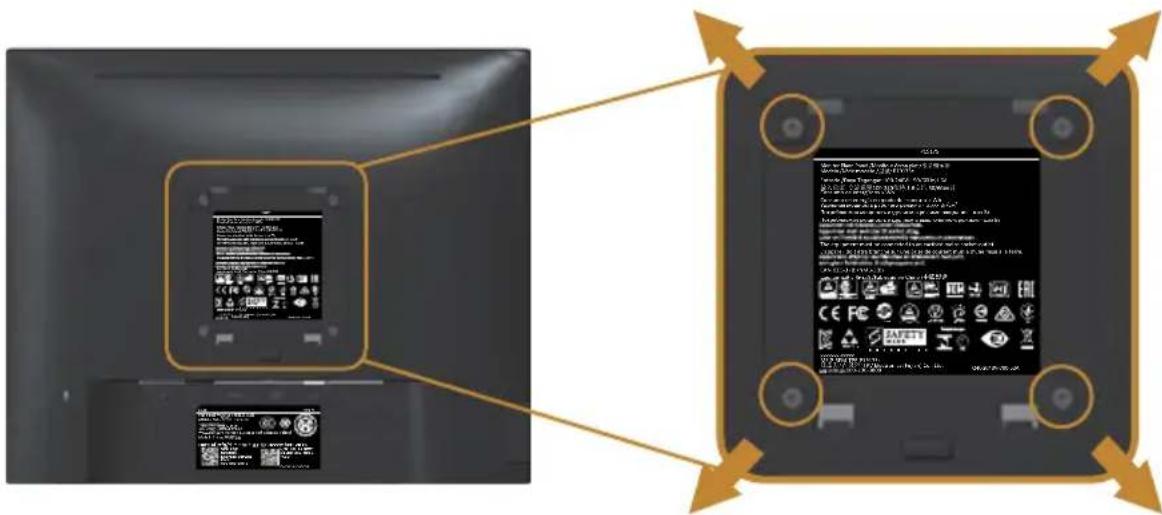
(Dimension des vis : M4 x 10 mm).
Référez-vous aux instructions fournies avec le kit de montage du socle compatible VESA.
- Placez l'écran du moniteur sur un chiffon doux ou un coussin sur une table plane stable.
- Retirez le socle.
- Utilisez un tournevis pour enlever les quatre vis tenant le couvercle en plastique.
- Attachez les crochets de fixation du kit de montage mural au moniteur.
- Installez le moniteur sur le mur en suivant les instructions fournies avec le kit de montage du socle.

REMARQUE : A utiliser uniquement avec un support de montage mural agréé UL, CSA ou GS avec une capacité de support de poids/charge minimum de 12,00 kg
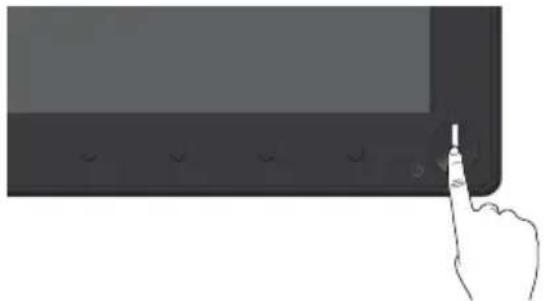
Allumer le moniteur
Appuyez sur le bouton pour allumer le moniteur.
Utiliser les boutons du panneau frontal
Utilisez les boutons du panneau frontal du moniteur pour régler l'image affichée.
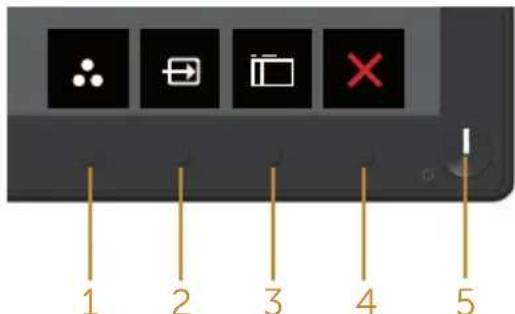
Le tableau suivant décrit les boutons du panneau frontal :
| Boutons du panneau frontal | Description | |
| 1 |  | Utilisez ce bouton pour choisir à partir d'une liste de modes préréglés. |
| Touche raccourci/ Modes de préréglage | ||
| 2 |  | Utilisez le menu source entrée pour choisir entre les différents signaux vidéo qui sont connectés à votre moniteur. |
| Touche raccourci/ Source entrée | ||
| 3 |  | Utilisez le bouton Menu pour afficher le menu OSD (affichage à l'écran) et sélectionner le menu OSD. Consultez Accéder au menu OSD. |
| Menu | ||
| 4 |  | Utilisez ce bouton pour retourner au menu principal ou pour quitter le menu OSD principal. |
| Quitter | ||
| 5 |  | Utilisez le bouton Marche pour allumer et éteindre le moniteur. |
| Bouton d'alimentationMarche/Arrêt(avec voyant DEL) | Une couleur blanche fixe indique que le moniteur est allumé et fonctionne normalement. Une couleur blanche clignotante indique que le moniteur est en mode veille. |
Contrôles OSD
Utilisez les boutons du panneau frontal du moniteur pour régler les réglages de l'image.
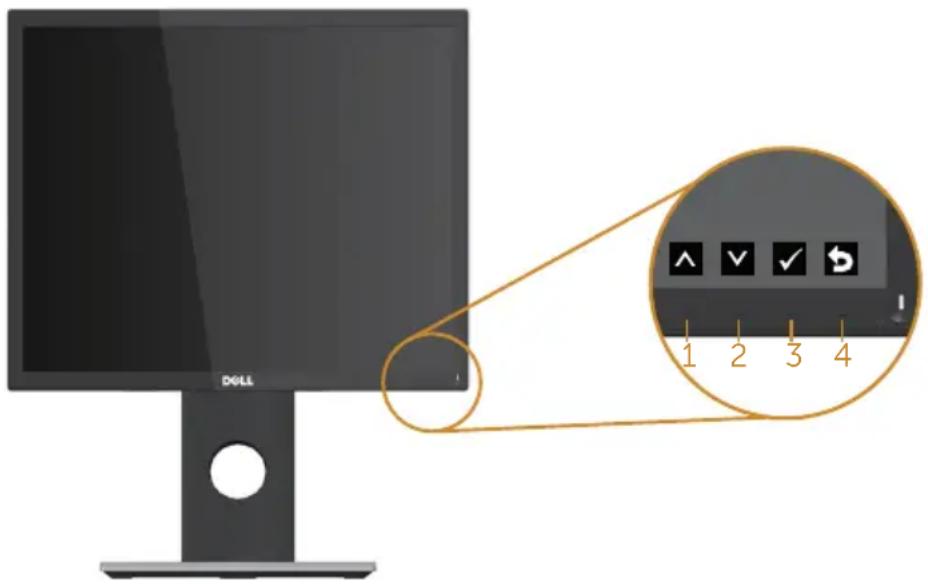
| Boutons du panneau frontal | Description | |
| 1 |  | Utilisez le bouton Haut pour augmenter les valeurs ou vous déplacer vers le haut dans un menu. |
| Haut | ||
| 2 |  | Utilisez le bouton Bas pour réduire les valeurs ou vous déplacer vers le bas dans un menu. |
| Bas | ||
| 3 |  | Utilisez le bouton OK pour confirmer votre sélection dans un menu. |
| OK | ||
| 4 |  | Utilisez le bouton Retour pour retourner au menu précédent. |
| Retour | ||
Utiliser le menu à l'écran (OSD)
Accéder au menu OSD

REMARQUE : Toute modification apportée est automatiquement enregistrée lorsque vous accédez à une autre section du menu, lorsque vous quittez le menu OSD ou lorsque vous patientez le temps que le menu OSD se ferme automatiquement.
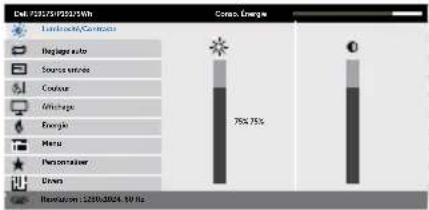
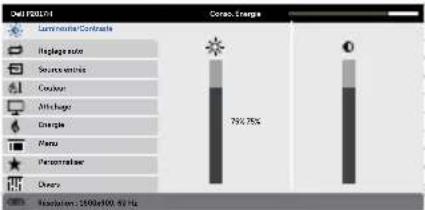
- Appuyez sur le bouton pour ouvrir le menu OSD principal.
Menu principal pour l'entrée analogique (VGA)
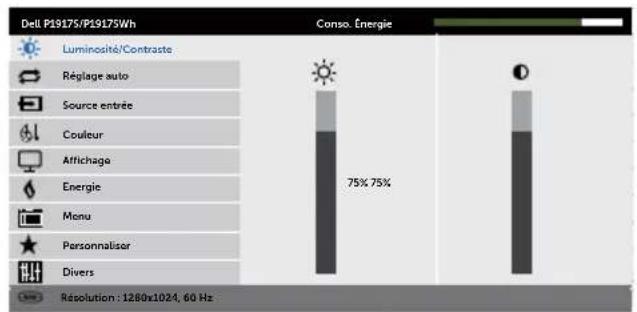
bar
| Category | Value (%) | |---|---| | Luminosité/Contraste | 75 | | Réglage auto | | | Source entrée | | | Couleur | | | Affichage | | | Energie | | | Menu | | | Personnaliser | | | Divers | | Resolution : 1280x1024, 60 Hz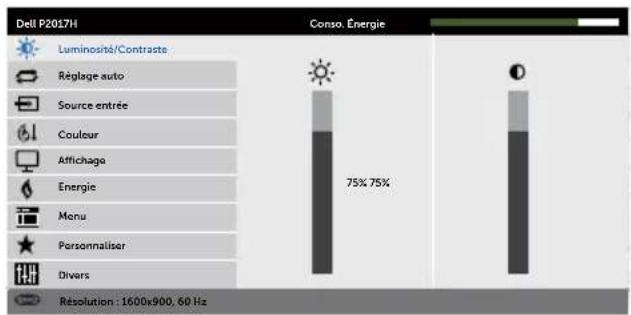
bar
| Category | Value (%) | |---|---| | Luminosité/Contraste | 75% | | Conso. Énergie | 75% | Résolution : 1600x900, 60 Hz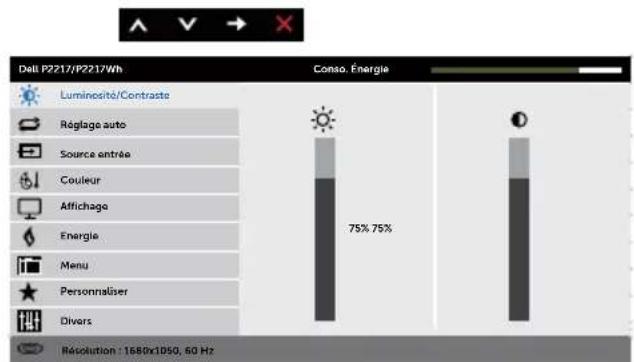
bar
| Category | Value (%) | |---|---| | Luminosité/Contraste | 75 | | Réglage auto | 75 | | Source entrée | 75 | | Couleur | 75 | | Affichage | 75 | | Énergie | 75 | | Menu | 75 | | Personnaliser | 75 | | Divers | 75 | Résolution : 1680x1050, 60 Hz

- Appuyez sur les boutons ⚠ et √ pour vous déplacer entre les différentes options de réglage. Lorsque vous allez d'une icône à une autre, l'option est mise en surbrillance.
- Appuyez une fois sur le bouton → pour activer l'option mise en surbrillance.
- Appuyez sur les boutons ⚠ et √our sélectionner le paramètre souhaité.
- Appuyez sur → puis utilisez les boutons Àt par r effectuer vos modifications en fonction des indicateurs dans le menu.
- Sélectionnez le bouton ⬆ pour retourner au menu principal.
| Icône | Menu et Sous-menus | Description | |
 | Luminosité/Contraste | Utilisez ce menu pour activer le réglage Luminosité/Contraste. | |
 |  | ||
| A V → X | A V → X | ||
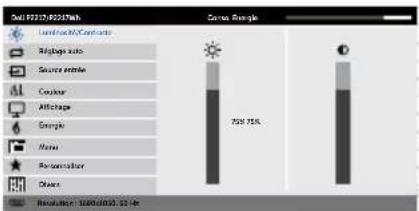 | |||
| Luminosité | Luminosité permet de régler la luminosité du rétroéclairage. Appuyez sur le bouton ▲ pour augmenter la luminosité et appuyez sur le bouton ▼ pour baisser la luminosité (min. 0 / max. 100). REMARQUE : L'ajustement manuel de la luminosité est désactivé lorsque le contraste dynamique est activé. | ||
| Contraste | Réglez d'abord la Luminosité, ensuite réglez le Contraste seulement si un réglage supplémentaire est nécessaire. Appuyez sur le bouton ▲ pour augmenter le contraste et appuyez sur le bouton ▼ pour baisser le contraste (min. 0 / max. 100). Contraste permet de régler le degré de différence entre les points sombres et les points lumineux sur le moniteur. | ||

Réglage auto Utilisez cette touche pour utiliser la fonction de réglage et d'ajustement automatique.
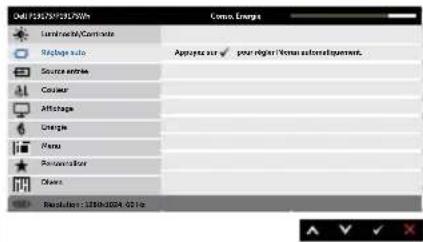
Le message suivant s'affichera sur un écran noir lorsque le moniteur est en train de se régler automatiquement sur le signal vidéo reçu :
Ajustement Auto en Cours...
Réglage auto permet au moniteur de se régler automatiquement sur le signal vidéo reçu. Après avoir utilisé la fonction Réglage auto, vous pouvez régler votre moniteur plus précisément en utilisant les contrôles Horloge de pixels (Réglage approximatif) et Phase (Réglage précis) dans Réglages de l'affichage.

REMARQUE : La fonction Réglage auto n'est pas active lorsque vous appuyez sur le bouton alors qu'il n'y a aucun signal d'entrée vidéo actif ou câble branché.
Cette option n'est disponible que lorsque vous utilisez le connecteur analogique (VGA).
Source entrée Utilisez le menu source entrée pour choisir entre les différents signaux vidéo qui sont connectés à votre moniteur.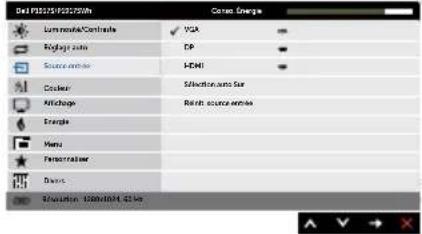 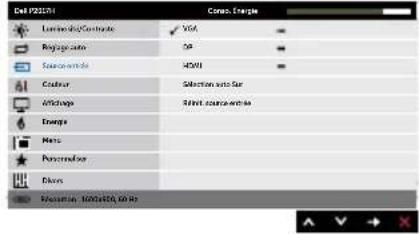 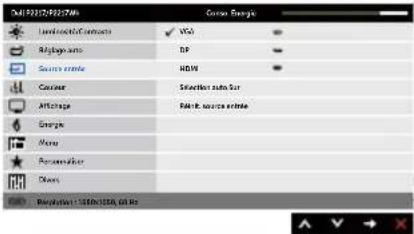 | |
| VGA Sélectionnez l'entrée VGA lors de l'utilisation du connecteur analogique (VGA). Appuyez sur ➔ pour sélectionner la source d'entrée VGA. | |
| DP Sélectionnez l'entrée DP lors de l'utilisation du connecteur DP. Appuyez sur ➔ pour sélectionner la source d'entrée DP. | |
| HDMI Sélectionnez l'entrée HDMI lorsque vous utilisez le connecteur numérique (HDMI). Appuyez sur ➔ pour sélectionner la source d'entrée HDMI. | |
| Sélection auto Appuyez sur Sélection auto pour rechercher les signaux d'entrée disponibles. | |
| Réinit. source entrée Sélectionnez cette option pour restaurer la source d'entrée par défaut. | |
 | Couleur Utilisez Couleur pour régler l'intensité des couleurs.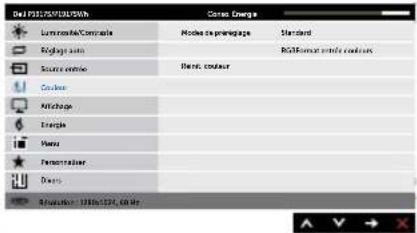 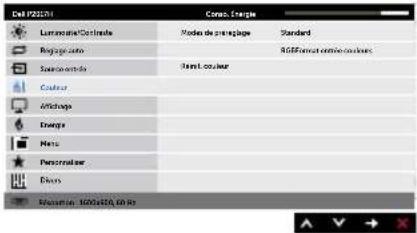 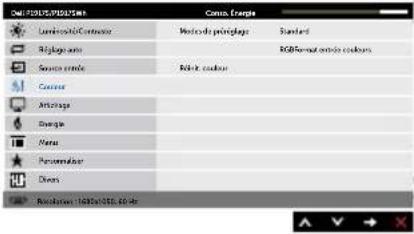 |
Modes de préréglage
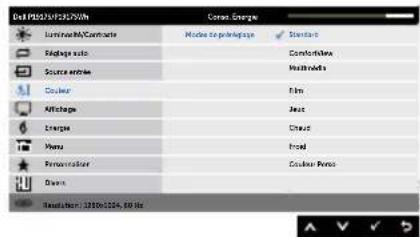
Lorsque vous sélectionnez modes prédéfinis, vous pouvez choisir Standard, Comfortview, Multimédia, Film, Jeu, Chaud, Froid, ou Couleur Perso depuis la liste.
- Standard : Charge les réglages de couleur par défaut du moniteur. Ce mode est le mode préréglé par défaut.
- ComfortView : Diminue le niveau de lumière bleue émise par l'écran pour rendre la visualisation plus confortable pour vos yeux.
- Multimédia: Charge les réglages de couleur idéaux pour les applications multimédias.
- Film : Charge les réglages de couleur idéaux pour les films.
- Jeux : Charge les réglages de couleur idéals pour la plupart des jeux.
- Chaud: Augmente la température des couleurs. L'écran apparaîtra plus 'chaud' avec une teinte rougeâtre/ jaunâtre.
- Froid : Baisse la température des couleurs. L'écran apparaîtra plus 'froid' avec une teinte bleuâtre.
- Couleur perso : Pour régler manuellement la température des couleurs.
Appuyez sur les boutons ⚠ et √our régler les valeurs des trois couleurs
(R, V, B) et créer votre propre mode de couleur personnalisé.
| Format entrée couleurs | Permet de régler le mode d'entrée vidéo sur :RGB: Sélectionnez cette option si votre moniteur est connecté à un ordinateur ou un lecteur de DVD via un câble HDMI.YPbPr: Sélectionnez cette option si votre lecteur de DVD supporte seulement la sortie YPbPr.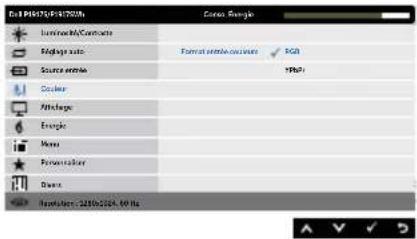 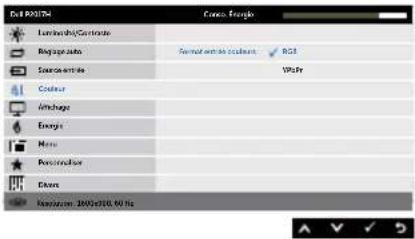 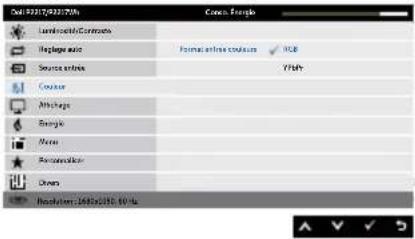 | |
| Hue Cette fonction peut ajuster la couleur des images vidéo vers le vert ou le violet. Ceci est utilisé pour ajuster la couleur de peau comme désiré. Utilisez ⚠ ou √our régler la teinte de 0 à 100.Appuyez sur ∧ pour augmenter la teinte verte de l'image vidéo.Appuyez sur √ pour augmenter la teinte violette de l'image vidéo.REMARQUE: Le réglage de la Hue n'est possible que dans les modes préréglés Film et Jeux. | ||
| Saturation Cette fonction permet d'ajuster la saturation des couleurs dans l'image vidéo. Utilisez ∧ ou √our régler la saturation de 0 à 100.Appuyez sur ∧ pour augmenter l'aspect monochrome de l'image vidéo.Appuyez sur √ pour augmenter l'apparence des couleurs de l'image vidéo.REMARQUE: Le réglage de la Saturation n'est possible que dans les modes préréglés Film et Jeux. | ||
| Réinit. couleur Permet de réinitialiser tous les réglages de couleur du moniteur sur les réglages d'usine. | ||
 | Affichage Utilisez le menu Affichage pour ajuster l'image.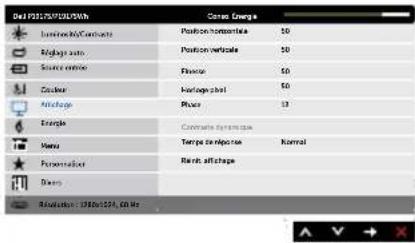 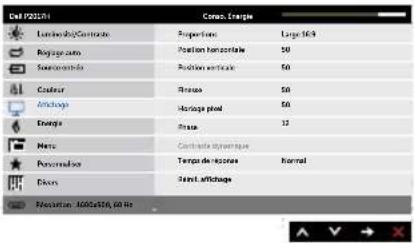 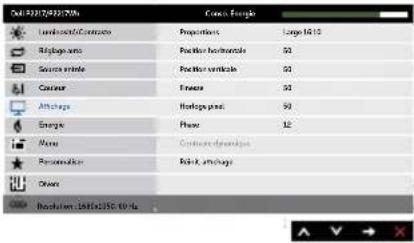 | |
| Proportions Ajuste les proportions de l'image sur large 16:9, 4:3 ou 5:4 (pour P2017H).Ajuste les proportions de l'image sur large 16:10, 4:3 ou 5:4 (pour P2217/P2217Wh). | ||
| Position horizontaleUtilisez les boutons ▲ ou ▼our déplacer l'image vers la gauche ou la droite. Le minimum est '0' (-). Le maximum est '100' (+). | ||
| Position verticaleUtilisez les boutons ▲ ou ▼our déplacer l'image vers le haut ou le bas. Le minimum est '0' (-). Le maximum est '100' (+). | ||
| Finesse Cette fonction peut rendre l'image plus nette ou douce.Utilisez les boutons ▲ et ▼our régler la netteté de '0' à '100'. | ||
| Horloge pixel Les paramètres Phase et Horloge de pixel permettent de régler plus précisément votre moniteur en fonction de vos préférences. Utilisez les boutons ▲ et ▼pour régler la meilleure qualité d'image. Le minimum est '0' (-). Le maximum est '100' (+). | ||
| Phase Si vous n'avez pas obtenu un résultat satisfaisant en utilisant le réglage de la phase, effectuez le réglage de l'Horloge de pixel (approximatif), puis réglez de nouveau la Phase (fin). Le minimum est '0' (-). Le maximum est '100' (+). | ||
| Contraste dynamique | Permet d'augmenter le niveau de contraste pour obtenir une image plus nette et détaillée.Appuyez sur le bouton ➔ pour régler Contraste dynamique sur Marche ou Arrêt.REMARQUE : Contraste dynamique offre un contraste plus élevé si vous choisissez les modes préréglés Jeux et Films. | |
| Temps de réponse | Vous pouvez choisir entre Rapide et Normal. (pour P1917S/P1917SWh et P2017H uniquement) | |
| Réinit. affichage | Sélectionnez cette option pour restaurer les réglages d'affichage par défaut. | |
| [acex] | Energie | 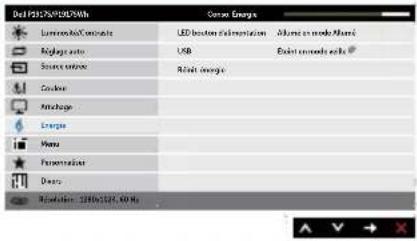 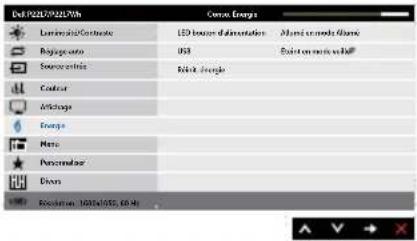 |
| LED bouton d'alimentation | Permet de régler le voyant LED d'alimentation sur Allumé en mode Allumé ou Éteint en mode Allumé pour économiser de l'énergie. | |
| USB Permet | d'activer ou de désactiver la fonction USB en mode veille du moniteur.REMARQUE : USB MARCHE/ARRÊT en mode veille est seulement disponible lorsque le câble USB montant est débranché. Cette option sera grisée si le câble USB montant est branché. | |
| Réinit. énergie | Sélectionnez cette option pour restaurer les Réglages de l'énergie par défaut. |

Menu Sélectionnez cette option pour ajuster les réglages de l'OSD, tels que la langue du menu OSD, la durée d'affichage du menu sur l'écran, et ainsi de suite.
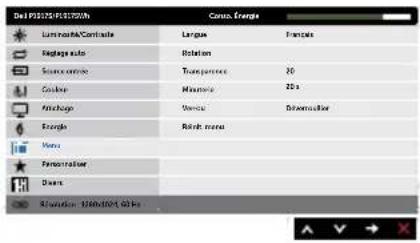
| Langue L'option Langue permet de régler l'affichage de l'OSD dans l'une des huit langues disponibles (English, Español, Français, Deutsch, Português (Brasil), Русский, 简体中文 ou 日本語 ). | |
| Rotation Permet de faire pivoter l'OSD de 90° dans le sens inverse des aiguilles d'une montre. | |
| Transparence Sélectionnez cette option pour modifier la transparence du menu en appuyant sur les boutons ⚠ et √e 0 à 100. | |
| Minuterie Temps d'affichage OSD : Pour régler la durée d'affichage de l'OSD après le dernier appui sur un bouton.Utilisez les boutons ⚠ et √our ajuster le curseur en incrément de 1 seconde, de 5 à 60 secondes. | |
| Verrou Permet de contrôler l'accès utilisateur aux réglages.Lorsque Verrou est sélectionné, aucun réglage utilisateur n'est autorisé. Tous les boutons sont verrouillés.REMARQUE : Lorsque l'OSD est verrouillé, appuyez sur la touche Menu pour aller directement au menu des réglages OSD, avec « Verrouillage OSD » présélectionné.Appuyez sur et maintenez enfoncée la touche ➤ pendant 6 secondes pour déverrouiller et permettre à l'utilisateur d'accéder à tous les paramètres réglables. | |
| Réinit. menu Pour réinitialiser tous les réglages du menu OSD sur les valeurs d'usine par défaut. |
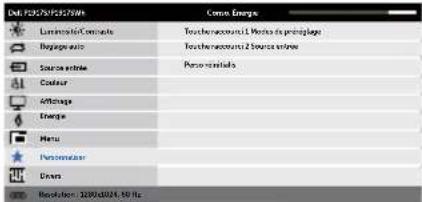
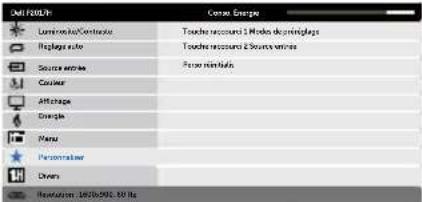
 | Personnaliser Les utilisateurs peuvent choisir une fonctionnalité entre Touche raccourci 1, Touche raccourci 2, Perso réinitialis, Modes de préréglage et Source entrée et la définir comme touche de raccourci. | |
 |  | |
| Y32W | ||
| Touche raccourci 1 | L'utilisateur peut sélectionner l'un des éléments suivants : modes de préréglage, luminosité/contraste, réglage auto, source entrée, proportions (en option), rotation pour définir la touche de raccourci 1. | |
| Touche raccourci 2 | L'utilisateur peut sélectionner l'un des éléments suivants : modes de préréglage, luminosité/contraste, réglage auto, source entrée, proportions (en option), rotation pour définir la touche de raccourci 2. | |
| Perso réinitialis Permet de restaurer les réglages par défaut des touche de raccourci. | ||
 | Divers | 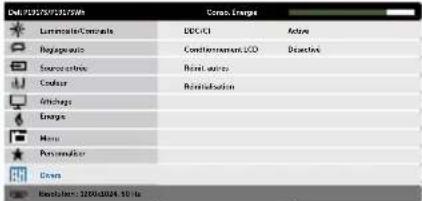 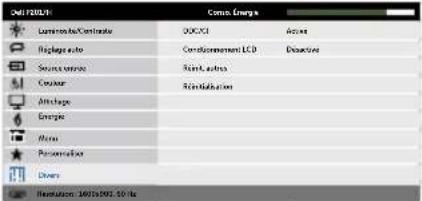 |
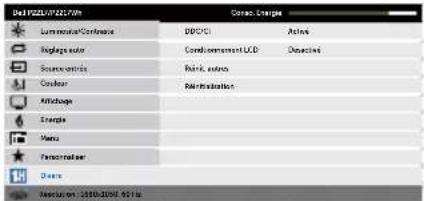 | ||
DDC/CI DDC/CI (Canal d'affichage des données/Interface de commande) vous permet de régler les réglages du moniteur (luminosité, équilibre des couleurs, etc.) via un logiciel sur votre ordinateur.Vous pouvez désactiver cette fonction en choisissant Désactiver.Activez cette fonction pour faciliter l'utilisation et améliorer les performances de votre moniteur.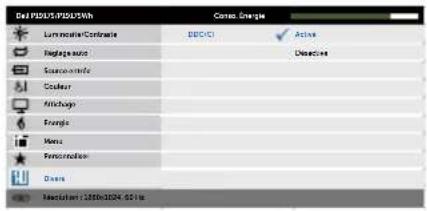 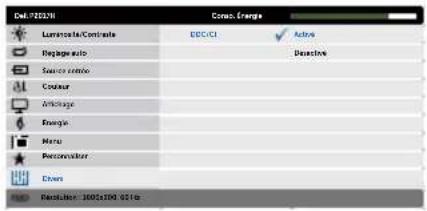 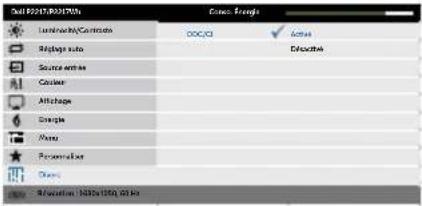 [A V V S] [A V V S] | |
Conditionnement LCD Aide à réduire les cas mineurs de rétention d'image. Selon le degré de rétention d'image, le programme peut prendre du temps à se mettre en opération. Pour commencer le conditionnement LCD, sélectionnez Activé.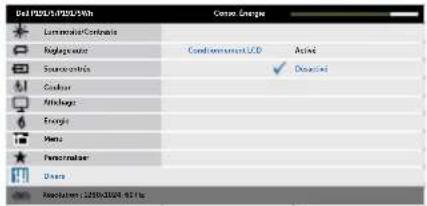 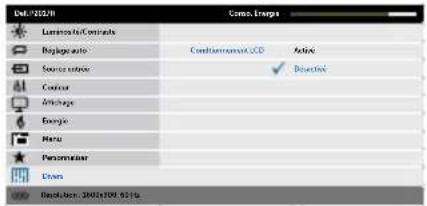 [A V V S] [A V V S]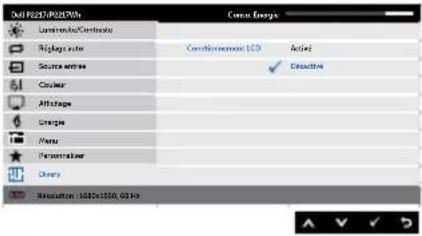 | |
| Réinit. autres Pour réinitialiser tous les paramètres du menu Divers réglages aux valeurs prédéfinies en usine. |
Réinitialisation Restaure toutes les valeurs préréglées aux réglages d'usine par défaut.
Ce sont également les réglages des tests ENERGY STAR®.
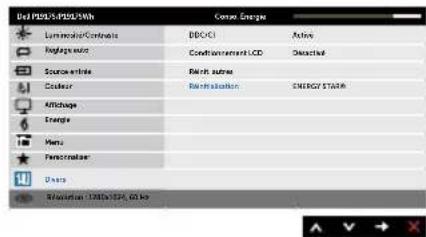
REMARQUE : Votre moniteur a une fonction intégrée qui peut automatiquement étalonner la luminosité en fonction de l'âge des DEL.
Messages d'avertissement de l'OSD
Lorsque la fonction Contraste dynamique est activée (dans ces modes préréglés : Jeux ou Film), le réglage manuel de la luminosité est désactivé.
Dell P1917S/P1917SWh
Le contraste dynamique sera désactivé pour pouvoir régler manuellement la luminosité. Voulez-vous continuer ?
Non
Oui
Dell P2017H
Le contraste dynamique sera désactivé pour pouvoir régler manuellement la luminosité. Voulez-vous continuer ?
Non
Oui
Dell P2217/P2217Wh
Le contraste dynamique sera désactivé pour pouvoir régler manuellement la luminosité. Voulez-vous continuer ?
Non
Oui
Si le moniteur ne prend pas en charge un mode de résolution particulier, le message suivant s'affiche :
Dell P1917S/P1917SWh
La synchronisation d'entrée actuelle n'est pas prise en charge par l'affichage du moniteur.
Veuillez changer votre synchronisation d'entrée en 1280x1024, 60Hz ou en toute autre synchronisation mentionnée par le moniteur selon les caractéristiques du moniteur.

Dell P2017H
La synchronisation d'entrée actuelle n'est pas prise en charge par l'affichage du moniteur. Veuillez changer votre synchronisation d'entrée en 1600x90, 60Hz ou en toute autre synchronisation mentionnée par le moniteur selon les caractéristiques du moniteur.

Dell P2217/P2217Wh
La synchronisation d'entrée actuelle n'est pas prise en charge par l'affichage du moniteur. Veuillez changer votre synchronisation d'entrée en 1680x1050, 60Hz ou en toute autre synchronisation mentionnée par le moniteur selon les caractéristiques du moniteur.

Cela signifie que l'écran ne peut pas se synchroniser avec le signal reçu depuis l'ordinateur. Voir Spécifications du moniteur pour connaître les limites des fréquences Horizontales et Verticales acceptables par ce moniteur. Le mode recommandé est 1280 x 1024 (pour le P1917S/P1917SWh) ou 1600 x 900 (pour le P2017H) ou 1680 x 1050 (pour le P2217/P2217Wh).
Avant que la fonction DDC/CI soit désactivée, vous verrez le message suivant :
Dell P1917S/P1917SWh
La fonction de réglage des paramètres d'affichage via des applications PC sera désactivée. Souhaitez-vous désactiver la fonction DDC/CI ?
Non
Oui
Dell P2017H
La fonction de réglage des paramètres d'affichage via des applications PC sera désactivée. Souhaitez-vous désactiver la fonction DDC/CI ?
Non
Oui
Dell P2217/P2217Wh
La fonction de réglage des paramètres d'affichage via des applications
PC sera désactivée.
Souhaitez-vous désactiver la fonction DDC/CI ?
Non
Oui
Quand le moniteur entre en mode veille, le message suivant s'affiche :
Dell P1917S
Entrée en mode veille...

Dell P2217
Entrée en mode veille...

Si vous appuyez sur n'importe quel bouton autre que le bouton d'alimentation, un des messages suivants s'affichera, en fonction de l'entrée sélectionnée :
Dell P1917S/P1917SWh

Aucun signal VGA de votre périphérique.
Appuyez une touche du clavier ou déplacer la souris pour le réveiller.
S'il n'y a pas d'affichage, appuyez le bouton du moniteur à nouveau pour sélectionner la source d'entrée correcte.
Dell P2017H

Aucun signal VGA de votre périphérique.
Appuyez une touche du clavier ou déplacer la souris pour le réveiller.
S'il n'y a pas d'affichage, appuyez le bouton du moniteur à nouveau pour sélectionner la source d'entrée correcte.
Dell P2217/P2217Wh


Aucun signal VGA de votre périphérique.
Appuyez une touche du clavier ou déplacer la souris pour le réveiller.
S'il n'y a pas d'affichage, appuyez le bouton du moniteur à nouveau pour sélectionner la source d'entrée correcte.
Si le câble VGA, HDMI ou DP n'est pas branché, une boîte de dialogue flottante s'affichera, indiquée ci-dessous. Le moniteur entrera en Standby Mode (Mode veille) après 4 minutes s'il n'est pas utilisé.
Dell P1917S


Pas de câble VGA
L'écran passera en mode veille dans 4 minutes.

L'écran passera en mode veille dans 4 minutes.

L'écran passera en mode veille dans 4 minutes.

L'écran passera en mode veille dans 4 minutes.

L'écran passera en mode veille dans 4 minutes.

L'écran passera en mode veille dans 4 minutes.

Lorsque USB est réglé sur Allumé en mode veille pour la première fois, le message suivant apparaît :
Dell P1917S
Changer ce paramètre (sans symbole Ⓞ) augmentera la consommation d'énergie. Voulez-vous continuer ?
Oui
Non
Dell P2217
Changer ce paramètre (sans symbole Ⓞ) augmentera la consommation d'énergie. Voulez-vous continuer ?
Oui
Non

REMARQUE : Si vous sélectionnez Oui, ce message n'apparaîtra pas la prochaine fois que vous modifierez le paramètre USB.
Lorsque vous ajustez le niveau de Luminosité pour la première fois, le message suivant apparaît :
Dell P1917S
Ajuster à cette valeur augmentera la consommation d'énergie au-delà du niveau par défaut. Voulez-vous continuer ?
Oui
Non
Dell P2217
Ajuster à cette valeur augmentera la consommation d'énergie au-delà du niveau par défaut. Voulez-vous continuer ?
Oui
Non

REMARQUE : Si vous sélectionnez Oui, ce message n'apparaîtra pas la prochaine fois que vous modifierez le paramètre Luminosité.
Consultez Guide de dépannage pour plus d'informations.
Installation de votre moniteur
Régler la résolution au maximum
Pour régler le moniteur sur la résolution maximale :
Dans Windows® 8, et Windows® 8.1 :
- Pour Windows 8 et Windows 8.1, sélectionnez Bureau pour passer au bureau standard.
- Cliquez avec le bouton droit sur le Bureau et cliquez sur Screen resolution (Résolution d'écran).
- Cliquez sur la liste déroulante de résolution d'écran et sélectionnez 1280 x 1024 (pour P1917S/P1917SWh) ou 1600 x 900 (pour P2017H) ou 1680 x 1050 (pour P2217/P2217Wh).
- Cliquez sur OK.
Pour Windows® 10 :
- Cliquez avec le bouton droit sur le Bureau et cliquez sur Display Settings (Réglages d'affichage).
- Cliquez sur Advanced display settings (Réglages d'affichage avancés).
- Cliquez sur la liste déroulante de Resolution (Résolution) et sélectionnez 1280 x 1024 (pour P1917S/P1917SWh) ou 1600 x 900 (pour P2017H) ou 1680 x 1050 (pour P2217/P2217Wh).
- Cliquez sur Apply (Appliquer).
Si vous ne voyez pas l'option 1280 x 1024 (pour le P1917S/P1917SWh) ou 1600 x 900 (pour le P2017H) ou 1680 x 1050 (pour le P2217/P2217Wh), vous avez peut-être besoin de mettre à jour votre pilote graphique. Selon votre ordinateur, utilisez l'une des méthodes suivantes :
Si vous avez un ordinateur de bureau ou portable Dell :
- Allez sur le site www.dell.com/support, saisissez l'identifiant de dépannage de votre ordinateur, et téléchargez le dernier pilote pour votre carte graphique.
Si vous n'utilisez pas un ordinateur Dell (portable ou de bureau) :
- Allez sur le site de support de votre ordinateur et téléchargez les derniers pilotes graphiques.
- Allez sur le site de support de votre carte et téléchargez les derniers pilotes graphiques.
Utiliser les fonctions d'inclinaison, de rotation et l'extension verticale

REMARQUE : Cela ne s'applique qu'à un moniteur avec un socle. Lorsque vous achetez un socle d'un type différent, veuillez vous référer au guide d'installation du socle en question pour plus d'informations.
Inclinaison, Pivotement
Avec l'ensemble du socle connecté au moniteur, vous pouvez tourner et incliner le moniteur pour obtenir l'angle de visualisation le plus confortable.
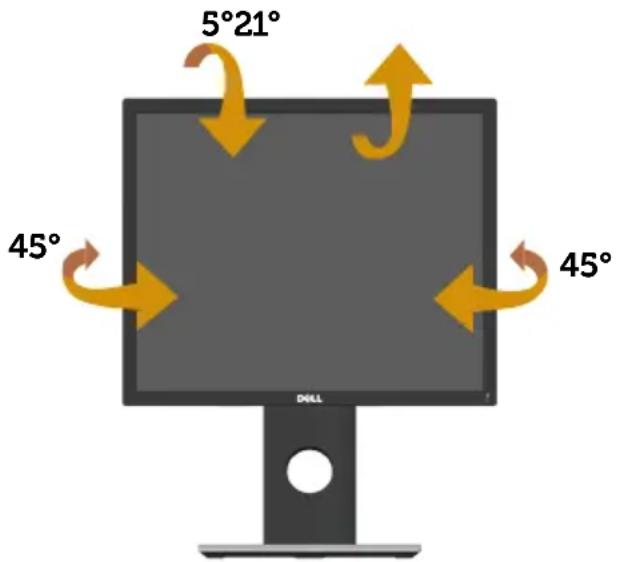

REMARQUE : Le socle est détaché lorsque le moniteur est livré depuis l'usine.
Extension verticale

REMARQUE : Le socle s'éteint verticalement jusqu'à 130 mm. Les schémas suivants montrent comment faire pour ouvrir le socle verticalement.
Rotation du moniteur
Avant de tourner votre moniteur, il doit être étendu verticalement (Extension verticale) ou complètement incliné vers le haut pour éviter de cogner le bord inférieur du moniteur.
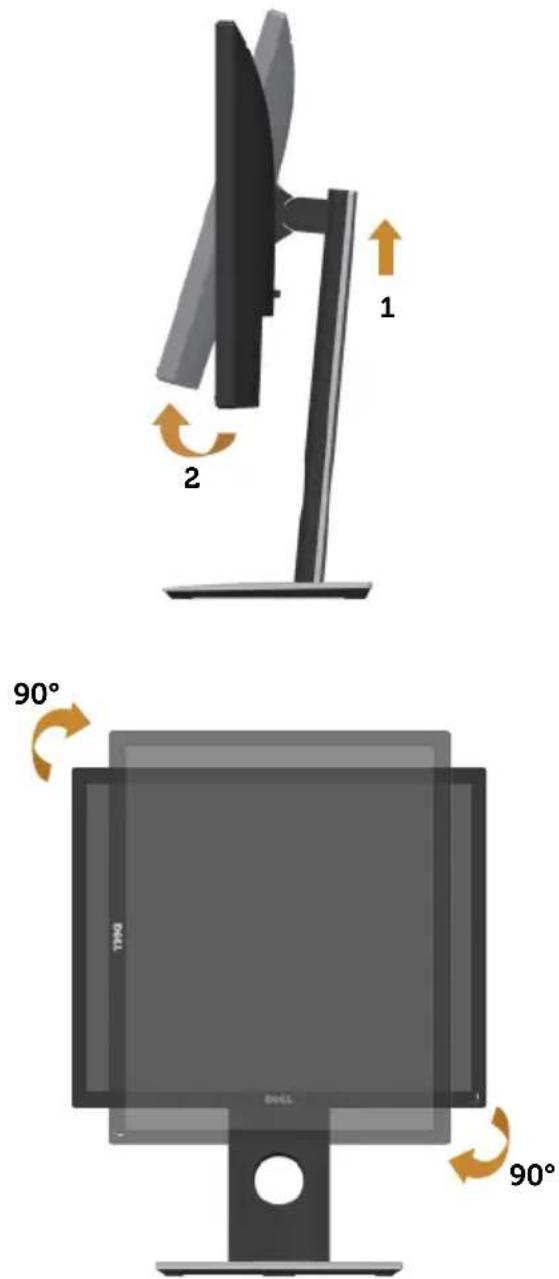
REMARQUE : Pour utiliser la fonction "Rotation d'écran" (vue Paysage vs Portrait), un pilote graphique mis à jour est exigé pour votre ordinateur Dell tout en sachant que celui-ci n'est pas livré avec le moniteur. Veuillez télécharger le pilote graphique en allant sur le site www.dell.com/support et dans la section Download (Télécharger) de Video Drivers (Pilotes vidéo) pour obtenir les dernières mises à jour des pilotes.

REMARQUE : En Mode Vue Portrait, vous allez avoir des dégradations des performances dans les applications intenses en graphiques (jeux 3D, etc.).

MISE EN GARDE : Avant de débuter quelque procédure que ce soit de cette section, suivez les Instructions de sécurité.
Test auto
Votre écran dispose d'une fonction de test automatique qui vous permet de vérifier s'il fonctionne correctement. Si votre moniteur et votre ordinateur sont connectés correctement mais que l'écran du moniteur reste éteint, utilisez la fonction de test automatique du moniteur en suivant ces étapes :
- Éteignez votre ordinateur et votre moniteur.
- Déconnectez tous les câbles vidéo reliés au moniteur. De cette façon, l'ordinateur n'a pas à être impliqué.
- Allumez le moniteur.
Si le moniteur fonctionne correctement, il détecte qu'il n'y a pas de signal et un des messages suivants s'affiche. En mode de test automatique, le témoin d'alimentation DEL reste en blanc.
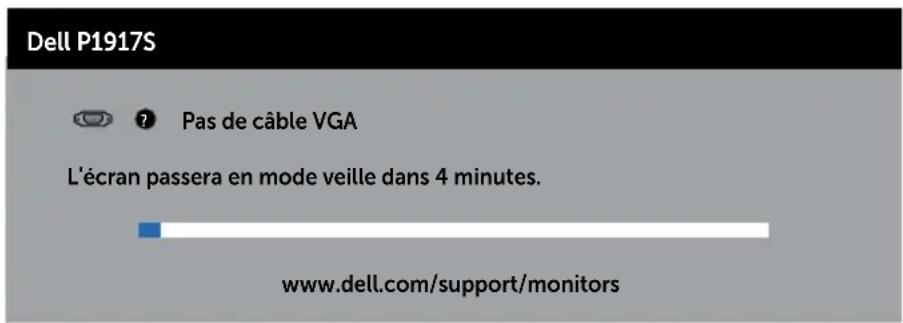
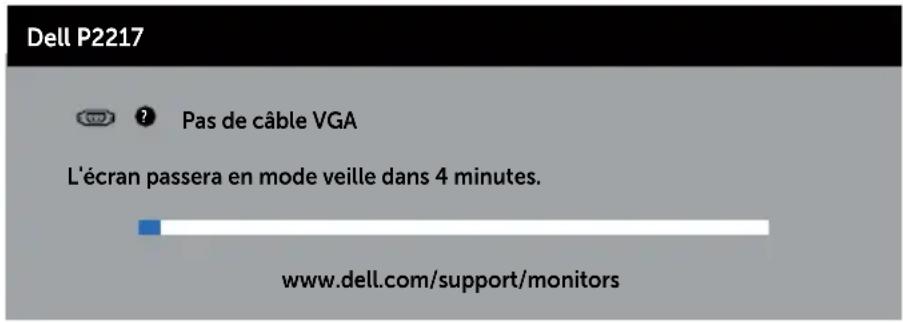
ou
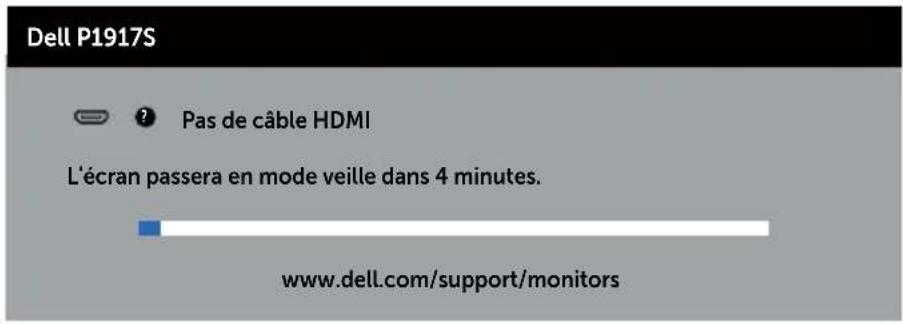
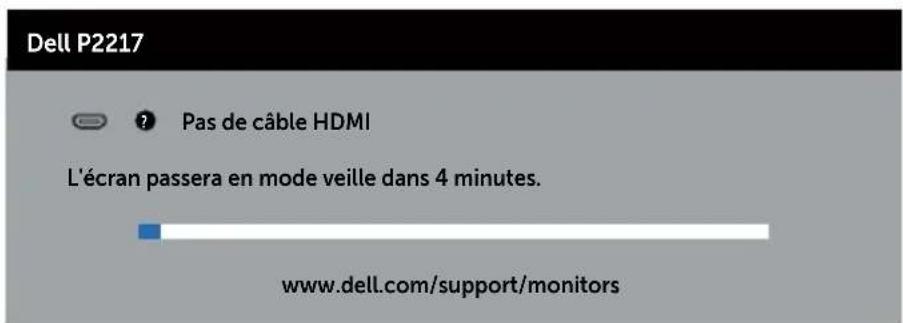
ou
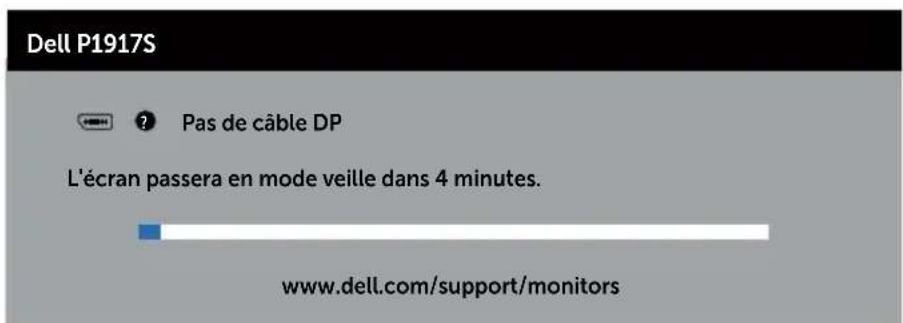
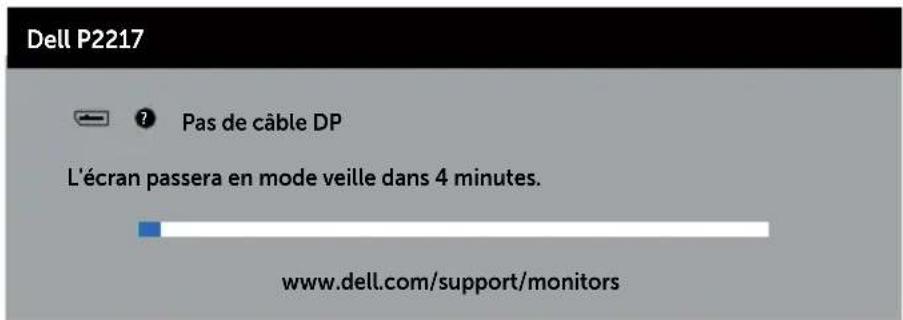

REMARQUE : Cette boîte de dialogue apparaîtra également lors du fonctionnement habituel du système en cas de déconnexion ou de dommages au câble vidéo.
- Eteignez votre moniteur et reconnectez le câble vidéo ; puis rallumez votre ordinateur ainsi que votre moniteur.
Si votre moniteur reste sombre après avoir rebranché les câbles, vérifiez votre contrôleur vidéo et votre ordinateur.
Diagnostiques intégrés
Votre moniteur a un outil de diagnostic intégré qui vous aide à déterminer si l'anomalie d'écran que vous avez est un problème inhérent à votre moniteur ou à vos ordinateur et carte graphique.

REMARQUE : Vous pouvez effectuer le diagnostic intégré quand le câble vidéo est débranché et le moniteur est en mode de test automatique.
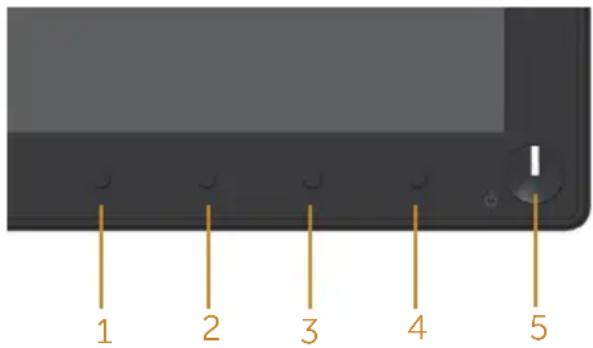
Pour exécuter le diagnostic intégré :
- Assurez-vous que l'écran est propre (pas de particules de poussière sur la surface de l'écran).
- Débranchez le câble vidéo à l'arrière de l'ordinateur ou du moniteur. Le moniteur alors va dans le mode de test automatique.
- Appuyez pendant 5 secondes sur le bouton 1. Un écran gris apparaît.
- Examinez soigneusement l'écran pour des anomalies.
- Appuyez de nouveau sur le bouton 1 du panneau frontal. La couleur de l'écran change à rouge.
- Examinez l'écran pour des anomalies quelconques.
- Répétez les étapes 5 et 6 pour examiner l'écran avec les couleurs vertes, bleues, noires, blanches et du texte.
Le test est terminé quand l'écran de texte apparaît. Pour quitter, appuyez de nouveau sur le Bouton 1.
Si vous ne détectez pas d'anomalies quelconques lors de l'utilisation de l'outil de diagnostic intégré, le moniteur fonctionne correctement. Vérifiez la carte vidéo et l'ordinateur.
Problèmes courants
Le tableau suivant contient des informations générales sur les problèmes les plus courants avec le moniteur et des solutions :
| Symptômes courants | Solutions possibles |
| Pas de vidéo / Voyant DEL d'alimentation éteint | Vérifiez l'intégrité de la connexion du câble vidéo entre l'ordinateur et le moniteur et qu'elle est correctement faite.Vérifiez que la prise électrique utilisée fonctionne correctement en branchant un autre appareil électrique dessus.Vérifiez que la bonne source a été sélectionnée via le menu Source entrée. |
| Pas de vidéo / Voyant DEL d'alimentation allumé | Augmentez les contrôles de luminosité et de contraste depuis le menu OSD.Utilisez la fonction de test automatique du moniteur.Vérifiez que les broches du connecteur du câble vidéo ne sont pas tordues ni cassées.Exécutez le diagnostic intégré.Vérifiez que la bonne source a été sélectionnée via le menu Source entrée. |
| Mauvaise mise au point | Enlevez les câbles de rallonge vidéo.Réinitialisez le moniteur aux réglages d'usine (Réinitialisation).Changez la résolution vidéo sur le rapport d'aspect correct. |
| Vidéo tremblante/vacillante | Réinitialisez le moniteur aux réglages d'usine (Réinitialisation).Vérifiez les facteurs environnementaux.Déplacez le moniteur et testez-le dans une autre pièce. |
| Pixels manquants | Éteignez et rallumez l'écran.Les pixels qui sont éteints d'une manière permanente sont un défaut naturel de la technologie LCD.Pour plus d'informations sur la Politique de la qualité et des pixels des moniteurs Dell, visitez le site d'assistance de Dell :www.dell.com/support/monitors. |
| Pixels allumés en permanence | Éteignez et rallumez l'écran.Les pixels qui sont éteints d'une manière permanente sont un défaut naturel de la technologie LCD.Pour plus d'informations sur la Politique de la qualité et des pixels des moniteurs Dell, visitez le site d'assistance de Dell :www.dell.com/support/monitors. |
| Problèmes de luminosité | Réinitialisez le moniteur aux réglages d'usine (Réinitialisation).Ajustez la luminosité et le contraste via l'OSD. |
| Déformation géométriqueLignes horizontales et verticales | Réinitialisez le moniteur aux réglages d'usine (Réinitialisation).Ajustez les contrôles horizontaux et verticaux via l'OSD.Réinitialisez le moniteur aux réglages d'usine (Réinitialisation).Utilisez la fonction de test automatique du moniteur pour déterminer si de telles lignes apparaissent également dans le mode de test automatique.Vérifiez que les broches du connecteur du câble vidéo ne sont pas tordues ni cassées.Exécutez le diagnostic intégré. |
| Problèmes de synchronisation | Réinitialisez le moniteur aux réglages d'usine (Réinitialisation).Utilisez la fonction de test automatique du moniteur pour déterminer si l'écran brouillé apparaît également dans le mode de test automatique.Vérifiez que les broches du connecteur du câble vidéo ne sont pas tordues ni cassées.Redémarrez l'ordinateur en mode de sécurité. |
| Problèmes liés à la sécurité | N'effectuez aucun dépannage.Contactez immédiatement Dell. |
| Problèmes intermittents | Vérifiez que la connexion du câble vidéo entre l'ordinateur et le moniteur est correctement faite.Réinitialisez le moniteur aux réglages d'usine (Réinitialisation).Utilisez la fonction de test automatique du moniteur pour déterminer si le problème intermittent se produit dans le mode de test automatique. |
| Couleur absente | Utilisez la fonction de test automatique du moniteur.Vérifiez que la connexion du câble vidéo entre l'ordinateur et le moniteur est correctement faite.Vérifiez que les broches du connecteur du câble vidéo ne sont pas tordues ni cassées. |
| Mauvaise couleur | Changez le Mode de réglages des couleurs dans l'OSD Réglages de couleur sur Graphiques ou Vidéo en fonction de l'application.Essayez différents Modes de préréglage dans le menu OSD Réglages de couleur. Ajustez la valeur R/G/B dans Couleur Perso dans Réglages de couleur.Passez le Format entrée couleurs sur RGB ou YPbPr dans le menu OSD Réglages des couleur.Exécutez le diagnostic intégré. |
| Rétention d'image à partir d'une image statique qui a été affichée pendant une longue période sur le moniteur | Réglez l'écran pour qu'il s'éteigne après quelques minutes d'inactivité. Ces paramètres peuvent être réglés dans Options d'alimentation de Windows ou dans Économie d'énergie de MacVous pouvez également utiliser un économiseur d'écran qui change dynamiquement. |
| Effet d'image fantôme ou dépassement | Modifiez le Temps de réponse dans le menu OSD Affichage sur Rapide ou Normal en fonction de l'application et de l'utilisation. |
Problèmes spécifiques au produit
| Symptômes spécifiques | Solutions possibles |
| L'image de l'écran est trop petite | Vérifiez le réglage deProportionsdans le menu OSD Réglages d'affichage.Réinitialisez le moniteur pour restaurer les Réglages d'usine (Réinitialisation). |
| Impossible de régler le moniteur avec les boutons du panneau latéral | Éteignez le moniteur, débranchez le cordon d'alimentation puis re-branchez-le et rallumez le moniteur.Vérifiez si le menu OSD est verrouillé. Si oui, appuyez pendant 6 secondes sur le bouton au-dessus du bouton d'alimentation pour déverrouiller. (Pour plus d'informations, voirVerrou). |
| Pas de signal d'entrée lorsque les contrôles de l'utilisateur sont utilisés | Vérifiez la source de signal. Vérifiez que l'ordinateur n'est pas en mode veille ou veille prolongée en déplaçant la souris ou en appuyant sur n'importe quelle touche du clavier.Vérifiez que le câble vidéo est correctement branché. Débranchez et rebranchez le câble vidéo si nécessaire.Redémarrez l'ordinateur ou le lecteur vidéo. |
| L'image ne remplit pas l'écran entier | A cause des différents formats vidéo (rapport d'aspect) des DVD, le moniteur peut afficher l'image en plein écran.Exécutez le diagnostic intégré. |
Problèmes avec le Bus Série Universel (USB)
| Symptômes spécifiques | Solutions possibles |
| L'interface USB ne fonctionne pas | Vérifiez que votre moniteur est allumé.Reconnectez le câble montant sur votre ordinateur.Reconnectez les appareils USB (connecteur descendant).Éteignez et rallumez le moniteur.Redémarrez l'ordinateur.Certains appareils USB comme des disques durs externes ont besoin d'un courant élevé ; connectez l'appareil directement au système de l'ordinateur. |
| L'interface USB 3.0 Super Speed est lente | Vérifiez que votre ordinateur est compatible USB 3.0.Certains ordinateurs utilisent des ports USB 3.0, USB 2.0 et ports USB 1.1. Vérifiez que le bon type de port USB est utilisé.Vérifiez que le bon type de port USB est utilisé.Reconnectez le câble montant sur votre ordinateur.Reconnectez les appareils USB (connecteur descendant).Redémarrez l'ordinateur. |
| Les périphériques USB sans fil cessent de fonctionner quand un périphérique USB 3.0 est branché | Augmentez la distance entre les appareils USB 3.0 et le récepteur sans fil USB.Placez votre récepteur USB sans fil aussi près que possible des périphériques USB sans fil.Utilisez un câble d'extension USB pour positionner le récepteur USB sans fil aussi loin que possible du port USB 3.0. |
MISE EN GARDE : Instructions de sécurité

MISE EN GARDE : L'utilisation de contrôles, des réglages ou des procédures autres que ceux spécifiés dans la présente documentation risquent de vous exposer à des chocs, des électrocutions et/ou des dangers mécaniques.
Pour plus d'informations sur les consignes de sécurité, consultez Informations relatives à la sécurité, à l'environnement et à la réglementation (SERI).
Règlements de la FCC (États-Unis uniquement) et autres informations réglementaires
Pour l'avis de la FCC et d'autres informations réglementaires, consultez le site Web de conformité réglementaire sur www.dell.com/regulatory_compliance.
Veuillez suivre ces instructions de sécurité pour de meilleures performances et prolonger la durée de vie de votre moniteur :
- La prise de courant doit être installée à proximité de l'équipement et doit être facilement accessible.
- L'appareil peut être installé sur un mur ou au plafond en position horizontale.
- Le moniteur est équipé d'une fiche à trois broches mise à la terre, une fiche avec une troisième broche (mise à la terre).
- Ne pas utiliser ce produit près de l'eau.
- Lisez attentivement ces instructions. Conservez ce document pour référence ultérieure. Respectez tous les avertissements et toutes les instructions marqués sur le produit.
- Un volume sonore excessif des écouteurs ou du casque peut entraîner une perte auditive. Le réglage de l'égaliseur au maximum augmente la tension de sortie des écouteurs et du casque et donc le niveau de pression acoustique.
- Veuillez vérifier que le système de distribution de l'installation du bâtiment inclut un disjoncteur de 120/240V, 20A (maximum).
Contacter Dell
Pour contacter Dell pour les ventes, l'assistance technique, ou les questions de service à la clientèle :
- Allez sur www.dell.com/contactdell.
- Vérifiez votre pays ou région dans le menu déroulant Choisir un Pays/Région au bas de la page.
- Sélectionnez le lien du service ou de l'assistance de votre choix, ou choisissez la méthode qui vous convient le mieux pour contacter Dell. Dell offre plusieurs options de services et d'assistance téléphonique et en ligne. Leur disponibilité est différente suivant les pays et les produits, et certains services peuvent ne pas vous être offerts dans votre région.

REMARQUE : Si vous n'avez pas une connexion Internet, vous pourrez aussi trouver les coordonnées de contact dans la boîte, sur le ticket, la facture ou le catalogue des produits Dell.
Base de données des produits de l'UE pour l'étiquetage énergétique et la fiche d'information sur le produit
P1917S : https://eprel.ec.europa.eu/qr/344219
P2217 : https://eprel.ec.europa.eu/qr/344255
- Moniteur Dell Pro 19 Plus P1917S/ Dell P1917SWh/P2017H/P2217/P2217Wh Guide de l'utilisateur
- Remarques, Avertissements et Mises en garde
- À propos de votre moniteur .... 5
- Installation du moniteur ....29
- Fonctionnement du moniteur....36
- Guide de dépannage....59
- Annexe66
- Contenu de l'emballage
- Caractéristiques du produit
- Identifier les pièces et les commandes
- Vue de devant
- Vue de derrière
- Vue de coté
- Vue de dessous
- Modes d'affichage prédéfinis
- REMARQUE : Ce moniteur est certifié ENERGY STAR.
- Dell P1917S/P1917SWh
- Dell P2017H
- Dell P2217/P2217Wh
- Affectation des broches
- Connecteur DisplayPort
- Interface Bus Série Universel (USB)
- Connecteur USB 3.0 ascendant
- Connecteur USB 3.0 descendant
- Connecteur USB 2.0 descendant
- Ports USB
- Capacité Plug and Play
- Qualité du moniteur LCD et politique des pixels
- Instructions d'entretien
- Nettoyage de votre moniteur
- Attacher le socle
- Connector votre moniteur
- Branchement du câble VGA
- Pour brancher le câble HDMI (optionnel)
- Branchement du câble DP
- Branchement du câble USB 3.0
- Organisation des câbles
- Déconnexion du support de moniteur
- Montage mural (optionnel)
- Allumer le moniteur
- Utiliser les boutons du panneau frontal
- Contrôles OSD
- Utiliser le menu à l'écran (OSD)
- Accéder au menu OSD
- Ajustement Auto en Cours...
- Modes de préréglage
- Messages d'avertissement de l'OSD
- Dell P1917S
- Dell P2217
- Installation de votre moniteur
- Régler la résolution au maximum
- Utiliser les fonctions d'inclinaison, de rotation et l'extension verticale
- Inclinaison, Pivotement
- Extension verticale
- Rotation du moniteur
- Test auto
- Diagnostiques intégrés
- Problèmes courants
- Problèmes avec le Bus Série Universel (USB)
- Règlements de la FCC (États-Unis uniquement) et autres informations réglementaires
- Contacter Dell
- Base de données des produits de l'UE pour l'étiquetage énergétique et la fiche d'information sur le produit
Marque : DELL
Modèle : P1917S
Catégorie : Moniteur