
PJD7326 - Projecteur VIEWSONIC - Notice d'utilisation et mode d'emploi gratuit
Retrouvez gratuitement la notice de l'appareil PJD7326 VIEWSONIC au format PDF.


| Type de produit | Projecteur DLP |
| Marque | ViewSonic |
| Modèle | PJD7326 |
| Technologie d'affichage | DLP |
| Résolution native | XGA (1024 x 768) |
| Luminosité | 3 500 lumens ANSI |
| Contraste | 22 000:1 (typique) |
| Durée de vie de la lampe | Jusqu'à 5 000 heures (normale) / 10 000 heures (mode Eco) |
| Alimentation | 100-240 V, 50/60 Hz |
| Consommation électrique | 320 W (normal), < 0,5 W (veille) |
| Dimensions (L x P x H) | 314 x 212 x 117 mm |
| Poids | 2,6 kg |
| Entrées vidéo | HDMI, VGA, Composite, S-Vidéo |
| Entrée audio | Jack 3,5 mm |
| Sortie audio | Jack 3,5 mm |
| Correction trapèze | Verticale, +/- 40° |
| Zoom | Manuel, 1,2x |
| Fonctions principales | Projection 3D Ready, mode Eco, haut-parleur intégré |
| Entretien et nettoyage | Nettoyer le filtre à air toutes les 500 heures ; dépoussiérer la lentille avec un chiffon doux |
| Sécurité | Verrou Kensington, protection par mot de passe |
| Pièces détachées et réparabilité | Lampe de rechange (modèle : RLC-053), filtre à air ; indice de réparabilité : 7,5/10 |
FOIRE AUX QUESTIONS - PJD7326 VIEWSONIC
Questions des utilisateurs sur PJD7326 VIEWSONIC
0 question sur cet appareil. Repondez a celles que vous connaissez ou posez la votre.
Poser une nouvelle question sur cet appareil
Téléchargez la notice de votre Projecteur au format PDF gratuitement ! Retrouvez votre notice PJD7326 - VIEWSONIC et reprennez votre appareil électronique en main. Sur cette page sont publiés tous les documents nécessaires à l'utilisation de votre appareil PJD7326 de la marque VIEWSONIC.
MODE D'EMPLOI PJD7326 VIEWSONIC
Guide de l'Utilisateur
N° de modèle : VS15913/VS16443/VS16444/VS16445/VS16483
Conformité
FCC
Ce périphérique est conforme avec la partie 15 des règles FCC, à savoir les deux règles suivantes : (1) ce périphérique ne cause pas d'interférence nocive (2) ce périphérique doit accepter toute interférence reçue, y comprises celles pouvant causer des défaillances.
Cet équipement a été testé et a été déclaré conforme dans les limites d'un périphérique numérique de Classe B, conformément à la partie 15 des règles FCC. Ces limites sont conçues pour établir des protections raisonnables contre les interférences nocives dans une installation domestique. Cet équipement génère, use et peut émettre des ondes dur des fréquences radio et, si non installé et utilisé conformément aux instructions, peut causer des interférences avec les communications radio. Cependant, il n'est pas garanti qu'une interférence ne puisse arriver au sein d'une installation particulière. Si cet équipement cause des interférences avec la réception radio ou télévision, ce qui peut être déterminé en allumant/éteignant l'équipement, l'utilisateur est encouragé à essayer de résoudre le problème en essayant ces différentes mesures :
- Changer l'orientation ou la position de l'antenne de réception.
- Augmenter la distance entre l'équipement et le récepteur.
- Connecter l'équipement dans une prise située sur un circuit différent de celui du récepteur.
- Consulter le vendeur ou un technicien qualifié radio/TV.
Attention : Tout changement ou modification qui n'est pas expressément approuvée par un tiers non responsable de la mise en conformité peut annuler votre droit d'utiliser l'équipement.
Pour le Canada
- Cet appareil numérique Classe B est conforme avec la norme canadienne ICES-003.
- Cet appareil numérique de la classe B est conforme à la norme NMB-003 du Canada.
Conformité CE pour les pays européens.

Cet appareil est conforme avec la Directive de l'EMC 2014/30/EU et la Directive Basses Tensions 2014/35/EU.
Les informations suivantes sont seulement à destination des Etats membres de l'UE :
La marque est conforme avec la Directive 2002/96/EC (WEEE : Waste Electrical and Electronic Equipment).
La marque recommande de ne PAS jeter l'équipement, incluant des batteries ou accumulateurs usagés, en tant qu'ordure ménagère non triée. Utilisez plutôt le système disponible de retour et de collecte.
Si les batteries, accumulateurs et piles boutons incluses dans cet équipement affiches les Hg, Cd ou Pb, cela signifie que la batterie contient a une conteneur en métaux lourds de plus de 0,0005% en Mercure ou plus de 0,002% en Cadmium ou encore plus de 0,004% en Plomb.


Informations importantes liées à la sécurité
- Lisez ces instructions.
- Gardez ces instructions.
- Faites attention à tous les avertissements.
- Suivez toutes les instructions.
- Ne pas utiliser l'unité près de l'eau.
- Nettoyer avec un tissu doux et sec.
-
Ne pas bloquer les sorties de ventilation. Installer l'unité en accord avec les instructions du fabricant.
-
Ne pas installer à côté d'une source de chaleur telle qu'un radiateur, une pompe à chaleur, des plaques chauffantes ou tout autre équipement (incluant les amplificateurs) qui produisent de la chaleur.
-
Ne sous-estimez pas la protection offerte par la prise de terre ou polarisée. Une prise polarisée possède deux lames, l'une étant plus large que l'autre. Une prise de terre possède trois lames et un troisième élément relié à la terre. La lame large et le troisième élément sont là pour votre sécurité. Si la prise fournie ne rentre pas dans votre prise murale, consultez un électricien pour faire remplacer la prise obsolète.
-
Protégez le cordon d'alimentation des passages ou des pincements, surtout au niveau des prises. Veillez à avoir accès aux points d'entrée/sortie et si possible ayez la prise près du périphérique pour plus de facilité.
-
Utilisez uniquement des périphériques/accessoires spécifiés par le fabricant.
-
Utilisez uniquement avec le chariot, stand, trépied, support ou table spécifiée par le fabricant ou vendue avec l'unité. Quand un chariot est utilisé, attention lorsque vous le déplacez à ne pas trébucher et vous blesser.

-
Débranchez l'unité si elle restera inutilisée pendant une longue période.
-
Faites appel à du personnel qualifié en cas de réparations nécessaires tel que pour une alimentation ou un cordon électrique endommagé, si un liquide a été renversé sur l'unité, si celle-ci a été exposée à la pluie ou la moisissure, si l'unité ne fonctionne pas normalement ou est tombée.
Conformité RoHS2
Ce produit a été conçu et fabriqué dans le respect de la directive 2011/65/EU du Parlement Européen et du Conseil relative à la limitation de l'utilisation de certaines substances dangereuses dans les équipements électriques et électroniques (Directive RoHS2 - LSDEEE2) et il est déclaré respecter les valeurs de concentration maximum définies par le Comité technique d'adaptation (TAC) européen, qui sont les suivantes:
| Substance | Concentration maximum demandée | Concentration réelle |
| Plomb (Pb) 0,1% < 0,1% | ||
| Mercure (Hg) 0,1% < 0,1% | ||
| Cadmium (Cd) 0,01% < 0,01% | ||
| Chrome hexa valent ( Cr^5+ ) 0,1% < 0,1% | ||
| Diphényles poly bromés (PBB) 0,1% < 0,1% | ||
| Éthers di phényliques poly bromés (PBDE) 0,1% < 0,1% |
Certains composants de produits mentionnés ci-dessus ne sont pas soumis à ces limitations, conformément aux dispositions de l'Annexe III de la Directive RoHS2 (LSDEEE2). Il s'agit des composants suivants:
- Mercure dans les lampes fluorescentes à cathode froide et lampes fluorescentes à électrodes externes (CCFL et EEFL) pour des buts spécifiques ne dépassant pas (par lampe) :
(1) Longueur courte (≤500 mm): maximum 3,5 mg par lampe.
(2) Longueur moyenne (>500 mm and ≤1.500 mm): maximum 5 mg par lampe.
(3) Longueur élevée(>1.500 mm): maximum 13 mg par lampe. - Plomb dans le verre des tubes cathodiques.
- Le plomb dans le verre des tubes fluorescents ne dépasse pas 0,2 % du poids.
- Plomb en tant qu'élément d'alliage de l'aluminium jusqu'à 0,4 % du poids.
- L'alliage de cuivre contient jusqu'à 4 % de plomb.
- Soudures à haute température (les alliages basés sur le plomb contiennent du plomb à 85 % ou plus).
- Composants électriques et électroniques contenant du plomb dans le verre ou des porcelaines. (appareils piézoélectriques ou dans un composant de matrice de verre ou de céramique).
Droit d'auteur
Copyright © ViewSonic® Corporation, 2017. Tous droits réservés.
Macintosh et Power Macintosh sont des marques commerciales enregistrées par Apple Inc.
Microsoft, Windows, Windows NT et le logo sont des marques commerciales enregistrées par Microsoft Corporation aux Etats-Unis et autres pays.
ViewSonic, le logo aux trois oiseaux, OnView, ViewMatch et ViewMeter sont des marques commerciales enregistrées par ViewSonic Corporation.
VESA est une marque commerciale enregistrée par Video Electronics Standards Association. DPMS et DDC sont des marques commerciales enregistrées par VESA.
PS/2, VGA et XGA sont des marques commerciales enregistrées par International Business Machines Corporation.
Avertissement : ViewSonic Corporation ne peut être tenue pour responsable des erreurs techniques ou éditoriales contenues dans ce guide ni des incidents ou dommag-es résultant de l'utilisation du manuel ni des performances ou utilisation du produit.
Afin de toujours s'améliorer, ViewSonic Corporation se garde le droit de changer les spécifications techniques sans avertissement. Les informations dans ce document peuvent changer sans avertissement.
Ce document ne peut ni totalement ni en partie être copié, reproduit ou transmis par aucun moyen ou pour aucune raison sans accord écrit préalable de ViewSonic Corporation.
Enregistrement du produit
Afin de répondre aux spécifications futures de votre produit, et pour recevoir des informations additionnelles sur celui-ci dès qu'elles sont disponibles, veuillez visiter le site Internet de ViewSonic et sélectionner la section correspondant à votre région pour enregistrer votre produit en ligne.
Le CD ViewSonic vous permet également d'imprimer le formulaire d'enregistrement de votre produit. Une fois complété, veuillez l'envoyer par email ou par télécopie à votre bureau ViewSonic. Pour trouver votre formulaire d'enregistrement, naviguez jusqu'au répertoire “:\CD\Registration”.
L'enregistrement de votre produit nous permettra de mieux répondre à vos attentes. Veuillez imprimer ce manuel de l'utilisateur et remplissez la section «Pour vos archives».
Pour plus de détails, veuillez consulter la rubrique «Service clientèle» de ce manuel.
Pour vos archives
Nom du produit : PJD6252L/PJD6551W/PJD7326/PJD7526W/PJD7720HD
ViewSonic DLP Projector
Numéro du modèle : VS15913/VS16443/VS16444/VS16445/VS16483
Numéro du PJD6252L/PJD6551W/PJD7326/PJD7526W/PJD7720HD
Elimination du produit en fin de vie
La lampe de ce produit contient du mercure qui peut représenter un danger pour vous et pour l'environnement. Veuillez faire attention et mettre le produit au rebut dans le respect des lois locales ou nationales en vigueur.
ViewSonic respecte l'environnement et fait des efforts allant dans le sens d'un environnement de travail et de vie écologiques. Merci d'oeuvrer aussi pour une informatique plus intelligente et plus écologique. Pour en savoir plus, veuillez visiter le site web de ViewSonic.
Etats-Unis et Canada: http://www.viewsonic.com/company/green/recycle-program/
Consignes de sécurité importantes......2
Introduction......4
Caractéristiques du projecteur......4
Contenu de l'emballage ....5
Vue extérieure du projecteur......6
Commandes et fonctions.... 7
Positionnement du projecteur......12
Choix de l'emplacement .....12
Dimensions de projection .....13
Connexion ......16
Connexion d'un ordinateur ou d'un moniteur ....17
Connexion d'appareils vidéo .....17
Lecture du son via le projecteur...... 20
Utilisation du couvercle de gestion des câbles (pour certains modèles)..... 21
Fonctionnement......22
Mise en marche du projecteur......22
Utilisation des menus......23
Utilisation de la fonction de mot de passe....24
Changement de signal d'entrée......26
Ajustement de l'image projetée .....27
Agrandir et rechercher des détails.....30
Sélection du format....30
Optimisation de l'image....32
Réglage du minuteur de présentation.36
Masquer l'image 37
Touches de contrôle du verrouillage.. 37
Création de votre propre écran de démarrage .... 38
Fonctionnement en altitude ...... 38
Utiliser la fonction CEC ...... 39
Utiliser les fonctions 3D...... 39
Contrôler le projecteur dans un environnement réseau (pour certains modèles).... 40
Utilisation du projecteur en mode veille .... 47
Réglage du son.... 47
Arrêt du projecteur.... 49
Utilisation des menus.... 50
Entretien ......60
Entretien du projecteur 60
Utilisation du filtre à poussière (accessoire en option) ...... 61
Informations relatives à la lampe..... 62
Dépannage ......65
Caractéristiques ......66
Caractéristiques du projecteur ...... 66
Dimensions 68
Configuration de montage au plafond.... 68
Configuration de montage sur trépied .... 68
Fréquences de fonctionnement ...... 69
Informations de copyright ....73
Annexe....74
Table de commande IR.... 74
Tableau de commande RS232...... 75
Votre projecteur a été conçu et testé conformément aux normes de sécurité les plus récentes en matière d'équipements informatiques. Cependant, pour assurer une utilisation sans danger, il est important de suivre les instructions de ce manuel ainsi que celles apposées sur le produit.
Consignes de sécurité
- Veuillez lire le présent manuel avant d'utiliser votre projecteur pour la première fois. Conservez-le pour toute consultation ultérieure.
- Ne regardez pas directement l'objectif de projection lorsque l'appareil est en cours d'utilisation. L'intensité du faisceau lumineux pourrait entraîner des lésions oculaires.
- Confiez les opérations d'entretien et de réparation à un technicien qualifié.
- N'oubliez pas d'ouvrir l'obturateur ni de retirer le couvercle de l'objectif lorsque la lampe du projecteur est allumée.
- Dans certains pays, la tension d'alimentation n'est PAS stable. Ce projecteur est conçu pour fonctionner en toute sécurité à une tension située entre 100 et 240 volts CA. Cependant, une panne n'est pas exclue en cas de hausse ou de baisse de tension de l'ordre de ±10 volts. Dans les zones où l'alimentation secteur peut fluctuer ou s'interrompre, il est conseillé de relier votre projecteur à un stabilisateur de puissance, un dispositif de protection contre les surtensions ou un onduleur (UPS).
- Évitez de placer des objets devant l'objectif de projection lorsque le projecteur est en cours d'utilisation car ils risqueraient de se déformer en raison de la chaleur ou de provoquer un incendie. Pour éteindre la lampe temporairement, appuyez sur le bouton BLANK du projecteur ou de la télécommande.
- La lampe atteint une température très élevée lorsque l'appareil est en cours d'utilisation. Attendez que le projecteur ait refroidi (environ 45 minutes) avant de retirer la lampe pour la remplacer.
- N'utilisez pas la lampe au-delà de sa durée de vie nominale. Une utilisation excessive des lampes pourrait entraîner leur éclatement en de rares occasions.
- Ne remplacez jamais la lampe ni aucun composant électronique tant que le projecteur n'est pas débranché.
- Ne posez pas cet appareil sur un chariot, un support ou une table instable. Il risquerait de tomber et d'être sérieusement endommagé.
- N'essayez en aucun cas de démonter ce projecteur. Un courant de haute tension circule à l'intérieur de votre appareil. Tout contact avec certaines pièces peut présenter un danger de mort. La seule pièce susceptible d'être manipulée par l'utilisateur est la lampe, elle-même protégée par un couvercle amovible.
Vous ne devez en aucun cas démonter ou retirer quelque autre protection que ce soit. Ne confiez les opérations d'entretien et de réparation qu'à un technicien qualifié. - Évitez de placer le projecteur dans l'un des environnements ci-dessous.
- Espace réduit ou peu ventilé. Le projecteur doit être placé à une distance minimale de 50 cm des murs ; l'air doit pouvoir circuler librement autour du projecteur.
-
Emplacements soumis à des températures trop élevées, par exemple dans une voiture aux vitres fermées.
-
Emplacements soumis à un taux d'humidité excessif, poussièreux ou enfumés risquant de détériorer les composants optiques, de réduire la durée de vie du projecteur ou d'assombrir l'image.
- Emplacements situés à proximité d'une alarme incendie
- Emplacements dont la température ambiante dépasse 40°C / 104°F.
-
Lieux où l'altitude excède 3000 mètres (10000 pieds).
-
N'obstruez pas les orifices de ventilation. Une importante obstruction des orifices de ventilation peut entraîner une surchauffe du projecteur qui risque alors de prendre feu.
-
Ne placez pas le projecteur sur une couverture, de la literie ou toute autre surface souple.
- Ne recouvrez pas le projecteur avec un chiffon ni aucun autre élément.
-
Ne placez pas de produits inflammables à proximité du projecteur.
-
Placez toujours le projecteur sur une surface plane et horizontale avant de l'utiliser.
- Ne mettez pas le projecteur sous tension lorsqu'il est placé sur une surface inclinée à plus de 10 degrés sur la gauche ou la droite ou à plus de 15 degrés vers l'avant ou l'arrière. Une inclinaison trop importante du projecteur peut être à l'origine de dysfonctionnements, voire d'une détérioration de la lampe.
- Ne posez pas le projecteur sur le flanc. Il risque de basculer et de blesser quelqu'un ou encore de subir de sérieux dommages.
- Ne vous appuyez pas sur le projecteur et n'y placez aucun objet. Une charge trop élevée risque non seulement d'endommager le projecteur, mais également d'être à l'origine d'accidents et de blessures corporelles.
- Ne placez pas de liquides sur le projecteur, ni à proximité. Tout déversement pourrait être à l'origine d'une panne. Si le projecteur devait être mouillé, débranchez-le de la prise secteur et contactez votre service d'assistance local pour une réparation.
- Cet appareil peut afficher des images renversées pour des configurations de montage au plafond.

Pour garantir une installation fiable du projecteur, veuillez utiliser le kit de montage au plafond certifié.
- De l'air chaud et une odeur particulière peuvent s'échapper de la grille de ventilation lorsque le projecteur est sous tension. Il s'agit d'un phénomène normal et non d'une défaillance.
- N'utilisez pas la barre de sécurité pour le transport ou l'installation. Elle doit être utilisée avec un câble antivol disponible dans le commerce.
Instructions de sécurité pour la fixation de votre projecteur au plafond
Souhaitant que votre expérience d'utilisation du projecteur soit entièrement positive, nous devons attirer votre attention sur les notions de sécurité suivantes, afin d'éviter tout dommage aux personnes et aux objets.
Si vous avez l'intention de fixer votre projecteur au plafond, nous vous recommandons fortement d'utiliser le kit de montage au plafond spécialement conçu pour le projecteur, et de vous assurer qu'il est correctement installé.
Si vous utilisez un kit de montage au plafond inapproprié, il existe un risque de sécurité lié à l'éventuelle chute du projecteur due à un mauvais attachement, lui-même imputable à des vis de diamètre ou de longueur inadaptés.
Vous pouvez acheter un kit de montage au plafond pour votre projecteur à l'endroit où vous avez acheté ce dernier. Nous recommandons d'acheter également un câble de sécurité séparé et de l'attacher à la fois à la fente de verrouillage antivol du projecteur et à la base du support de montage au plafond. Cela contribuerait à retenir le projecteur au cas où son attachement au support de montage au plafond venait à se desserrer.
Caractéristiques du projecteur
D'une convivialité sans pareille, ce projecteur à moteur optique hautes performances garantit une projection fiable en toute simplicité.
Il présente les caractéristiques suivantes.
- Mode dynamique qui ajuste la consommation d'énergie de la lampe selon la luminosité de l'image projetée
- Fonction d'économie d'énergie qui diminue la consommation d'énergie de la lampe jusqu'à 70% lorsque aucun signal d'entrée peut être détecté pendant une période de temps définie.
- Minuteur de présentation pour un meilleur contrôle du temps pendant les présentations
- Paramètre réseau permettant la gestion de l'état du projecteur depuis un ordinateur distant (pour certains modèles)
- Prend en charge l'affichage 3D
• Gestion couleur permettant des ajustements de couleurs à votre goût - Consommation inférieure à 0,5 W quand le mode économie énergie est activé.
- Correction de la couleur de l'écran permettant la projection sur des surfaces de différentes couleurs prédéfinies
- Recherche auto rapide qui accélère le processus de détection du signal
- Modes couleur offrant des choix quel que soit le type de projection
- Fonction d'arrêt rapide sélectionnable
- Réglage automatique d'une simple pression, permettant d'optimiser la qualité de l'image
- Correction trapézoïdale numérique et ajustement des 4 coins permettant (pour certains modèles) de redonner aux images déformées un aspect normal
- Commande de réglage de la gestion des couleurs pour l'affichage de données ou vidéo
- Capacité d'affichage de 1,07 milliards de couleurs
- Menus à l'écran (OSD) multilingues
- Choix entre le mode normal et le mode d'économie d'énergie pour réduire la consommation d'énergie
- Composant de compatibilité HDTV (YP bPr)
- Fonction HDMI CEC (Consumer Electronics Control) permettant une mise sous/hors tension synchronisée du projecteur et d'un lecteur de DVD compatible CEC connecté à l'entrée HDMI du projecteur

La luminosité apparente de l'image projetée varie selon l'éclairage ambiant et les réglages de contraste/luminosité du signal sélectionné. Elle est proportionnelle à la distance de projection.

La luminosité de la lampe décroît avec le temps et peut varier en fonction des fabricants. Ce phénomène est tout à fait normal.
Contenu de l'emballage
Déballez le colis avec précaution et vérifiez qu'il contient tous les éléments mentionnés ci-dessous. Si l'un de ces éléments fait défaut, contactez votre revendeur.
Accessoires fournis

Les accessoires fournis dépendent de votre région et peuvent présenter des différences par rapport aux accessoires illustrés.
Câble VGA (pour certains modèles)

CD du manuel
d'utilisation multilingue
Guide de démarrage
rapide
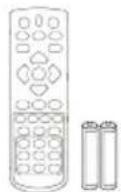
Télécommande et piles
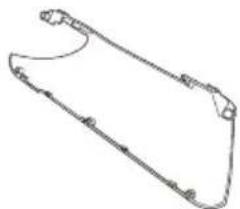
Couvercle de gestion des câbles (pour certains modèles)
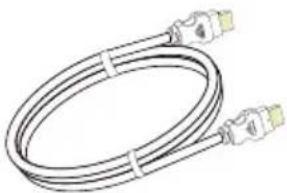
Câble HDMI (pour certains modèles)
Accessoires disponibles en option
- Lampe de rechange (RLC-092 pour PJD6252L. RLC-093 pour PJD6551W. RLC-104 pour PJD7326. RLC-105 pour PJD7526W. RLC-100 pour PJD7720HD.)
- Sacoche de transport souple
- Adaptateur VGA-composantes
- Filtre à poussière
Vue extérieure du projecteur
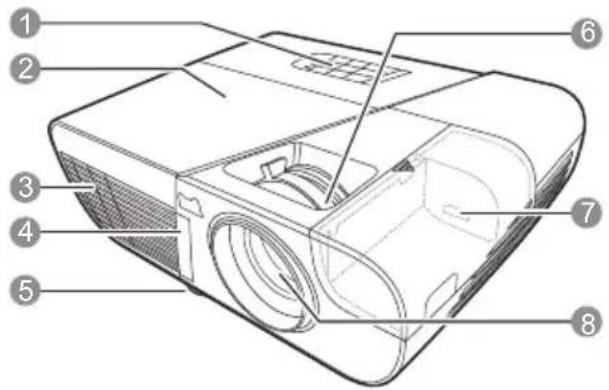
Face avant/supérieure
Face arrière/inférieure
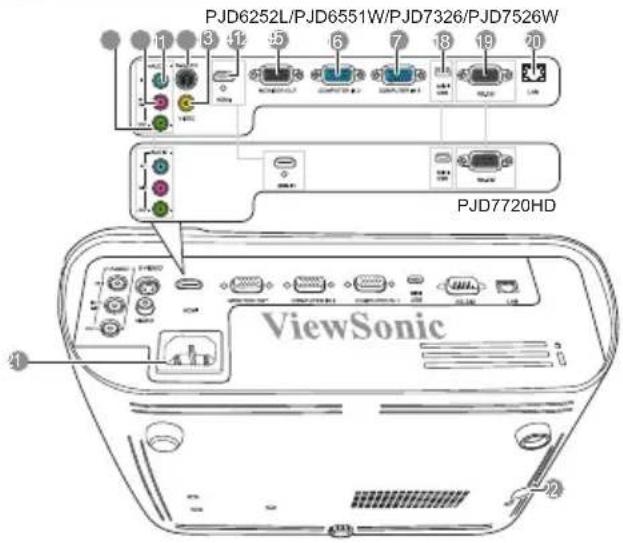
- Tableau de commande externe (Voir « Projecteur » à la page 7 pour des détails.)
- Couvercle de la lampe
- Système de ventilation (sortie d'air chaud)
- Capteur à infrarouge avant
- Pied de réglage
- Molettes de mise au point et de zoom
- Port HDMI/MHL
- Objectif de projection
- Sortie de signal audio
- Entrée de signal audio 2/ Microphone
- Entrée de signal audio 1
- Entrée S-Vidéo
- Entrée vidéo
- Port HDMI
- Sortie de signal RVB
- Entrée 2 de signal RVB (PC)/vidéo composantes (YPbPr/YCbCr)
- Entrée 1 de signal RVB (PC)/vidéo composantes (YPbPr/YCbCr)
- Port mini USB
- Port de commande RS-232
- Port d'entrée réseau RJ45
- Prise du cordon d'alimentation secteur
- Barre de sécurité pour cadenas antivol

Avertissement
• CET APPAREIL DOIT ÊTRE MIS À LA TERRE.
- Lors de l'installation de l'unité, incorporez un dispositif de déconnexion facile accessible dans le câblage fixe, ou connectez la prise d'alimentation à une prise secteur facilement accessible à proximité de l'unité. En cas de problème pendant l'utilisation de l'unité, activez le dispositif de déconnexion pour interrompre l'alimentation, ou déconnectez la prise d'alimentation.
Commandes et fonctions Projecteur
PJD7326/PJD7526W PJD6252L/PJD6551W/PJD7720HD
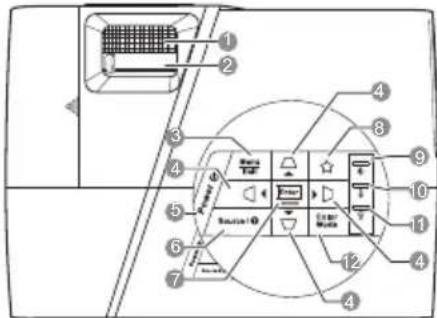
1. Molette de mise au point
Règle la mise au point de l'image projetée.
2. Molette de zoom
Règle la taille de l'image projetée.
3. Menu
Active l'affichage des menus à l'écran (OSD).
Exit
Retourne au menu OSD précédent, quitte et enregistre les paramètres de menu.
4. / / / (Touches Trapèze)
Corrige manuellement la déformation des images due à l'angle de projection.
◀ Gauche/ ▶ Droite/ Haut/ Bas ▼
Sélectionne les différentes options et effectue les réglages nécessaires.
5. Power
Bascule le projecteur entre les modes veille et allumé.
6. Source
Affiche la barre de sélection de la source.
(Aide)
Affiche le menu d'AIDE par un appui long de 3 secondes.
7. Enter
Active l'élément sélectionné dans le menu à l'écran (OSD).
□
Affiche la page Ajust. coin. (PJD7326/PJD7526W seulement)
8. (Mon bouton)
Permet à l'utilisateur de définir une touche de raccourci sur ce bouton, et l'élément de fonction est sélectionné dans le menu OSD.
9. (Voyant de l'alimentation)
S'allume ou clignote lorsque le projecteur est en cours d'utilisation.
10. (Voyant d'avertissement de surchauffe)
S'allume en rouge lorsque la température du projecteur est trop élevée.
11. (Voyant de la lampe)
Indique le statut de la lampe. S'allume ou clignote lorsqu'un problème se produit au niveau de la lampe.
12. Color Mode
Sélectionne un mode de configuration de l'image disponible.
13. / (Touches Trapèze)
Corrige manuellement la déformation des images due à l'angle de projection.
14. Ga-che
Sélectionne les différentes options et effectue les réglages nécessaires.
Blank
Masque l'image à l'écran.
15. Drite
Sélectionne les différentes options et effectue les réglages nécessaires.

(Verr. touches panneau)
Active le verrouillage des touches du panneau. Pour déverrouiller les touches du panneau, appuyez longuement pendant 3
secondes sur 🔒
Télécommande
PJD7326/PJD7526W
PJD6252L/PJD6551W
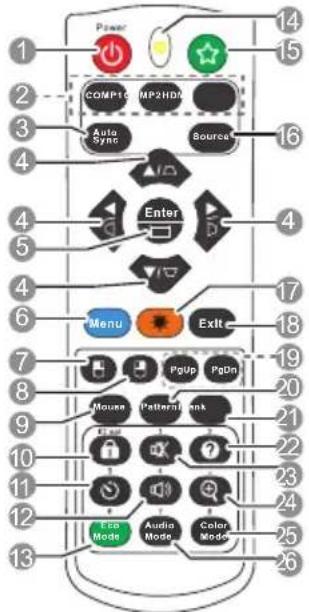
PJD7720HD
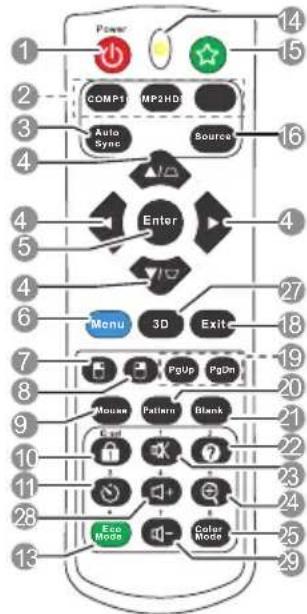

Pour utiliser les touches souris de la télécommande (Page Up, Page Down,
et voir « Utilisation de la télécommande comme souris » à la page 10 pour des détails.
1. Power
Bascule le projecteur entre les modes veille et allumé.
2. Touches de sélection de la source
- COMP1/COMP2
Sélectionne la source d'entrée D-Sub / Comp. 1 ou D-Sub / Comp. 2 pour l'affichage.
• HDMI
Sélectionne la source d'entrée HDMI pour l'affichage.
3. Auto Sync
Détermine automatiquement le meilleur paramétrage pour l'image projetée.
4. /// (Touches Trapèze)
(PJD7326/PJD7526W)
/ (Touches Trapèze)
(PJD6252L/PJD6551W/PJD7720HD)
Corrige manuellement la déformation des images due à l'angle de projection.

Gauche/ Droite/ Haut/

Bas
Sélectionne les différentes options et effectue les réglages nécessaires.
5. Enter
Active l'élément sélectionné dans le menu à l'écran (OSD).

Affiche la page Ajust. coin. (PJD7326/PJD7526Wseulement)
6. Menu
Active l'affichage des menus à l'écran (OSD).
7. (Bouton gauche de la souris)
Effectue la même fonction que le bouton gauche de la souris quand le mode souris est activé.

Uniquement disponible quand un signal d'entrée PC est sélectionné.
8. (Bouton droit de la souris)
Effectue la même fonction que le bouton droit de la souris quand le mode souris est activé.

Uniquement disponible quand un signal d'entrée PC est sélectionné.
9. Mouse
Permute entre les modes souris et normal.
PgUp, PgDn, 📁, 📁 : actif après l'appui sur Mouse. Une icône apparaît à l'écran pour indiquer l'activation du mode souris.

Uniquement disponible quand un signal d'entrée PC est sélectionné.
10. (Verr. touches panneau)
Active le verrouillage des touches du panneau. Pour déverrouiller les touches du panneau, appuyez 🔒
11. (Minuteur de présentation)
Affiche le menu des réglages du minuteur de présentation.
12. (Volume)
Affiche la barre de réglage du volume.
13. Eco Mode
Sélectionne un mode lampe.
14. Témoin à diode
15. (Mon bouton)
Permet à l'utilisateur de définir une touche de raccourci sur la télécommande, et l'élément de fonction est sélectionné dans le menu OSD.
16. Source
Affiche la barre de sélection de la source.
17. Laser
Émet un pointeur laser visible utilisable dans les présentations.
18. Exit
Retourne au menu OSD précédent, quitte et enregistre les paramètres de menu.
19. PgUp (Page Up)/PgDn (Page Down)
Pilote votre logiciel d'affichage (sur un PC connecté) répondant aux commandes page précédente/page suivante (comme Microsoft PowerPoint) quand le mode souris est activé.

Uniquement disponible quand un signal d'entrée PC est sélectionné.
20. Pattern
Affiche le motif de test intégré.
21. Blank
Masque l'image à l'écran.
22. (Aide)
Affiche le menu d'AIDE.
23. (Muet)
Bascule le son du projecteur entre désactivé et activé.
24. (Zoom)
Affiche la barre de zoom qui agrandit ou réduit la taille de l'image projetée.
25. Color Mode
Sélectionne un mode de configuration de l'image disponible.
26. Audio Mode
Sélectionne un mode audio.
27.3D
Affiche le menu des réglages 3D.
28. (Volume+)
Augmente le niveau du volume.
29. (Volume-)
Diminue le niveau du volume.
Utilisation du pointeur LASER
Le pointeur laser constitue une aide précieuse à la présentation professionnelle. Il émet une lumière de couleur lorsque vous appuyez dessus. Le rayon laser est visible. Vous devez maintenir le bouton Laser enfoncé pour obtenir une émission continue.

Évitez de fixer le rayon laser et de le diriger sur vous-même ou sur d'autres personnes. Avant toute utilisation, consultez les messages d'avertissement au dos la télécommande.
Le pointeur laser n'est pas un jouet. Les parents doivent être conscients des dangers de l'énergie laser et garder cette télécommande hors de portée des enfants.
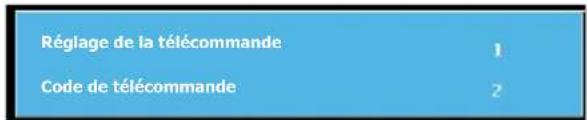
Code de la télécommande
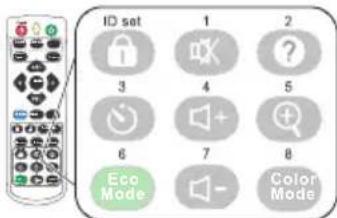
Huit différents codes de la télécommande peuvent être affectés au projecteur, de 1 à 8. Lorsque plusieurs projecteurs adjacents sont en opération dans le même temps, la permutation des codes de contrôle à distance peut éviter les interférences provenant d'autres télécommandes. Réglez le code de télécommande pour le projecteur d'abord, avant de changer celui de la télécommande.
Pour permuter le code pour le projecteur, sélectionnez entre de 1 à 8 dans le menu CONFIG. SYSTÈME : avancée > Code de télécommande.
Pour permuter le code pour la télécommande, appuyez ID set et le bouton numérique correspondant au code de contrôle de la télécommande défini dans le menu OSD du projecteur en même temps pendant 5 secondes ou plus. Le code initial est réglé sur 1. Lorsque le code est permeté sur 8, la télécommande peut contrôler tous les projecteurs.

Si des codes différents sont réglés sur le projecteur et la télécommande, il n'y aura pas de réponse de la télécommande. Quand cela se produit, un message apparaît pour vous rappeler de changer le code de la télécommande.
PJD7326/PJD7526W
PJD6252L/PJD6551W
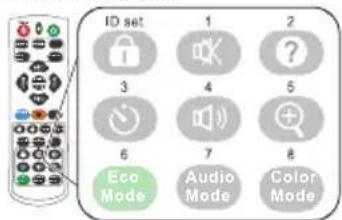
PJD7720HD
Utilisation de la télécommande comme souris
La possibilité de contrôler votre ordinateur avec la télécommande vous donne plus de flexibilité lorsque vous faites des présentations.
- Connectez votre projecteur à un PC ou un ordinateur portable à l'aide d'un câble USB avant d'utiliser la télécommande en remplacement de la souris de votre ordinateur. Voir « Connexion à un ordinateur » à la page 17 pour des détails.
- Réglez le signal d'entrée sur D-Sub / Comp. 1 ou D-Sub / Comp. 2.
- Appuyez Mouse sur la télécommande pour passer du mode normal au mode souris. Une icône apparaît à l'écran pour indiquer l'activation du mode souris.
- Effectuez les commandes souhaitées de la souris sur votre télécommande.
- Pour déplacer le curseur à l'écran, appuyez / /◀. ▲ ▼ ▶
• Pour un clic-gauche, appuyez.
- Pour un clic-droit, appuyez.
- Pour piloter votre logiciel d'affichage (sur un PC connecté) répondant aux commandes page précédente/page suivante (comme Microsoft PowerPoint) appuyez PgUp/PgDn.
- Pour retourner au mode normal, appuyez Mouse à nouveau ou d'autres touches, à l'exception des touches multifonctions en rapport avec la souris.
Portée efficace de la télécommande
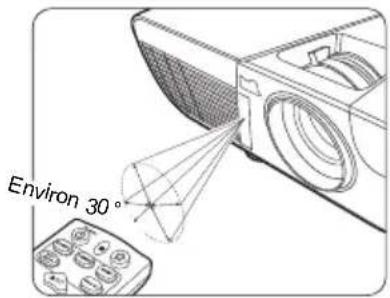
L'infrarouge (IR) de la télécommande se trouve à l'avant du projecteur. La télécommande doit être maintenue à un angle perpendiculaire de 30 degrés par rapport au capteur infrarouge du projecteur pour un fonctionnement optimal. La distance entre la télécommande et le capteur ne doit pas dépasser 8 mètres (26 pieds).
Assurez-vous qu'aucun obstacle susceptible de bloquer le rayon infrarouge n'est interposé entre la télécommande et le capteur infrarouge du projecteur.
Remplacement des piles de la télécommande
-
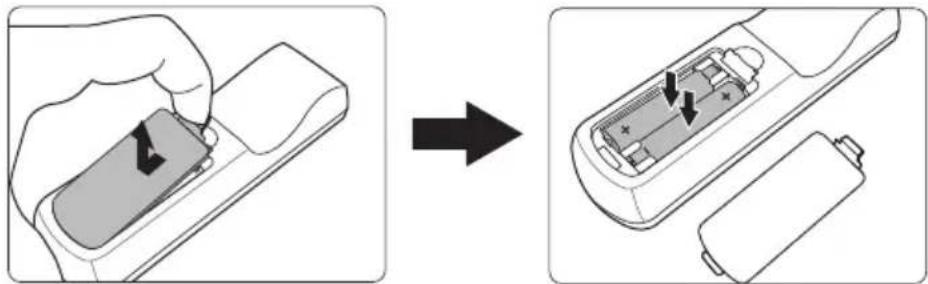
Pour accéder aux piles, retournez la télécommande. Appuyez sur le loquet situé sur le couvercle et tirez-le vers le haut, en direction de la flèche, comme illustré.
-
Retirez les piles (si nécessaire) et installez deux piles de type AAA/LR03 en respectant la polarité des piles, comme indiqué dans le compartiment. Le pôle positif (+) doit être placé du côté positif et le pôle négatif (-) du côté négatif.
-
Remettez le couvercle en place en l'alignant sur la base et en le poussant vers le bas. Vous entendrez un déclic lorsque le couvercle est en place.
- N'exposez pas la télécommande et les piles à des environnements où les températures sont élevées et où le taux d'humidité est excessif, comme une cuisine, une salle de bain, un sauna, une véranda ou une voiture fermée.
- Remplacez toujours la pile par une pile du même type ou de type équivalent recommandé par le fabricant.
- Mettez les piles usagées au rebut conformément aux instructions du fabricant et aux réglementations environnementales en vigueur dans votre région.
- Ne jetez jamais de piles dans le feu. Il existe un danger d'explosion.
- Si les piles sont épuisées ou si vous n'utilisez pas la télécommande pendant une période prolongée, retirez les piles pour éviter tout risque de dommage dû à une fuite éventuelle.
Choix de l'emplacement
Vous pouvez choisir l'emplacement du projecteur en fonction de la disposition de la pièce ou de vos préférences. Tenez compte de la taille et de l'emplacement de votre écran, de l'emplacement d'une prise de courant adéquate, ainsi que de la disposition et de la distance entre le projecteur et les autres appareils.
Votre projecteur a été conçu pour être installé dans un des 4 emplacements d'installation possibles suivants :
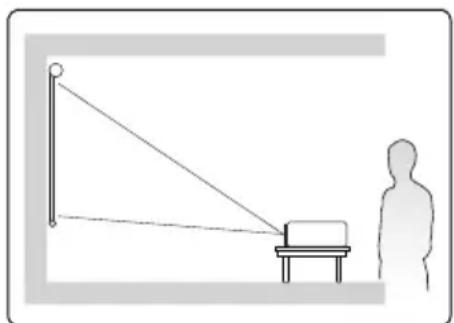
1. Sol avant
Sélectionnez cet emplacement lorsque le projecteur est placé près du sol devant l'écran. Il s'agit de l'emplacement le plus courant lorsqu'une installation rapide et une bonne portabilité sont souhaitées.
Sélectionnez ce positionnement lorsque le projecteur est fixé au plafond, à l'envers devant l'écran.
Procurez-vous le kit de montage au plafond chez votre revendeur afin de fixer votre projecteur au plafond.
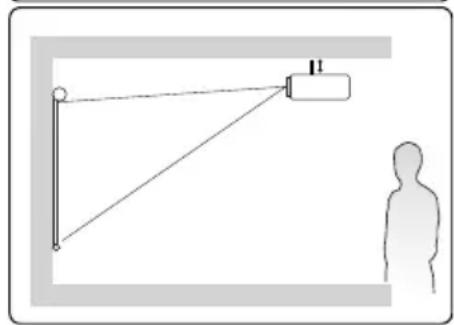
Sélectionnez Plafond avant dans le menu CONFIG. SYSTÈME : de base > Position du projecteur après avoir allumé le projecteur.
3. Plafond arr.
Sélectionnez ce positionnement lorsque le projecteur est fixé au plafond, à l'envers derrière l'écran.
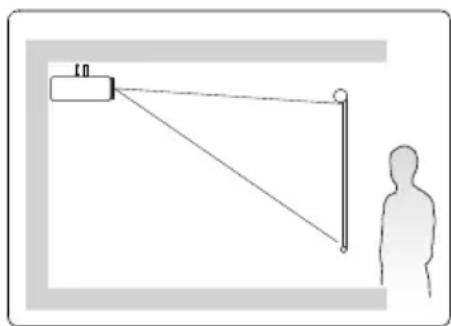
Cette configuration nécessite un écran de rétroprojection spécial ainsi que le kit de montage au plafond.
Sélectionnez Plafond arr. dans le menu CONFIG. SYSTÈME : de base > Position du projecteur après avoir allumé le projecteur.
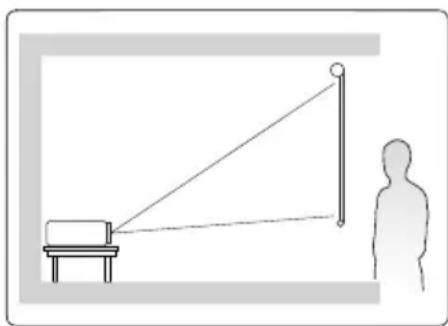
Sélectionnez cet emplacement lorsque le projecteur est placé près du sol derrière l'écran.
Cette configuration nécessite un écran de rétroprojection spécial.
Sélectionnez Sol arrière dans le menu CONFIG. SYSTÈME : de base > Position du projecteur après avoir allumé le projecteur.
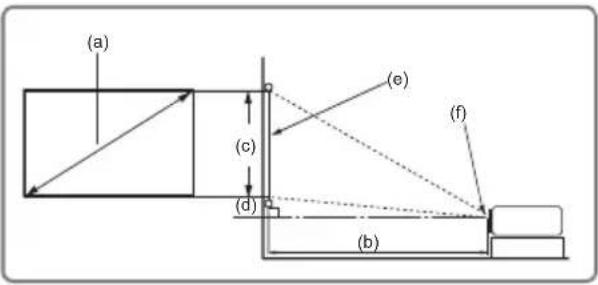
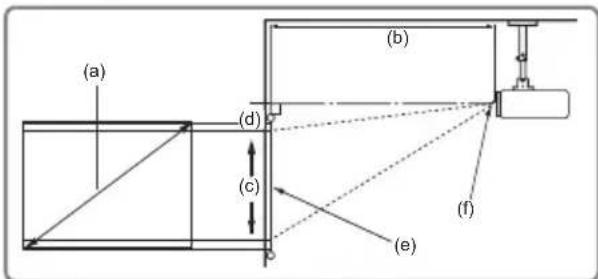
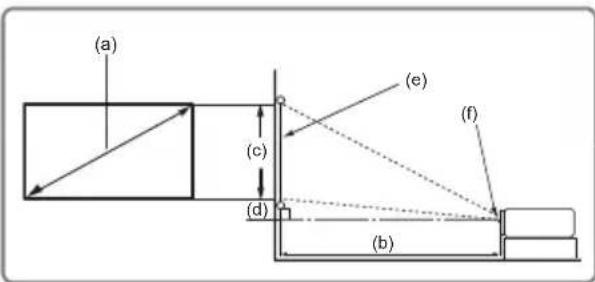
Dimensions de projection

L'« écran » mentionné ci-dessous se réfère à l'écran de projection qui est généralement composé d'une surface d'écran et d'une structure de soutien.
PJD6252L/PJD7326
• Image 4:3 sur un écran 4:3
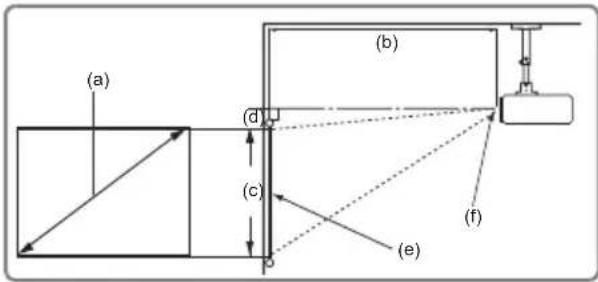
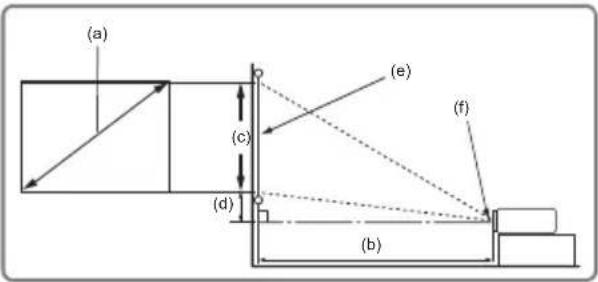
• Image 4:3 sur un écran 16:10
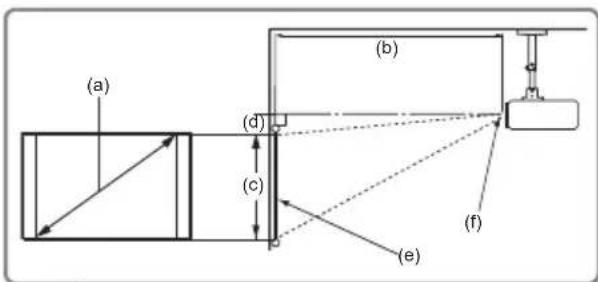
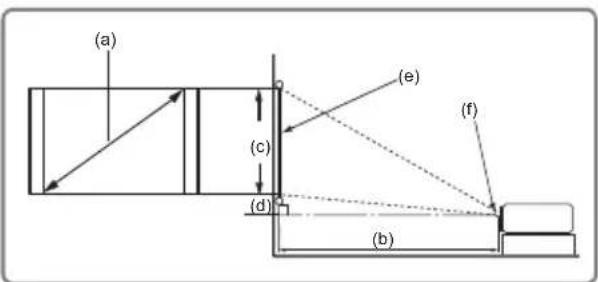
(e) : Écran
(f) : Centre de l'objectif
| (a) Taille de l'écran [pouce (cm)] | Image 4:3 sur un écran 4:3 Image 4:3 sur un écran 16:10 | ||||||||
| (b) Distance de projection [m (pouce)] | (c) Hauteur de l'image [cm (pouce)] | (d) Décalage vertical [cm (pouce)] | (b) Distance de projection [m (pouce)] | (c) Hauteur de l'image [cm (pouce)] | (d) Décalage vertical [cm (pouce)] | ||||
| min. max. | min. max. | ||||||||
| 50 (127) | 2,0 (78) | 2,2 (86) | 76 (30) | 7,6 (3,0) | 1,8 (69) | 1,9 (76) | 67 (26) | 6,7 (2,6) | |
| 60 (152) | 2,4 (94) | 2,6 (103) | 91 (36) | 9,1 (3,6) | 2,1 (83) | 2,3 (91) | 81 (32) | 8,1 (3,2) | |
| 70 (178) | 2,8 (110) | 3,1 (120) | 107 (42) | 10,7 (4,2) | 2,5 (97) | 2,7 (106) | 94 (37) | 9,4 (3,7) | |
| 80 (203) | 3,2 (125) | 3,5 (138) | 122 (48) | 12,2 (4,8) | 2,8 (111) | 3,1 (122) | 108 (42) | 10,8 (4,2) | |
| 90 (229) | 3,6 (141) | 3,9 (155) | 137 (54) | 13,7 (5,4) | 3,2 (124) | 3,5 (137) | 121 (48) | 12,1 (4,8) | |
| 100 (254) | 4,0 (156) | 4,4 (172) | 152 (60) | 15,2 (6,0) | 3,5 (138) | 3,9 (152) | 135 (53) | 13,5 (5,3) | |
| 120 (305) | 4,8 (188) | 5,2 (207) | 183 (72) | 18,3 (7,2) | 4,2 (166) | 4,6 (182) | 162 (64) | 16,2 (6,4) | |
| 150 (381) | 6,0 (235) | 6,6 (258) | 229 (90) | 22,9 (9,0) | 5,3 (207) | 5,8 (228) | 202 (79) | 20,2 (7,9) | |
| 180 (457) | 7,2 (282) | 7,9 (310) | 274 (108) | 27,4 (10,8) | 6,3 (249) | 7,0 (274) | 242 (95) | 24,2 (9,5) | |
PJD6551W/PJD7526W
• Image 16:10 sur un écran 16:10
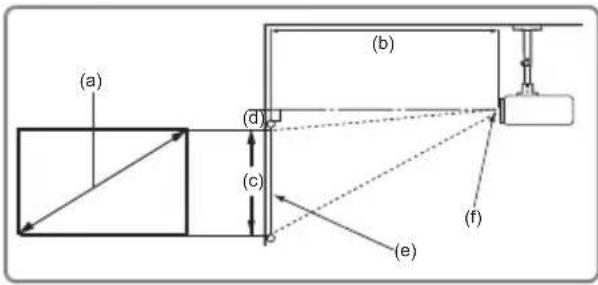
• Image 16:10 sur un écran 4:3
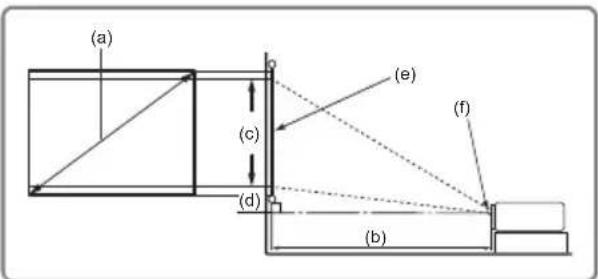
(e) : Écran
(f) : Centre de l'objectif
| (a) Taille de l'écran [pouce (cm)] | Image 16:10 sur un écran 16:10 Image | 16:10 sur un écran 4:3 | ||||||
| (b) Distance de projection [m (pouce)] | (c) Hauteur de l'image [cm (pouce)] | (d) Décalage vertical [cm (pouce)] | (b) Distance de projection [m (pouce)] | (c) Hauteur de l'image [cm (pouce)] | (d) Décalage vertical [cm (pouce)] | |||
| min. max. | min. max. | |||||||
| 60 (152) | 2,0 (79) | 2,2 (87) | 81 (32) | 0,0 (0,0) | 1,9 (74) | 2,1 (82) | 76 (30) | 0,0 (0,0) |
| 70 (178) | 2,3 (92) | 2,6 (101) | 94 (37) | 0,0 (0,0) | 2,2 (87) | 2,4 (95) | 89 (35) | 0,0 (0,0) |
| 80 (203) | 2,7 (105) | 2,9 (115) | 108 (42) | 0,0 (0,0) | 2,5 (99) | 2,8 (109) | 102 (40) | 0,0 (0,0) |
| 90 (229) | 3,0 (118) | 3,3 (130) | 121 (48) | 0,0 (0,0) | 2,8 (111) | 3,1 (123) | 114 (45) | 0,0 (0,0) |
| 100 (254) | 3,3 (131) | 3,7 (144) | 135 (53) | 0,0 (0,0) | 3,1 (124) | 3,5 (136) | 127 (50) | 0,0 (0,0) |
| 120 (305) | 4,0 (157) | 4,4 (173) | 162 (64) | 0,0 (0,0) | 3,8 (149) | 4,2 (163) | 152 (60) | 0,0 (0,0) |
| 150 (381) | 5,0 (197) | 5,5 (217) | 202 (79) | 0,0 (0,0) | 4,7 (186) | 5,2 (204) | 191 (75) | 0,0 (0,0) |
| 180 (457) | 6,0 (236) | 6,6 (260) | 242 (95) | 0,0 (0,0) | 5,7 (223) | 6,2 (245) | 229 (90) | 0,0 (0,0) |
PJD7720HD
• Image 16:9 sur un écran 16:9
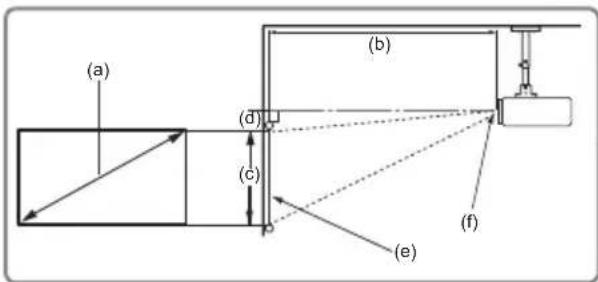
• Image 16:9 sur un écran 4:3
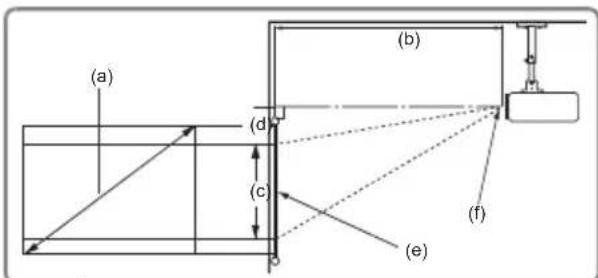
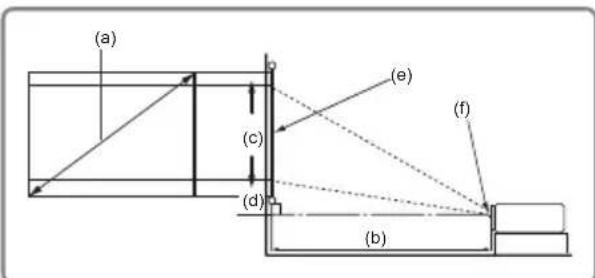
(e) : Écran
(f) : Centre de l'objectif
| (a) Taille de l'écran [pouce (cm)] | Image 16:9 sur un écran 16:9 Image | 16:9 sur un écran 4:3 | ||||||
| (b) Distance de projection [m (pouce)] | (c) Hauteur de l'image [cm (pouce)] | (d) Décalage vertical [cm (pouce)] | (b) Distance de projection [m (pouce)] | (c) Hauteur de l'image [cm (pouce)] | (d) Décalage vertical [cm (pouce)] | |||
| min. max. | max. min. max. | |||||||
| 50 (127) 1 | ,6 (64) 1,8 | (71) 62 (25) | 5 (2,0) 1,5 | (59) 1,6 (65) | 57 (23) 4, | 6 (1,8) | ||
| 60 (152) 2 | ,0 (77) 2,2 | (85) 75 (29) | 6 (2,4) 1,8 | (71) 2,0 (78) | 69 (27) 5, | 5 (2,2) | ||
| 70 (178) 2 | ,3 (90) 2,5 | (99) 87 (34) | 7 (2,7) 2,1 | (83) 2,3 (91) | 80 (32) 6, | 4 (2,5) | ||
| 80 (203) 2 | ,6 (103) 2,9 | (113) 100 | (39) 8 (3,1) | 2,4 (94) 2 | 6 (104) 91 | (36) 7,3 (2,9) | ||
| 90 (229) | 2,9 (116) | 3,2 (127) | 112 (44) | 9 (3,5) | 2,7 (106) | 3,0 (117) | 103 (41) | 8,2 (3,2) |
| 100 (254) | 3,3 (128) | 3,6 (141) | 125 (49) | 10 (3,9) | 3,0 (118) | 3,3 (130) | 114 (45) | 9,1 (3,6) |
| 110 (279) | 3,6 (141) | 3,9 (155) | 137 (54) | 11 (4,3) | 3,3 (130) | 3,6 (143) | 126 (50) | 10,1 (4,0) |
| 120 (305) | 3,9 (154) | 4,3 (170) | 149 (59) | 12 (4,7) | 3,6 (142) | 4,0 (156) | 137 (54) | 11,0 (4,3) |
| 130 (330) | 4,2 (167) | 4,7 (184) | 162 (64) | 13 (5,1) | 3,9 (153) | 4,3 (169) | 149 (59) | 11,9 (4,7) |
| 140 (356) | 4,6 (180) | 5,0 (198) | 174 (69) | 14 (5,5) | 4,2 165 | 4,6 (182) | 160 (63) | 12,8 (5,0) |
| 150 (381) | 4,9 (193) | 5,4 (212) | 187 (74) | 15 (5,9) | 4,5 (177) | 4,9 (195) | 171 (68) | 13,7 (5,4) |

Une tolérance de 3% s'applique à ces chiffres en raison des variations des composants optiques. Si vous avez l'intention d'installer le projecteur de façon permanente, nous vous recommandons de tester physiquement la taille et la distance de projection à l'emplacement précis d'installation du projecteur avant de l'installer de façon permanente, afin de prendre en compte les caractéristiques optiques de ce projecteur. Cela vous aidera à déterminer la position de montage exacte la mieux adaptée à l'emplacement de votre installation.
Pour connecter la source d'un signal au projecteur, procédez comme suit :
- Mettez préalablement tous les appareils hors tension.
- Utilisez les câbles de signal appropriés pour chaque source.
- Branchez les câbles correctement.

Pour les raccordements illustrés ci-dessous, certains câbles ne sont pas fournis avec le projecteur (voir « Contenu de l'emballage » à la page 5). Vous pouvez vous procurer ces câbles dans les magasins spécialisés en électronique.

Les illustrations de connexion ci-dessous sont pour référence seulement. Les prises de connexion arrière disponibles sur le projecteur varient selon le modèle de projecteur.

Pour des méthodes de connexion détaillées, voir les pages 17-19.
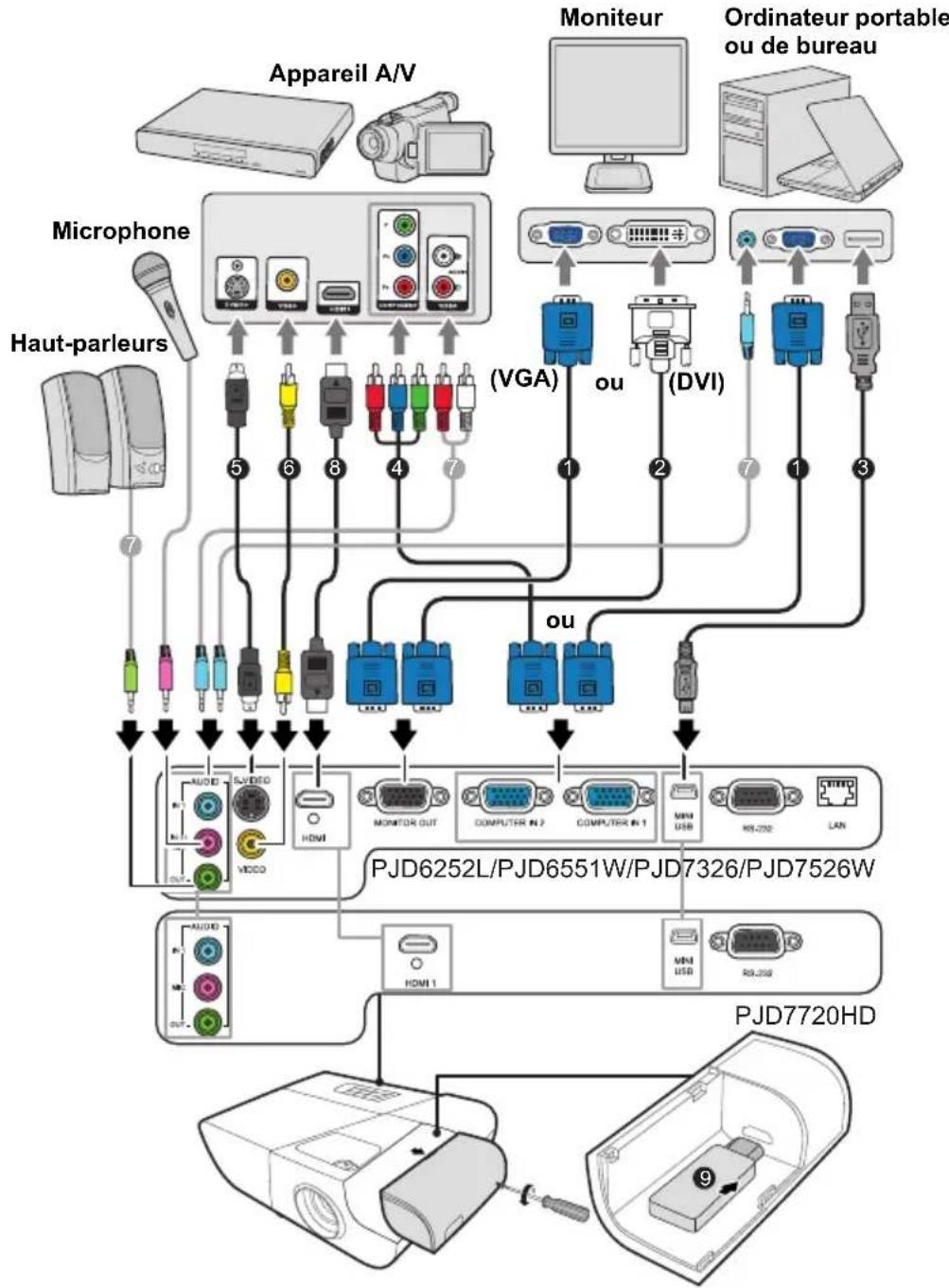
flowchart
graph TD
    A["Appareil A/V"] --> B["Microphone"]
    C["Moniteur"] --> D["Ordinateur portable ou de bureau"]
    E["Haut-parleurs"] --> F["Audio/Video"]
    F --> G["Monitor OUT"]
    G --> H["COMPUTER IN 2"]
    H --> I["COMPUTER IN 1"]
    I --> J["MINI USB"]
    J --> K["RS-250 LAN"]
    L["PJD6252L/PJD6551W/PJD7326/PJD7526W"] --> M["Audio/Video"]
    N["PJD7720HD"] --> O["Monitor OUT"]
    P["(VGA)"] --> Q["ou"]
    R["(DVI)"] --> S["ou"]
    T["(VGA)"] --> U["ou"]
    V["(VGA)"] --> W["ou"]
| 1. Câble VGA2. Câble VGA vers DVI-A3. Câble USB4. Câble adaptateur pour vidéo composantes vers VGA (D-Sub) | 5. Câble S-Vidéo6. Câble vidéo7. Câble audio8. Câble HDMI9. Clé HDMI/MHL |
Connexion d'un ordinateur ou d'un moniteur
Connexion à un ordinateur
- Connectez une extrémité du câble VGA fourni à la sortie D-Sub de l'ordinateur.
- Connectez l'autre extrémité du câble VGA à la prise de signal COMPUTER IN 1 ou COMPUTER IN 2 du projecteur.
- Si vous souhaitez utiliser la fonction souris de la télécommande, connectez l'extrémité large d'un câble USB au port USB de l'ordinateur et l'extrémité plus fine à la prise MINI USB du projecteur. Voir « Utilisation de la télécommande comme souris » à la page 10 pour des détails.

De nombreux ordinateurs portables n'activent pas automatiquement leur port vidéo externe lorsqu'ils sont connectés à un projecteur. Pour activer ou désactiver l'affichage externe, vous pouvez généralement utiliser la combinaison de touches FN + F3 ou CRT/LCD. Sur votre ordinateur portable, recherchez la touche de fonction CRT/LCD ou une touche de fonction portant un symbole de moniteur. Appuyez simultanément sur la touche FN et la touche illustrée. Consultez le manuel de l'utilisateur de votre ordinateur portable pour connaître la combinaison de touches exacte.
Connexion d'un moniteur
Si vous souhaitez visualiser un gros plan de votre présentation sur un moniteur en plus de l'écran, vous pouvez connecter la sortie de signal MONITOR OUT du projecteur à un moniteur externe avec un câble VGA en suivant les instructions ci-dessous.
- Connectez le projecteur à un ordinateur comme décrit à « Connexion à un ordinateur » à la page 17.
- Munissez-vous d'un câble VGA (un seul vous est fourni) et connectez une extrémité à la prise d'entrée D-Sub du moniteur vidéo. Ou si votre moniteur est équipé d'une entrée DVI., prenez un câble VGA vers DVI-A et connectez l'extrémité DVI du câble à l'entrée DVI du moniteur vidéo.
- Connectez l'autre extrémité du câble à la prise MONITOR OUT du projecteur.

La sortie MONITOR OUT ne fonctionne que lors d'une connexion COMPUTER IN 1 au niveau du projecteur.

Pour utiliser cette méthode de connexion lorsque le projecteur est en mode veille, activez la fonction Sortie VGA active sous le menu SOURCE > Paramètres de veille.
Connexion d'appareils vidéo
Vous pouvez connecter votre projecteur à plusieurs appareils vidéo équipés des prises de sortie suivantes :
• HDMI
- Vidéo composantes
• S - V i d é o
- Vidéo (composite)
Il suffit de connecter le projecteur à un appareil vidéo en utilisant l'une des méthodes de connexion citées ci-dessus. Chacune fournit une qualité vidéo différente. Le choix de la méthode dépend surtout de la disponibilité des terminaux pour le projecteur et l'appareil vidéo, comme décrit ci-dessous :
La meilleure qualité vidéo
La meilleure méthode de connexion vidéo est HDMI. Si votre appareil vidéo est équipé d'une prise HDMI, vous pouvez bénéficier d'une vidéo de qualité numérique sans compression.
Voir la section « Connexion à un appareil HDMI » à la page 19 qui contient la procédure de connexion du projecteur à un appareil vidéo HDMI ainsi que d'autres détails.
Si aucune source HDMI n'est disponible, le signal vidéo optimal suivant est la vidéo composantes (à ne pas confondre avec vidéo composite). Les tuners TV numérique et les lecteurs de DVD sont équipés de sorties vidéo composantes. Si ces dernières sont disponibles sur vos appareils, elles doivent être préférées à la vidéo composite comme méthode de connexion.
Voir la section « Connexion d'un appareil vidéo composantes » à la page 19 pour plus d'informations concernant la connexion du projecteur à un appareil vidéo composantes.
Meilleure qualité vidéo
La méthode S-Viséo fournit une meilleure qualité vidéo analogique que la vidéo composite standard. Si votre appareil source vidéo est doté à la fois de terminaux vidéo composite et S-Viséo, utilisez l'option S-Viséo.
Voir à la section « Connexion d'un appareil S-Veréo » à la page 19 pour plus d'informations concernant la connexion du projecteur à un appareil S-Veréo.
Moins bonne qualité vidéo
La vidéo composite est une vidéo analogique qui fournira, à partir du projecteur, des résultats corrects mais loin d'être optimaux. Parmi les méthodes décrites, c'est donc celle qui correspond à la moindre qualité vidéo.
Voir la section « Connexion d'un appareil vidéo composite » à la page 20 pour plus d'informations concernant la connexion du projecteur à un appareil vidéo composite.
Connexion du son
Le projecteur est équipé de haut-parleur(s) mono intégré(s), conçu(s) pour offrir une fonction sonore de base, afin d'accompagner les présentations professionnelles uniquement. Il n'est ni conçu ni prévu pour la reproduction sonore stéréo, contrairement à d'autres applications telles que le Home Cinéma. Toute entrée audio stéréo (le cas échéant) est mixée dans une sortie audio mono commune, par l'intermédiaire du haut-parleur du projecteur.
Si vous le souhaitez, vous pouvez utiliser le haut-parleur du projecteur (mono mixte) pendant les présentations ou brancher des haut-parleurs amplifiés sur la prise Audio Out du projecteur. Le signal de la sortie audio est mono mixte. Il se règle via les paramètres Volume et Muet.
Si vous possédez un système audio indépendant, il est recommandé d'y connecter la sortie audio de votre appareil source vidéo, plutôt qu'à la sortie audio mono du projecteur.
Connexion à un appareil HDMI
Utilisez un câble HDMI lors de la connexion entre le projecteur et des appareils HDMI.
- Prenez un câble HDMI et connectez une extrémité au port de sortie HDMI de l'appareil vidéo.
- Connectez l'autre extrémité du câble au port d'entrée HDMI du projecteur.

Dans le cas peu probable où vous connectez le projecteur à un lecteur DVD via l'entrée HDMI du projecteur et l'image projetée affiche les mauvaises couleurs, veuillez changer l'espace couleur en YUV. Voir « Changer les paramètres d'entrée HDMI » à la page 26 pour des détails.

Le projecteur n'est étudié que pour les sons mono mixtes, même si une entrée audio stéréo est branchée. Voir « Connexion du son » à la page 18 pour des détails.
Connexion d'un appareil vidéo composantes
Examinez votre appareil source vidéo pour déterminer s'il est équipé d'une série d'interfaces de sortie vidéo composantes inutilisées :
- Si c'est le cas, vous pouvez continuer à suivre cette procédure.
-
Dans le cas contraire, il vous faudra trouver une autre méthode pour connecter cet appareil.
-
Munissez-vous d'un câble adaptateur VGA (D-Sub) vers Composantes et connectez l'extrémité dotée de 3 connecteurs de type RCA aux sorties vidéo composantes du appareil vidéo. Effectuez les branchements en fonction des couleurs ; vert/vert, bleu/bleu, rouge/rouge.
-
Connectez l'autre extrémité du câble adaptateur VGA (D-Sub) vers Composantes (doté d'un connecteur de type D-Sub) à la prise COMPUTER IN 1 ou COMPUTER IN 2 du projecteur.

Le projecteur n'est étudié que pour les sons mono mixtes, même si une entrée audio stéréo est branchée. Voir « Connexion du son » à la page 18 pour des détails.

Si l'image vidéo sélectionnée ne s'affiche pas lors de la mise sous tension du projecteur et que la source vidéo sélectionnée est correcte, vérifiez que l'appareil vidéo est sous tension et fonctionne correctement. Vérifiez également que les câbles de signal sont bien connectés.

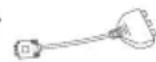
Adaptateur VGA-composantes (ViewSonic réf : CB-00008906)
Connexion d'un appareil S-Vidéo
Examinez votre appareil vidéo pour déterminer s'il est équipé d'une sortie S-Visdeo inutilisée :
- Si c'est le cas, vous pouvez continuer à suivre cette procédure.
-
Dans le cas contraire, il vous faudra trouver une autre méthode pour connecter cet appareil.
-
Prenez un câble S-Veridéo et connectez une extrémité à la sortie S-Veridéo de l'appareil vidéo.
- Connectez l'autre extrémité du câble S-Viséo à la prise S-VIDEO du projecteur.

Le projecteur n'est étudié que pour les sons mono mixtes, même si une entrée audio stéréo est branchée. Voir « Connexion du son » à la page 18 pour des détails.

Si l'image vidéo sélectionnée ne s'affiche pas lors de la mise sous tension du projecteur et que la source vidéo sélectionnée est correcte, vérifiez que l'appareil vidéo est sous tension et fonctionne correctement. Vérifiez également que les câbles de signal sont bien connectés.

Si vous avez déjà établi une connexion vidéo composantes entre le projecteur et cet appareil S-Veridéo à l'aide de connexions vidéo composantes, vous n'avez pas besoin d'établir de connexion S-Veridéo, puisque cela ferait une seconde connexion inutile et de moins bonne qualité. Voir « Connexion d'appareils vidéo » à la page 17 pour des détails.
Connexion d'un appareil vidéo composite
Examinez votre appareil vidéo pour déterminer s'il est équipé d'une série de sorties vidéo composite inutilisées :
- Si c'est le cas, vous pouvez continuer à suivre cette procédure.
-
Dans le cas contraire, il vous faudra trouver une autre méthode pour connecter cet appareil.
-
Prenez un câble vidéo et connectez une extrémité à la sortie vidéo composite de l'appareil vidéo.
-
Connectez l'autre extrémité du câble Vidéo à la prise VIDEO du projecteur.

Le projecteur n'est étudié que pour les sons mono mixtes, même si une entrée audio stéréo est branchée. Voir « Connexion du son » à la page 18 pour des détails.

Si l'image vidéo sélectionnée ne s'affiche pas lors de la mise sous tension du projecteur et que la source vidéo sélectionnée est correcte, vérifiez que l'appareil vidéo est sous tension et fonctionne correctement. Vérifiez également que les câbles de signal sont bien connectés.

Vous devez connecter le projecteur à cet appareil à l'aide d'une connexion vidéo composite uniquement si aucune entrée vidéo composantes ou S-Veridéo n'est disponible. Voir « Connexion d'appareils vidéo » à la page 17 pour plus d'informations.
Lecture du son via le projecteur
Vous pouvez utiliser le haut-parleur (mono mixte) du projecteur pendant les présentations ou brancher des haut-parleurs amplifiés sur la prise AUDIO OUT du projecteur.
Si vous possédez un système audio indépendant, il est recommandé d'y connecter la sortie audio de votre appareil source vidéo, plutôt qu'à la sortie audio mono du projecteur.
Vous pouvez également utiliser un microphone pour émettre le son via le haut-parleur du projecteur quand le menu CONFIG. SYSTÈME : avancée > Param. audio > Entrée audio 2 est réglé sur Microphone. Voir « Ajuster le réglage Entrée audio 2 (pour certains modèles) » à la page 48 pour des détails.
Une fois connecté, l'audio se règle via les menus de l'affichage à l'écran du projecteur. Voir « Réglage du son » à la page 47 pour des détails.
À propos de l'entrée microphone
- Si vous souhaitez utiliser un microphone, connectez un microphone avec un câble à miniprise 3,5 mm au projecteur.
- Vous pouvez utiliser un microphone sans fil à condition qu'un module sans fil soit connecté à la prise d'entrée microphone du projecteur et il fonctionne bien avec les appareils associés. Pour assurer une qualité d'utilisation du microphone sans fil, il est recommandé que votre microphone soit conforme aux spécifications indiquées dans le tableau ci-dessous.
| Signal | Paramètre | Min. | Type | Max. | |
| Microphone | Principe du transducteur Dynamique | ||||
| Impédance 300 1K ohm | |||||
| Réponse de fréquence 600 16kHz | |||||
- Il y a deux manières de régler les volumes du microphone.
- Réglez directement les volumes du microphone dans le menu CONFIG. SYSTÈME : avancée > Param. audio > Volume du microphone.
- Réglez les volumes du projecteur dans le menu CONFIG. SYSTÈME : avancée > Param. audio > Param. audio > Volume audio ou appuyez sur (Volume) sur la télécommande. (Le réglage du volume du projecteur affectera le volume du microphone.)
- Si le microphone ne fonctionne pas, vérifiez le réglage du volume et la connexion du câble.
- Vous pouvez avoir un bruit en retour du microphone lorsque vous êtes trop près du haut-parleur du projecteur. Éloignez le microphone du haut-parleur du projecteur. Plus le volume nécessaire est important, le plus vous devez vous éloigner du haut-parleur pour empêcher le bruit.
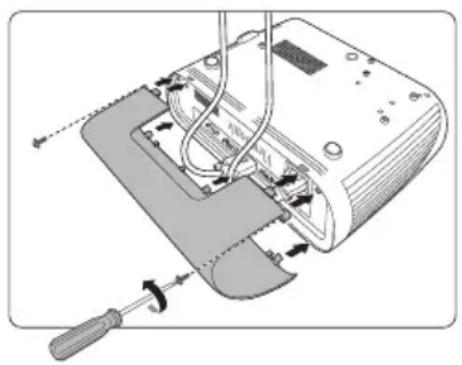
Utilisation du couvercle de gestion des câbles (pour certains modèles)
Ce couvercle de gestion des câbles vous aide à cacher et organiser les câbles connectés à l'arrière du projecteur. Il est particulièrement utile lorsque le projecteur est monté au plafond ou au mur.
- Assurez-vous que tous les câbles sont connectés correctement au projecteur.
- Fixez le couvercle de gestion des câbles à l'arrière du projecteur.
- Serrez les vis qui fixent le couvercle de gestion des câbles.
Mise en marche du projecteur
-
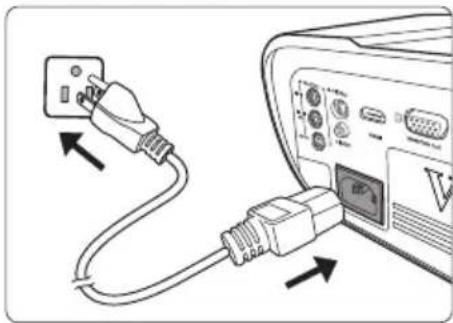
Branchez le cordon d'alimentation au projecteur et à une prise murale. Allumez l'interrupteur de la prise murale (le cas échéant).
-
Retirez le capuchon de l'objectif (Si disponible).
-
Appuyez Power pour démarrer le projecteur. Dès que la lampe s'allume, un « Bip de mise sous tension » sera entendu. Le Voyant de l'alimentation reste bleu quand le projecteur est sous tension.
Tournez la molette de mise au point pour améliorer la netteté de l'image, si nécessaire.

Si le projecteur est encore chaud en raison d'une activité précédente, le ventilateur fonctionnera pendant 60 secondes environ avant que la lampe ne s'allume.

Pour prolonger la vie de la lampe, lorsque vous allumez le projecteur, attendez au moins 5 minutes avant de l'éteindre.

Pour désactiver le bip, voir « Éteindre le Bip de mise sous/hors tension » à la page 48 pour des détails.
-
Si le projecteur est activé pour la première fois, sélectionnez la langue du menu OSD en suivant les instructions à l'écran.
-
Mettez tous les appareils connectés sous tension.
-
Le projecteur commence à rechercher des signaux d'entrée. Le signal d'entrée en cours d'analyse apparaît dans le coin supérieur gauche de l'écran. Lorsque le projecteur ne détecte pas de signal valide, le message « Aucun signal » continuera à être affiché jusqu'à ce qu'un signal d'entrée soit détecté.
Vous pouvez également appuyer le bouton Source pour sélectionner le signal d'entrée à afficher. Voir « Changement de signal d'entrée » à la page 26 pour des détails.

Si la fréquence ou la résolution du signal se situe en dehors de limites acceptées par le projecteur, le message « Hors gamme » s'affiche sur un écran vierge. Sélectionnez un signal d'entrée compatible avec la résolution du projecteur ou sélectionnez une valeur inférieure pour le signal d'entrée. Voir « Fréquences de fonctionnement » à la page 69 pour des détails.
Utilisation des menus
Le projecteur offre une fonction d'affichage des menus à l'écran (OSD) permettant d'effectuer différents réglages et paramétrages.

Les captures du menu OSD ci-dessous sont à titre indicatif uniquement et peuvent différer de l'apparence réelle.
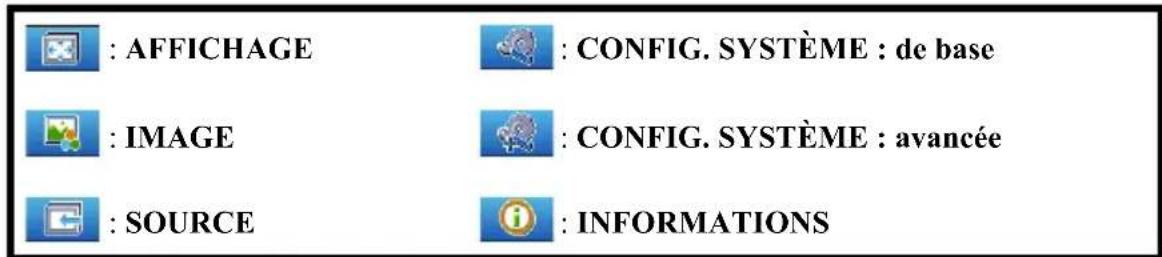
Vous trouverez ci-dessous une vue d'ensemble du menu OSD.
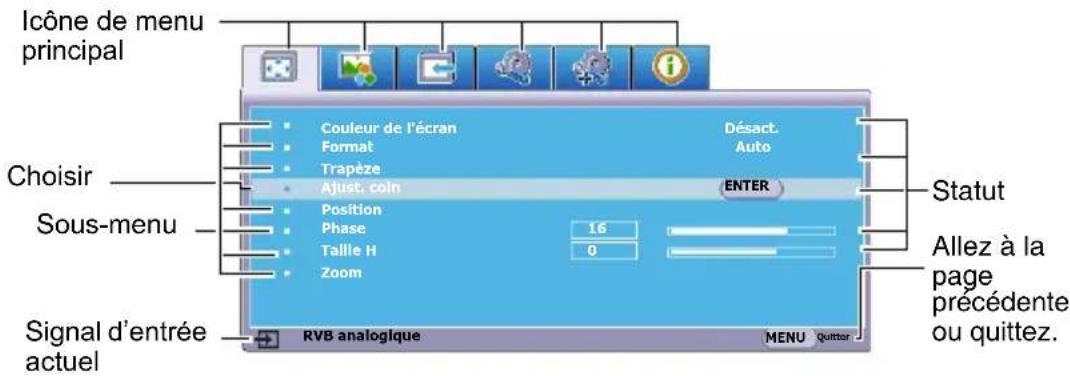
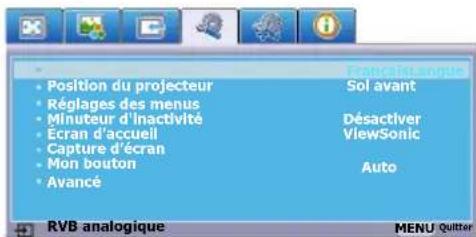
Pour utiliser les menus OSD, veuillez d'abord sélectionner votre langue.
- Appuyez Menu pour activer le menu OSD.
- Appuyez pour choisir Langue et appuyez ◀ /▶ pour sélectionner une langue préférée.
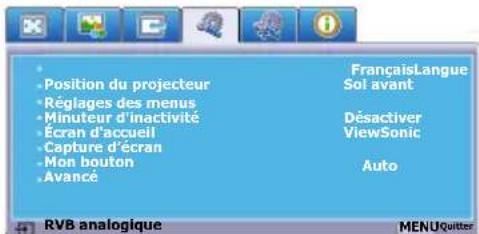
- Utilisez / pour hoisir le menu CONFIG. SYSTÈME : de base.
- Appuyez Exit deux fois* pour quitter et enregistrer les paramètres.
*Après avoir appuyé une première fois, vous retrouvez le menu principal et le menu OSD se referme lorsque vous appuyez une seconde fois.
Utilisation de la fonction de mot de passe
À des fins de sécurité, le projecteur est doté d'une fonction de protection par mot de passe afin d'empêcher toute utilisation non autorisée. Le mot de passe peut être défini via le menu à l'écran (OSD). Pour plus d'informations sur l'utilisation du menu OSD, voir « Utilisation des menus » à la page 23.

Il serait gênant d'activer la fonction de mot de passe et si vous veniez à oublier votre mot de passe. Notez bien votre mot de passe, et gardez la note dans un endroit sûr pour un rappel ultérieur.
Définition d'un mot de passe

Une fois le mot de passe défini et que le verrou alimentation est activé, vous ne pourrez utiliser le projecteur que si vous entrez le mot de passe correct à chaque démarrage.
-
Ouvrez le menu OSD et accédez au menu CONFIG. SYSTÈME : avancée > Avancé > Param. de sécurité.
-
Appuyez Enter et la page Param. de sécurité est affichée.
-
Choisissez Verrou alimentation et sélectionnez Activ. en appuyant ◀/▶.
-
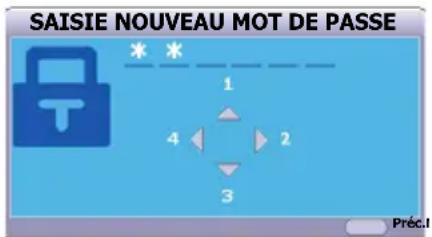
Comme illustré ci-contre, les quatre touches fléchées ◀( ▲, ▼, ▶, ) représentent respectivement 4 chiffres (1, 2, 3, 4). En fonction du mot de passe que vous souhaitez définir, appuyez les touches fléchées pour entrer les six chiffres du mot de passe.
-
Confirmez le nouveau mot de passe en entrant à nouveau le nouveau mot de passe. Une fois le mot de passe défini, le menu OSD revient à la page Param. de sécurité.
-
Pour quitter le menu OSD, appuyez Exit.
Oubli du mot de passe
Si la fonction de mot de passe est activée, vous serez invité à entrer les six chiffres du mot de passe à chaque mise sous tension du projecteur. Si vous entrez un mot de passez incorrect, le message d'erreur illustré à droite est affiché pendant 5 secondes, suivi du message « SAISIE MOT DE PASSE ». Pour réessayer, entrez

un autre mot de passe à six chiffres. Si vous n'aviez pas noté le mot de passe dans ce manuel d'utilisation et que vous ne vous en souvenez plus, vous pouvez suivre la procédure de rappel de mot de passe. Voir « Procédure de rappel de mot de passe » à la page 25 pour des détails.
Si vous entrez un mot de passe incorrect 5 fois de suite, le projecteur s'éteint automatiquement au bout de quelques secondes.
Procédure de rappel de mot de passe
- Maintenez enfoncé le bouton Auto Sync de la télécommande pendant 3 secondes. Le projecteur affichera un code à l'écran.
- Notez le numéro et éteignez votre projecteur.
- Contactez le service d'assistance local pour le déchiffrer. Vous devrez peut-être fournir une preuve d'achat pour garantir que vous êtes autorisé à utiliser le projecteur.
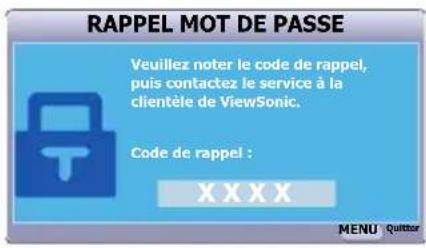
« XXXX » affichés dans la caputre d'écran ci-dessus sont des chiffres qui varient en fonction des différents modèles de projecteur.
Modification du mot de passe
- Ouvrez le menu OSD et accédez au menu CONFIG. SYSTÈME : avancée > Avancé > Param. de sécurité > Modifier MP.
- Appuyez Enter. Le message « SAISIE MOT DE PASSE ACTUEL » est affiché.
-
Entrez l'ancien mot de passe.
-
S'il est correct, un message « SAISIE NOUVEAU MOT DE PASSE » est affiché.
-
S'il n'est pas correct, un message d'erreur est affiché pendant 5 secondes, suivi du message « SAISIE MOT DE PASSE ACTUEL » pour vous permettre de réessayer. Vous pouvez appuyer Exit pour annuler ou essayer un autre mot de passe.
-
Entrez un nouveau mot de passe.
-
Confirmez le nouveau mot de passe en entrant à nouveau le nouveau mot de passe.
- Vous venez d'attribuer un nouveau mot de passe au projecteur. N'oubliez pas d'entrer ce nouveau mot de passe au prochain démarrage du projecteur.
- Pour quitter le menu OSD, appuyez Exit.
Les chiffres saisis seront affichés à l'écran sous la forme d'astérisques. Notez bien votre mot de passe, puis gardez la note dans un endroit sûr pour un rappel ultérieur.
Désactivation de la fonction de mot de passe
- Ouvrez le menu OSD et accédez au menu CONFIG. SYSTÈME : avancée > Avancé > Param. de sécurité > Verrou alimentation.
- Appuyez ◀/▶ pour sélectionner Désact.
-
Le message « SAISIE MOT DE PASSE » est affiché. Entrez le mot de passe actuel.
-
S'il est correct, le menu OSD retourne à la page Param. de sécurité où figure le mot « Désact. » au niveau de Verrou alimentation. Vous n'aurez pas besoin d'entrer le mot de passe la prochaine fois que vous mettez le projecteur sous tension.
- S'il n'est pas correct, un message d'erreur est affiché pendant 5 secondes, suivi du message « SAISIE MOT DE PASSE » pour vous permettre de réessayer. Vous pouvez appuyer Exit pour annuler ou essayer un autre mot de passe.
Bien que la fonction de mot de passe soit désactivée, vous devez conserver le mot de passe à portée de main au cas où vous auriez besoin de réactiver la fonction de mot de passe.
Changement de signal d'entrée
Vous pouvez connecter le projecteur à plusieurs appareils en même temps. Il ne peut toutefois afficher qu'un plein écran à la fois.
Assurez-vous que la fonction Recherche auto rapide du menu SOURCE est réglée sur Activ. si vous souhaitez que le projecteur recherche automatiquement les signaux.
Vous pouvez également sélectionner le signal souhaité en appuyant une des touches de sélection de la source sur la télécommande ou en vous déplaçant parmi les signaux d'entrée disponibles.
- Appuyez Source. Une barre de sélection de la source est affichée.
- Appuyez / jusqu'à la sélection du signal souhaité et appuyez Enter. Une fois le signal détecté, les informations concernant la source sélectionnée sont affichées sur l'écran pendant quelques secondes. Si plusieurs appareils sont connectés au projecteur, répétez les étapes 1-2 pour rechercher un autre signal.

Veuillez consulter « Caractéristiques du projecteur » à la page 66 pour la résolution d'affichage native de ce projecteur. Pour les meilleurs résultats d'affichage de l'image, sélectionnez et utilisez un signal d'entrée avec cette résolution. Toute autre résolution sera adaptée par le projecteur en fonction du réglage du format, ce qui peut causer des distorsions de l'image ou une perte de clarté de l'image. Voir « Sélection du format » à la page 30 pour des détails.
Changer les paramètres d'entrée HDMI
Dans le cas peu probable où vous connectez le projecteur à un appareil (comme un lecteur DVD ou Blu-ray) via l'entrée HDMI du projecteur et l'image projetée affiche les mauvaises couleurs, veuillez changer l'espace de couleur à un espace approprié qui correspond à la configuration de l'espace de couleur de l'appareil de sortie.
PJD6252L/PJD6551W/PJD7326/PJD7526W
| D-Sub / Comp. 1 | |
| D-Sub / Comp. 2 | |
| HDMI | |
| HDMI / MHL | |
| Video | |
| S-Video |
PJD7720HD
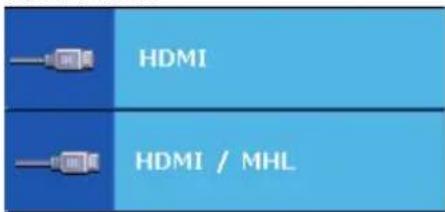
Pour ce faire :
- Ouvrez le menu OSD et accédez au menu IMAGE > Paramètres HDMI.
- Appuyez Enter.
- Choisissez Format HDMI et appuyez ◀/▶ pour sélectionner un espace de couleur approprié en fonction du paramètre d'espace de couleur de l'appareil de sortie sélectionné.
- RGB : Définit l'espace de couleur sur RVB.
• YUV : Définit l'espace de couleur sur YUV. -
Auto : Règle le projecteur pour détecter la configuration de l'espace de couleur du signal d'entrée automatiquement.
-
Choisissez Plage HDMI et appuyez ◀/▶ pour sélectionner une plage de couleur HDMI approprié en fonction du paramètre de plage de couleur de l'appareil de sortie sélectionné.
-
Optimisé : Définit la plage de couleur HDMI sur 0 - 255.
- Normal : Définit la plage de couleur HDMI sur 15 - 235.
- Auto : Règle le projecteur pour détecter la plage HDMI du signal d'entrée automatiquement.
Cette fonction n'est disponible que lorsque le port d'entrée HDMI est utilisé.
Consultez la documentation de l'appareil pour des informations sur les paramètres de l'espace de couleur et de la plage HDMI.
Ajustement de l'image projetée
Ajustement de l'angle de projection
Le projecteur est pourvu d'un pied de réglage. Il change la hauteur de l'image et l'angle de projection vertical. Vissez le pied de réglage pour ajuster l'angle jusqu'à ce que l'image soit positionnée où vous le souhaitez.
Si le projecteur ne se trouve pas sur une surface plane ou si l'écran et le projecteur ne sont pas perpendiculaires, l'image projetée présente une distorsion trapézoïdale. Pour corriger cela, voir « Correction trapézoïdale » à la page 28 pour plus d'informations.
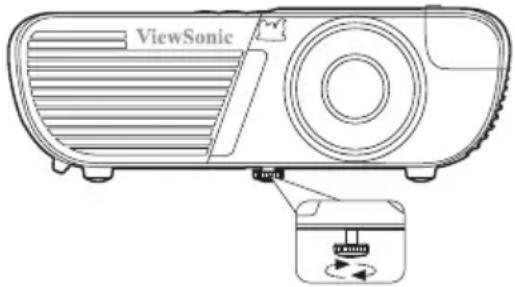
Ne regardez pas directement l'objectif du projecteur lorsque la lampe est allumée. La lumière de la lampe peut provoquer des dommages oculaires.
Réglage automatique de l'image
Il peut être nécessaire d'optimiser la qualité de l'image. Pour ce faire, appuyez le bouton Auto Sync sur la télécommande. En 5 secondes, la fonction de réglage automatique intelligent intégrée règle les valeurs de fréquence et l'horloge pour optimiser la qualité d'image.
Les informations concernant la source sélectionnée s'affichent dans le coin supérieur gauche de l'écran pendant 3 secondes.
L'écran reste vierge pendant le réglage automatique.
Cette fonction n'est disponible que lorsqu'un signal d'entrée PC D-Sub (RVB analogique) est sélectionné.
Réglage fin de la netteté de l'image
-
Réglez la taille de l'image projetée à l'aide de la molette de zoom.
-
Si nécessaire, réglez la netteté de l'image à l'aide de la molette de mise au point.
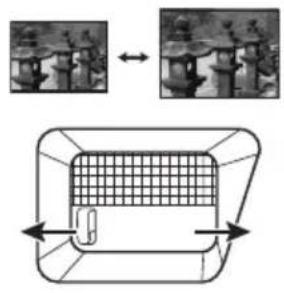
flowchart
graph TD
    A["Input Image 1"] --> B["Grid Structure"]
    C["Input Image 2"] --> B
    B --> D["Output Arrow"]
    style A fill:#f9f,stroke:#333
    style C fill:#f9f,stroke:#333
    style B fill:#ccf,stroke:#333
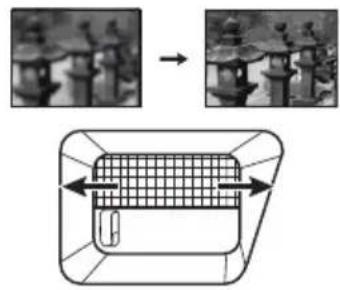
Correction trapézoïdale
Il y a distorsion trapézoïdale lorsque l'image projetée devient un trapézoïde du fait d'une projection inclinée.
Pour corriger ce problème, vous devez non seulement ajuster la hauteur du projecteur, mais vous devrez le faire manuellement en suivant l'une des étapes suivantes.
• Utilisation de la télécommande
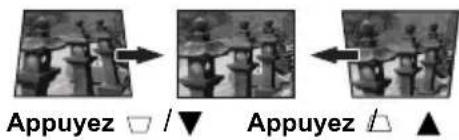
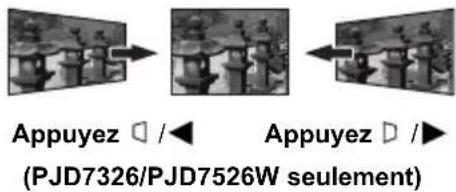
- Appuyez / □ □ □ pour afficher la page de correction trapézoïdale.
- Appuyez pour corriger la distorsion trapézoïdale en haut de l'image. Appuyez pour corriger la distorsion trapézoïdale en bas de l'image. Appuyez pour corriger la distorsion trapézoïdale sur le côté droit de l'image. Appuyez pour corriger la distorsion trapézoïdale sur le côté gauche de l'image.
• Utilisation du menu OSD
Pour PJD6252L/PJD6551W/PJD7720HD :
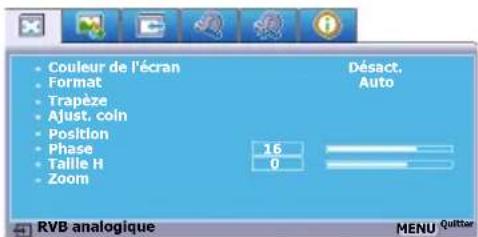
- Ouvrez le menu à l'écran et accédez au menu AFFICHAGE > Trapèze.
- Appuyez Enter. La page de correction du Trapèze est affichée.
- Appuyez pour corriger la distorsion trapézoïdale en haut de l'image ou appuyez pour corriger la distorsion trapézoïdale en bas de l'image.
Pour PJD7326/PJD7526W :
- Ouvrez le menu OSD et accédez au menu AFFICHAGE > Trapèze.
- Appuyez Enter. La page de correction du Trapèze est affichée.
- Choisissez Vertical et appuyez □ pour corriger la distorsion trapézoïdale en haut de l'image ou appuyez □ pour corriger la distorsion trapézoïdale en bas de l'image.
- Vous pouvez également choisir Horizontal et appuyer pour corriger la distorsion trapézoïdale sur le côté droit de l'image. Appuyez pour corriger la distorsion trapézoïdale sur le côté gauche de l'image.
Ajuster les 4 coins (PJD7326/PJD7526W)
Vous pouvez ajuster manuellement la forme et la taille d'une image qui est inégalement rectangulaire sur tous les côtés.
- Pour afficher la page Ajust. coin, vous pouvez procéder d'une des manières suivantes : i. Appuyez Enter. ii. Ouvrez le menu OSD et accédez au menu AFFICHAGE > Ajust. coin et appuyez Enter. La page Ajust. coin est affichée.
- Appuyez // / pour sélectionner le coin que vous souhaitez ajuster et appuyez Enter.
- Appuyez / pour électionner une méthode d'ajustement qui correspond à votre besoin et appuyez Enter.
- Comme indiqué sur l'écran (/ pour ▼ l'ajustement d'un angle de 45 degrés ◀ / ▲ ▼ / ▶ pour l'ajustement d'un angle de 90 degrés ), appuyez ◀ / ▶ pour ▶ ajuster sa forme et sa taille. Vous pouvez appuyer Menu ou Exit pour retourner à une étape précédente. Un appui long de 2 secondes sur Enter réinitialisera les réglages sur le coin que vous choisissez.
Ajuster le trapèze réinitialisera les réglages de Ajust. coin.
Après la modification des réglages de Ajust. coin, certains formats ou certaines fréquences ne sont pas disponibles. Quand cela se produit, réinitialisez les réglages sur tous les 4 coins. Le message suivant apparaîtra :
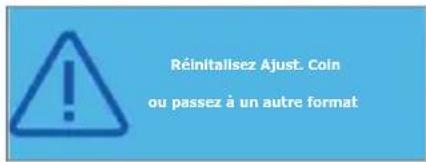
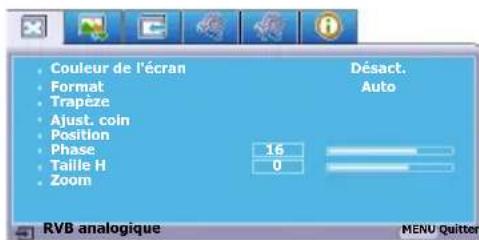
![Ajust. coin Appuyez [Menu/Exit] pour enregistrer ou quitter. Appuyez [Enter] 2 sec. pour réinitialiser. [Ajust. coin] sera réinitialisé si [Trapèze] est ajusté.](/content/2026/06/1273410/images/5bd7e589ae89b9512d6d8195bb7f8c230668e9216dacc0807b72f86ede7b1e79.jpg)
Un appui long de 2 secondes sur Enter quand cette pas s'affiche réinitialisera les réglages sur tous les 4 coins.
Indique le coin que vous avez sélectionné.
![Ajust. coin 45° 90° Appui [Enter] après sélection. Appuyez [Menu/Exit] pour retourne. Appuyez [Enter] 2 sec. pour réinitialiser.](/content/2026/06/1273410/images/52f71f2bfcb4db451b2f7dd756df490a1c41f8fdd6c6afd3015278f16df0077c.jpg)
Agrandir et rechercher des détails
Si vous souhaitez afficher plus de détails concernant l'image projetée, agrandissez-la. Utilisez les touches de direction pour vous déplacer dans l'image.
- Utilisation de la télécommande
- Appuyez sur la télécommande pour afficher la barre de Zoom.
- Appuyez plusieurs fois pour agrandir l'image à une taille souhaitée.
- Pour vous déplacer dans l'image, appuyez Enter pour passer en mode de défilement et appuyez les touches de direction (◀, ▲, ▼, ▶) pour vous déplacer dans l'image.
- Pour réduire la taille de l'image, appuyez Enter pour retourner à la fonction de zoom avant/arrière, et appuyez plusieurs fois jusqu'à ce qu'elle soit rétablie à sa taille initiale. Vous pouvez également appuyer Auto Sync sur la télécommande pour rétablir l'image sa taille initiale.
• Utilisation du menu OSD
- Ouvrez le menu OSD et accédez au menu AFFICHAGE > Zoom.
- Appuyez Enter. La barre de Zoom est affichée.
- Répétez les étapes 2-4 dans la section Utilisation de la télécommande ci-dessus.
Cette plage ajuste peut varier en fonction des différents formats.
Il n'est possible de se déplacer dans l'image qu'après qu'elle soit agrandie. Vous pouvez encore agrandir l'image lors de la recherche de détails.
Sélection du format
Le format correspond au rapport entre la largeur de l'image et sa hauteur. Le format de la plupart des téléviseurs analogiques et ordinateurs est de 4:3 et le format des téléviseurs numériques et des DVD est généralement de 16:9.
Le traitement numérique du signal permet aux périphériques d'affichage numérique tels que ce projecteur d'agrandir l'image et de la mettre à l'échelle de manière dynamique, en lui donnant un format différent de celui du signal d'entrée.
Pour changer le format de l'image projetée (quel que soit l'aspect de la source) :
-
Ouvrez le menu OSD et accédez au menu AFFICHAGE > Format.
-
Appuyez ◀/▶ pour sélectionner le format adapté au format du signal vidéo et à vos besoins d'affichage.
À propos du format
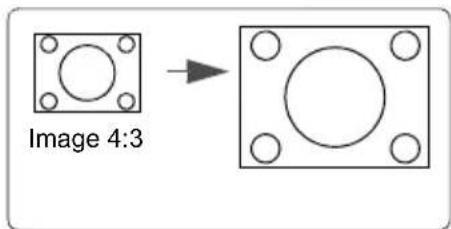
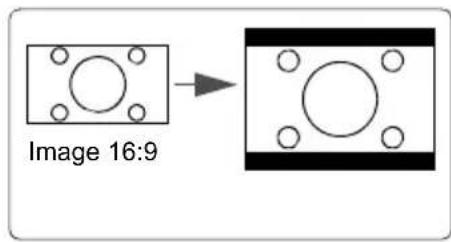
Dans les illustrations ci-dessous, les parties noires correspondent aux zones inactives et les parties blanches aux zones actives. Les menus OSD peuvent être affichés sur ces zones noires non utilisées.
- Auto : Met une image à l'échelle proportionnellement pour qu'elle soit adaptée à la résolution native dans sa largeur horizontale. Cette option est recommandée pour les images qui ne sont pas en 4:3 ou 16:9 et si vous souhaitez tirer parti au maximum de l'écran sans modifier le rapport hauteur/largeur de l'image.
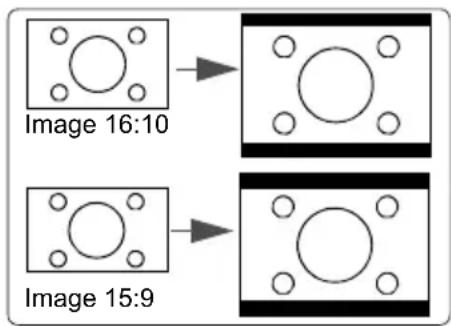
- 4:3 : Met une image à l'échelle afin qu'elle s'affiche au centre de l'écran en respectant un format 4:3. Cette option est recommandée pour les images 4:3, telles que les images des écrans d'ordinateur, des téléviseurs à définition standard et des DVD avec un format 4:3, ce qui permet de conserver le format lors de l'affichage.
- 16:9 (PJD6252L/PJD7326/PJD7720HD) : Met une image à l'échelle afin qu'elle s'affiche au centre de l'écran en respectant un format 16:9. Cette option est recommandée pour les images auxquelles le format 16:9 est déjà appliqué, telles que les images des téléviseurs haute définition, ce qui permet de conserver le format lors de l'affichage.
- 16:10 (PJD6551W/PJD7526W) : Met une image à l'échelle afin qu'elle s'affiche au centre de l'écran en respectant un format de 16:10. Cette option est recommandée pour les images auxquelles le format 16:10 est déjà appliqué, ce qui permet de conserver le format lors de l'affichage.
- Panorama (PJD6551W/PJD7526W/PJD7720HD) : Met une image de format 4:3 à l'échelle verticalement et horizontalement de manière non-linéaire, pour qu'elle remplisse l'écran.
- 2,35:1 : Met une image à l'échelle afin qu'elle s'affiche au centre de l'écran en respectant un format de 2,35:1 sans altération du format.
- Anamorphosé (PJD6551W/PJD7526W/PJD7720HD) : Met une image au format 2,35:1 à l'échelle qu'elle remplisse l'écran.
Optimisation de l'image
Sélection d'un mode d'image
Le projecteur comporte plusieurs modes d'image prédéfinis pour vous permettre de choisir le mode le mieux adapté à votre environnement d'exploitation et au type d'image du signal d'entrée.
Pour sélectionner le mode souhaité, suivez l'une des procédures suivantes.
- Appuyez Color Mode plusieurs fois jusqu'à la sélection du mode souhaité.
- Allez au menu IMAGE > Mode couleur et appuyez ◀ /▶ pour sélectionner un mode désiré.
Modes d'image pour différents types de signaux
Vous avez le choix entre plusieurs modes d'image en fonction du type de signal.
- Mode Luminosité max.: Optimise la luminosité de l'image projetée. Ce mode est adapté aux environnements où une grande luminosité est requise, comme les pièces bien éclairées.
- Mode Dynamique : Conçu pour les présentations dans un environnement en lumière du jour afin de s'adapter aux couleurs des ordinateurs de bureau et portables. En outre, le projecteur optimisera la qualité d'image en utilisant la fonction PC dynamique en accord avec le contenu projeté.
- Mode Standard : Conçu pour les présentations dans un environnement en lumière du jour afin de s'adapter aux couleurs des ordinateurs de bureau et portables.
- Mode ViewMatch sRGB : Bascule entre la performance de luminosité élevée ou la performance de couleur précise.
- Mode Film : Ce mode est adapté pour les films et clips vidéo hauts en couleur issus d'appareils photos ou de vidéos numériques par l'intermédiaire de l'entrée du PC, pour un meilleur affichage dans les environnements obscurs (peu éclairés).
- Mode DICO 0 SIM (PJD7326/PJD7526W) : Recommandé pour les fichiers au format DICOM en mode simulation.
Le mode DICOM SIM est seulement pour la formation ou la référence. Il n'est pas utilisé pour le diagnostic réel.
DICOM est l'acronyme de Imagerie Numérique et Communications en Médecine. C'est une norme créée par l'American College of Radiology et la National Electrical Manufacturers Association. Cette norme spécifie la méthode pour transférer des données d'images numériques d'un système à un autre.
Les modes de lampe sélectionnables peuvent varier selon le Mode couleur sélectionné.
Utiliser Couleur de l'écran
Lorsque vous projetez sur une surface colorées, telle qu'un mur peint qui peut ne pas être blanc, la fonction Couleur de l'écran peut aider à corriger les couleurs de l'image projetée pour éviter des différences de couleurs possibles entre l'image source et l'image projetée.
Pour utiliser cette fonction, accédez au menu AFFICHAGE > Couleur de l'écran et appuyez sur ◀/▶ pour sélectionner une couleur la plus proche de la surface de projection. Vous pouvez choisir parmi plusieurs couleurs précalibrées : Tableau blanc, Tableau vert et Tableau noir. Les effets de ces réglages peuvent varier en fonction des différents modèles.
Cette fonction n'est disponible que lorsqu'un signal d'entrée PC ou HDMI est sélectionné.
Réglage précis de la qualité de l'image dans les modes utilisateur
En fonction du type de signal détecté, des fonctions définissables par l'utilisateur sont disponibles. Vous pouvez ajuster ces fonctions selon vos besoins.
Ajustement de Luminosité
Allez au menu IMAGE > Luminosité et appuyez ◀/▶.
Plus la valeur est élevée, plus l'image est lumineuse. Inversement, plus elle est faible, plus l'image est sombre. Réglez cette option pour que les zones noires de l'image restent noires et que les détails présents dans les zones sombres restent visibles.
Ajustement de Contraste
Allez au menu IMAGE > Contraste et appuyez ◀/▶.
Plus la valeur est élevée, plus l'image est contrastée. Utilisez le contraste pour configurer le niveau de blanc après avoir ajusté le paramètre Luminosité, afin d'adapter l'image au type de support que vous souhaitez afficher et à votre environnement.
Ajustement de Couleur
Allez au menu IMAGE > Avancé > Couleur et appuyez ◀/►.
Une valeur inférieure donne des couleurs moins saturées. Si le réglage est trop élevé, les couleurs de l'image seront trop vives, ce qui donnera un aspect irréaliste à l'image.

Cette fonction n'est disponible que lorsque le signal d'entré est S-video, Video, YPbPr (numérique) ou YCbCr (numérique).
Ajustement de Teinte
Allez au menu IMAGE > Avancé > Teinte et appuyez ◀ /▶.
Plus la valeur est élevée, plus l'image tire vers le rouge. Plus la valeur est faible, plus l'image tire vers le vert.

Cette fonction n'est disponible que lorsque le signal d'entré est S-video, Video, YPbPr (numérique) ou YCbCr (numérique).
Ajustement de Netteté
Allez au menu IMAGE > Avancé > Netteté et appuyez ◀/▶.
Plus la valeur est élevée, plus l'image est nette. Plus la valeur est faible, plus l'image est floue.

Cette fonction n'est disponible que lorsque le signal d'entrée est S-video, Video, YPbPr (numérique) ou YCbCr (numérique).
Ajustement de Brilliant Color
Allez au menu IMAGE > Avancé > Brilliant Color et appuyez ◀/▶.
Cette fonction utilise un nouvel algorithme de traitement des couleurs et des améliorations au niveau du système pour permettre une luminosité plus élevée tout en offrant des couleurs plus vraies et plus éclatantes dans l'image projetée. Elle permet une augmentation de luminosité de plus 50% dans les images en demi-teintes qui sont communes dans les scènes vidéo et naturelles, pour que le projecteur reproduise les images en couleurs réalistes et vraies. Si vous préférez des images avec cette qualité, sélectionnez un niveau adapté à vos besoins. Si vous n'en avez pas besoin, sélectionnez Désact.
Réduction du bruit de l'image
Allez au menu IMAGE > Avancé > Noise Reduction et appuyez ◀/▶.
Cette fonction réduit le bruit électrique de l'image causé par différents lecteurs média. Plus la valeur est élevée, plus le bruit est faible.

Cette fonction n'est disponible que lorsqu'un signal d'entrée PC, Video ou S-video est sélectionné.
Sélection d'un paramètre gamma
Allez au menu IMAGE > Avancé > Gamma sélectionnez un réglage préféré en appuyant ◀/▶
Gamma se rapporte à la relation entre la source d'entrée et la luminosité d'image.
Sélection d'une Température des couleurs
Allez au menu IMAGE > Temp. couleurs et appuyez ◀/►.
Les options disponibles pour les paramètres de température de couleurs varient selon le type de signal sélectionné.
- Froid : Avec la température de couleurs la plus élevée, Froid donne à l'image une teinte plus blanche bleutée que les autres réglages.
- Neutre : Le blanc des images tire vers le bleu.
- Normal : Préserve la couleur normale des blancs.
- Chaud : Le blanc des images tire vers le rouge.
Réglage d'une température des couleurs préférée
- Allez au menu IMAGE > Temp. couleurs.
- Appuyez ◀/▶ pour sélectionner Froid, Neutre, Normal ou Chaud et appuyez Enter.
-
Appuyez ▲/▼ pour choisir l'option que vous souhaitez changer et ajustez les valeurs en appuyant ◀▶
-
Gain rouge/Gain vert/Gain bleu : Ajuste le niveau de contraste des rouges, verts et bleus.
- Décalage rouge/Décalage vert/Décalage bleu : Ajuste le niveau de luminosité des rouges, verts et bleus.

Cette fonction n'est disponible que lorsqu'un signal d'entrée PC est sélectionné.
Gestion couleur
La gestion des couleurs ne devrait être considérée que dans les installations permanentes avec des niveaux d'éclairage contrôlés, telles que les salles de conseil, les amphithéâtres ou les salles de cinéma à la maison. La gestion des couleurs fournit un ajustement précis des couleurs pour permettre une meilleure reproduction des couleurs, si nécessaire.
Si vous acheté un disque de test contenant différents modèles de test des couleurs, il peut être utilisé pour contrôler la présentation des couleurs sur les moniteurs, les téléviseurs, les projecteurs, etc. Vous pouvez projeter une des images du disque sur l'écran et accéder au menu Gestion couleur pour effectuer les ajustements.
Pour ajuster les paramètres :
- Ouvrez le menu OSD et accédez au menu IMAGE > Avancé > Gestion couleur.
- Appuyez Enter et la page Gestion couleur est affichée.
- Choisissez Couleur primaire et appuyez ◀/▶ pour sélectionner une couleur parmi Rouge, Jaune, Vert, Cyan, Bleu ou Magenta.
- Appuyez ▼ pour choisir Nuance et appuyez ◀/▶ pour sélectionner sa plage. Une augmentation des valeurs donnera des couleurs composées d'une plus grande proportion des deux couleurs adjacentes.
Veuillez vous reporter à l'illustration à droite pour connaître l'interrelation des couleurs. Par exemple, si vous sélectionnez Rouge et réglez sa valeur sur 0, seul le rouge pur de l'image projetée sera sélectionné. L'augmentation des valeurs inclura le rouge proche du jaune et le rouge proche du magenta.
- Appuyez pour choisir Saturation et ajustez ses valeurs selon vos préférences en appuyant ♦ Chaque ajustement apporté se reflétera immédiatement dans l'image.
Par exemple, si vous sélectionnez Rouge et réglez sa valeur sur 0, seule la saturation du rouge pur sera affectée.
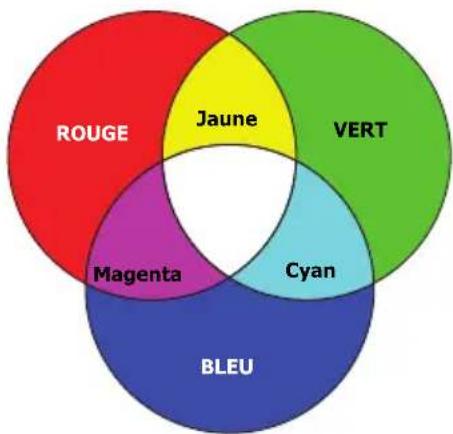
other
| Category | Count | |---|---| | ROUGE | 1 | | VAERT | 1 | | BLEU | 1 | | Magenta | 1 | | Jaune | 1 |
Saturation est la quantité de cette couleur dans une image vidéo. Une valeur inférieure donne des couleurs moins saturées ; une valeur de « 0 » supprime cette couleur complètement de l'image. Si la saturation est trop élevée, cette couleur sera trop vive et irréaliste.
-
Appuyez ▼ pour choisir Gain et ajustez ses valeurs selon vos préférences en appuyant ◀/►. Le niveau de contraste de la couleur primaire sélectionnée sera affecté. Chaque ajustement apporté se reflétera immédiatement dans l'image.
-
Répétez les étapes 3 à 6 pour les autres ajustements des couleurs.
-
Assurez-vous d'avoir effectué tous les ajustements souhaités.
-
Appuyez Exit pour quitter et enregistrer les paramètres.
Réglage du minuteur de présentation
Le minuteur de présentation permet d'indiquer à l'écran la durée d'une présentation afin de vous permettre de mieux gérer votre temps. Suivez les étapes ci-dessous pour utiliser cette fonction :
- Utiliser la télécommande
- Appuyez sur la télécommande et appuyez à plusieurs reprises ou / pour ▲▼ sélectionner un Intervalle du minuteur.
- Appuyez Enter ou attendez 3 secondes pour activer le minuteur.
- Pour afficher la page Minuteur de présentation, sélectionnez Avancé.
- Utiliser le menu OSD
- Allez au menu CONFIG. SYSTÈME : de base > Avancé > Minuteur de présentation.
- Appuyez Enter pour afficher la page Minuteur de présentation.
- Choisissez Intervalle du minuteur et décidez l'intervalle du minuteur en appuyant ◀ / ▶ Le délai peut être compris entre 1 et 5 minutes par paliers de 1 minute par paliers de 5 minutes et entre 5 et 240 minutes par paliers de 5 minutes.

Si le minuteur est déjà activé, il redémarrera à chaque fois que vous redéfinissez Intervalle du minuteur.
- Appuyez ▼ pour choisir Affichage du compteur et choisissez si vous souhaitez afficher le minuteur à l'écran en appuyant ◀ ▶
| Sélection Description | |
| Toujours | Affiche le minuteur à l’écran pendant toute la durée de la présentation. |
| 1 min/2 min/3 min | Affiche le minuteur à l’écran durant la dernière ou les 1, 2 ou 3 dernières minute(s). |
| Jamais | Masque le minuteur pendant toute la durée de la présentation. |
- Appuyez ▼ pour choisir Position du minuteur et définissez la position du minuteur en appuyant ◀ ▶.
Coin sup. Gauche Goin inf. gauche → Coin sup. Droit Goin inf. Droit
- Appuyez ▼ pour choisir Mode de calcul du minuteur et définissez le mode de calcul du minuteur en appuyant ◀ ▶
| Sélection Description |
| Vers l'avant Avance en augmentant de 0 à l'heure prédéfinie. |
| Vers l'arrière Décroit en comptant à rebours de l'heure prédéfinie à 0. |
-
Appuyez pour choisir Fonction de rappel sonore et décidez si vous souhaitez activer la fonction de rappel sonore en appuyant ◀/►. Si vous sélectionnez Activ., un double bip sera entendu aux 30 dernières secondes vers l'arrière ou l'avant, et un triple bip sera émis lorsque le minuteur expire.
-
Pour activer le minuteur de présentation, appuyez ▼ et appuyez ◀/▶ pour choisir Début du compte et appuyez Enter.
-
Un message de confirmation s'affiche. Choisissez Oui et appuyez Enter pour confirmer. Le message « Le minuteur est activé! » s'affichera à l'écran. Le compte débute quand le minuteur est activé.
Pour annuler le minuteur, procédez comme suit :
-
Appuyez sur la télécommande ou allez au menu CONFIG. SYSTÈME : de base > Avancé > Minuteur de présentation.
-
Choisissez Désact. Appuyez Enter. Un message de confirmation s'affiche.
-
Choisissez Oui et appuyez Enter pour confirmer. Le message « Le minuteur est désactivé! » s'affichera à l'écran.
Masquer l'image
Pour attirer l'attention du public sur le présentateur, vous pouvez appuyer Blank pour masquer l'image à l'écran. Pour restaurer l'image, appuyez sur n'importe quelle touche du projecteur ou de la télécommande. Lorsque l'image est masquée, le message « BLANK » s'affiche dans le coin inférieur droit de l'écran.
Vous pouvez définir un délai dans le menu CONFIG. SYSTÈME : de base > Minuteur d'inactivité pour permettre au projecteur de renvoyer l'image automatiquement après une période pendant laquelle aucune action n'est effectuée sur l'écran vide.

Notez qu'une fois que vous avez appuyé sur Blank, le projecteur passe automatiquement en mode Eco.

ATTENTION
Évitez de placer des objets devant l'objectif de projection lorsque le projecteur est en cours d'utilisation car ils risqueraient de se déformer en raison de la chaleur ou de provoquer un incendie.
Touches de contrôle du verrouillage
Avec le verrouillage des touches du projecteur, vous pouvez éviter que les réglages de votre projecteur soient modifiés accidentellement (par des enfants, par exemple). Lorsque Verr. touches panneau est activé, aucune touche du projecteur ne fonctionnera à l'exception de Power.
- Appuyez 🔒 (Verr. touches panneau), ou allez au menu CONFIG. SYSTÈME : avancée > Avancé > Verr. touches panneau.
- Appuyez ◀/▶ pour sélectionner Activ.
- Un message de confirmation est affiché. Sélectionnez Oui pour confirmer.
Pour déverrouiller les touches du panneau, maintenez enfoncé 📂ur le projecteur pendant 3 secondes.
Vous pouvez également utiliser la télécommande pour accéder au menuCONFIG.
SYSTÈME : avancée > Avancé > Verr. touches panneau et appuyer ◀ /▶ pour sélectionner Désact.

Lorsque le verrouillage des touches du panneau est activé, les touches de la télécommande sont toujours fonctionnelles.

Si vous appuyez Power pour éteindre le projecteur sans désactiver le verrouillage des touches du panneau, celui-ci sera toujours activé lors de la prochaine mise sous tension du projecteur.
Création de votre propre écran de démarrage
En plus de sélectionner l'écran de démarrage prédéfini du projecteur parmi les options ou écran Noir, Bleu ou ViewSonic, vous pouvez créer votre propre écran de démarrage à partir d'une image projetée depuis votre ordinateur ou source vidéo.
Pour créer votre propre écran de démarrage :
- Projetez l'image que vous souhaitez utiliser comme écran de démarrage à partir d'un ordinateur ou d'une source vidéo.
- Ouvrez le menu OSD et accédez au menu CONFIG. SYSTÈME : de base > Capture d'écran.
- Appuyez sur Enter.
- Un message de confirmation s'affiche. Appuyez sur Enter à nouveau.
- Le message « Capture d'écran... » s'affiche tandis que le projecteur traite l'image. Patientez.
- En cas de réussite, le message « Capture réussie » s'affiche à l'écran. L'image capturée est enregistrée sous Capture d'écran et a été définie comme votre écran de démarrage actuel.
Dans le cas peu probable que la capture échoue, changez votre image cible. Lorsque la résolution du signal d'entrée est plus élevée que la résolution d'affichage native du projecteur (voir « Caractéristiques » à la page 66 pour des détails), l'action de capture peut échouer. Lorsque cela se produit, veuillez choisir la résolution du signal d'entrée sous la résolution native et essayez à nouveau.
Fonctionnement en altitude
Il est recommandé d'utiliser le Mode Haute altitude lorsque votre environnement est entre 1500 m et 3000 m au-dessus du niveau de la mer, et à une température entre 5°C et 25°C.

ATTENTION
N'utilisez pas le Mode Haute altitude si votre altitude est entre 0 m et 1500 m et la température est entre 5°C et 35°C. Le projecteur sera trop refroidi si vous activez ce mode dans cette condition.
Pour activer le Mode Haute altitude :
- Ouvrez le menu OSD et accédez au menu CONFIG. SYSTÈME : avancée > Mode Haute altitude.
- Appuyez ◀/▶ pour sélectionner Activ. Un message de confirmation est affiché.
- Choisissez Oui et appuyez Enter.
Si vous sélectionnez le « Mode Haute altitude », le
niveau de bruit de fonctionnement peut être plus élevé en raison de la vitesse de ventilation nécessaire pour améliorer le système de refroidissement et les performances du projecteur.
Si vous utilisez votre projecteur dans des conditions extrêmes autres que celles mentionnées ci-dessus, il est possible que celui-ci s'éteigne automatiquement afin d'éviter une surchauffe. Dans ce cas, vous pouvez résoudre le problème en sélectionnant le Mode Haute altitude. Cependant, il n'est pas garanti que le projecteur fonctionne correctement dans tous les environnements difficiles ou extrêmes.
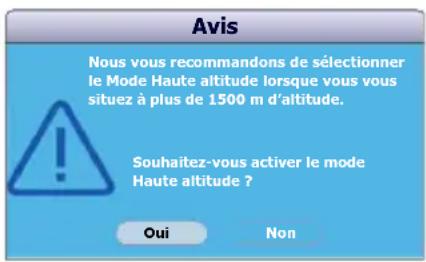
Utiliser la fonction CEC
Ce projecteur prend en charge la fonction CEC (Consumer Electronics Control) pour une mise sous/hors tension synchronisée via la connexion HDMI. Autrement dit, si un appareil qui prend également en charge la fonction CEC est connecté à l'entrée HDMI du projecteur, lorsque le projecteur est éteint, l'appareil connecté sera également éteint automatiquement. Lorsque l'appareil connecté est allumé, le projecteur s'allumera automatiquement.
Pour activer la fonction CEC :
- Ouvrez le menu OSD et accédez au menu SOURCE > Sous tension auto > CEC.
- Appuyez ◀/▶ pour sélectionner Activer.

Pour que la fonction CEC fonctionne correctement, assurez-vous que l'appareil est correctement connecté à l'entrée HDMI du projecteur via un câble HDMI, et que sa fonction CEC est activée.

Selon l'appareil connecté, la fonction CEC peut ne pas fonctionner.
Utiliser les fonctions 3D
Ce projecteur comporte une fonction 3D qui vous permet d'apprécier les films, les vidéos et les événements sportifs en 3D, d'une manière plus réaliste en présentant la profondeur des images. Une paire de lunettes 3D est nécessaire pour voir les images en 3D.
Si le signal 3D est entré depuis un appareil compatible HDMI 1.4a, le projecteur détecte le signal pour les informations Sync 3D et une fois détecté, il projette les images au format 3D automatiquement. Dans d'autres cas, il peut être nécessaire de sélectionner manuellement un format Sync 3D pour que le projecteur projette les images 3D correctement.
Pour sélectionner un format Sync 3D :
- Appuyez 3D sur la télécommande pour accéder au menu Réglages 3D ou allez au menu SOURCE > Réglages 3D.
- Appuyez Enter et la page Réglages 3D est affichée.
- Choisissez Sync 3D et appuyez Enter.
- Appuyez ▼ pour sélectionner un paramètre Sync 3D, puis appuyez Enter pour confirmer.

Quand la fonction Sync 3D est activée :
- Le niveau de luminosité de l'image projetée diminuera.
- Le Mode couleur ne peut pas être ajusté.
- La fonction Zoom ne peut agrandir les images qu'à des tailles limitées.
Si vous constatez l'inversion de la profondeur de l'image 3D, définissez la fonction Inverser sync 3D sur « Inverser » pour corriger le problème.
Contrôler le projecteur dans un environnement réseau (pour certains modèles)
Le projecteur prend en charge le logiciel Crestron®. Avec les réglages corrects pour le menu Paramètres de contrôle réseau, vous pouvez gérer le projecteur depuis un ordinateur avec un navigateur Web quand l'ordinateur et le projecteur sont correctement connectés au même réseau local.
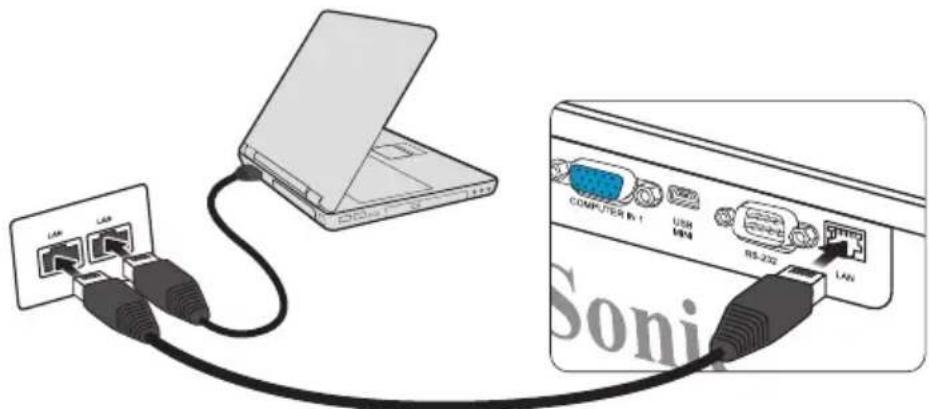
(Un exemple de connexion)
Configurer le Paramètres de contrôle réseau
Si vous êtes dans un environnement DHCP :
- Prenez un câble RJ45 et connectez une extrémité à la prise d'entrée réseau RJ45 du projecteur et l'autre extrémité au port RJ45.
- Ouvrez le menu OSD et accédez au menu SOURCE > Paramètres de contrôle réseau.
- Appuyez Enter. La page Paramètres de contrôle réseau est affichée.
- Sélectionnez Paramètres de contrôle réseau et appuyez ◀/▶ pour sélectionner DHCP ACTIVÉ.
- Appuyez sur ▼ pour sélectionner Appliquer et appuyez sur Enter.
- Veuillez attendre environ 15 à 20 secondes, puis accédez à la page Paramètres de contrôle réseau à nouveau. Les paramètres Adresse IP du projecteur, Masque de sous-réseau, Passerelle par défaut et Serveur DNS s'afficheront. Notez l'adresse IP affichée à la ligne Adresse IP du projecteur.
Si l'Adresse IP du projecteur n'apparaît toujours pas, contactez votre administrateur réseau.
Si les câbles RJ45 ne sont pas correctement connectés, les réglages Adresse IP du projecteur, Masque de sous-réseau, Passerelle par défaut et Serveur DNS afficheront 0.0.0.0. Assurez-vous que les câbles sont correctement connectés et effectuez les procédures ci-dessous à nouveau.
Si vous n'avez pas besoin de connecter au projecteur en mode veille, réglez Contrôle réseau sur Activ. dans le menu SOURCE > Paramètres de veille.
Si vous êtes dans un environnement non-DHCP :
- Répétez les étapes 1-3 ci-dessus.
-
Sélectionnez Paramètres de contrôle réseau et appuyez ◀/▶ pour sélectionner IP statique.
-
Contactez votre administrateur informatique pour des informations sur les paramètres Adresse IP du projecteur, Masque de sous-réseau, Passerelle par défaut, et Serveur DNS.
- Appuyez pour sélectionner l'élément que vous souhaitez modifier et appuyez Enter.
- Appuyez sur ◀/▶ pour déplacer le curseur puis appuyez sur ▲/▼ pour entrer la valeur.
- Pour enregistrer les réglages, appuyez Enter. Si vous ne voulez pas enregistrer les réglages, appuyez Exit.
- Appuyez ▼ pour choisir Appliquer et appuyez Enter.
Si les câbles RJ45 ne sont pas correctement connectés, les réglages Adresse IP du projecteur, Masque de sous-réseau, Passerelle par défaut et Serveur DNS afficheront 0.0.0.0. Assurez-vous que les câbles sont correctement connectés et effectuez les procédures ci-dessous à nouveau.
Si vous souhaitez connecter au projecteur en mode veille, assurez-vous d'avoir sélectionné IP statique et obtenu les informations Adresse IP du projecteur, Masque de sous-réseau, Passerelle par défaut et Serveur DNS quand le projecteur est sous tension.
Contrôler le projecteur via un navigateur Web
Lorsque vous avez l'adresse IP pour le projecteur et le projecteur est allumé ou en mode veille, vous pouvez utiliser n'importe quel ordinateur qui est sur le même réseau local pour contrôler le projecteur.
Si vous utilisez Microsoft Internet Explorer, assurez-vous que c'est la version 7.0 ou supérieure.
Les captures d'écran dans ce manuel sont à titre indicatif uniquement et peuvent différer de l'apparence réelle.
- Entrez l'adresse du projecteur dans la barre d'adresse de votre navigateur et appuyez sur Entrée.

- La page principale du Contrôle réseau apparaît.
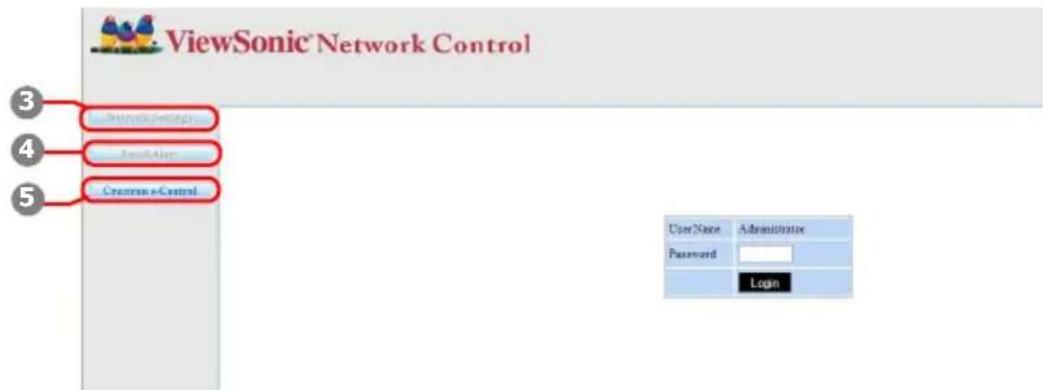
Accéder à la page Network Settings (Paramètres réseau) ou Email Alert (E-mail d'alerte) nécessite le mot de passe administrateur. Le mot de passe par défaut est « 0000 ».
- Cette page vous permet d'apporter des ajustements aux paramètres AMX et SNMP. Dans la rangée découverte d'appareil AMX, quand ON (ACTIV.) est sélectionné, le projecteur peut être détecté par les contrôleurs d'AMX connectés au même réseau. Pour les détails sur AMX Device Discovery (Découverte d'appareil AMX), visitez le site Web AMX sur http://www.amx.com/.
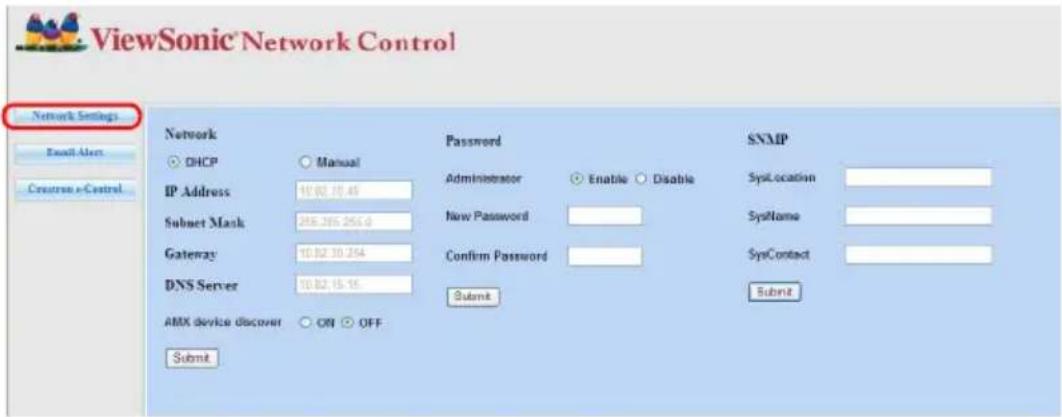
- Si votre projecteur est connecté à un réseau qui prend en charge le protocole SMTP, vous pouvez le configurer pour qu'il vous alerte par e-mail sur les événements importants.
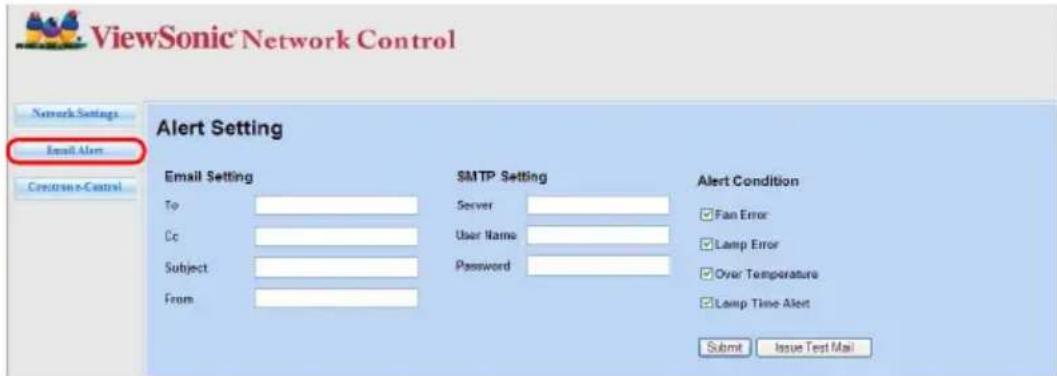
- La page Crestron (e-Control) affiche l'interface utilisateur Crestron e-Control. Voir « À propos de Crestron e-Control® » à la page 44 pour des détails.
Veuillez prêter attention à la limite de la longueur de saisie (y compris espaces et autres touches de ponctuation) dans la liste ci-dessous :
| Élément de catégorie Longueur | de saisie | Nombre maximal de caractères | |
| Network Settings (Paramètres réseau) | Network (Réseau) | DHCP/Manual (DHCP/Manuel) | (N/D) |
| IP Address (Adresse IP) | XXX.XXX.XXX.XXX | ||
| Subnet Mask (Masque de sous-réseau) | XXX.XXX.XXX.XXX | ||
| Gateway (Passerelle) | XXX.XXX.XXX | ||
| DNS Server (Serveur DNS) | XXX.XXX.XXX.XXX | ||
| AMX device discovery (Découverte d'appareil AMX) | (N/D) | ||
| Password (Mot de passe) | Administrator (Administrateur) | (N/D) | |
| New Password (Nouveau mot de passe) | 4 | ||
| Confirm Password (Confirmer mot de passe) | 4 | ||
| SNMP | SysLocation 22 | ||
| SysName 22 | |||
| SysContact 22 | |||
| Email Alert (E-mail d'alerte) | Email Setting (Paramètre de messagerie) | To (À) 40 | |
| Cc 40 | |||
| Subject (Objet) 40 | |||
| De 40 | |||
| SMTP Setting (Paramètre SMTP) | Server (Serveur) 30 | ||
| User Name (Nom d'utilisateur) | 21 | ||
| Password (Mot de passe) | 14 | ||
| Alert Condition (Condition d'alerte) | Fan Error (Erreur ventilateur) | (N/D) | |
| Lamp Error (Erreur lampe) | (N/D) | ||
| Over Temperature (Surchauffe) | (N/D) | ||
| Lamp Time Alert (Alerte durée lampe) | (N/D) | ||
| Submit (Envoyer) | (N/D) | ||
| Issue Test Mail (Émettre message d'alerte) | (N/D) | ||

/ > < \$ % + \ ' '' sont interdits.
À propos de Crestron e-Control®
- La page Crestron e-Control ^ offre de nombreuses touches virtuelles pour contrôler le projecteur ou ajuster les images projetées.
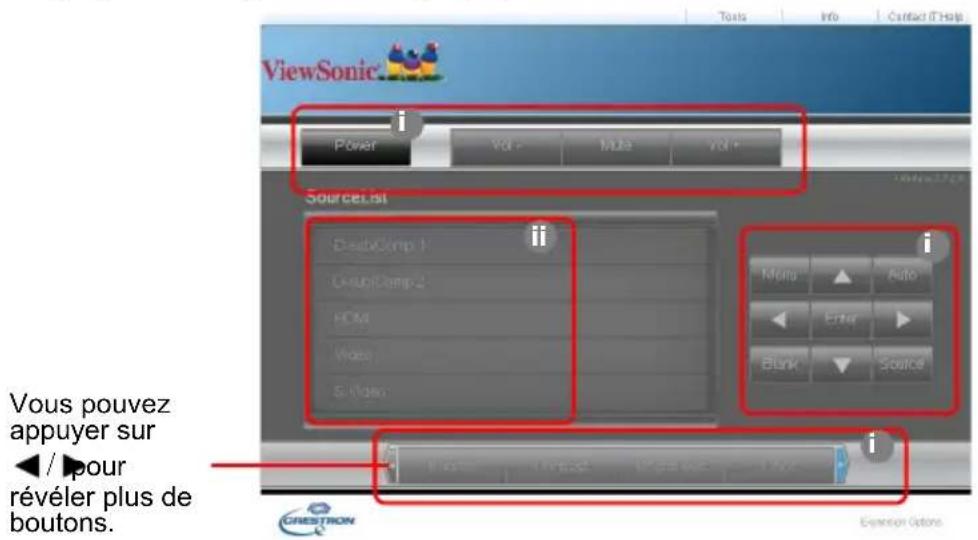
Vous pouvez appuyer sur ◀/▶ pour révéler plus de boutons.
i. Ces boutons fonctionnent de la même manière que ceux sur les menus à l'écran ou la télécommande. Voir « 2. Menu IMAGE » à la page 55 et « Projecteur » à la page 7 pour des détails.
ii. Pour changer de signal d'entrée, cliquez sur le signal souhaité.
Le bouton Menu peut également être utilisé pour retourner au menu précédent de l'affichage des menus à l'écran, quitter et enregistrer les paramètres de menu.
La liste des sources varie selon les connecteurs disponibles sur le projecteur.
Lorsque vous utilisez le tableau de commande du projecteur ou la télécommande pour changer les réglages du menu OSD, cela peut prendre un certain temps pour que le navigateur web synchronise ces modifications avec le projecteur.
- La page des outils permet de gérer le projecteur, de configurer les paramètres de contrôle réseau et l'accès sécurisé de l'utilisation en réseau à distance sur ce projecteur.
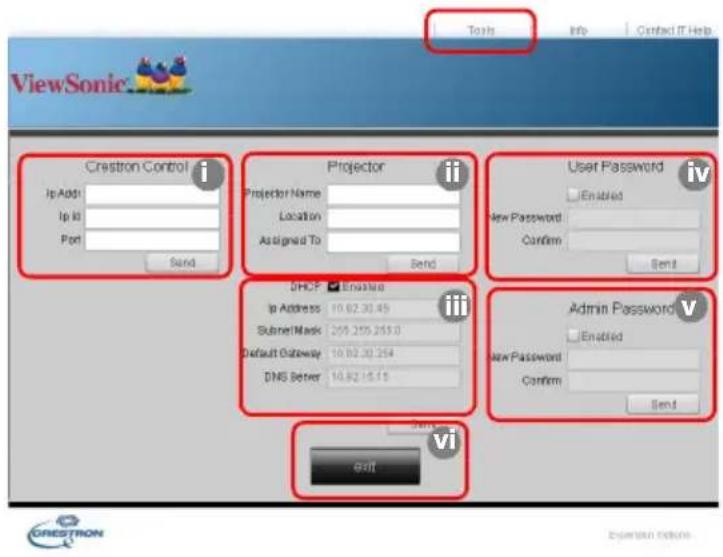
i. Cette section n'est utilisée qu'avec le système de contrôle Crestron. Veuillez contacter Creston ou consultez sont manuel d'utilisation pour des information de configuration.
ii. Vous pouvez nommer le projecteur, et garder en mémoire son emplacement et la personne qui en la charge.
iii. Vous pouvez ajuster les Paramètres de contrôle réseau.
iv. Une fois définis, l'accès à l'utilisation en réseau à distance sur ce projecteur est protégé par mot de passe.
v. Une fois définis, l'accès la page des outils est protégé par mot de passe.

Pour éviter des erreurs, n'entrez que des lettres et des chiffres sur la page des outils.

Après avoir effectué les ajustements, appuyez sur le bouton Envoyer et les données seront enregistrées pour le projecteur.
vi. Appuyez Exit (Quitter) pour retourner à la page d'utilisation en réseau à distance.
Veuillez prêter attention à la limite de la longueur de saisie (y compris espaces et autres touches de ponctuation) dans la liste ci-dessous :
| Élément de catégorie Longueur de saisie | Nombre maximal de caractères | |
| Crestron Control (Contrôle Crestron) | IP Address (Adresse IP) 16 | |
| IP ID (ID IP) 4 | ||
| Port 5 | ||
| Projector (Projecteur) | Projector Name (Nom du projecteur) | 32 |
| Location (Localisation) 32 | ||
| Assigned To (Affecté à) 32 | ||
| Network Configuration (Configuration réseau) | DHCP (Enabled) (DHCP (activé)) | (N/D) |
| IP Address (Adresse IP) 16 | ||
| Subnet Mask (Masque de sous-réseau) | 16 | |
| Default Gateway (Passerelle par défaut) | 16 | |
| DNS Server (Serveur DNS) | 16 | |
| User Password (Mot de passe utilisateur) | Enabled (Activé) | (N/D) |
| New Password (Nouveau mot de passe) | 26 | |
| Confirm (Confirmer) | 26 | |
| Admin Password (Mot de passe admin) | Enabled (Activé) | (N/D) |
| New Password (Nouveau mot de passe) | 26 | |
| Confirm (Confirmer) | 26 | |
- La page des infos affiche les informations et l'état de ce projecteur.
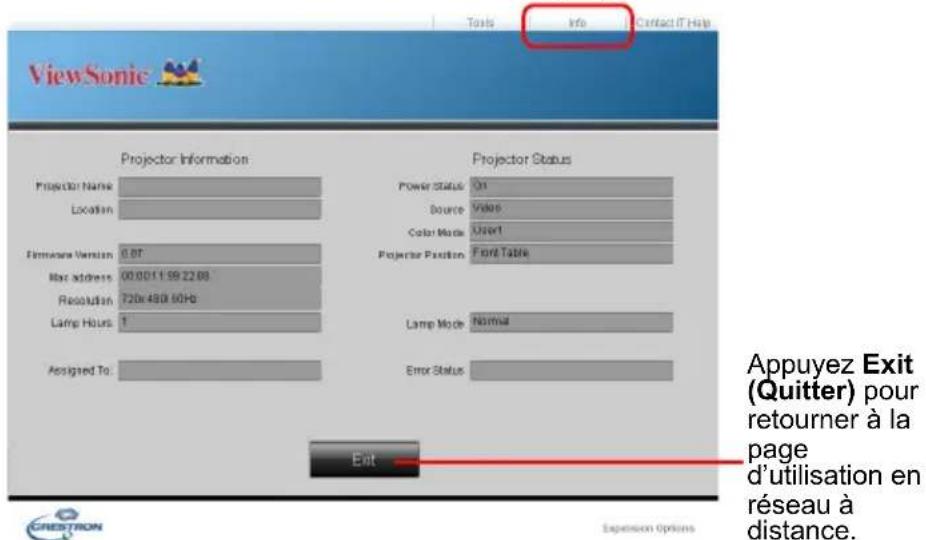
- Après avoir appuyé le bouton « Contacter l'aide informatique », la fenêtre SERVICE D'ASSISTANCE apparaîtra dans le coin supérieur droit de l'écran. Vous pourrez envoyer des messages aux administrateurs/utilisateurs du logiciel RoomView™ qui sont connectés au même réseau local.
Pour plus d'informations, visitez http://www.crestron.com et www.crestron.com/getroomview.
\*\*Crestron RoomView
Sur la page « Edit Room » (Éditer la salle), entrez l'adresse IP (ou le nom d'hôte) comme indiqué sur le menu à l'écran, et « 02 » pour IPID, « 41794 » pour le port de contrôle réservé de Crestron.
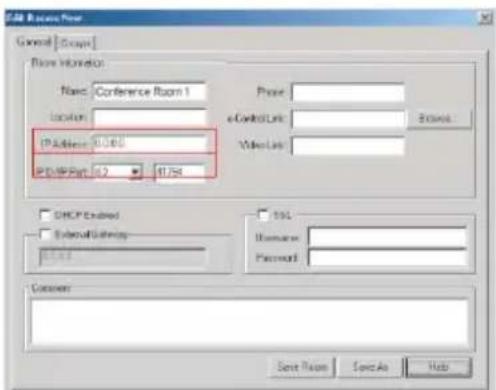
À propos du réglage de Crestron RoomView™ et de la méthode de commande, veuillez accéder au site Web ci-dessous pour obtenir Guide d'utilisation de RoomView™ et plus d'informations :
Ce projecteur est conforme à PJLink™, SNMP V.1, AMX ou Xpanel V1.10. Pour plus de détails, veuillez suivre son guide d'utilisation ou site Web respectivement pour contrôler et gérer les projecteurs.
Utilisation du projecteur en mode veille
Certaines des fonctions du projecteur sont disponibles en mode veille (branché mais pas allumé). Pour utiliser ces fonctions, assurez-vous d'avoir activé les menus correspondants sous SOURCE > Paramètres de veille, et que les connexions des câbles sont correctes. Pour des méthodes de connexion, voir le chapitre Connexion.
Sortie VGA active (pour certains modèles)
La sélection Activ. produit un signal VGA quand les prises COMPUTER IN 1 et COMPUTER OUT sont correctement connectées aux périphériques. Le projecteur ne transmet que le signal reçu de COMPUTER IN 1.
Sortie audio active
La sélection Activ. produit un signal audio quand les prises AUDIO IN et AUDIO OUT sont correctement connectées aux périphériques.
Contrôle réseau (pour certains modèles)
Sélectionner Activ. permet au projecteur de fournir la fonction réseau lorsqu'il est en mode veille. Voir « Contrôler le projecteur dans un environnement réseau (pour certains modèles) » à la page 40 pour des détails.
Réglage du son
Les réglages du son effectués comme suit auront effet sur le haut-parleur du projecteur. Assurez-vous d'avoir établi les connexions appropriées aux prises de sortie/entrée audio du projecteur. Voir « Connexion » à la page 16 pour plus de détails.
Ajuster le mode audio
- Ouvrez le menu OSD et accédez au menu CONFIG. SYSTÈME : avancée > Param. audio > Mode audio.
- Appuyez sur / pour sélectionner un mode audio préféré.

Si disponible, vous pouvez appuyer Audio Mode sur la télécommande pour sélectionner un mode audio préféré.
Désactivation du son
- Ouvrez le menu OSD et accédez au menu CONFIG. SYSTÈME : avancée > Param. audio > Muet.
- Appuyez ◀/▶ pour sélectionner Activ.

Si disponible, vous pouvez appuyer sur la télécommande pour activer ou désactiver le son du projecteur.
Réglage du niveau sonore
- Ouvrez le menu OSD et accédez au menu CONFIG. SYSTÈME : avancée > Param. audio > Volume audio.
- Appuyez / pour sélectionner un niveau sonore souhaité.

Si disponible, vous pouvez appuyer 📄)/+/− sur la télécommande pour régler le niveau du son.
Ajuster le réglage Entrée audio 2 (pour certains modèles)
- Ouvrez le menu OSD et accédez au menu CONFIG. SYSTÈME : avancée > Param. audio > Entrée audio 2.
- Appuyez ◀/▶ pour décider la source d'entrée audio pour le port AUDIO IN 2/MIC. Cela affectera la méthode de connexions pour les différents périphériques et d'où provient le son.
• Q u a n d Audio est sélectionné :
| Périphérique | COMPUTER IN 1 COMPUTER IN 2 Vidéo/S-Vidéo | |
| Port d'entrée audio | AUDIO IN 1 AUDIO IN 2 AUDIO IN 2 | |
| Le projecteur peut lire le son de... | AUDIO IN 1 AUDIO IN 2 AUDIO IN 2 | |
| Port de sortie audio | AUDIO OUT AUDIO OUT AUDIO OUT | |

Le signal d'entrée sélectionné détermine le son sera lu par le haut-parleur du projecteur, et dont le son sera émis par le projecteur lorsque AUDIO OUT est connecté. Par exemple, si vous sélectionnez une source D-sub / Comp. 1, le projecteur peut lire le son reçu de AUDIO IN 1.
• Q u a n d Microphone est sélectionné :
| Périphérique | COMPUTER IN 1 COM | PUTER IN 2 Vidéo/S-Vidéo | |
| Port d'entrée audio | AUDIO IN 1 AUDIO IN 1 | AUDIO IN 1 | |
| Le projecteur peut lire le son de... | • AUDIO IN 1• MIC | • AUDIO IN 1• MIC | • AUDIO IN 1• MIC |
| Port de sortie audio | AUDIO OUT AUDIO OUT | AUDIO OUT | |
Régler le niveau de son du microphone
- Ouvrez le menu OSD et accédez au menu CONFIG. SYSTÈME : avancée > Param. audio > Volume du microphone.
- Appuyez / pour sélectionner un niveau sonore souhaité.

Cette fonction n'est disponible que lorsque le menu CONFIG. SYSTÈME : avancée > Param. audio > Entrée audio 2 est réglé sur Microphone.
Éteindre le Bip de mise sous/hors tension
- Ouvrez le menu OSD et accédez au menu CONFIG. SYSTÈME : avancée > Param. audio > Bip de mise sous/hors tension.
- Appuyez ◀/▶ pour sélectionner Désact.

• La seule manière de changer le Bip de mise sous/hors tension est de le régler sur Activ. ou Désact. ici. La désactivation du son ou le réglage du niveau sonore n'aura pas d'effet sur le Bip de mise sous/hors tension.
Arrêt du projecteur
-
Appuyez ⏻ Power et un message de confirmation est affiché. Si vous n'y répondez pas en quelques secondes, le message disparaît.
-
Appuyez une seconde fois sur le bouton
Power.
- Une fois le processus de refroidissement terminé, un « Bip de mise hors tension » sera entendu. Débranchez le cordon d'alimentation de la prise murale si vous ne comptez pas utiliser le projecteur pendant longtemps.
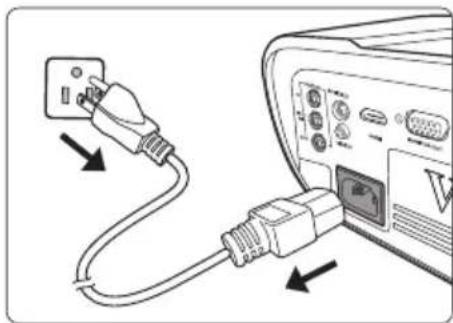
Pour désactiver le bip, voir « Éteindre le Bip de mise sous/hors tension » à la page 48 pour des détails.

ATTENTION
- Le projecteur ne peut pas être utilisé tant que le cycle de refroidissement n'est pas terminé, et ce, afin de protéger la lampe.
- Pour réduire le temps de refroidissement, vous pouvez également activer la fonction Arrêt rapide. Voir « Arrêt rapide » à la page 56 pour des détails.
- Ne débranchez pas le cordon d'alimentation avant que la mise hors tension du projecteur soit totalement terminée.
Utilisation des menus
Système de menus
Notez que les menus à l'écran (OSD) varient en fonction du type de signal sélectionné.
Les options des menus ne sont disponibles que lorsque le projecteur détecte au moins un signal valide. S'il n'y a pas d'équipement connecté au projecteur ou qu'aucun signal n'est détecté, seules certaines options sont accessibles.
| Menu principal | Sous-menu Options | ||
| 1.AFFICHAGE | Couleur de l'écran | Désact./Tableau noir/Tableau vert/Tableau blanc | |
| Format | Auto/4:3/16:9 (PJD6252L/PJD7326/PJD7720HD)/16:10(PJD6551W/PJD7526W)/Panorama (PJD6551W/PJD7526W/PJD7720HD)/2,35:1/Anamorphosé(PJD6551W/PJD7526W/PJD7720HD) | ||
| Trapèze | |||
| Ajust. coin (PJD7326/PJD7526W) | |||
| Position (PJD6252L/PJD6551W/PJD7326/PJD7526W) | |||
| Phase (PJD6252L/PJD6551W/PJD7326/PJD7526W) | |||
| Taille H (PJD6252L/PJD6551W/PJD7326/PJD7526W) | |||
| Zoom | |||
| 2.IMAGE | Mode couleur | Luminosité max./Dynamique/Standard/ViewMatch sRGB/Film/DICOM SIM (PJD7326/PJD7526W) | |
| Luminosité | |||
| Contraste | |||
| Temp.couleurs | ChaudNormalNeutreFroid | ||
| Surbalayage Désact./1/2/3/4/5 | |||
| ParamètresHDMI | Format HDMI Auto/RGB/YUVPlage HDMI Auto/Optimisé/Normal | ||
| 2. IMAGE | Avancé | Couleur | |
| Teinte | |||
| Netteté | |||
| Gamma 1/2/3/4/5/6/7/8 | |||
| Brilliant Color Désact./1/2/3/4/5/6/7/8/9/10 | |||
| Noise Reduction | |||
| Gestion couleur | Couleur primaire | ||
| Nuance | |||
| Saturation | |||
| Gain | |||
| Réinitialiser réglages couleur Réinit./Annuler | |||
| 3. SOURCE | Recherche auto rapide Désact./Activ. | ||
| Réglages 3D | Sync 3D | Auto/Désact./Trame séquentiel./Combi trame/Haut-bas/Côte-à-côte | |
| Inverser sync 3D Désactiver/Inverser | |||
| Paramètres de veille | Sortie VGA active(PJD6252L/PJD6551W/ Désact./Activ.PJD7326/PJD7526W) | ||
| Sortie audio active Désact./Activ. | |||
| Contrôle réseau(PJD6252L/PJD6551W/ Désact./Activ.PJD7326/PJD7526W) | |||
| Sous tension auto | Ordinateur (PJD6252L/PJD6551W/PJD7326/ Désactiver/ActiverPJD7526W) | ||
| CEC Désactiver/Activer | |||
| Mise sous tension directe | Désact./Activ. | ||
| Énergie intell. | Alim. auto. désact. | Désactiver/10 min/20 min/30 min | |
| Minuteur | Désactiver/30 min/1 h /2 h/3 h/4 h/8 h/12 h | ||
| Économie Énergie Activer/Désactiver | |||
| Redémarre Smart Désactiver/Activer | |||
| Arrêt rapide Désactiver/Activer | |||
| Mode SPA lampe (PJD7326/PJD7526W) Désactiver/Activer | |||
| Paramètres de contrôle réseau(PJD6252L/PJD6551W/PJD7326/PJD7526W) | Paramètres de contrôle réseau | DHCP ACTIVÉ/IP statique | |
| Adresse IP du projecteur | |||
| Masque de sous-réseau | |||
| Passerelle par défaut | |||
| Serveur DNS | |||
| Appliquer | |||
| 4. CONFIG. SYSTÈME : de base | Langue | Sélection multilingue de l'OSD | |
| Position du projecteur | Sol avant/Sol arrière/ Plafond arr./Plafond avant | ||
| Réglages des menus | Durée aff. des menus | 5 sec/10 sec/15 sec/ 20 sec/25 sec/30 sec | |
| Position des menus | Centre/Coin sup. Gauche/Coin sup. Droit/ Coin inf. gauche/Coin inf. Droit | ||
| Minuteur d'inactivité | Désactiver/5 min/ 10 min/15 min/20 min/ 25 min/30 min | ||
| Écran d'accueil | Noir/Bleu/ViewSonic/ Capture d'écran/Désact. | ||
| Capture d'écran | |||
| Mon bouton | Auto (PJD6252L/PJD6551W/PJD7326/ PJD7526W)/Projection (Position du projecteur)/Position des menus/Temp. couleurs/Luminosité/Contraste/Réglages 3D/Couleur de l'écran/Écran d'accueil/ Message/Recherche auto rapide/CEC/DCR/ Sous-titrage (PJD6252L/PJD6551W/ PJD7326/PJD7526W)/Économie Énergie/ Figer/INFORMATIONS/Format | ||
| Avancé | Motif | Désact./Carte test/ Carnet /Mappemonde/ Portée/Treillis | |
| Message Activ./Désact. | |||
| Minuteur de présentation | Intervalle du minuteur | ||
| Affichage du compteur | |||
| Position du minuteur | |||
| Mode de calcul du minuteur | |||
| Fonction de rappel sonore | |||
| Début du compte/ Désact. | |||
| 5. CONFIG. SYSTÈME : avancée | Mode Haute altitude Activ./Désact. | ||
| DCR Activ./Désact. | |||
| Param. audio | Mode audio | Standard/Parole/Divertissement | |
| Muet Activ./Désact. | |||
| Volume audio | |||
| Entrée audio 2(PJD6252L/PJD6551W/PJD7326/PJD7526W) | Audio/Microphone | ||
| Volume du microphone | |||
| Bip de mise sous/hors tension | Activ./Désact. | ||
| Sous-titrage (PJD6252L/PJD6551W/PJD7326/PJD7526W) | Activer Ss-tit. codé | Activ./Désact. | |
| Version Ss-tit. | SS-T1/SS-T2/SS-T3/SS-T4 | ||
| Param. lampe | Mode lampe | Normal/Eco/Dynamique/SuperÉco | |
| Réinit. heures lampe | |||
| Heures lampe | |||
| Réglages filtre | Mode filtre Activ./Désact. | ||
| Réinit. heures filtre | |||
| Heures filtre | |||
| Code de télécommande 1/2/3/4/5/6/7/8 | |||
| Avancé | Param. de sécurité | Modifier MP | |
| Verrou alimentation | |||
| Verr. touches panneau | Désact./Activ. | ||
| Réinitialiser réglages Réinit./Annuler | |||
| 6. INFORMATIONS | État système actuel | SourceMode couleurRésolutionSystème de couleursAdresse IP(PJD6252L/PJD6551W/PJD7326/PJD7526W)Adresse MAC(PJD6252L/PJD6551W/PJD7326/PJD7526W)Version micrologiciel | |
Description de chaque menu
| Fonction Description | ||
| 1. Menu AFFICHAGE | Couleur de l'écran | Voir « Utiliser Couleur de l'écran » à la page 32 pour des détails. |
| Format | Voir « Sélection du format » à la page 30 pour des détails. | |
| Trapèze | Voir « Correction trapézoïdale » à la page 28 pour des détails. | |
| Ajust. coin (PJD7326/PJD7526W) | Voir « Ajuster les 4 coins (PJD7326/PJD7526W) » à la page 29 pour des détails. | |
| Position (PJD6252L/PJD6551W/PJD7326/PJD7526W) | Affiche la page de réglage de la position. Pour déplacer l'image projetée, utilisez les touches fléchées. Les valeurs indiquées dans la partie inférieure de la page changent à chaque fois que vous appuyez une touche jusqu'à ce qu'elles atteignent leur maximum ou minimum.Cette fonction n'est disponible que lorsqu'un signal d'entrée PC est sélectionné.La plage d'ajustement peut varier selon différentes fréquences. | |
| Phase (PJD6252L/PJD6551W/PJD7326/PJD7526W) | Ajuste la phase de l'horloge pour réduire la distorsion de l'image. Cette fonction n'est disponible que lorsqu'un signal d'entrée PC est sélectionné. Cette fonction n'est disponible que lorsqu'un signal d'entrée PC est sélectionné. | |
| Taille H (PJD6252L/PJD6551W/PJD7326/PJD7526W) | Règle la largeur horizontale de l'image.Cette fonction n'est disponible que lorsqu'un signal d'entrée PC est sélectionné. | |
| Zoom | Voir « Agrandir et rechercher des détails » à la page 30 pour des détails. | |
| 2. Menu IMAGE | Mode couleur | Voir « Sélection d'un mode d'image » à la page 32 pour des détails. |
| Luminosité | Voir « Ajustement de Luminosité » à la page 33 pour des détails. | |
| Contraste | Voir « Ajustement de Contraste » à la page 33 pour des détails. | |
| Temp. couleursSurbalayage | Voir « Sélection d'une Température des couleurs » à la page 34 et « Réglage d'une température des couleurs préférée » à la page 34 pour des détails.Ajuste le taux de surbalayage de 0% à 5%.Cette fonction n'est disponible que lorsqu'un signal d'entrée vidéo composite, S-vidéo ou HDMI est sélectionné. | |
| 2. Menu IMAGE | ||
| Paramètres HDMI | Voir « Changer les paramètres d'entrée HDMI » à la page 26 pour des détails. | |
| Avancé | CouleurVoir « Ajustement de Couleur » à la page 33 pour des détails.TeinteVoir « Ajustement de Teinte » à la page 33 pour des détails.NettetéVoir « Ajustement de Netteté » à la page 33 pour des détails.GammaVoir « Sélection d'un paramètre gamma » à la page 34 pour des détails.Brilliant ColorVoir « Ajustement de Brilliant Color » à la page 34 pour des détails.Noise ReductionVoir « Réduction du bruit de l'image » à la page 34 pour des détails.Gestion couleurVoir « Gestion couleur » à la page 35 pour des détails. | |
| Réinitialiser réglages couleur | Rétablit les paramètres de couleur par défaut. | |
| 3. Menu SOURCE | Recherche auto rapide | Voir « Changement de signal d'entrée » à la page 26 pour des détails. |
| Réglages 3D | Voir « Utiliser les fonctions 3D » à la page 39 pour des détails. | |
| Paramètres de veille | Voir « Utilisation du projecteur en mode veille » à la page 47 pour des détails. | |
| Sous tension auto | Ordinateur (PJD6252L/PJD6551W/PJD7326/PJD7526W) Sélectionner Activ permet au projecteur de s'allumer automatiquement lorsque le signal VGA est transmis via le câble VGA.CEVCoir « Utiliser la fonction CEC » à la page 39 pour des détails.Mise sous tension directe Sélectionner Activ. permet au projecteur de s'allumer automatiquement lorsqu'il est alimenté par le cordon d'alimentation. | |
| Fonction Description | ||
| 3. Menu SOURCE | Énergie intell. | Alim. auto. désact.Voir « Réglage de Alim. auto. désact. » à la page 62 pour des détails.MinuteVoir « Réglage de Minuteur » à la page 63 pour des détails.Économie ÉnergieVoir « Réglage de Économie Énergie » à la page 63 pour plus d’informations. |
| Redémarre Smart | Sélectionner Activer permet de redémarrer le projecteur immédiatement dans les 120 secondes après l’avoir éteint. Après 120 secondes, si le projecteur n’est pas allumé de nouveau, il entrera directement en mode veille.Il faut du temps pour initier cette fonction. Assurez-vous que le projecteur est allumé depuis plus de 4 minutes. Si le projecteur est repris en utilisant la fonction Redémarre Smart, cette fonction peut être exécutée immédiatement.Quand Activer est sélectionné, la fonction Arrêt rapide sera automatiquement réglée sur « Activer ». | |
| Arrêt rapide | Sélectionner Activer active la fonction et le projecteur n’accèdera pas au processus de refroidissement après avoir été arrêté. Sélectionner Désactiver désactive la fonction et le projecteur accèdera normalement au processus de refroidissement après avoir été arrêté.Si vous essayez de redémarrer le projecteur immédiatement après l’avoir éteint, il peut ne pas se rallumer normalement et recommencera sa procédure de refroidissement.Quand Désactiver est sélectionné, la fonction Redémarre Smart sera automatiquement désactivée. | |
| Mode SPA lampe (PJD7326/PJD7526W) | La sélection de Activer définit le temps de refroidissement du projecteur après être arrêté pendant 180 secondes. Si Désactiver est sélectionné, la procédure de refroidissement dépend des réglages de Redémarre Smart et Arrêt rapide.Quand Activer est sélectionné, les fonctions Redémarre Smart et Arrêt rapide seront automatiquement désactivées. | |
| Paramètres de contrôle réseau (PJD6252L/PJD6551W/PJD7326/PJD7526W) | Voir « Contrôler le projecteur dans un environnement réseau (pour certains modèles) » à la page 40 pour des détails. | |
| Fonction Description | ||
| 4. Menu CONFIG. SYSTÈME : de base | Langue | Définit la langue des menus à l’écran (OSD). Voir « Utilisation des menus » à la page 23 pour des détails. |
| Position du projecteur | Voir « Choix de l’emplacement » à la page 12 pour des détails. | |
| Réglages des menus | Durée aff. des menusDétermine le temps d’attente avant la désactivation du menu OSD lorsque vous n’actionnez aucune touche. La durée est comprise entre 5 et 30 secondes (par paliers de 5 secondes).Position des menusDéfinit la position du menu à l’écran (OSD). | |
| Minuteur d’inactivité | Voir « Masquer l’image » à la page 37 pour des détails. | |
| Écran d’accueil | Permet de sélectionner l’écran à afficher lors de la phase de démarrage du projecteur. | |
| Capture d’écran | Voir « Création de votre propre écran de démarrage » à la page 38 pour des détails. | |
| Mon bouton Définit | une touche spéciale sur la télécommande. | |
| Avancé | MotifLe projecteur peut afficher plusieurs motifs de test. Il vous aide à ajuster la taille et la mise au point de l’image et vérifier que l’image projetée n’a pas de distorsion.MessageSélectionnez Activ. pour afficher les informations actuelles à l’écran quand le projecteur détecte ou recherche un signal.Minuteur de présentationVoir « Réglage du minuteur de présentation » à la page 36 pour des détails. | |
| 5. Menu CONFIG. SYSTÈME : avancée | Mode Haute altitude | Ce mode convient à l’utilisation du projecteur dans des zones de haute altitude. Voir « Fonctionnement en altitude » à la page 38 pour des détails. |
| DCR | Active ou désactive la fonction DCR (Dynamic Contrast Ratio - taux de contraste dynamique). Sélectionner Activ.active la fonction et le projecteur basculera automatiquement le mode de la lampe entre normal et économique modes selon l’entrée d’image détectée.Cette fonction n’est disponible que lorsqu’un signal d’entrée PC est sélectionné.Après avoir activé DCR, le changement fréquent du mode de la lampe peut réduire la vie de la lampe et le niveau de bruit variera pendant le fonctionnement. | |
| Param. audio | Voir « Réglage du son » à la page 47 pour des détails. | |
| Fonction Description | ||
| 5. Menu CONFIG. SYSTÈME : avancée | Sous-titrage(PJD6252L/PJD6551W/PJD7326/PJD7526W) | Activer Ss-tit. codéActive la fonction en sélectionnantActiv.lorsque le signal d’entrée sélectionné comporte du sous-titrage.Sous-titrage: Un affichage à l’écran du dialogue, des commentaires et des effets sonores des émissions de télévision et vidéos qui sont sous-titrées. Cette fonction n’est disponible que lorsqu’un signal d’entrée vidéo composite ou S-vidéo est sélectionné et format de système est NTSC.Version Ss-tit.Sélectionne le mode de sous-titrage préféré. Pour afficher le sous-titrage, sélectionnez SS-T1, SS-T2, SS-T3 ou SS-T4 (SS-T1 affiche le sous-titrage dans la langue principale de votre région). Cette fonction n’est disponible que lorsqu’un signal d’entrée vidéo composite ou S-vidéo est sélectionné et format de système est NTSC.Version Ss-tit.Sélectionne le mode de sous-titrage préféré. Pour afficher le sous-titrage, sélectionnez SS-T1, SS-T2, SS-T3 ou SS-T4 (SS-T1 affiche le sous-titrage dans la langue principale de votre région). |
| Param. lampe | Mode lampeVoir « Régler Mode lampe en Eco » à la page 62 pour des détails.Réinit. heures lampeRéinitialise le compteur de la lampe après l’installation de la nouvelle lampe. Pour changer la lampe, veuillez contacter un technicien de service qualifié.Heures lampeVoir « Familiarisation avec les heures de la lampe » à la page 62 pour plus d’informations sur le calcul du nombre d’heures de la lampe. | |
| Réglages filtre | Voir « Utilisation du filtre à poussière (accessoire en option) » à la page 61 pour des détails. | |
| Code de télécommande | Voir « Code de la télécommande » à la page 10 pour des détails. | |
| Avancé | Param. de sécuritéVoir « Utilisation de la fonction de mot de passe » à la page 24 pour des détails.Verr. touches panneauVoir « Touches de contrôle du verrouillage » à la page 37 pour des détails. | |
| Réinitialiser réglages | Rétablit les paramètres par défaut.Les réglages suivants sont conservés : Trapèze, Surbalayage, Langue, Position du projecteur, Mode Haute altitude, Param. de sécurité, Code de télécommande, Sync 3D. | |
| Fonction Description | ||
| 6. Menu INFORMATIONS | État système actuel | SourceIndique la source actuelle du signal.Mode couleurIndique le mode sélectionné dans le menuIMAGE.RésolutionIndique la résolution native du signal d’entrée.Système de couleursIndique le format du système d’entrée.Adresse IP (PJD6252L/PJD6551W/PJD7326/PJD7526W)Affiche l’adresse IP de votre projecteur.Adresse MAC (PJD6252L/PJD6551W/PJD7326/PJD7526W)Affiche l’adresse MAC de votre projecteur.Adresse MAC est l’acronyme de Media Access Control Address, qui est une adresse de couche physique utilisée pour identifier de manière unique un noeud de réseau.Version micrologicielAffiche la version actuelle du micrologiciel. |
Entretien du projecteur
Vous devez veiller est la propreté de l'objectif et/ou du filtre (accessoire en option) régulièrement.
Ne retirez aucune des pièces de votre projecteur. Contactez votre revendeur quand une pièce du projecteur doit être remplacée.
Nettoyage de l'objectif
Nettoyez l'objectif dès que vous remarquez que sa surface est sale ou poussiéreuse.
- Utilisez une bombe d'air comprimé pour ôter la poussière.
- Si l'objectif est sale, utilisez du papier pour objectif ou humidifiez un chiffon doux de produit nettoyant pour l'objectif et frottez légèrement la surface.

ATTENTION
N'utilisez jamais de matériaux abrasifs.
Nettoyage du boîtier du projecteur
Avant de nettoyer le boîtier, mettez le projecteur hors tension de la manière indiquée à « Arrêt du projecteur » à la page 49, puis débranchez le cordon d'alimentation.
- Pour ôter la poussière ou la saleté, utilisez un chiffon doux et sans peluches.
- Pour ôter les tâches tenaces, humidifiez un chiffon doux à l'aide d'eau et d'un détergent au pH neutre. Ensuite, frottez le boîtier.

ATTENTION
À éviter : cire, alcool, benzène, dissolvant ou tout autre détergent chimique. Ces produits pourraient endommager le boîtier.
Entreposage du projecteur
Si vous devez entreposer votre projecteur pour une longue durée, veuillez suivre les instructions ci-dessous :
- Assurez-vous que la température et l'humidité de l'emplacement d'entreposage sont conformes aux valeurs recommandées pour l'appareil. Veuillez vous reporter à « Caractéristiques » à la page 66 ou consultez votre revendeur sur la portée.
- Rentrez le pied de réglage.
- Retirez la pile de la télécommande.
- Placez le projecteur dans son emballage d'origine ou équivalent.
Transport du projecteur
Pour le transport du projecteur, il est recommandé d'utiliser l'emballage d'origine ou un emballage équivalent.
Utilisation du filtre à poussière (accessoire en option)

ATTENTION
- Il est recommandé de nettoyer le filtre à poussière toutes les 100 heures après son installation.
- Assurez-vous d'éteindre le projecteur et de le débrancher de la source d'alimentation avant d'installer ou de retirer le filtre.
- Si votre projecteur est monté au plafond ou n'est pas facilement accessible, accordez une attention particulière à votre sécurité personnelle lors du remplacement du filtre à poussière.
Installation du filtre à poussière
-
Assurez-vous d'éteindre le projecteur et de le débrancher de la source d'alimentation.
-
Comme indiqué par les flèches à droite, installez le filtre en l'alignant avec les emplacements du projecteur avant de l'insérer. Assurez-vous qu'il y ait un déclic lorsqu'il est en place.
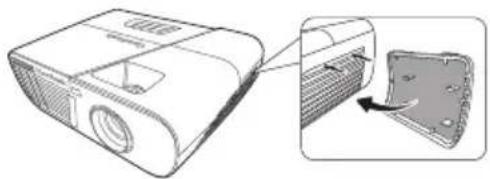
Pour la première installation :
-
Ouvrez le menu OSD et accédez au menu CONFIG. SYSTÈME : avancée > Réglages filtre.
-
Appuyez Enter et la page Réglages filtre est affichée.
-
Choisissez Mode filtre et appuyez ◀/▶ pour sélectionner Activ. Le compteur du filtre commence à compter et le projecteur vous rappellera de nettoyer le filtre lorsque le filtre est utilisé plus de 100 heures.

Réglez Mode filtre sur Activ. uniquement lorsque vous utilisez le projecteur après avoir correctement fixé le filtre à poussière (accessoire en option). Ne pas le faire causera une durée de vie de la lampe plus courte.
Obtenir les informations d'heures du filtre
-
Ouvrez le menu OSD et allez au menu CONFIG. SYSTÈME : avancée > Réglages filtre.
-
Appuyez Enter. La page Réglages filtre est affichée.
-
Vous verrez les informations Heures filtre sur le menu.
Nettoyage du filtre à poussière
-
Assurez-vous d'éteindre le projecteur et de le débrancher de la source d'alimentation.
-
Appuyez les loquets sur le filtre à poussière et retirez le filtre du projecteur.
-
Utilisez un petit aspirateur ou une brosse douce pour éliminer la poussière sur le filtre.
-
Réinstallez le filtre à poussière.

flowchart
graph LR
    A["Initial Air Condition"] --> B["Add Air Condition"]
    B --> C["Check Air Condition"]
    C --> D["Product Inspection"]
    D --> E["Final Air Condition"]
Réinitialisation du compteur du filtre
- Ouvrez le menu OSD et allez au menu CONFIG. SYSTÈME : avancée > Réglages filtre.
- Appuyez Enter et la page Réglages filtre est affichée.
- Choisissez Réinit. heures filtre et appuyez Enter. Un message d'avertissement est affiché pour vous demander si vous souhaiter réinitialiser le compteur du filtre.
- Choisissez Réinit. et appuyez Enter. Le compteur de la lampe sera réinitialisé à « 0 ».

ATTENTION
N'oubliez pas de régler Mode filtre sur Désact. dans le menu CONFIG. SYSTÈME : avancée > Réglages filtre lors de l'utilisation du projecteur avec le filtre à poussière retiré. Régler Mode filtre sur Désact. ne réinitialise pas le compteur du filtre. Le compteur continuera à compte la prochaine fois que vous réinstallez le filtre et réglez Mode filtre sur Activ.
Informations relatives à la lampe
Familiarisation avec les heures de la lampe
Lorsque le projecteur fonctionne, la durée d'utilisation de la lampe (en heures) est calculée automatiquement par le compteur horaire intégré.
Pour obtenir les informations d'heures de la lampe :
- Ouvrez le menu OSD et accédez au menu CONFIG. SYSTÈME : avancée > Param. lampe.
- Appuyez Enter et la page Param. lampe est affichée.
- Vous verrez les informations Heures lampe sur le menu.
- Pour quitter le menu, appuyez Exit.
Augmenter la durée de vie de la lampe
La lampe de projection est un consommable. Pour avoir une durée de vie de la lampe aussi longue que possible, vous pouvez effectuer les réglages suivants via le menu OSD.
Régler Mode lampe en Eco
L'utilisation du mode Eco réduit le bruit de l'appareil et sa consommation de 20%. Si le mode Eco est activé, l'émission lumineuse est réduite, ce qui crée des images plus sombres.
Régler le projecteur en mode Eco étend également la durée de fonctionnement de la lampe. Pour régler le mode Eco, allez au menu CONFIG. SYSTÈME : avancée > Param.
lampe > Mode lampe et appuyez sur ◀ /▶ pour sélectionner Eco.
Réglage de Alim. auto. désact.
Cette fonction permet au projecteur de s'éteindre automatiquement après un certain temps une fois qu'aucune source d'entrée n'est détectée pour éviter une utilisation inutile de la lampe.
- Ouvrez le menu OSD et allez au menu SOURCE > Énergie intell.
- Appuyez Enter et la page Énergie intell. est affichée.
- Choisissez Alim. auto. désact. et appuyez ◀/▶.
- Si les délais prédéfinis ne sont pas adaptés à votre besoin, sélectionnez Désactiver. Le projecteur ne s'éteindra pas automatiquement pendant une certaine période.
Réglage de Minuteur
Cette fonction permet au projecteur de s'éteindre automatiquement après un certain temps pour éviter une utilisation inutile de la lampe.
- Ouvrez le menu OSD et allez au menu SOURCE > Énergie intell.
- Appuyez Enter et la page Énergie intell. est affichée.
- Choisissez Minuteur et appuyez /. ◀ ►
- Si les délais prédéfinis ne sont pas adaptés à votre présentation, sélectionnez
Désactiver. Le projecteur ne s'éteindra pas automatiquement pendant une certaine période.
Réglage de Économie Énergie
Le projecteur baissera sa consommation si aucune source d'entrée n'est détectée après 5 minutes pour éviter une utilisation inutile de la lampe. Vous pouvez en plus décider si vous souhaitez que le projecteur s'éteigne automatiquement après une période de temps définie.
- Ouvrez le menu OSD et allez au menu SOURCE > Énergie intell.
- Appuyez Enter et la page Énergie intell. est affichée.
- Choisissez Économie Énergie et appuyez ◀/►.
- Quand Activer est sélectionné, la lampe du projecteur passera en mode
Eco après qu'aucun signal n'est détecté pendant 5 minutes.
L'alimentation de la lampe passera au mode SuperÉco après qu'aucun signal n'est détecté pendant 20 minutes.


Quand remplacer la lampe
Veuillez installez une nouvelle lampe ou consultez votre quand Voyant de la lampe s'allume. L'utilisation d'une lampe usagée pourrait entraîner des dysfonctionnements au niveau du projecteur, voire une explosion.

ATTENTION
Lorsque la lampe est trop chaude, le Voyant de la lampe et le Voyant d'avertissement de surchauffe s'allument. Éteignez le projecteur et laissez-le refroidir pendant 45 minutes. Si le Voyant de la lampe ou Voyant d'avertissement de surchauffe reste allumé à la mise sous tension du projecteur, consultez votre revendeur. Voir « Voyants » à la page 64 pour des détails.
Remplacement de la lampe

Éteignez le projecteur et débranchez-le de la prise secteur. Veuillez contacter un technicien de service qualifié pour changer la lampe.
Numéro de type pour la nouvelle lampe :
• PJD6252L : RLC-092
• PJD6551W : RLC-093
• PJD7326 : RLC-104
• PJD7526W : RLC-105
• PJD7720HD : RLC-100
Voyants
| Voyant État et description | |||
| Événements - alimentation | |||
| Bleu Clignotant | Éteint Éteint | Mode veille | |
| Bleu Éteint Éteint | Mise en marche | ||
| Bleu Éteint Éteint | Fonctionnement normal | ||
| Bleu Clignotant | Éteint Éteint | Refroidissement de mise hors tension normale (3 s) | |
| Rouge Éteint Éteint | Téléchargement | ||
| Bleu Bleu Bleu | Déverminage désactivé | ||
| Événements - lampe | |||
| Bleu Clignotant | Éteint Rouge | Premier refroidissement d’erreur de la lampe allumée (60 s) | |
| Éteint Éteint Rouge | Erreur de lampe en fonctionnement normal (30 s) | ||
| Bleu Éteint Rouge | Échec de démarrage CW (30 s) | ||
| Événements thermiques | |||
| Éteint Rouge Éteint | Erreur de ventilateur 1 (la vitesse effective du ventilateur est de ± 25% en dehors de la vitesse désirée.) | ||
| Éteint Rouge Rouge | Erreur de ventilateur 2 (la vitesse effective du ventilateur est de ± 25% en dehors de la vitesse désirée.) | ||
| Éteint Rouge Bleu | Erreur de ventilateur 3 (la vitesse effective du ventilateur est de ± 25% en dehors de la vitesse désirée.) | ||
| Éteint Rouge Violet | Erreur de ventilateur 4 (la vitesse effective du ventilateur est de ± 25% en dehors de la vitesse désirée.) | ||
| Rouge Rouge Rouge | Erreur de capteur thermique 1 ouvert (la diode distante a une condition de circuit ouvert.) | ||
| Rouge Rouge Bleu | Erreur de capteur thermique 2 ouvert (la diode distante a une condition de circuit ouvert.) | ||
| Bleu Rouge Rouge | Erreur de capteur thermique 1 court-circuité (la diode distante a une condition de court-circuit.) | ||
| Éteint Rouge Bleu | Erreur de capteur thermique 2 court-circuité (la diode distante a une condition de court-circuit.) | ||
| Violet Rouge Rouge | Erreur de température 1 (température au-dessus de la limite) | ||
| Violet Rouge Bleu | Erreur de température 2 (température au-dessus de la limite) | ||
| Éteint Bleu Rouge | Erreur de connexion IC ventilateur #1 I2C | ||
? Le projecteur ne s'allume pas
| Origine Solution | |
| Le cordon d'alimentation n'alimente pas l'appareil en électricité. | Insérez le cordon d'alimentation dans la prise CA située à l'arrière du projecteur et branchez-le sur la prise secteur. Si la prise secteur est dotée d'un interrupteur, assurez-vous que celui-ci est activé. |
| Nouvelle tentative de mise sous tension du projecteur durant la phase de refroidissement. | Attendez que la phase de refroidissement soit terminée. |
? Pas d'image
| Origine Solution | |
| La source vidéo n'est pas sous tension ou est mal connectée. | Mettez la source vidéo sous tension et vérifiez si le câble de signal est bien connecté. |
| Le projecteur n'est pas connecté correctement à l'appareil de signal d'entrée. | Vérifiez la connexion. |
| Le signal d'entrée n'a pas été sélectionné correctement. | Sélectionnez le bon signal d'entrée à l'aide de la touche Source du projecteur ou de la télécommande. |
? Image brouillée
| Origine Solution | |
| L’objectif de projection n’est pas correctement réglé. | Réglez la mise au point de l’objectif à l’aide de la molette correspondante. |
| Le projecteur et l’écran ne sont pas alignés correctement. | Ajustez l’angle de projection, l’orientation, et si nécessaire, la hauteur du projecteur. |
? La télécommande ne fonctionne pas
| Origine Solution | |
| La pile est usée. Remplacez-la. | |
| Il y a un obstacle entre la télécommande et l'appareil. | Retirez l'obstacle. |
| Vous vous tenez trop loin du projecteur. | Tenez-vous à moins de 8 mètres (26 pieds) du projecteur. |
| Le code de la télécommande sur le projecteur et la télécommande n'est pas cohérent. | Ajustez le code de la télécommande. |
Caractéristiques du projecteur

- Toutes les caractéristiques peuvent être modifiées sans notification préalable.
- Tous les modèles ne peuvent pas être achetés dans votre région.
| Général | |
| Nom de produit Projecteur | DLP |
| Caractéristiques optiques | |
| Résolution PJD6252L/PJD7326 :1024 x 768 XGAPJD6551W/PJD7526W :1280 x 800 WXGAPJD7720HD :1920 x 1080 1080p | |
| Système d'affichage DMD | 1 puce |
| Lampe PJD6252L/PJD65 | 51W :Lampe 190 WPJD7326/PJD7526W :Lampe 240 WPJD7720HD :Lampe 210 W |
| Caractéristiques électriques | |
| Alimentation 100 à 240 V | CA, 50-60 Hz (Automatique) |
| Consommation PJD6252L | /PJD6551W:295 W (max) ; < 0,5 W (veille)PJD7326/PJD7526W:365 W (max) ; < 0,5 W (veille)PJD7720HD:330 W (max) ; < 0,5 W (veille) |
| Caractéristiques mécaniques | |
| Poids 2,5 Kg (5,51 lb) | |
| Terminal d'entrée | |
| Entrée ordinateur | |
| Entrée RVB 2 connecteurs | D-Sub 15 broches (femelle) (PJD6252L/PJD6551W/PJD7326/PJD7526W) |
| Entrée signal vidéo | |
| S-VIDEO | 1 port mini DIN à 4 broches (PJD6252L/PJD6551W/PJD7326/PJD7526W) |
| VIDEO | 1 prise RCA (PJD6252L/PJD6551W/PJD7326/PJD7526W) |
| Entrée de signalSD/HDTVAnalogique –Numérique – | D-sub <-> 3 prises RCA composantes (via l’entrée RVB)(PJD6252L/PJD6551W/PJD7326/PJD7526W) |
| I connecteur HDMI V1.4a | |
| Entrée de signal audio 1 prise audio1 prise entrée audio/entrée microphone (PJD6252L/PJD6551W/PJD7326/PJD7526W)Entrée microphone x 1 (PJD7720HD) | |
| Entrée HDMI/MHL x 1 | |
| Terminal de sortie | |
| Sortie RVB 1 connecteur | D-Sub 15 broches (femelle) (PJD6252L/PJD6551W/PJD7326/PJD7526W) |
| Sortie de signal audio 1 prise audio | |
| Haut-parleur 1 x 10 watts | |
| Terminal de contrôle | |
| Contrôle série RS-232 1 à | 9 broches |
| Réseau | RJ45 x 1 (PJD6252L/PJD6551W/PJD7326/PJD7526W) |
| Contrôle série USB Type mini B | |
| Récepteur IR x 1 (avant) | |
| Caractéristiques environnementales | |
| Température defonctionnement | 0°C à 40°C, au niveau de la mer |
| Humidité relative enfonctionnement | 10%–90% (sans condensation) |
| Altitude defonctionnement | • De 0 à 1499 m, de 5°C à 35°C• De 1500 à 3000 m, de 5°C à 25°C (avec Mode Hautealtitude activé) |
Dimensions
315,24 mm (L) × 97,7 mm (H) × 227,93 mm (P) (extrusions excludes)
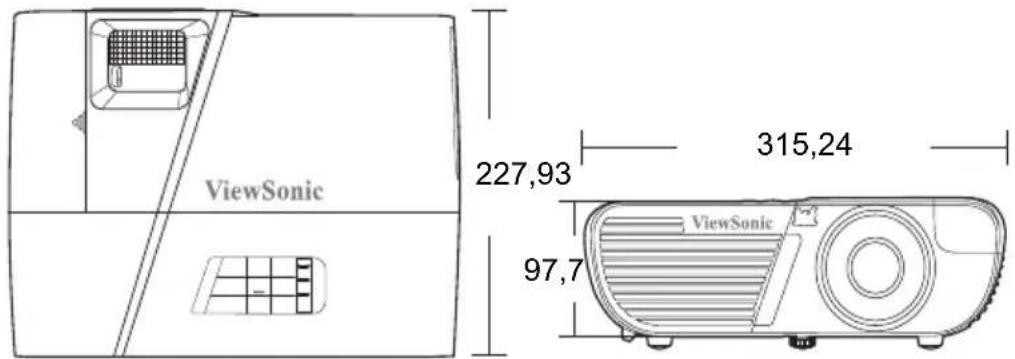
Configuration de montage au plafond
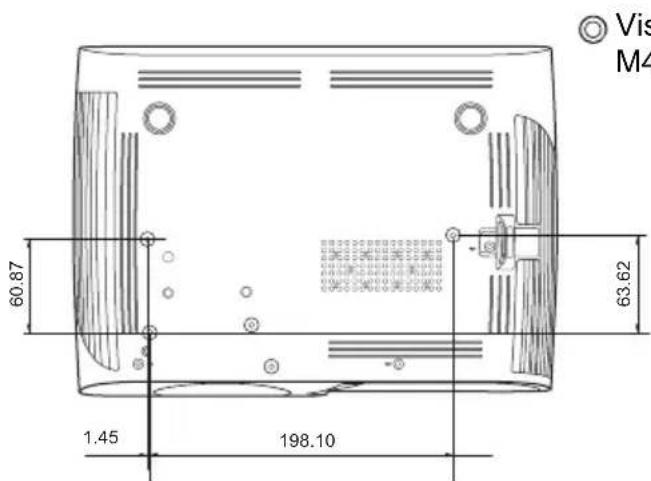
☐ Vis de montage au plafond : M4 x 8 (L max. = 8 mm)
Unité : mm
Configuration de montage sur trépied
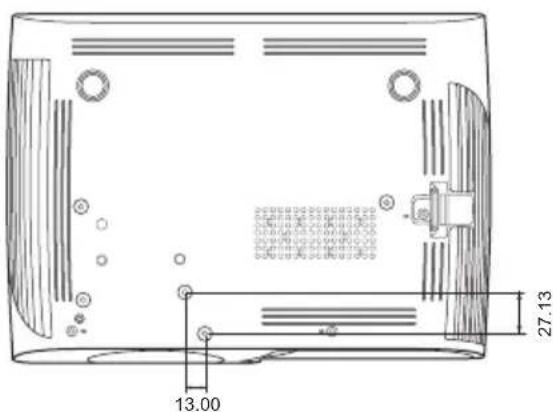
Unité : mm
Fréquences de fonctionnement
| RVB analogique | |||
| Signal Résolution (points) Format de l'image | Fréquence de rafraîchissement (Hz) | ||
| VGA 640 x 480 4:3 60 / 72 / 75 / 85 | |||
| SVGA 800 x 600 4:3 60 / 72 / 75 / 85 | |||
| XGA | 1024 x 768 4:3 60 / 70 / 75 / 85 | ||
| 1152 x 864 4:3 75 | |||
| WXGA | 1280 x 768 15:9 60 | ||
| 1280 x 800 16:10 60 / 75 / 85 | |||
| 1360 x 768 16:9 60 | |||
| Quad-VGA 1280 x 960 4:3 60 / 85 | |||
| SXGA 1280 x 1024 5:4 60 | |||
| SXGA+ | 1400 x 1050 4:3 60 | ||
| WXGA+ 1440 x 900 16:10 | 60 | ||
| UXGA 1600 x 1200 4:3 60 | |||
| WSXGA+ 1680 x 1050 16:10 | 60 | ||
| HD | 1280 x 720 16:9 60 | ||
| MAC 13" 640 x 480 4:3 67 | |||
| MAC 16" 832 x 624 4:3 75 | |||
| MAC 19" | 1024 x 768 4:3 75 | ||
| MAC 21" | 1152 x 870 | 4:3 75 | |
| HDTV (1080p) | 1920 x 1080 16:9 60 | ||
| HDMI | |||
| Signal Résolution (points) Format de l'image | Fréquence de rafraîchissement (Hz) | ||
| VGA 640 x 480 4:3 60 | |||
| SVGA 800 x 600 4:3 60 | |||
| XGA 1024 x 768 4:3 60 | |||
| WXGA | 1280 x 768 15:9 60 | ||
| 1280 x 800 16:10 60 | |||
| 1360 x 768 16:9 60 | |||
| Quad-VGA 1280 x 960 4:3 60 | |||
| SXGA 1280 x 1024 5:4 60 | |||
| SXGA+ 1400 x 1050 4:3 60 | |||
| WXGA+ 1440 x 900 16:10 60 | |||
| WSXGA+ 1680 x 1050 16:10 60 | |||
| HDTV (1080p) | 1920 x 1080 16:9 | 50 / 60 | |
| HDTV (1080i) | 1920 x 1080 16:9 | 50 / 60 | |
| HDTV (720p) | 1280 x 720 16:9 | 50 / 60 | |
| SDTV (480p) | 720 x 480 | 4:3 / 16:9 | 60 |
| SDTV (576p) | 720 x 576 | 4:3 / 16:9 | 50 |
| SDTV (480i) 720 x 480 | 4:3 / 16:9 | 60 | |
| SDTV (576i) 720 x 576 | 4:3 / 16:9 | 50 | |
| 3D (signal HDMI inclus) | |||
| Signal Résolution (points) Format de l'image | Fréquence de rafraîchissement (Hz) | ||
| SVGA 800 x 600 | 4:3 60* / 120** | ||
| XGA 1024 x 768 | 4:3 60* / 120** | ||
| HD 1280 x 720 | 16:9 60* / 120** | ||
| WXGA 1280 x 800 | 16:9 60* / 120** | ||
| pour Signal vidéo | |||
| Signal Résolution (points) Format de l'image | Fréquence de rafraîchissement (Hz) | ||
| SDTV (480i)*** 720 | x 480 4:3 / 16:9 60 | ||
| * Les signaux 60 Hz sont pris en charge pour les formats Côte-à-côte, Haut-bas et Trame séquentiel.** Les signaux 120 Hz sont pris en charge pour le format Trame séquentiel. seulement.*** Le signal vidéo (SDTV 480i) est pris en charge pour le format Trame séquentiel. seulement. | |||
| HDMI 3D | |||
| En format Combinaison de trame | |||
| Signal Résolution (points) Format de l'image | Fréquence de rafraîchissement (Hz) | ||
| 1080p | 1920 x 1080 | 16:9 23,98 / 24 | |
| 720p 1280 x 720 16:9 | 50 / 59,94 / 60 | ||
| En format Côte à côte | |||
| Signal Résolution (points) Format de l'image | Fréquence de rafraîchissement (Hz) | ||
| 1080i 1920 x 1080 | 16:9 | 50 / 59,94 / 60 | |
| En format Haut et bas | |||
| Signal Résolution (points) Format de l'image | Fréquence de rafraîchissement (Hz) | ||
| 1080p | 1920 x 1080 | 16:9 23,98 / 24 | |
| 720p 1280 x 720 16:9 | 50 / 59,914 / 60 | ||
| Vidéo composantes | |||
| Signal Résolution (points) Format de l'image | Fréquence de rafraîchissement (Hz) | ||
| HDTV (1080p) 1920 | x 1080 16:9 50 / 60 | ||
| HDTV (1080i) 1920 | x 1080 16:9 50 / 60 | ||
| HDTV (720p) 1280 | x 720 16:9 50 / 60 | ||
| SDTV (480p) 720 x | 480 4:3 / 16:9 60 | ||
| SDTV (576p) 720 x | 576 4:3 / 16:9 50 | ||
| SDTV (480i) 720 x | 480 4:3 / 16:9 60 | ||
| SDTV (576i) 720 x | 576 4:3 / 16:9 50 | ||
| Vidéo composite | ||
| Signal Format de l'image Fréquence de rafraîchissement (Hz) | ||
| NTSC | 4:3 | 60 |
| PAL | 4:3 | 50 |
| PAL60 | 4:3 | 60 |
| SECAM | 4:3 | 50 |
Copyright
Copyright 2016. Tous droits réservés. Aucune partie du présent document ne peut être reproduite, transmise, transcrite, stockée dans un système d'archivage et traduite dans une langue ou dans un langage informatique, sous quelque forme ou par quelque moyen que ce soit (électronique, mécanique, magnétique, optique, chimique, manuel ou autre), sans l'autorisation écrite préalable de ViewSonic Corporation.
Clause de non-responsabilité
ViewSonic Corporation exclut toute garantie, expresse ou implicite, quant au contenu du présent document, notamment en termes de qualité et d'adéquation à un usage particulier. Par ailleurs ViewSonic Corporation se réserve le droit de réviser le présent document et d'y apporter des modifications à tout moment sans notification préalable.
*DLP et Digital Micromirror Device (DMD) sont des marques commerciales de Texas Instruments. Toutes les autres marques sont la propriété de leurs détenteurs respectifs.
Table de commande IR
| Touche Format Octet1 Octet2 Octet3 Octet4 | |||||
| PgDn NEC X3 F4 05 FA | |||||
| PgUp NEC X3 F4 06 F9 | |||||
| Blank NEC X3 F4 07 F8 | |||||
| Auto sync NEC X3 F4 08 F7 | |||||
| H a | u | t | N | E | |
| Bas | NEC | X3 | F4 | 0C | |
| Gauche | NEC | X3 | F4 | 0E | |
| Droite | NEC | X3 | F4 | 0F | |
| Color Mode NEC X3 F4 10 EF | |||||
| Muet | NEC X3 F4 14 EB | ||||
| Enter | NEC X3 F4 15 EA | ||||
| Sous tension | NEC X3 F4 17 E8 | ||||
| Minuteur de présentation NEC X3 F4 27 D8 | |||||
| Exit | NEC X3 F4 28 D7 | ||||
| D. ECO(Eco mode) | N | E | C | X 3 | F |
| Menu NEC X3 F4 30 CF | |||||
| Mouse | NEC X3 F4 31 CE | ||||
| Souris Gauche | NEC X3 F4 36 C9 | ||||
| Souris Droite | NEC X3 F4 37 C8 | ||||
| S o | u | r | c | e | N |
| Pattern | NEC X3 F4 55 AA | ||||
| Mon bouton | NEC X3 F4 56 A9 | ||||
| HDMI NEC X3 F4 58 A7 | |||||
| Volume+ | NEC X3 F4 82 7D | ||||
| Volume- | NEC X3 F4 83 7C | ||||
| Magnify + | NEC X3 F4 18 | e7 | |||
| Magnify - | NEC X3 F4 19 | e6 | |||
| VGA1 | NEC X3 F4 41 be | ||||
| VGA2 | NEC X3 F4 45 ba | ||||
C
F1
4
E
Code d'adresse
| Code 1 83F4 | |
| Code 2 93F4 | |
| Code 3 A3F4 | |
| Code 4 B3F4 | |
| Code 5 C3F4 | |
| Code 6 D3F4 | |
| Code 7 E3F4 | |
| Code 8 F3F4 |
Tableau de commande RS232
| Protocole RS-232 | |
| Débit en bauds | 115200 bps (par défaut) |
| Longueur de données | 8 bit |
| Vérification de la parité | Aucun |
| Bit d'arrêt | 1 bit |
| Contrôle de flux | Aucun |
| Fonction Statut Action cmd | |||
| Alimentation | Écriture | Allumer | 0x06 0x14 0x00 0x04 0x00 0x34 0x11 0x00 0x00 0x5D |
| Éteignez | 0x06 0x14 0x00 0x04 0x00 0x34 0x11 0x01 0x00 0x5E | ||
| Lecture | État d'alimentation (allumé/éteint) | 0x07 0x14 0x00 0x05 0x00 0x34 0x00 0x00 0x11 0x00 0x5E | |
| Réinit. tous les paramètres | Exécuter 0x06 0x14 | 0x00 0x04 0x00 0x34 0x11 0x02 0x00 0x5F | |
| Réinit. réglage des couleurs | Exécuter | 0x06 0x14 0x00 0x04 0x00 0x34 0x11 0x2A 0x00 0x87 | |
| Écran d'accueil | Écriture | Écran d'accueil noir | 0x06 0x14 0x00 0x04 0x00 0x34 0x11 0x0A 0x00 0x67 |
| Écran d'accueil bleu | 0x06 0x14 0x00 0x04 0x00 0x34 0x11 0x0A 0x01 0x68 | ||
| Écran d'accueil ViewSonic | 0x06 0x14 0x00 0x04 0x00 0x34 0x11 0x0A 0x02 0x69 | ||
| Capture de l'écran d'accueil | 0x06 0x14 0x00 0x04 0x00 0x34 0x11 0x0A 0x03 0x6A | ||
| Écran d'accueil désactivé | 0x06 0x14 0x00 0x04 0x00 0x34 0x11 0x0A 0x04 0x6B | ||
| Lecture | État de l'écran d'accueil | 0x07 0x14 0x00 0x05 0x00 0x34 0x00 0x00 0x11 0x0A 0x68 | |
| Arrêt rapide | Écriture | Arrêt rapide désactivé | 0x06 0x14 0x00 0x04 0x00 0x34 0x11 0x0B 0x00 0x68 |
| Arrêt rapide activé | 0x06 0x14 0x00 0x04 0x00 0x34 0x11 0x0B 0x01 0x69 | ||
| Lecture | État Arrêt rapide | 0x07 0x14 0x00 0x05 0x00 0x34 0x00 0x00 0x11 0x0B 0x69 | |
| Mode Haute altitude | Écriture | Mode Haute altitude désactivé | 0x06 0x14 0x00 0x04 0x00 0x34 0x11 0x0C 0x00 0x69 |
| Mode Haute altitude activé | 0x06 0x14 0x00 0x04 0x00 0x34 0x11 0x0C 0x01 0x6A | ||
| Lecture | État Mode Haute altitude | 0x07 0x14 0x00 0x05 0x00 0x34 0x00 0x00 0x11 0x0C 0x6A | |
| Mode lampe | Écriture | Normal | 0x06 0x14 0x00 0x04 0x00 0x34 0x11 0x10 0x00 0x6D |
| Eco | 0x06 0x14 0x00 0x04 0x00 0x34 0x11 0x10 0x01 0x6E | ||
| Dynamique 0x06 | 0x14 0x00 0x04 0x00 0x34 0x11 0x10 0x02 0x6F | ||
| SuperÉco 0x06 | 0x14 0x00 0x04 0x00 0x34 0x11 0x10 0x03 0x70 | ||
| Lecture | État Mode lampe | 0x07 0x14 0x00 0x05 0x00 0x34 0x00 0x00 0x11 0x10 0x6E | |
| Message | Écriture | Message désactivé | 0x06 0x14 0x00 0x04 0x00 0x34 0x11 0x27 0x00 0x84 |
| Message activé | 0x06 0x14 0x00 0x04 0x00 0x34 0x11 0x27 0x01 0x85 | ||
| Lecture | État du message | 0x07 0x14 0x00 0x05 0x00 0x34 0x00 0x00 0x11 0x27 0x85 | |
| Position du projecteur | Écriture | Sol avant | 0x06 0x14 0x00 0x04 0x00 0x34 0x12 0x00 0x00 0x5E |
| Sol arrière | 0x06 0x14 0x00 0x04 0x00 0x34 0x12 0x00 0x01 0x5F | ||
| Plafond arr. 0x06 | 0x14 0x00 0x04 0x00 0x34 0x12 0x00 0x02 0x60 | ||
| Plafond avant 0x06 | 0x14 0x00 0x04 0x00 0x34 0x12 0x00 0x03 0x61 | ||
| Lecture | état de la position du projecteur | 0x07 0x14 0x00 0x05 0x00 0x34 0x00 0x00 0x12 0x00 0x5F | |
| Sync 3D | Écriture | ÉTEINT | 0x06 0x14 0x00 0x04 0x00 0x34 0x12 0x20 0x00 0x7E |
| Auto | 0x06 0x14 0x00 0x04 0x00 0x34 0x12 0x20 0x01 0x7F | ||
| Trame séquentiel. | 0x06 0x14 0x00 0x04 0x00 0x34 0x12 0x20 0x02 0x80 | ||
| Combi trame 0x06 | 0x14 0x00 0x04 0x00 0x34 0x12 0x20 0x03 0x81 | ||
| Haut-bas 0x06 | 0x14 0x00 0x04 0x00 0x34 0x12 0x20 0x04 0x82 | ||
| Côte-à-côte 0x06 | 0x14 0x00 0x04 0x00 0x34 0x12 0x20 0x05 0x83 | ||
| Lecture Statut sync 3D | 0x07 0x14 0x00 0x05 0x00 0x34 0x00 0x00 0x12 0x20 0x7F | ||
| Inverser sync 3D | Écriture | Éteint | 0x06 0x14 0x00 0x04 0x00 0x34 0x12 0x21 0x00 0x7F |
| Allumé 0x06 | 0x14 0x00 0x04 0x00 0x34 0x12 0x21 0x01 0x80 | ||
| Lecture | État inverser sync 3D | 0x07 0x14 0x00 0x05 0x00 0x34 0x00 0x00 0x12 0x21 0x80 | |
| Contraste | Écriture | Diminution du contraste | 0x06 0x14 0x00 0x04 0x00 0x34 0x12 0x02 0x00 0x60 |
| Augmentation du contraste | 0x06 0x14 0x00 0x04 0x00 0x34 0x12 0x02 0x01 0x61 | ||
| Lecture | Taux de contraste | 0x07 0x14 0x00 0x05 0x00 0x34 0x00 0x00 0x12 0x02 0x61 | |
| Luminosité | Écriture | Diminution de la luminosité | 0x06 0x14 0x00 0x04 0x00 0x34 0x12 0x03 0x00 0x61 |
| Augmentation de la luminosité | 0x06 0x14 0x00 0x04 0x00 0x34 0x12 0x03 0x01 0x62 | ||
| Lecture Luminosité | 0x07 0x14 0x00 0x05 0x00 0x34 0x00 0x00 0x12 0x03 0x62 | ||
| Format | Écriture | Format auto 0x06 | 0x14 0x00 0x04 0x00 0x34 0x12 0x04 0x00 0x62 |
| Format 4:3 0x06 | 0x14 0x00 0x04 0x00 0x34 0x12 0x04 0x02 0x64 | ||
| Format 16:9 0x06 | 0x14 0x00 0x04 0x00 0x34 0x12 0x04 0x03 0x65 | ||
| Format 16:10 0x06 | 0x14 0x00 0x04 0x00 0x34 0x12 0x04 0x04 0x66 | ||
| Format anamorphosé | 0x06 0x14 0x00 0x04 0x00 0x34 0x12 0x04 0x05 0x67 | ||
| Format Large 0x06 | 0x14 0x00 0x04 0x00 0x34 0x12 0x04 0x06 0x68 | ||
| Format 2,35:1 0x06 | 0x14 0x00 0x04 0x00 0x34 0x12 0x04 0x07 0x69 | ||
| Format d'affichage Panorama | 0x06 0x14 0x00 0x04 0x00 0x34 0x12 0x04 0x08 0x6A | ||
| Lecture Format | 0x07 0x14 0x00 0x05 0x00 0x34 0x00 0x00 0x12 0x04 0x63 | ||
| Réglage auto Exécuter 0x06 0x14 0x00 0x04 0x00 0x34 0x12 0x05 0x00 0x63 | |||
| Position horizontale | Écriture | Position horizontale décalée à droite | 0x06 0x14 0x00 0x04 0x00 0x34 0x12 0x06 0x01 0x65 |
| Position horizontale décalée à gauche | 0x06 0x14 0x00 0x04 0x00 0x34 0x12 0x06 0x00 0x64 | ||
| Lecture | Position horizontale | 0x07 0x14 0x00 0x05 0x00 0x34 0x00 0x00 0x12 0x06 0x65 | |
| Position verticale | Écriture | Position verticale décalée en haut | 0x06 0x14 0x00 0x04 0x00 0x34 0x12 0x07 0x00 0x65 |
| Position verticale décalée en bas | 0x06 0x14 0x00 0x04 0x00 0x34 0x12 0x07 0x01 0x66 | ||
| Lecture | lecture Position verticale | 0x07 0x14 0x00 0x05 0x00 0x34 0x00 0x00 0x12 0x07 0x66 | |
| Température des couleurs | Écriture | Température des couleurs-Chaud | 0x06 0x14 0x00 0x04 0x00 0x34 0x12 0x08 0x00 0x66 |
| Température des couleurs-Normal | 0x06 0x14 0x00 0x04 0x00 0x34 0x12 0x08 0x01 0x67 | ||
| Température des couleurs-Neutre | 0x06 0x14 0x00 0x04 0x00 0x34 0x12 0x08 0x02 0x68 | ||
| Température des couleurs-Froid | 0x06 0x14 0x00 0x04 0x00 0x34 0x12 0x08 0x03 0x69 | ||
| Lecture | état de la température des couleurs | 0x07 0x14 0x00 0x05 0x00 0x34 0x00 0x00 0x12 0x08 0x67 | |
| Vide | Écriture | Vide activé 0x06 | 0x14 0x00 0x04 0x00 0x34 0x12 0x09 0x01 0x68 |
| Vide désactivé 0x06 | 0x14 0x00 0x04 0x00 0x34 0x12 0x09 0x00 0x67 | ||
| Lecture État vide | 0x07 0x14 0x00 0x05 0x00 0x34 0x00 0x00 0x12 0x09 0x68 | ||
| Trapèze-Vertical | Écriture | Diminuer | 0x06 0x14 0x00 0x04 0x00 0x34 0x12 0x0A 0x00 0x68 |
| Augmenter | 0x06 0x14 0x00 0x04 0x00 0x34 0x12 0x0A 0x01 0x69 | ||
| Lecture | État du trapèze | 0x07 0x14 0x00 0x05 0x00 0x34 0x00 0x00 0x12 0x0A 0x69 | |
| Trapèze-Horizontal | Écriture | Diminuer | 0x06 0x14 0x00 0x04 0x00 0x34 0x11 0x31 0x00 0x8E |
| Augmenter 0x06 | 0x14 0x00 0x04 0x00 0x34 0x11 0x31 0x01 0x8F | ||
| Lecture | État du trapèze | 0x07 0x14 0x00 0x05 0x00 0x34 0x00 0x00 0x11 0x31 0x8F | |
| Mode couleur | Écriture | Luminosité max. | 0x06 0x14 0x00 0x04 0x00 0x34 0x12 0x0B 0x00 0x69 |
| Film | 0x06 0x14 0x00 0x04 0x00 0x34 0x12 0x0B 0x01 0x6A | ||
| Standard | 0x06 0x14 0x00 0x04 0x00 0x34 0x12 0x0B 0x04 0x6D | ||
| ViewMatch sRGB | 0x06 0x14 0x00 0x04 0x00 0x34 0x12 0x0B 0x05 0x6E | ||
| Dynamique | 0x06 0x14 0x00 0x04 0x00 0x34 0x12 0x0B 0x08 0x71 | ||
| DICOM SIM | 0x06 0x14 0x00 0x04 0x00 0x34 0x12 0x0B 0x0a 0x73 | ||
| Lecture | État du mode prédéfini | 0x07 0x14 0x00 0x05 0x00 0x34 0x00 0x00 0x12 0x0B 0x6A | |
| Couleur primaire | Écriture | Couleur primaire R | 0x06 0x14 0x00 0x04 0x00 0x34 0x12 0x10 0x00 0x6E |
| Couleur primaire V | 0x06 0x14 0x00 0x04 0x00 0x34 0x12 0x10 0x01 0x6F | ||
| Couleur primaire B | 0x06 0x14 0x00 0x04 0x00 0x34 0x12 0x10 0x02 0x70 | ||
| Couleur primaire C | 0x06 0x14 0x00 0x04 0x00 0x34 0x12 0x10 0x03 0x71 | ||
| Couleur primaire M | 0x06 0x14 0x00 0x04 0x00 0x34 0x12 0x10 0x04 0x72 | ||
| Couleur primaire J | 0x06 0x14 0x00 0x04 0x00 0x34 0x12 0x10 0x05 0x73 | ||
| Lecture | État de la couleur primaire | 0x07 0x14 0x00 0x05 0x00 0x34 0x00 0x00 0x12 0x10 0x6F | |
| Nuance | Écriture | Diminution de la nuance | 0x06 0x14 0x00 0x04 0x00 0x34 0x12 0x11 0x00 0x6F |
| Augmentation de la nucance | 0x06 0x14 0x00 0x04 0x00 0x34 0x12 0x11 0x01 0x70 | ||
| Lecture Nuance | 0x07 0x14 0x00 0x05 0x00 0x34 0x00 0x00 0x12 0x11 0x70 | ||
| Saturation | Écriture | Diminution de la saturation | 0x06 0x14 0x00 0x04 0x00 0x34 0x12 0x12 0x00 0x70 |
| Augmentation de la saturation | 0x06 0x14 0x00 0x04 0x00 0x34 0x12 0x12 0x01 0x71 | ||
| Lecture Saturation | 0x07 0x14 0x00 0x05 0x00 0x34 0x00 0x00 0x12 0x12 0x71 | ||
| Gain | Écriture | Diminution du gain | 0x06 0x14 0x00 0x04 0x00 0x34 0x12 0x13 0x00 0x71 |
| Augmentation du gain | 0x06 0x14 0x00 0x04 0x00 0x34 0x12 0x13 0x01 0x72 | ||
| Lecture Gain | 0x07 0x14 0x00 0x05 0x00 0x34 0x00 0x00 0x12 0x13 0x72 | ||
| Arrêt sur image | Écriture | Arrêt sur image activé | 0x06 0x14 0x00 0x04 0x00 0x34 0x13 0x00 0x01 0x60 |
| Arrêt sur image désactivé | 0x06 0x14 0x00 0x04 0x00 0x34 0x13 0x00 0x00 0x5F | ||
| Lecture | État d'arrêt sur image | 0x07 0x14 0x00 0x05 0x00 0x34 0x00 0x00 0x13 0x00 0x60 | |
| Entrée source | Écriture | Source d'entrée VGA | 0x06 0x14 0x00 0x04 0x00 0x34 0x13 0x01 0x00 0x60 |
| Source d'entrée VGA2 | 0x06 0x14 0x00 0x04 0x00 0x34 0x13 0x01 0x08 0x68 | ||
| Source d'entrée HDMI | 0x06 0x14 0x00 0x04 0x00 0x34 0x13 0x01 0x03 0x63 | ||
| Source d'entrée HDMI/MHL | 0x06 0x14 0x00 0x04 0x00 0x34 0x13 0x01 0x07 0x67 | ||
| Source d'entrée Composite | 0x06 0x14 0x00 0x04 0x00 0x34 0x13 0x01 0x05 0x65 | ||
| Source d'entrée SVIDEO | 0x06 0x14 0x00 0x04 0x00 0x34 0x13 0x01 0x06 0x66 | ||
| Lecture Source | 0x07 0x14 0x00 0x05 0x00 0x34 0x00 0x00 0x13 0x01 0x61 | ||
| Recherche auto rapide | Écriture | Recherche auto rapide activée | 0x06 0x14 0x00 0x04 0x00 0x34 0x13 0x02 0x01 0x62 |
| Recherche auto rapide désactivée | 0x06 0x14 0x00 0x04 0x00 0x34 0x13 0x02 0x00 0x61 | ||
| Lecture | État de recherche auto rapide | 0x07 0x14 0x00 0x05 0x00 0x34 0x00 0x00 0x13 0x02 0x62 | |
| Muet | Écriture | Muet activé 0x06 | 0x14 0x00 0x04 0x00 0x34 0x14 0x00 0x01 0x61 |
| Muet désactivé | 0x06 0x14 0x00 0x04 0x00 0x34 0x14 0x00 0x00 0x60 | ||
| Lecture État muet | 0x07 0x14 0x00 0x05 0x00 0x34 0x00 0x00 0x14 0x00 0x61 | ||
| Volume | Écriture | Augmenter le volume | 0x06 0x14 0x00 0x04 0x00 0x34 0x14 0x01 0x00 0x61 |
| Diminuer le volume | 0x06 0x14 0x00 0x04 0x00 0x34 0x14 0x02 0x00 0x62 | ||
| Lecture Volume | 0x07 0x14 0x00 0x05 0x00 0x34 0x00 0x00 0x14 0x03 0x64 | ||
| Langue | Écriture | ENGLISH | 0x06 0x14 0x00 0x04 0x00 0x34 0x15 0x00 0x00 0x61 |
| FRANÇAIS | 0x06 0x14 0x00 0x04 0x00 0x34 0x15 0x00 0x01 0x62 | ||
| DEUTSCH | 0x06 0x14 0x00 0x04 0x00 0x34 0x15 0x00 0x02 0x63 | ||
| ITALIANO | 0x06 0x14 0x00 0x04 0x00 0x34 0x15 0x00 0x03 0x64 | ||
| ESPAÑOL | 0x06 0x14 0x00 0x04 0x00 0x34 0x15 0x00 0x04 0x65 | ||
| PYCCKIЙ | 0x06 0x14 0x00 0x04 0x00 0x34 0x15 0x00 0x05 0x66 | ||
| 繁體中文 | 0x06 0x14 0x00 0x04 0x00 0x34 0x15 0x00 0x06 0x67 | ||
| 简体中文 | 0x06 0x14 0x00 0x04 0x00 0x34 0x15 0x00 0x07 0x68 | ||
| 日本語 | 0x06 0x14 0x00 0x04 0x00 0x34 0x15 0x00 0x08 0x69 | ||
| 한국어 | 0x06 0x14 0x00 0x04 0x00 0x34 0x15 0x00 0x09 0x6A | ||
| Svenska | 0x06 0x14 0x00 0x04 0x00 0x34 0x15 0x00 0x0a 0x6B | ||
| Nederlands | 0x06 0x14 0x00 0x04 0x00 0x34 0x15 0x00 0x0b 0x6C | ||
| Türkçe | 0x06 0x14 0x00 0x04 0x00 0x34 0x15 0x00 0x0c 0x6D | ||
| Čeština | 0x06 0x14 0x00 0x04 0x00 0x34 0x15 0x00 0x0d 0x6E | ||
| Português | 0x06 0x14 0x00 0x04 0x00 0x34 0x15 0x00 0x0e 0x6F | ||
| Tahajama | 0x06 0x14 0x00 0x04 0x00 0x34 0x15 0x00 0x0f 0x70 | ||
| Polski | 0x06 0x14 0x00 0x04 0x00 0x34 0x15 0x00 0x10 0x71 | ||
| Suomi | 0x06 0x14 0x00 0x04 0x00 0x34 0x15 0x00 0x11 0x72 | ||
| العربية | 0x06 0x14 0x00 0x04 0x00 0x34 0x15 0x00 0x12 0x73 | ||
| Indonesian | 0x06 0x14 0x00 0x04 0x00 0x34 0x15 0x00 0x13 0x74 | ||
| हिन्दी | 0x06 0x14 0x00 0x04 0x00 0x34 0x15 0x00 0x14 0x75 | ||
| Lecture Langue | 0x07 0x14 0x00 0x05 0x00 0x34 0x00 0x00 0x15 0x00 0x62 | ||
| Durée lampe | Écriture | Réinitialiser la durée d'utilisation de la lampe | 0x06 0x14 0x00 0x04 0x00 0x34 0x15 0x01 0x00 0x62 |
| Lecture | Durée d'utilisation de la lampe | 0x07 0x14 0x00 0x05 0x00 0x34 0x00 0x00 0x15 0x01 0x63 | |
| Format HDMI | Écriture | RVB 0x06 0x14 0x00 0x04 0x00 0x34 0x11 0x28 0x00 0x85 | |
| YUV 0x06 0x14 0x00 0x04 0x00 0x34 0x11 0x28 0x01 0x86 | |||
| Auto 0x06 0x14 0x00 0x04 0x00 0x34 0x11 0x28 0x02 0x87 | |||
| Lecture | État de format HDMI | 0x07 0x14 0x00 0x05 0x00 0x34 0x00 0x00 0x11 0x28 0x86 | |
| Plage HDMI | Écriture | Améliorée 0x06 0x14 0x00 0x04 0x00 0x34 0x11 0x29 0x00 0x86 | |
| Normal 0x06 0x14 0x00 0x04 0x00 0x34 0x11 0x29 0x01 0x87 | |||
| Auto 0x06 0x14 0x00 0x04 0x00 0x34 0x11 0x29 0x02 0x88 | |||
| Lecture | État de plage HDMI | 0x07 0x14 0x00 0x05 0x00 0x34 0x00 0x00 0x11 0x29 0x87 | |
| CEC | Écriture | Éteint | 0x06 0x14 0x00 0x04 0x00 0x34 0x11 0x2B 0x00 0x88 |
| Allumé | 0x06 0x14 0x00 0x04 0x00 0x34 0x11 0x2B 0x01 0x89 | ||
| Lecture État CEC | 0x07 0x14 0x00 0x05 0x00 0x34 0x00 0x00 0x11 0x2B 0x89 | ||
| État d'erreur Lecture | État d'erreur de lecture | 0x07 0x14 0x00 0x05 0x00 0x34 0x00 0x00 0x0C 0x0D 0x66 | |
| Brilliant Color | Écriture | Brilliant Color 0 | 0x06 0x14 0x00 0x04 0x00 0x34 0x12 0x0F 0x00 0x6D |
| Brilliant Color 1 | 0x06 0x14 0x00 0x04 0x00 0x34 0x12 0x0F 0x01 0x6E | ||
| Brilliant Color 2 | 0x06 0x14 0x00 0x04 0x00 0x34 0x12 0x0F 0x02 0x6F | ||
| Brilliant Color 3 | 0x06 0x14 0x00 0x04 0x00 0x34 0x12 0x0F 0x03 0x70 | ||
| Brilliant Color 4 | 0x06 0x14 0x00 0x04 0x00 0x34 0x12 0x0F 0x04 0x71 | ||
| Brilliant Color 5 | 0x06 0x14 0x00 0x04 0x00 0x34 0x12 0x0F 0x05 0x72 | ||
| Brilliant Color 6 | 0x06 0x14 0x00 0x04 0x00 0x34 0x12 0x0F 0x06 0x73 | ||
| Brilliant Color 7 | 0x06 0x14 0x00 0x04 0x00 0x34 0x12 0x0F 0x07 0x74 | ||
| Brilliant Color 8 | 0x06 0x14 0x00 0x04 0x00 0x34 0x12 0x0F 0x08 0x75 | ||
| Brilliant Color 9 | 0x06 0x14 0x00 0x04 0x00 0x34 0x12 0x0F 0x09 0x76 | ||
| Brilliant Color 10 | 0x06 0x14 0x00 0x04 0x00 0x34 0x12 0x0F 0x0A 0x77 | ||
| Lecture | État de Brilliant Color | 0x07 0x14 0x00 0x05 0x00 0x34 0x00 0x00 0x12 0x0F 0x6E | |
| Code de télécommande | Écriture | code 1 | 0x06 0x14 0x00 0x04 0x00 0x34 0x0C 0x48 0x00 0xA0 |
| code 2 | 0x06 0x14 0x00 0x04 0x00 0x34 0x0C 0x48 0x01 0xA1 | ||
| code 3 | 0x06 0x14 0x00 0x04 0x00 0x34 0x0C 0x48 0x02 0xA2 | ||
| code 4 | 0x06 0x14 0x00 0x04 0x00 0x34 0x0C 0x48 0x03 0xA3 | ||
| code 5 | 0x06 0x14 0x00 0x04 0x00 0x34 0x0C 0x48 0x04 0xA4 | ||
| code 6 | 0x06 0x14 0x00 0x04 0x00 0x34 0x0C 0x48 0x05 0xA5 | ||
| code 7 | 0x06 0x14 0x00 0x04 0x00 0x34 0x0C 0x48 0x06 0xA6 | ||
| code 8 | 0x06 0x14 0x00 0x04 0x00 0x34 0x0C 0x48 0x07 0xA7 | ||
| Lecture | État du code de la télécommande | 0x07 0x14 0x00 0x05 0x00 0x34 0x00 0x00 0x0C 0x048 0xA1 | |
| Couleur de l'écran | Écriture | Couleur de l'écran désactivée | 0x06 0x14 0x00 0x04 0x00 0x34 0x11 0x32 0x00 0x8F |
| Tableau noir 0x06 | 0x14 0x00 0x04 0x00 0x34 0x11 0x32 0x01 0x90 | ||
| Tableau vert 0x06 | 0x14 0x00 0x04 0x00 0x34 0x11 0x32 0x02 0x91 | ||
| Tableau blanc 0x06 | 0x14 0x00 0x04 0x00 0x34 0x11 0x32 0x03 0x92 | ||
| Lecture | État de la couleur de l'écran | 0x07 0x14 0x00 0x05 0x00 0x34 0x00 0x00 0x11 0x32 0x90 | |
| Surbalayage | Écriture | Surbalayage désactivé | 0x06 0x14 0x00 0x04 0x00 0x34 0x11 0x33 0x00 0x90 |
| Surbalayage 1 0x06 | 0x14 0x00 0x04 0x00 0x34 0x11 0x33 0x01 0x91 | ||
| Surbalayage 2 0x06 | 0x14 0x00 0x04 0x00 0x34 0x11 0x33 0x02 0x92 | ||
| Surbalayage 3 0x06 | 0x14 0x00 0x04 0x00 0x34 0x11 0x33 0x03 0x93 | ||
| Surbalayage 4 0x06 | 0x14 0x00 0x04 0x00 0x34 0x11 0x33 0x04 0x94 | ||
| Surbalayage 5 0x06 | 0x14 0x00 0x04 0x00 0x34 0x11 0x33 0x05 0x95 | ||
| Lecture | État de surbalayage | 0x07 0x14 0x00 0x05 0x00 0x34 0x00 0x00 0x11 0x33 0x91 | |
| Touche distante | Écriture | Menu | 0x02 0x14 0x00 0x04 0x00 0x34 0x02 0x04 0x0F 0x61 |
| Quitter 0x02 | 0x14 0x00 0x04 0x00 0x34 0x02 0x04 0x13 0x65 | ||
| Haut | 0x02 0x14 0x00 0x04 0x00 0x34 0x02 0x04 0x0B 0x5D | ||
| Bas | 0x02 0x14 0x00 0x04 0x00 0x34 0x02 0x04 0x0C 0x5E | ||
| Gauche | 0x02 0x14 0x00 0x04 0x00 0x34 0x02 0x04 0x0D 0x5F | ||
| Droite | 0x02 0x14 0x00 0x04 0x00 0x34 0x02 0x04 0x0E 0x60 | ||
| Source 0x02 | 0x14 0x00 0x04 0x00 0x34 0x02 0x04 0x04 0x56 | ||
| Entrée 0x02 | 0x14 0x00 0x04 0x00 0x34 0x02 0x04 0x15 0x67 | ||
| Auto | 0x02 0x14 0x00 0x04 0x00 0x34 0x02 0x04 0x08 0x5A | ||
| Mon bouton 0x02 | 0x14 0x00 0x04 0x00 0x34 0x02 0x04 0x11 0x63 | ||
Service clientèle
Pour une aide technique ou un service sur le produit, veuillez voir le tableau ci-dessous ou contacter votre revendeur.
Note : Vous aurez besoin du numéro de série du produit.
| Pays / Région Site Internet | T= TéléphoneF= Fax | Courrier électronique | |
| France et autrespays francophone sen Europe | www.viewsoniceurope.com/fr/ | www.viewsoniceurope.com/eu/support/call-desk/ | service_fr@viewsoniceurope.com |
| Canada www.viewsonic.com T= 1-866-463-4775 | service.ca@viewsonic.com | ||
| Suisse | www.viewsoniceurope.com/de/ | www.viewsoniceurope.com/eu/support/call-desk/ | service_ch@viewsoniceurope.com |
| Belgique (Français) | www.viewsoniceurope.com/fr/ | www.viewsoniceurope.com/eu/support/call-desk/ | service_be@viewsoniceurope.com |
| Luxembourg(Français) | www.viewsoniceurope.com/fr/ | www.viewsoniceurope.com/eu/support/call-desk/ | service_lu@viewsoniceurope.com |
Garantie Limitée
ViewSonic® Projecteur
Ce que la garantie couvre:
ViewSonic garantit que son produit est sans défaut tant au niveau du matériel que de la main-d'oeuvre sous utilisation normale et durant la période de garantie. Si le produit est défectueux au niveau du matériel ou de la main-d'oeuvre durant la période de garantie, ViewSonic, à sa discrétion, aura le choix de réparer ou changer le produit avec un autre produit similaire. Le produit ou les parties de rechange peuvent inclure des parties ou composants refrabriqués ou refourbis.
Garantie limitée générale de trois (3) ans
Soumise à la garantie limitée de un (1) an telle que définie ci-dessous. Pour l'Amérique du Nord et du Sud : Trois (3) ans de garantie pour toutes les pièces à l'exclusion de la lampe, trois (3) ans de garantie pour la main-d'œuvre et un (1) an de garantie pour la lampe originale, à compter de la date de l'achat d'origine.
Autres régions ou pays : Veuillez vérifier auprès de votre revendeur local ou du bureau local de ViewSonic pour obtenir les informations sur la garantie.
Garantie limitée de un (1) an pour usage intensif :
Dans les cas d'usage intensif, à savoir pour une utilisation du projecteur durant plus de quatorze (14) heures par jour en moyenne, pour l'Amérique du Nord et du Sud : Un (1) an de garantie pour toutes les pièces à l'exclusion de la lampe, un (1) an de garantie pour la main-d'œuvre et quatre-vingt-dix (90) jours de garantie pour la lampe originale, à compter de la date de l'achat d'origine. Pour l'Europe : Un (1) an de garantie pour toutes les pièces à l'exclusion de la lampe, un (1) an de garantie pour la main-d'œuvre et quatre-vingt-dix (90) jours de garantie pour la lampe originale, à compter de la date de l'achat d'origine.
Autres régions ou pays : Veuillez vérifier auprès de votre revendeur local ou du bureau local de ViewSonic pour obtenir les informations sur la garantie.
Garantie de la lampe soumise à des conditions, à vérification et à approbation. S'applique uniquement à la lampe installée par le fabricant. Toutes les lampes achetées séparément sont garanties pour une période de 90 jours.
Qui est protégé par la garantie :
Cette garantie est offerte seulement au premier acheteur de l'appareil.
Qu'est-ce qui n'est pas couvert par la garantie :
- Tout produit sur lequel le numéro de série a été effacé, modifié ou retiré.
- Tout dommage, détérioration ou problème de fonctionnement résultant :
a. D'un accident, d'un abus, d'une mauvaise utilisation, d'une négligence, d'un incendie, d'un contact avec de l'eau, d'un orage électrique ou de toute autre calamité naturelle, d'un mauvais entretien, d'une modification non autorisée de l'appareil ou du non-respect des instructions fournies avec le produit.
b. D'un usage en dehors des spécifications du produit.
c. D'un usage du produit dans un autre but que celui prévu pour le produit ou dans des conditions anormales d'utilisation.
d. D'une réparation ou d'une tentative de réparation par une personne non autorisée par ViewSonic.
e. De dommages suite à l'expédition du produit.
f. De la désinstallation ou de l'installation du produit.
g. De causes externes au produit, telles que des fluctuations du courant électrique ou d'une panne de courant.
h. De l'usage d'accessoires ou de pièces non conformes aux spécifications de ViewSonic.
i. De l'usure normale.
j. De toute autre cause non reliée à un défaut de l'appareil.
- Frais de service liés à la désinstallation, à l'installation et à la configuration
Comment obtneir un service:
- Pour des informations concernant l'obtention d'un service sous Garantie, veuillez contacter l'Aide à la Clientele de ViewSonic (veuillez consulter la page "Aide à la Clientele"). Vous aurez besoin de fournir le numéro de série de votre produit.
- Pour obtenir un service de Garantie, vous devrez fournir (a) le ticket d'achat original, (b) votre nom, (c) votre adresse, (d) une description du problème et (e) le numéro de série du produit.
- Expédiez le produit avec les frais d'envoi prépayés dans l'emballage original à un centre de réparation autorisé de ViewSonic service ou directement à ViewSonic.
- Pour des informations supplémentaires ou sur le nom du centre de réparation de ViewSonic, veuillez contacter ViewSonic.
Limite des garanties implicites:
Aucune garantie implicite ou expresse n'est faite, qui s'étende au-dela de la description contenue dans ce document y compris une garantie implicite de commerciabilité ou de conformité à un objectif particulier.
Exclusion des dommages:
La responsabilité de ViewSonic est limitée au cout d'une réparation ou d'un changement du produit. ViewSonic ne sera pas responsable pour:
- Tout dommage à la propriété causée par tout défaut dans le produit, les dommages en relation avec une incommodité, une perte d'utilisation du produit, une perte de temps, une perte de profits, une perte d'opportunité commerciale, une perte de clientele, une interférence dans les relations commerciales ou toute autre perte commerciale, même si averti de la possibilité de tels dommages.
- Tout autre dommage, accidentels, conséquentiels ou autres.
- Tout plainte contre le consommateur par toute autre partie.
Effet de la loi locale:
Cette garantie vous donne des droits légaux spécifiques, et vous pouvez également avoir d'autres droits qui varient selon les autorités locale. Certaines gouvernances locales n'autorisent pas les limitations des garanties implicites et / ou n'autorisent pas l'exclusion des dommages fortuits ou consécutifs, les limitations et exclusions susmentionnées peuvent donc ne pas s'appliquer à vous le cas échéant.
Ventes Hors U.S.A. et Canada:
Pour des informations sur la Garantie et les services sur les produits ViewSonic vendus hors des U.S.A. et du Canada, veuillez contacter ViewSonic ou votre vendeur ViewSonic local.
La période de garantie pour ce produit en Chine Continentale (Hong Kong, Macao et Taiwan Exclus) est sujette aux termes et conditions de la Carte de Garantie pour Entretien.
Pour les utilisateurs en Europe et en Russie, les informations détaillées concernant la garantie sont disponibles sur notre site web à l'adresse suivante www.viewsoni-ceurope.com sous la rubrique Support/Warranty Information.
- Conformité
- FCC
- Pour le Canada
- Informations importantes liées à la sécurité
- Conformité RoHS2
- Droit d'auteur
- Enregistrement du produit
- Pour vos archives
- Elimination du produit en fin de vie
- Consignes de sécurité importantes......2
- Introduction......4
- Positionnement du projecteur......12
- Connexion ......16
- Fonctionnement......22
- Entretien ......60
- Dépannage ......65
- Caractéristiques ......66
- Informations de copyright ....73
- Annexe....74
- Consignes de sécurité
- Instructions de sécurité pour la fixation de votre projecteur au plafond
- Caractéristiques du projecteur
- Contenu de l'emballage
- Accessoires fournis
- Accessoires disponibles en option
- Vue extérieure du projecteur
- Avertissement
- Commandes et fonctions Projecteur
- Molette de mise au point
- Molette de zoom
- Menu
- / / / (Touches Trapèze)
- Power
- Source
- Enter
- (Mon bouton)
- (Voyant de l'alimentation)
- (Voyant d'avertissement de surchauffe)
- (Voyant de la lampe)
- Color Mode
- / (Touches Trapèze)
- Ga-che
- Drite
- (Verr. touches panneau)
- Télécommande
- Power
- Touches de sélection de la source
- - COMP1/COMP2
- • HDMI
- Auto Sync
- /// (Touches Trapèze)
- Enter
- Menu
- (Bouton gauche de la souris)
- (Bouton droit de la souris)
- Mouse
- (Verr. touches panneau)
- (Minuteur de présentation)
- (Volume)
- Eco Mode
- Témoin à diode
- (Mon bouton)
- Source
- Laser
- Exit
- PgUp (Page Up)/PgDn (Page Down)
- Pattern
- Blank
- (Aide)
- (Muet)
- (Zoom)
- Color Mode
- Audio Mode
- 27.3D
- (Volume+)
- (Volume-)
- Utilisation du pointeur LASER
- Code de la télécommande
- Utilisation de la télécommande comme souris
- Portée efficace de la télécommande
- Remplacement des piles de la télécommande
- Choix de l'emplacement
- Sol avant
- Plafond arr.
- Dimensions de projection
- PJD6252L/PJD7326
- PJD6551W/PJD7526W
- PJD7720HD
- Connexion d'un ordinateur ou d'un moniteur
- Connexion à un ordinateur
- Connexion d'un moniteur
- Connexion d'appareils vidéo
- La meilleure qualité vidéo
- Meilleure qualité vidéo
- Moins bonne qualité vidéo
- Connexion du son
- Connexion à un appareil HDMI
- Connexion d'un appareil vidéo composantes
- Connexion d'un appareil S-Vidéo
- Connexion d'un appareil vidéo composite
- Lecture du son via le projecteur
- À propos de l'entrée microphone
- Utilisation du couvercle de gestion des câbles (pour certains modèles)
- Mise en marche du projecteur
- Utilisation des menus
- Utilisation de la fonction de mot de passe
- Définition d'un mot de passe
- Oubli du mot de passe
- Procédure de rappel de mot de passe
- Modification du mot de passe
- Désactivation de la fonction de mot de passe
- Changement de signal d'entrée
- Changer les paramètres d'entrée HDMI
- Ajustement de l'image projetée
- Ajustement de l'angle de projection
- Réglage automatique de l'image
- Réglage fin de la netteté de l'image
- Correction trapézoïdale
- Pour PJD6252L/PJD6551W/PJD7720HD :
- Pour PJD7326/PJD7526W :
- Ajuster les 4 coins (PJD7326/PJD7526W)
- Agrandir et rechercher des détails
- Sélection du format
- À propos du format
- Optimisation de l'image
- Sélection d'un mode d'image
- Modes d'image pour différents types de signaux
- Utiliser Couleur de l'écran
- Réglage précis de la qualité de l'image dans les modes utilisateur
- Ajustement de Luminosité
- Ajustement de Contraste
- Ajustement de Couleur
- Ajustement de Teinte
- Ajustement de Netteté
- Ajustement de Brilliant Color
- Réduction du bruit de l'image
- Sélection d'un paramètre gamma
- Sélection d'une Température des couleurs
- Réglage d'une température des couleurs préférée
- Gestion couleur
- Pour ajuster les paramètres :
- Réglage du minuteur de présentation
- Pour annuler le minuteur, procédez comme suit :
- Masquer l'image
- ATTENTION
- Touches de contrôle du verrouillage
- Création de votre propre écran de démarrage
- Fonctionnement en altitude
- Pour activer le Mode Haute altitude :
- Utiliser la fonction CEC
- Utiliser les fonctions 3D
- Contrôler le projecteur dans un environnement réseau (pour certains modèles)
- Configurer le Paramètres de contrôle réseau
- Si vous êtes dans un environnement DHCP :
- Si vous êtes dans un environnement non-DHCP :
- Contrôler le projecteur via un navigateur Web
- À propos de Crestron e-Control®
- \*\*Crestron RoomView
- Utilisation du projecteur en mode veille
- Sortie VGA active (pour certains modèles)
- Sortie audio active
- Contrôle réseau (pour certains modèles)
- Réglage du son
- Ajuster le mode audio
- Désactivation du son
- Réglage du niveau sonore
- Ajuster le réglage Entrée audio 2 (pour certains modèles)
- Régler le niveau de son du microphone
- Éteindre le Bip de mise sous/hors tension
- Arrêt du projecteur
- Système de menus
- Description de chaque menu
- Entretien du projecteur
- Nettoyage de l'objectif
- Nettoyage du boîtier du projecteur
- Entreposage du projecteur
- Transport du projecteur
- Utilisation du filtre à poussière (accessoire en option)
- Installation du filtre à poussière
- Pour la première installation :
- Obtenir les informations d'heures du filtre
- Nettoyage du filtre à poussière
- Réinitialisation du compteur du filtre
- Informations relatives à la lampe
- Familiarisation avec les heures de la lampe
- Augmenter la durée de vie de la lampe
- Régler Mode lampe en Eco
- Réglage de Alim. auto. désact.
- Réglage de Minuteur
- Réglage de Économie Énergie
- Quand remplacer la lampe
- Remplacement de la lampe
- Dimensions
- Configuration de montage au plafond
- Configuration de montage sur trépied
- Copyright
- Clause de non-responsabilité
- Code d'adresse
- Tableau de commande RS232
- Service clientèle
- Garantie Limitée
- ViewSonic® Projecteur
- Ce que la garantie couvre:
- Garantie limitée générale de trois (3) ans
- Garantie limitée de un (1) an pour usage intensif :
- Qui est protégé par la garantie :
- Qu'est-ce qui n'est pas couvert par la garantie :
- Comment obtneir un service:
- Limite des garanties implicites:
- Exclusion des dommages:
- Effet de la loi locale:
- Ventes Hors U.S.A. et Canada:
Marque : VIEWSONIC
Modèle : PJD7326
Catégorie : Projecteur