
Esprimo D756 - Ordinateur de bureau FUJITSU - Notice d'utilisation et mode d'emploi gratuit
Retrouvez gratuitement la notice de l'appareil Esprimo D756 FUJITSU au format PDF.


| Type de produit | Ordinateur de bureau |
| Marque | Fujitsu |
| Modèle | Esprimo D756 |
| Facteur de forme | Mini-tour (Mini Tower) |
| Dimensions (H x L x P) | environ 175 x 370 x 380 mm |
| Poids | environ 8 kg |
| Alimentation | Bloc d'alimentation interne 300 W |
| Processeur | Intel Core i5 ou i7 de 6e génération (Skylake) |
| Mémoire RAM | 8 Go (extensible jusqu'à 32 Go, DDR3L) |
| Stockage | 256 Go SSD SATA + lecteur optique DVD-RW |
| Connectivité | Gigabit Ethernet, Wi-Fi (optionnel), Bluetooth (optionnel) |
| Ports avant | 2x USB 3.0, 1x USB 2.0, prise casque/micro |
| Ports arrière | 2x USB 3.0, 2x USB 2.0, 1x VGA, 1x DisplayPort, 1x RJ45, prises audio |
| Système d'exploitation | Windows 10 Pro (préinstallé) |
| Fonctions de sécurité | TPM 2.0, verrou de châssis, mot de passe BIOS, fente de verrouillage Kensington |
| Entretien et nettoyage | Nettoyage régulier des grilles d'aération avec un chiffon sec ; dépoussiérage interne annuel avec air comprimé |
| Pièces détachées et réparabilité | Pièces disponibles via le service Fujitsu ; RAM, disque dur et lecteur optique facilement accessibles |
| Accessoires fournis | Clavier, souris, câble d'alimentation, guide de démarrage rapide |
| Garantie | Garantie limitée de 3 ans |
| Température de fonctionnement | 5°C à 35°C |
| Humidité de fonctionnement | 20% à 80% (sans condensation) |
FOIRE AUX QUESTIONS - Esprimo D756 FUJITSU
Questions des utilisateurs sur Esprimo D756 FUJITSU
0 question sur cet appareil. Repondez a celles que vous connaissez ou posez la votre.
Poser une nouvelle question sur cet appareil
Téléchargez la notice de votre Ordinateur de bureau au format PDF gratuitement ! Retrouvez votre notice Esprimo D756 - FUJITSU et reprennez votre appareil électronique en main. Sur cette page sont publiés tous les documents nécessaires à l'utilisation de votre appareil Esprimo D756 de la marque FUJITSU.
MODE D'EMPLOI Esprimo D756 FUJITSU
Nousvousfélicitonsd'avo irachetéceproduit innovantdeFujitsu.
Voustrouverezdesinformationsactualiséessurnosproduits,desconseils,desmises àjour,etc.surlesiteInternet:" http://www.fujitsu.com/fts/"
Des mises à jour des pilotes sont disponibles sous : "http://support.ts.fujitsu.com/download"
Pourtoutequestiontechnique, veuillezvousadresserà:
• notreligneHotline/ServiceDesk(voirlistedesServiceDesksfournieousur Internet:" http://support.ts.fujitsu.com/contact/servicedesk")
• votredistributeur
•votrepointdevente
NousvoussouhaitonsbeaucoupdeplaisiravecvotrenouveausystèmeFujitsu!
FUJITSU
Publiépar/adressedecontactdansl'UE
Fujitsu Technology Solutions GmbH
Portsetélémentsdecommande9
Remarquesimportantes12
Miseenservice16
Utilisation25
Résolutionsdeproblèmesetconseils32
Extensionssystème36
Caractéristiques techniques 78
Index 79
Remarque
Les indications de description du produit correspondent aux spécifications de conception de Fujitsu et sont fournies à des fins de comparaison. Les résultats effectifs peuvent être différents en raison d'un certain nombre de facteurs. Fujitsu se réserve le droit de modifier les caractéristiques techniquesduproduitâtoutmomentetsanspréavis.Fujitsurejettetouteresponsabilité relativeàd'éventuellesomissionsouerreurstechniquesourédactionnelles.
Marquesdéposées
Fujitsu, lelogo Fujitsuet ESPRIMO sont des marques déposées de Fujitsu Limited ou deses filiales aux Etats-Uniset dans d'autres pays.
Kensington, MicroSaveretK-Slotsontdesmarquesdéposées d'ACCOBrands.
MicrosoftetWindowssontdesmarqueset/oumarquesdéposéesdeMicrosoftCorporation auxEtats-Unisd'Amériqueet/oudansd'autrespays.
Touteslesautresmarquesmentionnéesdansleprésentdocumentappartiennent àleurspropriétairesrespectifs.
Copyright
Aucunepartiedecettepublicationnepeutêtrecopiée, reproduiteoutraduite sans l'autorisationécritepréalabledeFujitsu.
Aucunepartiedecettepublicationnepeutêtreenregistréeoutransmiseparquelqueprocédé électroniquequecesoitsansl'autorisationécritepréalabledeFujitsu.
Sommaire
VotreESPRIMO 7
Validitédeladescription 7
Symboles 8
Portsetélémentsde dem man.... 9
Faceavant 9
Facearrière 11
Remarques importantes .... 12
Consignesdesécurité 12
Transporter l'appareil 12
Nettoyerl'appareil.... 13
Economie d'énergie, élimination et recyclage 13
Marquage CE 14
FCCComplianceStatement 15
FCCClassBComplianceStatement 15
FCCRadiationExposureStatement: 1
Mise en service 16
Déballageet contrôleducontenudelalivraison ....16 ..
Etapesde laprem iè remiseenservice .....16.
Miseenplace del 'appareil....17
Positionverticaleavecpieds(enoption)....17..
Raccordement de l'appareil à la tension de secteur 19
Brancherdesp ériphériques 20
Portssur l'appareil 20
Branchement del'écran 21
Brancherlas ouris 21
Brancherlec lavier 22
Brancherde s périphériques sur l'interface série 22
Brancherde s périphériques sur les ports USB 23
Premièremisesoustension:lelogicielestinstallé....23.
Misesoust ensiondel'écranetdel'appareil 24...
Installation d ulogiciel 24
Utilisation 25
Mise sous tension de l'appareil 25
Mise hors tension de l'appareil 25
Procédure d'urgence 25
Voyants de l'appareil 26
Clavier 27
Touchesetcombinaisonsdetouchesimportantes ....
Réglages dans le BIOS-Setup 29
Protection des droits de propriété et des données 30
Protection et verrouillage mécaniques du boîtier 30
FonctionsdesécuritéduBIOS-Setup 3
Autorisationd'accèsàl'aided'uneSmartCard ....
Utilisationdulecteurdecartesàpuce(enoption) ....
Résolutions deproblèmes et conseils ....32....
Aide encas de problème 32
Analysedesproblèmes 32
Aprèslamisesoustension,levoyantMarchenes'allumepas ....
Impossibled'éteindrel'appareilavecl'interrupteurMarche/Arrêt ......
L'écranrestenoir 33
Le pointeur de la souris n'apparaît pas sur l'écran 34
L'heureet/ouladateindiquéeestinexacte.... 34
LelecteurdeSmartCardn'estpasdétecté 34
CodePINdeSmartCardoublié 35
Messaged'erreuràl'écran 35
Installationd'unnouveaulogiciel 35
Restaurationducontenududisquedur 35
Conseils 35
Extensionssystème 36
Remarquesrelativesauxcartes 37
Déposeducouvercledeboîtier 38
Reposeducouvercledeboîtier 39
Vued'ensembledesemplacementsetlecteursdansvotreordinateur ......
Remplacementducache 41
Montage et démontage d'un lecteur Slim Line accessible dans l'emplacement supérieur (en option) 44
Mise en place d'une plaque de protection pour un lecteur Slim Line 44
Montage d'un lecteur Slim Line 46
Démontage d'un lecteur Slim Line 47
Ouvertureetfermeturedelacagedelecteur 4
Ouvrirlacageàlecteur 49
Fermeturedelacagedelecteur 50
Montage et démontage d'un lecteur 2½ pouces dans un adaptateur 3½ pouces ..... 51
Montage des lecteurs 2½ pouces dans l'adaptateur 3½ pouces 51
Démontage des lecteurs 2½ pouces de l'adaptateur 3½ pouces 53
Montage et démontage des lecteurs dans l'emplacement inférieur (en option) 54
Montage et démontage d'un lecteur 3½ pouces ou d'un adaptateur 3½ pouces ..... 54
Montage et démontage d'un lecteur 2½ pouces (fixation par vis) 57
Montage et démontage des lecteurs dans l'emplacement central (en option) 59
Montage d'un lecteur 3½ pouces 59
Démontage d'un lecteur 3½ pouces 61
Monter et démonter un module M.2 62
MontagedumoduleM.2 62
Démontage d'un module M.2 63
Pose et dépose des cartes Low-Profile 64
Ouverture du verrouillagedecartes 64
Retrait du cache de logement 65
Montaged'unecarte 66
Démontage d'une carte 66
Remontageducachedelogement 67
Fermetureduverrouillagedecartes 68
Montage et démontage des antennes Wi-Fi 69
MontagedesantennesWi-Fi....69
Démontage des antennes Wi-Fi 70
Montage d'une interface série (port série) 71
Déposeetposedudissipateur 73
Déposedudissipateur.... 73
Posedudissipateur 75
Extensionssurlacartemère 76
Etendrelamémoirecentrale.... 76
Remplacementduprocesseur 76
Remplacementdelapileaulithium 77
Caractéristiquestechniques 78
Index 79
VotreESPRIMO
... est disponible en différentes configurations qui se distinguent les unes des autres parl'équipementmatérieletlogiciel. Vous pouvez monter des lecteurss supplémentaires (parex.unlecteurdeDVD) ainsi qu'autrescartes.
Cemanuelvousmontrecommentmettreenserviceetutiliserl'appareil.Lemanuelconvient pour toutes les configurations. Selon la configuration choisie, il se peut que tous les composantsmatérielsprésentésnesoientpasinstallésdansvotreappareil.Lisezaussi attentivementlesremarquesrelativesàvotresystèmed'exploitation.
Suivant la configuration choisie, le système d'exploitation peut être préinstallé survotredisquedur(parex.Windows).
Voustrouverezplusd'informationssurcetappareil:
•dansleposter"Guidededémarragerapide"
•danslemanuel"Sécu rité/Instructions"
•danslemanuel"Garantie"
•danslemanuel"Set upduBIOS"
•danslemanueld'utilisationdel'écran
•danslemanueldel acartemère
•dansladocumentationdevotresystèmed'exploitation
•danslesfichiers d'informations (par ex. *.PDF, *.HTML, *.DOC, *.CHM, *.TXT, *.HLP)
Validité de la description
Laprésentedescriptionconcernelessystèmessuivants:
 | signaledesconsignesàrespec terimpérativementpourvotrepropre sécurité,celledevotrepéri phériqueetcelledevosdonnées.Lagarantie nes'appliqueplusdèsl'inst antouvousendommagezlepériphériqueen nerespectantpascesconsign es. | |
 | signaledesinformationsimportantespermettant d'utiliserlepériphérique defaçonappropriée. | |
| ▶ | signaleuneactionàexécuter. | |
| ↳ | signaleunrésultat. | |
| Cettepolice | signaledesdonnéesàs aisirdansuneboîtededialogueoudansuneligne decommande,tellesq uevotremotdepasseName123)ouunecommande permettant d'exécu terunprogramme(start.exe) | |
| Cettepolice | signaledesinformationsémisesparunprogrammesurl'écran,par exemple:L'installationestterminée! | |
| Cettepolice | signaledesconceptsetdestextesdansuneinterfacelogicielle,parexemple:CliquezsurEnregistrerdes noms de programmes ou de fichiers, comme Windows ou setup.exe. | |
| "Cettepolice" | signaledesliensversd'autressections,parexemple"Consignesdesécurité"desliensversunesourceexterne,communeadresseWeb:pouren savoirplus,rendez-vous sur" http://www.fujitsu.com/fts"desnomsdeCDetdeDVD,ainsiquedes désignationsettitres d'autresdocuments.Exemples:"CD/DVDDrivers&Utilities"ou Manuel"Sécurité/règles" | |
| Bouton | signaleunetoucheduclavier,parexemple: F10 | |
| Cettepolice | signaledesconceptsetdestextesquel'onsouhaitesouligneroumettreen évidence,parexemple:Nepaséteindrel'appareil | |
Portsetélémentsdecomman
Dans ce chapitre seront présentés les différents composants matériels de votre appareil. Vous obtiendrezunaperçudesportsetdesélémentsdecommandedel'appareil.Familiarisez-vous aveccesdifférentsélémentsavantdetravailleravecl'appareil.
Faceavant
- unmodèleavecemplacem entspourlecteurSlimLineetlecteur3½pouces;
- unmodèleavecemplacementpourlecteurSlimLine;
- unmodèleaveccached e fer meture.

Surlesfiguresdesch apitressuivants, lemodèlereprésentécorrespondtoujours à la con figuration animale, à savoirlemodèleavelecteur SlimLineetlecteur 3½pouces. Nousatt ireronsvotreattentionsurleséventuellesdifférences entrelesmodèles dansleschapitrescorrespondants.
ModèleavecemplacementspourlecteurSlimLineetlecteur3½pouces(configuration maximale)
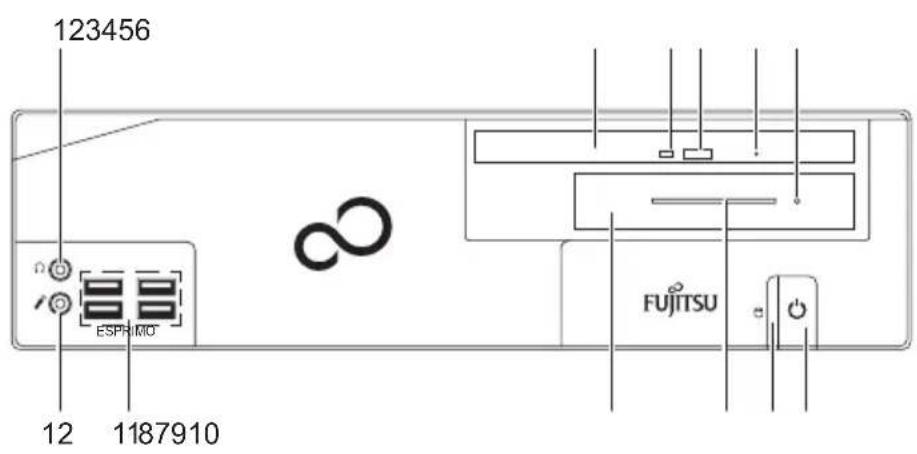
1=Portécouteurs
2=EmplacementpourlecteurSlimLine
3=Voyantd'étatd ulecteurSlimLine
4=Boutond'introduction/d'éjectiondu lecteurSlimLine
5=Extractiond' urgencedulecteurSlimLine
6=Voyantd'étatdulecteur3½pouces,par exemplelecteurdeSmartCard
7=Interrupte urMarche/Arrêtavec voyantMarc he
8=VoyantDisquedur
9 = Fente pour cartes sur le lecteur 3½ pouces, parexemplelecteurdeSmartCard
10=Emplacementpo urlecteur3½pouces, parexemplele cteurdeSmartCard (externe), disquesdurs(internes)
11 = Ports USB
12=Portmicroph one
Facearrière
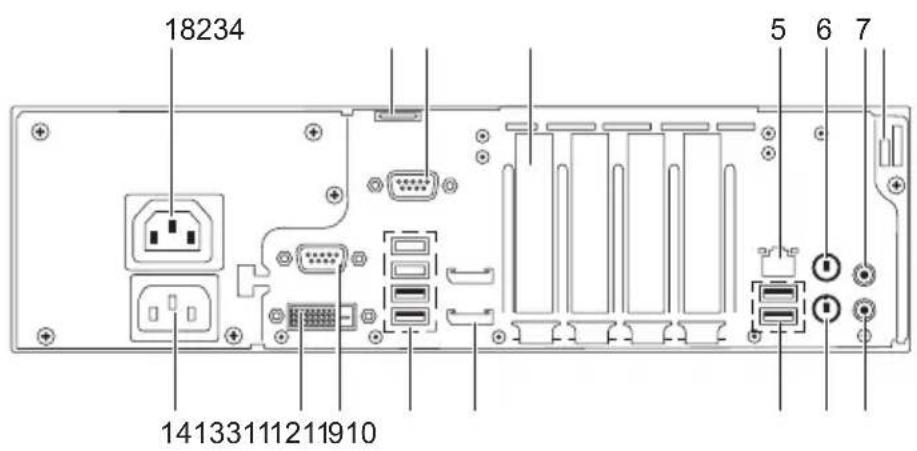
1=Prisemoniteur(option)
2=Œilletpourplombageoucadenas (diamètre6mm)
3=Interfacessérie(option, au-dessus: 2eenoption)
4=4logementspourcartesLow Profile ouextensions d'interface(VGA, port parallèle,eSATA)
5 = Port LAN
6=PortsourisPS/2
7 = Entrée audio (Line in), bleu ciel
8=DispositifSecurity-Lock
9 = Sortie audio (Line out), vert clair
10 = PortclavierPS/2
11 = Ports USB
12 = DisplayPorts (au-dessus : 2e en option)
13 =PortmoniteurDVI-D
14 =Prise ACIN
Remarquesimportantes
Cechapitrecontientdesinstructionsdesécuritéquevousdevezrespecter impérativementenutilisantvotreappareil.
Consignesdesécurité

Respectezlesconsignes desécuritésuivantesainsiquecellesindiquées danslemanuel"Sécurité /règles".
Lorsdelamiseenplacee tpendantl'utilisationdel'appareil,respectezlesconsignes relativesauxconditio nsambiantesindiquéesauxchapitres" Caractéristiques techniques",Page78et"M iseenservice",Page16.
Pourgarantirunevent ilationsuffisanteduboîtier,prévoyeztoutautourde l'appareildesespa ceslibres.Lesouïesdeventilationdel'écranetdel'appareil nedoiventpasêtreo bstruéesafind'évitertoutesurchauffe.
Vouspouvezunique mentutiliserl'appareilsisatensionnominale correspondàlaten siondesecteurlocale.
L'interrupteurMarche/Arrêtn'isolepasl'appareildelatensionsecteur. Pourledéconnect ercomplètementdelatensionsecteur, vous devez débrancherlafich esecteurdelaprisedecourant.
N'utilisezl'a ppareilquelorsqueleboîtierestfermé.
Remplacezlapi leaulithiumsurlacartemèreensuivantstrictementlesindications danslechapitr e" Remplacementdelapileaulithium", Page77.
Vérifiezquele scomposantsdanslesystèmepeuentsupporter destempératu resélevées.
Lesopératio nsdécrites dans le présent manueld d'utilisation doivent être effectu ées avecle plus grand soin.
Cetapparei Inedoitêtreréparéqueparunpersonnelspécialiséautorisé. Toute interventioninappropriéeprésentedesrisquespourl'utilisateur(électrocution, risqued'i nflammation)oudedommagesàl'appareil.
Transporterl'appareil

Transporteztouslesappareilsséparémentetseulementdansleur emballaged'origineoudansunautreemballageappropriéquigarantit uneprotectioncontreleschocsetlascoups.
Nedéballezlesappareilsquesurleursited'installation.
Sil'appareilquevousutilisezprovientd'unenvironnementfroid,uneformationde condensationestpossible.Danscecas,avantdemettrel'appareilenservice, attendezqu'ilsoitàlatempératureambianteettotalementsec.
Nettoyerl'appareil

Mettezhorstensionl'appareilettousleséquipementsbranchésetdéconnectez lafichesecteurdelaprisedecourant.
Lenettoyagedel'intérieurdel'appareilnedoitêtreeffectuéque pardestechniciensautorisés.
N'utilisezpasdepoudreabrasivenidesolvantattaquantlesmatières plastiques(alcool,diluantouacétone).
Ne lavez en aucun cas l'appareil à l'eau ! Toute infiltration peut entraîner desdangerspourl'utilisateur(p.ex.électrocution).
Eviteztouteinfiltrationdeliquideàl'intérieurdel'appareil.
Vouspouveznettoyerlasurfaceduboîtieravecunchiffonsec. S'ilesttrèssale, vouspouvezutiliser un chiffon humide, trempé dans un mélange d'eau et détergent délicat pour vaisselle et bien essoré.
Vous pouvez nettoyer le clavier et la souris avec des lingettes désinfectantes.
Economied'énergie, éliminationetrecyclage
Vous trouverez des informations à ce sujet dans le manuel "Informations sur l'environnement et l'énergie"ousurnotresiteInternet(" http://www.fujitsu.com/fts/about/fts/environment-care/").
MarquageCE
Telqu'ilestlivré, cetappareilestconformeauxdirectives 2004/108/CE "Compatibilité électromagnétique", 2006/95/CE "Basse tension", 2011/65/UE "Limitation des substances dangereuses dans les équipements électriques et électroniques" et 2009/125/CE "Ecoconception".
MarquageCEpourappareilsaveccomposantsradio
Tel qu'il est livré, cet appareil est conforme à la directive 1999/5/CE du Parlement européen et du Conseil du 9 mars 1999 sur les équipements radio et les dispositifs de télécommunication ainsi qu'àlareconnaissanceréciproquedeconformité.
CEnnnn(!);nnnn:chiffreetpointd'exclamation(!).Voirl'étiquetteapposéesurleproduit.
VoustrouverezdesinformationssupplémentairesetlesdéclarationsdeconformitésurlesiteWeb suivant:" http://globalsp.ts.fujitsu.com/sites/certificates".
Cetappareilpeutêtreutilisédanslespayssuivants:
| BelgiqueBulgarieDanemark | Allemagne | ||
| Estonie | Finlande | France | Grèce |
| Grande-Bretagne | Irlande | Islande | Italie |
| Croatie | Lettonie | Liechtenstein | Lituanie |
| Luxembourg | MalteHollande | Norvège | |
| Autriche | PolognePortugal | Roumanie | |
| Suède | Suisse | SlovaquieSlovénie | |
| Espagne | Turquie | Républiquet chèque | Hongrie |
Chypre
Voustrouverezdesinformationsactualiséessurd'éventuellesrestrictionsdefonctionnementen vous adressant aux autorités compétentes du pays en question. Si votre pays ne figure pas dans l'énumérationci-dessus, demandezauxautoritésderégulationcompétentessil'utilisation deceproduitestautoriséedansvotrepays.
FCCComplianceStatement
Respectezlesconsignesdesécuritédonnéesdanslechapitre "Remarquesimportantes", Page 12.
Déballageetcontrôleducontenudelalivraison
Nousvousconseillonsde nepasjeterl'emballaged'origine. Conservez-le pourunéventueltransp ortultérieur.
▶ Déballezlesdifférent séléments.
▶ Vérifiez si le contenu de l'emballage présente des dommages apparents dus au transport.
▶ Vérifiezsilalivraiso ncorrespondauxdonnéesfigurantsurlebondelivraison.
Sivousconstatezdesdommagesdusautransportoudesdivergencesentre lecontenudel'emballageetlebondelivraison, nousvousprionsd'en informerimmédiatementvotrepointdevente.
Etapesdelapremièremiseenservice
Pourmettrevotre nouvel appareil en service la première fois, seules quelques opérations suffisent :
- Choisirunempl acementpourl'appareiletinstallerl'appareil
- Branchezlespériphériquestelsquesouris, clavieretmoniteur.
- Contrôlerlat ensionnominaleetbrancherl'appareilsurlecircuitélectrique
•Misesoustensiondel'appareil
Voustrouver ezplusd'informationssurlesdifférentesphasesdelamiseen servicedans leschapitressuivants.
Périphériques

Sivousave zreçuavecvotreappareildespériphériques(p.ex.uneimprimante), raccordez-lesseulementaprèsavoirprocédéàlapremièreinstallation.Poursavoir commentra ccordercespériphériques,reportez-vousauxsectionssuivantes.
Lecteursetcartes

Sivousavezreçudeslecteursoudescartesavecvotreappareil, montez-les seulement après la première installation. Le montage des lecteurs et des cartes estexpliquédanslechapitre" Extensionssystème", Page36.
Miseenplacedel'appareil

Lorsdelamiseenplacedel'appareil, tenezcomptedesrecommandationsetdes consignesdesécuritédonnéesdanslemanuel"Sécurité/règles".
Nousvousconseillonsdeposerl'appareilsurunsupportantidérapant.
Certains vernis et revêtements de surface utilisés sur les meubles pourraient êtreendommagésparlespiedsencaoutchouc.
Selonl'emplacementdevotreappareil, desvibrationsetdesbruitsgênantspeuventse faire sentir. Pour y remédier, il est conseillé de tenir les panneaux latéraux sans ouïes d'aérationàunedistanced'aunoins10mm/0,39indesautresappareilsouobjets.
Lesouïesdeventilationdel'écranetdel'appareilnedoiventpasêtre obstruéesafind'évitertoutesurchauffe.
Devantlesouïesdeventilation, unedistanceminimalede 200mm/7,87 in doitêtre maintenueentrel'appareiletunautreobjet.
Evitezdesuperposerplusieursappareils.
Nesoumettezpasl'appareilàdesconditionsambiantesextrêmes(voir "Caractéristiques techniques", Page 78, section"Conditions ambiantes"). Protégez l'appareilcontrelapoussière, l'humiditéetlachaleur.
Position
Vous pouvezutiliserl'appareilenpositionverticaleouhorizontale.
Avecdespiedsdesupportadaptés, l'appareilpeutêtreutiliséenpositionverticale (voir" Positionverticaleavecpieds(enoption)", Page17).
Positionvert icaleavecpieds(enoption)

Servez-vousdespiedsfournisenoptionlorsquevoussouhaitezutiliser l'appareilenpositionverticale.
Lapositionestprescrite:L'interrupteurMarche/Arrêtdoitsesitueren haut afin de garantir une ventilation suffisante.

Pourpouvoirouvrirl'appareil, vousdevrezretirerlespieds.
Pourutiliserl'appareilenpositionverticaleaveclespieds,procédezcommesuit:
▶ Sinécessaire, débranchezlescâbles del'ordinateur.
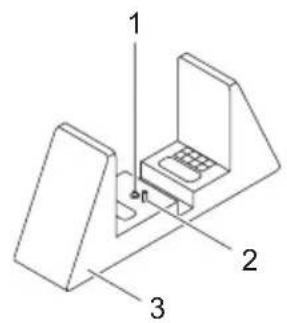
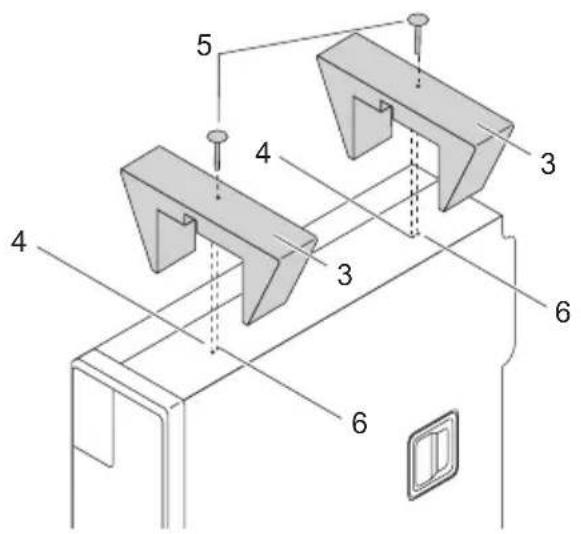
Placezl'appareilcommeillustrésurlecôtédroit.
Lestrousfiletés(6) et les orifices de guidage (4) pour la fixation des pieds du côtégauchedel'ap pareilsonttournésverslehaut.
Montez les pieds (3) sur le côté gauche de l'appareil de manière que les tiges (2) s'insèrent dans les orifices de guidage (4) correspondants sur l'appareil et que les vis soient en face des trous filetés (6).
▶ Serrezlesvisà fondpourfixerlespieds.
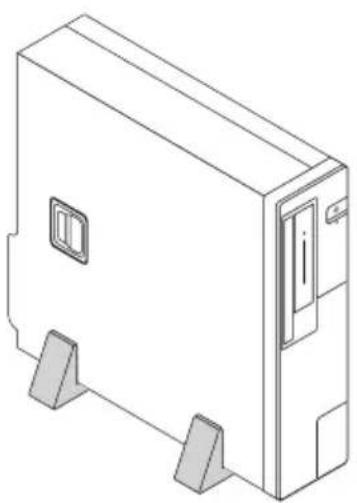
Placezl'appareilcommeillustrésurlespieds.
Raccordementdel'appareilàlatensiondesecteur

Dans le tableau ci-dessous, vérifiez quelle est la fiche secteur adaptée à votre pays. Les fiches illustrées ci-dessous peuvent différer de votre variante nationale.
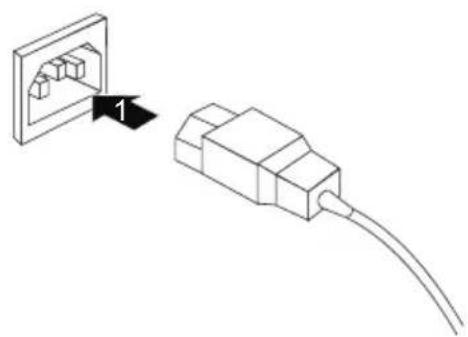
▶ Branchezlecâb lesecteursurl'appareil(1).
▶ Branchez la fiche secteur sur une prise avec terre de protection (2).
| PortsecteurPays | ||
 | Etats-Unis,Canada,Mexique,certainspays d'AmériqueLatine,Japon,Corée,Philippines, Taiwan | |
 | ||
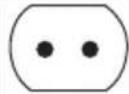 | RussieetCommunauté desEtatsIndépendants (CEI),laplusgrandepartiedel'Europe,certainspaysd'AmériqueLatine,Proche-Orient,certainspaysd'Afrique,HongKong,Inde,laplupartdes paysd'Asiedusud | |
 | Royaume-Uni,Irlande,Malaisie,Singapour, certainspaysd'Afrique | |
 | Chine,Australie,Nouvelle-Zélande | |
Brancherdespériphériques

Lisezladocumentationrelativeaupériphériqueavantdelebrancher.
A l'exception des périphériques USB, il est impératif de retirer les fiches secteur lorsquevousbranchezdespériphériquesexternes!
Evitezdebrancheroudedébrancherdescâblespartempsd'orage.
Lorsquevousdébranchezuncâble, tenez-letoujoursparsonconnecteur.
Netirezjamaissurlecâble!
Portssurl'appareil
Lesportssetrouentsurlesfacesavantetarrièreredel'appareil.Lesportsprésentssur votre appareil dépendent de la configuration choisie. Les ports standard sont identifiés par lessymbolessuivantsoud'autressymbolessimilaires.Voustrouverezdesindicationsplus précisessurlapositiondesportsdanslemanueldelacartemère.
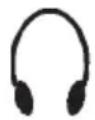
Ecouteurs, noirouvertclair
Entréeaudio(Linein), bleuciel

Portmicrophone, noirourose
Sortieaudio(Lineout), vertclair

USB3.0-UniversalSerial Bus,bleu

USB2.0-UniversalSerialBus, noir

PortsourisPS/2,vert

PortclavierPS/2, violet

PortmoniteurDVI-D
DPDisplayPort

PortmoniteurVGA,bleu

PortLAN

Interfacesérie

Interfaceparallèle

Certainspériphériquesconnectésnécessitentl'installationetl'aménagementde logiciels spécifiques (par exemple, le programme pilote) (voir les documentations surlepériphériqueetsurlesystèmed'exploitation).
Branchementdel'écran
Préparezl'écrancommeindiquédanslemanueld'utilisationdel'écran (p.ex.branchdescâbles).
Connectezlecâblededonnéesdumoniteurauportmoniteursouhaitédevotreappareil.

Laprisemoniteur del'unité central ene peut être utilisée quelors quela consommation de courant dumoniteurest inférieure ou é gale à 1,0 A à 230 V ou inférieure ou é gale à 2,0 A à 100 V. Voustrouverez les valeurs del a consommation decourant dumoniteurd dans les caractéristiques techniques affichée sur le moniteur ou dans son manuel d'utilisation.
▶ Selonlaversiondevotre appareil,connectezlecâblesecteurdel'écran surunepriseavecterre deprotection.
Brancherlasouris
Vous pouvezbrancher à votre appareilunesouris USBouunesouris PS/2.
Brancherla souris USB
RaccordezlasourisUSBàl'undesportsUSBdel'appareil.
Brancherla souris PS/2

LasourisPS/2n'estreconnueparl'appareilquelorsquevouslaraccordezàl'appareil horstensionetquevousremettezensuitecederniersoustension.
▶ Branchezlasou risPS/2surleportsourisPS/2del'appareil.
▶ Remettezvotreappareilsoustension.
Brancherleclavier
Vous pouvezbrancheràvotreappareilunclavierUSBouunclavierPS/2.
BrancherleclavierUSB
Utilisezuniquementlecâbleduclavierfourni.
- Branchez la fiche USB rectangulaire et plate du câble de clavier dans un port USB de l'appareil.
BrancherleclavierPS/2
Utilisezuniquementlecâbleduclavierfourni.

LeclavierPS/2n'estreconnuparl'appareilquelorsquevousleraccordezàl'appareil horstensionetquevousremettezensuitecederniersoustension.
▶ Mettezvotreappareilhorstension.
▶ Branchez la fiche ronde du câble du clavier sur le port clavier de l'appareil.
▶ Remettezvotreappareilsoustension.
Brancherdespériphériquessurl'interfacesérie
Vous pouvez raccorder despériphériques (p.ex. une imprimante ou unscanner) à l'interfaces érie.
▶ Branchezlecâblededonnéessurlepériphérique.
- Branchezlecâblededonnéessurl'interfacesérieenfonctiondel'appareil.
→ Voustrouverezunedescriptionprécisedubranchementdupériphériquesurl'interface correspondantedansladocumentationdupériphérique.
Réglagesdesinterfaces

Vous pouvez modifier les réglages des interfaces (p. ex. adresse, interruption) dans le BIOS-Setup.
Pilotes

Lesappareilsquevousbranchezsurl'interfacesérierequièrentdespilotes. Plusieurs pilotes sont déjà contenus dans votre système d'exploitation. Si un piloterequismanque,installez-le.Despilotesàjoursontleplussouvent disponiblessurlInternetoufournissurunsupportdedonnées.
BrancherdespériphériquessurlesportsUSB
Vous pouvez connecterauxports USBungrandnombredepériphériques (imprimante, scanner, sourisouclavier, parexemple).

Les périphériques USB supportent le branchement à chaud (hot-plug). Par conséquent, les câbles despériphériques USB peuvent être branchéset débranchéssansqu'il soit nécessaire d'éteindrel'appareil.
Voustrouverezd'autresinformationsdansladocumentationfournie aveclespériphériquesUSB.
▶ Branchezlecâblededonnéessurlepériphérique.
▶ Raccordezlecâblededo nnéesàl'undesportsUSBdel'appareil.
Pilotes

LespériphériquesU SBquevousbranchezsurlesdifférentsportsUSBn'ont engénéralpasbesoi nd'unpiloteproprepuisquelelogicielnécessaireestdéjà intégréausystèmed 'exploitation.Lorsquelepériphériqueabesoindeson proprelogiciel,s uivezlesdirectivesdumanueldufabricant.
Premièremisesou stension:lelogicielestinstallé

Dèsquel'installationcommence, vousnepouvezplusmettrel'appareilhors tension, jusqu'àcequel'installationsoitterminée!
Pendantl'installation, vous pouvez redémarrerl'appareil uniquement silesystème vousy invite!
Adéfaut, l'installationnes' effectuepascorrectementetlecontenudu disquedurestàrestaurerintégralement.

Sil'appareilestintégréàunréseau,lesdonnéesrelativesauxutilisateurs,auserveur etauxprotocolesderéseausontindispensableslorsdel'installationdulogiciel.
Pourtoutequestionàcesujet, adressez-vousàvotreadministrateurréseau.
Le logiciel fourni est installé et configuré lors de la première mise sous tensiondel'appareil. Prévoyez uncertaintemps pour cette opération carellenedoit pas être interrompue.
Pendant l'installation, vous aurez peut-être besoin du numéro de licence Windows. Le numéro de licence figure sur l'étiquette de l'appareil (uniquement versions antérieures à Windows 8).
Misesoustensiondel'écranetdel'appareil

Lesouïesdeventilationdel'écranetdel'unitécentralenedoiventpas êtreobstruéesafind'éviterunesurchauffe.
▶ Allumezl'écran(voirlemanueld'utilisationdecedernier).
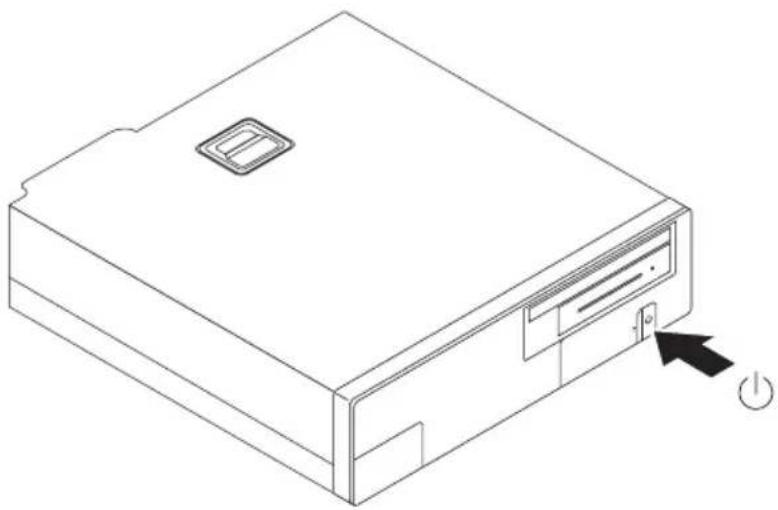
Appuyezsurleboutonmarche/arrêtsituésurlafaçadedevotreappareil.
→ Levoyantdemarches'allumeetl'appareildémarre.
Installationdulogiciel
▶ Pendantl'i installation,suivezlesindicationsdonnéesàl'écran.
En cas d'ambiguïtés concernant les données à saisir, consultez l'aide devotresystèmed'exploitation.

Voustrouverezdeplusamplesinformationssurlesystèmeainsiquesurles pilotes, les utilitaires et les mises à jour sur le DVD "Drivers & Utilities" et sur Internetàl'adresse" http://www.fujitsu.com/fts/support".
Voustrouverezdesinformationsetdel'aideconcernantlesfonctionsdusystème d'exploitationWindowssurlInternetàl'adresse" http://windows.microsoft.com".
Utilisation
Misesoustensiondel'appareil
Le cas échéant, mettez votre écran sous tension (voir le manuel d'utilisation de l'écran).
Appuyezsurl'interrupteur Marche/Arrêtsurlafaceavantdel'appareil.
→ LevoyantMarches'allumeetlesystèmedémarre.
Misehorstensiondel'appareil

Lamisehorstensionn' isolepasl'appareildelatensionsecteur.Pouruneséparation complète,vousdevezd ébrancherlafichesecteurdelaprisemurale.
▶ Fermezcorrectementlesystèmed'exploitation.
L'appareilpassea utomatiquementenmodeéconomied'énergieetsemethorstension.
Procédured'urgence

S'iln'estpaspossibledemettrel'appareilhorstension, vous pouvez lui imposer unarrêtforcéensuivantlaprocédured'urgencesuivante.
Cecipeutentraînerunepertededonnées!
Appuyezsurl'interrupteurMarche/Arrêtpendantaumoins4secondes.
L'appareilsemethorstension.
Au redémarrage suivant, des messages d'erreur peuvent s'afficher en raison delaméthoded'arrêtinappropriée.
Voyantsdel'appareil
Lesvoyantssontsituéssurlafaceavantduboîtier. Lenombredevoyantsdisponibles sur votre appareil dépend de la configuration que vous avez choisie.
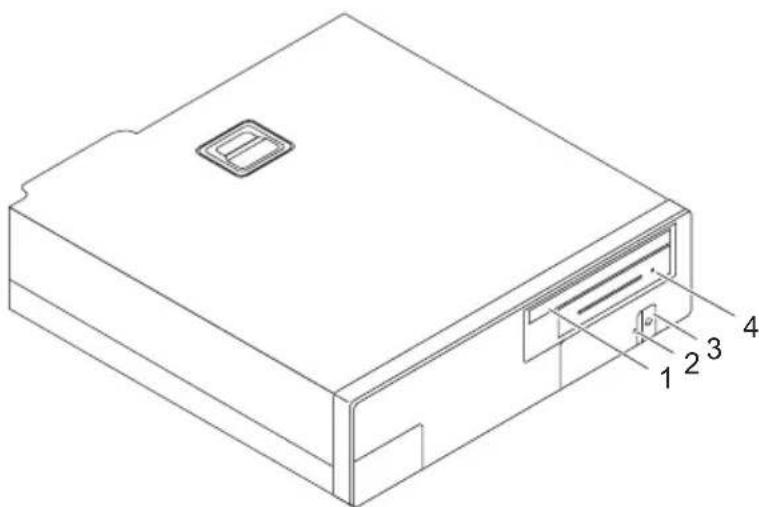
| NoVoyantDescription | ||
| 1 | Voyantdulecteur(en fonctiondelavariante d'appareil) | Levoyants'allumependantl'accèsaulecteurdeCD-ROMouDVD del'ordinateur.NejamaisretirerleCD/DVDtantquelevoyant estallumé. |
| 2VoyantDisquedurLevoyants'allumelorsdel'accèsaulecteurdedisquedurde l'appareil. | ||
| 3 | Voyant Marche | Remarque : En mode d'économie d'énergie, l'appareil ne doit pasêtredéconnectédusecteurcarcelapeutentraîneruneperte dedonnées.L'ordinateurestsoustension.L'ordinateurestenmodeéconomied'énergie.Lorsquevous actionnezl'interrupteurMarche/Arrêt,l'appareilsemetsous tensionourepassedanslemodedanslequelilfonctionnait avantdebasculerenmodeéconomied'énergie.L'appareilesthorstension. |
| 4Voyant pour composantsenoption, parex. lecteur decartes àpuce(enfonctionde lavarianted'appareil) | Levoyants'allumependantunaccèsauxcomposantsenoption, parex.lelecteurdecartesàpuce. | |
Clavier

Leclavierreproduiticiestunexemplepletpeutêtredifférentdu modèledeclavierquevousutilisez.
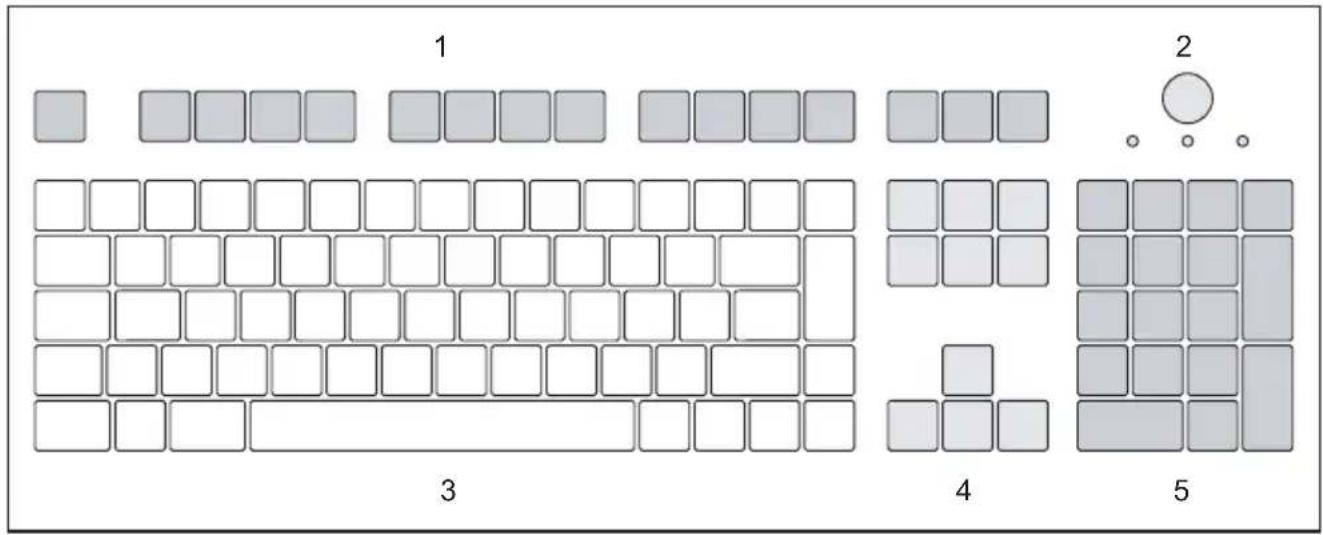
1=Touchesdefonct ion
2=InterrupteurMarche/Arrêt(enoption)
3=Clavieralpha numérique
4=Touchesfléchées
5=Claviernumérique(pavénumérique)
Touchesetcombinaisonsdetouchesimportantes
Ladescriptiondestouchesetcombinaisonsdetouchessuivantess'appliqueauxystèmes d'exploitationMicrosoft.Voustrouverezplusd'informationssurlestouchesetles combinaisons de touches dans la documentation du logiciel utilisé.
| Touche/combinaison detouchesDescription | |
 [04W5] [04W5] | InterrupteurMarche/Arrêt(enoption)En fonction du réglage dans le Setup du BIOS, cet interrupteur permet demettrel'appareilsoitsoustension,soithorstension,soitsouset horstension.Aveccertainssystèmesd'exploitation,vouspouvezrégler d'autresfonctionsdel'interrupteurMarche/ArrêtdanslePanneaude configuration.Surcertainsclaviers,l'interrupteurMarche/Arrêtpeutuniquement s'utiliseravecACPI(AdvancedConfigurationandPowerManagement Interface). Sinon, l'interrupteur n'a aucune fonction. La carte mère doit supportercettefonction. |
 | ToucheEntréevalidelasélection.LatoucheEntréeestégalementappelée"Enter"ou "Return"(Retour). |
 | ToucheWindows(selonl'appareil:variante1)appellelemenuDémarrerdeWindows. |
 | ToucheMenu(selonl'appareil:variante1)appellelemenudel'objetsélectionné(Windows). |
 | ToucheWindows(selonl'appareil:variante2)basculeentrel'écrandedémarrageetladernièreapplicationutilisée. |
 | ToucheMenu(selonl'appareil:variante2)appellelemenudel'applicationactive. |
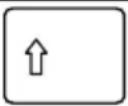 | ToucheMajusculespermet l'écriture en lettres capitales et des caractères figurant en haut destouches.LatoucheMajusculesestégalementappelée"Shift". |
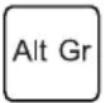  | ToucheAltGr(selonlespays)permetl'écritureducaractèreindiquéenbasàdroitedelatouche(par exemple@surlatouche 0).ToucheNumfaitbasculerleclaviernumér iqueentreleniveaunumérique(l'indicateur "Num"s'allume)etleniveaud 'édition(l'indicateur"Num'estéteint).Sil'indicateur"Num'estall umé,vouspouvezutiliserleschiffresetles fonctionsdecalculàl'aide duclaviernumérique.Sil'indicateur"Num'est éteint,vouspouvezutiliserlesfonctionsd'édition quisontindiquéesaubasd estouchesduclaviernumérique. |
 | ToucheCtrlintroduitlescombinaisonsdetouches.Latouche Ctrl estégalement appelée"Strg","Control"ou"ToucheCommande". |
 + AltCtrl + Del + AltCtrl + Del | SécuritédeWindows/GestionnairedestâchesCette combinaison de touches permet d'afficher la fenêtre Sécurité de Windows/Gestionnairedestâches. |
RéglagesdansleBIOS-Setup
Dans le BIOS-Setup, vous pouvez configurer les fonctions système et la configuration matérielle de l'appareil. A la livraison, les entrées standard sont actives (voir le manuel "BIOS-Setup" ou le manuel de la carte mère). Vous pouvez adapter ces réglages à vos exigences dans le BIOS-Setup.
Protectiondesdroitsdepropriétéetdesdonnées
Lesfonctionslogiciellesetleverrouillagemécaniquesontautantdepossibilitésdont vousdisposezpourprotégervotreappareiletvosdonnéespersonnellescontretoutvol ouaccèsnonautorisé. Cespossibilitéspeuventêtrecombinées.
Protectionetverrouilla gemécaniquesduboîtier
Votreappareilestéquipéd'undispositifSecurityLock(4).Vouspouvezprotégervotre appareilcontrelevolàl'aidedudispositifSecurity-LocketducâbleKensington(câble enacier,accessoire).LisezlemanueldevotreKensingtonLock.
Pourempêcherl'ouvertureduboîtierparunepersonnenonautorisée, vous pouvez leplomber(1) ouleverrouilleràl'aided'uncadenas. Faitespasserlachaînettede plombageàtraversl'œillet(2) et fermezlachaînetteàl'aideduplomb. Vous pouvez également passeruncadenasappropriéàtraversl'œillet(2)
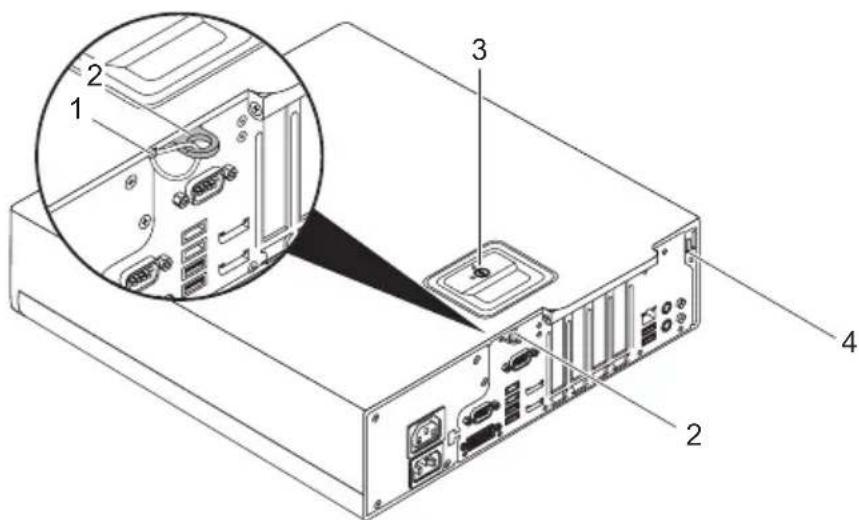
2= Œillet pourcadenas/plombage (diamètre6 mm)
4= DispositifSecurity-Lock
La serrure de boîtier (3) vous permet de verrouiller le boîtier mécaniquement afin d'empêcher toute personne non autorisée d'ouvrir le boîtier. Les clés sont placées à l'arrière de l'appareil.
i
A côté de la serrure de boîtier, un cadenas ouvert et un
cadenas fermé 🔒 sont représentés.
- Clétournéeverslecadenasfermé:L'appareilestverrouillé.
- Clé tournée vers le cadenas ouvert : L'appareil n'est pas verrouillé.
Verrouillerleboîtier
▶ Tournez la clé vers le cadenas fermé
Déverrouillerleboîtier
▶ Tournezlacléverslecadenasouvert.
FonctionsdesécuritéduBIOS-Setup
Dans le BIOS-Setup, le menu Security vous propose différentes possibilités pour protéger votre systèmeetvosdonnéespersonnellescontreunaccèsnonautorisé, parexemple:
•EmpêcherunappelnonautoriséduBIOS-Setup
•Empêcherunaccèsnonautoriséausystème
- Empêcherl'accèsnonautoriséauxréglagesdescartesavecBIOS
- Permettre l'affichage d'un avertissement en cas de présence d'un virus
•ProtégerleBIOS-Setupcontrel'écrasement
- Protégerl'appareilcontreunemisesoustensionparunpériphérique
Cespossibilitéspeuventêtrecombinées.
Voustrouverezdanslemanueldelacartemèreoudanslemanuel"BIOS-Setup" unedescriptiondétailléedumenuSecurityetdesexplicationsvouspermettantde savoircommentattribuerdesmotsdepasse.
Autorisation d'accès à l'aide d'une SmartCard
Surlessystèmeséquipésd'unlecteurdeSmartCard, l'accèsausystèmepeutêtrelimité auxutilisateursquipossèdentuneSmartCardcorrespondante.
Utilisation du lecteur de cartes à puce (en option)

L'utilisationdulecteurdeSmartCardaveclelecteurRFIDestinterditeàTaiwan.
Raccordez le lecteur de cartes à puce externe à votre système comme décritdanslemanuelfourniaveclelecteur.
→ Aprèslamisesoustensiondusystème, vouserezinvitéâintroduirevotrecarteâpuce.
Résolutionsdeproblèmesetco nseils

Sivousdébranchezoubranchezdescâbles, observezlesconsignesdesécurité fourniesdanslemanuel"Sécurité/règles"etdanskechapitre" Miseenservice", Page16.
Siundysfonctionnemen tsurvient,essayezdel'éliminerconformémentaux mesuresdécritesdansl esdocumentssuivants:
•danscechapitre,
- dansladocumentationrelativeauxappareilsraccordés,
•dansl'aiderelative auxdifférentsprogrammes,
- dansladocumentationrelativeausystèmed'exploitationutilisé.
Aideencasdeproblème
Encasdeproblèm equevousn'êtespasenmesurederésoudrevous-mêmesurvotreordinateur:
▶ Notezlenumérod 'identification de votre appareil. Vous trouverez le numéro d'identification sur la pla qgnalésiquesurledos, ledessousouledessusduboîtier.
Pour obtenir une aide supplémentaire, contactez le Service Desk compétent pourvotrepays(reportez-vousàlalistedesServiceDesksourendez-voussur lesite" http://support.ts.fujitsu.com/contact/servicedesk"). Gardez à disposition le numéro de série/d'identification de votre système.
Analysedesproblèmes
Aprèslamisesoustension,levoyantMarchenes'allumepas
| CauseSolution | |
| La tension secteur est défectueuse. | ► Vérifiez si le câble secteur est raccordé correctementàl'appareiletàuneprisede courant. |
| Leblocd'alimentationinterneestsurchargé. | ► Débranchez la fiche secteur de l'appareil de lapriseavecterredeprotection.► Patientezenviron3min.► Rebranchez la fiche secteur sur une prise avecterredeprotection.► Mettezl'appareilsoustension. |
Impossibled'éteindrel'appareilavecl'interrupteur Marche/Arrêt
| CauseSolution | |
| Pannedesystème | ► Appuyezsurleboutondemarche/arrêt pendantaumoins4secondes, jusqu'àce quel'appareils'éteigne.Attention:risquedeperte devosdonnées!Enpareilcas,lesystèmed 'exploitationne s'arrêtepascorrectemen t.Desmessages d'erreursontparconséq uentpossiblesau prochaindémarragedusy stème. |
L'écranrestenoir
| CauseSolution | |
| Lemoniteurn'estpassoustension► Mettezsoustensionl'écran. | |
| L'écranestenmodeveille► Appuyezsurunetouchequelconquedu clavier.ou► Désactivezl'écrandeveille.Entrez lecaséchéantlemotdepasse correspondant. | |
| Le réglage de la luminosité est sur sombre | ► Réglez la luminosité sur clair. Pour plus de détails,voirlemanueld'utilisationdel'écran. |
| Le câble secteur n'est pas branché | ► Mettez l'appareil et l'écran hors tension.► Vérifiez si le câble secteur de l'écran est branchécorrectementsurl'écranetsurune priseavecterredeprotectionousurlaprise écrandel'appareil.► Vérifiez si le câble secteur de l'appareil est branchécorrectementsurl'appareiletsur unepriseavecterredeprotection.► Mettezsoustensionl'appareiletl'écran. |
| Le câble de l'écran n'est pas branché | ► Mettez l'appareil et l'écran hors tension.► Vérifiez si le câble de l'écran est correctementbranchésurl'appareiletsur l'écran.► Mettezsoustensionl'appareiletl'écran. |
| Mauvais réglage du moniteur | ► Redémarrez le système.► Appuyezsurlatouche F8 pendantquele systèmedémarre.► Démarrezlesystèmeenmodesanséchec.► Réglezl'écrancommeindiquédansla documentationrelativeàvotresystème d'exploitationetàvotreécran. |
Lepointeurdelasourisn'apparaîtpassurl'écran
| CauseSolution | |
| La souris n’est pas branchée correctement. | ▸ Arrêtez correctement votre système d’exploitation(parex.aveclacombinaisonCtrl + Alt + Suppr).▸ Mettezl’appareilhorstension.▸ Vérifiez si le câble de la souris est branché correctement.Sivousutilisezunadaptateur ouunerallongepourlecâbledelasouris, vérifiez aussi cette connexion enfichable.▸ Vérifiez qu’une seule souris est branchée.▸ Mettezl’appareilsoustension. |
| Ports USB désactivés | ▸ Vérifiez si les ports USB utilisés sont activés (Enabled) dans le setup BIOS (voir manuel "SetupduBIOS"oumanueldelacarte mère). |
L'heureet/ouladateindiquéeestinexacte
| CauseSolution | |
| L'heure et la date sont mal réglées. | ► Réglez l'heure et la date sous votre système d'exploitation.ou► Réglezl'heure ouladatedansle BIOS-Setup. |
| Labatterieau lithiumemstdéchargée. | ► Si,àplusieursreprises,l'heureetladate sontinexacteslorsquevousremettezvotre appareilsoustension,remplacezlabatterie aulithium(voir"Remplacementdelapile aulithium",Page77). |
LelecteurdeSmartCardn'estpasdétecté
| CauseSolution | |
| Carte à puce mal introduite. | ▶ Confirmez que vous avez bien introduit votreSmartCardpuceverslehautdansle lecteurdeSmartCard.▶ Assurez-vousquevousutilisezunecarte SmartCardcompatible.VotreSmartCard doitêtreconformeàlanormelSO7816-1,-2,-3et-4. |
CodePINdeSmartCardoublié
| CauseSolution | |
| CodePINoublié.► Sivoustravaillezenréseau,adressez-vousàvotreadministrateursystèmequipeutdémarrervotresystèmeparlecodePINadministrateur. | |
Messaged'erreuràl'écran
Voustrouverezlesmessagesd'erreuretleurexplication:
•danslemanueltechniquedelacartemère
• dansladocumentationfournieaveclesprogrammesutilisés
Installationd'unnouveaugiciel
L'installation de programmes ou de pilotes est susceptible d'écraser ou de modifier des fichiers importants. Pour pouvoir accéder aux fichiers originaux en cas de problèmes survenantaprès l'installation, nous vous conseillons der éaliser unecopiedes auvegarde (Backup) du contenude vot redisquedur avant l'installation.
Restaurationducontenududisquedur
Voustrouverezdesinstructionsderestaurationducontenududisquedur danslemanuel"RecoveryGuide".
Conseils
| SujetConseil | |
| Manquederessourcessystème | ► Quittezlesapplicationsdontvousn'avez pasbesoin.ou► Démarrez les applications dans un ordre différent. |
| Autresmanuels | Voustrouverezd'autresmanuelsauformatPDF surleDVD"Drivers&Utilities". |
Extensionssystème

Cetappareilnedoitêtreréparéqueparunpersonnelspécialiséautorisé. Uneouverture nonautoriséeouuneréparationnonconformeannulelagarantieetpeutconstituer undangerconsidérablepourl'utilisateur(électrocution, risqued'incendie).
AprèsenavoirconvenuaveclaHotline/leServiceDesk, vous pouvez démonteret remonter vous-même les composants décrits dans ce manuel.

Ilpeutêtreutild'imprimerl'uneoul'autresectiondecechapitrecarl'appareildoit êtrehorstensionlorsdumontageetdudémontaged'extensionssystème.
Selonlaversiondevotreappareil,ilestpossiblequevousconstatiezdelégères différencesparrapportauxillustrationssuivantes.
Sid'autredocumentssontfournisavecvotreappareil,veuillezlesliresoigneusement.
Avantdedémonteretremonterdescomposantsdusystème, veuillezobservercequisuit:

Pourmonteroudémonterdesextensionssystème, l'appareildoitêtrehors tensionetnepasêtreenmoded'économied'énergie.
Avantd'ouvrirl'appareil, débranchezlafichesecteur.
Veillezànecoinceraucuncâbleaumontageetdémontagedescomposants.
Encasd'installationdecomposantsàdégagementdechaleurimportant, veillezànepasdépasserlatempératuremaximaleadmissibledes composantspendantlefonctionnement.

U n e m i s e à rduBIOSpeuts'avérernécessaireenvued'uneextensiondusystème oud'uneaug mentationdecapacitématérielle.Pourdeplusamplesinformations,voir dansl'aid eduBIOS,voiredanslemanueltechniquedelacartemère.
Remarquesrelativesauxcartes
Lorsduremplacementdecartesoudecomposantssurlescartes,manipulezlesmécanismes deverrouillage(ergotsetboulonsdecentrage)avecleplusgrandsoin.
Ilestimportantdenoterquelesdifférentscomposantsdelacartemèrepeuventêtretrès chauds,sil'appareilétaitencoreenmarchepeudetempsavant.
Pouréviterd'endommagerlescartesoulescomposantsetlescircuitsquis'ytrouvent, montezetdémontezlescartesavecleplusgrandsoin. Veillezàplacerlescartes d'extensionenévitantdelesintroduiredebiais.
N'utilisezjamaisd'objetspointus(tournevis)commelevier.

Lescartesconstituéesdecomposantsàrisqueélectrostatique(ESD=ElectrostaticSensitiveDevices)sontsignaléesparl'étiquetteci-contre.
LorsdelamanipulationdecartesESD, respectezlesconsignessuivantes:
- Vousdevezvousdéchargerdel'électricitéstatique(entouchantunobjet reliéàlaterre,parexemple)avantdemanipulerlescartes.
- Lesappareilsetoutilsutilisésdoiventêtredépourvusdetoutecharge statique.
• Nemanipulezlescartesqu'enlestenantparlebordou, s'ilsexistent, les pointsrepérésenvert (TouchPoints).
•Evitezdetoucherlesbrochesoulescircuitsd'unecarte.
Déposeducouvercledeboîtier
L'appareilnedoitpasêtreenmoded'économied'énergie!
▶ Ôtez, lecaséchéant, lespiedsquiontétémontés.
▶ Retirezlescâbleséventuellementgênants,coincés.
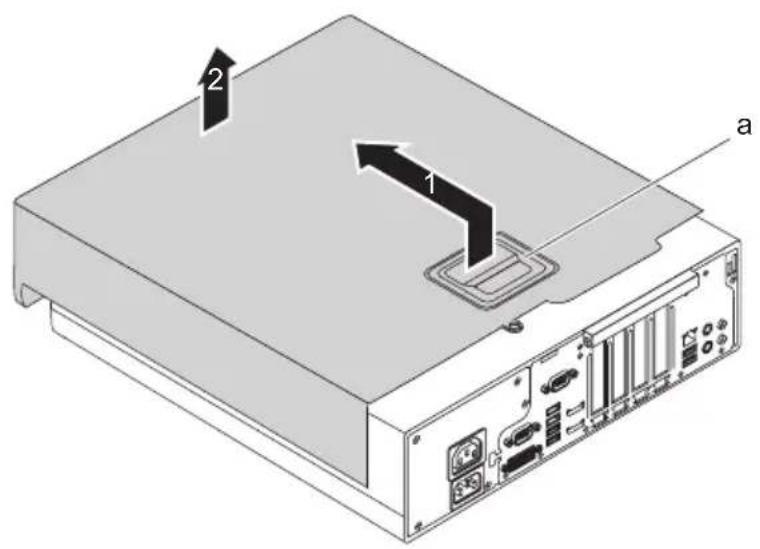
▶ Relevezleverrouillage(a), maintenez-ledanscettepositionettirezsurle couvercledeboîtierdanslesensdelaflèche(1).
Soulevezlecouvercledeboîtieretretirez-ledel'appareil(2).
Reposeducouvercledeboîtier

Pourfaciliterlamiseenplaceducouvercleduboîtier, deuxrepères(c)sontgravés surleverrouillagedelacartepourvousaideraupositionnement.
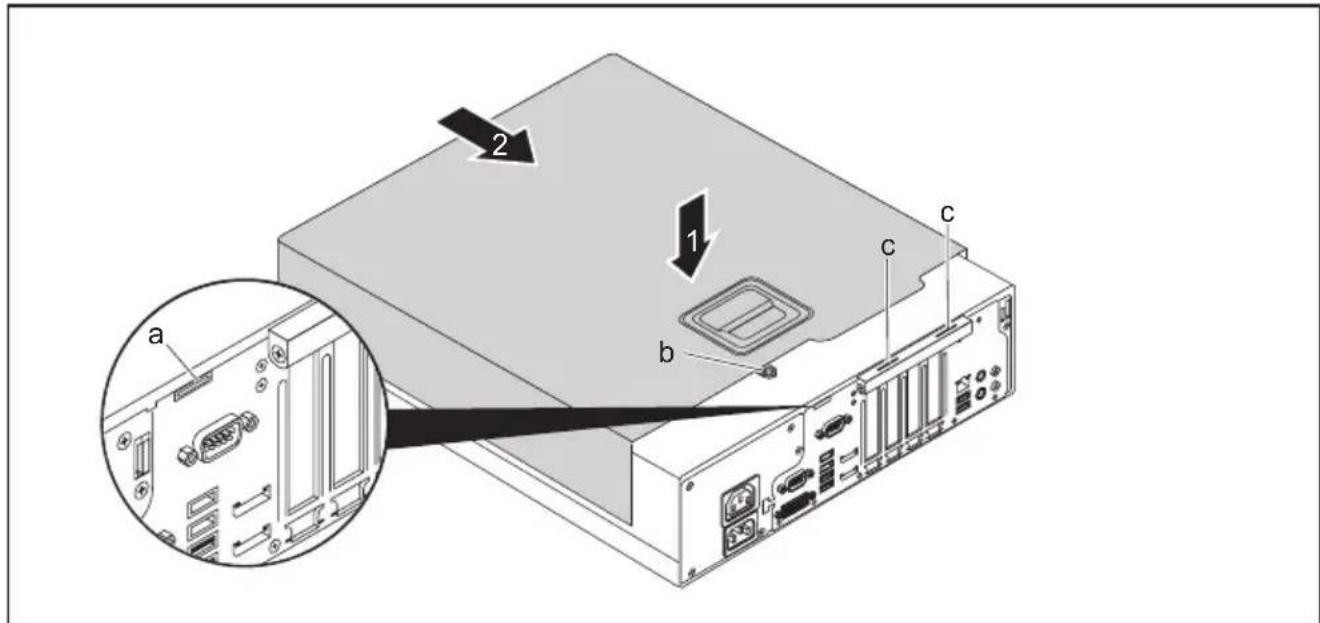
Placez le couvercle sur le boîtier (1), aidez-vous des repères (c) pour le positionnement et poussez le couvercle du boîtier jusqu'en butée dans le sens de la flèche (2). Lors de cette opération, veillez également à ce que l'œillet (b) s'insère dans l'orifice (a).
→ Lecouvercles'engageautomatiquementsansqueleverrouillagedoiveêtreactionné.
▶ Branchezlescâblesurl'appareil.
Vued'ensembledesemplacement set lecteurs dansvotreordinateur
Selonlavarianted'appareil, etnonaccessiblesauxtroise leboîtieroffredelaplacepourdeslecteursaccessibles mplacements.

Onentendparlecteursacces siblesleslecteursdeDVDoudeCD-ROMouleslecteurs decartes,parexemple,da nslesquelsonintroduitunsupportdedonnéesdel'extérieur. Parlecteursnonaccessib lesonentend,parexemple,leslecteursdedisquedur.
Lespossibilitésdemont agedépendentégalementdescachesutilisés respectivement,voir" Remplacementducache",Page41.
Boîtieraveccacheretiréetcagedelecteurouverte:
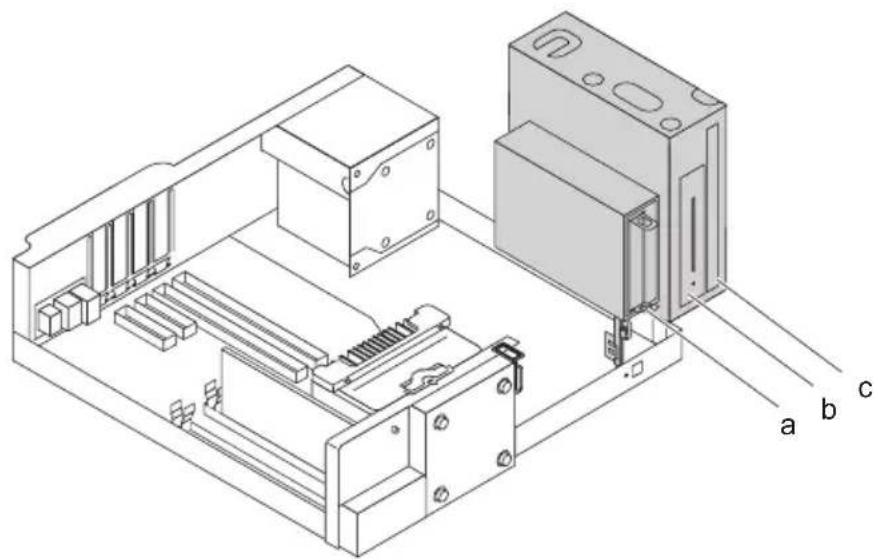
| No | EmplacementFixationOptionsdemontagedansl'emplacement | ||
| a | Emplacementinférieur pourlecteurs 312 poucesoulecteurs 212 pouces non accessibles | GlissièresEasyChange oufixationparvis | 1xlecteur 312 poucesnonaccessible, EasyChange2x lecteurs 212 poucesnon accessiblesavecadaptateur 312 pouces, EasyChange1xlecteur 212 poucesnonaccessible, fixationparvis |
| b | Emplacementcentral pourlecteurs 312 poucesoulecteurs 212 poucesnon accessiblesavec adaptateur 312 pouces | Fixationparvis | 1 x lecteur 312 poucesaccessible1xlecteur 312 poucesnonaccessible2 x lecteurs 212 pouces non accessibles, avecadaptateur 312 pouces |
| c | Emplacement supérieurpourun lecteuraccessibleSlim Line | Plaquedeprotection dulecteur(sansvis) | 1 x lecteurSlimLine |
Remplacementducache
Selon la configuration souhaitée pour votre appareil, vous disposez de 4 caches différents : lorsdelacommanded'unlecteuraccessible,lescachesrequissontfournis.
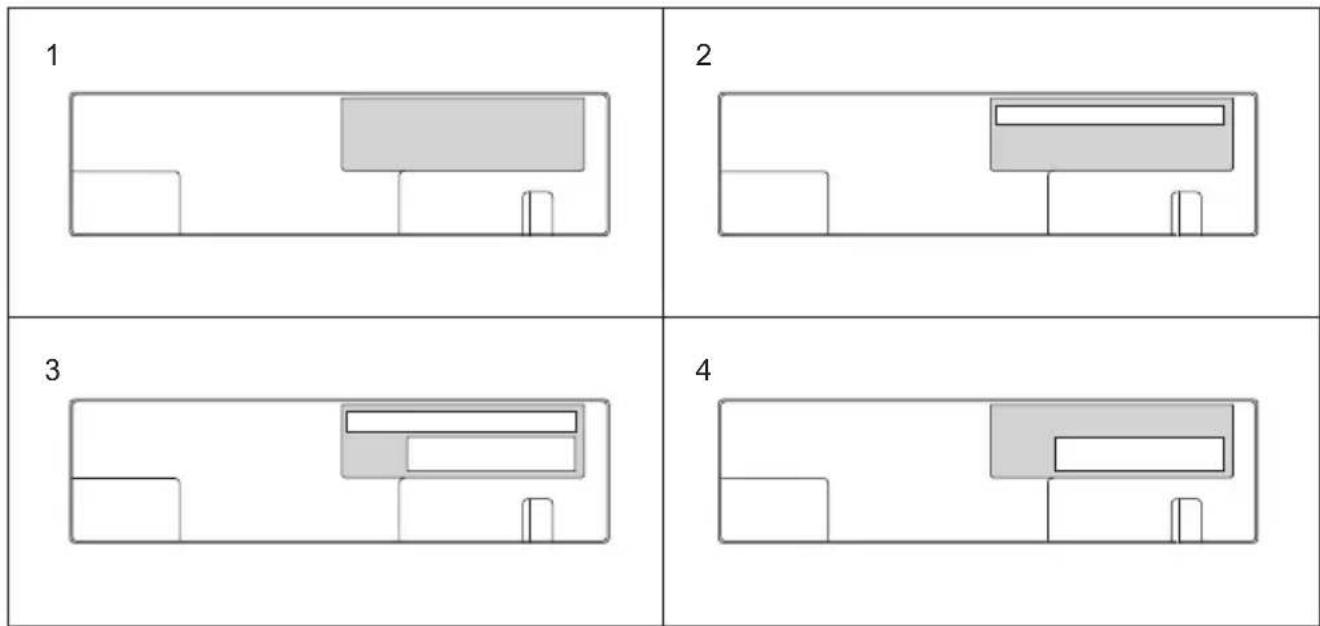
1=Pasdepossibilitédemontaged'unlecteur SlimLine,montagepossibledelecteurs inaccessiblessouslecache
2=Possibilitédemontaged'unlecteur SlimLine, montagepossibledelecteurs inaccessiblessouslecache
3=Possibilitédemontaged'unlecteurSlim Lineetd'unlecteur3½poucesaccessible
4=Possibilitédemontaged'unlecteur 3½poucesaccessible
Pourremplaceruncacheparunautrecache, procédezcommesuit:
Retirez le couvercle de boîtier (voir chapitre "Déposeducouvercledeboîtier", Page38).

Lesergotsd'arrêtducachesesituentcôtéintérieur.
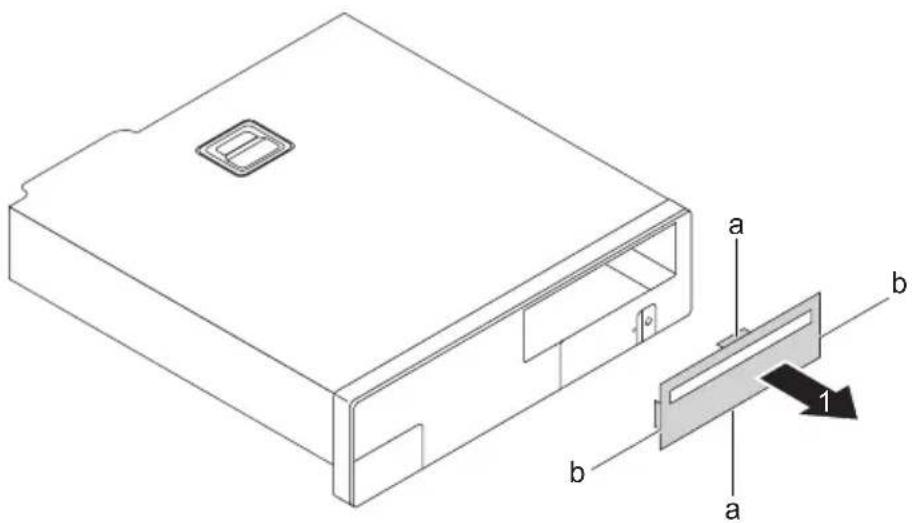
Dégagezd'abordlesdeuxergotsd'arrêtcentraux(a).
Dégagezensuitelesdeuxergotsd'arrêtlatéraux(b).
▶ Retirezlecacheenletirantversl'avant(1).

Ne jetez pas le cache. Selon la configuration souhaitée, vous devrez remettre lecacheenplacepourgarantirunbonrefroidissement, laprotectionincendie del'appareiletlerespectdesconsignesCEM (compatibilité électromagnétique) (voir "Démontaged'unlecteurSlimLine", Page47).
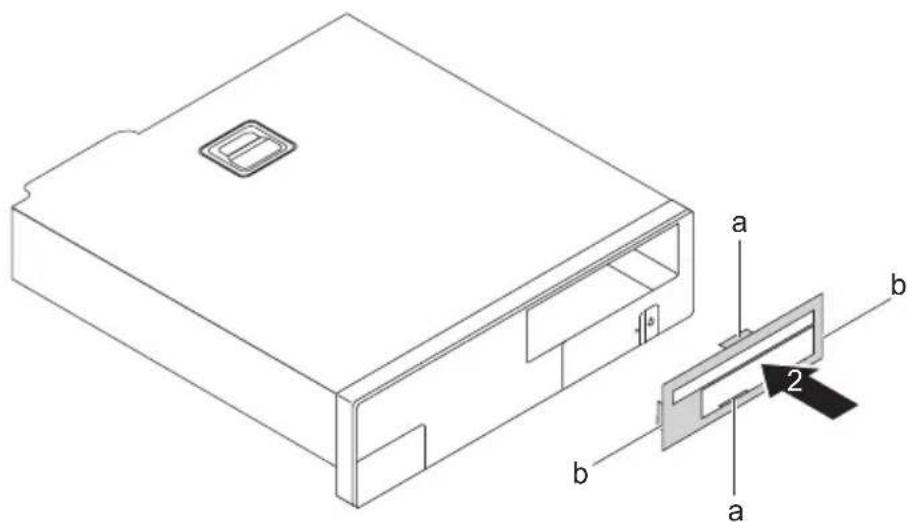
Insérezlenouveaucacheparl'avantdanslecouvercledeboîtier.Assurez-vousque touslesergotsd'arrêtexistantss'enclenchentcôtéintérieur(a,b).
▶ Aubesoin, remp lacezleslecteurssouhaitéscommedécritdansleschapitrescorrespondants.
Remettez en place le couvercle de boîtier (voir chapitre "Reposedu couvercledeboîtier", Page39).
Montageetdémontaged'unlecteurSlimLine accessibledansl'emplaceme ntsupérieur(enoption)
Miseenplaced'uneplaquedeprotectionpour unlecteurSlimLine
PourutiliserlafonctiondeverrouillagedulecteurSlimLineaccessible, vousdevezposerlaplaque deprotectionappropriéesurlelecteurSlim-Lineavantdel'installer.Procédezcommesuit:

Laplaquedeprotectiondulecteursetrouvedansl'emplacement supérieurpourlelecteurSlimLine.
Retirez le couvercle de boîtier (voir chapitre "Déposeducouvercledeboîtier", Page38).
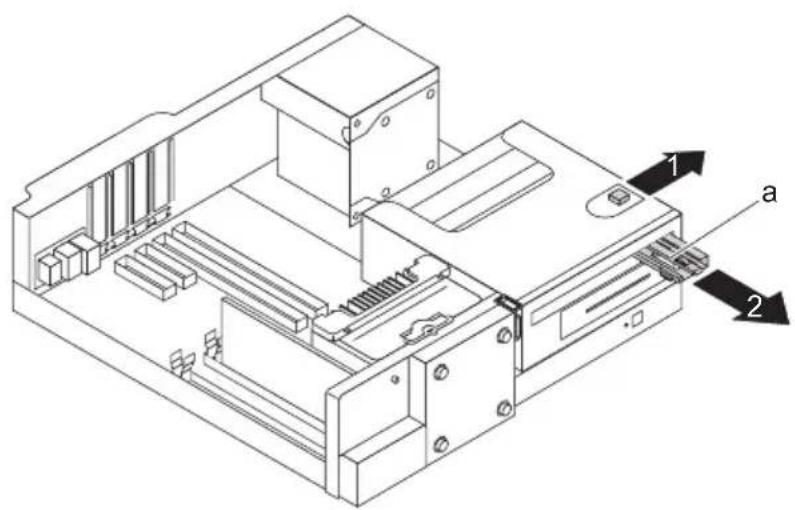
▶ Poussez le verrouillage dans le sens de la flèche (1).
▶ Retirez la plaque de protection du lecteur (a) de l'emplacement supérieur (2).
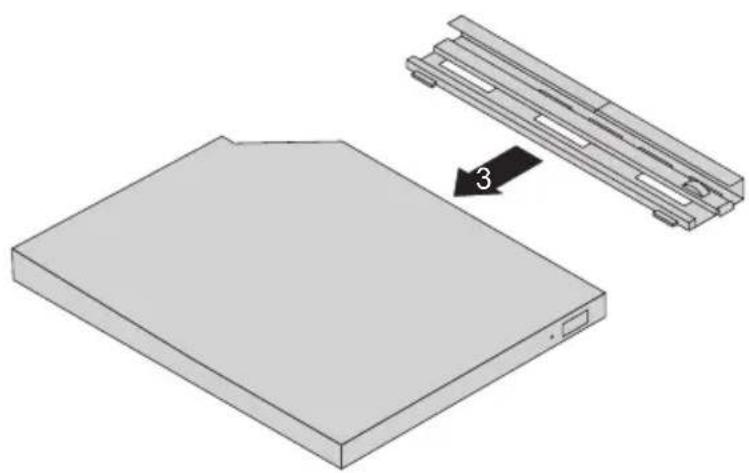
▶ Fixez la plaque de protection sur le lecteur Slim Line (3), comme indiqué sur la figure.
Montaged'unlecteurSlimLine
- La plaque de protection du lecteur est montée sur le lecteur Slim Line (voir chapitre "Mise enplaced'uneplaquedeprotectionpourunlecteurSlimLine", Page44).
- Uncacheappropriéestmonté(voirchapitre" Remplacementducache",Page41).
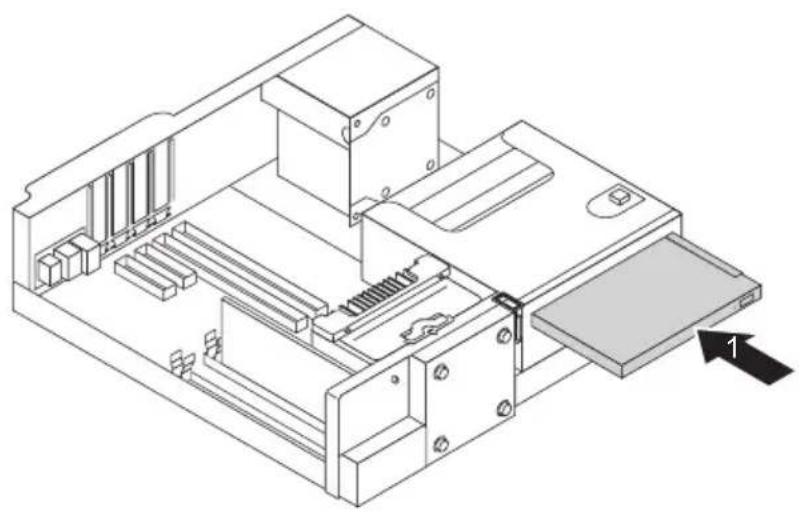
Glissezlelect eurSlimLinedansl'emplacementetpoussez-ledanslesens delaflèche(1)j usqu'àcequ'ils'enclenche.
▶ Branchez les câbles sur le lecteur Slim Line et sur la carte mère. Vérifiez la polarité.
Remettezenpl acelecouvercledeboîtier(voirchapitre" Couvercledeb oîtier", Page39). Reposedu

Lecaséchéan t, vous devez adapter l'entrée pour le lecteur dans le setup du BIOS.
Démontaged'unlecteurSlimLine
▶ Retirez le couvercle de boîtier (voir chapitre "Dépose du couvercle de boîtier", Page 38).
DébranchezlescâblesquisontbranchéssurlelecteurSlimLine.
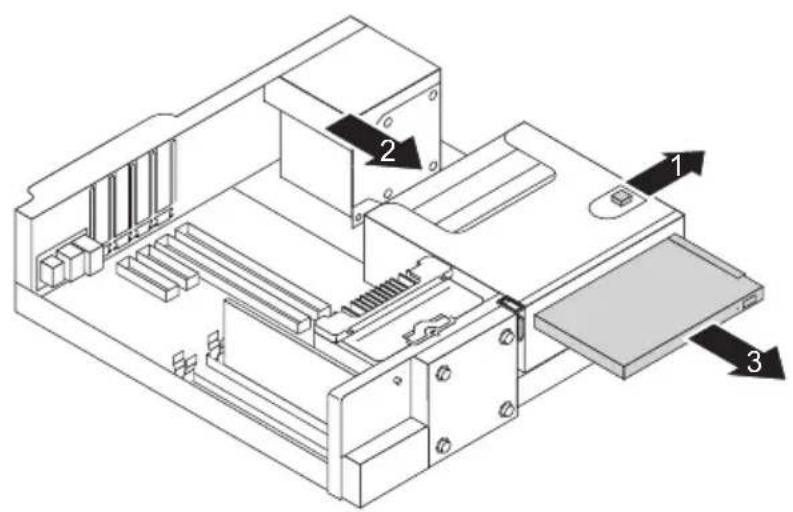
▶ Poussez le verrouillage dans le sens de la flèche (1).
Poussez le lecteur Slim Line de quelques centimètres dans le sens de la flèche (2) vers l'extérieur de l'emplacement.
ExtrayezcomplètementlelecteurSlimLinedesonemplacemententirant danslesensdelaflèche(3).
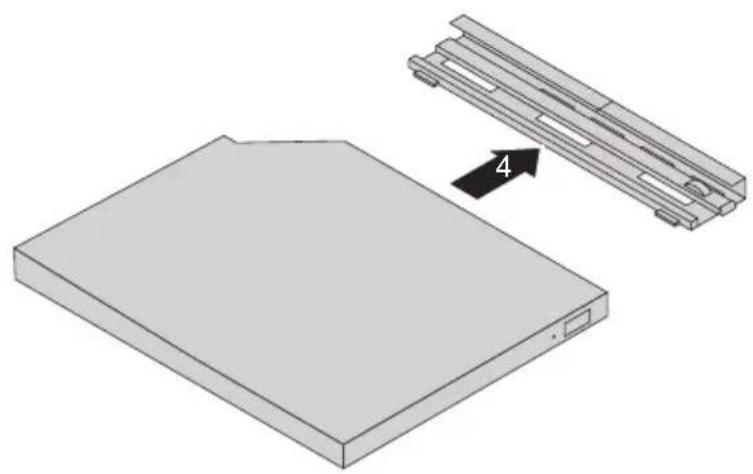
▶ Détachez la plaque de protection du lecteur Slim Line (4).
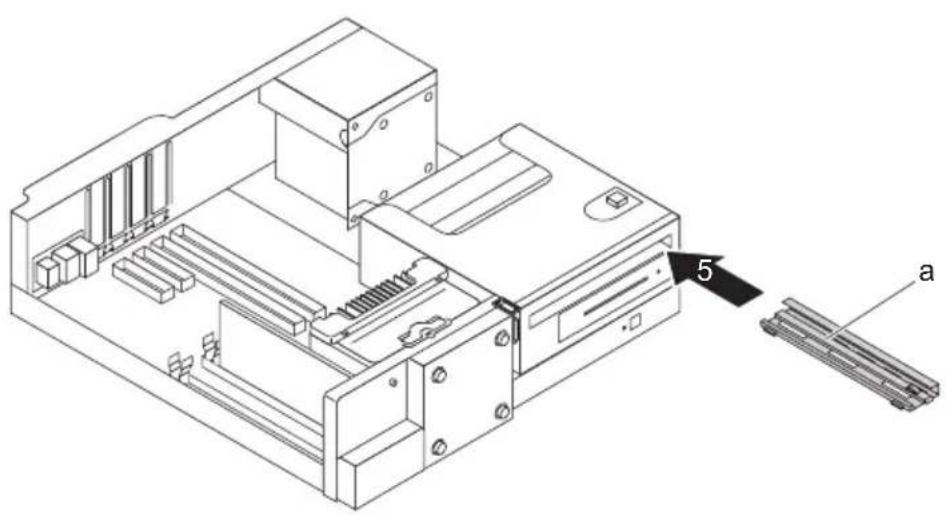
Replacezlaplaquedeprotectiondulecteur(a)commeillustrédansl'emplacement supérieur(5),enpoussantjusqu'àcequ'elles'enclenche.

Lors de cette opération, respectez le sens de montage correct (voir figure).
Sivousn'installezpasdenouveaulecteurSlimLine,remplacezlecache(voir chapitre"Remplacementducache",Page41).
Remettez en place le couvercle de boîtier (voir chapitre "Reposedu couvercledeboîtier", Page39).

Le cas échéant, vous devez adapter l'entrée pour le lecteur dans le setup du BIOS.
Ouvertureetfermeturedelacagedelecteur
Pourpouvoirmonteretdémonterleslecteursdanslesemplacementscentraletinférieur, vousdevezrabattrelacagedelecteurverslehaut.
Ouvrirlacageàlecteur
Retirez le couvercle de boîtier (voir chapitre "Dépose du couvercle de boîtier", Page 38).
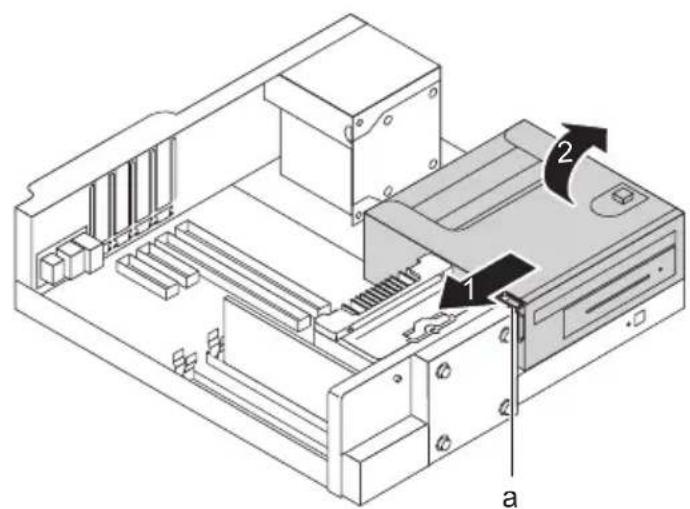
Poussez le curseur de déverrouillage (a) dans le sens de la flèche (1).
▶ Relevezcomplètementlacagedelecteur(2)jusqu'àl'enclenchement.
Fermeturedelacagedelecteur
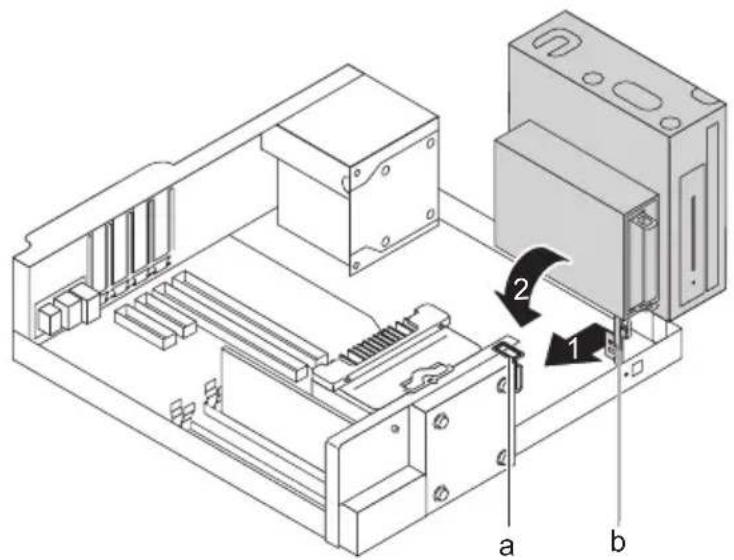
Poussez légèrement le support (b) de la cage de lecteur dans le sens de la flèche (1) jusqu'àcequevouspuissiezdéplacerlacagedelecteur.

Lors de la fermeture de la cage de lecteur, veillez à ne pas coincer des câbles etàcequelecurseurdedéverrouillage(a)seréenclenche.
▶ Rabattez la cage de lecteur dans le sens de la flèche (2).
Remettez en place le couvercle de boîtier (voir chapitre "Reposedu couvercledeboîtier", Page39).
Montageetdémontaged'unlecteur2½pouces dansunadaptateur3½pouces
Auxemplacementsinférieuretcentral,vouspouvezmonterdeuxlecteurs2½pouces nonaccessiblesavecunadaptateur3½pouces.
Montagedeslecteurs2 ^1/2 poucesdansl'adaptateur3 ^1/2 pouces

VoustrouverezdesglissièresEasyChangepourlesdeuxlecteursdansl'adaptateur.
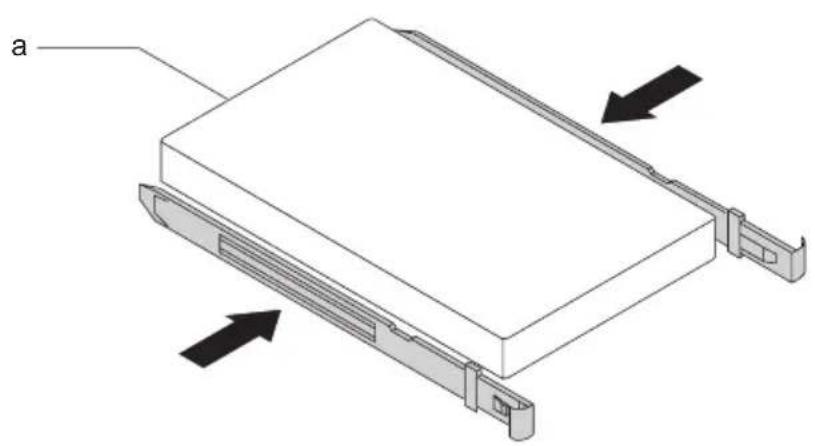
▶ Fixez les glissières EasyChange sur les côtés du premier lecteur en enfichant les tiges de la glissièreEasyChangedanslestrouscorrespondantsdulecteur.Lorsdecetteopération,veillez égalementàcequelesportsdulecteursetrouventcommeillustréal'arrière(a).
Répétezl'opérationpourledeuxièmelecteur.
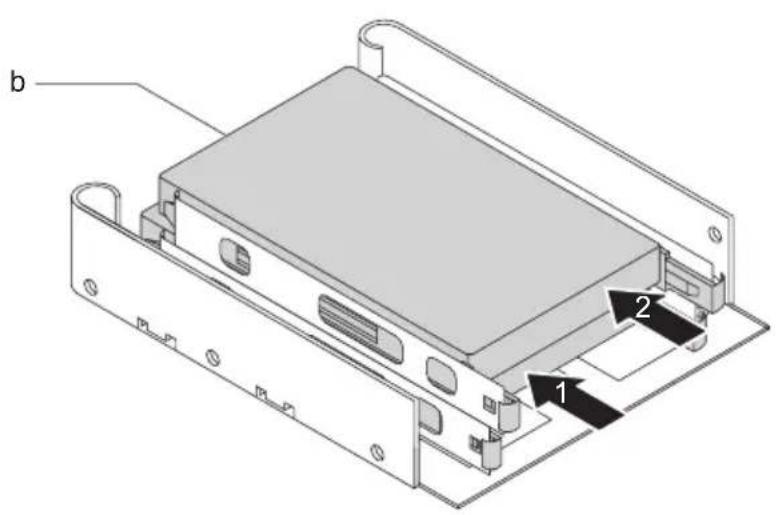
Glissez les lecteurs équipés des glissières EasyChange les uns après les autres dans l'adaptateur(1,2).Veillezàcequelecôtécomposantsdeslecteurssoittournéverslebaspar rapport à l'adaptateur et que les ports des lecteurs se trouvent donc comme illustré à l'arrière (b).
Démontagedeslecteurs2 ^1/2 poucesdel'adaptateur3 ^1/2 pouces
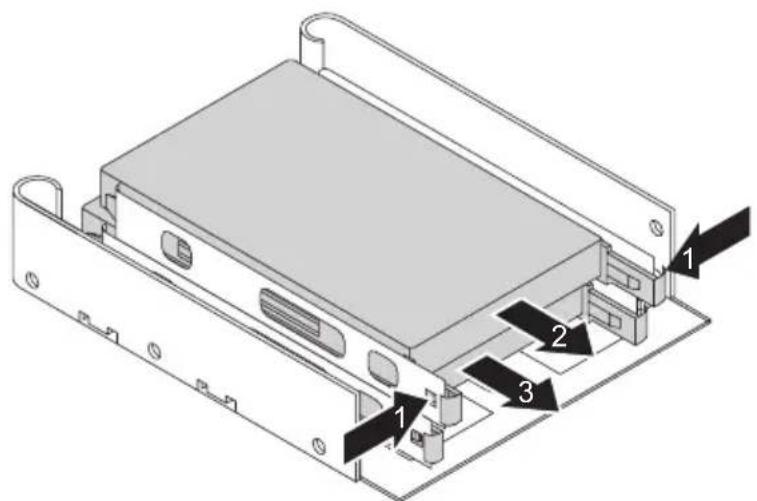
Exercezunepress ionsurlesglissièresEasyChangedeslecteursdemanière àlesrapprocher légèrement(1)etextrayezsuccessivementdel'adaptateur(2, 3)leslecteursé quipésdesglissièresEasyChange.
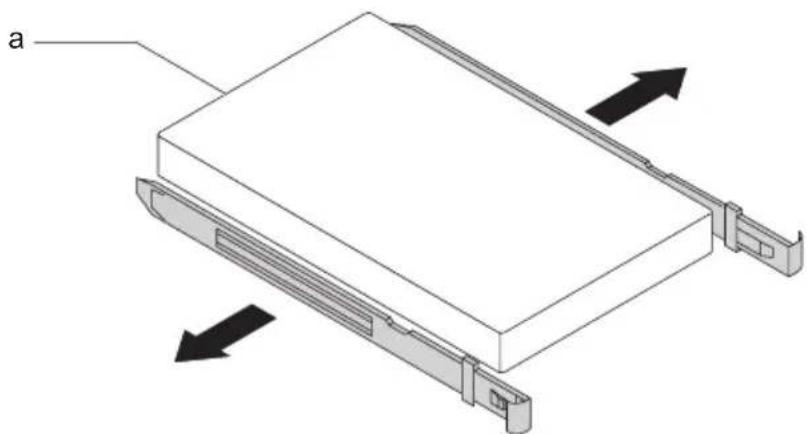
▶ RetirezlesglissièresEasyChangedupremierlecteur.
Répétezl'opérationpourledeuxièmelecteur.
▶ Si vous n'avez plus besoin des glissières EasyChange, refixez-les dans leuremplacementdansl'adaptateur.
Montageetdémontagedeslecteurs dans l'emplacementinférieur(en option)
Dans l'emplacement inférieur, vous pouvez montersoit un lecteur 3½ pouces non accessible, deux lecteurs 2½ pouces non accessibles avec adaptateur 3½ pouces, soit un lecteur 2½ pouces non accessible.
La fixation dans le boîtier s'effectue, en fonction du type de lecteur, via des glissières EasyChange ou via une fixation par vis.
Montageetdémontaged'unlecteur3½poucesou d'unadaptateur3½pou ces
Lesinstructionsdemanipulationsuivantesdécriventlemontageetledémontageen prenant l'exemple d'un lecteur 3½ pouces. La procédure est identique pour toutes les variantes. Lesdifférencesserontsignaléesenconséquence.
Montagedulecteu r
Retirez le couvercle de boîtier (voir chapitre "Dépose du couvercle de boîtier", Page 38).
▶ Ouvrezlacagede lecteur(voirchapitre" Ouvrirlacageàlecteur",Page49).

Voustrouverezd esglissièresEasyChangepourlelecteur dans l'emplacement inférieur.
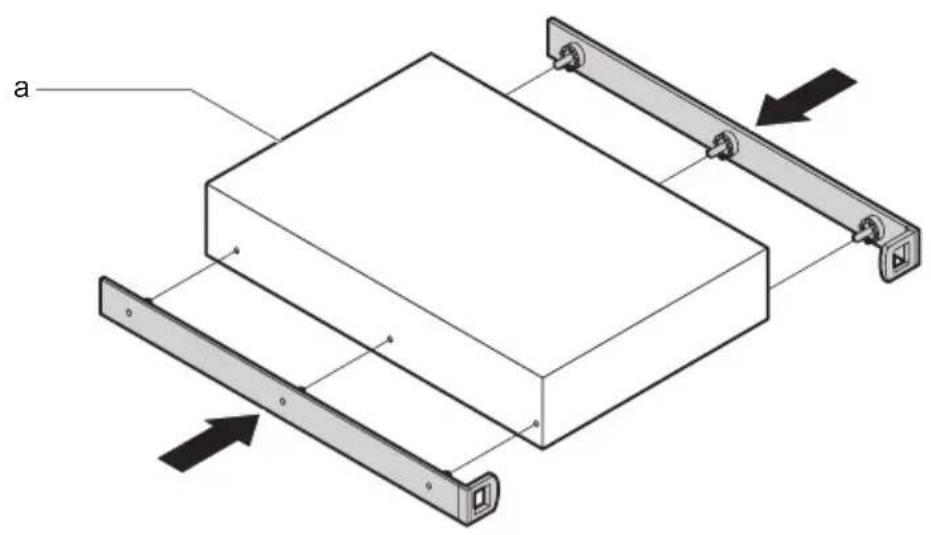
Fixez les glissières EasyChange sur les côtés du lecteur ou de l'adaptateur en enfichant les tiges delaglissièreEasyChangedanslestrouscorrespondantsdulecteur.Lorsdecetteopération, veillezégalementàcequelesportsdulecteursetrouventcommeillustréal'arrière(a).
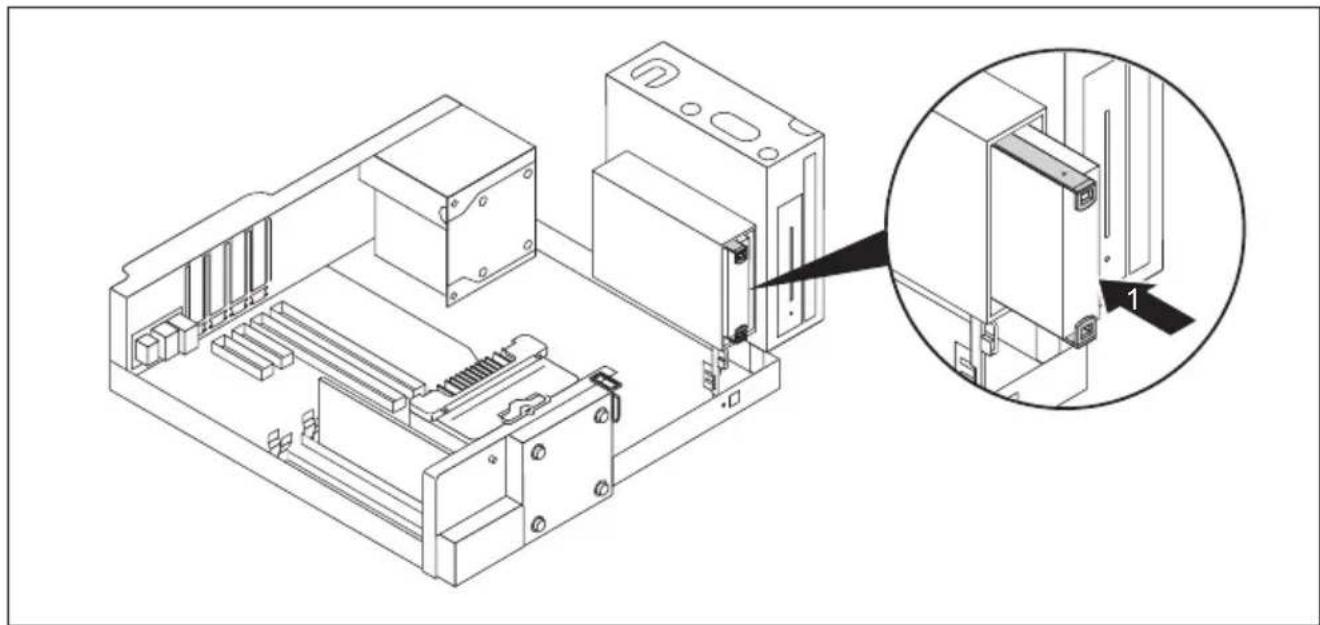
Glissez le lecteur équipé des glissières EasyChange dans l'emplacement (1). Veillezàcequelecôtécomposantsdulecteursoittournéverslebasparrapport aufondduboîtier(aveclacagedelecteurfermée).
- Branchezlescâbl es sur le lecteur et sur la carte mère. Vérifiez la polarité.
▶ Refermezlacagedelecteur(voirchapitre" Fermeturedelacagedelecteur",Page50).
Remettezenpla celecouvercledeboîtier(voirchapitre" couvercledebo itier",Page39). Reposedu

Lecaséchéant, vous devez adapter l'entrée pour le lecteur dans le setup du BIOS.
Démontagedulecteur
▶ Retirez le couvercle de boîtier (voir chapitre "Dépose du couvercle de boîtier", Page 38).
▶ Ouvrezlacagedelecteur(voirchapitre" Ouvrirlacageàlecteur",Page49).
▶ Débranchezlescâblesdulecteur.
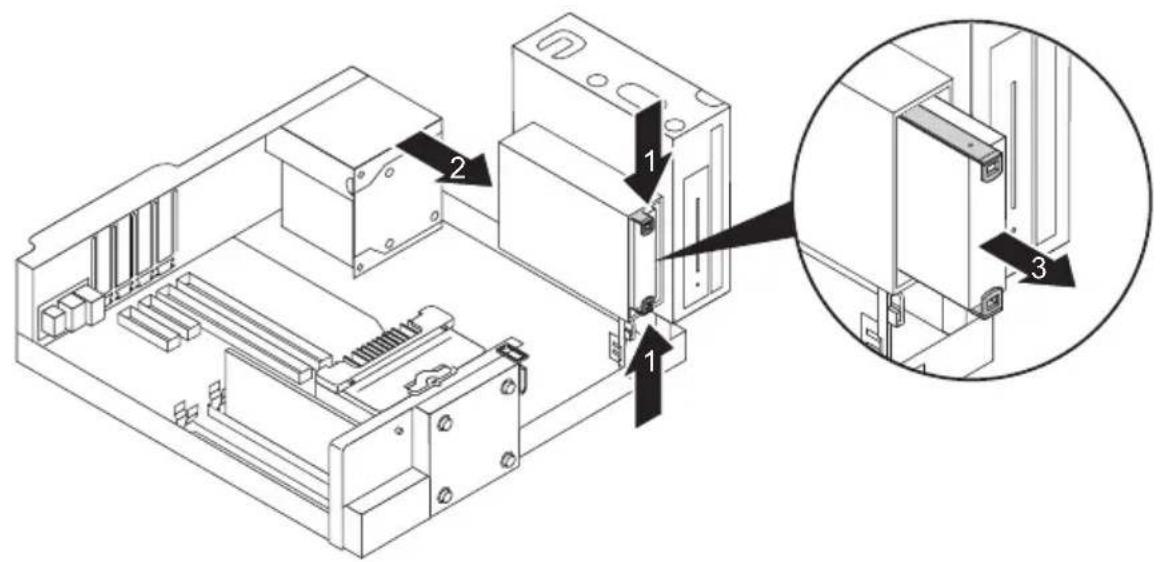
ExercezunepressionsurlesglissièresEasyChangedulecteurdemanière àlesrapprocherlégèrement(1).
Poussezlelect eurdequelquescentimètres dans lesens delaflèche(2) vers l'extéri eurdel'emplacement.
Extrayez complètement le lecteur de son emplacement en tirant dans le sens de la flèche (3).
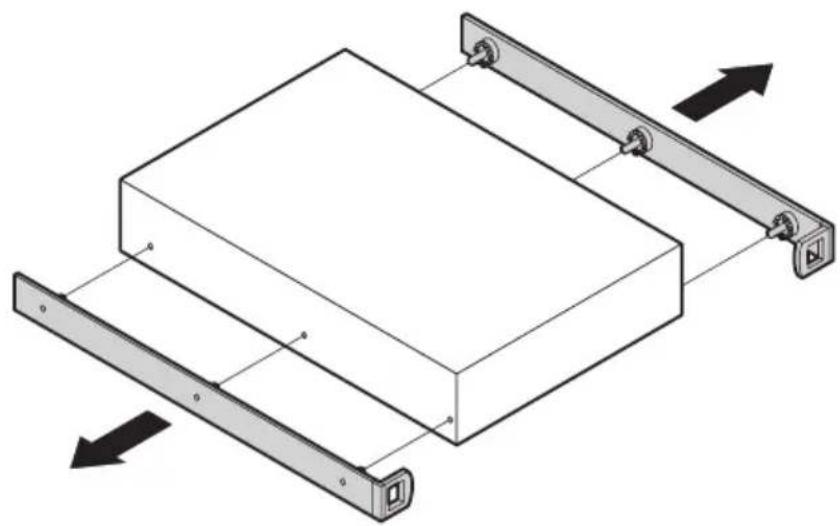
▶ RetirezlesglissièresEasyChangedulecteur.
▶ Si vous n'avez plus besoin des glissières EasyChange, refixez-les dans l'emplacement inférieur.
▶ Refermez la cage de lecteur (voir chapitre "Fermeture de la cage de lecteur", Page 50).
Remettez en place le couvercle de boîtier (voir chapitre "Reposedu couvercledeboîtier", Page39).

Le cas échéant, vous devez adapter l'entrée pour le lecteur dans le BIOS-Setup.
Montageetdémontaged'unlecteur2½pouces(fixationparvis)
Montagedulecteur
Retirez le couvercle de boîtier (voir chapitre "Dépose du couvercle de boîtier", Page 38).
▶ Ouvrezlacagedelecte ur(voirchapitre" Ouvrirlacageàlecteur",Page49).
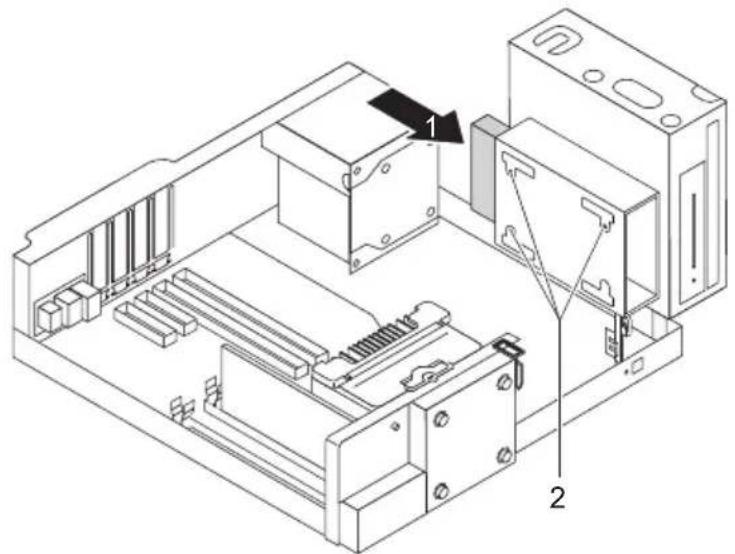
Glissezlelecteur dans l'emplacement(1).
▶ Fixezlelecteuràl'aidedesvis(2).
- Branchez les câbles sur le lecteur et sur la carte mère. Vérifiez la polarité.
▶ Refermezlacagedelecteur(voirchapitre" Fermeturedelacagedelecteur", Page50).
Remettez en place le couvercle de boîtier (voir chapitre "Reposedu couvercledeboîtier", Page39).

Le cas échéant, vous devez adapter l'entrée pour le lecteur dans le BIOS-Setup.
Démontagedulecteur
Retirez le couvercle de boîtier (voir chapitre "Dépose du couvercle de boîtier", Page 38).
▶ Ouvrezlacagedelecteur(voirchapitre" Ouvrirlacageàlecteur",Page49).
Débranchezlescâblesdulecteur.
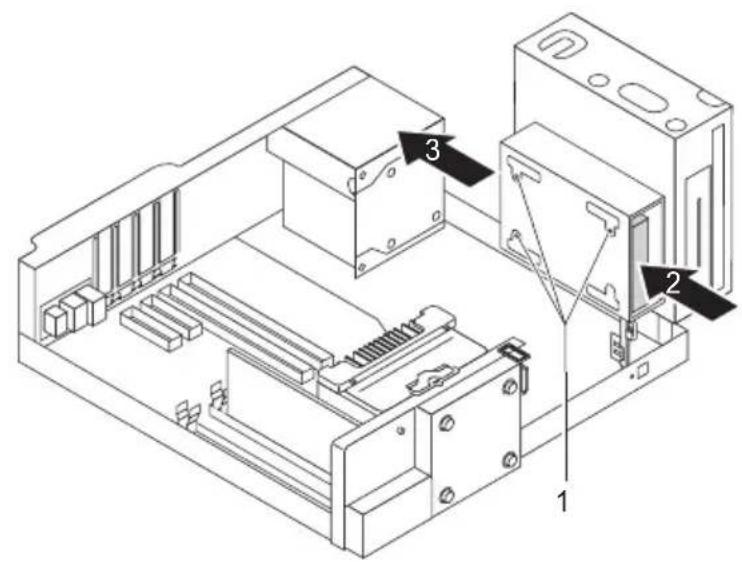
▶ Desserrezlesvis(1).
Poussezlelect eur de quelques centimètres dans le sens de la flèche (2) vers l'extérieur urdel'emplacement.
Extrayez complètement le lecteur de son emplacement en tirant dans le sens de la flèche (3).
▶ Refermezlaca gedelecteur(voirchapitre" Fermeturedelacagedelecteur",Page50).
Remettez en place le couvercle de boîtier (voir chapitre "Reposedu couvercledeboîtier", Page39).

Le cas échéant, vous devez adapter l'entrée pour le lecteur dans le setup du BIOS.
Montageetdémontagedeslecteurs dans l'emplacementcentral(enop tion)
Dansl'emplacementcentral, vous pouvez montersoit unlecteur 3½ pouces, soit deux lecteurs 2½ pouces avec adaptateur 3½ pouces. Par lecteurs accessibles on entendici, parexemple, unlecteur de SmartCardou unlecteur multicarte. Parlecteurs nonaccessibles son entendles disques dursou SSD.
Lafixationdansleboîtiers'effectuetoujoursàl'aidedevis.

L'utilisationdulecteurdeSmartCardaveclelecteurRFIDestinterditeàTaiwan.
Lesinstructionsdem anipulationsuivantesdécriventlemontageetledémontageen prenantl'exempled 'unlecteurmulticarte.Laprocédureestidentiquepourtoutesles variantes.Lesdif férencesserontsignaléesenconséquence.
Montaged'unlecteur3½pouces
• Le couvercle de boîtier est retiré (voir chapitre "Dépose du couvercle de boîtier", Page 38).
•Uncacheappropriéestmonté(voirchapitre" Remplacementducache",Page41).
▶ Ouvrezlacagedelecteur(voirchapitre" Ouvrirlacageàlecteur",Page49).
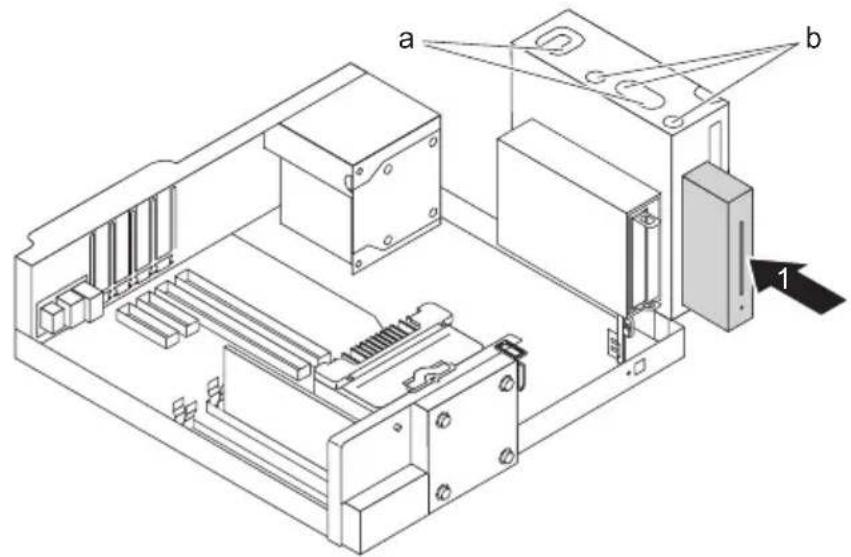
LorsdumontagededisquesHDD/SSD2,5poucesoud'unlecteurdeSmartCard:branchez lescâblessurlelecteuravantdeglissercelui-cidansl'emplacement.

Sur le lecteur multicarte, l'une des extrémités du câble est déjà fixée au lecteur.
Glissezlelecteur dans l'emplacement(1).

Lespositionsdevisapplicablesdiffèrentselonqu'ils'agitdelecteurs accessiblesounonaccessibles:
- Le poinçonnage de tôle 1 (repère b sur la figure) s'applique aux lecteurs accessibles(lecteurmulticarte/deSmartCard).
- Le poinçonnage de tôle 2 (repère a sur la figure) s'applique aux lecteurs non accessibles(disquesHDD/SSD, également dans l'adaptateur).
▶ Fixezlelecteuràl'aidedesvis(aoub,enfonctiondutypedelecte
Lorsdumontaged'undisquedur3½pouces:branchezlescâblessur l'appareil.Vérifiezlapolarité.
- Branchezl'autreextrémitéducâblesurleportUSBcorrespondantou leportSATAdelacartemère.
▶ Refermezlacagedelecteur(voirchapitre" Fermeturedelacagedelecteur", Page50).
Remettez en place le couvercle de boîtier (voir chapitre "Reposedu couvercledeboîtier", Page39).

Le cas échéant, vous devez adapter l'entrée pour le lecteur dans le setup BIOS.
Démontaged'unlecteur3½pouces
▶ Retirez le couvercle de boîtier (voir chapitre "Dépose du couvercle de boîtier", Page 38).
▶ Ouvrezlacagedelecteur(voirchapitre" Ouvrirlacageàlecteur",Page49).
▶ Débranchezlescâblesdulecteur.
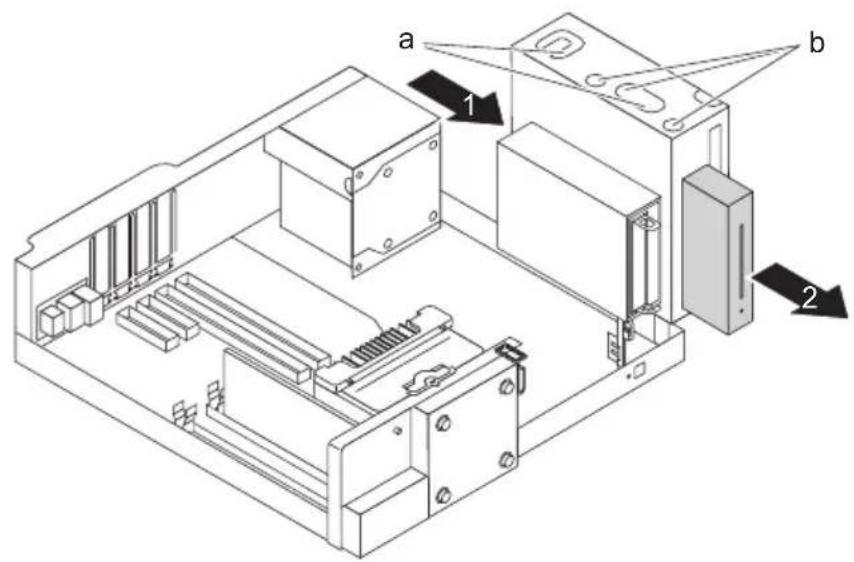
▶ Desserrezlesvis(aoub, enfonctiondutypedelecteur).
Poussezlelect eurdequelquescentimètres dans les sens de la flèche (1) vers l'extérieur urdel'emplacement.
Extrayez complètement le lecteur de son emplacement en tirant dans le sens de la flèche (2).
Sivousn'inst allezpasdenouveaulecteur,remplacezlecachesinécessaire (voirchapit re" Remplacementducache",Page41).
▶ Refermezlacagedelecteur(voirchapitre" Fermeturedelacagedelecteur", Page50).
Remettezen place le couvercle de boîtier (voir chapitre "Reposedu couvercled eboîtier", Page39).

Lecaséché ant, vous devez adapter l'entrée pour le lecteur dans le setup BIOS.
MonteretdémonterunmoduleM.2
MontagedumoduleM.2
Retirez le couvercle de boîtier (voir chapitre "Dépose du couvercle de boîtier", Page 38).
▶ Ouvrezlacagedelecteur(v oirchapitre" Ouvrirlacageàlecteur",Page49).
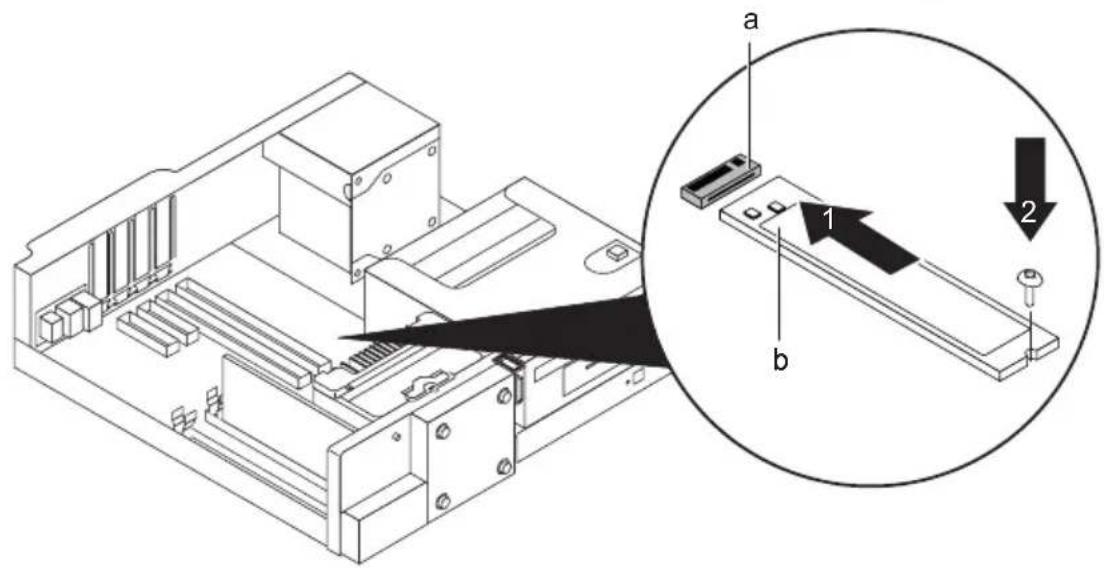
▶ Insérez le module M.2 (b) dans le logement (a) sur la carte mère légèrement debiaisdanslesensdelaflèche(1).
▶ FixezlemoduleM.2surlacartemèreal'aidedelavis(2).
▶ Refermezlacagedelecteur(voirchapitre" Fermeture de la cage de lecteur", Page 50).
Remettez en place le couvercle de boîtier (voir chapitre "Reposedu couvercledeboîtier", Page39).

Le cas échéant, vous devez adapter l'entrée pour le module M.2 dans le setup du BIOS.
Démontaged'unmoduleM.2
▶ Retirez le couvercle de boîtier (voir chapitre "Dépose du couvercle de boîtier", Page 38).
▶ Ouvrezlacagedelecteur(voirchapitre" Ouvrirlacageàlecteur",Page49).
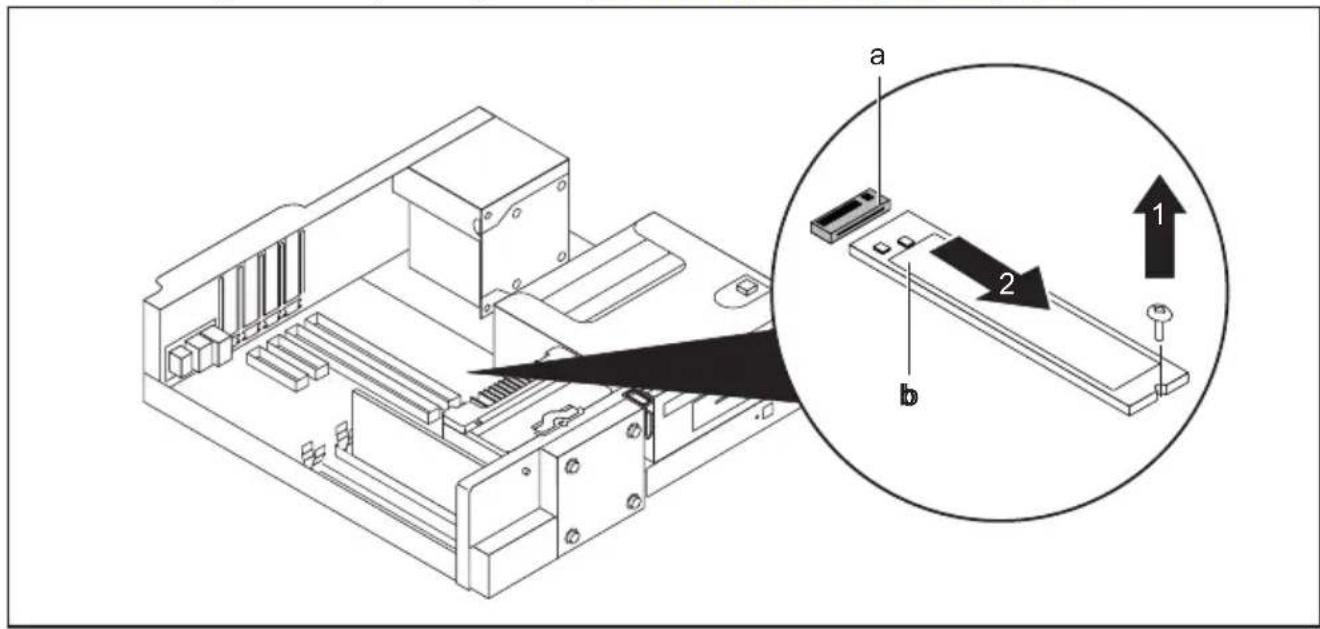
▶ Desserrezlavis( 1).
Extrayez le module M.2 (b) du logement (a) sur la carte mère en tirant légèrement debiais dans les sens del a flèche (2) et sortez-ledabo itier.
▶ Refermezlaca gedelecteur(voirchapitre" Fermeturedelacagedelecteur",Page50).
Remettez en place le couvercle de boîtier (voir chapitre "Reposedu couvercledeboîtier", Page39).

Le cas échéant, vous devez adapter l'entrée pour le module M.2 dans le setup du BIOS.
PoseetdéposedescartesLow-Profile
Lesquatrelogementspourlescartessontprotégésparunverrouillagedecartes.Il existeégalementtuncachepourchaquelogement.Lorsqu'aucunecarten'estmontée danslelogement,lecacheassurelaprotectiondulogement.

Lorsquevousmontezunecarte, nejetezpaslecachedulogementcorrespondant.
Lorsque vous retirerez la carte, il sera nécessaire de remettre en place le cache du logementpourdesraisonsliéesaurefroidissement, à laprotectionincendieetau respectdesdirectivesCEM (directivesrégissantlacompatibilité électromagnétique).
Ouvertureduverrouillagedecartes
Retirez le couvercle de boîtier (voir chapitre "Dépose du couvercle de boîtier", Page 38).
▶ Desserrez la vis de blocage en option du verrouillage de carte, le cas échéant.
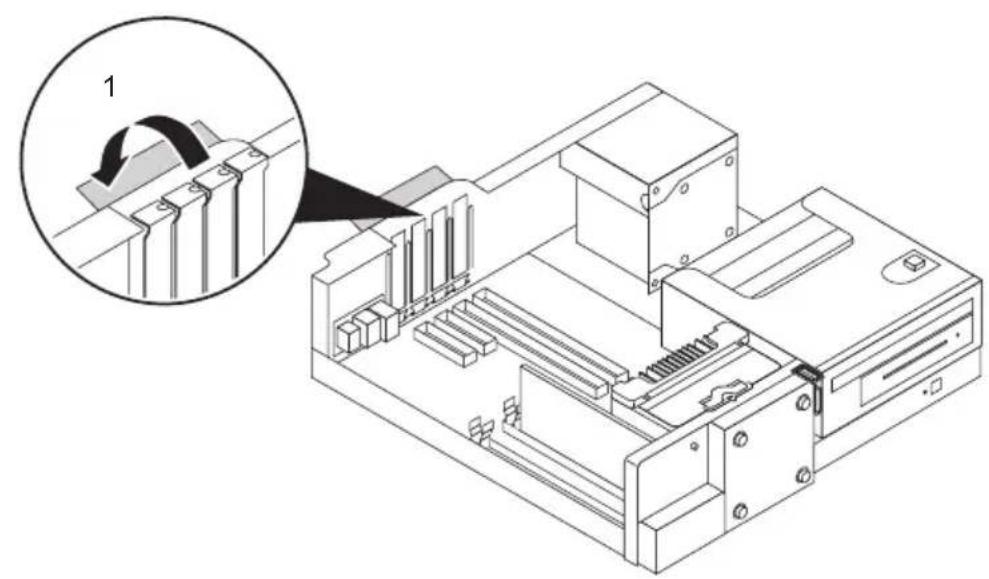
▶ Ouvrezleverrouillagedecartes(1).
Retraitducachedelogement
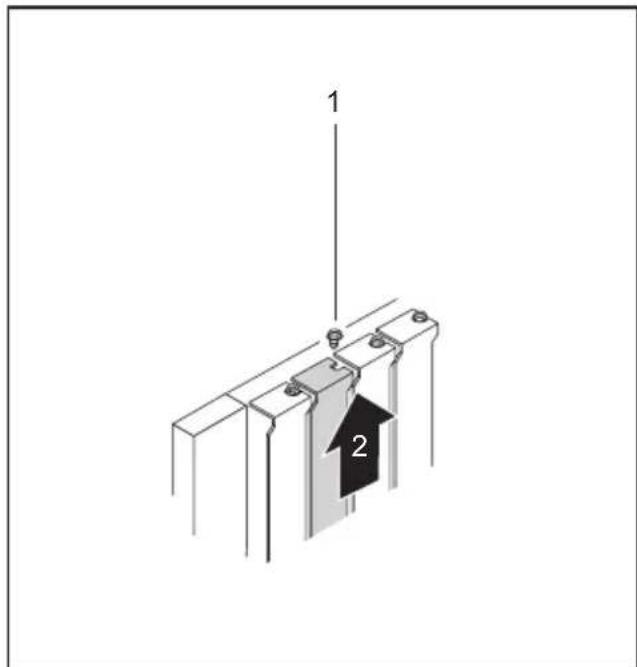
▶ Desserrezlavis(1, facultatif).
▶ Retirezlecachedulogement(2).

Nejetezpaslecachedulogement. Lorsquevousremonterezlacarte, il seranécessairedereplacerlecachedulogement pour des raisonsliées au refroidissement, à laprotection incendieetaurespect des directives CEM (directives régissantlacompatibilité électromagnétique).
Montaged'unecarte
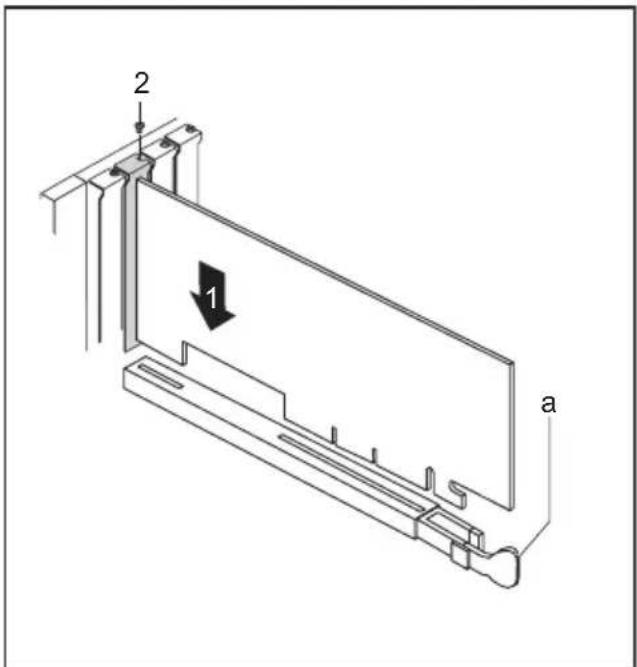
▶ Si nécessaire, enfichez les câbles sur la carte.
Poussezlacartedanslelogement(1) jusqu'àl'enclenchement.
→ Leblocagedecartesupplémentaire(a) s'enclenche, lecaséchéant.
▶ Fixezlavis(2, facultative).

Si vous avez installé ou retiré une carte, vérifiez dans le BIOS Setup les paramètres dulogementPCI correspondant. Lecaséchéant, changez-les. Reportez-vous pour cela àladocumentation relative à lacarte PCI.
Démontaged'unecarte
▶ Sinécessaire, détachezlescâblesdelacarte.
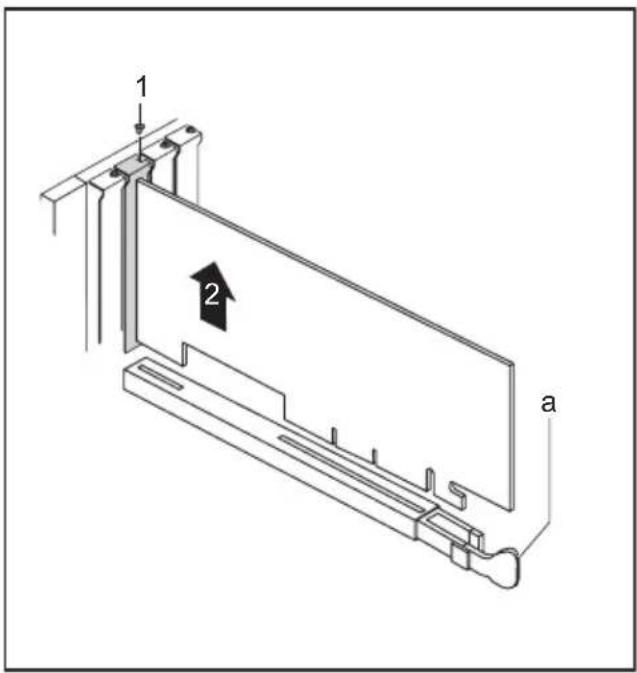
▶ Desserrezlavis(1, facultatif).
Déverrouillez, lecaséchéant, le blocagedecarte(a).
▶ Retirezlacartedulogement(2).
▶ Placezlacartedansunemballage approprié.
Remontageducachedelogement
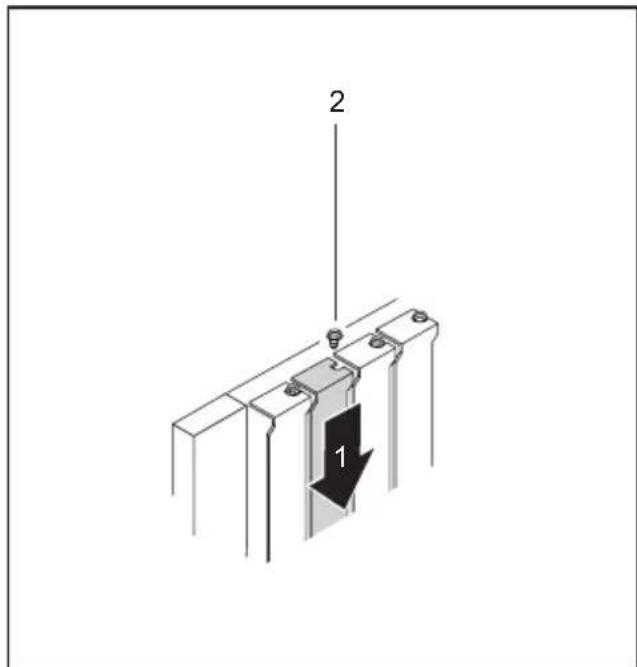
Glissezlecachedanslelogement(1).
▶ Fixezlavis(2, facultatif).
Fermetureduverrouillagedecartes
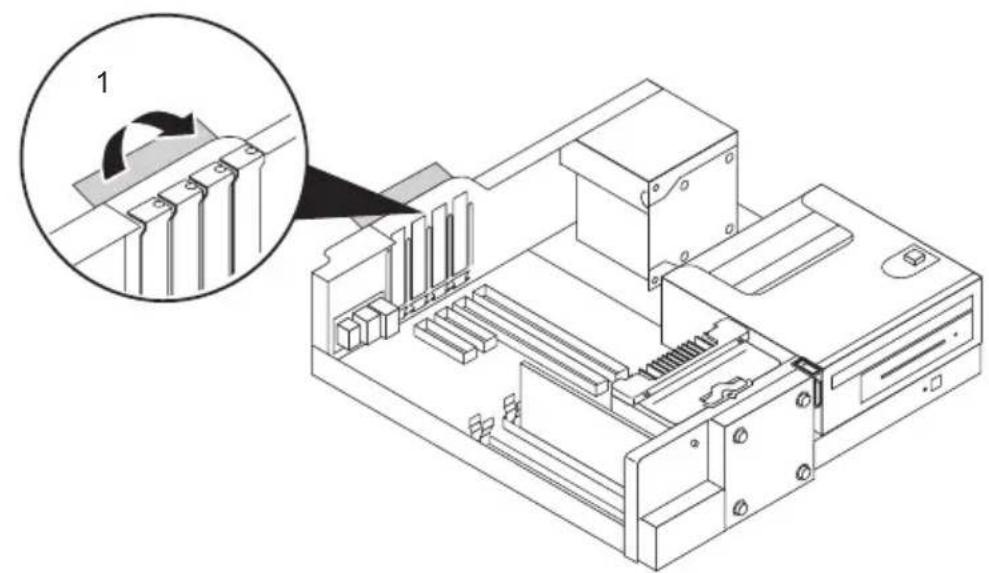
▶ Fermezleverrouillagedecartes(1).
Au besoin, fixez également le verrouillage de carte avec la vis de blocage fournieenoption, lecaséchéant.
Remettez en place le couvercle de boîtier (voir chapitre "Reposedu couvercledeboîtier", Page39).

Si vous avez installé ou retiré une carte, vérifiez dans le BIOS Setup les paramètres dulogementPCI correspondant. Lecaséchéant, changez-les. Reportez-vous pour cela àladocumentation relative à lacarte PCI.
MontageetdémontagedesantennesWi-Fi
SivousavezmontéunecarteLowProfileappropriée, vous pouvez monteret démonter les antennes Wi-Ficorrespondantes commédécrit ci-après.
MontagedesantennesWi-Fi
- Une carte Low Profile correspondante est montée (voir chapitre "Pose et déposedescartesLow-Profile", Page64).
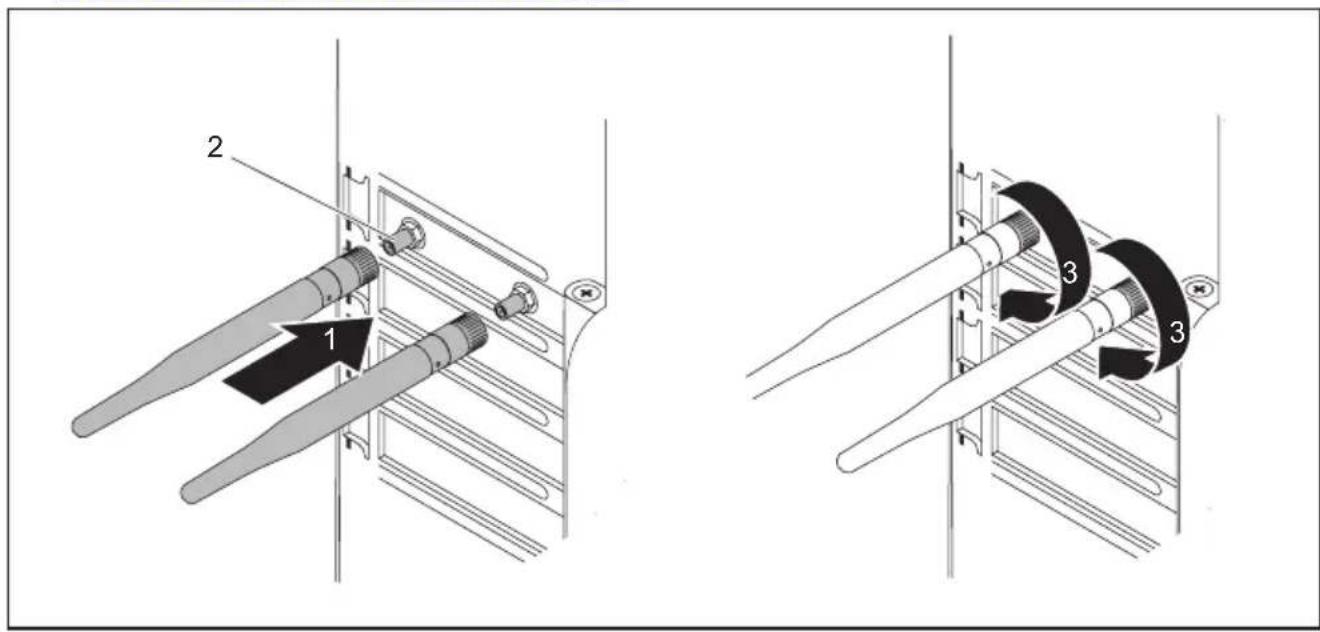
▶ Placez les antennes Wi-Fi dans le sens de la flèche (1) sur les logements de la carte (2).
▶ Vissez les antennes Wi-Fi à fond en tournant dans le sens de la flèche (3).
▶ Aubesoin, alignezlesantennesWi-Fi.
DémontagedesantennesWi-Fi
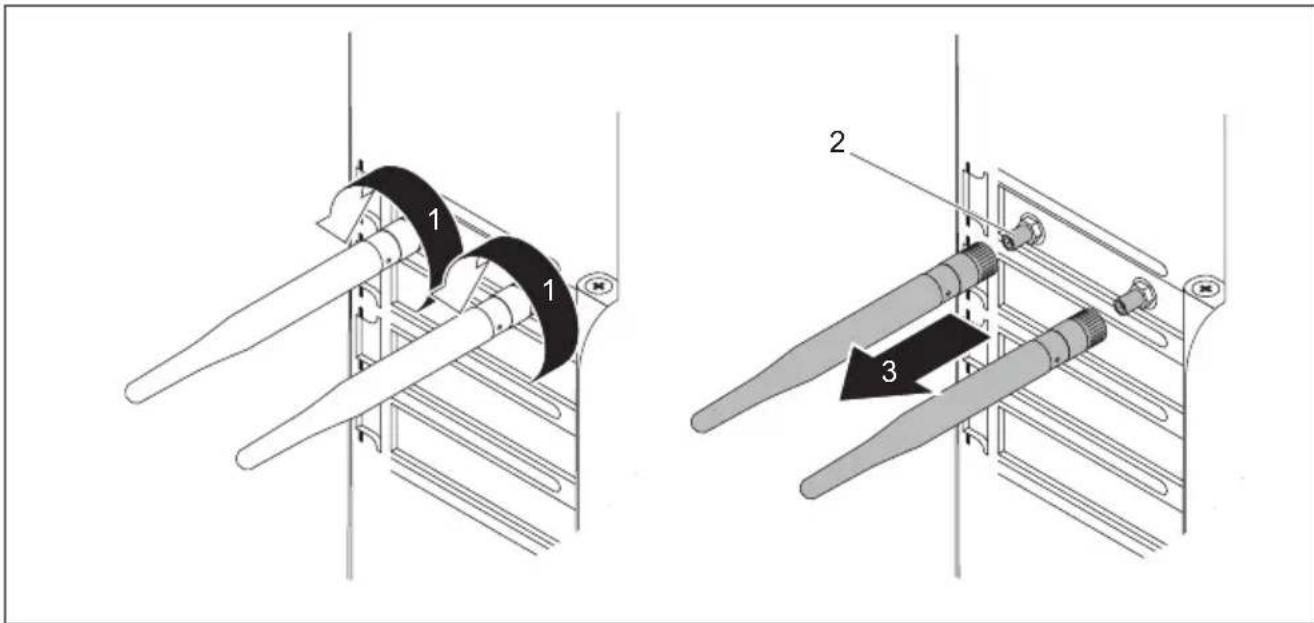
Dévissez les antennes Wi-Fi en tournant dans le sens de la flèche (1).
▶ Retirez les antennes Wi-Fi des logements de la carte (2) en tirant dans le sens de la flèche (3).
Montaged'uneinterfacesérie portsérie)
Selon la configuration de votre appareil, la face arrière du boîtier présente un deuxième emplacementpouruneinterfacesérie. Ainsi, vousn'occupezpasd'emplacementréservéauxcartes.
▶ Retirezlecouvercledeboîtier(voirchapitre" Déposeducouvercledeboîtier", Page38).

Siaucuneinterfacen'estencoreinstallée, l'emplacementestrecouvertparuneplaque. Nejetezpaslaplaque. Lorsquevousretirerezl'interfacesérie, vousdevrezreplacerla plaque pour garantirlerespect des directives CEM (compatibilité électromagnétique).
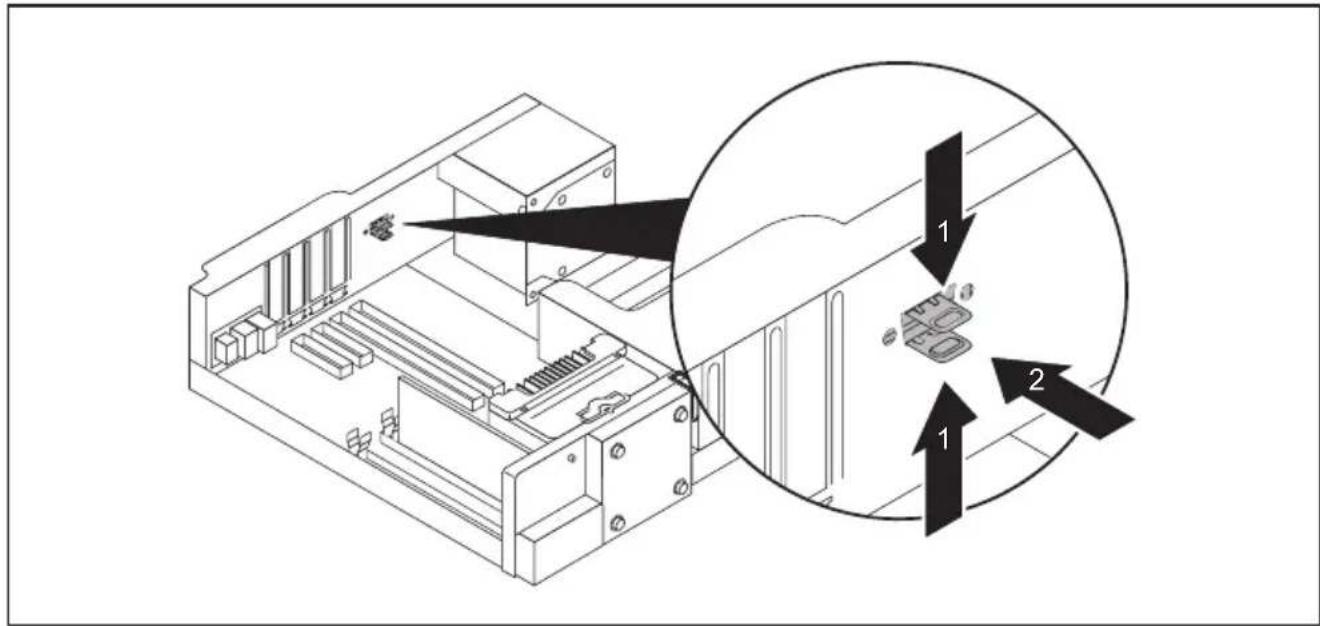
- Maintenez les brides de fixation (1) pincées et poussez la plaque depuis l'intérieur(2)pourl'extraireduboîtier.
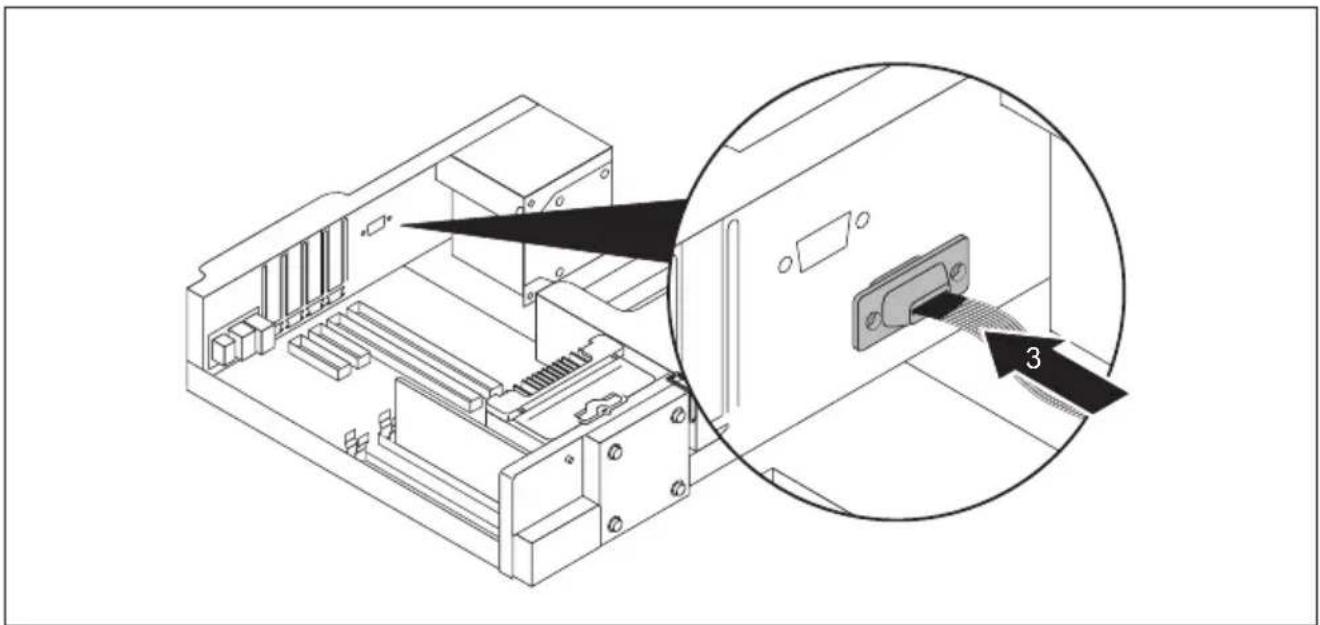
▶ Positionnez l'interface série à l'intérieur de l'appareil, à l'emplacement correspondant (3).
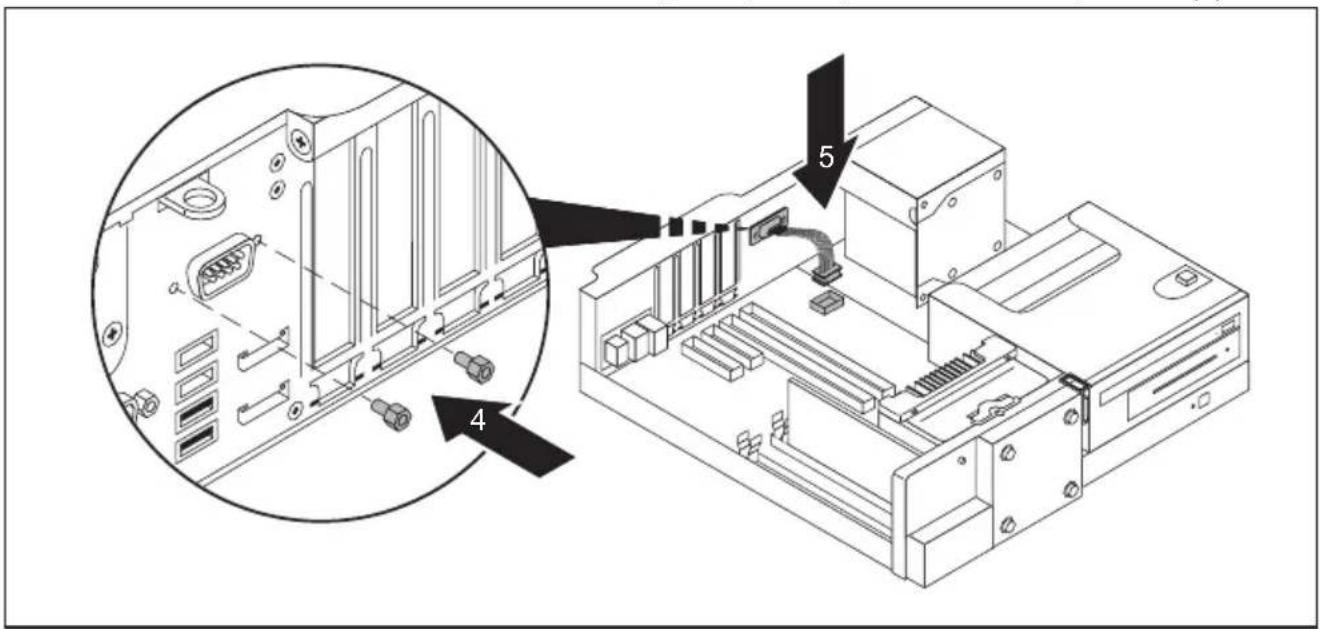
▶ Fixezl'interfacesérieàl'aidedesvis(4).
▶ Branchezlecâblesurlacartemère(5).
Remettez en place le couvercle de boîtier (voir chapitre "Reposedu couvercledeboîtier", Page39).

Procédez dans l'ordre inverse pour le démontage. Refixez la plaque à l'emplacement pourgarantirlerespectdesdirectivesCEM(compatibilitéélectromagnétique).
Déposeetposedudissipateur
Déposedudissipateur
Retirez le couvercle de boîtier (voir chapitre "Dépose du couvercle de boîtier", Page 38).
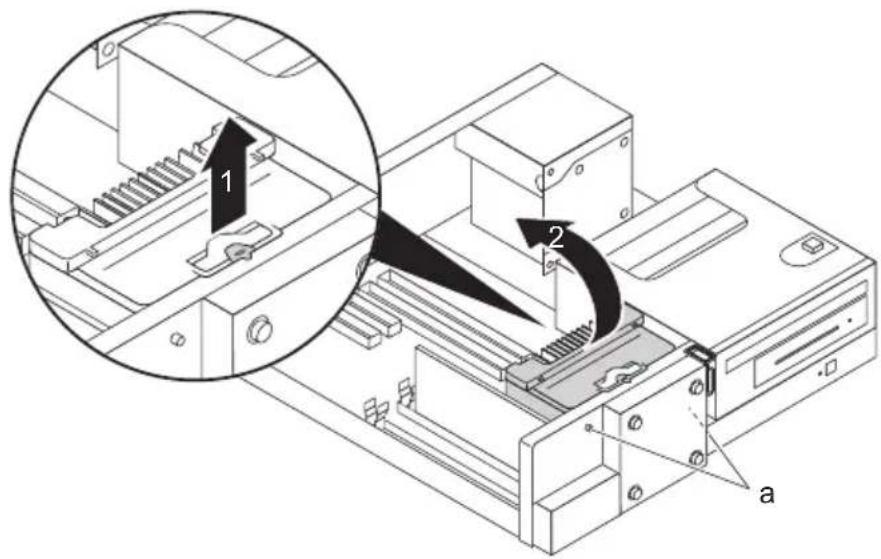
▶ Tirez le curseur de verrouillage du capot dans le sens de la flèche (1) (portant la mention "PULL").
Basculez légèrement le capot et retirez-le du boîtier (2). Veillez à ce que les tiges (a) s'extraient bien des orifices du boîtier.
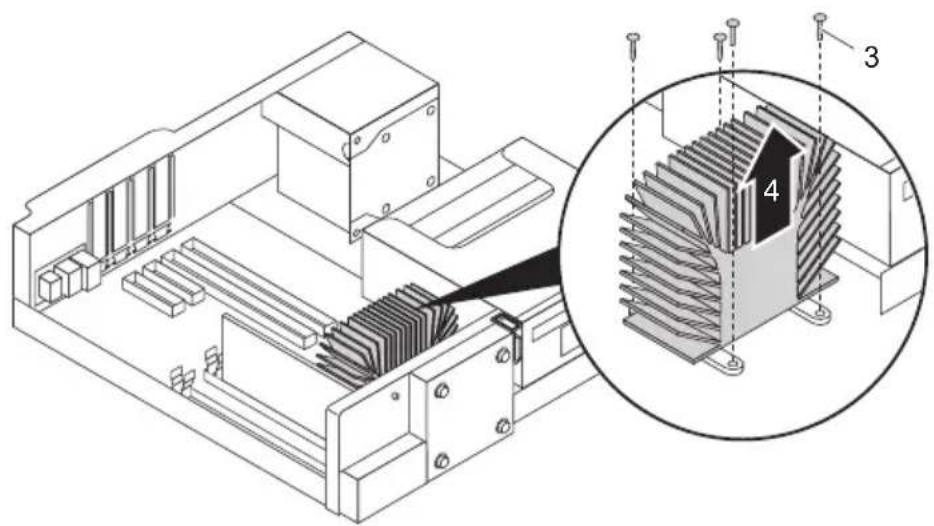
▶ Desserrezlesvisdudissipateur(3).
▶ Sortezledissipateurduboîtier(4).

N'utilisezjamaisl'ordinateursansdissipateur! Reposezledissipateur avant lamiseenservice.
Posedudissipateur
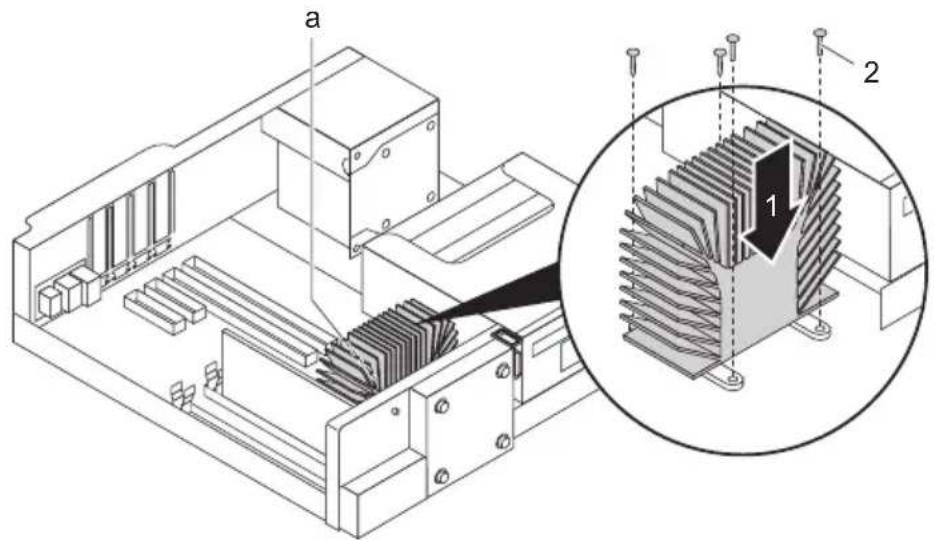
Insérez le dissipateur dans le boîtier (1) : Alignez les trous de vis du dissipateur avec les trous devisdelacartemèreettenezcomptedel'autocollant(a)apposésurledissipateur. Celui-ci doitpointerversl'intérieurduboîtier/danslesensopposéàlafaceavantduboîtier.
▶ Serrezlesvis(2)encroix.
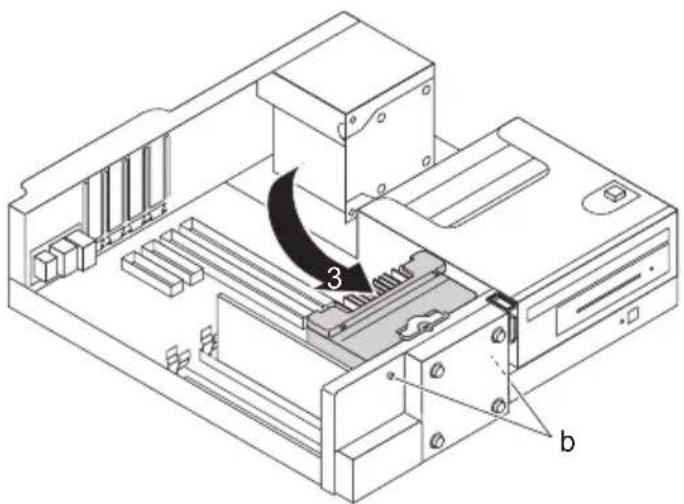
Placezlecapotdansleboîtier(3)enl'inclinantlégèrementetveillezàcequeles tiges(b)s'insèrentdanslesorificesduboîtiercommeillustré.
Lecapots'enclencheal'emplacementidentifié p a r « P U L L ».
Remettez en place le couvercle de boîtier (voir chapitre "Reposedu couvercledeboîtier", Page39).
Extensionssurlacartemère
Poursavoirsivouspouvezaccroîtrelamémoireviveouleprocesseurdevotre appareil,consultezlemanueldelacartemère.
Etendrelamémoirecentrale
Retirez le couvercle de boîtier (voir chapitre "Dépose du couvercle de boîtier", Page 38).
▶ Mettezlamémoirecentra leàniveaucommédécritdanslemanueldelacartemère.
Remettez en place le couvercle de boîtier (voir chapitre "Reposedu couvercledeboîtier", Page39).
Remplacementduprocesseur
Retirez le couvercle de boîtier (voir chapitre "Dépose du couvercle de boîtier", Page 38).
▶ Retirez le dissipateur (voir "Dépose du dissipateur", Page 73).
▶ Mettez le processeur à niveau en suivant les instructions figurant dans le manuel de la carte mère.
▶ Reposezledissipateur(voir" Posedudissipateur", Page75).
Remettez en place le couvercle de boîtier (voir chapitre "Reposedu couvercledeboîtier", Page39).
Remplacementdelapileaulithium
Afin de permettre une sauvegarde durable des informations système, une pile au lithium intégrée alimente la mémoire CMOS en courant. Lorsque la tension de la pile est trop faible ou que la pile estvide, unmessaged'erreurappropriéestgénéré. Lapileaulithiumdoitalorsêtreremplacée.

Unremplacementnonconformedelapileaulithiumpeutprovoqueruneexplosion!
Lapilederemplacementdoitêtreabsolumentidentiqueaumoduleremplacé oud'untyperecommandéparlefabricant.
Nejetezpaslapileaulithiumaveclesorduresménagères. Elleserareprise gratuitementparlefabricant, lerevendeurouleursdéléguésetrecyclée ouéliminéeconformémentàlaréglementation.
Lorsduremplacement, respectezlapolaritédelabatterieaulithium: pôlepositifenhaut!
Lesupportdelabatterieaulithiumestdisponibleenplusieursversionsqui fonctionnentdelamêmemanière.
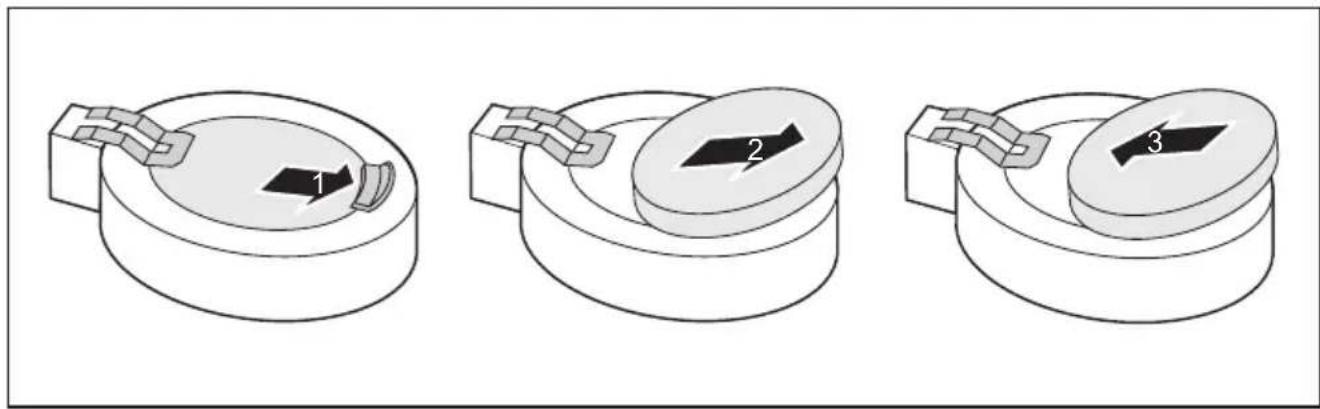
▶ Appuyez sur le taquet d'encastrement dans le sens de la flèche (1).
→ Labatterieressortlégèrementdesonsupport.
▶ Retirez la batterie de son compartiment (2).
▶ Replacez la nouvelle batterie au lithium de même type dans le support (3) et poussez-laverslebasjusqu'àcequ'elles'encastre.
Caractéristiquestechniques
| Caractéristiquesélectriques | |
| Normesdesécuritéappliquées: | IEC60950-1,CSA60950-1,UL 60950-1,EN55022classeB, EN55024,EN61000-3-2/-3-3 |
| Classedeprotection: | I |
| Tensiond'entréenominale:100-240V | |
| Fréquencenominale:50-60Hz | |
| Courantnominalmaximal: | |
| Appareilavecprisemoniteur: | 5,3-3,5A |
| dont:valeurdelaprisemoniteur: | 2,0-1,0A |
| Appareilsansprisemoniteur:3,0-2,0A | |
| Dimensions | |
| Largeur/profondeur/hauteur:332mmx338mmx89mm/ | 13,07pox13,31pox3,50po |
| Poids | |
| En v e r s i o n d e b a s e : | env.8kg/17,64lbs |
| Conditionsd'environnement | |
| Classeclimatique3K2: | DINIEC721partie3-3 |
| Classeclimatique2K2: | DINIEC721partie3-2 |
| Température: | |
| Fonctionnement(3K2): | ESPRIMOD556/D756/D956: 10°C...35°C/50°F...95°FESPRIMOD956LL: 5°C...40°C/41°F...104°F |
| Transport(2K2): | -25°C....60°C/-13°F...140°F |
| Condensationinadmissiblependantlefonctionnement! | |
| Ilestindi spensabledemaintenirlibreslesespacessuivants: | |
| Sansouverturesdeventilation | min.10mm/0,39pomin.200mm/7,87po |
| Avecouverturesdeventilation | |
i
Lafichet echnique de cet appareil renferme d'autres caractéristiques techniques.
Voustrouverez la fiche technique sur Internet sous "http://fujitsu.com/fts/".
Index
A
Adaptateur d'alimentation raccorder19
Aperçu Appareil7
Appareil Extensions36 mettrehorstension mettresoustension miseenplace17 ports20 Protéger30 transporter12–13 voyants26
Autorisationd'accès,SmartCard31
B
Batterieaulithium76 remplacer77
BIOS-Setup configuration29 réglagessystème29 régler29
Brancher clavier22 clavierPS/222 clavierUSB22 souris21 sourisPS/221
BrancherleclavierPS/222
C
Cadenas30
Cartemère Extensions76
CartesLow-Profile64
Chaîne30
Changer batterieaulithium77
Clavier27 brancher22 clavieralphanumérique27 claviernumérique27 pavénumérique27 port22 touchesdefonction27
Clavieralphanumérique27
Claviernumérique27
Combinaisonsdetouches28–29
Compatibilité électromagnétique 14
Composants monter/démonter36
Consigne Sécurité 12
Consignesdesécurité12
Contenudelalivraison16
Ctrl+Alt+Suppr29
D
Directivebassetension14
DisplayPort20
DVDDocumentationutilisateur13
DVDPilotesetutilitaires13
E
Economied'énergie13
Ecran brancher21 mettresoustension25
Elémentlatéral17
Elimination13
Emballage16 déballer16
Entréeaudio20
Ergonomique Postedetravailécran 17
Extensions appareil36 Cartemère
Extensionssystème36
F
Fonctionsdesécurité BIOS-Setup31 duBIOS-Setup31 SmartCard31
|
Installation Logiciel23–24 Premièremisesoustension23
Interfaceparallèle20
Interfacesérie20,22 brancherdespériphériques22 Réglages22
Interfaces20
InterrupteurMarche/Arrêt28
L
Lineln20
LineOut20
Logiciel Installation23–24
M
Maintenance36
MarquageCE14
Mémoirecentrale76 étendre76
Miseenservice16
Moniteur mettrehorstension25
P
Pavénumérique27
Périphériques brancher22–23 ports20
Pieds17
Pile77
Pilote interfacesérie22
Plomber30
Portclavier20
Portécouteurs20
Portécran20
PortécranDVI-I20
PortLAN20
Portmicrophone20
Portsouris20
PortsourisPS/220
PortUSB21–22 brancherdesappareils23 brancherlasouris21 brancherleclavier22
Ports9
Postedetravailécran 17
Premièremiseenservice Aperçu16
Premièremiseenservice,aperçu16
Processeur76
Processeurremplacement76
Protectionantivol30
Protectiondesdonnées30
Protectiondesdroitsdepropriété30
Protection, propriétéetdonnées30
R
Recyclage13
Réglagesystème BIOS-Setup29
Remarques importantes12 sigleCE14
Remarquesimportantes12
Remplacer batterieaulithium77
Remplacer, batterieaulithium77
s
SecurityLock30
Setup voirBIOS-Setup29
SetupdubIOS 29
SigleCE14
Sortieaudio20
Souris brancher21
SourisPS/2 brancher21 port21
Strg+Alt+Suppr(Ctrl+Alt+Del)29
T
Touche interrupteurMarche/Arrêt28
Touches28 AltGr28 Control29 Ctrl29 Enter28 Num29 Return28 Shift28 Strg+Alt+Entf(Ctrl+Alt+Del)29 toucheCommande29 toucheDémarrage28 toucheEntrée28 toucheMajuscules28 toucheMenu28 ToucheMenu28 touchesfléchées27
Touchesdefonction27
Touchesfléchées27 touchesfléchées27
Transport12–13
Transportrépété12–13
U
Unitélogique,voirAppareil13
UniversalSerialBus20
Utilisationenpositionverticale17
v
Voyants
appareil26
- Nousvousfélicitonsd'avo irachetéceproduit innovantdeFujitsu.
- FUJITSU
- Remarque
- Marquesdéposées
- Copyright
- Sommaire
- VotreESPRIMO 7
- Portsetélémentsde dem man.... 9
- Remarques importantes .... 12
- Mise en service 16
- Utilisation 25
- Résolutions deproblèmes et conseils ....32....
- Extensionssystème 36
- VotreESPRIMO
- Validité de la description
- Portsetélémentsdecomman
- Faceavant
- ModèleavecemplacementspourlecteurSlimLineetlecteur3½pouces(configuration maximale)
- Facearrière
- Remarquesimportantes
- Consignesdesécurité
- Transporterl'appareil
- Nettoyerl'appareil
- Economied'énergie, éliminationetrecyclage
- MarquageCE
- MarquageCEpourappareilsaveccomposantsradio
- FCCComplianceStatement
- Déballageetcontrôleducontenudelalivraison
- Etapesdelapremièremiseenservice
- Périphériques
- Lecteursetcartes
- Miseenplacedel'appareil
- Position
- Positionvert icaleavecpieds(enoption)
- Raccordementdel'appareilàlatensiondesecteur
- Brancherdespériphériques
- Portssurl'appareil
- Branchementdel'écran
- Brancherlasouris
- Brancherla souris USB
- Brancherla souris PS/2
- Brancherleclavier
- BrancherleclavierUSB
- BrancherleclavierPS/2
- Brancherdespériphériquessurl'interfacesérie
- Réglagesdesinterfaces
- Pilotes
- BrancherdespériphériquessurlesportsUSB
- Premièremisesou stension:lelogicielestinstallé
- Misesoustensiondel'écranetdel'appareil
- Installationdulogiciel
- Utilisation
- Misesoustensiondel'appareil
- Misehorstensiondel'appareil
- Procédured'urgence
- Voyantsdel'appareil
- Clavier
- Touchesetcombinaisonsdetouchesimportantes
- RéglagesdansleBIOS-Setup
- Protectiondesdroitsdepropriétéetdesdonnées
- Protectionetverrouilla gemécaniquesduboîtier
- Verrouillerleboîtier
- Déverrouillerleboîtier
- FonctionsdesécuritéduBIOS-Setup
- Autorisation d'accès à l'aide d'une SmartCard
- Utilisation du lecteur de cartes à puce (en option)
- Résolutionsdeproblèmesetco nseils
- Aideencasdeproblème
- Analysedesproblèmes
- CodePINdeSmartCardoublié
- Messaged'erreuràl'écran
- Installationd'unnouveaugiciel
- Restaurationducontenududisquedur
- Conseils
- Extensionssystème
- Remarquesrelativesauxcartes
- Déposeducouvercledeboîtier
- Reposeducouvercledeboîtier
- Vued'ensembledesemplacement set lecteurs dansvotreordinateur
- Remplacementducache
- Montageetdémontaged'unlecteurSlimLine accessibledansl'emplaceme ntsupérieur(enoption)
- Miseenplaced'uneplaquedeprotectionpour unlecteurSlimLine
- Montaged'unlecteurSlimLine
- Démontaged'unlecteurSlimLine
- Ouvertureetfermeturedelacagedelecteur
- Ouvrirlacageàlecteur
- Fermeturedelacagedelecteur
- Montageetdémontaged'unlecteur2½pouces dansunadaptateur3½pouces
- Montagedeslecteurs2 1/2 poucesdansl'adaptateur3 1/2 pouces
- Démontagedeslecteurs2 1/2 poucesdel'adaptateur3 1/2 pouces
- Montageetdémontagedeslecteurs dans l'emplacementinférieur(en option)
- Montageetdémontaged'unlecteur3½poucesou d'unadaptateur3½pou ces
- Montagedulecteu r
- Démontagedulecteur
- Montageetdémontaged'unlecteur2½pouces(fixationparvis)
- Montagedulecteur
- Montageetdémontagedeslecteurs dans l'emplacementcentral(enop tion)
- Montaged'unlecteur3½pouces
- Démontaged'unlecteur3½pouces
- MonteretdémonterunmoduleM.2
- MontagedumoduleM.2
- Démontaged'unmoduleM.2
- PoseetdéposedescartesLow-Profile
- Ouvertureduverrouillagedecartes
- Retraitducachedelogement
- Montaged'unecarte
- Démontaged'unecarte
- Remontageducachedelogement
- Fermetureduverrouillagedecartes
- MontageetdémontagedesantennesWi-Fi
- MontagedesantennesWi-Fi
- Montaged'uneinterfacesérie portsérie)
- Déposeetposedudissipateur
- Déposedudissipateur
- Posedudissipateur
- Extensionssurlacartemère
- Etendrelamémoirecentrale
- Remplacementduprocesseur
- Remplacementdelapileaulithium
- Index
- A
- B
- C
- D
- E
- F
- |
Marque : FUJITSU
Modèle : Esprimo D756
Catégorie : Ordinateur de bureau