
EliteDesk 800 G2 SFF - Ordinateur de bureau HP - Notice d'utilisation et mode d'emploi gratuit
Retrouvez gratuitement la notice de l'appareil EliteDesk 800 G2 SFF HP au format PDF.


| Type de produit | Ordinateur de bureau |
| Marque | HP |
| Modèle | EliteDesk 800 G2 SFF |
| Format | Small Form Factor (SFF) |
| Dimensions (L x P x H) | 33.8 x 37.9 x 10.0 cm |
| Poids | Environ 5.2 kg |
| Alimentation | Bloc d'alimentation interne 180 W (efficacité 85 %) |
| Processeur | Intel Core i5-6500 (6e génération, 3.2 GHz, 4 cœurs) |
| Mémoire RAM | 8 Go DDR4-2133 MHz (extensible jusqu'à 32 Go) |
| Stockage | Disque dur SATA 500 Go (7200 tr/min) + emplacement M.2 pour SSD |
| Graphiques | Intel HD Graphics 530 (intégrée) |
| Système d'exploitation | Windows 10 Pro (préinstallé) |
| Connectivité | Ethernet Gigabit, Wi-Fi 802.11ac, Bluetooth 4.2 |
| Ports avant | 2x USB 3.0, 1x USB-C, prise microphone/casque |
| Ports arrière | 4x USB 3.0, 2x DisplayPort, 1x VGA, RJ45, prises audio |
| Entretien et nettoyage | Dépoussiérage régulier avec air comprimé ; ne pas utiliser de liquides |
| Sécurité | Verrou Kensington, chiffrement TPM 2.0, mot de passe BIOS |
| Pièces détachées et réparabilité | RAM, disque dur, SSD, carte Wi-Fi accessibles ; outil Torx T15 requis |
| Garantie | 3 ans (selon région) |
FOIRE AUX QUESTIONS - EliteDesk 800 G2 SFF HP
Questions des utilisateurs sur EliteDesk 800 G2 SFF HP
0 question sur cet appareil. Repondez a celles que vous connaissez ou posez la votre.
Poser une nouvelle question sur cet appareil
Téléchargez la notice de votre Ordinateur de bureau au format PDF gratuitement ! Retrouvez votre notice EliteDesk 800 G2 SFF - HP et reprennez votre appareil électronique en main. Sur cette page sont publiés tous les documents nécessaires à l'utilisation de votre appareil EliteDesk 800 G2 SFF de la marque HP.
MODE D'EMPLOI EliteDesk 800 G2 SFF HP
Guide de référence du matériel
PC professionnel HP EliteDesk 800 G2 à faible encombrement
Microsoft et Windows sont des marques déposées aux États-Unis par le groupe de sociétés Microsoft.
Les informations contenues dans le présent document peuvent faire l'objet de modifications sans préavis. Les seules garanties applicables aux produits et services HP sont énoncées dans les déclarations de garantie expresse jointes à ces produits et services. Aucune partie du présent document ne saurait être interprétée comme une garantie supplémentaire. HP ne saurait être tenu responsable des éventuelles erreurs techniques ou d'édition contenues dans ce guide, ni des omissions.
Première édition : juin 2015
Référence du document : 823453-051
Informations sur le produit
Ce guide décrit les fonctionnalités qui sont communes à la plupart des modèles. Certaines fonctions peuvent ne pas être disponibles sur votre ordinateur.
Toutes les fonctionnalités ne sont pas disponibles dans toutes les éditions de Windows 8. Cet ordinateur peut nécessiter une mise à niveau, l'achat de matériel, de pilotes et/ou de logiciels pour tirer pleinement parti des fonctionnalités de Windows 8. Pour plus de détails, reportez-vous à la section http://www.microsoft.com.
Cet ordinateur peut nécessiter une mise à niveau, l'achat de nouveau matériel et/ou d'un lecteur de DVD pour installer le système d'exploitation Windows 7 et profiter de toutes ses fonctionnalités. Pour plus de détails, reportez-vous à la section http://windows.microsoft.com/en-us/windows7/get-know-windows-7.
Conditions d'utilisation du logiciel
En installant, en copiant, en téléchargeant ou en utilisant de quelque façon que ce soit tout logiciel préinstallé sur cet ordinateur, vous reconnaissez être lié par les termes du présent Contrat de Licence de l'Utilisateur Final (CLUF) HP. Si vous êtes en désaccord avec les termes de ce contrat, votre seul recours consiste à renvoyer le produit non utilisé, dans sa totalité (matériel et logiciels), dans un délai de 14 jours, afin d'obtenir un remboursement conformément à la politique pratiquée en la matière là où vous avez effectué votre d'achat.
Pour en savoir plus ou demander le remboursement intégral de l'appareil, veuillez contacter votre point de vente local (le vendeur).
À propos de ce livre
Ce guide fournit des informations basiques relatives à la mise à jour du PC professionnel HP EliteDesk.
⚠ AVERTISSEMENT ! Le non-respect de ces instructions expose l'utilisateur à des risques potentiellement très graves.
ATTENTION : Le non-respect de ces instructions présente des risques, tant pour le matériel que pour les informations qu'il contient.
REMARQUE : Le texte ainsi défini fournit des informations importantes supplémentaires.
Sommaire
1 Caractéristiques du produit .... 1
Caractéristiques de configuration standard .... 1
Composants du panneau avant .... 2
Composants du panneau arrière .... 3
Emplacement du numéro de série .... 4
2 Mises à niveau du matériel .... 5
Fonctionnalités de maintenance .... 5
Avertissements et recommandations .... 5
Retrait du panneau d'accès à l'ordinateur 6
Remise en place du panneau d'accès à l'ordinateur .... 7
Retrait du panneau avant 8
Retrait du cache protecteur d'un lecteur optique mince 9
Remise en place du panneau avant 10
Conversion du mode Bureau en mode Tour 11
Connecteurs de la carte mère 11
Installation de mémoire supplémentaire .... 13
DIMM 13
Modules DIMM DDR4-SDRAM 13
Équipement des supports DIMM 14
Installation des modules DIMM 14
Retrait ou installation d'une carte d'extension 17
Emplacement des lecteurs 21
Installation et retrait d'unités 22
Retrait d'un lecteur optique mince de 9,5 mm 23
Installation d'un lecteur optique mince de 9,5 mm 24
Retrait et réinstallation d'un disque dur principal de 3,5 po 26
Retrait d'un disque dur secondaire de 3,5 po 29
Installation d'un disque dur secondaire de 3,5 po 31
Retrait d'un disque dur 2,5"....34
Installation d'un disque dur 2,5" 36
Installation d'un verrou de sécurité 39
Verrou de câble 39
Cadenas 40
Verrou de sécurité V2 de PC professionnel HP 40
Sécurité du panneau avant 44
Annexe A Remplacement de la batterie 46
Annexe B Décharges électrostatiques 49
Prévention des décharges électrostatiques .... 49
Méthodes de mise à la terre 49
Annexe C Instructions d'utilisation, d'entretien courant et de préparation au transport 50
Instructions d'utilisation et d'entretien courant de l'ordinateur .... 50
Précautions relatives au lecteur optique 51
Procédure 51
Nettoyage 51
Sécurité .... 51
Préparation au transport 51
Annexe D Accessibilité 52
Technologies d'assistance prises en charge 53
Contacter l'assistance technique 54
Index 55
1 Caractéristiques du produit
Caractéristiques de configuration standard
Les caractéristiques peuvent varier en fonction du modèle. Pour obtenir de l'assistance et en savoir plus sur le matériel et les logiciels installés sur votre modèle d'ordinateur, exécutez l'utilitaire HP Support Assistant.

REMARQUE : Ce modèle d'ordinateur peut être installé en position Tour ou en position Bureau.

Composants du panneau avant
La configuration des unités peut être différente selon le modèle. Certains modèles sont munis d'un cache protecteur recouvrant le compartiment de l'unité optique slim.

1 Lecteur optique fin (en option) 6 Connecteur de casque
2 Port de chargement USB 2.0 (avec alimentation) (noir) 7 Bouton d'alimentation double état
3 Port USB 2.0 (noir) 8 Voyant d'activité du disque dur
4 Ports USB 3.0 (bleu) 9 Lecteur de cartes SD (en option)
5 Connecteur pour microphone/casque
REMARQUE : Lorsqu'un périphérique est branché au connecteur pour microphone/casque, une boîte de dialogue s'ouvre, vous demandant si vous souhaitez utiliser le connecteur pour un périphérique d'entrée de ligne microphone ou pour un casque. Vous pouvez reconfigurer le connecteur à tout moment en double-cliquant sur l'icône Audio Manager dans la barre des tâches Windows.
REMARQUE : Le port de chargement USB 2.0 fournit également du courant électrique pour charger un appareil tel qu'un smartphone. Le courant de chargement est disponible lorsque le cordon d'alimentation est branché sur le système, même lorsque celui-ci est éteint.
REMARQUE : Le voyant d'alimentation est normalement blanc lorsque l'ordinateur est allumé. S'il clignote en rouge, cela indique qu'un problème est présent et l'ordinateur affiche un code de diagnostic. Reportez-vous au Guide d'entretien et de maintenance pour interpréter le code.
Composants du panneau arrière
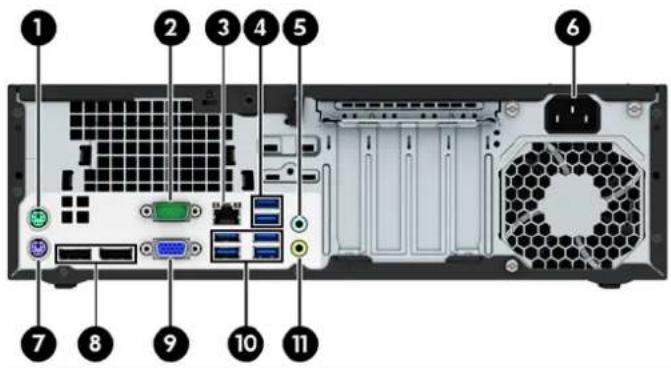
| 1 | Connecteur pour souris PS/2 (vert) | 7 | Connecteur pour clavier PS/2 (violet) | ||
| 2 | |O|O|A | Connecteur série 8 Connecteurs de moniteur DisplayPort | #D | ||
| 3 | 무무 | Connecteur réseau RJ-45 9 Connecteur de moniteur VGA | |||
| 4 | Ports USB 3.0 avec démarrage à partir du mode S4/S5 (bleu) | 10 | Ports USB 3.0 (bleu) | ||
| 5 | Connecteur audio d'entrée de ligne (bleu) | 11 | Connecteur audio de sortie de ligne pour périphériques audio alimentés (vert) | ||
6 Connexion du cordon d'alimentation
REMARQUE : Un deuxième port série et un port parallèle sont disponibles en option auprès de HP.
Si vous utilisez un clavier USB, HP recommande de brancher le clavier sur l'un des ports USB 3.0 avec démarrage à partir du mode S4/S5. Le démarrage à partir du mode S4/S5 est également pris en charge par les connecteurs PS/2 si celui-ci est activé dans le F10 Setup du BIOS.
Lorsqu'un périphérique est branché au connecteur d'entrée audio bleu, une boîte de dialogue s'ouvre, vous demandant si vous souhaitez utiliser le connecteur pour un périphérique d'entrée ou pour un microphone. Vous pouvez reconfigurer le connecteur à tout moment en double-cliquant sur l'icône Audio Manager dans la barre des tâches Windows.
Si une carte graphique est installée sur l'un des connecteurs de la carte mère, les connecteurs vidéo de cette carte graphique et les chipsets intégrés de la carte mère peuvent être utilisés en même temps. Toutefois, dans une telle configuration, seul l'écran connecté à la carte graphique discrète affichera les messages POST.
Les chipsets de la carte mère peuvent être désactivés en modifiant les paramètres dans Computer Setup.
Emplacement du numéro de série
Chaque ordinateur possède un numéro de série unique et un identifiant de produit situés sur son châssis externe. Ayez toujours ces numéros à portée de main lorsque vous contactez le service clientèle.

2 Mises à niveau du matériel
Fonctionnalités de maintenance
L'ordinateur possède des fonctions facilitant sa mise à niveau et son entretien. Un tournevis Torx T15 ou à tête plate est nécessaire pour certaines procédures d'installation décrites dans ce chapitre.
Avertissements et recommandations
Avant de procéder aux mises à niveau, veillez à lire attentivement les instructions, les avertissements et les précautions applicables mentionnés dans ce manuel.

AVERTISSEMENT ! Afin d'éviter tout risque de blessures dues à un choc électrique, à des surfaces chaudes ou à un incendie :
Débranchez le cordon d'alimentation de la prise murale et laissez refroidir les composants du système interne avant de les toucher.
Ne branchez pas de connecteurs de télécommunication ou de téléphone sur les prises de carte réseau.
Ne désactivez pas la fiche de mise à la terre du cordon d'alimentation. La mise à la terre est une caractéristique de sécurité importante
Branchez le cordon d'alimentation dans une prise mise à la terre à laquelle vous pouvez facilement accéder à tout moment.
Pour réduire les risques de blessures graves, lisez le Guide de sécurité et ergonomie du poste de travail. Ce manuel explique comment agencer correctement un poste de travail et quelle posture les utilisateurs d'ordinateurs doivent adopter pour travailler de manière ergonomique. Il contient également d'importantes informations sur la sécurité électrique et mécanique. Ce manuel est disponible sur le Web à l'adresse http://www.hp.com/ergo.

AVERTISSEMENT ! Cet ordinateur contient des pièces sous tension et amovibles.
Débranchez le cordon d'alimentation avant de retirer le boîtier.
Remettez le boîtier en place et fixez-le avant d'alimenter l'équipement.

ATTENTION : L'électricité statique peut endommager les composants électriques de l'ordinateur ou de l'équipement en option. Il est conseillé de toucher un objet métallique relié à la terre avant de commencer l'installation. Consultez Décharges électrostatiques à la page 49 pour plus d'informations.
Lorsque l'ordinateur est branché sur le secteur, la carte mère est sous tension. Vous devez débrancher le cordon d'alimentation de la source d'alimentation avant d'ouvrir l'ordinateur pour éviter toute détérioration des composants internes.
Retrait du panneau d'accès à l'ordinateur
Pour accéder aux composants internes, vous devez enlever le panneau d'accès :
- Retirez/dégagez tout périphérique de sécurité qui gène l'ouverture de l'ordinateur.
- Retirez tout support amovible de l'ordinateur, par exemple des CD ou des lecteurs flash USB.
- Mettez l'ordinateur hors tension sans risque via le système d'exploitation, puis mettez les périphériques externes hors tension.
- Débranchez le cordon d'alimentation de la prise électrique, puis débranchez tout périphérique externe.

ATTENTION : Quel que soit l'état de mise sous tension, une tension est toujours présente sur la carte mère tant que le système est branché sur une prise secteur active. Vous devez débrancher le cordon d'alimentation pour éviter d'endommager les composants internes de l'ordinateur.
-
Si l'ordinateur est sur un socle, retirez-le de ce dernier et posez l'ordinateur sur une surface plane.
-
Tirez sur la poignée du panneau d'accès (1), puis dégagez le panneau de l'ordinateur (2).

Remise en place du panneau d'accès à l'ordinateur
Faites glisser les onglets situés à l'avant du panneau d'accès dans la fente située à l'avant du châssis (1), puis insérez l'arrière du panneau d'accès dans le châssis afin qu'il se mette en place (2).

Retrait du panneau avant
- Retirez/désengagez tout périphérique de sécurité qui entrave l'ouverture de l'ordinateur.
- Retirez tout support amovible de l'ordinateur, par exemple des CD ou des lecteurs flash USB.
- Exécutez la procédure d'arrêt du système d'exploitation, puis mettez l'ordinateur et les périphériques externes hors tension.
- Retirez le cordon d'alimentation de la prise secteur et débranchez tous les périphériques externes.
ATTENTION : Quel que soit l'état de mise sous tension, une tension est toujours présente sur la carte mère tant que l'ordinateur est branché sur une prise secteur active. Vous devez déconnecter le cordon d'alimentation pour éviter d'endommager les composants internes de l'ordinateur.
- Si l'ordinateur est sur un socle, retirez-le de ce dernier et posez l'ordinateur sur une surface plane.
- Retirez le panneau d'accès de l'ordinateur.
- Soulevez les trois onglets sur le côté du cache (1), puis dégagez ce dernier du châssis (2).
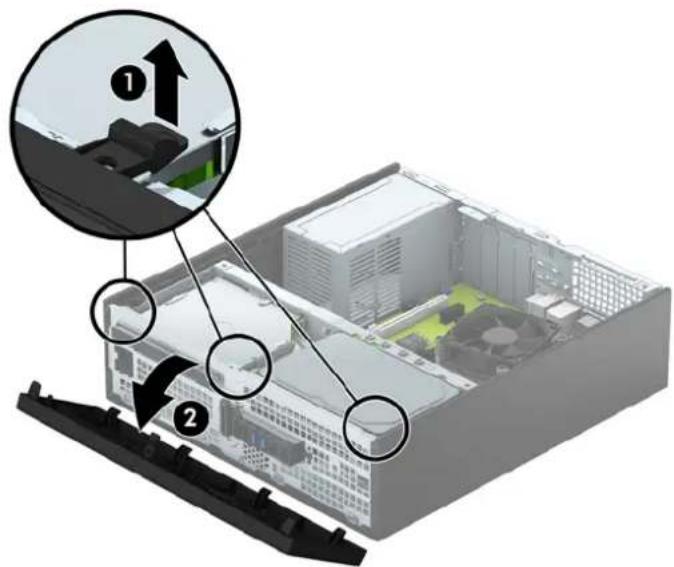
Retrait du cache protecteur d'un lecteur optique mince
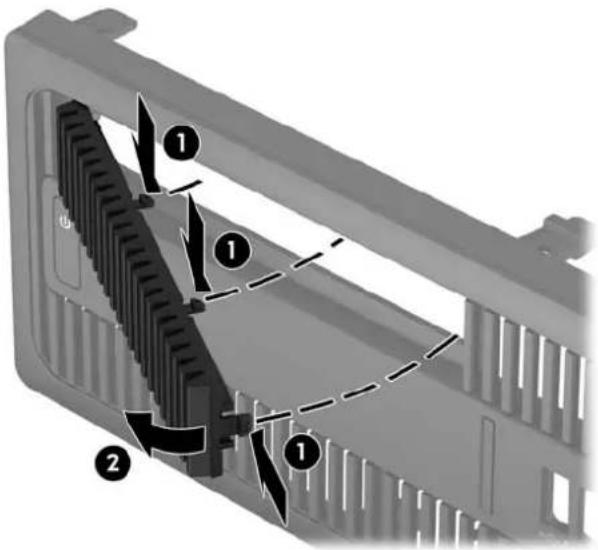
Sur certains modèles, un cache protecteur recouvre le compartiment pour lecteur optique fin. Retirez le cache protecteur avant d'installer une unité optique. Pour retirer le cache protecteur :
- Retirez le panneau d'accès et le panneau avant de l'ordinateur.
- Pour retirer le cache protecteur du lecteur optique mince, poussez les trois languettes de maintien du cache vers l'intérieur (1), puis dégagez le cache protecteur du panneau avant (2).
Remise en place du panneau avant
Insérez les quatre crochets en bas du panneau dans les trous rectangulaires du châssis (1), puis faites pivoter le haut du panneau dans le châssis (2) jusqu'à ce qu'il s'emboîte.

Conversion du mode Bureau en mode Tour
L'ordinateur compact peut être positionné comme une tour à l'aide d'un socle pour tour en option que vous pouvez acheter auprès de HP.
- Retirez/désengagez tout périphérique de sécurité qui entrave l'ouverture de l'ordinateur.
- Retirez tout support amovible de l'ordinateur, par exemple des CD ou des lecteurs flash USB.
- Exécutez la procédure d'arrêt du système d'exploitation, puis mettez l'ordinateur et les périphériques externes hors tension.
- Retirez le cordon d'alimentation de la prise secteur et débranchez tous les périphériques externes.
ATTENTION : Quel que soit l'état de mise sous tension, une tension est toujours présente sur la carte mère tant que l'ordinateur est branché sur une prise secteur active. Vous devez déconnecter le cordon d'alimentation pour éviter d'endommager les composants internes de l'ordinateur.
- Positionnez l'ordinateur de façon à ce que le côté droit soit orienté vers le bas et placez l'ordinateur sur le socle en option.

REMARQUE : Pour stabiliser l'ordinateur en orientation tour, HP vous recommande d'utiliser un socle en option.
- Rebranchez le cordon d'alimentation et tous les périphériques externes, puis allumez l'ordinateur.
REMARQUE : Veillez à garder un espace libre de 10 cm tout autour de l'ordinateur.
- Verrouillez tout périphérique de sécurité qui aurait pu bouger lors du retrait du panneau d'accès.
Connecteurs de la carte mère
Reportez-vous à l'illustration et au tableau suivants pour identifier les connecteurs de la carte mère.

N Connecteur de la carte mère Étiquette de carte mère Couleur Composant
| 1 PCI Express x16 rétrogradé en x4 | X4PCIEXP blanc Carte d'extension | |||
| 2 PCI Express x1 X1PCIEXP2 noir Carte d'extension | ||||
| 3 PCI Express x1 X1PCIEXP1 noir Carte d'extension | ||||
| 4 PCI Express x16 X16PCIEXP noir Carte d'extension | ||||
| 5 Pile BAT noir Pile | ||||
| 6 Port série COMB noir Deuxième port série en option | ||||
| 7 DIMM4 (canal A) DIMM4 | blanc Module de mémoire | |||
| 8 DIMM3 (canal A) DIMM3 | noir Module de mémoire | |||
| 9 DIMM2 (canal B) DIMM2 | blanc Module de mémoire | |||
| 10 | DIMM1 (canal B) DIMM1 | noir Module de mémoire | ||
| 11 | SATA 3.0 | SATA2 | bleu clair | Tout périphérique SATA autre que le disque dur principal |
| 12 | SATA 3.0 | SATA1 | bleu clair | Tout périphérique SATA autre que le disque dur principal |
| 13 | SATA 3.0 | SATA0 | bleu foncé | Disque dur principal |
Installation de mémoire supplémentaire
L'ordinateur est fourni avec des modules de mémoires DIMM DDR4 SDRAM.
DIMM
Les supports mémoire de la carte mère peuvent recevoir un maximum de quatre modules DIMM standard. À la livraison, ces emplacements pour modules mémoire accueillent au moins un module DIMM préinstallé. Pour exploiter entièrement la prise en charge de mémoire, vous pouvez équiper la carte mère d'un maximum de 64 Go de mémoire dans une configuration hautes performances à deux canaux.
Modules DIMM DDR4-SDRAM
Pour que le système fonctionne correctement, les modules mémoire DIMM doivent être :
• Équipés de 288 broches standards
Conformes à la norme DDR4-2133 MHz PC4-17000, sans tampon, non-ECC
• Des modules DIMMs DDR4-SDRAM de 1,2 volt
Les modules DIMM doivent également :
• Prendre en charge une latence CAS 15 DDR4 2133 MHz (synchronisation 15-15-15)
- Contenir les informations JEDEC SPD obligatoires
En outre, l'ordinateur prend en charge :
Les technologies de mémoire non-ECC à 512 Mbits, 1 Gbit et 2 Gbits
• Les modules DIMM monoface/double face.
- Modules DIMM conçus à partir de dispositifs DDR x8 et x16 ; Les modules DIMM conçus à partir de SDRAM x4 ne sont pas pris en charge

REMARQUE : Le système ne fonctionnera pas correctement si vous installez des modules DIMM non pris en charge.
Équipement des supports DIMM
La carte mère est équipée de quatre supports DIMM, deux par canal. Ceux-ci sont identifiés DIMM1, DIMM2, DIMM3 et DIMM4. Les sockets DIMM1 et DIMM2 fonctionnent sur le canal mémoire B. Les sockets DIMM3 et DIMM4 fonctionnent sur le canal mémoire A.
Le système fonctionnera automatiquement en mode canal unique, en mode double canal ou en mode flexible. Cela dépendra de l'installation des modules DIMM.

REMARQUE : Le fait de configurer la mémoire en un canal unique et en doubles canaux entraînera de moins bons résultats graphiques.
Le système fonctionne en mode canal unique si les supports DIMM sont remplis dans un seul canal.
Le système fonctionne en mode performant entrelacé à deux canaux si la capacité totale des modules DIMM du canal A est égale à celle des modules du canal B. Cependant, la technologie et la capacité des modules peuvent être différentes entre les deux canaux. Par exemple, si le canal A comporte deux modules DIMM de 1 Go et le canal B un module de 2 Go, le système fonctionnera en mode double canal.
Le système fonctionnera en mode flexible si la capacité mémoire totale des modules DIMM du canal A n'est pas égale à la capacité mémoire totale des modules DIMM du canal B. En mode flexible, le canal occupé par le moins de mémoire représente la mémoire totale attribuée au double canal et la mémoire restante est attribuée au canal unique. Pour obtenir une vitesse optimale, les canaux doivent être équilibrés afin que la quantité la plus élevée de mémoire soit répartie entre les deux canaux. Si un canal dispose de plus de mémoire que l'autre, la plus grande capacité doit être attribuée au canal A. Par exemple, si vous occupez les sockets avec un module DIMM 2 Go et avec trois modules DIMM 1 Go, le canal A devra être occupé par le module DIMM 2 Go et par un module DIMM 1 Go. Le canal B devra être occupé par les deux autres modules DIMM 1 Go. Dans cette configuration, 4 Go sont exécutés en tant que double canal et 1 Go en tant que canal unique.
- Quel que soit le mode, la vitesse de fonctionnement maximale est déterminée par le module DIMM le plus lent du système.
Installation des modules DIMM

ATTENTION : Avant d'ajouter ou de retirer des modules mémoire, vous devez déconnecter le cordon d'alimentation et attendre environ 30 secondes pour éliminer toute énergie résiduelle. Quel que soit l'état de mise sous tension, une tension est toujours fournie aux modules mémoire tant que l'ordinateur est branché sur une prise secteur active. L'ajout ou le retrait de modules mémoire alors qu'une tension est toujours présente peut endommager de manière irrémédiable les modules mémoire ou la carte mère.
Les supports de modules mémoire ont des contacts en métal doré. Lorsque vous mettez à niveau la mémoire, il est important d'utiliser des modules mémoire avec des contacts en métal doré pour éviter la corrosion et/ou l'oxydation due à l'incompatibilité des métaux en contact les uns avec les autres.
L'électricité statique peut endommager les composants électroniques de l'ordinateur ou des cartes en option. Il est conseillé de toucher un objet métallique relié à la terre avant de commencer l'installation. Pour plus d'informations, reportez-vous à Décharges électrostatiques à la page 49.
Lorsque vous manipulez un module de mémoire, ne touchez aucun contact, vous risqueriez d'endommager le module.
- Retirez/dégagez tout périphérique de sécurité qui gène l'ouverture de l'ordinateur.
-
Retirez tout support amovible de l'ordinateur, par exemple des CD ou des lecteurs flash USB.
-
Mettez l'ordinateur hors tension sans risque via le système d'exploitation, puis mettez les périphériques externes hors tension.
- Débranchez le cordon d'alimentation de la prise électrique, puis débranchez tout périphérique externe.

ATTENTION : Avant d'ajouter ou de retirer des modules mémoire, vous devez déconnecter le cordon d'alimentation et attendre environ 30 secondes pour éliminer toute énergie résiduelle. Quel que soit l'état de mise sous tension, une tension est toujours fournie aux modules mémoire tant que l'ordinateur est branché sur une prise secteur active. L'ajout ou le retrait de modules mémoire alors qu'une tension est toujours présente peut endommager de manière irrémédiable les modules mémoire ou la carte mère.
- Si l'ordinateur est sur un socle, retirez-le de ce dernier.
- Retirez le panneau d'accès de l'ordinateur.

AVERTISSEMENT ! Afin d'éviter tout risque de blessures dues aux surfaces brûlantes, laissez les composants du système interne refroidir avant de les toucher.
- Ouvrez les deux loquets du support de module mémoire (1), puis insérez le module dans le support (2).

REMARQUE : Un module mémoire ne peut être installé que d'une seule façon. Faites coïncider l'encoche située sur le module avec la patte du support de mémoire.
Occupez les sockets DIMM noirs avant les blancs.
Pour obtenir des performances maximales, occupez les sockets de façon à ce que la capacité mémoire soit répartie d'une manière aussi égale que possible entre le canal A et le canal B. Reportez-vous à Équipement des supports DIMM à la page 14 pour plus d'informations.
- Poussez le module dans le socket en vous assurant qu'il est complètement et correctement inséré. assurez-vous que les loquets sont en position fermée (3).
- Répétez les étapes 7 et 8 pour installer les modules supplémentaires.
- Remettez le panneau d'accès à l'ordinateur en place.
-
Si l'ordinateur était sur un socle, replacez-le sur ce dernier.
-
Rebranchez le cordon d'alimentation et tous les périphériques externes, puis allumez l'ordinateur.
- Verrouillez tout périphérique de sécurité qui aurait pu bouger lors du retrait du panneau d'accès.
L'ordinateur devrait automatiquement détecter la mémoire supplémentaire la prochaine fois où vous l'allumerez.
Retrait ou installation d'une carte d'extension
L'ordinateur possède deux emplacements d'extension PCI Express x1, un emplacement d'extension PCI Express x16 et un emplacement d'extension PCI Express x16 rétrogradé en emplacement x4.

REMARQUE : Les emplacements pour cartes PCI Express sont uniquement compatibles avec les cartes de petit format.
Vous pouvez installer une carte d'extension PCI Express x1, x4, x8 ou x16 dans l'emplacement PCI Express x16.
Pour les configurations à deux cartes graphiques, la première carte (principale) doit être installée dans l'emplacement PCI Express x16 NON rétrogradé en emplacement x4.
Pour retirer, remplacer ou ajouter une carte d'extension :
- Retirez/dégagez tout périphérique de sécurité qui gène l'ouverture de l'ordinateur.
- Retirez tout support amovible de l'ordinateur, par exemple des CD ou des lecteurs flash USB.
- Mettez l'ordinateur hors tension sans risque via le système d'exploitation, puis mettez les périphériques externes hors tension.
- Débranchez le cordon d'alimentation de la prise électrique, puis débranchez tout périphérique externe.

ATTENTION : Quel que soit l'état de mise sous tension, une tension est toujours présente sur la carte mère tant que le système est branché sur une prise secteur active. Vous devez débrancher le cordon d'alimentation pour éviter d'endommager les composants internes de l'ordinateur.
-
Si l'ordinateur est sur un socle, retirez-le de ce dernier.
-
Retirez le panneau d'accès de l'ordinateur.
-
Recherchez un connecteur d'extension libre et approprié sur la carte mère et le connecteur d'extension correspondant à l'arrière du châssis de l'ordinateur.
- Dégagez le loquet de maintien du cache des connecteurs en soulevant la languette et en faisant pivoter le dispositif en position ouverte.
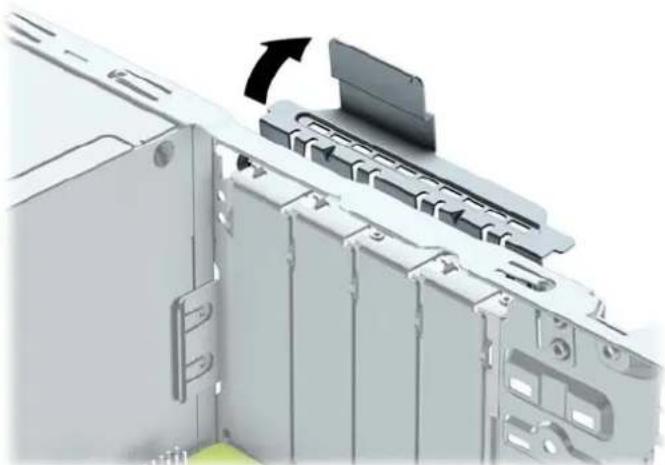
- Avant d'installer une carte d'extension, retirez le cache de carte d'extension ou la carte d'extension existante.

REMARQUE : Avant de retirer une carte d'extension déjà installée, débranchez tous les câbles qui y sont rattachés.
a. Si vous installez une carte d'extension dans un connecteur libre, vous devez ôter le cache obturateur correspondant à l'arrière du châssis, Ôtez le cache obturateur à la verticale puis mettez-le à l'extérieur du châssis.
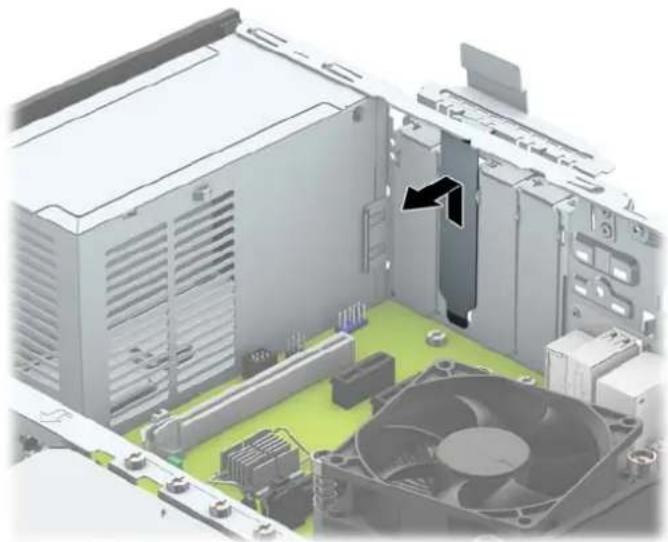
b. Si vous retirez une carte PCI Express x1, tenez-la à chaque extrémité et faites-la délicatement basculer jusqu'à ce que les connecteurs sortent du support. Tirez la carte d'extension hors du support à la verticale (1), puis retirez-la complètement du châssis (2). Veillez à ne pas rayer par mégarde d'autres composants avec la carte.

c. Si vous retirez une carte PCI Express x16, éloignez le bras de rétention situé à l'arrière du support d'extension de la carte et faites délicatement basculer la carte jusqu'à ce qu'elle sorte de son support. Tirez la carte d'extension hors du support à la verticale, puis retirez-la complètement du châssis. Veillez à ne pas rayer par mégarde d'autres composants avec la carte.

-
Conservez la carte retirée dans un emballage antistatique.
-
Si vous n'installez pas de nouvelle carte, installez un cache de carte d'extension pour fermer le connecteur ouvert.
ATTENTION : Après avoir retiré une carte d'extension, vous devez la remplacer par une nouvelle carte ou par un cache pour permettre le refroidissement des composants internes pendant leur fonctionnement.
- Pour installer une nouvelle carte d'extension, tenez-la à la verticale du connecteur de la carte mère, puis déplacez-la vers l'arrière du châssis (1) de manière à aligner son support sur le connecteur prévu à l'arrière du châssis. Appuyez sur la carte pour l'insérer dans son connecteur sur la carte mère (2).
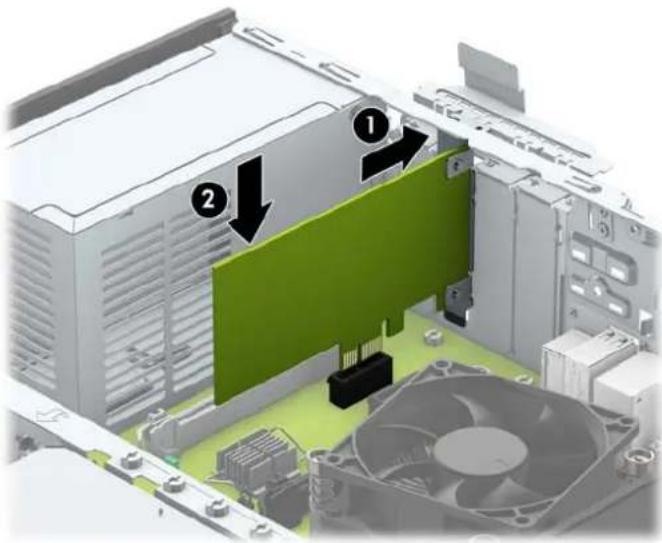
REMARQUE : Lorsque vous installez une carte d'extension, appuyez fermement sur celle-ci afin que le connecteur soit entièrement et correctement inséré dans l'emplacement de la carte d'extension.
- Remettez en place le dispositif de blocage des cartes d'extension.

-
Branchez les câbles externes à la carte installée, si besoin est. Branchez les câbles internes à la carte mère, si besoin est.
-
Remettez en place le panneau d'accès de l'ordinateur.
-
Si l'ordinateur était sur un socle, replacez-le sur ce dernier.
-
Rebranchez le cordon d'alimentation et tous les périphériques externes, puis allumez l'ordinateur.
-
Verrouillez tout périphérique de sécurité qui aurait pu bouger lors du retrait du panneau d'accès.
-
Reconfigurez l'ordinateur si nécessaire.
Emplacement des lecteurs

1 Compartiment de l'unité optique slim de 9,5 mm
2 Compartiment du disque dur principal de 3,5 po
3 Compartiment du disque dur secondaire de 3,5 po
4 Compartiment du disque dur de 2,5 po
REMARQUE : La configuration du lecteur sur votre ordinateur peut être différente de la configuration affichée ci-dessus.
Pour vérifier le type et la taille des périphériques de stockage installés dans l'ordinateur, exécutez l'utilitaire Computer Setup.
Installation et retrait d'unités
Lors de l'installation de lecteurs supplémentaires, suivez ces consignes :
Le disque dur SATA (Serial ATA) principal doit être connecté au connecteur SATA (bleu foncé, libellé SATAO) principal de la carte mère.
Connectez les disques durs secondaires et les lecteurs optiques à l'un des connecteurs SATA de la carte mère (bleu clair, libellés SATA1 et SATA2).
Des vis de montage de disque dur 6-32 supplémentaires sont fournies par HP et installées au-dessus du bloc du disque (1) pour installer un disque dur dans le compartiment de disque dur secondaire de 3,5 pouces. Si vous procédez au remplacement d'une unité, retirez les vis de montage de l'unité que vous remplacez et utilisez-les pour installer la nouvelle unité.

REMARQUE: Vous pouvez également utiliser une des vis de montage supplémentaires pour fixer le panneau avant (reportez-vous à la section Sécurité du panneau avant à la page 44 pour plus d'informations).
ATTENTION : Pour éviter toute perte de travail et endommagement de l'ordinateur ou de l'unité :
Si vous insérez ou retirez une unité, arrêtez le système d'exploitation correctement, mettez l'ordinateur hors tension et débranchez le cordon d'alimentation. Ne retirez jamais une unité pendant que l'ordinateur est sous tension ou en mode Veille.
Il est conseillé de toucher un objet métallique relié à la terre avant de manipuler une unité. Évitez de toucher les connecteurs lorsque vous manipulez une unité. Pour savoir comment éviter les dommages dus à l'électricité statique, reportez-vous à la section Décharges électrostatiques à la page 49.
Manipulez vos unités de disques délicatement ; Ne le laissez jamais tomber.
Ne forcez pas lorsque vous tentez d'insérer une unité.
Évitez d'exposer un disque dur aux liquides, températures extrêmes ou produits qui ont des champs magnétiques, par exemple un moniteur ou un hautparleur.
Si une unité doit être expédiée, enveloppez-la dans du papier à bulles ou utilisez un conditionnement approprié et indiquez sur le paquet qu'il est fragile et doit être manipulé avec précaution.
Retrait d'un lecteur optique mince de 9,5 mm

ATTENTION : Avant de retirer une unité de l'ordinateur, veillez à ce qu'elle ne contienne pas de support amovible.
- Retirez/désengagez tout périphérique de sécurité qui entrave l'ouverture de l'ordinateur.
- Retirez tout support amovible de l'ordinateur, par exemple des CD ou des lecteurs flash USB.
- Exécutez la procédure d'arrêt du système d'exploitation, puis mettez l'ordinateur et les périphériques externes hors tension.
- Retirez le cordon d'alimentation de la prise secteur et débranchez tous les périphériques externes.

ATTENTION : Quel que soit l'état de mise sous tension, une tension est toujours présente sur la carte mère tant que l'ordinateur est branché sur une prise secteur active. Vous devez déconnecter le cordon d'alimentation pour éviter d'endommager les composants internes de l'ordinateur.
-
Si l'ordinateur est sur un socle, retirez-le de ce dernier.
-
Retirez le panneau d'accès à l'ordinateur.
-
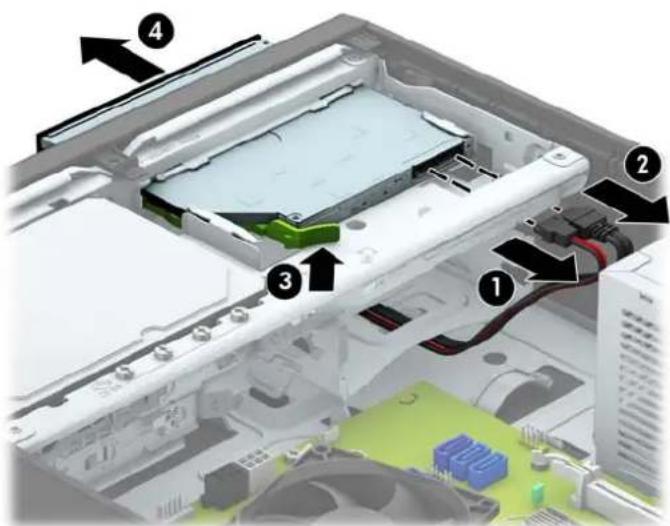
Débranchez le câble d'alimentation (1) et le câble de données (2) de l'arrière de l'unité optique, poussez le loquet de dégagement vert situé du côté arrière droit de l'unité vers le centre de l'unité (3), puis faites glisser l'unité vers l'avant pour l'extraire du compartiment à travers la face avant (4).

ATTENTION : Lorsque vous déconnectez un câble, tirez sur son connecteur et pas sur le câble lui-même, car vous pourriez l'endommager.
Installation d'un lecteur optique mince de 9,5 mm
- Retirez/désengagez tout périphérique de sécurité qui entrave l'ouverture de l'ordinateur.
- Retirez tout support amovible de l'ordinateur, par exemple des CD ou des lecteurs flash USB.
- Exécutez la procédure d'arrêt du système d'exploitation, puis mettez l'ordinateur et les périphériques externes hors tension.
- Retirez le cordon d'alimentation de la prise secteur et débranchez tous les périphériques externes.
ATTENTION : Quel que soit l'état de mise sous tension, une tension est toujours présente sur la carte mère tant que l'ordinateur est branché sur une prise secteur active. Vous devez déconnecter le cordon d'alimentation pour éviter d'endommager les composants internes de l'ordinateur.
-
Si l'ordinateur est sur un socle, retirez-le de ce dernier.
-
Retirez le panneau d'accès de l'ordinateur.
-
Si vous installez une unité dans un compartiment couvert par un cache protecteur, retirez le cache avant, puis le cache protecteur. Consultez la section Retrait du cache protecteur d'un lecteur optique mince à la page 9 pour en savoir plus.
-
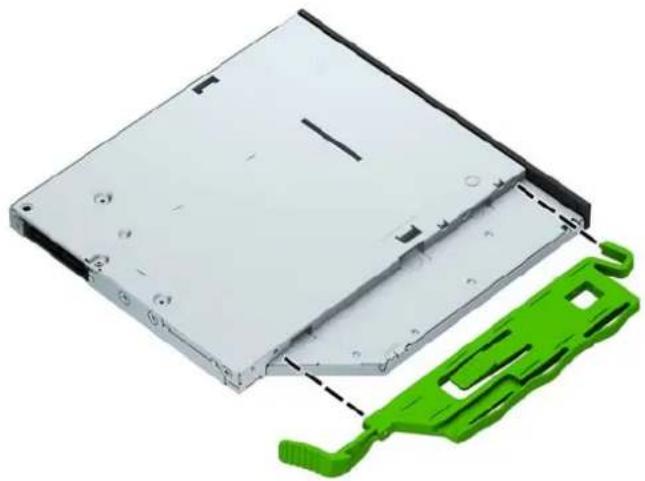
Alignez la petite broche du loquet de dégagement avec le petit trou situé sur le côté de l'unité et pressez fermement le loquet contre le disque.
- Faites glisser l'unité optique à travers le châssis avant jusqu'au fond du compartiment jusqu'à ce qu'elle s'emboîte (1), puis branchez le câble d'alimentation (2) et le câble de données (3) à l'arrière de l'unité.

- Connectez l'extrémité opposée du câble de données à l'un des connecteurs SATA bleu clair de la carte mère.

REMARQUE : Reportez-vous à la section Connecteurs de la carte mère à la page 11 pour consulter l'illustration sur les connecteurs d'unité de la carte mère.
-
Remettez le panneau avant en place si vous l'aviez retiré.
-
Remettez le panneau d'accès à l'ordinateur en place.
-
Si l'ordinateur était sur un socle, replacez-le sur ce dernier.
-
Rebranchez le cordon d'alimentation et tous les périphériques externes, puis allumez l'ordinateur.
-
Verrouillez tout périphérique de sécurité que vous avez désengagé lors du retrait du panneau d'accès.
Retrait et réinstallation d'un disque dur principal de 3,5 po

REMARQUE : Avant de retirer l'ancien disque dur, assurez-vous de sauvegarder ses données de manière à pouvoir les transférer sur le nouveau disque.
- Retirez/dégagez tout périphérique de sécurité qui gène l'ouverture de l'ordinateur.
- Retirez tout support amovible de l'ordinateur, par exemple des CD ou des lecteurs flash USB.
- Mettez l'ordinateur hors tension sans risque via le système d'exploitation, puis mettez les périphériques externes hors tension.
- Débranchez le cordon d'alimentation de la prise électrique, puis débranchez tout périphérique externe.

ATTENTION : Quel que soit l'état de mise sous tension, une tension est toujours présente sur la carte mère tant que le système est branché sur une prise secteur active. Vous devez débrancher le cordon d'alimentation pour éviter d'endommager les composants internes de l'ordinateur.
- Si l'ordinateur est sur un socle, retirez-le de ce dernier.
-
Retirez le panneau d'accès de l'ordinateur.
-
Débranchez le câble d'alimentation (1) et le câble de données (2) de l'arrière du disque dur.
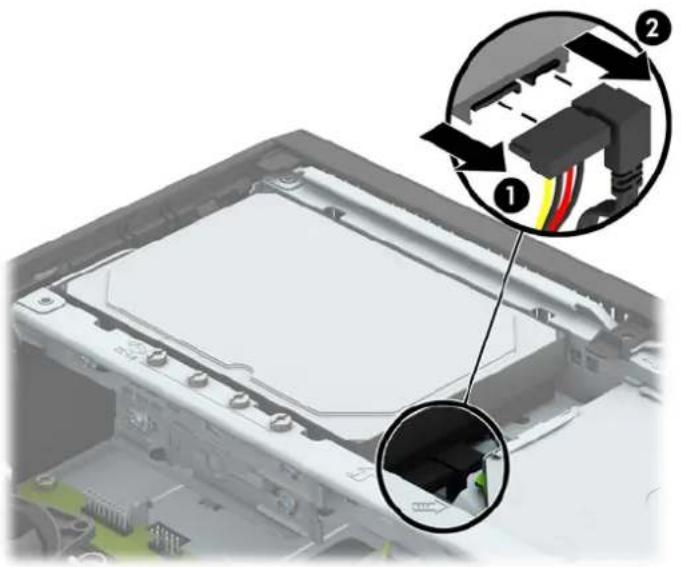
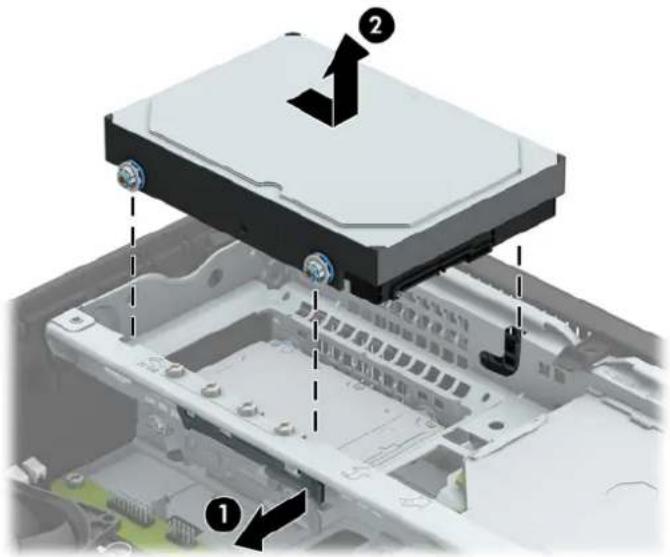
- Poussez le levier de dégagement situé l'arrière du disque dur vers l'extérieur (1). Tout en maintenant le levier vers l'extérieur, faites glisser le disque vers l'arrière jusqu'à ce qu'il ne puisse plus avancer, puis soulevez-le et sortez-le du compartiment (2).
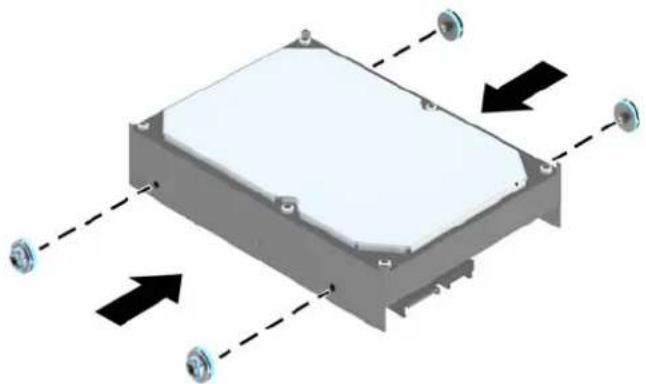
- Pour installer un disque dur, vous devez réutiliser les vis de montage de l'ancien disque dur au nouveau.
- Alignez les vis de montage avec les fentes sur le châssis du bloc de disque, appuyez sur le disque dur pour qu'il entre dans le compartiment, puis faites-le glisser vers l'avant jusqu'à ce qu'il arrête de glisser et s'emboîte.
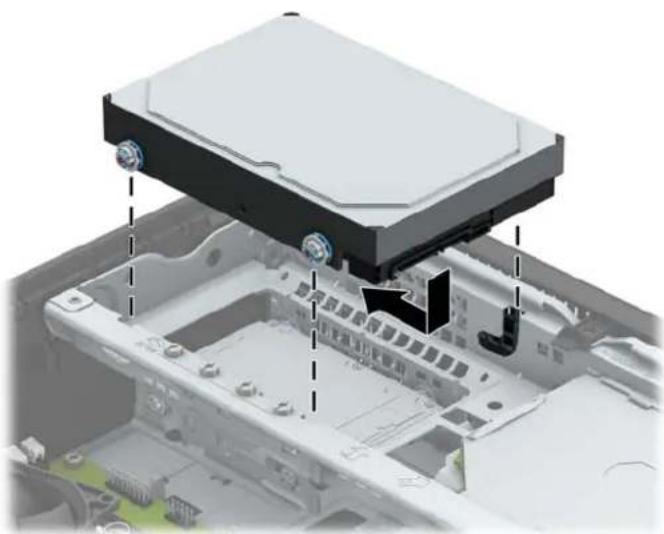
- Connectez le cordon d'alimentation (1) et le câble de données (2) à l'arrière du disque dur.

REMARQUE : Le câble de données du disque dur principal doit être raccordé au connecteur SATAO bleu foncé de la carte mère pour éviter toute détérioration des performances du disque dur.

- Remettez le panneau d'accès à l'ordinateur en place.
- Si l'ordinateur était sur un socle, replacez-le sur ce dernier.
- Rebranchez le cordon d'alimentation et tous les périphériques externes, puis allumez l'ordinateur.
- Verrouillez tout périphérique de sécurité que vous avez désengagé lors du retrait du panneau d'accès.
Retrait d'un disque dur secondaire de 3,5 po
-
Retirez/désengagez tout périphérique de sécurité qui entrave l'ouverture de l'ordinateur.
-
Retirez tout support amovible de l'ordinateur, par exemple des CD ou des lecteurs flash USB.
-
Exécutez la procédure d'arrêt du système d'exploitation, puis mettez l'ordinateur et les périphériques externes hors tension.
-
Retirez le cordon d'alimentation de la prise secteur et débranchez tous les périphériques externes.
ATTENTION : Quel que soit l'état de mise sous tension, une tension est toujours présente sur la carte mère tant que l'ordinateur est branché sur une prise secteur active. Vous devez déconnecter le cordon d'alimentation pour éviter d'endommager les composants internes de l'ordinateur.
-
Si l'ordinateur est sur un socle, retirez-le de ce dernier.
-
Retirez le panneau d'accès de l'ordinateur.
-
Faites pivoter la cage de l'unité en position verticale.

- Débranchez le câble d'alimentation (1) et le câble de données (2) à l'arrière du disque dur. Appuyez sur le loquet de dégagement situé sur le côté du bloc de disque (3), puis faites glisser l'unité de disque hors du compartiment de l'unité (4).

- Si vous installez une nouvelle unité de disque, reportez-vous à la section Installation d'un disque dur secondaire de 3,5 po à la page 31. Si vous n'installez pas une nouvelle unité, faites pivoter le bloc de disque vers le bas et remettez le panneau d'accès en place.
Installation d'un disque dur secondaire de 3,5 po
-
Retirez/désengagez tout périphérique de sécurité qui entrave l'ouverture de l'ordinateur.
-
Retirez tout support amovible de l'ordinateur, par exemple des CD ou des lecteurs flash USB.
-
Exécutez la procédure d'arrêt du système d'exploitation, puis mettez l'ordinateur et les périphériques externes hors tension.
-
Retirez le cordon d'alimentation de la prise secteur et débranchez tous les périphériques externes.
ATTENTION : Quel que soit l'état de mise sous tension, une tension est toujours présente sur la carte mère tant que l'ordinateur est branché sur une prise secteur active. Vous devez déconnecter le cordon d'alimentation pour éviter d'endommager les composants internes de l'ordinateur.
-
Si l'ordinateur est sur un socle, retirez-le de ce dernier.
-
Retirez le panneau d'accès de l'ordinateur.
-
Mettez en place quatre vis de montage 6-32 sur les côtés de l'unité (deux de chaque côté).
REMARQUE : Quatre vis de montage argentées 6-32 supplémentaires sont fournies par HP et installées sur le châssis, près du compartiment du disque dur de 3,5 po. Reportez-vous à la section Installation et retrait d'unités à la page 22 pour consulter l'illustration sur l'emplacement des vis de montage supplémentaires.
Lorsque vous remplacez une unité, utilisez les quatre vis de montage de l'unité que vous remplacez pour fixer la nouvelle unité.

- Faites pivoter la cage de l'unité en position verticale.

- Faites glisser le disque dans le compartiment de disque (1), puis connectez le câble d'alimentation (2) et le câble de données (3) à l'arrière du disque dur.

REMARQUE : S'il s'agit d'un disque dur secondaire, raccordez l'autre extrémité du câble de données à l'un des connecteurs SATA bleu clair de la carte mère. S'il s'agit d'un disque dur principal, raccordez l'autre extrémité du câble de données au connecteur SATA bleu foncé de la carte mère.

- En le faisant pivoter, abaissez le compartiment d'unité en position normale.

ATTENTION : Veillez à ne pas coincer les câbles en abaissant le compartiment d'unité de disque.
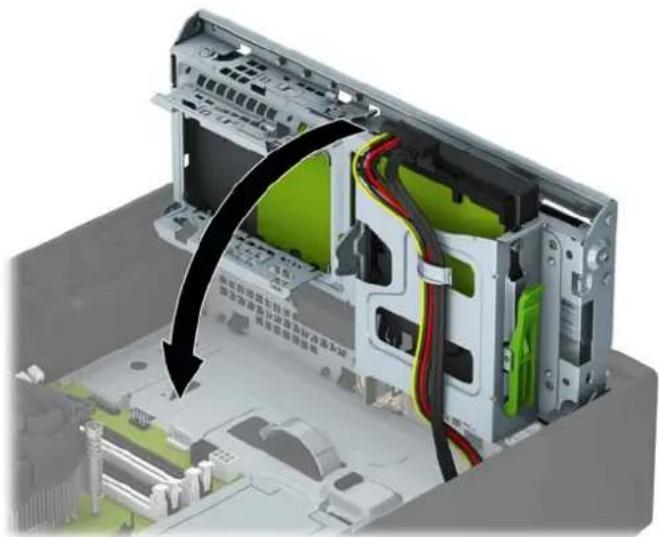
- Remettez le panneau d'accès à l'ordinateur en place.
- Si l'ordinateur était sur un socle, replacez-le sur ce dernier.
- Rebranchez le cordon d'alimentation et tous les périphériques externes, puis allumez l'ordinateur.
- Verrouillez tout périphérique de sécurité que vous avez désengagé lors du retrait du panneau d'accès.
Retrait d'un disque dur 2,5"
- Retirez/désengagez tout périphérique de sécurité qui entrave l'ouverture de l'ordinateur.
- Retirez tout support amovible de l'ordinateur, par exemple des CD ou des lecteurs flash USB.
- Exécutez la procédure d'arrêt du système d'exploitation, puis mettez l'ordinateur et les périphériques externes hors tension.
- Retirez le cordon d'alimentation de la prise secteur et débranchez tous les périphériques externes.
ATTENTION : Quel que soit l'état de mise sous tension, une tension est toujours présente sur la carte mère tant que l'ordinateur est branché sur une prise secteur active. Vous devez déconnecter le cordon d'alimentation pour éviter d'endommager les composants internes de l'ordinateur.
- Si l'ordinateur est sur un socle, retirez-le de ce dernier.
- Retirez le panneau d'accès de l'ordinateur.
- Faites pivoter la cage de l'unité en position verticale.

- Débranchez le câble d'alimentation (1) et le câble de données (2) de l'arrière du disque dur.
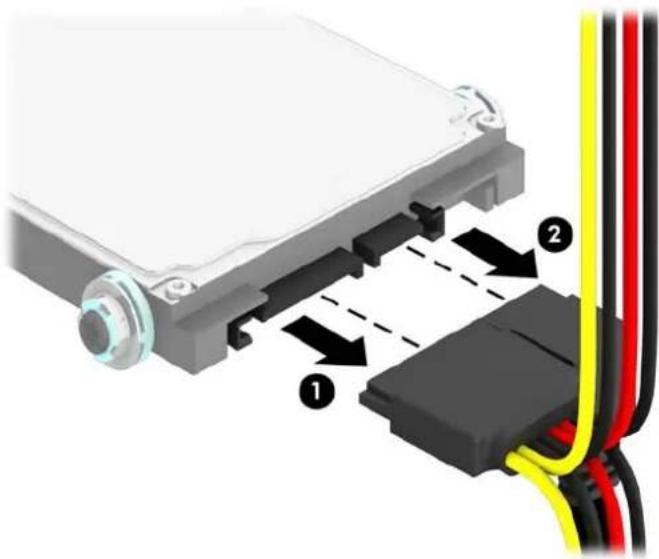
- Poussez le levier de dégagement situé l'arrière du disque dur vers l'extérieur (1), faites glisser le disque vers l'arrière jusqu'à ce qu'il ne puisse plus avancer, puis tirez-le vers le bas et sortez-le du compartiment (2).

- Si vous installez une nouvelle unité de disque, reportez-vous à la section Installation d'un disque dur 2,5" à la page 36. Si vous n'installez pas une nouvelle unité, faites pivoter le bloc de disque vers le bas et remettez le panneau d'accès en place.
Installation d'un disque dur 2,5"
- Retirez/désengagez tout périphérique de sécurité qui entrave l'ouverture de l'ordinateur.
- Retirez tout support amovible de l'ordinateur, par exemple des CD ou des lecteurs flash USB.
- Exécutez la procédure d'arrêt du système d'exploitation, puis mettez l'ordinateur et les périphériques externes hors tension.
- Retirez le cordon d'alimentation de la prise secteur et débranchez tous les périphériques externes.
ATTENTION : Quel que soit l'état de mise sous tension, une tension est toujours présente sur la carte mère tant que l'ordinateur est branché sur une prise secteur active. Vous devez déconnecter le cordon d'alimentation pour éviter d'endommager les composants internes de l'ordinateur.
-
Si l'ordinateur est sur un socle, retirez-le de ce dernier.
-
Retirez le panneau d'accès de l'ordinateur.
-
Installez quatre vis de guidage d'isolation M3 de couleur noire et argent (deux de chaque côté du disque).
REMARQUE: Vous pouvez vous procurer des vis de guidage d'isolation métriques M3 auprès de HP.
Lorsque vous remplacez une unité, utilisez les quatre vis de montage de l'unité que vous remplacez pour fixer la nouvelle unité.

- Faites pivoter la cage de l'unité en position verticale.

- Alignez les vis de montage de l'unité avec les connecteurs J situés sur les côtés du compartiment d'unité. Poussez le disque vers le haut dans le compartiment, puis faites-le glisser vers l'avant jusqu'à ce qu'il s'emboîte.
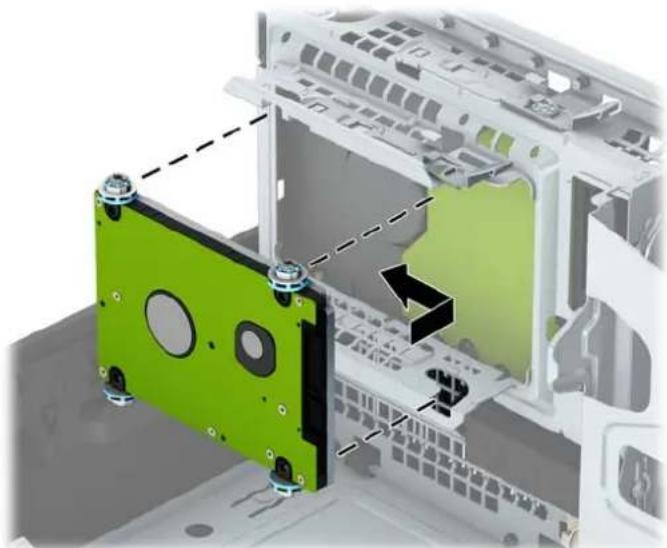
- Connectez le cordon d'alimentation (1) et le câble de données (2) à l'arrière du disque dur.

REMARQUE : S'il s'agit du disque dur principal de 2,5 po, raccordez l'autre extrémité du câble de données au connecteur SATA bleu foncé de la carte mère libellé SATAO. S'il s'agit d'un disque dur secondaire, raccordez l'autre extrémité du câble de données à l'un des connecteurs SATA bleu clair de la carte mère.

- En le faisant pivoter, abaissez le compartiment d'unité en position normale.

ATTENTION : Veillez à ne pas coincer les câbles en abaissant le compartiment d'unité de disque.

- Remettez le panneau d'accès à l'ordinateur en place.
-
Si l'ordinateur était sur un socle, replacez-le sur ce dernier.
-
Rebranchez le cordon d'alimentation et tous les périphériques externes, puis allumez l'ordinateur.
-
Verrouillez tout périphérique de sécurité que vous avez désengagé lors du retrait du panneau d'accès.
Installation d'un verrou de sécurité
Les dispositifs de sécurité illustrés ci-dessous et aux pages suivantes peuvent être utilisés pour protéger l'ordinateur contre le vol.
Verrou de câble

Verrou de sécurité V2 de PC professionnel HP
- Fixez l'attache du câble antivol à un bureau à l'aide des vis appropriées (vis non fournies) (1), puis fixez d'un coup sec le cache sur la base de l'attache du câble (2).

- Enroulez le câble antivol autour d'un objet fixe.

- Faites glisser le câble de sécurité à travers l'attache du câble antivol.
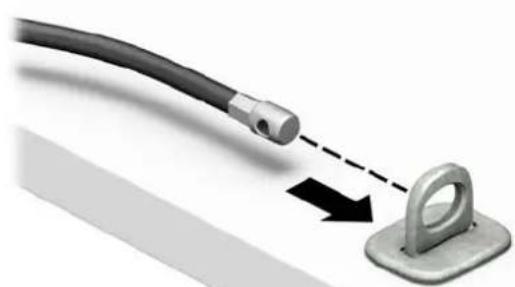
- Séparez les deux poignets de ciseau du verrou du moniteur et insérez le verrou dans la fente de sécurité située à l'arrière du moniteur (1), fermez les poignets du ciseau pour fixer le verrou en place (2), puis faites glisser le guide de câble à travers le verrou du moniteur (3).

- Faites glisser le câble antivol dans le guide de câble installé sur le moniteur.

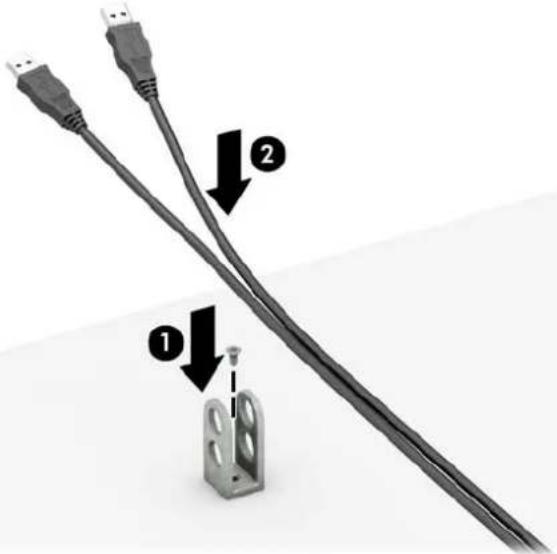
- Fixez l'attache du câble antivol auxiliaire à un bureau à l'aide de la vis appropriée (vis non fournie) (1), puis placez les câbles auxiliaires dans la base de l'attache (2).
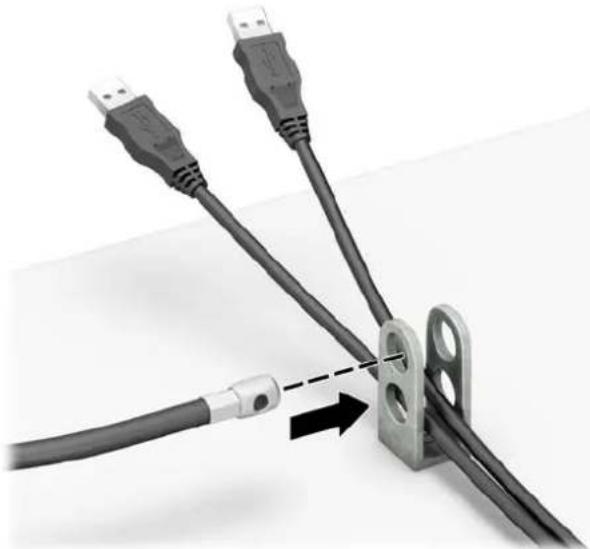
- Faites glisser le câble antivol à travers les orifices de l'attache de câble auxiliaire.
- Vissez le verrou au châssis à l'aide de la vis fournie (1). Insérez l'extrémité du câble antivol dans le verrou (2) et appuyez sur le bouton (3) pour procéder au verrouillage. Utilisez la clé fournie pour déverrouiller.

- Une fois toutes les étapes effectuées, l'ensemble des périphériques de votre station de travail sera sécurisé.

Sécurité du panneau avant
Le cache avant peut s'enclencher à l'aide d'une vis de sécurité fournie par HP. Pour installer la vis de sécurité :
- Retirez/dégagez tout périphérique de sécurité qui gène l'ouverture de l'ordinateur.
- Retirez tout support amovible de l'ordinateur, par exemple des CD ou des lecteurs flash USB.
-
Mettez l'ordinateur hors tension sans risque via le système d'exploitation, puis mettez les périphériques externes hors tension.
-
Débranchez le cordon d'alimentation de la prise électrique, puis débranchez tout périphérique externe.
ATTENTION : Quel que soit l'état de mise sous tension, une tension est toujours présente sur la carte mère tant que le système est branché sur une prise secteur active. Vous devez débrancher le cordon d'alimentation pour éviter d'endommager les composants internes de l'ordinateur.
-
Si l'ordinateur est sur un socle, retirez-le de ce dernier.
-
Retirez le panneau d'accès de l'ordinateur.
-
Si vous ne disposez pas d'une vis aux normes 6-32, retirez l'une de quatre vis argentées 6-32 situées au-dessus du bloc de disque. Reportez-vous à la section Installation et retrait d'unités à la page 22 pour consulter l'illustration sur l'emplacement des vis 6-32.
-
Installez la vis de sécurité 6-32 au milieu de la languette de dégagement du panneau avant pour fixer le panneau avant.

-
Remettez le panneau d'accès à l'ordinateur en place.
-
Si l'ordinateur était sur un socle, replacez-le sur ce dernier.
-
Rebranchez le cordon d'alimentation et tous les périphériques externes, puis allumez l'ordinateur.
-
Verrouillez tout périphérique de sécurité qui aurait pu bouger lors du retrait du panneau d'accès.
A Remplacement de la batterie
La pile installée dans l'ordinateur alimente l'horloge temps réel. Lorsque vous devez remplacer la pile, utilisez une pile équivalente à celle installée d'origine dans l'ordinateur. Une pile bouton 3 volts au lithium est installée sur votre ordinateur.
⚠ AVERTISSEMENT ! L'ordinateur contient une pile interne au lithium et dioxyde de manganèse. Il existe un danger d'incendie et de brûlures si la pile n'est pas manipulée correctement. Pour réduire les risques de blessure :
Ne pas tenter de recharger la pile.
Évitez toute exposition à des températures supérieures à 60 °C (140 °F).
Ne pas démonter, écraser, perforer ou court-circuiter les contacts externes. Ne pas jeter au feu ou dans l'eau.
Remplacer la pile uniquement avec une pile de rechange HP adaptée à ce type de produit.
ATTENTION : Avant de remplacer la pile, veillez à sauvegarder les paramètres CMOS de l'ordinateur. Lorsque vous retirerez la pile, les paramètres CMOS seront effacés.
L'électricité statique peut endommager les composants électroniques de l'ordinateur ou de l'équipement optionnel. Il est conseillé de toucher un objet métallique relié à la terre avant de commencer l'installation.
REMARQUE : Vous pouvez économiser l'énergie de la pile au lithium en laissant l'ordinateur branché sur une prise secteur sous tension. L'énergie de la pile au lithium s'épuise uniquement lorsque l'ordinateur n'est PAS branché sur une prise secteur.
Hewlett-Packard encourage ses clients à recycler le matériel électronique usagé, les cartouches d'impression de marque HP et les piles rechargeables. Pour plus d'informations sur les programmes de recyclage, consultez le site http://www.hp.com/recycle.
- Retirez/désengagez tout périphérique de sécurité qui entrave l'ouverture de l'ordinateur.
- Retirez tout support amovible de l'ordinateur, par exemple des CD ou des lecteurs flash USB.
- Exécutez la procédure d'arrêt du système d'exploitation, puis mettez l'ordinateur et les périphériques externes hors tension.
- Retirez le cordon d'alimentation de la prise secteur et débranchez tous les périphériques externes.
ATTENTION : Quel que soit l'état de mise sous tension, une tension est toujours présente sur la carte mère tant que l'ordinateur est branché sur une prise secteur active. Vous devez déconnecter le cordon d'alimentation pour éviter d'endommager les composants internes de l'ordinateur.
- Retirez le panneau d'accès de l'ordinateur.
- Repérez la pile et son support sur la carte mère.

REMARQUE : Sur certains modèles d'ordinateur, il peut s'avérer nécessaire de retirer un composant interne pour accéder à la pile.
- En fonction du type de pile et de support équipant la carte mère, procédez comme suit :
Type 1
a. Retirez la pile de son support.
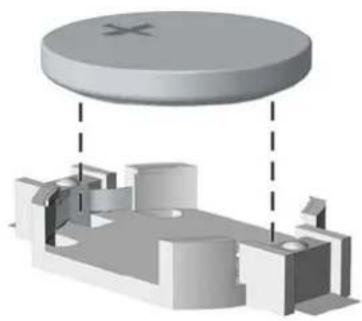
b. Faites glisser la pile de rechange dans l'emplacement, le pôle positif tourné vers le haut. Le support maintient la pile en place automatiquement.
Type 2
a. Pour libérer la pile de son support, appuyez sur la languette métallique qui bloque le bord de la pile. Lorsque la pile est libérée, retirez-la de son support (1).
b. Pour installer une nouvelle pile, insérez un bord de la pile sous la lèvre du support, en veillant à orienter le pôle positif vers le haut. Appuyez sur le bord opposé jusqu'à ce que la languette s'enclenche sur la pile (2).

a. Repoussez la griffe (1) qui maintient la pile en place et retirez la pile de son support (2).
b. Insérez la nouvelle pile et remettez la griffe en place.

REMARQUE : Une fois la nouvelle pile en place, effectuez les opérations suivantes pour terminer la procédure.
- Remettez en place le panneau d'accès de l'ordinateur.
- Rebranchez le cordon d'alimentation et tous les périphériques externes, puis allumez l'ordinateur.
- Réglez à nouveau la date et l'heure, les mots de passe et tous les paramètres spéciaux à l'aide de l'utilitaire Computer Setup.
- Verrouillez tout périphérique de sécurité que vous avez désengagé lors du retrait du panneau d'accès de l'ordinateur.
B Décharges électrostatiques
Une décharge d'électricité statique, provenant des doigts ou de tout autre conducteur, peut endommager les cartes du système ou d'autres unités sensibles à l'électricité statique. Ce type de dégât peut diminuer la durée de vie du dispositif.
Prévention des décharges électrostatiques
Afin d'éviter tout risque de dégât par l'électricité statique, prenez les précautions suivantes :
- Évitez tout contact avec les mains, en transportant et en rangeant les produits dans des emballages antistatiques.
- Laissez les éléments sensibles à l'électricité statique dans leur emballage jusqu'au moment de l'installation.
- Placez les éléments sur une surface mise à la terre, avant de les retirer de leur emballage.
- Évitez de toucher les broches, les conducteurs et les circuits.
- Veillez à toujours être relié à la terre lorsque vous touchez un élément ou un assemblage sensible à l'électricité statique.
Méthodes de mise à la terre
Il en existe plusieurs. Prenez au moins l'une des précautions suivantes lorsque vous installez ou manipulez des éléments sensibles à l'électricité statique :
Utilisez un bracelet électrostatique relié par un cordon de terre au châssis de l'ordinateur ou à une station de travail. Les bracelets électrostatiques sont des bracelets flexibles dont les cordons ont une résistance d'au moins 1 mégohm +/- 10 %. Pour une mise à la terre optimale, veillez à maintenir le bracelet serré contre la peau.
Utilisez les autres types de bracelets antistatiques disponibles lorsque vous travaillez debout. Portez-les à chaque pied lorsque vous vous trouvez sur des sols ou des tapis conducteurs.
• Utilisez des outils d'entretien conducteurs.
Utilisez un kit de réparation équipé d'un tapis antistatique.
Si vous ne disposez d'aucun des équipements suggérés pour une mise à la terre correcte, contactez votre revendeur ou fournisseur de services agréé HP.

REMARQUE : Pour plus d'informations sur l'électricité statique, adressez-vous à votre revendeur ou fournisseur de services agréé HP.
C Instructions d'utilisation, d'entretien courant et de préparation au transport
Instructions d'utilisation et d'entretien courant de l'ordinateur
Les instructions suivantes doivent être suivies pour installer et entretenir convenablement l'ordinateur et son moniteur :
Protégez l'ordinateur de l'humidité, des rayons du soleil et des températures extrêmes.
- Faites fonctionner l'ordinateur sur une surface stable et plane. Laissez un espace libre d'au moins 10 cm tout autour des côtés ventilés de l'ordinateur et au-dessus du moniteur afin d'assurer une bonne aération.
- Ne réduisez jamais l'aération en bloquant les orifices d'aération ou les entrées d'air. Ne placez pas le clavier - pieds repliés - directement contre l'avant de l'ordinateur de bureau, car cela gène également la circulation de l'air.
- Ne faites jamais fonctionner l'ordinateur lorsque le panneau d'accès ou l'un des caches de connecteur de carte d'extension est ouvert.
N'empilez pas les ordinateurs l'un sur l'autre ou ne les placez pas l'un à côté de l'autre pour éviter de faire recirculer l'air chaud qu'ils évacuent.
Si l'ordinateur doit être utilisé dans un boîtier séparé, celui-ci doit être pourvu d'orifices d'aération (aspiration et refoulement) ; les autres instructions d'utilisation énoncées ci-dessus restent d'application.
- Ne laissez pas de liquides à proximité de l'ordinateur ou du clavier.
N'obstruez jamais les grilles d'aération du moniteur (n'y déposez aucun objet).
- Installez ou activez les fonctions d'économie d'énergie du système d'exploitation ou d'un autre logiciel, y compris les états de veille.
- Mettez l'ordinateur hors tension avant d'effectuer l'une des opérations suivantes :
Essuyez l'extérieur de l'ordinateur avec un chiffon doux humide. Les produits d'entretien pourraient ternir ou abîmer la finition de l'ordinateur.
Nettoyez de temps à autre toutes les entrées d'air de l'ordinateur. Les poussières, les matières pelucheuses et autres corps étrangers peuvent obstruer les entrées et réduire l'aération.
Précautions relatives au lecteur optique
Assurez-vous de respecter les recommandations suivantes lorsque vous utilisez ou nettoyez l'unité optique.
Procédure
- Ne déplacez pas l'unité pendant son fonctionnement car vous risqueriez de provoquer une erreur de lecture.
N'exposez pas l'unité à des changements subits de température. Il pourrait se former de la condensation à l'intérieur de l'unité. En cas de changement brutal de la température en cours d'utilisation de l'unité, attendez au moins une heure avant de mettre l'équipement hors tension. Si vous l'utilisiez immédiatement, des erreurs de lecture pourraient se produire. - Évitez de placer l'unité dans un environnement soumis à une forte humidité, à des températures extrêmes, à des vibrations mécaniques ou aux rayons du soleil.
Nettoyage
- Nettoyez le panneau et les boutons avec un chiffon doux et sec ou légèrement humecté d'un produit détergent doux. Ne vaporisez jamais de liquides nettoyants directement sur l'unité.
N'employez pas de dissolvants, comme l'alcool ou l'essence, qui risqueraient d'abîmer la surface.
Sécurité
Si un objet ou un liquide pénètre dans l'unité, débranchez immédiatement l'ordinateur et faites-le contrôler par un fournisseur de services agréé HP.
Préparation au transport
Pour préparer l'ordinateur en vue de son transport, suivez les recommandations suivantes :
- Sauvegardez les fichiers du disque dur sur des disques PD, des cartouches de bande, des CD ou des lecteurs flash USB. Assurez-vous que le support de sauvegarde n'est pas exposé à des impulsions électriques ou magnétiques pendant qu'il est stocké ou en transit.

REMARQUE : Le disque dur se verrouille automatiquement lorsque le système est mis hors tension.
-
Retirez et stockez tous les supports amovibles.
-
Éteignez l'ordinateur et les périphériques externes.
-
Débranchez le cordon d'alimentation de la prise secteur, puis de l'ordinateur.
-
Débranchez les composants du système et les périphériques externes de leur source d'alimentation, puis de l'ordinateur.

REMARQUE : Assurez-vous que toutes les cartes sont correctement fixées et verrouillées dans leurs connecteurs avant d'expédier l'ordinateur.
- Emballez les composants du système ainsi que les périphériques externes dans leur emballage d'origine ou dans un emballage similaire suffisamment protégé.
D Accessibilité
HP conçoit, produit et vend des produits et services qui peuvent être utilisés par tout le monde, y compris les personnes handicapées, de manière indépendante ou avec des périphériques d'assistance appropriés.
Technologies d'assistance prises en charge
Les produits HP prennent en charge une grande variété de technologies d'assistance de système d'exploitation et ils peuvent aussi être configurés pour travailler avec d'autres technologies d'assistance. Utilisez la fonction de recherche sur votre ordinateur pour trouver plus d'informations sur les fonctions d'assistance

REMARQUE : Pour plus d'informations sur un produit de technologie d'assistance aux personnes handicapées en particulier, contactez le support technique pour ce produit.
Contacter l'assistance technique
Nous sommes constamment en train de redéfinir l'accessibilité de nos produits et services et apprécions les commentaires des utilisateurs. Si vous avez un problème avec un produit ou que vous souhaitez nous parler des options d'accessibilité qui vous ont aidé, veuillez nous contacter au (888) 259-5707 du lundi au vendredi, de 6 à 21 h MST. Si vous êtes sourd ou mal entendant et utilisez VRS/TRS/WebCapTel, veuillez nous contacter si vous avez besoin d'une assistance technique ou si vous avez des questions concernant l'accessibilité en appelant le service (877) 656-7058, du lundi au vendredi, entre 6 h et 21 h, heure normale des Rocheuses (Amérique du Nord).

REMARQUE : L'assistance est disponible en anglais uniquement.
Index
A
accessibilité 52
C
cadenas
de blocage 40
de sécurité 40
composants du panneau arrière 3
composants du panneau avant 2
connecteurs de la carte mère 11
conversion en tour 11
D
décharge électrostatique, prévention des dommages 49
DIMM. Voir Modules de mémoire
directives d'installation 5
disque dur
installation d'un modèle de
2,5 pouces 36
retrait d'un modèle 2,5 pouces 34
disque dur (3,5 po)
installation 26, 31
retrait 26, 29
E
emplacements
disques durs 21
1
ID du produit, emplacement 4
installation
câbles des lecteurs 22
disque dur de 2,5 pouces 36
disque dur principal de 3,5 po 26
disque dur secondaire de 3,5 po 31
lecteur optique mince 24 pile 46
Installation
d'une carte d'expansion 17
installation de
mémoire 13
instructions d'utilisation de
l'ordinateur 50
instructions relatives à la
entilation 50
L
lecteur optique
précautions 51
lecteurs
branchements par câble 22
installation 22
M
mémoire
caractéristiques 13
N
numéro de série, emplacement 4
P
panneau avant
de sécurité 44
de verrouillage 44
retrait des caches 9
préparation au transport 51
R
remplacement de la pile 46
remplacement du
panneau avant 10
Remplacement du
panneau d'accès 7
remplissage des supports
de la mémoire 14
retrait
cache protecteur 9
disque dur de 2,5 pouces 34
disque dur principal de 3,5 po 26
disque dur secondaire de 3,5 po
29
lecteur optique mince 23
pile 46
Retrait
d'une carte d'expansion 17
du panneau avant 8
retrait du
panneau avant 8
Retrait du
panneau d'accès 6
panneau d'accès latéral 6
S
sécurité
verrou de sécurité
HP Business PC 40
sécurité du
panneau avant 44
U
unité optique
installation 24
nettoyage 51
retrait 23
V
verrou
pour câble de sécurité 39
pour câble de verrouillage 39
verrous
verrou de sécurité
HP Business PC 40
- Guide de référence du matériel
- Informations sur le produit
- Conditions d'utilisation du logiciel
- À propos de ce livre
- Sommaire
- Caractéristiques du produit .... 1
- Mises à niveau du matériel .... 5
- Annexe A Remplacement de la batterie 46
- Annexe B Décharges électrostatiques 49
- Annexe C Instructions d'utilisation, d'entretien courant et de préparation au transport 50
- Annexe D Accessibilité 52
- Index 55
- Caractéristiques du produit
- Caractéristiques de configuration standard
- Composants du panneau avant
- Composants du panneau arrière
- Emplacement du numéro de série
- Mises à niveau du matériel
- Fonctionnalités de maintenance
- Avertissements et recommandations
- Retrait du panneau d'accès à l'ordinateur
- Remise en place du panneau d'accès à l'ordinateur
- Retrait du panneau avant
- Retrait du cache protecteur d'un lecteur optique mince
- Remise en place du panneau avant
- Conversion du mode Bureau en mode Tour
- Connecteurs de la carte mère
- Installation de mémoire supplémentaire
- DIMM
- Modules DIMM DDR4-SDRAM
- Équipement des supports DIMM
- Installation des modules DIMM
- Retrait ou installation d'une carte d'extension
- Emplacement des lecteurs
- Installation et retrait d'unités
- Retrait d'un lecteur optique mince de 9,5 mm
- Installation d'un lecteur optique mince de 9,5 mm
- Retrait et réinstallation d'un disque dur principal de 3,5 po
- Retrait d'un disque dur secondaire de 3,5 po
- Installation d'un disque dur secondaire de 3,5 po
- Retrait d'un disque dur 2,5"
- Installation d'un disque dur 2,5"
- Installation d'un verrou de sécurité
- Verrou de câble
- Verrou de sécurité V2 de PC professionnel HP
- Sécurité du panneau avant
- A Remplacement de la batterie
- Type 1
- Type 2
- B Décharges électrostatiques
- Prévention des décharges électrostatiques
- Méthodes de mise à la terre
- C Instructions d'utilisation, d'entretien courant et de préparation au transport
- Instructions d'utilisation et d'entretien courant de l'ordinateur
- Précautions relatives au lecteur optique
- Procédure
- Nettoyage
- Sécurité
- Préparation au transport
- D Accessibilité
- Technologies d'assistance prises en charge
- Contacter l'assistance technique
- Index
- A
- C
- D
- E
- 1
- L
- M
- N
- P
- R
- retrait
- S
- U
- V
Marque : HP
Modèle : EliteDesk 800 G2 SFF
Catégorie : Ordinateur de bureau