
VSEDIDHD - Convertisseur audio/vidéo StarTech.com - Notice d'utilisation et mode d'emploi gratuit
Retrouvez gratuitement la notice de l'appareil VSEDIDHD StarTech.com au format PDF.


| Type de produit | Émulateur EDID HDMI |
| Marque | StarTech.com |
| Modèle | VSEDIDHD |
| Dimensions (approx.) | 10 x 5 x 2 cm |
| Poids (approx.) | 50 g |
| Alimentation | 5 V CC via port USB (câble USB inclus) |
| Connecteurs d'entrée | 1 x HDMI (femelle) |
| Connecteurs de sortie | 1 x HDMI (femelle) |
| Commutateur de mode | PC / A/V (sélectionne le mode source) |
| Commutateur rotatif | Sélectionne le slot mémoire EDID (positions 1) |
| Commutateurs DIP | 6 positions (configuration HDMI/DVI) |
| Bouton de programmation | Pour lancer le clonage EDID |
| Voyant LED d'état | Vert clignotant = prêt ; Vert/rouge alterné = clonage ; Bleu fixe = succès |
| Fonctions principales | Clonage et émulation des paramètres EDID d'un affichage HDMI/DVI |
| Contenu du colis | 1 x émulateur, 1 x câble USB d'alimentation, 1 x tournevis cruciforme, 4 x patins antidérapants, 1 x guide de démarrage rapide |
| Garantie | 2 ans |
| Conditions de fonctionnement | Température ambiante, utilisation en intérieur |
| Certifications | FCC Partie 15 Classe B, ICES-003 Classe B |
| Support technique | Gratuit et permanent, disponible sur www.startech.com/support |
FOIRE AUX QUESTIONS - VSEDIDHD StarTech.com
- PC : pour ordinateurs (signaux RGB)
- A/V : pour lecteurs Blu-ray, consoles, etc. (signaux YCbCr). Cela optimise la compatibilité du clonage EDID.
- Vert/rouge alterné : clonage en cours.
- Bleu fixe : clonage réussi.
- Rouge fixe : erreur (par ex. aucun affichage détecté).
- Que l'écran est allumé et connecté au port HDMI OUT de l'émulateur.
- Que l'alimentation USB est branchée et fonctionnelle.
- Que le commutateur rotatif est sur 1. Réessayez après avoir débranché/re-branché l'alimentation.
Questions des utilisateurs sur VSEDIDHD StarTech.com
0 question sur cet appareil. Repondez a celles que vous connaissez ou posez la votre.
Poser une nouvelle question sur cet appareil
Téléchargez la notice de votre Convertisseur audio/vidéo au format PDF gratuitement ! Retrouvez votre notice VSEDIDHD - StarTech.com et reprennez votre appareil électronique en main. Sur cette page sont publiés tous les documents nécessaires à l'utilisation de votre appareil VSEDIDHD de la marque StarTech.com.
MODE D'EMPLOI VSEDIDHD StarTech.com
クイックスタートガイド
完全な操作説明については、次のサイトから製品マニュアルをダウンロードしてください:www.StarTech.com/VSEDIDHD
HDMI®ディスプレイ用EDIDエミュレータ
VSEDIDHD
DE: Bedienungsanleitung - de.startech.com
FR: Guide de l'utilisateur - fr.startech.com
ES: Guía del usuario - es.startech.com
IT: Guida per l'uso - it.startech.com
NL: Gebruiksaanwijzing - nl.startech.com
PT: Guia do usuário - pt.startech.com
製品概要
フロントビュー
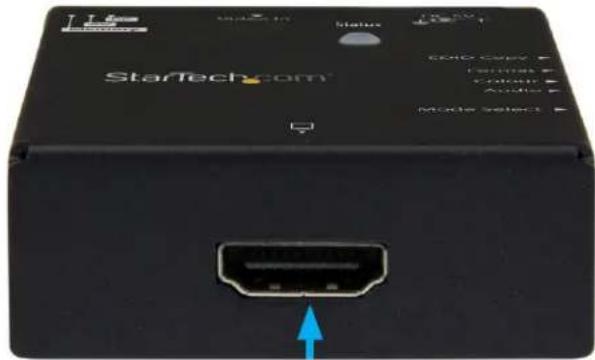
HDMI出力ポート
*実際の製品は写点と異なる場合があります
リアビュー
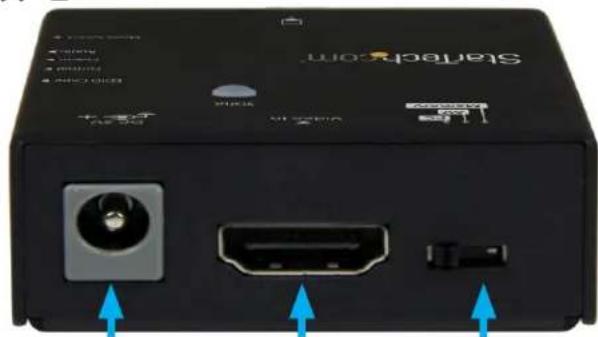
電源ポート
HDMI入力ポート
モードスイッチ
サ イド ビュー

ロータリースイッチ
プログラムボタン
ディップスイッチ
本製品の最新情報、技術仕様、サポートについては、www.startech.com/VSEDIDHDをご覧ください。
パッケージの 内容
- 1x EDIDエミュレータ
- 1x USB電源ケーブル
- 1xプラスドライバ
- 4x フットパッド
- 1 xクイックスタートガイド
動作環境
- 1xケーブル付きHDMIディスプレイデバイス(例:モニタ、プロフェクタ)
- 1xケーブル付きHDMIビデオソースデバイス(例:コンピュータ-
- 1x USBポート(電源)
- 2x HDMIケーブル(ディスプレイおよびビデオソースデバイス用)
本製品について
ビデオソースをディスプレイに接続すると、EDID情報がデバイス間で共有され、最適なビデオ性能を発揮します。
ただし、ビデオソースとディスプレイの間にビデオエクステンダなどの他社製のデバイスを使用している場合、EDID情報が正しく転送されないことがあります。
本エミュレータを利用すれば、ディスプレイのEDID設定をクローニングまたはエミュレートしたものをビデオソースに転送し、デバイス間の適切な信号通信を実現できます。
EDIDのクローニング
ディスプレイからEDID設定をクローニング(コピー)する手順:
- ビデオソースがコンピューターシステムの場合は、EDIDエミュレータのモードスイッチをPCモードにセットします。
あるいは、
ビデオソースがBlu-ray™/DVDプレーヤーなどの家庭用電化製品の場合は、EDIDエミュレータのモードスイッチをA/Vモードにセットします。
- ビデオソースがHDMIの場合は、付属のプラスドライバを使用してディップスイッチ1\~6をOFFの位置(下側)にセットします。あるいは、
ビデオソースがDVI(HDMIアダプタ付き)の場合は、ディップスッチ1\~5をOFFの位置(下側)へ、ディップスイッチ6をONの位置(上側)へセットします。 - 付属のプラスドライバでEDIDエミュレータのロータリーダイアルの位置を1にセットします。
- USB電源ケーブルでEDIDエミュレータの電源ポートとUSB電源を接続します。
-
HDMIケーブル(別売り)でディスプレイデバイスとEDIDエミュータのHDMI出力ポートを接続します。
-
(Status) 動作状況LEDが緑色に点滅し始めるまで、EDIDエミュレータのプログラムボタンを押し下げます。プログラムボタンを放すと、LEDが緑色と赤色に交互に点滅し始めます。これは、EDIDエミュレータがディスプレイのEDID設定をコピーしていることを示しています。
- (Status) 動作状況LEDが青色に点灯したら、EDIDのコピープロセスが正しく完了したことを意味します。
- EDIDエミュレータをディスプレイから外し、ディスプレイを問題のある他社製機器のビデオ出力に再接続します。
- HDMIケーブル(別売り)でビデオソースとEDIDエミュレータのHDMI入力ポートを接続します。
- HDMIケーブル(別売り)でEDIDエミュレータのHDMI出力ポートと問題のある他社製機器の入力ポートを接続します。
- ディスプレイを表示させて信号が訂正されているか確認します。
注意:ビデオソースがHDMIポートに十分な電力を供給していれば、エミュレータをビデオソースに接続した後USB電源を再接続する必要はありません。ただし、ビデオソースに接続した際にエミュレータの電源が入らなければ、付属のUSB電源ケーブルでEDIDエミュレータをUSB電源に接続する必要があります。
StarTech.com
Hard-to-find made easy®
FCC準拠ステートメント
本製品はFCC規則パート15のBクラスデジタルデバイスに対する制限を遵守しているかを確認する試験にて、その準拠が証明されています。これらの制限は、住居環境に設置された場合に有害干渉から合理的に保護するために設計されています。本製品は無線周波数エネルギーを発生、使用、放出し、指示に従って取り付けられ、使用されなかった場合は、無線通信に有害な干渉を可能性があります。一方、特定の取り付け状況では、干渉が起きないという保証を致しかねます。本製品がラジオやテレビ電波の受信に有害な干渉を発生する場合(干渉の有無は、製品の電源度切り、改めて電源を入れることで確認できます)、次のいずれかまたは複数の方法を試すことにより、干渉を是正することをお勧めします:
- 受信アンテナの向きを変えるか、場所を変える。
- 製品と受信アンテナの距離を離す。
- 受信アンテナが接続されているコンセントとは異なる回路を使うコンセントに本製品を接続する。
- 販売店か実績のあるラジオ/テレビ技術者に問い合わせる。
本デバイスは、FCC規格Part 15に準拠しています。お使いの際には、次の注意事項をよくお読みください。(1)本デバイスが有害な干渉を引き起こすことはありません。(2)本デバイスは作を引き起こす可能性のある干渉も含め、すべての干渉を受け入れなければなりません。StarTech.comにより明示的に承認されていない変更もしくは改変を行った場合、本デバイスを操作するーザー権限が無効になる罠易があります。
インダストリーカナダ準拠ステートメント
本クラスBデジタル装置はカナダのICES-003に準拠しています。
CAN ICES-3 (B)
商標、登録商標、その他法律で保護されている名称やシンボルの使用
本書は第三者企業の商標、登録商標、その他法律で保護されている名称やシンボルをウェブサイト上で使用する場合がありますが、これらは一切StarTech.comとは関係がありません。これらは、お客様に製品内容を説明する目的でのみ行われており、StarTech.comによる当該製品やサービスの保証や、これら第三者企業による本書に記載される商品への保証を意味するものではありません。本書で直接的に肯定する表現があったとしても、StarTech.comは、本書で使用されるすべての商標、登録商標、サービスマーク、その他法律で保護される名称やシンボルは、それぞれ者に帰属することをごとに認めます。
テクニカルサポート
StarTech.comの永久無料技術サポートは、当社が業界屈指のソリューションを提供するという企業理念において不可欠な部分を構成しています。お使いの製品についてヘルプが必要な場合はwww.startech.com/supportまでアクセスしてください。当社では、お客様をサポートするためにオンライン工具、マニュアル、ダウンロード可能資料をご用意しています。 最新のドライバやソフトウェアは、www.startech.com/downloadsからダウンロードできます。
保証に関する情報
本製品は2年間保証が付いています。
StarTech.comは、資材や製造工程での欠陥に起因する商品を、新品購入日から、記載されている期間保証します。この期間中、これら商品は修理のために返品されるか、当社の裁量にて相当品いたします。保証で適用されるのは、部品代と人件費のみです。StarTech.comは商品の誤用、乱雑な取り扱い、改造、その他通常の摩耗や破損に起因する欠陥や損傷に対して保証いたしかねま
責任制限
StarTech.com Ltd. や StarTech.com USA LLP(またはその役員、幹部、従業員、または代理人)は、商品の使用に起因または関連するいかなる損害(直接的、間接的、特別、懲罰的、偶発的、その他を問わず)、利益損失、事業機会損失、金銭的損失に対し、当該商品に対して支払われた金額を超えた一切の責任を負いかねます。一部の州では、偶発的または派生的損害に対する免責は限定的保証を認めていません。これらの法律が適用される場合は、本書に記載される責任制限や免責規定が適用されない場合があります。
Marque : StarTech.com
Modèle : VSEDIDHD
Catégorie : Convertisseur audio/vidéo