
DVP3586K - Lecteur dvd PHILIPS - Notice d'utilisation et mode d'emploi gratuit
Retrouvez gratuitement la notice de l'appareil DVP3586K PHILIPS au format PDF.


| Type de produit | Lecteur DVD |
| Marque | Philips |
| Modèle | DVP3586K |
| Dimensions (L × H × P) | 360 × 39 × 209 mm |
| Poids net | 1,47 kg |
| Alimentation | 230 V, 50 Hz |
| Consommation électrique | < 10 W (veille < 1 W) |
| Formats de disques pris en charge | DVD, DVD-Video, DVD±R/RW, DVD±R DL, VCD/SVCD, Audio CD, CD-R/RW |
| Formats de fichiers | MP3, WMA, WMV, DivX (Ultra), JPEG |
| Port USB | Oui (Hi-Speed USB 2.0, compatible UMS) |
| Sorties vidéo | HDMI, composante (Y Pb Pr), composite (CVBS) |
| Sorties audio | Analogique stéréo (L/R), coaxiale numérique, HDMI |
| Fonction Karaoké | Oui (entrée micro, effets, enregistrement sur USB) |
| Fonction EasyLink (HDMI CEC) | Oui |
| Progressif | Oui (480p, 576p, 720p, 1080i, 1080p via HDMI) |
| Contrôle parental | Oui (verrouillage disque, classement) |
| Accessoires inclus | Télécommande, piles AAA, câbles audio/vidéo, manuel |
| Entretien | Nettoyer les disques avec un chiffon microfibre du centre vers les bords ; éviter les solvants |
| Sécurité | Laser classe 1 ; ne pas ouvrir le boîtier ; éviter les sources de chaleur et l'humidité |
| Informations générales | Code régional DVD : 5 (Russie) ; mise à jour firmware via site Philips |
FOIRE AUX QUESTIONS - DVP3586K PHILIPS
Questions des utilisateurs sur DVP3586K PHILIPS
0 question sur cet appareil. Repondez a celles que vous connaissez ou posez la votre.
Poser une nouvelle question sur cet appareil
Téléchargez la notice de votre Lecteur dvd au format PDF gratuitement ! Retrouvez votre notice DVP3586K - PHILIPS et reprennez votre appareil électronique en main. Sur cette page sont publiés tous les documents nécessaires à l'utilisation de votre appareil DVP3586K de la marque PHILIPS.
MODE D'EMPLOI DVP3586K PHILIPS

RUPуководство пользователя 3
UKПосібник користувача 33
Зміст
1 Важливо 34 Техніка безпеки та важлива інформація 34 Інформація про торгові марки 35
2 Ваш DVD-програвач 35 Носії, що підтримуються 35 Опис виробу 35
3 Під'єднання 37 Під'єднання аудіо-/відеокабелів 37 Спрямування аудіосигналу на інші пристрої 38 Під'єднання USB-накопичувача 38 Під'єднання до джерела живлення 39
4 Початок роботи 39 Підготовка пульта дистанційного керування до роботи 39 Вибір потрібного вхідного телеканалу 39 Вибір мови відображення меню 39 Увімкнення режиму прогресивної розгортки 40 Використання функції Philips Easylink 40
5 Відтворення 41 Відтворення дисків 41 Відтворення відео 41 Відтворення музики 43 Відтворення фотографій 43 Показ слайдів із музичним супроводом 44 Відтворення вмісту з USB-накопичувача 44
6 Додаткові функції 45 Копіювання на носії 45 Створення файлів формату МРЗ 45 Караоке 46
7 Налаштування параметрів 47 Загальне налаштування 47 Налаштування аудіо 47 Налаштування відео 49 Параметри 50
8 Додаткові відомості 52 Оновлення програмного забезпечення 52 Догляд 52 Технічні характеристики 52
9 Усунення несправностей 53 10 Словник 54
Служба підтримки споживачів
тел.: 0-800-500-697
(дзвінки зі стаціонарних телефонів на території України безкоштовні)
для більш детальної інформації завітайте на www.philips.ua
Компанія Philips встановлює строк служби на даний виріб – не менше 3 років
1 Важливо
Техніка безпеки та важлива інформація

Попередження
Ризик перегрівання! Не встановлюйте виріб у місці з обмеженим простором. Завжди залишайте не менше 10 см простору навколо виробу для забезпечення належної вентиляції. Слідкуйте, щоб занавіски або інші предмети не закривали вентиляційні отвори виробу.
- Не ставте виріб, пульт дистанційного керування чи батареї поблизу відкритого вогню або інших джерел тепла, включаючи прямі сонячні промені.
- Запобігайте дії на пристрій високих температур, вологи, потраплянню води та бруду.
- Уникайте витікання чи розбризкування води на пристрій.
- Не ставте на цей пристрій жодних предметів, які можуть пошкодити його (наприклад, ємності з рідиною, запалені свічки).
- Ніколи не ставте виріб на інше електричне обладнання.
- Не підходьте до виробу під час грози. Якщо для вимикання пристрою використовується штепсельна вилка або штепсель, слід стежити за його справністю.
- Видиме і невидиме лазерне випромінювання у разі відкривання. Уникайте впливу променів.
Цей виріб відповідає усім вимогам Європейського Союзу щодо радіоперешкод.

Про послідовну розгортку
Споживачам слід мати на увазі, що не всі телевізори високої чіткості є повністю сумісними з цим виробом, що може бути причиною появи візуального спотворення зображення. У випадку виникнення проблем із зображенням послідовної розгортки 525 або 625 рядків рекомендується під'єднати пристрій до виходу "стандартної чіткості". У разі виникнення питань щодо сумісності нашого телевізора із цією моделлю DVD-програвача 525р і 625р звертайтеся до нашого центру обслуговування клієнтів.
Утилізація старого виробу і батарей
Виріб виготовлено з високоякісних матеріалів і компонентів, які можна переробити і використовувати повторно.

Позначення у вигляді перекресленого контейнера для сміття на виробі означає, що на цей виріб поширюється дія Директиви Ради Європи 2002/96/ЕС. Дізнайтеся про місцеву систему розділеного збору електричних і електронних пристроїв. Чиніть відповідно до місцевих норм і не викидайте старі пристрої зі звичайним побутовим сміттям.

Належна утилізація старого пристрою допоможе запобігти негативному впливу на навколишнє середовище та здоров'я людей.
Виріб містить батареї, які відповідають Європейським Директивам 2006/66/ЕС і які не можна утилізувати зі звичайними побутовими відходами.

Дізнайтеся про місцеву систему розділеного збору батарей, оскільки належна утилізація допоможе запобігти негативному впливу на навколишнє середовище та здоров'я людей.
Попередження про авторське право

Be responsible Respect copyrights
Цей виріб застосовує технологію захисту авторських прав відповідно до патентів США та інших прав інтелектуальної власності, які належать Rovi Corporation. Забороняється реконструювати та розбирати пристрій.

Інформація про торгові марки

dts ^TM
Digital Surround Виготовлено за ліцензією згідно патентів США № 5 451 942; 5 956 674; 5 974 380; 5 978 762; 6 487 535 та інших патентів США та світових патентів, як зареєстрованих, так і тих, що очікують реєстрації. DTS та символ є зареєстрованими товарними знаками, DTS Digital Surround та логотипи DTS є зареєстрованими товарними знаками корпорації DTS, Inc. Виріб включає програмне забезпечення. © DTS, Inc. Усі права застережено.

Windows Media та логотип
Windows є торговими марками або зареєстрованими торговими марками корпорації Майкрософт у Сполучених Штатах та/або інших країнах.

VIDEO DVD Video € товарним знаком DVD Format/Logo Licensing Corporation.

ПРО DIVX VIDEO: DivX® – це
цифровий відеоформат, створений компанією DivX, Inc. Цей пристрій офіційно сертифіковано компанією DivX для відтворення відео DivX. Відвідайте веб-сайт www.divx.com, щоб переглянути докладніші відомості та завантажити засоби для конвертування файлів у формат DivX. ПРО СЛУЖБУ DIVX VIDEO-ON-DEMAND: Цей DivX-сертифікований пристрій необхідно зареєструвати, щоб отримати доступ до вмісту, що пропонується службою DivX Video-on-Demand (VOD). Щоб створити реєстраційний код, перейдіть до розділу DivX VOD у меню налаштування пристрою. Вкажіть свій код на веб-сайті vod.divx.com для виконання процедури реєстрації і дізнайтеся більше про DivX VOD. DivX® та DivX Ultra® є зареєстрованими товарними знаками корпорації DivX, Inc. і використовуються на правах ліцензії.
DOLBY.
DIGITAL Виготовлено згідно з ліцензією Dolby Laboratories. Dolby та символ двох літер D є товарними знаками компанії Dolby Laboratories.

Логотипи USB-IF є торговими
markami korporaçii Universal Serial Bus Implementers Forum, Inc.
HDMI™
HDMI, логотип HDMI та
мультимедійний інтерфейс високої чіткості є товарними знаками чи зареєстрованими товарними знаками компанії HDMI Licensing LLC.
2 Ваш DVD-програвач
Вітаємо вас із покупкою та ласкаво просимо до клубу Philips! Щоб уповні скористатися підтримкою, яку пропонує Philips, зареєструйте свій виріб на веб-сайті www.philips.com/welcome.
Носії, що підтримуються
Цей виріб може відтворювати такі формати: DVD, DVD-Video, DVD+R/+RW, DVD-R/- RW, DVD+R/-R DL (Dual Layer) Video CD/SVCD Audio CD, CD-R/CD-RW Медіафайли MP3, WMA, WMV, DivX (Ultra), - файли JPEG USB-накопичувач
Регіональні коди
Можна відтворювати диски з вказаними регіональними кодами.
Регіональний код DVD Країни

Росия
Опис виробу
Головний блок
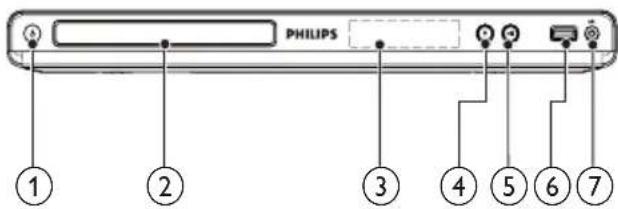
① Ⓧ(Увімкнення режиму очікування)
Увімкнення DVD-програмача або • перехід у режим очікування.
② Відсік для диска
③ Індикаторна панель
④ ▲ (Відкрити/Закрити)
Відкривання або закривання відсіку • для дисків.
⑤ ▶II (Відтворення/Пауза)
• Відтворення, призупинення або відновлення відтворення диска.
⑥ Po3'εM ↔ (USB)
• Під'єднання USB-накопичувача.
⑦ MIC
• Під'єднання мікрофона.
Пульт дистанційного керування

①
Увімкнення пристрою або перехід у • режим очікування.
②
Відкривання або закривання відсіку • для дисків.
③ DISC MENU
Доступ або вихід із меню диска. • Перехід в режим дисків. • Перехід від яскравого до звичайного • режиму і навпаки під час відтворення фотографій у вигляді показу слайдів. Для VCD і SVCD: увімкнення або • вимкнення PBC (контроль відтворення).
④ ▲▼◀▶
Навігація в меню. Швидкий пошук уперед (•▶) або назад (◀). Сповільнений пошук уперед (• ▲) або назад (▼).
⑤ BACK
Повернення до попереднього меню.
⑥
Перехід до попереднього або • наступного заголовку, розділу чи доріжки.
⑦
• Перехід в режим USB.
⑧ Кнопки з цифрами
• Вибір пункту для відтворення.
⑨ SUBTITLE
- Вибір мови субтитрів на диску. - Доступ до меню для копіювання/ видалення аудіофайлів на USB-пристрої.
⑩ ZOOM
- Встановлення формату зображення відповідно до розміру екрана телевізора. - Збільшення або зменшення зображення.
⑪ KOK RECORD
• Запис голосу та музики в режимі караоке на USB-накопичувач.
⑫ KARAOKE
• Доступ або вихід із меню налаштування караоке.
⑬ AUDIO/CREATE MP3
- Вибір мови аудіосупроводу або каналу на диску. - Доступ до меню для створення файлів МРЗ.
14
Зупинка відтворення.
15
Відтворення, призупинення або • відновлення відтворення диска.
⑯ i INFO
Для дисків: доступ до параметрів • відтворення або відображення даних щодо поточного стану диска.
• Для слайд-шоу: відображення файлів із фотографіями у вигляді мініатюр.
⑰ OK
Підтверждження введення або вибору.
⑱ SETUP
Доступ або вихід із меню диска.
3 Під'єднання
Для використання цього виробу слід виконати такі під'єднання.
Основні підключення:
- Video
• Звук
Додаткові підключення:
• Спрямуйте аудіосигнал на інші пристрої:
• Цифровий приймач/підсилювач
• Аналогова стереосистема
• USB-накопичувач
Під'єднання аудіо-/відеокабелів
Виберіть оптимальний тип підключення відео, який підтримується телевізором.
- Варіант №1: під'єднання до роз'єму HDMI (для телевізора, сумісного з HDMI, DVI або HDCP).
- Варіант №2: під'єднання до компонентних відеороз'ємів (для стандартного телевізора або телевізора з прогресивною розгорткою).
- Варіант №3: під'єднання до композитного відеороз'єму (для звичайного телевізора).
Варіант №1: під'єднання до роз'єму HDMI
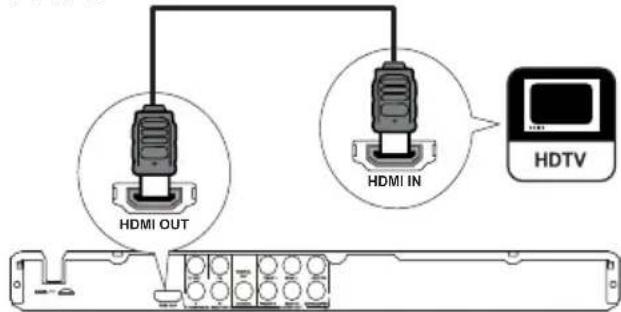
1 Під'єднайте кабель HDMI (не додається) до роз'єму • HDMI OUT на програмачі. вхідного роз'єму HDMI на телевізорі. •

Примітка
Якщо пристрій підтримує HDMI CEC, сумісними • пристроями можна керувати за допомогою одного пульта дистанційного керування (див. розділ "Початок роботи" > "Використання системи Philips EasyLink").
Варіант №2: під'єднання до компонентного відеороз'єму

flowchart
graph TD
    TV["TV"] --> AudioIn["AUDIO In"]
    AudioIn --> FrontL["FRONT L"]
    AudioIn --> FrontR["FRONT R"]
    FrontL --> ComponentOut["COMPONENT VIDEO OUT"]
    FrontR --> ComponentOut
    ComponentOut --> Y["Y"]
    ComponentOut --> Pb["Pb"]
    ComponentOut --> Pr["Pr"]
1 Під'єднайте компоненті відеокабелі (не додаються) до:
роз'ємів • Y Pb Pr на програмачі. компонентних вхідних відеороз'ємів • COMPONENT VIDEO на телевізорі.
2 Під'єднайте аудіокабелі (з комплекту) до: роз'ємів • AUDIO OUT FRONT L/R на програвачі. вхідних аудіороз'ємів на телевізорі.•
Варіант №3: під'єднання до відеороз'єму (CVBS)

flowchart
graph TD
    A["VIDEO IN"] --> B["TV"]
    C["TV OUT"] --> B
    D["AUDIO IN"] --> B
    E["FRONT L"] --> F["FRONT R"]
    G["Ground"] --> B
1 Під'єднайте композитний відеокабель (з комплекту) до:
роз'єму • TV OUT на програмачі.
вхідного відеороз'єму на телевізорі.
2 Під'єднайте аудіокабелі (з комплекту) до: роз'ємів • AUDIO OUT FRONT L/R на програвачі. вхідних аудіороз'ємів на телевізорі.•
Спрямування аудіосигналу на інші пристрої
Спрямуйте аудіосигнал із цього пристрою на інші пристрої, щоб покращити відтворення звуку.
Під'єднання багатоканального приймача
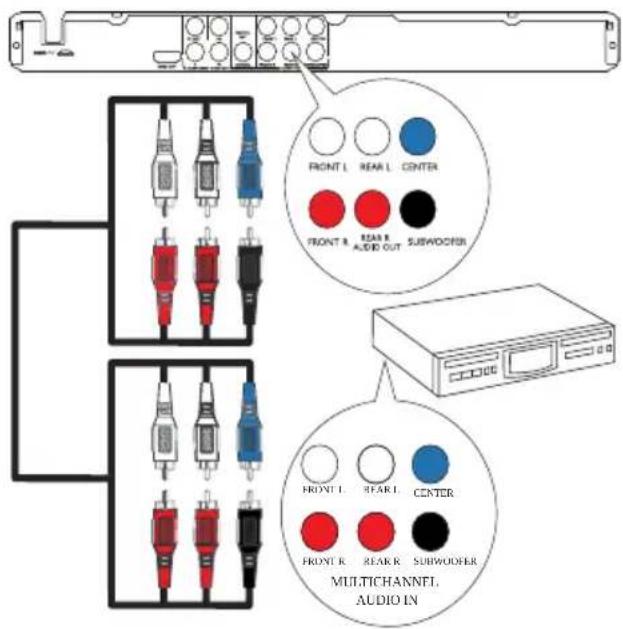
1 Під'єднайте аудіокабелі (не входять у комплект) до:
- роз'ємів AUDIO OUT (FRONT L/R, REAR L/R, CENTER та SUBWOOFER) на програмачі. вхідних аудіороз'ємів на пристрої.
Під'єднання до цифрового підсилювача/приймача
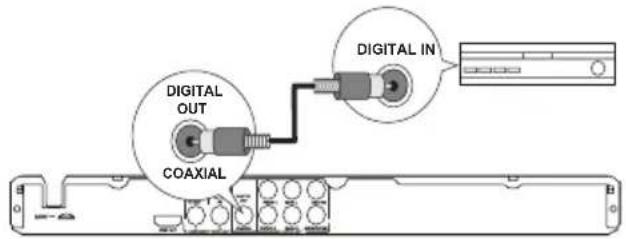
1 Під'єднайте коаксіальний кабель (не додається) до:
роз'єму • COAXIAL на програмачі. вхідного роз'єму COAXIAL/DIGITAL • на пристрої.
Під'єднання аналогової стереосистеми

1 Під'єднайте аудіокабелі (з комплекту) до: роз'ємів • AUDIO OUT FRONT L/R на програвачі. вхідних аудіороз'ємів на телевізорі.•
Під'єднання USB-накопичувача
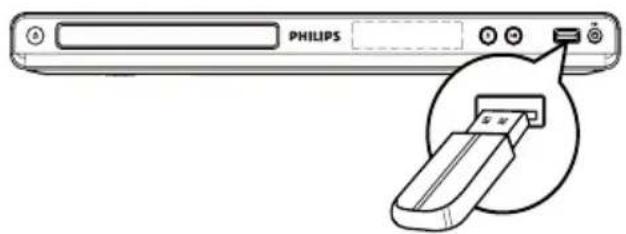
1 Під'єднайте USB-накопичувач до роз'єму на цьому виробі.

Примітка
Цей виріб дозволяє відтворювати та переглядати • лише файли у форматах MP3, WMA, WMV, DivX (Ultra) або JPEG, збережені на USB-накопичувачі.
- Щоб отримати доступ до вмісту та відтворити файли, натисніть кнопку
Під'єднання до джерела живлення

Увага!
Ризик пошкодження виробу! Перевірте, чи напруга • в мережі відповідає значенню напруги, вказаному задній панелі програмача.
• Перед тим як під'єднувати кабель змінного струму, потрібно виконати всі інші під'єднання.

Примітка
Табличка з даними знаходиться на задній панелі • програмача.
1 Під'єднайте кабель змінного струму до розетки.
Пристрій готовий до налаштування для → використання.
4 Початок роботи
Підготовка пульта дистанційного керування до роботи
1 Натисніть і посуньте батарейний відсік, щоб його відкрити (див. "1" на мал.).
2 Вставте 2 батареї типу AAA, враховуючи відповідні значення полярності (+/-).
3 Натисніть і посуньте батарейний відсік на місце (див. "З" на мал.).


Примітка
Якщо Ви не плануєте користуватися пультом • дистанційного керування протягом тривалого часу, батареї слід вийняти.
- Не використовуйте одночасно різні типи батарей (старі та нові, вуглецеві та лужні тощо).
- Батареї можуть містити хімічні речовини, тому утилізуйте їх належним чином.
Вибір потрібного вхідного телеканалу
1 Натисніть кнопку ☎щоб увімкнути програмач.
2 Увімкніть телевізор і перемкніть на потрібний канал вхідного відеосигналу (як вибрати потрібний вхідний аудіо-/відеоканал, див. у посібнику користувача телевізора).
Вибір мови відображення меню

Примітка
Якщо програмач під'єднано до телевізора, сумісного • з HDMI СЕС, це налаштування можна оминути. Пристрій автоматично перемикається на ту саму мову екранного меню, яку вказано в налаштуванні телевізора (якщо встановлена на телевізорі мова підтримується програмачем).
| General Setup | ||
| Disc Lock | Auto (ENG) | |
| OSD Language | Русский | |
| Sleep Timer | English | |
| Auto Standby | Українська | |
| DivX(R) VOD Code | ||
1 Натисніть кнопку SETUP.
Відкриється меню →[Загальні налашування].
2 Виберіть [Мова екр. меню], потім натисніть ►.
3 За допомогою кнопок ▲виберіть потрібну мову і натисніть ОК.
Увімкнення режиму прогресивної розгортки

Примітка
Щоб можна було користуватися функцією • прогресивної розгортки, телевізор із прогресивною розгорткою необхідно під'єднати до компонентних відеороз'ємів (докладніше див. "Під'єднання" > "Під'єднання аудіо-/відеоскабслів" > "Варіант № 2: під'єднання до компонентних відеороз'ємів").
| Video Setup | ||
| TV System | On | |
| TV Display | Off | |
| Progressive | ||
| Picture Setting | ||
| My Wallpaper | ||
| HD JPEG | ||
| HDMI Setup | ||
1 Увімкніть телевізор на потрібний канал перегляду для цього пристрою.
2 Натисніть кнопку SETUP.
3 Натисніть кнопку ▼, щоб вибрати [Налаштування відео].
4 Виберіть [Прогресивна] > [Увімк.], потім натисніть ОК.
→ З'явиться попереджувальне повідомлення.
5 Для продовження виберіть [ОК] і натисніть ОК.
Налаштування прогресивної розгортки виконано.

Примітка
Якщо відображається порожній або спотворений екран, слід зачекати 15 секунд, поки не виконається автоматичне відновлення зображення.
- Якщо зображення відсутнє, слід вимкнути режим прогресивної розгортки:
1) Щоб відкрити відділення для дисків, натисніть кнопку ▲.
2) Натисніть цифрову кнопку "1".
6 Щоб вийти з меню, натисніть кнопку SETUP.
7 Тепер можна увімкнути на телевізорі режим прогресивної розгортки (див. посібник для користувача телевізора).

Примітка
Під час відтворення може з'являтися викривлене • зображення, якщо режим прогресивної розгортки встановлено як на цьому пристрої, так і на телевізорі. У такому випадку вимкніть функцію прогресивної розгортки та цьому пристрої і на телевізорі.
Використання функції Philips Easylink
Виріб підтримує функцію Philips EasyLink, в якій використовується протокол HDMI CEC (Consumer Electronics Control). Пристроями, сумісними із системою EasyLink, які під'єднуються через роз'єми HDMI, можна керувати за допомогою одного пульта дистанційного керування.

Примітка
Щоб увімкнути функцію EasyLink, увімкніть операції • HDMI СЕС на телевізорі та інших пристроях, під'єднаних до телевізора. Докладніше див. у посібниках телевізорів/пристроїв.
Функція увімкнення одним дотиком
1 Натисніть кнопку ☎щоб увімкнути програвач. Телевізор увімкнеться (якщо → підтримується функція увімкнення одним дотиком) автоматично і перемкнеться на потребний канал вхідного відеосигналу. Якщо у програвачі є диск, його → відтворення розпочнеться автоматично.
Функція переходу в режим очікування одним дотиком
1 Натисніть на пульті дистанційного керування кнопку ⏻ і утримуйте її довше, ніж 3 секунди. Усі під'єднані пристрої (якщо пристрій → підтримує функцію переходу в режим очікування одним дотиком) автоматично перейдуть у режим очікування.

Примітка
Компанія Philips не надає повної гарантії щодо • функціональної сумісності з усіма пристроями HDMI CEC.
5 Відтворення
Відтворення дисків

Увага!
Не кладіть у відділення для дисків ніяких інших • предметів, окрім дисків.
- Не торкайтеся дискової оптичної лінзи всередині відділення для дисків.
1 Щоб відкрити відділення для дисків, натисніть кнопку ▲.
2 Вставляйте диск наклейкою догори.
3 Натисніть кнопку ▲ щоб закрити відділення для дисків і розпочати відтворення.

Примітка
Перевірте типи дисків, що підтримуються (див. "Ваш • DVD-програвач" > "Носії, що підтримуються").
- Якщо відображається меню для введення паролю, введите пароль для відтворення заблокованого диска або диска з обмеженим використанням (див. "Регулювання налаштувань" > "Параметри" > [Батьк. контр.]).
Відтворення відео

Примітка
Певні диски не підтримують виконання окремих • операцій. Докладніше див. відомості, що додаються до диска.
Керування відтворенням відео
1 Запустіть відтворення заголовка.
2 Для керування відтворенням користуйтеся пультом дистанційного керування.
Кнопка Дія
| ▶II | Відтворення, призупинення або відновлення відтворення диска. |
| ■ | Зупинка відтворення диска. |
| ◀◀ | Перехід до попереднього/наступного заголовка або розділу. |
| ◀◀▶▶ | Швидкий пошук назад, або вперед. Натискайте кілька разів, щоб вибрати швидкість пошуку. |
| Кнопка | Дія |
| ▲,▼ | Сповільнений пошук упередабо назад. Натискайте кількаразів, щоб вибрати швидкістьпошуку.Для дисків VCD/SVCDповільний пошук назаднедоступний. |
| AUDIO/CREATE MP3 | Вибір мови аудіосупроводу абоканалу на диску. |
| SUBTITLE | Вибір мови субтитрів на диску. |
| [IMAGE] ZOOM(Зображенняна весь екран) | Встановлення форматузображення відповідно дорозміру екрана телевізора.Натисніть кілька разів, щобвибрати масштаб зображеннявідповідно до розмірів екранателевізора. |
| [IMAGE] ZOOM | Перемикання між форматомкадру екрана та іншимкоефіцієнтом масштабування.Щоб переміщатися збільшенимекраном, натискайте навігаційнікнопки. |
| [IMAGE] INFO | Доступ до параметріввідтворення та відображенняданих щодо поточного станудиска. |
Доступ до меню DVD-диска
1 Щоб перейти до головного меню диска, натисніть DISC MENU.
2 Виберіть параметр відтворення і натисніть ОК.
В окремих меню слід натискати • цифрові кнопки, щоб ввести варіант вибору.
Доступ до меню VCD
Функція PBC (контроль відтворення) доступна для дисків VCD/SVCD, які дозволяють відкривати меню вмісту для вибору потрібного параметра відтворення. Режим PBC увімкнено за замовчуванням на виробництві.

Примітка
Як вмикати та вимикати РВС, див. "Регулювання • налаштувань" > [Параметри] > [РВС].
1 Відображайте меню вмісту одним із поданих нижче способів:
• Якщо режим PBC увімкнено, завантажте VCD/SVCD.
• Під час відтворення з увімкненою функцією РВС натисніть ← BACK.
2 За допомогою цифрових кнопок виберіть потрібний параметр відтворення, після чого натисніть ОК, щоб розпочати відтворення.
- Якщо режим РВС вимкнено, меню не відкриється, натомість відтворення розпочнеться з першої доріжки.
Перегляд вмісту диска
1 Під час відтворення натисніть INFO.
Відкриється меню стану диска.
2 Виберіть [Попер. перегл.], потім натисніть ▶.
3 Виберіть параметр перегляду і натисніть ОК.
→ Відобразиться екран перегляду із зображеннями у вигляді мініатюр.
• Щоб перейти до наступного/попереднього екрана перегляду, виберіть [Попер.] або [Далі] і натисніть ОК.
- Щоб розпочати відтворення, натисніть ОК, вибравши зображення у вигляді мініатюри.
Відтворення з переходом на встановлений час
1 Під час відтворення натисніть INFO.
Відкриється меню стану диска.
2 Виберіть параметр для поточного часу відтворення, що минув, і натисніть ▶.
• [Час заголовка] (час заголовка)
• [Час розділу] (час розділу)
• [Час диска]
• [Час доріжки]
3 За допомогою цифрових кнопок введіть час, на який потрібно виконати перехід, і натисніть OK.
Відображення часу відтворення
1 Під час відтворення натисніть INFO.
Відкриється меню стану диска.→
2 Виберіть [Відображ. часу], потім натисніть ►.
Параметри відображення залежать від типу диска.
3 Виберіть параметр і натисніть ОК.
Перегляд відтворення DVD під різними кутами
1 Під час відтворення натисніть INFO.
Відкриється меню стану диска.→
2 Виберіть [Кут], потім натисніть ▶.
3 За допомогою цифрових кнопок змініть кут перегляду.
Відтворення зміниться відповідно до 4
вибраного кута.

Примітка
Функція застосовується лише до дисків, які містять • сцени, зняті під різними кутами.
Повторюване відтворення певного сегменту
1 Під час відтворення натисніть
2 Натисніть ▼, щоб вибрати [Повтор АВ].
3 Натисніть ОК, щоб встановити точку початку.
4 Натисніть ОК, щоб встановити точку завершення.
Сегмент відтворюватиметься у режимі → повторення.
Щоб зупинити повторне відтворення, → натисніть кнопку ОК ще раз.

Примітка
Відрізок для повторного відтворення можна • позначати лише в межах доріжки чи заголовка.
Відтворення відео DivX® (Ultra)
Bídeo DivX (Ultra) – це цифровий медиаформат, який зберігає високу якість, не зважаючи на високий ступінь стиснення. Переглядати відео у форматі DivX® (Ultra) можна за допомогою цього сертифікованого програмача із підтримкою формату DivX (Ultra).
1 Вставте диск або USB-накопичувач, який містить відео у форматі DivX (Ultra).
Для USB: натисніть ••.
Відкриється меню вмісту.→
2 Виберіть заголовок для відтворення і натисніть кнопку ОК.
- Можно вибрати мову субтитрів/аудіосупроводу.

Примітка
Можна відтворювати лише відеофайли DivX (Ultra), які було орендовано або придбано з реєстраційним кодом DivX цього пристрою (див. "Регулювання налаштувань" > [Загальні налашування] > [Код DivX(R) VOD]).
Відтворення музики
Керуванням доріжками
1 Запустіть відтворення доріжки.
2 Для керування відтворенням користуйтеся пультом дистанційного керування.
| Кнопка | Дія |
| ▶II | Відтворення, призупинення або відновлення відтворення диска. |
| ■ | Зупинка відтворення диска. |
| ◀▶ | Перехід до попередньої/наступної доріжки. |
| 1 2 34 5 67 8 90 | Вибір пункту для відтворення. |
| ◀◀▶ | Швидкий пошук назад або вперед. Натискайте кілька разів, щоб вибрати швидкість пошуку. |
Відтворення із пришвидшеним переходом
1 Щоб вибрати потрібний параметр, під час відтворення кілька разів натискайте кнопку INFO.
| Дисплей | Дія |
| [Диск - До] | Відтворення з переходом на встановлений час в межах диска. |
| [Доріжка - Перейти до] | Відтворення з переходом на встановлений час в межах доріжки. |
| [Вибрати доріжку] | Відтворення з переходом на встановлений номер доріжки. |
2 За допомогою цифрових кнопок введите час/номер, на який потрібно перейти.
Повторюване відтворення певного сегменту
Для аудіо компакт-дисків
1 Під час відтворення кілька разів натискайте кнопку і, поки не з'явиться [Вимк.].
2 За допомогою кнопок ◀иберіть параметр повтору.
Для файлів МРЗ/WMA
1 Щоб вибрати параметр повтору, під час відтворення натискайте кнопку кілька разів.
Відтворення музичних файлів у форматі MP3/WMA
MP3/WMA – це тип аудіофайлу з високим стисненням (файли з розширенням .mp3, .wma).
1 Вставте диск або накопичувач USB, який містить музику в форматі MP3/WMA.
Для USB: натисніть ⚙️.
Відкриється меню вмісту!→
2 Якщо відтворення не починається автоматично, потрібно вибрати доріжку. Щоб вибрати іншу доріжку/папку, • натисніть ▲▼, а потім натисніть ОК.

Примітка
Якщо диск записано в кілька сеансів, відтворюється • лише перший сеанс.
- Файл WMA, який захищено технологією Digital Rights Management (DRM), не відтворюється за допомогою цього програмача.
- Програвач не підтримує аудіоформат MP3PRO. Якщо назва доріжки MP3 (ID3) чи назва альбому • містить спеціальні символи, така назва може неправильно відображатися на екрані, оскільки ці символи не підтримуються.
- Папки та файли, розмір яких перевищує передбачене цим програмавчем обмеження, не будуть відображатися чи відтворюватися.
Відтворення фотографій
Відтворення фотографій у вигляді показу слайдів
Цей програмач може відтворювати файли JPEG (файли з розширенням .jpeg або .jpg).
1 Вставте диск або накопичувач USB, який містить фотографії в форматі JPEG. Для USB: натисніть •••. Починається показ слайдів (у випадку → диска Kodak) або відкривається меню вмісту (у випадку диска JPEG).
2 Виберіть потрібну фотографію і натисніть ОК, щоб розпочати показ слайдів. Якщо фотографію записано у форматі → "exif", її орієнтація оптимізується автоматично.
• Щоб фотографії були кольоровими (яскравий режим) або чорно-білими (звичайний режим), натисніть DISC MENU.
- Щоб попередньо переглянути фотографії у вигляді мініатюр, натисніть 📄 INFO. - Щоб вибрати фотографію, натискайте • навігаційні кнопки.
- Щоб збільшити вибрану фотографію і розпочати показ слайдів, натисніть ОК.
• Щоб повернутися до меню, натисніть кнопку ← BACK.

Примітка
Відображення вмісту диска на екрані телевізора може зайняти більше часу, якщо на диску/USB-накопичувачі збережено багато пісень/фотографій.
- Якщо фотографію у форматі JPEG не записано з файлом типу "exiї", фактична мініатюра на экрані відображатися не буде. її замінить мініатюра із зображенням "блакитної гори".
- Програвач може відтворювати лише зображення, зняті цифровим фотоапаратом у форматі JPEG-EXIF, який є стандартним для більшості цифрових фотоапаратів. Програвач не відтворює зображення у форматі Motion JPEG чи будь-якому іншому форматі, аніж JPEG, і також не відтворює аудіосупровід зображень.
- Папки та файли, розмір яких перевищує передбачене цим програмавчем обмеження, не будуть відображатися чи відтворюватися.
Керування відтворенням фотографій
1 Розпочніть відтворення фотографій у вигляді показу слайдів.
2 Для керування відтворенням користуйтеся пультом дистанційного керування.
| Кнопка | Дія |
 |  |
 |  |
 ZOOM ZOOM |  |
 | |
 |  |
Показ слайдів із музичним супроводом
Відтворюйте музичні файли МРЗ/WMA одночасно з фотографіями у форматі JPEG для показу слайдів із музичним супроводом.

Примітка
Для показу слайдів із музичним супроводом файли • MP3/WMA та JPEG потрібно зберегти на тому самому диску/USB-накопичувачі.
1 Запустіть відтворення музичних файлів у форматі МРЗ/WMA.
2 Натисніть кнопку, щоб повернутися до головного меню ← BACK.
3 Перейдіть до папки/альбому з фотографіями і натисніть ОК, щоб почати показ слайдів.
Почнеться показ слайдів, який триватиме → до закінчення папки з фотографіями або альбому.
Відтворення аудіо триватиме до кінця → диска.
Щоб зупинити показ слайдів, натисніть • кнопку ■.
Щоб зупинити відтворення музики, • натисніть кнопку ■ ще раз.
Відтворення вмісту з USB- накопичувача

Примітка
Цей виріб дозволяє відтворювати та переглядати • лише файли у форматах MP3, WMA, WMV, DivX (Ultra) або JPEG, збережені на USB-накопичувачі.
1 Під'єднайте USB-накопичувач до роз'єму на цьому виробі.
2 Натисніть кнопку Відкриється меню вмісту.
3 Якщо відтворення не починається автоматично, потрібно вибрати файл.
Докладніше див. у розділах •
"Відтворення музики", "Відтворення фотографій" та "Відтворення відео".
4 Щоб зупинити відтворення, натисніть кнопку ■.
Щоб перейти в режим дисків, •
натисніть кнопку
6 Додаткові функції
Копіювання на носії
Із диска на USB-накопичувач можна переносити файли таких форматів, як MP3, WMA та JPEG.
1 Вставте диск з файлами у форматі MP3/WMA/JPEG.
2 У режимі зупинки відтворення під'єднайте USB-накопичувач до роз'єму на цьому програмавчі.
3 Виберіть файл для копіювання і натисніть кнопку SUBTITLE.
4 Виберіть у меню пункт [Так] і натисніть OK.

Після завершення на USB-накопичувачі ➔ буде автоматично створено нову папку, де будуть зберігатися усі нові файли.
5 Щоб зупинити копіювання, натисніть кнопку ■, після чого натисніть ОК.

Примітка
Під час копіювання файлу не натискайте жодних кнопок.
- Мультимедійні файли із захистом від копіювання скопіювати неможливо,
Створення файлів формату МРЗ
За допомогою цього пристрою можна перетворювати аудіо компакт-диски в аудіофайли формату MP3. Створені MP3-аудіофайли зберігаються на USB-накопичувачі.
1 Вставте аудіо компакт-диск.
2 Під'єднайте USB-накопичувач до роз'єму на цьому виробі.
3 Щоб зупинити відтворення диска, натисніть AUDIO/CREATE MP3.
З'явиться меню створення файлу МРЗ.→
4 Виберіть у меню пункт [Так] і натисніть ОК.
| Create MP3 | |||
| OPTIONS | TRACK | ||
| Speed | Normal | ○ Track01 | 04:14 |
| Bitrate | 128kbps | ○ Track02 | 04:17 |
| CRT ID3 | Yes | ○ Track03 | 03:58 |
| Device | USB 1 | ○ Track04 | 04:51 |
| SUMMARY | ○ Track05 | 03:53 | |
| Press [OK] button to change speed. | ○ Track06 | 04:09 | |
| ○ Track07 | 04:38 | ||
| Start | Exit | Select all | Deselect all |
5 На панелі [ПАРАМЕТРИ] виберіть варіант перетворення і кілька разів натисніть ОК, щоб вибрати потрібний пункт.
| Параметр Опис | |
| [Швидкість] | Вибір швидкості копіювання. |
| [Шв. біт] | Вибір рівня якості.Вища швидкість передачі даних забезпечує кращу якість звуку та більший розмір файлу. |
| [Створ. ID3] | Копіювання даних про доріжку у файл MP3. |
| [Пристрій] | Створені файли можна зберегти лише на USB-накопичувачі. |
6 Щоб відкрити панель ►, натисніть кнопку [ДОРИЖКА].
7 Виберіть аудіодоріжку і натисніть кнопку
ОК.
Щоб вибрати іншу доріжку, повторіть • крок 7.
Щоб вибрати усі доріжки, виберіть • у меню пункт [Вибр. все] і натисніть кнопку ОК.
Щоб скасувати вибір усіх доріжок, • виберіть у меню пункт [Скасув. виб.] і натисніть кнопку ОК.
8 Виберіть у меню пункт [Пуск] і натисніть OK для перетворення.
Після завершення на USB-накопичувачі → буде автоматично створено нову папку, де будуть зберігатися усі нові MP3-файли.
• Щоб вийти з меню, виберіть пункт [Вийти] і натисніть OK.

Примітка
Під час перетворення файлів не натискайте жодних • кнопок.
- Файли з компакт-дисків DTS та дисків, захищених від копіювання, перетворенню не підлягають.
- Для зберігання файлів у форматі MP3 не можна використовувати USB-накопичувачі, захищені від запису або захищені паролем.
Караоке
Можна під'єднати мікрофон (не входить у комплект) і співати під музичний супровід.

Примітка
Перш ніж під'єднувати мікрофон, встановіть • найнижчий рівень гучності, щоб запобігти "підвивання" мікрофону.
1 Увімкніть телевізор і перемкніть на потрібний канал вхідного телесигналу.
2 Під'єднайте мікрофон до роз'єму MIC на цьому програмачі.
3 Увімкніть звук мікрофона (див.
"Встановлення параметрів караоке").
4 Розпочніть відтворення диска для караоке і співайте у мікрофон.
Встановлення параметрів караоке

Примітка
Щоб активувати параметри меню караоке, потрібно • увімкнути звук мікрофона у пункті [Мікрофон].
1 Натисніть кнопку KARAOKE.
З'явиться меню встановлення параметрів →
караоке.
2 Виберіть параметр і натисніть ОК.
3 Змініть або встановіть потрібний параметр і натисніть кнопку OK.
4 Щоб вийти з меню, знову натисніть кнопку KARAOKE.
[Микрофон]
Увімкнення або вимкнення звуку мікрофона.
[Гучн. мікрофона]
Налаштування гучності мікрофона.
[Відлуння]
Налаштування рівня відлуння.
[Підрах. балів]
Вимкнення функції підрахунку балів караоке або вибір потрібного рівня підрахунку балів (базовий/середній/професійний). Якщо вибрано потрібний рівень, бали відображаються після закінчення кожної пісні.
[Пісенний конкурс]
Пісенний конкурс із 4 піснями серед різних співаків, після якого відображаються результати конкурсу.
1) У пункті [Підрах. балів] виберіть потрібний рівень (базовий/середній/професійний).
2) У пункті [Пісенний конкурс] розпочніть змагання.
З'явиться меню з піснями.
3) Введіть доріжку (VCD/SVCD) або заголовок/розділ (DVD) як першу пісню. Можно вибрати не більше, ніж 4 пісні.
4) Потім виберіть [Пуск] і натисніть кнопку ОК, щоб розпочати відтворення вибраних пісень.
Після завершення відтворення усіх →
вибраних пісень з'являться результати
конкурсу.
[Зміна тональності]
Налаштування висоти відповідно до свого голосу.
[Вокал]
Вибір різних аудіорежимів караоке або вимкнення оригінального вокалу.
Запис у режимі караоке
Можна записати голос та музику в режимі караоке на USB-накопичувач. За один раз можна записати одну пісню. Усі записані пісні зберігаються у форматі .mp3. Під час першого запису на USB-накопичувач автоматично створюється папка "PHILIPS" для збереження записаних файлів.

Примітка
Цей програмавч підтримує запис на пристрої MAS USB • (за винятком пристроїв MTP/NAS).
1 У режимі караоке натисніть кнопку
KOK RECORD для відображення меню запису:
[Розпочати з поточного часу] – розпочати запис негайно.
[Розпочати спочатку] – розпочати запис від початку поточної пісні.
Для виходу без запису знову натисніть • кнопку ● KOK RECORD.
2 За допомогою кнопок ▲виберіть потребний параметр і натисніть кнопку OK. Починається запис і з'являється панель → ходу запису. Коли поточна пісня закінчується, запис → завершується і зупиняється. Під час запису можна натиснути кнопку → KOK RECORD і виконати вказівки на екрані, щоб зупинити запис.
7 Налаштування параметрів

Примітка
Якщо параметр налаштування відображається сірим, це означає, що в поточному стані його неможливо змінити.
Загальне налаштування
| General Setup | |
| Disc Lock | |
| OSD Language | |
| Sleep Timer | |
| Auto Standby | |
| DivX(R) VOD Code | |
1 Натисніть кнопку SETUP.
→ Відкриється меню [Загальні налашування].
2 Натисніть кнопку
3 Виберіть параметр і натисніть ОК.
4 Виберіть налаштування і натисніть кнопку OK.
Щоб повернутися до попереднього • меню, натисніть ◀.
• Щоб вийти з меню, натисніть SETUP.
[Блокув. диска]
Встановлення обмеження відтворення для диска, який вставлено у відділення для дисків (можна заблокувати не більше 20 дисків).
- [Блокування] – Обмеження доступу до поточного диска. Щоб наступного разу відтворити цей диск або розблокувати його, потрібно ввести пароль.
• [Розблокування] – Відтворення усіх дисків.
[Мова екр. меню]
Вибір мови для екранного меню.
[Таймер вимкнен.]
Автоматичний перехід у режим очікування у попередньо визначений час.
• [Вимк.] – Вимкнення сплячого режиму.
• [15 хв.], [30 хв.], [45 хв.], [60 хв.] – Встановлення часу відліку для цього пристрою, щоб перейти у режим очікування.
[Авт. у реж. оч.]
Увімкнення або вимкнення автоматичного переходу в режим очікування.
• [Увімк.] – Перехід в режим очікування після 15 хвилин бездіяльності пристрою (наприклад, у режимі паузи або зупинки).
• [Вимк.] – Вимкнення автоматичного переходу в режиму очікування.
[KoΔ DivX(R) VOD]
Відображення реєстраційного коду DivX® та коду скасування реєстрації.
- [Реєстрація] – Отримання реєстраційного коду для реєстрації цього пристрою на веб-сайті.
• [Скасув. реєстр.] – Отримання коду скасування реєстрації для скасування реєстрації цього пристрою на веб-сайті.
![PHILIPS DVP3586K - [KoΔ DivX(R) VOD] - 1](/content/2026/06/1272820/images/de9fb477911cf1f68c8cdfa300333f47fddb65f4583fd00f8469d7d154ed2407.jpg)
Примітка
Якщо Ви берете відео на прокат або купуєте його • на www.divx.com/vod, користуйтеся реєстраційним кодом DivX цього програмача. Відео DivX, взяті на прокат або придбані через службу DivX® VOD (Video On Demand), можна відтворювати лише на пристрої, для якого це відео зареєстроване.
Налаштування аудіо
| Audio Setup | ||
| Analogue Output | ||
| Digital Audio | ||
| HDMI Audio | ||
| Audio Sync | ||
| Volume | ||
| Sound Mode | ||
| Speaker Setup | ||
| CD Upsampling | ||
1 Натисніть кнопку SETUP.
Відкриється меню →[Загальні налашування].
2 Натисніть ▼, щоб вибрати [Налаштув. аудіо], після чого виберіть ▶.
3 Виберіть параметр і натисніть ОК.
4 Виберіть налаштування і натисніть кнопку
OK.
Щоб повернутися до попереднього •
меню, натисніть ◀.
Щоб вийти з меню, натисніть • SETUP.
[Аналоговий вихід]
Вибір аналогового налаштування відповідно до аудіопристрою, під'єднаного за допомогою аналогового аудіороз'єму.
• [ΛΠ] – Для об'ємного звуку через два гучномовці.
• [Стерео] – Для стереозвуку.
• [Багатоканальний] – Для багатоканального звуку.
[Цифрове аудіо]
Вибір цифрового налаштування відповідно до цифрового підсилювача/приймача, під'єднаного за допомогою цифрового роз'єму (коаксіальний/цифровий).
• [Цифровий вихід] – Вибір типу цифрового виходу.
• [Все] – Підтримка форматів багатоканального аудіо.
• [Вимк.] – Вимкнення цифрового виходу.
• [Лише PCM] – Спрощення до формату двоканального звуку.
• [Вихід LPCM] – Вибір дискретизації виходу LPCM (лінійна імпульсно-кодова модуляція).
• [48kHz] – Для дисків, записаних із дискретизацією 48 кГц.
• [96kHz] – Для дисків, записаних із дискретизацією 96 кГц.
![PHILIPS DVP3586K - [Цифрове аудіо] - 1](/content/2026/06/1272820/images/f33307d6b7d9ac89792e8fa8257057ed0f588af93f9a0b0981843418fa901620.jpg)
Примітка
- Налаштування [Вихід LPCM] доступне, якщо для параметра [Цифровий вихід] встановлено значення [Алише PCM].
- Що вище значення дискретизації, то краща якість звуку.
[ΑγΔιο HDMI]
Вибір налаштування аудіо HDMI у разі під'єднання програмача і телевізора за допомогою кабелю HDMI.
• [Увімк.] – Виведення аудіо через телевізор і систему гучномовців. Якщо аудіоформат на диску не підтримується, кількість каналів буде зменшено для отримання двоканального звуку (лінійний PCM).
• [Вимк.] – Вимкнення надходження аудіосигналу із пристроїв HDMI, під'єднаних до цього програмача.
[Синхр. аудіо]
Встановлення часу затримки виведення аудіо під час відтворення відеодиска.
- Натисніть кнопку ОК.
- За допомогою кнопок ◀▶ встановить час затримки.
- Для підтвердження та виходу натисніть кнопку OK.
Налаштування стандартного рівня гучності для відтворення диска.
- Натисніть кнопку ОК.
- За допомогою кнопки ◀▶ налаштуйте рівень гучності.
- Для підтвердження та виходу натисніть кнопку OK.
[Режим звуку]
Вибір попередньо встановленого звукового ефекту для покращення відтворення звуку.
• [3D] – Вибір ефекту віртуального об'ємного звуку, який надходить з лівого та правого аудіоканалів.
• [Режим відео] – Вибір звукового ефекту для фільмів.
• [Режим музики] – Вибір звукового ефекту для музики.
[Нал. гучн.]
Оптимізація об'ємного звуку, що відтворюється під'єднаними гучномовцями.
[Підв. дискр. CD]
Для кращої якості звуку у стереорежимі перетворіть музичний компакт-диск на вищу частоту дискретизації.
• [Вимк.] – Вимкнення збільшеної дискретизації компакт-диска.
• [88.2kHz] – Збільшення дискретизації удвічі порівняно з вихідною частотою.
• [176.4kHz] – Збільшення дискретизації в чотири рази порівняно з вихідною частотою.
[Нічний режим]
Робить гучний звук м'якшим, а м'який звук голоснішим, завдяки чому DVD-фільми можна переглядати з низьким рівнем гучності, не заважаючи оточуючим.
• [Увімк.] – Використовується для тихого перегляду вночі.
• [Вимк.] – Відтворення об'ємного звуку з повним динамічним діапазоном.
![PHILIPS DVP3586K - [Нічний режим] - 1](/content/2026/06/1272820/images/b73d3dbc54b66c947b7790a8d7eebda7759d49457520807f611db76f4537d59c.jpg)
Примітка
Доступно лише для дисків DVD із кодуванням Dolby • Digital.
Налаштування відео
| Video Setup | ||
| TV System | ||
| TV Display | ||
| Progressive | ||
| Picture Setting | ||
| My Wallpaper | ||
| HD JPEG | ||
| HDMI Setup | ||
1 Натисніть кнопку SETUP.
Відкриється меню →[Загальні налашування].
2 Натисніть ▼, щоб вибрати [Налаштування відео], після чого виберіть ▶.
3 Виберіть параметр і натисніть ОК.
4 Виберіть налаштування і натисніть кнопку OK.
Щоб повернутися до попереднього • меню, натисніть ◀.
• Щоб вийти з меню, натисніть SETUP.
[ТВ-система]
Якщо відео не відображається належним чином, змініть це налаштування. За замовчуванням це налаштування співпадає з найбільш поширеним налаштуванням для телевізорів у Вашій країні.
• [PAL] – Для телевізора із системою PAL.
• [Multi] – Для телевізора, сумісного із системами PAL і NTSC.
• [NTSC] – Для телевізора із системою NTSC.
[Дисплей ТВ]
Вибір формату дисплея:
![PHILIPS DVP3586K - [Дисплей ТВ] - 1](/content/2026/06/1272820/images/29ec69022a891124dc112624f78777ff8ee3540059d82724e48f6e632d7a4f20.jpg)
4:3 Pan Scan (PS)
![PHILIPS DVP3586K - [Дисплей ТВ] - 2](/content/2026/06/1272820/images/56f084234cbb94b8b1aeddf7b506879564e4a3346a7bd7f045352e2ae001c2e0.jpg)
4:3 Letter Box (LB)
![PHILIPS DVP3586K - [Дисплей ТВ] - 3](/content/2026/06/1272820/images/f879b9a7373310a403db5586c135b335abae179dd770854711aed51384eb5826.jpg)
16:9 (Wide Screen)
• [Прог. розг. 4:3] – Для телевізора з екраном 4:3: відображення на повну висоту з обрізаними краями.
• [Letter Box 4:3] – Для телевізора з екраном 4:3: широкоекранний режим із чорними смугами зверху та знизу на екрані.
• [16:9] – Для широкоекранного телевізора: формат відображення 16:9.
[Прогресивна]
Якщо до цього пристрою під'єднано телевізор із прогресивною розгорткою, увімкніть режим прогресивної розгортки.
• [Увімк.] – Увімкнення режиму прогресивної розгортки.
• [Вимк.] – Вимкнення режиму прогресивної розгортки.
![PHILIPS DVP3586K - [Прогресивна] - 1](/content/2026/06/1272820/images/162554101407800377a414cd2b0d3e0ebc4a3226bd97321cc6331108fd9da2ec.jpg)
Примітка
Докладніше див. "Початок роботи" > "Увімкнення • прогресивної розгортки".
[Парам. зображ.]
Вибір попередньо визначеного набору налаштувань кольорів зображення або встановлення власних налаштувань.
- [Стандартні] – Налаштування оригінальних кольорів.
• [Яскрав.] – Налаштування яскравих кольорів.
• [М'які] – Налаштування теплих кольорів.
• [Особисті] – Виконання власних налаштувань кольору. Встановіть рівень яскравості, контрастності, відтінків та насичення кольорів, після чого натисніть кнопку ОК.
[Мої шпалери]
Вибір зображення як шпалери.
• [Станд. зображ.] – Стандартні шпалери у вигляді логотипу Philips.
• [Збереж. зображ.] – Зняте
відеозображення або фотографія у форматі JPEG.
• [Поточне зображ.] – Створення
відеозображення або фотографії у форматі
JPEG та збереження їх та пристрої.
- Розпочніть відтворення відео або фотографій у вигляді показу слайдів.
- Виберіть відеозображення або фотографію: натисніть ▶II, щоб призупинити, після чого натисніть SETUP.
- Перейдіть до параметра ([Налаштування відео] > [Мої шпалери] > [Поточне зображ.]).
- Щоб підтвердити, натисніть ОК. Одне відеозображення або фотографію у → форматі JPEG збережено як шпалери. Щойно збережене зображення або → фотографія замінить попереднє зображення.
[HD JPEG]
Насолоджуйтеся оригінальними зображеннями у форматі JPEG без стиснення у їх первинній роздільній здатності, з'єднавши програвач і телевізор за допомогою кабелю HDMI.
• [Увімк.] – Відображення зображення високої чіткості.
• [Вимк.] – Відображення звичайного зображення.
[Налаштув. HDMI]
Якщо під'єднати цей програмач до телевізора за допомогою кабелю HDMI, можна обрати найкраще налаштування HDMI, яке підтримує телевізор.
• [Розд. здатність] – Вибір роздільної здатності відео, сумісної з можливостями відображення телевізора.
• [Авто] – автоматичне визначення та вибір найкращої підтримуваної роздільної здатності відео.
• [480i].[480p].[576i].[576p].[720p].[1080i].[1080p] - Вибір роздільної здатності відео, яка найкраще підтримується телевізором. Докладніше див. у посібнику з користування телевізором.
• [Широкоекр. формат] – Визначення формату широкого екрана для відображення вмісту диска.
- [Надзвич. широк.] – Центральну частину екрана розтягнуто менше, ніж бокові (можна використовувати лише якщо роздільну здатність відео встановлено на 720р, 1080і або 1080р).
• [Pillar Box 4:3] – Зображення не розтягується. З обох боків екрана відображаються чорні смуги (можна використовувати лише якщо роздільну здатність відео встановлено на 720р, 1080і або 1080р).
• [Вимк.] – Зображення відображається відповідно до формату диска.
- [Налаш. EasyLink] – Якщо цей пристрій під'єднано до телевізора чи пристроїв, сумісних із HDMI CEC, усі під'єднані пристрої можуть одночасно реагувати на подані нижче команди.
• [EasyLink] – Увімкнення або вимкнення усіх функцій EasyLink.
• [Відтв. одн.дот.] – Увімкнення або вимкнення функції відтворення одним дотиком. Коли увімкнено EasyLink, натисніть кнопку 🔒.
Пристрій увімкнеться.
Телевізор увімкнеться (якщо → підтримується функція відтворення одним дотиком) автоматично і перемкнеться на потрібний канал вхідного відеосигналу.
Якщо у програвачі є диск, → розпочинається його відтворення.
• [Реж.оч. од.дот.] – Увімкнення або вимкнення функції відтворення одним дотиком. Коли увімкнено EasyLink, натисніть і утримуйте кнопку ☐ щонайменше 3 секунди.
Усі під'єднані пристрої, сумісні із → HDMI CEC, перейдуть у режим очікування.
![PHILIPS DVP3586K - [Налаштув. HDMI] - 1](/content/2026/06/1272820/images/000966a374778255018df0856f288d149e0cf88e79fff13a5d8868d9b61ba15b.jpg)
Примітка
Перш ніж користуватися засобами керування • EasyLink, слід активувати функції HDMI CEC на телевізорі/пристроях. Докладніше див, у посібнику до телевізора/пристроїв.
- Компания Philips не надає повної гарантії щодо функціональної сумісності з усіма пристроями, що підтримують HDMI CEC.
Параметри

Примітка
- Перш ніж викривати меню [Предпочтения], зупиніть відтворення диска.
| Preferences | |
| Audio | |
| Subtitle | |
| Disc Menu | |
| Parental Control | |
| PBC | |
| Mp3/Jpeg Nav | |
| Password | |
| DivX Subtitle | |
1 Натисніть кнопку SETUP.
Відкриється меню →[Загальні налашування].
2 Натисніть ▼, щоб вибрати [Параметри], після чого виберіть ▶.
3 Виберіть параметр і натисніть ОК.
4 Виберіть налаштування і натисніть кнопку ОК.
Щоб повернутися до попереднього • меню, натисніть ◀.
• Щоб вийти з меню, натисніть SETUP.
[ΑγΔιο]
Вибір мови аудіосупроводу для відтворення диска.
[Субтитри]
Вибір мови субтитрів для відтворення диска.
[Меню диска]
Вибір мови меню диска.
![PHILIPS DVP3586K - [Меню диска] - 1](/content/2026/06/1272820/images/d7fe11d23d695e735637861ecf57e9ecf37854316e8ea6e6a41f3caaac35b356.jpg)
Примітка

Якщо для певного диска вибрана мова недоступна, диск використовує мову, визначену за замовчуванням.
• Для окремих DVD-дисків мову субтитрів/аудіо можна змінити лише в меню диска.
- Щоб вибрати мови, не вказані у списку в меню, натисніть кнопку [Інші]. Потім перегляньте список кодів мов, наведений на звороті цього посібника, та введите код потрібної мови.
[Батьк. контр.]
Обмеження доступу до дисків, які не призначені для перегляду дітьми. Такі типи дисків слід записувати з рейтингами.
- Натисніть кнопку ОК.
- Виберіть рейтинговий рівень і натисніть ОК.
- За допомогою цифрових кнопок введите пароль.
![PHILIPS DVP3586K - [Батьк. контр.] - 1](/content/2026/06/1272820/images/a39eedee5d5e795cce1115eb40dae361ccc8368f618d628c7c17069bdfed513b.jpg)
Примітка
Для відтворення DVD-дисків із рейтингами, які • перевищують значення, визначене у пункті [Батьк. контр.], потрібен пароль.
- Рейтинги різняться залежно від країни. Щоб уможливити відтворення усіх дисків, виберіть '8'.
- На деяких дисках є позначки рейтингу, однак записані вони без урахування рейтингів. Із такими дисками ця функція не застосовується.
[PBC]
Увімкнення або вимкнення меню вмісту відеодисків VCD/SVCD із функцією PBC (контроль відтворення).
• [Увімк.] – Відображення індексного меню під час завантаження диска для відтворення.
• [Вимк.] – Упускання меню і початок відтворення від першої доріжки.
[Habir. Mp3/Jpeg]
Вибір папок або файлів для відображення.
• [Огляд файлів] – Відображення усіх файлів.
• [Огляд папок] – Відображення папок із файлами формату МРЗ/WMA.
[Пароль]
Встановлення або зміна паролю для заблокованих дисків або відтворення DVD-дисків із обмеженим використанням.
| PreferencesChange Password | |
| Old Password | |
| New Password | |
| Confirm PWD | |
| OK | |
- За допомогою цифрових кнопок введите "136900" або останній встановлений пароль у поле [Старий пароль].
- У полі [Новий пароль] введіть новий пароль.
- У полі [Підтвер. пароль] введите новий пароль ще раз.
- Щоб вийти з меню, натисніть кнопку ОК.
![PHILIPS DVP3586K - [Пароль] - 1](/content/2026/06/1272820/images/77d5d8310190fa10bcb512ca58999d77704d84cb95506ccb54553a647d7edecb.jpg)
Примітка
Якщо Ви забули пароль, введите "136900", перш ніж • встановити новий пароль.
[Субтитри DivX]
Вибір набору символів, що підтримує субтитри DivX.
• [Стандартні] – Англійська, датська, естонська, ірландська, іспанська, італійська, люксембурзька, німецька, норвезька (букмол і нюнорськ), португальська, турецька, фінська, французька, шведська
• [Центр.-європ.] – Албанська, польська, румунська, сербська (латинське письмо), словацька, словенська, угорська, хорватська, чеська
• [Кирилиця] – Білоруська, болгарська, македонська, російська, сербська, українська
![PHILIPS DVP3586K - [Субтитри DivX] - 1](/content/2026/06/1272820/images/86335f4ed464b0df373a6d5554cf8807ea1ae49364e8015756010f5fe81edee9.jpg)
Примітка
- Файл субтитрів повинен мати таку ж назву, що й файл із фільмом. Наприклад, якщо назва файлу з фільмом "Кіно.avi", тоді назва текстового файлу повинна бути "Кіно.sub" або "Кіно.srt".
[Про версію]
Відображення версії програмного забезпечення цього пристрою.
![PHILIPS DVP3586K - [Про версію] - 1](/content/2026/06/1272820/images/4b71641c61268fe1972c4b7c47ffedc201f293dd1aeb5289f8f6ad9454c008ff.jpg)
Примітка
- Ця інформація потрібна, якщо Ви захочете знайти на веб-сайті Philips найновішу версію програмного забезпечення і встановити його на цьому пристрої.
[Стандартні]
Відновлення усі стандартних заводських налаштувань цього пристрою, окрім параметрів [Блокув. диска], [Батьк. контр.] та [Пароль].
8 Додаткові відомості
Основлення программного забезпечення
Щоб знайти оновлення програмного забезпечення, порівняйте поточну версію програмного забезпечення із найновішою версією програмного забезпечення (за її наявності) на веб-сайті Philips.

Увага!
Під час оновлення програмного забезпечення слід • забезпечити постійне живлення.
1 Натисніть кнопку SETUP.
2 Виберіть [Параметри] > [Про версію], потім натисніть ОК.
3 Запишіть назву файлу і натисніть кнопку SETUP, щоб вийти з меню.
4 Використовуючи назву файлу для цього пристрою, перевірте на веб-сайті www.philips.com/support наявність найновішої версії програмного забезпечення.
5 Додаткові відомості див. у вказівках щодо оновлення на цьому веб-сайті.

Примітка
Щоб увімкнути пристрій, вийміть на кілька секунд • кабель живлення з розетки і увімкніть його знову.
Догляд

Увага!
Ніколи не користуйтеся розчинними засобами, • наприклад, бензолом, розчинником, очищувальними засобами або антистатичними аерозолями, доступними на ринку.
Догляд за дисками
Диски слід протирати прямими рухами ганчіркою із мікроволокна у напрямку від центру до країв.
Технічні характеристики

Примітка
Технічні характеристики та дизайн виробу можуть • змінюватися без попередження
USB
Сумісність: Hi-Speed USB (2.0)• Підтримка класу: UMS (клас накопичувачів • USB)
Video
Система сигналів: PAL / NTSC Композитний відеовихід: 1 Vpp \~ 75 Ом Компонентний відеовихід: 0,7 Vpp \~ 75 Ом Вихід HDMI: 480i, 480p, 576i, 576p, 720p, • 1080i, 1080p
Звук
Виведення аналогового стереозвуку•
- Співвідношення "сигнал-шум" (1 кГц): > 90 дБ (за шкалою А)
• Динамічний діапазон (1 кГц): > 80 дБ (за шкалою А)
• Перехресна перешкода (1 кГц): > 90 дБ
• Спотворення звуку/шум (1 кГц): > 75 дБ
• MPEG MP3: MPEG Audio L3
Цифровий вихід•
• Коаксіальний
• Вихід HDMI
Головний блок
• Розміри (Ш × В × Г): 360 × 39 × 209 (мм)
• Вага нетто: 1,47 кг
Живлення
• Номінальне живлення: 230 В, 50 Гц
• Споживання енергії: < 10 Вт
- Споживання енергії в режимі очікування: < 1 Вт
Аксесуари, що додаються
• Пульт дистанційного керування і батареї
• Аудіо-/відеокабелі
• Посібник користувача
Технічні характеристики лазера
Тип: напівпровідниковий лазер InGaAlP • (DVD), AlGaAs (CD)
• Довжина хвили: 658 нм (DVD), 790 нм (CD)
Вихідна потужність: 7 мВт (DVD), 10 мВт (VCD/CD)
• Відхилення променя: 60 градусів
9 Усунення несправностей

Попередження
Небезпека ураження електричним струмом. Ніколи не знімайте корпус пристрою.
Щоб зберегти дію гарантії, ніколи не намагайтеся самостійно ремонтувати пристрій.
Якщо під час використання цього програмача виникають певні проблеми, перш ніж звертатися до центру обслуговування, скористайтеся наведеними нижче порадами. Якщо це не вирішить проблему, зареєструйте свій виріб і отримайте підтримку на веб-сайті www.philips.com/welcome. Якщо Ви звернетеся до Philips, Вас запитають модель та серійний номер виробу. Номер моделі та серійний номер вказані на задній панелі виробу. Запишіть тут цифри:
№ модели
Серійний номер
Головний блок
Кнопки на пристрої не працюють.
Від'єднайте пристрій від розетки на кілька хвилин, а потім знову підключіть його до мережі.
Програвач не реагує на пульт дистанційного керування.
Під'єднайте виріб до електромережі. Спрямуйте пульт дистанційного керування на ІЧ-сенсор, що на передній панелі виробу. Вставте батареї належним чином. Вставте у пульт дистанційного керування нові батареї.
Зображення
Відсутнє зображення.
Як вибрати на телевізорі потрібний • вхід, див. у посібнику для користувача телевізора. Змінюйте телевізійний канал, поки не побачите екран Philips. Якщо було увімкнено налаштування • послідовної розгортки або змінено налаштування системи телевізора, слід перемкнути у стандартний режим: 1) Натисніть кнопку ▲, щоб відкрити відділення для дисків. 2) Натисніть кнопку Цифрова кнопка '1' (для послідовної розгортки) абоЦифрова кнопка'3' (для системи телевізора).
Відсутнє зображення у випадку під'єднання HDMI.
Якщо виріб під'єднано за допомогою • кабелю HDMI до неавторизованого пристрою для відтворення, аудіо-/відеосигнал може не відтворюватися. Перевірте справність кабелю HDMI. • Замініть кабель HDMI на новий. Якщо це відбувається під час зміни • роздільної здатності HDMI, слід перемкнути у стандартний режим: 1) Натисніть кнопку ▲, щоб відкрити відділення для дисків. 2) Натисніть цифрову кнопку "1".
Звук
Телевізор не відтворює аудіосигнал.
Перевірте, чи аудіокабелі під'єднано до • аудіовходу на телевізорі. Визначте аудіовхід на телевізорі для • відповідного відеовходу. Докладніше див. у посібнику до телевізора.
Гучномовці аудіопристрою (стереосистема/підсилювач/приймач) не відтворюють аудіосигнал.
Перевірте, чи аудіокабелі під'єднано до • аудіовходу на аудіопристрої. Налаштуйте аудіопристрій на відповідне • джерело вхідного аудіосигналу.
Відсутній звук у випадку під'єднання HDMI.
Якщо під'єднаний пристрій не сумісний із • HDCP або ж сумісний лише з DVI, звук із виходу HDMI може бути відсутній. Перевірте, чи увімкнено налаштування • [Аудіо HDMI].
Під час відтворення відео у форматі DivX звук відсутній
Можливо, цей пристрій не підтримує • аудіокодек.
Відтворення
Диск неможливо відтворити.
Диск дуже подряпаний, деформований або • брудний. Замініть або почистіть диск. Використовуйте диск або файл • відповідного формату.
Неможливо відтворити відеофайли DivX.
Перевірте повноту відеофайлу DivX. Перевірте розширення назви файлу. Оскільки відеофайли захищено цифровими правами DRM, їх неможливо відтворити через аналогове відеоз'єднання (наприклад, композитне, компонентне та Scart). Для відтворення цих файлів скористайтеся з'єднанням HDMI.
Формат кадру екрана не відповідає налаштуванню відображення телевізора.
Формат кадру зафіксовано на диску.
Субтитри DivX відображаються неправильно.
Перевірте, чи файл субтитрів має таку ж • назву, що й файл із фільмом. Виберіть потрібний набір символів.• Натисніть кнопку • SETUP.
• У меню виберіть [Параметри] > [Субтитри DivX].
• Виберіть набір символів, що підтримує субтитри.
10 Словник
H
HDMI
High-Definition Multimedia Interface - це високошвидкісний цифровий інтерфейс, за допомогою якого можна передавати нестиснене відео високої чіткості та цифрове багатоканальне аудіо. Завдяки цьому забезпечується висока якість зображення та звуку без жодних шумів. HDMI є цілком зворотно сумісним із DVI. Відповідно до вимог стандарту HDMI, під'єднання до виробів HDMI або DVI без HDCP (High-bandwidth Digital Content Protection) призведе до відсутності відео або аудіо.
J
JPEG
Надзвичайно поширений формат цифрових фотографій. Система стиснення даних нерухомого зображення, запропонована Joint Photographic Expert Group, яка внаслідок високого ступеня стиснення призводить до незначного погіршення якості зображення. Файли можна розпізнати за розширенням “.jpg” або “.jpeg.”
M
MP3
Формат файлу із системою стиснення звукових даних. MP3 – абревіатура від Motion Picture Experts Group 1 (або MPEG-1) Audio Layer 3. Завдяки формату MP3 на одному диску CD-R або CD-RW можна помістити у десять разів більше даних, аніж на звичайному компакт-диску.
P
PBC
Playback Control (Контроль відтворення). Система, завдяки якій можна виконувати навігацію по відеокомпакт-диску/диску Super VCD за допомогою екранних меню, записаних на диску. Ви отримаєте задоволення від інтерактивного відтворення та пошуку.
W
WMA
Windows Media™ Audio. Стосується технології стиснення аудіо, розробленої корпорацією Майкрософт. Дані WMA можна закодувати за допомогою програмача Windows Media версії 9 або програмача Windows Media для Windows XP. Файли можна розпізнати за розширенням “.wma.”
WMV (Windows Media Video)
Стосується технології стиснення відео, розробленої корпорацією Майкрософт. Вміст WMV можна закодувати за допомогою кодера Windows Media® серії 9. Файли можна розпізнати за розширенням “”.wmv”.
Φ
Формат кадру
Термін "формат кадру" стосується співвідношення висоти екранів телевізорів. Формат стандартного телевізора становить 4:3, тоді як формат телевізора високої чіткості або широкоформатного телевізора становить 16:9. Телевізійний формат "поштова скринька" дозволяє насолоджуватися зображенням із ширшою проекцією на стандартному екрані 4:3.
C
Служба DivX Video-On-Demand
Цей DivX-сертифікований пристрій необхідно зареєструвати, щоб отримати доступ до вмісту, що пропонується службою DivX Video-on-Demand (VOD). Щоб створити реєстраційний код, перейдіть до розділу DivX VOD у меню налаштування пристрою. Вкажіть свій код на веб-сайті vod.divx.com для виконання процедури реєстрації і дізнайтеся більше про відео DivX.
Π
Прогресивна розгортка
Прогресивна розгортка відображає удвічі більше кадрів на секунду порівняно із звичайною телевізійною системою. Вона забезпечує вищу роздільну здатність та якість зображення.
Language Code
| Abkhazian 6566 | |
| Afar 6565 | |
| Afrikaans 6570 | |
| Amharic 6577 | |
| Arabic 6582 | |
| Armenian 7289 | |
| Assamese 6583 | |
| Avestan 6569 | |
| Aymara 6589 | |
| Azerhaijani 6590 | |
| Bahasa Melayu 7783 | |
| Bashkir 6665 | |
| Belarusian 6669 | |
| Bengali 6678 | |
| Bihari 6672 | |
| Bislama 6673 | |
| Bokmål, Norwegian | 7866 |
| Bosanski | 6683 |
| Brezhoneg | 6682 |
| Bulgarian | 6671 |
| Burmese | 7789 |
| Castellano, Español | 6983 |
| Catalán 6765 | |
| Chamorro | 6772 |
| Chechen | 6769 |
| Chewa; Chichewa; Nyanja | 7889 |
| 中文 | 9072 |
| Chuang; Zhuang | 9065 |
| Church Slavic; Slavonic | 6785 |
| Chuvash | 6786 |
| Corsican | 6779 |
| Česky | 6783 |
| Dansk | 6865 |
| Deutsch 6869 | |
| Dzongkha | 6890 |
| English | 6978 |
| Esperanto | 6979 |
| Estonian 6984 | |
| Euskara 6985 | |
| Ελληνικά | 6976 |
| Faroese 7079 | |
| Français | 7082 |
| Frysk | 7089 |
| Fijian | 7074 |
| Gaelic; Scottish Gaelic | 7168 |
| Gallegan | 7176 |
| Georgian 7565 | |
| Gikuyu; Kikuyu | 7573 |
| Guarani 7178 | |
| Gujarati | 7185 |
| Hausa | 7265 |
| Herero 7290 | |
| Hindi | 7273 |
| Hiri Motu | 7279 |
| Hrwatski | 6779 |
| Ido | 7379 |
| Interlingua (International) | 7365 |
| Interlingue | 7365 |
| Inuktitut | 7385 |
| Inupiaq | 7375 |
| Irish 7165 | |
| Íslenska 7383 | |
| Italiano | 7384 |
| Ivrit | 7269 |
| Japanese | 7465 |
| Javanese 7486 | |
| Kalaallisut | 7576 |
| Kannada | 7578 |
| Kashmiri | 7583 |
| Kazakh | 7575 |
| Kernewek | 7587 |
| Khmer 7577 | |
| Kinyarwanda | 8287 |
| Kirghiz 7589 | |
| Komi | 7586 |
| Korean | 7579 |
| Kuanyama; Kwanyama | 7574 |
| Kurdish 7585 | |
| Lao | 7679 |
| Latina | 7665 |
| Latvian 7686 | |
| Letzeburgesch; | 7666 |
| Limburgan; Limburger | 7673 |
| Lingala | 7678 |
| Lithuanian 7684 | |
| Luxembourgish; | 7666 |
| Macedonian | 7775 |
| Malagasy | 7771 |
| Magyar | 7285 |
| Malayalam | 7776 |
| Maltese 7784 | |
| Manx | 7186 |
| Maori | 7773 |
| Marathi | 7782 |
| Marshallese | 7772 |
| Moldavian | 7779 |
| Mongolian | 7778 |
| Nauru | 7865 |
| Navaho; Navajo | 7886 |
| Ndebele, North | 7868 |
| Ndebele, South | 7882 |
| Ndonga 7871 | |
| Nederlands | 7876 |
| Nepali 7869 | |
| Norsk | 7879 |
| Northern Sami | 8369 |
| North Ndebele | 7868 |
| Norwegian Nynorsk; | 7878 |
| Occitan; Provencal | 7967 |
| Old Bulgarian; Old Slavonic | 6785 |
| Oriya 7982 | |
| Oromo 7977 | |
| Ossetian; Ossetic | 7983 |
| Pali | 8073 |
| Panjabi 8065 | |
| Persian | 7065 |
| Polski | 8076 |
| Português | 8084 |
| Pushto | 8083 |
| Russian 8285 | |
| Quechua | 8185 |
| Raeto-Romance | 8277 |
| Romanian | 8279 |
| Rundi 8278 | |
| Samoan 8377 | |
| Sango | 8371 |
| Sanskrit 8365 | |
| Sardinian | 8367 |
| Serbian 8382 | |
| Shona | 8378 |
| Shqip | 8381 |
| Sindhi | 8368 |
| Sinhalese | 8373 |
| Slovensky 8373 | |
| Slovenian 8376 | |
| Somali 8379 | |
| Sotho; Southern | 8384 |
| South Ndebele | 7882 |
| Sundanese | 8385 |
| Suomi | 7073 |
| Swahili | 8387 |
| Swati | 8383 |
| Svenska 8386 | |
| Tagalog 8476 | |
| Tahitian 8489 | |
| Tajik | 8471 |
| Tamil | 8465 |
| Tatar | 8484 |
| Telugu | 8469 |
| Thai 8472 | |
| Tibetan | 6679 |
| Tigrinya | 8473 |
| Tonga (Tonga Islands) | 8479 |
| Tsonga | 8483 |
| Tswana | 8478 |
| Türkçe | 8482 |
| Turkmen | 8475 |
| Twi | 8487 |
| Uighur | 8571 |
| Ukrainian | 8575 |
| Urdu | 8582 |
| Uzbek | 8590 |
| Vietnamese | 8673 |
| Volapuk 8679 | |
| Walloon | 8765 |
| Welsh | 6789 |
| Wolof | 8779 |
| Xhosa | 8872 |
| Yiddish | 8973 |
| Yoruba 8979 | |
| Zulu | 9085 |


100% recycled paper
100% papier recyclé
- Зміст
- Важливо
- Техніка безпеки та важлива інформація
- Попередження
- Про послідовну розгортку
- Утилізація старого виробу і батарей
- Попередження про авторське право
- Be responsible Respect copyrights
- Інформація про торгові марки
- dts TM
- DOLBY.
- HDMI™
- Ваш DVD-програвач
- Носії, що підтримуються
- Регіональні коди
- Регіональний код DVD Країни
- Опис виробу
- Головний блок
- ① Ⓧ(Увімкнення режиму очікування)
- Під'єднання
- Основні підключення:
- Додаткові підключення:
- Під'єднання аудіо-/відеокабелів
- Примітка
- Спрямування аудіосигналу на інші пристрої
- Під'єднання до джерела живлення
- Увага!
- Початок роботи
- Підготовка пульта дистанційного керування до роботи
- Вибір потрібного вхідного телеканалу
- Вибір мови відображення меню
- Увімкнення режиму прогресивної розгортки
- Використання функції Philips Easylink
- Функція увімкнення одним дотиком
- Функція переходу в режим очікування одним дотиком
- Відтворення
- Відтворення дисків
- Відтворення відео
- Керування відтворенням відео
- Доступ до меню DVD-диска
- Доступ до меню VCD
- Перегляд вмісту диска
- Відтворення з переходом на встановлений час
- Відображення часу відтворення
- Перегляд відтворення DVD під різними кутами
- Повторюване відтворення певного сегменту
- Відтворення відео DivX® (Ultra)
- Відтворення музики
- Керуванням доріжками
- Відтворення із пришвидшеним переходом
- Для аудіо компакт-дисків
- Для файлів МРЗ/WMA
- Відтворення музичних файлів у форматі MP3/WMA
- Відтворення фотографій
- Відтворення фотографій у вигляді показу слайдів
- Керування відтворенням фотографій
- Показ слайдів із музичним супроводом
- Відтворення вмісту з USB- накопичувача
- Додаткові функції
- Копіювання на носії
- Створення файлів формату МРЗ
- Караоке
- Встановлення параметрів караоке
- [Микрофон]
- [Гучн. мікрофона]
- [Відлуння]
- [Підрах. балів]
- [Пісенний конкурс]
- [Зміна тональності]
- [Вокал]
- Запис у режимі караоке
- У режимі караоке натисніть кнопку
- Налаштування параметрів
- Загальне налаштування
- [Блокув. диска]
- [Мова екр. меню]
- [Таймер вимкнен.]
- [Авт. у реж. оч.]
- [KoΔ DivX(R) VOD]
- Налаштування аудіо
- [Аналоговий вихід]
- [Цифрове аудіо]
- [ΑγΔιο HDMI]
- [Синхр. аудіо]
- [Режим звуку]
- [Нал. гучн.]
- [Підв. дискр. CD]
- [Нічний режим]
- Налаштування відео
- [ТВ-система]
- [Дисплей ТВ]
- [Прогресивна]
- [Парам. зображ.]
- [Мої шпалери]
- [HD JPEG]
- [Налаштув. HDMI]
- Параметри
- [ΑγΔιο]
- [Субтитри]
- [Меню диска]
- [Батьк. контр.]
- [PBC]
- [Habir. Mp3/Jpeg]
- [Пароль]
- [Субтитри DivX]
- [Про версію]
- [Стандартні]
- Додаткові відомості
- Основлення программного забезпечення
- Догляд
- Догляд за дисками
- Технічні характеристики
- USB
- Video
- Звук
- Живлення
- Аксесуари, що додаються
- Технічні характеристики лазера
- Усунення несправностей
- Кнопки на пристрої не працюють.
- Програвач не реагує на пульт дистанційного керування.
- Зображення
- Відсутнє зображення.
- Відсутнє зображення у випадку під'єднання HDMI.
- Телевізор не відтворює аудіосигнал.
- Гучномовці аудіопристрою (стереосистема/підсилювач/приймач) не відтворюють аудіосигнал.
- Відсутній звук у випадку під'єднання HDMI.
- Під час відтворення відео у форматі DivX звук відсутній
- Відтворення
- Диск неможливо відтворити.
- Неможливо відтворити відеофайли DivX.
- Формат кадру екрана не відповідає налаштуванню відображення телевізора.
- Субтитри DivX відображаються неправильно.
- Словник
- H
- HDMI
- J
- JPEG
- M
- MP3
- P
- PBC
- W
- WMA
- WMV (Windows Media Video)
- Φ
- Формат кадру
- C
- Служба DivX Video-On-Demand
- Π
- Прогресивна розгортка
- Language Code
Marque : PHILIPS
Modèle : DVP3586K
Catégorie : Lecteur dvd