
GoGear SA4VBE08VF - Lecteur mp3 PHILIPS - Notice d'utilisation et mode d'emploi gratuit
Retrouvez gratuitement la notice de l'appareil GoGear SA4VBE08VF PHILIPS au format PDF.


| Type de produit | Lecteur MP3 |
| Marque | Philips |
| Modèle | GoGear SA4VBE08VF |
| Capacité de stockage | 8 Go |
| Dimensions (L x l x h) | 4.4 x 4.0 x 1.2 cm |
| Poids | Environ 30 g |
| Alimentation | Batterie lithium-ion rechargeable intégrée |
| Autonomie audio | Jusqu'à 20 heures |
| Autonomie vidéo | Jusqu'à 4 heures |
| Affichage | Écran LCD couleur |
| Fonctions principales | Lecture de musique, radio FM, enregistrement vocal, lecture vidéo, affichage photos |
| Formats audio supportés | MP3, WMA, AAC, FLAC |
| Formats vidéo supportés | MPEG-4, WMV |
| Connectivité | USB 2.0 |
| Radio FM | Oui, avec mémorisation de stations |
| Enregistrement vocal | Intégré (microphone) |
| Entretien et nettoyage | Nettoyer avec un chiffon doux et sec. Ne pas utiliser de produits agressifs. |
| Sécurité | Ne pas exposer à l'humidité, aux températures extrêmes ni aux chocs. Utiliser uniquement le chargeur fourni. |
| Pièces détachées et réparabilité | Batterie non remplaçable par l'utilisateur. Pièces disponibles via service Philips. |
| Informations générales | Guide d'utilisation inclus. Garantie 1 an. |
FOIRE AUX QUESTIONS - GoGear SA4VBE08VF PHILIPS
Questions des utilisateurs sur GoGear SA4VBE08VF PHILIPS
0 question sur cet appareil. Repondez a celles que vous connaissez ou posez la votre.
Poser une nouvelle question sur cet appareil
Téléchargez la notice de votre Lecteur mp3 au format PDF gratuitement ! Retrouvez votre notice GoGear SA4VBE08VF - PHILIPS et reprennez votre appareil électronique en main. Sur cette page sont publiés tous les documents nécessaires à l'utilisation de votre appareil GoGear SA4VBE08VF de la marque PHILIPS.
MODE D'EMPLOI GoGear SA4VBE08VF PHILIPS
Toujours là pour vous aider
Enregistrez votre produit et obtenez de l'assistance sur le site www.philips.com/welcome
GoGEAR
SA4VBE

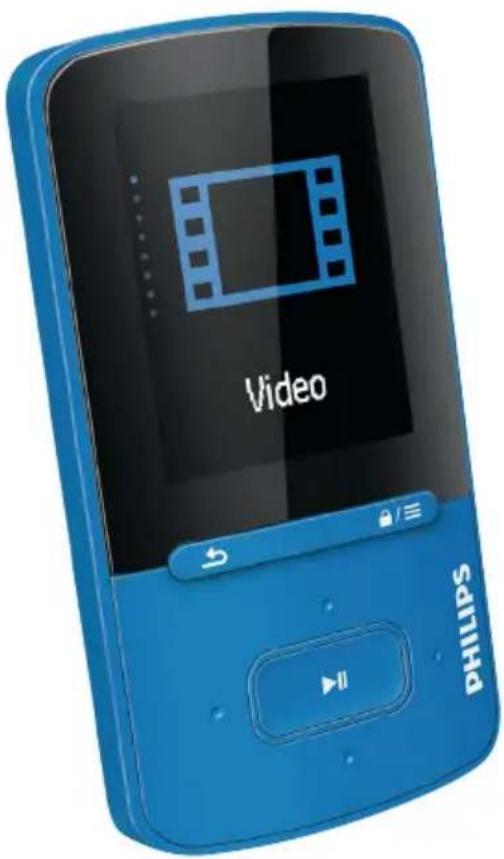
Mode d'emploi
PHILIPS
Table des matières
1 Informations de sécurité importantes 3
Entretien général 3
Informations sur l'environnement 4
Recyclage du produit 5
2 Votre nouveau lecteur 6
Contenu de l'emballage 6
Logiciel PC pour le lecteur 6
Fichiers chargés sur le lecteur 6
Aperçu 6
Commandes 6
Écran d'accueil 7
Verrouillage/déverrouillage des boutons 8
Rappel sur le volume 8
3 Prise en main 9
Charge 9
Mise sous/hors tension du lecteur 9
Mise en veille et arrêt automatiques 9
4 Musique 10
Transfert de musique sur le lecteur 10
Recherche de musique sur le lecteur 10
Recherche de musique en utilisant les informations relatives aux chansons 10
Recherche de musique dans une playlist 10
Recherche de musique par dossier 10
SuperScroll 11
Lecture de musique 11
Lecture à partir de la même collection 11
Choix des options de lecture 12
Listes de lecture 12
Ajout de chansons à une « playlist mobile » 12
Suppression de chansons d'une « playlist mobile » 12
Supprimer des chansons du lecteur 12
5 Livres audio 13
Synchroniser des livres audio avec le lecteur 13
Installation d'AudibleManager sur le PC 13
Téléchargement de livres audio sur le PC 13
Synchronisation avec le lecteur 13
Rechercher des livres audio sur le lecteur 14
Lire des livres audio 14
Utiliser des signets 14
Supprimer des livres audio du lecteur 14
6 Vidéos 16
Transfert de vidéos sur le lecteur 16
Installation de Philips Media Converter 16
Utilisation de Philips Media Converter 16
Rechercher des vidéos sur le lecteur 17
Lecture de vidéos 17
Supprimer des vidéos du lecteur 17
7 Images 18
Ajouter des images sur le lecteur 18
Rechercher des images sur le lecteur 18
Visionnage de photos 18
Démarrage d'un diaporama 18 Choix des options de lecture 18
Supprimer des images du lecteur 19
8 Radio FM 20
Réglage des stations de radio 20
Mémorisation de présélections 20
Écoute de stations de radio FM 21
9 Enregistrements 22
Enregistrement à partir d'une radio FM 22
Écoute d'enregistrements de radio FM 22
Suppression des enregistrements du lecteur 22
Téléchargement de vos enregistrements sur un ordinateur 22
10 Vue dossiers 24
11 Réglages 25
Mode lecture 25
Paramètres son 25
Veille programmée 25
Paramètres d'affichage 25
Écran de veille 25
Réglages du diaporama 26
Langue 26
Information 26
Legal 26
Formater périphérique 26
Préréglages d'usine 27
12 Mise à jour du micrologiciel par Philips Device Manager 28
13 Dépannage 30
14 Données techniques 31
Configuration PC requise 31
Besoin d'aide ?
Visitez notre site Web
www.philips.com/welcome
pour accéder aux ressources mises à
votre disposition, notamment aux manuels
d'utilisation, aux dernières mises à jour
logicielles et à la foire aux questions.
1 Informations de sécurité importantes
Entretien général
La traduction de ce document est fournie à titre indicatif uniquement.
En cas d'incohérence entre la version anglaise et la traduction, la version anglaise prévaut.

Attention
- Pour éviter tout endommagement ou mauvais fonctionnement :
- Utilisez uniquement des alimentations indiquées dans le manuel d'utilisation.
- N'exposez pas l'appareil à une chaleur excessive causée par un appareil de chauffage ou le rayonnement direct du soleil.
- Évitez de faire tomber l'appareil et de laisser tomber des objets dessus.
- Ne plongez pas l'appareil dans l'eau. Évitez toute infiltration d'eau dans la prise casque et dans le compartiment de la batterie : vous risqueriez d'endommager sérieusement l'appareil.
- Les téléphones portables allumés à proximité de l'appareil peuvent provoquer des interférences.
- Sauvegardez vos fichiers. Veillez à bien conserver les fichiers originaux téléchargés sur votre appareil. Philips décline toute responsabilité en cas de perte de données liée à l'endommagement du produit ou à tout autre défaut de lisibilité des données.
- Pour éviter tout problème, gérez vos fichiers (transfert, suppression, etc.) exclusivement à l'aide du logiciel audio fourmi !
- N'utilisez aucun produit de nettoyage à base d'alcool, d'ammoniaque, de benzène ou de substances abrasives : vous risqueriez d'endommager l'appareil.
- N'exposez pas les piles ou les batteries intégrées à une source produisant une chaleur excessive, par exemple le soleil, un feu ou similaire.
- Risque d'explosion si la batterie n'est pas remplacée correctement. Remplacez-les uniquement par le même type de piles.
Températures de fonctionnement et de stockage
- Utilisez l'appareil dans un endroit où la température est toujours comprise entre 0 et 45 °C.
- Entreposez l'appareil dans un endroit où la température est toujours comprise entre -20 et 45 °C.
- Les basses températures peuvent réduire la durée de vie de la batterie.
Pièces et accessoires de rechange :
Visitez la page www.philips.com/support pour commander des pièces et accessoires de rechange.
Sécurité d'écoute

A pleine puissance, l'écoute prolongée du baladeur peut endommager l'oreille de l'utilisateur.

Avertissement
- Pour éviter toute perte d'audition éventuelle, n'écoutez pas à un volume élevé pendant une longue durée.
La tension de sortie maximale du lecteur n'est pas supérieure à 150 mV.
Tension caractéristique de la large bande WBCV>= 75 mV
Modifications
Les modifications non autorisées par le fabricant peuvent annuler le droit des utilisateurs à utiliser cet appareil.
Informations sur les droits d'auteur
Les marques et noms de produits sont des marques commerciales appartenant à leurs sociétés ou organisations respectives.
La duplication non autorisée d'enregistrements, téléchargés depuis Internet ou copiés depuis des CD audio, constitue une violation des lois et traités internationaux en vigueur sur les droits d'auteur.
La réalisation de copies non autorisées de contenu protégé contre la copie, notamment de programmes informatiques, fichiers, diffusions et enregistrements sonores, peut représenter une violation de droits d'auteur et une infraction à la loi. Cet appareil ne doit en aucun cas être utilisé à de telles fins.
Windows Media et le logo Windows sont des marques commerciales déposées de Microsoft Corporation aux États-Unis et/ou dans d'autres pays.
Soyez responsable ! Respectez les droits d'auteur.

Philips respecte la propriété intellectuelle d'autrui et demande à ses utilisateurs de faire de même.
Les contenus multimédias sur Internet ont pu être créés et/ou distribués sans l'autorisation du détenteur des droits d'auteur originaux.
La copie ou la distribution de contenus non autorisés peut enfreindre les lois relatives aux droits d'auteur dans différents pays, dont le vôtre.
Il est de votre responsabilité de respecter les lois relatives aux droits d'auteur.
L'enregistrement et le transfert vers ce lecteur portable de flux vidéo téléchargés sur votre ordinateur sont uniquement autorisés pour les contenus disposant d'une licence en bonne et due forme ou les contenus appartenant au domaine public. Ces contenus ne peuvent être utilisés qu'en privé, à des fins strictement non commerciales et dans le respect des éventuelles
exigences relatives aux droits d'auteur précisées par le détenteur des droits d'auteur de l'œuvre. Il est possible que ces exigences interdisent les copies supplémentaires. Les flux vidéo peuvent intégrer des dispositifs de protection contre la copie rendant impossible une nouvelle copie. Si c'est le cas, la fonction d'enregistrement est désactivée et un message s'affiche.
Enregistrement d'informations
Philips n'a de cesse d'améliorer la qualité de votre produit Philips et d'en optimiser l'utilisation. Dans cette optique, certaines informations/données relatives à l'utilisation de l'appareil ont été enregistrées dans sa mémoire rémanente. Ces données permettent d'identifier et de détecter les défauts ou problèmes que l'utilisateur est susceptible de rencontrer au cours de l'utilisation. Les données enregistrées fournissent notamment des informations sur la durée de lecture en mode musique et en mode tuner, ainsi que sur le nombre de déchargements de la batterie. En revanche, la mémoire ne contient aucune information sur le contenu de l'appareil, le support utilisé ou la source des téléchargements. Les données enregistrées dans l'appareil seront extraites et utilisées UNIQUEMENT si l'utilisateur retourne l'appareil au centre de service et UNIQUEMENT en vue de détecter et de prévenir d'éventuels problèmes. Ces données sont mises à la disposition de l'utilisateur sur simple demande.
Informations sur l'environnement
Tout emballage superflu a été supprimé. Nous avons fait notre possible pour permettre une séparation facile de l'emballage en trois matériaux : carton (boîte), polystyrène moussé (qui amortit les chocs) et polyéthylène (sacs, feuille protectrice en mousse).
Votre appareil se compose de matériaux recyclables et réutilisables à condition d'être démontés par une entreprise spécialisée. Respectez les réglementations locales pour vous débarrasser des emballages et de votre ancien équipement.
Recyclage du produit
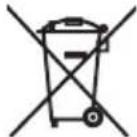
Cet appareil a été conçu et fabriqué avec des matériaux et des composants de haute qualité pouvant être recyclés et réutilisés. La présence du symbole de poubelle barrée indique que le produit est conforme à la directive européenne 2002/96/CE :
Ne jetez pas ce produit avec les ordures ménagères ordinaires. Renseignez-vous sur les dispositions en vigueur dans votre région concernant la collecte séparée des appareils électriques et électroniques. La mise au rebut citoyenne de votre ancien produit permet de protéger l'environnement et la santé.

Avertissement
- Pour les produits munis de batteries intégrées non interchangeables : tout retrait (ou tentative de retrait) de la batterie intégrée entraîne l'annulation de la garantie. Cette opération doit être effectuée uniquement lorsque le produit est arrivé en fin de vie.
Votre produit contient une batterie intégrée relevant de la Directive européenne 2006/66/EC, qui ne peut être jetée avec les ordures ménagères.
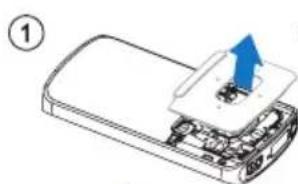
Pour que votre produit reste performant et sûr, confiez-le à un centre de collecte agréé ou un centre de service pour qu'un professionnel retire la batterie :
Renseignez-vous sur les réglementations locales concernant la collecte des piles. La mise au rebut citoyenne des piles permet de protéger l'environnement et la santé.
Avis pour l'Union européenne
Ce produit est conforme aux spécifications relatives aux interférences radio de l'Union Européenne.
2 Votre nouveau lecteur
Contenu de l'emballage
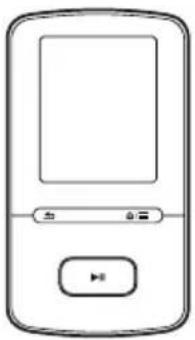
Assurez-vous que vous avez reçu les articles suivants : Lecteur
Guide de démarrage rapide
Fiche concernant la sécurité et la garantie

Remarque
- Les images sont présentées à titre indicatif uniquement. Philips se réserve le droit de modifier la couleur/conception sans notification préalable.
Logiciel PC pour le lecteur
VIBE fonctionne avec les logiciels PC suivants :
• Philips Device Manager (vous permet d'obtenir des mises à jour micrologicielles et de restaurer le lecteur)
- Philips Media Converter (vous permet de convertir des vidéos au format de fichier pris en charge par le lecteur et de transférer les fichiers convertis sur le lecteur).
Fichiers chargés sur le lecteur
Les fichiers suivants sont chargés sur votre
VIBE :
- Mode d'emploi
- Foire aux questions
Aperçu
Commandes
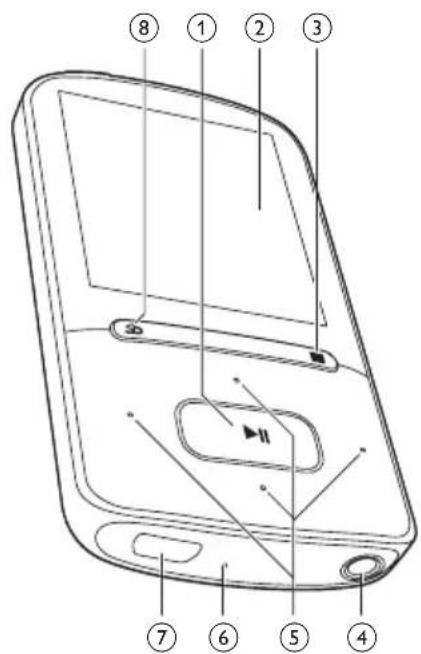
- Maintenez enfoncé pour activer ou désactiver le lecteur
- Appuyez pour sélectionner des options ou lancer/suspendre/reprendre la lecture
②
Écran
③
/
- Appuyez pour afficher le menu d'options
- Maintenez enfoncé pour verrouiller/déverrouiller tous les boutons
④
#
- Prise casque 3,5 mm
⑤
1
- Dans la liste des options : Appuyez pour passer à l'option précédente/suivante Maintenez enfoncé pour afficher le début de l'option actuelle dans une liste d'options classées par ordre alphabétique
- Sur l'écran de lecture : Appuyez pour augmenter/réduire le volume Maintenez enfoncé pour augmenter/ réduire rapidement le volume

- Sur l'écran de lecture : Appuyez pour passer au fichier suivant/précédent Maintenez enfoncé pour effectuer une avance ou un retour rapide dans le fichier actuel
⑥
RESET
- Appuyez avec la pointe d'un stylo à bille dans le trou lorsque l'écran ne répond pas aux pressions.
⑦
- Connecteur USB pour la charge de l'appareil et le transfert des données
⑧
5
• Appuyez pour remonter d'un niveau
Écran d'accueil
Menu Mode Pour
| Musique lire des fichiers audio | |
| Vidéo visualiser des vidéos | |
| Photos afficher des photos | |
| Radio FM syntoniser la radio FM enregistrer à partir de la radio FM (disponible sur certains modèles uniquement) | |
| Vue dossiers | afficher des fichiers dans les dossiers |
| Réglages personnaliser les paramètres de votre VIBE | |
| Lecture en cours | afficher l'écran de lecture en cours |
Navigation à partir de l'écran d'accueil
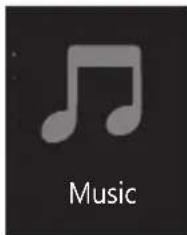
- À partir de l'écran d'accueil, vous pouvez accéder aux menus des fonctions en appuyant sur les boutons de navigation / et .
- Pour revenir à l'écran précédent, appuyez plusieurs fois sur
Basculer entre l'écran de lecture et l'écran d'accueil
Sur l'écran d'accueil,
- appuyez sur
- vous pouvez également appuyer sur et sélectionner [Lecture en cours] ou [Dernière lecture].
Sur l'écran d'accueil,
• Appuyez plusieurs fois sur .
Pour sélectionner un thème d'affichage,
- Sur l'écran d'accueil, appuyez sur et sélectionnez [Thème].
Verrouillage/déverrouillage des boutons
Lorsque le lecteur est en marche, utilisez le système de verrouillage pour empêcher toute utilisation accidentelle.
- Maintenez enfoncé / pour verrouiller ou déverrouiller les touches.
Tous les boutons sont verrouillés, à l'exception des boutons de volume, et une icône de verrouillage s'affiche à l'écran.
Rappel sur le volume
VIBE peut vous rappeler que :
• le volume atteint un niveau élevé (80 dBA) ; ou
- vous avez écouté à un volume élevé pendant 20 heures.
Grâce à la fonction de rappel sur le volume, le lecteur MP3/MP4 de Philips est conforme à la réglementation de l'Union européenne (EN 60950-1) en matière de protection de la sécurité d'écoute.
Lorsque vous augmentez le volume,
1 Appuyez sur
Lorsque le volume atteint un niveau élevé, une fenêtre contextuelle s'affiche.
2 Pour continuer à augmenter le volume, sélectionnez [Oui] et appuyez sur ▶ pour confirmer.
→ Vous pouvez continuer à augmenter le volume.
- Pour quitter le réglage du volume, sélectionnez [Non] et appuyez sur ▶II pour confirmer.
→ La lecture reprend au volume précédent.
Lorsque vous avez écouté à un volume élevé pendant 20 heures, une fenêtre contextuelle s'affiche.
- Pour continuer d'écouter à un volume élevé, sélectionnez [Oui] et appuyez sur ▶II pour confirmer.
- Pour quitter le volume élevé, sélectionnez [Non] et appuyez sur ▶ pour confirmer. → Le volume redescend sous le niveau élevé (80 dBA).
3 Prise en main
Charge
Votre VIBE est équipé d'une batterie intégrée rechargeable via la prise USB d'un ordinateur. Connectez votre VIBE à un PC à l'aide du câble USB.
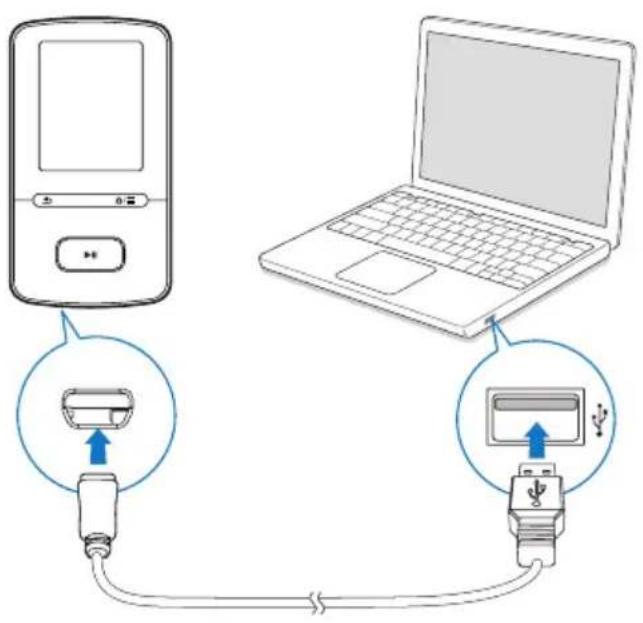
- Lorsque vous connectez votre VIBE à un ordinateur, vous êtes invité à sélectionner [Charger et transférer] ou [Charger et lire].
- À défaut d'une autre sélection, votre VIBE applique automatiquement l'option [Charger et transférer].
Indicateur de charge de la batterie
- Lorsque la batterie est faible, le symbole de batterie faible s'affiche de façon répétée.
- Lorsque la procédure de charge de la batterie est terminée, s'affiche.

Remarque
- Les batteries ont un nombre limité de cycles de charge. La durée de vie des batteries et le nombre de cycles de charge dépendent de l'utilisation et des réglages.
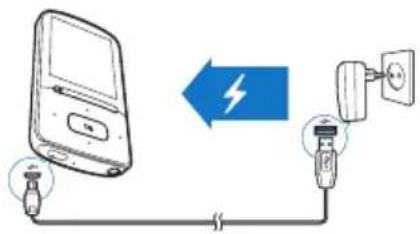
Charge au moyen d'un adaptateur USB CA/CC
Pour recharger VIBE à l'aide d'un adaptateur CA/CC USB (non fourni), assurez-vous que la puissance de sortie est de 5,0 V et 0,5 A.
Mise sous/hors tension du lecteur
Maintenez le bouton ▶ enfoncé jusqu'à ce que le lecteur s'allume ou s'éteigne.
Mise en veille et arrêt automatiques
Le lecteur dispose d'une fonction de mise en veille et d'arrêt automatiques permettant d'économiser la batterie.
Au bout de 5 minutes d'inactivité (pas de lecture de musique, pas de pression sur un bouton), le lecteur s'éteint.
4 Musique
Transfert de musique sur le lecteur
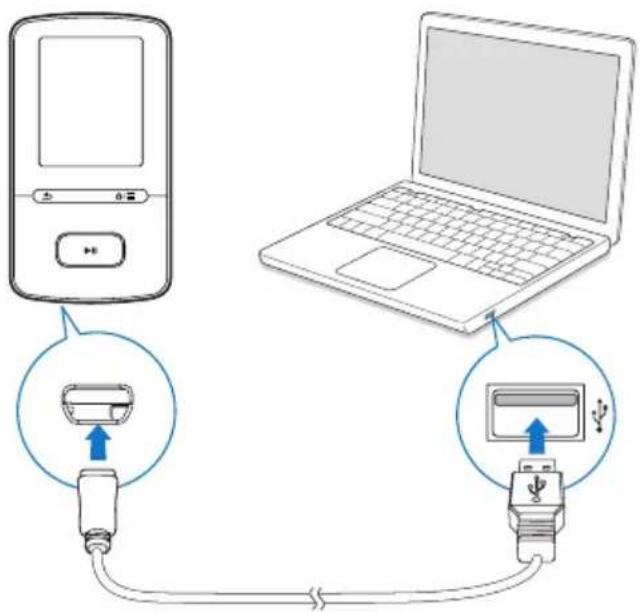
Vous pouvez transférer la musique de la bibliothèque multimédia de votre PC sur VIBE en procédant de la façon suivante :
- Glissez-déplacez les fichiers musicaux dans l'Explorateur Windows.
Pour glisser-déplacer des fichiers musicaux dans l'Explorateur Windows,
1 Connectez votre VIBE à un PC.
2 Sur le PC, dans Poste de travail ou Ordinateur :
- sélectionnez VIBE et créez des dossiers.
3 Sur le PC, glissez-déplacez les fichiers musicaux vers les dossiers de votre VIBE.
- Sinon, glissez-déplacez les dossiers du PC vers votre VIBE.
Recherche de musique sur le lecteur
Sur VIBE, vous pouvez rechercher de la musique en fonction des informations relatives aux chansons, par playlist ou par dossier. Avec
Superscroll, vous pouvez parcourir rapidement la bibliothèque musicale par première lettre.
Recherche de musique en utilisant les informations relatives aux chansons
Dans 📌les chansons sont triées par métadonnées ou par balises ID3 sous des collections différentes : [Tous les titres],
[Artistes], [Albums], ou [Genres].
[Tous les titres]
- Les chansons sont triées par titre de chanson dans l'ordre alphabétique.
[Artistes]
- Les chansons sont triées par artiste dans l'ordre alphabétique ;
- Dans chaque artiste, les chansons sont triées par album dans l'ordre alphabétique.
[Albums]
- Les chansons sont triées par album dans l'ordre alphabétique.
[Genres]
- Les chansons sont triées par genre, pop ou rock par exemple.
Recherche de musique dans une playlist
Dans 📂> [Playlists], recherchez les « playlists mobiles » créées sur le lecteur.
Recherche de musique par dossier
Dans 📀recherchez de la musique par dossier.
SuperScroll
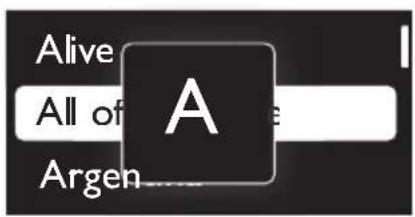
Dans une liste d'options classées par ordre alphabétique, Superscroll vous permet de parcourir les options par première lettre.
- Maintenez les boutons /enfoncés pour démarrer Superscroll. → La première lettre des options actuelles s'affiche sur l'écran.
Vous pouvez démarrer la lecture d'une chanson ou lire une sélection entière par album ou par artiste.
Pour démarrer la lecture d'une chanson,
1 Sélectionnez une chanson.
2 Appuyer sur pour commencer la lecture.
→ La lecture démarre à partir de la chanson actuelle.
Pour lire une sélection entière par album ou par artiste,
1 Sélectionnez un album ou un artiste.
2 Appuyez sur ≧ [Lire].
3 Appuyer sur pour commencer la lecture.
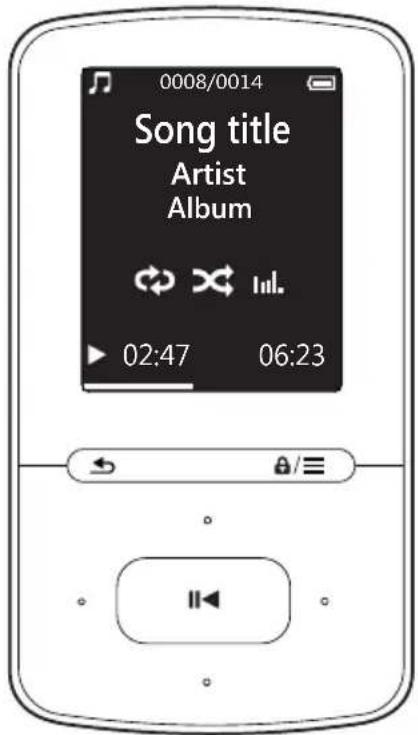
Sur l'écran de lecture,
- Appuyez sur pour suspendre et reprendre la lecture.
• Pour revenir à l'écran précédent, appuyez sur
L'écran de lecture revient quelques secondes plus tard.
Les informations du fichier et l'état de la lecture s'affichent sur l'écran de lecture.
Pour régler le volume,
- Sur l'écran de lecture, appuyez sur
Pour sélectionner un fichier musical sur l'écran de lecture,
• Appuyez plusieurs fois sur /

Pour effectuer une avance/un retour rapide dans la chanson en cours,
- Sur l'écran de lecture, maintenez le bouton / enfoncé.
Lecture à partir de la même collection
Pendant la lecture de la chanson, vous pouvez passer à une collection similaire à celle de chanson en lecture.
1 Sur l'écran de lecture, appuyez sur et sélectionnez [Mode lecture].
2 Dans [Lire la musique de...], sélectionnez [... cet artiste], [... cet album] ou [... ce genre]. Appuyez sur ▶
→ Vous démarrez la lecture par artiste, par album ou par genre.
Pour lire toutes les chansons du lecteur,
1 Sur l'écran de lecture, appuyez sur et sélectionnez [Mode lecture].
2 Dans [Lire la musique de...], sélectionnez [Tous les titres]. Appuyez sur ▶.
Choix des options de lecture
Sur l'écran de lecture, appuyez sur pour sélectionner des options de lecture, telles que Mode lecture, Réglages du son et Arrêt programmé (voir 'Réglages' à la page 25).
Listes de lecture
Sur les lecteurs, vous pouvez rechercher les playlists suivantes :
- les playlists que vous transférez à partir de la bibliothèque multimédia de PC ;
- trois « playlists mobiles » qui vous permettent d'ajouter des chansons sur le lecteur.
Ajout de chansons à une « playlist mobile »
Pour ajouter la chanson en cours,
1 Sélectionnez ou lisez une chanson.
2 Sur la liste de chansons ou sur l'écran de lecture,
- appuyez sur et sélectionnez [Ajouter à playlist].
3 Sélectionnez une « playlist mobile ».
Appuyez sur ▶II
→ Un message de confirmation apparaît.
4 Sélectionnez [Oui] pour confirmer.
→ Vous enregistrez la chanson en cours dans la playlist.
Pour ajouter un album ou un artiste,
1 Sélectionnez un album ou un artiste.
2 Dans la liste d'albums ou d'artistes,
• appuyez sur et
sélectionnez [Ajouter à playlist].
3 Sélectionnez une « playlist mobile ».
Appuyez sur ▶.II
→ Un message de confirmation apparaît.
4 Sélectionnez [Oui] pour confirmer. → Vous enregistrez l'album ou l'artiste à la playlist.
Suppression de chansons d'une « playlist mobile »
Pour supprimer la chanson en cours de lecture d'une playlist,
1 Sur l'écran de lecture, appuyez sur ≈ [Supprimer de la playlist].
2 Sélectionnez une « playlist mobile ».
Appuyez sur ▶.Ⅱ
→ Un message de confirmation apparaît.
3 Sélectionnez [Oui] pour supprimer. → Vous supprimez la chanson en cours de lecture de la playlist sélectionnée.
Supprimer des chansons du lecteur
Pour supprimer la chanson en cours de lecture,
1 Sur l'écran de lecture, appuyez sur et sélectionnez [Supprimer].
→ Un message de confirmation apparaît.
2 Sélectionnez [Oui] pour effacer la chanson.
→ La chanson en cours de lecture est supprimée du lecteur.
5 Livres audio
Accédez à 📂> [Livres audio] pour lire des livres en formats audio que vous avez téléchargés sur le site www.audible.com.
Synchroniser des livres audio avec le lecteur
Sur le site www.audible.com, téléchargez et installez le logiciel AudibleManager sur votre PC. Avec le logiciel, vous pouvez
- télécharger des livres audio à partir du site www.audible.com dans votre bibliothèque de PC de livres audio ;
- synchroniser les livres audio avec votre lecteur.
Installation d'AudibleManager sur le PC
1 Connectez votre PC à Internet.
2 Sur le site www.audible.com, téléchargez le logiciel AudibleManager pour lecteurs MP3/ MP4.
3 Installez le logiciel sur votre ordinateur :
- Sur l'écran de configuration, sélectionnez Philips GoGear (certains modèles) dans la liste déroulante des appareils d'écoute ;
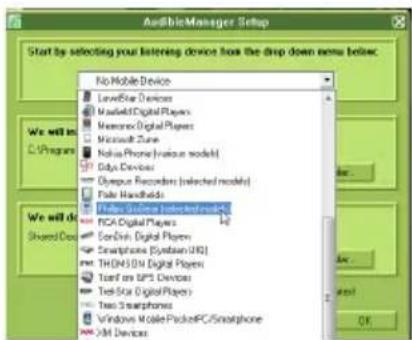
- Suivez des instructions à l'écran pour terminer l'installation.
Téléchargement de livres audio sur le PC
1 Connectez votre PC à Internet.
2 Lancez AudibleManager sur votre PC.
3 Dans AudibleManager, cliquez sur le bouton My Library Online (Ma Bibliothèque en ligne) pour vous connecter à www.audible.com.
4 Sélectionnez et téléchargez des livres audio :
- Connectez-vous à votre compte sur www.audible.com ;
• Téléchargez des livres audio au format

Les livres téléchargés s'ajoutent automatiquement à votre bibliothèque dans AudibleManager.
Synchronisation avec le lecteur
1 Lancez AudibleManager sur votre PC.
2 Connectez le lecteur à l'ordinateur.
Attendez que AudibleManager reconnaisse le lecteur.
3 Dans AudibleManager, cliquez sur Add to Device (Ajouter à l'appareil).
- La première fois vous connectez le lecteur à AudibleManager, activez le lecteur lorsque vous y êtes invité.
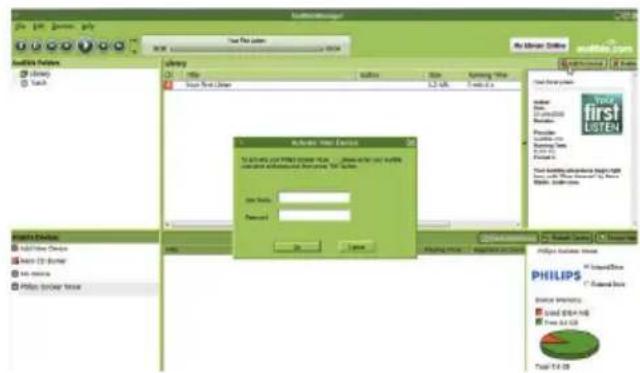
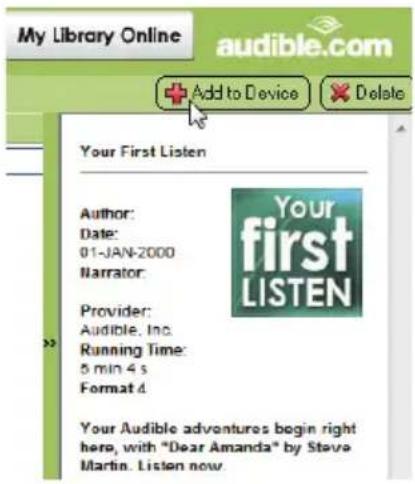
Pour consulter les livres audio transférés sur le lecteur,
Vous voyez le volet de lecteur dans
AudibleManager.
- Si nécessaire, cliquez sur Refresh Device (Actualiser l'appareil).
Rechercher des livres audio sur le lecteur
Dans 📂> [Livres audio], les fichiers de livres audio sont organisés par titre de livre ou par auteur.
[Livres]
- Les livres sont triés par titre dans l'ordre alphabétique.
[Auteurs]
- Les livres sont triés par auteur dans l'ordre alphabétique.
Lire des livres audio
1 Sélectionnez un livre.
2 Appuyer sur pour commencer la lecture.
Les informations relatives au livre ainsi que l'état de la lecture s'affichent sur l'écran de lecture.
- Sur l'écran de lecture, appuyez sur pour arrêter et reprendre la lecture.
• Pour revenir à l'écran précédent, appuyez sur
Pour ignorer des titres ou des sections pendant la lecture,
1 Sur l'écran de lecture, appuyez sur ≡ > [Mode de navigation]. Sélectionnez [Titres] ou [Section].
2 Sur l'écran de lecture, appuyez sur > .
Utiliser des signets
Sur un livre audio, vous pouvez ajouter jusqu'à 10 signets au temps de lecture. Démarrez la lecture au niveau du temps de lecture (signet) souhaité.
Pour ajouter un signet,
1 Sur l'écran de lecture, appuyez sur ≡ et sélectionnez [Signets] > [Ajouter un signet].
2 Sélectionnez un emplacement.
→ Le temps de lecture actuel est ajouté à l'emplacement dans la liste de signets.
Pour lire à partir d'un temps de lecture (signet),
- Sur l'écran de lecture, appuyez sur et sélectionnez [Signets] > [Accéder au signet]. Sélectionnez une option.
→ La lecture démarre à partir du temps de lecture sélectionné.
Pour supprimer un signet,
- Sur l'écran de lecture, appuyez sur et sélectionnez [Signets] > [Supprimer un signet]. Sélectionnez une option.
→ Vous supprimez le temps de lecture de la liste des signets.
Supprimer des livres audio du lecteur
1 Sur l'écran de lecture, appuyez sur [Supprimer livre audio].
→ Un message de confirmation apparaît.
2 Sélectionnez [Oui] pour effacer le livre audio.
→ Le livre audio en cours de lecture est supprimé du lecteur.
6 Vidéos
Transfert de vidéos sur le lecteur
Vous pouvez transférer des vidéos sur le lecteur de deux façons :
- Transfert via Philips Media Converter. Avec le logiciel de conversion vidéo, vous pouvez convertir des vidéos au format de fichier pris en charge par le lecteur et transférer les fichiers convertis sur le lecteur.
- Glisser-déplacer de fichiers vidéo (fichiers .AMV) dans l'Explorateur Windows. De cette manière, vous pouvez organiser votre collection vidéo par dossier.
Installation de Philips Media Converter
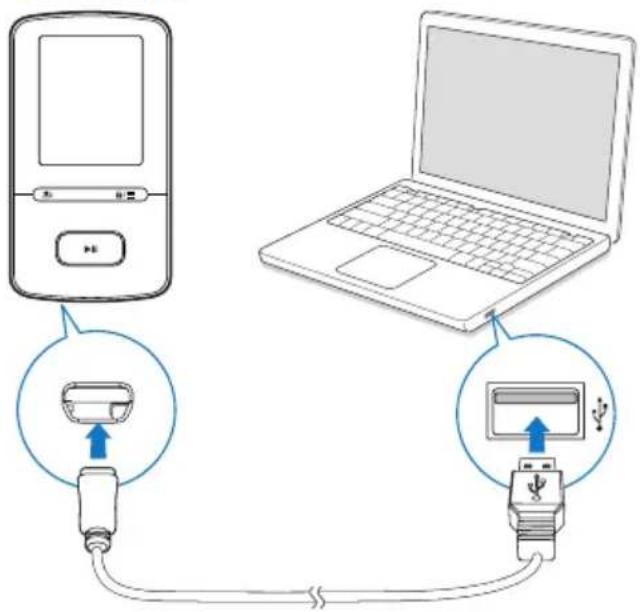
1 Connectez votre VIBE à un PC.
2 Sur le PC, sélectionnez Poste de travail (Windows XP/Windows 2000) ou
Ordinateur (Windows Vista/Windows 7 ou 8).
3 Cliquez sur l'icône Philips GoGear VIBE. Double-cliquez sur le fichier PMCsetup. exe.
4 Suivez les instructions à l'écran pour procéder à l'installation du logiciel.

Conseil
- Vous pouvez également télécharger le logiciel Philips Media Converter sur www.philips.com/support.
Utilisation de Philips Media Converter
1 Sur votre ordinateur, lancez Philips Media Converter.
2 Connectez votre lecteur au PC en utilisant le câble USB.
- Attendez que Philips Media Converter reconnaisse le lecteur.
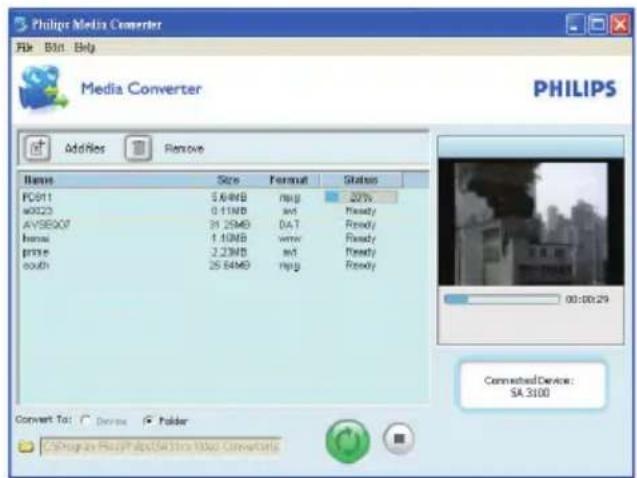
3 Dans Philips Media Converter, ajoutez des vidéos de votre bibliothèque PC :
- Cliquez sur .
→ La vidéo est ajoutée à la liste de fichiers destinés à la conversion et au transfert. - Pour supprimer une vidéo de la liste de fichiers, cliquez sur 📄
4 Dans Philips Media Converter, démarrez la conversion et le transfert de fichiers :
- Cliquez sur .
Rechercher des vidéos sur le lecteur
Pour rechercher des vidéos par nom de fichier,
- Accédez à . □ → Les vidéos sont répertoriées par nom de fichier dans l'ordre alphabétique.
Pour rechercher des vidéos par nom de dossier,
- Accédez à . → Les vidéos sont organisées par dossier comme sur le PC.
Lecture de vidéos
1 Sélectionnez une vidéo. 2 Appuyer sur pour commencer la lecture. → La vidéo s'affiche en mode paysage.
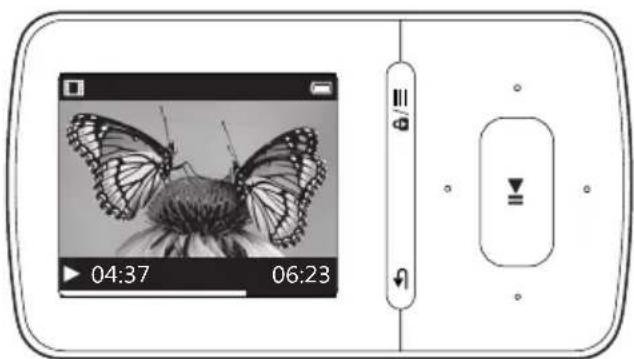
Sur l'écran de lecture,
- Appuyez sur pour suspendre et reprendre la lecture.
Pour sélectionner un fichier vidéo sur l'écran de lecture,
• Appuyez plusieurs fois sur /
Pour effectuer une avance/un retour rapide dans la vidéo en cours,
- Sur l'écran de lecture, maintenez le bouton / enfoncé.
Supprimer des vidéos du lecteur
1 Sélectionnez ou lisez une vidéo.
2 Sur la liste de vidéos ou sur l'écran de lecture,
- appuyez sur et sélectionnez [Effacer la vidéo].
→ Un message de confirmation apparaît.
3 Sélectionnez [Oui] pour effacer la vidéo.
→ La vidéo en cours est supprimée du lecteur.
7 Images
Ajouter des images sur le lecteur
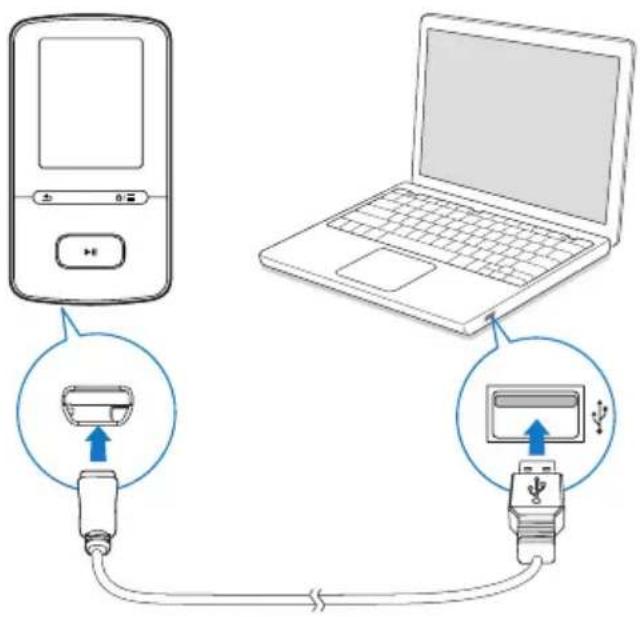
1 Connectez VIBE à un ordinateur.
2 Sur le PC, dans Poste de travail ou Ordinateur :
- sélectionnez VIBE et créez des dossiers.
3 Sur le PC, glissez-déplacez les fichiers vers les dossiers de votre VIBE.
- Sinon, glissez-déplacez les dossiers du PC vers votre VIBE.
Rechercher des images sur le lecteur
Pour rechercher des images par nom de fichier,
- Accédez à .
Les images sont répertoriées par nom de fichier dans l'ordre alphabétique.
Pour rechercher des images par nom de dossier,
- Accédez à .
Les images sont organisées par dossier comme sur le PC.
Visionnage de photos
- Sur la liste d'images, appuyez sur /• et ▶ pour sélectionner une image.
Sur l'écran de lecture, - appuyez sur / pour sélectionner une image.
Démarrage d'un diaporama
- Lorsque vous affichez des images, appuyez sur ▶ pour démarrer un diaporama. → Les images s'affichent une par une.
Choix des options de lecture
Sur l'écran de lecture, appuyez sur pour sélectionner vos options de lecture :
- Pendant le diaporama, appuyez tout d'abord sur ▶ pour suspendre la lecture.
Dans [Réglages du diaporama], sélectionnez vos options pour le diaporama :
[Durée par diapo] Permet de sélectionner l'intervalle de temps entre deux images.
[Répéter] Permet d'afficher en boucle les images du dossier actuel.
[Aléatoire] Permet d'afficher de manière aléatoire les images du dossier actuel.
Supprimer des images du lecteur
1 Sélectionnez ou lisez une image.
2 Sur la liste d'images ou sur l'écran de lecture,
- appuyez sur et sélectionnez [Supprimer image]. → Un message de confirmation apparaît.
3 Sélectionnez [Oui] pour effacer l'image. → L'image en cours de lecture est supprimée du lecteur.
8 Radio FM

Remarque
- Branchez les écouteurs fournis lorsque vous réglez des stations de radio. Les écouteurs font office d'antenne. Pour améliorer la réception, déplacez le câble des écouteurs dans différentes directions.
Réglage des stations de radio
Réglage automatique
Lors du réglage initial de la radio, sélectionnez le réglage automatique pour rechercher les stations disponibles.
1 À partir de l'écran d'accueil, accédez à [Réglage auto].
→ Jusqu'à 30 stations sont enregistrées en tant que présélections.
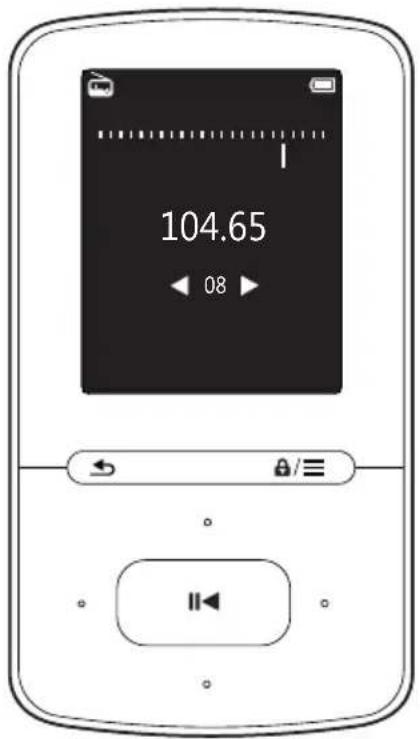
2 Appuyez plusieurs fois sur ou pour choisir une présélection radio. Appuyer sur ▶ pour commencer la lecture.
Pour sélectionner une présélection sur l'écran de lecture,
• Appuyez plusieurs fois sur ou .

Conseil
- Lorsque vous déménagez (dans une autre ville ou un autre pays), relancez le réglage automatique pour améliorer la réception.
Réglage manuel
Utilisez le réglage manuel pour rechercher une fréquence ou une station de radio.
1 Dans l'écran d'accueil, accédez à [Réglage manuel].
→ La dernière station écoutée se lance.
2 Sur l'écran de lecture, maintenez le bouton ou enfoncé.
→ Vous accédez à la prochaine station de radio disponible après la fréquence actuelle.
• Pour un réglage fin, appuyez plusieurs fois sur ou .
Mémorisation de présélections
Votre VIBE vous permet de mémoriser jusqu'à 30 présélections.
1 Recherchez une station de radio.
2 Sur l'écran de lecture, appuyez sur et sélectionnez [Enreg. dans présélection].
3 Appuyez sur ou pour sélectionner un emplacement dans la liste de présélections. Appuyez sur ▶ II
→ Un message de confirmation apparaît.
4 Sélectionnez [Oui] pour confirmer.
→ La station en cours est enregistrée à l'emplacement choisi.
Pour effacer une station présélectionnée,
1 Sur l'écran de lecture ou dans la liste de présélections, appuyez sur et sélectionnez [Clear preset]. → Dans la liste de présélections, la station en cours est sélectionnée.
2 Appuyez sur ou pour sélectionner une station.
3 Appuyez sur ▶II. Sélectionnez [Oui]. → La station sélectionnée est supprimée de la liste de présélections.
Pour effacer toutes les stations présélectionnées,
1 Dans la liste de présélections, appuyez sur ≡ > [Effacer toutes les présélections].
2 Sélectionnez [Oui]. → Toutes les stations sont effacées de la liste de présélections.
Écoute de stations de radio FM
1 Accédez à [Présélections]. 2 Appuyez sur ou pour choisir une station présélectionnée. Appuyer sur pour commencer la lecture.
- Sur l'écran de lecture, appuyez sur ou pour choisir une présélection.
- Appuyez sur pour choisir une autre présélection à partir de
[Présélections]. Appuyer sur pour commencer la lecture.
Pour régler le volume,
- Sur l'écran de lecture, appuyez sur /. Pour couper ou rétablir le son de la radio,
- Sur l'écran de lecture, appuyez sur .
9 Enregistrements
Accédez à 📄> [Enregistrement FM] pour écouter les programmes de radio que vous avez enregistrés à partir de la radio FM.
Enregistrement à partir d'une radio FM
1 Recherchez une station de radio.
2 Sur l'écran de lecture, appuyez sur et sélectionnez [Démarrer l'enreg. radio FM] pour démarrer l'enregistrement.
→ L'enregistrement à partir de la radio FM démarre.
3 Appuyez sur ▶ pour alterer entre la mise sur pause et l'enregistrement. Appuyez sur la touche ▶ pour arrêter la lecture.
4 Sélectionnez [Oui] pour sauvegarder l'enregistrement. → Les enregistrements sont sauvegardés sous ➤ [Enregistrement FM] (sous le nom de fichier FMRECXXX. WAV, les lettres XXX représentant le numéro d'enregistrement généré automatiquement).

Remarque
- La fonctionnalité d'enregistrement de la radio FM est disponible avec certains modèles uniquement. Consultez le menu à l'écran de votre lecteur pour connaître les fonctions dont vous disposez.
Écoute d'enregistrements de radio FM
1 Dans [Enregistrement FM], sélectionnez un enregistrement.
2 Appuyez sur pour lire votre enregistrement.
Pour sélectionner un fichier sur l'écran de lecture,
- Appuyez plusieurs fois sur /•. Pour effectuer une avance/un retour rapide dans le fichier en cours,
- Sur l'écran de lecture, maintenez le bouton / enfoncé.
Suppression des enregistrements du lecteur
Pour supprimer l'enregistrement en cours de lecture,
1 Sur la liste des enregistrements ou l'écran de lecture, appuyez sur et sélectionnez [Supprimer].
→ Un message de confirmation apparaît.
2 Sélectionnez [Oui] pour effacer les enregistrements.
L'enregistrement en cours de lecture est supprimé du lecteur.
Pour supprimer tous les enregistrements du lecteur,
1 Dans [Enregistrement FM], sélectionnez [Supprimer tout].
2 Sélectionnez [Oui] pour effacer les enregistrements.
Téléchargement de vos enregistrements sur un ordinateur
1 Connectez VIBE à un ordinateur.
2 Sur le PC, dans Poste de travail ou Ordinateur :
- sélectionnez VIBE ;
- dans VIBE, sélectionnez les enregistrements dans Enregistrements > Radio.
3 Glissez-déplacez les fichiers enregistrés vers un emplacement sur le PC.
10 Vue dossiers
Accédez à pour visualiser et écouter des fichiers multimédias à partir de la bibliothèque multimédia sur le lecteur.
11 Réglages
Dans ⚙ sélectionnez les options de votre lecteur.
1 Appuyez sur pour sélectionner une option.
2 Appuyez sur la touche pour confirmer.
Mode lecture
Dans [Mode lecture], sélectionnez les modes de lecture de votre musique :
[Lire la musique de...]
- Passe à une collection similaire à celle de la chanson en cours.
[Répéter]
• [Répéter 1] : répète la chanson en cours.
• [Répéter tout] : répète toutes les chansons du dossier en cours.
[Aléatoire]
- [Activé] : lit toutes les chansons du dossier en cours dans un ordre aléatoire.
Si [Répéter tout] et [Aléatoire] sont tous deux activés,
- Toutes les chansons du dossier en cours sont répétées dans un ordre aléatoire.
Paramètres son
[FullSound] restitue les détails audio perdus lors de la compression de la musique (par exemple MP3, WMA).
[Égaliseur] définit les réglages audio de votre choix.

Remarque
- L'égaliseur est désactivé lorsque vous sélectionnez FullSound.
Veille programmée
Activez la veille programmée. Votre VIBE peut s'éteindre automatiquement au bout d'un certain temps.
- Dans [Arrêt programmé] > [Définir arrêt programmé], sélectionnez une option. Appuyez sur ▶
Une fois la durée souhaitée sélectionnée, l'appareil s'éteint automatiquement.
Une fois que l'arrêt programmé est activé,
- Sélectionnez * [Arrêt programmé] ;
- Sinon, sur l'écran de lecture de musique, appuyez sur ≡ > [Arrêt programmé].
→ Vous pouvez voir le temps qu'il reste avant que le lecteur ne s'éteigne.
Paramètres d'affichage
[Thème]
- Permet de sélectionner le thème de l'affichage.
Écran de veille
Si vous avez sélectionné un écran de veille, celui-ci s'affiche sur l'écran d'inactivité une fois la durée prédéfinie écoulée.
Pour sélectionner un écran de veille,
1 À partir de l'écran d'accueil, sélectionnez
* > [Réglages de l'affichage] > [Écran de veille].
2 Dans [Écran de veille], appuyez sur / et sur ▶ pour sélectionner une option :
| [Néant] | affiche un écran vierge. |
| [Pochette] | affiche la pochette de l'album de la chanson en cours ou de la dernière chanson lue, si disponible. |
[Désactivation éteint l'écran. de l'écran]
[Mode démo] affiche les principales fonctionnalités du lecteur.
Pour quitter l'écran de veille,
- Appuyez sur une touche.
Réglages du diaporama
[Durée par diapo]
- Sélectionne la durée d'affichage de chaque photo.
[Répéter]
- Lorsqu'elle est activée, cette option lit toutes les photos de façon répétée.
[Aléatoire]
- Lorsqu'elle est activée, cette option lit toutes les photos en ordre aléatoire.
Langue
Vous pouvez modifier la sélection de la langue dans [Langue].
Information
Dans [Informations], vous pouvez accéder aux informations suivantes relatives au lecteur :
[Informations sur lecteur]
[Modèle:] nom complet du produit Vérifiez le nom complet du produit lorsque vous mettez à jour le micrologiciel depuis le site Web d'assistance.
[Version micrologiciel :] version actuelle du micrologiciel Vérifiez la version du micrologiciel lorsque vous mettez celui-ci à jour depuis le site Web d'assistance.
[Site site Web d'assistance pour d'assistance :] le lecteur
[Espace disque]
[Espace espace disponible. libre :]
[Espace total :] capacité de la mémoire.
[Chansons] nombre de chansons enregistrées sur le lecteur
[Photos] nombre d'images enregistrées sur le lecteur
[Vidéos] nombre de vidéos enregistrées sur le lecteur
[Type fichier pris en ch.]
[Musique] types de fichiers musicaux pris en charge
[Photos] types de fichiers d'images pris en charge
[Vidéos] types de fichiers vidéo pris en charge
Legal
Dans [Legal], vous pouvez accéder aux informations légales relatives au lecteur.
Formater périphérique
Formatez le lecteur. Vous supprimez toutes les données qui sont enregistrées sur le lecteur.
- Sélectionnez [Formater périphérique], puis sélectionnez [Oui] lorsque vous y êtes invité.
Préréglages d'usine
Dans [Réglages d'usine], restaurez les paramètres par défaut de votre lecteur. Les fichiers transférés sur le lecteur sont conservés.
12 Mise à jour du micrologiciel par Philips Device Manager
Installer Philips Device Manager
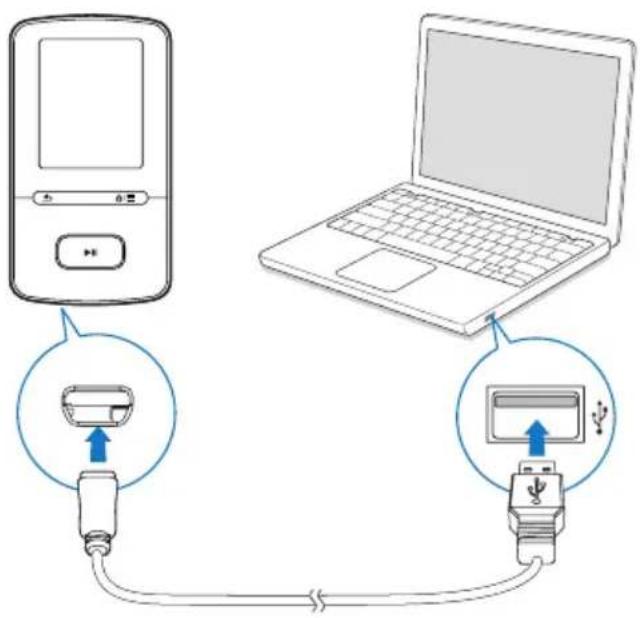
1 Connectez votre VIBE à un PC.
2 Sur le PC, sélectionnez Poste de travail (Windows XP/Windows 2000) ou Ordinateur (Windows Vista/Windows 7 ou 8).
3 Cliquez avec le bouton droit de la souris sur l'icône de votre Philips GoGear VIBE. Sélectionnez Install Philips Device Manager (Installer Philips Device Manager).
- Vous pouvez également cliquer sur l'icône Philips GoGear VIBE. Double-cliquez sur le fichier installer.exe.
4 Suivez les instructions à l'écran pour procéder à l'installation du logiciel.

Remarque
- Pour procéder à l'installation, vous devez accepter les conditions de la licence.
Rechercher des mises à jour du micrologiciel
1 Assurez-vous que votre PC est connecté à Internet.
2 Lancez Philips Device Manager.
→ Une boîte de dialogue s'affiche.
3 Connectez le VIBE à votre PC.
Lorsque l'appareil est connecté, « SA5VBEXX » s'affiche dans la zone de texte.
→ Vous pouvez rechercher la version actuelle du micrologiciel de l'appareil.
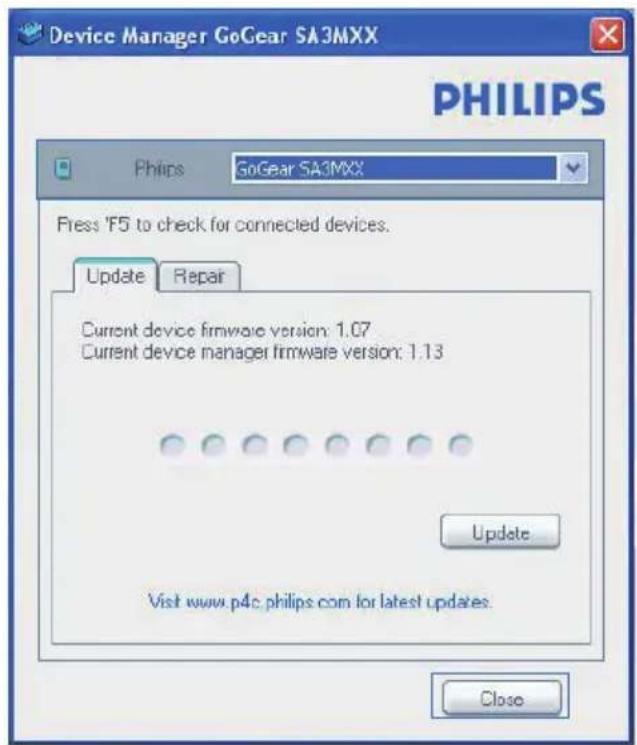
4 Pour rechercher des mises à jour du micrologiciel,
① Fermez la boîte de dialogue de Philips Device Manager.
② À la base de l'écran du PC, faites un clic droit sur et sélectionnez Recherchez les mises à jour.
Check for updates
Manager recherche des mises à jour sur Internet.
Mise à jour du micrologiciel
1 Lorsque la mise à jour du micrologiciel est disponible, suivez les instructions à l'écran pour télécharger et installer le micrologiciel.
2 Déconnectez votre VIBE du PC. → Votre VIBE redémarre après la mise à jour du micrologiciel et est de nouveau prêt à être utilisé,
13 Dépannage
Si votre VIBE ne fonctionne pas correctement ou si l'affichage se fige, vous pouvez le réinitialiser sans perdre de données.
Comment réinitialiser votre VIBE ?
- Insérez la pointe d'un stylo ou d'un autre objet dans le trou de réinitialisation du VIBE. Maintenez-la enfoncée jusqu'à ce que le lecteur s'éteigne.
- Si la réinitialisation a échoué, restaurez le VIBE par le biais de Philips Device Manager :
1 Sur votre ordinateur, lancez Philips Device Manager.
2 Accédez au mode de restauration :
① Éteignez le VIBE.
② Maintenez enfoncé le bouton du volume ; puis connectez le VIBE à votre PC.
③ Maintenez le bouton enfoncé jusqu'à ce que Philips Device Manager reconnaisse le VIBE et accède au mode de restauration.
3 Démarrez la procédure de restauration :
① Sur Philips Device Manager, cliquez sur le bouton Repair. Suivez les instructions à l'écran pour finaliser le processus de restauration.
② Une fois la restauration terminée, déconnectez le VIBE de votre PC.
4 Redémarrez le VIBE.
14 Données techniques
Alimentation
- Alimentation : batterie Lithium-ion-polymère rechargeable intégrée de 290 mAh
- Temps de lecture' Musique (.mp3) : jusqu'à 20 heures (FullSound désactivé) ; jusqu'à 12 heures (FullSound activé) Vidéo (.mp4) : jusqu'à 4 heures Radio FM : jusqu'à 10 heures
Logiciels
• Philips Media Converter : pour convertir et transférer ^3 des vidéos
- Philips Device Manager : pour mettre à jour le micrologiciel et restaurer le lecteur
Connectivité
- Casque 3,5 mm
• USB 2.0 haute vitesse
Son
- Séparation des chaînes : > 45 dB
- Réponse en fréquence : 80-18 000 Hz
- Puissance de sortie : 2 × 2,4 mW
• Rapport signal/bruit : > 84 dB
Lecture audio
Formats pris en charge :
• MP3
Débit : 8 à 320 Kbit/s et VBR
Taux d'échantillonnage : 8, 11,025, 16,
22,050, 32, 44,1, 48 kHz
- WMA (non protégé)
Débit : 5-320 kbits/s
Taux d'échantillonnage : 8, 11,025, 16,
22,050, 32, 44,1, 48 kHz
Lecture vidéo
Formats pris en charge :
• AMV
Affichage des photos
Formats pris en charge :
- JPEG
- BMP
Capacité de la mémoire intégrée ^2 :
• SA4VBE04 Flash NAND 4 Go
• SA4VBE08 Flash NAND 8 Go
• SA4VBE16 Flash NAND 16 Go
Transfert multimédia ^3
• Media Converter (transfert de vidéos)
• Explorateur Windows (glisser-déplacer)
Afficheur
- Écran couleur LCD 128 x 160 pixels

Remarque
- Les caractéristiques mentionnées dans le présent manuel sont susceptibles d'être modifiées sans notification préalable.
- Les batteries ont un nombre limité de cycles de charge. La durée de vie des batteries et le nombre de cycles de charge dépendent de l'utilisation et des réglages.
• 21 Go = 1 milliard d'octets ; la capacité de stockage disponible sera inférieure. Vous ne disposez pas de la capacité totale de la mémoire, une partie étant réservée au lecteur. La capacité de stockage est établie sur une durée de 4 minutes par morceau et sur une vitesse d'encodage de 128 Kbit/s en MP3. - ^3 La vitesse de transfert dépend de votre système d'exploitation et de la configuration du logiciel.
Configuration PC requise
- Windows® XP (SP3 ou version supérieure) / Vista / 7/ 8
- Processeur Pentium III, 800 MHz ou plus puissant
• 512 Mo de mémoire vive
• 500 Mo d'espace disque disponible - Connexion Internet
- Windows® Internet Explorer 6.0 ou supérieur
- Port USB

- Toujours là pour vous aider
- Mode d'emploi
- Table des matières
- Informations de sécurité importantes 3
- Votre nouveau lecteur 6
- Prise en main 9
- Musique 10
- Livres audio 13
- Vidéos 16
- Images 18
- Radio FM 20
- Enregistrements 22
- Vue dossiers 24
- Réglages 25
- Mise à jour du micrologiciel par Philips Device Manager 28
- Dépannage 30
- Données techniques 31
- Besoin d'aide ?
- Informations de sécurité importantes
- Entretien général
- Attention
- Températures de fonctionnement et de stockage
- Pièces et accessoires de rechange :
- Sécurité d'écoute
- Avertissement
- Modifications
- Enregistrement d'informations
- Informations sur l'environnement
- Recyclage du produit
- Avis pour l'Union européenne
- Votre nouveau lecteur
- Contenu de l'emballage
- Remarque
- Logiciel PC pour le lecteur
- Fichiers chargés sur le lecteur
- VIBE :
- Aperçu
- Écran
- /
- #
- 1
- RESET
- 5
- Écran d'accueil
- Navigation à partir de l'écran d'accueil
- Basculer entre l'écran de lecture et l'écran d'accueil
- Pour sélectionner un thème d'affichage,
- Verrouillage/déverrouillage des boutons
- Rappel sur le volume
- Prise en main
- Charge
- Indicateur de charge de la batterie
- Charge au moyen d'un adaptateur USB CA/CC
- Mise sous/hors tension du lecteur
- Mise en veille et arrêt automatiques
- Musique
- Transfert de musique sur le lecteur
- Recherche de musique sur le lecteur
- Recherche de musique en utilisant les informations relatives aux chansons
- [Tous les titres]
- [Artistes]
- [Albums]
- [Genres]
- Recherche de musique dans une playlist
- Recherche de musique par dossier
- SuperScroll
- Lecture à partir de la même collection
- Choix des options de lecture
- Listes de lecture
- Ajout de chansons à une « playlist mobile »
- Suppression de chansons d'une « playlist mobile »
- Supprimer des chansons du lecteur
- Livres audio
- Synchroniser des livres audio avec le lecteur
- Installation d'AudibleManager sur le PC
- Téléchargement de livres audio sur le PC
- Synchronisation avec le lecteur
- Rechercher des livres audio sur le lecteur
- Lire des livres audio
- Utiliser des signets
- Supprimer des livres audio du lecteur
- Sélectionnez [Oui] pour effacer le livre audio.
- Vidéos
- Transfert de vidéos sur le lecteur
- Conseil
- Utilisation de Philips Media Converter
- Rechercher des vidéos sur le lecteur
- Lecture de vidéos
- Supprimer des vidéos du lecteur
- Images
- Ajouter des images sur le lecteur
- Rechercher des images sur le lecteur
- Visionnage de photos
- Démarrage d'un diaporama
- Supprimer des images du lecteur
- Radio FM
- Réglage des stations de radio
- Réglage automatique
- Réglage manuel
- Mémorisation de présélections
- Pour effacer une station présélectionnée,
- Pour effacer toutes les stations présélectionnées,
- Écoute de stations de radio FM
- Pour régler le volume,
- Enregistrements
- Enregistrement à partir d'une radio FM
- Écoute d'enregistrements de radio FM
- Suppression des enregistrements du lecteur
- Téléchargement de vos enregistrements sur un ordinateur
- Sur le PC, dans Poste de travail ou Ordinateur :
- Glissez-déplacez les fichiers enregistrés vers un emplacement sur le PC.
- Vue dossiers
- Réglages
- Mode lecture
- [Lire la musique de...]
- [Répéter]
- [Aléatoire]
- Paramètres son
- Veille programmée
- Paramètres d'affichage
- [Thème]
- Écran de veille
- Réglages du diaporama
- [Durée par diapo]
- Langue
- Information
- [Espace disque]
- [Type fichier pris en ch.]
- Legal
- Formater périphérique
- Préréglages d'usine
- Mise à jour du micrologiciel par Philips Device Manager
- Rechercher des mises à jour du micrologiciel
- Check for updates
- Mise à jour du micrologiciel
- Dépannage
- Comment réinitialiser votre VIBE ?
- Redémarrez le VIBE.
- Données techniques
- Alimentation
- Logiciels
- Connectivité
- Son
- Lecture audio
- Lecture vidéo
- Affichage des photos
- Transfert multimédia 3
- Afficheur
- Configuration PC requise
Marque : PHILIPS
Modèle : GoGear SA4VBE08VF
Catégorie : Lecteur mp3