
Camera Station 4 - Licence de logiciel AXIS - Notice d'utilisation et mode d'emploi gratuit
Retrouvez gratuitement la notice de l'appareil Camera Station 4 AXIS au format PDF.


| Type de produit | Licence de logiciel |
| Marque | AXIS |
| Modèle | Camera Station 4 |
| Version | 4.x |
| Fonctions principales | Gestion vidéo, enregistrement, visualisation en direct, détection de mouvement, exportation de séquences |
| Nombre de canaux supportés | 4 canaux (licence de base) |
| Compatibilité | Caméras réseau AXIS et encoders |
| Système d'exploitation requis | Windows 10, Windows Server 2016 ou ultérieur |
| Configuration minimale | Processeur Intel Core i5, 8 Go de RAM, 500 Go de stockage |
| Langues disponibles | Anglais, français, allemand, espagnol, italien, japonais, chinois simplifié |
| Type de licence | Perpétuelle, par serveur |
| Mise à jour | Téléchargement gratuit des mises à jour mineures |
| Assistance technique | Support en ligne, documentation incluse |
| Installation | Fichier exécutable, assistant d'installation |
| Sécurité | Authentification par mot de passe, chiffrement HTTPS |
| Entretien et nettoyage | Mises à jour logicielles régulières, maintenance de la base de données |
| Pièces détachées et réparabilité | Non applicable (logiciel) |
| Informations générales | Logiciel de gestion vidéo professionnel pour petites installations |
FOIRE AUX QUESTIONS - Camera Station 4 AXIS
Questions des utilisateurs sur Camera Station 4 AXIS
0 question sur cet appareil. Repondez a celles que vous connaissez ou posez la votre.
Poser une nouvelle question sur cet appareil
Téléchargez la notice de votre Licence de logiciel au format PDF gratuitement ! Retrouvez votre notice Camera Station 4 - AXIS et reprennez votre appareil électronique en main. Sur cette page sont publiés tous les documents nécessaires à l'utilisation de votre appareil Camera Station 4 de la marque AXIS.
MODE D'EMPLOI Camera Station 4 AXIS
A propos de ce guide
Ce guide est destiné aux administrateurs et aux utilisateurs de AXIS Camera Station et est applicable pour la version 4.0 du logiciel et les versions ultérieures. Il couvre l'installation d'AXIS Camera Station Server et d'AXIS Camera Station Client et fournit des instructions pour l'utilisation et la gestion d'AXIS Camera Station sur votre réseau. Les versions ultérieures de ce document seront publiées sur le site web d'Axis selon les besoins. Voir également les pages d'aide du produit.
Droits de propriété intellectuelle
Axis AB possède des droits de propriété intellectuelle sur la technologie intégrée au produit décrit dans ce document. En particulier, et sans limitation, ces droits de propriété intellectuelle peuvent inclure un ou plusieurs des brevets répertoriés à l'adresse http://www.axis.com/patent.htm et un ou plusieurs brevets additionnels ou brevets en attente d'homologation aux États-Unis et dans d'autres pays.
Considérations légales
Les caméras de surveillance peuvent être interdites par des lois qui varient d'un pays à l'autre. Vérifiez les lois de votre pays avant d'utiliser ce produit aux fins de surveillance.
Responsabilité
Toutes les précautions ont été prises pour la préparation de ce manuel. Toutefois, si vous constatez des inexactitudes ou des omissions, merci de bien vouloir en informer votre représentant Axis local. Axis Communications AB ne peut être tenu pour responsable d'éventuelles erreurs techniques ou typographiques et se réserve le droit d'apporter des modifications au produit et aux manuels sans avis préalable. Axis Communications AB n'offre aucune garantie d'aucune sorte en ce qui concerne le contenu de ce document, incluant, sans y être limité, les garanties implicites de qualité marchande et d'adéquation à un usage particulier. Axis Communications AB ne pourra être tenu pour responsable de dommages fortuits ou consécutifs liés à la fourniture, aux performances ou à l'utilisation de ce matériel.
Informations sur les marques
déposées
AXIS COMMUNICATIONS, AXIS, ETRAX, ARTPEC et VAPIX sont des marques déposées d'Axis AB ou en cours de dépôt par Axis AB dans différentes juridictions. Tous les autres noms, produits ou services sont la propriété de leurs détenteurs respectifs.
Microsoft, Windows, WWW, Internet Explorer, DirectX, Intel, Intel Core et Xeon sont des marques déposées appartenant à leurs détenteurs respectifs.
Support
Pour toute assistance technique, contactez votre revendeur Axis. S'il n'est pas en mesure de répondre immédiatement à vos questions, il les transmettra par les voies appropriées afin d'obtenir rapidement une réponse. Si vous disposez d'une connexion Internet, vous pouvez :
- télécharger la documentation utilisateur et les mises à jour du logiciel ;
- trouver des réponses pour des problèmes qui ont déjà été résolus dans la base de données FAQ. Effectuez une recherche par produit, catégorie, ou expression
- signaler des problèmes à l'équipe d'assistance d'Axis en vous connectant à votre page d'assistance privée ;
- discuter avec le personnel d'assistance Axis (uniquement pour certains pays) ;
- vous rendre sur le site du Support Axis à l'adresse www.axis.com/techsup
Guide d'installation AXIS Camera Station
Recommendations système
Recommendations système pour AXIS Camera Station. La configuration matérielle requise dépend du nombre de caméras. Pour les informations et recommandations les plus récentes relatives aux différentes tailles de systèmes et aux systèmes d'exploitation pris en charge, reportez-vous aux instructions relatives au matériel et aux notes de version disponibles à l'adresse
- Windows ^ 8 Pro 64 bits
- Processeur : Intel ^ Core ^TM i7
• R A M : 8 G o - Carte graphique avec 1 Go de mémoire vidéo intégrée et support multi-écran
- Réseau : 1 Gbits/s
- Environnement d'exécution Microsoft .NET (fourni sur le CD d'installation)
Utilisez un serveur avec une capacité d'enregistrement de 32 Mo/s (256 Mbits/s) pour un maximum de 100 caméras.
- W i n ^ d8 Pro 64 bits
- Processeur : Intel ^ Core ^TM i7
• R A M : 8 G o - Réseau : 1 Gbits/s
- Disques durs : SATA 6 Go/s à 7200 tr/min Classe Entreprise - jusqu'à 10 caméras en 1080p par disque
- Alimentation sans coupure (UPS)
- Environnement d'exécution Microsoft .NET (fourni sur le CD d'installation)
Remarque : • Utilisez les pilotes de carte graphique les plus récents.
- Utilisez le service pack le plus récent de Microsoft.
- Des moniteurs supplémentaires peuvent nécessiter une puissance de traitement supplémentaire.
- Les cartes graphiques intégrées aux cartes mères avec une mémoire partagée ne sont pas prises en charge.
Vue d'ensemble
Ce guide d'installation fournit les instructions nécessaires pour installer le logiciel AXIS Camera Station.
L'installation comprend AXIS cameras Station Client et AXIS Camera Station Server. AXIS Cameras Station Client permet d'accéder aux enregistrements et à la vidéo en direct et peut être installé sur le même ordinateur que le serveur ou sur un autre ordinateur. Il est recommandé d'installer AXIS Camera Station Server sur un ordinateur dédié pour une meilleure stabilité et des performances optimales.
AXIS Camera Station est un système de surveillance et d'enregistrement optimisé permettant de tirer pleinement parti des caméras réseau et des encodeurs vidéo Axis. Pour une description détaillée du logiciel, reportez-vous aux fichiers d'aide intégrés et au manuel de l'utilisateur AXIS Camera Station. Le manuel de l'utilisateur est disponible sur le CD et à l'adresse www.axis.com.
Installation AXIS Camera Station du logiciel
Le logiciel peut être installé à partir d'Internet ou à partir du CD.
Depuis Internet :
- Allez à www.axis.com/products/video/software et créez un compte.
- Téléchargez la dernière version d'AXIS Camera Station et
- allez à Démarrer l'installation.
À partir du CD :
- Insérez le CD dans le lecteur de CD. Si le CD d'installation ne démarre pas automatiquement, cliquez sur le fichier start.exe dans le dossier racine du CD-ROM.
- À partir de l'interface du CD, sélectionnez AXIS Camera Station, sélectionnez l'onglet Logiciel et cliquez sur Installer le logiciel.
- Allez à Démarrer l'installation
Démarrez l'installation :
- Sélectionnez la langue à installer.

Remarque : Il est possible que vous soyez invité à :
- installer .NET Framework. Suivez les instructions de l'Assistant d'installation.
-
mettre à jour le pilote de la carte graphique de l'ordinateur.
-
Lisez et acceptez le contrat de licence.
- Sélectionnez le dossier dans lequel vous souhaitez installer le programme ou acceptez le dossier par défaut.
- Sélectionnez les composants à installer à partir de la liste déroulante. L'installation complète inclut AXIS Camera Station Client et Server. Si vous avez l'intention d'installer AXIS Camera Station Server sur un autre ordinateur, vous pouvez choisir d'installer uniquement AXIS Camera Station Client.
- Suivez les étapes finales de l'Assistant d'installation.
Configuration réseau
AXIS Camera Station peut enregistrer et lire des vidéos à partir des caméras et des encodeurs vidéo connectés à un réseau local (LAN) ou à un réseau étendu (WAN). En fonction de l'installation, suivez les instructions sous Configuration réseau et sécurité dans le manuel de l'utilisateur AXIS Camera Station.
Démarrer AXIS Camera Station Client
Pour démarrer AXIS Camera Station Client :
- Windows 8, Windows Server 2012 : allez à l'écran Démarrer et tapez « AXIS Camera Station »
- Windows 7, Windows Vista, Windows Server 2008 : allez à Démarrer > Tous les programmes > AXIS Camera Station > AXIS Camera Station Client
Lors du premier démarrage du Client, le Client tente automatiquement de se connecter à AXIS Camera Station Server installé sur le même ordinateur.
Serveur installé sur un autre ordinateur
Pour vous connecter à AXIS Camera Station Server lorsque celui-ci est installé sur un autre ordinateur qu'AXIS Camera Station Client, procédez comme suit :
-
Sélectionnez Serveur distant puis saisissez l'adresse ou le nom d'hôte de la version serveur d'AXIS Camera Station à laquelle vous connecter.
-
Cliquez sur Connexion. La boîte de dialogue Accréditations s'ouvre.
-
Sélectionnez Se connecter en tant qu'utilisateur actuel ou saisissez votre Nom d'utilisateur et votre Mot de passe.
-
Cliquez sur OK.
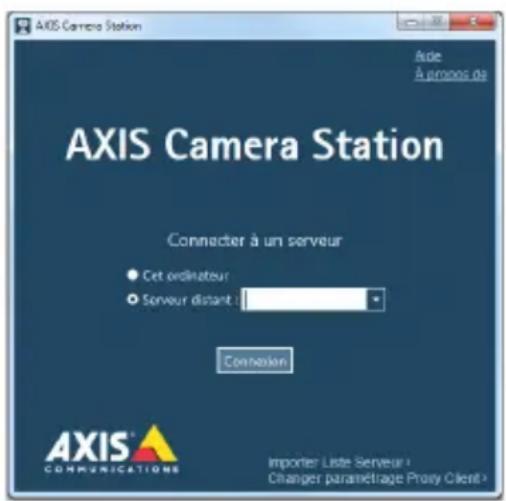
Remarque : Si la configuration du serveur permet d'accepter des clients sur un autre port que le port 55752 par défaut, saisissez l'adresse suivie du numéro de port. Par exemple : 192.168.0.5:46001.
Configurer les paramètres proxy du client
Si la version client d'AXIS Camera Station est séparée de la version serveur par un serveur proxy, vous devez configurer les paramètres de proxy du client.
- Depuis l'écran Connexion, cliquez sur Modifier les paramètres de proxy du client dans le coin inférieur droit.
- Entrez les paramètres de proxy. Cliquez sur Aide pour une description des options.
Activation d'AXIS Camera Station
Au premier démarrage d'AXIS Camera Station, il vous est demandé de sélectionner et d'activer une licence.
- Sélectionnez Version sous licence pour installer les licences achetées et activer le logiciel AXIS Camera Station.
- Sélectionnez Essai pour activer une version gratuite avec toutes les fonctionnalités, mais limitée à 30 jours.
- Sélectionnez AXIS Camera Station One pour activer une version gratuite avec des fonctionnalités limitées (un seul canal vidéo).
Le logiciel acheté comprend une licence de base pour 4 ou 10 caméras et des licences de mise à niveau facultatives pour des canaux vidéo supplémentaires (1, 5 ou 20).
Une clé de licence achetée ne peut être utilisée que pour une seule installation. La clé de licence est votre preuve d'achat. Conservez-la dans un endroit sûr pour référence future.
Pour connaître l'état de vos licences, les dates d'activation et d'expiration des périodes d'essai et de support, allez à Options > Licences.
Vous pouvez également consulter les licences enregistrées et les dates d'activation en visitant le site MyAxis à l'adresse http://www.axis.com/fr/reg.
Connexion Internet : Enregistrement automatique
Si vous avez installé AXIS Camera Station sur un ordinateur ayant accès à Internet, vous pouvez effectuer l'enregistrement automatiquement. Les informations relatives à votre licence sont envoyées directement au serveur Web d'Axis.
- Sélectionnez Version sous licence et cliquez sur le bouton OK.
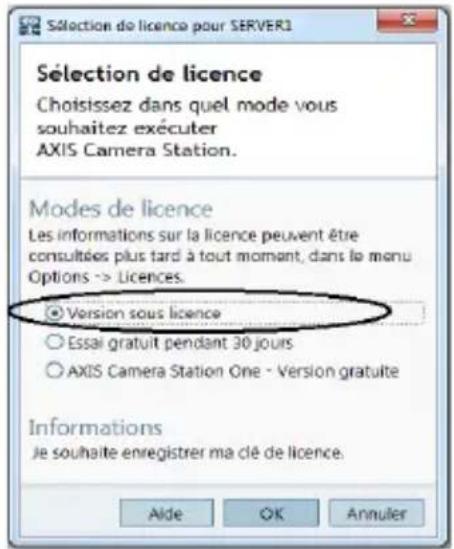
- Sélectionnez l'option Le serveur est connecté à Internet et saisissez les informations demandées. La clé de licence se trouve dans le boîtier du CD AXIS Camera Station. Cliquez sur Enregistrer.
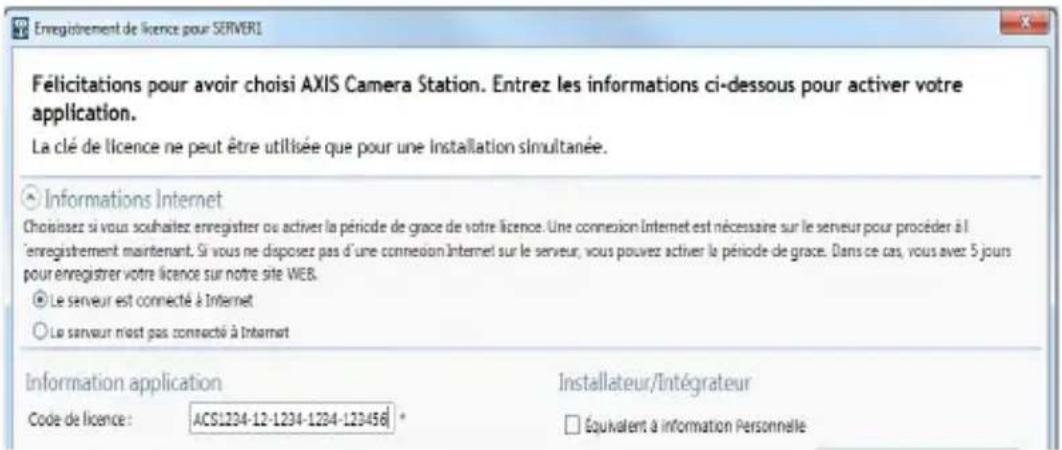
- Installez les autres licences achetées.
- Les informations de licence sont alors envoyées à Axis Communications et votre logiciel est activé automatiquement.
- Le logiciel AXIS Camera Station est maintenant prêt à être utilisé.
Pas de connexion à Internet : Enregistrement manuel
Si AXIS Camera Station est installé sur un ordinateur sans accès à Internet (ou avec un accès bas débit), vous pouvez récupérer le code d'accès nécessaire pour activer le logiciel sur le site Web d'Axis et le saisir manuellement.
- Sélectionnez Version sous licence et cliquez sur le bouton OK.

- Sélectionnez l'option Le serveur n'est pas connecté à Internet et saisissez la clé de licence.
- Cliquez sur Activer.

Guide d'installation AXIS Camera Station Page 11
- Une boîte de dialogue s'ouvre avec l'ID du serveur, notez-le. Vous aurez besoin de cet ID pour remplir le formulaire Internet afin de recevoir un code d'accès. Notez que vous devez saisir l'ID du serveur exactement comment il était affiché.

- Si vous avez reçu le code d'accès, cliquez sur Activer maintenant. Sinon, cliquez sur Activer ultérieurement pour utiliser AXIS Camera Station en mode d'essai pendant 5 jours.
Activation des licences en mode d'essai
Pendant cette période d'essai, vous pouvez recevoir le code d'accès sur tout ordinateur ayant accès à Internet. Allez à www.axis.com/techsup/acs, saisissez les informations demandées et cliquez sur Envoyer. Vous recevrez ensuite un code d'accès.
- Lorsque vous avez reçu le code d'accès, démarrez AXIS Camera Station Client et sélectionnez Oui dans la boîte de dialogue Enregistrement de licence.

- Cliquez sur Activation de la période d'essai de la boîte de dialogue Licences.
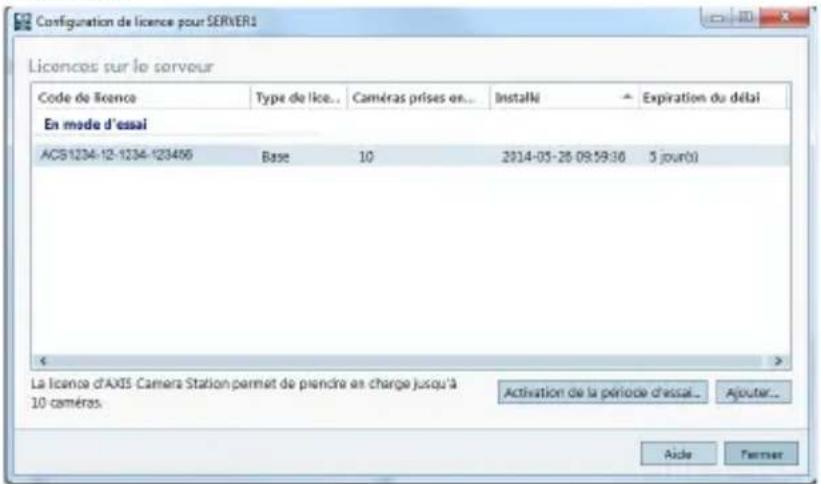
- Saisissez le code d'accès. Les informations de clé de licence et l'ID du serveur sont automatiquement remplis.
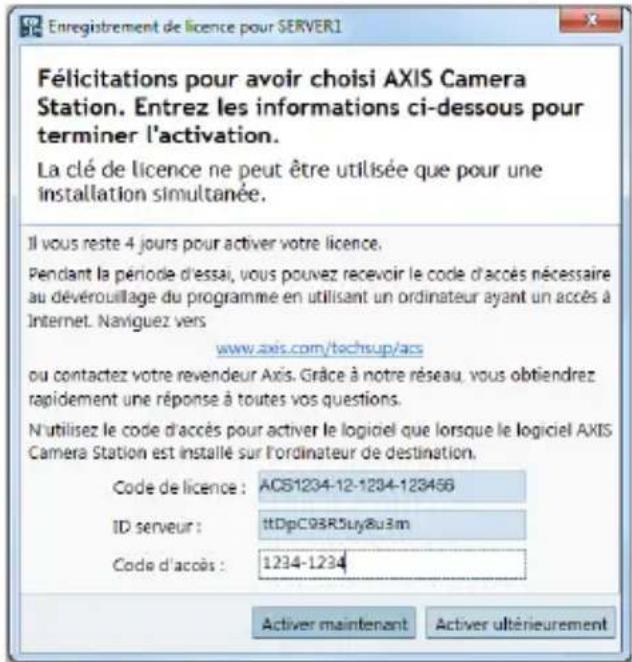
- Cliquez sur Activer maintenant.
Passer à une version sous licence
Si vous utilisez la version d'essai ou AXIS Camera Station One et souhaitez passer à la version complète d'AXIS Camera Station, vous pouvez enregistrer votre licence en sélectionnant Options > Licences à partir du menu principal.
Suivez les instructions pour "Connexion Internet : Enregistrement automatique" décrites page 9 ou "Pas de connexion à Internet : Enregistrement manuel" décrites page 10.
Mise en route
Lors du premier démarrage d'AXIS Camera Station, Introduction à AXIS Camera Station est démarré automatiquement. L'Introduction à AXIS Camera Station propose un moyen rapide d'ajouter des caméras et de configurer et activer l'enregistrement :
- Sélectionnez les caméras et encodeurs vidéo à ajouter.
- Sélectionnez les méthodes d'enregistrement et un emplacement de stockage.
- Vérifiez les paramètres et cliquez sur Terminer pour ajouter des caméras et démarrer l'enregistrement.
Pour plus d'informations, consultez l'aide intégrée et le manuel de l'utilisateur AXIS Camera Station.
Naviguer dans AXIS Camera Station Client
AXIS Camera Station Client est divisé en espaces de travail. Pour naviguer entre les espaces de travail, cliquez sur les boutons de la barre d'outils.
Vidéo en direct - permet d'afficher les vidéos en temps réel des caméras et encodeurs vidéo connectés.

Enregistrements : permet de rechercher, lire et exporter des enregistrements.

Gestion des caméras : permet d'effectuer la gestion et la maintenance des périphériques connectés.

Journaux : permet d'accéder aux journaux d'alarmes, d'événements et d'audits.

Configuration - regroupe un ensemble des paramètres de configuration les plus importants.
Guide d'installation AXIS Camera Station Révision 10.0
- A propos de ce guide
- Droits de propriété intellectuelle
- Considérations légales
- Responsabilité
- Informations sur les marques
- déposées
- Support
- Guide d'installation AXIS Camera Station
- Recommendations système
- Vue d'ensemble
- Installation AXIS Camera Station du logiciel
- Depuis Internet :
- À partir du CD :
- Démarrez l'installation :
- Configuration réseau
- Démarrer AXIS Camera Station Client
- Serveur installé sur un autre ordinateur
- Configurer les paramètres proxy du client
- Activation d'AXIS Camera Station
- Connexion Internet : Enregistrement automatique
- Pas de connexion à Internet : Enregistrement manuel
- Guide d'installation AXIS Camera Station Page 11
- Activation des licences en mode d'essai
- Passer à une version sous licence
- Mise en route
- Naviguer dans AXIS Camera Station Client
Marque : AXIS
Modèle : Camera Station 4
Catégorie : Licence de logiciel