
eReader ScreenLight HD - Liseuse ENERGY SISTEM - Notice d'utilisation et mode d'emploi gratuit
Retrouvez gratuitement la notice de l'appareil eReader ScreenLight HD ENERGY SISTEM au format PDF.


| Type de produit | Liseuse électronique |
| Marque | Energy Sistem |
| Modèle | eReader ScreenLight HD |
| Dimensions | 160 x 115 x 9 mm |
| Poids | 185 g |
| Écran | 6 pouces, technologie E-Ink, rétroéclairage intégré |
| Résolution d'écran | 1024 x 768 pixels |
| Capacité de stockage | 8 Go (extensible via microSD jusqu’à 32 Go) |
| Formats supportés | PDF, EPUB, TXT, HTML, MOBI, FB2, DOC |
| Connectivité | USB 2.0 (Micro USB), Wi-Fi (optionnel) |
| Batterie | Lithium-ion 1500 mAh, autonomie jusqu’à 4 semaines |
| Alimentation | 5 V / 1 A via câble micro USB |
| Éclairage | Écran rétroéclairé réglable (ScreenLight) |
| Langues d’interface | Français, Anglais, Espagnol, Allemand, Italien |
| Fonctions principales | Lecture de livres électroniques, zoom, signets, dictionnaire intégré |
| Contrôle tactile | Oui, écran tactile capacitif |
| Accessoires inclus | Câble micro USB, guide de démarrage rapide |
| Entretien et nettoyage | Nettoyer avec un chiffon doux légèrement humide ; éviter les produits abrasifs |
| Sécurité | Ne pas exposer à l’humidité, ne pas démonter, utiliser uniquement le chargeur fourni |
| Pièces détachées et réparabilité | Batterie non amovible, écran non remplaçable par l’utilisateur ; contacter le SAV |
| Garantie | 2 ans |
FOIRE AUX QUESTIONS - eReader ScreenLight HD ENERGY SISTEM
Questions des utilisateurs sur eReader ScreenLight HD ENERGY SISTEM
0 question sur cet appareil. Repondez a celles que vous connaissez ou posez la votre.
Poser une nouvelle question sur cet appareil
Téléchargez la notice de votre Liseuse au format PDF gratuitement ! Retrouvez votre notice eReader ScreenLight HD - ENERGY SISTEM et reprennez votre appareil électronique en main. Sur cette page sont publiés tous les documents nécessaires à l'utilisation de votre appareil eReader ScreenLight HD de la marque ENERGY SISTEM.
MODE D'EMPLOI eReader ScreenLight HD ENERGY SISTEM
Merci de votre confiance et de l'achat de votre nouveau Energy eReader Screenlight HD. Profitez de l'apareil. Votre nouvelle liseuse a un nouvel écran d'encre électronique E-Ink Carta de 6" de haute définition, ajouté à son design compact et ultra-léger (seulement 8,1 mm d'épaisseur et 181 grammes). Ces caractéristiques, ses fonctions de lecture avancées et ses 8 GO de mémorie interne, en font le compagnon idéal pour vos jours de lecture.
Avant de commencer à profiter de votre eReader Screenlight HD, nous vous conseillons de lire ce manuel pour vous familiariser avec elle. Il ne vous prendra que quelques minutes et vous aidera à tirer le meilleur parti de toutes ses caractéristiques.
伍
- Gardez votre eReader propre et la poussière avec un chiffon doux et sec.
- Ne pas utiliser de nettoyage abrasif ou corrosif.
- Ne pas peser sur l'écran de l'appareil.
- Ne pas exposer votre Energy eReader Screenlight HD aux secousses, à la poussière, la lumière du soleil directe pour le temps prolongée, l'humidité ou des températures élevées.
- Ne retirez pas la carte microSD ou éteindre l'appareil tandis que les données de lecture ou d'écriture pour éviter la perte de données.
- Ne placez pas le lecteur à proximité d'apparels qui émettent des champs électromagnétiques puissants. Il peut causer des dommages ou des pertes de données.
- Sauvegarde périodiquement à un autre périphérique de stockage. Energy Sistem # # commerciale ne sera pas responsable en aucune façon des dommages ou pertes de données stockées.
- Ne démontez pas votre eReader. Les réparations doivent être effectuées exclusivement par du personnel qualifié Energy Sistem Technology S.A.
IP
- Liseuse de livres électroniques avec écran e-ink Carta HD de 6", 16 niveaux de gris et un contraste élevé pour une lecture facile sans usure de l'oeil.
- Résolution 758 x 1024 pixels et 212ppp d'apprécier tous les textes et les images avec une grande clarté.
- Sa conception allie élégance et confort mesures seulement 8,1 mm d'épaisseur et est étonnamment léger.
- Dernier processeur de nouvelle génération pour la gestion des périphériques ultra-rapide.
- Design ergonomique avec boutons latéraux pour tourner les pages créées avec facilité, que vous soyez gaucher ou droitier, assurant une prise ferme en tout temps.
- Système anti-reflets qui empêche les reflets, offrant une lecture agréable sous lumière directe du soleil et de différents angles de vision.
- Batterie lithium rechargeable qui permet jusqu'à un mois d'utilisation sur une seule charge *.
- Il a des fonctions avancées de lecture qui offrent une expérience de plus satisfaisant que sous format papier: différentes tailles et les polices, les signets, rotation de l'écran, livres préférés, etc.
- Prise en charge Adobe DRM (Digital Rights Management) pour les formats PDF et EPUB de.
- Très facile à utiliser via un utilisateur intuitive et disponible en plusieurs langues.
- Stockez des milliers de livres dans sa mémoire interne de 8Go, qui peut également étendre 64Go plus via cartes SD-HC / XC.
Calcul basé sur une demi-heurre de l'acture
IP

-
Bouton pour tourner la page en arrière
-
Bouton pour tourner la page en avant
- Bouton de rafraîchissement de l'ecran
- Bouton revenir en arrière
- Boutons de direction
- Bouton de sélection
- Bouton de options
- Bouton Screenlight
- Indicateur LED de chargement et fonctionnement
- Bouton de démarrage / éteint / mode veille
- Connecteur microUSB
- Entrée cartes microSD
C
• Energy eReader Screenlight HD
- Câble microUSB
• Manuel d'utilisateur
A
Votre Energy eReader Screenlight HD intègre une batterie rechargeable au lithium-ion. Quand il vient à manquer, vous pouvez recharger votre eReader connecter à nouveau un chargeur de type USB en utilisant le câble microUSB. Le temps de charge peut varier entre 3 et 5 heures.

Pour activer votre eReader Screenlight HD, maintenez le bouton marche / arrêt / veille (10) jusqu'à ce que l'image de démarrage apparaît. Pour désactiver l'eReader, maintenez enfoncé le bouton jusqu'à ce qu'une fenêtre d'avertissement apparaît, sélectionnez Désactivé eReader. Une brève pression sur cette touche est allumée pendant que votre eReader mettra en veille, ce qui est un mode de faible puissance spécial qui vous permet de retourner instantanément à l'écran où vous avez passé en appuyant simplement sur la touche.

Lorsque votre eReader est en veille ou éteint affiche une image sur votre écran indiquant leur statut. Ne vous inquiétez pas, cela ne consomme pas d'énergie.
:6
Grâce à la lumière intégrée de votre eReader Screenlight HD vous pouvez profiter de la lecture dans
des conditions de luminosité insuffisante en appuyant sur le bouton Screenlight (8). Vous pouvez configurer d'autres options de cette fonction dans le menu Paramètres. Faites un appul long sur le bouton Screenlight (8) pour la commutation de la lumière sur l'écran. Appuyez brièvement pour sélectionner le niveau d'éclairage.

(https://camo.githubusercontent.com/9e80da584fe320f699ff309dadaaa6a5520f1fff
/687474703a2f2f7374617469632e656e6572677973697374656d2e636f6d2f696d616765732f6d616e75616c732f33393232352f35363936
é
/847c66a82861b77e762930d58ee71efc0a15d7b6
/687474703a2f2f7374617469632e656e6572677973697374656d2e636f6d2f696d616765732f6d616e75616c732f33393232352f35363933
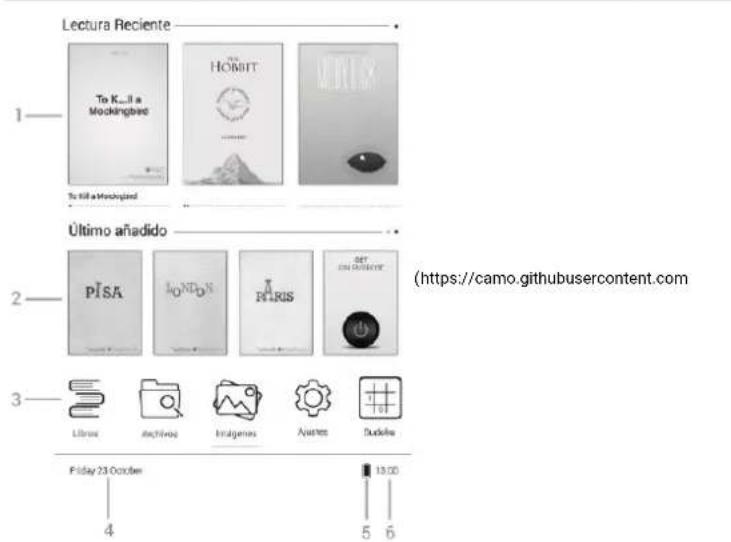
- Carrousel des livres récemment lus, indiquant la progression avec une barre de points
- Carrousel des derniers livres ajoutés
- Icônes principaux
- Date
- Niveau de la batterie
- Horloge
P

Vous trouverez ici tous les livres stockés dans la mémoire interne et la carte microSD externe.
Utilisez les touches de navigation pour faire défiler les dossiers, appuyez sur le bouton de sélection pour entrer dans des dossiers ou d'ouvrir un livre, ou appuyez de nouveau sur la touche pour quitter ou retourner.
Vous avez différente affichage et l'ordre des livres dans votre bibliothèque options. Accéder à ces options en appuyant sur (). Dans le menu des options, vous trouverez:
- Recherche de Livres: Pour rechercher vos livres préférés.
- Aller à la page: Sélectionnez une page à partir de votre liste de livres.
- Supprimer livre: Vous pouvez supprimer vos fichiers et dossiers en utilisant cette option.
- Liste / bibliothèque: Choisissez le format d'affichage de vos livres et dossiers. Vous pouvez choisir à partir de la vue de la liste ou la vue de la bibliothèque, qui permet d'afficher les couvertures de vos livres.
- Tri: Choisissez l'ordre dans lequel vos livres et dossiers sont affichés. Vous pouvez trier par nom, par date, par type de fichier, par auteur ou par taille (seuls les fichiers).
- Propriétés: Affiche des informations sur le livre ou dossier sélectionné comme le nom, la taille, etc.
Lecture avancée Lors de la lecture d'un livre électronique, vous disposez de plusieurs fonctions pour ajuster la lecture selon vos préférences et de le rendre aussi confortable et amusant. Cliquez sur le bouton Options pour accéder à ces fonctions.
- Aller à la page: Aller directement à une page particulière du livre que vous lisez.
- Recherche: Recherche texte deltro le livre que vous lisez.
- Mise en page: accéder aux fonctions des pages de texte, tels que la taille de la police, la police (uniquement lorsque vous utilisez le lecteur FB Reader), l'espacement ou des marges. Vous pouvez également sélectionner le format de la publication par défaut, cacher la barre de progression de lecture, ou de garder les mêmes paramètres pour tous les livres.
- Ajouter favori: Avec cette fonction, vous pouvez ajouter un signet dans la page du livre où vous êtes. Ainsi, vous pouvez accéder à cette page plus rapidement par la suite.
- Contenu et signets: Affiche l'index et tous les signets créés dans le livre actuel.
- Accueil: Allez à l'index de l'ouvrage (si disponible).
- Rotation de l'écran: pivoter l'écran à 90° sens horaire ou antihoraire.
- Page Autoturn: Avec cette fonction, votre eReader est capable de tourner automatiquement la page après le laps de temps indiqué dans les paramètres AutoTurn.
- Réglages AutoTurn: Sélectionnez le temps de lire avant de passer à la page suivante.
- Réserver Infos pratiques: Partager l'information sur le livre et l'auteur, numéro ISBN, éditeur, type de livre, etc.
Remarque: Certaines de ces caractéristiques peuvent ne pas être disponibles selon le format du livre.

Vous trouverez ici tous les fichiers image situés dans la mémoire interne ou carte microSD externe.
Utilisez les touches de navigation pour faire défiler les dossiers, appuyez sur le bouton de sélection pour entrer dans des dossiers ou d'ouvrir une image, ou appuyez sur la touche BACK pour quitter ou retourner.
Vous avez différentes options de visualisation et commandez vos images. Accédez à ces options en appuyant sur la touche Options. Dans le menu des options, vous trouverez:
- Recherche de fichiers: Pour rechercher vos images préférées.
- Aller à la page: Sélectionnez une page à partir de votre liste d'images.
- Supprimer le fichier: Vous pouvez supprimer vos fichiers et dossiers en utilisant cette option.
- Liste / Mosaïque: Choisissez le format d'affichage de vos livres et dossiers. Vous pouvez choisir de la vue de liste ou de tuiles, affichant les vignettes de vos images.
- Tri: Choisissez l'ordre dans lequel vos images et dossiers sont affichés. Vous pouvez trier par nom, par date, par type de fichier, etc.
- Propriétés: affiche des informations sur l'image sélectionnée ou un nom de dossier, la taille, etc.
Options d'image
Lorsque vous regardez les images que vous pouvez trouver des options supplémentaires qui vous permettent d'interagir avec chacun d'eux. Cliquez sur le bouton Options pour accéder à ces fonctions.
- Aller à la page: Sélectionnez une page à partir de votre liste d'images. - Voir l'image / Retour à Plein écran: Bascule entre les informations d'image voir la vue plein écran.
- Rotation de l'écran: Vous pouvez faire pivoter l'écran pour afficher des images en utilisant une orientation quelconque.
- Ajouter à économiseur d'écran: Ajoute l'image à la liste d'image d'économiseurs d'écran, qui sont affichées lorsque l'eReader est en mode veille. Vous pouvez afficher la liste des images affichées sur l'écran de veille dans les Réglages / écran.
[Non-Text] - Voir l'image / Retour à Plein ecran: Bascule entre les informations d'image voir la vue plein ecran.
- Rotation de l'écran: Vous pouvez faire pivoter l'écran pour afficher des images en utilisant une orientation quelconque.
- Ajouter à économiseur d'écran: Ajoute l'image à la liste d'image d'économiseurs d'écran, qui sont affichées lorsque l'eReader est en mode veille. Vous pouvez afficher la liste des images affichées sur l'écran de veille dans les Réglages / écran.
- A propos de l'image: A ces informations d'image de point est affiché (nom, taille, type de fichier, etc...).

Voici tous les fichiers et stockées dans la mémoire interne ou carte microSD externe, indépendamment des fichiers de type de média sont affichés affichage.
Utilisez les touches de navigation pour faire défiler les dossiers, appuyez sur le bouton de sélection pour entrer dans des dossiers ou ouvrir un fichier, ou appuyez sur la touche BACK pour quitter ou retourner.
En appuyant sur le bouton Options va accéder aux fonctions proposées:
- Recherche de fichiers: Pour rechercher vos fichiers.
- Aller à la page: Sélectionnez une page à partir de votre liste de fichiers.
- Supprimer le fichier: Vous pouvez supprimer vos fichiers et dossiers en utilisant cette option.
- Liste / Mosaïque: Choisissez le format d'affichage de vos fichiers et dossiers. Vous pouvez choisir de la vue de liste ou de tuile, qui affiche les vignettes de vos fichiers, format, etc.
- Tri: Choisissez l'ordre dans lequel les fichiers et dossiers sont affichés. Vous pouvez trier par nom, par date, par type de fichier, taille, etc.
- Propriétés: affiche des informations sur le fichier ou le dossier sélectionné, telles que le nom, la taille, etc.

Personnalisez vos paramètres eReader en l'adaptant à vos besoins:
- Système de la police: Personaliser le sur la police d'affichage de l'écran. Vous pouvez choisir à partir de 7 polices différentes.
- Date et heure: Régler la date et l'heure.
- Mode veille: Définit le temps avant l'eReader passe en mode veille, un mode qui maintient l'ereader dans un mode de gaspillage d'énergie. Réactiver votre eReader en appuyant brièvement sur le bouton d'alimentation. Vous pouvez également désactiver cette option en sélectionnant «Jamais».
- Le mode d'arrêt: Réglez l'heure avant l'eReader éteint automatiquement. Cette fonction est utile si vous ne faites pas usage fréquent de l'appareil, en aidant à préserver sa durée de vie de la batterie. Vous pouvez désactiver cette option en sélectionnant «Jamais».
- Économiseur d'écran: Sélectionnez les images à afficher comme un économiseur d'écran lorsque l'eReader entre veille. Vous pouvez sélectionner plusieurs fichiers à partir des "images" (Options, Ajouter à économiseur d'écran) fonction. Vous pouvez visualiser les images en appuyant sur le bouton "Options"
- Réglages DRM: Ajustez votre nom d'utilisateur et mot de passe pour le contenu protégé avec Adobe Digital Edition. Pour lire ces fichiers, vous devez sélectionner les livres au format ePub lecteur que "Adobe Reader".
- Lecture Préférences: Vous pouvez régler le lecteur de livre par défaut entre "FB Reader" et "Adobe Reader" selon vos préférences, boissons gazeuses plein écran pour la lecture et la lumière des paramètres (modèle HD de Screenlight). Information eReader Affiche la version et la quantité de mémoire utilisée et disponible.
- Réglages Langue: Sélectionnez la langue de votre choix.
- Restaurer les paramètres par défaut: Appuyez ici pour réinitialiser tous les paramètres personnalisés et revenir aux valeurs par défaut d'origine (vous perdrez les paramètres personnalisés, signets, etc.)
- A propos de l'eReader: Affiche de modèle d'information, état de la batterie, la version du logiciel, le numéro de série, la mémoire utilisée et disponible ...

Entre les lectures, ne pas oublier d'exercer votre esprit avec cette drôle de Sudoku. Défiez votre esprit en choisissant le niveau de difficulté.
Le jeu se joue sur un 9x9 cellules de grille divisées en régions de cellules de 3x3. Basé sur des chiffres déjà prévues dans certaines des cellules, selon le niveau de difficulté choisi, vous devez remplir les cellules vides avec des chiffres de 1 à 9. Ils ne peuvent pas correspondre à 2 chiffres identiques dans la même ligne, dans la même colonne ou le même région.
Vous devrez remplir le Sudoku lorsque vous remplissez toutes les cellules vides. Il n'y a qu'une solution possible, bonne chance!
M
Vous pouvez mettre à jour votre Energy eReader via votre ordinateur. Le processus est simple mais doit être fait soigneusement et seulement si c'est vraiment nécessaire.
Suivez ces étapes pour l'installation:
- Assurez-vous que la batterie de votre Energy eReader soit complètement chargée. Sinon, connectez votre Energy eReader à une alimentation externe à l'aide d'un chargeur USB (5V / 1 Ah max.) ou au port USB de votre ordinateur et attendez jusqu'à ce que la batterie soit complètement chargée.
- Accéder au site www.energysistem.com (http://www.energysistem.com) à partir du navigateur web de votre ordinateur.
- Entrez dans la section "Support" et choisissez le type de produit "eReader".
- Choisissez votre modèle d'Energy eReader dans la liste déroulante qui s'affiche, puis téléchargez la dernière version du logiciel.
- Décompressez le fichier sur votre ordinateur.
- Ouvrez le fichier texte inclus dans le téléchargement et suivez les instructions pour installer le nouveau système d'exploitation sur votre Energy eReader.
Important: Assurez-vous que la version du système d'exploitation que vous téléchargez est spécifique à votre modèle et numéro de série, sinon vous risquez d'endommager II'appar
Résol l utti on de pr o b l l
Comment ételindre complètement mon Energy eReader sans qu'apparalisse
L'Energy eReader aura toujours une image sur son écran, même quand l'appareil sera étéint. Ne vous inquiétez pas parce que cette image ne consomme pas d'énergie. En plus, vous pouvez configurer l'image qu'affichera l'eReader lorsqu'il sera étéint.
Je ne peux pas changer la police des lettres d'um fix
Le format PDF est affiché comme il est créé, avec ses polices et styles, de ce fait il n'est pas possible de modifier la police. C'est la limitation que vous trouverez dans ce format, cependant, on peut zoomer et se déplacer à travers le livre comme s'il s'agissait d'un autre format.
Vérifiez que le format e-book soit compatible avec votre eReader.
L'eReader reproduit mal les caractères des liivres, trop d'espace entre les liignes o page où ill me devraît
Ceci est du à la forme sous laquelle le fichier a été numérisé. De nombreux e-books sont numérisés et mis en forme automatiquement sans être révisés. Utilisez seulement les contenus de fournisseurs fiables et un contenu de qualité pour avoir la meilleure expérience d'utilisateur.
Condi itti ons de lla
Pendant la période de 36 mois à partir de la date du premier achat du produit par le consommateur, conforme à RDL 1/2007, Energy Sistem Technology S.A. répondra pour tout défaut de conformité existant au moment de la réception du bien, dans les termes et sous les conditions établies dans cette norme. Les batteries du produit sont exclues de la durée de 36 mois, ayant comme durée de la garantie 12 mois.
Quand le bien ne sera pas conforme au contrat et à la livraison du ticket d'achat ou de caisse, l'acheteur aura droit à la réparation du bien, à son remplacement ou subsidiaire à une réduction de
prix ou à la résolution du contrat, conformément à cette norme.
La garantie offerte par Energy Sistem couvre les défauts en matière ou de fabrication. Cette garantie ne couvre pas les défauts ou détériorations résultant d'un accident, d'une utilisation inadéquate ou d'une manipulation du produit effectuée ou tentée par des personnes autres que celles de l'équipe d'Energy Sistem.
La garantie de 36 mois est valable pour l'Union Européenne. Pour les autres pays, veuillez consulter la législation en vigueur ou votre distributeur local.
6
Lorsque vous entrez sur http://www.energysistem.com/es/support (http://www.energysistem.com/es/support) et sélectionnez votre produit, vous pouvez trouver les FAQ (réponses aux questions les plus fréquentes), les guides d'utilisation, les drivers et les mises à jour, comme la possibilité d'envoyer vos questions au service technique ou de gérer la garantie.
Nous mettons à votre disposition le téléphone pour la gestion de la garantie: 902 294 294 (téléphone pour la gestion de la garantie valide en Espagne). Avant d'effectuer un appel téléphonique, prenez en main le ticket ou la facture d'achat et le numéro de série du produit.
Autrement, vous pouvez vous adresser à votre vendeur avec votre facture d'achat.
Les spécifications sont sujettes à des changements sans préavis
Marques commerciales: Tous les autres noms de produits ou d'entreprises sont des marques de commerce ou marques déposées de leurs entreprises correspondantes.
2016 par Energy Sistem Technology S.A. Tous droits réservés.
D
dNI Energy Sistem Technology S.A.
01/01/2016
Pol. Ind. Finestrat C/. Calpe, 1 - 03509 Finestrat Alicante (Espagne).
12 902 388 388
902 119 034
A53107488
Déclarons sous notre seule responsabilité que le produit:
Auquel se réfère cette déclaration, est conforme aux normes ou documents normatifs de la Directive 2004/08/CE du Parlement Européen et du Conseil du 15 Décembre 2004.


Marque : ENERGY SISTEM
Modèle : eReader ScreenLight HD
Catégorie : Liseuse