MODE D'EMPLOI BOX V5 FREE
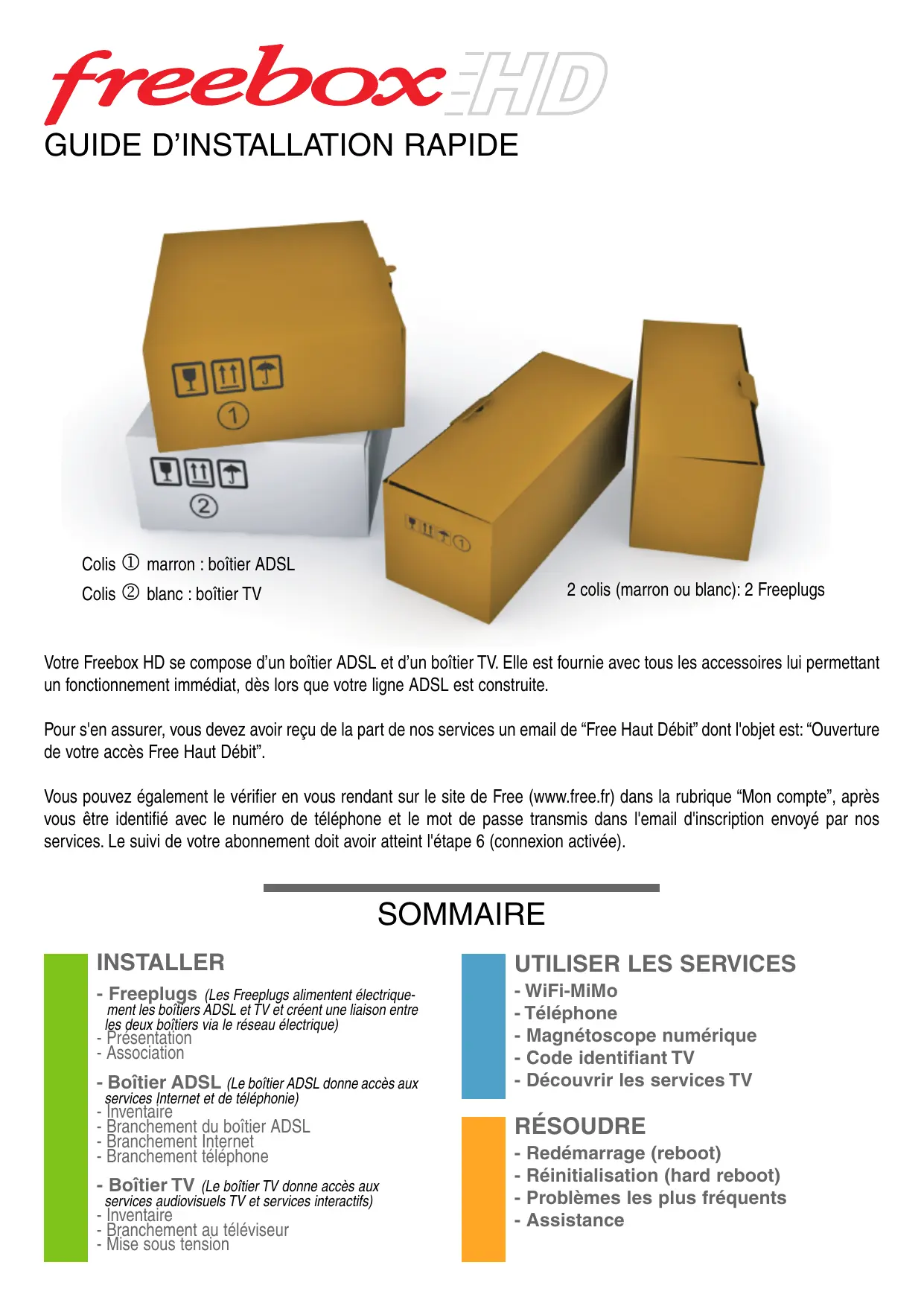
Colis ① marron : boîtier ADSL
Colis ② blanc : boîtier TV
2 colis (marron ou blanc) : 2 Freeplugs
Votre Freebox HD se compose d'un boîtier ADSL et d'un boîtier TV. Elle est fournie avec tous les accessoires lui permettant un fonctionnement immédiat, dès lors que votre ligne ADSL est configurée.
Pour s'en assurer, vous devez avoir reçu de la part de nos services un email de "Free Haut Débit" dont l'objet est: "Ouverture de votre accès Free Haut Débit".
Vous pouvez également le vérifier en vous rendant sur le site de Free (www.free.fr) dans la rubrique "Mon compte", après vous êtes identifié avec le numéro de téléphone et le mot de passe transmis dans l'email d'inscription envoyé par nos services. Le suivi de votre abonnement doit avoir atteint l'étape 6 (connexion activée).
Installer
- Freeplugs (Les Freeplugs alimentent électriquement les boîtiers ADSL et TV et créent une liaison entre les deux boîtiers via le réseau électrique)
- Presentation
- Association
- Boîtier ADSL (Le boîtier ADSL donne accès aux services Internet et de téléphonie)
- Inventaire
- Branchement du boîtier ADSL
- Branchement Internet
- Branchement téléphone
- Boîtier TV (Le boîtier TV donne accès aux services audiovisuels TV et services interactifs)
- Inventaire
- Branchement au téléviseur
- Mise sous tension
Utiliser les services
- WiFi-MiMo
- Telefone
- Magnétoscope numérique
- Code d'identification TV
- Découvrir les services TV
Résoudre
- Redémarrage (reboot)
- Réinitialisation (hard reboot)
- Problèmes les plus fréquents
- Assistance
Freebox déclare que les produits aux références suivantes : F-PL01A, F-ADSL05C et F-HD02C, F-HD02D et F-HD02E, qui forment la Freebox HD, sont conformes aux exigences essentielles applicables et aux autres déclarations pertinentes de la directive R&TTE 1999/5/CE.
L'utilisation de ces produits est limitée à un usage à l'intérieur des bâtiments exclusivement. Toute utilisation en extérieur est interdite.
Pour tous détails complémentaires, merci de vous reporter aux informations disponibles sur http://www.free.fr/assistance/
Ref: E005213-4
Présentation
Les Freeplugs sont des blocs d'alimentation qui intègrent la technologie de Courant Porteur en Ligne (CPL) offrant ainsi la possibilité de relier par le réseau électrique de votre logement vos boîtiers ADSL et TV de manière sécurisée.
Pour permettre aux Freeplugs d'assurer la liaison entre les boîtiers ADSL et TV, ils doivent être sous tension et préalablement associés. Un Freeplug ne peut être associé qu'avec un autre Freeplug. Une fois l'association des deux Freeplugs réalisée, il vous est possible de débrancher et déplacer les Freeplugs sans devoir procéder à nouveau à leur association.
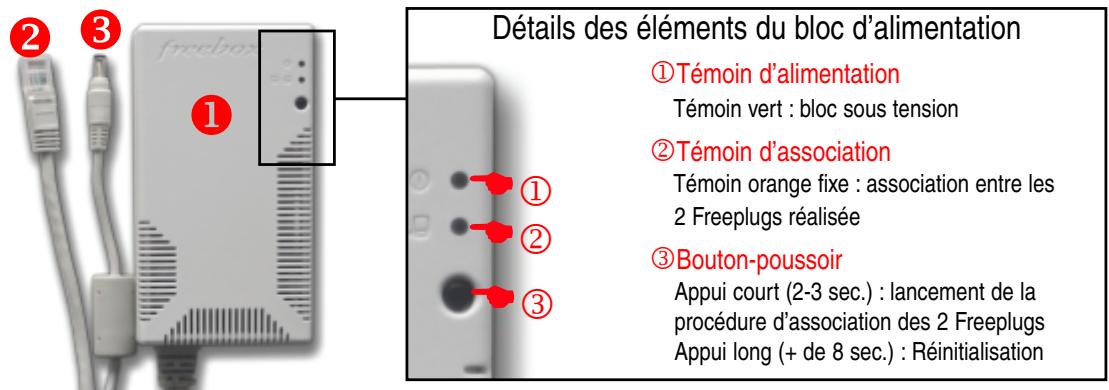
Un Freeplug se compose :
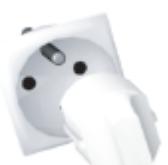
- d'un câble électrique reliant le bloc d'alimentation à une prise électrique,
- du bloc d'alimentation (1) comportant 2 témoins lumineux et un bouton-poussoir noir,
- d'un double câble partant du bloc d'alimentation, composé d'un câble Ethernet (2) et d'un câble d'alimentation (3) disposant en son embout d'un adaptateur, qu'il faut conserver pour le boîtier ADSL et brancher pour le boîtier TV.
Association
temps requis : 3 minutes
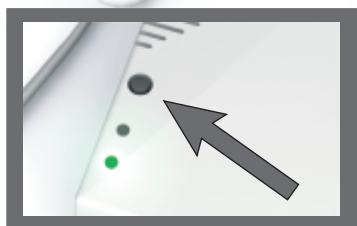
Pour lancer l'association des deux Freeplugs, appuyez sur le bouton-poussoir d'un Freeplug puis, dans les 30 secondes qui suivent, faites de même avec le second Freeplug.
Mettez les Freeplugs sous tension en les branchant à une multiprise. Les témoins d'alimentation verts des Freeplugs clignotent pendant quelques secondes avant de passer en fixe.
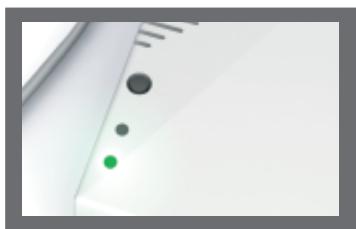
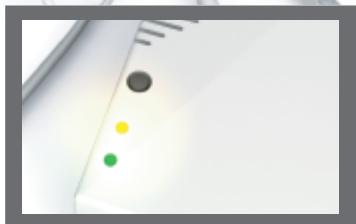
Au bout de quelques instants, les témoins verts (alimentation) et oranges (association) s'allument de manière fixe : l'association est réussie !
Déballez le colis marron contenant le boîtier ADSL et vérifiez son contenu à l'aide de l'inventaire ci-contre.
Boftier ADSL
Adaptateur téléphonique
Cable Ethernet
Filtre ADSL
temps requis : 5 minutes
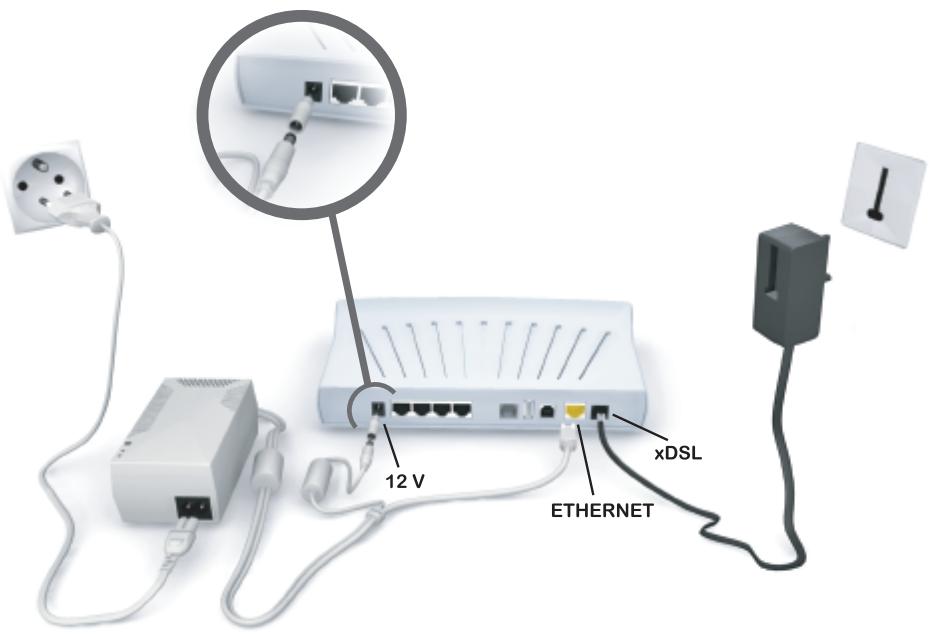
Munissez-vous d'un Freeplug et du filtre ADSL.
Reliez à l'aide du filtre ADSL votre boîtier ADSL à une prise téléphonique murale.
Reliez le câble d'alimentation muni de son adaptateur et le câble Ethernet du Freeplug aux sorties correspondantes du boîtier ADSL puis mettez sous tension en branchant le câble électrique du Freeplug à une prise électrique.
Synchronisation ADSL
Cette phase n'implique aucune intervention de votre part.
À la mise sous tension du boîtier ADSL, tous les segments de l'afficheur vont s'allumer puis suivre un mouvement de rotation dans le sens des aiguilles d'une montre (1).
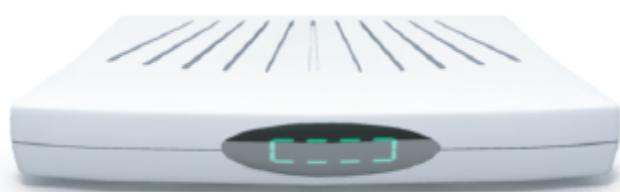
Ce mouvement va s'accélérer jusqu'à former un rectangle fixe (2).
Une barre horizontalement va apparaître qui va monter / descendre (3).
Suite à cela, le boîtier ADSL va redémarrer, passer par les étapes 1 et 2 puis l'heure va s'afficher (4), préuve que votre Freebox est réalisais opérationnelle.
1 - Chenillard
2 - Rectangle fixe
3 - Mise à jour
4-Heure
Branchement internet
Votre boîtier ADSL affiche l'heure. Il est opérationnel : vous avez accès aux services Internet. Vous n'avez besoin d'un moyen de raccordement à votre ordinateur pour accéder à Internet.
Nous vous recommandons le raccordement par câble Ethernet pour profiter pleinement de votre connexion
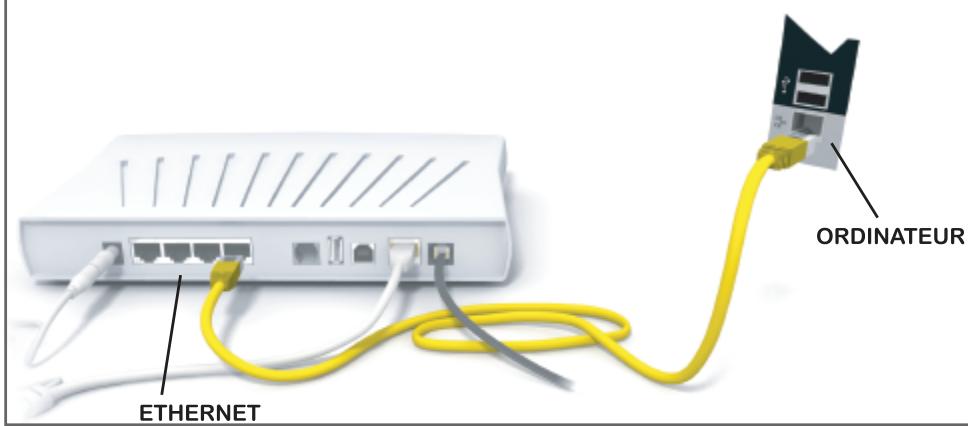
temps requis : 1 minute
Utilisez le câble Ethernet jaune pour relier l’un des quatre ports de la Freebox à votre ordinateur. Aucune installation supplémentaire n'est requise : par défaut, votre système détecte une nouvelle connexion et établit une liaison à Internet.
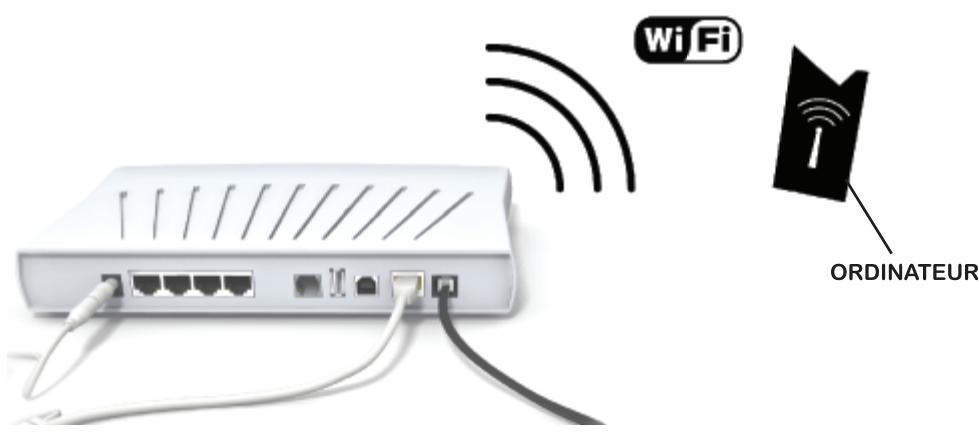
Wifi-mimo (sans fil)
temps requis : 0 minute
Votre ordinateur doit être équipé d'un dispositif WiFi.
Aucun branchement n'est requis côté Freebox, vous devez uniquement activer le service WiFi sur votre compte Free (cf. étape décrite à la rubrique UTILISER LES SERVICES de ce guide).
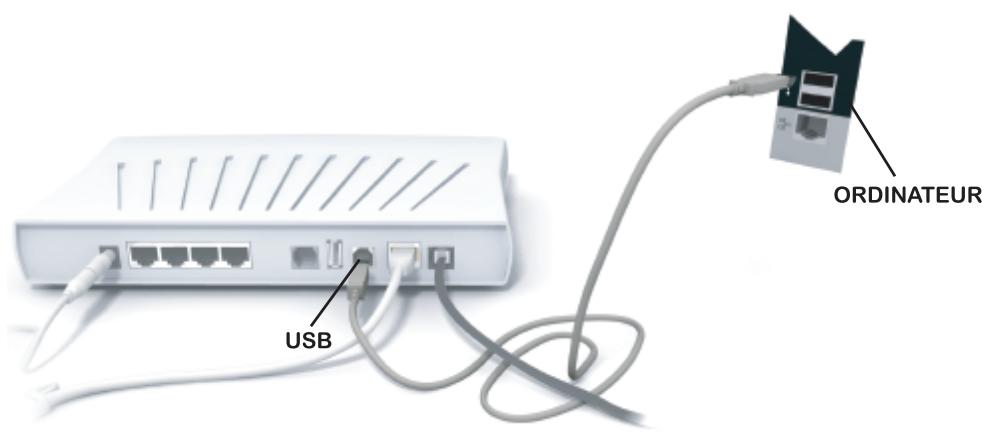
temps requis : 5 minutes
Si la connexion Internet ne peut s'effectuer par Ethernet ou WiFi, vous pouvez utiliser un câble USB (non fourni).
Pour plus de détails, reportez-vous à notre site d'assistance http://www.free.fr/assistance/ pour procéder à son installation.
Branchement téléphone
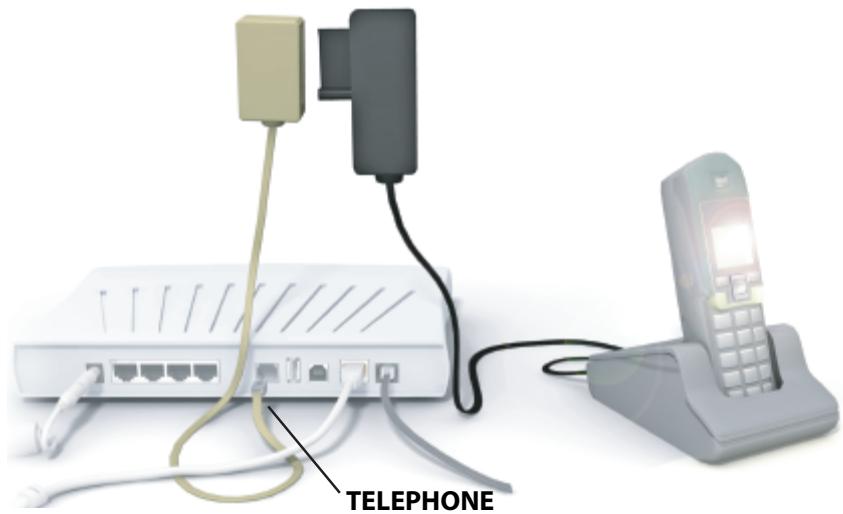
temps requis : 2 minutes
Utilisez l'adaptateur téléphonique pour brancher votre téléphone, comme indiqué ci-dessus.
Pour profiter du service Téléphone Freebox, vous devrez demander un numéro et l'activer sur votre compte Free (cf. étape décrite à la rubrique UTILISER LES SERVICES de ce guide).
Déballez le colis blanc contenant le boîtier TV et vérifiez son contenu à l'aide de l'inventaire ci-contre.
Boitier TV
Télécommande
Piles AAA R03 1,5 V
Cable Ethernet
Câble Péritel
Branchement au téléviseur
Temps requis : 2 minutes
1 Utilisez le câble péritel pour relier le port TV du boîtier TV au port péritel de votre téléviseur.
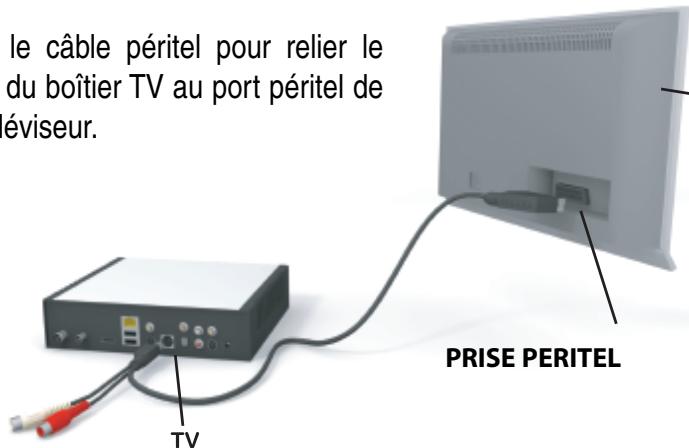
Televiseur
2 Allumez votre téléviseur et, grâce à sa télécommande, basculez sur la sortie extérieure en appuyant sur la touche correspondant au canal extérieur (AV-1, EXT1, AUX, etc., selon le modèle du téléviseur).
Si you disposez d'un ecran HD Ready, you pouze le relier au boitier TV à l'aide d'un cable HOMI pour bénéficier des contenus HD.
Mise sous tension
temps requis : 2 minutes
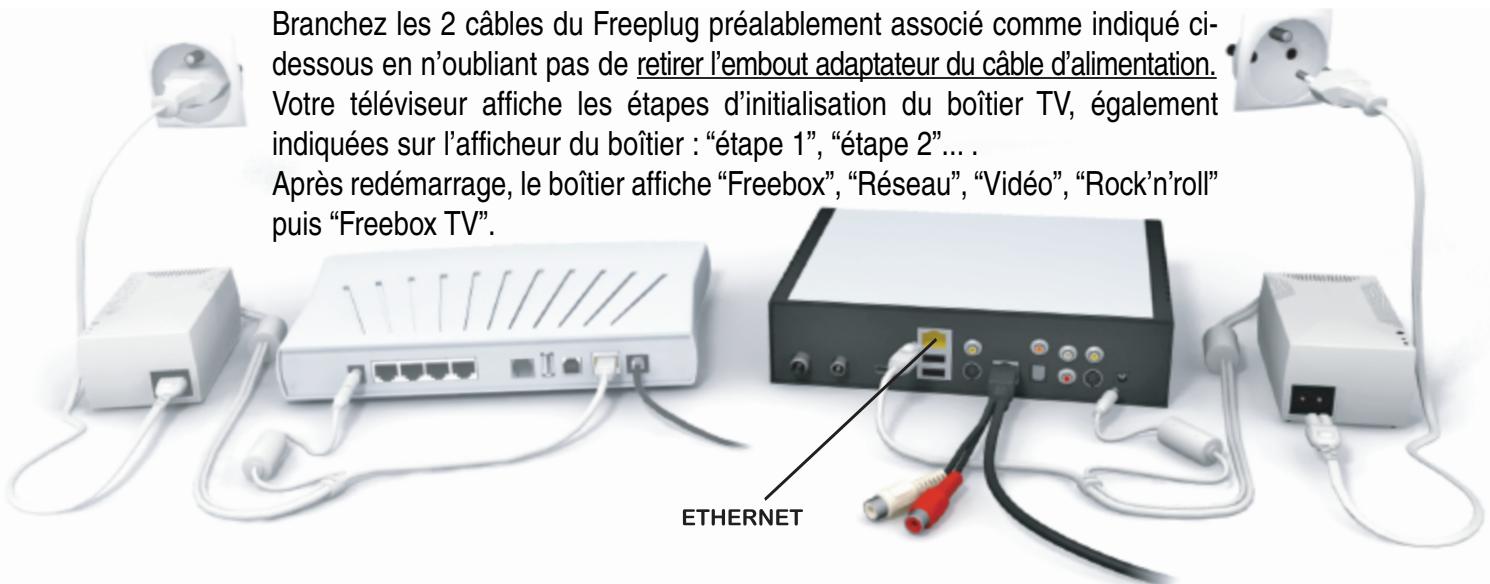
Ça y est ! Une fois le menu Freebox TV affiché sur votre téléviseur, votre boîtier TV est initialisé et prêt.
Vous pouvez vous rendre sur Freebox TV pour accéder aux chaînes TV.
WIFI mimo (sans fil)
Votre Freebox HD étant maintenant installée, rendez-vous sur www.free.fr et cliquez sur "Mon compte". Identifiez-vous à l'aide de votre numéro de téléphone identifiant et du mot de passe associé.
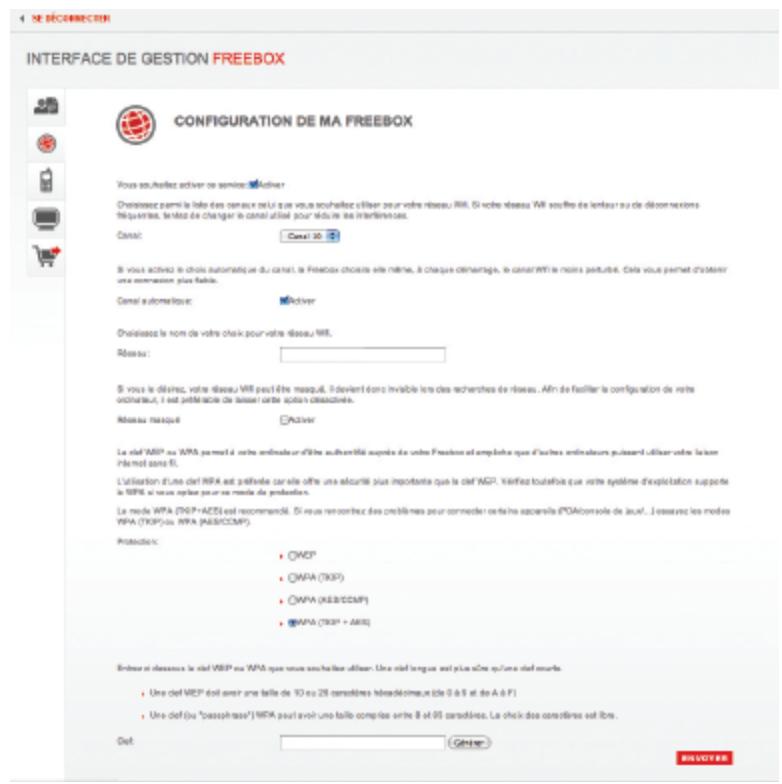
Dans la rubrique "Internet", cliquez sur "Configurer mon réseau WiFi Freebox".
Cochez la case "Activer" puis "Canal automatique". Nommez votre réseau.
Choisissez le type de protection, de préférence WPA (TKIP+AES) et saisissez votre clé (mot de passe).
Validez puis déconnectez-vous de "Mon compte". Redémarrez votre boîtier ADSL afin que soit prise en compte l'activation du WiFi Mimo.
Une fois l'heure de nouveau affichée, demandez à votre ordinateur de procéder à une recherche des réseaux sans fil.
Dans la liste qui apparaît, vous trouvez le nom du réseau que vous avez choisi. Vous devrez le sélectionner, puis vous y connecter en indiquant la clé (WPA ou WEP) choisie.
Telephone
Rendez-vous sur www.free.fr et cliquez sur "Mon compte".
Identifiez-vous à l'aide de votre numéro de téléphone identifiant et du mot de passe associé.
Dans la rubrique "Téléphone", cliquez sur "Créer ma ligne Freebox" et suivez les indications à l'écran.
L'activation de votre ligne Freebox sera effective dans un délai de 24 à 72 heures.
Un redémarrage du boîtier ADSL sera nécessaire pour rendre actif le service de téléphonie.
Magnetoscope
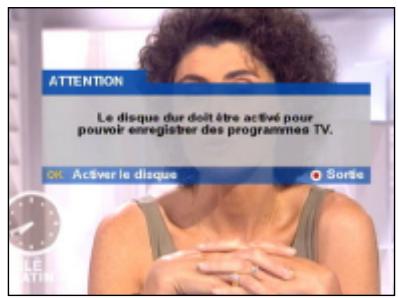
Allumez votre téléviseur puis votre boîtier TV. Rendez-vous sur la chaîne 2 de Freebox TV puis appuyez sur la touche "enregistrement".
Suivez les instructions à l'écran. Une fois l'initialisation du disque terminée, retournez sur Freebox TV en appuyant sur la touche "Free" de la télécommande puis en choisissant "Freebox TV".
Désormais, vous pouvez enregistrer les programmes Freebox TV et utiliser la fonction de contrôle du direct.
Code identifiant TV
La souscription aux chaînes payantes et bouquets proposés par Freebox TV s'effectue via votre poste de télévision. Seule la télécommande livrée avec la Freebox HD permet de souscrire aux chaînes souhaitées.
Pour souscrire à une chaîne, un code identifiant à 4 chiffres vous est demandé. Ce code est le même que celui demandé pour les services de vidéo à la demande, pour la souscription et la gestion des offres payantes du service.
Freebox TV (chaînes, bouquets) et pour l'accès aux programmes de catégorie V.
Pour l'initialiser, allumez votre téléviseur puis votre boîtier TV à l'aide de la télécommande Freebox et rendez-vous sur le menu en appuyant sur la touche "Free".
Sélectionnez "Mon compte" à l'aide des touches directionnelles puis suivez les indications à l'écran.
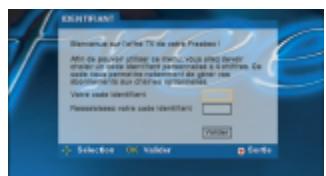
En cas de perte, ce code peut être récupéré via "Mon compte" dans la rubrique "Télévision".
Découvrir les services TV
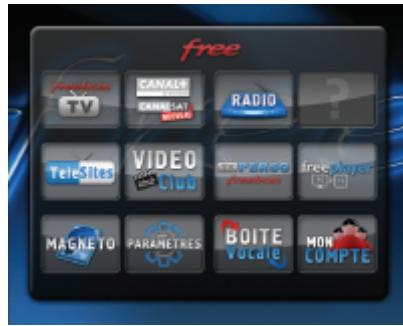
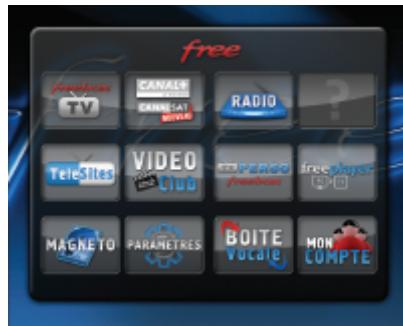
LA TOUCHE FREE DE VOTRE TÉLÉCOMMANDE FREEBOX PERMET L’AFFICHAGE DU MENU FREEBOX ET L’ACCÈS À TOUS LES SERVICES QUI LUI SONT RATTACHÉS.
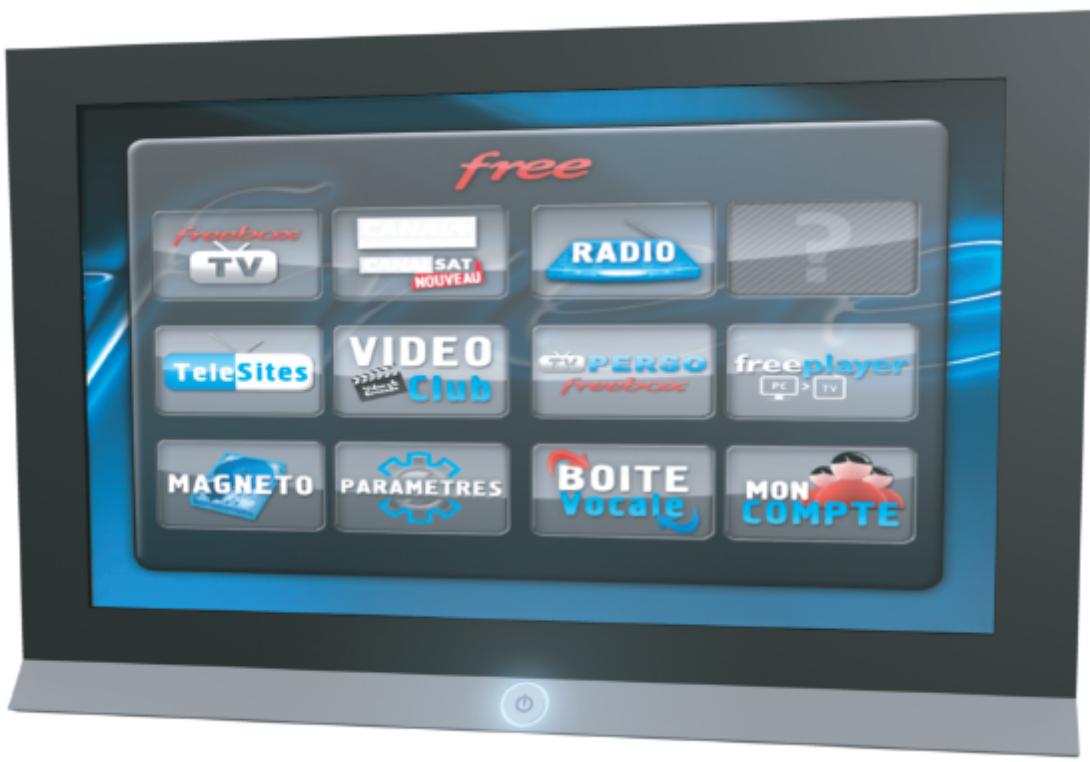
L'univers Freebox TV propose plus de 220 chaînes dont plus de 120 incluses dans le forfait et plus de 100 optionnelles, disponibles à l'unité ou en bouquet.
L'univers Canal vous permet de vous inscrire via la TV à ses offres et d'accéder aux univers Canal+ le Bouquet et CanalSat.
Plus de 50 stations FM (généralistes, musicales, thématiques et locales) en qualité numérique, disponibles gratuitement.

Service gratuit de surf depuis votre téléviseur sur des sites Internet et de diffusion de leur site ou de leur pages personnelles.

Portail des différents services de vidéo à la demande (VoD) : Free Home Video, CanalPlay, Video, Frissons extrêmes, TF1 Vision, M6 Video et I-Concerts.

Service gratuit de production, diffusion et partage de vidéos, en direct ou différé, à tout ou partie de la communauté Freenaute.

Service "media center" gratuit de diffusion sur la TV ou une chaîne Hi-Fi de contenus multimédia (vidéos, photos ou musique) se trouvant sur vos ordinateurs.

Interface de gestion des vidéos enregistrées ou importées sur votre disque dur Freebox (ou sur un périphérique de stockage raccordé au boîtier TV).

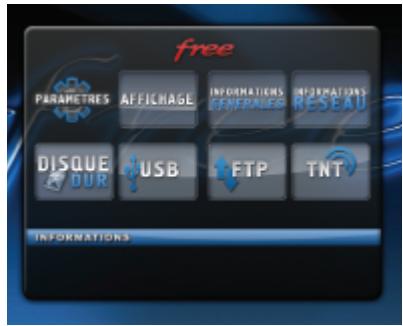
Interface de consultation des caractéristiques des boîtiers / de votre ligne, et configuration / paramétrage de certaines fonctions (affichage, USB, FTP, TNT).

Interface de consultation et de gestion des messages vocaux déposés par vos correspondants sur votre messagerie téléphonique Free.

Interface de consultation et de gestion des abonnements aux chaînes et bouquets de l'univers Freebox TV.
Chaîne 33 Freebox TV
Avec Free Home Video, service de vidéo à la demande par abonnement, pour un prix forfaitaire unique, vous accédez en illimité à des univers thématiques contenant de nombreuses vidéos, à regarder quand vous voulez et autant de fois que vous le souhaitez sur votre téléviseur.
Un véritable vidéo-club à domicile qui présente de nombreux avantages :
- Pas besoin de se déplacer pour chercher ou rendre le film, pas de dépôt de caution ni pénalités de retard.
- Pas d'équipement ou d'installation particulière (pas besoin d'ordinateur, rien à télécharger).
- Les vidéos sont toujours disponibles 24h/24, 7j/7, immédiatement.
- Chaque vidéo dispose d'une fiche d'informations et d'une bande-annonce.
- Des fonctionnalités identiques à celles d'un lecteur DVD (stop, pause, avance/retour rapide, reprise...).
- Un grand choix de vidéos disponibles en Haute Définition et en versions originales sous-titrées.
- Pas de communication de votre numéro de carte bancaire, le montant de la location étant imputé directement sur cette facture Freebox.
Free Home Video se décline en deux offres :
- Free Home Video à 7,99€/mois vous donne accès aux univers Cinéma et Séries offrant plus de 50 films, dont certains disponibles en Haute Définition, et 100 épisodes de séries renouvelés chaque semaine.
- Free Home Video Intégral à 11,99€/mois vous donne accès aux univers Cinéma, Séries, Kids (enfants), Mangas, Musique et Sweet (adulte) offrant plus de 50 films dont certains en Haute Définition, des centaines d'épisodes de séries, de dessins animés et de mangas ainsi que de nombreux concerts, dont certains en Haute Définition, renouvelés régulièrement.
Sélection de vidéos disponibles sur Free Home Video en 2008. Tous droits réservés Touchstone, ABC, Warner, Sony, NBC / Universal, Marathon Mystery Animation, Millimages, Nintendo, MoonScoop & Marvel, Mike Young Production, Kazuki Takahashi, Anté et Power Rangers Wild Force. Prix valables au 01/04/2009, susceptibles d'évolution.










































Redémarrage (REBOOT)
LE REDÉMARRAGE (OU “REBOOT”) D'UN BOITIER PERMET DE RÉSOLRE UN DYSFONCTIONNEMENT MAIS ÉGÀLEMENT DE RECHERCHER UNE ÉVENTUELLE MISE À JOUR DU LOGICIEL INTERNE POUR AMÉLIORER SON FONCTIONNEMENT.
REBOOT Du boitier ADSL
Allumez votre boîtier TV et appuyez sur la touche "Free" de la télécommande.
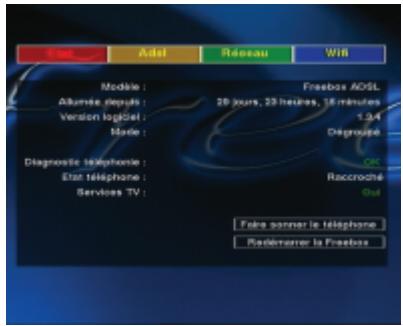
À l'aide du pavé de flèches et de la touche "OK", rendez-vous à la rubrique "Paramètres", puis "Informations réseau".
Dans l'onglet "État", CHOISSEZ "Redémarrer la Freebox" et validez avec "OK".
Votre boîtier ADSL redémarre. Éteignez le boîtier TV.
Notez que jusqu'à ce que le boîtier ADSL affiche à nouveau l'heure, il n'est pas possible de profiter du service TV.
Freebox, ce dernier étant dépendant des informations reçues par le boîtier ADSL.
REBOOT Du boitier TV
Allumez votre boîtier TV et appuyez sur la touche "Free" de la télécommande.
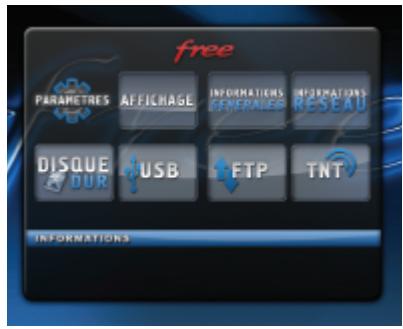
A l'aide du pavé de flèches et de la touche “OK”, rendez-vous à la rubrique “Paramètres”, puis “Informations générales”. Choisissez “Redémarrer la Freebox HD” et validez avec “OK”. Votre boîtier TV redémarre.
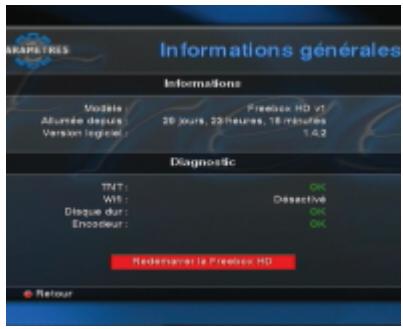
Il est également possible de procéder à un redémarrage de vos boîtiers ADSL et TV en les débranchant puis rebranchant électriquement.
Réinitialisation (HARD REBOOT) boitier TV
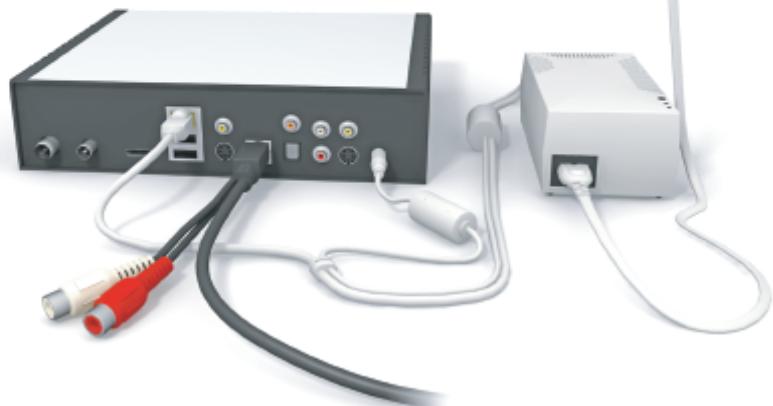
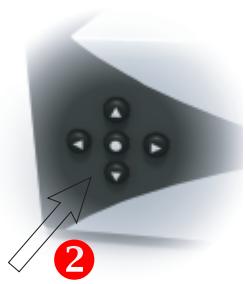
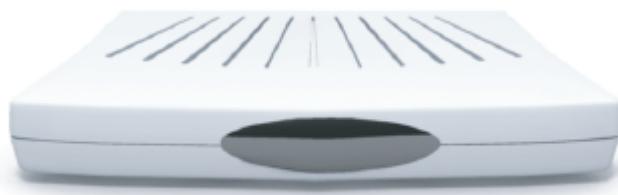
La manipulation consiste à débrancher le câble d'alimentation du Freeplug (1), à maintenir enfoncé un des boutons en façade (2), puis à rebrancher le câble d'alimentation (3).
Relâchez le bouton lorsque la mention "Firmware" apparait (sinon renouvelez l'opération).
Après le redémarrage, le boîtier poursuit ses étapes d'initialisation. Si votre boîtier TV est correctement relié à votre télévision allumée sur le canal extérieur approprié, vous pouvez visualiser à l'écran les différentes étapes de la phase d'initialisation.
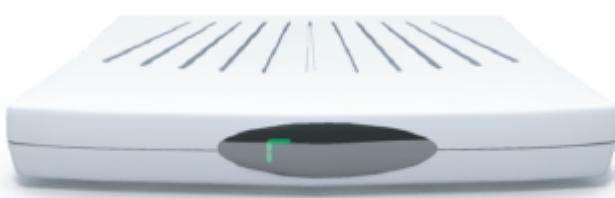
Le boîtier ADSL n'affiche rien
Vérifiez le branchement du câble d'alimentation Freeplug comme décrit à la rubrique "Branchement du boîtier ADSL".
Testez le branchement de la prise 220 V du Freeplug sur une autre prise électrique de votre logement (en évitant l'utilisation d'une multiprise).
Le boîtier ADSL affiche un chenillard lent
Vérifiez les branchements des deux câbles comme indiqué à la rubrique “Branchement du boîtier ADSL” (filtre ADSL et alimentation Freeplug).
Testez le branchement du filtre ADSL sur une autre prise murale (bannissez tout type de rallonge).
Le boîtier ADSL affiche un rectangle clignotant
Vérifiez sur votre compte (www.free.fr) que le câblage de votre ligne est bien terminé.
Patientez 48 heures après la réception de la Freebox.
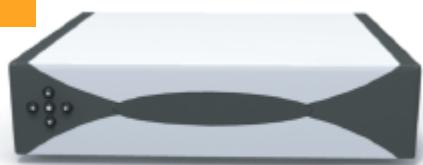
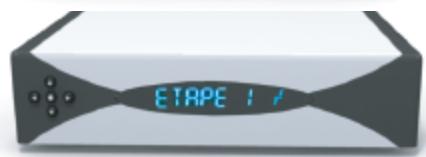
Le boîtier TV n'affiche rien
Vérifiez le branchement du câble d'alimentation Freeplug comme décrit à la rubrique "Mise sous tension" du boîtier TV.
Testez le branchement de la prise 220 V du Freeplug sur une autre prise électrique de votre logement (en évitant l'utilisation d'une multiprise).
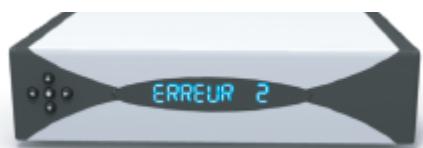
Le boîtier TV affiche une erreur (erreur 2 ou 3)
Procédez à une réinitialisation (hard reboot) du boîtier TV.
Le boîtier tvbloque sur une étape
Vérifiez l'ensemble des branchements (ainsi que l'association des Freeplugs) et procédez à un redémarrage (reboot) du boîtier TV.
Pour résoudre tout type de dysfonctionnement, pensez à réaliser un reboot du boîtier concerné.
Vous trouvez une multitude d'informations complémentaires (vidéos, images, assistante virtuelle interactive Eva, etc.) sur le site www.free.fr, notamment à la rubrique Assistance. Vous pourrez également y contacter nos conseillers par Tchat ou par e-mails.
La hotline Free est également à votre disposition 24h/24 et 7j/7 au 32 44 (appel local)
Le temps d'attente des appels vers le service d'assistance téléphonique est gratuite pour les appels émis depuis le réseau Freebox et aux tarifs en vigueur depuis les autres opérateurs.
Une fois la mise en relation établie avec un conseiller, la prestation d'assistance téléphonique sera décomptée directement sur votre facture Free Haut Débit, sur la base de 0,34€/minute.
Le service Identification vous demandera votre code d'accès (disponible dans “Mon compte” sur www.free.fr) afin de vous authentifier.
Si vous n'êtes pas en mesure de le fournir, des informations personnelles vous seront demandées (adresse MAC de votre Freebox par exemple).
Notre service fax est joignable au 0899 90 5000 (1,35€/appel + 0,34€/min).
Services gratuits disponibles depuis donne freebox
| MESSAGE VOCALE (Répondeur)Une tonalité différente au décrochage vous avertit de la présence d'un message. |
| Accès à la messagerie | * * 1 |
| GESTION DU SERVICE |
| Activer la messagerie | * 75 * code # |
| Redirection de vos correspondants vers votre messagerie vocale |
| Renvoi inconditionnel | * 75 * 1 # |
| Renvoi sur occupation | * 75 * 2 # |
| Renvoi sur non réponse | * 75 * 3 # |
| Renvoi sur occupation ou non réponse (20 sec.) | * 75 * 4 # |
| Renvoi sur toute cause d' indisponibilité | * 75 * 5 # |
| CONSULTATION |
| Ecouter les messages | 1 |
| Conserver un message | 2 |
| Supprimer un message | 3 |
| Revenir au menu principal | * |
| MENU PRINCIPAL |
| Consulter les messages | 1 |
| Configurer la messagerie | 2 |
| CONFIGURATION MESSAGERIE |
| Changer le code secret | 1 |
| (Dés)activer l'énoncé du n° appelant | 2 |
| Gérer le message d'accueil | 3 |
| Revenir au menu principal | * |
| RAPPEL DU DERNIER APPELANT |
| Rappe1 du dernier n° non répondu | 3131 |
| ABONNÉ ABSENT
Votre correspondant obtienda un message indiquant que vous étés absent. |
| Activer le service | * 24 # |
| Déactivé le service | # 24 # |
| Etat | * # 24 # |
| APPEL EN instancesSi un correspondantcherche à vous joindre lorsqu'vous étés déjà en ligne, un bip您可以vertira de l'panel entrant. |
| GESTION DU SERVICE |
| Activer le service | * 43 # |
| Déactiver le service | # 43 # |
| Etat | * # 43 # |
| Émettre un appel lorsqu'vous étés en ligne | R<nummer> |
| VOUS ÉTÉS EN COMMUNICATION ET VOUS ENTENDEZ LE BIP SONORE |
| Donner une sonnerie d'occupation | R+0 |
| Passer d'un appel à l'autre | R+2 |
| Récapérez l'panel et raccrocher l'autre | R+1 |
| Conférence (en double appel) |
| Passage en conférence à 3 | R+3 |
| Retour à l'panel initial | R+2 |
| FILTRAGE DES APPELS SORTANTS (CODE PAR DÉFAUT : 0000) |
| Filtrer vos appeals sortants en utilisant une liste de préfixes ou numérios interdits. |
| Activer le service | *341*code# |
| Insérer un n° ou un préfixe | *341*code*n°[ou préfixe]# |
| Vider la liste | #341*code# |
| Déactiver | #34*code# |
| Etat | *#34code# |
| Changer le code | *34*ancien*nouveau code# |
| BLOCAGE DES APPELS SORTANTS (CODE PAR D'FAUT : 0000)
Verrouiller votre poste pour interdire certains appeals sortants (seuls
les appeals vers les numérios d'urgence seront autorisés). |
| Interdire les appeals sortants | *33* code # |
| Autoriser les appeals sortants | #33* code # |
| Changer le code | *33* ancien* nouveau code # |
| Etat | *#33* code # |
| FILTRAGE DES APPELS ENTRANTS |
| Filtrer les appeals entrants à partir d'une liste de préfixes ou numérios
interdits. |
| Ajouter le dernier n° reçu à la liste | *351*# |
| Activer le service | *351# |
| Déactiver le service | #35# |
| Etat | *#35# |