
SB4B1927CB - Client léger PHILIPS - Notice d'utilisation et mode d'emploi gratuit
Retrouvez gratuitement la notice de l'appareil SB4B1927CB PHILIPS au format PDF.


| Type de produit | Client léger |
| Marque | Philips |
| Modèle | SB4B1927CB |
| Dimensions (L x l x H) | 200 x 200 x 50 mm |
| Poids | 1,5 kg |
| Alimentation | Adaptateur secteur externe, 100-240V AC, 50/60 Hz |
| Consommation électrique | 15 W |
| Processeur | Intel Celeron |
| Mémoire RAM | 4 Go |
| Stockage | 64 Go eMMC |
| Système d'exploitation | Windows 10 IoT ou Linux |
| Connectivité | Ethernet, USB 2.0/3.0, HDMI, VGA |
| Fonctions principales | Accès à distance, virtualisation, bureautique légère |
| Entretien et nettoyage | Nettoyer avec un chiffon sec et doux. Ne pas utiliser de solvants. |
| Sécurité | Verrou Kensington, mise à jour logicielle régulière |
| Pièces détachées et réparabilité | Réparation possible par un technicien agréé. Pièces disponibles sur demande. |
| Informations générales | Garantie 2 ans, température de fonctionnement 0-40°C |
FOIRE AUX QUESTIONS - SB4B1927CB PHILIPS
Questions des utilisateurs sur SB4B1927CB PHILIPS
0 question sur cet appareil. Repondez a celles que vous connaissez ou posez la votre.
Poser une nouvelle question sur cet appareil
Téléchargez la notice de votre Client léger au format PDF gratuitement ! Retrouvez votre notice SB4B1927CB - PHILIPS et reprennez votre appareil électronique en main. Sur cette page sont publiés tous les documents nécessaires à l'utilisation de votre appareil SB4B1927CB de la marque PHILIPS.
MODE D'EMPLOI SB4B1927CB PHILIPS
FR Manuel d'utilisation 1
Assistance client et Garantie 19
Guide de dépannage et
Foire Aux Questions 22
Table des matières
1. Important .... 1
1.1 Précautions de sécurité et d'entretien ....1
1.2 Notations ......2
1.3 Mise au rebut du produit et des matériaux d'emballage ....3
2. Installation du socle cloud pour moniteur ....4
2.1 Installation 4
2.2 Fonctionnement du socle cloud pour moniteur ....6
2.3 Configuration requise du serveur Citrix 7
3. Socle cloud pour moniteur ....8
3.1 De quoi s'agit-il ? ....8
3.2 Fonction du bouton
d'alimentation ....9
3.3 Interface Utilisateur du socle cloud pour moniteur ....9
4. Spécifications techniques .....14
5. Informations règlementaires .....16
6. Assistance client et Garantie .....19
6.1 Assistance client & Garantie .....19
7. Guide de dépannage et Foire Aux Questions ......22
7.1 Guide de dépannage ......22
1. Important
Ce guide électronique de l'utilisateur est conçu pour toutes les personnes qui utilisent le socle cloud pour moniteur de Philips. Prenez le temps de lire ce Manuel d'utilisation avant d'utiliser votre socle cloud pour moniteur. Il contient des informations et des notes importantes au sujet de l'utilisation de votre moniteur.
La garantie Philips s'applique à la condition que le produit soit manipulé correctement pour son utilisation prévue et conformément aux instructions d'utilisation, et sur présentation de la facture d'origine ou du ticket de caisse d'origine, indiquant la date de l'achat, le nom du revendeur ainsi que le modèle et le numéro de production du produit.
1.1 Précautions de sécurité et d'entretien
Avertissements
L'utilisation de touches de réglages, d'ajustements ou de procédures différentes de celles qui sont décrites dans ce manuel pourrait présenter un risque de choc électrique, d'électrocution et/ou mécanique.
Lorsque vous connectez et utilisez le socle cloud pour moniteur, lisez et respectez ces consignes.
Opération
- Veuillez protéger le socle cloud pour moniteur de la lumière directe du soleil, des forts éclairages et ne l'utilisez pas à proximité de sources de chaleur. L'exposition prolongée à ces types d'environnement peut causer des dommages et une décoloration du socle cloud pour moniteur.
-
Éloignez tout objet pouvant tomber dans les orifices de ventilation ou empêcher le refroidissement correct des composants électroniques du socle cloud pour moniteur.
-
N'obstruez pas les fentes de ventilation du boîtier.
- Lors de la mise en place du socle cloud pour moniteur, veillez à ce que la fiche d'alimentation et la prise soient facilement accessibles.
- Si vous mettez le socle cloud pour moniteur hors tension en débranchant le câble secteur ou le câble d'alimentation CC, attendez 6 secondes avant de rebrancher ces câbles.
- Utilisez toujours le cordon secteur fourmi par Philips. Si le cordon secteur est manquant, veuillez contacter votre centre de service local. (Reportez-vous au chapitre Centre d'information à la clientèle.)
- Ne soumettez pas le socle cloud pour moniteur à de fortes vibrations ou à des impacts violents lorsque vous l'utilisez.
- Ne pas cogner ni faire tomber le socle cloud pour moniteur pendant l'utilisation ou le transport.
Maintenance
- Afin de protéger votre socle cloud pour moniteur contre des dommages, n'appuyez pas trop fortement sur l'écran LCD.
Lorsque vous déplacez le socle cloud pour moniteur, saisissez-le par son cadre pour le soulever ; ne mettez pas vos mains ni vos doigts sur l'écran LCD pour le soulever. - Débranchez le socle cloud pour moniteur si vous envisagez de ne pas l'utiliser pendant un certain temps.
- Débranchez le socle cloud pour moniteur si vous voulez le nettoyer. Pour ce faire, utilisez un chiffon légèrement humide.
Vous pouvez aussi vous servir d'un chiffon sec, pour autant que le moniteur soit hors tension. Par contre, n'utilisez jamais de solvants organiques, tels que l'alcool ou des liquides à base d'ammoniaque, pour nettoyer le socle cloud pour moniteur. - Afin d'éviter tout risque d'électrocution ou d'endommagement permanent à l'appareil, n'exposez pas le socle cloud pour moniteur à la poussière ni à la pluie.
1. Important
- Si le socle cloud pour moniteur est mouillé, séchez-le immédiatement avec un chiffon sec.
- Si votre socle cloud pour moniteur est mouillé par de l'eau, essuyez-le aussi rapidement que possible à l'aide d'un chiffon sec. Retirez ensuite le corps étranger ou épongez l'eau et envoyez le moniteur au centre de maintenance.
- Ne pas stocker ni utiliser le socle cloud pour moniteur dans des endroits tels qu'il risque d'être exposé à de la chaleur, à la lumière directe du soleil ou à un froid extrême.
- Afin d'assurer les performances optimales de votre socle cloud pour moniteur et l'utiliser pendant plus longtemps, il doit se trouver dans un endroit compris dans les plages de température et d'humidité suivantes :
• Température : 0-40°C 32-95°F
• Humidité : 20-80% HR
Service
- Le boîtier ne doit être ouvert que par un technicien qualifié.
- Si vous avez besoin de documents en vue d'une réparation, veuillez prendre contact avec votre centre de service local. (Reportez-vous au chapitre « Centre d'information à la clientèle. »)
- Pour plus d'informations sur le transport, veuillez vous référer à la section « Caractéristiques techniques ».
- Ne laissez pas votre socle cloud pour moniteur dans une voiture ni dans un coffre de voiture à la lumière directe du soleil.

Remarque
Adressez-vous à un technicien si le socle cloud pour moniteur ne fonctionne pas normalement ou si vous n'êtes pas sûr(e) de la procédure à suivre après avoir lu les instructions du mode d'emploi.
1.2 Notations
Les sous-parties suivantes décrivent les différentes conventions de notation utilisées dans ce document.
Notes, mises en garde et avertissements
Tout au long de ce guide, des blocs de texte pourront être accompagnés d'une icône et imprimés en caractères gras ou en italiques. Ces blocs contiennent des notes, des mises en garde ou des avertissements. Ils sont utilisés de la façon suivante:

Remarque
Cette icône indique l'existence d'informations et de conseils importants vous aidant à mieux utiliser votre ordinateur.

Mise en garde
Cette icône indique l'existence d'informations vous expliquant comment éviter l'endommagement potentiel de votre matériel ou la perte de données.

Avertissement
Cette icône indique qu'il existe un risque de blessures et vous explique comment éviter le problème.
Il se peut que des avertissements apparaissent sous des formats différents et ne soient pas accompagnés d'icônes. Dans ces cas-là, la présentation spécifique de l'avertissement est dictée par les autorités chargées des réglementations.
1.3 Mise au rebut du produit et des matériaux d'emballage
Déchet d'équipement électrique et électronique - DEEE

Cette Marque sur le produit ou sur l'emballage illustre que, sous la Directive Européenne 2012/19/EU gouvernant l'utilisation des équipements électriques et électroniques, ce produit peut ne pas être jeté avec les ordures ménagères. Vous êtes responsable de l'élimination de cet équipement à travers une collection aux déchets d'équipements électriques et électroniques désignés. Afin de déterminer les emplacements de telles ordures électriques et électroniques, veuillez contacter votre représentant du gouvernement local pour connaître l'organisation de décharge d'ordure dont dépend votre foyer ou le magasin où vous avez acheté le produit.
Votre nouveau moniteur contient des matériaux recyclables et réutilisables. Des entreprises spécialisées peuvent recycler votre produit pour augmenter la quantité de matériels réutilisables et minimiser la quantité à être jetée.
Tous les matériaux d'emballage superflus ont été enlevés. Nous avons essayé de notre mieux de faciliter la séparation des matériaux d'emballage en des matériaux basiques.
Veuillez consulter votre réglementation locale relative à la mise au rebut de votre ancien moniteur et des matériaux d'emballage auprès de votre revendeur local.
Informations relative à la reprise/recyclage destinées aux clients
Philips établit des objectifs viables d'un point de vue technique et économie, visant à optimiser les performances environnementales du produit, du service et des activités de l'organisation.
Concernant le planning, la conception et les étapes de production, Philips se concentre sur une fabrication de produits facilement recyclables. Chez Philips, la gestion de la fin de vie inclut l'implication aux initiatives nationales de reprise et aux programmes de recyclage, lorsque cela est possible, idéalement en coopération avec la concurrence, en recyclant tous les matériaux (produits et matériaux d'emballage correspondants), conformément à l'ensemble des lois sur l'environnement et au programme de reprise de l'entreprise.
Votre produit est fabriqué avec des matériaux et des composants de haute qualité, qui peuvent être recyclés et réutilisés.
Pour en savoir plus sur notre programme de recyclage, visitez le site : http://www.philips.com/sites/philipsglobal/about/sustainability/ourenvironment/productrecyclingservices.page.
2. Installation du socle cloud pour moniteur
2 Installation du socle cloud pour moniteur
2.1 Installation
1 Contenu de la boîte

2 Installation du socle cloud sur votre moniteur
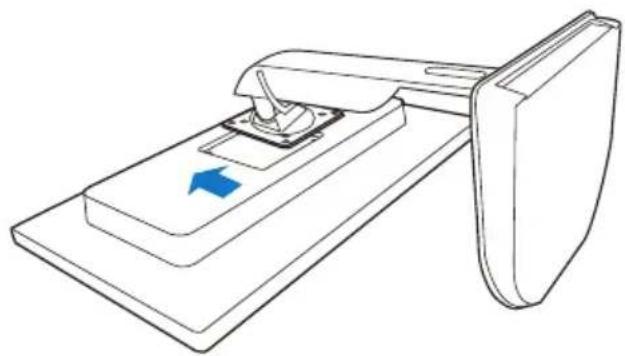
- Placez le moniteur, face vers le bas, sur une surface douce. Faites attention de ne pas rayer ou endommager l'écran.

- Enclenchez la base dans la zone de montage VESA.
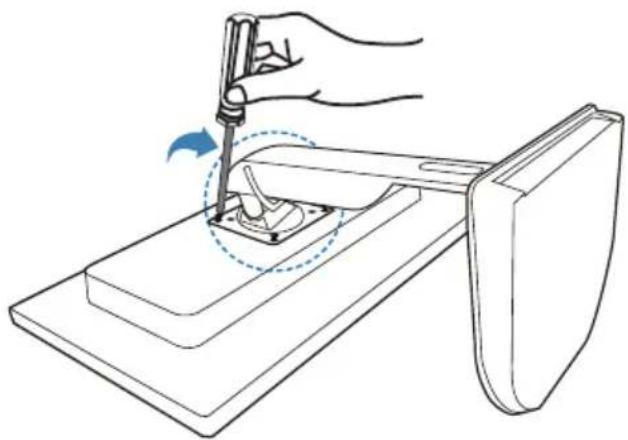
- Utilisez un tournevis pour serrer les quatre vis.
2. Installation du socle cloud pour moniteur
3 Connexion à votre moniteur et au serveur
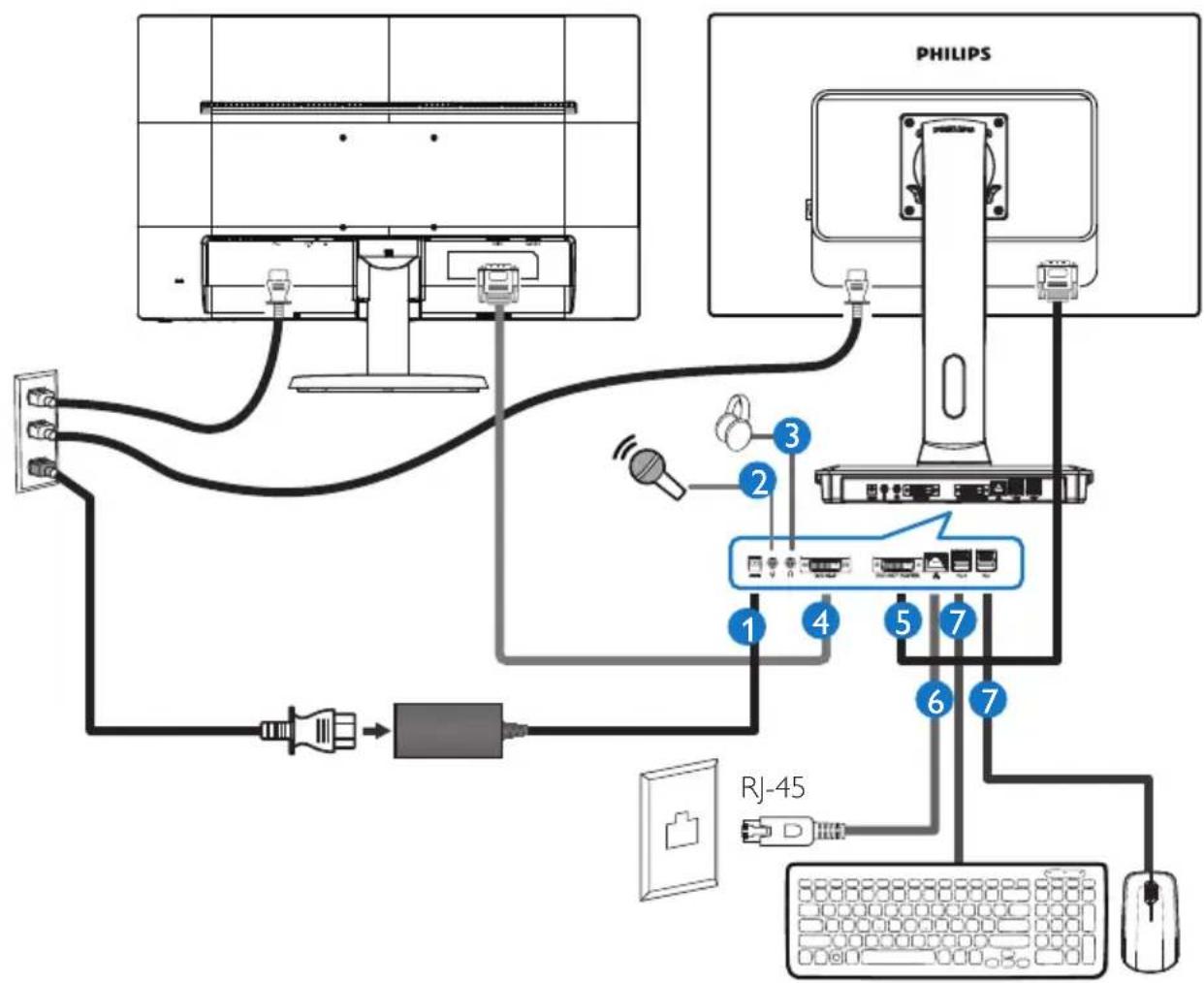
12Vcc, entrée adaptateur 3A
② Entrée microphone
3 Jack de l'écouteur
4 SORTIE DVI Esclave
5 SORTIE DVI Maître
6 Ethernet (10 / 100 / 1000 Mbps)
7 Port USB 2.0
Branchement de votre socle cloud pour moniteur
- Connectez le câble de signal du moniteur au connecteur vidéo situé à l'arrière de votre socle cloud pour moniteur.
- Branchez le câble LAN RI-45 au port LAN à l'arrière du socle cloud pour moniteur.
- Insérez les câbles d'alimentation de votre socle cloud pour moniteur et du moniteur dans une prise secteur à proximité.
- Mettez votre socle cloud et votre moniteur sous tension. Si le moniteur affiche une image, cela signifie que l'installation est terminée.
2. Installation du socle cloud pour moniteur
2.2 Fonctionnement du socle cloud pour moniteur
1 Descriptions des boutons de contrôle
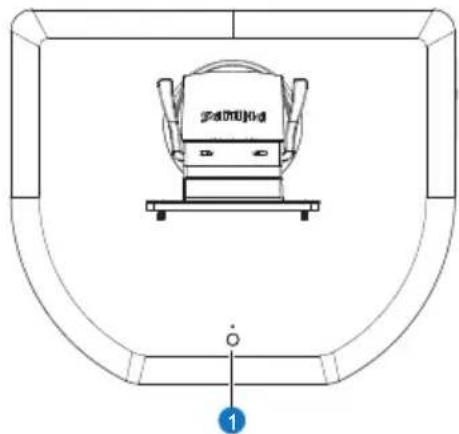
| 1 | ➊ | Allume et éteint (MARCHE et ARRÊT) l'alimentation.Appuyez sur ce bouton pourmettre le socle sous tension.Restez appuyé sur ce boutonpendant 6 secondes pour lemettre hors tension. |
Remarque
Lorsque le socle cloud pour moniteur est en mode Éteint CC, la fonction WOL (Wake on LAN, ou sortie de veille par accès réseau) est disponible pour l'administrateur serveur hôte. Lorsque la fonction WOL est activée, la DEL d'alimentation clignote toutes les secondes.
Le port USB ne prend pas en charge l'alimentation de réserve de 5V lorsque le socle cloud pour moniteur est en mode Éteint CC
2 Fonction physique
Inclinaison

Pivotement

Ajustement de la hauteur

2. Installation du socle cloud pour moniteur
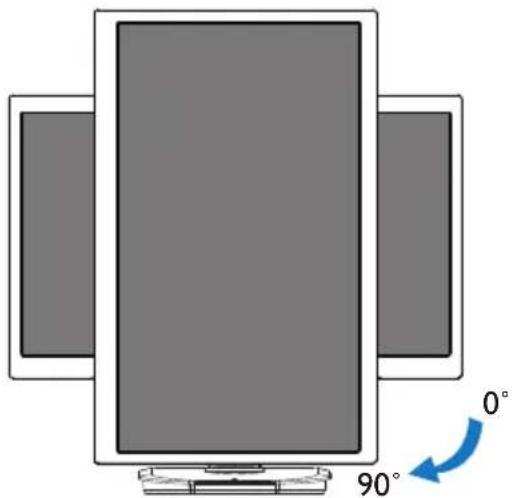
Pivot
- XenDesktop 5.5 ou version ultérieure sur Windows 7 SP1 (32bits ou 64bits)
- XenApp 6.5 ou version ultérieure sur serveur Windows 2008 R2
- VDI-In-a-Box 5.0 ou version ultérieure avec une machine virtuelle sur Windows 7 SP1 (32bits ou 64bits)
2 Réseau :
LAN de 1.0 Gbps avec une latence minimale
3. Socle cloud pour moniteur
3.1 De quoi s'agit-il ?
Le socle cloud pour moniteur de Philips est une solution client zéro/léger conçue pour les infrastructures de bureau virtuel (Virtual Desktop Infrastructure ou VDI). Le VDI offre aux organismes IT plus de flexibilité, de manageabilité et de sécurité, tout en réduisant les coûts. Le VDI permet aux administrateurs IT d'adapter facilement les besoins informatiques des sociétés en développement, en intégrant de nouveaux systèmes et des mises à jour. De par sa nature, tout y est centralisé, les administrateurs IT peuvent assurer une meilleure gestion et sécurité des systèmes. En outre, les organismes IT équipés de VDI réalisent des économies dans l'installation de leur parc informatique puisque l'infrastructure et les coûts liés à l'alimentation sont réduits. Le socle cloud pour moniteur de Philips offre une flexibilité quant aux dimensions du moniteur associé, acceptant des moniteurs de 19"à 27" / 48,2 à 68,6 cm équipés du système de montage VESA.

3.2 Fonction du bouton d'alimentation
1 Fonctionnement du socle cloud pour moniteur
- Appuyez brièvement sur le bouton d'alimentation pour mettre le socle sous tension.
- Restez appuyé sur ce bouton pendant 6 secondes pour le mettre hors tension.
- En cas d'alimentation CC, la DEL d'alimentation s'allume pendant 1 seconde, puis s'éteint. cette action rend la fonction WOL disponible réduisant ainsi la consommation du socle cloud pour moniteur.
- Les ports USB ne prennent pas en charge l'alimentation de réserve de 5V du socle cloud pour moniteur en mode Éteint CC.
3.3 Interface Utilisateur du socle cloud pour moniteur
1 Branchement de votre socle cloud pour moniteur
- Branchez votre socle cloud pour moniteur sur le routeur, en utilisant un câble LAN.
- Branchez votre socle cloud pour moniteur sur le clavier et la souris.
- Branchez votre socle cloud pour moniteur sur une prise électrique en utilisant le cordon d'alimentation.
- Appuyez sur le bouton d'alimentation pour mettre le socle cloud du moniteur sous tension.
2 Interface Utilisateur du socle cloud pour moniteur
- Outline (Contour)
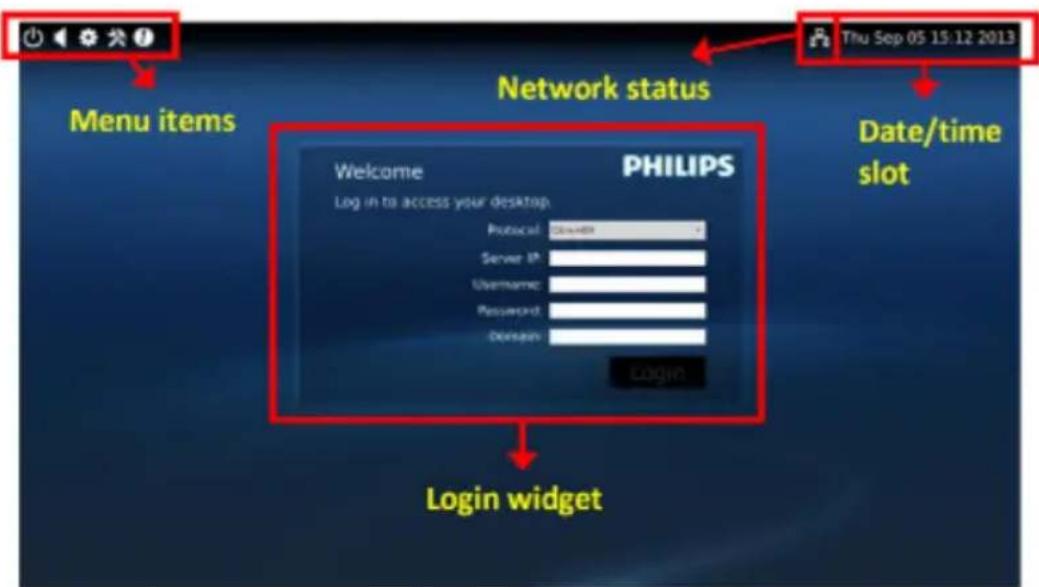
3 Firmware du socle cloud pour moniteur
2. Login widget (Widget de connexion)
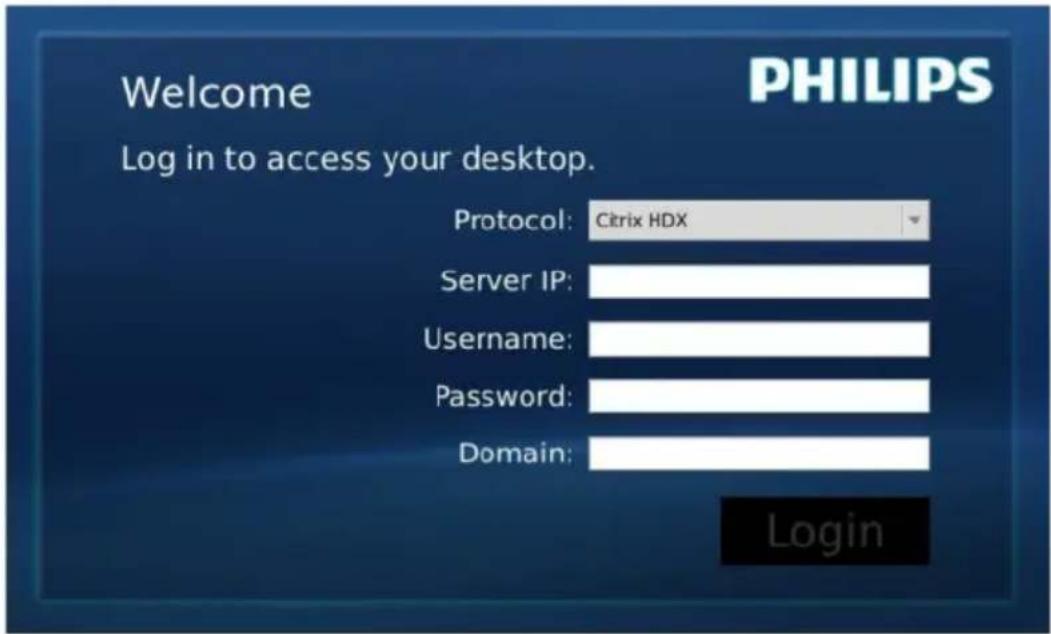
| Étiquette Description | |
| Protocol (Protocole) | Affiche le type de protocole de connexion. |
| Server IP (Serveur IP) | Saisissez l'adresse IP du serveur Citrix XenDesktop/XenApp/VDI-in-a-Box à laquelle l'utilisateur se connecte. |
| Username(Nom de l'utilisateur) | Saisissez le nom d'un compte utilisateur. |
| Password(Mot de passe) | Saisissez le mot de passe d'un compte utilisateur. |
| Domain (Domaine) | Saisissez le nom du domaine du serveur Citrix Cette colonne est optionnelle. |
| Login(Ouverture de session) | Appuyez sur ce bouton pour sauter les informations relatives à la connexion au serveur Citrix et afficher la liste VDI. |
3. Ligne de statut

| Éléments du menu Description | ||
 |  | Cette icône affiche le statut de la connexion câblée au réseau Elle change si le câble est défait / débranché ou rebranché. |
| Wed Aug 28 18:13 2013 | Cette colonne affiche la date et l'heure du système local socle cloud pour moniteur. L'utilisateur peut mettre à jour cette date / heure dans la fenêtre de réglage de l'heure. | |
3. Firmware du socle cloud pour moniteur
4. Éléments du menu
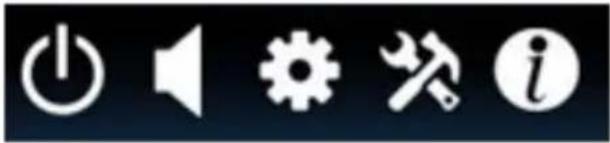
| Éléments du menu | Description |
 | Fermez le widget d'ouverture de session et ouvrez le menu « Power » (Alimentation) comprenant les fonctions « Reboot » (Redémarrer), « Power off » (Éteindre) et « Close » (Fermer). |
 | Ouvrez la fonction « Volume Control Tool » (Outil de commande du volume).L'icône change si le volume est réglé sur zéro. |
 | |
 | Fermez le widget d'ouverture de session et ouvrez le menu « Settings » (Réglages). L'utilisateur peut ajuster les réglages des fonctions « Display » (Affichage), « Keyboard » (Clavier), « Language » (Langue), « Mouse » (Souris), « Network » (Réseau) et « Time » (Heure). |
 | Fermez le widget d'ouverture de session et ouvrez « Network Test Tool » (Outil de test du réseau). L'utilisateur peut contrôler la connexion du réseau sur l'adresse IP de destination. |
 | Fermez le widget d'ouverture de session et ouvrez « System Information Window » (Fenêtre Informations système). |
3 Paramétrage réseau du socle cloud pour moniteur
Par défaut, le socle cloud pour moniteur va interroger le serveur DHCP sur les adresses IP locales lorsque son système démarre. Dans le menu « Settings » (Réglages) -- fenêtre « Network » (Réseau), l'utilisateur peut choisir le paramètre réseau DHCP ou Static IP (IP statique).
3. Firmware du socle cloud pour moniteur
DHCP

Static IP (IP statique)

- Firmware du socle cloud pour moniteur
| Étiquette Description | |
Network Status (Statut du réseau)   | Cet élément affiche l'icône du statut de la connexion câblée au réseau. L'icône change si le câble est défait / débranché ou rebranché. |
| DHCP | Choisissez cet élément pour spécifier le mode DHCP et obtenir l'IP local. Ce choix va verrouiller les champs « IP Address » (Adresse IP), « Subnet Mask » (Masque du sous-réseau), « Default Gateway » (Passerelle par défaut) et « DNS » et mettra à jour ces valeurs via le serveur DHCP. En appuyant sur le bouton « Apply » (Appliquer), le système envoie la requête DHCP au serveur DHCP et obtient en retour les adresses IP distribuées. Le système va alors rafraîchir la colonne « IP Address » (Adresse IP) en y inscrivant les nouvelles adresses IP. |
| Static IP (IP statique) | Sélectionnez cet élément pour spécifier la méthode statique. Ce choix va déverrouiller les champs « IP Address » (Adresse IP), « Subnet Mask » (Masque du sous-réseau), « Default Gateway » (Passerelle par défaut), permettant ainsi à l'utilisateur de modifier manuellement ces valeurs. Lorsque l'utilisateur appuie sur le bouton « Apply » (Appliquer), le système attribue une adresse IP fixe au socle cloud pour moniteur. |
| IP Address (Adresse IP) | Adresse IP du socle cloud pour moniteur. Ces valeurs sont modifiables en mode IP statique. Ce champ affiche 0.0.0.0 si le câble est défait / débranché et sera automatiquement mis à jour une fois le câble réseau rebranché. |
| Subnet Mask (Masque du sous-réseau) | Masque du sous-réseau du socle cloud pour moniteur. Ces valeurs sont modifiables en mode IP statique. Ce champ affiche 255.255.255.0 si le câble réseau est mal branché / débranché et sera automatiquement mis à jour une fois le câble réseau rebranché. |
| Default Gateway (Passerelle par défaut) | Adresse de la passerelle par défaut du socle cloud pour moniteur. Ces valeurs sont optionnelles et peuvent être modifiées en mode IP statique. Ce champ affiche 0.0.0.0 si le câble est défait / débranché et sera automatiquement mis à jour une fois le câble réseau rebranché. |
| DNS | Adresse DNS du socle cloud pour moniteur. Ces valeurs sont optionnelles et peuvent être modifiées en mode IP statique. Ce champ affiche 0.0.0.0 si le câble est défait / débranché et sera automatiquement mis à jour une fois le câble réseau rebranché. |
| Apply (Appliquer) | Appuyez sur ce bouton pour obtenir l'adresse IP auprès du serveur DHCP ou paramétrer l'IP statique. |
4. Spécifications techniques
| Plateforme | |
| Processeur TI DM8148 Cortex - A8 Dual | |
| Fréquence 1Ghz | |
| ROM 2Gbit DDR III X4 | |
| RAM 4G octets EMMC | |
| Système HDX | |
| Solution Client Citrix | |
| Image/Affichage | |
| Fréquence de rafraîchissement vertical | 56~75Hz |
| Fréquence horizontale 30~83KHz | |
| Résolution max. du moniteur 1 | 920 × 1 080 à 60Hz |
| Résolutions prises en charge | 640 × 480 à 60/67/72/75Hz800 × 600 à 56/60/72/75Hz1 024 × 768 à 60/70/72/75Hz1 280 × 1 024 à 60/75Hz1 440 × 900 à 60/75Hz1 680 × 1 050 à 60Hz1 920 × 1 080 à 60Hz |
| Ergonomie | |
| Inclinaison -5° / +20° | |
| Pivotement -65° / +65° | |
| Ajustement de la hauteur | 120 mm +/-5 mm |
| Ajustement du pivotement | 90° |
| Système de verrouillage du réglage de la hauteur | Oui |
| Dimensions du moniteur | Compatible avec les moniteurs de 19" à 27" équipé d'un système de montage VESA |
| Connectivité | |
| Entrée/sortie du signal SORTIE DVI Maître, SORTIE DVI | |
| USB | USB 2.0 × 4 |
| Jack de l'écouteur | Oui |
| Entrée microphone | Oui |
| Port LAN | Rj 45 |
| Caractéristiques pratiques | |
| Gestion des câbles | Oui |
| Système de montage VESA | 100 × 100 mm & 75 × 75 mm (avec vis installées) |
| Alimentation | |
| Mode Marche | 9,2 W (typique), 20 W (max.) |
| Mode veille (S3) | < 1,2 W |
| Mode Éteint (S5) | < 0,5 W |
- Spécifications techniques
| Voyant DEL d'alimentation Mode Allumé : Blanc, mode veille : Pas de DEL |
| Source d'alimentation Intégré, 100-240VCA, 50/60Hz |
| Mode veille pris en charge Sortie de veille par accès réseau (WOL) |
| Dimensions | |
| Support (LxHxP) 310 x 463 x 261 mm | |
| Poids | |
| Socle 3,0 kg | |
| Produit emballé 4,8 kg | |
| Conditions de fonctionnement | |
| Plage de température (en fonctionnement) | 0°C à 40°C |
| Plage de température (hors fonctionnement) | -20°C à 60°C |
| Humidité relative 20% à 80% | |
| MTBF 30 000 heures | |
| Environnemental | |
| ROHS OUI | |
| Emballage 100% recyclable | |
| Substances spécifiques Boîtier 100% sans PVC BFR | |
| Conformité et normes | |
| Approbations réglementaires CB,CU, CE, EMF, CCC, ErP | |
| Boîtier | |
| Couleur | Colonne avant : argent, colonne arrière : noir, socle : noir |
| Fini | Texture |
Remarque
- Le port USB ne prend pas en charge l'alimentation de réserve de 5V lorsque le socle cloud pour moniteur est en mode Éteint CC
- Ces données sont sujettes à modifications sans préavis. Visitez www.philips.com/support pour télécharger la dernière version de la brochure.
- Le socle cloud pour moniteur prend en charge les résolutions d'une largeur de ≧ 1 024 et d'une hauteur de ≧ 720, jusqu'à 1 920 × 1 200 à 60Hz (RB) pour les deux sorties DVI-D. « RB » signifie « Reduced Blanking mode » (mode d'effacement réduit) pour 1 920 × 1 200 à 60Hz et 1 920 × 1 080 à 60Hz. Seuls les modes d'effacement réduit sont pris en charge. Les modes d'effacement standard ne font pas partie des modes pris en charge par le socle cloud pour moniteur.
- Le socle cloud pour moniteur ne prend pas en charge la détection EDID hot plug. Le système n'active que la (les) sortie(s) vidéo correspondante si l'utilisateur branche le (les) câble(s) DVI-D avant le démarrage du socle cloud pour moniteur.
5. Informations règlementaires
5. Informations Concernant les Réglementations
5. Informations Concernant les Règlementations
China RoHS
Pour plus d'informations sur la garantie et le support additionnel pour votre région, veuillez consultez le site www.philips.com/support. Vous pouvez également contacter le service d'assistance à la clientèle de Philips de votre région, à l'un des numéros ci-dessous.
Informations de contact pour la région EUROPE DE L'OUEST :
| Pays | CSP | Numéro de hotline | Tarifs | Heures d'ouverture |
| Austria RTS +43 | 0810 000206 | € 0,07 Mon to Fri : 9am - 6pm | ||
| Belgium | Ecare | +32 078 250851 | € 0,06 | Mon to Fri : 9am - 6pm |
| Cyprus | Alman | +800 92 256 | Free of charge | Mon to Fri : 9am - 6pm |
| Denmark | Infocare | +45 3525 8761 | Local call tariff | Mon to Fri : 9am - 6pm |
| Finland | Infocare | +358 09 2290 1908 | Local call tariff | Mon to Fri : 9am - 6pm |
| France | Mainteq | +33 082161 1658 | € 0,09 | Mon to Fri : 9am - 6pm |
| Germany | RTS | +49 01803 386 853 | € 0,09 | Mon to Fri : 9am - 6pm |
| Greece | Alman | +30 00800 3122 1223 | Free of charge | Mon to Fri : 9am - 6pm |
| Ireland | Celestica | +353 01 601 1161 | Local call tariff | Mon to Fri : 8am - 5pm |
| Italy | Anovo Italy | +39 840 320 041 | € 0,08 | Mon to Fri : 9am - 6pm |
| Luxembourg | Ecare | +352 26 84 30 00 | Local call tariff | Mon to Fri : 9am - 6pm |
| Netherlands | Ecare | +31 0900 0400 063 | € 0,10 | Mon to Fri : 9am - 6pm |
| Norway | Infocare | +47 2270 8250 | Local call tariff | Mon to Fri : 9am - 6pm |
| Poland | MSI | +48 0223491505 | Local call tariff | Mon to Fri : 9am - 6pm |
| Portugal | Mainteq | +800 780 902 | Free of charge | Mon to Fri : 8am - 5pm |
| Spain | Mainteq | +34 902 888 785 | € 0,10 | Mon to Fri : 9am - 6pm |
| Sweden | Infocare | +46 08 632 0016 | Local call tariff | Mon to Fri : 9am - 6pm |
| Switzerland | ANOVO CH | +41 02 2310 2116 | Local call tariff | Mon to Fri : 9am - 6pm |
| United Kingdom | Celestica | +44 0207 949 0069 | Local call tariff | Mon to Fri : 8am - 5pm |
Informations de contact pour la Chine :
| Pays | Centre d’appel | Numéro clientèle |
| China | PCCW Limited | 4008 800 008 |
Informations de contact pour l'AMÉRIQUE DU NORD :
| Pays | Centre d'appel | Numéro clientèle |
| U.S.A. | EPI-e-center | (877) 835-1838 |
| Canada | EPI-e-center | (800) 479-6696 |
6. Assistance client et Garantie
Informations de contact pour la région EUROPE CENTRAL ET EUROPE DE L'EST :
| Pays Centre d'appel | CSP Numéro clientèle | ||
| Belarus NA IBA | +375 17 217 3386 +375 17 217 3389 | ||
| Bulgaria NA LAN Service | +359 2 960 2360 | ||
| Croatia NA | MR Service Ltd +385 (01) 640 1111 | ||
| Czech Rep. NA Asupport | +420 272 188 300 | ||
| Estonia NA FUJITSU | +372 6519900(General) +372 6519972(workshop) | ||
| Georgia NA Esabi | +995 322 91 34 71 | ||
| Hungary | NA Profi Service | +36 1 814 8080(General) +36 1814 8565(For AOC&Philips only) | |
| Kazakhstan | NA | Classic Service l.l.c. | +7 727 3097515 |
| Latvia | NA | ServiceNet LV | +371 67460399 +371 27260399 |
| Lithuania | NA UAB Servicenet | +370 37 400160(general) +370 7400088 (for Philips) | |
| Macedonia | NA AMC +389 2 3125097 | ||
| Moldova | NA Comel | +37322224035 | |
| Romania | NA Skin | +40 21 2101969 | |
| Russia | NA CPS +7 (495) | 645 6746 | |
| Serbia&Montenegro | NA | Kim Tec d.o.o. | +381 11 20 70 684 |
| Slovakia NA Datalan | Service +421 | 2 49207155 | |
| Slovenia NA PC H.and | +386 1 530 08 24 | ||
| the republic of Belarus | NA | ServiceBy | +375 17 284 0203 |
| Turkey | NA | Tecpro | +90 212 444 4 832 |
| Ukraine | NA | Topaz | +38044 525 64 95 |
| Ukraine | NA Comel | +380 5627444 | 4225 |
Informations de contact pour la région AMÉRIQUE LATINE :
| Pays | Centre d’appel | Numéro clientèle |
| Brazil | Vermont | 0800-7254101 |
| Argentina | 0800 3330 856 |
Informations de contact pour la région Asie-Pacifique/Moyen Orient/Afrique :
| Pays ASP Numéro clientèle Heures d'ouverture | |||
| Australia AGOS NETWORK PTY LTD 1300 360 386 Mon.~Fri. 9:00am-5:30pm | |||
| New Zealand Visual Group Ltd. 0800 657447 | Mon.~Fri. 8:30am-5:30pm | ||
| Hong Kong Macau | Company: Smart Pixels Technology Ltd. | Hong Kong: Tel: +852 2619 9639 Macau:Tel: (853)-0800-987 | Mon.~Fri. 9:00am-6:00pm Sat. 9:00am-1:00pm |
| India REDINGTON INDIA LTD | Tel: 1 800 425 6396 SMS: PHILIPS to 56677 | Mon.~Fri. 9:00am-5:30pm | |
| Indonesia | PT. CORMIC SERVISINDO PERKASA | +62-21-4080-9086 (Customer Hotline) +62-8888-01-9086 (Customer Hotline) | Mon.~Thu. 08:30-12:00; 13:00-17:30 Fri. 08:30-11:30; 13:00-17:30 |
| Korea Alphascan Displays, Inc 1661-5003 | Mon.~Fri. 9:00am-5:30pm Sat. 9:00am-1:00pm | ||
| Malaysia | R-Logic Sdn Bhd | +603 5102 3336 | Mon.~Fri. 8:15am-5:00pm Sat. 8:30am-12:30am |
| Pakistan | TVONICS Pakistan | +92-213-6030100 | Sun.~Thu. 10:00am-6:00pm |
| Singapore | Philips Singapore Pte Ltd (Philips Consumer Care Center) | (65) 6882 3966 | Mon.~Fri. 9:00am-6:00pm Sat. 9:00am-1:00pm |
| Taiwan | FETEC.CO | 0800-231-099 | Mon.~Fri. 09:00 - 18:00 |
| Thailand | Axis Computer System Co., Ltd. | (662) 934-5498 | Mon.~Fri. 8:30am~05:30pm |
| South Africa | Computer Repair Technologies | 011 262 3586 | Mon.~Fri. 8:00am~05:00pm |
| Israel | Eastronics LTD | 1-800-567000 | Sun.~Thu. 08:00-18:00 |
| Vietnam | FPT Service Informatic Company Ltd. - Ho Chi Minh City Branch | +84 8 38248007 Ho Chi Minh City +84 5113.562666 Danang City +84 5113.562666 Can tho Province | Mon.~Fri. 8:00-12:00, 13:30-17:30,Sat. 8:00-12:00 |
| Philippines | EA Global Supply Chain Solutions ,Inc. | (02) 655-7777; 6359456 | Mon.~Fri. 8:30am~5:30pm |
| Armenia Azerbaijan Georgia Kyrgyzstan Tajikistan | Firebird service centre +97 14 | 8837911 Sun.~Thu. 09:00 - 18:00 | |
| Uzbekistan | Soniko Plus Private Enterprise Ltd | +99871 2784650 | Mon.~Fri. 09:00 - 18:00 |
| Turkmenistan | Technostar Service Centre | +(99312) 460733, 460957 | Mon.~Fri. 09:00 - 18:00 |
| Japan | フィリップスモニター・サポートセンター | 0120-060-530 | Mon.~Fri. 10:00 - 17:00 |
7. Guide de dépannage et Foire Aux Questions
7.1 Guide de dépannage
Cette page reprend les problèmes pouvant être corrigés par un utilisateur. Si le problème persiste même après avoir appliqué ces corrections, contactez un représentant du service client Philips.
1 Problèmes les plus fréquents
Aucune image (le voyant DEL d'alimentation ne s'allume pas)
• Assurez-vous d'avoir bien branché le cordon d'alimentation dans une prise, et à l'arrière du socle cloud pour moniteur.
- Puis contrôlez le bouton marche/arrêt à l'avant du moniteur. S'il est en position éteint, appuyez pour le mettre en position allumé.
Aucune image (Le voyant DEL d'alimentation est blanc)
• Vérifiez que le socle cloud pour moniteur est bien allumé.
• Vérifiez que le câble signal est bien branché sur votre socle cloud pour moniteur.
• Assurez-vous que le câble du moniteur ne présente pas de broches tordues du côté connexion. Si c'est le cas, il faut réparer ou remplacer le câble.
- La fonction d'économie d'énergie est peut-être activée.
L'écran affiche

- Vérifiez que le câble du moniteur est bien branché sur votre socle cloud pour moniteur. (Veuillez également vous référer au Guide de démarrage rapide).
• Vérifiez l'absence de broches tordues au niveau du câble du moniteur.
• Vérifiez que le socle cloud pour moniteur est bien allumé.
Signes visibles de fumée ou d'étincelles
• N'effectuez aucun dépannage.
- Débranchez immédiatement le moniteur de la prise d'alimentation secteur pour votre sécurité.
- Contactez immédiatement le service-client de Philips.

© 2014 Koninklijke Philips N.V. Tous droits réservés.
Philips et l'emblème Philips Shield sont des marques commerciales déposées de Koninklijke Philips N.V. et sont utilisées sous licence de Koninklijke Philips N.V.
Les spécifications sont sujettes à des modifications sans préavis.
Version : M4SB4B1927CE1T
- Table des matières
- Important .... 1
- Installation du socle cloud pour moniteur ....4
- Socle cloud pour moniteur ....8
- Spécifications techniques .....14
- Informations règlementaires .....16
- Assistance client et Garantie .....19
- Guide de dépannage et Foire Aux Questions ......22
- Important
- Précautions de sécurité et d'entretien
- Avertissements
- Opération
- Maintenance
- Service
- Remarque
- Notations
- Notes, mises en garde et avertissements
- Mise en garde
- Avertissement
- Mise au rebut du produit et des matériaux d'emballage
- Installation du socle cloud pour moniteur
- Installation du socle cloud pour moniteur
- Installation
- Contenu de la boîte
- Installation du socle cloud sur votre moniteur
- Connexion à votre moniteur et au serveur
- Branchement de votre socle cloud pour moniteur
- Fonctionnement du socle cloud pour moniteur
- Descriptions des boutons de contrôle
- Fonction physique
- Réseau :
- Socle cloud pour moniteur
- De quoi s'agit-il ?
- Fonction du bouton d'alimentation
- Fonctionnement du socle cloud pour moniteur
- Interface Utilisateur du socle cloud pour moniteur
- Branchement de votre socle cloud pour moniteur
- Interface Utilisateur du socle cloud pour moniteur
- Firmware du socle cloud pour moniteur
- Login widget (Widget de connexion)
- Ligne de statut
- Firmware du socle cloud pour moniteur
- Éléments du menu
- Paramétrage réseau du socle cloud pour moniteur
- Spécifications techniques
- Informations règlementaires
- Informations Concernant les Réglementations
- Informations Concernant les Règlementations
- China RoHS
- Assistance client et Garantie
- Guide de dépannage et Foire Aux Questions
- Guide de dépannage
- Problèmes les plus fréquents
- Aucune image (le voyant DEL d'alimentation ne s'allume pas)
- Aucune image (Le voyant DEL d'alimentation est blanc)
- L'écran affiche
- Signes visibles de fumée ou d'étincelles
Marque : PHILIPS
Modèle : SB4B1927CB
Catégorie : Client léger