
Vostro 3250 - Ordinateur de bureau DELL - Notice d'utilisation et mode d'emploi gratuit
Retrouvez gratuitement la notice de l'appareil Vostro 3250 DELL au format PDF.


| Type de produit | Ordinateur de bureau |
| Marque | Dell |
| Modèle | Vostro 3250 |
| Dimensions (L x P x H) | 29,2 x 9,0 x 31,2 cm |
| Poids | 5,2 kg |
| Alimentation | 200 W, entrée 100-240 V CA |
| Processeur | Intel Core i3/i5 de 6e génération |
| Mémoire RAM | 4 Go à 8 Go DDR4 (extensible) |
| Stockage | Disque dur SATA 500 Go ou 1 To |
| Connectivité réseau | Ethernet Gigabit, Wi-Fi 802.11 b/g/n (optionnel) |
| Ports avant | 2x USB 2.0, 1x micro/casque |
| Ports arrière | 2x USB 3.0, 2x USB 2.0, 1x HDMI, 1x VGA, 1x RJ45, 1x sortie audio |
| Fonctions principales | Traitement de texte, navigation Internet, applications bureautiques, multimédia |
| Entretien et nettoyage | Utiliser un chiffon doux et sec. Nettoyer les grilles d'aération régulièrement avec un aspirateur. |
| Sécurité | Verrou de sécurité Kensington, mot de passe BIOS, antivol par câble |
| Pièces détachées et réparabilité | RAM, disque dur et batterie CMOS remplaçables par l'utilisateur. Panneau latéral ouvrable sans outil. |
| Informations générales | Ordinateur de bureau Dell Vostro 3250, conçu pour les petites entreprises. Garantie 1 an. |
FOIRE AUX QUESTIONS - Vostro 3250 DELL
Questions des utilisateurs sur Vostro 3250 DELL
0 question sur cet appareil. Repondez a celles que vous connaissez ou posez la votre.
Poser une nouvelle question sur cet appareil
Téléchargez la notice de votre Ordinateur de bureau au format PDF gratuitement ! Retrouvez votre notice Vostro 3250 - DELL et reprennez votre appareil électronique en main. Sur cette page sont publiés tous les documents nécessaires à l'utilisation de votre appareil Vostro 3250 de la marque DELL.
MODE D'EMPLOI Vostro 3250 DELL
Manuel du propriétaire
Remarques, précautions et avertissements

REMARQUE : Une REMARQUE indique des informations importantes qui peuvent vous aider à mieux utiliser votre ordinateur.

PRÉCAUTION : Une PRÉCAUTION indique un risque d'endommagement du matériel ou de perte de données et vous indique comment éviter le problème.

AVERTISSEMENT : Un AVERTISSEMENT indique un risque d'endommagement du matériel, de blessures corporelles ou même de mort.
Copyright © 2015 Dell Inc. Tous droits réservés. Ce produit est protégé par les lois américaines et internationales sur le copyright et la propriété intellectuelle. Dell™ et le logo Dell sont des marques commerciales de Dell Inc. aux États-Unis et/ou dans d'autres juridictions. Toutes les autres marques et noms mentionnés sont des marques commerciales de leurs propriétaires respectifs.
2015 - 09
Rév. A00
Table des matières
1 Intervention à l'intérieur de votre ordinateur....5
Avant une intervention à l'intérieur de l'ordinateur....5
Mise hors tension de l'ordinateur....6
Après une intervention à l'intérieur de l'ordinateur....7
Retrait du capot....7
Installation du capot....7
Retrait du cadre avant....8
Installation du cadre avant....8
Retrait de l'ensemble de disque dur....8
Installation de l'ensemble de disque dur....10
Retrait du lecteur optique....10
Installation du lecteur optique....12
Retrait du bloc dissipateur thermique/ventilateur....12
Installation du bloc dissipateur thermique....13
Retrait du bloc dissipateur thermique....13
Installation du bloc dissipateur thermique....14
Retrait des modules mémoire....14
Installation des modules mémoire.... 15
Retrait du bloc d'alimentation....15
Installation du bloc d'alimentation....16
Retrait du ventilateur système....16
Installation du ventilateur système....17
Retrait de la carte réseau sans fil....18
Installation de la carte de réseau sans fil....18
Retrait de la pile bouton....18
Installation de la pile bouton....19
Retrait de la carte d'extension....19
Installation de la carte d'extension....20
Retrait de la carte système....20
Installation de la carte système....22
Présentation des composants de la carte système.... 23
2 Dépannage de l'ordinateur.... 25
Codes de voyants de diagnostics d'alimentation....25
Messages d'erreur de diagnostics.... 26
Messages d'erreur du système.... 31
3 Présentation de la configuration du système....33
Accès au programme de configuration du système.... 33
Options du programme de configuration du système....33
4 Specifications.... 37
5 Contacter Dell.... 41
1
Intervention à l'intérieur de votre ordinateur
Avant une intervention à l'intérieur de l'ordinateur
Suivez les recommandations de sécurité ci-dessous pour protéger votre ordinateur et vos données personnelles de toute détérioration. Sauf indication contraire, chaque procédure mentionnée dans ce document suppose que les conditions suivantes sont réunies :
- Vous avez pris connaissance des consignes de sécurité fournies avec votre ordinateur.
- Un composant peut être remplacé ou, si acheté séparément, installé en exécutant la procédure de retrait dans l'ordre inverse.
AVERTISSEMENT : Déconnectez toutes les sources d'alimentation avant d'ouvrir le capot ou les panneaux de l'ordinateur. Lorsque vous avez fini de travailler à l'intérieur de l'ordinateur, remettez en place tous les capots, panneaux et vis avant de connecter l'ordinateur à une source d'alimentation.
AVERTISSEMENT : Avant d'intervenir dans l'ordinateur, lisez les informations de sécurité fournies avec l'ordinateur. D'autres informations sur les meilleures pratiques de sécurité sont disponibles sur la page d'accueil Regulatory Compliance (Conformité réglementaire) accessible à l'adresse www.Dell.com/regulatory_compliance
PRÉCAUTION : La plupart des réparations ne peuvent être effectuées que par un technicien de maintenance agréé. N'effectuez que les opérations de dépannage et les petites réparations autorisées par la documentation de votre produit et suivez les instructions fournies en ligne ou par téléphone par l'équipe de maintenance et d'assistance technique. Tout dommage causé par une réparation non autorisée par Dell est exclu de votre garantie. Consultez et respectez les consignes de sécurité fournies avec votre produit.
PRÉCAUTION : Pour éviter une décharge électrostatique, raccordez-vous à la terre à l'aide d'un bracelet antistatique ou en touchant une surface métallique non peinte, par exemple un connecteur sur le panneau arrière de l'ordinateur.
PRÉCAUTION : Manipulez avec précaution les composants et les cartes. Ne touchez pas les composants ni les contacts des cartes. Saisissez les cartes par les bords ou par le support de montage métallique. Saisissez les composants, processeur par exemple, par les bords et non par les broches.
PRÉCAUTION : Lorsque vous déconnectez un câble, tirez sur le connecteur ou sa languette, mais pas sur le câble lui-même. Certains câbles sont dotés de connecteurs avec dispositif de verrouillage. Si vous déconnectez un câble de ce type, appuyez d'abord sur le verrou. Lorsque vous démontez les connecteurs, maintenez-les alignés uniformément pour éviter de tordre les broches. Enfin, avant de connecter un câble, vérifiez que les deux connecteurs sont correctement orientés et alignés.
REMARQUE : La couleur de votre ordinateur et de certains composants peut différer de celle de l'ordinateur et des composants illustrés dans ce document.
Pour ne pas endommager l'ordinateur, procédez comme suit avant d'intervenir dans l'ordinateur.
- Assurez-vous que la surface de travail est plane et propre afin d'éviter de rayer le capot de l'ordinateur.
- Éteignez l'ordinateur (voir la section Arrêter l'ordinateur).
PRÉCAUTION : Pour déconnectez un câble réseau, débranchez-le d'abord de l'ordinateur, puis du périphérique réseau.
- Déconnectez tous les câbles externes du système.
- Débranchez du secteur l'ordinateur et tous les périphériques qui y sont connectés.
- Appuyez sur le bouton d'alimentation et maintenez-le enfoncé lorsque l'ordinateur est débranché afin de mettre à la terre la carte système.
- Retirez le capot.
PRÉCAUTION : Avant de toucher un élément dans l'ordinateur, raccordez-vous à la terre en touchant une surface métallique non peinte, telle que le métal à l'arrière de l'ordinateur. Pendant l'intervention, touchez régulièrement une surface métallique non peinte pour éliminer l'électricité statique qui pourrait endommager les composants.
Mise hors tension de l'ordinateur
PRÉCAUTION : Pour éviter de perdre de données, enregistrez et refermez tous les fichiers ouverts, puis quittez tous les programmes ouverts avant de mettre hors tension l'ordinateur.
- Arrêter l'ordinateur (Windows 8.1):
- À l'aide d'un périphérique tactile :
a. Balayez à partir du bord droit de l'écran pour ouvrir la Barre d'action et sélectionnez Paramètres.
b. Sélectionner puis sélectionnez Éteindre ou
a. Sur l'écran d'accueil, touchez puis sélectionnez Éteindre
- À l'aide d'une souris :
a. Pointez sur l'angle supérieur droit de l'écran et cliquez sur Paramètres.
b. Cliquez sur puis sélectionnez Éteindre ou
a. Sur l'écran d'accueil, cliquez sur puis sélectionnez Éteindre
- Arrêter l'ordinateur (Windows 7) :
a. Cliquez sur Démarrer
b. Cliquez sur Arrêter.
ou

a. Cliquez sur Démarrer
b. Cliquez sur la flèche située dans le coin inférieur droit du menu Démarrer, puis cliquez sur Arrêter.

- Vérifiez que l'ordinateur et tous les périphériques connectés sont hors tension. Si l'ordinateur et les périphériques ne sont pas mis hors tension automatiquement lorsque vous arrêtez le système
d'exploitation, appuyez sur le bouton d'alimentation et maintenez-le enfoncé pendant 6 secondes environ pour les mettre hors tension.
Après une intervention à l'intérieur de l'ordinateur
Après avoir exécuté une procédure de remplacement, ne mettez l'ordinateur sous tension qu'après avoir connecté les périphériques externes, les cartes et les câbles.
- Remettez en place le cache.
PRÉCAUTION : Pour connecter un câble réseau, commencez par brancher le câble sur le périphérique réseau, et seulement ensuite sur l'ordinateur.
- Connectez à l'ordinateur le câble téléphonique ou les câbles réseau.
- Branchez l'ordinateur et tous les périphériques connectés sur leurs prises secteur respectives.
- Mettez sous tension l'ordinateur.
- Si nécessaire, vérifiez que l'ordinateur fonctionne correctement en exécutant les diagnostics Dell.
Retrait du capot
- Appliquez les procédures décrites dans Avant d'intervenir sur l'ordinateur.
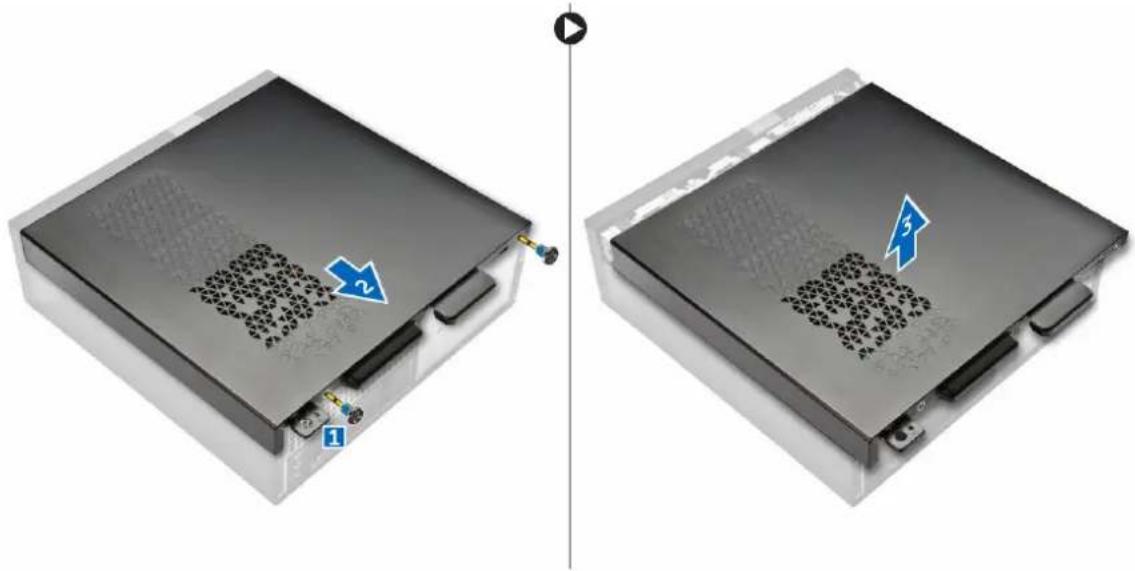
- Suivez les étapes suivantes afin de retirer le capot :
a. Retirez les vis qui fixent le capot à l'ordinateur [1].
b. Faites glisser le capot vers l'arrière de l'ordinateur [2].
c. Soulevez le capot pour le retirer de l'ordinateur [3].
Installation du capot
- Faites glisser le capot à partir de l'arrière de l'ordinateur, jusqu'à ce que les loquets s'enclenchent.
-
Serrez les vis qui fixent le capot.
-
Suivez les procédures dans Après une intervention dans l'ordinateur
Retrait du cadre avant
-
Appliquez les procédures décrites dans Avant d'intervenir sur l'ordinateur.
-
Retirez le capot.
-
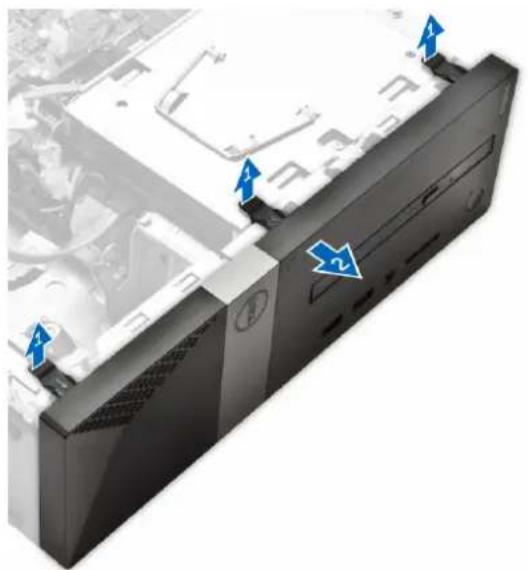
Suivez les étapes suivantes afin de retirer le capot :
a. Soulevez les onglets [1] et retirez le cadre avant [2]. b. Soulevez le cadre avant pour le retirer de l'ordinateur [3].
Installation du cadre avant
- Tout en maintenant le cadre, assurez-vous que les crochets situés sur le cadre s'enclenchent dans les encoches sur l'ordinateur.
- Faites pivoter le cadre avant vers l'avant de l'ordinateur.
- Appuyez sur le cadre avant jusqu'à ce que les languettes s'enclenchent.
- Installez le capot.
- Appliquez les procédures décrites dans Après une intervention à l'intérieur de l'ordinateur.
Retrait de l'ensemble de disque dur
-
Appliquez les procédures décrites dans Avant d'intervenir sur l'ordinateur.
-
Retirez :
a. le capot
b. le cadre avant
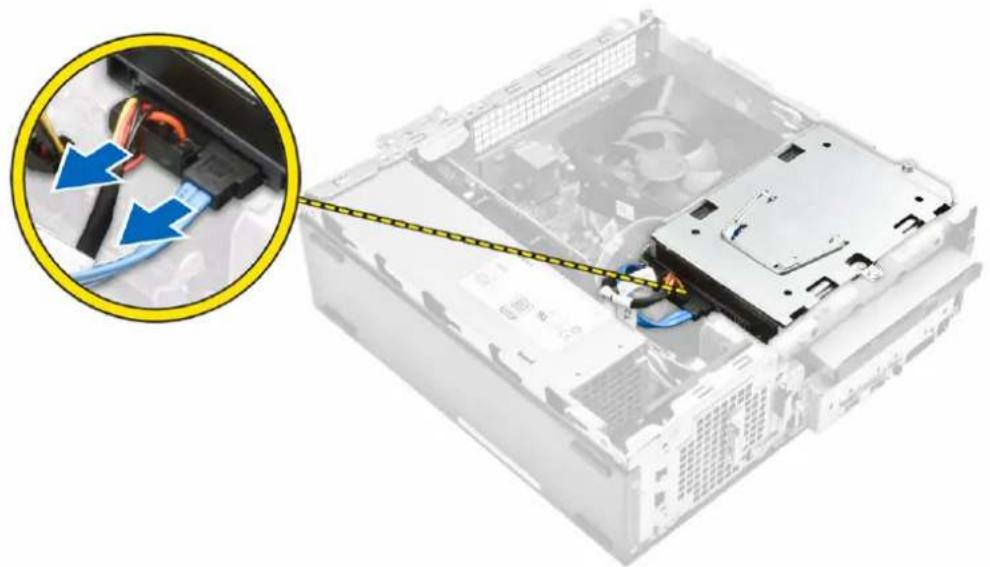
- Déconnectez du disque dur les câbles d'alimentation et de données.
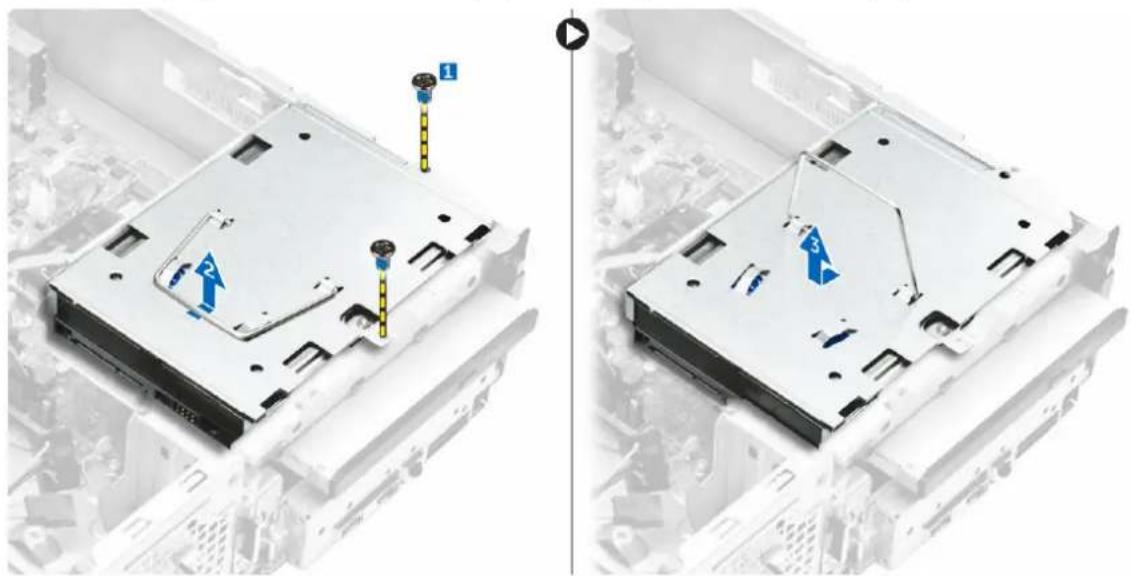
- Procédez comme suit afin de retirer l'ensemble de disque dur :
a. Retirez les vis qui fixent le disque dur à sa baie [1]. b. Soulevez la poignée de la baie de lecteur [2] et faites-la glisser hors de la baie [3].
- Procédez comme suit afin de retirer le support du disque dur :
a. Retirez les vis qui fixent le disque dur au support [1]. b. Faites glisser le disque dur hors du support [2].
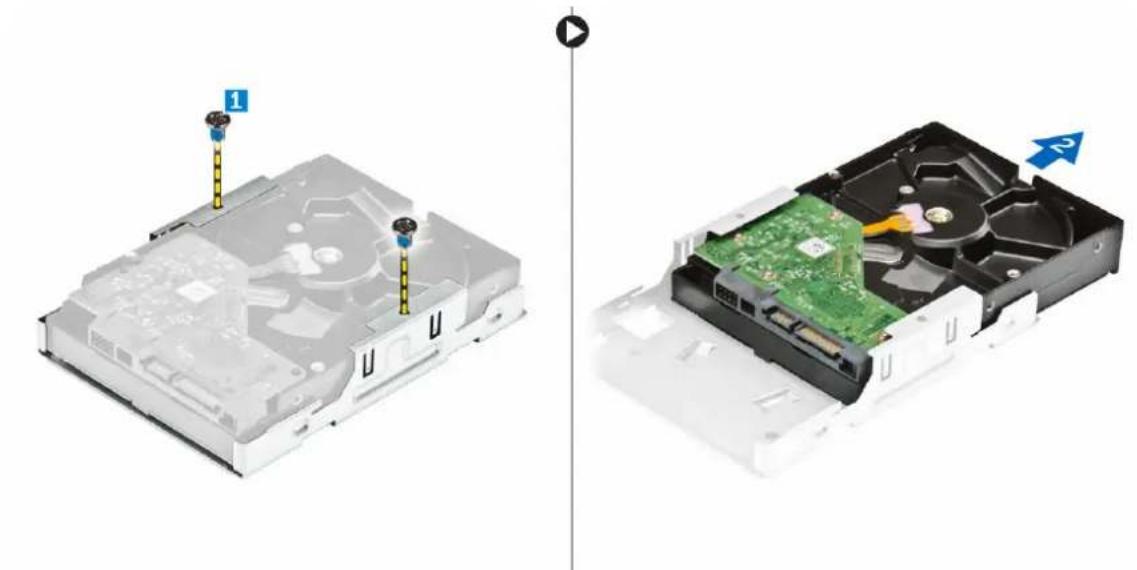
REMARQUE : Ne retirez le support de disque dur que si vous remplacez le disque dur par un nouveau disque. Sinon, si le retrait du disque dur est juste un prérequis pour le retrait d'autres composants, ignorez l'étape 5.
Installation de l'ensemble de disque dur
- Faites glisser le disque dur dans son support.
- Serrez les vis qui fixent le disque dur au support.
- À l'aide de la poignée, faites glisser l'ensemble de disque dur dans la baie de lecteur.
- Vissez les vis qui fixent l'assemblage du disque dur à l'ordinateur.
- Branchez les câbles de données et d'alimentation sur le disque dur.
- Installez :
a. le cadre avant
b. le capot
- Appliquez les procédures décrites dans Après une intervention à l'intérieur de l'ordinateur.
Retrait du lecteur optique
- Appliquez les procédures décrites dans Avant d'intervenir sur l'ordinateur.
- Retirez :
a. le capot
b. le cadre avant
c. Assemblage disque dur
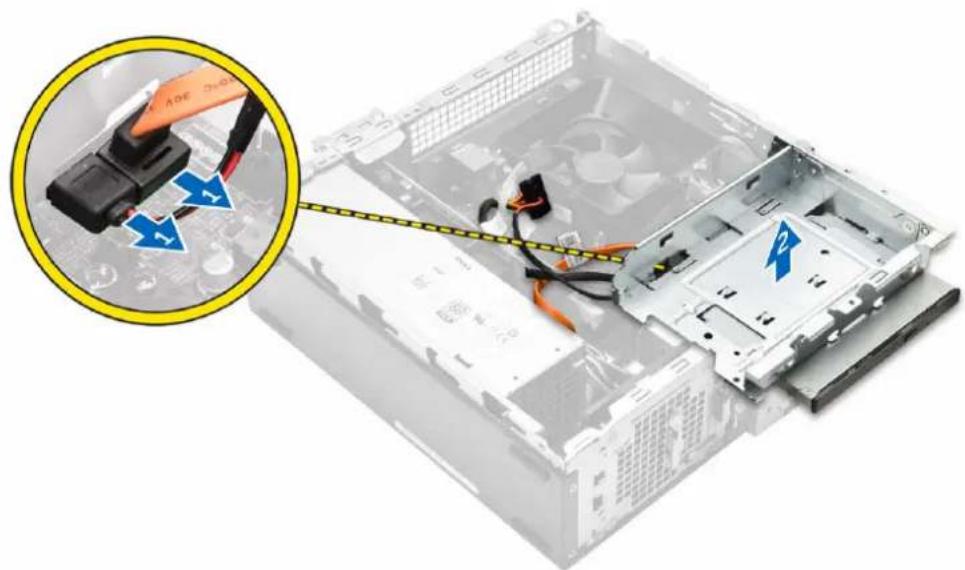
- Procédez comme suit afin de retirer le lecteur optique :
a. Débranchez les câbles d'alimentation et de données du lecteur optique [1].
b. Retirez la vis qui fixe le lecteur optique à la baie de lecteur [2].
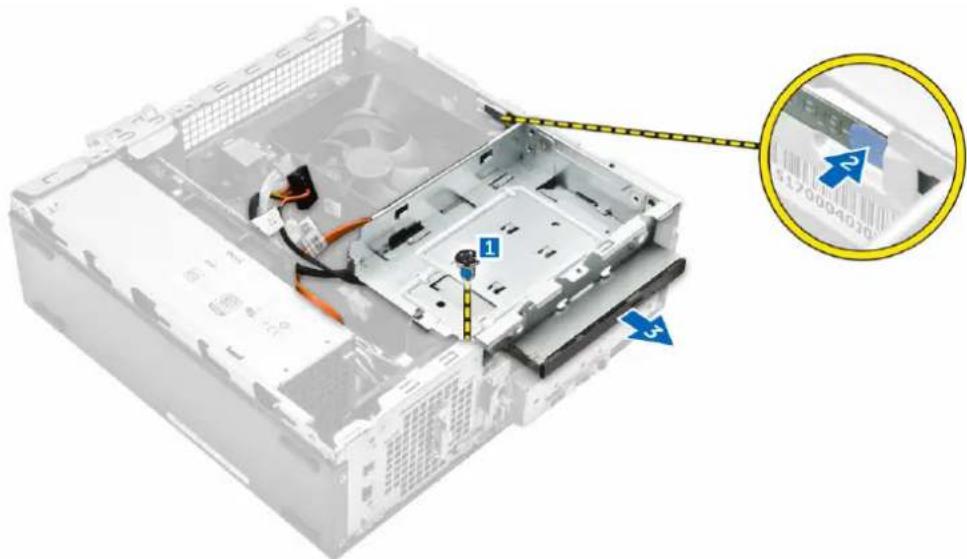
- Suivez les étapes suivantes afin de retirer le lecteur optique :
a. Appuyez sur la languette bleue pour libérer le lecteur optique [1].
b. Faites glisser le lecteur optique [2] et soulevez-le pour le retirer du châssis [3].
- Procédez comme suit afin de retirer le support du lecteur optique.
a. Retirez les vis qui fixent le support au lecteur optique.
b. Faites glisser le lecteur optique pour le dégager du support.
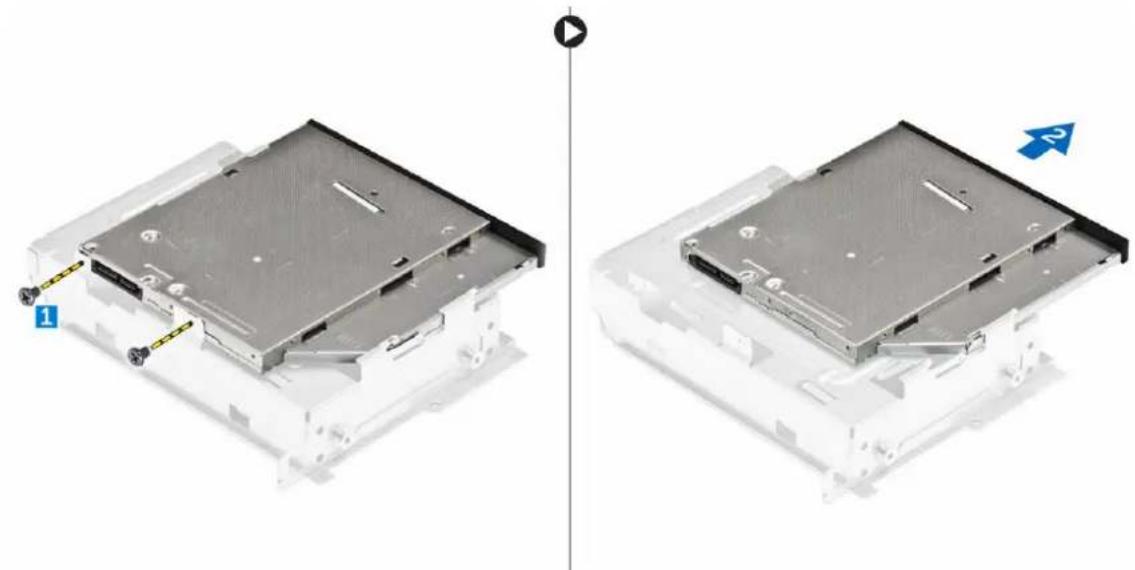
REMARQUE : Ne retirez le support du lecteur optique que lors de l'installation d'un nouveau lecteur. Sinon, si le retrait du lecteur optique n'est qu'un prérequis pour le retrait d'autres composants, ignorez les étapes 5 et 6.
Installation du lecteur optique
- Faites glisser le lecteur optique dans la baie de lecteur jusqu'à ce qu'il s'enclenche.
- Serrez la vis qui fixe le lecteur au châssis.
- Connectez les câbles de données et d'alimentation au lecteur optique.
- Installez :
a. Assemblage disque dur
b. le cadre avant
c. le capot
- Appliquez les procédures décrites dans Après une intervention à l'intérieur de l'ordinateur.
Retrait du bloc dissipateur thermique/ventilateur
- Appliquez les procédures décrites dans Avant d'intervenir sur l'ordinateur.
- Retirez :
a. le capot
b. le cadre avant
c. Assemblage disque dur
d. lecteur optique
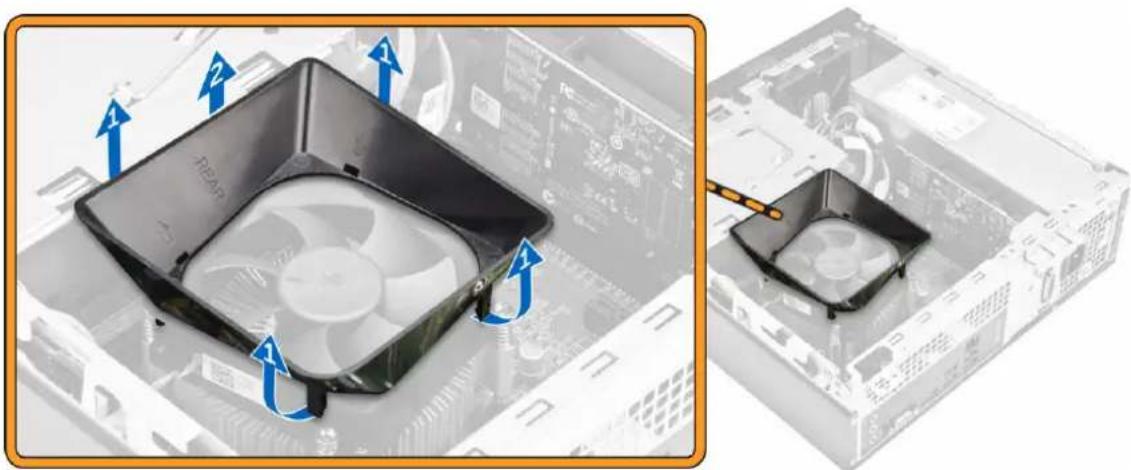
- Suivez les étapes suivantes afin de retirer le cache du dissipateur de chaleur du processeur :
a. Faites levier sur les encoches en plastique qui fixent le capot du ventilateur vers l'extérieur [1].
b. Retirez le ventilateur du dissipateur de chaleur du bloc dissipateur de chaleur.
Installation du bloc dissipateur thermique
- Placez le bloc du dissipateur thermique dans le logement en l'alignant sur les pas de vis.
- Serrez les vis qui fixent l'ensemble dissipateur thermique à la carte système.
- Connectez le câble de l'ensemble dissipateur de chaleur à la carte système.
- Installez :
a. lecteur optique
b. ensemble de disque dur
c. le cadre avant
d. le capot
- Appliquez les procédures décrites dans Après une intervention à l'intérieur de l'ordinateur.
Retrait du bloc dissipateur thermique
- Appliquez les procédures décrites dans Avant d'intervenir sur l'ordinateur.
- Retirez :
a. le capot
b. le cadre avant
c. Assemblage disque dur
d. lecteur optique
e. Cache du bloc dissipateur thermique
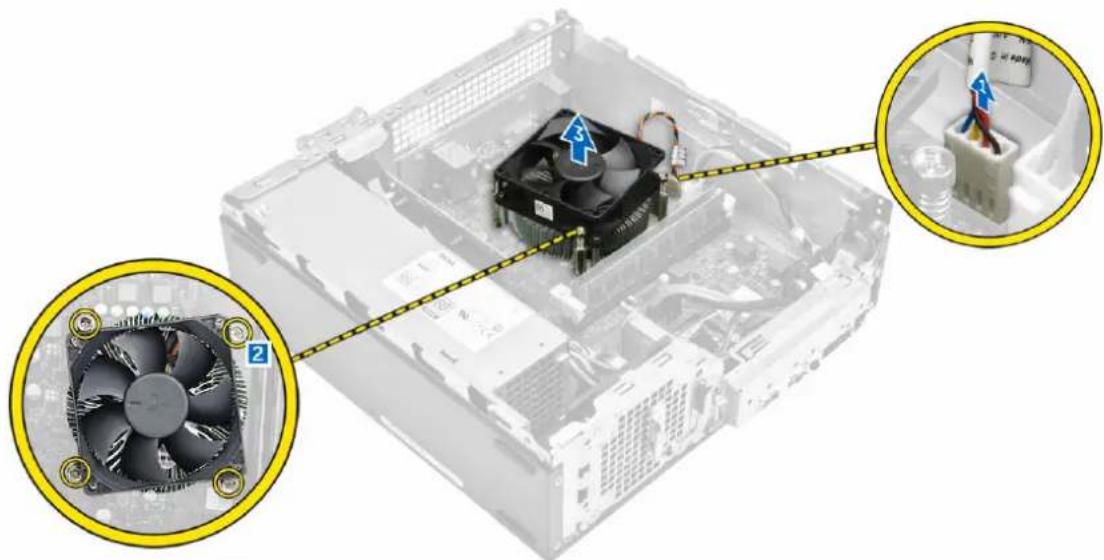
- Procédez comme suit afin de retirer le bloc du dissipateur thermique :
a. Débranchez de la carte système le câble du bloc dissipateur thermique [1].
b. Retirez les vis pour desserrer le ventilateur du processeur et le dissipateur de chaleur [2].
c. Soulevez le dissipateur de chaleur pour le retirer [3].
Installation du bloc dissipateur thermique
- Placez le bloc du dissipateur thermique dans le logement en l'alignant sur les pas de vis.
- Serrez les vis qui fixent l'ensemble dissipateur thermique à la carte système.
- Connectez le câble de l'ensemble dissipateur de chaleur à la carte système.
- Installez :
a. Cache du bloc dissipateur thermique
b. lecteur optique
c. Assemblage disque dur
d. le cadre avant
e. le capot
- Appliquez les procédures décrites dans Après une intervention à l'intérieur de l'ordinateur.
Retrait des modules mémoire
- Appliquez les procédures décrites dans Avant d'intervenir sur l'ordinateur.
- Retirez le capot.
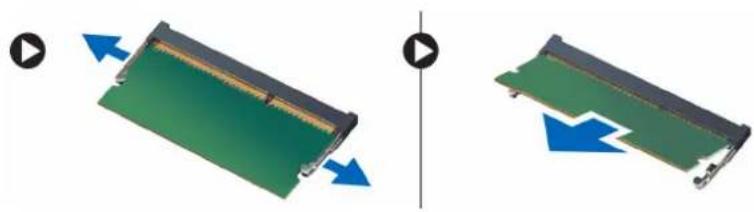
- Faites levier sur les agrafes de maintien à l'opposé du module mémoire jusqu'à ce que ce dernier se dégage. Retirez le module de mémoire de son connecteur sur la carte système.
- Alignez l'encoche de la carte mémoire sur la languette du connecteur de la mémoire.
- Insérez le module de mémoire dans le connecteur de mémoire et appuyez dessus jusqu'à ce qu'il se clique en place.
- Installez le capot.
- Appliquez les procédures décrites dans Après une intervention à l'intérieur de l'ordinateur.
Retrait du bloc d'alimentation
- Appliquez les procédures décrites dans Avant d'intervenir sur l'ordinateur.
- Retirez :
a. le capot
b. le cadre avant
c. Assemblage disque dur
d. lecteur optique
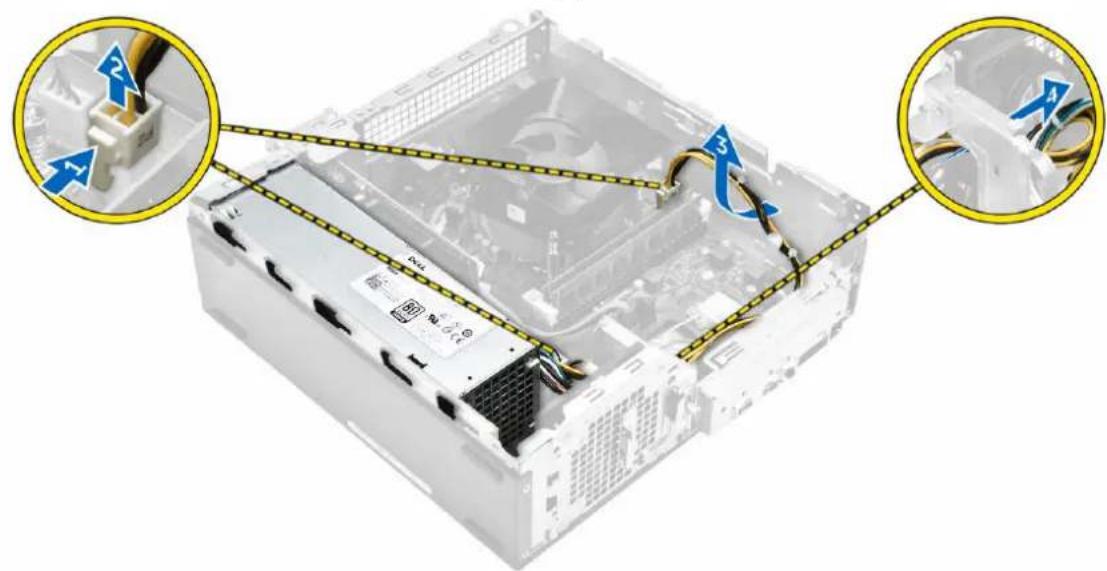
- Suivez les étapes suivantes afin de retirer le bloc d'alimentation (PSU) de l'ordinateur :
a. Débranchez les câbles d'alimentation des connecteurs de la carte système [1, 2].
b. Retirez les câbles du bloc d'alimentation de son support [3, 4].
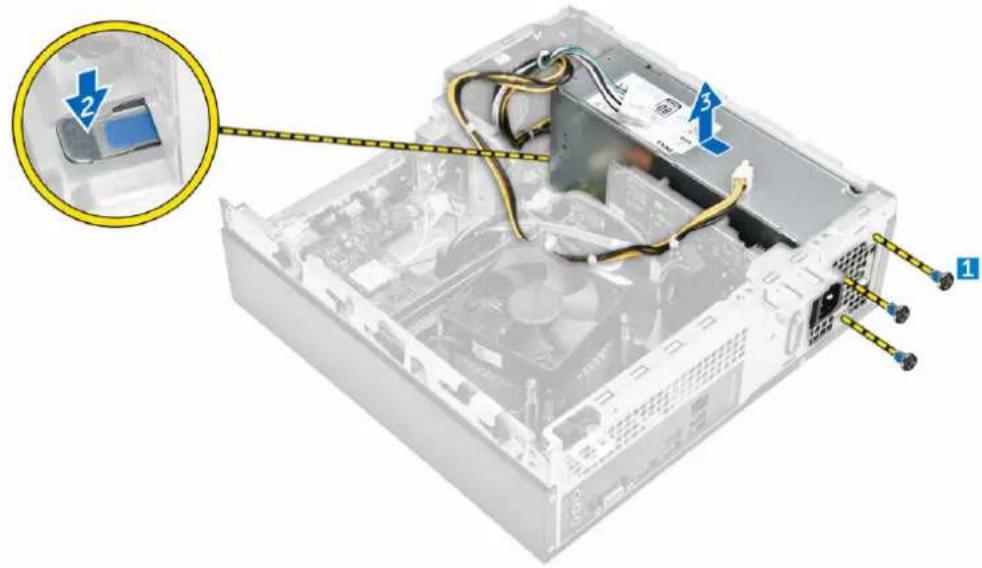
- Suivez les étapes suivantes pour retirer le bloc d'alimentation :
a. Retirez les vis qui sécurisent le bloc d'alimentation [1].
b. Appuyez sur l'onglet de verrouillage du bloc d'alimentation pour le libérer [2].
c. Faites glisser et désengagez le bloc d'alimentation pour le retirer de l'ordinateur [3].
Installation du bloc d'alimentation
- Faites glisser le bloc d'alimentation vers l'arrière de l'ordinateur, jusqu'à ce qu'il s'enclenche.
- Vissez les vis pour fixer le bloc d'alimentation à l'ordinateur.
- Acheminez les câbles du bloc d'alimentation à travers l'emplacement prévu à cet effet.
- Branchez les câbles du bloc d'alimentation sur leurs connecteurs situés sur la carte système.
- Installez :
a. lecteur optique
b. Assemblage disque dur
c. le cadre avant
d. le capot
- Appliquez les procédures décrites dans Après une intervention à l'intérieur de l'ordinateur.
Retrait du ventilateur système
- Appliquez les procédures décrites dans Avant d'intervenir sur l'ordinateur.
- Retirez :
a. le capot
b. le cadre avant
c. Assemblage disque dur
d. lecteur optique
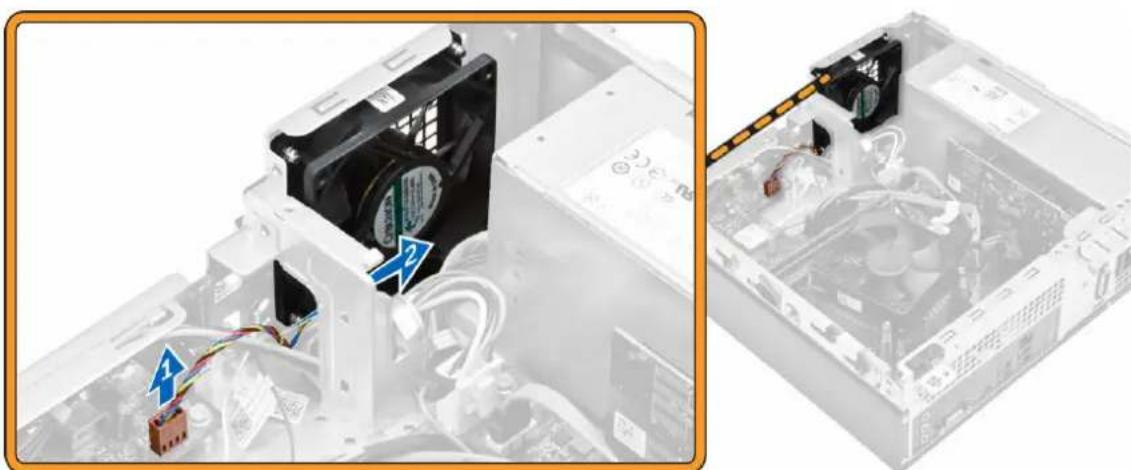
- Suivez les étapes suivantes afin de retirer le ventilateur système de l'ordinateur :
a. Débranchez le câble du ventilateur système de son connecteur sur la carte système [1].
b. Envevez le câble du ventilateur système [2].
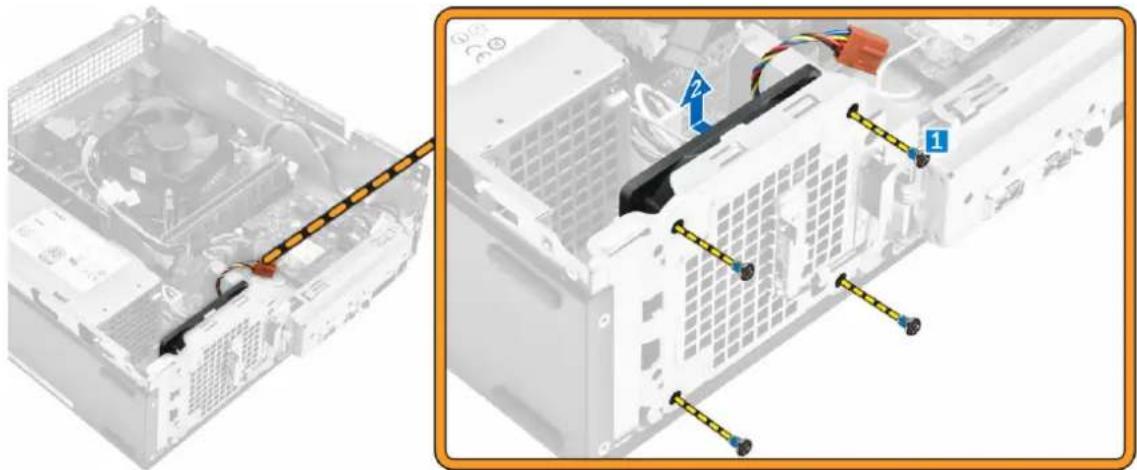
- Retirez les vis qui fixent le ventilateur système au châssis de l'ordinateur, puis retirez-le de l'ordinateur. [1, 2]
Installation du ventilateur système
- Placez le ventilateur système dans l'ordinateur.
- Serrez la vis pour fixer le ventilateur système à l'ordinateur.
-
Branchez le câble du ventilateur du processeur sur la carte système.
-
Installez :
a. lecteur optique
b. Assemblage disque dur
c. le cadre avant
d. le capot
- Appliquez les procédures décrites dans Après une intervention à l'intérieur de l'ordinateur.
Retrait de la carte réseau sans fil
-
Appliquez les procédures décrites dans Avant d'intervenir sur l'ordinateur.
-
Retirez :
a. le capot
b. le cadre avant
c. Assemblage disque dur
d. lecteur optique
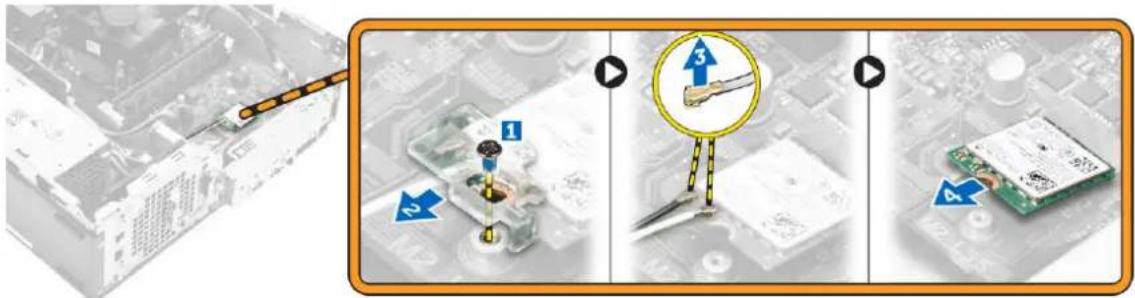
- Suivez les étapes suivantes afin de retirer la carte réseau sans fil de l'ordinateur :
a. Retirez la vis pour libérer la languette en plastique qui fixe la carte réseau sans fil à l'ordinateur. [1] [2]
b. Débranchez les câbles de la carte réseau sans fil.[3]
c. Retirez la carte réseau sans fil de son connecteur sur la carte système [4].
Installation de la carte de réseau sans fil
- Insérez la carte réseau sans fil dans son connecteur sur la carte système.
- Branchez les câbles aux connecteurs sur la carte réseau sans fil.
-
Placez la languette en plastique et serrez la vis pour fixer la carte réseau sans fil à la carte système.
-
Installez :
a. lecteur optique
b. Assemblage disque dur
c. le cadre avant
d. le capot
- Appliquez les procédures décrites dans Après une intervention à l'intérieur de l'ordinateur.
Retrait de la pile bouton
-
Appliquez les procédures décrites dans Avant d'intervenir sur l'ordinateur.
-
Retirez :
a. le capot
b. le cadre avant
c. Assemblage disque dur
d. lecteur optique
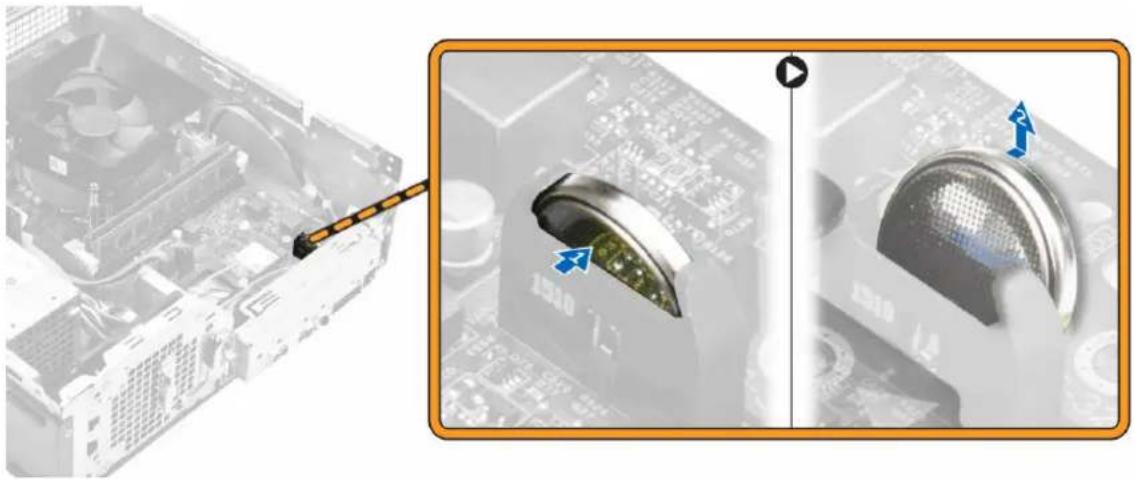
- Suivez les étapes suivantes afin de retirer la pile bouton :
a. Appuyez sur la pile bouton [1].
b. Retirez la pile bouton du châssis [2].
- Placez la pile bouton dans le logement sur la carte système.
- Appuyez sur la pile jusqu'à ce qu'elle s'enclenche.
- Installez :
a. lecteur optique
b. Assemblage disque dur
c. le cadre avant
d. le capot
- Appliquez les procédures décrites dans Après une intervention à l'intérieur de l'ordinateur.
Retrait de la carte d'extension
- Appliquez les procédures décrites dans Avant d'intervenir sur l'ordinateur.
- Retirez :
a. le capot
b. le cadre avant
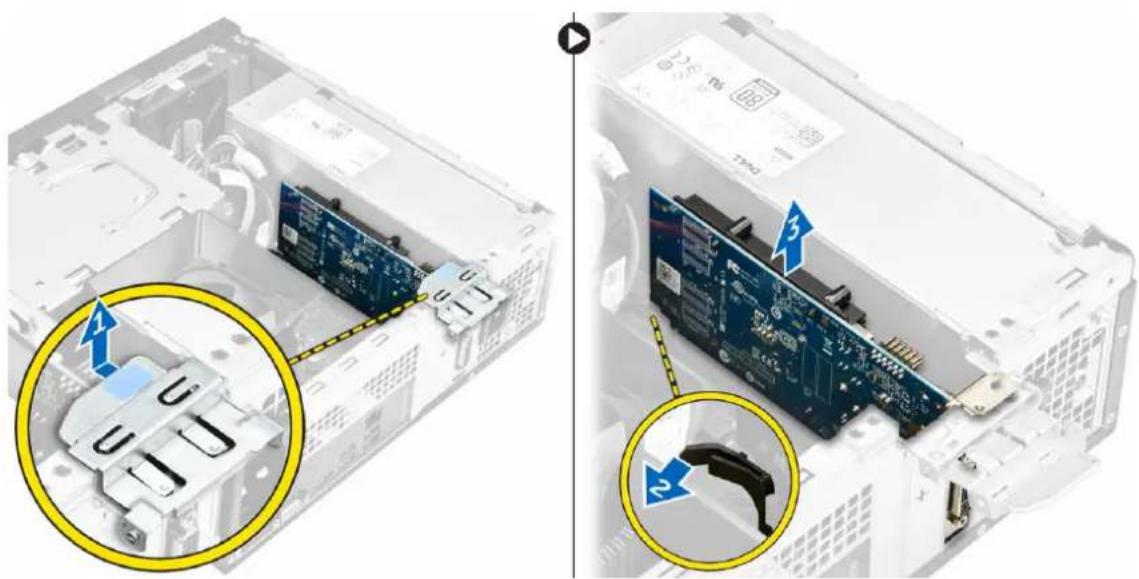
- Suivez les étapes suivantes pour retirer la carte d'extension :
a. Tirez sur l'onglet métallique pour libérer la carte d'extension. [1]
b. Poussez l'onglet vers l'avant [2], puis retirez la carte d'extension du logement sur l'ordinateur [3].
Installation de la carte d'extension
- Insérez la carte d'extension dans le logement.
- Poussez le loquet de fixation pour sécuriser la carte d'extension.
- Poussez l'onglet métallique jusqu'à ce qu'elle s'enclenche en place.
- Installez :
a. le cadre avant
b. le capot
- Appliquez les procédures décrites dans Après une intervention à l'intérieur de l'ordinateur.
Retrait de la carte système
- Appliquez les procédures décrites dans Avant d'intervenir sur l'ordinateur.
- Retirez :
a. le capot
b. le cadre avant
c. Assemblage disque dur
d. lecteur optique
e. le bloc dissipateur thermique/ventilateur
f. Dissipateur de chaleur
g. memory
h. pile bouton
i. carte WLAN
j. les cartes d'extension
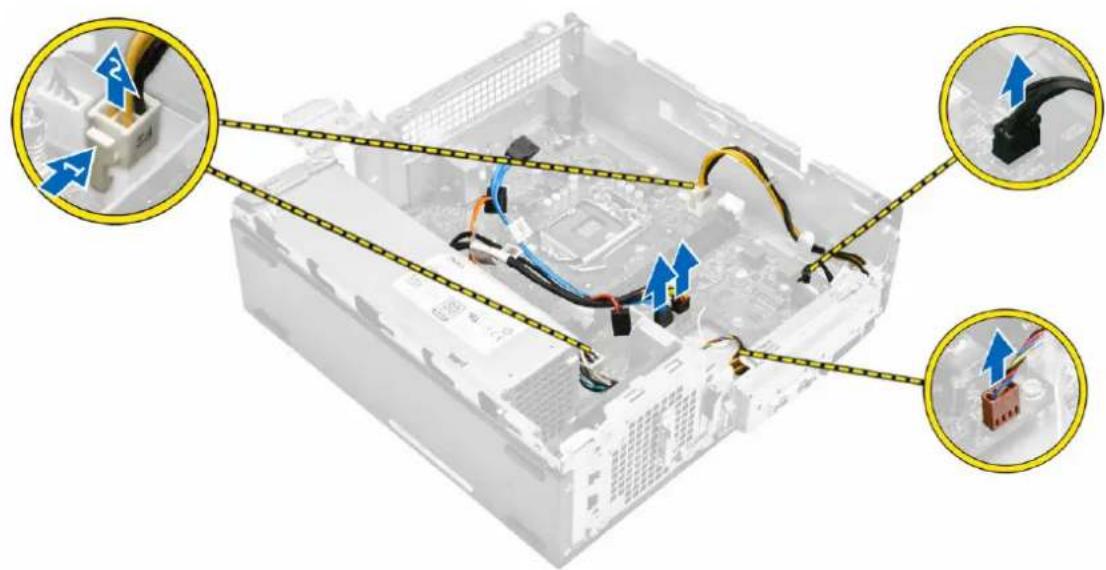
- Déconnectez les câbles de la carte système :
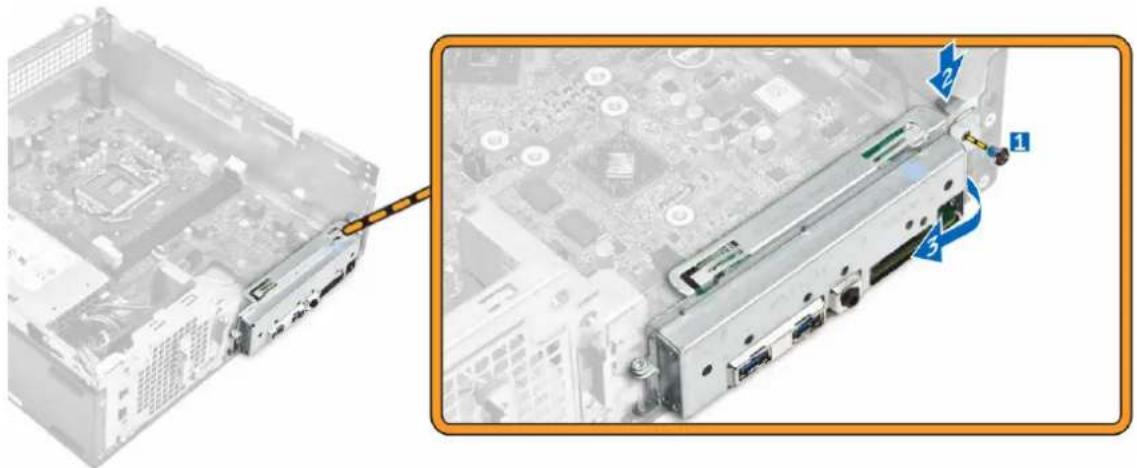
- Procédez comme suit afin de retirer le panneau d'E/S :
a. Retirez la vis fixant le panneau d'E/S au châssis [1].
b. Appuyez sur la languette pour dégager le panneau d'E/S du châssis [2].
c. Tirez sur le panneau d'E/S pour le dégager.
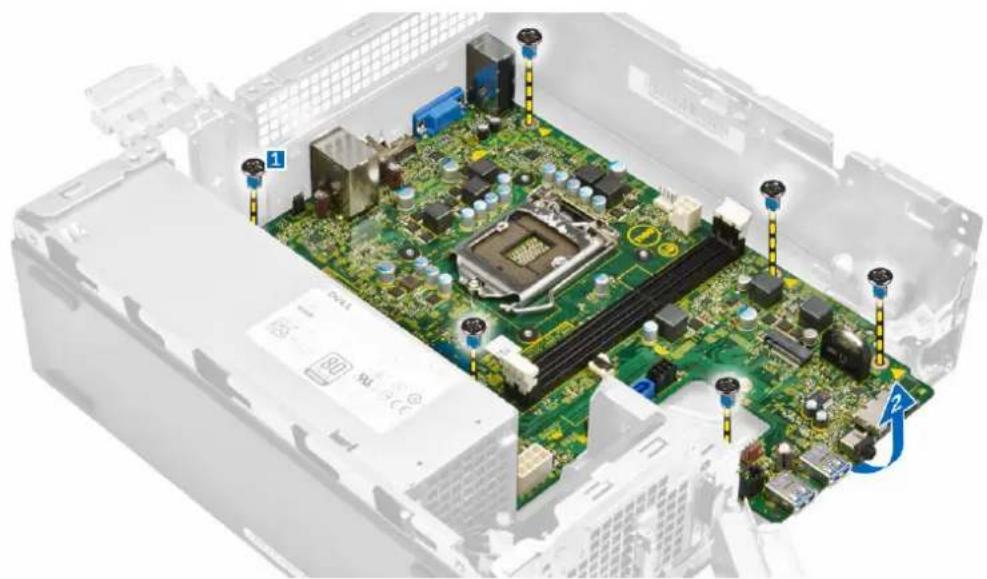
- Suivez les étapes suivantes afin de retirer la carte système :
a. Retirez les vis qui fixent la carte système au châssis [1].
b. Soulevez la carte système pour la retirer du châssis.
Installation de la carte système
- Insérez la carte système et assurez-vous que les ports s'alignent sur les trous situés sur le panneau arrière.
- Poussez le panneau d'E/S vers sa position d'origine jusqu'à ce qu'il s'enclenche.
- Serrez la vis pour fixer le panneau E/S au châssis.
- Connectez les câbles à la carte système.
- Installez :
a. la carte d'extension
b. carte WLAN
c. pile bouton
d. memory
e. Dissipateur de chaleur
f. ensemble dissipateur thermique
g. lecteur optique
h. Assemblage disque dur
i. le cadre avant
j. le capot
- Appliquez les procédures décrites dans Après une intervention à l'intérieur de l'ordinateur.
Présentation des composants de la carte système
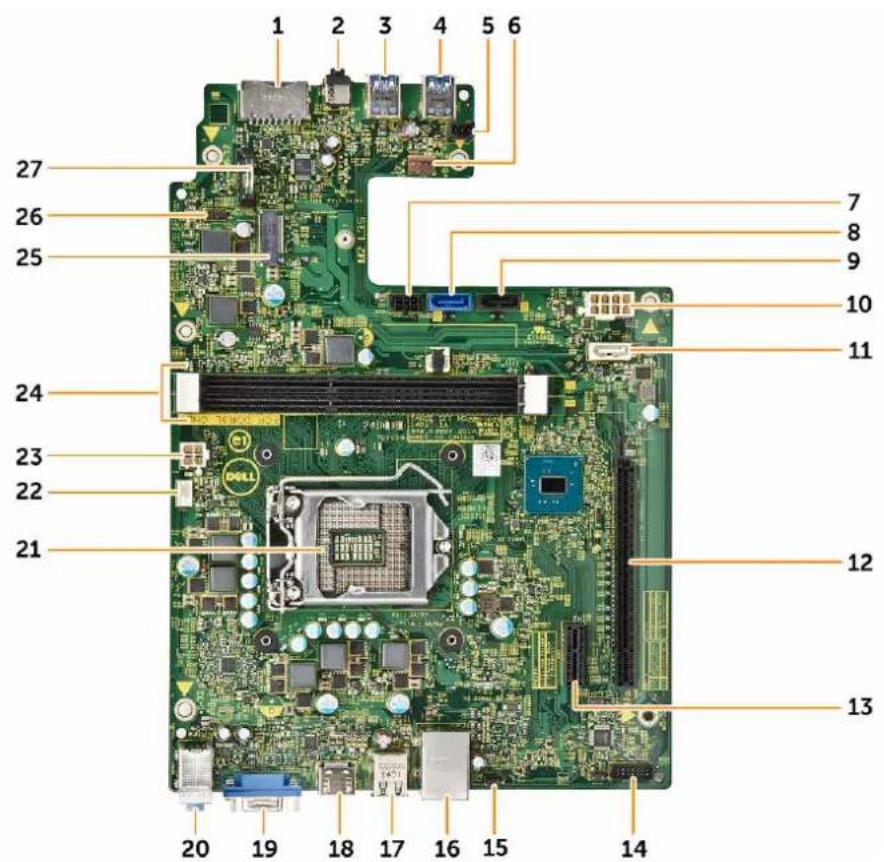
Figure 16.
- Connecteur de carte SD
- Prise casque
- Connecteur USB 3.0
- Connecteur USB 3.0
- Connecteur Light Bar
- Connecteur pour ventilateur système
- Connecteur d'alimentation SATA
- Connecteur SATA
- Connecteur SATA
- Connecteur FPSU
- Connecteur SATA
- Logement PCIe x16
- Logement PCIe x1
- Cavalier d'effacement du CMOS
-
Cavalier d'effacement de mot de passe
-
Connecteur réseau
- Connecteur USB 2.0
- Connecteur USB2 3.0
- Connecteur HDMI
- Connecteurs ligne d'entrée, ligne de sortie et microphone
- Interface de connexion du processeur
- Connecteur pour ventilateur du processeur
- Connecteur pour bloc d'alimentation
- Logement pour module mémoire
- Interface NGFF
- Connecteur de l'interrupteur d'alimentation
- Connecteur de la pile bouton
Dépannage de l'ordinateur
Vous pouvez dépanner l'ordinateur en utilisant les indicateurs, tels que les voyants de diagnostic, les bips et les messages d'erreur lors de l'utilisation de l'ordinateur.
Codes de voyants de diagnostics d'alimentation
Tableau 1. Codes de voyants de diagnostics d'alimentation
| État du voyant d'alimentation | Cause possible Instructions de dépannage | |
| Désactivé L'ordinateur est hors tension ou n'est pas alimenté ou il est en veille prolongée. | • Rebranchez le cordon d'alimentation dans le connecteur à l'arrière de l'ordinateur et dans la prise secteur.• Si l'ordinateur est branché sur une multiprise, vérifiez que celle-ci est bien branchée sur une prise secteur et qu'elle est allumée. Par ailleurs, vérifiez si l'ordinateur s'allume correctement sans utiliser de périphériques de protection électrique, de multiprises et de rallonges électriques.• Vérifiez que la prise électrique fonctionne en la testant à l'aide d'un autre appareil, une lampe par exemple. | |
| Fixe/clignotant ambré L'ordinateur ne parvient pas à effectuer le POST ou défaillance du processeur. | • Retirez toutes les cartes et réinstallez-les.• Le cas échéant, retirez la carte graphique et réinstallez-la.• Vérifiez que le câble d'alimentation est bien connecté à la carte mère et au processeur. | |
| Voyant blanc clignotant lentement | L'ordinateur est en mode veille. | • Appuyez sur le bouton d'alimentation pour sortir l'ordinateur du mode veille.• Vérifiez que tous les câbles d'alimentation sont fermement connectés à la carte système.• Vérifiez que le câble d'alimentation principal et le câble du panneau avant sont fermement connectés à la carte système. |
| Blanc fixe L'ordinateur est sous tension et il est entièrement fonctionnel. | Si l'ordinateur ne répond pas, procédez comme suit :Vérifiez que l'écran est bien connecté et allumé.Si l'écran est connecté et allumé, écoutez s'il y a un code sonore. | |
Messages d'erreur de diagnostics
Tableau 2. Messages d'erreur de diagnostics
| Messages d'erreur Description | |
| AUXILIARY DEVICE FAILURE (DÉFAILLANCED'UN PÉRIPHÉRIQUE AUXILIAIRE) | Le pavé tactile ou la souris externe est peut-êtredéfectueux. Pour la souris externe, vérifiez lebranchement des câbles. Activez l'optionPointingDevice (Périphérique de pointage) dans leprogramme de configuration du système. |
| BAD COMMAND OR FILE NAME (COMMANDE OUNOM DE FICHIER ERRONÉS) | Vérifiez l'orthographe de la commande, insérez desespaces dans les emplacements corrects et utilisezle nom de chemin approprié. |
| CACHE DISABLED DUE TO FAILURE (CACHEDÉSACTIVÉ EN RAISON D'UNE DÉFAILLANCE) | Le cache primaire interne au microprocesseur estdéfaillant.Contactez Dell. |
| CD DRIVE CONTROLLER FAILURE(DÉFAILLANCE DU CONTRÔLEUR DU LECTEURDE CD) | Le lecteur optique ne réagit pas aux commandesenvoyées par l'ordinateur. |
| DATA ERROR (ERREUR DE DONNÉES) | Le disque dur ne parvient pas à lire les données. |
| DECREASING AVAILABLE MEMORY (DIMINUTIONDE LA MÉMOIRE DISPONIBLE) | Une ou plusieurs barrettes de mémoire peuventêtre défaillantes ou mal installés. Réinstallez-les etremplacez-les, si nécessaire. |
| DISK C: FAILED INITIALIZATION (ÉCHEC DEL'INITIALISATION DU DISQUE C:) | Le disque dur n'est pas parvenu à s'initialiser.Exécutez les tests de disque dur dansDell Diagnostics. |
| DRIVE NOT READY (LECTEUR NON PRÊT) | Pour fonctionner, l'ordinateur a besoin d'un disquedur dans la baie de lecteur. Installez-en un dans labaie du disque dur. |
| ERROR READING PCMCIA CARD (ERREUR DELECTURE DE LA CARTE PCMCIA) | L'ordinateur ne parvient pas à identifier la carteExpressCard. Réinsérez la carte ou essayez-en uneautre. |
| EXTENDED MEMORY SIZE HAS CHANGED (LATAILLE DE LA MÉMOIRE ÉTENDUE A CHANGÉ) | La quantité de mémoire enregistrée dans lamémoire non volatile (NVRAM) ne correspond pasà la mémoire installée dans l'ordinateur. |
Messages d'erreur Description
| Redémarrez ce dernier. Si l'erreur continue d'apparaître, contactez Dell. | |
| THE FILE BEING COPIED IS TOO LARGE FOR THE DESTINATION DRIVE (LE FICHIER EN COURS DE COPIE EST TROP GROS POUR LE DISQUE DE DESTINATION) | Le fichier que vous essayez de copier est trop gros pour tenir sur le disque ou ce dernier est plein. Essayez de copier le fichier vers un autre disque ou utilisez un disque de plus grande capacité. |
| A FILENAME CANNOT CONTAIN ANY OF THE FOLLOWING CHARACTERS: \ / : * ? (UN NOM DE FICHIER NE PEUT CONTENIR L'UN DES CARACTÈRES SUIVANTS : \ / : * ? " < > | - | N'utilisez pas ces caractères dans les noms de fichiers. |
| GATE A20 FAILURE (ÉCHEC DE LA VOIE D'ACCÈS A20) | Un module mémoire est peut-être mal installé. Réinstallez les modules mémoire et, si nécessaire, remplacez-les. |
| GENERAL FAILURE (DÉFAILLANCE GÉNÉRALE) | Le système d'exploitation est incapable d'exécuter la commande. Ce message est en général suivi d'informations plus précises. Par exemple: Printer out of paper. Take the appropriate action. |
| HARD-DISK DRIVE CONFIGURATION ERROR (ERREUR DE CONFIGURATION DU DISQUE DUR) | L'ordinateur ne parvient pas à identifier le type de disque. Éteignez l'ordinateur, retirez le disque dur et démarrez l'ordinateur à partir d'un lecteur optique. Puis éteignez l'ordinateur, réinstallez le disque dur et redémarrez l'ordinateur. Exécutez les tests Hard Disk Drive (Disque dur) dans Dell Diagnostics. |
| HARD-DISK DRIVE CONTROLLER FAILURE ; 0 (DÉFAILLANCE ; 0 DU CONTRÔLEUR DE DISQUE DUR) | Le disque dur ne réagit pas aux commandes envoyées par l'ordinateur. Éteignez ce dernier, retirez le disque dur et démarrez l'ordinateur à partir d'un lecteur optique. Puis éteignez l'ordinateur, réinstallez le disque dur et redémarrez l'ordinateur. Si le problème persiste, essayez un autre disque dur. Exécutez les tests Hard Disk Drive (Disque dur) dans Dell Diagnostics. |
| HARD-DISK DRIVE FAILURE (DÉFAILLANCE DU DISQUE DUR) | Le disque dur ne réagit pas aux commandes envoyées par l'ordinateur. Éteignez ce dernier, retirez le disque dur et démarrez l'ordinateur à partir d'un lecteur optique. Puis éteignez l'ordinateur, réinstallez le disque dur et redémarrez l'ordinateur. Si le problème persiste, essayez un autre disque dur. Exécutez les tests Hard Disk Drive (Disque dur) dans Dell Diagnostics. |
| HARD-DISK DRIVE READ FAILURE (ÉCHEC DE LECTURE SUR LE DISQUE DUR) | Le disque dur est peut être défaillant. Éteignez l'ordinateur, retirez le disque dur et démarrez l'ordinateur à partir d'un lecteur optique. Puis |
Messages d'erreur Description
| éteignez l'ordinateur, réinstallez le disque dur et redémarrez l'ordinateur. Si le problème persiste, essayez un autre lecteur. Exécutez les tests Hard Disk Drive (Disque dur) dans Dell Diagnostics. | |
| INSERT BOOTABLE MEDIA (INSÉREZ UN SUPPORT AMORÇABLE) | Le système d'exploitation essaie de démarrer à partir d'un support non amorçable, tel qu'une disquette ou un disque optique. Insérez un support amorçable. |
| INVALID CONFIGURATION INFORMATION- PLEASE RUN SYSTEM SETUP PROGRAM (INFORMATIONS DE CONFIGURATION NON VALIDES - EXÉCUTEZ LE PROGRAMME DE CONFIGURATION DU SYSTÈME) | Les informations de configuration du système ne correspondent pas à la configuration matérielle. Ce message apparaît la plupart du temps après l'installation d'un module de mémoire. Corrigez les options appropriées dans le programme de configuration du système. |
| KEYBOARD CLOCK LINE FAILURE (ÉCHEC DE LA LIGNE DE L'HORLOGE CLAVIER) | Pour les claviers externes, vérifiez le branchement du câble. Exécutez le test Keyboard Controller (Contrôleur clavier) dans Dell Diagnostics. |
| KEYBOARD CONTROLLER FAILURE (ÉCHEC DU CONTRÔLEUR CLAVIER) | Pour les claviers externes, vérifiez le branchement du câble. Redémarrez l'ordinateur en évitant de toucher le clavier ou la souris pendant la procédure d'amorçage. Exécutez le test Keyboard Controller (Contrôleur clavier) dans Dell Diagnostics. |
| KEYBOARD DATA LINE FAILURE (ÉCHEC DE LA LIGNE DE DONNÉES DU CLAVIER) | Pour les claviers externes, vérifiez le branchement du câble. Exécutez le test Keyboard Controller (Contrôleur clavier) dans Dell Diagnostics. |
| KEYBOARD STUCK KEY FAILURE (TOUCHE DU CLAVIER BLOQUÉE) | Pour les claviers externes, vérifiez le branchement du câble. Redémarrez l'ordinateur en évitant de toucher le clavier ou les touches du clavier pendant la procédure d'amorçage. Exécutez le test Stuck Key (Touche bloquée) dans Dell Diagnostics. |
| LICENSED CONTENT IS NOT ACCESSIBLE IN MEDIADIRECT (DU CONTENU SOUS LICENCE N'EST PAS ACCESSIBLE PAR MEDIADIRECT) | Dell MediaDirect ne parvenant pas à vérifier les restrictions DRM (gestion des droits numériques) sur le fichier, la lecture du fichier est impossible. |
| MEMORY ADDRESS LINE FAILURE AT ADDRESS, READ VALUE EXPECTING VALUE (ÉCHEC DE LA LIGNE D'ADRESSE MÉMOIRE À CETTE ADRESSE, VALEUR LUE VALEUR ATTENDUE) | Un module mémoire est peut-être défaillant ou mal installé. Réinstallez les modules mémoire ou remplacez-les, si nécessaire. |
| MEMORY ALLOCATION ERROR (ERREUR D'ALLOCATION DE MÉMOIRE) | Le logiciel que vous tentez d'exécuter est en conflit avec le système d'exploitation, avec un autre programme ou avec un utilitaire. Éteignez l'ordinateur, attendez trente secondes, puis redémarrez l'ordinateur. Essayez à nouveau |
Messages d'erreur Description
| d'exécuter le programme. Si le message d'erreur continue d'apparaître, reportez-vous à la documentation du logiciel. | |
| MEMORY DOUBLE WORD LOGIC FAILURE AT ADDRESS, READ VALUE EXPECTING VALUE (ÉCHEC DE LA LOGIQUE DOUBLE MOT À CETTE ADRESSE, VALEUR LUE VALEUR ATTENDUE) | Un module mémoire est peut-être défaillant ou mal installé. Réinstallez les modules mémoire ou remplacez-les, si nécessaire. |
| MEMORY ODD/EVEN LOGIC FAILURE AT ADDRESS, READ VALUE EXPECTING VALUE (ÉCHEC DE LA LOGIQUE PAIR/IMPAIR À CETTE ADRESSE, VALEUR LUE VALEUR ATTENDUE) | Un module mémoire est peut-être défaillant ou mal installé. Réinstallez les modules mémoire ou remplacez-les, si nécessaire. |
| MEMORY WRITE/READ FAILURE AT ADDRESS, READ VALUE EXPECTING VALUE (ÉCHEC DE LECTURE/ÉCRITURE À CETTE ADRESSE, VALEUR LUE VALEUR ATTENDUE) | Un module mémoire est peut-être défaillant ou mal installé. Réinstallez les modules mémoire ou remplacez-les, si nécessaire. |
| NO BOOT DEVICE AVAILABLE (Aucun périphérique d'amorçage n'est disponible) | L'ordinateur ne parvient pas à trouver le disque dur. Si le disque dur est le périphérique d'amorçage, assurez-vous que le disque est correctement installé et qu'il est partitionné comme périphérique d'amorçage. |
| NO BOOT SECTOR ON HARD DRIVE (PAS DE SECTEUR D'AMORÇAGE SUR LE DISQUE DUR) | Le système d'exploitation est peut-être endommagé. Contactez Dell. |
| NO TIMER TICK INTERRUPT (PAS D'INTERRUPTION DE LA CADENCE DE L'HORLOGE) | Une puce sur la carte système peut dysfonctionner. Exécutez le test System Set (Ensemble du système) dans Dell Diagnostics. |
| NOT ENOUGH MEMORY OR RESOURCES. EXIT SOME PROGRAMS AND TRY AGAIN (MÉMOIRE OU RESSOURCES INSUFFISANTES. QUITTEZ QUELQUES PROGRAMMES ET REFAITES UNE TENTATIVE). | Trop de programmes sont ouverts. Refermez toutes les fenêtres et ouvrez le programme que vous voulez utiliser. |
| OPERATING SYSTEM NOT FOUND (SYSTÈME D'EXPLOITATION INTROUVABLE) | Réinstallez le disque dur. Si le problème persiste, contactez Dell. |
| OPTIONAL ROM BAD CHECKSUM (MAUVAISE SOMME DE CONTRÔLE DE LA ROM EN OPTION) | La ROM en option est défaillante. Contactez Dell. |
| SECTOR NOT FOUND (SECTEUR INTROUVABLE) | Le système d'exploitation ne parvient pas à |
Messages d'erreur Description
| défectueux sont en trop grand nombre, sauvegardez les données (si possible) et reformatez le disque dur. | |
| SEEK ERROR (ERREUR DE RECHERCHE) | Le système d'exploitation ne parvient pas à trouver une piste spécifique sur le disque dur. |
| SHUTDOWN FAILURE (ÉCHEC D'ARRÊT EN ORDRE) | Une puce de la carte système est peut-être défaillante. Exécutez le test System Set (Ensemble du système) dans Dell Diagnostics.Si le message réapparaît, contactez Dell. |
| TIME-OF-DAY CLOCK LOST POWER (PERTE D'ALIMENTATION DE L'HORLOGE MACHINE) | Les paramètres de configuration du système sont corrompus. Branchez votre ordinateur sur une prise électrique pour charger la batterie. Si le problème persiste, essayez de restaurer les données à partir du programme de configuration du système, puis quittez immédiatement ce programme. Si le message continue d'apparaître, contactez Dell. |
| TIME-OF-DAY CLOCK STOPPED (ARRÊT DE L'HORLOGE MACHINE) | La batterie de réserve qui supporte les paramètres de configuration du système a peut-être besoin d'être rechargée. Branchez votre ordinateur sur une prise électrique pour recharger la batterie. Si le problème persiste, contactez Dell. |
| TIME-OF-DAY NOT SET-PLEASE RUN THE SYSTEM SETUP PROGRAM (L'HEURE N'EST PAS CONFIGURÉE, EXÉCUTEZ LE PROGRAMME DE CONFIGURATION DU SYSTÈME) | L'heure ou la date stockées dans le programme de configuration du système ne correspondent pas à l'horloge système. Corrigez les réglages dans les options Date and Time (Date et heure). |
| TIMER CHIP COUNTER ;2 FAILED (ÉCHEC DU COMPTEUR ;2 DE LA PUCE D'HORLOGE) | Une puce sur la carte système peut dysfonctionner. Exécutez le test System Set (Ensemble du système) dans Dell Diagnostics. |
| UNEXPECTED INTERRUPT IN PROTECTED MODE (INTERRUPTION INATTENDUE EN MODE PROTÉGÉ) | Le contrôleur clavier fonctionne peut-être mal ou un module mémoire est peut-être mal installé. Exécutez les tests System Memory (Mémoire système) et Keyboard Controller (Contrôleur clavier) dans Dell Diagnostics ou contactez Dell. |
| X:\ IS NOT ACCESSIBLE. THE DEVICE IS NOT READY (X:\ N'EST PAS ACCESSIBLE. LE PÉRIPHÉRIQUE N'EST PAS PRÊT) | Insérez un disque dans le lecteur et refaites une tentative. |
Messages d'erreur du système
Tableau 3. Messages d'erreur du système
| Message système Description | |
| Alert! Previous attempts at booting this system have failed at checkpoint [nnnn]. For help in resolving this problem, please note this checkpoint and contact Dell Technical Support. (Alerte ! De précédentes tentatives d'amorçage de ce système ont échoué au point de contrôle [nnnn]. Pour pouvoir résoudre ce problème, notez ce point de contrôle et contactez le support technique de Dell). | L'ordinateur n'a pas réussi à terminer la procédure d'amorçage trois fois de suite à cause de la même erreur. |
| CMOS checksum error (Erreur de somme de contrôle CMOS) | RTC réinitialisé, l'Interface de configuration du BIOS par défaut a été chargée. |
| CPU fan failure | Le ventilateur du processeur est en panne. |
| System fan failure | Le ventilateur système est en panne. |
| Hard-disk drive failure | Panne possible du lecteur de disque dur lors de l'auto-test de démarrage. |
| Keyboard failure | Panne du clavier ou câble desserré. Si la reconnexion du câble ne résout par le problème, remplacez le clavier. |
| No boot device available | Aucune partition d'amorçage sur le disque dur, ou le câble du disque dur est mal branché, ou aucun périphérique amorçable n'existe.Si le disque dur est le périphérique d'amorçage, vérifiez que les câbles sont connectés et que le disque est installé et partitionné comme périphérique d'amorçage.Ouvrez le programme de configuration du système et vérifiez que les informations de la séquence d'amorçage sont correctes. |
| No timer tick interrupt | Dysfonctionnement possible d'une puce de la carte système ou défaillance de la carte mère. |
| CAUTION - Hard Drive SELF MONITORING SYSTEM has reported that a parameter has exceeded its normal operating range. Dell recommends that you back up your data regularly. A parameter out of range may or may not indicate a potential hard drive problem (ATTENTION - Le SYSTÈME D'AUTO-SURVEILLANCE du | Erreur S.M.A.R.T, défaillance possible du disque dur. |
Message système Description
disque dur a signalé qu'un paramètre se situe hors de sa plage normale de fonctionnement. Dell vous recommande de régulièrement sauvegarder vos données. Un paramètre sortant de sa plage est peut-être l'indice d'un problème potentiel avec le disque dur)
Présentation de la configuration du système
La configuration du système vous permet de :
- Modifier les informations de configuration du système après l'ajout, la modification ou le retrait d'un composant matériel.
- Définir ou modifier une option sélectionnable par l'utilisateur telle que son mot de passe.
- Déterminer la capacité de mémoire du système ou définir le type de disque dur installé.
Avant d'utiliser le programme de configuration du système, il est recommandé de noter les informations qui y sont affichées pour pouvoir s'en servir ultérieurement.

PRÉCAUTION : Sauf si vous êtes un utilisateur expert, ne modifiez pas les réglages de ce programme. Certaines modifications peuvent occasionner un dysfonctionnement de votre ordinateur.
Accès au programme de configuration du système
- Allumez (ou redémarrez) votre ordinateur.
- Lorsque le logo Dell blanc s'affiche, appuyez immédiatement sur
ou .
L'écran System Setup (Configuration du système) apparaît.

REMARQUE : Si vous attendez trop longtemps et que le logo du système d'exploitation apparaît, patientez jusqu'à ce que le bureau s'affiche. Arrêtez alors votre ordinateur et faites une nouvelle tentative.
Options du programme de configuration du système
Tableau 4. – Main (Principal)
System Time Affiche l'heure du système. Vous permet de réinitialiser l'heure de l'horloge interne de l'ordinateur.
System Date Affiche la date du système. Permet de réinitialiser la date du calendrier interne de l'ordinateur.
BIOS Version Indique la révision du BIOS.
Product Name Affiche le numéro de modèle de l'ordinateur.
Service Tag Affiche le numéro de service de l'ordinateur.
Asset Tag Affiche le numéro d'inventaire de l'ordinateur (si ce numéro existe).
CPU Type Affiche le type du processeur.
CPU Speed Affiche la fréquence du processeur.
CPU ID Affiche l'ID du processeur.
CPU Cache Affiche la taille de la mémoire cache L1 et L2 du processeur
SATA 0 Affiche le numéro de modèle et la capacité du disque dur.
SATA 1 Affiche le numéro de modèle et la capacité du disque dur.
AC Adapter Type Affiche le type d'adaptateur installé.
System Memory Affiche la taille de la mémoire installée.
Memory Speed Affiche la vitesse de la mémoire installée.
Tableau 5. — Advanced (Avancé)
| Intel (R) SpeedStep (TM) Permet d'activer ou de désactiver la fonctionnalité |
| Intel SpeedStep. |
| Default: Enabled (Valeur par défaut : Activé) |
| Virtualization Permet d'activer ou de désactiver la fonctionnalitéde virtualisation.Default: Enabled (Valeur par défaut : Activé) |
| Integrated NIC Permet d'activer ou de désactiver le réseau intégré. |
| Default: Enabled (Valeur par défaut : Activé) |
| SATA Operation Permet de modifier le mode SATA. | |
| Default: AHCI (Valeur par défaut : AHCI) | |
| Adapter Warnings Permet d'activer ou de désactiver la fonctionnalitéd'avertissement de l'adaptateur.Default: Enabled (Valeur par défaut : Activé) |
| Internal WLAN Permet d'activer ou de désactiver la fonctionnalitéde WLAN interne.Default: Enabled (Valeur par défaut : Activé) |
| Optical Device Permet d'activer ou de désactiver l'option de démarrage.Par défaut : désactivé |
| USB Configuration Permet d'activer et de désactiver les ports USB. |
| Ports USB avant : activé |
| Ports USB arrière : activé |
| Débogage USB : activé |
| Power Options | Vous permet de modifier les options d'alimentation. |
| Wake up by Integrated LAN/WLAN : désactivé |
Restauration de l'alimentation secteur : hors tension
Contrôle la veille profonde : Enabled in S4 and S5 modes (Activé dans les modes S4 et S5)
Auto Power On : désactivé
Mode Auto Power On : vous permet de sélectionner le jour (par défaut : désactivé)
Auto Power On Date : vous permet de sélectionner la date
Auto Power On Time : vous permet de sélectionner l'heure
SMART Settings
Permet d'activer ou de désactiver la fonctionnalité SMART.
Par défaut : désactivé
Tableau 6. — Security (Sécurité)
Unlock Setup Status Vous permet de verrouiller ou déverrouiller la
configuration du système
Par défaut : Unlocked (Déverrouillé)
Admin Password Status Affiche l'état indiquant si le mot de passe
administrateur est défini.
Par défaut : non défini
System Password Status Affiche l'état indiquant si le mot de passe du
système est défini.
Par défaut : non défini
HDD Password Status Affiche l'état indiquant si le mot de passe du
système est défini.
Par défaut : non défini
Numéro de Numéro d'inventaire
Admin Password
HDD Password
Password Change Permet de définir l'option Modifier le mot de passe.
Par défaut : autorisée
Password Bypass Permet de définir l'option Ignorer le mot de passe.
Par défaut : désactivé
Secure Boot Mode Permet d'activer ou de désactiver Secure Boot
Control (Contrôle de l'amorçage sécurisé).
Par défaut : Standard
HDD Protection Vous permet de modifier la fonction de protection
du disque dur.
Default: Enabled (Valeur par défaut : Activé)
Tableau 7. — Boot (Amorçage)
Boot List Option Affiche les modes d'amorçage
Par défaut : UEFI
Les options File Browser Add Boot Option (Option d'ajout de périphérique d'amorçage) et File Browser Del Boot Option (Option de retrait de périphérique d'amorçage) sont activées
Secure Boot Permet d'activer ou de désactiver Secure Boot
Control (Contrôle de l'amorçage sécurisé).
Default: Enabled (Valeur par défaut : Activé)
Legacy Option ROMs Permet de charger les ROM d'anciennes options.
Par défaut : désactivé
Boot Option Priorities Affiche les priorités de démarrage.
Option d'amorçage 1 : gestionnaire de démarrage Windows
Option de démarrage 2 : NIC intégré (IPV4)
Option de démarrage 3 : NIC intégré (IPV6)
Tableau 8. — Exit (Quitter)
Save Changes and Reset Vous permet d'enregistrer ou de restaurer les
modifications apportées à la configuration du système
- Permet d'annuler les modifications apportées à la configuration du système
- Permet de restaurer les options par défaut de la configuration du système
- Permet d'annuler les modifications apportées à la configuration du système
- Vous permet d'enregistrer les modifications apportées à la configuration du système
Specifications
NOTE: Les offres proposées peuvent varier selon les pays. Les caractéristiques qui suivent se limitent à celles que la législation impose de fournir avec l'ordinateur. Pour plus d'informations concernant la configuration de votre ordinateur, cliquez sur Aide et support dans votre système d'exploitation Windows, puis sélectionnez l'option qui permet d'afficher les informations relatives à votre ordinateur.
Table 9. — Processor
Type
NOTE: La dissipation thermique est calculée à partir de la puissance nominale du bloc d'alimentation.
REMARQUE : Si vous ne disposez pas d'une connexion Internet, les informations de contact figurent sur la facture d'achat, le borderau de colisage, la facture le catalogue des produits Dell.
Dell propose diverses options d'assistance et de maintenance en ligne et téléphonique. Ces options varient en fonction du pays et du produit et certains services peuvent ne pas être disponibles dans votre région Pour contacter le service commercial, technique ou client de Dell :
- Rendez-vous sur Dell.com/support.
- Sélectionnez la catégorie d'assistance.
- Rechercher votre pays ou région dans le menu déroulant Choisissez un pays ou une région situé au bas de la page.
- Sélectionnez le lien de service ou d'assistance approprié.
- Manuel du propriétaire
- Remarques, précautions et avertissements
- Table des matières
- Intervention à l'intérieur de votre ordinateur....5
- Dépannage de l'ordinateur.... 25
- Présentation de la configuration du système....33
- 1
- Intervention à l'intérieur de votre ordinateur
- Avant une intervention à l'intérieur de l'ordinateur
- Mise hors tension de l'ordinateur
- Après une intervention à l'intérieur de l'ordinateur
- Retrait du capot
- Installation du capot
- Retrait du cadre avant
- Installation du cadre avant
- Retrait de l'ensemble de disque dur
- Installation de l'ensemble de disque dur
- Retrait du lecteur optique
- Installation du lecteur optique
- Retrait du bloc dissipateur thermique/ventilateur
- Installation du bloc dissipateur thermique
- Retrait du bloc dissipateur thermique
- Retrait des modules mémoire
- Retrait du bloc d'alimentation
- Installation du bloc d'alimentation
- Retrait du ventilateur système
- Installation du ventilateur système
- Retrait de la carte réseau sans fil
- Installation de la carte de réseau sans fil
- Retrait de la pile bouton
- Retrait de la carte d'extension
- Installation de la carte d'extension
- Retrait de la carte système
- Installation de la carte système
- Dépannage de l'ordinateur
- Codes de voyants de diagnostics d'alimentation
- Messages d'erreur de diagnostics
- Messages d'erreur du système
- Message système Description
- Présentation de la configuration du système
- Accès au programme de configuration du système
- Options du programme de configuration du système
- Tableau 6. — Security (Sécurité)
- Specifications
Marque : DELL
Modèle : Vostro 3250
Catégorie : Ordinateur de bureau