
Precision Tower 3420 - Ordinateur de bureau DELL - Notice d'utilisation et mode d'emploi gratuit
Retrouvez gratuitement la notice de l'appareil Precision Tower 3420 DELL au format PDF.


| Type de produit | Poste de travail (Workstation) |
| Marque | Dell |
| Modèle | Precision Tower 3420 |
| Dimensions (L x P x H) | 17,5 x 36,3 x 43,9 cm |
| Poids | Environ 8,5 kg |
| Alimentation | 240 W (80 PLUS Bronze) |
| Processeur | Intel Core i3/i5/i7/i9 (6e/7e génération) |
| Mémoire vive (RAM) | Jusqu'à 64 Go DDR4, 4 slots |
| Stockage | 2 baies 3,5 pouces + 1 slot M.2 |
| Ports avant | 2 USB 3.0, 1 USB-C, Jack audio |
| Ports arrière | 4 USB 3.0, 2 DisplayPort, 1 PS/2, RJ45 |
| Connectivité réseau | Ethernet Gigabit (Intel I219-LM) |
| Graphique intégré | Carte graphique Intel HD (selon CPU) |
| Entretien et nettoyage | Dépoussiérer avec un chiffon sec, éviter les liquides |
| Sécurité | Verrou Kensington, mot de passe BIOS, TPM 2.0 |
| Pièces détachées | RAM, disques, alimentation, carte graphique (option) |
| Réparabilité | Ouverture sans outil, accès facile aux composants |
| Garantie | 3 ans (selon configuration) |
| Système d'exploitation | Windows 10 Pro (préinstallé) ou Linux |
FOIRE AUX QUESTIONS - Precision Tower 3420 DELL
Questions des utilisateurs sur Precision Tower 3420 DELL
0 question sur cet appareil. Repondez a celles que vous connaissez ou posez la votre.
Poser une nouvelle question sur cet appareil
Téléchargez la notice de votre Ordinateur de bureau au format PDF gratuitement ! Retrouvez votre notice Precision Tower 3420 - DELL et reprennez votre appareil électronique en main. Sur cette page sont publiés tous les documents nécessaires à l'utilisation de votre appareil Precision Tower 3420 de la marque DELL.
MODE D'EMPLOI Precision Tower 3420 DELL
Manuel du propriétaire
Remarques, précautions et avertissements

REMARQUE : Une REMARQUE indique des informations importantes qui peuvent vous aider à mieux utiliser votre ordinateur.

PRÉCAUTION : Une PRÉCAUTION indique un risque d'endommagement du matériel ou de perte de données et vous indique comment éviter le problème.

AVERTISSEMENT : Un AVERTISSEMENT indique un risque d'endommagement du matériel, de blessures corporelles ou même de mort.
Copyright © 2015 Dell Inc. Tous droits réservés. Ce produit est protégé par les lois américaines et internationales sur le copyright et la propriété intellectuelle. Dell™ et le logo Dell sont des marques commerciales de Dell Inc. aux États-Unis et/ou dans d'autres juridictions. Toutes les autres marques et noms mentionnés sont des marques commerciales de leurs propriétaires respectifs.
2015 - 10
Rév. A00
Table des matières
1 Intervention à l'intérieur de votre ordinateur....5
Consignes de sécurité....5
Avant une intervention à l'intérieur de l'ordinateur....6
Mise hors tension de l'ordinateur....6
Après une intervention à l'intérieur de l'ordinateur....7
2 Retrait et installation de composants....8
Outils recommandés....8
Retrait du capot....8
Installation du capot....9
Retrait du cadre avant....9
Installation du cadre avant....9
Retrait de l'ensemble de disque dur....9
Installation de l'ensemble de disque dur....10
Retrait du lecteur optique....11
Installation du lecteur optique....12
Retrait du commutateur d'intrusion.... 13
Installation du commutateur d'intrusion....13
Retrait de la barrette de mémoire....13
Installation de la barrette de mémoire....14
Installation de la carte SSD PCIe en option....14
Retrait de la carte SSD PCIe en option....16
Retrait de la carte d'extension....16
Installation de la carte d'extension....17
Retrait du bloc d'alimentation....17
Installation du bloc d'alimentation....18
Retrait du bouton d'alimentation....19
Installation du bouton d'alimentation.... 19
Retrait du panneau des entrées/sorties (E/S)....20
Installation du panneau des entrées/sorties (E/S)....20
Retrait du ventilateur système....20
Installation du ventilateur système....21
Retrait du bloc dissipateur thermique/ventilateur....21
Retrait du capot du ventilateur de dissipateur de chaleur....22
Retrait du bloc dissipateur thermique....22
Installation du bloc dissipateur thermique....23
Retrait du processeur....23
Installation du processeur....24
Retrait de la carte système....24
Installation de la carte système.... 25
Composants de la carte système....26
3 System Setup (Configuration du système)....28
Boot Sequence....28
Touches de navigation....29
System setup options (Options de configuration du système)....29
Mise à jour du BIOS ....38
Réglages des cavaliers....38
Mot de passe système et de configuration....39
Attribution d'un mot de passe système et de configuration.... 39
Suppression ou modification d'un mot de passe système et/ou de configuration....40
Désactivation d'un mot de passe système.... 41
4 Diagnostics....42
Dépannage de l'ordinateur....43
Diagnostics par le voyant d'alimentation....43
Code de bips....44
Messages d'erreur.... 44
5 Spécifications....49
6 Contacter Dell....55
1
Intervention à l'intérieur de votre ordinateur
Consignes de sécurité
Suivez les recommandations de sécurité ci-dessous pour protéger votre ordinateur et vos données personnelles de toute détérioration. Sauf indication contraire, chaque procédure mentionnée dans ce document suppose que les conditions suivantes sont réunies :
- Vous avez pris connaissance des consignes de sécurité fournies avec votre ordinateur.
- Un composant peut être remplacé ou, si acheté séparément, installé en exécutant la procédure de retrait dans l'ordre inverse.
AVERTISSEMENT : Déconnectez toutes les sources d'alimentation avant d'ouvrir le capot ou les panneaux de l'ordinateur. Lorsque vous avez fini de travailler à l'intérieur de l'ordinateur, remettez en place tous les capots, panneaux et vis avant de connecter l'ordinateur à une source d'alimentation.
AVERTISSEMENT : Avant d'intervenir dans l'ordinateur, lisez les informations de sécurité fournies avec l'ordinateur. D'autres informations sur les meilleures pratiques de sécurité sont disponibles sur la page d'accueil Regulatory Compliance (Conformité réglementaire) accessible à l'adresse www.dell.com/regulatory_compliance
PRÉCAUTION : La plupart des réparations ne peuvent être effectuées que par un technicien de maintenance agréé. N'effectuez que les opérations de dépannage et les petites réparations autorisées par la documentation de votre produit et suivez les instructions fournies en ligne ou par téléphone par l'équipe de maintenance et d'assistance technique. Tout dommage causé par une réparation non autorisée par Dell est exclu de votre garantie. Consultez et respectez les consignes de sécurité fournies avec votre produit.
PRÉCAUTION : Pour éviter une décharge électrostatique, raccordez-vous à la terre à l'aide d'un bracelet antistatique ou en touchant une surface métallique non peinte, par exemple un connecteur sur le panneau arrière de l'ordinateur.
PRÉCAUTION : Manipulez avec précaution les composants et les cartes. Ne touchez pas les composants ni les contacts des cartes. Saisissez les cartes par les bords ou par le support de montage métallique. Saisissez les composants, processeur par exemple, par les bords et non par les broches.
PRÉCAUTION : Lorsque vous déconnectez un câble, tirez sur le connecteur ou sa languette, mais pas sur le câble lui-même. Certains câbles sont dotés de connecteurs avec dispositif de verrouillage. Si vous déconnectez un câble de ce type, appuyez d'abord sur le verrou. Lorsque vous démontez les connecteurs, maintenez-les alignés uniformément pour éviter de tordre les broches. Enfin, avant de connecter un câble, vérifiez que les deux connecteurs sont correctement orientés et alignés.

REMARQUE : La couleur de votre ordinateur et de certains composants peut différer de celle de l'ordinateur et des composants illustrés dans ce document.
Avant une intervention à l'intérieur de l'ordinateur
Pour ne pas endommager l'ordinateur, procédez comme suit avant d'intervenir dans l'ordinateur.
- Veillez à suivre les Consignes de sécurité.
- Assurez-vous que la surface de travail est plane et propre afin d'éviter de rayer le capot de l'ordinateur.
- Éteignez votre ordinateur (voir Mise hors tension de l'ordinateur).

PRÉCAUTION : Pour déconnectez un câble réseau, débranchez-le d'abord de l'ordinateur, puis du périphérique réseau.
- Déconnectez tous les câbles réseau de votre ordinateur.
- Débranchez l'ordinateur et tous les périphériques qui y sont reliés de leur source d'alimentation.
- Appuyez sur le bouton d'alimentation et maintenez-le enfoncé lorsque l'ordinateur est débranché afin de mettre à la terre la carte système.
- Retirez le capot.

PRÉCAUTION : Avant de toucher un élément dans l'ordinateur, raccordez-vous à la terre en touchant une surface métallique non peinte, telle que le métal à l'arrière de l'ordinateur. Pendant l'intervention, touchez régulièrement une surface métallique non peinte pour éliminer l'électricité statique qui pourrait endommager les composants.
Mise hors tension de l'ordinateur

PRÉCAUTION : Pour éviter de perdre de données, enregistrez et refermez tous les fichiers ouverts, puis quittez tous les programmes ouverts avant de mettre hors tension l'ordinateur.
- Mise hors tension de l'ordinateur
- Dans Windows 10 (à l'aide d'un périphérique tactile ou de la souris) :

- Cliquez ou appuyez sur

- Cliquez ou appuyez sur puis cliquez sur ou appuyez sur Arrêter.
- Dans Windows 8 (à l'aide d'un périphérique tactile ou de la souris) :
-
Balayez à partir du bord droit de l'écran pour ouvrir le menu Charms et sélectionnez Paramètres.
-
Touchez puis sélectionnez Arrêter
- Sous Windows 8 (si vous utilisez une souris) :
-
Pointez sur l'angle supérieur droit de l'écran et cliquez sur Paramètres.
-
Cliquez sur puis sélectionnez Arrêter
- Dans Windows 7:
-
Cliquez sur Démarrer.
-
Cliquez sur Arrêter.
ou
- Cliquez sur Démarrer.
-
Cliquez sur la flèche dans le coin inférieur droit du menu Démarrer puis cliquez sur Fermer la session.
-
Vérifiez que l'ordinateur et tous les périphériques connectés sont hors tension. Si l'ordinateur et les périphériques ne sont pas mis hors tension automatiquement lorsque vous arrêtez le système d'exploitation, appuyez sur le bouton d'alimentation et maintenez-le enfoncé pendant 6 secondes environ pour les mettre hors tension.
Après une intervention à l'intérieur de l'ordinateur
Après avoir exécuté une procédure de remplacement, ne mettez l'ordinateur sous tension qu'après avoir connecté les périphériques externes, les cartes et les câbles.
- Remettez en place le cache.
PRÉCAUTION : Pour connecter un câble réseau, commencez par brancher le câble sur le périphérique réseau, et seulement ensuite sur l'ordinateur.
- Connectez à l'ordinateur le câble téléphonique ou les câbles réseau.
- Branchez l'ordinateur et tous les périphériques connectés sur leurs prises secteur respectives.
- Mettez sous tension l'ordinateur.
- Si nécessaire, vérifiez que l'ordinateur fonctionne correctement en exécutant les diagnostics Dell.
2
Retrait et installation de composants
Cette section fournit des informations détaillées sur le retrait ou l'installation des composants de l'ordinateur.
Outils recommandés
Les procédures mentionnées dans ce document nécessitent les outils suivants :
- petit tournevis à tête plate
• tournevis cruciforme - petite pointe en plastique
Retrait du capot
- Suivez la procédure décrite dans Avant une intervention à l'intérieur de l'ordinateur.
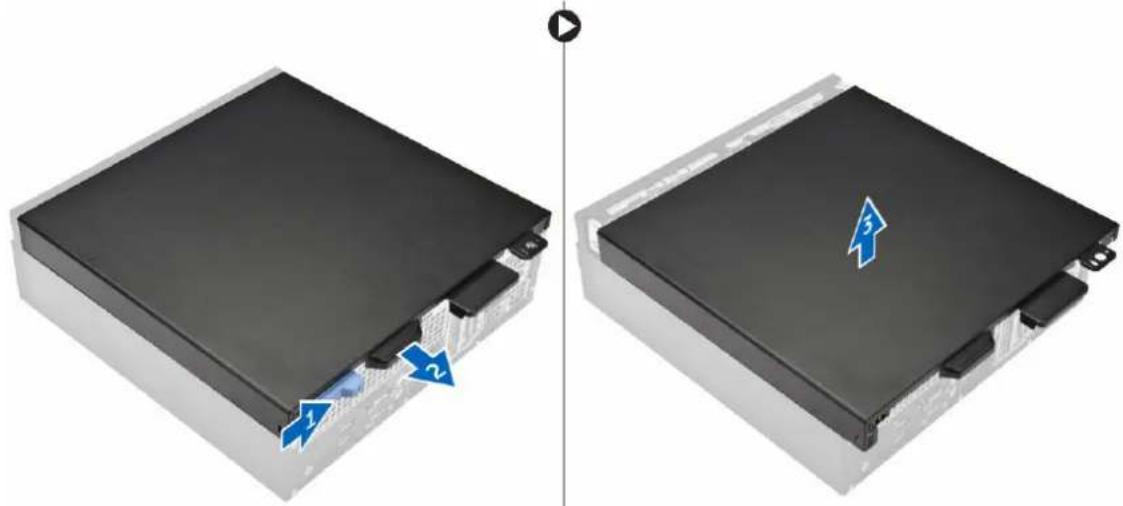
- Pour retirer le capot :
a. Faites glisser le loquet pour déverrouiller le capot [1].
b. Faites glisser le capot vers l'arrière de l'ordinateur [2].
c. Soulevez le capot pour le retirer de l'ordinateur [3].
Installation du capot
- Alignez le capot avec les languettes du châssis.
- Faites glisser le capot jusqu'à ce qu'il s'enclenche.
- Appliquez les procédures décrites dans la section Après une intervention dans l'ordinateur.
Retrait du cadre avant
- Suivez la procédure décrite dans Avant une intervention à l'intérieur de l'ordinateur.
- Retirez le capot.
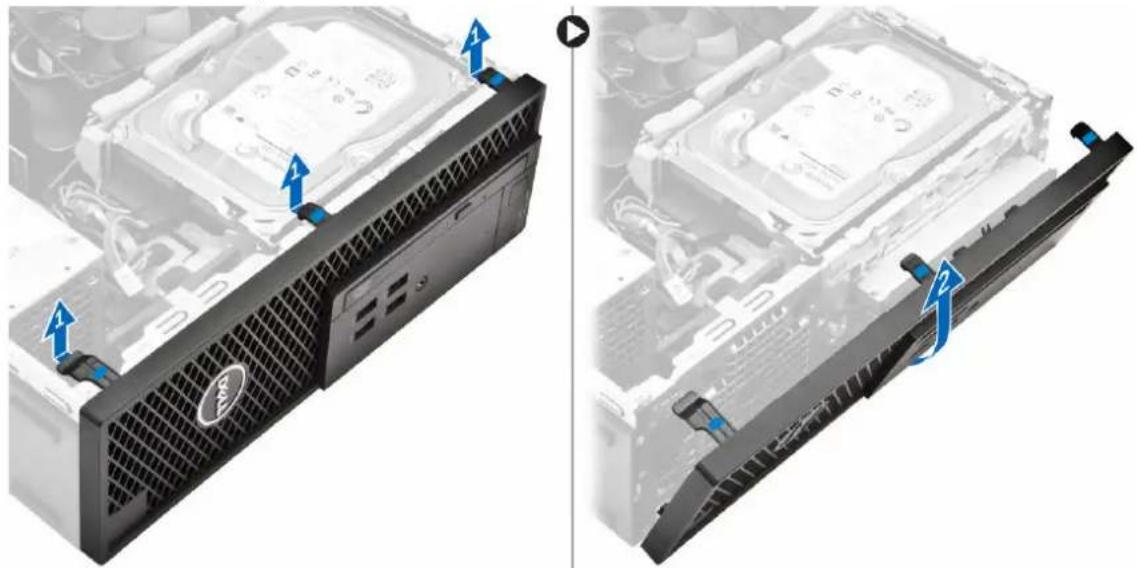
- Pour retirer le cadre avant :
a. Soulevez les languettes de fixation et dégager le cadre avant [1].
b. Soulevez le cadre avant pour le retirer de l'ordinateur [2].
Installation du cadre avant
- Insérez les languettes du cadre dans les fentes de l'ordinateur.
- Appuyez sur le cadre jusqu'à ce que les languettes s'enclenchent.
- Installez le capot.
- Appliquez les procédures décrites dans la section Après une intervention dans l'ordinateur.
Retrait de l'ensemble de disque dur
- Appliquez les procédures décrites dans Avant d'intervenir sur l'ordinateur.
- Retirez le capot.
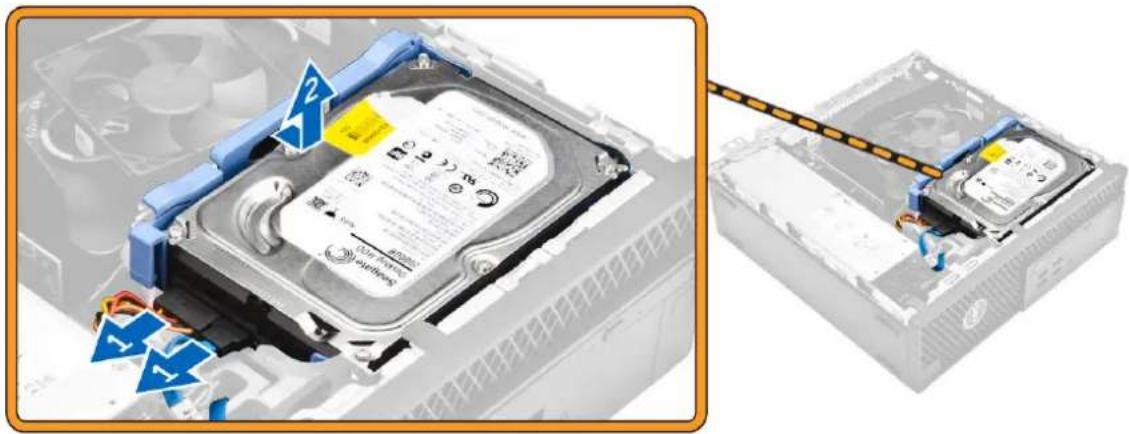
- Pour retirer l'assemblage de disque dur :
a. Débranchez les câbles de données des disques durs [1].
b.
c. Soulevez l'assemblage de disque dur pour le retirer de l'ordinateur [2].
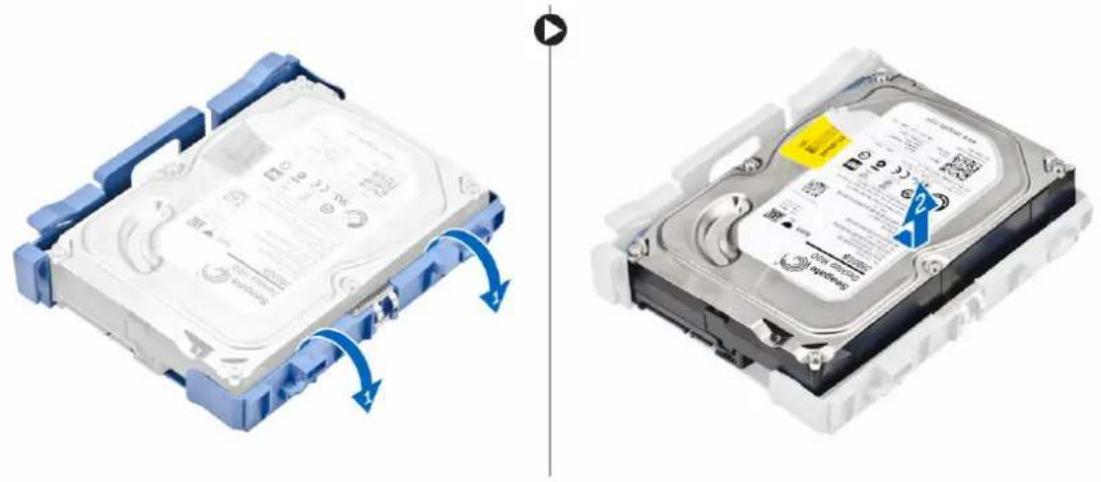
- Pour retirer le support du disque dur :
a. Tirez sur un côté du support de disque dur pour dégager les broches du support de leur emplacement sur le disque dur [1].
b. Retirez le disque dur de son support [2].
Installation de l'ensemble de disque dur
- Insérez le disque dur dans son support.
- Appuyez sur les supports de fixation et faites glisser l'assemblage de disque dur dans la baie.
- Connectez le câble de données et le câble d'alimentation au disque dur.
- Installez le capot.
- Appliquez les procédures décrites dans la section Après une intervention dans l'ordinateur.
Retrait du lecteur optique
-
Suivez la procédure décrite dans Avant une intervention à l'intérieur de l'ordinateur.
-
Retirez :
a. le capot
b. le cadre avant
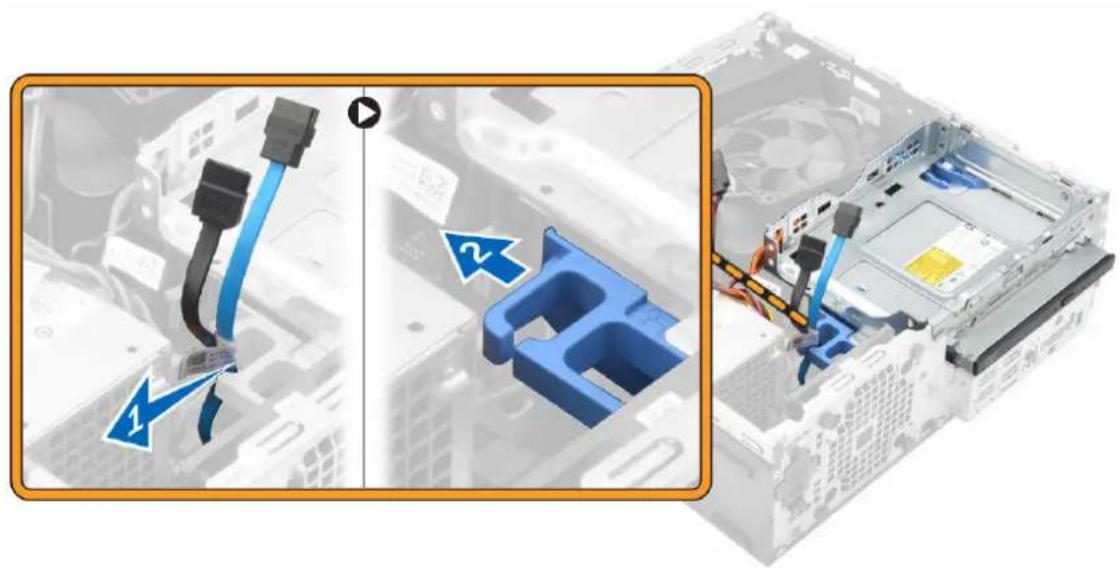
- Pour dégager le lecteur optique :
a. Retirez les câbles du connecteur de disque dur du loquet du lecteur optique [1].
b. Faites glisser le loquet bleu pour le mettre en position de déverrouillage [2].
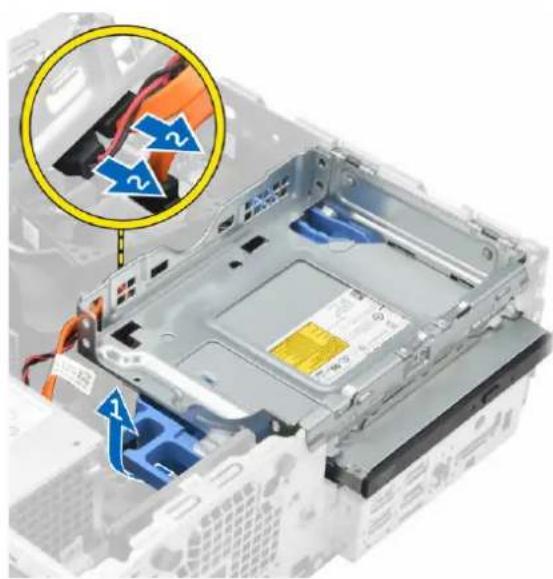
- Pour enlever le lecteur optique :
a. Tenez le loquet bleu [1], soulevez le bâti de lecteur optique et débranchez les câbles du lecteur optique [2].
b. Soulevez le bâti de disque dur pour le retirer de la base de l'ordinateur [3].
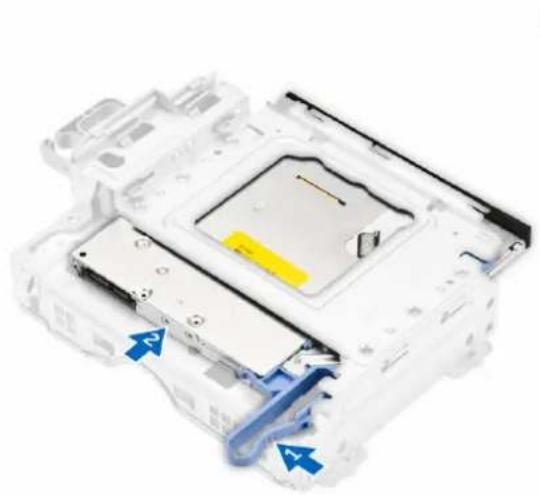
- Pour retirer le lecteur optique du bâti du lecteur optique :
a. Appuyez sur le loquet de dégagement du lecteur optique [1] et faites glisser le lecteur optique vers l'avant [2].
b. Retirez le lecteur optique de son bâti [3].
Installation du lecteur optique
- Faites glisser le lecteur optique dans son bâti.
- Alignez les pattes du bâti de lecteur optique avec les logements de l'ordinateur.
- Abaissez le bâti de lecteur optique dans l'ordinateur et fermez le loquet.
- Connectez les câbles de données et d'alimentation au lecteur optique.
- Installez :
a. le cadre avant
b. le capot
- Appliquez les procédures décrites dans la section Après une intervention dans l'ordinateur.
Retrait du commutateur d'intrusion
-
Suivez la procédure décrite dans Avant une intervention à l'intérieur de l'ordinateur.
-
Retirez :
a. le capot
b. Cache du bloc dissipateur thermique
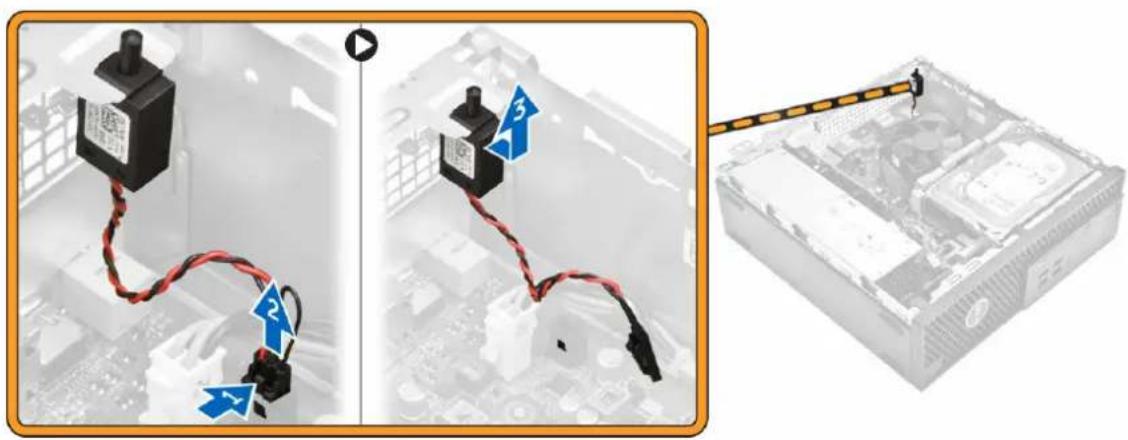
- Pour retirer le commutateur d'intrusion :
a. Débranchez le câble du commutateur d'intrusion du connecteur de la carte système[1, 2].
b. Faites glisser le commutateur d'intrusion, puis soulevez-le pour le retirer de l'ordinateur [3].
Installation du commutateur d'intrusion
-
Insérez le commutateur d'intrusion dans son logement sur le châssis.
-
Connectez le câble d'interrupteur d'intrusion à la carte système.
-
Installez :
a. Cache du bloc dissipateur thermique
b. le capot
- Appliquez les procédures décrites dans la section Après une intervention dans l'ordinateur.
Retrait de la barrette de mémoire
-
Suivez la procédure décrite dans Avant une intervention à l'intérieur de l'ordinateur.
-
Retirez :
a. le capot
b. disque dur
c. lecteur optique
- Pour retirer la barrette de mémoire :
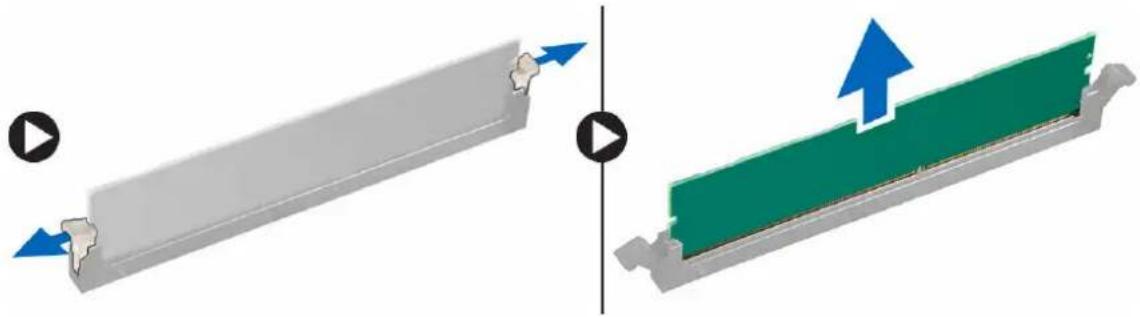
a. Appuyez sur les languettes de fixation des deux côtés de la barrette de mémoire.
b. Soulevez la barrette de mémoire de son connecteur sur la carte système.
Installation de la barrette de mémoire
- Alignez l'encoche du module de mémoire sur la languette de son connecteur.
- Insérez le module de mémoire dans son support.
- Appuyez sur la barrette de mémoire jusqu'à ce que la languette de fixation du module de mémoire s'enclenche.
- Installez :
a. lecteur optique
b. disque dur
c. le capot
- Appliquez les procédures décrites dans la section Après une intervention dans l'ordinateur.
Installation de la carte SSD PCIe en option

REMARQUE : La carte SSD PCIe est livrée avec les composants suivants :
- carte SSD PCIe
- Patin de refroidissement
- Vis
- Appliquez les procédures décrites dans Avant d'intervenir sur l'ordinateur.
- Retirez :
a. le capot
b. disque dur
c. lecteur optique
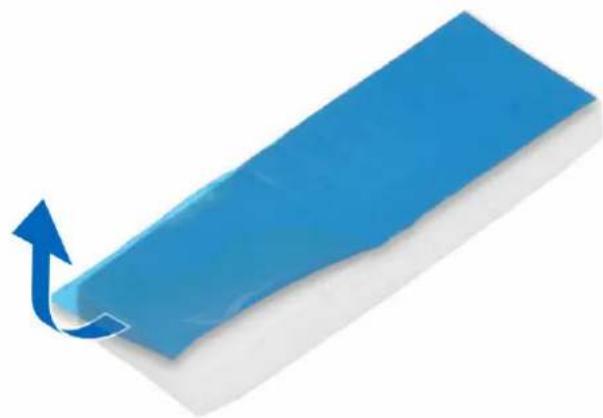
- Décollez le ruban adhésif (bleu) de l'élément en caoutchouc.
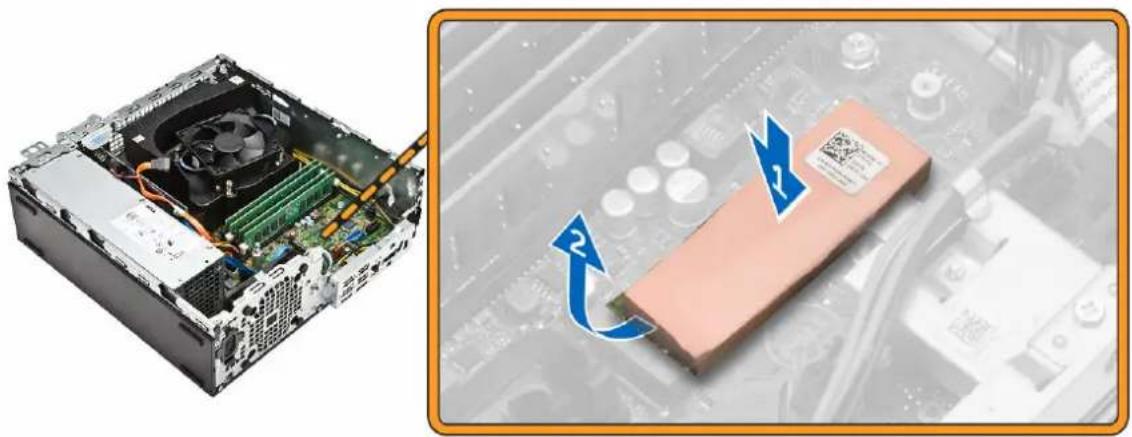
- Placez l'élément en caoutchouc sur l'ordinateur [1] et décollez le ruban adhésif (rose) de l'élément en caoutchouc [2].
- Pour installer la carte SSD :
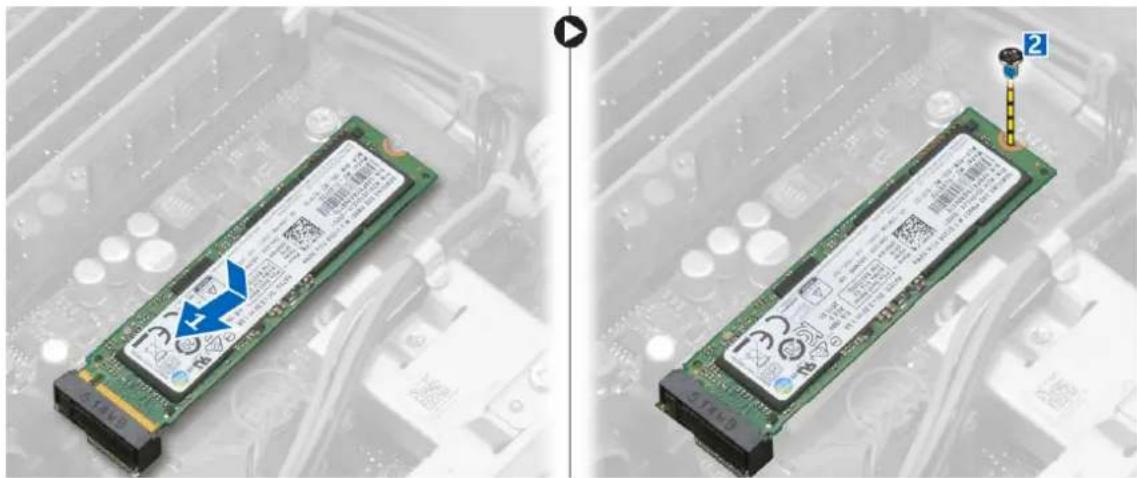
a. Insérez la carte d'extension SSD dans le connecteur situé sur la carte système [1]. b. Vissez la vis pour fixer la carte SSD à la carte système [2].
Retrait de la carte SSD PCIe en option
- Appliquez les procédures décrites dans la section Après une intervention dans l'ordinateur.
- Installez :
a. le capot
b. disque dur
c. lecteur optique
- Retirez la vis qui fixe la carte SSD PCIe à la carte système.
- Débranchez la carte SSD PCIe de son connecteur sur la carte système.
- Retirez l'élément en caoutchouc de la carte système.
Retrait de la carte d'extension
- Appliquez les procédures décrites dans Avant d'intervenir sur l'ordinateur.
- Retirez le capot.
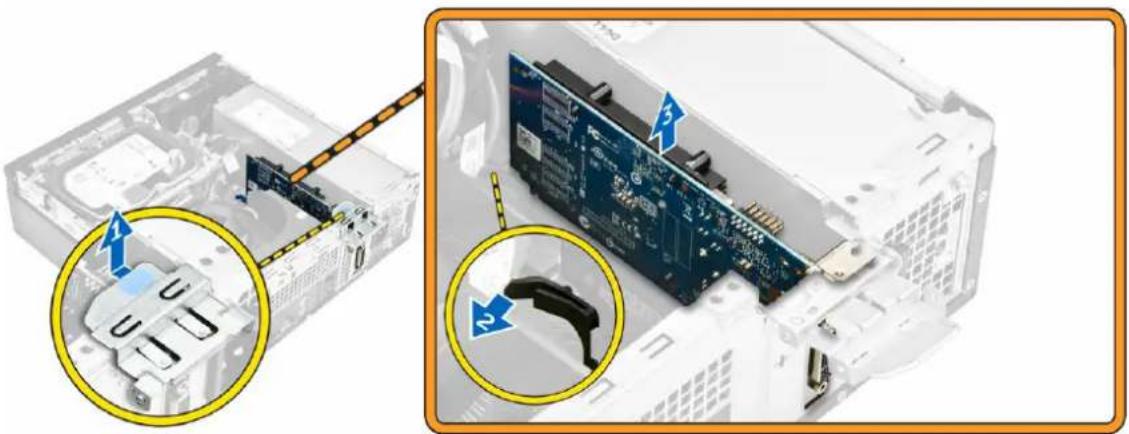
- Pour retirer la carte d'extension :
a. Tirez sur l'onglet métallique pour ouvrir le loquet de la carte d'extension. [1]
b. Poussez l'onglet vers l'avant [2], puis retirez la carte d'extension du logement sur l'ordinateur [3].
Installation de la carte d'extension
- Insérez la carte d'extension dans le connecteur situé sur la carte système.
- Enfoncez la carte d'extension jusqu'à ce que qu'elle s'enclenche.
- Fermez le loquet de la carte d'extension et appuyez dessus jusqu'à ce qu'elle s'enclenche.
- Installez le capot.
- Appliquez les procédures décrites dans la section Après une intervention dans l'ordinateur.
Retrait du bloc d'alimentation
- Suivez la procédure décrite dans Avant une intervention à l'intérieur de l'ordinateur.
- Retirez :
a. le capot
b. le cadre avant
c. disque dur
d. lecteur optique
e. Cache du ventilateur du dissipateur de chaleur
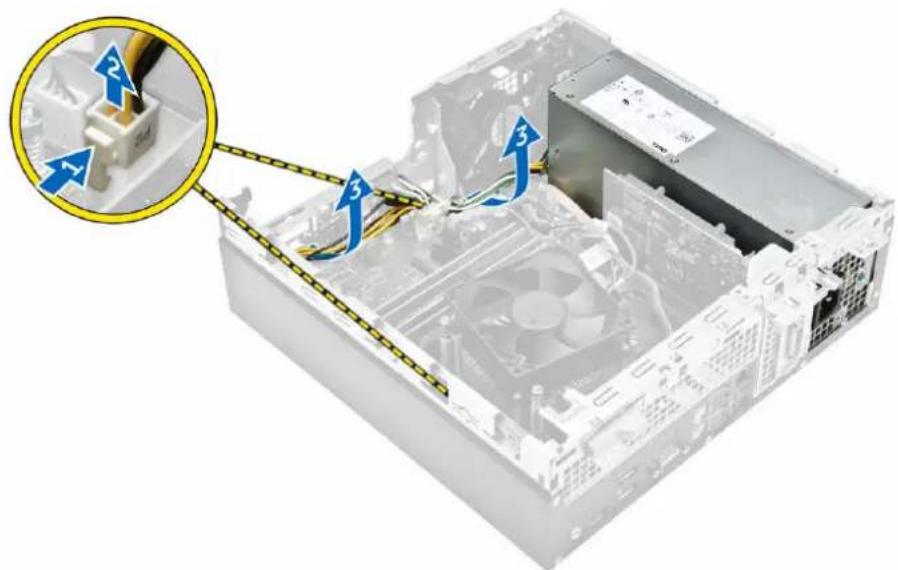
- Pour libérer l'unité d'alimentation :
a. Déconnectez le câble de l'interrupteur d'alimentation de la carte système [1, 2].
b. Retirez les câbles d'alimentation enfichés dans les clips de fixation sur le châssis [3].
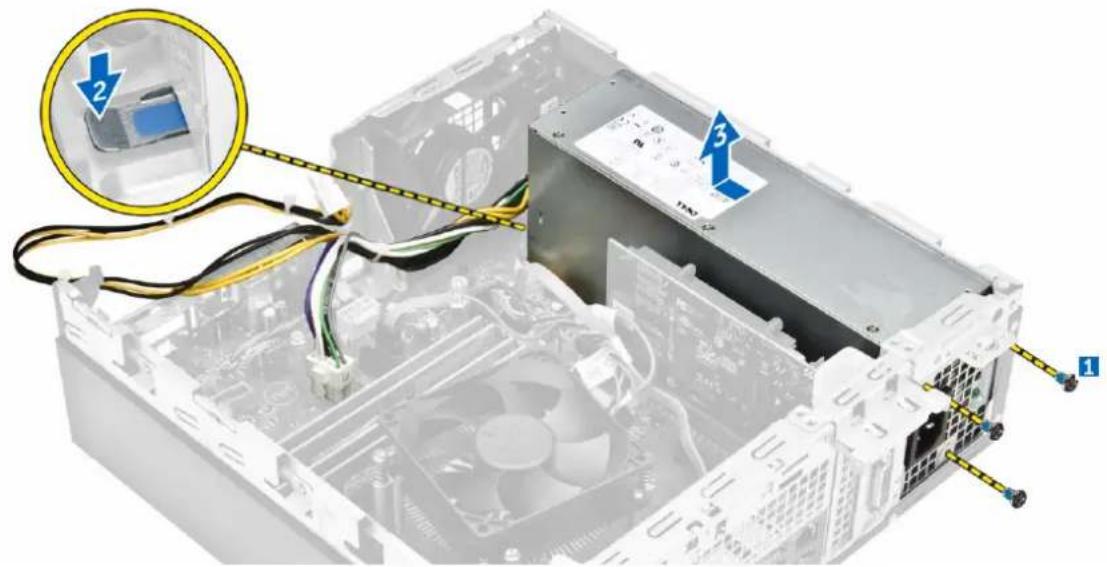
- Pour retirer le bloc d'alimentation :
a. Retirez les vis à l'arrière de l'ordinateur qui fixent l'unité d'alimentation à l'ordinateur [1]. b. Appuyez sur la patte de dégagement bleue [2], puis retirez l'unité d'alimentation pour la retirer de l'ordinateur [3].
Installation du bloc d'alimentation
- Faites glisser l'unité d'alimentation vers l'arrière de l'ordinateur jusqu'à ce qu'il s'enclenche.
- Serrez les vis pour fixer le bloc d'alimentation à l'ordinateur.
- Acheminez les câbles du bloc d'alimentation dans les clips de fixation.
- Branchez les câbles du bloc d'alimentation sur leurs connecteurs situés sur la carte système.
- Installez :
a. Cache du bloc dissipateur thermique
b. lecteur optique
c. disque dur
d. le cadre avant
e. le capot
- Appliquez les procédures décrites dans la section Après une intervention dans l'ordinateur.
Retrait du bouton d'alimentation
-
Suivez la procédure décrite dans Avant une intervention à l'intérieur de l'ordinateur.
-
Retirez :
a. le capot
b. le cadre avant
c. disque dur
d. lecteur optique
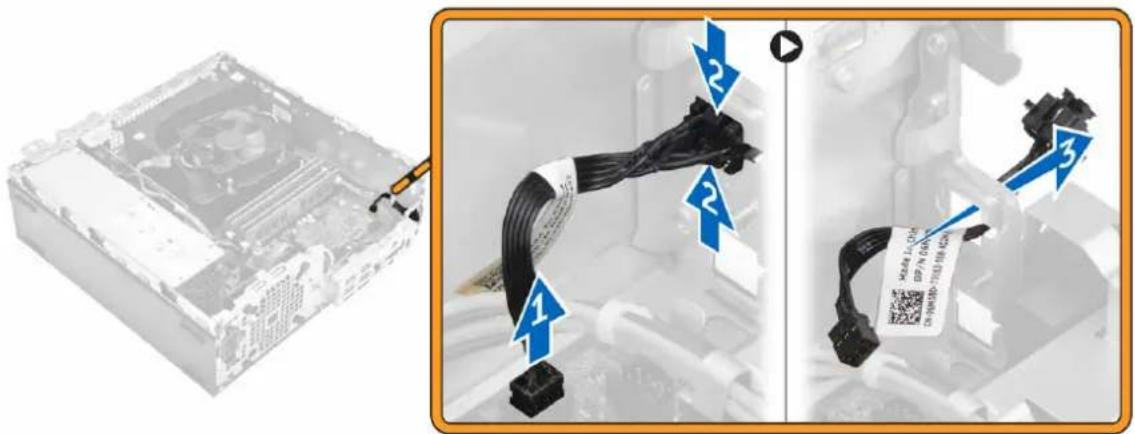
- Pour retirer le bouton d'alimentation :
a. Déconnectez le câble de l'interrupteur d'alimentation de la carte système [1].
b. Appuyez sur les languettes de fixation du commutateur d'alimentation et retirez-le du châssis [2, 3].
Installation du bouton d'alimentation
- Faites glisser le commutateur d'alimentation dans le logement situé sur le châssis jusqu'à ce qu'il s'enclenche.
-
Branchez le câble de l'interrupteur d'alimentation sur le connecteur de la carte système.
-
Installez :
a. lecteur optique
b. disque dur
c. le cadre avant
d. le capot
- Appliquez les procédures décrites dans la section Après une intervention dans l'ordinateur.
Retrait du panneau des entrées/sorties (E/S)
-
Suivez la procédure décrite dans Avant une intervention à l'intérieur de l'ordinateur.
-
Retirez :
a. le capot
b. le cadre avant
- Retirez le panneau des entrées/sorties.
a. Retirez la vis fixant le panneau d'E/S au châssis [1].
b. Faites glisser le panneau d'E/S vers la droite et retirez-le de l'ordinateur [2].
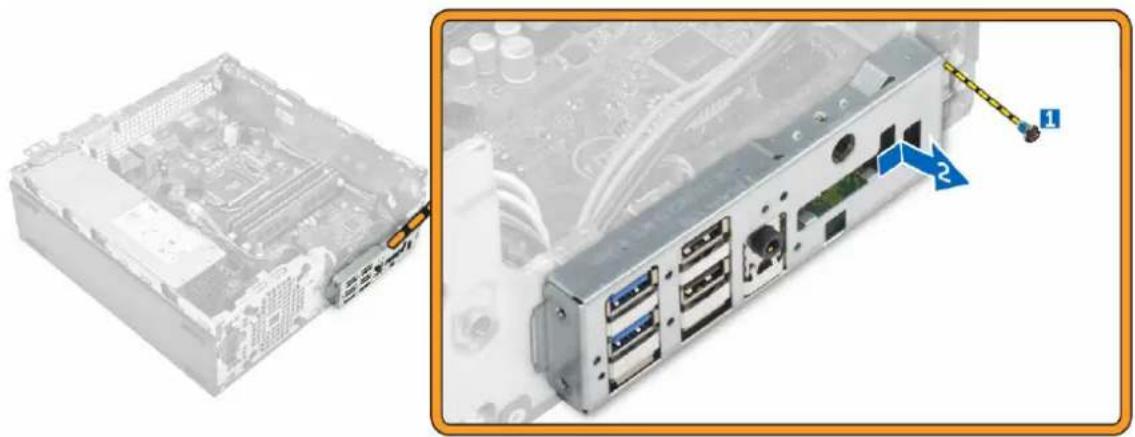
Installation du panneau des entrées/sorties (E/S)
- Insérez le panneau d'E/S sur le châssis et faites-le glisser jusqu'à ce qu'il s'enclenche.
- Serrez les trois vis pour fixer le panneau d'E/S au châssis.
- Installez :
a. le cadre avant b. le capot
- Appliquez les procédures décrites dans la section Après une intervention dans l'ordinateur.
Retrait du ventilateur système
-
Suivez la procédure décrite dans Avant une intervention à l'intérieur de l'ordinateur.
-
Retirez :
a. le capot
b. le cadre avant
c. disque dur
d. lecteur optique
- Pour retirer le ventilateur système :
a. Déconnectez de la carte système le câble du ventilateur du système [1].
b. Faites glisser les passe-câbles du ventilateur vers le logement sur la paroi arrière [2].
c. Soulevez le ventilateur pour le retirer de l'ordinateur [3].
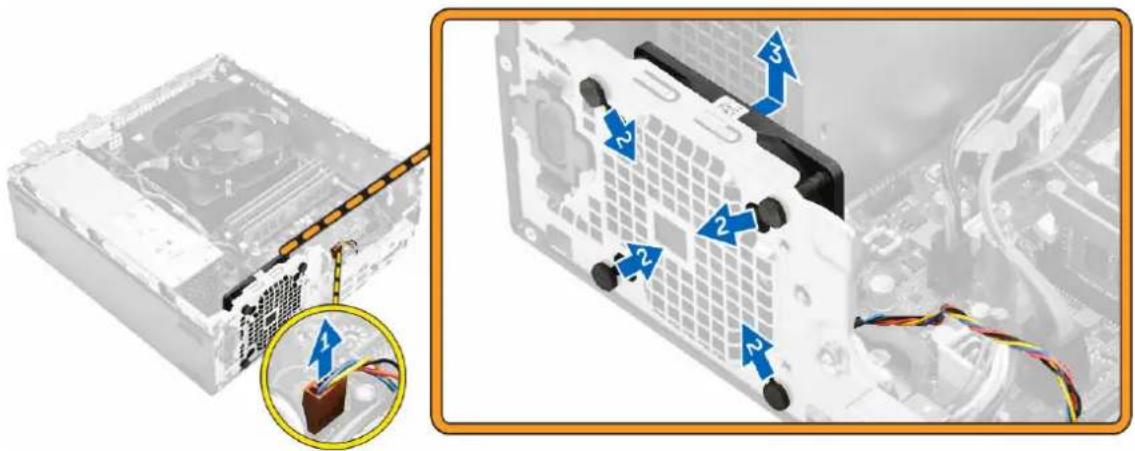
Installation du ventilateur système
- Placez le ventilateur système dans l'ordinateur.
- Passez les quatre passe-câbles dans le châssis et faites-les glisser le long de la rainure pour les mette en place.
- Connectez le câble du ventilateur système à la carte système.
- Installez :
a. lecteur optique
b. disque dur
c. le cadre avant
d. le capot
- Appliquez les procédures décrites dans la section Après une intervention dans l'ordinateur.
Retrait du bloc dissipateur thermique/ventilateur
- Suivez la procédure décrite dans Avant une intervention à l'intérieur de l'ordinateur.
- Retirez le capot.
- Pour retirer le conduit de ventilation :
a. En maintenant les ergots, tirez le support du conduit de ventilation pour libérer le conduit de ventilation [1].
b. Soulevez le conduit de ventilation pour le retirer de l'ordinateur [2].
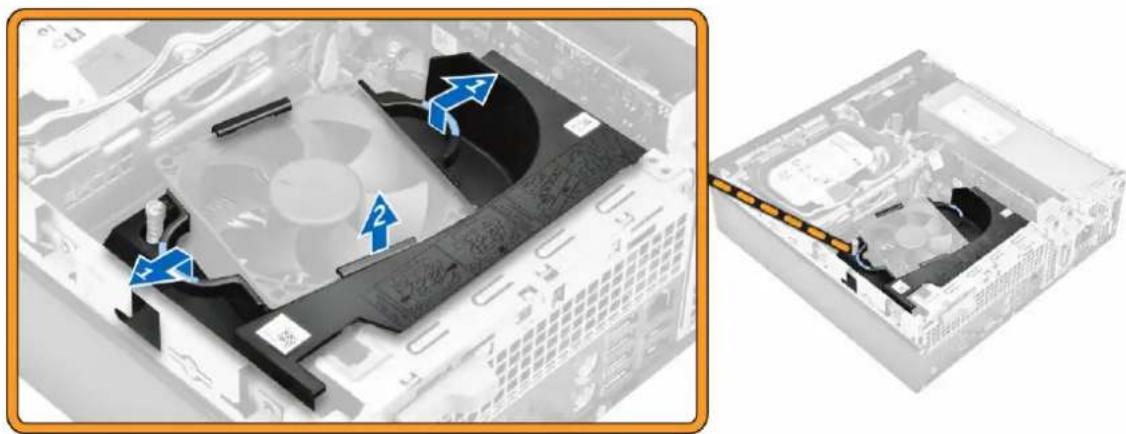
Retrait du capot du ventilateur de dissipateur de chaleur
- Alignez les logement du conduit de ventilation avec les vis situées sur le dissipateur de chaleur.
- Insérez le conduit de ventilation jusqu'à ce qu'il s'enclenche.
- Installez le capot.
- Appliquez les procédures décrites dans la section Après une intervention dans l'ordinateur.
Retrait du bloc dissipateur thermique
- Suivez la procédure décrite dans Avant une intervention à l'intérieur de l'ordinateur.
- Retirez :
a. le capot
b. le cadre avant
c. disque dur
d. lecteur optique
e. Cache du bloc dissipateur thermique
- Pour retirer le dissipateur de chaleur :
a. Débranchez le câble du dissipateur de chaleur de la carte système [1].
b. Desserrez les vis imperdables qui fixent l'assemblage du dissipateur de chaleur et soulevez-le pour le retirer de l'ordinateur [2, 3].
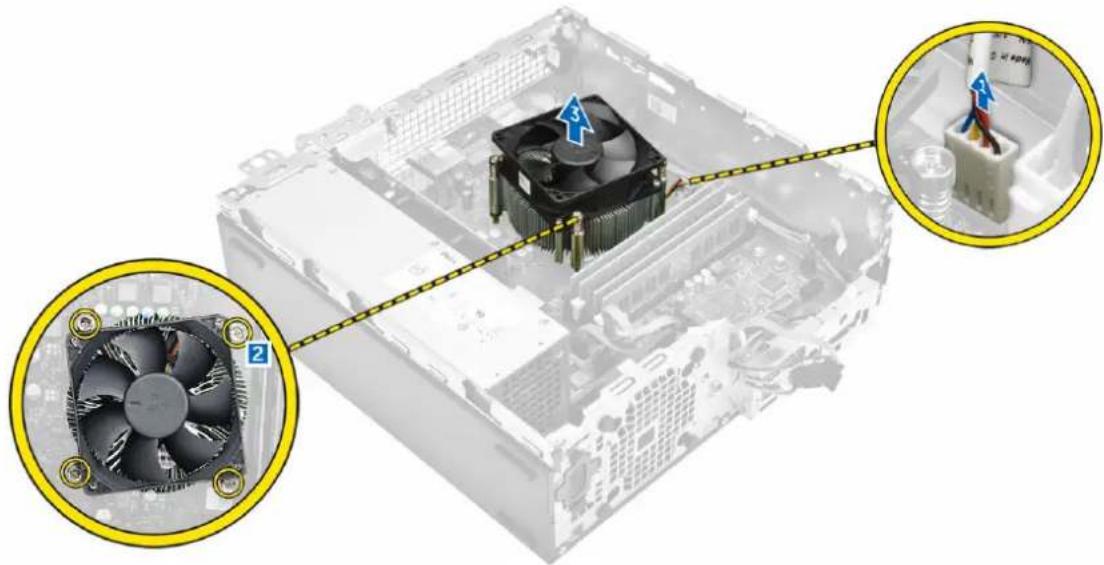
Installation du bloc dissipateur thermique
- Placez le dissipateur de chaleur sur le processeur.
- Serrez les vis captives pour fixer l'ensemble dissipateur de chaleur à la carte système.
- Branchez le câble du dissipateur de chaleur sur la carte système.
- Installez :
a. Cache du bloc dissipateur thermique
b. lecteur optique
c. disque dur
d. le cadre avant
e. le capot
- Appliquez les procédures décrites dans la section Après une intervention dans l'ordinateur.
Retrait du processeur
- Suivez la procédure décrite dans Avant une intervention à l'intérieur de l'ordinateur.
- Retirez :
a. le capot
b. le cadre avant
c. disque dur
d. Dissipateur de chaleur
- Pour retirez le processeur :
a. Relâchez le levier du support en l'abaissant et en l'extrayant par-dessous la languette située sur la protection du processeur [1].
b. Soulevez le levier vers le haut et soulevez le protecteur du processeur [2].
c. Soulevez le processeur hors de son support [3].
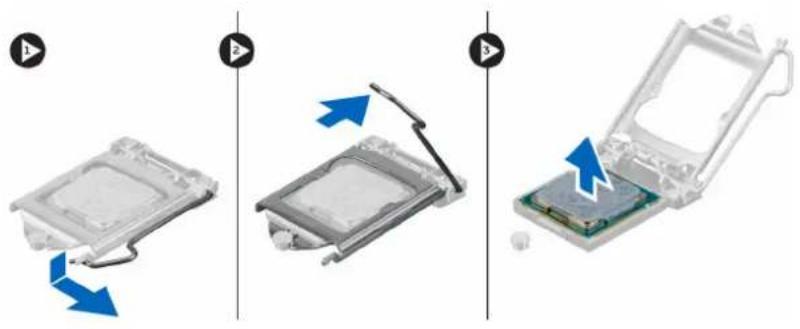
Installation du processeur
- Alignement du processeur avec les repères du support.
- Alignez le repère de la broche 1 du processeur avec le triangle situé sur le support.
- Placez le processeur sur le support, de sorte que les logements sur le processeur s'alignent avec les détrompeurs du support.
- Fermez le cadre de protection du processeur en le faisant glisser sous la vis de retenue.
-
Abaissez le levier du support et poussez-le sous la languette pour le verrouiller.
-
Installez :
a. Dissipateur de chaleur
b. disque dur
c. le cadre avant
d. le capot
- Appliquez les procédures décrites dans la section Après une intervention dans l'ordinateur.
Retrait de la carte système
-
Suivez la procédure décrite dans Avant une intervention à l'intérieur de l'ordinateur.
-
Retirez :
a. le capot
b. le cadre avant
c. disque dur
d. lecteur optique
e. Cache du bloc dissipateur thermique
f. Dissipateur de chaleur
g. ventilateur du système
h. barrette de mémoire
i. SSD PCIe
- Déconnectez les câbles de la carte système.
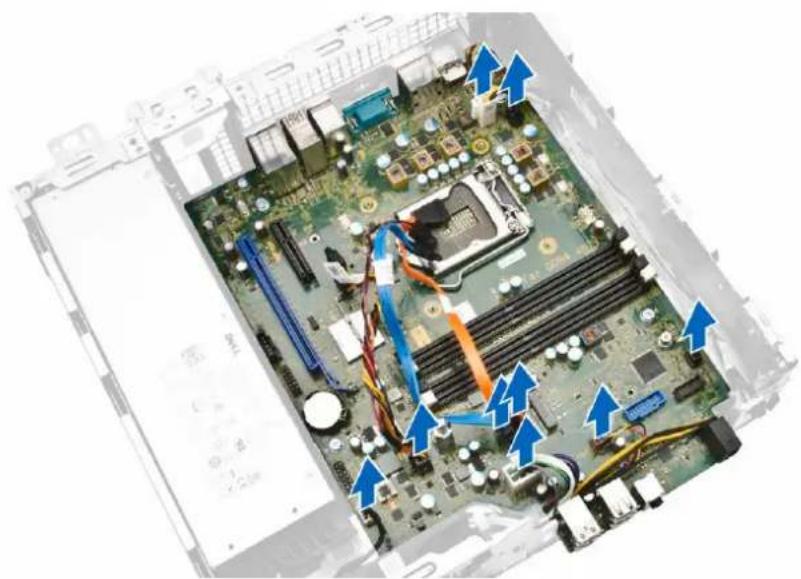
- Pour retirer la carte système :
a. Retirez les vis qui fixent la carte système à l'ordinateur [1].
b. Faites glisser la carte système vers l'avant de l'ordinateur et soulevez-la pour l'en retirer [2].
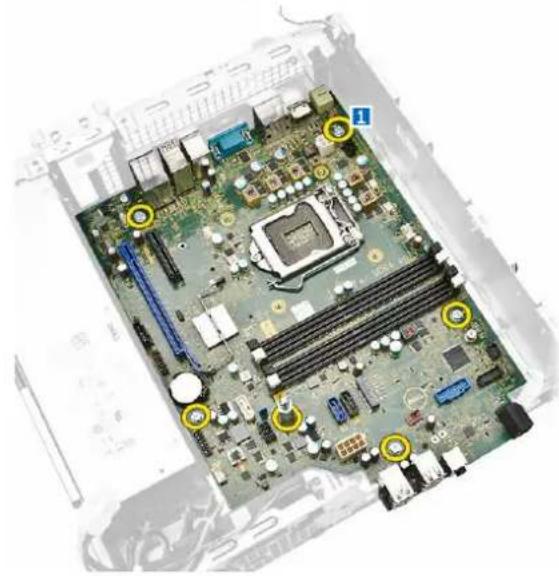
Installation de la carte système
- Maintenez la carte système par les bords et inclinez-la vers l'arrière de l'ordinateur.
- Abaissez la carte système dans l'ordinateur jusqu'à ce que les connecteurs de l'arrière de la carte système s'alignent avec les logements de la paroi arrière de l'ordinateur et les trous des vis de la carte système s'alignent avec les picots de l'ordinateur.
- Serrez les vis qui fixent la carte système à l'ordinateur.
-
Connectez les câbles à la carte système.
-
Installez :
a. SSD PCIe
b. Barrette de mémoire
c. ventilateur du système
d. Dissipateur de chaleur
e. Cache du bloc dissipateur thermique
f. lecteur optique
g. disque dur
h. le cadre avant
i. le capot
- Appliquez les procédures décrites dans la section Après une intervention dans l'ordinateur.
Composants de la carte système
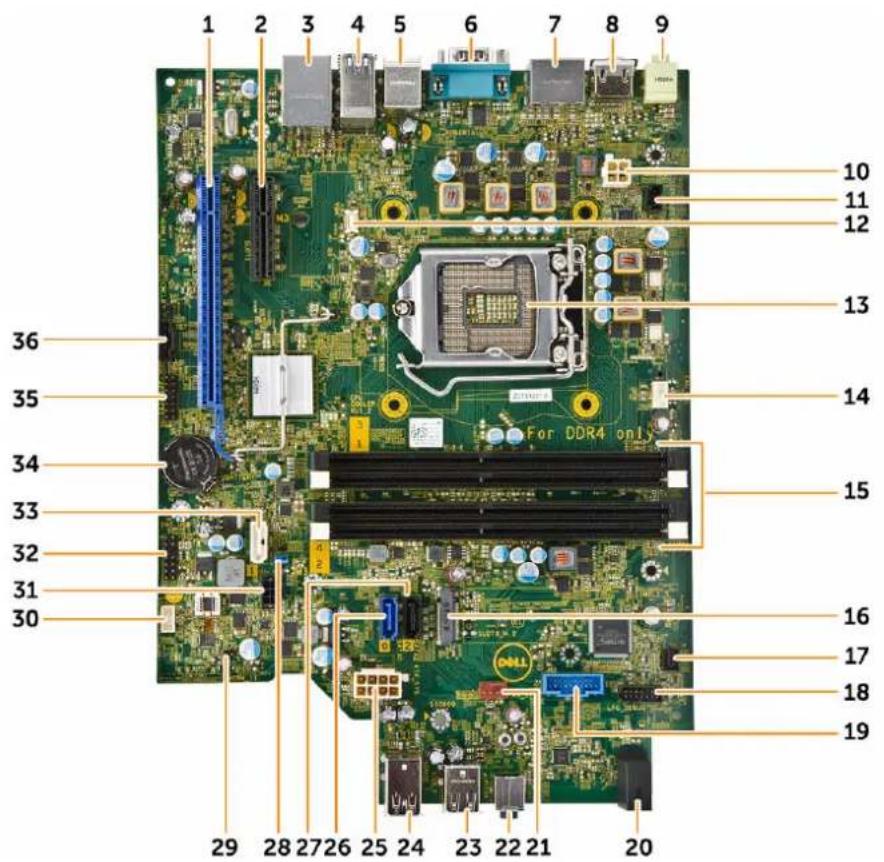
Figure 1. Composants de la carte système
- Logement PCI Express x16 Gen 3 2. Logement PCI Express x4
- USB 2.0 avec connecteur réseau 4. connecteur USB 3.0
- Connecteurs clavier/Souris PS2 6. connecteur du port série
- Connecteur DisplayPort x2 8. connecteur HDMI
-
Connecteur de ligne de sortie 10. Connecteur d'alimentation P2
-
connecteur d'interrupteur d'intrusion 12. connecteur VGA
- support UC 14. Connecteur du ventilateur du processeur
- Banc de mémoire 16. Emplacement du SSD PCIe ou SATA
- connecteur du commutateur d'alimentation avant
- Connecteur de débogage
- Lecteur de carte SD (en option) 20. Voyant d'alimentation du panneau avant
- Connecteur du ventilateur 22. connecteur audio
- connecteur USB 2.0 24. connecteur USB 3.0
- Connecteur d'alimentation à 8 broches 26. Connecteur SATA 0 (bleu)
- Connecteur SATA 2 (noir) 28. cavalier de réinitialisation de mot de passe
- Connecteur cavalier de maintenance 30. connecteur du haut-parleur
- Connecteur d'alimentation SATA 32. En-tête CLINK/USB interne pour cartes d'extension WiFi Intel
- Connecteur SATA 1 (blanc) 34. Pile bouton de la CMOS
- Connecteur de débogage 36. Connecteur Thunderbolt
System Setup (Configuration du système)
La configuration du système permet de gérer le matériel de l'ordinateur et de définir les options de niveau du BIOS. Dans la configuration du système, vous pouvez :
- Changer les paramètres NVRAM après avoir ajouté ou supprimé des matériels
- Afficher la configuration matérielle du système
- Activer ou désactiver les périphériques intégrés
- Définir les seuils de performance et de gestion de l'alimentation
• Gérer la sécurité de l'ordinateur
Boot Sequence
La séquence de démarrage permet d'ignorer l'ordre des périphériques d'amorçage définis par la configuration du système et de démarrer directement depuis un périphérique donné (lecteur optique ou disque dur, par exemple). Lors du test à la mise sous tension (POST), lorsque le logo Dell s'affiche, vous pouvez :
- Accéder à la configuration du système en appuyant sur la touche
- Afficher le menu de démarrage à affichage unique en appuyant sur la touche
Ce menu contient les périphériques depuis lesquels vous pouvez démarrer, y compris l'option des diagnostics. Les options du menu de démarrage sont les suivantes :
Tableau 1. Boot Sequence
| Option Description | |
| Legacy Boot | • ST2000DM001- 1ER164• CD/DVD/CD-RW Drive (Lecteur de CD/DVD/CD-RW)• Onboard NIC (Carte réseau intégrée) |
| UEFI Boot Windows Boot Manager | |
| Autres options | • Configuration du BIOS• Mise à jour flash du BIOS• Diagnostics• Intel (R) MEBx (Management Engine BIOS Extension)• Change Boot Mode Settings (Modifier les paramètres de mode d'amorçage) |
L'écran de séquence de démarrage affiche également l'option d'accès à l'écran System Setup (Configuration du système).
Touches de navigation
Le tableau suivant répertorie les touches de navigation dans la configuration du système.

REMARQUE : Pour la plupart des options de configuration du système, les modifications que vous apportez sont enregistrées, mais elles ne sont appliquées qu'au redémarrage de l'ordinateur.
Tableau 2. Touches de navigation
| Touches Navigation | |
| Flèche vers le haut | Permet de revenir au champ précédent. |
| Flèche vers le bas | Permet de passer au champ suivant. |
| Entrée Permet de sélectionner une valeur dans le champ sélectionné (si applicable) ou de suivre le lien dans le champ. | |
| Barre d'espacement | Développe ou réduit une liste déroulante, si applicable. |
| Onglet Passe à l'objectif suivant. | |

REMARQUE : Seulement pour le navigateur de graphiques standard.
Échap Passe à la page précédente jusqu'à ce que l'écran principal s'affiche. Si vous appuyez sur <Échap> dans l'écran principal, un message vous invite à enregistrer les modifications non enregistrées et à redémarrer le système.
F1 Affiche le fichier d'aide de System Setup (Configuration du système).
System setup options (Options de configuration du système)

REMARQUE : Selon l'ordinateur et les appareils installés, les éléments énumérés dans cette section peuvent ne pas apparaître.
Tableau 3. General
| Option Description | |
| Informations sur le système | Cette section liste les fonctions matérielles principales de votre ordinateur. System Information (Informations sur le système)Memory Configuration (Configuration de la mémoire)PCI Information (Informations PCI)Processor Information (Informations sur le processeur)Device Information (Informations sur les périphériques) |
| Boot Sequence | Permet de modifier l’ordre dans lequel l’ordinateur essaie de trouver un système d’exploitation.Diskette Drive (Lecteur de disquette)USB Storage Device (Périphérique de stockage USB)CD/DVD/CD-RW Drive (Lecteur de CD/DVD/CD-RW) |
Option Description
- Onboard NIC (Carte réseau intégrée)
- Internal HDD (Disque dur interne)
Boot List Options Permet de modifier l'ordre de démarrage.
- Legacy (Hérité)
• UEFI
Advanced Boot Options Permet d'activer l'option Enable Legacy Option ROMs (Activer les ROM en option héritée)
- Activer les ROM en option héritée (valeur par défaut : non activé)
Date/Time Permet de définir la date et l'heure. Les modifications de date et d'heure système sont appliquées immédiatement.
Tableau 4. System configuration
Option Description
Integrated NIC Permet de configurer le contrôleur réseau intégré. Options possibles :
- Enable UEFI Network Stack (Activer la pile réseau UEFI)
• Désactivée
REMARQUE : Vous pouvez sélectionner l'option Disabled (Désactivé) seulement si l'option Active Management Technology (Technologie d'administration active, AMT) est activée.
- Activée
- Enabled w/PXE (Activé avec PXE) : valeur par défaut
- Enabled w/Cloud Desktop (Activée avec Cloud Desktop)
Serial Port Identifie et définit les paramètres de port série. Vous pouvez affecter les valeurs suivantes au port série :
• Désactivée
• COM1 (par défaut)
• COM2
• COM3
• COM4
REMARQUE : Le système d'exploitation peut allouer des ressources, même si le paramètre est désactivé.
SATA Operation Permet de configurer le contrôleur SATA interne. Options possibles :
• Désactivée
• AHCI
- RAID On (RAID activé) : valeur par défaut
Drives Permet de configurer les disques SATA internes. Options possibles :
- SATA-0
- SATA-1
- SATA-2
• M. 2 SSD PCIe-0
Option Description
(Valeur par défaut) : tous les lecteurs activés.
SMART Reporting Ce champ indique si les erreurs de disques durs intégrés sont signalées lors du démarrage du système. Cette technologie s'intègre dans la spécification SMART (Self Monitoring Analysis and Reporting Technology).
- Enable SMART Reporting (Activer la création de rapports SMART). Cette option est désactivée par défaut.
USB Configuration Permet d'activer ou de désactiver la configuration USB interne. Les options sont :
Front USB Configuration Permet d'activer ou de désactiver la configuration USB avant. Les options sont :
- Port avant 1
- Port avant 2
- Port avant 3
- Port avant 4
Rear USB Configuration Permet d'activer ou de désactiver la configuration USB arrière. Les options sont :
- Port arrière 1
- Port arrière 2
- Port arrière 3
- Port arrière 4
- Port arrière 5
- Port arrière 6
Thunderbolt Permet d'activer ou de désactiver la prise en charge de périphériques Thunderbolt.
- Enabled (Activé) (par défaut)
- Aucune sécurité
- Configuration de l'utilisateur
- Connexion sécurisée
• Port d'affichage uniquement
USB PowerShare Permet d'activer ou de désactiver la prise en charge de USB.
Enable USB Slot (Activer multi-affichage) : Cette option est désactivée par défaut.
Audio Permet d'activer ou de désactiver la fonction audio.
Enable Audio (Activer audio) : valeur par défaut
- Enable Microphone (Activer le microphone)
- Enable Internal Speaker (Activer le haut-parleur interne)
Miscellaneous devices Permet d'activer ou de désactiver divers périphériques intégrés.
Option Description
| Enable Media Card (Activer le lecteur de carte) (Paramètre par défaut)Disable Media Card (Désactiver le lecteur de carte mémoire) |
Tableau 5. Video
| Option Description |
| Primary Display Vous permet de configurer le contrôleur vidéo principal lorsqu'il existe plusieurs contrôleurs disponibles. Les options disponibles sont les suivantes :Auto (par défaut)Intel HD Graphics |
Tableau 6. Security
| Option Description | |
| Strong Password Permet d'appliquer l'option de toujours définir des mots de passe renforcés.Paramètre par défaut : Enable Strong Password (Activer les mots de passe sécurisés) n'est pas sélectionné. | |
| Password Configuration | Vous permet de définir la longueur du mot de passe d'administrateur. Min. = 4, max. = 32 |
| Password Bypass | Permet d'activer ou désactiver l'autorisation d'ignorer le mot de passe du système quand il est défini. Les options sont :Disabled (Désactivé) (par défaut)Reboot bypass (Ignorer au redémarrage) |
| Password Change | Permet d'activer l'autorisation de désactivation des mots de passe Système quand le mot de passe administrateur est défini.Paramètre par défaut : Allow Non-Admin Password Changes (Autoriser les modifications de mot de passe non-admin) est sélectionné |
| TPM 1.2 Security Permet de définir si le module TPM (Trusted Platform Module) est visible pour le système d'exploitation. Les options disponibles sont les suivantes :TPM On (RAID activé) (option par défaut)Dispositif de dérivation PPI pour commandes activéesDispositif de dérivation PPI pour commandes désactivéesDésactivéeActivée | |
| Computrace (R) | Permet d'activer ou de désactiver le logiciel Computrace, fourni en option. Les possibilités sont :Deactivate (Désactiver) : valeur par défautDésactiverActivate (Activer) |
| Chassis Intrusion | Permet d'activer ou de désactiver l'option chassis intrusion (Intrusion dans le châssis). Les options disponibles sont : |
Option Description
| Disabled (Désactivé) (par défaut)ActivéeOn-Silent (Activer silencieux) | |
| CPU XD Support Permet d'activer le mode Exécution Désactivation du processeur. | |
| Enable CPU XD Support (Activer la prise en charge XD de l'UC) : valeur par défaut | |
| OROM Keyboard Access Permet de déterminer si les utilisateurs peuvent accéder aux écrans de Option ROM Configuration (Configuration des ROM en option) via les raccourcis lors du démarrage. Les options sont :Enable (Activer) (par défaut)One Time Enable (Activer une seule fois)Désactiver | |
| Admin Setup Lockout | Permet d'empêcher les utilisateurs d'entrer dans la configuration quand un mot de passe d'administrateur est défini.Enable Admin Setup Lockout (Activer le verrouillage de la configuration admin)Réglage par défaut : l'option est désactivée |
Tableau 7. Secure Boot
| Option Description |
| Secure Boot Enable Permet d'activer ou de désactiver l'option Démarrage sécurisé. Les options sont :• Désactivée• Enabled (Activé) (par défaut) |
| Expert Key Management Permet d'activer ou de désactiver l'option Custom Mode Key Management (Gestion des clés personnalisée).• Enable Custom Mode (Activer le mode personnalisé) (Cette option n'est pas activée par défaut)Si cette option est activée, les options disponibles sont les suivantes :• PK• KEK• db• dbx |
Tableau 8. Intel Software Guard extensions
| Option Description | |
| Intel SGX Enable | Vous permet d'activer ou de désactiver la technologie Intel Guard logiciel extensions. Les options disponibles sont les suivantes :• Disabled (Désactivé) (par défaut) |
Option Description
| • Activée | |
| Enclave Memory Size | Vous permet de modifier la taille de la mémoire réserve Enclave du logiciel Intel Guard Extensions. Les options disponibles sont les suivantes : • 32 Mo • 64 Mo • 128 Mo |
Tableau 9. Performance
| Option Description | |
| Multi Core Support | Ce champ détermine si un seul cœur ou tous les cœurs du processus seront activés. Les performances de certaines applications seront améliorées à l'aide des cœurs supplémentaires. Cette option est activée par défaut. Vous permet d'activer ou de désactiver la prise en charge multi-cœurs du processeur. Les options sont :All (Tous) (par défaut)123REMARQUE :Les options affichées peuvent différer selon le ou les processeurs installés.Les options dépendent du nombre de cœurs pris en charge par le processeur installé (All, 1, 2, N-1 for N-Core Processors) (Tous, 1, 2, N-1 pour les processeurs N-Core). |
| Intel SpeedStep | Permet d'activer ou de désactiver la fonctionnalité Intel SpeedStep.Réglage par défaut : Enable Intel SpeedStep (Activer le contrôleur SpeedStep) |
| C-States Control | Permet d'activer ou de désactiver les états de veille supplémentaires du processeur.C states (Cette option est sélectionnée par défaut) |
| Limit CPUID Value | Ce champ limite la valeur maximale que la Standard CPUID Function (Fonction CPUID standard) du processeur prendra en charge.Enable CPUID Limit (Activer la limite CPUID)Réglage par défaut : l'option est désactivée |
Tableau 10. Gestion de l'alimentation
| Option Description | |
| AC Recovery | Spécifie la façon dont l'ordinateur répond lorsqu'il reçoit de nouveau une alimentation CA après une coupure du courant CA. Vous pouvez choisir divers types de restauration CA :Power Off (Hors tension) (par défaut)Mise sous tension |
Option Description
| • Dernier état d'alimentation | |
| Auto On Time Permet de configurer l'heure à laquelle l'ordinateur doit s'allumer automatiquement. Options possibles : | |
| • Disabled (Désactivé) (par défaut) | |
| • Every Day (Chaque jour) | |
| • Weekdays (Jours de semaine) | |
| • Select Days (Sélectionner des jours) | |
| Deep Sleep Control | Permet de définir les états où la fonction Deep Sleep (Veille prolongée) est activée. |
| • Disabled (Désactivé) (par défaut) | |
| • Activé en S5 uniquement | |
| • Activé en S4 et S5 | |
| Fan Control Override | Permet de contrôler la vitesse du ventilateur du système. Les options sont : |
| • Fan Control Override (Remplacement du contrôle de ventilateur) | |
| Réglage par défaut : l’option est désactivée | |
| USB Wake Support Permet d'autoriser les périphériques USB à sortir le système de l’état de veille. | |
| • Enable USB Wake Support (Activer la prise en charge de l’éveil USB) | |
| Réglage par défaut : l’option est désactivée | |
| Wake on LAN/WLAN Cette option permet d’activer l’ordinateur hors tension avec un signal LAN spécial. L’activation à partir de la veille n’est pas affectée par ce paramètre et elle doit être activée sur le système d’exploitation. Cette fonction fonctionne uniquement lorsque l’ordinateur est connecté à une alimentation CA. | |
| • Disabled (Désactivé) (par défaut) | |
| • LAN Only (LAN uniquement) | |
| • WLAN Only (WLAN uniquement) | |
| • LAN or WLAN (LAN ou WLAN) | |
| • LAN avec PXE Boot | |
| Block Sleep Permet de bloquer le passage au mode veille (état S3) dans l’environnement de système d’exploitation. Block Sleep (S3 state) | |
| Mode Intel Ready Cette option vous permet d’activer la capacité de la technologie Intel Ready Mode. | |
Tableau 11. POST Behavior (Comportement POST [Power-On Self Test ou auto-test de démarrage])
| Option Description |
| Numlock LED Permet d'indiquer si la fonction NumLock doit être activée lors du démarrage du système. L'option est activée par défaut. |
| MEBx Hotkey Permet d'indiquer si la fonction MEBx Hotkey (Raccourci MEBx) doit être activée lors du démarrage du système. L'option est activée par défaut. |
| Keyboard Errors Indique si les erreurs liées au clavier sont signalées au démarrage. Cette option est activée par défaut. |
Tableau 12. Prise en charge de la virtualisation
| Option Description | |
| Virtualization Cette option indique si un moniteur de machine virtuelle (VMM) peut utiliser les capacités matérielles supplémentaires offertes par la technologie de virtualisation Intel. | |
| Enable Intel Virtualization Technology (Activer Intel Virtualization Technology) : Cette option est activée par défaut. | |
| VT for Direct I/O | Autorise ou empêche le moniteur de machine virtuelle (VMM) d'utiliser les capacités matérielles supplémentaires offertes par la technologie de virtualisation Intel pour les E/S directes. |
| Enable VT I/O Support (Activer la technologie de virtualisation pour les E/S dirigées) : option activée par défaut | |
| Trusted Execution Permet d'indiquer si un moniteur modéré de machine virtuelle (MVMM) peut utiliser les fonctions matérielles supplémentaires de la technologie d'exécution sécurisée Intel. | |
Tableau 13. Maintenance
| Option Description |
| Service Tag Affiche le numéro de service de l'ordinateur. |
| Asset Tag Permet de créer un numéro d'inventaire système si aucun numéro d'inventaire n'a été défini. Cette option n'est pas définie par défaut. |
| SERR Messages Contrôle le mécanisme des messages SERR. Cette option n'est pas définie par défaut. Certaines cartes graphiques nécessitent la désactivation du mécanisme des messages SERR. |
| BIOS Downgrade Permet de contrôler le flashage du micrologiciel du système vers des versions antérieures. Cette option est activée par défaut. |
| Data Wipe Vous permet d'effacer en toute sécurité les données de tous les périphériques de stockage interne. Par défaut, cette option est désactivée. |
| BIOS Recovery Vous permet de récupérer de certaines conditions de corruption du BIOS à l'aide d'un fichier de restauration. Cette option est désactivée par défaut. |
Tableau 14. Cloud Desktop
| Option Description |
| Server Lookup Method Vous permet de spécifier comment le Cloud Desktop recherche des adresses de serveur. Les options disponibles sont les suivantes :Static IP (Adresse IP statique)DNS (par défaut) |
| Server Name Vous permet de spécifier le nom du serveur. |
| Server IP Address Indique l'adresse IP statique principale du serveur Cloud Desktop avec lequel le logiciel client communique. L'adresse IP par défaut est 255.255.255.255. |
| Server Port Vous permet de spécifier le port IP principal du Cloud Desktop avec lequel le logiciel client communique. Le paramètre par défaut est 06910. |
| Client Address Method Vous permet de spécifier comment le client obtiendra son adresse IP. Les options disponibles sont les suivantes :Static IP (Adresse IP statique)DHCP (valeur par défaut) |
| Client IP Address Indique l'adresse IP statique du client. La valeur par défaut est 255.255.255.255. |
| Client Subnet Mask Indique le masque de sous-réseau du client. La valeur par défaut est 255.255.255.255. |
| Client Gateway Indique l'adresse IP de la passerelle du client. La valeur par défaut est 255.255.255.255. |
| DNS IP Address Indique l'adresse IP du DNS du client. La valeur par défaut est 255.255.255.255. |
| Domain Name Indique le nom de domaine du client. |
| Advanced Vous permet d'activer Verbose Mode (Mode détaillé) pour le débogage avancé. Par défaut, cette option est désactivée. |
Tableau 15. System Logs
| Option Description |
| BIOS events Affiche le journal des événements du système et permet de l'effacer.Effacer le journal |
| Tableau 16. Engineering configurations |
Option Description
| ASPM Il vous permet de définir le niveau de gestion d'alimentation d'état actif : |
| • Auto (par défaut) |
| • Désactivée |
| • L1 Only (L1 uniquement) |
Mise à jour du BIOS
Il est recommandé de mettre à jour le BIOS (configuration du système) lors du remplacement de la carte système ou lorsqu'une mise à jour est disponible. Pour les ordinateurs portables, vérifiez que la batterie est complètement chargée et que l'ordinateur est connecté au secteur.
- Redémarrez l'ordinateur.
- Rendez-vous à l'adresse Dell.com/support.
- Entrez le Service Tag (Numéro de service) ou le Express Service Code (Code de service express), puis cliquez sur Submit (Envoyer).
REMARQUE : Pour localiser votre numéro de service, cliquez sur Where is my Service Tag? (Où se trouve mon numéro de service ?).
REMARQUE : Si vous ne disposez pas de ce numéro, cliquez sur Identifier mon produit. Suivez les instructions à l'écran.
- Si vous n'êtes pas en mesure de localiser votre numéro de service, sélectionnez la catégorie de produit correspondant à votre ordinateur.
- Choisissez la catégorie de produit dans la liste.
- Sélectionnez le modèle de votre ordinateur afin d'afficher la page du support produit de votre ordinateur.
- Cliquez sur Obtenir des pilotes et cliquez sur Afficher tous les pilotes. La page Pilotes et téléchargements s'affiche.
- Dans l'écran Drivers and Downloads (Pilotes et téléchargements), sous la liste déroulante Operating System (Système d'exploitation), sélectionnez BIOS.
- Identifiez le dernier fichier BIOS et cliquez sur Download File (Télécharger le fichier). Vous pouvez également analyser les pilotes qui ont besoin d'une mise à jour. Pour ce faire, pour votre produit, cliquez sur Recherche de mises à jour pour ce système et suivez les instructions à l'écran.
- Sélectionnez le mode de téléchargement privilégié dans Please select your download method below window (Sélectionner le mode de téléchargement dans la fenêtre ci-dessous) et cliquez sur Download File (Télécharger le fichier). La fenêtre File Download (Téléchargement de fichier) s'affiche.
- Cliquez sur Save (Enregistrer) pour enregistrer le fichier sur l'ordinateur.
- Cliquez sur Run (Exécuter) pour installer les paramètres BIOS actualisés sur l'ordinateur. Suivez les instructions qui s'affichent.
REMARQUE : Il est recommandé de ne pas mettre à jour la version du BIOS pour plus de 3 révisions. Par exemple : si vous souhaitez mettre à jour le BIOS de 1.0 à 7.0, installez la version 4.0 en premier, puis installez la version 7.0.
Réglages des cavaliers
Pour changer un cavalier, retirez-le et placez-le avec précaution dans l'emplacement indiqué sur la carte système.
Tableau 17. Réglages des cavaliers
Cavalier Paramètre Description
| PSWD Par défaut | Court : par défaut |
| Ouvert : effacement des mots de passe | |
| RTCRST Par défaut | Ouvert : par défaut |
| Court : réinitialisation de l'horloge temps réel. Peut être utilisé pour le dépannage. | |
| SERVICE_MODE Par défaut | Ouvert : par défaut |
| Court : désactiver ME |
Mot de passe système et de configuration
Vous pouvez définir un mot de passe système et un mot de passe de configuration pour protéger l'ordinateur.
Type de mot de passe Description
Mot de passe mot de passe que vous devez entrer pour ouvrir un session sur le système. système
Mot de passe de configuration Mot de passe que vous devez entrer pour accéder aux paramètres du BIOS de l'ordinateur et les changer.
PRÉCAUTION : Les fonctions de mot de passe fournissent un niveau de sécurité de base pour les données de l'ordinateur.
PRÉCAUTION : N'importe quel utilisateur peut accéder aux données de l'ordinateur s'il n'est pas verrouillé et qu'il est laissé sans surveillance.
REMARQUE : L'ordinateur est fourni avec la fonction de mot de passe système et de configuration désactivée.
Attribution d'un mot de passe système et de configuration
Vous pouvez définir un nouveau mot de passe système et/ou mot de passe de configuration ou changer un mot de passe système et/ou mot de passe de configuration uniquement lorsque l'état de mot de passe est Déverrouillé. Si l'état de mot de passe est Verrouillé, vous ne pouvez pas changer le mot de passe système.
REMARQUE : si le cavalier des mots de passe est désactivé, le mot de passe système et le mot de passe de configuration existants sont supprimés et vous n'avez pas besoin de fournir un mot de passe système pour ouvrir une session sur l'ordinateur.
Pour entrer dans une configuration système, appuyez sur
- Dans l'écran System BIOS (BIOS du système) ou System Setup (Configuration du système), sélectionnez System Security (Sécurité du système) et appuyez sur
.
L'écran System Security (Sécurité du système) s'affiche.
-
Dans l'écran System Security (Sécurité du système), vérifiez que Password Status (Etat du mot de passe) est Unlocked (Déverrouillé).
-
Sélectionnez System Password (Mot de passe système), entrez le mot de passe du système et appuyez sur Entrée ou Tab.
Suivez les instructions pour définir le mot de passe système :
- Un mot de passe peut contenir jusqu'à 32 caractères.
- Le mot de passe peut contenir des nombres de 0 à 9.
- Seules les minuscules sont acceptées.
- Seuls les caractères spéciaux suivants sont valides : espace, ("), (+), (.), (-), (.), (/), (;), ([], (), (]), (').
Entrez de nouveau le mot de passe lorsqu'un message le demande.
-
Tapez le mot de passe système que vous avez entré précédemment et cliquez sur OK.
-
Sélectionnez Setup Password (Mot de passe de configuration), saisissez votre mot de passe du système, puis appuyez sur Entrée ou Tab.
Un message demande de retaper le mot de passe de configuration.
-
Tapez le mot de passe de configuration que vous avez entré précédemment et cliquez sur OK.
-
Appuyez sur
; un message demande d'enregistrer les modifications. -
Appuyez sur
pour les enregistrer.
L'ordinateur redémarrage.
Suppression ou modification d'un mot de passe système et/ou de configuration
Vérifiez que l'état de mot de passe est Déverrouillé (dans la configuration du système) avant de supprimer ou de changer un mot de passe système et/ou de configuration. Vous ne pouvez pas supprimer ou changer un mot de passe système et/ou de configuration si l'état de mot de passe est Déverrouillé. Pour entrer dans la configuration du système, appuyez sur
- Dans l'écran System BIOS (BIOS du système) ou System Setup (Configuration du système), sélectionnez System Security (Sécurité du système) et appuyez sur
. L'écran System Security (Sécurité du système) s'affiche. - Dans l'écran System Security (Sécurité du système), vérifiez que le Password Status (État du mot de passe) est Unlocked (Déverrouillé).
- Sélectionnez System Password (Mot de passe système), modifiez ou supprimez le mot de passe du système existant et appuyez sur Entrée ou la touche Tab.
- Sélectionnez Setup Password (Mot de passe de configuration), modifiez ou supprimez le mot de passe de configuration existant et appuyez sur Entrée ou la touche Tab.
REMARQUE : Si vous changez le mot de passe système et/ou le mot de passe de configuration, entrez de nouveau le nouveau mot de passe lorsqu'un message le demande. Si vous supprimez l'un ou l'autre des mots de passe ou les deux, confirmez la suppression quand un message le demande. - Appuyez sur
; un message vous invitera à enregistrer les modifications. - Appuyez sur
pour les enregistrer les modifications et quitter la configuration du système. L'ordinateur redémarrage.
Désactivation d'un mot de passe système
Les fonctions de sécurité du logiciel du système contiennent un mot de passe système et un mot de passe de configuration. Le cavalier des mots de passe désactive le ou les mots de passe utilisés.

REMARQUE : Vous pouvez également procéder comme suit pour désactiver un mot de passe oublié.
- Appliquez les procédures décrites dans la section Avant d'intervenir sur l'ordinateur
- Retirez le capot.
- Identifiez le cavalier PSWD sur la carte système.
- Retirez le cavalier PSWD de la carte système.
REMARQUE : Les mots de passe existants ne sont pas désactivés (effacés) tant que l'ordinateur démarrer sans le cavalier.
- Installez le capot.
REMARQUE : Si vous attribuez un nouveau mot de passe système et/ou de configuration alors que le cavalier est installé, le système désactive les nouveaux mots de passe à son prochain démarrage.
- Connectez l'ordinateur au secteur et mettez-le sous tension.
- Mettez l'ordinateur hors tension et débranchez du secteur le câble d'alimentation.
- Retirez le capot.
- Replacez le cavalier PSWD sur la carte système.
- Installez le capot.
- Suivez les procédures dans Après une intervention dans l'ordinateur.
- Mettez sous tension l'ordinateur.
- Accédez à la configuration du système et définissez un nouveau mot de passe système ou de configuration. Voir Définition d'un mot de passe système.
Diagnostics
En cas de problème avec l'ordinateur, exécutez les diagnostics ePSA avant de contacter l'assistance technique de Dell. Les diagnostics visent à tester le matériel de l'ordinateur sans équipement supplémentaire ou risque de perte de données. Si vous ne parvenez pas à résoudre le problème vous-même, le personnel de maintenance et d'assistance peut utiliser les résultats des diagnostics pour vous aider à le résoudre.
Les diagnostics ePSA (également appelés diagnostics système) vérifient complètement le matériel. ePSA est intégré au BIOS et il est démarré par le BIOS en interne. Les diagnostics système intégrés fournissent des options pour des périphériques ou des groupes de périphériques spécifiques pour :
- Exécuter des tests automatiquement ou dans un mode interactif
- Répéter les tests
- Afficher ou enregistrer les résultats des tests
- Exécuter des tests rigoureux pour présentent des options de tests supplémentaires pour fournir des informations complémentaires sur un ou des périphériques défaillants
- Afficher des messages d'état qui indiquent si les tests ont abouti
- Afficher des messages d'erreur qui indiquent les problèmes détectés au cours des tests
PRÉCAUTION : Utilisez les diagnostics système pour tester l'ordinateur. L'utilisation de ce programme avec d'autres ordinateurs peut générer des résultats non valides ou des messages d'erreur.
REMARQUE : Certains tests de périphériques nécessitent l'interaction de l'utilisateur. Veillez à toujours être à côté de l'ordinateur lorsque vous exécutez les tests de diagnostic.
- Mettez sous tension l'ordinateur.
- Lorsque l'ordinateur démarre, appuyez sur la touche
lorsque le logo Dell apparaît. - Dans l'écran du menu de démarrage, sélectionnez l'option Diagnostics.
La fenêtre Enhanced Pre-boot System Assessment s'affiche avec la liste de tous les périphériques détectés sur l'ordinateur. Le programme de diagnostics lance les tests sur tous les périphériques détectés. - Si vous voulez lancer un test de diagnostic sur un périphérique donné, appuyez sur
; cliquez sur Yes (Oui) pour arrêter le test de diagnostic. - Sélectionnez le périphérique dans le panneau de gauche et cliquez sur Run Tests (Exécuter les tests).
- En cas de problèmes, des codes d'erreur s'affichent.
Notez les codes d'erreur et contactez Dell.
Dépannage de l'ordinateur
Vous pouvez dépanner l'ordinateur en utilisant les indicateurs, tels que les voyants de diagnostic, les bips et les messages d'erreur lors de l'utilisation de l'ordinateur.
Diagnostics par le voyant d'alimentation
Le voyant du bouton d'alimentation situé à l'avant du châssis fonctionne également comme voyant de diagnostic bicolore. Le voyant de diagnostic n'est actif et visible que pendant l'auto-test au démarrage POST (Power-On Self-Test). Dès que le système d'exploitation commence à se charger, il n'est plus visible.
Schéma de clignotement du voyant orange. Le schéma est 2 ou 3 éclairs suivis d'une pause, puis d'un nombre x d'éclairs, jusqu'à sept. Le schéma répété est indiqué par une longue pause au milieu. Par exemple 2, 3 = 2 éclairs oranges, pause courte, 3 éclairs oranges suivis d'une longue pause, puis répétition.
Tableau 18. Diagnostics par le voyant d'alimentation
| État du voyant : orange | État du voyant : blanc Description |
| désactivé désactivé Le système est éteint. | |
| désactivé Clignotant Le système est à l'état de veille. | |
| Clignotant désactivé Défaut du bloc d'alimentation (PSU). | |
| Fixe désactivé Le bloc d'alimentation fonctionne mais impossible d'extraire le code. | |
| désactivé Fixe Le système est allumé. | |
| État du voyant : Description orange | |
| 2,1 Défaut de la carte système. | |
| 2,2 Défaut de la carte système, du bloc d'alimentation ou de son câble | |
| 2,3 Défaut de la carte système, de la mémoire ou du processeur. | |
| 2,4 Panne de la pile bouton | |
| 2,5 BIOS endommagé | |
| 2,6 Défaut de la configuration du processeur ou du processeur proprement dit. | |
| 2,7 Échec de modules de mémoire détectés, mais problème de mémoire | |
| 3,1 Défaut possible d'une carte de périphérique ou de la carte système | |
| 3,2 Défaut USB possible | |
| 3,3 Aucun module de mémoire détecté | |
| 3,4 erreur possible de la carte système | |
État du voyant : Description orange
3,5 modules de mémoire détectés, mais erreur de configuration de mémoire ou de compatibilité
3,6 Défaut possible de ressource de carte système et/ou matériel
3,7 autres défauts générant des messages à l'écran.
Code de bips
L'ordinateur peut émettre des bips au cours du démarrage si l'écran n'affiche pas d'erreurs ou des problèmes. Ces séries de bips, appelées codes de bips, identifient divers problèmes. Le délai entre chaque bip est de 300 ms, de 3 secondes entre un groupe de bips et le son du bip dure 300 ms. Après chaque bip et chaque groupe de bips, le BIOS doit détecter si l'utilisateur appuie sur le bouton d'alimentation. Dans ce cas, le BIOS sort de la boucle et exécute le processus de démarrage normal et alimente le système.
Code 1-3-2
Cause Erreur de la mémoire
Messages d'erreur
| Message d'erreur | Description |
| Marque d'adresse introuvable | Le BIOS a détecté un secteur d'adresse défectueux ou ne trouve pas un secteur de disque. |
| Alerte ! Les tentatives de démarrage précédentes du système ont échoué au point de contrôle [nnnn]. Pour obtenir une aide pour résoudre ce problème, notez ce point de contrôle et contactez le support technique de Dell. | L'ordinateur n'a pas pu exécuter la routine de démarrage trois fois de suite pour la même erreur. Contactez Dell et signalez le code du point de contrôle (nnnn) au technicien. |
| Alerte ! Cavalier de remplacement de sécurité installé. | Le cavalier MFG_MODE a été défini et les fonctions de gestion AMT seront désactivées jusqu'à ce qu'il soit retiré. |
| Le périphérique connecté ne répond pas | Le contrôleur de disquette ou de disque dur ne peut pas envoyer des données au périphérique associé. |
| Commande ou nom fichier non valide | Vérifiez l'orthographe de la commande, insérez des espaces dans les emplacements corrects et utilisez le nom de chemin approprié. |
| Code ECC (error-correction code) erroné lors de la lecture du disque. | Le contrôleur de disquette ou de disque dur a détecté une erreur de lecture irrémédiable. |
| Erreur du contrôleur | Le disque dur ou le contrôleur associé est défectueux. |
| Erreur de données | Le lecteur de disquette ou le disque dur ne peut pas lire les données. Pour le système d'exploitation Windows, exécutez l'utilitaire chkdsk pour vérifier la structure des fichiers de la disquette ou du disque dur. Pour un autre système d'exploitation, exécutez l'utilitaire correspondant. |
| Diminution de la mémoire disponible | Un ou plusieurs modules de mémoire peuvent être défaillants ou mal installés. Réinstallez-les et remplacez-les, si nécessaire. |
| Erreur de recherche sur le lecteur de disquette 0 | Un câble peut être lâche ou les informations de configuration de l'ordinateur peuvent ne pas correspondre à la configuration matérielle. |
| Erreur de lecture de disquette | Le lecteur de disquette est peut-être défectueux ou un câble peut être lâche. Si le voyant d'accès du lecteur s'allume, essayez une autre disquette. |
| Echec de la réinitialisation du sous-système de disquette | Le contrôleur de disquette est peut-être défectueux. |
| Échec porte A20 Un ou plusieurs modules de mémoire peuvent être défaillants ou mal installés. Réinstallez-les et remplacez-les, si nécessaire. | |
| Erreur générale | Le système d'exploitation ne peut pas exécuter la commande. Ce message est généralement suivi d'informations spécifiques, par exemple, Printer out of paper (Plus de papier dans l'imprimante). Exécutez l'action appropriée pour résoudre le problème. |
| Erreur de configuration du disque dur | Le disque dur ne s'est pas initialisé. |
| Erreur du contrôleur de disque dur | Le disque dur ne s'est pas initialisé. |
| Erreur du disque dur | Le disque dur ne s'est pas initialisé. |
| Erreur de lecture sur du disque dur | Le disque dur ne s'est pas initialisé. |
| Informations de configuration non valides. Réexécutez le programme SETUP | Les informations de configuration de l'ordinateur ne correspondent à la configuration matérielle. |
| Configuration de mémoire non valide. Insérez un module dans le logement DIMM1 | Le logement DIMM1 ne reconnaît pas le module de mémoire. Réinstallez correctement le module. |
| Erreur clavier Un câble ou un connecteur est peut-être lâche ou le clavier ou le contrôleur du clavier/de la souris est peut-être défaillant. | |
| Erreur de ligne d'adresse à l'adresse. Valeur de lecture en attente de valeur | Un module de mémoire est peut- être défaillant ou mal installé. Réinstallez les modules et remplacez-les, si nécessaire. |
| Erreur d'allocation de mémoire | Le logiciel que vous voulez exécuter est en conflit avec le système d'exploitation, un autre programme ou un utilitaire. |
| Erreur de ligne de données à l'adresse. Valeur de lecture en attente de valeur | Un module de mémoire est peut- être défaillant ou mal installé. Réinstallez les modules et remplacez-les, si nécessaire. |
| Erreur de logique de mot double de mémoire à l'adresse. Valeur de lecture en attente de valeur | Un module de mémoire est peut- être défaillant ou mal installé. Réinstallez les modules et remplacez-les, si nécessaire. |
| Erreur de logique paire/impaire de mémoire à l'adresse. Valeur de lecture en attente de valeur | Un module de mémoire est peut-être défaillant ou mal installé. Réinstallez les modules et remplacez-les, si nécessaire. |
| Erreur de lecture/écriture à l'adresse. Valeur de lecture | Un module de mémoire est peut- être défaillant ou mal installé. Réinstallez les modules et remplacez-les, si nécessaire. |
| Message d'erreur en attente de valeur | Description |
| Taille de mémoire CMOS non valide | La quantité de mémoire enregistrée dans la configuration de l'ordinateur ne correspond pas à la mémoire installée dans l'ordinateur. |
| Tests de mémoire terminés par l'actionnement d'une touche | Une touche a interrompu les tests de mémoire. |
| Aucun périphérique de démarrage disponible | L'ordinateur ne trouve pas de lecteur de disquette ou de disque dur. |
| Aucune secteur de démarrage sur le disque dur | La configuration de l'ordinateur est peut-être incorrecte dans Configuration du système |
| Aucune interruption de tic d'horloge | Une puce de la carte système est peut-être défaillante. |
| N'est pas un disque système ou erreur disque | La disquette dans le lecteur A ne contient pas un système d'exploitation amorçable. Remplacez la disquette par une disquette avec un système d'exploitation amorçable ou retirez la disquette du lecteur de disquette A et redémarrez l'ordinateur. |
| N'est pas une disquette de démarrage | Le système d'exploitation tente de démarrer depuis une disquette qui ne contient pas un système d'exploitation amorçable. Insérez une disquette amorçable. |
| Erreur de configuration Plug and play | Une erreur s'est produite sur l'ordinateur lors de la tentative de configuration d'une ou de plusieurs cartes. |
| Erreur de lecture | Le système d'exploitation ne peut pas lire la disquette ou le disque dur, l'ordinateur n'a pas trouvé un secteur donné sur le disque ou le secteur demandé est défectueux. |
| Secteur demandé introuvable | Le système d'exploitation ne peut pas lire la disquette ou le disque dur, l'ordinateur n'a pas trouvé un secteur donné sur le disque ou le secteur demandé est défectueux. |
| Echec de la réinitialisation | La réinitialisation du disque a échoué. |
| Secteur introuvable | Le système d'exploitation ne trouve pas un secteur sur la disquette ou le disque dur. |
| Erreur de recherche | Le système d'exploitation ne trouve pas une piste donnée sur la disquette ou le dique dur. |
| Erreur d'arrêt Une puce de la carte système est peut-être défaillante. | |
Message d'erreur Description
Arrêt de l'horloge machine La batterie est peut-être épuisée.
Horloge machine non réglée. L'heure ou la date stockée dans la configuration du système ne correspond pas à l'horloge de l'ordinateur.
Exécutez le programme de configuration du système
Erreur du compteur de temps 2 Une puce de la carte système est peut-être défaillante.
Interruption le contrôleur du clavier est peut être défaillant ou un module de mémoire est mal inattendue en connecté.
AVERTISSEMENT : Lors du démarrage initiale, le lecteur a détecté des erreurs possibles. Lorsque le système de surveillance de disque de Dell a détecté que le lecteur [0/1] sur le contrôleur EIDE l'ordinateur a démarré, sauvegardez immédiatement les données et remplacez le disque dur (pour les procédures d'installation, voir la section "Ajout ou retrait des composants" correspondant à votre ordinateur). Si vous ne disposez pas d'un lecteur de rechange et que le lecteur n'est pas le seul périphérique amorçable, entrez dans la configuration du système et affectez au paramètre de lecteur approprié la valeur None (Aucun), puis retirez le lecteur de l'ordinateur.
Erreur d'écriture Le système d'exploitation ne peut pas lire la disquette ou le disque dur.
Erreur d'écriture sur le lecteur sélectionné Le système d'exploitation ne peut pas lire la disquette ou le disque dur.
Spécifications

REMARQUE : Les offres peuvent varier en fonction de la région. Plus d'informations sur la configuration de votre ordinateur dans :
- Windows 10, cliquez ou appuyez sur Démarrer → Paramètres → système → À propos.
- Windows 8.1 et Windows 8, cliquez ou appuyez surDémarrer → Paramètres du PC → PC et périphériques → Info PC.
- Windows 7, cliquez sur Démarrer 📄, cliquez avec le bouton droit de la souris sur Mon ordinateur, puis sélectionnez Propriétés.
Tableau 19. Processor
| Fonction Spécifications | |
| Type de processeur | • Intel Core i3• Intel Core i5• Intel Core i7• Intel Xeon E3 |
| Cache total Jusqu'à 8 Mo de mémoire cache en fonction du type de processeur | |
Tableau 20. Memory
| Fonction Spécifications |
| Type DDR4, NECC et ECC |
| Vitesse 2133 MHz |
| Connecteurs deux logements DIMM |
| Capacité 4 Go, 8 Go et 16 Go |
| Mémoire minimale 4 Go |
| Mémoire maximale 64 Go |
Tableau 21. Video
| Fonction Spécifications | |
| Intégrée | • Intel HD Graphics 530 (Core i3/i5/i7) |
Fonction Spécifications
- Intel HD Graphics P530 (sélectionnez Intel Xeon)
Distincte Carte graphique PCI Express x16
Tableau 22. Audio
Fonction Spécifications
Intégrée Haute définition deux canaux
Tableau 23. Network
Fonction Spécifications
Intégrée Intel I219LM Ethernet pour communications 10/100/1 000 Mb/s
Tableau 24. System information
Fonction Spécifications
Jeu de puces du système Jeu de puces Intel C236 Canaux DMA Deux contrôleurs DMA 8237 avec sept canaux programmables indépendamment Niveaux d'interruption Fonction APIC E/S intégrée avec 24 interruptions Puce BIOS (NVRAM) 16 Mo
Tableau 25. Expansion bus
Fonction Spécifications
BustType PCIe gen3 (x16), USB 2.0 et USB 3.0
Vitesse du bus PCI Express :
• Vitesse de chaque direction logement x4-- 4 Go/s
- Vitesse de chaque direction logement x16 – 16 Go/s
SATA: 1,5 Gbps, 3 Gbps et 6 Gbps
Tableau 26. Cards
Fonction Spécifications
PCI Mini-tour jusqu'à une carte pleine hauteur Compact Aucun PCI Express x4 Mini-tour jusqu'à une carte pleine hauteur Compact jusqu'à une carte profil bas
Fonction Spécifications
PCI-Express x16
Mini-tour jusqu'à deux cartes pleine hauteur
Compact jusqu'à une carte profil bas
Tableau 27. Drives
Fonction Spécifications
| Accessibles depuis l'extérieur (baies de lecteurs 5,25 pouces) | ||
| Mini-tour Deux | ||
| Compact une baie de lecteur optique compact | ||
| Accessibles de l'intérieur Baies de lecteurSATA 3,5 pouces | Baies de lecteurSATA 2,5 pouces | Baie de lecteur dePCIe |
| Mini-tour Deux Quatre Un | ||
| Compact Un Deux Un | ||
Tableau 28. External connectors
Fonction Spécifications
| Audio | |
| Panneau avant Une prise jack universelle avec entrée microphone et connecteur de casque | |
| Panneau arrière Un connecteur de ligne de sortie | |
| Carte réseau Connecteur RJ-45 | |
| Série un connecteur 9 broches ; compatible 16550 C | |
| USB 2.0 Panneau avant : deux | |
| Panneau arrière : deux | |
| USB 3.0 Panneau avant : deux | |
| Panneau arrière : quatre | |
| Sortie HDMI Un | |
| Vidéo | Connecteur VGA 15 brochesdeux connecteurs DisplayPort 20 broches |
| REMARQUE : Les connecteurs vidéo varient en fonction de la carte graphique sélectionnée. | |
Tableau 29. Connecteurs internes
Fonction Spécifications
| Largeur de données PCI 2.3 (maximum) — 32 bits |
| Mini-tour un connecteur 120 broches |
| Compact Aucun |
| Largeur de données PCI Express x4 (maximum) — une voie PCI Express |
| Mini-tour un connecteur à 64 broches |
| Compact un connecteur à 64 broches |
| Largeur de données PCI Express x16 (connecté x4) (maximum) — quatre voies PCI Express |
| Mini-tour un connecteur 164 broches |
| Compact Aucun |
| Largeur de données PCI Express x16 (maximum) — 16 voies PCI Express |
| Mini-tour, compact un connecteur 164 broches |
| ATA série |
| Mini-tour quatre connecteurs 7 broches |
| Compact trois connecteurs 7 broches |
| Mémoire quatre connecteurs 288 broches |
| USB interne |
| Mini-tour un connecteur 20 broches |
| Compact un connecteur à 14 broches |
| Ventilateur du système un connecteur 4 broches |
| Contrôle du panneau avant |
| Mini-tour un connecteur 6 broches et deux connecteurs 20 broches |
| Mini-tour - Capteur thermique un connecteur 2 broches |
| Processeur un connecteur 1150 broches |
| Ventilateur du processeur un connecteur 4 broches |
| Cavalier de mode de service un connecteur 2 broches |
| Cavalier d'effacement de mot de passe un connecteur 2 broches |
| Cavalier de réinitialisation d'horloge un connecteur 2 broches |
| Haut-parleur interne un connecteur 4 broches |
| Connecteur d'intrusion un connecteur 3 broches |
| Connecteur d'alimentation : Un connecteur à 8 broches, un connecteur à 4 broches, |
Tableau 30. Controls and lights
| Fonction Spécifications | |
| Avant de l'ordinateur : | |
| Voyant du bouton d'alimentation Voyant blanc : blanc fixe, indique le fonctionnement. Blanc clignotant, indique que l'ordinateur est en veille. | |
| Voyant d'activité du lecteur Voyant blanc : clignotant blanc, indique que l'ordinateur lit ou écrit des données sur le disque dur. | |
| Arrière de l'ordinateur : | |
| Voyant d'intégrité de liaison sur la carte réseau intégrée | Vert : bonne connexion à 10 Mbps entre le réseau et l'ordinateur. Vert : bonne connexion à 100 Mbps entre le réseau et l'ordinateur. Orange : une connexion de 1 000 Mb/s existe entre le réseau et l'ordinateur. Éteint (aucun voyant) : l'ordinateur ne détecte pas de connexion physique au réseau. |
| Voyant d'activité réseau sur la carte réseau intégrée | Voyant jaune : jaune clignotant, indique une activité réseau. |
| Voyant de diagnostic d'alimentation Voyant vert : l'alimentation électrique est activée et fonctionnelle. Le câble d'alimentation doit être connecté au connecteur d'alimentation (sur la face arrière de l'ordinateur) et au secteur. | |
Tableau 31. Power
| Alimentation Puissance Dissipation thermique maximale | Tension |
| Mini-tour 290 W 989,00 BTU/h 100 à 240 V CA, de 50 Hz à365 W EPA 1245 BTU/h 100 à 240 V CA, de 50 Hz àCompact 180 W/240 W EPA 614/819 BTU/h 100 à 240 V CA, de 50 Hz à | 60 Hz, 5,4 A60 Hz, 5,0 A60 Hz, 4,0 A |

REMARQUE : La dissipation thermique est calculée à partir de la puissance nominale du bloc d'alimentation.
Pile bouton Pile bouton au lithium 3 V CR2032
Tableau 32. Physical dimension
| Caractéristiques physiques | Hauteur Largeur Profondeur Poids | |||
| Mini-tour 360,00 mm (14,17 pouces) | 175,00 mm (6,88 pouces) | 435,00 mm (17,12 pouces) | 11,70 Kg (25,70 lb) | |
| Compact 290,00 mm (11,41 pouces) | 92,60 mm (3,64 pouces) | 292 mm (11,49 pouces) | 6,30 Kg (13,88 lb) | |

REMARQUE : Le poids de l'ordinateur est basé sur une configuration type et peut varier avec différentes configurations.
Tableau 33. Environmental
| Fonction Spécifications | |
| Plage de températures | |
| En fonctionnement 5°C à 35°C (41°F à 95°F) | |
| Stockage De -40 °C à 65 °C (de -40 °F à 149 °F) | |
| Humidité relative (maximale) | |
| En fonctionnement 20 à 80 % (sans condensation) | |
| Stockage 5 à 95 % (sans condensation) | |
| Tolérance maximale des vibrations | |
| En fonctionnement 0,26 GRMS | |
| Stockage 2,20 geff | |
| Choc maximal | |
| En fonctionnement 40 G | |
| Stockage 105 G | |
| Altitude | |
| En fonctionnement De -15,2 m à 3048 m (-50 pieds à 10 000 pieds) | |
| Stockage de -15,20 m à 10 668 m (de -50 pieds à 35 000 pieds) | |
| Niveau de contaminantsatmosphériques | G1 ou inférieur, tel que défini par la norme ANSI/ISA-S71.04-1985 |
Contacter Dell
REMARQUE : Si vous ne disposez pas d'une connexion Internet, les informations de contact figurent sur la facture d'achat, le borderau de colisage, la facture le catalogue des produits Dell.
Dell propose diverses options d'assistance et de maintenance en ligne et téléphonique. Ces options varient en fonction du pays et du produit et certains services peuvent ne pas être disponibles dans votre région Pour contacter le service commercial, technique ou client de Dell :
- Rendez-vous sur Dell.com/support.
- Sélectionnez la catégorie d'assistance.
- Rechercher votre pays ou région dans le menu déroulant Choisissez un pays ou une région situé au bas de la page.
- Sélectionnez le lien de service ou d'assistance approprié.
- Manuel du propriétaire
- Remarques, précautions et avertissements
- Table des matières
- Intervention à l'intérieur de votre ordinateur....5
- Retrait et installation de composants....8
- System Setup (Configuration du système)....28
- Diagnostics....42
- Spécifications....49
- Contacter Dell....55
- 1
- Intervention à l'intérieur de votre ordinateur
- Consignes de sécurité
- Avant une intervention à l'intérieur de l'ordinateur
- Mise hors tension de l'ordinateur
- Après une intervention à l'intérieur de l'ordinateur
- 2
- Retrait et installation de composants
- Outils recommandés
- Retrait du capot
- Installation du capot
- Retrait du cadre avant
- Installation du cadre avant
- Retrait de l'ensemble de disque dur
- Installation de l'ensemble de disque dur
- Retrait du lecteur optique
- Installation du lecteur optique
- Retrait du commutateur d'intrusion
- Installation du commutateur d'intrusion
- Retrait de la barrette de mémoire
- Installation de la barrette de mémoire
- Installation de la carte SSD PCIe en option
- Retrait de la carte SSD PCIe en option
- Retrait de la carte d'extension
- Installation de la carte d'extension
- Retrait du bloc d'alimentation
- Installation du bloc d'alimentation
- Retrait du bouton d'alimentation
- Installation du bouton d'alimentation
- Retrait du panneau des entrées/sorties (E/S)
- Installation du panneau des entrées/sorties (E/S)
- Retrait du ventilateur système
- Installation du ventilateur système
- Retrait du bloc dissipateur thermique/ventilateur
- Retrait du capot du ventilateur de dissipateur de chaleur
- Retrait du bloc dissipateur thermique
- Installation du bloc dissipateur thermique
- Retrait du processeur
- Installation du processeur
- Retrait de la carte système
- Installation de la carte système
- System Setup (Configuration du système)
- Boot Sequence
- Touches de navigation
- System setup options (Options de configuration du système)
- Option Description
- Mise à jour du BIOS
- Réglages des cavaliers
- Mot de passe système et de configuration
- Attribution d'un mot de passe système et de configuration
- Suppression ou modification d'un mot de passe système et/ou de configuration
- Désactivation d'un mot de passe système
- Diagnostics
- Dépannage de l'ordinateur
- Diagnostics par le voyant d'alimentation
- État du voyant : Description orange
- Code de bips
- Message d'erreur Description
- Spécifications
- Fonction Spécifications
- Contacter Dell
Marque : DELL
Modèle : Precision Tower 3420
Catégorie : Ordinateur de bureau