
55UA6406W - Téléviseur THOMSON - Notice d'utilisation et mode d'emploi gratuit
Retrouvez gratuitement la notice de l'appareil 55UA6406W THOMSON au format PDF.
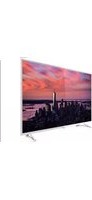


| Type de produit | Téléviseur LED |
| Marque | Thomson |
| Modèle | 55UA6406W |
| Taille de l'écran | 55 pouces (139,7 cm) |
| Résolution | 4K Ultra HD (3840 x 2160) |
| Technologie d'affichage | LED |
| Smart TV | Oui (système d'exploitation propriétaire) |
| Connectivité | 3x HDMI, 2x USB, Wi-Fi, Ethernet, Bluetooth |
| Dimensions sans pied (L x H x P) | 1235 x 715 x 80 mm |
| Dimensions avec pied (L x H x P) | 1235 x 780 x 250 mm |
| Poids sans pied | 12,5 kg |
| Poids avec pied | 13 kg |
| Alimentation | 220-240 V, 50/60 Hz |
| Consommation électrique (typique) | 100 W |
| Consommation veille | Moins de 0,5 W |
| Formats HDR pris en charge | HDR10, HLG |
| Audio | Haut-parleurs intégrés, Dolby Audio |
| Récepteur TV | TNT, satellite (DVB-S2) |
| Entretien et nettoyage | Nettoyer avec un chiffon doux et sec. Éviter les produits chimiques. |
| Sécurité | Ne pas exposer à l'humidité, ne pas obstruer les ouvertures de ventilation. |
| Pièces détachées et réparabilité | Télécommande, support mural (en option). Indice de réparabilité : 6,5/10. |
FOIRE AUX QUESTIONS - 55UA6406W THOMSON
Questions des utilisateurs sur 55UA6406W THOMSON
0 question sur cet appareil. Repondez a celles que vous connaissez ou posez la votre.
Poser une nouvelle question sur cet appareil
Téléchargez la notice de votre Téléviseur au format PDF gratuitement ! Retrouvez votre notice 55UA6406W - THOMSON et reprennez votre appareil électronique en main. Sur cette page sont publiés tous les documents nécessaires à l'utilisation de votre appareil 55UA6406W de la marque THOMSON.
MODE D'EMPLOI 55UA6406W THOMSON
Vérifiez que la tension secteur correspond à la tension indiquée sur l'étiquette placée à l'arrière du téléviseur. Toute prise secteur ou prise multiple utilisée comme dispositif de débranchement doit rester facilement accessible.
Sur certains modèles, le témoin est situé sur le côté du téléviseur. L'absence d'un témoin à l'avant ne signifie pas que le téléviseur est entièrement débranché du secteur. Pour débrancher complètement le téléviseur, il faut retirer la prise secteur.
Les composants de ce téléviseur sont sensibles à la chaleur. La température ambiante maximale ne doit pas dépasser 35°C. N'obstruez pas les orifices de ventilation situés sur les côtés ou à l'arrière du téléviseur. Laissez suffisamment d'espace autour du téléviseur pour une ventilation efficace. Installez ce téléviseur loin de toute source de chaleur (cheminée, etc.) et de tout appareil générant de fortes ondes magnétiques ou électriques.
Le taux d'humidité de la pièce où le téléviseur est installé ne doit pas excéder 80%. Le transfert du téléviseur d'un endroit frais à un endroit chaud est susceptible de provoquer de la condensation sur l'écran (et sur certains composants internes). Laissez la condensation s'évaporer avant de rallumer le téléviseur.
AVERTISSEMENTS
Cet appareil est destiné à un usage domestique en intérieur et ne doit pas être autrement utilisé comme, par exemple, pour un usage non domestique ou dans un environnement commercial.
Si le câble extérieur souple ou le cordon de cet appareil est endommagé, il doit être remplacé par le fabricant ou son agent de service ou par une personne qualifiée afin d'éviter tout danger.
Laissez un espace d'au moins 10 cm autour du téléviseur pour assurer une ventilation adéquate. Pour ne pas gêner la ventilation, les orifices de ventilation ne doivent pas être couverts par des objets tels que journaux, nappes de table, rideaux etc.
L'appareil ne doit pas être exposé au ruissellement ni à la projection d'eau ; évitez de poser des objets remplis de liquides, tels que des vases, au-dessus de l'appareil. Les piles ne doivent pas être exposées à une chaleur excessive telle que soleil, feu etc.
Un appareil de CLASSE I doit être connecté à une prise électrique SECTEUR munie d'une connexion de protection de mise à la terre.

Afin d'éviter la propagation d'incendie, maintenez toujours bougies ou autres flammes nues éloignées de ce produit.
AVERTISSEMENT : Afin d'éviter toute blessure, cet appareil doit être solidement fixé au sol/mur selon les instructions d'installation.
ATTENTION : Mettez le casque avec le volume réglé au minimum et l'augmenter si nécessaire. L'écoute prolongée via un casque à volume élevé peut entraîner des dommages auditifs.
Fatigue oculaire
Lorsque vous utilisez cet appareil comme écran d'ordinateur, les experts de la santé et de la sécurité recommandent de faire de fréquentes pauses courtes plutôt que de longues pauses moins fréquentes. Par exemple, une pause de 5 à 10 minutes après une heure de travail continu sur écran est considérée comme meilleure qu'une pause de 15 minutes toutes les 2 heures.
N'utilisez pas le moniteur contre un fond lumineux ou lorsqu'il est exposé directement à la lumière du soleil ou à d'autres sources lumineuses fortes.
La touche ⏻ ou POWER du téléviseur ou la touche ⏻ de la télécommande permet de l'allumer et de le mettre en veille. Si vous ne prévoyez pas d'utiliser ce téléviseur pendant une longue période, éteignez-le complètement en débranchant la prise secteur.
En cas d'orage, nous recommandons de débrancher le téléviseur du secteur et de la prise d'antenne, afin qu'il ne soit pas endommagé par d'éventuelles surtensions électriques ou électromagnétiques. Pour cette raison, la prise d'antenne et la prise secteur doivent rester facilement accessibles, de manière à pouvoir les débrancher en cas de besoin.
Débranchez immédiatement le téléviseur si vous constatez qu'il dégage une odeur de brûlé ou de la fumée. Vous ne devez en aucun cas ouvrir vous-même le téléviseur, vous risquez de recevoir une décharge électrique.
Écran TV
L'écran de ce téléviseur est en verre. Il peut facilement se briser sous l'effet d'une chute ou d'un choc.
L'écran du téléviseur est un produit de haute technologie reproduisant des images nettes au moindre détail. Il peut arriver, occasionnellement, que quelques points fixes bleus, verts ou rouges apparaissent sur l'écran. Ces points n'affectent pas les performances de l'appareil.
Entretien
Utilisez un produit de nettoyage de vitres pour nettoyer l'écran et un tissu doux imbibé d'un détergent doux pour le reste du téléviseur.
Important : L'utilisation d'un détergent agressif, de produits abrasifs ou à base d'alcool peut endommager l'écran.
Dépoussiérez régulièrement les orifices de ventilation situés sur les côtés et à l'arrière du téléviseur. L'utilisation de solvants, de produits abrasifs et de produits à base d'alcool peut endommager le téléviseur. Si un objet ou un liquide pénètre à l'intérieur du téléviseur, débranchez-le immédiatement et faites-le contrôler par un technicien agréé. N'ouvrez en aucun cas ce téléviseur par vos propres moyens ; vous pourriez vous blesser ou l'endommager.
Accrocher le téléviseur à un mur
Avertissement : Cette opération nécessite l'intervention de deux personnes.
Pour une installation sans danger, respectez les consignes de sécurité suivantes :
- Vérifiez que le mur ou la cloison est capable de supporter le poids du téléviseur et du support mural.
- Suivez les instructions d'installation fournies avec le support mural. Sur certains modèles, veillez à visser les blocs (et vis) de fixation murale VESA hexagonaux livrés avec l'appareil dans les écrous de montage mural situés à l'arrière de l'appareil avant de procéder au montage mural.
- Le téléviseur doit être installé sur un mur vertical.
- N'utilisez que des vis adaptées au matériau de construction du mur.
- Acheminez les câbles du téléviseur de sorte qu'ils ne représentent pas de danger si une personne s'y prend les pieds par inadvertance.
Toutes les autres consignes de sécurité relatives aux téléviseurs sont également applicables.
Placer le téléviseur sur une table ou d'autres surfaces
Avant d'installer votre téléviseur, vérifiez que la surface sur laquelle vous souhaitez le placer supportera son poids.
Ne posez pas ce téléviseur sur une surface instable (étagère mobile, bord d'un meuble) et vérifiez que la face du téléviseur ne déborde pas de la surface sur laquelle il est posé.
Pour éviter que le téléviseur tombe, fixez-le au mur à l'aide des vis (dans les trous de montage mural VESA), attaches et chevilles appropriées (achetées séparément). Installez le téléviseur près du mur pour éviter qu'il ne tombe vers l'arrière.
Guide d'utilisation multi-produit
Les fonctions décrites dans le présent manuel sont communes à la plupart des modèles. Certaines fonctions peuvent être absentes sur votre téléviseur et/ou votre téléviseur peut inclure des fonctions qui ne sont pas décrites dans le présent manuel. Les illustrations du présent manuel peuvent être différentes de celles du produit réel. Veuillez vous référer au produit réel.
Produits
Pb Batterie Remarque : Le symbole Pb situé en dessous du symbole de la batterie indique que celle-ci contient du plomb.
Informations pour les utilisateurs sur l'élimination des batteries et appareils usés
[Union européenne]
Les symboles suivants indiquent que les équipements électriques et électroniques et les batteries marqués avec ce symbole ne doivent pas être éliminés comme des déchets ménagers à leur fin de vie. Les produits doivent être plutôt remis aux points de collecte pour le recyclage des équipements électriques et électroniques ainsi que des batteries pour un traitement, une revalorisation et un recyclage correct et en conformité avec la législation nationale et la directive 2012/19/UE, 2006/66/CE et 2008/12/CE.
En éliminant ces produits de façon appropriée, vous contribuez à préserver les ressources naturelles et à prévenir les effets négatifs potentiels sur l'environnement et la santé humaine qui pourraient autrement être causés par le traitement inapproprié des déchets de ces produits.
Pour obtenir des informations plus détaillées sur le recyclage de ce produit, veuillez contacter votre bureau municipal local, votre service des ordures ménagères ou le magasin où vous l'avez acheté.
Selon la législation nationale, des sanctions peuvent être appliquées en cas d'élimination incorrecte de ces déchets.
[Usagers professionnels]
Si vous souhaitez éliminer ce produit, contactez votre revendeur et consultez les termes et conditions du contrat d'achat.
[Autres pays en dehors de l'Union Européenne]
Ces symboles ne sont valables qu'à l'intérieur de l'Union européenne. Pour éliminer ces produits, il convient de respecter la législation nationale applicable ou d'autres règlements de votre pays pour le traitement des équipements électriques et électroniques et les batteries usés.
Cher client,
Cet appareil est conforme aux directives européennes en vigueur et aux normes de compatibilité électromagnétique et sécurité électrique.
TCL Operations Polska Sp. z o.o.
Les figures et les illustrations contenues dans ce manuel d'utilisation sont fournies à titre indicatif et peuvent différer du produit réel. La conception et les caractéristiques du produit sont sujettes à modifications sans préavis.
Informations importantes....1
Chapitre 1 - Connexions
Connexion de l'alimentation et de l'antenne ..... 4
Connexion du lecteur DVD, système de cinéma maison 4
Connexion de l'enregistreur DVD, du décodeur câble 5
Connexion du lecteur de disques Blu-ray, de la console de jeux HD, du caméscope HD, des casques, du module CI .... 5
Chapitre 2 - Démarrage
Fonctions de la télécommande 6
Allumer et éteindre le téléviseur....7
Chapitre 3 - Installation des chaînes
Réglage initial 8
Effectuer une recherche automatique des chaînes 9
Chapitre 4 - Utilisation de votre téléviseur
Accès aux chaînes 10
Regarder aux appareils connectés .... 10
Volume 10
Utilisation des menus TV 10
Sélection de la langue des menus....10
Chapitre 5 - Utilisation des fonctionnalités supplémentaires de votre téléviseur
Mise en place de vos chaînes préférées ..... 11
Économie d'énergie 11
Gradation locale 11
Regarder la télévision en utilisant la fonction 3D 11
Type SPDIF 12
Description audio 12
Diagnostic des chaînes de télévision numériques 12
Lecture retardée 12
Utilisation des sous-titres 13
Activation/désactivation des sous-titres ..... 13
Activation des langues de sous-titrage sur les chaînes de télévision numériques .... 13
Sélection d'un type de sous-titrage sur les chaînes de télévision numériques .... 13
Utilisation du télétexte 13
Sélection de la langue de décodage des pages 13
Langue télétexte numérique 14
Manuel électronique....14
Accès à l'heure 14
Personnalisation des paramètres d'entrée ..... 14
Mise à jour logiciel 14
Changement au mode Magasin ou Maison ..... 14
Interface commune 15
Utilisation du module d'interface commune ..... 15
Accès aux services de l'interface commune..... 15
DivX vidéo 15
T-Link 15
Activation ou désactivation de T-Link 15
Utilisation de la lecture d'une seule touche ..... 15
Utilisation de la veille du système 16
Réinitialisation magasin 16
Afficher des photos, lire de la musique et regarder des vidéos à partir d'un périphérique de stockage
USB 16
Tous les fichiers 16
Photo 16
Vidéo 17
Musique 17
Utilisation de l'EPG (Electronic Programme Guide, guide électronique des programmes) ...... 17
PVR (Personal Video Recorder, enregistreur personnel de vidéos) 18
MHL (Mobile High-Definition Link, liaison mobile haute définition) 18
Connexion d'un périphérique compatible MHL... 19
Lors de l'utilisation de MHL 19
Fonction MHEG 19
Chapitre 6 - Réseau
Connexion réseau 20
Connexion à un réseau filaire 20
Connexion à un réseau sans fil 20
DLNA (Share & See) 21
Connexion à votre PC 21
Activation de la fonction DLNA 21
Ajout de médias à partir de votre PC pour partager 21
Application DLNA 21
GuideOn....22
Télécommande TV 22
Lien WiFi TV 22
HbbTV 23
Accès à HbbTV 23
Désactivation de la fonction HbbTV 23
Chapitre 7 - Smart TV
Accès au portail Smart TV 24
Chapitre 8 - Autres informations
Mot de passe de contrôle parental 25
Dépannage 25
Spécifications du téléviseur 25
Notice du logiciel GPL-OSS 25
Connexion de l'alimentation et de l'antenne
Pour allumer le téléviseur après avoir connecté le cordon d'alimentation, appuyez sur ⏻ ou sur POWER/€.
Remarques :
- La position de la prise de courant varie en fonction du modèle de téléviseur. Sur certains modèles, vous devez activer l'interrupteur d'alimentation en premier.
- Débranchez le cordon d'alimentation avant de connecter des périphériques.

Connexion du lecteur DVD, système de cinéma maison
Connexion de l'enregistreur DVD, du décodeur câble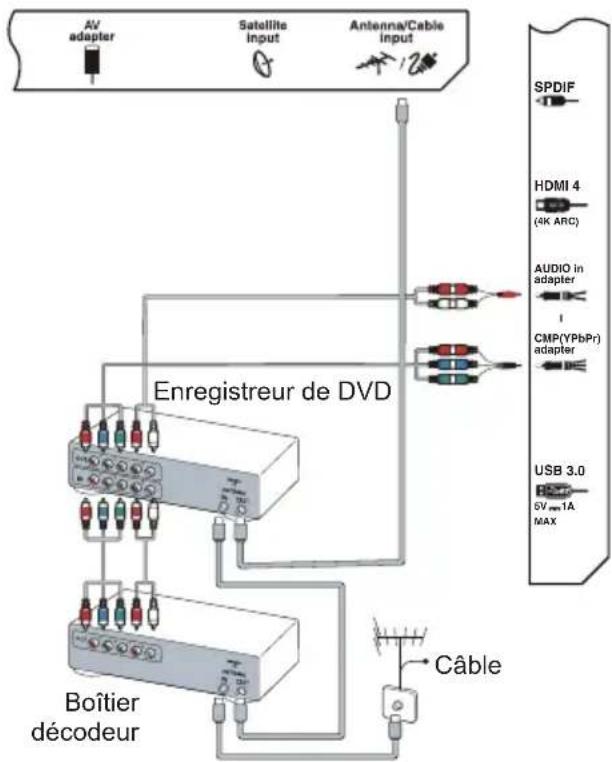
Connexion du lecteur de disques Blu-ray, de la console de jeux HD, du caméscope HD, des casques, du module CI![graph TD A["Console de jeux HD"] --> B["Lecteur de disques Blu-ray"] B --> C["Caméscope HD"] C --> D["LAN"] C --> E["HDMI 1 (4K MHL)"] C --> F["HDMI 2 (4K)"] C --> G["HDMI 3 (4K)"] H["COMMIXON INTERFACE"] --> I["SPDIF"] I --> J["HDMI 4 (4K ARC)"] J --> K["AUDIO In adapter"] K --> L["CMP(YPbPr) adapt…](/content/2026/06/1271310/images/c5e08cfbf4e6a13bb5bad5baaac698b032eb1c07ac28037a7505e93c59dfcf29.jpg)
Remarques :
- Votre téléviseur peut ne pas avoir tous les connecteurs visibles sur le schéma ci-dessus. Le nombre de ports USB et HDMI peut varier en fonction du modèle de téléviseur.
- Les emplacements des boutons et des connecteurs peuvent varier en fonction du modèle de téléviseur.
- Les connecteurs USB sont destinés à la saisie de données à partir de clés USB et à la connexion d'autres appareils USB pertinents le cas échéant. Les disques durs externes sans alimentation propre doivent être connectés au connecteur USB marqué avec une sortie de courant de 1A.
- Tous les périphériques USB doivent être connectés directement au téléviseur sans rallonges de câble. Si une rallonge est nécessaire, la longueur maximale recommandée est de 50 cm. Les rallonges plus longues devraient être équipées de perles de ferrite.
- La fonction ARC (Audio Return Channel, canal de retour audio) est prise en charge uniquement sur le port HDMI identifié avec ARC.
- La fonction MHL (Mobile High-Definition Link, liaison mobile haute définition) vous permet de relier un appareil mobile compatible MHL au téléviseur et est uniquement prise en charge sur le port HDMI identifié avec MHL. La résolution vidéo maximale est de 1080p (60 Hz).
- Veuillez connecter les sources vidéo 4K aux entrées HDMI en utilisant un câble HDMI haute vitesse. Formats vidéo 4K (UHD) pris en charge : 3840 x 2160 (60 Hz, 50 Hz, 30 Hz, 25 Hz, 24 Hz). Le format de l'image est réglé sur 16:9.
- Il est recommandé d'utiliser des câbles HDMI de haute qualité et bien blindés pour éviter les interférences possibles.
- Une pression sonore excessive des écouteurs ou des casques peut entraîner une perte auditive.
Fonctions de la télécommande
La plupart des fonctions de votre téléviseur sont disponibles via les menus qui apparaissent à l'écran. La télécommande fournie avec votre appareil peut être utilisée pour naviguer dans les menus et pour configurer tous les paramètres généraux.
Remarque : Il est recommandé d'utiliser le mode plein écran. Ne pas utiliser le mode d'affichage avec des barres noires sur les deux côtés de l'image (comme 4:3) pendant une longue période ; sinon l'écran du téléviseur peut être endommagé de façon permanente.

Veille / Quitter veille.
Boutons pour saisir les numéros de chaînes ; pour saisir une lettre, un chiffre ou un symbole alphanumérique dans certaines fonctions.
LIST Pour afficher la liste des chaînes.
PRE-CH Pour revenir à la chaîne précédente en mode TV. Lorsque la page d'accueil est affichée, appuyez et maintenez ce bouton pendant 3 secondes pour afficher le menu Historique.
V+/- : pour contrôler le volume.
Pour activer et désactiver le son.
INFO : pour afficher les informations du programme, si disponibles.
PANV : pour changer de chaîne.
OPTION : pour afficher le menu des fonctions afin d'effectuer certaines opérations ; pour afficher la page Télétexte dans différents modes.
TV : pour accéder au mode TV.
SOURCE : pour sélectionner les périphériques connectés.
MENU : pour accéder à la page d'accueil.
SMART TV : pour accéder au portail Smart TV.
GUIDE : pour basculer le guide électronique des programmes entre activé et désactivé (disponible uniquement pour les chaînes numériques).
Pour naviguer dans les menus ; pour sélectionner les options des menus.
<1> : pour naviguer dans les menus ; pour sélectionner les options des menus et changer les valeurs.
OK : pour confirmer une entrée ou une sélection et pour fonctionner comme la touche de gauche d'une souris lorsque la fonction de souris est activée.
Pour revenir au menu précédent.
Pour activer la fonction de souris.
EXIT : pour quitter le menu, la page d'accueil ou le Télétexte, etc.
3D : pour sélectionner les options de format d'entrée 3D. (Disponible uniquement sur certains modèles.)
ZOOM : pour sélectionner le mode d'écran.
SLEEP : pour sélectionner les options de mise en veille.
TEXTE : pour activer ou désactiver le télétexte.
LANG : pour sélectionner un type de son disponible pour le programme de télévision analogique sélectionné ; pour sélectionner une langue audio disponible pour le programme de télévision numérique sélectionné.
SUBTITLE : pour sélectionner une langue de sous-titrage disponible pour le programme de télévision numérique sélectionné.
Pour lancer le retour rapide.
Pour interrompre la lecture. Pour lancer l'avance rapide. - Bouton d'enregistrement. Pour démarrer la lecture. Pour arrêter la lecture.
Boutons de couleur : pour sélectionner des tâches ou des pages de Télétexte ; à utiliser pour les fonctions MHEG et HbbTV.
Important :
Les batteries ne doivent pas être exposées à une chaleur intense, comme la lumière du soleil, le feu et d'autres sources de chaleur semblables. Retirez les batteries si la télécommande ne doit pas être utilisée pendant une longue période. Les batteries laissées dans l'équipement peuvent causer des dommages par la détérioration et la fuite corrosive, invalidant la garantie.
Pour protéger l'environnement, utilisez les installations de recyclage locales pour l'élimination des batteries. Éliminez les batteries usagées conformément aux instructions.
ATTENTION : Risque d'explosion si les batteries sont remplacées par un type incorrect. Remplacez-les uniquement avec le même type ou un type équivalent recommandé par le fabricant de l'équipement.
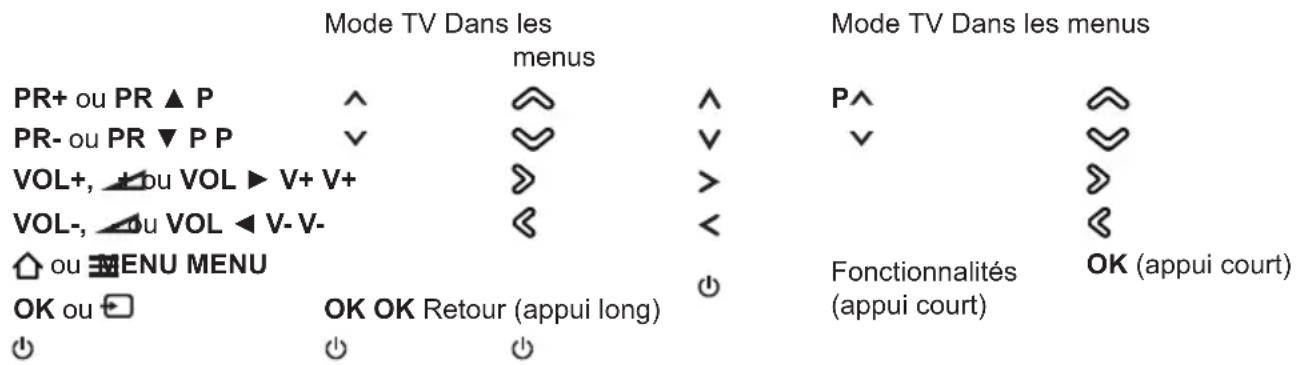
Si les batteries de votre télécommande sont épuisées, vous pouvez utiliser les boutons sur votre téléviseur. Ils ont les fonctions suivantes :
Pour les modèles avec les boutons ci-dessous sur l'appareil :
Pour les modèles avec les boutons ci-dessous sur l'appareil :
Allumer et éteindre le téléviseur
- Lorsque le cordon d'alimentation est branché, le téléviseur sera allumé directement ou mis en mode veille. Si le téléviseur est en mode veille, appuyez sur ⏻ ou sur le bouton POWER/cur l'appareil ou sur le bouton ⏻ sur la télécommande pour l'allumer.
- Pour mettre le téléviseur en mode veille, appuyez sur ⏻ ou sur le bouton POWER/ sur l'appareil ou sur le bouton ⏻ sur la télécommande. Le téléviseur reste sous tension, mais avec une faible consommation énergétique.
- Pour éteindre le téléviseur, débranchez le cordon d'alimentation de la prise secteur. (*Sur certains modèles, vous devez activer l'interrupteur d'alimentation en premier.)
Réglage initial
Le réglage initial consiste à sélectionner tous les paramètres requis pour être en mesure de rechercher et de mémoriser toutes les chaînes analogiques et numériques que vous pouvez recevoir.
Assurez-vous que le téléviseur est allumé et suivez une par une toutes les étapes ci-après spécifiées.
Remarque : Si la recherche des chaînes n'a trouvé que les chaînes analogiques cela pourrait être causé par une mauvaise diffusion et donc n'est pas couvert par la garantie du fabricant. Les fabricants ne peuvent pas être tenus pour responsables de l'absence ou la mauvaise diffusion dans certaines régions.
La première fois que vous allumez le téléviseur, l'assistant de Initial setup (Réglage initial) apparaît, qui vous guide à travers le processus de réglage initial. (Voir la Figure 1.)
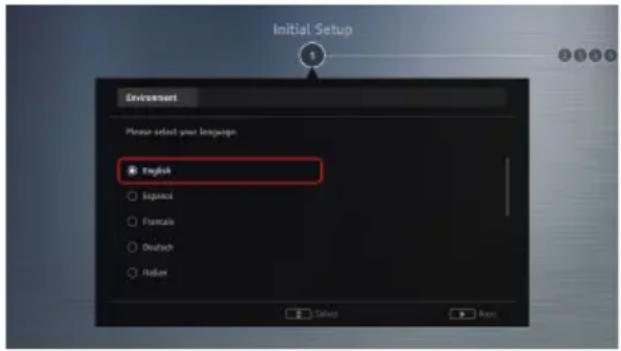
Étape 1 : Configuration de l'environnement
- Appuyez sur 🗑/∨ pour sélectionner votre langue, ensuite appuyez sur OK/∨ pour accéder à la prochaine étape.
- Appuyez sur ∧/ pour sélectionner votre pays, ensuite appuyez sur OK/ pour accéder à la prochaine étape.
Remarque : Si vous sélectionnez France ou Italy (Italie), vous aurez à accéder au menu de réglage du mot de passe ici pour définir un mot de passe. Utilisez les boutons numériques pour saisir un numéro à quatre chiffres comme mot de passe. (0000 est trop simple pour être défini comme votre mot de passe.) Saisissez à nouveau le même code pour confirmer le mot de passe. Après cela, vous allez accéder à la prochaine étape automatiquement. (Dans cette étape, vous ne pouvez qu'appuyer sur « pour revenir à l'étape précédente. )
- Appuyez sur 📌/∨ pour sélectionner votre lieu, puis appuyez sur OK/▷ pour passer à l'étape suivante.
Étape 2 : Configuration du réseau
- Appuyez sur 🔊/∨ pour sélectionner votre type de connexion réseau (Wired (Filaire) ou Wireless (Sans fil)), puis appuyez sur OK/∨ pour passer à l'étape suivante.
- Suivez les instructions à l'écran et appuyez sur les boutons correspondants de la télécommande pour continuer.
Remarque : Vous pouvez également ignorer cette étape et l'étape 3 en sélectionnant « I do not have a network connection (Je n'ai pas de connexion réseau) » et vous connecter à Internet plus tard. Pour plus de détails, reportez-vous à la section Network Connection (Connexion réseau).
Étape 3 : Mise à jour du logiciel
- Si l'appareil est connecté au réseau avec succès, il recherchera automatiquement les fichiers de mise à niveau.
- Suivez les instructions à l'écran et appuyez sur les boutons correspondants de la télécommande pour continuer.
Étape 4 : Installation des chaînes
- Appuyez sur 🔊/∨ pour sélectionner Continue (Continuer) afin d'installer les chaînes.
- Suivez les instructions à l'écran et appuyez sur les boutons correspondants de la télécommande pour continuer.
Remarque : Pour éviter que le processus d'installation des chaînes soit interrompu, attendez le message indiquant que l'installation est terminée. Vous pouvez également ignorer cette étape en sélectionnant « I don't want to install channels (Je ne veux pas installer de chaînes) ». Dans ce cas, pour rechercher et mémoriser vos chaînes, vous pouvez effectuer une recherche automatique des chaînes en suivant les instructions de la section suivante Performing an automatic channel search (Effectuer une recherche automatique des chaînes).
Étape 5 : Configuration de l'horloge
- Appuyez sur 🗑/♥ pour sélectionner le mode d'acquisition de l'heure (Auto ou Manual (Manuel)).
- Si vous avez sélectionné Manual (Manuel), utilisez les boutons numériques pour saisir la date et l'heure, puis sélectionnez le bouton OK et appuyez sur OK pour confirmer.
Étape 6 : Félicitations
Le message Congratulations! (Félicitations!) apparaît. Appuyez sur OK pour confirmer.
Effectuer une recherche automatique des chaînes
Cette section explique comment rechercher et mémoriser des chaînes automatiquement. Ceci peut être effectué dans l'un des cas ci-dessous :
- vous avez sélectionné «I don't want to install channels (Je ne veux pas installer de chaînes)» dans la configuration initiale ;
- vous voyez «No program info now, please search channels first! (Aucune information de programme maintenant, veuillez d'abord rechercher les chaînes !) » en mode TV ;
- vous voulez mettre à jour vos chaînes.
- En mode TV, appuyez sur MENU ou OPTION sur la télécommande et sélectionnez Settings > Channel > Channel scan (Réglages > Chaîne > Recherche des chaînes). Appuyez sur OK/ pour accéder.
- Le téléviseur installe et organise les chaînes en fonction de votre pays. Appuyez sur 🗑/♥ pour sélectionner Country (Pays), ensuite appuyez sur OK/▷ pour accéder. Saisissez le mot de passe par défaut 1234 ou votre propre mot de passe au cas où vous avez changé le mot de passe dans le menu System > Lock (Système > Verrouillage). Appuyez sur 🗑/♥ pour sélectionner votre pays et appuyez sur OK/▷ pour confirmer.
- Appuyez sur ∧/√ pour sélectionner le mode Tuner mode Réception, ensuite appuyez sur OK/▶ pour accéder. Appuyez sur ∧/√ pour sélectionner Cable (Câble), Antenna (Antenne) ou Satellite (Satellite) et appuyez sur OK/▶ pour confirmer. (Remarque : L'option Satellite n'est disponible que sur certains modèles.)
- Suivez a), b) ou c) ci-dessous.
- a) Si vous avez sélectionné Cable (Câble).
- Appuyez sur 📌/♥ pour sélectionner Automatic search (Recherche automatique), ensuite appuyez sur OK/▷ pour accéder.
- Appuyez sur 🔊 pour sélectionner Channel type (Type de chaîne).
- Si vous sélectionnez Digital & Analogue (Numérique & Analogique), appuyez sur OK pour accéder. Appuyez sur «/» pour sélectionner votre Scan mode (Mode de recherche) si disponible (Full (Complet) ou Advanced (Perfectionné)).
- Si vous sélectionnez Full (Complet), appuyez sur 📌/∨ pour sélectionner le bouton Search (Rechercher) et appuyez sur OK pour lancer la recherche automatique de toutes les chaînes DVB-C numériques et/ou analogiques.
- Si vous sélectionnez Advanced (Perfectionné), utilisez les boutons numériques pour ajuster les valeurs de
Frequency (Fréquence), Symbol rate (Débit symboles), Network ID (ID réseau), et utilisez pour sélectionner le mode Modulation. Ensuite, appuyez sur pour sélectionner le bouton Search (Rechercher) et appuyez sur OK pour lancer la recherche automatique de toutes les chaînes DVB-C numériques et/ou analogiques.
- Si vous sélectionnez Digital (Numérique), suivez la même procédure que ci-dessus pour lancer votre recherche automatique de toutes les chaînes DVB-C numériques.
- Si vous sélectionnez Analogue (Analogique), appuyez sur OK pour lancer votre recherche automatique de toutes les chaînes DVB-C analogiques.
- b) Si vous avez sélectionné Antenna (Antenne).
- Appuyez sur ∧/√ pour sélectionner Automatic search (Recherche automatique), ensuite appuyez sur OK/√ pour accéder.
- Appuyez sur 🔊 pour sélectionner Channel type (Type de chaîne) (Digital & Analogue (Numérique & Analogique), Digital (Numérique) ou Analogue (Analogique)), ensuite appuyez sur OK pour lancer la recherche automatique de toutes les chaînes DVB-T numériques et/ou analogiques.
- c) Si vous avez sélectionné Satellite.
- Appuyez sur ∧/√ pour sélectionner Automatic search (Recherche automatique), ensuite appuyez sur OK/√ pour accéder.
- Appuyez sur 🔊/♡ pour sélectionner Select satellite (Sélectionner un satellite) et appuyez sur OK pour accéder à la liste des satellites. Appuyez sur 🔊/♡ pour sélectionner votre satellite désiré et appuyez sur OK pour confirmer ou désélectionner. Vous pouvez également appuyer sur le bouton rouge pour modifier les paramètres du satellite sélectionné. Appuyez sur le bouton pour revenir. Puis, avec les options désirées de Scan mode (Mode de recherche) et de Channels (Chaînes), appuyez sur 🔊/♡ pour sélectionner le bouton Search (Rechercher) et appuyez sur OK pour lancer la recherche.
- La recherche des chaînes peut prendre quelques minutes : pendant le processus, vous pouvez appuyer sur OK pour arrêter à mi-recherche.
- Après la recherche automatique, les chaînes sont disposées dans un ordre préétabli. Si vous souhaitez sauter des chaînes, modifier l'ordre préétabli, renommer ou supprimer des chaînes, appuyez sur MENU ou OPTION sur la télécommande, sélectionnez Settings > Channel > Organiser (Réglages > Chaîne > Organiseur) et appuyez sur OK pour accéder.
Accès aux chaînes
En utilisant les boutons numériques : appuyez sur les boutons numériques correspondants sur la télécommande pour accéder aux chaînes.
En utilisant les boutons P ANV : appuyez sur les boutons P ANV de la télécommande ou sur les boutons correspondants sur le téléviseur pour faire défiler les chaînes.
En utilisant le bouton LIST : appuyez sur le bouton LIST de la télécommande pour afficher la liste des chaînes et appuyez sur 🗑️ 🎩 🕒️ ▶ et sur OK pour sélectionner les chaînes.
Regarder aux appareils connectés
Appuyez plusieurs fois sur SOURCE sur la télécommande ou sur OK sur le téléviseur pour basculer entre TV et d'autres sources d'entrée. Appuyez sur PNV pour faire défiler toutes les chaînes TV et d'autres sources d'entrée.
Remarque : Les modèles n'ont pas tous le bouton OK sur l'appareil.
Volume
Réglage du volume : appuyez sur les boutons V+/- de la télécommande ou sur les boutons correspondants sur le téléviseur pour augmenter ou diminuer le volume.
Sourdine : appuyez sur le bouton pour couper le son temporairement. Appuyez sur ce bouton à nouveau ou sur le bouton V+ pour rétablir le son.
Utilisation des menus TV
- Appuyez sur MENU sur la télécommande pour afficher la page d'accueil.
- Appuyez sur 📂/N/P <<>> pour sélectionner Settings (Réglages), ensuite appuyez sur OK pour accéder au menu principal. (Voir la Figure 2.)

Figure 2
- Appuyez sur 🗑/∨ pour sélectionner l'élément souhaité, ensuite appuyez sur OK/∨ pour accéder au sous-menu correspondant.
- Dans les sous-menus, appuyez sur 🔊/∨ pour sélectionner les options de menu, ensuite appuyez sur OK/∨ pour accéder à la liste des
options, à l'interface de réglage ou au sous-menu correspondant.
- Appuyez sur ⊃ pour revenir au menu précédent.
- Appuyez sur EXIT ou MENU pour fermer le menu.
Remarque : Vous pouvez également appuyer sur OPTION sur la télécommande, sélectionner Settings (Réglages) (si disponible) et appuyer sur OK pour accéder au menu principal. Certaines options peuvent ne pas être disponibles pour certaines sources de signal.
Sélection de la langue des menus
Vous pouvez choisir votre langue de menu préférée en suivant les instructions ci-dessous.
- Appuyez sur MENU ou OPTION sur la télécommande, sélectionnez Settings > System > Menu language > Language (Réglages > Système > Langue des menus > Langue) et appuyez sur OK/ pour accéder.
- Appuyez sur 🔊 pour sélectionner la langue souhaitée pour afficher les menus et appuyez sur OK pour confirmer.
- Appuyez sur EXIT ou MENU pour fermer le menu.
Mise en place de vos chaînes préférées
Vous pouvez créer une liste de vos chaînes de télévision préférées.
- Appuyez sur LIST.
- Appuyez sur le bouton rouge pour accéder à Select channel list (Sélectionnez la liste des chaînes), appuyez sur 📌/♥ pour sélectionner une liste et appuyez sur OK pour accéder.
- Appuyez sur 📂/⟨⟩ pour faire défiler la liste des chaînes et appuyez sur le bouton vert pour ajouter la chaîne sélectionnée à votre liste de favoris.
- Répétez cette procédure pour mettre en place d'autres chaînes préférées.
- Appuyez sur le bouton rouge pour accéder à Select channel list (Sélectionnez la liste des chaînes), sélectionnez Favorites (Favoris) et appuyez sur OK pour accéder.
- Appuyez sur 📂 pour sélectionner une chaîne, appuyez sur OK pour la regarder ou appuyez sur le bouton vert pour la supprimer de votre liste de favoris.
- Appuyez sur LIST ou EXIT pour quitter.
Économie d'énergie
- Appuyez sur MENU ou OPTION sur la télécommande, sélectionnez Settings > Picture > ECO settings > Energy saving (Réglages > Image > Paramètres ECO > Économie d'énergie) et appuyez sur OK/» pour accéder.
- Appuyez sur ◇ pour sélectionner un mode d'économie d'énergie désiré et appuyez sur OK pour confirmer.
- Appuyez sur EXIT ou MENU pour fermer le menu.
Gradation locale
(* disponible uniquement sur certains modèles) Votre téléviseur est équipé de la technologie de gradation locale qui augmente le contraste local et diminue la consommation d'énergie.
Suivez les étapes ci-dessous pour accéder à la gradation locale.
- Appuyez sur MENU ou OPTION sur la télécommande, sélectionnez Settings > Picture > ECO settings > Local dimming (Réglages > Image > Paramètres ECO > Gradation locale) et appuyez sur OK/▶ pour accéder.
- Appuyez sur «/» pour sélectionner On (Marche) ou Off (Arrêt) et appuyez sur OK pour confirmer.
- Appuyez sur EXIT ou MENU pour fermer le menu.
Regarder la télévision en utilisant la fonction 3D
(* disponible uniquement sur certains modèles)
AVERTISSEMENT :
- Certains téléspectateurs peuvent ressentir une gêne lorsqu'ils regardent la télévision en 3D telle que des
étourdissements, des nausées et des maux de tête. Si vous présentez de tels symptômes, arrêtez de regarder la télévision en 3D, retirez vos lunettes 3D et reposez-vous.
- Regarder des vidéos en 3D de trop près ou pendant une longue période peut nuire à votre vision.
- Un adulte responsable doit surveiller et vérifier régulièrement les enfants qui utilisent la fonction 3D.
- Ne pas utiliser les lunettes 3D à d'autres fins que la visualisation de vidéos en 3D sur un téléviseur en 3D.
- Ne pas utiliser la fonction 3D ou les lunettes 3D en marchant ou en se déplaçant, sinon cela peut entraîner des blessures dues à foncer dans des objets, aux trébuchements et / ou à la chute.
- Appuyez sur MENU ou OPTION sur la télécommande, sélectionnez Settings > Picture > 3D navigation (Réglages > Image > Navigation 3D), ensuite appuyez sur OK pour accéder. Appuyez sur ◇ pour sélectionner Manual (Manuel) et appuyez sur OK pour confirmer.
- Appuyez sur 🔊/∨ pour sélectionner 3D dans le menu Picture (Image) et appuyez sur OK/∨ pour accéder.
- Mettez d'abord les lunettes 3D, ensuite sélectionnez 3D Mode (Mode 3D) et appuyez sur OK pour accéder. Appuyez sur «/» pour sélectionner le format d'entrée 3D souhaité pour la lecture de la vidéo 3D et appuyez sur OK pour confirmer.
- Appuyez sur 🔊/√ pour sélectionner d'autres options du menu :
- 3D-to-2D (3D-vers-2D) : Sélectionnez Marche pour afficher l'image 3D en mode 2D (sans effet 3D).
- L-R switch (Commutation G/D) : Sélectionnez On (Marche) ou Off (Arrêt) pour régler la vidéo 3D entre les yeux gauche et droit pour une meilleure visualisation en 3D.
- Depth of field (Profondeur de champ) : Cette option n'est disponible qu'en mode 3D. Vous pouvez l'ajuster pour obtenir un bon effet 3D avec l'image.
- Appuyez sur EXIT ou MENU pour fermer le menu. Remarques :
- Les lunettes 3D d'autres fabricants peuvent ne pas être prises en charge.
- Toutes les fonctions photo sont désactivées en mode 3D.
- Si vous passez à une source de signal différente ou accédez à Smart TV, le mode 3D sera automatiquement désactivé.
- Certains modes 3D peuvent ne pas être disponibles en fonction du format d'entrée de la source vidéo 3D.
- Modes 3D pris en charge : TV analogique, AV : 2D-to-3D (2D-vers-3D) TV numérique, CMP, HDMI, USB, des vidéos de l'Internet : 2D-to-3D, Side-by-Side, Top-and-Bottom, Line interleave (2D-vers-3D, Côte-à-Côte, Haut et Bas, Entrelacement ligne).
- La fonction 3D en mode USB : Pendant la lecture d'une vidéo sélectionnée de l'USB, appuyez sur OPTION pour afficher le menu des vidéos en mode de navigation, ensuite sélectionnez 3D mode (Mode 3D). Pour plus d'informations détaillées, reportez-vous à la description ci-dessus liée.
Type SPDIF
Connectez le téléviseur à un appareil audio via la sortie SPDIF. Pour sélectionner un type de son adéquat à votre sortie SPDIF, appuyez sur MENU ou OPTION sur la télécommande, sélectionnez Settings
Sound > SPDIF type (Réglages > Son > Type SPDIF) et appuyez sur OK/ pour accéder. Appuyez sur ∞/√ pour sélectionner une option et appuyez sur OK pour confirmer.
- Si vous sélectionnez Auto, le format de sortie SPDIF est
- Dolby Digital lorsque le format audio du programme est Dolby Digital ou Dolby Digital Plus ou HE-AAC.
- PCM lorsque le format audio du programme est MPEG.
- Si vous sélectionnez PCM, le format de sortie SPDIF est PCM, quel que soit le format audio du programme.
- Si vous sélectionnez Off (Arrêt), cela coupe la sortie audio de l'appareil audio connecté à la sortie SPDIF.
Remarque : Les options que vous pouvez choisir dépendent du programme que vous regardez. Si le son est en avance sur l'image, vous pouvez sélectionner SPDIF delay (Retard SPDIF) du menu Sound (Son), appuyer sur OK/», ensuite appuyer sur «/» pour régler le temps de retard pour synchroniser le son avec l'image.
Description audio
La description audio renvoie à une piste supplémentaire de narration des médias visuels, y compris des programmes télévision et des films, pour les téléspectateurs aveugles et malvoyants.
Le narrateur de la description parle à travers la présentation décrivant ce qui se passe à l'écran pendant les pauses naturelles dans l'audio (et pendant le dialogue si nécessaire).
Vous pouvez utiliser cette fonctionnalité si l'émission en cours contient une description audio.
- Appuyez sur MENU ou OPTION sur la télécommande, sélectionnez Settings > Sound > Advanced settings > Audio description (Réglages > Son > Paramètres avancés > Description audio) et appuyez sur OK/ pour accéder.
- Sélectionnez l'option Audio description (Description audio), appuyez sur OK/▶ pour accéder, appuyez sur 🕒/∨ pour sélectionner On (Marche) ou Off (Arrêt) et appuyez sur OK pour confirmer.
- Pour régler le volume de la description audio dans le cas où cette fonction est activée, appuyez sur pour sélectionner Volume, appuyez sur OK ensuite appuyez sur pour régler le volume.
- Appuyez sur EXIT ou MENU pour fermer le menu.
Diagnostic des chaînes de télévision numériques
- Appuyez sur MENU ou OPTION sur la télécommande et sélectionnez Réglages > Chaîne > Diagnostic de chaîne.
- Appuyez sur OK pour afficher des informations de signal sur la chaîne numérique en cours, telles que l'intensité du signal, la fréquence, etc.
- Appuyez sur OK pour confirmer.
- Appuyez sur EXIT ou MENU pour fermer le menu.
Lecture retardée
Cette fonction vous permet d'enregistrer des programmes de télévision numériques afin de ne pas manquer la partie préférée même si vous sortez. Avant d'utiliser la fonction, connectez une clé USB au téléviseur en premier. Pour la première fois, vous devez effectuer la configuration du disque pour la clé USB.
Remarque : Cette fonctionnalité est disponible uniquement dans certains produits et, en raison des limitations du réseau de télévision spécifiques et des exigences techniques du pays, elle pourrait ne pas être disponible dans le produit ou le lieu d'installation. Cette fonctionnalité pourrait également être bloquée par le réseau de télévision en raison de la protection du droit d'auteur (protection du contenu HD, des enregistrements). Appuyez sur OPTION sur la télécommande pour vérifier si cette fonctionnalité est disponible dans votre produit.
- Appuyez sur MENU ou OPTION sur la télécommande, sélectionnez Réglages > Chaîne
Lecture retardée (Réglages > Chaîne > Lecture retardée) et appuyez sur OK pour accéder.
- Appuyez sur OK pour sélectionner Marche et appuyez sur OK pour activer la fonction de lecture retardée, ensuite appuyez sur EXIT ou MENU pour fermer le menu.
- Appuyez sur OPTION de la télécommande et sélectionnez Lecture retardée, ensuite appuyez sur OK pour confirmer.
- Suivez les instructions à l'écran pour effectuer la configuration du disque.
- Après que la configuration du disque est terminée, appuyez sur OPTION et sélectionnez Lecture retardée.
- Appuyez sur OK pour afficher le menu Lecture retardée.
- Appuyez sur le bouton pour mettre en pause l'image et commencer la lecture retardée.
- Appuyez sur le bouton ▶ pour lire la partie enregistrée.
- Appuyez sur le bouton pour retourner rapidement ou sur le bouton pour avancer rapidement.
- Lorsque le menu Lecture retardée disparaît et que seule la synchronisation de la lecture retardée reste à l'écran, vous pouvez appuyer sur
/◄◄/►► pour accéder au menu Lecture retardée.
- Appuyez sur le bouton ■ pour quitter la fonction Lecture retardée.
Remarques :
- Avant de connecter la clé USB au téléviseur, assurez-vous d'avoir sauvegardé les données dans la clé afin d'éviter la perte de vos données importantes en raison d'un dysfonctionnement imprévu.
- Nous vous recommandons d'utiliser une clé USB avec une capacité libre supérieure à 1 Go et une vitesse de disque plus rapide que 5,0 Mo/sec.
- Plus la mémoire libre sur la clé USB pour la lecture retardée est importante, plus la durée d'enregistrement est longue.
- Si vous changez de chaîne ou de source d'entrée en mode Lecture retardée, un message vous invite à sélectionner Yes (Oui) ou No (Non). Vous pouvez sélectionner Yes (Oui) pour arrêter la fonction Lecture retardée et exécuter le changement de chaîne ou le changement de source d'entrée.
Utilisation des sous-titres
Vous pouvez activer les sous-titres pour chaque chaîne de télévision. Les sous-titres sont disponibles via le télétexte ou les émissions numériques DVB-T/DVB-C. Avec les émissions numériques, vous avez la possibilité supplémentaire de sélectionner une langue de sous-titrage préférée.
Activation/désactivation des sous-titres
- Appuyez sur MENU ou OPTION sur la télécommande, sélectionnez Settings > Channel > Subtitle (Réglages > Chaîne > Sous-titres) et appuyez sur OK/ pour accéder.
- Sélectionnez l'option Subtitle (Sous-titres), appuyez sur OK/ pour accéder, appuyez sur ∧/ pour sélectionner On (Marche) ou Off (Arrêt) et appuyez sur OK pour confirmer.
- Appuyez sur EXIT ou MENU pour fermer le menu.
Activation des langues de sous-titrage sur les chaînes de télévision numériques
- Appuyez sur MENU ou OPTION sur la télécommande, sélectionnez Settings > Channel > Subtitle > Digital subtitle language (Réglages > Chaîne > Sous-titres > Langue ss-titres numériq). et appuyez sur OK/ pour accéder.
- Appuyez sur 📂/∨ pour sélectionner une langue de sous-titrage comme votre langue préférée et appuyez sur OK pour confirmer.
- Appuyez sur 📂/∨ pour sélectionner Digital subtitle language 2nd (Langue ss-titres numériq. 2nde) et appuyez sur OK/▷ pour accéder.
- Appuyez sur ∧/∨ pour sélectionner une langue de sous-titrage secondaire et appuyez sur OK pour confirmer.
- Appuyez sur EXIT ou MENU pour fermer le menu.
Opération raccourci : Appuyez sur SUBTITLE de la télécommande pour sélectionner directement une langue de sous-titrage disponible pour le programme de télévision numérique sélectionné.
Sélection d'un type de sous-titrage sur les chaînes de télévision numériques
- Appuyez sur MENU ou OPTION sur la télécommande, sélectionnez Settings > Channel > Subtitle > Subtitle type (Réglages > Chaîne > Sous-titres > Type de sous-titres) et appuyez sur OK pour accéder.
- Appuyez sur 📌/♥ pour sélectionner un type de sous-titres et appuyez sur OK pour confirmer. Vous pouvez sélectionner Hearing Impaired (Malentendants) pour afficher les sous-titres malentendants avec la langue sélectionnée.
- Appuyez sur EXIT ou MENU pour fermer le menu.
Utilisation du télétexte
Sélection de la langue de décodage des pages
- Appuyez sur MENU ou OPTION sur la télécommande, sélectionnez Settings > Channel > Teletext > Decoding page language (Réglages > Chaîne > Télétexte > Caractères Télétexte) et appuyez sur OK/ pour accéder.
- Appuyez sur 🔊 pour sélectionner un type approprié de la langue dans laquelle le Télétexte sera affiché et appuyez sur OK pour confirmer.
- Appuyez sur EXIT ou MENU pour fermer le menu.
Langue télétexte numérique
Sur les chaînes de télévision numériques, selon le diffuseur, vous pourrez peut-être profiter d'un service avec plusieurs pages télétexte initiales dans différentes langues. Cette fonction vous permet de sélectionner une langue disponible comme langue principale, en relation avec les différentes pages télétexte initiales.
- Appuyez sur MENU ou OPTION sur la télécommande, sélectionnez Settings > Channel > Teletext > Digital teletext language (Réglages > Chaîne > Télétexte > Langue Télétexte numériq). et appuyez sur OK/▶ pour accéder.
- Appuyez sur ∧/√ pour sélectionner une langue et appuyez sur OK pour confirmer.
- Appuyez sur EXIT ou MENU pour fermer le menu.
Manuel électronique
Le manuel électronique est un manuel d'utilisation électronique pour le produit. Vous pouvez trouver des instructions pour les fonctionnalités de ce téléviseur.
- Appuyez sur MENU ou OPTION sur la télécommande, sélectionnez Settings > System > E-Manual (Réglages > Système > Manuel électronique) et appuyez sur OK pour accéder.
- Appuyez sur « / » pour sélectionner le contenu et appuyez sur OK pour accéder, ensuite appuyez sur « / » pour afficher les pages d'instructions. Appuyez sur ⊃ pour revenir au contenu.
- Appuyez sur EXIT pour quitter.
Accès à l'heure
Vous pouvez accéder à l'heure à partir des chaînes numériques en suivant les instructions ci-dessous.
- Appuyez sur MENU ou OPTION sur la télécommande, sélectionnez Settings > System > Timer > Clock > Auto synchronization (Réglages > Système > Minuterie > Horloge > Synchronisation automatique) et appuyez sur OK/ pour accéder.
- Appuyez sur ∧/√ pour sélectionner On (Marche) et appuyez sur OK pour confirmer.
- Appuyez sur EXIT ou MENU pour fermer le menu.
Personnalisation des paramètres d'entrée
Vous pouvez nommer vos sources connectées selon le type d'appareil à la place du type de prise.
- Appuyez sur MENU ou OPTION sur la télécommande, sélectionnez Settings > System > Input settings (Réglages > Système > Paramètres des entrées) et appuyez sur OK/>> pour accéder.
- Appuyez sur 🔊/∨ pour sélectionner un connecteur auquel votre équipement est connecté et appuyez sur OK/∨ pour accéder.
- Appuyez sur 🔊/∨ pour sélectionner le type d'appareil connecté à ce connecteur et appuyez sur OK pour confirmer.
- Appuyez sur EXIT ou MENU pour fermer le menu. Après la configuration, le nom de la source sélectionnée sera affiché après le nom du connecteur connexe dans la liste des sources en appuyant sur SOURCE sur la télécommande ou sur OK sur le téléviseur.
Remarque : Les modèles n'ont pas tous le bouton OK sur l'appareil.
Mise à jour logiciel
Remarque : Ne pas éteindre ou débrancher le téléviseur jusqu'à ce que la mise à niveau soit terminée.
Appuyez sur MENU ou OPTION sur la télécommande, sélectionnez Settings > System > Software update (Réglages > Système > Mise à jour logiciel) et appuyez sur OK/ pour accéder. Vous disposez des options suivantes pour mettre à jour le logiciel.
- By USB (Via USB) : Vous permet d'installer une nouvelle version du logiciel à partir d'une clé USB. Insérez la clé USB dans laquelle une nouvelle version du logiciel est stockée dans une prise USB de l'appareil. Sélectionnez By USB (Via USB) et appuyez sur OK/ pour accéder. Suivez les instructions à l'écran pour terminer le processus. - By network (Via réseau) : Vous permet de télécharger et d'installer la dernière version du logiciel de l'Internet. Assurez-vous de mettre en place une connexion réseau filaire ou sans fil d'abord, ensuite sélectionnez By network (Via réseau) et appuyez sur OK/ pour accéder. Suivez les instructions à l'écran pour terminer le processus. Remarque : Gardez la connexion réseau en fonction au cours de la mise à niveau. - By channel (Par canal) : Vous permet d'installer la dernière version du logiciel si disponible à partir de l'émission. Sélectionnez By channel (Par canal) et appuyez sur OK/ pour accéder. Suivez les instructions à l'écran pour terminer le processus.
Changement au mode Magasin ou Maison
- Appuyez sur MENU ou OPTION sur la télécommande, sélectionnez Settings > System > Location (Réglages > Système > Lieu) et appuyez sur OK/▶ pour accéder.
- Appuyez sur 📌/∨ pour sélectionner Home (Maison), Shop (Magasin) ou Shop with demo (Démonstration en magasin) et appuyez sur OK pour confirmer.
- Appuyez sur EXIT ou MENU pour fermer le menu.
Remarque : Selon la réglementation de la Commission Européenne 2009/125/CE, en mode Maison, le téléviseur sera mis automatiquement en mode Veille s'il n'y a aucune opération pendant 4 heures. Cette fonctionnalité peut être désactivée dans le menu System > Timer > Auto standby (Système > Minuterie > Veille automatique).
Interface commune
Les chaînes de télévision numériques cryptées peuvent être décodées avec un module d'interface commune et une carte fournie par un opérateur de services de télévision numérique.
Le module d'interface commune peut activer de nombreux services numériques, en fonction de l'opérateur et des services que vous choisissez (par exemple, la télévision payante). Contactez votre opérateur de services de télévision numérique pour plus d'informations sur les services et les modalités.
Utilisation du module d'interface commune
AVERTISSEMENT : Éteignez votre téléviseur avant d'insérer un module d'interface commune. Assurez-vous de suivre les instructions décrites ci-dessous. Une mauvaise insertion du module d'interface commune peut endommager le module et votre téléviseur.
- En suivant les instructions imprimées sur le module d'interface commune, insérez doucement le module dans la fente de l'interface commune sur le téléviseur.
- Poussez le module dans la mesure où il le permettra.
- Allumez le téléviseur et attendez que la fonction d'interface commune soit activée. Cela peut prendre plusieurs minutes.
Remarque : Ne pas retirer le module d'interface commune de la fente. Le retrait du module désactivera les services numériques.
Accès aux services de l'interface commune
Après avoir inséré et activé le module d'interface commune, appuyez sur MENU ou OPTION sur la télécommande, sélectionnez Settings > System > Common Interface (Réglages > Système > Interface commune) et appuyez sur OK/ pour accéder. Cette option de menu n'est disponible que si le module d'interface commune est correctement inséré et activé. Les applications et le contenu à l'écran sont fournis par votre opérateur de services de télévision numérique.
DivX vidéo
(* disponible uniquement sur certains modèles)
Cet appareil DivX Certified® a passé des tests rigoureux pour s'assurer qu'il lise des vidéos DivX®.
Pour lire des films DivX achetés, enregistrez d'abord votre appareil à vod.divx.com. Trouvez votre code d'enregistrement dans la section DivX VOD du menu System (Système) de votre téléviseur, comme expliqué ci-dessous.
Obtenez votre code d'enregistrement :
- Appuyez sur MENU ou sur OPTION sur la télécommande.
- Sélectionnez Settings > System > Advanced settings > DivX(R) registration (Réglages > Système > Paramètres avancés > Enregistrement DivX(R)).
- Appuyez sur OK/▷ et votre code d'enregistrement sera affiché. Allez sur vod.divx.com pour plus d'informations sur la façon de finaliser votre inscription.
Désenregistrer votre téléviseur :
Si vous souhaitez désenregistrer votre téléviseur,
- Appuyez sur MENU ou sur OPTION sur la télécommande.
- Sélectionnez Settings > System > Advanced settings > DivX(R) deregistration (Réglages > Système > Paramètres avancés > Désenregistrement DivX(R)).
- Appuyez sur OK/▷ et un message vous guidera.
DivX®, DivX Certified®, DivX Plus® HD et les logos associés sont des marques commerciales de DivX, LLC et sont utilisées sous licence.
T-Link
Utilisez cette fonction pour rechercher les périphériques CEC connectés aux prises HDMI de votre téléviseur et activer la lecture à une touche et la veille à une touche entre les périphériques CEC.
Activation ou désactivation de T-Link
- Appuyez sur MENU ou OPTION sur la télécommande, sélectionnez Settings > System > Advanced settings > T-Link (Réglages > Système > Paramètres avancés > T-Link) et appuyez sur OK/ pour accéder.
- Appuyez sur 🔊/∨ pour sélectionner On (Marche) ou Off (Arrêt) et appuyez sur OK pour confirmer.
- Appuyez sur EXIT ou MENU pour fermer le menu.
Utilisation de la lecture d'une seule touche
Avec la lecture d'une seule touche, appuyer sur le bouton de lecture (par exemple) de la télécommande de votre DVD commence la lecture sur votre lecteur de DVD et votre téléviseur passe automatiquement à la source correcte, affichant le contenu du DVD.
Utilisation de la veille du système
Avec la veille du système, appuyer sur le bouton ⊙ (par exemple) de la télécommande de votre téléviseur met votre téléviseur et tous les périphériques HDMI connectés en mode Veille.
Remarque : Les fonctions CEC dépendent des appareils connectés et il est possible que certains appareils ne puissent pas interagir correctement lorsqu'ils sont connectés à ce téléviseur. Le manuel d'utilisation ou le fabricant des appareils problématiques doit être consulté pour de plus amples informations.
Réinitialisation magasin
Vous permet de réinitialiser le téléviseur aux paramètres d'usine par défaut.
- Appuyez sur MENU ou OPTION sur la télécommande, sélectionnez Settings > System > Reset shop (Réglages > Système > Réinitialisation magasin) et appuyez sur OK/▶ pour accéder.
- Utilisez les boutons numériques pour saisir le mot de passe.
- Appuyez sur ◀ pour sélectionner OK et appuyez sur OK pour confirmer.
- Le menu Initial setup (Réglage initial) apparaît. Suivez les instructions de la section Initial setup (Réglage initial).
Afficher des photos, lire de la musique et regarder des vidéos à partir d'un périphérique de stockage USB
Votre téléviseur est équipé de connecteurs USB qui vous permettent d'afficher des photos, d'écouter de la musique ou de regarder des vidéos stockées sur des clés USB.
Formats de fichiers pris en charge :
Image JPG/JPEG, BMP, PNG
Musique MP3
Vidéo AVI, MPG, MPEG, TS, DIVX, MKV, HEVC...
Remarques :
- Certaines clés USB et des produits USB comme les appareils photo numériques ou les téléphones mobiles ne sont pas entièrement compatibles avec la norme USB, donc ils peuvent ne pas fonctionner avec le lecteur multimédia TV. Les clés ou périphériques USB ne sont pas tous compatibles avec la fonction USB. Les formats ci-dessus ne sont pas tous reconnus. Les formats d'encodage de vos fichiers détermineront s'ils peuvent être lus ou pas.
- Veuillez utiliser des clés USB à grande vitesse (transfert de lecture de minimum 5 Mo/sec). Pour lire un contenu 4K, il est recommandé
d'utiliser des disques durs de 2,5" ou 3,5" connectés au port USB 3.0.
Lorsqu'un périphérique USB est connecté, appuyez sur MENU sur la télécommande pour afficher la page d'accueil, appuyez sur 🔊 pour sélectionner Media (Média) et appuyez sur OK pour accéder.
Appuyez sur «/» pour sélectionner une clé USB au cas où vous avez inséré deux ou plusieurs clés USB et appuyez sur OK pour accéder.
Tous les fichiers
Utilisez cette fonction pour afficher tous les fichiers pris en charge, le cas échéant.
- Appuyez sur 🔊/√ pour sélectionner All Files (Tous les fichiers), ensuite appuyez sur OK▶ pour accéder au navigateur du contenu principal des fichiers.
- Dans le navigateur du contenu principal des fichiers, utilisez 🐎 pour sélectionner un fichier ou un dossier contenant des fichiers.
- Sélectionnez un dossier contenant des fichiers, appuyez sur OK pour accéder à un navigateur du contenu des sous-fichiers.
- Utilisez 🔊 pour sélectionner un fichier dans le navigateur du contenu principal ou secondaire des fichiers. Appuyez sur OPTION pour afficher le menu des fonctions en mode Dossier.
- Sort by (Trier par) : Trier les dossiers et fichiers par Name (Nom) ou par Date (Date).
- Parser (Affichage) : Vous pouvez sélectionner Recursive (Récursif) pour afficher tous les fichiers pris en charge de tous les dossiers de sous-fichiers.
- DivX(R) Registration (Enregistrement DivX(R)) : Vous pouvez enregistrer ou désenregistrer cet appareil.
- Sélectionnez un fichier et appuyez sur OK pour lire.
- Appuyez sur ⊃ pour revenir à l'interface précédente.
Photo
Utilisez cette fonction pour afficher des photos, si disponibles.
- Appuyez sur ∧/∨ pour sélectionner Picture (Photo), ensuite appuyez sur OK/∨ pour accéder au navigateur du contenu principal des fichiers.
- Utilisez 🔊 pour sélectionner une photo dans le navigateur du contenu principal ou secondaire des fichiers, appuyez sur OK pour la regarder, et un diaporama commence à partir de l'image sélectionnée.
- Appuyez sur «/» pour afficher l'image précédente ou suivante, appuyez sur ♥ pour afficher la liste de lecture, ensuite appuyez sur OK pour afficher la console.
- Appuyez sur ⊃ pour revenir à l'interface précédente.
Vidéo
Utilisez cette fonction pour regarder des vidéos, si disponibles.
- Appuyez sur 🗑/∨ pour sélectionner Video (Vidéo), ensuite appuyez sur OK/∨ pour accéder au navigateur du contenu principal des fichiers.
- Utilisez 🔊 pour sélectionner une vidéo dans le navigateur du contenu principal ou secondaire des fichiers, appuyez sur OK pour la regarder, et la lecture commence automatiquement à partir de la vidéo sélectionnée.
- Appuyez sur ◀/▶ pour un retour rapide ou une avance rapide lorsque l'accent est mis sur la barre de progression, appuyez sur ▼ pour afficher la liste de lecture, ensuite appuyez sur OK pour faire une pause ou lire la vidéo.
- Appuyez sur OPTION pour afficher le menu des vidéos en mode de navigation. Vous pouvez sélectionner différents réglages d'image prédéfinis, modes de jeu et modes d'écran, etc.
- Appuyez sur ◀ pour revenir à l'interface précédente.
Musique
Utilisez cette fonction pour lire de la musique, si disponible.
- Appuyez sur ▲/▼ pour sélectionner Music (Musique), ensuite appuyez sur OK/▶ pour accéder au navigateur du contenu principal des fichiers.
- Utilisez ▲/▼/◀/▶ pour sélectionner une chanson dans le navigateur du contenu principal ou secondaire des fichiers, appuyez sur OK pour la lire, et la lecture commence automatiquement à partir de la chanson sélectionnée.
- Appuyez sur ◀/▶ pour sélectionner différents boutons de contrôle indiqués au bas de l'écran du téléviseur et appuyez sur OK pour confirmer. Vous pouvez mettre en pause ou lire la chanson, sélectionner la chanson précédente ou suivante, sélectionner différents modes de lecture, afficher la liste de lecture, etc. Lorsque vous déplacez l'accent sur la barre de progression, vous pouvez appuyer sur ◀/▶ pour un retour rapide ou une avance rapide.
- Appuyez sur OPTION pour afficher le menu de la musique en mode de navigation. Vous pouvez sélectionner différents réglages de son prédéfinis et montrer les informations de la musique si disponibles, etc. Vous pouvez également sélectionner Audio only (Audio uniquement) pour écouter de la musique avec l'écran éteint. Toute pression de touche allumera l'écran.
- Appuyez sur ◀ pour revenir à l'interface précédente.
Utilisation de l'EPG (Electronic Programme Guide, guide électronique des programmes)
EPG est un guide à l'écran qui affiche des programmes de télévision numériques programmés. Vous pouvez parcourir, sélectionner, visualiser et enregistrer des programmes.
- Appuyez sur GUIDE sur la télécommande, le menu Program Guide (Guide des programmes) apparaît, qui vous permet d'obtenir des informations sur le programme en cours ou prochain étant lu sur chaque chaîne. Parcourez les différents programmes à l'aide des boutons ▲/▼/◀/▶ de la télécommande.
- Utilisez les boutons liés affichés en bas de l'écran pour afficher l'EPG.
- Prev day (Jour précédent) : Appuyez sur pour afficher l'EPG de la journée précédente.
- Next day (Jour suivant) : Appuyez sur ▶▶ pour afficher l'EPG de la journée suivante.
- Filter (Filtre) : Filtre du guide des programmes pour les programmes de télévision numériques.
- Appuyez sur OPTION pour afficher la liste de types de programme.
- Parcourez les différents types et sous-types disponibles à l'aide des boutons de la télécommande.
- Sélectionnez un ou plusieurs types, que vous voulez mettre en évidence à partir de la liste Type (Genre), appuyez sur OK pour sélectionner ou désélectionner. Une coche apparaît à gauche du type lorsqu'il est sélectionné. Lorsque vous sélectionnez un type, tous ses sous-types (si disponibles) seront sélectionnés en conséquence.
- En outre, vous pouvez sélectionner certains sous-types souhaités (si disponibles) sans sélectionner un type d'abord.
- Appuyez sur OPTION pour quitter la liste des types.
- Après la filtration, tous vos programmes de télévision numériques souhaités seront mis en évidence.
- Schedule list (Liste programmations) : Appuyez sur le bouton jaune pour faire apparaître le menu Schedule list (Liste programmations).
- Appuyez sur le bouton rouge pour ajouter une programmation.
- Appuyez sur le bouton vert pour supprimer une programmation de votre choix.
- Appuyez sur OK pour modifier une programmation sélectionnée.
- Add schedule (Ajout programmation) :
Appuyez sur le bouton rouge pour ajouter
une programmation dans votre liste de programmations.
- Channel number (Numéro de chaîne) : utilisez «/» pour sélectionner la chaîne désirée.
- Start date (Date de début) : utilisez les boutons numériques pour régler la date de début.
- Start time (Heure de début) : utilisez les boutons numériques pour régler l'heure de début.
- End time (Heure de fin) : utilisez les boutons numériques pour régler l'heure de fin.
- Schedule type (Type de programmation) : utilisez ◇/▶ pour sélectionner le type de programmation disponible.
- Sélectionnez Reminder (Rappel) pour vous rappeler que vous pouvez basculer vers le programme prévu lorsque le temps que vous avez défini vient.
- Sélectionnez Record (Enregistrer) (si disponible) si vous voulez commencer votre enregistrement programmé lorsque le temps que vous avez défini vient. Lorsque le temps expire et vous n'exécutez aucune opération, l'enregistrement programmé démarrera automatiquement.
- Repeat type (Type de répétition) : utilisez pour sélectionner de différents modes de répétition pour la programmation.
- Appuyez sur 📂/∨ pour sélectionner « Ajout programmation » (Add schedule), puis appuyez sur OK pour confirmer.
- Appuyez sur GUIDE ou EXIT pour quitter l'EPG.
PVR (Personal Video Recorder, enregistreur personnel de vidéos)
Permet d'enregistrer vos programmes de télévision préférés. Avant d'utiliser cette fonction, connectez une clé USB au téléviseur.
Remarque : Cette fonctionnalité est disponible uniquement sur certains produits et, en raison des limitations spécifiques du réseau de télévision et des exigences techniques du pays, elle pourrait ne pas être disponible sur le produit ou dans le lieu d'installation. Cette fonctionnalité peut également être bloquée par le réseau de télévision en raison de la protection des droits d'auteur (protection du contenu HD, des enregistrements). Appuyez sur OPTION sur la télécommande pour vérifier si cette fonctionnalité est disponible sur votre produit.
- Appuyez sur OPTION sur la télécommande, sélectionnez PVR, puis appuyez sur OK pour y accéder.
- Raccourci : appuyez sur le bouton
- de la télécommande pour accéder directement au PVR.
- Appuyez sur le bouton bleu pour accéder au menu Réglages (Settings), puis utilisez les boutons 🐎/NY et ◀/▶ pour régler la durée d'enregistrement.
- Pendant l'enregistrement, le mini-panneau PVR sera affiché sur l'écran pour indiquer la progression de l'enregistrement.
- Appuyez sur le bouton ■ pour arrêter l'enregistrement manuellement. En fonctionnement normal, l'enregistrement cesserait automatiquement lorsque la durée d'enregistrement est passée.
- Le fichier d'enregistrement est mis dans un dossier nommé « PVR » sur votre clé USB. Pour regarder le programme enregistré, sortez d'abord du mode PVR et accédez au menu Media (Média) de la page d'accueil. Sélectionnez PVR, ensuite sélectionnez le fichier d'enregistrement lié et appuyez sur OK pour lire.
Remarques :
- Cette fonctionnalité n'est disponible que pour les chaînes numériques non cryptées. Même lorsque CICAM (CI ou CI+) est inséré, cette fonctionnalité n'est pas disponible sur les chaînes cryptées.
- Avant de connecter la clé USB au téléviseur, assurez-vous d'avoir sauvegardé les données dans la clé afin d'éviter la perte de vos données importantes en raison d'un dysfonctionnement imprévu.
- Plus de mémoire libre sur la clé USB pour la fonction PVR, plus de durée d'enregistrement.
- Si vous voulez changer de chaîne ou de source d'entrée pendant l'enregistrement, mémorisez les données d'enregistrement avant de le faire.
- L'appareil ne peut pas lire de fichiers normalement si les paramètres du fichier dépassent les limites du système, le format de fichier n'est pas pris en charge, le fichier est endommagé ou si le fichier ne peut pas être décodé.
- Ne pas débrancher la clé USB lorsque le système est en train de lire un fichier ou de transmettre des données, sinon le système ou la clé peut être endommagé.
MHL (Mobile High-Definition Link, liaison mobile haute définition)
(* disponible uniquement sur certains modèles) Vous pouvez utiliser les fonctions suivantes en connectant le port HDMI identifié par MHL sur le téléviseur et le port USB d'un téléphone mobile compatible MHL ou un dispositif similaire avec un câble MHL. - Rechargez vos téléphones mobiles du téléviseur.
- Opération bidirectionnelle à distance entre le téléviseur et le téléphone mobile.
- Sortie vidéo ou audio à partir de votre téléphone mobile.
Remarques :
- Ces fonctions peuvent ne pas être disponibles en fonction de l'équipement connecté.
- S'il n'y a plus d'énergie dans la batterie de l'appareil connecté, la charge ne démarrera pas.
- Pour commander le téléphone mobile avec la télécommande du téléviseur, vous devez d'abord activer la fonction T-Link, ensuite appuyer sur OPTION et sélectionner T-Link > Setup > Guide menu (T-Link > Configurer > Commandes).
Suivez le clavier virtuel pour effectuer des opérations.
Connexion d'un périphérique compatible MHL
- Connectez le périphérique compatible MHL au port HDMI identifié avec MHL sur le téléviseur à l'aide d'un câble MHL (non fourni), la charge démarrera automatiquement.
- Lorsque vous connectez un périphérique compatible MHL au port HDMI identifié avec MHL sur le téléviseur, commutez la source d'entrée du téléviseur sur l'entrée HDMI correspondante.
Remarque : Ne pas brancher le périphérique compatible MHL à tout port autre que le port HDMI identifié avec MHL.
Lors de l'utilisation de MHL
- L'interopérabilité avec les appareils MHL d'autres fabricants n'est pas garantie.
- TCL ne fournit aucune garantie, donc, contre l'échec opérationnel tel que décrit ci-dessous lorsqu'une source MHL est connectée au téléviseur.
- Si MHL ne fonctionne pas correctement, contactez également le fabricant de l'appareil source pour obtenir des conseils sur son utilisation.
- Ne débranchez pas la fiche d'alimentation du téléviseur lorsque le téléviseur est actif et que le dispositif MHL est connecté.
- Ne débranchez pas la fiche d'alimentation du téléviseur lorsque le téléviseur est en mode veille et que le dispositif MHL est connecté.
Fonction MHEG
Certaines chaînes de télévision numériques proposent du texte numérique dédié ou des services interactifs (BBC1, par exemple). Ces services fonctionnent comme le télétexte normal avec l'ajout de boutons de nombre, de couleur et de navigation.
Remarque : MHEG et les sous-titres sont mutuellement exclusifs et ne peuvent pas coexister sur le même écran. Si
Subtitle (Sous-titres) est réglé sur On (Marche), MHEG n'apparaîtra pas. Veuillez suivre les instructions dans la section Activation/désactivation des sous-titres pour régler Subtitle (Sous-titres) sur Off (Arrêt).
- Appuyez sur le bouton rouge ou sur TEXT sur la télécommande.
- Appuyez sur 📂/µµ pour sélectionner ou mettre en surbrillance des éléments.
- Appuyez sur OK pour confirmer ou activer.
- Appuyez sur un des boutons de couleur pour sélectionner une option.
- Appuyez sur TEXT ou EXIT pour quitter.
Connexion réseau
Vous pouvez configurer votre téléviseur afin qu'il puisse accéder à l'Internet via votre réseau local (LAN) à l'aide d'une connexion filaire ou sans fil.
Connexion à un réseau filaire
Vous pouvez connecter votre téléviseur à votre réseau local à l'aide d'un câble de trois façons :
- Vous pouvez connecter votre téléviseur à votre réseau local en connectant le port LAN de votre téléviseur à un modem externe à l'aide d'un câble Cat 5.
- Vous pouvez connecter votre téléviseur à votre réseau local en connectant le port LAN de votre téléviseur à un routeur IP, qui est relié à un modem externe. Utilisez un câble Cat 5 pour la connexion.
- Selon la façon dont votre réseau est configuré, vous pourriez connecter votre téléviseur à votre réseau local en connectant le port LAN de votre téléviseur directement à une prise murale de réseau à l'aide d'un câble Cat 5. À retenir que la prise murale est connectée à un modem ou un routeur ailleurs dans votre maison.
- Appuyez sur MENU ou OPTION sur la télécommande, sélectionnez Settings > Network > Internet connection (Réglages > Réseau > Connexion Internet) et appuyez sur OK/ pour accéder.
- Appuyez sur 🔊/∨ pour sélectionner On (Marche) et appuyez sur OK pour confirmer.
- Appuyez sur 🗑/∨ pour sélectionner Interface, ensuite appuyez sur OK/∨ pour accéder.
- Appuyez sur 🔊/∨ pour sélectionner Ethernet et appuyez sur OK pour confirmer.
- Appuyez sur 🔊/∨ pour sélectionner IP settings (Paramètres IP), ensuite appuyez sur OK/▷ pour accéder. Vous pouvez définir le Address type (Type d'adresse) à Auto ou Manual (Manuel).
- Sélectionnez Auto si vous voulez que le téléviseur acquière et saisisse l'adresse IP nécessaire automatiquement.
- Sélectionnez Manual (Manuel) si vous voulez saisir votre adresse IP manuellement, puis :
- Appuyez sur ♥ pour accéder au premier champ de saisie.
- Saisissez les valeurs IP address, Subnet mask, Default gateway, Primary DNS (Adresse IP, Masque de sous-réseau, Passerelle par défaut, DNS primaire) et Secondary DNS (DNS secondaire). Utilisez les boutons numériques pour saisir des chiffres et les boutons de navigation pour vous déplacer entre les champs.
- Une fois que la IP settings (Configuration IP) est achevée, appuyez sur 📌/µµµ pour sélectionner OK et appuyez sur OK pour
confirmer. L'appareil essayera de se connecter au réseau et vous informera sur le résultat. Appuyez sur pour revenir au menu Network (Réseau).
- Si vous voulez vérifier les informations sur la connexion en cours, telles que Interface, Address type, IP address (l'Interface, le Type d'adresse, l'Adresse IP), etc., appuyez sur 🔊/∨ pour sélectionner Information et appuyez sur OK/▷ pour accéder. Appuyez sur ➤ pour revenir au menu Network (Réseau).
- Si vous voulez vérifier la connectivité Internet, appuyez sur 🔊 pour sélectionner Connection test (Test de connexion) et appuyez sur OK.
Connexion à un réseau sans fil
Votre téléviseur est équipé pour être connecté à votre réseau domestique sans fil. Pour ce faire, vous avez besoin d'un routeur ou un modem sans fil.
Remarque : Cet appareil peut fonctionner à double bande, de 2,4 GHz et de 5 GHz. Pour un fonctionnement correct à 5 GHz, réglez le canal de la bande de 5 GHz (si disponible) de votre routeur sans fil à 36, 40, 44 ou 48.
- Appuyez sur MENU ou OPTION sur la télécommande, sélectionnez Settings > Network > Internet connection (Réglages > Réseau > Connexion Internet) et appuyez sur OK/ pour accéder.
- Appuyez sur ∧/√ pour sélectionner On (Marche) et appuyez sur OK pour confirmer.
- Appuyez sur ∧/∨ pour sélectionner Interface, ensuite appuyez sur OK/▷ pour accéder.
- Appuyez sur 🔊/∨ pour sélectionner Wireless (Sans fil) et appuyez sur OK pour confirmer.
- Appuyez sur ∧/∨ pour sélectionner Wireless settings (Configuration sans fil), ensuite appuyez sur OK/▷ pour accéder. Vous pouvez configurer la connexion réseau sans fil de 3 façons :
- a) Scan (Recherche)
- Appuyez sur 📌 pour sélectionner Scan (Recherche), ensuite appuyez sur OK/▶ pour accéder. Le téléviseur cherchera tous les points d'accès à portée. Les points d'accès trouvés par la télévision seront affichés.
- Appuyez sur 📌/µ pour sélectionner un point d'accès disponible, ensuite appuyez sur OK/µ pour vous connecter.
- Appuyez sur ⊃ pour revenir au menu Wireless settings (Configuration sans fil).
Remarque : Si vous sélectionnez un point d'accès protégé, vous devrez saisir le mot de passe correspondant. Appuyez sur OK sur la télécommande pour afficher le clavier virtuel pour vous permettre de saisir le mot de passe.
Appuyez sur 🔊/♡ pour sélectionner Manual (Manuel), ensuite appuyez sur OK/➤ pour accéder. Vous serez invité à saisir le SSID correct d'un routeur sans fil disponible pour établir la connexion. Appuyez sur ➔ pour revenir au menu Wireless settings (Configuration sans fil).
- c) Auto
Si votre point d'accès (Access Point, AP) prend en charge WPS (Wi-Fi Protected Setup, configuration protégée par Wi-Fi), vous pouvez vous connecter au réseau par code PIN (numéro d'identification personnel, Personal Identification Number) ou PBC (configuration par bouton poussoir, Push Button Configuration). WPS configurera automatiquement le SSID et la clé WPA dans les deux modes.
Appuyez sur 📌/∨ pour sélectionner Auto, ensuite appuyez sur OK/∨ pour accéder.
- PIN (NIP) : Sélectionnez PIN (NIP) et appuyez sur OK/ pour accéder. Choisissez un code PIN aléatoire. Assurez-vous que ce code est installé sur l'AP. (Pour les procédures, reportez-vous au manuel de votre routeur.) Sélectionnez OK et appuyez sur OK pour établir la connexion.
- PBC : Si votre routeur a un bouton poussoir PBC, sélectionnez PBC et appuyez sur OK/ pour accéder. Appuyez sur le bouton poussoir PBC sur votre routeur dans les 2 minutes avant de sélectionner OK et appuyez sur OK à nouveau. Votre téléviseur acquerra automatiquement toutes les valeurs de réglage du réseau dont il a besoin et se connectera à votre réseau.
- Appuyez sur ⊃ pour revenir au menu Wireless settings (Configuration sans fil).
- Appuyez sur ⊃ pour revenir au menu Network (Réseau).
- Si vous voulez vérifier les informations sur la connexion en cours, telles que Interface, Address type, IP address (l'Interface, le Type d'adresse, l'Adresse IP), etc., appuyez sur 🔊/∨ pour sélectionner Information et appuyez sur OK/▷ pour accéder. Appuyez sur ▷ pour revenir au menu Network (Réseau).
- Si vous voulez vérifier la connectivité Internet, appuyez sur 🔊/∨ pour sélectionner Connection test (Test de connexion) et appuyez sur OK/».
DLNA (Share & See)
Remarque : Ce manuel couvre les produits avec la fonction Share & See ou DLNA. Share & See est compatible DLNA.
Connexion à votre PC
Assurez-vous de mettre en place une connexion filaire ou sans fil à partir de votre téléviseur à un routeur en premier. Ensuite, connectez votre PC à votre routeur, soit par un câble réseau ou sans fil. Aussi assurez-vous de sélectionner Network > Internet connection (Réseau > Connexion Internet) et de sélectionner On (Marche), et que le pare-feu de votre ordinateur ne va pas bloquer la connexion.
Activation de la fonction DLNA
Appuyez sur MENU ou OPTION sur la télécommande, sélectionnez Settings > Network > DLNA (Réglages > Réseau > DLNA) et appuyez sur OK pour accéder. Appuyez sur ∞/∨ pour sélectionner On (Marche) et appuyez sur OK pour confirmer. Suivez les étapes ci-après, une par une, vous pouvez alors profiter des vidéos enregistrées, des images et de la musique enregistrées sur votre PC.
Ajout de médias à partir de votre PC pour partager
Installez un serveur multimédia DLNA sur votre PC. Le serveur le plus simple et familier que vous pouvez installer est Microsoft Windows Media Player 11 et au-delà. Suivez les instructions ci-dessous pour permettre à votre téléviseur d'accéder aux fichiers désignés sur votre PC.
- Ouvrez le Microsoft Windows Media Player 11.
- Sélectionnez Library > Media sharing (Bibliothèque > Partage des fichiers multimédias).
- Cochez la case Share my media to (Partager mes fichiers multimédias avec).
- Sélectionnez l'icône du téléviseur connecté à votre PC.
- Sélectionnez Allow (Autoriser) pour autoriser le téléviseur à accéder à votre PC, ensuite sélectionnez OK pour permettre l'accès. Remarque : Utilisez le bouton Settings (Réglages) pour personnaliser les paramètres souhaités.
- Sélectionnez Library > Add to Library (Bibliothèque > Ajouter à la bibliothèque).
- Sélectionnez vos dossiers personnels ou des dossiers d'autres utilisateurs que vous pouvez accéder pour le partage.
- Sélectionnez Add (Ajouter) et appuyez sur OK pour permettre l'addition.
Application DLNA
Sélectionnez Media (Médias) à partir de la page d'accueil et appuyez sur OK pour accéder. Ensuite, vous pouvez voir des photos, écouter de la musique ou regarder des vidéos, qui sont stockés sur votre PC.
Formats de fichiers pris en charge :
Image JPEG, PNG
Musique MP3, WMA, LPCM
Vidéo MPEG2, MPEG4, WMV
Remarques :
- Si la fonction DLNA est allumée, le téléviseur affichera la liste des serveurs DLNA qui sont disponibles dans le réseau local.
- Le contenu des serveurs DLNA tiers peut ne pas être lu correctement sur votre téléviseur en raison des problèmes de compatibilité.
- Lors du partage de fichiers multimédias à partir d'un PC, certaines fonctionnalités peuvent ne pas être disponibles et, en raison des formats de fichiers et de codage utilisés, des problèmes de lecture peuvent se produire.
- En raison de conditions liées au réseau, la lecture des fichiers multimédias peut ne pas être exempte d'erreurs. Lorsque cela se produit, lisez-les à partir d'une clé USB.
GuideOn
GuideOn se réfère au réseau EPG, qui est une application d'aperçu des programmes et vous permet de naviguer à travers une grande quantité de contenu. Elle fournit des fonctionnalités similaires à un guide de programmes imprimé en vous informant quant au contenu de télévision qui est disponible, tel que la distribution et des informations connexes.
- Appuyez sur MENU ou OPTION sur la télécommande, sélectionnez Settings > Network > GuideOn (Réglages > Réseau > GuideOn) et appuyez sur OK/ pour accéder.
- Appuyez sur 🔊/¬ pour sélectionner On (Marche) et appuyez sur OK pour confirmer, ensuite appuyez sur EXIT ou MENU pour fermer le menu.
- Appuyez sur GUIDE sur la télécommande pour afficher la page de l'EPG de réseau. Celle-ci contient trois onglets : Ongoing (En cours), Guide et Reminders (Rappels).
- Appuyez sur «/» pour sélectionner un onglet.
- Appuyez sur OK pour accéder.
- Pour quitter l'EPG, appuyez sur EXIT sur la télécommande.
Remarque : Pour utiliser l'EPG de réseau, assurez-vous que l'Internet est connecté. Dans le cas où l'Internet est connecté et la fonction GuideOn est activée, l'EPG de réseau remplace l'EPG local comme décrit dans la section Utilisation de l'EPG (Electronic Programme Guide, guide électronique des programmes)
lorsque vous appuyez sur le bouton GUIDE.
Télécommande TV
Cette fonction vous permet de transformer un appareil intelligent en une télécommande sophistiquée, offrant plus de fonctionnalités que la télécommande normale de votre téléviseur. Vous pouvez alors commander votre téléviseur à l'aide de votre appareil intelligent.
- Appuyez sur MENU ou OPTION sur la télécommande, sélectionnez Settings > Network > TV Remote (Réglages > Réseau > Télécommande TV) et appuyez sur OK pour accéder. Vous verrez les détails pour le téléchargement de l'application Télécommande TV et d'autres renseignements connexes. Remarque : Les instructions suivantes sont basées sur l'exemple d'un ordinateur portable.
- Téléchargez et installez dans l'ordinateur portable l'application Télécommande TV correcte pour l'ordinateur portable.
- Assurez-vous que l'ordinateur portable et le téléviseur sont dans le même LAN (réseau local) ou segment de réseau domestique.
- Exécutez l'application Télécommande TV sur l'ordinateur portable, afin de rechercher et de communiquer avec le téléviseur automatiquement pour permettre la fonctionnalité Télécommande TV.
- Une fois que le téléviseur et l'ordinateur portable sont liés comme décrit à l'étape 4, vous serez en mesure de profiter des fonctionnalités supplémentaires de la fonction Télécommande TV.
- Pour quitter la fonction Télécommande TV, appuyez sur EXIT sur la télécommande.
Lien WiFi TV
(* disponible uniquement sur certains modèles) Lien WiFi TV vous permet de partager l'écran et le son d'un dispositif, comme un smartphone ou une tablette, sur votre téléviseur grâce à une liaison sans fil (c'est-à-dire sans câbles). Vous pouvez ainsi voir simultanément sur votre téléviseur ce que votre smartphone ou tablette affiche. Par exemple, il est possible de lancer une vidéo sur votre smartphone et de l'afficher simultanément sur votre téléviseur, ou d'utiliser votre tablette comme contrôleur de jeu avec le contenu affiché sur le grand écran de votre téléviseur. Chaque fois que vous souhaitez utiliser le lien WiFi TV, vous devez d'abord activer cette fonction dans votre téléviseur. Pour ce faire, suivez les étapes ci-dessous :
- Appuyez sur MENU ou OPTION sur la télécommande, sélectionnez Settings > Network > WiFi TV link (Réglages > Réseau > Lien WiFi
TV) et appuyez sur OK pour accéder. Vous verrez les détails de cette fonction.
- Trouvez la fonction Lien WiFi TV dans votre appareil. Les différents appareils peuvent avoir des noms différents pour cette fonction.
- Ensuite, cliquez sur la fonction « connexion » sur l'appareil. Si la connexion a réussi, vous verrez sur l'écran de votre téléviseur ce que l'appareil affiche.
Remarque : TCL ne garantit pas que l'utilisation de la fonction Lien WiFi TV sera fluide et sans erreur puisque tous les appareils ne sont pas compatibles avec la fonction Lien WiFi TV.
HbbTV
HbbTV (Hybrid broadcast broadband TV, TV hybride diffusion et web) est un service offert par certains diffuseurs et disponible uniquement sur certaines chaînes de télévision numériques. HbbTV offre de la télévision interactive sur l'Internet à large bande. Ces fonctionnalités interactives sont ajoutées aux programmes numériques normaux et les enrichissent, et comprennent des services tels que le télétexte numérique, le guide électronique des programmes, des jeux, le vote, des renseignements précis sur le programme en cours, la publicité interactive, les magazines d'information, la télévision de rattrapage, etc.
Pour utiliser la fonction HbbTV, veuillez vous assurer que votre téléviseur est connecté à l'Internet et que la fonction HbbTV est allumée.
Remarques :
- Les services HbbTV dépendent de la diffusion ou du pays et peuvent être indisponibles dans votre région.
- Vous ne pouvez pas télécharger de fichiers sur votre téléviseur avec la fonction HbbTV.
- Le fournisseur de l'application ou des conditions liées à la diffusion peuvent rendre une application HbbTV indisponible momentanément.
- Pour accéder aux applications HbbTV, vous devez connecter votre téléviseur à l'Internet via une connexion à large bande. Les applications HbbTV peuvent ne pas fonctionner correctement en cas de problèmes liés au réseau.
Accès à HbbTV
- Appuyez sur MENU ou OPTION sur la télécommande, sélectionnez Settings > System > HbbTV mode (Réglages > Système > Mode HbbTV) et appuyez sur OK/>> pour accéder.
- Appuyez sur ∧/√ pour sélectionner On (Marche) et appuyez sur OK pour confirmer.
- Lorsque vous syntonisez une chaîne de télévision numérique qui offre HbbTV, ce sera signalé à vous par une indication à l'écran (généralement un bouton rouge, mais d'autres boutons de couleur
Appuyez sur le bouton de la couleur correspondante pour ouvrir les pages interactives.
- Utilisez les touches de navigation et les boutons de couleur pour naviguer dans les pages HbbTV, puis appuyez sur OK pour confirmer.
Désactivation de la fonction HbbTV
Pour éviter les perturbations qui peuvent être causées par des tests de diffusion HbbTV, vous pouvez désactiver la fonction HbbTV :
- Appuyez sur MENU ou OPTION sur la télécommande, sélectionnez Settings > System > HbbTV mode (Réglages > Système > Mode HbbTV) et appuyez sur OK pour accéder.
- Appuyez sur les touches de volume pour sélectionner Off (Arrêt) et appuyez sur OK pour confirmer.
Vous permet de profiter des applications Internet (applications) et des sites Internet spécialement adaptés pour votre téléviseur. Vous pouvez commander les applications avec la télécommande du téléviseur.
AVERTISSEMENT :
- Configurez les paramètres réseau avant d'utiliser des applications Smart TV.
- Des réponses lentes et/ou des interruptions peuvent se produire, en fonction de vos conditions de réseau.
- Si vous rencontrez un problème en utilisant une application, veuillez contacter le fournisseur de contenu.
- Selon les circonstances du fournisseur de contenu, les mises à jour d'une application ou l'application elle-même peuvent être interrompues.
- Selon les règlements de votre pays, certaines applications peuvent avoir un service limité ou ne pas être prises en charge.
- Des changements dans le contenu de l'application peuvent être apportés sans préavis par le fournisseur du service.
Accès au portail Smart TV
- Appuyez sur MENU pour afficher la page d'accueil.
- Appuyez sur 📂/√/ ◇ pour sélectionner Smart TV, puis appuyez sur OK pour accéder au portail Smart TV.
Raccourci : Appuyez sur le bouton SMART TV de la télécommande pour accéder directement au portail Smart TV.
Remarque : Comme la connexion à Internet prend du temps, il est recommandé d'attendre quelques minutes avant d'utiliser la fonction Smart TV après la sortie du téléviseur du mode veille.
Mot de passe de contrôle parental
- Le mot de passe par défaut est 1234. L'utilisateur peut le modifier.
- Le super mot de passe est 0423. Si vous oubliez votre mot de passe, entrez le super mot de passe pour remplacer tous les mots de passe existants.
Dépannage
Consultez la liste ci-dessous avant de demander un service.
Pas de son ni d'image.
- Assurez-vous que le cordon d'alimentation est correctement inséré dans la prise de courant.
- Assurez-vous que le type de source d'entrée est réglé correctement.
- Assurez-vous que l'antenne est correctement connectée.
- Assurez-vous que le volume n'est pas réglé au minimum ou que le son n'est pas coupé.
- Assurez-vous que le casque n'est pas connecté.
- Il se peut que le téléviseur soit en train de recevoir un signal autre que celui des stations de télédiffusion.
L'image n'est pas claire.
- Assurez-vous que l'antenne est correctement connectée.
- Vérifiez si votre signal TV est correctement reçu.
- Une mauvaise qualité d'image peut se produire à cause d'une caméra VHS, caméscope ou tout autre appareil connecté en même temps. Éteignez l'un des autres appareils.
- Une image « fantôme » ou double peut être due à l'obstruction de l'antenne par des hauts bâtiments ou collines. L'utilisation d'une antenne directionnelle peut améliorer la qualité de l'image.
- Les lignes horizontales pointillées apparaissant avec les images peuvent être dues à des interférences électriques, ex. sèche-cheveux, néons à proximité etc. Il faut les éteindre ou les éloigner.
L'image est trop sombre, trop claire ou teintée.
• Vérifiez le réglage des couleurs. • Vérifiez le réglage de la luminosité. • Vérifiez le réglage de la netteté.
La télécommande ne marche pas.
• Vérifiez les piles de la télécommande. - Veillez à ce que le capteur de la télécommande situé à l'avant du téléviseur ne soit pas soumis à un éclairage fluorescent de forte intensité. - Essayez de nettoyer le capteur de la télécommande situé à l'avant du téléviseur à l'aide d'un chiffon doux.
Si les propositions ci-dessus ne résolvent pas votre problème technique, reportez-vous à la carte de garantie pour contacter le service à la clientèle.
Spécifications du téléviseur
SYSTÈME TV : PAL/SECAM BG/DK/I/LL'
Canaux reçus : VHF/UHF/Câble
Type de tuner : Fréquence synthétisée
Conditions d'utilisation
Température : 5°C - 35°C (41°F - 95°F) Humidité : 20 à 80% (sans condensation)
Conditions de stockage
Température : -15°C - 45°C (5°F - 113°F)
Humidité : 10 à 90% (sans condensation)
Notice du logiciel GPL-OSS
Ce produit utilise les logiciels GPL (version 2), LGPL (versions 2.0 et 2.1) et MPL (version 1.1).
Pour tout éclaircissement ou toutes questions concernant le code source libre, contactez le bureau TCL le plus proche.
Ce produit utilise des logiciels qui sont distribués par l'Independent JPEG Group.
Ce produit utilise des logiciels qui sont distribués par libpng Project.
Ce produit utilise des logiciels qui sont distribués par Freetype Project.
Ce produit utilise des logiciels qui sont distribués par Freedesktop Project.
Ce produit utilise des logiciels qui sont distribués par ICU Project.
Ce produit utilise des logiciels qui sont distribués par SQLite Project.
Ce produit utilise des logiciels qui sont distribués par zlib Project.
Ce produit utilise des logiciels (libxml2) qui sont distribués sous licence MIT.
Ce produit utilise des logiciels qui sont distribués sous licence GPL/LGPL/MPL.
Logiciel GPL : Linux Kernel, gettext, gtk+, libsoup, webkit(gtk), atk, glib, pango, glib-networking, libiconv, pixman, gnutls
Logiciel LGPL : libgcrypt, enchant, libgpg-error, cairo, DFB (DirectFB).
[Disposition juridique] de TCL – fabricant de ce téléviseur
En raison de la diversité des produits offrant les services SmartTV, ainsi que des limitations dans le contenu disponible, certaines fonctions, certaines applications et certains services peuvent ne pas être disponibles sur tous les appareils ou dans toutes les régions. Certaines fonctions SmartTV peuvent nécessiter un équipement ou une souscription supplémentaire, à acquérir séparément. N'hésitez pas à visiter notre site Internet pour en savoir plus sur les matériels et sur la disponibilité des contenus. Les services et la disponibilité des contenus accessibles
depuis votre SmartTV sont susceptibles d'être modifiés sans notification préalable.
Tous les contenus et les services accessibles depuis cet appareil appartiennent à des tiers et sont protégés par un copyright, un brevet, une marque déposée et/ou un autre droit de propriété intellectuelle. Ces contenus et services vous sont fournis uniquement pour une utilisation personnelle non commerciale. Il vous est interdit d'utiliser un contenu ou un service d'une manière qui n'a pas été autorisée par le propriétaire ou le fournisseur du contenu ou du service. Sans préjudice de ce qui précède, et sauf autorisation expresse du propriétaire du contenu ou du fournisseur du service, il vous est interdit de modifier, copier, republier, charger, poster, transmettre, traduire, vendre, créer des œuvres dérivées, exploiter ou distribuer, d'une manière ou d'une autre et sur tout support, un contenu ou un service accessible depuis cet appareil.
VOUS RECONNAISSEZ DE MANIÈRE EXPRESSE ET VOUS ACCEPTEZ QUE L'UTILISATION DE CET APPAREIL EST À VOTRE SEUL RISQUE ET QUE VOUS ASSUMEZ ENTIÈREMENT LE RISQUE QUANT À UNE QUALITÉ, PERFORMANCES ET UNE PRÉCISION SATISFAISANTES. L'APPAREIL ET LES CONTENUS/SERVICES TIERS SONT FOURNIS « TELS QUELS », SANS GARANTIE D'AUCUNE SORTE, AUSSI BIEN EXPRESSE QU'IMPLICITE. TCL DÉCLINE EXPRESSÉMENT TOUTE GARANTIE ET CONDITION CONCERNANT L'APPAREIL ET LES CONTENUS/SERVICES, EXPRESSE OU IMPLICITE, Y COMPRIS, SANS S'Y LIMITER, TOUTE GARANTIE DE QUALITÉ MARCHANDE, UNE QUALITÉ SATISFAISANTE, L'ADÉQUATION À UN USAGE PARTICULIER, LA PRÉCISION, UTILISATION SEREINE, ET LA NON-VIOLATION DE DROITS APPARTENANT À DES TIERS. TCL NE GARANTIT PAS L'EXACTITUDE, LA VALIDITÉ, L'OPPORTUNITÉ, LA LÉGALITÉ ET L'EXHAUSTIVITÉ DE TOUT CONTENU OU SERVICE ACCESSIBLE DEPUIS CET APPAREIL, NI GARANTIT QUE L'APPAREIL, LE CONTENU OU LES SERVICES RÉPONDRONT À VOS EXIGENCES, NI QUE LE FONCTIONNEMENT DE L'APPAREIL ET DES SERVICES SERA ININTERROMPU OU SANS ERREUR. EN AUCUNE CIRCONSTANCE, Y COMPRIS LA NÉGLIGENCE, TCL NE PEUT ÊTRE TENU RESPONSABLE, AUSSI BIEN SUR UNE BASE CONTRACTUELLE QUE DÉLICTUELLE, DES DOMMAGES DIRECTS, INDIRECTS, FORTUITS, SPÉCIAUX OU CONSÉCUTIFS, DES FRAIS D'AVOCAT, DES DÉPENSES, OU DE TOUT AUTRE DOMMAGE CONSÉCUTIF À, OU EN RELATION AVEC, TOUTE INFORMATION FOURNIE AVEC L'APPAREIL, OU
L'UTILISATION DE L'APPAREIL, OU L'ACCÈS À UN CONTENU OU À UN SERVICE PAR VOUS-MÊME OU UN TIERS, MÊME APRÈS NOTIFICATION DE LA POSSIBILITÉ DE TELS DOMMAGES.
Les services tiers peuvent être modifiés, suspendus, retirés, arrêtés ou interrompus, ou non accessibles à tout moment, sans notification préalable, et TCL (fabricant des téléviseurs de la marque Thomson) ne fait aucune représentation ni n'offre de garantie quant à la permanence de disponibilité d'un contenu ou d'un service, pour quelque durée que ce soit. Les contenus et les services sont fournis via des réseaux et des installations de transmission tiers sur lesquels TCL n'a aucun contrôle. Sans limiter la généralité de ces clauses de non-responsabilité, TCL rejette expressément toute responsabilité quant à la modification, l'interruption, la désactivation, le retrait ou la suspension de tout contenu ou service disponible depuis cet appareil. TCL se réserve le droit de limiter l'utilisation ou l'accès à certains services ou contenus, quelle que soit la situation et sans notification préalable ni responsabilité. TCL n'est pas responsable du service client fourni quant aux contenus et aux services. Toute question ou demande concernant les contenus et les services doit être adressée directement aux fournisseurs de ces contenus et services.
TCL déclare que ce téléviseur est conforme aux exigences de base et à toute autre disposition de la directive 1999/5/CE (s'il est doté d'un accès Wifi, intégré ou par clé USB). La déclaration officielle de conformité est disponible à l'adresse www.thomsontv.eu dans la partie dédiée à l'assistance.
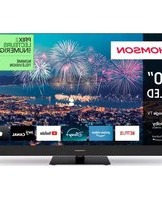
- AVERTISSEMENTS
- FATIGUE OCULAIRE
- ÉCRAN TV
- ENTRETIEN
- ACCROCHER LE TÉLÉVISEUR À UN MUR
- PLACER LE TÉLÉVISEUR SUR UNE TABLE OU D'AUTRES SURFACES
- GUIDE D'UTILISATION MULTI-PRODUIT
- INFORMATIONS POUR LES UTILISATEURS SUR L'ÉLIMINATION DES BATTERIES ET APPAREILS USÉS
- [UNION EUROPÉENNE]
- [USAGERS PROFESSIONNELS]
- [AUTRES PAYS EN DEHORS DE L'UNION EUROPÉENNE]
- CHER CLIENT
- CHAPITRE 1 - CONNEXIONS
- CHAPITRE 2 - DÉMARRAGE
- CHAPITRE 3 - INSTALLATION DES CHAÎNES
- CHAPITRE 4 - UTILISATION DE VOTRE TÉLÉVISEUR
- CHAPITRE 5 - UTILISATION DES FONCTIONNALITÉS SUPPLÉMENTAIRES DE VOTRE TÉLÉVISEUR
- CHAPITRE 6 - RÉSEAU
- CHAPITRE 7 - SMART TV
- CHAPITRE 8 - AUTRES INFORMATIONS
- CONNEXION DE L'ALIMENTATION ET DE L'ANTENNE
- REMARQUES
- FONCTIONS DE LA TÉLÉCOMMANDE
- IMPORTANT
- ALLUMER ET ÉTEINDRE LE TÉLÉVISEUR
- RÉGLAGE INITIAL
- ÉTAPE 1 : CONFIGURATION DE L'ENVIRONNEMENT
- ÉTAPE 2 : CONFIGURATION DU RÉSEAU
- ÉTAPE 3 : MISE À JOUR DU LOGICIEL
- ÉTAPE 4 : INSTALLATION DES CHAÎNES
- ÉTAPE 5 : CONFIGURATION DE L'HORLOGE
- ÉTAPE 6 : FÉLICITATIONS
- EFFECTUER UNE RECHERCHE AUTOMATIQUE DES CHAÎNES
- ACCÈS AUX CHAÎNES
- REGARDER AUX APPAREILS CONNECTÉS
- VOLUME
- UTILISATION DES MENUS TV
- SÉLECTION DE LA LANGUE DES MENUS
- MISE EN PLACE DE VOS CHAÎNES PRÉFÉRÉES
- ÉCONOMIE D'ÉNERGIE
- GRADATION LOCALE
- REGARDER LA TÉLÉVISION EN UTILISANT LA FONCTION 3D
- AVERTISSEMENT
- TYPE SPDIF
- DESCRIPTION AUDIO
- DIAGNOSTIC DES CHAÎNES DE TÉLÉVISION NUMÉRIQUES
- LECTURE RETARDÉE
- UTILISATION DES SOUS-TITRES
- ACTIVATION/DÉSACTIVATION DES SOUS-TITRES
- ACTIVATION DES LANGUES DE SOUS-TITRAGE SUR LES CHAÎNES DE TÉLÉVISION NUMÉRIQUES
- SÉLECTION D'UN TYPE DE SOUS-TITRAGE SUR LES CHAÎNES DE TÉLÉVISION NUMÉRIQUES
- UTILISATION DU TÉLÉTEXTE
- SÉLECTION DE LA LANGUE DE DÉCODAGE DES PAGES
- LANGUE TÉLÉTEXTE NUMÉRIQUE
- MANUEL ÉLECTRONIQUE
- ACCÈS À L'HEURE
- PERSONNALISATION DES PARAMÈTRES D'ENTRÉE
- MISE À JOUR LOGICIEL
- CHANGEMENT AU MODE MAGASIN OU MAISON
- INTERFACE COMMUNE
- UTILISATION DU MODULE D'INTERFACE COMMUNE
- ACCÈS AUX SERVICES DE L'INTERFACE COMMUNE
- DIVX VIDÉO
- OBTENEZ VOTRE CODE D'ENREGISTREMENT
- DÉSENREGISTRER VOTRE TÉLÉVISEUR
- T-LINK
- ACTIVATION OU DÉSACTIVATION DE T-LINK
- UTILISATION DE LA LECTURE D'UNE SEULE TOUCHE
- UTILISATION DE LA VEILLE DU SYSTÈME
- RÉINITIALISATION MAGASIN
- AFFICHER DES PHOTOS, LIRE DE LA MUSIQUE ET REGARDER DES VIDÉOS À PARTIR D'UN PÉRIPHÉRIQUE DE STOCKAGE USB
- TOUS LES FICHIERS
- PHOTO
- VIDÉO
- MUSIQUE
- UTILISATION DE L'EPG (ELECTRONIC PROGRAMME GUIDE, GUIDE ÉLECTRONIQUE DES PROGRAMMES)
- PVR (PERSONAL VIDEO RECORDER, ENREGISTREUR PERSONNEL DE VIDÉOS)
- MHL (MOBILE HIGH-DEFINITION LINK, LIAISON MOBILE HAUTE DÉFINITION)
- CONNEXION D'UN PÉRIPHÉRIQUE COMPATIBLE MHL
- LORS DE L'UTILISATION DE MHL
- FONCTION MHEG
- CONNEXION RÉSEAU
- CONNEXION À UN RÉSEAU FILAIRE
- CONNEXION À UN RÉSEAU SANS FIL
- C) AUTO
- DLNA (SHARE & SEE)
- CONNEXION À VOTRE PC
- ACTIVATION DE LA FONCTION DLNA
- AJOUT DE MÉDIAS À PARTIR DE VOTRE PC POUR PARTAGER
- APPLICATION DLNA
- GUIDEON
- TÉLÉCOMMANDE TV
- LIEN WIFI TV
- HBBTV
- ACCÈS À HBBTV
- DÉSACTIVATION DE LA FONCTION HBBTV
- ACCÈS AU PORTAIL SMART TV
- MOT DE PASSE DE CONTRÔLE PARENTAL
- DÉPANNAGE
- PAS DE SON NI D'IMAGE
- L'IMAGE N'EST PAS CLAIRE
- L'IMAGE EST TROP SOMBRE, TROP CLAIRE OU TEINTÉE
- LA TÉLÉCOMMANDE NE MARCHE PAS
- SPÉCIFICATIONS DU TÉLÉVISEUR
- CONDITIONS D'UTILISATION
- CONDITIONS DE STOCKAGE
- NOTICE DU LOGICIEL GPL-OSS
- [DISPOSITION JURIDIQUE] DE TCL – FABRICANT DE CE TÉLÉVISEUR
Marque : THOMSON
Modèle : 55UA6406W
Catégorie : Téléviseur