
S221C3ANW - Ordinateur de bureau PHILIPS - Notice d'utilisation et mode d'emploi gratuit
Retrouvez gratuitement la notice de l'appareil S221C3ANW PHILIPS au format PDF.


| Type de produit | Ordinateur de bureau |
| Marque | Philips |
| Modèle | S221C3ANW |
| Dimensions (L x l x H) | 400 x 300 x 100 mm |
| Poids | 5 kg |
| Alimentation | 150 W, 220-240 V, 50/60 Hz |
| Processeur | Intel Core i5, 2,5 GHz |
| Mémoire RAM | 8 Go DDR4 |
| Stockage | Disque dur 1 To SATA |
| Système d'exploitation | Windows 10 Professionnel |
| Connectivité | Wi-Fi 802.11ac, Bluetooth 4.2, Ethernet Gigabit |
| Ports | 4 x USB 3.0, 2 x USB 2.0, HDMI, VGA, Jack 3,5 mm |
| Fonctions principales | Bureautique, navigation internet, multimédia, multitâche |
| Accessoires inclus | Clavier, souris, câble d'alimentation, câble HDMI |
| Entretien et nettoyage | Nettoyer avec un chiffon doux et sec. Ne pas utiliser de produits abrasifs. |
| Sécurité | Débrancher avant nettoyage. Ne pas ouvrir le boîtier. |
| Pièces détachées et réparabilité | Indice de réparabilité : 7,5/10. Pièces disponibles via service agréé Philips. |
| Informations générales | Ordinateur de bureau Philips S221C3ANW conçu pour un usage quotidien fiable et performant. |
FOIRE AUX QUESTIONS - S221C3ANW PHILIPS
Questions des utilisateurs sur S221C3ANW PHILIPS
0 question sur cet appareil. Repondez a celles que vous connaissez ou posez la votre.
Poser une nouvelle question sur cet appareil
Téléchargez la notice de votre Ordinateur de bureau au format PDF gratuitement ! Retrouvez votre notice S221C3ANW - PHILIPS et reprennez votre appareil électronique en main. Sur cette page sont publiés tous les documents nécessaires à l'utilisation de votre appareil S221C3ANW de la marque PHILIPS.
MODE D'EMPLOI S221C3ANW PHILIPS
FR Manuel d'utilisation 1
Assistance client et Garantie 30
Guide de dépannage et FoireAuxQuestions36
Table des matières
1. Pour votre sécurité......1
1.1 Précaution à prendre....1
1.2 Nettoyage....2
1.3 Remarques spéciales pour le SMART All-in-One....2
1.4 Mise au rebut du produit et des matériaux d'emballage....3
2. Installation du moniteur......4
2.1 Installation....4
2.2 Utilisation du moniteur....6
2.3 Détachez la charnière pour le montage VESA....8
2.4 Utilisation du SMART All-in-One.....10
3. Optimisation de l'image......15
3.1 SmartImage....15
4. Spécifications techniques......17
4.1 Résolution et modes PC prédéfinis..19
5. Gestion de l'alimentation .....20
6. Informations règlementaires .....21
7. Assistance client et Garantie......30
7.1 Politique de Philips relative aux pixels défectueux des écrans plats....30
7.2 Assistance client & Garantie 33
8. Guide de dépannage et Foire Aux Questions ....36
8.1 Guide de dépannage....36
8.2 Questions générales....37
8.3 Foire aux questions du SMART All-in-One....40
1. Pour votre sécurité
Avant d'utiliser le téléviseur SMART All-in-One, veuillez lire attentivement ce manuel. Ce manuel doit être conservé pour toute référence future.
Règlement FCC sur les Interférences de Fréquence Radio de Classe B AVERTISSEMENT : (POUR LES MODÈLES CERTIFIÉS FCC)
REMARQUE :
Cet appareil a été testé et déclaré conforme aux limites définies pour les appareils numériques de Classe B suivant l'article 15 du règlement de la FCC. Ces limites sont destinées à assurer une protection raisonnable contre les interférences indésirables lorsque l'appareil est utilisé dans un environnement résidentiel. Cet appareil génère, utilise et émet une énergie radiofréquence et, s'il n'est pas installé et utilisé conformément aux instructions, il risque de provoquer des interférences dans les communications radio. Cependant, nous ne pouvons garantir que des interférences ne se produiront pas dans une installation particulière. Si cet appareil cause des interférences indésirables à la réception de la radio ou de la télévision, ce que vous pouvez facilement observer en éteignant et en rallumant l'appareil, nous vous encourageons à prendre une ou plusieurs des mesures correctives suivantes :
- Réorienter ou déplacer l'antenne réceptrice.
- Augmenter la distance entre l'appareil et le récepteur.
- Connecter l'appareil à un circuit différent de celui auquel le récepteur est connecté.
- Consulter votre revendeur ou un technicien radio/télévision qualifié pour de l'aide.
REMARQUE :
- Les modifications ou les changements non expressément approuvés par la partie responsable de la conformité peuvent annuler le droit de l'utilisateur à utiliser cet appareil.
-
Les câbles d'interface blindés et les cordons secteur, s'il y en a, doivent être utilisés conformément aux limites d'émissions.
-
Le fabricant n'est pas responsable des interférences radio ou TV qui seraient provoquées par une modification non autorisée de cet appareil. Il est de la responsabilité de l'utilisateur de corriger de telles interférences.
AVERTISSEMENT :
Pour réduire le risques d'incendie ou de décharge électrique, n'exposez pas le moniteur à la pluie ou à l'humidité. Des hautes tensions dangereuses sont présentes à l'intérieur du moniteur. N'ouvrez pas le boîtier. Confiez l'entretien à du personnel qualifié uniquement.
1.1 Précaution à prendre
- N'utilisez pas le SMART All-in-One à proximité d'une source d'eau, par exemple près d'une baignoire, d'un lavabo, d'un évier, d'un bac à linge, d'une piscine ou dans un sous-sol humide.
- Ne placez pas le SMART All-in-One sur un chariot, un support ou une table instable. En cas de chute, le SMART All-in-One risquerait de blesser quelqu'un ou d'être sérieusement endommagé. Utilisez exclusivement un chariot ou un support recommandé par le constructeur ou vendu avec le SMART All-in-One.
- Les fentes et les ouvertures situées à l'arrière et en dessous du boîtier sont destinées à la ventilation. Pour assurer un fonctionnement fiable du SMART All-in-One et le protéger de la surchauffe, assurez-vous que ces ouvertures ne sont ni couvertes ni bloquées. Ne placez pas le SMART All-in-One sur un lit, un sofa, un tapis ou toute surface similaire. Ne placez pas le SMART All-in-One près de ou sur un radiateur ou à proximité d'un appareil chauffant. Ne placez pas le SMART All-in-One dans une bibliothèque ou dans un placard à moins qu'une ventilation suffisante ne soit assurée.
- Le SMART All-in-One ne doit être utilisé qu'avec le type d'alimentation indiqué sur l'étiquette. Si vous n'êtes pas sûr du type d'alimentation électrique fourni dans votre maison, consultez votre revendeur ou la société locale d'électricité.
1. Pour votre sécurité
- Le SMART All-in-One est équipé d'une fiche munie d'une borne terre, c'est-à-dire une fiche comportant une troisième broche pour la mise à la terre. Pour des raisons de sécurité, cette fiche ne s'insère que dans une prise de courant mise à la terre. Si votre prise n'est pas une fiche à trois broches, faites appel à un électricien afin d'installer une prise correcte, ou utilisez un adaptateur à la terre de l'appareil en toute sécurité. Ne pas contourner le dispositif de sécurité de la prise de terre.
- Débranchez l'appareil pendant les orages ou lorsqu'il ne sera pas utilisé pendant une longue période de temps. Cela permettra de protéger le SMART All-in-One contre les dommages dus aux surtensions.
- Ne surchargez pas les multiprises et les rallonges. La surcharge peut causer un incendie ou un choc électrique.
- N'insérez jamais un objet dans la fente du boîtier du SMART All-in-One. Cela pourrait créer des courts-circuits provoquant un incendie ou un choc électrique. Ne renversez jamais de liquides sur le SMART All-in-One.
- N'essayez pas de réparer le SMART All-in-One par vous-même; le fait d'ouvrir ou de retirer les capots vous exposerait à de hautes tensions ainsi qu'à d'autres dangers. Veuillez référer tout entretien au personnel de service qualifié.
- Pour assurer un fonctionnement satisfaisant, utilisez le SMART All-in-One uniquement avec des ordinateurs listés UL qui possèdent des connecteurs configurés de façon appropriée marqués entre 100 - 240V CA, Min. 5A.
- La prise de courant doit être installée près de l'appareil et être facile d'accès.
- A utiliser uniquement avec l'adaptateur d'alimentation fourni (Sortie 19V CC) possédant les licences suivantes UL, CSA (Uniquement pour les moniteurs avec un adaptateur d'alimentation).
Modèle : ADPC1965
Fabricant : TPVELECTRONICS
(FUJIAN) CO., LTD.
Modèle : ADS-65LSI-19-1 19065G
Fabricant : SHENZHZENHONOR ELECTRONIC CO., LTD.
1.2 Nettoyage
- Nettoyez fréquemment le boîtier avec un chiffon. Vous pouvez utiliser du savon doux pour essuyer les tâches, à la place d'un détergent concentré qui pourrait endommager le boîtier.
- Lors du nettoyage, assurez-vous que l'eau n'entre pas dans l'appareil. Le chiffon utilisé pour le nettoyage ne doit pas être dur car il pourrait rayer la surface de l'écran.
- Débranchez le cordon d'alimentation avant de nettoyer l'appareil.
1.3 Remarques spéciales pour le SMART All-in-One
Les problèmes suivants sont normaux avec ce SMART All-in-One et n'indiquent pas un problème.
Remarque
- En raison de la nature de la lumière fluorescente, l'écran peut scintiller pendant la première utilisation. Éteignez le bouton d'alimentation et rallumez-le pour vous assurer que le vacillement disparaît.
- Il se peut que vous trouviez l'écran irrégulièrement lumineux selon le motif de bureau que vous utilisez.
- L'écran LCD a un taux effectif de pixels de plus de 99,99%. Il peut donc avoir 0,01% ou moins de pixels défectueux, manquant ou restant allumés tout le temps.
- En raison de la nature de l'écran LCD, une certaine persistance d'image peut survenir lorsqu'une image est restée affichée sur l'écran pendant une longue période. Le SMART All-in-One récupérera lentement de ce problème.
- Lorsque l'écran devient noir ou clignote, ou ne s'allume plus, contactez votre revendeur ou un centre de réparation pour remplacer les pièces défectueuses. N'essayez jamais de réparer l'écran vous-même !
1.4 Mise au rebut du produit et des matériaux d'emballage
Déchet d'équipement électrique et électronique - DEEE

Cette Marque sur le produit ou sur l'emballage illustre que, sous la Directive Européenne 2012/19/EU gouvernant l'utilisation des équipements électriques et électroniques, ce produit peut ne pas être jeté avec les ordures ménagères. Vous êtes responsable de l'élimination de cet équipement à travers une collection aux déchets d'équipements électriques et électroniques désignés. Afin de déterminer les emplacements de telles ordures électriques et électroniques, veuillez contacter votre représentant du gouvernement local pour connaître l'organisation de décharge d'ordure dont dépend votre foyer ou le magasin où vous avez acheté le produit.
Votre nouveau moniteur contient des matériaux recyclables et réutilisables. Des entreprises spécialisées peuvent recycler votre produit pour augmenter la quantité de matériels réutilisables et minimiser la quantité à être jetée.
Tous les matériaux d'emballage superflus ont été enlevés. Nous avons essayé de notre mieux de faciliter la séparation des matériaux d'emballage en des matériaux basiques.
Veuillez consulter votre réglementation locale relative à la mise au rebut de votre ancien moniteur et des matériaux d'emballage auprès de votre revendeur local.
Informations relative à la reprise/recyclage destinées aux clients
Philips établit des objectifs viables d'un point de vue technique et économie, visant à optimiser les performances environnementales du produit, du service et des activités de l'organisation.
Concernant le planning, la conception et les étapes de production, Philips se concentre sur une fabrication de produits facilement recyclables. Chez Philips, la gestion de la fin de vie inclut l'implication aux initiatives nationales de reprise et aux programmes de recyclage, lorsque cela est possible, idéalement en coopération avec la concurrence, en recyclant tous les matériaux (produits et matériaux d'emballage correspondants), conformément à l'ensemble des lois sur l'environnement et au programme de reprise de l'entreprise.
Votre produit est fabriqué avec des matériaux et des composants de haute qualité, qui peuvent être recyclés et réutilisés.
Pour en savoir plus sur notre programme de recyclage, visitez le site : http://www.philips.com/sites/philipsglobal/about/sustainability/ourenvironment/productrecyclingservices.page.
2 Installation du moniteur
2.1 Installation
1 Contenu de la boîte

VGA Cable (Optional)A
Remarque
• Utilisez uniquement le modèle d'adaptateur CA/CC fourni par Philips.
- Ne pas installer le SMART All-in-One dans un endroit chaud ou près d'une source de chaleur comme un radiateur ou une conduite, en plein soleil ou dans un endroit poussiéreux ou avec des vibrations mécaniques.
- Conservez la boîte d'envoi d'origine et les matériaux d'emballage, pour le cas où vous devriez réexpédier votre moniteur.
- Pour une protection maximale, emballez le moniteur de la même manière qu'à la sortie de l'usine.
- Nettoyez le SMART All-in-One de temps en temps avec un chiffon doux pour qu'il reste neuf. Les tâches rebelles peuvent être essuyées avec un chiffon légèrement imbibé d'une solution détergente douce. N'utilisez jamais des solvants forts, tels que des diluants, du benzène ou des produits abrasifs car cela peut endommager le boîtier. Pour votre sécurité, débranchez toujours le SMART All-in-One avant de le nettoyer.
- Ne rayez pas l'écran avec des objets pointus, ils peuvent causer des dommages permanents.
- Ne pas renverser du liquide sur le moniteur, cela peut endommager les composants.
2. Installation du moniteur
2 Connexion
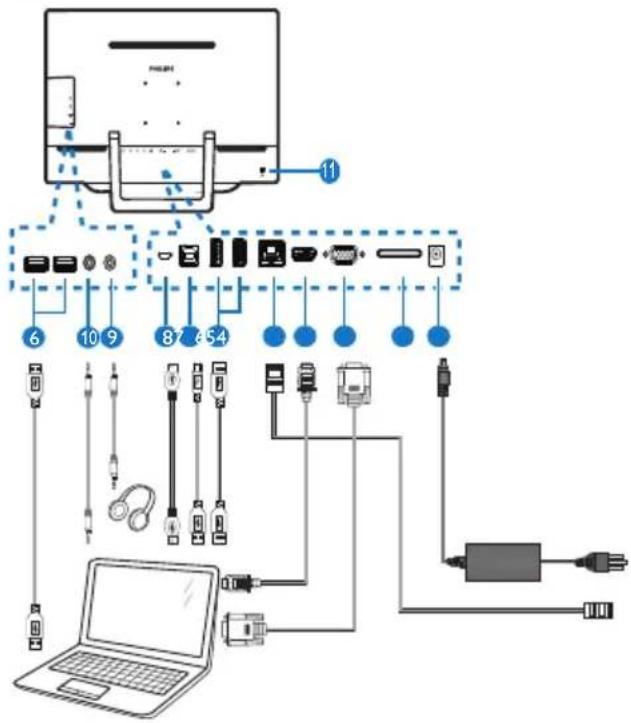
1 Entrée d'alimentation CC
2 Fente de carte SDHC
3 Entrée VGA(D-Sub)
4 EntréeHDMI
5 Port LAN (RJ-45)
6 Port USB descendant (Type-A)
7 Port USB montant (Type-B)
8 Micro-USB(Mini-A)
9 Sortie écouteurs (3,5 mm Stéréo)
10 Entrée audio (3,5 mm Stéréo)
11 Verrou antivol Kensington
Insérer votre carte SD
- Débranchez le cordon d'alimentation.
- Insérez votre carte SDHC dans la fente de carte.
Connexion avec l'entrée VHA/HDMI
- Raccordez un câble VGA ou HDMI à partir de votre PC ou périphérique AV au SMART All-in-One.
- Raccordez le cordon d'alimentation fermement au SMART All-in-One et appuyez sur le bouton d'alimentation.
- Le SMART All-in-One s'allume et commence à utiliser la dernière source d'entrée choisie.
- Appuyez sur le bouton d'entrée pour sélectionner une source VGA ou HDMI.
Connexion à WiFi ou Ethernet pour l'entrée SMART All-in-One
- Branchez le câble RJ-45 LAN sur votre port LAN pour une connexion filaire.
- Raccordez le cordon d'alimentation fermement au SMART All-in-One et appuyez sur le bouton d'alimentation.
- Le SMART All-in-One s'allume et commence à utiliser la dernière source d'entrée choisie.
- Appuyez sur le bouton Source → pour sélectionner la source Android.
- Activez la fonction Wi-Fi ou Ethernet dans l'écran des paramètres du système Android.
2. Installation du moniteur
3 Réglage de l'angle de visualisation
Pour une visualisation optimale, il est recommandé de regarder face au visage le SMART All-in-One puis d'ajuster l'angle du SMART All-in-One comme désiré.
L'angle du SMART All-in-One est réglable de 12° à 54°.

Remarque
- Ne touchez pas l'écran LCD lorsque vous réglez l'angle. Cela pourrait endommager ou casser l'écran LCD.
- Une attention particulière est nécessaire pour ne pas vous coincer les doigts ou les mains lorsque vous réglez l'angle.
- Il est recommandé de le stabiliser avec un point fixe pour que le verrou puisse le supporter si l'angle d'inclinaison est 12° ou plus.
- Ne pas ajuster l'angle d'inclinaison sur moins de 12°. Le moniteur pourrait tomber à cause de l'instabilité.
- Pour les écrans avec contour brillant, prenez en compte l'emplacement de l'écran, car la brillance de son contour peut générer des reflets gênant en cas de lumières ou de surfaces brillantes environnantes.
2.2 Utilisation du moniteur
Le SMART All-in-One vous permet de l'utiliser soit comme un SMART All-in-One standalone dans le système Android sans connexion requise à un PC, ou comme un moniteur PC normal avec une connexion à un PC.
Contrôle frontal

2. Installation du moniteur
| 1 | ○ | Voyant d'alimentation |
| 2 | ### | Appuyez pour activer et désactiver la fonction SMART All-in-One. |
| 3 | /OK | Appuyez pour accéder au menu OSD pour les entrées VGA et HDMI.Dans le menu OSD, appuyez pour confirmer le réglage de l'OSD. |
| 4 | ### | Dans le menu OSD, règle le menu OSD. |
| 5 | ### | Raccourci pour le le contrôle du volume des haut-parleurs internes. |
| 6 | ### | Appuyez pour sélectionner la source d'entrée : VGA, HDMI, ou Android. |
| 7 | ### | Dans le menu OSD, retourne au niveau précédent du menu OSD. |
| 8 | ### | Raccourci pour la sélection SmartImage. |
| 9 | Webcam 1.0 Megapixel | |
| 10 | Voyant d'activité de webcam | |
| 11 | Microphone | |
2 Description de l'affichage sur écran
Qu'est-ce que Affichage à l'écran (OSD) ?
La fonction d'affichage des menus à l'écran (OSD) est présente avec tous les moniteurs SMART All-in-One de Philips. Elle permet à l'utilisateur d'effectuer des réglages d'écran ou de sélectionner directement les fonctions du moniteur par le biais d'une fenêtre d'instructions apparaissant à l'écran.
Pour ouvrir le menu OSD
- Appuyez sur la touche de raccourci sur le panneau frontal.
- Appuyez sur les boutons ▲ou choisir les options du menu.
- Appuyez sur le bouton pour confirmer la sélection dans l'OSD.
- Appuyez sur le bouton pour retourner au niveau précédent du menu OSD.
- Appuyez sur le bouton ♦lusieurs fois pour quitter le menu OSD.
Un menu OSD convivial est indiqué ci-dessous :

2. Installation du moniteur
Arborescence du menu OSD
Voici une vue d'ensemble de l'arborescence du menu OSD pour votre référence pour pouvoir effectuer les différents réglages.
Main menu Sub menu
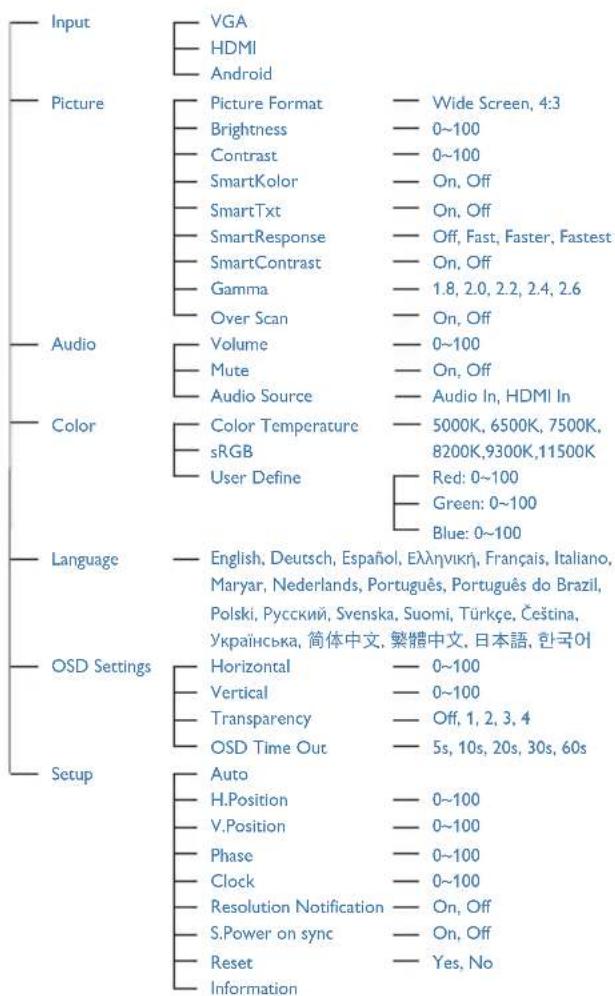
3 Avis de résolution
Ce moniteur a été conçu pour offrir des performances optimales à une résolution native de 1920 × 1080 à 60 Hz.
L'affichage du message d'alerte de résolution native peut être éteint à partir de Configuration dans le menu OSD.
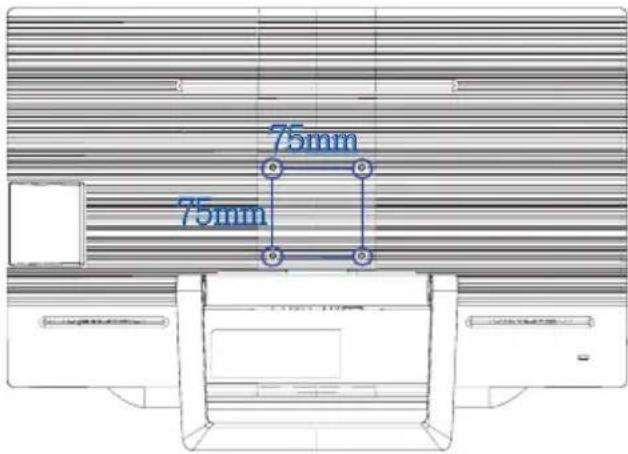
2.3 Détachez la charnière pour le montage VESA
Avant de commencer à enlever la chamière, suivez les instructions suivantes pour réduire le risque de blessure et/ou de dommage.
- Placez le moniteur, face vers le bas, sur une surface douce. Faites attention de ne pas rayer ou endommager l'écran.
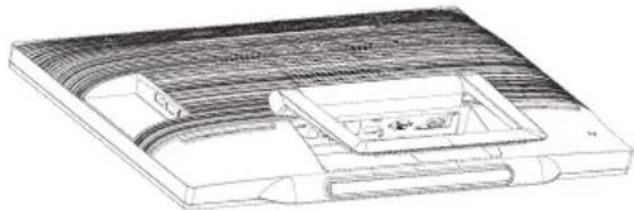
- Utilisez vos doigts pour serrer le couvercle de la charnière doucement jusqu'à ce que le crochet glisse hors de la fente.
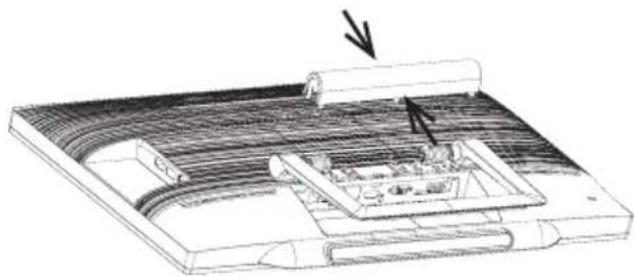
- Utilisez un tournevis pour dévisser les 4 vis.

- Retirez le socle du corps du moniteur.

2. Installation du moniteur

Remarque
Ce moniteur utilise une interface de montage conforme à VESA de 75mm x 75mm.
2.4 Utilisation du SMART All-in-One
Philips SMART All-in-One vient avec le système Android pour l'utiliser comme un PC standalone. Il ne nécessite aucune connexion à un PC et peut être contrôlé avec un clavier et une souris pour la sélection et la confirmation.
Pour accéder à Home Screen (Écran Accueil) Android, appuyez sur la touche de raccourci ➕ sur le panneau frontal et sélectionnez Android comme source d'entrée.

Remarque
Le clavier et la souris ne sont pas fournis.
2.4-1 Home Scree (Écran Accueil)
Home Screen (Écran Accueil) est composé de cinq panneaux d'écran. Avec un clic gauche et en déplaçant l'écran, vous pouvez aller vers la gauche ou la droite sur Home Screen (Écran Accueil), et chercher d'autres widgets, raccourcis ou éléments situés dans chaque panneau de l'écran.
Vous pouvez également ajouter des raccourcis, des widgets ou changer le papier peint de chaque panneau de l'écran.
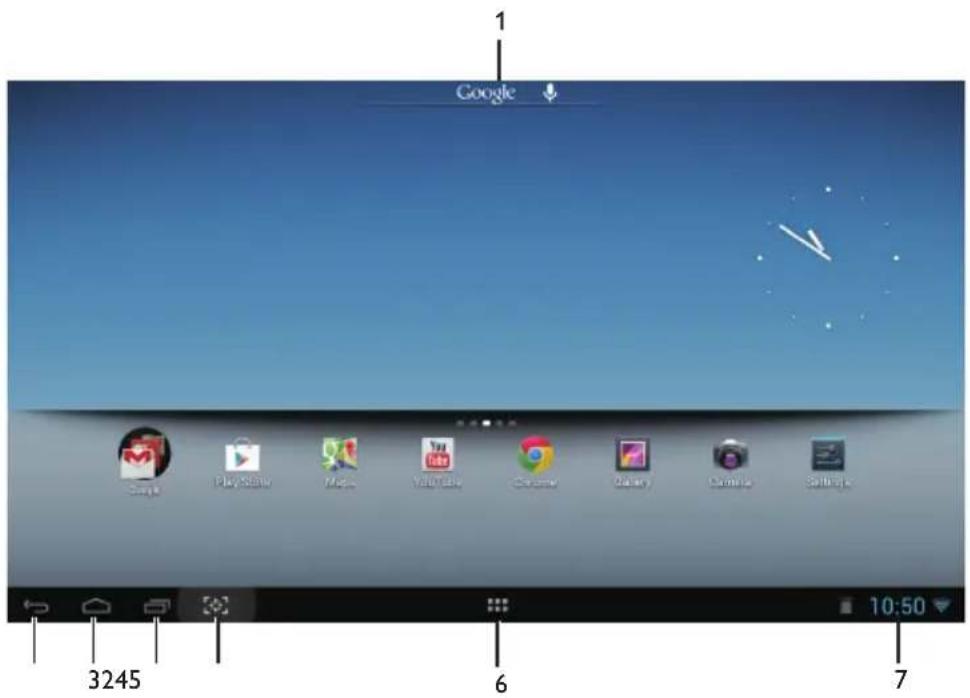
| No. | Icône Descriptions | |
| 1 | Ra  la recherche Google la recherche Google | |
| 2 | Re  la page précédente la page précédente | |
| 3 | Re  Home Screen (Écran Accueil) d'Android Home Screen (Écran Accueil) d'Android | |
| 4 | Al  l'application utilisée le plus récemment l'application utilisée le plus récemment | |
| 5 | Pr  un cliché de l'écran un cliché de l'écran | |
| 6 | G,  des applications des applications | |
| 7 | N  9:07 9:07 | loale / Réglages |
2.4-2 Personnaliser Home Screen (Écran Accueil)
Ajout d'icônes d'application, de raccourci ou de widgets à l'écran d'accueil selon votre préférence. Vous pouvez aussi changer le papier peint.
Ajouter un élément dan Home Screen (Écran Accueil) :
- Pressez sur l'icône dans la barre du système pour accéder à l'écran de la galerie APPS.
- Sélectionnez [APPS] ou [WIDGETS].
- Pressez et maintenez l'élément jusqu'à ce qu'il agrandisse. Déplacez l'élément jusqu'à l'endroit désiré sur Home Screen (Écran Accueil).
Déplacer un élément sur Home Screen (Écran Accueil) :
- Pressez et maintenez l'élément jusqu'à ce qu'il agrandisse.
- Déplacez l'élément jusqu'à l'endroit désiré sur Home Screen (Écran Accueil).
Supprimer un élément sur Home Screen (Écran Accueil) :
- Pressez et maintenez l'élément jusqu'à ce qu'il agrandisse. L'icône Trash Can (Corbeille) s'affiche.
- Déplacez l'élément sur l'icône Trash Can (Corbeille) pour le supprimer de Home Screen (Écran Accueil).
Changer le papier peint :
- Faites un long appui (cliquez et maintenez) sur un espace vide sur Home Screen (Écran Accueil).
- L'écran de configuration [Choose wallpaper from (Choisir papier peint de)] apparaît.
- Cliquez sur l'une des sources de papier peint entre [Gallery (Galerie)], [Live Wallpapers (Papiers peints Live)], [Select (Sélection)], ou [Wallpapers (Papiers peints)].
- Dans l'écran de la source de papier peint sélectionné, sélectionnez-le et cliquez sur [Set wallpaper (Régler papier peint)] pour changer le papier peint. Ou faites un clic droit pour quitter l'écran de la source du papier peint et revenir à l'écran d'accueil.
-
Certains papiers peints permettent de changer la couleur du papier peint, comme [Magic Smoke (Fumée magique)]. Si une invite [Settings... (Paramètres ...)] s'affiche à l'écran, pressez dessus, une invite [Tap to change (Presser pour changer)] s'affiche sur le haut de l'écran. Pressez sur l'écran pour configurer et faire défiler les différentes couleurs.
-
Vous pouvez cliquer sur le bouton pour revenir à l'écran précédent sans confirmer les paramètres modifiés.

Remarque
- Tous les cinq panneaux de Home Screen (Écran Accueil) partagent le même arrière-plan. Vous ne pouvez pas définir des papiers peints différents pour chacun.
2.4-3 Recherche Google
- Cliquez sur l'icône Google dans Home Screen (Écran Accueil). Le clavier à l'écran s'affiche.

- Entrez un mot clé ou du texte dans le champ URL. Lorsque vous tapez, les résultats de recherche qui correspondent complètement ou partiellement au texte saisi s'affichent.
- Faites défiler les résultats de la recherche dans la liste et cliquez sur le résultat souhaité.
- L'application correspondante ou le navigateur avec des liens correspondants s'ouvre.
- Cliquez sur le lien désiré si vous voulez afficher une page web.
2.4-4 Galerie des APPS
- Faites un clic gauche sur l'icône dans la barre du système pour ouvrir l'écran de la galerie des APPS.
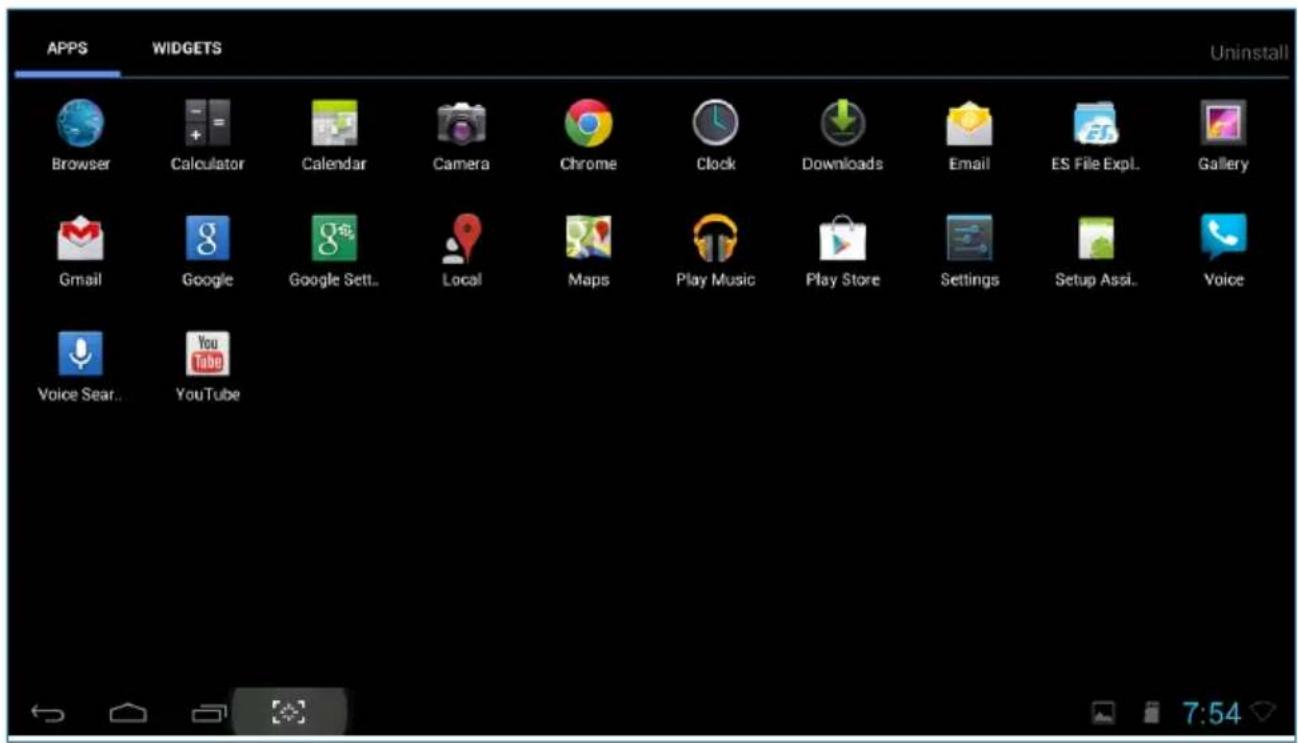
- Cliquez sur l'icône d'une application pour l'ouvrir.
- Cliquez sur l'icône pour retourner à Home Screen (Écran Accueil), ou cliquez sur l'icône pour retourner à l'écran précédent.
2.4-5 Paramètres du système Android
Cliquez sur l'icône

Settings
dans l'écran Home Screen (Écran Accueil) central d'Android.

| Menu principal Sous-menu Description de l'élément | ||
| WIRELESS & NETWORKS (SANS FIL & RÉSEAUX) | Wi-Fi Balayage et avancé | |
| Ethernet Configuration Ethernet | ||
| More (Plus) Configurer VPN | ||
| DEVICE (APPAREIL) | Sound (Son) Régler le niveau du volume. | |
| Display (Affichage) Régler le papier peint, la mise en veille, et la taille de la police pour le SMART All-in-One. | ||
| Storage (Stockage) Affiche les informations de stockage. | ||
| Apps Gérer les applications installées. | ||
| PERSONAL (PERSONNEL) | Location access (Accès à l'emplacement) | Accès à mon emplacement et les SOURCES D'EMPLACEMENT |
| Security (Sécurité) Désactiver et régler la fonction de sécurité. | ||
| Language & input (Langue & saisie) | Sélectionnez et réglez les options de langue. | |
| Backup & reset (Sauvegarder et réinitialiser) | Pour restaurer les réglages de sortie d'usine par défaut. | |
| ACCOUNTS (COMPTES) | Add Account (Ajouter un compte) | AJOUTER un compte (Entreprise/Email/Google). |
| SYSTEM (SYSTÈME) | Date & time (Date & Heure) | Régler la date et l'heure du système. |
| Accessibility (Accessibilité) | ||
| Developer Options (Options du développeur) | Les données de l'Internet sont utilisées après avoir cliqué sur l'option | |
| About (À propos de) | Afficher les informations pour le SMART All-in-One. | |
3. Optimisation de l'image
1 De quoi s'agit-il ?
SmartImage propose des préréglages qui vous permettent d'optimiser l'affichage de différents types de contenu en ajustant dynamiquement la luminosité, le contraste, la couleur et la netteté en temps réel. Qu'il s'agisse de travaux sur des applications de texte, d'affichage d'images ou de visualisation d'un clip vidéo, SmartImage de Philips vous propose un moniteur avec des performances optimisées.
2 Pourquoi en ai-je besoin ?
Vous attendez de votre moniteur un affichage optimisé de tous vos types favoris de contenu. Le logiciel SmartImage ajuste dynamiquement la luminosité, le contraste, la couleur et la netteté en temps réel pour une expérience de visionnage améliorée avec votre moniteur.
3 Comment ça marche ?
SmartImage est une technologie Philips exclusive et de pointe. Elle analyse le contenu affiché sur votre écran. En se basant sur un scénario choisi, SmartImage optimise dynamiquement le contraste, la saturation des couleurs et la netteté des images pour des performances d'affichage ultimes, le tout en temps réel par la simple pression sur un bouton.
3.1 SmartImage

-
Appuyez sur touche de raccourci pour ouvrir l'OSD SmartImage.
-
Appuyez sur le bouton ▼ ou pour sélectionner l'un des paramètres SmartImage.
- L'OSD SmartImage reste affiché à l'écran pendant 5 secondes, ou vous pouvez aussi appuyer sur le bouton pour confirmer.
- Une fois SmartImage activé, le schéma sRVB est automatiquement désactivé. Pour utiliser le modèle sRGB, vous devez désactiver la sélection {Off} (Arrêt) pour SmartImage.
Vous pouvez choisir entre sept modes différents : Text (Texte), Office (Bureau), Photo, Movie (Film), Game (Jeux), Economy (Économie) et Off (Arrêt).

- Text (Texte) : Aide à améliorer la lecture des applications à base de texte comme les ebooks PDF. En utilisant un algorithme spécial qui augmente le contraste et la netteté du contenu du texte, l'affichage est alors optimisé pour une lecture sans fatiguer les yeux, en ajustant la luminosité, le contraste et la température des couleurs du moniteur.
- Office (Bureau) : Optimise le texte et adoucit la luminosité pour augmenter la lisibilité et réduire la fatigue oculaire. Ce mode optimise la lisibilité et la productivité de façon significative lorsque vous travaillez avec des feuilles de calcul, des fichiers PDF, des documents numérisés et d'autres applications générales de bureau.
3. Optimisation de l'image
- Photo : Ce profil associe la saturation des couleurs, le contraste dynamique et l'optimisation de la netteté pour un affichage de photos et d'autres images incroyablement clair avec des couleurs vives - le tout sans effet parasite et sans couleurs estompées.
- Movie (Film) : La luminance accentuée, la saturation profonde des couleurs, le contraste dynamique et la netteté précise permettent d'obtenir un affichage de chaque détail dans les zones sombres de vos clips vidéo, sans décoloration dans les zones plus lumineuses, tout en maintenant des valeurs dynamiques naturelles pour un affichage vidéo optimal.
- Game (Jeux) : Activez le circuit 'overdrive' pour obtenir un meilleur temps de réponse, moins de flou sur les bords avec des images qui changent rapidement sur l'écran, un meilleur taux de contraste pour les scènes claires ou foncées ; ce profil est idéal pour les jeux.
- Economy (Économie) : Dans ce profil, le réglage de la luminosité et du contraste ainsi que la rectification fine du rétroéclairage permettent d'obtenir un affichage correct pour les applications quotidiennes de bureau, tout en diminuant la consommation électrique.
-
Off (Désactivé) : Pas d'optimisation par SmartImage.
-
Spécifications techniques
| Image/Affichage | |
| Type de panneau LCD LCD-TFT | |
| Type de rétroéclairage Système WLED | |
| Taille du panneau 21,5" / 54,6 cm | |
| Zone d'affichage visible 476,64(H) × 268,11(V)mm | |
| Format de l'image 16:9 | |
| Résolution optimale Android:1280 × 720 PC:1920 × 1080 à 60Hz | |
| Temps de réponse (typique) | 5 ms |
| SmartResponse 2 ms | |
| Luminosité 250 cd/m2 | |
| Angle de vue 170° (H) / 160° (V) à Tx Contraste > 10 | |
| Amélioration de l'image SmartImage | |
| Couleurs de l'écran | 16,7 M |
| Système d'exploitation | |
| Android | Android 4.1 |
| Processeur Dual-core, Amlogic basé sur ARM, 1,5GHz | |
| Son | |
| Audio intégré | 2,0W × 2 |
| Lecture audio/vidéo | |
| Formats vidéo | MPEG4, H.264, WMV |
| Formats audio | MPEG1, MPEG2, MP3, WMA, WAV, Ogg Vorbis, AAC |
| Formats d'image | JPEG, BMP, PNG, GIF |
| Support de stockage | |
| Capacité de la mémoire interne | 1Go DDR3 , 8Go EMMC Flash |
| Extension mémoire externe | Carte SDHC externe optionnelle ou clé flash USB jusqu'à 64Go |
| Connectivité | |
| Applications pré-installées | Google Play, Youtube, navigateur, Email, Galerie, Musique, Appareil photo, Réglages |
| USB 2.0 | 4x ports USB descendants (Type-A)1x Port USB montant (Type-B)1x Micro-USB (Mini-A) |
| Entrée de signal | VGA, HDMI, RJ-45 |
| Carte SD/MMC | Fente de carte SDHC |
| Connexions sans fil | Wi-Fi (Intégré), LAN sans fil 802.11b/g/n |
| Entrée/sortie audio | Entrée audio PC, sortie écouteurs |
| Caractéristiques pratiques | |
| Webcam intégrée | Caméra 1,0 mégapixels avec microphone et indicateur DEL |
| Fonctions pratiques | |
| Applications pré-installées Google Play, Youtube, navigateur, Email, Galerie, Musique, Appareil photo, Réglages | |
| Langues OSD English, Deutsch, Español, Еллнікні, Français, Italiano, Maryar, Nederlands, Português, Português do Brazil, Polski, Русский, Svenska, Suomi, Türkçe, Čeština, Українська,简体中文,繁體中文,日本語,한국어 | |
| Autres fonctions pratiques Verrou Kensington, montage VESA (75 x 75 mm) | |
| Compatibilité Plug & Play DDC/Cl, Mac OS X, sRVB, Windows 7, Windows 8 | |
| Vitesse LAN 10/100Mbps | |
| Module RF M/N WSDB-673GN | |
| Socle | |
| Inclinaison 12° ~ 54° | |
| Alimentation | |
| Mode Marche 22,77W (typique), 43,56W (max.) | |
| Mode Veille du moniteur 0,65W (typique) | |
| Mode Veille d'Android 6,3W (typique) | |
| Mode Éteint | 0,3W (typique) |
| Voyant DEL d'alimentation | Fonctionnement - blanc, Mode veille - Blanc (clignotant) |
| Source d'alimentation | Entrée : 100~240VAC, 50~60HzSortie : 19V CC |
| Dimensions | |
| Produit avec socle | 524(L) x 373(H) x 78(D) mm |
| Produit emballé | 580(L) x 446(H) x 137(D) mm |
| Poids | |
| Produit avec socle | 3,51KG |
| Produit emballé | 5,02KG |
| Conditions de fonctionnement | |
| Plage de température (en fonctionnement) | 0°C ~ 40°C |
| Plage de température (stockage) | -20°C ~ 60°C |
| Humidité relative | 20% ~ 80% |
| MTBF | 30 000 heures |
| Durabilité | |
| Environnement et énergie | RoHS, China RoHS, sans plomb, sans mercure, EPEAT |
| Emballage avec matières recyclables | 100 % |
| Conformité et normes | |
| Approbations réglementaires | Certifié TCO, Certifié Energy Star, EU EEI, Semko, CU-EAC, CCC,CECP, C-tick, SASO, ETL, FCC |
| Boîtier | |
| Couleur | Blanc |
| Fini | Glacé |
4.1 Résolution et modes PC prédéfinis
1 Résolution maximale
1920 × 1080 à 60 Hz (Entrée analogique)
1920 × 1080 à 60 Hz (Entrée numérique)
2 Résolution recommandée
1920 × 1080 à 60 Hz (Entrée numérique)
| Fréq. H.(KHz) | Résolution Fréq. V. (Hz) |
| 31,47 720×400 70,09 | |
| 31,47 640×480 59,94 | |
| 35,00 640×480 66,67 | |
| 37,86 640×480 72,81 | |
| 37,50 640×480 75,00 | |
| 37,88 800×600 60,32 | |
| 46,88 800×600 75,00 | |
| 48,36 1024×768 60,00 | |
| 60,02 1024×768 75,03 | |
| 63,89 1280×1024 60,02 | |
| 79,98 1280×1024 75,03 | |
| 55,94 1440×900 59,89 | |
| 70,64 1440×900 74,98 | |
| 65,29 1680×1050 59,95 | |
| 67,50 1920×1080 60,00 |

Remarque
Veuillez noter que votre moniteur fonctionne de façon optimale à sa résolution native de 1920 × 1080 à 60 Hz. Pour un affichage optimal, veuillez suivre cette recommandation quant à la résolution.
5. Gestion de l'alimentation
Si vous disposez d'une carte vidéo compatible VESA DPM ou d'un logiciel installé sur votre PC, le moniteur va automatiquement réduire sa consommation électrique lorsqu'il n'est pas utilisé. En cas d'activation d'une touche du clavier, de manipulation de la souris ou de détection d'un autre appareil d'entrée, le moniteur va automatiquement « se réveiller ». Le tableau suivant affiche la consommation électrique et les signaux de cette fonctionnalité d'économie d'énergie automatique :
| Définition de la gestion énergétique | |||||
| Mode VESA | Vidéo Sync | H Sync | V Énergie utilisée | Couleur DEL | |
| Actif MARCHE | Oui Oui | 22,77W (typique)43,56W(max.) | Blanc | ||
| Veille | DÉSAC-TIVÉ | Non Non | 0,3 W (typique) | Blanc(clignote) | |
| Éteindre | DÉSAC-TIVÉ | -- 0,8 W (typique) | DÉSAC-TIVÉ | ||
La configuration suivante est utilisée pour mesurer la consommation électrique de ce moniteur.
• Résolution native : 1920 × 1080
- Contraste : 50%
• Luminosité : 250 nits
• Température de couleurs : 6500k avec motif blanc complet

Remarque
Ces données sont sujettes à modifications sans préavis.
6. Informations règlementaires
6. Informations Concernant les Réglementations
Cet équipement a été testé et déclaré conforme aux limites des appareils numériques de class B,aux termes de l'article 15 Des règles de la FCC. Ces limites sont conçues de façon à fourir une protection raisonnable contre les interférences nuisibles dans le cadre d'une installation résidentielle. CET appareil produit, utilise et peut émettre des hyperfréquences qui, si l'appareil n'est pas installé et utilisé selon les consignes données, peuvent causer des interférences nuisibles aux communications radio.
Cependant, rien ne peut garantir l'absence d'interférences dans le cadre d'une installation particulière. Si cet appareil est la cause d'interférences nuisibles pour la réception des signaux de radio ou de télévision, ce qui peut être décelé en fermant l'équipement, puis en le remettant en fonction, l'utilisateur pourrait essayer de corriger la situation en prenant les mesures suivantes:
- Réorienter ou déplacer l'antenne de réception.
- Augmenter la distance entre l'équipement et le récepteur.
- Brancher l'équipement sur un autre circuit que celui utilisé par le récepteur.
- Demander l'aide du marchand ou d'un technicien chevronné en radio/télévision.
! Toutes modifications n'ayant pas reçu l'approbation des services compétents en matière de conformité est susceptible d'interdire à l'utilisateur l'usage du présent équipement.
N'utiliser que des câbles RF armés pour les connections avec des ordinateurs ou périphériques.
CET APPAREIL NUMERIQUE DE LA CLASSE B RESPECTE TOUTES LES EXIGENCES DU REGLEMENT SUR LE MATERIEL BROUILLEUR DU CANADA.
CAN ICES-3 (B)/ NMB-3 (B)
6. Informations Concernant les Réglementations
6. Informations Concernant les Règlementations
6. Informations Concernant les Réglementations
China RoHS
6. Informations Concernant les Réglementations
Ce dispositif est conforme à la norme CNR-210 d'Industrie Canada applicable aux appareils radio exempts de licence. Son fonctionnement est sujet aux deux conditions suivantes: (1) le dispositif ne doit pas produire de brouillage préjudiciable, et (2) ce dispositif doit accepter tout brouillage reçu, y compris un brouillage susceptible de provoquer un fonctionnement indésirable.
Caution:
6. Informations Concernant les Réglementations
Avertissement:
(i) les dispositifs fonctionnant dans la bande 5 150-5 250 MHz sont réservés uniquement pour une utilisation à l'intérieur afin de réduire les risques de brouillage préjudiciable aux systèmes de satellites mobiles utilisant les mêmes canaux;
(ii) De plus, les utilisateurs devraient aussi être avisés que les utilisateurs de radars de haute puissance sont désignés utilisateurs principaux (c.-à-d., qu'ils ont la priorité) pour les bandes 5 250-5 350 MHz et 5 650-5 850 MHz et que ces radars pourraient causer du brouillage et/ou des dommages aux dispositifs LAN-EL.
Déclaration d'exposition aux radiations:
Cet équipement est conforme aux limites d'exposition aux rayonnements IC établies pour un environnement non contrôlé. Cet équipement doit être installé et utilisé avec un minimum de 20 cm de distance entre la source de rayonnement et votre corps.
MEXICO
Cofetel notice is: (Mexico COFETEL aviso:)
6. Informations Concernant les Réglementations
JAPAN
7.1 Politique de Philips relative aux pixels défectueux des écrans plats
Philips s'efforce de livrer des produits de la plus haute qualité. Nous utilisons les processus de fabrication les plus avancés de l'industrie et les méthodes les plus strictes de contrôle de la qualité. Néanmoins, des défauts au niveau des pixels ou des sous-pixels sont parfois inévitables dans les dalles TFT utilisées dans les écrans plats. Aucun fabricant ne peut garantir que tous les panneaux seront sans pixel défectueux, mais Philips garantit que tout moniteur avec un nombre inacceptable de défauts sera réparé ou remplacé sous garantie. Cet avis explique les différents types de défauts de pixels et définit les niveaux de défauts acceptables pour chacun des ces types. Pour bénéficier de la réparation ou du remplacement sous garantie, le nombre de défauts de pixels sur un panneau TFT doit dépasser ces niveaux acceptables. Par exemple, pas plus de 0,0004% des sous-pixels d'un moniteur ne peuvent être défectueux. En outre, étant donné que certains types ou combinaisons de défauts de pixels sont plus remarqués que d'autres, Philips détermine des niveaux de qualité encore plus élevés. Cette garantie est valable dans le monde entier.

flowchart
graph TD
    A["subpixel"] --> B["R"]
    A --> C["G"]
    A --> D["B"]
    E["pixel"] --> F["R"]
    E --> G["G"]
    E --> H["B"]
Pixels et sous-pixels
Un pixel, ou élément d'image, est composé de trois sous-pixels correspondants aux couleurs primaires rouge, vert et bleu. Une image se compose d'un grand nombre de pixels. Quand tous les sous-pixels d'un pixel sont allumés, les trois sous-pixels colorés apparaissent ensemble comme un seul pixel blanc. Quand ils sont tous éteints, les trois sous-pixels colorés apparaissent ensemble comme un seul pixel noir. Les autres combinaisons de sous-pixels allumés et éteints apparaissent comme les pixels individuels d'autres couleurs.
Types de défauts de pixels
Les défauts de pixels et de sous-pixels apparaissent sur l'écran de différentes façons. Il existe deux catégories de défauts de pixels et plusieurs types de défauts de sous-pixels dans chaque catégorie.
Points défectueux brillants
Les points défectueux brillants sont des pixels ou sous-pixels toujours allumés ou 'activés'. Un pixel brillant est donc un sous-pixel qui ressort du fond sombre de l'écran. Voici les types de pixels brillants défectueux.

Un sous-pixel rouge, vert ou bleu allumé.

7. Assistance client et Garantie
Deux sous-pixels allumés adjacents :
- Rouge + Bleu = Violet
- Rouge + Vert = Jaune
- Vert + Bleu = Cyan (Bleu pâle)

Trois sous-pixels adjacents allumés (un pixel blanc).

Remarque
Un pixel brillant rouge ou bleu a une luminosité supérieure à 50 % par rapport aux pixels environnants, tandis qu'un pixel brillant vert est 30 % plus lumineux que les pixels environnants.
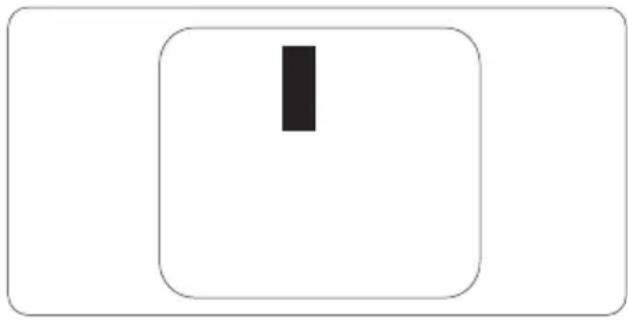
Points défectueux sombres
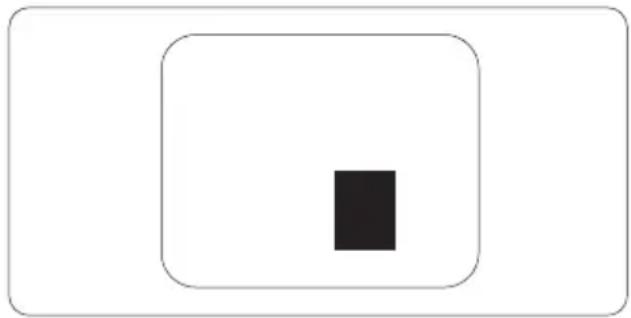
Les points défectueux sombres sont des pixels ou sous-pixels toujours noirs ou « éteints ». Un pixel sombre est donc un sous-pixel qui ressort du fond clair de l'écran. Voici les types de pixels sombres défectueux.
Proximité des défauts de pixels
Du fait que des défauts de même type provenant de pixels et sous-pixels proches les uns des autres peuvent être plus facilement remarqués, Philips spécifie aussi des tolérances pour la proximité des défauts de pixels.
Tolérances des défauts de pixels
Pour bénéficier, pendant la période de garantie, d'une réparation ou d'un remplacement en raison de défauts de pixels, le panneau TFT d'un écran plat Philips doit avoir des défauts de pixels et sous-pixels qui dépassent les tolérances répertoriées dans les tableaux suivants.
| POINTS DÉFECTUEUX BRILLANTS NIVEAU ACCEPTABLE | |
| 1 sous-pixel éclairé 3 | |
| 2 sous-pixels adjacents éclairés 1 | |
| 3 sous-pixels adjacents éclairés (un pixel blanc) 0 | |
| Distance entre deux points défectueux brillants* >15mm | |
| Total des points défectueux brillants, tous types confondus 3 | |
| POINTS DÉFECTUEUX SOMBRES NIVEAU ACCEPTABLE | |
| 1 sous-pixel noir 5 ou moins | |
| 2 sous-pixels noirs adjacents 2 ou moins | |
| 3 sous-pixels noirs adjacents 0 | |
| Distance entre deux points défectueux sombres* | >15mm |
| Nombre total de points défectueux de tous types | 5 ou moins |
| TOTAL DES POINTS DÉFECTUEUX NIVEAU ACCEPTABLE | |
| Nombre total de points défectueux brillants ou sombres de tous types | 5 ou moins |

Remarque
- 1 ou 2 sous-pixels adjacents = 1 point défectueux
- Ce moniteur est conforme à la norme ISO9241-307, (ISO9241-307 : méthodes de test sur l'exigence ergonomique, l'analyse et la conformité des écrans électroniques)
- ISO9241-307 est le successeur de la norme connue sous le nom de ISO13406, retirée par l'Organisation Internationale de la normalisation (International Organisation for Standardisation, ou ISO) le : 2008-11-13.
7.2 Assistance client & Garantie
Pour plus d'informations sur la garantie et le support additionnel pour votre région, veuillez consultez le site www.philips.com/support. Vous pouvez également contacter le service d'assistance à la clientèle de Philips de votre région, à l'un des numéros ci-dessous.
Informations de contact pour la région EUROPE DE L'OUEST :
| Pays CSP Numéro de hotline Tarifs Heures d'ouverture | ||||
| Austria RTS +43 0810 000206 € 0,07 Mon to Fri : 9am - 6pm | ||||
| Belgium Ecare +32 078 250851 € 06 Mon to Fri : 9am - 6pm | ||||
| Cyprus | Alman | +800 92 256 Free of charge Mon to Fri : 9am - 6pm | ||
| Denmark | Infocare | +45 3525 8761 | Local call tariff | Mon to Fri : 9am - 6pm |
| Finland | Infocare | +358 09 2290 1908 | Local call tariff | Mon to Fri : 9am - 6pm |
| France | Mainteq | +33 082161 1658 € 0,09 Mon to Fri : 9am - 6pm | ||
| Germany | RTS | +49 01803 386 853 | € 0,09 | Mon to Fri : 9am - 6pm |
| Greece | Alman | +30 00800 3122 1223 | Free of charge | Mon to Fri : 9am - 6pm |
| Ireland | Celestica | +353 01 601 1161 | Local call tariff | Mon to Fri : 8am - 5pm |
| Italy Anovo Italy | +39 840 320 041 € 0,08 Mon to Fri : 9am - 6pm | |||
| Luxembourg | Ecare | +352 26 84 30 00 | Local call tariff | Mon to Fri : 9am - 6pm |
| Netherlands | Ecare +31 0900 0400 063 € 0,10 Mon to Fri : 9am - 6pm | |||
| Norway | Infocare | +47 2270 8250 | Local call tariff | Mon to Fri : 9am - 6pm |
| Poland | MSI | +48 0223491505 | Local call tariff | Mon to Fri : 9am - 6pm |
| Portugal | Mainteq | +800 780 902 | Free of charge | Mon to Fri : 8am - 5pm |
| Spain | Mainteq | +34 902 888 785 | € 0,10 | Mon to Fri : 9am - 6pm |
| Sweden | Infocare | +46 08 632 0016 | Local call tariff | Mon to Fri : 9am - 6pm |
| Switzerland | ANOVO CH | +41 02 2310 2116 | Local call tariff | Mon to Fri : 9am - 6pm |
| United Kingdom | Celestica | +44 0207 949 0069 | Local call tariff | Mon to Fri : 8am - 5pm |
Informations de contact pour la région EUROPE CENTRAL ET EUROPE DE L'EST :
| Pays Centre d'appel CSP | Numéro du centre clientèle | |
| Belarus N/A IBA +375 17 | 217 3386 | |
| Bulgaria N/A LAN Service | +359 2 960 2360 | |
| Croatia N/A MR Service Ltd | +385 (01) 640 1111 | |
| Czech Rep. N/A Asupport | +420 272 188 300 | |
| Estonia | N/A FUJITSU | +372 6519900 (General)+372 6519972 (workshop) |
| Georgia | N/A Esabi | +995 322 91 34 71 |
| Hungary | N/A | Profi Service |
| Kazakhstan | N/A Classic Service I.I.c. | +7 727 3097515 |
| Latvia | N/A ServiceNet LV | +371 67460399+371 27260399 |
| Lithuania | N/A UAB Servicenet +370 37 400160 (general)+370 7400088 (for Philips) | |
| Macedonia | N/A AMC | +389 2 3125097 |
| Moldova | N/A Comel | +37322224035 |
| Romania | N/A Skin | +40 21 2101969 |
| Russia | N/A CPS +7 (495) 645 6746 | |
| Serbia & Montenegro | N/A | Kim Tec d.o.o. |
| Slovakia | N/A Datalan Service | +421 2 49207155 |
| Slovenia N/A PC H.and +386 1 530 08 24 | ||
| The Republic of Belarus | N/A ServiceBy +375 17 284 0203 | |
| Turkey | N/A Tecpro | +90 212 444 4 832 |
| Ukraine N/A Topaz | +38044 525 64 95 | |
| Ukraine N/A Comel | +380 5627444225 | |
Informations de contact pour la Chine :
| Pays | Centre d'appel | Numéro du centre clientèle |
| China | PCCW Limited | 4008 800 008 |
Informations de contact pour l'AMÉRIQUE DU NORD :
| Pays | Centre d'appel | Numéro du centre clientèle |
| U.S.A. | EPI - e-center | (877) 835-1838 |
| Canada EPI - e-center | (800) 479 | -6696 |
Informations de contact pour la région Asie-Pacifique/Moyen Orient/Afrique :
| Pays ASP Numéro du centre clientèle Heures d'ouverture | |||
| Australia AGOS | NETWORK PTY LTD 1300 360 386 Mon.~Fri. 9:00am-5:30pm | ||
| New Zealand Visual Group Ltd. 0800 657447 Mon.~Fri. 8:30am-5:30pm | |||
| Hong Kong Macau | Company: Smart Pixels Technology Ltd. | Hong Kong: Tel: +852 2619 9639 Macau: Tel: (853)-0800-987 | Mon.~Fri. 9:00am-6:00pm Sat. 9:00am-1:00pm |
| India REDINGTON INDIA LTD Tel: 1 800 425 6396 SMS: PHILIPS to 56677 | Mon.~Fri. 9:00am-5:30pm | ||
| Indonesia PT. CORMIC SERVISINDO PERKASA | +62-21-4080-9086 (Customer Hotline) +62-8888-01-9086 (Customer Hotline) | Mon.~Thu. 08:30-12:00; 13:00-17:30 Fri. 08:30-11:30; 13:00-17:30 | |
| Korea Alphascan | Displays, Inc 1661-5003 | Mon.~Fri. 9:00am-5:30pm Sat. 9:00am-1:00pm | |
| Malaysia | R-Logic Sdn Bhd | +603 5102 3336 | Mon.~Fri. 8:15am-5:00pm Sat. 8:30am-12:30am |
| Pakistan | TVONICS Pakistan | +92-213-6030100 | Sun.~Thu. 10:00am-6:00pm |
| Singapore | Philips Singapore Pte Ltd (Philips Consumer Care Center) | (65) 6882 3966 | Mon.~Fri. 9:00am-6:00pm Sat. 9:00am-1:00pm |
| Taiwan | FETEC.CO | 0800-231-099 | Mon.~Fri. 09:00 - 18:00 |
| Thailand | Axis Computer System Co., Ltd. | (662) 934-5498 | Mon.~Fri. 08:30am~05:30pm |
| South Africa | Computer Repair Technologies | 011 262 3586 | Mon.~ Fri. 08:00am~05:00pm |
| Israel | Eastronics LTD | 1-800-567000 | Sun.~Thu. 08:00-18:00 |
| Vietnam | FPT Service Informatic Company Ltd. - Ho Chi Minh City Branch | +84 8 38248007 Ho Chi Minh City +84 5113.562666 Danang City +84 5113.562666 Can tho Province | Mon.~Fri. 8:00-12:00, 13:30-17:30 Sat. 8:00-12:00 |
| Philippines | EA Global Supply Chain Solutions, Inc. | (02) 655-7777; 6359456 | Mon.~Fri. 8:30am~5:30pm |
| Armenia Azerbaijan Georgia Kyrgyzstan Tajikistan | Firebird service centre | +97 14 8837911 | Sun.~Thu. 09:00 - 18:00 |
| Uzbekistan | Soniko Plus Private Enterprise Ltd | +99871 2784650 | Mon.~Fri. 09:00 - 18:00 |
| Turkmenistan | Technostar Service Centre | +(99312) 460733, 460957 | Mon.~Fri. 09:00 - 18:00 |
| Japan | フィリップスモニター・サポートセンター | 0120-060-530 | Mon.~Fri. 10:00 - 17:00 |
8. Guide de dépannage et Foire Aux Questions
8.1 Guide de dépannage
Cette page reprend les problèmes pouvant être corrigés par un utilisateur. Si le problème persiste même après avoir appliqué ces corrections, contactez un représentant du service client Philips.
1 Problèmes généraux
Aucune image (le voyant DEL d'alimentation ne s'allume pas)
• Assurez-vous d'avoir bien branché le cordon d'alimentation dans une prise, et à l'arrière du moniteur.
- Puis contrôlez le bouton marche/arrêt à l'avant du moniteur. S'il est en position éteint, appuyez pour le mettre en position allumé.
Aucune image (Le voyant DEL d'alimentation est blanc)
• Vérifiez que l'ordinateur est allumé.
• Vérifiez que le câble signal est bien branché sur votre ordinateur.
- Assurez-vous que le câble du moniteur ne présente pas de broches tordues du côté connexion. Si c'est le cas, il faut réparer ou remplacer le câble.
- La fonction d'économie d'énergie est peut-être activée.
L'écran affiche

- Vérifiez que le câble du moniteur est bien relié à votre ordinateur. (Veuillez également vous référer au Guide de démarrage rapide).
- Vérifiez l'absence de broches tordues au niveau du câble du moniteur.
• Vérifiez que l'ordinateur est allumé.
Le bouton AUTO ne marche pas
- La fonction Auto ne marche qu'en mode VGA-Analog (VGA-Analogique). Si les résultats ne sont pas bons, vous pouvez faire un ajustement manuel avec le menu OSD.
Remarque
La fonction Auto ne marche pas dans le mode DVI-Digital (DVI-Numérique) car elle est inutile dans ce mode.
Signes visibles de fumée ou d'étincelles
• N'effectuez aucun dépannage.
- Débranchez immédiatement le moniteur de la prise d'alimentation secteur pour votre sécurité.
- Contactez immédiatement le service-client de Philips.
2 Problèmes relatifs à l'image
L'image n'est pas centrée
- Réglez la position de l'image en utilisant la fonction « Auto » dans le menu OSD.
- Réglez la position de l'image en utilisant la fonction Phase/Clock (Horloge) du Setup (installation) dans les commandes principales du menu à l'écran. Elle ne fonctionne qu'en mode VGA.
L'image vibre sur l'écran
- Contrôlez le branchement du câble signal au niveau de la carte graphique ou du PC.
Un scintillement vertical apparait
- Réglez l'image en utilisant la fonction « Auto » dans le menu OSD.
8. Guide de dépannage et Foire Aux Questions
- Éliminez les barres verticales en utilisant la fonction Phase/Clock (Horloge) du Setup (installation) dans les commandes principales du menu à l'écran. Elle ne fonctionne qu'en mode VGA.
Un scintillement horizontal apparait

- Réglez l'image en utilisant la fonction « Auto » dans le menu OSD.
- Éliminez les barres verticales en utilisant la fonction Phase/Clock (Horloge) du Setup (installation) dans les commandes principales du menu à l'écran. Elle ne fonctionne qu'en mode VGA.
l'image apparaît floue, imparfaite ou trop sombre
- Réglez le contraste et la luminosité en utilisant le menu à l'écran.
Des « images résiduelles », « brûlures » ou « images fantômes » apparaissent lorsque l'alimentation est coupée.
- L'affichage sans interruption d'image statique ou immobile sur une longue période peut engendrer une « rémanence à l'extinction », également appelée « image résiduelle » ou « image fantôme » sur votre écran. Ces images « rémanentes », « en surimpression » ou « fantômes » sont un phénomène bien connu de la technologie des panneaux LCD. Dans la plupart des cas, cette « rémanence à l'extinction », ou « image résiduelle » ou « image fantôme » disparaît progressivement une fois l'alimentation éteinte.
- Activez systématiquement un programme économiseur d'écran en mouvement lorsque votre écran n'est pas sollicité.
- Activez systématiquement une application de rafraîchissement périodique de votre
SMART All-in-One pour afficher un contenu statique fixe.
- Les symptômes de « brûlures », « images résiduelles » ou « images fantômes » ne disparaîtront pas et ne pourront pas être réparés si vous n'utilisez pas un économiseur d'écran ou une application de rafraîchissement périodique de l'écran. Ce dommage n'est pas couvert par votre garantie.
L'image apparaît déformée. Le texte est flou ou brouillé.
- Réglez la résolution d'affichage du PC sur celle recommandée pour le moniteur.
Des points verts, rouges, bleus, sombres et blancs apparaissent à l'écran
- Les points rémanents sont une caractéristique normale du cristal liquide utilisé dans la technologie d'aujourd'hui ; veuillez lire la section relative aux pixels défectueux pour plus de détails.
Le voyant « Marche » est trop puissant et me gène
- Vous pouvez ajuster le voyant « Marche » en utilisant Configuration DEL d'alimentation dans le menu OSD.
Pour une assistance plus approfondie, veuillez consulter la liste des Centres d'information aux clients et contacter un représentant du service client Philips.
8.2 Questions générales
Q1 : Lorsque j'installe mon moniteur, que faire lorsque l'écran affiche « Cannot display this video mode » (Impossible d'afficher ce mode vidéo) ?
Rép.: Résolution recommandée pour ce moniteur : 1920 × 1080 à 60 Hz.
- Débranchez tous les câbles, puis branchez votre PC sur le moniteur que vous utilisiez précédemment.
8. Guide de dépannage et Foire Aux Questions
- Dans Windows Start Menu (Menu Démarrer de Windows), choisissez Settings/Control Panel (Paramètres/Panneau de configuration). Dans Control Panel Window (Fenêtre du Panneau de configuration), sélectionnez l'icône Display (Affichage). Dans Display Control Panel (Panneau de configuration Affichage), sélectionnez l'onglet « Settings » (Paramètres). Dans l'onglet Paramètres, dans la boîte « Desktop Area » (zone bureau), déplacez la réglette sur 1920 x 1080 pixels.
- Ouvrez « Advanced Properties » (Propriétés avancées) et réglez l'option Refresh Rate (Taux de rafraîchissement) sur 60 Hz. Cliquez ensuite sur OK.
- Redémarrez votre ordinateur, reprenez les étapes 2 et 3 et vérifiez que votre PC est bien réglé sur 1920 × 1080 à 60 Hz.
- Éteignez votre ordinateur. Débranchez votre ancien moniteur puis reconnectez votre Philips SMART All-in-One.
- Mettez votre moniteur sous tension, puis allumez votre PC.
Q2 : Quel est le taux de rafraîchissement recommandé pour le SMART All-in-One?
Rép.: Le taux de rafraîchissement recommandé pour les SMART All-in-One est 60 Hz. En cas de perturbation au niveau de l'écran, vous pouvez l'ajuster sur 75 Hz pour essayer de supprimer le brouillage.
Q3 : À quoi servent les fichiers .inf et .icm sur le CD-ROM? Comment installer les pilotes (.inf et .icm) ?
Rép.: Il s'agit des fichiers correspondant au pilote de votre moniteur. Suivez les instructions de votre manuel d'utilisateur pour installer les pilotes. Au moment de l'installation de votre moniteur, votre ordinateur peut vous demander les pilotes du moniteur (les fichiers .inf et .icm) ou un disque contenant
les pilotes. Suivez les instructions pour insérer le CD-ROM inclus dans cet emballage. Les pilotes du moniteur (les fichiers .inf et .icm) peuvent s'installer automatiquement.
Q4 : Comment ajuster la résolution ?
Rép.: Le pilote de votre carte graphique et le moniteur déterminent ensemble les résolutions disponibles. Vous pouvez choisir la résolution voulue depuis le Windows® Control Panel (Panneau de configuration de Windows®), sous « Display properties » (Propriétés d'affichage).
Q5 : Que faire si je m'embrouille pendant les réglages du moniteur ?
Rép.: Appuyez simplement sur le bouton OK, puis sélectionnez « Reset » (Réinitialiser) pour restaurer tous les paramètres d'origine.
Q6 : L'écran LCD résiste-t-il aux rayures ?
Rép. : En général, il est recommandé d'éviter de soumettre la surface du panneau à un choc excessif et de le protéger contre les objets émoussés ou pointus. Lorsque vous manipulez le moniteur, assurez-vous de ne pas appliquer de pression ou de force sur le côté panneau. Cela pourrait affecter vos conditions de garantie.
Q7 : Comment nettoyer la surface de l'écran LCD ?
Rép.: Pour un nettoyage normal, utilisez un chiffon propre et doux. Pour un nettoyage plus en profondeur, utilisez de l'alcool isopropylique. N'utilisez pas de solvant, comme l'alcool éthylique, l'éthanol, l'acétone, l'hexane, etc.
8. Guide de dépannage et Foire Aux Questions
Q8 : Comment modifier le réglage des couleurs sur mon moniteur ?
Rép.: Vous pouvez modifier le réglage des couleurs depuis la commande du menu à l'écran. Suivez la procédure ci-dessous,
- Appuyez sur « OK » pour afficher le menu OSD (affichage à l'écran).
-
Appuyez sur la « Down Arrow » (Flèche vers le bas) pour sélectionner l'option « Color » (Couleur). Appuyez ensuite sur « OK » pour ouvrir le sous-menu de réglage des couleurs ; il y a trois réglages indiqués ci-dessous.
-
Color Temperature (Température des couleurs) : avec un paramétrage dans la plage des 6 500K, l'écran apparaît « chaud, avec une tonalité rouge-blanc ». La température 9 300K est plus « froide, avec une tonalité bleu-blanc ».
2 sRGB (sRVB) : il s'agit d'un réglage standard permettant d'assurer le bon échange des couleurs entre différents appareils (par exemple les appareils photos numériques, les moniteurs, les imprimantes, les scanners, etc.)
- User Define (Défini par l'utilisateur) : l'utilisateur peut choisir son réglage préféré des couleurs en ajustant le rouge, le vert et le bleu.
Remarque
Une mesure de la couleur de la lumière émise par un objet lorsqu'il est chauffé. Cette mesure s'exprime en termes d'échelle absolue (degrés Kelvin). Les températures Kelvin faibles, comme 2 004K, sont rouges. Les températures plus élevées, comme 9 300K sont bleues. La température neutre est blanche, à 6 504K.
Q9 : Est-il possible de connecter mon SMART All-in-One à n'importe quel PC, station de travail ou Mac ?
Rép.: Oui. Tous les Philips SMART All-in-One sont compatibles avec les PC, les Mac et les stations de travail standard. Vous aurez peut-être besoin d'un
adaptateur de câble pour brancher le moniteur sur un système Mac. Nous vous recommandons de contacter votre représentant commercial Philips pour plus d'informations.
Q10 : Les moniteurs Philips SMART All-in-One disposent-ils de la fonctionnalité « Plug-and-Play » ?
Rép.: Oui, les moniteurs sont compatibles « Plug-and-Play » avec Windows 7, Vista, XP, NT, Mac OSX et Linux.
Q11 : Qu'appelle-t-on image rémanente, ou « brûlures », ou « images résiduelles » ou « images fantômes » pour les écrans LCD?
Rép.: L'affichage sans interruption d'image statique ou immobile sur une longue période peut engendrer une « rémanence à l'extinction », également appelée « image résiduelle » ou « image fantôme » sur votre écran. Ces images « rémanentes », « en surimpression » ou « fantômes » sont un phénomène bien connu de la technologie des panneaux LCD. Dans la plupart des cas, les images « brulées » ou « après-image » ou « image fantôme » disparaîtront progressivement une fois l'alimentation éteinte.
Utilisez systématiquement un programme économiseur d'écran en mouvement lorsque votre écran n'est pas utilisé.
Utilisez systématiquement une application de rafraîchissement périodique si votre SMART All-in-One va afficher un contenu statique fixe.
Avertissement
Les symptômes de « brûlure », d'« image résiduelle » ou d'« image fantôme » ne disparaîtront pas et ne pourront pas être réparés si vous n'utilisez pas un économiseur d'écran ou une application de rafraîchissement périodique de l'écran. Ce dommage n'est pas couvert par votre garantie.
8. Guide de dépannage et Foire Aux Questions
Q12 : Pourquoi mon Affichage ne me permet pas d'obtenir un texte clair, le contour des caractères affichés n'est pas net ?
Rép.: Votre SMART All-in-One fonctionne mieux avec sa résolution native de 1920 × 1080 à 60 Hz. Pour un affichage optimal, utilisez cette résolution.
Q13 : Quel est le taux de rafraîchissement recommandé pour le SMART All-in-One?
Rép.: Le taux de rafraîchissement recommandé pour les SMART All-in-One est 60 Hz. En cas de perturbation au niveau de l'écran, vous pouvez l'ajuster sur 75 Hz pour essayer de supprimer le brouillage.
8.3 Foire aux questions du SMART All-in-One
Q1 : Puis-je l'utiliser comme un écran tactile?
Rép.: Non, ce n'est pas un écran tactile. Vous devez l'utiliser avec une souris et un clavier pour contrôler le SMART All-in-One.
Q2 : Dois-je utiliser un clavier ou une souris spéciale?
Rép.: Un clavier et une souris normales peuvent être utilisés avec le SMART All-in-One. Certaines touches spéciales peuvent ne pas fonctionner comme prévu si le clavier est conçu pour un système d'exploitation différent.
Q3 : Comment puis-je télécharger des applications?
Rép.: Vous pouvez télécharger des applications à partir du magasin Google Play store. Une icône correspondante sur le bureau est déjà configuré pour vous y emmener en un seul clic de la souris.
Q4 : Comment puis-je me connecter à Internet quand il est en mode SMART All-in-One ?
Rép.: Vous pouvez vous connecter à Internet avec l'Ethernet intégré ou WiFi.
Q5 : Puis-je changer mon SE intégré Android à Windows ou Linux?
Rép.: Non, vous ne pouvez pas remplacer le SE intégré Android.
Q6 : Comment puis-je l'utiliser comme un écran multi-SE?
Rép. : Cet moniteur SMART All-in-One est alimenté par le système intégré Android et est donc un produit autonome sans besoins supplémentaires spéciaux. De plus, il est également équipé d'un connecteur VGA/HDMI standard. Cela lui permet de fonctionner aussi comme un moniteur de bureau standard, lorsqu'il est connecté à votre ordinateur portable standard ou un ordinateur de bureau. Votre PC peut avoir des SE de votre choix. Vous pouvez alors « basculer » entre son système Android intégré et le système du PC externe comme désiré.
Q7 : Puis-je mettre à niveau/jour le système Android intégré?
Rép.: Oui, vous pouvez le faire si une mise à jour officielle est disponible. Veuillez contacter le personnel de support technique pour effectuer la mise à niveau/jour du système.
Q8 : Puis-je faire pivoter mon écran?
Rép.: Non, vous ne pouvez pas faire pivoter votre écran. Son mode par défaut est le mode paysage seulement.
Q9 : Puis-je utiliser Facebook?
Rép. : Essayez de télécharger Facebook via Google play. Si vous ne le pouvez pas, nous recommandons d'aller au site web de facebook avec le navigateur.

© 2013 Koninklijke Philips N.V. Tous droits réservés.
Philips et l'emblème Philips Shield sont des marques commerciales déposées de
Koninklijke Philips N.V. et sont utilisées sous licence de Koninklijke Philips N.V.
Les spécifications sont sujettes à des modifications sans préavis.
Version : M5S221C31T


- Table des matières
- Pour votre sécurité......1
- Installation du moniteur......4
- Optimisation de l'image......15
- Spécifications techniques......17
- Gestion de l'alimentation .....20
- Informations règlementaires .....21
- Assistance client et Garantie......30
- Guide de dépannage et Foire Aux Questions ....36
- Pour votre sécurité
- Règlement FCC sur les Interférences de Fréquence Radio de Classe B AVERTISSEMENT : (POUR LES MODÈLES CERTIFIÉS FCC)
- REMARQUE :
- AVERTISSEMENT :
- Précaution à prendre
- Nettoyage
- Remarques spéciales pour le SMART All-in-One
- Remarque
- Mise au rebut du produit et des matériaux d'emballage
- Informations relative à la reprise/recyclage destinées aux clients
- Installation du moniteur
- Installation
- Contenu de la boîte
- Installation du moniteur
- Connexion
- Insérer votre carte SD
- Connexion avec l'entrée VHA/HDMI
- Connexion à WiFi ou Ethernet pour l'entrée SMART All-in-One
- Réglage de l'angle de visualisation
- Utilisation du moniteur
- Contrôle frontal
- Description de l'affichage sur écran
- Qu'est-ce que Affichage à l'écran (OSD) ?
- Pour ouvrir le menu OSD
- Arborescence du menu OSD
- Avis de résolution
- Détachez la charnière pour le montage VESA
- Utilisation du SMART All-in-One
- 2.4-1 Home Scree (Écran Accueil)
- 2.4-2 Personnaliser Home Screen (Écran Accueil)
- Ajouter un élément dan Home Screen (Écran Accueil) :
- Déplacer un élément sur Home Screen (Écran Accueil) :
- Supprimer un élément sur Home Screen (Écran Accueil) :
- Changer le papier peint :
- 2.4-3 Recherche Google
- 2.4-4 Galerie des APPS
- 2.4-5 Paramètres du système Android
- Optimisation de l'image
- De quoi s'agit-il ?
- Pourquoi en ai-je besoin ?
- Comment ça marche ?
- SmartImage
- Résolution et modes PC prédéfinis
- Résolution maximale
- Résolution recommandée
- Gestion de l'alimentation
- Informations règlementaires
- Informations Concernant les Réglementations
- Informations Concernant les Règlementations
- China RoHS
- Caution:
- Avertissement:
- Déclaration d'exposition aux radiations:
- MEXICO
- Cofetel notice is: (Mexico COFETEL aviso:)
- JAPAN
- Politique de Philips relative aux pixels défectueux des écrans plats
- Pixels et sous-pixels
- Types de défauts de pixels
- Points défectueux brillants
- Assistance client et Garantie
- Points défectueux sombres
- Proximité des défauts de pixels
- Tolérances des défauts de pixels
- Assistance client & Garantie
- Guide de dépannage et Foire Aux Questions
- Guide de dépannage
- Problèmes généraux
- Aucune image (le voyant DEL d'alimentation ne s'allume pas)
- Aucune image (Le voyant DEL d'alimentation est blanc)
- L'écran affiche
- Le bouton AUTO ne marche pas
- Signes visibles de fumée ou d'étincelles
- Problèmes relatifs à l'image
- L'image n'est pas centrée
- L'image vibre sur l'écran
- Un scintillement vertical apparait
- Un scintillement horizontal apparait
- l'image apparaît floue, imparfaite ou trop sombre
- Des « images résiduelles », « brûlures » ou « images fantômes » apparaissent lorsque l'alimentation est coupée.
- L'image apparaît déformée. Le texte est flou ou brouillé.
- Des points verts, rouges, bleus, sombres et blancs apparaissent à l'écran
- Le voyant « Marche » est trop puissant et me gène
- Questions générales
- Q2 : Quel est le taux de rafraîchissement recommandé pour le SMART All-in-One?
- Q3 : À quoi servent les fichiers .inf et .icm sur le CD-ROM? Comment installer les pilotes (.inf et .icm) ?
- Q4 : Comment ajuster la résolution ?
- Q5 : Que faire si je m'embrouille pendant les réglages du moniteur ?
- Q6 : L'écran LCD résiste-t-il aux rayures ?
- Q7 : Comment nettoyer la surface de l'écran LCD ?
- Q8 : Comment modifier le réglage des couleurs sur mon moniteur ?
- Q9 : Est-il possible de connecter mon SMART All-in-One à n'importe quel PC, station de travail ou Mac ?
- Q10 : Les moniteurs Philips SMART All-in-One disposent-ils de la fonctionnalité « Plug-and-Play » ?
- Q11 : Qu'appelle-t-on image rémanente, ou « brûlures », ou « images résiduelles » ou « images fantômes » pour les écrans LCD?
- Avertissement
- Foire aux questions du SMART All-in-One
Marque : PHILIPS
Modèle : S221C3ANW
Catégorie : Ordinateur de bureau