
rp 5800 - Caisse enregistreuse HP - Notice d'utilisation et mode d'emploi gratuit
Retrouvez gratuitement la notice de l'appareil rp 5800 HP au format PDF.


| Type de produit | Terminal point de vente (POS) / Caisse enregistreuse |
| Marque | HP |
| Modèle | rp 5800 |
| Dimensions (L x l x H) | 40 x 30 x 15 cm |
| Poids | 8 kg |
| Alimentation | 100-240 V AC, 50/60 Hz |
| Consommation électrique | 120 W max |
| Écran | Écran tactile LCD 15 pouces |
| Imprimante | Imprimante thermique, largeur 58 mm |
| Connectivité | Ports USB, RS-232, Ethernet, port parallèle |
| Fonctions principales | Gestion des ventes, encaissement, impression de tickets, gestion de stock, rapports, connexion périphériques |
| Système d'exploitation | Windows Embedded POSReady |
| Entretien et nettoyage | Nettoyer avec un chiffon doux et sec. Ne pas utiliser de produits liquides ou abrasifs. |
| Sécurité | Débrancher avant nettoyage. Utiliser une prise avec mise à la terre. |
| Pièces détachées et réparabilité | Écran, clavier, imprimante, bloc d'alimentation disponibles. Consulter un technicien agréé HP. |
| Informations générales | Caisse enregistreuse professionnelle HP rp 5800, idéale pour le commerce de détail. |
FOIRE AUX QUESTIONS - rp 5800 HP
Questions des utilisateurs sur rp 5800 HP
0 question sur cet appareil. Repondez a celles que vous connaissez ou posez la votre.
Poser une nouvelle question sur cet appareil
Téléchargez la notice de votre Caisse enregistreuse au format PDF gratuitement ! Retrouvez votre notice rp 5800 - HP et reprennez votre appareil électronique en main. Sur cette page sont publiés tous les documents nécessaires à l'utilisation de votre appareil rp 5800 de la marque HP.
MODE D'EMPLOI rp 5800 HP
Manuel de référence du matériel
HP rp5800 Retail System
© Copyright 2011 Hewlett-Packard Development Company, L.P. Les informations contenues dans le présent document sont susceptibles d'être modifiées sans préavis.
Microsoft, Windows et Windows Vista sont des marques commerciales ou des marques déposées de Microsoft Corporation aux États-Unis et/ou dans d'autres pays.
Les garanties applicables aux produits et services HP sont énoncées dans les textes de garantie accompagnant ces produits et services. Aucune partie du présent document ne saurait être interprétée comme constituant un quelconque supplément de garantie. HP ne peut être tenu responsable des erreurs ou omissions techniques ou de rédaction de ce document.
Ce document contient des informations protégées par des droits d'auteur. Aucune partie de ce document ne peut être photocopiée, reproduite ou traduite dans une autre langue sans l'accord écrit préalable de Hewlett-Packard.
Manuel de référence du matériel
HP rp5800 Retail System
Troisième édition (septembre 2011)
Seconde édition (mai 2011)
Première édition (mars 2011)
Numéro de référence du document : 649895-053
À propos de ce livre
Ce manuel contient les informations de base nécessaires aux mises à niveau de ce modèle.

AVERTISSEMENT ! Le non-respect de ces instructions expose l'utilisateur à des risques potentiellement très graves.

ATTENTION : Le non-respect de ces instructions présente des risques, tant pour le matériel que pour les informations qu'il contient.

REMARQUE : Le texte ainsi défini fournit des informations importantes supplémentaires.
Sommaire
1 Caractéristiques du produit .... 1
Caractéristiques de la configuration standard .... 1
Éléments du panneau avant .... 2
Composants du panneau arrière 3
Conversion de la configuration bureau en minitour 4
Installation du cache pour ports optionnel 4
Emplacement du numéro de série 6
2 Mises à niveau matérielles 7
Avertissements et précautions 7
Retrait du panneau d'accès à l'ordinateur 8
Remise en place du panneau d'accès de l'ordinateur 9
Retrait du panneau avant 10
Installation d'un panneau de lecteur optique 10
Retrait d'un cache protecteur 11
Remise en place du panneau avant 13
Installation de mémoire supplémentaire 14
DIMM 14
DDR3-SDRAM DIMM 14
Remplissage des supports DIMM 15
Installation des modules DIMM 16
Installation d'une carte d'extension demi-hauteur 18
Installation d'une carte d'extension USB alimentée par 12 volts .... 19
Installation d'une carte d'extension pleine hauteur 26
Installation d'une carte d'extension Port série alimenté 27
Configuration des ports série alimentés 32
Remplacement de la carte de fond de panier 32
Emplacement des unités 39
Installation et retrait de lecteurs 40
Connexions d'unité de carte mère 41
Retrait d'un lecteur optique 5,25 pouces d'une baie de lecteur 43
Installation d'un lecteur optique 5,25 pouces dans une baie de lecteur .... 45
Retrait d'un disque dur secondaire 3,5 pouces d'une baie de lecteur .... 48
Installation d'un disque dur secondaire 3,5 pouces dans une baie de lecteur .... 50
Retrait et remplacement du disque dur interne 3,5 pouces principal .... 52
Annexe A Remplacement de la pile 57
Annexe B Périphériques externes de sécurité 59
Installation d'un dispositif antivol 59
Verrou de câble à clé HP 59
Cadenas 60
Verrou de sécurité HP Business PC 60
Sécurité du panneau avant 64
Annexe C Plateau d'intégration et accessoires en option 66
Annexe D Décharges électrostatiques 68
Prévention des décharges électrostatiques 68
Méthodes de mise à la terre 68
Annexe E Utilisation, entretien courant et préparation au transport 69
Utilisation et entretien courant de l'ordinateur 69
Précautions relatives à l'unité optique 70
Procédure 70
Nettoyage 70
Sécurité 70
Préparation au transport 70
Index 71
1 Caractéristiques du produit
Caractéristiques de la configuration standard
Ses caractéristiques peuvent varier en fonction du modèle. Pour obtenir une liste complète du matériel et des logiciels installés sur l'ordinateur, exécutez l'utilitaire de diagnostics (disponible sur certains modèles uniquement).
Certains modèles comportent un lecteur optique alors que d'autres modèles comportent un panneau sans lecteur recouvrant la baie de lecteur optique. Sur les modèles sans lecteur optique, le panneau sans lecteur peut être retiré et remplacé par un lecteur optique et un panneau de lecteur optique.
REMARQUE : Ce produit comporte deux ports USB alimentés en option. Dans le domaine de la vente, le terme « USB alimenté » est également désigné par les termes « USB + alimentation », « USB Plus Alimentation » et « Retail USB ». Dans ce document, ces ports sont désignés par le terme « USB alimenté ».
Éléments du panneau avant
La configuration des unités peut être différente selon le modèle.
Figure 1-2 Éléments du panneau avant

Tableau 1-1 Éléments du panneau avant
| 1 Lecteur optique de 5,25 pouces (en option) 5 Voyant de liaison NIC |
| 2 Voyant d'alimentation 6 Connecteurs USB (2) |
| 3 Interrupteur d'alimentation double état 7 Voyant d'activité NIC |
| 4 Voyant d'activité du disque dur |
| REMARQUE : Un panneau sans lecteur se trouve à la place du panneau de lecteur optique sur certains modèles sans lecteur optique. D'autres modèles sans lecteur optique comportent un panneau de lecteur optique sur lequel un cache recouvre la baie de lecteur optique.Les ports USB se situent derrière un volet coulissant.Le voyant de liaison NIC indique qu'une connexion réseau est établie. Le voyant d'activité NIC indique qu'une activité réseau a lieu.Lorsque l'ordinateur est allumé, le voyant d'alimentation est généralement vert. Si ce voyant clignote en rouge, un problème est survenu au niveau de l'ordinateur et un code de diagnostic s'affiche. Reportez-vous au Guide de maintenance et d'entretien pour pouvoir interpréter le code. |
Composants du panneau arrière

Tableau 1-2 Identification des éléments situés à l'arrière
| 1 USB alimenté par 24 V 9 USB alimenté par 12 V (en option) |
| 2 Connecteur série (COM3) (en option) 10 Connecteur de tiroir-caisse |
| 3 Connecteur réseau RJ-45 11 DisplayPort |
| 4 Connecteur série (COM4) (en option) 12 Connecteur série (COM2) |
| 5 Connecteur série (COM1) 13 Connecteurs USB (5) |
| 6 Connecteur pour souris PS/2 (vert) 14 Connecteur VGA |
| 7 Connecteur audio d'entrée de ligne (bleu) 15 Connecteur pour clavier PS/2 (violet) |
| 8 Connecteur du cordon d'alimentation 16 Connecteur audio de sortie de ligne pour périphériques audio alimentés (vert) |
REMARQUE : Le nombre et la disposition des connecteurs peuvent varier en fonction des modèles.
Un adaptateur eSATA optionnel et un port parallèle optionnel sont disponibles auprès de HP.
Les ports série peuvent être configurés pour fonctionner en tant que ports série alimentés par 5 ou 12 V.
ATTENTION : La taille et la forme du connecteur de tiroir-caisse sont similaires à celles d'une prise modem. Pour éviter d'endommager l'ordinateur, NE branchez PAS de câble réseau sur le connecteur de tiroir-caisse.
Conversion de la configuration bureau en minitour
L'ordinateur peut être positionné comme une tour grâce à un socle de tour optionnel pouvant être acheté auprès de HP.
- Retirez tout support amovible de l'ordinateur, par exemple des CD ou des lecteurs flash USB.
- Exécutez la procédure d'arrêt du système d'exploitation, puis mettez l'ordinateur et les périphériques externes hors tension.
- Retirez le cordon d'alimentation de la prise secteur et débranchez tous les périphériques externes.
- Positionnez l'ordinateur de façon à ce que le côté droit soit orienté vers le bas et placez l'ordinateur sur le socle en option.
Figure 1-3 Conversion du format de bureau en orientation tour
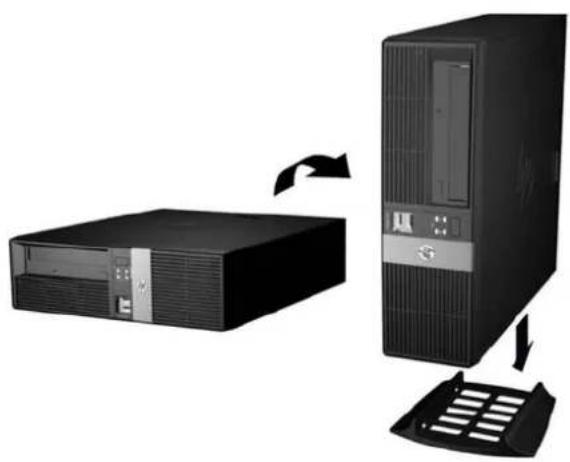
REMARQUE : Pour stabiliser l'ordinateur en orientation tour, HP vous recommande d'utiliser un socle en option.
- Reconnectez le cordon d'alimentation et tous les périphériques externes, puis mettez l'ordinateur sous tension.

REMARQUE : Veillez à garder un espace libre de 10 cm tout autour de l'ordinateur.
Installation du cache pour ports optionnel
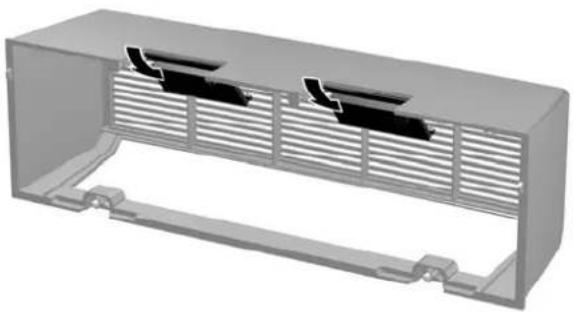
Sur cet ordinateur, il est possible d'installer un cache pour ports arrières qui masquera les ports et les câbles situés à l'arrière de l'ordinateur. Le volet situé sur le dessus du cache pour ports peut être
ouvert et refermé pour pouvoir laisser passer un verrou de sécurité si un tel dispositif est fixé à l'arrière de l'ordinateur. Pour installer le cache pour ports :
- Si un verrou de sécurité est fixé à l'arrière de l'ordinateur, ouvrez le volet approprié situé sur le dessus du cache pour ports et insérez-le de manière à laisser passer le verrou de sécurité.
Figure 1-4 Ouverture des volets pour verrou de sécurité
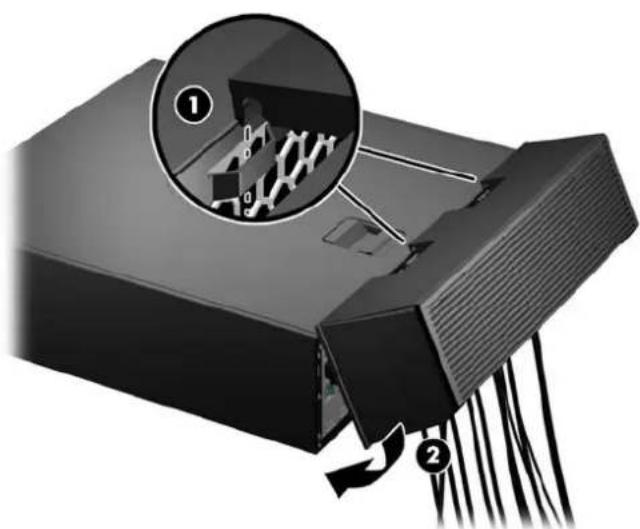
- Insérez les languettes situées sur le dessus du cache pour ports dans les fentes situées à l'arrière du panneau d'accès à l'ordinateur (1) et faites pivoter le bas du cache pour ports contre l'arrière de l'ordinateur (2).
Figure 1-5 Installation du cache de port
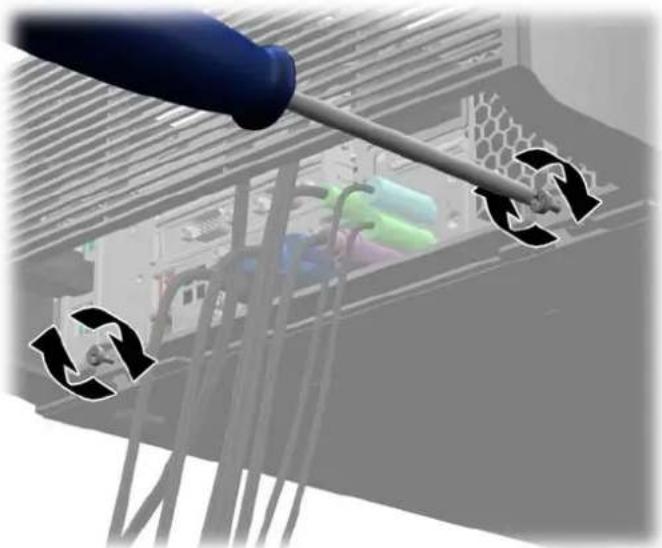
- Serrez les deux vis imperdables situées au bas du cache pour ports pour le fixer à sa place.
Figure 1-6 Fixation du cache pour ports
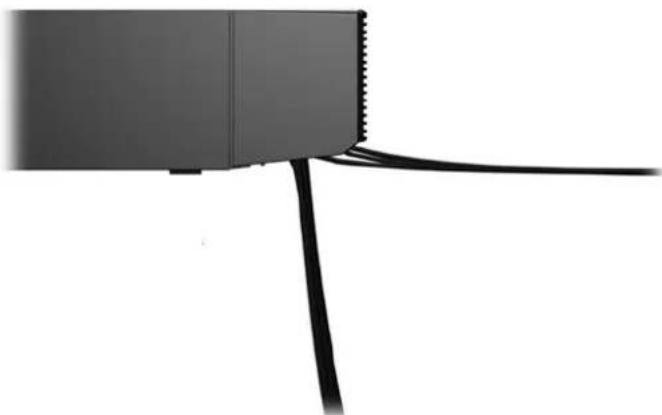
- Le cache pour ports est conçu pour laisser passer les câbles de manière verticale ou horizontale à l'arrière de l'ordinateur.
Figure 1-7 Acheminement des câbles
Emplacement du numéro de série
Chaque ordinateur dispose d'un numéro de série et d'un numéro d'ID de produit uniques situés à l'arrière ou sur le côté de l'ordinateur. Ayez toujours ces numéros à portée de main lorsque vous contactez le service clientèle.
2 Mises à niveau matérielles
Avertissements et précautions
Avant de procéder aux mises à niveau, veillez à lire attentivement les instructions, les avertissements et les précautions applicables mentionnés dans ce manuel.
⚠ AVERTISSEMENT ! Afin d'éviter tout risque de blessures dues à un choc électrique, à des surfaces chaudes ou à un incendie :
Débranchez le cordon d'alimentation de la prise murale et laissez refroidir les composants du système interne avant de les toucher.
Ne branchez pas de connecteurs de télécommunication ou de téléphone sur les prises de carte réseau.
Ne désactivez pas la fiche de mise à la terre du cordon d'alimentation. La mise à la terre est une caractéristique de sécurité importante.
Branchez le cordon d'alimentation dans une prise mise à la terre à laquelle vous pouvez facilement accéder à tout moment.
Pour réduire les risques de blessures graves, lisez le Guide de sécurité et ergonomie du poste de travail. Ce manuel explique comment agencer correctement un poste de travail et quelle posture les utilisateurs d'ordinateurs doivent adopter pour travailler de manière ergonomique. Il contient également d'importantes informations sur la sécurité électrique et mécanique. Ce manuel est disponible sur le Web à l'adresse http://www.hp.com/ergo.
⚠ AVERTISSEMENT ! Cet ordinateur contient des pièces sous tension et amovibles.
Débranchez le cordon d'alimentation avant de retirer le boîtier.
Remettez le boîtier en place et fixez-le avant d'alimenter l'équipement.
ATTENTION : L'électricité statique peut endommager les composants électriques de l'ordinateur ou de l'équipement en option. Il est conseillé de toucher un objet métallique relié à la terre avant de commencer l'installation. Consultez Décharges électrostatiques à la page 68 pour plus d'informations.
Lorsque l'ordinateur est branché sur le secteur, la carte mère est sous tension. Vous devez débrancher le cordon d'alimentation de la source d'alimentation avant d'ouvrir l'ordinateur pour éviter toute détérioration des composants internes.
Retrait du panneau d'accès à l'ordinateur
Pour accéder aux composants internes, vous devez enlever le panneau d'accès :
- Retirez/dégagez tout périphérique de sécurité qui gène l'ouverture de l'ordinateur.
- Retirez tout support amovible de l'ordinateur, par exemple des CD ou des lecteurs flash USB.
- Mettez l'ordinateur hors tension sans risque via le système d'exploitation, puis mettez les périphériques externes hors tension.
- Débranchez le cordon d'alimentation de la prise électrique, puis débranchez tout périphérique externe.
ATTENTION : Quel que soit l'état de mise sous tension, une tension est toujours présente sur la carte mère tant que le système est branché sur une prise secteur active. Vous devez débrancher le cordon d'alimentation pour éviter d'endommager les composants internes de l'ordinateur.
-
Si l'ordinateur est sur un socle, retirez-le de ce dernier et posez l'ordinateur sur une surface plane.
-
Faites glisser la poignée du panneau d'accès vers l'arrière de l'ordinateur (1) puis soulevez le panneau d'accès et dégagez-le de l'ordinateur.
Figure 2-1 Retrait du panneau d'accès de l'ordinateur

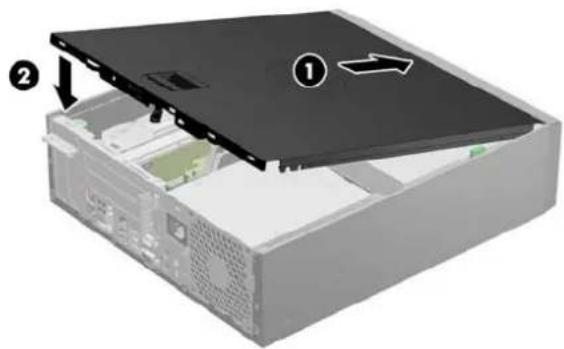
Remise en place du panneau d'accès de l'ordinateur
Faites glisser l'onglet situé à l'avant du panneau d'accès sous l'onglet situé à l'avant du châssis (1), puis appuyez l'arrière du panneau d'accès dans l'appareil jusqu'à ce qu'il s'emboîte (2).
Figure 2-2 Remise en position du panneau d'accès de l'ordinateur
Retrait du panneau avant
-
Retirez/désengagez tout périphérique de sécurité qui entrave l'ouverture de l'ordinateur.
-
Retirez tout support amovible de l'ordinateur, par exemple des CD ou des lecteurs flash USB.
-
Exécutez la procédure d'arrêt du système d'exploitation, puis mettez l'ordinateur et les périphériques externes hors tension.
-
Retirez le cordon d'alimentation de la prise secteur et débranchez tous les périphériques externes.
ATTENTION : Quel que soit l'état de mise sous tension, une tension est toujours présente sur la carte mère tant que l'ordinateur est branché sur une prise secteur active. Vous devez déconnecter le cordon d'alimentation pour éviter d'endommager les composants internes de l'ordinateur.
-
Si l'ordinateur est sur un socle, retirez-le de ce dernier et posez l'ordinateur sur une surface plane.
-
Retirez le panneau d'accès de l'ordinateur.
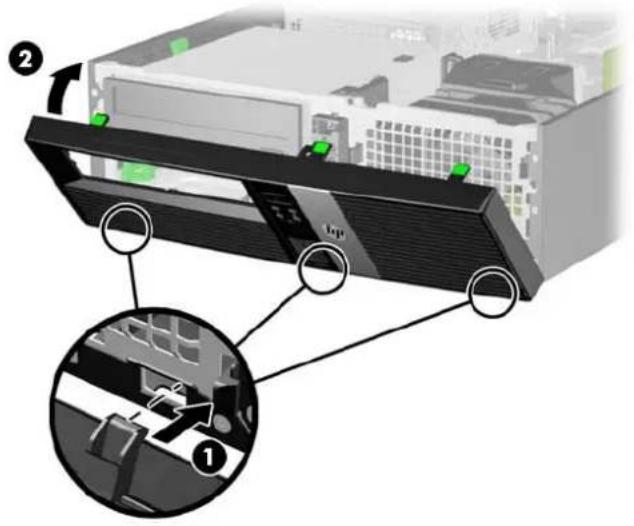
-
Soulevez les trois onglets sur le côté du cache avant (1), puis faites pivoter le cache avant pour le retirer du châssis (2).
Figure 2-3 Retrait du panneau avant (illustré avec un lecteur optique installé)

Installation d'un panneau de lecteur optique
Sur certains modèles, un panneau sans lecteur optique se trouve à la place du panneau de lecteur optique. Ce panneau doit être remplacé par un panneau de lecteur optique si vous installez un lecteur optique. Pour installer un panneau de lecteur optique :
-
Retirez le panneau d'accès et le panneau avant.
-
Appuyez sur chacun des clips fixant la section sans lecteur du panneau avant dans la direction illustrée ci-dessous pour retirer le panneau sans lecteur.
Figure 2-4 Retrait du panneau sans lecteur

- Insérez les clips du panneau de lecteur optique dans les fentes du panneau avant en vous assurant que le panneau de lecteur optique entre correctement en place.
Figure 2-5 Installation du panneau de lecteur optique
Retrait d'un cache protecteur
Sur certains modèles, un cache de panneau recouvre la baie de lecteur optique. Il doit être retiré avant d'installer un lecteur. Pour retirer un cache protecteur :
-
Retirez le panneau d'accès et le panneau avant.
-
Poussez vers l'extérieur les deux onglets de maintien du cache protecteur (1), puis tirez le cache vers vous pour le retirer (2).
Figure 2-6 Retrait d'un cache protecteur

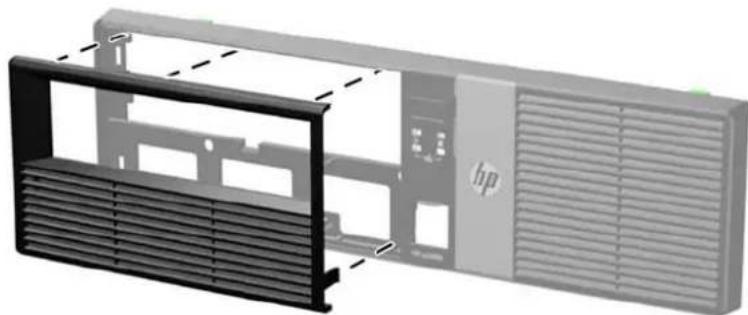
Remise en place du panneau avant
Insérez les trois crochets en bas du cache avant dans les trous rectangulaires du châssis (1), puis faites pivoter le haut du cache avant dans le châssis (2) jusqu'à ce qu'il s'emboîte.
Figure 2-7 Remise en place du panneau avant (illustrée avec un panneau de lecteur optique installé)
Installation de mémoire supplémentaire
L'ordinateur est fourni avec des modules DIMM (dual inline memory modules) de SDRAM (synchronous dynamic random access memory) DDR3 (double data rate 3).
DIMM
Les supports mémoire de la carte mère peuvent recevoir un maximum de quatre modules DIMM standard. À la livraison, ces connecteurs pour module mémoire accueillent au moins un DIMM préinstallé. Pour exploiter entièrement la prise en charge de mémoire, vous pouvez équiper la carte mère d'un maximum de 16 Go de mémoire dans une configuration hautes performances à deux canaux.
DDR3-SDRAM DIMM
ATTENTION : Ce produit NE prend PAS en charge la mémoire DDR3 Ultra Low Voltage (tension ultra faible) (DDR3U). Le processeur n'est pas compatible avec la mémoire DDR3U et si vous branchez de la mémoire DDR3U sur la carte mère, cela peut endommager physiquement le module DIMM ou provoquer un dysfonctionnement du système.
Pour que le système fonctionne correctement, les modules mémoire DDR3-SDRAM DIMM doivent être :
• standard à 240 broches
- sans tampon, non-ECC, conformes à la norme PC3-8500 DDR3-1066 MHz ou à la norme PC3-10600 DDR3-1333 MHz
1,5 volt DDR3-SDRAM DIMM
Les modules mémoire DDR3-SDRAM DIMM doivent également :
- prendre en charge une latence CAS 7 DDR3 1066 MHz (rythme 7-7-7) et une latence CAS 9 DDR3 1333 MHz (rythme 9-9-9)
• contenir les informations JEDEC SPD obligatoires
En outre, l'ordinateur prend en charge :
• les technologies de mémoire non-ECC à 512 Mbits, 1 Gbit et 2 Gbits
• les modules DIMM monoface/double face
- Modules DIMM conçus à partir de dispositifs DDR x8 et x16 ; Les modules DIMM conçus à partir de SDRAM x4 ne sont pas pris en charge

REMARQUE : Le système ne fonctionnera pas correctement si vous installez des modules DIMM non pris en charge.
Remplissage des supports DIMM
La carte mère est équipée de quatre supports DIMM, deux par canal. Ces supports sont identifiés XMM1, XMM2, XMM3 et XMM4. Les supports XMM1 et XMM2 correspondent au canal de mémoire A ; les supports XMM3 et XMM4 correspondent au canal de mémoire B.
| Repère Description Couleur du support | |
| 1 Support XMM1, canal A (à remplir en premier) Noir | |
| 2 Support XMM2, canal A (à remplir en troisième) Blanc | |
| 3 Support XMM3, canal B (à remplir en second) Noir | |
| 4 Support XMM4, canal B (à remplir en quatrième) Blanc | |
Le système fonctionnera automatiquement en mode canal unique, en mode double canal ou en mode flexible. Cela dépendra de l'installation des modules DIMM.
- Le système fonctionne en mode canal unique si les supports DIMM sont remplis dans un seul canal.
- Le système fonctionne en mode performant entrelacé à deux canaux si la capacité totale des modules DIMM du canal A est égale à celle des modules du canal B. Cependant, la technologie et la capacité des modules peuvent être différentes entre les deux canaux. Par exemple, si le canal A comporte deux modules DIMM de 1 Go et le canal B un module de 2 Go, le système fonctionnera en mode double canal.
- Le système fonctionnera en mode flexible si la capacité mémoire totale des modules DIMM du canal A n'est pas égale à la capacité mémoire totale des modules DIMM du canal B. En mode flexible, le canal occupé par le moins de mémoire représente la mémoire totale attribuée au double canal et la mémoire restante est attribuée au canal unique. Pour obtenir une vitesse optimale, les canaux doivent être équilibrés afin que la quantité la plus élevée de mémoire soit répartie entre les deux canaux. Si un canal dispose de plus de mémoire que l'autre, la plus
grande capacité doit être attribuée au canal A. Par exemple, si vous occupez les sockets avec un module DIMM 2 Go et avec trois modules DIMM 1 Go, le canal A devra être occupé par le module DIMM 2 Go et par un module DIMM 1 Go. Le canal B devra être occupé par les deux autres modules DIMM 1 Go. Dans cette configuration, 4 Go sont exécutés en tant que double canal et 1 Go en tant que canal unique.
- Quel que soit le mode, la vitesse de fonctionnement maximale est déterminée par le module DIMM le plus lent du système.
Installation des modules DIMM
ATTENTION : Avant d'ajouter ou de retirer des modules mémoire, vous devez déconnecter le cordon d'alimentation et attendre environ 30 secondes pour éliminer toute énergie résiduelle. Quel que soit l'état de mise sous tension, une tension est toujours fournie aux modules mémoire tant que l'ordinateur est branché sur une prise secteur active. L'ajout ou le retrait de modules mémoire alors qu'une tension est toujours présente peut endommager de manière irrémédiable les modules mémoire ou la carte mère.
Les supports de modules mémoire ont des contacts en métal doré. Lorsque vous mettez à niveau la mémoire, il est important d'utiliser des modules mémoire avec des contacts en métal doré pour éviter la corrosion et/ou l'oxydation due à l'incompatibilité des métaux en contact les uns avec les autres.
L'électricité statique peut endommager les composants électroniques de l'ordinateur ou des cartes en option. Il est conseillé de toucher un objet métallique relié à la terre avant de commencer l'installation. Pour plus d'informations, reportez-vous à Décharges électrostatiques à la page 68.
Lorsque vous manipulez un module de mémoire, ne touchez aucun contact, vous risqueriez d'endommager le module.
- Retirez/dégagez tout périphérique de sécurité qui gène l'ouverture de l'ordinateur.
- Retirez tout support amovible de l'ordinateur, par exemple des CD ou des lecteurs flash USB.
- Mettez l'ordinateur hors tension sans risque via le système d'exploitation, puis mettez les périphériques externes hors tension.
- Débranchez le cordon d'alimentation de la prise électrique, puis débranchez tout périphérique externe.
ATTENTION : Avant d'ajouter ou de retirer des modules mémoire, vous devez déconnecter le cordon d'alimentation et attendre environ 30 secondes pour éliminer toute énergie résiduelle. Quel que soit l'état de mise sous tension, une tension est toujours fournie aux modules mémoire tant que l'ordinateur est branché sur une prise secteur active. L'ajout ou le retrait de modules mémoire alors qu'une tension est toujours présente peut endommager de manière irrémédiable les modules mémoire ou la carte mère.
-
Si l'ordinateur est sur un socle, retirez-le de ce dernier.
-
Retirez le panneau d'accès de l'ordinateur.
⚠ AVERTISSEMENT ! Afin d'éviter tout risque de blessures dues aux surfaces brûlantes, laissez les composants du système interne refroidir avant de les toucher.
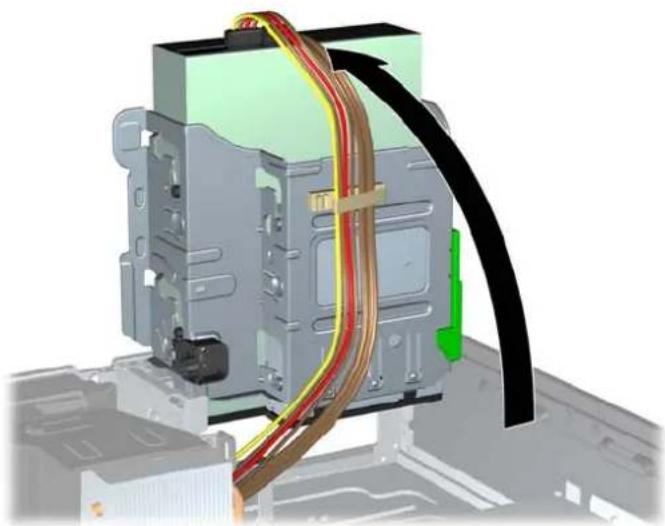
- Faites pivoter le boîtier du compartiment du lecteur interne vers le haut pour accéder aux supports des modules de mémoire sur la carte mère.
Figure 2-9 Rotation de la cage d'unité vers le haut
- Ouvrez les deux loquets du support de module mémoire (1), puis insérez le module dans le support (2).
Figure 2-10 Installation d'un DIMM

REMARQUE : Un module mémoire ne peut être installé que d'une seule façon. Faites coïncider l'encoche située sur le module avec la patte du support de mémoire.
Occupez les sockets DIMM noirs avant les blancs.
Pour obtenir des performances maximales, occupez les sockets de façon à ce que la capacité mémoire soit répartie d'une manière aussi égale que possible entre le canal A et le canal B. Reportez-vous à Remplissage des supports DIMM à la page 15 pour plus d'informations.
-
Poussez le module dans le socket en vous assurant qu'il est complètement et correctement inséré. assurez-vous que les loquets sont en position fermée (3).
-
Répétez les étapes 8 et 9 pour installer les modules supplémentaires.
-
En le faisant pivoter, abaissez le compartiment d'unité en position normale.

ATTENTION : Veillez à ne pas coincer les câbles en abaissant le compartiment d'unité de disque.
Figure 2-11 Remise en position normale du compartiment d'unité de disque

- Remplacer le panneau d'accès.
- Si l'ordinateur était sur un socle, replacez-le sur ce dernier.
- Rebranchez le cordon d'alimentation et les périphériques externes, puis mettez l'ordinateur sous tension.
- Verrouillez tout périphérique de sécurité qui aurait pu bouger lors du retrait du panneau d'accès.
L'ordinateur devrait automatiquement détecter la mémoire supplémentaire la prochaine fois où vous l'allumerez.
Installation d'une carte d'extension demi-hauteur
La carte mère de l'ordinateur dispose d'un port d'extension PCI Express x1, d'un port d'extension PCI Express x16 et d'un port d'extension pour carte de fond de panier. Le port d'extension pour carte de fond de panier est occupé par une carte de fond de panier spécifiquement conçue pour le produit. Vous pouvez insérer des cartes d'extension dans les ports PCI Express x1 et PCI Express x16 comme nécessaire.

REMARQUE : Les ports PCI Express prennent uniquement en charge les fines cartes.
Vous pouvez installer une carte d'extension PCI Express x1, x4, x8 ou x16 dans le connecteur PCI Express x16.
Figure 2-12 Emplacements des ports d'extension de la carte mère
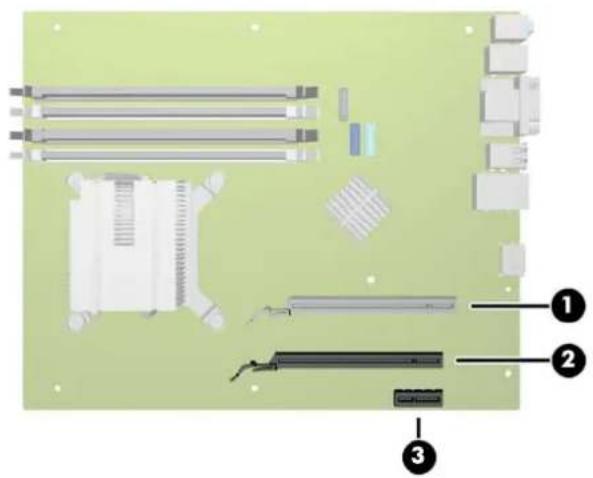
Tableau 2-2 Emplacements des ports d'extension de la carte mère
| N Port d'extension |
| 1 Carte de fond de panier (occupé) |
| 2 PCI Express x16 |
| 3 PCI Express x1 |
| ATTENTION : Le port d'extension pour carte de fond de panier est spécifiquement conçu pour l'une des deux cartes de fond de panier conçues pour ce produit. N'essayez PAS de brancher un autre type de carte sur ce port. |

REMARQUE : Les sections suivantes fournissent des instructions permettant d'installer une carte d'extension USB alimentée. La procédure d'installation est cependant pratiquement identique à la procédure d'installation d'une carte d'extension PCI Express sur un port d'extension PCI Express x1 ou PCI Express x16.
Installation d'une carte d'extension USB alimentée par 12 volts
L'ordinateur est équipé d'un connecteur USB alimenté par 24 volts. Il se situe sur la carte de fond de panier et une ou deux cartes d'extension demi-hauteur USB alimentées par 12 volts peuvent y être installées pour un total de 6 ports USB alimentés par 12 volts optionnels. Le connecteur USB
alimenté par 24 volts et le connecteur USB alimenté par 12 volts comportent une légende différente par précaution. Ceci évite les erreurs de connexion.
Figure 2-13 Connecteurs USB alimentés par 12 et 24 volts
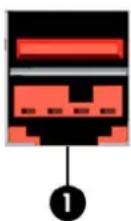
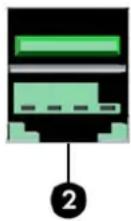
Tableau 2-3 Connecteurs USB alimentés par 12 et 24 volts
| N Connecteur Couleur |
| 1 USB alimenté par 24 volts Rouge |
| 2 USB alimenté par 12 volts Bleu-vert |
Pour installer une carte d'extension USB demi-hauteur alimentée par 12 volts :
- Retirez/dégagez tout périphérique de sécurité qui gène l'ouverture de l'ordinateur.
- Retirez tout support amovible de l'ordinateur, par exemple des CD ou des lecteurs flash USB.
- Mettez l'ordinateur hors tension sans risque via le système d'exploitation, puis mettez les périphériques externes hors tension.
- Débranchez le cordon d'alimentation de la prise électrique, puis débranchez tout périphérique externe.
ATTENTION : Quel que soit l'état de mise sous tension, une tension est toujours présente sur la carte mère tant que le système est branché sur une prise secteur active. Vous devez débrancher le cordon d'alimentation pour éviter d'endommager les composants internes de l'ordinateur.
-
Si l'ordinateur est sur un socle, retirez-le de ce dernier.
-
Retirez le panneau d'accès de l'ordinateur.
-
Recherchez un connecteur d'extension libre et approprié sur la carte mère et le connecteur d'extension correspondant à l'arrière du châssis de l'ordinateur.
REMARQUE : Vous pouvez installer la carte d'extension USB alimentée sur le port PCI Express x1, sur le port PCI Express x16 ou sur les deux. Deux cartes d'extension USB alimentées par 12 volts sont prises en charge.
- Déverrouillez le dispositif de blocage du cache de port demi-hauteur en soulevant la languette verte du dispositif et en faisant pivoter le dispositif en position ouverte.
Figure 2-14 Ouverture du dispositif de blocage du cache de port demi-hauteur

- Avant d'installer une carte d'extension, retirez le cache de carte d'extension ou la carte d'extension existante.

REMARQUE : Avant de retirer une carte d'extension déjà installée, débranchez tous les câbles qui y sont rattachés.
a. Si vous installez une carte d'extension dans un connecteur libre, vous devez ôter le cache obturateur correspondant à l'arrière du châssis, Ôtez le cache obturateur à la verticale puis mettez-le à l'extérieur du châssis.
Figure 2-15 Retrait d'un cache de carte d'extension

b. Si vous retirez une carte PCI Express x1, tenez-la par ses deux extrémités et faites-la délicatement basculer d'avant en arrière jusqu'à ce que les connecteurs sortent entièrement du socket. Tirez la carte d'extension à la verticale hors du socket puis tirez-la hors de l'intérieur du châssis pour la sortir du cadre du châssis. Veillez à ne pas rayer par mégarde d'autres composants avec la carte.
c. Si vous retirez une carte PCI Express x16, éloignez le bras de rétention situé à l'arrière du support d'extension de la carte et faites délicatement basculer la carte jusqu'à ce qu'elle sorte de son support. Tirez la carte d'extension hors du support à la verticale, puis retirez-la complètement du châssis. Veillez à ne pas rayer par mégarde d'autres composants avec la carte.
Figure 2-16 Retrait d'une carte d'extension PCI Express x16

ATTENTION : Après avoir retiré une carte d'extension, vous devez la remplacer par une nouvelle carte ou par un cache pour permettre le refroidissement des composants internes pendant leur fonctionnement.
- Pour installer une nouvelle carte d'extension USB alimentée par 12 volts, maintenez-la juste au-dessus du socket d'extension PCI Express de la carte mère puis déplacez la carte vers l'arrière du châssis (1) afin que le support de la carte soit aligné avec la fente ouverte à l'arrière du châssis. Pressez la carte contre le socket d'extension de la carte mère (2).

REMARQUE : Vous pouvez installer la carte d'extension USB alimentée sur le port PCI Express x1, sur le port PCI Express x16 ou sur les deux. Deux cartes d'extension USB alimentées par 12 volts sont prises en charge.
Figure 2-17 Installation d'une carte d'extension USB alimentée par 12 volts

REMARQUE : Lorsque vous installez une carte d'extension, appuyez fermement dessus pour que tout le connecteur s'emboîte correctement dans le logement de la carte d'extension.
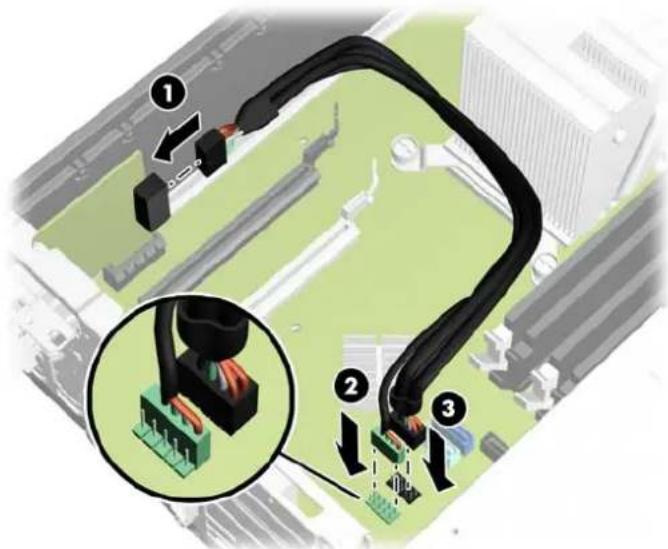
- Le câble fourni avec la carte dispose d'un connecteur unique sur une extrémité et de doubles connecteurs sur l'autre extrémité. Connectez l'extrémité à connecteur unique du câble à l'arrière de la carte (1). Connectez le connecteur vert de l'autre extrémité du câble au connecteur USB 12 volts vert de la carte mère (2). Le câble ne se branchera que sur un côté du connecteur vert. Connectez le connecteur noir à l'un des deux connecteurs USB 12 volts noirs de la carte mère (3).

REMARQUE : Les connecteurs de la carte mère vous permettent d'installer deux cartes d'extension USB alimentées par 12 volts. Les connecteurs verts de la carte mère sont couplés en un seul connecteur. Les connecteurs noirs de la carte mère sont des connecteurs distincts.
Figure 2-18 Connexion du câble USB alimenté par 12 volts
- Remettez en place le dispositif de blocage des cartes d'extension.
Figure 2-19 Fermeture du dispositif de blocage de la carte d'extension

-
Remettez en place le panneau d'accès de l'ordinateur.
-
Si l'ordinateur était sur un socle, replacez-le sur ce dernier.
- Rebranchez le cordon d'alimentation et les périphériques externes, puis mettez l'ordinateur sous tension.
- Verrouillez tout périphérique de sécurité qui aurait pu bouger lors du retrait du panneau d'accès.
- Reconfigurez l'ordinateur si nécessaire.
Installation d'une carte d'extension pleine hauteur
Des cartes d'extension pleine hauteur peuvent être installées sur les ports pour cartes de fond de panier de l'ordinateur.
Deux cartes de fond de panier sont disponibles auprès de HP pour ce produit. L'une de ces cartes dispose de deux ports PCI et l'autre dispose de deux ports PCI Express x1. Les deux cartes disposent d'un port destiné à la carte d'extension Port série alimenté.
ATTENTION : Le port de la carte d'extension Port série alimenté de ces cartes ressemble beaucoup à un port de carte d'extension PCI Express x1. N'essayez pas d'insérer une carte d'extension PCI Express x1 dans le port de la carte d'extension Port série alimenté et n'essayez pas d'insérer une carte d'extension Port série alimenté dans un port de carte d'extension PCI Express x1.
Figure 2-20 Configurations de cartes de fond de panier

Tableau 2-4 Configurations de cartes de fond de panier
| N Ports d'extension |
| 1 Ports pour cartes d'extension PCI |
| 2 Ports pour carte d'extension PCI Express x1 |
| 3 Ports pour carte d'extension Série alimentée |
| REMARQUE : Bien que chaque carte de fond de panier dispose de trois ports, vous ne pouvez installer que deux cartes d'extension sur la carte de fond de panier : une sur le port supérieur et une sur le port du milieu ou sur le port inférieur.Le port inférieur de chaque carte (3) est spécifiquement conçu pour une carte d'extension Port série alimenté HP. N'essayez PAS de brancher un autre type de carte sur le port inférieur. |

REMARQUE : Les sections suivantes fournissent des instructions permettant d'installer une carte d'extension Port série alimenté. La procédure d'installation est cependant pratiquement identique à la procédure d'installation d'une carte d'extension PCI pleine hauteur ou d'une carte d'extension PCI Express x1.
Installation d'une carte d'extension Port série alimenté
Deux ports série alimentés, COM 1 et COM 2, sont fournis sur l'ordinateur standard. Une carte d'extension Port série alimenté est installée sur certains modèles. Elle fournit deux ports série alimentés supplémentaires, COM 3 et COM 4. Si la configuration de votre ordinateur ne comporte pas de carte d'extension Port série alimenté, vous pouvez en acheter une auprès de HP.
Figure 2-21 Ports série alimentés
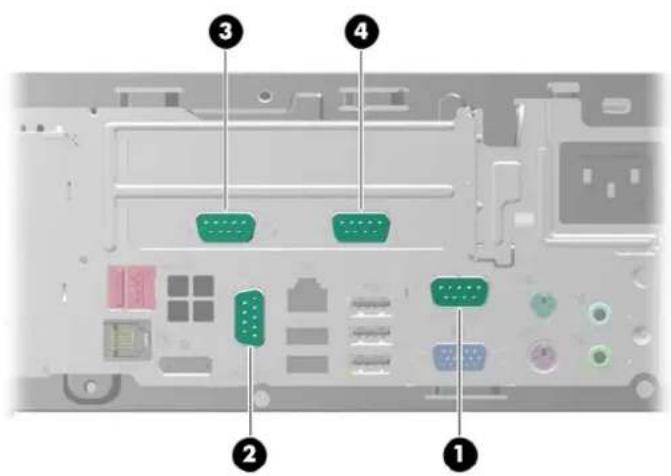
Tableau 2-5 Ports série alimentés
| Élément | Description Type de support |
| +5 V +12 V | |
| 1 COM 1 Oui Oui | |
| 2 COM 2 Oui Oui | |
| 3 COM 3 (optionnel) Oui Oui | |
| 4 COM 4 (optionnel) Oui Oui | |
| REMARQUE : La configuration de l'alimentation des ports série alimentés est établie dans l'utilitaire de configuration de l'ordinateur. Reportez-vous àConfiguration des ports série alimentés à la page 32 pour plus d'informations. | |
Si les ports série alimentés ont été configurés en usine pour une alimentation, ils sont recouverts de capots de protection en plastique. Éteignez l'ordinateur et retirez les capots avant de connecter les périphériques série alimentés.
Figure 2-22 Retrait des capots des ports série alimentés

Pour installer une carte d'extension Port série alimenté :
- Retirez/dégagez tout périphérique de sécurité qui gène l'ouverture de l'ordinateur.
- Retirez tout support amovible de l'ordinateur, par exemple des CD ou des lecteurs flash USB.
-
Mettez l'ordinateur hors tension sans risque via le système d'exploitation, puis mettez les périphériques externes hors tension.
-
Débranchez le cordon d'alimentation de la prise électrique, puis débranchez tout périphérique externe.
ATTENTION : Quel que soit l'état de mise sous tension, une tension est toujours présente sur la carte mère tant que le système est branché sur une prise secteur active. Vous devez débrancher le cordon d'alimentation pour éviter d'endommager les composants internes de l'ordinateur.
- Si l'ordinateur est sur un socle, retirez-le de ce dernier.
-
Retirez le panneau d'accès de l'ordinateur.
-
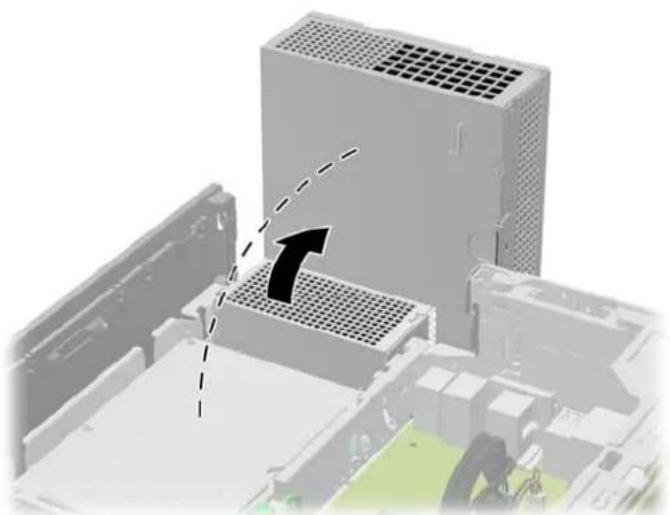
Faites entièrement pivoter le bloc d'alimentation pour accéder au dispositif de blocage pour carte d'extension pleine hauteur.

REMARQUE : Si vous utilisez une souris PS/2 et/ou un clavier PS/2, assurez-vous qu'ils sont débranchés de l'arrière de l'ordinateur afin que les connecteurs ne bloquent pas le pivotement complet du bloc d'alimentation.
Figure 2-23 Redressement du bloc d'alimentation
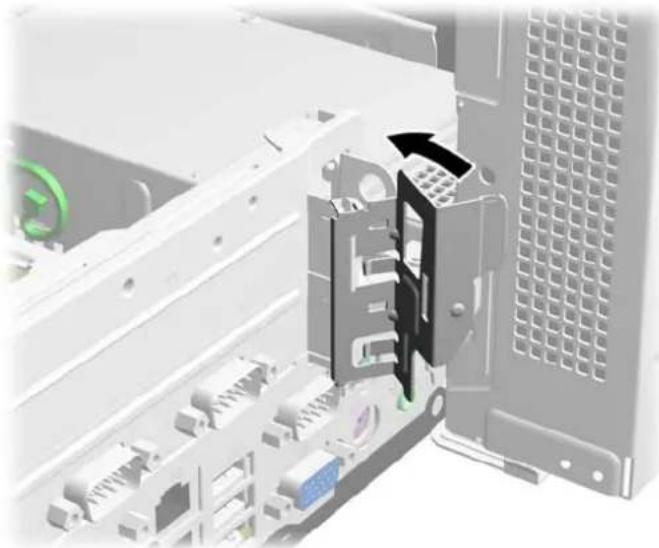
- Tirez la languette verte du dispositif de blocage pour carte d'extension pleine hauteur vers l'arrière pour ouvrir le dispositif.
Figure 2-24 Ouverture du dispositif de blocage du cache pour port pleine hauteur

- Avant d'installer la carte d'extension, retirez le cache de port d'extension du port inférieur. La carte d'extension Port série alimenté doit être installée sur le port inférieur.
Figure 2-25 Retrait d'un cache de carte d'extension

- Installez la carte d'extension Port série alimenté sur le socket inférieur de la carte de fond de panier. Déplacez la carte vers l'arrière du châssis afin que le support de la carte soit aligné avec la fente ouverte à l'arrière du châssis (1). Pressez la carte contre le socket d'extension de la carte de fond de panier (2).

REMARQUE : La carte d'extension Port série alimenté doit être installée sur le socket inférieur de la carte de fond de panier. Le socket inférieur est spécifiquement conçu pour cette carte. N'essayez PAS d'installer une autre carte sur le socket inférieur.
Figure 2-26 Installation de la carte d'extension Port série alimenté sur la carte de fond de panier

- Fermez le dispositif de blocage pour carte d'extension.
Figure 2-27 Fermeture du dispositif de blocage de carte d'extension
- Faites pivoter le bloc d'alimentation jusqu'à sa position normale.
Figure 2-28 Abaissement du bloc d'alimentation

- Remettez en place le panneau d'accès de l'ordinateur.
- Si l'ordinateur était sur un socle, replacez-le sur ce dernier.
- Rebranchez le cordon d'alimentation et les périphériques externes, puis mettez l'ordinateur sous tension.
- Verrouillez tout périphérique de sécurité qui aurait pu bouger lors du retrait du panneau d'accès.
- Reconfigurez l'ordinateur si nécessaire.
Configuration des ports série alimentés
Les ports série peuvent être configurés en tant que ports série standard (non alimentés) ou en tant que ports série alimentés. Certains périphériques utilisent un port série alimenté. Si le port série est configuré en tant que port alimenté, les périphériques prenant en charge une interface port série alimenté ne nécessiteront pas de source d'alimentation externe.

REMARQUE : L'ordinateur est fourni avec tous les ports série configurés en mode série standard par défaut, à moins que les numéros AV de ports série alimentés ne soient ordonnés.
Les ports série peuvent être configurés en utilisant l'utilitaire de configuration de l'ordinateur affiché en appuyant sur F10. Dans le menu Onboard Devices (Périphériques intégrés), vous avez la possibilité de sélectionner les trois paramètres suivants pour chaque port série individuel (ports A et B et ports C et D s'ils sont disponibles) :
Standard
• 5 V sur les broches 1 et 9
• 12 V sur les broches 1 et 9

PREMARQUE : Pour accéder à l'utilitaire de configuration de l'ordinateur, redémarrez-le et appuyez sur la touche F10 dès que l'écran du logo HP s'affiche (avant que l'ordinateur ne démarre le système d'exploitation).
Remplacement de la carte de fond de panier
Deux cartes de fond de panier sont disponibles auprès de HP pour ce produit. L'une de ces cartes dispose de deux ports PCI et l'autre dispose de deux ports PCI Express x1. Les deux cartes disposent d'un port destiné à la carte d'extension Port série alimenté. Vous pouvez acheter l'une de cartes comme pièce de rechange auprès de HP.
Pour remplacer la carte de fond de panier :
- Retirez/dégagez tout périphérique de sécurité qui gène l'ouverture de l'ordinateur.
- Retirez tout support amovible de l'ordinateur, par exemple des CD ou des lecteurs flash USB.
- Mettez l'ordinateur hors tension sans risque via le système d'exploitation, puis mettez les périphériques externes hors tension.
- Débranchez le cordon d'alimentation de la prise électrique, puis débranchez tout périphérique externe.
ATTENTION : Quel que soit l'état de mise sous tension, une tension est toujours présente sur la carte mère tant que le système est branché sur une prise secteur active. Vous devez débrancher le cordon d'alimentation pour éviter d'endommager les composants internes de l'ordinateur.
- Si l'ordinateur est sur un socle, retirez-le de ce dernier.
-
Retirez le panneau d'accès de l'ordinateur.
-
Faites entièrement pivoter le bloc d'alimentation pour accéder au dispositif de blocage pour carte d'extension pleine hauteur.

REMARQUE : Si vous utilisez une souris PS/2 et/ou un clavier PS/2, assurez-vous qu'ils sont débranchés de l'arrière de l'ordinateur afin que les connecteurs ne bloquent pas le pivotement complet du bloc d'alimentation.
Figure 2-29 Redressement du bloc d'alimentation

- Tirez la languette verte du dispositif de blocage pour carte d'extension pleine hauteur vers l'arrière pour ouvrir le dispositif.
Figure 2-30 Ouverture du dispositif de blocage du cache pour port pleine hauteur

- Si une ou deux cartes d'extension sont installées sur les ports d'extension de la carte de fond de panier, retirez-les.
Figure 2-31 Retrait d'une carte d'extension pleine hauteur

- Si un cache de l'emplacement d'extension est installé dans l'emplacement du bas, retirez le cache.
ATTENTION : Vous devez retirer le cache de l'emplacement d'extension inférieur pour éviter d'endommager la riser card lorsque vous retirez ou installez la carte.
Figure 2-32 Retrait de l'obturateur du support d'extension inférieur

- Pour retirer la carte de fond de panier, déconnectez le câble capteur de protection de la carte mère (1), tirez le bras situé à l'arrière du port de la carte de fond de panier vers l'arrière (2) puis soulevez la carte de fond de panier et sortez-la du port (3).
Figure 2-33 Retrait de la carte de fond de panier

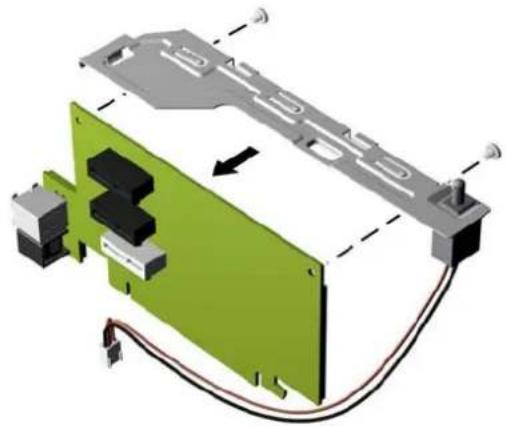
- Retirez les deux vis fixant le support métallique au haut de la carte et retirez le support. Il ne vous est pas nécessaire de retirer le capteur de protection du support.
Figure 2-34 Retrait du support de la carte de fond de panier

- Installez le support métallique sur la nouvelle carte de fond de panier en utilisant les deux vis fixant le support à sa place.
Figure 2-35 Installation du support de la carte de fond de panier
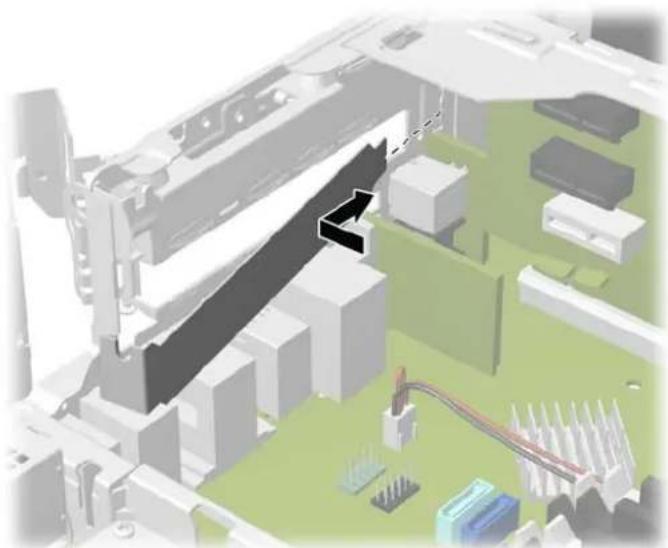
- Pour installer la carte de fond de panier, pressez-la fermement contre le port pour carte de fond de panier de la carte mère (1) et branchez le câble capteur de protection sur le connecteur capteur de protection de la carte mère (2).
Figure 2-36 Installation de la carte de fond de panier

- Si une ou plusieurs cartes d'extension ont été retirées de l'ancienne carte de fond de panier, installez-les sur les ports appropriés de la nouvelle carte de fond de panier. Déplacez la carte vers l'arrière du châssis afin que le support de la carte soit aligné avec la fente ouverte à l'arrière du châssis (1). Pressez la carte contre le socket d'extension de la carte de fond de panier (2).

Figure 2-37 Installation d'une carte d'extension sur la carte de fond de panier
- Si un cache de l'emplacement d'extension a été retiré de l'emplacement du bas, remettre le cache.
Figure 2-38 Remplacement de l'obturateur du support d'extension inférieur
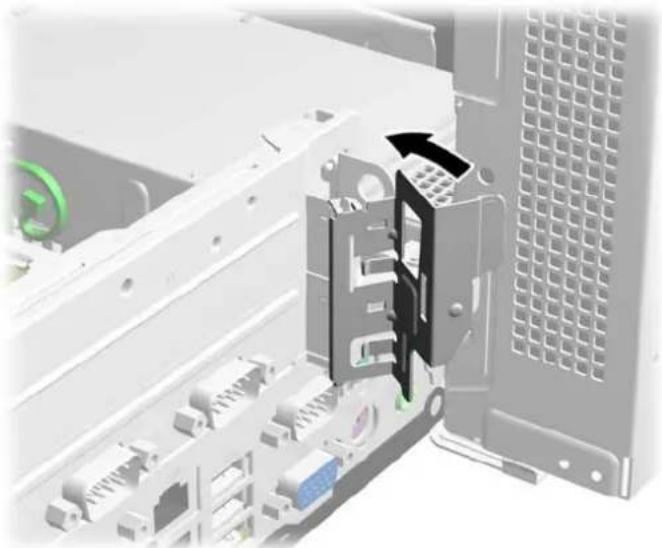
- Fermez le dispositif de blocage pour carte d'extension.
Figure 2-39 Fermeture du dispositif de blocage de carte d'extension
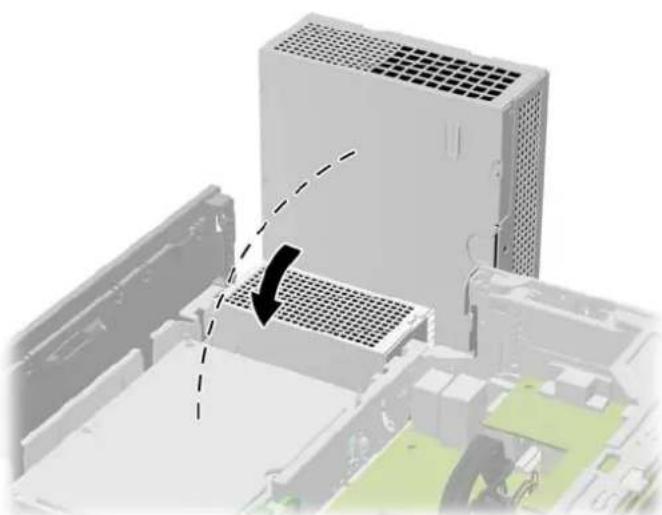
- Faites pivoter le bloc d'alimentation jusqu'à sa position normale.
Figure 2-40 Abaissement du bloc d'alimentation
- Remettez en place le panneau d'accès à l'ordinateur.
- Si l'ordinateur se trouvait sur un socle, remettez le socle en place.
- Rebranchez le cordon d'alimentation et les périphériques externes, puis mettez l'ordinateur sous tension.
- Verrouillez tout périphérique de sécurité qui aurait pu bouger lors du retrait du panneau d'accès.
Emplacement des unités
Figure 2-41 Emplacements des unités
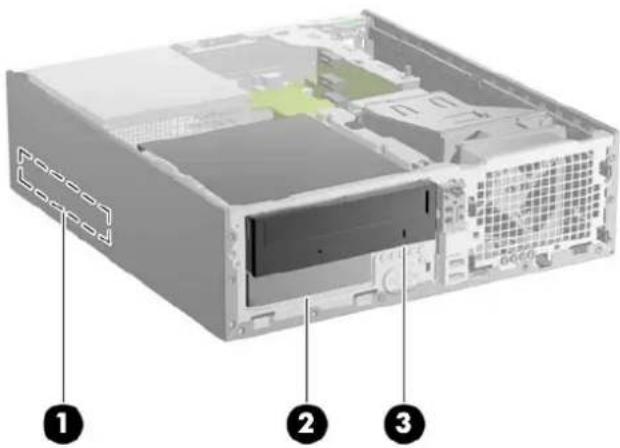
Tableau 2-6 Emplacements des unités
| 1 Baie de disque dur principal 3,5 pouces |
| 2 Baie de disque dur secondaire 3,5 pouces |
| 3 Baie de lecteur optique 5,25 pouces |
| REMARQUE : La configuration du lecteur sur votre ordinateur peut être différente de la configuration affichée ci-dessus. |
Pour vérifier le type et la taille des périphériques de stockage installés dans l'ordinateur, exécutez l'utilitaire Computer Setup.
Installation et retrait de lecteurs
Lors de l'installation de lecteurs supplémentaires, suivez ces consignes :
L'ordinateur prend en charge jusqu'à trois lecteurs dans les configurations suivantes :
- Deux disques durs et un lecteur optique
Deux disques durs et un lecteur eSATA
- Un disque dur, un lecteur optique et un lecteur eSATA
- Le disque dur SATA (Serial ATA) principal doit être connecté au contrôleur SATA (bleu foncé, libellé SATA 0) principal sur la carte mère. Si vous ajoutez un deuxième disque dur, connectez-le au connecteur bleu clair de la carte mère. Il porte l'inscription SATA1.
- Connectez un lecteur optique SATA au connecteur eSATA noir de la carte mère à moins qu'un adaptateur eSATA soit installé. Ce connecteur porte l'inscription SATA2. Si un adaptateur eSATA est installé, connectez le lecteur optique au connecteur SATA bleu clair de la carte mère. Il porte l'inscription SATA1.
- Reliez un câble adaptateur eSATA optionnel au connecteur SATA noir de la carte mère. Il porte l'inscription SATA2.
- Le câble d'alimentation des lecteurs SATA est un câble à trois connecteurs branché sur la carte mère. Le premier connecteur est acheminé vers l'arrière du disque dur principal, le deuxième connecteur est acheminé vers l'arrière du disque dur secondaire et le troisième connecteur est acheminé vers l'arrière du lecteur optique.
- Vous devez installer les vis de guidage pour garantir que le lecteur s'alignera correctement dans la cage de lecteur et qu'il se verrouillera en place. HP a fourni des vis de guidage supplémentaires pour les baies de lecteurs (cinq vis 6-32 standard et quatre vis métriques M3). Ces vis sont installées à l'avant du châssis, sous le panneau avant. Les vis standard 6-32 sont nécessaires en cas de disque dur secondaire. Les vis métriques M3 sont nécessaires pour un lecteur optique. Les vis métriques fournies par HP sont noires et les vis standard fournies par HP sont de couleur argent. Si vous remplacez le disque dur principal, vous devez retirer les quatre vis de guidage d'isolation 6-32 de couleur argent et bleue de l'ancien disque dur et installez-les sur le nouveau disque dur.
Figure 2-42 Emplacements des vis de guidage supplémentaires
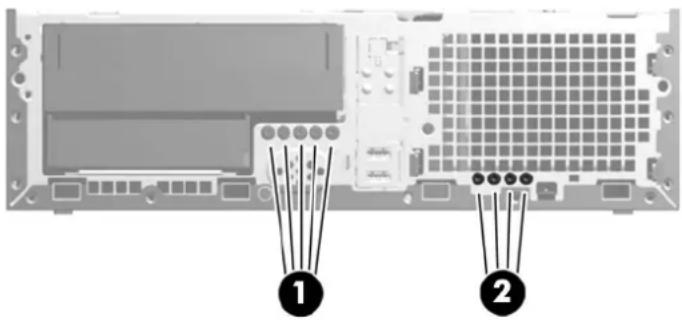
Tableau 2-7 Emplacements des vis de guidage supplémentaires
| N Vis de guidage Périphérique |
| 1 Vis métriques M3 noires Lecteur optique |
Tableau 2-7 Emplacements des vis de guidage supplémentaires (suite)
| N Vis de guidage Périphérique |
| 2 Vis standard 6-32 de couleur argent Disque dur secondaire |
| Au total, cinq vis standard 6-32 de couleur argent supplémentaires sont fournies. Quatre sont utilisées comme vis de guidage pour le disque dur secondaire. La cinquième vis est utilisée pour sécuriser le cache avant (pour plus d'informations, consultez Sécurité du panneau avant à la page 64). |

ATTENTION : Pour éviter toute perte de travail et endommagement de l'ordinateur ou de l'unité :
Si vous insérez ou retirez une unité, arrêtez le système d'exploitation correctement, mettez l'ordinateur hors tension et débranchez le cordon d'alimentation. Ne retirez jamais une unité pendant que l'ordinateur est sous tension ou en mode Veille.
Il est conseillé de toucher un objet métallique relié à la terre avant de manipuler une unité. Évitez de toucher les connecteurs lorsque vous manipulez une unité. Pour savoir comment éviter les dommages dus à l'électricité statique, reportez-vous à la section Décharges électrostatiques à la page 68.
Manipulez vos unités de disques délicatement ; Ne le laissez jamais tomber.
Ne forcez pas lorsque vous tentez d'insérer une unité.
Évitez d'exposer un disque dur aux liquides, températures extrêmes ou produits qui ont des champs magnétiques, par exemple un moniteur ou un hautparleur.
Si une unité doit être expédiée, enveloppez-la dans du papier à bulles ou utilisez un conditionnement approprié et indiquez sur le paquet qu'il est fragile et doit être manipulé avec précaution.
Connexions d'unité de carte mère
Reportez-vous à l'illustration et au tableau suivants pour identifier les connecteurs de l'unité de carte mère.
Figure 2-43 Connexions d'unité de carte mère
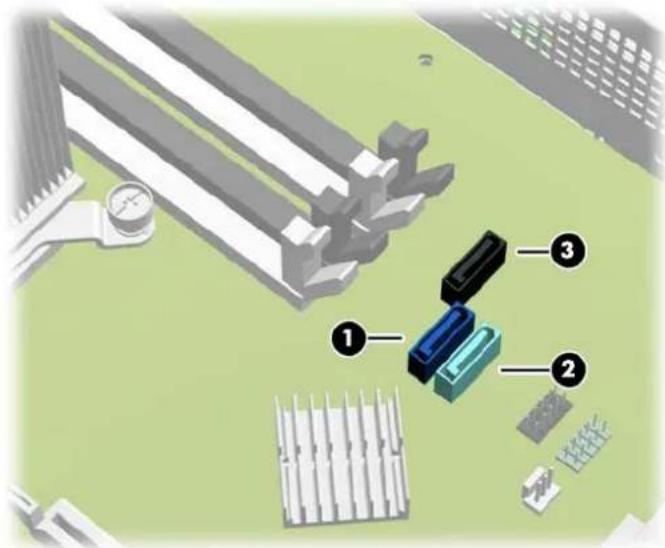
Tableau 2-8 Connexions d'unité de carte mère
| N° Connecteur de la carte mère Étiquette de carte mère Couleur Périphérique | |
| 1 SATA 0 SATA 0 bleu foncé Disque dur principal | |
| 2 SATA 1 SATA 1 bleu pâle Disque dur secondaire ou lecteur | optique si un adaptateur eSATA est présent |
| 3 eSATA SATA2 noir Adaptateur eSATA ou lecteur optique | |
Retrait d'un lecteur optique 5,25 pouces d'une baie de lecteur

ATTENTION : Tous les supports amovibles doivent être retirés d'une unité avant le retrait de celle-ci de l'ordinateur.
- Retirez/dégagez tout périphérique de sécurité qui gène l'ouverture de l'ordinateur.
- Retirez tout support amovible de l'ordinateur, par exemple des CD ou des lecteurs flash USB.
- Mettez l'ordinateur hors tension sans risque via le système d'exploitation, puis mettez les périphériques externes hors tension.
- Débranchez le cordon d'alimentation de la prise électrique, puis débranchez tout périphérique externe.

ATTENTION : Quel que soit l'état de mise sous tension, une tension est toujours présente sur la carte mère tant que le système est branché sur une prise secteur active. Vous devez débrancher le cordon d'alimentation pour éviter d'endommager les composants internes de l'ordinateur.
- Si l'ordinateur est sur un socle, retirez-le de ce dernier.
- Retirez le panneau d'accès de l'ordinateur.
- Redressez le compartiment d'unité en le faisant pivoter.
Figure 2-44 Rotation de la cage d'unité vers le haut

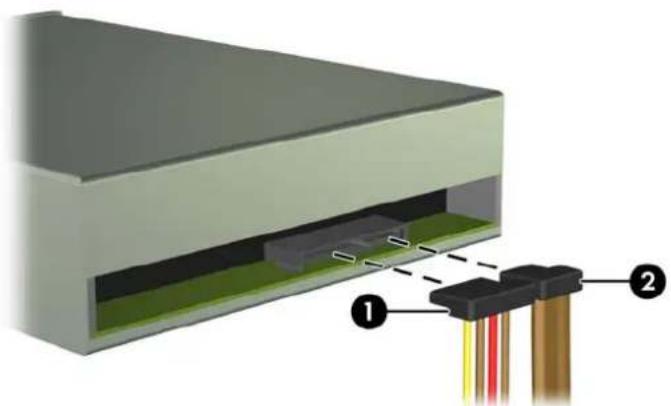
- Débranchez le câble d'alimentation (1) et le câble de données (2) à l'arrière de l'unité optique.

ATTENTION : Lorsque vous déconnectez un câble, tirez sur son connecteur et pas sur le câble lui-même, car vous pourriez l'endommager.
Figure 2-45 Débranchement des câbles d'alimentation et de données
- En le faisant pivoter, abaissez le compartiment d'unité en position normale.

ATTENTION : Veillez à ne pas coincer les câbles en abaissant le compartiment d'unité de disque.
Figure 2-46 Rotation de la cage de lecteurs vers le bas

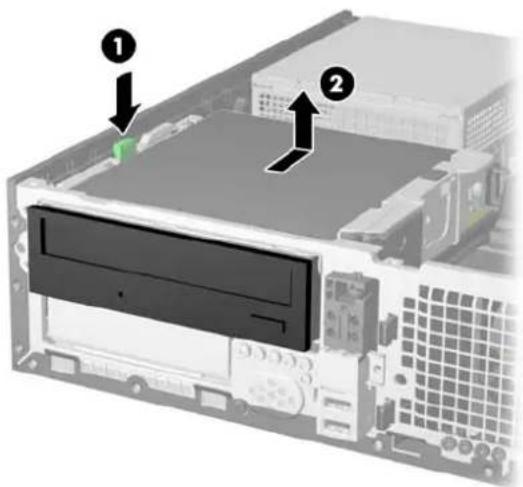
- Appuyez sur le bouton vert de retenue situé à gauche de l'unité pour la désengager du compartiment d'unité (1). Tout en appuyant sur le bouton de retenue, faites coulisser l'unité vers l'arrière jusqu'à ce qu'elle se bloque, puis soulevez-la à la verticale hors de son compartiment (2).
Figure 2-47 Retrait de l'unité de 5,25 pouces
Installation d'un lecteur optique 5,25 pouces dans une baie de lecteur
-
Retirez/dégagez tout périphérique de sécurité qui gène l'ouverture de l'ordinateur.
-
Retirez tout support amovible de l'ordinateur, par exemple des CD ou des lecteurs flash USB.
-
Mettez l'ordinateur hors tension sans risque via le système d'exploitation, puis mettez les périphériques externes hors tension.
-
Débranchez le cordon d'alimentation de la prise électrique, puis débranchez tout périphérique externe.
ATTENTION : Quel que soit l'état de mise sous tension, une tension est toujours présente sur la carte mère tant que le système est branché sur une prise secteur active. Vous devez débrancher le cordon d'alimentation pour éviter d'endommager les composants internes de l'ordinateur.
-
Si l'ordinateur est sur un socle, retirez-le de ce dernier.
-
Retirez le panneau d'accès de l'ordinateur.
-
Sur certains modèles, il se peut que vous deviez remplacer la section sans lecteur du panneau avant par un panneau de lecteur optique. Sur d'autres modèles, il se peut que vous deviez retirer un cache du panneau de lecteur optique.
- Si vous remplacez le panneau sans lecteur par un panneau de lecteur optique, retirez le panneau avant et installez le panneau de lecteur optique. Consultez Installation d'un panneau de lecteur optique à la page 10 pour plus d'informations.
- Si vous installez une unité dans un compartiment couvert par un cache protecteur, retirez le cache avant, puis le cache protecteur. Consultez Retrait d'un cache protecteur à la page 11 pour plus d'informations.
- Mettez en place quatre vis de guidage métriques M3 dans les trous inférieurs de chaque côté de l'unité. Quatre vis de guidage métriques M3 supplémentaires sont fournies par HP à l'avant du châssis, sous le cache avant. Les vis de guidage métriques M3 sont noires. Reportez-vous à la section Installation et retrait de lecteurs à la page 40 pour une illustration de l'emplacement des vis de guidage métriques M3 supplémentaires.

REMARQUE : Lors du remplacement d'un lecteur, placez les quatre vis de guidage métrique M3 de l'ancien sur le nouveau.

ATTENTION : Utilisez uniquement des vis de guidage de 5 mm de long. Des vis plus longues peuvent endommager les composants internes de l'unité.
Figure 2-48 Installation des vis de guidage dans l'unité optique

- Placez les vis de guidage sur l'unité dans les connecteurs J du compartiment de l'unité. Faites ensuite glisser l'unité vers l'avant de l'ordinateur pour la bloquer.
Figure 2-49 Installation d'une unité optique

- Redressez le compartiment d'unité en le faisant pivoter.
Figure 2-50 Redressement du compartiment d'unité de disque

- Connectez le cordon d'alimentation (1) et le câble de données (2) à l'arrière de l'unité optique.

REMARQUE : Le câble d'alimentation du lecteur optique est un câble à trois connecteurs acheminé de la carte mère au disque dur principal. Il est ensuite acheminé vers le disque dur secondaire puis vers l'arrière du lecteur optique.
Figure 2-51 Branchement du câble d'alimentation et du câble de données

- Connectez le câble de données SATA au connecteur eSATA noir de la carte mère. Ce connecteur porte l'inscription SATA2 à moins qu'un adaptateur eSATA soit installé. Si un adaptateur eSATA est installé, connectez le câble de données SATA au connecteur SATA bleu clair de la carte mère. Ce connecteur porte l'inscription SATA1.

REMARQUE : Reportez-vous à Connexions d'unité de carte mère à la page 41 pour obtenir une illustration des connecteurs de lecteurs de la carte mère.
- Faites passer le câble de données dans les guides de câbles.
ATTENTION : Il existe deux guides de câbles qui empêchent le câble de données d'être pincé par le compartiment lors de son soulèvement ou abaissement. L'un de ces guides se situe au bas de la cage de lecteur. L'autre est situé sur le cadre du châssis, sous le compartiment. Assurez-vous que le câble de données passe par ses guides.
- Faites pivoter la cage de lecteur jusqu'à sa position normale.
ATTENTION : Veillez à ne pas pincer de câbles ou de fils en faisant pivoter la cage de lecteur.
Figure 2-52 Rotation de la cage de lecteurs vers le bas

- Remettez en place le panneau avant (s'il a été retiré) et le panneau d'accès.
- Si l'ordinateur était sur un socle, replacez-le sur ce dernier.
- Rebranchez le cordon d'alimentation et les périphériques externes, puis mettez l'ordinateur sous tension.
- Verrouillez tout périphérique de sécurité que vous avez désengagé lors du retrait du panneau d'accès.
Retrait d'un disque dur secondaire 3,5 pouces d'une baie de lecteur

PREMARQUE : Avant de retirer l'ancien disque dur, assurez-vous de sauvegarder ses données de manière à pouvoir les transférer sur le nouveau disque.
Le disque dur secondaire 3,5 pouces se situe sous le lecteur optique 5,25 pouces. Vous devez retirer le lecteur optique 5,25 pouces avant de retirer le disque dur secondaire 3,5 pouces.
- Suivez la procédure de la section Retrait d'un lecteur optique 5,25 pouces d'une baie de lecteur à la page 43 pour retirer le lecteur optique et accéder au disque dur secondaire.
ATTENTION : Assurez-vous que l'ordinateur est arrêté et que le cordon d'alimentation est débranché de la prise électrique avant de commencer.
- Débranchez le câble d'alimentation (1) et le câble de données (2) de l'arrière du disque dur.
Figure 2-53 Déconnexion du câble d'alimentation et du câble de données du disque dur secondaire

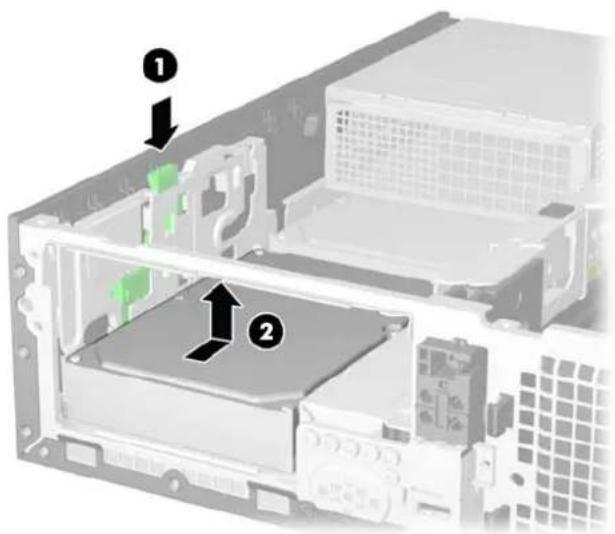
- Appuyez sur le bouton vert de retenue situé à gauche de l'unité pour la désengager du compartiment d'unité (1). Tout en appuyant sur le bouton de retenue, faites coulisser l'unité vers l'arrière jusqu'à ce qu'elle se bloque, puis soulevez-la à la verticale hors de son compartiment (2).
Figure 2-54 Retrait d'un disque dur secondaire
Installation d'un disque dur secondaire 3,5 pouces dans une baie de lecteur
La baie du disque dur secondaire 3,5 pouces se situe sous le lecteur optique 5,25 pouces. Pour installer un disque dur secondaire :
- Suivez la procédure de la section Retrait d'un lecteur optique 5,25 pouces d'une baie de lecteur à la page 43 pour retirer le lecteur optique 5,25 pouces et accéder à la baie de disque dur 3,5 pouces.
ATTENTION : Assurez-vous que l'ordinateur est arrêté et que le cordon d'alimentation est débranché de la prise électrique avant de commencer.
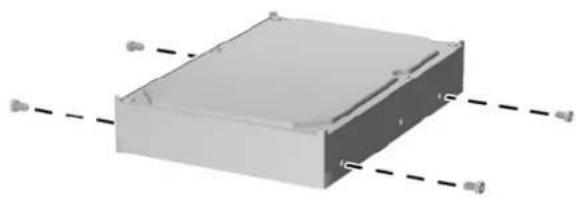
- Insérez quatre vis de guidage 6-32 standard dans les trous situés de chaque côté du disque. HP a fourni quatre vis de guidage 6-32 standard supplémentaires. Elles se situent à l'avant du châssis, sous le panneau avant. Les vis UNC 6-32 sont de teinte argentée. Reportez-vous à Installation et retrait de lecteurs à la page 40 pour obtenir une illustration de l'emplacement des vis de guidage 6-32 standard supplémentaires.
REMARQUE : Lorsque vous remplacez le disque dur, utilisez les quatre vis de guidage 6-32 standard supplémentaires de l'ancien disque dur sur le nouveau.
Figure 2-55 Installation des vis de guidage du disque dur secondaire
- Placez les vis de guidage sur l'unité dans les connecteurs J du compartiment de l'unité. Faites ensuite glisser l'unité vers l'avant de l'ordinateur pour la bloquer.
Figure 2-56 Installation d'un disque dur secondaire

- Connectez le câble d'alimentation (1) et le câble de données (2) à l'arrière du disque dur. Connectez l'autre extrémité du câble de données au connecteur SATA bleu clair de la carte mère. Ce connecteur porte l'inscription SATA1.
Figure 2-57 Connexion du câble d'alimentation et du câble de données du disque dur secondaire

REMARQUE : Reportez-vous à Connexions d'unité de carte mère à la page 41 pour obtenir une illustration des connecteurs de lecteurs de la carte mère.
- Faites passer le câble de données dans les guides de câbles.

ATTENTION : Il existe deux guides de câbles qui empêchent le câble de données d'être pincé par le compartiment lors de son soulèvement ou abaissement. L'un de ces guides se situe au bas de la cage de lecteur. L'autre est situé sur le cadre du châssis, sous le compartiment. Assurez-vous que le câble de données passe par ses guides.
-
Remettez le lecteur optique en place.
-
Remettez en place le panneau d'accès.
-
Si l'ordinateur était sur un socle, replacez-le sur ce dernier.
-
Rebranchez le cordon d'alimentation et les périphériques externes, puis mettez l'ordinateur sous tension.
-
Verrouillez tout périphérique de sécurité que vous avez désengagé lors du retrait du panneau d'accès.
Retrait et remplacement du disque dur interne 3,5 pouces principal

REMARQUE : Avant de retirer l'ancien disque dur, assurez-vous de sauvegarder ses données de manière à pouvoir les transférer sur le nouveau disque.
Le disque dur principal 3,5 pouces préinstallé se situe sous le bloc d'alimentation. Pour retirer le disque dur principal et le remplacer :
- Retirez/dégagez tout périphérique de sécurité qui gène l'ouverture de l'ordinateur.
- Retirez tout support amovible de l'ordinateur, par exemple des CD ou des lecteurs flash USB.
- Mettez l'ordinateur hors tension sans risque via le système d'exploitation, puis mettez les périphériques externes hors tension.
- Débranchez le cordon d'alimentation de la prise électrique, puis débranchez tout périphérique externe.
ATTENTION : Quel que soit l'état de mise sous tension, une tension est toujours présente sur la carte mère tant que le système est branché sur une prise secteur active. Vous devez débrancher le cordon d'alimentation pour éviter d'endommager les composants internes de l'ordinateur.
- Si l'ordinateur est sur un socle, retirez-le de ce dernier.
- Retirez le panneau d'accès de l'ordinateur.
- Redressez le compartiment pour les unités internes.
Figure 2-58 Redressement du compartiment d'unité de disque

- Redressez le bloc d'alimentation en le faisant pivoter. Le disque dur se trouve sous le bloc d'alimentation.

REMARQUE : Si vous utilisez une souris PS/2 et/ou un clavier PS/2, assurez-vous qu'ils sont débranchés de l'arrière de l'ordinateur afin que les connecteurs ne bloquent pas le pivotement complet du bloc d'alimentation.
Figure 2-59 Redressement du bloc d'alimentation

- Débranchez le câble d'alimentation (1) et le câble de données (2) de l'arrière du disque dur.
Figure 2-60 Déconnexion du câble d'alimentation et du câble de données du disque dur
- Appuyez sur le loquet de dégagement vert situé à côté du disque dur (1). Tout en appuyant sur le loquet, faites glisser l'unité vers l'avant jusqu'à l'arrêt et soulevez-la pour la sortir du compartiment (2).
Figure 2-61 Retrait du disque dur
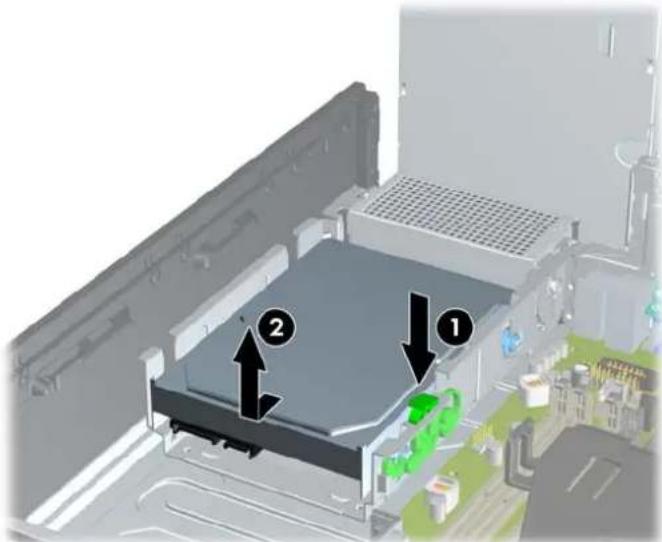
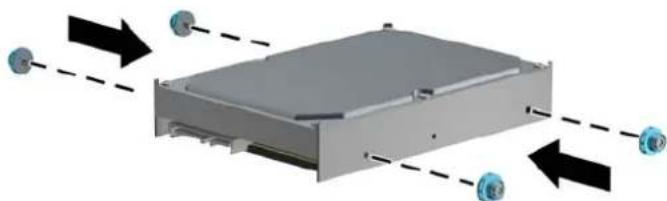
- Pour installer un disque dur, vous devez retirer les quatre vis de guidage d'isolation argentées et bleues de l'ancien disque dur et les installer sur le nouveau disque dur.
Figure 2-62 Installation des vis de guidage du disque dur principal
- Alignez les vis de guidage avec les connecteurs du compartiment d'unité du châssis, enfoncez le disque dur dans le compartiment, puis faites-le glisser en arrière jusqu'à ce qu'il s'arrête et s'enclenche.
Figure 2-63 Installation du disque dur

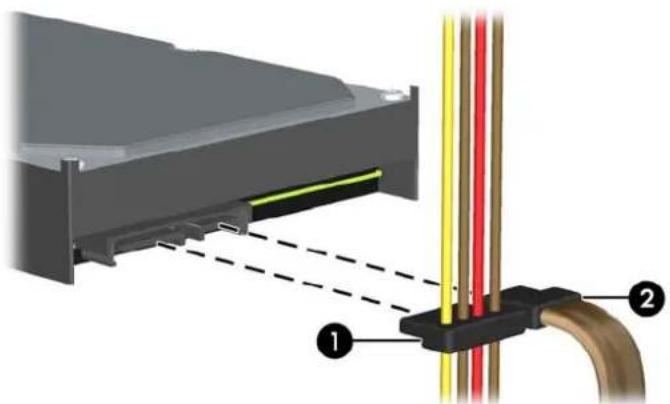
- Connectez le cordon d'alimentation (1) et le câble de données (2) à l'arrière du disque dur.

REMARQUE : Le câble de données du disque dur principal doit être connecté au connecteur bleu foncé de la carte mère pour éviter tout problème de performances du disque dur. Ce connecteur porte l'inscription SATA0.
Figure 2-64 Connexion du câble d'alimentation et du câble de données du disque dur

REMARQUE : Reportez-vous à Connexions d'unité de carte mère à la page 41 pour obtenir une illustration des connecteurs de lecteurs de la carte mère.
- Faites pivoter le compartiment pour les unités internes et abaissez l'alimentation à leurs positions normales.
- Remettez en place le panneau d'accès.
-
Si l'ordinateur était sur un socle, replacez-le sur ce dernier.
-
Rebranchez le cordon d'alimentation et les périphériques externes, puis mettez l'ordinateur sous tension.
- Verrouillez tout périphérique de sécurité que vous avez désengagé lors du retrait du panneau d'accès.
A Remplacement de la pile
La pile livrée avec l'ordinateur alimente l'horloge temps réel. Lorsque vous devez remplacer la pile, utilisez une pile équivalente à celle installée d'origine dans l'ordinateur. Votre ordinateur est livré avec une pile bouton au lithium de 3 volts.

AVERTISSEMENT ! L'ordinateur contient une pile interne au lithium et dioxyde de manganèse. Il existe un danger d'incendie et de brûlures si la pile n'est pas manipulée correctement. Pour réduire les risques de blessure :
Ne pas tenter de recharger la pile.
Ne pas exposer la pile à des températures supérieures à 60 °C (140 °F).
Ne pas démonter, écraser, perforer ou court-circuiter les contacts externes. Ne pas jeter au feu ou dans l'eau.
Remplacer la pile uniquement avec une pile de rechange HP adaptée à ce type de produit.

ATTENTION : Avant de remplacer la pile, veillez à sauvegarder les paramètres CMOS de l'ordinateur. Lorsque vous retirerez la pile, les paramètres CMOS seront effacés.
L'électricité statique peut endommager les composants électroniques de l'ordinateur ou de l'équipement optionnel. Il est conseillé de toucher un objet métallique relié à la terre avant de commencer l'installation.

PREMARQUE : Vous pouvez économiser l'énergie de la pile au lithium en laissant l'ordinateur branché sur une prise secteur sous tension. L'énergie de la pile au lithium s'épuise uniquement lorsque l'ordinateur n'est PAS branché sur une prise secteur.
Hewlett-Packard encourage ses clients à recycler le matériel électronique usagé, les cartouches d'impression de marque HP et les piles rechargeables. Pour plus d'informations sur les programmes de recyclage, consultez le site http://www.hp.com/recycle.
- Retirez/désengagez tout périphérique de sécurité qui entrave l'ouverture de l'ordinateur.
- Retirez tout support amovible de l'ordinateur, par exemple des CD ou des lecteurs flash USB.
- Exécutez la procédure d'arrêt du système d'exploitation, puis mettez l'ordinateur et les périphériques externes hors tension.
- Retirez le cordon d'alimentation de la prise secteur et débranchez tous les périphériques externes.

ATTENTION : Quel que soit l'état de mise sous tension, une tension est toujours présente sur la carte mère tant que l'ordinateur est branché sur une prise secteur active. Vous devez déconnecter le cordon d'alimentation pour éviter d'endommager les composants internes de l'ordinateur.
-
Retirez le panneau d'accès de l'ordinateur.
-
Repérez la pile et son support sur la carte mère.

REMARQUE : Sur certains modèles d'ordinateur, il peut s'avérer nécessaire de retirer un composant interne pour accéder à la pile.
-
Pour libérer la pile de son support, appuyez sur la languette métallique qui bloque le bord de la pile. Lorsque la pile est libérée, retirez-la de son support (1).
-
Pour installer une nouvelle pile, insérez un bord de la pile sous la lèvre du support, en veillant à orienter le pôle positif vers le haut. Appuyez sur le bord opposé jusqu'à ce que la languette s'enclenche sur la pile (2).
Figure A-1 Retrait et remplacement d'une pile bouton

- Remettez en place le panneau d'accès de l'ordinateur.
- Rebranchez le cordon d'alimentation et les périphériques externes, puis mettez l'ordinateur sous tension.
- Réglez à nouveau la date et l'heure, les mots de passe et tous les paramètres spéciaux à l'aide de l'utilitaire Computer Setup.
- Verrouillez tout périphérique de sécurité que vous avez désengagé lors du retrait du panneau d'accès de l'ordinateur.
B Périphériques externes de sécurité
Installation d'un dispositif antivol
Les dispositifs de sécurité illustrés ci-dessous et aux pages suivantes peuvent être utilisés pour protéger l'ordinateur contre le vol.
Verrou de câble à clé HP
Figure B-1 Installation d'un câble de sécurité

Verrou de sécurité HP Business PC
- Attachez le câble de sécurité en entourant un objet fixe.
Figure B-3 Fixation du câble autour d'un objet fixe

- Insérez le verrou de câble dans la fente du verrou de câble à l'arrière du moniteur et fixez le verrou au moniteur en insérant la clé à l'arrière du verrou et en tournant la clé de 90 degrés.
Figure B-4 Installation du verrou de câble sur le moniteur

- Introduisez le câble de sécurité dans le trou du verrou de câble à l'arrière du moniteur.
Figure B-5 Sécurisation du moniteur

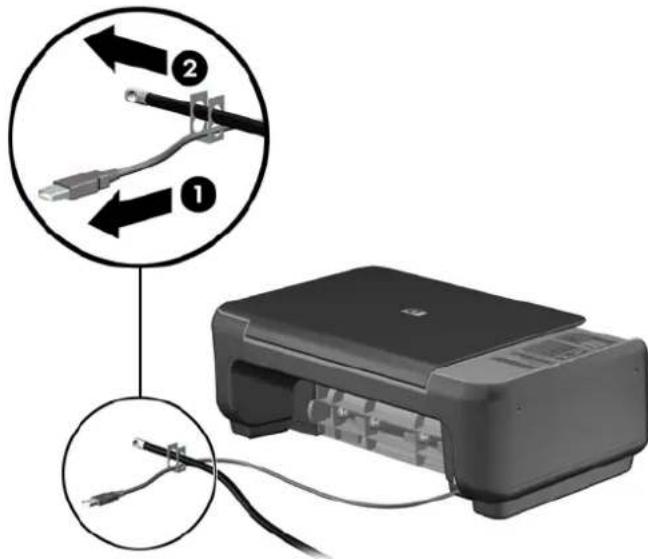
- Utilisez le support de montage fourni dans le kit pour sécuriser d'autres unités périphériques en introduisant le câble du périphérique dans le centre du support (1) et en insérant le câble de sécurité dans l'un des deux trous du support de montage (2). Utilisez le trou du support de montage sécurisant le mieux le câble de l'unité périphérique.
Figure B-6 Sécurisation des unités périphériques (imprimante présentée)
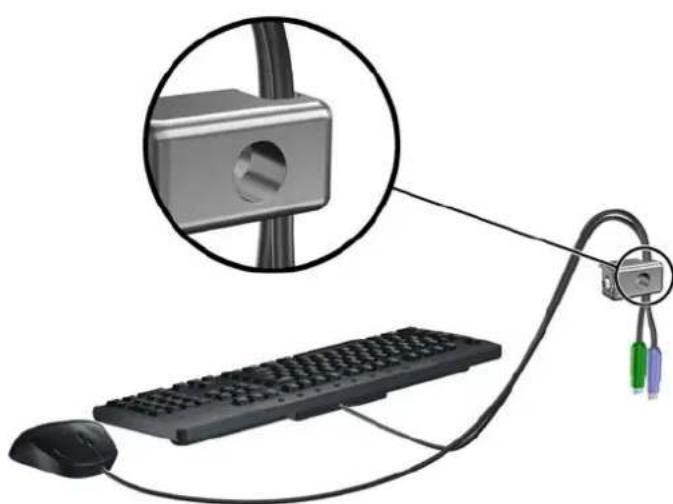
- Enfilez les câbles du clavier et de la souris dans le verrou du châssis de l'ordinateur.
Figure B-7 Enfilage des câbles du clavier et de la souris
- Vissez le verrou au châssis dans le trou de la vis à ailettes à l'aide de la vis fournie.
Figure B-8 Fixation du verrou au châssis

- Insérez le côté prise du câble de sécurité dans le verrou (1) et poussez le bouton (2) pour engager le verrou. Utilisez la clé fournie pour désengager le verrou.
Figure B-9 Engagement du verrou

- Une fois l'opération terminée, tous les périphériques dans votre station de travail sont sécurisés.
Figure B-10 Station de travail sécurisée
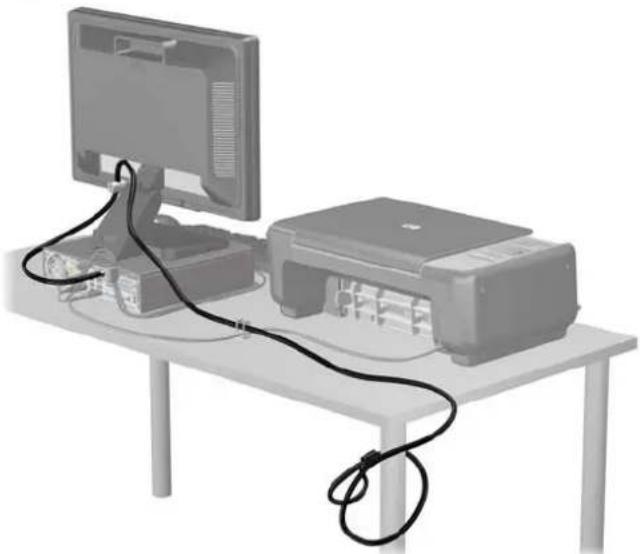
Sécurité du panneau avant
Le cache avant peut s'enclencher à l'aide d'une vis de sécurité fournie par HP. Pour installer la vis de sécurité :
- Retirez/dégagez tout périphérique de sécurité qui gène l'ouverture de l'ordinateur.
- Retirez tout support amovible de l'ordinateur, par exemple des CD ou des lecteurs flash USB.
- Mettez l'ordinateur hors tension sans risque via le système d'exploitation, puis mettez les périphériques externes hors tension.
- Débranchez le cordon d'alimentation de la prise électrique, puis débranchez tout périphérique externe.
ATTENTION : Quel que soit l'état de mise sous tension, une tension est toujours présente sur la carte mère tant que le système est branché sur une prise secteur active. Vous devez débrancher le cordon d'alimentation pour éviter d'endommager les composants internes de l'ordinateur.
-
Si l'ordinateur est sur un socle, retirez-le de ce dernier.
-
Retirez le panneau d'accès et le panneau avant.
-
Enlevez l'une des cinq vis standard 6-32 de couleur argent situées à l'avant du châssis, derrière la face avant.
Figure B-11 Réinstallation de la vis de sécurité du cache avant

-
Remplacez le panneau avant.
-
Installez la vis de sécurité à côté de la patte de fixation située au milieu du cache avant afin de fixer le cache avant.
Figure B-12 Installation de la vis de sécurité du cache avant

-
Remplacer le panneau d'accès.
-
Si l'ordinateur était sur un socle, replacez-le sur ce dernier.
-
Rebranchez le cordon d'alimentation et les périphériques externes, puis mettez l'ordinateur sous tension.
-
Verrouillez tout périphérique de sécurité qui aurait pu bouger lors du retrait du panneau d'accès.
C Plateau d'intégration et accessoires en option
Le plateau d'intégration et les accessoires en option sont disponibles pour certains modèles uniquement.
Figure C-1 Plateau d'intégration et accessoires en option

Les options de système d'intégration suivantes sont disponibles auprès de HP :
• Ensemble du boîtier de terminal (1)
• Ensemble du plateau d'intégration (2)
• Ensemble de la fixation de l'afficheur (3)
Ensemble du bras d'écran en option (non illustré)
Les options de périphérique suivantes sont disponibles auprès de HP :
Tiroir-caisse HP
Clavier pnts vente HP
• Clavier MSR HP pour point vde vente
• Mini-lecteur de bande magnétique HP
- Imprimante de reçus PUSB monoposte HP
• Imprimante de reçus série/USB POS
• Imprimante de reçus hybride MICR
- Imprimante de reçus hybride MICR/imageur
- Scanner de codes-barres USB
D Décharges électrostatiques
Une décharge d'électricité statique, provenant des doigts ou de tout autre conducteur, peut endommager les cartes du système ou d'autres unités sensibles à l'électricité statique. Ce type de dégât peut diminuer la durée de vie du dispositif.
Prévention des décharges électrostatiques
Afin d'éviter tout risque de dégât par l'électricité statique, prenez les précautions suivantes :
- Évitez tout contact avec les mains, en transportant et en rangeant les produits dans des emballages antistatiques.
- Laissez les éléments sensibles à l'électricité statique dans leur emballage jusqu'au moment de l'installation.
- Placez les éléments sur une surface mise à la terre, avant de les retirer de leur emballage.
- Évitez de toucher les broches, les conducteurs et les circuits.
- Veillez à toujours être relié à la terre lorsque vous touchez un élément ou un assemblage sensible à l'électricité statique.
Méthodes de mise à la terre
Il en existe plusieurs. Prenez au moins l'une des précautions suivantes lorsque vous installez ou manipulez des éléments sensibles à l'électricité statique :
Utilisez un bracelet électrostatique relié par un cordon de terre au châssis de l'ordinateur ou à une station de travail. Les bracelets électrostatiques sont des bracelets flexibles dont les cordons ont une résistance d'au moins 1 mégohm +/- 10 %. Pour une mise à la terre optimale, veillez à maintenir le bracelet serré contre la peau.
Utilisez les autres types de bracelets antistatiques disponibles lorsque vous travaillez debout. Portez-les à chaque pied lorsque vous vous trouvez sur des sols ou des tapis conducteurs.
• Utilisez des outils d'entretien conducteurs.
• Utilisez un kit de réparation équipé d'un tapis antistatique.
Si vous ne disposez d'aucun des équipements suggérés pour une mise à la terre correcte, contactez votre revendeur ou mainteneur agréé HP.

- REMARQUE : Pour plus d'informations sur l'électricité statique, adressez-vous à votre revendeur ou mainteneur agréé HP.
E Utilisation, entretien courant et préparation au transport
Utilisation et entretien courant de l'ordinateur
Les instructions suivantes doivent être suivies pour installer et entretenir convenablement l'ordinateur et son moniteur :
- Protégez l'ordinateur de l'humidité, des rayons du soleil et des températures extrêmes.
- Faites fonctionner l'ordinateur sur une surface stable et plane. Laissez un espace libre d'au moins 10 cm tout autour des côtés ventilés de l'ordinateur et au-dessus du moniteur afin d'assurer une bonne aération.
- Ne réduisez jamais l'aération en bloquant les orifices d'aération ou les entrées d'air. Ne placez pas le clavier - pieds repliés - directement contre l'avant de l'ordinateur de bureau, car cela gène également la circulation de l'air.
- Ne faites jamais fonctionner l'ordinateur lorsque le panneau d'accès ou l'un des caches de connecteur de carte d'extension est ouvert.
N'empilez pas les ordinateurs l'un sur l'autre ou ne les placez pas l'un à côté de l'autre pour éviter de faire recirculer l'air chaud qu'ils évacuent.
Si l'ordinateur doit être utilisé dans un boîtier séparé, celui-ci doit être pourvu d'orifices d'aération (aspiration et refoulement) ; les autres instructions d'utilisation énoncées ci-dessus restent d'application. - Ne laissez pas de liquides à proximité de l'ordinateur ou du clavier.
N'obstruez jamais les grilles d'aération du moniteur (n'y déposez aucun objet). - Installez ou activez les fonctions d'économie d'énergie du système d'exploitation ou d'un autre logiciel, y compris les états de veille.
- Mettez l'ordinateur hors tension avant d'effectuer l'une des opérations suivantes :
Essuyez l'extérieur de l'ordinateur avec un chiffon doux humide. Les produits d'entretien pourraient ternir ou abîmer la finition de l'ordinateur.
Nettoyez de temps à autre toutes les entrées d'air de l'ordinateur. Les poussières, les matières pelucheuses et autres corps étrangers peuvent obstruer les entrées et réduire l'aération.
Précautions relatives à l'unité optique
Assurez-vous de respecter les recommandations suivantes lorsque vous utilisez ou nettoyez l'unité optique.
Procédure
- Ne déplacez pas l'unité pendant son fonctionnement car vous risqueriez de provoquer une erreur de lecture.
- N'exposez pas l'unité à des changements subits de température. Il pourrait se former de la condensation à l'intérieur de l'unité. En cas de changement brutal de la température en cours d'utilisation de l'unité, attendez au moins une heure avant de mettre l'équipement hors tension. Si vous l'utilisiez immédiatement, des erreurs de lecture pourraient se produire.
- Évitez de placer l'unité dans un environnement soumis à une forte humidité, à des températures extrêmes, à des vibrations mécaniques ou aux rayons du soleil.
Nettoyage
- Nettoyez le panneau et les boutons avec un chiffon doux et sec ou légèrement humecté d'un produit détergent doux. Ne vaporisez jamais de liquides nettoyants directement sur l'unité.
- N'employez pas de dissolvants, comme l'alcool ou l'essence, qui risqueraient d'abîmer la surface.
Sécurité
Si un objet ou un liquide pénètre dans l'unité, débranchez immédiatement l'ordinateur et faites-le contrôler par un fournisseur de services agréé HP.
Préparation au transport
Pour préparer l'ordinateur en vue de son transport, suivez les recommandations suivantes :
- Sauvegardez les fichiers du disque dur sur des disques PD, des cartouches de bande, des CD ou des lecteurs flash USB. Assurez-vous que le support de sauvegarde n'est pas exposé à des impulsions électriques ou magnétiques pendant qu'il est stocké ou en transit.

REMARQUE : Le disque dur se verrouille automatiquement lorsque le système est mis hors tension.
- Retirez et stockez tous les supports amovibles.
- Éteignez l'ordinateur et les périphériques externes.
- Débranchez le cordon d'alimentation de la prise secteur, puis de l'ordinateur.
- Débranchez les composants du système et les périphériques externes de leur source d'alimentation, puis de l'ordinateur.

PREMARQUE : Assurez-vous que toutes les cartes sont correctement fixées et verrouillées dans leurs connecteurs avant d'expédier l'ordinateur.
- Emballez les composants du système ainsi que les périphériques externes dans leur emballage d'origine ou dans un emballage similaire suffisamment protégé.
Index
A
accessoires 66
C
caractéristiques techniques mémoire 14
carte d'extension
emplacements des ports de la carte mère 18
emplacements des ports pour cartes de fond de panier 26
installation demi-hauteur 18
installation pleine hauteur 26
carte de fond de panier configurations 26
remplacement 32
connecteur de tiroir-caisse 3
connecteur réseau 3
connecteurs audio 3
Connecteurs SATA 40, 41
connecteur VGA 3
conversion de la tour 4
D
directives d'installation 7
DisplayPort 3
disque dur
installation d'un disque secondaire 50
installation du disque principal 52
raccordement des câbles 40, 41
retrait d'un disque secondaire 48
retrait du disque principal 52
disque dur secondaire Installation 50
retrait 48
E
électricité statique, prévention 68
éléments de la face arrière 3
éléments du panneau avant 2
emplacement des vis de guidage 40
I
ID du produit, emplacement 6
installation
câbles d'unité 40
carte d'extension demi-hauteur 18
carte d'extension de port série alimenté 27
carte d'extension pleine hauteur 26
Carte d'extension USB alimentée par 12 V 19
carte de fond de panier 32
dispositifs de sécurité 59
disque dur principal 52
disque dur secondaire 50
lecteur optique 45
mémoire 14
panneau de lecteur optique 10
pile 57
installation du cache pour ports 4 instructions d'aération 69
L
lecteur optique
Installation 45
remplacement du panneau 10 retrait 43
lecteurs
emplacements 39
Installation 40
raccordement des câbles 40, 41
M
mémoire
caractéristiques techniques 14
Installation 14
occupation des sockets 15
Modules de mémoire DIMM. Voir
N
numéro de série, emplacement 6
P
panneau avant
lecteur optique 10
remplacement 13
retrait 10
retrait du cache 11
Sécurité 64
panneau d'accès
remplacement 9
retrait 8
verrouillage et déverrouillage 59
plateau d'intégration 66
Ports série
configuration de
l'alimentation 32
emplacements 3, 27
installation d'une carte d'extension 27
retrait des capots 28
préparation au transport 70
R
remplacement de la pile 57 retrait
cache protecteur 11
disque dur principal 52
disque dur secondaire 48
lecteur optique 43
panneau avant 10
panneau d'accès à
l'ordinateur 8
pile 57
S
sécurité
verrou de câble 59
Sécurité
cadenas 60
panneau avant 64
Verrou de sécurité
HP Business PC 60
U
unité optique
nettoyage 70
précautions 70
USB
emplacements des ports 2, 3
Identification 12 et 24 V 19
Installation de l'USB alimenté
par 12 V 19
utilisation de l'ordinateur 69
V
verrou
verrou de câble 59
verrous
cadenas 60
panneau avant 64
Verrou de sécurité
HP Business PC 60


- À PROPOS DE CE LIVRE
- SOMMAIRE
- 1 CARACTÉRISTIQUES DU PRODUIT .... 1
- 2 MISES À NIVEAU MATÉRIELLES 7
- 1 CARACTÉRISTIQUES DU PRODUIT
- CARACTÉRISTIQUES DE LA CONFIGURATION STANDARD
- ÉLÉMENTS DU PANNEAU AVANT
- COMPOSANTS DU PANNEAU ARRIÈRE
- CONVERSION DE LA CONFIGURATION BUREAU EN MINITOUR
- INSTALLATION DU CACHE POUR PORTS OPTIONNEL
- EMPLACEMENT DU NUMÉRO DE SÉRIE
- 2 MISES À NIVEAU MATÉRIELLES
- AVERTISSEMENTS ET PRÉCAUTIONS
- RETRAIT DU PANNEAU D'ACCÈS À L'ORDINATEUR
- REMISE EN PLACE DU PANNEAU D'ACCÈS DE L'ORDINATEUR
- RETRAIT DU PANNEAU AVANT
- INSTALLATION D'UN PANNEAU DE LECTEUR OPTIQUE
- RETRAIT D'UN CACHE PROTECTEUR
- REMISE EN PLACE DU PANNEAU AVANT
- INSTALLATION DE MÉMOIRE SUPPLÉMENTAIRE
- DIMM
- DDR3-SDRAM DIMM
- REMPLISSAGE DES SUPPORTS DIMM
- INSTALLATION DES MODULES DIMM
- INSTALLATION D'UNE CARTE D'EXTENSION DEMI-HAUTEUR
- INSTALLATION D'UNE CARTE D'EXTENSION USB ALIMENTÉE PAR 12 VOLTS
- INSTALLATION D'UNE CARTE D'EXTENSION PLEINE HAUTEUR
- INSTALLATION D'UNE CARTE D'EXTENSION PORT SÉRIE ALIMENTÉ
- CONFIGURATION DES PORTS SÉRIE ALIMENTÉS
- REMPLACEMENT DE LA CARTE DE FOND DE PANIER
- EMPLACEMENT DES UNITÉS
- INSTALLATION ET RETRAIT DE LECTEURS
- CONNEXIONS D'UNITÉ DE CARTE MÈRE
- RETRAIT D'UN LECTEUR OPTIQUE 5,25 POUCES D'UNE BAIE DE LECTEUR
- INSTALLATION D'UN LECTEUR OPTIQUE 5,25 POUCES DANS UNE BAIE DE LECTEUR
- RETRAIT D'UN DISQUE DUR SECONDAIRE 3,5 POUCES D'UNE BAIE DE LECTEUR
- INSTALLATION D'UN DISQUE DUR SECONDAIRE 3,5 POUCES DANS UNE BAIE DE LECTEUR
- RETRAIT ET REMPLACEMENT DU DISQUE DUR INTERNE 3,5 POUCES PRINCIPAL
- A REMPLACEMENT DE LA PILE
- B PÉRIPHÉRIQUES EXTERNES DE SÉCURITÉ
- INSTALLATION D'UN DISPOSITIF ANTIVOL
- VERROU DE CÂBLE À CLÉ HP
- VERROU DE SÉCURITÉ HP BUSINESS PC
- SÉCURITÉ DU PANNEAU AVANT
- C PLATEAU D'INTÉGRATION ET ACCESSOIRES EN OPTION
- D DÉCHARGES ÉLECTROSTATIQUES
- PRÉVENTION DES DÉCHARGES ÉLECTROSTATIQUES
- MÉTHODES DE MISE À LA TERRE
- E UTILISATION, ENTRETIEN COURANT ET PRÉPARATION AU TRANSPORT
- UTILISATION ET ENTRETIEN COURANT DE L'ORDINATEUR
- PRÉCAUTIONS RELATIVES À L'UNITÉ OPTIQUE
- PROCÉDURE
- NETTOYAGE
- SÉCURITÉ
- PRÉPARATION AU TRANSPORT
- INDEX
- A
- C
- D
- E
- I
- L
- M
- N
- P
- R
- S
- U
- V
Marque : HP
Modèle : rp 5800
Catégorie : Caisse enregistreuse