
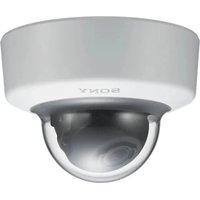
SRG-300HW - Caméra de surveillance SONY - Notice d'utilisation et mode d'emploi gratuit
Retrouvez gratuitement la notice de l'appareil SRG-300HW SONY au format PDF.


| Type de produit | Caméra de surveillance PTZ réseau |
| Modèle | SRG-300HW |
| Marque | Sony |
| Résolution | Full HD 1080p (1920 x 1080) |
| Zoom optique | 30x |
| Vision nocturne | Oui, infrarouge jusqu'à 30 mètres |
| Dimensions (L x H x P) | 174 x 175 x 215 mm |
| Poids | 1,7 kg |
| Alimentation | PoE+ (IEEE 802.3at) ou adaptateur secteur 12 V DC |
| Consommation électrique | 18 W max |
| Capteur | CMOS 1/2,8” Exmor CMOS |
| Angle de vue horizontal | 64,6° (grand-angle) à 2,4° (téléobjectif) |
| PTZ | Pan ±170°, tilt -30° à +90°, rotation illimitée |
| Vitesse de rotation | Jusqu'à 300°/s |
| Sortie vidéo | HD-SDI, HDMI, IP (H.264/H.265) |
| Entretien et nettoyage | Nettoyer l'objectif avec un chiffon doux et sec. Ne pas utiliser de solvants. |
| Sécurité | Protection par mot de passe, chiffrement, filtrage IP |
| Pièces détachées et réparabilité | Pièces disponibles via le réseau SAV Sony. Réparation possible par centre agréé. |
| Informations générales | Garantie constructeur 2 ans. Fabriqué au Japon. |
FOIRE AUX QUESTIONS - SRG-300HW SONY
Questions des utilisateurs sur SRG-300HW SONY
0 question sur cet appareil. Repondez a celles que vous connaissez ou posez la votre.
Poser une nouvelle question sur cet appareil
Téléchargez la notice de votre Caméra de surveillance au format PDF gratuitement ! Retrouvez votre notice SRG-300HW - SONY et reprennez votre appareil électronique en main. Sur cette page sont publiés tous les documents nécessaires à l'utilisation de votre appareil SRG-300HW de la marque SONY.
MODE D'EMPLOI SRG-300HW SONY
Lisez attentivement ce mode d'emploi avant d'utiliser la caméra et conservez-le pour vous y reporter ultérieurement.
SRG-300H
Table des matières
Présentation
Fonctionnalités.... 3
Caméra et accessoires fournis ....3
Configuration du système ....5
Emplacement et fonctions des pièces et des commandes ....8
Caméra 8
Télécommande infrarouge (fournie) ....11
Réglage et paramétrage à l'aide des menus
À propos des menus à l'écran ..... 14
Menus de réglage ....14
Section d'affichage des boutons de commande ....15
Menu EXPOSURE 16
Menu WHITE BALANCE .....17
Menu PICTURE ....18
Menu PAN TILT ZOOM ......19
Menu SYSTEM 20
Menu STATUS 21
Utilisation de la caméra à l'aide de la télécommande infrarouge fournie
Avant d'utiliser la caméra.... 22
Mise sous tension 22
Panoramique/inclinaison et zoom ....23
Panoramique et inclinaison .....23
Zoom 24
Utilisation de plusieurs caméras avec la télécommande infrarouge ....25
Réglage de la caméra 25
Mise au point sur un sujet .....25
Prise de vue en contre-jour .....26
Mémorisation des réglages de la caméra — fonction de préréglage .... 26
Installation de la caméra.... 28
Installation de la caméra sur un bureau 28
Installation de la caméra sur un trépied 28
Installation de la caméra via les trous de vis de fixation M3 28
Installation de la caméra au plafond 29
Raccordements 32
Raccordement à une prise secteur .... 32
Raccordement à un ordinateur ... 33
Connexion LAN 34
Raccordement de la télécommande IP RM-IP10 .... 34
Connexion LAN 35
Raccordement à un périphérique (p. ex., écran vidéo) muni d'un connecteur d'entrée HDMI 36
Annexe
Liste des messages.... 37
Guide de résolution des
problèmes 38
Configuration des menus 40
Options prédéfinies .... 43
Spécifications 45
Utilisation des affectations de broches du connecteur VISCA RS-422 .... 47
Licence 48
Fonctionnalités
- Cette caméra avec capteur CMOS Exmor 1/2.8 à 2 millions de pixels permet une prise de vue haute définition pour une qualité d'image exceptionnelle.
- Elle est munie d'un objectif à zoom lumineux haute puissance F1.6 qui permet d'agrandir les sujets jusqu'à 30 fois.
- Ses fonctions de plage dynamique étendue permettent d'optimiser l'image de prise de vue de façon à incorporer simultanément les sujets lumineux et sombres.
- Elle adopte l'interface standard RS-232 du protocole de caméra VISCA lors des communications externes. Il est possible d'utiliser cette caméra sur de longues distances grâce à l'utilisation combinée des protocoles RS-232 et RS-422.
- Il est possible d'installer la caméra au plafond grâce à ses fonctions de panoramique/inclinaison grand-angle et haute vitesse et à sa fonction de symétrie verticale.
- Il est possible d'utiliser la télécommande infrarouge pour configurer la caméra, mais aussi pour sélectionner les fonctions de panoramique, d'inclinaison et de zoom dans le menu de réglage.
- Il est possible de mémoriser jusqu'à 16 directions et états de caméra différents.
- Il est possible d'utiliser le câble LAN pour la communication externe afin de faciliter la construction du système.
- La caméra prend en charge divers formats vidéo HD et est équipée d'une borne HDMI. L'utilisation de l'interface vidéo HDMI est désormais généralisée.
Caméra et accessoires fournis
Lors du déballage, vérifiez que tous les accessoires fournis sont inclus.
Caméra (1)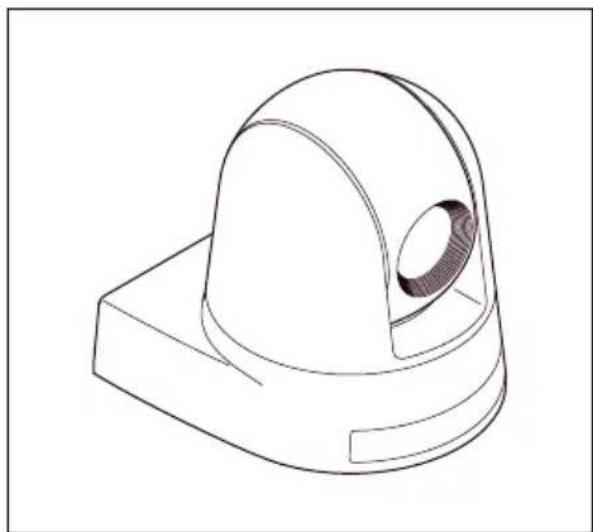
Adaptateur secteur (1)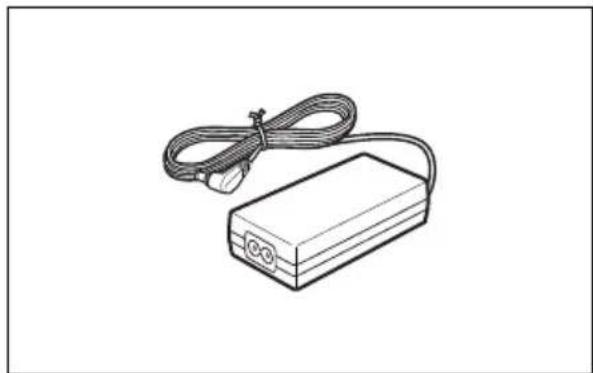
Câble d'alimentation (1)
Télécommande infrarouge (1)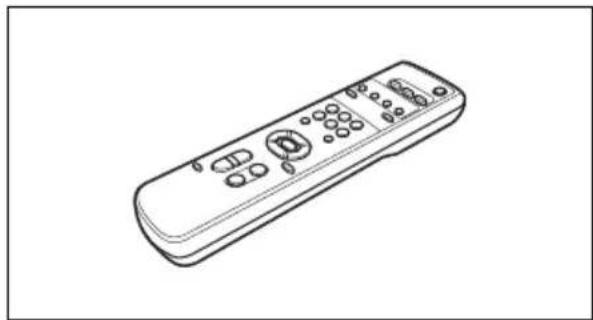
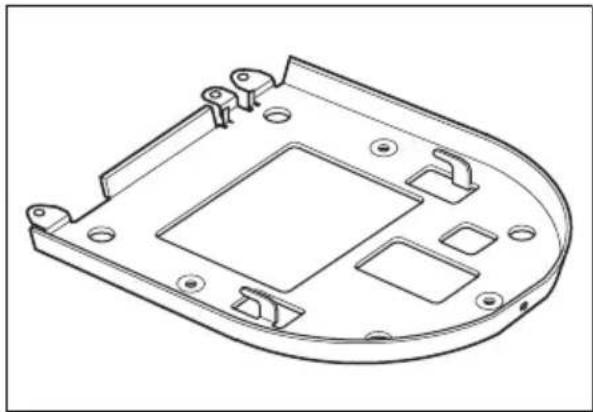
Support de montage au plafond (A)
(1)
Support de montage au plafond (B) (1)
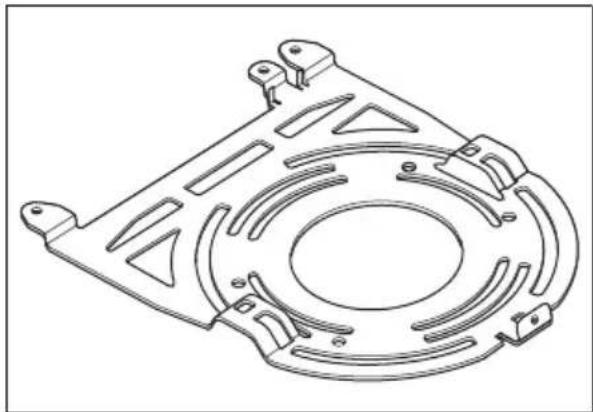
Cordon métallique (1)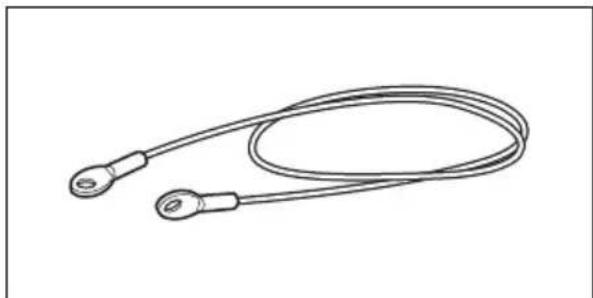
Mode d'emploi (CD-ROM) (1)
Produits en option
Télécommande IP RM-IP10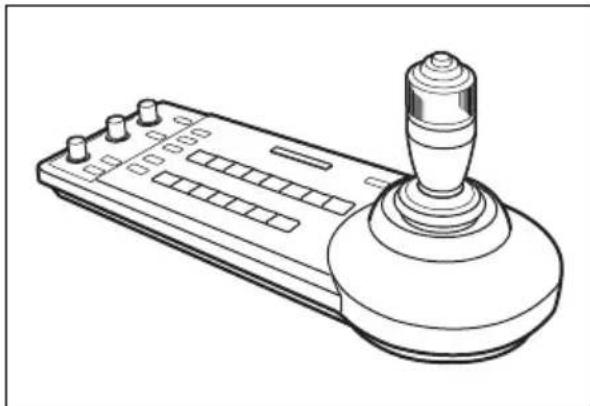
Cette télécommande permet de commander jusqu'à 112 caméras compatibles avec la connexion IP via la connexion LAN. Il est possible d'installer jusqu'à cinq télécommandes IP RM-IP10 sur le même système.
Le manche de la télécommande IP facilite les opérations de panoramique/inclinaison et de zoom. La télécommande IP permet par ailleurs de commander jusqu'à sept caméras via les connexions RS-232 ou les connexions RS-422.
Accessoires fournis : adaptateur secteur (1), cordon d'alimentation (1), bornier RS-422 (2), CD-ROM (1)
Configuration du système
La caméra vidéo couleur HD SRG-300H dispose de plusieurs options de configuration du système. Cette section propose trois exemples de système standard avec les composants requis et décrit l'utilisation de chacun de ces systèmes.
Utilisation d'une caméra SRG-300H à l'aide de la télécommande infrarouge fournie
Grâce à ce système, vous pouvez :
Utiliser immédiatement la caméra sur une courte distance
Configuration du système
![graph LR A["SRG-300H"] -->|Télécommande infrarouge (fournie)| B["Écran vidéo HD"] B -->|Signal vidéo| A B -->|Sens du signal| A](/content/2026/06/1270590/images/49cb988a4f7570ad20526c4363b09843a435f52388aabc521d02b5cd35d9ad71.jpg)
Utilisation d'une caméra SRG-300H à l'aide de la télécommande IP RM-IP10
Grâce à ce système, vous pouvez :
Effectuer des opérations de panoramique/inclinaison et de zoom à l'aide du manche de la télécommande IP, et utiliser la fonction de préréglage à l'aide des boutons.
Configuration du système
![graph LR A["SRG-300H"] --> B["Écran vidéo HD"] B --> C["Télécommande IP RM-IP10"] C --> D["Signal vidéo"] C --> E["Signal de la télécommande (VISCA)"] C --> F["Sens du signal"]](/content/2026/06/1270590/images/54d58b8cef61ed9df5457dbbca5b5b09647bf8ff331971a0f3f2ea13cea3122c.jpg)
Remarque
Sélectionnez le sélecteur MODE du RM-IP10 pour qu'il se positionne sur 0 (sélectionné automatiquement) lorsqu'une combinaison de SRG-300H et RM-IP10 est utilisée. Pour plus de détails, consultez le mode d'emploi du RM-IP10.
Utilisation de plusieurs caméras SRG-300H à l'aide de plusieurs télécommandes IP
Configuration du système
- Vous pouvez connecter jusqu'à 112 caméras et cinq télécommandes IP.
- Le manche de la télécommande IP facilite les opérations de panoramique/inclinaison et de zoom.
Configuration du système
![graph TD A["Écran vidéo HD"] --> B["Commutateur vidéo"] C["Caméra SRG-300H"] --> D["Concentrateur à commutation"] E["Caméra SRG-300H"] --> D F["Caméra SRG-300H"] --> D G["Ordinateur pour la configuration"] --> D H["Télécommande IP RM-IP10"] --> D I["Télécommande IP RM-IP10"] --> D J["Signal vidéo"]…](/content/2026/06/1270590/images/f19db520a0755ff7b0c8dc2bfdb1704ab2ff0d09a7b78e8446d060c1236a9ff2.jpg)
Remarque
Vous ne pouvez pas utiliser les connexions RS-232 et RS-422 lorsque vous utilisez la connexion LAN.
Emplacement et fonctions des pièces et des commandes
Caméra
Avant
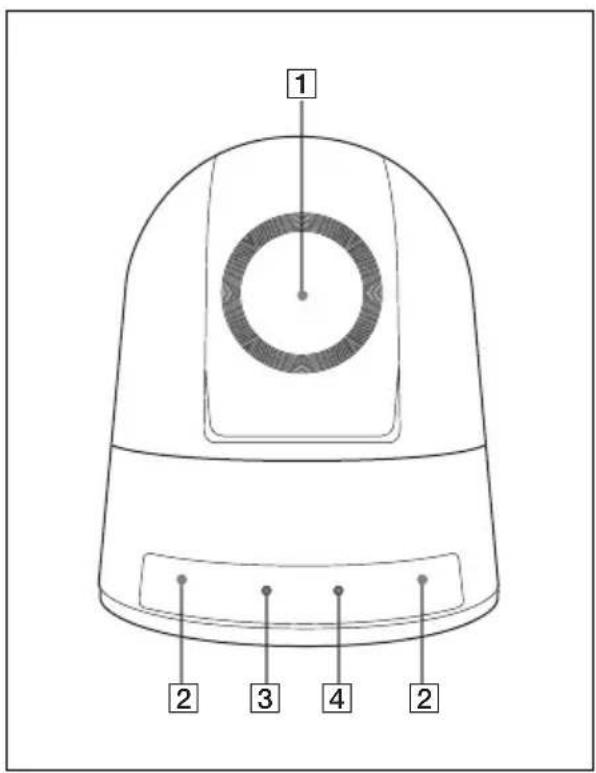
1 Objectif
Objectif à zoom optique avec taux d'agrandissement de 30x.
2 Capteurs de la télécommande infrarouge
La télécommande infrarouge fournie dispose de capteurs.
3 Témoin POWER
Le témoin vert s'allume lorsque vous branchez la caméra à une prise secteur à l'aide de l'adaptateur secteur et du cordon d'alimentation fournis. L'affichage de l'image prend de 15 à 30 secondes après que ce témoin s'allume. Le témoin vert clignote lorsque la caméra reçoit une commande provenant de la télécommande infrarouge fournie.
4 Témoin STANDBY
Le témoin orange s'allume lorsque vous mettez la caméra hors tension à l'aide de la télécommande infrarouge.
Arrière
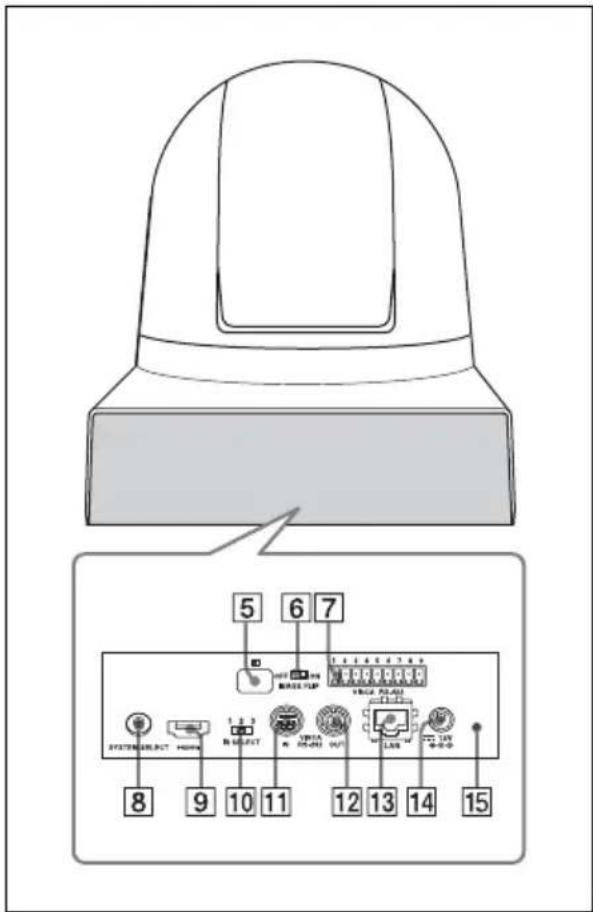
5 Capteurs de la télécommande infrarouge
La télécommande infrarouge fournie dispose de capteurs.
6 Commutateur IMAGE FLIP
Ce commutateur permet d'inverser le sens de l'image. En règle générale, placez-le en position OFF lorsque vous utilisez la caméra. Placez-le en position ON lorsque vous installez la caméra au plafond. Mettez la caméra hors tension avant de régler le commutateur IMAGE FLIP. Remettez alors la caméra sous tension en raccordant l'adaptateur secteur, en utilisant la commande VISCA ou en utilisant la télécommande infrarouge. Lorsque vous utilisez ce commutateur, les valeurs initiales du préréglage sont rétablies.
7 Connecteur VISCA RS-422
Utilisez ce connecteur pour communiquer via RS-422. Utilisez le bornier VISCA RS-422 fourni.
8 Commutateur SYSTEM SELECT
Permet de sélectionner le format vidéo du signal à transmettre via le connecteur vidéo HDMI.
Pour plus de détails, reportez-vous à la section « Réglage du commutateur SYSTEM SELECT » (page 10).
9 Connecteur vidéo HDMI
Ce connecteur envoie les images via un signal vidéo HDMI ou un signal vidéo DVI.
10 Commutateur IR SELECT
Ce commutateur permet de sélectionner le numéro de la caméra lorsque vous utilisez plusieurs caméras avec la même télécommande infrarouge.
11 Connecteur VISCA IN
Ce connecteur permet la connexion à un ordinateur via une interface RS-232. Lorsque vous connectez plusieurs caméras, raccordez ce connecteur au connecteur VISCA OUT de la caméra précédente dans la connexion en chaîne.
12 Connecteur VISCA OUT
Lorsque vous connectez plusieurs caméras, raccordez ce connecteur au connecteur VISCA IN de la caméra suivante dans la connexion en chaîne.
13 Connecteur LAN (RJ-45 8 broches)
Raccordez ce connecteur à un concentrateur à commutation compatible 10BASE-T/100BASE-TX à l'aide d'un câble LAN (blindé à paires torsadées et de catégorie 5 ou supérieure).
Une fois la liaison établie, le témoin vert s'allume et clignote lors de la communication. Lors de la connexion au câblage 100BASE-TX, le témoin jaune s'allume également.
ATTENTION
Par mesure de sécurité, ne raccordez pas le connecteur pour le câblage de périphériques pouvant avoir une tension excessive à ce port. Suivez les instructions pour ce port.
14 Connecteur 12 V c.c.
Raccordez l'adaptateur secteur fourni.
15 Commutateur de réinitialisation
Le commutateur de réinitialisation est disponible uniquement lorsque LAN est sélectionné. Si vous appuyez sur ce commutateur à l'aide d'un objet pointu pendant environ cinq secondes, la caméra est réinitialisée et les paramètres par défaut associés à l'adresse IP sont rétablis.
Paramètres par défaut de l'adresse IP
Adresse IP : 192.168.0.100 Masque de sous-réseau : 255.255.255.0 Nom : CAM1
Dessous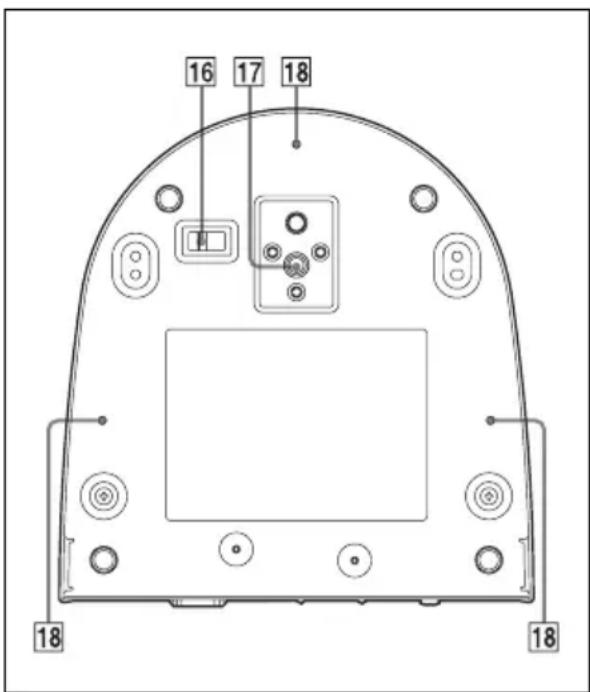
16 Commutateurs BOTTOM
Ces commutateurs permettent de commuter les modes LAN et VISCA CONTROL et les modes RS-232 et RS-422, de sélectionner les débits en bauds
(9 600 bps et 38 400 bps) et de configurer la sortie du signal infrarouge.
Pour plus de détails, reportez-vous au réglage des commutateurs BOTTOM (page 11).
17 Trou de vis du trépied
18 Trous de vis pour la fixation du support de montage au plafond
Réglage du commutateur SYSTEM SELECT
Ce commutateur permet de sélectionner le format vidéo du signal à transmettre via le connecteur vidéo HDMI.
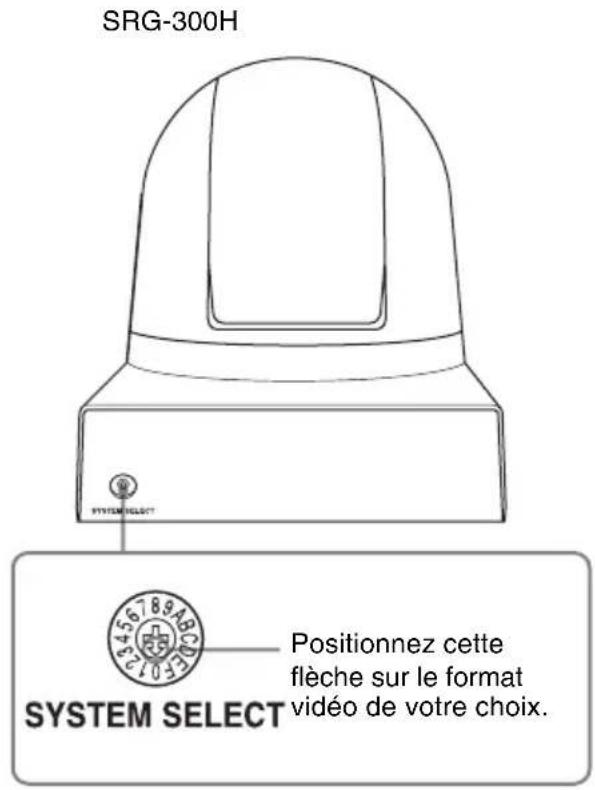
| Position du commutateur | Format vidéo | |
| 0 | 1920×1080p/59,94 | Système 59,94 Hz |
| 1 | Non reproduit | |
| 2 | 1920×1080p/29,97 | |
| 3 | 1920×1080i/59,94 | |
| 4 | 1280×720p/59,94 | |
| 5 | 1280×720p/29,97 | |
| 6 | EDID | - |
| 7 | Commande VISCA | - |
| 8 | 1920×1080p/50 | Système 50 Hz |
| 9 | Non reproduit | |
| A | 1920×1080p/25 | |
| B | 1920×1080i/50 | |
| C | 1280×720p/50 | |
| D | 1280×720p/25 | |
| E | Non reproduit | - |
| F | Non reproduit | - |
Remarques
- Veillez à régler ce commutateur avant de mettre la caméra sous tension. Vous pouvez également régler ce commutateur lorsque la caméra est en mode veille. Une fois ce réglage terminé, mettez la caméra sous tension en la raccordant à une prise secteur à l'aide de l'adaptateur secteur et du câble d'alimentation fournis, à l'aide de la commande VISCA ou à l'aide de la télécommande infrarouge.
- Utilisez un tournevis cruciforme de type Phillips pour changer la position du commutateur. Si vous utilisez un autre outil, vous risquez d'endommager l'empreinte en forme de croix.
- Si vous positionnez le commutateur sur 1, 9, E ou F (non reproduit), le témoin POWER et le témoin STANDBY restent allumés. Dans ce cas, il est impossible de commander la caméra à l'aide de la télécommande infrarouge et des commandes VISCA.
- Si vous réglez ce commutateur sur 6 (EDID), le format le mieux adapté est reproduit automatiquement en fonction de la résolution de l'écran du téléviseur raccordé.
- Si vous positionnez le commutateur sur 7 (VISCA CONTROL), vous pouvez configurer le format vidéo via une communication externe.
Pour plus de détails, consultez le guide technique de la caméra. Pour plus de détails sur l'obtention du guide technique, contactez votre revendeur Sony.
Réglage des commutateurs BOTTOM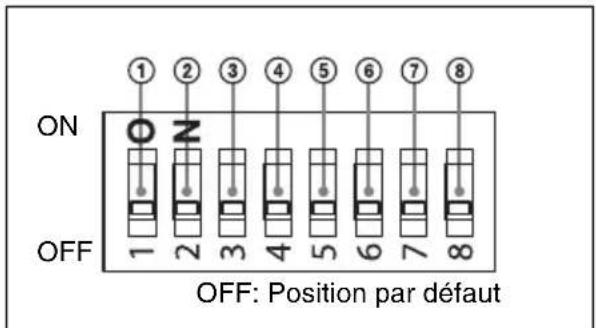
Pour modifier le réglage des commutateurs BOTTOM, mettez d'abord la caméra hors tension (sauf si celle-ci est en mode veille), réglez les commutateurs BOTTOM, puis remettez la caméra sous tension. La modification des commutateurs BOTTOM est impossible tant que la caméra est sous tension.
① Commutateur VISCA/LAN
Ce commutateur permet de sélectionner le mode de commande.
Réglez-le sur ON pour utiliser la connexion LAN et sur OFF pour utiliser la commande VISCA (commande série).
② Commutateur de sélection des modes RS-232/RS-422 (lors de l'utilisation de la connexion série)
Réglez ce commutateur sur RS-422 pour utiliser la caméra vidéo couleur avec la commande VISCA via l'interface RS-422.
③ Commutateur de sélection du débit en bauds (lors de l'utilisation de la connexion série)
Réglez la vitesse de communication dans la commande VISCA.
ON : 38 400 bps
OFF : 9 600 bps
④ Commutateur IR OUT
Réglez ce commutateur sur ON pour activer la reproduction des signaux du récepteur, qui sont transmis depuis la télécommande infrarouge via le connecteur VISCA IN (page 47), ou sur OFF pour désactiver la reproduction de ces signaux.
⑤ Commutateur 5 (non utilisé)
Veillez à régler ce commutateur sur OFF.
⑥ Commutateur 6 (non utilisé)
Veillez à régler ce commutateur sur OFF.
⑦ Commutateur 7 (non utilisé)
Veillez à régler ce commutateur sur OFF.
⑧ Commutateur 8 (non utilisé)
Veillez à régler ce commutateur sur OFF.
Télécommande infrarouge (fournie)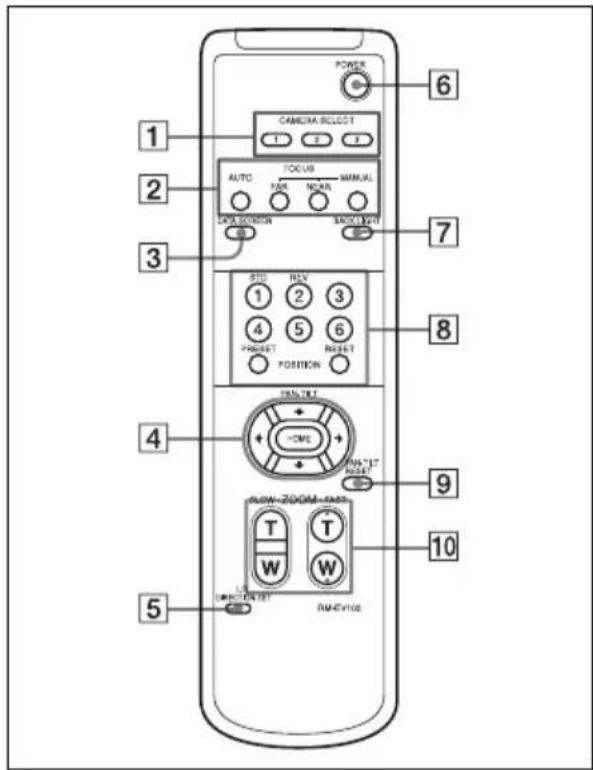
Appuyez sur la touche correspondant à la caméra que vous souhaitez utiliser avec la télécommande infrarouge. Vous pouvez sélectionner le numéro de la caméra à l'aide du commutateur IR SELECT situé à l'arrière de la caméra.
Remarque
Si deux ou plusieurs caméras sont adjacentes et possèdent le même numéro, elles sont commandées simultanément avec la même télécommande infrarouge. Lorsque vous installez les caméras les unes à côté des autres, attribuez-leur des numéros différents.
Pour plus d'informations sur l'attribution de numéros de caméra, reportez-vous à la section « Utilisation de plusieurs caméras avec la télécommande infrarouge » (page 25).
2 Touches FOCUS
Ces touches permettent de régler la mise au point.
Appuyez sur la touche AUTO pour régler la mise au point automatiquement. Pour régler la mise au point manuellement, appuyez sur la touche MANUAL, puis procédez aux réglages avec les touches FAR et NEAR.
Remarque
Appuyez sur la touche MANUAL et réglez la mise au point manuellement lorsque vous filmez les objets suivants.
- Murs blancs et autres objets sans contraste
- Objets derrière des vitres
- Objets possédant des stries horizontales
- Objets qui reflètent les lumières vives
- Paysages nocturnes et autres objets sombres avec des lumières clignotantes
- Objets éclairés filmés avec un réglage d'exposition sombre ou des réglages de compensation d'exposition
3 Touche DATA SCREEN
Appuyez sur cette touche pour afficher le menu principal. Appuyez à nouveau dessus pour quitter le menu. Si vous appuyez sur cette touche alors qu'un menu de niveau inférieur est sélectionné, le menu de niveau supérieur s'affiche de nouveau.
Remarque
Les fonctions de panoramique/inclinaison sont désactivées lorsque ce menu est affiché (à l'exception du réglage PAN/TILT LIMIT).
4 Touches PAN-TILT
Appuyez sur les touches fléchées pour régler la direction de la caméra. Appuyez sur la touche HOME pour replacer la caméra de face.
Lorsque ce menu est affiché, utilisez la touche ◀ ou ▼ pour sélectionner les options de menu et la touche ◀ ou ▶ pour modifier les valeurs de réglage. Pour afficher le menu de réglage sélectionné, appuyez sur la touche HOME lorsque le menu principal est affiché.
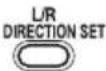
5 Touche L/R DIRECTION SET
Maintenez enfoncée cette touche et appuyez sur la touche REV pour déplacer la caméra dans le sens opposé à celui indiqué par la flèche des touches ◀/►. Pour réinitialiser le sens de mouvement de la caméra, appuyez sur la touche STD tout en maintenant cette touche enfoncée.
6 Touche POWER
Appuyez sur cette touche pour mettre la caméra sous/hors tension lorsque celle-ci est raccordée à une prise secteur.
7 Touche BACK LIGHT
Appuyez sur cette touche pour activer la compensation de contre-jour. Appuyez à nouveau sur cette touche pour désactiver cette fonction.
8 Touche POSITION
Maintenez enfoncée la touche PRESET et appuyez sur la touche 1 à 6 pour mémoriser la direction actuelle de la caméra, le réglage de zoom, le réglage de mise au point et la compensation de
contre-jour sous la touche numérotée correspondante.
Pour effacer les réglages en mémoire, maintenez enfoncée la touche RESET et appuyez sur la touche 1 à 6.
Remarque
Ces touches ne fonctionnent pas lors de l'affichage d'un menu.
9 Touches PAN-TILT RESET
Appuyez sur cette touche pour réinitialiser la position de panoramique/inclinaison.
10 Touches ZOOM
Utilisez la touche SLOW pour zoomer lentement et la touche FAST pour zoomer rapidement.
Appuyez sur le côté T (téléobjectif) de la touche pour effectuer un zoom avant et sur le côté W (grand-angle) pour effectuer un zoom arrière.
Pour installer les piles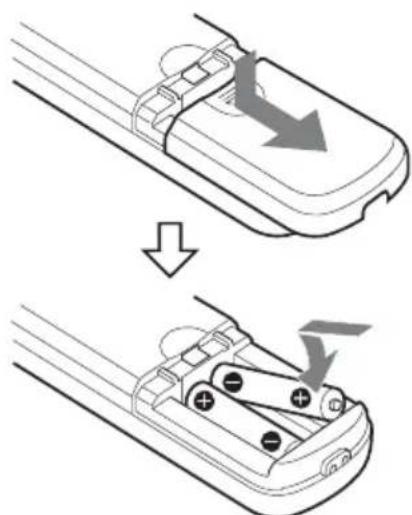
Il y a danger d'explosion s'il y a remplacement incorrect de la batterie. Remplacer uniquement avec une batterie du même type ou d'un type équivalent recommandé par le constructeur. Lorsque vous mettez la batterie au rebut, vous devez respecter la législation en vigueur dans le pays ou la région où vous vous trouvez.
Installation des piles
Deux piles R6 (format AA) sont fournies avec la télécommande infrarouge. Pour éviter les risques d'explosion, utilisez des piles R6 au manganèse (format AA) ou des piles alcalines.
À propos des menus à l'écran
Vous pouvez modifier divers réglages, tels que les conditions de prise de vue et la configuration système de la caméra, grâce aux menus qui s'affichent sur un écran connecté.
Cette section explique comment interpréter les menus à l'écran avant de commencer à les utiliser.
Pour les configurations générales des menus, reportez-vous à la section « Configuration des menus » (page 40).
Remarque
Vous ne pouvez pas utiliser les fonctions de panoramique/inclinaison lorsqu'un menu est affiché.
Menu principal
Pour afficher le menu principal, appuyez sur la touche DATA SCREEN de la télécommande infrarouge fournie.
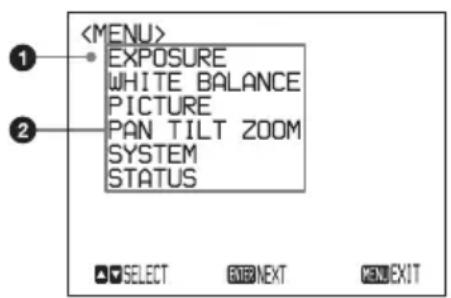
①Option sélectionnée
Permet de sélectionner un menu de réglage.
L'option sélectionnée est indiquée par le curseur. Vous pouvez déplacer le curseur vers le haut ou vers le bas en appuyant sur la touche ↑ ou ↓ de la télécommande infrarouge.
②Options de menu
Pour afficher un menu de réglage, sélectionnez-le à l'aide de la touche ↑ ou ↓ de la télécommande infrarouge, puis
appuyez sur la touche HOME de la télécommande infrarouge.
Menus de réglage
Le menu de réglage sélectionné dans le menu principal s'affiche.
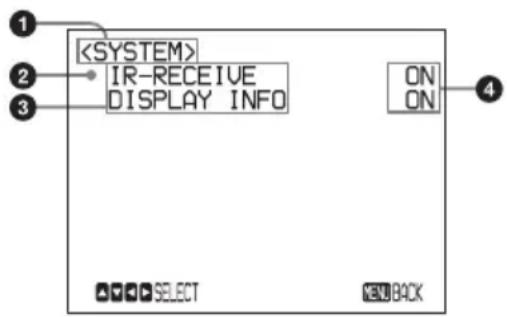
①Menu de réglage
Le nom du menu de réglage actuellement sélectionné s'affiche.
②Option sélectionnée
Permet de sélectionner une option de réglage. L'option sélectionnée est indiquée par le curseur. Vous pouvez déplacer le curseur vers le haut ou vers le bas en appuyant sur la touche ↑ ou ↓ de la télécommande infrarouge.
③Options de réglage
Les options de réglage de ce menu de réglage s'affichent. Sélectionnez l'option de réglage à l'aide de la touche ↑ ou ↓ de la télécommande infrarouge.
④ Valeur de réglage
Les valeurs de réglage disponibles s'affichent.
Pour modifier une valeur de réglage, utilisez la touche ◆ ou ➤ de la télécommande infrarouge.
Pour connaître la valeur par défaut de chaque option de réglage, reportez-vous à la section « Configuration des menus » (page 40).
Section d'affichage des boutons de commande
Les noms des boutons qui s'affichent à l'écran diffèrent de ceux des touches de la télécommande infrarouge à utiliser. Utilisez les touches correctes sur la télécommande infrarouge en vous reportant aux illustrations suivantes.
Menu principal
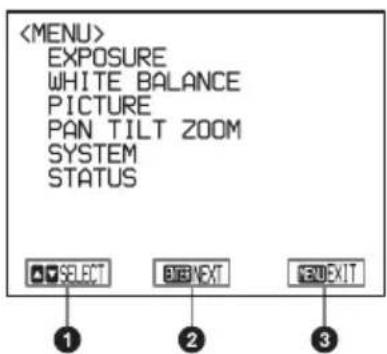
① Indique que vous pouvez sélectionner une option de menu à l'aide de la touche ↑ ou ↓ de la télécommande infrarouge. L'option sélectionnée est indiquée par le curseur. ② Indique que vous pouvez accéder à l'écran suivant à l'aide de la touche HOME. ③ Indique que vous pouvez revenir à l'affichage normal à l'aide de la touche DATA SCREEN.
Menu de réglage
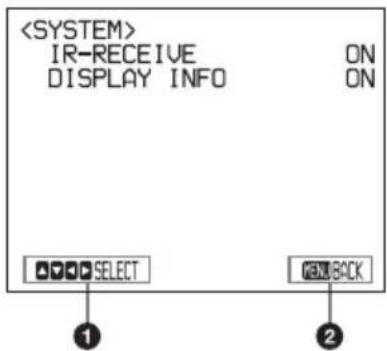
① Indique que vous pouvez sélectionner l'option de réglage à l'aide de la touche ↑ ou ↓ et que vous pouvez modifier la
valeur de réglage à l'aide de la touche ◀ ou ▶.
② Indique que vous pouvez revenir au menu principal à l'aide de la touche DATA SCREEN.
Remarque
Lorsque vous parcourez un menu avec la télécommande infrarouge fournie, vous ne pouvez pas régler IR-RECEIVE dans le menu SYSTEM sur OFF. Pour régler IR-RECEIVE sur OFF, utilisez la commande VISCA appropriée.
Pour plus d'informations sur la méthode de connexion et pour obtenir la liste des commandes VISCA, consultez le guide technique de la caméra. Pour plus de détails sur l'obtention du guide technique, contactez votre revendeur Sony.
Menu EXPOSURE
Le menu EXPOSURE permet de définir les options liées à l'exposition.
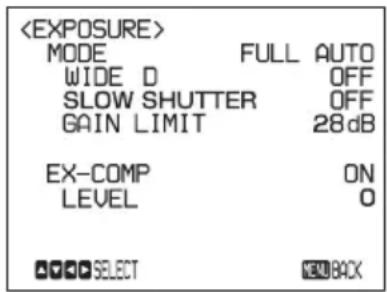
MODE (mode d'exposition)
FULL AUTO : l'exposition est réglée automatiquement à l'aide de la sensibilité, de la vitesse de l'obturateur électronique et de l'iris.
BRIGHT : le niveau de luminosité (LEVEL) est réglé manuellement.
SHUTTER PRI : mode de priorité à l'obturateur. L'exposition est réglée automatiquement à l'aide de la sensibilité et de l'iris. Réglez la vitesse de l'obturateur électronique (SPEED) manuellement.
IRIS PRI : mode de priorité à l'iris. L'exposition est réglée automatiquement à l'aide de la sensibilité et de la vitesse de l'obturateur électronique. Réglez l'iris (IRIS) manuellement.
MANUAL : la sensibilité (GAIN), la vitesse de l'obturateur électronique (SPEED) et l'iris (IRIS) sont réglés manuellement.
Lorsque vous sélectionnez l'un des modes d'exposition disponibles, certaines des options de réglage suivantes s'affichent.
GAIN : sélectionnez le gain parmi les valeurs suivantes : 0, 3, 6, 9, 12, 15, 18, 21, 24, 27, 30, 33, 36, 39, 43 dB
SPEED : sélectionnez la vitesse de l'obturateur électronique parmi les valeurs suivantes :
Pour le format vidéo 59,94/29,97 :
1/1, 1/2, 1/4, 1/8, 1/15, 1/30, 1/60, 1/90, 1/100, 1/125, 1/180, 1/250, 1/350, 1/500, 1/725, 1/1000, 1/1500, 1/2000, 1/3000, 1/4000, 1/6000, 1/10000 sec.
Pour le format vidéo 50/25 :
1/1, 1/2, 1/3, 1/6, 1/12, 1/25, 1/50, 1/75, 1/100, 1/120, 1/150, 1/215, 1/300, 1/425, 1/600, 1/1000, 1/1250, 1/1750, 1/2500, 1/3500, 1/6000, 1/10000 sec.
IRIS : sélectionnez l'iris parmi les valeurs suivantes : CLOSE, F14, F11, F9.6, F8.0, F6.8, F5.6, F4.8, F4.0, F3.4, F2.8, F2.4, F2.0, F1.6
LEVEL : sélectionnez le niveau de luminosité sur une valeur comprise entre 0,5 et 31.
WIDE D (mode de plage dynamique étendue) :
Lorsque vous réglez MODE (mode d'exposition) sur FULL AUTO, la caméra distingue les zones lumineuses des zones sombres dans une même scène, règle la luminosité des zones sombres et contrôle les éléments surexposés.
Les options de plage dynamique étendue sont les suivantes : OFF, LOW, MID et HIGH.
Remarques
- Vous pouvez sélectionner le mode de plage dynamique étendue uniquement lorsque vous réglez WIDE D sur FULL AUTO.
- Si vous ne réglez pas WIDE D sur OFF, le réglage MODE est automatiquement défini sur FULL AUTO.
- Lorsque vous modifiez le réglage WIDE D, la luminance de l'écran change pendant quelques instants.
- Si le changement d'exposition est important, il est possible que l'écran s'arrête momentanément.
GAIN LIMIT : sélectionnez la limite supérieure d'augmentation du gain dans les modes FULL AUTO, SHUTTER PRI et IRIS PRI. Les valeurs disponibles sont les suivantes : 9, 12, 15, 18, 21, 24, 27, 30, 33, 36, 39, 43 dB.
EX-COMP (compensation d'exposition)
Lorsque vous réglez MODE sur FULL AUTO, SHUTTER PRI ou IRIS PRI, réglez cette option sur ON pour activer la compensation d'exposition.
Lorsque vous réglez EX-COMP sur ON, le réglage LEVEL s'affiche et vous pouvez sélectionner le niveau de compensation d'exposition parmi les valeurs suivantes : -7, -6, -5, -4, -3, -2, -1, 0, +1, +2, +3, +4, +5, +6, +7
Si vous réglez ce niveau sur 0, la compensation d'exposition est désactivée. Le niveau +7 représente la valeur de compensation la plus lumineuse et le niveau -7 la plus sombre.
Lorsque vous réglez EX-COMP sur OFF, la compensation d'exposition ne fonctionne pas.
OBTURATEUR LENT
Lorsque vous réglez ce mode sur ON, la caméra utilise automatiquement une vitesse d'obturation lente pour l'exposition à mesure que l'illumination de l'objet à filmer diminue. Ce mode est disponible uniquement lorsque vous réglez le mode AE sur FULL AUTO.
Menu BALANCE DES BLANCS
Le menu BALANCE DES BLANCS permet de sélectionner le mode de balance des blancs.
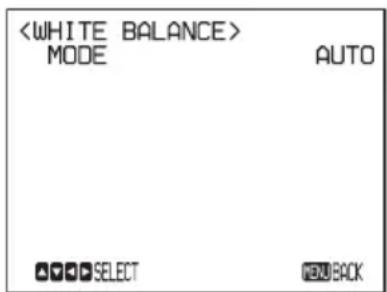
MODE (mode de balance des blancs)
Sélectionnez le mode de balance des blancs parmi les options suivantes :
AUTO, INTÉRIEUR, EXTÉRIEUR, ONE PUSH, ATW (balance automatique des blancs), MANUEL
Lorsque vous sélectionnez MANUEL, R.GAIN (gain rouge) et B. GAIN (gain bleu) s'affichent. Vous pouvez définir chaque option sur une plage de valeurs comprise entre -128 et 127.
Lorsque vous sélectionnez le mode ONE PUSH
Procédez comme suit.
1 Effectuez un zoom avant sur un sujet blanc au centre de l'écran.
2 Appuyez sur la touche HOME de la télécommande infrarouge fournie.
Le réglage de la balance des blancs par simple pression est activé.
Lorsque vous réglez DISPLAY INFO (page 20) sur ON dans le menu SYSTEM, le résultat du réglage de la balance des blancs s'affiche à l'écran.
Menu IMAGE
Le menu PICTURE permet de définir les options liées à l'image.
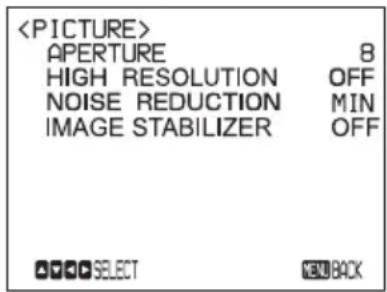
APERTURE (compensation d'ouverture)
Sélectionnez le niveau de compensation d'ouverture parmi les valeurs suivantes : MIN, 1 à 14 et MAX.
HIGH RESOLUTION
Vous pouvez régler ce mode sur ON ou OFF. Lorsque vous choisissez ON, vous pouvez accentuer les angles et obtenir des images à haute résolution.
NOISE REDUCTION
Vous pouvez obtenir des images plus claires en supprimant le bruit inutile (motif de bruit fixe et bruit aléatoire). Vous disposez pour cela de 6 niveaux compris entre OFF (MIN), 1 à 5 (MAX).
IMAGE STABILIZER
Vous pouvez sélectionner cette fonction selon les conditions de prise de vue.
OFF : le stabilisateur d'image n'est pas activé.
ON : le stabilisateur d'image est activé. Lorsque vous choisissez ON, vous pouvez obtenir des images plus stables en cas de vibration. Ce stabilisateur est efficace pour des fréquences de vibration d'environ 10 Hz. Cette fonction fait appel au zoom numérique, ce qui peut affecter l'angle de vue et la résolution des images. La sensibilité de l'image est néanmoins conservée.
Remarques
- Le stabilisateur d'image ne fonctionne pas lorsque vous utilisez la fonction de panoramique/d'inclinaison. L'image peut prendre du temps à se stabiliser après un panoramique ou une inclinaison.
- Si le stabilisateur d'image est déjà activé, il est possible que l'image mette du temps à se stabiliser après la mise sous tension de la caméra.
- Selon les conditions d'installation, il est possible que le stabilisateur d'image ne fonctionne pas correctement.
- Lorsque le stabilisateur d'image est activé, le sujet semble plus proche.
- Il est possible que le stabilisateur d'image ne fonctionne pas correctement dans un environnement d'installation qui présente des vibrations haute fréquence. Dans ce cas, désactivez le stabilisateur d'image.
Menu PAN TILT ZOOM
Le menu PAN TILT ZOOM permet de sélectionner le mode de panoramique/inclinaison/zoom.
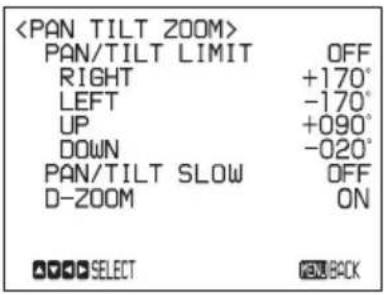
PAN/TILT LIMIT
Lorsque vous réglez PAN/TILT LIMIT sur ON, vous pouvez sélectionner la limite des opérations de panoramique/inclinaison. Vous pouvez sélectionner les valeurs suivantes :
RIGHT : +170° à -169°, par intervalles de 1°.
LEFT : +169° à -170°, par intervalles de 1°.
UP : +90° à -19° (IMAGE FLIP:OFF) +20° à -89° (IMAGE FLIP:ON) par intervalles de 1°.
DOWN : +89° à -20° (IMAGE FLIP:OFF) +19° à -90° (IMAGE FLIP:ON) par intervalles de 1°.
Remarque
La valeur indiquée est modifiée lorsque vous relâchez la touche ◀ ou ▶. La valeur indiquée n'est pas modifiée lorsque la fonction de panoramique/d'inclinaison est en cours d'exécution.
Réglage de la plage du mouvement LEFT/RIGHT
(IMAGE FLIP : OFF)
CENTER (0°)
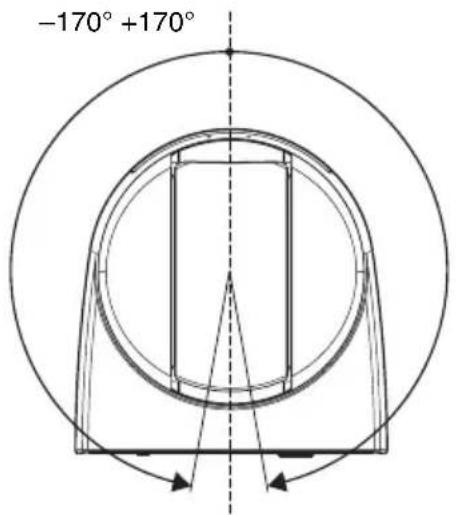
La limite des opérations de panoramique/inclinaison devient rapidement effective après le réglage de la plage PAN/TILT LIMIT. Si vous souhaitez démarrer la caméra avec les plages définies, mémorisez ces valeurs sous la POSITION 1 avant de mettre la caméra hors tension.
Pour plus de détails, reportez-vous à la section « Mémorisation des réglages de la caméra — fonction de préréglage » (page 26).
Réglage de la plage du mouvement UP/DOWN
(IMAGE FLIP : OFF)
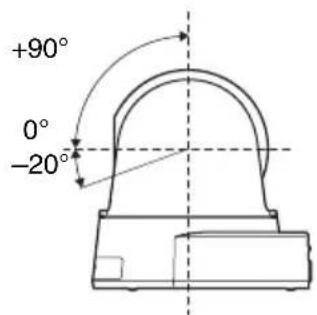
Remarque
Lorsque vous faites pivoter la caméra vers la droite ou vers la gauche de plus de 100° en la dirigeant vers le bas de 20°, il est possible
que la caméra soit prise dans l'objectif selon la position de zoom de l'objectif.
Mode PAN/TILT SLOW
Lorsque vous réglez cette fonction sur ON, l'opération PAN/TILT ralentit. Ainsi, la caméra peut plus facilement capturer un sujet se déplaçant lentement.
D-ZOOM (zoom numérique)
Vous pouvez régler le zoom numérique sur ON ou OFF. Lorsque vous choisissez OFF, le zoom numérique ne fonctionne pas et seul le zoom optique est disponible. Lorsque vous choisissez ON, le zoom numérique est utilisé après que le zoom optique atteint MAX (×30). Le zoom numérique permet un taux d'agrandissement de ×360.
Lorsque le zoom numérique est disponible, la résolution décroît.
Menu SYSTEM
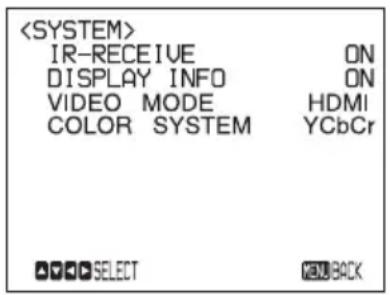
IR-RECEIVE (réception du signal infrarouge)
Lorsque vous définissez ce réglage sur OFF, la caméra ne reçoit pas le signal émis par la télécommande infrarouge fournie.
Veillez à maintenir ce réglage sur ON lorsque vous utilisez la télécommande infrarouge fournie.
Remarque
Vous ne pouvez pas régler IR-RECEIVE sur OFF lorsque vous utilisez le menu à l'aide de la télécommande infrarouge fournie. Pour régler IR-RECEIVE sur OFF, utilisez la commande VISCA appropriée.
DISPLAY INFO
Lorsque vous définissez ce réglage sur ON, un message s'affiche automatiquement à l'écran pendant environ 3 secondes lorsque vous effectuez les opérations suivantes à l'aide de la télécommande infrarouge fournie.
| Message Opération de la télécommande | |
| PRESET n: OK « n » correspond à un numéro de position prédéfinie de la télécommande infrarouge, compris entre 1 et 6. | Vous avez mémorisé les réglages de la caméra sous la POSITION 1 à 6. |
| Message Opération | de la télécommande |
| RECALL n: OK « n » correspond à un numéro de position prédéfinie de la télécommande infrarouge, compris entre 1 et 6. | Vous avez lu les réglages de la caméra mémorisés sous la POSITION 1 à 6. |
| RESET n: OK « n » correspond à un numéro de position prédéfinie de la télécommande infrarouge, compris entre 1 et 6. | Vous avez rétabli les valeurs par défaut des réglages de la caméra mémorisés sous la POSITION 1 à 6. |
| ONE PUSH WB: OP | Lorsque vous réglez la balance des blancs en mode ONE PUSH, ce message clignote à l’écran. |
| ONE PUSH WB: OK | Une fois le réglage de la balance des blancs correctement effectué en mode ONE PUSH, ce message s’affiche à l’écran. |
| ONE PUSH WB: NG | Si le réglage de la balance des blancs n’est pas correctement effectué en mode ONE PUSH, ce message clignote à l’écran. |
Remarque
Les opérations en mode Commande VISCA et en mode Connexion LAN sont comprises entre n: 1 et 16.
VIDEO MODE
Le réglage des modes HDMI et DVI est disponible lorsque la vidéo est reproduite à partir du connecteur vidéo HDMI.
Lorsque vous réglez SYSTEM SELECT sur EDID, il est impossible de régler le mode vidéo.
COLOR SYSTEM
Il est possible de régler les modes YCbCr et RGB pour l'espace colorimétrique de l'image vidéo.
Lorsque vous réglez SYSTEM SELECT sur EDID, il est impossible de régler le système de couleurs.
Menu STATUS
Le menu STATUS permet d'afficher les réglages sélectionnés avec les menus.
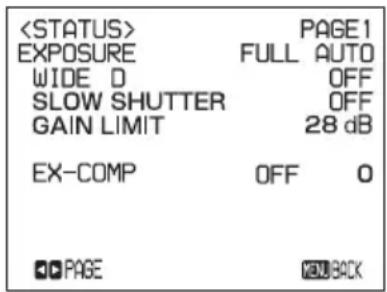
Le menu STATUS comprend les pages PAGE1 à PAGE5.
Ce menu affiche uniquement les réglages de menu actuels, que vous ne pouvez pas modifier avec ce menu.
PAGE1 : affiche les réglages sélectionnés avec le menu EXPOSURE.
PAGE2 : affiche les réglages sélectionnés avec le menu PICTURE et le menu WHITE BALANCE.
PAGE3 : affiche les réglages sélectionnés avec le menu PAN TILT ZOOM.
PAGE4 : affiche les réglages sélectionnés avec le menu SYSTEM, le canal de la télécommande infrarouge fournie, le débit en bauds de la communication VISCA, le mode VIDEO, le système de couleurs et le réglage Video latency.
PAGE5 : affiche les réglages sélectionnés avec la connexion LAN, ainsi que l'adresse IP, le masque de sous-réseau et l'adresse MAC (cette page s'affiche uniquement lorsque le commutateur BOTTOM est réglé sur LAN).
Remarque
Le débit en bauds de la communication VISCA et le mode VIDEO de la caméra s'affichent. Même lorsque vous modifiez les réglages après la mise sous tension de la caméra, ces réglages sont ignorés et ne sont pas modifiés sur l'affichage.
Pour plus d'informations sur le réglage Video latency, reportez-vous au guide technique de la caméra.
▶Utilisation de la caméra à l'aide de la télécommande infrarouge fournie
Avant d'utiliser la caméra
Avant d'utiliser la caméra, vérifiez que la caméra et que les périphériques sont correctement installés et raccordés.
Pour plus de détails, reportez-vous aux sections « Réglage du commutateur SYSTEM SELECT » (page 10), « Installation de la caméra » (page 28) et « Raccordements » (page 32).
Remarque
Il est possible que la télécommande infrarouge fournie ne fonctionne pas correctement si elle se trouve à proximité d'un éclairage inversé. Dans ce cas, essayez d'éloigner la caméra de l'éclairage inversé. Vous devez vérifier si l'emplacement d'installation de la caméra permet d'utiliser correctement la télécommande infrarouge.
Pour plus d'informations, consultez le guide technique. Pour plus de détails sur l'obtention du guide technique, contactez votre revendeur Sony.
Mise sous tension
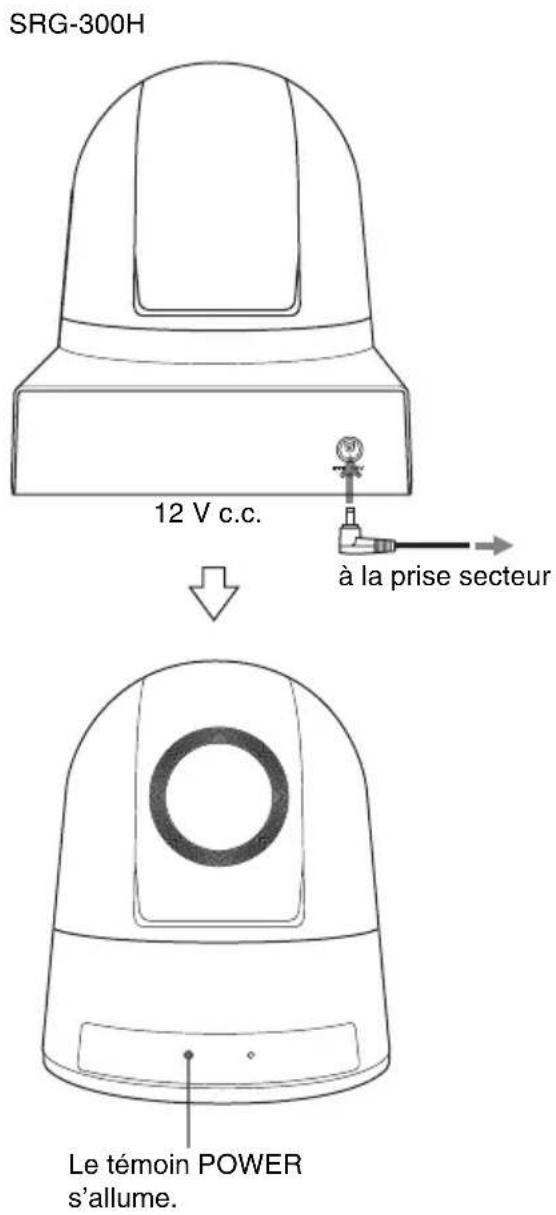
1 Branchez la caméra sur une prise secteur à l'aide de l'adaptateur secteur et du câble d'alimentation fournis. La caméra se met sous tension et le témoin POWER s'allume. La caméra procède au réglage automatique du panoramique et de l'inclinaison et reprend la position mémorisée sous la POSITION 1 (action de réinitialisation du panoramique/inclinaison).
2 Mettez sous tension les périphériques.
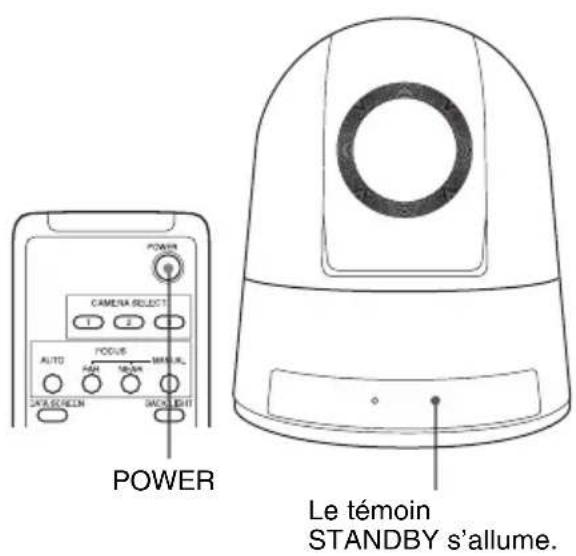
Pour mettre sous/hors tension la caméra à l'aide de la télécommande infrarouge fournie
Tant que la caméra est branchée sur une prise secteur, vous pouvez la mettre sous/hors tension avec la touche POWER de la télécommande infrarouge fournie.
Lorsque vous mettez la caméra hors tension à l'aide de la télécommande infrarouge fournie, le témoin POWER s'éteint et le témoin STANDBY s'allume sur la caméra.
Panoramique/inclinaison et zoom
Panoramique et inclinaison
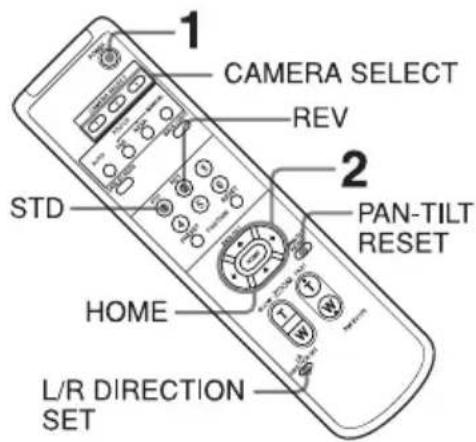
1 Appuyez sur la touche POWER. La caméra se met sous tension et procède au réglage automatique du panoramique et de l'inclinaison.
2 Appuyez sur la touche fléchée pour effectuer un panoramique ou incliner la caméra.
Appuyez sur la touche fléchée correspondante tout en consultant l'image à l'écran.
Pour déplacer la caméra petit à petit, appuyez brièvement sur la touche.
Pour déplacer la caméra continuellement, maintenez la touche enfoncée.
Pour déplacer la caméra en diagonale, appuyez sur la touche ◀ ou ➔ tout en maintenant enfoncée la touche ♠ ou ↓.
Pour replacer la caméra de face
Appuyez sur la touche HOME.
Si la caméra pivote dans une autre direction que celle souhaitée
La caméra est prédéfinie en usine de façon à ce que l'image pivote vers la droite lorsque vous appuyez sur la touche ➤.
Pour placer la caméra en direction opposée
Vous pouvez placer la caméra en direction opposée au sens de pivotement de la touche sur laquelle vous avez appuyé, notamment lorsque vous modifiez le sens de la caméra pour consulter l'image à l'écran. Dans ce cas, appuyez sur la touche 2 (REV) tout en maintenant enfoncée la touche L/R DIRECTION SET.
| Touche fléchée | Mouvement de la caméra | Réglage |
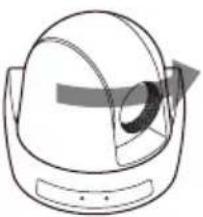 |  Tout en maintenant cette touche enfoncée Tout en maintenant cette touche enfoncée Appuyez sur Appuyez sur |
Pour réinitialiser le réglage
Pour réinitialiser ce réglage, appuyez sur la touche 1 (STD) tout en maintenant enfoncée la touche L/R DIRECTION SET.
| Touche fléchée | Mouvement de la caméra | Réglage |
 | 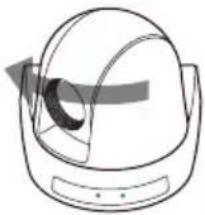 |  Tout en maintenant cette touche enfoncée Tout en maintenant cette touche enfoncée Appuyez sur Appuyez sur |
Remarque
Le réglage ci-dessus modifie uniquement le signal émis par la télécommande infrarouge ; il ne modifie pas le réglage de la caméra. Par conséquent, répétez ce réglage pour chaque télécommande infrarouge si vous en utilisez plusieurs.
Lorsque le témoin STANDBY clignote
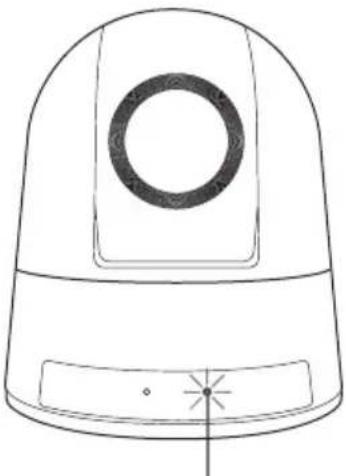
Le témoin STANDBY clignote.
Si vous faites pivoter de force la caméra ou si un doigt ou un autre objet entrave son mouvement, il est possible que la caméra ne parvienne pas à mémoriser la position de panoramique/inclinaison.
Appuyez sur la touche PAN-TILT RESET pour réinitialiser la position de panoramique/inclinaison.
Zoom
Appuyez sur l'une des touches de ZOOM.
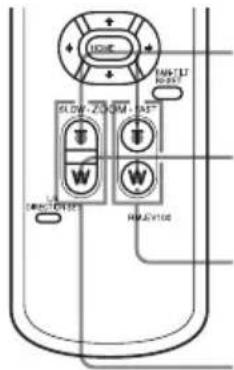
Pour rapprocher le sujet (téléobjectif)
Pour éloigner le sujet (grand-angle)
Zoom avant/arrière rapide (côté FAST)
Zoom avant/arrière lent (côté SLOW)
Remarque
Si vous activez la fonction de panoramique/inclinaison lorsque la caméra est en mode téléobjectif, la vitesse de déplacement de l'image à l'écran peut être quelque peu saccadée.
Utilisation de plusieurs caméras avec la télécommande infrarouge
1. Réglez le commutateur IR SELECT à l'arrière de la caméra que vous souhaitez utiliser sur 1, 2 ou 3.
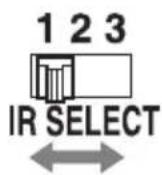
2. Appuyez sur la touche CAMERA SELECT de la télécommande infrarouge qui correspond au numéro sélectionné à l'étape 1.
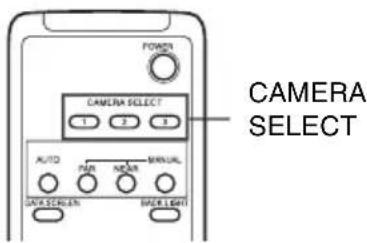
Vous pouvez alors utiliser la ou les caméras correspondant au numéro. Chaque fois que vous utilisez la ou les caméras à l'aide de la télécommande infrarouge, la touche CAMERA SELECT sur laquelle vous avez appuyé à l'étape 2 s'allume.
Réglage de la caméra
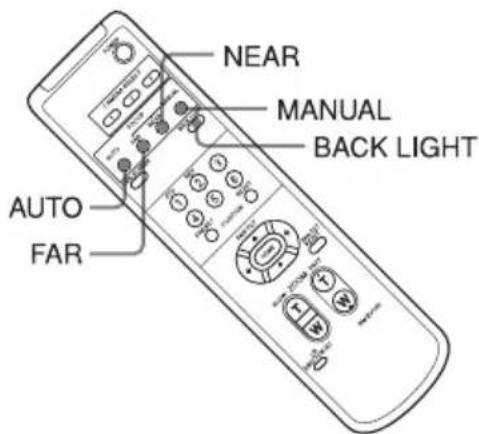
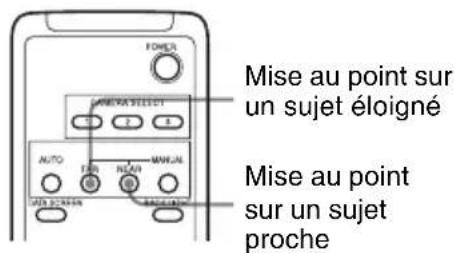
Mise au point sur un sujet
Mise au point automatique sur un sujet
Appuyez sur la touche AUTO. La caméra effectue automatiquement la mise au point sur le sujet au centre de l'écran.
Mise au point manuelle sur un sujet
Après avoir appuyé sur la touche MANUAL, appuyez sur la touche FAR ou sur la touche NEAR pour que la caméra effectue la mise au point sur le sujet.
Prise de vue en contre-jour
Lorsque vous filmez un sujet à contre-jour, le sujet devient sombre. Dans ce cas, appuyez sur la touche BACK LIGHT. Pour désactiver cette fonction, appuyez de nouveau sur la touche BACK LIGHT.
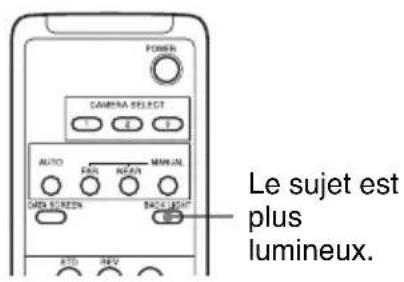
Remarque
La fonction BACK LIGHT n'est pas disponible si vous réglez MODE sur FULL AUTO dans le menu EXPOSURE de la caméra.
Mémorisation des réglages de la caméra — fonction de préréglage
Vous pouvez mémoriser jusqu'à 16 combinaisons de réglages (16 positions), y compris la position de la caméra, le zoom, la mise au point et le contre-jour.
Pour plus de détails sur les réglages de la caméra qu'il est possible de mettre en mémoire, reportez-vous à la section « Options prédéfinies » (page 43).
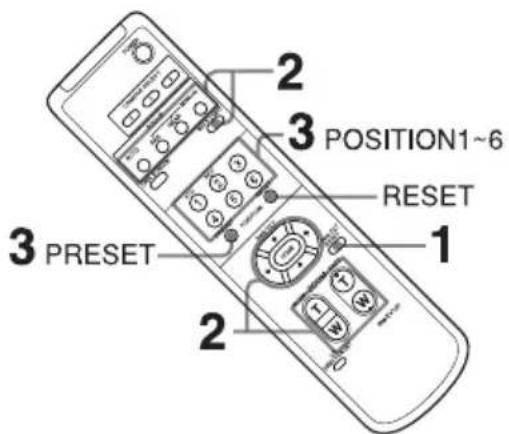
1 Appuyez sur la touche PAN-TILT RESET pour réinitialiser la position de panoramique/inclinaison. 2 Réglez la position, le zoom, la mise au point et le contre-jour de la caméra (page 23 à page 26). 3 Tout en maintenant enfoncée la touche PRESET, appuyez sur l'une des touches de POSITION 1 à 6 sous laquelle vous souhaitez mémoriser les réglages.
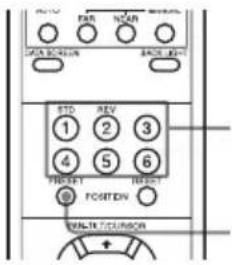
Appuyez sur une touche de POSITION
Tout en maintenant cette touche enfoncée
Lorsque vous réglez DISPLAY INFO (page 20) sur ON dans le menu SYSTEM, le message « PRESET n: OK » s'affiche automatiquement pendant environ 3 secondes.
Rappel des réglages mémorisés
Appuyez sur l'une des touches de POSITION 1 à 6 sous laquelle vous avez mémorisé les réglages. Le message « RECALL n: OK » s'affiche automatiquement pendant environ 3 secondes.
Suppression des réglages mis en mémoire
Tout en maintenant enfoncée la touche RESET, appuyez sur la touche de POSITION dont vous souhaitez supprimer les réglages.
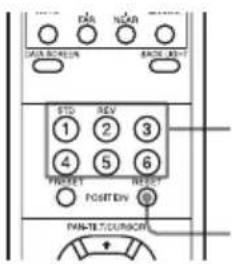
Appuyez sur une touche de POSITION
Tout en maintenant cette touche enfoncée
Lorsque vous réglez DISPLAY INFO (page 20) sur ON dans le menu SYSTEM, le message « RESET n : OK » s'affiche automatiquement pendant environ 3 secondes.
Remarques
- Lorsque la caméra est sous tension, elle démarre avec les réglages mémorisés sous la POSITION 1.
- Si vous souhaitez conserver, entre autres, les positions de panoramique et d'inclinaison précédentes avant de mettre la caméra hors tension et à nouveau sous tension, mémorisez ces positions sous la POSITION 1.
Si vous souhaitez conserver, entre autres, les positions de panoramique et d'inclinaison précédentes avant de mettre la caméra hors tension et à nouveau sous tension, mémorisez ces positions sous la POSITION 1.
- Lorsque vous mémorisez ou supprimez les réglages d'une POSITION, vous ne pouvez pas rappeler, mémoriser ou supprimer les réglages d'une autre POSITION.
- Lorsque ce menu est affiché à l'écran, vous ne pouvez pas mémoriser, rappeler ou supprimer des réglages. Vous devez revenir à l'affichage normal avant de commencer ces opérations.
Installation de la caméra
Installation de la caméra sur un bureau
Placez la caméra sur une surface plane. Si vous devez placer la caméra sur une surface inclinée, assurez-vous que l'inclination est inférieure à ±15 degrés afin de garantir le bon fonctionnement des opérations de panoramique/inclinaison, et prenez les mesures nécessaires pour éviter qu'elle ne tombe.
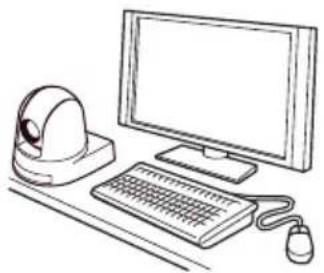
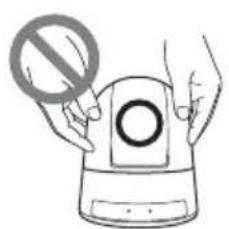
- Ne saisissez pas la caméra par la partie supérieure (tête) lorsque vous la transportez.
- Ne faites pas pivoter la tête de la caméra avec vos mains, car cela risquerait de provoquer un dysfonctionnement.
Installation de la caméra sur un trépied
Fixez un trépied au trou de vis prévu à cet effet sous la caméra.
Vous devez installer le trépied sur une surface plane et serrer fermement les vis. Les vis du trépied doivent respecter les caractéristiques suivantes :
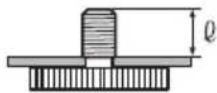
= 4,5 à 7 mm = 0,18 à 0,22 pouces
Attention
N'utilisez pas les vis de trépied et les trous de vis lorsque vous installez la caméra en hauteur, notamment au plafond, sur une étagère, etc.
Installation de la caméra via les trous de vis de fixation M3
Fixez la caméra à l'aide des 3 trous de vis de fixation M3 situés sous la caméra. Fixez la caméra sur un support plat à l'aide de vis M3 devant respecter les caractéristiques suivantes.
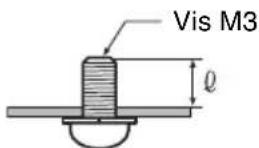
= 3 à 8 mm = 1/8 à 11/32 pouces
Installation de la caméra au plafond
Grâce au support de montage au plafond, au cordon métallique et aux vis de fixation fournis, vous pouvez utiliser les boîtes de jonction existantes pour installer la caméra au plafond.
Veillez à toujours installer la caméra sur un plafond à niveau. Si vous devez l'installer sur un plafond irrégulier ou incliné, assurez-vous que l'emplacement d'installation se trouve à ±15 degrés maximum par rapport au plan horizontal.
ATTENTION
- Si vous souhaitez installer la caméra en hauteur ou sur un plafond, confiez l'installation à un installateur expérimenté.
- Lorsque vous installez la caméra en hauteur, vérifiez que l'emplacement et les composants d'installation (à l'exception des accessoires fournis) sont suffisamment solides pour supporter le poids de la caméra et du support de montage, et installez la caméra correctement. Si les composants ne sont pas assez solides, la caméra risque de tomber et de blesser gravement quelqu'un.
- Veillez à toujours installer le cordon métallique fourni pour éviter que la caméra ne tombe.
- Si vous installez la caméra en hauteur, vérifiez régulièrement (au moins une fois par an) l'état de l'installation. Si les conditions le permettent, effectuez cette vérification plus souvent.
Avant d'installer la caméra
Après avoir décidé du sens de prise de vue de la caméra, percez les trous correspondants pour installer la boîte de jonction et les câbles de connexion.
Remarque
Il est impossible de faire passer les câbles de connexion par le support de montage au plafond (A). Pour faire passer les câbles de connexion, vous devez percer un trou dans le plafond où sera inséré l'arrière de la caméra.
Installation
1. Réglez le commutateur IMAGE FLIP situé sur le panneau arrière sur ON.
Remarques
• Vérifiez que le commutateur BOTTOM est correctement positionné. Reportez-vous à la section « Réglage des commutateurs BOTTOM » (page 11). • Si vous réglez le commutateur IMAGE FLIP sur ON après la mise sous tension, l'image n'est pas inversée. Mettez la caméra hors tension une fois, puis à nouveau sous tension pour inverser l'image. L'affichage de l'image prend de 15 à 30 secondes. • Lorsque vous modifiez la position du commutateur IMAGE FLIP, les valeurs par défaut de tous les réglages prédéfinis sont rétablies.
2. Fixez le cordon métallique à la boîte de jonction au plafond.
Utilisez l'un des trous de vis et l'une des vis (non fournies) de la boîte de jonction pour fixer le cordon métallique.
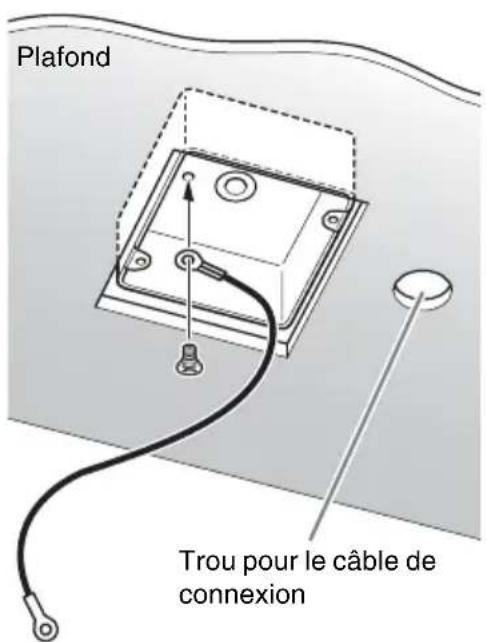
2-2. S'il est impossible de fixer le cordon métallique à la boîte de jonction, fixez-le à la position du support de montage au plafond (B) indiquée dans l'illustration.
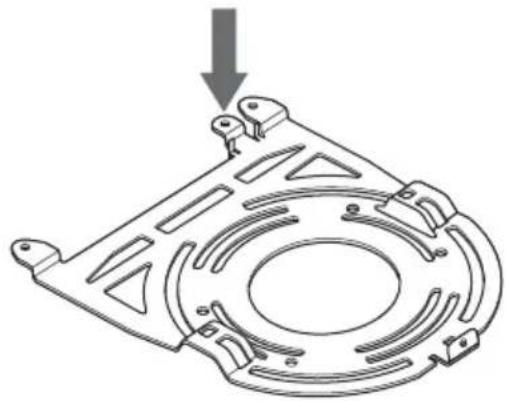
3 Fixez le support de montage au plafond (B) à la boîte de jonction au plafond.
Alignez les trous du support sur ceux de la boîte de jonction et assemblez les deux pièces à l'aide des vis appropriées (non fournies).
Le support de montage au plafond (B) dispose de trous de forme oblongue le long des bords arrondis. La partie avant de la caméra sera plus tard positionnée le long de ce bord. Placez la caméra de face, réglez la visée et fixez la caméra correctement.
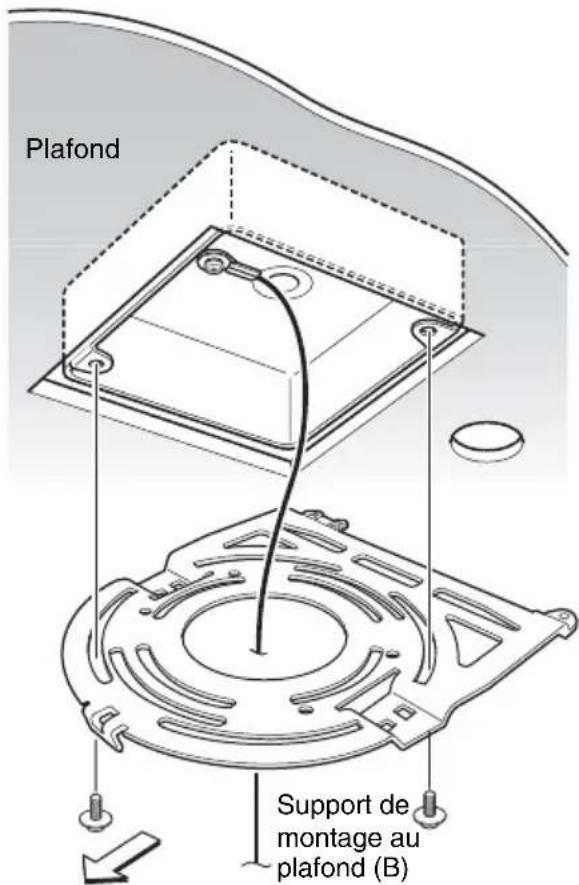
Avant de la caméra
4 Fixez le support de montage au plafond (A) au bas de la caméra à l'aide des 3 vis (M 3 × 8) fournies. Alignez les trous de vis au bas de la caméra sur ceux du support de montage au plafond et fixez le support à la caméra.
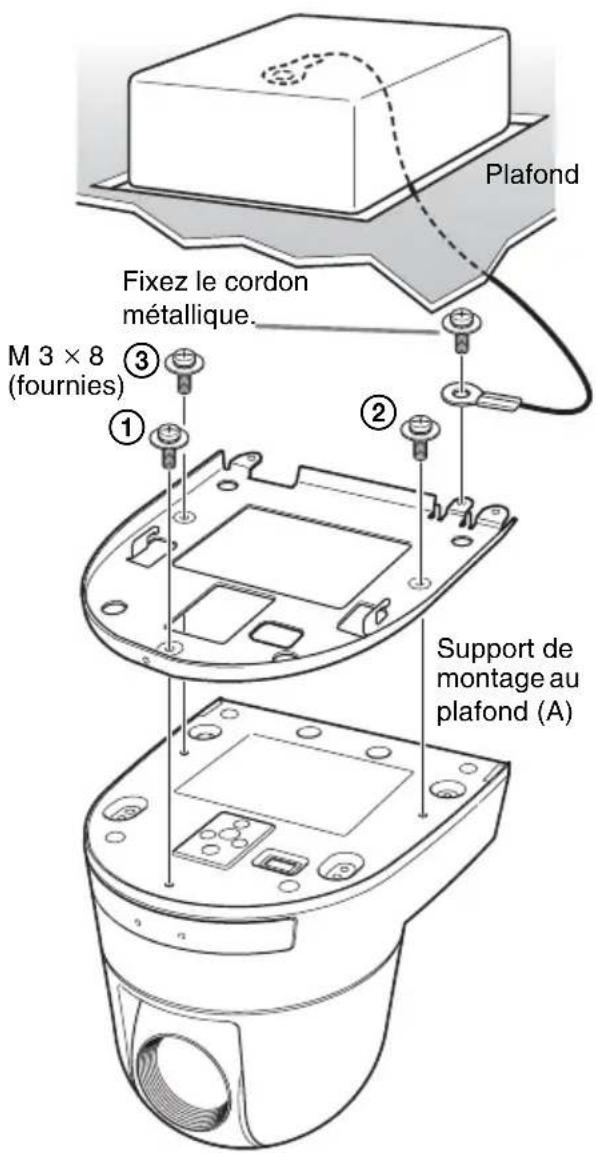
Serrez partiellement les vis dans l'ordre indiqué dans l'illustration. Une fois toutes les vis insérées et partiellement serrées, serrez-les à fond dans l'ordre indiqué.
Remarque
Pour l'assemblage, utilisez uniquement les vis fournies avec la caméra. L'utilisation d'autre vis risque d'endommager la caméra.
5 Insérez les protubérances du support de montage au plafond (A) dans les espaces prévus à cet effet sur le support de montage au plafond (B), puis fixez les deux pièces temporairement en poussant le support de montage au plafond (A) vers l'arrière.
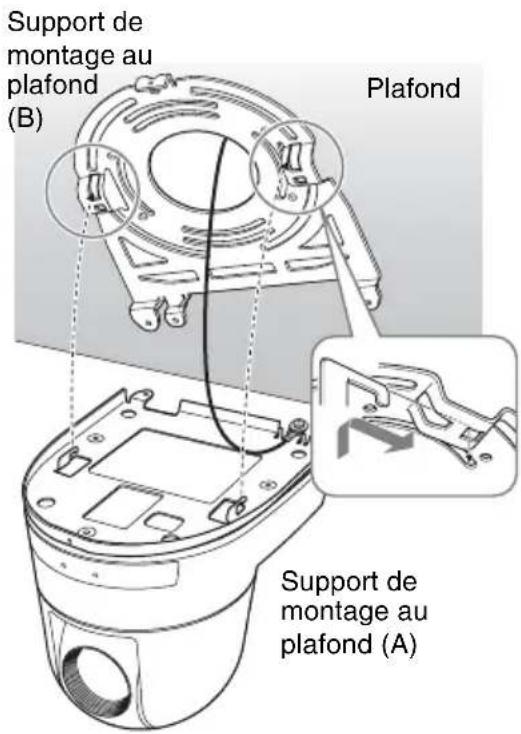
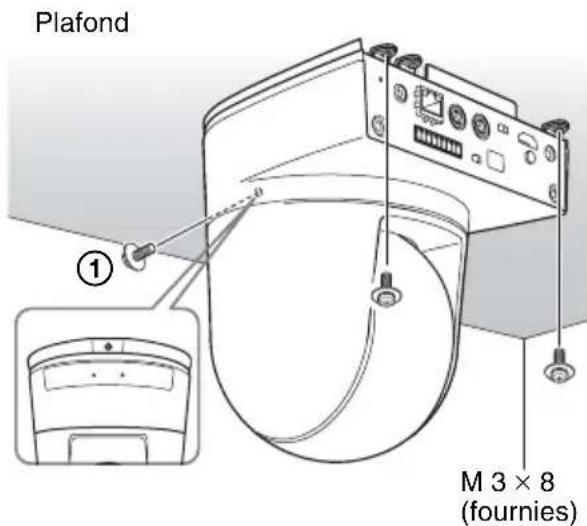
6 Tout en poussant vers le haut la partie avant de la caméra, fixez-la à l'aide des 3 vis fournies (M 3 × 8), en commençant par la vis située à la position ①.
7 Raccordez les câbles aux connecteurs situés à l'arrière de la caméra.
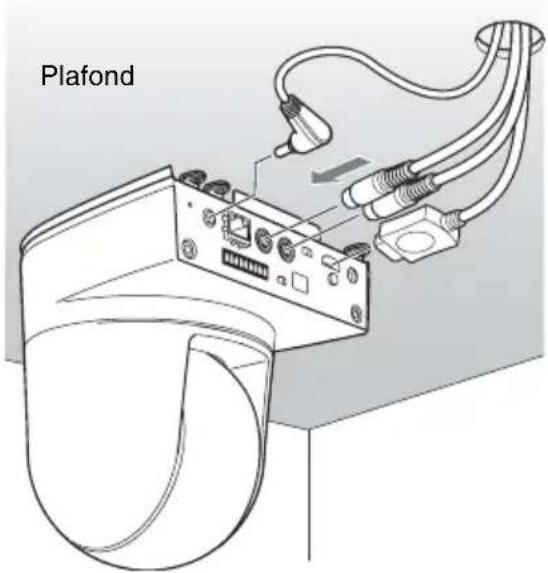
Remarques
- Prenez les mesures nécessaires pour vous assurer que la charge des câbles raccordés ne pose pas problème.
- Pour éviter que le câble HDMI ne se déconnecte de la caméra (soit à cause de son propre poids soit par l'action d'une force externe), il est recommandé de le sécuriser, notamment à l'aide de pièces de retenue disponibles dans le commerce.
Retrait de la caméra
1 Retirez les 3 vis utilisées pour fixer la caméra à l'étape 6 de la section « Installation ». 2 Déplacez la caméra vers l'avant tout en poussant l'ensemble vers le plafond. Les crochets se dégagent et vous pouvez retirer la caméra.
Raccordements
Raccordement à une prise secteur
Utilisez l'adaptateur secteur et le câble d'alimentation fournis pour raccorder la caméra à une prise secteur.
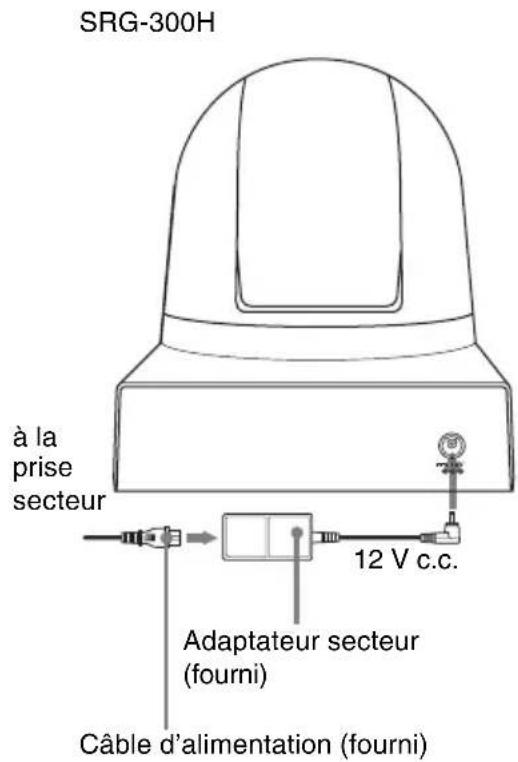
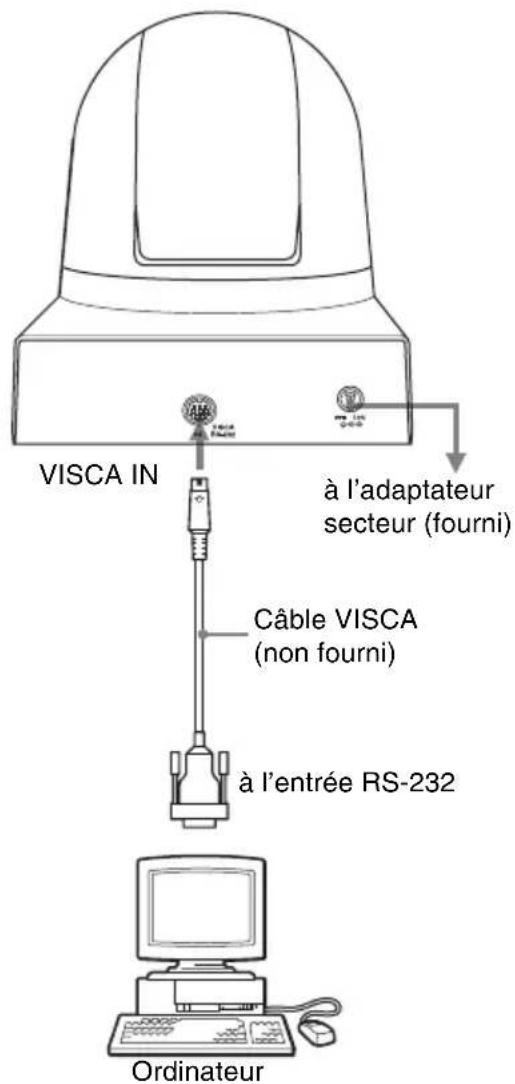
Raccordement à un ordinateur
Connexions RS-232
SRG-300H
Remarques
- Lorsque vous raccordez un ordinateur à la caméra à l'aide du câble VISCA (câble croisé RS-232), vous pouvez commander la caméra depuis cet ordinateur plutôt que d'utiliser la télécommande infrarouge fournie.
- Dans le cas d'une connexion VISCA RS-232, vérifiez que le commutateur BOTTOM est réglé sur RS-232 (page 11).
- Il est impossible de connecter simultanément les câbles VISCA RS-232 et VISCA RS-422.
- Ne mélangez pas les câbles VISCA RS-232 (croisés) et les câbles VISCA RS-422. L'utilisation simultanée de ces câbles risque de provoquer un dysfonctionnement. Il est impossible d'utiliser ces câbles dans le cadre d'une connexion LAN.
Pour obtenir un câble, contactez votre revendeur Sony. Pour plus d'informations sur la méthode de connexion de la caméra et pour obtenir la liste des commandes VISCA, consultez le guide technique de la caméra. Pour plus de détails sur l'obtention du guide technique, contactez votre revendeur Sony.
Connexions RS-422
SRG-300H
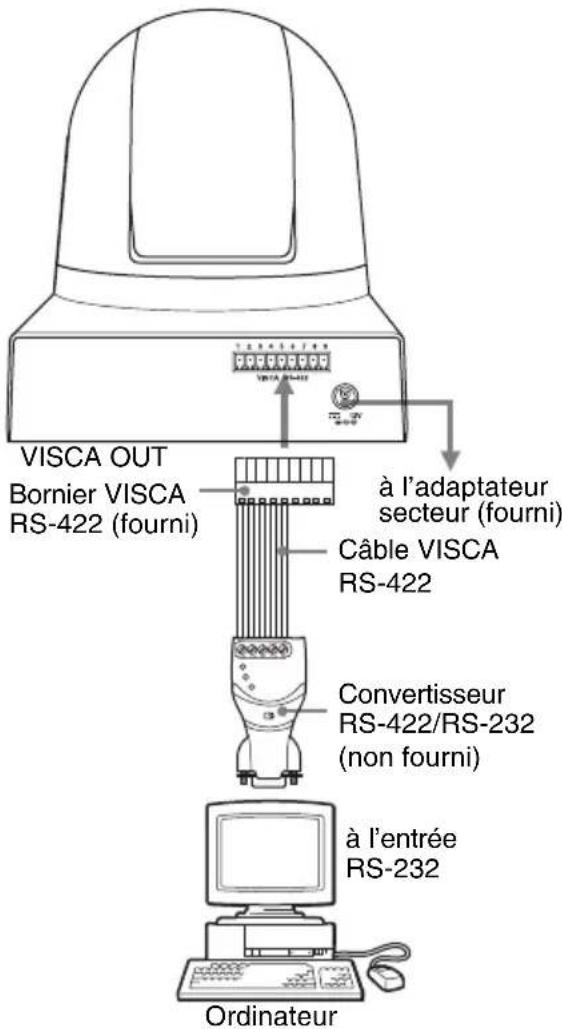
Remarques
- Raccordez le câble à l'aide du bornier VISCA RS-422 fourni. Reportez-vous à la section « Utilisation des affectations de
broches du connecteur VISCA RS-422 » (page 47).
- Dans le cas d'une connexion VISCA RS-422, vérifiez que le commutateur BOTTOM est réglé sur RS-422 (page 11).
- Il est impossible de connecter simultanément les câbles VISCA RS-232 et VISCA RS-422.
- Ne mélangez pas les câbles VISCA RS-232 (croisés) et les câbles VISCA RS-422. L'utilisation simultanée de ces câbles risque de provoquer un dysfonctionnement. Il est impossible d'utiliser ces câbles dans le cadre d'une connexion LAN.
Connexion LAN
SRG-300H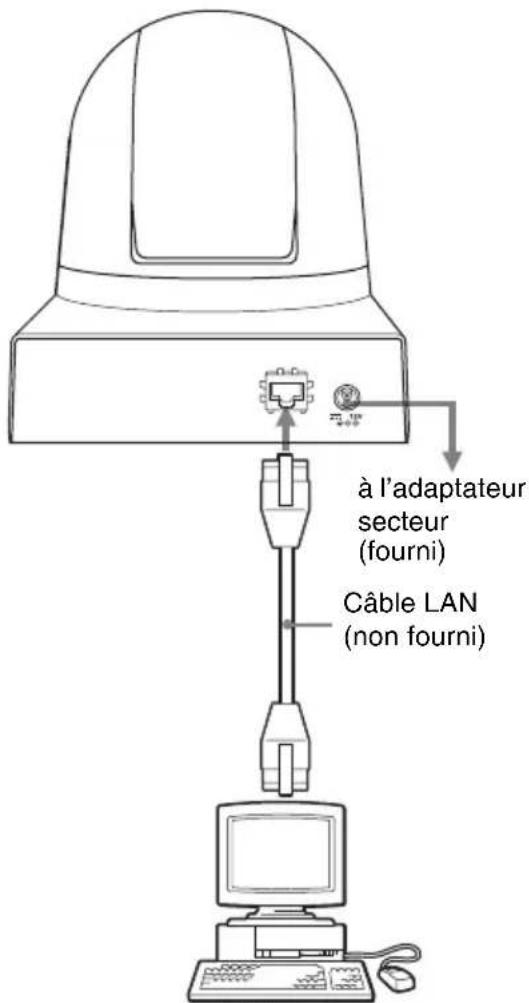
Ordinateur
Remarques
- Dans le cas d'une connexion LAN, vérifiez que le commutateur BOTTOM de la caméra est réglé pour la connexion LAN (page 11).
- Vous devez vous procurer un logiciel spécial. Pour plus de détails sur ce logiciel, contactez votre revendeur Sony.
- Utilisez un câble LAN compatible 10BASE-T/100BASE-TX (blindé à paires torsadées et de catégorie 5 ou supérieure) pour effectuer cette connexion.
Raccordement de la télécommande IP RM-IP10
Utilisez le câble de connexion RS-232 fourni avec la télécommande IP.
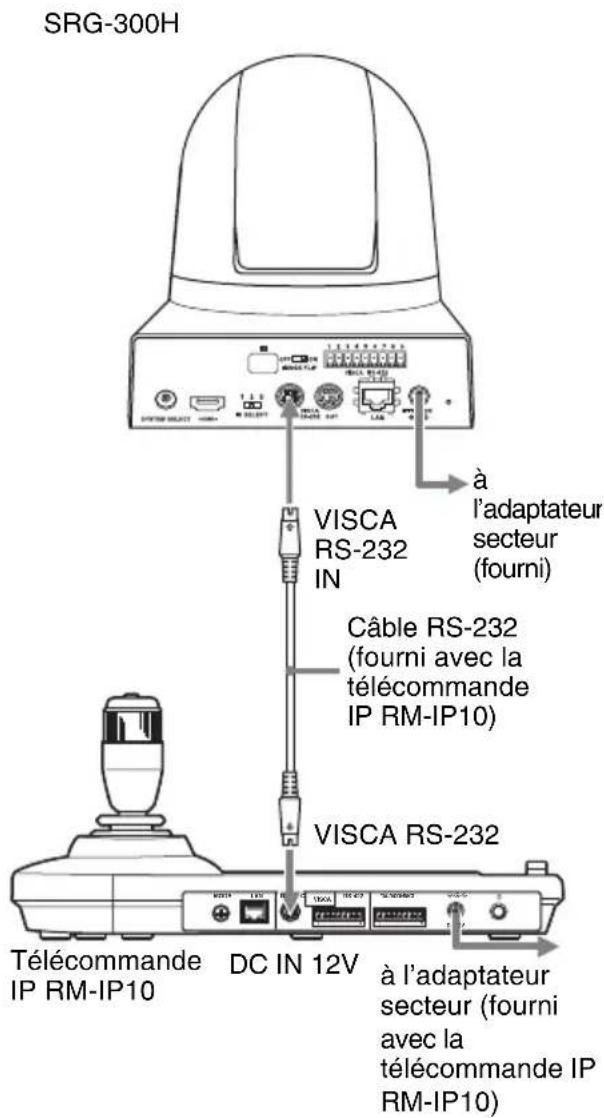
Remarque
Lorsque vous utilisez les connecteurs VISCA RS-232, vérifiez que le commutateur BOTTOM sous la caméra (page 11) et que le commutateur BOTTOM à l'arrière de la télécommande IP sont réglés sur RS-232.
Pour raccorder la télécommande IP à l'aide des connecteurs VISCA RS-422
Vous pouvez utiliser les connecteurs VISCA RS-422 pour raccorder la télécommande IP RM-IP10 à la caméra plutôt que d'utiliser les connecteurs VISCA RS-232. L'utilisation des connecteurs VISCA RS-422 permet une connexion jusqu'à 1 200 m (3 937 pieds).
Préparez le câble de connexion à l'aide des borniers RS-422 fournis avec la caméra et la télécommande IP.
Pour effectuer le câblage, reportez-vous à la section « Utilisation des affectations de broches du connecteur VISCA RS-422 », pages 47, 49.
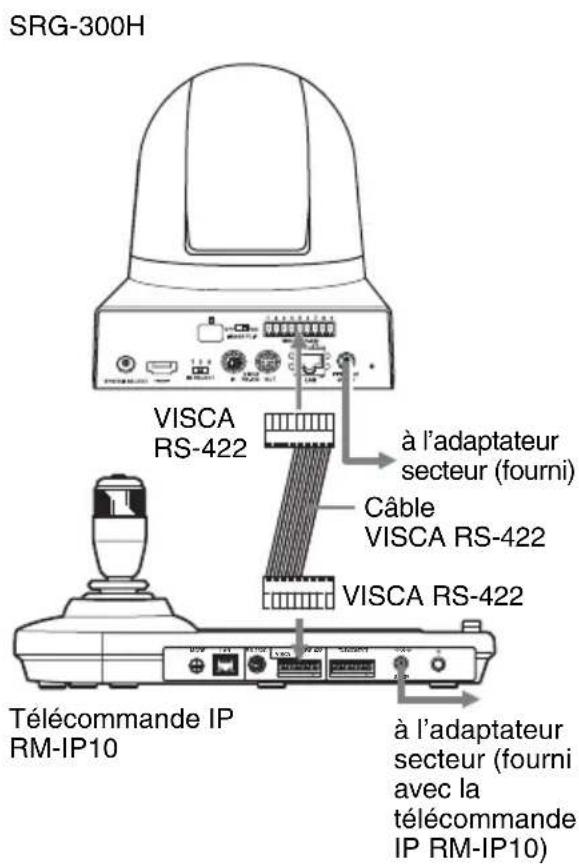
Remarques
- Lorsque vous utilisez les connecteurs VISCA RS-422, vérifiez que le commutateur BOTTOM sous la caméra (page 11) et que le commutateur BOTTOM à l'arrière de la télécommande IP sont réglés sur RS-422.
- Une fois les raccordements avec les connecteurs VISCA RS-422 effectués, la connexion VISCA RS-232 n'est pas disponible.
Connexion LAN
SRG-300H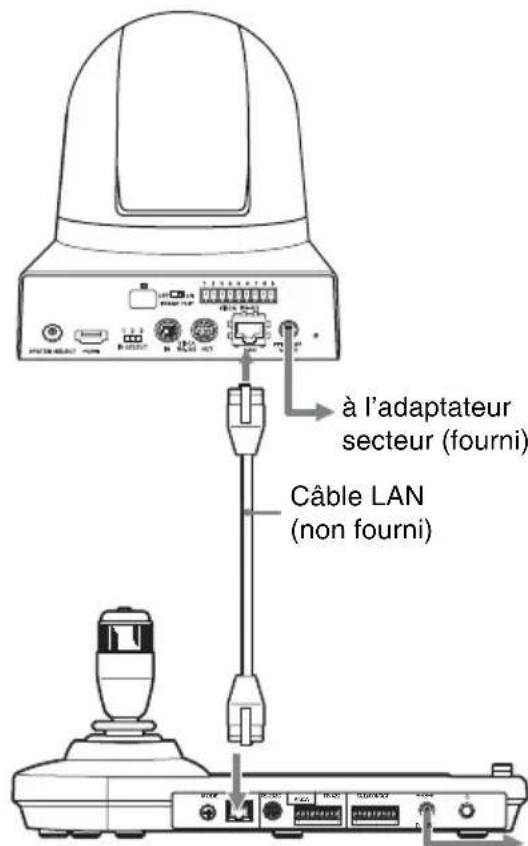
Télécommande IP RM-IP10 à l'adaptateur secteur (fourni avec la télécommande IP RM-IP10)
Remarques
- Dans le cas d'une connexion LAN, vérifiez que le commutateur BOTTOM de la caméra est réglé pour la connexion LAN (page 11).
- Utilisez un câble LAN compatible 10BASE-T/100BASE-TX (blindé à paires
torsadées et de catégorie 5 ou supérieure) pour effectuer cette connexion.
Utilisez le câble croisé si vous souhaitez vous connecter directement au connecteur LAN d'une caméra et d'une télécommande IP sans utiliser de concentrateur à commutation.
Raccordement à un périphérique (p. ex., écran vidéo) muni d'un connecteur d'entrée HDMI
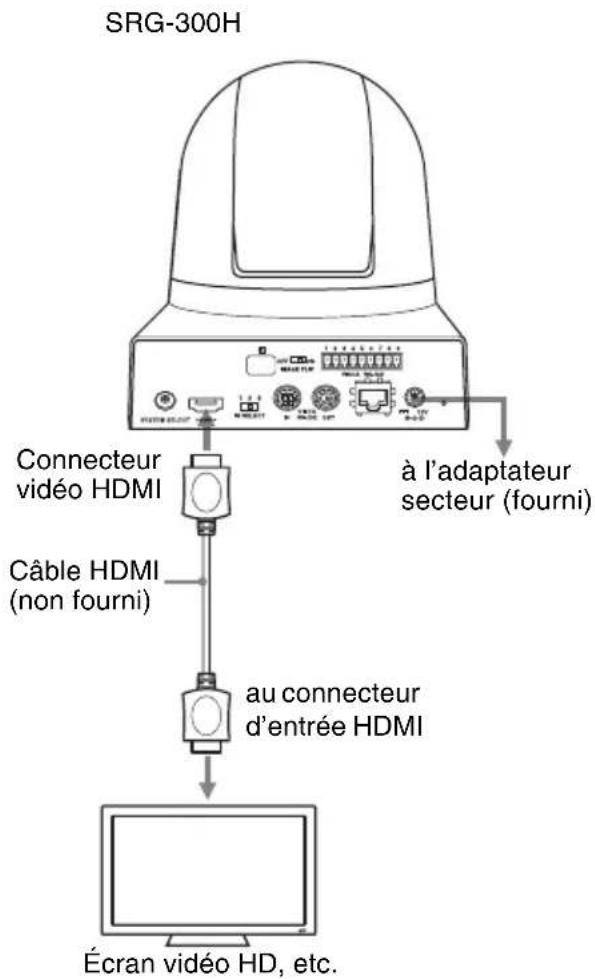
Remarques
- Configurez le format vidéo (VIDEO FORMAT) en fonction des spécifications de l'écran HD.
- Selon les capacités de rendement du câble HDMI, du bruit d'image risque de se produire. Pour le câble HDMI, un câble haute vitesse Sony est recommandé.
- Si vous réglez le volume de l'écran au niveau maximum, il est possible qu'un son soit momentanément émis lors de
l'activation, en fonction du produit. Il ne s'agit pas d'un dysfonctionnement.
• L'affichage de l'image prend de 15 à 30 secondes. - Pour éviter que le câble HDMI ne se déconnecte de la caméra (soit à cause de son propre poids soit par l'action d'une force externe), il est recommandé de le sécuriser, notamment à l'aide de pièces de retenue disponibles dans le commerce.
Liste des messages
Les indications et messages suivants relatifs à la caméra peuvent s'afficher. Dans ce cas, suivez les instructions indiquées.
Affichage des témoins
| Témoin Signification et solution | |
| Le témoin STANDBY et le témoin POWER sont allumés. | Le commutateur SYSTEM SELECT est réglé sur « Non reproduit » (page 10). |
| Le témoin STANDBY est allumé. | Si vous faites pivoter de force la caméra ou si un doigt ou un autre objet entrave son mouvement, il est possible que le processeur intégré ne parvienne pas à mémoriser la position de panoramique/inclinaison.Appuyez sur la touche PAN-TILT RESET pour réinitialiser la position de panoramique/inclinaison. |
Affichage de l'écran
| Message Signification et solution | |
| PRESET n: OK(« n » correspond à un numéro de position prédéfinie compris entre 1 et 16) | Ce message s'affiche pendant environ 3 secondes lorsque vous mémorisez les réglages de la caméra sous la POSITION 1 à 16.Le numéro de position prédéfinie de la télécommande infrarouge correspond à la POSITION 1 à 6. |
| RECALL n: OK(« n » correspond à un numéro de position prédéfinie compris entre 1 et 16) | Ce message s'affiche pendant environ 3 secondes lorsque vous lisez les réglages de la caméra mémorisés sous la POSITION 1 à 16.Le numéro de position prédéfinie de la télécommande infrarouge correspond à la POSITION 1 à 6. |
| RESET n: OK(« n » correspond à un numéro de position réinitialisée compris entre 1 et 16) | Ce message s'affiche pendant environ 3 secondes lorsque vous réinitialisez les réglages de la caméra mémorisés sous la POSITION 1 à 16.Le numéro de position prédéfinie de la télécommande infrarouge correspond à la POSITION 1 à 6. |
| ONE PUSH WB:OP Lorsque vous réglez la balance des blancs en mode ONE PUSH, ce message clignote à l'écran. | |
| ONE PUSH WB:OK Une fois le réglage de la balance des blancs correctement effectué en mode ONE PUSH, ce message s'affiche à l'écran. | |
| ONE PUSH WB:NG Si le réglage de la balance des blancs a échoué en mode ONE PUSH, ce message clignote à l'écran. | |
Guide de résolution des problèmes
Avant de contacter votre revendeur pour faire inspecter la caméra, vérifiez s'il existe une solution à votre problème dans le guide suivant. Si le problème persiste, contactez votre revendeur Sony.
| Symptôme Cause Solution | ||
| La caméra ne se met pas sous tension. | L’adaptateur secteur n’est pas correctement raccordé au connecteur 12 V c.c. | Insérez à fond le câble d’alimentation. |
| Le câble d’alimentation n’est pas correctement inséré dans l’adaptateur secteur ou la prise secteur. | Insérez à fond le câble d’alimentation. | |
| L’image ne s’affiche pas sur l’écran vidéo connecté à la caméra. | Le câble vidéo n’est pas correctement raccordé. | Vérifiez la connexion entre la caméra et l’écran vidéo. |
| L’exposition n’est pas correctement réglée sur la caméra. | Réglez correctement l’exposition dans le menu EXPOSURE (page 16). | |
| Le commutateur SYSTEM SELECT à l’arrière de la caméra n’est pas correctement réglé. | Vérifiez le format du signal de sortie de la caméra et le format du signal d’entrée de l’écran connecté. | |
| Il est impossible d’utiliser les fonctions de panoramique, d’inclinaison ou de zoom. | Un menu s’affiche sur l’écran connecté. | Appuyez sur la touche DATA SCREEN de la télécommande infrarouge fournie pour faire disparaître le menu de l’écran. |
| La plage de panoramique ou d’inclinaison est limitée. | Modifiez le réglage PAN/TILT LIMIT dans le menu PAN TILT ZOOM (page 19). | |
| Il est impossible de sélectionner le menu EXPOSURE, à l’exception du réglage FULL AUTO. | WIDE D n’est pas réglé sur OFF. | Réglez WIDE D sur OFF, puis sélectionnez le mode d’exposition (page 16). |
| La télécommande infrarouge ne fonctionne pas. | La touche CAMERA SELECT de la télécommande infrarouge sur laquelle vous avez appuyé ne correspond pas au numéro sélectionné avec le commutateur IR SELECT de la caméra. | Appuyez sur la touche CAMERA SELECT correspondant au réglage du commutateur IR SELECT sur la caméra (page 25). |
| La commande VISCA n'est pas disponible avec un ordinateur raccordé à la caméra. | L'ordinateur n'est pas correctement raccordé à la caméra. | Vérifiez la connexion entre l'ordinateur et la caméra. |
| Vérifiez que le réglage du débit en bauds (9 600 ips ou 38 400 ips) est correctement effectué avec le commutateur BOTTOM situé sous la caméra (page 11). | ||
| Vérifiez que le commutateur SYSTEM SELECT (page 10) est réglé sur une position qui permet la reproduction de signaux vidéo. | ||
| La communication LAN n'est pas disponible avec un ordinateur raccordé à la caméra. | L'ordinateur n'est pas correctement raccordé à la caméra. | Vérifiez la connexion entre l'ordinateur et la caméra. |
| Vérifiez que le commutateur VISCA/LAN (commutateur BOTTOM) est réglé sur ON (page 11). | ||
| L'ordinateur n'est pas correctement configuré. | Lisez les précautions correspondant au réglage de l'application dédiée. | |
| La caméra ne fonctionne pas lorsqu'elle connectée directement à la télécommande IP. | Vous n'utilisez pas de câble croisé. | Utilisez un câble croisé pour la connexion LAN directe. |
| La caméra ne fonctionne pas. | - Débranchez le câble d'alimentation de la prise secteur, puis rebranchez-le au bout de quelques minutes. | |
Configuration des menus
Les menus de la caméra sont configurés de la façon suivante. Pour plus de détails, reportez-vous aux pages entre parenthèses. Les réglages initiaux de chaque option sont indiqués en caractères gras.
![SYSTEM (Voir page 20.) IR-RECEIVE —— ON,OFF DISPLAY INFO —— ON,OFF VIDEO MODE —— HDMI, DVI [Le commutateur SYSTEM SELECT n'est pas réglé sur EDID] COLOR SYSTEM —— RGB, YCbCr [Le commutateur SYSTEM SELECT n'est pas réglé sur EDID]](/content/2026/06/1270590/images/458430e289b1f335d159deb50495864b540f56ffe3c3105160415b842329a8ac.jpg)
![graph TD A["STATUS (Voir page 21.)"] --> B["PAGE 1"] B --> C["EXPOSURE"] C --> D["MODE ACTUEL"] D --> E["FULL AUTO, BRIGHT, SHUTTER PRI, IRIS PRI, MANUAL"] C --> F["EX-COMP, LEVEL"] F --> G["BRIGHT —— LEVEL"] G --> H["SHUTTER PRI —— SPEED, GAIN LIMIT"] H --> I["IRIS PRI —— IRIS, GAIN LIMIT"] I --> J…](/content/2026/06/1270590/images/0a7cea07e91c19348fef60c5219c9bd58fe13591e966153449ccaa98e88b7ea6.jpg)
Options prédéfinies
Les options suivantes, définies à l'aide de la télécommande infrarouge et des options de menu, peuvent être mémorisées dans la caméra.
Options définies à l'aide de la télécommande infrarouge
| Option prédéfinie Numéro de position prédéfinie | ||
| 1 2 à 16 | ||
| Position de panoramique/d’inclinaison | ● | ○ |
| Position de zoom | ● | ○ |
| Mode de mise au point automatique/manuel | ● | ○ |
| Position de mise au point | ● | ○ |
| Compensation de contre-jour ON/OFF | ● | ○ |
Options de menu
| Option prédéfinie Numéro de position prédéfinie | ||
| 1 | 2 à 16 | |
| EXPOSURE MODE | ●○ | |
| WIDE D ●○ | ||
| SLOW SHUTTER ●- | ||
| AE GAIN LIMIT ●- | ||
| BRIGHT LEVEL ●○ | ||
| SPEED ●○ | ||
| IRIS ●○ | ||
| GAIN ●○ | ||
| EX-COMP ON/OFF ●○ | ||
| EX-COMP LEVEL ●○ | ||
| WHITE BALANCE MODE ●○ | ||
| ONE PUSH WB R/B Data | ●- | |
| MANUAL R/B GAIN | ●○ | |
| APERTURE | ●○ | |
| PICTURE EFFECT | ●○ | |
| HIGH RESOLUTION | ●○ | |
| NOISE REDUCTION | ●○ | |
| PAN/TILT LIMIT | ● | - |
| D-ZOOM | ●○ | |
| DISPLAY INFO | ● | - |
- : options de réglage mémorisées lorsque vous mettez la caméra hors tension, puis à nouveau sous tension. La caméra démarre avec ces réglages mémorisés sous la POSITION 1. ○ : options de réglage mémorisées lorsque vous mettez la caméra hors tension, puis à nouveau sous tension.
- : options de réglage effacées de la mémoire lorsque vous mettez la caméra hors tension, puis à nouveau sous tension et lorsque les réglages initiaux sont rétablis.
Pour plus d'informations sur la POSITION 1, reportez-vous à la section « Mémorisation des réglages de la caméra — fonction de préréglage » (page 26).
Vous pouvez mémoriser les options suivantes (POSITION 1), mais vous pouvez les sélectionner uniquement à l'aide de la commande VISCA appropriée.
Pour plus d'informations sur la liste des commandes VISCA, consultez le guide technique de la caméra. Pour plus de détails sur l'obtention du guide technique, contactez votre revendeur Sony.
Le réglage des numéros prédéfinis 1 à 16 est disponible pour la commande VISCA et la connexion LAN.
Spécifications
Système
Signal vidéo 1920×1080p/59,94
1920×1080p/29,97
1920×1080i/59,94
1280×720p/59,94
1280×720p/29,97
1920×1080p/50
1920×1080p/25
1920×1080i/50
1280×720p/50
1280×720p/25
EDID
Commande VISCA
(commutée avec le commutateur
SYSTEM SELECT)
Synchronisation
Synchronisation interne
Dispositif d'image
CMOS Exmor 1/2.8
Objectif 30× (optique), 12× (numérique)
f = 4,3 mm (grand-angle) à
129 mm (téléobjectif)
F1.6 à 4.7
Angle horizontal : 65 degrés (extrémité WIDE)
Distance minimale du sujet
10 mm (13/32 pouces) (extrémité
WIDE) à 1 200 mm (47 1/
4 pouces) (extrémité TELE)
Éclairage minimum
1,4 lux (F1.6, 50 IRE, mode haute sensibilité réglé sur OFF, 30 ips)
2,8 lux (F1.6, 50 IRE, mode haute sensibilité réglé sur OFF, 60 ips)
0,35 lux (F1.6, 50 IRE, mode haute sensibilité réglé sur ON, 30 ips)
0,7 lux (F1.6, 50 IRE, mode haute sensibilité réglé sur ON, 60 ips)
Vitesse d'obturation
1/1 à 1/10000 s (22 étapes)
Rapport signal sur bruit vidéo
50 dB
Action panoramique/inclinaison
Horizontale : ±170 degrés
Vitesse de panoramique
maximale : 100 degrés/s
Verticale : +90, -20 degrés
(IMAGE FLIP: OFF)
Vitesse d'inclinaison
maximale : 90 degrés/s
Connecteurs d'entrée/de sortie
HDMI (connecteur HDMI)
Entrée/sortie de commande
VISCA IN : Mini DIN 8 broches, RS-232
VISCA OUT : Mini DIN 8 broches, RS-232
VISCA RS-422 : 9 broches
Connecteur LAN : RJ-45
Connecteur d'alimentation
JEITA type 4 (12 V c.c.)
Généralités
Tension d'entrée
12 V c.c. (10,8 à 13,2 V c.c.)
Consommation
16,8 W
Température de fonctionnement
0 °C à +40 °C (+32 °F à +104 °F)
0 °C à +40 °C (+32 °F à +104 °F)
Température de stockage
-20 °C à +60 °C (-4 °F à +140 °F)
Dimensions Caméra vidéo : 157 × 164 ×
163 mm (6 1/4 × 6 1/2 ×
6 1/2 pouces) (l/h/p)
Télécommande infrarouge :
56 × 26 × 210 mm (2 1/4 ×
1 1/16 × 8 3/8 pouces) (l/h/p)
Angle d'installation
Inférieur à ±15 degrés par rapport au plan horizontal
Accessoires fournis
Adaptateur secteur
Câble d'alimentation (1)
Télécommande infrarouge (1)
Support de montage au plafond (A) (1)
Support de montage au plafond (B) (1)
Cordon métallique (1)
Vis M3×8 (8)
Bornier VISCA RS-422 (1)
Règlements de sécurité (1)
Mode d'emploi (CD-ROM) (1)
La conception et les spécifications sont sujettes à modification sans préavis.
Les termes HDMI et HDMI High-Definition Multimedia Interface, ainsi que le logo HDMI, sont des marques ou des marques déposées de HDMI Licensing LLC aux États-Unis et dans d'autres pays.
HDMI
Dimensions
Dessus Arrière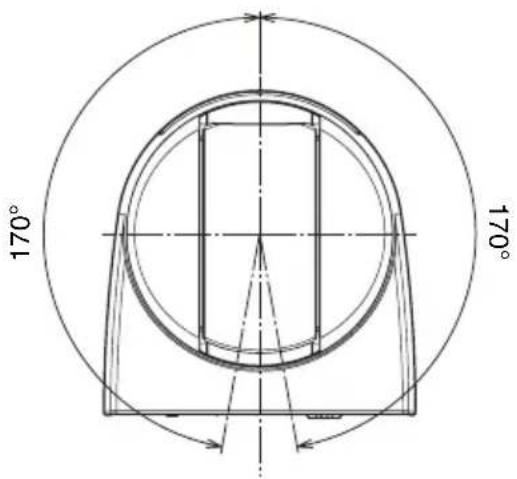
Affectations des broches
Connecteur VISCA IN (mini-DIN 8 broches, femelle)
VISCA IN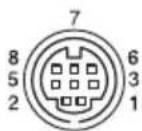
| N° broche Fonction | |||
| 1 | D | T | R |
| 2 | D | S | R |
| 3 TXD IN | |||
| 4 GND | |||
| 5 RXD IN | |||
| 6 GND | |||
| 7 IR OUT L* | |||
| 8 IR OUT R* | |||
* Il est possible de sélectionner la fonction IR OUT des broches 7 et 8 à l'aide du commutateur BOTTOM sous la caméra.
Connecteur VISCA OUT (mini-DIN 8 broches, femelle)
VISCA OUT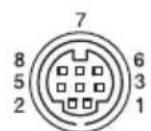
| N° broche Fonction | |||
| 1 | D | T | R |
| 2 | D | S | R |
| 3 TXD OUT | |||
| 4 GND | |||
| 5 RXD OUT | |||
| 6 GND | |||
| 7 Pas de connexion | |||
| 8 Pas de connexion | |||
O
O
Utilisation des affectations de broches du connecteur VISCA RS-422
Affectations de broches du connecteur VISCA RS-422
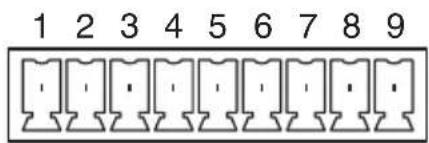
VISCA RS-422
| N° broche Fonction | |||
| N1 | T | X | D |
| 2 | T | X | D |
| 3 | R | X | D |
| 4 | R | X | D |
| 5 GND | |||
| 6 TXD OUT+ | |||
| 7 TXD OUT- | |||
| 8 RXD OUT+ | |||
| 9 RXD OUT- | |||
I
I
I
T
Utilisation du bornier VISCA RS-422
1 Insérez un fil (AWG n° 28 à 18) dans l'ouverture souhaitée sur le bornier VISCA RS-422 fourni, puis serrez la vis de ce fil au moyen d'un tournevis à tête plate.
U T
U T
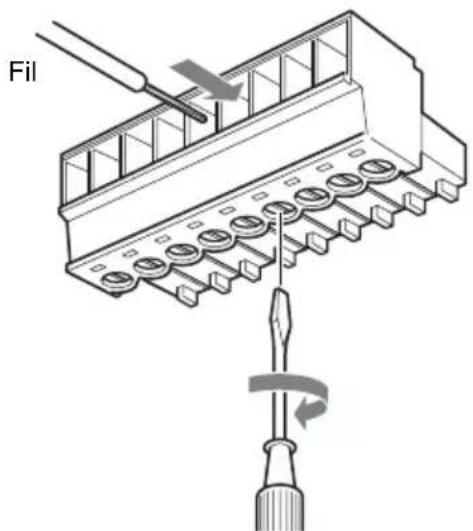
Tournevis à tête plate
2 Insérez le bornier VISCA RS-422 dans le connecteur VISCA RS-422 situé à l'arrière de la caméra.
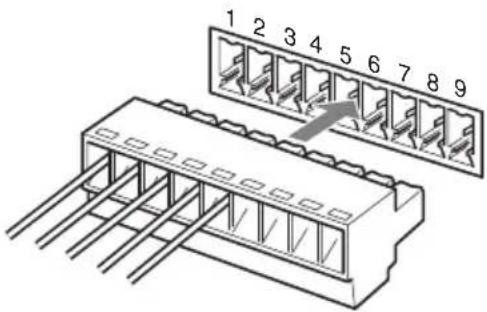
Remarques
- Afin de stabiliser le niveau de tension du signal, connectez les deux extrémités à la borne GND. • N'effectuez pas une connexion VISCA RS-232 s'il existe déjà une connexion VISCA RS-422.
Licence
Ce logiciel prend partiellement en charge le composant uIP. Par conséquent, les conditions de licence suivantes sont applicables.
- TABLE DES MATIÈRES
- PRÉSENTATION
- RÉGLAGE ET PARAMÉTRAGE À L'AIDE DES MENUS
- UTILISATION DE LA CAMÉRA À L'AIDE DE LA TÉLÉCOMMANDE INFRAROUGE FOURNIE
- ANNEXE
- FONCTIONNALITÉS
- CAMÉRA ET ACCESSOIRES FOURNIS
- PRODUITS EN OPTION
- CONFIGURATION DU SYSTÈME
- UTILISATION D'UNE CAMÉRA SRG-300H À L'AIDE DE LA TÉLÉCOMMANDE INFRAROUGE FOURNIE
- UTILISATION D'UNE CAMÉRA SRG-300H À L'AIDE DE LA TÉLÉCOMMANDE IP RM-IP
- GRÂCE À CE SYSTÈME, VOUS POUVEZ
- REMARQUE
- UTILISATION DE PLUSIEURS CAMÉRAS SRG-300H À L'AIDE DE PLUSIEURS TÉLÉCOMMANDES IP
- EMPLACEMENT ET FONCTIONS DES PIÈCES ET DES COMMANDES
- CONNECTEUR VISCA RS
- COMMUTATEUR SYSTEM SELECT
- CONNECTEUR VIDÉO HDMI
- COMMUTATEUR IR SELECT
- CONNECTEUR VISCA IN
- CONNECTEUR VISCA OUT
- CONNECTEUR LAN (RJ-45 8 BROCHES)
- ATTENTION
- CONNECTEUR 12 V C.C
- COMMUTATEUR DE RÉINITIALISATION
- PARAMÈTRES PAR DÉFAUT DE L'ADRESSE IP
- COMMUTATEURS BOTTOM
- RÉGLAGE DU COMMUTATEUR SYSTEM SELECT
- REMARQUES
- ① COMMUTATEUR VISCA/LAN
- ② COMMUTATEUR DE SÉLECTION DES MODES RS-232/RS-422 (LORS DE L'UTILISATION DE LA CONNEXION SÉRIE)
- ③ COMMUTATEUR DE SÉLECTION DU DÉBIT EN BAUDS (LORS DE L'UTILISATION DE LA CONNEXION SÉRIE)
- ④ COMMUTATEUR IR OUT
- ⑤ COMMUTATEUR 5 (NON UTILISÉ)
- ⑥ COMMUTATEUR 6 (NON UTILISÉ)
- ⑦ COMMUTATEUR 7 (NON UTILISÉ)
- ⑧ COMMUTATEUR 8 (NON UTILISÉ)
- TOUCHES FOCUS
- TOUCHE DATA SCREEN
- TOUCHES PAN-TILT
- TOUCHE L/R DIRECTION SET
- TOUCHE POWER
- TOUCHE BACK LIGHT
- TOUCHE POSITION
- TOUCHES PAN-TILT RESET
- TOUCHES ZOOM
- INSTALLATION DES PILES
- À PROPOS DES MENUS À L'ÉCRAN
- MENU PRINCIPAL
- ①OPTION SÉLECTIONNÉE
- ②OPTIONS DE MENU
- MENUS DE RÉGLAGE
- ①MENU DE RÉGLAGE
- ②OPTION SÉLECTIONNÉE
- ③OPTIONS DE RÉGLAGE
- ④ VALEUR DE RÉGLAGE
- SECTION D'AFFICHAGE DES BOUTONS DE COMMANDE
- MENU DE RÉGLAGE
- MENU EXPOSURE
- MODE (MODE D'EXPOSITION)
- POUR LE FORMAT VIDÉO
- WIDE D (MODE DE PLAGE DYNAMIQUE ÉTENDUE)
- EX-COMP (COMPENSATION D'EXPOSITION)
- OBTURATEUR LENT
- MENU BALANCE DES BLANCS
- MODE (MODE DE BALANCE DES BLANCS)
- LORSQUE VOUS SÉLECTIONNEZ LE MODE ONE PUSH
- MENU IMAGE
- APERTURE (COMPENSATION D'OUVERTURE)
- HIGH RESOLUTION
- NOISE REDUCTION
- IMAGE STABILIZER
- MENU PAN TILT ZOOM
- PAN/TILT LIMIT
- RÉGLAGE DE LA PLAGE DU MOUVEMENT LEFT/RIGHT
- RÉGLAGE DE LA PLAGE DU MOUVEMENT UP/DOWN
- MODE PAN/TILT SLOW
- D-ZOOM (ZOOM NUMÉRIQUE)
- MENU SYSTEM
- IR-RECEIVE (RÉCEPTION DU SIGNAL INFRAROUGE)
- DISPLAY INFO
- VIDEO MODE
- COLOR SYSTEM
- MENU STATUS
- AVANT D'UTILISER LA CAMÉRA
- MISE SOUS TENSION
- POUR METTRE SOUS/HORS TENSION LA CAMÉRA À L'AIDE DE LA TÉLÉCOMMANDE INFRAROUGE FOURNIE
- PANORAMIQUE/INCLINAISON ET ZOOM
- PANORAMIQUE ET INCLINAISON
- POUR REPLACER LA CAMÉRA DE FACE
- SI LA CAMÉRA PIVOTE DANS UNE AUTRE DIRECTION QUE CELLE SOUHAITÉE
- POUR PLACER LA CAMÉRA EN DIRECTION OPPOSÉE
- POUR RÉINITIALISER LE RÉGLAGE
- LORSQUE LE TÉMOIN STANDBY CLIGNOTE
- ZOOM
- UTILISATION DE PLUSIEURS CAMÉRAS AVEC LA TÉLÉCOMMANDE INFRAROUGE
- RÉGLAGE DE LA CAMÉRA
- MISE AU POINT SUR UN SUJET
- MISE AU POINT AUTOMATIQUE SUR UN SUJET
- MISE AU POINT MANUELLE SUR UN SUJET
- PRISE DE VUE EN CONTRE-JOUR
- MÉMORISATION DES RÉGLAGES DE LA CAMÉRA — FONCTION DE PRÉRÉGLAGE
- RAPPEL DES RÉGLAGES MÉMORISÉS
- SUPPRESSION DES RÉGLAGES MIS EN MÉMOIRE
- INSTALLATION DE LA CAMÉRA
- INSTALLATION DE LA CAMÉRA SUR UN BUREAU
- INSTALLATION DE LA CAMÉRA SUR UN TRÉPIED
- INSTALLATION DE LA CAMÉRA VIA LES TROUS DE VIS DE FIXATION M
- INSTALLATION DE LA CAMÉRA AU PLAFOND
- AVANT D'INSTALLER LA CAMÉRA
- INSTALLATION
- RETRAIT DE LA CAMÉRA
- RACCORDEMENTS
- RACCORDEMENT À UNE PRISE SECTEUR
- RACCORDEMENT À UN ORDINATEUR
- CONNEXION LAN
- RACCORDEMENT DE LA TÉLÉCOMMANDE IP RM-IP
- POUR RACCORDER LA TÉLÉCOMMANDE IP À L'AIDE DES CONNECTEURS VISCA RS
- RACCORDEMENT À UN PÉRIPHÉRIQUE (P. EX., ÉCRAN VIDÉO) MUNI D'UN CONNECTEUR D'ENTRÉE HDMI
- LISTE DES MESSAGES
- GUIDE DE RÉSOLUTION DES PROBLÈMES
- CONFIGURATION DES MENUS
- OPTIONS PRÉDÉFINIES
- SPÉCIFICATIONS
- SYSTÈME
- CONNECTEURS D'ENTRÉE/DE SORTIE
- TENSION D'ENTRÉE
- ACCESSOIRES FOURNIS
- HDMI
- DIMENSIONS
- AFFECTATIONS DES BROCHES
- CONNECTEUR VISCA OUT (MINI-DIN 8 BROCHES, FEMELLE)
- UTILISATION DES AFFECTATIONS DE BROCHES DU CONNECTEUR VISCA RS
- AFFECTATIONS DE BROCHES DU CONNECTEUR VISCA RS
- UTILISATION DU BORNIER VISCA RS
- LICENCE
Marque : SONY
Modèle : SRG-300HW
Catégorie : Caméra de surveillance