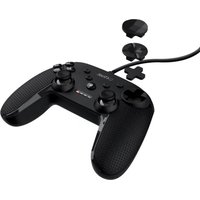
Yula GXT 540 - Contrôleur TRUST - Notice d'utilisation et mode d'emploi gratuit
Retrouvez gratuitement la notice de l'appareil Yula GXT 540 TRUST au format PDF.
Choisissez votre langue et indiquez votre email : nous vous enverrons une version traduite specifiquement.
| Type de produit | Contrôleur de jeu |
| Marque | Trust |
| Modèle | Yula GXT 540 |
| Compatibilité | PC, PlayStation 4, PlayStation 5, Nintendo Switch |
| Connectivité | Sans fil 2,4 GHz avec dongle USB |
| Dimensions | 150 x 100 x 60 mm |
| Poids | 200 g |
| Alimentation | Batterie rechargeable Lithium-ion 600 mAh |
| Autonomie | Jusqu'à 10 heures |
| Fonctions principales | 2 sticks analogiques, 1 croix directionnelle, 4 boutons d'action, 2 gâchettes analogiques, 2 boutons de pare-chocs, boutons Start, Select et Home |
| Retour haptique | Moteurs de vibration intégrés |
| Entretien et nettoyage | Nettoyer avec un chiffon doux et sec. Ne pas utiliser de produits chimiques. |
| Sécurité | Ne pas exposer à l'eau ou à une chaleur excessive. Tenir hors de portée des enfants de moins de 3 ans. |
| Pièces détachées et réparabilité | Non réparable par l'utilisateur. Contacter le support Trust pour toute réparation. |
| Garantie | 2 ans |
| Contenu de la boîte | Contrôleur Yula GXT 540, récepteur USB, câble de charge USB, manuel d'utilisation |
FOIRE AUX QUESTIONS - Yula GXT 540 TRUST
Comment connecter le contrôleur Yula GXT 540 à mon PC ?
Branchez le récepteur USB sur un port disponible de votre PC. Allumez le contrôleur en appuyant sur le bouton Home. Le contrôleur se connecte automatiquement. Si nécessaire, appuyez sur le bouton de synchronisation au dos du contrôleur et sur le récepteur.
Ce contrôleur est-il compatible avec PlayStation 5 ?
Oui, le Trust Yula GXT 540 est compatible avec la PlayStation 5. Utilisez le récepteur USB fourni ou connectez-le via câble USB pour une utilisation filaire.
Comment recharger la batterie du contrôleur ?
Utilisez le câble USB-C fourni pour connecter le contrôleur à un chargeur USB (5V/1A) ou à un port USB d'ordinateur. Le voyant LED indique la charge. Une charge complète prend environ 2 heures.
Le contrôleur fonctionne-t-il avec Nintendo Switch ?
Oui, il est compatible avec la Nintendo Switch en mode sans fil ou filaire. Branchez le récepteur USB sur la station d'accueil de la Switch et associez le contrôleur.
Que faire si le contrôleur ne répond plus ?
Réinitialisez le contrôleur en insérant un trombone dans le trou de réinitialisation à l'arrière pendant 3 secondes. Si le problème persiste, vérifiez la batterie ou reconnectez le récepteur USB.
Comment réinitialiser le contrôleur aux paramètres d'usine ?
Maintenez enfoncés les boutons Home + X pendant 5 secondes jusqu'à ce que la LED clignote. Relâchez, le contrôleur est réinitialisé.
La vibration ne fonctionne pas, que faire ?
Assurez-vous que la vibration est activée dans les paramètres du jeu ou du système. Vérifiez que les moteurs ne sont pas bloqués. Si le problème persiste, contactez le support Trust.
Comment mettre à jour le firmware du contrôleur ?
Téléchargez le logiciel Trust Gaming Hub sur le site officiel. Connectez le contrôleur en USB, lancez l'application et suivez les instructions pour mettre à jour le firmware.
Y a-t-il une latence avec ce contrôleur ?
La latence est minimale grâce à la connexion 2,4 GHz. Pour réduire la latence, utilisez le contrôleur à proximité du récepteur et évitez les interférences d'autres appareils sans fil.
Puis-je utiliser un casque avec le contrôleur ?
Oui, le contrôleur dispose d'une prise audio 3,5 mm pour brancher un casque. Assurez-vous que le casque est compatible avec la sortie audio du contrôleur.
Questions des utilisateurs sur Yula GXT 540 TRUST
0 question sur cet appareil. Repondez a celles que vous connaissez ou posez la votre.
Poser une nouvelle question sur cet appareil
Aucune question pour l'instant. Soyez le premier à en poser une.
Téléchargez la notice de votre Contrôleur au format PDF gratuitement ! Retrouvez votre notice Yula GXT 540 - TRUST et reprennez votre appareil électronique en main. Sur cette page sont publiés tous les documents nécessaires à l'utilisation de votre appareil Yula GXT 540 de la marque TRUST.
MODE D'EMPLOI Yula GXT 540 TRUST

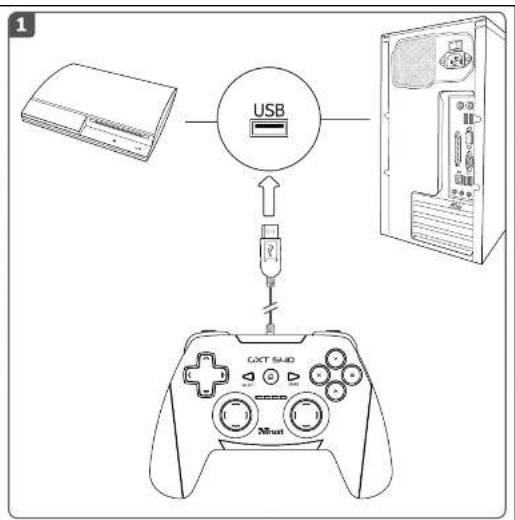
flowchart
graph TD
A["Computer"] --> B["USB"]
B --> C["Game Controller"]
C --> D["Miwat"]
2
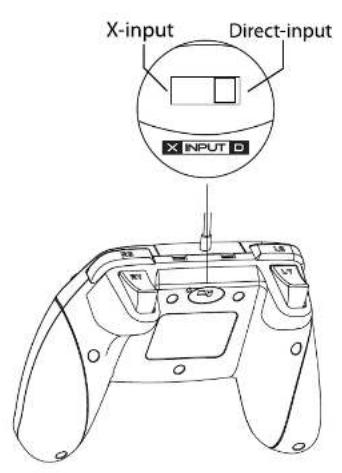
3
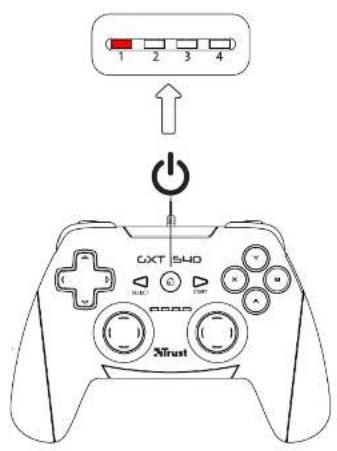
PC
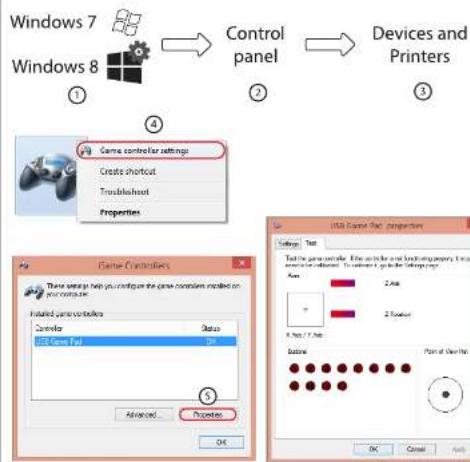
flowchart
graph TD
A["Windows 7"] --> B["Control panel"]
C["Windows 8"] --> B
B --> D["Devices and Printers"]
E["Game Controller settings"] --> F["Create shortcut"]
G["Create shortcut"] --> H["Troubleshoot"]
I["Properties"] --> J["Properties"]