
GoGear SA4CLP02WN - Lecteur mp3 PHILIPS - Notice d'utilisation et mode d'emploi gratuit
Retrouvez gratuitement la notice de l'appareil GoGear SA4CLP02WN PHILIPS au format PDF.


| Type de produit | Lecteur MP3 |
| Marque | Philips |
| Modèle | GoGear SA4CLP02WN |
| Dimensions (approx.) | 4,5 x 3,0 x 1,2 cm |
| Poids (approx.) | 35 g |
| Écran | LCD rétroéclairé |
| Capacité de stockage | 2 Go (mémoire flash interne) |
| Alimentation | Batterie lithium-ion rechargeable via USB |
| Autonomie | Jusqu'à 20 heures |
| Formats audio pris en charge | MP3, WMA, WAV |
| Fonctions principales | Lecture aléatoire, répétition, listes de lecture |
| Connectivité | USB 2.0 |
| Entretien et nettoyage | Nettoyer avec un chiffon doux et sec |
| Sécurité | Ne pas exposer à l'humidité ou aux chocs |
| Pièces détachées | Non disponibles individuellement |
| Réparabilité | Contacter le service client Philips |
FOIRE AUX QUESTIONS - GoGear SA4CLP02WN PHILIPS
Questions des utilisateurs sur GoGear SA4CLP02WN PHILIPS
0 question sur cet appareil. Repondez a celles que vous connaissez ou posez la votre.
Poser une nouvelle question sur cet appareil
Téléchargez la notice de votre Lecteur mp3 au format PDF gratuitement ! Retrouvez votre notice GoGear SA4CLP02WN - PHILIPS et reprennez votre appareil électronique en main. Sur cette page sont publiés tous les documents nécessaires à l'utilisation de votre appareil GoGear SA4CLP02WN de la marque PHILIPS.
MODE D'EMPLOI GoGear SA4CLP02WN PHILIPS
隨時隨地給您提供協助
在以下位置注册產品及獲取支援:
www.philips.com/welcome
GoGEAR

SA4CLP02
SA4CLP04

使用手册
目錄
1 重要安全事項 2
一般維護 2
2 您的新播放機 5
包裝盒內含物件 5
播放機的電腦軟件 5
已加載到播放機中的檔案 5
概覽 5
控件 5
LED 指示燈和聲訊回饋 6
使用固定夾 6
3 開始使用 7
充電 7
開啟或關閉播放機 7
自動待機與關機 7
4 播放音樂 8
傳輸檔案至播放器 8
播放音樂 8
開啟或關閉隨器播放 8
搜尋歌曲 9
選擇音效選項 9
5 透過 Philips Songbird 與電腦媒
體庫同步 10
安裝 Philips Songbird 10
從電腦收集音樂檔案 10
設定監控資料夾 10
匯入音樂檔案 12
透過 Philips Songbird 同步播放機。 12
選擇自動手動同步 12
自動同步或 12
手動同步 12
6 透過 Philips Device Manager 更新韌體 14
7 疑難排解 16
8 技術資料 17
PC 要求 17
1 重要安全事項
一般維護
本文件的翻譯版本僅作參考用途。
如果英語版本與翻譯版本之間出現任何不相符的情況,請以英語版本作準。

注意
- 為避免本裝置損壞或故障:
- 請勿將產品暴露在過熱的場所,例如加熱設備附近或受陽光直接照射。
- 請勿將產品墜地,也不要讓任何物體掉落在產品上。 浸
- 請勿將產品沒於水中。請勿將耳筒插孔或電池盒暴露於水中,因為裝置進水後會造成嚴重損壞。
- 在播放機附近使用流動電話,可能會造成干擾。
• 備份您的檔案。確定您已經把原來下載到播放機的文件妥善保存。Philips 對產品損毀導致的損失或資料無法讀取概不負責。
- 請只透過隨附的音樂軟件管理(傳送、刪除等)您的音樂檔,以減少問題的發生!
- 請勿使用任何含有酒精、氨、苯或研磨成份的清潔劑,因為這些清潔劑可能損害產品。
- 電池(安裝的電池組或電池)不可暴露於過熱的環境中,例如陽光下、火源或類似場所。
- 電池如沒有正確地更換,會有爆炸的危險。請只以相同或同等類型的電池更換。
關於操作溫度及儲藏溫度
- 本播放機應在攝氏 0 至 35 度(華氏 32 至 95 度)下操作。
- 本播放機應保存在攝氏-20至45度(華氏-4至113度)的溫度中。
- 在低溫條件下,電池的壽命可能會縮短。
替换部件/配件
請瀏覽 www.philips.com/support 購買替換部件/配件。
聽覺安全

聆聽時音量要適中:
耳筒音量高會損害您的聽力。即使暴露在此音量下的時間不超過一分鐘,所產生的聲音分貝強度可能會損害正常人的聽覺。較高的分貝是提供給聽力已有所受損的人士。
聲音有時會給您錯覺。聽了一段時間,聽覺「舒適度」就會適應更高的音量。因此,聽得太久,「正常」的音量實際上已經很大,並且會損害您的聽力。為了預防這個問題,請在您的聽覺適應一定的音量之前,先調校至一個安全的水平,並維持該音量。
設置安全的音量:
先將音量設置在一個低水平。
然後慢慢提高,一直調校到您聽起來舒服清晰、而且完全沒有失真的音量為止。
聆聽時間應節制:
長時間暴露在聲音環境下,即使是正常「安全」的音量,也會損害聽力。
請務必適度使用您的設備,並適時暫停休息。
使用耳筒時務必遵守以下規範。
合理節制聆聽的音量及時間。
請勿於聽覺正在適應音量時調校音量。
請勿將音量調得太高,而使自己聽不到周圍的聲音。
身處有潛在危險的場所時,請小心或暫停使用耳筒。
進行駕車、踏單車、玩滑板等活動時,請勿使用耳筒,否則可能釀成交通意外,而且這在許多國家都屬違法行為。
修改
未經製造商授權而修改本產品可能令使用者失去操作本產品的權利。
版權資訊
其他所有品牌及產品名均為其所屬公司或機構的商標。
未經許可複製從互聯網下載或從音樂光碟錄製的任何錄音是侵犯版權法及國際法律的行為。
任何沒有獲得許可而對有版權保護的內容(包括電腦程式、檔案、廣播和錄音等)進行的抄錄行為可屬版權侵犯,並構成刑事責任。本設備不應被用於以上行為。
Windows Media 及 Windows 標誌為
Microsoft Corporation 於美國及/或其他國家地區的註冊商標。
承擔責任!尊重版權。

Be responsible Respect copyrights
Philips 尊重他人的知識產權,我們亦要求我們的用戶如此。
互聯網上的多媒體內容可能在未經原始版權所有的授權許可情況下,被擅自建立和/或散布。
在很多國家或地區,包括您的國家,複製或散布未經授權的內容可能會觸犯版權法。
遵守版權法,即可視為承擔您的責任。對已下載至電腦中的影像串流進行錄製或傳送至便攜式播放機時,僅可將該影像串流用於公共領域或與經合法授權的內容結合使用。您僅可將此類內容用於私人者非商業性用途,且需要尊重著作版權所有提供的最終版權說明。此說明可能會聲明禁止複製副本。影像串流中可能會包括禁止進一步複製的副本保護技術。在這種情況下,錄製功能將會被停用,且系統會發送一則訊息提示您。
資料登入
Philips 一直致力於改善您的產品之質素及提昇 Philips 使用的體驗。為了解此裝置之應用程序,此裝置已將一些資訊/資料登入此裝置的靜態記憶區域內。這些資料可用來辨認及偵查您在使用此裝置時可能遭遇的任何故障或問題。儲存的資料包括音樂模式下的播放時間、調頻模式下的播放時間、發生電池電力不足的次數等等。儲存之資料並未顯露在裝置上或下載來源所使用的內容或媒體。只有當使用將裝置送回 Philips 服務中心時,方可提取及使用這類儲存在裝置上的資料,並且僅用於簡化偵測及防止錯誤。使用一旦提出要求,即可為使用取出儲存的資料。
Monkey's Audio decoder
① The Monkey's Audio SDK and source code can be freely used to add APE format playback, encoding, or tagging support to any product, free or commercial. Use of the code for proprietary efforts that don't support the official APE format require written consent of the author.
② Monkey's Audio source can be included in GPL and open-source software, although Monkey's Audio itself will not be subjected to external licensing requirements or other viral source restrictions.
③ Code changes and improvements must be contributed back to the Monkey's Audio project free from restrictions or royalties, unless exempted by express written consent of the author.
④ Any source code, ideas, or libraries used must be plainly acknowledged in the software using the code.
⑤ Although the software has been tested thoroughly, the author is in no way responsible for damages due to bugs or misuse.
If you do not completely agree with all of the previous stipulations, you must cease using this source code and remove it from your storage device.
FLAC decoder
Copyright (C) 2000,2001,2002,2003,2004,2005, 2006,2007,2008,2009 Josh Coalson
Redistribution and use in source and binary forms, with or without modification, are permitted provided that the following conditions are met:
- Redistributions of source code must retain the above copyright notice, this list of conditions and the following disclaimer.
- Redistributions in binary form must reproduce the above copyright notice, this list of conditions and the following disclaimer in the documentation and/or other materials provided with the distribution.
- Neither the name of the Xiph.org Foundation nor the names of its contributors may be used to endorse or promote products derived from this software without specific prior written permission.
THIS SOFTWARE IS PROVIDED BY THE COPYRIGHT HOLDERS AND CONTRIBUTORS "AS IS" AND ANY EXPRESS OR IMPLIED WARRANTIES, INCLUDING, BUT NOT LIMITED TO, THE IMPLIED WARRANTIES OF MERCHANTABILITY AND FITNESS FOR A PARTICULAR PURPOSE ARE DISCLAIMED. IN NO EVENT SHALL THE FOUNDATION OR CONTRIBUTORS BE LIABLE FOR ANY DIRECT, INDIRECT, INCIDENTAL, SPECIAL, EXEMPLARY, OR CONSEQUENTIAL DAMAGES (INCLUDING, BUT NOT LIMITED TO, PROCUREMENT OF SUBSTITUTE GOODS OR SERVICES; LOSS OF USE, DATA, OR PROFITS; OR BUSINESS INTERRUPTION) HOWEVER CAUSED AND ON ANY THEORY OF LIABILITY, WHETHER IN CONTRACT, STRICT LIABILITY, OR TORT (INCLUDING NEGLIGENCE OR OTHERWISE) ARISING IN ANY WAY OUT OF THE USE OF THIS SOFTWARE, EVEN IF ADVISED OF THE POSSIBILITY OF SUCH DAMAGE.
2 您的新播放機
包装盒內含物件
請檢查您是否有收到下列物品: 播放機
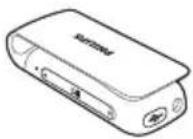
耳筒
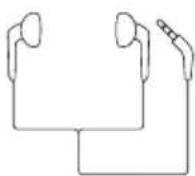
USB 線纜

快速入門指南

安全和保用單張

提示
- 圖片僅作參考用途。Philips 保留在不另行通知的情況下變更色/設計的權利。
播放機的電腦軟件
以下電腦軟件可與 SoundClip 結合使用:
- Philips Songbird (幫助您管理電腦及播放機上的媒體資料庫)
- Philips Device Manager (幫助您取得韌體更新及還原播放機)
要若網上取得Philips Songbird和Philips
Device Manager
- 請在電腦上,從下列網址下載:www.philips.com/Songbird 或 www.philips.com/support。
已加載到播放機中的檔案
SoundClip 中含有以下檔: 用后手四 案
- 用户手册
- 常見問題解答 (FAQ)
概覽
控件


- 按住:開啟或關閉播放器
- 按下:暫停或恢復播放
- 在播放期間按兩次:開啟或關閉隨機播放

- 按下:降低或提高音量
- 按住:跳至上一曲或下一曲
- 同時按住兩個按鈕可開啟或關閉 FullSound
② 用於充電及資料傳輸的 USB 連接埠
③
- 3.5 毫米耳筒连接器
④ LED 指示燈
⑤ RESET
- 若按下按鍵後播放器沒有響應,用原子筆尖按小孔。
LED 指示燈和聲訊回饋
您可透過以下方法得知播放機的狀態:
- LED 指示燈和/或
• 聲訊回饋,例如嗶聲及語音提示。

選擇語音回應的語言
您可透過 Settings.exe 選擇語音回應的語言。

1 在電腦上安裝 Philips Device Manager (請參見第 14 頁的 '透過 Philips Device Manager 更新韌體')。
Settings.exe 將在電腦桌面上顯示。
2 將 SoundClip 連接至電腦。
3 在電腦上啟動 Settings.exe。 → 將會顯示快顯屏幕。
6 ZH-HK
4 選擇語音回應的語言。

使用固定夹
使用固定夾將播放機牢牢固定在口袋、衣服其他所需地方。

3 開始使用
充電
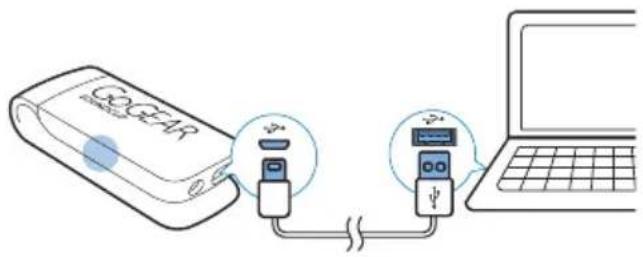
SoundClip 有一個內置電池,可透過電腦的 USB 接頭進行充電。
• 使用 USB 線將 SoundClip 連接至電腦。
→ 當電池電量少於 30%,紅色指示燈會長期亮起。
→ 充電期間,指示燈會閃爍並改變顏色以顯示電池電量。
→ 當電池充電完畢,綠色指示燈會亮起並停止閃爍。

貼士
- 當電量偏低,紅色指示燈會間隙閃爍兩次。
- 充電電池可充電的次數有限制。電池壽命及可充電次數均視乎使用狀及設定。
開啟或關閉播放機
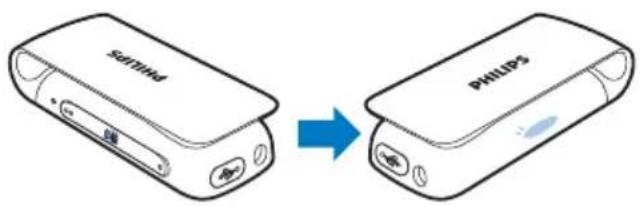
- 按住 直到綠色或紅色的指示燈亮起。
→ 電源開啟:綠色的指示燈會亮起。 音樂開始播放。
→ 電源關閉:紅色指示燈會亮起。
自動待機與關機
播放機具有自動待機與關機功能,以便節省電量。
處於閒置模式(沒有播放及操作按鈕)5分鐘後,播放器便會關閉。
4 播放音樂
傳輸檔案至播放器
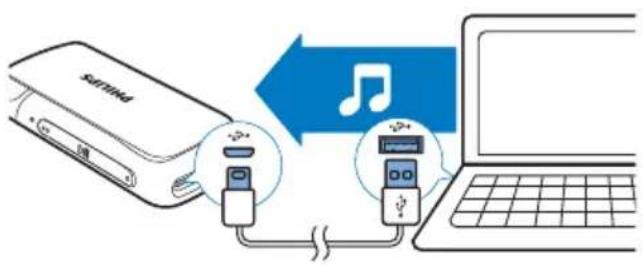
您可以使用以下方式,從電腦媒體庫將音樂傳輸至 SoundClip:
- 在 Windows 檔案總管中拖放音樂檔; 案
- 透過 Philips Songbird 進行同步 (請參見第 10 頁的 '透過 Philips Songbird 與電腦媒體庫同步').
→ 持續傳輸音樂時,指示燈會交替閃爍紅色或綠色。
要若在 Windows 檔案總管中拖放音樂檔案,
1 將 SoundClip 連接至電腦。
2 在電腦上,於 My Computer(我的電腦)或 Computer(電腦)中,
- 從電腦將音樂檔案拖放至SoundClip。
播放音樂

1 確保您已啟開啟播放器 (請參見第7頁的 '開啟或關閉播放機')。
→ 綠色的指示燈會亮起。音樂開始播放。 → 播放音樂期間,綠色的指示燈會間隙閃爍。
2 按 ▶暫停和恢復播放。
暫停播放音樂時,綠色指示燈會間隙閃爍兩次。
開啟或關閉隨器播放
- 播放音樂期間,按兩次 ▶ → 每次按鈕,LED指示燈會閃爍一次。 → 您會聽到語音回應。 → 開啟隨機播放:歌曲隨機播放。 關閉隨機播放:歌曲順序播放。
搜尋歌曲

- 按住 /●● 可跳至上一曲或下一曲
→ 噩聲響起。
選擇音效選項
變更音量
- 按 ●/○
播放音樂期間,您會聽到音量的變化。
開啟或關閉 FullSound
FullSound 還原音樂壓縮(例如 MP3
、WMA)所損失的聲音細節。
- 播放音樂期間,同時按住 ●● 和 ●。
→ 您會聽到語音回應。
5 透過 Philips Songbird 與電腦媒體庫同步
透過 Philips Songbird,您可以執行下列操作:
- 在電腦上管理音樂收藏;
- 將SoundClip與電腦媒體庫同步;
- 請於 www.philips.com/welcome 註冊 SoundClip。
安裝 Philips Songbird

1 將 SoundClip 連接至電腦。
2 在電腦上選擇 My Computer(我的電腦)(Windows XP / Windows 2000) / Computer(電腦)(Windows Vista / Windows 7)。
3 在 Philips GoGear SoundClip 圖示上按右键。選擇 Download Philips Songbird(下載 Philips Songbird)。• 者或按一下 Philips GoGear SoundClip 圖示。點擊兩次 setup.exe。
4 依照屏幕上的指示完成安裝步驟。

提示
- 您必須同意授權條款才能安裝。
從電腦收集音樂檔案
設定監控資料夾
建立一個主資料夾
您可以在複製所有音樂檔案到資料夾時,將其全部自動新增至您的媒體庫。建議您建立一個主資料夾。在 Philips Songbird 中,將主資料夾設定為監控資料夾。每次啟動 Philips Songbird 時,歌曲將從 Philips Songbird 新增/移除,因為它們位於主資料夾。
在電腦上,建立一個主資料夾以儲存所有的音樂檔案,例如 D:\Songbird media。
首次啟動
首次在電腦上啟動 Philips Songbird 時,請按提示執行下列操作,以便將現有媒體檔案匯入 Philips Songbird:
- 選擇 iTunes 媒體資料夾,匯入現有的 iTunes 庫;
- 選擇主資料夾,以搜尋及匯入現有的音樂檔案。
→ 主資料夾將設定為 Philips Songbird 的監控資料夾。
設定 iTunes 媒體資料夾
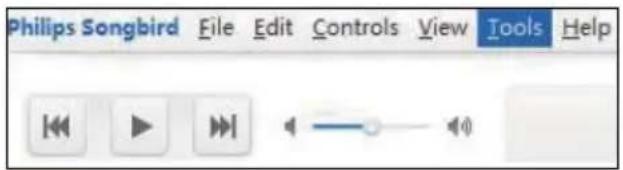
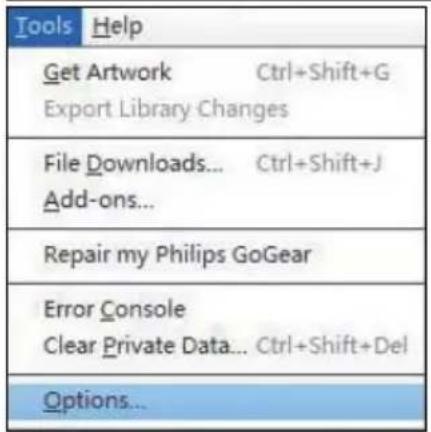

1 在 Philips Songbird 上,進入 Tools(工具)> Options...(選項...)
2 選擇 Media Importer(媒體匯入器),然後選擇 iTunes Importer(iTune 匯入器)標籤。
3 驗證庫所在的位置及選項。
4 按一下庫位置旁的 Import Library(匯入庫)按鈕。
→ 軟件會將 iTunes 庫匯入 Philips Songbird 中。
設定監控資料夾
在 Philips Songbird 中,按照如下說明設定監控資料夾:
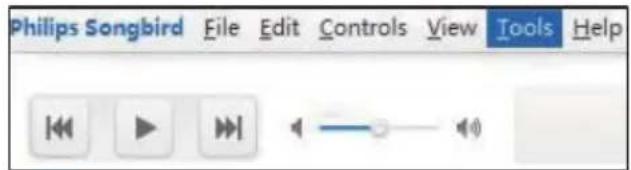
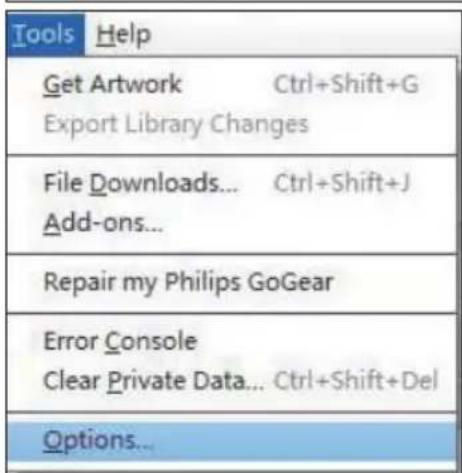
1 選擇Tools(工具)>Options(選項)。
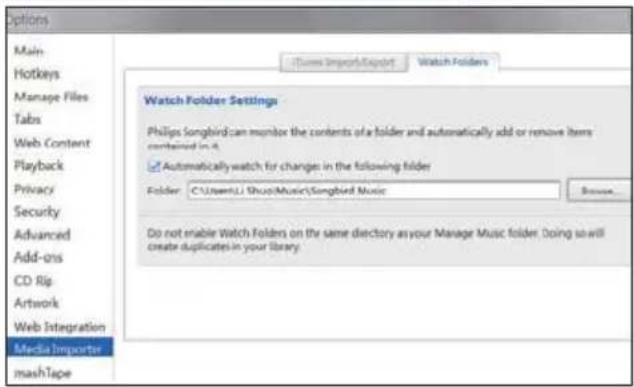
2 在Options(選項)中,選擇media Importer(媒體匯入器)。然後選擇Watch Folders(監控資料夾)標籤。
3 在 Watch Faolders(監控資料夾)中,勾選如下核取方塊。
4 按一下 Browse(瀏覽),然後選擇主資料夾(如 D:\Songbird media)作為監控資料夾。
→ 在 Philips Songbird 中,媒體檔案將被新增或刪除,因為它們位於主音樂資料夾中。
匯入音樂檔案
在 Philips Songbird 中,
• 請轉至 File(檔案)> Import
Media(匯入媒體),選擇電腦上的資料夾。
→ 音樂檔便會新增至 Library(庫)中。案
透過 Philips Songbird 同步播放機。
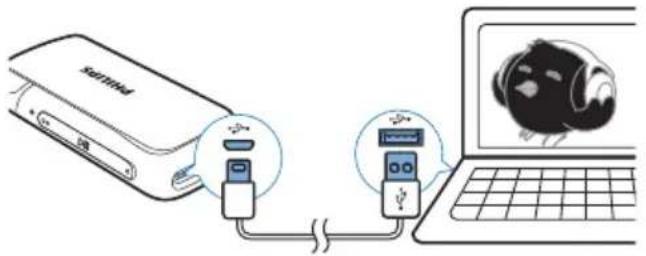
1 在電腦上啟動 Philips Songbird。
2 將播放機連接到電腦。
→ 在 Philips Songbird 上,電腦識別出播放機後便會將其顯示出來。
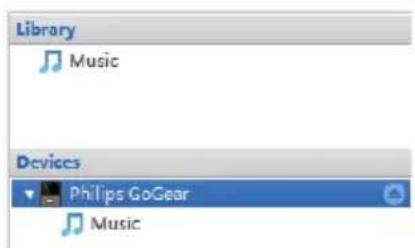
選擇自動手動同步
或
當您首次將播放機連接到 Philips Songbird,建議選擇自動同步。播放機自動與 Philips Songbird 同步。
如您不選擇自動同步,您可開啟手動同步。
選擇自動手動同步,或
12 ZH-HK



1 在 Devices(裝置)下選擇播放機。
→ 將會顯示快顯屏幕。
2 在快顯屏幕上選擇 Manual(手動)或 Auto(自動)。
3 要確認選擇,按套用。
自動同步
- 若您選擇自動同步,自動同步會在您將播放機連接到電腦時自動進行同步;
- 者或,選擇裝置下的播放機然後按同步。
手動同步
要手動傳輸所選媒體檔案,

1 在「內容」窗格中,在選定的媒體檔案上按一下滑鼠右鍵。
2 選擇 Add to Device(新增至裝置)> SoundClip。 → 選定的檔案將傳輸到 SoundClip。

貼士
- 要若同時選擇多個檔案,按下 Ctrl 鍵,同時按下選項。
6 透過 Philips Device Manager 更新韌體
Install Philips Device Manager(安装 Philips Device Manager)

1 將 SoundClip 連接至電腦。
2 在電腦上選擇 My Computer(我的電腦)(Windows XP / Windows 2000) / Computer(電腦)(Windows Vista / Windows 7)。
3 在 Philips GoGear SoundClip 圖示上按右鍵。選擇 Install Philips Device Manager。
- 者或按一下 Philips GoGear SoundClip 圖示。點擊兩次 installer. exe。
4 依照屏幕上的指示完成軟件的安裝。

提示
- 您必須同意授權條款才能安裝。
檢是查否有韌體更新
1 確保電腦已連接至互聯網。
2 啟動 Philips Device Manager。
→ 對話方塊將會出現。
3 將 SoundClip 連接至您的電腦。
→ 當連接至裝置時,「SA4CLPXX」會在文字方塊上顯示。
→ 您可以找到裝置的當前韌體版本。
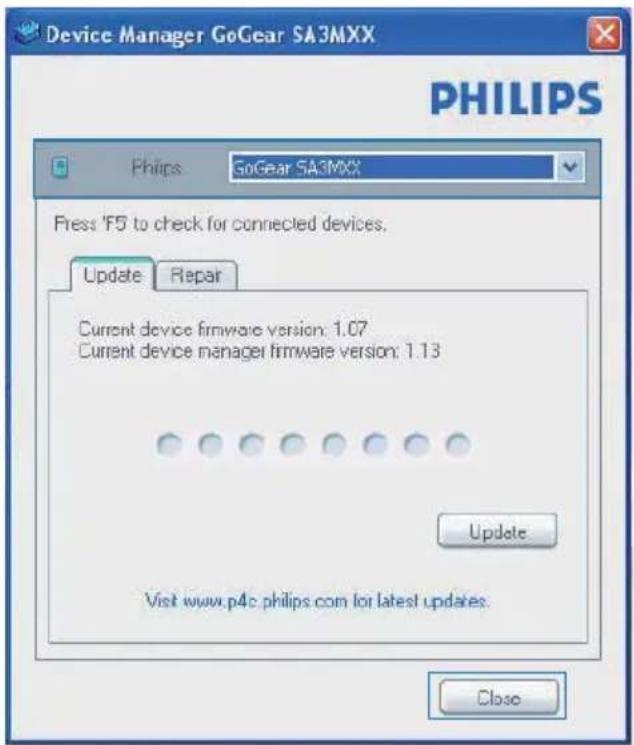
4 檢是查否有韌體更新
① 請關閉 Philips Device Manager 的對話方塊。
② 在電腦屏幕底部,按一下滑鼠右鍵,然後選擇檢查更新。

→ Philips SA4CLPXX Device Manager 會從互聯網檢是查否有更新。
更新韌體
1 當有可用的韌體更新時,請依照屏幕上的指示操作以開始下載和安裝韌體。
2 從電腦上斷開 SoundClip 的連接。
→ 韌體更新完成後 SoundClip 將會重新啟動並可供使用。
7 疑難排解
如果 SoundClip 無法正常運作或屏幕無變化,您可以在不丟失資料的情況下進行重設:
如何重設 SoundClip?
- 將筆尖或其他物件插入 SoundClip 的重設孔。按住直到播放機關閉為止。
- 如果重設選項不成功,透過以下方法還原 SoundClipPhilips Device Manager:
1 在電腦上啟動 Philips Device Manager。
2 進入還原模式:
① 關閉 SoundClip。
② 按住音量按鈕 ● ● ,然後將 SoundClip 連接至電腦。
③ 繼續按住按鈕,直至 Philips Device Manager 識別 SoundClip 並進入還原模式。
3 開始還原程序:
① 在 Philips Device Manager 按一下維修按鈕。依照屏幕上的指示完成還原程序。
② 完成還原後,從電腦上斷開 SoundClip 的連接。
4 重新啟動 SoundClip。
8 技術資料
功率
- 電源:95 mAh 鋰聚合內置式可充電電池
- 播放時間 音訊 (.mp3):最長 8 小時
- 快速充電:充電 6 分鐘即可播放 60 分鐘
軟件
• Philips Songbird:傳輸音樂
• Philips Device Manager:更新韌體及還原播放機
連線
- 3.5 毫米耳筒
- 高速 USB 2.0
音效
- 聲道分離度:45 dB
- 頻率響應:20-18,000 Hz
- 輸出功率: 2 × 2.4 mW
- 訊噪比 : > 84 dB
音訊播放
支援模式:
- MP3 位元速率:8-320 kbps 與 VBR 取樣頻率:8、11.025、16、22.050、32、44.1、48 kHz
- WMA(未受保護) 位元速率:5-320 kbps 取樣頻率:8、11.025、16、22.050、32、44.1、48 kHz
• WAV
- Flac
- Ape
儲存媒體
內置記憶體容量 2 :
• SACLP02 2 GB NAND Flash
• SACLP04 4 GB NAND Flash
媒體傳輸 3
- Windows 檔案總管(拖放)
- Songbird (同步)

提示
- 規格如有更改,恕不另行通知。
- 允電電池可充電漸次數有限制。電池壽命及可充電次數均視乎使用狀及設定。
- 2 1GB = 1 + 億位元組;可供使用的儲存容量可能會少於此數。可能無充份使用完整的記憶容量,因為其中的一部份記憶體將保留供播放機使用。儲存容量根据每首歌4分鐘及採用128-kbps MP3編碼的式計算。
• 3 傳輸速度取決於作業系統及軟件配置。
PC 要求
- Windows® XP(SP3 或更高版本)/ Vista / 7
- Pentium III 800 MHz 或更高速度的處理器
- 512 MB RAM
- 500 MB 硬碟空間
- 互聯網連接
- Windows® Internet Explorer 6.0 或更高版本
- 光碟機
- USB 連接埠

- 隨時隨地給您提供協助
- 目錄
- 重要安全事項 2
- 您的新播放機 5
- 開始使用 7
- 播放音樂 8
- 透過 Philips Songbird 與電腦媒
- 體庫同步 10
- 重要安全事項
- 一般維護
- 注意
- 關於操作溫度及儲藏溫度
- 替换部件/配件
- 聽覺安全
- 聆聽時音量要適中:
- 修改
- 版權資訊
- 承擔責任!尊重版權。
- Be responsible Respect copyrights
- 資料登入
- Monkey's Audio decoder
- FLAC decoder
- 您的新播放機
- 包装盒內含物件
- 提示
- 播放機的電腦軟件
- 已加載到播放機中的檔案
- 概覽
- LED 指示燈和聲訊回饋
- 選擇語音回應的語言
- 使用固定夹
- 開始使用
- 充電
- 貼士
- 開啟或關閉播放機
- 自動待機與關機
- 播放音樂
- 傳輸檔案至播放器
- 播放音樂
- 開啟或關閉隨器播放
- 搜尋歌曲
- 選擇音效選項
- 變更音量
- 開啟或關閉 FullSound
- 透過 Philips Songbird 與電腦媒體庫同步
- 安裝 Philips Songbird
- 從電腦收集音樂檔案
- 設定監控資料夾
- 建立一個主資料夾
- 首次啟動
- 匯入音樂檔案
- 透過 Philips Songbird 同步播放機。
- 選擇自動手動同步
- 或
- 自動同步
- 手動同步
- 要手動傳輸所選媒體檔案,
- 透過 Philips Device Manager 更新韌體
- 檢是查否有韌體更新
- 更新韌體
- 疑難排解
- 技術資料
- 功率
- 軟件
- 連線
- 音效
- 音訊播放
- 儲存媒體
- 媒體傳輸 3
- PC 要求
Marque : PHILIPS
Modèle : GoGear SA4CLP02WN
Catégorie : Lecteur mp3