
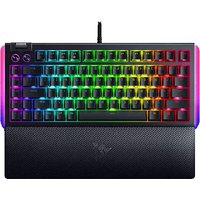
DeathStalker Chroma - Clavier RAZER - Notice d'utilisation et mode d'emploi gratuit
Retrouvez gratuitement la notice de l'appareil DeathStalker Chroma RAZER au format PDF.


| Type de produit | Clavier mécanique à profil bas |
| Marque | Razer |
| Modèle | DeathStalker Chroma |
| Connectivité | USB filaire |
| Rétroéclairage | RGB Chroma personnalisable (16,8 millions de couleurs) |
| Type de switch | Razer Ultra-Bas (linéaires ou cliquables) |
| Touches dédiées | Touches multimédia et de gestion du rétroéclairage |
| Repose-poignets | Intégré et détachable (selon version) |
| Dimensions (L x l x H) | 440 mm x 140 mm x 25 mm |
| Poids | 950 g |
| Alimentation | Via USB (500 mA) |
| Longueur du câble | 2 m |
| Logiciel de personnalisation | Razer Synapse (Windows/macOS) |
| Fonctions principales | Saisie rapide, jeux, éclairage RGB, macros programmables |
| Entretien et nettoyage | Utiliser un chiffon doux légèrement humide. Ne pas utiliser de produits chimiques. |
| Sécurité | Ne pas exposer à l'eau ou à une source de chaleur. Utiliser sur une surface stable. |
| Pièces détachées et réparabilité | Aucune pièce détachée fournie. Réparation par un professionnel recommandée. |
| Informations générales | Clavier gaming silencieux, design ultra-fin, compatible PC, Mac, console (via adaptateur) |
FOIRE AUX QUESTIONS - DeathStalker Chroma RAZER
Questions des utilisateurs sur DeathStalker Chroma RAZER
0 question sur cet appareil. Repondez a celles que vous connaissez ou posez la votre.
Poser une nouvelle question sur cet appareil
Téléchargez la notice de votre Clavier au format PDF gratuitement ! Retrouvez votre notice DeathStalker Chroma - RAZER et reprennez votre appareil électronique en main. Sur cette page sont publiés tous les documents nécessaires à l'utilisation de votre appareil DeathStalker Chroma de la marque RAZER.
MODE D'EMPLOI DeathStalker Chroma RAZER
Avec ses touches plates qui raccourcissent la vitesse de déplacement et facilitent les commandes en rafale, le clavier de jeu Razer DeathStalker Chroma place une puissance infinie entre vos mains. Vos doigts fileront confortablement à la vitesse de l'éclair, exécutant vos commandes avant même que l'ennemi puisse réagir.
Contrairement aux claviers classiques qui ne reconnaissent que trois pressions de touche simultanées au maximum, la technologie d'Anti Ghosting avancée du Razer DeathStalker Chroma vous garantit la reconnaissance de dix pressions de touche simultanées. Jamais la victoire n'aura été aussi facile. Toutes les touches pressées simultanément sont détectées instantanément et avec précision dans le jeu.
Désormais dotée d'un rétroéclairage Chroma personnalisable, la dernière version de ce clavier est dotée d'un gamme complète de 16,8 millions de couleurs et vous permet de créer des effets d'éclairage sophistiqués qui n'appartiennent qu'à vous.
SOMMAIRE
- CONTENU DE LA BOÎTE / CONFIGURATION SYSTÈME NÉCESSAIRE ..... 2
- ENREGISTREMENT / ASSISTANCE TECHNIQUE.... 3
- CARACTÉRISTIQUES TECHNIQUES.... 4
- DISPOSITION DU CLAVIER....5
- INSTALLATION DE VOTRE RAZER DEATHSTALKER CHROMA ...... 6
- UTILISATION DE VOTRE RAZER DEATHSTALKER CHROMA ...... 7
- CONFIGURATION DE VOTRE RAZER DEATHSTALKER CHROMA ...... 9
- SÉCURITÉ ET ENTRETIEN.... 31
- MENTIONS LÉGALES ...... 33
1. CONTENU DE LA BOÎTE / CONFIGURATION SYSTÈME NÉCESSAIRE
CONTENU DE LA BOÎTE
- Razer DeathStalker Chroma – Clavier de jeu Expert
- Guide des informations importantes du produit
CONFIGURATION SYSTÈME NÉCESSAIRE
• PC / Mac avec port USB
- Windows ^® 8 / Windows ^® 7 / Windows Vista ^® / Windows ^® XP (32-bit) / Mac OS X (10.8 – 10.10)
- Connexion Internet
• 200 Mo d'espace libre sur le disque dur
2. ENREGISTREMENT / ASSISTANCE TECHNIQUE
ENREGISTREMENT
Créez dès aujourd'hui un compte Synapse pour obtenir des informations en temps réel sur le statut de la garantie de votre produit. Pour en savoir plus sur Synapse et toutes ses caractéristiques, rendez-vous sur www.razerzone.com/fr-fr/synapse.
Si vous êtes déjà utilisateur de Synapse, enregistrez votre produit en cliquant sur votre adresse électronique dans l'application Synapse et sélectionnez Statut de la garantie dans le menu déroulant.
Pour enregistrer votre produit en ligne, rendez-vous sur
www.razerzone.com/registration. Remarque : vous ne pourrez pas consulter le statut de votre garantie si vous vous enregistrez sur le site Web.
ASSISTANCE TECHNIQUE
Vous bénéficierez:
• D'une garantie limitée de 1 an offerte par le fabricant
- D'une assistance technique en ligne gratuite sur le site www.razersupport.com.
3. CARACTÉRISTIQUES TECHNIQUES
CARACTÉRISTIQUES TECHNIQUES
- Touches de type chiclet
- Éclairage Chroma avec 16,8 millions de possibilités de couleurs
- Compatible avec le Razer Synapse
- Fonction Ultrapolling 1 000 Hz
- Touches entièrement programmables avec enregistrement de macros à la volée
- Mode jeu dédié
- Fonction Anti Ghosting acceptant jusqu'à 10 pressions de touche simultanées
- Câble tressé
- Repose-poignet fixe
DIMENSIONS ET POIDS APPROXIMATIFS:
• Largeur 460mm / 18.11"
• Hauteur 214mm / 8.43"
• Profondeur 16.5mm / 0.65"
- Poids 1086g / 2.39lbs
4. DISPOSITION DU CLAVIER

A. Touches de contrôle du volume
B. Touches multimédia
C. Touche d'enregistrement de macro à la volée
D. Touche d'activation du mode jeu
E. Touches de contrôle des LED
F. Touche de mode veille
G. Voyants LED
5. INSTALLATION DE VOTRE RAZER DEATHSTALKER CHROMA

flowchart
graph LR
    A["Laptop"] -->|Data Link| B["Server"]
    B -->|USB Cable| C["USB Cable Port"]
    C --> D["Computer"]
Étape 1: Connectez votre appareil Razer au port USB de votre ordinateur.
Étape 2: Installez Razer Synapse lorsque vous y êtes invité* ou téléchargez le programme d'installation sur www.razerzone.com/fr-fr/synapse.
Étape 3: Créez votre identifiant Razer ou connectez-vous à Synapse avec votre identifiant Razer existant.
*Valable pour Windows 8 et versions ultérieures.
Remarque : par défaut, votre Razer DeathStalker Chroma est réglé sur l'effet d'éclairage Cycle de spectre. Pour personnaliser votre éclairage, installez Razer Synapse.
6. UTILISATION DE VOTRE RAZER DEATHSTALKER CHROMA
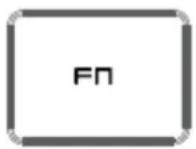
Le fait d'appuyer sur la touche FN en même temps que sur les touches de fonctions active leurs fonctionnalités secondaires.
| Touches de fonctions | Description des fonctionnalités |
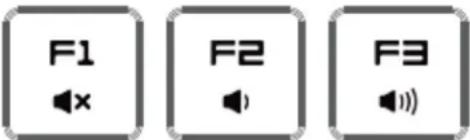 | Les commandes du volume vous permettent de désactiver le son ( ) de le baisser ( ) et de l'augmenter ( ). |
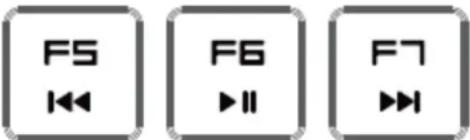 | Les touches multimédias vous permettent de lire/d'interrompre ( ) une piste, de revenir aux pistes précédentes ( ) ou de passer aux pistes suivantes ( ). |
 | Les touches de contrôle de LED vous permettent de diminuer ( ) ou d'augmenter ( ) la luminosité des voyants de votre clavier. |
 | Le touche de mise en veille vous permet de suspendre toutes les activités du système d'exploitation. Cette fonction réduit la consommation d'énergie lorsque l'ordinateur est inutilisé. |
ENREGISTREMENT DE MACROS A LA VOLEE
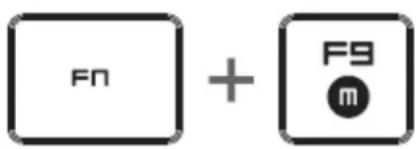
Pour enregistrer une macro à la volée (OTF), procédez comme suit:
- Utilisez la combinaison de touches ci-dessus pour lancer l'enregistrement.
- Le voyant d'enregistrement de macro s'allume pour vous indiquer que l'appareil est prêt à enregistrer.
- Appuyez sur les touches que vous souhaitez enregistrer.
- Appuyez sur FN + F9 pour sauvegarder votre macro ou sur ESC pour annuler l'enregistrement. Le voyant d'enregistrement de macro clignote pour vous informer que l'appareil a stoppé l'enregistrement et est prêt à sauvegarder la macro.
- Appuyez sur la touche sur laquelle vous souhaitez enregistrer votre macro.
MODE JEU

L'activation du mode de jeu vous permet de désactiver la touche Windows afin d'éviter tout appui accidentel. Razer Synapse propose en outre la désactivation des combinaisons Alt + Tab et Alt + F4 via l'onglet Mode de jeu. Un voyant s'allume lorsque le mode Jeu est activé.
7. CONFIGURATION DE VOTRE RAZER DEATHSTALKER CHROMA
Avis de non-responsabilité : Vous devez vous connecter à Razer Synapse pour accéder aux fonctionnalités décrites dans cette section. Ces dernières sont soumises à des modifications en fonction de la version logicielle actuelle et de votre système d'exploitation.
ONGLET CLAVIER
L'onglet Clavier est l'onglet par défaut lors de votre première installation de Razer Synapse. Il vous permet de personnaliser les profils et l'affectation des touches de votre appareil.

Profil
Un profil constitue un moyen pratique d'organiser vos paramètres personnalisés. Le nombre de profils dont vous disposez est illimité ! Tout changement effectué au sein de chaque onglet est automatiquement enregistré dans le profil actuel et stocké dans un serveur sur le Cloud.

Vous pouvez créer un nouveau profil en cliquant sur le bouton ou supprimer le
profil actuel en cliquant sur le même bouton . Le bouton vous permet de copier, importer et exporter des profils. Votre profil actuel par défaut est nommé « Profil ». Vous pouvez cependant le renommer dans le champ situé sous NOM DU PROFIL.
Chaque profil peut être configuré sur FN + 0 - 9 en utilisant le menu déroulant RACCOURCI vous permettant de changer de profil rapidement. Grâce à l'option ASSOCIER UN PROGRAMME, chaque profil peut être paramétré pour s'activer automatiquement lorsque vous exécutez un programme ou une application.
Onglet Personnaliser
À partir de l'onglet Personnaliser, vous pouvez modifier les fonctionnalités de base de votre appareil, les affectations des touches par exemple, en fonction de vos besoins. Les modifications apportées dans cet onglet sont automatiquement enregistrées sur votre profil actif.

Menu D'affectation Des Touches
Au départ, toutes les touches sont définies sur VALEUR PAR DÉFAUT. Il vous est toutefois possible de modifier leur fonction en cliquant sur le bouton de votre choix afin d'accéder au menu d'affectation des touches.

Les options de personnalisation et leur description sont répertoriées ci-dessous.

Par défaut
Cette option vous permet de restaurer la fonction d'origine de la touche. Pour choisir la VALEUR PAR DÉFAUT, sélectionnez-la dans le menu d'affectation des touches.

Fonction clavier
Cette option vous permet d'affecter à chaque touche une autre fonction de clavier. Pour choisir une fonction de clavier, sélectionnez FONCTION DE CLAVIER dans le menu d'affectation des touches et saisissez la touche désirée. Vous pouvez également inclure des touches de modification comme Ctrl, Maj ou Alt, seules ou combinées.

Fonction souris
Cette option vous permet d'affecter à chaque touche une fonction d'un bouton de la souris. Pour choisir une fonction de souris, sélectionnez FONCTION DE SOURIS dans le menu déroulant principal. Le sous-menu CONFIGURATION DES BOUTONS s'affiche.
Ce sous-menu comporte les options suivantes :
Clic gauche - Permet d'exécuter un clic gauche à l'aide du bouton assigné.
Clic droit - Permet d'exécuter un clic droit à l'aide du bouton assigné.
Clic de défilement - Permet d'activer la fonction de défilement universel.
Double clic - Permet d'exécuter un double clic à l'aide du bouton assigné.
Touche 4 - Permet d'exécuter la commande Précédent sur la majorité des navigateurs Web.
Touche 5 - Permet d'exécuter la commande Suivant sur la majorité des navigateurs Web.
Défilement vers le haut - Permet d'exécuter la commande de défilement vers le haut à l'aide du bouton assigné.
Défilement vers le bas - Permet d'exécuter la commande de défilement vers le bas à l'aide du bouton assigné.
Défilement vers la gauche - Le bouton choisi effectue la commande « Défilement vers la gauche ».
Défilement vers la droite - Le bouton choisi effectue la commande « Défilement vers la droite ».

Enre plusieurs périphériques
La fonction inter-périphérique vous permet de modifier la fonctionnalité d'autres périphériques fonctionnant sous Razer Synapse. Certaines de ces fonctionnalités sont spécifiques à chaque périphérique, comme par exemple l'utilisation de votre clavier gamer Razer pour modifier la sensibilité de votre souris gamer Razer. Lorsque vous sélectionnez la fonction inter-périphérique à partir du menu Configuration des touches, un sous-menu s'affiche.
PÉRIPHÉRIQUE À RELIER vous permet de choisir quel périphérique Razer actuellement connecté peut être relié, alors que FONCTION vous permet de choisir quelle fonctionnalité vous souhaitez utiliser pour le périphérique relié.

Macro
Une macro est une séquence préenregistrée de pressions sur des touches exécutée pendant une durée précise. En définissant un bouton en tant que Macro, vous pouvez exécuter facilement une chaîne de commandes. Lorsque vous sélectionnez cette option dans le menu déroulant, le sous-menu qui s'affiche vous permet de choisir une commande de macro préenregistrée. Sélectionnez l'ONGLET MACROS pour en savoir plus sur la création de commande de macros.

Changer de profil
L'option Changer de profil vous permet de changer de profil à la volée et de charger immédiatement l'ensemble de vos paramètres préconfigurés. Lorsque vous sélectionnez l'option Changer de profil dans le menu d'affectation des touches, un sous-menu vous permet de choisir le profil que vous souhaitez utiliser. Un affichage à l'écran apparaît automatiquement à chaque fois que vous changez de profil.

Lancer programme
Lancer programme vous permet de lancer un programme ou un site web en utilisant la touche attribuée. Lorsque vous sélectionnez Lancer programme à partir du menu d'affectation des touches, deux options apparaissent qui vous permettent de chercher le programme spécifique que vous souhaitez ouvrir ou d'écrire l'adresse du site web que vous souhaitez consulter.

Multimédia
Cette option vous permet de relier des commandes de lecture multimédia à votre appareil. Après avoir sélectionné la fonction Multimédia, un sous-menu apparaît. Vous trouverez ci-dessous les commandes de lecture multimédia que vous pouvez choisir à partir du sous-menu :
Volume - - Diminue le volume audio.
Volume + - Augmente le volume audio.
Volume muet - Coupe le volume.
Volume micro + - Augmente le volume du microphone.
Volume micro - - Diminue le volume du microphone.
Micro muet - Coupe le microphone.
Tous muets - Coupe le microphone et le volume audio.
Lecture / Pause - Lire, mettre sur pause, ou reprendre la lecture du media en cours.
Titre précédent - Lecture du titre précédent.
Titre suivant - Lecture du titre suivant.

Icônes Windows 8
Cette option vous permet d'attribuer la touche à un raccourci de commande du système d'exploitation. Pour plus d'informations, rendez-vous sur : http://windows.microsoft.com/fr-fr/windows-8/getting-around-tutorial

Raccourcis Windows
Cette option vous permet d'attribuer la touche à un raccourci de commande du système d'exploitation. Pour plus d'informations, rendez-vous sur : http://support.microsoft.com/kb/126449/fr

Désactiver
Cette option désactive la fonction du bouton assigné. Vous pouvez l'utiliser si un bouton particulier vous est inutile ou interfère avec votre jeu.
Onglet Éclairage
L'onglet Éclairage vous permet de personnaliser l'aspect de votre clavier en choisissant parmi 16,8 millions de couleurs pour le rétroéclairage. Sur ce clavier, les touches sont réparties sur 6 zones et l'effet d'éclairage de chaque zone peut être personnalisé individuellement.

Remarque : vous devez configurer l'éclairage du clavier en fonction des zones. Les touches ne peuvent être configurées individuellement.
Si vous avez d'autres appareils compatibles avec Chroma, vous pouvez synchroniser
toutes vos programmations lumineuses en cliquant sur le bouton . Remarque : cette fonction de synchronisation est uniquement applicable aux appareils qui prennent en charge la programmation sélectionnée.

Effets d'éclairage basiques
| Nom | Description | Réglage | |
 | Cycle de spectre | L'éclairage du clavier fera défiler de manière indéfinie 16,8 millions de couleurs | Effet par défaut. Aucune autre personnalisation n'est requise |
 | Vague | L'éclairage du clavier défilera dans la direction sélectionnée selon un spectre coloré déterminé par défaut | Sélectionnez la direction de vague de gauche à droite ou de droite à gauche |
 | Statique | Le clavier restera éclairé dans la couleur sélectionnée | Sélectionnez la couleur d'éclairage |
 | Respiration | Les couleurs sélectionnées éclairent le pavé numérique en apparaissant et disparaissant progressivement. | Vous pouvez choisir jusqu'à 2 couleurs pour ce réglage |
Configuration avancée de l'éclairage
Depuis Razer Synapse, accédez au configurateur Chroma pour votre appareil compatible. Cliquez sur le lien disponible dans l'onglet Éclairage pour ouvrir ce configurateur.
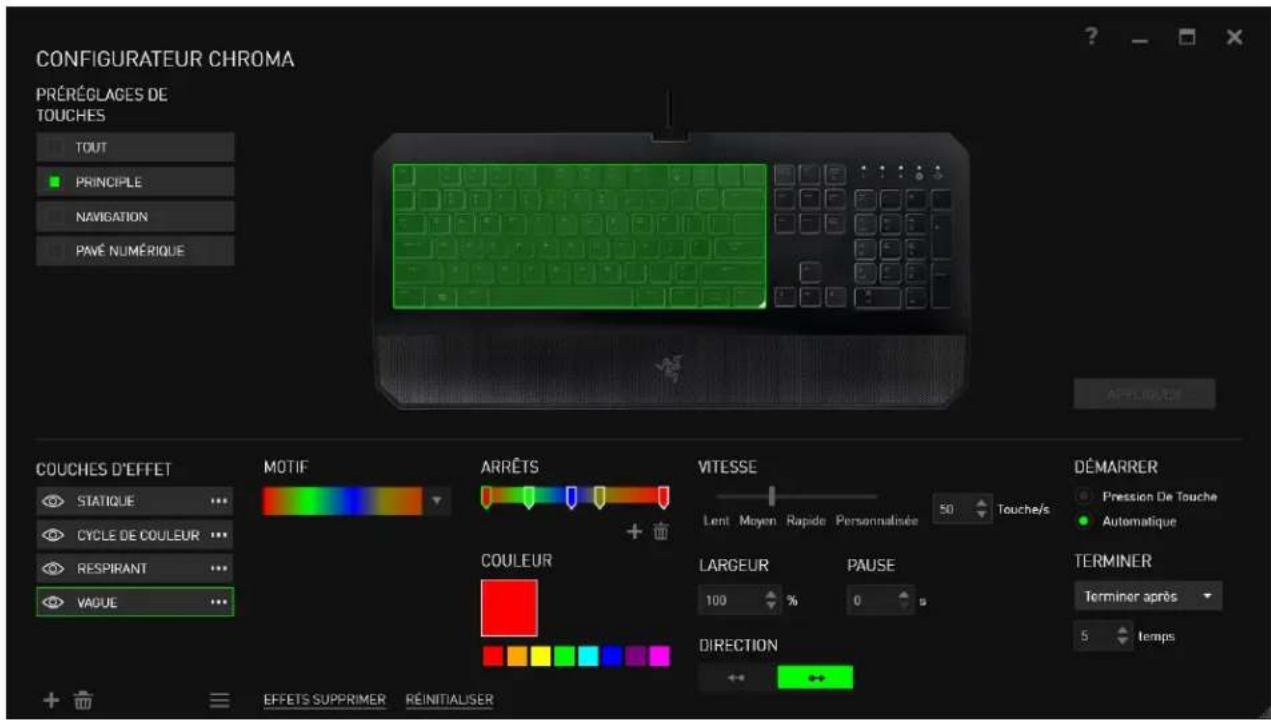
1) Sélectionnez les zones du clavier à personnaliser. Vous pouvez sélectionner plusieurs zones à la fois en appuyant sur la touche CTRL.
2) Ajoutez une couche d'effets sur la zone sélectionnée.
3) Personnalisez les effets en utilisant les diverses options.
4) Cliquez sur le bouton APPLIQUER pour enregistrer et appliquer toutes les configurations à votre dispositif.
Pour obtenir des profils d'éclairage Razer Chroma créés par la communauté Razer et partager vos propres créations, rendez-vous sur www.insider.razerzone.com.
Onglet Mode Jeu
L'onglet Mode Jeu vous permet d'éviter toute manipulation accidentelle. En fonction de vos paramètres, vous pouvez choisir de désactiver la touche Windows, ainsi que les combinaisons Alt + Tab et Alt + F4. Vous pouvez en outre accentuer l'effet antighosting en activant la fonction Mode Jeu. Un voyant s'allume lorsque celle-ci est activée.

ONGLET MACROS
L'onglet Macros vous permet de créer une séquence précise de pressions de touches. Il vous permet également de créer des commandes de macros multiples et extrêmement longues.

La section Macro fonctionne de la même façon que le profil. Vous pouvez renommer une macro en saisissant le nouveau nom dans le champ situé sous NOM DE LA MACRO. La section Macro comporte également d'autres options, parmi lesquelles la création
d'une nouvelle macro (bouton ), la suppression (bouton ) et la duplication (bouton ) de la macro active.
Pour créer une commande de macro, il vous suffit de cliquer sur le bouton ENREGISTRER. Ainsi, l'ensemble de vos pressions s'enregistreront automatiquement sur l'écran de la macro. Une fois vos commandes de macros enregistrées, cliquez sur le bouton ARRÔT par la session.
La section Macro vous permet de spécifier les commandes de délai. Dans ENREGISTRER LE DÉLAI, les commandes de délai sont enregistrées dans l'ordre dans lequel elles ont été saisies. L'option DÉLAI PAR DÉFAUT est configurée sur une durée prédéfinie (en secondes). L'option AUCUN DÉLAI ignore l'ensemble des pauses entre les pressions des touches.

Remarque : Les valeurs que vous saisissez dans le champ des secondes (sec) peuvent comporter jusqu'à trois décimales.
Après avoir enregistré votre macro, vous pouvez modifier les commandes saisies en sélectionnant chacune d'entre elles sur l'écran de la macro. Les pressions s'affichent à la suite les unes des autres, avec la première commande figurant en haut de l'écran.
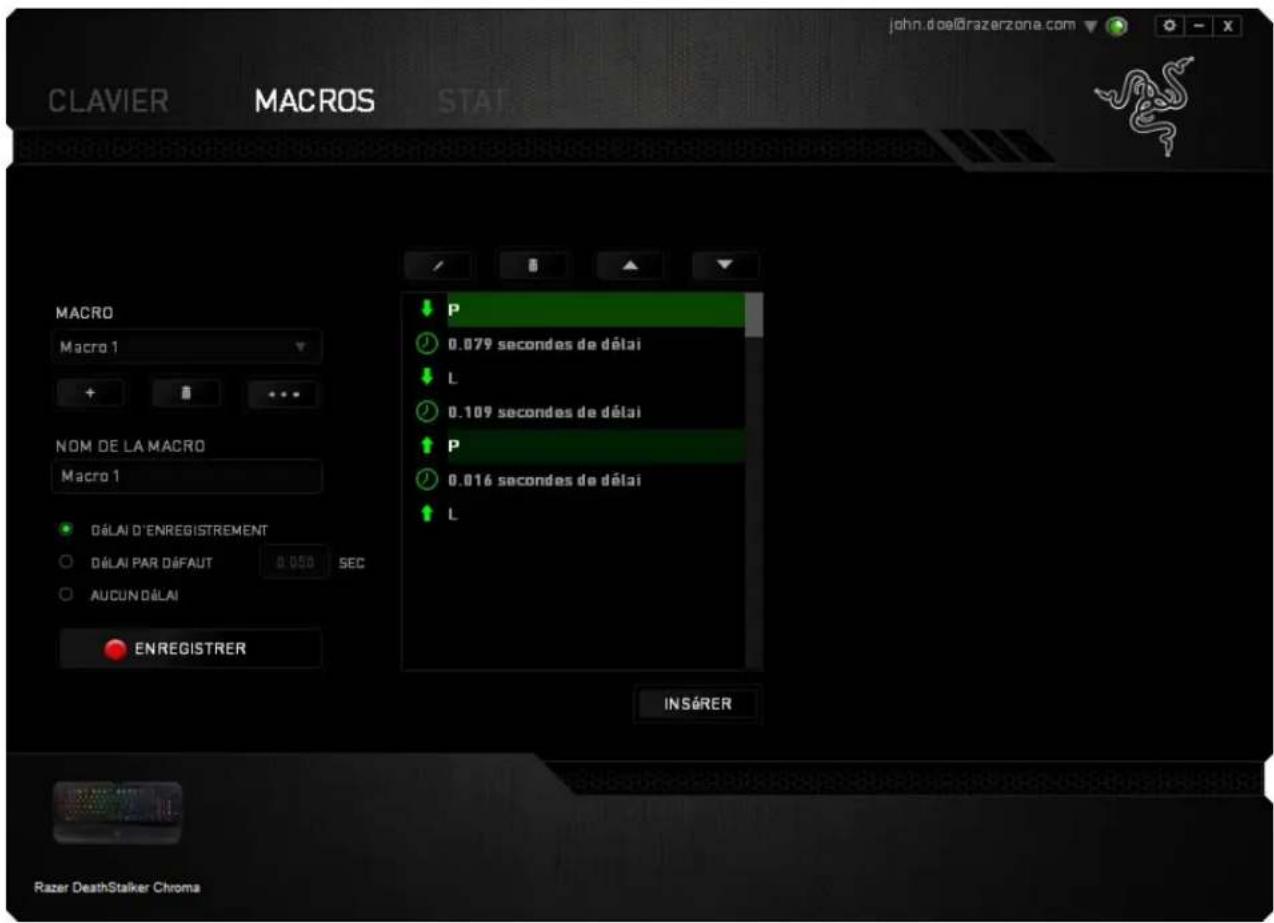
Le bouton / vous permet de modifier une commande spécifique. Le bouton vous permet quant à lui de supprimer une commande. Les boutons vous offrent la possibilité de déplacer une commande vers le haut ou vers le bas.
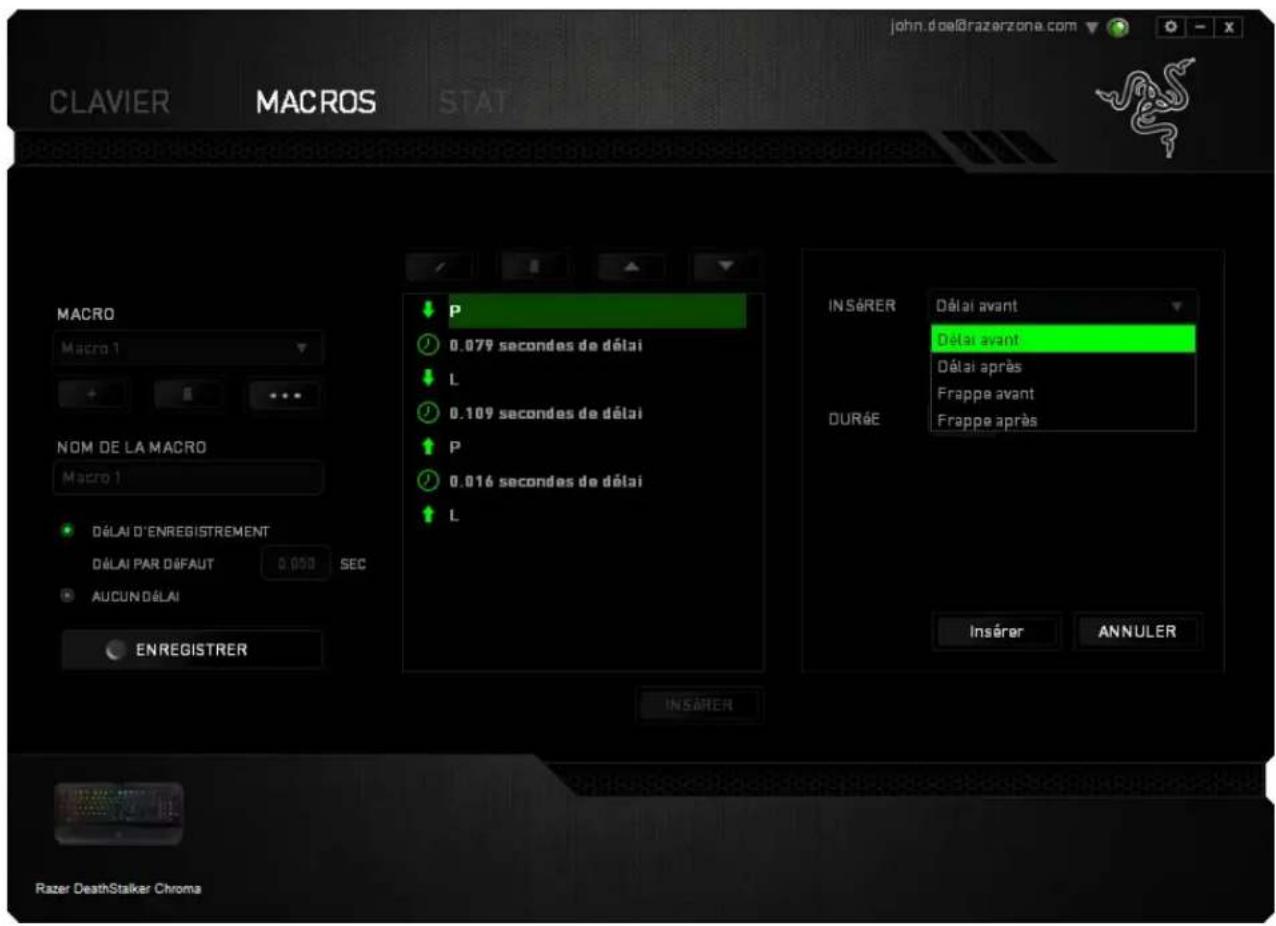
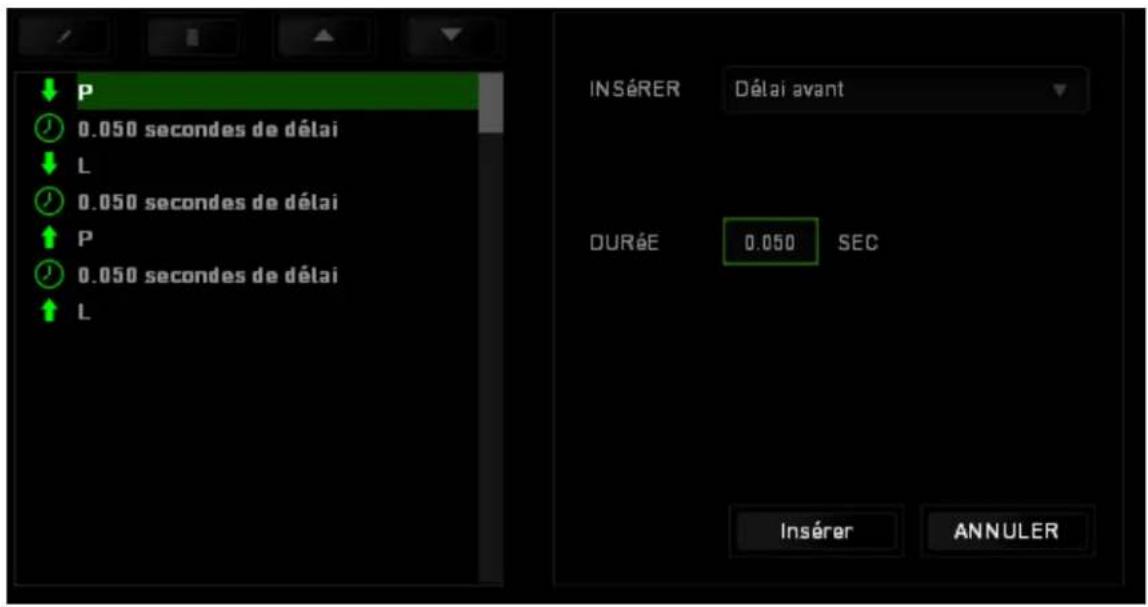
Le bouton Insérer met d'insérer des pressions ou délais supplémentaires avant ou après la commande sélectionnée.
Lorsque vous appuyez sur le bouton, « Insérer » ille fenêtre s'affiche à côté de la liste des commandes de macros. Le menu déroulant de cette fenêtre vous permet de choisir une touche ou un délai à ajouter avant ou après la commande de macro sélectionnée.
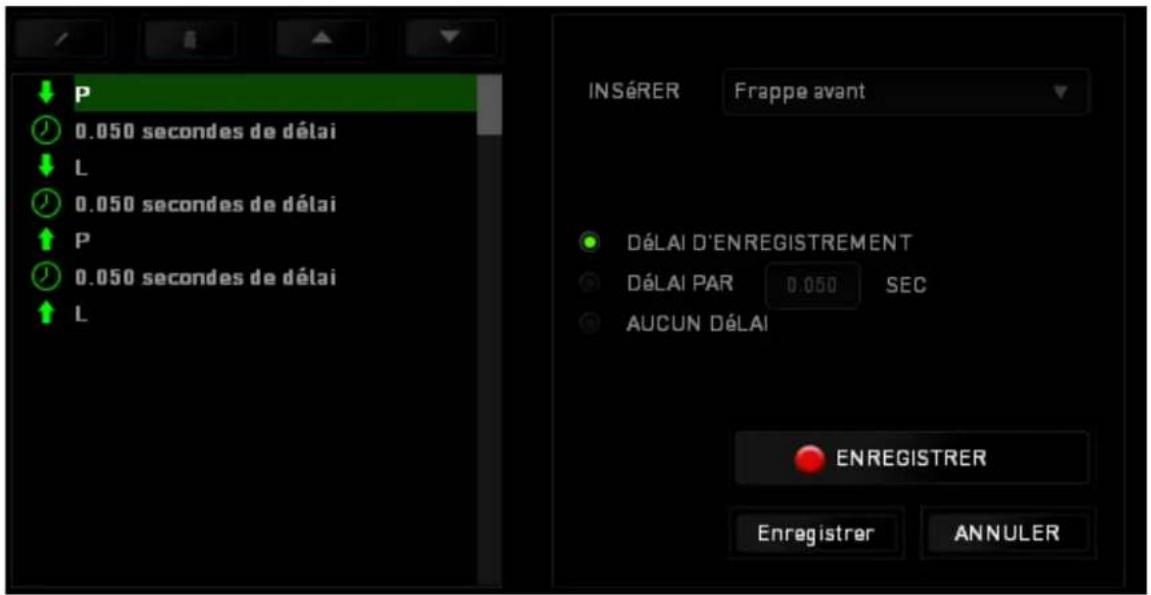
Vous pouvez ajouter un nouveau jeu de commandes de macros en cliquant sur le bouton ENREGISTRER /vous pouvez également insérer des délais dans le champ de durée via le menu Délai.
STATISTIQUES & HEATMAPS
Remarque : Les images montrées ici ne le sont qu'à titre indicatif et peuvent différer de l'appareil réel.
Les statistiques et les heatmaps vous aident à analyser votre jeu en notant le suivi de vos clics, les mouvements de votre souris et l'utilisation de votre clavier et en les visualisant sous forme de heatmaps en superposition.
Cette fonction est désactivée par défaut. Pour activer cette fonction, cliquez sur l'icône de notification à côté de votre nom d'utilisateur dans la fenêtre Razer Synapse et sélectionnez « Autoriser les statistiques & heatmaps ».
Confirmez pour autoriser cette fonction dans la boîte de dialogue qui s'affiche.
Retournez dans Razer Synapse et un nouvel onglet « Statistiques » s'affichera. Il vous suffit de cliquer sur l'onglet pour ouvrir la fenêtre des fonctions.

Liste des jeux
Statistiques & Heatmaps fonctionne en effectuant le suivi de l'utilisation de tous les périphériques pris en charge pour chaque jeu. Lorsque la fonction est activée, elle recherche automatiquement les jeux installés dans votre système et les ajoute à la liste des jeux située sur le côté gauche de l'écran. Cliquez sur «our afficher ou masquer la liste des jeux.

À partir de cette liste, vous pouvez ajouter d'autres jeux qui n'ont pas été automatiquement détectés à l'aide de la touche, modifier les jeux avec la touche ou refaire une recherche dans votre système avec la touche pour trouver les jeux récemment installés.
Onglet Statistiques
Par défaut, l'onglet Statistiques affiche les statistiques globales de tous vos appareils Razer pour tous les jeux et toutes les périodes. Vous pouvez sélectionner un jeu spécifique à partir de la liste de jeux à gauche, modifier la période en utilisant le menu déroulant AFFICHAGE ou l'appareil Razer en utilisant le menu déroulant APPAREILS.

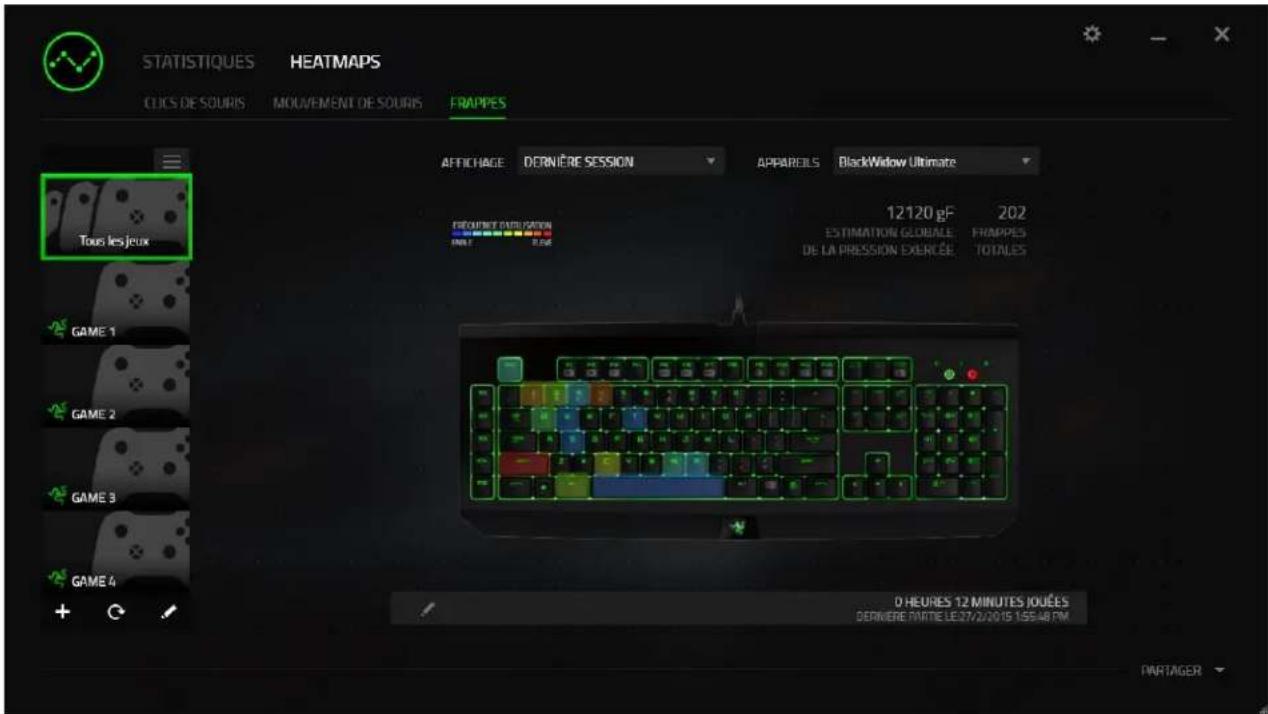
Onglet Heatmaps - Clavier
L'onglet Heatmaps affiche les touches les plus fréquemment utilisées sur votre appareil Razer pour chacun des jeux figurant sur votre liste.
Médias sociaux
Vous pouvez partager l'image de votre heatmap sur les réseaux sociaux tels que Facebook ou Twitter directement à partir de Razer Synapse.
Depuis l'onglet Heatmaps, cliquez sur la touche Partager en bas à droite de l'écran. Vous serez invité à vous connecter au réseau social sélectionné en utilisant un compte existant si vous ne l'avez pas déjà fait.

Vous pouvez également vous connecter à vos comptes de réseaux sociaux à partir de l'écran « PARAMÈTRES ». À partir de la fenêtre Statistiques & Heatmaps, cliquez sur

. Sélectionnez l'onglet « COMPTES » Cliquez sur CONNECTER à côté du réseau social avec lequel vous voulez être synchronisé. Saisissez vos données de connexion et attendez d'être connecté.

8. SÉCURITÉ ET ENTRETIEN
CONSIGNES DE SÉCURITÉ
Pour utiliser votre Razer DeathStalker Chroma avec un maximum de sécurité, nous vous suggérons d'observer les conseils suivants :
- Si vous avez des difficultés à faire fonctionner correctement l'appareil et que les conseils de dépannage ne fonctionnent pas, débranchez le clavier et contactez le service d'assistance téléphonique Razer ou demandez de l'aide sur www.razersupport.com. Ne tentez jamais de réparer vous-même cet appareil.
- Ne tentez pas de démonter l'appareil (vous annuleriez de ce fait la garantie) et ne tentez pas de le réparer vous-même ni de l'utiliser avec un courant de charge anormal.
- Protégez l'appareil des liquides et de l'humidité. N'utilisez l'appareil que dans la plage de températures suivante : 0 °C (32 °F) à 40 °C (104 °F). Si la température dépasse cette plage, mettez l'appareil hors tension afin de laisser la température se stabiliser jusqu'à un niveau optimal.
CONFORT
Des recherches ont démontré que de longues périodes de mouvements répétitifs, de mauvaises positions de vos périphériques informatiques, de mauvaises positions corporelles et de mauvaises habitudes peuvent causer des désordres physiques et des lésions nerveuses, oculaires et musculaires. Voici quelques consignes pour éviter les blessures et vous garantir un confort optimal lorsque vous utilisez votre Razer DeathStalker Chroma.
- Placez votre clavier et votre écran directement devant vous, avec la souris juste à côté. Placez vos coudes près des hanches, sans trop les écarter, et votre clavier à portée de main.
-
Ajustez la hauteur de votre chaise et de votre table afin que la hauteur du clavier et de la souris soit au niveau ou en dessous des coudes.
-
Appuyez bien vos pieds, gardez le dos droit et vos épaules détendues.
-
Durant le jeu, détendez votre poignet et gardez-le droit. Si vous répétez les mêmes mouvements avec vos mains, essayez de ne pas les plier, les allonger ni les tourner pendant de longues périodes.
-
Ne reposez pas vos poignets sur des surfaces dures trop longtemps. Utilisez un repose-poignet pour soutenir vos poignets pendant le jeu.
-
Personnalisez les touches de votre clavier selon votre style de jeu, afin de minimiser les mouvements répétitifs ou anormaux durant le jeu.
-
Ne restez pas assis dans la même position toute la journée. Levez-vous et éloignez-vous de votre bureau et faites des exercices d'étirement des bras, du cou, des épaules et des jambes.
-
Si vous sentez une gène physique durant l'utilisation de votre clavier, notamment une douleur, un engourdissement ou des fourmillements dans les mains, les poignets, les coudes, le cou ou le dos, consultez immédiatement un médecin compétent.
ENTRETIEN ET UTILISATION
Le Razer DeathStalker Chroma requiert un entretien minimum pour fonctionner de façon optimale. Nous vous recommandons de déconnecter le clavier de l'ordinateur et de nettoyer les touches avec un tissu doux ou un coton-tige légèrement imbibé d'eau chaude une fois par mois afin d'éviter toute accumulation de saletés. N'utilisez pas de savon ni de produits nettoyants agressifs.
9. MENTIONS LÉGALES
INFORMATIONS DE DROITS D'AUTEUR ET D'AUTRES DROITS DE PROPRIÉTÉ INTELLECTUELLE
Copyright ©2015 Razer Inc. Tous droits réservés. Razer, For Gamers By Gamers, et le logo du serpent à trois têtes sont des marques commerciales ou des marques déposées de Razer Inc. et/ou de sociétés affiliées aux États-Unis ou dans d'autres pays Windows et le logo Windows sont des marques du Groupe de sociétés Microsoft. Toutes les autres marques de commerce appartiennent à leurs propriétaires respectifs.
Razer Inc (« Razer ») peut avoir des droits d'auteur, des marques de commerce, des secrets de fabrique, des brevets, des dépôts de brevets ou d'autres droits liés à la propriété intellectuelle (qu ils soient déposés ou non) en rapport avec le produit, sujet de ce manuel principal. La distribution de ce manuel principal ne vous accorde aucune licence concernant ces droits d'auteur, marques de commerce, brevets ou autres droits de propriété intellectuelle. Le Razer DeathStalker Chroma (le « Produit ») peut différer des images, que ce soit sur l'emballage ou ailleurs. La société Razer réfute toute responsabilité relativement aux erreurs pouvant s'être glissées dans ce document. Les informations figurant dans les présentes sont sujettes à modification sans préavis.
GARANTIE DE PRODUIT LIMITÉE
Pour connaître les dernières conditions actuellement en vigueur pour la garantie de produit limitée, consultez le site www.razerzone.com/warranty.
LIMITATION DE RESPONSABILITÉ
Razer ne pourra en aucun cas être tenu comme responsable suite à des pertes de profits, de pertes d'informations ou de données, de dommages accidentels, indirects, punitifs ou conséquentiels, survenant de quelconque manière après la distribution, vente, revente, l'utilisation, ou l'impossibilité d'utiliser le Produit. En aucun cas, la responsabilité de Razer ne pourra dépasser le prix d'achat au détail du Produit.
COÛT D'ACQUISITION
Afin d'éviter toute ambiguïté, la société Razer ne peut, sous aucune circonstance, être tenue responsable de quelque coût d'acquisition sauf si elle avait été avisée de la possibilité de ces dommages et la société Razer ne peut, en aucun cas, être responsable de coûts d'acquisition dépassant le prix d'achat au détail du produit.
GÉNÉRAL
Ces termes sont régis et interprétés dans le cadre des lois de la juridiction dans laquelle le Produit a été acheté. Si l'un des termes dans la présente est tenu comme invalide ou inexécutable, ce terme sera alors (pour autant qu'il soit invalide ou inexécutable) sans effet et réputé exclu, sans invalider les autres termes restants. Razer se réserve le droit de modifier toute condition du présent accord à tout moment et sans préavis.
This device is manufactured under one or more of the following patents: U.S. Pat. Nos. 8,711,095; 8,367,947; 8,605,063; 8,110,290; 8,566,431; 8,119,9117; P.R.C. Pat. Nos.[中华人民共和国发明专利号] ZL 200580049373.7; ZL200680054309.2; ZL200780100766.5; ZL200980102126.7; TW Pat. Nos. I 370219; I455020; 台灣第 I 370219 號專利; 台灣第 I 455020 號專利 KR Pat. Nos. 10-1260377; 10-1278955; 10-1451249; 10-1433277; 10-1445943; Further patents pending in various territories [专利申请,尚未授权].


- SOMMAIRE
- CONTENU DE LA BOÎTE / CONFIGURATION SYSTÈME NÉCESSAIRE
- CONTENU DE LA BOÎTE
- CONFIGURATION SYSTÈME NÉCESSAIRE
- ENREGISTREMENT / ASSISTANCE TECHNIQUE
- ENREGISTREMENT
- ASSISTANCE TECHNIQUE
- CARACTÉRISTIQUES TECHNIQUES
- CARACTÉRISTIQUES TECHNIQUES
- DIMENSIONS ET POIDS APPROXIMATIFS:
- DISPOSITION DU CLAVIER
- INSTALLATION DE VOTRE RAZER DEATHSTALKER CHROMA
- UTILISATION DE VOTRE RAZER DEATHSTALKER CHROMA
- ENREGISTREMENT DE MACROS A LA VOLEE
- MODE JEU
- CONFIGURATION DE VOTRE RAZER DEATHSTALKER CHROMA
- ONGLET CLAVIER
- Profil
- Onglet Personnaliser
- Menu D'affectation Des Touches
- Par défaut
- Fonction clavier
- Fonction souris
- Enre plusieurs périphériques
- Macro
- Changer de profil
- Lancer programme
- Multimédia
- Icônes Windows 8
- Raccourcis Windows
- Désactiver
- Onglet Éclairage
- Configuration avancée de l'éclairage
- Onglet Mode Jeu
- ONGLET MACROS
- STATISTIQUES & HEATMAPS
- Liste des jeux
- Onglet Statistiques
- Onglet Heatmaps - Clavier
- Médias sociaux
- SÉCURITÉ ET ENTRETIEN
- CONSIGNES DE SÉCURITÉ
- CONFORT
- ENTRETIEN ET UTILISATION
- MENTIONS LÉGALES
- INFORMATIONS DE DROITS D'AUTEUR ET D'AUTRES DROITS DE PROPRIÉTÉ INTELLECTUELLE
- GARANTIE DE PRODUIT LIMITÉE
- LIMITATION DE RESPONSABILITÉ
- COÛT D'ACQUISITION
- GÉNÉRAL
Marque : RAZER
Modèle : DeathStalker Chroma
Catégorie : Clavier