
DIR3000 - Radio HAMA - Notice d'utilisation et mode d'emploi gratuit
Retrouvez gratuitement la notice de l'appareil DIR3000 HAMA au format PDF.


| Type de produit | Radio numérique DAB+/FM |
| Marque | Hama |
| Modèle | DIR3000 |
| Dimensions (L x H x P) | 20 x 12 x 8 cm |
| Poids | 500 g |
| Alimentation | Adaptateur secteur 230 V / 50 Hz (inclus) ou 4 piles LR6/AA (non fournies) |
| Consommation électrique | 5 W en fonctionnement, < 1 W en veille |
| Réception radio | DAB+ (bande III) et FM (87,5 – 108 MHz) |
| Haut-parleur | 1 x 5 cm, puissance 2 W RMS |
| Écran | Affichage LCD rétroéclairé avec indication de la fréquence, du nom de la station et des informations DLS |
| Fonctions principales | Recherche automatique et manuelle des stations, mémorisation de 20 présélections DAB+ et 20 FM, alarme avec double réveil, veilleuse, minuterie de mise en veille |
| Connectivité | Prise casque 3,5 mm, entrée audio AUX (3,5 mm) |
| Entretien et nettoyage | Débrancher avant nettoyage. Utiliser un chiffon doux et sec. Ne pas utiliser de produits abrasifs ou de solvants. |
| Sécurité | Ne pas exposer à l'humidité, aux sources de chaleur ou aux chocs. Tenir hors de portée des enfants de moins de 3 ans. |
| Pièces détachées et réparabilité | Les pièces de rechange sont disponibles auprès du service client Hama. Pour toute réparation, contacter un centre agréé. |
| Numéro de modèle | 00123456 (exemple) |
FOIRE AUX QUESTIONS - DIR3000 HAMA
Questions des utilisateurs sur DIR3000 HAMA
0 question sur cet appareil. Repondez a celles que vous connaissez ou posez la votre.
Poser une nouvelle question sur cet appareil
Téléchargez la notice de votre Radio au format PDF gratuitement ! Retrouvez votre notice DIR3000 - HAMA et reprennez votre appareil électronique en main. Sur cette page sont publiés tous les documents nécessaires à l'utilisation de votre appareil DIR3000 de la marque HAMA.
MODE D'EMPLOI DIR3000 HAMA
Éléments de commande et d'affichage (Pic.1)
Radio
-
Molette SCROLL/SELECT
-
Touche BACK
-
Écran LCD
-
Touche INFO
-
Réglage du volume
-
Haut-parleur
-
Touche MEMORY
-
Touche G
-
Touche MODE
-
Touche
-
Touche ▶II
-
Touche ▶▶
-
Touche ALARM
-
Touche SLEEP/SNOOZE (sommeil/répétition de l'alarme)
-
Capteur infrarouge (IR)
-
Touche MENU
-
Antenne télescopique
-
Prise de casque
-
Prise de l'entrée AUX
-
Connexion LAN (réseau local)
-
Prise de raccordement au secteur
Télécommande
-
Touche ⏻ (Power)
-
MENU
-
Touche ▲ Taste
-
Touche ◀ Taste
-
Touche ▼ Taste
-
Touche ◀◀◀ Taste
-
Touche ▶▶▶
-
Touche MUTE (sourdine)
-
Touche VOLUME -
-
Touche MODE
-
Touche INFO
-
Touche SLEEP/SNOOZE (sommeil/répétition de l'alarme)
-
Touche ▶ Taste
-
Touche SELECT Taste
-
Touche ▶II Taste
-
Touche ALARM Taste
-
Touche MEMORY Taste
-
Touche VOLUME + Taste
Contenu
-
Explication des symboles d'avertissement et des remarques.... 38
-
Contenu de l'emballage....38
-
Consignes de sécurité ..... 38
-
Avant la mise en service ....38
4.1 Réseau local (LAN) 38
4.2 WiFi (réseau sans fil).... 39
- Mise en service ....39
5.1 Mise sous tension....39
5.2 Paramètres système 39
5.2.1 Langue du système....39
5.2.2 Assistant de configuration 40
5.2.2.1 Date/heure 40
5.2.2.2 Mise à jour automatique/réglage de l'heure (heure/date) 40
5.2.2.3 Zone WiFi 40
5.2.2.4 SSID/assistant réseau (connexion internet) . 40
5.2.2.4.1 Connexion WPS 41
5.2.2.4.2 Connexion via clé pré-partagée (Pre-Shared-Key - PSK) 41
5.2.2.4.3 Utilisation d'un réseau ouvert ..... 41
5.2.2.4.4 Connexion filaire [Câble]....41
5.2.2.4.5 Configuration manuelle 41
5.2.3 Autres paramètres 42
5.2.3.1 Égaliseur 43
5.2.3.2 Réglages d'usine 43
5.2.3.3 Mise à jour du logiciel 43
5.2.3.4 Info....43
5.2.4 Autres paramètres internet 43
5.2.4.1 Affichage des paramètres 43
5.2.4.2 Configuration du code PIN NetRemote....43
5.2.4.3 Profil réseau 44
5.2.4.4 Maintien de la connexion réseau ..... 44
- Menu principal / modes....44
6.1 Radio internet 44
6.2.1 Paramètres sous Windows 8....44
6.2.2 Autorisation d'accès aux flux multimédias/modification du nom de réseau....44
6.2.3 Flux provenant d'un ordinateur....44
6.2.4 Lecture réseau de la radio.... 45
6.3 DAB/DAB+ 45
6.4 FM 45
6.5 AUX in 46
6.6 Sommeil 46
6.7 Réveil 46
- Commande générale 46
7.2 Réglage du volume / sourdine ..... 47
7.3 Info (radio internet / DAB / DAB+ / FM / lecture). . 47
- Radio internet 47
8.1 Stations dernièrement écoutées 48
8.2 Mes favoris (vTuner/en ligne) 48
8.2.1 Sauvegarder radio 48
8.2.2 Gestion des favoris....48
8.3 Stations locales 48
8.4 Stations 48
8.4.1 Par pays 48
8.4.2 Par genre 49
8.4.3 Recherche de stations. 49
8.4.4 Stations populaires 49
8.4.5 Nouvelles stations 49
8.5 Podcasts 49
8.6 Mes stations ajoutées (vTuner/en ligne)....49
8.7 Aide 50
8.7.1 Réception du code d'accès (vTuner/en ligne) . 50
- DAB/DAB+ 50
9.1 Recherche / recherche automatique ..... 50
9.2 Liste des stations 50
9.3 Nettoyage de la liste de stations....50
9.5 Tri de la liste de stations.... 50
- FM 51
10.1 Recherche de stations.... 51
10.2 Paramètres de recherche....51
10.3 Paramètres audio 51
-
Nettoyage et entretien .....51
-
Exclusion de garantie ....51
-
Service et assistance ....51
-
Caractéristiques techniques ..... 52
-
Consignes de recyclage....52
Nous vous remercions d'avoir choisi un produit Hama. Veuillez prendre le temps de lire l'ensemble des remarques et consignes suivantes. Veuillez conserver ce mode d'emploi à portée de main afin de pouvoir le consulter en cas de besoin. Transmettez-le au nouveau propriétaire avec l'appareil le cas échéant.
1. Explication des symboles d'avertissement et des remarques

Avertissement
Ce symbole est utilisé pour indiquer des consignes de sécurité ou pour attirer votre attention sur des dangers et risques particuliers.

Remarque
Ce symbole est utilisé pour indiquer des informations supplémentaires ou des remarques importantes.

Risque d'électrocution
Ce symbole indique un risque de contact avec des parties non isolées du produit susceptibles de conduire un courant électrique capable de provoquer un risque d'électrocution.
2. Contenu de l'emballage
• Radio DAB/Internet/FM
• Câble de raccordement secteur
- Mode d'emploi
3. Consignes de sécurité
- Ce produit est destiné à un usage domestique non commercial. (1.1.1.)
- Protégez-le de toute saleté, humidité, surchauffe et utilisez-le uniquement dans des locaux secs. (1.2.1.)
- Cet appareil, comme tout appareil électrique, doit être tenu hors de portée des enfants. (1.3.3)
- Protégez-le des secousses violentes et évitez tout choc ou toute chute. (3.2.5.)
- N'utilisez pas le produit au delà des indications mentionnées dans les caractéristiques techniques. (2.1.1.)
- Tenez les emballages d'appareils hors de portée des enfants, risque d'étouffement. (3.2.8.)
- Recyclez les matériaux d'emballage conformément aux prescriptions locales en vigueur. (3.2.9.)
- N'apportez aucune modification à l'appareil. Des modifications vous feraient perdre vos droits de garantie. (3.6.1.)

Risque d'électrocution
- Ne tentez pas d'ouvrir l'appareil et cessez de l'utiliser en cas de détérioration. (3.4.3.)
- Cessez de l'utiliser en cas de détérioration de l'adaptateur CA, du câble adaptateur ou du câble d'alimentation. (3.1.4)
- Ne tentez pas de réparer l'appareil vous-même ni d'effectuer des travaux d'entretien. Faites appel à des techniciens qualifiés pour effectuer tous les travaux d'entretien. (3.4.4)

Avertissement concernant les piles
- Respectez impérativement la polarité des piles (indications + et -) lors de leur insertion dans le boîtier. Risques d'écoulement et d'explosion des piles si tel n'est pas le cas. (3.1.9)
- Ne laissez pas des enfants remplacer les piles d'un appareil sans surveillance. (4.2.13)
- N'utilisez pas simultanément des piles usagées et des piles neuves ou des piles de différents types. (4.2.5)
- Retirez les piles des produits que vous ne comptez pas utiliser pendant un certain temps (4.1.5)
- Conservez les piles hors de portée des enfants.
4. Avant la mise en service
Retirez le film de protection placé dans le compartiment à pile de la télécommande. Le compartiment contient déjà une pile ; la télécommande est donc opérationnelle dès que vous retirez le film.
Contrôle de la disponibilité du réseau pour la réception radio internet
4.1 Réseau local (LAN)
- Établissez la connexion entre le port LAN (réseau local) de votre routeur et la radio à l'aide d'un câble Ethernet.
- Veuillez contrôler que le routeur est bien sous tension, qu'il fonctionne normalement et que la connexion internet est bien établie.
- Veuillez consulter le mode d'emploi de votre routeur pour toute question concernant la connexion LAN (réseau local).
- Continuez à l'étape 5 « Mise en service ». Vous ne devez pas exécuter d'assistant de configuration (5.2).
4.2 WiFi (réseau sans fil)
- Veuillez contrôler que le routeur est bien sous tension, qu'il fonctionne normalement et que la connexion internet est bien établie.
• Activez la fonction WiFi de votre routeur. - Veuillez consulter le mode d'emploi de votre routeur pour toute question concernant la connexion WiFi (réseau sans fil).
- Continuez à l'étape 5 « Mise en service ».
5. Mise en service

Hinweis – Réception optimale
Ce produit dispose d'une antenne télescopique DAB/FM intégrée garantissant une réception optimale grâce à l'articulation située dans la base de l'antenne et permettant d'orienter cette dernière. Autres consignes :
- Extrayez l'antenne entièrement.
- Nous conseillons de placer l'antenne à la verticale afin de garantir une réception optimale.
5.1 Mise sous tension
- Insérez la prise du câble secteur dans l'entrée secteur de la radio.
- Branchez le câble secteur de la radio internet à une prise de courant.

Avertissement
- Utilisez l'appareil exclusivement branché à une prise de courant appropriée. La prise de courant doit être facilement accessible à tout moment. (3.8.1)
- Coupez le produit du secteur à l'aide de l'interrupteur - débranchez la prise de courant en cas d'absence d'interrupteur. (3.8.2)
- Patientez jusqu'à la fin de la procédure de démarrage de la radio.
- Appuyez sur la touche ⏻ pour mettre la radio sous tension.

Première mise sous tension
- La radio de met automatiquement en mode internet et recherche les réseaux disponibles.
- « Assistant de recherche » apparaît à l'écran pendant la recherche automatique.
- Une liste de tous les réseaux disponibles apparaît à l'écran à la fin de la recherche automatique.
-
Les options nouvelle recherche automatique, câble et configuration manuelle sont également disponibles.
-
Faites tourner la molette SCROLL/SELECT afin de sélectionner un réseau ou un sous-menu, puis confirmez cette sélection en appuyant sur la molette SCROLL/SELECT.
- Appuyez sur la touche BACK si vous ne désirez pas utiliser la radio internet.
- Utilisez la molette SCROLL/SELECT afin d'ouvrir le menu principal et sélectionner radio internet, lecture, DAB, FM, AUX in, sommeil, réveil ou paramètres système.
- Confirmez votre sélection en appuyant sur la molette SCROLL/SELECT.
5.2 Paramètres système
5.2.1 Langue du système
Lors de la première mise en service, la radio affiche les messages en anglais. Procédez de la manière suivante afin de modifier la langue du système :
Appuyez sur la touche MENU -> System settings -> Language -> Langue
Confirmez votre sélection en tournant et en appuyant sur la molette SCROLL/SELECT

flowchart
graph LR
    A["Time/Date"] --> B["Frequency"]
    B --> C["Audio Bit Rate"]
    C --> D["Signal strength"]
    D --> E["DLS"]
    E --> F["Programme Type"]
    F --> G["Ensemble/Multiplex(Group name)"]
    G --> A

Remarque
Les langues suivantes sont disponibles :
- anglais, danois, néerlandais, finlandais, français, allemand, italien, allemand, norvégien, polonais, portugais, espagnol, suédois et turc.
5.2.2 Assistant de configuration

Remarque
- L'assistant de configuration est une option du menu paramètres système.
- Il vous aide à régler l'heure et la date ainsi qu'à configurer la réception radio internet via WiFi.
- Vous n'aurez pas besoin de l'assistant de configuration si votre radio internet reçoit les stations via LAN.
L'assistant de configuration vous aide à régler l'heure et la date ainsi qu'à configurer la réception radio internet via WiFi. Procédez de la manière suivante afin d'ouvrir l'assistant de configuration :
MENU -> Paramètres système -> Assistant de configuration

Remarque
- L'assistant de configuration comprend les points 5.2.2.1, 5.2.2.2, 5.2.2.3 et 5.2.2.4 ; vous pourrez consulter ces points ultérieurement, directement à partir des paramètres système.
5.2.2.1 Date/heure
Cette option de menu vous permet de sélectionner le format horaire 12 heures ou 24 heures pour la radio. Confirmez votre sélection en tournant et en appuyant sur la molette SCROLL/SELECT
Alternative d'ouverture :
MENU -> Paramètres système -> Paramètres horaires -> Heure/date
5.2.2.2 Mise à jour automatique/réglage de l'heure (heure/date)
Cette option de menu vous permet de définir si vous désirez que l'heure et la date soient automatiquement mises à jour via une technologie de réception (DAB/FM/internet) ou si vous désirez les définir manuellement. Vous pouvez effectuer la sélection à l'aide de la molette SCROLL/SELECT. Vous devrez sélectionnez le fuseau horaire si vous désirez obtenir l'heure à partir du réseau internet. Activez, ou désactivez, la fonction « heure d'été » dans le cas où vous désirez appliquer, ou rejeter, cette fonction au réglage de l'heure.
En cas d'utilisation du paramétrage manuel, vous pourrez modifier et confirmer à tout moment l'heure et la date en tournant et en appuyant sur la molette SCROLL/SELECT.
Alternative d'ouverture :
MENU -> Paramètres système -> Paramètres horaires -> Mise à jour automatique
MENU -> Paramètres système -> paramètres horaires -> Heure/date (configuration manuelle)
MENU -> Paramètres système -> Paramètres horaires -> Heure/date (format heure/date)

Remarque
- En utilisant la mise à jour automatique (via internet), les paramètres horaires vous permettent également d'utiliser ultérieurement le fuseau horaire et la fonction heure d'été. Ces points sont masqués pour les autres méthodes de mise à jour (DAB/FM/manuelle).
MENU -> Paramètres système -> Paramètres horaires -> Sélection du fuseau horaire
MENU -> Paramètres système -> Paramètres horaires -> Utilisation de la fonction heure d'été
5.2.2.3 Zone WiFi
Pratiquement tous les pays européens et américains sont compris dans l'option « Plus grande partie d'Europe » ou « USA ». Si vous désirez afficher séparément le pays dans lequel vous vous trouvez (Espagne, France, etc.), sélectionnez ce pays en tournant et en appuyant sur la molette SCROLL/SELECT.
Alternative d'ouverture :
MENU -> Paramètres système -> Paramètres internet -> Zone WiFi
5.2.2.4 SSID/assistant réseau (connexion internet)
La radio effectue automatiquement un balayage de la zone afin de détecter les réseaux WiFi disponibles. À la fin de la recherche, une liste des réseaux disponibles apparaît à l'écran ; vous pouvez alors configurer une connexion filaire ou configurer manuellement une connexion internet.
Alternative d'ouverture :
MENU -> Paramètres système -> Paramètres internet -> Assistant réseau
Dans le cas où le système ne détecte pas votre réseau, vous pouvez utiliser la molette SCROLL/SELECT afin d'ouvrir l'option de menu [Nouvelle recherche automatique] et relancer la recherche. Si le réseau n'est toujours pas détecté par le système, vous pouvez tenter de le configurer manuellement (connexion WiFi – point e).
Connexion WiFi
5.2.2.4.1 Connexion WPS
Les appareils prenant en charge la connexion via WPS (Wi-Fi Protected Setup) sont mentionnés spécialement dans la liste [WPS]. Pour configurer une connexion via WPS, appuyez sur la molette SCROLL/SELECT après avoir sélectionné l'identifiant SSID (Service Set Identifier – désignation du réseau) souhaité. La radio vous permet ensuite de lancer WPS en appuyant sur la touche ou en saisissant le code PIN. Vous devrez lancer un scan WPS sur le routeur pour pouvoir démarrer la connexion WPS en appuyant sur une touche. Pour toute question, veuillez consulter le manuel de votre routeur ou de votre point d'accès (AP). Après avoir effectué le scan, appuyez sur la molette SCROLL/SELECT de la radio ; les deux appareils établiront alors la connexion.
En utilisant la méthode à l'aide du code PIN, la radio crée un code de huit caractères que vous devrez saisir sur le routeur. Après avoir saisi le code PIN, appuyez sur la molette SCROLL/SELECT de la radio afin d'établit la connexion entre les deux appareils.
Alternative d'ouverture :
MENU -> Paramètres système -> Paramètres internet -> Connexion PBC WiFi
PBC = Push Button Configuration (configuration en appuyant sur une touche)
5.2.2.4.2 Connexion via clé pré-partagée (Pre-Shared-Key - PSK)
Parallèlement à une connexion via WPS, vous pouvez également établir une connexion via clé pré-partagée. Vous trouverez généralement la clé nécessaire sur la face arrière de votre routeur ou vous pouvez également la définir individuellement. Cette méthode est automatiquement utilisée pour les réseaux dépourvus de fonction WPS. Pour les réseaux disposant d'une fonction WPS, vous pouvez activer la clé pré-partagée en sélectionnant l'option de menu « ignorer WPS » en tournant et en appuyant sur la molette SCROLL/SELECT.
Un champ de saisie apparaît à l'écran dans lequel vous pouvez saisir la clé pré-partagée (PSK) en tournant et en appuyant sur la molette SCROLL/SELECT. Si vous avez saisi un caractère erroné, vous pouvez sélectionner le point
« BKSP » (Backspace), puis appuyer sur la molette SCROLL/SELECT. Vous pourrez ainsi effacer le dernier caractère du champ de saisie. Pour compléter votre saisie, sélectionnez « OK », puis appuyez sur la molette SCROLL/SELECT. La radio établit alors la connexion.
5.2.2.4.3 Utilisation d'un réseau ouvert
Pour utiliser un réseau ouvert (non recommandé), vous devez uniquement sélectionner le réseau concerné dans la liste des réseaux disponibles, puis confirmer votre sélection à l'aide de la touche SCROLL/SELECT. La radio établit alors immédiatement la connexion au réseau.
5.2.2.4.4 Connexion filaire [Câble]
Pour utiliser un réseau via câble réseau ouvert (RJ45/LAN), vous devez uniquement connecter la radio à l'aide du câble réseau, puis sélectionner l'option [câble] et confirmer votre sélection en appuyant sur la molette SCROLL/SELECT. La radio établit alors automatiquement la connexion au réseau.
5.2.2.4.5 Configuration manuelle
En cas de problèmes de détection du réseau WiFi à l'aide de l'assistant ou en cas de problème de connexion, vous pouvez tenter de configurer la connexion réseau manuellement. Cette méthode est également nécessaire lorsque votre routeur / votre point d'accès ne prend pas en charge pas l'attribution automatique d'adresses IP (DHCP inactif).
Après le scan des réseaux, sélectionnez l'option de menu [configuration manuelle] afin de lancer la configuration (appuyez sur la molette SCROLL/SELECT).
Option 1 :
Câble > molette SCROLL/SELECT
DHCP activé > molette SCROLL/SELECT
La radio tente d'obtenir une adresse IP du routeur et de se connecter au routeur
Option 2 :
Câble > molette SCROLL/SELECT
DHCP inactif > molette SCROLL/SELECT

Remarque
Vous devez saisir l'intégralité de la configuration réseau (adresse IP, masque de sous-réseau, adresse de la passerelle, DNS primaire, DNS secondaire) dans les champs concernés. Vous pouvez sélectionner les champs en tournant et en appuyant sur la molette SCROLL/SELECT. Vous obtiendrez les informations nécessaires pour le réseau de votre propre configuration réseau ou de votre administrateur réseau. Après avoir saisi toutes les données requises, la radio tente de se connecter au réseau.
Option 3 :
Sans fil > molette SCROLL/SELECT
DHCP activé > molette SCROLL/SELECT
SSID > Saisie de l'identifiant SSID

Remarque
En présence d'un réseau masqué ou d'un réseau Wifi non détectable, vous devrez tourner et appuyer sur la molette SCROLL/SELECT afin de saisir l'identifiant du réseau (SSID) et confirmer votre saisie à l'aide de « OK ».
La sélection de la méthode de cryptage fait suite à la saisie de l'identifiant de réseau. Sélectionnez une des options suivantes, en fonction de la configuration de votre réseau :
ouvert > molette SCROLL/SELECT > (aucune clé)
ou
PSK > molette SCROLL/SELECT > (non activé/WEP)
ou
WPA > molette SCROLL/SELECT > (TKIP/AES)
ou
WPA2 > molette SCROLL/SELECT > (TKIP/AES)

Remarque
En cas de méthode PSK, WPA et WPA2, vous devrez encore saisir la clé de réseau nécessaire dans le champ de saisie en tournant et en appuyant sur la molette SCROLL/SELECT, puis confirmer votre saisie avec « OK ». La radio tente, ensuite, d'établir la connexion (SSID, le cryptage et la clé dépendent de la configuration de votre point d'accès).
Option 4 :
Sans fil > molette SCROLL/SELECT
DHCP inactif > molette SCROLL/SELECT

Remarque
Vous devez saisir l'intégralité de la configuration réseau (adresse IP, masque de sous-réseau, adresse de la passerelle, DNS primaire, DNS secondaire) dans les champs concernés. Vous pouvez sélectionner les champs en tournant et en appuyant sur la molette SCROLL/SELECT Vous obtiendrez les informations nécessaires pour le réseau de votre propre configuration réseau ou de votre administrateur réseau. Après avoir saisi toutes les données requises, la radio tente de se connecter au réseau.
SSID > Saisie de l'identifiant SSID

Remarque
En présence d'un réseau masqué ou d'un réseau WiFi non détectable, vous devrez tourner et appuyer sur la molette SCROLL/SELECT afin de saisir l'identifiant du réseau (SSID) et confirmer votre saisie à l'aide de « OK ».
La sélection de la méthode de cryptage fait suite à la saisie de l'identifiant de réseau. Sélectionnez une des options suivantes, en fonction de la configuration de votre réseau :
ouvert > molette SCROLL/SELECT > (aucune clé) ou
PSK > molette SCROLL/SELECT > (non activé/WEP) ou
WPA > molette SCROLL/SELECT > (TKIP/AES)
ou
WPA2 > molette SCROLL/SELECT > (TKIP/AES)

Remarque
En cas de méthode PSK, WPA et WPA2, vous devrez encore saisir la clé de réseau nécessaire dans le champ de saisie en tournant et en appuyant sur la molette SCROLL/SELECT, puis confirmer votre saisie avec « OK ». La radio tente, ensuite, d'établir la connexion (SSID, le cryptage et la clé dépendent de la configuration de votre point d'accès).
5.2.3 Autres paramètres
Parallèlement à la configuration système mentionnée plus haut (5.2.2.4), les paramètres horaires (5.2.2.1 et 5.2.2.2) et la langue (5.2.1), vous pouvez configurer d'autres paramètres sur la radio. Vous pouvez sélectionner les paramètres système comme suit :
MENU -> Paramètres système
5.2.3.1 Égaliseur
La radio dispose d'une sélection de paramètres audio préconfigurés qui diffèrent au niveau des basses, aigus et du volume. Tournez et appuyez sur la molette SCROLL/SELECT afin de commuter d'un mode à l'autre, puis appuyez sur la molette SCROLL/SELECT afin de sélectionner le mode concerné.
Parallèlement aux modes préconfigurés, vous pouvez également définir un nouveau mode personnalisé. Pour personnaliser un nouveau mode, sélectionnez l'option de menu « Mes paramètres EQ » et confirmez cette option à l'aide de la molette SCROLL/SELECT. Vous pouvez définir le niveau des basses et des aigus. Sélectionnez l'option de menu, puis tournez la molette SCROLL/SELECT dans la direction souhaitée. Appuyez sur la molette SCROLL/SELECT afin de confirmer le réglage. Vous pouvez également activer l'amplification du volume. Après avoir défini tous les paramètres, appuyez sur la touche BACK de la radio, puis confirmez la sauvegarde des réglages en appuyant sur la molette SCROLL/SELECT. Sélectionnez l'option « Mes paramètres EQ » afin d'utiliser ce profil.
5.2.3.2 Réglages d'usine
Pour retrouver les réglages d'usine de la radio, sélectionnez l'option de menu « Réglages d'usine », puis confirmez votre saisie à l'aide de la molette SCROLL/SELECT. Vous devrez répondre « Oui » à la question afin de confirmer votre sélection. La radio sera en mode veille après avoir effectué cette procédure et toutes les configurations et réglages sauvegardés seront réinitialisés.

Avertissement
- Toutes les présélections DAB et FM seront effacées après la réinitialisation des réglages d'usine.
5.2.3.3 Mise à jour du logiciel
Une nouvelle mise à jour est régulièrement mise à disposition pour votre radio.
Dès que votre radio est connectée à internet, vous recevrez automatiquement un message vous signifiant qu'une nouvelle mise à jour est disponible et peut être installée. Vous pourrez vérifier si des mises à jour sont disponibles à l'aide de cette option de menu dans le cas où vous avez désactivé la fonction de mises à jour automatiques. Pour vérifier la disponibilité de mises à jour, sélectionnez l'option « Vérifier maintenant » à l'aide de la molette SCROLL/ SELECT. La radio recherche alors les éventuelles mises à jour sur le serveur de mises à jour. La radio vous demandera de confirmer l'installation d'une nouvelle mise à jour.

Remarque
Nous vous conseillons de conserver l'option « Mises à jour automatiques » activée, car une mise à jour comprend généralement des améliorations ou des éliminations d'erreurs nécessaires au parfait fonctionnement de la radio. En plus, les mises à jour augmentent souvent les fonctionnalités de la radio, ce qui contribue à en améliorer le confort d'utilisation.
5.2.3.4 Info
Cette option de menu ne vous permet pas d'effectuer des réglages. En cas de prise de contact avec le service d'assistance, il est probable que les techniciens vous demandent les informations concernant votre radio comprenant les détails relatifs au matériel et au logiciel. Vous trouverez la « Radio ID » dans le portail en ligne de Frontier Silicon (http://www.wifiradio-frontier.com), dans le cas où vous avez enregistré votre appareil auprès de ce site.
5.2.4 Autres paramètres internet
Parallèlement aux paramètres internet mentionnés, vous pouvez également effectuer d'autres réglages.
Procédez comme suit afin d'accéder aux paramètres internet :
MENU -> Paramètres système -> Paramètres internet
5.2.4.1 Affichage des paramètres
Vous obtiendrez ici un aperçu de tous les paramètres réseau appliqués à votre radio.
5.2.4.2 Configuration du code PIN NetRemote
Vous pouvez piloter votre radio à l'aide d'une application. Vous devez avoir installé l'application (appli) sur votre smartphone ou votre tablette, qui doivent être configurés dans le même réseau que la radio, pour pouvoir utiliser cette application. Le code PIN défini pour la radio est utilisé afin de protéger votre radio de tout accès non autorisé. La saisie du code PIN sur votre smartphone ou votre tablette est obligatoire lorsque vous lancez l'application sur votre appareil Android ou iOS et tentez de communiquer avec la radio. Saisissez le code PIN défini afin d'établir une connexion entre la radio et l'appareil avec lequel vous désirez piloter la radio. « 1234 » est le code défini par défaut pour la radio ; vous pouvez modifier ce code en tournant et en appuyant sur la molette SCROLL/SELECT. Confirmez votre saisie à l'aide de la touche « OK » ou effacez votre saisie précédente à l'aide de la touche « BKSP ».
5.2.4.3 Profil réseau
La radio sauvegarde tous les profils utilisés jusque là et vous pouvez les utiliser lorsque vous changez d'endroit. Ces profils sont basés sur les réseaux WiFi auxquels la radio s'est connectée. Lors d'une tentative de connexion à un réseau, la radio vérifie automatiquement ces profils et utilise les données sauvegardées. Pour supprimer un de ces profils, sélectionnez le profil concerné en tournant et appuyant sur la molette SCROLL/SELECT, puis confirmez la suppression en répondant « Oui » à la question. Il est impossible de supprimer le profil en cours d'utilisation.
5.2.4.4 Maintien de la connexion réseau
Cette option permet de désactiver la fonction d'économie d'énergie de la radio. En désactivant cette fonction, la radio met le module réseau hors tension dès que la radio n'utilise pas de connexion réseau. En conséquence, vous ne pourrez plus accéder à la radio via un ordinateur, smartphone ou une tablette lorsque cette fonction est désactivée. Vous devriez donc activer cette option lors de la réception d'un flux multimédias ou lorsque vous utilisez une application pour piloter la radio. Cette fonction est désactivée par défaut.
6. Menu principal / modes
Le menu principal de la radio comprend différents modes de lecture.
Appuyez sur la touche MENU située sur la face avant de la radio, puis tournez et appuyez sur la molette SCROLL/SELECT afin de sélectionner et ouvrir le « Menu principal ».
6.1 Radio internet
La radio utilise la liste de stations du portail vTuner, en coopération avec Frontier Silicon™. Vous pouvez utiliser les stations, sans enregistrement direct, sur le portail http://www.wifiradio-frontier.com. Vous trouverez un mode d'emploi détaillé au Point 8. Vous pouvez également accéder à ce mode en appuyant plusieurs fois sur la touche MODE de la radio ou de la télécommande (« Radio internet » apparaît à l'écran).
6.2 Lecture (UPnP)
Ce mode vous permet de lire les pistes de fichiers MP3, WMA ou FLAC stockés sur un ordinateur ou dans un réseau local. Nous vous présentons ici uniquement les instructions pour une utilisation du système d'exploitation Windows 8 afin de réduire l'étendue de ce manuel. Vous pouvez également accéder à ce mode en appuyant plusieurs fois sur la touche MODE de la radio ou de la télécommande (« Lecture » apparaît à l'écran).
Commande :
En mode de lecture, vous pouvez piloter la radio à l'aide des touches suivantes :
6.2.1 Paramètres sous Windows 8
La radio et votre ordinateur doivent être configurés dans le même réseau pour pouvoir effectuer des paramétrages. Ouvrez les paramètres système de Windows 8 (poste de travail) et recherchez le répertoire suivant :
Panneau de configuration > Réseau et internet > Afficher les ordinateurs et les périphériques réseau
6.2.2 Autorisation d'accès aux flux multimédias / modification du nom de réseau
Cliquez avec le bouton droit de votre souris sur l'icône « Hama DIR3000 », puis avec le bouton gauche sur « Autoriser l'accès aux flux multimédias sur cet appareil ». Votre radio peut alors accéder aux fichiers partagés de votre ordinateur. Par défaut, le répertoire de votre bibliothèque musicale est partagé.
Vous pouvez cliquer sur la page web de l'appareil pour ouvrir une fenêtre dans laquelle vous pouvez modifier le nom de la radio dans le réseau (« Hama DIR3000 » par défaut).
6.2.3 Flux provenant d'un ordinateur
Pour recevoir un flux depuis un ordinateur, ouvrez le répertoire d'un fichier musical, puis cliquez avec le bouton droit de votre souris. Cliquez avec le bouton gauche de votre souris sur la fonction « Play To » dans cette nouvelle fenêtre, puis sélectionnez la radio comme cible.
6.2.4 Lecture réseau de la radio
Lecture à partir de bibliothèque(s) multimédias La radio vous permet d'accéder aux fichiers partagés dans le réseau. Utilisez la molette SCROLL/SELECT afin de commuter à l'intérieur d'un chemin d'accès ; tournez la molette afin de passer d'une option de menu à l'autre et appuyez sur cette dernière afin de confirmer/ouvrir l'option. Appuyez sur la touche BACK afin de retourner vers une option de menu précédente.
Sélectionnez la fonction « Lecture » dans le menu principal, puis confirmez votre sélection dans l'option de menu « bibliothèque(s) multimédias » à l'aide de la molette
SCROLL/SELECT. L'écran de la radio affiche les sources disponibles dans le réseau auxquelles elle peut accéder (en cas d'autorisation valable). Vous pouvez rechercher des fichiers, ouvrir une liste de lecture ou parcourir l'intégralité des fichiers musicaux partagés. Différentes fonctions de tri sont disponibles pour parcourir l'intégralité des fichiers musicaux (album, interprète, classement, genre, dossiers, etc.) et faciliter votre recherche.

Remarque
ces fonctions sont opérationnelles uniquement si des balises ID3 et d'autres informations ont été saisies dans l'appareil source.
Lecture de listes : (liste de lecture crée localement / liste de lecture du réseau)
La radio dispose d'une liste de lecture locale dans laquelle vous pouvez insérer des fichiers provenant des fichiers partagés dans le réseau. Pour ajouter un fichier à une liste de lecture, sélectionnez le fichier concerné, puis maintenez la molette SCROLL/SELECT enfoncée. Le fichier sera sauvegardé dans la liste de lecture au bout de quelques secondes.
Procédez de la manière suivante afin d'ouvrir une liste de lecture : (en mode de lecture ou pendant la lecture)
MENU > Liste de lecture
Pour supprimer un fichier d'une liste de lecture, sélectionnez le fichier concerné à l'aide de la molette SCROLL/SELECT, puis maintenez la molette enfoncée pendant quelques secondes. Confirmez ou interrompez la suppression du fichier en répondant à la question apparaissant à l'écran.

Remarque
vous pouvez également utiliser des listes de lecture créées sur un ordinateur Windows. (WPL = Windows-Play-List) Le lecteur Media Player de Windows est, par exemple, parfaitement adapté à la lecture.
Fonctions :
Répétition (on/off) : le titre en cours de lecture sera répété jusqu'au démarrage d'un autre titre si vous activez cette fonction (« on »).
Lecture aléatoire (on/off) :
la radio lit tous les titres de la liste dans un ordre aléatoire si vous activez cette fonction (« on »).
Suppression de la liste de lecture :
la liste de lecture sauvegardée localement sera supprimée.
Suppression du serveur :
les serveurs connectés jusqu'à seront supprimés de l'historique.
Réactivation du serveur :
cette fonction vous permet de réactiver (« réveiller ») un serveur connu, momentanément non disponible mais pris en charge par le réseau.
6.3 DAB/DAB+
La radio reçoit toutes les fréquences de radios numériques courantes dans une plage de 174 MHz à 240 MHz.
Veuillez consulter le paragraphe 9 pour tout renseignement concernant la commande et le fonctionnement de la réception DAB/DAB+.
Vous pouvez également accéder à ce mode en appuyant plusieurs fois sur la touche MODE de la radio ou de la télécommande (« Lecture » apparaît à l'écran).
6.4 FM
La radio reçoit toutes les fréquences FM dans une plage de 87,50 MHz à 108,00 MHz.
Veuillez consulter le paragraphe 10 pour tout renseignement concernant la réception FM.
Vous pouvez également accéder à ce mode en appuyant plusieurs fois sur la touche MODE de la radio ou de la télécommande (« Radio DAB » apparaît à l'écran).
6.5 AUX in
La radio dispose d'une entrée audio analogique (« AUX IN »). Cette entrée vous permet de connecter, par exemple, un smartphone, une tablette ou un lecteur MP3 à la radio à l'aide d'un câble jack 3,5 mm et utiliser les haut-parleurs de la radio pour la lecture des contenus audio de l'appareil connecté. Le réglage du volume et le pilotage sont effectués entièrement sur l'appareil de lecture, non sur la radio.
Vous pouvez également accéder à ce mode en appuyant plusieurs fois sur la touche MODE de la radio ou de la télécommande (« AUX IN » apparaît à l'écran).
6.6 Sommeil
La radio dispose d'une fonction de sommeil ; l'appareil se met en veille au bout d'un délai défini. Les délais suivants sont disponibles :
extinction, 15 minutes, 30 minutes, 45 minutes ou 60 minutes, 75 minutes et 90 minutes.
Vous pouvez remettre la radio sous tension à l'aide de la touche, une fois l'appareil en veille, après écoulement du délai. Vous pouvez réinitialiser le compteur ou le désactiver à tout moment. Ouvrez l'option de menu « Sommeil », puis sélectionnez un nouveau délai à l'aide de la molette
SCROLL/SELECT ou mettez le compteur sur « Sommeil off ». Alternativement, vous pouvez également appuyer plusieurs fois sur la touche SNOOZE de la radio ou de la télécommande jusqu'à l'apparition du délai à l'écran.
6.7 Réveil
La radio dispose de deux fonctions de réveil que vous pouvez configurer librement avec un mode de réception. Vous pouvez ouvrir les paramètres de réveil à l'aide de la touche ALARM située sur la face avant de la radio ou celle la télécommande. Alternativement, vous pouvez ouvrir les paramètres de réveil comme suit :
$$ \text { MENU } > \text { Menu principal } > \text { Réveil } $$
Le réveil 1 et le réveil 2 sont paramétrés de façon identique. Sélectionnez, dans l'aperçu, l'heure de réveil en tournant et en appuyant sur la molette SCROLL/SELECT, puis réglez les options suivantes :
Autoriser :
Vous avez le choix entre « off » - « quotidiennement » - « une seule fois » - « le week-end » - « les jours ouvrables ».
- Sélectionnez l'option concernée (vous pouvez, par exemple, paramétrer le réveil 1 pour les jours ouvrables et le réveil 2 pour les week-ends).
Heure :
Tournez et appuyez sur la molette SCROLL/SELECT afin de régler l'heure de réveil en heures et minutes.
Mode :
Vous pouvez, ici, définir le type de son de réveil souhaité (sonnerie, radio internet, DAB ou FM).

Remarque
Nous vous conseillons d'effectuer la mise à jour automatique de la radio via DAB. (5.2.2.2) Vous garantirez, ainsi, que la radio conserve l'heure exacte, même en cas de coupure de courant ou à la suite d'un changement d'heure (heure d'été - heure d'hiver).
Programme :
Vous pouvez, ici, sélectionner la dernière station écoutée comme son de réveil ou une des stations sauvegardées dans la liste des favoris.
Volume :
Définissez, ici, le niveau de volume du son de réveil.
Mémoire :
Confirmez vos paramètres à l'aide de cette option. Le réveil est activé et sonnera conformément aux réglages effectués après avoir confirmé vos paramètres.

Remarque
Nous vous conseillons d'effectuer la mise à jour automatique de la radio via DAB. (5.2.2.2) Vous garantirez, ainsi, que la radio conserve l'heure exacte, même en cas de coupure de courant ou à la suite d'un changement d'heure (heure d'été - heure d'hiver).
7. Commande générale
7.1 Favoris (local)
Dans les modes FM, DAB et radio internet, vous pouvez définir vos stations préférées en tant que présélections. Cette fonction est une composante de la gestion des favoris et est sauvegardée localement sur la radio. 10 emplacements mémoire sont disponibles pour chaque mode de réception.

Remarque
Vous devez avoir ouvert le mode de réception de la station concerné. Chaque mode de réception dispose de dix emplacements mémoire qui sont affichés uniquement dans le mode de réception concerné.
Création de favoris
Appuyez sur la touche MODE située sur la face avant de la radio ou sur la télécommande afin d'ouvrir le mode de réception concerné (DAB/FM/radio internet). Syntonisez la station que vous désirez placer dans la liste des favoris (description aux points 8, 9 et 10).
Après réception correcte de la station, appuyez sur la touche MEMORY de la radio ou de la télécommande et maintenez cette touche enfoncée. Un aperçu, mentionnant les emplacements disponibles, apparaît à l'écran au bout de 2 secondes. Tournez et appuyez sur la molette SCROLL/SELECT afin de passer d'un emplacement à l'autre et amener la station que vous désirez mémoriser à la position souhaitée. Appuyez sur la molette SCROLL/SELECT afin de mémoriser la station sélectionnée.
Ouverture de favoris
Appuyez sur la touche MODE située sur la face avant de la radio ou sur la télécommande afin d'ouvrir le mode de réception concerné (DAB/FM/radio internet).
Appuyez sur la touche MEMORY de la radio ou de la télécommande afin d'ouvrir la liste des favoris contenant vos stations préférées mémorisées. Tournez la molette SCROLL/SELECT afin de passer d'un emplacement à l'autre. Dès que vous avez atteint la station concernée, lancez la lecture de la station en appuyant sur la molette SCROLL/SELECT.

Remarque
Il est impossible de supprimer les stations favorites mémorisées. Dans le cas où vous désirez mémoriser une autres station sur un certain emplacement, procédez comme expliqué au point « Création de favoris », puis mémorisez la nouvelle station sur la position que vous désirez remplacer.
7.2 Réglage du volume / sourdine
Tournez le bouton VOLUME vers la gauche (augmentation) ou la droite (diminution) afin de régler le niveau de volume. Vous pouvez également utiliser les touches « Volume - » et « Volume + » de la télécommande. En plus, vous pouvez utiliser la touche MUTE afin de mettre immédiatement la radio en sourdine. Appuyez à nouveau sur la touche MUTE afin de retrouver le niveau de volume utilisé jusqu'à la mise en sourdine.
7.3 Info (radio internet / DAB / DAB+ / FM / lecture)
De nombreuses stations de radio diffusent des informations, en fonction du mode de lecture sélectionné. Appuyez sur la touche INFO de la radio ou de la télécommande afin de sélectionner ces informations. Les informations suivantes sont généralement disponibles en mode de réception via DAB/DAB+ :
- Appuyez plusieurs fois sur la touche INFO afin d'afficher des informations supplémentaires dans l'ordre suivant :

flowchart
graph LR
    A["Time/Date"] --> B["Frequency"]
    B --> C["Audio Bit Rate"]
    C --> D["Signal strength"]
    D --> E["DLS"]
    E --> F["Programme Type"]
    F --> G["Ensemble/Multiplex(Group name)"]
    G --> A
Heure / date :
L'heure et la date sont mises à jour automatiquement avec les informations envoyées. Seul
Fréquence :
La fréquence de la station capable est affichée.
Taux de bits audio :
Le taux de bits numériques audio de la station capable est affiché.
Intensité du signal :
L'intensité du signal de la station capable est affichée à l'aide d'une barre.
DLS :
Le « Dynamic Label Segment » affiche des informations supplémentaires concernant le programme de la station sous forme de texte déroulant.
Type de programme :
Le type du programme capté est affiché. Seul
Ensemble/Multiplex est une compilation de plusieurs stations émettant sur une fréquence commune. Ces stations ont généralement une origine commune ou un style de musique ou d'informations commun.
8. Radio internet
Vous pouvez sélectionner le mode « Radio internet » comme expliqué au point 6.1.
8.1 Stations dernièrement écoutées
La radio garde en mémoire les dernières stations écoutées dans une liste dédiée. Procédez de la manière suivante afin d'ouvrir cette liste :
Touche MENU (radio/télécommande) > stations dernièrement écoutées > molette SCROLL/SELECT
Vous pourrez ensuite consulter un aperçu des stations de radio internet écoutées en dernier lieu. Tournez la molette SCROLL/SELECT afin de passer d'une station à l'autre. Appuyez sur la molette SCROLL/SELECT afin d'ouvrir une station.
8.2 Mes favoris (vTuner/en ligne)
Parallèlement aux favoris dans la mémoire locale, vous pouvez également créer une liste de favoris à l'aide d'une interface web confortable et de la connecter à votre radio. La liste de favoris créée peut être synchronisée avec plusieurs radios et est donc disponible sur plusieurs appareils. Procédez comme suit afin d'ouvrir la liste de favoris :
MENU > Liste des stations > Mes favoris > molette SCROLL/SELECT
8.2.1 Sauvegarder radio
Vous devez vous enregistrer, avec une adresse e-mail valable, sur http://www.wifiradio-frontier.com afin d'utiliser cette option. Pendant l'enregistrement, le système vous demandera de saisir le code d'accès que vous pouvez consulter sur votre radio. (8.7.1)

Remarque
- Aucune information personnelle n'est collectée pendant l'enregistrement.
- L'enregistrement n'engendre aucun frais. Cette offre est absolument gratuite.
- Après l'enregistrement, vous pourrez sélectionner des stations dans une liste de 20 000 stations et 10 000 podcasts.
- Vous trouverez le code d'accès dans MENU > Liste de stations > Aide > Réception du code d'accès (8.7.1)
- Dans le cas où le système vous demande l'identifiant radio ID pendant l'enregistrement, vous trouverez ce dernier dans MENU > Paramètres système > Info > Radio ID (5.2.3.4)
- La fonction « Mes favoris » (8.2) n'est disponible qu'après enregistrement.
8.2.2 Gestion des favoris
Après vous être enregistré sur http://www.wifiradio-frontier.com, vous pourrez parcourir l'archive des stations sur le portail et créer une liste de favoris propre à partir de ces stations ; cette liste sera synchronisée avec votre radio en quelques secondes.
Vous pouvez filtrer les stations par pays, genre, langue, popularité ou encore par la nouveauté de leur création et les ajouter à votre liste en appuyant sur la touche 🎥 , ou encore créer une nouvelle liste. Une fonction de recherche est également disponible avec laquelle vous pourrez parcourir l'intégralité de la base de données.
Appuyez sur la touche dans la fenêtre de votre navigateur afin de tester une station directement sur votre ordinateur.
Dans le cas où une station n'est pas encore disponible, vous pouvez l'ajouter manuellement sur le portail ou proposer l'ajout de cette station dans la base de données (proposition de stations).
La base de données est augmentée en permanence.
8.3 Stations locales
Le menu « Radio internet » vous permet de rechercher des stations de façon ciblée en fonction de votre pays. Procédez comme suit afin d'utiliser cette méthode de recherche :
MENU > Liste des stations > Local #PAYS# > Genre/toutes les stations > molette SCROLL/SELECT
Seules les stations correspondant à vos critères de recherche apparaîtront à l'écran.
8.4 Stations
Vous pouvez également rechercher des stations à l'aide de plusieurs autres critères de recherche.
8.4.1 Par pays
Cette fonction de recherche vous permet de rechercher des stations provenant de certains continents ou de certaines régions. L'attribut « uniquement internet », qui n'englobe pas les stations de musique classique et propose une quantité de stations de radio internet exclusivement, est incorporé dans cette fonction de recherche.
Ouverture :
Ouverture :
MENU > Liste des stations > Stations > Pays > molette
SCROLL/SELECT
8.4.2 Par genre
Vous pouvez limiter la sélection totale de stations dans le cas où vous recherchez des stations particulièrement dédiées à certains genres musicaux ou traitant principalement certains sujets spécifiques.
Ouverture :
MENU > Liste des stations > Stations > Genre > molette SCROLL/SELECT
8.4.3 Recherche de stations
Vous pouvez utiliser cette fonction si vous connaissez le nom d'une certaine station, mais ne la trouvez pas dans une certaine rubrique ou encore ne parvenez pas à la trouver à l'aide de filtres.
Saisissez le nom complet dans le champ de saisie ou une partie du nom de l'émetteur, puis cliquez sur « OK » afin de lancer la recherche.
Ouverture :
MENU > Liste des stations > Stations > Recherche d'une station > molette SCROLL/SELECT
8.4.4 Stations populaires
Vous trouverez, dans cette option, une sélection des stations les plus populaires.
Ouverture :
MENU > Liste des stations > Stations > Stations populaires
molette SCROLL/SELECT
8.4.5 Nouvelles stations
Vous trouverez, dans cette option, une sélection des stations les plus populaires.
Ouverture :
MENU > Liste des stations > Stations > Stations populaires
molette SCROLL/SELECT
8.5 Podcasts
Les podcasts sont des contributions concernant différents sujets pouvant être consultés sur internet. Comme pour les stations de radio, votre radio vous permet de filtrer la sélection de podcasts ou de rechercher un certain podcast dans l'intégralité de la base de données.
Ouverture par pays :
MENU > Liste des stations > Podcasts > Pays > molette SCROLL/SELECT
Ouverture par formats (sujets/catégories) :
MENU > Liste des stations > Podcasts > Formats > molette SCROLL/SELECT
Ouverture de la recherche de podcasts :
MENU > Liste des stations > Podcasts > Recherche de podcasts > molette SCROLL/SELECT
8.6 Mes stations ajoutées (vTuner/en ligne)
Comme mentionné au point 8.2.2, vous pouvez également compléter la base de données avec vos propres flux multimédias (adresses de la radio internet). Ces stations que vous avez ajoutées manuellement seront affichées dans une propre option de menu « Mes stations ajoutées » dans le menu de la liste des stations de votre radio internet. Marche à suivre afin d'ouvrir des stations de radio ajoutées :
MENU > Liste des stations > Mes stations ajoutés > molette SCROLL/SELECT
8.7 Aide
8.7.1 Réception du code d'accès (vTuner/en ligne)
Vous aurez besoin du code d'accès de la radio pour pouvoir vous enregistrer sur le portail web http://www.wifiradio-frontier.com ou pour ajouter un compte existant à cette radio.
Le code d'accès est composé de sept caractères et est conservé localement dans la radio.
MENU > Liste des stations > Aide > Réception du code d'accès
9. DAB/DAB+
Vous pouvez sélectionner le mode « Radio DAB » comme expliqué au point 6.3.
Lors du premier lancement de la réception DAB, la radio effectue automatiquement un scan complet de toutes les fréquences disponibles.
9.1 Recherche / recherche automatique
La recherche automatique de stations DAB effectue une recherche de la bande DAB III afin de détecter les stations captables. Toutes les stations détectées et captables sans interférences seront mémorisées par ordre alphabétique après la recherche automatique. Les stations détectées, mais dont la réception est impossible apparaîtront dans la liste avec un « ? » devant leur nom.
La recherche automatique DAB de stations démarre automatiquement lors du premier lancement du mode DAB ; elle est affichée à l'écran par Recherche automatique... et une barre de progression. Procédez comme suit si vous désirez relancer la recherche automatique une nouvelle fois :
MENU > Recherche automatique
9.2 Liste des stations
Vous disposez de deux possibilités pour consulter la liste de stations en mode DAB à tout moment :
a) Pendant la lecture d'une station, tournez la molette SCROLL/SELECT afin de parvenir directement à la liste des stations.
b) Appuyez sur la touche MENU pour sélectionner le point de menu « Liste des stations ».
9.3 Nettoyage de la liste de stations
Procédez comme suite afin de supprimer des stations de la liste qui ne sont pas disponibles actuellement dans votre zone de réception :
MENU > Nettoyer la liste des stations > Supprimer les serveurs non valables ? Répondez par « OUI ».
Certaines stations du réseau DAB prennent en charge un contrôle du niveau audio pouvant être activé en cas de modulations du volume lors de la lecture. La fonction DRC diminue, par exemple, automatiquement le volume dès qu'il monte subitement pendant la lecture. La même procédure est appliquée lorsque le volume descend exagérément pendant la lecture ; la fonction augmente alors automatiquement le niveau du volume.
Cette radio dispose de trois paramètres différents pour DRC :
DRC élevé :
la radio augmente fortement le niveau audio pendant la lecture
DRC bas :
la radio diminue le volume à un niveau inférieur
DRC off :
la radio ne règle pas le volume automatiquement Cette fonction est activée par défaut sur « DRC off » et doit être activé séparément dans le menu. Procédez comme suit :
MENU > Dynamic Range Control > *paramètre DRC souhaité
9.5 Tri de la liste de stations
La radio trie par défaut les stations par ordre alphabétique. Vous pouvez également effectuer un tri en fonction de l'intensité du signal ou en fonction de l'ensemble. Procédez comme suite afin de modifier le type de tri :
MENU > Tri de la liste de stations > *paramètre de tri souhaité

Remarque
DAB/DAB+ permet la transmission de plusieurs stations sur un bloc de fréquences. Lors du tri en fonction de l'ensemble, les stations apparaissent comme elles sont réparties sur le bloc de fréquences.
10. FM
Vous pouvez sélectionner le mode « Radio FM » comme expliqué au point 6.4.
10.1 Recherche de stations
Vous pouvez régler manuellement la fréquence d'une station ou laisser la radio effectuer une recherche des stations dans l'ordre progressif. Les stations transmettant des informations supplémentaires concernant la station elle-même ou les programmes apparaîtront à l'écran accompagnées de l'icône « RDS » (Radio Data System).
Réglage manuel de la fréquence
Pour régler une fréquence manuellement, tournez la molette SCROLL/SELECT dans la direction souhaitée. Pour augmenter la fréquence de 0,05 MHz, tournez la molette vers la droite. Pour diminuer la fréquence de 0,05 MHz, tournez la molette vers la gauche.
Réglage automatique de la fréquence
Pour effectuer une recherche automatique de fréquences, appuyez sur la molette SCROLL/SELECT pour que la radio sélectionne la prochaine fréquence capable dans l'ordre progressif.
10.2 Paramètres de recherche
Les paramètres de recherche permettent d'exclure les stations présentant une intensité de signal faible. Vous pouvez activer ou désactiver cette option. En désactivant l'option, la radio interrompt la recherche également en cas de stations difficilement captables. Procédez comme suit afin de modifier cette option :
MENU > Paramètres de recherche automatique
10.3 Paramètres audio
La qualité de réception de certaines stations difficilement captables peut être légèrement améliorée en sélectionnant le mode de réception « mono ». Vous pouvez activer cette option dans le menu ; la radio commutera alors automatiquement en mode mono en cas de mauvaise qualité de réception. Procédez comme suit afin d'activer cette option :
MENU > Paramètres audio
11. Nettoyage et entretien
- Nettoyez ce produit uniquement à l'aide d'un chiffon non pelucheux légèrement humide ; évitez tout détergent agressif.
- Débranchez l'adaptateur CA de la source de courant si vous ne comptez pas utiliser l'appareil pendant un certain temps. Entreposez-le dans un local sec, propre et protégé des rayons directs du soleil.
12. Exclusion de garantie
La société Hama GmbH & Co. KG décline toute responsabilité en cas de dommages provoqués par une installation, un montage ou une utilisation non conformes du produit ou encore provoqués par un non respect des consignes du mode d'emploi et/ou des consignes de sécurité.
13. Service et assistance
En cas de question concernant le produit, veuillez vous adresser au service de conseil produits de Hama. Ligne téléphonique directe : +49 9091 502-115 (allemand/anglais) Vous trouverez ici de plus amples informations concernant l'assistance : www.hama.com
- Caractéristiques techniques
| Modèle | Internet- und DAB- Radio DIR3000 |
| Réf d'article : | 00054813 |
| Description | Internet-Radio/Netzwerk-Audio-Player/DAB-Radio mit eingebauten Zweikanal-Lautsprechern |
| Écran | 128x64 pixel |
| Réseaux pris en charge : | IEEE 802.11b/g/n wireless (WLAN)10/100 Ethernet (LAN) |
| Cryptage WiFi | WEP, WPA, WPA2 |
| Formats de lecture pris en charge | WMA, MP3, FLAC |
| Bloc secteur | AC 100-240V 50/60Hz |
| Réception DAB | 174-240 MHz |
| Réception FM | 87.5-108 MHz |
| Connexions | Kopfhörer, 3.5mm StereoklinkenbuchseLine-IN, 3.5mm Eingangsbuchse LAN (RJ45)AC IN Stromversorgung |
| Température de service | +5°C bis 35°C |
15. Consignes de recyclage
Remarques concernant la protection de l'environnement:
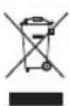
Conformément à la directive européenne 2002/96/CE et 2006/66/CE, et afin d'atteindre un certain nombre d'objectifs en matière de protection de l'environnement, les règles suivantes doivent être appliquées: Les appareils électriques et électroniques ainsi que les batteries ne doivent pas être éliminés avec les déchets ménagers. Le pictogramme "picto" présent sur le produit, son manuel d'utilisation ou son emballage indique que le produit est soumis à cette réglementation. Le consommateur doit retourner le produit/la batterie usager aux points de collecte prévus à cet effet. Il peut aussi le remettre à un revendeur. En permettant enfin le recyclage des produits ainsi que les batteries, le consommateur contribuera à la protection de notre environnement. C'est un acte écologique.


- Éléments de commande et d'affichage (Pic.1)
- Radio
- Télécommande
- Contenu
- Explication des symboles d'avertissement et des remarques
- Avertissement
- Remarque
- Risque d'électrocution
- Contenu de l'emballage
- Consignes de sécurité
- Avertissement concernant les piles
- Avant la mise en service
- Contrôle de la disponibilité du réseau pour la réception radio internet
- Réseau local (LAN)
- WiFi (réseau sans fil)
- Mise en service
- Hinweis – Réception optimale
- Mise sous tension
- Première mise sous tension
- Paramètres système
- Langue du système
- Assistant de configuration
- MENU -> Paramètres système -> Assistant de configuration
- Date/heure
- Mise à jour automatique/réglage de l'heure (heure/date)
- Zone WiFi
- SSID/assistant réseau (connexion internet)
- Connexion WiFi
- Connexion WPS
- Alternative d'ouverture :
- Connexion via clé pré-partagée (Pre-Shared-Key - PSK)
- Utilisation d'un réseau ouvert
- Connexion filaire [Câble]
- Configuration manuelle
- Option 1 :
- Option 2 :
- Option 3 :
- Option 4 :
- Autres paramètres
- Égaliseur
- Réglages d'usine
- Mise à jour du logiciel
- Info
- Autres paramètres internet
- Affichage des paramètres
- Configuration du code PIN NetRemote
- Profil réseau
- Maintien de la connexion réseau
- Menu principal / modes
- Radio internet
- Lecture (UPnP)
- Commande :
- Paramètres sous Windows 8
- Autorisation d'accès aux flux multimédias / modification du nom de réseau
- Flux provenant d'un ordinateur
- Lecture réseau de la radio
- Fonctions :
- DAB/DAB+
- FM
- AUX in
- Sommeil
- Réveil
- Autoriser :
- Heure :
- Mode :
- Programme :
- Volume :
- Mémoire :
- Commande générale
- Favoris (local)
- Création de favoris
- Ouverture de favoris
- Réglage du volume / sourdine
- Info (radio internet / DAB / DAB+ / FM / lecture)
- Heure / date :
- Fréquence :
- Taux de bits audio :
- Intensité du signal :
- DLS :
- Type de programme :
- Radio internet
- Stations dernièrement écoutées
- Mes favoris (vTuner/en ligne)
- Sauvegarder radio
- Gestion des favoris
- Stations locales
- Stations
- Par pays
- Par genre
- Recherche de stations
- Stations populaires
- Nouvelles stations
- Podcasts
- Mes stations ajoutées (vTuner/en ligne)
- Aide
- Réception du code d'accès (vTuner/en ligne)
- DAB/DAB+
- Recherche / recherche automatique
- Liste des stations
- Nettoyage de la liste de stations
- DRC élevé :
- DRC bas :
- DRC off :
- Tri de la liste de stations
- FM
- Recherche de stations
- Réglage manuel de la fréquence
- Réglage automatique de la fréquence
- Paramètres de recherche
- Paramètres audio
- Nettoyage et entretien
- Exclusion de garantie
- Service et assistance
- Consignes de recyclage
- Remarques concernant la protection de l'environnement:
Marque : HAMA
Modèle : DIR3000
Catégorie : Radio