
EasyPhone EP5 - Smartphone EASYPIX - Notice d'utilisation et mode d'emploi gratuit
Retrouvez gratuitement la notice de l'appareil EasyPhone EP5 EASYPIX au format PDF.


| Type de produit | Smartphone |
| Marque | EASYPIX |
| Modèle | EasyPhone EP5 |
| Dimensions | 145 x 72 x 9 mm |
| Poids | 160 g |
| Écran | 5 pouces, tactile capacitif |
| Résolution d'écran | 854 x 480 pixels |
| Système d'exploitation | Android 8.1 Go Edition |
| Processeur | Quad-core 1.3 GHz |
| Mémoire RAM | 1 Go |
| Stockage interne | 8 Go |
| Appareil photo arrière | 5 MP |
| Appareil photo avant | 2 MP |
| Batterie | 2000 mAh, amovible |
| Connectivité | 4G LTE, Wi-Fi 802.11 b/g/n, Bluetooth 4.0, GPS |
| Capteurs | Accéléromètre, capteur de proximité |
| Alimentation | Batterie rechargeable, charge via micro-USB |
| Entretien et nettoyage | Utiliser un chiffon doux et sec. Ne pas utiliser de produits abrasifs. |
| Sécurité | Ne pas exposer à l'humidité ou à des températures extrêmes. |
| Pièces détachées et réparabilité | Batterie et écran remplaçables par un professionnel. |
FOIRE AUX QUESTIONS - EasyPhone EP5 EASYPIX
Questions des utilisateurs sur EasyPhone EP5 EASYPIX
0 question sur cet appareil. Repondez a celles que vous connaissez ou posez la votre.
Poser une nouvelle question sur cet appareil
Téléchargez la notice de votre Smartphone au format PDF gratuitement ! Retrouvez votre notice EasyPhone EP5 - EASYPIX et reprennez votre appareil électronique en main. Sur cette page sont publiés tous les documents nécessaires à l'utilisation de votre appareil EasyPhone EP5 de la marque EASYPIX.
MODE D'EMPLOI EasyPhone EP5 EASYPIX
1 Présentation générale....3
1.1 A lire avant toute utilisation....3
1.2 Consignes de sécurité et mises en garde....3
2 Votre téléphone....6
2.1 Vue d'ensemble des boutons du téléphone....6
2.2 Fonctions des boutons....7
2.3 Fonctions des icônes 7
2.4 Barre d'état 7
3 Démarrage....10
3.1 Installer la carte SIM et la batterie....10
3.2 Charger la batterie 11
3.3 Connexion aux réseaux et périphériques....12
3.4 Utiliser l'écran tactile 14
3.5 Utiliser les boutons tactiles....15
3.6 Effectuer des appels....15
4 Utiliser les menus....16
4.1 Navigateur....16
4.2 Messages....19
4.3 Contacts 19
4.4 Téléphone 20
4.5 Configuration 20
5 Annexe 27
1 PRESENTATION GENERALE
1.1 A lire avant toute utilisation
Veuillez lire attentivement ce manuel afin de pouvoir utiliser votre téléphone dans les meilleures conditions.
L'affichage de l'écran de votre téléphone peut varier en fonction du logiciel et du réseau utilisés. Consulter le manuel pour plus d'informations.
1.2 Consignes de sécurité et mises en garde
Consignes de sécurité
PRIORITE A LA SECURITE ROUTIERE
N'utilisez pas de téléphone portable au volant d'un véhicule. Utilisez le kit mains-libres si des appels sont absolument nécessaires pendant que vous conduisez. Dans certains pays, effectuer ou recevoir un appel au volant d'un véhicule est illégal.
ETEINDRE LE TELEPHONE DANS UN AVION
Les équipements sans fil peuvent causer des interférences à bord d'un avion. Utiliser un téléphone portable dans un avion est illégal et dangereux.
Veuillez vous assurer que votre téléphone est éteint quand vous voyagez en avion.
ETEINDRE LE TELEPHONE AVANT D'ENTRER DANS UNE ZONE A RISQUES
Observez strictement les lois, codes et règlementations applicables concernant l'utilisation d'un téléphone portable dans les zones à risques. Eteignez votre téléphone portable avant d'entrer dans un lieu présentant un risque d'explosion tels qu'une station d'essence, un réservoir d'huile, une usine chimique ou une zone où doit avoir lieu une opération de dynamitage.
➢ OBSERVATION DE TOUS LES REGLEMENTS SPECIAUX EN VIGUEUR
Respectez tous les règlements spéciaux en place dans les lieux tels que dans un hôpital et éteignez toujours votre téléphone chaque fois que son utilisation est interdite ou quand il risque de causer des interférences ou poser un danger. Utilisez adéquatement votre téléphone portable à proximité d'un appareillage médical tels qu'un stimulateur cardiaque, des appareils auditifs et certains équipements médicaux en raison des interférences qu'il pourrait causer à de tels appareils.
INTERFERENCE
La qualité de la conversation d'un téléphone mobile dépend des interférences radio. Le téléphone possède une antenne intégrée située sous le microphone. Ne touchez pas l'antenne pendant la conversation pour éviter une diminution de sa qualité.
> SERVICE DE REPARATION AGREE
Seul un technicien agréé peut installer ou réparer un équipement téléphonique. L'installation et la réparation du téléphone portable par une personne non autorisée risquent de poser un danger important et d'annuler la garantie du fabricant.
ACCESSOIRES ET BATTERIES
Utilisez uniquement des accessoires et des batteries approuvés par le fabricant.
FAITES PREUVE DE BON SENS QUAND VOUS UTILISEZ L'APPAREIL
Utilisez le téléphone seulement de façon normale et adéquate.
> NUMEROS D'URGENCE
Vérifiez que le téléphone est allumé et connecté puis composez un numéro d'urgence local tel que le 112. Fournissez brièvement les informations concernant votre location et votre état de santé. Ne raccrochez pas avant qu'on vous le dise.
NB : Tout comme les autres téléphones portables, la compatibilité de ce téléphone avec toutes les caractéristiques décrites dans ce manuel dépend du réseau utilisé et des problèmes de transmission radio. Certains réseaux ne permettent pas de composer des numéros d'urgence. Par
conséquent, ne comptez pas uniquement sur votre téléphone portable pour effectuer des communications essentielles tels que les premiers secours. Veuillez contacter votre opérateur de réseau local pour plus d'informations.
Mises en garde
Ce téléphone portable est un produit de haute technologue. Faites preuve de prudence quand vous l'utilisez. Les recommandations suivantes vous seront utiles pour prolonger la durée de vie de votre téléphone tout au long et bien au-delà de la période de garantie.
➢ Ne laissez pas le téléphone et ses accessoires à la portée des enfants.
➢ Mettez le téléphone dans un lieu sec. Ne l'exposez pas à la pluie, à de l'humidité, à des liquides ou à d'autres substances pouvant causer la corrosion de ses composants électroniques.
N'utilisez pas le téléphone dans un lieu poussiéreux pour éviter d'endommager les composants.
N'exposez pas le téléphone à des températures extrêmes. Une température élevée peut diminuer la durée de vie des composants électroniques, endommager la batterie et certaines pièces en plastique.
Ne conservez pas l'appareil dans un lieu froid. Au cas contraire, la présence de moisissures à l'intérieur du téléphone risque d'endommager les composants électroniques quand le téléphone est utilisé dans un lieu où la température est constante.
Ne laissez pas tomber, ne jetez pas votre téléphone et ne le soumettez pas à des chocs violents pour éviter de détruire ses circuits internes et ses composants de haute précision.
2 VOTRE TELEPHONE
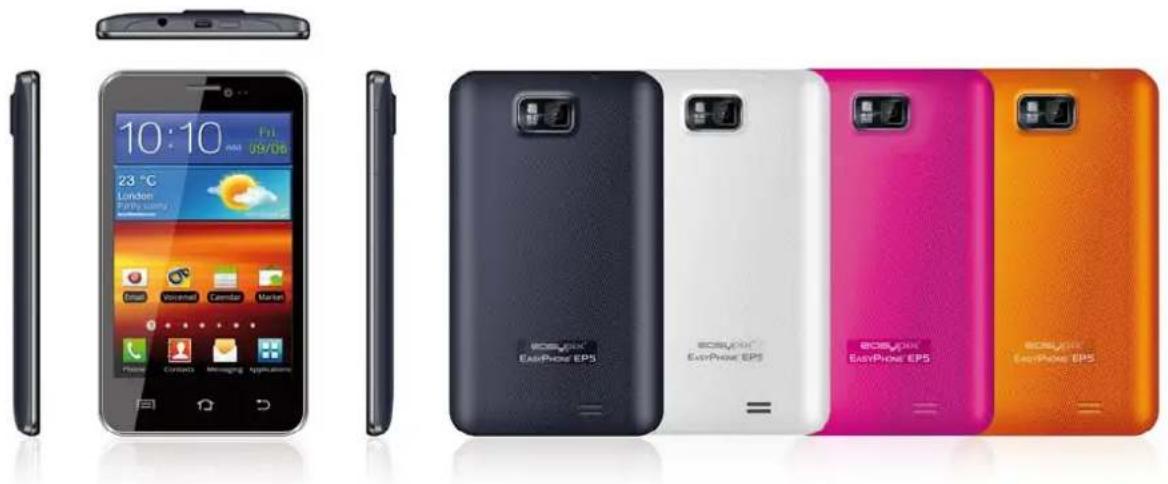
2.1 Vue d'ensemble des boutons du téléphone
2.2 Fonctions des boutons
Le téléphone portable possède les boutons suivants :
♦ Bouton d'alimentation
Le bouton d'alimentation est situé sur la partie supérieure du téléphone. Vous pouvez appuyer sur ce bouton pour verrouiller l'écran pendant son utilisation. Maintenez ce bouton appuyé pour faire apparaître une boîte des options du téléphone puis sélectionner son profil ou l'éteindre.
♦ Bouton de volume
Le bouton de volume est situé sur le côté droit du téléphone. Appuyez dessus pour régler le volume de la sonnerie.
2.3 Fonctions des icônes
◆ Icône Menu
Appuyez sur cette icône pour accéder aux options d'une fonction sélectionnée.
◆ Icône Page d'accueil
Appuyez pour ouvrir la page d'accueil. Touchez l'écran d'accueil étendu à droite ou à gauche pour aller dans l'écran central.
◆ Icône Retour
Appuyez sur cette icône pour revenir sur l'écran précédent.
2.4 Barre d'état
Les divers indicateurs disponibles dans la barre d'état indiquent les activités en cours. Tapotez la barre d'état et déroulez-la pour voir les notifications ou les informations du système.
| Icône Description | |
 | Muet activé |
 | Vibreur activé |
| Haut-parleur activé | |
 | Batterie chargée |
 | Batterie faible |
 | Batterie en cours de chargement |
| [640W] | Pas de réseau; un pour chaque SIM |
 | HSDPA activé |
| GPRS activé | |
 | Téléphone connecté au PC via connecteur USB |
| [25X7] | Câble de débogage USB connecté |
 | Appel en cours |
| Appel mis en attente | |
| Aucune carte Micro SD insérée | |
| Wi-Fi connecté | |
| Mode avion activé | |
| Bluetooth activé | |
| Nouveau message texte | |
| Nouveau mail | |
| Alarme | |
| Notification d’évènement | |
| Appel manqué | |
3 DEMARRAGE
3.1 Installer la carte SIM et la batterie
Des informations pratiques se trouvent sur votre carte SIM, y compris votre numéro de téléphone, le PIN (Numéro d'identification personnel), le PIN2, le PUK (numéro de déverrouillage PIN), le PUK2 (numéro de déverrouillage PIN2), l'IMSI (numéro d'identité internationale d'abonné mobile), les informations du réseau, les informations des contacts et les données SMS.
NB :
Après avoir éteint votre téléphone mobile, patientez quelques secondes avant d'enlever ou d'insérer une carte SIM.
Soyez prudent quand vous utilisez une carte SIM car tout frottement ou déformation peut l'endommager.
Ne laissez pas le téléphone portable et ses accessoires ainsi que la carte SIM à la portée des enfants.
Installation
- Maintenez le bouton d'alimentation du téléphone enfoncé pendant quelques instants et appuyez sur Eteindre pour l'éteindre.
◆ Enlevez le capot arrière.
Insérez à fond et avec délicatesse la carte SIM dans le logement prévu, en alignant le coin de la carte sur l'encoche du logement et en dirigeant les contacts dorés de la puce vers le bas.
Installez la batterie avec les contacts métalliques dirigés vers les contacts métalliques du logement.
NB :
La carte SD est un objet minuscule. Ne la laissez pas à la portée des enfants pour éviter tout risque d'étouffement !
3.2 Charger la batterie
- Votre téléphone indique et affiche l'état de la batterie.
Normallement, le niveau de la batterie est indiqué par une icône de charge sur le coin supérieur droit de l'écran.
Lorsque le niveau de la batterie est faible, le téléphone affiche "Batterie faible".
Utilisation d'un chargeur de voyage :
Installez la batterie dans le téléphone portable avant de la charger.
- Branchez l'adaptateur du chargeur de voyage dans le téléphone portable. Assurez-vous que l'adaptateur est correctement inséré.
Insérez la fiche du chargeur de voyage dans une prise électrique adéquate.
Pendant le chargement, les barres de l'icône de charge de la batterie clignotent jusqu'à ce qu'elle soit entièrement chargée.
L'icône de la batterie cesse de clignoter quand elle est entièrement chargée.
NB :
Assurez-vous que les fiches du chargeur, de l'écouteur et du câble USB sont correctement insérées.
Une mauvaise insertion peut provoquer une erreur de chargement ou d'autres problèmes.
Avant de charger la batterie, assurez-vous que la tension et la fréquence du courant local correspondent bien à celles du chargeur de voyage.
Optimisation du temps de charge de la batterie
Le temps de charge de la batterie entre deux chargements peut être prolongé en éteignant certaines fonctions que vous n'utilisez pas. Vous pouvez également surveiller la consommation d'énergie des applications et des ressources du système.
Pour garantir une performance optimale de votre batterie, veuillez toujours respecter les consignes suivantes :
Eteignez les radios que vous n'utilisez pas. Si vous n'utilisez pas le Wi-Fi, Bluetooth ou le GPRS, allez dans Configuration pour les désactiver.
Diminuez la luminosité de l'écran et réduisez la période d'inactivité avant l'activation de l'économiseur d'écran.
Désactivez la synchronisation automatique de Gmail, Calendrier, Contacts et d'autres applications si vous ne les utilisez pas.
NB : Sur l'écran d'accueil, appuyez sur l'icône Menu et appuyez sur Configurations > A propos du téléphone > Utilisation de la batterie.
L'écran Utilisation de la batterie indique les applications qui consomment le plus la batterie, de la plus importante à la moins importante. Le haut de l'écran affiche le temps écoulé depuis la dernière connexion à un chargeur ou, si vous êtes actuellement connecté à un chargeur, le niveau de charge restante avant votre connexion. Le niveau d'énergie consommé par chaque application ou service consommant l'énergie de la batterie pendant cette période est affiché. Appuyez sur une application dans l'écran Utilisation de la batterie pour voir les détails de la consommation d'énergie. Chaque application fournit différents types d'informations.
3.3 Connexion aux réseaux et périphériques
Votre téléphone peut se connecter à divers réseaux et dispositifs, y compris les réseaux mobiles pour la transmission de voix et de données, les réseaux de données Wi-Fi et les appareils Bluetooth tels que les écouteurs. Il est également possible de connecter votre téléphone à un ordinateur pour transférer des fichiers depuis la carte SD de votre téléphone et partager la connexion mobile de votre téléphone via une connexion USB.
Se connecter à des réseaux mobiles
Lorsque vous installez une carte SIM dans votre téléphone, celui-ci est configuré pour utiliser les réseaux mobiles de votre prestataire pour les appels et la transmission de données.
Se connecter à des réseaux Wi-Fi
Le Wi-Fi est une technologie de réseau sans fil fournissant un accès Internet jusqu'à une distance de 100 mètres en fonction du routeur Wi-Fi et de votre environnement.
Appuyez sur Configuration > Sans fil & réseaux > Configuration WLAN. Vérifiez que le Wi-Fi est activé. Le téléphone scanne les réseaux Wi-Fi disponibles et affiche les noms de ceux qu'il a trouvés. Les réseaux sécurisés sont accompagnés d'une icône en forme de cadenas.
NB : Si le téléphone trouve un réseau auquel il était précédemment connecté, il s'y connectera.
Appuyez sur un réseau pour vous y connecter. Si le réseau est ouvert, il vous demandera de confirmer votre connexion à ce réseau en appuyant sur Connexion. Si le réseau est sécurisé, il vous demandera de saisir un mot de passe ou d'autres informations.
Se connecter à un équipement Bluetooth
Bluetooth est une technologie de communication sans fil à courte portée qui permet aux appareils d'échanger des informations sur une distance d'environ 8 mètres. Les a Bluetooth les plus courants sont les écouteurs pour effectuer des appels ou écouter de la musique, les kits Mains-libres pour la voiture et d'autres appareils portables, dont les ordinateurs et les téléphones portables.
Appuyez sur Configuration > Sans fil & réseaux > Bluetooth. Vérifiez que le Bluetooth est activé.
Votre téléphone doit être relié à un équipement Bluetooth pour que vous puissiez vous connecter au Bluetooth. Une fois votre téléphone relié à un équipement Bluetooth, ceux-ci le resteront jusqu'à ce que vous les déconnectiez.
Votre téléphone scanne et affiche les ID de tous les appareils Bluetooth disponibles à sa portée. Si l'appareil auquel vous souhaitez vous relier ne se trouve pas sur la liste, vous devez le rendre visible.
Se connecter à un ordinateur via USB
Vous pouvez vous connecter à un ordinateur à l'aide d'un câble USB pour le transfert de musique, d'images et d'autres fichiers entre votre carte SD et l'ordinateur.
3.4 Utiliser l'écran tactile
Astuces pour l'écran tactile
Appuyer
Pour ouvrir des éléments sur l'écran, telles que des applications et des icônes de configuration, pour taper des lettres et des symboles en utilisant le clavier tactile ou pour appuyer sur les boutons sur l'écran, appuyez simplement dessus avec vos doigts.
Appuyer et maintenir
Appuyez et maintenez un élément de l'écran en appuyant dessus sans soulever votre doigt pour voir un menu des actions disponibles. Par exemple, pour ouvrir un menu de personnalisation de l'écran d'accueil, appuyez sur une zone vide de l'écran d'accueil jusqu'à ce que le menu s'ouvre.
Faire glisser
Appuyez et maintenez un élément pendant quelques instants, puis sans soulever votre doigt, déplacez-le sur l'écran jusqu'à la position voulue.
Défiler
Pour défiler, déplacez rapidement votre doigt à travers la surface de l'écran sans faire de pause (pour ne pas déplacer un autre élément à la place). Par exemple, faites glisser votre doigt vers le haut ou le bas de l'écran pour faire défiler une liste.
Verrouiller l'écran
Lorsque le Verrouillage d'écran dans la configuration Sécurité est activé, appuyez sur le bouton d'alimentation pour verrouiller l'écran. Ceci sert à empêcher d'appuyer par accident sur une touche et à économiser la batterie. Lorsque la fonction Mise en veille dans Affichage est activée, l'écran se verrouille automatiquement pour économiser la batterie après une période d'inactivité prédéterminée.
Déverrouiller l'écran
Appuyez sur le bouton d'alimentation pour activer l'écran. L'écran de verrouillage apparaît. Appuyez et faites glisser vers la gauche pour ouvrir l'application de l'appareil photo. Appuyez et faites glisser vers la droite pour déverrouiller l'écran et afficher l'écran tel qu'il était avant le verrouillage.
3.5 Utiliser les boutons tactiles
Saisissez du texte en utilisant le clavier tactile. Certaines applications ouvrent automatiquement le clavier. Pour d'autres, vous devez appuyer sur une zone de texte où vous souhaitez saisir du texte pour ouvrir le clavier. Vous pouvez également rédiger un texte en parlant au lieu de taper.
◆ Saisir du texte
Appuyez sur une zone de texte pour afficher le clavier tactile. Certaines applications ouvrent automatiquement le clavier. Pour d'autres, vous devez appuyer sur une zone de texte où vous souhaitez saisir du texte pour afficher le clavier.
Appuyer sur les boutons du clavier tactile pour taper.
Les lettres que vous avez saisies apparaissent dans la zone de texte avec une prédilection des mots que vous saisissez en dessous.
◆ Utiliser l'icône Supprimer pour effacer des lettres à gauche du curseur.
Une fois la saisie terminée, appuyez sur l'icône Retour pour fermer le clavier.
3.6 Effectuer des appels
Appeler un numéro dans Contacts
Appuyez sur l'icône Téléphone ou l'icône application du téléphone dans l'écran d'accueil, puis sélectionnez l'onglet Contacts. Faites glisser vers le haut ou vers le bas pour choisir un contact. Appuyez ensuite sur le bouton d'appel pour effectuer un appel.
Appeler un numéro dans le Journal d'appels
Appuyez sur l'icône Téléphone ou l'icône application du téléphone dans l'écran d'accueil puis sélectionnez l'onglet Journal d'appels. Faites glisser vers le haut ou vers le bas pour choisir un contact et effectuer un appel.
◆ Recevoir des appels
Faites glisser l'icône Répondre vers la droite pour répondre à un appel entrant.
Appuyez sur l'icône Terminer pour mettre fin à l'appel en-cours.
Pour rejeter un appel entrant, faites glisser l'icône Terminer vers la gauche.
Gérer plusieurs appels
Si vous acceptez un nouvel appel alors que vous êtes déjà en ligne, vous pouvez faire glisser l'icône Répondre vers la droite pour répondre aux appels actuels.
4 UTILISER LES MENUS
4.1 Navigateur
Utilisez le navigateur pour voir des pages Web et effectuer des recherches sur Internet.
La page d'accueil s'ouvre lorsque vous ouvrez le navigateur. L'adresse Internet (URL) de la page actuelle s'affiche en haut de la fenêtre.
Aller sur une page Web ou faire une recherche sur le Web
Appuyez sur le champ d'adresse URL en haut de l'écran du navigateur. Saisissez l'adresse (URL) d'une page Web ou saisissez les expressions recherchées. Votre moteur de recherche vous suggère des pages Web ou des questions pendant que vous saisissez du texte.
Rafraîchir la page actuelle
Appuyez sur l'icône Menu pour faire apparaître une option, puis appuyez sur Rafraîchir pour mettre à jour la page Web consultée.
Augmenter ou diminuer la taille d'une page Web
Faites glisser légèrement votre doigt sur l'écran pour faire apparaître le contrôleur du zoom. Appuyez sur le signe plus ou moins du contrôleur pour agrandir ou diminuer la taille.
Trouver un texte sur une page Web
Appuyez sur l'icône Menu puis appuyez sur Plus > Rechercher sur la page. Saisissez les termes que vous recherchez. Pendant votre saisie, le premier mot correspondant est surligné sur l'écran et les termes correspondants sont mis en surbrillance. Appuyez sur la flèche de direction gauche ou droite pour dérouler et surligner le mot suivant ou précédent.
Copier du texte depuis une page Web
Exercez une longue pression du doigt sur la sélection du texte à copier. Certaines options apparaîtront. Sélectionnez l'option Sélectionner le texte pour sélectionner le texte que vous voulez puis appuyez sur l'icône dans le coin supérieur droit de l'écran pour copier ou partager le texte.
Naviguer sur une page Web
Vous pouvez ouvrir des liens dans une page Web, naviguer sur Internet et voir l'historique comme dans n'importe quel autre navigateur. Pour ouvrir un lien : Appuyez sur un lien pour l'ouvrir. Les liens touchés sont surlignés en orange jusqu'à ce que la page Web s'ouvre dans la fenêtre.
Pour naviguer entre les pages que vous avez ouvertes : Appuyez sur le bouton retour ou sur l'icône Menu > Suivant.
Pour voir l'historique de votre navigateur : pendant que vous naviguez sur le Web, le navigateur conserve les informations des pages que vous avez visitées afin que vous puissiez les retrouver plus tard. Appuyez sur l'icône située à droite du champ d'adresse URL puis appuyez sur l'onglet Historique pour consulter l'historique de votre navigateur. Sélectionnez l'onglet Plus visité pour afficher une liste des pages Web les plus visitées.
Travailler avec plusieurs fenêtres du navigateur
Vous pouvez ouvrir plusieurs fenêtres du navigateur à la fois et naviguer entre elles.
Pour ouvrir une nouvelle fenêtre, appuyez sur Menu > nouvelle fenêtre. Une nouvelle fenêtre s'ouvrira alors avec votre page d'accueil.
Pour changer de fenêtre de navigateur, appuyez sur l'icône sur le coin supérieur droit de l'écran. Toutes les fenêtres y sont répertoriées. Vous pouvez en sélectionner une en fonction de vos besoins.
Pour fermer une fenêtre du navigateur, appuyez sur l'icône sur le coin supérieur droit de l'écran. Vous y trouverez une liste de toutes les fenêtres ouvertes. Appuyez sur l'icône de fermeture sur le coin droit de chaque fenêtre ouverte pour la fermer.
Télécharger des fichiers
Vous pouvez télécharger des fichiers ainsi que des applications depuis une page Web. Les fichiers téléchargés sont sauvegardés sur votre carte SD.
Les méthodes de téléchargement d'images, des documents, des applications et d'autres fichiers varient en fonction des pages Web. Appuyez et maintenez votre doigt sur une image, un lien vers un fichier ou une page Web. Dans le menu qui s'ouvre, appuyez sur Sauvegarder. Si le format du fichier est compatible avec une application du téléphone, le fichier sera téléchargé sur votre carte SD. Appuyez sur l'icône Menu puis appuyez sur Plus > Téléchargements pour voir la liste des fichiers téléchargés. Pour supprimer un fichier, appuyez simplement sur la case située à gauche du fichier téléchargé pour afficher les options. Sélectionnez ensuite Supprimer pour supprimer un fichier.
Travailler avec des marque-pages
Pour ouvrir une page Web du Marque-pages, appuyez sur l'icône Menu > Marque-pages. Les pages marquées sont affichées en miniatures.
Appuyez et maintenez votre doigt sur une page marquée pour faire apparaître les options. Vous pouvez effectuer les opérations suivantes : Ouvrir, Ouvrir dans une nouvelle fenêtre, Modifier le marque-pages, Ajouter un raccourci de la page d'accueil, Partager un lien, Copier un lien URL, Supprimer le marque-pages et Configurer le marque-pages comme page d'accueil.
4.2 Messages
Vous pouvez utiliser la messagerie pour échanger des textos (SMS) et des MMS avec vos amis sur leurs portables.
◆ Envoyer un message
- Appuyez sur l'icône Messages sur l'écran d'accueil et appuyez sur Nouveau message pour rédiger un nouveau message.
- Saisissez un nom de vos contacts ou composez directement le numéro de téléphone. Une fois les informations saisies, tous les contacts correspondants apparaîtront. Appuyez sur un ou sur plusieurs contacts pour les mettre en récipients du message.
- Appuyez sur Rédiger un message pour écrire votre message. Appuyez pour sélectionner un modèle de message.
- Après avoir rédigé votre message, appuyez sur l'icône Envoyer située à côté de l'icône du modèle pour envoyer votre message.
Modèles de message
Les modèles de messages peuvent vous faire gagner du temps grâce à leur format identique. Pour créer un modèle de message :
- Appuyez sur l'icône Message sur l'écran d'accueil et appuyez sur l'élément de l'application pour saisir les configurations du message.
- Appuyez sur Modèle de message pour créer ou modifier un modèle.
4.3 Contacts
Dans Contacts, appuyez sur l'icône Menu pour effectuer les opérations suivantes :
Supprimer : Sélectionnez cette fonction pour marquer les contacts souhaités. Pour supprimer tous les contacts, appuyez simplement sur Tout en haut de l'écran dans Contacts. Enfin, appuyez sur OK puis sur Confirmer pour supprimer les contacts.
Afficher les contacts : vous pouvez sélectionner les contacts à afficher dans différents groupes.
Importer/exporter : vous pouvez importer ou exporter des contacts depuis la carte SIM ou un périphérique. Vous pouvez également partager les contacts visibles.
Configurations : vous pouvez configurer les options d'affichage dans cette interface.
4.4 Téléphone
Appuyez sur Contacts dans l'écran d'accueil ou dans l'interface du menu principal. Trois onglets sont répertoriés en haut de l'écran. Sélectionnez l'onglet Téléphone pour afficher le pavé et composer le numéro à appeler.
NB: Lors d'une conversation, vous ne pouvez pas effectuer un nouvel appel en ouvrant le pavé, saisir un numéro ou appuyer sur la touche Appel. Si vous appuyez sur le bouton Appel, la conversation téléphonique en-cours sera mise en attente.
4.5 Configuration
L'application Configuration contient la plupart des outils nécessaires pour personnaliser et configurer votre téléphone.
【SANS FIL & RESEAU】
Vous pouvez utiliser Sans fil & Réseau pour configurer et gérer les connexions vers les réseaux et équipements avec le Wi-Fi. Vous pouvez également utiliser Sans fil & Réseau pour configurer des connexions entre votre téléphone et des réseaux privés virtuels (VPN), pour vous connecter à Internet, pour désactiver toutes les radios avec le mode Avion, etc.

【EQUIPEMENT】
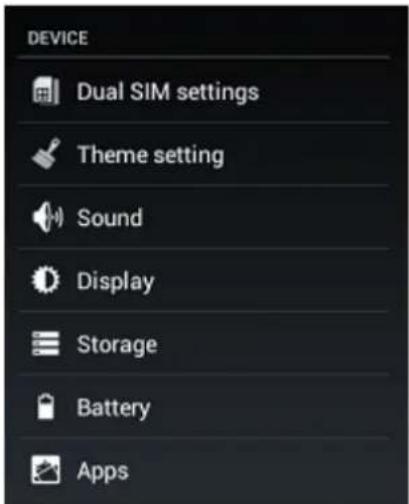
Une fois qu'une carte SIM est activée, l'utilisateur peut :
Donner un nom à la carte SIM, l'allumer ou l'éteindre.
- Configurer une carte SIM préféré pour les appels, les appels de données et les SMS.
- Configurer un compte à rebours.
➢ Activer ou désactiver un rappel automatique préféré.
Configuration du thème
Sélectionnez le thème que vous souhaitez dans cette interface.
Son
Réglez le volume, le son des notifications et du système dans cette interface.
◆ Affichage
Luminosité
Pour régler la luminosité de l'écran.
Fond d'écran
Choisissez un fond d'écran depuis Galerie, Fond d'écran animé ou Fond d'écran.
Rotation automatique de l'écran
Pour régler l'orientation automatique de l'écran en fonction des mouvements et de la direction du téléphone.
Mise en veille
Pour régler la période de temps d'inactivité avant la mise en veille de l'écran.
▶ Taille de la police
Pour régler la taille de la police de l'interface utilisateur.
Stockage
Utilisez la configuration Sauvegardes pour surveiller l'espace utilisé et disponible sur votre téléphone et carte SD ainsi que pour gérer votre carte SD.
Batterie
Vous pouvez voir l'état, le niveau et l'utilisation de la batterie dans cette interface.
Applications
Utilisez la configuration Applications pour voir les détails concernant les applications installées sur votre téléphone, pour gérer leurs données et les forcer à s'arrêter, pour voir et contrôler les services actuellement en cours, voir l'espace utilisé par les applications, etc..
【PERSONNEL】

Ajoutez d'abord un compte avant d'utiliser cette fonction.
◆ Service de géolocalisation
Service de géolocalisation de Google
Utilisez le service de géolocalisation de Google pour localiser votre position via le Wi-Fi ou une connexion de réseau mobile.
Satellites GPS
Utilisez le GPS pour localiser la position d'un utilisateur.
Géolocalisation & recherche Google
Google se sert de votre localisation pour améliorer ses résultats de recherche et d'autres services.
Sécurité
Verrouillage de l'écran
Sélectionnez le mode de verrouillage de l'écran à partir de l'une des options suivantes :
□ Aucun Glisser Déverrouillage facial Modèle PIN Mot de passe
Par exemple, avec l'option Modèle, un utilisateur peut protéger le téléphone d'une utilisation non autorisée en créant un modèle personnel de déverrouillage d'écran. Faites glisser votre doigt pour connecter au moins quatre points ensemble sur l'écran suivant.
Informations relatives au propriétaire
Affiche les informations du propriétaire sur le verrouillage de l'écran (vérifiez qu'une carte SIM/USIM est bien insérée).
Cryptage du téléphone
L'utilisateur doit saisir un numéro PIN ou un mot de passe pour décrypter le téléphone lors de l'allumage.
Régler le verrouillage de la carte SIM
Pour verrouiller la carte SIM et changer le PIN de la carte SIM.
Rendre les mots de passe visibles
Pour afficher le mot de passe pendant la saisie.
Administrateurs de l'appareil
Pour voir ou désactiver les administrateurs de l'appareil.
Sources inconnues
Permet l'installation d'applications de sources inconnues.
Certificats fiables
Affiche les certificats de confiance de l'autorité de certification originant des systèmes et des applications d'utilisateurs. Permet aux applications d'accéder aux certificats sécurisés ou à d'autres certificats.
➢ Installer depuis la carte SD
Installation de certificats cryptés depuis la carte SD.
Enlever les certificats
Enlève tous les certificats.
Langue & saisie
Utilisez la configuration Langue et du clavier pour sélectionner la langue du téléphone et régler le mode de saisie.
Sauvegarde & réinitialisation
Cette interface vous permet de sauvegarder vos données et de réinitialiser votre téléphone.
【SYSTEME】
Date & heure
Allez dans Date et l'heure pour régler vos préférences d'affichage de la date. Vous pouvez aussi utiliser ces réglages pour configurer votre propre horloge et fuseau horaire au lieu d'obtenir l'heure actuelle depuis le réseau.
◆ Accessibilité
Utilisez Accessibilité pour configurer n'importe quel plugins d'accessibilité que vous avez installé sur votre téléphone.
◆ Options pour développeurs
Vous pouvez gérer vos outils de développement grâce à cette fonction.
A propos du téléphone
Cette fonction vous permet de voir certaines informations concernant le téléphone.
5 ANNEXE
Annexe 1: Dépannage
Si vous vous heurtez à des exceptions lorsque vous utilisez le téléphone, restaurez les paramètres par défaut puis consultez le tableau suivant pour résoudre le problème. Si le problème persiste, contactez le distributeur ou l'opérateur de service.
| Problème Cause Solution | ||
| Erreur carte SIM | La carte SIM est endommagée. | Contactez votre opérateur de service réseau |
| La carte SIM n'est pas insérée. | Vérifiez la carte SIM | |
| La face métallique de la carte SIM est sale. | Nettoyez la carte SIM avec un chiffon propre | |
| Pauvre qualité des signaux reçus | Les signaux sont bloqués. Par exemple, les ondes radio ne peuvent pas être transmises normalement à proximité d’un bâtiment ou dans un sous-sol. | Allez dans un lieu où les signaux peuvent être transmis normalement |
| Des congestions de la ligne se produisent quand vous utilisez le téléphone portable pendant les heures de pointe. | Evitez d’utiliser le téléphone portable pendant les heures de pointe | |
| Impossible d’allumer le téléphone portable | La batterie est déchargée. | Chargez la batterie |
| Impossible d’effectuer des appels | Le blocage d’appel est activé | Désactivez le blocage d’appel |
| Impossible de connecter le téléphone portable au réseau | La carte SIM est invalide | Contactez votre opérateur de service mobile |
| Le téléphone portable ne se trouve pas dans une zone de service du réseau GSM | Allez dans une zone de service de l’opérateur du réseau | |
| Le réseau est faible | Allez dans un lieu où la qualité du réseau est bonne | |
| Impossible de charger la batterie | La tension de charge ne correspond pas à celle indiquée sur le chargeur | Assurez-vous que la tension de charge correspond à celle indiquée sur le chargeur |
| Utilisation d’un chargeur inadéquat | Utilisez le chargeur spécialement conçu pour le téléphone portable | |
| Mauvais contact | Vérifiez que la fiche du chargeur est bien insérée dans le téléphone | |
A1_V05_2045_B118_20120928
Droits d'auteur © Qualcomm
Ce logiciel est libre pour tous. Vous pouvez le redistribuer et/ou le modifier selon les termes de la Licence Publique Générale GNU publiée par la Free Software Foundation (version 2).
Ce document est distribué car potentiellement utile, mais SANS AUCUNE GARANTIE, ni explicite ni implicite, y compris les garanties de COMMERCIALISATION ou d'ADAPTATION DANS UN BUT SPECIFIQUE. Reportez-vous à la Licence Publique Générale GNU, version 2, pour plus de détails.
Vous devez avoir reçu une copie de la Licence Publique Générale GNU, version 2, en même temps que ce programme; si ce n'est pas le cas, écrivez à la Free Software Foundation, Inc., 51 Franklin St, Fifth Floor, Boston, MA 02110, USA
Une copie du code source correspondant à ce logiciel et lisible sur machine peut être trouvé à l'adresse suivante : http://www.easypix.eu/download_easypad.html Si ce n'est pas le cas, écrivez à Easypix, Corinne Loose, Em Parkveedel 11, D-50733 Cologne, Germany, adresse mail : support@easypix.eu
Code source ouvert :
http://www.easypix.info/download/easyphone_ep5/open_source.zip
Licence Publique Générale GNU :
http://www.gnu.org/licenses/gpl-2.0.html
Pour obtenir une aide technique, veuillez consulter la section assistance de notre site Internet sur www.easypix.eu.
Easypix déclare que le produit EasyPhone EP5 est conforme aux normes en vigueur de la Directive 1999/5/EC.
La déclaration de conformité peut être consultée et téléchargée sous : http://www.easypix.info/download/easyphone_ep5/konformitaetserklaerung/
Easypix déclare que le chargeur de la batterie du produit de l'EasyPhone EP5 satisfait aux normes de sécurité de la Directive 1999/5/EC.
La déclaration de conformité peut être consultée et téléchargée sous : http://www.easypix.info/download/easyphone_ep5/konformitaetserklaerung/
Ce smartphone EP5 a un SAR/DAS de 1.6w/kg.
□


Made in China


- Présentation générale....3
- Votre téléphone....6
- Démarrage....10
- Utiliser les menus....16
- Annexe 27
- PRESENTATION GENERALE
- A lire avant toute utilisation
- Consignes de sécurité et mises en garde
- Consignes de sécurité
- PRIORITE A LA SECURITE ROUTIERE
- ETEINDRE LE TELEPHONE DANS UN AVION
- ETEINDRE LE TELEPHONE AVANT D'ENTRER DANS UNE ZONE A RISQUES
- ➢ OBSERVATION DE TOUS LES REGLEMENTS SPECIAUX EN VIGUEUR
- INTERFERENCE
- > SERVICE DE REPARATION AGREE
- ACCESSOIRES ET BATTERIES
- FAITES PREUVE DE BON SENS QUAND VOUS UTILISEZ L'APPAREIL
- > NUMEROS D'URGENCE
- Mises en garde
- VOTRE TELEPHONE
- Vue d'ensemble des boutons du téléphone
- Fonctions des boutons
- Fonctions des icônes
- Barre d'état
- DEMARRAGE
- Installer la carte SIM et la batterie
- Charger la batterie
- Optimisation du temps de charge de la batterie
- Connexion aux réseaux et périphériques
- Se connecter à des réseaux mobiles
- Se connecter à des réseaux Wi-Fi
- Se connecter à un équipement Bluetooth
- Se connecter à un ordinateur via USB
- Utiliser l'écran tactile
- Astuces pour l'écran tactile
- Appuyer
- Appuyer et maintenir
- Faire glisser
- Défiler
- Verrouiller l'écran
- Déverrouiller l'écran
- Utiliser les boutons tactiles
- ◆ Saisir du texte
- Appuyer sur les boutons du clavier tactile pour taper.
- ◆ Utiliser l'icône Supprimer pour effacer des lettres à gauche du curseur.
- Effectuer des appels
- Appeler un numéro dans Contacts
- Appeler un numéro dans le Journal d'appels
- ◆ Recevoir des appels
- Gérer plusieurs appels
- UTILISER LES MENUS
- Navigateur
- Aller sur une page Web ou faire une recherche sur le Web
- Rafraîchir la page actuelle
- Augmenter ou diminuer la taille d'une page Web
- Trouver un texte sur une page Web
- Copier du texte depuis une page Web
- Naviguer sur une page Web
- Travailler avec plusieurs fenêtres du navigateur
- Télécharger des fichiers
- Travailler avec des marque-pages
- Messages
- ◆ Envoyer un message
- Modèles de message
- Contacts
- Téléphone
- Configuration
- 【PERSONNEL】
- ANNEXE
- Annexe 1: Dépannage
Marque : EASYPIX
Modèle : EasyPhone EP5
Catégorie : Smartphone