
H650e - Écouteur LOGITECH - Notice d'utilisation et mode d'emploi gratuit
Retrouvez gratuitement la notice de l'appareil H650e LOGITECH au format PDF.
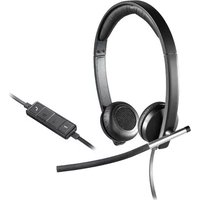


| Type de produit | Casque-mono avec micro |
| Marque | Logitech |
| Modèle | H650e |
| Dimensions (approx.) | 175 x 68 x 200 mm |
| Poids | 150 g |
| Alimentation | Via port USB |
| Connectivité | USB-A, filaire |
| Type de micro | Microphone à perche orientable, réduction de bruit |
| Réponse en fréquence | 100 Hz – 10 kHz (micro), 20 Hz – 20 kHz (écouteur) |
| Commandes intégrées | Volume, sourdine (mute), indicateur lumineux |
| Compatibilité | Windows, macOS, Linux, Chrome OS, téléphones avec adaptateur (non inclus) |
| Certifications | Skype for Business, Teams, Zoom, Cisco |
| Longueur de câble | 1,9 m |
| Entretien | Nettoyer avec un chiffon doux et sec, éviter les solvants |
| Sécurité | Ne pas exposer à l'eau, ne pas démonter |
| Pieces détachées et réparabilité | Coussinets d'oreille et câble USB remplaçables |
| Garantie | 2 ans, extension possible |
| Contenu de la boîte | Casque H650e, guide de démarrage rapide, carte de garantie |
FOIRE AUX QUESTIONS - H650e LOGITECH
Questions des utilisateurs sur H650e LOGITECH
0 question sur cet appareil. Repondez a celles que vous connaissez ou posez la votre.
Poser une nouvelle question sur cet appareil
Téléchargez la notice de votre Écouteur au format PDF gratuitement ! Retrouvez votre notice H650e - LOGITECH et reprennez votre appareil électronique en main. Sur cette page sont publiés tous les documents nécessaires à l'utilisation de votre appareil H650e de la marque LOGITECH.
MODE D'EMPLOI H650e LOGITECH
© 2013 Logitech. Tous droits réservés. Logitech, le logo Logitech et les autres marques Logitech sont la propriété de Logitech et sont susceptibles d'être déposés. Toutes les autres marques commerciales sont la propriété de leurs détenteurs respectifs. Logitech décline toute responsabilité en cas d'erreurs dans ce manuel. Les informations énoncées dans ce document peuvent faire l'objet de modifications sans avis préalable.
620-004805.003

Logitech®
Logitech® USB Headset Mono H650e (A-00050) Logitech® USB Headset Stereo H650e (A-00057)
Guide d'installation
Guide d'installation
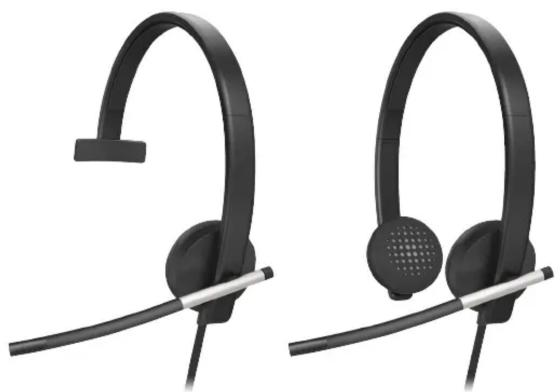
LED lit when on a call in supported applications Témoin lumineux allumé en cours d'appel dans les applications prises en charge.
Anglais
Aide pour l'installation
Aide pour l'installation
Le casque ne fonctionne pas ? Vous n'entendez aucun son.
- Le câble du casque est-il correctement raccordé au port USB de l'ordinateur ?
- Essayez d'augmenter le volume dans l'application et dans le système d'exploitation.
- Essayez de redémarrer l'application multimédia. • Assurez-vous que le microphone n'est pas en sourdine.
- Fermez toutes les applications multimédia et définissez le casque H650e comme dispositif audio par défaut :
Windows Vista, Windows 7 :
Sélectionnez Démarrer / Panneau de configuration / Sons / onglet Périphériques de lecture. Sélectionnez le casque Logitech H650e Headset. Cliquez sur la flèche vers le bas située à côté de l'option Définir par défaut, puis sélectionnez Périphérique de communication par défaut et cliquez sur OK. Cliquez sur l'onglet Enregistrement. Sélectionnez le casque Logitech H650e Headset. Cliquez sur Définir par défaut. Redémarrez l'application multimédia.
Windows 8 : Dans le menu Démarrer, sélectionnez la vignette Bureau. Dans le menu d'icônes, sélectionnez Paramètres > Panneau de configuration > Matériel et audio. Sélectionnez Son > onglet Lecture. Sélectionnez le casque Logitech H650e Headset. Cliquez sur la flèche vers le bas située à côté de l'option Définir par défaut, puis sélectionnez Périphérique de communication par défaut et cliquez sur OK. Cliquez sur l'onglet Enregistrement. Sélectionnez le casque Logitech H650e Headset. Cliquez sur Définir par défaut. Redémarrez l'application multimédia.
Mac OS X : Ouvrez Préférences Système. Sélectionnez Son/Sortie, puis le casque Logitech H650e USB Headset. Redémarrez l'application multimédia.
- L'utilisation d'un hub USB non alimenté peut entraver les performances du casque. Branchez le casque directement sur un port USB de l'ordinateur.

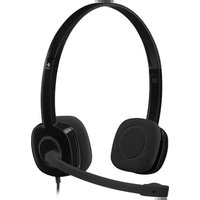

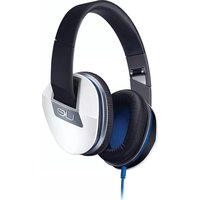
Marque : LOGITECH
Modèle : H650e
Catégorie : Écouteur