
XJ-A257 - Vidéoprojecteur CASIO - Notice d'utilisation et mode d'emploi gratuit
Retrouvez gratuitement la notice de l'appareil XJ-A257 CASIO au format PDF.


| Type de produit | Projecteur de données |
| Marque | Casio |
| Modèle | XJ-A257 |
| Catégorie | Projecteur |
| Technologie de projection | DLP |
| Source lumineuse | Hybride laser-LED sans mercure |
| Luminance | 2500 à 3000 lumens |
| Résolution native | WXGA (1280 × 800 pixels) |
| Formats d'image pris en charge | 4:3, 16:9, Réel |
| Dimensions (L × P × H) | Environ 297 × 210 × 43 mm (taille A4, épaisseur 43 mm) |
| Poids | Environ 2,3 kg |
| Alimentation | Secteur (AC 100-240 V, 50/60 Hz) |
| Consommation électrique | Non spécifiée, typique 150-200 W |
| Entrées vidéo | RVB analogique (D-sub 15), vidéo composite (AV), S-vidéo (Série XJ-M uniquement), HDMI, USB-B (Affichage USB), USB-A (Visualiseur de fichiers, calculatrice), LAN sans fil, LAN filaire (via adaptateur) |
| Sorties audio | Haut-parleur intégré (mono), sortie audio minijack |
| Fonctions principales | Visualiseur de fichiers (images, vidéos, PDF, présentations ECA/PtG), Affichage USB, projection sans fil, minuterie de présentation, mode Eco automatique, correction trapèze manuelle, mise en veille automatique |
| Caractéristiques spéciales | Source lumineuse hybride sans mercure, démarrage instantané, format compact (épaisseur 43 mm), résolution WXGA pour grand écran |
| Modèle USB | Oui (XJ-A257 est un modèle USB : prise en charge Visualiseur de fichiers, Affichage USB, connexion calculatrice graphique) |
| Entretien et nettoyage | Nettoyage extérieur avec chiffon doux sec ; objectif avec soufflette ou chiffon microfibre ; nettoyer les évents régulièrement |
| Sécurité | Protection par mot de passe (mise en marche, mémoire interne), verrouillage du panneau de commande |
| Pièces détachées et réparabilité | Piles de télécommande (AAA x2), adaptateur secteur ; réparation par centre agréé Casio |
FOIRE AUX QUESTIONS - XJ-A257 CASIO
Questions des utilisateurs sur XJ-A257 CASIO
0 question sur cet appareil. Repondez a celles que vous connaissez ou posez la votre.
Poser une nouvelle question sur cet appareil
Téléchargez la notice de votre Vidéoprojecteur au format PDF gratuitement ! Retrouvez votre notice XJ-A257 - CASIO et reprennez votre appareil électronique en main. Sur cette page sont publiés tous les documents nécessaires à l'utilisation de votre appareil XJ-A257 de la marque CASIO.
MODE D'EMPLOI XJ-A257 CASIO
PROJECTEUR DE DONNEES
Série XJ-A
XJ-A142/XJ-A147*
XJ-A242/XJ-A247*
XJ-A252/XJ-A257*
Série XJ-M
XJ-M141/XJ-M146*
XJ-M151/XJ-M156*
XJ-M241/XJ-M246*
XJ-M251/XJ-M256*
* Modèles USB
Mode d'emploi
- Dans ce manuel, la « Série XJ-A » et la « Série XJ-M » désignent seulement les modèles listés ci-dessus.
- Veillez à lire les « Consignes de sécurité » et les « Précautions d'emploi » dans le document « Guide d'installation », fourni avec le projecteur de données, et à utiliser correctement ce produit.
- Conservez ce manuel en lieu sûr pour toute référence future.
-
Visitez le site suivant pour la toute dernière version de ce manuel. https://world.casio.com/manual/projector/
-
DLP est une marque déposée de Texas Instruments enregistrée aux États-Unis.
- Microsoft, Windows et Windows Vista sont des marques déposées ou des marques commerciales de Microsoft Corporation, enregistrées aux États-Unis et dans d'autres pays.
- HDMI, le logo HDMI et High-Definition Multimedia Interface sont des marques commerciales ou des marques déposées de HDMI Licensing, LLC.
- Mac OS est une marque commerciale ou une marque déposée de Apple, Inc. aux États-Unis et dans d'autres pays.
- PJLink est une marque commerciale en cours de dépôt ou une marque déposée au Japon, aux États-Unis et dans d'autres pays et régions.
- Crestron est une marque déposée de Crestron Electronics, Inc. des Etats-Unis.
- AMX est une marque déposée de AMX LLC des Etats-Unis.
- XGA est une marque déposée de IBM Corporation des États-Unis.
- Les autres noms de sociétés et de produits peuvent être des noms de produits déposés ou des marques commerciales de leurs détenteurs respectifs.
-
Des sections de ce produit se basent partiellement sur le travail de l'Independent JPEG Group.
-
Le contenu de ce mode d'emploi est susceptible d'être changé sans avis préalable.
- Toute copie de ce manuel, partielle ou complète, est interdite. Vous pouvez utiliser ce manuel dans un but personnel. Tout autre emploi est soumis à l'autorisation de CASIO COMPUTER CO., LTD.
- CASIO COMPUTER CO., LTD. ne peut être tenu pour responsable des préjudices commerciaux ou réclamations de tiers résultant de l'emploi de ce produit ou de ce manuel.
- CASIO COMPUTER CO., LTD. ne peut être tenu pour responsable des pertes de bénéfices ou de données dues à un mauvais fonctionnement ou à l'entretien de ce produit, ou à un autre problème.
- Les écrans figurant dans ce manuel servent à titre d'exemples seulement et peuvent ne pas correspondre à l'identique aux écrans s'affichant sur le produit proprement dit.
- Les clichés d'écran dans ce manuel proviennent tous de la version anglaise. Certains termes utilisés dans les explications se réfèrent aussi aux écrans de la version anglaise.
Sommaire
Caractéristiques et fonctions principales du projecteur .... 7
Caractéristiques communes à tous les modèles.... 7
Caractéristiques des modèles USB....7
Autres caractéristiques propres à un modèle....8
Préparatifs 9
Installation du projecteur....9
Précautions concernant l'installation....10
Raccordement des câbles du projecteur ....11
Télécommande....12
Pour insérer les piles de la télécommande.... 13
Pour remplacer les piles de la télécommande ....13
Projection d'une image....14
Sélection de la source d'entrée....14
Pour sélectionner la source d'entrée....15
Résolution....15
Mode Entrée 3D (Série XJ-M seulement) .....16
Accès au mode d'entrée 3D.... 16
Retour du mode d'entrée 3D au mode d'entrée normale .... 17
Echange horizontal en mode d'entrée 3D ....17
Pour échanger les images gauche et droite....17
Projection avec le Visualiseur de fichiers (Modèle USB seulement) ....18
Aperçu du Visualiseur de fichiers....18
Projection de fichiers présents dans la mémoire interne du projecteur .... 18
Pour copier des fichiers dans la mémoire interne du projecteur depuis un ordinateur .... 19
Pour lancer la projection de fichiers présents dans la mémoire interne du projecteur ....21
Pour formater la mémoire interne du projecteur (utilisateurs Windows seulement) 22
Projection de fichiers depuis une mémoire raccordée par USB....23
Pour raccorder une clé USB au projecteur 23
Pour raccorder une carte mémoire au projecteur ....24
Pour raccorder un appareil photo numérique au projecteur....24
Pour projeter des fichiers présents dans une mémoire raccordée par USB......25
Projection de fichiers 27
Pour projeter un fichier de présentation....27
Pour projeter un fichier PDF 28
Pour projeter un fichier d'image.... 29
Pour projeter un fichier vidéo 29
Opérations sur le menu de fichiers ....31
Pour faire basculer le menu de fichiers entre l'affichage de liste et l'affichage d'icônes....31
Pour faire défiler le menu de fichiers....31
Pour ouvrir un dossier ....31
Pour fermer le dossier actuel et passer au niveau suivant.... 31
Pour revenir du menu de fichiers à l'écran principal.... 31
Réglage des paramètres du Visualiseur de fichiers....32
Pour régler les paramètres du Visualiseur de fichiers ....32
Exécution automatique....34
Pour projeter automatiquement des fichiers d'images ou un fichier vidéo depuis une clé USB.... 34
Pour projeter automatiquement des fichiers d'images ou un fichier vidéo depuis la mémoire interne du projecteur....35
Guide de dépannage du Visualiseur de fichiers ....36
Messages d'erreur du Visualiseur de fichiers ....37
Utilisation de l'EZ-Converter FA pour convertir des fichiers PowerPoint en fichiers ECA ou PtG 38
Pour convertir un fichier PowerPoint en fichier ECA ou PtG....39
Pour spécifier la résolution d'écran du fichier ECA ou PtG.... 41
Pour spécifier la durée d'affichage maximale de l'animation.... 41
Pour lire un fichier ECA ou PtG sur votre ordinateur.... 41
Projection avec la fonction Affichage USB (Modèle USB seulement)....43
Aperçu de la fonction Affichage USB 43
Projection du contenu de l'écran de l'ordinateur via une connexion USB...... 43
Pour projeter pour la première fois le contenu de l'écran d'un ordinateur Windows par une connexion USB.... 44
Pour projeter pour la première fois le contenu de l'écran d'un ordinateur Mac OS par une connexion USB ....45
Pour projeter pour la première fois le contenu de l'écran de l'ordinateur par une connexion USB.... 47
Projection de l'image de l'écran d'une calculatrice graphique (Modèle USB seulement)....48
Pour projeter l'image de l'écran d'une calculatrice graphique.... 48
Fonctionnement du projecteur 49
Image projetée et son....49
Pour utiliser la correction manuelle de la distorsion en trapèze (KEYSTONE)...... 49
Pour agrandir une image (D-ZOOM).... 49
Pour régler le niveau sonore (VOLUME).... 49
Pour couper le son (VOLUME)....50
Pour couper momentanément l'image et le son (BLANK).... 50
Pour faire un arrêt sur image (FREEZE).... 50
Pour ajuster automatiquement une image (AUTO)....50
Pour changer le format de l'image projetée (ASPECT) 51
Pour régler la luminosité de l'image (FUNC) 52
Pour changer de mode Couleur (FUNC) 52
Pour sélectionner le mode Eco ....53
Utilisation de la minuterie de présentation (TIMER) ....54
Pour afficher la minuterie.... 54
Pour afficher le menu de fonctions de la minuterie....54
Pour régler les paramètres de la minuterie.... 55
Pour démarrer un compte à rebours....55
Pour mettre en pause le compte à rebours....56
Pour redémarrer le compte à rebours 56
Pour réinitialiser la minuterie 56
Utilisation du menu de configuration (MENU) ....57
Opérations de base sur le menu de configuration....57
Réglages du menu de configuration....57
Protection par mot de passe....62
Utilisation du mot de passe 62
Pour changer le mot de passe 63
Pour changer le réglage du mot de passe de mise en marche....64
Pour changer le mot de passe de la mémoire interne du projecteur .... 64
Verrouillage du panneau commande ....65
Pour verrouiller le panneau de commande.... 65
Pour déverrouiller le panneau de commande 65
Nettoyage du projecteur 66
Nettoyage de l'extérieur du projecteur....66
Nettoyage de l'objectif ....66
Nettoyage des évents....66
Guide de dépannage....67
Témoins....67
Indicateurs d'erreur et messages d'avertissement ....68
Résolution de problèmes du projecteur....70
Annexe 72
Raccordement à une sortie vidéo à composantes....72
Raccordement à une sortie vidéo composite ou une sortie S-Viséo (Série XJ-M seulement) ....73
Mise à jour du micrologiciel et transfert d'un logo personnalisé....74 Pour relier le port LOGO du projecteur au port USB de l'ordinateur.... 74
Suspension du projecteur au plafond ....75
Distance de projection et taille d'écran....76
Format spécifié et image projetée....78
Signaux pris en charge....80
Commande RS-232C du projecteur....83 Pour établir une connexion série entre le projecteur et un ordinateur.... 83
Caractéristiques et fonctions principales du projecteur
Caractéristiques communes à tous les modèles
● Source lumineuse hybride sans mercure
La source lumineuse hybride laser-LED originale CASIO fournit une luminance élevée, soit 2 500 à 3 000 lumens. Pour préserver l'environnement ce projecteur n'emploie pas de lampe au mercure.
- Un grand choix de sources d'entrée
Les sources d'entrée RVB analogique, vidéo composite, S-vidéo (Série XJ-M seulement), vidéo à composantes (Y·Cb·Cr, Y·Pb·Pr) et HDMI sont prises en charge.
- Contrôle de luminosité intelligent (Mode Eco)
Le projecteur détecte le niveau de la luminosité ambiante et ajuste proportionnellement sa luminosité pour économiser encore plus l'électricité. (Le « Mode Eco » doit être réglé sur « Marche(Auto) ».)
- Marche instantanée
Le projecteur peut être programmé pour s'allumer automatiquement et projeter l'image dès qu'il est branché sur une prise secteur.
- Minuterie de présentation
La minuterie de présentation est un compte à rebours qui montre le temps de présentation restant sur l'écran de projection.
- Mise à jour du micrologiciel et transfert des données de logos personnalisés
Les mises à jour du micrologiciel (logiciel intégré à la mémoire ROM du projecteur) et les images de logos personnalisés peuvent être transférées de l'ordinateur au projecteur.
Caractéristiques des modèles USB
Modèles USB : XJ-A147, XJ-A247, XJ-A257, XJ-M146, XJ-M156, XJ-M246, XJ-M256
- Projection d'images, de films et d'autres types de fichiers (Visualiseur de fichier)
Le visualiseur de fichiers du projecteur peut être utilisé pour ouvrir et projeter les types de fichiers présents dans la mémoire interne du projecteur ou sur une clé USB raccordée au projecteur : fichiers d'images (JPG, PNG, GIF, BMP), fichiers vidéo (AVI, MOV, MP4), fichiers de présentation (ECA, PtG), fichiers PDF.
- Projection du contenu de l'écran de l'ordinateur via une connexion USB (Affichage USB)
Le raccordement du projecteur à un ordinateur par un câble USB permet de projeter le contenu de l'écran de l'ordinateur. Ceci est également possible avec les petits ordinateurs dotés seulement d'un port USB, c'est-à-dire qui sont dépourvus de borne RVB, HDMI ou de tout autre type de sortie vidéo.
- Raccordement d'une calculatrice scientifique graphique
Certains modèles de calculatrices scientifiques graphiques CASIO peuvent être raccordés directement au port USB-A du projecteur pour la projection du contenu de leurs écrans.
- Projection d'images depuis un ordinateur ou un périphérique intelligent via une connexion LAN sans fil*
Le projecteur est configuré comme point d'accès et l'ordinateur ou le périphérique intelligent peut se connecter directement via une connexion LAN sans fil. Ou bien l'ordinateur ou le périphérique intelligent peut se connecter via une connexion LAN sans fil par un point d'accès LAN sans fil existant. La sortie vidéo et la sortie audio sont disponibles lorsqu'un ordinateur est raccordé.
- Contrôle du projecteur depuis un ordinateur ou un périphérique intelligent via une connexion LAN sans fil*
Le projecteur est contrôlé depuis un ordinateur ou un périphérique intelligent connecté via une connexion LAN sans fil.
* Pour plus de détails sur la connexion LAN sans fil, reportez-vous au manuel « Guide des fonctions Réseau ».
Autres caractéristiques propres à un modèle
Série XJ-A
- Fin et compact
Taille d'un classeur A4 et épaisseur de 43 mm environ. Ce projecteur est assez compact pour pouvoir être installé ou utilisé à n'importe quel endroit.
Série XJ-M
- Projection d'images 3D possible
La projection d'images 3D (protocole à séquences de champs 60 Hz/120 Hz) provenant d'une des trois sources d'entrée (RVB analogique, vidéo composite, S-vidéo) est prise en charge.
- Des lunettes 3D (YA-G30), en vente dans le commerce, sont nécessaires pour voir des images 3D projetées en 3D. De plus, un logiciel spécial (CASIO 3D Converter), en vente dans le commerce, est nécessaire pour pouvoir projeter des images 3D avec le projecteur lorsque la source d'entrée est un ordinateur (RVB analogique).
- La projection d'images en 3D n'est pas possible via une liaison HDMI ou une liaison vidéo à composantes.
Modèles WXGA (XJ-A242, XJ-A247, XJ-A252, XJ-A257, XJ-M241, XJ-M246, XJ-M251, XJ-M256)
• Résolution WXGA
Résolution WXGA (1280 × 800) prise en charge pour la projection grand écran. Cette résolution est idéale pour projeter les images grand écran d'un ordinateur portable et d'un téléviseur HD.
Modèles USB Série XJ-M (XJ-M146, XJ-M156, XJ-M246, XJ-M256)
- Projection du contenu de l'écran d'un ordinateur via une connexion LAN filaire*
Un câble LAN peut être utilisé pour une connexion directe entre le projecteur et un ordinateur, ou une connexion LAN peut être établie par un routeur réseau existant. Lorsqu'une connexion est établie, la sortie d'écran et la sortie audio sont prises en charge.
- Commande à distance du projecteur depuis un ordinateur connecté par un réseau LAN filaire*
La commande à distance du projecteur est possible par le navigateur web d'un ordinateur connecté par une liaison LAN filaire.
* Pour plus de détails sur la connexion LAN, reportez-vous au manuel « Guide des fonctions Réseau ».
Préparatifs
Cette section explique comment sélectionner l'emplacement du projecteur, raccorder les câbles et effectuer d'autres opérations avant d'utiliser le projecteur.
Installation du projecteur
Installez le projecteur sur un bureau, une table ou un meuble stable et à l'horizontale. L'espace sur les côtés et à l'arrière du projecteur doit être suffisant pour faciliter la ventilation. Les illustrations suivantes montrent comment orienter le projecteur par rapport à l'écran pour une projection optimale.
| XJ-A242/XJ-A247/XJ-A252/XJ-A257/XJ-M241/XJ-M246/XJ-M251/XJ-M256 | Autres modèles |
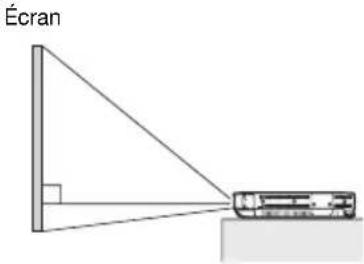 | 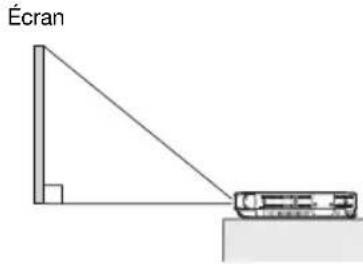 |
| Installez le projecteur de sorte que le côté objectif soit au bord de la table, etc. | Le projecteur doit former un angle droit avec l’écran. |

Important!
- Dans le cas d'un projecteur de série XJ-A, l'angle d'inclinaison verticale à respecter lors de l'installation du projecteur est de ±30 degrés (Figure 1). Veillez à bien respecter cet angle. La durée de vie de la lampe du projecteur risque d'être réduite si le projecteur est installé hors de cet angle vertical. Il n'y a pas de limite pour l'angle horizontal du projecteur (Figure 2).
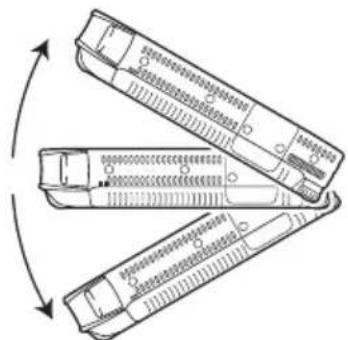
- Dans le cas d'un projecteur de série XJ-M, il n'y a pas de limite pour l'angle vertical et l'angle horizontal.
Précautions concernant l'installation
- Branchez le cordon d'alimentation sur une prise facile d'accès, pour pouvoir le débrancher rapidement, si nécessaire.
- Ne posez aucun objet à moins de 30 cm du projecteur. Faites particulièrement attention de ne poser aucun objet devant les entrées et sorties d'air.
- L'air d'un climatiseur peut disperser la chaleur sortant des évents autour de l'objectif du projecteur de telle sorte que des ondulations de chaleur apparaissent sur l'image projetée. Le cas échéant, réglez la sortie d'air du climatiseur ou déplacez le projecteur.
Raccordement des câbles du projecteur
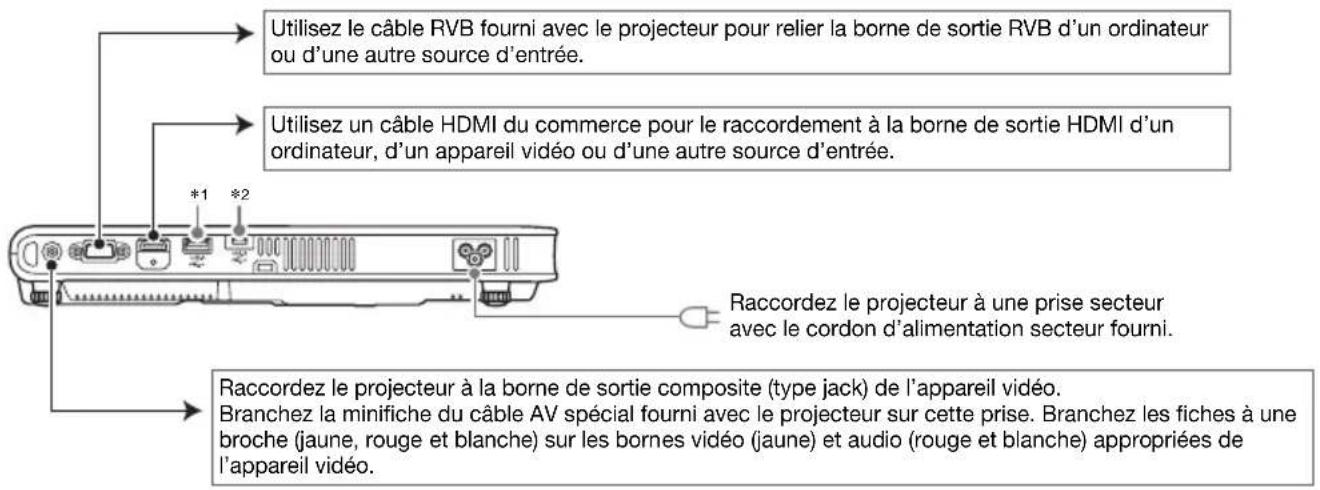
Raccordez le projecteur à une source d'alimentation et à un dispositif servant de source d'entrée.
Série XJ-A
Série XJ-M
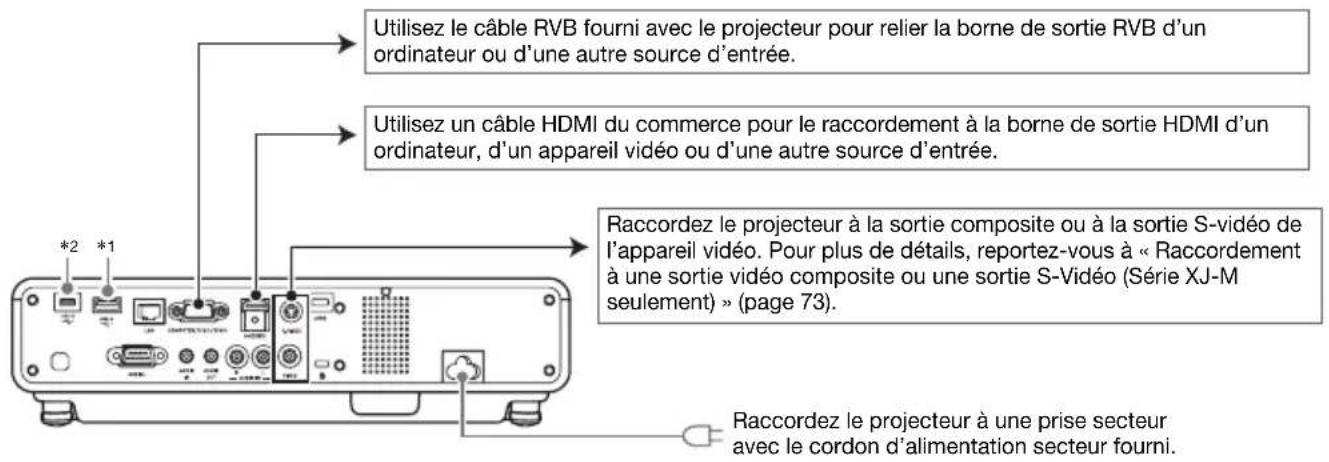
*1 Ce port sert à brancher une clé USB (page 23), une calculatrice scientifique graphique CASIO (page 48), ou l'adaptateur sans fil fourni avec le projecteur (voir le manuel « Guide des fonctions Réseau »).
*2 Borne utilisée pour l'accès à la mémoire interne du projecteur depuis un ordinateur et pour la projection du contenu de l'écran de l'ordinateur depuis le projecteur raccordé via une connexion USB. Pour plus d'informations, reportez-vous à « Pour copier des fichiers dans la mémoire interne du projecteur depuis un ordinateur » (page 19) et « Projection avec la fonction Affichage USB (Modèle USB seulement) » (page 43).

Remarque
- Pour plus d'informations sur la connexion vidéo à composantes, reportez-vous à « Raccordement à une sortie vidéo à composantes » à la page 72.
- Pour plus d'informations sur le raccordement pour le contrôle RS-232C du projecteur, reportez-vous à « Commande RS-232C du projecteur » (page 83).
- Pour plus d'informations sur le raccordement pour la mise à jour du micrologiciel du projecteur ou le transfert des données de logo personnalisé, reportez-vous à « Mise à jour du micrologiciel et transfert d'un logo personnalisé » (page 74).
Télécommande
Le projecteur est contrôlé par la télécommande fournie. Dirigez l'émetteur de signal de télécommande vers l'un des récepteurs de signal sur le projecteur lorsque vous utilisez la télécommande. La portée maximale du signal de télécommande est d'environ 5 mètres (entre l'émetteur et le récepteur).
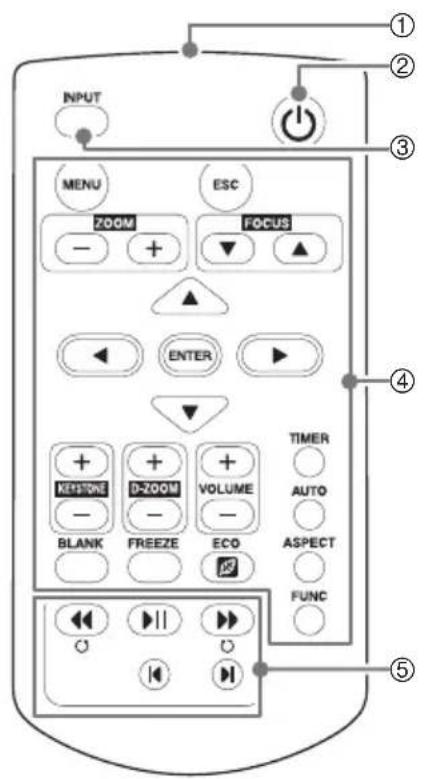
① Emetteur du signal de télécommande
② Touche [⏻] (alimentation) Met sous ou hors tension.
③ Touche [INPUT]
Change la source d'entrée.
④ Touches pour la projection et la configuration du projecteur. (Seuls les projecteurs de la série XJ-A ont des touches [ZOOM -], [ZOOM +], [FOCUS▼], [FOCUS▲].)
⑤ Ces touches sont disponibles seulement sur les modèles USB. Elles sont surtout utilisées pour la lecture des fichiers projetés avec le Visualiseur de fichiers (page 27).

Important!
- Pour éviter d'user la pile, rangez la télécommande de sorte que ses touches ne soient pas pressées par inadvertance.
Pour insérer les piles de la télécommande

Important!
- Veillez à utiliser des piles alcalines seulement.
| Attention | RISQUE D'EXPLOSION SI LA PILE N'EST PAS REMPLACÉE CORRECTEMENT. METTRE LES PILES USÉES AU REBUT SELON LES INSTRUCTIONS. |
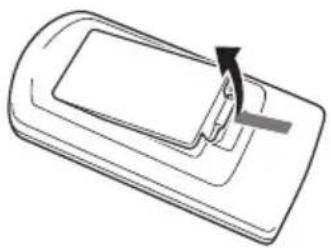
1. Ouvrez le couvercle des piles à l'arrière de la télécommande.
2. Insérez deux piles neuves dans le boîtier en vous assurant que les pôles positif (+) et négatif (−) sont orientés correctement.
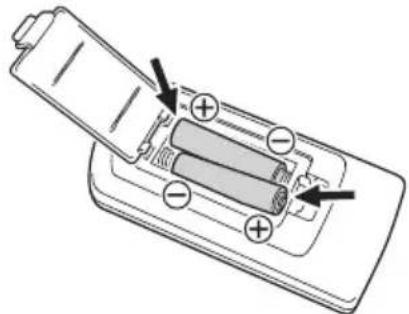
3. Fermez le couvercle des piles à l'arrière de la télécommande.
Pour remplacer les piles de la télécommande
Ouvrez le couvercle des piles à l'arrière de la télécommande, remplacez les piles usées par des neuves, puis refermez le couvercle des piles.
Projection d'une image
Cette section indique comment projeter des images depuis différentes sources d'entrée.
Sélection de la source d'entrée
Selon la source d'entrée, les options suivantes sont disponibles.
| Nom de la source d'entrée | Image projetée (et son) |
| Computer Image de l'écran d'un ordinateur raccordé à la prise d'ordinateur du projecteur. | |
| Vidéo Série XJ-A : Images et son d'un appareil vidéo raccordé à la borne AV du projecteur.Série XJ-M : Images et son d'un appareil vidéo raccordé à la borne VIDEO et aux bornes AUDIO IN R/L du projecteur. | |
| S-vidéo (Série XJ-M) | Images et son d'un appareil vidéo raccordé à la borne S-VIDEO et aux bornes AUDIO IN R/L du projecteur. |
| HDMI | Images et son de l'ordinateur ou de l'appareil vidéo raccordé à la borne HDMI du projecteur. |
| Visualiseur de fichier | Images (et son dans le cas d'un fichier vidéo) enregistrées dans les types de fichiers suivants, présents dans la mémoire interne du projecteur ou un dispositif mémoire raccordé au port USB-A du projecteur : fichiers d'images, fichiers vidéo, fichiers de présentation, fichiers PDF. |
| Outil CASIO USB | Contenu de l'écran d'une calculatrice scientifique graphique ou d'un dictionnaire électronique CASIO raccordé au port USB-A du projecteur. |
| Sans fil (Série XJ-A) Image de l'écran et son d'un ordinateur connecté au projecteur via un réseau LAN sans fil. | |
| Réseau (Série XJ-M) Image de l'écran et son d'un ordinateur connecté au projecteur via un réseau LAN sans fil ou filaire. | |
| Affichage USB Image de l'écran d'un ordinateur raccordé au port USB-B du projecteur. | |
Pour sélectionner la source d'entrée
- Appuyez sur la touche [INPUT]. La boîte de dialogue « Entrée » apparaît.
- Selon la source d'entrée, effectuez une des opérations mentionnées dans le tableau suivant.
| Pour sélectionner cette source d'entrée : | Effectuez cette opération : |
| Computer, Vidéo, S-vidéo (Série XJ-M), HDMI, Sans fil (Série XJ-A), Réseau (Série XJ-M), Affichage USB | Utilisez les touches [▼] et [▲] pour sélectionner le nom de la source d'entrée souhaitée, puis appuyez sur la touche [ENTER]. |
| Visualiseur de fichier | 1. Utilisez les touches [▼] et [▲] pour sélectionner « Visualiseur », puis appuyez sur la touche [ENTER].2. Dans la boîte de dialogue qui apparaît, confirmez la sélection de « Visualiseur de fichier », puis appuyez sur la touche [ENTER]. |
| Outil CASIO USB | 1. Utilisez les touches [▼] et [▲] pour sélectionner « Visualiseur », puis appuyez sur la touche [ENTER].2. Appuyez sur la touche [▼] pour sélectionner « Outil CASIO USB », puis appuyez sur la touche [ENTER]. |
- Le nom de la source d'entrée sélectionnée doit apparaître dans le coin supérieur droit de l'écran de projection pendant quelques secondes.
- Le message « Signal absent » apparaît si aucun signal d'entrée ne peut être détecté.

Remarque
- Pour plus d'informations sur ce qu'il faut faire pour sélectionner Sans fil, Réseau, Affichage USB, Visualiseur de fichier ou Outil CASIO USB comme source d'entrée et passer à la projection, reportez-vous à ce qui suit.
Sans fil ou Réseau : Guide des fonctions Réseau séparé
Affichage USB : « Projection avec la fonction Affichage USB (Modèle USB seulement) » (page 43)
Visualiseur de fichier : « Projection avec le Visualiseur de fichiers (Modèle USB seulement) » (page 18)
Outil CASIO USB : « Projection de l'image de l'écran d'une calculatrice graphique (Modèle USB seulement) » (page 48)
Résolution
Selon le modèle de projecteur, la résolution vidéo est en XGA (1024 × 768 pixels) ou WXGA (1280 × 800 pixels). Les images peuvent paraître grossières, le texte et les chiffres peuvent être difficiles à voir ou un motif moiré peut apparaître, si le signal provenant de l'ordinateur ne correspond pas à la résolution vidéo du projecteur. Dans ce cas, essayez de prendre les mesures suivantes.
- Changez la résolution de sortie de l'ordinateur pour qu'elle corresponde à la résolution vidéo du projecteur.
Pour plus de détails sur la résolution vidéo de votre projecteur, reportez-vous à « Spécifications » dans le « Guide d'installation ». Reportez-vous à la documentation fournie avec votre ordinateur pour plus de détails sur le changement de réglages.
- Réglez le paramètre « Format » sur « Réel » (S'applique seulement aux modèles compatibles avec la résolution vidéo WXGA). Avec le réglage « Réel », le projecteur projette le signal d'entrée dans son format réel (1 point de la source d'entrée correspond à un pixel du signal sortant du projecteur). Pour plus de détails sur le réglage de Format, reportez-vous à « Pour changer le format de l'image projetée (ASPECT) » (page 51).
Mode Entrée 3D (Série XJ-M seulement)
Votre projecteur permet la projection d'images 3D. Pour projeter une image 3D, accédez d'abord au mode d'entrée 3D du projecteur, puis sélectionnez la source d'entrée.

Important!
- Des lunettes 3D (YA-G30), en vente dans le commerce, sont nécessaires pour voir des images 3D projetées en 3D.
- Un logiciel spécial (CASIO 3D Converter), en vente dans le commerce, est nécessaire pour pouvoir projeter des images 3D avec le projecteur lorsque la source d'entrée est un ordinateur (RVB analogique).
- La projection d'images en 3D n'est pas possible via une liaison HDMI ou une liaison vidéo à composantes.
Les sources d'entrée suivantes peuvent être sélectionnées pour la projection en mode d'entrée 3D.
| Source d'entrée Conditions de projection | |
| Ordinateur (RVB analogique) | Les fichiers d'images 3D suivants peuvent être lus avec un logiciel spécial (CASIO 3D Converter) en vente dans le commerce.Fichiers d'images 2D convertis en fichiers d'images 3D avec CASIO 3D Converter-Fichiers de format 3D côte à côteSignal avec une fréquence de balayage vertical de 60 Hz/120 Hz |
| Vidéo composite, S-vidéo | Les fichiers de format 3D à séquences de champs enregistrés avec un logiciel DVD à séquences de champs, etc.Signal avec une fréquence de balayage vertical de 60 Hz |

Remarque
Reportez-vous à « Signaux 3D (Mode d'entrée 3D) » (page 82) pour la liste des signaux d'images 3D pris en charge par ce projecteur.
Accès au mode d'entrée 3D
- Appuyez sur la touche [INPUT] pour afficher l'écran de sélection de la source d'entrée.
- Sélectionnez Computer (RVB), S-vidéo ou Vidéo comme source d'entrée.
- Utilisez les touches [▼] et [▲] pour amener le surlignement sur « Vers md entrée 3D » puis appuyez sur la touche [ENTER].
- Le projecteur se met en mode d'entrée 3D et l'écran de sélection de la source d'entrée se ferme.

Important!
- Vous ne pouvez pas sélectionner HDMI, Visualiseur de fichier, Outil CASIO USB, Réseau ou Affichage USB comme source d'entrée en mode d'entrée 3D. Pour utiliser une de ces sources d'entrée, revenez au mode d'entrée normale.
- Lorsque Computer est sélectionné comme source d'entrée en mode d'entrée 3D, un signal vidéo à composantes entrant pas la prise COMPUTER IN du projecteur est traité comme signal RVB, et l'image n'est pas projetée correctement.
- Laissez normalement le projecteur en mode d'entrée normale sauf pour la projection d'images 3D.
Retour du mode d'entrée 3D au mode d'entrée normale
- Appuyez sur la touche [INPUT] pour afficher l'écran de sélection de la source d'entrée.
- Utilisez les touches [▼] et [▲] pour amener le surlignement sur « Vers md entrée normale » puis appuyez sur la touche [ENTER].
- Le projecteur se met en mode d'entrée normale et l'écran de sélection de la source d'entrée se ferme.
Echange horizontal en mode d'entrée 3D
En 3D côte à côte, une image complète consiste en deux demies à gauche et à droite pour chaque œil. Parfois, mais cela est assez rare, les images gauche et droite s'inversent, ce qui entraîne une perte de profondeur 3D. Le cas échéant, essayez d'échanger les images gauche et droite.
Pour échanger les images gauche et droite
En mode d'entrée 3D, appuyez sur la touche [ENTER].
Projection avec le Visualiseur de fichiers (Modèle USB seulement)
Aperçu du Visualiseur de fichiers
Le Visualiseur de fichiers est une application qui peut être utilisée pour voir ou lire différents types de fichiers présents dans la mémoire interne du projecteur ou dans une mémoire raccordée au port USB du projecteur.
Fichiers de lecture pris en charge
| Type de fichier Fichiers pris en charge | |
| Fichier d'image:*1 | JPEG:Jusqu'à environ 15 M pixels (baseline JPEG)Jusqu'à environ 8 M pixels (progressif JPEG)PNG:Inférieur à 6 MB et jusqu'à environ 8 M pixels*2GIF:Inférieur à 6 MB et jusqu'à environ 8 M pixels*2BMP:Inférieur à 6 MB et jusqu'à environ 8 M pixels (pour couleur 24 bits) |
| Fichier vidéo:*3 | AVI:20 Mbps maximum 720/30P (vidéo MJPEG, audio ADPCM)MOV:20 Mbps maximum 1080/30P (vidéo H.264, audio ADPCM ou audio AAC)MP4:20 Mbps maximum 1080/30P (vidéo H.264, audio AAC) |
| Fichier de présentation Fichier | ECA ou PtG créé avec l’EZ-Converter FA*4 |
| Fichiers PDF PDF Ver 1.4 | |
*1 Même si vous utilisez un projecteur WXJA (page 8), la résolution maximale de l'image projetée sera de 1024 × 768, sauf pour des images JPEG. Dans le cas d'images JPEG, la résolution maximale sera de 1280 × 800.
*2 Les couleurs transparentes qui auront été validées dans les fichiers d'images de format PNG et GIF qui en contiennent seront toutes noires. Les fichiers GIF animés seront affichés sous forme d'images fixes, non animées.
*3 La recherche avant ou arrière rapide sur un fichier vidéo à grand débit binaire peut s'avérer plus lente que la normale ou même parfois entraîner des arrêts. Aux débits binaires mentionnés ci-dessus, le film devrait être lu normalement mais la recherche avant et arrière ne sera pas possible.
*4 Les fichiers PowerPoint peuvent être convertis avec l'EZ-Converter FA (disponible sur le site CASIO). Reportez-vous à « Utilisation de l'EZ-Converter FA pour convertir des fichiers PowerPoint en fichiers ECA ou PtG » (page 38).
Projection de fichiers présents dans la mémoire interne du projecteur
Le visualiseur de fichiers peut être utilisé pour projeter les types de fichiers suivants présents dans la mémoire interne du projecteur : fichiers d'images, fichiers vidéo, fichiers de présentation, fichiers PDF. Pour procéder de la façon indiquée dans cette section, le ou les fichiers à projeter doivent d'abord être copiés dans la mémoire interne du projecteur. Vous pouvez copier des fichiers d'une des façons suivantes.
- Raccordez le projecteur à un ordinateur par un câble USB et copiez les fichiers dans la mémoire interne du projecteur.
- Utilisez une connexion LAN pour copier (télécharger) des fichiers depuis un ordinateur ou un smartphone dans la mémoire interne du projecteur.
Dans ce manuel, toutes les copies de fichiers s'effectuent par une connexion USB. Pour plus de détails sur la copie d'un fichier via une connexion LAN, reportez-vous au « Guide des fonctions Réseau » séparé.
Pour copier des fichiers dans la mémoire interne du projecteur depuis un ordinateur

Remarque
- Cette procédure est prise en charge par un ordinateur fonctionnant avec un des systèmes d'exploitation suivants. Windows : XP, Vista, 7, 8, 8.1 (Ouverture de session avec les privilèges de l'administrateur) Mac OS : 10.6, 10.7, 10.8, 10.9 (Ouverture de session avec un compte root ou un compte utilisateur)

Important!
- Pour réaliser la procédure ci-dessous, vous devez d'abord sélectionner une des sources d'entrée suivante : Computer, Vidéo, S-vidéo (série XJ-M uniquement) ou HDMI. Vous ne pourrez pas réaliser cette opération si le Visualiseur de fichier ou une autre source d'entrée autre que celles données ci-dessus est sélectionné.
- Appuyez sur la touche [MENU] pour afficher le menu de configuration.
- Utilisez la touche [▼] pour sélectionner « Réglages multimédia » puis appuyez sur la touche [ENTER].
- Utilisez la touche [▼] pour sélectionner « Fonction de stockage interne » puis appuyez sur la touche [ENTER].
- Lorsque le message « Éteint le projecteur pour utiliser le stockage interne. » apparaît, appuyez sur la touche [ENTER].
- Le projecteur s'éteint à ce moment. Le témoin POWER/STANDBY s'allume en orange et le témoin TEMP s'allume en rouge.
- Appuyez sur la touche [💡] (Alimentation) du projecteur pour l'allumer.
- Le témoin POWER/STANDBY s'allume en vert clair et le témoin TEMP s'allume en rouge. Ceci indique que la fonction de stockage interne du projecteur est opérationnelle. Vous ne pouvez pas projeter d'images avec le projecteur à ce moment.
- Si une clé USB ou un autre support est branché sur l'ordinateur, débranchez-le.
- Utilisez un câble USB du commerce pour relier le port USB-B du projecteur (type micro-USB B) au port USB de votre ordinateur.
- L'emplacement du port USB-B de ce projecteur est indiqué par « *2 » sur l'illustration dans « Raccordement des câbles du projecteur » (page 11).
- À ce moment, la mémoire interne du projecteur doit être reconnue par l'ordinateur comme disque amovible « InternalMem ».
- Sur l'ordinateur, ouvrez le disque « InternalMem ».
Windows :
Lorsque la boîte de dialogue « AutoPlay » apparaît sur l'écran de l'ordinateur, cliquez sur « Open folder to view files ». Si la boîte de dialogue « AutoPlay » n'apparaît pas, procédez de la façon suivante : [Start] → [Computer] → Double-clic « InternalMem ».
Mac OS :
L'icône de disque « InternalMem » apparaît sur le bureau du Mac. Double-cliquez dessus.
- Sur l'ordinateur, ouvrez le disque « InternalMem ».
- Lorsque vous avez copié tous les fichiers souhaités, effectuez une des opérations suivantes pour déconnecter le disque « InternalMem ».
Windows :
Cliquez sur l'icône « Safely Remove Hardware » dans le plateau de tâches (coin inférieur droit de l'écran). Sur le menu qui apparaît, sélectionnez « USB Flash Drive ». Assurez-vous que le message « Safe To Remove Hardware » apparaît bien.
Mac OS :
Déposez l'icône de disque « InternalMem » dans la corbeille. Assurez-vous que l'icône de disque « InternalMem » n'apparaît plus sur le bureau du Mac.
- Débranchez le câble USB du projecteur et de l'ordinateur.
-
Rallumez le projecteur.
-
La fonction de stockage interne est désactivée et vous revenez à la projection normale.
- Pour plus d'informations sur la projection d'un fichier copié dans la mémoire interne du projecteur, reportez-vous à « Pour lancer la projection de fichiers présents dans la mémoire interne du projecteur » (page 21).

Remarque
- La référence mentionnée ci-dessous ne donne qu'un exemple typique de copie d'un fichier sur un ordinateur. En réalité, les opérations peuvent être différentes selon le système d'exploitation et la configuration de votre ordinateur.
- Si « Oui » est sélectionné pour « Mot de passe du stockage interne » dans le menu de configuration, une boîte de saisie de mot de passe apparaîtra lorsque vous appuyez sur la touche [ENTER] au point 3 ci-dessus. Dans ce cas, introduisez le mot de passe correct, puis appuyez sur la touche [ENTER] pour passer au point 4 ci-dessus. Pour plus de détails, reportez-vous à « Protection par mot de passe » (page 62).
Pour lancer la projection de fichiers présents dans la mémoire interne du projecteur
- Si une clé USB ou un autre dispositif USB est branché sur le port USB-A du projecteur, débranchez-le.
- Appuyez sur la touche [INPUT]. La boîte de dialogue « Entrée » apparaît.
- Utilisez les touches [▼] et [▲] pour sélectionner « Visualiseur », puis appuyez sur la touche [ENTER].
- Dans la boîte de dialogue qui apparaît, confirmez la sélection de « Visualiseur de fichier », puis appuyez sur la touche [ENTER].
- Le Visualiseur de fichiers s'ouvre et l'écran principal du Visualiseur de fichiers, similaire au suivant, apparaît.
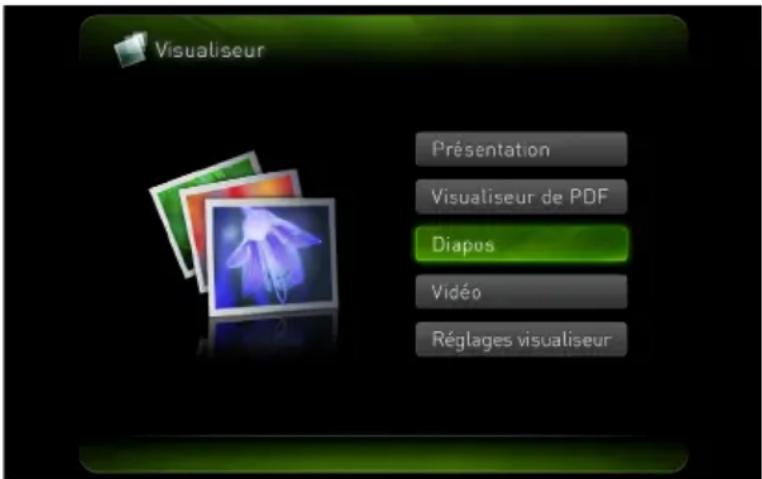
- Selon le type de fichier que vous voulez projeter, effectuez une des opérations suivantes.
| Pour projeter ce type de fichier : | Effectuez cette opération : |
| Fichiers de présentation | « Pour projeter un fichier de présentation » (page 27) |
| Fichiers PDF « Pour projeter un fichier PDFF » (page 28) | |
| Fichiers d’images « Pour projeter un fichier d’image » (page 29) | |
| Fichiers vidéo « Pour projeter un fichier vidéo » (page 29) |
Pour formater la mémoire interne du projecteur (utilisateurs Windows seulement)

Attention
Ne formatez jamais la mémoire interne du projecteur depuis un ordinateur fonctionnant sous Mac OS. Cela pourrait mettre hors service les fonctions USB du projecteur.

Important!
- Lorsque l'opération suivante est effectuée, tous les dossiers et fichiers présents dans la mémoire interne du projecteur sont supprimés.
- Effectuez les points 1 à 7 mentionnés dans « Pour copier des fichiers dans la mémoire interne du projecteur depuis un ordinateur » (page 19).
- Effectuez une des opérations suivantes pour formater le disque « InternalMem » sur votre ordinateur.
(1) Cliquez à droite sur l'icône de disque « InternalMem ». Sur le menu qui apparaît, sélectionnez « Format ».
(2) Dans la boîte de dialogue « Format » qui apparaît, assurez-vous que « FAT32 (recommended) » est sélectionné comme « File system », puis cliquez sur [Start].
(3) Dans la boîte d'avertissement qui apparaît, cliquez sur le bouton [OK].
(4) Quand la boîte de dialogue vous informant que le formatage est terminé, cliquez sur [OK] pour la fermer.
(5) Cliquez sur [Close] pour fermer la boîte de dialogue du formatage.
Projection de fichiers depuis une mémoire raccordée par USB
Procédez comme indiqué dans cette section pour projeter des fichiers d'images, des fichiers vidéo, des fichiers de présentation ou des fichiers PDF depuis une clé USB ou une autre mémoire à l'aide du Visualiseur de fichiers.
Mémoires prises en charge
Une mémoire de format FAT/FAT32 compatible avec l'interface USB peut être raccordée au port USB-A du projecteur de données. Les mémoires prises en charge sont les suivantes.
- Clé USB
- Cartes mémoire
Un lecteur de carte USB du commerce est nécessaire pour pouvoir raccorder une carte mémoire au projecteur de données.
- Appareils photo numériques compatibles avec la Classe de stockage de masse USB (USB Mass Storage Class)
Pour raccorder une clé USB au projecteur
Raccordez la clé USB au port USB-A du projecteur de données comme indiqué ci-dessous.
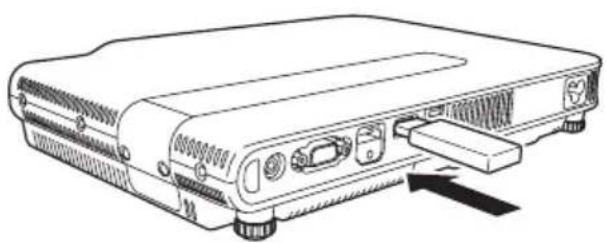
Pour raccorder une carte mémoire au projecteur
-
Insérez la carte mémoire dans une fente de carte du lecteur de carte USB. ● Pour plus de détails sur l'insertion d'une carte mémoire dans le lecteur de carte USB, reportez-vous à la documentation fournie avec le lecteur.
-
Raccordez le lecteur de carte USB au port USB-A du projecteur de données.
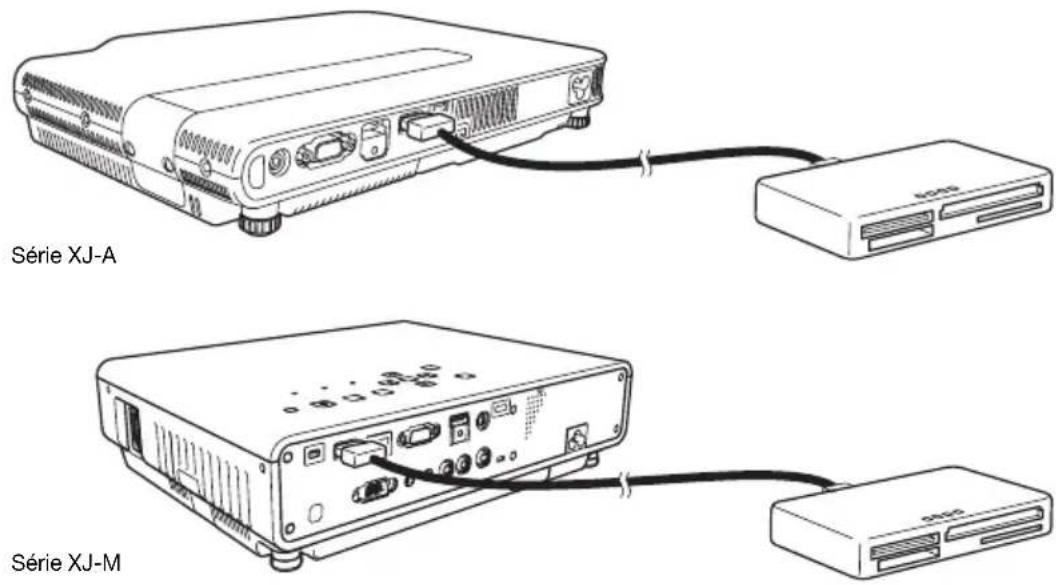
Pour raccorder un appareil photo numérique au projecteur
- Si nécessaire, spécifiez la classe de stockage de masse USB de l'appareil photo numérique.
- Éteignez l'appareil photo numérique et raccordez-lui un câble USB.
- Raccordez l'autre extrémité du câble USB (connecteur de type A) au port USB-A du projecteur de données.
- Allumez l'appareil photo numérique.

Remarque
- Pour plus de détails sur les points 1, 2 et 4, reportez-vous au mode d'emploi fourni avec l'appareil photo numérique.
Pour projeter des fichiers présents dans une mémoire raccordée par USB
- Raccordez la mémoire sur laquelle se trouve les fichiers que vous voulez projeter au port USB-A du projecteur.
- Si l'écran principal du Visualiseur de fichiers apparaît automatiquement, passez au point 5 ci-dessous. S'il n'apparaît pas, passez au point 2. Notez que l'écran principal du Visualiseur de fichiers apparaît automatiquement si « Oui » est sélectionné pour « Plug and Play » dans le menu de configuration du projecteur.
-
Appuyez sur la touche [INPUT]. La boîte de dialogue « Entrée » apparaît.
-
Utilisez les touches [▼] et [▲] pour sélectionner « Visualiseur », puis appuyez sur la touche [ENTER].
-
Dans la boîte de dialogue qui apparaît, confirmez la sélection de « Visualiseur de fichier », puis appuyez sur la touche [ENTER].
- Le Visualiseur de fichiers s'ouvre et l'écran principal du Visualiseur de fichiers apparaît.
- Selon le type de fichier que vous voulez projeter, effectuez une des opérations suivantes.
| Pour projeter ce type de fichier : Effectuez cette opération : | |
| Fichier de présentation | Utilisez les touches [▼] et [▲] pour sélectionner « Présentation », puis appuyez sur la touche [ENTER]. |
| Fichier PDF | Utilisez les touches [▼] et [▲] pour sélectionner « Visualiseur de PDF », puis appuyez sur la touche [ENTER]. |
| Fichier d'image | Utilisez les touches [▼] et [▲] pour sélectionner « Diapos », puis appuyez sur la touche [ENTER]. |
| Fichier vidéo | Utilisez les touches [▼] et [▲] pour sélectionner « Vidéo », puis appuyez sur la touche [ENTER]. |
- L'écran qui apparaît dépend de la fonction sélectionnée.
![Nom de la fonction Diapos Dossier active) Top Chemin du dossier 1967 - 2042 1988 - 2076 Type: Father JPD Tablet: 190 KB Data: 28/05/04/24 14:24:09 Puedo: 3904 x 760 Puedo Tour: [+] : Desarrier [+] : Précière [+] : Suvant [ESC] : Dossier haut](/content/2026/06/1266394/images/6df4c5e434a809abf66f0f224028c1f06df6f313387c7d427504e5499578ed23.jpg)
- Vérifiez le contenu de la clé USB branchée au point 1 ci-dessus ou de la mémoire interne dans la liste de fichiers qui apparaît à l'écran.
- Si la liste de fichiers montre le contenu de la clé USB, passez au point 8 ci-dessous. Si la liste de fichiers montre le contenu de la mémoire interne, passez au point 7 ci-dessous.
- Appuyez sur la touche [FUNC]. Sur le menu qui apparaît, sélectionnez « Commutation de disque », puis appuyez sur la touche [ENTER].
- Selon la fonction sélectionnée au point 5 ci-dessus, effectuez une des opérations suivantes.
| Si vous sélectionnez cette fonction : Effectuez cette opération : |
| Présentation Effectuez les opérations mentionnées dans « Pour projeter un fichier de présentation » (page 27) à partir du point 2. |
| Visualiseur de PDF Effectuez les opérations mentionnées dans « Pour projeter un fichier PDF » (page 28) à partir du point 2. |
| Diapos Effectuez les opérations mentionnées dans « Pour projeter un fichier d'image » (page 29) à partir du point 2. |
| Vidéo Effectuez les opérations mentionnées dans « Pour projeter un fichier vidéo » (page 29) à partir du point 2. |
Menu Disque
Lorsque vous accédez au mode Présentation, Visualiseur de PDF, Diapos ou Vidéo quand plusieurs mémoires sont raccordées au port USB-A du projecteur de données (plusieurs clés USB raccordées par un concentrateur USB, plusieurs cartes mémoire insérées dans le lecteur de carte mémoire raccordé au projecteur de données, etc.), un menu similaire au suivant apparaît sur l'écran de projection.
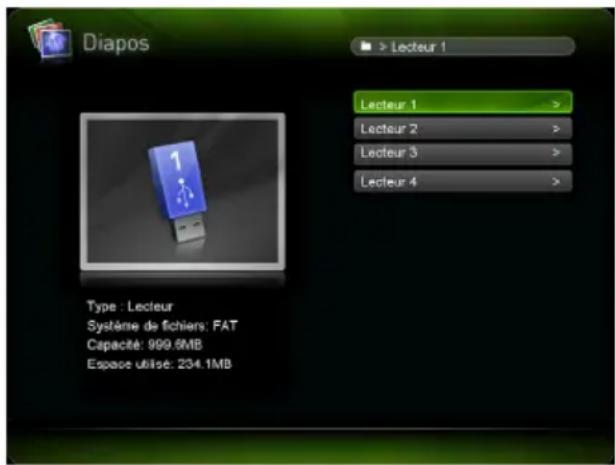
Dans ce cas, utilisez les touches directionnelles pour amener le surlignement sur le disque que vous voulez utiliser, puis appuyez sur la touche [ENTER]. Le menu de fichiers correspondant au mode sélectionné apparaît.

Remarque
- Le projecteur de données peut reconnaître jusqu'à quatre disques.
- Le message « NOUSB » apparaît dans le menu de disques si aucune mémoire n'est raccordée au port USB-A du projecteur lorsque vous changez de disque ([FUNC] → « Commutation de disque » → [ENTER]). Dans ce cas, changez à nouveau de disque pour revenir à l'écran précédent.
Projection de fichiers
Cette section explique comment procéder pour projeter chaque type de fichier à l'aide du Visualiseur de fichiers.
Pour projeter un fichier de présentation
- Sur l'écran principal du Visualiseur de fichiers, sélectionnez « Présentation », puis appuyez sur la touche [ENTER].
- Le menu de fichiers de présentation (ECA ou PtG) apparaît.
- Utilisez les touches [▼] et [▲] pour sélectionner le fichier de présentation souhaité, puis appuyez sur la touche [ENTER] (ou la touche [■])
- La lecture du fichier de présentation actuellement sélectionné commence.
- Changez de page et effectuez les opérations nécessaires.
- Vous pouvez effectuer les opérations décrites dans le tableau suivant pendant la lecture d'une présentation.
| Pour faire ceci : Effectuez cette opération : | |
| Aller à la page précédente | Appuyez sur la touche [◀] ou [◀]. |
| Aller à la page suivante | Appuyez sur la touche [▶] ou [▶]. |
| Interrompre la lecture Appuyez sur la touche [ ]. ▶III | |
| Reprendre la lecture au point où elle a été mise en pause | Appuyez sur la touche [▶III |
| Revenir à la position du délimiteur d'animation antérieur | Appuyez sur la touche [▲] ou [ ]◀◀ |
| Aller à la position du délimiteur d'animation suivant | Appuyez sur la touche [▼] ou [▶▶ |
| Sélectionner une page particulière d'un menu de vignettes et lire cette page | 1. Appuyez sur la touche [FUNC].2. Sur le menu qui apparaît, sélectionnez « Sélection page », puis appuyez sur la touche [ENTER].3. Utilisez les touches directionnelles pour sélectionner la vignette de la page qui doit être affichée, puis appuyez sur la touche [ENTER]. |
- Pour revenir au menu des fichiers, appuyez sur la touche [ESC].
- Pour revenir à l'écran principal, appuyez sur la touche [FUNC] puis sur la touche [ENTER].
Pour projeter un fichier PDF
- Sur l'écran principal du Visualiseur de fichiers, sélectionnez « Visualiseur de PDF », puis appuyez sur la touche [ENTER].
- Une liste de fichiers PDF s'affiche.
- Utilisez les touches [▼] et [▲] pour sélectionner le fichier PDF souhaité, puis appuyez sur la touche [ENTER] (ou la touche [])
- Le fichier PDF sélectionné est ouvert.
- Changez de page, agrandissez et effectuez les opérations nécessaires.
- Les opérations suivantes sont également possibles pendant la projection de fichiers PDF.
| Pour faire ceci : Effectuez cette opération : | |
| Aller à la page précédente | Appuyez sur la touche [◀] ou [◀]. |
| Aller à la page suivante | Appuyez sur la touche [▶] ou [▶]. |
| Ajuster l'image à la largeur de l'écran | Appuyez sur la touche [FUNC]. Sur le menu qui apparaît, sélectionnez « Ajuster à la largeur de l'écran », puis appuyez sur la touche [ENTER]. |
| Revenir à la vue pleine page | Appuyez sur la touche [FUNC]. Sur le menu qui apparaît, sélectionnez « Afficher la page entière », puis appuyez sur la touche [ENTER]. |
| Sélectionner une page d'une liste de vignettes et l'afficher | 1. Appuyez sur la touche [FUNC].2. Sur le menu qui apparaît, sélectionnez « Sélection page », puis appuyez sur la touche [ENTER].3. Utilisez les touches directionnelles pour sélectionner la vignette de la page qui doit être affichée, puis appuyez sur la touche [ENTER]. |
- Pour revenir au menu des fichiers, appuyez sur la touche [ESC].
- Pour revenir à l'écran principal, appuyez sur la touche [FUNC] puis sur la touche [ENTER].
Pour projeter un fichier d'image
- Sur l'écran principal du Visualiseur de fichiers, sélectionnez « Diapos », puis appuyez sur la touche [ENTER].
- Une liste de fichiers d'images s'affiche.
-
Utilisez les touches [▼] et [▲] pour sélectionner le fichier d'image que vous voulez ouvrir, puis appuyez sur la touche [ENTER].
-
Le fichier d'image sélectionné est projeté.
-
Si vous appuyez sur la touche [▶III] au lieu de la touche [ENTER], un diaporama commencera à partir du fichier d'image sélectionné.
-
Réorientez l'image ou faites-la défiler, si nécessaire.
- Les opérations suivantes sont possibles pendant la projection de fichiers d'images.
| Pour faire ceci : Effectuez cette opération : | |
| Pour projeter le fichier d'image précédent | Appuyez sur la touche [◀] ou [◀◀]. |
| Pour projeter le fichier d'image suivant | Appuyez sur la touche [▶] ou [▶◀◀]. |
| Réorienter l'image de 90 degrés vers la gauche* | Appuyez sur la touche [◀◀◀◀◀◀◀◀◀◀◀◀◀◀◀◀◀◀◀◀◀◀◀◀◀◀◀◀◀◀◀◀◀◀◀◀◀◀◀◀◀◀◀◀◀◀◀◀◀◀◀◀◀◀◀◀◀◀◀◀◀◀◀◀◀◀◀◀◀◀◀◀◀◀◀◀◀◀◀◀◀◀◀◀◀◀◀◀◀◀◀◀◀◀◀◀◀◀◀◀▶◀◀◀◀◀◀◀◀◀◀◀◀◀◀◀◀◀◀◀◀◀◀◀◀◀◀◀◀◀◀◀◀◀◀◀◀◀◀◀◀◀◀◀◀◀◀◀◀◀◀◀◀◀◀◀◀◀◀◀◀◀◀◀◀◀◀◀◀◀◀◀◀◀◀◀◀◀◀◀◀◀◀◀◀◀◀◀◀◀◀◀◀◀◀◀◀◀◀◀< img src="fig"> |
| Réorienter l'image de 90 degrés vers la droite* | Appuyez sur la touche [▶◀◀◀◀◀◀◀◀◀◀◀◀◀◀◀◀◀◀◀◀◀◀◀◀◀◀◀◀◀◀◀◀◀◀◀◀◀◀◀◀◀◀◀◀◀◀◀◀◀◀◀◀◀◀◀◀◀◀◀◀◀◀◀◀◀◀◀◀◀◀◀◀◀◀◀◀◀◀◀◀◀◀◀◀◀◀◀◀◀◀◀◀◀◀◀◀◀◀▶ |
| Lancer un diaporama Appuyez sur la touche [ ]. | ▶◀◀◀◀◀◀◀◀◀◀◀◀◀◀◀◀◀◀◀◀◀◀◀◀◀◀◀◀◀◀◀◀◀◀◀◀◀◀◀◀◀◀◀◀◀◀◀◀◀◀◀◀◀◀◀◀◀◀◀◀◀◀◀◀◀◀◀◀◀◀◀◀◀◀◀◀◀◀◀◀◀◀◀◀◀◀◀◀◀◀◀◀◀◀◀◀◀◀<img src="fig"> |
| Arrêter un diaporama Appuyez sur la touche [ ]. | ▶◀◀◀◀◀◀◀◀◀◀◀◀◀◀◀◀◀◀◀◀◀◀◀◀◀◀◀◀◀◀◀◀◀◀◀◀◀◀◀◀◀◀◀◀◀◀◀◀◀◀◀◀◀◀◀◀◀◀◀◀◀◀◀◀◀◀◀◀◀◀◀◀◀◀◀◀◀◀◀◀◀◀◀◀▶ |
*Fichiers JPEG pris en charge seulement.
- Pour revenir au menu des fichiers, appuyez sur la touche [ESC].
- Pour revenir à l'écran principal, appuyez sur la touche [FUNC] puis sur la touche [ENTER].
Pour projeter un fichier vidéo
- Sur l'écran principal du Visualiseur de fichiers, sélectionnez « Vidéo », puis appuyez sur la touche [ENTER].
- Une liste de fichiers vidéo s'affiche.
- Utilisez les touches [▼] et [▲] pour sélectionner le fichier vidéo souhaité, puis appuyez sur la touche [ENTER] (ou la touche [])
- La lecture du fichier vidéo sélectionné commence.
3. Effectuez les opérations souhaitées, avance rapide, recul rapide, pause, etc.
- Les opérations suivantes sont possibles pendant la projection de fichiers vidéo.
| Pour faire ceci : Effectuez cette opération : | |
| Interrompre la lecture de la vidéo et la poursuivre | Appuyez sur la touche [ENTER] ou [].L’icône de pause apparaît dans le coin supérieur gauche de l’écran de projection lorsque la projection de la vidéo est interrompue. |
| Relire le fichier depuis le début 1. Appuyez sur la | touche [FUNC].2. Sur le menu qui apparaît, sélectionnez « Lire du début », puis appuyez sur la touche [ENTER]. |
| Basculer entre affichage et masquage du temps de lecture de la vidéo00:00:15 /00:01:23Temps de lecture total de la vidéoTemps de lecture écoulé de la vidéo | Appuyez sur la touche [FUNC]. Sur le menu qui apparaît, sélectionnez « Indication Heure Oui/Non », puis appuyez sur la touche [ENTER]. |
| Avance rapide à 2X, 8X ou 32X la vitesse normale | Appuyez sur la touche [▶] ou [].▶À la première pression, la vitesse d’avance est de 2X, à la seconde elle passe à 8X et à la troisème elle passe à 32X la vitesse normale.L’indicateur apparaît dans le coin supérieur gauche pendant l’avance rapide à 2X, pendant l’avance rapide à 8X et pendant l’avance rapide à 32X fois la vitesse normale. |
| Recul rapide à 2X, 8X ou 32X la vitesse normale | Appuyez sur la touche [◀] ou [◀◀].À la première pression, la vitesse de recul est de 2X, à la seconde elle passe à 8X et à la troisème elle passe à 32X la vitesse normale.L’indicateur apparaît dans le coin supérieur gauche pendant le recul rapide à 2X, pendant le recul rapide à 8X et pendant le recul rapide à 32X fois la vitesse normale. |
| Revenir de l’avance ou du recul rapide à la vitesse normale | Appuyez deux fois sur la touche [ENTER] ou sur la touche [▶] Si vous n’appuyez qu’une fois sur l’une de ces touches, la lecture se mettra en pause. Appuyez une fois de plus pour démarrer la lecture normale. |
| Aller à la dernière image de la vidéo | Appuyez sur la touche [FUNC]. Sur le menu qui apparaît, sélectionnez « Aller à la fin », puis appuyez sur la touche [ENTER]. |
| Arrêter la lecture du fichier vidéo et revenir au menu de fichiers | Appuyez sur la touche [ESC]. |
- Pour revenir au menu des fichiers, appuyez sur la touche [ESC].
- Pour revenir à l'écran principal, appuyez sur la touche [FUNC] puis sur la touche [ENTER].
Opérations sur le menu de fichiers
Le menu de fichiers du Visualiseur de fichiers présente deux affichages différents : l'affichage de liste et l'affichage d'icônes.
Affichage de liste
Cet affichage présente la liste des noms de dossiers et fichiers présents dans la mémoire interne du projecteur ou dans la mémoire raccordée au port USB du projecteur. Les dossiers et les fichiers apparaissent dans ce format immédiatement après le passage de l'écran principal du Visualiseur de fichiers au mode Présentation, Visualiseur de PDF, Diapos ou Vidéo.
Affichage d'icônes
Cet affichage présente les icônes et noms des dossiers et fichiers. Les vignettes de tous les fichiers pouvant être lus par le Visualiseur de fichiers sont affichées.
Pour faire basculer le menu de fichiers entre l'affichage de liste et l'affichage d'icônes
Appuyez sur la touche [FUNC]. Sur le menu qui apparaît, sélectionnez « Format écran », puis appuyez sur la touche [ENTER].

Remarque
- Vous pouvez spécifier soit l'affichage de liste soit l'affichage d'icônes comme affichage par défaut. Pour plus informations, reportez-vous à « Réglage des paramètres du Visualiseur de fichiers » à la page 32.
Pour faire défiler le menu de fichiers
Appuyez sur la touche [▶] pour faire défiler les fichiers vers l'avant et sur la touche [◀] pour les faire défiler vers l'arrière.
Pour ouvrir un dossier
Utilisez les touches directionnelles pour amener le surlignement sur le dossier que vous voulez ouvrir, puis appuyez sur la touche [ENTER].
Pour fermer le dossier actuel et passer au niveau suivant
Appuyez sur la touche [ESC].
Pour revenir du menu de fichiers à l'écran principal
Appuyez sur la touche [FUNC]. Sur le menu qui apparaît, sélectionnez « Retour au menu principal », puis appuyez sur la touche [ENTER].
Réglage des paramètres du Visualiseur de fichiers
Cette section explique comment régler les paramètres du Visualiseur de fichiers, en particulier ceux qui contrôlent ce qui doit apparaître dans le menu de fichiers du Visualiseur de fichiers.
Pour régler les paramètres du Visualiseur de fichiers
- Sur l'écran principal du Visualiseur de fichiers, sélectionnez « Réglages visualiseur », puis appuyez sur la touche [ENTER].
-
L'écran « Cong visual » apparaît.
-
Utilisez les touches [▼] et [▲] pour sélectionner le paramètre dont vous voulez changer le réglage.
-
Utilisez les touches [◀] et [▶] pour changer le réglage sélectionné.
- Pour plus d'informations sur les réglages disponibles pour chaque paramètre, reportez-vous à « Paramètres du Visualiseur de fichiers ».
-
Répétez les points 2 à 3 autant de fois que nécessaire pour effectuer tous les réglages souhaités.
-
Lorsque tous les réglages sont comme vous le souhaitez, appuyez sur la touche [ESC] pour revenir à l'écran principal du Visualiseur de fichiers.
Paramètres du Visualiseur de fichiers
Le réglage par défaut de chaque paramètre est indiqué par un astérisque (*).
| Nom des réglages Description | |
| Réglage ordre affichage | Précise l’ordre des images dans le menu de fichiers.Noms fichiers (croissant)* :Affiche les fichiers dans l’ordre croissant de leurs noms.Noms fichiers (décroissant) :Affiche les fichiers dans l’ordre décroissant de leurs noms.Extension du nom de fichier [Ascendant] :Affiche les noms de fichiers dans l’ordre alphabétique croissant de leur extension. Si plusieurs fichiers ont la même extension dans leurs noms, ils sont affichés dans l’ordre croissant de leurs noms.Temps (Nouveau à ancien) :Affiche les fichiers d’après la date de leur dernière modification, du plus récent au plus ancien.Temps (Ancien à nouveau) :Affiche les fichiers d’après la date de leur dernière modification, du plus ancien au plus récent. |
| Mode Démarrage Spécifie si l’affichage par défaut est l’affichage de liste ou l’affichage d’icônes lorsque vous accédez à un mode depuis l’écran principal du Visualiseur de fichiers.Affichage liste* :Spécifie l’affichage de liste comme affichage par défaut.Affichage icônes :Spécifie l’affichage d’icônes comme affichage par défaut. | |
| Afficher les vignettes | Afficher* :Affiche les vignettes des fichiers dans le menu de fichiers.Masquer :Les vignettes de fichiers ne sont pas affichées. |
| Commutation images Manuelle* :Spécifie un défilement manuel des images.Auto :Spécifie un défilement automatique des images. | |
| Intervalle affichage diaporama | Spécifie la durée d’affichage de chaque image pendant un diaporama.5 secondes*, 10 secondes, 30 secondes, 1 minute, 5 minutes |
| Répétition de diaporama | Répétition :Lit de façon répétée un diaporama ou une vidéo.Pas de répétition* :Arrête automatiquement la lecture à la fin d’un diaporama ou d’un film. |
| Sortie audio du film Sortie* :Reproduit le son quand un film ou une piste audio est reproduit.Pas de sortie :Pas de son pendant la lecture d’un film. | |
| Initialiser configuration Visualiseur | Rétablit tous les réglages par défaut du Visualiseur de fichiers. |
Exécution automatique
L'exécution automatique permet de configurer le projecteur pour une projection automatique des fichiers d'images ou du fichier vidéo présents sans le dossier spécial AUTORUNC. Le moment où la projection automatique est exécutée dépend de l'emplacement du dossier AUTORUNC.
| Lorsque AUTORUNC se trouve ici : L’excutions automatique a lieu à ce moment : | |
| Mémoire interne Lorsque le projecteur est allumé. | |
| Clé USB Lorsque la clé USB est branchée sur le port USB-A du projecteur. | |
Les paramètres suivants doivent être réglés avant l'exécution automatique.
- « Réglages multimédia → Exécution automatique » (page 61) : Validé
- « Réglages des options 2 → Plug and Play » (page 60) : Oui (Seulement lors de l'exécution automatique depuis une clé USB)

Remarque
- La projection de fichiers d'images ou vidéo lancée automatiquement s'effectue selon les réglages effectués sur l'écran « Cong visual » (page 32).
Pour projeter automatiquement des fichiers d'images ou un fichier vidéo depuis une clé USB
- Créez un dossier intitulé « AUTORUNC » (caractères majuscules à un seul octect) dans le dossier principal de la clé USB.
-
Insérez tous les fichiers d'images ou le fichier que vous voulez projeter dans le dossier créé au point 1.
-
Si vous voulez qu'un fichier vidéo soit automatiquement projeté, mettez-le dans le dossier « AUTORUNC ». Mais ne mettez aucun autre fichier dans ce dossier. Si le dossier « AUTORUNC » contient un fichier vidéo et un fichier d'image, le fichier d'image sera prioritaire et le fichier vidéo ne sera pas lu.
-
Plusieurs fichiers d'images peuvent être mis dans le dossier « AUTORUNC » sans problème. Dans ce cas, un diaporama commencera lorsque vous brancherez la clé USB sur le projecteur au point 3 ci-dessous.
-
Le projecteur étant allumé, branchez la clé USB contenant le dossier « AUTORUNC » où vous avez copié les fichiers au point 2 ci-dessus sur le port USB-A du projecteur.
- Le Visualiseur de fichiers s'ouvre automatiquement et la projection du ou des fichiers mis dans le dossier « AUTORUNC » au point 2 démarre.
Pour projeter automatiquement des fichiers d'images ou un fichier vidéo depuis la mémoire interne du projecteur
- Effectuez les points 1 à 8 mentionnés dans « Pour copier des fichiers dans la mémoire interne du projecteur depuis un ordinateur » (page 19).
- Créez un dossier intitulé « AUTORUNC » (caractères majuscules à un seul octect) dans le dossier principal du lecteur « InternalMem » (mémoire interne du projecteur).
-
Insérez tous les fichiers d'images ou le fichier vidéo que vous voulez projeter automatiquement dans le dossier créé au point 2.
-
Si vous voulez qu'un fichier vidéo soit automatiquement projeté, mettez-le dans le dossier « AUTORUNC ». Mais ne mettez aucun autre fichier dans ce dossier. Si le dossier « AUTORUNC » contient un fichier vidéo et un fichier d'image, le fichier d'image sera prioritaire et le fichier vidéo ne sera pas lu.
-
Plusieurs fichiers d'images peuvent être mis dans le dossier « AUTORUNC » sans problème. Dans ce cas, un diaporama commencera lorsque vous allumerez le projecteur au point 6 ci-dessous.
-
Éteignez le projecteur.
-
Si une clé USB ou un autre dispositif USB est branché sur le port USB-A du projecteur, débranchez-le.
-
Allumez le projecteur.
- Le ou les fichiers mis dans le dossier « AUTORUNC » au point 3 ci-dessus sont automatiquement projetés.
Guide de dépannage du Visualiseur de fichiers
| Problème Cause et mesure à prendre | |
| Le Visualiseur de fichiers n’apparaît pas lorsque je raccorde une clé USB au port USB-A du projecteur de données. | Le format de la clé USB que vous raccordez n’est peut-être pas reconnu par le projecteur de données. Raccordez la clé USB à votre ordinateur pour vérifier si son système de fichiers est bien FAT ou FAT32. Si ce n’est pas le cas, reformatez la clé USB au système FAT ou FAT32. Notez bien qu’à ce moment toutes les données présentes sur la clé USB seront effacées.Si « Non » est sélectionné dans « Réglage des options 2 → Plug and Play » (page 60), le Visualiseur de fichiers ne s’ouvrira pas automatiquement même si une clé USB est raccordée au port USB-A du projecteur. Le cas échéant, réglez « Plug and Play » sur « Oui ». |
| Certains dossiers et/ou fichiers n’apparaissent pas dans le menu de fichiers. | Tous les dossiers et/ou fichiers inclus dans un dossier n’apparaissent pas si ce dossier contient plus de 999 dossiers et/ou fichiers. Dans ce cas, réduisez le nombre de dossiers et/ou de fichiers dans le dossier. |
| Plusieurs dispositifs sont raccordés au projecteur de données par un concentrateur USB ou un lecteur de carte USB, mais certains de ces dispositifs ne sont pas reconnus. | Le projecteur de données peut reconnaître jusqu’à quatre disques. Si le nombre de disques raccordés est supérieur à quatre, le projecteur de données ne reconnaîtra pas le cinquième disque et les suivants. Raccordez les mémoires en veillant à ne pas raccorder plus de quatre disques. |
| Lorsque je raccorde mon appareil photo numérique au projecteur de données par le port USB, le contenu de la mémoire de l’appareil photo n’apparaît pas. | Le réglage de classe de stockage de masse USB de l’appareil photo numérique n’est peut-être pas correct, ou bien une opération doit être effectuée sur l’appareil photo. Consultez le mode d’emploi de votre appareil photo numérique pour les réglages et opérations devant être effectués.L’appareil photo numérique n’est peut-être pas compatible avec la classe de stockage de masse USB. Dans ce cas, vous ne pourrez pas utiliser le Visualiseur pour voir le contenu de votre appareil photo numérique. |
| Sur le menu de fichiers du mode Diapos, des points d’interrogation (?) apparaissent à la place des vignettes. | Des points d’interrogation apparaissent à la place des vignettes des images qui ne peuvent pas être projetées par le Visualiseur de fichiers. |
Messages d'erreur du Visualiseur de fichiers
| Problème Cause et mesure à prendre | |
| Le dossier ne contient pas de fichiers d'images. | Pas de dossier affichable ou de fichier dans le dossier auquel vous essayez d'accéder avec le Visualiseur de fichiers. Vérifiez le contenu du dossier sur votre ordinateur. Pour plus de détails sur les formats des fichiers pouvant être lus par le projecteur de données, reportez-vous à « Fichiers de lecture pris en charge » (page 18). |
| Ce fichier ECA/PtG ne peut pas être lu. | Il y a peut-être une erreur dans le fichier ECA ou PtG proprement dit. Lisez le fichier ECA ou PtG en utilisant l'EZ-Converter FA sur votre ordinateur et vérifiez-le. |
| Impossible d'afficher un fichier d'image. | Vous essayez peut-être de lire une image dont le format et/ou la taille n'est pas pris en charge par le Visualiseur de fichiers. Vérifiez les « Fichiers de lecture pris en charge » (page 18).Il y a peut-être une erreur dans le fichier d'image proprement dit. Ouvrez le fichier d'image sur votre ordinateur et vérifiez-le. |
| Le fichier de séquence vidéo ne peut pas être lu. | Vous essayez peut-être de lire une vidéo dont le format et/ou la taille n'est pas pris en charge par le Visualiseur de fichiers. Vérifiez les « Fichiers de lecture pris en charge » (page 18).Il y a peut-être une erreur dans le fichier vidéo proprement dit. Ouvrez le fichier vidéo sur votre ordinateur et vérifiez-le. |
| Ce fichier PDF ne peut pas être affiché. | Pour plus d'informations sur les autres types de fichiers PDF pouvant être affichés avec le Visualiseur de fichiers, reportez-vous à « Fichiers de lecture pris en charge » (page 18). |
| Erreur d'accès à la mémoire interne | Une erreur a pu se produire dans un dossier ou fichier particulier de la mémoire interne du projecteur. Effectuez les points 1 à 8 de « Pour copier des fichiers dans la mémoire interne du projecteur depuis un ordinateur » (page 19) puis ouvrez le disque « InternalMem » (mémoire interne du projecteur) sur votre ordinateur. Assurez-vous que tous les dossiers et fichiers de « InternalMem » s'ouvrent normalement. Si un dossier ou fichier est anormal, supprimez-le.Si vous ne pouvez pas ouvrir un des fichiers ou dossiers de la mémoire interne du projecteur sur votre ordinateur, ou si vous ne pouvez pas ouvrir le disque « InternalMem », il se peut que le système de fichiers de la mémoire interne du projecteur présente un problème. Dans ce cas, effectuez les opérations mentionnées dans « Pour formater la mémoire interne du projecteur (utilisateurs Windows seulement) » (page 22). |
| L'erreur est due à une insuffisance de capacité de la mémoire interne. | L'espace disponible dans la mémoire interne du projecteur est insuffisante. Effectuez les points 1 à 8 de « Pour copier des fichiers dans la mémoire interne du projecteur depuis un ordinateur » (page 19) puis ouvrez le disque « InternalMem » (mémoire interne du projecteur) sur votre ordinateur. Ensuite, supprimez les fichiers dont vous n'avez plus besoin. |
| Ce fichier ne peut pas être lu. | Pour plus d'informations sur les autres types de fichiers pouvant être affichés avec le Visualiseur de fichiers, reportez-vous à « Fichiers de lecture pris en charge » (page 18). |
| Aucun fichier d'image trouvé. La mémoire interne du projecteur ou la clé USB raccordée ne contient rien, ou bien le système de fichiers présente un problème. Utilisez votre ordinateur pour vérifier le contenu de la mémoire interne du projecteur ou de la clé USB. | |
Utilisation de l'EZ-Converter FA pour convertir des fichiers PowerPoint en fichiers ECA ou PtG
L'EZ-Converter FA est un logiciel permettant de convertir les fichiers PowerPoint en fichiers ECA ou PtG pouvant être affichés avec le Visualiseur de fichiers du projecteur. L'EZ-Converter FA peut convertir les fichiers créés avec Microsoft Office PowerPoint 2003, 2007 et 2010.

Important!
- Avant d'essayer d'utiliser l'EZ-Converter FA, rendez-vous sur le site CASIO (https://www.casio-intl.com/support/) et vérifiez la configuration minimale requise pour l'ordinateur et les conditions de téléchargement et d'utilisation.
- La procédure suivante présuppose que l'EZ-Converter FA est déjà installé sur votre ordinateur.

Remarque
- À l'exception de certains cas (mentionnés ci-dessous), les transitions, les animations et d'autres effets spéciaux du fichier PowerPoint original devraient pouvoir être reproduits lors de la lecture et de la projection d'un fichier ECA ou PtG.
- La conversion d'objets OLE (vidéos, audio, etc.) et d'objets VBA d'un fichier PowerPoint n'est pas prise en charge.
- La conversion des minutages et des répétitions dans les animations PowerPoint n'est pas prise en charge.
- Une animation d'un fichier PowerPoint est convertie du point de vue de la durée en fonction du temps spécifié par « Pour spécifier la durée d'affichage maximale de l'animation » (page 41), et tout ce qui se trouve au-delà de ce temps est coupé. Lorsque le point jusqu'où l'animation a été convertie est atteint pendant la lecture du fichier converti, la lecture s'interrompt, et il faut appuyer sur la touche [ENTER] pour passer au point suivant.
- Le fichier source PowerPoint est lu lors de la conversion du fichier avec l'EZ-Converter FA. Si rien ne change sur l'écran durant trois secondes au cours de la lecture, par exemple entre les points A et B, l'effet au point B du fichier original est ignoré et n'est pas converti. Lorsque le point B est atteint pendant la lecture du fichier converti, la lecture s'interrompt, et il faut appuyer sur la touche [ENTER] pour passer au point suivant.
- Lorsque la conversion d'un fichier avec l'EZ-Converter FA commence, les réglages d'écran de votre ordinateur changent temporairement, comme indiqué ci-dessous. Lorsque la conversion est terminée, les réglages d'écran antérieurs à la conversion sont rétablis.
| Système d’exploitation : Changements : | |
| Windows XP | ● La résolution d’écran devient 800 × 600 , 1024 × 768 , 1280 × 768 ou 1280 × 800 .● L’accélération de la carte d’affichage est désactivée. |
| Windows Vista ou Windows 7 | ● La résolution d’écran devient 800 × 600 , 1024 × 768 , 1280 × 768 ou 1280 × 800 .● Windows passe au mode Basique (Windows Aer TM désactivé). |
| Windows 8 | ● La résolution d’écran devient 800 × 600 , 1024 × 768 , 1280 × 768 ou 1280 × 800 . |
- La résolution d'écran du fichier ECA ou PtG sera la résolution spécifiée par le réglage de l'EZ-Converter FA (800 × 600, 1024 × 768, 1280 × 768 ou 1280 × 800) lorsque la conversion du fichier commence. Pour plus de détails sur le réglage de ce paramètre, reportez-vous à « Pour spécifier la résolution d'écran du fichier ECA ou PtG » (page 41).
Pour convertir un fichier PowerPoint en fichier ECA ou PtG

Important!
- Avant d'effectuer les opérations mentionnées ici, vous devez avoir à disposition le fichier créé avec Microsoft Office PowerPoint 2003, 2007 ou 2010.
- La conversion d'un fichier PowerPoint en fichier ECA ou PtG implique que le fichier original soit lu du début à la fin. Par conséquent le temps requis pour la conversion correspond en gros au temps requis pour la lecture.
1. Allumez l'ordinateur et lancez Windows.
2. Raccordez à votre ordinateur la clé USB (ou la carte mémoire) sur laquelle vous voulez enregistrer le fichier ECA ou PtG converti.
- Vous pouvez omettre ce point si vous voulez sauvegarder le fichier ECA ou PtG sur le disque dur de votre ordinateur.
3. Sur votre ordinateur, ouvrez l'EZ-Converter FA.
- Si votre ordinateur fonctionne sous Windows Vista ou Windows 7, le message « Contrôle de compte d'utilisateur » apparaît à l'ouverture de l'EZ-Converter FA. Dans ce cas, cliquez sur [Autoriser] ou [Oui].
- La fenêtre EZ-Converter FA apparaît.
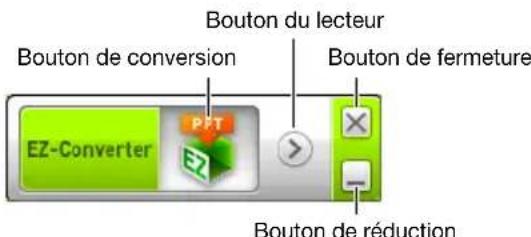
4. Réglez les paramètres suivants, si ncessaire.
- Spécifiez la résolution d'écran pour le fichier ECA ou PtG. Reportez-vous à « Pour spécifier la résolution d'écran du fichier ECA ou PtG » (page 41).
- Si le fichier original contient une animation, spécifiez la durée d'affichage maximale de l'animation. Reportez-vous à « Pour spécifier la durée d'affichage maximale de l'animation » (page 41).
5. Cliquez sur le bouton au haut de la fenêtre EZ-Converter FA.
- Une boîte de dialogue contenant les fichiers pouvant être ouverts s'affiche.
6. Sélectionnez le fichier PowerPoint que vous voulez convertir, puis cliquez sur le bouton [Ouvrir].
- Une boîte de dialogue similaire à la suivante, permettant d'effectuer les réglages de fichier, apparaît.
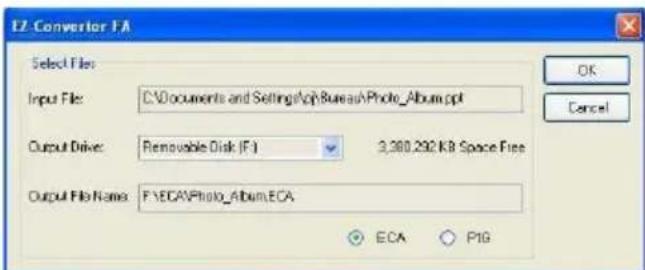
7. Effectuez les réglages nécessaires dans la boîte de dialogue.
- Le tableau suivant donne les significations et réglages des paramètres qui apparaissent dans la boîte de dialogue.
| Paramètre de la boîte de dialogue | Description |
| Input File Indique le | nom du fichier PowerPoint sélectionné au point 6. Le réglage de ce paramètre ne peut pas être changé. |
| Output Drive | Indique le nom du disque amovible (clé USB ou carte mémoire) raccordé à l’ordinateur au point 2. Si vous avez plusieurs disques amovibles raccordés à votre ordinateur, vous pouvez cliquer sur le bouton [▼] pour sélectionner le nom du disque où le fichier converti doit être sauvegardé. Un fichier converti est enregistré dans le dossier ECA (dans le cas d’un fichier ECA) ou PtG (dans le cas d’un fichier PtG) sur le disque spécifié ici.Par défaut, le fichier obtenu est sauvegardé au même endroit (disque et dossier) que le fichier PowerPoint original, si aucun disque amovible n’est raccordé à l’ordinateur.Cliquez sur le bouton [Browse] et changez la destination de la sauvegarde, si nécessaire. |
| Output File Name | Indique le nom du fichier converti en même temps que le chemin à partir du nom du disque. A part l’extension, le nom de fichier est le même que le nom du fichier PowerPoint. Le réglage de ce paramètre ne peut pas être changé. |
| ECA/PtG Spécifie le | format du fichier converti (Défaut : ECA). |
8. Après avoir effectué les réglages souhaités, cliquez sur [OK].
- La lecture du fichier PowerPoint commence ainsi que sa conversion en fichier ECA ou PtG.
- Le message « Conversion complete. » apparaît lorsque la conversion du fichier est terminée.
- Si d'autres fichiers PowerPoint doivent être convertis, répétez les points 4 à 7.
- Pour vérifier le contenu d'un fichier ECA ou PtG, procédez comme indiqué dans « Pour lire un fichier ECA ou PtG sur votre ordinateur » (page 41).
9. Lorsque tous les fichiers souhaités ont été convertis, cliquez sur le bouton de fermeture dans le coin supérieur droit de la fenêtre EZ-Converter FA.
Pour spécifier la résolution d'écran du fichier ECA ou PtG
- Cliquez à droite sur la gauche de la fenêtre EZ-Converter FA.
- Sur le menu qui apparaît, cliquez sur « Output Resolution ».
-
Dans le sous-menu qui apparaît, sélectionnez la résolution souhaitée.
-
Sélectionnez 1280 × 800 ou 1280 × 768 . Si vous ne pouvez pas sélectionner la résolution 1280 × 800 ou 1280 × 768 , sélectionnez 1024 × 768 .
- Pour un fichier PtG, sélectionnez 1024 × 768 ou 800 × 600.
- Le réglage sélectionné ici reste valide tant qu'il n'est pas changé.
Pour spécifier la durée d'affichage maximale de l'animation
- Cliquez à droite sur la gauche de la fenêtre EZ-Converter FA.
- Sur le menu qui apparaît, cliquez sur « Max Animation Display Time ».
-
Sur le sous-menu qui apparaît, sélectionnez une valeur (en secondes) pour la durée d'affichage maximale de l'animation.
-
Le sous-menu présente 10 secondes, 20 secondes, 30 seconde et 60 secondes comme options.
- L'option sélectionnée ici reste valide tant qu'elle n'est pas changée.
Pour lire un fichier ECA ou PtG sur votre ordinateur
- Sur votre ordinateur, ouvrez l'EZ-Converter FA.
- La fenêtre EZ-Converter FA apparaît.
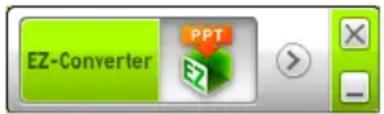
- Cliquez sur le bouton au haut de la fenêtre EZ-Converter FA.
- Les deux boutons suivants apparaissent en plus.
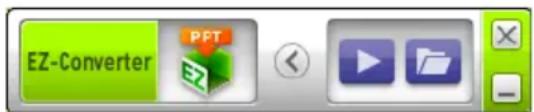
- Cliquez sur le bouton
- Une boîte de dialogue contenant les fichiers pouvant être ouverts s'affiche.
4. Sélectionnez le fichier ECA ou PtG que vous voulez lire, puis cliquez sur le bouton [Open].
- Un panneau de commande apparaît au haut de l'écran.
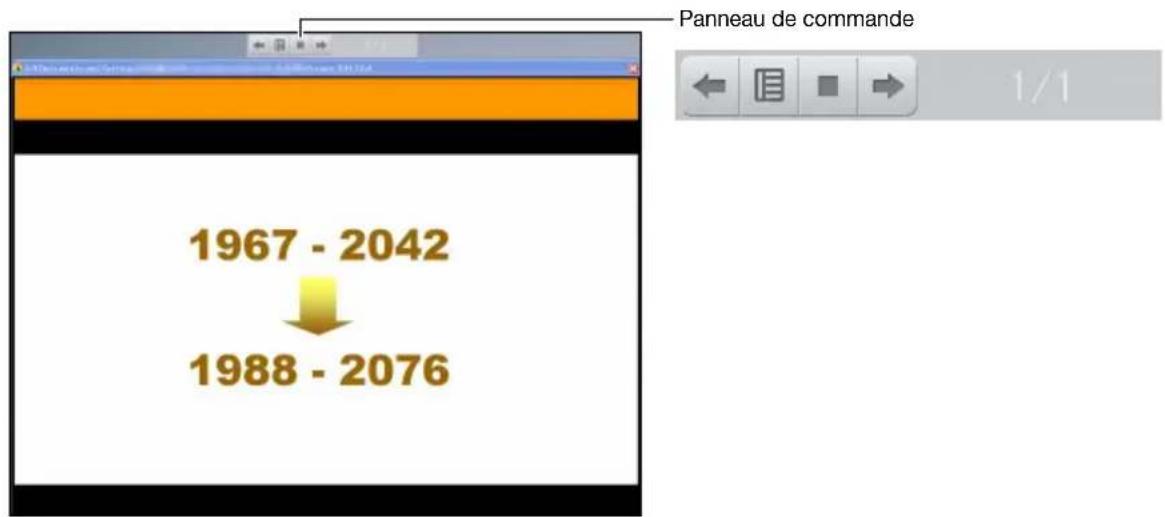
- Pendant la lecture du fichier, vous pouvez utiliser les boutons du panneau de commande pour effectuer les opérations suivantes.
| Pour faire ceci : Effectuez | cette opération : |
| Aller à la page précédente | Cliquez sur le bouton . |
| Aller à la page suivante | Cliquez sur le bouton . |
| Sauter à une page particulière | 1. Cliquez sur le bouton ☐ puis cliquez sur « Slide Viewer » sur le menu qui apparaît.2. Sur le menu de pages qui apparaît, cliquez sur la vignette de la page souhaitée puis cliquez sur [OK]. |
| Afficher l’aide | Cliquez sur le bouton ☐ puis cliquez sur « Help » sur le menu qui apparaît. |
| Quitter la lecture de fichier | Cliquez sur le bouton ☐ ou sur le bouton ☐ , puis cliquez sur « Exit » sur le menu qui apparaît. Vous pouvez aussi appuyer sur le bouton [ESC] sur le clavier de votre ordinateur pour arrêter la lecture. |
Projection avec la fonction Affichage USB (Modèle USB seulement)
Aperçu de la fonction Affichage USB
Le raccordement du projecteur à un ordinateur par un câble USB* permet de projeter le contenu de l'écran de l'ordinateur. Ceci est également possible avec les petits ordinateurs dotés seulement d'un port USB, c'est-à-dire qui sont dépourvus de borne RVB, HDMI ou de tout autre type de sortie vidéo.
* Pour utiliser la fonction Affichage USB, raccordez l'ordinateur au port USB-B du projecteur.
Configuration système minimale requise
- Systèmes d'exploitation pris en charge
Windows XP SP3, Windows Vista SP1 (32 bits), Windows 7 SP1 (32 bits, 64 bits), Windows 8/8.1 (64 bits) ou Mac OS (10.6, 10.7, 10.8, 10.9)
Notez, toutefois, que les fonctions peuvent être limitées par le système d'exploitation utilisé.
- Présence d'un port USB Type A (USB 2.0)

Important!
- Óuvrez une session Windows avec les privilèges de l'administrateur pour utiliser la fonction Affichage USB. Vous ne pourrez pas utiliser l'Affichage USB si vous ouvrez une session Windows avec un autre compte.
Projection du contenu de l'écran de l'ordinateur via une connexion USB
L'opération qu'il faut effectuer la première fois que le projecteur est raccordé à l'ordinateur pour projeter son contenu (décrit ci-dessous) diffère selon que vous utilisez Windows ou Mac OS. Ensuite, effectuez les opérations mentionnées dans « Pour projeter pour la première fois le contenu de l'écran de l'ordinateur par une connexion USB » (page 47), qui sont identiques quel que soit le système d'exploitation utilisé.
Effectuez une des opérations suivantes, selon le système d'exploitation de votre ordinateur.
Pour projeter pour la première fois le contenu de l'écran d'un ordinateur Windows par une connexion USB
- Appuyez sur la touche [INPUT]. La boîte de dialogue « Entrée » apparaît.
- Utilisez les touches [▼] et [▲] pour sélectionner « Affichage USB », puis appuyez sur la touche [ENTER].
- L'écran d'attente d'affichage USB est projeté.
-
Votre ordinateur étant allumé, utilisez un câble USB du commerce pour relier le port USB-B du projecteur (type micro-USB B) au port USB de votre ordinateur.
-
L'emplacement du port USB-B de ce projecteur est indiqué par « *2 » sur l'illustration dans « Raccordement des câbles du projecteur » (page 11).
- Le projecteur est installé sur votre ordinateur comme disque CD-ROM virtuel et apparaît sous la forme d'une icône de disque « USB_DISPLAY » sur le bureau de votre ordinateur.
- CASIO USB Display s'ouvre automatiquement et une fenêtre similaire à la suivante apparaît sur votre ordinateur. La projection du contenu de l'écran de l'ordinateur démarre en même temps.
- Si CASIO USB Display ne démarre pas automatiquement, utilisez l'Explorateur pour aller au disque USB_DISPLAY. Cliquez à droite sur le disque puis sur « Auto Play » sur le menu qui apparaît.
- Pour plus d'informations sur les types d'opérations pouvant être effectués à ce moment, reportez-vous à « Opérations prises en charge pendant la projection via une connexion USB » (page 46).
Pilote supplémentaire pour Windows
Avec Windows, l'emploi de certaines fonctions de CASIO USB Display exige l'installation du pilote indiqué dans le tableau suivant. Pour plus d'informations sur l'obtention de ce logiciel, rendez-vous sur le site CASIO (https://www.casio-intl.com/support/).
| Pour utiliser cette fonction : Installez ce pilote : | |
| Fonction Sortie audio Pilote VAC (pour la version Windows | XP qui ne dispose pas des fonctions de mixage des niveaux audio) |
| Fonction Sortie écran étendu Pilote VDD (pour Windows | XP et Windows Vista) |
Pour projeter pour la première fois le contenu de l'écran d'un ordinateur Mac OS par une connexion USB
- Appuyez sur la touche [INPUT]. La boîte de dialogue « Entrée » apparaît.
- Utilisez les touches [▼] et [▲] pour sélectionner « Affichage USB », puis appuyez sur la touche [ENTER].
- L'écran d'attente d'affichage USB est projeté.
-
Votre ordinateur étant allumé, utilisez un câble USB du commerce pour relier le port USB-B du projecteur au port USB de votre ordinateur.
-
L'emplacement du port USB-B de ce projecteur est indiqué par « *2 » sur l'illustration dans « Raccordement des câbles du projecteur » (page 11).
-
Une icône de disque intitulée « USB_DISPLAY » apparaît sur l'écran de l'ordinateur.
-
Double-cliquez sur l'icône de disque « USB_DISPLAY » pour l'ouvrir.
- Double-cliquez sur « MAC_USB_Display_V2.pkg » et suivez les instructions qui apparaissent sur l'écran pour installer l'application.
- Un message vous demandant de redémarrer votre ordinateur apparaît lorsque l'installation est terminée. Redémarrez votre ordinateur. Lorsque le redémarrage est terminé, l'icône CASIO USB Display apparaît dans le Dock.
- Dans le Dock, cliquez sur l'icône CASIO USB Display.
- CASIO USB Display s'ouvre et la fenêtre suivante apparaît sur votre ordinateur. En même temps, la projection du contenu de l'écran de l'ordinateur commence.
- Pour plus d'informations sur les types d'opérations pouvant être effectués à ce moment, reportez-vous à « Opérations prises en charge pendant la projection via une connexion USB » (page 46).
Pilote supplémentaire pour Mac OS
Avec Mac OS, l'emploi de certaines applications de CASIO USB Display exige l'installation du pilote indiqué dans le tableau suivant. Pour plus d'informations sur l'obtention de ce logiciel, rendez-vous sur le site CASIO (https://www.casio-intl.com/support/).
| Pour utiliser cette fonction : Installez ce pilote : | |
| Fonction Sortie audio Sound flower | |
| Fonction Sortie bureau étendue Syphon-virtual-screen |
Opérations prises en charge pendant la projection via une connexion USB
Les opérations décrites dans le tableau suivant sont disponibles dans la fenêtre CASIO USB Display pendant la projection.
| Pour faire ceci : Effectuez cette opération : | |
| Démarrer (reprendre) la projection de l’écran de l’ordinateur | Cliquez sur ▶ |
| Figer la projection de l’écran de l’ordinateur | Cliquez sur ▶ |
| Arrêter la projection de l’écran de l’ordinateur et projeter l’écran d’attente d’affichage USB | Cliquez sur ▶ |
| Activer la sortie audio d’un ordinateur*1*3 | Cliquez sur ▶Sur le menu qui apparaît, sélectionnez « Sortie audio » pour cocher cette option. |
| Désactiver la sortie audio de l’ordinateur* 1*3 | Cliquez sur ▶Sur le menu qui apparaît, sélectionnez « Sortie audio » pour décocher cette option. |
| Afficher l’écran principal de l’ordinateur sur l’écran de projection | Cliquez sur ▶Sur le menu qui apparaît, sélectionnez « Sélectionner l’écran de projection » → « Écran principal ». |
| Afficher l’écran étendu de l’ordinateur sur l’écran de projection*2*3 | Cliquez sur ▶Sur le menu qui apparaît, sélectionnez « Sélectionner l’écran de projection » → « Écran étendu ». |
| Réduire la fenêtre CASIO USB Display Cliquez sur . | — |
| Fermer la fenêtre CASIO USB Display (1) Cliquez sur . Ou bien cliquez sur × puis sur ▶« Sortir » sur le menu qui apparaît.(2) Dans la boîte de confirmation qui apparaît, cliquez sur le bouton [OK].● La projection de l’écran de l’ordinateur s’arrête et l’écran d’attente d’affichage USB est projeté. | |
| Afficher les informations concernant la version de CASIO USB Display | Cliquez sur ▶Sur le menu qui apparaît, sélectionnez « À propos de ». |
*1 Dans le cas de Windows XP, qui ne dispose pas des fonctions de mixage de niveaux audio, un pilote doit être installé pour que ces fonctions soient valides. Reportez-vous à « Pilote supplémentaire pour Windows » (page 44).
*2 Cette opération est invalide sous Mac OS 10.6. Avec Windows XP et Windows Vista, l'installation du pilote est nécessaire pour que ces fonctions soient valides. Reportez-vous à « Pilote supplémentaire pour Windows » (page 44).
*3 Avec un Mac, l'installation du pilote est nécessaire pour que ces fonctions soient valides. Reportez-vous à « Pilote supplémentaire pour Mac OS » (page 45).
Pour projeter pour la première fois le contenu de l'écran de l'ordinateur par une connexion USB
- Allumez et lancez le projecteur et l'ordinateur.
- Appuyez sur la touche [INPUT]. La boîte de dialogue « Entrée » apparaît.
- Utilisez les touches [▼] et [▲] pour sélectionner « Affichage USB », puis appuyez sur la touche [ENTER].
- L'écran d'attente d'affichage USB est projeté.
- Utilisez un câble USB pour relier le port USB-B du projecteur au port USB de votre ordinateur.
- L'application CASIO USB Display s'ouvre automatiquement sur votre ordinateur et le contenu de l'écran de l'ordinateur est projeté.

Remarque
- Si l'opération précédente ne lance pas l'application CASIO USB Display automatiquement, effectuez une des opérations suivantes sur votre ordinateur, selon le système d'exploitation. Windows :
Utilisez l'Explorateur pour aller au disque USB_DISPLAY. Cliquez à droite sur le disque puis sur « Auto Play » sur le menu qui apparaît.
Mac OS :
Dans le Dock, cliquez sur l'icône CASIO USB Display.
Projection de l'image de l'écran d'une calculatrice graphique (Modèle USB seulement)
Vous pouvez raccorder une calculatrice graphique CASIO au projecteur de données à l'aide d'un câble USB et projeter l'image de l'écran de la calculatrice avec le projecteur de données. Les calculatrices graphiques CASIO suivantes peuvent être raccordées par une connexion USB.
● ClassPad II (fx-CP400)
- ClassPad 330 PLUS
- Série fx-CG
- Série fx-9860G
- Série fx-9860GII
- fx-9750GII
● GRAPH 95/85/85 SD/75/75+/35+
Pour projeter l'image de l'écran d'une calculatrice graphique
- Après avoir allumé le projecteur, branchez le câble USB fourni avec la calculatrice graphique sur le port USB-A du projecteur et sur le port USB de la calculatrice graphique.
- Sur le projecteur, appuyez sur la touche [INPUT]. La boîte de dialogue « Entrée » apparaît.
- Utilisez les touches [▼] et [▲] pour sélectionner « Visualiseur », puis appuyez sur la touche [ENTER].
- Appuyez sur la touche [▼] pour sélectionner « Outil CASIO USB », puis appuyez sur la touche [ENTER].
- Sur la calculatrice graphique, effectuez l'opération nécessaire pour la projection.
- Pour plus de détails sur cette opération, reportez-vous à la documentation fournie avec la calculatrice graphique.

Important!
- Si la calculatrice ne fonctionne pas correctement après sa connexion au projecteur de données, essayez de débrancher le câble USB de la calculatrice et de le rebrancher. Si cela ne résout pas le problème, débranchez le câble USB du projecteur de données et de la calculatrice. Éteignez le projecteur de données et rallumez-le, puis rebranchez la calculatrice.
Fonctionnement du projecteur
Cette section explique comment utiliser la télécommande pour les différentes opérations.
Image projetée et son
Pour utiliser la correction manuelle de la distorsion en trapèze (KEYSTONE)
Le projecteur peut corriger la distorsion en trapèze pour rectifier la déformation des images projetées de côté. Il détecte si l'angle de projection est perpendiculaire à l'écran et corrige automatiquement la distorsion en trapèze, si nécessaire. Vous pouvez utiliser les touches [KEYSTONE +] et [KEYSTONE -] pour corriger manuellement la distorsion en trapèze.
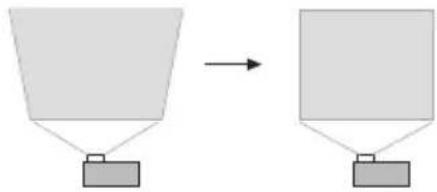
Pour agrandir une image (D-ZOOM)
- Appuyez sur la touche [D-ZOOM].
- Le centre de l'image projetée est agrandi d'un incrément.
- Pour agrandir encore plus le centre de l'image projetée, appuyez une nouvelle fois sur la touche [D-ZOOM].
- A chaque pression sur [D-ZOOM] l'image est agrandie (le taux d'agrandissement augmente). Maintenez la pression sur [D-ZOOM] pour changer en continu le taux d'agrandissement.
- Lorsque l'image est agrandie, utilisez les touches [▲], [▼], [◀] et [▶] pour voir ses autres parties.
- Pour quitter cette opération, appuyez sur la touche [ESC].
Pour régler le niveau sonore (VOLUME)
- Appuyez sur la touche [VOLUME +] ou [VOLUME -].
- L'écran « Volume » apparaît sur l'image projetée.
- Appuyez sur la touche [VOLUME +] pour augmenter le volume, ou sur la touche [VOLUME -] pour réduire le volume.
- Lorsque le réglage est comme vous le souhaitez, appuyez sur la touche [ESC].
Pour couper le son (VOLUME)
- Appuyez sur la touche [VOLUME +] ou [VOLUME -] pour afficher l'écran « Volume ».
- Appuyez sur la touche [ENTER].
- Le son du haut-parleur est coupé.
- Pour rétablir le son, appuyez sur la touche [VOLUME +] ou [VOLUME -].
Pour couper momentanément l'image et le son (BLANK)
- Appuyez sur la touche [BLANK].
- L'écran se vide et l'image spécifiée par le paramètre « Ecran blanc » du menu de configuration (page 59) apparaît tandis que le son est coupé.
- Pour rétablir l'image et le son, appuyez sur la touche [BLANK] (ou sur la touche [ESC]).
Pour faire un arrêt sur image (FREEZE)
Appuyez sur la touche [FREEZE] pour faire un arrêt sur l'image actuelle de la source d'entrée. Pour rétablir l'image de la source d'entrée, appuyez une nouvelle fois sur la touche [FREEZE] ou appuyez sur la touche [ESC].
Pour ajuster automatiquement une image (AUTO)
Appuyez sur la touche [AUTO].
- La touche [AUTO] permet d'ajuster la fréquence et la phase en fonction du signal d'entrée et par conséquent de réduire les instabilités ou autres anomalies de l'image projetée.
- Cette opération est prise en charge quand la source d'entrée est Computer (RVB).
Pour changer le format de l'image projetée (ASPECT)
Appuyez sur la touche [ASPECT] pour faire défiler les réglages de format pour l'image projetée. Les réglages disponibles dépendent du modèle de projecteur utilisé, comme indiqué ci-dessous.
XJ-A242/XJ-A247/XJ-A252/XJ-A257/XJ-M241/XJ-M246/XJ-M251/XJ-M256
La touche [ASPECT] fait défiler les réglages en fonction de la source d'entrée actuelle, comme indiqué ci-dessous.
| Source d'entrée La touche [ASPECT] fait défiler ces réglages : | |
| Vidéo, Composantes, HDMI (DTV) | Normal → 16:9 → 4:3 → Boîte aux lettres |
| RVB, HDMI (PC) | Normal → Plein → 16:9 → 4:3 → Réel |
XJ-A142/XJ-A147/XJ-M141/XJ-M146/XJ-M151/XJ-M156
La touche [ASPECT] fait défiler les réglages en fonction de la source d'entrée actuelle, comme indiqué ci-dessous.
| Source d'entrée La touche [ASPECT] fait basculer entre ces réglages : | |
| Vidéo, Composantes, HDMI (DTV) | Normal → 16:9 → 4:3 |
| RVB, HDMI (PC) | Normal → Plein → 16:9 |
Description de chaque réglage
Normal : Projette dans la taille maximale du projecteur tout en conservant le format du signal d'entrée.
Plein : Projette dans la taille maximale du projecteur en agrandissant ou réduisant le signal d'entrée.
16:9: Ce réglage désigne un format 16:9, ce qui correspond à un écran de film, de télévision haute définition, etc. Si ce réglage est utilisé lorsque le signal d'entrée est une image 16:9 compressée en image 4:3, l'image sera affichée dans son format 16:9 d'origine.
4:3: Quel que soit le format du signal d'entrée, l'image est toujours redimensionnée au format 4:3 pour la projection.
Réel : Projette le signal d'entrée dans sa taille réelle (1 point de la source d'entrée équivaut à un pixel de la sortie du projecteur) au centre de l'écran de projection du projecteur. Si la résolution du signal d'entrée est supérieure à la résolution du signal de sortie du projecteur, l'image est tronquée.
Boîte aux lettres : Ce réglage redimensionne l'image horizontalement à 1280 points et projette 800 points verticaux du centre de l'image en conservant le format du signal d'entrée.

Remarque
- Pour plus de détails sur la façon dont le réglage de format affecte l'image projetée, reportez-vous à « Format spécifié et image projetée » (page 78).
- Lorsque le réglage de format « Réel » est sélectionné pour la projection d'un signal RVB ayant une résolution inférieure à la résolution SVGA, l'image est agrandie en SVGA avant d'être projetée.
- Vous pouvez aussi changer le format en utilisant « Réglages d'écran → Format » dans le menu de configuration (page 59).

Important!
- Il faut savoir que l'agrandissement ou la réduction de la taille d'une image avec la touche [ASPECT] dans un but commercial ou pour une présentation publique peut constituer une infraction à la loi protégeant les ayant-droits de l'image originale.
Pour régler la luminosité de l'image (FUNC)
- Appuyez sur la touche [FUNC]. Dans le menu qui apparaît, sélectionnez « Luminosité » puis appuyez sur la touche [ENTER].
- Sur l'écran de réglage de la luminosité, utilisez les touches [◀] et [▶] pour régler la luminosité.
- Pour masquer la fenêtre, appuyez sur la touche [ESC].
Pour changer de mode Couleur (FUNC)
- Appuyez sur la touche [FUNC]. Dans le menu qui apparaît, sélectionnez « Mode Couleur » puis appuyez sur la touche [ENTER].
- La fenêtre de sélection du mode Couleur s'affiche. Le mode Couleur sélectionné est celui dont le bouton est sélectionné (plein).
-
Utilisez les touches [▼] et [▲] pour surligner le mode Couleur que vous voulez sélectionner, puis appuyez sur la touche [ENTER].
-
Le bouton juxtaposé au nom du mode Couleur surligné est sélectionné.
-
Pour plus de détails sur chaque mode Couleur, reportez-vous à « Réglage de l'image 1 → Mode Couleur » (page 58).
-
Pour masquer la fenêtre, appuyez sur la touche [ESC].

Important!
- Le mode couleur ne peut pas être sélectionné dans les cas suivants.
- Lorsque « Non » est sélectionné comme réglage de Mode Eco (page 53)
Mode Eco (ECO)
Les trois réglages suivants du Mode Eco permettent de choisir entre faible consommation, faible bruit ou luminosité de la projection.
Marche (Auto) : Le détecteur de luminosité au haut du projecteur détecte la lumière environnante et ajuste automatiquement la luminosité et la couleur de la projection. La luminosité est réduite dans les environnements sombres, de manière à économiser l'électricité et à réduire le bruit.
Marche (Manuel) : Valide le réglage manuel permettant un réglage équilibré entre faible consommation, faible bruit et luminosité de la projection.
Non : Donne priorité à la luminosité de la projection.

Important!
- Lorsque « Marche (Auto) » est sélectionné comme réglage de Mode Eco, assurez-vous que le détecteur de luminosité au haut du projecteur n'est pas bloqué par quelque chose.
- L'environnement local et les conditions d'installation affectent le détecteur de luminosité de sorte que, lorsque « Marche (Auto) » est sélectionné, le fonctionnement du « Mode Eco » dépend de ces facteurs.
Pour sélectionner le mode Eco
1. Appuyez sur la touche [ECO].
- La fenêtre « Mode Eco » apparaît sur l'écran de projection.
![Mode Eco Marche(Auto) Marche(Manuel) Non Niveau Eco [▲]/[▼]:Selectionner [◀]/[▶]:Modifier [ESC]:Quitter](/content/2026/06/1266394/images/c41f454567e7e56adb4ad2497d0040a87b486b8efad89516ba5a1fed2032f59e.jpg)
2. Utilisez les touches [◀] et [▶] pour sélectionner le réglage souhaité.
- Si vous sélectionnez « Marche (Manuel) » ici, allez au point 3. Si vous sélectionnez un autre réglage, sautez au point 4.
3. Effectuez les opérations suivantes pour régler le « Niveau Éco » (l'équilibre entre faible consommation, faible bruit et luminosité de la projection).
① Appuyez sur la touche [▼] pour amener le surlignement sur Niveau Éco.
② Utilisez les touches [◀] et [▶] pour spécifier le Niveau Éco souhaité.
Moins de symboles 🧑 signifie qu'une plus grande priorité est donnée à la luminosité de la projection. Un plus grand nombre signifie que la priorité est donnée à la faible consommation et au faible bruit.
4. Pour masquer la fenêtre, appuyez sur la touche [ESC].
![CASIO XJ-A257 - Pour masquer la fenêtre, appuyez sur la touche [ESC]. - 1](/content/2026/06/1266394/images/19e7ca03595b5d89a06c7741563071f7870d872569a91d233381037356634910.jpg)
Remarque
- Lorsque « Non » est spécifié pour le paramètre Mode Eco, vous pouvez aussi préciser si la luminosité ou la couleur doit être accentuée. Pour plus de détails, reportez-vous à « Réglage de l'image 1 → Mode Eco Non » (page 58).

Important!
- Le niveau du mode Eco est fixe lorsque le projecteur est en mode d'entrée 3D (« Mode Entrée 3D (Série XJ-M seulement) », page 16). C'est pourquoi le réglage du Mode Eco ne peut pas être changé.
Utilisation de la minuterie de présentation (TIMER)
La minuterie de la présentation affiche un compte à rebours dont le temps est préréglé. Ceci permet de voir le temps qui s'écoule au cours d'une présentation et d'en fixer une limite au préalable. Vous pouvez paramétrer la minuterie de présentation pour qu'elle s'affiche sur l'image projetée.
02:15
Pour afficher la minuterie
Si la minuterie n'est pas visible pas sur l'image projetée, appuyez une fois sur la touche [TIMER]. La minuterie reste environ cinq secondes affichée puis disparaît automatiquement si le paramètre « Affichage continu » est réglé sur « Non » dans le menu de fonctions de la minuterie.
Pour afficher le menu de fonctions de la minuterie
Si la minuterie n'est pas visible sur l'image projetée, appuyez deux fois sur la touche [TIMER]. Si la minuterie est visible, appuyez une fois sur la touche [TIMER].
![Fonctions Minuterie Démarer Minuterie Résinitialiser Minuterie Position ← Bas Drotte ► Affichage continu ○Out ●Non Temps ← 5 min ► [▲]/[▼]:Sélectionner [ENTER]:OK [ESC]:Quitter](/content/2026/06/1266394/images/3effc5a0ea79e2ec37ed4a34bba7736e6867cb332799b015ac36c05c0267dca7.jpg)
Utilisez ce menu pour démarrer, suspendre, reprendre et réinitialiser la minuterie, et pour régler différents paramètres de la minuterie.
Pour régler les paramètres de la minuterie
- Utilisez la touche [TIMER] pour afficher le menu de fonctions de la minuterie.
- Utilisez les touches [▼] et [▲] pour sélectionner « Position », « Affichage continu » ou « Temps », puis changez les réglages comme indiqué dans le tableau suivant.
| Pour faire ceci : Effectuez cette opération : | |
| Repositionner la minuterie sur l'image projetée | Sélectionnez « Position » puis utilisez les touches [◀] et [▶] pour sélectionner un des réglages suivants : « Bas Droite », « Haut Droite », « Haut Gauche », « B a s G a u c h e » ( R é g l a g e p a r défaut : Bas Droite). |
| Valider ou invalider l'affichage continu de la minuterie | Sélectionnez « Affichage continu » puis utilisez les touches [◀] et [▶] pour sélectionner « Oui » ou « Non » (Réglage initial : Non).Oui : Lorsque la minuterie est affichée, elle reste visible tant que vous n'affichez pas une autre boîte de dialogue ou n'appuyez pas sur la touche [ESC].Non : La minuterie disparaît automatiquement cinq secondes après son affichage. |
| Spécifier le temps du compte à rebours de la minuterie | Sélectionnez « Temps », puis utilisez les touches [◀] et [▶] pour spécifier le temps souhaité pour le compte à rebours.Vous pouvez spécifier un temps de cinq à 60 minutes, par incréments de cinq minutes (Réglage par défaut : 20 minutes). |
- Pour sauvegarder vos réglages et fermer le menu de fonctions de la minuterie, appuyez sur [ESC].
- Pour démarrer la minuterie immédiatement après le changement de réglages, utilisez [▼] et [▲] pour sélectionner « Démarrer Minuterie » dans le menu de fonctions de la minuterie, puis appuyez sur la touche [ENTER] avant d'appuyer sur [ESC] au point précédent.
Pour démarrer un compte à rebours
- Utilisez la touche [TIMER] pour afficher le menu de fonctions de la minuterie.
- Sélectionnez « Démarrer Minuterie », puis appuyez sur la touche [ENTER].
- Le menu de fonctions de la minuterie se ferme et le compte à rebours commence.
- Lorsque le compte à rebours atteint 00:00, un minutage de 60 minutes commence (de -00:01 à -60:00). Pour indiquer que le temps spécifié pour la présentation est dépassé, les chiffres de la minuterie deviennent rouges pendant le minutage.
Pour mettre en pause le compte à rebours
- Utilisez la touche [TIMER] pour afficher le menu de fonctions de la minuterie.
- Sélectionnez « Interrompre Minuterie », puis appuyez sur la touche [ENTER].
Pour redémarrer le compte à rebours
- Utilisez la touche [TIMER] pour afficher le menu de fonctions de la minuterie.
- Sélectionnez « Redémarrer Minuterie », puis appuyez sur la touche [ENTER].
Pour réinitialiser la minuterie
- Utilisez la touche [TIMER] pour afficher le menu de fonctions de la minuterie.
- Sélectionnez « Réinitialiser Minuterie », puis appuyez sur la touche [ENTER].
- La minuterie est réinitialisée au « Temps » spécifié.
Utilisation du menu de configuration (MENU)
La touche [MENU] affiche le menu de configuration suivant sur l'écran de projection. Vous pouvez utiliser ce menu pour régler la luminosité, le contraste et d'autres paramètres de l'image projetée et pour changer les réglages du projecteur.
![Paramètre du menu (Menu principal) Surveillance Guide [▲]/[▼]/[ENTER]:Selectionner [MENU]:Quitter Luminosité Contraste Mode Couleur Bal. couleurs Rétablissement des réglages par Default 0 - + 0 - + Standard Modifier [ENTER] Normal Modifier [ENTER] OK [ENTER] Paramètre du menu (Sous-menu)](/content/2026/06/1266394/images/0d2bd410f6ea62e896be648cb969d6ef584f506f4da2c8c82f68dd1d09575c79.jpg)
Le guide indique les touches qui peuvent être utilisées pour régler le paramètre du menu actuellement sélectionné (surligné).
Opérations de base sur le menu de configuration
| Pour faire ceci : Effectuez cette opération : | |
| Afficher le menu de configurationSortir du menu de configuration | Appuyez sur la touche [MENU]. Lorsque vous appuyez sur la touche [MENU] pour sortir du menu de configuration, les réglages effectués sur ce menu sont sauvegardés. |
| Sélectionner un paramètre du menu | Utilisez les touches [▲] et [▼] pour amener la surbrillance sur le paramètre que vous voulez sélectionner dans le menu, puis appuyez sur la touche [ENTER]. Utilisez ensuite les touches [▲] et [▼] pour amener la surbrillance sur le paramètre que vous voulez sélectionner. |
| Régler un paramètre du menu | ● Si un paramètre du menu présente des options ou des valeurs à définir à droite, utilisez les touches [◀] et [▶] pour changer le réglage.● Quand « Modifier [ENTER] » ou « OK [ENTER] » se trouve à la droite d’un paramètre, appuyez sur la touche [ENTER] pour afficher une boîte de dialogue et effectuer le réglage. |
Réglages du menu de configuration
- Une ou plusieurs lettres (comme RCV) après le nom du paramètre indiquent un paramètre disponible seulement lorsqu'une ou plusieurs sources d'entrée particulières sont sélectionnées. Les lettres indiquent la ou les souces d'entrée où le paramètre est disponible.
R : Entrée RVB, C : Entrée à composantes, V : Entrée S-vidéo*1 ou Entrée vidéo,
H : Entrée HDMI (PC), D : Entrée HDMI (DTV), F : Visualiseur de fichier, T : Outil CASIO USB,
W : Sans fil *2 ou Réseau*1, U : Affichage USB
*1 Série XJ-M seulement *2 Série XJ-A seulement
- Un paramètre non accompagné d'une lettre est disponible quelle que soit la source de l'image.
- USB après un paramètre du menu indique que ce paramètre n'est disponible que pour les modèles USB.
- Le réglage par défaut est indiqué par un astérisque (*).
| Utilisez ce paramètre du menu : | Pour faire ceci : |
| Réglage de l’image 1 → Luminosité | Régler la luminosité de l’image projetée. |
| Réglage de l'image 1 → Contraste | Régler le contraste de l'image projetée. |
| Réglage de l'image 1 → Netteté (V) | Utilisez ce sous-menu pour régler la netteté des contours de l'image projetée. Une valeur élevée produit une image plus nette et une valeur faible produit une image plus douce. |
| Réglage de l'image 1 → Saturation (V) | Utilisez ce sous-menu pour régler la saturation des couleurs de l'image projetée. Une valeur élevée augmente la saturation des couleurs. |
| Réglage de l'image 1 → Teinte (V) | Utilisez ce sous-menu pour régler la teinte de l'image projetée. Une valeur élevée rend l'image bleuâtre dans son ensemble et une valeur faible la rend rougeâtre. Ce paramètre n'est disponible que dans le cas d'un signal NTSC ou NTSC4.43. |
| Réglage de l'image 1 → Mode Couleur | Sélectionner un des modes couleur suivants pour l'image projetée. « Standard* », « Graphiques », « Cinéma », « Tableau noir », « Jeu ». |
| Réglage de l'image 1 → Bal. couleurs | Sélectionner un des préréglages de balance de couleurs suivants : « Chaud », « N o r m a l *», « Froid ».Peut également être utilisé pour régler séparément le rouge, le vert et le bleu. |
| Réglage de l'image 1 → Mode Eco Non | Lorsque « Non » est sélectionné pour « Réglages des options 1 → Mode Eco », spécifiez soit « Lumineux » (priorité à la luminosité) soit « Normal* » (priorité à la teinte) comme réglage de qualité d'image. |
| Réglage de l'image 1 → Rétablissement des réglages par défaut | Rétablir les réglages par défaut de tous les paramètres du menu « Réglage de l'image 1 » pour la source de l'image actuellement projetée. |
| Réglage de l'image 2 → Position verticale (RCV) | Ajuster les positions verticale et horizontale de l'image source par rapport à l'écran cible. |
| Réglage de l'image 2 → Position horizontale (RCV) | |
| Réglage de l'image 2 → Fréquence (R) | Le réglage de la fréquence n'est pas correct si des bandes verticales apparaissent sur l'image projetée lorsque RVB est sélectionné comme source d'entrée. Dans ce cas, utilisez ce paramètre pour régler manuellement la fréquence. Si, pour une raison quelconque, le réglage manuel de la fréquence fait disparaître l'image provenant de l'ordinateur, appuyez sur la touche [AUTO] pour effectuer un réglage automatique de la fréquence. L'image devrait réapparaître. |
| Réglage de l'image 2 → Phase (R) | Régler la phase du signal d'entrée RVB quand l'image scintille parce que la phase du projecteur et la phase du signal d'entrée RVB ne correspondent pas. |
| Réglage de l'image 2 → Surbalayage (CVD) | Régler le pourcentage de surbalayage pour un signal d'entrée vidéo de 0% à 5%*. La largeur de la bordure sur l'écran de projection dépend de la valeur spécifiée. Une plus petite valeur correspond à une bordure plus large, comme ci-dessous. Plage d'affichage à 5%Plage d'affichage à 0% Plage d'affichage à 5%Plage d'affichage à 0% |
| Réglage de l'image 2 → Rétablissement des réglages par défaut (RCVD) | Rétablir les réglages par défaut de tous les paramètres du menu « Réglage de l'image 2 » pour la source de l'image actuellement projetée. |
| Réglage du volume → VolumeRéglage du volume → Rétablissement des réglages par défaut | Reportez-vous à « Pour régler le niveau sonore (VOLUME) » (page 49) pour plus d'informations.Rétablir le réglage par défaut de Volume pour la source de l'image actuellement projetée. |
| Réglages d'écran → Correction distorsion | Utilisez ce sous-menu pour corriger la distorsion verticale de l'image projetée. |
| Réglages d'écran → Format (RCVHD) | Sélectionner un réglage de format pour l'image projetéeReportez-vous à « Pour changer le format de l'image projetée (ASPECT) » (page 51) pour plus d'informations. |
| Réglages d'écran → Mode de projection | Préciser si la projection doit provenir de l'avant ou de l'arrière de l'écran.Avant* : Sélectionnez cette option pour projeter de l'avant de l'écran.Arrière : Sélectionnez cette option pour projeter de l'arrière de l'écran. Ce réglage réoriente l'image projetée de l'avant horizontalement. |
| Réglages d'écran → Montage au plafond | Le projecteur peut être suspendu au plafond.Oui : Lorsque le projecteur est suspendu au plafond. Comme le fond du projecteur est orienté vers le haut, l'image projetée est inversée horizontalement et verticalement.Non* : Lorsque le projecteur est posé sur une table. L'image est projetée normalement, à supposé que le haut du projecteur est orienté vers le haut. |
| Réglages d'écran → Ecran initial | Spécifier si un écran initial doit être projeté à la mise sous tension du projecteur, et sélectionnez l'image qui doit être utilisée comme écran initial.Logo : Projette un logo intégré au projecteur ou un logo personnalisé (page 74) comme écran initial.Aucun* : Pas de projection d'un écran initial. |
| Réglages d'écran → Ecran sans signal | Sélectionnez une des options suivantes comme image projetée quand aucun signal n'est transmis au projecteur : « Bleu »* (écran bleu), « Noir » (écran noir), « Logo » (écran du logo intégré ou logo personnalisé, page 74). |
| Réglages d'écran → Ecran blanc | Sélectionnez une des options suivantes comme image projetée quand la touche [BLANK] est pressée : « Bleu »* (écran bleu), « Noir » (écran noir), « Logo » (écran du logo intégré ou logo personnalisé, page 74). |
| Réglages d'écran → Rétablissement des réglages par défaut | Rétablir les réglages par défaut de tous les paramètres du menu principal « Réglages d'écran » pour la source de l'image actuellement projetée. |
| Réglages de l'entrée → Borne COMPUTER (RC) | Spécifier la méthode utilisée pour identifier le signal transmis à la borne COMPUTER.Auto* : Le projecteur identifie automatiquement le signal transmis à la borne COMPUTER.RVB : Présuppose toujours que le signal transmis à la borne COMPUTER est un signal RVB.Composantes : Présuppose toujours que le signal transmis à la borne COMPUTER est un signal vidéo à composantes. |
| Réglages de l'entrée → Signal vidéo (V)Réglages de l'entrée → Signal S-vidéo (V)(Série XJ-M seulement) | Spécifier la méthode utilisée pour identifier le signal vidéo transmis au projecteur (Série XJ-A : Signal d'entrée de la borne AV, Série XJ-M : signal d'entrée de la borne VIDEO ou S-VIDEO).Auto* : Le projecteur identifie automatiquement le signal d'entrée vidéo.NTSC, NTSC4.43, PAL, PAL-M, PAL-N, PAL60, SECAM :Présuppose toujours que le signal d'entrée vidéo est le type de signal vidéo spécifié. |
| Réglages de l'entrée → Indication du nom du signal | Préciser si le type de signal d'entrée sélectionné doit être affiché (Oui*) ou ne pas être affiché (Non) quand le signal d'entrée est changé avec la touche [INPUT]. |
| Réglages de l'entrée → Rétablissement des réglages par défaut | Rétablir les réglages par défaut de tous les paramètres du menu principal « Réglages de l'entrée » pour la source de l'image actuellement projetée. |
| Réglages des options 1 → Correction distorsion auto | Activer (Oui*) ou désactiver (Non) la correction de la distorsion. |
| Réglages des options 1 → Réglage auto (R) | Préciser si le projecteur doit détecter le type de signal d’entrée RVB (résolution, fréquence) et ajuster l’image projetée en conséquence.Oui* : Réglage auto activé.Non : Réglage auto désactivé. |
| Réglages des options 1 → Mode Eco | Reportez-vous à « Mode Eco (ECO) » (page 53). |
| Réglages des options 1 → Extinction auto | Spécifier le temps d’inactivité du projecteur et du signal d’entrée nécessaire avant l’extinction automatique du projecteur. Le paramètre Extinction auto peut être désactivé, si nécessaire.5 min, 10 min*, 15 min, 20 min, 30 min : Délai d’extinction automatique du projecteur.Non : Extinction auto désactivé. |
| Réglages des options 1 → Mot de passe | Reportez-vous à « Protection par mot de passe » (page 62). |
| Réglages des options 1 → Marche instantanée | Active (Oui) et désactive (Non*) l’alimentation automatique du projecteur dès que le cordon d’alimentation secteur est branché sur une prise secteur. |
| Réglages des options 1 → Langue | Spécifier la langue des menus.Anglais, Français, Allemand, Italien, Espagnol, Suédois, Portugais, Hollandais, Norvégien, Polonais, Finlandais, Tchèque, Turc, Russe, Chinois (Simplifié), Chinois (Classique), Coréen, Japonais, Thaï, Indonésien, Malais, Vietnamien,Lituanien Important!Modèles avec port USBLorsque certaines fonctions du modèle USB sont utilisées, certains menus et messages peuvent s’afficher en anglais, quelle que soit la langue sélectionnée ici. Important!Modèles avec port USBLorsque certaines fonctions du modèle USB sont utilisées, certains menus et messages peuvent s’afficher en anglais, quelle que soit la langue sélectionnée ici. |
| Réglages des options 1 → Rétablissement des réglages par défaut | Rétablir les réglages par défaut de tous les paramètres du menu principal « Réglages des options 1 » pour la source de l’image actuellement projetée. |
| Réglages des options 2 → Mémoire de zoom (Série XJ-A seulement) | Préciser si le réglage de zoom actuel (taille de l’image projetée) doit être sauvegardé lorsque le projecteur est éteint par la touche [∅] (Alimentation). Sélectionnez « Oui* » si le projecteur doit mémoriser le réglage de zoom actuel à la mise hors tension avec la touche [∅] (Alimentation) et le rétablir à la prochaine mise sous tension. |
| Réglages des options 2 → Plug and PlayUSB | Préciser si la source d’entrée du projecteur doit changer automatiquement (Plug and Play : Oui*) lorsqu’un dispositif USB externe compatible est branché sur le port USB-A du projecteur. RemarqueQuel que soit le réglage de ce paramètre, la fonction Plug-and-Play est désactivée lorsque le projecteur est en mode d’entrée 3D. Reportez-vous à « Mode Entrée 3D (Série XJ-M seulement) » à la page 16 pour le détail. RemarqueQuel que soit le réglage de ce paramètre, la fonction Plug-and-Play est désactivée lorsque le projecteur est en mode d’entrée 3D. Reportez-vous à « Mode Entrée 3D (Série XJ-M seulement) » à la page 16 pour le détail. |
| Réglages des options 2 → Sortie audio | Utilisez ce sous-menu pour préciser si le son des sources d’entrée suivantes doit être transmis au haut-parleur (Haut-parleur*) ou à une destination externe (Ligne)*1.Visualiseur de fichier (Son du film)Sans fil ou Réseau (Son du film projeté comme flux vidéo)Affichage USBHDMI*1 Lorsque Ligne est spécifié, un projecteur de la série XJ-A transmettra le son par sa borne AV tandis qu’un projecteur de la série XJ-M transmettra le son par sa borne AUDIO OUT. |
| Réglages des options 2 → Haute altitude | Activer ou désactiver le réglage de vitesse du ventilateur haute altitude selon l’altitude à laquelle vous utilisez le projecteur.Oui : Sélectionnez ce réglage lorsque le projecteur est utilisé en altitude (1 500 à 3 000 mètres / 5 000 à 10 000 pieds au-dessus du niveau de la mer) où l’air est plus rare. Ce réglage accroît l’efficacité du ventilateur.Non* : Sélectionnez ce réglage aux altitudes normales (jusqu’à 1 500 mètres / 5 000 pieds). Important !● N’utilisez pas ce projecteur à des altitudes supérieures à 3 000 mètres (10 000 pieds) au-dessus du niveau de la mer. Important !● N’utilisez pas ce projecteur à des altitudes supérieures à 3 000 mètres (10 000 pieds) au-dessus du niveau de la mer. |
| Réglages des options 2 → Verrouil panneau commande | Désactiver le fonctionnement des touches du projecteur.Reportez-vous à « Verrouillage du panneau commande » (page 65) pour plus d’informations. |
| Réglages des options 2 → Sous-titres codé (V) | Utilisez ce sous-menu pour préciser si les sous-titres codés doivent être affichés lors de la projection d’un signal vidéo contenant des sous-titres codés.Non* : Les sous-titres codés ne sont pas affichés.CC1, CC2, CC3, CC4 : Indique le réglage actuel de la sortie des sous-titres codés (CC1, CC2, CC3 et CC4). Remarque● La correction de la distorsion n’a aucun effet sur le texte des sous-titres codés affichés. Remarque● La correction de la distorsion n’a aucun effet sur le texte des sous-titres codés affichés. |
| Réglages des options 2 → Fonction Minuterie | Afficher le menu de fonctions de la minuterie. Pour plus de détails, reportez-vous à « Utilisation de la minuterie de présentation (TIMER) » (page 54). |
| Réglages des options 2 → Rétablissement des réglages par défaut | Rétablir les réglages par défaut de tous les paramètres du menu principal « Réglages des options 2 » pour la source de l’image actuellement projetée. |
| Réglages multimédia → Exécution automatiqueUSB | Préciser si le lancement automatique doit être utilisé (Activer*) ou non (Désactiver). Pour plus de détails, reportez-vous à « Exécution automatique » (page 34). |
| Réglages multimédia → Fonctions USB (F) | Afficher le même menu (Menu de fonctions) que celui qui apparaît quand la touche [FUNC] de la télécommande est pressée. |
| Réglages multimédia → Fonction de stockage interne USB (RCVHD) | Accéder à la mémoire interne du projecteur depuis un ordinateur. Pour plus de détails, reportez-vous à « Pour copier des fichiers dans la mémoire interne du projecteur depuis un ordinateur » (page 19). |
| Réglages réseau USB der aux paramètres de connexion LAN sans fil et réseau du projecteur. Pour plus de détails, reportez-vous au « Guide des fonctions Réseau ». | |
| Info Exploitation (RCVHDFT) | Afficher les informations suivantes relatives au projecteur.Signal d’entrée, Nom du signal, Résolution, Fréquence horizontale, Fréquence verticale, Système balayage, Durée éclairage, Version (version du ROM du projecteur) |
| Rétabl. régl. Défaut → Durée d’exploitation | Afficher le temps de fonctionnement cumulé du projecteur.Cette durée ne peut pas être remise à zéro. |
| Rétabl. régl. Défaut → Rétabl. régl. Défaut | Initialiser tous les réglages des paramètres du menu de configuration, sauf les suivants.Réglages des options 1 → Langue, Réglages des options 1 → Code Marche, Info Exploitation → Durée éclairage, Info Exploitation → Version,Rétabl. régl. Défaut → Durée d’exploitation |
Protection par mot de passe
Les opérations suivantes sur le projecteur peuvent être protégées par un mot de passe. Vous ne pouvez spécifier qu'un seul mot de passe, qui sera utilisé pour toutes les opérations.
● Protection au démarrage du projecteur
Le projecteur peut être configuré de sorte qu'une boîte de dialogue exigeant la saisie du mot de passe apparaisse à la mise sous tension du projecteur. Dans ce cas, il faut saisir le mot de passe correct pour pouvoir utiliser le projecteur. Le mot de passe empêche une tierce personne d'utiliser le projecteur.
● Utilisation de la mémoire interne du projecteur
Lorsque vous essayez d'accéder à la mémoire interne du projecteur (page 19) depuis le menu de configuration, la boîte de saisie du mot de passe apparaît. Ce mot de passe protège la mémoire interne du projecteur contre une suppression accidentelle ou non autorisée de ses fichiers.
Utilisez les réglages « Code Marche » et « Mot de passe du stockage interne » pour activer ou désactiver individuellement la protection par mot de passe.
Utilisation du mot de passe
Veuillez noter les précautions à prendre lorsque vous utilisez un mot de passe.
- Le mot de passe empêche une tierce personne d'utiliser le projecteur. Il ne protège pas contre le vol.
- La première fois que vous utilisez cette fonction, vous devez spécifier le mot de passe enregistré par défaut en usine. Dès que possible, changez ce mot de passe après l'activation de cette fonction.
- Souvenez-vous que le mot de passe doit être spécifié sur la télécommande. Faites très attention de ne pas perdre la télécommande.
- D'autre part, vous ne pourrez pas spécifier le mot de passe si les piles de la télécommande sont vides. Remplacez les piles dès que possible lorsqu'elles commencent à faiblir.
Si vous avez oublié votre mot de passe...
Dans ce cas, vous devrez apporter les deux articles suivants à votre distributeur CASIO qui effacera le mot de passe. Notez bien que ce service vous sera facturé.
- Votre carte d'identité (originale ou copie de votre permis de conduire, code d'employé, etc.)
- Projecteur
Votre distributeur CASIO n'effacera pas le mot de passe du projecteur si vous ne lui apportez pas ces deux articles.
Conservez aussi la garantie du projecteur en lieu sûr.

Important!
- L'effacement du mot de passe par votre distributeur a pour effet de rétablir les réglages par défaut du projecteur, à l'exception de la durée d'éclairage.
Notez votre mot de passe quelque part !
Vous ne pourrez pas utiliser le projecteur si vous oubliez le mot de passe. Il est conseillé d'écrire le mot de passe sur un carnet ou autre chose pour l'avoir à portée de main en cas d'oubli.
Pour changer le mot de passe
- Appuyez sur la touche [MENU] pour afficher le menu de configuration.
- Utilisez la touche [▼] pour sélectionner « Réglages des options 1 » puis appuyez sur la touche [ENTER].
- Utilisez la touche [▼] pour sélectionner « Mot de passe » puis appuyez sur la touche [ENTER].
- Une boîte de dialogue vous demandant de saisir le mot de passe actuel s'affiche.
![Saisir le code [ESC]: Retour](/content/2026/06/1266394/images/1bec9254612d7c0a81c7d1189da1737e280c90490459e7bd53f9c6dbb4691725.jpg)
-
Saisissez le mot de passe actuel.
-
Le mot de passe de votre projecteur n'est pas vraiment un « mot » comprenant des lettres mais plutôt une suite de touches pressées sur la télécommande.
- Si le projecteur est encore protégé par le mot de passe par défaut, tapez sur les touches suivantes.

- Après avoir saisi le mot de passe actuel, appuyez sur la touche [ENTER].
- L'écran de mot de passe apparaît.
- Utilisez la touche [▼] pour sélectionner « Changer le code » puis appuyez sur la touche [ENTER].
- La boîte de dialogue vous demandant de saisir le nouveau mot de passe apparaît.
- Spécifier une suite de huit touches au maximum.
- Vous pouvez utiliser les touches suivantes dans la suite de touches du mot de passe. [INPUT], [MENU], [BLANK], [FREEZE], [ECO], [VOLUME +], [VOLUME -], [D-ZOOM +], [D-ZOOM -], [KEYSTONE +], [KEYSTONE -], [▲], [▼], [◀], [▶], [TIMER], [AUTO], [ASPECT], [FUNC]
- Après avoir saisi le nouveau mot de passe, appuyez sur la touche [ENTER].
- Une boîte de dialogue vous demandant de confirmer le mot de passe apparaît.
-
Spécifier une nouvelle fois la suite de touches tapées au point 7, puis appuyez sur la touche [ENTER].
-
Le message « Votre nouveau code a été enregistré. » indique que le mot de passe a bien changé. Appuyez sur la touche [ESC].
- Si le mot de passe saisi ici est différent du mot de passe saisi au point 7, le message « Le code saisi est faux. » apparaît. Appuyez sur la touche [ESC] pour revenir au point 7.
Pour changer le réglage du mot de passe de mise en marche
- Effectuez les points 1 à 5 de « Pour changer le mot de passe » (page 63) pour afficher l'écran de mot de passe.
- Après avoir vérifié que « Code Marche » était sélectionné, utilisez les touches [◀] et [▶] pour sélectionner « Oui » ou « Non ».
- Lorsque vous changez le réglage de « Non » à « Oui », la boîte de dialogue « Demander le code à la mise en marche ? » apparaît. Appuyez sur la touche [ENTER] pour confirmer la protection par le mot de passe ou sur [ESC] pour dégager la boîte de dialogue sans changer le réglage.
- Lorsque vous avez terminé, appuyez sur la touche [MENU] pour sortir du menu de configuration.
Pour changer le mot de passe de la mémoire interne du projecteur
- Effectuez les points 1 à 5 de « Pour changer le mot de passe » (page 63) pour afficher l'écran de mot de passe.
- Utilisez la touche [▼] pour sélectionner « Mot de passe du stockage interne ».
- Utilisez les touches [◀] et [▶] pour sélectionner « Oui » ou « Non ».
- Lorsque vous changez le réglage de « Non » à « Oui », la boîte de dialogue « Demander le mot de passe lorsqu'une opération de stockage interne est effectuée? » apparaît. Appuyez sur la touche [ENTER] pour confirmer la protection par le mot de passe du stockage interne ou sur [ESC] pour dégager la boîte de dialogue sans changer le réglage.
- Lorsque vous avez terminé, appuyez sur la touche [MENU] pour sortir du menu de configuration.
Verrouillage du panneau commande
Le verrouillage du panneau de commande désactive (verrouille) toutes les touches du projecteur, sauf la touche [⏻] (Alimentation). Seule la télécommande peut alors être utilisée pour agir sur le projecteur, ce qui permet d'éviter les manipulations accidentelles.
Pour verrouiller le panneau de commande
- Appuyez sur la touche [MENU] pour afficher le menu de configuration.
- Utilisez la touche [▼] pour sélectionner « Réglages des options 2 » puis appuyez sur la touche [ENTER].
- Utilisez la touche [▼] pour sélectionner « Verrouil panneau commande ».
- Utilisez la touche [◀] pour sélectionner « Oui ».
- Lorsque la boîte de confirmation apparaît, appuyez sur la touche [ENTER].
- Toutes les touches du projecteur, sauf la touche [⏻] (Alimentation), sont désactivées (verrouillées).
- Lorsque vous avez terminé, appuyez sur la touche [MENU] pour sortir du menu de configuration.

Remarque
- Même si le panneau de commande est verrouillé, vous pouvez toujours dégager un message d'avertissement (page 68) qui apparaît sur l'écran de projection en appuyant sur la touche [ESC] du projecteur.
Pour déverrouiller le panneau de commande
Effectuez une des opérations suivantes.
- Sur le projecteur, appuyez sur la touche [▼] et maintenez-la enfoncée jusqu'à ce que « Le panneau de commande n'était pas verrouillé. » apparaisse.
- Pour utiliser la télécommande pour déverrouiller le panneau de commande, procédez comme indiqué dans « Pour déverrouiller le panneau de commande » ci-dessus. Au point 4, appuyez sur la touche [▶] de la télécommande pour sélectionner « Non », puis appuyez sur la touche [MENU].
Nettoyage du projecteur
Nettoyez à intervalles réguliers le projecteur de la façon suivante. Avant de nettoyer le projecteur, débranchez-le de la prise secteur et assurez-vous qu'il a fini de refroidir.
Nettoyage de l'extérieur du projecteur
Essuyez l'extérieur du projecteur avec un chiffon doux, imprégné d'une faible solution d'eau et de détergent neutre. Extrayez bien tout l'excès d'eau du chiffon avant de nettoyer le coffret. N'utilisez jamais de benzène, alcool, diluant et autre produit volatil pour le nettoyage.
Nettoyage de l'objectif
Essuyez avec précaution l'objectif avec un tissu pour objectif ou du papier soie pour lunettes, tels que vendus dans le commerce pour les lunettes de vue et les objectifs d'appareil photo. Lorsque vous nettoyez l'objectif, n'appliquez pas trop fort dessus et veillez à ne pas l'endommager.
Nettoyage des évents
De la poussière et de la saleté ont tendance à s'accumuler autour des entrées d'air. C'est pourquoi il faut enlever périodiquement la poussière ou la saleté accumulée avec un aspirateur, comme indiqué ci-dessous.
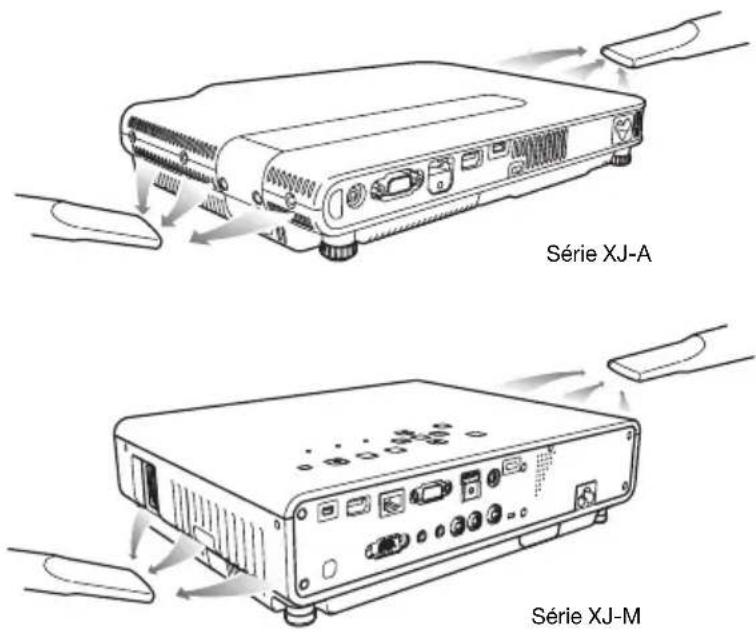

Important!
- Le projecteur peut chauffer et être endommagé si vous continuez de l'utiliser sans enlever la poussière ou la saleté accumulée dans les entrées d'air.
- Dans certaines situations, de la poussière ou de la saleté peut également s'accumuler autour des sorties d'air (Série XJ-A : sorties d'air, Série XJ-M : sorties d'air et évents de circulation d'air). Dans ce cas, nettoyez les sorties d'air de la façon indiquée ci-dessus.
Guide de dépannage
Témoins
Les témoins vous tiennent au courant de l'état opérationnel actuel du projecteur. Les témoins prennent l'aspect suivant quand le projecteur fonctionne normalement.
| Lorsque les témoins apparaissent de cette façon : | Signification : | ||
| POWER/STANDBY | LIGHT TEMP | Vous venez de brancher le cordon d'alimentation secteur sur une prise secteur. Attendez que le projecteur se mette en veille (voir ci-dessous) avant d'essayer d'allumer le projecteur. | |
| ● | ● | ● | |
| Rouge Orange Orange | |||
| ● | ○ | ○ | Mode de veille : Le cordon d'alimentation secteur est branché et le projecteur est en veille. |
| Rouge | |||
| ○ | ● | ● | Le projecteur est en train de chauffer après sa mise en service. |
| Vert Orange Orange | |||
| ● | ○ | ○ | Le projecteur est allumé et en attente d'utilisation.« Non » est sélectionné pour le paramètre Mode Eco (page 53) du projecteur. |
| Vert | |||
| ● | ● | ○ | Le projecteur est allumé et en attente d'utilisation.« Marche (Auto) » ou « Marche (Manuel) » est sélectionné pour le paramètre Mode Eco (page 53) du projecteur. |
| Vert Vert | |||
| ○ | ○ | ○ | Le projecteur est en train de s'éteindre et effectue une routine interne. |
| Rouge | |||
● : Éclairé : Clignotant
O : Éteint
Lorsqu'un message d'avertissement apparaît sur l'écran de projection, ou lorsque les témoins POWER/STANDBY, LIGHT et TEMP sont éclairés ou clignotent d'une autre façon qu'indiqué ci-dessus, cela signifie qu'une erreur s'est produite. Pour plus de détails, reportez-vous à « Indicateurs d'erreur et messages d'avertissement » (ci-dessous).
Indicateurs d'erreur et messages d'avertissement
Les messages d'avertissement et les témoins vous signalent le problème en cas d'erreur du projecteur.
- En cas d'erreur, attendez que le ventilateur s'arrête avant de débrancher le cordon d'alimentation secteur. Si vous débranchez le cordon d'alimentation secteur avant l'arrêt du ventilateur, une erreur peut se produire lorsque vous le rebrancherez.
- Appuyez sur la touche [ESC] pour dégager le message d'avertissement.
| Témoin/Message d’erreur Description et mesure à prendre | |
| POWER : Éclairé vert La température LIGHT :-TEMP :-Message : Température internetrop élevée. Vérifier siles ailettes d’aérationne sont pas obstruées. | Interne du projecteur est très élevée. Effectuez les opérations suivantes.1 Assurez-vous que les entrées et sorties d’air du projecteur ne sont pas obstruées et que l’espace est suffisant tout autour du projecteur. Voir « Précautions concernant l’installation » (page 10).2 Si de la poussière s’est accumulée autour des entrées et/ou sorties d’air, éteignez le projecteur et enlevez la poussière. Voir « Nettoyage du projecteur » (page 66). |
| POWER : Éclairé vert →Eclairé rougeLIGHT :-TEMP :-Message : Température internetrop élevée. Leprojecteur vas’éteindre. | Le projecteur s’est éteint parce que sa température interne était trop élevée. Effectuez les opérations suivantes.1 Assurez-vous que les entrées et sorties d’air du projecteur ne sont pas obstruées et que l’espace est suffisant tout autour du projecteur. Voir « Précautions concernant l’installation » (page 10).2 Si de la poussière s’est accumulée autour des entrées et/ou sorties d’air, enlevez la poussière. Voir « Nettoyage du projecteur » (page 66).Si le problème ne vient pas des entrées/sorties d’air, vérifiez si le témoin POWER/STANDBY est éclairé en rouge (sans clignoter) puis rallumez le projecteur. Si la même erreur se produit à nouveau lorsque vous rallumez le projecteur, contactez votre revendeur ou un service après-vente agréé CASIO. |
| POWER : Éclairé rougeLIGHT : Éclairé rougeTEMP : Éclairé rougeMessage : Problème au niveau du ventilateur. Leprojecteur vas’éteindre. | Le projecteur s’est éteint à cause d’un problème du ventilateur. Vérifiez si le témoin POWER/STANDBY est allumé rouge (sans clignoter) et le ventilateur arrêté. Après avoir vérifié le témoin POWER/STANDBY, débranchez le cordon d’alimentation du projecteur et attendez que tous les témoins du projecteur s’éteignent. Rebranchez ensuite le cordon d’alimentation et rallumez le projecteur.Si la même erreur se produit à nouveau lorsque vous rallumez le projecteur, contactez votre revendeur ou un service après-vente agréé CASIO. |
| POWER : Éclairé rouge Le projecteur s’est éteint à cause d’un problème du système. Après vouslightestre assuré que le témoin POWER/STANDBY était éclairé en rouge (sans clignoter), débranchez le cordon d’alimentation du projecteur et attendez que tous les témoins du projecteur s’éteignent. Rebranchez ensuite le cordon d’alimentation et rallumez le projecteur.Si la même erreur se produit à nouveau lorsque vous rallumez le projecteur, contactez votre revendeur ou un service après-vente agréé CASIO. | |
| POWER : Éclairé vert Certaines fonctionsLIGHT :-TEMP :-Message : Problème au niveau du système.La fonction audion’opère peut-être pas correctement. | n’opèrent pas à cause d’un problème au niveau dusystème. Éteignez le projecteur, débranchez le cordon d’alimentation du projecteur et attendez que tous les témoins du projecteur s’éteignent.Rebranchez ensuite le cordon d’alimentation et rallumez le projecteur.Si la même erreur se produit à nouveau lorsque vous rallumez le projecteur, contactez votre revendeur ou un service après-vente agréé CASIO. |
| POWER : Éclairé vert La connexion USBLIGHT : -TEMP : -Message : Présence d’un problème au niveau du port USB ou de la prise LAN. | ou la connexion LAN a été coupée à cause d’un problème au niveau du port USB ou de la borne LAN. Éteignez le projecteur puis rallumez-le.Si la même erreur se produit à nouveau lorsque vous rallumez le projecteur, contactez votre revendeur ou un service après-vente agréé CASIO. |
| POWER : Éclairé vert Le zoom et la mise LIGHT : -TEMP : -Message : Zoom et mise au point impossibles pour une raison quelconque.Essayez d’éteindre puis de rallumer le projecteur.Si ce message réapparaît, faites contrôler le projecteur. | se au point sont impossibles à cause d’un problème au niveau du circuit du moteur optique. Éteignez le projecteur puis rallumez-le.Si la même erreur se produit à nouveau lorsque vous rallumez le projecteur, contactez votre revendeur ou un service après-vente agréé CASIO. |
| POWER : Éclairé rouge Le projecteur s’LIGHT : -TEMP : Éclairé rougeMessage : - | ’est éteint de lui-même probablement à cause d’un problème dû à du bruit numérique externe ou à autre chose. Vérifiez si le témoin POWER/STANDBY est éclairé en rouge (sans clignoter). Après avoir vérifié le témoin POWER/STANDBY, débranchez le cordon d’alimentation du projecteur et attendez que tous les témoins du projecteur s’éteignent. Rebranchez ensuite le cordon d’alimentation et rallumez le projecteur.Si la même erreur se produit à nouveau lorsque vous rallumez le projecteur, contactez votre revendeur ou un service après-vente agréé CASIO. |
| POWER : Éclairé rouge Le projecteur s’LIGHT : Clignotant rouge(à 0,5 secondes d’intervalle)TEMP : Clignotant rouge(à 0,5 secondes d’intervalle)Message : - | ’est éteint de lui-même parce que la source lumineuse s’est éteinte ou ne s’est pas allumée. Après avoir vérifié que le témoin POWER/ STANDBY était éclairé en rouge (sans clignoter), débranchez le cordon d’alimentation. Attendez un instant puis rebranchez-le et rallumez le projecteur.Si la même erreur se produit à nouveau lorsque vous rallumez le projecteur, contactez votre revendeur ou un service après-vente agréé CASIO. |
| POWER : Éclairé rouge Le projecteur s’LIGHT : Non éclairé ou clignotant rougeTEMP : Clignotant rouge(à 2 secondes d’intervalle)Message : - | ’est éteint de lui-même à cause d’une erreur de mémoire du projecteur. Vérifiez si le témoin POWER/STANDBY est éclairé en rouge (sans clignoter). Après avoir vérifié le témoin POWER/STANDBY, débranchez le cordon d’alimentation du projecteur et attendez que tous les témoins du projecteur s’éteignent. Rebranchez ensuite le cordon d’alimentation et rallumez le projecteur.Si la même erreur se produit à nouveau lorsque vous rallumez le projecteur, contactez votre revendeur ou un service après-vente agréé CASIO. |
| POWER : Éclairé rouge L’alimentationLIGHT : -TEMP : Clignotant orange(à 1 secondes d’intervalle)Message : - | a été coupée parce que le couvercle de la source lumineuse a été ouvert. Effectuez les opérations suivantes.1 Après avoir vérifié que le témoin POWER/STANDBY était éclairé en rouge (sans clignoter), débranchez le cordon d’alimentation du projecteur.2 Assurez-vous que le couvercle de la source lumineuse est bien fermé.3 Rebranchez le cordon d’alimentation et rallumez le projecteur.Si la même erreur se produit à nouveau lorsque vous rallumez le projecteur, contactez votre revendeur ou un service après-vente agréé CASIO. |
Résolution de problèmes du projecteur
Vérifiez les points suivants en cas de problème avec ce projecteur.
| Problème Cause et mesure à prendre | |
| Le système ne s'allume pas. | ● Si le témoin POWER/STANDBY n'est pas allumé, le cordon d'alimentation secteur n'est pas raccordé correctement. Raccordez le cordon d'alimentation secteur correctement.● Si le témoin TEMP ou LIGHT continue de clignoter ou reste éclairé, cela signifie qu'une erreur s'est produite. Reportez-vous à « Indicateurs d'erreur et messages d'avertissement » (page 68). |
| Aucune image projetée ou l'image projetée n'est pas normale. | ● L'ordinateur ou l'appareil vidéo raccordé au projecteur n'est pas allumé ou ne fournit pas de signal vidéo. Assurez-vous que l'ordinateur ou l'appareil raccordé est allumé, et effectuez les opérations nécessaires pour transmettre le signal vidéo.● La source d'entrée correcte n'est pas sélectionnée sur le projecteur. Sur le projecteur, sélectionnez la source d'entrée correspondant à l'appareil raccordé.● Les images peuvent ne pas être projetées correctement si la borne de sortie à composantes d'un appareil vidéo est reliée à la borne COMPUTER du projecteur. Dans le cas d'un projecteur de la série XJ-A, raccordez l'appareil vidéo à la borne AV. Dans le cas d'un projecteur de la série XJ-M, raccordez l'appareil vidéo à la borne VIDEO ou S-VIDEO. |
| Les couleurs de l'image ou l'affichage ne sont vraiment pas normaux. | La mauvaise option (« Composantes » ou « RVB ») est peut-être sélectionnée pour le paramètre « Réglages de l'entrée → Borne COMPUTER » sur le menu de configuration. L'image ne sera pas projetée correctement si « Composantes » est sélectionné alors que la borne COMPUTER du projecteur est reliée à la borne de sortie RVG de l'ordinateur, ou si « RVB » est sélectionné alors que la borne COMPUTER du projecteur est reliée à la borne de sortie vidéo à composantes d'un appareil vidéo. Sur le menu de configuration, sélectionnez « Auto » pour « Réglages de l'entrée → Borne COMPUTER ». Voir page 59. |
| Je ne comprends pas les messages ou menus parce qu'ils ne sont pas dans la bonne langue. | Procédez de la façon suivante pour sélectionner la langue souhaitée. Voir page 60.1. Appuyez sur la touche [MENU] pour afficher le menu de configuration.2. Si le signal d'entrée est un signal HDMI, appuyez quatre fois sur [▼] puis appuyez sur la touche [ENTER]. Si le signal d'entrée n'est pas un signal HDMI, appuyez cinq fois sur [▼] puis appuyez sur la touche [ENTER].3. Appuyez deux fois sur [▲] puis appuyez sur la touche [ENTER] pour afficher le menu de sélection de langue.4. Utilisez les touches [▼] et [▲] pour surligner la langue que vous voulez sélectionner, puis appuyez sur la touche [ENTER].5. Appuyez sur la touche [MENU] pour sortir du menu de configuration. |
| Aucun son | ● Le réglage du volume du projecteur est trop faible ou le son est coupé. Appuyez sur la touche [VOLUME] de la télécommande puis utilisez [◀] et [▶] pour régler le volume. Voir page 49.● Le réglage de volume de l'appareil raccordé au projecteur est trop faible ou aucun son n'est fourni par l'autre appareil. Réglez le volume de l'appareil raccordé.● La sortie audio de l'appareil relié n'est peut-être pas raccordée correctement à la borne AV du projecteur (Série XJ-A) ou AUDIO IN (Série XJ-M). Vérifiez la liaison. Reportez-vous à « Raccordement des câbles du projecteur » (page 11).● Lorsque la source d'entrée est la source HDMI, Visualiseur de fichier, Sans fil, Réseau ou Affichage USB, « Ligne » peut être sélectionné pour le paramètre « Réglages des options 2 → Sortie audio » sur le menu de configuration. Réglez la « Sortie audio » sur « Haut-parleur ». Voir page 60. |
| Couleurs étranges Le signalLe texte est flou. | d'entrée ne correspond peut-être pas aux réglages du projecteur. Essayez de faire ceci.- Ajustez la luminosité de l'image avec la touche [BRIGHT].- Changez le mode couleur avec la touche [COLOR MODE].- Sur le menu de configuration, utilisez « Réglage de l'image 1 → Bal. couleurs » pour régler la balance des couleurs de l'image projetée.● La mise au point de l’image n’est pas correcte. Faites la mise au point.● Le réglage de fréquence et/ou de phrase actuel ne correspond pas au signal d’entrée. (Valide seulement lorsque la source d’entrée est un signal RVB.) Appuyez sur la touche [AUTO] pour exécuter un réglage automatique.● Sur le menu de configuration, réglez « Réglage de l’image 2 → Fréquence » et « Réglage de l’image 2 → Phase ». (Valide seulement lorsque la source d’entrée est un signal RVB.) Voir page 58. |
| Le message « Saisir le code » apparaît et il n’est pas possible de continuer. | Le paramètre « Réglages des options 1 → Code Marche » sur le menu de configuration est activé et le projecteur est protégé par un mot de passe. Introduisez le mot de passe correct et appuyez sur la touche [ENTER]. Voir page 62. |
| La télécommande ne fonctionne pas. | ● Les piles de la télécommande sont peut-être vides. Remplacez les piles.● La télécommande est peut-être trop loin du projecteur. Assurez-vous que la télécommande est à moins de cinq mètres du projecteur lorsque vous l’utilisez. |
| Le témoin TEMP ou LIGHT clignote ou est éclairé. | Une erreur se produit. Reportez-vous à « Indicateurs d’erreur et messages d’avertissement » (page 68). |
| La source lumineuse ne s’éclaire pas. | La source lumineuse a atteint sa durée de vie ou fonctionne mal. Le cas échéant, contactez votre revendeur ou un service après-vente agréé CASIO pour faire remplacer la lampe. |
| L’alimentation est coupée soudainement et le projecteur redémarre. | Le projecteur effectue périodiquement un autocontrôle. Dans certains cas, le projecteur redémarre automatiquement après l’autocontrôle. Normalement ceci ne signale pas une défectuosité, et vous pouvez continuer à utiliser le projecteur. Toutefois, si le projecteur redémarre plusieurs fois de suite il est peut-être défectueux. Dans ce cas, contactez votre revendeur ou un service après-vente agréé CASIO. |

Important!
- Essayez d'effectuer les opérations suivantes pour remettre le projecteur en état de marche.
- Débranchez le cordon d'alimentation secteur et attendez au moins 10 minutes.
- Rebranchez le cordon d'alimentation et rallumez le projecteur.
- Si le projecteur ne fonctionne toujours pas normalement malgré ces mesures, apportez-le à votre revendeur ou à un service après-vente agréé CASIO.
Raccordement à une sortie vidéo à composantes
Cette section explique comment établir une liaison vidéo à composantes entre le projecteur et un appareil vidéo.
- Les bornes de sortie vidéo à composantes se présentent sous forme de jeux à 3 bornes : Y·Cb·Cr ou Y·Pb·Pr. Veillez à brancher les fiches du câble vidéo à composantes sur les bornes en tenant compte des couleurs (Vert : Y; Bleu : Cb/Pb; Rouge : Cr/Pr).
- Notez que seul le raccordement à une borne de sortie vidéo à composantes analogique est possible. Le raccordement à une borne de sortie numérique n'est pas possible.
Série XJ-A
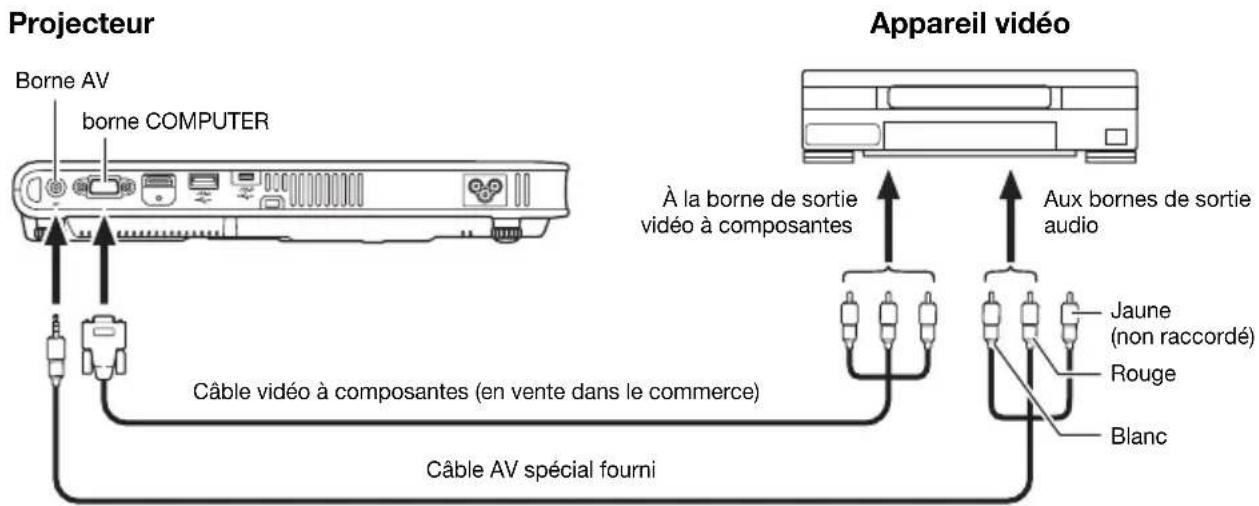
Série XJ-M
Projecteur
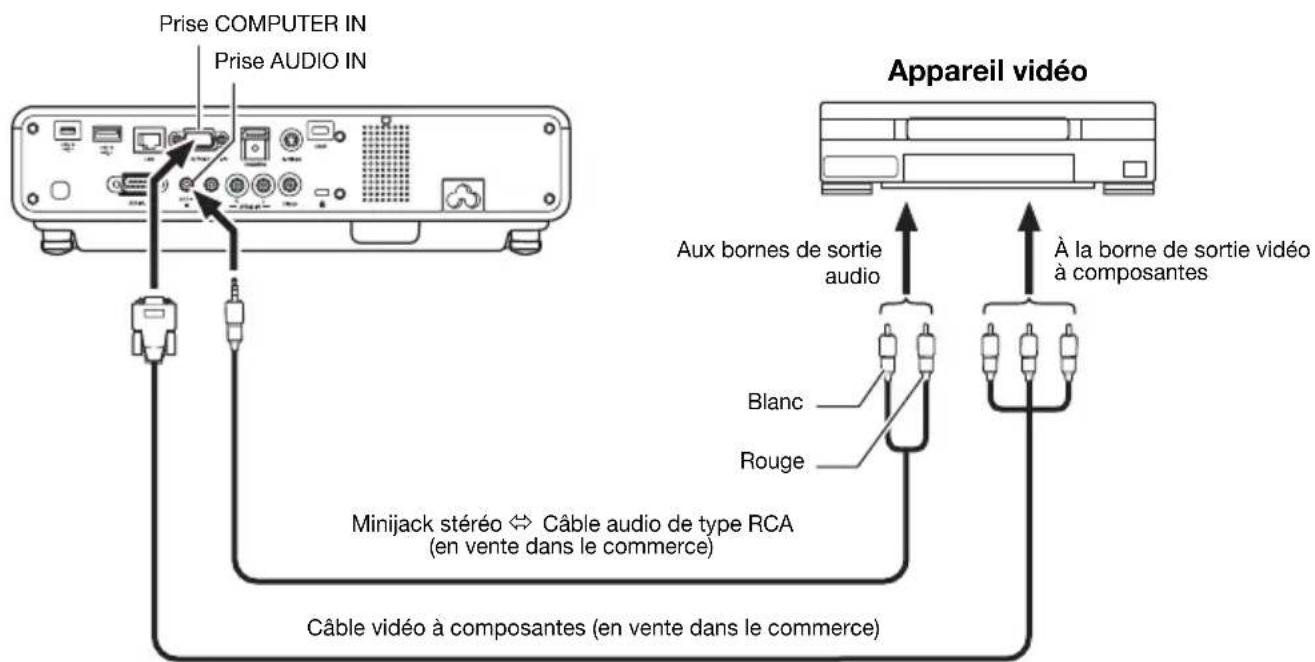
Raccordement à une sortie vidéo composite ou une sortie S-Viséo (Série XJ-M seulement)
![graph TD A["Projecteur"] --> B["Câble S-vidéo (en vente dans le commerce)"] B --> C["A la borne S-VIDEO"] C --> D["Rouge : A la borne AUDIO IN R"] C --> E["Blanc : A la borne AUDIO IN L"] D --> F["Jaune : A la borne VIDEO"] E --> F F --> G["Câble vidéo/audio type RCA (en vente dans le commerce)"] G…](/content/2026/06/1266394/images/e0fe38fc80fb3be3e0351148ed2d98463232d17b2cde75a4c94d564c597ac0f1.jpg)

Remarque
- Que l'image projetée soit transmise via la borne S-VIDEO ou la borne VIDEO du projecteur, le projecteur restitue toujours le son reçu par les bornes AUDIO IN L/R du projecteur.
Mise à jour du micrologiciel et transfert d'un logo personnalisé
Le micrologiciel du projecteur (logiciel dans la ROM du projecteur) peut être mis à jour et les logos personnalisés peuvent être transférés sur le projecteur depuis un ordinateur raccordé au port LOGO du projecteur (port USB pour la mise à jour de la ROM) par un câble USB.
Pour relier le port LOGO du projecteur au port USB de l'ordinateur
Utilisez un câble USB du commerce pour relier le port LOGO du projecteur au port USB de l'ordinateur.
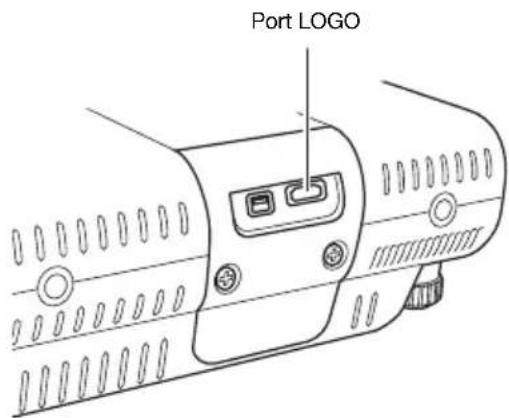
Utilisez un câble USB pourvu d'une extrémité avec fiche micro-USB au port LOGO du projecteur et l'autre extrémité avec une fiche compatible avec le port USB de l'ordinateur.

Remarque
- Pour plus de détails sur la mise à jour du micrologiciel et le transfert d'un logo personnalisé au projecteur, reportez-vous à « User Logo Transfer Guide » et à « Projector Firmware Update Guide », disponibles sur le site CASIO.
Suspension du projecteur au plafond
Le projecteur peut être suspendu au plafond. Dans ce cas, il doit être retourné et fixé solidement au plafond.
Pour plus de détails, contactez le magasin où vous avez acheté le projecteur.

Important!
- Lorsque le projecteur est suspendu au plafond, il faut le mettre à au moins un mètre de dispositifs protégeant contre les incendies, détecteurs d'incendie, alarmes d'incendie ou autres. S'il est placé trop près d'un tel dispositif, la chaleur émise par le projecteur risque de déclencher le dispositif. Évitez aussi de placer le projecteur à proximité de lampes fluorescentes ou de sources lumineuses puissantes. Une lumière puissante peut réduire la portée de la télécommande ou même rendre la télécommande inutilisable. Vérifiez si la télécommande fonctionne bien à l'emplacement choisi pour le projecteur.
- L'orientation verticale et horizontale de l'image projetée est inversée par rapport à la normale lorsque le projecteur est suspendu au plafond. Vous devez changer le réglage du projecteur pour réorienter l'image. Pour plus de détails, reportez-vous à « Réglages d'écran → Montage au plafond » (page 59) dans les « Réglages du menu de configuration ».
-
Lors de la fixation du projecteur sur un support, assurez-vous de le faire en respectant les conditions données ci-dessous.
-
Utilisez des vis à double rondelle (avec un rondelle et une rondelle élastique)
• Diamètre du vis : M3 -
Longueur de la vis : [Épaisseur de la rondelle et de la rondelle élastique]
-
[Épaisseur du support]
- [Longueur du filetage] (L)
Série XJ-A L: 4 à 6 mm
Série XJ-M L: 5 à 7 mm
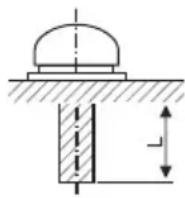
Assurez-vous que les vis sont de la longueur spécifiée ci-dessus. Utiliser des vis trop longues peut endommager votre projeteur. Utiliser des vis trop courtes ne permet pas d'obtenir la force nécessaire au support.
Distance de projection et taille d'écran
- Les distances de projection indiquées ci-dessous servent à titre de référence lors de l'installation du projecteur.
- « h » sur l'illustration et le tableau indique la distance entre le centre de l'objectif du projecteur et le bas de l'écran de projection.
Série XJ-A
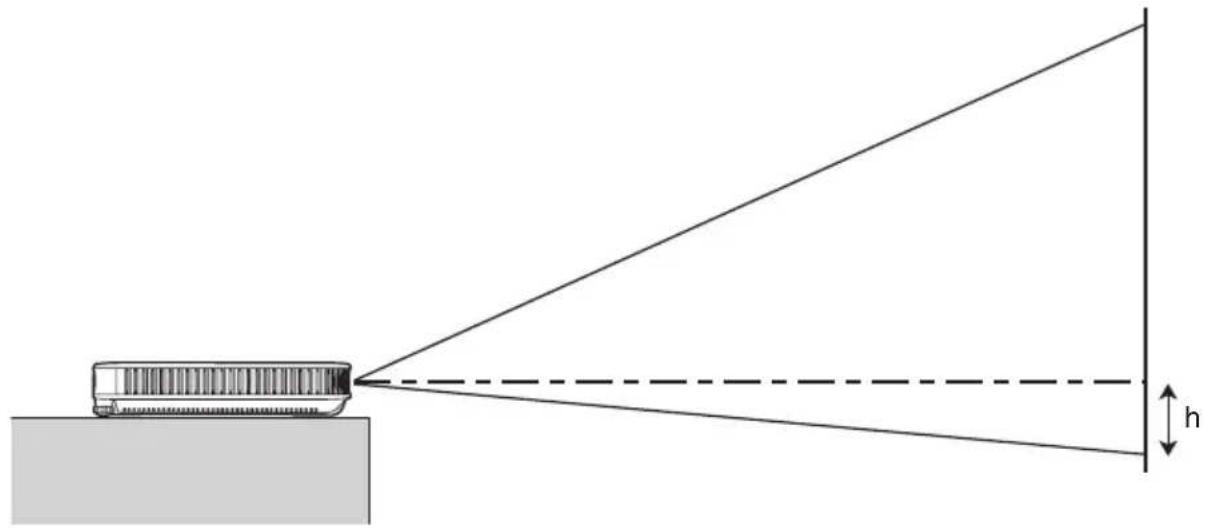
| Taille de projection | Distance de projection approximative | ||||||
| XJ-A142/XJ-A147 XJ-A242 | XJ-A247/XJ-A252/XJ-A257 | ||||||
| Taille d'écran | Diagonale (cm) | Distance minimale (m) | Distance maximale (m) | h | Distance minimale (m) | Distance maximale (m) | h (cm) |
| 40 102 | 1,1 2,2 0 1,0 1,9 | 9 | |||||
| 60 152 | 1,7 3,4 0 1,4 2,8 | 14 | |||||
| 80 203 | 2,3 4,5 0 1,9 3,8 | 18 | |||||
| 100 254 | 2,8 5,6 0 2,4 4,8 | 23 | |||||
| 150 381 | 4,3 8,5 0 3,6 7,2 | 34 | |||||
| 200 508 | 5,7 11,3 0 4,8 9,6 45 | ||||||
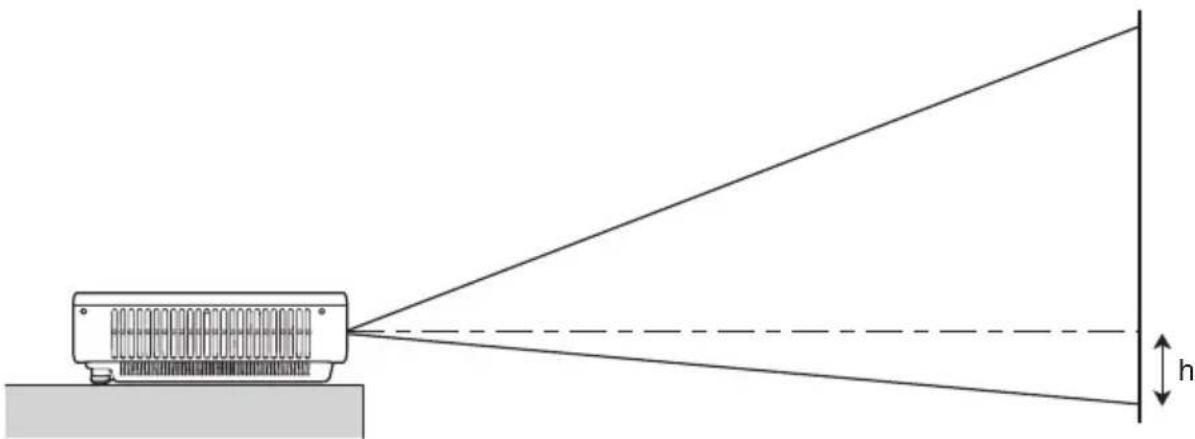
Le tableau suivant montre le rapport entre la distance et la taille de l'image projetée.
| Taille de projection | Distance de projection approximative | ||||||
| XJ-M141/XJ-M146/XJ-M151/XJ-M156 | XJ-M241/XJ-M246/XJ-M251/XJ-M256 | ||||||
| Taille d'écran | Diagonale (cm) | Distance minimale (m) | Distance maximale (m) | h | Distance minimale (m) | Distance maximale (m) | h (cm) |
| 30 76 1, | 0 1,5 0 - - - | ||||||
| 35 89 - | - - 1,0 1,5 8 | ||||||
| 40 102 | 1,3 2,0 0 1,1 1,7 | 9 | |||||
| 60 152 | 2,0 3,0 0 1,7 2,5 | 13 | |||||
| 80 203 | 2,7 4,0 0 2,3 3,4 | 18 | |||||
| 100 254 | 3,4 5,0 0 2,9 4,2 | 23 | |||||
| 150 381 | 5,0 7,4 0 4,3 6,3 | 34 | |||||
| 200 508 | 6,8 9,9 0 5,8 8,4 | 45 | |||||
| 300 762 | 10,2 14,9 0 8,7 | 12,6 | 67 | ||||
Format spécifié et image projetée
Les illustrations suivantes montrent de quelle façon les images sont projetées en fonction du type de signal présent en entrée et du format sélectionné sur le projecteur.
XJ-A242/XJ-A247/XJ-A252/XJ-A257/XJ-M241/XJ-M246/XJ-M251/XJ-M256
Source d'entrée : RVB ou HDMI (PC)
| Signal d'entrée | Normal | Plein | 16:9 | 4:3 | Réel |
 |  |  |  |  | 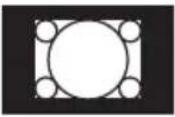 |
| SVGA (800 × 600) | |||||
 |  |  |  | 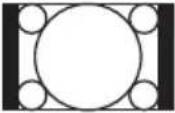 |  |
| XGA (1024 × 768) | |||||
 |  | 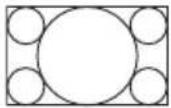 |  |  |  |
| WXGA (1280 × 800) | |||||
 |  |  |  | 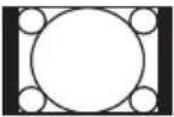 | 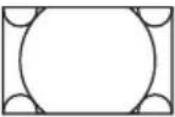 |
| SXGA (1280 × 1024) |
Source d'entrée : Vidéo, composantes ou HDMI (DTV)
| Signal d'entrée | Normal | 16:9 | 4:3 | Boîte aux lettres |
 |  |  |  | 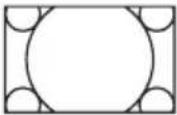 |
| Image de format 4:3 | ||||
 | 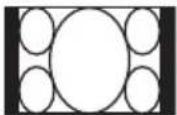 | 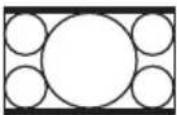 | 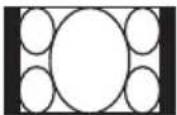 | 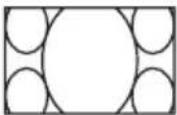 |
| Image compressée | ||||
 |  |  |  | 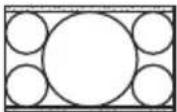 |
| Image en boîte aux lettres | ||||
 |  |  | 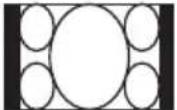 |  |
| Image de format 16:9 |
Source d'entrée : RVB ou HDMI (PC)
| Signal d'entrée Normal Plein 16:9 | |||
 |  |  |  |
| SVGA (800 × 600) | |||
 |  |  |  |
| XGA (1024 × 768) | |||
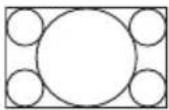 |  |  |  |
| WXGA (1280 × 800) | |||
 |  |  |  |
| SXGA (1280 × 1024) | |||
Source d'entrée : Vidéo, composantes ou HDMI (DTV)
| Signal d'entrée Normal 16:9 4:3 | |||
 |  |  |  |
| Image de format 4:3 | |||
 |  |  |  |
| Image compressée | |||
 |  |  |  |
| Image en boîte aux lettres | |||
 |  |  |  |
| Image de format 16:9 | |||
Signaux pris en charge

Important!
- Il n'est pas garanti que les images d'un signal mentionné dans le tableau ci-dessus pourront être affichées correctement.
Signal RVB
| Nom du signal Résolution | Fréquence horizontale (kHz) | Fréquence verticale (Hz) | |
| VESA | 640 × 480/60 | 640 × 480 | 31,5 |
| 640 × 480/72 | 640 × 480 | 37,9 | |
| 640 × 480/75 | 640 × 480 | 37,5 | |
| 640 × 480/85 | 640 × 480 | 43,3 | |
| 800 × 600/56 800 × 600 | 35,2 56 | ||
| 800 × 600/60 | 800 × 600 | 37,9 | |
| 800 × 600/72 | 800 × 600 | 48,1 | |
| 800 × 600/75 | 800 × 600 | 46,9 | |
| 800 × 600/85 | 800 × 600 | 53,7 | |
| 1024 × 768/60 | 1024 × 768 | 48,4 | |
| 1024 × 768/70 | 1024 × 768 | 56,5 | |
| 1024 × 768/75 | 1024 × 768 | 60,0 | |
| 1024 × 768/85 | 1024 × 768 | 68,7 | |
| 1152 × 864/75 | 1152 × 864 | 67,5 | |
| 1280 × 768/60 1280 × 768 | 47,8 60 | ||
| 1280 × 800/60 1280 × 800 | 49,7 60 | ||
| 1280 × 960/60 | 1280 × 960 | 60,0 | |
| 1280 × 1024/60 | 1280 × 1024 | 64,0 | |
| 1280 × 1024/75 | 1280 × 1024 | 80,0 | |
| 1280 × 1024/85 | 1280 × 1024 | 91,1 | |
| 1366 × 768/60 1366 × 768 | 47,7 60 | ||
| 1400 × 1050/60 1400 × 1050 | 65,3 60 | ||
| 1440 × 900/60 1440 × 900 | 55,9 60 | ||
| 1600 × 1200/60 | 1200 × 1200 | 75,0 | |
| 1680 × 1050/60 1680 × 1050 | 65,3 60 |
Signal à composantes
| Nom du signal | Fréquence horizontale (kHz) | Fréquence verticale (Hz) | |
| HDTV 1080p/50 | 56,3 50 | ||
| 1080p/60 67,5 60 | |||
| 720p/50 37,5 50 | |||
| 720p/60 45,0 60 | |||
| 1080i/50 28,1 50 | |||
| 1080i/60 33,7 60 | |||
| SDTV 576p/50 31 | ,3 50 | ||
| 576i/50 16,6 50 | |||
| 480p/60 31,5 60 | |||
| 480i/60 15,7 60 |
Signal vidéo
| Nom du signal | Fréquence horizontale (kHz) | Fréquence verticale (Hz) |
| NTSC 15,7 60 | ||
| NTSC4.43 15,7 60 | ||
| PAL 15,6 50 | ||
| PAL-M 15,7 60 | ||
| PAL-N 15,6 50 | ||
| PAL60 15,7 60 | ||
| SECAM 15,6 50 |
Signal HDMI
| Nom du signal | Fréquence horizontale (kHz) | Fréquence verticale (Hz) |
| 640 × 480/60 | 31,5 60 | |
| 800 × 600/60 | 37,9 60 | |
| 1024 × 768/60 | 48,4 60 | |
| 1280 × 768/60 | 47,8 60 | |
| 1280 × 800/60 | 49,7 60 | |
| 1280 × 960/60 | 60 | 60 |
| 1280 × 1024/60 | 64 | 60 |
| 1400 × 1050/60 | 65,3 60 | |
| SDTV (480p) | 31,5 60 | |
| SDTV (576p) | 31,25 | 50 |
| HDTV (720p) (50) | 37,5 50 | |
| HDTV (720p) (60) | 45 | 60 |
| HDTV (1080i) (50) | 28,13 | 50 |
| HDTV (1080i) (60) | 33,75 | 60 |
| HDTV (1080p) (50) | 56,25 | 50 |
| HDTV (1080p) (60) | 67,5 60 |
Signaux 3D (Mode d'entrée 3D)
| Nom du signal | Fréquence horizontale (kHz) | Fréquence verticale (Hz) | |
| Signal RVB 640 × 480/60 31,5 | 60 | ||
| 640 × 480/120 61,7 120 | |||
| 800 × 600/60 37,9 60 | |||
| 800 × 600/120 77,2 120 | |||
| 1024 × 768/60 48,4 60 | |||
| 1024 × 768/120 98,8 120 | |||
| 1280 × 768/60 47,8 60 | |||
| 1280 × 768/120 97,4 120 | |||
| 1280 × 800/60 49,7 60 | |||
| 1280 × 800/120 101,6 120 | |||
| Signal vidéo, Signal S-vidéo NTSC 15,7 60 | |||
Commande RS-232C du projecteur
Lorsque le projecteur est connecté à l'ordinateur par une connexion série, il peut être piloté via les commandes RS-232C envoyées par l'ordinateur.
Pour établir une connexion série entre le projecteur et un ordinateur
Reliez le projecteur et l'ordinateur comme indiqué sur l'illustration suivante.
Série XJ-A
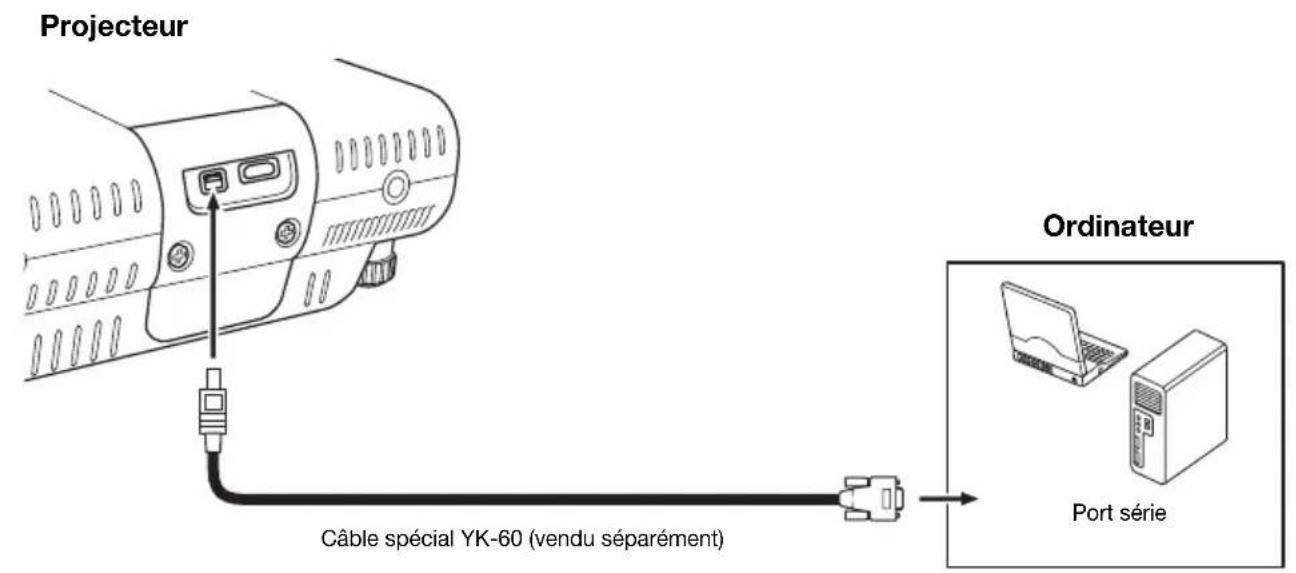
Série XJ-M
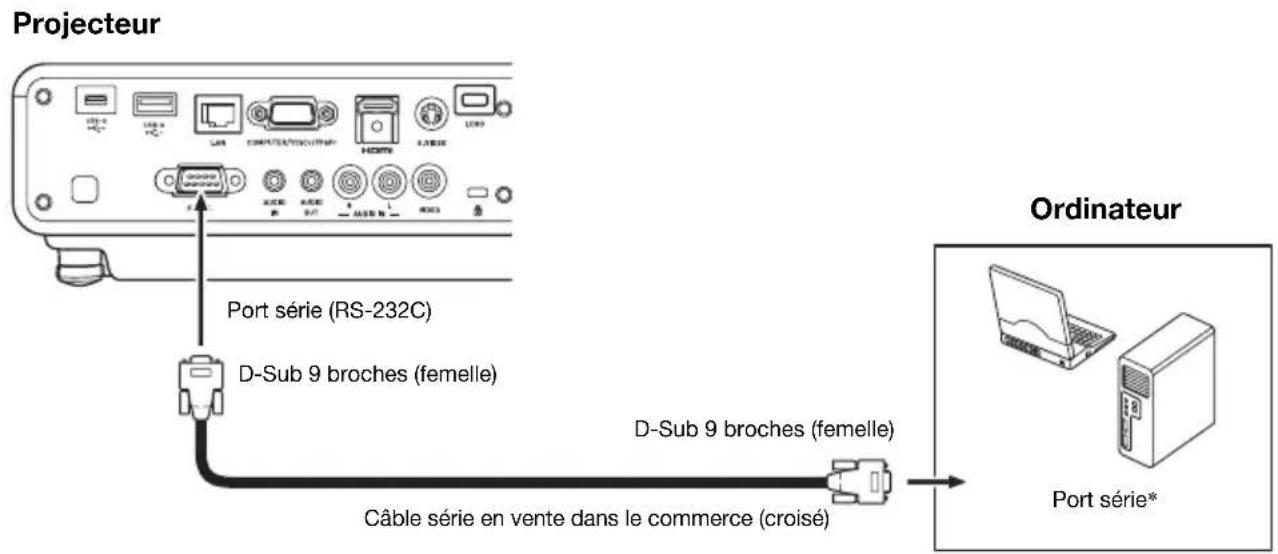
Utilisation des commandes de contrôle
Cette section explique les commandes utilisées pour le contrôle du projecteur depuis un ordinateur.
Commande Envoi de format
| Protocole de communication | Configurez le port série de votre ordinateur de la façon suivante. | |
| Débit des données 19200 bps | ||
| Bit des données 8 bits | ||
| Parité Aucun | ||
| Bit d'arrêt 1 bits | ||
| Contrôle de flux Aucun | ||
| Commande de lecture | Envoyez cette commande lorsque vous voulez des informations sur la configuration actuelle du projecteur. | |
| Envoyer le format(?) | ||
| Recevoir le format(,) | ||
| Exemple de commande Envoyer | [(VOL?)] envoyé de l'ordinateur au projecteur. ([0-30.15) renvoyé du projecteur à l'ordinateur. | |
| Commande d'écriture | Envoyez cette commande pour contrôler le projecteur (marche/arrêt, etc.) et y inscrire des données. | |
| Envoyer le format(,) | ||
| Exemple de commande Envoyer | [(VOL?)] envoyé de l'ordinateur au projecteur. Le réglage de volume du projecteur devient 0 (silencieux). | |
- Reportez-vous à la « Liste des commandes » pour plus de détails sur les noms et les réglages des commandes.
- Toutes les commandes utilisent des caractères ASCII et des entiers décimaux.
- Le projecteur renvoie un point d'interrogation (?) lorsqu'une commande qu'il ne peut pas reconnaître est envoyée. De plus, toute valeur hors de la plage autorisée spécifiée pour une commande est ignorée.
- Si le projecteur effectue une opération initiée par une commande envoyée antérieurement, par exemple une touche du projecteur ou une touche de la télécommande pressée, l'envoi de la commande devra être achevée pour que la commande suivante puisse être envoyée.
Liste des commandes
- Seules les fonctions suivantes sont disponibles lorsque le projecteur est éteint. N'essayez pas d'envoyer d'autres commandes au projecteur.
- Marche/Arrêt : Lire
- Marche : Écrire
- Obtenir durée éclairage : Lire
- Un signal valide doit être présent en entrée pour que la commande d'écran vide ou de changement de format puisse être utilisée.
R : Lecture validée W : Écriture validée
| Fonction | Nom de la commande | RW | Plage de réglage |
| Marche/Arrêt : PWR RW 0: Non, 1 : Oui | |||
| Commutation de l'entrée :0 : Commute la source d'entrée sur la borne COMPUTER et règle la borne COMPUTER sur RVB.1 : Commute la source d'entrée sur la borne COMPUTER et règle la borne COMPUTER sur l'entrée à composantes.2 : Commute la source d'entrée sur Vidéo.6 : Commute la source d'entrée sur la borne COMPUTER et règle la borne COMPUTER sur Auto.7 : Commute la source d'entrée sur HDMI.8 : Commute la source d'entrée sur Sans fil (Série XJ-A) / Réseau (Série XJ-M).9 : Commute la source d'entrée sur S-vidéo (Série XJ-M seulement).11 : Commute la source d'entrée sur le Visualiseur de fichier.12 : Commute la source d'entrée sur l'Affichage USB.13 : Commute la source d'entrée sur l'Outil CASIO USB. | SRC RW | 0: RVB | 1 : Composantes,2: Vidéo,6: Auto (RVB/Composantes),7: HDMI, 8 : Réseau,9: S-vidéo,11 : Visualiseur de fichier,12: Affichage USB,13: Outil CASIO USB |
| Écran blanc : Affiche ou non l'écran blanc. BLK RW 0: Non, 1 : Oui | |||
| Volume : Spécifie une valeur pour régler le niveau de volume. Ce réglage s'applique au signal de la source d'entrée actuellement projetée par le projecteur. | VOL RW | 0 à 30 | |
| Mode Couleur : Sélectionne le mode couleur. | PST | RW | 1: Graphiques, 2 : Cinéma,3: Standard, 4 : Tableau noir,5: Jeu |
| Format : Spécifie le format. ARZ RW 0: Normal, 1 : 16:9, | 2: 4:3, 3 : Boîte aux lettres,4: Plein, 5 : Réel,6 : 4:3 (Obligatoirement) | ||
| Décalage du zoom (Série XJ-A seulement) :0 : Aucun1 : Un incrément vers Grand angle2 : Un incrément vers Téléobjectif | OZM W | 0 à 2 | |
| Décalage de la mise au point (Série XJ-A seulement) :0 : Aucun1 : Un incrément plus près2 : Un incrément plus loin | OFC W | 0 à 2 | |
| Obtenir durée éclairage :Obtient la durée d’éclairage du projecteur. | LMP R 0- | Unité : | Heure |
| Mode Eco : Fait accéder au mode Eco. PMD RW 0 : Non (Lumineux), | 1 : Non (Normal),2 : Oui (Auto),3 : Oui (Manuel 1),4 : Oui (Manuel 2),5 : Oui (Manuel 3),6 : Oui (Manuel 4),7 : Oui (Manuel 5) | ||
| Figer : Active ou désactive la fonction Figer. FRZ RW 0: Non, 1 : Oui | |||
| Correction distorsion :Corrige la distorsion selon une valeur correspondant aux réglages de « Correction distorsion » dans le menu de configuration.0 : Correction distorsion -6060 : Correction distorsion 0120 : Correction distorsion +60Exemple : 65 ici, désigne un réglage équivalent à la valeur +5 de Correction distorsion. | KST RW 0 à 120 | ||
| Correction distorsion +/- :Augmente ou diminue le réglage actuel de la correction de la distorsion de 1 incrément. | +: KSP-: KSM | W | 0 à 1 2 0 |
| Touche : Opération exécutée lorsqu’une touche est pressée.Les réglages 31 à 34 sont pris en charge par les projecteurs XJ-A seulement. | KEY | W | 1: ▲, 2: ▼, 3: ◀, 4: ▶,5 : ENTER, 6 : ESC,10 : FUNC, 11 : MENU,12 : POWER, 13 : AUTO,14 : INPUT, 15 : TIMER,16 : ASPECT, 17 : BLANK,18 : FREEZE, 19 : ECO,20 : KEYSTONE +,21 : KEYSTONE -,22 : D-ZOOM +,23 : D-ZOOM -,24 : VOLUME +,25 : VOLUME -,26 : PLAY(▶▶▶▶▶▶▶▶▶▶▶▶▶▶▶▶▶▶▶▶▶▶▶▶▶▶▶▶▶▶▶▶▶▶▶▶▶▶▶▶▶▶▶▶▶▶▶▶▶▶▶▶▶▶▶▶▶▶▶▶▶▶▶▶▶▶▶▶▶▶▶▶▶▶▶▶▶▶▶▶▶▶▶▶▶▶▶▶▶▶▶▶▶▶▶▶▶▶▶▶> |
| Type d’installation : Précise la façon dont le projecteur est installé par rapport à l’écran pour la projection.0 : Projection sur un écran installé devant le projecteur*11 : Projection de derrière l’écran avec un montage au plafond*22 : Projection de derrière l’écran*13 : Projection sur un écran installé devant le projecteur avec un montage au plafond*2 | POS | RW 0 | à 3 |
| APO : Pour changer le réglage Extinction auto (délai d'extinction ou désactivation d'Extinction auto). | APO RW | 0: Non | 1 : 5 minutes,2 : 10 minutes,3 : 15 minutes,4 : 20 minutes, 5 : 30 minutes |
| Erreur : Indique un état d'erreur du projecteur. | STS | R | 0: Normal,1 : Erreur de ventilateur,2 : Erreur de température,7 : Erreur d'éclairage,16 : Autre erreur |
| Volume +/- : Augmente ou diminue le réglage actuel du volume de 1 incrément. | +: VLP-: VLM | W | 0 à 3 0 |
| Silencieux : Active ou désactive la coupure du son et de l'image. | MUT RW | 0: Non | 1 : Oui |
*1 Haut du projecteur vers le haut
*2 Haut du projecteur vers le bas
GPL et LGPL
(1) Ce produit emploie un logiciel (Ce Logiciel) fourni sous Licence Publique Générale GNU (GPL) et LICENCE GÉNÉRALE PUBLIQUE LIMITÉE GNU (LGPL).
Selon les GPL et LGPL, le code source de Ce Logiciel est un code source ouvert. Toute personne souhaitant voir le code source ouvert peut le faire en le téléchargeant du site de téléchargement des projecteurs CASIO. Toute copie, modification ou distribution de Ce Logiciel est autorisée dans la mesure où elle respecte les termes et conditions des GPL et LGPL.
(2) Ce Logiciel est fourni « comme tel » sans garantie explicite ou implicite de quelque sorte que ce soit. Toutefois, l'avis de non responsabilité n'affecte pas les termes et conditions de la garantie du produit proprement dit (y compris une défectuosité due à Ce Logiciel).
(3) Ce Logiciel est fourni sous les GPL et LGPL suivantes.
Cette traduction de la GPL/LGPL est informelle et n'est pas officiellement déclarée valide par la Fondation pour le Logiciel Libre. Pour être absolument sûr de ce qui est autorisé, reportez-vous à la GPL/LGPL originale (en anglais).
Licence Publique Générale GNU
Version 2, Juin 1991
Préambule
Les licences de la plupart des logiciels sont conçues pour vous enlever toute liberté de les partager et de les modifier. A contrario, la Licence Publique Générale est destinée à garantir votre liberté de partager et de modifier les logiciels libres, et à assurer que ces logiciels soient libres pour tous leurs utilisateurs. La présente Licence Publique Générale s'applique à la plupart des logiciels de la Free Software Foundation, ainsi qu'à tout autre programme pour lequel ses auteurs s'engagent à l'utiliser. (Certains autres logiciels de la Free Software Foundation sont couverts par la GNU Lesser General Public License à la place.) Vous pouvez aussi l'appliquer aux programmes qui sont les vôtres.
Quand nous parlons de logiciels libres, nous parlons de liberté, non de prix. Nos licences publiques générales sont conçues pour vous donner l'assurance d'être libres de distribuer des copies des logiciels libres (et de facturer ce service, si vous le souhaitez), de recevoir le code source ou de pouvoir l'obtenir si vous le souhaitez, de pouvoir modifier les logiciels ou en utiliser des éléments dans de nouveaux programmes libres et de savoir que vous pouvez le faire.
Pour protéger vos droits, il nous est nécessaire d'imposer des limitations qui interdisent à quiconque de vous refuser ces droits ou de vous demander d'y renoncer. Certaines responsabilités vous incombent en raison de ces limitations si vous distribuez des copies de ces logiciels, ou si vous les modifiez.
Par exemple, si vous distribuez des copies d'un tel programme, à titre gratuit ou contre une rémunération, vous devez accorder aux destinataires tous les droits dont vous disposez. Vous devez vous assurer qu'eux aussi reçoivent ou puissent disposer du code source. Et vous devez leur montrer les présentes conditions afin qu'ils aient connaissance de leurs droits.
Nous protégeons vos droits en deux étapes : (1) nous sommes titulaires des droits d'auteur du logiciel, et (2) nous vous délivrons cette licence, qui vous donne l'autorisation légale de copier, distribuer et/ou modifier le logiciel.
En outre, pour la protection de chaque auteur ainsi que la nôtre, nous voulons nous assurer que chacun comprenne que ce logiciel libre ne fait l'objet d'aucune garantie. Si le logiciel est modifié par quelqu'un d'autre puis transmis à des tiers, nous voulons que les destinataires soient mis au courant que ce qu'ils ont reçu n'est pas le logiciel d'origine, de sorte que tout problème introduit par d'autres ne puisse entacher la réputation de l'auteur originel.
En définitive, un programme libre restera à la merci des brevets de logiciels. Nous souhaitons éviter le risque que les redistributeeurs d'un programme libre fassent des demandes individuelles de licence de brevet, ceci ayant pour effet de rendre le programme propriétaire. Pour éviter cela, nous établissons clairement que toute licence de brevet doit être concédée de façon à ce que l'usage en soit libre pour tous ou bien qu'aucune licence ne soit concédée.
Les termes exacts et les conditions de copie, distribution et modification sont les suivants :
Conditions de copie, distribution et modification de la Licence Publique Générale GNU.
- La présente Licence s'applique à tout programme ou tout autre ouvrage contenant un avis, apposé par le titulaire des droits d'auteur, stipulant qu'il peut être distribué au titre des conditions de la présente Licence Publique Générale. Ci-après, le 'Programme' désigne l'un quelconque de ces programmes ou ouvrages, et un 'ouvrage fondé sur le Programme' désigne soit le Programme, soit un ouvrage qui en dérive au titre des lois sur le droit d'auteur : en d'autres termes, un ouvrage contenant le Programme ou une partie de ce dernier, soit à l'identique, soit avec des modifications et/ou traduit dans un autre langage. (Ci-après, le terme 'modification' implique, sans s'y réduire, le terme traduction) Chaque concessionaire sera désigné par 'vous'.
Les activités autres que la copie, la distribution et la modification ne sont pas couvertes par la présente Licence ; elles sont hors de son champ d'application. L'opération consistant à exécuter le Programme n'est soumise à aucune limitation et les sorties du programme ne sont couvertes que si leur contenu constitue un ouvrage fondé sur le Programme (indépendamment du fait qu'il ait été réalisé par l'exécution du Programme). La validité de ce qui précède dépend de ce que fait le Programme.
- Vous pouvez copier et distribuer des copies à l'identique du code source du Programme tel que vous l'avez reçu, sur n'importe quel support, du moment que vous apposiez sur chaque copie, de manière ad hoc et parfaitement visible, l'avis de droit d'auteur adéquat et une exonération de garantie ; que vous gardiez intacts tous les avis faisant référence à la présente Licence et à l'absence de toute garantie ; et que vous fournissiez à tout destinataire du Programme autre que vous-même un exemplaire de la présente Licence en même temps que le Programme.
Vous pouvez faire payer l'acte physique de transmission d'une copie, et vous pouvez, à votre discrétion, proposer une garantie contre rémunération.
- Vous pouvez modifier votre copie ou des copies du Programme ou n'importe quelle partie de celui-ci, créant ainsi un ouvrage fondé sur le Programme, et copier et distribuer de telles modifications ou ouvrage selon les termes de l'Article 1 ci-dessus, à condition de vous conformer également à chacune des obligations suivantes :
a) Vous devez munir les fichiers modifiés d'avis bien visibles stipulants que vous avez modifié ces fichiers, ainsi que la date de chaque modification ;
b) Vous devez prendre les dispositions nécessaires pour que tout ouvrage que vous distribuez ou publiez, et qui, en totalité ou en partie, contient ou est fondé sur le Programme - ou une partie quelconque de ce dernier - soit concédé comme un tout, à titre gratuit, à n'importe quel tiers, au titre des conditions de la présente Licence.
c) Si le programme modifié lit habituellement des instructions de façon interactive lorsqu'on l'exécute, vous devez, quand il commence son exécution pour ladite utilisation interactive de la manière la plus usuelle, faire en sorte qu'il imprime ou affiche une annonce comprenant un avis de droit d'auteur ad hoc, et un avis stipulant qu'il n'y a pas de garantie (ou bien indiquant que c'est vous qui fournissez la garantie), et que les utilisateurs peuvent redistribuer le programme en respectant les présentes obligations, et expliquant à l'utilisateur comment voir une copie de la présente Licence. (Exception : si le Programme est lui-même interactif mais n'imprime pas habituellement une telle annonce, votre ouvrage fondé sur le Programme n'est pas obligé d'imprimer une annonce).
Ces obligations s'appliquent à l'ouvrage modifié pris comme un tout. Si des éléments identifiables de cet ouvrage ne sont pas fondés sur le Programme et peuvent raisonnablement être considérés comme des ouvrages indépendants distincts en eux mêmes, alors la présente Licence et ses conditions ne s'appliquent pas à ces éléments lorsque vous les distribuez en tant qu'ouvrages distincts. Mais lorsque vous distribuez ces mêmes éléments comme partie d'un tout, lequel constitue un ouvrage fondé sur le Programme, la distribution de ce tout doit être soumise aux conditions de la présente Licence, et les autorisations qu'elle octroie aux autres concessionnaires s'étendent à l'ensemble de l'ouvrage et par conséquent à chaque et toute partie indifférement de qui l'a écrite.
Par conséquent, l'objet du présent article n'est pas de revendiquer des droits ou de contester vos droits sur un ouvrage entièrement écrit par vous ; son objet est plutôt d'exercer le droit de contrôler la distribution d'ouvrages dérivés ou d'ouvrages collectifs fondés sur le Programme.
De plus, la simple proximité du Programme avec un autre ouvrage qui n'est pas fondé sur le Programme (ou un ouvrage fondé sur le Programme) sur une partition d'un espace de stockage ou un support de distribution ne place pas cet autre ouvrage dans le champ d'application de la présente Licence.
- Vous pouvez copier et distribuer le Programme (ou un ouvrage fondé sur lui, selon l'Article 2) sous forme de code objet ou d'exécutable, selon les termes des Articles 1 et 2 ci-dessus, à condition que vous accomplissiez l'un des points suivants :
a) L'accompagner de l'intégralité du code source correspondant, sous une forme lisible par un ordinateur, lequel doit être distribué au titre des termes des Articles 1 et 2 ci-dessus, sur un support habituellement utilisé pour l'échange de logiciels ; ou,
b) L'accompagner d'une proposition écrite, valable pendant au moins trois ans, de fournir à tout tiers, à un tarif qui ne soit pas supérieur à ce que vous coûte l'acte physique de réaliser une distribution source, une copie intégrale du code source correspondant sous une forme lisible par un ordinateur, qui sera distribuée au titre des termes des Articles 1 et 2 ci-dessus, sur un support habituellement utilisé pour l'échange de logiciels ; ou,
c) L'accompagner des informations reçues par vous concernant la proposition de distribution du code source correspondant. (Cette solution n'est autorisée que dans le cas d'une distribution non commerciale et seulement si vous avez reçu le programme sous forme de code objet ou d'exécutable accompagné d'une telle proposition - en conformité avec le sous-Article b ci-dessus.)
Le code source d'un ouvrage désigne la forme favorite pour travailler à des modifications de cet ouvrage. Pour un ouvrage exécutable, le code source intégral désigne la totalité du code source de la totalité des modules qu'il contient, ainsi que les éventuels fichiers de définition des interfaces qui y sont associés, ainsi que les scripts utilisés pour contrôler la compilation et l'installation de l'exécutable. Cependant, par exception spéciale, le code source distribué n'est pas censé inclure quoi que ce soit de normalement distribué (que ce soit sous forme source ou binaire) avec les composants principaux (compilateur, noyau, et autre) du système d'exploitation sur lequel l'exécutable tourne, à moins que ce composant lui-même n'accompagne l'exécutable.
Si distribuer un exécutable ou un code objet consiste à offrir un accès permettant leur copie depuis un endroit particulier, alors l'offre d'un accès équivalent pour copier le code source depuis le même endroit compte comme une distribution du code source - même si les tiers ne sont pas contraints de copier le source en même temps que le code objet.
- Vous ne pouvez copier, modifier, concéder en sous-licence, ou distribuer le Programme, sauf tel qu'expressément prévu par la présente Licence. Toute tentative de copier, modifier, concéder en sous-licence, ou distribuer le Programme d'une autre manière est réputée non valable, et met immédiatement fin à vos droits au titre de la présente Licence. Toutefois, les tiers ayant reçu de vous des copies, ou des droits, au titre de la présente Licence ne verront pas leurs autorisations résiliées aussi longtemps que ledits tiers se conforment pleinement à elle.
- Vous n'êtes pas obligé d'accepter la présente Licence étant donné que vous ne l'avez pas signée. Cependant, rien d'autre ne vous accorde l'autorisation de modifier ou distribuer le Programme ou les ouvrages fondés sur lui. Ces actions sont interdites par la loi si vous n'acceptez pas la présente Licence. En conséquence, en modifiant ou distribuant le Programme (ou un ouvrage quelconque fondé sur le Programme), vous signifiez votre acceptation de la présente Licence en le faisant, et de toutes ses conditions concernant la copie, la distribution ou la modification du Programme ou d'ouvrages fondés sur lui.
- Chaque fois que vous redistribuez le Programme (ou n'importe quel ouvrage fondé sur le Programme), une licence est automatiquement concédée au destinataire par le concédant originel de la licence, l'autorisant à copier, distribuer ou modifier le Programme, sous réserve des présentes conditions. Vous ne pouvez imposer une quelconque limitation supplémentaire à l'exercice des droits octroyés au titre des présentes par le destinataire. Vous n'avez pas la responsabilité d'imposer le respect de la présente Licence à des tiers.
- Si, conséquement à une décision de justice ou l'allégation d'une transgression de brevet ou pour toute autre raison (non limitée à un problème de brevet), des obligations vous sont imposées (que ce soit par jugement, conciliation ou autre) qui contredisent les conditions de la présente Licence, elles ne vous excusent pas des conditions de la présente Licence. Si vous ne pouvez distribuer de manière à satisfaire simultanément vos obligations au titre de la présente Licence et toute autre obligation pertinente, alors il en découle que vous ne pouvez pas du tout distribuer le Programme. Par exemple, si une licence de brevet ne permettait pas une redistribution sans redevance du Programme par tous ceux qui reçoivent une copie directement ou indirectement par votre intermédiaire, alors la seule façon pour vous de satisfaire à la fois à la licence du brevet et à la présente Licence serait de vous abstenir totalement de toute distribution du Programme.
Si une partie quelconque de cet article est tenue pour nulle ou inopposable dans une circonstance particulière quelconque, l'intention est que le reste de l'article s'applique. La totalité de la section s'appliquera dans toutes les autres circonstances.
Cet article n'a pas pour but de vous induire à transgresser un quelconque brevet ou d'autres revendications à un droit de propriété ou à contester la validité de la moindre de ces revendications ; cet article a pour seul objectif de protéger l'intégrité du système de distribution du logiciel libre, qui est mis en oeuvre par la pratique des licenses publiques. De nombreuses personnes ont fait de généreuses contributions au large spectre de logiciels distribués par ce système en se fiant à l'application cohérente de ce système ; il appartient à chaque auteur/ donateur de décider si il ou elle veut distribuer du logiciel par l'intermédiaire d'un quelconque autre système et un concessionaire ne peut imposer ce choix.
Cet article a pour but de rendre totalement limpide ce que l'on pense être une conséquence du reste de la présente Licence.
-
Si la distribution et/ou l'utilisation du Programme est limitée dans certains pays que ce soit par des brevets ou par des interfaces soumises au droit d'auteur, le titulaire originel des droits d'auteur qui décide de couvrir le Programme par la présente Licence peut ajouter une limitation géographique de distribution explicite qui exclue ces pays afin que la distribution soit permise seulement dans ou entre les pays qui ne sont pas ainsi exclus. Dans ce cas, la présente Licence incorpore la limitation comme si elle était écrite dans le corps de la présente Licence.
-
La Free Software Foundation peut, de temps à autre, publier des versions révisées et/ou nouvelles de la Licence Publique Générale. De telles nouvelles versions seront similaires à la présente version dans l'esprit mais pourront différer dans le détail pour prendre en compte de nouvelles problématiques ou inquiétudes.
Chaque version possède un numéro de version la distinguant. Si le Programme précise le numéro de version de la présente Licence qui s'y applique et 'une version ultérieure quelconque', vous avez le choix de suivre les conditions de la présente version ou de toute autre version ultérieure publiée par la Free Software Foundation. Si le Programme ne spécifie aucun numéro de version de la présente Licence, vous pouvez choisir une version quelconque publiée par la Free Software Foundation à quelque moment que ce soit.
- Si vous souhaitez incorporer des parties du Programme dans d'autres programmes libres dont les conditions de distribution sont différentes, écrivez à l'auteur pour lui en demander l'autorisation. Pour les logiciels dont la Free Software Foundation est titulaire des droits d'auteur, écrivez à la Free Software Foundation ; nous faisons parfois des exceptions dans ce sens. Notre décision sera guidée par le double objectif de préserver le statut libre de tous les dérivés de nos logiciels libres et de promouvoir le partage et la réutilisation des logiciels en général.
ABSENCE DE GARANTIE
11.COMME LA LICENCE DU PROGRAMME EST CONCEDEE A TITRE GRATUIT, AUCUNE GARANTIE NE S'APPLIQUE AU PROGRAMME, DANS LES LIMITES AUTORISEES PAR LA LOI APPLICABLE. SAUF MENTION CONTRAIRE ECRITE, LES TITULAIRES DU DROIT D'AUTEUR ET/OU LES AUTRES PARTIES FOURNISSENT LE PROGRAMME 'EN L'ETAT', SANS AUCUNE GARANTIE DE QUELQUE NATURE QUE CE SOIT, EXPRESSE OU IMPLICITE, Y COMPRIS, MAIS SANS Y ETRE LIMITE, LES GARANTIES IMPLICITES DE COMMERCIBILITE ET DE LA CONFORMITE A UNE UTILISATION PARTICULIERE. VOUS ASSUMEZ LA TOTALITE DES RISQUES LIES A LA QUALITE ET AUX PERFORMANCES DU PROGRAMME. SI LE PROGRAMME SE REVELAIT DEFECTUEUX, LE COUT DE L'ENTRETIEN, DES REPARATIONS OU DES CORRECTIONS NECESSAIRES VOUS INCOMBENT INTEGRALEMENT.
- EN AUCUN CAS, SAUF LORSQUE LA LOI APPLICABLE OU UNE CONVENTION ECRITE L'EXIGE, UN TITULAIRE DE DROIT D'AUTEUR QUEL QU'IL SOIT, OU TOUTE PARTIE QUI POURRAIT MODIFIER ET/OU REDISTRIBUER LE PROGRAMME COMME PERMIS CI-DESSUS, NE POURRAIT ETRE TENU POUR RESPONSABLE A VOTRE EGARD DES DOMMAGES, INCLUANT LES DOMMAGES GENERIQUES, SPECIFIQUES, SECONDAIRES OU CONSECUTIFS, RESULTANT DE L'UTILISATION OU DE L'INCAPACITE D'UTILISER LE PROGRAMME (Y COMPRIS, MAIS SANS Y ETRE LIMITE, LA PERTE DE DONNEES, OU LE FAIT QUE DES DONNEES SOIENT RENDUES IMPRECISES, OU LES PERTES EPROUVEES PAR VOUS OU PAR DES TIERS, OU LE FAIT QUE LE PROGRAMME ECHOUE A INTEROPERER AVEC UN AUTRE PROGRAMME QUEL QU'IL SOIT) MEME SI LE DIT TITULAIRE DU DROIT D'AUTEUR OU LE PARTIE CONCERNEE A ETE AVERTI DE L'EVENTUALITE DE TELS DOMMAGES.
FIN DES TERMES ET CONDITIONS
Comment appliquer ces conditions à vos nouveaux programmes
Si vous développez un nouveau programme, et si vous voulez qu'il soit de la plus grande utilité possible pour le public, le meilleur moyen d'y parvenir est d'en faire un logiciel libre que chacun peut redistribuer et modifier au titre des présentes conditions.
Pour ce faire, munissez le programme des avis qui suivent. Le plus sûr est de les ajouter au début de chaque fichier source pour véhiculer le plus efficacement possible l'absence de toute garantie ; chaque fichier devrait aussi contenir au moins la ligne 'copyright' et une indication de l'endroit où se trouve l'avis complet.
[Une ligne donnant le nom du programme et une courte idée de ce qu'il fait.] Copyright (C) [année] [nom de l'auteur]
Ce programme est un logiciel libre ; vous pouvez le redistribuer et/ou le modifier au titre des clauses de la Licence Publique Générale GNU, telle que publiée par la Free Software Foundation ; soit la version 2 de la Licence, ou (à votre discrétion) une version ultérieure quelconque.
Ce programme est distribué dans l'espoir qu'il sera utile, mais SANS AUCUNE GARANTIE ; sans même une garantie implicite de COMMERCIABILITE ou DE CONFORMITE A UNE UTILISATION PARTICULIERE. Voir la Licence Publique Générale GNU pour plus de détails.
Vous devriez avoir reçu un exemplaire de la Licence Publique Générale GNU avec ce programme ; si ce n'est pas le cas, écrivez à la Free Software Foundation Inc., 51 Franklin Street, Fifth Floor, Boston, MA 02110-1301, USA.
Ajoutez aussi des informations sur la manière de vous contacter par courrier électronique et courrier postal.
Si le programme est interactif, faites en sorte qu'il affiche un court avis tel que celui-ci lorsqu'il démarre en mode interactif :
Gnomovision version 69, Copyright (C) année nom de l'auteur Gnomovision n'est accompagné d'ABSOLUMENT AUCUNE GARANTIE ; pour plus de détails tapez 'show w'. Ceci est un logiciel libre et vous êtes invité à le redistribuer en respectant certaines obligations ; pour plus de détails tapez 'show c'.
Les instructions hypothétiques 'show w' et 'show c' sont supposées montrer les parties ad hoc de la Licence Publique Générale. Bien entendu, les instructions que vous utilisez peuvent porter d'autres noms que 'show w' et 'show c'; elles peuvent même être des clics de souris ou des éléments d'un menu ou tout ce qui convient à votre programme.
Vous devriez aussi obtenir de votre employeur (si vous travaillez en tant que développeur) ou de votre école, si c'est le cas, qu'il (ou elle) signe une 'renonciation aux droits d'auteur' concernant le programme, si nécessaire. Voici un exemple (changez les noms) :
Yoyodyne, Inc., déclare par la présente renoncer à toute prétention sur les droits d'auteur du programme 'Gnomovision' (qui fait des avances aux compilateurs) écrit par James Hacker.
[signature de Ty Coon], 1er avril 1989 Ty Coon, Président du Vice
La présente Licence Publique Générale n'autorise pas l'incorporation de votre programme dans des programmes propriétaires. Si votre programme est une bibliothèque de sous-programmes, vous pouvez considérer plus utile d'autoriser l'édition de liens d'applications propriétaires avec la bibliothèque. Si c'est ce que vous voulez faire, utilisez la GNU Lesser General Public License au lieu de la présente Licence.
LICENCE GÉNÉRALE PUBLIQUE LIMITÉE GNU (GNU LESSER GENERAL PUBLIC LICENSE)
Version 2.1, février 1999.
Copyright (C) 1991, 1999 Free Software Foundation, Inc. - Tous droits réservés. 51 Franklin Street, Fifth Floor, Boston, MA 02110-1301, USA. Chacun est autorisé à copier et distribuer des copies conformes de ce document de licence, mais toute modification en est proscrite.
[Ceci est la première version publiée de la « Licence Générale Publique Limitée » (LGPL). Elle compte en tant que successeur de la « Licence Générale Publique de Bibliothèque » GNU version 2, d'où le numéro de version 2.1.]
Traduction française par Philippe Verdy
La présente version corrige quelques fautes mineures de français ou imprécisions.
Avertissement important au sujet de cette traduction française.
Ceci est une traduction en français de la licence "GNU Lesser General Public License" (alias LGPL). Cette traduction est fournie ici dans l'espoir qu'elle facilitera sa compréhension, mais elle ne constitue pas une traduction officielle ou approuvée d'un point de vue juridique.
La Free Software Foundation (FSF) ne publie pas cette traduction et ne l'a pas approuvée en tant que substitut valide au plan légal pour la licence authentique "GNU Lesser General Public Licence". Cette traduction n'a pas encore été passée en revue attentivement par un juriste et donc le traducteur ne peut garantir avec certitude qu'elle représente avec exactitude la signification légale des termes de la licence authentique "GNU Lesser General Public License" publiée en anglais.
Cette traduction n'établit légalement aucun des termes de distribution d'un logiciel utilisant la licence GNU LGPL – seul le texte original en anglais le fait. Si vous souhaitez être sûr que les activités que vous projetez seront autorisées par la GNU Lesser General Public License, veuillez vous référer à la seule version anglaise authentique.
La Free Software Foundation vous recommande fermement de ne pas utiliser cette traduction en tant que termes officiels pour vos propres programmes ; veuillez plutôt utiliser la version anglaise authentique telle que publiée par la Free Software Foundation.
Si vous choisissez de publier cette traduction de licence en même temps qu'une bibliothèque sous licence LGPL, cela ne vous dispense pas de l'obligation de fournir en même temps une copie de la licence authentique en Anglais, et de conserver cet avertissement important en Français et sa traduction en Anglais ci-dessous.
Les licences de la plupart des logiciels sont conçues pour vous ôter toute liberté de les partager et de les modifier. À l'opposé, les Licences Générales Publiques GNU ont pour but de vous garantir votre liberté de partager et modifier un logiciel libre — pour être sûr que le logiciel est bien libre pour tous les utilisateurs.
Cette licence, la « Licence Générale Publique Limitée » (“Lesser General Public License”), s'applique à certains paquets logiciels désignés spécifiquement — typiquement des bibliothèques — de la Free Software Foundation et d'autres auteurs qui décident de l'utiliser. Vous pouvez l'utiliser aussi, mais nous vous suggérons de considérer d'abord si la présente licence ou la « Licence Générale Publique GNU » (“GNU General Public License”) ordinaire est la meilleure stratégie à utiliser dans chaque cas particulier, suivant les explications données ci-dessous.
Quand nous parlons de logiciel libre, nous parlons de la liberté de l'utiliser, pas de son prix. Nos Licences Générales Publiques sont conçues pour s'assurer que vous disposerez de la liberté de distribuer des copies du logiciel libre (et de facturer ce service si vous le désirez) ; que vous recevrez le code source ou pouvez l'obtenir chaque fois que vous le souhaitez ; que vous pouvez modifier le logiciel et en utilisez tout ou partie dans de nouveaux programmes libres ; et que vous êtes informés que vous pouvez faire tout ceci.
Pour protéger vos droits, nous devons émettre des restrictions qui interdisent aux distributeurs de vous refuser ces droits ou de vous demander d'abandonner ces droits. Ces restrictions se traduisent par certaines responsabilités pour vous si vous distribuez des copies de la bibliothèque ou si vous la modifiez.
Par exemple, si vous distribuez des copies de la bibliothèque, que ce soit à titre gratuit ou contre un paiement, vous devez donner aux concessionnaires tous les droits que nous vous avons concédés. Si vous liez d'autres codes avec la bibliothèque, vous devez fournir des fichiers objets complets aux concessionnaires, de sorte qu'ils peuvent les lier à nouveau avec la bibliothèque après l'avoir modifiée et recompilée. Et vous devez leur montrer ces termes de sorte qu'ils puissent connaître leurs droits.
Nous protégeons vos droits par une méthode en deux étapes : (1) nous libellons la Bibliothèque avec une notice de propriété intellectuelle ("copyright") et (2) nous vous offrons cette Licence, qui vous donne le droit de copier, distribuer ou modifier la bibliothèque.
Pour protéger chaque distributeur, nous voulons établir de façon très claire qu'il n'y a aucune garantie pour la Bibliothèque libre. Aussi, si la Bibliothèque est modifiée par quelqu'un d'autre qui la redistribue ensuite, ses concessionnaires devraient savoir que ce qu'ils ont n'est pas la version originale, de sorte que la réputation de l'auteur original ne sera pas affectée à cause de problèmes introduits par d'autres.
Enfin, les brevets logiciels constituent une menace constante contre l'existence même de tout logiciel libre. Nous voulons être sûr qu'une société ne peut pas effectivement restreindre les utilisateurs d'un programme libre en obtenant une licence restrictive d'un titulaire de brevet. Par conséquent, nous insistons pour que toute licence de brevet obtenue pour une version de la Bibliothèque soit cohérente avec sa pleine liberté d'utilisation spécifiée dans la présente Licence.
La plupart des logiciels GNU, y compris certaines bibliothèques, sont couverts par la « Licence Générale Publique GNU » (“GNU General Public License”). La présente licence s’applique à certaines bibliothèques désignées et est assez différente de la « Licence Générale Publique ». Nous utilisons la présente licence pour certaines bibliothèques afin de permettre de lier ces bibliothèques, sous certaines conditions, à des programmes non libres.
Quand un programme est lié avec une bibliothèque, que ce soit statiquement ou avec une bibliothèque partagée, la combinaison des deux constitue, en termes légaux, un « travail combiné », un « dérivé » de la bibliothèque originale. Il s'ensuit que la « Licence Générale Publique » ordinaire ne permet une telle liaison que si l'entière combinaison remplie ses critères et conditions de liberté. La « Licence Générale Publique Limitée » permet de desserrer les critères permettant de lier d'autres codes avec la bibliothèque.
Nous appelons cette licence la Licence Générale Publique « Limitée » ("Lesser" General Public License) car elle offre en fait une protection plus limitée de la liberté de l'utilisateur que celle offerte par la « Licence Générale Publique » ordinaire. Elle offre aux autres développeurs de logiciels libres un avantage plus limité face aux programmes concurrents non libres. Ces désavantages sont la raison pour laquelle nous utilisons la « Licence Générale Publique » ordinaire pour de nombreuses bibliothèques. Cependant la licence limitée offre des avantages dans certaines circonstances spéciales.
Par exemple, en de rares occasions, il peut exister le besoin particulier d'encourager l'utilisation la plus large possible d'une certaine bibliothèque, afin qu'elle devienne un standard de facto. Pour arriver à cette fin, des programmes non libres doivent pouvoir être autorisés à utiliser la bibliothèque. Un cas plus fréquent est qu'une bibliothèque libre effectue les mêmes tâches que des bibliothèques non libres largement utilisées. Dans ce cas, il n'y a pas grand chose à gagner à limiter la bibliothèque libre aux seuls logiciels libres, aussi nous utilisons la Licence Générale Publique Limitée.
Dans d'autres cas, l'autorisation d'utiliser une bibliothèque particulière dans des programmes non libres permet à un plus grand nombre de personnes d'utiliser un corpus très large de logiciels libres. Par exemple, l'autorisation d'utiliser la bibliothèque C GNU dans des programmes non libres permet à plus de personnes d'utiliser le système d'exploitation GNU tout entier, de même que sa variante, le système d'exploitation GNU/Linux.
Bien que la « Licence Générale Publique Limitée » semble limiter la protection de la liberté de l'utilisateur, elle assure que l'utilisateur d'un programme lié avec la bibliothèque dispose de la liberté et du choix d'exécuter ce programme en utilisant une version modifiée de la bibliothèque.
Les termes et conditions précis concernant la copie, la distribution et la modification suivent. Prenez une attention tout particulière aux différences entre un « travail basé sur la Bibliothèque » et un « travail utilisant la Bibliothèque ». Le premier contient du code dérivé de la bibliothèque, tandis que le second doit être combiné avec la bibliothèque afin de pouvoir être exécuté.
TERMES ET CONDITIONS CONCERNANT LA COPIE, LA DISTRIBUTION ET LA MODIFICATION
- Cet Accord de Licence s'applique à toute bibliothèque logicielle ou tout programme contenant une notice placée par le titulaire de la réservation de droits ("copyright") ou toute autre partie autorisée indiquant que ce logiciel peut être distribué suivant les termes de cette Licence Générale Publique Limitée (appelée ci-dessous « cette Licence »). Chacun des concessionnaires de cette Licence sera désigné en tant que « Vous ».
Une « bibliothèque » signifie une collection de fonctions logicielles ou de données préparées de façon à être liée facilement à des programmes applicatifs (utilisant tout ou partie de ces fonctions et données) afin de former des exécutables.
La « Bibliothèque », ci-dessous, se réfère à toute bibliothèque logicielle ou travail qui a été distribué suivant ces termes. Un « travail basé sur la Bibliothèque » signifie soit la Bibliothèque ou tout travail dérivé pouvant être soumis aux lois de propriété intellectuelle : c'est-à-dire un travail contenant la Bibliothèque ou une portion de celle-ci, soit en copie conforme, soit avec des modification ou traduit directement dans une autre langue. (Dans la suite ci-dessous, les traductions sont incluses sans limitation dans le terme « modification ».)
Le « code source » d'un travail signifie la forme préférée du travail permettant d'y effectuer des modifications. Pour une bibliothèque, le code source complet signifie tout le code source de tous les modules qu'elle contient, plus tous les fichiers de définition d'interface associés, plus les scripts utilisés pour contrôler la compilation et l'installation de la bibliothèque.
Les activités autres que la copie, la distribution et la modification ne sont pas couvertes par cette Licence ; elles sont en dehors de son étendue. L'action d'exécuter un programme utilisant la Bibliothèque n'est pas restreinte et les résultats produits par un tel programme ne sont couverts que si leur contenu constitue un travail basé sur la Bibliothèque (indépendamment de l'utilisation de la Bibliothèque dans un outil utilisé pour l'écrire). Que ce soit ou non le cas dépend de ce que réalise la Bibliothèque, et de ce que fait le programme utilisant la Bibliothèque.
- Vous pouvez copier et distribuer des copies conformes du code source complet de la Bibliothèque que vous recevez, sur tout support, pourvu que vous publiiez scrupuleusement et de façon appropriée sur chaque copie la notice de réservation de droit ("copyright") et un « déni de garantie » ; gardez intactes toutes les notices qui se réfèrent à cette Licence et à l'absence de toute garantie ; et distribuez une copie de cette Licence en même temps que la Bibliothèque.
Vous pouvez demander un paiement pour l'action physique de transfert d'une copie et vous pouvez à volonté offrir une protection de garantie en échange d'un paiement.
- Vous pouvez modifier votre ou vos copie(s) de la Bibliothèque ou toute portion de celle-ci et ainsi créer un travail basé sur la Bibliothèque et copier ou distribuer de telles modifications suivant les termes de la Section 1 ci-dessus, pourvu que vous satisfassiez également à chacune de ces conditions :
a) Le travail modifié doit être lui-même une bibliothèque logicielle.
b) Vous devez assurer que les fichiers modifiés comportent des notices évidentes établissant que vous avez changé les fichiers et la date de ces changements.
c) Vous devez assurer que l'ensemble du travail pourra être licencié sans frais à toute tierce partie suivant les termes de cette Licence.
d) Si une facilité dans la bibliothèque modifiée se réfère à une fonction ou une table de données devant être fournie par une application utilisant la facilité, autre qu'un argument passé quand la facilité est invoquée, alors vous devez faire un effort en toute bonne foi pour vous assurer que, dans l'éventualité où une application ne fournirait pas une telle fonction ou table, la facilité restera opérationnelle et effectuera une partie quelconque de sa finalité de façon sensée.
(Par exemple, une fonction dans une bibliothèque pour calculer des racines carrées a une finalité qui est totalement bien définie indépendamment de l'application. Par conséquent, la Sous-section 2d requiert que toute fonction fournie par l'application ou table utilisée par cette fonction doit être optionnelle : si l'application n'en fournit pas, la fonction racine carrée doit encore pouvoir calculer des racines carrées.)
Ces obligations s'appliquent au travail modifié dans son entier. Si des sections identifiables de ce travail ne sont pas dérivées dans la Bibliothèque, et peuvent être raisonnablement considérées comme des travaux indépendants et séparés par eux-mêmes, alors cette Licence et ses termes, ne s'appliquent pas à ces sections, dès lors que vous les distribuez en tant que travaux séparés. Mais quand vous distribuez les mêmes sections en tant que composants d'un ensemble constituant un travail basé sur la Bibliothèque, la distribution de l'ensemble doit se faire suivant les termes de cette Licence, dont les autorisations accordées à d'autres obtenteurs de licences s'étendent à la totalité de l'ensemble et donc pour chacun des composants indépendamment de qui les a écrits.
Aussi, ce n'est pas l'intention de cette section de clamer des droits ou de contester vos droits sur des travaux écrits entièrement par vous ; l'intention est plutôt d'exercer le droit de contrôler la distribution des travaux dérivés ou collectifs basés sur la Bibliothèque.
De plus, la simple agrégation avec la Bibliothèque (ou avec un travail basé sur la Bibliothèque) d'un autre travail non basé sur la Bibliothèque sur un même volume de stockage ou un support de distribution n'amène pas cet autre travail dans le champ d'application de cette Licence.
- Vous pouvez choisir d'appliquer les termes de la Licence Générale Publique GNU ordinaire au lieu de ceux de cette Licence à une copie donnée de cette Bibliothèque. Pour le faire, vous devez modifier les notices qui se réfèrent à cette Licence, de sorte qu'ils se réfèrent plutôt à la Licence Générale Publique GNU version 2, au lieu de cette Licence. (Si une version officielle plus récente que la version 2 de la Licence Générale Publique GNU ordinaire a été publiée, alors vous pouvez spécifier plutôt cette version si vous le souhaitez.) N'effectuez aucun autre changement à ces notices.
Dès que ce changement a été fait dans une copie donnée, il est irréversible pour cette copie et donc la Licence Générale Publique GNU ordinaire s'appliquera à toutes les copies suivantes et à tous travaux dérivés effectués à partir de cette copie.
Cette option est utile quand vous souhaitez copier une partie du code de la Bibliothèque en un programme qui n'est pas une bibliothèque.
- Vous pouvez copier et distribuer la Bibliothèque (ou une portion ou un dérivé de celle-ci, suivant les termes de la Section 2 sous forme de code objet ou exécutable suivant les termes des Sections 1 et 2 ci-dessus, pourvu que vous l'accompagniez avec le code source correspondant sous forme lisible par une machine, qui doit être distribué suivant les termes des Sections 1 et 2 ci-dessus sur un support utilisé habituellement pour l'échange de logiciels.
Si la distribution du code objet se fait en offrant l'accès à la copie depuis un emplacement désigné, alors une offre d'accès équivalente pour copier le code source depuis le même emplacement satisfait à l'obligation de distribuer le code source, même si des parties tierces ne sont pas obligées de copier simultanément le code source en même temps que le code objet.
- Un programme qui ne contient aucun dérivé d'une quelconque portion de la Bibliothèque, mais est conçu pour travailler avec la Bibliothèque en étant compilé ou lié avec cette Bibliothèque, est appelé un « travail utilisant la Bibliothèque ». Un tel travail, pris isolément, n'est pas un travail dérivé de la Bibliothèque et tombe par conséquent hors du champ d'application de cette Licence.
Cependant, la liaison avec la Bibliothèque d'un « travail utilisant la Bibliothèque » crée un exécutable qui est un « dérivé de la Bibliothèque » (car il contient des portions de la Bibliothèque), plutôt qu'un « travail utilisant la Bibliothèque ». L'exécutable est par conséquent couvert par cette Licence. La Section 6 établit les termes de distribution de tels exécutables.
Quand un « travail utilisant la Bibliothèque » utilise des éléments d'un fichier d'entête faisant partie de la Bibliothèque, le code objet de ce travail peut être un travail « dérivé de la Bibliothèque » même si son code source ne l'est pas. Cette définition prendra son sens tout particulièrement si le travail peut être lié sans la Bibliothèque ou si le travail est lui-même une bibliothèque. Les délimitations de ce cas ne sont pas définies de façon précise par la loi.
Si un tel fichier objet utilise uniquement des paramètres numériques, des schémas et accesseurs de structures de données et de petites macros et petites fonctions en ligne (dix lignes de source ou moins en longueur), alors l'utilisation du fichier objet est non restreinte, indépendamment du fait que cela constitue légalement un travail « dérivé » (Les règles de la Section 6 s'appliqueront tout de même aux exécutables contenant ce code objet plus des portions de la Bibliothèque).
Autrement, si le travail est un « dérivé de la Bibliothèque, » vous pouvez distribuer le code objet pour le travail suivant les termes de la Section 6. Les règles de la section 6 s'appliquent alors à tout exécutable contenant ce travail, que ce dernier soit ou ne soit pas lié directement avec la Bibliothèque elle-même.
- Par exception aux Sections ci-dessus, vous pouvez aussi combiner ou lier un « travail utilisant la Bibliothèque » avec la Bibliothèque pour produire un travail contenant des portions de la Bibliothèque et distribuer ce travail suivant les termes de votre choix, pourvu que ces termes permettent la modification du travail pour les besoins propres du client et l'ingénierie inverse permettant le déboguage de telles modifications.
Vous devez donner une notice explicite et évidente avec chaque copie du travail montrant que la Bibliothèque est utilisée dans celui-ci et que la Bibliothèque et son utilisation sont couvertes par cette Licence. Vous devez fournir une copie de cette Licence. Si le travail lors de son exécution affiche des notices de droits et propriétés intellectuelles, vous devez inclure la notice pour la Bibliothèque parmi celles-ci, ainsi qu'une référence adressée à l'utilisateur vers une copie de cette Licence. Vous devez aussi effectuer l'une des tâches suivantes :
a) Accompagner le travail avec le code source complet correspondant lisible par une machine pour la Bibliothèque incluant tout changement quelconque qui ont étés effectués dans le travail (qui doit être distribué suivant les Sections 1 et 2 ci-dessus); et, si le travail est un exécutable lié avec la Bibliothèque, fournir la totalité du « travail utilisant la Bibliothèque » lisible par une machine, sous forme de code objet ou source, de sorte que l'utilisateur puisse modifier la Bibliothèque et la relier pour produire un exécutable modifié contenant la Bibliothèque modifiée. (Il est admis que l'utilisateur qui change le contenu de fichiers de définition dans la Bibliothèque ne sera pas nécessairement capable de recompiler l'application pour utiliser les définitions modifiées.)
b) Utiliser un mécanisme approprié de bibliothèque partagée pour lier avec la Bibliothèque. Un mécanisme approprié est celui qui (1) utilise à l'exécution une copie de la Bibliothèque déjà présente sur le système de l'ordinateur de l'utilisateur, plutôt que de copier les fonctions de bibliothèque dans l'exécutable et (2) fonctionnera correctement avec une version modifiée de la Bibliothèque, si l'utilisateur en installe une, tant que la version modifiée est compatible au niveau de l'interface avec la version avec laquelle le travail a été réalisé.
c) Accompagner le travail d'une offre écrite, valide pour au moins trois ans, de donner au même utilisateur les éléments spécifiés dans la Sous-section 6a, ci-dessus, contre un paiement n'excédant pas le coût requis pour effectuer cette distribution.
d) Si la distribution du travail est faite en offrant l'accès à une copie depuis un emplacement désigné, offrir un accès équivalent depuis le même emplacement pour copier les éléments spécifiés ci-dessus.
e) Vérifier que l'utilisateur a déjà reçu une copie de ces éléments ou que vous en avez déjà envoyé une copie à cet utilisateur.
Pour un exécutable, la forme requise du « travail utilisant la Bibliothèque » doit inclure toutes les données et programmes utilitaires nécessaires permettant de reproduire l'exécutable à partir de ceux-ci. Cependant, par exception, les matériels à distribuer n'ont pas besoin d'inclure tout ce qui est normalement distribué (sous forme source ou binaire) avec les composants majeurs (compilateur, noyau et autres composants similaires) du système d'exploitation sur lequel l'exécutable fonctionne, à moins que ce composant lui-même accompagne l'exécutable.
Il peut arriver que ces conditions nécessaires contredisent les restrictions de licence d'autres bibliothèques propriétaires qui n'accompagnent pas normalement le système d'exploitation. Une telle contradiction signifie que vous ne pouvez pas les utiliser en même temps que la Bibliothèque dans un exécutable que vous distribuez.
- Vous pouvez placer les facilités de bibliothèque qui sont un travail basé sur la Bibliothèque côte à côte dans une unique bibliothèque avec d'autres facilités de bibliothèque non couvertes par cette Licence et distribuer une telle bibliothèque combinée, pourvu que la distribution séparée du travail basé sur la Bibliothèque et des autres facilités de bibliothèque soient autrement permises et pourvu que vous effectuiez chacune des deux tâches suivantes :
a) Accompagner la bibliothèque combinée avec une copie du même travail basé sur la Bibliothèque, non combinée avec d'autres facilités de la Bibliothèque. Cela doit être distribué suivant les termes des Sections ci-dessus.
b) Donner une notice évidente avec la bibliothèque combinée du fait qu'une partie de celle-ci est un travail basé sur la Bibliothèque et expliquant où trouver la forme non combinée accompagnante du même travail.
-
Vous ne pouvez pas copier, modifier, accorder des sous-licences, lier ou distribuer la Bibliothèque autrement que d'une façon décrite expressément par cette Licence. Autrement, toute tentative de copier, modifier, accorder des sous-licences, lier ou distribuer la Bibliothèque est invalide et mettra fin automatiquement à vos droits accordés sous cette Licence. Toutefois, toute autre tierce partie qui a reçu des copies ou des droits par vous, suivant les termes de cette Licence, ne verra pas sa licence résiliée, aussi longtemps que cette partie tierce continuera de s'y conformer pleinement.
-
Vous n'êtes pas obligé d'accepter cette Licence, puisque vous ne l'avez pas signée. Cependant, rien d'autre ne vous accorde l'autorisation de modifier ou distribuer la Bibliothèque ou ses travaux dérivés. Ces actions sont légalement prohibées si vous n'acceptez pas cette Licence. Par conséquent, en modifiant ou distribuant la Bibliothèque (ou tout travail basé sur la Bibliothèque), vous indiquez votre acceptation de cette Licence pour le faire, ainsi que tous ses termes et conditions pour la copie, la distribution ou la modification de la Bibliothèque ou des travaux basés sur elle.
-
Chaque fois que vous redistribuez la Bibliothèque (ou tout travail basé sur la Bibliothèque), le destinataire reçoit automatiquement une licence par l'émetteur d'origine de la licence, permettant de copier, distribuer, lier ou modifier la Bibliothèque en accord avec les présents termes et conditions. Vous ne pouvez pas imposer davantage de restrictions sur l'exercice par le concessionnaire de cette licence des droits accordés dans la présente licence. Vous êtes dégagé de la responsabilité de contrôler la conformité d'usage de cette Licence par des parties tierces.
11.Si, par suite d'une décision judiciaire ou d'une allégation d'infraction à un brevet ou pour toute autre raison (non limitée aux problèmes de brevets), des conditions vous sont imposées (que ce soit par une ordonnance de justice, une transaction amiable ou contractuelle ou toute autre raison) qui contredisent les conditions de cette Licence, elles ne vous dégagent pas des obligations de cette Licence. Si vous ne pouvez pas effectuer une distribution de façon à satisfaire simultanément vos obligations sous cette Licence et toute autre obligation pertinente, alors vous ne pouvez en aucun cas distribuer la Bibliothèque. Par exemple, si une licence de brevet ne permettait pas une redistribution de la Bibliothèque sans paiement de royalties par tous ceux qui en reçoivent des copies directement ou indirectement à travers vous, alors la seule façon pour vous de satisfaire à la fois les conditions imposées et cette Licence sera de vous abstenir complètement de toute distribution de la Bibliothèque.
Si toute portion de cette section est jugée invalide ou inapplicable de plein droit dans une quelconque circonstance particulière, tout le reste de cette section est supposé s'appliquer et la section dans son ensemble est supposée toujours être applicable dans toutes les autres circonstances.
Le but de cette section n'est pas de vous obliger à enfreindre un quelconque brevet ou d'autres prétentions à des droits de propriété ou de contester la validité de telles prétentions ; cette section a pour seul but de protéger l'intégrité du système de distribution des logiciels libres tel qu'il fonctionne au moyen de pratiques de licences publiques. De nombreuses personnes ont fait des contributions généreuses à la gamme très étendue de logiciels distribués via ce système, en comptant sur l'application rigoureuse et cohérente de ce système ; il appartient seulement à l'auteur ou au donateur de décider si il ou elle désire distribuer un logiciel via un autre système et le concessionnaire de licence ne peut pas imposer ce choix.
Cette section a pour but d'établir de façon très claire ce que l'on croit être une conséquence nécessaire du reste de cette Licence.
-
Si la distribution ou l'usage de la Bibliothèque est restreinte dans certains pays, que ce soit par des brevets ou des interfaces soumises au droit de propriété intellectuelle, le titulaire original de ce droit de propriété qui place la Bibliothèque sous la couverture de cette Licence peut ajouter une limitation géographique explicite de distribution excluant ces pays, afin que la distribution soit permise seulement dans ou parmi les pays non exclus. Dans un tel cas, cette Licence incorpore la limitation comme si elle était réputée écrite dans le corps de cette Licence.
-
La Free Software Foundation peut publier des versions révisées ou nouvelles de la Licence Générale Publique Limitée de temps en temps. De telles nouvelles versions resteront similaires à l'esprit de la présente version, mais peut différer dans son détail afin de traiter de nouveaux problèmes ou préoccupations.
Chaque version reçoit un numéro de version distinctif. Si la Bibliothèque spécifie un numéro de version de cette Licence qui s'applique à celle-ci et à « toute autre version future », vous avez l'option de suivre les termes et conditions de cette version ou de toute version ultérieure publiées par la Free Software Foundation. Si la Bibliothèque ne spécifie pas un numéro de version de licence, vous pouvez choisir n'importe quelle version publiée par la Free Software Foundation
- Si vous souhaitez incorporer des parties de la Bibliothèque dans tout autre programme libre dont les conditions de distribution sont incompatibles avec ces termes, écrivez à l'auteur ou demandez son autorisation. Pour les logiciels dont les droits de propriété sont détenus par la Free Software Foundation, écrivez à la Free Software Foundation; nous faisons parfois des exceptions pour celui-ci. Notre décision sera guidée par les deux finalités de préserver le statut libre de tous les dérivés de nos logiciels libres et de promouvoir le partage et la réutilisation des logiciels en général.
ABSENCE DE GARANTIE
15.PUISQUE CETTE BIBLIOTHÈQUE FAIT L'OBJET D'UNE LICENCE QUI VOUS EST ACCORDÉE SANS FRAIS, IL N'Y A AUCUNE GARANTIE POUR LA BIBLIOTHÈQUE, DANS LES LIMITES AUTORISÉES PAR LA LOI APPLICABLE. À MOINS QUE CELA NE SOIT ÉTABLI DIFFÉREMMENT PAR ÉCRIT, LES TITULAIRES DE DROITS DE PROPRIÉTÉ OU LES AUTRES PARTIES FOURNISSENT LA BIBLIOTHÈQUE « EN L'ÉTAT » SANS GARANTIE D'AUCUNE SORTE, QU'ELLE SOIT EXPRIMÉE OU IMPLICITE, CECI INCLUANT, MAIS SANS LIMITATION, LES GARANTIES IMPLICITES DE MARCHANDABILITÉ ET D'ADÉQUATION À UN OBJECTIF PARTICULIER. VOUS ASSUMEZ SEUL LE RISQUE TOUT ENTIER CONCERNANT LA QUALITÉ ET LA PERFORMANCE DE LA BIBLIOTHÈQUE. DANS L'ÉVENTUALITÉ OÙ LA BIBLIOTHÈQUE S'AVÉRERAIT DÉFECTUEUSE, VOUS ASSUMEREZ VOUS-MÊME LE COÛT DE TOUS LES SERVICES, RÉPARATIONS OU CORRECTIONS NÉCESSAIRES.
- EN AUCUNE AUTRE CIRCONSTANCE QUE CELLES REQUISES PAR LA LOI APPLICABLE OU ACCORDÉES PAR ÉCRIT, UN TITULAIRE DE DROIT DE PROPRIÉTÉ, OU TOUT AUTRE PARTIE QUI PEUT MODIFIER OU REDISTRIBUER LA BIBLIOTHÈQUE COMME PERMIS CI-DESSUS, NE POURRA ÊTRE TENU POUR RESPONSABLE ENVERS VOUS POUR LES DOMMAGES, INCLUANT TOUS DOMMAGE GÉNÉRAL, SPÉCIAL, ACCIDENTEL OU INDUIT SURVENU PAR SUITE DE L'UTILISATION OU DE L'INCAPACITÉ D'UTILISER LA BIBLIOTHÈQUE (CECI INCLUANT MAIS SANS LIMITATION LA PERTE DE DONNÉES OU L'INEXACTITUDE DES DONNÉES RETOURNÉES OU LES PERTES SUBIES PAR VOUS OU DES PARTIES TIERCES OU L'INCAPACITÉ DE LA BIBLIOTHÈQUE À FONCTIONNER AVEC TOUT AUTRE LOGICIEL), MÊME SI UN TEL TITULAIRE OU TOUTE AUTRE PARTIE A ÉTÉ AVISÉ DE LA POSSIBILITÉ DE TELS DOMMAGES.
FIN DES TERMES ET CONDITIONS
Comment appliquer ces termes à Vos nouvelles bibliothèques
Si vous développez une nouvelle bibliothèque et voulez qu'elle soit le plus possible utilisable par le public, nous recommandons d'en faire un logiciel libre que chacun peut redistribuer et changer. Vous pouvez le faire en permettant la redistribution suivant ces termes (ou éventuellement les termes de la Licence Générale Publique GNU ordinaire).
Pour appliquer ces termes, attachez les notices suivantes à la bibliothèque. Il est plus sûr de les attacher au début de chacun des fichiers sources afin de transporter de façon la plus effective possible l'exclusion de garantie ; et chaque fichier devrait comporter au moins la ligne de réservation de droit ("copyright") et une indication permettant de savoir où la notice complète peut être trouvée.
Cette bibliothèque est un logiciel libre ; vous pouvez la redistribuer ou la modifier suivant les termes de la Licence Générale Publique Limitée GNU telle que publiée par la Free Software Foundation ; soit la version 2.1 de la License, soit (à votre gré) toute version ultérieure.
Cette bibliothèque est distribuée dans l'espoir qu'elle sera utile, mais SANS AUCUNE GARANTIE : sans même la garantie implicite de COMMERCIALISABILITÉ ou d'ADÉQUATION À UN OBJECTIF PARTICULIER. Consultez la Licence Générale Publique Limitée pour plus de détails.
Vous devriez avoir reçu une copie de la Licence Générale Publique Limitée GNU avec cette bibliothèque ; si ce n'est pas le cas, écrivez à la : Free Software Foundation, Inc., 51 Franklin Street, Fifth Floor, Boston, MA 02110-1301, USA.
Ajoutez également les informations permettant de vous contacter par courrier électronique ou papier :
Pour toute demande d'information au sujet de la bibliothèque « Frob », vous pouvez contacter son auteur : Li-Jean Kodeur-Untel li-jean.kodeur-untel@domaine.exemple, 1 place du Desseim Inconnu, 012345 Lhuile, République de Nulle Part. Téléphone : +800(555)0X0-0XX0 - Télécopie : +800(555)0X0-0XX1 Site Internet : http://www.domaine.exemple/frob
Vous devriez également obtenir de votre employeur (si vous travaillez en tant que programmeur) ou de votre école un « renoncement aux droits de propriété » pour la Bibliothèque, si nécessaire. Voici un exemple où il vous suffit d'en modifier les noms, descriptions ou dates variables :
Yoyodyne S.A., déclare par la présente renoncer à tous droits et intérêts de propriété intellectuelle sur la bibliothèque « Frob » (une bibliothèque destinée à déplier les coudes) écrite par Li-Jean Kodeur-Untel.
Fait à Lhuile, le ler avril 1001 :
Voilà tout ce qui est nécessaire !
GNU GENERAL PUBLIC LICENSE


- PROJECTEUR DE DONNEES
- MODE D'EMPLOI
- SOMMAIRE
- CARACTÉRISTIQUES ET FONCTIONS PRINCIPALES DU PROJECTEUR
- PRÉPARATIFS
- PROJECTION D'UNE IMAGE
- PROJECTION AVEC LA FONCTION AFFICHAGE USB (MODÈLE USB SEULEMENT)
- PROJECTION DE L'IMAGE DE L'ÉCRAN D'UNE CALCULATRICE GRAPHIQUE (MODÈLE USB SEULEMENT)
- FONCTIONNEMENT DU PROJECTEUR
- IMAGE PROJETÉE ET SON
- UTILISATION DE LA MINUTERIE DE PRÉSENTATION (TIMER)
- UTILISATION DU MENU DE CONFIGURATION (MENU)
- PROTECTION PAR MOT DE PASSE
- VERROUILLAGE DU PANNEAU COMMANDE
- NETTOYAGE DU PROJECTEUR
- GUIDE DE DÉPANNAGE
- ANNEXE
- CARACTÉRISTIQUES COMMUNES À TOUS LES MODÈLES
- CARACTÉRISTIQUES DES MODÈLES USB
- AUTRES CARACTÉRISTIQUES PROPRES À UN MODÈLE
- SÉRIE XJ-A
- FIN ET COMPACT
- SÉRIE XJ-M
- PROJECTION D'IMAGES 3D POSSIBLE
- MODÈLES WXGA (XJ-A242, XJ-A247, XJ-A252, XJ-A257, XJ-M241, XJ-M246, XJ-M251, XJ-M256)
- RÉSOLUTION WXGA
- MODÈLES USB SÉRIE XJ-M (XJ-M146, XJ-M156, XJ-M246, XJ-M256)
- PROJECTION DU CONTENU DE L'ÉCRAN D'UN ORDINATEUR VIA UNE CONNEXION LAN FILAIRE
- COMMANDE À DISTANCE DU PROJECTEUR DEPUIS UN ORDINATEUR CONNECTÉ PAR UN RÉSEAU LAN FILAIRE
- INSTALLATION DU PROJECTEUR
- IMPORTANT
- PRÉCAUTIONS CONCERNANT L'INSTALLATION
- RACCORDEMENT DES CÂBLES DU PROJECTEUR
- REMARQUE
- TÉLÉCOMMANDE
- POUR INSÉRER LES PILES DE LA TÉLÉCOMMANDE
- OUVREZ LE COUVERCLE DES PILES À L'ARRIÈRE DE LA TÉLÉCOMMANDE
- INSÉREZ DEUX PILES NEUVES DANS LE BOÎTIER EN VOUS ASSURANT QUE LES PÔLES POSITIF (+) ET NÉGATIF (−) SONT ORIENTÉS CORRECTEMENT
- FERMEZ LE COUVERCLE DES PILES À L'ARRIÈRE DE LA TÉLÉCOMMANDE
- POUR REMPLACER LES PILES DE LA TÉLÉCOMMANDE
- SÉLECTION DE LA SOURCE D'ENTRÉE
- POUR SÉLECTIONNER LA SOURCE D'ENTRÉE
- RÉSOLUTION
- MODE ENTRÉE 3D (SÉRIE XJ-M SEULEMENT)
- ACCÈS AU MODE D'ENTRÉE 3D
- RETOUR DU MODE D'ENTRÉE 3D AU MODE D'ENTRÉE NORMALE
- ECHANGE HORIZONTAL EN MODE D'ENTRÉE 3D
- POUR ÉCHANGER LES IMAGES GAUCHE ET DROITE
- PROJECTION AVEC LE VISUALISEUR DE FICHIERS (MODÈLE USB SEULEMENT)
- APERÇU DU VISUALISEUR DE FICHIERS
- PROJECTION DE FICHIERS PRÉSENTS DANS LA MÉMOIRE INTERNE DU PROJECTEUR
- POUR COPIER DES FICHIERS DANS LA MÉMOIRE INTERNE DU PROJECTEUR DEPUIS UN ORDINATEUR
- WINDOWS
- MAC OS
- POUR LANCER LA PROJECTION DE FICHIERS PRÉSENTS DANS LA MÉMOIRE INTERNE DU PROJECTEUR
- POUR FORMATER LA MÉMOIRE INTERNE DU PROJECTEUR (UTILISATEURS WINDOWS SEULEMENT)
- ATTENTION
- PROJECTION DE FICHIERS DEPUIS UNE MÉMOIRE RACCORDÉE PAR USB
- MÉMOIRES PRISES EN CHARGE
- POUR RACCORDER UNE CLÉ USB AU PROJECTEUR
- POUR RACCORDER UNE CARTE MÉMOIRE AU PROJECTEUR
- POUR RACCORDER UN APPAREIL PHOTO NUMÉRIQUE AU PROJECTEUR
- POUR PROJETER DES FICHIERS PRÉSENTS DANS UNE MÉMOIRE RACCORDÉE PAR USB
- MENU DISQUE
- PROJECTION DE FICHIERS
- POUR PROJETER UN FICHIER DE PRÉSENTATION
- POUR PROJETER UN FICHIER PDF
- POUR PROJETER UN FICHIER D'IMAGE
- POUR PROJETER UN FICHIER VIDÉO
- EFFECTUEZ LES OPÉRATIONS SOUHAITÉES, AVANCE RAPIDE, RECUL RAPIDE, PAUSE, ETC
- OPÉRATIONS SUR LE MENU DE FICHIERS
- AFFICHAGE DE LISTE
- AFFICHAGE D'ICÔNES
- POUR FAIRE BASCULER LE MENU DE FICHIERS ENTRE L'AFFICHAGE DE LISTE ET L'AFFICHAGE D'ICÔNES
- POUR FAIRE DÉFILER LE MENU DE FICHIERS
- POUR OUVRIR UN DOSSIER
- POUR FERMER LE DOSSIER ACTUEL ET PASSER AU NIVEAU SUIVANT
- POUR REVENIR DU MENU DE FICHIERS À L'ÉCRAN PRINCIPAL
- RÉGLAGE DES PARAMÈTRES DU VISUALISEUR DE FICHIERS
- POUR RÉGLER LES PARAMÈTRES DU VISUALISEUR DE FICHIERS
- PARAMÈTRES DU VISUALISEUR DE FICHIERS
- EXÉCUTION AUTOMATIQUE
- POUR PROJETER AUTOMATIQUEMENT DES FICHIERS D'IMAGES OU UN FICHIER VIDÉO DEPUIS UNE CLÉ USB
- POUR PROJETER AUTOMATIQUEMENT DES FICHIERS D'IMAGES OU UN FICHIER VIDÉO DEPUIS LA MÉMOIRE INTERNE DU PROJECTEUR
- UTILISATION DE L'EZ-CONVERTER FA POUR CONVERTIR DES FICHIERS POWERPOINT EN FICHIERS ECA OU PTG
- POUR CONVERTIR UN FICHIER POWERPOINT EN FICHIER ECA OU PTG
- ALLUMEZ L'ORDINATEUR ET LANCEZ WINDOWS
- RACCORDEZ À VOTRE ORDINATEUR LA CLÉ USB (OU LA CARTE MÉMOIRE) SUR LAQUELLE VOUS VOULEZ ENREGISTRER LE FICHIER ECA OU PTG CONVERTI
- SUR VOTRE ORDINATEUR, OUVREZ L'EZ-CONVERTER FA
- RÉGLEZ LES PARAMÈTRES SUIVANTS, SI NCESSAIRE
- CLIQUEZ SUR LE BOUTON AU HAUT DE LA FENÊTRE EZ-CONVERTER FA
- SÉLECTIONNEZ LE FICHIER POWERPOINT QUE VOUS VOULEZ CONVERTIR, PUIS CLIQUEZ SUR LE BOUTON [OUVRIR]
- EFFECTUEZ LES RÉGLAGES NÉCESSAIRES DANS LA BOÎTE DE DIALOGUE
- APRÈS AVOIR EFFECTUÉ LES RÉGLAGES SOUHAITÉS, CLIQUEZ SUR [OK]
- LORSQUE TOUS LES FICHIERS SOUHAITÉS ONT ÉTÉ CONVERTIS, CLIQUEZ SUR LE BOUTON DE FERMETURE DANS LE COIN SUPÉRIEUR DROIT DE LA FENÊTRE EZ-CONVERTER FA
- POUR SPÉCIFIER LA RÉSOLUTION D'ÉCRAN DU FICHIER ECA OU PTG
- POUR SPÉCIFIER LA DURÉE D'AFFICHAGE MAXIMALE DE L'ANIMATION
- POUR LIRE UN FICHIER ECA OU PTG SUR VOTRE ORDINATEUR
- SÉLECTIONNEZ LE FICHIER ECA OU PTG QUE VOUS VOULEZ LIRE, PUIS CLIQUEZ SUR LE BOUTON [OPEN]
- APERÇU DE LA FONCTION AFFICHAGE USB
- CONFIGURATION SYSTÈME MINIMALE REQUISE
- PROJECTION DU CONTENU DE L'ÉCRAN DE L'ORDINATEUR VIA UNE CONNEXION USB
- POUR PROJETER POUR LA PREMIÈRE FOIS LE CONTENU DE L'ÉCRAN D'UN ORDINATEUR WINDOWS PAR UNE CONNEXION USB
- PILOTE SUPPLÉMENTAIRE POUR WINDOWS
- POUR PROJETER POUR LA PREMIÈRE FOIS LE CONTENU DE L'ÉCRAN D'UN ORDINATEUR MAC OS PAR UNE CONNEXION USB
- PILOTE SUPPLÉMENTAIRE POUR MAC OS
- OPÉRATIONS PRISES EN CHARGE PENDANT LA PROJECTION VIA UNE CONNEXION USB
- POUR PROJETER POUR LA PREMIÈRE FOIS LE CONTENU DE L'ÉCRAN DE L'ORDINATEUR PAR UNE CONNEXION USB
- POUR PROJETER L'IMAGE DE L'ÉCRAN D'UNE CALCULATRICE GRAPHIQUE
- POUR UTILISER LA CORRECTION MANUELLE DE LA DISTORSION EN TRAPÈZE (KEYSTONE)
- POUR AGRANDIR UNE IMAGE (D-ZOOM)
- POUR RÉGLER LE NIVEAU SONORE (VOLUME)
- POUR COUPER LE SON (VOLUME)
- POUR COUPER MOMENTANÉMENT L'IMAGE ET LE SON (BLANK)
- POUR FAIRE UN ARRÊT SUR IMAGE (FREEZE)
- POUR AJUSTER AUTOMATIQUEMENT UNE IMAGE (AUTO)
- POUR CHANGER LE FORMAT DE L'IMAGE PROJETÉE (ASPECT)
- XJ-A242/XJ-A247/XJ-A252/XJ-A257/XJ-M241/XJ-M246/XJ-M251/XJ-M
- XJ-A142/XJ-A147/XJ-M141/XJ-M146/XJ-M151/XJ-M
- DESCRIPTION DE CHAQUE RÉGLAGE
- POUR RÉGLER LA LUMINOSITÉ DE L'IMAGE (FUNC)
- POUR CHANGER DE MODE COULEUR (FUNC)
- MODE ECO (ECO)
- POUR SÉLECTIONNER LE MODE ECO
- APPUYEZ SUR LA TOUCHE [ECO]
- UTILISEZ LES TOUCHES [◀] ET [▶] POUR SÉLECTIONNER LE RÉGLAGE SOUHAITÉ
- EFFECTUEZ LES OPÉRATIONS SUIVANTES POUR RÉGLER LE « NIVEAU ÉCO » (L'ÉQUILIBRE ENTRE FAIBLE CONSOMMATION, FAIBLE BRUIT ET LUMINOSITÉ DE LA PROJECTION)
- POUR MASQUER LA FENÊTRE, APPUYEZ SUR LA TOUCHE [ESC]
- POUR AFFICHER LA MINUTERIE
- POUR AFFICHER LE MENU DE FONCTIONS DE LA MINUTERIE
- POUR RÉGLER LES PARAMÈTRES DE LA MINUTERIE
- POUR DÉMARRER UN COMPTE À REBOURS
- POUR METTRE EN PAUSE LE COMPTE À REBOURS
- POUR REDÉMARRER LE COMPTE À REBOURS
- POUR RÉINITIALISER LA MINUTERIE
- OPÉRATIONS DE BASE SUR LE MENU DE CONFIGURATION
- RÉGLAGES DU MENU DE CONFIGURATION
- ● PROTECTION AU DÉMARRAGE DU PROJECTEUR
- ● UTILISATION DE LA MÉMOIRE INTERNE DU PROJECTEUR
- UTILISATION DU MOT DE PASSE
- SI VOUS AVEZ OUBLIÉ VOTRE MOT DE PASSE
- NOTEZ VOTRE MOT DE PASSE QUELQUE PART
- POUR CHANGER LE MOT DE PASSE
- POUR CHANGER LE RÉGLAGE DU MOT DE PASSE DE MISE EN MARCHE
- POUR CHANGER LE MOT DE PASSE DE LA MÉMOIRE INTERNE DU PROJECTEUR
- POUR VERROUILLER LE PANNEAU DE COMMANDE
- POUR DÉVERROUILLER LE PANNEAU DE COMMANDE
- NETTOYAGE DE L'EXTÉRIEUR DU PROJECTEUR
- NETTOYAGE DE L'OBJECTIF
- NETTOYAGE DES ÉVENTS
- TÉMOINS
- INDICATEURS D'ERREUR ET MESSAGES D'AVERTISSEMENT
- RÉSOLUTION DE PROBLÈMES DU PROJECTEUR
- RACCORDEMENT À UNE SORTIE VIDÉO À COMPOSANTES
- RACCORDEMENT À UNE SORTIE VIDÉO COMPOSITE OU UNE SORTIE S-VISÉO (SÉRIE XJ-M SEULEMENT)
- MISE À JOUR DU MICROLOGICIEL ET TRANSFERT D'UN LOGO PERSONNALISÉ
- POUR RELIER LE PORT LOGO DU PROJECTEUR AU PORT USB DE L'ORDINATEUR
- SUSPENSION DU PROJECTEUR AU PLAFOND
- DISTANCE DE PROJECTION ET TAILLE D'ÉCRAN
- FORMAT SPÉCIFIÉ ET IMAGE PROJETÉE
- SIGNAUX PRIS EN CHARGE
- COMMANDE RS-232C DU PROJECTEUR
- POUR ÉTABLIR UNE CONNEXION SÉRIE ENTRE LE PROJECTEUR ET UN ORDINATEUR
- UTILISATION DES COMMANDES DE CONTRÔLE
- LISTE DES COMMANDES
- GPL ET LGPL
- LICENCE PUBLIQUE GÉNÉRALE GNU
- PRÉAMBULE
- CONDITIONS DE COPIE, DISTRIBUTION ET MODIFICATION DE LA LICENCE PUBLIQUE GÉNÉRALE GNU
- ABSENCE DE GARANTIE
- FIN DES TERMES ET CONDITIONS
- COMMENT APPLIQUER CES CONDITIONS À VOS NOUVEAUX PROGRAMMES
- LICENCE GÉNÉRALE PUBLIQUE LIMITÉE GNU (GNU LESSER GENERAL PUBLIC LICENSE)
- AVERTISSEMENT IMPORTANT AU SUJET DE CETTE TRADUCTION FRANÇAISE
- TERMES ET CONDITIONS CONCERNANT LA COPIE, LA DISTRIBUTION ET LA MODIFICATION
- COMMENT APPLIQUER CES TERMES À VOS NOUVELLES BIBLIOTHÈQUES
- GNU GENERAL PUBLIC LICENSE
Marque : CASIO
Modèle : XJ-A257
Catégorie : Vidéoprojecteur