
eReader Screenlight - Lecteur électronique ENERGY SISTEM - Notice d'utilisation et mode d'emploi gratuit
Retrouvez gratuitement la notice de l'appareil eReader Screenlight ENERGY SISTEM au format PDF.


| Type de produit | Lecteur électronique |
| Marque | Energy Sistem |
| Modèle | eReader Screenlight |
| Dimensions (approx.) | 170 x 120 x 9 mm |
| Poids (approx.) | 180 g |
| Écran | Écran à encre électronique (E-Ink) de 6 pouces, rétroéclairé |
| Résolution d'écran | 800 x 600 pixels |
| Mémoire interne | 4 Go (extensible via carte microSD) |
| Formats supportés | PDF, EPUB, TXT, HTML, MOBI, PRC |
| Batterie | Lithium-ion rechargeable, 1500 mAh |
| Autonomie de la batterie | Jusqu'à 4 semaines (usage modéré) |
| Alimentation | Recharge via câble USB (adaptateur secteur non inclus) |
| Connectivité | USB 2.0 |
| Langues d'interface | Multilingue (français, anglais, espagnol, allemand, etc.) |
| Fonctions principales | Lecture de livres électroniques, ajustement de la luminosité, changement de police, marque-pages, recherche de texte |
| Entretien et nettoyage | Utiliser un chiffon doux et sec. Ne pas appliquer de liquides directement sur l'écran. |
| Consignes de sécurité | Ne pas ouvrir l'appareil, éviter l'humidité, ne pas exposer à des températures extrêmes |
| Pièces détachées et réparabilité | Pièces non disponibles séparément. Réparation par un professionnel recommandée. |
| Accessoires inclus | Câble USB, guide de démarrage rapide |
FOIRE AUX QUESTIONS - eReader Screenlight ENERGY SISTEM
Questions des utilisateurs sur eReader Screenlight ENERGY SISTEM
0 question sur cet appareil. Repondez a celles que vous connaissez ou posez la votre.
Poser une nouvelle question sur cet appareil
Téléchargez la notice de votre Lecteur électronique au format PDF gratuitement ! Retrouvez votre notice eReader Screenlight - ENERGY SISTEM et reprennez votre appareil électronique en main. Sur cette page sont publiés tous les documents nécessaires à l'utilisation de votre appareil eReader Screenlight de la marque ENERGY SISTEM.
MODE D'EMPLOI eReader Screenlight ENERGY SISTEM
Energy Sistem ^TM vous remercie pour l'achat du nouveau Energy eReader Screenlight. Nous espérons que vous allez en profiter! Cette nouvelle liseuse de livres électroniques possède un écran E-ink de 6" avec un design stylisé et léger (seulement 8,1 mm d'épaisseur et 160gr). Ces caractéristiques, ainsi que ses fonctions avancées de lecture et ses 8 Go de mémoire interne, en font de ce dispositif un compagnon idéal pour vos journées de lecture. Nous vous conseillons de lire le manuel d'utilisateur pour profiter du produit d'une manière plus sûre et profiter au maximum de toutes ses capacités.
Instructions de desséquinité
Pour assurer votre sécurité et celle des autres, s'il vous plaît n'oubliez pas de lire les consignes de sécurité avant d'utiliser ce produit. Enregistrer ces informations dans un endroit sûr pour référence ultérieure.
éP
Nous vous recommandons de lire ce qui suit :
- Effectuez des sauvegardes régulières sur un autre périphérique de stockage. Energy Sistem ™ ne sera pas tenu comme responsable pour la perte ou l'endommagement des données stockées.
- Ne placez pas l'unité à proximité d'appareils qui émettent des champs électromagnétiques puissants. Ils peuvent causer des dommages ou de perte de données.
- Ne démontez pas l'appareil.
- Ne laissez pas tomber l'appareil au sol ou recevoir un choc car cela peut entraîner une perte de données irrémédiable ou même arrêter complètement de fonctionner.
- Ne pas utiliser l'eReader dans des conditions de forte humidité ou lorsqu'il est mouillé.
- Ne pas exercer une pression sur l'écran de l'appareil.
- Ne pas retirez la carte micro SD ou éteindre l'appareil pendant la lecture ou l'écriture des données pour empêcher la perte de données.
- Assurez-vous que la carte micro SD est déverrouillée avant d'écrire ou supprimer des données.
Prini nciipalles caractéirii
- Liseuse de livres électroniques avec écran e-ink de 6", 16 niveaux de gris et grand contraste. Résolution 600 x 800 pixels et 167 points par pouce.
- Fonction Screenlight.
- Design stylisé et ultraléger. Seulement 8,1 mm d'épaisseur et 160 gr.
-
Rafraîchissement d'écran ultrarapide avec une vitesse maximale pour ouvrir des livres et tourner les pages.
-
Système anti-reflets pour une lecture facile sous le soleil et sous différents angles de vision.
- Batterie de lithium rechargeable qui permet jusqu'à un mois d'utilisation avec une seule charge.*
- Fonctions avancées de lecture: différentes tailles et types de lettre, marqueurs, rotation de l'écran, livres préférés, tournage de page automatique, éteint automatique, aller à la page, marges et sélection d'espacement.
- Interface d'utilisateur dans plusieurs langues, simple et intuitive.
- Mémoire interne : 8 Go, extensible jusqu'à 64 Go avec des cartes micro SD/SDHC.
- Inclut 1500 livres de littérature universelle en cadeau.
*Calcul basé sur une demi-heure de lecture quotidienne.
P
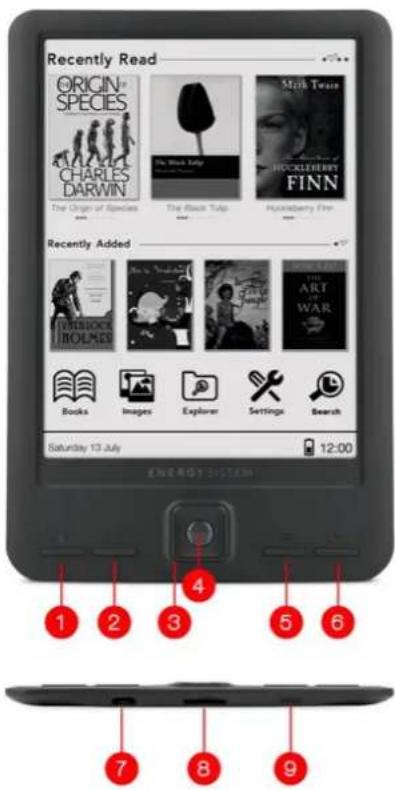
I. Taille de la police / Rafraîchissement de la page (avec une pulsation prolongée)
2. Fonction Screenlight ON / OFF. Niveau Screenlight (avec une pulsation prolongée)
3. Bouton directionnel
4. Bouton de sélection
5. Menu Options
6. Recul / Accueil
7. Port micro USB
8. Entrée cartes microSD
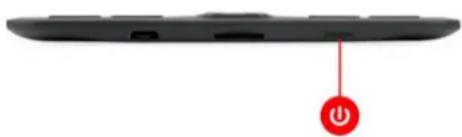
9. Bouton ON / OFF
rc
I x Energy eReader Screenlight
I x Câble micro USB
I x Manuel d'utilisateur
Votre Energy eReader Screenlight possède une batterie de lithium rechargeable. La batterie vient chargée depuis l'usine, mais il est recommandable que vous réalisiez une charge complète avant la première utilisation. Rechargez la batterie en connectant le dispositif à la prise électrique grâce à un chargeur USB (5V / 1Ah max.) ou à votre ordinateur en utilisant le câble micro USB inclus dans le produit. Le temps de charge varie entre 3-5 heures. Pour garder la batterie dans d'excellentes conditions, on vous recommande de ne pas le laisser se charger durant plus de 8 heures.

Pour allumer votre eReader, appuyez sur le bouton allumer/éteindre durant quelques secondes. Pour l'éteindre, restez appuyer sur ce même bouton et l'appareil s'éteindra. Une brève pulsation sur ce bouton bloque/débloque l'appareil. En mode bloqué ou éteint, le dispositif aura toujours une image sur son écran, sans que cela implique la consommation de la batterie.
Le fonctionnement de votre Screenlight énergétique eReader vous permet de profiter de lecture en basse ou pas de lumière, grâce à l'affichage de rétroéclairage LED douce. Vous pouvez régler cette fonction même pour une utilisation en plein jour. Utilisez-le comme vous le prouver plus confortable.
Pour contrôler l'éclairage, avec le dispositif sur la presse Screenlight le bouton

/687474703a2f2f7374617469632e656e6572677973697374656d2e636f6d2f696d616765732f6d616e75616c732f34323136392f35346266653039613 pendant quelques secondes pour choisir le niveau de lumière, à l'aide des touches de navigation. Appuyez sur le bouton central «choix» d'accepter et de sortie. Pour passer rapidement ou désactiver la fonction de Screenlight, appuyez brièvement sur le bouton Screenlight. Chaque fois que vous activez ou désactivez cette option, votre eReader Screenlight rappelez-vous le niveau de l'éclairage que vous définissez pour la dernière fois, même si vous l'éteignez ou vous échouez.
né

I. Carrousel des livres récemment lus, indiquant la progression avec une barre de points
2. Carrousel des derniers livres ajoutés
3. Icônes principaux
- Batterie: vous indique le niveau de batterie disponible sur votre eReader
- Date et Heure

L
Ici vous affichez tous les livres stockés dans la mémoire interne ou dans la carte micro SD de mémoire externe.
Vous pouvez sélectionner le mode d'affichage et l'ordre des livres de votre bibliothèque. Vous pouvez y accéder à
travers le menu d'options = (https://camo.githubusercontent.com
/dc2338d062044e8e0fdbff777be35ebd8052lcef
/687474703a2f2f7374617469632e656e6572677973697374656d2e636f6d2f696d616765732f6d616e75616c732f34323136392f353462666530613163
- Favoris : Affiche uniquement les livres marqués comme favoris.
- Recherche : Avec cette option, vous pouvez faire une recherche pour un titre spécifique.
• Tri par titre: Livres par ordre alphabétique et par Titre. - Tri par Auteur: Livres par ordre dans des dossiers par Auteur.
- Récemment lus : Derniers livres auxquels l'utilisateur a accédé.
- Récents : Livres les plus récents transférés à l'appareil.
- Voir liste : les livres sont affichés sous forme de liste.
- Voir couverture : les livres sont affichés avec une miniature de la couverture et son titre.
Si vous le préférez, vous pouvez également faire une recherche pour un titre spécifique en saisissant le nom
requis après avoir cliqué sur la touche 📄 (https://camo.githubusercontent.com
/9ba42e4fd9a6a5ca60973l58d6e62806a2bfa383
/687474703a2f2f73746l7469632e656e6572677973697374656d2e636f6d2f696d6I6765732f6d6I6e756I6c732f34323l36392f3534626665303
Fonctions avancées de lecture
Pendant la lecture d'un eBook, vous avez plusieurs fonctions pour ajuster la lecture à votre goût et le rendre aussi confortable et efficace:
- Ajouter signet : Grâce à cette fonction, vous pouvez ajouter un signet dans la page du livre où vous êtes. Ainsi, vous pouvez accéder rapidement à cette page plus tard.
- Signets : Tous les signets créés dans le livre en cours son affichés.
- Indice : Accédez à l'index du livre (si disponible).
- Aller à la page : Accédez directement à une page spécifique du livre actuel.
- Recherche : Faites la recherche d'un ou de plusieurs mots dans le livre en cours.
- Taille de la police : Sélectionnez la taille de la police préférée parmi les 6 disponibles.
• Police : Sélectionnez la police préférée. - Espacement : Sélectionnez l'espacement préféré entre les lignes.
- Marge : Sélectionnez la marge préférée.
- Rotation de l'écran : Faites roter l'écran de 90 degrés dans le sens horaire ou antihoraire.
-
Tournage automatique : Avec cette fonction, votre eReader est capable de tourner automatiquement la page après un laps de temps indiqué.
-
Rafraîchissement de la page : Cette fonction vous permet de choisir si vous souhaitez effectuer une rafraîchissement de la page automatique à chaque page, toutes les 3 pages ou toutes les 5 pages.
- Ajouter aux favoris : Ajoutez le livre en cours à la collection de livres préférés.
- À propos du livre: Affichez des informations sur le livre en cours (Titre, Auteur, Éditeur, Format).
[NO TEXT]
Ne pas tous les formats de livres électroniques sont en mesure de développer toutes ces fonctionnalités.
Immaaggee
Ici vous pouvez afficher tous les fichiers d'image enregistrés dans la mémoire interne ou la carte micro SD de mémoire externe.
Une fois que vous accédez au menu Images, en appuyant sur = (https://camo.githubusercontent.com
/dc2338d062044e8e0fdbff777be35ebd8052lcef
/687474703a2f2f7374617469632e656e6572677973697374656d2e636f6d2f696d616765732f6d616e75616c732f34323136392f353462666530613163 vous pouvez choisir si vous voulez voir les fichiers sous forme de liste ou si vous préférez voir une représentation des vignettes.
En sélectionnant une image et en cliquant = (https://camo.githubusercontent.com
/dc2338d062044e8e0fdbff777be35ebd8052lcef
/687474703a2f2f73746I7469632e656e6572677973697374656d2e636f6d2f696d6I6765732f6d6I6e756I6c732f34323I36392f3534626665306I3I63 une fenêtre apparaîtra avec les options suivantes:
- Rotation à gauche ou à droite (à des intervalles de 90°)
• Agrandir ou diminuer l'image - Faire une présentation de toutes les images dans la mémoire, et le cas échéant, sélectionner l'intervalle de temps du déroulement des images.
- À propos de l'image: Vous aurez accès à l'information de l'image (nom, taille, type de fichier).
bA
Ici vous pouvez voir tous les dossiers et fichiers enregistrées dans la mémoire interne ou dans la carte micro SD de mémoire externe, indépendamment du format.
En appuyant sur = (https://camo.githubusercontent.com/dc2338d062044e8e0fdbff777be35ebd8052Icef
/687474703a2f2f7374617469632e656e6572677973697374656d2e636f6d2f696d616765732f6d616e75616c732f34323136392f353462666530613163 vous pouvez faire la recherche d'un fichier spécifique en entrant leur nom, vous pouvez supprimer n'importe quel fichier ou dossier, ou sélectionner si vous voulez naviguer sur la mémoire interne ou externe (micro SD).
眼
Dans ce menu, vous disposez de six sections, qui sont:
- Signets: dans cette section vous aurez accès à la visualisation de tous les signets (triés par livre) que vous avez enregistré pour vos lectures. Ainsi, vous pouvez accéder facilement et rapidement au point que vous avez indiqué précédemment.
- Paramètres d'alimentation: Réglez l'heure d'entrée en suspension et l'arrêt automatique du dispositif ici.
- Informations eReader: Affichez la version et la quantité de mémoire utilisée et disponible.
• Langue: choisissez entre 13 langues différentes. - Date et heure: Réglez ici la date et l'heure.
- Restaurer les paramètres par défaut: Vous pouvez supprimer les paramètres personnalisés du dispositif et revenir aux réglages par défaut d'origine (vous perdrez les paramètres personnalisés, signets, favoris)
B
Accédez rapidement à n'importe quel fichier. Entrez le nom du fichier que vous voulez trouver et cliquez sur OK. L'appareil affiche les résultats qui correspondent à tous les fichiers de la mémoire.
iM
Vous pouvez mettre à jour votre Energy eReader via votre ordinateur. Le processus est simple mais doit être fait soigneusement et seulement si c'est vraiment nécessaire.
Suivez ces étapes pour l'installation:
Assurez-vous que la batterie de votre Energy eReader soit complètement chargée. Sinon, connectez votre Energy eReader à une alimentation externe à l'aide d'un chargeur USB (5V / 1 Ah max.) ou au port USB de votre ordinateur et attendez jusqu'à ce que la batterie soit complètement chargée.
Accéder au site www.energysistem.com (http://www.energysistem.com) à partir du navigateur web de votre ordinateur.
Entrez dans la section "Support" et choisissez le type de produit "eReader".
Choisissez votre modèle d'Energy eReader dans la liste déroulante qui s'affiche, puis téléchargez la dernière version du logiciel.
Imppoonttaann
Assurez-vous que la version du système d'exploitation que vous téléchargez est spécifique à votre modèle et numéro de série, sinon vous risquez d'endommager l'appareil.
Décompressez le fichier sur votre ordinateur.
Ouvrez le fichier texte inclus dans le téléchargement et suivez les instructions pour installer le nouveau système d'exploitation sur votre Energy eReader.
Résol l ut t i o n de prr obl
Commentt étt ei indre complètement mon Energy eReader sans qu'apparaisse ll'i
L'Energy eReader aura toujours une image sur son écran, même quand l'appareil sera éteint. Ne vous inquiétez pas parce que cette image ne consomme pas d'énergie. En plus, vous pouvez configurer l'image qu'affichera l'eReader lorsqu'il sera éteint.
Je ne peux pas changer la police des lettres d'w
Le format PDF est affiché comme il est créé, avec ses polices et styles, de ce fait il n'est pas possible de modifier la police. C'est la limitation que vous trouverez dans ce format, cependant, on peut zoomer et se déplacer à travers le
livre comme s'il s'agissait d'un autre format.
Impossible de lire un livre électronique.
Vérifiez que le format e-book soit compatible avec votre eReader.
L'eReader estt venrouillilé ett me répond
Essayez d'appuyer sur le bouton Reset à l'aide d'un objet pointu, comme une agrafe.
L'eReader reproduit mal les caractères des liivres, trop d'espace entre les liignes ou des sau de
Ceci est du à la forme sous laquelle le fichier a été numérisé. De nombreux e-books sont numérisés et mis en forme automatiquement sans être révisés. Utilisez seulement les contenus de fournisseurs fiables et un contenu de qualité pour avoir la meilleure expérience d'utilisateur.
Condiitions de l'ag
Pendant la période de 36 mois à partir de la date du premier achat du produit par le consommateur, conforme à RDL I/2007, Energy Sistem Soyntec S.A. répondra pour tout défaut de conformité existant au moment de la réception du bien, dans les termes et sous les conditions établies dans cette norme. Les batteries du produit sont exclues de la durée de 36 mois, ayant comme durée de la garantie 12 mois.
Quand le bien ne sera pas conforme au contrat et à la livraison du ticket d'achat ou de caisse, l'acheteur aura droit à la réparation du bien, à son remplacement ou subsidiaire à une réduction de prix ou à la résolution du contrat, conformément à cette norme.
La garantie offerte par Energy Sistem couvre les défauts en matière ou de fabrication. Cette garantie ne couvre pas les défauts ou détériorations résultant d'un accident, d'une utilisation inadéquate ou d'une manipulation du produit effectuée ou tentée par des personnes autres que celles de l'équipe d'Energy Sistem.
La garantie de 36 mois est valable pour l'Union Européenne. Pour les autres pays, veuillez consulter la législation en vigueur ou votre distributeur local.
Foncttionnement de lla gara
Lorsque vous entrez sur http://www.energysistem.com/es/support (http://www.energysistem.com/es/support) et sélectionnez votre produit, vous pouvez trouver les FAQ (réponses aux questions les plus fréquentes), les guides d'utilisation, les drivers et les mises à jour, comme la possibilité d'envoyer vos questions au service technique ou de gérer la garantie.
Nous mettons à votre disposition le téléphone pour la gestion de la garantie: 902 294 294 (téléphone pour la gestion de la garantie valide en Espagne). Avant d'effectuer un appel téléphonique, prenez en main le ticket ou la facture d'achat et le numéro de série du produit.
Autrement, vous pouvez vous adresser à votre vendeur avec votre facture d'achat.
Les spécifications sont sujettes à des changements sans préavis
Marques commerciales: Tous les autres noms de produits ou d'entreprises sont des marques de commerce ou marques déposées de leurs entreprises correspondantes.
2014 par Energy Sistem Soyntec S.A. Tous droits réservés.
cd
mM Energy Sistem Soyntec S.A.
06/10/2014
Pol. Ind. Finestrat C/. Calpe, I - 03509 Finestrat Alicante (Espagne).
:IE 902388388
902119034
IN A53107488
Déclarons sous notre seule responsabilité que le produit:
Energy Sisttem ^TM - Energy eReader Screen
Chine
Auquel se réfère cette déclaration, est conforme aux normes ou documents normatifs de la Directive 2004/i08/CE du Parlement Européen et du Conseil du 15 Décembre 2004.
- Instructions de desséquinité
- éP
- Prini nciipalles caractéirii
- P
- rc
- né
- L
- [NO TEXT]
- Immaaggee
- bA
- 眼
- B
- iM
- Imppoonttaann
- Résol l ut t i o n de prr obl
- Impossible de lire un livre électronique.
- L'eReader estt venrouillilé ett me répond
- L'eReader reproduit mal les caractères des liivres, trop d'espace entre les liignes ou des sau de
- Condiitions de l'ag
- Foncttionnement de lla gara
- cd
Marque : ENERGY SISTEM
Modèle : eReader Screenlight
Catégorie : Lecteur électronique