
PRO FLIGHT SWITCH PANEL - Panneaux de contrôle de simulation de vol SAITEK - Notice d'utilisation et mode d'emploi gratuit
Retrouvez gratuitement la notice de l'appareil PRO FLIGHT SWITCH PANEL SAITEK au format PDF.


| Type de produit | Panneau de contrôle de simulation de vol |
| Marque | SAITEK |
| Modèle | PRO FLIGHT SWITCH PANEL |
| Compatibilité logicielle | Microsoft Flight Simulator X |
| Connexion | USB (câble inclus) |
| Alimentation | Via port USB |
| Installation | Fixation sur bureau (bandes velcro) ou sur Pro Flight Yoke System (vis fournies) |
| Fonctions principales | Interrupteurs et contrôles réalistes pour interaction en temps réel avec le simulateur |
| Système d'exploitation | Windows XP, XP64, Vista |
| Logiciel inclus | CD d'installation |
| Garantie | 2 ans à compter de la date d'achat |
| Certifications | Conforme à la norme NMB-003 du Canada (classe B) |
| Entretien | Nettoyer avec un chiffon sec et non abrasif |
| Contenu de l'emballage | Panneau de contrôle, câble USB, CD d'installation, bandes velcro, vis de montage |
| Matériau | Plastique et métal |
| Couleur | Noir (typique) |
| Température de fonctionnement | 5°C à 40°C (estimation) |
| Température de stockage | -20°C à 60°C (estimation) |
| Pays d'origine | Chine (estimation) |
FOIRE AUX QUESTIONS - PRO FLIGHT SWITCH PANEL SAITEK
Questions des utilisateurs sur PRO FLIGHT SWITCH PANEL SAITEK
0 question sur cet appareil. Repondez a celles que vous connaissez ou posez la votre.
Poser une nouvelle question sur cet appareil
Téléchargez la notice de votre Panneaux de contrôle de simulation de vol au format PDF gratuitement ! Retrouvez votre notice PRO FLIGHT SWITCH PANEL - SAITEK et reprennez votre appareil électronique en main. Sur cette page sont publiés tous les documents nécessaires à l'utilisation de votre appareil PRO FLIGHT SWITCH PANEL de la marque SAITEK.
MODE D'EMPLOI PRO FLIGHT SWITCH PANEL SAITEK
Cet appareil numérique de la classe B est conforme à la norme NMB-003 du Canada.
Félicitations et merci d'avoir acheté le Pro Flight Switch Panel de Saitek. Ce panneau de contrôle vous apporte des interrupteurs et contrôles réalistes qui interagissant en temps réel avec le logiciel Microsoft Flight Simulator X pour rendre vos expériences de vol plus réalistes.
Installer le switch panel
Vous pouvez fixer le panneau de contrôle sur votre bureau en utilisant les bandes velcro. Si vous possédez déjà un Pro Flight Yoke System de Saitek, vous pouvez également fixer le panneau de contrôle sur le dessus de votre yoke en utilisant les visses fournies.
Important : Pour fixer le Pro Flight Switch Panel sur le Pro Flight Yoke System, retirez d'abord le panneau de contrôle de son support, vissez le support sur le dessus du Yoke System et refixez le panneau de contrôle sur l'avant du support.
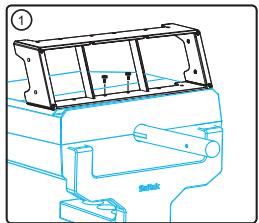
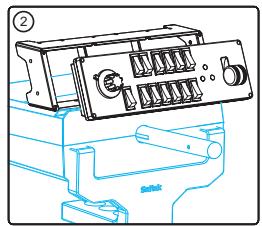
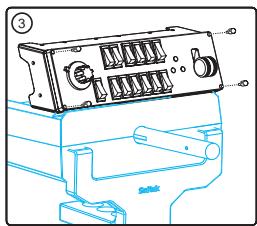
Branchez le câble USB du panneau de contrôle dans l'un des ports USB libre de votre ordinateur (ou sur le hub du Pro Flight Yoke System de Saitek)
Installation du logiciel pour les utilisateurs de windows® XP, XP64 et vista
- Lorsque votre ordinateur est allumé, fermez tous les programmes en cours d'utilisation et insérez le CD dans votre lecteur de CD-ROM.
- Quand l'écran d'introduction apparait, cliquez sur "installer le logiciel" pour continuer. Si le CD ne se lance pas automatiquement, allez dans le menu
Démarrer de la barre des tâches de Windows®, cliquez sur Exécuter et tapez D:\Setup.exe, puis cliquez sur OK - D:\ doit être la lettre de votre lecteur CD-ROM. Pour les utilisateurs de Vista, lorsque la boîte de dialogue "Contrôle de compte utilisateur" apparait, cliquez sur Autoriser.
- Quand l'écran de l'assistant d'installation apparait, cliquez sur Suivant pour continuer. Avres avoir lu l'annonce, selectionnez "j'accepte les termes de la licence" et cliquez sur Suivant pour continuer.
- Lorsque l'installation rapide est terminée, cliquez sur Terminer pour compléter l'installation.
Tester votre panneau de contrôle
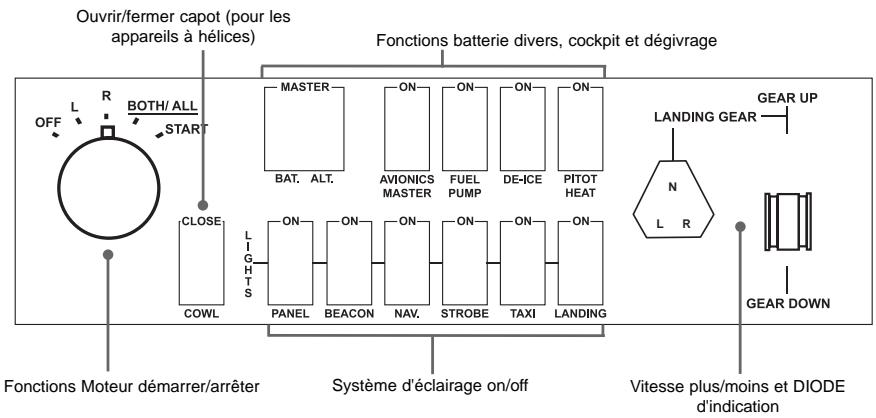
Pour tester votre panneau de contrôle, cliquez sur Démarrer dans Windows, allez dans le réseau Saitek Pro Flight Switch Panel, puis sélectionnez Page de test du Pro Flight Switch Panel.
Dépannage
Comment assigner des fonctions du Flight Simulator X aux sélecteurs du panneau de contrôle.
Lorsque vous avez installé le logiciel du panneau de contrôle, le panneau de contrôle et ses boutons doivent être automatiquement configurés pour contrôler leurs fonctions dans le logiciel FS X. Si votre logiciel FS X ne reconnaît pas le panneau de contrôle, débranchez le câble USB et rebranchez-le.
Si FS X ne se charge pas, c'est parce qu'une boîte de dialogue attend une réponse. Pour voir cette boîte de dialogue, sélectionnez-la en pressant simultanément les touches Alt + Tab ou en cliquant sur la boîte dans la barre des tâches de Windows. La boîte de dialogue affiche "Avertissement de sécurité Microsoft Flight Simulator : cela arrivera après l'installation". Cliquez sur Démarrer et lorsque "Voulez-vous utiliser ce module ?" s'affiche, cliquez sur Oui et FS X continuera à se charger.
Le Pro Flight Switch Panel ne s'enregistrera pas automatiquement si vous avez déjà installé le Pro Flight Switch Panel avant d'avoir installé FS X. Pour enregistrer le Pro Flight Switch Panel avec FS X, cliquez sur l'icône "Lancer le Plugin Flightsim X manuellement" pour relancer le programme.
Support technique
Je ne peux pas démarrer. Ne vous inquiétez pas, nous sommes là pour vous aider!
La plupart des produits qui nous sont retournés comme étant défectueux ne le sont pas du tout en réalité : ils n'ont tout simplement pas été installés correctement.
Si vous rencontrez la moindre difficulté avec ce produit, merci de vous rendre tout d'abord sur notre site web www.saitek.com. La section Support Technique vous fournira toute l'information dont vous avez besoin pour tirer le meilleur parti de votre produit, et devrait vous aider à résoudre tous les problèmes que vous pourriez éventuellement rencontrer.
Si vous n'avez pas accès à Internet, ou si vous ne trouvez pas de réponse à votre question sur notre site web, merci de bien pouvoir contacter l'équipe locale du Support Technique Saitek. Notre objectif consiste à offrir un support technique complet et
approfondi à tous nos utilisateurs, donc, avant de nous appeler, merci de bien pouvoir vérifier que vous avez toute l'information requise à portée de main.
Pour contacter votre équipe locale du Support Technique Saitek, merci de vous référer à la feuille "Centre de Support Technique" qui vous a été fournie dans l'emballage de ce produit.
Conditions de garantie
- La période de garantie est de deux ans à compter de la date d'achat, avec soumission d'une preuve d'achat.
- Les instructions de fonctionnement doivent être correctement suivies.
- Le produit ne doit pas avoir été endommagé par une dégradation, une utilisation non conforme, une négligence, un accident, une destruction ou une altération du numéro de série, l'utilisation de voltages ou courants électriques inadaptés, la réparation, la modification ou la maintenance par toute personne ou tiers autre que notre propre Service Après-Vente ou un centre de réparation agréé, l'utilisation ou l'ininstallation de pièces de remplacement qui ne soient pas des pièces Saitek, ou la modification du produit de quelque manière que ce soit, ou l'introduction de ce produit dans n'importe quel autre produit, ou des dommages causés au produit par un accident, le feu, des inondations, la foudre, les catastrophes naturelles, ou toute utilisation allant à l'encontre des instructions fournies par Saitek PLC.
- Les obligations de Saitek sont limitées à la réparation ou au remplacement par un produit identique ou similaire, à notre convenance. Afin d'obtenir la réparation d'un produit sous cette garantie, veuillez présenter le produit et sa preuve d'achat (c'est-à- ègles et/ou obligations fédérales ou étatiques ne pourra pas être appliquée dans ce territoire spécifique et Saitek adhérera à ces lois, règles et/ou obligations.
- Lors du renvoi du produit en vue d'une réparation, veillez s'il vous plaît à l'emballer soigneusement, en utilisant de préférence l'emballage d'origine. Merci également de bien vouloir inclure une note explicative.
- IMPORTANT : afin de vous permettre d'eviter des coûts et des désagreements inutiles, merci de vérifier soigneusement que vous avez lu et suivi les instructions figurant dans ce manuel. Cette garantie agit en lieu et place de toutes les autres garanties, obligations et responsabilités. TOUTES GARANTIES, OBLIGATIONS OU RESPONSABILITES IMPLICITES, INCLUANT SANS RESTRICTION LES GARANTS ET CONDITIONS IMPLICITES DE QUALITE OU D'ADAPTABILITE A UN USAGE SPECIFIQUE, SONT LIMITES, EN DUREE, A LA DUREE DE CETTE GARANTIE LIMITEE ECRITE. Certains Etats n'autorisent pas de restrictions de durée de la garantie, auquel cas les restrictions décrites ci-dessus ne vous sont pas applicables. EN AUCUN CAS NOUS NE POURRONS ETRE TENUS POUR RESPONSABLES POUR DES DEGATS SPECIFIQUES OU RESULTANT D'UNE INFRACTION A CETTE GARANTIE OU A TOUTE AUTRE GARANTIE, EXPRESSSE OU IMPLICITE, QUELLE QU'ELLE SOIT. Certains Etats n'autorisent pas l'exclusion ou la restriction des dégats accidentels, indirects, spéciaux ou induits, auquel cas la restriction ci-dessus ne vous est pas applicable. Cette garantie vous accorde des droits légaux spécifique, et vous pouvez également bénéficier d'autres droits variant d'un Etat à l'autre.

Ce symbole sur le produit ou dans le manuel signifie que votre équipement électrique et électronique doit être, en fin de vie, jeté
séparément de vos déchets ménagers. Il existe en France des
systèmes de collecte différents pour les déchets recyclables. Pour
Pour plus d'informations, veuillez contacter les autorités locales ou le revendeur chez qui vous avez acheté le produit.


Marque : SAITEK
Modèle : PRO FLIGHT SWITCH PANEL
Catégorie : Panneaux de contrôle de simulation de vol