
SC-Z55 - Client léger VIEWSONIC - Notice d'utilisation et mode d'emploi gratuit
Retrouvez gratuitement la notice de l'appareil SC-Z55 VIEWSONIC au format PDF.


| Type de produit | Client léger (Zero Client) |
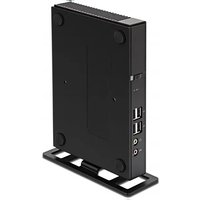
| Marque et modèle | ViewSonic SC-Z55 (VS15168) |
| Processeur | Teradici TERA2321 |
| Mémoire vive | 512 Mo |
| Résolution maximale (double affichage) | 2560 x 1600 (câble Y DVI-D en option) |
| Résolution maximale (affichage simple) | 1920 x 1200 |
| Connecteurs avant | 2 x USB 2.0, 1 x microphone, 1 x casque |
| Connecteurs arrière | 2 x USB 2.0, 1 x DVI-I, 1 x DVI-D, 1 x RJ-45 (Gigabit), 1 x entrée CC |
| Réseau | Ethernet 10/100/1000 Mbps |
| Alimentation | Adaptateur secteur externe 100-240 V CA, 50/60 Hz, 0,5 A ; sortie 5 V CC, 3 A |
| Dimensions (L x H x P) | 39,5 x 143 x 103 mm |
| Poids net | 0,52 kg |
| Sécurité | Fente antivol Kensington |
| Montage | Support VESA (68 x 10 x 111 mm) inclus, installation verticale ou derrière un moniteur |
| Protocole supporté | VMware PCoIP |
| Température de fonctionnement | 0 °C à 40 °C |
| Humidité de fonctionnement | 10 % à 90 % (sans condensation) |
| Contenu de la boîte | SC-Z55, adaptateur secteur avec prise, adaptateur DVI-I vers VGA, support VESA, CD du pilote, guide de démarrage rapide, brochure d'informations sur la conformité |
| Garantie | 1 an pièces et main d'œuvre (premier acquéreur) |
| Fonctions principales | Virtualisation de bureau, accès à distance sécurisé, gestion centralisée, économies d'énergie |
| Entretien et nettoyage | Nettoyer avec un chiffon doux et sec. Ne pas utiliser de liquides ou aérosols. |
| Pièces détachées et réparabilité | Contactez le service client ViewSonic pour les pièces détachées et réparations. Ne pas ouvrir l'appareil. |
FOIRE AUX QUESTIONS - SC-Z55 VIEWSONIC
Questions des utilisateurs sur SC-Z55 VIEWSONIC
0 question sur cet appareil. Repondez a celles que vous connaissez ou posez la votre.
Poser une nouvelle question sur cet appareil
Téléchargez la notice de votre Client léger au format PDF gratuitement ! Retrouvez votre notice SC-Z55 - VIEWSONIC et reprennez votre appareil électronique en main. Sur cette page sont publiés tous les documents nécessaires à l'utilisation de votre appareil SC-Z55 de la marque VIEWSONIC.
MODE D'EMPLOI SC-Z55 VIEWSONIC
Guide de l'utilisateur
N° de modèle VS15168
Informations de conformité
FCC Statement
Ce périphérique est conforme avec la partie 15 des règles FCC, à savoir les deux règles suivantes : (1) ce périphérique ne cause pas d'interférence nocive (2) ce périphérique doit accepter toute interférence reçue, y comprises celles pouvant causer des défaillances. Cet équipement a été testé et a été déclaré conforme dans les limites d'un périphérique numérique de Classe B, conformément à la partie 15 des règles FCC. Ces limites sont conçues pour établir des protections raisonnables contre les interférences nocives dans une installation domestique. Cet équipement génère, use et peut émettre des ondes dur des fréquences radio et, si non installé et utilisé conformément aux instructions, peut causer des interférences avec les communications radio. Cependant, il n'est pas garanti qu'une interférence ne puisse arriver au sein d'une installation particulière. Si cet équipement cause des interférences avec la réception radio ou télévision, ce qui peut être déterminé en allumant/éteignant l'équipement, l'utilisateur est encouragé à essayer de résoudre le problème en essayant ces différentes mesures :
- Changer l'orientation ou la position de l'antenne de réception.
- Augmenter la distance entre l'équipement et le récepteur.
- Connecter l'équipement dans une prise située sur un circuit différent de celui du récepteur.
- Consulter le vendeur ou un technicien qualifié radio/TV.
Attention: Tout changement ou modification qui n'est pas expressément approuvée par un tiers non responsable de la mise en conformité peut annuler votre droit d'utiliser l'équipement.
Pour le Canada
CAN ICES-3(B)/NMB-3(B)
Conformité CE pour les pays européens

L'appareil est conforme la norme EMC 2004/108/EC et à la norme sur la basse tension 2006/95/EC.
Les indications qui suivent sont destinées uniquement aux Etats membres de l'Union Européenne:
La marque est conforme avec la Directive 2002/96/EC (WEEE : Waste Electrical and Electronic Equipment).
La marque recommande de ne PAS jeter l'équipement, incluant des batteries ou accumulateurs usagés, en tant qu'ordure ménagère non triée. Utilisez plutôt le système disponible de retour et de collecte.
Si les batteries, accumulateurs et piles boutons incluses dans cet équipement affiches les Hg, Cd ou Pb, cela signifie que la batterie contient a une conteneur en métaux lourds de plus de 0,0005% en Mercure ou plus de 0,002% en Cadmium ou encore plus de 0,004% en Plomb.


Informations importantes liées à la sécurité
- Lisez ces instructions.
- Gardez ces instructions.
- Faites attention à tous les avertissements.
-
Suivez toutes les instructions.
-
N'utilisez pas cette unité à proximité de l'eau. Avertissement : Pour réduire le risque d'incendie ou de choc électrique, n'exposez pas cet appareil à la pluie ou à l'humidité.
-
Ne bloquez pas d'ouvertures d'aération. Installez selon les instructions du fabricant.
-
N'installez pas à proximité d'une source de chaleur tels que des radiateurs, bouches de chauffage, fours ou autres dispositifs (y compris des amplificateurs) qui produisent de la chaleur.
-
Ne rendez pas inutile l'objectif sécuritaire la prise de type mise à terre polarisée. Une prise polarisée a deux fiches, l'une plus large que l'autre. Une prise mise à terre possède deux fiches et une troisième fourche pour la mise à terre. La fiche large et la troisième fourche sont fournies pour votre sécurité. Si la prise fournie ne correspond pas à votre prise murale, consultez un électricien pour remplacer la prise murale obsolète.
-
Protégez le cordon de secteur pour qu'on ne marche pas dessus ou qu'il soit pincé surtout au niveau des prises, des réceptacles et au point où il sort de l'unité. Assurez-vous que la source d'alimentation est proche de l'unité pour qu'elle soit facilement accessible.
-
N'utilisez que les accessoires spécifiés par le fabricant.
-
Utilisez seulement avec un chariot, stand, trépied, monture ou table spécifié par le fabricant, ou vendu avec l'unité. Si vous utilisez un chariot, soyez prudent lorsque vous déplacez l'ensemble chariot/unité pour éviter des blessures ou une chute.
-
Débranchez l'unité si elle ne sera pas utilisée pour une longue période.
-
Confiez tout entretient au personnel de service qualifié. Une réparation est requise lorsque l'unité a été endommagée, par exemple si le cordon a été endommagé, si un liquide a été renversé ou si des objets sont tombés dans l'unité, si l'unité a été exposé à de la pluie de l'humidité, ne fonctionne pas normalement ou est tombée.
-
N'enlevez pas les couvercles des équipements et ne touchez pas les composants à l'intérieur. L'accès à l'intérieur de l'équipement sans un technicien qualifié ou certifié peut causer des blessures et des dommages. En cas de problème, contactez votre revendeur.
-
N'utilisez pas un clavier et une souris nécessitant plus de 200mA de puissance pour le fonctionnement.
-
Utilisez seulement l'alimentation listée dans les instructions de l'utilisateur.

Déclaration de conformité RoHS2 (LSDEEE2)
Ce produit a été conçu et fabriqué dans le respect de la directive 2011/65/EU du Parlement Européen et du Conseil relative à la limitation de l'utilisation de certaines substances dangereuses dans les équipements électriques et électroniques (Directive RoHS2 - LSDEEE2) et il est déclaré respecter les valeurs de concentration maximum définies par le Comité technique d'adaptation (TAC) européen, qui sont les suivantes:
| Substance | Concentration maximale proposée | Concentration réelle |
| Plomb (Pb) 0.1% < 0.1% | ||
| Mercure (Hg) 0.1% < 0.1% | ||
| Cadmium (Cd) 0.01% < 0.01% | ||
| Chrome hexavalent ( Cr^6+ ) 0.1% < 0.1% | ||
| Polybromobiphényle (PBB) 0.1% | < 0.1% | |
| Polybromodiphénylséthers (PBDE) | 0.1% < 0.1% |
Certains composants de produits mentionnés ci-dessus ne sont pas soumis à ces limitations, conformément aux dispositions de l'Annexe III de la Directive RoHS2 (LSDEEE2). Il s'agit des composants suivants:
- Mercure dans les lampes fluorescentes à cathode froide et lampes fluorescentes à électrodes externes (CCFL et EEFL) pour des buts spécifiques ne dépassant pas (par lampe) :
(1) Longueur courte (≤500 mm): maximum 3,5 mg par lampe.
(2) Longueur moyenne (>500 mm and ≤1.500 mm): maximum 5 mg par lampe.
(3) Longueur élevée(>1.500 mm): maximum 13 mg par lampe.
- Plomb dans le verre des tubes cathodiques.
- Le plomb dans le verre des tubes fluorescents ne dépasse pas 0,2 % du poids.
- Plomb en tant qu'élément d'alliage de l'aluminium jusqu'à 0,4 % du poids.
- L'alliage de cuivre contient jusqu'à 4 % de plomb.
- Soudures à haute température (les alliages basés sur le plomb contiennent du plomb à 85 % ou plus).
- Composants électriques et électroniques contenant du plomb dans le verre ou des porcelaines. (appareils piézoélectriques ou dans un composant de matrice de verre ou de céramique).
Informations de copyright
Copyright © ViewSonic® Corporation, 2014. Tous droits réservés.
ViewSonic et le logo des trois oiseaux, ainsi que OnView, ViewMatch, ViewMeter et MultiClient sont des marques déposées par ViewSonic Corporation.
Microsoft ^® , Windows ^® , et MultiPoint ^™ sont des marques déposées du groupe de sociétés Microsoft.

ENERGY STAR® est une marque déposée par la commission américaine pour la protection de l'environnement (EPA, Environment Protection Agency).
En tant que partenaire d'ENERGY STAR ^® , ViewSonic Corporation déclare que ce produit respecte les directives ENERGY STAR ^® d'économie d'énergie.
Les autres noms de produits mentionnés ici sont utilisés à des fins d'identification uniquement et peuvent être des marques et / ou des marques déposées de leurs sociétés respectives.
Décharge de responsabilité : La société ViewSonic Corporation ne peut être tenue pour responsable d'erreurs techniques ou d'impression ni d'omissions dans le présent manuel ; dommages directs ou indirects résultant de la livraison, des performances ou de l'utilisation de ce produit; ViewSonic Corp. décline également toute responsabilité vis-à-vis des performances ou de l'utilisation de ce produit. Dans un souci amélioration constant de ses produits, ViewSonic Corporation se réserve le droit de modifier les spécifications du produit sans avis préalable. Les informations contenues dans ce document peuvent changer sans préavis. Aucune partie de ce document ne peut être copiée, reproduite ou transmise par quelque moyen que ce soit, dans n'importe quel but, sans l'autorisation écrite préalable de ViewSonic Corporation.

REMARQUE
- Display Sleep Mode (Mode d'affichage Veille). Après 5 minutes d'inactivité, l'affichage entre en mode Veille avec un écran blanc et une consommation électrique réduite, selon les paramètres d'usine par défaut. L'affiche reprend le mode normal en cas de sollicitation de l'utilisateur, comme le déplacement de la souris ou l'actionnement d'une touche.
- Pour régler les paramètres du mode d'affichage Veille, cliquez sur Options > Configuration > OSD.
- System Sleep Mode (Mode système Veille). ViewSonic SC-Z55 ne prend pas en charge le mode Système/Client Veille.

REMARQUE
- Les paramètres par défaut de gestion de l'alimentation ont été choisis pour répondre à la norme ENERGY STAR, selon les recommandations du programme ENERGY STAR de façon à obtenir une réduction optimale de la consommation.
Enregistrement du produit
Pour répondre à vos besoins à venir et pour recevoir toutes les informations supplémentaires au moment de leur parution, veuillez enregistrer votre produit par le biais d'Internet à l'adresse suivante: www.viewsonic.com.
Pour votre information
| Nom du produit : | SC-Z55 |
| ViewSonic Zero Client | |
| Numéro du modèle : | VS15168 |
| Numéro du document : | SC-Z55_UG_FRN Rev. 1B 11-28-13 |
| Numéro de série : | |
| Date d'achat : |
Elimination du produit en fin de vie
ViewSonic respecte l'environnement et fait des efforts allant dans le sens d'un environnement de travail et de vie écologiques. Merci d'oeuvrer aussi pour une informatique plus intelligente et plus écologique. Pour en savoir plus, veuillez visiter le site web de ViewSonic.
Etats-Unis et Canada : http://www.viewsonic.com/company/green/recycle-program/
A propos de ce manuel de l'utilisateur
Ce guide d'installation fournit les informations de base sur la configuration de clients zéro SC-Z55.
Structure du manuel et sujets
| Chapitre Sujet | |
| 1 Ce chapitre vous propose un aperçu des clients zéro ViewSonic SC-Z55. | |
| 2 | Ce chapitre vous propose des instructions détaillées sur la configuration des clients zéro ViewSonic SC-Z55. |
| Caractéristiques | Propose des informations détaillées sur des composants-clés des clients zéro ViewSonic SC-Z55. |
Remarques, astuces et avertissements
Tout au long de ce manuel, des remarques et des avertissements sont utilisés, dans les formats suivants, pour fournir des informations importantes et réduire les risques de blessures, de dommages aux appareils, ou de pertes de données sur votre système.

REMARQUE
- Une remarque fournit des informations importantes pour une situation spécifique.

AVERTISSEMENT
- Un avertissement fournit des informations cruciales qui doivent être suivies pour réduire les risques de blessures, de dommages aux appareils, ou de pertes de données sur votre système.
Table des matières
Informations de conformité i
Informations importantes liées à la sécurité ii
Déclaration de conformité RoHS (LSDEEE) iii
Informations de copyright iv
Enregistrement du produit v
A propos de ce manuel de l'utilisateur vi
Structure du manuel et sujets vi
Remarques, astuces et avertissements vi
1 Vue générale 1
1.1 Introduction 2
1.2 Fonctions 2
1.3 Contenu de la boîte 3
1.4 Vues extérieures 3
1.5 Composants du panneau 4
1.6 Voyants DEL 6
2 Configurer votre SC-Z55 7
2.1 Positionner votre SC-Z55 8
2.2 Assemblage de l'adaptateur CA 11
2.3 Se connecter 12
Caractéristiques 13
Autres informations 14
Service clientèle 14
Garantie limitée 15
1
Vue générale
Ce chapitre propose un aperçu de vos clients zéro SC-Z55.
1.1 Introduction
Virtualisation et appareils finaux simples 2
1.2 Fonctions
Fonctions-clés de ViewSonic SC-Z55 2
1.3 Contenu de la boîte
Vérifier le contenu de la boîte 3
1.4 Vues extérieures
Aperçu des éléments extérieurs au client zéro 3
1.5 Composants du panneau
Descriptions des composants du panneau frontal et 4 arrière
1.6 Voyants DEL
Descriptions des signaux des voyants DEL 6
Vue générale
Introduction
1.1 Introduction
La virtualisation de bureaux propose une nouvelle façon de concevoir et d'implémenter les structures informatiques. Avec une infrastructure virtualisée, les stations ne sont plus une machine encombrante, mais un appareil final permettant aux utilisateurs d'accéder aux services de remise des serveurs.
Avec l'arrivée des technologies de virtualisation, vous pouvez grandement bénéficier :
• Applications/bureaux à la demande
• D'une gestion centralisée des environnements de travail
• D'une réduction drastique des problèmes matériel/logiciel
- Maintenance système simplifiée et sécurité améliorée
- De plus d'extensibilité avec des appareils finaux à bas coût
1.2 Fonctions
Les fonctions principales des clients zéro ViewSonic SC-Z55 sont :
- Processeur TERA2321 Teradici™ avec le jeu de puces client zéro de 2ème génération Teradici™
- Prend en charge la solution de virtualisation de bureau VMware® : VMware® View™
1.3 Contenu de la boîte
Veuillez vérifier le contenu de la boîte. Assurez-vous que tous les éléments sont présents dans la boîte. Si l'un des éléments manque ou est endommagé, contactez immédiatement votre revendeur.
ViewSonic SC-Z55
ViewSonic SC-Z55 Adaptateur secteur Adaptateur DVI-I vers VGA
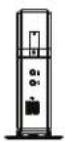
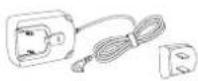
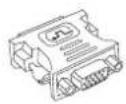
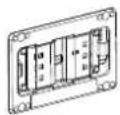
Support (montage VESA) CD du pilote Guide de démarrage rapide
Brochure d'informations sur la conformité
1.4 Vues extérieures
ViewSonic SC-Z55
Vue de devant à gauche Vue de derrière à droite
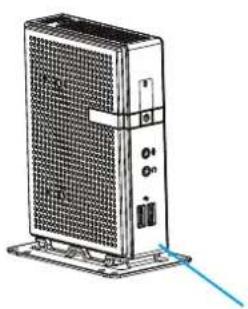
Panneau arrièrePanneau frontal
1.5 Composants du panneau
ViewSonic SC-Z55
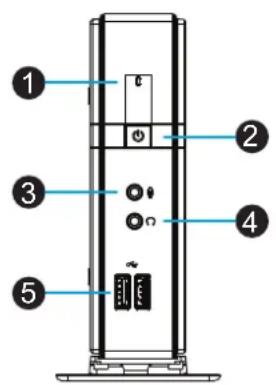
| Panneau frontal | |||
| N° Composant Symbole Nom Description | |||
| 1 | DEL d'alimentation | Indique l'état de l'alimentation. | |
| 2 |  | Appuyez pour allumer le client zéro.Appuyez longuement pour forcer l'arrêt du client zéro. | |
| 3 | [DIHC] | Port microphone Pour brancher un microphone. | |
| 4 | [WYCT] | Port casque Pour brancher un casque ou des haut-parleurs. | |
| 5 | [ESYN] | Port USB Se connecte à un périphérique USB. | |
ViewSonic SC-Z55
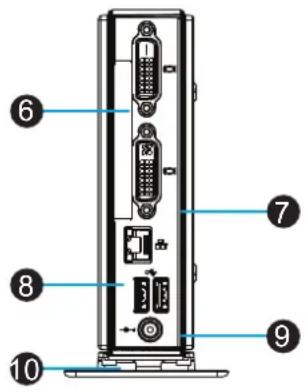
| N° Composant du panneau | Symbole Nom du composant Description | |||
| 6 | 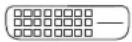 | |□| | Port DVI-D | Pour brancher un périphérique d'affichage numérique de haute qualité comme un moniteur LCD ou un projecteur numérique. |
| 7 | 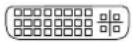 | |□| | Port DVI-I | Pour brancher un périphérique d'affichage numérique de haute qualité comme un moniteur LCD ou un projecteur numérique. |
| 8 |  | Port LAN Pour se conecter à un réseau. | ||
| 9 |  | Port USB Pour brancher un clavier ou une souris. | ||
| 10 |  | --+ | ENTRÉE CC Pour brancher un adaptateur CA. | |

REMARQUE
- Votre SC-Z55 dispose d'un adaptateur DVI-I vers VGA. Si seul un moniteur VGA est disponible, utilisez l'adaptateur DVI-I vers VGA fourni pour connecter votre moniteur VGA au port DVI-I du SC-Z55. Pour plus de détails, voir la section «2.3 "Se connecter" à la page 12.
1.6 Voyants DEL
Votre SC-Z55 est équipé d'une DEL d'alimentation qui indique l'état de l'alimentation. La signification des voyants DEL est décrite ci-dessous :
| DEL Signal Signification | |
| DEL d'alimentation | Éteint Le client est éteint. |
| Bleu Le client est allumé. | |
Le port LAN de votre SC-Z55 dispose de deux indicateurs à DEL indiquant l'état du réseau. La signification des voyants DEL est décrite ci-dessous :
| DEL gauche(taux de transmission) | DEL droit(activité de transmission) | Signification | |
| DEL de signal | Éteint Éteint Le client n'est pas connecté à un réseau LAN. | ||
| Éteint Orange clignotant Le client est connecté à un réseau LAN 10 Mbps. | |||
| Orange Orange clignotant Le client est connecté à un réseau LAN 100 Mbps. | |||
| Vert Orange clignotant | Le client est connecté à un réseau LAN 1000 Mbps. | ||
2
Configurer votre SC-Z55
Ce chapitre vous propose des instructions détaillées sur la configuration de vos clients zéro SC-Z55.
2.1 Positionner votre SC-Z55
Pour installer votre SC-Z55
Étape 1 : Retirer le support de votre SC-Z55 8
Étape 2 : Comprendre comment fonctionne le support / le kit de montage VESA du SC-Z55 9
Étape 3 : Placer les vis dans le support 10
Étape 4 : Retirer les vis du support 10
Étape 5 : Installer 11votre SC-Z55 11
2.2 Assemblage de l'adaptateur CA
Comment assembler l'adaptateur CA et sa prise 11
2.3 Se connecter
Comment connecter les périphériques et brancher l'alimentation sur le SC-Z55 12
2.1 Positionner votre SC-Z55
Il existe deux façons de positionner votre SC-Z55 :
- Placez-le (avec son support) sur un bureau ou à l'endroit désiré à la verticale.
- Installez-le à l'arrière d'un moniteur à l'aide d'un kit de montage VESA.
Pour installer votre SC-Z55 à l'arrière d'un moniteur, veuillez procéder comme suit :
Étape 1 : Retirer le support de votre SC-Z55
Étape 2 : Comprendre comment fonctionne le support / le kit de montage VESA du SC-Z55
Étape 3 : Placer les vis dans le support
Étape 4 : Retirer les vis du support
Étape 5 : Installer votre SC-Z55
Étape 1 : Retirer le support de votre SC-Z55
Pour retirer le support de votre SC-Z55, veuillez procéder comme suit :
- Placez votre SC-Z55 sur une surface plane avec la face de fixation orientée vers le haut.
- Retirez la vis qui fixe le support au SC-Z55.
- Placez les vis retirées dans le support. Dés instructions détaillées sont fournies dans les étapes 2 et 3.
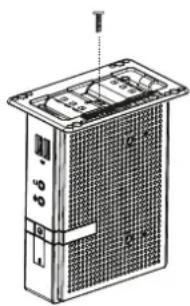
- Il est grandement conseillé de conserver les vis dans le support quand vous ne vous en servez pas, pour ne pas les perdre.
Étape 2 : Comprendre comment fonctionne le support / le kit de montage VESA du SC-Z55
Le support de votre SC-Z55 a deux usages : il peut servir de support ou de kit de montage VESA. Toutes les vis fournies avec le support / kit de montage VESA peuvent être conservées dans la partie principale du support quand vous n'en avez pas besoin.
Vis conservées dans le support
La figure suivante illustre les différents types de vis stockées dans la partie principale du support.
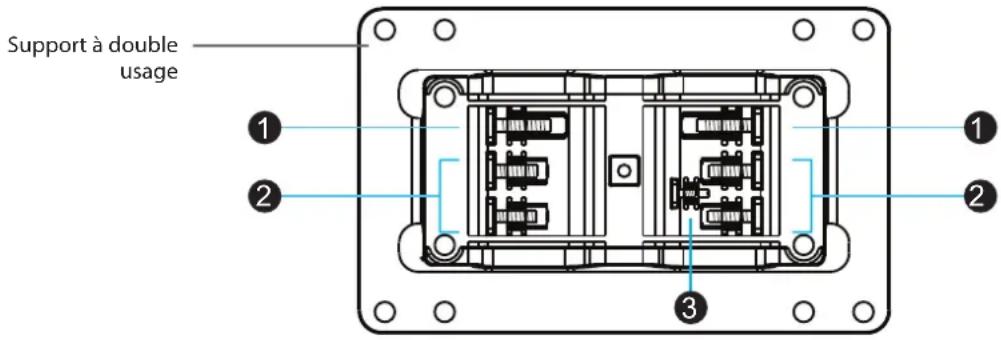
| Type de vis Nombre | Description | |
| 1 | 2 | Les vis les plus grosses qui sont utilisées pour fixer le support à un moniteur en tant que support VESA si les vis de taille moyenne ne peuvent pas fixer le support et le SC-Z55 au moniteur. |
| 2 | 4 | Les vis de taille moyenne qui sont sont utilisées pour fixer le support au SC-Z55 et à un moniteur quand vous utilisez le support comme support VESA. |
| 3 | 1 | Le plus petit type de vis qui sert à fixer le support quand vous placez votre SC-Z55 à la verticale. |
Trous de montage sur le support
Référez-vous à la figure suivante et aux descriptions des trous de montage VESA sur le support.
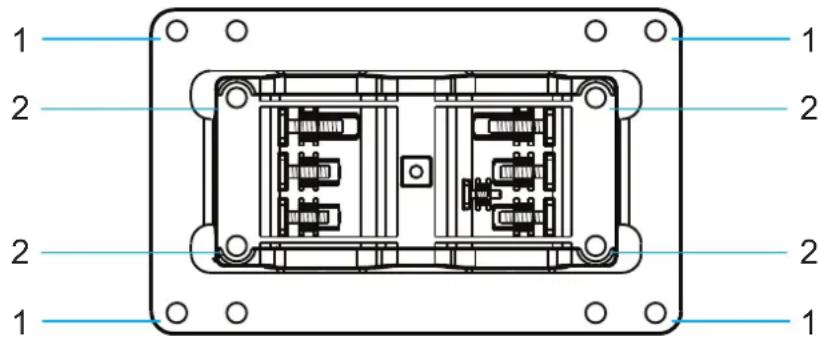
| Trou de montage | Description |
| 1 | Les trous de montage VESA utilisés pour fixer le support à un moniteur (seuls deux d'entre eux seront utilisés). |
| 2 | Les trous de montage VESA utilisés pour fixer le support à votre SC-Z55 (seuls deux d'entre eux seront utilisés). |
Étape 3 : Placer les vis dans le support
Pour conserver les vis dans le support, veuillez procéder comme suit :

REMARQUE
- Il est grandement conseillé de conserver les vis dans le support quand vous ne vous en servez pas, pour ne pas les perdre.
- Placez une feuille de papier ou un tissu sur une surface plane, et posez votre support dessus avec la partie de stockage de vis orientée vers le haut.
- Placez la vis dans l'espace de stockage, puis poussez-la dans l'emplacement prévu jusqu'à entendre un clic. Pour les vis les plus petites, utilisez le bout d'un tournevis plutôt que de pousser la vis.

REMARQUE
- Veuillez vous référer à la figure et aux descriptions de «Étape 2 : Comprendre comment fonctionne le support / le kit de montage VESA du SC-Z55» pour connaître le bon emplacement de stockage de chaque vis.
Étape 4 : Retirer les vis du support
Pour retirer les vis du support, veuillez procéder comme suit :
- Placez une feuille de papier ou un tissu sur une surface plane, et posez votre support dessus avec la partie de stockage de vis orientée vers le bas.
- Insérez le bout d'un tournevis dans les trous carrés pour retirer les vis voulues du support.
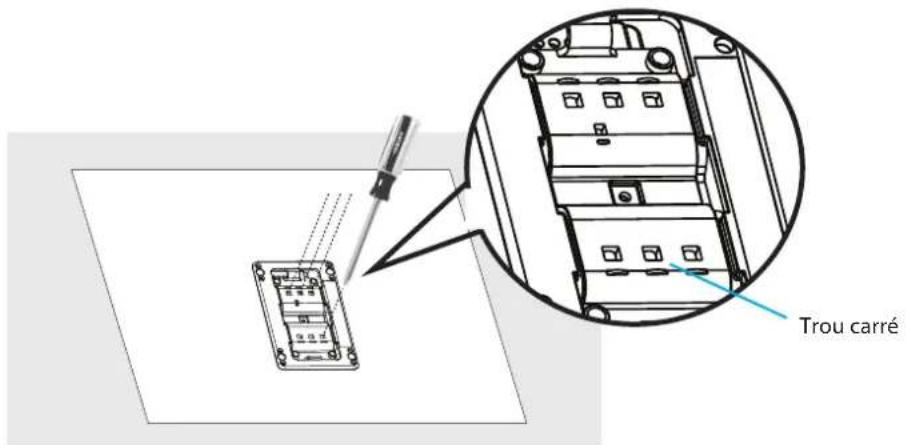
Étape 5 : Installer votre SC-Z55
Pour installer votre SC-Z55 à l'arrière d'un moniteur, veuillez procéder comme suit :
-
Référez-vous à l'étape 2 et l'étape 4 pour préparer les vis requises pour installer votre SC-Z55.
-
Vous aurez besoin de deux (2) vis de type ② pour fixer le support au SC-Z55.
-
Vous aurez besoin de deux (2) vis de type 1 ou 2 pour fixer le support au moniteur.
-
Placez votre SC-Z55 sur une surface plane avec le trou de montage VESA orienté vers le haut.
-
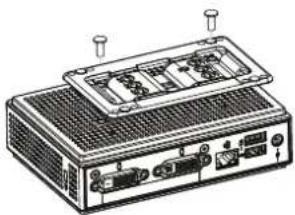
Référez-vous à l'étape 2 pour choisir deux des quatre trous de montage VESA sur le support à aligner avec deux trous de montage de votre SC-Z55 de sorte à ce que le support soit plus proche du panneau arrière que du panneau avant comme montré ci-dessous, puis fixez le support à votre SC-Z55 avec deux (2) vis de type ②.
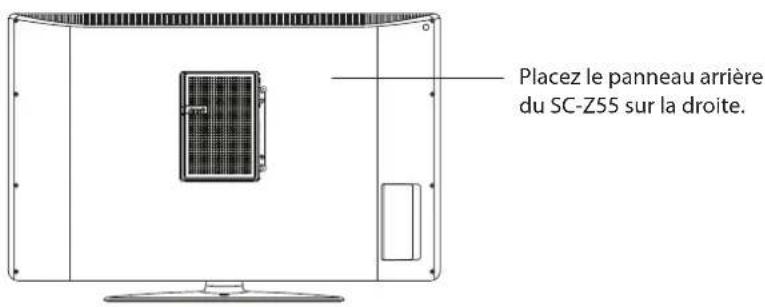
- Alignez les trous de montage du support avec ceux de l'arrière du moniteur, puis fixez le support au moniteur avec deux (2) vis de type ② ou ①. Assurez-vous que votre SC-Z55 est situé au centre du moniteur et que son panneau arrière est tourné vers la droite comme montré ci-dessous.
2.2 Assemblage de l'adaptateur CA
Pour assembler l'adaptateur CA de votre SC-Z55, veuillez procéder comme suit :
- Déballez votre client zéro et sortez l'adaptateur CA et sa prise.
- Glissez la prise dans l'adaptateur CA jusqu'à ce que vous entendiez un clic.
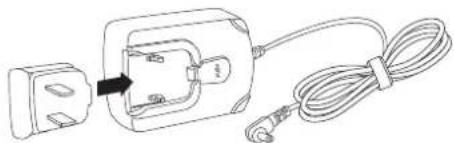
• La prise fournie peut varier en fonction des zones.
2.3 Se connecter
Pour faire les connexions à votre SC-Z55, veuillez procéder comme suit :
- Connectez votre SC-Z55 à votre réseau local avec un câble Ethernet.
- Connectez un clavier et une souris à votre SC-Z55.
- Branchez et allumez le moniteur.

REMARQUE
- Pour votre SC-Z55, si seul un moniteur VGA est disponible, utilisez l'adaptateur DVI-I vers VGA fourni pour connecter votre SC-Z55 au moniteur.
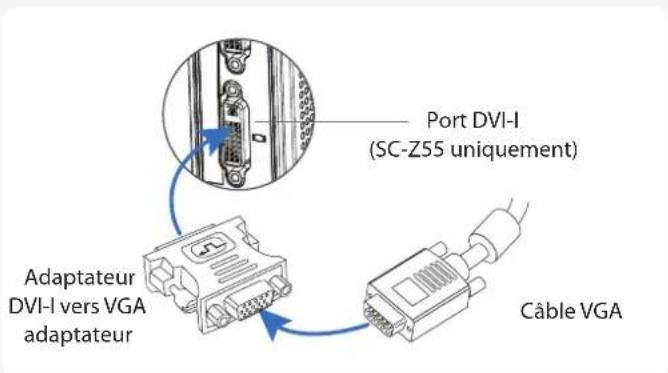
- Veuillez noter que vous devez connecter et allumer votre moniteur avant d'allumer le client zéro. Sinon, le client pourrait échouer à définir une résolution adaptée au moniteur.
- Branchez votre SC-Z55 sur une prise de courant en utilisant l'adaptateur CA inclus dans la boîte.

REMARQUE
- Pour plus de détails sur l'assemblage de l'adaptateur CA fourni, veuillez vous référer à la section «2.2 Assemblage de l'adaptateur CA» à la page 11.
- Connectez d'autres périphériques à votre SC-Z55 si nécessaire.
Manuel du Client Zéro, mise à jour du firmware PColP et logiciel PColP Management Console :
- Veuillez visiter le site Internet ViewSonic sur www.viewsonic.com pour télécharger le guide d'utilisateur du Client zéro et les mises à jour du firmware PCoIP.
- La dernière version du "Logiciel PCoIP Management Console" est à télécharger gratuitement sur le site Internet Teradici. Il vous faut d'abord créer un compte et accepter le Contrat de licence de l'utilisateur finale, avant de pouvoir lancer le téléchargement :
http://techsupport.teradici.com/ics/support/default.asp?deptID=15164
Caractéristiques
Clients zéro ViewSonic SC-Z55
| Processeur | Teradici TERA2321 |
| Mémoire | 512 Mo |
| Résolutions | Deux ports DVI pour un affichage : Jusqu'à 2 560 x 1 600, double câble Y DVI vers DVI requis (en option)Un port DVI pour un affichage : Jusqu'à 1920 x 1200 |
| Interfaces E/S | Avant : Arrière :2 x USB 2.0 1 x microphone 2 x USB 2.0 1 x DVI-I 1 x entrée CC1 x casque 1 x RJ-45 1 x DVI-D |
| Réseau | 1 x Ethernet 10/100/1000Mb |
| Consommation | Alimentation CC : 5V CC ; 3 AAdaptateur d'alimentation externe : 100-240 V CA, 50/60 Hz, 0,5A |
| Protocoles pris en charge | VMware PCoIP |
| Sécurité | 1 x fente antivol Kensington |
| Support / Montage | Kit de montage VESA / Support (L) 68 x (H) 10 x (D) 111 mm |
| Dimensions | (L) x 39,5 x (H) x 143 x (D) 103 mm |
| Poids net | 1,15 lbs (0,52 kgs) |
| Environnement | Température en utilisation : 0°C ~ 40°CTempérature en stockage : -30°C ~ 60°CHumidité en utilisation (Rh) : 10% ~ 90% (sans condensation)Humidité en stockage (Rh) : 5% ~ 95% |
Autres informations
Service clientèle
Pour toute question relative au support technique ou à l'entretien du produit, reportez-vous au tableau ci-après ou contactez votre revendeur.
REMARQUE : vous devrez fournir le numéro de série du produit.
| Pays / Région | Site Internet | T= TéléphoneF= Fax | Courrier électronique |
| France et autres pays francophones en Europe | www.viewsoniceurope.com/fr/ | www.viewsoniceurope.com/fr/support/call-desk/ | service_fr@viewsoniceurope.com |
| Canada www.viewsonic.com | T (Numéro vert)= 1-866-463-4775T= 1-424-233-2533F= 1-909-468-3757 | service.ca@viewsonic.com | |
| Suisse | www.viewsoniceurope.com/de/ | www.viewsoniceurope.com/de/support/call-desk/ | service_ch@viewsoniceurope.com |
| Belgique (Français) | www.viewsoniceurope.com/fr/ | www.viewsoniceurope.com/fr/support/call-desk/ | service_be@viewsoniceurope.com |
| Luxembourg (Français) | www.viewsoniceurope.com/fr/ | www.viewsoniceurope.com/fr/support/call-desk/ | service_lu@viewsoniceurope.com |
Garantie limitée
ViewSonic® Zero Client
Étendue de la garantie :
ViewSonic garantit que ses produits sont exempts de vices de fabrication ou de malfaçon pendant toute la durée de la période de garantie. Si un produit présente un défaut matériel ou de malfaçon pendant cette période, ViewSonic devra, à sa discrétion, réparer le produit ou le remplacer par un produit similaire. Le produit de remplacement ou les pièces détachées utilisées pour la réparation peuvent inclure des éléments recyclés ou remis en état.
Durée de la garantie :
Les produits de la solution serveur ViewSonic MultiClient™ sont garantis pendant (1) an à partir de l'achat original pour les pièces et la main d'oeuvre.
L'utilisateur est responsable de la sauvegarde de toutes données avant retour de l'appareil pour réparation.
Application de la garantie :
La présente garantie est valable uniquement pour le premier acquéreur.
Exclusions de la garantie :
- Tout produit sur lequel le numéro de série a été effacé, modifié ou retiré.
- Les dommages, détériorations ou dysfonctionnements dus à :
a. Un accident, une mauvaise utilisation, une négligence, un incendie, un dégât des eaux, la foudre ou toute autre catastrophe naturelle, ou résultant d'une modification non autorisée du produit ou de la non-observation des instructions fournies avec l'équipement.
b. Tout dommage provoqué par le transport.
c. Un déplacement ou une installation non conforme du produit.
d. Toutes causes externes au produit, telles que des fluctuations dans l'alimentation électrique ou une panne de courant.
e. L'utilisation de fournitures ou de pièces qui ne correspondent pas aux spécifications de ViewSonic.
f. L'usure normale.
g. Toute autre cause qui ne peut pas être imputée à une défectuosité du produit.
- Tout produit affichant un état connu comme "image brûlée" qui produit une image fixe affichée à l'écran pour une période prolongée.
- Frais concernant la désinstallation, l'installation, le transport en sens unique, l'assurance et le service de configuration.
Assistance :
- Pour obtenir des informations sur le service dans le cadre de la garantie, veuillez contacter le Support clientèle de ViewSonic (référez-vous à la page Support Clientèle). Vous devrez fournir le numéro de série de votre produit.
- Pour bénéficier du droit à la garantie, il vous sera nécessaire de fournir (a) la preuve d'achat originale datée, (b) votre nom, (c) votre adresse, (d) la description du problème rencontré et (e) le numéro de série du produit.
- Veuillez rapporter ou envoyer le matériel (frais de port payés) dans son emballage d'origine à votre centre de maintenance agréé par ViewSonic ou à ViewSonic.
- Pour obtenir toute autre information ou connaître les coordonnées du centre de maintenance ViewSonic le plus proche, veuillez contacter ViewSonic.
Limitation des garanties implicites :
Il n'existe aucune garantie, expresse ou implicite, qui s'étende au-delà des descriptions contenues dans le présent document, y compris la garantie implicite de commercialisation et d'adaptation a un usage particulier.
Exclusion des dommages :
La responsabilité de viewsonic se limite au coût de réparation ou de remplacement du produit. La société viewsonic ne pourra pas être tenue pour responsable:
- Des dommages causés à d'autres biens en raison d'un défaut du produit, les dommages résultant d'une gène, de l'impossibilité d'utiliser le produit, d'un manque à gagner, d'une perte de temps, d'opportunités commerciales ou de clientèle, d'impact sur des relations commerciales ou toute autre nuisance commerciale, même si elle est notifiée de l'éventual-ité de tels dommages.
- De tout dommage direct, indirect ou autre.
- Toute réclamation effectuée auprès du client par un tiers.
- Des réparations ou tentatives de réparation effectuées par du personnel non agréé par ViewSonic.
Législation en vigueur :
La présente garantie vous donne des droits juridiques spécifiques, mais vous pouvez également jouir d'autres droits qui varient en fonction de la législation de chaque état. Certains états n'autorisent pas les limites sur les garanties implicites et/ou n'admettent pas l'exclusion de dommages et intérêts directs ou indirects. De ce fait, les exclusions énoncées ci-dessus peuvent ne pas être applicables dans votre cas.
Ventes hors États-Unis et Canada :
Pour plus d'informations concernant la garantie et les services proposés pour les produits ViewSonic vendus en dehors des États-Unis ou du Canada, veuillez contacter ViewSonic ou votre revendeur ViewSonic agréé. La période de garantie pour ce produit en Chine continentale (Hong Kong, Macao et Taiwan exclus) est sujette aux termes et conditions de la Carte de garantie d'entretien.
Pour les utilisateurs en Europe et en Russie, les informations détaillées concernant la garantie sont disponibles sur notre site web à l'adresse suivante www.viewsoniceurope.com sous la rubrique Support/Warranty Information.

- Informations de conformité
- FCC Statement
- Conformité CE pour les pays européens
- Les indications qui suivent sont destinées uniquement aux Etats membres de l'Union Européenne:
- Informations importantes liées à la sécurité
- Déclaration de conformité RoHS2 (LSDEEE2)
- Informations de copyright
- REMARQUE
- Enregistrement du produit
- Pour votre information
- Elimination du produit en fin de vie
- A propos de ce manuel de l'utilisateur
- Remarques, astuces et avertissements
- AVERTISSEMENT
- Table des matières
- Vue générale 1
- Configurer votre SC-Z55 7
- Caractéristiques 13
- Autres informations 14
- 1
- Vue générale
- Introduction
- Fonctions
- Contenu de la boîte
- Vues extérieures
- Composants du panneau
- Voyants DEL
- Introduction
- ViewSonic SC-Z55
- 2
- Configurer votre SC-Z55
- Positionner votre SC-Z55
- Assemblage de l'adaptateur CA
- Se connecter
- Étape 1 : Retirer le support de votre SC-Z55
- Étape 2 : Comprendre comment fonctionne le support / le kit de montage VESA du SC-Z55
- Vis conservées dans le support
- Trous de montage sur le support
- Étape 3 : Placer les vis dans le support
- Étape 4 : Retirer les vis du support
- Étape 5 : Installer votre SC-Z55
- Caractéristiques
- Autres informations
- Service clientèle
- Garantie limitée
- ViewSonic® Zero Client
- Étendue de la garantie :
- Durée de la garantie :
- Application de la garantie :
- Exclusions de la garantie :
- Assistance :
- Limitation des garanties implicites :
- Exclusion des dommages :
- Législation en vigueur :
- Ventes hors États-Unis et Canada :
Marque : VIEWSONIC
Modèle : SC-Z55
Catégorie : Client léger