
Streamium SLM5500 - Extension audio/video PHILIPS - Notice d'utilisation et mode d'emploi gratuit
Retrouvez gratuitement la notice de l'appareil Streamium SLM5500 PHILIPS au format PDF.


| Type de produit | Extension audio/video sans fil |
| Marque | Philips |
| Modèle | Streamium SLM5500 |
| Dimensions (L x l x H) | 150 x 80 x 30 mm |
| Poids | 200 g |
| Alimentation | 5 V DC via adaptateur secteur (inclus) |
| Consommation électrique | 5 W |
| Fonctions principales | Streaming audio/video sans fil, extension de signaux HDMI, compatible DLNA/UPnP |
| Connectivité sans fil | Wi-Fi 802.11 b/g/n, portée jusqu'à 30 m |
| Connectivité filaire | 1 x HDMI entrée, 1 x HDMI sortie, 1 x Ethernet RJ45, 1 x audio jack 3,5 mm |
| Résolution vidéo maximale | 1080p (Full HD) |
| Formats audio supportés | MP3, WAV, AAC, FLAC |
| Formats vidéo supportés | MPEG-4, H.264, WMV |
| Température de fonctionnement | 0°C à 40°C |
| Entretien et nettoyage | Nettoyer avec un chiffon doux et sec. Ne pas utiliser de produits liquides ou abrasifs. |
| Sécurité | Ne pas exposer à l'humidité ni aux sources de chaleur. Débrancher avant nettoyage. |
| Pièces détachées et réparabilité | Pièces non disponibles séparément. Réparation par centre agréé Philips. |
| Indice de réparabilité | Non communiqué |
FOIRE AUX QUESTIONS - Streamium SLM5500 PHILIPS
Questions des utilisateurs sur Streamium SLM5500 PHILIPS
0 question sur cet appareil. Repondez a celles que vous connaissez ou posez la votre.
Poser une nouvelle question sur cet appareil
Téléchargez la notice de votre Extension audio/video au format PDF gratuitement ! Retrouvez votre notice Streamium SLM5500 - PHILIPS et reprennez votre appareil électronique en main. Sur cette page sont publiés tous les documents nécessaires à l'utilisation de votre appareil Streamium SLM5500 de la marque PHILIPS.
MODE D'EMPLOI Streamium SLM5500 PHILIPS
Contenu de la boîte....5
Votre produit ....6
Adaptateur multimédia sans fil....6
Avant de commencer ....7
Manuel d'utilisation....7
Connexion Internet à haut débit....7
Réseau domestique sans fil ....7
Conseils de sécurité....7
Réglementation européenne 8
Besoin d'aide ?......9
Dépannage 9
Aide en ligne....9
Club Philips 9
Assistance en ligne....9
Vue d'ensemble.... 10
Adaptateur multimédia sans fil....10
Télécommande ...... I I
Adaptateur d'alimentation....12
Installer 13
Installer le logiciel....13
Installer la connexion TV....13
Installer la connexion audio numérique (en option)....14
Installer la connexion réseau....14
Installer la connexion de l'alimentation....15
Installer les piles ....15
Connector.... 15
Régler le canal TV....15
Lancer l'assistant de configuration....15
Profiter du produit.... 16
Formats de compression....16
Gestion des droits numériques (DRM)....16
Mettre le produit en marche....16
Lancer le Philips Media Manager....16
Partager un fichier vidéo ....17
Lire un fichier vidéo....17
Partager un fichier audio ....18
Lire un fichier audio....19
Partager un fichier image....20
Lire un diaporama d'images 20
Lire le diaporama d'images avec de la musique....21
Mettre en mode veille....21
Configurer.... 21
Ouvrir le menu Paramètres....21
Vue d'ensemble....22
Changer la langue....22
Lancer l'assistant de configuration 23
Lancer l'assistant réseau 23
Restaurer les paramètres usine par défaut....24
Changer l'intervalle du diaporama....24
Changer la forme TV....24
Changer le système TV....25
Changer la qualité d'image 26
Activer l'économiseur d'écran 27
Afficher le nom du périphérique ....27
Afficher les détails IP 28
Afficher le mode de connexion 28
Afficher les détails du réseau sans fil....29
Changer le nom du périphérique....29
Changer l'attribution d'adresse IP....30
Changer le mode de connexion....31
S'enregistrer aux services Internet 32
Mettre à niveau le logiciel 32
Régler la bande passante pour les fichiers multimédias Internet....32
Afficher les informations sur le produit....33
Dépannage.... 34
Problèmes et conseils....34
Renseignements techniques 35
Lecture vidéo 35
Lecture audio 35
Lecture d'images fixes....35
Connectivité....35
Logiciel....35
Configuration requise....36
Dimensions....36
Alimentation....36
Respect des droits d'auteur....37
Exclusion de garantie....37
Marques commerciales 38
Transmission sans fil....38
Hygiène et sécurité....38
Entretien et réparation....38
Se débarrasser de votre produit usagé....38
Garantie....38
Glossaire.... 39
Termes et définitions....39
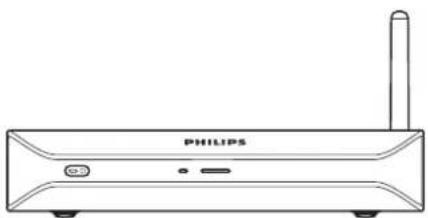
Adaptateur multimédia sans fil
SLM5500

CD d'installation
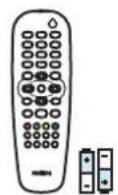
Télécommande
Piles AA

Câble PERITEL Câble électrique

Guide d'utilisation rapide

Que vous faut-il d'autre
Télévision
Ordinateur

Alimentation électrique

ou
Réseau sans fil Réseau câblé
Résultats après l'installation

flowchart
graph LR
    A["PC"] --> B["WiFi"]
    B --> C["Wi-Fi symbol"]

Composants optionnels (non fourni)
Audio numérique

Câble audio coaxial
Télévision haute définition

Câble audio
2x RCA

Adaptateur
PERITEL à 3x RCA

Câble vidéo
3x RCA
Réseau câblé

Câble de réseau (UTP5e Ethernet)
Adaptateur multimédia sans fil
Visionnez des films téléchargés
Téléchargez et conservez des films sur votre PC, puis visionnez-les sur votre TV confortablement installé sur le sofa de votre salon. Plus besoin de graver les films de votre disque dur sur un CD ou un DVD : simple et pratique comme un accès sans fil, à portée de la main.
Vous pouvez lire des films au format sécurisé WMV (DRM) à partir des services de films en ligne, voire des films en flux continu à partir d'Internet. L'adaptateur multimédia sans fil prend en charge les formats vidéos MPEG1, MPEG2, MPEG4, WMV, WMV-DRM, DivX et Xvid.
Profitez de votre musique, partout dans la maison
Diffusez des fichiers musique de votre PC et bénéficiez d'un son de qualité supérieure dans toutes les pièces grâce à votre système audio. Stockez votre collection musicale sur le disque dur de votre PC. Sélectionnez les chansons avec votre télécommande selon l'artiste, l'album ou le genre.
Vous pouvez lire des chansons au format sécurisé WMA (DRM) à partir des services de musique en ligne, voire écouter la radio sur Internet sans PC. L'adaptateur multimédia sans fil pend en charge les formats audio WMA, WMA-DRM, MP3 et AAC-MPEG4. Vous pouvez donc accéder à toutes vos chansons téléchargées. Et vous pouvez même ajouter des stations de radio à votre système de divertissement actuel en vous connectant à des stations radio en ligne.
Partagez vos photos numériques
Offrez-vous un moment de détente et profitez de vos photos de vacances avec toute la famille ou les amis. Centralisez simplement la conservation de vos collections de photos sur un PC et visionnez-les à tout moment sur votre TV. Si votre TV LCD dispose d'une entrée TV haute définition, vos photos numériques prennent soudain vie !
Malin et simple
L'adaptateur multimédia sans fil est simple à installer grâce à une approche pas à pas conviviale. Toutes les étapes nécessaires à l'installation s'affichent sur l'écran de votre TV.
Vous pouvez ajouter ou actualiser des fonctionnalités simplement en mettant votre logiciel à jour en ligne. L'adaptateur multimédia sans fil vérifie via une connexion Internet à haut débit les nouvelles versions de logiciel.
Sans fil donc pratique
Vous pouvez accéder au contenu multimédia depuis les autres PC de la maison. Le gestionnaire de média fonctionne sur la plupart des PC, notamment les plus anciens. Un seul Adaptateur multimédia sans fil suffit donc pour accéder au contenu de plusieurs PC et la copie de fichiers devient inutile. La liaison sans fil à 2,4 GHz entre l'Adaptateur multimédia sans fil et le PC vous dispense de poser des câbles et de percer des trous dans les murs.
Club Philips : club.philips.com
Découvrez toutes les fonctionnalités du produit Philips que vous venez d'acquérir ! Club Philips vous propose une variété de contenu, de services et d'informations sur les produits. Visitez ce site pour consulter les informations qui vous permettront de tirer profit de votre produit Philips !
Manuel d'utilisation
- Suivez les procédures décrites dans le manuel d'utilisation.
- Conservez le CD d'installation pour référence ultérieure.
Conseil La documentation fournie avec les périphériques connectés peut contenir des informations supplémentaires. Le manuel d'utilisation de votre téléviseur, par exemple.
Connexion Internet à haut débit
- Vérifiez que vous disposez d'un accès à haut débit à Internet (> 256 kbps) pour utiliser les fonctions Internet du produit.
Le fournisseur de services Internet peut facturer des frais supplémentaires si une certaine limite de données transférées est dépassée.
Réseau domestique sans fil
- Les performances d'un réseau domestique sans fil dépendent de l'emplacement des périphériques de réseau sans fil et de la structure du bâtiment.
Conseils de sécurité
- N'utilisez pas le produit à l'extérieur.
- Le produit peut créer des interférences. Vérifiez que les interférences n'affectent pas les appareils qui sont installés près du produit.
- Ne connectez pas ou ne déconnectez pas les périphériques lorsque le produit est branché sur le réseau électrique.
- Avant de faire fonctionner le produit, vérifiez que le voltage indiqué sur l'appareil est le même que le voltage du réseau électrique. Dans le cas contraire, contactez votre revendeur.
- Maintenez le produit à l'abri de l'eau ou de l'humidité. Ne placez aucun objet contenant de l'eau sur le produit (vases, par exemple).
- N'exposez pas le produit à des sources de chaleur (par exemple, équipement de chauffage ou exposition directe au soleil).
- Maintenez le produit à l'abri du sable.
• Vérifiez que le produit dispose d'un espace suffisant pour la ventilation. - N'ouvrez pas le produit. Contactez votre revendeur en cas de problèmes techniques.
Réglementation européenne
Le produit a été conçu, testé et fabriqué conformément à la directive R&TTE européenne 1999/5/EC. Selon cette directive, le produit peut être utilisé dans les pays suivants :
Reportez-vous à la page 34.
Aide en ligne
Accédez au site à l'adresse www.philips.com/support pour consulter :
- l'Aide interactive
- Les Questions les plus fréquemment posées
Club Philips
Visitez le site club.philips.com pour consulter :
- l'Aide interactive
- les Services Internet
Il peut vous être demandé de vous enregistrer.
Philips Media Manager
Reportez-vous à l'aide du logiciel Philips Media Manager.
Assistance en ligne
| Pays Numéro de téléphone Coûts par minute | ||
| België/Belgique/Belgien 070 253 010 € 0.17 | ||
| Danmark 3525 8761 | ||
| Deutschland 0180 5 007 532 € 0.20 | ||
| España 902 888 785 € 0.15 | ||
| France 08 9165 0006 € 0.23 | ||
| Ireland 01 601 1161 | ||
| Italia 199 404 042 € 0.21 | ||
| Luxemburg/Luxembourg 26 84 30 00 | ||
| Nederland 0900 0400 063 € 0.20 | ||
| Norge | 2270 8250 | |
| Österreich | 0820 901115 | € 0.20 |
| Portugal | 2 1359 1440 | |
| Schweiz/Suisse/Svizzera | 02 2310 2116 | |
| Suomi | 09 2290 1908 | |
| Sverige | 08 632 0016 | |
| United Kingdom | 0906 1010 017 £ 0.15 | |
Fournissez les informations suivantes :
- Une description du problème et le moment où il se produit
- Le numéro de modèle indiqué sur l'étiquette du produit
• La date de l'achat
Adaptateur multimédia sans fil

I Voyant marche-arrêt
Indique l'état marche-arrêt du produit.
- Arrêt - Pas connecté au réseau électrique
- Rouge - Mode Veille
- Bleu - Marche
2 Bouton marche-arrêt
Sert à allumer et à éteindre le produit.
3 Voyant TV haute définition
Indique le type de signal vidéo.
- Arrêt -Signal vidéo définition standard
- Bleu - signal vidéo haute définition
4 Voyant liaison
Indique l'état de la connexion réseau.
- Arrêt - Pas de connexion réseau
- Clignotant - Connexion au réseau en cours ou
- Clignotant - Recherche d'un serveur de fichier média ou
- Marche - Connexion à un réseau et serveur de fichiers multimédias trouvé
5 Récepteur infrarouge
Reçoit les signaux infrarouges de la télécommande.
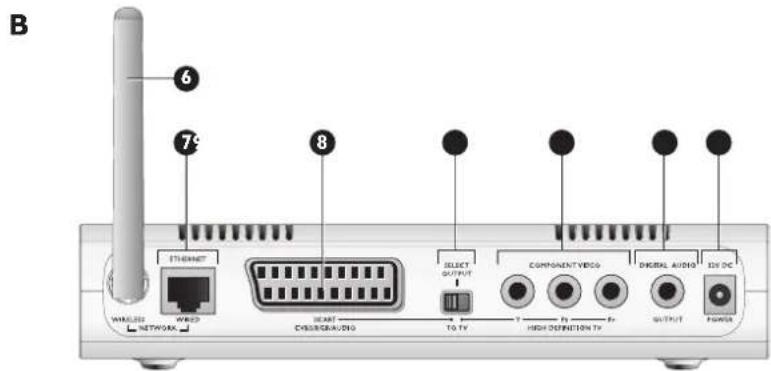
6 Antenne réseau sans fil
Reçoit et envoie les signaux au réseau sans fil.
7 Port Ethernet
Connecte un câble réseau (UTP5e Ethernet) à un réseau câblé.

Connecte un câble PERITEL à tous les types de TV.
9 Interrupteur sortie vidéo
• Gauche - Le port PERITEL est utilisé
- Droite - Le port vidéo en composantes est utilisé
10 Port vidéo en composantes
Connecte un câble vidéo à une TV haute définition.
II Port audio numérique
Connecte un câble audio coaxial à un système audio numérique.
12 Prise alimentation
Connecte le câble d'alimentation à une source d'alimentation électrique.
Télécommande
I Touche Veille
Sert à allumer et à éteindre le produit.
2 Touches numériques
Servent à saisir des valeurs numériques et du texte.
3 T o u c h e B a c k
- Saisie de texte ou de chiffres - Espacement arrière
- Navigation - Retour
4 Bouton Accueil
• Navigation - Ouvre le menu Home
5 Boutons Haut, Bas, Gauche, Droite
- Navigation - Aller dans la direction spécifiée
6 Bouton Précédent/Rebobinage
• Films - Rebobinage (pression longue)
• Films, musique, images - Précédent (pression courte)
7 Bouton Stop
- Films, musique, images - Arrête le fichier multimédia
8 Boutons couleur
La fonction des boutons est indiquée par la TV.
9 Bouton Follow me
Pour une utilisation ultérieure.
10 Bouton FAV
Pour une utilisation ultérieure.
II Jump vers l'arrière
Pour une utilisation ultérieure.
12 Bouton Jump to
Pour une utilisation ultérieure.
13 Jump vers l'avant
Pour une utilisation ultérieure.
14 Bouton Page bas
- Navigation - Pour aller 1 page vers le bas
15 Bouton Shuffle
Fait une sélection aléatoire de la liste d'écoute.
16 Bouton Page haut
- Navigation - Pour aller I page vers le haut
17 Bouton Lire
- Films, musique, images - Lance le fichier multimédia
18 Bouton Pause
- Films, musique, images - Met sur pause le fichier multimédia
19 Bouton Suivant/Avancer
• Films - Avancer (pression longue)
• Films, musique, images - Suivant (pression courte)
20 Bouton OK
Sélecte et confirme l'élément en cours.
- Films, musique, images - Lance le fichier multimédia
21 Bouton Réglages
- Navigation - Ouvre et ferme le menu Paramètres
22 Bouton Info
- Films, musique, images - Affiche et masque des informations sur le fichier multimédia
Saisie de texte et de valeurs numériques
| Action Bouton | ||
| Sélectionner les caractères disponibles | ||
| Sélectionner le caractère suivant ou précédent | ||
| Confirmer un choix | OK | |
| Sélectionner les caractères . @ 0 | 0 | |
| Sélectionner les caractères_ - 1 | 1 | |
| Sélectionner les caractères a b c A B C 2 | 2 | |
| Sélectionner les caractères d e f D E F 3 | 3 | |
| Sélectionner les caractères g h i G H I 4 | 4 | |
| Sélectionner les caractères k l m K L M 5 | 5 | |
| Sélectionner les caractères m n o M N O 6 | 6 | |
| Sélectionner les caractères p q r s P Q R S 7 | 7 | |
| Sélectionner les caractères t u v T U V 8 | 8 | |
| Sélectionner les caractères w x y z W X Y Z 9 | 9 | |
Conseil Pour sélectionner les caractères, appuyez sur la touche plusieurs fois rapidement.
Adaptateur d'alimentation
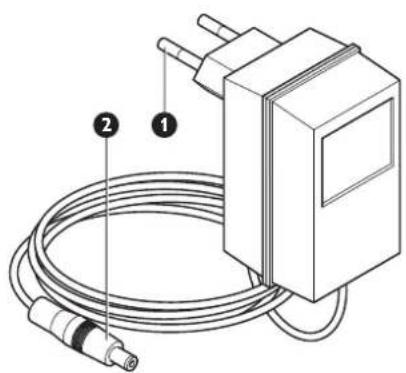
I Adaptateur d'alimentation
Se connecte à l'alimentation électrique.
2 Connecteur du câble d'alimentation
Se connecte à la prise d'alimentation du produit.
Installer le logiciel
I Placez le CD d'installation dans le lecteur de CD ou de DVD de l'ordinateur.
2 Cliquez sur votre langue favorite.
3 Cliquez sur Installer.
4 Cliquez sur Philips Media Manager.
5 Suivez les instructions à l'écran.
Vous devrez choisir les dossiers devant contenir vos fichiers de musique, d'images et de films. Assurez-vous de choisir les bons dossiers. Les fichiers placés dans les dossiers sélectionnés sont utilisables par le produit.
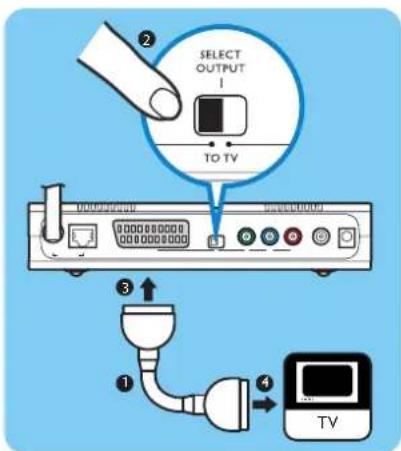
Installer la connexion TV
Option I, Connexion PERITEL pour toutes les TV
I Prenez le câble PERITEL.
2 Réglez l'interrupteur de sortie vidéo du produit sur la position gauche.
3 Branchez l'un des connecteurs dans le port PERITEL du produit.
4 Branchez l'autre connecteur dans le port PERITEL du TV.
5 Redémarrage manuel nécessaire.

Option 2, connexion vidéo en composantes pour les TV de haute définition
Uniquement pour les TV compatibles avec une connexion YPbPr (habituellement les téléviseurs LCD ou plasma). La connexion YPbPr est aussi nommée YUV, 3x RCA (bleu, vert, rouge).
I Prenez un câble vidéo numérique (3x RCA, non fourni).
2 Réglez l'interrupteur de sortie vidéo du produit sur la position droite.
3 Branchez les trois connecteurs sur le port vidéo en composantes du produit.
4 Branchez les trois autres connecteurs sur le port vidéo en composantes de la TV.
Un adaptateur YPbPr peut être nécessaire pour connecter le signal YPbPr à un téléviseur Philips. Un adaptateur YPBPr est fourni avec certains téléviseurs Philips.
FR

5 Prenez un adaptateur PERITEL à 3x RCA (non fourni).
6 Prenez un câble audio stéréo (2x RCA, non fourni).
7 Branchez l'adaptateur PERITEL à 3x RCA sur le port PERITEL du produit.
8 Branchez le câble audio stéréo dans l'adaptateur PERITEL à 3x RCA.
9 Branchez l'autre extrémité sur l'entrée stéréo du TV.
10 Redémarrage manuel nécessaire.
Installer la connexion audio numérique (en option)

I Prenez un câble audio coaxial (non fourni).
2 Branchez un connecteur sur le port audio numérique.
3 Branchez l'autre extrémité sur le port audio numérique disponible du système audio.
Installer la connexion réseau
Option I - Sans fil
I Assurez-vous que les dispositifs de réseau sans fil sont en marche.

I Prenez un câble réseau (UTP5e Ethernet, non fourni).
2 Branchez un connecteur sur le port Ethernet.
3 Branchez un connecteur sur le réseau (par exemple, la station de base ou le routeur).
Installer la connexion de l'alimentation
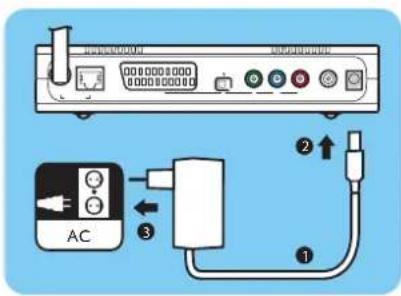
I Prenez le câble d'alimentation.
2 Branchez le connecteur du câble d'alimentation sur la prise d'alimentation du produit.
3 Branchez l'adaptateur d'alimentation sur la prise de secteur.
Le voyant marche/arrêt situé sur la façade du produit devient rouge.

I Ouvrez le logement des piles de la télécommande.
2 Insérez correctement les piles.
3 Fermez le logement des piles.
Connector
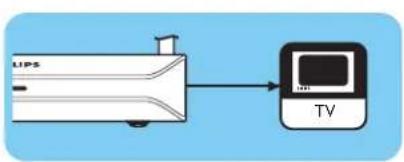
I Mettez le TV en marche.
2 Réglez le TV sur l'entrée externe correcte. Reportez-vous au manuel d'utilisation de votre téléviseur pour obtenir des informations détaillées.

Lancer l'assistant de configuration
I Prenez la télécommande.
2 Pointez la télécommande vers le produit.
3 Appuyez sur la touche veille.
Le voyant marche/arrêt situé sur la façade du produit devient bleu.
4 Suivez les instructions à l'écran.
Navigation
| Action Bouton | ||
| Monter ou descendre dans une liste | ||
| Confirmer un choix | OK | |
| Sélectionner la page précédente | ||
| Afficher des informations d'aide (si disponible) | ||
Profiter du produit
Formats de compression
Avant de partager ou de lire un fichier de contenu multimédia, assurez-vous que le produit prend en charge le format de compression du fichier (reportez-vous à la page 35).
Gestion des droits numériques (DRM)
La DRM protège l'intégrité du fichier multimédia afin que les droits de propriété intellectuelle, y compris les droits d'auteur, détenus sur ce fichier ne soient pas détournés. Avant de partager ou de lire un fichier multimédia avec DRM, assurez-vous que le produit prend en charge le format de compression du fichier avec DRM (reportez-vous à la page 35).
Soit – Une version future de Philips Media Manager inclura peut-être la possibilité d'accéder au fichiers de musique WMA-DRM protégés.
Soit – Windows Media Connect peut servir à accéder à la musique WMA-DRM protégée. Le SLM5500 Philips doit être ajouté à la liste sécurisée de Windows Media Connect.

Mettre le produit en marche
2 Appuyez sur le bouton veille de la télécommande fournie.
Le menu Home s'affiche.
| Action Bouton | ||
| Sélectionner les éléments de menu disponibles | ||
| Sélectionner le menu précédent ou suivant | ||
| Confirmer un choix | OK | |
Lancer le Philips Media Manager
Microsoft Windows®
I Cliquez sur Démarrer.
2 Cliquez sur Tous les programmes.
3 Cliquez sur Philips Media Manager.
4 Cliquez sur Philips Media Manager.
Le Philips Media Manager est lancé.

Partager un fichier vidéo
I Lancez le Philips Media Manager.
2 Cliquez sur Films.
3 Cliquez sur Ajouter Films.
4 Cliquez sur Ajouter des fichiers ou des dossiers.
5 Ajoutez le fichier vidéo.
Les propriétés du fichier vidéo s'affichent.
FR
Lire un fichier vidéo
I Partagez un fichier vidéo.
2 Mettez le produit en marche.
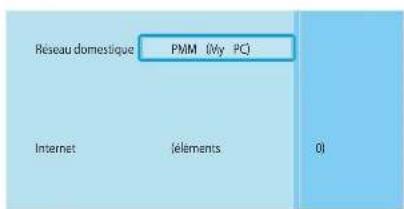
Le menu Home s'affiche.
3 Sélectionnez le serveur de fichiers multimédias qui partage le fichier vidéo et appuyez sur OK.
Le menu des fichiers multimédias s'affiche.
4 Sélectionnez Films et appuyez sur OK.
L e m e n u Films s'affiche.
5 Sélectionnez le fichier vidéo.


6 Lisez le fichier vidéo à l'aide de la télécommande fournie.
| Action Bouton | ||
| Lancer le fichier vidéo. | OK | |
| Avancer dans le fichier vidéo (pression longue) | ||
| Aller au fichier vidéo suivant (pression courte) | ||
| Revenir en arrière dans le fichier vidéo (pression longue) | ||
| Aller au fichier vidéo précédent (pression courte) | ||
| Mettre le fichier vidéo sur pause | ||
| Arrêter le fichier vidéo | ||

Partager un fichier audio
I Lancez le Philips Media Manager.
2 Cliquez sur Musique.
3 Cliquez sur Ajouter Musique.
4 Cliquez sur Ajouter des fichiers ou des dossiers.
5 Ajoutez le fichier audio.
Les propriétés du fichier audio s'affichent.
Lire un fichier audio
I Partagez le fichier audio.
2 Mettez le produit en marche.
Le menu Home s'affiche.
3 Sélectionnez le serveur de fichiers multimédias qui partage le fichier audio et appuyez sur OK.
Le menu des fichiers multimédias s'affiche.


4 Sélectionnez Musique et appuyez sur OK.
L e m e n u Musique s'affiche.
5 Sélectionnez le fichier audio.

6 Lisez le fichier audio à l'aide de la télécommande fournie.
| Action Bouton | ||
| Lancer le fichier audio | OK | |
| Sélectionner le fichier audio suivant. | ||
| Sélectionner le fichier audio précédent. | ||
| Mettre le fichier audio sur pause | ||
| Arrêter le fichier audio | ||

Partager un fichier image
I Lancez le Philips Media Manager.
2 Cliquez sur Images.
3 Cliquez sur Ajouter Images.
4 Cliquez sur Ajouter des fichiers ou des dossiers.
5 Ajoutez le fichier image.
Les propriétés du fichier image s'affichent.

Lire un diaporama d'images
I Partagez les fichiers d'images.
2 Mettez le produit en marche.
Le menu Home s'affiche.
3 Sélectionnez le serveur de fichiers multimédias qui partage les fichier d'images et appuyez sur OK.
Le menu des fichiers multimédias s'affiche.
4 Sélectionnez Images et appuyez sur OK.
L e m e n u Images s'affiche.

Conseil Pour accéder à l'affichage sous forme de vignettes, appuyez sur la touche bleue de la télécommande fournie.
5 Sélectionnez le premier fichier image.

6 Lisez le diaporama d'images à l'aide de la télécommande fournie.
| Action Bouton | ||
| Lancer le diaporama d'images | OK | |
| Aller à l'image suivante | ||
| Aller à l'image précédente | ||
| Mettre le diaporama d'images sur pause | ||
| Arrêter le diaporama d'images | ||
FR
Conseil Pour modifier les paramètres du diaporama d'images, utilisez le menu Paramètres.

Lire le diaporama d'images avec de la musique
I Lisez le fichier audio.
2 Appuyez sur le bouton Home de la télécommande fournie.
3 Lisez le diaporama d'images.

Mettre en mode veille
I Appuyez sur le bouton veille de la télécommande fournie.
Le voyant marche/arrêt situé sur la façade du produit devient rouge.
Lorsque le produit est en veille, il consomme encore de l'électricité. Pour arrêter le produit, débranchez l'adaptateur d'alimentation de la prise de secteur.
Configurer
Ouvrir le menu Paramètres
Le menu Paramètres vous permet de modifier les paramètres du produit.
I Prenez la télécommande.
2 Mettez le produit en marche.
3 Appuyez sur le bouton settings.
L e m e n u Paramètres s'affiche.
Vue d'ensemble
| Configuration Langue | ||
| Assistant de Configuration | ||
| Assistant réseau | ||
| Paramètres usine par défaut | ||
| Préférences Intervalle de diaporama | ||
| Réglages TV Forme TV | ||
| Système TV | ||
| Qualité d'image | ||
| Economiseur d'écran | ||
| Paramètres réseau Afficher Nom du périphérique | ||
| détails IP | ||
| mode de connexion | ||
| détails sans fil | ||
| Modifier Nom du périphérique | ||
| attribution d'adresse IP | ||
| mode de connexion | ||
| Services Internet S'enregistrer | ||
| Mise à niveau logicielle | ||
| Bande passante | ||
| Infos produit | ||
| Paramètres | |
| Configuration | Langue |
| Préférences | Assistant de Configuration |
| Paramètres réseau | Assistant réseau |
| Services Internet Paramètres usine par défaut | |
| Infos produit | |
| Configuration | |
| Langue | English |
| Assistant de Configuration Français | |
| Assistant réseau | Español |
| Paramètres usine par défaut: Deutsch | |
| Nederlands | |
| Italiano | |
Changer la langue
I Ouvrez le menu Paramètres.
2 Sélectionnez Configuration et appuyez sur OK.
L e m e n u Configuration s'affiche.
3 Sélectionnez Langue et appuyez sur OK.
L e m e n u Langue s'affiche.
4 Sélectionnez la langue souhaitée et appuyez sur OK.
| Élément Description | |
| English Anglais | |
| Français Français | |
| Español Espagnol | |
| Deutsch Allemand | |
| Nederlands | Néerlandais |
| Italiano | Italien |
Lancer l'assistant de configuration
L'assistant de configuration lance une procédure automatique qui vous permet de reconfigurer les paramètres du produit.
FR

Utilisez l'assistant réseau pour reconfigurer les paramètres réseau du produit.
I Ouvrez le menu Paramètres.
2 Sélectionnez Configuration et appuyez sur OK.
L e m e n u Configuration s'affiche.

3 Sélectionnez Assistant de Configuration et appuyez sur OK.
L'assistant de configuration est lancé.
4 Suivez les instructions à l'écran.
Lancer l'assistant réseau
L'assistant réseau lance une procédure automatique qui vous permet de reconfigurer les paramètres réseau du produit.
Utilisez l'assistant de configuration pour reconfigurer les autres paramètres du produit.

I Ouvrez le menu Paramètres.
2 Sélectionnez Configuration et appuyez sur OK.
L e m e n u Configuration s'affiche.

3 Sélectionnez Assistant réseau et appuyez sur OK.
L'assistant réseau est lancé.
4 Suivez les instructions à l'écran.


Restaurer les paramètres usine par défaut
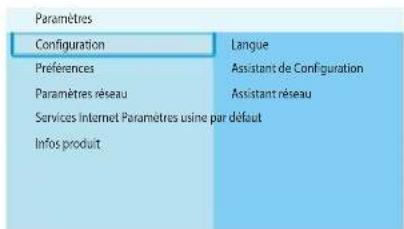
I Ouvrez le menu Paramètres.
2 Sélectionnez Configuration et appuyez sur OK.
L e m e n u Configuration s'affiche.
3 Sélectionnez Paramètres usine par défaut.
La prochaine étape efface tous les paramètres réseau et de configuration, les préférences personnelles et l'enregistrement à Internet. Pour retourner au menu Paramètres, appuyez sur BACK.
4 Appuyez sur OK.
Tous les paramètres sont effacés.
5 Suivez les instructions à l'écran.
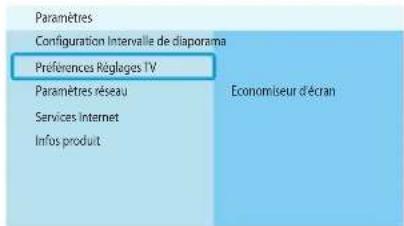
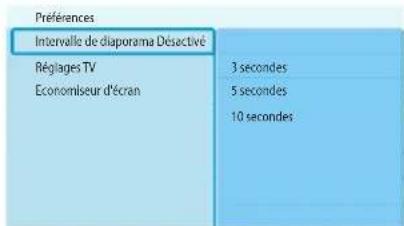
Changer l'intervalle du diaporama
I Ouvrez le menu Paramètres.
2 Sélectionnez Préférences et appuyez sur OK.
L e m e n u Préférences s'affiche.
3 Sélectionnez Intervalle de diaporama et appuyez sur OK.
L e m e n u Intervalle de diaporama s'affiche.
4 Sélectionnez l'élément souhaité et appuyez sur OK.
Élément Description
| Désactivé Chaque image défile lorsque vous appuyez sur le bouton suivant/avancer. | |
| 3 secondes Chaque image s'affiche pendant 3 secondes. | |
| 5 secondes Chaque image s'affiche pendant 5 secondes. | |
| 10 secondes | Chaque image s'affiche pendant 10 secondes. |
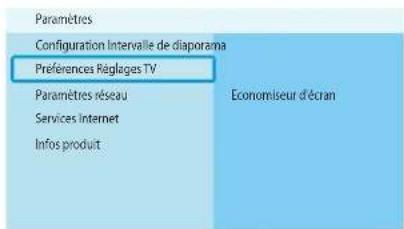
Changer la forme TV
I Ouvrez le menu Paramètres.
2 Sélectionnez Préférences et appuyez sur OK.
L e m e n u Préférences s'affiche.

3 Sélectionnez Réglages TV et appuyez sur OK.
L e m e n u Réglages TV s'affiche.
FR

4 Sélectionnez Forme TV et appuyez sur OK.
L e m e n u Forme TV s'affiche.

5 Sélectionnez l'élément souhaité et appuyez sur OK.
| Élément Description | |
| Ecran large(16:9) | La forme TV est 16:9 (plein écran). Voir figure A. |
| Standard(4:3, bords rognés) | La forme TV est 4:3. Les parties gauche et droite des images plein écran ne s'affichent pas. Voir figure B. |
| Standard(4:3, barres noires) | La forme TV est 4:3. Des barres noires s'affichent en haut et au bas des images plein écran. Voir figure C. |
Changer le système TV
I Ouvrez le menu Système TV.
2 Sélectionnez Préférences et appuyez sur OK.
L e m e n u Préférences s'affiche.

3 Sélectionnez Système TV et appuyez sur OK.
L e m e n u Système TV s'affiche.
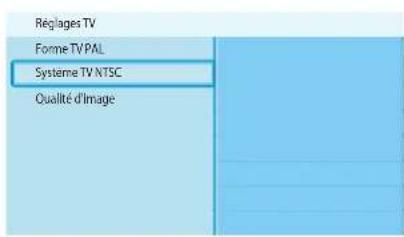
4 Sélectionnez TV System et appuyez sur OK.
L e m e n u TV system s'affiche.
5 Sélectionnez l'élément souhaité et appuyez sur OK.
Élément Description
PAL Règle le système TV du produit sur PAL (Standard européen).
NTSC Règle le système TV du produit sur NTSC (Standard américain).

Changer la qualité d'image
I Ouvrez le menu Paramètres.
2 Sélectionnez Préférences et appuyez sur OK.
L e m e n u Préférences s'affiche.
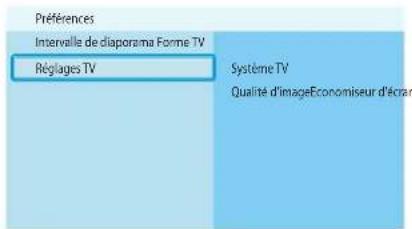
3 Sélectionnez Réglages TV et appuyez sur OK.
L e m e n u Réglages TV s'affiche.

4 Sélectionnez Qualité d'image et appuyez sur OK.
L e m e n u Qualité d'image s'affiche.
5 Sélectionnez l'élément souhaité et appuyez sur OK.
PAL, TV connecté au port PERITEL
| Élément Description | |
| Définition standard(480i) | Définition standard(576 lignes, balayage entrelacé @ 50 Hz) |
| Définition améliorée(480p) | Non disponible |
| Haute définition(720p) | Non disponible |
| Haute définition(1080i) | Non disponible |
PAL, TV connecté au port vidéo en composantes
| Élément Description | |
| Définition standard(480i) | Définition standard(576 lignes, balayage entrelacé @ 50 Hz) |
| Définition améliorée(480p) | Définition améliorée(576 lignes, balayage progressif @ 50 Hz) |
| Haute définition(720p) | Haute définition(720 lignes, balayage progressif @ 50 Hz) |
| Haute définition(1080i) | Haute définition(1080 lignes, balayage entrelacé @ 50 Hz) |
NTSC, TV connecté au port PERITEL
| Élément Description | |
| Définition standard(480i) | Définition standard(480 lignes, balayage entrelacé @ 60 Hz) |
| Définition améliorée(480p) | Non disponible |
| Haute définition(720p) | Non disponible |
| Haute définition(1080i) | Non disponible |
FR
NTSC, TV connecté au port vidéo en composantes
| Élément Description | |
| Définition standard(480i) | Définition standard(480 lignes, balayage entrelacé @ 60 Hz) |
| Définition améliorée(480p) | Définition améliorée(480 lignes, balayage progressif @ 60 Hz) |
| Haute définition(720p) | Haute définition(720 lignes, balayage progressif @ 60 Hz) |
| Haute définition(1080i) | Haute définition(1080 lignes, balayage entrelacé @ 60 Hz) |
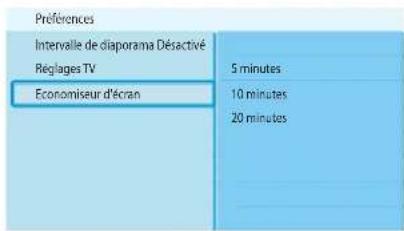
Activer l'économiseur d'écran
I Ouvrez le menu Paramètres.
2 Sélectionnez Préférences et appuyez sur OK.
L e m e n u Préférences s'affiche.


3 Sélectionnez Economiseur d'écran et appuyez sur OK.
L e m e n u Economiseur d'écran s'affiche.
4 Sélectionnez l'élément souhaité et appuyez sur OK.
| Élément Description | |
| Désactivé | L'économiseur d'écran est désactivé |
| 5 minutes | L'économiseur d'écran est activé au bout de 5 minutes |
| 10 minutes | L'économiseur d'écran est activé au bout de 10 minutes |
| 20 minutes | L'économiseur d'écran est activé au bout de 20 minutes |
Afficher le nom du périphérique
I Ouvrez le menu Paramètres.
2 Sélectionnez Paramètres réseau et appuyez sur OK.
L e m e n u Paramètres réseau s'affiche.

3 Sélectionnez Afficher et appuyez sur OK.
L e m e n u Afficher s'affiche.
4 Sélectionnez Nom du périphérique et appuyez sur OK.
Le nom du périphérique s'affiche.
Afficher les détails IP
I Ouvrez le menu Paramètres.
2 Sélectionnez Paramètres réseau et appuyez sur OK.
L e m e n u Paramètres réseau s'affiche.

3 Sélectionnez Afficher et appuyez sur OK.
L e m e n u Afficher s'affiche.
4 Sélectionnez détails IP et appuyez sur OK. Les détails IP s'affichent.
Élément Description
Affectation DHCP ou Adresse IP statique
Adresse IP Adresse IP
NetMask Masque du réseau
Passerelle Passerelle
DNS primaire Serveur de noms de domaines primaire
DNS secondaire Serveur de noms de domaines secondaire
Afficher le mode de connexion
I Ouvrez le menu Paramètres.
2 Sélectionnez Paramètres réseau et appuyez sur OK.
L e m e n u Paramètres réseau s'affiche.
3 Sélectionnez Afficher et appuyez sur OK.
L e m e n u Afficher s'affiche.
4 Sélectionnez mode de connexion et appuyez sur OK.
Le mode de connexion s'affiche.
Élément Description
Mode de connexion actuel Réseau câblé ou Sans fil
Adresse MAC câblée L'adresse MAC de la connexion au réseau câblé.
MAC sans fil L'adresse MAC de la connexion au réseau sans fil.
Afficher les détails du réseau sans fil
I Ouvrez le menu Paramètres.
2 Sélectionnez Paramètres réseau et appuyez sur OK.
L e m e n u Paramètres réseau s'affiche.
FR
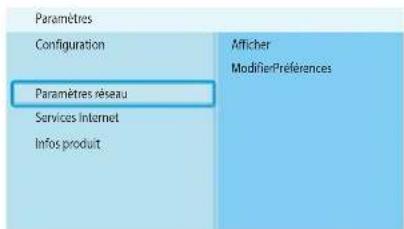

3 Sélectionnez Afficher et appuyez sur OK.
L e m e n u Afficher s'affiche. 4 Sélectionnez détails sans fil et appuyez sur OK. Les détails du réseau sans fil s'affichent.
| Élément Description | |
| Etat de la connexion État de la connexion au réseau sans fil | |
| Force du signal Force du signal (%) | |
| Nom du réseau Nom du réseau | |
| Mode sans fil Infrastructure ou Ad-hoc | |
| Canal Numéro de canal | |
| Type de cryptage | Off, WEP ou WPA |
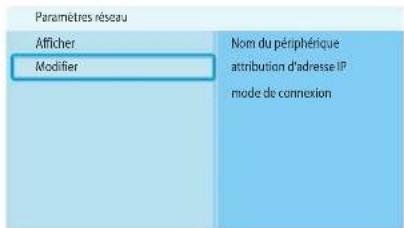
Changer le nom du périphérique
Conseil Vous pouvez utiliser le nom du périphérique pour distinguer deux ou plusieurs produits sur le même réseau.

I Ouvrez le menu Paramètres.
2 Sélectionnez Paramètres réseau et appuyez sur OK.
L e m e n u Paramètres réseau s'affiche.

3 Sélectionnez Modifier et appuyez sur OK.
L e m e n u Modifier s'affiche.

4 Sélectionnez Nom du périphérique et appuyez sur OK.
Le nom du périphérique s'affiche. Le nom par défaut est Philips SLM5500.
5 Changez le nom du périphérique et appuyez sur OK.

Changer l'attribution d'adresse IP
I Ouvrez le menu Paramètres.
2 Sélectionnez Paramètres réseau et appuyez sur OK.
L e m e n u Paramètres réseau s'affiche.
3 Sélectionnez Modifier et appuyez sur OK.
L e m e n u Modifier s'affiche.
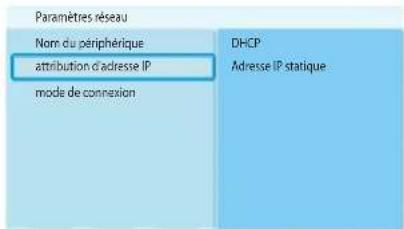
4 Sélectionnez attribution d'adresse IP et appuyez sur OK.
Le menu attribution d'adresse IP s'affiche.
5 Sélectionnez l'élément souhaité et appuyez sur OK.
Un assistant est lancé.
| Élément Description | |
| DHCP La station de base ou le routeur affecte une adresse IP au produit. | |
| Adresse IP statique | Vous affectez au produit une adresse IP statique.(Uniquement pour les utilisateurs avancés.) |
6 Vérifiez que vous disposez des données correctes.
Adresse IP statique
| Données De |
| Adresse IP Série valide d'adresses IP |
| Masque du réseau Station de base ou routeur |
| Passerelle Station de base ou routeur |
| DNS primaire Fournisseur de services Internet |
7 Suivez les instructions à l'écran.
| Paramètres | |
| Setup | Afficher |
| Modifiér Préférences | |
| Paramètres réseau | |
| Service Internet | |
| Infos Produit | |
| Paramètres réseau | |
| Afficher | Nom du périphériqueattribution d'adresse IPmode de connexion |
| Modifier | |
| Paramètres réseau | |
| Nom du périphérique | Réseau câble (Ethernet) |
| attribution d'adresse IP | Sans fil, assistant |
| mode de connexion | Sans fil, manuel |
Changer le mode de connexion
I Ouvrez le menu Paramètres.
2 Sélectionnez Paramètres réseau et appuyez sur OK.
L e m e n u Paramètres réseau s'affiche.
3 Sélectionnez Modifier et appuyez sur OK.
L e m e n u Modifier s'affiche.
4 Sélectionnez mode de connexion et appuyez sur OK.
L e m e n u mode de connexion s'affiche.
5 Sélectionnez l'élément souhaité et appuyez sur OK.
| Élément Description | |
| Réseau câblé (Ethernet) | Connexion à un réseau Ethernet câblé. |
| Sans fil, assistant Connexion automatique à un réseau sans fil à l'aide d'un assistant. | |
| Sans fil, manuel | Connexion manuelle à un réseau sans fil (uniquement pour les utilisateurs avancés). |
6 Vérifiez que vous disposez des données correctes.
Sans fil, assistant
| Données De |
| Nom du réseau (SSID) Station de base ou routeur |
| Type de cryptage Station de base ou routeur |
Sans fil, manuel
| Données De |
| Nom du réseau (SSID) Station de base ou routeur |
| Infrastructure Réseau sans fil |
| Type de cryptage Station de base ou routeur |
7 Suivez les instructions à l'écran.


S'enregistrer aux services Internet
I Ouvrez le menu Paramètres.
2 Sélectionnez Services Internet et appuyez sur OK.
L e m e n u Services Internet s'affiche.
3 Sélectionnez S'enregistrer et appuyez sur OK.
Un assistant est lancé.
4 Entrez votre adresse de courrier électronique pour que le Club Philips puisse vous envoyer un courrier électronique d'enregistrement.
5 Suivez les instructions contenues dans le courrier électronique.
Mettre à niveau le logiciel
MISE EN GARDE N'éteignez pas le produit pendant la mise à niveau du logiciel.
I Ouvrez le menu Paramètres.
2 Sélectionnez Services Internet et appuyez sur OK.
L e m e n u Services Internet s'affiche.
3 Sélectionnez Mise à niveau logicielle et appuyez sur OK.
Un assistant est lancé.
4 Suivez les instructions à l'écran.
Régler la bande passante pour les fichiers multimédias Internet
Le produit peut automatiquement sélectionner un fichier multimédia Internet spécifique lorsqu'il est disponible dans différentes tailles. Par exemple, si vous disposez d'une connexion Internet à haut débit, le produit peut automatiquement sélectionner les films à haute résolution.
Certains fournisseurs de services Internet peuvent facturer des frais supplémentaires si une certaine limite de données transférées est dépassée.
I Ouvrez le menu Paramètres.


2 Sélectionnez Services Internet et appuyez sur OK.
L e m e n u Services Internet s'affiche.
3 Sélectionnez Bande passante et appuyez sur OK. 4 Sélectionnez l'élément souhaité et appuyez sur OK.
Conseil Lorsque vous ne pouvez pas lire de fichiers multimédias Internet, sélectionnez un débit moins important.
| Élément Description |
| Elevé Bande passante à haut débit |
| Moyen Bande passante à débit moyen |
| Faible Bande passante à faible débit |
Afficher les informations sur le produit
I Ouvrez le menu Paramètres.
2 Sélectionnez Infos produit et appuyez sur OK.
Les informations sur le produit s'affichent.

Dépannage
Problèmes et conseils
| Problème Conseil | |
| Aucune réaction de la télécommande fournie | Branchez l'adaptateur d'alimentation sur la prise de secteur. |
| Pointez la télécommande vers le produit. | |
| Insérez correctement les piles. | |
| Insérez des piles neuves dans la télécommande. | |
| Aucun signal vidéo sur l'écran TV. Mettez le TV en marche. | |
| Réglez le TV sur l'entrée externe correcte. | |
| Réglez l'interrupteur To TV situé à l'arrière du produit sur la position correcte et mettez en marche le produit. | |
| Assurez-vous que la TV est compatible avec le signal vidéo du produit. Appuyez sur le bouton vert de la télécommande fournie pendant 3 secondes pour restaurer les paramètres usine par défaut du signal vidéo. | |
| Aucun signal audio des haut-parleurs du système audio Allumez le système audio. | |
| Réglez le système audio sur l'entrée externe correcte. | |
| Augmentez le niveau du volume du système audio. | |
| Impossible de trouver le réseau câblé Allumez les autres dispositifs du réseau câblé. | |
| Utilisez un câble réseau intermédiaire (Ethernet, UTP 5e) pour réaliser une connexion du produit au réseau câblé. | |
| Impossible de trouver le réseau sans fil Allumez les autres dispositifs du réseau sans fil. | |
| Réduisez la distance qui sépare la station de base ou le routeur du produit. | |
| Soit - assurez-vous que le nom du réseau sans fil d'émission (SSID Broadcast) est activé sur la station de base ou le routeur. Ou - saisissez le nom du réseau (SSID). Copiez le nom de réseau de la station de base ou du routeur. | |
| Impossible de se connecter au réseau sans fil | Saisissez le code de sécurité correct (WEP ou WPA). Copiez le code de sécurité (WEP ou WPA) de la station de base ou du routeur. |
| Assurez-vous que les pare-feu du réseau sans fil permettent au produit d'accéder au réseau sans fil. Par exemple, autorisez ou débloquez l'adresse MAC du produit dans le réseau. | |
| Assurez-vous que le réseau sans fil utilise le premier code de sécurité de la station de base ou du routeur. | |
| Impossible d'accéder aux fichiers de contenu multimédia (films, musique ou images) | Lancez le Philips Media Manager. |
| Assurez-vous que le Philips Media Manager partage des fichiers de contenu multimédia avec le produit. | |
| Connectez le produit au bon réseau. | |
| Assurez-vous que les pare-feu de l'ordinateur et de la station de base ou routeur permettent au Philips Media Manager d'accéder au réseau. Par exemple, autorisez ou débloquez le Philips Media Manager. | |
| Impossible de lire un fichier de contenu multimédia | Assurez-vous que le produit prend en charge le format de fichier (reportez-vous à la page 35). |
| Assurez-vous que le Philips Media Manager partage le fichier de contenu multimédia avec le produit. | |
| Lorsque vous lisez un fichier de contenu multimédia protégé (WMA-DRM, WMV-DRM) pour la première fois, le produit doit disposer d'une connexion à Internet. | |
Problème Conseil
| Impossible de lire les fichiers multimédias Internet | Réessayez ultérieurement. Le service Internet peut être interrompu temporairement. |
| Assurez-vous que le produit prend en charge le format Internet | |
| Assurez-vous que les pare-feu du réseau permettent au service Internet d'accéder au réseau. |
FR
Renseignements techniques
Lecture vidéo
Formats de compression DivX 3.11, DivX 4, DivX 5, MPEG1, MPEG2, MPEG4, XviD, WMV, WMV-DRM HD-MPEG2 (sur réseau câblé)
Lecture audio
Formats de compression MP3, PCM, WAV, WMA-DRM, WMA, AAC-MPEG4
Pise en charge ID3
Lecture d'images fixes
Format de compression d'images JPEG Enrichissement d'images Diaporama avec lecture audio, Résolution haute définition
Affichage sous forme de vignettes
Connectivité
Cryptage/sécurité WEP 128 bits, WEP 64 bits, WPA Câblé réseau local Ethernet (sur RJ 45) I x Sortie Vidéo - Analogique Audio G + D (sur PERITEL), En composantes RVB (sur PERITEL), Composite CVBS (sur PERITEL), En composantes Y Pb Pr (sur cinch)
Connexions sans fil Réseau local sans fil (802.11b/g) Sortie audio - Numérique Coaxial SP/DIF (sur cinch)
Logiciel
Philips Media Manager Serveur de contenu multimédia UPnP
Configuration requise
| Lecteur de CD-ROM |
| Espace sur le disque dur 100 Mo |
| SE PC Windows® 98SE, Windows® 2000,Windows® ME, Windows® XP |
| Processeur Pentium II ou supérieur |
| Mémoire RAM 64 Mo |
| Réseau PC requis Réseau PC sans fil ou câblé |
| Connexion Internet Internet à haut débit (> 256 kbps) |
| Club Philips Accès Internet et adresse de courrierélectronique |
Dimensions
| Dimensions du produit (LxPxH) 207 x 152 x 40 mm |
| Poids du produit 0,84 kg |
Alimentation
| Alimentation secteur AC 100-240 V 50-60 Hz |
| Interrupteur marche-arrêt |
| Consommation 15 W (2.5 W veille) |
| Voyant LED alimentation Bleu, rouge |
Services Internet
| Visitez le Club Philips pour consulter la liste à jour des services Internet. |
| Services audio Live 365.com, Andante, Radio Free Virgin,Playhouse radio ... et plus |
| Services vidéo Yahoo! Movies, Launch, iFILM |
| Services Photo Yahoo! Photos |
| My media Ajoutez votre propre contenu Internet |

Respect des droits d'auteur
Toute copie d'une oeuvre protégée par un droit d'auteur, ce incluant les programmes informatiques, les enregistrements d'images et de sons, peut être une contrefaçon d'un droit d'auteur et constituer un délit. Cet appareil ne doit pas être utilisé à cette fin.
Exclusion de garantie
Le présent produit est protégé par des droits de propriété intellectuelle de Microsoft Corporation. L'utilisation ou la distribution d'une telle technologie hors de ce produit est interdite sans une autorisation de Microsoft ou d'une filiale agréée de Microsoft. Les fournisseurs de contenu ont recours à la technologie de gestion des droits numériques pour Windows Media ("WM-DRM" pour Windows Media Digital Rights Management) contenue dans le présent appareil pour protéger l'intégrité de leur contenu (le " Contenu Sécurisé " ou Secure Content en anglais) et ce afin d'empêcher toute atteinte à leurs droits de propriété intellectuelle, y compris leurs droits d'auteur, sur ce contenu. Cet appareil utilise le logiciel WM-DRM pour lire du Contenu Sécurisé ("le Logiciel WM-DRM"). Si la sécurité du Logiciel WM-DRM dans le présent appareil a été violée, Microsoft peut révoquer (soit de son propre chef soit à la demande des propriétaires de Contenu Sécurisé ("Propriétaires de Contenu Sécurisé")) le droit du Logiciel WM-DRM à acquérir de nouvelles autorisations de copier, afficher et/ou lire du Contenu Sécurisé. La révocation peut également empêcher la capacité pour votre appareil à transférer, stocker, copier, afficher et/ou lire du Contenu Sécurisé que vous avez précédemment mémorisé sur votre appareil. La révocation n'a aucune incidence sur la capacité du Logiciel WM-DRM à lire du contenu non protégé. Une liste des Logiciels WM-DRM révoqués est envoyée sur votre appareil chaque fois que vous téléchargez à partir d'Internet ou d'un PC une licence de Contenu Sécurisé. Microsoft peut également, en association avec cette licence, télécharger des listes de révocation sur votre appareil au nom des Propriétaires de Contenu Sécurisé, susceptibles de neutraliser la possibilité pour votre appareil de copier, d'afficher et/ou de lire du Contenu Sécurisé.
En cas de révocation, Philips essaiera de rendre disponibles des mises à jour de logiciel pour restaurer partiellement ou totalement la capacité de votre appareil à transférer, stocker, accéder, copier, afficher et/ou lire du Contenu Sécurisé. Toutefois, la possibilité de rendre disponibles de telles mises à jour n'incombe pas exclusivement à Philips. Philips ne garantit pas qu'après révocation de telles mises à jour de logiciel seront disponibles. Si ces mises à jour ne sont pas disponibles, votre appareil n'aura pas la faculté de transférer, stocker, copier, afficher et/ou lire du Contenu Sécurisé - même du Contenu Sécurisé que vous avez précédemment mémorisé sur votre appareil.
De surcroît, même si de telles mises à jour de logiciel sont disponibles, il se peut qu'elles ne permettent pas à votre appareil de transférer, stocker, copier, afficher et/ou lire du Contenu Sécurisé qui a été au préalable mémorisé sur votre appareil. Dans certains cas vous pourrez avoir la possibilité de transférer le contenu à partir du PC. Dans d'autres cas, il se peut que vous deviez racheter du Contenu Sécurisé que vous vous étiez auparavant procuré.
En résumé - Microsoft, les Propriétaires de Contenu Sécurisé et les distributeurs de Contenu Sécurisé peuvent vous refuser l'accès ou restreindre votre accès à du Contenu Sécurisé. Ils peuvent également neutraliser la faculté de votre appareil à transférer, stocker, copier, afficher et/ou lire du Contenu Sécurisé et ce même une fois que vous avez payé pour l'avoir et que vous l'avez obtenu. Ni votre accord ni l'accord ou l'approbation de Philips ne sont nécessaires à l'un d'eux pour vous priver, vous refuser ou limiter d'une quelconque manière l'accès au Contenu Sécurisé ou pour neutraliser la
faculté de votre appareil à transférer, stocker, accéder, copier, afficher et/ou lire du Contenu Sécurisé. Philips ne garantit pas que vous pourrez transférer, stocker, accéder, copier, afficher et/ou lire du Contenu Sécurisé.
Marques commerciales
Windows est une marque commerciale déposée de Microsoft Corporation aux États-Unis d'Amérique et dans d'autres pays.
CE 0682 Ⓖ
Transmission sans fil
Le produit émet et reçoit des ondes radio lorsqu'il est en marche. Le produit est conforme aux normes définies à ce sujet. La qualité de l'image peut être influencée par l'utilisation d'un four à microondes. D'autres systèmes sans fil (Bluetooth, réseau sans fil, etc.) peuvent aussi affecter la qualité de l'image.
Hygiène et sécurité
Philips Royal Electronics fabrique et vend de nombreux produits de consommation, qui ont, en général, comme tout appareil électrique, la capacité d'émettre et de recevoir des signaux électromagnétiques. L'un des principes fondamentaux de Philips est de prendre toutes les mesures nécessaires en matière d'hygiène et de santé concernant ses produits afin de respecter toutes les exigences légales applicables et les standards EMF en vigueur au moment de la fabrication des produits. Philips s'engage à développer, produire et commercialiser des produits qui n'ont aucun effet néfaste sur la santé. Philips confirme que, s'ils sont manipulés et utilisés de manière appropriée, les produits offrent toutes les garanties de sécurité selon les données scientifiques disponibles aujourd'hui. Philips joue un rôle actif dans le développement de standards internationaux EMF et de sécurité, ce qui permet à Philips d'anticiper certains développements en termes de standardisation afin de les intégrer très tôt dans ses produits.
Entretien et réparation
Si votre produit est défectueux et doit être réparé, mais que votre période de garantie a expiré, vous pouvez consulter nos spécialistes (reportez-vous à la page 9).

Se débarrasser de votre produit usagé
Votre produit est conçu et fabriqué avec des matériaux et des composants de haute qualité, qui peuvent être recyclés et utilisés de nouveau. Lorsque ce symbole d'une poubelle à roue barrée est attaché à un produit, cela signifie que le produit est couvert par la Directive Européenne 2002/96/EC. Veuillez vous informer du système local de séparation des déchets électriques et électroniques. Veuillez agir selon les règles locales et ne pas jeter vos produits usagés avec les déchets domestiques usuels. Jeter correctement votre produit usagé aidera à prévenir les conséquences négatives potentielles contre l'environnement et la santé humaine..
Garantie
Reportez-vous au CD d'installation pour consulter les termes de la garantie.
Termes et définitions
| Adresse IP Combinaison unique de quatre chiffres (0 - 255) qui identifie un périphérique dans un réseau informatique. Une adresse IP peut être statique ou dynamique (affectée par un protocole DHCP). | |
| Combinaison unique de 6 nombres hexadécimaux (00 - FF) qui identifie (une partie d') un périphérique physique. | |
| Codec Codeur-décodeur. Programme pouvant effectuer le décodage | d'un signal dans un fichier audio ou vidéo (par exemple, MP3 ou DivX). |
| DHCP Dynamic Host Configuration Protocol. Le protocole DHCP attribuedes adresses IP aux périphériques réseau. | |
| DNS Domain Name Server. Serveur qui change les noms de domaines | (par exemple, www.philips.com) en adresses IP. |
| DRM Gestion des droits numériques. La DRM protège l'intégrité du fichiermultimédia afin que les droits de propriété intellectuelle, y compris les droits d'auteur, détenus sur ce fichier ne soient pas détournés. | |
| Masque du réseau Combinaison de quatre chiffres (0 - 255) qui identifie le nombremaximum d'adresses IP sur un réseau informatique. Par exemple, lorsque le masque du réseau est 255.255.255.0, les premiers, les deuxième et les troisièmes chiffres de toutes les adresses IP sur le réseau informatique sont les mêmes. | |
| NTSC National Television System Committee. Type de système TV | analogique. NTSC est principalement utilisé sur le continent américain. |
| PAL Phase-alternating line (ligne d'alternance de phase). Type de systèmeTV analogique. | |
| Pare-feu Programme ou périphérique réseau qui assure la sécurité du réseauinformatique. | |
| Passerelle | Adresse IP utilisée par un réseau informatique pour avoir accès à un autre réseau informatique. Par exemple, l'adresse IP qu'un réseau local utilise pour accéder à Internet. |
| Philips Media Manager Programme pouvant partager avec le produit les fichiers multimédias stockés sur un ordinateur. | |
| Réseau Ad-hoc Connexion directe entre deux périphériques. Une connexion entre un ordinateur et le produit, par exemple. | |
| Réseau infrastructure Réseau informatique constitué de deux périphériques ou plus quisont connectés par le biais d'un dispositif central (par exemple, une station de base ou un routeur). | |
| SSID Service Set Identifier. Nom du réseau informatique sans fil. | |
| Streamium Gamme de produits Philips ayant une fonction Internet. | |
| UPnP Universal plug-and-play. Mode de partage de fichiers multimédias sur un réseau domestique. | |
| Vidéo en composantes | Type d'informations vidéo analogiques. |
FR
| WEP Wired Equivalent Privacy. Type de sécurité pour réseaux | informatiques sans fil. |
| WPA WiFi-protected Access. Type de sécurité pour réseaux | informatiques sans fil. |
FR

Les spécifications sont susceptibles d'être modifiées sans préavis. Les marques commerciales sont la propriété de Koninklijke Philips Electronics N.V. ou de leurs propriétaires respectifs. 2005 © Koninklijke Philips Electronics N.V. Tous les droits réservés.
www.philips.com
3122 337 03421


- Configurer.... 21
- Dépannage.... 34
- Renseignements techniques 35
- Glossaire.... 39
- Que vous faut-il d'autre
- Résultats après l'installation
- Composants optionnels (non fourni)
- Adaptateur multimédia sans fil
- Visionnez des films téléchargés
- Profitez de votre musique, partout dans la maison
- Partagez vos photos numériques
- Malin et simple
- Sans fil donc pratique
- Club Philips : club.philips.com
- Manuel d'utilisation
- Connexion Internet à haut débit
- Réseau domestique sans fil
- Conseils de sécurité
- Réglementation européenne
- Aide en ligne
- Club Philips
- Philips Media Manager
- I Voyant marche-arrêt
- Bouton marche-arrêt
- Voyant TV haute définition
- Voyant liaison
- Récepteur infrarouge
- Antenne réseau sans fil
- Port Ethernet
- Interrupteur sortie vidéo
- Port vidéo en composantes
- II Port audio numérique
- Prise alimentation
- Télécommande
- I Touche Veille
- Touches numériques
- T o u c h e B a c k
- Bouton Accueil
- Boutons Haut, Bas, Gauche, Droite
- Bouton Précédent/Rebobinage
- Bouton Stop
- Boutons couleur
- Bouton Follow me
- Bouton FAV
- II Jump vers l'arrière
- Bouton Jump to
- Jump vers l'avant
- Bouton Page bas
- Bouton Shuffle
- Bouton Page haut
- Bouton Lire
- Bouton Pause
- Bouton Suivant/Avancer
- Bouton OK
- Bouton Réglages
- Bouton Info
- Adaptateur d'alimentation
- Installer le logiciel
- Installer la connexion TV
- FR
- Installer la connexion audio numérique (en option)
- Installer la connexion réseau
- Installer la connexion de l'alimentation
- Connector
- Lancer l'assistant de configuration
- Profiter du produit
- Formats de compression
- Gestion des droits numériques (DRM)
- Mettre le produit en marche
- Lancer le Philips Media Manager
- Microsoft Windows®
- Partager un fichier vidéo
- Lire un fichier vidéo
- Partager un fichier audio
- Lire un fichier audio
- Partager un fichier image
- Lire un diaporama d'images
- Lire le diaporama d'images avec de la musique
- Mettre en mode veille
- Configurer
- Ouvrir le menu Paramètres
- Vue d'ensemble
- Changer la langue
- Lancer l'assistant réseau
- Restaurer les paramètres usine par défaut
- Changer l'intervalle du diaporama
- Changer la forme TV
- Changer le système TV
- Changer la qualité d'image
- Activer l'économiseur d'écran
- Afficher le nom du périphérique
- Afficher les détails IP
- Afficher le mode de connexion
- Afficher les détails du réseau sans fil
- Changer le nom du périphérique
- Changer l'attribution d'adresse IP
- Changer le mode de connexion
- S'enregistrer aux services Internet
- Mettre à niveau le logiciel
- Régler la bande passante pour les fichiers multimédias Internet
- Afficher les informations sur le produit
- Dépannage
- Renseignements techniques
- Lecture vidéo
- Lecture audio
- Lecture d'images fixes
- Connectivité
- Logiciel
- Respect des droits d'auteur
- Exclusion de garantie
- Marques commerciales
- Transmission sans fil
- Hygiène et sécurité
- Entretien et réparation
- Se débarrasser de votre produit usagé
- Garantie
Marque : PHILIPS
Modèle : Streamium SLM5500
Catégorie : Extension audio/video