
Professional P2715Q - Moniteur DELL - Notice d'utilisation et mode d'emploi gratuit
Retrouvez gratuitement la notice de l'appareil Professional P2715Q DELL au format PDF.


| Type de produit | Moniteur LCD 4K UHD |
| Marque | Dell |
| Modèle | Professional P2715Q |
| Taille d'écran | 27 pouces (68,58 cm) |
| Résolution native | 3840 x 2160 (UHD) |
| Type de dalle | IPS (In-Plane Switching) |
| Luminosité | 350 cd/m² |
| Temps de réponse | 8 ms (gris à gris) |
| Taux de rafraîchissement | 60 Hz |
| Angles de vision | 178° horizontal / 178° vertical |
| Contraste typique | 1000:1 |
| Connectivité | 1 x DisplayPort 1.2, 1 x Mini DisplayPort, 1 x HDMI (MHL), 1 x DVI-D, 4 x USB 3.0 (downstream), 1 x USB 3.0 (upstream), sortie casque |
| Dimensions avec pied (L x H x P) | 641,2 x 548,8 x 200,5 mm |
| Poids avec pied | 10,5 kg |
| Alimentation | 100-240 VAC, 50/60 Hz, 1,5 A (maximum) |
| Consommation (typique) | 60 W |
| Consommation (veille) | Inférieure à 0,5 W |
| Ajustement du pied | Hauteur (130 mm), inclinaison (-5° à 21°), pivotement (90°), rotation latérale (45°) |
| VESA | 100 x 100 mm |
| Fonctions principales | Calibration d'usine, mode Picture-in-Picture (PIP) et Picture-by-Picture (PBP), gradation DC, antireflet |
| Entretien et nettoyage | Utiliser un chiffon doux et sec ; ne pas utiliser de solvants ni de produits abrasifs |
| Sécurité | Ne pas exposer à l'humidité ; assurer une ventilation adéquate ; débrancher avant nettoyage |
| Pièces détachées et réparabilité | Bloc d'alimentation intégré ; pièces détachées disponibles auprès du service après-vente Dell (carte mère, bloc d'alimentation, panneau) |
| Informations générales | Garantie standard : 3 ans ; compatible VESA 100x100 ; certification EPEAT Gold, TCO, Energy Star |
FOIRE AUX QUESTIONS - Professional P2715Q DELL
Questions des utilisateurs sur Professional P2715Q DELL
0 question sur cet appareil. Repondez a celles que vous connaissez ou posez la votre.
Poser une nouvelle question sur cet appareil
Téléchargez la notice de votre Moniteur au format PDF gratuitement ! Retrouvez votre notice Professional P2715Q - DELL et reprennez votre appareil électronique en main. Sur cette page sont publiés tous les documents nécessaires à l'utilisation de votre appareil Professional P2715Q de la marque DELL.
MODE D'EMPLOI Professional P2715Q DELL
Dell P2715Q/P2415Q Guide de l'utilisateur

REMARQUE : Une REMARQUE indique des informations importantes qui vous aideront à mieux utiliser votre ordinateur.

AVERTISSEMENT : Un AVERTISSEMENT indique un risque potentiel de dommage matériel ou de perte de données si les instructions ne sont pas suivies.

ATTENTION : Une MISE EN GARDE indique un risque potentiel de dommage matériel, de blessure corporelle ou de décès.
Copyright © 2014 Dell Inc. Tous droits réservés. Ce produit est protégé par les lois américaines et internationales sur le droit d'auteur et la propriété intellectuelle.
Dell™ et le logo Dell sont des marques commerciales de Dell Inc. aux États-Unis et d'autres juridictions. Tous les autres noms et marques mentionnés dans le présent document sont des marques commerciales de leurs entreprises respectives.
Contenu
À propos de votre moniteur .... 5
Contenu de l'emballage. 5
Fonctions du produit 6
Pièces et commandes ..... 7
Spécifications du moniteur. 10
Capacité 'Plug and Play'. 22
Qualité du moniteur LCD et politique de pixel ..... 22
Installation du moniteur 23
Attacher le socle 23
Connector votre moniteur 23
Organisation des câbles. 26
Installation du couvercle de câble 27
Retirer le support de moniteur 27
Retirer le couvercle de câble. 28
Montage mural (optionnel). 28
Utilisation du moniteur .... 29
Allumer le moniteur 29
Utiliser les boutons du panneau frontal ..... 29
Utilisation du menu à l'écran (OSD). 31
A l'aide de l'inclinaison, du pivotement et du déploiement vertical . 42
Régler les paramètres d'affichage de rotation de votre système . . . 43
Guide de dépannage.... 44
Test automatique. 44
Diagnostiques intégrés 45
Problèmes généraux. 46
Problèmes spécifiques au produit. 48
Problèmes spécifiques à Mobile High-Definition Link (MHL) ..... 50
Appendice 51
Instructions de sécurité . . . . . . . . . . . . . . . . . . . . . . . . . . . . . . . . . . . . . . . 51
Règlements de la FCC (États-Unis uniquement) et autres informations
réglementaires 51
Contacter Dell 51
Installation de votre moniteur d'affichage 52
Instructions d'entretien 53
À propos de votre moniteur
Contenu de l'emballage
Votre moniteur est livré avec les éléments énumérés ci-dessous. Assurez-vous d'avoir tous les éléments et utilisez Contacter Dell s'il manque quelque chose.

REMARQUE : Certains éléments sont en option et peuvent ne pas être fournis avec votre moniteur. Certaines fonctionnalités ou accessoires peuvent ne pas être disponibles dans certains pays.
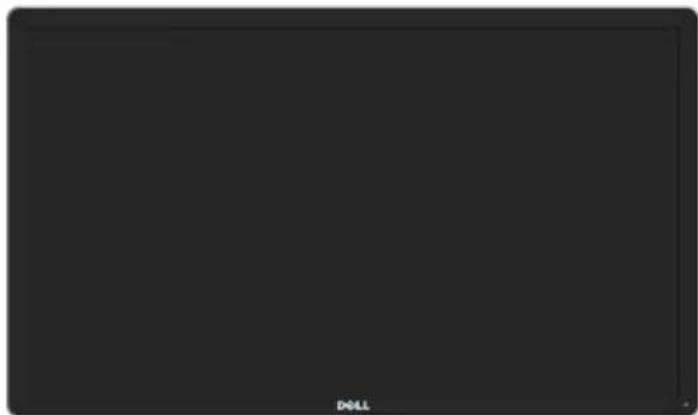
Cordon d'alimentation (varie en fonction du pays)
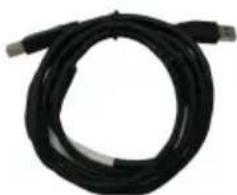
Câble USB 3.0 montant (active les ports USB du moniteur)
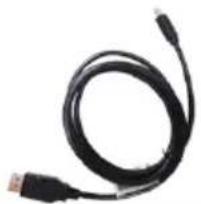
Câble DP (mDP vers DP)
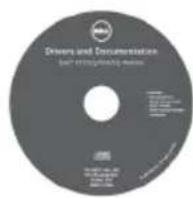
• Disque avec Pilotes et Documentation
- Guide d'installation rapide
- Informations de sécurité et réglementaires
• Rapport d'étalonnage d'usine
Fonctions du produit
L'écran plat P2715Q/P2415Q Dell est équipé d'une matrice active, d'un transistor en couche mince (TFT), d'un écran à cristaux liquides (LCD) et d'un rétroéclairage DEL. Les principales caractéristiques du moniteur sont les suivantes :
- P2715Q: Écran avec zone visualisable de 68,47 cm (27 pouces de diagonale). Résolution 3840 x 2160 avec un support plein écran pour les résolutions inférieures.
- P2415Q: Écran avec zone visualisable de 60,47 cm (23,80 pouces de diagonale). Résolution 3840 x 2160 avec un support plein écran pour les résolutions inférieures.
- Un angle de vue large permet de visualiser depuis une position assise ou debout, ou en se déplaçant d'un côté vers l'autre.
- Possibilité d'incliner, tourner et rallonger verticalement le moniteur.
- Connectivité numérique étendue avec DP, HDMI (MHL) et USB 3.0.
- Solution de montage avec des orifices de fixation à écartement de 100 mm VESA (Video Electronics Standards Association) et pied amovible.
• Capacité Plug and Play. - Ajustements sur le menu de l'écran (OSD) pour configurer et optimiser facilement l'écran.
- Le CD logiciel et de documentation inclut un fichier d'information (INF), un fichier de correspondance des couleurs d'image (ICM) et une documentation sur le produit.
- Logiciel gestionnaire d'écrans Dell (disponible sur le disque fourni avec le moniteur).
- Fonction d'économie d'énergie pour conformité Energy Star.
• Fente de verrouillage de sécurité.
• Verrou du support. - Possibilité de basculer entre format large et format standard tout en maintenant une qualité d'image élevée.
• Niveau EPEAT Gold.
• BFR/PVC- réduit.
• Écrans certifiés TCO. - Verre sans arsenic et sans mercure pour l'écran uniquement.
• Consommation de 0,5 W en veille. - Le capteur d'énergie indique le niveau d'énergie utilisé en temps réel par le moniteur.
Pièces et commandes
Vue de devant
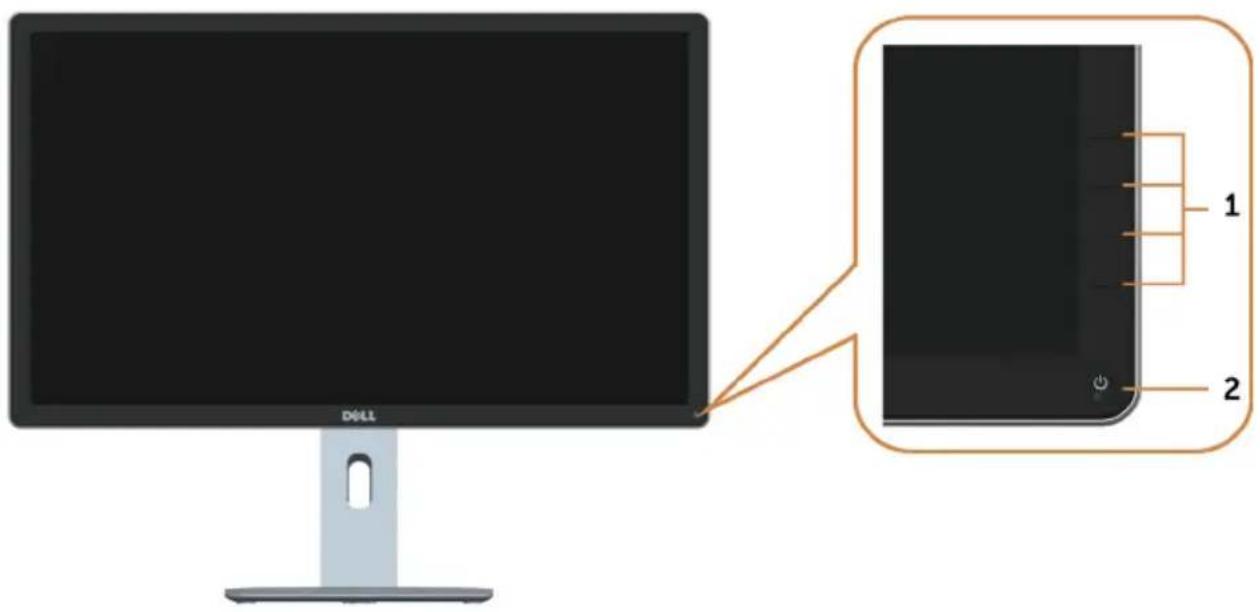
Etiquette Description
1 Boutons de fonction (pour plus d'informations, voir Utilisation du moniteur)
2 Bouton d'alimentation Marche/Arrêt (avec voyant DEL)
Vue de derrière
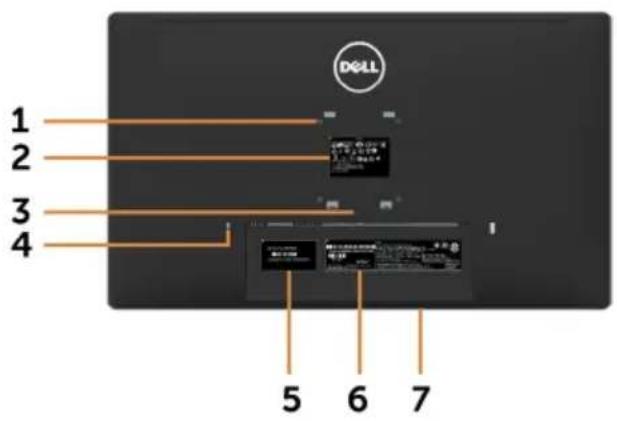
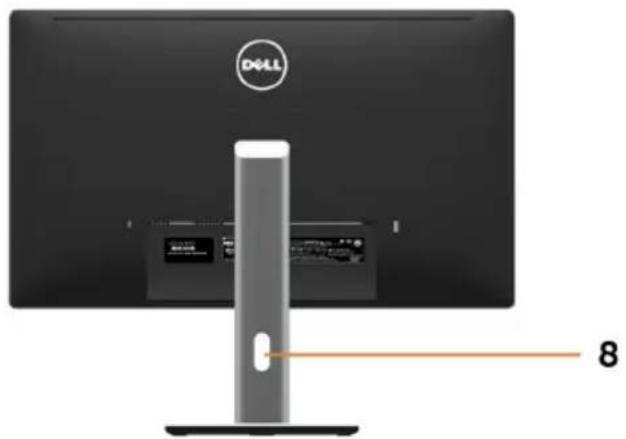
Etiquette Description Utilisation
| 1 Trous de montage VESA100 mm x 100 mm (sous le couvercle VESA) | Support de montage mural en utilisant un kit de montage mural compatible VESA (100 mm x 100 mm) |
| 2 Etiquette réglementaire Liste les certifications réglementaires. | |
| 3 Bouton d'ouverture du socle Attache le moniteur à l'aide d'un câble de protection anti-vol | |
| 4 Orifice de verrouillage de sécurité | Utilisez un verrou de sécurité avec cet orifice pour fixer votre moniteur(vendu séparément). |
| 5 Label étiquette de service (P2715Q uniquement) | Référez-vous à cette étiquette si vous devez contacter Dell pour le support technique. |
| 6 Etiquette à code-barre avec numéro de série | Référez-vous à cette étiquette si vous devez contacter Dell pour le support technique.REMARQUE: P2415Q dispose de l'impression d'étiquettes de service uniquement pour la zone EMEA. |
| 7 Fentes de montage de la Soundbar Dell | Pour attacher la Soundbar Dell optionnelle. |
| 8 Fente de gestion des câbles Pour organiser les câbles en les faisant passer dans la fente. | |
Vue de dessous
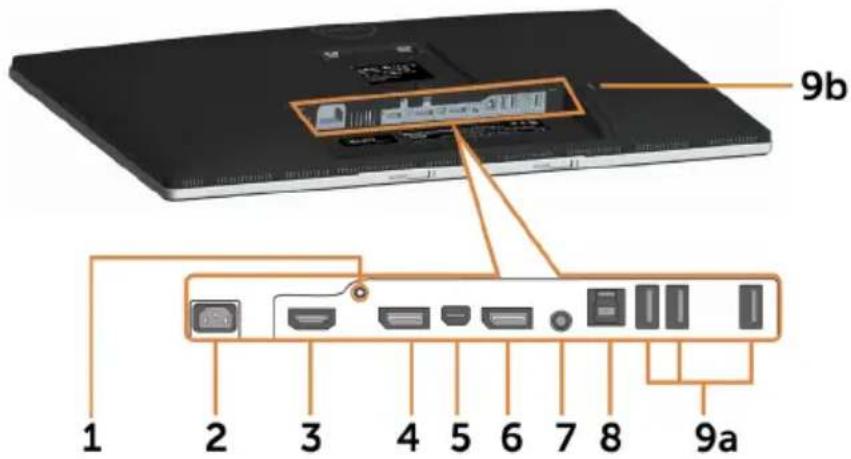
| Etiquette Description Utilisation | |
| 1 Verrou du support Pour verrouiller le pied au moniteur en utilisant une vis M3 x 6 mm (la vis n'est pas fournie) | |
| 2 Prise d'alimentation CA Pour brancher le cordon d'alimentation du moniteur. | |
| 3 ports HDMI (MHL) Connectez-vous à votre ordinateur avec un câble HDMI ou à vos appareils MHL avec un câble MHL (optionnel). | |
| 4 Connecteur DP(entrée) Branchez le câble DP de votre ordinateur | |
| 5 Connecteur mDP(entrée) | Raccordez votre ordinateur avec le câble mDP vers DP. |
| 6 Connecteur de sortie DP | Sortie DP pour les moniteurs compatibles MST (Multi-Stream Transport). Un moniteur DP 1.1 ne peut être connecté que comme le dernier moniteur dans une chaîne MST. Pour activer MST, référez-vous aux instructions de la section "Connexion du moniteur pour la fonction DP MST"). |
| 7 Port de sortie audio Pour brancher des haut-parleurs et lire de l'audio via un canal HDMI ou audio DisplayPort. Ne prend en charge que l'audio bicanal. REMARQUE : Le port de sortie audio ne prend pas en charge les écouteurs. | |
| 8 Port USB montant Connectez le câble USB à votre ordinateur et au moniteur pour activer les ports USB sur le moniteur. | |
| 9a, 9b | Ports USB descendants (4) Connectez les appareils USB. REMARQUE : Vous devez connecter le câble USB ascendant au moniteur et à votre ordinateur pour pouvoir utiliser ces ports. |
Spécifications du moniteur Spécifications de l'écran plat
| Modèle P2715Q P2415Q | ||
| Type d'écran Matrice active - LCD TFT Matrice active - LCD TFT | ||
| Type de panneau Changement dans le plan (IPS) Changement dans le plan (IPS) | ||
| Image visible : | ||
| Diagonale | 68,47 cm (27 pouces) 60,47 cm (23,80 pouces) | |
| Zone active : | ||
| Horizontale 596,74 mm (23,49 pouces) 527,04 mm (20,75 pouces) | ||
| Verticale 335,66 mm (13,21 pouces) 296,46 mm (11,67 pouces) | ||
| Zone 200301,75 mm | ^2 (310,47 pouce ^2 ) 156246,27 mm ^2 (242,18 pouce ^2 ) | |
| Taille des pixels 0,1554 mm x 0,1554 mm | 0,13725 mm x 0,13725 mm | |
| Angle de vue : | ||
| Horizontale | 178 degrés typique | 178 degrés typique |
| Verticale | 178 degrés typique | 178 degrés typique |
| Sortie Luminance | 350 cd/m ^2 (typique) | 300 cd/m ^2 (typique) |
| Rapport de contraste | 1000:1 (typique)2,000,000 : 1 (méga contraste dynamique activé) | 1000:1 (typique)2,000,000 : 1 (méga contraste dynamique activé) |
| Revêtement surface | Traitement antireflets du polariseur avant (3H) | Traitement antireflets du polariseur avant (3H) |
| Rétro-éclairage | Système d'éclairage DEL périphérique | Système d'éclairage DEL périphérique |
| Temps de réponse | 8,6 ms (standard), 6ms (mode rapide) | 8 ms (standard), 6ms (mode rapide) |
| Profondeur des couleurs | 1,07 milliards de couleurs 1,07 milliards de couleurs | |
| Gamme de couleurs | 99% sRGB | 99% sRGB |
*P2715Q: La gamme de couleurs (typique) se base sur les normes des tests CIE1976 (103,961%) et CIE1931 (77,6%).
P2715Q: La gamme de couleurs (typique) se base sur les normes des tests CIE1976 (102,28%) et CIE1931 (82,09%).
Spécifications de la résolution
| Plage de balayage horizontale 31 kHz à 140 kHz (automatique) |
| Plage de balayage verticale 29 Hz à 76 Hz (automatique) |
| Résolution maximale préréglée 3 840 x 2 160 à 60 Hz |
| Capacités d'affichage vidéo (lecture 480i, 480p, 576i, 576p, 720p, 1 080i, 1 080p, DP et HDMI et MHL) QHD, UHD |
Modes d'affichage préréglés
| Mode d'affichage | Fréquence horizontale (kHz) | Fréquence verticale (Hz) | Horloge de pixels (MHz) | Polarité de synchronisation (Horizontale/ Verticale) |
| VESA, 720 x 400 | 31,5 70,0 28,3 -/+ | |||
| VESA, 640 x 480 | 31,5 60,0 25,2 -/- | |||
| VESA, 640 x 480 | 37,5 75,0 31,5 | -/- | ||
| VESA, 800 x 600 | 37,9 | 60,0 | 40,0 | +/+ |
| VESA, 800 x 600 | 46,9 | 75,0 | 49,5 | +/+ |
| VESA, 1024 x 768 | 48,4 | 60,0 | 65,0 | -/- |
| VESA, 1024 x 768 | 60,0 | 75,0 | 78,8 | +/+ |
| VESA, 1152 x 864 | 67,5 | 75,0 | 108,0 | +/+ |
| VESA, 1280 x 1024 | 64,0 | 60,0 | 108,0 | +/+ |
| VESA, 1280 x 1024 | 80,0 | 75,0 | 135,0 | +/+ |
| VESA, 1600 x 900 | 60,0 | 60,0 | 108,0 | +/+ |
| VESA, 1920 X 1080 | 67,5 | 60,0 | 148,5 | +/+ |
| VESA, 2560 x 1440 | 88.8 | 60.0 | 241.5 | +/- |
| VESA, 3840 x 2160 | 65.7 | 30.0 | 262.75 | +/- |
| VESA, 3840 x 2160 | 133.3 | 60.0 | 533.25 | +/- |
Modes d'affichage de source MHL
| Mode d'affichage Fréquence (Hz) |
| 640 x 480p 60 |
| 720 x 480p 60 |
| 720 x 576p 50 |
| 1280 x 720p 60 |
| 1280 x 720p 50 |
| 1920 x 1080i 60 |
| 1920 x 1080i 50 |
| 1920 x 1080p 30 |
| 720 (1440) x 480i 60 |
| 720 (1440) x 576i 50 |
Spécifications électriques
| Signaux d'entrée vidéo | • Signal vidéo numérique pour chaque ligne différentielle.• Par ligne différentielle à une impédance de 100 ohms.• Prise en charge d'entrée de signal DP 1,2/HDMI 1,4/MHL 2,0. |
| Signaux d'entrée de synchronisation | Synchronisation horizontale et verticale séparée, Niveau TTL sans polarité, SOG (SYNC Composite sur Vert) |
| Voltage d'entrée / fréquence / courant | 100–240 VCA / 50 Hz/60 Hz ± 3 Hz / 1,8 A (maximum) |
| Courant d'appel 30 A à 120 VCA (maximum)**60 A à 240 VCA (maximum)** | |
Caractéristiques physiques
Modèle P2715Q P2415Q
| Type de connecteur • DP connecteur (comprend l'entrée DP et la sortie DP) | • DP connecteur (comprend l'entrée DP et la sortie DP) | |
| • mDP | • mDP | |
| • HDMI (MHL) | • HDMI (MHL) | |
| • Sortie ligne audio | • Sortie ligne audio | |
| • USB 3.0 | • USB 3.0 | |
| Type du câble de signal • Câble mDP vers DP 1,8 m. | • Câble mDP vers DP 1,8 m. | |
| • Câble USB 3.0 1,8 m. | • Câble USB 3.0 1,8 m. | |
| Dimensions (avec le socle): | ||
| Hauteur(Compressé) 538.86 mm (21,22 pouces) 499.53 mm (19,67 pouces) | ||
| Hauteur(Etendu) 423.86 mm (16,69 pouces) 369.53 mm (14,55 pouces) | ||
| Largeur 640,74 mm (25,23 pouces) 566,64 mm (22,31 pouces) | ||
| Profondeur 203,86 mm (8,03 pouces) 205 mm (8,07 pouces) | ||
| Dimensions (sans le socle): | ||
| Hauteur 379,66 mm (14,95 pouces) 336,06 mm (13,23 pouces) | ||
| Largeur 640,74 mm (25,23 pouces) 566,64 mm (22,31 pouces) | ||
| Profondeur 51,50 mm (2,03 pouces) 46,93 mm (1,85 pouces) | ||
| Dimensions de la base: | ||
| Hauteur(Compressé) 417,31 mm (16,41 pouces) 400,50 mm (15,77 pouces) | ||
| Hauteur(Etendu) 302,31 mm (11,90 pouces) 270,50 mm (10,65 pouces) | ||
| Largeur | 245 mm (9,65 pouces) | 245 mm (9,65 pouces) |
| Profondeur | 203,86 mm (8,03 pouces) 205 mm (8,07 pouces) | |
| Poids: | ||
| Avec l'emballage | 10,66 kg (23,50 lb) | 8,68 kg (19,14 lb) |
| Avec l'ensemble du socle et câbles | 7,53 kg (16,60 lb) | 5,68 kg (12,52 lb) |
| Sans ensemble du socle (pour montage mural ou montage VESA - sans câbles) | 5,03 kg (11,10 lb) | 3,34 kg (7,36 lb) |
| De l'ensemble du socle | 2,15 kg (4,74 lb) | 2,06 kg (4,54 lb) |
| Cadre frontal brillant | 5% (maximum) | 5% (maximum) |
Caractéristiques environnementales
| Modèle P2715Q P2415Q | ||
| Température : | ||
| En fonctionnement de 0°C à 35°C (de 32°F a 95°F) de 0°C à 35°C (de 32°F a 95°F) | ||
| À l'arrêt | de -20°C à 60°C (de -4°F a 140°F) | de -20°C à 60°C (de -4°F a 140°F) |
| Humidité : | ||
| En fonctionnement | De 10% à 80% (sans condensation) | De 10% à 80% (sans condensation) |
| À l'arrêt | De 5% à 90% (sans condensation) | De 5% à 90% (sans condensation) |
| Altitude: | ||
| En fonctionnement 5 000 m (16 404 ft) max 5 000 m (16 404 ft) max | ||
| À l'arrêt 12 192 m (40 000 ft) max 12 192 m (40 000 ft) max | ||
| Dissipation thermique | ||
| Dissipation thermique | 324,15 BTU/heure (maximum) | 307,09 BTU/heure (maximum) |
| 170,61 BTU/heure (typique) | 153,55 BTU/heure (typique) | |
Modes de gestion d'énergie
Si vous disposez d'une carte vidéo compatible VESA DPM™ ou d'un logiciel installé sur votre PC, le moniteur va automatiquement réduire sa consommation électrique lorsqu'il n'est pas utilisé. On parle alors de Mode d'économie d'énergie*. Si l'ordinateur détecte une entrée depuis le clavier, la souris ou d'autres périphériques, le moniteur se « réveillera » automatiquement. Le tableau suivant affiche la consommation électrique et les signaux de cette fonctionnalité d'économie d'énergie automatique :
P2715Q
| Modes VESA Sync. horizontale | Sync. verticale | Vidéo | Indicateur d'alimentation | Consommation électrique |
| Fonctionnement Actif Actif Actif Blanc normal | 95 W (maximum)** | 50 W (typique) | ||
| Mode Arrêt-Actif Inactif | Inactif | Éteint | Blanc (clignotement lent) | <0,5 W |
| Arrêt | - | - - Éteint | <0,5 W |
| Modes VESA Sync. horizontale | Sync. verticale | Vidéo Indicateur d'alimentation | Consommation électrique |
| Fonctionnement Actif Actif Actif Blanc 90 W (maximum)** normal | 45 W (typique) | ||
| Mode Arrêt-Actif Inactif Inactif Éteint Blanc | (clignotement lent) | <0,5 W | |
| Arrêt - - - Éteint <0,5 W | |||
L'OSD fonctionnera uniquement en mode fonctionnement normal. Si vous appuyez sur un bouton en mode Arrêt-Actif, le message suivant s'affiche :
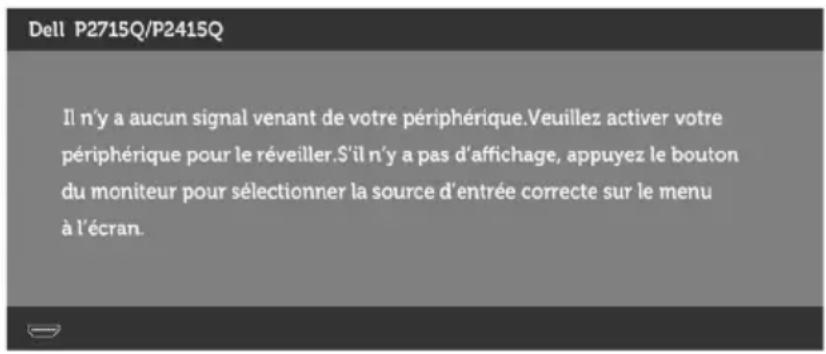
*Laconsommation électrique nulle en mode ARRET ne peut être obtenue qu'en débranchant le cordon d'alimentation du moniteur.
**Consommation électrique maximale avec luminance maximale.
Activez l'ordinateur et le moniteur pour accéder à l'OSD.

REMARQUE : Ce moniteur est conforme à la norme ENERGY STAR.

Assignations des broches
Connecteur DP(entrée)
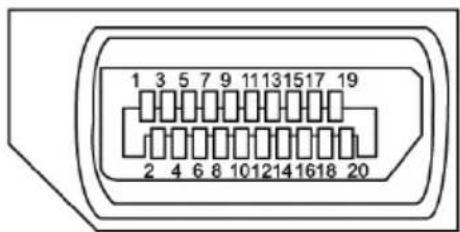
| Numéro de broche | Coté à 20 broches du câble de signal connecté |
| 1 ML3 (n) | |
| 2 MASSE | |
| 3 ML3 (p) | |
| 4 ML2 (n) | |
| 5 MASSE | |
| 6 ML2 (p) | |
| 7 ML1 (u) | |
| 8 MASSE | |
| 9 ML1 (p) | |
| 10 ML0 (n) | |
| 11 MASSE | |
| 12 ML0 (p) | |
| 13 CONFIG1 | |
| 14 CONFIG2 | |
| 15 CAN AUX (p) | |
| 16 MASSE | |
| 17 CAN AUX (n) | |
| 18 Détection connexion à chaud | |
| 19 Retour | |
| 20 DP_PWR |
Connecteur de sortie DP
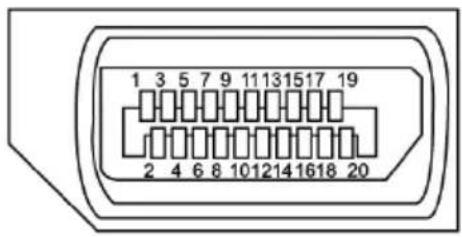
| Numéro de broche | Coté à 20 broches du câble de signal connecté |
| 1 ML0 (p) | |
| 2 MASSE | |
| 3 ML0 (n) | |
| 4 ML1 (p) | |
| 5 MASSE | |
| 6 ML1 (n) | |
| 7 ML2 (p) | |
| 8 MASSE | |
| 9 ML2 (n) | |
| 10 ML3 (p) | |
| 11 MASSE | |
| 12 ML3 (n) | |
| 13 CONFIG1 | |
| 14 CONFIG1 | |
| 15 CAN AUX (p) | |
| 16 MASSE | |
| 17 CAN AUX (n) | |
| 18 Détection connexion à chaud | |
| 19 Retour | |
| 20 DP_PWR |
Connecteur mDP
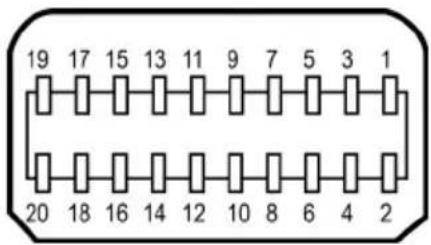
| Numéro de broche | Coté à 20 broches du câble de signal connecté |
| 1 MASSE | |
| 2 Détection connexion à chaud | |
| 3 ML3 (n) | |
| 4 MASSE | |
| 5 ML3 (n) | |
| 6 MASSE | |
| 7 MASSE | |
| 8 MASSE | |
| 9 ML2 (n) | |
| 10 ML0 (p) | |
| 11 ML2 (p) | |
| 12 ML0 (p) | |
| 13 MASSE | |
| 14 MASSE | |
| 15 ML1 (n) | |
| 16 AUX (p) | |
| 17 ML1 (p) | |
| 18 AUX (n) | |
| 19 MASSE | |
| 20 +3,3 V DP_PWR |
Connecteur HDMI
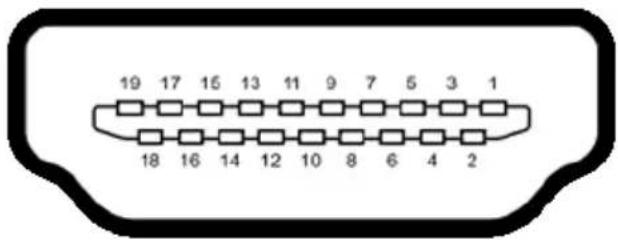
Numéro de broche Coté à 19 broches du câble de signal connecté
| 1 TMDS DATA 2+ |
| 2 TMDS DATA 2 SHIELD |
| 3 TMDS DATA 2- |
| 4 TMDS DATA 1+ |
| 5 TMDS DATA 1 SHIELD |
| 6 TMDS DATA 1- |
| 7 TMDS DATA 0+ |
| 8 TMDS DATA 0 SHIELD |
| 9 TMDS DATA 0- |
| 10 TMDS CLOCK+ |
| 11 TMDS CLOCK SHIELD |
| 12 TMDS CLOCK- |
| 13 CEC |
| 14 Reserved (N.C. on device) |
| 15 DDC CLOCK (SCL) |
| 16 DDC DATA (SDA) |
| 17 DDC/CEC Ground |
| 18 +5 V POWER |
| 19 HOT PLUG DETECT |
Connecteur MHL
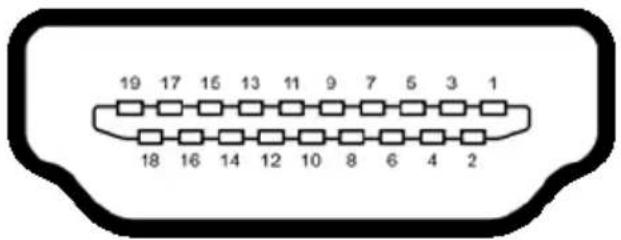
| Numéro de broche | Coté à 19 broches du câble de signal connecté |
| 1 N/C | |
| 2 CD_SENSE | |
| 3 N/C | |
| 4 N/C | |
| 5 TMDS_GND | |
| 6 N/C | |
| 7 MHL+ | |
| 8 MHL_Shield | |
| 9 MHL- | |
| 10 N/C | |
| 11 TMDS_GND | |
| 12 N/C | |
| 13 N/C | |
| 14 N/C | |
| 15 CD_PULLUP | |
| 16 N/C | |
| 17 VBUS_CBUS_GND | |
| 18 VBUS | |
| 19 CBUS | |
| 2Shell Protection | |
Interface Universal Serial Bus (USB)
Cette section vous donne des informations sur les ports USB qui sont disponibles sur le côté gauche de votre moniteur.
Votre ordinateur dispose des ports USB suivants :
• Un port USB 3.0 montant
• Quatre ports USB 3.0 descendants

REMARQUE : Les ports USB du moniteur ne fonctionnent correctement que lorsque le moniteur est allumé ou en mode d'économie d'énergie. Si vous coupez le moniteur puis le remettez en marche, les périphériques branchés peuvent mettre quelques secondes avant de pouvoir fonctionner normalement.
Vitesse de transfert Débit Consommation électrique
| SuperSpeed 5 Gbps 4,5 W (Max., chaque port) |
| Haute vitesse 480 Mbps 2,5 W (Max., chaque port) |
| Pleine vitesse 12 Mbps 2,5 W (Max., chaque port) |
Port USB montant Port USB 3.0 descendant
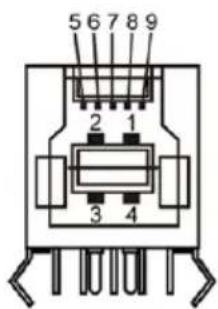
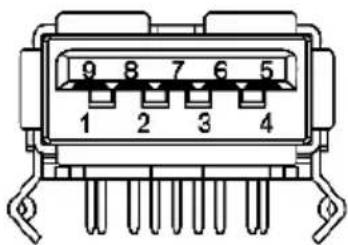
| Numéro de broche | Nom du signal Numéro de broche | Nom du signal |
| 1 VBUS 1 VBUS | ||
| 2 D- 2 D- | ||
| 3 D+ | 3 D+ | |
| 4 | MASSE | 4 MASSE |
| 5 StdB_SSTX- | 5 StdA_SSRX- | |
| 6 | StdB_SSTX+ | 6 StdA_SSRX+ |
| 7 | MASSE_DRAIN 7 MASSE_DRAIN | |
| 8 | StdB_SSRX- | 8 StdA_SSTX- |
| 9 | StdB_SSRX+ | 9 StdA_SSTX+ |
| Coque | Cadran | Coque Cadran |
Capacité 'Plug and Play'
Vous pouvez installer ce moniteur avec n'importe ordinateur compatible Plug and Play. Ce moniteur fournit automatiquement à l'ordinateur ses données d'identification d'affichage étendues (Extended Display Identification Data : EDID) en utilisant les protocoles DDC (Display Data Channel) de manière à ce que l'ordinateur puisse effectuer automatiquement la configuration et optimiser les paramètres du moniteur. La plupart des installations de moniteur sont automatique ; vous pouvez si nécessaire, y choisir différents réglages. Pour consulter les informations relatives à l'installation et aux modifications de réglage du moniteur, voir la section Utilisation du moniteur.
Qualité du moniteur LCD et politique de pixel
Pendant le processus de fabrication de ce moniteur LCD, il n'est pas anormal que un ou plusieurs pixels deviennent fixe et ne puissent plus changer. Il est difficile de les voir et n'affecte en rien la qualité ou l'utilisation de l'écran. Pour plus d'informations sur la Politique de la qualité et des pixels des moniteurs Dell, visitez le site de support de Dell : http://www.dell.com/support/monitors.
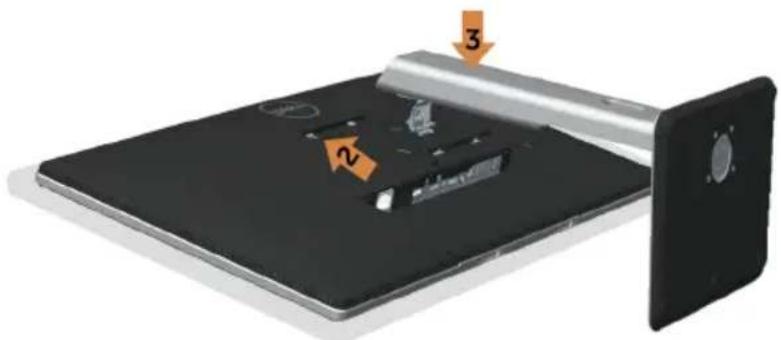
Attacher le socle

REMARQUE : Le socle est détaché du moniteur lorsqu'il sort de l'usine.

REMARQUE : La procédure suivante s'applique au support par défaut. Si vous avez acheté un autre support, consultez la documentation fournie avec pour le monter.

AVERTISSEMENT : Placez le moniteur sur une surface plate, propre et souple pour éviter d'érafler l'écran.
Pour attacher le socle du moniteur:
1 Placez le moniteur sur une surface plane.
2 Faites rentrer les deux onglets de la partie supérieure du socle dans les fentes à l'arrière du moniteur.
3 Appuyez sur le socle jusqu'à ce qu'il s'attache.
Connector votre moniteur

ATTENTION : Avant de débuter quelque procédure que ce soit de cette section, suivez les Instructions de sécurité.
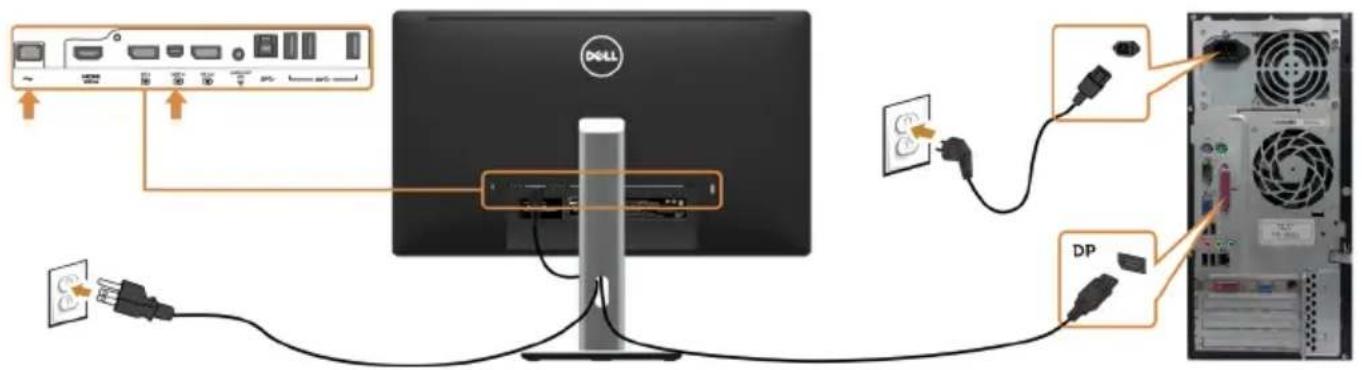
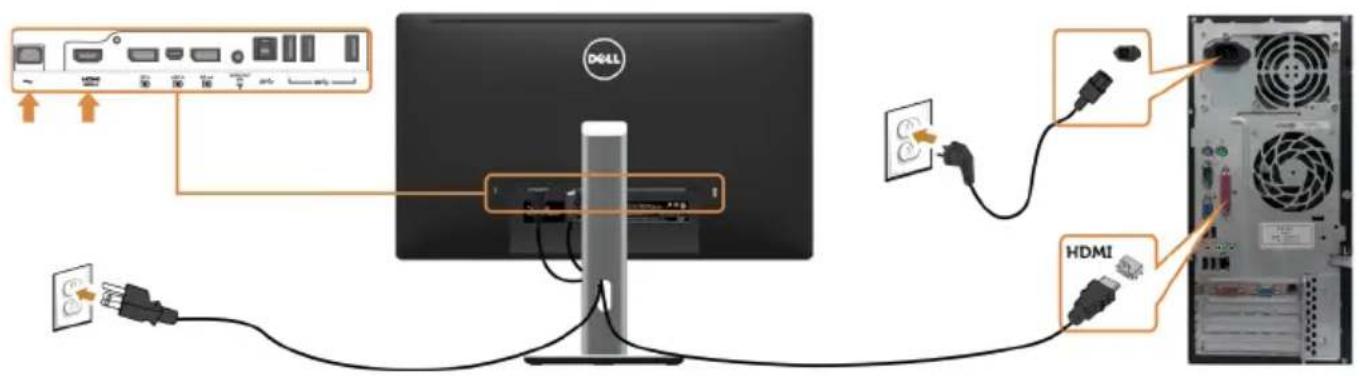
Pour connecter votre moniteur à l'ordinateur :
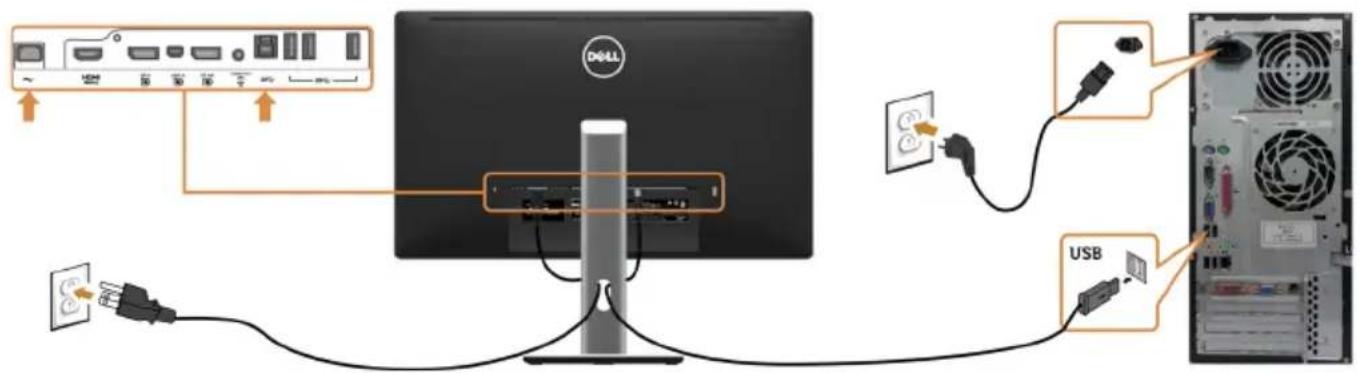
1 Eteignez votre ordinateur et débranchez son cordon d'alimentation de la prise murale.
2 Connectez le câble mDP-DP/HDMI/USB de votre moniteur à l'ordinateur.
Raccorder le câble DP (ou mDP)
Branchement du câble HDMI(optionnel)
ranchement du câble USB
Connexion de l'écran pour la fonction DP Multi- Transport Stream (MST)
Moniteur secondaire Moniteur principal
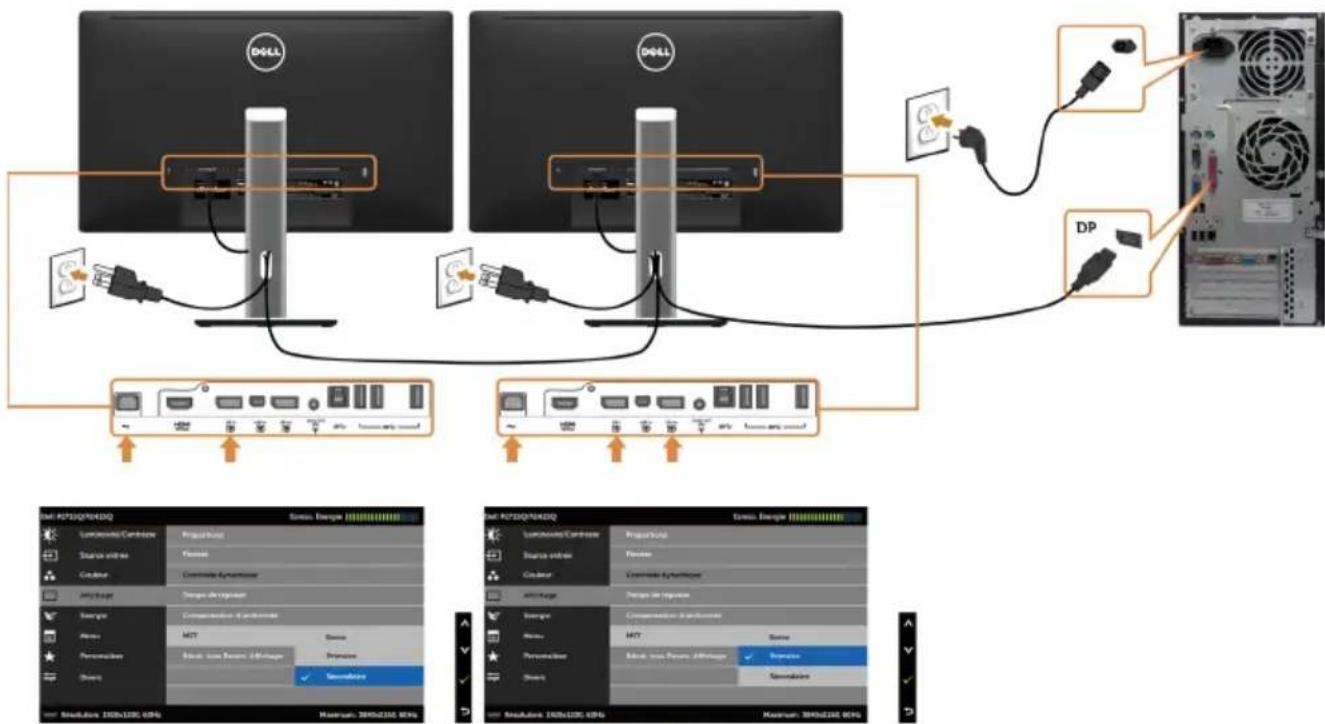

REMARQUE : supporte la fonction DP MST. Pour pouvoir utiliser cette fonction, votre
carte vidéo PC doit être certifiée DP1.2 avec l'option MST.
Utilisation de Mobile-High Definition Link (MHL)

REMARQUE : Ce moniteur est compatible MHL.

REMARQUE : Pour utiliser la fonction MHL, utilisez uniquement un câble et des appareils source certifiés MHL et prenant en charge la sortie MHL.

REMARQUE : Certains appareils source MHL peuvent avoir besoin de quelques secondes ou plus pour émettre une image, en fonction des appareils source MHL.

REMARQUE : Lorsque l'appareil source MHL entre en mode veille, le moniteur affiche un écran noir ou le message ci-dessous, en fonction de la sortie de l'appareil source MHL.
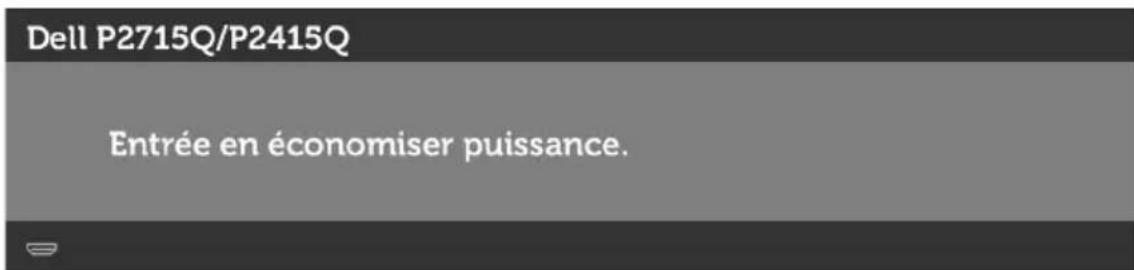
Pour activer la connexion MHL, veuillez effectuer les étapes suivantes :
1 Branchez l'adaptateur d'alimentation à votre moniteur et à une prise électrique.
2 Connectez le port (micro) USB de votre appareil source MHL au port HDMI (MHL)
du moniteur avec un câble certifié MHL (voir vue du bas pour plus de détails).
3 Allumez le moniteur et l'appareil MHL source.
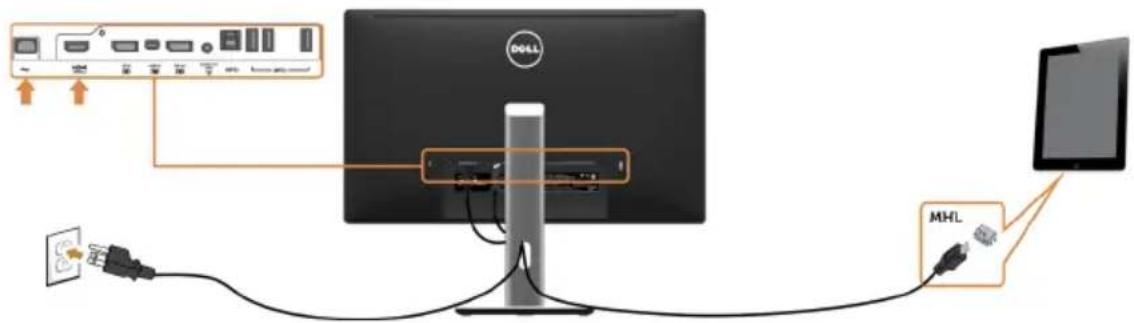
4 Sélectionnez la source d'entrée HDMI (MHL) sur le moniteur avec le menu OSD (voir Utiliser le menu de l'écran (OSD) pour plus de détails).
5 Si le moniteur n'affiche pas d'image, voir les Problèmes spécifiques à Mobile High-Definition Link (MHL).
Organisation des câbles
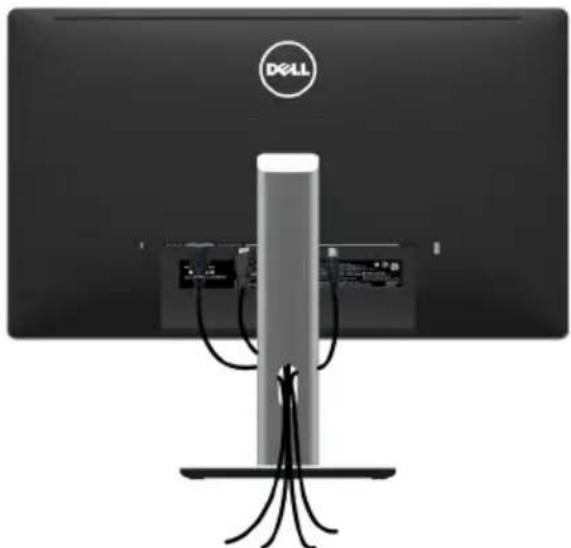
Après avoir fixé tous les câbles nécessaires à votre moniteur et à votre ordinateur, (voir Raccorder votre moniteur pour la fixation des câbles) organisez tous les câbles comme indiqué ci-dessus.
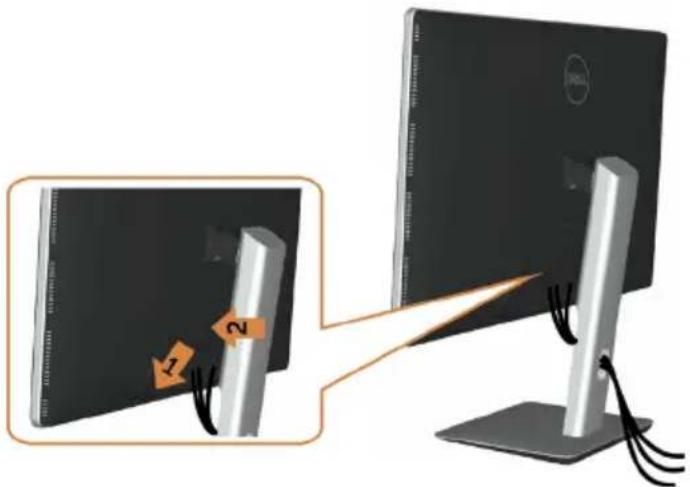
Installation du couvercle de câble

REMARQUE : Le couvercle de câble est détaché lorsque le moniteur est livré depuis l'usine.
1 Insérez les deux crochets sur la partie inférieure du couvercle de câble dans les emplacements à l'arrière du moniteur.
2 Appuyez sur le couvercle de câble jusqu'à ce qu'il se fixe.
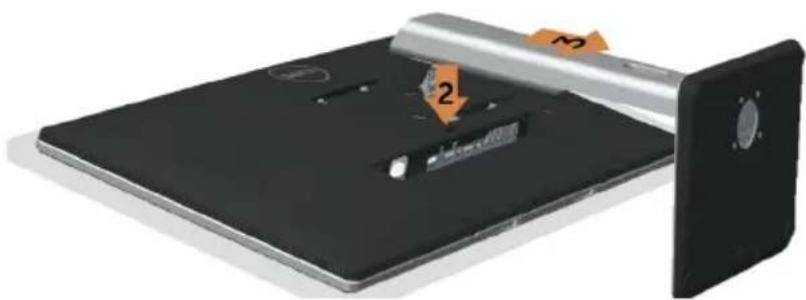
Retirer le support de moniteur

AVERTISSEMENT : Pour éviter les rayures sur l'écran LCD en enlevant la base, assurez-vous que le moniteur est placé sur une surface nette.

REMARQUE : La procédure suivante s'applique au support par défaut. Si vous avez acheté un autre support, consultez la documentation fournie avec pour le monter.
Pour enlever le socle :
1 Placez le moniteur sur un chiffon ou coussin doux.
2 Appuyez sur le bouton de dégagement de la base et maintenez le enfoncé.
3 Appuyez sur le support jusqu'à ce qu'il s'encliquète à sa place.
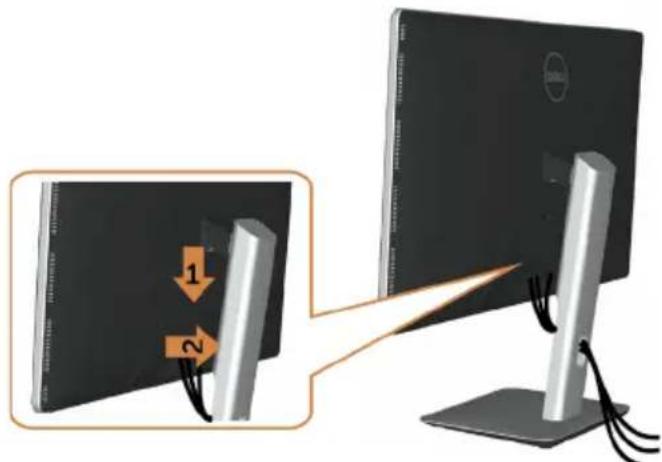
Retirer le couvercle de câble
1 Appuyez sur le crochet du couvercle de câble.
2 Retirez les deux crochets de la partie inférieure du couvercle de câble depuis les emplacements à l'arrière du moniteur.
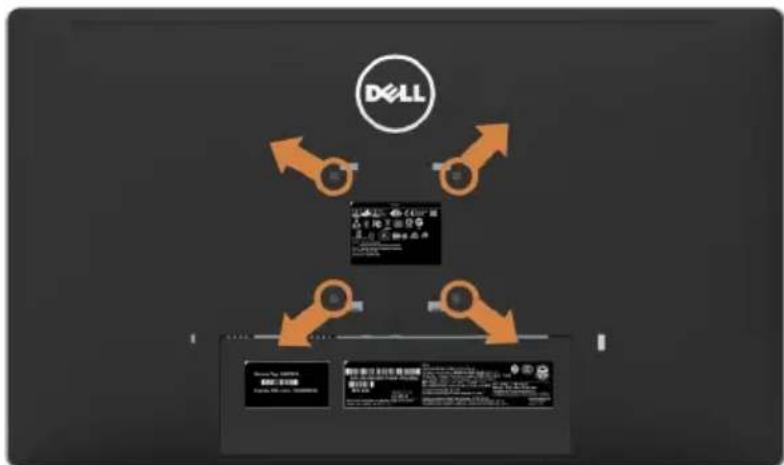
Montage mural (optionnel)
flowchart
graph TD
    A["Dell"] --> B["支付"]
    A --> C["支付"]
    A --> D["支付"]
    B --> E["Apple"]
    C --> F["Apple"]
    D --> G["Apple"]
    E --> H["Transaction"]
    F --> H
    G --> H

REMARQUE : Utilisez des vis M4 de 10 mm pour connecter le moniteur au kit de montage mural.
Consultez les instructions proposées avec le kit de montage mural compatible VESA.
1 Placez l'écran du moniteur sur un chiffon doux ou un coussin sur une table plane stable.
2 Enlevez la base.
3 Utilisez un tournevis cruciforme Philips pour retirer les quatre vis qui retiennent le couvercle plastique.
4 Attachez les crochets de fixation du kit -de montage mural au moniteur.
5 Installez le moniteur sur le mur en suivant les instructions fournies avec le kit de montage du socle.

REMARQUE : A utiliser seulement avec un support de montage -mural listé UL avec une capacité de poids/charge minimale de 10,66 kg (P2715Q)/8,68 kg (P2415Q).
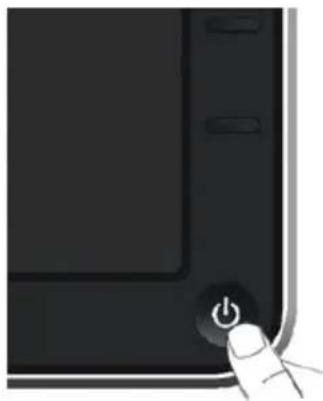
Allumer le moniteur
Appuyez le bouton pour allumer le moniteur.
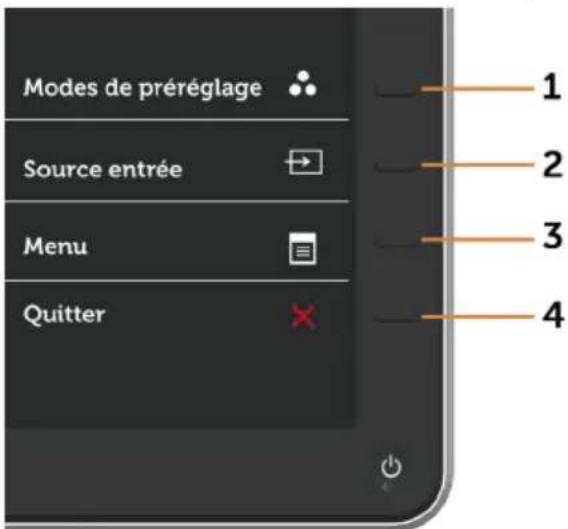
Utiliser les boutons du panneau frontal
Utilisez les boutons sur le panneau frontal du moniteur pour régler les paramètres de l'image. Lorsque vous utilisez ces boutons pour changer les réglages, les valeurs numériques correspondantes s'affichent à l'écran via l'OSD.
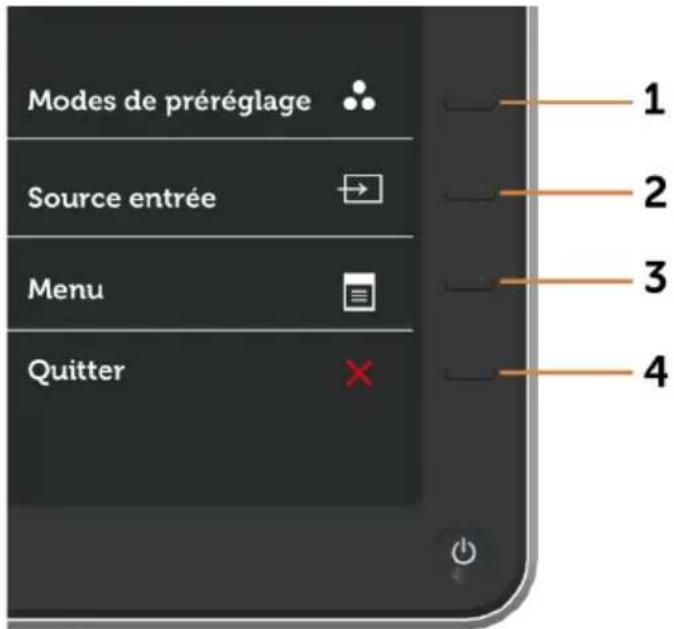
| Bouton du-panneau frontal Description | ||
| 1 |  | Utilisez ce bouton pour choisir à partir d'une liste des modes de couleur préréglés. |
| Raccourci : Modes prédéfinis | ||
| 2 |  | Utilisez ce bouton pour choisir dans une liste de sources d'entrée. |
| Raccourci : Source entrée | ||
| 3 |  | Utilisez ce bouton pour afficher le menu à l'écran (OSD) et sélectionner les options du menu.Voir Accéder au Menu Système. |
| Menu | ||
| 4 |  | Utilisez ce bouton pour retourner au menu principal ou quitter le menu OSD principal. |
| Quitter | ||
Bouton- du panneau frontal
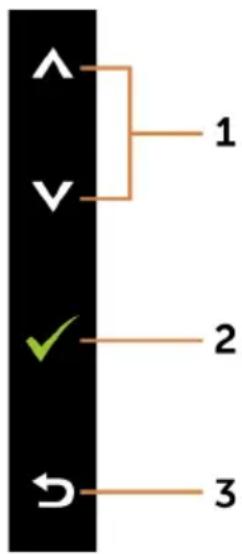
Utilisez les boutons du panneau frontal du moniteur pour régler les paramètres de l'image.
| Bouton du-panneau frontal | Description | ||
| 1 |  |  | Utilisez les touches Haut (augmenter) et Bas (diminuer) pour ajuster les éléments du menu OSD. |
| Haut | Bas | ||
| 2 |  | Utilisez la touche OK pour confirmer votre sélection | |
| OK | |||
| 3 |  | Utilisez la touche Retour pour retourner au menu précédent. | |
| Retour | |||
Utilisation du menu à l'écran (OSD)
Accéder au Menu Système

REMARQUE : Toute modification apportée en utilisant le menu OSD est automatiquement enregistrée lorsque vous accédez à une autre section du menu OSD, lorsque vous quittez le menu OSD ou lorsque vous patientez le temps que le menu OSD disparaisse de l'écran.
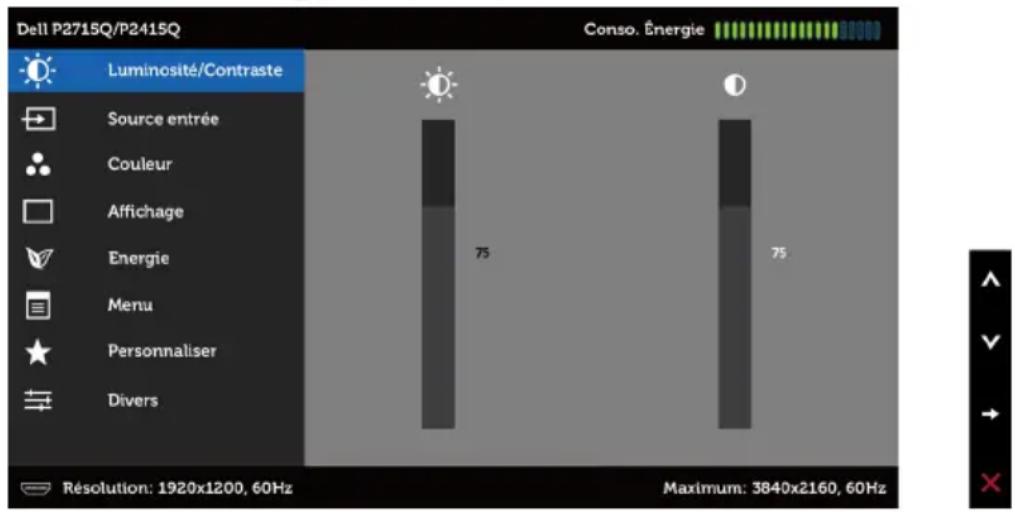
1 Appuyez sur le bouton pour ouvrir le menu OSD et afficher le menu principal.
bar
Dell P2715Q/P2415Q Conso. Énergie | Category | Value | | :--- | :--- | | Luminosité/Contraste | 75 | | Source entrée | 75 | | Couleur | 75 | | Affichage | 75 | | Energie | 75 | | Menu | 75 | | Personnaliser | 75 | | Divers | 75 | Résolution: 1920x1200, 60Hz Maximum: 3840x2160, 60Hz2 Appuyez sur les boutons ⚠️ pour vous déplacez entre les options. Lorsque vous allez d'une icône à une autre, le nom de l'option est mis en surbrillance.
3 Appuyez une fois sur le bouton — au pour activer l'option en surbrillance.
4 Appuyez sur les boutons pour sélectionner le paramètre désiré.
5 Appuyez sur le bouton pour afficher la barre de réglage puis utilisez les boutons pour effectuer les modifications en fonction des indicateurs dans le menu.
6 Appuyez une fois sur le bouton pour retourner au menu principal et sélectionner une autre option. Ou appuyez deux ou trois fois sur le bouton pour quitter le menu OSD.
| Icône | Menu et Sous-Menus | Description |
 | Luminosité / Contraste | Utilisez ce menu pour activer le réglage Luminosité/Contraste.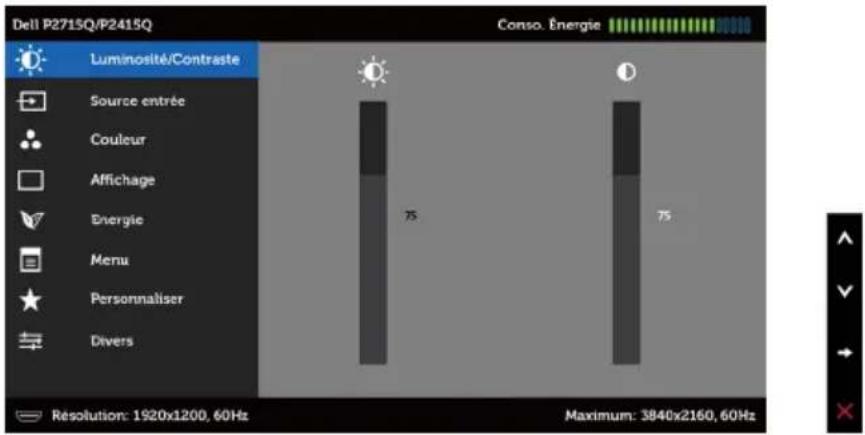 |
| Luminosité | La luminosité permet d'ajuster la luminance du rétro-éclairage (minimum 0 ; maximum 100).Appuyez sur le bouton pour augmenter la luminosité.Appuyez sur le bouton pour diminuer la luminosité.REMARQUE: L'ajustement manuel de la luminosité est désactivé lorsque le contraste dynamique est activé. | |
| Contraste | Commencez par ajuster la luminosité, puis le contraste si celui-ci est nécessaire.Appuyez sur le bouton pour augmenter le contraste et appuyez sur le bouton pour baisser le contraste (min 0 ~ max 100).Le contraste permet d'ajuster la différence entre les points sombres et les points lumineux du moniteur. | |
 | Source d'entrée | Utilisez le menu Source d'entrée pour choisir entre les différents signaux vidéo qui peuvent être connectés à votre moniteur.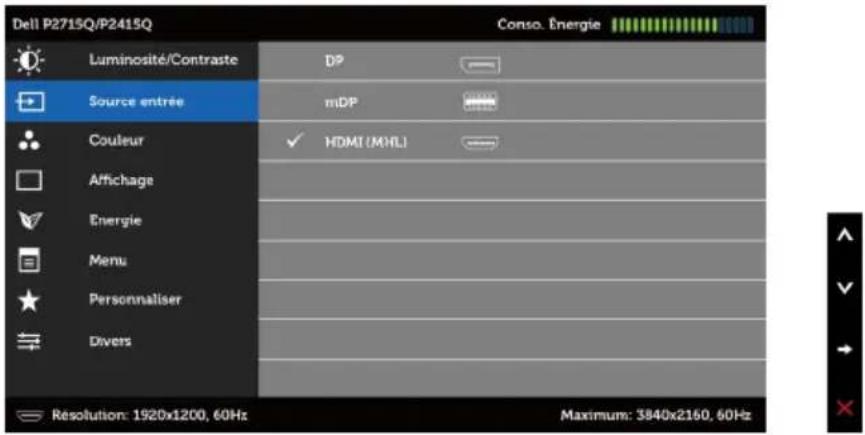 |
| DP Sélectionnez l'entrée DP lors de l'utilisation du connecteur analogique DP (DisplayPort).Appuyez sur pour sélectionner la source d'entrée DP. | ||
| mDP Sélectionnez l'entrée mDP lors de l'utilisation du connecteur analogique mDP (mini DisplayPort).Appuyez sur ● pour sélectionner la source d'entrée mDP. | ||
| HDMI(MHL) Sélectionnez l'entrée HDMI(MHL) lors de l'utilisation du connecteur analogique HDMI.Appuyez sur ● pour sélectionner la source d'entrée HDMI(MHL). | ||
 | couleur Utilisez le menu Couleur pour ajuster le mode de réglage des couleurs.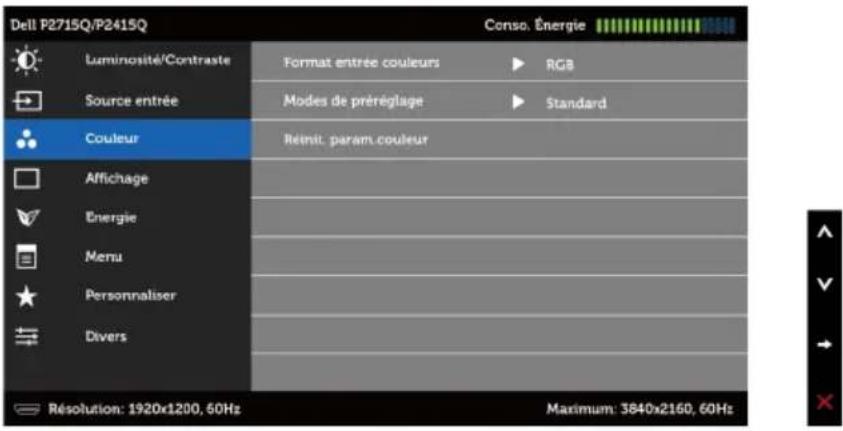 | |
| Format couleur d'entréeMode préréglé | Permet de régler le mode d'entrée vidéo sur :RVB: Sélectionnez cette option si votre moniteur est connecté à un ordinateur (ou un lecteur de DVD) avec un câble HDMI, mDP-DP ou à un appareil MHL avec un câble MHL.YPbPr: Sélectionnez cette option si votre lecteur de DVD supporte seulement la sortie YPbPr.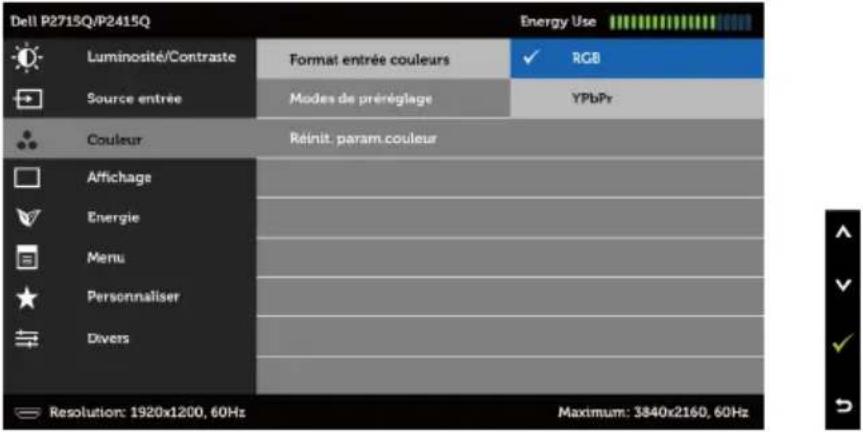 Lorsque vous sélectionnez Modes préréglés, vous pouvez choisir Standard, Multimédia, Film, Jeu, Papier, Chaud, Froid ou Couleur personnalisée dans la liste.Standard: réglages par défaut des couleurs. Ce mode est le mode préréglé par défaut.Multimédia: Idéal pour les applications multimédia.Film: Idéal pour les films.Jeux: Idéal pour la plupart des applications de jeux.Papier: Charge les paramètres de luminosité et de netteté idéaux pour voir du texte. Colorez le fond du texte pour simuler un support papier sans affecter les images en couleur. S'applique uniquement au format d'entrée RVB.Chaud: Augmente la température des couleurs. L'écran apparaîtra plus 'chaud' avec une teinte rougeâtre/ jaunâtre.Froid: Baisse la température des couleurs. L'écran apparaîtra plus 'froid' avec une teinte bleuâtre.Couleur personnalisée: Pour régler manuellement la température des couleurs.Appuyez sur les boutons pér régler les valeurs Rouge, Vert et Bleu et créer votre propre préréglage du mode couleur. Lorsque vous sélectionnez Modes préréglés, vous pouvez choisir Standard, Multimédia, Film, Jeu, Papier, Chaud, Froid ou Couleur personnalisée dans la liste.Standard: réglages par défaut des couleurs. Ce mode est le mode préréglé par défaut.Multimédia: Idéal pour les applications multimédia.Film: Idéal pour les films.Jeux: Idéal pour la plupart des applications de jeux.Papier: Charge les paramètres de luminosité et de netteté idéaux pour voir du texte. Colorez le fond du texte pour simuler un support papier sans affecter les images en couleur. S'applique uniquement au format d'entrée RVB.Chaud: Augmente la température des couleurs. L'écran apparaîtra plus 'chaud' avec une teinte rougeâtre/ jaunâtre.Froid: Baisse la température des couleurs. L'écran apparaîtra plus 'froid' avec une teinte bleuâtre.Couleur personnalisée: Pour régler manuellement la température des couleurs.Appuyez sur les boutons pér régler les valeurs Rouge, Vert et Bleu et créer votre propre préréglage du mode couleur.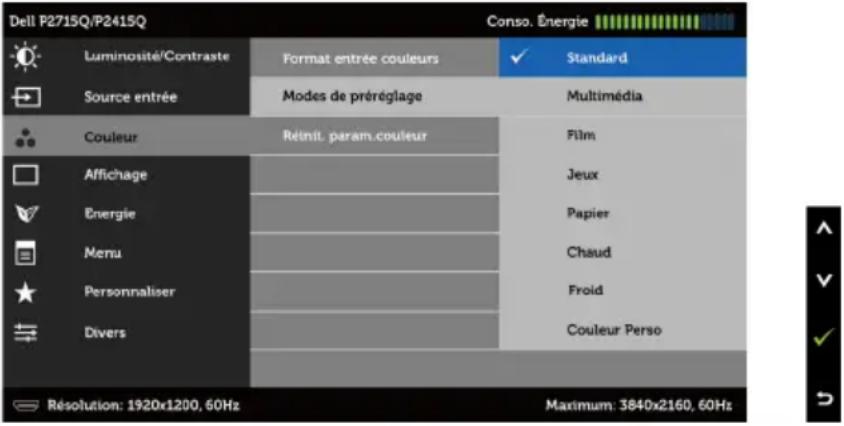 | |
| Réinitialiser les Réglages de couleur | Réinitialise les réglages de couleur de votre moniteur aux valeurs d'usine par défaut. | |
Icône
Menu et Sous-Menus
Description

Affichage
Utilisez le menu Paramètres d'affichage pour ajuster l'image.
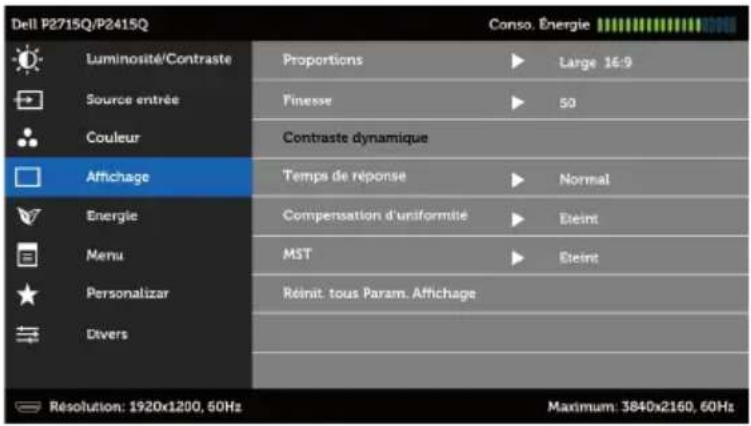

Rapport d'aspect Ajuste le rapport d'aspect de l'image sur Large 16:9, 4:3 ou 1:1.
Netteté Rend l'image plus net ou plus douce. Utiliser 🐎 pour régler la netteté de « 0 » à « 100 ».
Contraste dynamique Vous permet d'augmenter le niveau de contraste pour proposer une qualité d'image plus nette et détaillée. Appuyez sur le bouton —bur régler Contraste dynamique sur «Marche» ou «Arrêt».
REMARQUE : Contraste dynamique offre un contraste plus élevé si vous choisissez le mode Jeux ou le mode Film.
Temps de réponse Vous permet de définir le temps de réponse sur Normal ou Rapide.
Compensation d'uniformité Sélectionnez les réglages de compensation de l'uniformité pour la luminosité et les couleurs. Calibré est le réglage calibré par défaut en usine.
Compensation d'uniformité ajuste différentes zones de l'écran par rapport au centre pour obtenir une luminosité uniforme et les mêmes couleurs sur tout l'écran. Pour une performance optimale de l'écran, Luminosité et Contraste pour certains modes préréglés (standard...) seront désactivées lorsque Compensation d'uniformité est activée.
MST « Désactivé » : mode par défaut - 4k2k 60 Hz avec fonction MST désactivée.
« Principal » : réglage en mode principal à 4K2K 30 Hz avec MST (sortie DP) activée.
« Secondaire » : réglage en mode secondaire à 4K2K 30 Hz avec MST (sortie DP) désactivée.
REMARQUE : Le mode Secondaire peut être défini à l'aide d'une touche de raccourci pour basculer sur DP 1.1 quand il n'y a pas d'affichage. Voir Dépannage.
Réinitialiser les réglages de l'affichage Permet de restaurer les réglages d'affichage à leurs paramètres d'usine par défaut.
| Icône | Menu et Sous-Menus | Description | |
 | Énergie | 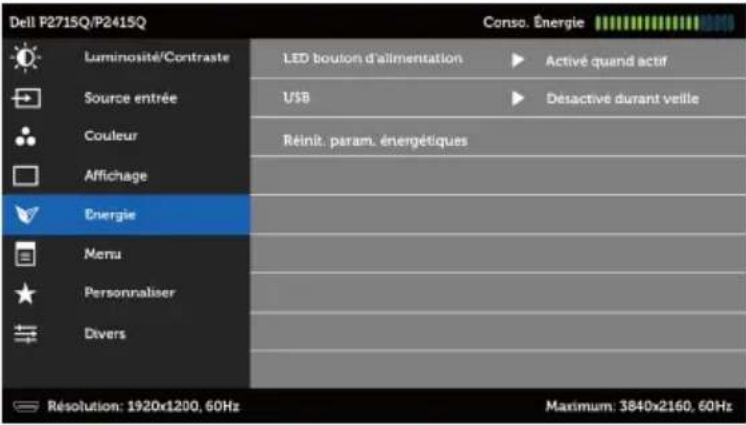 | (197W) |
| Voyant DEL du bouton 'alimentation | Vous permet de définir l'état du voyant d'alimentation pour économiser de l'énergie. | ||
| USB | 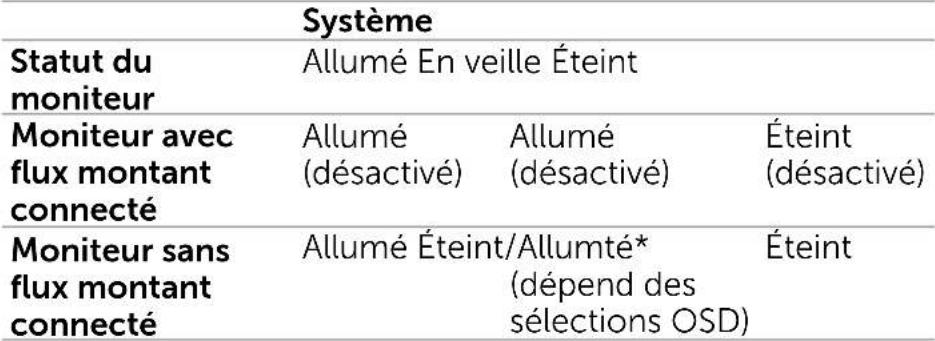 | ||
| Réinitialiser les Réglages de l'énergie | Sélectionnez cette option pour restaurer les Réglages de l'énergie par défaut. | ||
 | Menu | Sélectionnez cette option pour ajuster les réglages de l'OSD, tels que la langue du menu OSD, la durée d'affichage du menu sur l'écran, et ainsi de suite.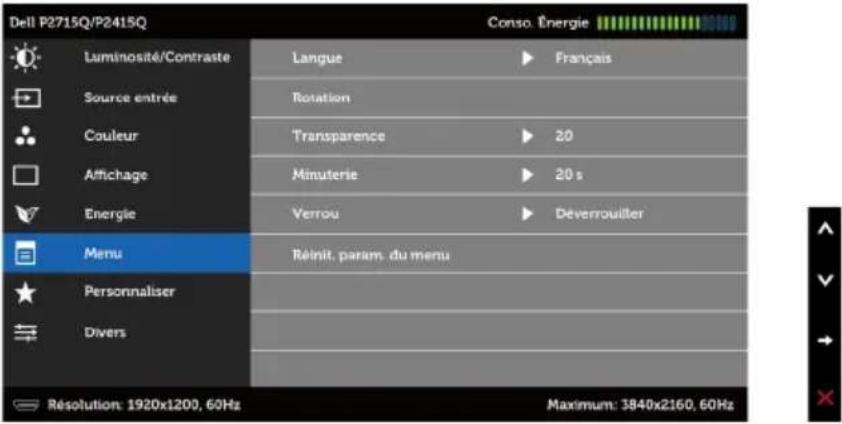 | |
| Langue Définissez la langue d'affichage OSD parmi les huit langues proposées.(Anglais, Espagnol, Français, Allemand, Portugais (Brésil), Russe, Chinois simplifié ou Japonais). | |||
| Rotation Fait tourner l'OSD de 90 degrés dans le sens inverse des aiguilles d'une montre. Vous pouvez régler le menu en fonction de la rotation de votre écran. | |||
| Transp -arence | Sélectionnez cette option pour changer la transparence du menu en utilisant (min. 0 / max. 100). | ||
| Minuterie Durée d'affichage OSD : Permet de définir la durée d'affichage du menu OSD après avoir appuyé sur un bouton. Utilisez les boutons pour régler le curseur en incrément de 1 seconde, de 5 à 60 secondes. | |||
| Verrouillage Permet de contrôler l'accès utilisateur aux réglages. Lorsque Verrouillé est sélectionné, aucun réglage utilisateur n'est autorisé. Tous les boutons sont verrouillés. REMARQUE : Fonction de verrouillage - verrouillage doux (via le menu OSD) ou verrouillage forcé (restez appuyé sur le bouton d'alimentation pendant 10 secondes) Fonction de déverrouillage - Uniquement via un déverrouillage forcé (restez appuyé sur le bouton d'alimentation pendant 10 secondes) | |||
| Réinitialiser les Réglages du menu | Permet de restaurer les réglages du menu à leurs paramètres d'usine par défaut. | ||
 | Personnaliser | Sélectionnez parmi Modes préréglés, Luminosité/Contraste, Réglage automatique, Source d'entrée, Rapport d'aspect ou Rotation et définissez-le en tant que touche de raccourci. | |
| Réinitialisation personnalisation | Restaurez les touches de raccourci à leurs paramètres par défaut. | ||
Icône
Menu et Sous-Menus
Description

Autres réglages
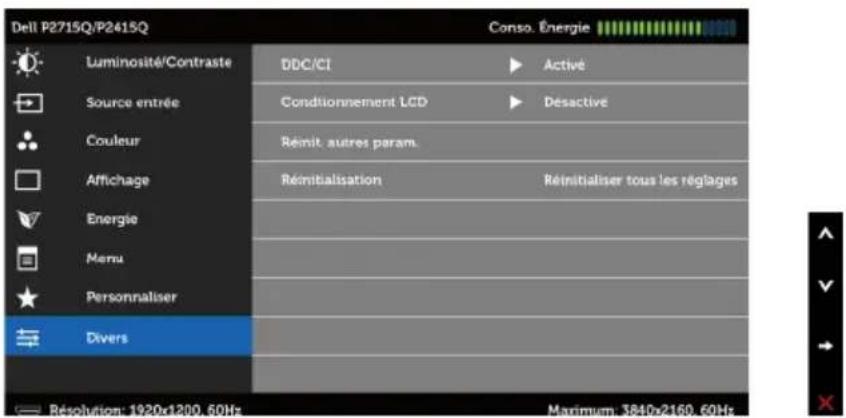
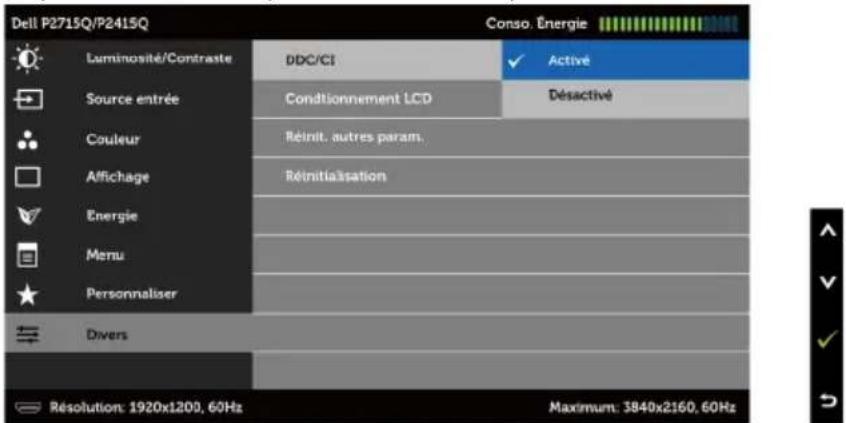
Choisissez cette option pour ajuster les paramètres OSD, comme le conditionnement DDC/CI, LCD, etc.
DDC/CI DDC/CI (Display Data Channel/Command Interface) vous permet d'ajuster les paramètres du moniteur en utilisant le logiciel de votre ordinateur.
Choisissez Désactiver pour désactiver cette fonction.
Activez cette fonction pour bénéficier d'une meilleure expérience et de performances optimales de votre moniteur.
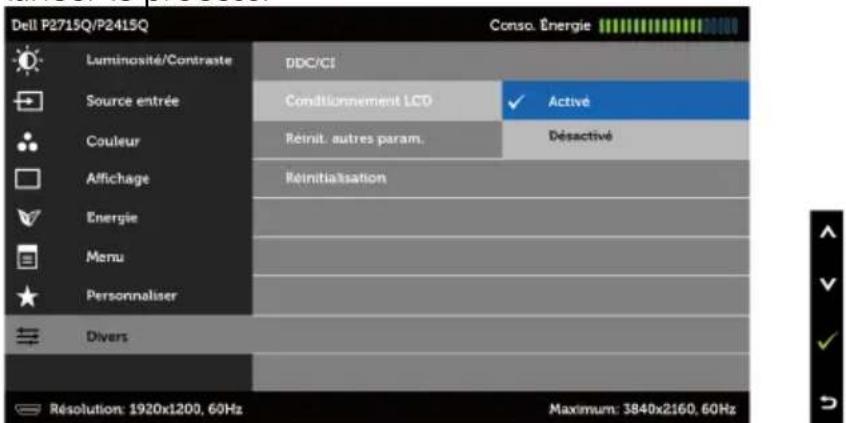
Traitement LCD
Cette fonction aide à réduire les cas mineurs de rétention d'image.
Selon le degré de rétention d'image, le programme peut mettre un certain temps à s'exécuter. Choisissez Activer pour lancer le process.
| Icône | Menu et Sous-Menus | Description |
| Réinitialiser les Autres réglages | Restaurez les autres paramètres, comme DDC/CI, aux réglages d'usine par défaut. | |
| Réinitialisation d'usine | Restaurez tous les réglages OSD à leurs paramètres par défaut. |

REMARQUE : Ce moniteur dispose d'une fonction intégrée pour étalonner automatiquement la luminosité pour compenser le vieillissement des DEL.
Messages d'avertissement de l'OSD
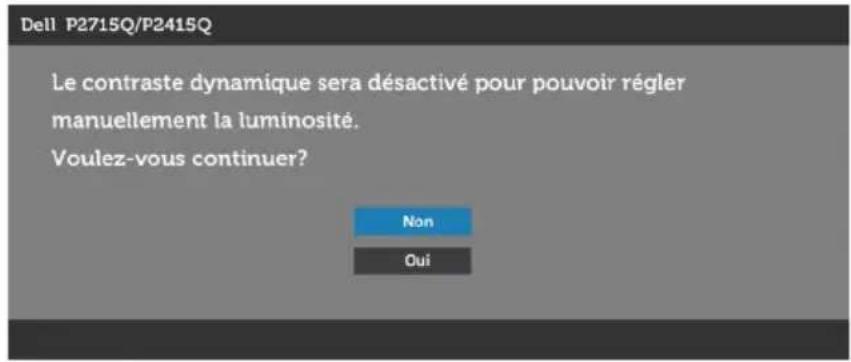
Lorsque la fonction Contraste dynamique est activée (dans ces modes préréglés : Jeu ou un film), le réglage manuel de la luminosité est désactivé.
Lorsque le moniteur n'est pas compatible avec un certain mode de résolution, vous verrez le message suivant s'afficher :
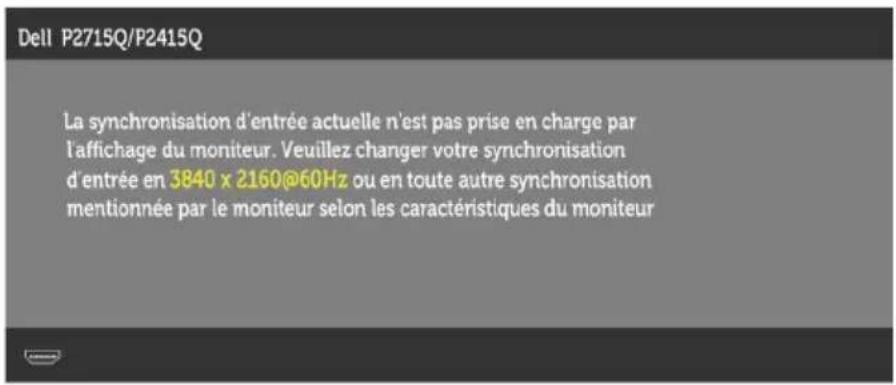
Cela signifie que l'écran ne peut pas se synchroniser avec le signal reçu depuis l'ordinateur. Voir Spécifications du moniteur pour connaître les limites des fréquences Horizontales et Verticales acceptables par ce moniteur. Le mode recommandé est 3840 X 2160.
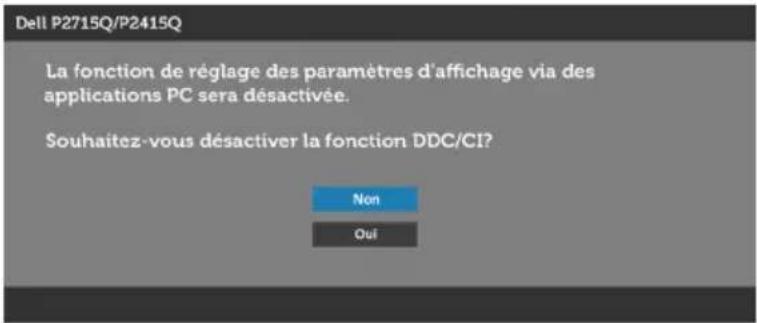
Vous verrez le message suivant avant que la fonction DDC/CI ne soit désactivée.
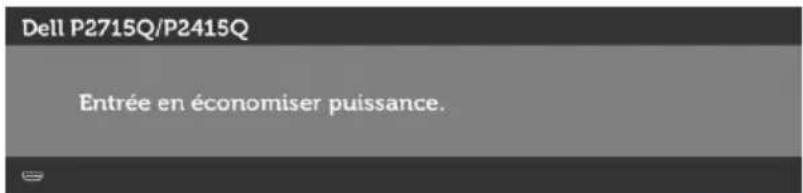
Quand le moniteur entre en Mode d'économie d'énergie, le message suivant s'affiche :
Activez l'ordinateur et réveillez le moniteur pour avoir accès à l'OSD. Si vous appuyez sur un bouton autre que le bouton d'alimentation, en fonction de l'entrée sélectionnée :
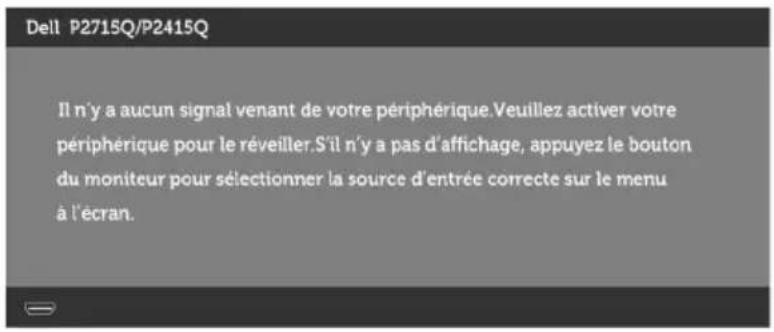
Si l'entrée DP, mDP ou HDMI (MHL) sélectionnée et si les câbles correspondants ne sont pas branchés, une boîte de dialogue flottante comme illustrée ci-dessous apparaît.
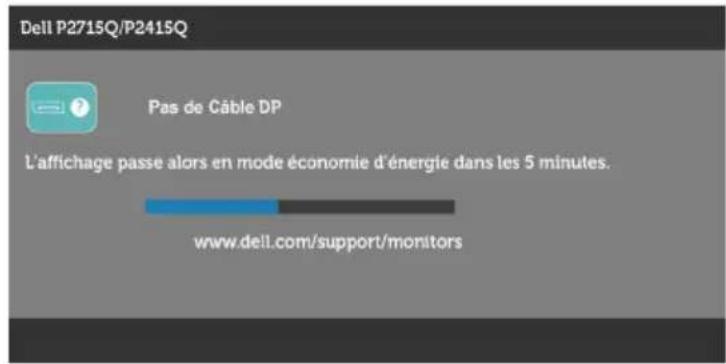
ou
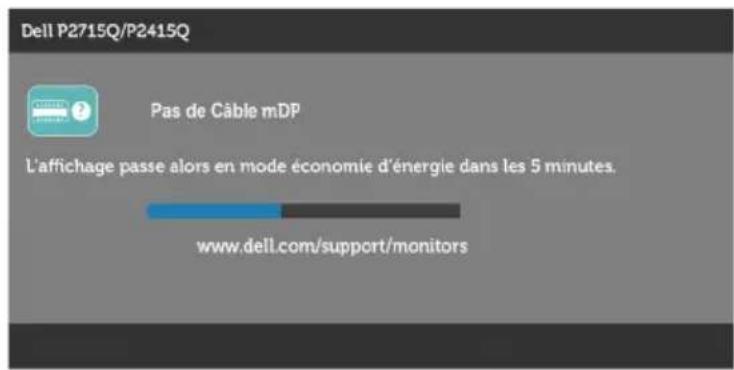
ou
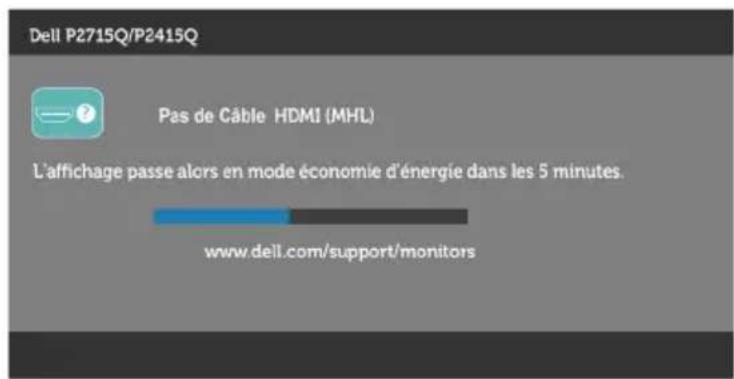
Voir Guide de dépannage pour plus d'informations.
A l'aide de l'inclinaison, du pivotement et du déploiement vertical

REMARQUE : Cela ne s'applique qu'à un moniteur avec un socle. Lorsque vous achetez un socle d'un type différent, veuillez vous référer au guide d'installation du socle en question pour plus d'informations.
Inclinaison, pivotement
Avec la base fixée au moniteur, vous pouvez incliner le moniteur pour obtenir l'angle de vue le plus confortable.
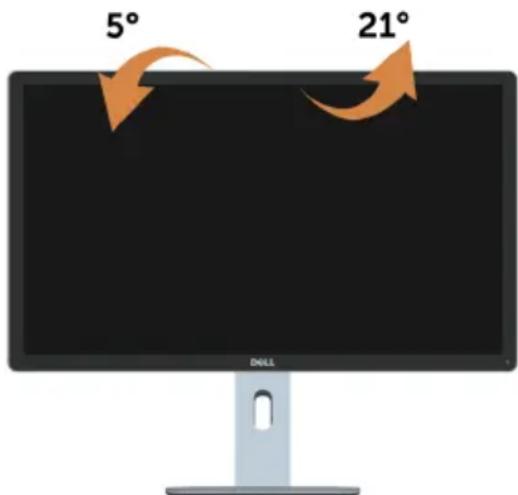

REMARQUE : Le socle est détaché lorsque le moniteur est livré depuis l'usine.
Extension verticale
Le support se déploie verticalement jusqu'à 115 mm (P2715Q) / 130 mm (P2415Q). Les figures ci-dessous illustrent comment déployer le support verticalement.
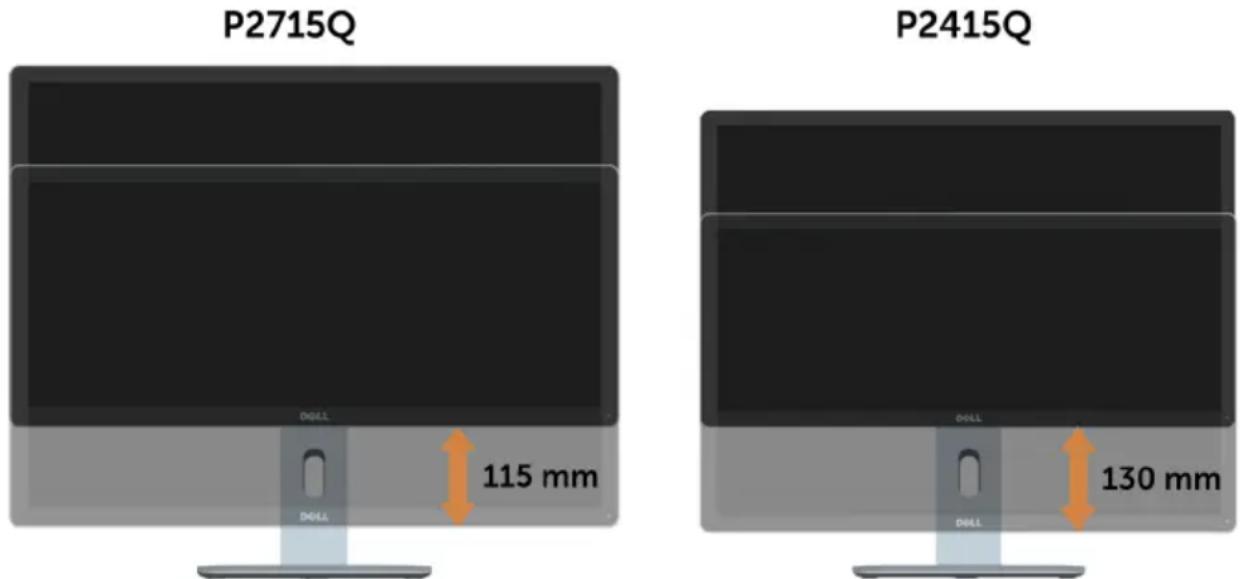
Faire tourner le moniteur
Avant de faire tourner le moniteur, votre moniteur doit être complètement déployé verticalement (Extension verticale) et complètement incliné (Inclinaison) vers le haut pour éviter de heurter le bord inférieur du moniteur.
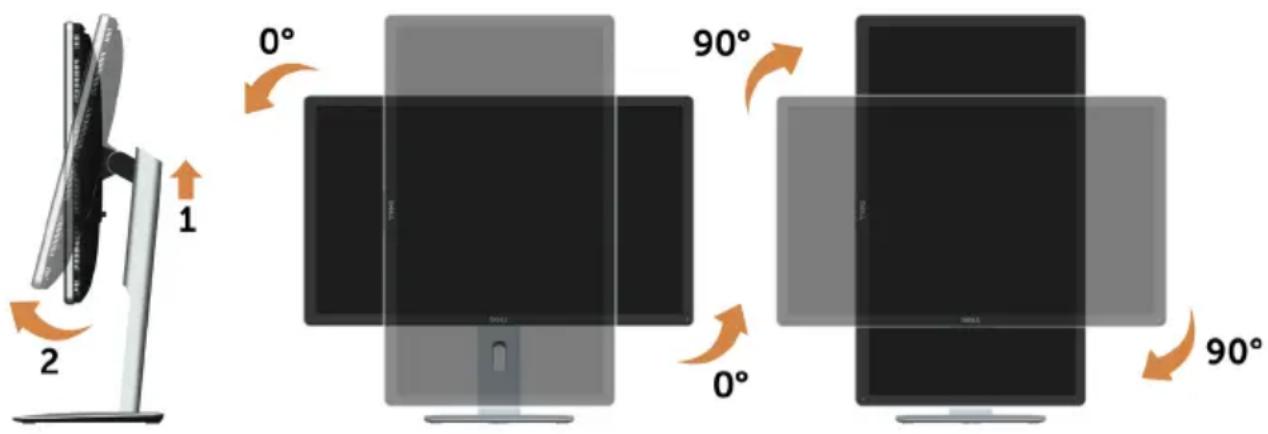

REMARQUE : Pour utiliser la fonction de rotation de l'affichage (Affichage
Paysage ou Portrait) avec votre ordinateur Dell, il vous faut un pilote graphique à jour qui n'est pas fourni avec ce moniteur. Pour télécharger le pilote graphique, allez sur support.dell.com et consultez la section Téléchargement pour y trouver les dernières mises à jour des Pilotes graphiques.

REMARQUE : En Mode d'affichage portrait, vous pouvez éprouver des dégradations de performances dans les applications intenses graphiquement (Jeux 3D etc.)
Régler les paramètres d'affichage de rotation de votre système
Après avoir fait tourner votre moniteur, il vous faut terminer la procédure ci-dessous pour régler les paramètres d'affichage en rotation de votre système.

REMARQUE : Si vous utilisez le moniteur avec un ordinateur non Dell, il vous faut aller sur le site Web du pilote grpahique ou sur le site Web du fabricant de votre ordinateur pour des informations sur la façon de faire tourner votre système d'exploitation.
Pour régler les paramètres d'affichage en rotation :
1 Cliquez avec le bouton droit sur le Bureau et cliquez sur Propriétés.
2 Sélectionnez l'onglet Réglages et cliquez sur Avancé.
3 Si vous avez une carte graphique ATI, choisissez l'onglet Rotation et réglez la rotation préférée.
4 Si vous avez une carte graphique nVidia, cliquez sur l'onglet nVidia, dans la colonne de gauche choisissez NVRotate, puis choisissez la rotation préférée.
5 Si vous avez une carte graphique Intel®, choisissez l'onglet graphique Intel, cliquez sur Propriétés graphiques, choisissez l'onglet Rotation, puis réglez la rotation préférée.

REMARQUE : Si vous ne voyez pas d'option de rotation ou si cela ne fonctionne pas correctement, allez sur support.dell.com et téléchargez le dernier pilote pour votre carte graphique.
⚠️ ATTENTION : Avant de débuter quelque procédure que ce soit de cette section, suivez les Instructions de sécurité.
Test automatique
Votre écran dispose d'une fonction de test automatique qui vous permet de vérifier s'il fonctionne correctement. Si votre moniteur et votre ordinateur sont connectés correctement mais que l'écran du moniteur reste éteint, utilisez la fonction de test automatique du moniteur en suivant ces étapes :
1 Eteignez votre ordinateur et votre moniteur.
2 Débranchez le câble d'affichage à l'arrière de l'ordinateur. Pour garantir le bon fonctionnement du test automatique, débranchez les câbles numérique (connecteur blanc) et analogique (connecteur bleu) à l'arrière de l'ordinateur, si connecté.
3 Allumez le moniteur.
La boîte de dialogue flottante doit apparaître à l'écran (sur un arrière-plan noir) si le moniteur ne peut pas détecter un signal vidéo mais s'il fonctionne correctement. En mode de test automatique, le témoin d'alimentation LED reste en blanc. De plus, en fonction de l'entrée sélectionnée, l'une des boîtes de dialogue illustrées ci-dessous défilera continuellement sur l'écran.
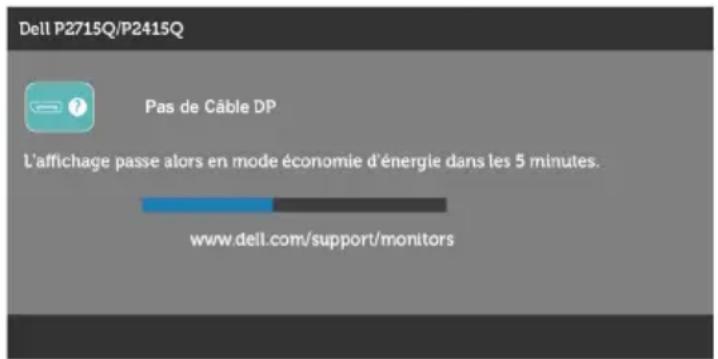
ou
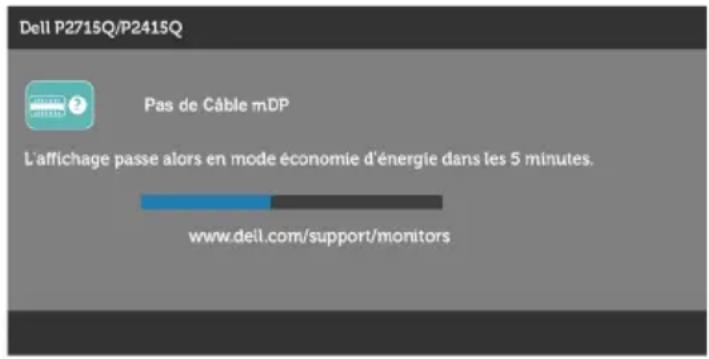
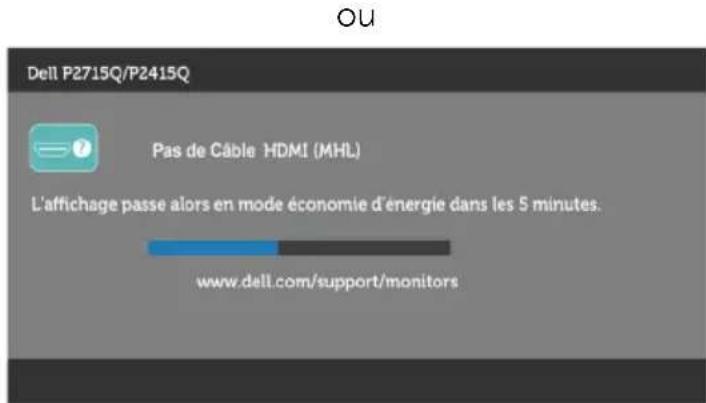
4 Cette boîte de dialogue apparaîtra également lors du fonctionnement habituel du système en cas de déconnexion ou de dommages du câble vidéo.
5 Éteignez votre moniteur et reconnectez le câble vidéo; puis rallumez votre ordinateur ainsi que votre moniteur.
Si l'écran de votre moniteur n'affiche toujours aucune image après avoir suivi la procédure précédente, vérifiez votre contrôleur vidéo et votre ordinateur; votre moniteur fonctionne correctement.
Diagnostiques intégrés
Votre moniteur a un outil de diagnostic intégré qui vous aide à déterminer si l'anomalie d'écran que vous avez est un problème inhérent avec votre moniteur, ou avec votre ordinateur et carte graphique.

REMARQUE : Vous pouvez effectuer le diagnostic intégré quand le câble vidéo est débranché et le moniteur est en mode de test automatique.
Pour exécuter le diagnostic intégré :
1 Assurez-vous que l'écran est propre (pas de particules de poussière sur la surface de l'écran)
2 Débranchez le câble vidéo à l'arrière de l'ordinateur ou du moniteur. Le moniteur alors va dans le mode de test automatique.
3 Appuyez et maintenez enfoncé le Bouton 1 et le Bouton 4 du panneau frontal,
simultanément pendant 2 secondes. Un écran gris apparaît.
4 Examinez soigneusement l'écran pour des anomalies.
5 Appuyez de nouveau sur le Bouton 4 du panneau avant. La couleur de l'écran change à rouge.
6 Examinez l'écran pour des anomalies quelconques.
7 Répétez les étapes 5 et 6 pour examiner l'écran avec les couleurs vertes, bleues, noires, blanches.
Le test est terminé quand l'écran blanc apparaît. Pour quitter, appuyez de nouveau sur le Bouton 4.
Si vous ne détectez pas d'anomalies quelconques lors de l'utilisation de l'outil de diagnostic intégré, le moniteur fonctionne correctement. Vérifiez la carte vidéo et l'ordinateur.
Problèmes généraux
Le tableau suivant contient des informations générales sur les problèmes les plus courants avec le moniteur et des solutions.
| Symptômes courants | Description du problème | Solutions possibles |
| Pas de vidéo / Voyant DEL d'alimentation éteint | Pas d'image • Vérifiez l'intégrité de la connexion du câble vidéo entre l'ordinateur et le moniteur et qu'elle est correctement faite.• Vérifiez que la prise électrique utilisée fonctionne correctement en branchant un autre appareil électrique dessus.• Vérifiez que le bouton d'alimentation a bien été appuyé.• Vérifiez que la bonne source a été sélectionnée via le menu Sélection de la source d'entrée. | |
| Pas de vidéo / Voyant DEL d'alimentation allumé | Pas d'image ou pas de luminosité | • Augmentez la luminosité et le contraste via l'OSD.• Utilisez la fonction de test automatique du moniteur.• Vérifiez que les broches du connecteur du câble vidéo ne sont pas tordues ni cassées.• Exécutez le diagnostic intégré.• Vérifiez que la bonne source a été sélectionnée via le menu Sélection de la source d'entrée. |
| Pixels manquants | L'écran LCD possède des points. | Éteignez et rallumez l'écran.Les pixels qui sont éteints d'une manière permanente sont un défaut naturel de la technologie LCD.Pour plus d'informations sur la Politique de la qualité et des pixels des moniteurs Dell, visitez le site de support de Dell:http://www.dell.com/support/monitors. |
| Pixels allumés en permanence | L'écran LCD possède des points lumineux. | Éteignez et rallumez l'écran.Les pixels qui sont éteints d'une manière permanente sont un défaut naturel de la technologie LCD.Pour plus d'informations sur la Politique de la qualité et des pixels des moniteurs Dell, visitez le site de support de Dell:http://www.dell.com/support/monitors. |
| Problèmes de luminosité | Image trop terne ou trop lumineuse | Réinitialisez le moniteur pour restaurer les Réglages d'usine.Ajustez la luminosité et le contraste via l'OSD. |
| Problèmes liés à la sécurité | Signes visibles de fumée ou d'étincelles | N'effectuez aucun dépannage.Contactez immédiatement Dell. |
| Problèmes intermittents | Mauvais fonctionnement marche/arrêt du moniteur | Vérifiez que la connexion du câble vidéo entre l'ordinateur et le moniteur est correctement faite.Réinitialisez le moniteur pour restaurer les Réglages d'usine.Utilisez la fonction de test automatique du moniteur pour déterminer si le problème intermittent se produit dans le mode de test automatique. |
| Couleur absente | Couleur absente de l'image | Utilisez la fonction de test automatique du moniteur.Vérifiez que la connexion du câble vidéo entre l'ordinateur et le moniteur est correctement faite.Vérifiez que les broches du connecteur du câble vidéo ne sont pas tordues ni cassées. |
| Mauvaise couleur | La couleur de l'image est incorrecte | Modifiez les paramètres des Modes préréglés dans le menu OSD Couleur en fonction de l'application.Ajustez les valeurs R/V/B sous Personnalisé. Couleur dans le menu OSD Couleur.Changez le Format de couleur d'entrée sur RVB PC ou YPbPr dans l'OSD Réglages avancés.Exécutez le diagnostic intégré. |
| Rétention d'image à partir d'une image statique qui a été affichée pendant une longue période sur le moniteur. | Une ombre faible à partir d'une image statique apparaît sur l'écran | Utilisez la fonction Economie d'énergie pour éteindre le moniteur chaque fois que vous ne l'utilisez plus (pour plus d'informations, voir Modes de gestion d'énergie).Vous pouvez également utiliser un économiseur d'écran qui change dynamiquement. |
Problèmes spécifiques au produit
| Symptômes spécifiques | Description du problème | Solutions possibles |
| L'image de l'écran est trop petite. | L'image est centrée sur l'écran mais ne remplie pas la surface entière visible | Vérifiez le réglage du Proportions dans l'OSD Paramètres affichage.Réinitialisez le moniteur pour restaurer les réglages d'usine. |
| Impossible de régler le moniteur avec les boutons du panneau frontal. | L'OSD n'apparaît pas à l'écran. | Éteignez le moniteur, débranchez et rebranchez le câble d'alimentation, puis allumez le moniteur.Vérifiez si le menu OSD est verrouillé. Si oui, appuyez pendant 10 secondes sur le bouton au-dessus du bouton d'alimentation pour déverrouiller. Voir Verrouillage du menu. |
| Pas de signal d'entrée lorsque les commandes sont utilisées. | Pas d'image, le voyant est blanc. | Vérifiez la source du signal. Assurez-vous que l'ordinateur n'est pas en mode d'économie d'énergie en déplaçant la souris ou en appuyant sur une touche du clavier.Vérifiez que le câble de signal est branché correctement. Rebranchez le câble de signal si nécessaire.Réinitialisez l'ordinateur ou le lecteur vidéo. |
| L'image ne remplit pas l'écran entier. | L'image n'est pas aussi longue ou aussi large que l'écran. | En raison des différents formats vidéo (proportions) des DVD, le moniteur peut ne pas s'afficher en plein écran.Exécutez le diagnostic intégré. |
| Aucune image en utilisant le raccordement DP au PC | Écran noir • Vérifiez à quelle norme DP (DP1.1a ou DP1.2) votre carte graphique est certifiée. Téléchargez et installez le dernier pilote de la carte graphique.• Certaines cartes graphiques DP1.1a ne peuvent pas prendre en charge les moniteurs DP1.2. Passez le moniteur en mode secondaire dans l’option MST. | |
| Bei Verbindung zum Sekundär-monitor mit DP wird nichts angezeigt | Écran noir 1 Appuyez sur le bouton OSD pour ouvrir le menu OSD Source d’entrée.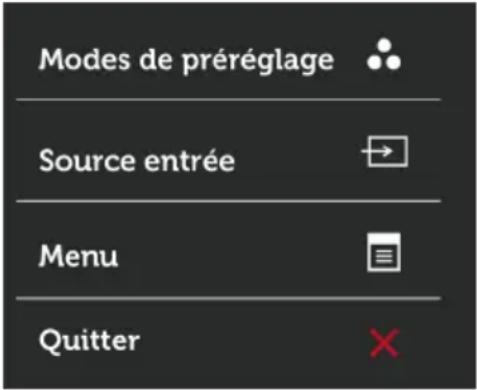 | |
| 2 Utilisez le bouton ▲ au pour sélectionner "DP" ou "mDP".Source entrée√ DP mDP HDMI (MHL)3 Appuyez pendant environ 8 sec. sur la touche√4 Le message Configuration DP apparaîtra:Dell P2715Q/P2415QRégler l'option MST sur Secondaire5 Utiliser le bouton √ our régler le moniteur sur Secondaire ou √ pour quitter sans faire de changements.△ AVERTISSEMENT: Les graphiques sont utilisés à des seules fins d'illustration. L'aspect peut varier sur l'ordinateur. | ||
Problèmes spécifiques à Mobile High-Definition Link (MHL)
| Symptômes spécifiques | Description du problème | Solutions possibles |
| L’interface MHL ne fonctionne pas | Impossible de voir l’image de l’appareil MHL sur le moniteur | Vérifiez que votre câble et votre appareil MHL sont certifiés MHL.Vérifiez que votre appareil MHL est allumé.Vérifiez que votre appareil MHL n’est pas en mode veille.Vérifiez que la connexion du câble MHL physique correspond à la source d’entrée sélectionnée dans le menu OSD : HDMI (MHL).Attendez 30 secondes après connexion du câble MHL, car certains appareils MHL nécessitent une durée de récupération plus longue. |
Instructions de sécurité
Pour les affichages dotés de cadrans brillants, l'utilisateur devrait tenir compte de l'emplacement du cadran dans la mesure où il peut générer des reflets gênants del'éclairage ambiant et des surfaces brillantes.

ATTENTION : L'utilisation de contrôles, des réglages ou des procédures autres que ceux spécifiés dans la présente documentation risquent de vous exposer à des chocs, des électrocutions et/ou des dangers mécaniques.
Pour plus d'informations sur les instructions de sécurité, voir le Guide d'information du produit.
Règlements de la FCC (États-Unis uniquement) et autres informations réglementaires
Pour le règlement de la FCC et les autres informations réglementaires, référez-vous au site Internet pour la conformité à la réglementation : dell.com/regulatory_compliance.
Contacter Dell

REMARQUE : Si vous n'avez pas de connexion Internet active, vous pouvez trouver les informations pour nous contacter sur votre facture d'achat, votre bordereau d'emballage, votre relevé ou le catalogue des produits Dell.
Dell offre plusieurs options de services et d'assistance téléphonique et en ligne. Leur disponibilité est différente suivant les pays et les produits, et certains services peuvent ne pas vous être offerts dans votre région.
Pour obtenir le support en ligne du moniteur :
Pour contacter Dell pour la vente, le support technique ou les problèmes de service-clientèle :
1 Allez sur dell.com/support.
2 Vérifiez votre pays ou région dans le menu déroulant Choisir un Pays/Région dans le coin supérieur gauche de la page.
3 Cliquez sur Nous contacter à côté de la liste déroulante de pays.
4 Sélectionnez le lien adéquat du service ou de l'assistance requise.
5 Choisissez la méthode pour contacter Dell qui vous convient le mieux.
Installation de votre moniteur d'affichage
Réglage de la résolution d'affichage sur 3840 x 2160 (maximum)
Pour de meilleures performances, réglez la résolution d'écran sur 3840 x 2160 pixels en effectuant les étapes suivantes:
1 Pour Windows 8 et Windows 8.1 uniquement, sélectionnez Bureau pour passer au bureau standard.
2 Sélectionnez Résolution d'écran.
3 Cliquez sur la liste déroulante Résolution d'écran et sélectionnez 3840 x 2160.
4 Cliquez sur OK.
Si vous ne voyez pas la résolution recommandée en tant qu'option, vous pourriez avoir à mettre à jour votre pilote de carte graphique. Veuillez choisir le scénario ci-dessous qui décrit le mieux le système d'ordinateur que vous utilisez, et suivez les étapes fournies.
Ordinateur Dell
1 Allez sur le site http://www.dell.com/support/, saisissez l'ID de service, et téléchargez le dernier pilote pour votre carte graphique.
2 Après avoir installé les pilotes pour votre carte graphique, essayez de re-régler la résolution sur 3840 x 2160.

REMARQUE : Si vous ne pouvez toujours pas régler la résolution sur 3840 x 2160, veuillez contacter Dell pour plus d'informations sur les cartes graphiques compatibles avec ces résolutions.
Ordinateur non-Dell
1 Pour Windows 8 et Windows 8.1 uniquement, sélectionnez Bureau pour passer au bureau standard.
2 Cliquez avec le bouton droit sur le Bureau et cliquez sur Personalisation.
3 Cliquez sur Modifier les réglages d'affichage.
4 Cliquez sur Réglages avancés.
5 Identifiez le fournisseur de votre carte graphique à partir de la description en haut de la fenêtre (par exemple NVIDIA, ATI, Intel etc.).
6 Référez-vous au site Internet du fournisseur de votre carte graphique pour un pilote mis à niveau (par exemple, http://www.ATI.com OU http://www.NVIDIA.com).
7 Après avoir installé les pilotes pour votre carte graphique, essayez de re-régler la résolution sur 3840 x 2160.

REMARQUE: SI vous ne pouvez pas régler la résolution recommandée, veuillez contacter le fabricant de votre ordinateur ou envisager d'acheter un adaptateur graphique prenant en charge la résolution vidéo.
Instructions d'entretien
Nettoyer votre moniteur
ATTENTION :Avant de nettoyer le moniteur, débranchez son cordon d'alimentation de la prise murale.
△ AVERTISSEMENT : Lisez et suivez les Instructions de sécurité avant de nettoyer le moniteur.
Pour les meilleures pratiques, suivez les instructions dans la liste ci-dessous pendant le déballage, le nettoyage ou la manipulation de votre moniteur :
- Pour nettoyer votre écran anti-statique, humidifiez légèrement un chiffon doux et propre avec de l'eau. Si possible, utilisez un tissu de nettoyage spécial écran ou une solution adaptée au revêtement anti-statique. Ne pas utiliser de produits à base de benzène, un diluant, de l'ammoniaque, des nettoyants abrasifs ou des produits à base d'air comprimé.
- Utilisez un chiffon légèrement humidifié et tiède pour nettoyer le moniteur. Évitez d'utiliser toutes sortes de détergents car certains peuvent laisser un film trouble sur le moniteur.
- Si vous remarquez la présence de poudres blanches lors du déballage de votre moniteur, éliminez-les à l'aide d'un chiffon.
- Manipulez votre moniteur avec soin car les moniteurs de couleur foncée peuvent être rayés et laisser des marques de rayures blanches plus facilement que les moniteurs de couleur claire.
- Pour aider à conserver une qualité d'image optimale sur votre moniteur, utiliser un économiseur d'écran qui change dynamiquement et veuillez éteindre votre moniteur quand vous ne l'utilisez pas.
- Dell P2715Q/P2415Q Guide de l'utilisateur
- Contenu
- À propos de votre moniteur .... 5
- Installation du moniteur 23
- Utilisation du moniteur .... 29
- Guide de dépannage.... 44
- Appendice 51
- À propos de votre moniteur
- Contenu de l'emballage
- Fonctions du produit
- Pièces et commandes
- Vue de devant
- Etiquette Description
- Vue de derrière
- Vue de dessous
- Spécifications du moniteur Spécifications de l'écran plat
- Caractéristiques physiques
- Modes de gestion d'énergie
- Assignations des broches
- Connecteur DP(entrée)
- Connecteur de sortie DP
- Connecteur mDP
- Connecteur HDMI
- Connecteur MHL
- Interface Universal Serial Bus (USB)
- Capacité 'Plug and Play'
- Qualité du moniteur LCD et politique de pixel
- Attacher le socle
- Connector votre moniteur
- Raccorder le câble DP (ou mDP)
- Branchement du câble HDMI(optionnel)
- ranchement du câble USB
- Connexion de l'écran pour la fonction DP Multi- Transport Stream (MST)
- Utilisation de Mobile-High Definition Link (MHL)
- Organisation des câbles
- Installation du couvercle de câble
- Retirer le support de moniteur
- Retirer le couvercle de câble
- Montage mural (optionnel)
- Allumer le moniteur
- Utiliser les boutons du panneau frontal
- Bouton- du panneau frontal
- Utilisation du menu à l'écran (OSD)
- Accéder au Menu Système
- Icône
- Menu et Sous-Menus
- Description
- Affichage
- Autres réglages
- Traitement LCD
- Messages d'avertissement de l'OSD
- A l'aide de l'inclinaison, du pivotement et du déploiement vertical
- Inclinaison, pivotement
- Extension verticale
- Faire tourner le moniteur
- Régler les paramètres d'affichage de rotation de votre système
- Pour régler les paramètres d'affichage en rotation :
- Test automatique
- Diagnostiques intégrés
- Problèmes généraux
- Instructions de sécurité
- Règlements de la FCC (États-Unis uniquement) et autres informations réglementaires
- Contacter Dell
- Installation de votre moniteur d'affichage
- Réglage de la résolution d'affichage sur 3840 x 2160 (maximum)
- Ordinateur Dell
- Ordinateur non-Dell
- Instructions d'entretien
- Nettoyer votre moniteur
Marque : DELL
Modèle : Professional P2715Q
Catégorie : Moniteur