
THA-101 - Répéteur Wi-Fi TRENDNET - Notice d'utilisation et mode d'emploi gratuit
Retrouvez gratuitement la notice de l'appareil THA-101 TRENDNET au format PDF.


| Type de produit | Répéteur Wi-Fi |
| Marque | TRENDnet |
| Modèle | THA-101 |
| Normes Wi-Fi | IEEE 802.11 b/g/n |
| Bande de fréquence | 2,4 GHz |
| Débit maximal | Jusqu'à 300 Mbps |
| Ports Ethernet | 1 port RJ-45 10/100 Mbps |
| Antenne | Intérieure intégrée |
| Sécurité sans fil | WEP, WPA, WPA2, WPS |
| Bouton WPS | Oui |
| Alimentation | Intégrée, prise secteur directe |
| Tension d'entrée | 100-240 V AC, 50/60 Hz |
| Consommation électrique | ~5 W |
| Dimensions (L x l x H) | 6,5 x 4,5 x 3,5 cm |
| Poids | 50 g |
| Température de fonctionnement | 0 °C à 40 °C |
| Humidité de fonctionnement | 10 % à 90 % (sans condensation) |
| Configuration | Via navigateur Web ou application |
| Indicateurs LED | Alimentation, Wi-Fi, WPS, Ethernet |
| Entretien | Essuyer avec un chiffon sec et doux |
| Nettoyage | Ne pas utiliser de produits chimiques ni de liquides |
| Réparabilité | Non réparable par l'utilisateur, contacter le SAV |
| Contenu de l'emballage | Répéteur THA-101, guide d'installation rapide |
FOIRE AUX QUESTIONS - THA-101 TRENDNET
Questions des utilisateurs sur THA-101 TRENDNET
0 question sur cet appareil. Repondez a celles que vous connaissez ou posez la votre.
Poser une nouvelle question sur cet appareil
Téléchargez la notice de votre Répéteur Wi-Fi au format PDF gratuitement ! Retrouvez votre notice THA-101 - TRENDNET et reprennez votre appareil électronique en main. Sur cette page sont publiés tous les documents nécessaires à l'utilisation de votre appareil THA-101 de la marque TRENDNET.
MODE D'EMPLOI THA-101 TRENDNET
- Switch Home Smart (avec extendeur WiFi)
THA-101
• Guide d'installation rapide (1)
1. Avant de débuter
Contenu de l'emballage
- THA-101
• Guide d'installation rapide en plusieurs langues
• CD-ROM (guide de l'utilisateur)
Configuration minimale
• Réseau WiFi N existant
- Périphérique mobile (p. ex. smartphone, tablette) avec Android (version 4 ou supérieure) ou iOS (version 6.1 ou supérieure)
2. Installation WPS avec un appareil mobile Apple
Remarque:
- L'installation WPS nécesste une bouton WPS externe sur votre routeur (ou votre point d'accès) WiFi actuel afin d'y connecter le THA-101. Si votre routeur ne dispose pas d'un bouton WPS ou si vous préférez réaliser la connexion à votre réseau WiFi actuel en utilisant notre appli gratuite, passez à la section 3 (Installation manuelle avec un appareil mobile Apple).
-
Si vous disposez d'un appareil mobile Android, passez à la section 4 (Installation WPS avec un appareil Android) ou à la section 5 (Installation manuelle avec un appareil Android).
-
Pour l'installation initiale, branchez le THA-101 à une prise de courant proche de votre routeur (ou de votre point d'accès) WiFi actuel. Positionnez l'interrupteur sur « On » et attendez 30 secondes pendant que l'appareil démarre. Lors de l'installation initiale, branchez le THA-101 à une prise de courant proche de votre routeur (ou de votre point d'accès) WiFi actuel. Positionnez l'interrupteur sur « On » et attendez 30 secondes pendant que l'appareil démarre.

- Appuyez pour 5 secondes sur le bouton WPS de votre routeur.
- Appuyez pour 5 secondes sur le bouton WPS de votre routeur intelligent.


- Rendez-vous dans l'App Store, recherchez l'application TRENDnet Smart Home et appuyez pour l'installer. Vous pouvez également scanner le code QR afin de télécharger et d'installer l'appli Smart Home gratuite de TRENDnet.

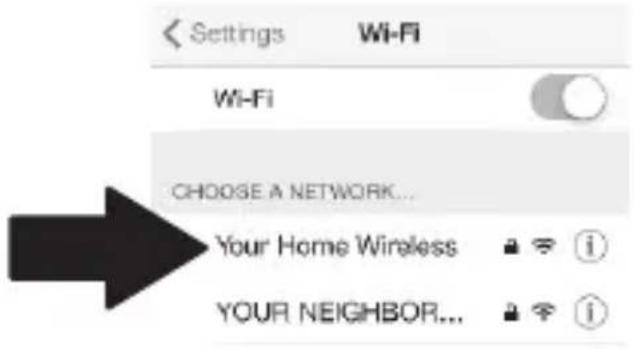
- Activez les paramètres WiFi de votre appareil mobile Apple et connectez-vous à votre réseau WiFi domestique.
- Appuyez sur l'icône Add (Ajouter).
TRENDnet Smart Home


- Appuyez sur LAN Search (Recherche LAN).

- Sélectionnez le périphérique.

-
Indiquez le mot de passe admin par défaut. .
-
Appuyez sur Done (terminé) pour enregistrer les modifications.

- Appuyez sur le périphérique.

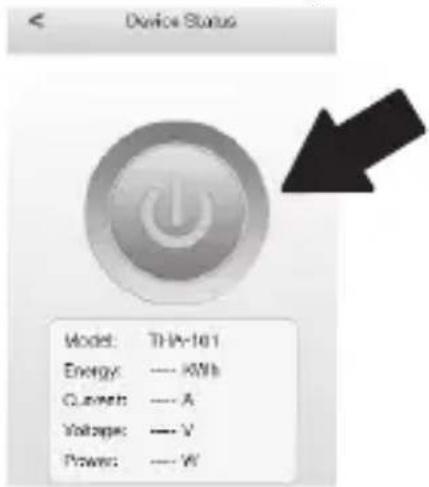
- Appuyez sur l'icône power (alimentation) pour allumer ou éteindre l'alimentation intégrée.
-
L'installation initiale du THA-101 est à présent terminée. Vous pouvez maintenant brancher le THA-101 à son emplacement définitif. Afin que l'extendeur WiFi intégré offre le signal sans fil le plus puissant possible, branchez le THA-101 dans un endroit où votre appareil mobile indique encore un signal WiFi de trois barres au minimum en provenance de votre réseau WiFi actuel.
-
L'installation du switch Smart Home est à présent terminée. Pour des informations détaillées concernant la configuration et les paramètres avancés du switch Smart Home, veuillez consulter le CD-Rom avec le Guide de l'utilisateur. Merci de visiter www.trendnet.com pour les mises à jour produit et l'assistance en ligne.
3. Installation manuelle avec un appareil mobile Apple
Remarque:
- L'installation manuelle du WiFi utilise l'appli gratuite de TRENDnet afin de connecter le THA-101 à votre réseau WiFi actuel.
-
Si vous disposez d'un appareil mobile Android, passez à la section 4 (Installation WPS avec un appareil Android) ou à la section 5 (Installation manuelle avec un appareil Android).
-
Afin que l'extendeur WiFi intégré offre le signal sans fil le plus puissant possible, branchez le THA-101 dans un endroit où votre appareil mobile indique encore un signal WiFi de trois barres au minimum en provenance de votre réseau WiFi actuel. Positionnez l'interrupteur sur « On » et attendez 30 secondes pendant que l'appareil démarre.
![graph LR A["Switch"] --> B["Device"] B --> C["Display"]](/content/2026/06/1261761/images/4c95d670abba6d97319aff737edd87ff5368a76283cb56e69dae5d5213a8876b.jpg)
- Rendez-vous dans l'App Store, recherchez l'application TRENDnet Smart Home et appuyez pour l'installer. Vous pouvez également scanner le code QR afin de télécharger et d'installer l'appli Smart Home gratuite de TRENDnet.

- Activez les paramètres WiFi de votre appareil mobile Apple et connectez-vous au THA-101.

- Indiquez le mot de passe et appuyez sur Join (Rejoindre). Le mot de passe par défaut est password.

- Appuyez sur l'icône Add (Ajouter).

- Appuyez sur LAN Search (Recherche LAN).

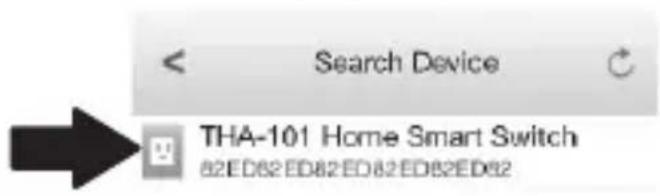
- Sélectionnez le périphérique.
-
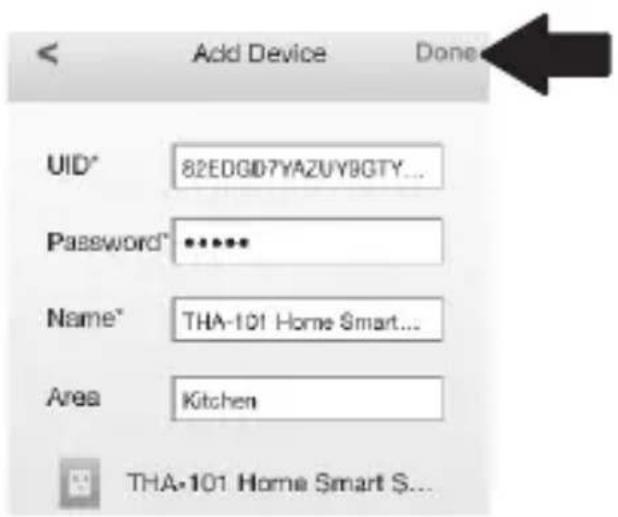
Indiquez le mot de passe par défaut. Le mot de passe par défaut est admin.
-
Appuyez sur Done (terminé) pour enregistrer les modifications.
- Appuyez sur l'icône device settings (installation du périphérique)

- Appuyez sur Advanced Settings (paramètres avancés).

- Appuyez sur WiFi Settings (Installation WiFi).

- Sélectionnez votre réseau WiFi.

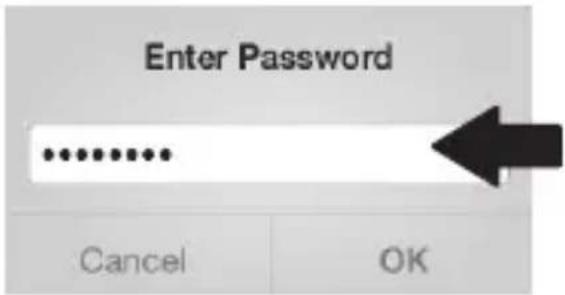
- Indiquez votre mot de passe et appuyez sur OK.
-
Fermez l'application.
-
Connectez votre iPhone ou votre iPad à votre réseau WFi et relancez l'appli Smart Home de TRENDnet.
-
Appuyez sur le périphérique.

- Appuyez l'icône Power (alimentation) pour allumer ou éteindre l'alimentation intégrée.

- L'installation du switch Smart Home est à présent terminée. Afin d'obtenir des informations détaillées concernant la configuration et les paramètres avancés du switch Smart Home, veuillez consulter le CD-Rom avec le guide de l'utilisateur. Merci de visiter www.trendnet.com pour les mises à jour produit et l'assistance en ligne.
4. Installation WPS avec un appareil Android
Remarque:
- L'installation avec le bouton WPS nécessite un bouton WPS externe sur votre routeur (ou votre point d'accès) actuel afin d'y connecter le THA-101. Si votre routeur n'est pas muni d'un bouton WPS ou si vous préférez vous connecter à votre réseau WiFi en utilisant notre appli gratuite, veuillez passer au point 5 (Installation manuelle avec un appareil Android).
-
Si vous disposez d'un appareil mobile Apple, passez à la section 2 (installation WPS avec un appareil mobile Apple ou à la section 3 (Installation manuelle avec un appareil mobile Apple).
-
Pour l'installation initiale, branchez le THA-101 à une prise de courant proche de votre routeur (ou de votre pont d'accès) actuel. Positionnez l'interrupteur sur « On » et attendez 30 secondes pendant que l'appareil démarre.

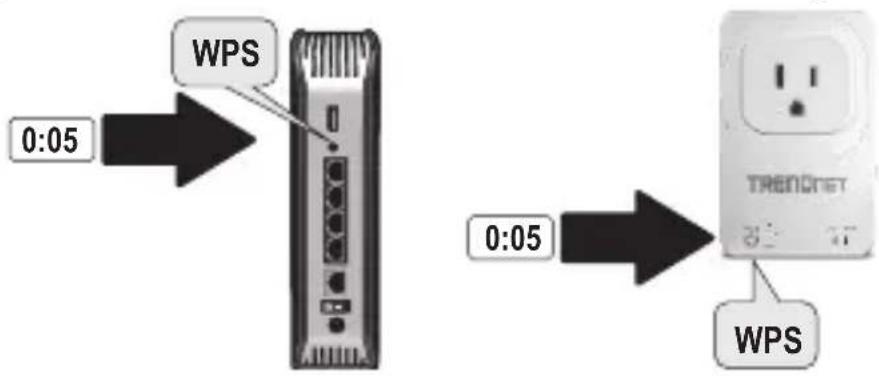
- Appuyez pour 5 secondes sur le bouton WPS de votre routeur.
- Appuyez pour 5 secondes sur le bouton WPS du routeur intelligent.
- Activez les paramètres WiFi de votre appareil mobile Android et connectez-vous à votre réseau WiFi domestique.

- Ouvrez l'application Smart Home de TRENDnet.

- Appuyez sur l'icône Add (Ajouter).
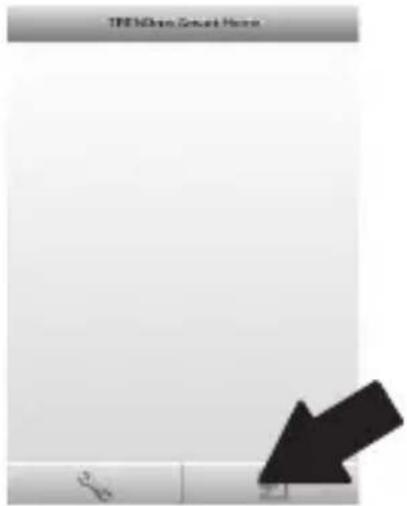
- Appuyez sur LAN Search (Recherche LAN).

- Sélectionnez le périphérique.

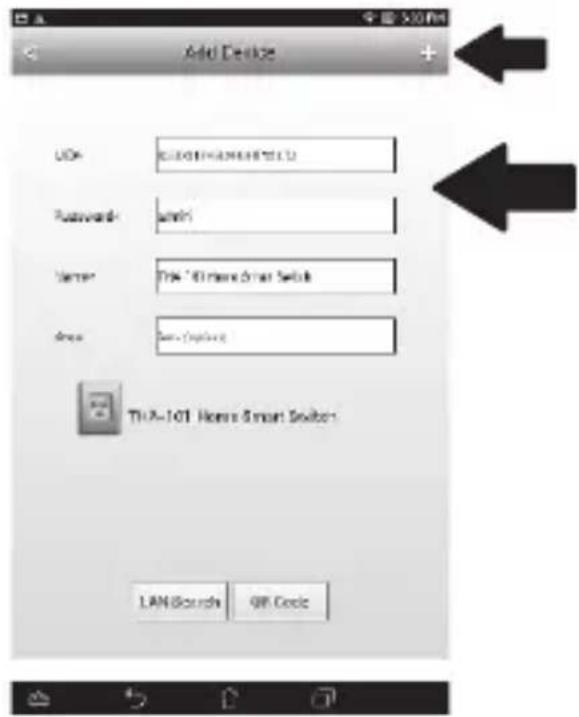
- Indiquez le mot de passe par défaut. Le mot de passe par défaut est admin.
11. Appuyez sur l'icône Add (Ajouter).
12. Appuyez sur le périphérique.

13. Appuyez sur l'icône Power (alimentation) pour allumer ou éteindre l'alimentation intégrée.

-
L'installation initiale du THA-101 est à présent terminée. Vous pouvez maintenant brancher le THA-101 à son emplacement définitif. Afin que l'extendeur WiFi intégré offre le signal sans fil le plus puissant possible, branchez le THA-101 dans un endroit où votre appareil mobile indique encore un signal WiFi de trois barres au minimum en provenance de votre réseau WiFi actuel.
-
L'installation du switch Smart Home est à présent terminée. Pour des informations détaillées concernant la configuration et les paramètres avancés du switch Smart Home, veuillez consulter le CD-Rom avec le Guide de l'utilisateur. Merci de visiter www.trendnet.com pour les mises à jour produit et l'assistance en ligne.
5. Installation manuelle avec un appareil Android
Remarque:
- L'installation manuelle du WiFi utilise l'appli gratuite de TRENDnet afin de connecter le THA-101 à votre réseau WiFi actuel.
-
Si vous disposez d'un appareil mobile Apple, passez à la section 2 (Installation WPS avec un appareil Apple) ou à la section 3 (Installation manuelle avec un appareil Apple).
-
Afin que l'extendeur WiFi intégré offre le signal sans fil le plus puissant possible, branchez le THA-101 dans un endroit où votre appareil mobile indique encore un signal WiFi de trois barres au minimum en provenance de votre réseau WiFi actuel. Positionnez l'interrupteur sur « On » et attendez 30 secondes pendant que l'appareil démarre.
![graph LR A["Power Switch"] --> B["Power Outlet"] style A fill:#f9f,stroke:#333 style B fill:#ccf,stroke:#333](/content/2026/06/1261761/images/a070fe967ef1dcf7afdd2354ea9d8bad2d06ed05597256626cb3450b95b03ee6.jpg)
- Rendez-vous dans la Play Store, recherchez l'application TRENDnet Smart Home et appuyez pour l'installer. Vous pouvez également scanner le code QR afin de télécharger et d'installer l'appli Smart Home gratuite de TRENDnet

- Activez les paramètres WiFi de votre appareil mobile Android et connectez-vous au THA-101.
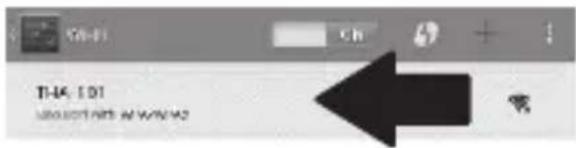
- Indiquez le mot de passe et appuyez sur OK. Le mot de passe par défaut est password.

- Ouvrez l'application Smart Home de TRENDnet.

- Appuyez sur l'icône Add (Ajouter).

- Appuyez sur LAN Search (Recherche LAN).

- Sélectionnez le périphérique.
- Indiquez le mot de passe par défaut. Le mot de passe par défaut est admin.
- Appuyez sur l'icône Add (Ajouter).

- Appuyez sur la flèche à la droite de l'appareil.

- Appuyez sur Advanced (Avancé)

- Appuyez sur Loading... (Chargement...)

- Sélectionnez votre réseau WiFi.

- Indiquez votre mot de passe et appuyez sur OK.

- Fermez l'appli Smart Home.
- Connectez votre smartphone ou votre tablette Android à votre réseau WiFi et redémarrez l'appli Smart Home TRENDnet.
- Appuyez sur le périphérique.

- Appuyez sur l'icône Power (alimentation) pour allumer ou éteindre l'alimentation intégrée.

- L'installation du switch Smart Home est à présent terminée. Pour des informations détaillées concernant la configuration et les paramètres avancés du switch Smart Home, veuillez consulter le CD-Rom avec le Guide de l'utilisateur. Merci de visiter www.trendnet.com pour les mises à jour produit et l'assistance en ligne.
Coordonnées du fournisseur:
Nom:
TRENDnet, Inc.
Adresse:
20675 Manha an Place
Torrance, CA 90501
USA
Détails du produit:
Nom du produit:
Détails standard applicable:
EN 300 328 V1.8.1: 06-2012
EN 301 489-1 V1.9.1:09-2011
EN 55022 : 2010 + AC: 2011
EN 55024:2010
EN 55385 : 2002
EN 60950-1: 2006 + A11 : 2009 + A1 : 2010 + A12 : 2011
EN 62311:2008
Déclara on:
Ce produit est conforme à la direc ve 1999/5/CE, 2006/95/CE et 2009/125/CE.
Je declare par la présente que les produits et appareils men onnés ci-dessus sont conformes aux standards et aux disposi ons des direc ves.
Sonny Su
Name
August 26, 2014
Date
TRENDnet garantit ses produits contre les défauts matériels et de fabrication, dans des conditions normales d'utilisation et de service, pour les durées suivantes, à compter de la date de leur achat. Garantie limitée: 3 ans (Si applicable: 1 an de garantie sur l'adaptateur secteur, l'alimentation en énergie et les composants du ventilateur de refroidissement.) Visitez TRENDnet.com pour lire la politique complète de garantie, les droits et les restrictions s'appliquant à ce produit.
Begrenzte Garantie


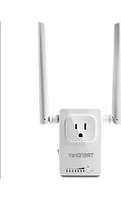

- THA-101
- AVANT DE DÉBUTER
- CONTENU DE L'EMBALLAGE
- CONFIGURATION MINIMALE
- INSTALLATION WPS AVEC UN APPAREIL MOBILE APPLE
- REMARQUE
- INSTALLATION MANUELLE AVEC UN APPAREIL MOBILE APPLE
- INSTALLATION WPS AVEC UN APPAREIL ANDROID
- APPUYEZ SUR L'ICÔNE ADD (AJOUTER)
- APPUYEZ SUR LE PÉRIPHÉRIQUE
- APPUYEZ SUR L'ICÔNE POWER (ALIMENTATION) POUR ALLUMER OU ÉTEINDRE L'ALIMENTATION INTÉGRÉE
- INSTALLATION MANUELLE AVEC UN APPAREIL ANDROID
- COORDONNÉES DU FOURNISSEUR
- DÉTAILS DU PRODUIT
- DÉTAILS STANDARD APPLICABLE
- DÉCLARA ON
- BEGRENZTE GARANTIE
Marque : TRENDNET
Modèle : THA-101
Catégorie : Répéteur Wi-Fi