
W3000 - Clavier ASUS - Notice d'utilisation et mode d'emploi gratuit
Retrouvez gratuitement la notice de l'appareil W3000 ASUS au format PDF.


| Type de produit | Clavier filaire |
| Marque | Asus |
| Modèle | W3000 |
| Dimensions (L x P x H) | 440 x 140 x 30 mm |
| Poids | 700 g |
| Alimentation | Port USB, 5 V, 100 mA |
| Longueur du câble | 1,8 m |
| Disposition des touches | AZERTY (FR) |
| Nombre de touches | 104 touches |
| Touches multimédia | 12 touches de raccourci |
| Rétroéclairage | Non rétroéclairé |
| Interface | USB 2.0 |
| Matériau du châssis | Plastique ABS |
| Couleur | Noir |
| Compatibilité système | Windows, macOS, Linux |
| Entretien et nettoyage | Dépoussiérer régulièrement, nettoyer avec un chiffon doux légèrement humide |
| Sécurité | Ne pas exposer aux liquides, éviter les chocs |
| Pièces détachées et réparabilité | Capuchons de touches remplaçables, câble USB non remplaçable par l'utilisateur |
| Garantie | 2 ans |
FOIRE AUX QUESTIONS - W3000 ASUS
Questions des utilisateurs sur W3000 ASUS
0 question sur cet appareil. Repondez a celles que vous connaissez ou posez la votre.
Poser une nouvelle question sur cet appareil
Téléchargez la notice de votre Clavier au format PDF gratuitement ! Retrouvez votre notice W3000 - ASUS et reprennez votre appareil électronique en main. Sur cette page sont publiés tous les documents nécessaires à l'utilisation de votre appareil W3000 de la marque ASUS.
MODE D'EMPLOI W3000 ASUS
- Insérrez deux ples AAA dans le commandant à pics du clavier et de la source.
- Insérrez le dongie USB trami sur l'un des ports USB de votre ordinateur. Pallardez arr<|im_start|> Puerto 10 secretions, il temps que le rattachent entre votre ordinateur et le clavier et un accret, sans il sol d'actique.

Le class et la souisa peut été coupé de some de se contréder automariquement à valeur and nature. Vous n'avez pas besoin d'appuyer sur le bouron. Connect pour établir une correction

accourcis et touches de fonction du clavier
Raccourcis
- Vencu maquacule 5. Source 9. Vencu numérique
- Lecteur multimédia 6. Volume 10. Touche de l'exercice
- Touche Crédinatur 7. Volume 11. Menu co-l'induel
- Vencu de dérivement 8. Caboursage 12. Menu Demaneur
Touches de fonction
C Icones d'état
- Aitres neu un retable le peille de porte du Cil de saugood, ne maude et d'adhage de coucheur, apparaerent dans la langue dans le vaste de l'industre! - Verrantes baje neue, en un apparair de ce ouave la vente de le ventral d'égo dans une ressource au ordéré. - Verrantes baje mûr d'une apparair de coucheur verte concours le circuit loge sur la égge est active. - Avant de la détection, apparair de cette crème croix comme la ventral baje du calèmen, et all'est - Inouvrations de la langue des piales du classe, il cette inciso à l'arme lequise nous appuyez sur une touche du clayer, cela veut que le risso de les clos de la induction du révise de les pies de la scoutie, il porte une tume la volume lorsque qu'au longe à la courte, c'est y out que le neuve qui n'est pas en tride.
Deutsch

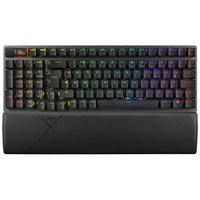
Marque : ASUS
Modèle : W3000
Catégorie : Clavier