
17154738.2-4 - Serveur DELL - Notice d'utilisation et mode d'emploi gratuit
Retrouvez gratuitement la notice de l'appareil 17154738.2-4 DELL au format PDF.


| Type de produit | Serveur |
| Marque | Dell |
| Modèle | 17154738.2-4 |
| Formats supportés | Tour ou rack (conversion possible) |
| Alimentation | Blocs d'alimentation CA 495 W, 750 W ou 1 100 W, ou CC 1 100 W, redondants en option |
| Processeurs | Jusqu'à deux processeurs Intel Xeon (famille E5-2600 ou similaire) |
| Mémoire | Jusqu'à 16 barrettes DDR3 ECC, modes optimiseur, miroir, réserve, ECC avancé |
| Disques durs | Jusqu'à 12 disques 3,5" ou 32 disques 2,5" remplaçables à chaud (selon châssis) |
| Connectivité réseau | 2 ports Ethernet 1 Gb/s intégrés, port iDRAC dédié (licence Enterprise) |
| Ports USB | 2 avant, 6 arrière, compatibles USB 2.0 |
| Affichage | Écran LCD avant avec rétroéclairage (bleu normal, orange erreur) |
| Gestion | iDRAC7 avec Lifecycle Controller, configuration via BIOS ou UEFI |
| Sécurité | Mots de passe système et configuration, module TPM, verrouillage châssis, cavalier de mot de passe |
| Refroidissement | Ventilateurs de refroidissement redondants, carénage de refroidissement |
| Entretien | Dépannage via diagnostics intégrés, nettoyage avec chiffon sec, ne pas obstruer les ventilations |
| Pièces détachées | Blocs d'alimentation, ventilateurs, disques durs, barrettes mémoire, processeurs, carte système |
| Documents fournis | Notice d'utilisation PDF (185 pages) incluant guide de mise en route et manuel de maintenance |
FOIRE AUX QUESTIONS - 17154738.2-4 DELL
Questions des utilisateurs sur 17154738.2-4 DELL
0 question sur cet appareil. Repondez a celles que vous connaissez ou posez la votre.
Poser une nouvelle question sur cet appareil
Téléchargez la notice de votre Serveur au format PDF gratuitement ! Retrouvez votre notice 17154738.2-4 - DELL et reprennez votre appareil électronique en main. Sur cette page sont publiés tous les documents nécessaires à l'utilisation de votre appareil 17154738.2-4 de la marque DELL.
MODE D'EMPLOI 17154738.2-4 DELL
Remarques, précautions et avertissements

REMARQUE : Une REMARQUE indique des informations importantes qui peuvent vous aider à mieux utiliser l'ordinateur.

PRÉCAUTION : Une PRÉCAUTION indique un risque de dommage matériel ou de perte de données et vous indique comment éviter le problème.

AVERTISSEMENT : Un AVERTISSEMENT indique un risque d'endommagement du matériel, de blessure corporelle ou de mort.
© 2013 Dell Inc. Tous droits réservés.
Marques utilisées dans ce document : Dell™, le logo Dell, Dell Boomi™, Dell Precision™, OptiPlex™, Latitude™, PowerEdge™, PowerVault™, PowerConnect™, OpenManage™, EqualLogic™, Compellent™, KACE™, FlexAddress™, Force10™ Venue™ et Vostro™ sont des marques de Dell Inc. Intel®, Pentium®, Xeon®, Core® et Celeron® sont des marques déposées d'Intel Corporation aux États-Unis et dans d'autres pays. AMD® est une marque déposée et AMD Opteron™, AMD Phenom™ et AMD Sempron™ sont des marques d'Advanced Micro Devices, Inc. Microsoft®, Windows®, Windows Server®, Internet Explorer®, MS-DOS®, Windows Vista® et Active Directory® sont des marques ou des marques déposées de Microsoft Corporation aux États-Unis et/ou dans d'autres pays. Red Hat® et Red Hat® Enterprise Linux® sont des marques déposées de Red Hat, Inc. aux États-Unis et/ou dans d'autres pays. Novell® et SUSE® sont des marques déposées de Novell Inc. aux États-Unis et dans d'autres pays. Oracle® est une marque déposée d'Oracle Corporation et/ou de ses filiales. Citrix,® Xen®, XenServer® et XenMotion® sont des marques ou des marques déposées de Citrix Systems, Inc. aux États-Unis et/ou dans d'autres pays. VMware®, vMotion®, vCenterv®, vSphere SRM™ et vSphere® sont des marques ou des marques déposées de VMware, Inc. aux États-Unis ou dans d'autres pays. IBM® est une marque déposée d'International Business Machines Corporation.
2013 - 10
Rev. A06
Table des matières
1 À propos du système....9
Voyants et fonctions du panneau avant - Mode Tower (tour)....9
Voyants et fonctions du panneau avant - Mode rack.... 12
Fonctionnalités de l'écran LCD....14
Écran d'accueil....15
Menu Configuration....15
Menu Vue....16
Codes des voyants des disques durs.... 17
Voyants et caractéristiques du panneau arrière....18
Codes des voyants de carte réseau....20
Power Indicator Codes....20
Autres informations utiles....22
2 Utilisation du gestionnaire de configuration du système et d'amorçage....23
Choix du mode d'amorçage du système....24
Accès au programme de configuration du système....24
Réponse aux messages d'erreur.... 24
Utilisation des touches de navigation de la configuration du système.... 24
Options de configuration du système....25
Écran principal System Setup (Configuration du système)....25
Écran System BIOS (BIOS du système).... 25
Écran System Information (Informations sur le système)....26
Écran Memory Settings (Paramètres de la mémoire)....27
Écran Processor Settings (Paramètres du processeur)....27
Écran SATA Settings (Paramètres SATA)....29
Écran Boot Settings (Paramètres d'amorçage)....30
Écran Integrated Devices (Périphériques intégrés).... 30
Écran Serial Communications (Communications série)....32
Écran System Profile Settings (Paramètres du profil du système)....32
Écran System Security (Sécurité du système)....34
Miscellaneous Settings (Paramètres divers)......35
Fonctionnalités de mot de passe du système et de mot de passe de configuration....36
Attribution d'un mot de passe système et/ou de configuration....36
Suppression ou modification d'un mot de passe système et/ou de configuration existant....37
Protection du système à l'aide d'un mot de passe système....38
Utilisation du système avec un mot de passe de configuration activé....38
Accès au Gestionnaire d'amorçage UEFI....38
Utilisation des touches de navigation du Gestionnaire d'amorçage....39
Écran Boot Manager (Gestionnaire d'amorçage)....39
Menu UEFI Boot (Amorçage UEFI)....40
Gestion intégrée du système....40
Utilitaire iDRAC Settings (Configuration iDRAC)....40
Accès à l'utilitaire de configuration iDRAC....41
Modification des paramètres de la température....41
3 Installation des composants du système....43
Outils recommandés....43
Cadre avant (en option).... 43
Installation du cadre avant....43
Retrait du cadre avant....44
Pieds du système [mode Tower (Tour)]......44
Retrait des pieds du système....44
Installation des pieds du système....45
Assemblage de la roue (en option)—Mode Tower (Tour)....45
Installation de l'ensemble de roue....45
Retrait de l'assemblage de la roue.... 45
Ouverture et fermeture du système....46
Ouverture du système....47
Fermeture du système....47
À l'intérieur du système....48
Cache du cadre....49
Retrait du cache du cadre....49
Installation du cache du cadre....50
Carénage de refroidissement....50
Retrait du carénage de refroidissement....50
Installation du carénage de refroidissement....51
Mémoire système....51
Consignes générales pour l'installation des barrettes de mémoire....53
Consignes spécifiques à chaque mode.... 54
Tableaux d'exemples de configuration de mémoire....55
Retrait de barrettes de mémoire....57
Installation de barrettes de mémoire....58
Baies modulaires....59
Retrait d'une baie modulaire....60
Installation d'une baie modulaire....61
Disques durs....61
Retrait d'un cache de lecteur de disque dur de 2,5 pouces....61
Installation d'un cache de lecteur de disque dur de 2,5 pouces....62
Retrait d'un cache de disque dur de 3,5 pouces....62
Installation d'un cache de lecteur de disque dur de 3,5 pouces....63
Retrait d'un disque dur remplaçable à chaud....63
Installation d'un disque dur remplaçable à chaud....64
Retrait d'un disque dur installé dans un support....64
Installation d'un disque dur dans un support....65
Cache du lecteur optique slim....65
Retrait du cache du lecteur optique slim....66
Installation du cache du lecteur optique slim....66
Lecteurs optiques et lecteurs de bande....67
Retrait du lecteur optique ou du lecteur de bande....67
Installation du lecteur optique ou du lecteur de bande....70
Ventilateurs....70
Retrait d'un ventilateur....71
Installation d'un ventilateur....72
Retrait du module de ventilation (en option)....72
Installation du module de ventilation (en option)....73
Clé de mémoire USB interne (en option)....74
Remplacement de la clé USB interne....74
Porte-cartes PCIe....75
Retrait du porte-cartes PCIe....75
Installation du porte-cartes PCIe....76
Support de la carte GPU (en option)....76
Retrait du support de la carte GPU....76
Installation du support de la carte GPU....77
Cartes d'extension....78
Consignes d'installation des cartes d'extension....78
Consignes d'installation d'une carte GPU....79
Retrait d'une carte d'extension....80
Installation d'une carte d'extension....81
Retrait d'une carte GPU....81
Installation d'une carte GPU....82
Carte SD vFlash....83
Remplacement d'une carte SD vFlash....83
Module SD interne double....84
Retrait d'un module SD interne double....84
Installation d'un module SD interne double....85
Carte SD interne....85
Retrait d'une carte SD interne....85
Installation d'une carte SD interne....85
Processeurs....86
Retrait d'un processeur....86
Installation d'un processeur....89
Retrait d'un bloc d'alimentation en CA....91
Installation d'un bloc d'alimentation en CA....92
Instructions de câblage pour un bloc d'alimentation en CC....93
Retrait d'un bloc d'alimentation en CC....96
Installation d'un bloc d'alimentation en CC....97
Retrait d'un cache de bloc d'alimentation....97
Installation du cache de bloc d'alimentation....98
Carte intermédiaire et carte de distribution d'alimentation....98
Retrait de la carte intermédiaire....98
Retrait de la carte de distribution d'alimentation....99
Installation de la carte de distribution d'alimentation.... 100
Installation de la carte intermédiaire....101
Pile du système....101
Remplacement de la batterie du système....101
Fond de panier des disques durs....102
Retrait du fond de panier des disques durs....103
Installation du fond de panier des disques durs....120
Capot supérieur du système....120
Retrait du capot supérieur du système....120
Installation du capot supérieur du système....121
Capot latéral gauche du système....121
Retrait du capot latéral gauche du système....121
Installation du capot latéral gauche du système....122
Panneau de commande....122
Retrait du panneau de commande - Mode tour....123
Installation du panneau de commande - Mode tour....124
Installation du panneau de commande - Mode rack....124
Installation du panneau de commande - Mode rack....126
Retrait de la carte du panneau de commande....126
Installation de la carte du panneau de commande....127
Module LCD....127
Retrait du module LCD - Mode tour....128
Installation du module LCD - Mode tour.... 129
Retrait du module LCD - Mode rack....129
Installation du module LCD - Mode rack....130
Module VGA....130
Retrait du module VGA....131
Installation du module VGA....132
Carte système....132
Retrait de la carte système....132
Installation de la carte système....133
4 Conversion du système du mode Tower (Tour) au mode Rack....135
Consignes de sécurité....135
Préparation d'un système à la conversion du mode Tower (Tour) vers le mode Rack ....135
5 Dépannage du système....139
La sécurité en priorité, pour vous et votre système....139
Dépannage des échecs de démarrage du système....139
Dépannage des connexions externes.... 139
Dépannage du sous-système vidéo....139
Dépannage d'un périphérique USB....139
Dépannage d'un périphérique d'E/S série....140
Dépannage d'une carte réseau....140
Dépannage d'un système mouillé....141
Dépannage d'un système endommagé....141
Dépannage de la pile du système....142
Dépannage des blocs d'alimentation.... 142
Dépannage des problèmes de refroidissement.... 143
Dépannage des ventilateurs de refroidissement.... 143
Dépannage de la mémoire système....143
Dépannage d'une clé USB interne....144
Dépannage d'une carte SD.... 145
Dépannage d'un lecteur optique....146
Dépannage d'un disque dur....146
Dépannage des cartes d'extension....147
Dépannage des processeurs....148
6 Utilisation des diagnostics du système....149
Dell Online Diagnostics....149
Diagnostics du système intégré Dell....149
Quand utiliser les diagnostics intégrés du système.... 149
Exécution des diagnostics intégrés du système....149
Commandes du diagnostic du système....150
7 Cavaliers et connecteurs....151
Positions des cavaliers de la carte système....151
Connecteurs de la carte système....152
Désactivation d'un mot de passe oublié....154
8 Caractéristiques techniques....155
9 Messages système....161
Messages LCD....161
Affichage des messages sur l'écran LCD....161
Suppression des messages affichés sur l'écran LCD....161
Messages d'erreur du système....161
Messages d'avertissement.... 183
Messages de diagnostic....183
Messages d'alerte....183
10 Obtenir de l'aide.... 185
Contacter Dell....185
À propos du système
Voyants et fonctions du panneau avant - Mode Tower (tour)
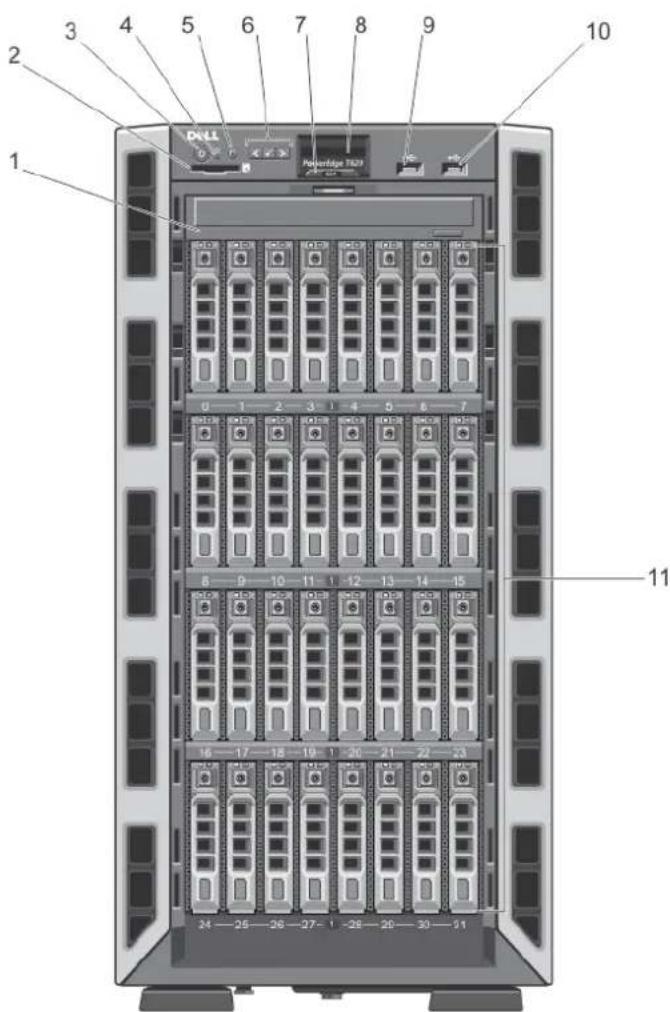
Figure 1. Voyants et fonctions du panneau avant - Châssis de disque dur de 2,5 pouces
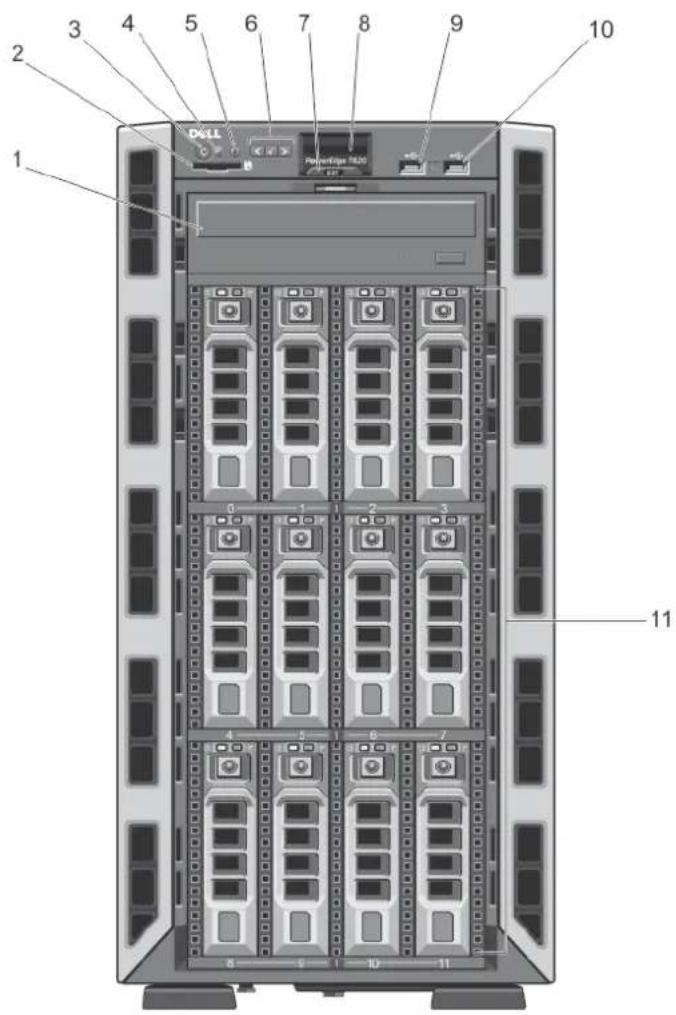
Figure 2. Voyants et fonctions du panneau avant - Châssis de disque dur de 3,5 pouces
| Élément Voyant, bouton ou connecteur | Icône Description | |
| 1 Lecteur optique (en option) Un lecteur SATA DVD-ROM ou DVD+/-RW en option. | ||
| 2 Logement de carte de média vFlash | Permet d'insérer une carte de support vFlash. | |
| 3 Voyant de mise sous tension, bouton d'alimentation | Le voyant de mise sous tension s'allume lorsque le système est allumé. Le bouton d'alimentation contrôle l'alimentation fournie au système. | |
| Élément Voyant, bouton ou connecteur | Icône Description | |
| REMARQUE: Si vous éteignez un ordinateur utilisant un système d'exploitation compatible ACPI en appuyant sur le bouton d'alimentation, le système peut effectuer un arrêt normal avant la mise hors tension de l'ordinateur. | ||
| 4 Bouton NMI | Ce bouton permet de résoudre les erreurs liées aux logiciels ou aux pilotes de périphériques rencontrées avec certains systèmes d'exploitation. Appuyez sur ce bouton à l'aide de la pointe d'un trombone.Appuyez sur ce bouton uniquement si un technicien de support qualifié vous indique de le faire ou si cela est indiqué dans la documentation du système d'exploitation. | |
| 5 Bouton d'identification du système | Les boutons d'identification sur les panneaux avant et arrière peuvent être utilisés pour localiser un système particulier à l'intérieur d'un rack. Lorsque vous appuyez sur un de ces boutons, le panneau LCD à l'avant et le voyant d'état du système à l'arrière clignotent jusqu'à ce que vous appuyiez de nouveau sur l'un des boutons.Appuyez rapidement pour activer ou désactiver l'ID du système.En cas de blocage du système durant l'exécution de l'auto-test de démarrage, appuyez sur le bouton de l'ID du système pendant plus de 5 secondes pour accéder au mode d'avancement du BIOS.Pour réinitialiser l'iDRAC (s'il n'a pas été désactivé au cours de la configuration d'iDRAC F2), appuyez sur le bouton et maintenez-le enfoncé pendant plus de 15 secondes. | |
| 6 Boutons de menu de l'écran LCD | Permettent de naviguer dans le menu de l'écran LCD du panneau de commande. | |
| 7 Plaquette d'information Plaquette amovible qui vous permet d'enregistrer des informations sur le système, telles que le code de service, la carte réseau et l'adresse MAC. | ||
| 8 Écran LCD Affiche l'ID du système, les informations d'état et les messages d'erreur du système. L'écran LCD est bleu lorsque le système fonctionne normalement. Il est orange lorsque le système nécessite une intervention. Il affiche alors un code d'erreur suivi d'un texte descriptif. | ||
| REMARQUE: Si le système est connecté à l'alimentation secteur et si une erreur a été détectée, l'écran LCD est orange, que le système soit allumé ou non. | ||
9, 10 Connecteurs USB (2) Permet de connecter des périphériques USB au système.
Les ports sont compatibles USB 2.0.
| Élément Voyant, bouton ou connecteur | Icône Description | |
| 11 Disques durs | Systèmes de disque dur de 3,5 pouces | Jusqu'à douze disques durs de 3,5 pouces remplaçables à chaud.Jusqu'à quatre périphériques Dell PowerEdge Express Flash (SSD PCIe). |
| Systèmes de disque dur de 2,5 pouces | Jusqu'à 32 disques durs de 2,5 pouces remplaçables à chaud.Jusqu'à quatre disques SSD PCIe. | |
| REMARQUE : Dans les systèmes prenant en charge la configuration logicielle RAID S110, les logements de disque dur 4 à 7 ne prennent en charge aucun disque dur et comportent des caches de disque dur. |
Voyants et fonctions du panneau avant - Mode rack
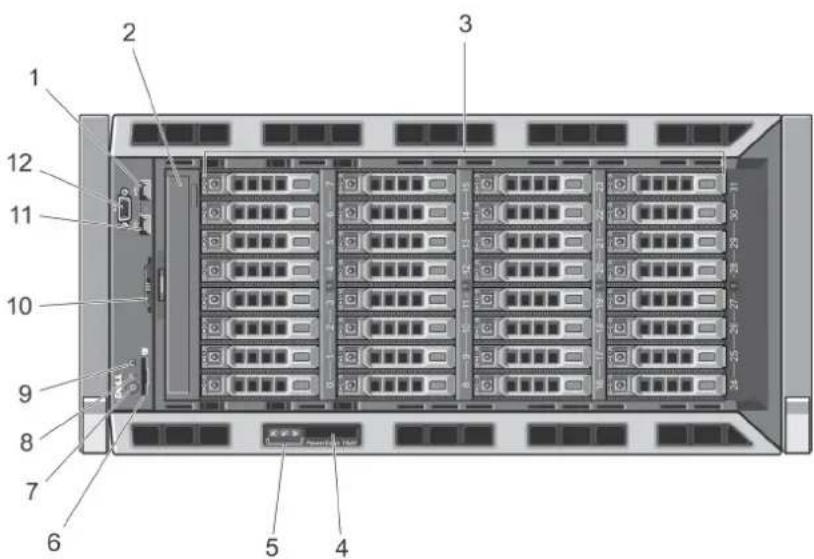
Figure 3. Voyants et fonctions du panneau avant - Châssis de disque dur de 2,5 pouces

REMARQUE : Si votre système est en rack, il est préconfiguré avec des équerres et n'est pas doté de pied stabilisateur.
| Élément Voyant, bouton ou connecteur | Icône Description | |
| 1, 11 Connecteurs USB (2) Permet de connecter des périphériques USB au système.Les ports sont compatibles USB 2.0. | ||
| 2 Lecteur optique (en option) Un lecteur SATA DVD-ROM ou DVD+/-RW en option. | ||
| 3 Baie de disque dur | Systèmes de disque dur de 3,5 pouces | Jusqu'à douze disques durs de 3,5 pouces remplaçables à chaud.Jusqu'à quatre périphériques Dell PowerEdge Express Flash (SSD PCIe). |
| Systèmes de disque dur de 2,5 pouces | Jusqu'à 32 disques durs de 2,5 pouces remplaçables à chaud.Jusqu'à quatre disques SSD PCIe. | |
| REMARQUE : Dans les systèmes prenant en charge la configuration logicielle RAID S110, les logements de disque dur 4 à 7 ne prennent en charge aucun disque dur et comportent des caches de disque dur. | ||
4 Écran LCD Affiche l'ID du système, les informations d'état et les
messages d'erreur du système. L'écran LCD est bleu lorsque le système fonctionne normalement. Il est orange lorsque le système nécessite une intervention. Il affiche alors un code d'erreur suivi d'un texte descriptif.

REMARQUE : Si le système est connecté à l'alimentation secteur et si une erreur a été détectée, l'écran LCD est orange, que le système soit allumé ou non.
Permettent de naviguer dans le menu de l'écran LCD du panneau de commande.
5 Boutons de menu de l'écran LCD
6 Logement de carte de média vFlash

Permet d'insérer une carte de support vFlash.
| Élément Voyant, bouton ou connecteur | Icône Description | |
| 7 Voyant de mise sous tension, bouton d'alimentation | Le voyant de mise sous tension s'allume lorsque le système est allumé. Le bouton d'alimentation contrôle l'alimentation fournie au système.[IMAGE] REMARQUE: Si vous éteignez un ordinateur utilisant un système d'exploitation compatible ACPI en appuyant sur le bouton d'alimentation, le système peut effectuer un arrêt normal avant la mise hors tension de l'ordinateur. | |
| 8 Bouton NMI | Ce bouton permet de résoudre les erreurs liées aux logiciels ou aux pilotes de périphériques rencontrées avec certains systèmes d'exploitation. Appuyez sur ce bouton à l'aide de la pointe d'un trombone.Appuyez sur ce bouton uniquement si un technicien de support qualifié vous indique de le faire ou si cela est indiqué dans la documentation du système d'exploitation. | |
| 9 Bouton d'identification du système | Les boutons d'identification sur les panneaux avant et arrière peuvent être utilisés pour localiser un système particulier à l'intérieur d'un rack. Lorsque vous appuyez sur un de ces boutons, le panneau LCD à l'avant et le voyant d'état du système à l'arrière clignotent jusqu'à ce que vous appuyiez de nouveau sur l'un des boutons.Appuyez rapidement pour activer ou désactiver l'ID du système.En cas de blocage du système durant l'exécution de l'auto-test de démarrage, appuyez sur le bouton de l'ID du système pendant plus de 5 secondes pour accéder au mode d'avancement du BIOS.Pour réinitialiser l'iDRAC (s'il n'a pas été désactivé au cours de la configuration d'iDRAC F2), appuyez sur le bouton et maintenez-le enfoncé pendant plus de 15 secondes. | |
| 10 Plaquette d'information Plaquette amovible qui vous permet d'enregistrer des informations sur le système, telles que le code de service, la carte réseau et l'adresse MAC. | ||
| 12 Connecteur VGA Permet de brancher une entrée vidéo. | ||
Fonctionnalités de l'écran LCD
L'écran LCD du système affiche des informations et des messages indiquant si le système fonctionne correctement ou s'il requiert une intervention. Voir Messages d'erreur du système pour obtenir des informations sur des codes d'erreur spécifiques.
- Le rétro-éclairage de l'écran LCD est de couleur bleue en fonctionnement normal et orange en cas d'erreur.
- Lorsque le système est en mode veille, l'écran LCD n'est pas rétro-éclairé. Pour activer le rétroéclairage, appuyez sur le bouton Sélectionner, Gauche ou Droite de l'écran LCD.
- Le rétro-éclairage de l'écran LCD reste inactif si l'affichage de messages a été désactivé via l'utilitaire iDRAC, l'écran LCD ou d'autres outils.
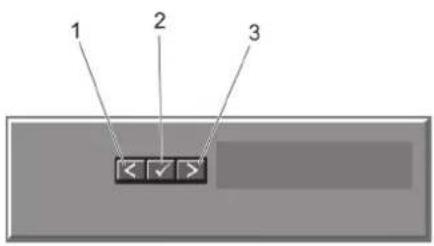
Figure 4. Fonctionnalités de l'écran LCD
Élément Bouton Description
1 Gauche Fait revenir le curseur étape par
étape.
2 Sélectionner Permet de sélectionner l'élément de
menu mis en surbrillance à l'aide du curseur.
3 Droite Fait avancer le curseur étape par
étape.
Durant le défilement des messages :
- Appuyez une fois pour augmenter la vitesse de défilement.
- Appuyez de nouveau pour arrêter le défilement.
- Appuyez une nouvelle fois pour rétablir la vitesse de défilement par défaut.
- Appuyez encore une fois pour répéter le cycle.
Écran d'accueil
L'écran d'accueil affiche des informations sur le système qui sont configurables par l'utilisateur. Cet écran est affiché lors d'un fonctionnement système normal quand il n'y a pas de messages d'état ou d'erreurs. Lorsque le système est en mode de veille, le rétro-éclairage LCD s'éteint après cinq minutes d'inactivité s'il n'y a pas de messages d'erreur. Appuyez sur l'un des trois boutons de navigation (sélectionner, gauche ou droit) pour afficher l'écran d'accueil.
Pour retourner à l'écran d'accueil à partir d'un autre menu, continuez de sélectionner la flèche haut jusqu'à ce que l'icône Accueil soit affichée, puis sélectionnez l'icône Accueil.
Sur l'écran d'accueil, appuyez sur le bouton Sélectionner pour accéder au menu principal.
Menu Configuration

REMARQUE : Si vous sélectionnez une option dans le menu Setup (Configuration), vous devez confirmer l'option avant de passer à l'étape suivante.
Option Description
| iDRAC | Sélectionnez DHCP ou Static IP (IP statique) pour configurer le mode réseau. Si Static IP (IP statique) est sélectionné, les champs disponibles sont IP, Subnet (Sub) (sous-réseau) et Gateway (Gtw) (passerelle). Sélectionnez Setup DNS (configuration de DNS) pour activer une DNS et pour afficher les adresses de domaine. Deux entrées de DNS séparées sont disponibles. |
| Set Error (Définition du mode d'erreur) | Sélectionnez SEL pour afficher des messages d'erreur LCD dans un format qui correspond à la description IPMI dans le journal SEL. Il s'agit d'une méthode pratique lorsque vous essayez de faire correspondre un message LCD avec une entrée SEL.Sélectionnez Simple pour afficher des messages d'erreur LCD dans une description conviviale simplifiée. Référez-vous à la section Messages d'erreur système pour voir une liste de messages dans ce format. |
| Set Home (Définition de l'écran d'accueil) | Sélectionnez l'information par défaut que vous voulez afficher sur l'écran d'accueil LCD. Référez-vous à la section View Menu (Menu Vue) pour voir les options et les articles d'options qui peuvent être réglés par défaut sur l'écran d'accueil. |
Menu Vue

REMARQUE : Si vous sélectionnez une option dans le menu View (Vue), vous devez confirmer l'option avant de passer à l'étape suivante.
Option Description
| IP iDRAC | Affiche les adresses IPv4 ou IPv6 de l'iDRAC7. Il s'agit de l'adresse DNS (principale et secondaire), de l'adresse de passerelle, de l'adresse IP et de l'adresse de sous-réseau (l'IPv6 ne comprend par de sous-réseau). |
| MAC | Affiche les adresses MAC des périphériques iDRAC, iSCSI ou réseau. |
| Nom | Affiche le nom d'hôte, le modèle ou une chaîne définie par l'utilisateur pour le système. |
| Numéro | Affiche le numéro d'inventaire ou le numéro de service du système. |
| Alimentation | Affiche la sortie d'alimentation du système en UET/h ou watts. Le format d'affichage peut être configuré dans le sous-menu Set home (Configurer accueil) du menu Setup (Configurer). |
| Température | Affiche la température du système en Celsius et Fahrenheit. Le format d'affichage peut être configuré dans le sous-menu Set home (Configurer accueil) du menu Setup (Configurer). |
Codes des voyants des disques durs
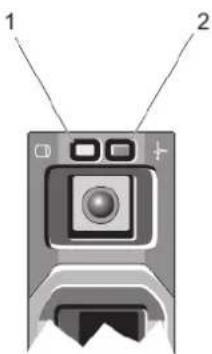
Figure 5. Voyants de disque dur
- voyant d'activité du disque dur (vert)
- voyant d'état du disque dur (vert et orange)

REMARQUE : Si le disque dur est en mode Advanced Host Controller Interface (AHCI), le voyant de l'état (sur la droite) ne fonctionne pas et reste éteint.
Codes des voyants État
d'état des disques
(RAID uniquement)
Voyant vert clignotant Identification du disque/préparation au retrait
deux fois par
seconde
Éteint Disque prêt pour insertion ou retrait

REMARQUE : Le voyant d'état des disques reste éteint jusqu'à ce que tous les disques soient initialisés après la mise sous tension du système. Il n'est pas possible d'insérer ou de retirer des disques au cours de cette période.
Vert clignotant, puis Panne du lecteur prévisible
orange, puis
extinction
Orange clignotant Disque en panne
quatre fois par
seconde
Vert clignotant Disque en cours de reconstruction
lentement
Vert fixe Disque en ligne
Voyant vert clignotant Reconstruction annulée
pendant trois
secondes, orange
pendant trois
Codes des voyants État
d'état des disques
(RAID uniquement)
secondes et
extinction pendant six
secondes
Voyants et caractéristiques du panneau arrière
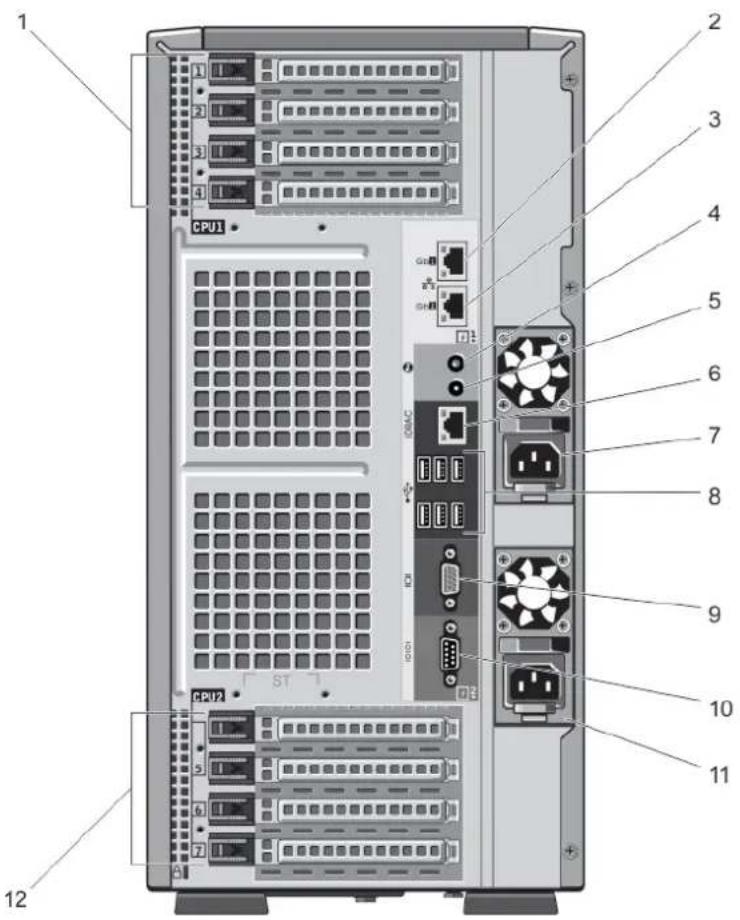
Figure 6. Voyants et caractéristiques du panneau arrière
| Élément Voyant, bouton ou connecteur | Icône Description | |
| 1 Logements de carte d'extension PCIe (4) (processeur 1) | Permet de connecter jusqu'à deux cartes d'extension PCI Express et deux cartes PERC. | |
| 2, 3 Connecteurs Ethernet | Deux connecteurs de cartes réseau intégrées 10/100/1000 Mbit/s. | |
| 4 Bouton d'identification du système | Les boutons d'identification sur les panneaux avant et arrière peuvent être utilisés pour localiser un système particulier à l'intérieur d'un rack. Lorsque vous appuyez sur un de ces boutons, le panneau LCD à l'avant et le voyant d'état du système à l'arrière clignotent jusqu'à ce que vous appuyiez de nouveau sur l'un des boutons. Appuyez rapidement pour activer ou désactiver l'ID du système.En cas de blocage du système durant l'exécution de l'auto-test de démarrage, appuyez sur le bouton de l'ID du système pendant plus de 5 secondes pour accéder au mode de progression du BIOS.Pour réinitialiser l'iDRAC (s'il n'a pas été désactivé en configuration iDRAC F2), appuyez pendant au moins 15 secondes. | |
| 5 Connecteur d'identification du système | Permet de connecter le module de voyants d'état du système en option au moyen du passe-câbles en option. | |
| 6 Port iDRAC Enterprise Port de gestion dédié. | REMARQUE : Le port n'est disponible que si la licence iDRAC Enterprise est installée sur le système. | |
| 7 Bloc d'alimentation (PSU1) | CA 495 W, 750 W ou 1 100 WouCC 1 100 W | |
| 8 Connecteurs USB (6) Permet de connecter des périphériques USB au système.Les ports sont compatibles USB 2.0. | ||
| 9 Connecteur vidéo Permet de connecter un moniteur VGA au système. | ||
| 10 Connecteur série Permet de connecter un périphérique série au système. | ||
| 11 Bloc d'alimentation (PSU2) | CA 495 W, 750 W ou 1 100 WouCC 1 100 W | |
| 12 Logements de carte d'extension PCIe pleine hauteur (3) (processeur 2) | Permet de connecter jusqu'à trois cartes d'extension PCI Express pleine hauteur. | |
Codes des voyants de carte réseau
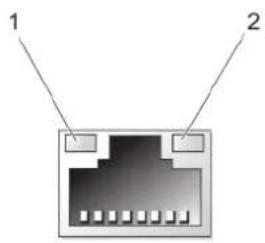
Figure 7. Voyant de la carte réseau
- voyant de liaison
- voyant d'activité
Voyant Code du voyant
Les voyants de liaison La carte réseau n'est pas connectée au réseau. et d'activité sont éteints
Le voyant de liaison est vert La carte réseau est connectée à un réseau valide à la vitesse de débit de port maximale (1 Gb/s ou 10 Gb/s).
Le voyant de liaison est orange La carte réseau est connectée à un réseau valide à un débit moindre que son débit de port maximal.
Le voyant d'activité Des données réseau sont en cours d'envoi ou de réception. clignote en vert.
Power Indicator Codes
Autres informations utiles

AVERTISSEMENT : Reportez-vous aux informations concernant la sécurité et les réglementations qui accompagnent le système. Des informations sur la garantie peuvent être incluses à ce document ou à un document séparé.
- Le Getting Started Guide (Guide de mise en route) présente l'installation de votre système et ses caractéristiques techniques. Ce document est disponible en ligne à l'adresse support.dell.com/manuals.
- La documentation fournie avec le rack indique comment installer le système dans un rack, le cas échéant.
- Tous les supports fournis avec le système contiennent de la documentation et des outils permettant de configurer et de gérer le système, notamment les supports du système d'exploitation, du logiciel de gestion du système, des mises à jour du système et des composants système que vous avez achetés avec le système.
- Pour obtenir le nom complet d'une abréviation ou connaître la signification d'un sigle utilisé dans ce tableau, voir le Glossaire sur www.dell.com/support/manualss.

REMARQUE : Vérifiez toujours si des mises à jour sont disponibles sur le site www.dell.com/support/manuals et lisez-les en premier, car elles remplacent souvent les informations contenues dans les autres documents.
2
Utilisation du gestionnaire de configuration du système et d'amorçage
La configuration du système vous permet de gérer le matériel du système et de définir les options au niveau du BIOS. Les touches suivantes permettent d'accéder à certaines fonctions au démarrage du système :
| Touche | Description |
| Permet d'accéder à System Setup (Configuration du système). | |
| Permet d'entrer dans les Services système, ce qui ouvre le Dell Lifecycle Controller 2 (LC2). Le Dell LC2 prend en charge des fonctions de gestion du système telles que le déploiement du système d'exploitation, les diagnostics matériels, les mises à jour de plate-forme et la configuration de plate-forme, à l'aide de l'interface utilisateur graphique. L'ensemble des fonctions exactes du LC2 est déterminé par la licence iDRAC achetée. Pour de plus amples informations, reportez-vous à la documentation Dell LC2. | |
| Permet d'accéder au Gestionnaire d'amorçage BIOS ou UEFI (Unified Extensible Firmware) selon la configuration de démarrage de votre système. | |
| Permet de lancer l'amorçage PXE (Preboot Execution Environment). |
À partir de System Setup (Configuration du système), vous pouvez effectuer les tâches suivantes :
- Changer les paramètres NVRAM après avoir ajouté ou supprimé des matériels
- Afficher la configuration matérielle du système
- Activer ou désactiver les périphériques intégrés
- Définir les seuils de performance et de gestion de l'alimentation
• Gérer la sécurité du système
Vous pouvez accéder à System Setup à l'aide :
- du navigateur graphique standard, activé par défaut
- du navigateur de texte, activé à l'aide de Console Redirection (Redirection de la console)
Pour activer Console Redirection (Redirection de la console), dans System Setup(Configuration du système), sélectionnez System BIOS (BIOS du système) → écran Serial Communication (Communications série) → Serial Communication (Communications série), sélectionnez On with Console Redirection(Activé avec la console de redirection).

REMARQUE : Par défaut, le texte d'aide du champ sélectionné s'affiche dans le navigateur graphique. Pour afficher le texte d'aide dans le navigateur de texte, appuyez sur la touche
Choix du mode d'amorçage du système
Le programme de configuration du système vous permet de spécifier le mode d'amorçage pour l'installation du système d'exploitation :
- Le mode d'amorçage du BIOS (par défaut) est l'interface standard d'amorçage au niveau du BIOS.
- Le mode d'amorçage de l'UEFI est une interface d'amorçage améliorée de 64 bits basée sur des spécifications UEFI et superposée au système du BIOS.
Vous devez sélectionner le mode d'amorçage dans le champ Boot Mode (Mode d'amorçage) de l'écran Boot Settings (Paramètres d'amorçage) dans System Setup (Configuration du système). Une fois le mode d'amorçage spécifié, le système démarre dans le mode spécifié et vous pouvez procéder à l'installation de votre système d'exploitation depuis ce mode. Ensuite, vous devez redémarrer le système à l'aide du même mode d'amorçage (BIOS ou UEFI) pour accéder au système d'exploitation installé. Si vous essayez de démarrer le système à partir d'un autre mode d'amorçage, le système se bloquera au démarrage.

REMARQUE : Les systèmes d'exploitation doivent être compatibles avec l'UEFI afin d'être installés en mode d'amorçage UEFI. Les systèmes d'exploitation DOS et 32 bits ne prennent pas en charge l'UEFI et ne peuvent être installés qu'à partir du mode d'amorçage BIOS.

REMARQUE : Pour obtenir les dernières informations sur les systèmes d'exploitation pris en charge, rendez-vous sur le site dell.com/ossupport.
Accès au programme de configuration du système
- Allumez ou redémarrez le système.
- Appuyez sur
dès que vous avez vu le message suivant :
Si le système d'exploitation commence à se charger alors que vous n'avez pas encore appuyé sur
Réponse aux messages d'erreur
Si un message d'erreur s'affiche pendant que le système s'amorce, prenez en note le message. Pour en savoir plus, référez-vous à la section Messages d'erreur du système.

REMARQUE : Il est normal qu'un message s'affiche lorsque vous redémarrez le système après avoir installé une mise à niveau de mémoire.
Utilisation des touches de navigation de la configuration du système
Touches Action
Flèche vers le haut Permet de revenir au champ précédent.
Flèche vers le bas Permet de passer au champ suivant.
Vous permet de saisir une valeur dans le champ sélectionné (le cas échéant) ou de suivre le lien dans le champ.
Barre d'espacement Permet d'étendre ou de réduire la liste déroulante, le cas échéant.
REMARQUE : Seulement pour le navigateur de graphiques standard.
<Échap> Passe à la page précédente jusqu'à ce que l'écran principal s'affiche. Si vous appuyez sur <Échap> dans l'écran principal, un message vous invite à enregistrer les modifications non enregistrées et le système redémarre.
REMARQUE : Pour la plupart des options, les modifications effectuées sont enregistrées mais ne prennent effet qu'au redémarrage du système.
Options de configuration du système
Écran principal System Setup (Configuration du système)
REMARQUE : Appuyez sur
Élément de menu Description
System BIOS (BIOS du système) Cette option est utilisée pour afficher et configurer les paramètres du BIOS.
iDRAC Settings Cette option est utilisée pour afficher et configurer les paramètres iDRAC. (Paramètres iDRAC)
Device Settings (Paramètres du périphérique) Cette option est utilisée pour afficher et configurer les paramètres du périphérique.
Écran System BIOS (BIOS du système)
REMARQUE : Les options du programme de configuration du système varient en fonction de la configuration du système.
REMARQUE : Les valeurs par défaut du programme de configuration du système sont répertoriées sous l'option correspondante dans les sections suivantes, le cas échéant.
Élément de menu Description
Informations système Permet d'afficher les informations sur le système telles que le nom du modèle du système, la version du BIOS, le numéro de service, etc.
Memory Settings Permet d'afficher les informations et les options relatives à la mémoire installée. (Paramètres de la mémoire)
Processor settings Permet d'afficher les informations et les options relatives au processeur telles que la vitesse, (Paramètres du processeur) la taille du cache, etc.
Élément de menu Description
| SATA Settings (Paramètres SATA) | Permet d'afficher les options permettant d'activer ou de désactiver le contrôleur et les ports SATA intégrés. |
| Boot Settings (Paramètres d'amorçage) | Permet d'afficher les options pour indiquer le mode d'amorçage (BIOS ou UEFI). Vous permet de modifier les paramètres d'amorçage UEFI et BIOS. |
| Integrated Devices (Périphériques intégrés) | Permet d'afficher les options permettant d'activer ou de désactiver les contrôleurs de périphérique et les ports intégrés, et de spécifier les fonctionnalités et options associées. |
| Serial Communication (Communications série) | Permet d'afficher les options permettant d'activer ou de désactiver les ports série et de spécifier les fonctionnalités et options associées. |
| System Profile Settings (Paramètres du profil du système) | Permet d'afficher les options permettant de modifier les paramètres de gestion de l'alimentation du processeur, la fréquence de la mémoire, etc. |
| System Security (Sécurité du système) | Permet d'afficher les options permettant de configurer les paramètres de sécurité du système tels que le mot de passe du système, le mot de passe de configuration, la sécurité TPM, etc. Permet également d'activer ou de désactiver la prise en charge pour la mise à jour BIOS locale, le bouton d'alimentation et le bouton INM du système. |
| Miscellaneous Settings (Paramètres divers) | Permet d'afficher les options permettant de modifier la date du système, l'heure, etc. |
Écran System Information (Informations sur le système)
Élément de menu Description
| System Model Name(Nom du modèle dusystème) | Affiche le nom du modèle du système. |
| System BIOS Version(Version du BIOS dusystème) | Affiche la version du BIOS installée sur le système. |
| System Service Tag(Numéro de servicedu système) | Affiche le numéro de service du système. |
| System Manufacturer(Fabricant dusystème) | Affiche le nom du fabricant du système. |
| System ManufacturerContact Information(Coordonnées dufabricant du système) | Affiche les coordonnées du fabricant du système. |
Écran Memory Settings (Paramètres de la mémoire)
| Élément de menu Description | |
| System Memory Size (Taille de la mémoire système) | Indique la taille de la mémoire installée dans le système. |
| Type de mémoire du système | Indique le type de mémoire installée dans le système. |
| System Memory Speed | Indique la vitesse de la mémoire système. |
| Tension de la mémoire du système | Indique la tension de la mémoire système. |
| Video Memory Indique la quantité de mémoire vidéo disponible. | |
| Tests de la mémoire système | Indique si les tests de la mémoire système sont exécutés pendant l'amorçage du système. Les options sont Enabled (Activé) et Disabled (Désactivé).Par défaut, l'option System Memory Testing (Test de la mémoire système) est réglée sur Disabled (Désactivé). |
| Mode de fonctionnement de la mémoire | Indique le mode de fonctionnement de la mémoire. Les options disponibles dépendant de la configuration de la mémoire du système sont Optimizer Mode (Mode optimiseur), Advanced ECC Mode (Mode ECC avancé), Mirror Mode (Mode miroir), Spare Mode (Mode réserve) Spare with Advanced ECC Mode (Mode réserve et ECC avancé) et Dell Fault Resilient Mode (Mode résistance à la panne Dell). Par défaut, l'option Memory Operating Mode (Mode de fonctionnement de la mémoire) est réglée sur Optimizer Mode (Mode optimiseur).REMARQUE: Les paramètres par défaut et les options disponibles du mode de fonctionnement de la mémoire peuvent différer selon la configuration de la mémoire.REMARQUE: Le Mode de résistance à la panne Dell établit une zone de mémoire qui est résistante à la panne. Ce mode peut être utilisée par le système d'opération qui prend en charge la fonction de chargement des applications critiques ou active le noyau du système d'exploitation pour optimiser la disponibilité du système. |
| Entrelacement de nœuds | Si ce champ est réglé sur Enabled (Activé), l'entrelacement de nœuds est pris en charge si une configuration de mémoire symétrique est installée. Si le champ est réglé sur Disabled (Désactivé), le système prend en charge des configurations de mémoire (asymétriques) d'architecture de la mémoire non uniforme (NUMA). Par défaut, l'option Node Interleaving (Entrelacement de nœuds) est réglée sur Disabled (Désactivé). |
| Sortie de débogage série | Par défaut, cette option est réglée sur désactivé. |
Écran Processor Settings (Paramètres du processeur)
| Élément de menu | Description |
| Logical Processor (Processeur logique) | Vous permet d'activer ou de désactiver les processeurs logiques et d'afficher le nombre de processeurs logiques. Si l'option Logical Processor (Processeur logique) est définie sur Enabled (Activé), le BIOS affiche tous les processeurs logiques. Si cette option est définie sur |
Élément de menu Description
| Disabled (Désactivé), le BIOS n'affiche qu'un processeur logique par cœur. Par défaut, l'option Logical Processor est définie sur Enabled (Activé). | |
| QPI Speed (Vitesse QPI) | Vous permet de régler les paramètres de débit de données QuickPath Interconnect. Par défaut, l'option QPI Speed (Vitesse QPI) est définie sur Maximum data rate (Débit de données maximal). |
| REMARQUE : L'option QPI Speed (Vitesse QPI) est affichée uniquement lorsque les deux processeurs sont installés. | |
| Alternate RTID (Requestor Transaction ID) Setting (Paramètre RTID alterné) | Vous permet d'attribuer plus de RTID au support à distance augmentant ainsi la performance du cache entre les supports ou de travailler en mode normal pour NUMA. Par défaut, Alternate RTID (Requestor Transaction ID) Setting (Paramètre RTID alterné) est réglé sur Disabled (Désactivé). |
| Technologie de virtualisation | Vous permet d'activer ou de désactiver les capacités matérielles supplémentaires fournies par la technologie de virtualisation. Par défaut, l'option Virtualization Technology (Technologie de virtualisation) est définie sur Enabled (Désactivé). |
| Adjacent Cache Line Prefetch (Prélecture de la ligne suivante du cache) | Vous permet d'optimiser le système pour des applications nécessitant une utilisation élevée de l'accès séquentiel de la mémoire. Par défaut, l'option Adjacent Cache Line Prefetch (Prélecture de la ligne de mémoire cache adjacente) est réglée sur Enabled (Activé). Vous pouvez désactiver cette option pour des applications nécessitant une utilisation élevée à un accès aléatoire à la mémoire. |
| Adjacent Cache Line Prefetch (Prélecteur du matériel) | Vous permet d'activer ou de désactiver le prélecteur de matériel. Par défaut, l'option Hardware Prefetcher (Prélecteur de matériel) est définie sur Enabled (Activé). |
| DCU Streamer Prefetcher (Prélecteur du flux DCU) | Vous permet d'activer ou de désactiver le prélecteur du dévideur d'antémémoire de données. Par défaut, l'option DCU Streamer Prefetcher (Prélecteur du dévideur d'antémémoire de données) est définie sur Enabled (Activé). |
| Prélecteur d'IP DCU | Vous permet d'activer ou de désactiver le prélecteur de l'adresse IP du dévideur d'antémémoire de données. Par défaut, l'option DCU IP Prefetcher (Prélecteur de l'adresse IP de l'antémémoire de données) est définie sur Enabled (Activé). |
| Execute Disable (Désactivation de l'exécution) | Vous permet d'activer ou de désactiver la technologie de protection mémoire de désactivation de l'exécution. Par défaut, l'option Execute Disable (Désactivation de l'exécution) est définie sur Enabled (Activé). |
| Logical Processor Idling (Période d'inactivité de processeur logique) | Vous permet d'activer ou de désactiver la fonction du SE afin de mettre les processeurs logiques en état d'inactivité pour réduire la consommation d'énergie. Par défaut, l'option est définie sur Disabled (Désactivé). |
| Number of Cores per Processor (Nombre de cœurs par processeur) | Vous permet de contrôler le nombre de cœurs disponibles pour chaque processeur. Par défaut, l'option Number of Cores per Processor (Nombre de cœurs par processeur) est réglée sur All (Tous). |
Élément de menu Description
Processor 64-bit Indique si le ou les processeurs prennent en charge les extensions 64 bits.
Support (Support des extensions 64 bits par les processeurs)
Processor Core Affiche la fréquence maximale du cœur du processeur. Speed (Vitesse du cœur du processeur)
Processor Bus Speed Affiche la vitesse de bus des processeurs.
(Vitesse de bus du processeur)
REMARQUE : L'option de la vitesse de bus du processeur s'affiche uniquement lorsque les deux processeurs sont installés.
Processeur 1
REMARQUE : Les paramètres suivants s'affichent pour chaque processeur installé dans le système.
Family-Model- Affiche la famille, le modèle et la version du processeur tels que définis par Intel. Stepping (Famille- Modèle-Version)
Brand (Marque) Affiche le nom de la marque signalé par le processeur.
Level 2 Cache (Cache Affiche la taille de la mémoire cache L2. de niveau 2)
Level 3 Cache (Cache Affiche la taille de la mémoire cache L3. de niveau 3)
Number of Cores Indique le nombre de cœurs par processeur. (Nombre de cœurs)
Écran SATA Settings (Paramètres SATA)
Élément de menu Description
Embedded SATA Permet au disque SATA intégré d'être réglé sur les modes Off (Éteint), ATA, AHCI ou RAID. Par défaut, la fonction Embedded SATA (SATA intégré) est réglée sur AHCI.
Port E Auto permet une prise en charge du BIOS pour le périphérique fixé au port SATA E. Off (Éteint) désactive la prise en charge du BIOS pour le périphérique. Par défaut, le port E est réglé sur Auto.
Port F Auto permet une prise en charge du BIOS pour le périphérique fixé au port SATA F. Off (Éteint) désactive la prise en charge du BIOS pour le périphérique. Par défaut, le port F est réglé sur Auto.
Écran Boot Settings (Paramètres d'amorçage)
Élément de menu Description
Boot Mode (Mode d'amorçage)
Vous permet de définir le mode d'amorçage du système.

PRÉCAUTION : La permutation du mode d'amorçage peut empêcher le démarrage du système si le système d'exploitation n'a pas été installé selon le même mode d'amorçage.
Si le système d'exploitation prend en charge l'UEFI, vous pouvez définir cette option sur UEFI. Le réglage de ce champ sur BIOS permet la compatibilité avec des systèmes d'exploitation non UEFI. Par défaut, l'option Boot Mode (Mode d'amorçage) est réglée sur BIOS.

REMARQUE : Le réglage de ce champ sur UEFI désactive le menu BIOS Boot Settings (Paramètres d'amorçage du BIOS). Le réglage de ce champ sur BIOS désactive le menu UEFI Boot Settings (Paramètres d'amorçage UEFI).
Boot Sequence Retry (Relancer la séquence d'amorçage)
Vous permet d'activer ou de désactiver la fonction de réexécution de la séquence d'amorçage. Si ce champ est activé et que le système n'arrive pas à démarrer, ce dernier ré-exécute la séquence d'amorçage après 30 secondes. Par défaut, l'option Boot Sequence Retry (Relancer la séquence d'amorçage) est réglée sur Disabled (Désactivé).
BIOS Boot Settings (Paramètres de démarrage du BIOS)
Vous permet d'activer ou de désactiver les options d'amorçage du BIOS.

REMARQUE : Cette option est activée uniquement si le mode d'amorçage est le BIOS.
Paramètres de démarrage du UEFI
Vous permet d'activer ou désactiver les options d'amorçage de l'UEFI. Les options d'amorçage comprennent IPv4 PXE et IPv6 PXE. Par défaut, le protocole d'amorçage PXE de l'UEFI est défini sur IPv4.

REMARQUE : Cette option est activée uniquement si le mode d'amorçage est l'UEFI.
One-Time Boot (Démarrage unique)
Vous permet d'activer ou de désactiver l'amorçage ponctuel depuis un périphérique sélectionné.
Écran Integrated Devices (Périphériques intégrés)
Élément de menu Description
Integrated RAID Controller (Contrôleur RAID intégré)
Vous permet d'activer ou de désactiver le contrôleur RAID intégré. Par option, l'option Integrated RAID Controller (Contrôleur RAID intégré) est réglée sur Enabled (Activé).
User Accessible USB Ports (Ports USB accessibles à l'utilisateur)
Vous permet d'activer ou de désactiver les ports USB accessibles à l'utilisateur. Si vous sélectionnez Only Back Ports On (Seuls les ports arrière sont activés) les ports USB avant seront désactivés, et si vous sélectionnez All ports Off (Tous les ports sont désactivés), les ports USB avant et arrière seront désactivés. Par défaut, l'option User Accessible USB Ports (Ports accessibles à l'utilisateur) est réglée sur All ports On (Tous les ports sont activés).
Internat USB Port (Port USB interne)
Vous permet d'activer ou de désactiver le port interne USB. Par défaut, l'option Internal USB Port (Port USB interne) est réglée sur On (Activé).
Élément de menu Description
Internal SD Card Port (Port de carte SD interne)
Active ou désactive le port de la carte SD interne du système. Par défaut, l'option Internal SD Card Port (Port de la carte SD interne du système) est réglée sur On (Activé).

REMARQUE : Cette option s'affiche seulement si le IDSDM est installé sur la carte système.
Internal SD Card Redundancy (Redondance de la carte SD interne)
Lorsque l'option est réglée sur le mode Mirror (Miroir), les données sont écrites sur les deux cartes SD. Si l'une des cartes tombe en panne, les données sont écrites sur la carte SD active. Les données depuis cette carte sont copiées sur la carte SD de remplacement au prochain démarrage. Par défaut, l'option Internal SD Card Redundancy (Redondance de la carte SD interne) est définie sur Mirror (Miroir).

REMARQUE : Cette option s'affiche seulement si le IDSDM est installé sur la carte système.
Integrated Network Card 1 (Carte réseau intégrée 1)
Vous permet d'activer ou de désactiver la carte réseau intégrée 1. Par défaut, l'option Integrated Network Card 1 (Carte réseau intégrée 1) est réglée sur Enabled (Activé).
OS Watchdog Timer (Registre d'horloge de la surveillance du système d'exploitation)
Vous permet d'activer ou de désactiver le temporisateur de surveillance du système d'exploitation. Lorsque ce champ est activé, le système d'exploitation initialise le temporisateur et ce dernier aide à la récupération du système d'exploitation. Par défaut, l'option OS Watchdog Timer (Temporisateur de surveillance du système d'exploitation) est réglée sur Disabled (Désactivé).
Embedded Video Controller (Contrôleur vidéo intégré)
Vous permet d'activer ou de désactiver Embedded Video Controller (Contrôleur vidéo intégré). Par défaut, le contrôleur vidéo intégré est réglé sur Enabled (Activé).
SR-IOV Global Enable (Activation des périphériques SR-IOV avec la commande globale)
Vous permet d'activer ou de désactiver la configuration du BIOS des périphériques SR-IOV (Single Root I/O Virtualization). Par défaut, l'option SR-IOV Global Enable (Activation des périphériques SR-IOV avec la commande globale) est réglée sur Disabled (Désactivé)
Slot Disablement (Désactivation des logements)
Vous permet d'activer ou de désactiver des logements PCIe disponibles sur votre système. La fonction Slot Disablement (Désactivation des logements) contrôle la configuration des cartes PCIe installées dans un logement spécifique.

PRÉCAUTION : La désactivation de logement doit être utilisée seulement lorsque la carte périphérique installée empêche l'amorçage dans le système d'exploitation ou lorsqu'elle cause des délais lors du démarrage du système. Si le logement est désactivé, l'option ROM et le pilote UEFI sont aussi désactivés.
E/S adressées de mémoire supérieures à 4Go
Vous permet de prendre en charge des périphériques PCIe qui nécessitent une large quantité de mémoire. Par défaut, l'option est définie sur Activé.
Écran Serial Communications (Communications série)
Élément de menu Description
| Serial Communication (Communications série) | Vous permet de sélectionner des périphériques de communication série (Périphérique série 1 et Périphérique série 2) dans le BIOS. La redirection de la console BIOS peut aussi être activée et l'adresse du port utilisée peut être spécifiée. Par défaut, l'option Serial Communication (Communication série) est réglée sur On without Console Redirection (Activée sans redirection de console). |
| Serial Port Address (Adresse de port série) | Vous permet de définir l'adresse de port pour les périphériques série. Par défaut, l'option Serial Port Address (Adresse de port série) est réglée sur Serial Device 1=COM2, Serial Device 2=COM1 (périphérique série 1=COM2, périphérique série 2=COM1).REMARQUE : Seul le périphérique série 2 (Serial Device 2) peut être associé aux connectivités SOL (Serial Over LAN). Pour utiliser la redirection de console par SOL, configurez la même adresse de port pour la redirection de console et le périphérique série. |
| External Serial Connector (Connecteur série externe) | Vous permet d'associer le connecteur série externe au périphérique série 1, au périphérique série 2 ou au périphérique d'accès à distance. Par défaut, l'option External Serial Connector (Connecteur série externe) est réglée sur Serial Device1 (Périphérique série 1).REMARQUE : Seul le périphérique série 2 peut être associé aux connectivités SOL. Pour utiliser la redirection de console par SOL, configurez la même adresse de port pour la redirection de console et le périphérique série. |
| Failsafe Baud Rate (Débit en bauds de la ligne de secours) | Affiche le débit en bauds de la ligne de secours pour la redirection de console. Le BIOS tente de déterminer le débit en bauds automatiquement. Ce débit est utilisé uniquement si la tentative échoue et la valeur ne doit pas être modifiée. Par défaut, l'option Failsafe Baud Rate (Débit en bauds de la ligne de secours) est réglée sur 11520. |
| Remote Terminal Type (Type du terminal distant) | Vous permet de définir le type de terminal de console distant. Par défaut, l'option Remote Terminal Type (Type du terminal distant) est réglée sur VT 100/VT220. |
| Redirection After Boot (Redirection après démarrage) | Vous permet d'activer ou de désactiver la redirection de console du BIOS lorsque le système d'exploitation est en cours de chargement. Par défaut, l'option Redirection After Boot (Redirection après démarrage) est réglée sur Enabled (Activé). |
Écran System Profile Settings (Paramètres du profil du système)
Élément de menu Description
| Profil système | Vous permet de régler le profil du système. Si vous réglez l'option System Profile (Profil du système) sur un mode autre que Custom (Personnalisé), le BIOS définit automatiquement le reste des options. Vous ne pouvez que modifier le reste des options si le mode est réglé sur Custom (Personnalisé). Par défaut, l'option System Profile (Profil du système) est réglée sur Performance Per Watt Optimized (DAPC) [Performance par watt optimisée (DAPC)]. DAPC correspond à Dell Active Power Controller (Contrôleur de l'alimentation actif Dell). |
Élément de menu Description
| REMARQUE : Les paramètres suivants ne sont disponibles que lorsque System Profile (Profil du système) est réglé sur Custom (Personnalisé). | |
| Gestion de l'alimentation de l'UC | Vous permet de régler la gestion de l'alimentation de l'UC. Par défaut, l'option CPU Power Management (Gestion de l'alimentation de l'UC) est réglée sur System DBPM (DAPC) [Modulation biphasée différentielle du système (DAPC)]. DBPM correspond à Demand-Based Power Management (Gestion de l'alimentation en fonction de la demande). |
| Fréquence de la mémoire | Vous permet de définir la fréquence de la mémoire. Par défaut, l'option Memory Frequency (Fréquence de la mémoire) est réglée sur Maximum Performance (Performances maximales). |
| Turbo Boost | Vous permet d'activer ou de désactiver le processeur pour faire fonctionner le mode turbo boost. Par défaut, l'option Turbo Boost est réglée sur Enabled (Activé). |
| C1E | Vous permet d'activer et de désactiver le processeur pour basculer à un état de performances minimales lorsqu'il est inactif. Par défaut, l'option C1E est réglée sur Enabled (Activé). |
| États C | Vous permet d'activer ou de désactiver le processeur pour fonctionner avec tous les états d'alimentation disponibles. Par défaut, l'option C States (États C) est réglée sur Enabled (Activé). |
| Moniteur/Mwait | Vous permet d'activer les instructions Monitor/Mwait (Moniteur/Mwait) dans le processeur. Par défaut, l'option Monitor/Mwait (Moniteur/Mwait) est réglée sur Enabled (Activé) pour tous les profils systèmes, sauf pour Custom (Personnalisé). |
| REMARQUE : Cette option peut être désactivée uniquement si l'option C States (États C) en mode Custom (Personnalisé) est désactivée. | |
| REMARQUE : Lorsque C States (États C) est activée dans le mode Custom (Personnalisé), la modification du paramètres Monitor/Mwait n'a aucune incidence sur l'alimentation ou les performances du système. | |
| Memory Patrol Scrub | Vous permet de définir la fréquence de vérification et de correction d'erreur de la mémoire. Par défaut, l'option Memory Patrol Scrub (Vérification et correction d'erreur de la mémoire) est réglée sur Standard. |
| Fréquence d'actualisation de la mémoire | Vous permet de régler le taux de rafraîchissement de la mémoire. Par défaut, l'option Memory Refresh Rate (Taux de rafraîchissement de la mémoire) est réglée sur 1x. |
| Tension de fonctionnement de la mémoire | Vous permet de régler la sélection de tension des barrettes DIMM. Lorsque l'option est réglée sur Auto, le système règle automatiquement la tension du système à un paramètre optimal basé sur la capacité des barrettes DIMM ainsi que le nombre de barrettes DIMM installées. Par défaut, l'option Memory Operating Voltage (Tension de fonctionnement de la mémoire) est réglée sur Auto. |
| Contrôle de performance de l'UC collaborative | Lorsqu'elle est définie sur Activé, la gestion de l'alimentation de l'UC est contrôlée par le DBPM SE et le DBPM (DAPC) du système. Par défaut, l'option est définie sur Disabled (Désactivé) |
Écran System Security (Sécurité du système)
| Élément de menu Description | |
| Intel AES-NI | L'option Intel AES-NI améliore la vitesse des applications en réalisant un cryptage et un décryptage à l'aide de l'ensemble des consignes liées à la norme de cryptage avancé, et est réglée sur Enabled (Activé) par défaut. |
| System Password | Vous permet de définir le mot de passe système. Cette option est réglée sur Enabled (Activé) par défaut et est en lecture seule si le cavalier de mot de passe n'est pas installé dans le système. |
| Setup Password (Mot de passe de configuration) | Vous permet de définir le mot de passe de configuration. Cette option est en lecture seule si le cavalier du mot de passe n'est pas installé sur le système. |
| Password Status (État du mot de passe) | Vous permet de verrouiller le mot de passe du système. Par défaut, l'option Password Status (État du mot de passe) est réglée sur Unlocked (Déverrouillé). |
| TPM Security | Vous permet de contrôler le mode de signalement du module TPM (Trusted Platform Module). Par défaut, l'option TPM Security est réglée sur Off (Désactivé). Vous ne pouvez modifier TPM Status (État TPM), TPM Activation (Activation de la puce TPM) et les champs Intel TXT que si le champ TPM Status (État TPM) est réglé sur On with Pre-boot Measurements (Activé avec les mesures de pré-amorçage) ou On without Pre-boot Measurements (Activé sans mesures pré-amorçage). |
| TPM Activation (Activation de la puce TPM) | Vous permet de modifier l'état opérationnel du module TPM. Par défaut, l'option TPM Activation (Activation de la puce TPM) est réglée sur No Change (Aucun changement). |
| TPM Status (État TPM) | Affiche l'état du module TPM. |
| TPM Clear (Effacement TPM) | PRÉCAUTION : L'effacement du module TPM entraîne une perte de toutes les clés du module TPM. La perte des clés du module TPM peut affecter le démarrage du système d'exploitation.Vous permet d'effacer tous les contenus du module TPM. Par défaut, l'option TPM Clear (Effacement TPM) est réglée sur No (Non). |
| Intel TXT | Vous permet d'activer ou de désactiver la technologie Intel Trusted Execution Technology. Pour activer Intel TXT, l'option Virtualization Technology (Technologie de virtualisation) doit être activée et l'option TPM Security (Sécurité TPM) doit être activée avec les mesures de pré-amorçage. Par défaut, l'option Intel TXT est réglée sur Off (Désactivé). |
| BIOS Update Control (Contrôle de la mise à jour du BIOS) | Vous permet de mettre à jour le BIOS en utilisant des utilitaires flash basés sur des environnements DOS ou UEFI. Pour les environnements ne nécessitant aucune mise à jour BIOS locale, il est recommandé de régler ce champ sur Limited (Limité). Par défaut, l'option Local BIOS Update Support (Prise en charge de la mise à jour du BIOS locale) est réglée sur Unlocked (Déverrouillé). |

REMARQUE : Les mises à jour du BIOS utilisant Dell Update Package ne sont pas concernées par cette option.
Élément de menu Description
| Boutond'alimentation | Vous permet d'activer ou de désactiver le bouton d'alimentation sur l'avant du système. Par défaut l'option Power Button (Bouton d'alimentation) est réglée sur Enabled (Activé). |
| NMI Button (Bouton INM) | Vous permet d'activer ou de désactiver le bouton INM sur l'avant du système. Par défaut l'option NMI Button (Bouton INM) est réglée sur Disabled (Désactivé). |
| AC Power Recovery Delay (Délai de restauration de l'alimentation) | Vous permet de définir le temps de réaction du système une fois l'alimentation restaurée dans le système. Par défaut, l'option AC Power Recovery (Restauration de l'alimentation) est réglée sur Last (Dernière). |
| AC Power Recovery Delay (Délai de restauration de l'alimentation secteur) | Vous permet de régler la façon dont le système prend en charge le décalage de mise sous tension après que le courant alternatif soit restauré dans le système. Par défaut, l'option AC Power Recovery Delay (Délai de restauration du courant alternatif) est réglée sur Immediate (Immédiat). |
| User Defined Delay (60s to 240s) (Délai défini de l'utilisateur [60 à 240]) | Vous permet de régler le paramètre User Defined Delay (Délai défini de l'utilisateur) lorsque l'option User Defined (Utilisateur défini) pour l'AC Power Recovery Delay (Délai de restauration du courant alternatif) est sélectionnée. |
Miscellaneous Settings (Paramètres divers)
Élément de menu Description
| System Time (Heure système) | Vous permet de régler l'heure sur le système. |
| System Date (Date système) | Vous permet de régler la date sur le système. |
| Asset Tag (Numéro d'inventaire) | Affiche le numéro d'inventaire et vous permet de le modifier à des fins de sécurité et de suivi. |
| Keyboard NumLock (Touche Verr num) | Vous permet de définir si le système démarre avec la fonction Verr Num activée ou désactivée.Par défaut, Keyboard NumLock (Verr Num clavier) est défini sur On (Activé). |

REMARQUE : Ce champ ne s'applique pas aux claviers à 84 touches.
| Report Keyboard Errors (Signaler les erreurs clavier) | Vous permet de définir si les messages d'erreur de clavier sont signalés pendant le démarrage du système. Par défaut, le champ Report Keyboard Errors (Signaler les erreurs de clavier) est défini sur Report (Signaler). |
| F1/F2 Prompt on Error (Invite F1/F2 en cas d'erreur) | Vous permet d'activer ou de désactiver l'invite F1/F2 en cas d'erreur. Par défaut, F1/F2 Prompt on Error (Invite F1/F2 en cas d'erreur) est réglé sur Enabled (Activé). |
| In-System Characterization (Caractérisation intrasystème) | Ce champ permet d'activer ou de désactiver In-System Characterization (Caractérisation intrasystème). Par défaut, In-System Characterization est défini sur Enabled (Activé). |
Fonctionnalités de mot de passe du système et de mot de passe de configuration
Vous pouvez créer un mot de passe du système et un mot de passe de configuration pour protéger le système. Pour activer la création du mot de passe du système et du mot de passe de configuration, le cavalier de mot de passe doit être activé. Pour obtenir plus d'informations sur les paramètres du cavalier du mot de passe, reportez-vous à la section Paramètres du cavalier de la carte système.
Mot de passe
Il s'agit du mot de passe que vous devez entrer pour démarrer le système.
système
Mot de passe de configuration
Il s'agit du mot de passe que vous devez saisir pour accéder et effectuer les modifications sur les paramètres du BIOS ou UEFI de votre système.

PRÉCAUTION : Les fonctionnalités de mot de passe assurent la sécurité de base des données de votre système.

PRÉCAUTION : N'importe qui peut accéder aux données enregistrées sur votre système si celui-ci est en cours de fonctionnement et sans surveillance.

REMARQUE : Votre système est fourni avec la fonction de mot de passe du système et de configuration désactivée.
Attribution d'un mot de passe système et/ou de configuration

REMARQUE : Le cavalier de mot de passe active ou désactive les fonctions de mot de passe du système et de mot de passe de configuration. Pour obtenir des informations sur les paramètres du cavalier de mot de passe, reportez-vous à la section Paramètres du cavalier de la carte système.
Vous pouvez attribuer un nouveau System Password (Mot de passe système) et/ou Setup Password (Mot de passe de configuration) ou modifier un System Password (Mot de passe \système) et/ou un Setup Password (Mot de passe de configuration) déjà existant lorsque le paramètre du cavalier du mot de passe est activé et que l'option Password Status (État du mot de passe) est Unlocked (Déverrouillé). Si Password Status (État du mot de passe) est Locked (Verrouillé), vous ne pouvez pas modifier le mot de passe du système et/ou le mot de passe de configuration.
Si le paramètre du cavalier du mot de passe est désactivé, le mot de passe du système et le mot de passe de configuration existants sont supprimés et vous n'avez pas besoin de fournir au système un mot de passe du système pour ouvrir une session.
Pour attribuer un mot de passe système et/ou de configuration :
- Pour accéder à la configuration du système, appuyez immédiatement après le démarrage ou le redémarrage sur la touche
. - Dans System Setup Main Menu (Menu principal de la configuration du système), sélectionnez System BIOS (BIOS du système) et appuyez sur
.
L'écran System BIOS (BIOS du système) s'affiche.
- Dans l'écran System BIOS (BIOS du système), sélectionnez System Security (Sécurité du système) et appuyez sur
.
L'écran System Security s'affiche.
- Dans l'écran System Security, vérifiez que Password Status (Etat du mot de passe) est Unlocked (Déverrouillé).
- Sélectionnez System Password, entrez le mot de passe du système et appuyez sur
ou la touche .
Suivez les instructions pour définir le mot de passe système :
- Un mot de passe peut contenir jusqu'à 32 caractères.
- Le mot de passe peut contenir des nombres de 0 à 9.
– Seules les minuscules sont acceptées. - Seuls les caractères spéciaux suivants sont valides : espace, ("), (+), (,), (-), (.), (/), (:), ([], (), (]), (^).
Un message vous invite à ressaisir le mot de passe du système.
- Saisissez à nouveau le mot de passe du système entré précédemment puis cliquez sur OK.
- Sélectionnez Setup Password (Mot de passe de configuration), saisissez votre mot de passe du système, puis appuyez sur
ou .
Un message vous invite à ressaisir le mot de passe de configuration.
- Saisissez à nouveau le mot de passe du de configuration entré précédemment puis cliquez sur OK.
- Appuyez sur <Échap> pour revenir à l'écran du BIOS du système. Appuyez de nouveau sur <Échap> pour faire apparaître une invite d'enregistrement des modifications.
REMARQUE : La protection par mot de passe ne prend effet que lorsque vous redémarrez le système.
Suppression ou modification d'un mot de passe système et/ou de configuration existant
Assurez-vous que le cavalier de mot de passe est activé et que Password Status (État du mot de passe) est défini sur Unlocked (Déverrouillé) avant d'essayer de supprimer ou modifier le mot de passe du système et/ou de configuration. Vous ne pouvez pas supprimer ou modifier un mot de passe du système ou de configuration si Password Status (État du mot de passe) est défini sur Locked (Verrouillé).
Pour supprimer ou modifier le mot de passe du système et/ou de configuration :
- Pour accéder à la configuration du système, appuyez sur la touche
immédiatement après le démarrage ou le redémarrage. -
Dans System Setup Main Menu (Menu principal de la configuration du système), sélectionnez System BIOS (BIOS du système) et appuyez sur
.
L'écran System BIOS (BIOS du système) s'affiche. -
Dans l'écran System BIOS (BIOS du système), sélectionnez System Security (Sécurité du système) et appuyez sur
.
L'écran System Security (Sécurité du système) s'affiche.
-
Dans l'écran System Security, vérifiez que l'état de mot de passe est Déverrouillé.
-
Sélectionnez System Password (Mot de passe système), modifiez ou supprimez le mot de passe système existant et appuyez sur
ou la touche . -
Sélectionnez Setup Password, modifiez ou supprimez le mot de passe de configuration existant et appuyez sur
ou la touche .
REMARQUE : Si vous modifiez le mot de passe du système et/ou de configuration, un message vous invite à ressaisir le nouveau mot de passe. Si vous supprimer le mot de passe du système et/ou de configuration, un message vous invite à confirmer la suppression.
- Appuyez sur <Échap> pour revenir à l'écran du BIOS du système. Appuyez de nouveau sur <Échap> pour faire apparaître une invite d'enregistrement des modifications.
REMARQUE : Vous pouvez désactiver la sécurité du mot de passe tout en vous connectant au système. Pour ce faire, démarrez ou redémarrez le système, saisissez votre mot de passe puis appuyez sur
Protection du système à l'aide d'un mot de passe système
REMARQUE : Si vous avez attribué un mot de passe de configuration, le système l'accepte également comme mot de passe du système alternatif.
- Allumez ou redémarrez le système.
- Saisissez le mot de passe, puis appuyez sur
.
Si Password Status (État du mot de passe) indique Locked (Verrouillé), vous devez saisir le mot de passe, puis appuyer sur
Si un mot de passe du système incorrect est saisi, le système affiche un message et vous invite à saisir de nouveau votre mot de passe. Vous disposez de trois tentatives pour saisir le bon mot de passe. Après la troisième tentative infructueuse, le système affiche un message d'erreur indiquant que le système s'est arrêté et qu'il doit être éteint.
Même après l'arrêt et le redémarrage du système, le message d'erreur continue à s'afficher tant que vous n'avez pas entré le mot de passe approprié.
REMARQUE : Vous pouvez utiliser l'option Password Status (État du mot de passe) conjointement avec les options System Password (Mot de passe du système) et Setup Password (Mot de passe de configuration) pour mieux protéger le système contre toute modification non autorisée.
Utilisation du système avec un mot de passe de configuration activé
Si l'option Setup Password (Mot de passe de configuration) indique Enabled (Activé), saisissez ce mot de passe avant de modifier la plupart des options de configuration du système.
Si vous ne saisissez pas le bon mot de passe au bout de trois tentatives, le système affiche le message
Invalid Password! Number of unsuccessful password attempts:
Même après l'arrêt et le redémarrage du système, le message d'erreur continue à s'afficher tant que vous n'avez pas entré le mot de passe approprié. Les options suivantes font office d'exceptions :
- Si l'option System Password (Mot de passe du système) n'est ni définie sur Enabled (Activé) ni verrouillée via l'option Password Status (État du mot de passe), vous pouvez attribuer un mot de passe du système.
- Vous ne pouvez ni désactiver ni changer un mot de passe système existant.
REMARQUE : Il est possible de combiner l'utilisation des options Password Status (État du mot de passe) et Setup Password (Mot de passe de configuration) pour empêcher toute modification non autorisée du mot de passe système.
Accès au Gestionnaire d'amorçage UEFI
REMARQUE : Les systèmes d'exploitation doivent être compatibles avec une version UEFI 64 bits (comme par exemple Microsoft Windows Server 2008 version x64) pour pouvoir être installés à partir du mode d'amorçage UEFI. L'installation des systèmes d'exploitation DOS et 32 bits est possible uniquement à partir du mode d'amorçage sur le BIOS.
Le Gestionnaire d'amorçage permet d'effectuer les opérations suivantes :
- Ajouter, supprimer et organiser les options d'amorçage
- Accéder à la configuration du système et aux options d'amorçage BIOS sans nécessiter de redémarrage.
Pour accéder au Gestionnaire d'amorçage :
- Allumez ou redémarrez le système.
- Appuyez sur
dès l'apparition du message suivant :
Si le système d'exploitation commence à se charger alors que vous n'avez pas encore appuyé sur
Utilisation des touches de navigation du Gestionnaire d'amorçage
Touche Description
Flèche vers le haut Permet de revenir au champ précédent.
Flèche vers le bas Permet de passer au champ suivant.
Barre d'espacement Permet d'étendre ou de réduire la liste déroulante, le cas échéant.
REMARQUE : Pour le navigateur de graphiques standard seulement.
<Échap> Passe à la page précédente jusqu'à ce que vous aperceviez l'écran principal. En appuyant sur la touche <Échap> dans l'écran principal, vous quitterez le gestionnaire d'amorçage et démarrerez le système.
REMARQUE : Pour la plupart des options, les modifications effectuées sont enregistrées mais ne prennent effet qu'au redémarrage du système.
Écran Boot Manager (Gestionnaire d'amorçage)
Élément de menu Description
| Continue Normal Boot (Poursuivre le démarrage normal) | Le système tente d'effectuer successivement l'amorçage sur différents périphériques en commençant par le premier dans l'ordre d'amorçage. En cas d'échec de l'amorçage, le système passe au périphérique suivant dans l'ordre d'amorçage jusqu'à ce que le démarrage réussisse ou qu'aucune autre option ne soit disponible. |
| Menu BIOS Boot (Amorçage BIOS) | Affiche la liste des options d'amorçage BIOS disponibles (marquées par des astérisques). Choisissez l'option d'amorçage de votre choix, puis appuyez sur. |
| Menu UEFI Boot (Amorçage UEFI) | Affiche la liste des options d'amorçage UEFI disponibles (marquées par des astérisques). Choisissez l'option d'amorçage de votre choix, puis appuyez sur. Le menu UEFI Boot (Amorçage UEFI) vous permet d'utiliser les options suivantes : Add Boot Option (Ajouter une option d'amorçage), Delete Boot Option (Supprimer une option d'amorçage) ou Boot From File (Amorçage à partir d'un fichier). |
| Menu Driver Health (Intégrité du pilote) | Affiche une liste des pilotes installés sur le système ainsi que leur état d'intégrité. |
Élément de menu Description
Launch System Setup Vous permet d'accéder au programme de configuration du système.
(Démarrer la
configuration du
système)
System Utilities Vous permet d'accéder à l'explorateur de fichier de mise à jour du BIOS, d'exécuter le programme Dell Diagnostics et de redémarrer le système. (Utilitaires du système)
Menu UEFI Boot (Amorçage UEFI)
Élément de menu Description
Select UEFI Boot
Option (Sélectionner une option d'amorçage UEFI)
Affiche la liste des options d'amorçage UEFI disponibles (marquées par des astérisques), choisissez l'option d'amorçage de votre choix, puis appuyez sur
Add Boot Option (Ajouter une option d'amorçage) Ajoute une nouvelle option d'amorçage.
Delete Boot Option Supprime une option d'amorçage existante. (Supprimer une option d'amorçage)
Boot From File (Amorçage à partir d'un fichier) Définit une option d'amorçage utilisable une seule fois qui ne figure pas dans la liste des options d'amorçage.
Gestion intégrée du système
Le Dell Lifecycle Controller offre une gestion avancée des systèmes intégrés tout au long du cycle de vie du serveur. Le Lifecycle Controller peut être démarré pendant la séquence d'amorçage et peut fonctionner indépendamment du système d'exploitation.

REMARQUE : Certaines configurations de plate-forme peuvent ne pas prendre en charge l'ensemble des fonctionnalités de Lifecycle Controller.
Pour plus d'informations sur la configuration du Lifecycle Controller, la configuration du matériel et du micrologiciel et le déploiement du système d'exploitation, reportez-vous à la documentation relative à Lifecycle Controller, disponible à l'adresse dell.com/support/manuals.
Utilitaire iDRAC Settings (Configuration iDRAC)
L'utilitaire iDRAC Settings (Paramètres d'iDRAC) est une interface permettant d'installer et de configurer les paramètres d'iDRAC à l'aide de UEFI. Vous pouvez activer ou désactiver de nombreux paramètres iDRAC à l'aide de l'utilitaire iDRAC Settings.

REMARQUE : L'accès à certaines fonctions de l'utilitaire iDRAC Settings exige la mise à niveau de la licence iDRAC7 Enterprise.
Pour en savoir plus sur l'utilisation d'iDRAC, reportez-vous au iDRAC7 User's Guide (Guide d'utilisation iDRAC7) sous Software → Systems Management → Dell Remote Access Controllers (Logiciel, Gestion des systèmes, Contrôleurs d'accès à distance Dell) à l'adresse suivante : dell.com/support/manuals.
Accès à l'utilitaire de configuration iDRAC
- Activez ou redémarrez le système géré.
- Appuyez sur
pendant l'auto-test de démarrage (POST). - Sur la page System Setup Main Menu (Menu principal du système de configuration), cliquez sur iDRAC Settings (Paramètres iDRAC).
La page iDRAC Settings (Paramètres iDRAC) s'affiche.
Modification des paramètres de la température
L'utilitaire Paramètres iDRAC vous permet de sélectionner et de personnaliser les paramètres de contrôle thermique pour votre système.
- Accédez à l'utilitaire Paramètres iDRAC.
- Sous Paramètres iDRAC → Thermique → Option utilisateur, choisissez entre les options suivantes :
- Par défaut
- Température d'évacuation maximale
- Décalage de la vitesse du ventilateur
REMARQUE : Lorsque l' option utilisateur est définie sur le paramètre Auto par défaut, l'option utilisateur ne peut pas être modifiée.
-
Définissez les champs Température d'évacuation d'air maximale ou Décalage de la vitesse du ventilateur.
-
Cliquez sur Retour → Terminer → Oui.
Installation des composants du système
Outils recommandés
Vous pouvez avoir besoin des outils suivants pour réaliser les procédures décrites dans cette section :
- Clé du verrouillage à clé du système
• Tournevis cruciforme n° 2
• Tournevis Torx T10 et T15 - Bracelet antistatique connecté à une prise de terre
S'ils sont disponibles, vous pouvez utiliser les outils suivants pour l'assemblage des câbles d'un bloc d'alimentation en CC :
• Pince AMP 90871-1 ou équivalent
- Pince à dénuder les fils en cuivre isolés, pleins ou torsadés, de grosseur minimale 10 AWG

REMARQUE : Utiliser du fil alpha, numéro de pièce 3080 ou équivalent (torsade 65/30).
Cadre avant (en option)
Installation du cadre avant
- Localisez les clés à l'intérieur du cadre avant.
- Retirez la clé du cadre de l'intérieur du cadre avant.
- Emboîtez les pattes du cadre dans les fentes de fixation correspondantes sur le châssis.
- Appuyez fermement sur le haut du cadre pour l'emboîter sur le châssis, jusqu'à ce que le cadre s'enclenche.
- Insérez la clé du cadre dans la serrure.
- Tout en appuyant sur la serrure avec la clé du cadre, faites pivoter la serrure vers la position verrouillée.
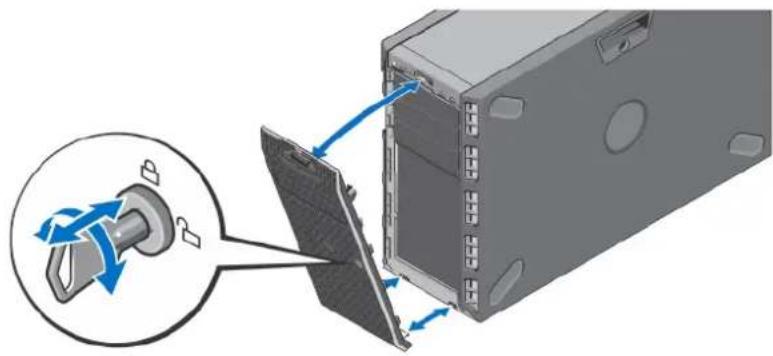
Figure 10. Installation et retrait du cadre avant
Retrait du cadre avant
- Insérez la clé du cadre dans la serrure.
- Tout en appuyant sur la serrure avec la clé du cadre, faites pivoter la serrure vers la position déverrouillée.
- Appuyez sur la patte de dégagement située sur le dessus du cadre.
- Faites pivoter la partie supérieure du cadre en l'éloignant du système.
- Décrochez les pattes du cadre des fentes situées à l'avant du châssis.
Pieds du système [mode Tower (Tour)]
Les pieds du système offre une stabilité au système en mode Tower (Tour).
Retrait des pieds du système

REMARQUE : Nous vous recommandons de retirer les pieds du système uniquement lorsque vous transformez le système du mode tour au mode rack ou lorsque vous remplacez les pieds du système avec l'assemblage de la roue.
- Faites pivoter les pieds du système vers l'intérieur.
- Posez le système sur le côté sur une surface plane et stable.
- Retirez les vis fixant les pieds du système à la base de la tour.
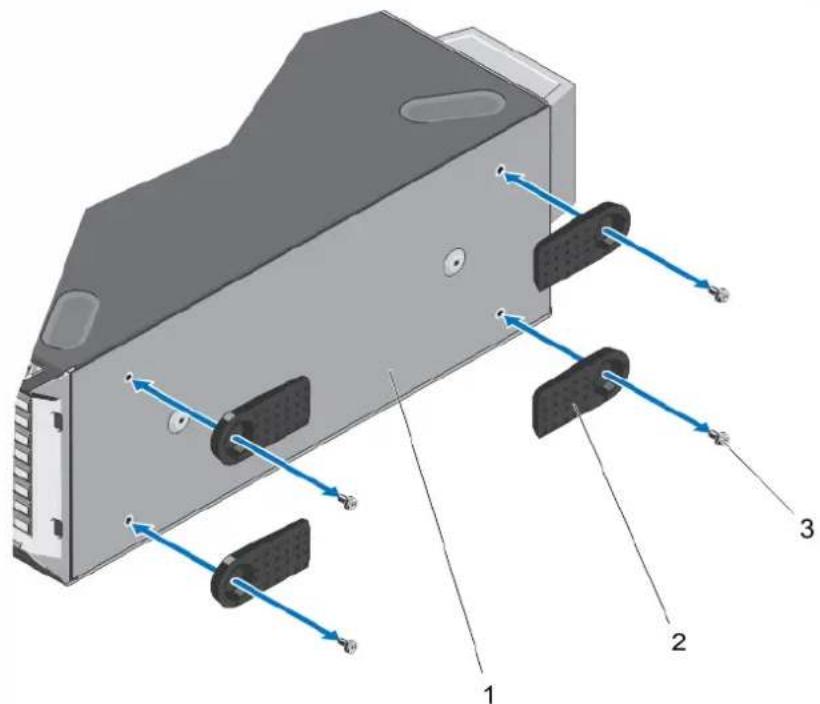
Figure 11. Retrait et installation des pieds du système
-
Base de la tour
-
Pieds du système (4)
- Vis (4)
Installation des pieds du système
- Posez le système sur le côté sur une surface plane et stable.
- Fixez les pieds du système à la base de la tour à l'aide de vis.
- Redressez le système sur une surface plane et stable et faites pivoter les pieds du système vers l'extérieur.
Assemblage de la roue (en option)—Mode Tower (Tour)
L'assemblage de la roue offre une mobilité au système en mode tour.
L'assemblage de la tour comprend :
- Les unités d'assemblage de la roue (avant et arrière)
- Deux vis pour les unités d'assemblage de la roue
Installation de l'ensemble de roue
- Le cas échéant, faites pivoter les pieds du système vers l'intérieur.
- Posez le système sur le côté, sur une surface plane et stable, la base du système dépassant légèrement de la surface.
- Le cas échéant, retirez les pieds du système.
- Alignez les deux crochets de fixation de l'ensemble de roue arrière avec les deux fentes à la base du châssis puis insérez les crochets dans les fentes.
- Décalez légèrement l'ensemble de roue arrière vers l'arrière puis fixez l'unité à l'aide de la vis.
- Alignez les deux crochets de fixation de l'ensemble de roue avant avec les deux fentes à la base du châssis puis insérez les crochets dans les fentes.
- Décalez légèrement l'ensemble de roue avant vers l'arrière puis fixez l'unité à l'aide de la vis.
- Redressez le système en le posant sur une surface solide et stable.
Retrait de l'assemblage de la roue
- Posez le système sur une surface solide et stable, la roue s'étendant sur le bord de la surface.
- Retirez la vis fixant l'unité d'assemblage de la roue avant à la base du châssis.
- Décalez légèrement l'unité d'assemblage de la roue avant vers l'arrière du système pour libérer les crochets de fixation et retirer l'unité d'assemblage de la roue avant.
- Retirez la vis fixant l'unité d'assemblage de la roue arrière à la base du châssis.
- Décalez légèrement l'unité d'assemblage de la roue arrière vers l'avant du système pour libérer les crochets de fixation et retirer l'unité d'assemblage de la roue arrière.
- Si vous ne remplacez pas l'assemblage de la roue, installez les pieds du système.
- Posez le système sur une surface solide et stable et le cas échéant, faites pivoter les pieds du système vers l'extérieur.
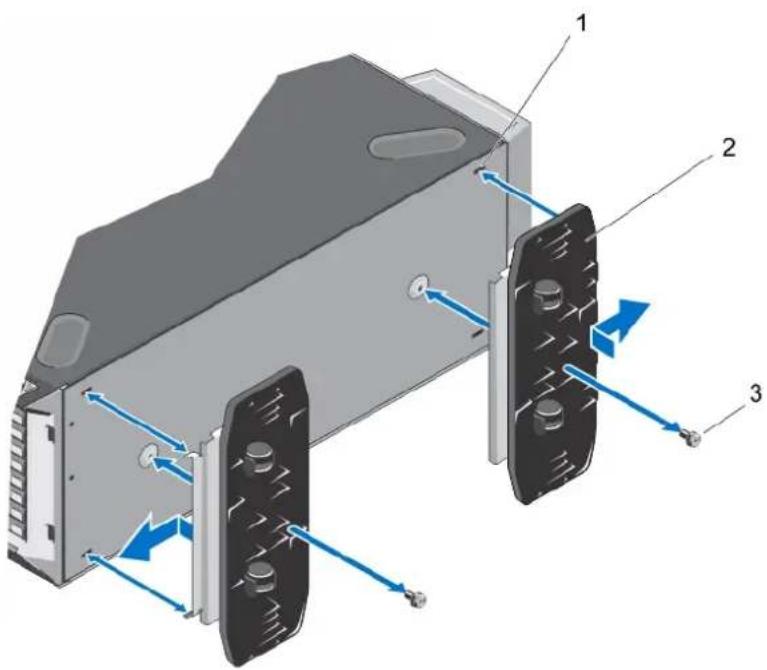
Figure 12. Retrait et installation de l'assemblage de la roue
- Pattes sur la base de la tour (4)
- Unité d'assemblage de la roue (2)
- Vis (2)
Ouverture et fermeture du système
AVERTISSEMENT : Chaque fois que vous devez soulever le système, demandez de l'aide. Pour éviter les blessures, ne tentez pas de soulever le système par vous-même.
AVERTISSEMENT : Ouvrir ou retirer le capot du système lorsque celui-ci est sous tension est dangereux. Vous risqueriez de recevoir une décharge électrique.
PRÉCAUTION : La plupart des réparations ne peuvent être effectuées que par un technicien de maintenance agréé. N'effectuez que les opérations de dépannage et les petites réparations autorisées par la documentation de votre produit et suivez les instructions fournies en ligne ou par téléphone par l'équipe de maintenance et d'assistance technique. Tout dommage causé par une réparation non autorisée par Dell est exclu de votre garantie. Consultez et respectez les consignes de sécurité fournies avec votre produit.
PRÉCAUTION : Ne pas faire fonctionner le système sans le capot pour une durée dépassant cinq minutes.
Ouverture du système

PRÉCAUTION : L'installation des stabilisateurs sur un système autonome configuré en tour est indispensable. Sans ceux-ci, l'ordinateur risque de basculer, ce qui pourrait l'endommager ou occasionner des blessures corporelles.

REMARQUE : L'utilisation systématique d'un tapis et d'un bracelet antistatiques est recommandée pour manipuler les composants internes du système.
- Mettez le système et les périphériques connectés hors tension, puis débranchez le système de la prise secteur.
- Tournez le verrou du loquet de dégagement dans le sens inverse des aiguilles d'une montre pour le déverrouiller.
- Tirez le loquet de dégagement du capot, puis faites pivoter le bord du capot contenant le loquet afin de dégager le capot du système.
- Saisissez le capot de chaque côté et dégagez-le avec précaution du système.
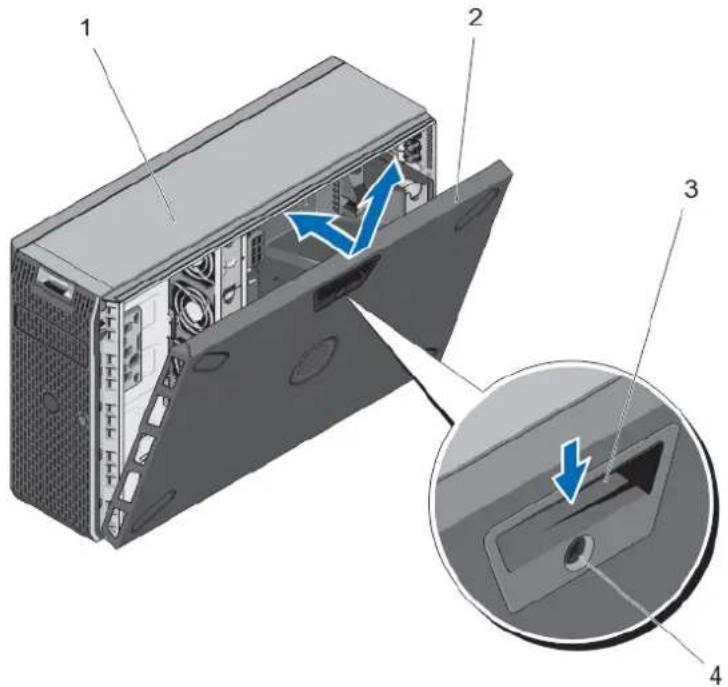
Figure 13. Ouverture et fermeture du système
- système
- capot latéral du système
- loquet de dégagement du capot
- verrou du loquet de dégagement
Fermeture du système
- Emboîtez le bord inférieur du capot, opposé au loquet de dégagement, dans les fentes correspondantes sur le châssis.
- Abaissez le capot de manière à le placer sur le châssis.
-
Emboîtez le bord du capot muni du loquet dans le châssis jusqu'à ce qu'il s'enclenche.
-
Verrouillez le capot en tournant le verrou du loquet dans le sens des aiguilles d'une montre.
- Rebranchez le système à la prise secteur et mettez-le sous tension, ainsi que les périphériques qui y sont connectés.
À l'intérieur du système

PRÉCAUTION : La plupart des réparations ne peuvent être effectuées que par un technicien de maintenance agréé. N'effectuez que les opérations de dépannage et les petites réparations autorisées par la documentation de votre produit et suivez les instructions fournies en ligne ou par téléphone par l'équipe de maintenance et d'assistance technique. Tout dommage causé par une réparation non autorisée par Dell est exclu de votre garantie. Consultez et respectez les consignes de sécurité fournies avec votre produit.

REMARQUE : Les composants remplaçables à chaud sont signalés en orange, et les ergots sur les composants sont signalés en bleu.
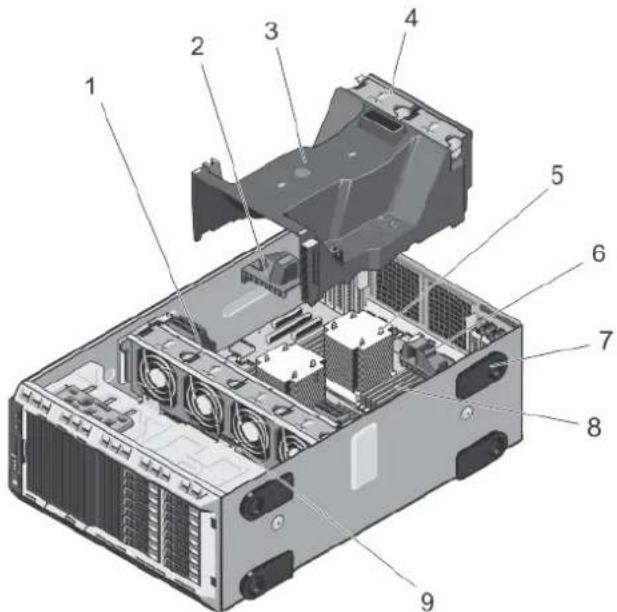
Figure 14. À l'intérieur du système
- Module de ventilation (en option)
- Support de la carte PCIe
- Carénage de refroidissement
- Ventilateurs (2)
-
Dissipateurs de chaleur (2)
-
Support de la carte PCIe
- Stabilisateurs (4)
- Barrettes de mémoire DIMM (24)
- Fond de panier des disques durs
Cache du cadre
Retrait du cache du cadre

PRÉCAUTION : La plupart des réparations ne peuvent être effectuées que par un technicien de maintenance agréé. N'effectuez que les opérations de dépannage et les petites réparations autorisées par la documentation de votre produit et suivez les instructions fournies en ligne ou par téléphone par l'équipe de maintenance et d'assistance technique. Tout dommage causé par une réparation non autorisée par Dell est exclu de votre garantie. Consultez et respectez les consignes de sécurité fournies avec votre produit.
- Retirez le cadre avant s'il est installé.
- Ouvrez le système.
- Identifiez le cache du cadre à retirer et poussez la languette métallique pour désengager le cache de son logement dans le châssis.

REMARQUE : La languette métallique est visible sur le côté droit du système ouvert en mode tour.
- Retirez le cache du cadre du châssis.
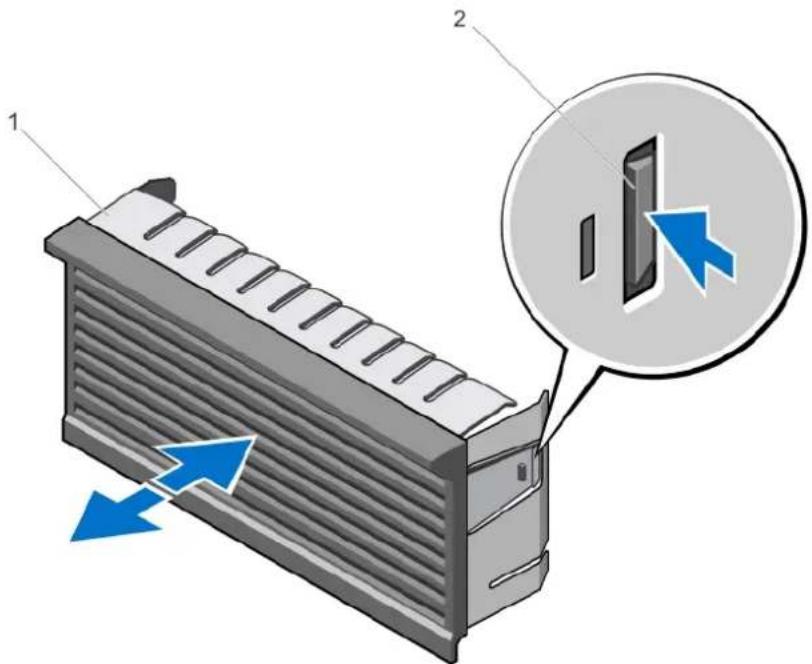
Figure 15. Retrait et installation du cache du cadre
- Cache du cadre
- Languette métallique
Installation du cache du cadre

PRÉCAUTION : La plupart des réparations ne peuvent être effectuées que par un technicien de maintenance agréé. N'effectuez que les opérations de dépannage et les petites réparations autorisées par la documentation de votre produit et suivez les instructions fournies en ligne ou par téléphone par l'équipe de maintenance et d'assistance technique. Tout dommage causé par une réparation non autorisée par Dell est exclu de votre garantie. Consultez et respectez les consignes de sécurité fournies avec votre produit.

REMARQUE : Selon la configuration de votre système, vous pouvez disposez d'un cache de cadre de 2,5 ou de 3,5 pouces. Les procédures d'installation et de retrait sont les mêmes pour les différents types de caches de cadre.
- Alignez le cache du cadre avec le logement correspondant dans le châssis.
- Insérez le cache du cadre dans le logement vide jusqu'à ce que la languette métallique s'enclenche dans le cache du cadre.
- Refermez le système.
- Le cas échéant, installez le cadre avant.
Carénage de refroidissement
Retrait du carénage de refroidissement

PRÉCAUTION : La plupart des réparations ne peuvent être effectuées que par un technicien de maintenance agréé. N'effectuez que les opérations de dépannage et les petites réparations autorisées par la documentation de votre produit et suivez les instructions fournies en ligne ou par téléphone par l'équipe de maintenance et d'assistance technique. Tout dommage causé par une réparation non autorisée par Dell est exclu de votre garantie. Consultez et respectez les consignes de sécurité fournies avec votre produit.

PRÉCAUTION : Ne mettez jamais le système sous tension sans le carénage de refroidissement. Le système peut surchauffer rapidement entraînant sa mise hors tension ainsi qu'une perte de données.
- Éteignez le système et les périphériques connectés, puis débranchez le système de la prise secteur et des périphériques.
- Couchez le système sur le côté.
- Ouvrez le système.
- Le cas échéant, retirez les deux ventilateurs du système.
- En appuyant sur la patte, touchez les ergots situés au centre du carénage de refroidissement.
- Soulevez le carénage pour le dégager du système.
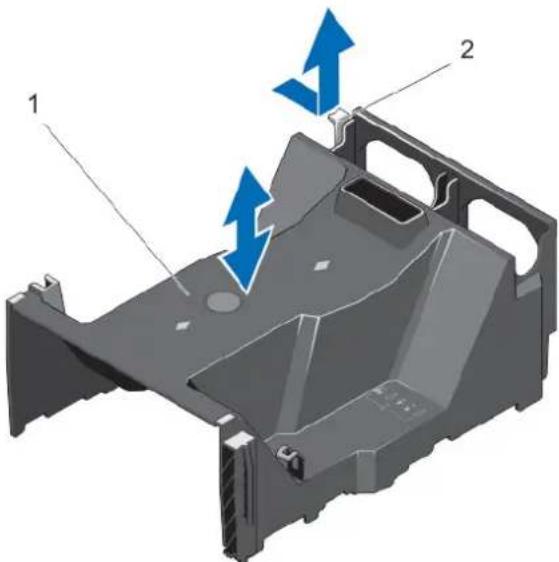
Figure 16. Retrait et installation du carénage de refroidissement
- carénage de refroidissement
- patte
Installation du carénage de refroidissement

PRÉCAUTION : La plupart des réparations ne peuvent être effectuées que par un technicien de maintenance agréé. N'effectuez que les opérations de dépannage et les petites réparations autorisées par la documentation de votre produit et suivez les instructions fournies en ligne ou par téléphone par l'équipe de maintenance et d'assistance technique. Tout dommage causé par une réparation non autorisée par Dell est exclu de votre garantie. Consultez et respectez les consignes de sécurité fournies avec votre produit.

REMARQUE : Pour que le carénage de refroidissement soit correctement emboîté dans le châssis du système, veillez à ce que les câbles soient correctement acheminés le long des parois du système et fixés à l'aide du support de fixation de câble.
- Alignez les pattes situées sur le carénage de refroidissement sur les fentes de fixation du châssis.
- Abaissez doucement le carénage de refroidissement jusqu'à ce qu'il soit correctement inséré dans le châssis.
- Le cas échéant, installez les ventilateurs du système dans le carénage de refroidissement.
- Refermez le système.
- Rebranchez le système à la prise secteur et mettez-le sous tension, ainsi que les périphériques qui y sont connectés.
Mémoire système
Votre système prend en charge des barettes de mémoire ECC sans tampon DDR3 (UDIMM ECC), des barettes de mémoire enregistrées (RDIMM) et des barettes de mémoire de charge réduite (LRDIMM). Il prend en charge les spécifications de tension DDR3 et DDR3L.

REMARQUE : MT/s indique la vitesse de la barrette DIMM en méga-transferts par seconde.
La fréquence de fonctionnement de bus mémoire peut être de 1 600 MT/s, 1 333 MT/s, 1 066 MT/s ou 800 MT/s selon :
- le type de barette de mémoire (UDIMM, RDIMM ou LRDIMM)
- la configuration de la barrette DIMM (nombre de rangées)
- la fréquence maximale des barrettes DIMM
- le nombre de barrettes installées par canal
- la tension de fonctionnement de la barrette DIMM
- le profil système sélectionné (par exemple, Performance Optimized [Performance optimisée], Custom [Personnalisé] ou Dense Configuration Optimized [Configuration dense optimisée])
- la fréquence maximale de la barrette DIMM prise en charge des processeurs
Le système est composé de 24 supports de mémoire divisés en deux ensembles de 12 supports, un ensemble par processeur. Chaque ensemble est organisé en 4 canaux. Dans chaque canal, les leviers d'éjection du premier support sont blancs, ceux du second support sont noirs et ceux du troisième support sont verts.

REMARQUE : Les barrettes DIMM des supports A1 à A12 sont attribuées au processeur 1 et les barrettes DIMM des supports B1 à B12 sont attribuées au processeur 2.
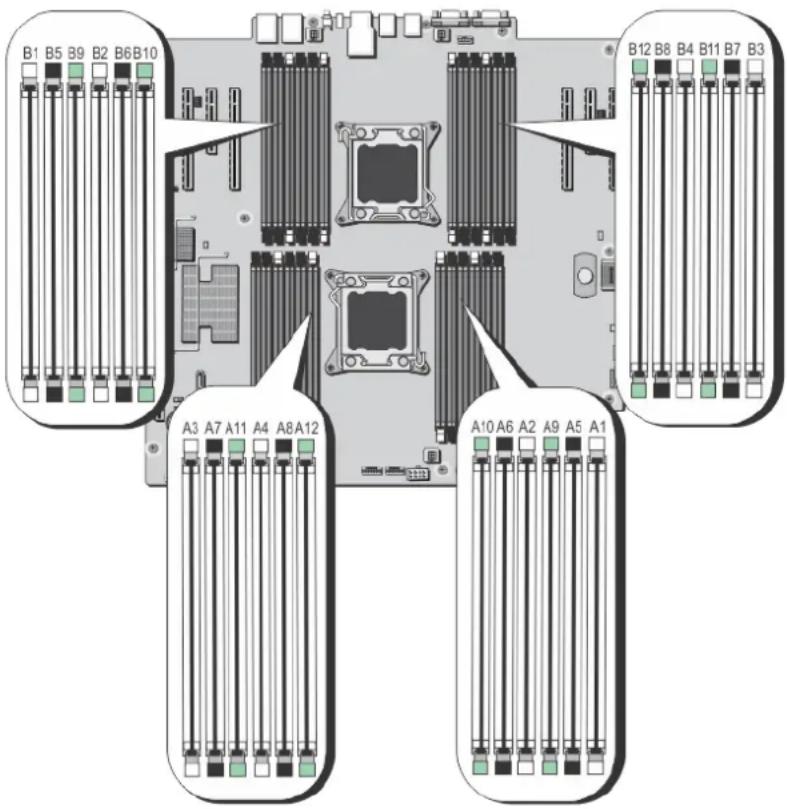
Figure 17. Emplacement des supports de mémoire
Les canaux de mémoire sont répartis comme suit :
Processeur 1 canal 0 : logements A1, A5 et A9
canal 1 : logements A2, A6 et A10
canal 2 : logements A3, A7 et A11
canal 3 : logements A4, A8 et A12
Processeur 2 canal 0 : logements B1, B5 et B9
canal 1 : logements B2, B6 et B10
canal 2 : logements B3, B7 et B11
canal 3 : logements B4, B8 et B12
Le tableau suivant présente les installations de mémoire et les fréquences de fonctionnement pour les configurations prises en charge.
| Type de barrette de mémoire | Barrettes installées/canal | Fréquence de fonctionnement (en MT/s) Rangées de barrettes DIMM maximales/canal |
1,5 V 1,35 V
ECC UDIMM 1 1 333, 1 066 et 800 1 066 et 800 Double rangée
2 1 333, 1 066 et 800 1 066 et 800 Double rangée
Barrette 1 1 600, 1 333, 1 066 et 800 1 333, 1 066 et 800 Double rangée
RDIMM
1 066 et 800 800 À quatre rangées
2 1 600, 1 333, 1 066 et 800 1 333, 1 066 et 800 Double rangée
800 800 À quatre rangées
3 1 066 et 800 Non applicable Double rangée
LRDIMM 1 1 333 et 1 066 1 333 et 1 066 À quatre rangées
2 1 333 et 1 066 1 333 et 1 066 À quatre rangées
3 1 066 1 066
À quatre rangées
Consignes générales pour l'installation des barrettes de mémoire
Ce système prend en charge la configuration de mémoire flexible, permettant une configuration et une exécution du système depuis n'importe quelle configuration architecturale d'un jeu de puces valide. Ci-dessous se trouvent les consignes recommandées pour obtenir des performances optimales :
- Les UDIMM, les RDIMM et les LRDIMM ne doivent pas être mélangés.
- Les barrettes DIMM DRAM x4 et x8 peuvent être mélangées. Pour obtenir plus d'informations, reportez-vous aux consignes spécifiques à chaque mode.
- Deux barrettes UDIMM peuvent être installées dans un canal.
- Jusqu'à deux RDIMM à quatre rangées et jusqu'à trois RDIMM à rangées doubles ou individuelles peuvent être remplies par canal. Lorsqu'une RDIMM à quatre rangées est remplie dans le premier logement avec des leviers de dégagement blancs, il est impossible de remplir le troisième logement de barette de mémoire dans le canal avec des leviers de dégagement verts.
-
Jusqu'à trois LRDIMM peuvent être remplis quel que soit le nombre de rangées.
-
Remplissez les supports de barrettes DIMM uniquement si un processeur est installé. Pour les systèmes à processeur unique, les supports A1 à A12 sont disponibles. Pour les systèmes à double processeur, les supports A1 à A12 et les supports B1 à B12 sont disponibles.
- Remplissez tous les supports avec les pattes de dégagement blanches en premier, puis les pattes noires et enfin les vertes.
- Ne remplissez pas le troisième support de barrettes de mémoire DIMM dans un canal avec des pattes de dégagement vertes si une barrette de mémoire RDIMM à quatre rangées se trouve dans le premier support avec les pattes de dégagement blanches.
- Remplissez les supports par le nombre de rangées le plus élevé dans l'ordre suivant : tout d'abord les supports avec les pattes de dégagement blanches, puis les noires et enfin les vertes. Par exemple, si vous souhaitez mélanger des barrettes DIMM à quatre rangées et à double rangée, installez les barrettes DIMM à quatre rangées dans les supports avec pattes de dégagement blanches et les barrettes à double rangée dans les supports avec pattes de dégagement noires.
- Dans une configuration à deux processeurs, la configuration de la mémoire pour chaque processeur doit être identique. Par exemple, si vous remplissez le support A1 pour le processeur 1, vous devez alors remplir le support B1 pour le processeur 2, etc.
- Des barrettes de mémoire de différentes tailles peuvent être mélangées tant que les autres règles de population de mémoire sont respectées (par exemple, les barrettes de mémoire de 2 Go et de 4 Go peuvent être mélangées).
- Installez quatre barrettes DIMM par processeur (une barrette DIMM par canal) à la fois pour maximiser les performances.
- Si les barrettes de mémoire avec différentes vitesses sont installées, elles fonctionneront à la vitesse de la/des barrette(s) de mémoire installée(s) la/les plus lente(s) ou plus lentement selon la configuration des barrettes DIMM sur le système.
Consignes spécifiques à chaque mode
Quatre canaux de mémoire sont attribués à chaque processeur. Les configurations autorisées dépendent du mode de mémoire sélectionné.

REMARQUE : Les barrettes DIMM DRAM de largeur x4 et x8 peuvent être mélangées pour offrir une prise en charge des fonctionnalités RAS. Toutefois, toutes les recommandations pour des fonctionnalités RAS spécifiques doivent être respectées. Les barrettes DIMM DRAM de largeur x4 conservent la correction SDDC (Single Device Data Correction) dans le mode d'optimisation de la mémoire (canal indépendant). Les barrettes DIMM DRAM de largeur x8 nécessitent le mode Fonctions ECC avancées pour profiter de la correction SDDC.
Les sections suivantes offrent des recommandations supplémentaires relatives au remplissage de logements pour chaque mode.
Advanced ECC (Lockstep) [Fonctions ECC avancées (Lockstep)]
Le mode Advanced ECC (Fonctions avancées) permet d'étendre la SDDC des barrettes DIMM DRAM de largeur x4 aux DRAM de largeur x4 et x8. Ce mode permet de protéger le système contre les échecs de puce DRAM seule au cours du fonctionnement normal.
Consignes d'installation de la mémoire :
- Les barrettes doivent être de taille, de vitesse et de technologie identiques.
- Les barrettes DIMM installées dans les supports de mémoire avec les pattes de dégagement blanches doivent être identiques et les mêmes règles s'appliquent pour les supports avec des pattes de dégagement noires et vertes. Cela assure que des barrettes DIMM identiques sont installées par paires identiques, par exemple, A1 avec A2, A3 avec A4, A5 avec A6, etc.
![DELL 17154738.2-4 - Advanced ECC (Lockstep) [Fonctions ECC avancées (Lockstep)] - 1](/content/2026/06/1260698/images/ce1988ec330996c60cc42f5c409ce5998526af604259fe2a39a628b0a28bad21.jpg)
REMARQUE : Les fonctions ECC avancées avec mise en miroir ne sont pas prises en charge.
Mode Optimisation de la mémoire (canal indépendant)
Ce mode prend en charge la SDDC uniquement pour les barrettes de mémoire qui utilisent une largeur de périphérique x4 et qui n'imposent aucune exigence spécifique relative à la population d'emplacements.
Mémoire de réserve

REMARQUE : Afin d'utiliser la mémoire de réserve, cette fonction doit être activée dans la configuration du système.
Dans ce mode, une rangée par canal est réservée. Dans le cas où des erreurs corrigeables persistantes sont détectées sur une rangée, les données de cette rangée sont copiées sur la rangée de réserve et la rangée défaillante est désactivée.
Lorsque la mémoire de réserve est activée, la mémoire système disponible pour le système d'exploitation est réduite d'une rangée par canal. Par exemple, pour une configuration bi-processeur avec seize barrettes DIMM à double rangée de 4 Go, la mémoire système disponible est : 3/4 (rangées/canal) × 16 (barrettes DIMM) × 4 Go = 48 Go et non 16 (barrettes DIMM) × 4 Go = 64 Go.

REMARQUE : La mémoire de réserve n'offre aucune protection contre une erreur non corrigeable sur plusieurs bits.

REMARQUE : Les modes Fonctions ECC avancées/Lockstep et Optimisation prennent en charge la mémoire de réserve.
Mise en miroir de la mémoire
La mise en miroir de la mémoire offre le mode disposant de la plus forte fiabilité des barrettes DIMM comparativement aux autres modes. En effet, il offre une protection contre les incidents non corrigeables sur plusieurs bits. Dans une configuration mise en miroir, la mémoire système totale disponible correspond à la moitié du total de la mémoire physique installée. La moitié de la mémoire installée est utilisée pour mettre en miroir les barrettes DIMM actives. Dans le cas d'une erreur non corrigeable, le système bascule sur la copie mis en miroir. Cela garantie la SDDC et la protection sur plusieurs bits.
Consignes d'installation de la mémoire :
- Les barrettes doivent être de taille, de vitesse et de technologie identiques.
- Les barrettes DIMM installées dans les supports de mémoire avec les pattes de dégagement blanches doivent être identiques et les mêmes règles s'appliquent pour les supports avec des pattes de dégagement noires et vertes. Cela assure que des barrettes DIMM identiques sont installées par paires identiques, par exemple, A1 avec A2, A3 avec A4, A5 avec A6, etc.
Tableaux d'exemples de configuration de mémoire
Les tableaux suivants présentent des exemples de configuration de mémoire à un et deux processeurs, conformes aux consignes énoncées dans cette section.

REMARQUE : Les barrettes RDIMM à quatre rangées de 16 Go ne sont pas prises en charge.

REMARQUE : Dans les tableaux suivants, 1R, 2R et 4R font référence respectivement à des barrettes de mémoire DIMM à simple, double et quadruple rangée de connexions.
Tableau 1. Configurations de mémoire — Un processeur
| Capacité du système (en Go) | Taille des barrettes de mémoire DIMM (en Go) | Nombre de barrettes de mémoire DIMM | Rangée, organisation et fréquence des barrettes de mémoire DIMM | Remplissage des logements de barrettes de mémoire DIMM |
221
1R, x8, 1 333 MT/s, A1
| Capacité du système (en Go) | Taille des barrettes de mémoire DIMM (en Go) | Nombre de barrettes de mémoire DIMM | Rangée, organisation et fréquence des barrettes de mémoire DIMM | Remplissage des logements de barrettes de mémoire DIMM |
| 1R, x8, 1 600 MT/s | ||||
| 4 2 2 | 1R, x8, 1 333 MT/s, 1R, x8, 1 600 MT/s | A1, A3 | ||
| 8 2 4 | 1R, x8, 1 333 MT/s, 1R, x8, 1 600 MT/s | A1, A2, A3, A4 | ||
| 12 2 6 | 1R, x8, 1 333 MT/s, 1R, x8, 1 600 MT/s | A1, A2, A3, A4, A5, A6 | ||
| 16 2 8 | 1R, x8, 1 333 MT/s A1, A2, A3, A4, A5, A6, A7, A8 | |||
| 4 | 4 | 2R, x8, 1 333 MT/s, 2R, x8, 1 600 MT/s | A1, A2, A3, A4 | |
| 24 2 12 | 1R, x8, 1 333 MT/s A1, A2, A3, A4, A5, A6, A7, A8, A9, A10, A11, A12 | |||
| 4 | 6 | 2R, x8, 1 333 MT/s, 2R, x8, 1 600 MT/s | A1, A2, A3, A4, A5, A6 | |
| 48 4 12 | 2R, x8, 1 333 MT/s A1, A2, A3, A4, A5, A6, A7, A8, A9, A10, A11, A12 | |||
| 8 | 6 | 2R, x4, 1 333 MT/s, 2R, x4, 1 600 MT/s | A1, A2, A3, A4, A5, A6 | |
| 96 8 12 | 2R, x4, 1 333 MT/s A1, A2, A3, A4, A5, A6, A7, A8, A9, A10, A11, A12 | |||
| 16 | 6 | 2R, x4, 1 333 MT/s, 2R, x4, 1 600 MT/s | A1, A2, A3, A4, A5, A6 | |
| 128 16 8 | 2R, x4, 1 333 MT/s, 2R, x4, 1 600 MT/s | A1, A2, A3, A4, A5, A6, A7, A8 | ||
| 384 32 12 | LRDIMM, x4, 1 333 MT/s A1, A2, A3, A4, A5, A6, A7, A8, A9, A10, A11, A12 |
Tableau 2. Configurations de mémoire — Deux processeurs
| Capacité du système (en Go) | Taille des barrettes de mémoire DIMM (en Go) | Nombre de barrettes de mémoire DIMM | Rangée, organisation et fréquence des barrettes de mémoire DIMM | Remplissage des logements de barrettes de mémoire DIMM |
| 16 2 8 | 1R, x8, 1 333 MT/s, | A1, A2, A3, A4 | ||
| 1R, x8, 1 600 MT/s | B1, B2, B3, B4 | |||
| 32 2 16 | 1R, x8, 1 333 MT/s A1, A2, A3, A4, A5, A6, A7, A8 | B1, B2, B3, B4, B5, B6, B7, B8 | ||
| 32 4 8 | 2R, x8, 1 333 MT/s, | A1, A2, A3, A4 | ||
| 2R, x8, 1 600 MT/s | B1, B2, B3, B4 | |||
| 64 4 16 | 2R, x8, 1 333 MT/s A1, A2, A3, A4, A5, A6, A7, A8 | B1, B2, B3, B4, B5, B6, B7, B8 | ||
| 8 | 8 | 2R, x4, 1 333 MT/s,2R, x4, 1 600 MT/s | A1, A2, A3, A4B1, B2, B3, B4 | |
| 96 4 24 | 2R, x8, 1 333 MT/s A1, A2, A3, A4, A5, A6, A7, A8, A9,A10, A11, A12B1, B2, B3, B4, B5, B6, B7, B8, B9,B10, B11, B12 | |||
| 8 | 12 | 2R, x4, 1 333 MT/s,2R, x4, 1 600 MT/s | A1, A2, A3, A4, A5, A6B1, B2, B3, B4, B5, B6 | |
| 128 8 16 | 2R, x4, 1 333 MT/s A1, A2, A3, A4, A5, A6, A7, A8B1, B2, B3, B4, B5, B6, B7, B8 | |||
| 16 | 8 | 2R, x4, 1 333 MT/s,2R, x4, 1 600 MT/s | A1, A2, A3, A4, B1, B2, B3, B4 | |
| 160 8 20 | 2R, x4, 1 333 MT/s A1, A2, A3, A4, A5, A6, A7, A8, A9,A10, A11, A12B1, B2, B3, B4, B5, B6, B7, B8, B9,B11 | |||
| 192 8 24 | 2R, x4, 1 333 MT/s A1, A2, A3, A4, A5, A6, A7, A8, A9,A10, A11, A12B1, B2, B3, B4, B5, B6, B7, B8, B9,B10, B11, B12 | |||
| 16 12 | 2R, x4, 1 333 MT/s,2R, x4, 1 600 MT/s | A1, A2, A3, A4, A5, A6B1, B2, B3, B4, B5, B6 | ||
| 256 16 16 | 2R, x4, 1 333 MT/s,2R, x4, 1 600 MT/s | A1, A2, A3, A4, A5, A6, A7, A8B1, B2, B3, B4, B5, B6, B7, B8 | ||
| 384 16 24 | 2R, x4, 1 333 MT/s A1, A2, A3, A4, A5, A6, A7, A8, A9,A10, A11, A12B1, B2, B3, B4, B5, B6, B7, B8, B9,B10, B11, B12 | |||
| 32 12 | 4R, x4, 1 333 MT/s A1, A2, A3, A4, A5, A6B1, B2, B3, B4, B5, B6 | |||
| 512 32 16 | 4R, x4, 1 333 MT/s A1, A2, A3, A4, A5, A6, A7, A8B1, B2, B3, B4, B5, B6, B7, B8 | |||
| 768 32 24 | LRDIMM, x4, 1 333 MT/s A1, A2, A3, A4, A5, A6, A7, A8, A9,A10, A11, A12B1, B2, B3, B4, B5, B6, B7, B8, B9,B10, B11, B12 |
Retrait de barrettes de mémoire

AVERTISSEMENT : Les barrettes de mémoire restent chaudes au toucher quelque temps après l'arrêt du système. Laissez-les refroidir avant de les manipuler. Manipulez les barrettes par les bords de la carte et évitez de toucher leurs composants ou contacts métalliques.

PRÉCAUTION : La plupart des réparations ne peuvent être effectuées que par un technicien de maintenance agréé. N'effectuez que les opérations de dépannage et les petites réparations autorisées par la documentation de votre produit et suivez les instructions fournies en ligne ou par téléphone par l'équipe de maintenance et d'assistance technique. Tout dommage causé par une réparation non autorisée par Dell est exclu de votre garantie. Consultez et respectez les consignes de sécurité fournies avec votre produit.
- Éteignez le système et les périphériques connectés, puis débranchez le système de la prise secteur et des périphériques.
- Ouvrez le système.
- Retirez le carénage de refroidissement.
- Localisez le(s) support(s) de barrettes de mémoire appropriés.

PRÉCAUTION : Ne tenez les barrettes de mémoire que par les bords de la carte, en veillant à ne pas toucher le milieu de la barrette de mémoire ou les contacts dorés.
- Exercez une pression vers le bas puis vers l'extérieur sur les dispositifs d'éjection situés de part et d'autre du support afin d'extraire la barrette de mémoire.
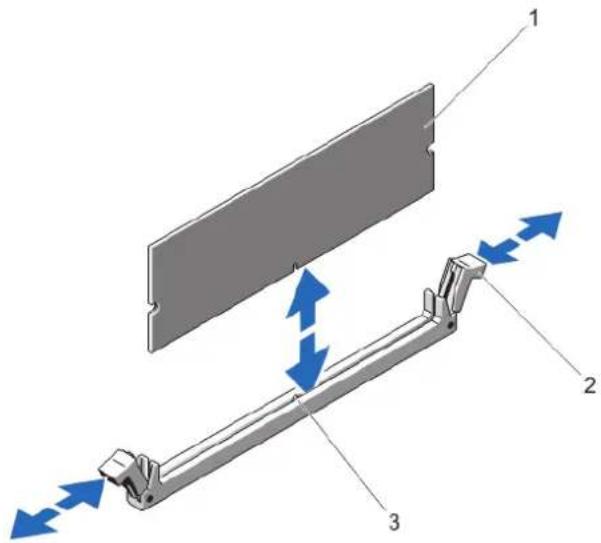
Figure 18. Retrait et installation d'une barrette de mémoire
- barrette de mémoire
- pattes d'éjection du support de barrette de mémoire (2)
-
repère d'alignement
-
Installez le carénage de ventilation.
- Fermez le système.
- Rebranchez le système à la prise secteur et mettez-le sous tension, ainsi que les périphériques qui y sont connectés.
Installation de barrettes de mémoire

AVERTISSEMENT : Les barrettes de mémoire restent chaudes au toucher quelque temps après l'arrêt du système. Laissez-les refroidir avant de les manipuler. Manipulez les barrettes par les bords de la carte et évitez de toucher leurs composants ou contacts métalliques.

PRÉCAUTION : La plupart des réparations ne peuvent être effectuées que par un technicien de maintenance agréé. N'effectuez que les opérations de dépannage et les petites réparations autorisées par la documentation de votre produit et suivez les instructions fournies en ligne ou par téléphone par l'équipe de maintenance et d'assistance technique. Tout dommage causé par une réparation non autorisée par Dell est exclu de votre garantie. Consultez et respectez les consignes de sécurité fournies avec votre produit.
- Éteignez le système et les périphériques connectés, puis débranchez le système de la prise secteur et des périphériques.
- Couchez le système sur le côté.
- Ouvrez le système.
- Retirez le carénage de refroidissement.
- Identifiez les supports de barrettes de mémoire.
- Exercez une pression vers le bas puis vers l'extérieur sur les dispositifs d'éjection situés de part et d'autre du support afin d'extraire la barrette de mémoire.

PRÉCAUTION : Ne tenez les barrettes de mémoire que par les bords de la carte, en veillant à ne pas toucher le milieu de la barrette de mémoire ou les contacts dorés.
- Alignez le connecteur latéral de la barrette de mémoire avec le repère d'alignement du support, puis insérez la barrette dans le support.

REMARQUE : Le repère d'alignement du support de la barrette de mémoire permet de garantir que la barrette est insérée dans le bon sens.
- Appuyez sur la barrette de mémoire avec les pouces jusqu'au verrouillage du loquet des leviers du support. Si la barrette de mémoire est installée correctement, les leviers s'alignent sur ceux des autres supports équipés de barrettes.
- Répétez les étapes 6 à 9 de cette procédure pour installer les barrettes de mémoire restantes.
- Réinstallez le carénage de refroidissement.
- Refermez le système.
- Redressez le système et posez-le (sur ses stabilisateurs) sur une surface plane et stable.
- Rebranchez le système à la prise secteur et mettez-le sous tension, ainsi que les périphériques qui y sont connectés.
- Appuyez sur
pour accéder au programme de configuration du système, puis vérifiez le paramètre System Memory (Mémoire système) dans l'écran principal System Setup (Configuration du système).
Le système doit normalement avoir déjà modifié la valeur pour prendre en compte la mémoire qui vient d'être installée.
-
Si la valeur est incorrecte, il se peut qu'une ou plusieurs des barrettes de mémoire ne soient pas installées correctement. Répétez la procédure de l'étape 4 à l'étape 8 en vérifiant que les barrettes de mémoire sont correctement emboîtées dans leurs supports.
-
Exécutez le test de mémoire des diagnostics du système.
Baies modulaires
La baie modulaire du système prend en charge l'une des configurations suivantes :
- Seize disques durs de 2,5 pouces
- Quatre périphériques Dell PowerEdge Express Flash
• Quatre disques durs de 3,5 pouces
Retrait d'une baie modulaire

PRÉCAUTION : La plupart des réparations ne peuvent être effectuées que par un technicien de maintenance agréé. N'effectuez que les opérations de dépannage et les petites réparations autorisées par la documentation de votre produit et suivez les instructions fournies en ligne ou par téléphone par l'équipe de maintenance et d'assistance technique. Tout dommage causé par une réparation non autorisée par Dell est exclu de votre garantie. Consultez et respectez les consignes de sécurité fournies avec votre produit.
- Retirez le cadre avant s'il est installé.
- Ouvrez le système.
- Retirez les câbles.
a) Pour une baie modulaire de disque dur de 2,5 pouces, retirez les câbles de l'ODD slim et du fond de panier. b) Pour une baie modulaire de disque dur de 3,5 pouces et une baie modulaire pour périphérique Dell PowerEdge Express Flash, retirez les câbles du fond de panier.
- Appuyez sur le loquet de dégagement puis retirez la baie modulaire du châssis.
- Refermez le système.
- Le cas échéant, replacez le cadre avant.
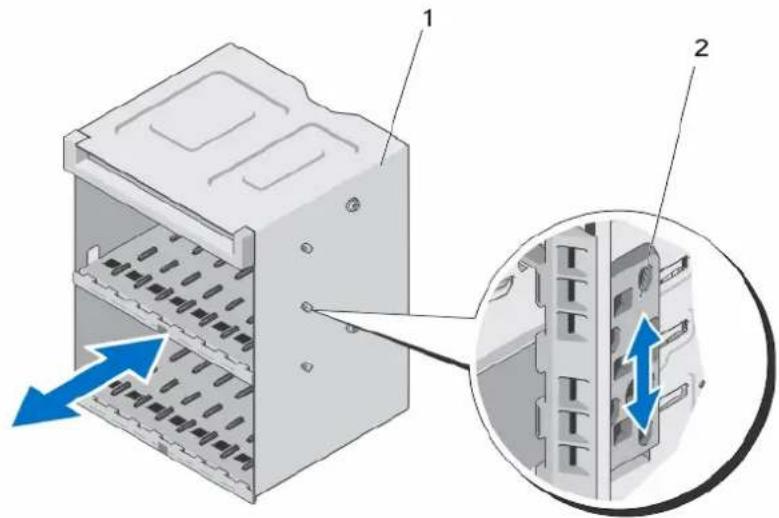
Figure 19. Retrait et installation d'une baie modulaire
- Baie modulaire
- Loquet de dégagement
Installation d'une baie modulaire

PRÉCAUTION : La plupart des réparations ne peuvent être effectuées que par un technicien de maintenance agréé. N'effectuez que les opérations de dépannage et les petites réparations autorisées par la documentation de votre produit et suivez les instructions fournies en ligne ou par téléphone par l'équipe de maintenance et d'assistance technique. Tout dommage causé par une réparation non autorisée par Dell est exclu de votre garantie. Consultez et respectez les consignes de sécurité fournies avec votre produit.
- Alignez la baie modulaire avec l'avant du châssis.
- Insérez la baie modulaire dans le châssis jusqu'à ce qu'elle s'enclenche.
- Refermez le système.
- Le cas échéant, installez le cadre avant.
Disques durs
Tous les disques durs se connectent à la carte système en passant par le fond de panier du disque dur. Les disques durs sont approvisionnés en transporteurs de disques durs échangeables à chaud qui correspondent aux logements de disque dur.

PRÉCAUTION : Avant de retirer ou d'installer un lecteur pendant que le système est en cours de fonctionnement, reportez-vous à la documentation relative à la carte contrôleur de stockage pour vérifier que la configuration de l'adaptateur hôte lui permet de prendre en charge le retrait et l'insertion de lecteurs à chaud.

PRÉCAUTION : N'éteignez pas votre système et ne le redémarrez pas pendant que le disque dur est en train de se formater. Cela pourrait causer une panne du disque dur.

REMARQUE : Utilisez uniquement des disques durs testés et homologués pour l'utilisation avec le fond de panier de disque dur.
Lorsque vous formatez un disque dur, prévoyez assez de temps pour terminer le formatage. Souvenez-vous que des disques durs à capacité élevée peuvent prendre des heures pour se formater.
Retrait d'un cache de lecteur de disque dur de 2,5 pouces

PRÉCAUTION : Pour assurer un refroidissement correct du système, vous devez installer un cache de disque dur dans toutes les baies de disque dur vacantes.
- Retirez le cadre avant s'il est installé.
- Appuyez sur le bouton de dégagement et extrayez le cache hors du logement de disque.
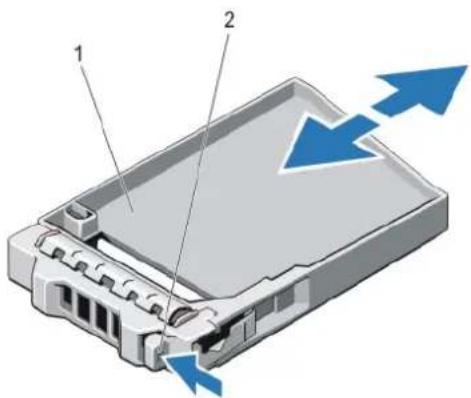
Figure 20. Retrait et installation d'un cache de lecteur de disque dur de 2,5 pouces
- cache de disque dur
- bouton de dégagement
Installation d'un cache de lecteur de disque dur de 2,5 pouces
- Retirez le cadre avant s'il est installé.
- Insérez le cache de disque dur dans le logement de disque dur jusqu'à ce que le bouton de dégagement s'enclenche.
- Le cas échéant, installez le cadre avant.
Retrait d'un cache de disque dur de 3,5 pouces

PRÉCAUTION : Pour assurer un refroidissement correct du système, vous devez installer un cache sur tous les logements de disque dur vacants.
- Retirez le cadre avant s'il est installé.
- Saisissez l'avant du cache de disque dur, appuyez sur le bouton de dégagement et extrayez le cache hors du logement de disque.
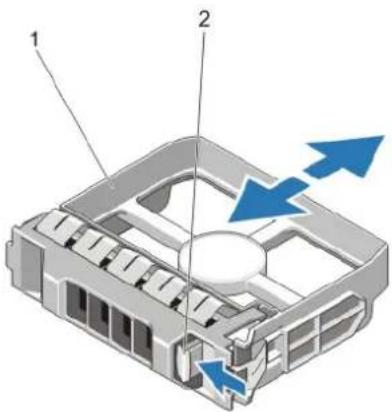
Figure 21. Retrait et installation d'un cache de disque dur de 3,5 pouces
-
cache de disque dur
-
bouton de dégagement
Installation d'un cache de lecteur de disque dur de 3,5 pouces
- Retirez le cadre avant s'il est installé.
- Insérez le cache de disque dur dans le logement de disque dur jusqu'à ce que le bouton de dégagement s'enclenche.
- Le cas échéant, installez le cadre avant.
Retrait d'un disque dur remplaçable à chaud

PRÉCAUTION : Pour éviter toute perte de données, veillez à ce que le remplacement de lecteurs à chaud soit pris en charge. Consultez la documentation fournie avec le système d'exploitation.
- Préparez le retrait du disque dur à l'aide du logiciel de gestion. Attendez que les voyants situés sur le support de disque dur signalent que l'unité peut être retirée en toute sécurité. Pour plus d'informations, reportez-vous à la documentation du contrôleur de stockage.
Si le lecteur était en ligne, le voyant d'activité/de panne vert clignote lors de la procédure de mise hors tension. Une fois les voyants éteints, vous pouvez retirer le disque dur. - Appuyez sur le bouton de dégagement pour ouvrir la poignée de dégagement du support de disque dur.
- Retirez le support de disque dur du logement de disque dur.

PRÉCAUTION : Pour assurer un refroidissement correct du système, vous devez installer un cache sur tous les logements de disque dur vacants.
- Insérez un cache sur le logement de disque dur vacant.
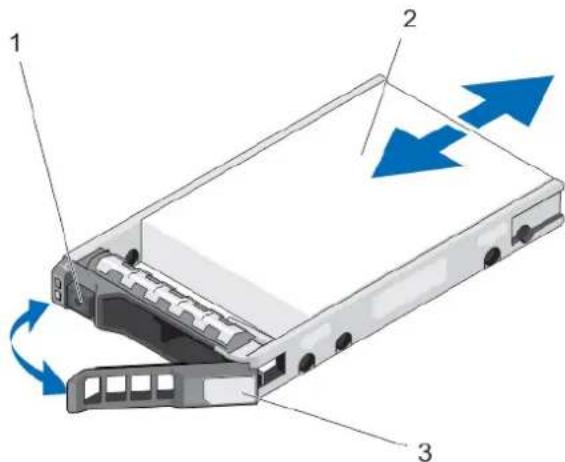
Figure 22. Retrait et installation d'un disque dur remplaçable à chaud
- bouton de dégagement
- disque dur
- poignée du support de disque dur
Installation d'un disque dur remplaçable à chaud
PRÉCAUTION : La plupart des réparations ne peuvent être effectuées que par un technicien de maintenance agréé. N'effectuez que les opérations de dépannage et les petites réparations autorisées par la documentation de votre produit et suivez les instructions fournies en ligne ou par téléphone par l'équipe de maintenance et d'assistance technique. Tout dommage causé par une réparation non autorisée par Dell est exclu de votre garantie. Consultez et respectez les consignes de sécurité fournies avec votre produit.
PRÉCAUTION : Utilisez uniquement des disques durs testés et homologués pour l'utilisation avec le fond de panier de disque dur.
PRÉCAUTION : La prise en charge de la combinaison lecteurs SAS et SATA dans le même volume RAID n'est pas assurée.
PRÉCAUTION : Lors de l'installation d'un disque dur, assurez-vous que les lecteurs adjacents sont pleinement installés. Si vous essayez d'insérer un support de disque dur et de verrouiller sa poignée en regard d'un support partiellement installé, vous risquez d'endommager le ressort du carénage du support partiellement installé et de le rendre inutilisable.
PRÉCAUTION : Pour éviter toute perte de données, veillez à ce que le remplacement de lecteurs à chaud soit pris en charge. Consultez la documentation fournie avec le système d'exploitation.
PRÉCAUTION : Lorsqu'un disque dur remplaçable à chaud est installé et que le système est mis sous tension, le disque dur commence automatiquement à se reconstruire. Veillez strictement à ce que le disque dur de remplacement soit vierge ou contienne des données que vous souhaitez écraser. Les éventuelles données présentes sur le disque dur de remplacement sont immédiatement perdues après l'installation du disque.
- Si un cache de disque dur est installé dans le logement de disque dur, retirez-le.
- Installez le disque dur dans le support de disque dur.
- Appuyez sur le bouton de dégagement situé à l'avant du support de disque dur puis tournez la poignée.
- Insérez le support de disque dur dans le logement de disque dur jusqu'à ce que le support se connecte au fond de panier.
- Fermez la poignée du support de disque dur afin de verrouiller le lecteur.
Retrait d'un disque dur installé dans un support
- Retirez les quatre vis des rails coulissants du support de disque dur.
- Soulevez le disque dur et retirez-le de son support.
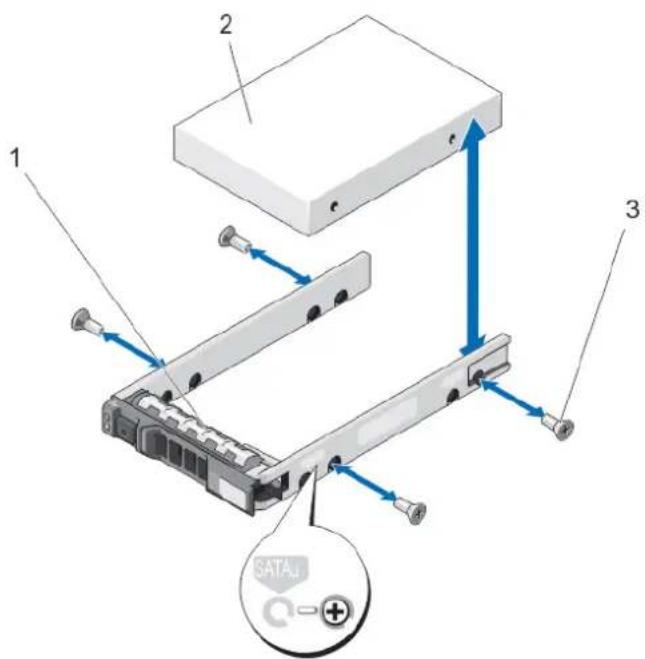
Figure 23. Retrait et installation d'un disque dur dans un support
- support de disque dur
- disque dur
- vis (4)
Installation d'un disque dur dans un support

PRÉCAUTION : La plupart des réparations ne peuvent être effectuées que par un technicien de maintenance agréé. N'effectuez que les opérations de dépannage et les petites réparations autorisées par la documentation de votre produit et suivez les instructions fournies en ligne ou par téléphone par l'équipe de maintenance et d'assistance technique. Tout dommage causé par une réparation non autorisée par Dell est exclu de votre garantie. Consultez et respectez les consignes de sécurité fournies avec votre produit.
- Insérez le disque dur dans le support, connecteur vers l'arrière.
- Alignez les trous de vis du disque dur sur ceux de l'arrière du support.
Si la position est correcte, l'arrière du disque dur s'aligne sur l'arrière du support. - Fixez le disque dur sur le support à l'aide des vis.
Cache du lecteur optique slim

REMARQUE : Le lecteur optique slim est disponible uniquement pour les systèmes à 32 disques durs.
Retrait du cache du lecteur optique slim

PRÉCAUTION : La plupart des réparations ne peuvent être effectuées que par un technicien de maintenance agréé. N'effectuez que les opérations de dépannage et les petites réparations autorisées par la documentation de votre produit et suivez les instructions fournies en ligne ou par téléphone par l'équipe de maintenance et d'assistance technique. Tout dommage causé par une réparation non autorisée par Dell est exclu de votre garantie. Consultez et respectez les consignes de sécurité fournies avec votre produit.
- Retirez le cadre avant s'il est installé.
- Ouvrez le système.
- Depuis l'intérieur du système, localisez l'ergot du verrou du cache du lecteur optique slim.
- Appuyez sur le verrou et retirez le cache du lecteur optique slim du châssis.
- Refermez le système.
- Le cas échéant, installez le cadre avant.
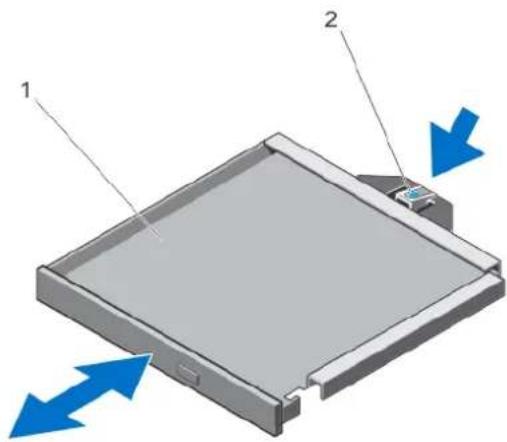
Figure 24. Retrait et installation du cache du lecteur optique slim
- Cache du lecteur optique slim
- Verrou du cache du lecteur optique
Installation du cache du lecteur optique slim

PRÉCAUTION : La plupart des réparations ne peuvent être effectuées que par un technicien de maintenance agréé. N'effectuez que les opérations de dépannage et les petites réparations autorisées par la documentation de votre produit et suivez les instructions fournies en ligne ou par téléphone par l'équipe de maintenance et d'assistance technique. Tout dommage causé par une réparation non autorisée par Dell est exclu de votre garantie. Consultez et respectez les consignes de sécurité fournies avec votre produit.
- Alignez le cache du lecteur optique slim avec la baie de lecteur optique slim.
- Faites glisser le cache du lecteur optique dans la baie de lecteur optique jusqu'à ce qu'il s'enclenche.
- Refermez le système.
- Le cas échéant, installez le cadre avant.
Lecteurs optiques et lecteurs de bande
Le système prend en charge l'une des configurations suivantes.
Les systèmes pouvant contenir jusqu'à huit disques durs de 3,5 pouces et seize disques durs de 2,5 pouces prennent en charge :
- Jusqu'à deux DVD-ROM ou DVD R/W mi-hauteur SATA plus un lecteur de bande d'interface SAS ou
- Jusqu'à un DVD-ROM ou DVD R/W mi-hauteur SATA plus un lecteur RD1000 interne plus un lecteur de bande d'interface SAS
Les systèmes pouvant contenir jusqu'à 12 disques durs prennent en charge :
- Jusqu'à un DVD-ROM ou DVD R/W mi-hauteur SATA ou
- Jusqu'à un lecteur RD1000 interne ou
- Jusqu'à un lecteur de bande d'interface SAS
Les systèmes pouvant contenir jusqu'à 32 disques durs prennent en charge un lecteur optique slim. Les lecteurs de bande ne sont pas pris en charge.
Retrait du lecteur optique ou du lecteur de bande

PRÉCAUTION : La plupart des réparations ne peuvent être effectuées que par un technicien de maintenance agréé. N'effectuez que les opérations de dépannage et les petites réparations autorisées par la documentation de votre produit et suivez les instructions fournies en ligne ou par téléphone par l'équipe de maintenance et d'assistance technique. Tout dommage causé par une réparation non autorisée par Dell est exclu de votre garantie. Consultez et respectez les consignes de sécurité fournies avec votre produit.
- Retirez le cadre avant s'il est installé.
- Éteignez le système et les périphériques connectés, puis débranchez le système de la prise secteur et des périphériques.

REMARQUE : Pour les systèmes installés avec un ensemble de roues, veillez à poser le système sur une surface solide et stable, l'ensemble de roues dépassant du bord de la surface.
-
Ouvrez le système.
-
Débranchez le câble d'alimentation/de données situé à l'arrière du lecteur.
Notez l'acheminement des câbles d'alimentation/de données du système lorsque vous les retirez de la carte système et du lecteur optique. Vous devrez ensuite reproduire la même disposition pour éviter que les câbles ne soient coincés ou écrasés.
-
Pour retire le lecteur, poussez sur le loquet de dégagement en suivant la direction de la flèche indiquée sur la figure.
-
Extrayez le lecteur optique en le faisant glisser hors de la baie.

REMARQUE : Si le lecteur est retiré de manière permanente, installez un cache dans le logement.

REMARQUE : Les plaques de recouvrement doivent être installées sur un lecteur optique ou les logements de lecteur de bande vides pour maintenir l'homologation FCC du système. Les plaques retiennent également la poussière et les saletés du système et aident au refroidissement et à la ventilation à l'intérieur du système.
-
Refermez le système.
-
Le cas échéant, installez le cadre avant.
-
Le cas échéant, redressez le système sur une surface plane et stable et faites pivoter les pieds du système vers l'extérieur.
-
Rebranchez le système à la prise secteur et mettez-le sous tension, ainsi que les périphériques qui y sont connectés.
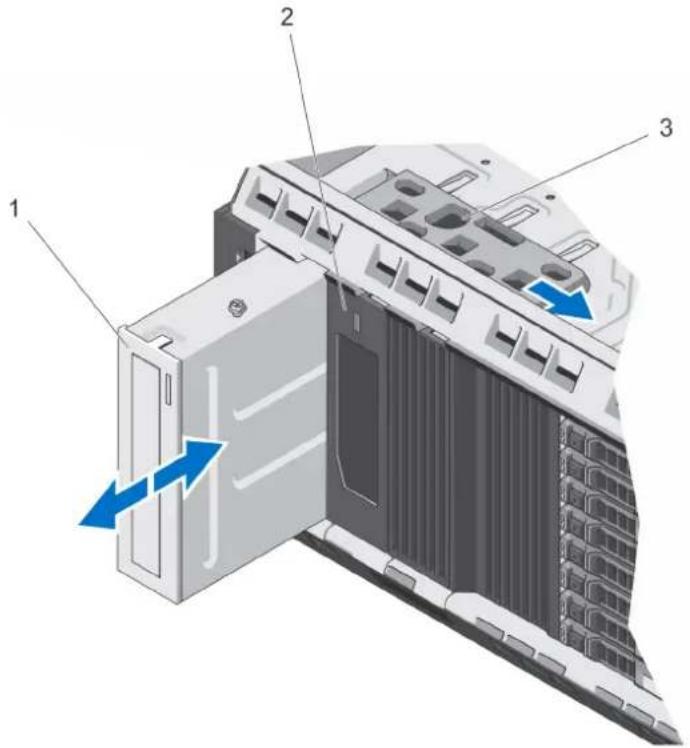
Figure 25. Retrait et installation du lecteur optique et du lecteur de bande
- Lecteur optique/lecteur de bande
- Lecteur optique/lecteur de bande/cache du lecteur
- Loquet de dégagement

REMARQUE : La figure ci-dessous présente un schéma de câblage pour un lecteur optique/lecteur de bande équipé d'un fond de panier x 16. Tous les fonds de panier (x8, x12 et x16) sont équipés d'un connecteur ODD.
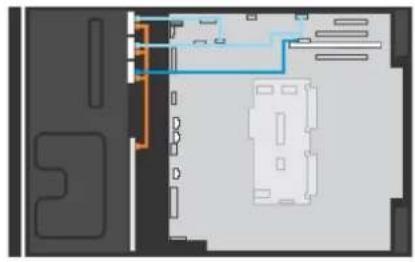
Figure 26. Câblage : lecteur optique et lecteur de bande
- Adaptateur de bande interne
- Connecteur mini-SAS/SATA sur l'adaptateur de bande interne
- Connecteur ODD2/TBU de la carte système
- Connecteur ODD1/TBU de la carte système
- Connecteur d'alimentation du fond de panier x16
-
Connecteur de données/d'alimentation du lecteur de bande SAS
-
Connecteur d'alimentation du lecteur optique 2
- Connecteur de données du lecteur optique 2
- Connecteur d'alimentation du lecteur optique 1
- Connecteur de données du lecteur optique 1
Installation du lecteur optique ou du lecteur de bande

PRÉCAUTION : La plupart des réparations ne peuvent être effectuées que par un technicien de maintenance agréé. N'effectuez que les opérations de dépannage et les petites réparations autorisées par la documentation de votre produit et suivez les instructions fournies en ligne ou par téléphone par l'équipe de maintenance et d'assistance technique. Tout dommage causé par une réparation non autorisée par Dell est exclu de votre garantie. Consultez et respectez les consignes de sécurité fournies avec votre produit.
- Déballez le lecteur et préparez-le en vue de son installation.
Pour plus d'instructions, voir la documentation fournie avec le lecteur.
Si vous installez un lecteur de bande SAS, le système doit être équipé d'un adaptateur de bande interne. Reportez-vous à la section Installation d'une carte d'extension.
-
Retirez le cadre avant s'il est installé.
-
Éteignez le système et les périphériques connectés, puis débranchez le système de la prise secteur et des périphériques.
-
Le cas échéant, faites pivoter les pieds du système vers l'intérieur et posez le système sur le côté, sur une surface plane et stable.

REMARQUE : Pour les systèmes installés avec un ensemble de roues, veillez à poser le système sur une surface solide et stable, l'ensemble de roues dépassant du bord de la surface.
-
Ouvrez le système.
-
Le cas échéant, retirez l'ancien lecteur ou le cache de lecteur.
-
Alignez le lecteur sur la baie de lecteur.
-
Faites glisser le lecteur dans le logement jusqu'à ce que le loquet s'enclenche.
-
Connectez le câble d'alimentation et le câble de données à l'arrière du disque.
-
Branchez les câbles d'alimentation et de données au fond de panier et à la carte système.
Les connecteurs de la carte système sont ODD1/TBU et ODD2/TBU. Le système peut connecter jusqu'à deux lecteurs optiques, ou un lecteur optique et une unité de sauvegarde de bande SATA et une unité de sauvegarde sur bande SAS grâce à Dell OpenManage IT Assistant.

REMARQUE : Pour les systèmes configurés avec le logiciel RAID et installés avec PowerVault RD1000, branchez le câble de données PowerVault RD1000 au port ODD1/TBU (SATA_E) et le câble de données de lecteur optique au port ODD2/TBU (SATA_F) respectivement sur la carte système.
-
Refermez le système.
-
Le cas échéant, redressez le système sur une surface plane et stable et faites pivoter les pieds du système vers l'extérieur.
-
Rebranchez le système à la prise secteur et mettez-le sous tension, ainsi que les périphériques qui y sont connectés.
-
Le cas échéant, installez le cadre avant.
Ventilateurs
Votre système comporte deux ventilateurs situés dans le carénage de refroidissement, et un module de ventilation en option doté de quatre ventilateurs.

REMARQUE : En cas de problème dû à un ventilateur spécifique, le logiciel de gestion du système référence les numéros des ventilateurs. Ceci facilite l'identification et le remplacement d'un ventilateur défectueux au sein du module de ventilation.
Retrait d'un ventilateur

AVERTISSEMENT : Ouvrir ou retirer le capot du système lorsque celui-ci est sous tension est dangereux. Vous risqueriez de recevoir une décharge électrique. Manipulez avec précaution les ventilateurs lorsque vous les retirez ou les installez.

PRÉCAUTION : La plupart des réparations ne peuvent être effectuées que par un technicien de maintenance agréé. N'effectuez que les opérations de dépannage et les petites réparations autorisées par la documentation de votre produit et suivez les instructions fournies en ligne ou par téléphone par l'équipe de maintenance et d'assistance technique. Tout dommage causé par une réparation non autorisée par Dell est exclu de votre garantie. Consultez et respectez les consignes de sécurité fournies avec votre produit.

PRÉCAUTION : Les ventilateurs sont remplaçables à chaud. Pour maintenir un refroidissement adéquat lorsque le système est sous tension, remplacez les ventilateurs un par un.

PRÉCAUTION : Ne faites pas fonctionner le système si le capot est retiré pour une durée supérieure à cinq minutes.

REMARQUE : Les procédures de retrait d'un ventilateur du module de ventilation et du carénage de refroidissement sont les mêmes.
- Ouvrez le système.
- Appuyez sur la patte de dégagement du ventilateur et sortez le ventilateur hors de l'assemblage de ventilation.
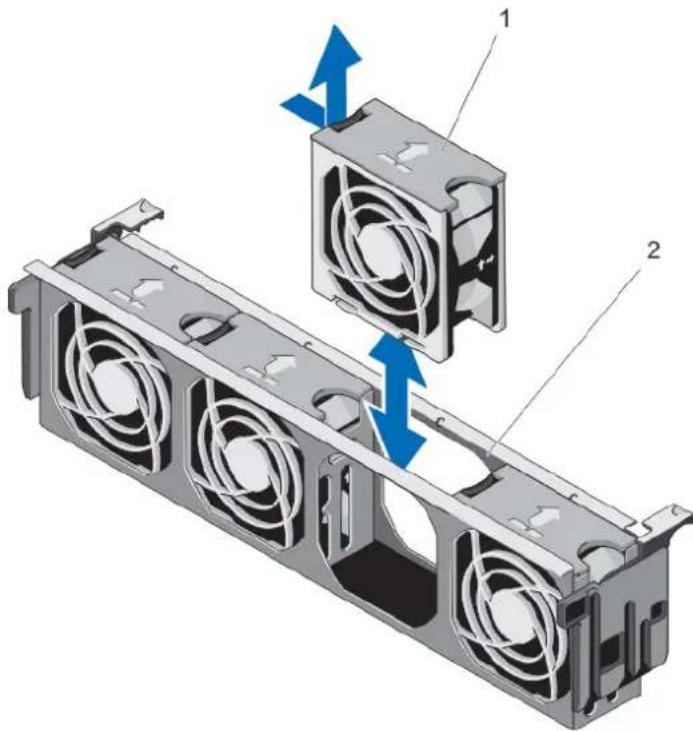
Figure 27. Retrait et installation d'un ventilateur dans le module de ventilation
-
Ventilateurs (2)
-
Module de ventilation
Installation d'un ventilateur

PRÉCAUTION : La plupart des réparations ne peuvent être effectuées que par un technicien de maintenance agréé. N'effectuez que les opérations de dépannage et les petites réparations autorisées par la documentation de votre produit et suivez les instructions fournies en ligne ou par téléphone par l'équipe de maintenance et d'assistance technique. Tout dommage causé par une réparation non autorisée par Dell est exclu de votre garantie. Consultez et respectez les consignes de sécurité fournies avec votre produit.

REMARQUE : La procédure d'installation d'un ventilateur dans le carénage de refroidissement est identique.

REMARQUE : Les procédures d'installation d'un ventilateur dans le module de ventilation et le carénage de refroidissement sont les mêmes.
- Alignez la fiche située à la base du ventilateur sur le connecteur de la carte système.
- Faites glisser le ventilateur dans les fentes jusqu'à ce qu'il s'enclenche.
- Refermez le système.
Retrait du module de ventilation (en option)

PRÉCAUTION : La plupart des réparations ne peuvent être effectuées que par un technicien de maintenance agréé. N'effectuez que les opérations de dépannage et les petites réparations autorisées par la documentation de votre produit et suivez les instructions fournies en ligne ou par téléphone par l'équipe de maintenance et d'assistance technique. Tout dommage causé par une réparation non autorisée par Dell est exclu de votre garantie. Consultez et respectez les consignes de sécurité fournies avec votre produit.
- Éteignez le système et les périphériques connectés, puis débranchez le système de la prise secteur et des périphériques.
- Ouvrez le système.
- Libérez le module de ventilation du châssis en tournant le levier de dégagement bleu vers le haut.
- Soulevez le module de ventilation pour l'extraire du châssis.
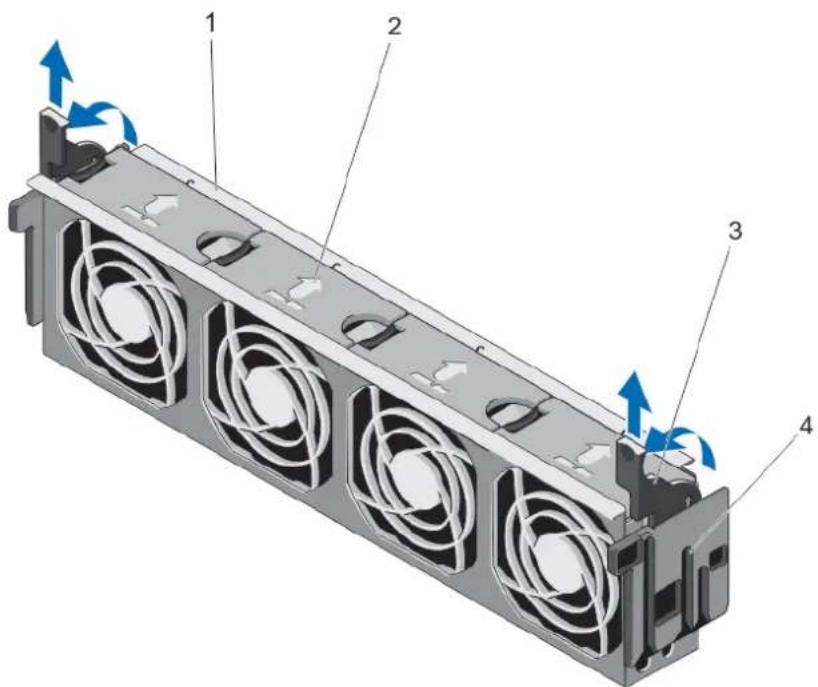
Figure 28. Retrait et réinstallation du module de ventilation
- module de ventilation
- ventilateurs (4)
- leviers de dégagement (2)
- guides d'alignement (2)
Installation du module de ventilation (en option)

PRÉCAUTION : La plupart des réparations ne peuvent être effectuées que par un technicien de maintenance agréé. N'effectuez que les opérations de dépannage et les petites réparations autorisées par la documentation de votre produit et suivez les instructions fournies en ligne ou par téléphone par l'équipe de maintenance et d'assistance technique. Tout dommage causé par une réparation non autorisée par Dell est exclu de votre garantie. Consultez et respectez les consignes de sécurité fournies avec votre produit.

REMARQUE : Avant d'installer le module de ventilation, vérifiez que les câbles sont correctement installés et maintenus par des supports de fixation. Des câbles mal installés risquent d'être endommagés.
- Alignez les fentes du module de ventilation sur les broches de guidage situées sur les parois latérales du châssis.
- Faites glisser le module de ventilation dans le châssis.
- Bloquez le module de ventilation dans le châssis en tournant les leviers de dégagement bleus vers le bas.
- Refermez le système.
- Rebranchez le système à la prise secteur et mettez-le sous tension, ainsi que les périphériques qui y sont connectés.
Clé de mémoire USB interne (en option)
Une clé de mémoire USB en option installée à l'intérieur de votre système peut être utilisée comme un périphérique d'amorçage, une clé de sécurité ou un périphérique de stockage de masse. Le connecteur USB doit être activé grâce à l'option Internal USB Port (Port USB interne) de l'écran Integrated Devices (Périphériques intégrés) de la configuration du système.
Pour pouvoir démarrer le système à partir de la clé de mémoire USB, configurez cette dernière avec une image d'amorçage, puis ajoutez la clé à la séquence d'amorçage définie dans le programme de configuration du système.

REMARQUE : Pour identifier le connecteur USB interne (INT_USB) sur la carte système, consultez Connecteurs de la carte système.
Remplacement de la clé USB interne

PRÉCAUTION : La plupart des réparations ne peuvent être effectuées que par un technicien de maintenance agréé. N'effectuez que les opérations de dépannage et les petites réparations autorisées par la documentation de votre produit et suivez les instructions fournies en ligne ou par téléphone par l'équipe de maintenance et d'assistance technique. Tout dommage causé par une réparation non autorisée par Dell est exclu de votre garantie. Consultez et respectez les consignes de sécurité fournies avec votre produit.
- Éteignez le système et les périphériques qui y sont connectés, puis débranchez le système de la prise secteur et déconnectez-le des périphériques.
- Ouvrez le système.
- Identifiez le connecteur USB/la clé USB sur la carte système. Voir Connecteurs de la carte système.
- Le cas échéant, retirez la clé USB.
- Insérez la clé de mémoire USB dans le connecteur USB.
- Refermez le système.
- Rebranchez le système à la prise secteur et mettez-le sous tension, ainsi que les périphériques qui y sont connectés.
- Accédez à la configuration du système et vérifiez que la clé USB a été détectée par le système.
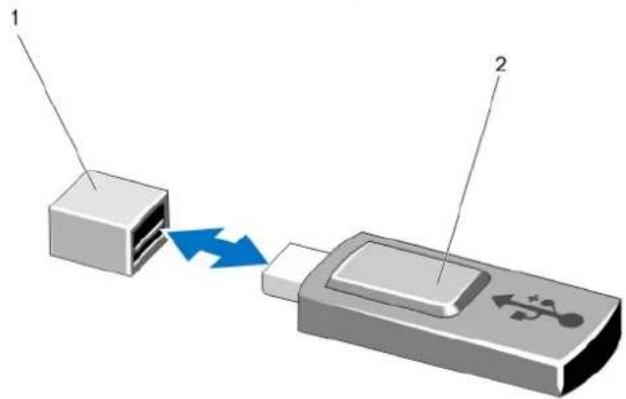
Figure 29. Remplacement de la clé USB interne
- connecteur de clé de mémoire USB
- clé de mémoire USB
Porte-cartes PCIe
Retrait du porte-cartes PCIe

PRÉCAUTION : La plupart des réparations ne peuvent être effectuées que par un technicien de maintenance agréé. N'effectuez que les opérations de dépannage et les petites réparations autorisées par la documentation de votre produit et suivez les instructions fournies en ligne ou par téléphone par l'équipe de maintenance et d'assistance technique. Tout dommage causé par une réparation non autorisée par Dell est exclu de votre garantie. Consultez et respectez les consignes de sécurité fournies avec votre produit.
- Éteignez le système et les périphériques connectés, puis débranchez le système de la prise secteur et des périphériques.
- Ouvrez le système.
- Appuyez sur la patte et tirez sur le porte-cartes PCIe pour l'extraire du châssis.
- Dégagez le porte-cartes PCIe du châssis.
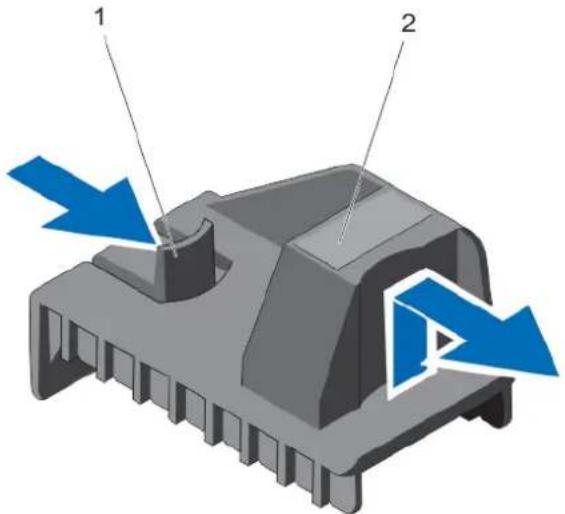
Figure 30. Retrait et installation du porte-cartes PCIe
- patte
- porte-cartes PCIe
Installation du porte-cartes PCIe

PRÉCAUTION : La plupart des réparations ne peuvent être effectuées que par un technicien de maintenance agréé. N'effectuez que les opérations de dépannage et les petites réparations autorisées par la documentation de votre produit et suivez les instructions fournies en ligne ou par téléphone par l'équipe de maintenance et d'assistance technique. Tout dommage causé par une réparation non autorisée par Dell est exclu de votre garantie. Consultez et respectez les consignes de sécurité fournies avec votre produit.
- Éteignez le système et les périphériques connectés, puis débranchez le système de la prise de courant.
- Ouvrez le système.
- Alignez le porte-cartes PCIe sur la partie saillante du châssis et poussez-le vers le bas jusqu'à ce qu'il soit bien installé.
- Refermez le système.
- Redressez le système et posez-le (sur ses stabilisateurs) sur une surface plane et stable.
- Rebranchez le système à la prise secteur et mettez-le sous tension, ainsi que les périphériques qui y sont connectés.
Support de la carte GPU (en option)
Retrait du support de la carte GPU

PRÉCAUTION : La plupart des réparations ne peuvent être effectuées que par un technicien de maintenance agréé. N'effectuez que les opérations de dépannage et les petites réparations autorisées par la documentation de votre produit et suivez les instructions fournies en ligne ou par téléphone par l'équipe de maintenance et d'assistance technique. Tout dommage causé par une réparation non autorisée par Dell est exclu de votre garantie. Consultez et respectez les consignes de sécurité fournies avec votre produit.
- Éteignez le système et les périphériques connectés, puis débranchez le système de la prise secteur et des périphériques.
- Le cas échéant, faites pivoter les pieds du système vers l'intérieur et posez le système sur le côté, sur une surface plane et stable.

REMARQUE : Pour les systèmes installés avec un ensemble de roues, veillez à poser le système sur une surface solide et stable, l'ensemble de roues dépassant du bord de la surface.
-
Ouvrez le système.
-
Retirez le carénage de refroidissement.
-
Appuyez sur la patte de dégagement et retirez le support de la carte GPU hors du châssis.
-
Réinstallez le carénage de refroidissement.
-
Refermez le système.
-
Le cas échéant, redressez le système sur une surface plane et stable et faites pivoter les pieds du système vers l'extérieur.
-
Le cas échéant, rebranchez le système à la prise secteur et mettez-le sous tension, ainsi que les périphériques qui y sont connectés.
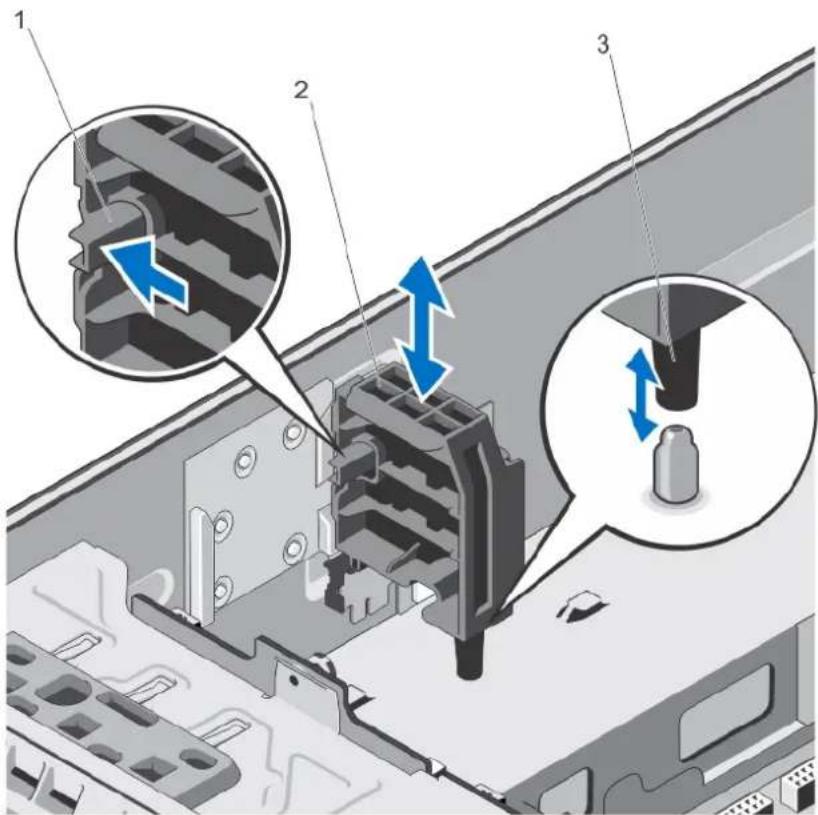
- Patte de dégagement
- Support de la carte GPU
- Broche de guidage
Installation du support de la carte GPU

PRÉCAUTION : La plupart des réparations ne peuvent être effectuées que par un technicien de maintenance agréé. N'effectuez que les opérations de dépannage et les petites réparations autorisées par la documentation de votre produit et suivez les instructions fournies en ligne ou par téléphone par l'équipe de maintenance et d'assistance technique. Tout dommage causé par une réparation non autorisée par Dell est exclu de votre garantie. Consultez et respectez les consignes de sécurité fournies avec votre produit.
- Éteignez le système et les périphériques connectés, puis débranchez le système de la prise secteur et des périphériques.
- Le cas échéant, faites pivoter les pieds du système vers l'intérieur et posez le système sur le côté, sur une surface plane et stable.

REMARQUE : Pour les systèmes installés avec un ensemble de roues, veillez à poser le système sur une surface solide et stable, l'ensemble de roues dépassant du bord de la surface.
- Ouvrez le système.
- Alignez le support de la carte GPU avec les fentes du châssis et de la broche de guidage puis enfoncez-le fermement.
-
Refermez le système.
-
Le cas échéant, redressez le système sur une surface plane et stable et faites pivoter les pieds du système vers l'extérieur.
- Rebranchez le système à la prise secteur et mettez-le sous tension, ainsi que les périphériques qui y sont connectés.
Cartes d'extension
Consignes d'installation des cartes d'extension
Tableau 3. Cartes d'extension PCI Express de 3ème génération prises en charge
| Logement PCIe | Connexion des processeurs | Hauteur Longueur Largeur du lien Largeur du logement |
| 1 Processeur 1 | Hauteur standard Pleine longueur x8 x8 | |
| 2 Processeur 1 | Hauteur standard Pleine longueur x16 x16 | |
| 3 Contrôleur d'extension Hauteur standard Pleine hauteur* x4 x8 | ||
| 4 Processeur 1 | Hauteur standard Pleine longueur x16 x16 | |
| 5 Processeur 2 | Hauteur standard Pleine longueur x16 x16 | |
| 6 Processeur 2 | Hauteur standard Pleine longueur x8 x8 | |
| 7 Processeur 2 | Hauteur standard Pleine longueur x16 x16 |
*Carte d'extension PCIe de 2ème génération

REMARQUE : Les logements PCIe 5, 6 et 7 ne sont utilisables que si les deux processeurs sont installés.

REMARQUE : Les logements de carte d'extension ne sont pas remplaçables à chaud.
Le tableau suivant fournit un guide d'installation des cartes d'extension pour un refroidissement approprié et un ajustement mécanique correct. Les cartes d'extension à la priorité la plus haute doivent être installées tout d'abord par priorité de logement indiquée. Toutes les autres cartes d'extension doivent être installées par ordre de priorité de carte et de priorité de logement.
Tableau 4. Ordre d'installation des cartes d'extension
| Priorité de la carte Type de carte Priorité du logement Nombre maximal | autorisé | ||
| 1 Dell PowerEdge Express Flash(SSD PCIe) Bridge | 2 | 1 | |
| 2 GPU (largeur simple et largeur double) | 4, 5, 7, 2 4 | ||
| 3 RAID externe | 4, 5, 6, 2, 7 | 5 | |
| 4 RAID interne | 4, 2, 1, 3 1 | ||
| 5 Adaptateurs réseau de convergence (CNA) | 4, 5, 6, 2, 7, 1 | 6 | |
| 6 Cartes réseau 10 Gb | 4, 5, 6, 2, 7, 1 | 6 | |
7 FC4/8 HBA 4, 5, 6, 2, 7, 1, 3 7
8 Cartes réseau 1 Gb 4, 5, 6, 2, 7, 1, 3 7
10 Adaptateur de bande interne 1, 4, 2 3
11 HIC 4, 5, 7, 2 4
Consignes d'installation d'une carte GPU
Pour installer une carte GPU, veuillez respecter les consignes suivantes :
- Vérifiez que le kit d'activation GPU est prêt.
- Assurez-vous que toutes les cartes GPU sont du même type ou du même modèle.
- Chaque carte GPU prend en charge jusqu'à 6 Go de mémoire GDDR5 dédiée.
- Une configuration monoprocesseur ne peut prendre en charge que deux cartes à largeur simple ou double sur les logements 2 et 4.
- Une configuration biprocesseur prend en charge jusqu'à quatre cartes à largeur simple ou double sur les logements 2, 4, 5 et 7.
- Les deux processeurs doivent être installés pour utiliser les logements 5 et 7.
- Deux cartes GPU à largeur double dans une configuration monoprocesseur et quatre cartes GPU à largeur double dans une configuration biprocesseur ne prennent pas en charge de carte supplémentaire.
- Sur un système doté de quatre cartes GPU à largeur double, la configuration du disque dur doit correspondre à : contrôleur SATA intégré ou S110.
- Quatre cartes graphiques GPU 300 W double largeur (Intel 3120A) sur une configuration à double processeur ou deux cartes graphiques GPU 300 W double largeur (Intel 3120A) dans une même configuration de processeur ne peut pas fonctionner dans une température ambiante au-dessus de 30 °C.
- Deux cartes GPU à largeur simple dans une configuration monoprocesseur et quatre cartes GPU à largeur simple dans une configuration biprocesseur ne prennent pas en charge les cartes H710, H710P et H810.
- Un système doté d'une configuration Express Flash prend en charge deux cartes GPU au maximum.
- Les cartes GPU doivent être installées :
- uniquement sur les interfaces PCIe x16 de 2ème génération disponibles sur les logements 2, 4, 5 et 7 ;
- sur les systèmes qui prennent en charge les périphériques de stockage amovibles de 5,25 pouces (13,3 cm) ;
– sur les systèmes à six ventilateurs ;
- sur les systèmes dotés d'une alimentation de 1 100 W.

REMARQUE : Lorsque plus de deux cartes GPU sont installées sur votre système, vous devez doter votre système de deux unités d'alimentation de 1 100 W.
Retrait d'une carte d'extension

PRÉCAUTION : La plupart des réparations ne peuvent être effectuées que par un technicien de maintenance agréé. N'effectuez que les opérations de dépannage et les petites réparations autorisées par la documentation de votre produit et suivez les instructions fournies en ligne ou par téléphone par l'équipe de maintenance et d'assistance technique. Tout dommage causé par une réparation non autorisée par Dell est exclu de votre garantie. Consultez et respectez les consignes de sécurité fournies avec votre produit.
- Éteignez le système et les périphériques qui y sont connectés, puis débranchez le système de la prise secteur et déconnectez-le des périphériques.
- Couchez le système sur le côté.
- Ouvrez le système.
- Retirez le porte-cartes PCIe.
- Le cas échéant, débranchez les câbles de données de la carte PERC et/ou les câbles d'alimentation de la carte GPU.
- Ouvrez le loquet de la carte PCIe.
- Tenez la carte par son bord, puis tirez-la pour l'extraire de son connecteur, puis des guide-cartes.
- Fermez le loquet de la carte PCIe.
- Réinstallez le porte-cartes PCIe.
- Refermez le système.
- Redressez le système.
- Rebranchez le système à la prise secteur et mettez-le sous tension, ainsi que les périphériques qui y sont connectés.
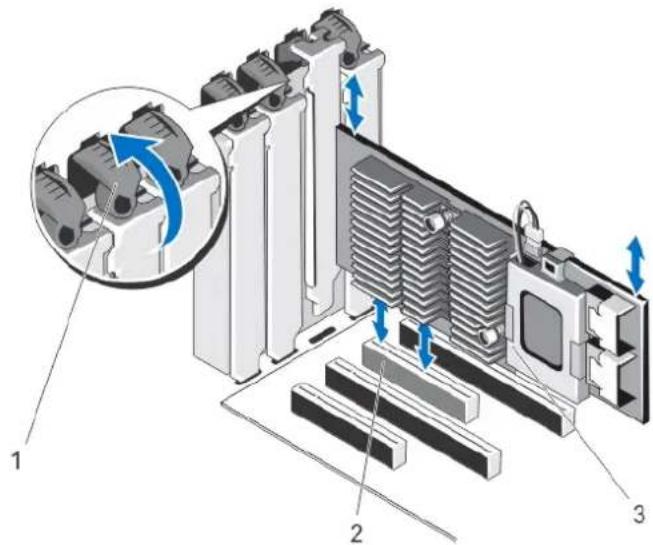
Figure 31. Retrait et installation de la carte d'extension
- loquet de carte PCIe
- connecteur de carte PCIe
- carte PCIe
Installation d'une carte d'extension

PRÉCAUTION : La plupart des réparations ne peuvent être effectuées que par un technicien de maintenance agréé. N'effectuez que les opérations de dépannage et les petites réparations autorisées par la documentation de votre produit et suivez les instructions fournies en ligne ou par téléphone par l'équipe de maintenance et d'assistance technique. Tout dommage causé par une réparation non autorisée par Dell est exclu de votre garantie. Consultez et respectez les consignes de sécurité fournies avec votre produit.
- Déballez la carte d'extension, puis préparez-la en vue de son installation.
Pour obtenir des instructions, consultez la documentation fournie avec la carte. - Éteignez le système et les périphériques connectés, puis débranchez le système de la prise secteur et des périphériques.
- Ouvrez le système.
- Retirez le porte-cartes PCIe.
- Le cas échéant, débranchez les câbles connectés à la carte PCIe.
- Ouvrez le loquet de la carte PCIe situé à côté du logement dans lequel vous souhaitez installer la carte PCIe.
- Si vous installez une nouvelle carte, retirez la plaque de recouvrement.

REMARQUE : Conservez cette plaque au cas où il serait nécessaire de retirer la carte d'extension.
L'installation de plaques de recouvrement sur les connecteurs vacants est obligatoire pour la validité de l'homologation FCC du système. Ces plaques empêchent la poussière et les saletés de pénétrer dans le système, et facilitent le refroidissement et la ventilation de ce dernier.
-
En tenant la carte par les bords, positionnez-la en alignant son connecteur latéral avec le connecteur de la carte PCIe.
-
Emboîtez les deux connecteurs jusqu'à ce que la carte soit parfaitement fixée.
-
Fermez le loquet de la carte PCIe.
-
Le cas échéant, branchez tous les câbles requis sur la carte PCIe.
-
Réinstallez le porte-cartes PCIe.
-
Refermez le système.
-
Rebranchez le système à la prise secteur et mettez-le sous tension, ainsi que les périphériques qui y sont connectés.
-
Installez tous les pilotes de périphérique requis pour la carte, comme indiqué dans la documentation de celle-ci.
Retrait d'une carte GPU

PRÉCAUTION : La plupart des réparations ne peuvent être effectuées que par un technicien de maintenance agréé. N'effectuez que les opérations de dépannage et les petites réparations autorisées par la documentation de votre produit et suivez les instructions fournies en ligne ou par téléphone par l'équipe de maintenance et d'assistance technique. Tout dommage causé par une réparation non autorisée par Dell est exclu de votre garantie. Consultez et respectez les consignes de sécurité fournies avec votre produit.
- Éteignez le système et les périphériques qui y sont connectés, puis débranchez le système de la prise secteur et déconnectez-le des périphériques.
- Couchez le système sur le côté.
- Ouvrez le système.
- Retirez le porte-cartes PCIe.

PRÉCAUTION : Ne forcez pas outre mesure lorsque vous retirez les câbles, sous peine d'endommager les connecteurs.
- Déconnectez les câbles de la carte GPU.
- Ouvrez les deux volets de la carte PCIe.
- Tenez la carte par son bord, puis tirez-la pour l'extraire de son connecteur et du système.
- Si vous ne souhaitez pas ajouter de carte, veuillez réinstaller la plaque de recouvrement.
- Fermez les deux volets de la carte PCI.
- Réinstallez le porte-cartes PCIe.
- Refermez le système.
- Redressez le système.
- Rebranchez le système à la prise secteur et mettez-le sous tension, ainsi que les périphériques qui y sont connectés.
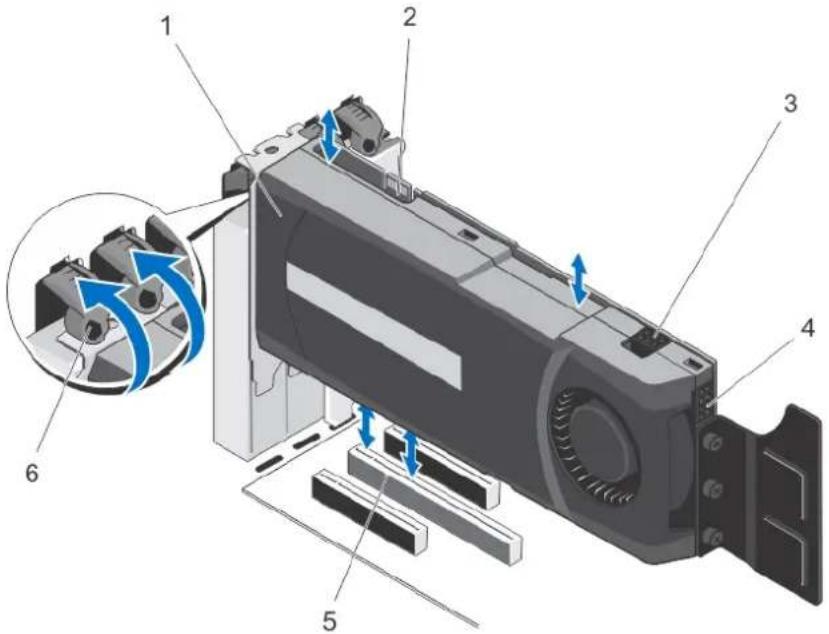
Figure 32. Retrait et installation de la carte GPU
- carte GPU
- connecteur de données SLI
- connecteur d'alimentation pour la carte GPU
- connecteur d'alimentation pour la carte GPU
- connecteur x16
- volets de la carte PCIe (2)
Installation d'une carte GPU

PRÉCAUTION : La plupart des réparations ne peuvent être effectuées que par un technicien de maintenance agréé. N'effectuez que les opérations de dépannage et les petites réparations autorisées par la documentation de votre produit et suivez les instructions fournies en ligne ou par téléphone par l'équipe de maintenance et d'assistance technique. Tout dommage causé par une réparation non autorisée par Dell est exclu de votre garantie. Consultez et respectez les consignes de sécurité fournies avec votre produit.

REMARQUE : Vérifiez que la carte GPU est installée dans le logement x16.
- Éteignez le système et les périphériques qui y sont connectés, puis débranchez le système de la prise secteur et déconnectez-le des périphériques.
- Couchez le système sur le côté.
- Ouvrez le système.
- Retirez le porte-cartes PCIe.
- Ouvrez les deux volets de la carte PCIe.
- Retirez les plaques de recouvrement.
- Repérez le logement x16 sur la carte système.
- Insérez la carte GPU dans son logement.
- Connectez les câbles à la carte GPU.
- Ouvrez les deux volets de la carte PCIe.
- Réinstallez le porte-cartes PCIe.
- Refermez le système.
- Redressez le système.
- Rebranchez le système à la prise secteur et mettez-le sous tension, ainsi que les périphériques qui y sont connectés.
Carte SD vFlash
La carte SD vFlash est une carte numérique sécurisée (SD/Secure Digital) qui se connecte dans un logement de carte SD vFlash sur le système. Elle offre des capacités de stockage local permanent à la demande et un environnement de déploiement personnalisé qui permet l'automatisation de la configuration des serveurs, des scripts et de l'imagerie. Elle émule les périphériques USB. Pour plus d'informations, consultez le Guide d'utilisation iDRAC7 à l'adresse support.dell.com/manuals.
Remplacement d'une carte SD vFlash
- Identifiez le logement de carte vFlash sur le système. Pour plus d'informations, consultez la section À propos de votre système.
- Pour retirer la carte vFlash, appuyez dessus pour la libérer, puis retirez-la de son logement.
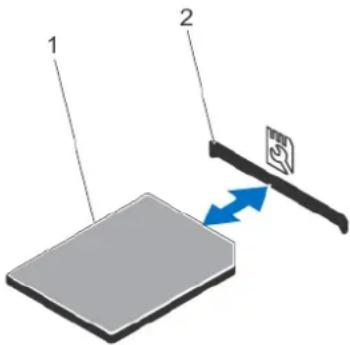
Figure 33. Retrait et installation de la carte SD vFlash
- carte de média vFlash
-
logement de carte de média vFlash
-
Pour installer la carte vFlash, veillez à ce que son étiquette soit orientée vers le haut, puis insérez l'extrémité de la carte munie de broches de contact dans le logement correspondant du module.

REMARQUE : Le logement est muni d'un repère qui permet d'insérer la carte dans le bon sens.
- Appuyez sur la carte pour qu'elle s'enclenche dans son logement.
Module SD interne double

REMARQUE : Lorsque l'option Redundancy (Redondance) est définie sur Mirror Mode (Mode miroir) dans l'écran Integrated Devices (Périphériques intégrés), l'information est répliquée d'une carte SD à l'autre.
Retrait d'un module SD interne double

PRÉCAUTION : La plupart des réparations ne peuvent être effectuées que par un technicien de maintenance agréé. N'effectuez que les opérations de dépannage et les petites réparations autorisées par la documentation de votre produit et suivez les instructions fournies en ligne ou par téléphone par l'équipe de maintenance et d'assistance technique. Tout dommage causé par une réparation non autorisée par Dell est exclu de votre garantie. Consultez et respectez les consignes de sécurité fournies avec votre produit.
- Éteignez le système et les périphériques connectés, puis débranchez le système de la prise secteur et des périphériques.
- Ouvrez le système.
- Repérez le module SD interne double sur le connecteur IDSDM de la carte système.
- Le cas échéant, retirez la ou les cartes SD.
- Tirez sur le module SD double et retirez-le de la carte système.
- Refermez le système.
- Rebranchez le système à la prise secteur et mettez-le sous tension, ainsi que les périphériques qui y sont connectés.
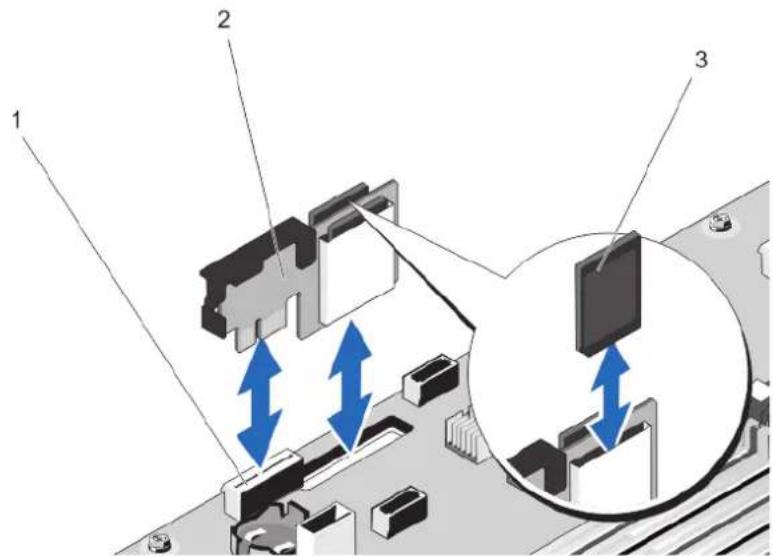
Figure 34. Retrait et installation du module SD interne double
- connecteur de carte SD
- module SD interne double
Installation d'un module SD interne double

PRÉCAUTION : La plupart des réparations ne peuvent être effectuées que par un technicien de maintenance agréé. N'effectuez que les opérations de dépannage et les petites réparations autorisées par la documentation de votre produit et suivez les instructions fournies en ligne ou par téléphone par l'équipe de maintenance et d'assistance technique. Tout dommage causé par une réparation non autorisée par Dell est exclu de votre garantie. Consultez et respectez les consignes de sécurité fournies avec votre produit.
- Éteignez le système et les périphériques connectés, puis débranchez le système de la prise secteur et des périphériques.
- Ouvrez le système.
- Repérez le connecteur IDSDM sur la carte système.
- Alignez les connecteurs de la carte système sur ceux du module SD.
- Appuyez sur le module SD double jusqu'à ce qu'il soit fermement installé sur la carte système.
- Refermez le système.
- Rebranchez le système à la prise secteur et mettez-le sous tension, ainsi que les périphériques qui y sont connectés.
Carte SD interne
Retrait d'une carte SD interne

PRÉCAUTION : La plupart des réparations ne peuvent être effectuées que par un technicien de maintenance agréé. N'effectuez que les opérations de dépannage et les petites réparations autorisées par la documentation de votre produit et suivez les instructions fournies en ligne ou par téléphone par l'équipe de maintenance et d'assistance technique. Tout dommage causé par une réparation non autorisée par Dell est exclu de votre garantie. Consultez et respectez les consignes de sécurité fournies avec votre produit.
- Éteignez le système et les périphériques connectés, puis débranchez le système de la prise secteur et des périphériques.
- Ouvrez le système.
- Repérez l'emplacement de la carte SD sur le module SD interne double. Exercez une pression sur la carte afin de la libérer, puis retirez-la de son logement.
- Refermez le système.
- Rebranchez le système à la prise secteur et mettez-le sous tension, ainsi que les périphériques qui y sont connectés.
Installation d'une carte SD interne

PRÉCAUTION : La plupart des réparations ne peuvent être effectuées que par un technicien de maintenance agréé. N'effectuez que les opérations de dépannage et les petites réparations autorisées par la documentation de votre produit et suivez les instructions fournies en ligne ou par téléphone par l'équipe de maintenance et d'assistance technique. Tout dommage causé par une réparation non autorisée par Dell est exclu de votre garantie. Consultez et respectez les consignes de sécurité fournies avec votre produit.

REMARQUE : Pour utiliser une carte SD avec le système, assurez-vous que le port de carte SD interne est activé dans le programme de configuration du système.
- Éteignez le système et les périphériques connectés, puis débranchez le système de la prise secteur et des périphériques.
- Ouvrez le système.
- Le cas échéant, retirez le carénage de refroidissement.
- Localisez le connecteur de carte SD sur le module SD interne double. Orientez la carte SD de façon adéquate et insérez le connecteur de la carte SD dans le logement.

REMARQUE : Le logement est muni d'un repère qui permet d'insérer la carte dans le bon sens.
-
Exercez une pression sur la carte jusqu'à ce qu'elle se mette en place.
-
Le cas échéant, réinstallez le carénage de refroidissement.
-
Refermez le système.
-
Rebranchez le système à la prise secteur et mettez-le sous tension, ainsi que les périphériques qui y sont connectés.
Processeurs
Utilisez la procédure suivante lors :
- de l'installation d'un processeur supplémentaire
- du remplacement d'un processeur

REMARQUE : Pour garantir un refroidissement correct du système, vous devez installer un cache de processeur dans le logement du processeur vacant.
Retrait d'un processeur

PRÉCAUTION : La plupart des réparations ne peuvent être effectuées que par un technicien de maintenance agréé. N'effectuez que les opérations de dépannage et les petites réparations autorisées par la documentation de votre produit et suivez les instructions fournies en ligne ou par téléphone par l'équipe de maintenance et d'assistance technique. Tout dommage causé par une réparation non autorisée par Dell est exclu de votre garantie. Consultez et respectez les consignes de sécurité fournies avec votre produit.
-
Avant de mettre à niveau votre système, téléchargez la dernière version du BIOS du système à partir du site support.dell.com. Suivez ensuite les instructions contenues dans le fichier de téléchargement compressé pour installer la mise à jour.
-
Mettez le système et ses périphériques hors tension, puis débranchez-le de la prise secteur. Ensuite, appuyez sur le bouton d'alimentation et maintenez-le enfoncé pendant trois secondes afin de décharger complètement le système, avant d'en retirer le capot.
-
Ouvrez le système.
-
Retirez le carénage de refroidissement.

AVERTISSEMENT : Le radiateur et le processeur restent chauds au toucher pendant quelques temps après l'arrêt du système. Laissez refroidir le radiateur et le processeur avant de les manipuler.

PRÉCAUTION : Ne retirez jamais le dissipateur de chaleur d'un processeur, sauf si vous souhaitez retirer également le processeur. Le dissipateur de chaleur est essentiel au maintien de bonnes conditions thermiques.
-
À l'aide d'un tournevis cruciforme n°2, desserrez la première vis qui rattache le dissipateur de chaleur à la carte système.
-
Attendez 30 secondes pour que le dissipateur de chaleur se détache du processeur, puis retirez la vis diagonalement opposée à la première vis.
- Répétez la procédure pour les deux autres vis.
- Déposez le dissipateur de chaleur.
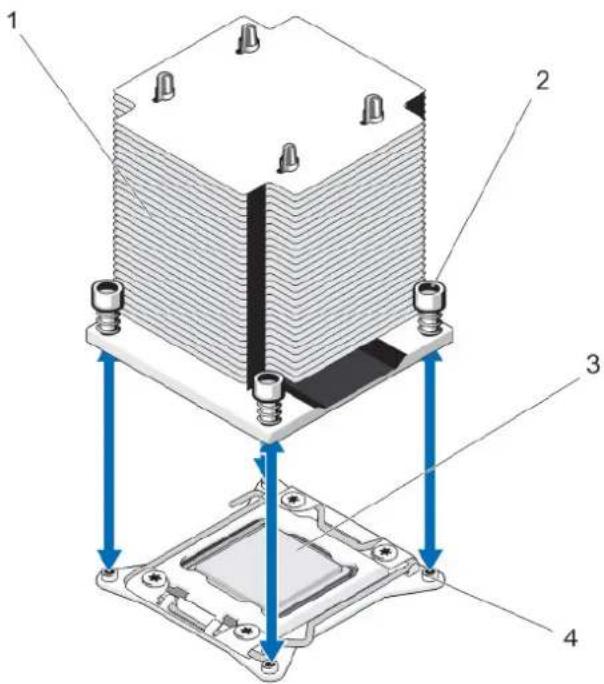
Figure 35. Retrait et installation d'un processeur
- Dissipateur de chaleur
- Vis imperdables (4)
- Processeur
- Logements (4)
△ PRÉCAUTION : La pression exercée pour maintenir le processeur dans son support est très forte. Si vous ne maintenez pas fermement le levier de dégagement, il risque de se redresser brusquement.
- Avec le pouce, appuyez fermement sur le levier de dégagement du support du processeur situé à côté de l'icône de déverrouillage puis déverrouillez-le en exerçant une pression pour l'extraire de dessous la patte.
- De la même façon, appuyez fermement avec le pouce sur le levier de dégagement du support du processeur situé à côté de l'icône de verrouillage ☐ puis déverrouillez-le en exerçant une pression pour l'extraire de dessous la patte. Faites pivoter le levier de dégagement de 90 degrés.
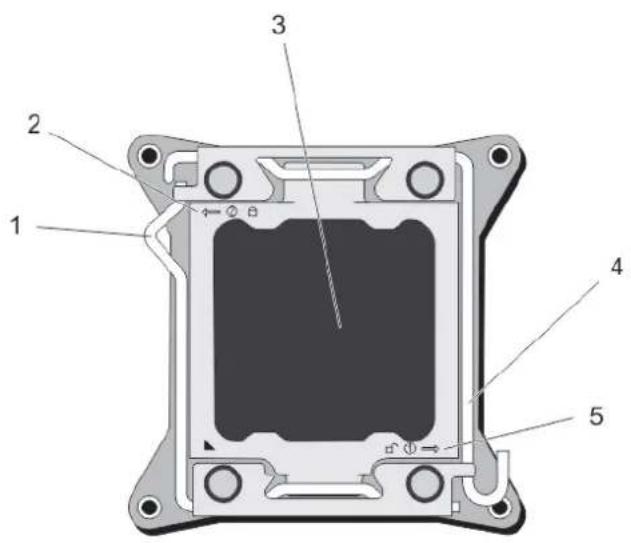
Figure 36. Séquence d'ouverture et de fermeture du levier du cadre de protection du processeur
-
Levier de dégagement du support
-
Levier de dégagement du support
-
Icône « à fermer en premier »
-
Icône « à ouvrir en premier »
-
Processeur
-
Maintenez la patte sur le cadre de protection du processeur afin de le redresser et de dégager l'accès au processeur.
- Extrayez le processeur de son support et laissez le levier d'éjection ouvert en vue de l'installation du nouveau processeur.

REMARQUE : Si vous retirez définitivement le processeur, vous devez installer un cache de protection sur le support vacant afin de le protéger de la poussière et de protéger ses broches.
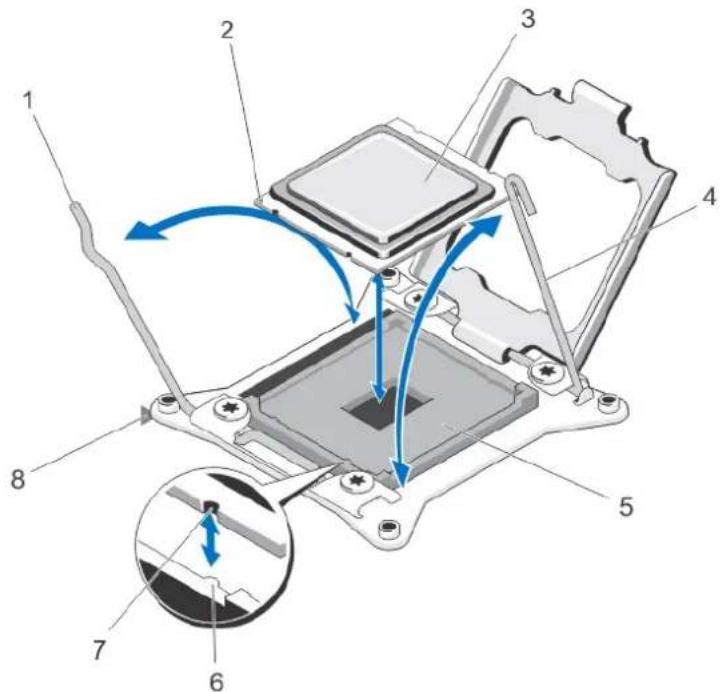
Figure 37. Retrait et installation d'un processeur
-
Levier de dégagement de support « à fermer en premier »
-
Support
-
Coin de la broche 1 du processeur
-
Guide
-
Processeur
-
Logement
-
Levier de dégagement de support « à ouvrir en premier »
-
Triangle doré
Installation d'un processeur

PRÉCAUTION : La plupart des réparations ne peuvent être effectuées que par un technicien de maintenance agréé. N'effectuez que les opérations de dépannage et les petites réparations autorisées par la documentation de votre produit et suivez les instructions fournies en ligne ou par téléphone par l'équipe de maintenance et d'assistance technique. Tout dommage causé par une réparation non autorisée par Dell est exclu de votre garantie. Consultez et respectez les consignes de sécurité fournies avec votre produit.

REMARQUE : Si vous n'installez qu'un seul processeur, il doit être placé dans le support CPU1.
- Avant de mettre à niveau votre système, téléchargez la dernière version du BIOS du système à partir du site support.dell.com. Suivez ensuite les instructions contenues dans le fichier de téléchargement compressé pour installer la mise à jour.

REMARQUE : Vous pouvez mettre à jour le BIOS du système à l'aide de Lifecycle Controller.
-
Éteignez le système et les périphériques qui y sont connectés, puis débranchez le système de la prise secteur et déconnectez-le des périphériques.
-
Une fois le système débranché de l'alimentation, appuyez sur le bouton d'alimentation et maintenez-le enfoncé pendant trois secondes afin de décharger complètement le système, avant d'en retirer le capot.
-
Ouvrez le système.
-
Retirez le carénage de refroidissement.
-
Identifiez le support du processeur.
-
Le cas échéant, retirez le cache de protection du support.
-
Avec le pouce, appuyez fermement sur le levier de dégagement du support situé à côté de l'icône « à déverrouiller en premier » et déverrouillez le levier en le poussant vers le bas et en le dégageant de sous la languette.
-
De la même façon, débloquez le levier de dégagement du support situé à côté de l'icône « à fermer en premier ».
Faites pivoter le levier de dégagement de 90 degrés.
-
Maintenez la patte située à proximité de l'icône de verrouillage sur le cadre de protection du processeur, et tournez-la vers le haut afin de la dégager.
-
Installez le processeur dans le support :
PRÉCAUTION : Si le processeur n'est pas positionné correctement, il risque d'être endommagé ou d'endommager la carte système de manière permanente. Faites attention à ne pas plier les broches du support.
a) L'angle de la broche 1 de la carte est identifiable à son petit triangle doré. Placez cet angle sur l'angle du support ZIF identifié par un triangle correspondant sur la carte système.
b) Alignez le coin de la broche 1 du processeur avec le coin de la broche 1 de la carte système.
c) Installez le processeur délicatement dans son support.
PRÉCAUTION : Comme le système utilise un support de processeur ZIF, ne forcez pas. Lorsque le processeur est correctement installé, une pression légère suffit pour l'engager dans le support.
d) Fermez le cadre de protection du processeur.
e) Faites pivoter le levier de dégagement du support jusqu'à l'icône de déverrouillage jusqu'à ce qu'il s'enclenche.
f) De la même façon, faites pivoter le levier de dégagement du support jusqu'à l'icône de verrouillage jusqu'à ce qu'il s'enclenche.
PRÉCAUTION : Si vous appliquez trop de pâte thermique, celle-ci risque d'atteindre et de contaminer le support de processeur.
- Le cas échéant, installez le dissipateur de chaleur :
a) Ouvrez le paquet de pâte thermique fourni avec le kit du processeur, puis appliquez-en tout le contenu sur le centre de la face supérieure du nouveau processeur.
b) Placez le dissipateur de chaleur sur le processeur.
c) Serrez les quatre vis pour fixer le dissipateur de chaleur sur la carte système.
REMARQUE : Ne serrez pas excessivement les vis de fixation du dissipateur de chaleur lors de son installation. Pour empêcher un serrage excessif, arrêtez de visser dès vous sentez une résistance et que les vis sont bien en place. La tension exercée sur la vis ne doit pas dépasser 6,9 kg-cm.
- Installez le carénage de refroidissement.
- Refermez le système.
- Rebranchez le système à la prise secteur et mettez-le sous tension, ainsi que les périphériques qui y sont connectés.
- Appuyez sur
pour accéder à la configuration du système et vérifier que les informations relatives au processeur correspondent bien à la nouvelle configuration. - Lancez les diagnostics du système pour vérifier que le nouveau processeur fonctionne correctement.
Power Supplies
Alimentation de rechange
Votre système prend en charge la fonction d'alimentation de rechange, qui permet de réduire considérablement la surcharge d'alimentation associée à la redondance de blocs d'alimentation.
Lorsque cette fonction est activée, un bloc d'alimentation redondant passe en état de veille. Le bloc d'alimentation actif prend en charge 100 % de la charge et fonctionne donc de façon plus efficace. Le bloc d'alimentation redondant en état de veille surveille la tension de sortie du bloc d'alimentation actif. Si celle-ci chute, il revient à l'état actif.
Le bloc d'alimentation actif peut également activer un bloc d'alimentation en veille, lorsqu'il devient plus efficace d'avoir les deux blocs activés. Les valeurs par défaut des blocs d'alimentation activent les deux blocs si la charge sur le bloc d'alimentation actif est supérieure à 50 %, et mettent en veille le bloc redondant si la charge descend en dessous de 20 %.
Vous pouvez configurer la fonction d'alimentation de rechange via les paramètres iDRAC. Pour plus d'informations sur les paramètres iDRAC, consultez le Guide d'utilisation iDRAC7 à l'adresse support.dell.com/manuals.
Retrait d'un bloc d'alimentation en CA
PRÉCAUTION : La plupart des réparations ne peuvent être effectuées que par un technicien de maintenance agréé. N'effectuez que les opérations de dépannage et les petites réparations autorisées par la documentation de votre produit et suivez les instructions fournies en ligne ou par téléphone par l'équipe de maintenance et d'assistance technique. Tout dommage causé par une réparation non autorisée par Dell est exclu de votre garantie. Consultez et respectez les consignes de sécurité fournies avec votre produit.
PRÉCAUTION : Le système exige un bloc d'alimentation pour fonctionner normalement. Sur les systèmes redondants, retirez et remplacez un seul bloc d'alimentation à la fois lorsque le système est sous tension.
REMARQUE : Vous devrez peut-être détacher et soulever le bras de retenue optionnel du câble s'il empêche le retrait du bloc d'alimentation. Pour de plus amples informations sur le bras de retenue du câble, reportez-vous à la documentation de rack du système.
-
Débranchez le câble branché sur la source d'alimentation et sur le bloc à retirer, puis retirez les câbles de la bande Velcro.
-
Appuyez sur le loquet de dégagement, puis retirez le bloc d'alimentation du châssis.
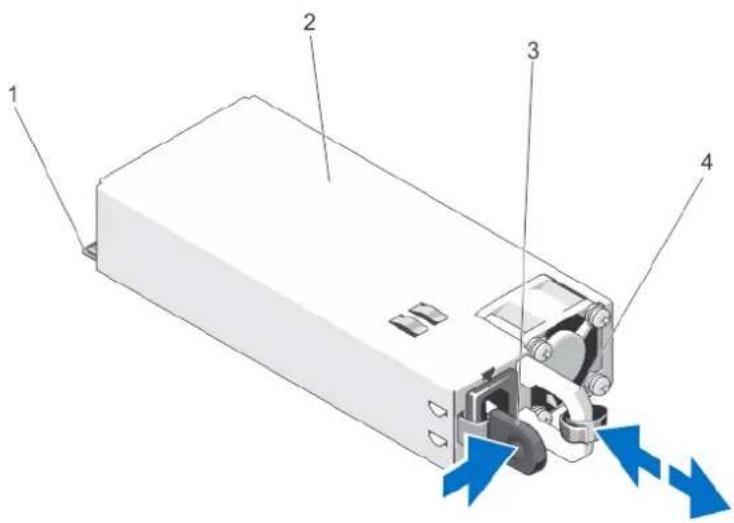
Figure 38. Retrait et installation d'un bloc d'alimentation en CA
- connecteur
- bloc d'alimentation
- loquet de dégagement
- poignée du bloc d'alimentation
Installation d'un bloc d'alimentation en CA

PRÉCAUTION : La plupart des réparations ne peuvent être effectuées que par un technicien de maintenance agréé. N'effectuez que les opérations de dépannage et les petites réparations autorisées par la documentation de votre produit et suivez les instructions fournies en ligne ou par téléphone par l'équipe de maintenance et d'assistance technique. Tout dommage causé par une réparation non autorisée par Dell est exclu de votre garantie. Consultez et respectez les consignes de sécurité fournies avec votre produit.
- Vérifiez que les blocs d'alimentation sont de même type et qu'ils ont la même puissance maximale de sortie.

REMARQUE : La puissance maximale (en watts) est indiquée sur l'étiquette du bloc d'alimentation.
-
Le cas échéant, retirez le cache du bloc d'alimentation.
-
Faites glisser le bloc d'alimentation dans le châssis jusqu'à ce qu'il s'emboîte complètement et que le loquet de dégagement s'enclenche.

REMARQUE : Si vous avez débloqué le bras de gestion des câbles, ré-enclenchez-le. Pour plus d'informations sur le bras de gestion des câbles, reportez-vous à la documentation du système relative au rack.
- Branchez le câble d'alimentation sur le bloc d'alimentation et branchez son autre extrémité sur une prise électrique.

PRÉCAUTION : Lorsque vous branchez le câble d'alimentation, fixez-le à l'aide de la bande.

REMARQUE : Lors de l'installation, du remplacement à chaud ou de l'ajout à chaud d'un bloc d'alimentation, attendez quelques secondes pour que le système reconnaisse le bloc d'alimentation et détermine son état. Le voyant d'état du bloc d'alimentation devient vert si le bloc d'alimentation fonctionne normalement.
Instructions de câblage pour un bloc d'alimentation en CC
Votre système prend en charge jusqu'à deux blocs d'alimentation –(48–60) V CC (selon disponibilité).

AVERTISSEMENT : Pour les équipements qui utilisent des blocs d'alimentation en CC de -(48 à 60) V, un électricien qualifié doit effectuer toutes les connexions à l'alimentation en CC et aux mises à la terre de sécurité. N'essayez pas d'établir la connexion à une source d'alimentation en CC ou d'installer les mises à la terre par vous-même. Tout le câblage électrique doit être conforme aux pratiques et aux codes locaux et nationaux en vigueur. Tout dommage provoqué par une réparation non autorisée par Dell est exclu de votre garantie. Consultez et respectez les consignes de sécurité fournies avec votre produit.

PRÉCAUTION : Équipez l'unité uniquement de câbles en cuivre, de grosseur 10 AWG, supportant au moins 90 °C pour la source et le retour. Protégez le bloc -(48–60) V CC (1 câble) avec un dispositif de protection contre les surtensions par circuit de dérivation 50 A pour CC avec un haut qualité de relais d'interruption.

PRÉCAUTION : Branchez l'équipement à une source d'alimentation –(48–60) V CC électriquement isolée de la source CA (source SELV –(48–60) V CC mise à la terre). Vérifiez que la source –(48–60) V CC est correctement reliée à la terre.

REMARQUE : Un dispositif de désaccouplage accessible facilement, approuvé et qualifié, doit être intégré au câblage.
Configuration d'entrée requise
• Tension d'alimentation : -(48–60) V CC
- Consommation électrique :: 32 A (maximum)
Contenu du kit
- Bloc de terminal Dell numéro de pièce 6RYJ9 ou équivalent (1)
- Écrou n° 6-32 équipé d'une rondelle de blocage (1)
Outils requis
Pince à dénuder pouvant supprimer une isolation de calibre10 AWG solide ou toronnée, fil de cuivre isolé

REMARQUE : Utiliser du fil alpha, numéro de pièce 3080 ou équivalent (torsade 65/30).
Câbles requis
- Un câble noir UL 10 AWG, 2 mètres maximum (torsadé) [-(48–60) V CC]
- Un câble rouge UL 10 AWG, 2 mètres maximum (torsadé) (V CC au retour)
- Un câble torsadé vert/jaune, vert avec bande jaune UL 10 AWG, 2 mètres maximum (mise à la terre)
Assemblage et connexion du câble de terre de sécurité

AVERTISSEMENT : Pour les équipements qui utilisent des blocs d'alimentation en CC de -(48 à 60) V, un électricien qualifié doit effectuer toutes les connexions à l'alimentation en CC et aux mises à la terre de sécurité. N'essayez pas d'établir la connexion à une source d'alimentation en CC ou d'installer les mises à la terre par vous-même. Tout le câblage électrique doit être conforme aux pratiques et aux codes locaux et nationaux en vigueur. Tout dommage provoqué par une réparation non autorisée par Dell est exclu de votre garantie. Consultez et respectez les consignes de sécurité fournies avec votre produit.
- Enlevez la protection isolante de l'extrémité du câble vert/jaune pour exposer environ 4,5 mm (0,175 pouce) de fil de cuivre.
- À l'aide d'une pince à sertir manuelle (Tyco Electronics, 58433-3 ou équivalent), pincez la cosse à languette en anneau (Jeeson Terminals Inc., R5-4SA ou équivalent) sur le câble vert/jaune (câble de terre de sécurité).
- Connectez le câble de terre de sécurité au point de mise à la terre à l'arrière du système à l'aide d'un écrou de taille 6-32 équipé d'une rondelle-frein.
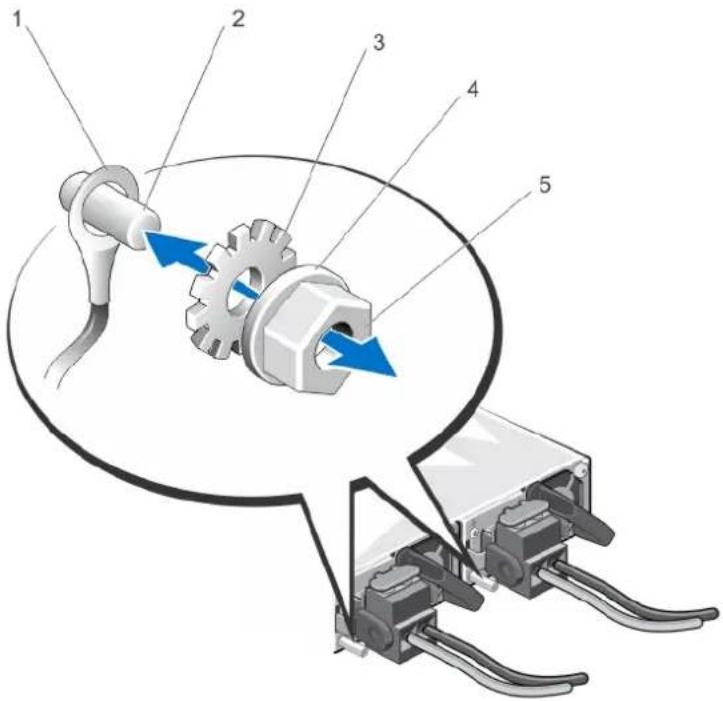
Figure 39. Assemblage et connexion du câble de terre de sécurité
-
câble de terre de sécurité
-
rondelle élastique
-
point de mise à la terre
-
écrou 6-32
-
rondelle-frein
Assemblage des câbles d'alimentation d'entrée en CC

AVERTISSEMENT : Pour les équipements qui utilisent des blocs d'alimentation en CC de -(48 à 60) V, un électricien qualifié doit effectuer toutes les connexions à l'alimentation en CC et aux mises à la terre de sécurité. N'essayez pas d'établir la connexion à une source d'alimentation en CC ou d'installer les mises à la terre par vous-même. Tout le câblage électrique doit être conforme aux pratiques et aux codes locaux et nationaux en vigueur. Tout dommage provoqué par une réparation non autorisée par Dell est exclu de votre garantie. Consultez et respectez les consignes de sécurité fournies avec votre produit.


- Enlevez la protection isolante de l'extrémité des câbles d'alimentation en CC pour exposer environ 13 mm (0,5 pouce) de fil de cuivre.
AVERTISSEMENT : L'inversion de la polarité lors de la connexion des câbles d'alimentation en CC peut endommager de manière irréversible le bloc d'alimentation du système. - Insérez les extrémités en cuivre dans les connecteurs homologues et serrez les vis imperdables situées en haut des connecteurs homologues à l'aide d'un tournevis cruciforme No. 2.
AVERTISSEMENT : Pour protéger le bloc d'alimentation des chocs électriques, les vis imperdables doivent être recouvertes du capuchon en caoutchouc avant d'insérer le connecteur homologue dans le bloc d'alimentation. - Faites pivoter les capuchons en caoutchouc dans le sens des aiguilles d'une montre pour les fixer sur les vis imperdables.
- Insérez le connecteur homologue dans le bloc d'alimentation.
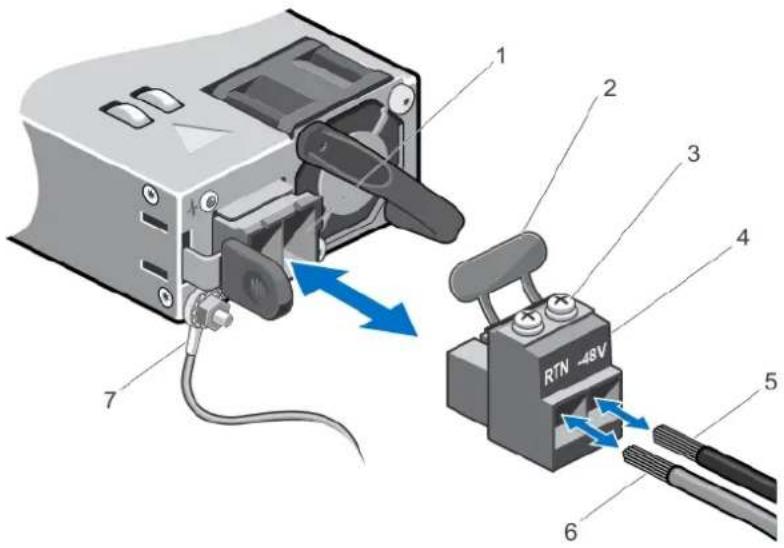
Figure 40. Assemblage des câbles d'alimentation d'entrée en CC
-
support d'alimentation en CC
-
câble -48 V
-
capuchon en caoutchouc
-
câble RTN
-
vis imperdables (2)
-
câble de terre
-
connecteur d'alimentation CC
Retrait d'un bloc d'alimentation en CC

AVERTISSEMENT : Pour les équipements qui utilisent des blocs d'alimentation en CC de -(48 à 60) V, un électricien qualifié doit effectuer toutes les connexions à l'alimentation en CC et aux mises à la terre de sécurité. N'essayez pas d'établir la connexion à une source d'alimentation en CC ou d'installer les mises à la terre par vous-même. Tout le câblage électrique doit être conforme aux pratiques et aux codes locaux et nationaux en vigueur. Tout dommage provoqué par une réparation non autorisée par Dell est exclu de votre garantie. Consultez et respectez les consignes de sécurité fournies avec votre produit.

PRÉCAUTION : Le système exige un bloc d'alimentation pour un fonctionnement normal. Sur les systèmes redondants, retirez et remplacez un seul bloc d'alimentation à la fois lorsque le système est sous tension.

REMARQUE : Vous devrez peut-être détacher et soulever le bras de retenue optionnel du câble s'il empêche le retrait du bloc d'alimentation. Pour de plus amples informations sur le bras de retenue du câble, reportez-vous à la documentation de rack du système.
- Déconnectez les câbles d'alimentation de leur source d'alimentation et le connecteur du bloc d'alimentation à retirer.
- Débranchez le câble de terre de sécurité.
- Appuyez sur le loquet de dégagement, puis retirez le bloc d'alimentation du châssis.
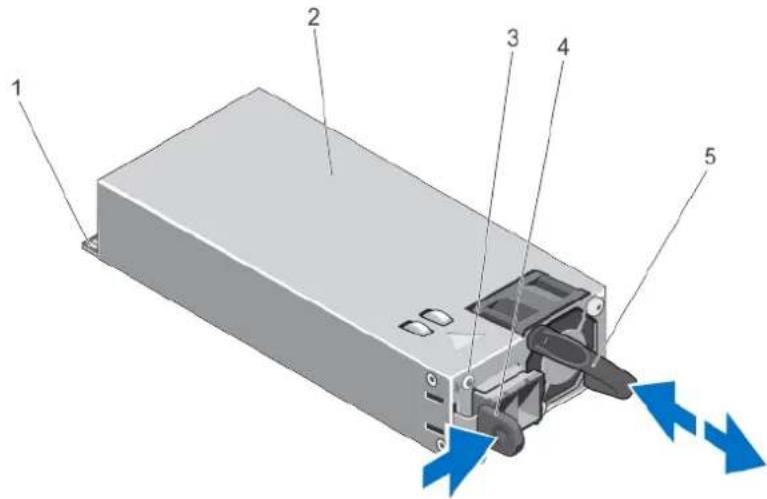
Figure 41. Retrait et installation d'un bloc d'alimentation en CC
-
connecteur
-
loquet
-
alimentation électrique
-
poignée du bloc d'alimentation
-
voyant d'état du bloc d'alimentation
Installation d'un bloc d'alimentation en CC

AVERTISSEMENT : Pour les équipements qui utilisent des blocs d'alimentation en CC de -(48 à 60) V, un électricien qualifié doit effectuer toutes les connexions à l'alimentation en CC et aux mises à la terre de sécurité. N'essayez pas d'établir la connexion à une source d'alimentation en CC ou d'installer les mises à la terre par vous-même. Tout le câblage électrique doit être conforme aux pratiques et aux codes locaux et nationaux en vigueur. Tout dommage provoqué par une réparation non autorisée par Dell est exclu de votre garantie. Consultez et respectez les consignes de sécurité fournies avec votre produit.
- Vérifiez que les blocs d'alimentation sont de même type et qu'ils ont la même puissance maximale de sortie.
REMARQUE : La puissance maximale de sortie (en watts) est indiquée sur l'étiquette du bloc d'alimentation.
-
Le cas échéant, retirez le cache du bloc d'alimentation.
-
Faites glisser le nouveau bloc d'alimentation dans le châssis jusqu'à ce qu'il s'emboîte complètement et que le loquet de dégagement s'enclenche.
REMARQUE : Si vous avez détaché le bras de retenue du câble, attachez-le de nouveau. Pour de plus amples informations sur le bras de retenue du câble, reportez-vous à la documentation de rack du système.
-
Connectez le câble de terre de sécurité.
-
Installez le connecteur d'alimentation en CC dans le bloc d'alimentation.
PRÉCAUTION : Lorsque vous connectez les câbles d'alimentation, fixez-les à l'aide de la bande Velcro à la poignée du bloc d'alimentation.
- Connectez les câbles à une source d'alimentation en CC.
REMARQUE : Lors de l'installation, du remplacement à chaud ou de l'ajout à chaud d'un nouveau bloc d'alimentation, attendez quelques secondes pour que le système reconnaisse le bloc d'alimentation et détermine son état. Le voyant d'état du bloc d'alimentation s'allume en vert pour indiquer que le bloc d'alimentation fonctionne correctement.
Retrait d'un cache de bloc d'alimentation

PRÉCAUTION : Pour assurer un refroidissement du système correct, il est nécessaire d'installer le cache du bloc d'alimentation dans la deuxième baie de bloc d'alimentation dans le cas d'une configuration non redondante. Retirez le cache du bloc d'alimentation uniquement si vous installez un deuxième bloc d'alimentation.
Si vous installez un bloc d'alimentation secondaire, tirez sur le cache placé sur la baie vers l'extérieur pour l'extraire.
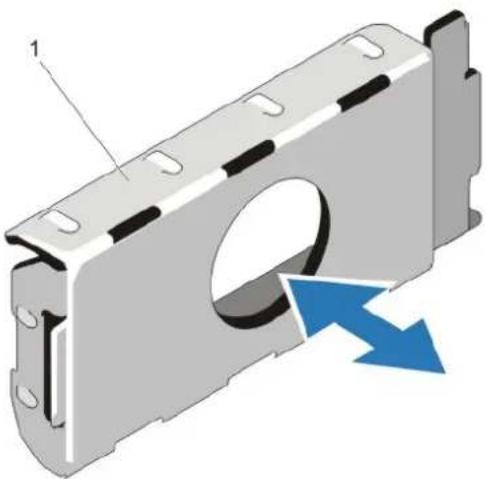
Figure 42. Retrait et installation d'un cache de bloc d'alimentation
- cache de bloc d'alimentation
Installation du cache de bloc d'alimentation

REMARQUE : Le cache de bloc d'alimentation ne doit être installé que sur la seconde baie d'alimentation.
Pour installer le cache de bloc d'alimentation, alignez-le sur la baie d'alimentation, puis insérez-le dans le châssis jusqu'à ce qu'il se mette en place en émettant un déclic.
Carte intermédiaire et carte de distribution d'alimentation
Retrait de la carte intermédiaire

PRÉCAUTION : La plupart des réparations ne peuvent être effectuées que par un technicien de maintenance agréé. N'effectuez que les opérations de dépannage et les petites réparations autorisées par la documentation de votre produit et suivez les instructions fournies en ligne ou par téléphone par l'équipe de maintenance et d'assistance technique. Tout dommage causé par une réparation non autorisée par Dell est exclu de votre garantie. Consultez et respectez les consignes de sécurité fournies avec votre produit.
- Éteignez le système et les périphériques connectés, puis débranchez le système de la prise secteur et des périphériques.

PRÉCAUTION : Pour éviter d'endommager la carte intermédiaire (PIB), vous devez retirer le(s) module(s) du bloc d'alimentation ou du cache du bloc d'alimentation du système avant de retirer la carte intermédiaire ou la carte de distribution d'alimentation (PDB).
-
Retirez le(s) module(s) du bloc d'alimentation de l'arrière du châssis.
-
Le cas échéant, faites pivoter les pieds du système vers l'intérieur et posez le système sur le côté, sur une surface plane et stable.

REMARQUE : Pour les systèmes installés avec un ensemble de roues, veillez à poser le système sur une surface solide et stable, l'ensemble de roues dépassant du bord de la surface.
- Ouvrez le système.
-
Débranchez les câbles d'alimentation du disque dur et de la carte système.
-
Tirez sur la broche de dégagement et retirez la PIB de la PDB.
- Faites glisser puis soulevez la PIB jusqu'à ce que les encoches de la PIB se libèrent des broches du châssis.
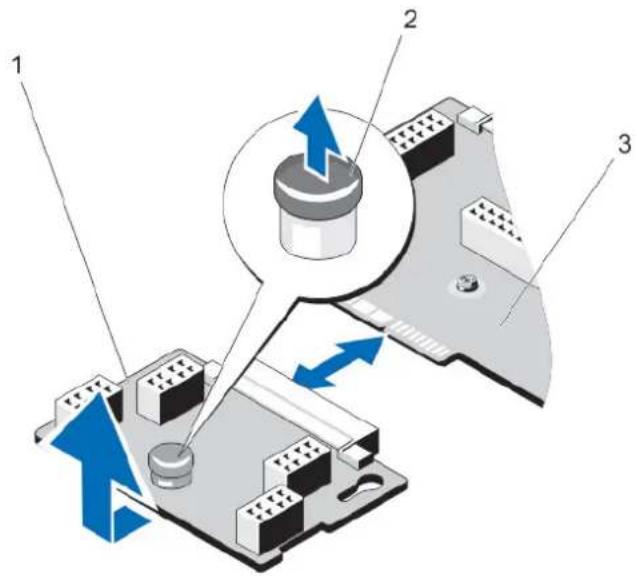
Figure 43. Retrait et installation de la carte intermédiaire
- Carte intermédiaire
- Plot d'éjection
- Carte de distribution de l'alimentation
Retrait de la carte de distribution d'alimentation

PRÉCAUTION : La plupart des réparations ne peuvent être effectuées que par un technicien de maintenance agréé. N'effectuez que les opérations de dépannage et les petites réparations autorisées par la documentation de votre produit et suivez les instructions fournies en ligne ou par téléphone par l'équipe de maintenance et d'assistance technique. Tout dommage causé par une réparation non autorisée par Dell est exclu de votre garantie. Consultez et respectez les consignes de sécurité fournies avec votre produit.
- Retirez la carte intermédiaire.
- Retirez les six vis fixant la carte de distribution de l'alimentation (PDB) au châssis.
- Soulevez la PDB et retirez-la du châssis.
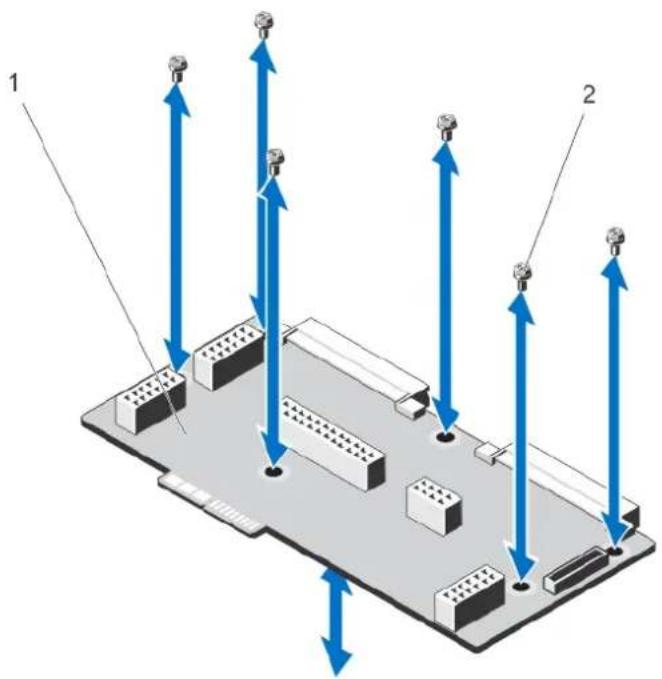
-
Carte de distribution de l'alimentation
-
Vis (6)
Installation de la carte de distribution d'alimentation

PRÉCAUTION : La plupart des réparations ne peuvent être effectuées que par un technicien de maintenance agréé. N'effectuez que les opérations de dépannage et les petites réparations autorisées par la documentation de votre produit et suivez les instructions fournies en ligne ou par téléphone par l'équipe de maintenance et d'assistance technique. Tout dommage causé par une réparation non autorisée par Dell est exclu de votre garantie. Consultez et respectez les consignes de sécurité fournies avec votre produit.
- Alignez les trous de vis de la carte de distribution d'alimentation (PDB) avec les trous situés sur le châssis.
- Fixez la PDB au châssis à l'aide des six vis.
- Le cas échéant, installez la carte intermédiaire.
- Branchez les câbles d'alimentation à la carte système et au fond de panier de disques durs.
- Installez les blocs d'alimentation dans leurs emplacements de base.
- Refermez le système.
- Le cas échéant, redressez le système sur une surface plane et stable et faites pivoter les pieds du système vers l'extérieur.
- Rebranchez le système à la prise secteur et mettez-le sous tension, ainsi que les périphériques qui y sont connectés.
Installation de la carte intermédiaire

PRÉCAUTION : La plupart des réparations ne peuvent être effectuées que par un technicien de maintenance agréé. N'effectuez que les opérations de dépannage et les petites réparations autorisées par la documentation de votre produit et suivez les instructions fournies en ligne ou par téléphone par l'équipe de maintenance et d'assistance technique. Tout dommage causé par une réparation non autorisée par Dell est exclu de votre garantie. Consultez et respectez les consignes de sécurité fournies avec votre produit.
- Installez la carte de distribution de l'alimentation (PDB).
- Alignez le connecteur de la carte intermédiaire (PIB) avec le connecteur de la PDB.
- Maintenez les encoches de la PIB alignées avec les broches du châssis, branchez la PIB au connecteur de la PDB.
- Branchez les câbles d'alimentation à la carte système et au fond de panier de disques durs.
- Installez les blocs d'alimentation dans leurs emplacements de base.
- Refermez le système.
- Le cas échéant, redressez le système sur une surface plane et stable et faites pivoter les pieds du système vers l'extérieur.
- Rebranchez le système à la prise secteur et mettez-le sous tension, ainsi que les périphériques qui y sont connectés.
Pile du système
Remplacement de la batterie du système

AVERTISSEMENT : Il existe un risque d'explosion d'une nouvelle batterie si elle n'est pas correctement installée. Remplacez la batterie par une batterie identique ou équivalente recommandée par le fabricant. Pour en savoir plus, consultez les informations de sécurité.

PRÉCAUTION : La plupart des réparations ne peuvent être effectuées que par un technicien de maintenance agréé. N'effectuez que les opérations de dépannage et les petites réparations autorisées par la documentation de votre produit et suivez les instructions fournies en ligne ou par téléphone par l'équipe de maintenance et d'assistance technique. Tout dommage causé par une réparation non autorisée par Dell est exclu de votre garantie. Consultez et respectez les consignes de sécurité fournies avec votre produit.
-
Éteignez le système et les périphériques connectés, puis débranchez le système de la prise secteur et des périphériques.
-
Couchez le système sur le côté.
-
Ouvrez le système.
-
Retirez le carénage de refroidissement.
-
Repérez le support de la batterie. Pour plus d'informations, consultez la section Connecteurs de la carte système.

PRÉCAUTION : Pour ne pas endommager le connecteur de la batterie, vous devez le maintenir fermement en place lorsque vous installez ou retirez une batterie.
- Pour retirer la batterie, maintenez son connecteur en place en appuyant fermement sur le pôle positif de ce dernier.
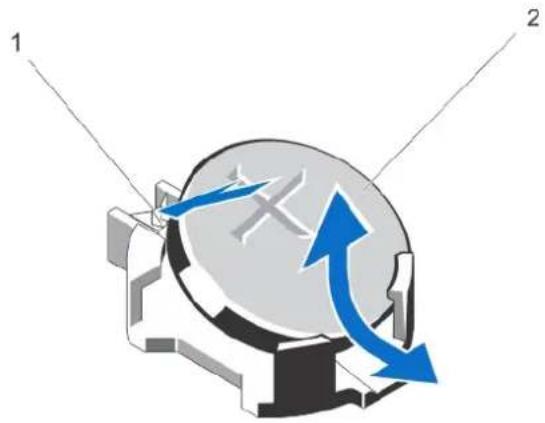
Figure 44. Retrait et installation de la batterie du système
- pôle positif du connecteur de la batterie
-
batterie du système
-
Soulevez la batterie hors des pattes de fixation situées sur le pôle négatif du connecteur.
- Pour installer une nouvelle batterie, maintenez son connecteur en place en appuyant fermement sur le pôle positif de ce dernier.
- Tenez la batterie pôle positif « + » vers le haut, puis glissez-la sous les pattes de fixation du pôle positif du connecteur.
- Appuyez sur la batterie pour l'enclencher dans le connecteur.
- Réinstallez le carénage de refroidissement.
- Refermez le système.
- Le cas échéant, redressez le système et posez-le (sur ses stabilisateurs) sur une surface plane et stable.
- Rebranchez le système sur la prise secteur et mettez-le sous tension, ainsi que les périphériques qui y sont connectés.
- Accédez à la configuration du système et vérifiez que la batterie fonctionne correctement.
- Entrez l'heure et la date exactes dans les champs Time (Heure) et Date du programme de configuration du système.
- Quittez la configuration du système.
Fond de panier des disques durs
En fonction de votre configuration, votre système prend en charge les éléments suivants :
• Fond de panier SAS/SATA de 3,5 pouces (x8) ou
- Fond de panier Dell PowerEdge Express Flash (SSD PCIe) de 2,5 pouces (x4) ou
• Fond de panier SAS/SATA de 3,5 pouces (x12) ou
• Fond de panier SAS/SATA de 2,5 pouces (x16)
En fonction de votre configuration, votre système prend en charge les combinaisons de fonds de panier suivantes :
- Fond de panier SAS/SATA x8 de 3,5 pouces et fond de panier SSD PCIe x4 de 2,5 pouces
- Fond de panier SAS/SATA x16 de 2,5 pouces et fond de panier SSD PCIe x4 de 2,5 pouces
Retrait du fond de panier des disques durs

PRÉCAUTION : La plupart des réparations ne peuvent être effectuées que par un technicien de maintenance agréé. N'effectuez que les opérations de dépannage et les petites réparations autorisées par la documentation de votre produit et suivez les instructions fournies en ligne ou par téléphone par l'équipe de maintenance et d'assistance technique. Tout dommage causé par une réparation non autorisée par Dell est exclu de votre garantie. Consultez et respectez les consignes de sécurité fournies avec votre produit.
- Retirez le cadre avant s'il est installé.
- Mettez le système et les périphériques qui y sont connectés hors tension, puis débranchez le système de la prise secteur.
- Ouvrez le système.
PRÉCAUTION : Pour éviter d'endommager les disques durs et le fond de panier, retirez du système les disques durs avant d'enlever le fond de panier.
PRÉCAUTION : Avant de retirer chaque disque dur, notez son numéro d'emplacement et étiquetez-le temporairement afin de pouvoir ensuite le réinstaller au même endroit.
-
Retirez le carénage de refroidissement.
-
Retirez le module de ventilation, le cas échéant.
-
Retirez tous les disques durs.
-
Débranchez le(s) câble(s) de données SAS/SATA/SSD, de transmission et d'alimentation du fond de panier.
-
Tirez sur la broche ou l'onglet de dégagement et soulevez le fond de panier afin de le dégager du système.

REMARQUE : Pour un fond de panier Dell PowerEdge Express Flash (SSD PCIe), appuyez sur l'onglet de dégagement pour déverrouiller le fond de panier de disque dur et le sortir de la baie de disques durs.
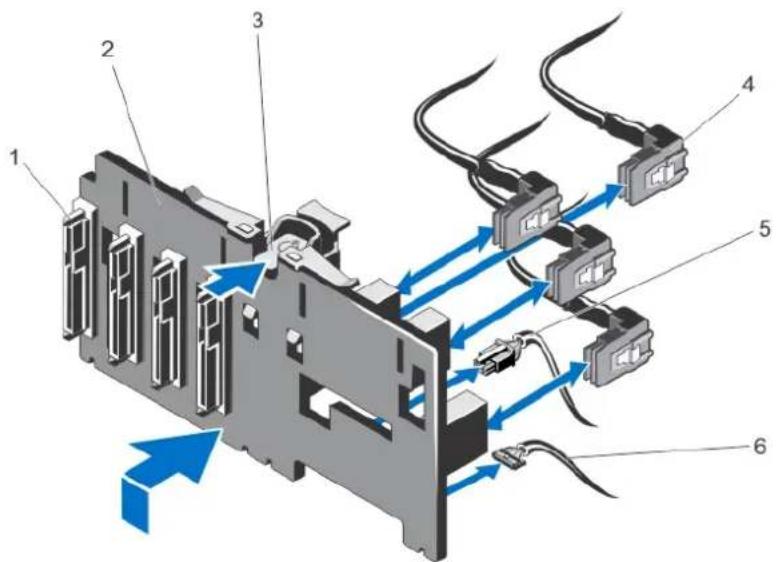
Figure 45. Retrait et installation du fond de panier de disque dur SSD PCIe
-
Connecteur de disque dur 2. Fond de panier de disque dur SSD PCIe
-
Patte de dégagement
- Câble de signal
- Câble PCIe
- Câble d'alimentation
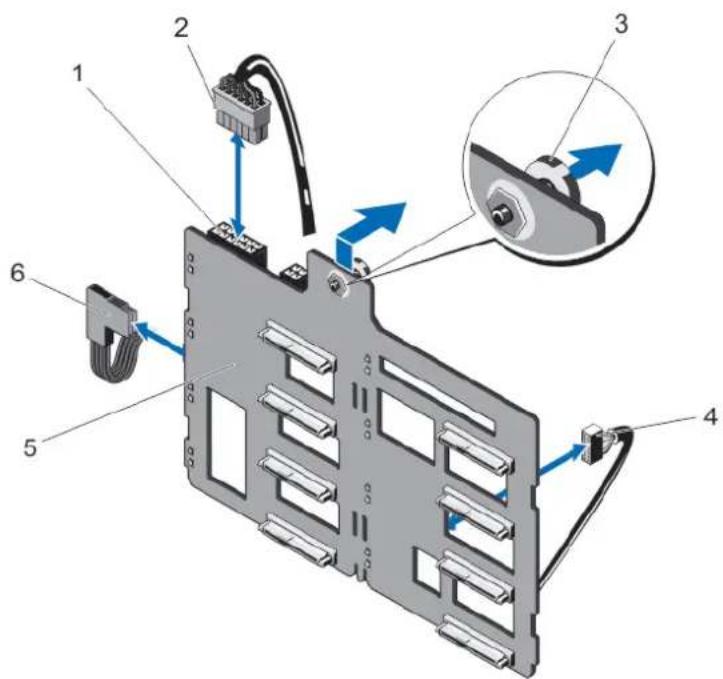
Figure 46. Retrait et installation de fonds de panier SAS/SATA de 3,5 pouces (x8)
- Connecteur d'alimentation du fond de panier
- Fond de panier
- Câble d'alimentation du fond de panier
- Câble SAS A
- Plot d'éjection
- Câble de signal
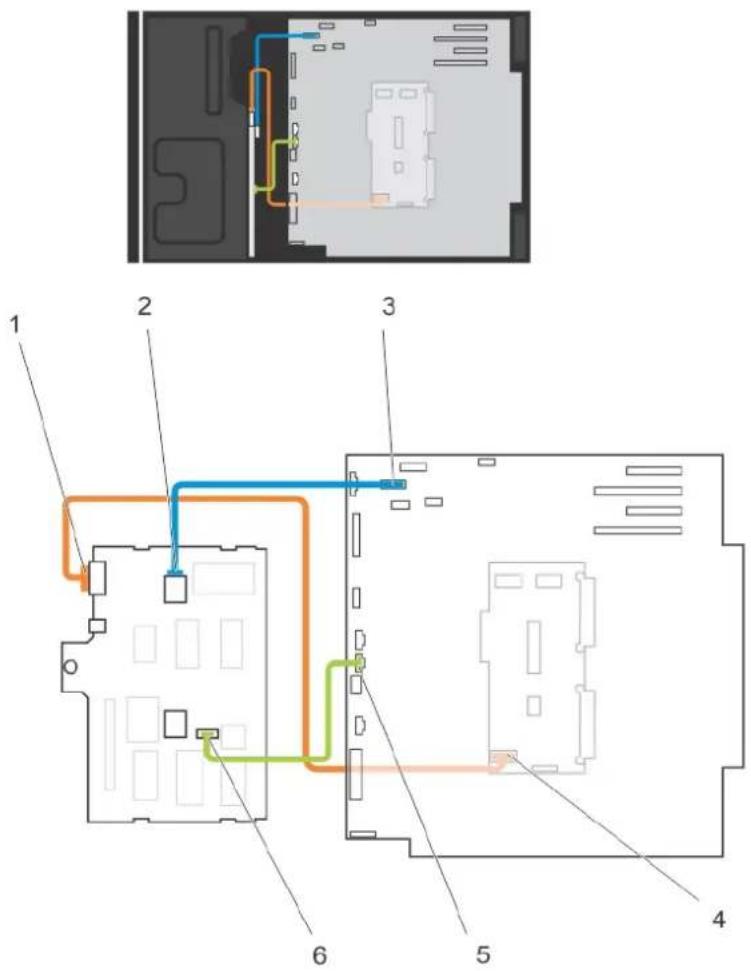
Figure 47. Câblage - Fond de panier SAS/SATA de 3,5 pouces (x8)
- Connecteur d'alimentation du fond de panier
- Connecteur SAS A du fond de panier
- Connecteur SAS A de la carte système
-
Connecteur d'alimentation sur la PDB
-
Connecteur de signal de la carte système
- Connecteur de signal du fond de panier
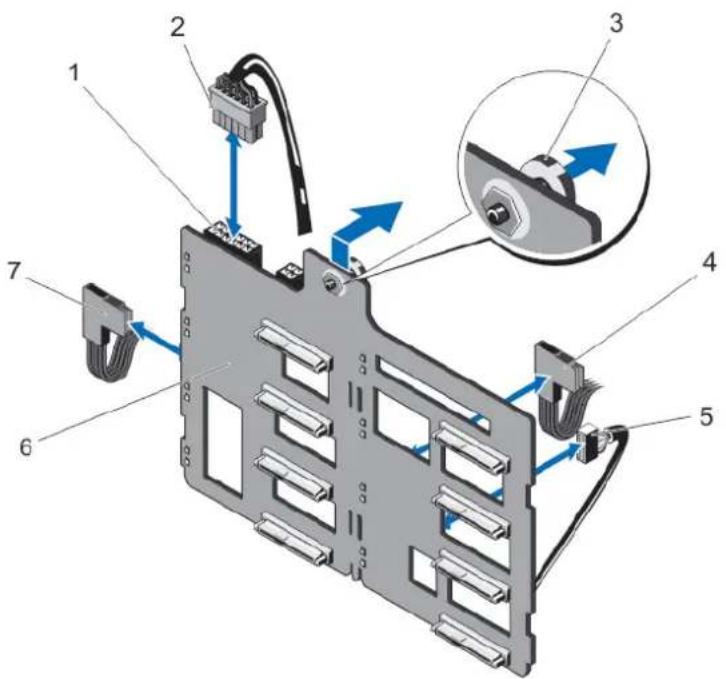
Figure 48. Retrait et installation de fonds de panier SAS/SATA de 3,5 pouces (x8) avec une seule carte PERC
-
Connecteur d'alimentation
-
Câble de signal
-
Câble d'alimentation
-
Fond de panier
-
Plot d'éjection
-
Câble SAS A
-
Câble SAS B
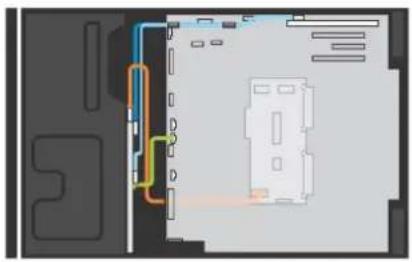
Figure 49. Câblage - Fonds de panier SAS/SATA de 3,5 pouces (x8) avec une seule carte PERC
- Connecteur d'alimentation du fond de panier
- Connecteur SAS A du fond de panier
- Connecteur SAS B de la carte PERC
- Connecteur SAS A de la carte PERC
-
Connecteur d'alimentation sur la PDB
-
Câble de signal de la carte système
- Câble de signal du fond de panier
- Connecteur SAS B du fond de panier
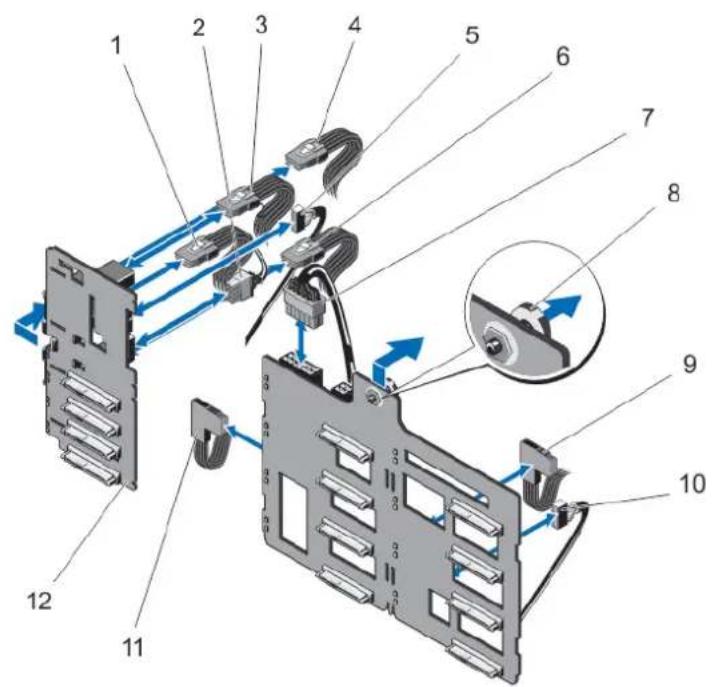
Figure 50. Retrait et installation de fonds de panier SAS/SATA de 3,5 pouces (x8) et de 2,5 pouces (x4)
- Câble PCIe C
- Plot d'éjection
- Connecteur d'alimentation
- Câble SAS B
- Câble PCIe D
- Câble de signal
- Câble PCIe B 11. Câble SAS A
- Câble de signal 12. Fond de panier
- Câble PCIe B
- Câble d'alimentation
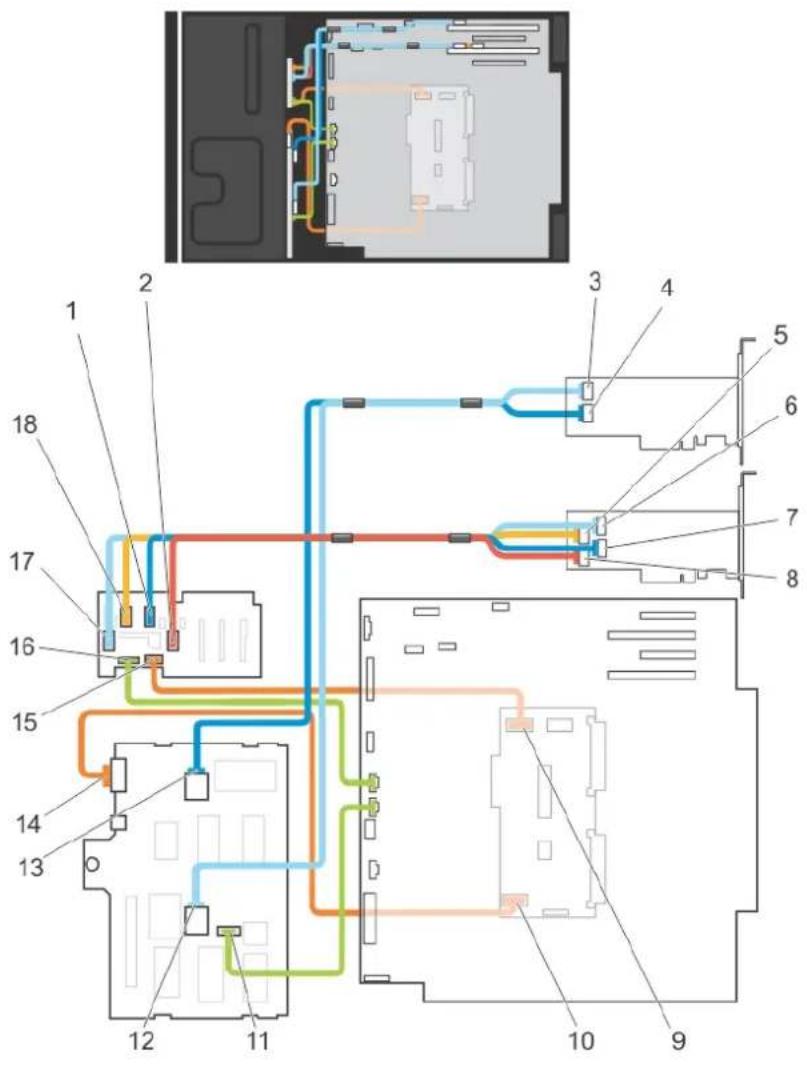
Figure 51. Câblage - Fonds de panier SAS/SATA de 3,5 pouces (x8) et de 2,5 pouces (x4)
- Câble PCIe B du fond de panier SSD PCIe
- Câble PCIe A du fond de panier SSD PCIe
- Câble SAS B du fond de panier de 3,5 pouces sur la carte PERC
- Câble SAS A du fond de panier de 3,5 pouces sur la carte PERC
- Câble PCIe D du fond de panier SSD PCIe vers la carte de raccordement PCIe
- Câble PCIe C du fond de panier SSD PCIe vers la carte de raccordement PCIe
- Câble PCIe B du fond de panier SSD PCIe vers la carte de raccordement PCIe
- Câble PCIe D du fond de panier SSD PCIe vers la carte de raccordement PCIe
- Câble d'alimentation du fond de panier SSD PCIe
- Câble d'alimentation du fond de panier (x8)
-
Câble de signal du fond de panier (x8)
-
Câble SAS B du fond de panier de 3,5 pouces
- Câble SAS A du fond de panier de 3,5 pouces
- Câble d'alimentation du fond de panier
- Connecteur d'alimentation du fond de panier
- Câble de signal du fond de panier SSD PCIe
- Câble PCIe D du fond de panier SSD PCIe
- Câble PCIe C du fond de panier SSD PCIe
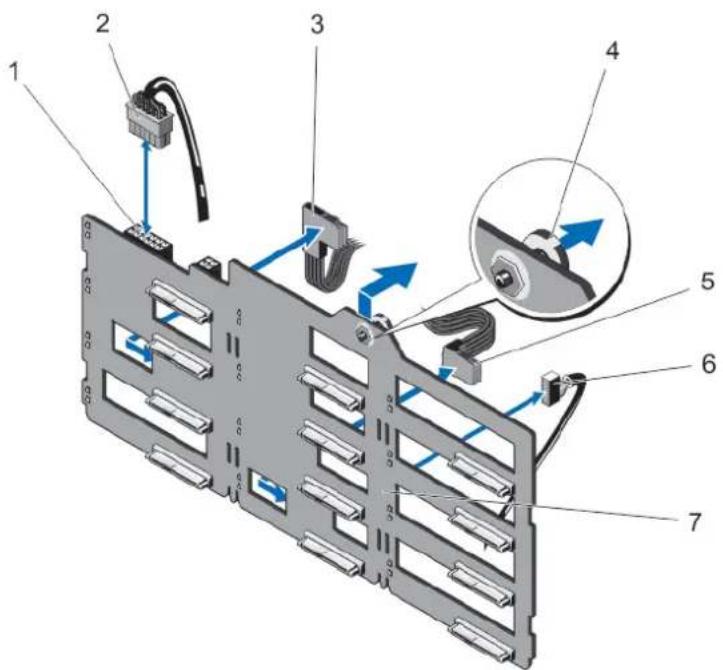
Figure 52. Retrait et installation de fonds de panier SAS/SATA de 3,5 pouces (x12)
-
Connecteur d'alimentation
-
Câble SAS A
-
Câble d'alimentation
-
Câble de signal
-
Câble SAS B
-
Fond de panier
-
Plot d'éjection
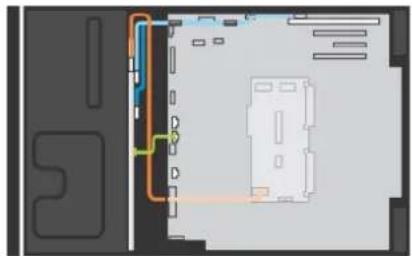
Figure 53. Câblage - Fond de panier SAS/SATA de 3,5 pouces (x12)
- Connecteur d'alimentation du fond de panier
- Connecteur SAS B du fond de panier
- Connecteur SAS B de la carte PERC
- Connecteur SAS A de la carte PERC
- Connecteur d'alimentation sur la PDB
- Connecteur de signal de la carte système
- Connecteur SAS A du fond de panier
- Connecteur de signal du fond de panier
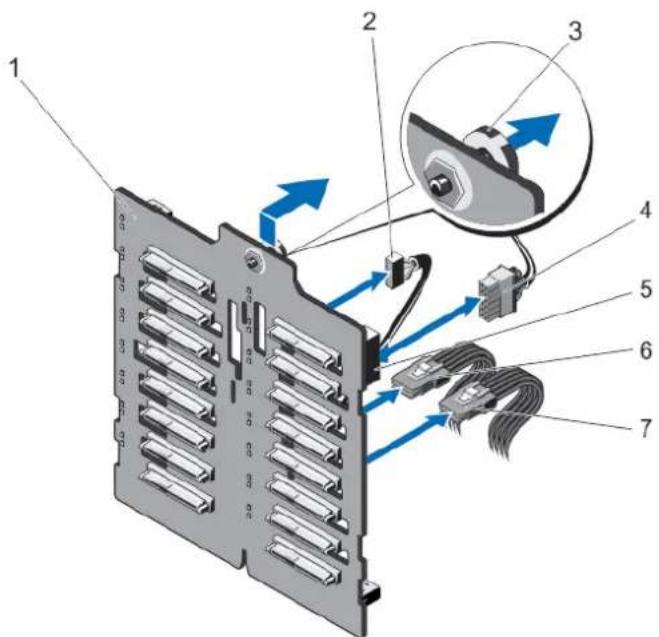
Figure 54. Retrait et installation de fonds de panier SAS/SATA de 2,5 pouces (x16)
-
Fond de panier
-
Connecteur d'alimentation
-
Câble de signal
-
Câble SAS A
-
Plot d'éjection
-
Câble SAS B
-
Câble d'alimentation
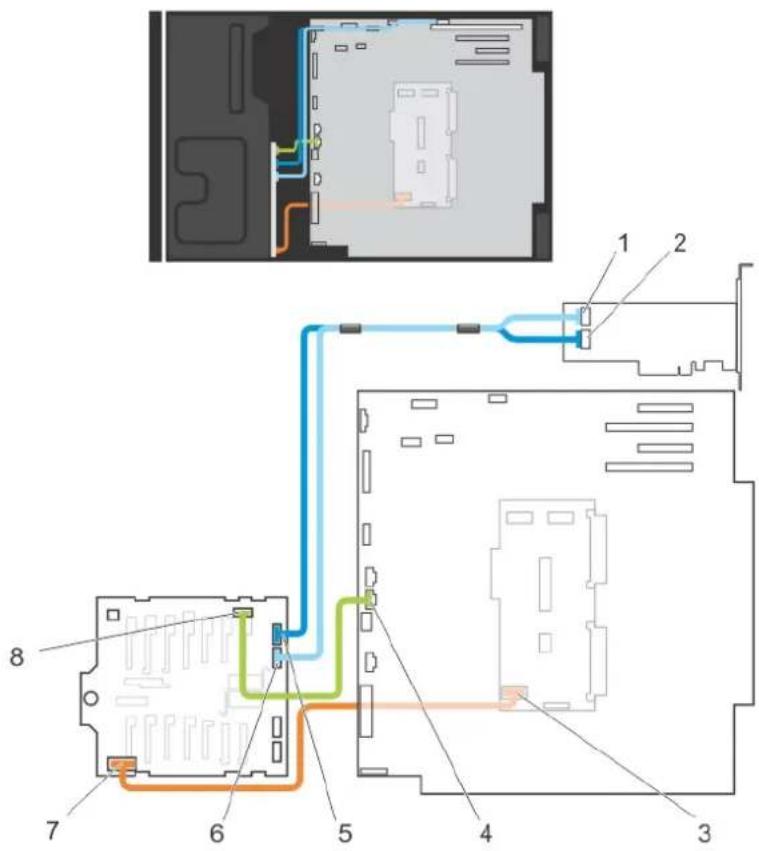
Figure 55. Câblage - Fond de panier SAS/SATA de 2,5 pouces (x16)
- Connecteur SAS B de la carte PERC
- Connecteur SAS A de la carte PERC
- Connecteur d'alimentation sur la PDB
- Connecteur de signal de la carte système
-
Connecteur SAS A du fond de panier
-
Connecteur SAS B du fond de panier
- Connecteur d'alimentation du fond de panier
- Connecteur de signal du fond de panier
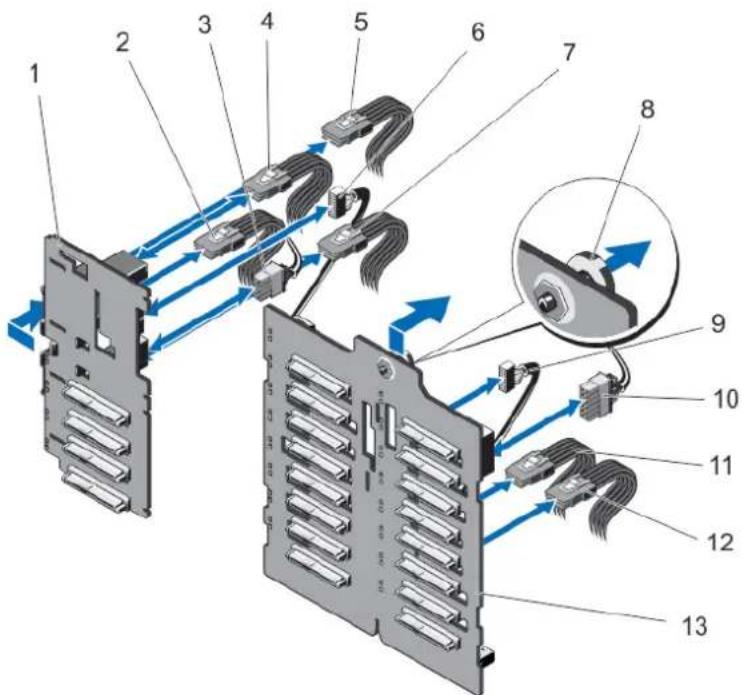
Figure 56. Retrait et installation de fonds de panier SAS/SATA de 2,5 pouces (x16) et de 2,5 pouces (x4)
- Fond de panier
- Plot d'éjection
- Câble PCIe D
- Câble de signal
- Câble d'alimentation
- Câble d'alimentation
- Câble PCIe C
- Câble SAS A
- Câble PCIe B
- Câble SAS B
- Câble de signal
- Fond de panier
- Câble PCIe A
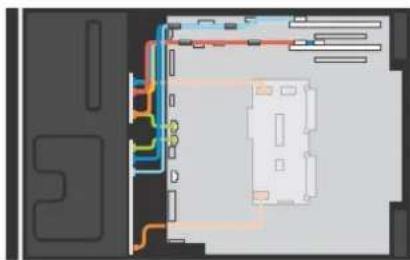
Figure 57. Câblage - Fonds de panier SAS/SATA de 2,5 pouces (x16) et de 2,5 pouces (x4)
- Câble PCIe B du fond de panier SSD PCIe
- Câble PCIe A du fond de panier SSD PCIe
- Connecteur SAS B de la carte PERC
- Connecteur SAS A de la carte PERC
- Connecteur PCIe D de la carte pont PCIe
- Connecteur PCIe C de la carte pont PCIe
- Connecteur PCIe B de la carte pont PCIe
- Connecteur PCIe A de la carte pont PCIe
-
Connecteur d'alimentation du fond de panier SSD PCIe sur le bloc PIB
-
Connecteur d'alimentation du fond de panier sur le bloc PIB
- Connecteur SAS A du fond de panier
- Connecteur SAS B du fond de panier
- Connecteur d'alimentation du fond de panier
- Connecteur de signal du fond de panier
- Connecteur de signal du fond de panier SSD PCIe
- Connecteur d'alimentation du fond de panier SSD PCIe
- Câble PCIe D du fond de panier SSD PCIe
- Câble PCIe C du fond de panier SSD PCIe
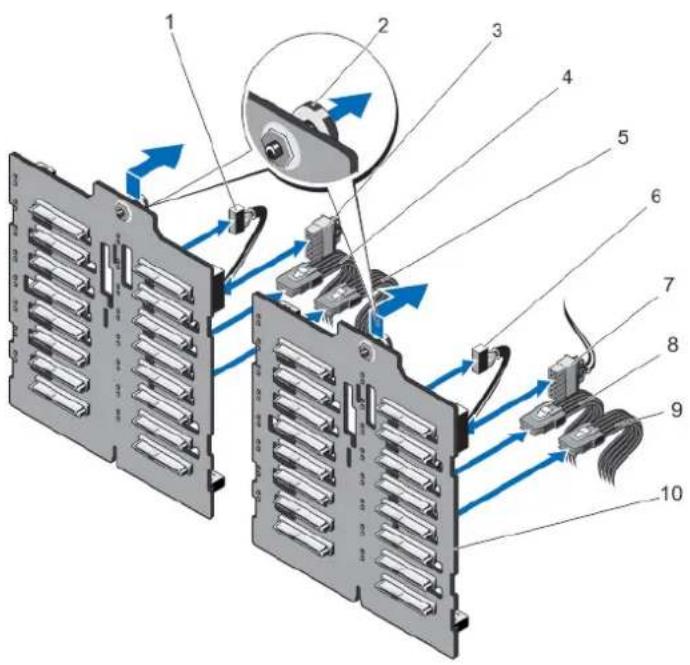
Figure 58. Retrait et installation de fonds de panier SAS/SATA de 2,5 pouces (x32) avec deux cartes PERC
- Câble de signal
- Plot d'éjection
- Câble d'alimentation
- Câble SAS A
- Câble SAS B
-
Câble de signal
-
Câble d'alimentation
- Câble SAS A
- Câble SAS B
- Fond de panier
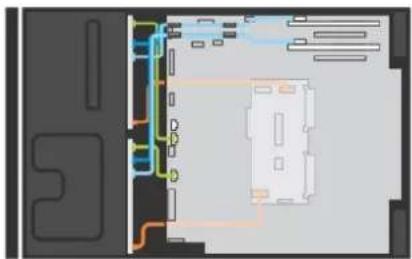
Figure 59. Câblage - Fonds de panier de 2,5 pouces (x32) avec deux cartes PERC
- Connecteur SAS A sur 2ème carte PERC
- Connecteur SAS B sur 2ème carte PERC
- Connecteur SAS B sur 1ère carte PERC
- Connecteur SAS A sur 1ère carte PERC
- Connecteur d'alimentation du fond de panier 1 sur le bloc PIB
- Connecteur d'alimentation du fond de panier 2 sur le bloc PIB
- Connecteur de signal 1 sur la carte système
-
Connecteur de signal 2 sur la carte système
-
Connecteur SAS A du fond de panier 2
- Connecteur SAS B du fond de panier 2
- Connecteur d'alimentation du fond de panier 2
- Connecteur de signal du fond de panier 2
- Connecteur d'alimentation du fond de panier 1
- Connecteur SAS B du fond de panier 1
- Connecteur SAS A du fond de panier 1
- Connecteur de signal du fond de panier 1
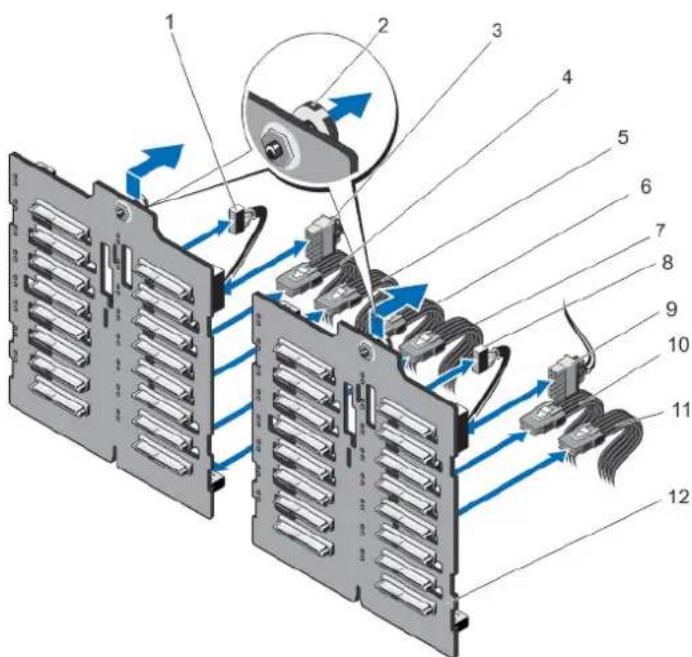
Figure 60. Retrait et installation de fonds de panier SAS/SATA de 2,5 pouces (x32) avec une seule carte PERC
-
Câble de signal
-
Câble de signal
-
Plot d'éjection
-
Câble d'alimentation
-
Connecteur d'alimentation
-
Câble SAS A1
-
Câble SAS A
-
Câble SAS B1
-
Câble SAS B
-
Fond de panier
-
Câble SAS A1
-
Câble SAS B1
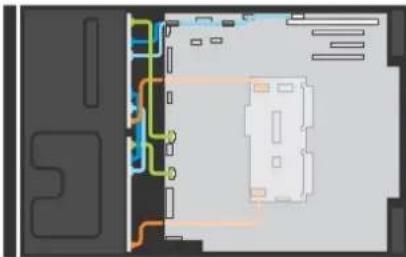
Figure 61. Câblage - Fonds de panier SAS/SATA de 2,5 pouces (x32) avec une seule carte PERC
- Connecteur de signal du fond de panier 1
- Connecteur SAS B du fond de panier 1
- Connecteur SAS A du fond de panier 1
- Connecteur SAS B de la carte PERC
- Connecteur SAS A de la carte PERC
- Connecteur d'alimentation du fond de panier 1 sur le bloc PIB
- Connecteur d'alimentation du fond de panier 2 sur le bloc PIB
-
Connecteur de signal du fond de panier 1 sur la carte système
-
Connecteur de signal du fond de panier 2 sur la carte système
- Connecteur SAS A du fond de panier 2
- Connecteur SAS B du fond de panier 2
- Connecteur d'alimentation du fond de panier 2
- Connecteur de signal du fond de panier 2
- Connecteur d'alimentation du fond de panier 1
- Connecteur SAS B1 du fond de panier 1
- Connecteur SAS A1 du fond de panier 1
Installation du fond de panier des disques durs

PRÉCAUTION : La plupart des réparations ne peuvent être effectuées que par un technicien de maintenance agréé. N'effectuez que les opérations de dépannage et les petites réparations autorisées par la documentation de votre produit et suivez les instructions fournies en ligne ou par téléphone par l'équipe de maintenance et d'assistance technique. Tout dommage causé par une réparation non autorisée par Dell est exclu de votre garantie. Consultez et respectez les consignes de sécurité fournies avec votre produit.
- Utilisez les crochets à la base du châssis comme guide pour aligner le fond de panier des disques durs.
- Faites glisser le fond de panier des disques durs vers le bas pour le fixer.
REMARQUE : S'il s'agit d'un fond de panier Dell PowerEdge Express Flash (SSD PCIe), faites-le glisser vers le bas jusqu'à ce que la patte de dégagement s'enclenche.
- Connectez les câbles de données SAS/SATA/SSD, de signal et d'alimentation du fond de panier. Reportez-vous aux instructions de câblage fournies dans ce document.
- Réinstallez le module de ventilation, le cas échéant.
- Réinstallez le carénage de refroidissement.
- Installez les disques durs dans leur emplacement d'origine.
- Refermez le système.
- Rebranchez le système à la prise secteur et mettez-le sous tension, ainsi que les périphériques qui y sont connectés.
- Le cas échéant, installez le cadre avant.
Capot supérieur du système
Utilisez la procédure suivante pour le retrait et l'installation :
• panneau de commande (en mode tour)
- module LCD
- module VGA
Retrait du capot supérieur du système

PRÉCAUTION : La plupart des réparations ne peuvent être effectuées que par un technicien de maintenance agréé. N'effectuez que les opérations de dépannage et les petites réparations autorisées par la documentation de votre produit et suivez les instructions fournies en ligne ou par téléphone par l'équipe de maintenance et d'assistance technique. Tout dommage causé par une réparation non autorisée par Dell est exclu de votre garantie. Consultez et respectez les consignes de sécurité fournies avec votre produit.

REMARQUE : L'utilisation systématique d'un tapis et d'un bracelet antistatiques est recommandée pour manipuler les composants internes du système.
- Éteignez le système et les périphériques connectés, puis débranchez le système de la prise secteur et des périphériques.
- Ouvrez le système.
- Retirez le capot latéral gauche du système. Pour plus d'informations, consultez la section Retrait du capot latéral gauche du système.
- Retirez les vis de fixation du capot supérieur du châssis.
- Faites légèrement glisser le capot vers l'avant du système, puis dégagez-le de ce dernier.
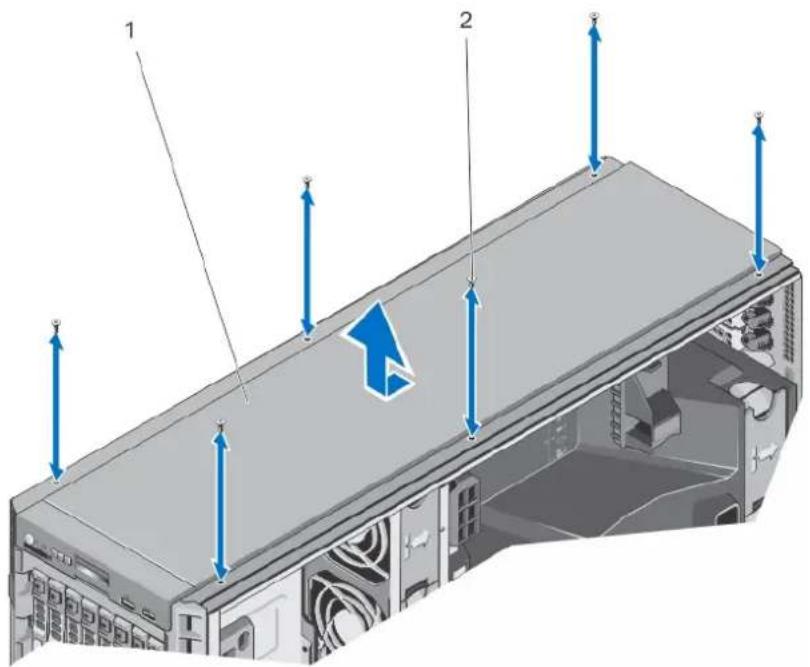
- Capot supérieur du système
- Vis (6)
Installation du capot supérieur du système

REMARQUE : L'utilisation systématique d'un tapis et d'un bracelet antistatiques est recommandée pour manipuler les composants internes du système.
- Décalez légèrement le capot supérieur vers l'avant du système
- Alignez le capot supérieur sur le panneau de commande et les encoches situées sur le dessus du châssis.
- Fixez le capot sur le châssis à l'aide des vis.
Capot latéral gauche du système
Utilisez la procédure suivante pour le retrait et l'installation du :
• panneau de commande en mode tour
- module LCD dans les deux modes
Retrait du capot latéral gauche du système

PRÉCAUTION : La plupart des réparations ne peuvent être effectuées que par un technicien de maintenance agréé. N'effectuez que les opérations de dépannage et les petites réparations autorisées par la documentation de votre produit et suivez les instructions fournies en ligne ou par téléphone par l'équipe de maintenance et d'assistance technique. Tout dommage causé par une réparation non autorisée par Dell est exclu de votre garantie. Consultez et respectez les consignes de sécurité fournies avec votre produit.

REMARQUE : L'utilisation systématique d'un tapis et d'un bracelet antistatiques est recommandée pour manipuler les composants internes du système.
- Éteignez le système et les périphériques connectés, puis débranchez le système de la prise secteur et des périphériques.
- Couchez le système sur le côté.
- Retirez les vis de maintien du capot latéral gauche situées dans le coin inférieur gauche, à l'avant du châssis.
- Retirez les trois vis de maintien du capot latéral gauche situées à l'arrière du châssis.
- Dégagez doucement le capot en le soulevant à partir du bas.
- Retirez le capot du système.
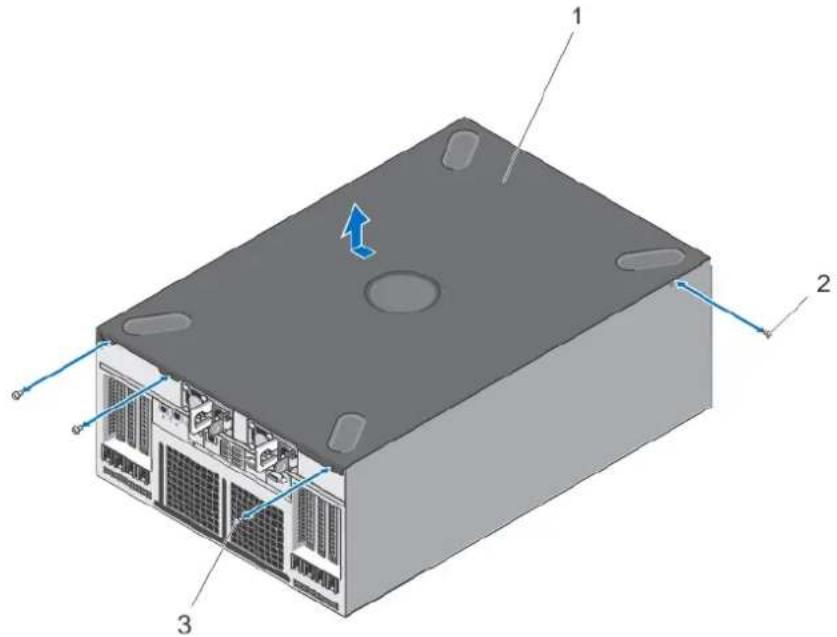
Figure 62. Retrait et installation du capot latéral gauche du système
- capot latéral gauche
- vis du bas
- vis (3)
Installation du capot latéral gauche du système

REMARQUE : L'utilisation systématique d'un tapis et d'un bracelet antistatiques est recommandée pour manipuler les composants internes du système.
- Remettez en place le capot supérieur du système. Voir Installation du capot supérieur du système.
- Déplacez légèrement le capot latéral gauche vers le haut du système de sorte que les pattes du capot latéral soient alignées sur les fentes situées en bas du châssis.
- Fixez le capot latéral gauche sur le châssis à l'aide des vis.
Panneau de commande
Retrait du panneau de commande - Mode tour

PRÉCAUTION : La plupart des réparations ne peuvent être effectuées que par un technicien de maintenance agréé. N'effectuez que les opérations de dépannage et les petites réparations autorisées par la documentation de votre produit et suivez les instructions fournies en ligne ou par téléphone par l'équipe de maintenance et d'assistance technique. Tout dommage causé par une réparation non autorisée par Dell est exclu de votre garantie. Consultez et respectez les consignes de sécurité fournies avec votre produit.
- Retirez le cadre avant s'il est installé.
- Éteignez le système et les périphériques connectés, puis débranchez le système de la prise secteur et des périphériques.
- Ouvrez le système.
- Retirez le capot latéral gauche. Voir Retrait du capot latéral gauche.
- Retirez le capot supérieur. Voir Retrait du capot supérieur du système.
- Retirez les vis de fixation du panneau de commande au châssis.
- Retirez le module de ventilation, le cas échéant.

PRÉCAUTION : Ne forcez pas outre mesure lorsque vous retirez les câbles du panneau de commande, sous peine d'endommager les connecteurs.
-
Retirez le câble du panneau de commande, le câble USB du panneau de commande et le câble LCD de la carte système.
-
Faites glisser le panneau de commande hors du châssis.
-
Débranchez les câbles du panneau de commande.
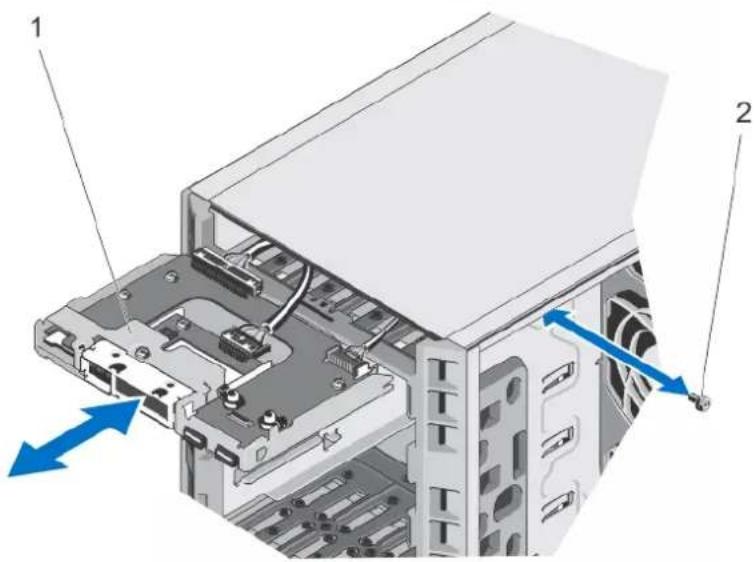
Figure 63. Retrait et installation du panneau de commande - Mode tour
- panneau de commande
- vis
Installation du panneau de commande - Mode tour

PRÉCAUTION : La plupart des réparations ne peuvent être effectuées que par un technicien de maintenance agréé. N'effectuez que les opérations de dépannage et les petites réparations autorisées par la documentation de votre produit et suivez les instructions fournies en ligne ou par téléphone par l'équipe de maintenance et d'assistance technique. Tout dommage causé par une réparation non autorisée par Dell est exclu de votre garantie. Consultez et respectez les consignes de sécurité fournies avec votre produit.
- Connectez le câble du panneau de commande, le câble USB du panneau de commande et le câble LCD au module du panneau de commande.
- Alignez et insérez le panneau de commande dans la fente correspondante sur le châssis.
- Fixez le panneau de commande au châssis à l'aide de la vis.
- Connectez le câble du panneau de commande, le câble USB du panneau de commande et le câble LCD à la carte système.
- Installez le capot supérieur du système. Voir Installation du capot supérieur du système.
- Réinstallez le module de ventilation, le cas échéant.
- Installez le capot latéral gauche du système. Voir Installation du capot latéral gauche du système.
- Refermez le système.
- Rebranchez le système à la prise secteur et mettez-le sous tension, ainsi que les périphériques qui y sont connectés.
- Le cas échéant, installez le cadre avant.
Installation du panneau de commande - Mode rack

PRÉCAUTION : La plupart des réparations ne peuvent être effectuées que par un technicien de maintenance agréé. N'effectuez que les opérations de dépannage et les petites réparations autorisées par la documentation de votre produit et suivez les instructions fournies en ligne ou par téléphone par l'équipe de maintenance et d'assistance technique. Tout dommage causé par une réparation non autorisée par Dell est exclu de votre garantie. Consultez et respectez les consignes de sécurité fournies avec votre produit.
- Retirez le cadre avant s'il est installé.
- Éteignez le système et les périphériques connectés, puis débranchez le système de la prise secteur et des périphériques.
- Ouvrez le système.
- Retirez les vis de fixation du panneau de commande au châssis.

PRÉCAUTION : Ne forcez pas lorsque vous retirez le panneau de commande, vous pourriez endommager les connecteurs.
-
Débranchez les câbles reliant la carte système au module du panneau de commande.
-
Faites glisser le module du panneau de commande légèrement hors du châssis.
-
Tirez les coins du panneau de commande pour dégager les pattes des fentes situées sur le module du panneau de commande.
-
Faites pivoter le bord gauche du panneau de commande afin de le dégager du châssis.
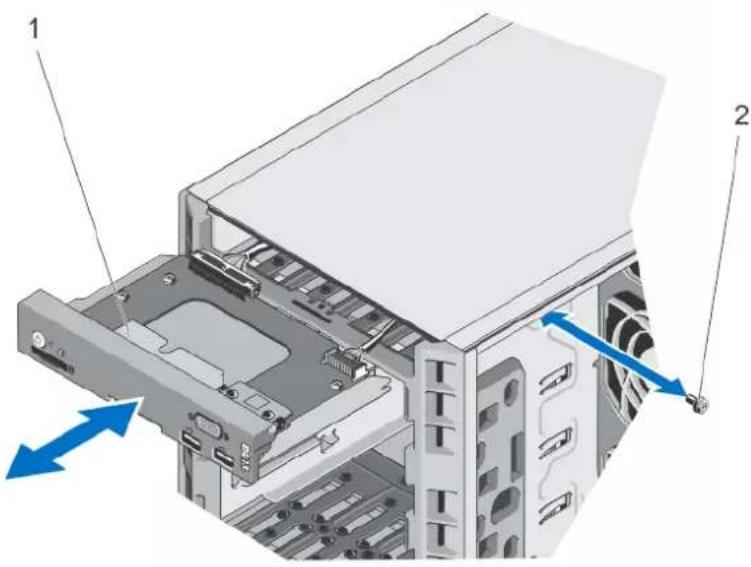
Figure 64. Retrait et installation du module du panneau de commande - Mode rack
- Module du panneau de commande
- Vis
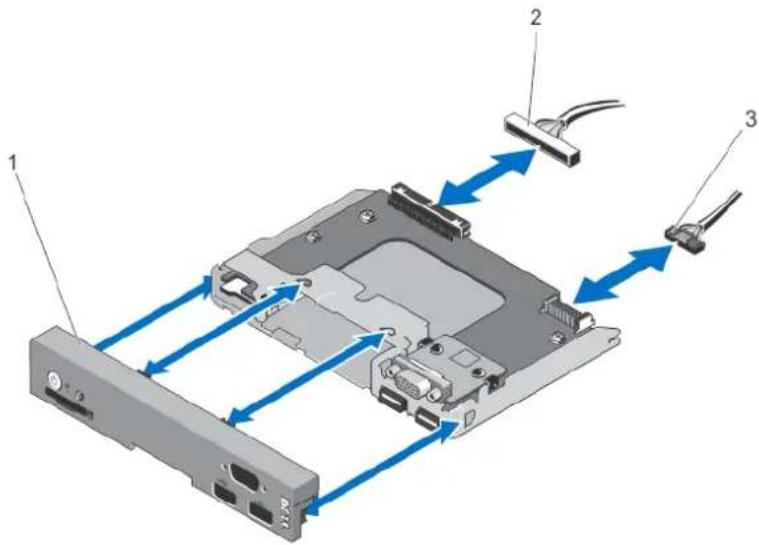
Figure 65. Retrait et installation du panneau de commande sur le module du panneau de commande - Mode rack
-
Panneau de commande
-
Câble du panneau de commande
- Câble USB du panneau de commande
Installation du panneau de commande - Mode rack

PRÉCAUTION : La plupart des réparations ne peuvent être effectuées que par un technicien de maintenance agréé. N'effectuez que les opérations de dépannage et les petites réparations autorisées par la documentation de votre produit et suivez les instructions fournies en ligne ou par téléphone par l'équipe de maintenance et d'assistance technique. Tout dommage causé par une réparation non autorisée par Dell est exclu de votre garantie. Consultez et respectez les consignes de sécurité fournies avec votre produit.
- Branchez le câble du panneau de commande et le câble USB du panneau de commande au module du panneau de commande.
- Faites glisser le panneau de commande dans le châssis.
- Fixez le panneau de commande au châssis à l'aide de la vis.
- Branchez le câble du panneau de commande et le câble USB du panneau de commande à la carte système.
- Refermez le système.
- Rebranchez le système à la prise secteur et mettez-le sous tension, ainsi que les périphériques qui y sont connectés.
- Le cas échéant, installez le cadre avant.
Retrait de la carte du panneau de commande

PRÉCAUTION : La plupart des réparations ne peuvent être effectuées que par un technicien de maintenance agréé. N'effectuez que les opérations de dépannage et les petites réparations autorisées par la documentation de votre produit et suivez les instructions fournies en ligne ou par téléphone par l'équipe de maintenance et d'assistance technique. Tout dommage causé par une réparation non autorisée par Dell est exclu de votre garantie. Consultez et respectez les consignes de sécurité fournies avec votre produit.
- Retirez le cadre avant s'il est installé.
- Ouvrez le système.
- Retirez le panneau de commande.
- Retirez les vis qui fixent la carte du panneau de commande au panneau de commande.
-
Dégagez la carte du panneau de commande de ce dernier.
-
Éteignez le système et les périphériques connectés, puis débranchez le système de la prise secteur et des périphériques.
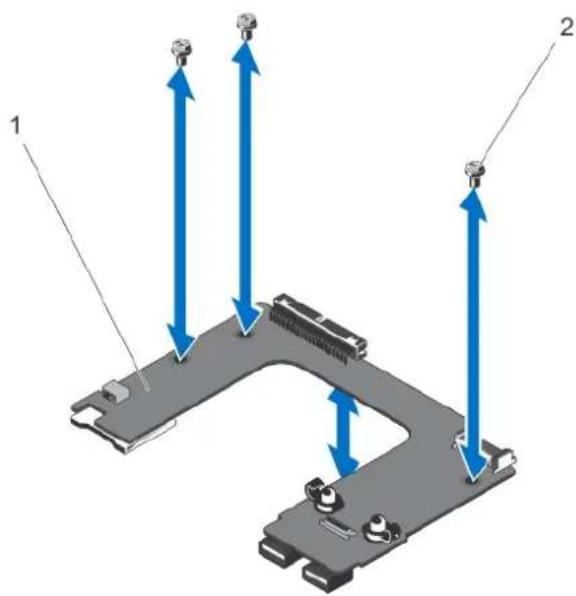
Figure 66. Retrait et installation de la carte du panneau de commande
- carte du panneau de commande
- vis (3)
Installation de la carte du panneau de commande

PRÉCAUTION : La plupart des réparations ne peuvent être effectuées que par un technicien de maintenance agréé. N'effectuez que les opérations de dépannage et les petites réparations autorisées par la documentation de votre produit et suivez les instructions fournies en ligne ou par téléphone par l'équipe de maintenance et d'assistance technique. Tout dommage causé par une réparation non autorisée par Dell est exclu de votre garantie. Consultez et respectez les consignes de sécurité fournies avec votre produit.
- Alignez la carte du panneau de commande sur ce dernier.

PRÉCAUTION : Veillez à ne pas endommager le mylar recouvrant le commutateur ID.
- Serrez les trois vis afin de fixer la carte du panneau de commande à ce dernier.
- Installez le panneau de commande.
- Refermez le système.
- Rebranchez le système et les périphériques à leur source d'alimentation, puis mettez-les sous tension.
- Le cas échéant, installez le cadre avant.
Module LCD
Retrait du module LCD - Mode tour

PRÉCAUTION : La plupart des réparations ne peuvent être effectuées que par un technicien de maintenance agréé. N'effectuez que les opérations de dépannage et les petites réparations autorisées par la documentation de votre produit et suivez les instructions fournies en ligne ou par téléphone par l'équipe de maintenance et d'assistance technique. Tout dommage causé par une réparation non autorisée par Dell est exclu de votre garantie. Consultez et respectez les consignes de sécurité fournies avec votre produit.
- Éteignez le système et les périphériques connectés, puis débranchez le système de la prise secteur et des périphériques.
- Ouvrez le système.
- Retirez le capot latéral gauche. Voir Retrait du capot latéral gauche du système.
- Retirez le capot supérieur. Voir Retrait du capot supérieur du système.
- Retirez le module du panneau de commande.
- Débranchez le câble LCD.
- Retirez la vis qui maintient le module LCD au panneau de commande.
- Retirez le module LCD du module du panneau de commande.
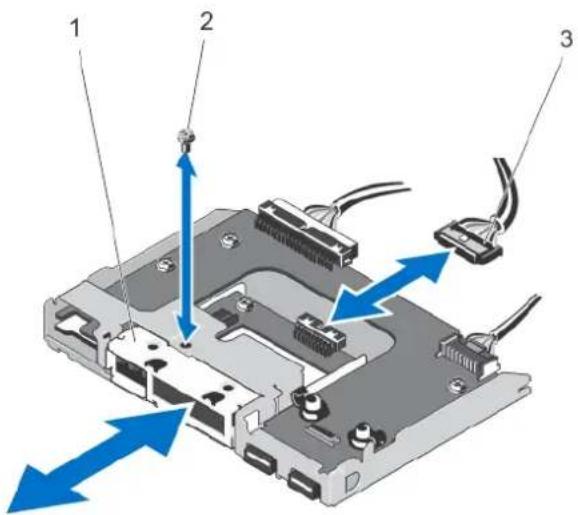
Figure 67. Retrait et installation du module LCD en mode tour
- module LCD
- vis
- câble LCD
Installation du module LCD - Mode tour

PRÉCAUTION : La plupart des réparations ne peuvent être effectuées que par un technicien de maintenance agréé. N'effectuez que les opérations de dépannage et les petites réparations autorisées par la documentation de votre produit et suivez les instructions fournies en ligne ou par téléphone par l'équipe de maintenance et d'assistance technique. Tout dommage causé par une réparation non autorisée par Dell est exclu de votre garantie. Consultez et respectez les consignes de sécurité fournies avec votre produit.
- Alignez et insérez le module LCD dans la fente correspondante sur le panneau de commande.
- Fixez le module LCD sur le panneau de commande à l'aide de la vis.
- Connectez le câble du panneau de commande, le câble USB du panneau de commande et le câble LCD.
- Installez le module du panneau de commande.
- Installez le capot supérieur du système. Voir Installation du capot supérieur du système.
- Installez le capot latéral gauche du système. Voir Installation du capot latéral gauche du système.
- Refermez le système.
- Rebranchez le système à la prise secteur et mettez-le sous tension, ainsi que les périphériques qui y sont connectés.
- Le cas échéant, installez le cadre avant.
Retrait du module LCD - Mode rack

PRÉCAUTION : La plupart des réparations ne peuvent être effectuées que par un technicien de maintenance agréé. N'effectuez que les opérations de dépannage et les petites réparations autorisées par la documentation de votre produit et suivez les instructions fournies en ligne ou par téléphone par l'équipe de maintenance et d'assistance technique. Tout dommage causé par une réparation non autorisée par Dell est exclu de votre garantie. Consultez et respectez les consignes de sécurité fournies avec votre produit.
- Retirez le cadre avant s'il est installé.
- Éteignez le système et les périphériques connectés, puis débranchez le système de la prise secteur et des périphériques.
- Retirez le système du rack.
- Retirez le capot latéral gauche du système. Voir Retrait du capot latéral gauche du système.

REMARQUE : Le module LCD est situé sur le panneau latéral gauche.
- Retirez la vis qui retient le module au châssis (partie latérale gauche).

PRÉCAUTION : Ne forcez pas outre mesure lorsque vous retirez le module LCD, sous peine d'endommager les connecteurs.
-
Tirez sur le module LCD en le faisant pivoter de façon à le dégagez du panneau latéral.
-
Retirez le câble LCD.

REMARQUE : Si vous ne remplacez pas le module LCD, veuillez installer un cache à la place. La procédure d'installation d'un cache de module LCD est la même que la procédure d'installation d'un module LCD.
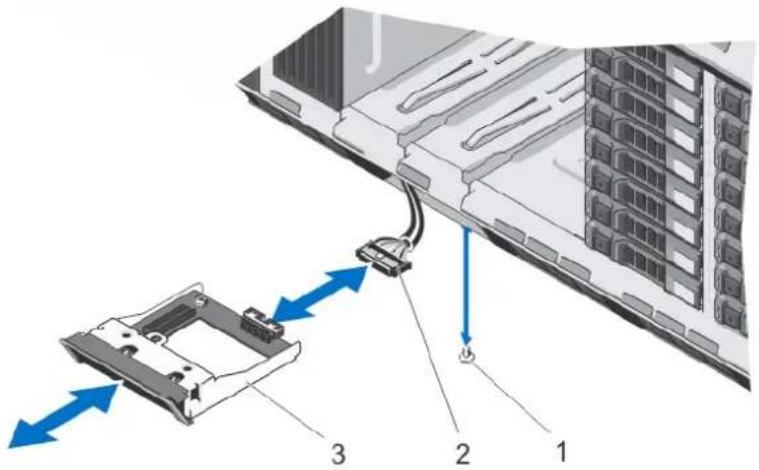
Figure 68. Retrait et installation du module LCD en mode rack
- vis
- câble LCD
- module LCD
Installation du module LCD - Mode rack

PRÉCAUTION : La plupart des réparations ne peuvent être effectuées que par un technicien de maintenance agréé. N'effectuez que les opérations de dépannage et les petites réparations autorisées par la documentation de votre produit et suivez les instructions fournies en ligne ou par téléphone par l'équipe de maintenance et d'assistance technique. Tout dommage causé par une réparation non autorisée par Dell est exclu de votre garantie. Consultez et respectez les consignes de sécurité fournies avec votre produit.
- Acheminez le câble LCD à travers le support de fixation de câble et à travers la paroi interne du châssis, à côté du logement du module LCD.
- Le cas échéant, retirez le cache du module LCD.
- Insérez le module LCD dans le logement correspondant.
- Connectez le câble LCD au module LCD.
- Replacez la vis.
- Connectez le câble LCD à la carte système.
- Réinstallez le capot latéral gauche du système. Voir Installation du capot latéral gauche du système.
- Refermez le système.
- Réinstallez le système dans un rack.
- Rebranchez le système à la prise secteur et mettez-le sous tension, ainsi que les périphériques qui y sont connectés.
- Le cas échéant, installez le cadre avant.
Module VGA
Le module VGA est disponible uniquement dans la configuration en mode rack du système.
Retrait du module VGA

PRÉCAUTION : La plupart des réparations ne peuvent être effectuées que par un technicien de maintenance agréé. N'effectuez que les opérations de dépannage et les petites réparations autorisées par la documentation de votre produit et suivez les instructions fournies en ligne ou par téléphone par l'équipe de maintenance et d'assistance technique. Tout dommage causé par une réparation non autorisée par Dell est exclu de votre garantie. Consultez et respectez les consignes de sécurité fournies avec votre produit.
- Retirez le cadre avant s'il est installé.
- Éteignez le système et les périphériques connectés, puis débranchez le système de la prise secteur et des périphériques.
- Ouvrez le système.
- Retirez le panneau de commande.
- Enlevez les crochez qui maintiennent le module VGA sur la carte du panneau de commande, puis retirez le module VGA.
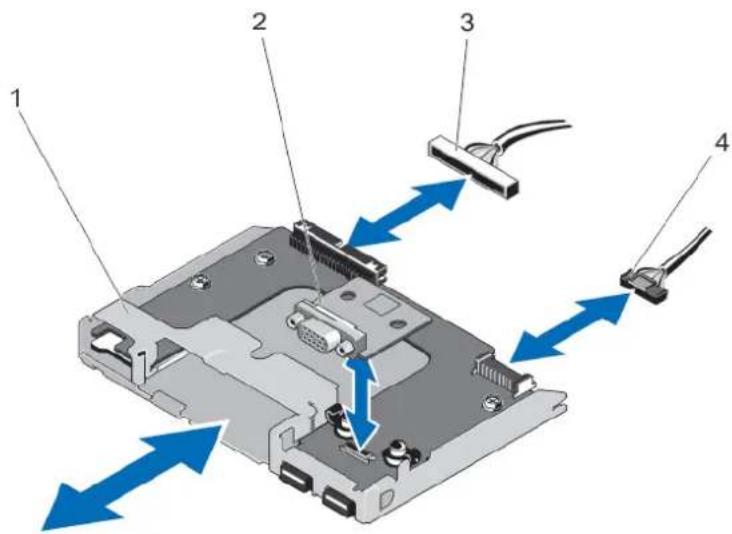
Figure 69. Retrait et installation du module VGA
- panneau de commande
- module VGA
- câble du panneau de commande
- câble USB du panneau de commande
Installation du module VGA

PRÉCAUTION : La plupart des réparations ne peuvent être effectuées que par un technicien de maintenance agréé. N'effectuez que les opérations de dépannage et les petites réparations autorisées par la documentation de votre produit et suivez les instructions fournies en ligne ou par téléphone par l'équipe de maintenance et d'assistance technique. Tout dommage causé par une réparation non autorisée par Dell est exclu de votre garantie. Consultez et respectez les consignes de sécurité fournies avec votre produit.
- Alignez les fentes situées sur le module VGA avec les crochets de la carte du panneau de commande.
- Appuyez sur le module VGA jusqu'à ce que les crochets s'enclenchent.
- Installez le panneau de commande.
- Refermez le système.
- Rebranchez le système à la prise secteur et mettez-le sous tension, ainsi que les périphériques qui y sont connectés.
- Le cas échéant, retirez le cadre avant.
Carte système
Retrait de la carte système

PRÉCAUTION : La plupart des réparations ne peuvent être effectuées que par un technicien de maintenance agréé. N'effectuez que les opérations de dépannage et les petites réparations autorisées par la documentation de votre produit et suivez les instructions fournies en ligne ou par téléphone par l'équipe de maintenance et d'assistance technique. Tout dommage causé par une réparation non autorisée par Dell est exclu de votre garantie. Consultez et respectez les consignes de sécurité fournies avec votre produit.

PRÉCAUTION : Si vous utilisez la puce de module de plateforme sécurisée (TPM) avec une clé de cryptage, il est possible que vous soyez invité à créer une clé de restauration lors de la configuration du système ou d'un programme. Vous devez créer cette clé et la conserver en lieu sûr. Si vous êtes un jour amené à remplacer la carte système, vous devrez fournir cette clé lors du redémarrage du système ou du programme afin de pouvoir accéder aux données cryptées qui se trouvent sur les disques durs.
-
Mettez le système et les périphériques qui y sont connectés hors tension, puis débranchez le système de la prise secteur.
-
Ouvrez le système.
-
Retirez les composants suivants :
a) le carénage de refroidissement
b) le module de ventilation, le cas échéant
c) le support de la carte PCIe
d) les barrettes de mémoire
e) toutes les cartes d'extension

AVERTISSEMENT : Le radiateur et le processeur restent chauds au toucher pendant quelques temps après l'arrêt du système. Laissez refroidir le radiateur et le processeur avant de les manipuler.
f) les dissipateur(s) de chaleur et processeur(s)
g) le module SD interne double
h) le cas échéant, clé USB interne
- Débranchez tous les câbles de la carte système.
PRÉCAUTION : Veillez à ne pas endommager le bouton d'identification du système en retirant la carte système du châssis.
- Tenez le support de la carte système, soulevez le plot d'éjection bleu et faites glisser la carte système vers l'avant du système.
PRÉCAUTION : Ne vous servez pas d'une barrette de mémoire, d'un processeur ou de tout autre composant pour soulever l'assemblage de la carte système.
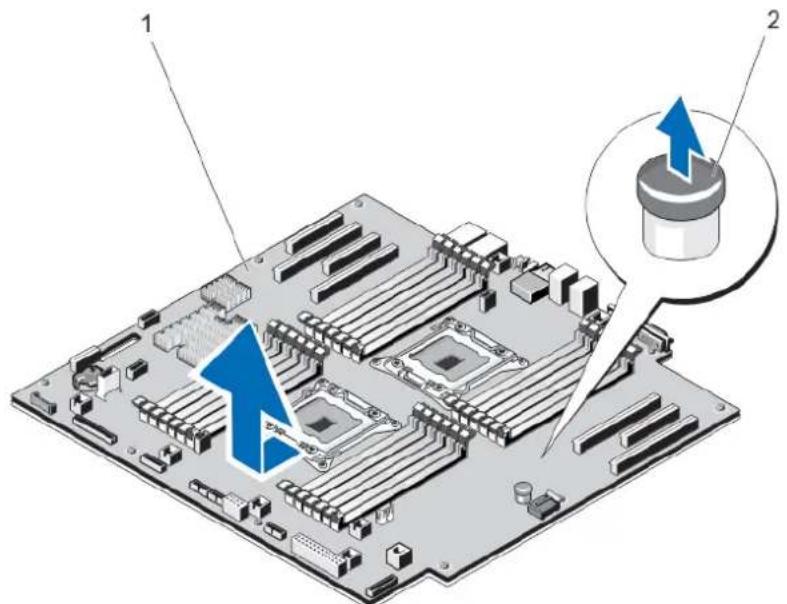
Figure 70. Retrait de la carte système
- Carte système
- Plot d'éjection
Installation de la carte système

PRÉCAUTION : La plupart des réparations ne peuvent être effectuées que par un technicien de maintenance agréé. N'effectuez que les opérations de dépannage et les petites réparations autorisées par la documentation de votre produit et suivez les instructions fournies en ligne ou par téléphone par l'équipe de maintenance et d'assistance technique. Tout dommage causé par une réparation non autorisée par Dell est exclu de votre garantie. Consultez et respectez les consignes de sécurité fournies avec votre produit.
- Déballez le nouvel assemblage de la carte système.

PRÉCAUTION : Ne vous servez pas d'une barrette de mémoire, d'un processeur ou de tout autre composant pour soulever l'assemblage de la carte système.
- Tenez la carte système par ses ergots, puis insérez-la dans le châssis.
- Poussez la carte système vers l'arrière du châssis jusqu'à ce qu'elle s'enclenche.
- Réinstallez les éléments suivants :
a) les dissipateur(s) de chaleur et processeur(s)
b) le module SD interne double
c) le cas échéant, clé USB interne
d) les barrettes de mémoire
e) les cartes d'extension
f) le cas échéant, module de ventilation
g) le carénage de refroidissement
h) le support de la carte PCIe
- Rebranchez tous les câbles à la carte système. Consultez les diagrammes d'acheminement des câbles de ce document.
- Refermez le système.
- Rebranchez le système à la prise secteur et mettez-le sous tension, ainsi que les périphériques qui y sont connectés.
- Importez votre licence iDRAC Enterprise (nouvelle ou déjà existante). Pour plus d'informations, reportez-vous au iDRAC7 User's Guide (Guide d'utilisation iDRAC7) à l'adresse support.dell.com/manuals.
Conversion du système du mode Tower (Tour) au mode Rack

PRÉCAUTION : La plupart des réparations ne peuvent être effectuées que par un technicien de maintenance agréé. N'effectuez que les opérations de dépannage et les petites réparations autorisées par la documentation de votre produit et suivez les instructions fournies en ligne ou par téléphone par l'équipe de maintenance et d'assistance technique. Tout dommage causé par une réparation non autorisée par Dell est exclu de votre garantie. Consultez et respectez les consignes de sécurité fournies avec votre produit.

PRÉCAUTION : N'essayez pas de convertir votre système en rack à moins d'y être autorisé par Dell. Seuls les clients certifiés par Dell pour une conversion du mode tour au mode rack peuvent convertir un système tour en rack.
Consignes de sécurité

REMARQUE : Pour connaître les précautions et procédures spécifiques, reportez-vous à la documentation d'installation en rack pour votre système à l'adresse support.dell.com/manuals. Pour plus d'informations sur la sécurité et les réglementations, reportez-vous aux consignes de sécurité fournies avec le système.
Observez les précautions suivantes pour la stabilité et la sécurité du système en mode rack :
- Avant d'installer votre équipement dans un rack, installez les stabilisateurs avant et latéraux. Une défaillance d'installation des stabilisateurs peut entraîner un basculement du rack.
- Chargez toujours les composants les plus lourds en premier et procédez de bas en haut.
- Ne surchargez pas le circuit de dérivation de l'alimentation électrique alimentant le rack.
- Évitez de marcher ou de vous tenir sur les composants de l'armoire.
Préparation d'un système à la conversion du mode Tower (Tour) vers le mode Rack
Vous avez besoin du kit de conversion du mode tour vers le mode rack, qui contient les éléments suivants :
- Module VGA
- Panneau de commande du mode rack
- Écran LCD
• Capot coulissant du rack - Capot en mylar
• Le cas échéant une paire de rails
- Équerres (gauche et droite) avec trois vis chacune
- Éteignez le système et les périphériques connectés, puis débranchez le système de la prise secteur et des périphériques.
- Le cas échéant, faites pivoter les pieds du système vers l'intérieur et posez le système sur le côté, sur une surface plane et stable.
REMARQUE : Pour des systèmes installés avec l'ensemble de roues, vérifiez que le système est posé sur une surface solide et stable.
-
Le cas échéant, retirez les pieds du système ou l'ensemble des roues.
-
Ouvrez le système.
-
Retirez le capot latéral gauche du système.
-
Retirez le capot supérieur du système. Reportez-vous à la section Retrait du capot supérieur du système.
-
Retirez le panneau de commande. Reportez-vous à la section Retrait du panneau de commande - Mode Tour.
-
Retirez le module LCD. Reportez-vous à la section Retrait du module LCD - Mode Tour.
-
Installez un module VGA. Reportez-vous à la section Module VGA.
-
Installer le capot coulissant du rack.
-
Pour l'installez, veuillez suivre les étapes suivantes :
a) Alignez les pattes situées sur le glissoir en plastique des logements situés sur le châssis.
b) Faites glissez le glissoir en plastique vers l'arrière du système pour verrouiller les languettes dans les logements du châssis.
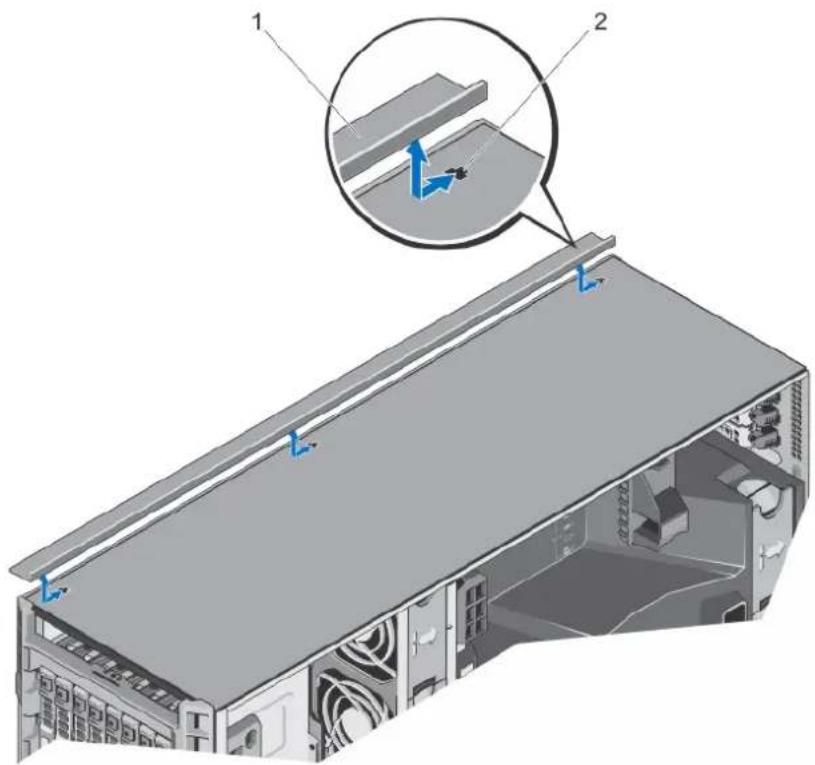
Figure 71. Retrait et installation du capot coulissant du rack
- Capot coulissant du système
-
Logements
-
Installez le panneau de commande sur le module du panneau de commande dans le mode rack. Reportez-vous à la section Installation du module du panneau de commande - Mode Rack.
-
Installez le module du panneau de commande. Reportez-vous à la section Installation du module du panneau de commande - Mode Rack
-
Retirez l'écran LCD factice.

REMARQUE : L'écran LCD est un écran en plastique situé sur le côté gauche du système dans l'orientation de la tour.
-
Installez l'écran LCD en plastique sur le module LCD.
-
Installez un module LCD. Reportez-vous à la section Module LCD-Mode Rack.
-
Fixez le capot en mylar sur les ouvertures du châssis où les pieds arrière du système sont installés en mode tour. Reportez-vous à la figure pour plus d'informations.
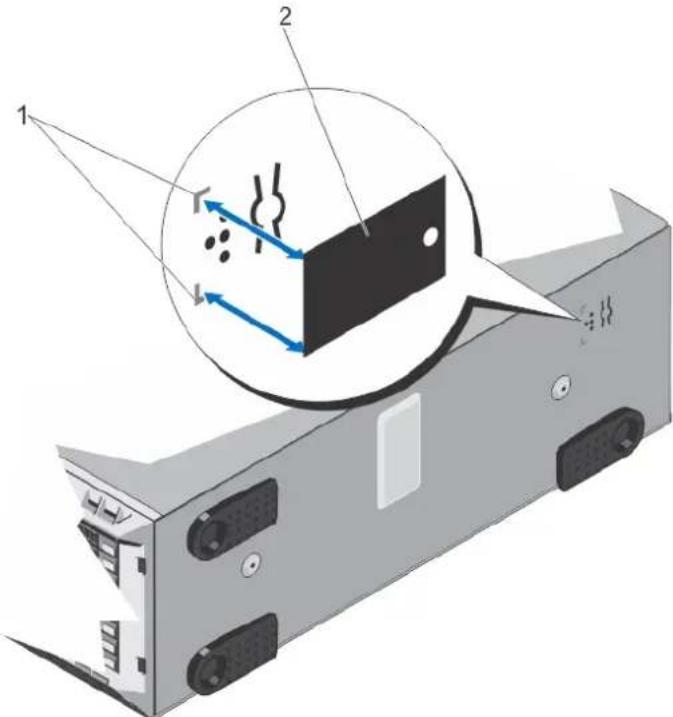
- Marque sur le châssis
-
Capot en mylar
-
Installez le capot latéral gauche du système.
- Refermez le système.
- Installez les équerres.
- Pour fixer les équerres, procédez comme suit :
a) Alignez les trois trous de vis de l'équerre droite avec les trous de vis du côté droit du système rack.
b) Installez les trois vis à l'aide d'un tournevis cruciforme n°2.
c) Répétez les étapes a et b pour installer l'équerre gauche.
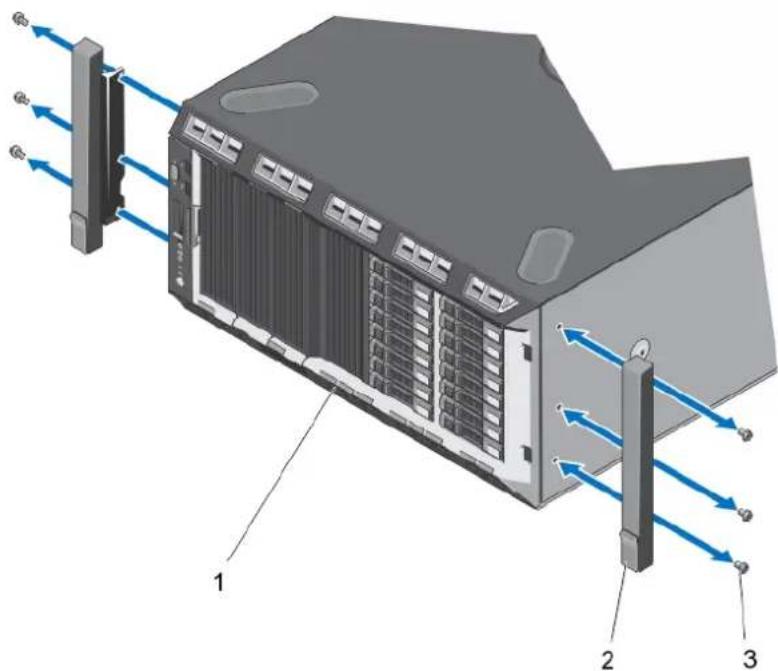
Figure 73. Retrait et installation des équerres du système
- Système en mode Rack
- Équerres (2)
-
Vis (3)
-
Installez le système dans le rack. Pour plus d'informations, reportez-vous au Guide d'installation en rack du système.
Dépannage du système
La sécurité en priorité, pour vous et votre système

PRÉCAUTION : La plupart des réparations ne peuvent être effectuées que par un technicien de maintenance agréé. N'effectuez que les opérations de dépannage et les petites réparations autorisées par la documentation de votre produit et suivez les instructions fournies en ligne ou par téléphone par l'équipe de maintenance et d'assistance technique. Tout dommage causé par une réparation non autorisée par Dell est exclu de votre garantie. Consultez et respectez les consignes de sécurité fournies avec votre produit.
Dépannage des échecs de démarrage du système
Si vous démarrez le système en mode de démarrage BIOS après l'installation du système d'exploitation à partir du Gestionnaire de démarrage UEFI, le système se bloquera. L'inverse est également vrai. Vous devez démarrer en utilisant le même mode de démarrage que celui avec lequel vous avez installé le système d'exploitation.
Pour tous les autres problèmes de démarrage, notez les messages du système qui apparaissent à l'écran.
Dépannage des connexions externes
Avant de procéder au dépannage de tout périphérique externe, assurez-vous que tous les câbles externes sont correctement fixés aux connecteurs externes de votre système.
Dépannage du sous-système vidéo
- Vérifiez les branchements du moniteur (prise secteur et raccordement au système).
- Vérifiez le câblage de l'interface vidéo entre le système et le moniteur.
- Exécutez le test de diagnostic approprié.
Si les tests aboutissent, le problème n'est pas lié au matériel vidéo.
Si les tests échouent, reportez-vous à la section Obtention d'aide.
Dépannage d'un périphérique USB
Effectuez les étapes suivantes pour dépanner un clavier/une souris USB. Pour tous les autres périphériques USB, passez à l'étape 7.
- Débranchez un court instant du système les câbles du clavier ou de la souris, puis reconnectez-les.
- Connectez le clavier ou la souris aux ports USB situés sur le côté opposé du système.
- Si l'incident est résolu, redémarrez le système, accédez au programme de configuration du système et vérifiez que les ports USB défectueux sont activés.
- Remplacez le clavier ou la souris par un périphérique équivalent en état de marche.
-
Si le problème est résolu, remplacez le périphérique (clavier ou souris) défectueux.
-
Si le problème persiste, passez à l'étape suivante pour dépanner les autres périphériques USB reliés au système.
-
Mettez hors tension tous les périphériques USB et déconnectez-les du système.
-
Redémarrez le système et, si votre clavier fonctionne, entrez dans le programme de configuration du système. Vérifiez que tous les ports USB sont activés dans l'écran Integrated Devices (Périphériques intégrés), dans les options du programme de configuration du système.
Si votre clavier ne fonctionne pas, vous pouvez également utiliser l'accès distant. Si le système n'est pas accessible, réinitialisez le cavalier NVRAM_CLR à l'intérieur de votre système et restaurez les paramètres par défaut du BIOS.
-
Reconnectez et remettez sous tension les périphériques USB un par un.
-
Si un périphérique provoque un problème similaire, mettez-le hors tension, remplacez le câble USB si nécessaire, puis remettez le périphérique sous tension.
Si toutes les tentatives de dépannage échouent, reportez-vous à la section Obtention d'aide.
Dépannage d'un périphérique d'E/S série
-
Mettez hors tension le système et les périphériques connectés au port série.
-
Remplacez le câble d'interface série par un câble fiable, puis mettez le système et le périphérique série sous tension.
Si vous avez résolu le problème, remplacez le câble d'interface par un câble réputé fiable.
-
Mettez hors tension le système et le périphérique série, puis remplacez ce dernier par un périphérique similaire.
-
Mettez sous tension le système et le périphérique série.
Si le problème persiste, reportez-vous à la section Obtention d'aide.
Dépannage d'une carte réseau
-
Lancez les tests de diagnostic adéquats. Reportez-vous à la section Utilisation des diagnostics système pour connaître les tests de diagnostic disponibles.
-
Redémarrez le système et consultez les messages éventuels concernant le contrôleur de carte réseau.
-
Vérifiez le voyant approprié du connecteur de carte réseau :
- Si le voyant de liaison ne s'allume pas, vérifiez tous les branchements.
- Si le voyant d'activité ne s'allume pas, les fichiers des pilotes réseau sont peut-être endommagés ou manquants.
Retirez et réinstallez les pilotes, le cas échéant. Reportez-vous à la documentation de votre carte réseau.
- Le cas échéant, modifiez le paramètre d'autonégociation.
- Utilisez un autre connecteur sur le commutateur ou le concentrateur.
-
Assurez-vous que les pilotes appropriés sont installés et que les protocoles sont liés. Reportez-vous à documentation de votre carte réseau.
-
Entrez dans le programme de configuration du système, et confirmez que les ports de la carte réseau sont activés dans l'écran Integrated Devices (Périphériques intégrés).
-
Assurez-vous que les cartes réseau, les concentrateurs et les commutateurs du réseau sont tous configurés sur la même vitesse de transmission de données et en recto-verso. Reportez-vous à la documentation de chaque périphérique réseau.
-
Vérifiez que tous les câbles réseau sont du type approprié et qu'ils ne dépassent pas la longueur maximale.
Si toutes les tentatives de dépannage échouent, reportez-vous à la section Obtention d'aide.
Dépannage d'un système mouillé

PRÉCAUTION : La plupart des réparations ne peuvent être effectuées que par un technicien de maintenance agréé. N'effectuez que les opérations de dépannage et les petites réparations autorisées par la documentation de votre produit et suivez les instructions fournies en ligne ou par téléphone par l'équipe de maintenance et d'assistance technique. Tout dommage causé par une réparation non autorisée par Dell est exclu de votre garantie. Consultez et respectez les consignes de sécurité fournies avec votre produit.
- Mettez le système et les périphériques qui y sont connectés hors tension, puis débranchez le système de la prise secteur.
- Ouvrez le système.
-
Désassemblez les composants du système :
-
Disques durs
– Fond de panier des disques durs - clé de mémoire USB
– Carénage de refroidissement - Cartes de montage de carte d'extension (le cas échéant)
- Cartes d'extension
- Bloc(s) d'alimentation
- Module de ventilation, le cas échéant
– Ventilateurs de refroidissement - Processeur(s) et dissipateur(s) de chaleur
-
Barrettes de mémoire
-
Laissez sécher le système pendant au moins 24 heures.
-
Réinstallez les composants retirés à l'étape 3.
- Refermez le système.
- Mettez sous tension le système et les périphériques qui y sont connectés.
Si le système ne démarre pas normalement, reportez-vous à la section Obtention d'aide.
- Si le système démarre normalement, arrêtez-le et réinstallez les cartes d'extension que vous avez retirées.
- Exécutez le test de diagnostic approprié. Pour plus d'informations, reportez-vous à la section Utilisation des diagnostics système.
Si les tests échouent, reportez-vous à la section Obtention d'aide.
Dépannage d'un système endommagé

PRÉCAUTION : La plupart des réparations ne peuvent être effectuées que par un technicien de maintenance agréé. N'effectuez que les opérations de dépannage et les petites réparations autorisées par la documentation de votre produit et suivez les instructions fournies en ligne ou par téléphone par l'équipe de maintenance et d'assistance technique. Tout dommage causé par une réparation non autorisée par Dell est exclu de votre garantie. Consultez et respectez les consignes de sécurité fournies avec votre produit.
- Mettez le système et les périphériques qui y sont connectés hors tension, puis débranchez le système de la prise secteur.
- Ouvrez le système.
-
Assurez-vous que les composants suivants sont correctement installés :
-
Carénage de refroidissement
- Cartes de montage de carte d'extension (le cas échéant)
- Cartes d'extension
- Bloc)s) d'alimentation
- Module de ventilation, le cas échéant
– Ventilateurs de refroidissement - Processeur(s) et dissipateur(s) de chaleur
-
Barrettes de mémoire
– Supports de disque dur
– Fond de panier des disques durs -
Vérifiez que tous les câbles sont connectés correctement.
- Refermez le système.
- Exécutez le test de diagnostic approprié. Pour plus d'informations, reportez-vous à la section Utilisation des diagnostics système.
Si les tests échouent, reportez-vous à la section Obtention d'aide.
Dépannage de la pile du système

PRÉCAUTION : La plupart des réparations ne peuvent être effectuées que par un technicien de maintenance agréé. N'effectuez que les opérations de dépannage et les petites réparations autorisées par la documentation de votre produit et suivez les instructions fournies en ligne ou par téléphone par l'équipe de maintenance et d'assistance technique. Tout dommage causé par une réparation non autorisée par Dell est exclu de votre garantie. Consultez et respectez les consignes de sécurité fournies avec votre produit.

REMARQUE : Si le système est hors tension pendant une longue période (des semaines ou des mois), la NVRAM peut perdre ses informations de configuration du système. Cette situation est provoquée par une pile défectueuse.
- Entrez de nouveau l'heure et la date dans le programme de configuration du système.
- Mettez le système hors tension et débranchez-le de la prise secteur pendant au moins une heure.
- Rebranchez le système à la prise secteur et mettez-le sous tension.
- Accédez à la configuration du système.
Si la date et l'heure sont incorrectes dans la configuration du système, vérifiez si le SEL affiche des messages de pile système.
Si le problème n'est pas résolu, reportez-vous à la section Obtention d'aide.

REMARQUE : Il se peut que certains logiciels fassent accélérer ou ralentir l'heure du système. Si le système semble fonctionner normalement hormis l'heure se trouvant dans la configuration du système, le problème provient peut-être du logiciel plutôt que d'une batterie défectueuse.
Dépannage des blocs d'alimentation

PRÉCAUTION : La plupart des réparations ne peuvent être effectuées que par un technicien de maintenance agréé. N'effectuez que les opérations de dépannage et les petites réparations autorisées par la documentation de votre produit et suivez les instructions fournies en ligne ou par téléphone par l'équipe de maintenance et d'assistance technique. Tout dommage causé par une réparation non autorisée par Dell est exclu de votre garantie. Consultez et respectez les consignes de sécurité fournies avec votre produit.
- Réinstallez le bloc d'alimentation en procédant d'abord à son retrait, puis à sa réinstallation.
REMARQUE : Après avoir installé un bloc d'alimentation, patientez quelques secondes pour laisser au système le temps de le reconnaître et de déterminer s'il fonctionne correctement.
- Si le problème persiste, reportez-vous à la section Obtention d'aide.
Dépannage des problèmes de refroidissement

PRÉCAUTION : La plupart des réparations ne peuvent être effectuées que par un technicien de maintenance agréé. N'effectuez que les opérations de dépannage et les petites réparations autorisées par la documentation de votre produit et suivez les instructions fournies en ligne ou par téléphone par l'équipe de maintenance et d'assistance technique. Tout dommage causé par une réparation non autorisée par Dell est exclu de votre garantie. Consultez et respectez les consignes de sécurité fournies avec votre produit.
Assurez-vous qu'aucune des conditions suivantes n'existe :
- Retrait du capot du système, du carénage de refroidissement, de la plaque de recouvrement EMI, du cache de barrette de mémoire ou de plaque de recouvrement arrière.
- La température ambiante est trop élevée.
- La circulation de l'air extérieur est bloquée.
- Retrait ou panne de l'un des ventilateurs de refroidissement.
- Les consignes d'installation de la carte d'extension n'ont pas été respectées.
Dépannage des ventilateurs de refroidissement

PRÉCAUTION : La plupart des réparations ne peuvent être effectuées que par un technicien de maintenance agréé. N'effectuez que les opérations de dépannage et les petites réparations autorisées par la documentation de votre produit et suivez les instructions fournies en ligne ou par téléphone par l'équipe de maintenance et d'assistance technique. Tout dommage causé par une réparation non autorisée par Dell est exclu de votre garantie. Consultez et respectez les consignes de sécurité fournies avec votre produit.
- Ouvrez le système.
- Remettez en place le ventilateur ou le câble d'alimentation du ventilateur.
- Si le ventilateur fonctionne correctement, fermez le système.
Si le problème persiste, reportez-vous à la section Obtention d'aide.
Dépannage de la mémoire système

PRÉCAUTION : La plupart des réparations ne peuvent être effectuées que par un technicien de maintenance agréé. N'effectuez que les opérations de dépannage et les petites réparations autorisées par la documentation de votre produit et suivez les instructions fournies en ligne ou par téléphone par l'équipe de maintenance et d'assistance technique. Tout dommage causé par une réparation non autorisée par Dell est exclu de votre garantie. Consultez et respectez les consignes de sécurité fournies avec votre produit.
- Si le système est opérationnel, lancez les tests de diagnostic adéquats. Reportez-vous à la section Utilisation des diagnostics système pour connaître les tests de diagnostic disponibles.
Si les diagnostics indiquent une panne, suivez les instructions fournies par le programme de diagnostic. - Si le système n'est pas opérationnel, mettez-le hors tension ainsi que ses périphériques connectés, puis débranchez-le de sa source d'alimentation. Patientez au moins 10 secondes, puis reconnectez le système à sa source d'alimentation.
- Mettez le système et les périphériques qui y sont connectés sous tension, puis notez les messages qui s'affichent à l'écran.
Si un message d'erreur indiquant une panne de module de mémoire s'affiche, passez à l'étape 12.
- Entrez dans le programme de configuration du système et vérifiez les paramètres de mémoire du système.
Modifiez-les si nécessaire.
Si un problème persiste, bien que les paramètres de la mémoire correspondent à la mémoire installée, passez à l'étape 12.
-
Mettez le système et les périphériques connectés hors tension, puis débranchez le système de la prise secteur.
-
Ouvrez le système.
-
Vérifiez les canaux de mémoire et assurez-vous que l'installation des barrettes est correcte.
-
Remboîtez les barrettes de mémoire dans leurs supports.
-
Refermez le système.
-
Accédez à la configuration du système et vérifiez le paramètre de la mémoire système.
Si le problème persiste, passez à l'étape suivante.
-
Ouvrez le système.
-
Si un test de diagnostic ou un message d'erreur indique une panne d'un module de mémoire spécifique, installez un module qui fonctionne à la place du module défectueux.
-
Pour dépanner une barrette de mémoire défectueuse non identifiée, remplacez la barrette du premier logement de barrette DIMM par une autre de même type et de même capacité.
Si un message d'erreur s'affiche à l'écran, il peut s'agir d'un problème lié au type des DIMM installées, d'une installation incorrecte des DIMM ou de DIMM défectueuse(s). Suivez les instructions qui s'affichent à l'écran pour résoudre le problème. Pour de plus amples informations, reportez-vous aux consignes générales d'installation des modules de mémoire.
-
Refermez le système.
-
Pendant l'amorçage du système, observez les voyants de diagnostic du panneau avant et les messages d'erreur qui s'affichent.
-
Si le problème de mémoire est toujours indiqué, répétez les étapes 12 à 15 pour chaque module de mémoire installé.
Si le problème persiste alors que vous avez vérifié toutes les barrettes de mémoire, reportez-vous à la section Obtention d'aide.
Dépannage d'une clé USB interne

PRÉCAUTION : La plupart des réparations ne peuvent être effectuées que par un technicien de maintenance agréé. N'effectuez que les opérations de dépannage et les petites réparations autorisées par la documentation de votre produit et suivez les instructions fournies en ligne ou par téléphone par l'équipe de maintenance et d'assistance technique. Tout dommage causé par une réparation non autorisée par Dell est exclu de votre garantie. Consultez et respectez les consignes de sécurité fournies avec votre produit.
- Entrez dans le programme de configuration du système et assurez-vous que le Port de clé USB est activé depuis l'écran Integrated Devices (Périphériques intégrés).
- Mettez le système et les périphériques qui y sont connectés hors tension, puis débranchez le système de la prise secteur.
- Ouvrez le système.
- Identifiez la clé USB et remettez-la en place.
- Refermez le système.
- Mettez le système et les périphériques qui y sont connectés sous tension, puis vérifiez que la clé USB fonctionne correctement.
-
Si le problème persiste, répétez les étapes 2 et 3.
-
Insérez une autre clé USB en état de marche.
- Refermez le système.
Si le problème n'est pas résolu, reportez-vous à la section Obtention d'aide.
Dépannage d'une carte SD

PRÉCAUTION : La plupart des réparations ne peuvent être effectuées que par un technicien de maintenance agréé. N'effectuez que les opérations de dépannage et les petites réparations autorisées par la documentation de votre produit et suivez les instructions fournies en ligne ou par téléphone par l'équipe de maintenance et d'assistance technique. Tout dommage causé par une réparation non autorisée par Dell est exclu de votre garantie. Consultez et respectez les consignes de sécurité fournies avec votre produit.

REMARQUE : Certaines cartes SD sont équipées d'un commutateur physique de protection contre écriture. Si le commutateur de protection contre écriture est allumé, il est impossible d'écrire sur la carte SD.
- Accédez à la configuration du système et vérifiez qu'Internal SD Card Port (Port de la carte SD interne) est activé.
- Mettez le système et les périphériques qui y sont connectés hors tension, puis débranchez le système de la prise secteur.
- Ouvrez le système.

PRÉCAUTION : Si l'option Internal SD Card Redundancy (Redondance de la carte SD interne) est réglée sur le mode Mirror (Miroir) dans l'écran Integrated Devices (Périphériques intégrés) de la configuration du système, vous devez suivre les instructions décrites aux étapes 4 à 7 pour éviter toute perte de données.

REMARQUE : Lorsqu'une panne de carte SD survient, le contrôleur de module SD interne double la signale au système. Lors du redémarrage suivant, le système affiche un message indiquant la panne.
- Si l'option Internal SD Card Redundancy (Redondance de la carte SD interne) est réglée sur Disabled (Désactivé), remplacez la carte SD défectueuse par une nouvelle.
- Si la carte SD 1 a échoué, retirez la carte du logement de carte SD 1. Si la carte SD 2 a échoué, installez une nouvelle carte SD dans le logement de carte SD 2, puis passez à l'étape 7.
- Retirez la carte se trouvant dans le logement de carte SD 2 et insérez-la dans le logement de carte SD 1.
- Insérez la nouvelle carte SD dans le logement de carte SD 2.
- Refermez le système.
- Rebranchez le système à la prise secteur et mettez-le sous tension, ainsi que les périphériques qui y sont connectés.
- Accédez à la configuration du système et assurez-vous que les modes Internal SD Card Port (Port de carte SD interne) et Internal SD Card Redundancy (Redondance de la carte SD interne) sont activés.
- Vérifiez que la carte SD fonctionne correctement.
Si le problème persiste, reportez-vous à la section Obtention d'aide.
Dépannage d'un lecteur optique

PRÉCAUTION : La plupart des réparations ne peuvent être effectuées que par un technicien de maintenance agréé. N'effectuez que les opérations de dépannage et les petites réparations autorisées par la documentation de votre produit et suivez les instructions fournies en ligne ou par téléphone par l'équipe de maintenance et d'assistance technique. Tout dommage causé par une réparation non autorisée par Dell est exclu de votre garantie. Consultez et respectez les consignes de sécurité fournies avec votre produit.
- Utilisez un autre CD ou DVD.
- Accédez au programme de configuration du système et vérifiez que le contrôleur SATA intégré et le port du lecteur SATA sont activés.
- Exécutez le test de diagnostic approprié.
- Mettez le système et les périphériques qui y sont connectés hors tension, puis débranchez le système de la prise secteur.
- Ouvrez le système.
- Retirez le cadre avant.
- Vérifiez que le câble d'interface est correctement branché sur le lecteur optique et le contrôleur.
- Vérifiez que le câble d'alimentation est bien connecté au lecteur.
- Refermez le système.
Si le problème n'est pas résolu, reportez-vous à la section Obtention d'aide.
Dépannage d'un disque dur

PRÉCAUTION : La plupart des réparations ne peuvent être effectuées que par un technicien de maintenance agréé. N'effectuez que les opérations de dépannage et les petites réparations autorisées par la documentation de votre produit et suivez les instructions fournies en ligne ou par téléphone par l'équipe de maintenance et d'assistance technique. Tout dommage causé par une réparation non autorisée par Dell est exclu de votre garantie. Consultez et respectez les consignes de sécurité fournies avec votre produit.

PRÉCAUTION : Cette procédure de dépannage peut détruire les données stockées sur le disque dur. Avant de poursuivre, sauvegardez tous les fichiers présents sur le disque dur.
- Exécutez le test de diagnostic approprié. Pour plus d'informations, reportez-vous à la section Utilisation des diagnostics système.
Selon les résultats du test de diagnostic, effectuez les étapes appropriées de la procédure ci-dessous.
- Si le système est doté d'un contrôleur RAID et si les disques durs sont configurés dans une matrice RAID, procédez comme suit :
a) Redémarrez le système et appuyez sur la touche
Reportez-vous à la documentation du Lifecycle Controller ou à l'aide en ligne pour des informations sur la configuration RAID.
b) Assurez-vous que les disques durs ont été correctement configurés pour la matrice RAID.
c) Mettez le disque dur hors ligne, puis réinsérez-le.
d) Quittez l'utilitaire de configuration et laissez le système d'exploitation démarrer.
-
Assurez-vous que les pilotes de périphérique pour votre carte contrôleur sont correctement installés et configurés. Pour en savoir plus, reportez-vous à la documentation sur le système d'exploitation.
-
Redémarrez le système et accédez au programme de configuration du système.
-
Vérifiez que le contrôleur est activé et que les lecteurs apparaissent dans le programme de configuration du système.
Si le problème persiste, essayez de dépanner les cartes d'expansion ou reportez-vous à la section Obtention d'aide.
Dépannage des cartes d'extension

PRÉCAUTION : La plupart des réparations ne peuvent être effectuées que par un technicien de maintenance agréé. N'effectuez que les opérations de dépannage et les petites réparations autorisées par la documentation de votre produit et suivez les instructions fournies en ligne ou par téléphone par l'équipe de maintenance et d'assistance technique. Tout dommage causé par une réparation non autorisée par Dell est exclu de votre garantie. Consultez et respectez les consignes de sécurité fournies avec votre produit.

REMARQUE : Pour dépanner une carte d'extension, consultez sa documentation et celle du système d'exploitation.
- Exécutez le test de diagnostic approprié. Pour plus d'informations, reportez-vous à la section Utilisation des diagnostics système.
- Mettez le système et les périphériques qui y sont connectés hors tension, puis débranchez le système de la prise secteur.
- Ouvrez le système.
- Vérifiez que chaque carte d'extension est correctement insérée dans son connecteur.
- Refermez le système.
-
Si le problème n'est pas résolu, éteignez le système et les périphériques qui y sont connectés, puis débranchez le système de la prise secteur.
-
Ouvrez le système.
-
Retirez toutes les cartes d'extension du système.
-
Refermez le système.
-
Exécutez le test de diagnostic approprié. Pour plus d'informations, reportez-vous à la section Utilisation des diagnostics système.
Si les tests échouent, reportez-vous à la section « Obtention d'aide ».
- Pour chaque carte d'extension retirée à l'étape 8, effectuez les opérations suivantes :
a) Mettez le système et les périphériques qui y sont connectés hors tension, puis débranchez le système de la prise secteur.
b) Ouvrez le système.
c) Réinstallez une des cartes d'extension.
d) Refermez le système.
e) Exécutez le test de diagnostic approprié. Pour plus d'informations, reportez-vous à la section Utilisation des diagnostics système.
Si un problème est toujours signalé, reportez-vous à la section Obtention d'aide.
Dépannage des processeurs

PRÉCAUTION : La plupart des réparations ne peuvent être effectuées que par un technicien de maintenance agréé. N'effectuez que les opérations de dépannage et les petites réparations autorisées par la documentation de votre produit et suivez les instructions fournies en ligne ou par téléphone par l'équipe de maintenance et d'assistance technique. Tout dommage causé par une réparation non autorisée par Dell est exclu de votre garantie. Consultez et respectez les consignes de sécurité fournies avec votre produit.
- Effectuez le test de diagnostic approprié. Reportez-vous à la section Utilisation des diagnostics système pour voir les tests de diagnostic disponibles.
- Mettez le système et les périphériques qui y sont connectés hors tension, puis débranchez le système de la prise secteur.
- Ouvrez le système.
- Vérifiez que le processeur et le dissipateur de chaleur sont correctement installés.
- Refermez le système.
- Exécutez le test de diagnostic approprié. Pour plus d'informations, reportez-vous à la section Utilisation des diagnostics système.
Si un problème est toujours signalé, reportez-vous à la section Obtention d'aide.
Utilisation des diagnostics du système
Si vous rencontrez un problème avec le système, exécutez les diagnostics du système avant de contacter l'assistance technique de Dell. L'exécution des diagnostics du système permet de tester le matériel du système sans équipement supplémentaire ou risque de perte de données. Si vous ne pouvez pas résoudre vous-même le problème, le personnel de maintenance ou d'assistance peut utiliser les résultats des diagnostics pour vous aider à résoudre le problème.
Dell Online Diagnostics
Dell Online Diagnostics est une suite autonome de programmes de diagnostic ou de modules de tests qui vous permet d'exécuter des tests de diagnostic sur les systèmes dans un environnement de production tout en optimisant le temps de disponibilité de vos systèmes. Online Diagnostics vous permet d'exécuter des tests de diagnostic sur les châssis et les composants de stockage tels que les disques durs, la mémoire physique et les cartes d'interface réseau (NIC). Vous pouvez utiliser l'interface utilisateur graphique (IUG) ou l'interface de ligne de commande (CLI) pour exécuter des tests de diagnostic sur le matériel découvert par Online Diagnostics sur votre système. Pour obtenir plus d'informations sur l'utilisation des diagnostics, reportez-vous au Dell Online PowerEdge Diagnostics User's Guide (Guide d'utilisation de Dell PowerEdge Diagnostics) sous Software (Logiciel) → Serviceability Tools (Outils de services) à l'adresse dell.com/support/manuals.
Diagnostics du système intégré Dell

REMARQUE : Également connu sous le nom de diagnostics ePSA (Enhanced Pre-boot System Assessment).
Les diagnostics du système intégré offrent un ensemble d'options pour des périphériques ou des groupes de périphériques particuliers, vous permettant :
- Exécuter des tests automatiquement ou dans un mode interactif
- Répéter les tests
- Afficher ou enregistrer les résultats des tests
- Exécuter des tests rigoureux pour présentent des options de tests supplémentaires pour fournir des informations complémentaires sur un ou des périphériques défaillants
- Afficher des messages d'état qui indiquent si les tests ont abouti
- Afficher des messages d'erreur qui indiquent les problèmes détectés au cours des tests
Quand utiliser les diagnostics intégrés du système
Si un composant ou un périphérique important dans le système ne fonctionne pas correctement, l'exécution des diagnostics intégrés du système peut indiquer un dysfonctionnement du composant.
Exécution des diagnostics intégrés du système
Le programme de diagnostics intégrés du système s'exécute à partir de l'écran Dell Lifecycle Controller.

PRÉCAUTION : Utilisez les diagnostics intégrés du système pour tester uniquement votre système. L'utilisation de ce programme avec d'autres systèmes peut entraîner des résultats invalides ou des messages d'erreur.
-
Au démarrage du système, appuyez sur
. -
Utilisez les touches fléchées vers le haut et vers le bas pour sélectionner System Utilities (Utilitaires système) → Launch Dell Diagnostics (Lancer les diagnostics Dell).
La fenêtre ePSA Pre-boot System Assessment (Évaluation du système au pré-amorçage ePSA) s'affiche, répertoriant tous les périphériques détectés dans le système. Le diagnostic démarre l'exécution des tests sur tous les périphériques détectés.
Commandes du diagnostic du système
Menu Description
Configuration Affiche la configuration et les informations relatives à la condition de tous les périphériques détectés.
Résultats Affiche les résultats de tous les tests exécutés.
Intégrité du système Propose un aperçu de la performance du système actuel.
Journal d'événements Affiche un journal daté des résultats de tous les tests exécutés sur le système. Il est affiché si au moins une description d'un événement est enregistrée.
Pour obtenir plus d'informations sur les diagnostics intégrés du système, reportez-vous au Dell Enhanced Pre-boot System Assessment User Guide (Guide de l'utilisateur de l'évaluation améliorée du système de pré-amorçage Dell) à l'adresse dell.com/support/manuals.
Cavaliers et connecteurs
Positions des cavaliers de la carte système
Pour obtenir des informations sur la réinitialisation du cavalier du mot de passe afin de désactiver un mot de passe, reportez-vous à la section Désactivation d'un mot de passe oublié.
Tableau 5. Positions des cavaliers de la carte système
| Cavalier Paramètre Description | ||
| PWRD_EN | 2 4 6 (par défaut) | La fonction de mot de passe est activée (broches 2-4). |
| 2 4 6 | La fonction de mot de passe est désactivée (broches 4-6).L'accès local au BIOS sera déverrouillé lors du prochaincycle de mise sous tension CA. | |
| NVRAM_CLR | 1 3 5 (par défaut) | Les paramètres de configuration sont conservés auprochain démarrage du système (broches 3-5). |
| 1 3 5 | Les paramètres de configuration sont conservés audémarrage du système (broches 1-3). | |
Connecteurs de la carte système
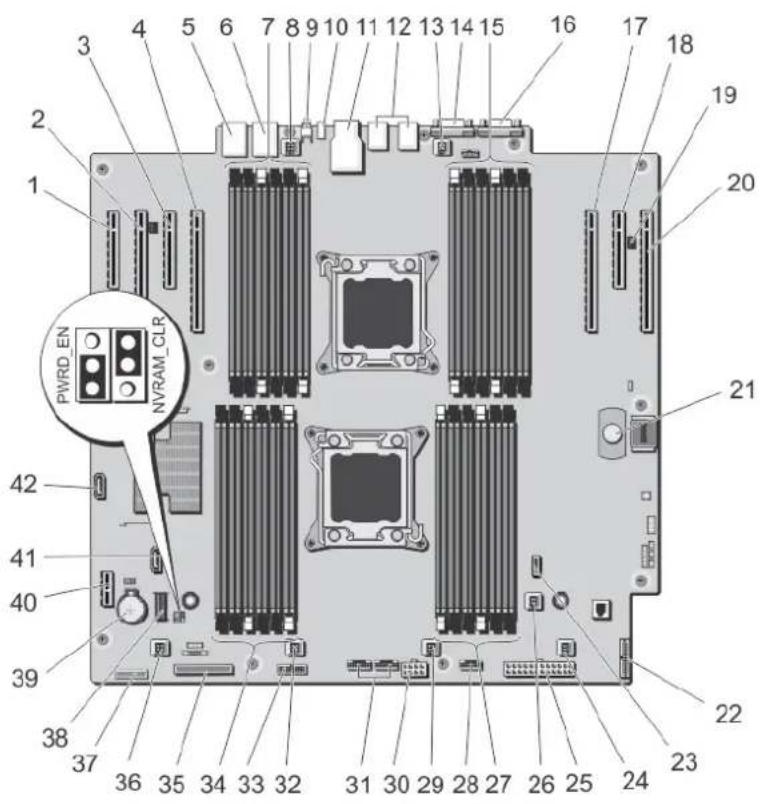
Figure 74. Connecteurs et cavaliers de la carte système
Élément Connecteur Description
1 SLOT1 Connecteur 1 de carte PCIe
2 SLOT2 Connecteur 2 de carte PCIe
3 SLOT3 Connecteur 3 de carte PCIe
4 SLOT4 Connecteur 4 de carte PCIe
5 NIC1 Connecteur NIC1
6 NIC2 Connecteur NIC2
7 B1, B5, B9, B2, B6, B10 Supports de barrette de mémoire
8 FAN1 Connecteur du ventilateur du carénage de
refroidissement
9 ID_BTN Bouton d'identification du système
10 CMA_JACK Connecteur d'identification du système (Bras de
maintien des câbles)
Élément Connecteur Description
| 11 IDRAC_RJ45 Connecteur iDRAC | |
| 12 USB 1 à 6 Connecteurs USB | |
| 13 FAN2 Connecteur du ventilateur du carénage de refroidissement | |
| 14 VGA Connecteur vidéo | |
| 15 B12, B8, B4, B11, B7, B3 Supports de barrette de mémoire | |
| 16 COM Connecteur série | |
| 17 SLOT5 Connecteur 5 de carte PCIe | |
| 18 SLOT6 Connecteur 6 de carte PCIe | |
| 19 J43 S/O | |
| 20 SLOT7 Connecteur 7 de carte PCIe | |
| 21 NIP Broche de dégagement de la carte système | |
| 22 PIB_CONN Connecteur pour signal PIB | |
| 23 INT_USB Connecteur USB interne | |
| 24 FAN6 Connecteur du ventilateur | |
| 25 PWR_CONN_2 Connecteur pour signal PIB | |
| 26 INTRUSION Connecteur du commutateur d'intrusion du châssis | |
| 27 A10, A6, A2, A9, A5, A1 | Supports de barrette de mémoire |
| 28 BP_SIG2 | Connecteur de transmission du fond de panier 2 |
| 29 FAN5 Connecteur du ventilateur | |
| 30 PWR_CONN_1 Connecteur d'alimentation | |
| 31 BP_SIG0, BP_SIG1 | Connecteur de transmission Dell PowerEdgeExpress Flash (PCIe SSD), connecteur de transmission du fond de panier 1 |
| 32 FAN4 Connecteur du ventilateur | |
| 33 Écran LCD | Connecteur du panneau LCD |
| 34 A3, A7, A11, A4, A8, A12 Supports de barrette de mémoire | |
| 35 CTRL_PNL | Connecteur d'interface du panneau de commande |
| 36 FAN3 Connecteur du ventilateur | |
| 37 (FP_USB) Connecteur USB du panneau avant | |
| 38 SW RAID Connecteur RAID SW | |
| 39 BATTERY | Connecteur de la batterie du système |
| 40 IDSDM | Connecteur du module SD interne double |
| 41 SATA_E | Connecteur SATA du lecteur optique |
42 SATA_F Connecteur SATA
Désactivation d'un mot de passe oublié
Les fonctionnalités logicielles de protection du système comprennent un mot de passe du système et un mot de passe de configuration. Le cavalier de mot de passe permet d'activer ou de désactiver ces mots de passe et d'effacer le(s) mot(s) de passe utilisé(s).

PRÉCAUTION : La plupart des réparations ne peuvent être effectuées que par un technicien de maintenance agréé. N'effectuez que les opérations de dépannage et les petites réparations autorisées par la documentation de votre produit et suivez les instructions fournies en ligne ou par téléphone par l'équipe de maintenance et d'assistance technique. Tout dommage causé par une réparation non autorisée par Dell est exclu de votre garantie. Consultez et respectez les consignes de sécurité fournies avec votre produit.
- Mettez le système et les périphériques qui y sont connectés hors tension, puis débranchez le système de la prise secteur.
- Ouvrez le système.
- Déplacez le cavalier qui se trouve sur la carte système des broches 2 et 4 aux broches 4 et 6.
- Refermez le système.
Les mots de passe existants ne sont pas désactivés (effacés) tant que le système n'a pas démarré avec le cavalier qui se trouve sur les broches 2 et 4. Par contre, avant d'attribuer un nouveau mot de passe système et/ou de configuration, vous devez redéplacer le cavalier aux broches 4 et 6.

REMARQUE : Si vous attribuez un nouveau mot de passe système et/ou de configuration alors que le cavalier est toujours sur les broches 4 et 6, le système désactive les nouveaux mots de passe à son prochain démarrage.
- Rebranchez le système à la prise secteur et mettez-le sous tension, ainsi que les périphériques qui y sont connectés.
-
Mettez le système et les périphériques qui y sont connectés hors tension, puis débranchez le système de la prise secteur.
-
Ouvrez le système.
-
Déplacez le cavalier qui se trouve sur la carte système des broches 4 et 6 aux broches 2 et 4.
-
Refermez le système.
-
Rebranchez le système à la prise secteur et mettez-le sous tension, ainsi que les périphériques qui y sont connectés.
-
Attribuez un nouveau mot de passe système et/ou de configuration.
Caractéristiques techniques
Processeur
Type de processeur Un ou deux processeurs Intel Xeon de la famille E5-2600
Bus d'extension
Type de bus PCI Express 2ème et 3ème génération
Logements d'extension :
(Logement 1) Une liaison x8 pleine hauteur, pleine longueur
(Logement 2) Une liaison x16 pleine hauteur, pleine longueur
(Logement 3) Une liaison x4 pleine hauteur, pleine longueur

REMARQUE : Le logement 3 est un logement PCI Express de 2ème génération uniquement.
(Logement 4) une liaison x16 pleine hauteur/pleine longueur

REMARQUE : Les deux processeurs doivent être installés pour utiliser les logements 5 à 7.
(Logement 5) Une liaison x16 pleine hauteur, pleine longueur
(Logement 6) Une liaison x8 pleine hauteur, pleine longueur
(Logement 7) Une liaison x16 pleine hauteur, pleine longueur
Mémoire
Architecture Barrettes de mémoire DIMM DDR3 800 MT/s, 1 066 MT/s,
1 333 MT/s ou 1 600 MT/s avec registre, sans tampon ou à ECC à charge réduite
Prise en charge ECC avancée ou opération de mémoire optimisée
Supports de barrette de mémoire Vingt-quatre supports à 240 broches
Capacités de la barrette de mémoire
Mémoire
Barrettes LRDIMM Quatre rangées de 32 Go
Barrettes RDIMM 2 Go, 4 Go, 8 Go ou 32 Go classés individuellement, par
deux ou par quatre
16 Go classés individuellement ou par deux
Barrettes UDIMM 2 Go, 4 Go ou 8 Go
RAM minimale 2 Go avec un processeur individuel
4 Go avec deux processeurs
RAM maximale
Barrettes LRDIMM Jusqu'à 768 Go
Barrettes RDIMM Jusqu'à 512 Go
Barrettes UDIMM Jusqu'à 128 Go
Disques
Disques durs
Systèmes à quatre disques durs Jusqu'à quatre disques durs internes SSD, SAS ou SATA
de 3,5 pouces, remplaçables à chaud
Logements de disques durs 0 à 3 (les logements de 4 à 7
ne prennent pas en charge de disques durs et sont
installés avec des caches de disques durs)
Systèmes à huit disques durs Jusqu'à huit disques durs internes SAS, SATA ou
Nearline SAS de 3,5 pouces, remplaçables à chaud
Logements de disques durs 0 à 7
Systèmes à douze disques durs Jusqu'à douze disques durs internes SAS, SATA, SATA
SSD ou Nearline SAS de 3,5 pouces, remplaçables à
chaud
Logements de disques durs 0 à 11
Systèmes à huit plus quatre disques durs Jusqu'à huit disques durs internes SAS, SATA, SATA
SSD ou Nearline SAS de 3,5 pouces, remplaçables à
chaud, et quatre disques Dell SSD PCIe
Systèmes à seize disques durs Jusqu'à seize disques durs internes SAS, SATA, SATA
SSD ou Nearline SAS de 2,5 pouces, remplaçables à
chaud
Logements de disques durs 0 à 7, et 8 à 15
Jusqu'à seize disques durs SAS et SATA internes de
2,5 pouces, remplaçables à chaud, et quatre disques
SSD SATA
Systèmes à seize plus quatre disques durs Jusqu'à seize disques durs SAS, SATA ou SATA SSD
internes de 2,5 pouces, remplaçables à chaud, et quatre
disques SSD PCIe
Logements de disques durs 0 à 3, 0 à 7, et 8 à 15
Disques
Systèmes à 32 disques durs avec une carte PERC Jusqu'à 32 disques durs internes SAS, SATA, SATA SSD ou Nearline SAS de 2,5 pouces, remplaçables à chaud Logements de disques durs 0 à 7, 8 à 15, 16 à 23, et 24 à 31
Systèmes à 32 disques durs avec deux cartes PERC Jusqu'à 32 disques durs internes SAS, SATA, SATA SSD ou Nearline SAS de 2,5 pouces, remplaçables à chaud Logements de disques durs 0 à 7, 8 à 15, 0 à 7, et 8 à 15
Lecteur optique Un lecteur DVD-ROM ou DVD+/-RW SATA en option

REMARQUE : Les périphériques DVD sont uniquement des périphériques de données.
Connecteurs
Arrière
Carte réseau Deux 10/100/1000 Mbit/s
Série Connecteur DTE à 9 broches, compatible 16550
USB Six hôtes USB Hi-Speed
Vidéo Connecteur VGA à 15 broches
Avant
USB Deux hôtes USB Hi-Speed
Vidéo Connecteur VGA à 15 broches

REMARQUE : Le port VGA avant est disponible uniquement pour la configuration en rack.
Carte mémoire externe vFlash Un logement de carte mémoire vFlash
Interne
USB Un connecteur à 4 broches, compatible USB 2.0
Module SD interne double Deux logements pour carte mémoire flash, en option,
avec le module interne SD

REMARQUE : Un logement de carte est réservé à la redondance.
Vidéo
Type de vidéo Matrox G200 intégré
Mémoire vidéo 16 Mo partagés
Fonctionnement dans la plage de température étendue
REMARQUE : Lorsque le système fonctionne dans la plage de température étendue, ses performances peuvent s'en voir affectées.
REMARQUE : En cas de fonctionnement dans la plage de température étendue, des avertissements de température ambiante peuvent être reportés sur l'écran LCD et dans le journal des événements système.
≤10 % des heures de fonctionnement annuelles De 5 °C à 40 °C entre 5 et 85 % d'humidité relative, avec un point de condensation de 26 °C.
REMARQUE : Si le système se trouve hors de la plage de températures de fonctionnement standard (10 °C à 35 °C), il peut réduire sa température de fonctionnement à 5 °C ou l'augmenter jusqu'à 40 °C pendant un maximum de 10 % de ses heures de fonctionnement annuelles.
Pour les températures comprises entre 35 °C et 40 °C, la réduction maximale autorisée de la température sèche est de 1 °C tous les 175 m au-dessus de 950 m (1 °F tous les 319 pieds).
≤1 % des heures de fonctionnement annuelles De -5 à 45 °C entre 5 et 90 % d'humidité relative, avec un point de condensation de 26 °C.
REMARQUE : Si le système se trouve hors de la plage de températures de fonctionnement standard (10 à 35 °C), il peut réduire sa température de fonctionnement à -5 °C ou l'augmenter jusqu'à 45 °C pendant un maximum de 1 % de ses heures de fonctionnement annuelles.
Pour les températures comprises entre 40 et 45 °C, la réduction maximale autorisée de la température sèche est de 1 °C par 125 m au-dessus de 950 m (1 °F tous les 228 pieds).
Restrictions de la température étendue de fonctionnement
- Vous devez avoir six ventilateurs configurés sur votre système.
- N'effectuez pas de démarrage à froid en dessous de 5 °C.
- La température de fonctionnement spécifiée correspond à une altitude maximale de 3048 m (10 000 pieds).
- Express Flash n'est pas pris en charge.
- Carte GPU non prise en charge.
- Barrette LRDIMM non prise en charge.
- Les processeurs 130 W à quatre cœurs, 135 W et 150 W ne sont pas pris en charge.
- Les blocs d'alimentation non redondants ne sont pas pris en charge.
- Les cartes de périphériques non homologuées par Dell et/ou les cartes de périphériques supérieures à 25 W ne sont pas prises en charge.

REMARQUE : Pour en savoir plus sur les mesures d'exploitation liées à différentes configurations particulières, rendez-vous sur dell.com/environmental_datasheets.
Température
Gradient de température maximal (pour l'exploitation et 20 °C/h (36 °F/h) le stockage)
Limites des températures de stockage de -40^ C à 65^ C (de -40^ F à 149^ F)
Température (Exploitation continue)
Plages de température (pour une altitude de moins de 950 mètres ou 3117 pieds) De 10 °C à 35 °C (de 50 °F à 95 °F) sans lumière directe du soleil sur l'équipement.
Plage de pourcentages d'humidité 10% à 80% d'humidité relative et point de condensation maximal de 26 °C (78.8 °F).
Humidité relative
Stockage 5% à 95% de RH et point de condensation maximal de 33
°C (91 °F). L'atmosphère doit être en permanence sans condensation.
Tolérance maximale aux vibrations
En fonctionnement 0,26 G
rms de 5 à 350 Hz (toutes orientations de fonctionnement).
Stockage 1,87 G
rms de 10 à 500 Hz pendant 15 min (les six côtés testés).
Choc maximal
En fonctionnement Une impulsion de choc de 31 G dans l'axe positif z du
système pendant 2,6 ms dans toute position de fonctionnement
Stockage Six chocs consécutifs de 71 G pendant un maximum de
2 ms en positif et négatif sur les axes x, y et z (une impulsion de chaque côté du système)
Altitude maximale
En fonctionnement
3048 mètres (10 000 pieds).
Stockage 12 000 m (39 370 pieds).
Déclassement de l'altitude d'exploitation
Jusqu'à 35 °C (95 °F) La température maximale est réduite de 1 °C/300 m (1
°F/547 pieds) au-delà de 950 m (3 117 pieds).
De 35 °C à 40 °C (de 95 °F à 104 °F) La température maximale est réduite de 1 °C/175 m (1
°F/319 pieds) au-delà de 950 m (3 117 pieds).
De 40 °C à 45 °C (de 104 °F à 113 °F) La température maximale est réduite de 1 °C/125 m (1
°F/228 pieds) au-delà de 950 m (3 117 pieds).
Conditions environnementales
Contamination particulaire

REMARQUE : Cette section définit les limites de prévention des dommages causés aux équipements IT et/ou des malfonctions issus de contaminations particulaires ou gazeuses. S'il est établi que les niveaux de pollution particulaire ou gazeuse dépassent les limites spécifiées ci-dessous et qu'ils sont la cause des dommages et/ou pannes de votre équipement, il vous faudra peut-être modifier les conditions environnementales qui causent ces dommages et/ou malfonctions. La modification de ces conditions environnementales reste la responsabilité du client.
Filtration d'air

REMARQUE : S'applique uniquement aux environnements de data center. Les exigences de filtration d'air ne s'appliquent pas aux équipements IT conçus pour être utilisés en-dehors d'un data center, dans des environnements tels qu'un bureau ou en usine.
La filtration d'air de data center telle que définie par ISO Classe 8 d'après ISO 14644-1 avec une limite de confiance maximale de 95%.

REMARQUE : L'air qui entre dans le data center doit avoir une filtration MERV11 ou MERV13.
Poussières conductrices

REMARQUE : S'applique aux environnements avec et sans data center.
L'air doit être dépourvu de poussières conductrices, barbes de zinc, ou autres particules conductrices.
Poussières corrosives

REMARQUE : S'applique aux environnements avec et sans data center.
- L'air doit être dépourvu de poussières corrosives.
- Les poussières résiduelles présentes dans l'air doivent avoir un point déliquescent inférieur à une humidité relative de 60%.
Contamination gazeuse

REMARQUE : Niveaux de contaminants corrosifs maximaux mesurés à ≤50% d'humidité relative.
Vitesse de corrosion d'éprouvette de cuivre <300 Å/mois d'après la Classe G1 telle que définie par ANSI/ISA71.04-1985.
Vitesse de corrosion d'éprouvette d'argent <200 Å/mois telle que définie par AHSRAE TC9.9.
Messages système
Messages LCD
REMARQUE : Seulement applicable si votre système a un affichage d'écran LCD.
Les messages affichés sur l'écran LCD sont des messages textes brefs qui renvoient à des événements enregistrés dans le journal des événements système (SEL). Pour plus d'informations sur le SEL et sur les paramètres de configuration de la gestion du système, reportez-vous à la documentation du logiciel de gestion des systèmes.
REMARQUE : Si votre système ne démarre pas, maintenez le bouton de l'ID système enfoncé pendant au moins 5 secondes jusqu'à ce que le code d'erreur s'affiche sur l'écran LCD. Prenez le code en note, puis consultez la section Messages d'erreur du système.
Affichage des messages sur l'écran LCD
Si une erreur du système survient, l'écran LCD devient orange. Appuyez sur le bouton Sélectionner pour afficher une liste des messages d'erreur ou de conditions. Utilisez les boutons de gauche et de droite pour surligner un numéro d'erreur, puis appuyez sur le bouton Sélectionner pour afficher l'erreur.
Suppression des messages affichés sur l'écran LCD
Pour les pannes associées aux capteurs, telles que la température, la tension, les ventilateurs, etc. le message affiché sur l'écran LCD est automatiquement supprimé lorsque le capteur retourne à un état normal. Pour les autres types de pannes, vous devez supprimer le message affiché sur l'écran :
- Clear the SEL (Effacer le journal d'événements système) : vous pouvez effectuer cette tâche à distance, mais vous perdrez alors la totalité de l'historique des événements système.
- Power cycle (Cycle d'alimentation) : mettez le système hors tension et débranchez-le de la prise secteur. Attendez environ 10 secondes, puis rebranchez le câble d'alimentation et redémarrez le système.
Messages d'erreur du système
Le système affiche des messages d'erreur pour informer l'utilisateur qu'un incident s'est produit. Les messages qui s'affichent sur cet écran se rapportent aux événements consignés dans le journal d'événements du système (SEL). Pour plus d'informations sur ce journal et sur la configuration des paramètres de gestion du système, consultez la documentation du logiciel de gestion des systèmes.
Certains messages sont également affichés sous une forme abrégée sur l'écran LCD du système, si le système comprend cette fonctionnalité.
REMARQUE : Les messages d'erreur LCD suivants s'affichent sous format simple. Reportez-vous à la section Menu de configuration pour sélectionner le format dans lequel les messages sont affichés.

REMARQUE : Si vous recevez du système un message qui n'est pas répertorié dans la liste ci-dessous, vérifiez la documentation de l'application que vous utilisiez au moment où le message est apparu. Vous pouvez aussi vous reporter à la documentation du système d'exploitation pour obtenir une explication du message et l'action conseillée.

REMARQUE : Dans certains messages, un composant système particulier est identifié par nom («
Code d'erreur Informations des messages
| AMP0302 | Message The system board < name> current is greater than the upper warning threshold. (Le courant de la carte système <nom> est supérieur au seuil d'avertissement maximal.) |
| Détails Le courant de la carte système < nom> ne se trouve pas dans les limites optimales. | |
| Action1. Vérifiez la règle d'alimentation du système.2. Vérifiez les pannes liées à l'alimentation dans les journaux du système.3. Vérifiez les modifications de configuration du système.4. Si le problème persiste, reportez-vous à la section Obtention d'aide. | |
| AMP0303 | Message The system board < name> current is greater than the upper critical threshold. (Le courant de la carte système <nom> est supérieur au seuil critique maximal.) |
| Message sur System board <name> current is outside of range. (Le courant de la carte système <nom> ne se trouve pas dans les limites.) | |
| Détails Le courant de la carte système < nom> ne se trouve pas dans les limites optimales. | |
| Action1. Vérifiez la règle d'alimentation du système.2. Vérifiez les pannes liées à l'alimentation dans les journaux du système.3. Vérifiez les modifications de configuration du système.4. Si le problème persiste, reportez-vous à laSection Obtention d'aide. | |
| ASR0000 | Message The watchdog timer expired. (Le registre d'horloge de la surveillance a expiré.) |
| Détails Le système d'exploitation ou une application n'a pas réussi à communiquer au cours du délai imparti. |
Code d'erreur Informations des messages
| Action Vérifiez le journal des événements du système d'exploitation, de l'application, du matériel et du système pour trouver des événements de l'exception. | |
| ASR0001 | Message The watchdog timer reset the system. (Le registre d'horloge de la surveillance a réinitialisé le système.) |
| Détails Le système d'exploitation ou une application n'a pas réussi à communiquer au cours du délai imparti. Le système a été réinitialisé. | |
| Action Vérifiez le journal des événements du système d'exploitation, de l'application, du matériel et du système pour trouver des événements de l'exception. | |
| ASR0002 | Message The watchdog timer powered off the system. (Le registre d'horloge de la surveillance a mis le système hors tension.) |
| Détails Le système d'exploitation ou une application n'a pas réussi à communiquer au cours du délai imparti. Le système a été mis hors tension. | |
| Action Vérifiez le journal des événements du système d'exploitation, de l'application, du matériel et du système pour trouver des événements de l'exception. | |
| ASR0003 | Message The watchdog timer power cycled the system. (Le registre d'horloge de la surveillance a coupé puis rétabli l'alimentation du système.) |
| Détails Le système d'exploitation ou une application n'a pas réussi à communiquer au cours du délai imparti. L'alimentation du système a été coupée puis rétablie. | |
| Action Vérifiez le journal des événements du système d'exploitation, de l'application, du matériel et du système pour trouver des événements de l'exception. | |
| BAT0002 | Message The system board battery has failed. (Défaillance de la pile de la carte système.) |
| Message sur The system board battery has failed. Check battery. (La pile de la écran LCD carte système est défectueuse. Vérifiez la pile.) | |
| Détails La pile de la carte système est manquante ou défectueuse. | |
| Action Reportez-vous à la section Obtention d'aide.____ | |
| BAT0017 | Message The battery < name> has failed. (Défaillance de la batterie <nom>.) |
Code d'erreur Informations des messages
| Message sur l'écran LCD | The batteryhas failed. Check battery. (La batterieest défaillante. Vérifiez la batterie.) | |
| Détails La batterie < | nom> est soit manquante, défectueuse ou incapable de charger suite à des problèmes thermiques. | |
| Action Vérifiez les ventilateurs du système. Si le problème persiste, reportez-vous à la sectionObtention d'aide. | ||
| CPU0000 | Message CPU < | number> has an internal error (IERR). (L'UCest confrontée à une erreur interne (IERR).) |
| Message sur l'écran LCD | CPUhas an internal error (IERR). (L'UCest confrontée à une erreur interne (IERR).) | |
| Détails Le journal des événements système et les journaux du système d'exploitation peuvent indiquer que l'exception est externe au processeur. | ||
| Action Examinez le journal des événements système et les journaux du système d'exploitation. Si le problème persiste, reportez-vous à la sectionObtention d'aide. | ||
| CPU0001 | Message CPU < | number> has a thermal trip (over-temperature) event. (Événement de déclenchement thermique de l'UC(surchauffe).) |
| Message sur l'écran LCD | CPUhas a thermal trip. Check CPU heat sink. (Déclenchement thermique de l'UC.Vérifiez le dissipateur de chaleur de l'UC.) | |
| Détails La température du processeur a augmenté au delà des limites opérationnelles. | ||
| Action Cherchez une panne de ventilateur dans les journaux. Si aucune panne de ventilateur n'est détectée, vérifiez la température d'entrée (si elle est disponible) et réinstallez le dissipateur de chaleur du processeur. Si le problème persiste, reportez-vous à la sectionObtention d'aide. | ||
| CPU0005 | Message CPU < | number> configuration is unsupported. (Configuration de l'UCnon prise en charge.) |
| Message sur l'écran LCD | CPUconfiguration is unsupported. Check CPU or BIOS revision. (Configuration de l'UCnon prise en charge. Vérifiez l'UC ou la révision du BIOS.) | |
| Détails Le système est incapable de démarrer ou risque de fonctionner dans un état dégradé. | ||
Code d'erreur Informations des messages
| Action Examinez les caractéristiques techniques des types de processeurs pris en charge. | ||
| CPU0010 | Message CPU < | number> is throttled. (Les performances de l'UCsont réduites.) |
| Détails Les performances de l'UC sont réduites suite à des conditions thermiques ou d'alimentation. | ||
| Action Examinez les journaux système pour détecter des exceptions d'alimentation ou thermiques. | ||
| CPU0023 | Message CPU < | number> is absent. (L'UCest absente.) |
| Message sur l'écran LCD | CPUis absent. Check CPU. (L'UCest absente.Vérifiez l'UC.) | |
| Action Vérifiez l'installation du processeur. Réinsérez le processeur, si ce dernier est présent. | ||
| CPU0204 | Message CPU < | number>voltage is outside of range. (La tensionde l'UCne se trouve pas dans les limites.) |
| Message sur l'écran LCD | CPUvoltage is outside of range. Re-seat CPU. (La tensionde l'UCne se trouve pas dans les limites.) | |
| Détails Les tensions ne se trouvant pas dans les limites autorisées peuvent endommager les composants électroniques ou provoquer la mise hors tension du système. | ||
| Action | 1. Mettez le système hors tension puis supprimez l'alimentation d'entrée pendant une minute.2. Vérifiez que le processeur est correctement inséré.3. Réappliquez la puissance d'entrée et allumez le système.4. Si le problème persiste, reportez-vous à la section Obtention d'aide. | |
| CPU0700 | Message CPU < | number> initialization error detected. (Détection d'une erreur d'initialisation de l'UC.) |
| Message sur l'écran LCD | CPUinitialization error detected. Power cycle system.(Détection d'une erreur d'initialisation de l'UC. Coupez puis rétablissez l'alimentation du système.) | |
| Détails Le BIOS du système n'a pas réussi à initialiser le processeur. | ||
| Action | 1. Mettez le système hors tension puis supprimez l'alimentation d'entrée pendant une minute. | |
Code d'erreur Informations des messages
- Vérifiez que le processeur est correctement inséré.
- Réappliquez la puissance d'entrée et allumez le système.
- Si le problème persiste, reportez-vous à la section Obtention d'aide.
CPU0701
Message CPU < number> protocol error detected. (Détection d'une erreur de protocole de l'UC <numéro).
Message sur CPU
Détails Le journal des événements système et les journaux du système d'exploitation peuvent indiquer que l'exception est externe au processeur.
Action
- Contrôlez les journaux du système et du système d'exploitation pour détecter des exceptions. Si aucune exception n'est détectée, continuez.
- Mettez le système hors tension puis supprimez l'alimentation d'entrée pendant une minute.
- Vérifiez que le processeur est correctement inséré.
- Réappliquez la puissance d'entrée et allumez le système.
- Si le problème persiste, reportez-vous à la section Obtention d'aide.
CPU0702
Message CPU bus parity error detected. (Détection d'une erreur de parité du bus de l'UC.)
Message sur CPU bus parity error detected. Power cycle system. (Détection d'une erreur de parité du bus de l'UC. Coupez puis rétablissez l'alimentation du système.)
Détails Le journal des événements système et les journaux du système d'exploitation peuvent indiquer que l'exception est externe au processeur.
Action
- Contrôlez les journaux du système et du système d'exploitation pour détecter des exceptions. Si aucune exception n'est détectée, continuez.
- Mettez le système hors tension puis supprimez l'alimentation d'entrée pendant une minute.
- Vérifiez que le processeur est correctement inséré.
- Réappliquez la puissance d'entrée et allumez le système.
- Si le problème persiste, reportez-vous à la section Obtention d'aide.
Code d'erreur Informations des messages
CPU0703
| Message CPU bus initialization error detected. (Détection d'une erreur d'initialisation du bus de l'UC.) | |
| Message sur l'écran LCD | CPU bus initialization error detected. Power cycle system. (Détection d'une erreur d'initialisation du bus de l'UC. Coupez puis rétablissez l'alimentation du système.) |
| Détails Le journal des événements système et les journaux du système d'exploitation peuvent indiquer que l'exception est externe au processeur. | |
Action
-
Contrôlez les journaux du système et du système d'exploitation pour détecter des exceptions. Si aucune exception n'est détectée, continuez.
-
Mettez le système hors tension puis supprimez l'alimentation d'entrée pendant une minute.
-
Vérifiez que le processeur est correctement inséré.
-
Réappliquez la puissance d'entrée et allumez le système.
-
Si le problème persiste, reportez-vous à la section Obtention d'aide.
CPU0704
| Message CPU < | number> machine check error detected. (Détection d'une erreur de vérification de l'ordinateur de l'UC <numéro>.) |
| Message sur l'écran LCD | CPUmachine check error detected. Power cycle system.(Détection d'une erreur de vérification de l'ordinateur de l'UC<numéro>. Coupez puis rétablissez l'alimentation du système.) |
| Détails Le journal des événements système et les journaux du système d'exploitation peuvent indiquer que l'exception est externe au processeur. |
Action
-
Contrôlez les journaux du système et du système d'exploitation pour détecter des exceptions. Si aucune exception n'est détectée, continuez.
-
Mettez le système hors tension puis supprimez l'alimentation d'entrée pendant une minute.
-
Vérifiez que le processeur est correctement inséré.
-
Réappliquez la puissance d'entrée et allumez le système.
-
Si le problème persiste, reportez-vous à la section Obtention d'aide.
VENTILATEUR0000
| Message CPU < | number> temperature is less than the lower warning threshold.(La température de l'UC <numéro> est inférieure au seuild'avertissement minimal.) |
Détails La vitesse du ventilateur en fonction est hors d'atteinte.
Code d'erreur Informations des messages
| Action Retirez puis installez de nouveau le bloc d'alimentation. Si le problème persiste, reportez-vous à la sectionObtention d'aide. | ||
| VENTILATEUR0001 | Message CPU < | number> temperature is less than the lower warning threshold.(La température de l'UC<numéro> est inférieure au seuil d'avertissement minimal.) |
| Message sur l'écran LCD | Les rotations par minute du ventilateursont hors d'atteinte. Vérifiez le ventilateur. | |
| Détails La vitesse du ventilateur en fonction est hors d'atteinte. | ||
| Action Retirez puis installez de nouveau le ventilateur. Si le problème persiste, reportez-vous à la sectionObtention d'aide. | ||
| VENTILATEUR1201 | Message La redondance du ventilateur est perdue. | |
| Message sur l'écran LCD | La redondance du ventilateur est perdue. Vérifiez les ventilateurs. | |
| Détails Le ventilateur est tombé en panne. | ||
| Action Enlevez et réinstallez les ventilateurs qui sont en panne ou installez des ventilateurs supplémentaires. | ||
| HWC1001 | Message The < | name> is absent. (est manquant.) |
| Message sur l'écran LCD | Theis absent. Check hardware. (est manquant. Vérifiez le matériel.) | |
| Détails Le périphérique manquant peut être nécessaire pour un fonctionnement correct. Les fonctionnalités du système peuvent être dégradées. | ||
| Action Réinstallez ou rebranchez le matériel. | ||
| HWC2003 | Message Le câble de stockagecorrectement. | nomn'est pas branché, ou n'est pas branché |
| Message sur l'écran LCD | Câble de stockageou panne d'interconnexion. Vérifiez la connexion. | |
| Détails Le câble peut être nécessaire pour un fonctionnement correct. Les fonctionnalités du système peuvent être dégradées. | ||
| Action Vérifiez si le câble est présent, ensuite réinstallez-le ou reconnectez-le. | ||
| HWC2005 | Message Le câble de la carte système <correctement connecté. | nom> n'est pas connecté ou n'est pas |
Code d'erreur Informations des messages
| Message sur l'écran LCD | La connexion du câble de la carte systèmeest en panne. Vérifiez la connexion. | |
| Détails Le câble peut être nécessaire pour un fonctionnement correct. Les fonctionnalités du système peuvent être dégradées. | ||
| Action Vérifiez si le câble est présent, ensuite réinstallez-le ou reconnectez-le. | ||
| MEM0000 | Message Persistent correctable memory errors detected on a memory device at location(s). (Détection d'erreurs de la mémoire permanente corrigibles sur un périphérique mémoire de l'emplacement.) | |
| Détails | Il s'agit d'un premier indicateur d'une éventuelle erreur non corrigible future. | |
| Action Réinsérez les barrettes de mémoire. Si le problème persiste, reportez-vous à la sectionObtention d'aide. | ||
| MEM0001 | Message Multi-bit memory errors detected on a memory device at location(s). (Détection d'erreurs de mémoire multi-bits sur un périphérique mémoire de l'emplacement.) | |
| Message sur l'écran LCD | Multi-bit memory error on.Re-seat memory. (Erreur de mémoire multi-bits sur.) | |
| Détails La barrette de mémoire a été victime d'une erreur non corrigible. Les performances du système peuvent être dégradées. Par conséquent, le système d'exploitation et/ou les applications peuvent tomber en panne. | ||
| Action Réinsérez les barrettes de mémoire. Si le problème persiste, reportez-vous à la sectionObtention d'aide. | ||
| MEM0007 | Message Unsupported memory configuration; check memory device at location.(Configuration de mémoire non prise en charge, vérifiez le périphérique mémoire à l'emplacement.) | |
| Message sur l'écran LCD | Unsupported memory configuration. Check memory.(Configuration de mémoire non prise en charge. Vérifiez la mémoire de.) | |
| Détails La mémoire n'est peut-être pas insérée ou configurée correctement ou est défectueuse. La taille de la mémoire est réduite. | ||
| Action Vérifiez la configuration de la mémoire. Réinsérez les barrettes de mémoire. Si le problème persiste, reportez-vous à la sectionObtention d'aide. | ||
Code d'erreur Informations des messages
MEM0701
| Message Correctable memory error rate exceeded for < location>. (Seuil d'erreurs de mémoire corrigibles dépassé pour <emplacement>.) |
| Détails La mémoire peut ne pas être opérationnelle. Il s'agit d'un premier indicateur d'une éventuelle erreur non corrigible future. |
| Action Réinsérez les barrettes de mémoire. Si le problème persiste, reportez-vous à la section Obtention d'aide . |
MEM0702
| Message Correctable memory error rate exceeded for < location>. (Seuil d'erreurs de mémoire corrigibles dépassé pour <emplacement>.) |
| Message sur l'écran LCD | Correctable memory error rate exceeded for. Re-seat memory. (Seuil d'erreurs de mémoire corrigibles dépassé pour. Réinsérez la mémoire.) |
| Détails La mémoire peut ne pas être opérationnelle. Il s'agit d'un premier indicateur d'une éventuelle erreur non corrigible future. |
| Action Réinsérez les barrettes de mémoire. Si le problème persiste, reportez-vous à la section Obtention d'aide. |
MEM1205
| Message sur l'écran LCD | Memory mirror lost on. Power cycle system. (La mise en miroir de la mémoire est perdue sur. Coupez puis rétablissez l'alimentation du système.) |
| Détails La mémoire peut être mal insérée, mal configurée ou défectueuse. |
| Action Vérifiez la configuration de la mémoire. Réinsérez les barrettes de mémoire. Si le problème persiste, reportez-vous à la section Obtention d'aide. |
MEM1208
| Message Memory spare redundancy is lost. Check memory device at location |
| <location>. (La redondance de la mémoire de secours est perdue. Vérifiez les périphériques mémoire sur <emplacement>.) |
| Message sur l'écran LCD | Memory spare lost on. Power cycle system. (La mémoire de secours est perdue sur. Coupez puis rétablissez l'alimentation du système.) |
| Détails La mémoire de secours n'est plus disponible. |
| Action Réinsérez les barrettes de mémoire. Si le problème persiste, reportez-vous à la section Obtention d'aide. |
Code d'erreur Informations des messages
| MEM8000 | Message Correctable memory error logging disabled for a memory device at location.(Désactivation de la journalisation des erreurs de la mémoire permanente corrigable pour un périphérique mémoire de l'emplacement.) | |
| Message sur l'écran LCD | SBE log disabled on.Re-seat memory. (Désactivation du journal des erreurs portant sur un seul bit sur.Réinsérez la mémoire.) | |
| Détails Les erreurs sont corrigées mais ne sont plus reportées dans le journal. | ||
| Action Examinez les journaux du système pour détecter les exceptions de mémoire. Réinstallez la mémoire sur l'emplacement. | ||
| PCI1302 | Message A bus time-out was detected on a component at busdevicefunction.(Détection d'une expiration du délai du bus sur un composant du busdu périphériquede la fonction.) | |
| Détails Les performances du système peuvent être dégradées. Le périphérique ne répond pas à une transaction. | ||
| Action Coupez puis rétablissez l'alimentation, mettez à jour les pilotes du composant. Si le périphérique est amovible, réinstallez le périphérique. | ||
| PCI1304 | Message An I/O channel check error was detected. (Détection d'une erreur de vérification du canal d'E/S.) | |
| Message sur l'écran LCD | I/O channel check error detected. Power cycle system. (Détection d'une erreur de vérification du canal d'E/S. Coupez puis rétablissez l'alimentation système.) | |
| Action Coupez puis rétablissez l'alimentation, mettez à jour les pilotes du composant. Si le périphérique est amovible, réinstallez le périphérique. | ||
| PCI1308 | Message A PCI parity error was detected on a component at busdevicefunction.(Détection d'une erreur de parité PCI sur un composant du busdu périphériquede la fonction.) | |
| Message sur l'écran LCD | PCI parity error on busdevicefunction.Power cycle system. (Erreur de parité PCI sur le busle périphériquela fonction.) | |
| Détails Les performances du système peuvent être dégradées, le périphérique PCI ou le système peut ne pas fonctionner. | ||
Code d'erreur Informations des messages
| Action Coupez puis rétablissez l'alimentation, mettez à jour les pilotes du composant. Si le périphérique est amovible, réinstallez le périphérique. | |
| PCI1320 | Message A bus fatal error was detected on a component at busdevicefunction.(Détection d'une erreur fatale de bus sur un composant du busdu périphériquede la fonction.) |
| Message sur l'écran LCDBus fatal error on busdevicefunction.Power cycle system. (Erreur fatale de bus sur le busle périphériquela fonction.) | |
| Détails Les performances du système peuvent être dégradées ou le système peut ne pas fonctionner. | |
| Action Coupez puis rétablissez l'alimentation, mettez à jour les pilotes du composant. Si le périphérique est amovible, réinstallez le périphérique. | |
| PCI1342 | Message A bus time-out was detected on a component at slot< number>. (Détection d'une expiration de délai de bus sur un composant du logement.) |
| Détails Les performances du système peuvent être dégradées ou le système peut ne pas fonctionner. | |
| Action Coupez puis rétablissez l'alimentation, mettez à jour les pilotes du composant. Si le périphérique est amovible, réinstallez le périphérique. | |
| PCI1348 | Message A PCI parity error was detected on a component at slot< number>. (Détection d'une erreur de parité PCI sur un composant du logement.) |
| Message sur l'écran LCDPCI parity error on slot.< number>. Re-seat PCI card. (Erreur de parité PCI du logement.< numéro>. Réinsérez le PCI.) | |
| Détails Les performances du système peuvent être dégradées ou le système peut ne pas fonctionner. | |
| Action Coupez puis rétablissez l'alimentation, mettez à jour les pilotes du composant. Si le périphérique est amovible, réinstallez le périphérique. | |
| PCI1360 | Message A bus fatal error was detected on a component at slot< number>. (Détection d'une erreur fatale de bus sur un composant du logement< numéro.) |
Code d'erreur Informations des messages
| Message sur l'écran LCD | Bus fatal error on slot. Re-seat PCI card. (Erreur fatale de bus du logement. Réinsérez la carte PCI.) | |
| Détails Les performances du système peuvent être dégradées ou le système peut ne pas fonctionner. | ||
| Action Coupez puis rétablissez l'alimentation, mettez à jour les pilotes du composant. Si le périphérique est amovible, réinstallez le périphérique. | ||
| PDR0001 | Message Fault detected on drive < number>. (Panne détectée dans le lecteur.) | |
| Message sur l'écran LCD | Fault detected on drive. Check drive. (Panne détectée dans le lecteur). Vérifiez le lecteur.) | |
| Détails Le contrôleur a détecté une panne du disque et a mis le disque hors ligne. | ||
| Action Retirez puis réinsérez le disque en panne. Si le problème persiste, reportez-vous à la section Obtention d'aide. | ||
| PDR1016 | Message Drive < number> is removed from disk drive bay. (Retrait du lecteurde la baie de lecteur de disque dur.) | |
| Message sur l'écran LCD | Driveremoved from disk drive bay. Check drive. (Retrait du lecteurde la baie de lecteur de disque dur. Vérifiez le lecteur.) | |
| Détails Le contrôleur a détecté que le lecteur avait été retiré. | ||
| Action Vérifiez l'installation du lecteur. Réinsérez le lecteur défectueux. Si le problème persiste, reportez-vous à Obtention d'aide. | ||
| PST0128 | Message No memory is detected. (Pas de mémoire détectée.) | |
| Message sur l'écran LCD | No memory is detected. Inspect memory devices. (Pas de mémoire détectée. Contrôlez les périphériques mémoire.) | |
| Détails Le BIOS du système n'a pas été capable de détecter la mémoire dans le système. | ||
| Action Réinsérez les barrettes de mémoire. Si le problème persiste, reportez-vous à la section Obtention d'aide. | ||
| PST0129 | Message Memory is detected, but is not configurable. (Mémoire détectée, mais non configurable.) | |
| Message sur l'écran LCD | Memory is detected, but is not configurable. Check memory devices. (Mémoire détectée, mais non configurable. Vérifiez les périphériques mémoire.) | |
Code d'erreur Informations des messages
| Détails Le BIOS du système a détecté la mémoire mais a été incapable de configurer la mémoire pour le fonctionnement du système. | ||
| Action Comparez l'installation de la mémoire du système avec les configurations de mémoire du système prises en charge. | ||
| PSU0001 | Message Power supply < number> failed. (Panne du bloc d'alimentation<numéro).) | |
| Message sur PSUfailed. Check PSU. (Panne du bloc d'alimentationl'écran LCD Vérifiez le bloc d'alimentation.) | ||
| Action Retirez puis installez de nouveau le bloc d'alimentation. Si le problème persiste, reportez-vous à la section Obtention d'aide. | ||
| PSU0002 | Message A predictive failure detected on power supply < number>. (Détection d'une panne prévisible sur le bloc d'alimentation.) | |
| Message sur Predictive failure on PSU. Check PSU. (Panne prévisible l'écran LCD sur le bloc d'alimentation.Vérifiez le bloc d'alimentation.) | ||
| Détails Les performances du système et la redondance de l'alimentation peuvent être dégradées ou perdues. | ||
| Action Retirez puis installez de nouveau le bloc d'alimentation lors du prochain entretien. Si le problème persiste, reportez-vous à la section Obtention d'aide. | ||
| PSU0003 | Message The power input for power supply < number> is lost. (Perte de l'entrée d'alimentation du bloc d'alimentation.) | |
| Message sur Power input for PSUis lost. Check PSU cables. (Perte de l'écran LCD l'entrée d'alimentation du bloc d'alimentation.Vérifiez le bloc d'alimentation.) | ||
| Détails Le bloc d'alimentation est installé correctement mais une source d'alimentation n'est pas connectée ou n'est pas fonctionnelle. | ||
| Action Vérifiez que la source d'alimentation est liée au bloc d'alimentation. Vérifiez que la source d'alimentation est conforme aux spécifications de fonctionnement du bloc d'alimentation. | ||
| PSU0006 | Message Power supply < number> type mismatch. (Non correspondance du type de bloc d'alimentation.) | |
| Message sur Power supplyis incorrectly configured. Check PSU. (Le bloc d'alimentationn'est pas configuré correctement. Vérifiez le bloc d'alimentation.) | ||
| Détails Les blocs d'alimentation doivent être de même type d'alimentation et de puissance. | ||
Code d'erreur Informations des messages
Action Installez des blocs d'alimentation correspondants et vérifiez la configuration à utiliser dans ce manuel.
PSU0016
Message Power supply < number> is absent. (Le bloc d'alimentation
Message sur PSU
Détails Le bloc d'alimentation a été retiré ou est défectueux.
Action
- Retirez puis installez de nouveau le bloc d'alimentation.
- Vérifiez que les câbles et les composants du sous-système ne sont pas endommagés.
- Si le problème persiste, reportez-vous à la section Obtention d'aide.
PSU0031
Message Cannot communicate with power supply < number>. (Impossible de communiquer avec le bloc d'alimentation
Message sur l'écran LCD Cannot communicate with PSU
Détails Le bloc d'alimentation peut fonctionner, toutefois le contrôle du bloc d'alimentation sera dégradé. Les performances du système peuvent être dégradées.
Action Retirez puis installez de nouveau le bloc d'alimentation. Si le problème persiste, reportez-vous à la section Obtention d'aide.
PSU0032
Message The temperature for power supply < number> is in a warning range. (La température pour l'alimentation
Détails Les performances du système peuvent être dégradées.
Action Vérifiez l'environnement de fonctionnement système, notamment le débit d'air et la température d'entrée. Vérifiez les journaux du système pour les pannes de température et de composant thermique.
PSU0033
Message The temperature for power supply < number> is outside of the allowable range. (La température pour l'alimentation
Message sur PSU
Code d'erreur Informations des messages
Détails Les performances du système peuvent être dégradées.
Action Vérifiez l'environnement de fonctionnement système, notamment le débit d'air et la température d'entrée. Recherchez une panne de température et de composant thermique dans les journaux du système.
PSU0034
Message An under voltage fault detected on power supply < number>. (Un défaut de sous-tension a été détecté sur l'alimentation
Message sur l'écran LCD An under voltage fault detected on PSU
Détails Cette panne peut être le résultat d'un problème électrique lié aux câbles ou aux composants d'un sous-système dans le système.
Action
- Retirez puis installez de nouveau le bloc d'alimentation.
- Vérifiez que les câbles et les composants du sous-système ne sont pas endommagés.
- Si le problème persiste, reportez-vous à Getting Help (Obtention d'aide).
PSU0035
Message An over voltage fault detected on power supply < number>. (Un défaut de surtension a été détecté sur l'alimentation <numéro}).
Message sur l'écran LCD Over voltage fault on PSU
Action Vérifiez l'alimentation. Installez de nouveau le bloc d'alimentation. Si le problème persiste, reportez-vous à la section Obtention d'aide.
PSU0036
Message An over current fault detected on power supply < number>. (Un défaut de surintensité a été détecté sur l'alimentation <numéro}).
Message sur l'écran LCD An over current fault detected on PSU
Détails Cette panne peut être le résultat d'un problème électrique lié aux câbles ou aux composants d'un sous-système dans le système.
Action
- Retirez puis installez de nouveau le bloc d'alimentation.
- Vérifiez que les câbles et les composants du sous-système ne sont pas endommagés.
- Si le problème persiste, reportez-vous à la section Obtention d'aide.
Code d'erreur Informations des messages
PSU0037
Message Fan failure detected on power supply < number>. (Une panne de ventilateur a été détectée sur l'alimentation
| Message sur l'écran LCD | Fan failure detected on PSU. Check PSU. (Une panne de ventilateur a été détectée sur le. Vérifiez le PSU). |
Action Vérifiez s'il y a un blocage de ventilateur. Si le problème persiste, reportez-vous à la section Obtention d'aide.
PSU0076
Message A power supply wattage mismatch is detected; power supply
| Message sur l'écran LCD | PSU wattage mismatch; PSU= =watts (Déséquilibre de puissance du PSU ; PSU= =valeurwatts) |
Détails Les blocs d'alimentation doivent être de même type d'alimentation et de puissance.
Action Installez les alimentations appariées et révisez ce manuel pour une configuration correcte.
PSU1201
Message Power supply redundancy is lost. (Perte de la redondance du bloc d'alimentation.)
Détails Le bloc d'alimentation tentera de fonctionner dans un état dégradé.
Les performances du système et la redondance de l'alimentation peuvent être dégradées ou perdues.
Action Vérifiez l'alimentation. Installez de nouveau le bloc d'alimentation. Si le problème persiste, reportez-vous à la section Obtention d'aide.
PSU1204
Message The power supplies are not redundant. Insufficient resources to maintain normal operations. (Les blocs d'alimentation ne sont pas redondants. Il n'y a pas suffisamment de ressources pour conserver un fonctionnement normal.)
Message sur l'écran LCD PSU redundancy degraded. Check PSU cables. (Dégradation de la redondance du bloc d'alimentation. Vérifiez les câbles du bloc d'alimentation.)
Détails Le mode de fonctionnement de l'alimentation n'est pas redondant à cause d'une exception de bloc d'alimentation, d'un changement de bloc d'alimentation ou d'alimentation du système.
Action Examinez le journal des événements pour détecter des pannes de bloc d'alimentation. Vérifiez la configuration du système et la consommation électrique.
Code d'erreur Informations des messages
| PWR1004 | Message The system performance degraded because power capacity has changed. (Dégradation des performances du système à cause d'une modification des capacités d'alimentation.) |
| Détails Le système peut s'éteindre ou fonctionner dans un état dégradé. | |
| Action Examinez le journal des événements pour détecter des pannes de blocs d'alimentation. Vérifiez la configuration du système et la consommation électrique puis mettez à niveau ou installez les blocs d'alimentation en conséquence. | |
| PWR1005 | Message The system performance degraded because the user-defined power capacity has changed. (Dégradation des performances du système à cause de la modification des capacités d'alimentation définies par l'utilisateur.) |
| Détails Les paramètres d'alimentation définis par l'utilisateur ont affecté le fonctionnement du système. | |
| Action Si cela n'est pas prévu, vérifiez les modifications de configuration du système et les politiques d'alimentation. | |
| PWR1006 | Message The system halted because system power exceeds capacity. (Arrêt du système car la puissance du système dépasse la capacité.) |
| Message sur System power demand exceeds capacity. System halted. (La demande de puissance du système dépasse la capacité. Arrêt du système.) | |
| Détails Arrêt du système car la puissance du système dépasse la capacité. | |
| Action Vérifiez la configuration du système, mettez à niveau les blocs d'alimentation ou réduisez la consommation de la puissance du système. | |
| RFM1008 | Message Failure detected on Removable Flash Media < name>. (Détection d'une erreur sur le support flash amovible.) |
| Message sur Removable Flash Mediafailed. Check SD Card. (Panne du support flash amovible.Vérifiez la carte SD). | |
| Détails Une erreur est signalée au cours d'une lecture ou écriture de la carte SD. | |
| Action Réinitialisez le support flash. Si le problème persiste, reportez-vous à la sectionObtention d'aide. | |
| RFM1014 | Message Removable Flash Media < name> is write protected. (Le support flash amovible<nom>est protégé en écriture.) |
Code d'erreur Informations des messages
| Message sur l'écran LCD | Removable Flash Mediais write protected. Check SD Card.(Le support flash amovibleest protégé en écriture. Vérifiez la carte SD.) | |
| Détails La carte est protégée en écriture par un loquet sur la carte SD. Une carte protégée en écriture ne peut pas être utilisée. | ||
| Action Si cela n'est pas prévu, retirez le support et désactivez la protection en écriture. | ||
| RFM1201 | Message Internal Dual SD Module redundancy lost. (Perte de la redondance du module SD double interne.) | |
| Message sur l'écran LCD | Internal Dual SD Module redundancy is lost. Check SD Card. (Perte de la redondance du module SD double interne. Vérifiez la carte SD.) | |
| Détails Une ou les deux cartes SD ne fonctionnent pas correctement. | ||
| Action Reportez-vous à la sectionObtention d'aide._ | ||
| RFM2001 | Message Internal Dual SD Module < name> is absent. (Le module SD double interne<nom> est manquant.) | |
| Message sur l'écran LCD | Internal Dual SD Module<name> is absent. Check SD Card. (Le module SD double interne<nom> est manquant. Vérifiez la carte SD.) | |
| Détails Le module de la carte SD n'est pas détecté ou n'est pas installé. | ||
| Action Si cela n'est pas prévu, réinstallez le module de la carte SD. | ||
| RFM2002 | Message Internal Dual SD Module < name> is offline. (Le module SD double interne<nom> est hors ligne.) | |
| Détails Le module de la carte SD est installé mais peut être mal installé ou mal configuré. | ||
| Action Réinstallez le module de la carte SD. | ||
| RFM2004 | Message Failure detected on Internal Dual SD Module < name>. (Détection d'une panne sur le module SD double interne<nom>.) | |
| Message sur l'écran LCD | Internal Dual SD Module<name> is failed. Check SD Card. (Panne du module SD double interne<nom>. Vérifiez la carte SD.) | |
| Détails Le module de la carte SD est installé mais n'est pas correctement configuré ou ne réussit pas à s'initialiser. | ||
| Action Réinstallez le module de la carte SD et retirez puis réinstallez les cartes SD. | ||
Code d'erreur Informations des messages
| RFM2006 | Message Internal Dual SD Module < name> is write protected. (Le module SD double interne <nom> est protégé en écriture.) |
| Détails Le module est protégé en écriture. Les modifications ne peuvent être écrites sur le support. | |
| Action Si cela n'est pas prévu, retirez le support et désactivez la protection en écriture. | |
| SEC0031 | Message The chassis is open while the power is on. (Le châssis est ouvert alors que le système est sous tension.) |
| Message sur l'écran LCD Intrusion detected. Check chassis cover. (Intrusion détectée. Vérifiez le capot du châssis.) | |
| Détails Le châssis est ouvert. Les performances du système peuvent être dégradées et la sécurité compromise. | |
| Action Fermez le châssis. Vérifiez les journaux système. | |
| SEC0033 | Message The chassis is open while the power is off. (Le châssis est ouvert alors que le système est hors tension.) |
| Message sur l'écran LCD Intrusion detected. Check chassis cover. (Intrusion détectée. Vérifiez le capot du châssis.) | |
| Détails Le châssis a été ouvert alors que le système est hors tension. La sécurité du système peut avoir été compromise. | |
| Action Fermez le châssis et vérifiez l'inventaire du matériel. Vérifiez les journaux système. | |
| SEL0006 | Message All event logging is disabled. (Désactivation de la journalisation de tous les événements.) |
| Détails Ce message s'affiche lorsque la journalisation de tous les événements a été désactivée par l'utilisateur. | |
| Action Si cela n'est pas prévu, activez de nouveau la journalisation. | |
| SEL0008 | Message Log is full. (Le journal est plein.) |
| Détails Lorsque le journal est plein, les événements supplémentaires ne sont pas écrits dans le journal. Les événements plus anciens peuvent être écrasés et perdus. Ce message peut également s'afficher si l'utilisateur désactive la journalisation des événements. | |
| Action Sauvegardez et effacez le journal. |
Code d'erreur Informations des messages
SEL0012
| Message Could not create or initialize the system event log. (Impossible de créer ou d'initialiser le journal des événements système.) | |
| Détails | Si le journal des événements système n'arrive pas à s'initialiser, l'état de la plateforme et les événements ne peuvent pas être enregistrés.Certains logiciels de gestion ne rapportent pas les exceptions de plateforme. |
| Action Redémarrez le contrôleur de gestion ou le contrôleur iDRAC. Coupez puis rétablissez l'alimentation du système. Si le problème persiste, contactez le service d'assistance. | |
SEL1204
| Message An unknown system hardware failure detected. (Détection d'une panne d'un matériel du système inconnue.) | |
| Message sur l'écran LCD | Unknown system hardware failure. (Panne d'un matériel du système inconnue.) |
| Détails | Si le journal des événements système n'arrive pas à s'initialiser, l'état de la plateforme et les événements ne peuvent pas être enregistrés.Certains logiciels de gestion ne rapportent pas les exceptions de plateforme. |
| Action Configurez à nouveau le système sur la configuration minimale prise en charge. Si le problème persiste, contactez le service d'assistance. | |
TMP0118
| Message The system inlet temperature is less than the lower warning threshold. (La température d'entrée du système est inférieure au seuil d'avertissement minimal.) | |
| Message sur l'écran LCD | System inlet temperature is outside of range. (La température d'entrée du système ne se trouve pas dans les limites.) |
| Détails La température de l'air ambiant est trop froide. | |
| Action Vérifiez l'environnement du système d'exploitation. | |
TMP0119
| Message The system inlet temperature is less than the lower critical threshold. (La température d'entrée du système est inférieure au seuil critique minimal.) | |
| Message sur l'écran LCD | System inlet temperature is outside of range. (La température d'entrée du système ne se trouve pas dans les limites.) |
| Détails La température de l'air ambiant est trop froide. | |
| Action Vérifiez l'environnement du système d'exploitation. | |
Code d'erreur Informations des messages
TMP0120
| Message The system inlet temperature is greater than the upper warning threshold. (La température d'entrée du système est supérieure au seuil d'avertissement maximal.) |
| Message sur l'écran LCD | System inlet temperature is outside of range. (La température d'entrée du système ne se trouve pas dans les limites.) |
| Détails La température de l'air ambiant est trop chaude ou un ou plusieurs ventilateurs sont en panne. |
| Action Vérifiez l'environnement du système d'exploitation et examinez le journal des événements pour détecter des pannes de ventilateur. |
TMP0121
| Message The system inlet temperature is greater than the upper critical threshold. (La température d'entrée du système est supérieure au seuil critique maximal.) |
| Message sur l'écran LCD | System inlettemperature is outside of range. Check Fans. (La température d'entrée du systèmene se trouve pas dans les limites. Vérifiez les ventilateurs.) |
| Détails La température de l'air ambiant est trop chaude ou un ou plusieurs ventilateurs sont en panne. |
| Action Vérifiez l'environnement du système d'exploitation et examinez le journal des événements pour détecter des pannes de ventilateur. |
VLT0204
| Message The system board < | name> voltage is outside of the allowable range. |
| (La tension <nom> de la carte système se trouve en dehors des limites autorisées.) |
| Message sur l'écran LCD | System board voltage is outside of range. (La tension de la carte système se trouve en dehors des limites.) |
| Détails Le matériel du système a détecté une surtension ou une sous-tension. |
| Si des exceptions de tension multiple surviennent de manière consécutive, le système peut s'arrêter en mode de prévention de défaillance. |
Action
-
Examinez les journaux des événements pour détecter des exceptions d'alimentation.
-
Configurez à nouveau le système sur la configuration minimale, configurez puis réinstallez les câbles du système.
-
Si le problème persiste, reportez-vous à la section Obtention d'aide.
Messages d'avertissement
Un message d'avertissement vous alerte des éventuels problèmes et invites auxquels vous devez répondre avant que le système ne poursuive sa tâche. Par exemple, avant de formater un disque dur, un message vous avertit que vous pouvez perdre toutes les données se trouvant sur le disque dur. Les messages d'avertissement interrompent généralement la tâche et demande que vous répondiez en saisissez o (oui) ou n (non).

REMARQUE : Les messages d'avertissement sont générés par l'application ou par le système d'exploitation. Pour en savoir plus, consultez la documentation fournie avec le système d'exploitation ou l'application.
Messages de diagnostic
Les utilitaires de diagnostic du système peuvent créer des messages si vous exécutez des tests de diagnostic sur le système. Reportez-vous à Running The Embedded System Diagnostics (Exécution des diagnostics intégrés du système) pour obtenir plus d'informations sur les diagnostics du système.
Messages d'alerte
Le logiciel de gestion des systèmes génère des messages d'alertes pour votre système. Les messages d'alerte comprennent des messages d'informations, d'états, d'avertissements et de panne relatifs à l'état du lecteur, de la température, du ventilateur et de l'alimentation. Pour obtenir plus d'information, reportez-vous à la documentation du logiciel de gestion des systèmes.
Obtenir de l'aide
Contacter Dell

REMARQUE : Si vous ne disposez pas d'une connexion Internet, les informations de contact figurent sur la facture d'achat, le borderau de colisage, la facture le catalogue des produits Dell.
Dell propose diverses options d'assistance et de maintenance en ligne et téléphonique. Ces options varient en fonction du pays et du produit et certains services peuvent ne pas être disponibles dans votre région Pour contacter le service commercial, technique ou client de Dell :
- Consultez le site dell.com/support.
- Sélectionnez la catégorie d'assistance.
- Sélectionnez l'option appropriée dans le menu déroulant Country/Region (Pays/Région) situé en haut de la page.
- Sélectionnez le lien de service ou d'assistance approprié.
- Remarques, précautions et avertissements
- Table des matières
- À propos du système....9
- Utilisation du gestionnaire de configuration du système et d'amorçage....23
- Installation des composants du système....43
- Conversion du système du mode Tower (Tour) au mode Rack....135
- Dépannage du système....139
- Utilisation des diagnostics du système....149
- Cavaliers et connecteurs....151
- Caractéristiques techniques....155
- Messages système....161
- À propos du système
- Voyants et fonctions du panneau avant - Mode rack
- Fonctionnalités de l'écran LCD
- Élément Bouton Description
- Écran d'accueil
- Menu Configuration
- Menu Vue
- Codes des voyants des disques durs
- Voyants et caractéristiques du panneau arrière
- Codes des voyants de carte réseau
- Voyant Code du voyant
- Power Indicator Codes
- Autres informations utiles
- 2
- Utilisation du gestionnaire de configuration du système et d'amorçage
- Choix du mode d'amorçage du système
- Accès au programme de configuration du système
- Réponse aux messages d'erreur
- Utilisation des touches de navigation de la configuration du système
- Options de configuration du système
- Écran principal System Setup (Configuration du système)
- Écran System BIOS (BIOS du système)
- Écran System Information (Informations sur le système)
- Élément de menu Description
- Processeur 1
- Écran SATA Settings (Paramètres SATA)
- Écran Boot Settings (Paramètres d'amorçage)
- Écran Integrated Devices (Périphériques intégrés)
- Écran Serial Communications (Communications série)
- Écran System Profile Settings (Paramètres du profil du système)
- Miscellaneous Settings (Paramètres divers)
- Fonctionnalités de mot de passe du système et de mot de passe de configuration
- Attribution d'un mot de passe système et/ou de configuration
- Suppression ou modification d'un mot de passe système et/ou de configuration existant
- Protection du système à l'aide d'un mot de passe système
- Utilisation du système avec un mot de passe de configuration activé
- Accès au Gestionnaire d'amorçage UEFI
- Utilisation des touches de navigation du Gestionnaire d'amorçage
- Écran Boot Manager (Gestionnaire d'amorçage)
- Menu UEFI Boot (Amorçage UEFI)
- Gestion intégrée du système
- Utilitaire iDRAC Settings (Configuration iDRAC)
- Accès à l'utilitaire de configuration iDRAC
- Modification des paramètres de la température
- Installation des composants du système
- Outils recommandés
- Cadre avant (en option)
- Installation du cadre avant
- Retrait du cadre avant
- Pieds du système [mode Tower (Tour)]
- Retrait des pieds du système
- Installation des pieds du système
- Assemblage de la roue (en option)—Mode Tower (Tour)
- Installation de l'ensemble de roue
- Retrait de l'assemblage de la roue
- Ouverture et fermeture du système
- Ouverture du système
- Fermeture du système
- À l'intérieur du système
- Cache du cadre
- Retrait du cache du cadre
- Installation du cache du cadre
- Carénage de refroidissement
- Retrait du carénage de refroidissement
- Installation du carénage de refroidissement
- Mémoire système
- Consignes générales pour l'installation des barrettes de mémoire
- Consignes spécifiques à chaque mode
- Advanced ECC (Lockstep) [Fonctions ECC avancées (Lockstep)]
- Mode Optimisation de la mémoire (canal indépendant)
- Mémoire de réserve
- Mise en miroir de la mémoire
- Tableaux d'exemples de configuration de mémoire
- Retrait de barrettes de mémoire
- Installation de barrettes de mémoire
- Baies modulaires
- Retrait d'une baie modulaire
- Installation d'une baie modulaire
- Disques durs
- Retrait d'un cache de lecteur de disque dur de 2,5 pouces
- Installation d'un cache de lecteur de disque dur de 2,5 pouces
- Retrait d'un cache de disque dur de 3,5 pouces
- Installation d'un cache de lecteur de disque dur de 3,5 pouces
- Retrait d'un disque dur remplaçable à chaud
- Installation d'un disque dur remplaçable à chaud
- Retrait d'un disque dur installé dans un support
- Installation d'un disque dur dans un support
- Cache du lecteur optique slim
- Retrait du cache du lecteur optique slim
- Installation du cache du lecteur optique slim
- Lecteurs optiques et lecteurs de bande
- Retrait du lecteur optique ou du lecteur de bande
- Installation du lecteur optique ou du lecteur de bande
- Ventilateurs
- Retrait d'un ventilateur
- Installation d'un ventilateur
- Retrait du module de ventilation (en option)
- Installation du module de ventilation (en option)
- Clé de mémoire USB interne (en option)
- Remplacement de la clé USB interne
- Porte-cartes PCIe
- Retrait du porte-cartes PCIe
- Installation du porte-cartes PCIe
- Support de la carte GPU (en option)
- Retrait du support de la carte GPU
- Installation du support de la carte GPU
- Cartes d'extension
- Consignes d'installation des cartes d'extension
- Consignes d'installation d'une carte GPU
- Retrait d'une carte d'extension
- Installation d'une carte d'extension
- Retrait d'une carte GPU
- Installation d'une carte GPU
- Carte SD vFlash
- Remplacement d'une carte SD vFlash
- Module SD interne double
- Retrait d'un module SD interne double
- Installation d'un module SD interne double
- Carte SD interne
- Retrait d'une carte SD interne
- Installation d'une carte SD interne
- Processeurs
- Retrait d'un processeur
- Installation d'un processeur
- Power Supplies
- Alimentation de rechange
- Retrait d'un bloc d'alimentation en CA
- Installation d'un bloc d'alimentation en CA
- Instructions de câblage pour un bloc d'alimentation en CC
- Configuration d'entrée requise
- Contenu du kit
- Outils requis
- Câbles requis
- Retrait d'un bloc d'alimentation en CC
- Installation d'un bloc d'alimentation en CC
- Retrait d'un cache de bloc d'alimentation
- Installation du cache de bloc d'alimentation
- Carte intermédiaire et carte de distribution d'alimentation
- Retrait de la carte intermédiaire
- Retrait de la carte de distribution d'alimentation
- Installation de la carte de distribution d'alimentation
- Installation de la carte intermédiaire
- Pile du système
- Remplacement de la batterie du système
- Fond de panier des disques durs
- Retrait du fond de panier des disques durs
- Installation du fond de panier des disques durs
- Capot supérieur du système
- Retrait du capot supérieur du système
- Installation du capot supérieur du système
- Capot latéral gauche du système
- Retrait du capot latéral gauche du système
- Installation du capot latéral gauche du système
- Panneau de commande
- Retrait du panneau de commande - Mode tour
- Installation du panneau de commande - Mode tour
- Installation du panneau de commande - Mode rack
- Retrait de la carte du panneau de commande
- Installation de la carte du panneau de commande
- Module LCD
- Retrait du module LCD - Mode tour
- Installation du module LCD - Mode tour
- Retrait du module LCD - Mode rack
- Installation du module LCD - Mode rack
- Module VGA
- Retrait du module VGA
- Installation du module VGA
- Carte système
- Retrait de la carte système
- Installation de la carte système
- Conversion du système du mode Tower (Tour) au mode Rack
- Consignes de sécurité
- Préparation d'un système à la conversion du mode Tower (Tour) vers le mode Rack
- Dépannage du système
- La sécurité en priorité, pour vous et votre système
- Dépannage des échecs de démarrage du système
- Dépannage des connexions externes
- Dépannage du sous-système vidéo
- Dépannage d'un périphérique USB
- Dépannage d'un périphérique d'E/S série
- Dépannage d'une carte réseau
- Dépannage d'un système mouillé
- Dépannage d'un système endommagé
- Dépannage de la pile du système
- Dépannage des blocs d'alimentation
- Dépannage des problèmes de refroidissement
- Dépannage des ventilateurs de refroidissement
- Dépannage de la mémoire système
- Dépannage d'une clé USB interne
- Dépannage d'une carte SD
- Dépannage d'un lecteur optique
- Dépannage d'un disque dur
- Dépannage des cartes d'extension
- Dépannage des processeurs
- Utilisation des diagnostics du système
- Dell Online Diagnostics
- Diagnostics du système intégré Dell
- Quand utiliser les diagnostics intégrés du système
- Exécution des diagnostics intégrés du système
- Commandes du diagnostic du système
- Cavaliers et connecteurs
- Positions des cavaliers de la carte système
- Élément Connecteur Description
- Désactivation d'un mot de passe oublié
- Caractéristiques techniques
- Processeur
- Bus d'extension
- Mémoire
- Disques
- Connecteurs
- Arrière
- Avant
- Interne
- Vidéo
- Fonctionnement dans la plage de température étendue
- Température
- Température (Exploitation continue)
- Humidité relative
- Tolérance maximale aux vibrations
- Choc maximal
- Altitude maximale
- Déclassement de l'altitude d'exploitation
- Conditions environnementales
- Contamination particulaire
- Contamination gazeuse
- Messages système
- Messages LCD
- Affichage des messages sur l'écran LCD
- Suppression des messages affichés sur l'écran LCD
- Messages d'erreur du système
- Code d'erreur Informations des messages
- CPU0701
- Action
- CPU0702
- PSU0016
- PSU0031
- PSU0032
- PSU0033
- PSU0034
- PSU0035
- PSU0036
- Messages d'avertissement
- Messages de diagnostic
- Messages d'alerte
- Obtenir de l'aide
- Contacter Dell
Marque : DELL
Modèle : 17154738.2-4
Catégorie : Serveur