
ZE500 - Imprimante d'étiquettes ZEBRA - Notice d'utilisation et mode d'emploi gratuit
Retrouvez gratuitement la notice de l'appareil ZE500 ZEBRA au format PDF.


| Type de produit | Imprimante d'étiquettes thermique industrielle |
| Technologie d'impression | Thermique direct et transfert thermique |
| Résolution | 203 dpi (8 points/mm) |
| Vitesse d'impression maximale | 305 mm/s (12 ips) |
| Largeur d'impression maximale | 108 mm (4,25 pouces) |
| Largeur de support maximale | 120 mm (4,72 pouces) |
| Connectivité | USB, Ethernet, RS-232, USB hôte |
| Capacité de la bobine | Diamètre extérieur max : 203 mm (8 pouces) |
| Dimensions (L x l x H) | 490 x 285 x 345 mm |
| Poids | 22,7 kg |
| Alimentation | 100-240 VAC, 50/60 Hz |
| Consommation électrique | 300 W en impression, 10 W en veille |
| Température de fonctionnement | 5 °C à 40 °C |
| Humidité de fonctionnement | 20 % à 85 % sans condensation |
| Mémoire | 256 Mo Flash, 256 Mo SDRAM |
| Langages de commande | ZPL, EPL, XML, CPCL |
| Entretien et nettoyage | Nettoyer la tête d'impression avec un coton-tige imbibé d'alcool isopropylique après chaque rouleau de ruban ou d'étiquettes |
| Sécurité | Mise à la terre obligatoire. Utiliser un cordon d'alimentation homologué. |
| Pièces détachées et réparabilité | Tête d'impression, rouleau de platine, capteurs, bloc d'alimentation – pièces disponibles auprès de Zebra |
| Informations générales | Imprimante robuste pour environnements industriels légers |
FOIRE AUX QUESTIONS - ZE500 ZEBRA
Questions des utilisateurs sur ZE500 ZEBRA
0 question sur cet appareil. Repondez a celles que vous connaissez ou posez la votre.
Poser une nouvelle question sur cet appareil
Téléchargez la notice de votre Imprimante d'étiquettes au format PDF gratuitement ! Retrouvez votre notice ZE500 - ZEBRA et reprennez votre appareil électronique en main. Sur cette page sont publiés tous les documents nécessaires à l'utilisation de votre appareil ZE500 de la marque ZEBRA.
MODE D'EMPLOI ZE500 ZEBRA
Guide de référence rapide du modèle ZE500
Ce guide contient des informations facilitant l'utilisation courante de votre moteur d'impression. Pour des informations plus détaillées, reportez-vous au Guide d'utilisation.
Orientation du moteur d'impression
Le moteur d'impression ZE500 existe en orientation pour droitier (le mécanisme d'impression est situé à droite) et en orientation pour gaucher (le mécanisme d'impression est situé à gauche).
Figure 1 • Moteur d'impression dans une orientation pour gaucher (LH)
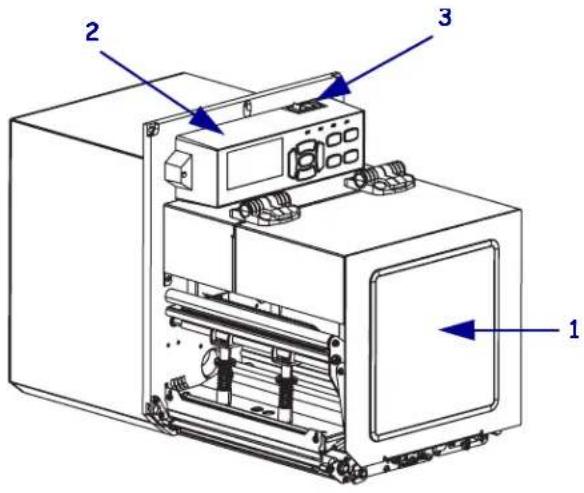
Figure 2 • Moteur d'impression dans une orientation pour droitier (RH)
| 1 | panneau d'accès aux supports |
| 2 | panneau de commande |
| 3 | interrupteur d'alimentation |
Composants du moteur d'impression
La Figure 3 identifie les composants situés à l'intérieur du compartiment papier du moteur d'impression en orientation pour droitier. Les composants sont inversés dans une orientation pour gaucher. Familiarisez-vous avec ces composants avant de lire la procédure de configuration du moteur d'impression.
Figure 3 • Composants du moteur d'impression (modèle pour droitier)
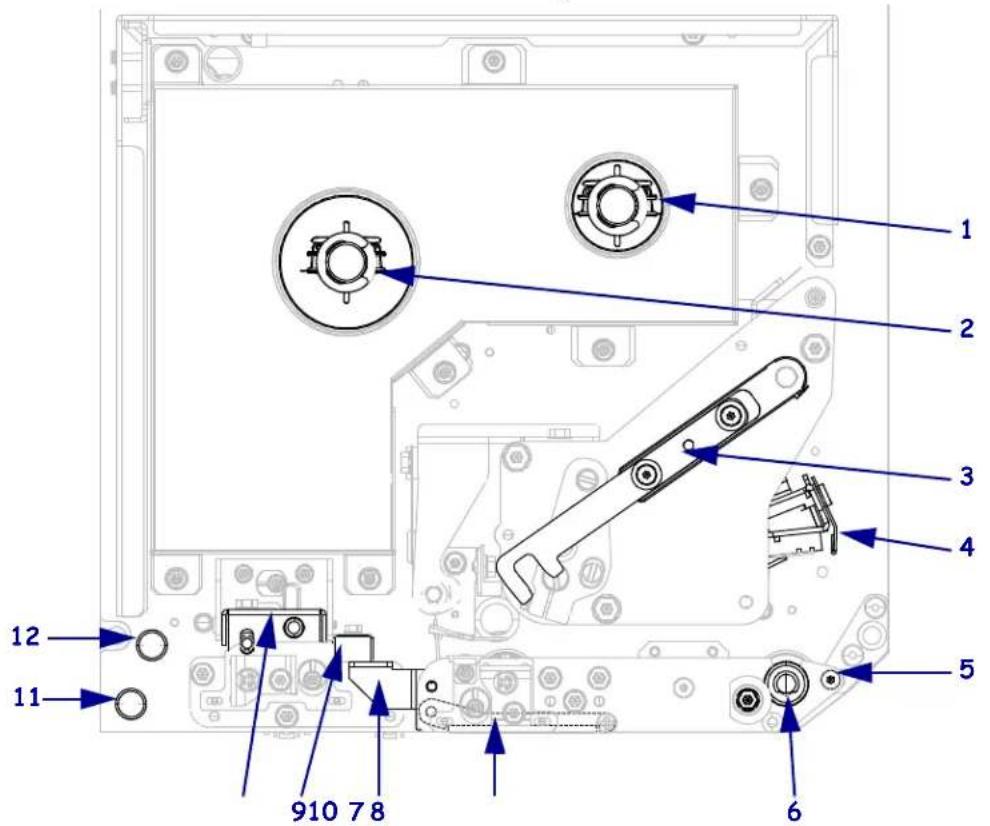
| 1 | mandrin récupérateur du ruban |
| 2 | axe du rouleau de ruban |
| 3 | loquet de blocage de la tête d'impression |
| 4 | tête d'impression |
| 5 | barre de prédécollage |
| 6 | contre-rouleau |
| 7 | ensemble du rouleau de prédécollage (caché si fermé) |
| 8 | verrou du rouleau de prédécollage |
| 9 | guide du papier |
| 10 | rouleau entraîneur |
| 11 | support de guide inférieur |
| 12 | support de guide supérieur |
Panneau de commande
Les commandes et les voyants du moteur d'impression se trouvent sur le panneau de commande (Figure 4). L'interrupteur d'alimentation se trouve sur le dessus du panneau de commande.
Figure 4 • Panneau de commande

| 1 | L'écran affiche l'état de fonctionnement du moteur d'impression et permet à l'utilisateur de parcourir les menus. | ||
| 2 | Voyant POWER (Alimentation) | Allumé lorsque le moteur d'impression est sous tension. | |
| 3 | Voyant PAUSE Allumé lorsque le moteur d'impression est en pause. | ||
| 4 | Voyant STATUS (État) | Éteint Fonctionnement normal du moteur d'impression (pas d'erreur). | |
| Clignotement Une erreur liée au moteur d'impression s'est produite.Consultez l'écran pour plus d'informations. | |||
| 5 | Voyant DATA (Données) | Éteint Fonctionnement normal. Aucune donnée n'est reçue ni traitée. | |
| Allumé Le moteur d'impression traite des données ou exécute une impression. Aucune donnée n'est reçue. | |||
| Clignotement Le moteur d'impression reçoit des données de l'ordinateur hôte ou lui envoie des informations d'état. | |||
| 6 | Lorsque vous appuyez dessus, le bouton PAUSE permet de lancer ou d'arrêter une opération du moteur d'impression. | ||
| 7 | À chaque pression sur le bouton FEED (Avance), le moteur d'impression fait avancer une étiquette vierge. | ||
| 8 | Le bouton CANCEL (Annuler) annule les travaux d'impression lorsque le moteur d'impression est en pause. | ||
| 9 | Le bouton CALIBRATE (Calibrer) calibre le moteur d'impression par rapport à la longueur du support et aux valeurs du capteur. | ||
| 10 | La flèche vers la gauche permet de passer au paramètre précédent dans les menus. | ||
| 11 | Le bouton PLUS (+) modifie les valeurs des paramètres. Ce bouton sert généralement à augmenter une valeur, à faire défiler des options ou à modifier des valeurs lors de la saisie du mot de passe du moteur d'impression. | ||
| 12 | Le bouton MOINS (-) modifie les valeurs des paramètres. Ce bouton sert généralement à diminuer une valeur, à faire défiler des options ou à déplacer le curseur lors de la saisie du mot de passe du moteur d'impression. | ||
| 13 | Le bouton SETUP/EXIT (Configurer/Quitter) permet d'entrer en mode de configuration et de le quitter. | ||
| 14 | La flèche vers la droite permet de passer au paramètre suivant dans les menus. | ||
Préparation du moteur d'impression
Après vous être familiarisé avec les composants et le panneau de commande du moteur d'impression, vous pouvez préparer le moteur d'impression pour l'utiliser.
Attention • Lors du chargement du papier ou du ruban, retirez tout bijou pouvant entrer en contact avec la tête d'impression ou toute autre partie du moteur d'impression.

Attention • Avant de toucher la tête d'impression, faites disparaître la charge électrique éventuellement accumulée en touchant le cadre métallique du moteur d'impression ou en utilisant un bracelet et un tapis antistatiques.
Pour installer le moteur d'impression, procédez comme suit :
- Déballez et inspectez le moteur d'impression. Si besoin, signalez les éventuels dommages liés à l'expédition. Pour plus d'informations, reportez-vous au Guide d'utilisation.
- Montez le moteur d'impression à l'endroit ou sur l'applicateur choisi.
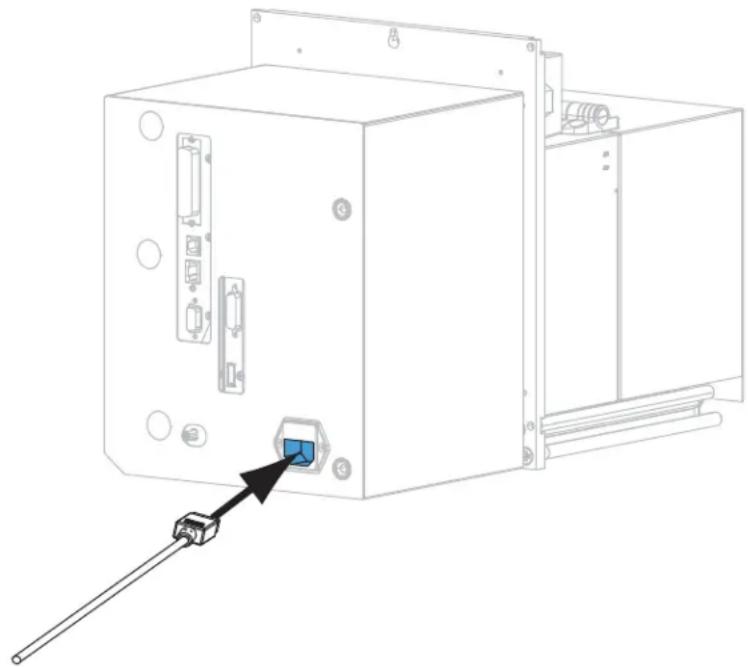
- Branchez l'extrémité femelle du câble d'alimentation CA sur le connecteur d'alimentation situé à l'arrière du moteur d'impression.
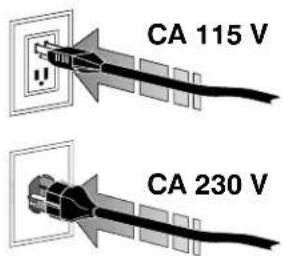
- Branchez l'extrémité mâle du câble d'alimentation CA sur une prise secteur appropriée.
- Connectez le moteur d'impression à l'ordinateur en utilisant une ou plusieurs connexions. Les connexions standard sont présentées ci-dessous. Une option de serveur d'impression câblé ou sans fil ZebraNet, ou un port parallèle peut également être disponible sur votre moteur d'impression.

| port parallèle | |
| port USB 2.0 | |
| port Ethernet câblé | |
| port série |
- Soulevez le panneau d'accès aux supports.

-
Chargez le ruban, si vous utilisez le mode de transfert thermique, et le papier dans le moteur d'impression (voir Chargement du ruban et du papier à la page 8).
-
Mettez le moteur d'impression sous tension (position I).

Le moteur d'impression démarre et réalise un test automatique.
Chargement du ruban et du papier
Suivez les instructions de cette section pour charger du ruban (si vous en utilisez) et du papier dans le moteur d'impression ZE500. Le ruban s'utilise avec les étiquettes à transfert thermique. Pour les étiquettes à impression thermique directe, ne chargez pas de ruban dans le moteur d'impression. Vous trouverez des informations sur le chargement du papier avec d'autres modes d'impression dans le Guide d'utilisation.
Attention • Lors du chargement du papier ou du ruban, retirez tout bijou pouvant entrer en contact avec la tête d'impression ou toute autre partie du moteur d'impression.

Important • Pour éviter l'usure de la tête d'impression, utilisez un ruban plus large que le support. Le ruban doit être encré sur l'extérieur (pour plus d'informations, consultez le Guide d'utilisation).

Remarque • Zebra recommande d'utiliser des pièces Zebra™ d'origine afin d'obtenir une qualité d'impression optimale et de bonnes performances sur toute la gamme de produits. Les moteurs d'impression ZE500, par exemple, ne peuvent être utilisés qu'avec des têtes d'impression Zebra™ d'origine, ce qui garantit une sécurité et une qualité d'impression maximales.
Pour charger le papier et le ruban, procédez comme suit :
Chargement du ruban

1.
Attention • La tête d'impression peut être très chaude et risque de provoquer des brûlures graves. Attendez qu'elle refroidisse.
Faites glisser le loquet de blocage de la tête en position d'ouverture.

Pour gaucher Pour droitier
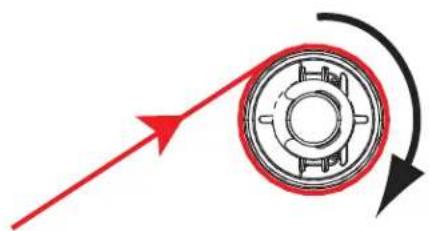
- Positionnez le rouleau de ruban avec l'extrémité libre se déroulant dans le sens indiqué.

- Placez le rouleau de ruban sur l'axe. Poussez le rouleau aussi loin que possible.
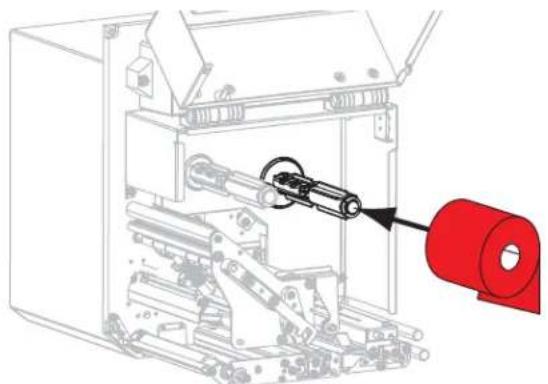
Pour gaucher Pour droitier

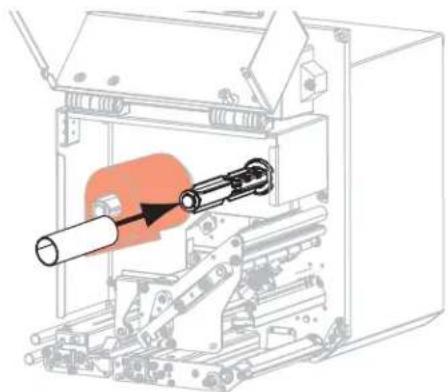
- Placez une bobine de ruban vide sur le mandrin récupérateur de ruban. Poussez la bobine aussi loin que possible.
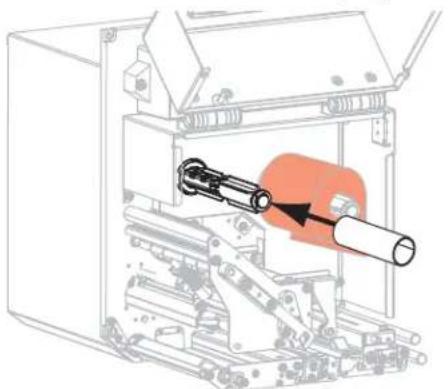
Pour gaucher Pour droitier
Attention • La tête d'impression peut être très chaude et risque de provoquer des brûlures graves. Attendez qu'elle refroidisse.
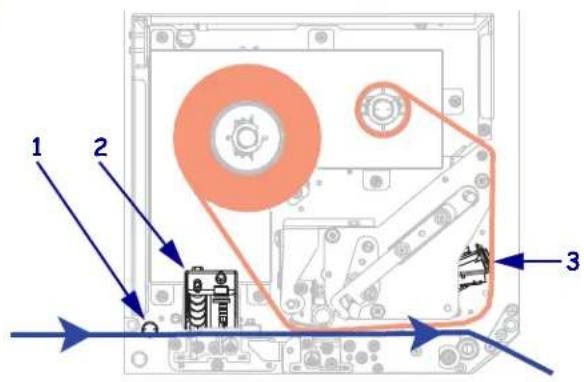
Insérez le ruban sous le rouleau du guide ruban inférieur (1), sous la tête d'impression (2), puis par-dessus le rouleau du guide supérieur (3).

Pour gaucher Pour droitier
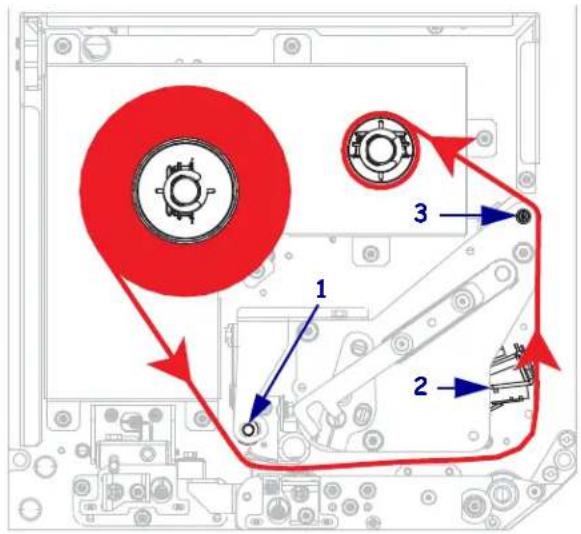
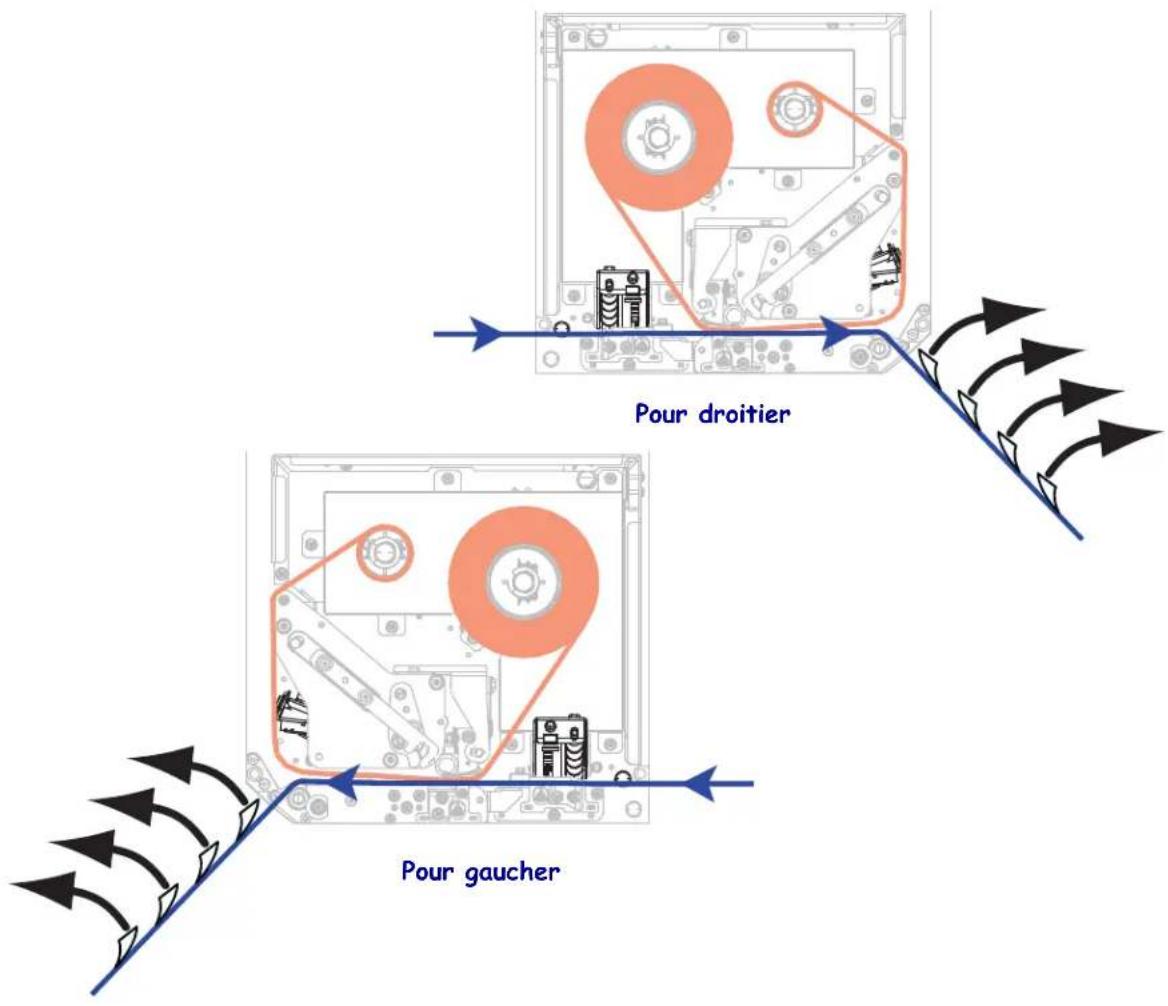
- Enroulez le ruban autour de la bobine sur le mandrin récupérateur.
Pour droitier Pour gaucher
Chargement du papier
-
Chargez le papier sur le dévidoir de papier de l'applicateur (reportez-vous au guide d'utilisation de l'applicateur).
-
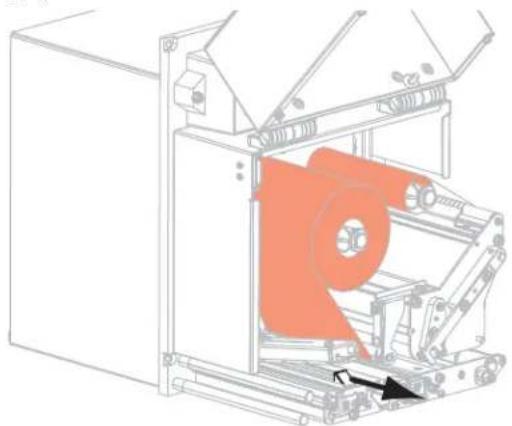
Appuyez sur le bouton de blocage du rouleau entraîneur. Faites pivoter l'ensemble vers le haut.

Pour gaucher Pour droitier

- Faites glisser complètement le guide de papier vers l'extérieur.

Pour gaucher Pour droitier
- Insérez le papier sous le support de guide supérieur (1), au-dessous de l'ensemble rouleau entraîneur (2) et sous la tête d'impression (3).

- Un bout de papier de 75 cm environ doit dépasser de la barre de prédécollage. Décollez les étiquettes du support qui dépasse et jetez-les.
- Faites glisser le guide à l'intérieur jusqu'à ce qu'il touche le bord du support.

Pour gaucher Pour droitier
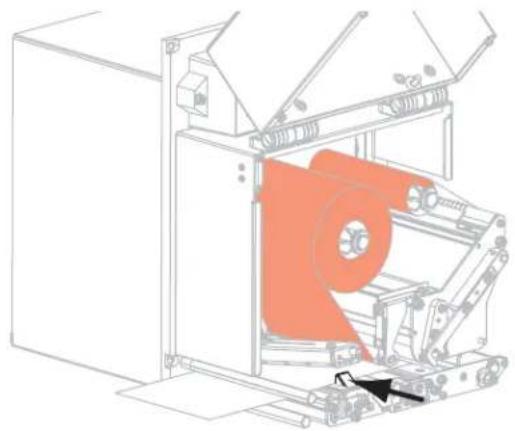
- Appuyez sur le rouleau entraîneur jusqu'à ce qu'il se verrouille en position fermée.
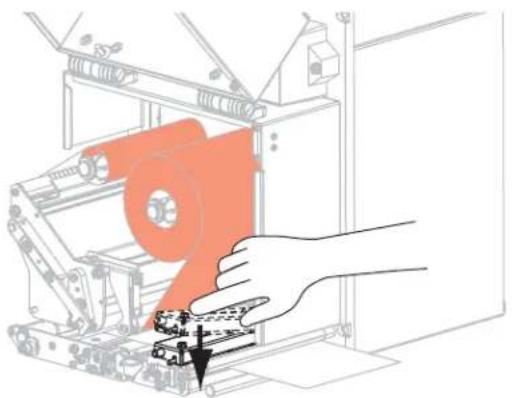
Pour gaucher Pour droitier

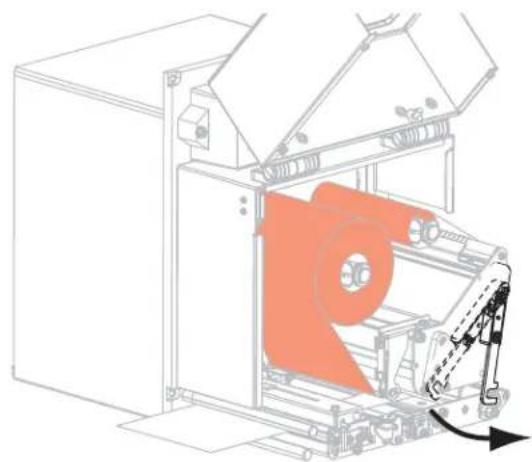
- Faites pivoter le loquet de blocage de la tête en position fermée.
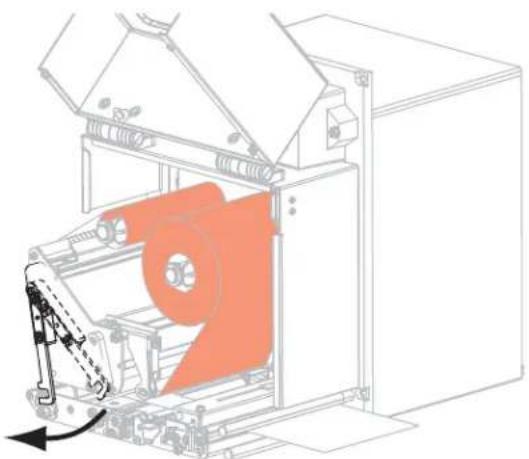
Pour gaucher Pour droitier
- Relevez le verrou du rouleau de prédécollage de façon que ce dernier pivote vers le bas.

- Insérez le support autour de la barre de prédécollage, sous le contre-rouleau et au travers de l'ensemble de rouleau de prédécollage.

Important • Si l'applicateur est équipé d'un tube à air, faites passer le support entre ce tube et la barre de prédécollage. N'insérez pas le support par-dessus ce tube.
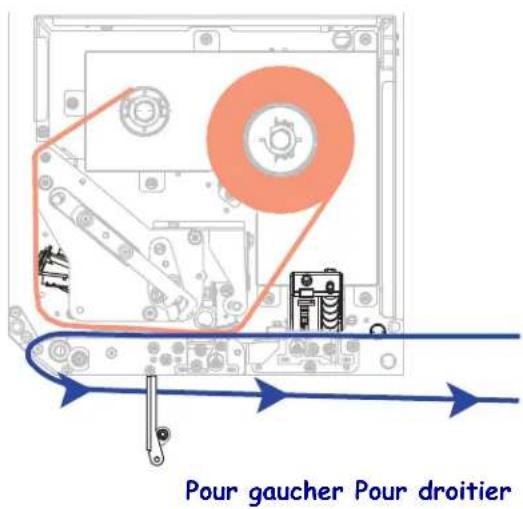
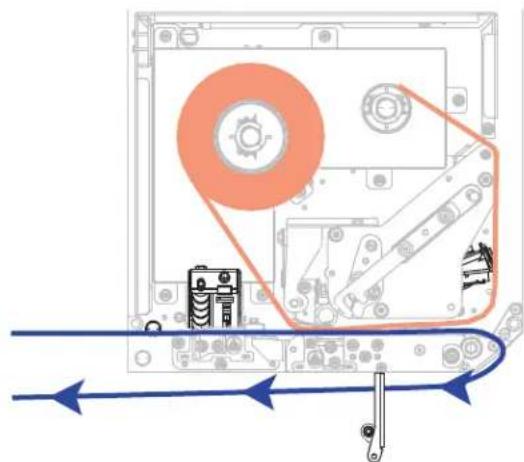
- Faites pivoter l'ensemble de rouleau de prédécollage vers le haut jusqu'à ce qu'il se verrouille en position fermée.

Pour gaucher Pour droitier

-
Insérez le support autour du mandrin récupérateur de l'applicateur (reportez-vous à la documentation de l'applicateur pour plus d'informations).
-
Refermez le panneau d'accès aux supports.

Retrait d'un ruban usagé
Retirez le ruban usagé du mandrin récupérateur lors de chaque remplacement du rouleau de ruban.
Pour retirer un ruban usagé, procédez comme suit :
- Le ruban est-il terminé ?
| Si le ruban... Alors... | |
| Est terminé Passez à l'étape 2. | |
| N'est pas terminé | a. Coupez ou déchirez le ruban avant le mandrin récupérateur.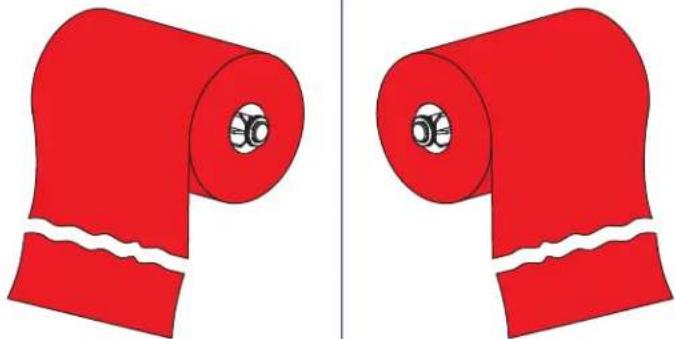 Pour gaucher Pour droitierb. Passez à l'étape 2. Pour gaucher Pour droitierb. Passez à l'étape 2. |
- Faites glisser la bobine avec le ruban usagé hors du mandrin récupérateur.

- Jetez le ruban usagé. Vous pouvez réutiliser la bobine vide de l'axe du rouleau de ruban en la plaçant sur le mandrin récupérateur.


- GUIDE DE RÉFÉRENCE RAPIDE DU MODÈLE ZE500
- ORIENTATION DU MOTEUR D'IMPRESSION
- COMPOSANTS DU MOTEUR D'IMPRESSION
- PANNEAU DE COMMANDE
- PRÉPARATION DU MOTEUR D'IMPRESSION
- POUR INSTALLER LE MOTEUR D'IMPRESSION, PROCÉDEZ COMME SUIT
- CHARGEMENT DU RUBAN ET DU PAPIER
- POUR CHARGER LE PAPIER ET LE RUBAN, PROCÉDEZ COMME SUIT
- CHARGEMENT DU RUBAN
- CHARGEMENT DU PAPIER
- RETRAIT D'UN RUBAN USAGÉ
- POUR RETIRER UN RUBAN USAGÉ, PROCÉDEZ COMME SUIT
Marque : ZEBRA
Modèle : ZE500
Catégorie : Imprimante d'étiquettes