
SPC1330NC - Webcam PHILIPS - Notice d'utilisation et mode d'emploi gratuit
Retrouvez gratuitement la notice de l'appareil SPC1330NC PHILIPS au format PDF.


| Type de produit | Webcam |
| Marque | Philips |
| Modèle | SPC1330NC |
| Capteur | CMOS 2,0 mégapixels |
| Résolution vidéo réelle max. | 2,0 MP |
| Résolution photo interpolée max. | 8,0 MP |
| Cadence vidéo max. | 90 images par seconde |
| Ouverture | F/2.0 |
| Angle de vue | 70° (grand angle) |
| Mise au point | Automatique (autofocus) |
| Microphone | Deux micros numériques intégrés (stéréo) |
| Connexion | USB 2.0 (câble de 2,1 m) |
| Alimentation | Via port USB (5 V, 0,5 A) |
| Compatibilité logicielle | Windows XP SP2, Windows Vista |
| Fonctions logicielles | Pixel Plus, détection de visage, zoom numérique, fond d'écran, logos et effets amusants |
| Formats vidéo | YUY2, MJPEG |
| Configuration système minimale | Processeur 2,4 GHz, 512 Mo RAM, 300 Mo disque, port USB, lecteur CD/DVD |
| Longueur du câble USB | 2,1 m |
| Contenu de la boîte | Webcam, CD-ROM d'installation, guide d'utilisation |
| Nettoyage | Chiffon doux, éviter alcool et ammoniaque, ne pas toucher l'objectif |
| Sécurité | Ne pas utiliser dans l'eau, éviter humidité et poussière, ne pas ouvrir |
| Réparations | Ne pas tenter de réparer soi-même, contacter le service Philips |
| Garantie | 1 an (estimation courante) |
| Date de publication | Juin 2008 |
FOIRE AUX QUESTIONS - SPC1330NC PHILIPS
Questions des utilisateurs sur SPC1330NC PHILIPS
0 question sur cet appareil. Repondez a celles que vous connaissez ou posez la votre.
Poser une nouvelle question sur cet appareil
Téléchargez la notice de votre Webcam au format PDF gratuitement ! Retrouvez votre notice SPC1330NC - PHILIPS et reprennez votre appareil électronique en main. Sur cette page sont publiés tous les documents nécessaires à l'utilisation de votre appareil SPC1330NC de la marque PHILIPS.
MODE D'EMPLOI SPC1330NC PHILIPS
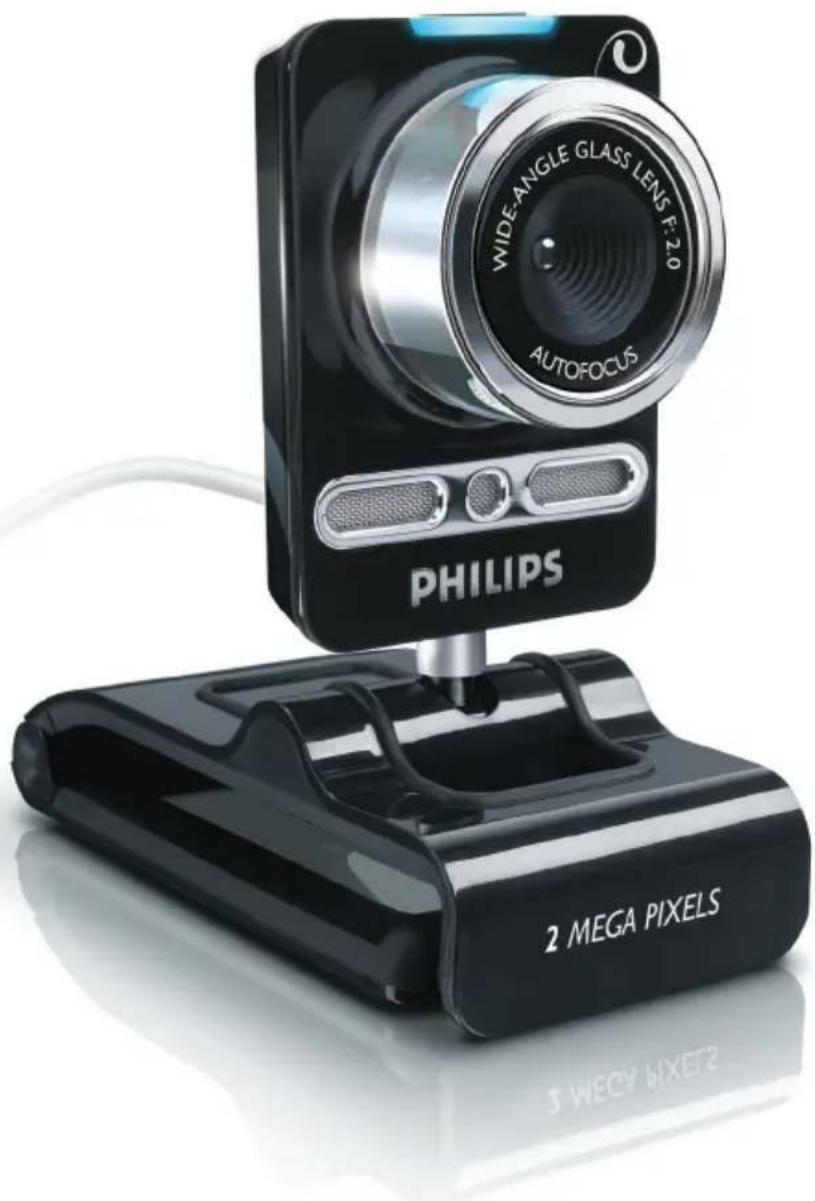
natural_image
Black Philips digital camera with visible lens and control buttons, no text or symbols on the device itself.Περιεχόμενα
I Tı πρέπει να γνωρίζετε 2-4
Προφυλάξεις ασφαλείας 2
Πνευματικά δικαιώματα 3
Δήλωση αποποίησης 3
Συμμόρφωση με τα πρότυπα FCC 3
Πληροφορίες σχετικά με την
προστασία του περιβάλλοντος 3-4
Απαιτήσεις συστήματος 4
Δήλωση αποποίησης εγγύησης 4
Περιορισμός ευθύνης 4
2 Η κάμερα διαδικτύου 4
Καλώς ορίσατε 4
3 Τι υπάρχει στη συσκευασία; 5
4 Απεικόνιση των λειτουργιών 5
5 Εγκατάσταση 6-7
5.1 Εγκατάσταση του λογισμικού της κάμερας διαδικτύου 6-7
5.2 Σύνδεση της κάμερας διαδικτύου σε PC / laptop 7
6 Ρυθμίσεις κάμερας διαδικτύου 8-16
6.1 WebCam Companion 8
6.2 Μενού διασκεδαστικών ρυθμίσεων 8-10
6.3 Μενού ρυθμίσεων εικόνας 11-12
6.4 Μενού ρυθμίσεων ήχου 12
6.5 Σελίδες ιδιοτήτων 13-16
7 Λειτουργία της κάμερας διαδικτύου 16
8 Τεχνικά στοιχεία 17
9 Συχνές ερωτήσεις 17-20
9.1 Πώς μπορώ να προσαρμόσω την ποιότητα εικόνας; 17-18
9.2 Το μικρόφωνο της κάμερας διαδικτύου Philips δεν λειτουργεί (σωστά). Τι πρέπει να κάνω; 18-19
9.3 Η χρήση της κάμερας διαδικτύου Philips έχει ως αποτέλεσμα να λειτουργεί αργά το PC/laptop. Τι πρέπει να κάνω; 19-20
9.4 Πώς μπορώ να επαναφέρω τις ρυθμίσεις της κάμερας διαδικτύου Philips στις προεπιλεγμένες εργοστασιακές ρυθμίσεις; 20
1 Τι πρέπει να γνωρίζετε
Διαβάστε τις παρακάτω οδηγίες προσεκτικά και φυλάξτε τις ως οδηγό αναφοράς. Συνιστάται να έχετε πρόχειρες τις οδηγίες χρήσης του PC για τυχόν αναφορά.
Προφυλάξεις ασφαλείας
Δείτε τις παρακάτω οδηγίες για να διασφαλίσετε τον ασφαλή κειρισμό της κάμερας διαδικτύου και να αποφύγετε τυχόν σφάλματα.
- Mnv χρησιμοποιείτε τη κάμερα διαδικτύου σε περιβάλλον με εύρος τιμών διαφορετικό από το παρακάτω: θερμοκρασία: 0°C έως 40°C, σχετική υγρασία: 45% \~ 85%.
- Μην χρησιμοποιείτε ή αποθηκεύετε την κάμερα διαδικτύου:
– σε άμεση έκθεση στο φως – σε πολύ υγρά περιβάλλοντα και περιβάλλοντα με σκόνη – κοντά σε οποιαδήποτε πηγή θερμότητας.
- Εάν η κάμερα διαδικτύου βραχεί, στεγνώστε την με απαλό πανί το συντομότερο δυνατό.
- Εάν ο φακός είναι βρόμικος, MHN τον αγγίζετε με τα δάχτυλα.
- Καθαρίστε το εξωτερικό μέρος της κάμερας διαδικτύου με ένα απαλό πανί.
- MHN χρησιμοποιείτε καθαριστικά υγρά που περιέχουν οινόπνευμα, μετουσιωμένο οινόπνευμα, αμμωνία κλη.
- MHN επιχειρείτε να αποσυναρμολογήσετε ή να επισκευάσετε μόνοι σας την κάμερα διαδικτύου. Μην ανοίγετε την κάμερα διαδικτύου. Σε περίπτωση τεχνικών δυσκολιών, επιστρέψτε το σύστημα στο κατάστημα της Philips από όπου το αγοράσατε.
- MHN χρησιμοποιείτε την κάμερα διαδικτύου σε νερό.
- Προστατεύστε την κάμερα διαδικτύου από λάδι, ατμούς, υδρατμούς, υγρασία και σκόνη.
- Μην στρέφετε ποτέ το φακό της κάμερας διαδικτύου προς τον ίλιο.
Πνευματικά δικαιώματα
Πνευματικά δικαιώματα © 2008 από την Philips Consumer Electronics B.V.
Με την επιφύλαξη παντός δικαιώματος. Δεν επιτρέπεται η αναπαραγωγή, μετάδοση, μετεγγραφή, αποθήκευση σε σύστημα ανάκτησης καθώς και η μετάφρασή σε οποιαδήποτε γλώσσα ή γλώσσα υπολογιστή, με οποιαδήποτε μορφή ή μέσο, ηλεκτρονικό, μηχανικό, μαγνητικό, οπτικό, χημικό, χειροκίνητο ή άλλο, κανενός μέρους της παρούσας έκδοσης, δίχως την προηγούμενη έγγραφη άδεια της Philips. Τα ονόματα προϊόντων και οι εμπορικές ονομασίες αποτελούν εμπορικά σήματα ή σήματα κατατεθέντα των αντίστοιχων εταιρειών ή οργανισμών.
Δήλωση αποποίησης
Η Philips δεν παρέχει καμία εγγύποη, ρητή ή σιωπηρή, σχετικά με το υλικό, συμπεριλαμβανομένων, ενδεικτικά, των σιωπηρών εγγυήσεων εμπορευσιμότητας και καταλληλότητας για συγκεκριμένο σκοπό.
Η Philips δεν αναλαμβάνει καμία ευθύνη για λάθη που τυχόν υπάρχουν στο παρόν έγγραφο. Η Philips δεν δεσμεύεται να ενημερώσει ή να διατηρήσει ως έχουν τις πληροφορίες που περιέχονται στο παρόν έγγραφο.
Συμμόρφωση με τα πρότυπα FCC
Η συσκευή αυτή συμμορφώνεται με το Τρήμα 15 των κανονισμών της Ομοσπονδιακής Επιτροπής Τηλεπικοινωνιακών Υπηρεσιών (FCC).
Η λειτουργία υπόκειται στις εξής δύο συνθήκες:
1 n παρούσα συσκευή δεν δημιουργεί επιβλαβείς παρεμβολές και 2 n παρούσα συσκευή πρέπει να αποδέχεται οποιαδήποτε παρεμβολή δεχθεί, συμπεριλαμβανομένων των παρεμβολών οι οποίες μπορούν να επιφέρουν ανεπιθύμητα αποτελέσματα.

Σημείωση!
Η παρούσα συσκευή έχει δοκιμαστεί και διαπιστώθηκε ότι συμμορφώνεται με τα όρια που έχουν θεσπιστεί για ψηφιακές συσκευές Κατηγορίας Β, σύμφωνα με το Τμήμα 15 των κανονισμών της FCC. Τα όρια αυτά έχουν οριστεί ώστε να παρέχουν επαρκή προστασία από επιβλαβείς παρεμβολές σε οικιακές εγκαταστάσεις.
Η παρούσα συσκευή παράγει, χρησιμοποιεί και μπορεί να εκπέμψει ακτινοβολία ραδιοφωνικών συχνοτήτων και, εάν δεν εγκατασταθεί και χρησιμοποιηθεί σύμφωνα με τις οδηγίες, μπορεί να επιφέρει επιβλαβείς παρεμβολές στις ραδιοφωνικές επικοινωνίες.
Ωστόσο, δεν παρέχεται εγγύηση ότι δεν θα δημιουργηθούν παρεμβολές σε συγκεκριμένες εγκαταστάσεις.
Εάν η παρούσα συσκευή προκαλεί επιβλαβείς παρεμβολές στη λήψη ραδιοφωνικών ή τηλεοπτικών σημάτων, γεγονός το οποίο μπορεί να διαπιστωθεί ενεργοποιώντας και απενεργοποιώντας τη συσκευή, δοκιμάστε έναν ή περισσότερους από τους παρακάτω τρόπους για να αποφύγετε τις παρεμβολές:
- Αλλάξτε τον προσανατολισμό ή τη θέση της κεραίας λήψης.
- Αυξήστε την απόσταση μεταξύ της συσκευής και του δέκτη.
- Συνδέστε τη συσκευή σε πρίza πλεκτρικού κυκλώματος διαφορετικού από αυτό στο οποίο έχει συνδεθεί ο δέκτης.
- Επικοινωνήστε με το σημείο πώλησης ή με έναν εξειδικευμένο τεχνικό ραδιοφωνικών και τηλεοπτικών συσκευών για βοήθεια.
Οποιαδήποτε μη εγκεκριμένη τροποποίηση στην парούσα συσκευή μπορεί να αναιρέσει το δικαίωμα του χρήστη να χρησιμοποιεί την парούσα συσκευή.
Πληροφορίες σχετικά με την προστασία του περιβάλλοντος
Απόρριψη παλιού προϊόντος Το προϊόν αυτό έχει σχεδιαστεί και κατασκευαστεί με υψηλής ποιότητας υλικά και εξαρτήματα που μπορούν να ανακυκλωθούν και να ξαναχρησιμοποιηθούν.


'Отан ένα προϊόν φέρει την ένδειξη ενός διαγραμμένου κάδου με ρόδες, τότε το προϊόν αυτό καλύπτεται από την Ευρωπαϊκή Οδηγία 2002/96/ΕΚ.
Παρακαλούμε να ενημερωθείτε σχετικά με το τοπικό σύστημα ξεχωριστής συλλογής πλεκτρικών και πλεκτρονικών προϊόντων.
Παρακαλούμε να ακολουθείτε την τοπική νομοθεσία και να μην απορρίπτετε τα παλιά σας προϊόντα μαζί με τα οικιακά σας απορρίμματα. Η σωστή μέθοδος απόρριψης των παλιών σας προϊόντων θα συμβάλει στην αποφυγή αρνητικών επιπτώσεων στο περιβάλλον και την ανθρώπινη υγεία.
Προειδοποίηση
Οι πλαστικές σακούλες μπορεί να είναι επικίνδυνες. Για να αποφύγετε τον κίνδυνο της ασφυξίας, κρατήστε αυτήν τη σακούλα μακριά από μωρά και μικρά παιδιά.
Απαιτήσεις συστήματος
- Microsoft ^® Windows ^® XP (SP2) n Vista;
- Intel Pentium ^® 4 2,4 GHz n AMD ^® ανάλογος επεξεργαστής
- 512 MB RAM kai 300 MB ελεύθερος κώρος στο δίσικο
- Mía ελεύθερη θύρα USB και μονάδα CD-ROM ή DVD.
Δήλωση αποποίησης εγγύησης
Το λογισμικό στο παρεχόμενο CD-ROM πωλείται ως έχει και χωρίς εγγυήσεις είτε ρητές είτε σιωπηρές. Λόγω των διαφόρων περιβαλλόντων λογισμικού και υλικού στα οποία μπορεί να εκτελεστεί το πρόγραμμα, δεν παρέχεται καμία εγγύποη καταλληλότητας για συγκεκριμένο σκοπό.
Περιορισμός ευθύνης
Η εταιρεία δεν ευθύνεται για οποιαδήποτε έμμεση, ειδική, αποθετική ή παρεπόμενη zημιά (συμπεριλαμβανομένης της διακοπής εργασιών, της απώλειας κερδών ή παρόμοιας zημιάς) είτε προκύπτει από παράβαση της σύμβασης, αδικοπραξία (συμπεριλαμβανομένης της αμέλειας), ευθύνη για το προϊόν είτε με άλλο τρόπο, ακόμα και στην περίπτωση που η εταιρεία και οι αντιπρόσωποί της είχαν ενημερωθεί για την πιθανότητα εμφάνισης τέτοιου είδους zημιών και ακόμα και εάν μια περιορισμένη αποzημίωση, που ορίζεται στο παρόν, δεν επιτυγχάνει την επίτευξη του ουσιώδους σκοπού της.
2 H κάμερα διαδικτύου
Συγχαρητήρια για την αγορά σας και καλώς ορίσατε στην Philips. Για να επωφεληθείτε πλήρως από την υποστήριξη που προσφέρει η Philips, δηλώστε το προϊόν σας στη διεύθυνση www.philips.com/welcome
Καλώς ορίσατε
Η κάμερα διαδικτύου Philips SPCI330NC WebCam που μόλις αγοράσατε έχει κατασκευαστεί με τα υψηλότερα πρότυπα και θα σας χαρίσει πολλά χρόνια απρόσκοπτης χρήσης. Εξαιρετικές εικόνες και εκπληκτική ποιότητα ήχου. Αυτό σας προσφέρει η κάμερα διαδικτύου SPCI330NC.
Μετά την εγκατάσταση, η νέα κάμερα διαδικτύου μπορεί να χρησιμοποιηθεί για διάφορες εφαρμογές όπως:
Bívtεο:
χρησιμοποιήστε την κάμερα διαδικτύου Philips SPCI330NC WebCam για συνομιλίες με βίντεο και βιντεοκλήσεις. Η κάμερα διαδικτύου λειτουργεί με Skype, Windows® Live Messenger, Yahoo! Messenger, AOL Instant Messenger, QQ και άλλες υπηρεσίες ανταλλαγής μηνυμάτων και VoIP (Voice over Internet Protocol)
Διαμοιρασμός βίντεο:
δημιουργήστε τα προσωπικά σας βίντεο και μοιραστείτε τα με φίλους και την οικογένεια μέσω του YouTube, της υπηρεσία Yahoo! Video, κ.λη.
Στιγμιότυπα εικόνων:
χρησιμοποιήσε το κουμπί στιγμιότυπων για να τραβήξετε εύκολα φωτογραφίες χωρίς να χρησιμοποιήσετε το ποντίκι και μοιραστείτε τις φωτογραφίες σας μέσω Flickr, MySpace, κλπ.
Επεξεργασία και ειδικά εφέ:
επεξεργαστείτε εικόνες και εγγραφές με το Webcam Companion.
Οι παρακάτω ενότητες του παρόντος εγχειριδίου σας περιγράφουν βήμα προς βήμα τη διαδικασία εγκατάστασης και εξηγούν τον τρόπο χρήσης της κάμερας διαδικτύου SPCI330NC WebCam της Philips.
3 Τι υπάρχει στη συσκευασία;
Βεβαιωθείτε ότι τα παρακάτω αντικείμενα βρίσκονται στη συσκευασία της Philips SPCI330NC WebCam. Σας βοηθούν να ρυθμίσετε και να χρησιμοποιείτε την Philips SPCI330NC WebCam.
Philips SPCI330NC Κάμερα διαδικτύου
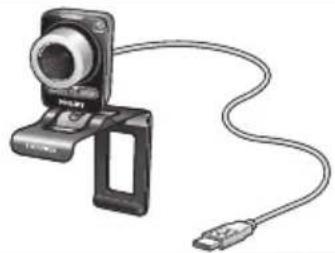
natural_image
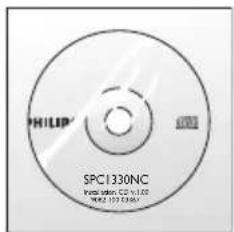
Illustration of a digital camera with attached cable (no text or symbols)CD-ROM εγκατάστασης με εγχειρίδιο χρήσης
4 Επισκόπηση λειτουργιών
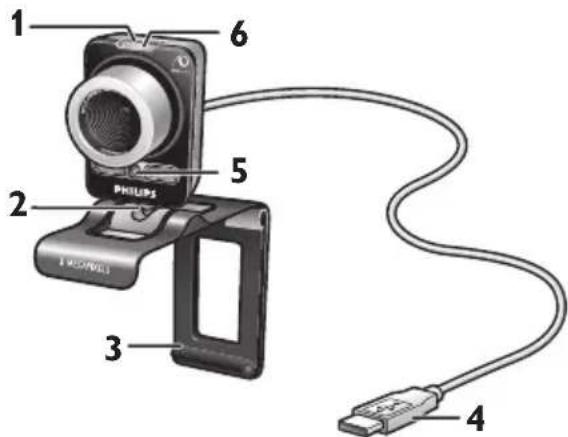
1 Κουμπί στιγμιότυπων
Σας επιτρέπει να τραβάτε φωτογραφίες χωρίς το ποντίκι.
2 Βάση περιστροφής
Για χειροκίνητη αλλαγή της κατακόρυφης γωνίας της κάμερας διαδικτύου.
3 Στήριγμα με ελαστικά προστατευτικά / βάση κάμερας
Για προσάρτηση της κάμερας διαδικτύου στην οθόνη (flat) του PC ή στην οθόνη του laptop. Το στήριγμα μπορεί να διπλωθεί όταν η κάμερα διαδικτύου είναι τοποθετημένη πάνω σε επιφάνεια γραφείου ή σε (μεγάλη) οθόνη υπολογιστή.
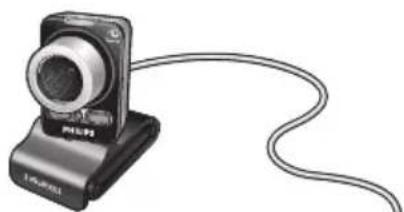
natural_image
Illustration of a digital camera with a curved cable extending from its base (no text or symbols visible)4 Упобохн USB
Για να συνδέσετε την κάμερα διαδικτύου σε θύρα USB σε επιτραπέξιο ή φορητό υπολογιστή. Η κάμερα διαδικτύου θα αντλεί ισχύ από τον επιτραπέξιο ή το φορητό υπολογιστή όταν πραγματοποιηθεί σύνδεση USB.
5 Δύο ψηφιακά μικρόφωνα
Για προσθήκη φωνής και στερεοφωνικού ήκου στις συνομιλίες και για εγγραφή βίντεο.
6 Ενδεικτική λυχνία λειτουργίας
Ανάβει κόκκινη όταν χρησιμοποιείται η κάμερα διαδικτύου.
5 Εγκατάσταση
5.1 Εγκατάσταση του λογισμικού της κάμερας διαδικτύου
Το παρεχόμενο λογισμικό λειτουργεί μόνο με PC με λειτουργικά συστήματα Microsoft® Windows® XP (SP2) και Vista. Ανατρέξτε επίσης στην ενότητα I 'Τι πρέπει να γνωρίζετε' - 'Απαιτήσεις συστήματος'.

Σημειώσεις
• Προτού ξεκινήσετε αποσυνδέστε όλες τις συσκευές USB (εκτός από το πληκτρολόγιο USB και το ποντίκι USB).
- Μην συνδέσετε ακόμα την κάμερα διαδικτύου. Εκτελέστε πρώτα το CD-ROM εγκατάστασης.
- 'Exete próxeípo to CD-ROM των Windows ^® .
1 Τοποθετήστε το CD-ROM εγκατάστασης στη μονάδα CD-ROM / DVD του PC / laptop.
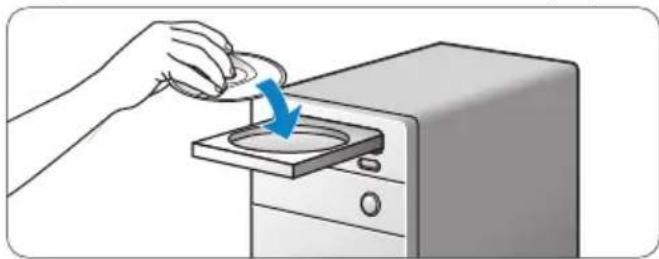
natural_image
Illustration of a hand inserting a CD into a CD inside a computer tower (no text or symbols)- Μετά από μερικά δευτερόλεπτα εμφανίζεται η οθόνη 'Language selection' (Επιλογή γλώσσας).

Σημείωση
Εάν η οθόνη Language selection (Επιλογή γλώσσας) δεν εμφανιστεί αυτόματα, ανοίξτε το μενού 'Υπολογιστής' ή 'Ο Υπολογιστής' μου κάντε διπλό κλικ στο CD και, στη συνέχεια, κάντε διπλό κλικ στο εικονίδιο 'Setup.exe'.

Επιλέξτε τη γλώσσα σας.
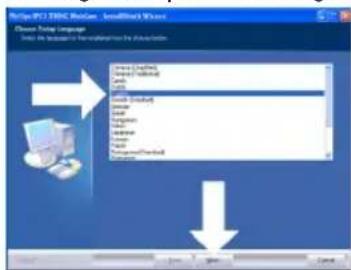
• Η εγκατάσταση συνεχίζεται αυτόματα.
- Εμφανίζεται η οθόνη 'Welcome' (Καλώς ορίσατε).
3 Επιλέξτε 'Next' (Επόμενο) για να συνεχίσετε.
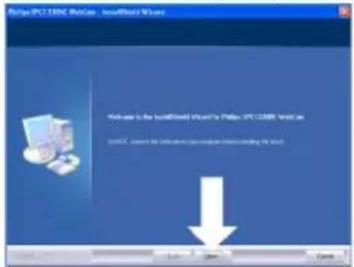
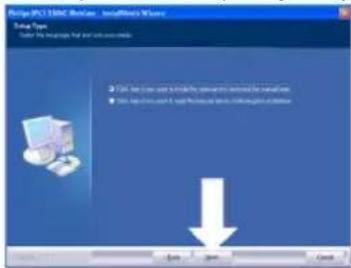
- Εμφανίζεται η οθόνη 'Manual' (Εγχειρίδιο).
4 Ενεργοποιήστε την πρώτη επιλογή εάν επιθυμείτε να συνεχίσετε την εγκατάσταση και να διαβάσετε το εγχειρίδιο χρήσης αργότερα.
'H:
Ενεργοποιήστε τη δεύτερη επιλογή εάν επιθυμείτε να διαβάσετε το εγχειρίδιο χρήσης πριν να συνεχίσετε με την εγκατάσταση.
Μπορείτε να εκτυπώσετε το εγχειρίδιο χρήσης για να το έχετε πρόχειρο για την υπόλοιπη διαδικασία εγκατάστασης.
Επιλέξτε 'Next' (Επόμενο) για να συνεχίσετε.
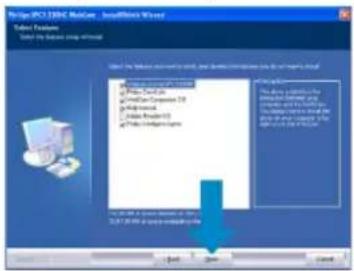
- Εμφανίζεται n οθόνn 'Installation' (Εγκατάσταση). Τα στοιχεία που μπορούν να εγκατασταθούν εμφανίζονται στην αριστερή πλευρά της οθόνης. Στη δεξιά πλευρά δίνεται n εξήγηση του κάθε στοιχείου. Όλα τα απαιτούμενα στοιχεία είναι προεπιλεγμένα.
5 Κάντε κλικ στο κουμπί 'Next' (Επόμενο) εάν επιθυμείτε να εγκαταστήσετε όλα τα στοιχεία.
'H:
Εάν υπάρχουν ορισμένα στοιχεία που δεν θέλετε να εγκαταστήσετε, επιλέξτε τα πλαίσια που βρίσκονται μπροστά από αυτά τα στοιχεία. Επιλέξτε τουλάχιστον τα στοιχεία 'WebCam Driver SPCI330NC' και 'Philips CamSuite'.
Κάντε κλικ στο κουμπί 'Next' (Επόμενο).
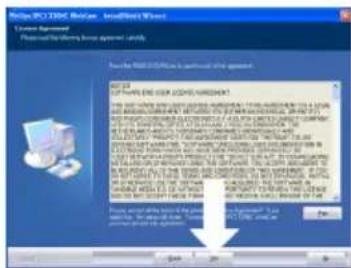
- Εμφανίζεται η παρακάτω άδεια χρήσης λογισμικού.
6 Επιλέξτε 'Yes' (Nai) για να συνεχίσετε την εγκατάσταση.
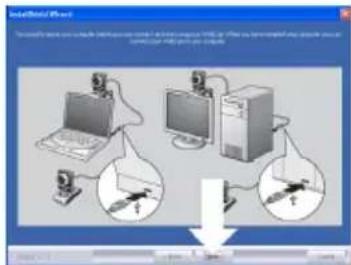
• Θα εμφανιστεί η παρακάτω οθόνη.
7 Επιλέξτε 'Next' (Επόμενο) για να συνεχίσετε.
flowchart
graph TD
    A["User"] --> B["Desktop"]
    B --> C["Client"]
    C --> D["Server"]
    D --> E["Monitor"]
    style A fill:#f9f,stroke:#333
    style B fill:#ccf,stroke:#333
    style C fill:#cfc,stroke:#333
    style D fill:#fcc,stroke:#333
    style E fill:#ffc,stroke:#333
- Εμφανίζεται n οθόνη 'Reboot' (Επανεκκίνηση).
8 Επιλέξτε 'Yes' (Nai) και, στη συνέχεια, 'Finish' (Τέλος) για να επανεκκινήσετε το PC/laptop.
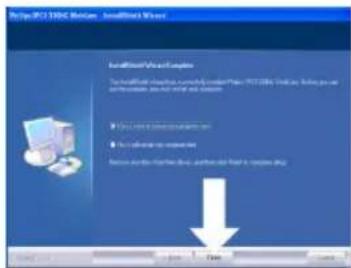
- Μετά την εγκατάσταση, η συντόμευση 'Philips CamSuite' θα εμφανίζεται στη γραμμή εργασιών των Windows (κάτω δεξιά στην οθόνη).
- Στην εφαρμογή 'Philips CamSuite' μπορείτε να προσαρμόσετε τις ρυθμίσεις της κάμερας διαδικτύου. Για αυτή την ενέργεια, ανατρέξτε στην ενότητα 6 'Ρυθμίσεις κάμερας διαδικτύου'.
9 Τώρα μπορείτε να συνδέσετε την κάμερα διαδικτύου.
5.2 Σύνδεση της κάμερας διαδικτύου στο PC / laptop
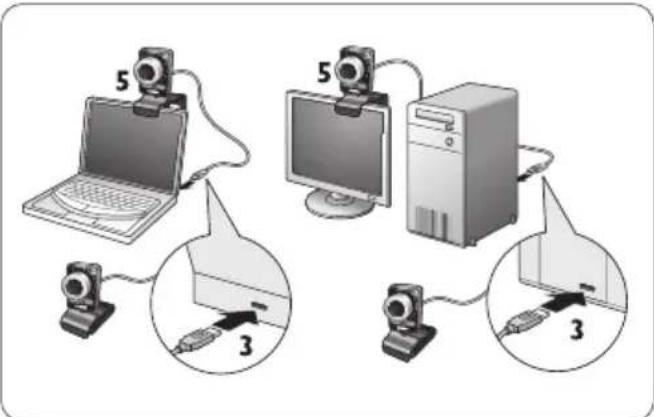
1 Βεβαιωθείτε ότι έχετε εκτελέσει πρώτα το CD εγκατάστασης, προτού συνδέσετε την κάμερα διαδικτύου στο PC / laptop. Για αυτή την ενέργεια, ανατρέξτε στην ενότητα 5.Ι 'Εγκατάσταση του λογισμικού της κάμερας διαδικτύου'.
2 Ενεργοποιήστε το PC / laptop.
3 Συνδέστε το άκρο σύνδεσης USB του καλωδίου USB στη θύρα USB του PC / laptop.
- Η κάμερα διαδικτύου θα αντλεί τώρα ισχύ από το PC / laptop.
4 Στρέψτε την κάμερα διαδικτύου όπως πρέπει.
5 Χρησιμοποιήστε το στήριγμα και τα δύο ελαστικά προστατευτικά για να συνδέσετε την κάμερα διαδικτύου στην οθόνη (flat) του PC ή στην οθόνη του laptop.
'H:
Διπλώστε το στήριγμα για να τοποθετήσετε την κάμερα διαδικτύου σε γραφείο ή (μεγάλη) οθόνη υπολογιστή.
6 Ρυθμίσεις κάμερας διαδικτύου
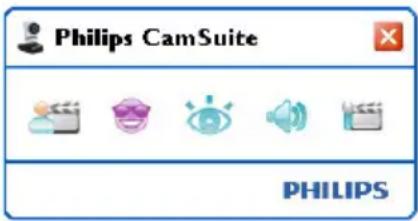
'Ολες οι ρυθμίσεις της κάμερας διαδικτύου SPCI330NC WebCam μπορούν να προσαρμοστούν στις σελίδες ιδιοτήτων. Ωστόσο η εφαρμογή Philips CamSuite σας επιτρέπει να αποκτήσετε εύκολη πρόσβαση στις πιο συνηθισμένες ρυθμίσεις (ιδιότητες). 'Όταν ενεργοποιείτε την υπηρεσία άμεσης ανταλλαγής μηνυμάτων ή την υπηρεσία VoIP (Skype, Windows® Live Messenger, Yahoo! Messenger, κλπ.), εμφανίζεται αυτόματα ο πίνακας ελέγχου του Philips CamSuite.
Η πρόσβαση στον πίνακα ελέγχου είναι επίσης δυνατή με διπλό κλικ στο εικονίδιο Philips CamSuite ‘στη γραμμή εργασιών των Windows (κάτω δεξιά στην οθόνη).
Οι παρακάτω ρυθμίσεις μπορούν να πραγματοποιηθούν μέσω του πίνακα ελέγχου του Philips CamSuite:
- WebCam Companion (πραγματοποιεί εκκίνηση της εφαρμογής WebCam Companion)
- Διασκεδαστικές ρυθμίσεις
- Ρυθμίσεις εικόνας
- Ρυθμίσεις ήχου
- Ρυθμίσεις για προχωρημένους (Σελίδες ιδιοτήτων).
6.1 WebCam Companion
Μέσω του WebCam Companion έχετε πρόσβαση σε λειτουργίες της κάμερας διαδικτύου όπως:
- λήψη εικόνων;
- πραγματοποίηση εγγραφών βίντεο
- προσαρμογή ρυθμίσεων οθόνης
- μετάδοση βίντεο μέσω Internet.
- Κάντε κλικ στο κουμπί ‘ 📄’ στον πίνακα ελέγχου του Philips CamSuite ή κάντε διπλό κλικ στο εικονίδιο WebCam Companion ‘ 🔍 στην επιφάνεια εργασίας για να πραγματοποιήσετε εκκίνηση του WebCam Companion.
- Για πρόσθετες πληροφορίες σχετικά με τον τρόπο χρήσης του WebCam Companion, ανατρέξτε στο μενού ‘Help’ (Βοήθεια) ή πατήστε το κουμπί ‘FI’ εντός της εφαρμογής.
Σημείωση:
Εάν δεν έχει επιλεγεί η εφαρμογή WebCam Companion κατά τη διάρκεια της εγκατάστασης, το εικονίδιο WebCam Companion ‘δεν θα εμφανίζεται στην επιφάνεια εργασίας και κάνοντας κλικ στο κουμπί ‘’ θα εμφανιστεί ένα μήνυμα. Για εγκατάσταση, ανατρέξτε στην ενότητα 5.1 ‘Εγκατάσταση του λογισμικού της κάμερας διαδικτύου’.
6.2 Μενού διασκεδαστικών ρυθμίσεων
Στο μενού διασκεδαστικών ρυθμίσεων μπορείτε να δώσετε κωή στις συνομιλίες με βίντεο και στις βιντεοκλήσεις σας βάζοντας διασκεδαστικά λογότυπα και διασκεδαστικά πλαίσια, προσθέτοντας διασκεδαστικά εφέ και αλλάζοντας την εικόνα του φόντου σας.
- Κάντε κλικ στο κουμπί ‘◦’ στον πίνακα ελέγχου του Philips CamSuite για να ανοίξετε το μενού διασκεδαστικών ρυθμίσεων.
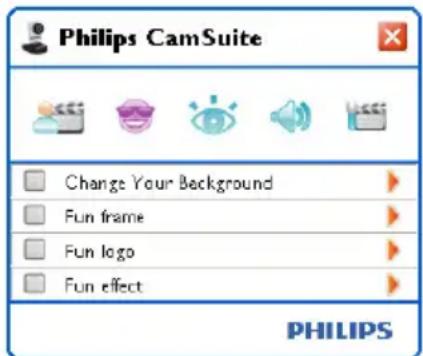
- Επιλέξτε το πλαίσιο που βρίσκεται μπροστά από ένα στοιχείο για να το ενεργοποιήσετε.
- Κάντε κλικ στο κουμπί ▶’ για να ανοίξετε τον πίνακα ελέγχου για αυτό το στοιχείο.
- Κάντε κλικ στο κουμπί '▼' για να κλείσετε τον πίνακα ελέγχου για το επιλεγμένο στοιχείο.
- Κάντε κλικ στο κουμπί ‘💡’ ξανά για να επιστρέψετε στον πίνακα ελέγχου του Philips CamSuite.
6.2.1 Αλλαγή του φόντου
Σας επιτρέπει να αντικαταστήσετε την εικόνα πραγματικού (σε πραγματικό χρόνο) φόντου με μία εικόνα από τη λίστα φόντων της κάμερας διαδικτύου ή με μία από τις δικές σας εικόνες.
1 Avoíşte τον πίνακα ελέγχου Change Your Background (Αλλαγή του φόντου) (▶).
• Στον πίνακα ελέγχου εμφανίζεται μια εικόνα φόντου σε παράθυρο προεπισκόπησης. Το όνομα φόντου εμφανίζεται πάνω από το παράθυρο. Από προεπιλογή, εμφανίζεται το τελευταίο επιλεγμένο φόντο. Όταν η επιλογή αυτή ενεργοποιείται για πρώτη φορά, επιλέγεται και εμφανίζεται η πρώτη εικόνα από τη λίστα φόντων της κάμερας διαδικτύου.
2 Χρησιμοποιήστε τα κουμπιά ‘◀’ και ‘▶’ και στις δύο πλευρές του παραθύρου προεπισκόπησης για να επιλέξετε ένα φόντο από τη λίστα φόντων της κάμερας διαδικτύου. Η:
Χρησιμοποιήστε το κουμπί 'Browse' (Περιήγηση) για να περιηγηθείτε και να φορτώσετε εικόνες από τον σκληρό δίσκο του υπολογιστή.
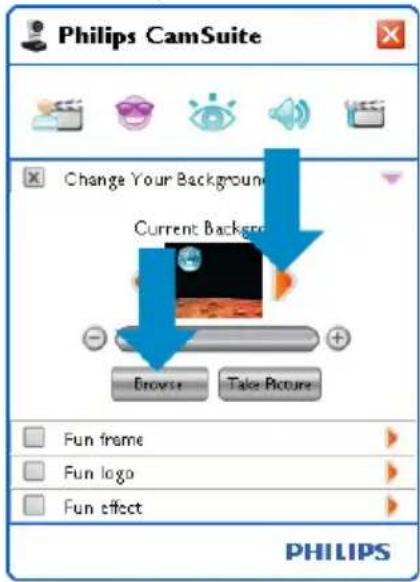
3 Τραβήξτε φωτογραφία του πραγματικού φόντου: Κάντε κλικ στο 'Take Picture' και βγείτε από το οπτικό πεδίο της κάμερας διαδικτύου.
- Μετά από αντίστροφη μέτρηση τριών δευτερολέπτων πραγματοποιείται λήψη φωτογραφίας του πραγματικού φόντου. Θα ακούσετε έναν ήκο διαφράγματος. - Πραγματοποιείται αντικατάσταση του πραγματικού φόντου από το επιλεγμένο φόντο.
Σημειώσεις:
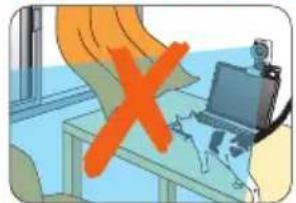
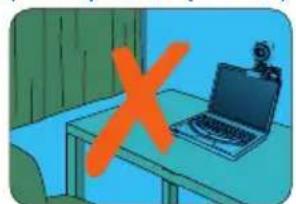
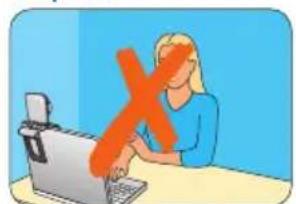
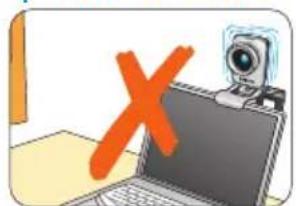
'Οταν αλλάζετε το φόντο, βεβαιωθείτε ότι:
• το πραγματικό φόντο είναι στατικό. Δεν πρέπει να υπάρξει καμία κινηση εντός του οπτικού πεδίου της κάμερας διαδικτύου. Ούτε καν της κουρτίνας.
natural_image
Illustration of a hand holding an orange 'X' symbol over a desk with a laptop and camera (no text or symbols present)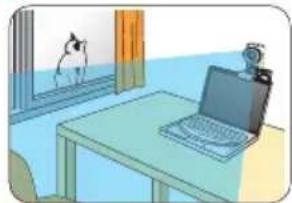
natural_image
Illustration of a desk with a laptop and a bird perched on the window (no text or symbols)- υπάρχει αρκετό φως στο δωμάτιο. Όσο καλύτερες είναι οι συνθήκες φωτισμού, τόσο καλύτερη θα είναι και η απόδοση της λειτουργίας Change Your background (Αλλαγή του φόντου).
natural_image
Illustration of a desk with a laptop and a camera, featuring a red 'X' symbol overlay (no text or symbols present)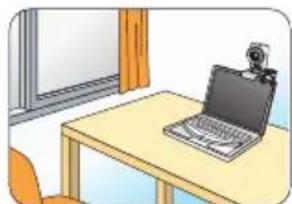
natural_image
Illustration of a desk with a laptop and camera on top, next to an open window (no text or symbols)- δεν έχουν αλλάξει οι συνθήκες φωτισμού. Ακόμα και μια ανεπαίσθητη αλλαγή στις συνθήκες φωτισμού θα επηρεάσει αρνητικά την εικόνα.
• τα ρούχα σας δεν έχουν το ίδιο χρώμα με το φόντο.
natural_image
Illustration of a person using a laptop with a red X symbol overlay (no text or symbols present)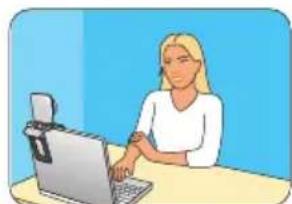
natural_image
Illustration of a person using a laptop at a desk (no text or symbols visible)• είναι σταθερή η κάμερα διαδικτύου, ακόμα και η παραμικρή κίνηση θα επηρεάσει αρνητικά την εικόνα.
natural_image
Illustration of a laptop with a red X symbol and a camera on top, no text or symbols present.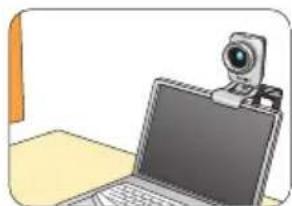
natural_image
Illustration of a laptop with a webcam on top, placed on a desk (no text or symbols visible)4 Χρησιμοποιήστε το ρυθμιστικό συντονισμού ‘∞’ ποιότητα της εικόνας.
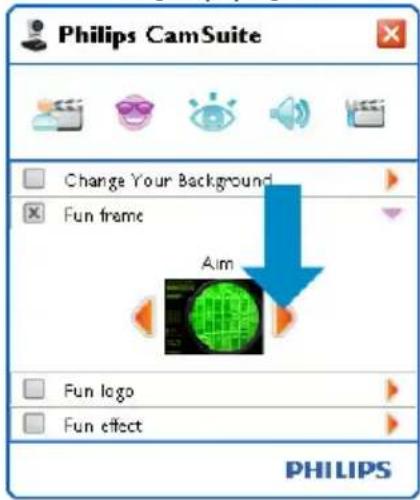
6.2.2 Διασκεδαστικό πλαίσιο
Σας επιτρέπει να τοποθετήσετε ένα πλαίσιο επικάλυψης στην υπάρχουσα ροή βίντεο.
1 Ανοίξτε τον πίνακα ελέγχου Fun frame (Διασκεδαστικό πλαίσιο) (▶').
• Στον πίνακα ελέγχου εμφανίζεται η εικόνα ενός πλαισίου σε παράθυρο προεπισκόπησης. Το όνομα πλαισίου εμφανίζεται πάνω από το παράθυρο. Από προεπιλογή, εμφανίζεται το τελευταίο επιλεγμένο πλαίσιο. Όταν η επιλογή αυτή ενεργοποιείται για πρώτη φορά, επιλέγεται και εμφανίζεται το πρώτο πλαίσιο από λίστα πλαισίων της κάμερας διαδικτύου.
2 Χρησιμοποιήστε τα κουμπιά ‘◀’ και ▶’ και στις δύο πλευρές του παραθύρου προεπισκόπησης για να επιλέξετε ένα πλαίσιο από τη λίστα πλαισίων της κάμερας διαδικτύου.
6.2.3 Διασκεδαστικό λογότυπο
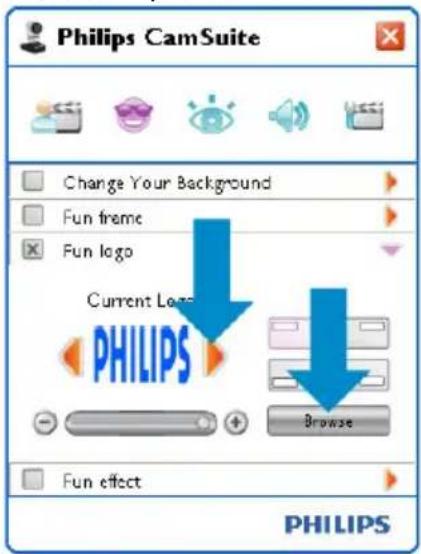
Σας επιτρέπει να προσθέσετε διασκεδαστικά λογότυπα στην εικόνα. Μπορείτε να προσθέσετε ένα λογότυπο από τη λίστα λογότυπων της κάμερας διαδικτύου ή ένα από τα δικά σας λογότυπα (εικόνες).
1 Ανοίξτε τον πίνακα ελέγχου Fun logo (Διασκεδαστικό λογότυπο) (▶).
• Στον πίνακα ελέγχου εμφανίζεται ένα λογότυπο σε παράθυρο προεπισκόπησης. Το όνομα λογότυπου εμφανίζεται πάνω από το παράθυρο. Από προεπιλογή, εμφανίζεται το λογότυπο που χρησιμοποιήθηκε την τελευταία φορά. Όταν η επιλογή αυτή ενεργοποιείται για πρώτη φορά, επιλέγεται και εμφανίζεται το λογότυπο της Philips.
2 Χρησιμοποιήστε τα κουμπιά ‘◀’ και ‘▶’ και στις δύο πλευρές του παραθύρου προεπισκόπησης για να επιλέξετε ένα λογότυπο από τη λίστα λογότυπων της κάμερας διαδικτύου.
'H:
Χρησιμοποιήστε το κουμπί 'Browse' (Περιήγηση) για να περιηγηθείτε και να φορτώσετε εικόνες από τον σκληρό δίσκο του υπολογιστή.
6.2.4 Διασκεδαστικά εφέ
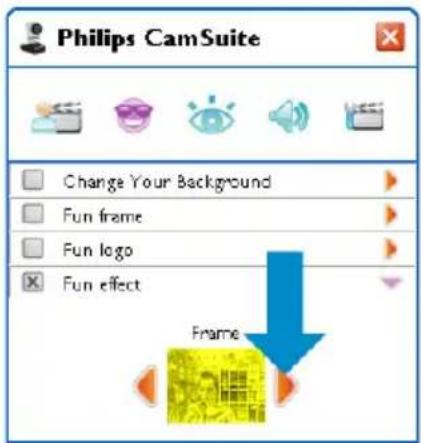
Σας επιτρέπει να προσθέσετε διασκεδαστικά εφέ στις εγγραφές και στις συνομιλίες με βίντεο. Μπορείτε για παράδειγμα να προβάλετε το βίντεο με εφέ καμβά, παραμόρφωσης, ανάγλυφου και άλλα πολλά.
1 Ανοίξτε τον πίνακα ελέγχου Fun effect (Διασκεδαστικό εφέ) (▶').
• Στον πίνακα ελέγχου εμφανίζεται ένα εφέ σε παράθυρο προεπισκόπησης. Το όνομα εφέ εμφανίζεται πάνω από το παράθυρο. Από προεπιλογή, εμφανίζεται το τελευταίο επιλεγμένο εφέ. Όταν η επιλογή αυτή ενεργοποιείται για πρώτη φορά, επιλέγεται και εμφανίζεται το πρώτο εφέ από λίστα εφέ της κάμερας διαδικτύου.
2 Χρησιμοποιήστε τα κουμπιά ‘◀’ και ‘▶’ και στις δύο πλευρές του παραθύρου προεπισκόπησης για να επιλέξετε ένα εφέ από τη λίστα εφέ της κάμερας διαδικτύου.
6.3 Μενού ρυθμίσεων εικόνας
Σας επιτρέπει να βελτιστοποιήσετε την ποιότητα της εικόνας.
- Κάντε κλικ στο κουμπί “💡” στον πίνακα ελέγχου του Philips CamSuite για να ανοίξετε το μενού ρυθμίσεων εικόνας.
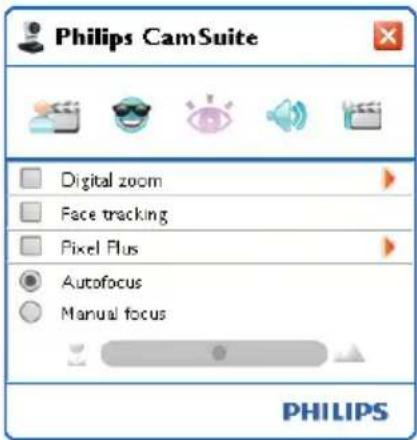
- Επιλέξτε το πλαίσιο που βρίσκεται μπροστά από ένα στοιχείο για να το ενεργοποιήσετε.
- Κάντε κλικ στο κουμπί ▶’ για να ανοίξετε τον πίνακα ελέγχου για αυτό το στοιχείο.
- Κάντε κλικ στο κουμπί '▼' για να κλείσετε τον πίνακα ελέγχου για το επιλεγμένο στοιχείο.
- Κάντε κλικ στο κουμπί ‘💡’ ξανά για να επιστρέψετε στον πίνακα ελέγχου του Philips CamSuite.
6.3.1 Ψηφιακό zουμ
Φέρνει ένα αντικείμενο πιο κοντά.
1 Avoíξτε τον πίνακα ελέγχου Digital zoom (Ψηφιακό zouμ) (▶').
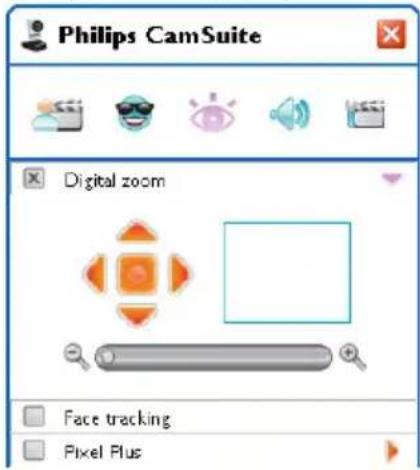
2 Χρησιμοποιήστε το ρυθμιστικό για δυναμική μεγέθυνση και σμίκρυνση.
• Το πλαίσιο δείχνει τη θέση στη συνολική εικόνα. Το πλαίσιο αυξάνεται/μειώνεται με το συντελεστή zουμ.
- Χρησιμοποιήστε τα βέλη περιήγησης (αριστερά / δεξιά / πάνω / κάτω) για να μετακινήσετε το πλαίσιο.
- Χρησιμοποιήστε το κεντρικό κουμπί για να τοποθετήσετε το πλαίσιο στο κέντρο της εικόνας.
Σημείωση!
Το ψηφιακό zouμ μεγιστοποιεί τα pixel αλλά όχι και την πραγματική εικόνα. Υποβαθμίζει την ποιότητα της εικόνας.
6.3.2 Ανίχνευση προσώπου
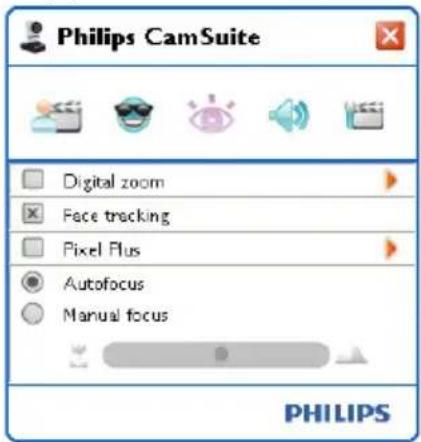
Εάν ενεργοποιήσετε την επιλογή ανίχνευσης προσώπου, η κάμερα διαδικτύου θα ανιχνεύσει το πρόσωπό σας. Αυτό σας προσφέρει μεγαλύτερη άνεση κατά τις συνομιλίες με βίντεο, επειδή σας επιτρέπει να μένετε στο κέντρο της εικόνας ακόμα και εάν εσείς μετακινείστε κατά τη διάρκεια της τηλεδιάσκεψης.
- Απλά επιλέξτε το πλαίσιο που βρίσκεται μπροστά από την επιλογή Face tracking (Ανίχνευση προσώπου) για να την ενεργοποιήσετε.
6.3.3 Βελτίωση εικόνας
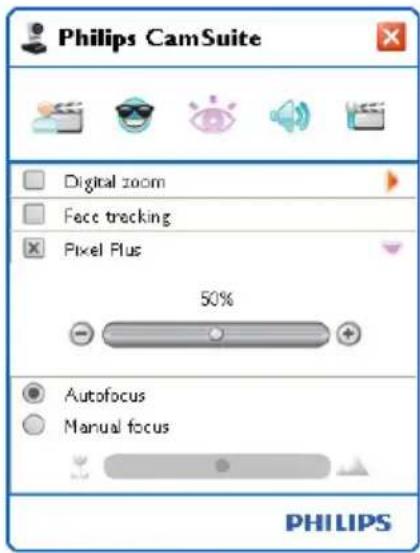
Με αυτή την επιλογή ενεργοποιείται η κατοχυρωμένη τεχνολογία Pixel Plus της Philips μέσω της οποίας μπορείτε να βελτιώσετε την ποιότητα των φωτογραφιών και του βίντεο της κάμερας διαδικτύου για φυσικές, ευκρινείς εικόνες με απίστευτες λεπτομέρειες. Χρησιμοποιήστε το ρυθμιστικό για να προσαρμόσετε το επίπεδο του Pixel Plus στη λειτουργία zωντανού βίντεο της κάμερας διαδικτύου.
1 Χρησιμοποιήστε το ρυθμιστικό για να προσαρμόσετε το επίπεδο του Pixel Plus στη λειτουργία zωντανού βίντεο της κάμερας διαδικτύου.
6.3.4 Autofocus
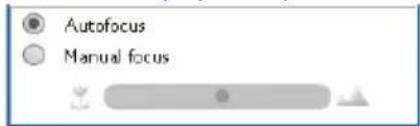
Η λειτουργία αυτόματης εστίασης εξασφαλίζει βίντεο και φωτογραφίες μεγάλης ευκρίνειας χωρίς να είναι απαραίτητη η μη αυτόματη προσαρμογή.
1 Επιλέξτε ‘Autofocus’ για να απενεργοποιήστε το ρυθμιστικό. Εάν έχετε επιλέξει Μη αυτόματη εστίαση, χρησιμοποιήστε το ρυθμιστικό για μη αυτόματη προσαρμογή της εστίασης. Το εικονίδιο “είναι για κοντινή λήψη, το εικονίδιο “” είναι για εστίαση σε μεγαλύτερη απόσταση.
6.4 Μενού ρυθμίσεων ήχου
Σας επιτρέπει να βελτιστοποιήσετε την ποιότητα του ήκου.
- Κάντε κλικ στο κουμπί ‘ 🔒’ στον πίνακα ελέγχου του Philips CamSuite για να ανοίξετε το μενού ρυθμίσεων ήχου.
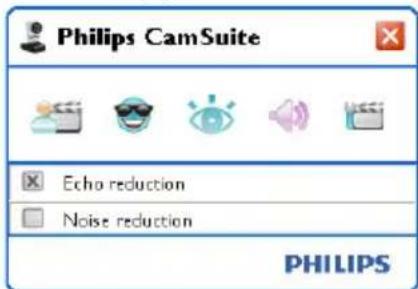
6.4.1 Echo reduction
Η τεχνολογία μείωσης ηκούς καταστέλλει την ηκώ έτσι ώστε το άλλο άτομο να σας ακούει καθαρότερα.
- Απλά επιλέξτε το πλαίσιο που βρίσκεται μπροστά από την επιλογή Μείωση ηχούς για να την ενεργοποιήσετε.
6.4.2 Μείωση θορύβου
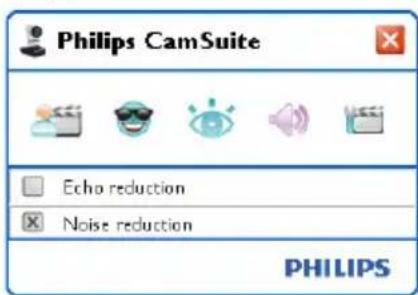
Μειώνει σημαντικά όλους τους σταθερούς θορύβους που εντοπίζονται από το μικρόφωνο της κάμερας διαδικτύου, όπως το θόρυβο κλιματιστικού και το θόρυβο που κάνει ο ανεμιστήρας στο εσωτερικό του υπολογιστή. Βελτιώνει την ευκρίνεια της ομιλίας τόσο σε ήσυχα όσο και σε περιβάλλοντα με θόρυβο. Το αποτέλεσμα είναι μεγαλύτερη ακουστική άνεση και ευκολότερη επικοινωνία.
- Απλά επιλέξτε το πλαίσιο που βρίσκεται μπροστά από την επιλογή Noise reduction (Μείωση θορύβου) για να την ενεργοποιήσετε.
Σημείωση:
Μόνο μία ή δύο ρυθμίσεις μείωσης μπορούν να είναι ενεργές ταυτόχρονα.
6.5 Σελίδες ιδιοτήτων
Στις σελίδες ιδιοτήτων μπορείτε να προσαρμόσετε όλες τις δυνατές ρυθμίσεις της κάμερας διαδικτύου SPCI330NC WebCam (ιδιότητες): General (Γενικές), Video (Βίντεο), Audio (Ηχου) και Features (Λειτουργίες).

Σημείωση!
Για εύκολη πρόσβαση στις πιο συνηθισμένες ρυθμίσεις της κάμερας διαδικτύου [Fun (Διασκέδαση), Image (Εικόνα), Audio (Ηχος)], ανοίξτε τον πίνακα ελέγχου του Philips CamSuite και πραγματοποιήστε τις ρυθμίσεις που περιγράφονται στα προηγούμενα κεφάλαια.
- Κάντε κλικ στο κουμπί ‘’ στον πίνακα ελέγχου του Philips CamSuite για να ανοίξετε τις σελίδες ιδιοτήτων.
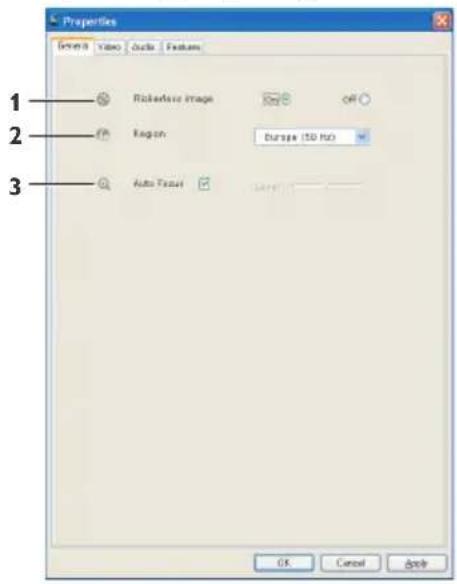
- Εμφανίζεται n οθόνn General settings (Γενικές ρυθμίσεις).
6.5.1 Γενικές ρυθμίσεις
• Τώρα μπορείτε να προσαρμόσετε τις παρακάτω γενικές ρυθμίσεις:
I Flickerless image (Εικόνα χωρίς τρεμόπαιγμα)
Η επιλογή εικόνας χωρίς τρεμόπαιγμα πρέπει να χρησιμοποιείται μόνο κάτω από συνθήκες φωτισμού που τρεμοπαίζει (π.χ. λαμπτήρες φθορισμού ή νέον) για την αποφυγή τρεμοπαίγματος ή εικόνων βίντεο με παράξενο χρωματισμό. Εάν η επιλογή αυτή χρησιμοποιηθεί κάτω από κανονικές συνθήκες φωτισμού, η εικόνα του βίντεο μπορεί να είναι υπερεκτεθειμένη.
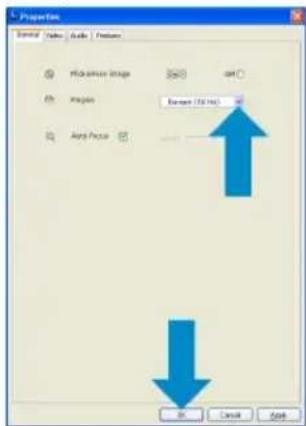
2 Region (Περιοχή)
Εάν χρησιμοποιείτε την Philips SPCI330NC WebCam στην Ευρώπη, επιλέξτε '50 Hz', και εάν χρησιμοποιείτε την Philips SPCI330NC WebCam στην Βόρεια Αμερική, επιλέξτε '60 Hz'. Για την Ασία, η ρύθμιση αυτή εξαρτάται από την ισχύ ρεύματος της περιοχής. Π.χ για την Κίνα, επιλέξτε '50 Hz' και για την Ταϊβάν, επιλέξτε '60 Hz'. Για την Ιαπωνία, η ρύθμιση αυτή εξαρτάται από την περιοχή. Ελέγξτε την ισχύ ρεύματος της περιοχής σας για να βρείτε τη σωστή ρύθμιση για 'Region' (Περιοχή).
3 Autofocus
Ανατρέξτε στην ενότητα 6.3.4 'Autofocus' για εξήγηση της λειτουργίας και πληροφορίες σχετικά με τον τρόπο ενεργοποίησής της μέσω του πίνακα ελέγχου του Philips CamSuite.
6.5.2 Ρυθμίσεις βίντεο
• Κάντε κλικ στην καρτέλα Video (Βίντεο).
- Εμφανίζεται n οθόνn Video Settings (Ρυθμίσεις βίντεο).
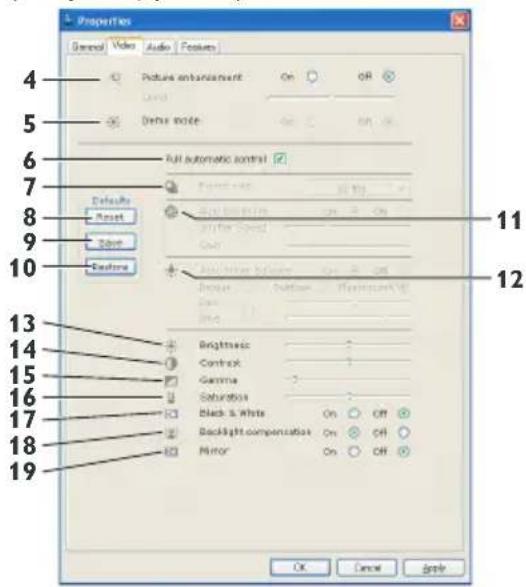
• Τώρα μπορείτε να προσαρμόσετε τις παρακάτω ρυθμίσεις βίντεο:
4 Picture enhancement: on/off (Βελτίωση εικόνας: ενεργοποίηση/ απενεργοποίηση)
Ανατρέξτε στην ενότητα 6.3.3 'Pixel Plus' για εξήγηση της λειτουργίας και πληροφορίες σχετικά με τον τρόπο ενεργοποίησής της μέσω του πίνακα ελέγχου του Philips CamSuite.
5 Demo mode (Λειτουργία επίδειξης)
Επιλέξτε Έλειτουργία επίδειξης' για να προβάλετε μια εικόνα βίντεο 'Ζωντανής προεπισκόπησης' στην οθόνη σας και να δείτε το εφέ της ρύθμισης στην οθόνη σας. Το κάτω μέρος της οθόνης θα χωριστεί στη μέση. Στα αριστερά θα προβάλλεται η τρέχουσα φωτογραφία και στα δεξιά η βελτιωμένη φωτογραφία. Για να προβάλλετε τη 'Ζωντανή προεπισκόπηση', πρέπει να διαθέτετε ήδη μια φωτογραφία (για παράδειγμα, μία φωτογραφία που δημιουργήθηκε με το WebCam Companion, ανατρέξτε στην ενότητα 6.1 'WebCam Companion').
6 Full automatic control: on/off (Πλήρης αυτόματος έλεγχος: ενεργοποίηση/απενεργοποίηση)
Ο πλήρης αυτόματος έλεγχος παρέχει έναν εύκολο τρόπο για να αξιοποιήσετε στο έπακρο την κάμερα διαδικτύου Philips SPCI330NC WebCam. Ή μπορείτε να επιλέξετε να έχετε το μέγιστο χειροκίνητο έλεγχο στις ρυθμίσεις της κάμερας διαδικτύου απενεργοποιώντας τη λειτουργία πλήρους αυτόματου ελέγχου. Η ενεργοποίηση του πλήρους αυτόματου ελέγχου συνιστάται για κανονική χρήση. Οι τεχνικές που ενεργοποιούνται με τη λειτουργία πλήρους αυτόματου ελέγχου είναι:
- Έλεγχος αυτόματης έκθεσης και έλεγχος αυτόματης ισορροπίας λευκού, για την παροχή του καλύτερου δυνατού σήματος βίντεο.
- Επιλογή αυτόματου ρυθμού καρέ για βελτιωμένη ευαισθησία της κάμερας διαδικτύου σε χαμηλές συνθήκες φωτισμού.
7 Frame rate (Puθμός καρέ)
Μπορείτε να χρησιμοποιήσετε το ανοιχτό μενού κύλισης για να ρυθμίσετε τον ρυθμό καρέ του βίντεο που θέλετε να τραβήξετε.
Π.χ. 30 fps σημαίνει ότι η κάμερα διαδικτύου θα τραβάει βίντεο στα 30 καρέ ανά δευτερόλεπτο.
8 Reset (Επαφορά)
Πατήστε αυτό το κουμπί εάν θέλετε να επαναφέρετε τις ρυθμίσεις της κάμερας διαδικτύου στις προεπιλεγμένες εργοστασιακές ρυθμίσεις.
9 Restore (Enavaφορά)
Πατήστε αυτό το κουμπί εάν θέλετε να επαναφέρετε τις προσωπικές αγαπημένες σας ρυθμίσεις.
10 Save (Αποθήκευση)
Πατήστε αυτό το κουμπί εάν θέλετε να αποθηκεύσετε τις προσωπικές αγαπημένες σας ρυθμίσεις.
II Auto Exposure (Autómatn έκθεση)
'Εκθεση είναι η ποσότητα φωτός που λαμβάνει ο αισθητήρας και καθορίζεται από το χρόνο έκθεσης του αισθητήρα για λήψη στιγμιότυπου ή καρέ βίντεο. Το αποτέλεσμα εξαρτάται από την ευαισθησία του αισθητήρα. Η κάμερα διαδικτύου θα βρει τη βέλτιστη ρύθμιση εάν ενεργοποιήσετε την επιλογή αυτόματης έκθεσης.
Ταχύτητα διαφράγματος
Η ταχύτητα διαφράγματος καθορίζει για πόσο χρόνο θα παραμένει ανοιχτό το διάφραγμα της κάμερας κατά τη λήψη μιας φωτογραφίας. Όσο πιο αργή είναι η ταχύτητα του διαφράγματος τόσο μεγαλύτερος είναι ο χρόνος έκθεσης. Η ταχύτητα διαφράγματος ελέγχει την ποσότητα φωτός που φτάνει στον αισθητήρα. Χρησιμοποιήστε το ρυθμιστικό για να ρυθμίσετε την επιθυμητή ταχύτητα διαφράγματος.
Κέρδος
Στο βίντεο, κέρδος είναι η ποσότητα του λευκού σε μια εικόνα. Χρησιμοποιήστε το ρυθμιστικό για να ρυθμίσετε το επιθυμητό επίπεδο κέρδους.
12 Auto White Balance
(Αυτόματη ισορροπία λευκού)
Οι περισσότερες πηγές φωτισμού δεν είναι καθαρά 100% λευκές, αλλά έχουν μια ορισμένη θερμοκρασία χρώματος. Κανονικά τα μάτια μας αντισταθμίzουν τις συνθήκες φωτισμού με διαφορετικές θερμοκρασίες χρωμάτων.
Εάν έχει επιλεγεί η αυτόματη ισορροπία λευκού, η κάμερα διαδικτύου θα αναζητήσει ένα σημείο αναφοράς που να αντιπροσωπεύει το λευκό. Στη συνέχεια θα υπολογίσει όλα τα άλλα χρώματα με βάση αυτό λευκό σημείο και θα αντισταθμίσει τα άλλα χρώματα ανάλογα, όπως ακριβώς το ανθρώπινο μάτι.
Μπορείτε επίσης να επιλέξετε τις καθορισμένες ρυθμίσεις για συνθήκες 'Indoor' (Εσωτερικού χώρου), 'Outdoor' (Εξωτερικού χώρου) και 'Fluorescence' (Φθορισμού) ή να χρησιμοποιήσετε το κόκκινο και μπλε ρυθμιστικό, εάν θέλετε να ρυθμίσετε την κάμερα διαδικτύου με βάση τις προσωπικές σας προτιμήσεις θερμοκρασίας χρωμάτων.
13 Brightness (Φωτεινότητα)
Η φωτεινότητα σας επιτρέπει να προσαρμόσετε τη φωτεινότητα της εικόνας ή του βίντεο που προβάλλεται όπως σας αρέσει. Χρησιμοποιήστε το ρυθμιστικό για να βρείτε τη ρύθμιση που θέλετε.
14 Contrast (Αντίθεση)
Η αντίθεση σας επιτρέπει να ελέγχετε την αναλογία μεταξύ σκοτεινού και φωτεινού με βάση τις προτιμήσεις σας. Χρησιμοποιήστε το ρυθμιστικό για να βρείτε τη ρύθμιση που θέλετε.
15 Gamma (Γάμμα)
Η δυνατότητα Gamma σας επιτρέπει να φωτίζετε τις σκοτεινές περιοχές της εικόνας ή του βίντεο που προβάλλεται για να μπορείτε να δείτε περισσότερες λεπτομέρειες χωρίς να υπερεκθέτετε τις ήδη φωτεινές περιοχές. Χρησιμοποιήστε το ρυθμιστικό για να βρείτε τη ρύθμιση που θέλετε.
16 Saturation (Κορεσμός)
Ο κορεσμός σας επιτρέπει να ρυθμίσετε την αναπαραγωγή χρωμάτων, από ασπρόμαυρη σε πλήρως έγχρωμη εικόνα ή εγγραφή βίντεο, με βάση τις προτιμήσεις σας. Χρησιμοποιήστε το ρυθμιστικό για να βρείτε τη ρύθμιση που θέλετε.
17 Black and white (Ασπρόμαυρο)
Το πλαίσιο ελέγχου ‘Black and white’ (Ασπρόμαυρο) χρησιμοποιείται για τη μετάβαση από έγχρωμες εικόνες σε ασπρόμαυρες.
18 Backlight compensation
(Αντιστάθμιση οπίσθιου )φωτισμού
Ενεργοποιήστε την αντιστάθμιση οπίσθιου φωτισμού για να βελτιώσετε την ποιότητα εικόνας σε μια σκηνή όπου το φόντο είναι ιδιαίτερα φωτεινό (για παράδειγμα όταν κάθεστε μπροστά από έντονο φως).
19 Mirror (Καθρέφτης)
Κάνοντας κλικ στο πλαίσιο ελέγχου 'Mirror Image' (Αντεστραμμένη εικόνα) πραγματοποιείται οριζόντια αναστροφή της εικόνας. Μπορείτε να χρησιμοποιήσετε αυτή τη λειτουργία όταν θέλετε να χρησιμοποιήσετε την Philips SPC1330NC WebCam και την οθόνη ως καθρέφτη, ή να τραβήξετε φωτογραφίες αντεστραμμένων εικόνων.
6.5.3 Puθμίσεις ήχου
- Κάντε κλικ στην καρτέλα Audio (Ηχος).
- Εμφανίζεται n οθόνη 'Audio settings' (Ρυθμίσεις ήκου).
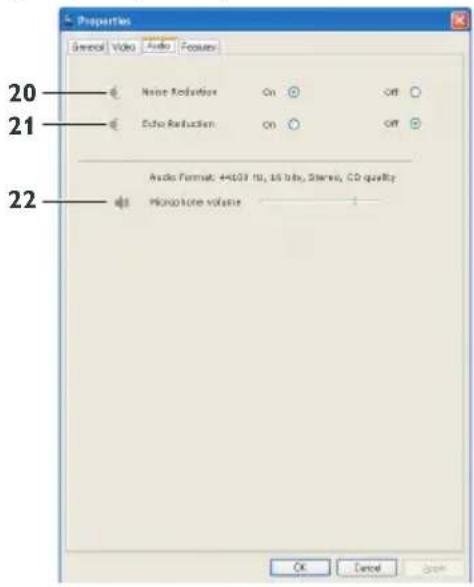
• Τώρα μπορείτε να προσαρμόσετε τη ρύθμιση έντασης ήχου:
20 Noise reduction (Μείωση θορύβου)
Ανατρέξτε στην ενότητα 6.4.2 'Μείωση θορύβου' για εξήγηση της λειτουργίας και πληροφορίες σχετικά με τον τρόπο ενεργοποίησής της μέσω του πίνακα ελέγχου του Philips CamSuite.
21 Echo reduction (Μείωση ηχούς)
Ανατρέξτε στην ενότητα 6.4.1 'Μείωση ηχούς' για εξήγηση της λειτουργίας και πληροφορίες σχετικά με τον τρόπο ενεργοποίησής της μέσω του πίνακα ελέγχου του Philips CamSuite.
22 Ρυθμιστικό έντασης
Το ρυθμιστικό παρέχει χειροκίνητο έλεγχο του μικροφώνου.
6.5.4 Ρυθμίσεις λειτουργιών
- Κάντε κλικ στην καρτέλα Features (Λειτουργίες).
- Εμφανίζεται η οθόνη 'Features settings' (Ρυθμίσεις λειτουργιών).
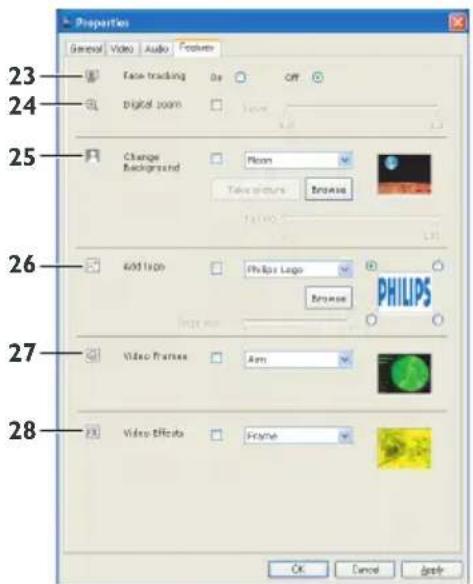
• Τώρα μπορείτε να προσαρμόσετε τις παρακάτω ρυθμίσεις λειτουργιών:
23 Face tracking (Avíxveuon proośwónu)
Ανατρέξτε στην ενότητα 6.3.2 Άνίχνευση προσώπου' για εξήγηση της λειτουργίας και πληροφορίες σχετικά με τον τρόπο ενεργοποίησής της μέσω του πίνακα ελέγχου του Philips CamSuite.
24 Digital zoom (Ψηφιακό zουμ)
Ανατρέξτε στην ενότητα 6.3.1 Έψηφιακό zουμ' για εξήγηση της λειτουργίας και πληροφορίες σχετικά με τον τρόπο ενεργοποίησής της μέσω του πίνακα ελέγχου του Philips CamSuite.
25 Change Background (Αλλαγή φόντου)
Ανατρέξτε στην ενότητα 6.2.1 'Αλλαγή του φόντου' για εξήγηση της λειτουργίας και πληροφορίες σχετικά με τον τρόπο ενεργοποίησής της μέσω του πίνακα ελέγχου του Philips CamSuite.
26 Add logo (Προσθήκη λογοτύπου)
Ανατρέξτε στην ενότητα 6.2.3 ‘Διασκεδαστικό λογότυπο’ για εξήγηση της λειτουργίας και πληροφορίες σχετικά με τον τρόπο ενεργοποίησής της μέσω του πίνακα ελέγχου του Philips CamSuite.
27 Video Frames (Καρέ βίντεο)
Ανατρέξτε στην ενότητα 6.2.2 'Διασκεδαστικό πλαίσιο' για εξήγηση της λειτουργίας και πληροφορίες σχετικά με τον τρόπο ενεργοποίησής της μέσω του πίνακα ελέγχου του Philips CamSuite.
28 Εφέ βίντεο
Ανατρέξτε στην ενότητα 6.2.4 'Διασκεδαστικό εφέ' για εξήγηση της λειτουργίας και πληροφορίες σχετικά με τον τρόπο ενεργοποίησής της μέσω του πίνακα ελέγχου του Philips CamSuite.
7 Λειτουργία της κάμερας διαδικτύου
Η κάμερα διαδικτύου SPCI330NC της Philips λειτουργεί με όλες τις εφαρμογές ανταλλαγής μηνυμάτων και VoIP (Voice over Internet Protocol) όπως Skype, Windows® Live Messenger, Yahoo! Messenger, AOL Instant Messenger και QQ.
Μετά από την εγκατάσταση μιας εφαρμογής, πραγματοποιήστε τις απαιτούμενες ρυθμίσεις της κάμερας διαδικτύου εντός της εφαρμογής για να μπορείτε να χρησιμοποιήσετε σωστά την κάμερα διαδικτύου μέσω της συγκεκριμένης εφαρμογής. Για λεπτομέρειες ανατρέξτε στη λειτουργία βοήθειας της εφαρμογής.
Ανατρέξτε επίσης στην ενότητα 6.1 'WebCam Companion'.
8 Τεχνικά στοιχεία
Αισθητήρας 2,0 MP CMOS
Πραγματική ανάλυση βίντεο (Μέγ.) 2,0 ΜΡ
Πραγματική ανάλυση εικόνων (Μέγ.) 2,0 ΜΡ
Παρεμβληθείσα ανάλυση βίντεο (Μέγ.) n/a
Παρεμβληθείσα ανάλυση εικόνων (Μέγ.) 8,0 ΜΡ
Καρέ ανά δευτερόλεπτο 90 fps
Αριθμός Ε 2,0
Γωνία προβολής φακού 70 μοίρες, ευρείας γωνίας
Δομή φακού 2 στοιχεία, γυαλί
Autofocus Nai
Φορμά δεδομένων YUY2, MJPEG
Περιβάλλον εργασίας USB 2.0
USB video class UVC
Μήκος καλωδίου USB 2,1 m
Μικρόφωνο Δύο ενσωματωμένα ψηφιακά
Ρεύμα Παρέχεται μέσω καλωδίου USB
Απαιτήσεις τάσης 5V (7,0,5A
9 Συχνές ερωτήσεις (FAQ)
9.1 Πώς μπορώ να προσαρμόσω την ποιότητα εικόνας;
Οι προεπιλεγμένες ρυθμίσεις της κάμερας διαδικτύου της Philips συνήθως προσφέρουν την καλύτερη ποιότητα εικόνας. Ενδέχεται να μην είστε απόλυτα ικανοποιημένοι με την τρέχουσα ποιότητα εικόνας. Σε αυτήν την περίπτωση, ακολουθήστε τα παρακάτω βήματα για να προσαρμόσετε την ποιότητα της εικόνας με βάση τις προτιμήσεις σας.
1 Ανοίξτε ένα πρόγραμμα προβολής κάμερας διαδικτύου όπως το WebCam Companion ή μια υπηρεσία άμεσης ανταλλαγής μηνυμάτων όπως Skype, Windows® Live Messenger ή Yahoo! Messenger για να δείτε τι τραβάτε.
- Ο πίνακας ελέγχου του Philips CamSuite εμφανίζεται αυτόματα. Εάν δεν εμφανιστεί, ανοίξτε το Philips CamSuite κάνοντας διπλό κλικ στο εικονίδιο Philips CamSuite ’ στη γραμμή εργασιών των Windows (κάτω δεξιά στην οθόνη).
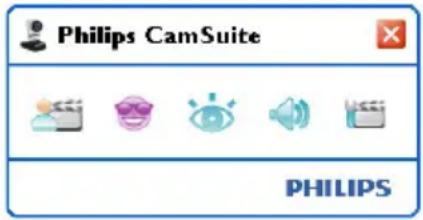
2 Κάντε κλικ στο κουμπί ‘☐’ για να ανοίξετε τις σελίδες ιδιοτήτων.
- Εμφανίζεται n οθόνn General settings (Γενικές ρυθμίσεις).
3 Ελέγξτε τη ρύθμιση περιοχής για την κάμερα διαδικτύου και προσαρμόστε την εάν χρειάζεται.
- Επιλέξτε '50 Hz' για Ευρώπη και Κίνα.
- Επιλέξτε '60 Hz' για Βόρεια Αμερική και Ταιβάν.
- Για άλλες περιοχές, ελέγξτε την ισχύ ρεύματος της περιοχής για να βρείτε τη σωστή ρύθμιση για ‘Region’ (Περιοχή).
4 Κάντε κλικ στο 'ΟΚ' για να αποθηκεύσετε τις ρυθμίσεις σας.
5 Κάντε κλικ στην καρτέλα Video (Βίντεο).
- Εμφανίζεται n οθόνn Video Settings (Ρυθμίσεις βίντεο).
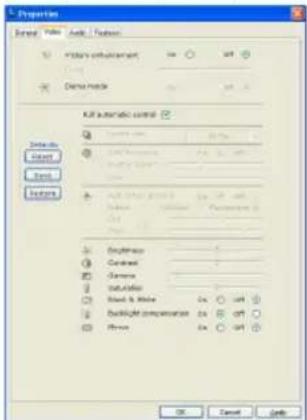
6 Προσαρμόστε την τιμή gamma της εικόνας ή του βίντεο που προβάλλεται. Η ρύθμιση gamma σας επιτρέπει να δείτε περισσότερες λεπτομέρειες.
- Χρησιμοποιήστε το ρυθμιστικό για να βρείτε τη ρύθμιση που θέλετε. Μετακινηθείτε προς τα αριστερά για να δείτε περισσότερες λεπτομέρειες, μετακινηθείτε προς τα δεξιά για να δείτε λιγότερες λεπτομέρειες.

7 Προσαρμόστε τη φωτεινότητα της εικόνας ή του βίντεο που προβάλλεται.
- Χρησιμοποιήστε το ρυθμιστικό για να βρείτε τη ρύθμιση που θέλετε.
Η μετακίνηση προς τα αριστερά κάνει την εικόνα πιο σκοτεινή, η μετακίνηση προς τα δεξιά κάνει την εικόνα πιο φωτεινή.

8 Κάντε κλικ στο 'ΟΚ' για να αποθηκεύσετε τις ρυθμίσεις σας.
9.2 Το μικρόφωνο της κάμερας διαδικτύου Philips ή των ακουστικών δεν λειτουργεί (σωστά). Τι πρέπει να κάνω;
9.2.1 Windows ^® XP (SP2)
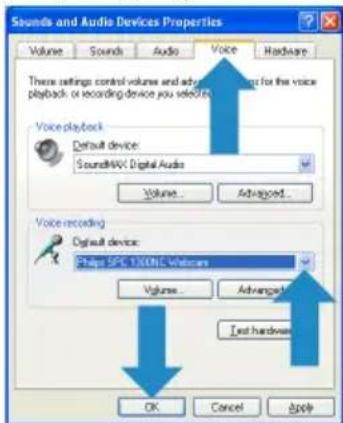
1 Κάντε κλικ στο κουμπί 'Εναρξη' των Windows (κάτω αριστερά στην οθόνη).
2 Ανοίξτε τον 'Πίνακας ελέγχου'.
3 Κάντε κλικ στο 'Ηχοι, ομιλία και συσκευές ήχου'.
4 Kávte klik στο 'Sound and Audio Devices' (Ηχοι και συσκευές ήχου).
5 Κάντε κλικ στην καρτέλα ‘Φωνή’ στην οθόνη που εμφανίζεται.
6 Ορίστε την κάμερα διαδικτύου Philips ή τα συνδεδεμένα ακουστικά ως προεπιλεγμένη συσκευή για Έγγραφή' φωνής.
7 Κάντε κλικ στο 'ΟΚ' για να αποθηκεύσετε τις ρυθμίσεις σας.
9.2.2 Windows® Vista
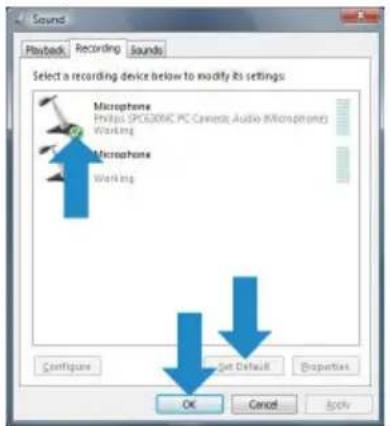
1 Κάντε κλικ στο κουμπί 'Εναρξη' των Windows (κάτω αριστερά στην οθόνη).
2 Ανοίξτε το 'Πίνακας ελέγχου'.
3 Κάντε κλικ στο 'Υλικό και'Ηχος'.
4 Κάντε κλικ στο ‘Ηχος’.
5 Κάντε κλικ στην καρτέλα Εγγραφή στην οθόνη που εμφανίζεται.
6 Επιλέξτε την κάμερα διαδικτύου Philips ή τα συνδεδεμένα ακουστικά και κάντε κλικ στο 'Ορισμός προεπιλογής'.
7 Κάντε κλικ στο 'ΟΚ' για να αποθηκεύσετε τις ρυθμίσεις σας.
9.3 Η χρήση της κάμερας διαδικτύου της Philips κάνει το PC / laptop μου αργό. Τι πρέπει να κάνω;
1 Κλείστε τις εφαρμογές λογισμικού που δεν είναι απαραίτητες.
2 Avoíξτε τον πίνακα ελέγχου του Philips CamSuite κάνοντας διπλό κλικ στο εικονίδιο Philips CamSuite στη γραμμή εργασιών των Windows (κάτω δεξιά στην οθόνη).
3 Κάντε κλικ στο κουμπί ‘’ για να ανοίξετε τις σελίδες ιδιοτήτων.
- Εμφανίζεται n οθόνη General settings (Γενικές ρυθμίσεις).
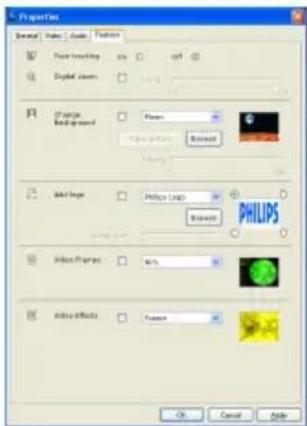
4 Κάντε κλικ στην καρτέλα Features (Λειτουργίες).
- Εμφανίζεται n οθόνη Feature settings (Ρυθμίσεις λειτουργιών).
5 Ελέγξτε εάν έχουν ενεργοποιηθεί οι παρακάτω λειτουργίες (επιλεγμένα πλαίσια):
- Change Background (Αλλαγή φόντου)
- Add logo (Προσθήκη λογότυπου)
- Video Frames (Kapé βίντεο)
- Video Effects (Εφέ βίντεο).
Εάν έχουν ενεργοποιηθεί, απενεργοποιήστε αυτές τις λειτουργίες καταργώντας την επιλογή από τα πλαίσια.
6 Κάντε κλικ στην καρτέλα Video (Βίντεο).
- Εμφανίζεται n οθόνn Video Settings (Ρυθμίσεις βίντεο).
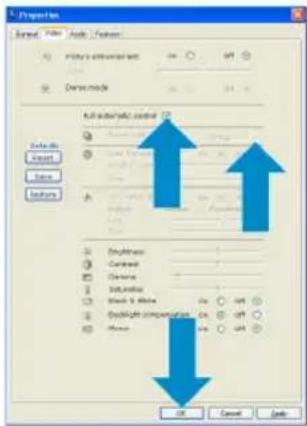
7 Ελέγξτε εάν έχει ενεργοποιηθεί η λειτουργία Full automatic control (Πλήρης αυτόματος έλεγχος) (επιλεγμένο πλαίσιο). Εάν έχει ενεργοποιηθεί, απενεργοποιήστε τον πλήρη αυτόματο έλεγχο καταργώντας την επιλογή από το πλαίσιο.
8 Puθμίστε to Frame rate (Puθμός καρέ) σε ελάχιστο 5 fps.
9 Κάντε κλικ στο 'ΟΚ' για να αποθηκεύσετε τις ρυθμίσεις σας.

Σημείωση!
Ο μέγιστος ρυθμός καρέ (καρέ ανά δευτερόλεπτο (fps) που παράγονται από την κάμερα διαδικτύου) και η μέγιστη ανάλυση της εικόνας εξαρτώνται από τις προδιαγραφές του PC / laptop. Το λογισμικό της κάμερας διαδικτύου θα προσαρμόσει αυτόματα τον ρυθμό καρέ και την ανάλυση όσο καλύτερα γίνεται για την συγκεκριμένη περίπτωση. Ενδέχεται οι προδιαγραφές του PC / laptop να μην ανταποκρίνονται στις απαιτήσεις για ρύθμιση μέγιστου ρυθμού καρέ και ανάλυσης.
9.4 Πώς μπορώ να επαναφέρω τις ρυθμίσεις της κάμερας διαδικτύου Philips στις προεπιλεγμένες εργοστασιακές ρυθμίσεις;
1 Avoíşte τον πίνακα ελέγχου του Philips CamSuite κάνοντας διπλό κλικ στο εικονίδιο Philips CamSuite ⑧ στη γραμμή εργασιών των Windows (κάτω δεξιά στην οθόνη).
2 Κάντε κλικ στο κουμπί ‘’ για να ανοίξετε τις σελίδες ιδιοτήτων.
- Εμφανίζεται n οθόνη General settings (Γενικές ρυθμίσεις).
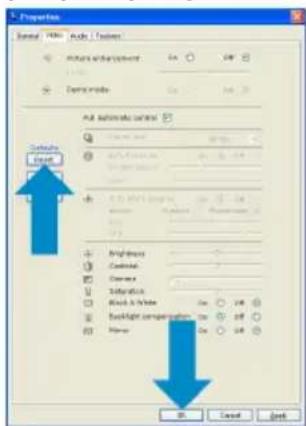
3 Κάντε κλικ στην καρτέλα Video (Βίντεο).
4 Κάντε κλικ στο κουμπί 'Reset' (Μηδενισμός).
• Τώρα έχει πραγματοποιηθεί επαναφορά όλων των ρυθμίσεων της κάμερας διαδικτύου στις προεπιλεγμένες εργοστασιακές ρυθμίσεις.
5 Κάντε κλικ στο 'ΟΚ' για να αποθηκεύσετε τις ρυθμίσεις σας.

© 2008 Koninklijke Philips Electronics N.V.
All rights reserved. Reproduction in whole or in part is prohibited without the prior written consent of the copyright owner. The information presented in this document does not form part of any quotation or contract, is believed to be accurate and reliable and may be changed without notice.
No liability will be accepted by the publisher for any consequence of its use.
Publication there of does not convey nor imply any license under patent- or other industrial or intellectual property rights.
June 2008
www.philips.com
- Περιεχόμενα
- I Tı πρέπει να γνωρίζετε 2-4
- Η κάμερα διαδικτύου 4
- Τι υπάρχει στη συσκευασία; 5
- Απεικόνιση των λειτουργιών 5
- Εγκατάσταση 6-7
- Ρυθμίσεις κάμερας διαδικτύου 8-16
- Λειτουργία της κάμερας διαδικτύου 16
- Τεχνικά στοιχεία 17
- Συχνές ερωτήσεις 17-20
- Τι πρέπει να γνωρίζετε
- Προφυλάξεις ασφαλείας
- Πνευματικά δικαιώματα
- Δήλωση αποποίησης
- Συμμόρφωση με τα πρότυπα FCC
- Σημείωση!
- Πληροφορίες σχετικά με την προστασία του περιβάλλοντος
- Προειδοποίηση
- Απαιτήσεις συστήματος
- Δήλωση αποποίησης εγγύησης
- Περιορισμός ευθύνης
- H κάμερα διαδικτύου
- Καλώς ορίσατε
- Bívtεο:
- Διαμοιρασμός βίντεο:
- Στιγμιότυπα εικόνων:
- Επεξεργασία και ειδικά εφέ:
- Τι υπάρχει στη συσκευασία;
- Επισκόπηση λειτουργιών
- Κουμπί στιγμιότυπων
- Βάση περιστροφής
- Στήριγμα με ελαστικά προστατευτικά / βάση κάμερας
- Упобохн USB
- Δύο ψηφιακά μικρόφωνα
- Ενδεικτική λυχνία λειτουργίας
- Εγκατάσταση
- Εγκατάσταση του λογισμικού της κάμερας διαδικτύου
- Σημειώσεις
- Σημείωση
- 'H:
- Σύνδεση της κάμερας διαδικτύου στο PC / laptop
- Ρυθμίσεις κάμερας διαδικτύου
- WebCam Companion
- Σημείωση:
- Μενού διασκεδαστικών ρυθμίσεων
- Αλλαγή του φόντου
- Σημειώσεις:
- Διασκεδαστικό πλαίσιο
- Διασκεδαστικό λογότυπο
- Διασκεδαστικά εφέ
- Μενού ρυθμίσεων εικόνας
- Ψηφιακό zουμ
- Ανίχνευση προσώπου
- Βελτίωση εικόνας
- Autofocus
- Μενού ρυθμίσεων ήχου
- Echo reduction
- Μείωση θορύβου
- Σελίδες ιδιοτήτων
- Γενικές ρυθμίσεις
- I Flickerless image (Εικόνα χωρίς τρεμόπαιγμα)
- Region (Περιοχή)
- Autofocus
- Ρυθμίσεις βίντεο
- Picture enhancement: on/off (Βελτίωση εικόνας: ενεργοποίηση/ απενεργοποίηση)
- Demo mode (Λειτουργία επίδειξης)
- Full automatic control: on/off (Πλήρης αυτόματος έλεγχος: ενεργοποίηση/απενεργοποίηση)
- Frame rate (Puθμός καρέ)
- Reset (Επαφορά)
- Restore (Enavaφορά)
- Save (Αποθήκευση)
- II Auto Exposure (Autómatn έκθεση)
- Ταχύτητα διαφράγματος
- Κέρδος
- Auto White Balance
- (Αυτόματη ισορροπία λευκού)
- Brightness (Φωτεινότητα)
- Contrast (Αντίθεση)
- Gamma (Γάμμα)
- Saturation (Κορεσμός)
- Black and white (Ασπρόμαυρο)
- Backlight compensation
- (Αντιστάθμιση οπίσθιου )φωτισμού
- Mirror (Καθρέφτης)
- Puθμίσεις ήχου
- Noise reduction (Μείωση θορύβου)
- Echo reduction (Μείωση ηχούς)
- Ρυθμιστικό έντασης
- Ρυθμίσεις λειτουργιών
- Face tracking (Avíxveuon proośwónu)
- Digital zoom (Ψηφιακό zουμ)
- Change Background (Αλλαγή φόντου)
- Add logo (Προσθήκη λογοτύπου)
- Video Frames (Καρέ βίντεο)
- Εφέ βίντεο
- Λειτουργία της κάμερας διαδικτύου
- Τεχνικά στοιχεία
- Συχνές ερωτήσεις (FAQ)
- Πώς μπορώ να προσαρμόσω την ποιότητα εικόνας;
- Windows ® XP (SP2)
- Windows® Vista
- Η χρήση της κάμερας διαδικτύου της Philips κάνει το PC / laptop μου αργό. Τι πρέπει να κάνω;
- Πώς μπορώ να επαναφέρω τις ρυθμίσεις της κάμερας διαδικτύου Philips στις προεπιλεγμένες εργοστασιακές ρυθμίσεις;
Marque : PHILIPS
Modèle : SPC1330NC
Catégorie : Webcam