
ThinkPad 8 - Tablette LENOVO - Notice d'utilisation et mode d'emploi gratuit
Retrouvez gratuitement la notice de l'appareil ThinkPad 8 LENOVO au format PDF.


| Type de produit | Tablette tactile |
| Marque | Lenovo |
| Modèle | ThinkPad 8 |
| Dimensions (L × P × H) | 224,3 mm × 132 mm × 8,8 mm |
| Poids | Environ 350 g |
| Alimentation | Batterie lithium-polymère 20,5 Wh ; adaptateur secteur 100-240 V CA, 50-60 Hz |
| Écran | 8,3 pouces (210,82 mm), résolution 1200 × 1920 pixels, verre Dragontrail, IPS, rétroéclairage LED, multitactile |
| Processeur | Intel Atom Z3770 quad-core 2,4 GHz |
| Mémoire RAM | 2 Go |
| Stockage interne | 64 Go ou 128 Go eMMC |
| Système d'exploitation | Microsoft Windows 8.1 (32 bits) |
| Caméra avant | 2 mégapixels |
| Caméra arrière | 8 mégapixels avec flash |
| Connectivité sans fil | Wi-Fi 802.11 a/g/n, Bluetooth 4.0, GPS (modèles WAN) |
| Connecteurs | 1 × microUSB 3.0, 1 × microHDMI, 1 × prise audio multifonction, lecteur microSD, emplacement microSIM |
| Fonctions principales | Écran tactile multipoint, caméras, haut-parleurs stéréo, microphones, détecteur de lumière ambiante, bouton Windows |
| Entretien et nettoyage | Nettoyer avec un chiffon doux et sec sans solvant ; éteindre avant nettoyage |
| Sécurité | Mot de passe superviseur, puce de sécurité TPM, pare-feu et antivirus préinstallés |
| Pièces détachées et réparabilité | Batterie interne non remplaçable par l'utilisateur ; ouverture annule la garantie ; réparation par technicien agréé uniquement |
| Accessoires inclus | Adaptateur secteur avec câble USB 3.0, ThinkPad Quickshot Cover (selon modèle) |
FOIRE AUX QUESTIONS - ThinkPad 8 LENOVO
Questions des utilisateurs sur ThinkPad 8 LENOVO
0 question sur cet appareil. Repondez a celles que vous connaissez ou posez la votre.
Poser une nouvelle question sur cet appareil
Téléchargez la notice de votre Tablette au format PDF gratuitement ! Retrouvez votre notice ThinkPad 8 - LENOVO et reprennez votre appareil électronique en main. Sur cette page sont publiés tous les documents nécessaires à l'utilisation de votre appareil ThinkPad 8 de la marque LENOVO.
MODE D'EMPLOI ThinkPad 8 LENOVO
Remarque: Avantd'utiliserleprésentdocumentetleproduitassocié, prenezconnaissancedes informationssuivantes:
- Consignesdesécurité, DéclarationdegarantieetGuidedeconfiguration
•RegulatoryNotice - «Consignesdesécuritéetdemanipulation»àlapageiii
•AnnexeD«Remarques»àlapage63
LesversionsactualiséesdesdocumentsConsignesdesécurité, DéclarationdegarantieetGuidede configurationeRegulatoryNoticesontdisponiblesuresiteWebsupportLenovo1'adressesuivante http://www.lenovo.com/UserManual.
Premièreédition(Janvier2014)
©CopyrightLenovo2014.
REMARQUESURLESDROITSLIMITESETRESTREINTS:silesdonnéesouleslogicielssontfournisconformémentà uncontrat«GeneralServicesAdministration»(«GSA»),l'utilisation,lareproductionetladivulgationsontsoumisesaux restrictionsstipuléesdanslecontratn°GS-35F-05925.
Tabledesmatières
Alireenpremier......iii
Consignesdesécuritéetdemanipulation.....iii
Chapitre1.Présentationduproduit...1
Présentationdelatablette......1
Vueavantetlatérale......2
Vuearrière......5
Accessoires......6
Fonctions......6
Spécifications......7
Environnement d'exploitation......7
ProgrammesLenovo......8
Chapitre2.Utilisationdevotre tablette....9
Instructionsd'installation......9
Utilisationdel'écranmultitactile......9
Utilisation du clavie d'écran/clavietactile du volet d'écrituremanuscrite....12..
Modification du comportement audémarrage pour ouvrirlebureauul'écrand'accueil 13..
Téléchargementdejeuxetd'application\$3..
UtilisationduThinkPad8QuickshotCover3..
Utilisationdescaméras...15..
UtilisationdulecteurdecartesmicroSD.
UtilisationdepériphériquesHDMI.17..
Utilisation desolutions desynchronisation 18..
UtilisationurécepteursatelliteGPS
Gestiondel'alimentation.....18..
Chargementdelabatterie..19..
Allongerladuréedeviedelabatterieentreles chargements.....19..
Vérificationdel'étatdelabatterie20..
Chapitre3.Réseauxepériphériques sansfil....21
InstallationetretraitdelacartemicroSIM1..
Déterminer réseau mobile que vous éisez
ConnexionàunréseauWi-Fi.23..
Connexionàunréseaumobil24..
Partage devotreconnexion Internet 25..
UtilisationdespériphériquesBluetooth26..
Chapitre4.Sécurité.....27
Utilisationdemotsdepasse.27...
Motsdepasseetmodeveille27...
Motdepassesuperviseu27...
Configurationduprocesseurdesécubité
Utilisationdepare-feu.....29..
Protectiondesdonnéescontréesvirus29..
Chapitre5. Présentation générale de larécupération......31
Actualisationdevotretablette...31...
Réinitialisation des paramètres pardéfaut devotre tablette....31..
Utilisationdesoptionsdedémarrageava32ées
Récupérationde/otresystèmed'exploitationsi Windows8.1nedémarrepas...32..
Création réutilisation d'usupport de récupération......32..
Chapitre6.Configurationavancé85
Installationdepilotesdepériphérique5..
ThinkPadTabletSetup.....35..
Utilisationdelagestiondusystème36..
Gestiondusystème.....36..
Définitiondelafonctiondegestion87...
Chapitre7.Vousetvotretablette39
Confortetaccessibilité.....39..
Utilisationoptimaledevotretablett89..
Informationsd'accessibilité..39..
Obtentiondemisesàjour..40..
Voyageravecvotretablette....40..
Conseilspourvoyager....40..
Accessoiresdevoyage...41..
Entretienetmaintenance.....41..
Chapitre8.Identificationetrésolution desincidents......43
Récupération après un incident gravé à un logiciel......44..
Messagesd'erreur.....45..
Erreurssansmessages..46..
Chapitre9.Support.....47
réglementaires......5.1
Informationsliées à lacommunicationsansfil..51
Emplacementdesantennessansfil
UltraConnect....52
Localisationdesnoticesrelativesàla
réglementationliéèal'utilisationdesproduits sansfil....53
Avisdeclassificationpourl'exportation.....53
Bruitsradioélectriques......53
DéclarationdeconformitédelaFederal
[Etats-Unis]......53
Avisdeconformitéàlaréglementation
d'IndustrieCanadapourlaclasseB....54
Directivedel'Unioneuropéennerelativeàla conformitéélectromagnétique.....54
Avisdeconformitéàlaréglementationpourla classeB(Allemagne)....54
Avisdeconformitéàlarèglementationpourla classeB(Corée)....55
Japon-DéclarationVCCIpourlacasseB..55
Avisdeconformitéauxnormesjaponaises
pourlesproduitsquisebranchentsurles
principauxblocsd'alimentationdontl'intensité
mesuréeestinférieureouégaleà20Apar
phase......55
Taiwan-Informationsdemaintenancepour
lesproduitsLenovo......55
Marquedeconformitépourl'Eurasie.....55
AnnexeB.Informationsrelativesà l'environnement, aurecyclageetàla nôïseurebut
ConsignederecyclageLenovo.....57
InformationssurlerecyclagepourleJapon...57
InformationssurlerecyclagepourleBrési58
InformationsDEEEimportantes......58
Informationssurlerecyclagedespilesetbatteries pourTaiwan....59
Informationssurlerecyclagedespilesetbatteries
pourlesEtats-UnisetleCanada.....59
Informationssurlerecyclagedespilesetbatteries
pourl'Unioneuropéenne......59
Informationssurlerecyclagedesdéchets
d'EquipementsElectriquesetElectroniques(DEEE)
pourlaChine......60
DirectiveRoHSpourl'Unioneuropéenne.61
Veillezàrespecterlesconseilssuivantsafindetirerlemeilleurpartidelatablette. Encasdenon-respect decesconseils, vousvousexposezàdesrisquesdeblessureoudegêneouàundysfonctionnementde latablette.
Consignesdesécuritéetdemanipulation

Pourévitertoutrisquedeblessure, dedommagematérieloud'accidentdusàvotreThinkPad (ci-aprèsdénomméelatablette), lisezattentivementtouteslesinformationscontenuesdanscette sectionavantdel'utiliser.
® 8
Pourobtenidesinstructions d'utilisationdétalléesreportez-vousGuided'utilisationdeThinkPad (laprésent publication) Pouaccéden Guided'utilisationdeThinkPad procédez de undes manières suivantes:
- Consultezlesitehttp://www.lenovo.com/UserManualetsuivezlesinstructionsàl'écran.
Démarrez tablette T ouche Lenovo Support dans écrand'accueil Touchezensuite Guide d'utilisation.
- OuvrezlafenêtreAideetsupportdeWindows ^® .TouchezensuiteLenovoUserGuide.
Pourobtenirdesconseilssupplémentairesconcernantl'utilisationcorrectedelatablette,consultezle siteWebsuivant: http://www.lenovo.com/safety
Manipulezvotretabletteavecprécaution:
Evitezdefairetomber, detordreoud'écraserlatablette. Evitezégalement d'insérer unquelconque objet danslatablette oudeposer desobjetslourdsdessus. Votretablette contient descomposants fragiles. Ils pourraientêtre endommagés.
L'écrandevotretabletteestenverre.Sivousfaitestomberlatablettesurunesurfacedure,siellesubit unchocousetrouveécraséeparunobjetlourd,leverrepourraitcasser.Sileverrevenaitàêtreébréché oufissuré,n'ytouchezpasetn'essayezpasd'enleverleverrecassé.Cessezimmédiatementd'utiliserla tabletteetcontactezlesupporttechniqueLenovo ^® pourréparerouremplacerlatablette,ouobtenirdes informationssurlerecyclage.
Evitezdedémonteroudemodifiervotretablette:
Votretabletteestuneunitéscellée. Ellenecontientaucunepièceréparableparl'utilisateur. Touterréparation concernantuncomposantinternedoitêtreréaliséeparunservicederéparationouuntechnicien Lenovo agréé. Sivousessayezd'ouvriroudemodifiervotretablette, lagarantieseraannulée.
Netentezpasderemplaceroudedémonterlabatterieinterne:
Leremplacementdelabatterieinternerechargeabledoitêtreréaliséparunservicederéparationouun technicienLenovoagréé. LesservicesderéparationetlestechniciensLenovoagréésrecyclentlesbatteries conformémentauxloisetréglementationsdupays.
Protégezvotretabletteetvotreadaptateurcontrel'humidité:
Evitezdeplongervotretablettedansl'eau delaposer à un endroit où elle pour rait entreren contact avec cunesubstanceliquide.
Utilisezuniquement des méthodes dechargement prisesen charge:
Pourrechargerlabatterieinternedelatabletteentoutesécurité, utilisezl'unedesméthodesdechargement ci-après:
| MéthodedechargementTabletteallumée | (écranallumé) | Tabletteéteinteouenmode verrouillé (écranéteint) |
| ThinkPad8ACAdapter | Prisencharge,maislabatteriese chargepluslentement | Prisencharge(méthodede chargementlaplusrapide) |
| ThinkPadTabletDCCharger | Prisencharge,maislabatteriese chargepluslentement | Prisencharge |
| ConnexionUSBentreleconnecteur microUSB3.0delatabletteetle connecteurUSBd'unordinateur personneloud'autrespériphériques conformesauxnormesUSB2.0/3.0. | Prisencharge,maiscompense laconsommationd'énergiedela tablette(méthodedechargementla pluslongue). | Prisencharge,maislabatteriese chargepluslentement |
Lesdispositifsdechargepeuventchaufferlorsd'uneutilisationnormale.Assurez-vousquel'espaceautour dudispositifdechargeestsuffisant.Débranchezledispositifdechargesil'unedessituationssuivantes seproduit:
- Ledispositifdechargeaétéexposéàlapluie,àunesubstanceliquideouàunexcèsd'humidité.
• Ledispositifdechargeestendommagé. - Vousouhaiteznettoyerledispositifdecharge.
Lenovon'estpasresponsabledesperformancesoudelasécuritédesproduitsnonfabriquésounonreconnusparLenovo.
Empêcherlesdommagesauditifs:
Votretabletteestéquipéed'unconnecteurdecasque.Utiliseztoujoursceconnecteurpourbrancher votrecasqueouvosécouteurs.
ATTENTION:
Unepressionsonoreexcessivedanslescasquesoulesoreillettespeutentraînerunepertede l'audition.Enréglantlevolumeaumaximum,latensiondesortiedanslecasqueoul'oreilletteet leniveaudepressionsonoreaugmentent.Afindeprotégervotreaudition,réglezl'égaliseurà unniveauapproprié.
L'utilisationprolongéed'uncasqueoud'écouteursàunvolumeélevépeutserévélernocifsiledébitdu casqueoudesécouteursn'estpasconformeauxspécificationsdelanormeEN50332-2.Leconnecteur desortiecasquedevotretabletteestconformeausous-alinéa7delanormeNFEN50332-2.Ces spécificationslimitentlatensionmaximaledesortieefficacedelabandelargedelatabletteà150mV.Pour vousprotégercontretouteperteauditive,assurez-vousquelescasquesoulesécouteursquevousutilisez sontégalementconformesauxspécificationsdelanormeNFEN50332-2(alinéa7deslimites)concernant levoltagedebandelargede75mV.Touteutilisationdecasquesnonconformesauxspécificationsdela normeNFEN50332-2peutserévélerdangereuseenraisondesniveauxexcessifsdepressionacoustique.
Sivotretabletteestlivréeavecuncasqueoudesécouteurs, l'associationdecesdispositifsàlatablete respectelesspécificationsdelanormeNFEN50332-1. Sivousutilisezd'autrescasquesouécouteurs,
assurez-vousqu'ilssontconformesauxspécificationsdelanormeNFEN50332-1(clause6.5relativeaux valeursdelimitation).TouteutilisationdecasquesnonconformesauxspécificationsdelanormeNFEN 50332-1 peutserévélerdangereuseenraisondesniveauxexcessifsdepressionacoustique.
Soyezprudentsivousutilisezlatabletteenvoitureouàbicyclette:
Privilégieztoujoursvotresécuritéetcelledesautres.Respectezlaloi.Lesloisetréglementationsdupays peuventrégirlafaçondontvousdevezutilisezlesappareilsélectroniquesportablesdumêmetypequevotre tablette,lorsquevousconduisezunvéhiculeoulorsquevousêtesàvélo.
Mettezaurebutlesélémentsenrespectantlesloisetréglementationsdupays:
Lorsquevotretablettenefonctionneplus, évitezdel'écraser, del'incinérer, delajeter dans l'eau ou de vousendébarrasserd'une façonquipourraitaller à l'encontre des loiset des réglementations dupays. Certains composants internes contiennent dess substance susceptibles d'exploser, decouleroud 'affecter l'environnements' ils nesont mis aure but commeils do it.
Pourplusd'informations,voirAnnexeB«Informationsrelativesàl'environnement,aurecyclageetàla miseaurebut»àlapage57
Tenezvotretabletteetsesaccessoireséloignésdesenfantsenbasâge:
Votretablettecontientdespetitsélémentspouvantêtredangereuxpourdesenfantsenbasâge.Deplus, l'écrandeverrepeutsecasserousefissurersilatablettetombeouestjetéecontreunesurface.
Protégezvosdonnéesetlogiciels:
Nesupprimezpasdesfichiersinconnusounechangezpaslenomdesfichiersourépertoiresquevous n'avezpascréés, carvotretabletteouvoslogicielsrisqueraientdeneplusfonctionner.
Sachezquel'accèsauxressourcesréseaupeutexposervotretabletteàdesvirus,despirates,deslogiciels espionsetd'autresactivitésmalveillantesrisquantd'endommagervotretablette,voslogicielsouvos données.Ilvousincombeprendrelesmesuresdeprotectionadéquatesendéployantdespare-feu,des logicielsantivirusetdeslogicielsdeprotectioncontreleslogicielsespions,etdetenirceslogicielsàjour.
Tenezlesappareilsélectriquestelsquelesventilateurs, radios, haut-parleurs, climatiseursetfours micro-ondesàl'écartdevotretablette, carlespuissantschampsmagnétiquesqu'ilsgénèrentrisqueraient d'endommagerl'écranetlesdonnéesstockéessurlunitédedisquedur.
Faitesattentionàlachaleurgénéréeparvotretablette:
Lorsquevotretabletteestsoustensionouquelabatterieestencoursdecharge,certainsomposants peuventchauffer. Latempératureatteintedépenddel'activitésystèmeetduniveaudechargedelabatterie. Uncontactprolongéavecvotrepeau,mêmeàtraversdesvêtements,peutprovoquerdeslésions,voire desbrûlures.Eviteztoutcontactprolongédesmains,genouxoutouteautrepartieducorpsavecces élémentspendantunepériodeprolongée.
Cordonsd'alimentationetcâblessousenveloppedePVC(chloruredepolyvinyle)
AVERTISSEMENT: Toutcontactaveclecâbledeceproduitouaveclescâblesdesaccessoiresvendus avecceproduitpeuventvousexposerauplomb,produitchimiquereconnuparl'étatdeCaliforniecomme pouvantentraînerdescancersetdesanomaliescongénitalesoud'autresdommagesliésàlareproduction. Lavezsoigneusementvosmainsaprèstoutemanipulation.
Chapitre1.Présentationduproduit
Cechapitreoffreunevued'ensembledelatablette,notammentl'emplacementdesconnecteursetdes commandes,ainsiquelescaractéristiques,lesaccessoires,lesspécifications,l'environnementd'exploitation etlesprogrammesLenovopréinstallés.
Présentationdelatablette
Cettesectionprésentelesfonctionsmatériellesdelatablette.Ellefournitlesinformationsdebasepour commenceràutiliservotretablette.
Vueavantetlatérale
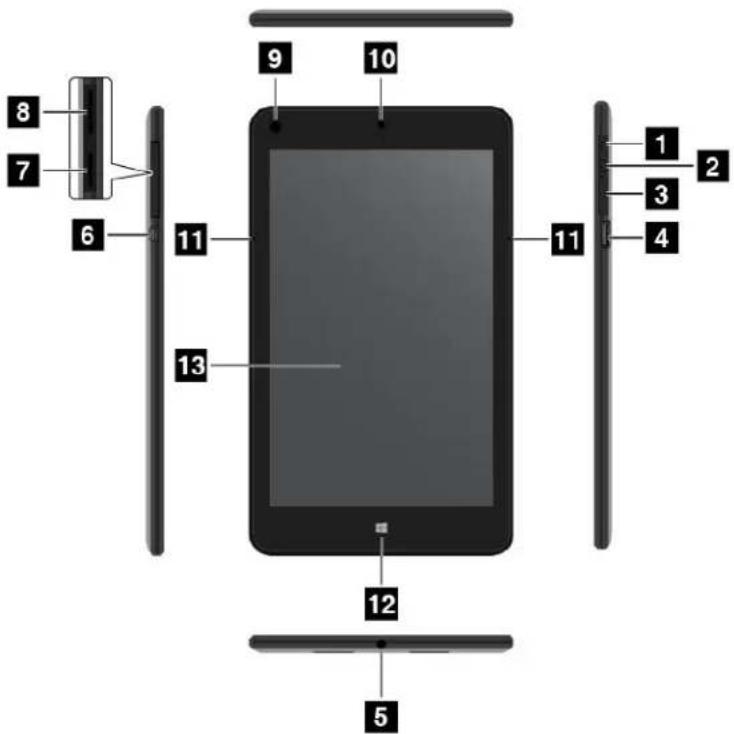
Figure1. Vueavantetlatérale
| 1 interrupteur d'alimentation | 8 LogementpourcartemicroSIM |
| 2 ificel Détrétisation bordièrgenbiante | |
| 3 butravadéglagélu volume | |
| 4 ConnecteurmicroUSB3.0 | 11 Microphones |
| 5 Connecteuraudiomultifonction | 12 BoutonWindows |
| 6 ConnecteurmicroHDMI TM | 13 Ecranmultitactile |
| 7 ecteurdecartesmicroSD |
1 interrupteur d'alimentation
Appuyezsurl'interrupteur d'alimentationpourmettrelatablettesoustension.
Pouréteindrelatablette, faitesglisservotredoigtsurlapartiedroitedel'écranpourafficherlesoptions. Touchezensuit Paramètres-Alimentation-Arrêter.
Silatablettenerépondplusetsivousnepouvezpaslamettrehorstension,appuyezsurl'interrupteur d'alimentationpendantaumoinsquatresecondes.Sil'incidentpersiste,retirezleboîtierd'alimentationc.a. etservez-vousdel'orificederéinitialisationd'urgencepourréinitialiserlatablette.
Vouspouvezégalementprogrammerl'interrupteur d'alimentationpourarrêterlatabletteoulamettreen modeveilleouhibernationlorsquevousappuyezsurcebouton.Pourcefaire,vousdevezmodifierles
paramètresdumodedegestiondel'alimentation.Pouraccéderauxparamètresdumodedegestionde l'alimentation,procédezcommesuit:
- Apartirdubureau, sélectionnezl'icôned'étatdelabatteriedanslazonedenotificationWindows.
- TouchezAutresoptionsd'alimentation.
3DanspanneaudenavigationtouchezChoisil'actionduboutord'alimentation. - Suivezlesinstructionsquis'affichental'écranpourmodifierlesparamètresenfonctiondevos préférences.
2 Drificederéinitialisationd'urgence
Silatablettenerépondplusetsivousnepouvezpasl'arrêterenappuyantsurl'interrupteurd'alimentation etenlemaintenantenfoncé, débranchezleboîtierd'alimentationc.a.etinsérezuntrombondépliédans l'orificederéinitialisationd'urgencepourréinitialiserlatablette.
3 Boutonsderéglageduvolume
Pourréglerlevolumedelatablette,appuyezsurleboutonVolume+ouVolume-.
4 ConnecteurmicroUSB3.0
Vous pouvez égalementutiliserlecâblec.c.detypeUSB3.0avecleboîtierd'alimentationc.a.pourchargerlatablettelorsquelabatterieestfaible.Voir«Chargementdelabatterie»àlapage19.
LeconnecteurmicroUSB3.0 peut également être connecté à uncâble On-The-Go(OTG)ou à un adaptateur équipé d'un connecteur microUSB2.0 ou microUSB3.0. Vous pouvez utiliser le câble OT Goul' adaptateur pour connecter latablette à despériphériques compatibles avec une interface USB, telsqu' unesouris, un clavier ou une clé USB.
Remarque:LepériphériqueUSBbranchésurleconnecteurmicroUSB3.0peutavoiruneinfluencesurles fonctionsréseaulocalsansfil,réseauétendusansfiletGPSdevotretablette.Sivotretablettenepeut pasétablirdescommunicationsderéseaulocaletétendusansfil,ousivotrepositionnepeutpasêtre déterminéevialafonctionGPSdevotretablette,débranchezlepériphériqueduconnecteurmicroUSB3.0.
5 Connecteuraudiomultifonction
Branchezlecasqueoulesécouteurspourécouterenstéréoàpartirdelatablette. Vouspouvezégalement brancheruncasquepourenregistrerdel'audiooupasserdesappels.
Remarque: Leconnecteuraudiomultifonctionneprendpasenchargelesmicrosconventionnels.
6 ConnecteurmicroHDMI TM
Votretabletteestdotéed'unconnecteurmicroHDMI(High-DefinitionMultimediaInterface),uneinterface audio/vidéonumériquequivouspermetdevousconnectoràunpériphériqueaudionumériquecompatible ouàunécranvidéotelqu'unetélévisionhautedéfinitionHDTV.Pourplusd'informations,voir«Utilisation depériphériquesHDMI»àlapage17.
7. LecteurdecartesmicroSD
OuvrezlecouvercledulecteurdecartesmicroSDpouraccéderaulecteurdecartesmicroSD(Secure Digital).InsérezunecartemicroSDDanslelecteurdecartescorrespondantpourlireoustockerdes données.Pourplusd'informations,voir«UtilisationdulecteurdecartesmicroSD»àlapage16.
8 LogementpourcartemicroSIM
OuvrezlecachedulogementpourcartemicroSIMafind'accéderaulogementpourcartemicroSIM (SubscriberIdentificationModule).InsérezunecartemicroSIMpourétabliruneconnexionWANsansfil. Pourplusd'informationssurl'installationd'unecartemicroSIM,voir«Installationetretraitdelacarte microSIM»àlapage21
Remarque: LelogementpourcartemicroSIMn'estpasopérationnelsurlesmodèlesWi-Fiseul.
9 Détecteurdelumièreambiante
Ledétecteurdelumièreambiantedétectelaluminositédel'environnement. Laluminositédel'écrans'ajuste automatiquement selon les conditions deluminositéambiantedétectées par ledétecteurdelumière ambiante intégré.
10 Caméraavant
Votretabletteestéquipéed'unecaméraavantde2mégapixels.Cettecaméravouspermetdeprendredes photos,decréerdesvidéosoudepasserdesappelsvidéoviadesapplicationsWeb.Lorsquelacaméra démarre,levoyantvertd'utilisationdelacaméras'allume.Pourplusd'informations,voir«Utilisation descaméras»àlapage15
11 Microphones
Lorsqu'ilssontutilisésavecuneapplicationapteàgérerlesfonctionsaudio,lesmicrophonesintégrés capturentlesonetlavoix.
12 BoutonWindows
AppuyezsurleboutonWindowspourreveniràl'écrand'accueil.
13 Ecranmultitactile
Touchezsurl'écranpourutiliserlescommandes(icônes,optionsdemenu,claviertactile,etc.).Pourplus d'informations,voir«Utilisationdel'écranmultitactile»àlapage9
Vuearrière
Remarque: L'apparencedevotretablettepeutdifférerlégèrementdel'illustrationsuivante.
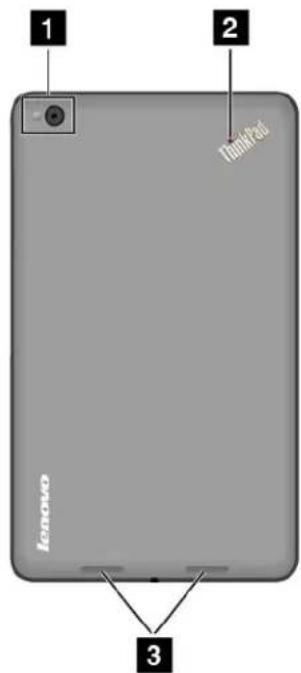
Figure2. Vuearrière
| 1 Caméraarrièreavecflash | 3 Haut-parleurs |
| 2 /oyantd'étatdusystème |
1 Caméraarrièreavecflash
Votretabletteestéquipéed'unecaméraarrièreavecflashde8mégapixels.Vouspouvezutilisercette camérapourprendredesphotosoucréerdesvidéos.Pourplusd'informations,voir«Utilisationdes caméras»àlapage15
2 Voyantd'étatdusystème
LevoyantlumineuxdulogoThinkPadsituéal'arrière redelatablette indiquel'état dusystème.
Froisclignotements tablette s connectées une source courant alternatif.
- Allumé: latabletteestalluméeetencoursd'utilisation.
•Eteint:latabletteestéteinte,enmodeveilleouenmodehibernation.
3 Haut-parleurs
Leshaut-parleursintégrés fournissent unesortieaudiolors dela lecturedemusique et devidéos.
Accessoires
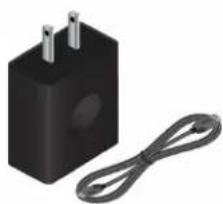
ThinkPadACAdapteebâble.cddypdUSB.0tilisezɛbâble.cddypdUSB.0journi avecleboîtierd'alimentationc.a.pouralimenterlatabletteetchargerlabatterie.
ThinkPadQuickshotCoverThinkPadQuickshotCove(ci-aprèsappelerabatdeprotection) peutêtrefixéalatablettedefaçonmagnétique.Cerabatdeprotectionpermetdeprotégerl'écrandela tablette,d'activer/désactiverfacilementlemodeveilledelatabletteetdedémarrerlacaméra.Ilpeut égalementservirdesupportpourlatablette.Pourplusd'informations,voir«UtilisationduThinkPad8 QuickshotCover»àlapage13
Fonctions
Processeur
•Processeurquad-coreIntel ^ Atom ^TM ,Z3770,2,4Ghz
Systèmed'exploitation
•Microsoft ® Windows8.1(32bits)
Mémoire
2Go
Stockageinterne
- CarteeMMC(EmbeddedMultiMediaCard):64Go,128Go(enfonctiondumodèle)
Affichage
-VerreDragontrail
•Taille:210,82mm
•Résolutiond'écran:1200x1920pixels
- Contrôledelaluminositéautomatique(détecteurdelumièreambiante).
•TechnologieIn-PlaneSwitching(IPS)
- TechnologiederétroéclairageparDEL(diodeélectroluminescente)
•Technologiemultitactile
Camérasintégrées
• Caméraavant, deuxmégapixels
• Caméraarrièreavecflash, huitmégapixels
Connecteurs
•UnconnecteurmicroUSB3.0
•UnconnecteurmicroHDMI
•Unconnecteuraudiomultifonction
Logementpourcarteoulecteurdecartes
•LogementpourcartemicroSIM
•LecteurdecartesmicroSD
Fonctionssansfil
- Bluetooth4.0(surcertainsmodèles)
•Réseau localsansfil(802.11a/g/n) - Antenneréseauétendusansfil(surcertainsmodèles)
- RécepteursatelliteGPS(surlesmodèleséquipésduréseauétendusansfil)
Spécifications
Taille
•Largeur:224,3mm
•Profondeur:132mm
•Hauteur:8,8mm
Batterie
•Batteriesaulithium-polymère20,5Wh
Alimentation(boîtierd'alimentation)
- Entréedusignalsinusoidalentre50à60Hz
• Tensiond'entréeduboîtierd'alimentation: 100à240Vc.a.
Environnementd'exploitation
- Altitudemaximalesanspressurisation:5000m
•Température:
-Altitudesjusqu'à2438m Enfonctionnement:5,0à35,0°C Stockage:5,0à43,0°C
-Altitudesau-dessusde2438m Températuremaximaledefonctionnementdansuneatmosphèrenonpressurisée:31,3°C
•Humiditérelative:
-Enfonctionnement:8à80%
-Stockage:5à95%
Sipossible, placez votre tabletted ansunendroit secet correctement ventiléetévitez del'exposer directementausoleil. N'utilisezninerangez pas votre tabletted ans desendroit spoussi é reux, sales, à très basse ou trèshautet température.
ProgrammesLenovo
VotretablettecontientdesprogrammesLenovoquivousaiderontàtravaillerplusfacilementetentoute sécurité.
PouraccéderauxprogrammesLenovo, faitesglisservotredoigtsurlapartiedroitedel'écranpourafficher lesoptionsAppuyezensuitesuRecherchepourecherchelprogrammesouhaité.
LetableausuivantprésentedemanièresuccinctecertainesprogrammesLenovosusceptiblesd'être préinstalléssurvotretablette.
Remarque: Lesprogrammes Lenovopré installés varienten fonction delasituation géographique et sont susceptibles d'être modifiés.
| Programme Lenovo | Description |
| SolutionLenovo Cloud | Consultez,affichez,téléchargezdesressources,deslogicielsetdesinformationsdemanière massivesurunserveurclouddistantdansunenvironnementsécurisé. |
| LenovoCompanion | Vouspouvezobtenirdesinformationssurlesaccessoirespourvotretablette,afficherdesblogs etdesarticlesconcernantvotretabletteetconsulterd'autresprogrammesrecommandés. |
| LenovoQuickCastPermetd'envoyerdesfichiersetdesadressesURL(UniformResourceLocator)rapidement etfacilementd'unpériphériqueàunautre. | |
| Lenovo QuickControl | Permetdecontrôlervotretabletteàdistancegrâceàvotresmartphone.Vouspouvezainsi contrôlerlepointeur,modifierlesparamètresdeprojectionetgérerlesapplicationsetles fenêtresexécutéesaupremierplansurvotretablette. |
| LenovoSettingsAméliorel'utilisationdevotretabletteenvouspermettantdeconfigurerlacaméraetles paramètresdumicrophone,d'optimiserlesparamètresd'alimentationetdecréeretgérer plusieursprofilsderéseau. | |
| LenovoSolution Center | Détecteretrésoudrelesincidentsliésàlatablette.Ceprogrammeproposedestestsde diagnostic,lacollectedesinformationssystème,l'étatdelasécuritéetdesinformationsde support,ainsiquedesconseilsetdesastucesafind'optimiserlesperformancesdusystème. |
| LenovoSupportPermetd'enregistrervotretabletteauprèsdeLenovo,contrôlerl'étatdesantédelatablette etl'étatdelabatterie,visualiserdesmanuelsd'utilisationpourvotretablette,obtenirdes informationsrelativesàlagarantiedevotretabletteetconsulterdesinformationsd'aide etdesupport. | |
| LenovoTools | Aveccesoutils,vousbénéficiezd'unaccèsfacileàdiversesapplicationsLenovotellesque SystemUpdate,LenovoSolutionCenter,etc. |
| SystemUpdatePermetdemainteniràjourleslogicielsinstalléssurvotretabletteentéléchargeantet eninstallantdesprogiciels,notammentlesprogrammesThinkVantage®,despilotesde périphérique,desmisesàjourdel'interfaceUEFI(UnifiedExtensibleFirmwareInterface)BIOS etd'autresprogrammestiers. | |
Chapitre2.Utilisationdevotretablette
Cechapitrefournitdesinstructionssurl'utilisationdecertainesapplicationsdebaseetd'ungrandnombre defonctionnalitésdevotretablette.
Instructionsd'installation
Lorsquevousutilisezlatablettepourlapremièrefoisaprèsl'avoirdéballée, veillezàsuivrelesinstructions ci-dessous:
- Utilisezlecâblec.c.detypeUSB3.0etleboîtierd'alimentationc.a.fournispourbrancherlatablette suruneprisedecourant.
- Appuyezsurl'interrupteur d'alimentation pourmettre latablettes ou stension.
- Suivezlesinstructionsquis'affichental'écranpourterminerlaconfigurationinitiale.
Utilisationdel'écranmultitactile
Cetterubriqueexpliquecommentutiliserl'écranmultitactile.
Remarque: Ilestpossiblequel'écrandevotretablettediffèredesillustrationssuivantes.
| Tâches | Mouvementstactiles |
| PourouvriruneapplicationouexécuteruneactiondansunapplicationouvertenotammenCopierEnregistreretSupprimer,enfonctiondel'application | Touchez.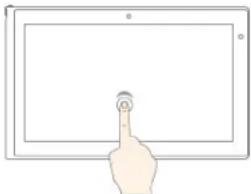 |
| Pourfairedéfilerdesélémentstelsquedeslistes,despagesetdesphotos | Faitesglisservotredoigt.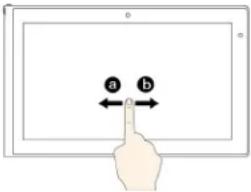 |
PourdéplacerunobjetFaitesglisserunélémentdansl'emplacementsouhaité.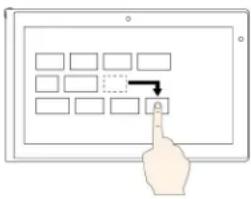 | |
| Poureffectuerunzoomarrière | Rapprochezdeuxdoigtsl'undel'autre.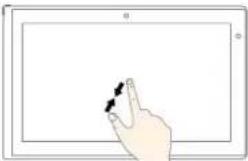 |
| Poureffectuerunzoomavant | Ecartezdeuxdoigtsl'undel'autre.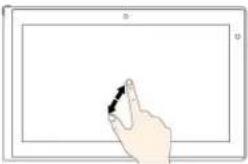 |
PourfairepivoterunélémentPosezdeuxdoigtsouplussurunélément,puisfaitespivotervosdoigts(surcertainsmodèlesuniquement)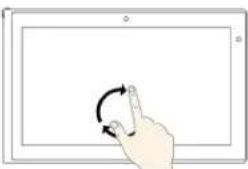 | |
| PourouvrirunmenucomportantplusieursoptionsAppuyeretmaintenir. | 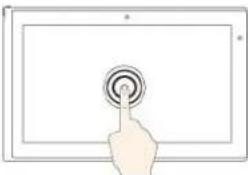 |
| PourafficherlesoptionsquicontiennentlescommandessystèmecomméapexempleDémarrerParamètres,RechercherPartagerPériphériques | Faitesglisservotredoigtàpartirduborddroit.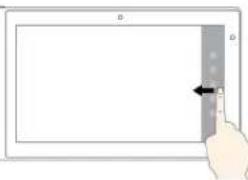 |
PourfairedéfileretbasculerverslesapplicationsouvertesFaitesglisservotredoigtàpartirdubordgauche.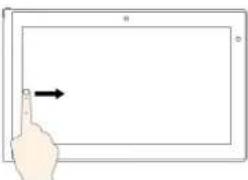 | |
| Pourafficherlesapplicationsrécemmentutiliséesousélectionneruneapplicationactivatedanslaliste | Faitesglisservotredoigtdelagaucheversladroiteet inversementdanslapartiegauchedel'écran.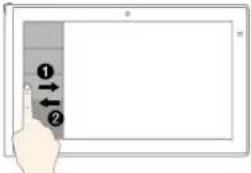 |
Pouraffichertouteslesapplicationssurl'écrand'accueil•Faitesglisservotredoigtverslebordsupérieur.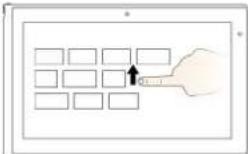 •Appuyezsurlaflècheverslebas(situéedresde l'angleinférieurgauchedel'écrand'accueil. •Appuyezsurlaflècheverslebas(situéedresde l'angleinférieurgauchedel'écrand'accueil. | |
| Pourpersonnaliserlesicônestactilessurl'écrand'accueiloudésinstalleruneapplication | •Faitesglisservotredoigtàpartirdubordsupérieurou inférieur,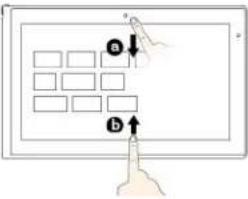 appuyezsurPersonnaliserpuissurl'icônedevotre choix.•Appuyezsurl'icônedevotrechoixetmaintenez-la enfoncée. appuyezsurPersonnaliserpuissurl'icônedevotre choix.•Appuyezsurl'icônedevotrechoixetmaintenez-la enfoncée. |
| Pourafficherlescommandesd'applicationd'une applicationouvertecommCopierEnregistreet Supprimer,enfonctiondel'application | Faitesglisservotredoigtàpartirdubordsupérieurou inférieur.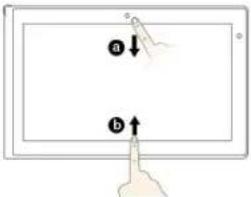 |
| Pourfermerl'applicationencours | Faitesglisservotredoigtdubordsupérieurjusqu'aubord inférieur.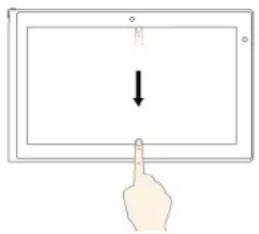 |
Astucesconcernantl'utilisationdel'écranmultitactile
• L'écranmultitactileestunpanneaudeverrecouvertd'unfilmplastique. N'appliquezaucunepressionet neplacezaucunobjetmétalliquesurl'écran, vousrisqueriezd'endommagerlepavétactileoud'altérer sonfonctionnement.
- Nevousservezpasdevosongles, degantsoud'objetspourinteragiravecl'écran.
- Calibrezrégulièrementlaprécisiond'entréedevotredoigtpourévitertoutdécalage.
Astucesconcernantlenettoyagedel'écranmultitactile
- Mettezlatabletehorstensionavantdenettoyerl'écranmultitactile.
- Utilisezunchiffonsecdouxetnonpelucheuxouunmorceaudecotonabsorbantpourenleverles empreintesdedoigtoulapoussièredel'écranmultitactile. N'imbibezpaslechiffondesolvants.
- Essuyezdélicatementl'écranduhautverslebas.N'appliquezaucunepressionsurl'écran.
Utilisationduclavieràl'écran/claviertactileetduvoletd'écriture manuscrite
Utilisezleclavieràl'écran/claviertactileetlevoletd'écrituremanuscritepoursaisirdutexte,desnombres, dessymbolesetd'autrescaractères.Leclaviertactileetlevoletd'écrituremanuscritepermettentégalement d'écriremanuellement.Lorsquevousfaitespivoterlatablette,leclavieràl'écran/claviertactileetlevoletd'écrituremanuscritepivotentautomatiquementenpositionpaysageouportrait.
Pourouvrirleclavieràl'écran, procédezcommesuit:
- Glissezdepuisleborddroitdel'écranpourafficherlesoptions.
2Touchet option Recherchepourecherche Clavie d'écran.
3.TouchezClavieràl'écran.
Pourouvrirleclaviertactileetlepanneaud'écriture, procédezcommesuit:
- Surlebureau,touchezl'icôneduclavierdanslazonedenotificationWindows.
- Surl'écrand'accueil, leclaviertactileetlevoletd'écrituremanuscrites'affichentautomatiquement chaquefoisquevousdevezsaisirdutexte.
-
Surlebureauoul'écrand'accueil, procédezcommesuit:
-
Glissezdepuisleborddroitdel'écranpourafficherlesoptions.
- Touchezl'optionParamètres.
3TouchezClavier-Clavietactilevoletd'écrituremanuscrite.
Pourconfigurerlalanguedesaisie, procédezcommesuit:
- Apartirdubureau, faitesglisservotredoigtsurlapartiedroitedel'écranpourafficherlesoptions.
2Touche Paramètres-Panneaudeconfiguration.
3Touche Horlogelanguerégion-Modifières méthodes d'entrée.
4. Suivezlesinstructions à l'écran pour définir la languedesaisie.
Modification du comportement audémarrage pour ouvrir le bureau ou l'écrand'accueil
Vous pouvez configurerlatablettedefaçonàcequ'elleouvrepardéfautsoitlebureau, soit l'écrand'accueil. Pour configurerl'écrandedémarragepardéfaut, procédezcommesuit:
-
Surlebureau, touchezlabarredestâchesetmaintenez-laenfoncée. Unmenus'affiche.
2Touche Propriétés Labarredesâches et fenêtre des propriétés de navigations' affiche.
Dans'ongleNavigation,repérez,sectionEcrard'accueilpuisprocédez d'une des manières suivantes: -
Pourdéfinirlebureaucommeécrandedémarragepardéfaut,cochezlacaseAccéderaubureau plutôtqu'àl'écrand'accueillorsquejemeconnecteouquejefermetouteslesapplications àl'écran.
-
Pourdéfinirl'écrand'accueilcommeécrandedémarragepardéfaut,décochezlacaseAccéder aubureauplutôtqu'àl'écrand'accueillorsquejemeconnecteouquejefermetoutesles applicationsàl'écran.
-
TouchezOKpourenregistrerlanouvelleconfiguration.
Téléchargementdejeuxetd'applications
Pourétendrelafonctionnalitédevotretablette, téléchargezetinstallezdesapplicationsdepuisleMagasin WindowsouLenovoAppStore.LeMagasinWindowsetLenovoAppStoreconstituenttouslesdeuxun moyensimpleetrapided'acheterdesjeuxetdesapplicationsmobiles.
PoutéléchargepacheterunapplicationoujeudepuiseWindowsStoretoucheMagasindans l'écrand'accueiletsuivezlesinstructionsquis'affichental'écran.
PourtéléchargerouacheteruneapplicationouunjeudepuisLenovoAppStore,procédezcommesuit:
- Dansl'écrand'accueil, touchez LenovoAppStore.
- Faitesdéfileretparcourezlesapplicationsoulesjeuxpourtrouverceluiquevoussouhaitez.
- Touchezl'applicationoulejeu, puissuivezlesinstructionsaffichées à l'écran pour lancer le téléchargement et l'installation.
UtilisationduThinkPad8QuickshotCover
CetterubriqueexpliquecommentutiliserleThinkPad8QuickshotCover(ci-aprèsappelélerabatde protection).
Pourutiliserlerabatdeprotection,commencezparlefixeràlatablettecommeindiqué.Lerabatde protectionestfixéàlatablettedefaçonmagnétique.
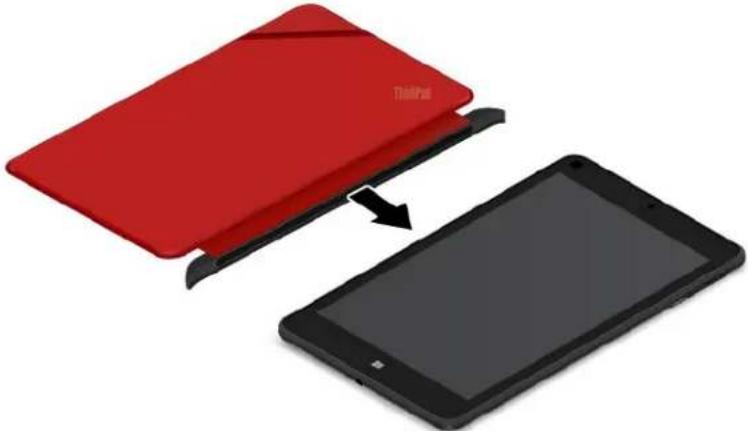
Vous pouvez également modifier les paramètres desorte quela fer metured dur abat de protection entraîne lamise horstension del atablette, le passage en mode hibernation ou aucune action. Pourcefaire, vous devez modifier les paramètres en procédant commesuit:
- Apartirdubureau, faitesglisservotredoigtsurlapartiedroitedel'écranpourafficherlesoptions.
2Touche Paramètres-Panneaudeconfiguration-Matérieetaudio-Options d'alimentation.
3DanspanneaudenavigationtouchezChoisir'actionquisuitafermetureducapot.
- Suivezlesinstructionsquis'affichental'écranpoursélectionnerl'optiondevotrechoix.
Lancerlacaméra
Lorsquevousutilisezlatabletteaveclerabatdeprotectionouvertà360degrés, vouspouvezretournerla languettemagnétiquecommeindiquépouractiverautomatiquementlacaméra.
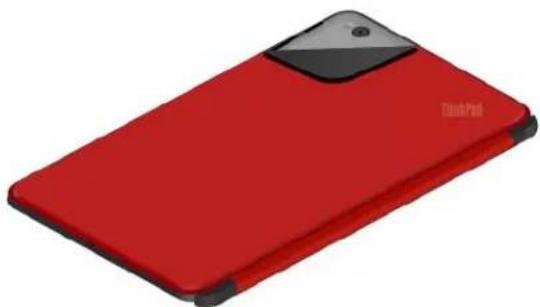
Pardéfaut, cette fonctionestactivée. Sivoussouhaitezladésactiver, procédezcommesuit:
1Dans'écrand'accueiltoucheLenovSettings-Caméra.
2Dans section Quickshot faites glissement curseuversagauch pour désactiver.
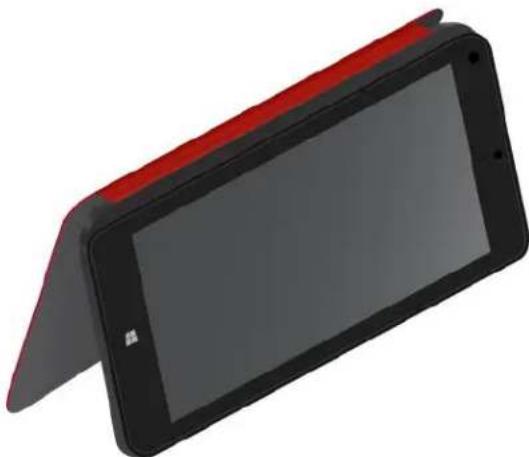
Utiliserlerabatdeprotectioncommesupportdetablette
Commeindiquédansl'illustration, lerabatdeprotectionpeutservirdesupportpourvotretablette. Vous pouvezainsiutiliserlatablettepourregarderdesfilms, afficherdesphotosoucrééruneprésentationen toutesimplicité.
Utilisationdescaméras
Votretabletteestéquipéededeuxcaméras:unecamérafrontaleetunecaméraarrière. Lacaméraarrière possèdeunflashetunefonctiondemiseaupointaut automatique pour capturer des images et des vidéos de haute qualité.
Pourlancerunecaméraetconfigurersesparamètres, procédezcommesuit:
1Dans'écrand'accueiltoucheLenovoSettings-Caméra.
- Suivezlesinstructionsàl'écranpourconfigurerlesparamètresetutiliserlacaméra.
Pourbasculerentrelacamérafrontaleetlacaméraarrière, procédezcommesuit:
1Dans'écrand'accueiltouche Lenov Settings-Caméra.
2Dans section Vuesélectionne Caméravant Camérairrière dans disteléroulante Sélectionner unecamérapourbasculerd'unecaméraal'autre.
Vous pouvez également utiliser lacaméraintégrée avec d'autres applications quiproposent des fonctions de photographie, decapture vidéo et devisio conférence. Pour télécharger d'autres applications, touchez Lenovo App Store Windows Store dans écrand accueil Suivezensuite des instructions que affichent à l'écran.
UtilisationdulecteurdecartesmicroSD
Votretabletteestéquipéed'unlecteurdecartesmicroSD.
PourrepérerlelecteurdecartesmicroSD,voir«Présentationdelatablette»àlapage1
Installationd'unecartemicroSD
Attention: AvantdemanipulerunecartemicroSD, touchezunetableen métaloutout autreobjeten métal misàlaterre. Celapermetderéduireleniveaud' électricité statique présent dans votrecorps. L'électricité statique pour raitendommager lacarte.
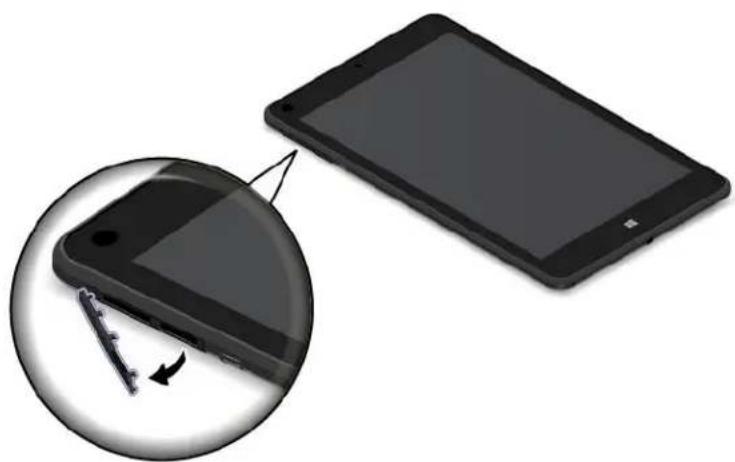
PourinstallerunecartemicroSDdanslelecteurdecartescorrespondant,procédezcommesuit:
1.Ouvrezlecouvercledulecteurdecartes.
-
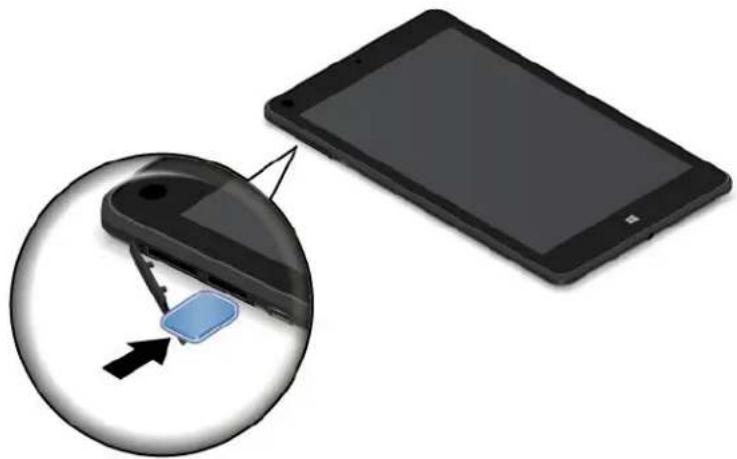
Assurez-vousquelescontactsmétalliquesdelacartesontorientésverslebasetendirectionde latablette.
-
Insérez lacarted dans leecteur decartes micro SD. Lacarte peuts ' arrêter avant d'être complètement installé dans leecteur decartes. Veillez à insérer lacarte fermement jusqu'à ce que vous entendiez unclic.
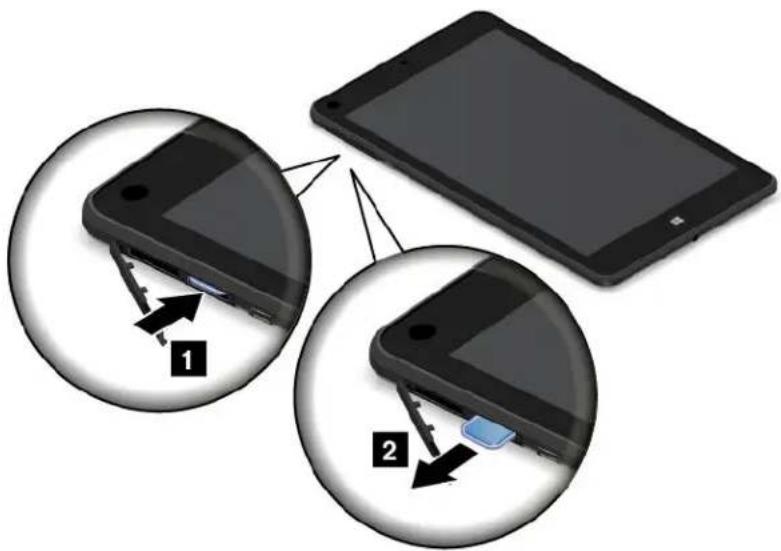
PourretirerunecartemicroSD, procédezcommesuit:
-
Ouvrezlecouvercledulecteurdecartes.
-
PoussezégèrementacartemicroSDvers'intérieujuusqu'acquevousentendiezurcli-Ensuite, relâchez-la.LacartemicroSDestéjectée.
3.Faitesglisserdoucementlacartehorsdesonlecteur.
UtilisationdepériphériquesHDMI
Votretabletteestéquipéed'unconnecteurmicroHDMIquipermetdebrancherunécranexternepourla sortievidéo. PourlocaliserleconnecteurminiHDMI, voir«Présentationdelatablette»àlapage1.
Pourconfigurerlesparamètresdel'écranexterne, procédezcommesuit:
- Glissezdepuisleborddroitdel'écranpourafficherlesoptions.
- Touchezl'optionPériphériques.
3T ouche Projet-Deuxième-cran. - Touchezpoursélectionnerunmodedeprésentation.
Utilisation desolutions desynchronisation
Grâceaux solutions desynchronisation, vous pouvez raisements synchroniser les paramètresentrevotre tablette et un autre ordinateur personnel.
SynchronisationdesparamètresaveclasolutiondesynchronisationWindows
PouraccéderàlasolutiondesynchronisationWindows, procédezcommesuit:
- Glissezdepuisleborddroitdel'écranpourafficherlesoptions.
2Touche Paramètres-Modifières paramètres du PC.
3Danspanneaudenavigationtouche SkyDrive-Paramètresdésynchronisation. - Configurezlesparamètresàvotreconvenance.
SynchronisationdefichiersaveclasolutionLenovoCloud
LasolutionLenovoCloudvouspermetdeconsultez,afficheroutéléchargerdesressources,deslogicielset desinformationsdemanièremassivesurunserveurclouddistantdansunenvironnementsécurisé.
Pourplusd'informationssurlasolutionLenovoCloud,consultezlesiteWebsuivant: http://www.lenovo.com/cloud.
UtilisationdurécepteursatelliteGPS
Votretablettepeutêtreéquipéed'unrécepteursatelliteGPSquivouspermeddéterminerprécisément votreposition, jusqu'auxrues. Vous pouvez utiliser les applications dégalocalisation pour repérer votreposition actuelle, obtenir unitinérairevers votredestination et rechercher d'autres informations de localisation.
Remarques:
- LerécepteursatelliteGPSestuniquementdisponiblesurlesmodèlesderéseauétendusansfil.
- Pardéfaut, cette fonctionestactivée. Pouroptimiserladuréedeviedelabatterie, désactivezlerécepteur satelliteGPSlorsquevousnel'utilisezpas. PourdésactiverlerécepteursatelliteGPS, procédezcomme suit:
- Glissezdepuisleborddroitdel'écranpourafficherlesoptions.
2Touchez Paramètres-ModifieterparamètresluPC.
3DanspanneaudenavigationtoucheRéseau-ModeAvion.
4Dans section GNSS faites glissement curseuversagauch pour désactiver.
Gestiondel'alimentation
Cettesectioncontientdesinstructionssurlechargementdelabatterie, l'allongementdeladuréedeviede labatterieentreleschargementsetl'affichagedel'étatdelabatterie.
Chargementdelabatterie
Latabletteestlivréeavecunboîtierd'alimentationc.a.etuncâblec.c.detypeUSB3.0quipermettentde chargerlatabletteàpartirden'importequelleprisedecourantstandard.
Remarque: Labatterien'estpasentièrementchargée à lalivraison.
Pourchargerlabatterie, procédezcommesuit:
1 Branchezboîtier'alimentation.asunprisedcourantstandard

2.Utilisezlecâblec.c.detypeUSB3.0.BranchezleconnecteurUSBducâblesurleboîtierd'alimentation c.apConnecteumicrdUSB.DucâblesurConnecteumicrdUSB.Detablette
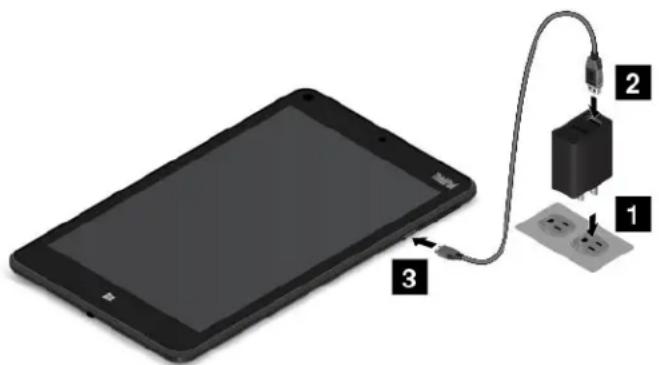
- Débranchezleboîtierd'alimentationdelatablettelorsquelabatterieestchargéeentièrementoulaissez leboîtierd'alimentationbranchéafind'utiliserlatabletteàpartird'unealimentation.
Vouspouvezégalementsuivrel'unedesméthodesci-aprèspourrechargerlabatterieinternedelatablette entoutesécurité:
| MéthodedechargementTabletteallumée | (écranallumé) | Tabletteéteinteouenmode verrouillé (écranéteint) |
| ThinkPad8ACAdapter | Prisencharge,maislabatteriese chargepluslentement | Prisencharge(méthodede chargementlaplusrapide) |
| ThinkPadTabletDCCharger | Prisencharge,maislabatteriese chargepluslentement | Prisencharge |
| ConnexionUSBentreleconnecteur microUSB3.0delatabletteetle connecteurUSBd'unordinateur personneloud'autrespériphériques conformesauxnormesUSB2.0/3.0. | Prisencharge,maiscompense laconsommationd'énergiedela tablette(méthodedechargementla pluslongue). | Prisencharge,maislabatteriese chargepluslentement |
Attention: Utilisezuniquementlesboîtiersd'alimentationhomologuésparLenovo.Lesboîtiers d'alimentationc.a.nonautorisésrisquentd'endommagerlatablette.
Allongerladuréedeviedelabatterieentreleschargements
Lorsquevousvoyagezavecvotretabletteetqu'unealimentationc.a.n'estpasdisponible,vouspouvez prolongerladuréedeviedelabatteriedelafaçonsuivante:
- DésactivezleWi-Fi, leréseaumobileetleBluetoothlorsquevousn'utilisezpascesfonctions.
PourdésactiverleWi-Fi, leréseaumobileetleBluetooth, procédezcommesuit:
- Glissezdepuisleborddroitdel'écranpourafficherlesoptions.
2ToucheParamètres→ModifièresparamètresluPC.
3Danspanneau navigation,ouche Réseau-ModeAvion.
4GlissezécurseurversadroitépoupasseenModavioredésactivetousespériphériques sansfil.
- Désactivezlasynchronisationautomatiquesivousn'enavezpasbesoin.
Pourmettrelafonctiondesynchronisationautomatiquehorstension, procédezcommesuit:
- Glissezdepuisleborddroitdel'écranpourafficherlesoptions.
2Touchez Paramètres-Modifières paramètresluPC.
Danspanneaudenavigationtouche SkyDrive-Paramètres desynchronisation. - Désactivezl'optionParamètresdesynchronisationavecSkyDrive.
•Réduisezlaluminositédel'écran.
Pourréduirelaluminositédel'écran, procédezcommesuit:
- Glissezdepuisleborddroitdel'écranpourafficherlesoptions.
2ToucheParamètres-Luminosité. - Glissezlecurseurverslebaspourréduirelaluminosité.
- Mettezl'écranenmodeveillelorsquelatabletteesttemporairementinutilisée.
Pourpasserenmodeveille, procédezdel'unedesmanièressuivantes:
-FermezleThinkPad8QuickshotCover.
-Pourpasserenmodeveilleàpartirdusystèmed'exploitation, procédezdel'unedesmanières suivantes:
- Glissezdepuisleborddroitdel'écranpourafficherlesoptions.
2Touche Paramètres-Alimentation-Veille.
- Mettezlatabletterhorstensionsivousnel'utilisezpaspendantunmoment.
Pourmettrelatablettehorstension, procédezcommesuit:
- Glissezdepuisleborddroitdel'écranpourafficherlesoptions.
2Touche Paramètres-Alimentation-Arrêter.
Vérificationdel'étatdelabatterie
Atoutmoment, vous pouvez connaître l'étatapproximatif del abatterie en contrôlant l'icôned'état dans la zonedenotification Windows.
Pourvérifierl'étatprécisdelabatterieetréglerlesparamètresd'alimentationdelatabletteafind'optimiser l'équilibrageentrelesperformancesdusystèmeetleséconomiesd'énergie,procédezcommesuit:
1Dans'écrand'accueil,toucheLenovSettings-Power.
2. Contrôlezl'étatdelabatterieetconfigurezlesparamètres.
Pourvérifierl'étatdelabatteriedansLenovoSupport,procédezcommesuit:
1Dans'écrand'accueiltouche LenovoSupport-Etatlusystème-Etatdebatterie.
2. Contrôlezl'étatdelabatterieetconfigurezlesparamètres.
Chapitre3.Réseauxetpériphériquessansfil
Votretablettepeutseconnecteràdifférentsréseauxetpériphériques,ycomprisdesréseauxmobiles(3Gou 4G),desréseauxdedonnéesWi-FietdespériphériquesBluetooth.
Remarque: Certainsmodèlesdetablettepeuventseconnecteràlafoisauxréseauxmobiles(3Gou4G)et auxréseauxWi-Fi,tandisqued'autresmodèlesnepeuventseconnecterqu'auxréseauxWi-Fi.Sivotre tabletteneprendenchargequ'uneconnexionWi-Fi,lesinformationsrelativesauxréseauxmobilesne s'appliquentpasàvotretablette.
InstallationetretraitdelacartemicroSIM
Silatabletteestcompatibleleaveréseaumobile, laconnexionpeutnécessiterunecartemicroSIM. Suivantlespaysoulesrégions, lacartemicroSIM peutêtrefournieaveclatablette. Sicen'estpaslecas, procurez-vousunecartemicroSIMauprèsd'unopérateurréseau.
Attention:Lorsquevousprocédezàl'installationouauretraitdelacartemicroSIM,netouchezpasses connecteurs métalliques.Preneztoujourslatabletedansvosmainsavantd'installerouderetirerlacarte microSIMpouréviterlesdéchargesélectrostatiques.
PourinstallerlacartemicroSIM, procédezcommesuit:
-
Mettezlatabletehorstension.
-
OuvrezlecachedulogementpourcartemicroSIM. LocalisezensuitelelogementpourcartemicroSIM. Voir «Présentationdelatablette» à lapage1
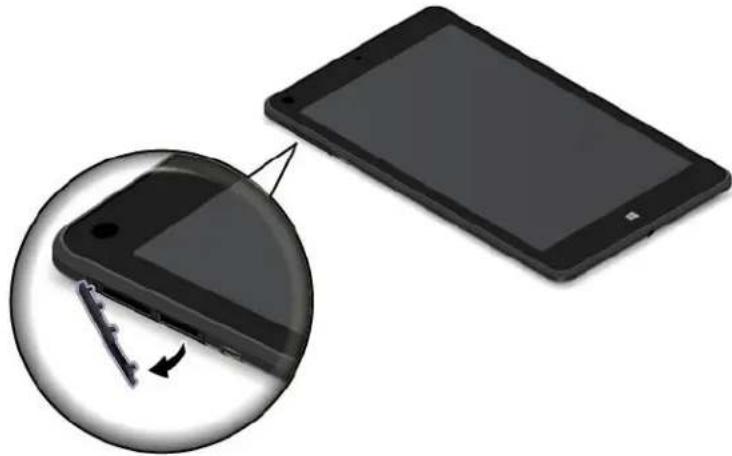
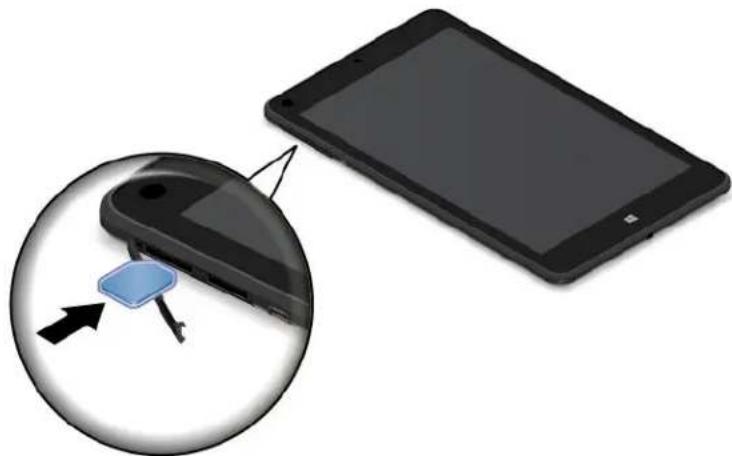
- TenezlacartemicroSIMaveclescontactsmétalliquesorientésverslebas, puisinsérez-lafermement danssonlogementcommeindiqué, jusqu'àcequevousentendiezunclic.
PourretirerlacartemicroSIM, procédezcommesuit:
- Mettezlatabletehorstension.
-
OuvrezlecachedulogementpourcartemicroSIM.
-
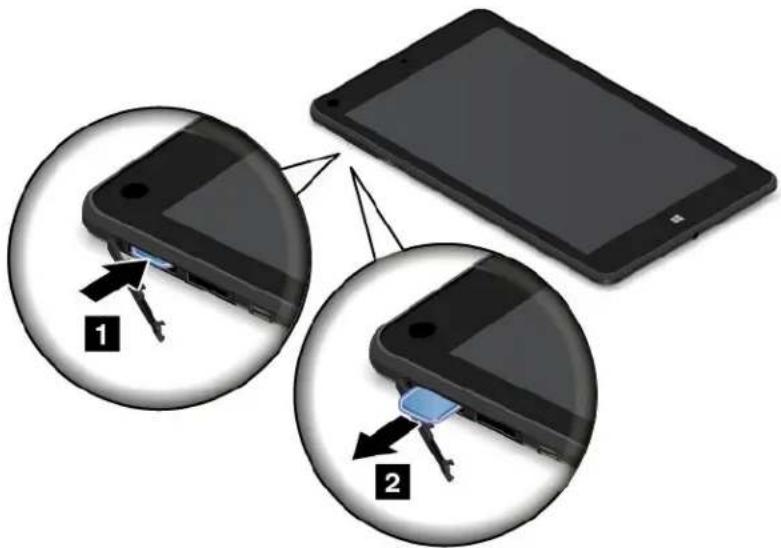
PoussezulacartemicroSIMvers'intérieujusqu'àqueousentendiezurlicacartemicro SIMestéjectée. FaitesglisserdoucementlacartemicroSIMhorsdesonlogement

Déterminerleréseaumobilequevousutilisez
Sivousêtesconnectéàunréseau, vous pouvezenvérifierlenompourvoirlequelvousutilisez.
Pourvérifierlenomduréseau, procédezdel'unedesmanièressuivantes:
Glissezdepuisé bordroide d'écrampouaffichelesoptions Puistouchez option Paramètres Le nomduréseaus'affichesousl'iconederéseau.
- Surlebureau, déplacezlepointeursurl'icônederéseaudanslazonedenotificationWindows.Le nomduréseaus'affiche.
ConnexionàunréseauWi-Fi
LeWi-Fiestunetechnologiederéseausansfilquifournitunaccèsauréseauàunedistancepouvant atteindre100mètresselonlesrouteursetlesélémentsenvironnants.
UneconnexionWi-Firequiertl'accèsàunpointd'accèsansfilfonctionnel(WAP),égalementappelépoint d'accès.Certainspointsd'accèsontouvertsaupublic,maisd'autresmettentenplacedesdispositifsde sécuritéafindelimiterl'accèsàcertainespersonnesougroupesdepersonnes.
Remarque: Laqualité et la forced usignal Wi-Fivarianten fonctiondunombre depériphériques connectés, del'infrastructure et des objets à travers les quels les signalest transmis.
ConnexionàunréseauWi-Fi
PourétabliruneconnexionàunréseauWi-Fi, procédezcommesuit:
- Glissezdepuisleborddroitdel'écranpourafficherlesoptions.
2.Touchezl'optionParamètres.
3.Touchezl'icôneduréseau.UnelistedesréseauxWi-Fidisponibless'affiche. -
Touchezl'IDduréseauauquelvousvoulezvousconnecter.
-
Suivezlesinstructions à l'écran pour vous connecterauréseau Wi-Fi.
Pourafficherdesinformationsconcernantlasécurité, l'adresseet d'autresinformationssurleréseauWi-Fi auquelvousêtesconnecté, procédezcommesuit:
- Glissezdepuisleborddroitdel'écranpourafficherlesoptions.
2ToucheParamètres-ModifièresparamètresluPC.
3DanspanneaudenavigationtoucheRéseau-Connexions.
- DanslasectionWi-Fi, touchezlenomduréseaupourafficherlesinformations.
LatabletteestcompatibleaveclafonctiondeproxypourlaconnexionWi-Fi.Lafonctiondeproxyvous permetd'accéderàdavantagedesourcessurleWebetdenaviguersurlInternetdemanièreplussécurisée. PourconfigurerlesparamètresdeproxylorsquevousvousconnectezàunréseauWi-Fi,procédezcommesuit:
- Glissezdepuisleborddroitdel'écranpourafficherlesoptions.
2ToucheParamètres-ModifièresparamètresluPC.
3DanspanneaudenavigationtoucheRéseau-Proxy.
- Suivezlesinstructions à l'écran pour configurer les paramètres de proxy.
Ajoutd'unréseauWi-Fi
SivoussouhaitezaccéderàunréseauWi-Fidontlenom(égalementappeléSSIDouservicesetidentifier) n'estpasaffiché, vousdevezajouterceréseauWi-Fiavantdevousyconnecter.
PourajouterunréseauWi-Fi, procédezcommesuit:
-
Glissezdepuisleborddroitdel'écranpourafficherlesoptions.
-
Touchezl'optionParamètres.
-
Touchezl'icôneduréseau. UnelistedesréseauxWi-Fidisponibless'affiche.
4.TouchezRéseaumasqué.
- Suivezlesinstructions à l'écran pour ajouter un réseau Wi-Fi.
Ajoutd'unprofilderéseau
Chaqueprofild'emplacementsocketouslesparamètresdelaconfigurationInternetetduréseaurequis poursenconckeràpartird'uneinfrastructureréseausituéedansunlieutelqueledomicileoulebureau.En passantd'unprofilemplacementàunautrelorsquevouschangezvotretablettedeplace,vouspouvezvous connecterfacilementetrapidementàunréseausansavoiràreconfigurerlesparamètresmanuellementni àredémarrerlatabletteàchaquefois.
Pourajouterunprofilderéseau, procédezcommesuit:
-
Dans l'écrand'accueil, touchez Lenovo Settings.
-
Touchez Connaissancedesemplacements.
-
Suivezlesinstructions à l'écran pour ajouter un profider réseau.
Connexionàunréseaumobile
UnecartemicroSIMestnécessairepourseconnecteràunréseaumobile.Consultezlasection«Installation etretraitdelacartemicroSIM»àlapage21 pourplusd'informationssurl'installationd'unecartemicroSIM.
Remarque: CertainestablettesneprennentenchargequelaconnexionàunréseauWi-Fi.Consultezla rubrique «ConnexionàunréseauWi-Fi» à lapage23 poursavoircommentseconnecteràunréseauWi-Fi.
Pourétablirlaconnexionàunréseaumobile, procédezcommesuit:
- Glissezdepuisleborddroitdel'écranpourafficherlesoptions.
- Touchezl'optionParamètres.
- Touchezl'icôneduréseau. Unelistedesréseauxdisponibless'affiche.
4Dans section Hautdébit mobileglisse écurseuvers droit pour lancel à connexion. - Touchezlenomduréseau. Unmenus'affiche.
6.TouchezSeconnecter.
Unefoisquevousêtesconnectéauréseaumobile, définissez-lecommeconnexionlimitéeafinderéduirela quantitédedonnéesquevousenvoyezetrecevez.
Pourdéfinirleréseaumobileactifcommconnexionlimitée, procédezcommesuit:
- Glissezdepuisleborddroitdel'écranpourafficherlesoptions.
2Touche Paramètres-Modifières paramètres du PC.
3DanspanneaudenavigationtoucheRéseau-Connexions.
4Dans section Hautlébitmobile, touchezenomduréseau Unmenus' affiche.
5Dans section Définiertant que connexion limitée églisse écurseurs, droit pour l'ancera connexion.
Unefoisleréseaumobiledéfinicommeconnexionlimitée, vous pouvezdésactiverlafonction Télécharger viadesconnexionslimitéesafind'éviterdesfraissupplémentaires.
Pourdésactiverlafonction Téléchargerviadesconnexionslimitées, procédezcommesuit:
- Glissezdepuisleborddroitdel'écranpourafficherlesoptions.
2ToucheParamètres-ModifièresparamètresluPC.
3DanspanneaudenavigationtouchePépériphériques-Périphériques.
4Dans section Téléchargementiales connexions limitées glissezé curseuversé gauche pour désactiver la connexion.
PartagedevotreconnexionInternet
Vous pouvez partagervotre connexion Internethautdébit mobile avec plusieurs périphériques.
Pourcefaire, procédezcommesuit:
- Glissezdepuisleborddroitdel'écranpourafficherlesoptions.
2ToucheParamètres-ModifièresparamètresluPC.
3Danspanneau navigation,ouche Réseau-Connexions.
4Dans section Hautlébitmobile, touchezenomduréseau Ummenus'affiche.
5Dans section Partagecette connexionglisse le curseuvers d'roite pour lancer partage.
UtilisationdespériphériquesBluetooth
LatechnologieBluetoothestunetechnologiedecommunicationsansfilàcourteportée.Utilisezle BluetoothpourétabliruneconnexionsansfilavecunautrepériphériquedotédelatechnologieBluetooth dansunchampde10m.
CouplerlatabletteavecunpériphériqueBluetooth
PouréchangerdesdonnéesavecunautrepériphériqueBluetooth,couplezvotretabletteaupériphérique Bluetoothenprocédantcommesuit:
- Glissezdepuisleborddroitdel'écranpourafficherlesoptions.
2ToucheParamètres-ModifièresparamètresluPC.
3Danspanneau navigation,ouche PQpériphériques-Bluetooth. - GlissezlecurseurversladroitepouractiverleBluetooth.Latabletterecherchealorsdespériphériques Bluetooth.
- Unefoislepériphérique Bluetooth à coupler identifié, touchezson ID.
6.TouchezCoupler.
Annulationducouplaged'unpériphériqueBluetooth
Pourannulerlecouplaged'unpériphériqueBluetooth, procédezcommesuit:
- Glissezdepuisleborddroitdel'écranpourafficherlesoptions.
2ToucheParamètres-ModifièresparamètresluPC.
3Danspanneau navigation touche PC epériphériques Bluetooth. - Touchezl'IDdupériphérique Bluetooth dont voussouhaitez-vous déconnecter.
- Touchez Supprimerlepériphérique. Unenotifications'affiche.
6.TouchezOui.
Chapitre4.Sécurité
Cechapitrecontientdesinformationssurlafaçondeprotégerlesinformationsstockéessurvotretablette.
Utilisationdemotsdepasse
Vous pouvezdéfinirdesmotsdepasseafind'empêcherlesutilisateursnonautorisésd'accéderàvotre tablette. Lorsquevousavezdéfiniunmotdepasse, uneinvites'affichesurl'écranchaquefoisquevous mettezlatablettesoustension. Entrezlemotdepasseàl'invite. Vousnepourrezutiliserlatablettequesi vousavezentrélemotdepasseapproprié.
Motsdepasseetmodeveille
SivousavezdéfiniummotdepasseWindowsetmisvotretabletteenmodeveille,vousêtesinvitéàentrer votremotdepasseàlareprisedefonctionnementdelatablette.
Sivousutilisezvotreadressee-mailcommecompteutilisateurpourouvrirunesessionWindows,entrezvotremotdepassedemessagerieàlareprisedel'ordinateur.
Motdepassesuperviseur
SivousavezdéfiniunmotdepassesuperviseurdansleprogrammeThinkPadTabletSetup,ilvousest demandélorsquevouslancezThinkPadTabletSetup.
LemotdepassesuperviseurpermetdeprotégerlesinformationssystèmeenregistréesdansThinkPad TabletSetup.Eneffet,personneneputmodifierlaconfigurationdelatabletteàmoinsdeconnaître cemotdepasse.
Remarque:L'administrateursystèmepeutdéfinirlemêmemotdepassesuperviseursurplusieurstablettes pourfaciliterl'administration.
Définition, modificationousuppressiond'unmotdepassesuperviseur
Seull'administrateursystèmepeutdéfinir, modifierousupprimerunmotdepassesuperviseur.
Pourdéfinir, modifierousupprimerunmotdepassesuperviseur, procédezcommesuit:
- Imprimezcesinstructions.
- Sauvegardeztouslesfichiersouvertsetfermeztouteslesapplications.
-
Appuyezsimultanémentsurleboutond'alimentationetleboutond'augmentationduvolumelorsque vousmettezlatablettesoustension.LemenuduprogrammeThinkPadTabletSetups'affiche.
4.TouchezSecurity.
5.TouchezPassword.
6.Enfonctiondevosbesoins, procédezdel'unedesfaçonssuivantes: -
Pourdéfinirunmotdepasse, procédezcommesuit:
à.Touche EnterUnéenêtres'afficheDanszoneEnteNewPasswordsaisissezenode passedevotrechoix.
DandazoneConfirmNewPasswordsaisissezunesecondefoidemotdepasseetouchezOK.
Dans fenêtre Changes have beersaved, touchez OK. - Pourmodifierunmotdepasse, procédezcommesuit:
à.Touche EnterUnéenêtres'afficheDanszoneEnterCurrenPasswordsaisisselemoble passesuperviseuractuel.
b. DanslazoneEnterNewPassword, saisissezunnouveaumotdepassesuperviseur.
Danszone ConfirmNewPasswordsaisissezunecondefoisnouveaumodepasse superviseurettouchezOK.
- Poursupprimerunmotdepasse, procédezcommesuit:
à.ouche.EnterUnefenêtres'afficheDanszoneEnterCurrenPasswordsaisisselemoble passesuperviseuractuel.
LaissezeszoneEnteNewPasswordConfirmNewPasswordidesTouchezOK.
Dansafenêtre ChangeshavebeersavedtouchezOK.
Attention: Ilestrecommandédenotervotremotdepasseetdeleconserverenlieusûr. Encasd'oubli dumotdepassesuperviseur, Lenovonepeutpasleréinitialiser. Sicelavousarrive, portezvotretablette àunrevendeurouunpartenairecommercial Lenovoafinqu qu'ilremplacelacartemère. Unepreuve d'achatvousserademandéeet des frais vousseront facturéspourles piècesetleservice.
- Sauvegardezlesmodificationsdelaconfigurationetquittez.
AuprochainacqèsauprogrammeThinkPadTabletSetup,unmessagevousinviteraàentrervotremot depasse.
Configurationduprocesseurdesécurité
Vousdevezveilleràprotégervosordinateursclientslorsquevouslesconnectezàunréseau,carils transmettentdesdonnéesconfidentielles.Enfonctiondesoptionscommandées,latablettepeutêtre équipéd'unepucedesécuritéintégréeetd'unmicroprocesseurdechiffrement.
Configurationduprocesseurdesécurité
Lesoptions proposées dans sous-menu SecurityChipdumenSecuritydprogrammeThinkPad TabletSetupsontlessuivantes:
SecurityChipSelectionsélectionnezepresseuredésécuritéquavousouhaitezutiliser.
SecurityChipermed'activeputdésactivelprocesseurdésécurité.
- ClearSecurityChip: supprimerlaclédechiffrement.
Remarques:
-
VérifiezquelemotdepassesuperviseuraetédéfinidansleprogrammeThinkPadTabletSetup.Sice n'estpaslecas,n'importequelutilisateurpeutmodifierlesparamètresdup processeurdesécurité.
-
Sileprocesseurdesécuritéestretiréouremplacé,ousiunnouveauestajouté,latablettenedémarre pas.Vousentendrezquatrecyclesdequatresignauxsonoreschacun.
3Sleprocesseurdesécuritéestnactibudésactivél'optionClearSecurityChip'espasaffichée.
- Sivousannulezl'utilisationduprocesseurdesécurité, mettezlatabletehorstension, puisdenouveau sous-tension après avoir définie processeurdesécurité sur ActiveSinonl'optionCleaSecurity Chipnes'afficherapas.
Poudéfinil une des options dusous-menu Security Chipprocédez commesuit
-
Imprimezcesinstructions.
-
Sauvegardeztouslesfichiersouvertsetfermeztouteslesapplications.
-
Appuyezsimultanémentsurleboutond'alimentationetleboutond'augmentationduvolumelorsque vousmettezlatablettesoustension.LemenuduprogrammeThinkPadTabletSetups'affiche.
4.TouchezSecurity.
5.TouchezSecurityChip. - Configurezlesélémentsdevotrechoix.
- Sauvegardezlesmodificationsdelaconfigurationetquittez.
Utilisationdepare-feu
Sivotresystèmeestdotéd'unpare-feupréinstallé, celui-ciprotègevotreordinateurcontrelesmenaces liéesàInternet, lesaccèsnonautorisés, lesintrusionsetlesattaquesvialnternet. Ilprotègeégalement la confidentialitédevosdonnées.
Pourplusd'informationssurl'utilisationdupare-feu,reportez-vousàl'aideenlignefournieavecle programme.
Protectiondesdonnéescontrelesvirus
Votretabletteestdotéed'unprogrammeantiviruspréinstalléquevouspouvezutiliserpourdétecteret éliminerlesvirus.Leprogrammeantivirusaétéconçupourdétecteretéliminerlesvirus.
Lenovofournitlaversioncomplètedulogicielantivirusssurvotretabletteavecunabonnementgratuit pendant30jours.Autermedeces30jours,vousdevrezrenouvelerlalicencepourcontinueràrecevoirles misesàjourdulogicielantivirus.
Pourplusd'informationsconcernantl'utilisationdevotrelogicielantivirus,reportez-vousausystèmed'aide decelogiciel.
Chapitre5. Présentationgénéraledelarécupération
Cettesectionfournitdesinformationssurlessolutionsderécupération.
UneimagederécupérationWindowsestpréinstalléedanslapartitionderécupérationdevotretablette. L'imagederécupérationWindowsvouspermetd'actualiservotretabletteoudelarestaureràses paramètresd'usinepardéfaut.
Vous pouvez créerunsupportderécupérationpoursauvegarderouremplacerl'imagederécupération Windows. Lessupportsderécupérationvouspermettentdediagnostiqueretrésoudrelesincidents rencontrésavecvotretablettemêmesivousnepouvezpasdémarrerlesystèmed'exploitation.Ilest recommandédecréérleplusrapidementpossibleunsupportderécupération.Pourplusd'informations,voir «Créationetutilisationd'unsupportderécupération»àlapage32
Actualisationdevotretablette
Silesperformancesdevotretablettenesontpasoptimalesetsileproblèmepeutvenird'unprogramme installérécemment, vous pouvezactualiservotretablettesansperdrevosfichierspersonnelsoumodifierles paramètres.
Attention: Sivousactualisezvotretablette, lesprogrammes fournisavecvotretablette et lesprogrammes que vous avez installés à partir du Windows Store serontré installés, maistous les autres programmes sont supprimés.
Pouractualiserlatablette, procédezcommesuit:
- Glissezdepuisleborddroitdel'écranpourafficherlesoptions.
2ToucheParamètres-ModifièresparamètresuPC.
3DanspanneaudenavigationtoucheMisejouetécupération-Récupération.
4Dans section Actualisewotre PC sans affectes wofichierstouche Miserroute.
- Suivezensuitelesinstructions à l'écran pour actualiservot retablette.
Réinitialisationdesparamètrespardéfautdevotretablette
Sivoussouhaitezactualiservotretabletteousimplementlaréinitialiser, vous pouvezlarestaureràses paramètresd'usinepardéfaut. Laprocédurederéinitialisationdevotretablettepermetderéinstallerle systèmed'exploitationetl'ensembledesprogrammes, ainsiquederestaurerl'ensembledesparamètresà leursvaleursd'usinepardéfaut.
Attention: Sivousréinitialisezvotretabletteàsesparamètresd'usinepardéfaut, tousvosfichiers personnelsetparamètresserontsupprimés. A find'évitertoutepertededonnées, faitesunecopiede sauvegardedetouteslesdonnéesquevousouhaitezconserver.
Pourréinitialiservotretabletteàsesparamètresd'usinepardéfaut, procédezcommesuit:
- Glissezdepuisleborddroitdel'écranpourafficherlesoptions.
2Touche Paramètres-ModifièresparamètresduPC.
3DanspanneaudenavigationtouchezMisejouretécupération-Récupération.
4Dans section de Tousupprimer etéinstalle Windows touche Miserroute Touche ensuite Suivant pour confirmer l'opération.
- Enfonctiondevosbesoins, procédezdel'unedesfaçonssuivantes:
Poueffectuerformatageapideçouche Supprimesimplementmesfichierspoudémarrete processus.Ceprocessuspeutprendrequelquesminutes.
PoueffecteurformatagcomplettoucheNettoyecomplètementecteupoudémarrete processus.Ceprocessuspeutprendreplusieursheures.
- Suivezensuitelesinstructions à l'écran pour réinitialiservot retabletteaux paramètres d'usinepardéfaut.
Utilisationdesoptionsdedémarrageavancées
Lesoptionsdedémarrageavancéesvouspermettentdemodifierlesparamètresdumicroprogrammede latablette, demodifierlesparamètresdedémarragedusystèmed'exploitationWindows, dedémarrerla tabletteàpartird'unpériphériqueexterneouderestaurerlesystèmed'exploitationWindowsàpartird'une imagesystème.
Pourutiliserlesoptionsdedémarrageavancées, procédezcommesuit:
- Glissezdepuisleborddroitdel'écranpourafficherlesoptions.
2ToucheParamètres-ModifièresparamètresduPC.
3Danspanneaudenavigation,ouchez Miséjouretécupération-Récupération.
4Dans section Démarrage avancétouche Redémar remaintenant-Résolution des problèmes → Options avancées.
- Sélectionnezl'optiondedémarragedevotrechoixetsuivezlesinstructionsquis'affichental'écran.
Récupérationdevotresystèmed'exploitationsiWindows8.1nedémarre pas
L'environnementderécupérationWindowsdevotretablettepeutfonctionnerindépendammentdusystème d'exploitationWindows8.1.Vouspouvezainsieffectuerdesopérationsderécupérationouderéparation devotresystèmed'exploitation,mêmesivousneparvenezpasàdémarrerlesystèmed'exploitation Windows8.1.
Aprèsdeuxtentativesdedémarrageconsécutivesn'ayantpasabouti,l'environnementderécupération Windowsdémarreautomatiquement.Vouspouvezensuitechoisirdesoptionsderéparationetde récupérationensuivantlesinstructionsàl'écran.
Remarque: Assurez-vous que vot re tablette est branchées url'alimentation secteur pendant le processus der récupération.
Créationetutilisationd'unsupportderécupération
Vous pouvez créerunsupportderécupérationpoursauvegarderl'environnementderécupérationWindows et l'imagederécupérationWindows. Sivousnepouvezpasdémarrerlatablette, vous pouvezutiliserun supportderécupérationpourdiagnostiqueretrésoudrelesincidentsrencontrésavecvotretablette.
Ilestrecommandédecréerleplusrapidementpossibleunsupportderécupération. Unefoisquevousavez crééunsupportderécupération, conservez-leenlieusûretnel'utilisezpaspourstockerd'autresdonnées.
Créationd'unsupportderécupération
Pourcréerunsupportderécupération, vous devezutiliseruneunitéUSBavecunecapacitédestockagede 8Gominimum. Lacapacitédel'unitéUSBrequisedépenddelatailledel'imagederécupération.
Attention l'création d'unsupport de récupérations sup primé toutes les données stockées sur unité USB. A find évitertoute pertedéonnées, faites unecopiedes auvegardedetoutes les données que vous souhaitez conserver.
Pourcréérunsupportderécupération, procédezcommesuit:
Remarque: Assurez-vousquelatabletteestbranchéesurl'alimentationsecteur.
- Glissezdepuisleborddroitdel'écranpourafficherlesoptions.
- Touchezl'optionRechercher.
3 Saisissezecoverylandschamp Rechercher Touchezensuite Créeurlecteurderécupération.
4TouchezDuidansfenêtreContrôledecompté d'utilisateupoupermettreuprogrammeleréation desupportsderécupérationdedémarrer. - Vérifiezquel option Copiezlapartitionder récupération del ordinateurverslelecteur de récupération sélectionnée Touchezensuit Suivant.
ImportanSvous désélectionnez'optionCopiezpartitionderécupérationde'ordinateuvers lelecteurderécupération.,lesupportderécupérationcréénecontientpaslecontenudelapartition derécupération.Vouspouvezquandmêmedémarrerlatabletteàpartirdusupportderécupération, maisvousnepourrezprobablementpasrécupérervotretablettesisapartitionderécupérationest endommagée.
- ConnectezunlecteurUSBapproprié, puistouchezSuivant.
7Appuyezsu Créed dans fenêtreducteur d'écupération L'création support d'écupération démarre.
- Unefois support der récupération créé, procédez commesuit:
PouconserverpartitiondécupérationdevotrétablettetouchezTerminer.
- Poursupprimerlapartitionderécupérationdevotretablette,touchezSupprimerlapartitionderécupération.
Attention: Sivoussupprimezlapartitionderécupérationdevotretablette, conservezlesupport derécupérationenlieusûr. L'imagederécupérationWindowsneserapassauvegardéesurvotre tablette, etvousaurezbesoindusupportderécupérationpouractualiserouréinitialiservotretablette.
- Retirez l'unité USB. L'acréationdusupport der récupération est terminée.
Utilisationd'unsupportderécupération
Sivousnepouvezpasdémarrervotretabletteousivousnepouvezpaslancerl'imagederécupération Windows, utilisezlesupportderécupérationpourrécupérervotretablette.
Pourutiliserlesupportderécupération, procédezcommesuit:
Remarque: Assurez-vousquelatabletteestbranchéesurl'alimentationsecteur.
- Appuyezsimultanémentsurleboutond'alimentationtleboutond'augmentationduvolumelorsque vousmettezlatablettesoustension.LemenuduprogrammeThinkPadTabletSetups'affiche.
2.TouchezStartup.
Dans sous-menu Boot faites glisseducteur récupération à première placeafirde sélectionnercommepériphériqued'amorçage. - Sauvegardezlesmodificationsapportées à la configuration, puis redémarrezlatablette.
- Suivezlesinstructions à l'écran pour récrupérer latablette.
Pourplusd'informationsconcernantlessolutionsderécupérationdisponiblesaveclesystèmed'exploitation Windows8.1, accédezausiteWebsuivant: http://go.microsoft.com/fwlink/?LinkID=263800
Chapitre6.Configurationavancée
Sivousdevezmettreàjour votre UEFIBIOS système ou installer den nouveaux pilotes depériphérique, ces informations vous aideront à manipulercorrectement vot re tablette pour lagarderen bon état demarche.
- «Installationdepilotesdepériphérique»àlapage35
- «ThinkPadTabletSetup»àlapage35
- «Utilisationdelagestiondusystème»àlapage36
Installationdepilotesdepériphérique
Lespilotesdepériphériquesontdisponiblesàl'adressehttp://www.lenovo.com/ThinkPadDrivers. Sélectionnezlenomdeproduitdevotretablettepouraffichertouslespilotesdepériphérique correspondants.
Attention: ConsultezrégulièrementlapageWebhttp://www.lenovo.com/ThinkPadDriverspourtrouverles pilotesdepériphériquelesplusrécents.NelestéléchargezpasàpartirdusiteWebWindowsUpdate.
ThinkPadTabletSetup
VotretabletteestfournieavecleprogrammeThinkPadTabletSetup,quivouspermetd'afficheretde configurerdifférentsparamètresdeconfiguration.
PourdémarrerleprogrammeThinkPadTabletSetup, procédezdel'unedesmanièressuivantes:
- Appuyezsimultanémentsurleboutond'alimentationtleboutond'augmentationduvolumelorsque vousmettezlatablettesoustension.LemenuprincipalduprogrammeThinkPadTabletSetups'affiche.
- PourdémarrerleprogrammeThinkPadTabletSetupàpartirdusystèmed'exploitation, procédezde l'unedesmanièressuivantes:
- Glissezdepuisleborddroitdel'écranpourafficherlesoptions.
2ToucheParamètres-ModifièresparamètresluPC.
3DanspanneaudenavigationtoucheMisejouerécupération-Récupération.
4Dans section Démarrage avancétouche Redémar remaintenant. - L'ablettéredémarrétummenus'afficheToucheRésolutiondesproblèmes-Options avancées-ParamètreslumicrologicieUEFI-Redémarrer.
- LatabletteredémarreetlanceleprogrammeThinkPadTabletSetup.
Remarque:Sivousavezdéfiniummotdepassesuperviseur,lemenudprogrammeThinkPadTablet Setups'affichelorsquevousentrezcemotdepasse.
LeprogrammeThinkPadTabletSetupcontientlesmenussuivants:
MenuMaipermet d'affichelesinformationsystème de configurer date t'heuresurotre tablette.
MenuConfigermed'afficheetmodifieesconfigurationsdevotretablette.
MenuSecuritypermetleconfigurelemodepassupervisedd'autresonctionsde sécurité devotretablette.
- MenuStartup: permetdemodifierlesparamètresdedémarragedelatablette.
MenuRestarbermedtesélectionner/optionpour/ermeturedprogrammeThinkPadTablet Setupetleredémarragedusystème.
Danschaquemenu,touchezlavaleurpardéfautpourafficherlesoptionssélectionnables,puistouchez l'optiondevotrechoixpourlasélectionner.Suivezlesinstructionsàl'écranpourconfigurerlesparamètres.UnefoidesparamètresmodifiéstoucheRestartpuissélectionnez'optiondevotrechoixpouredémarrer latablette.
Remarques:
- Certainesoptionsnes'affichentdanslemenuquesilatabletteprendenchargelesfonctions correspondantes.
- Lesconfigurationspardéfautsontdéjà optimisées. Sivousnemodifiezpascorrectementles configurations, vousrisquezd'obtenirdesrésultatsinattendus.
Miseàjourdel'UEFIBIOSsystème
L'interfaceUEFIBIOSfaitpartiedesprogrammesdusystèmerésidant dans lacouchelogiciellede basede votretablette. Lerôledel'UEFIBIOSestdetraduireles instructions issues des autrescouches logicielles.
Lacarteprincipaledelatabletteestéquipéed'unmoduleEEPROM, égalementappelémémoireFlash. Vous pouvezmettreàjourl'interfaceUEFIBIOSetleprogrammeThinkPadTabletSetupendémarrant votretabletteàl'aided'undisqueoptiquedemiseàjourflashoud'uneapplicationdemiseàjourflash exécutéedansl'environnementWindows.
Danscertainscas, lorsque vous êtes amené à ajouter des composants matériels, logicielsoudespilotes de périphérique, ilse peut que vous deviezmettre à jourl'UEFIBIOS pour que vot renouvelle configuration fonctionnecorrectement.
Pourmettreàjourl'UEFIBIOS, accédezausiteWebsuivantetsuivezlesinstructionsquis'affichentà l'écran: http://www.lenovo.com/ThinkPadDrivers
Utilisationdelagestiondusystème
Cetterubriques'adresseprincipalementauxadministrateursréseau.
Votretabletteoffreunesouplessedegestionquivouspermetderéaffecterlesressourcesenfonctionde vosbesoinspourvousaideràatteindrevosobjectifsprofessionnels.
Cettesouplessedegestionoucoûttotaldepossession(«TotalCostofOwnership-»TCO)vouspermetde fairefonctionnerdestablettesclientàdistancedelamêmefaçonquevotrepropretablette.Vouspouvezpar exemplemettreunetabletteclientsoustension,formateruneunitédedisqueduretinstallerdeslogiciels.
Unefoislatabletteconfiguréeetopérationnelle,lesfonctionsetlogicielsintégrésausystèmeclientou accessiblesvialeréseauvouspermettentdelegérer.
Gestiondusystème
Lisezcetterubriquepourensavoirplussurlesfonctionsdegestiondusystème.
InterfaceDMI
LesystèmeUEFIBIOSdevotretabletteprendenchargeuneinterfaceappeléeSystemManagementBIOS ReferenceSpecification(SMBIOS),version2.6.1.SMBIOSfournitdesinformationssurlescomposants matérielsdevotresystème.LeBIOSfournitàcetteinterfacesespropresparamètresainsiquedesdonnées
relativesauxpériphériques reliés à lacarteprincipale. Les normes d'accès aux informations du BIOS sont définies dans la spécification SMBIOS.
EnvironnementPXE(PrebooteXecutionEnvironment)
LeprotocolePXEaméliorelagestiondelatablette(compatiblePXE2.1),carilpermetd'amorcer(chargerun systèmed'exploitationouuneimageexécutable)àpartird'unserveur.Votretabletteprendenchargeles fonctionsdetabletterequisespourPXE.Parexemple,votretablettepeuts'amorceràpartirduserveurPXE s'ilestéquipédelacarted'accèsréseauappropriée.
Remarque: Vous nepouvez pas utiliser le chargement de programme à distance (RPL) avec vot retablette.
EEPROMAssetID
L'EEPROMAssetIDcontientdesinformationssurlesystème,notammentsursaconfigurationetles numérosdesériedesprincipauxcomposants.Ilcomporteégalement deszonesviergesquevouspouvez utiliserpourentreretenregistrerlesinformationsrelativesauxutilisateursdevotreréseau.
Définitiondelafonctiondegestion
Lesprogrammessystèmedevotretablettepeuventêtremisàniveauàdistanceparunadministrateur réseauàpartird'uneconsoledegestion. Lesconditionsrequisessontlessuivantes:
- Votretablettedoitêtredémarréeàpartirduréseaulocal.
- VotretablettedoitêtredémarréedansunenvironnementPXE(PrebooteXecutionEnvironment).
- Unlogicieldegestionderéseaudoitêtreinstallésurl'ordinateurdistantutiliséparl'administrateur.
Chapitre7.Vousetvotretablette
Cettesectionfournitdesinformationssurl'accessibilitédevotretabletteetvousexpliquecommentvoyager avec votretabletteetcommentl'entretenir.
Confortetaccessibilité
Lisezcetterubriquepourdécouvrirlesdifférentesmanièresd'utiliservotretablettedemanièreoptimaleet lesfonctionsd'accessibilité.
Utilisationoptimaledevotretablette
Grâceàsesmultiplesavantagesetperformances,vouspouvezemmenervotretabletteavecvouspour travaillerouvousdivertir,toutaulongdelajournée,dansdeslieuxvariés.Parconséquent,ilestimportant d'adopterunebonneposition,detrouverunéclairageadéquatetdechoisirunsiègeappropriépour bénéficierd'unconfortoptimallorsquevousutilisezvotretablette.
Activité pauses Plus vous utilisez votre tablette plus best important respecter position der travail. Lorsque vous utilisez votre tablettes sur un elonguedurée, changez spontanément votre position detravailet prenez despauses courtes mais fréquentes. Votre tablette est unsystémelégeret mobile. Elle peut donc être facilement repositionnées survotre plandetravailpours' adapter à vos divers changements deposition.
Agencementdevotrezonedetravail:Familiarisez-vousaveclesmeublesdevotrebureaudefaçonà savoircommentajustervotresurfacedetravail,votresiègeettoutautreoutildetravailafind'assurerun confortadaptéavospréférences.Sivotrezonedetravailnesetrouvepasdansunbureau,veillezàbien adopterunepositionassiseactiveetprenezdespauses.N'oubliezpasqu'ilexistediversessolutions produitThinkPaddisponiblesvouspermerttantdemodifieretdedéveloppervotretabletteafinqu'elle correspondeaumieuxàvosbesoins.ConsultezlesiteWebci-aprèspourvisualisercertainesdeces options:http://www.lenovo.com/essentials.Découvrezlessolutionsd'installationpourstationsd'accueilet produitsexternesquioffrentlespossibilitésderéglageetlesfonctionslesmieuxadaptéesàvosbesoins.
Informationsd'accessibilité
Lestechnologiesd'accessibilité permettentaux utilisateurs malentendants, malvoyants sou à mobilité réduite d'accéderaux informations delameilleurefaçon possible et de profiter pleinement de leur tablette.
Zoom
Effectuezunzoomavantpouragrandirlatailledelapolice.Poureffectuerunzoomavant,touchezl'écran àl'aidededeuxdoigtsetécartez-les.
Pourréduirelatailledelapolice, effectuezunzoomarrièreenrapprochantvosdoigtsl'undel'autre.
Luminositédel'écran
Permetdedéfinirleniveaudeluminositédel'écranquivousconvientlemieux.
Applicationsdelecteurd'écran
Lesapplicationsdelecteur d'écranlisentvocalementlesinterfacesdesapplicationslogicielles, lessystèmes d'aideetdifférentstypesdedocumentsenligne. Sivousavezbesoindecettefonction, téléchargezune applicationdelectured'écransurleMagasinWindowsouLenovoAppStore.
Obtentiondemisesàjour
Avecvotretablette, vous pouvezmettre à jour les systèmed 'exploitation Windowsainsiquedes applications Lenovo.
ObtenirdesmisesàjourdeLenovo
SystemUpdateestdéjàinstallésurvotretablette. Ceprogrammevouspermetdedisposerd'unetabletteà jourentéléchargeanteteninstallantsmisesàjourdevoslogiciels Lenovodèsleurdisponibilité.
PourdémarrerSystemUpdate, procédezcommesuit:
- Glissezdepuisleborddroitdel'écranpourafficherlesoptions.
2Touchez'optionRecherchepourechercheSystemUpdate.
3.TouchezSystemUpdate. - Suivezlesinstructionsquis'affichental'écran.
ObtentiondesmisesàjourdeMicrosoft
PourvérifierlesversionsdeWindows,desprogrammesoudespilotesdepériphériquesetlesmettreàjour, reportez-vousaprogrammeAideetsupportdeWindows.
Voyageravecvotretablette
Cetterubriquedonnedesindicationsquivousaiderontàutiliseretàtransportervotretablettelorsde vosdéplacements.
Conseilspourvoyager
Suivezlesconseilsci-aprèspourvoyagerplussereinementetefficacementavecvotretablette:
- Vous pouvez passervot re tablette autravers des détecteurs à rayons X des aéroports sent toutes sécurité, mais gardez une surelle à tout instant pour réviter qu'ellenesoit volée.
- Rangezvotretablettedansunétuideprotectionlorsqu'ellen'estpasutiliséeafind'évitertoute détériorationourayure.
Conseilspourvoyagerenavion
Sivousemmenezvotretabletteavecvousenavion,consultezlesconseilscorrespondantssuivants:
- Sivousprévoyezd'utiliserleservicesansfil, consultezlacompagnieaérienneavant l'embarquement pourconnaîtrelesrestrictionsliées.
- S'ilexistedesrestrictionsconcernantl'utilisationdetablettesdotéesdudispositifdeconnexionsansfil lorsd'unvoyageenavion,activezlemodeavion. Pour l'activer, procédezcommesuit:
a. Glissezdepuisleborddroitdel'écranpourafficherlesoptions.
b.ToucheParamètres-ModifièresparamètresduPC.
Danspanneau navigation, touche Réseau-ModeAvion.
GlissezécurseuversadroitépoupasseenModevioredésactivetousespériphériques sansfil.
- Faitesattentionaudossierquisetrouvedevantvousdansl'avion. Placezvotretablettedansune positionsécuriséedemanièreàéviterqu'ellenesoitpercutéesilapersonneassisedevantvous abaissesondossier.
Accessoiresdevoyage
Lorsquevousêtesendéplacement,consultezlalistesuivantepouréviterd'oublierdesélémentsessentiels:
Elémentsessentielsendéplacement:
- Boîtierd'alimentationc.a.fourniavecvotretablette
•Lecâblec.c.detypeUSB3.0fourni - Mallettesolideassurantuneprotectionadéquate
Sivousvoyagezdansunautrepaysouuneautrerégion,pensezàemporterlesélémentssuivants:
- UnThinkPad8ACAdapteradaptéaupaysdanslequelvousvousrendez
- UnecartemicroSIMpourlesservicesmobileslocauxdecepaysoucetterégion
Autresélémentsànepasoublier:
•CasquesThinkPad
- PériphériquesdestockageoucartesFlashMediasupplémentaires
- UnchargeurallumecigareThinkPadTabletDCChargersivousvousdéplacezenvoiture
Entretienetmaintenance
Manipulezvotretabletteavecprécautionafindepouvoirprofiterlongtempsdeceproduit.
Nettoyagedevotretablette
Pournettoyervotretablette, débrancheztouslescâblesetmettezlatablettehorstensionenappuyantsur l'interrupteur d'alimentationetenlemaintenantenfoncépendantquelquessecondes. Essuyezensuite l'écrandelatablette avec cunchiffonnonpelucheux, secetdouxpouréliminerlestâchesetsalissures.
RemarquèN'utilise pas de produits nettoyant pouécrande détergents domestiques d'aérosols de solvants, d'alcool, d'ammoniaqueoud'abrasifspournettoyervotretablette.
Protégerl'écranavecunfilmremplaçable
Vouspouvezvousprocurerunfilmremplaçablepourprotégerl'écrandevotretablettecontrelesrayures etainsiprolongersaduréedevie. Pourinstallerunfilmremplaçable, nettoyezl'écranetappliquezlefilm surcelui-ci.
Stockagedelatablettepourunepériodeprolongée
Sivousneprévoyezpasd'utiliservotretablettependantunepériodeprolongée,retirezlacartemicroSIMde latablette,puisrangezlatablettedanssonétuideprotectionetconservez-ladansunendroitcorrectement ventiléetsecetévitezdel'exposerdirectementausoleil.
Chapitre8.Identificationetrésolutiondesincidents
Cechapitredécritlaprocédureàsuivreencasdeproblèmeavecvotretablette.
Encasd'incidentsliésàl'utilisationdevotretablette,utilisezleprogrammeLenovoSolutionCentercomme pointdedépartpourlesrésoudre.
LeprogrammeLenovoSolutionCentervouspermetdedétecteretderésoudredesincidentsliésà l'utilisationdelatablette. Ceprogrammeproposedestestsdediagnostic, lacollectedesinformations système, l'étatdelasécuritéetdesinformationsdesupport, ainsiquedesconseilsetdesastucesafin d'optimiserlesperformancesdusystème.
Remarque: Vous pouvez télécharger le programme Lenovo Solution Centersur http://www.lenovo.com/diags.
PourexécuterleprogrammeLenovoSolutionCenter, procédezcommesuit:
- Glissezdepuisleborddroitdel'écranpourafficherlesoptions.
2Touchet'optionRecherchepourechercheLenovoSolutionCenter.
3.TouchezLenovoSolutionCenter.
Pourplusd'informations,consultezlesystèmed'aidedeLenovoSolutionCenter.
Remarque:Sivousneparvenezpasàisoleretàrésoudrevous-mêmel'incidentaprèsavoirexécutéle programme,sauvegardezetimprimezlesfichiersjournaux.Vousenaurezbesoinlorsquevouscontacterez unreprésentantdusupporttechniqueLenovo.
Identificationetrésolutiondesincidents
Lesincidentsetsolutionsdécritsdanscettesectionsontdonnésàtitred'exempleuniquement.Ilsne constituentpasdestechniquesderésolutiondesincidentsdéfinitives.Pourcertainsincidents,vouspouvez avoirbesoindel'aidedeLenovo,devotrerevendeuroudevotreprestatairedeservices.
Lorsquevousconstatezunincident,cessezimmédiatementtouteopérationcaruneautremanipulation risqueraitdeprovoquerlaperteouladétériorationdesdonnées.Preneznotedesactivitésdusystèmeet desactionsexécutéesavantquel'incidentnesurvienne.FournissezdesinformationsdétailléesàLenovoou àvotreprestatairedeservicespourunerésolutionplusrapidedesincidents.
IncidentliéàInternet
- Incident:impossibledeseconnecterauréseausansfil.
Solutionrecommandée: vérifiezque:
-LacartemicroSIMestvalideetutilisablesivousutilisezunréseaumobile(3Gou4G).
-Vousvoustrouvezdanslazonedeservicecouverteparceréseauetlapuissancedusignalestbonne.
-Votretabletten'estpasenmodeavion.
Sil'incidentpersiste,contactezLenovopourobteniruneassistancetechnique.
Incidentliéal'écranmultitactile
Incident l'écrannultitactilé répondentemen bune répond pas correctement.
Solutionrecommandée: procédezcommesuit:
- Assurez-vousquevosmainssontpropresetsècheslorsquevoustouchezl'écran.
- Redémarrezlatablettepourréessayer.
Sil'incidentpersiste,contactezLenovopourobteniruneassistancetechnique.
Incidentliéàlabatterie
- Incident: labatterienesechargepascorrectement.
Solutionrecommandée: vérifiezqueleboîtierd'alimentationestbranchécorrectement. Silaconnexion estcorrectemaisquelabatterienesechargetoujourspas, contactez Lenovopourremplacerlabatterie parunenouvelle.
Incidentliéausystème
- Incident:impossibledemettrelatablettesoustension.
Solutionrecommandée:branchezvotretablettesuruneprisedecourantpourvoirsil'incidentest provoquéparunebatterievide.Sil'incidentpersiste,insérezlapointed'uneaiguilleoud'untrombone dépliédansl'orificederéinitialisationd'urgence.Pourlocaliserl'orificederéinitialisationd'urgence,voir «Vueavantetlatérale»àlapage2 .Sil'incidentpersistetoujours,contactezLenovopoursolliciter lesupporttechnique.
Incidentsliésauxsupportsmultimédia
- Incident: la qualité dusonest mauvaise ouiln' yaaucunes sortie audio.
Solutionrecommandée:vérifiezque:
-Lehaut-parleurn'estpascouvert.
-LafonctionMuetduhaut-parleurestdésactivée.
-Sivousutilisezuncasque,débranchez-le,puisrebranchez-ledenouveau.
-Levolumen'estpaspositionnésurleniveauleplusbas.
Sil'incidentpersiste,contactezLenovopourobteniruneassistancetechnique.
- Incident:impossibledelireunmorceau,unevidéoouunautrefichiermédia.
Solutionrecommandée: vérifiezquelefichiermultimédian'estpasendommagé.
Incidentsliésàlaconnexiondepériphériquesexternes
Incidentinconnexiom'espasétabliorsque/ousbranchezablettesuurordinateur.
Solutionrecommandée: vérifiezquelecâbleUSBdelatablettequevousutilisezestceluifourni aveclatablette.
- Incident:impossibledelocaliserlespériphériquesBluetooth.
Solutionrecommandée: vérifiezque:
-LafonctionBluetoothdelatabletteestactivée.
-LafonctionBluetoothestactivéesurlepériphériqueauquelvoussouhaitezvousconnecter.
-VotretabletteetlepériphériqueBluetoothfigurendanslazoneBluetoothmaximale(10m).
Sil'incidentpersiste,contactezLenovopourobteniruneassistancetechnique.
Récupérationaprèsunincidentgraveliéàunlogiciel
Silatablettenerépondplusetsivousneparvenezpasàlamettrehorstensionenmaintenantl'interrupteur d'alimentationenfoncé, réinitialisez-laeninsérantuneaiguilleouuntrombondéplié dans l'orificede
réinitialisationd'urgence. Redémarrezensuitelatablette. Pour localiserl'orificederéinitialisationd'urgence, voir «Vueavantetlatérale» à lapage2
Sicetincidentsurvientdenouveauaprèsleredémarragedelatablette, réinitialisezvotretablette et redémarrez-launenouvellefoisavant d'effectueruneréinitialisationdesdonnéesd'usine. Pour plus d'informations, reportez-vous à l'asection « Réinitialisationdesparamètrespardéfautdevotretablette » à lapage31.
Messagesd'erreur
Message:0183:CRCincorrectdesparamètresdesécuritédansl'EFIVariable.Lancezleprogramme ThinkPadTabletSetup.
Solution: let total de contrôle des paramètres des sécurité del EFIVariableest incorrect. Lancezle programme ThinkPad Tablet Setup pour vérifier les paramètres des sécurité, puis redémarrez les système. Si l'incident persiste, faites réparer latablette.
Message:0187:Erreurd'accèsauxdonnéesEAIA
Solution: l'accèsalamémoireEEPROMaéchoué. Faitesréparerlatablette.
Message:0188:Zoned'informationdesérialisationRFIDincorrecte.
Solution: let total de contrôle EEPROMest incorrect (blocs0et1). Faitesremplacerlacarteprincipaleet redéfinirlesnumérosdesérie. Faitesréparerlatablette.
Message:0189:Zoned'informationdeconfigurationRFIDincorrecte
Solution: let total de contrôle EEPROMest incorrect (blocs4et5). Vous devez remplacer lacartesystème etréinstaller l'UUID (identificateur unique universel). Faites réparerlatablette.
Message:0190:Trèsfaiblechargedelabatterie
Solution tablettes'estmise hor tension car batteries blechargée Branchezboitier d'alimentation surlatabletteetchargezlabatterie.
Message:0199:Sécuritédusystème-Nombredetentativesdesaisiedumotdepassedesécurité dépassé.
Solutionemessaged'erreus'affichesivousentrezumotdepassesuperviseuimcorrecplusderois fois.Vérifiezlemotdepassesuperviseuretrecommencez.Poursupprimerlemessaged'erreur,lancez leprogrammeThinkPadTabletSetup.
Message:2200:Letypedemachineetlenumérodesérienesontpasvalides.
Solution: letypedemachineetlenumérodesérienesontpasvalides. Faitesréparerlatablette.
Message:2201:L'UUIDdelamachineestnonvalide.
Solution: l'UUIDdelamachineestnonvalide. Faitesréparerlatablette.
Message:2300:Labatterieintégréeestendommagée.
Solution: remplacezlabatterie intégrée.
Message:2302:Labatterieintégréen'estpasdétectée.
Solution: installezouremplacezlabatterieintégrée.
Erreurssansmessages
- Incident: L'écrans'éteintdefaçonrépétée.
Solution: Vous pouvez désactivertous le temp orisateur s'système, commepare exemple le temp orisateur demise hor stension de l'écran LCDoule temp orisateur d'extinctionen procédant commesuit:
- Affichezlebureauettouchezl'icôned'étatdelabatteriedanslazonedenotificationWindows.
2ToucheAutresoptions d'alimentation-Utilisationormale.
Inciden Audémarragée de tabletterièmes affichés écrare au cursom estémis.
Remarque:Sivousn'êtespascertaind'avoirentenduunson,mettezlatabletehorstensionen maintenantl'interrupteur d'alimentationenfoncépendantaumoinsquatresecondes.Mettez-lesous tension,puisécoutezdenouveau.
Solution: Assurez-vous despointssuivants:
-Latabletteestraccordéeauboïtierd'alimentationc.a.vialecâbleUSBfourni,etleboîtier d'alimentationc.a.estraccordéaunepriseélectriquequifonctionne.
Latabletteestallumée.(Actionnezdenouveau'interrupteur d'alimentationpourconfirmation.)
Sicespointssontvérifiésetsil'écrann'affichetoujoursrien,faitesréparerlatablette.
Incident Audémarrage de tabletteseulpointeublancs'affichesurécrarvide.
Solution: Procédezcommesuit:
-
Eteignezvotretablette, puisrallumez-la.
-
Silerésultatestidentique, restaurezlesparamètres d'usinepardéfautdusystème all'aidedes solutionsderécupération.
Sil'erreurpersistence, faitesréparerlatablette.
- Incident: L'écrans'éteintalorsquelatabletteestsoustension.
Solution l'économiseur d'écrar ou fonction de gestion de alimentation peut-être activé(e).
Utilisezl'unedes méthodessuivantes:
-Touchezl'écrandelatablettepourdésactiverl'économiseurd'écran.
-Appuyezsurl'interrupteurd'alimentationpoursortirdumodeveilleouhibernation.
Chapitre9.Support
Cechapitrefournitdesinformationsconcernantl'aideetlesupportLenovo.
AprèsavoirachetéunetabletteThinkPad8,enregistrez-laauprèsdeLenovo.Grâceauxinformations enregistrées,Lenovopourravouscontacterdansl'éventualitéd'unrappeloud'unincidentmajeur.Lorsque vousenregistrezvotretabletteauprèsdeLenovo,vousbénéficiezd'unserviceplusrapidelorsquevous contactezLenovopourobtenirdel'aide.Enoutre,danscertainspays,desprivilègesetservicesétendus sontproposésauxutilisateursenregistrés.
PourenregistrervotretabletteauprèsdeLenovo, procédezdel'unedesmanièressuivantes:
- Accédezausitehttp://www.lenovo.com/registeretsuivezlesinstructionsàl'écran.
Dans'écrard'accueiltoucheLenovoSupportToucheensuiteRegistration.
Pourobtenirdesinformationsrelativesausupporttechnique,consultezlesiteWebdusupportLenovoà l'adressehttp://www.lenovo.com/support.
CesiteWebcontientlesinformationsdusupportlesplusrécentessurlessujetssuivants:
•Pilotesetlogiciels
•Solutionsdediagnostic
•Garantiedeproduitetservice
•Détailduproduitetdespièces
•Manuelsetguides
- Basedeconnaissancesetfoireauxquestions
SivousdevezcontacterlecentredesupportLenovo, accédezàl'adressesuivante http://www.lenovo.com/support/phonepourobtenirlalisteajourdesnumérosdetéléphoneainsique leshorairesd'ouverture.
Pendanttoutelapériodedegarantie, vous pouvezobtenirlesservicessuivantsauprèsducentredesupport client:
Identification d'incidents le techniciens son votre disposition pour vous aide d'étermines i l'incident est d'origin matérielle et alerésoudre.
Réparationmatérielle's'avère que 'inciden provient d'umatériel Lenovo sous garantie un personnel demaintenance qualifié est disponible pour assurerlenive audeservice adéquat.
Gestiordesmodificationtechniques occasionnellementbeufetre nécessaire d'apporter une modification à un produit après commercialisation. Lenovo ouvotrere vendeur, s'ilestagréé par Lenovo, effectuerales modification techniques (EC) applicables à votrematériel.
Pourplusd'informationssurlesdispositionsrelativesàlagarantieLenovoapplicableàvotretablette, consultetelocumentConsignesde sécurité DéclarationdegarantieGuidedeconfigurationfourni avecvotretablette.
Localisationdutypeetdumodèledelamachine(MTM)etdunumérodesériedusystème
Avantd'appelernotreassistancetechnique,munissez-vousdelaréférencedevotretabletteetdunuméro desériedusystème.Pourconnaîtreletypeetlenumérodesériedelamachine,reportez-vousàl'étiquette correspondante(voirillustrationci-dessous):
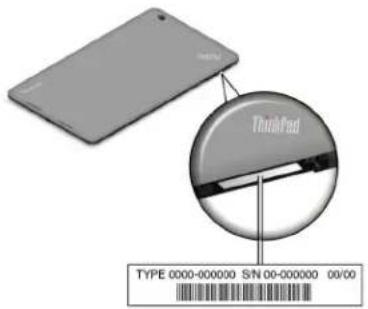
Figure4. Emplacementdel'étiquetteindiquantletypeetlemodèledelamachine
ForumsutilisateursdeLenovo
LesforumsLenovoaccessiblesdepuislesiteWebdeLenovovouspermettentd'effectuerdesrecherches survotretablettedanslabasedeconnaissancescorrespondantàvotrecommunauté,departagerdes informationsaveclesautresutilisateurs,decommuniquervossuggestionsàLenovo,deposerdesquestions etdebénéficierdusupporttechniquedeLenovo.
Pourvousrendresurlesforumsd'utilisateursLenovo,procédezcommesuit:
•Procédure1
1Dans'écrand'accueiltouche LenovoSupportT ouchezensuite Registration Suivezes instructionsàl'écranpourcréeruncompte.
2Dans'écrard'accueil,touche:LenovSupport-Community.
•Procédure2
1.AccédezausiteWebhttp://www.lenovo.com/registeretsuivezlesinstructionsquis'affichentà l'écranpourcréeruncompte.
2. Rendez-vous à l'adresse http://www.lenovo.com/support.
3.TouchezCommunityForums.
Recherched'optionsThinkPad
Sivousvoulezétendrelesfonctionsdevotretablette, Lenovodisposed 'uncertainnombred' accessoireset demisesàniveaudematérielpoursatisfairevosbesoins.
VouspouvezvouslesprocurerauprèsdeLenovo24heuressur24,7jourssur7surleWeb.Ilvoussuffit pourcelad'uneconnexionInternetetd'unecartedecrédit.
PoureffectuervosachatsauprèsdeLenovo, accédezausiteWebsuivant:
http://www.lenovo.com/essentials
Achatdeservicessupplémentaires
Pendantetaprèslapériodedegarantie, vous pouvezacheterdesservicescomplémentaires, telsque l'assistancepourlesmatériels, lessystèmesd'exploitationetlesprogrammesd'applicationLenovoet nonLenovo, desservicesdeconfigurationréseau, desservicesderéparationpourlematérielayantfait l'objetdemisesàniveauoud'extensions, etdesservicesd'installationpersonnalisés. Ladisponibilitéetle nomdesservicespeuventvarierselonlespays.
Pourplusd'informationssurcesservices, accédezausiteWebsuivant: http://www.lenovo.com/essentials
AnnexeA.Informationsréglementaires
Cetteannexefournitdesinformationsréglementaires.
Informationsliées à la communications sans fil
Interopérabilitésansfil
LacarteréseaulocalsansfilM.2estconçuepourpouvoirêtreutiliséeavecunautreproduitderéseaulocal reposantsurlestechnologiesradioDirectSequenceSpreadSpectrum(DSSS),ComplementaryCode Keying(CCK)et/ouOrthogonalFrequencyDivisionMultiplexing(OFDM),etestconforme:
•Alanorme802.11b/g,802.11a/b/gou802.11nversion2.0surlesréseauxlocauxansfil,tellequedéfinie etapprouvéeparl'InstituteofElectricalandElectronicsEngineers.
- ÀlacertificationWirelessFidelity(Wi-Fi)tellequedéfinieparWi-FiAlliance.
LacarteBluetoothdevotretabletteestconçuepourfonctionneravectouslesproduitsBluetoothrespectant lesspécificationsBluetooth4.0définiesparlanormeBluetoothSIG.VotrecarteBluetoothprendencharge lesprofilssuivants:
- AdvancedAudioDistributionProfile(A2DP)
•A/VRemoteControlProfile(AVRCP)
•Dial-UpNetworkingProfile(DUN) - FileTransferProfile(FTP)
- GenericAccessProfile(GAP)
- GenericA/VDistributionProfile(GAVDP)
•HardcopyCableReplacementProfile(HCRP)
•HeadsetProfile(HSP) - Hands-FreeProfile(HFP)
• HumanInterfaceDeviceProfile(HID) - MessageAccessProfile(MAP)
- ObjectExchangeProtocol(OBEX)
- ObjectPushProfile(OPP)
•PersonalAreaNetworkingProfile(PAN)
•PhoneBookAccessProfile(PBAP)
•ServiceDiscoveryProtocol(SDP)
•SynchronizationProfile(SYNC)
•VideoDistributionProfile(VDP) - GenericAttributeProfile(GATT)
- ProximityProfile
Environnementd'utilisationetsanté
Lescartessansfilintégréesémettentdel'énergieélectromagnétiquederadiofréquencecommelesautres appareilsradioélectriques. Cependant, leniveaud'énergieémisestbeaucoupmoinsimportantquel'énergie électromagnétiqueémisepardesappareilssansfil(téléphonesmobilesparexemple).
Lescartessansfilintégréesfonctionnantconformémentauxnormesetrecommandationsdesécurité relativesàlaradiofréquence, Lenovogarantitqu'ellespeuventêtreutiliséesentoutesécuritéparles consommateurs. Cesnormesetrecommandationsreflètentleconsensusdelacommunautéscientifique etsontlefruitdedélibérationsdepanelsetdecomitésdescientifiquesquiétudientetinterprètenten permanencelesnombreuxdocumentsrelatifsàlarecherche.
Danscertainessituationsoucertainsenvironnements, l'utilisationdecartessansfilintégréespeutêtre restreinteparlepropriétairedubâtimentoulesresponsablesdel'entreprise.Ilpeuts'agir, parexemple, des situationsetdeslieuxsuivants:
- Utilisationdecartesintégréespourréseausansfildansdesavionsouenmilieuhospitalier,àproximitépompesàessence,dezonesprésentantunrisqued'explosionparamorçaged'unéventueldispositif électro-explosif(détonateurélectrique),depersonnesporteusesdedispositifsmédicauxélectroniquesou d'implants.
- Danstoutautreenvironnementoulerisqued'interférenceavecd'autresappareilsouservicesestperçu ouidentifiécommmedangereux.
Sivousneconnaissezpaslesrèglesrelativesàl'utilisationd'appareilssansfilquisontenvigueurdansun lieuspécifique,ilestrecommandédedemanderuneautorisationd'utilisationdecartessansfilintégrées avantdemettrelatablettesoustension.
EmplacementdesantennessansfilUltraConnect
LaThinkPad8secaractériseparunsystèmed'antennesdiversesintégréàl'écranpouruneréception optimale, permettantainsiunecommunicationsansfiloùquevoussoyez.
L'illustrationci-dessousindiquel'emplacementdechaqueantennesansfilintégrée.
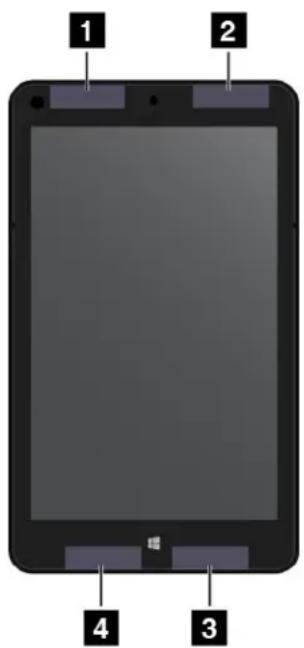
Figure5. Emplacement desanteness sans fil UltraConnect
1 Antenneréseauétendusansfil(principale)(surcertainsmodèles)
2 Antenneréseauétendusansfil(auxiliaire)(surcertainsmodèles)
3 Antenneréseaulocalsansfil(principale)
4 Antenneréseaulocalsansfil(auxiliaire)
Localisationdesnoticesrelativesàlaréglementationliéeàl'utilisation desproduitssansfil
Pourplusd'informationsconcernantlaréglementationliée à l'utilisation des produitssansfil, reportez-vous audocument Regulatory Notice fourniavecvotretablette.
SvotretablettesfourniesansedocumentRegulatoryNoticecedernieesdisponiblesuiteWebà l'adressesuivante:
L'exportationdeceproduitestsujetteauxréglementationsEAR(ExportAdministrationRegulations)des Etats-UnisetportelenumérodecontrôleECCN(ExportClassificationControlNumber)5A992.c.Ilpeutêtre réexportéàl'exceptiondespayssousembargorecensésdanslalisteEARE1.
Bruitsradioélectriques
DéclarationdeconformitédelaFederalCommunicationsCommission (FCC)[Etats-Unis]
LesinformationssuivantesconcernentlatabletteThinkPad8,typesdemachines20BN,20BQet20BR.
Directivedel'Unioneuropéennerelativeàlaconformité électromagnétique
AvisdeconformitéàlaréglementationpourlaclasseB(Allemagne)
AvisdeconformitéàlarèglementationpourlaclasseB(Corée)
B급 기기(가정용 방송통신기자재)
Japon-DéclarationVCCIpourlaclasseB
Avisdeconformitéauxnormesjaponaisespourlesproduitsquise branchentsurlesprincipauxblocsd'alimentationdontl'intensité mesuréeestinférieureouégaleà20Aparphase
Taiwan-InformationsdemaintenancepourlesproduitsLenovo
台灣 Lenovo 產品服務資訊如下:
荷蘭商聯想股份有限公司台灣分公司
台北市內湖區堤頂大道二段89號5樓
服務電話:0800-000-702
Marquedeconformitépourl'Eurasie
EAC
Lenovoencouragelespropriétairesdematérielinformatique(IT)àrecyclerleurmatérieldèslorsquecelui-ci n'estplusutilisé. Lenovoproposeunegammedeprogrammesetservicesconcernantlerecyclagedu matérielinformatique. Pourplusd'informationssurlerecyclagedesproduits Lenovo, accédezàl'adresse suivante:
http://www.lenovo.com/recycling
InformationssurlerecyclagepourleJapon
CollectingandrecyclingadisusedLenovocomputerormonitor
InformationssurlerecyclagepourleBrésil
LamarqueDEEEsurlesproduitsLenovos'appliqueauxpayssoumisàlaréglementationDEEEainsiqu'à laréglementationrelativeauxdéchetsélectroniques(parexempleladirectiveeuropéenne2012/19/UE oularéglementationrelativeàlagestionetautraitementdesdéchetsélectroniquesenInde,2011).Les appareilssontmarquésconformémentàlaréglementationenvigueurenmatièrededéchetsd'équipements électriquesetélectroniques(DEEE).Cetteréglementationconcernelacollecteetlerecyclagedesappareils usagésdanschaquezonegéographique.Cettemarqueestapposéesurdifférentsproduitspourindiquer quecesderniersnedoiventpasêtrejetés,maisdéposésdanslessystèmescollectifsétablisafind'être récupérésenfindevie.
Lesutilisateursd'équipementsélectriquesetélectroniques(EEE)portantlamarqueDEEE,nedoivent pasmettreaurebutceséquipementscommedesdéchetsmunicipauxnontriés,maisilsdoiventutiliser lastructuredecollectemiseàleurdispositionpourleretour,lerecyclageetlarécupérationdesdéchets d'équipementsélectriquesetélectroniquesetpourréduiretouteffetpotentieldeséquipementsélectriques etélectroniquessurl'environnementetlasantéenraisondelaprésencepossibledesubstances dangereuses.Pourplusd'informationssurleséquipementsportantlamarqueDEEE,consultezlesite Websuivant:http://www.lenovo.com/recycling.
InformationssurlerecyclagedespilesetbatteriespourTaiwan

廢電池請回收
InformationssurlerecyclagedespilesetbatteriespourlesEtats-UnisetleCanada

US & Canada Only
Informationssurlerecyclagedespilesetbatteriespourl'Union européenne
EU

Remarque: Celogos' applique uniquementauxpaysdel'UnionEuropéenne(EU).
LespilesetbatteriesouemballagesdespilesetbatteriessontétiquetésconformémentàlaDirective Européenne2006/66/CEsurlespiles,lesaccumulateursetlespiles/accumulateursusagés.Cettedirective, applicableàl'ensemble del'Unioneuropéenne,concernelacollecteetlerecyclagedespiles,batterieset accumulateursusagés.Cettemarqueestapposéesurdifférentespilesetbatteriespourindiquerqueces dernièresnedoiventpasêtrejetées,maisrécupérésenfindevie,conformémentàccttedirective.
ConformémentàlaDirectiveeuropéenne2006/66/CE,cetteétiquetteestapposéesurlespiles,batterieset accumulateurspourindiquerqu'ilsdoiventêtrecollectésséparémentetrecyclésenfindevie.Parailleurs, l'étiquettepeutreprésenterlesymbolechimiquedumétalcontenudanslabatterie(Pbpourleplomb,Hg pourlemercureouCdpourlecadmium).Lesutilisateursdepiles,batteriesetaccumulateursnedoiventpas lesmettreaurebutcommedesdéchetsmunicipauxnontriés,maisutiliserlastructuredecollectemiseà dispositiondesclientspourleretour,lerecyclageetletraitementdespiles,batteriesetaccumulateurs.La participationdesclientsestessentiellepourréduiretouteffetpotentieldespiles,batteriesetaccumulateurs surl'environnementelasantéenraisondelaprésencepossibledesubstancesdangereusesdansces équipements.Pourensavoirplussurlacollecteetletraitementappropriés,accédezausiteWebsuivant: http://www.lenovo.com/recycling
Informationssurlerecyclagedesdéchetsd'EquipementsElectriqueset Electroniques(DEEE)pourlaChine
DirectiveRoHSpourl'Unioneuropéenne
DirectiveRoHSpourl'Ukraine
Cedocumentpeutcontenirdesinformationsoudesréférencesconcernantcertainsproduits,logicielsou servicesLenovononannoncésdanscepays.Pourplusdedétails,référez-vousauxdocumentsd'annonce disponiblesdansvotrepays,ouadressez-vousàvotrepartenairecommercialLenovo.Touteréférenceàun produit,logicielouserviceLenovon'impliquepasqueseulceproduit,logicielouservicepuisseêtreutilisé. Toutautréélémentfonctionnellementéquivalentpeutêtreutilisé,s'iln'enfreintaucundroitdeLenovo.Ilest delaresponsabilitédel'utilisateur d'évalueretdevérifierlui-mêmelesinstallationsetapplicationsréalisées avecdesproduits,logicielsouservicesnonexpressémentréférencésparLenovo.
Lenovopeutdétenirdesbrevetsoudesdemandesdebrevetcouvrantlesproduitsmentionnésdansce document. Laremisedecedocumentnevousdonneaucundroitdelicencesurcesbrevetsoudemandes debrevet. Sivousdésirezrecevoirdesinformationsconcernantl'acquisitiondelicences, veuillezenfairela demandeparécritàl'adressesuivante:
Lenovo(UnitedStates), Inc.
1009ThinkPlace-BuildingOne
Cedocumentpeutcontenirdesinexactitudesoudescoquilles.Ilestmisàjourpériodiquement.Chaque nouvelleéditioninclutlesmisesàjour.Lenovopeutmodifiersanspréavislesproduitsetlogicielsdécrits danscedocument.
Lesproduitsdécritsdanscedocumentnesontpasconçuspourêtreimplantésouutilisésdansun environnementoùundysfonctionnementpourraitentraînerdesdommagescorporelsouledécèsde personnes.Lesinformationscontenuesdanscedocumentn'affectentninemodifientlesgarantiesoules spécificationsdesproduitsLenovo.Riendanscedocumentnedoitêtreconsidérécommeunelicence ouunegarantieexpliciteouimpliciteenmatièrededroitsdepropriétéintellectuelledeLenovooude tiers.Touteslesinformationscontenuesdanscedocumentontétéobtenuesdansdesenvironnements spécifiquesetsontprésentéesentantqu'illustration.Lesrésultatspeuventvarierselonl'environnement d'exploitationutilisé.
Lenovopourrautiliseroudiffuser, detoutemanièrequ'ellejugeraappropriéeetsansaucuneobligationdesa part, toutoupartiedesinformationsquiluiserontfournies.
LesréférencesàdessitesWebnonLenovosontfourniesàtitred'informationuniquementetn'impliquenten aucuncasuneadhésionauxdonnéesqu'ilscontiennent.LesélémentsfigurantsurcessitesWebnefont paspartiedesélémentsdeceproduitLenovoetl'utilisationdecessitesrelèvedevotreseulerresponsabilité.
Lesdonnéesdeperformanceindiquéesdanscedocumentontétédéterminéesdansunenvironnement contrôlé.Parconséquent,lesrésultatspeuventvarierdemanièresignificativeselonl'environnement d'exploitationutilisé.Certainesmesuresévaluéessurdessystèmesencoursdeddéveloppementnesont pasgarantiessurtouslessystèmesdisponibles.Enoutre,ellespeuventrésulterd'extrapolations.Les résultatspeuventdoncvarier.Ilincombeauxutilisateursdecedocumentdevérifiersicesdonnéessont applicablesàleurenvironnementd'exploitation.
Marques
LestermesquisuiventsontdesmarquesdeLenovoauxEtats-Uniset/oudanscertainsautrespays:
Lenovo
ThinkPad
ThinkVantage
UltraConnect
MicrosoftetWindowssontdesmarquesdugroupeMicrosoft.
InteletIntelAtomsontdesmarquesd'IntelCorporationauxEtats-Uniset/oudanscertainsautrespays.
iPhoneestunemarqued'AppleInc.,déposéeauxEtats-Unisetdanscertainsautrespays.
LestermesHDMletHDMIHigh-DefinitionMultimediaInterfacesontdesmarquesdéposéesdeHDMI LicensingLLCauxEtats-Unisetdansd'autrespays.
Lesautresnomsdesociétés,deproduitsetdeservicespeuventapparteniràdestiers.
ThinkPad®
- Tabledesmatières
- Alireenpremier......iii
- Chapitre1.Présentationduproduit...1
- Chapitre2.Utilisationdevotre tablette....9
- Chapitre3.Réseauxepériphériques sansfil....21
- Chapitre4.Sécurité.....27
- Chapitre5. Présentation générale de larécupération......31
- Chapitre6.Configurationavancé85
- Chapitre7.Vousetvotretablette39
- Chapitre8.Identificationetrésolution desincidents......43
- Chapitre9.Support.....47
- réglementaires......5.1
- AnnexeB.Informationsrelativesà l'environnement, aurecyclageetàla nôïseurebut
- Consignesdesécuritéetdemanipulation
- Manipulezvotretabletteavecprécaution:
- Evitezdedémonteroudemodifiervotretablette:
- Netentezpasderemplaceroudedémonterlabatterieinterne:
- Protégezvotretabletteetvotreadaptateurcontrel'humidité:
- Utilisezuniquement des méthodes dechargement prisesen charge:
- Empêcherlesdommagesauditifs:
- ATTENTION:
- Soyezprudentsivousutilisezlatabletteenvoitureouàbicyclette:
- Mettezaurebutlesélémentsenrespectantlesloisetréglementationsdupays:
- Tenezvotretabletteetsesaccessoireséloignésdesenfantsenbasâge:
- Protégezvosdonnéesetlogiciels:
- Faitesattentionàlachaleurgénéréeparvotretablette:
- Cordonsd'alimentationetcâblessousenveloppedePVC(chloruredepolyvinyle)
- Chapitre1.Présentationduproduit
- Présentationdelatablette
- Vueavantetlatérale
- interrupteur d'alimentation
- Drificederéinitialisationd'urgence
- Boutonsderéglageduvolume
- ConnecteurmicroUSB3.0
- Connecteuraudiomultifonction
- ConnecteurmicroHDMI TM
- LecteurdecartesmicroSD
- LogementpourcartemicroSIM
- Détecteurdelumièreambiante
- Caméraavant
- Microphones
- BoutonWindows
- Ecranmultitactile
- Vuearrière
- Caméraarrièreavecflash
- Voyantd'étatdusystème
- Haut-parleurs
- Accessoires
- Fonctions
- Processeur
- Systèmed'exploitation
- Mémoire
- Stockageinterne
- Affichage
- Camérasintégrées
- Connecteurs
- Logementpourcarteoulecteurdecartes
- Fonctionssansfil
- Spécifications
- Taille
- Batterie
- Alimentation(boîtierd'alimentation)
- Environnementd'exploitation
- ProgrammesLenovo
- Chapitre2.Utilisationdevotretablette
- Instructionsd'installation
- Utilisationdel'écranmultitactile
- Astucesconcernantl'utilisationdel'écranmultitactile
- Astucesconcernantlenettoyagedel'écranmultitactile
- Utilisationduclavieràl'écran/claviertactileetduvoletd'écriture manuscrite
- Modification du comportement audémarrage pour ouvrir le bureau ou l'écrand'accueil
- Téléchargementdejeuxetd'applications
- UtilisationduThinkPad8QuickshotCover
- Lancerlacaméra
- Utiliserlerabatdeprotectioncommesupportdetablette
- Utilisationdescaméras
- UtilisationdulecteurdecartesmicroSD
- Installationd'unecartemicroSD
- UtilisationdepériphériquesHDMI
- Utilisation desolutions desynchronisation
- SynchronisationdesparamètresaveclasolutiondesynchronisationWindows
- SynchronisationdefichiersaveclasolutionLenovoCloud
- UtilisationdurécepteursatelliteGPS
- Remarques:
- Gestiondel'alimentation
- Chargementdelabatterie
- Allongerladuréedeviedelabatterieentreleschargements
- Vérificationdel'étatdelabatterie
- Chapitre3.Réseauxetpériphériquessansfil
- InstallationetretraitdelacartemicroSIM
- Déterminerleréseaumobilequevousutilisez
- ConnexionàunréseauWi-Fi
- Ajoutd'unréseauWi-Fi
- Ajoutd'unprofilderéseau
- Connexionàunréseaumobile
- PartagedevotreconnexionInternet
- UtilisationdespériphériquesBluetooth
- CouplerlatabletteavecunpériphériqueBluetooth
- Annulationducouplaged'unpériphériqueBluetooth
- Chapitre4.Sécurité
- Utilisationdemotsdepasse
- Motsdepasseetmodeveille
- Motdepassesuperviseur
- Définition, modificationousuppressiond'unmotdepassesuperviseur
- Configurationduprocesseurdesécurité
- Utilisationdepare-feu
- Protectiondesdonnéescontrelesvirus
- Chapitre5. Présentationgénéraledelarécupération
- Actualisationdevotretablette
- Réinitialisationdesparamètrespardéfautdevotretablette
- Utilisationdesoptionsdedémarrageavancées
- Récupérationdevotresystèmed'exploitationsiWindows8.1nedémarre pas
- Créationetutilisationd'unsupportderécupération
- Créationd'unsupportderécupération
- Utilisationd'unsupportderécupération
- Chapitre6.Configurationavancée
- Installationdepilotesdepériphérique
- ThinkPadTabletSetup
- Miseàjourdel'UEFIBIOSsystème
- Utilisationdelagestiondusystème
- Gestiondusystème
- InterfaceDMI
- EnvironnementPXE(PrebooteXecutionEnvironment)
- EEPROMAssetID
- Définitiondelafonctiondegestion
- Chapitre7.Vousetvotretablette
- Confortetaccessibilité
- Utilisationoptimaledevotretablette
- Informationsd'accessibilité
- Zoom
- Luminositédel'écran
- Applicationsdelecteurd'écran
- Obtentiondemisesàjour
- ObtenirdesmisesàjourdeLenovo
- ObtentiondesmisesàjourdeMicrosoft
- Voyageravecvotretablette
- Conseilspourvoyager
- Conseilspourvoyagerenavion
- Accessoiresdevoyage
- Entretienetmaintenance
- Nettoyagedevotretablette
- Protégerl'écranavecunfilmremplaçable
- Stockagedelatablettepourunepériodeprolongée
- Chapitre8.Identificationetrésolutiondesincidents
- Identificationetrésolutiondesincidents
- IncidentliéàInternet
- Solutionrecommandée: procédezcommesuit:
- Incidentliéàlabatterie
- Incidentliéausystème
- Incidentsliésauxsupportsmultimédia
- Incidentsliésàlaconnexiondepériphériquesexternes
- Récupérationaprèsunincidentgraveliéàunlogiciel
- Messagesd'erreur
- Erreurssansmessages
- Chapitre9.Support
- Localisationdutypeetdumodèledelamachine(MTM)etdunumérodesériedusystème
- ForumsutilisateursdeLenovo
- •Procédure1
- •Procédure2
- Recherched'optionsThinkPad
- Achatdeservicessupplémentaires
- AnnexeA.Informationsréglementaires
- Informationsliées à la communications sans fil
- Interopérabilitésansfil
- Environnementd'utilisationetsanté
- EmplacementdesantennessansfilUltraConnect
- Localisationdesnoticesrelativesàlaréglementationliéeàl'utilisation desproduitssansfil
- Bruitsradioélectriques
- DéclarationdeconformitédelaFederalCommunicationsCommission (FCC)[Etats-Unis]
- Directivedel'Unioneuropéennerelativeàlaconformité électromagnétique
- AvisdeconformitéàlaréglementationpourlaclasseB(Allemagne)
- AvisdeconformitéàlarèglementationpourlaclasseB(Corée)
- Japon-DéclarationVCCIpourlaclasseB
- Avisdeconformitéauxnormesjaponaisespourlesproduitsquise branchentsurlesprincipauxblocsd'alimentationdontl'intensité mesuréeestinférieureouégaleà20Aparphase
- Taiwan-InformationsdemaintenancepourlesproduitsLenovo
- Marquedeconformitépourl'Eurasie
- EAC
- InformationssurlerecyclagepourleJapon
- CollectingandrecyclingadisusedLenovocomputerormonitor
- InformationssurlerecyclagepourleBrésil
- InformationssurlerecyclagedespilesetbatteriespourTaiwan
- InformationssurlerecyclagedespilesetbatteriespourlesEtats-UnisetleCanada
- Informationssurlerecyclagedespilesetbatteriespourl'Union européenne
- Informationssurlerecyclagedesdéchetsd'EquipementsElectriqueset Electroniques(DEEE)pourlaChine
- DirectiveRoHSpourl'Unioneuropéenne
- DirectiveRoHSpourl'Ukraine
- Marques
Marque : LENOVO
Modèle : ThinkPad 8
Catégorie : Tablette