
Venue 8 Pro - Tablette DELL - Notice d'utilisation et mode d'emploi gratuit
Retrouvez gratuitement la notice de l'appareil Venue 8 Pro DELL au format PDF.


| Type de produit | Tablette tactile |
| Marque | Dell |
| Modèle | Venue 8 Pro |
| Dimensions (L x l x H) | 216 x 130 x 9 mm |
| Poids | 395 g |
| Écran | 8 pouces, résolution 1280 x 800 pixels |
| Processeur | Intel Atom Z3740D, 4 cœurs, 1.33 GHz |
| Mémoire RAM | 2 Go |
| Stockage interne | 32 Go ou 64 Go extensible par microSD |
| Système d'exploitation | Windows 8.1 |
| Batterie | Lithium-ion 4830 mAh, autonomie jusqu’à 8 heures |
| Alimentation | Adaptateur secteur 5 V, 2 A |
| Connectivité Wi-Fi | 802.11 b/g/n |
| Bluetooth | Bluetooth 4.0 |
| Caméra avant | 1,2 mégapixels |
| Caméra arrière | 5 mégapixels avec flash LED |
| Ports | micro-USB, micro-HDMI, prise casque 3,5 mm |
| Fonctions principales | Navigation web, bureautique, lecture multimédia, jeux légers |
| Entretien et nettoyage | Nettoyer avec un chiffon doux et sec, éviter les liquides |
| Sécurité | Éviter les chocs, l’humidité et les températures extrêmes |
| Pièces détachées et réparabilité | Batterie non amovible, écran et carte mère réparables en atelier |
| Informations générales | Notice utilisateur disponible en ligne sur notice-facile.com |
FOIRE AUX QUESTIONS - Venue 8 Pro DELL
Questions des utilisateurs sur Venue 8 Pro DELL
0 question sur cet appareil. Repondez a celles que vous connaissez ou posez la votre.
Poser une nouvelle question sur cet appareil
Téléchargez la notice de votre Tablette au format PDF gratuitement ! Retrouvez votre notice Venue 8 Pro - DELL et reprennez votre appareil électronique en main. Sur cette page sont publiés tous les documents nécessaires à l'utilisation de votre appareil Venue 8 Pro de la marque DELL.
MODE D'EMPLOI Venue 8 Pro DELL
Manuel de l'utilisateur
Remarques, mises en garde et avertissements

REMARQUE : Une REMARQUE indique des informations importantes qui vous aident à mieux utiliser votre tablette PC.

MISE EN GARDE : Une MISE EN GARDE indique un risque de détérioration matérielle ou de perte de données si les consignes ne sont pas respectées.

AVERTISSEMENT : UN AVERTISSEMENT indique des risques potentiels de détérioration de propriétés, de blessures corporelles, ou de mort.
© 2013 Dell Inc. Tous droits réservés.
Les informations contenues dans ce document sont sujettes à modification sans préavis. La reproduction de ce document de quelque manière que ce soit sans l'autorisation écrite de Dell Inc. est strictement interdite.
Marques utilisées dans ce texte : Dell™, le logo DELL, et Venue™ sont des marques commerciales de Dell Inc.; Bluetooth® est une marque déposée appartenant à Bluetooth SIG, Inc. et est utilisée par Dell sous licence ; Apple est une marque commerciale d'Apple Inc., enregistrée aux État-Unis et dans d'autres pays. D'autres marques et appellations commerciales peuvent être utilisées dans le présent document pour désigner soit les entités revendiquant les marques et les noms, soit leurs produits. Dell Inc. rejette tout intérêt de propriété dans les marques et noms autres que les siens.
Table des matières
Caractéristiques .... 5
Accessoires....8
Configuration de votre tablette 9
Charger la tablette....9
Allumer votre tablette 11
Éteindre votre tablette 12
Éteindre l'écran....12
Insérer une carte microSD....13
Retirer la carte microSD 14
Insérer une carte micro-SIM....15
Retirer la carte Micro-SIM 16
Utilisation des écouteurs....17
Utilisation de votre tablette 18
Paramètre Wi-Fi ....18
Paramètre Haut débit mobile....18
Paramètre Bluetooth....20
Gestes....21
Orientation de l'écran 24
Écran d'accueil de Windows 8....24
Synchronisation de votre tablette 27
Actualiser votre tablette 28
Réinitialisation de votre tablette 29
Nettoyage de votre tablette....30
Dépannage 31
Contacter Dell....35
Localisation de votre numéro de service et de votre code de service express....36
Caractéristiques .... 37
Glossaire 39
Index 43
Caractéristiques
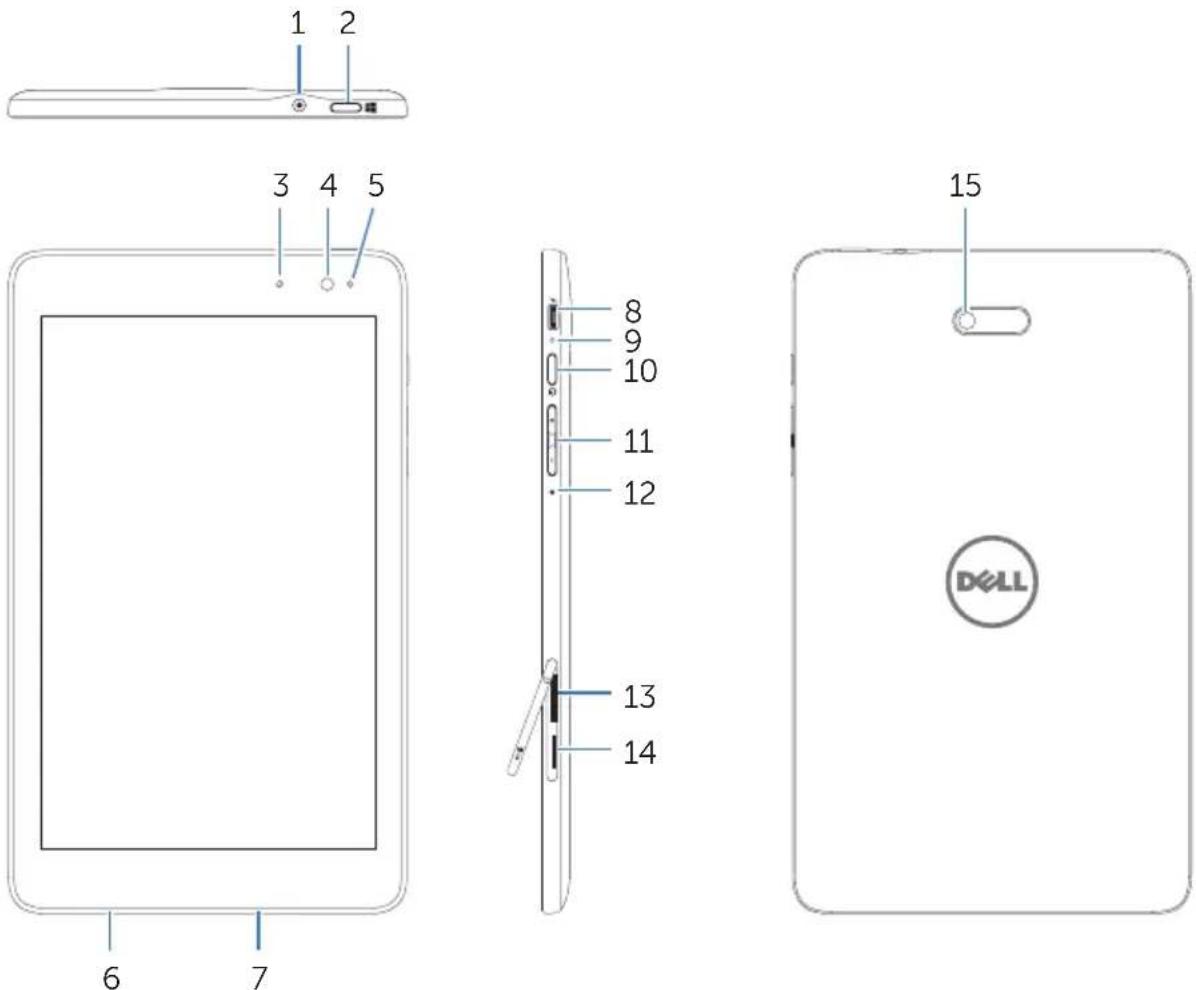
Caractéristique Fonctionnalité
1 Port audio (3,5 mm) Branchez un casque, des écouteurs, un microphone, ou tout autre équipement audio pour écouter du son stéréo, enregistrer de l'audio ou passer des appels.
2 Bouton Windows • Appuyez pour ouvrir l'écran d'accueil de Windows. • Appuyez pour accéder rapidement à la dernière application utilisée ou au dernier écran affiché.
Caractéristique Fonctionnalité
| 3 Voyant d'état • S'allume pour indiquer que la caméra avant ou arrière est activée.• Clignote lorsque la tablette est en cours de démarrage ou d'arrêt. | |
| 4 Caméra orientée vers l'avant | • Capturez une image vue de face ou enregistrez des vidéos.• Utilisez lorsque vous effectuez des appels vidéo. |
| 5 Capteur d'éclairage ambiant Ajuste automatiquement la luminosité du rétroéclairage de l'écran en se basant sur les niveaux d'éclairage environnant. | |
| 6 Étiquette d'identification de service | Fournit l'identification de service/code de service express nécessaire pour contacter Dell pour le service à la clientèle ou le support technique. |
| 7 Haut parleur Fournit une sortie audio. | |
| 8 Port micro-USB • Branchez l'adaptateur secteur fourni pour alimenter la tablette et charger la batterie.• Connectez des appareils USB, en utilisant un dongle On-The-Go (OTG) USB en option, pour transférer des données, de la musique, des photos, des vidéos, et plus encore. | |
| 9 Voyant d'état de la batterie Indique l'état de charge de la batterie. | |
| 10 Bouton d'alimentation • Appuyez et maintenez pour allumer ou éteindre la tablette.• Appuyez sur cette touche pour activer ou désactiver l'affichage. | |
| 11 Boutons de Volume Appuyez pour augmenter/diminuer le volume. | |
Caractéristique Fonctionnalité
12 Microphone • Enregistre les sons.
- Fournit des entrées sonores lors que des appels sont effectués à l'aide d'applications Web.
13 Fente pour carte micro-SIM Insérez une carte micro-SIM pour la connectivité haut débit mobile.
14 Fente pour carte microSD Insérez une carte microSD pour étendre la capacité de stockage de la tablette.
15 Caméra arrière Capture des images ou des vidéos.

REMARQUE : La caméra avant ne prend pas en charge le zoom, la détection de visage, ou la fonction de mise au point tactile.

REMARQUE : La caméra arrière prend en charge la mise au point automatique continue et la mise au point tactile, mais ne prend pas en charge le zoom ou la détection de visage.

REMARQUE : Le port micro-USB ne prend pas en charge la connexion à un ordinateur, ou le partage d'alimentation avec des appareils USB connectés.
Accessoires
Votre tablette prend en charge les accessoires suivants :
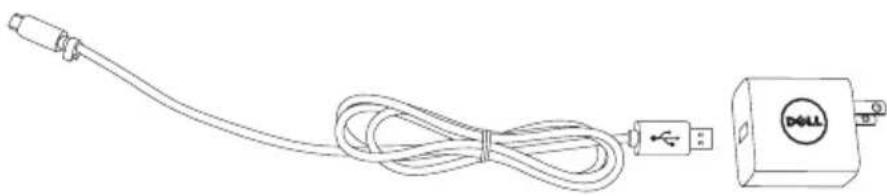
Adaptateur d'alimentation de 10 W et câble micro-USB
Permet d'alimenter votre tablette et recharge la batterie.
Vous permet de dessiner des formes, sélectionner des éléments et du texte, tourner les pages, écrire ou signer des documents, ainsi que d'utiliser des gestes tactiles sur l'écran tactile.


REMARQUE : Le stylet est vendu séparément et n'est pas livré avec la tablette.
Configuration de votre tablette

AVERTISSEMENT : Avant de commencer les procédures de cette section, lisez les consignes de sécurité qui accompagnent votre tablette. Pour de plus amples informations sur les meilleures pratiques, voir dell.com/regulatory_compliance.
Charger la tablette

MISE EN GARDE : Chargez la batterie à une température ambiante de 0 °C à 35 °C.

MISE EN GARDE : Utilisez uniquement l'adaptateur secteur fourni pour charger votre tablette. L'utilisation d'adaptateurs d'alimentation ou de câbles micro-USB non autorisés peut endommager gravement votre tablette.

REMARQUE : La batterie n'est pas entièrement chargée lorsque vous déballez votre tablette.
1 Branchez le cordon d'alimentation à l'adaptateur d'alimentation.

2 Branchez le câble micro-USB au port micro-USB sur la tablette.
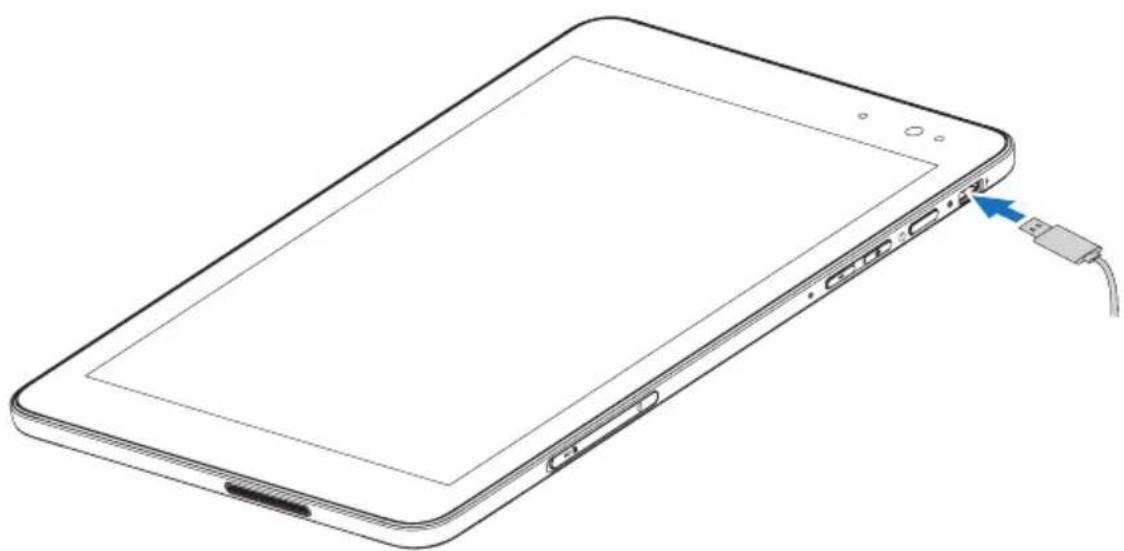
3 Branchez l'adaptateur secteur à une prise électrique et rechargez complètement la batterie de la tablette.

REMARQUE : 4 heures environ sont nécessaires pour recharger entièrement une batterie complètement déchargée.
Vous pouvez vérifier l'état de charge de la batterie de la tablette depuis :
Voyant de charge de batterie situé sur le côté droit de la tablette :
| Comportement des voyants | Description |
| Blanc continu La batterie est en charge. | |
| Orange continu La tablette est allumée ou en mode veille connecté, et la batterie est faible. | |
| Éteint La batterie n'est pas en charge ou la batterie est entièrement chargée. | |
| Orange clignotant La batterie est très faible et n'est pas encore suffisamment chargée pour fournir l'alimentation. Si vous appuyez sur le bouton d'alimentation dans cet état, le voyant de charge de la batterie s'allume pendant 2 secondes, puis s'éteint. | |
L'icône de la batterie s'affiche à l'écran :
| Icône de batterie Description | |
 | La tablette est connectée à l'alimentation et la batterie est entièrement chargée. |
 | La tablette est connectée à l'alimentation et la batterie est en cours de charge. |
 | La tablette fonctionne sur batterie et la batterie se décharge. |
 | La tablette fonctionne sur batterie et la batterie est faible. |
 | La tablette fonctionne sur batterie et la batterie est très faible. |
Allumer votre tablette
Lorsque vous allumez la tablette pour la première fois, vous devez terminer l'installation de Windows pour commencer à utiliser votre tablette. Pour plus d'informations, consultez le Guide de mise en route rapide.
1 Appuyez sur le bouton d'alimentation et maintenez-le enfoncé pendant 2 secondes pour allumer votre tablette. L'écran verrouillé apparaît.
2 Glissez votre doigt depuis le bas de l'écran pour passer à l'écran de connexion, puis entrez le mot de passe pour vous connecter à Windows.

REMARQUE : Si l'écran de connexion n'est pas activé, l'écran d'accueil apparaît après l'écran verrouillé.
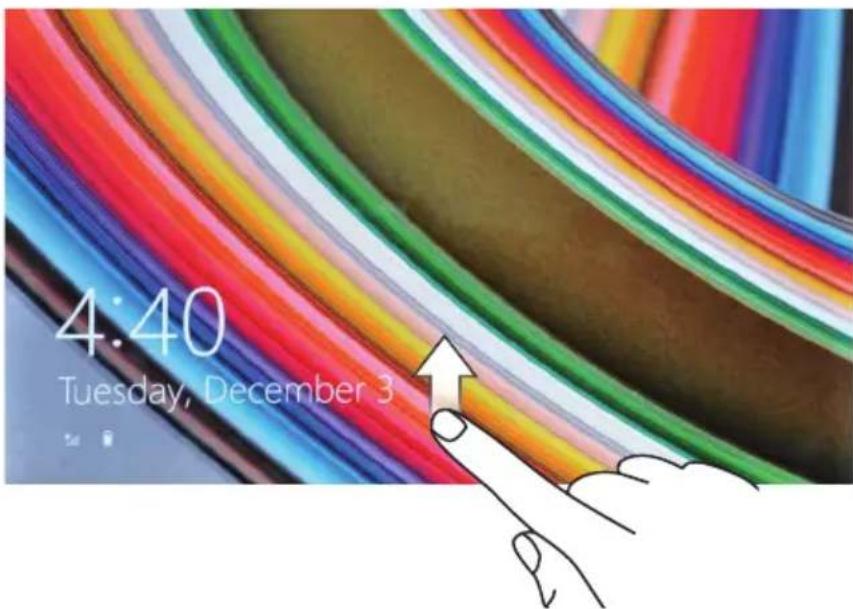
La tablette est prête à être utilisée lorsque l'écran d'accueil de Windows s'affiche.
Éteindre votre tablette
Utiliser le bouton d'alimentation :
1 Appuyez sur le bouton d'alimentation et maintenez-le enfoncé pendant au moins 4 secondes.
2 Glissez vers le bas de l'écran de confirmation d'arrêt sur le bord inférieur de l'écran pour éteindre la tablette.
Utiliser Charms :
1 Faites glisser depuis le bord droit de l'écran pour accéder à Charms.
2 Appuyez sur Paramètres → Alimentation → Arrêter pour éteindre la tablette.
Éteindre l'écran
Utiliser le bouton d'alimentation :
Appuyez sur le bouton d'alimentation pour éteindre l'écran.
Utiliser Charms :
1 Faites glisser depuis le bord droit de l'écran pour accéder à Charms.
2 Appuyez sur Paramètres → Alimentation → Veille pour éteindre l'écran.

REMARQUE : Si votre tablette est en état de veille (la tablette est allumée, mais l'écran est éteint), appuyez une fois sur le bouton d'alimentation ou sur le bouton Windows pour activer l'écran.
Insérer une carte microSD
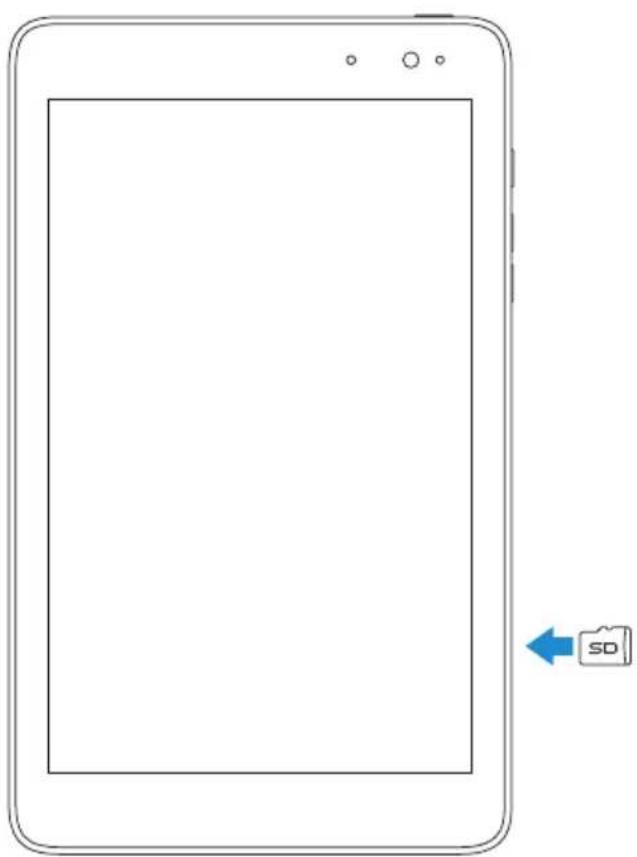
1 Ouvrez le cache de la fente.
2 Alignez la carte microSD de sorte que les broches soient pointées vers la fente pour carte et soient orientées vers l'arrière de la tablette.
3 Poussez la carte microSD dans la fente pour carte.
4 Fermez le couvercle de la fente.
Retirer la carte microSD

MISE EN GARDE : Le retrait de la carte microSD pendant son utilisation peut entraîner la perte de données ou des erreurs d'application. Assurez-vous que toutes les opérations de sauvegarde sur la carte microSD sont terminées avant de retirer la carte microSD.
1 Appuyez sur la vignette du Bureau pour passer en mode Bureau.
2 Appuyez sur Retirer le matériel en toute sécurité 📋 dans la zone de notification dans le coin inférieur droit de l'écran.

REMARQUE : Si vous ne voyez pas Retirer le matériel en toute sécurité appuyez sur Afficher les icônes cachées pour afficher toutes les icônes dans la zone de notification.
3 Appuyez sur Éjecter la carte mémoire SD. Un message s'affiche pour confirmer que la carte microSD peut être retirée en toute sécurité. Si un message d'avertissement s'affiche, indiquant que la carte microSD ne peut pas être retirée, assurez-vous que tous les transferts de données impliquant la carte microSD sont terminés.
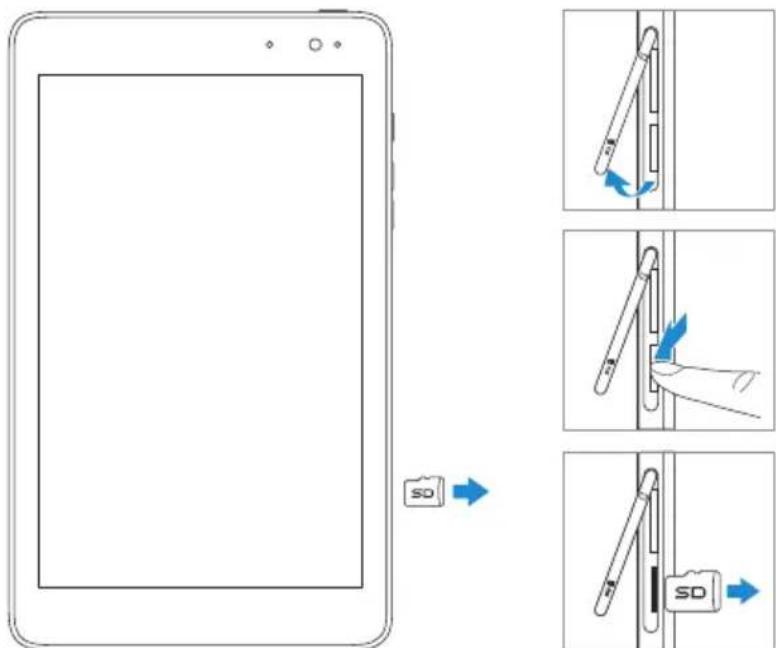
4 Ouvrez le cache de la fente.
5 Appuyez sur la carte microSD pour la libérer.
6 Faites sortir la carte quand elle dépasse de la fente pour carte microSD.
Insérer une carte micro-SIM
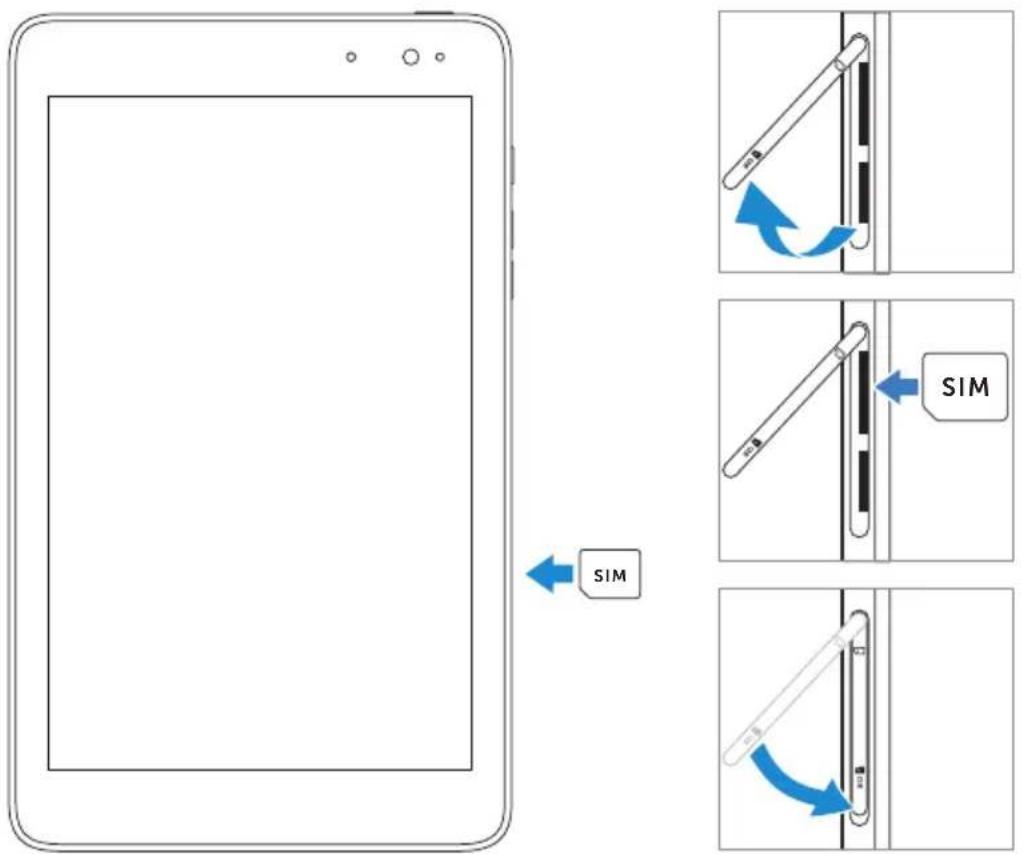

MISE EN GARDE : L'insertion d'une carte SIM incompatible, telle qu'une carte nano-SIM, dans la fente pour carte micro-SIM peut endommager la carte ou la tablette, et corrompre les données stockées sur la carte.
1 Ouvrez le cache de la fente.
2 Alignez la carte micro-SIM de sorte que les broches soient pointées vers la fente pour carte et soient orientées vers l'arrière de la tablette.
3 Poussez la carte micro-SIM dans la fente pour carte.
4 Fermez le couvercle de la fente.

REMARQUE : Assurez-vous que la carte micro-SIM est insérée à fond dans la fente pour carte.
Retirer la carte Micro-SIM

MISE EN GARDE : Le retrait de la carte micro-SIM lorsque la tablette est sous tension peut provoquer une perte de données ou endommager la carte. Assurez-vous que votre tablette est éteinte ou que les connexions réseau sont désactivées.
1 Éteignez votre tablette. Pour plus d'informations sur l'arrêt de votre tablette, reportez-vous à Éteindre votre tablette.
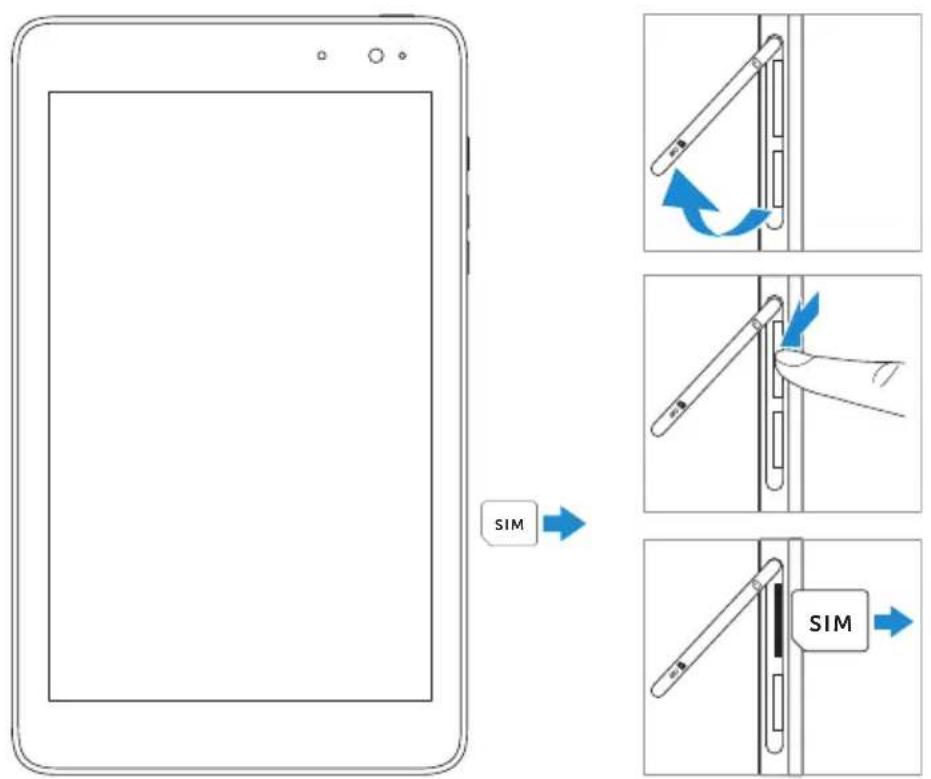
2 Ouvrez le cache de la fente.
3 Appuyez sur la carte micro-SIM pour la libérer.
4 Faites sortir la carte quand elle dépasse de la fente pour carte micro-SIM.
Utilisation des écouteurs
Vous pouvez brancher un casque ou des écouteurs sur le port audio de votre tablette.

AVERTISSEMENT : Écouter de la musique à fort volume pendant une période prolongée peut entraîner une perte d'audition.
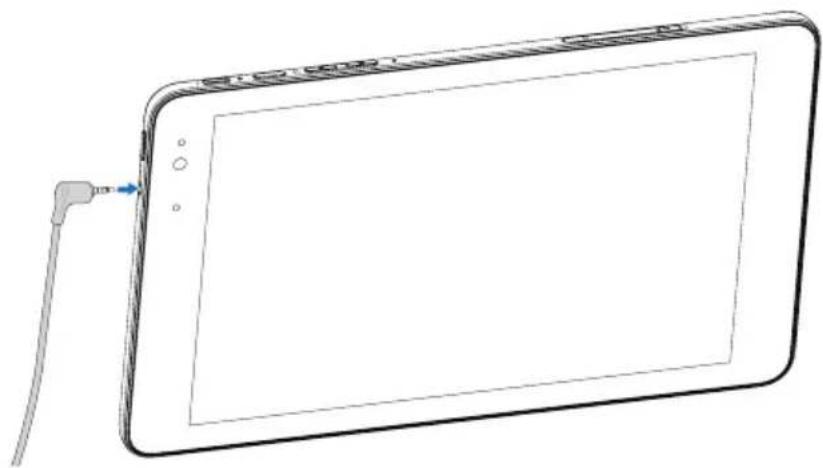
1 Branchez des écouteurs à la sortie audio (3,5 mm) sur la tablette.
2 Insérez les écouteurs dans vos oreilles et réglez le volume à un niveau confortable.

REMARQUE : Lorsque vous connectez un périphérique audio à la prise audio 3,5 mm, les haut-parleurs intégrés de votre tablette sont automatiquement désactivés.

MISE EN GARDE : Pour éviter d'endommager les écouteurs lorsque vous les débranchez de la tablette, tirez sur le connecteur et non sur le cordon.
Utilisation de votre tablette
Paramètre Wi-Fi
Activer/désactiver la connexion Wi-Fi :
1 Faites glisser depuis le bord droit de l'écran pour accéder à Charms.
2 Appuyez sur Paramètres 📋→ Icône Réseau *
3 Faites glisser l'icône Wi-Fi à droite ou à gauche pour activer ou désactiver Wi-Fi.
Connexion à un réseau :
1 Faites glisser depuis le bord droit de l'écran pour accéder à Charms.
2 Appuyez sur Paramètres → *
3 Sélectionnez un réseau disponible dans la liste et appuyez sur Connecter.
Paramètre Haut débit mobile
Activer/désactiver le haut débit mobile :
1 Faites glisser depuis le bord droit de l'écran pour accéder à Charms.
2 Appuyez sur Paramètres 📍→ Icône Réseau *
3 Faites glisser l'icône Haut débit mobile à droite ou à gauche pour activer ou désactiver Wi-Fi.
Connexion à un réseau haut débit mobile :
1 Assurez-vous qu'une carte micro-SIM active est insérée dans la tablette. Pour plus d'informations sur l'insertion d'une carte micro-SIM, voir Insérer une carte micro-SIM.
2 Faites glisser depuis le bord droit de l'écran pour accéder à Charms.
3 Appuyez sur Paramètres

4 Appuyez sur l'icône de votre opérateur de téléphonie mobile haut débit et appuyez sur Connecter. L'utilisation de données estimée est indiquée lorsque le réseau haut débit mobile est activé.
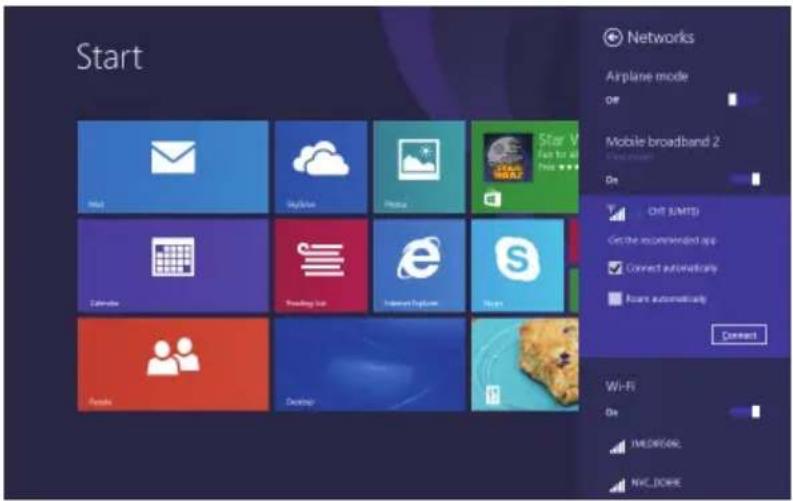
MISE EN GARDE : Selon le réglage de la carte SIM, vous pouvez être invité à entrer le code PIN pour débloquer la carte et vous connecter au réseau. Si vous entrez un code PIN erroné, votre connexion haut débit mobile sera bloquée.

REMARQUE : Sélectionnez Connecter automatiquement si vous voulez que la tablette se connecte automatiquement au haut débit mobile à chaque démarrage.

REMARQUE : Lorsque les connexions Wi-Fi et haut débit mobile sont toutes deux disponibles, la tablette donne la priorité aux réseaux Wi-Fi. Si vous voulez forcer la tablette à se connecter au réseau haut débit mobile, désactivez Wi-Fi. Pour plus d'informations sur la désactivation d'une connexion Wi-Fi, voir Paramètre Wi-Fi.
Paramètre Bluetooth
Activer/désactiver Bluetooth :
1 Faites glisser depuis le bord droit de l'écran pour accéder à Charms.
2 Appuyez sur Paramètres ⚙→ Modifier les paramètres du PC→ PC et périphériques→ Bluetooth.
3 Faites glisser l'icône Bluetooth à droite ou à gauche pour activer ou désactiver Bluetooth.
Association avec des appareils compatibles Bluetooth :

REMARQUE : La connexion Bluetooth entre votre tablette et les appareils Apple n'est pas prise en charge.
1 Faites glisser depuis le bord droit de l'écran pour accéder à Charms.
2 Appuyez sur Paramètres ⚙→ Modifier les paramètres du PC→ PC et périphériques→ Bluetooth.
3 Sélectionnez l'appareil Bluetooth que vous souhaitez associer dans la liste des appareils disponibles et appuyez sur Associer.
4 Si nécessaire, vérifiez que les codes d'authentication Bluetooth qui apparaissent à la fois sur la tablette et l'appareil Bluetooth sont les mêmes.
5 Confirmez l'association à la fois sur la tablette et l'appareil.

REMARQUE : Une fois qu'un appareil a été associé à la tablette, il se connecte automatiquement à la tablette lorsque Bluetooth est activé à la fois sur la tablette et l'appareil.
Gestes
Votre tablette dispose d'un écran multi-touch. Vous pouvez toucher l'écran pour faire fonctionner la tablette.
| Mouvements du doigt Vous permet de : | |
AppuyerAppuyez légèrement sur l'écran avec votre doigt.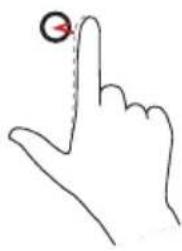 | • Sélectionner les éléments à l'écran, y compris les options, les entrées, les images et les icônes.• Démarrer des applis.• Appuyer sur les boutons à l'écran.• Saisir du texte à l'aide du clavier à l'écran. |
Appuyer et maintenirAppuyez et maintenez la pression de votre doigt sur l'écran.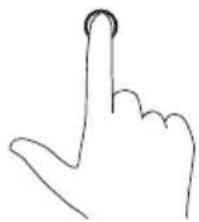 | • Afficher des informations détaillées sur un élément.• Ouvrir le menu contextuel d'un élément pour effectuer d'autres actions. |
Glisser1 Appuyez et maintenez la pression de votre doigt sur un élément à l'écran.2 Tout en maintenant votre doigt en contact avec l'écran, déplacez votre doigt à l'endroit désiré.3 Retirez votre doigt de l'écran pour déposer l'élément à l'emplacement souhaité.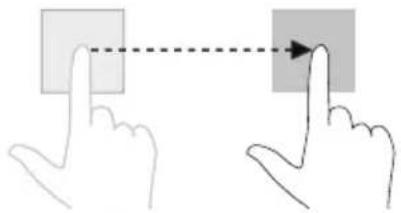 | Déplacer des éléments tels que des images et des icônes sur l'écran. |
Faire glisserDéplacez votre doigt dans une direction verticale ou horizontale sur l'écran.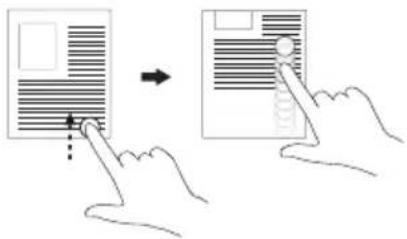 | • Faire défiler l'écran d'accueil, des pages Web, des listes, des entrées, des photos, des contacts, et ainsi de suite.• Fermer une application. (Faire glisser l'application vers le bas de l'écran.) |
Zoom avantAppuyez sur l'écran avec deux doigts, puis écartez les doigts.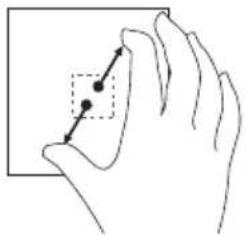 | Agrandir l'affichage d'une image ou d'une page web. |
| Zoom arrièreAppuyez sur l'écran avec deux doigts, puis rapprochez les doigts. | Réduire l'affichage d'une image ou d'une page web. |
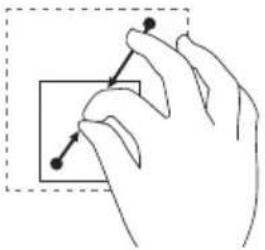 | |
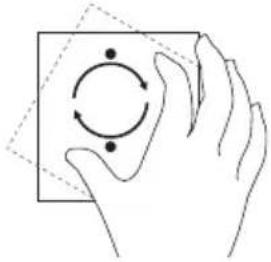
| PivoterAppuyez sur l'écran avec deux doigts ou plus, puis déplacez les doigts en arc de cercle dans le sens horaire ou antihoraire. | Faire pivoter un objet de 90 degrés. |
 |
Orientation de l'écran
Pour une expérience visuelle optimale, l'orientation de l'écran passe automatiquement à portrait ou paysage selon la façon dont vous tenez la tablette. Vous pouvez désactiver la rotation automatique de l'écran et verrouiller l'écran en mode portrait ou en mode paysage.

REMARQUE : Certaines applications peuvent ne pas prendre en charge la rotation automatique de l'écran et sont conçues pour fonctionner uniquement dans une orientation.
Verrouillage de l'orientation de l'écran
1 Faites passer l'écran dans l'orientation désirée.
2 Faites glisser depuis le bord droit de l'écran pour accéder à Charms.
3 Appuyez sur Paramètres 📍→ Écran
4 Appuyez sur le bouton □ pour verrouiller l'orientation de l'écran, ou sur le bouton □ pour déverrouiller l'orientation de l'écran.
Écran d'accueil de Windows 8
L'écran d'accueil de Windows 8 affiche une liste de vignettes animées (Live Tiles) par défaut et personnalisées, qui sont des raccourcis vers les applications installées.
Les vignettes animées (Live Tiles) de votre écran d'accueil changent et se mettent à jour en temps réel pour afficher les mises à jour des actualités, du sport, des mises à jour météo, des flux de réseaux sociaux, et plus encore.
L'interface utilisateur comportant des vignettes vous donne un accès direct aux applications dernièrement utilisées, aux e-mails, photos, musique, vidéos, contacts, mises à jour des sites de réseaux sociaux, et aux sites web fréquemment consultés. Vous pouvez épingler vos applications préférées sous forme de vignettes pour personnaliser l'écran d'accueil.
Vous pouvez également personnaliser l'écran d'accueil en choisissant votre photo préférée comme fond d'écran.

REMARQUE : Des vignettes animées (Live Tiles) peuvent être ajoutées ou retirées à l'aide des options Épingler sur la barre des tâches 🌐Épingler sur Démarrer 📍 ou Détacher de Démarrer . ✗
Accès à l'écran d'accueil
Lors du démarrage de votre ordinateur dans Windows, l'écran d'accueil apparaît par défaut. Pour accéder à l'écran d'accueil à partir de n'importe quelle autre fenêtre ou application, utilisez l'une des méthodes suivantes.
• Appuyez sur le bouton Windows.
- Faites glisser depuis le bord droit de l'écran pour accéder à Charms, et appuyez sur l'icône Démarrer.
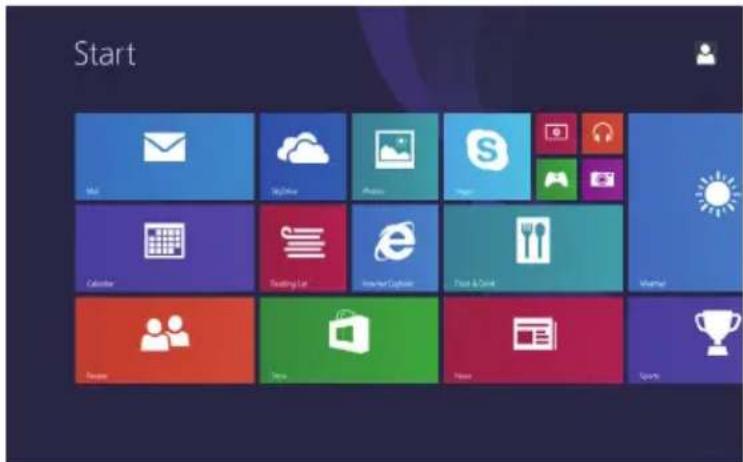
Si vous êtes dans l'écran d'accueil le fait d'appuyer sur l'icône Démarrer :Nous dirige vers la dernière application utilisée ou vers le dernier écran visualisé.

REMARQUE : La fonction de l'icône Démarrer est la même que celle du bouton Windows.
Glissez vers la gauche
- Faites glisser depuis le bord droit de l'écran pour afficher charms. Charms donne accès aux commandes du système, telles que Démarrer, Rechercher, Partager, aux options Périphériques et Paramètres.
- Depuis l'écran d'accueil, balayer vers la gauche jusqu'à atteindre la fin de l'affichage des vignettes fait apparaître l'icône Applications ↓. Appuyez sur l'icône Applications pour afficher une liste alphabétique de toutes les applications installées sur votre tablette.
Faire glisser vers la droite
- Faites glisser vers l'intérieur rapidement à partir du bord gauche de l'écran pour afficher les applications en cours d'exécution.
- Faites glisser vers l'intérieur lentement à partir du bord gauche de l'écran pour afficher les miniatures des applications ouvertes.
- Faites glisser vers l'intérieur et vers l'extérieur sur le bord gauche de l'écran pour afficher une liste des applications les plus récemment utilisées.
Faites glisser vers le haut/bas
- Depuis l'écran d'accueil, glissez vers l'intérieur à partir du bas ou du haut de l'écran pour afficher l'icône Personnaliser
Appuyez sur Personnaliser pour organiser les vignettes sur votre écran d'accueil. - Faites glisser vers l'intérieur à partir du haut vers le bas d'une application pour amarrer ou fermer l'application.
Pour plus d'informations sur l'utilisation de l'écran d'accueil de Windows 8, voir dell.com/windows8.
Synchronisation de votre tablette
Utilisation d'un compte Microsoft
Si votre ordinateur fonctionne sous Microsoft Windows 8/8.1, vous pouvez synchroniser les paramètres de l'utilisateur de votre tablette avec votre ordinateur en utilisant un compte Microsoft. Lorsque vous-vous connectez à votre compte Microsoft sur votre tablette, cela synchronisera vos paramètres, y compris l'historique du navigateur Internet, les paramètres d'application et les fichiers personnels, avec d'autres PC et tablettes Windows 8/8.1 sur lesquels vous utilisez le même compte Microsoft.
1 Sur la tablette, accédez à Charms et cliquez sur Paramètres → Modifier les paramètres du PC→ Comptes→ Votre compte→ Se connecter à un compte Microsoft pour passer du compte local de votre ordinateur à votre compte Microsoft.
2 Cliquez sur Paramètres ⚙→ Modifier les paramètres du PC → SkyDrive → Paramètres de synchronisation pour voir les options de synchronisation de vos données et paramètres.
Copier de la musique, des photos et des vidéos
1 Connectez votre tablette à un périphérique de stockage USB à l'aide d'un câble de conversion micro-USB vers USB standard, puis transférez des fichiers vers ou depuis le périphérique de stockage USB.
2 Une fois le transfert terminé, utilisez l'assistant Retirer le périphérique en toute sécurité pour déconnecter le périphérique de stockage USB.

REMARQUE : Le câble de conversion micro-USB vers USB standard est vendu séparément et n'est pas livré avec la tablette.

REMARQUE : Les fichiers peuvent également être partagés avec un autre appareil via Bluetooth. Avant de transférer des fichiers, assurez-vous que Bluetooth est activé à la fois sur la tablette et l'appareil associé, et que la tablette est compatible avec l'appareil Bluetooth. Pour plus d'informations sur l'association avec les appareils Bluetooth, voir Paramètre Bluetooth. Pour plus de détails sur le transfert de fichiers et la compatibilité Bluetooth, veuillez consulter la documentation du logiciel sur les deux appareils.
Actualiser votre tablette
L'actualisation de votre tablette restaure Windows aux paramètres d'usine d'origine sans supprimer vos fichiers personnels, les applications installées depuis Windows Store, ou les paramètres de personnalisation.
Pour restaurer votre tablette :
1 Faites glisser depuis le bord droit de l'écran pour accéder à Charms.
2 Appuyez sur Paramètres ⚙→ Modifier les paramètres du PC→ Mise à jour et récupération→ Récupération.
3 Appuyez sur Mise en route dans Actualiser votre PC sans affecter vos fichiers.
4 Lisez l'avertissement et appuyez sur Suivant.

REMARQUE : Les applications installées depuis Windows Store sont automatiquement réinstallées une fois l'actualisation terminée. Les applications installées à partir de sources autres que Windows Store sont supprimées et doivent être installées manuellement. Une liste des applications retirées au cours de ce processus est créée sur le bureau une fois le processus terminé.

REMARQUE : Après l'actualisation de votre tablette, les applications installées depuis Windows Store sont automatiquement réinstallées à l'aide d'une connexion internet haut débit mobile ou Wi-Fi. Pour réduire la consommation de données sur votre connexion haut débit et éviter des frais excessifs auprès de votre opérateur, il est fortement recommandé de désactiver la connexion haut débit mobile et de réinstaller les applications en utilisant une connexion Wi-Fi. Pour plus d'informations sur la désactivation de la connexion haut débit mobile, voir Paramètre Haut débit mobile.
Réinitialisation de votre tablette

MISE EN GARDE : Réinitialiser votre tablette efface toutes les données de votre tablette, y compris la configuration de votre compte, les applications, les musiques, les photos, les fichiers, et plus encore. Prenez soin de sauvegarder toutes les données nécessaires avant de poursuivre.
La réinitialisation de votre tablette rétablit Windows aux paramètres d'usine d'origine.
Pour réinitialiser votre tablette :
1 Faites glisser depuis le bord droit de l'écran pour accéder à Charms.
2 Appuyez sur Paramètres ⚙→ Modifier les paramètres du PC→ Mise à jour et récupération→ Récupération.
3 Appuyez sur Mise en route dans Tout supprimer et réinstaller Windows.
4 Lisez l'avertissement et appuyez sur Suivant.
Nettoyage de votre tablette

MISE EN GARDE : Avant de nettoyer votre tablette, débranchez tous les câbles et éteignez la tablette. Nettoyez votre tablette avec un chiffon doux imbibé d'eau. N'utilisez pas de nettoyants liquides ou aérosols, qui peuvent contenir des substances inflammables.

MISE EN GARDE : Pour éviter d'endommager la tablette ou l'écran, ne vaporisez pas de solution de nettoyage directement sur l'écran. N'utilisez que des produits spécialement conçus pour le nettoyage des écrans et suivez les instructions qui accompagnent le produit.

MISE EN GARDE : Ne nettoyez pas le clavier (vendu séparément) avec un chiffon humide.
1 Éteignez votre tablette. Pour plus d'informations sur l'arrêt de votre tablette, reportez-vous à Éteindre votre tablette.
2 Déconnectez tous les périphériques connectés, écouteurs, et haut-parleurs de la tablette et de leurs prises électriques.
3 Humectez un chiffon doux, non pelucheux avec de l'eau ou un nettoyant pour écrans et nettoyez la surface de la tablette jusqu'à ce qu'elle soit propre. Ne pas laisser l'eau du chiffon s'infiltrer jusque dans les ports ou les boutons de la tablette.
Dépannage
Problème de batterie
| Problèmes | Causes possibles Solutions possibles | |
| La batterie ne se charge pas | 1 Vérifiez le câble, les connecteurs et l'adaptateur secteur Dell pour assurer une bonne connectivité.2 Vérifiez que la prise murale fonctionne en branchant un autre appareil. | |
| La température de la tablette est inférieure à 0 °C (32 °F) ou supérieure à 35 °C (95 °F). | Chargez la batterie à une température ambiante située entre 0 °C et 35 °C (32 °F et 95 °F) | |
| La batterie ou l'adaptateur secteur est endommagé. | Contactez un revendeur Dell agréé pour faire remplacer la batterie ou l'adaptateur secteur. | |
| La batterie se décharge rapidement même lorsque la tablette est en mode Veille | Si la tablette n'est pas à portée d'un réseau auquel elle puisse se connecter, la tablette continue d'envoyer des signaux pour localiser une station de base et décharge la batterie. | Éteignez temporairement la tablette.Placez la tablette à portée d'un réseau auquel elle puisse se connecter, ou désactivez temporairement la connexion sans fil sur votre tablette. |
Problème système
| Problèmes Causes possibles | Solutions possibles | |
| La tablette ne s'allume pas | La batterie est complètement déchargée. | 1 Chargez la tablette pendant au moins 4 heures.2 Appuyez sur le bouton d'alimentation et maintenez-le enfoncé pendant 2 secondes. |
| La tablette ne s'éteint pas | Appuyez sur le bouton d'alimentation et maintenez-le enfoncé pendant 10 secondes pour effectuer un arrêt forcé. | |
| La tablette se verrouille | Appuyez sur le bouton | d'alimentation et maintenez-le enfoncé pendant 10 secondes pour effectuer un arrêt forcé. |
| La tablette ne répond pas ou se comporte de façon inattendue | 1 Redémarrez la tablette. Voir Éteindre votre tablette et Allumer votre tablette.2 Actualisez la tablette. Voir Réinitialiser votre tablette.3 Contactez le service clientèle de Dell. Voir dell.com/support. | |
| La tablette ne peut pas démarrer Windows | Contactez le service clientèle de Dell. Voir dell.com/support. | |
| Les logiciels ou les fonctions ne fonctionnent pas comme prévu | Des mises à jour logicielles ont peut-être été téléchargées en arrière-plan. Redémarrez votre tablette (Faites glisser depuis le bord droit de l'écran pour accéder à Charms et appuyez sur Paramètres → Alimentation → Redémarrer). |
Problème de réseau
| Problèmes Causes possibles | Solutions possibles | |
| Aucune connexion sans fil | 1 Vérifiez si le bouton radio sans fil est activé. Voir Paramètre Wi-Fi.2 Essayez de vous rapprocher du point d'accès sans fil.3 Réinitialisez le routeur sans fil si vous utilisez un réseau privé, ouvrez le navigateur pour afficher la page de destination si vous utilisez un réseau public. | |
| Pas de connexion haut débit mobile | 1 Vérifiez si la connexion haut débit mobile est activée. Voir Paramètre Haut débit mobile.2 Déplacez votre tablette afin d'obtenir une meilleure réception du signal. | |
| Le haut débit mobile a été plafonné. | Arrêtez d'utiliser le haut débit mobile jusqu'au prochain cycle de facturation ou contactez votre opérateur pour changer votre forfait de haut débit. | |
| Connexion haut débit mobile limitée | Le réseau haut débit mobile est temporairement indisponible. | • Déplacez votre tablette.• Redémarrez la tablette. Voir Éteindre votre tablette et Allumer votre tablette. |
| Quantité excessive de données envoyées/reçues. | Passez en Wi-Fi. | |
| Problèmes Causes possibles Solutions possibles | ||
| Connexions Internet lentes | Le signal n'est pas assez fort. | Déplacez votre tablette afin d'obtenir une meilleure réception du signal. |
| Impossible d'associer un appareil Bluetooth | 1 Assurez-vous que Bluetooth est activé et suivez les instructions d'association Bluetooth appropriées. Voir Paramètre Bluetooth.2 Contactez le service clientèle de Dell. Voir dell.com/support. | |
Problème d'écran tactile
| Problèmes Causes possibles Solutions possibles | ||
| L'écran tactile répond lentement ou mal | L'écran est sale.Une housse de protection peut empêcher la tablette de reconnaître vos saisies. | Humectez un chiffon doux, non pelucheux avec de l'eau ou un nettoyant pour écran et nettoyez la surface de la tablette jusqu'à ce qu'elle soit propre. Ne laissez pas l'eau du chiffon s'infiltrer jusque dans les ports ou les boutons de la tablette.Retirez les éventuelles protections de l'écran tactile. |
Contacter Dell
Pour contacter Dell pour les questions concernant les ventes, le support technique, ou le service à la clientèle :
1 Rendez-vous à dell.com/contactdell.
2 Sélectionnez le lien du service ou du support en fonction de vos besoins ou choisissez la méthode qui vous convient le mieux pour contacter Dell.
Dell propose plusieurs options d'assistance et de service en ligne et par téléphone. La disponibilité varie selon les pays et les produits, et certains services peuvent ne pas être disponibles dans votre région.

REMARQUE : Si vous ne disposez pas d'une connexion Internet active, vous pouvez trouver des informations de contact sur votre facture d'achat, bordereau d'expédition, facture ou dans le catalogue des produits Dell.
Localisation de votre numéro de service et de votre code de service express
Vous devez fournir l'identification du service/code de service express de votre tablette lorsque vous contactez Dell pour le service à la clientèle ou le support technique.

REMARQUE : Les systèmes téléphoniques vous invitent à saisir le code de service express qui permet l'acheminement efficace de votre appel.
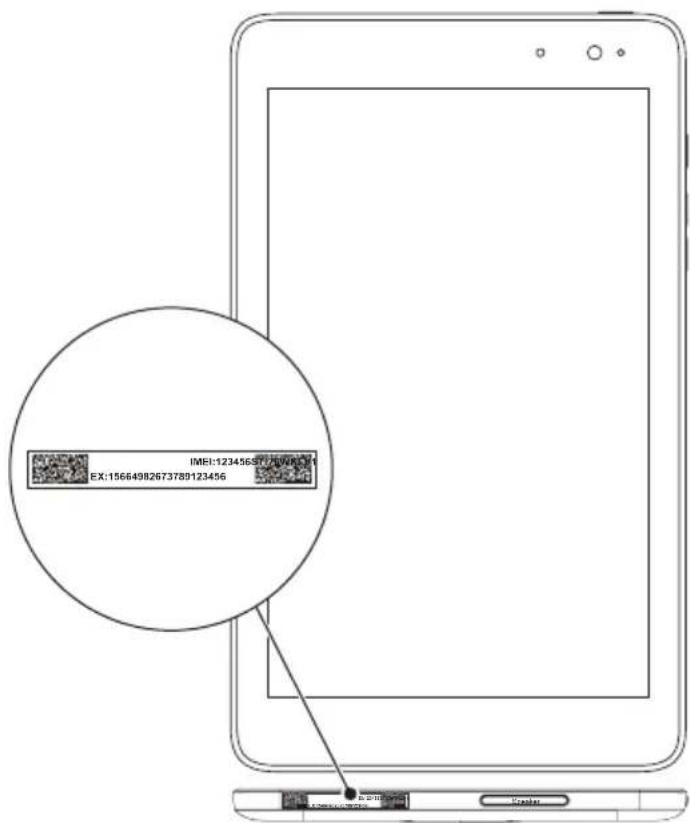
Le numéro de service et le code de service express pour votre tablette se trouvent sur une étiquette au bas de la tablette.
Caractéristiques
Dimensions et poids
Hauteur 216,20 mm (8,51 pouces)
Largeur 130 mm (5,11 pouces)
Épaisseur 9 mm (0,35 pouces)
Poids 406g +/-5g (0,90lb +/-0,01lb)
Exigences environnementales
Plage de température :
Fonctionnement 0°C à 35 °C (32°F à 95 °F)
Repos -40°C à 65 °C (-40°F à 149 °F)
Humidité relative (maximum) :
Fonctionnement 10% à 90% (sans condensation)
Repos 5% à 95% (sans condensation)
Altitude (maximum, non pressurisée) :
Fonctionnement -15,20 m à 3 048 m (-50 pi à 10 000 pi)
Stockage -15,20 m à 10 668 m (-50 pi à 35 000 pi)
Ports et connecteurs
Audio Un port casque/sortie audio
Carte microSD Une fente pour carte microSD
USB Un port micro-USB 2.0
Affichage
| Type 8" WXGA avec multipoint tactile capacitif |
| Résolution (maximum) 1280 x 800 |
| Rapport d'aspect 16:9 |
| Luminosité (maximum) 400 nits |
| Angle de vue Symétriques 80 degrés |
| Taux de Contraste 700:1 |
| Profondeur de couleur 24 bits/pixel |
Adaptateur secteur
| Tension d'entrée 100-240 VCA | |
| Courant d'entrée (maximum) 0,50 A | |
| Fréquence d'entrée 50-60 Hz | |
| Puissance de sortie 10 W | |
| Courant de sortie 2 A | |
| Tension de sortie nominale 5 VCC | |
| Plage de température : | |
| Fonctionnement 0°C à 40°C (32°F à 104°F) | |
| Stockage | -40°C à 70 °C (-40°F à 158 °F) |
Caméra
| Résolution : | |
| Caméra orientée vers l'avant | 1,2 MP (16:9). |
| Caméra orientée vers l'arrière | 5 MP (16:9). |
Glossaire
Cette section fournit des informations sur les termes utilisés dans ce document à titre d'information uniquement et peut décrire ou non des fonctionnalités de votre tablette.
A
A - ampère - Une mesure de la quantité de charge électrique passant par un point dans un circuit électrique.
AC - courant alternatif - La forme d'électricité qui alimente votre tablette lorsque vous branchez le câble de l'adaptateur secteur à une prise électrique.
capteur de lumière ambiante - Une fonctionnalité qui permet de contrôler la luminosité de l'écran.
B
Bluetooth - une technologie sans fil pour échanger des données, communiquer avec un clavier ou une souris, écouter de la musique et créer un réseau personnel sans fil sur une courte distance entre les appareils. La connexion peut être restreinte selon les profils Bluetooth de chaque appareil. Pour être commercialisé comme appareil Bluetooth, celui-ci doit répondre aux normes définies par Bluetooth SIG.
C
Charms - un terme de Windows 8/Windows RT pour les icônes qui apparaissent lorsque vous faites glisser à partir du bord droit de l'écran. Il offre un accès rapide aux commandes courantes du système, y compris la recherche, le partage, le démarrage, les options de périphériques et de réglage.
mode veille connecté - Un mode de gestion d'énergie qui permet à un processeur alimenté de consommer un minimum de puissance de la batterie quand il n'est pas utilisé et que son écran est éteint, c'est-à-dire que le système est sous tension, mais l'écran est éteint. Dans cet état, lorsque l'utilisateur appuie sur une touche, le bouton Windows ou qu'il touche l'écran, le système passe immédiatement en mode actif opérationnel.
D
périphérique - Matériel tel qu'un lecteur de disque, une imprimante ou un clavier qui est installé dans ou connecté à votre tablette.
E
E-mail - Courrier électronique - Procédé d'échange de messages numériques depuis un auteur à un ou plusieurs destinataires via Internet. Les serveurs de messagerie acceptent, transfèrent, délivrent et stockent les messages, et ni les utilisateurs ni leurs ordinateurs n'ont besoin d'être en ligne simultanément.
G
GRMS - Une unité d'accélération provoquée par la force de gravité. La valeur grms est généralement utilisée pour exprimer l'énergie globale d'un événement de vibration particulier et aléatoire, c'est une valeur statistique utilisée en génie mécanique pour la conception des structures et à des fins d'analyse.
H
Hz - Hertz - Une unité de mesure de fréquence égale à 1 cycle par seconde. Les ordinateurs et les appareils électroniques sont souvent mesurés en kilohertz (KHz), mégahertz (MHz), gigahertz (GHz) ou térahertz (THz).
M
microSD - micro-Secure Digital - une taille plus petite de SD qui est une carte mémoire flash amovible utilisée pour stocker des informations dans les appareils portables, comme les téléphones mobiles, les appareils photo numériques et les tablettes électroniques. La taille standard de SD est 32 x 24 x 2,1 mm et microSD est 15 x 11 x 1 mm.
Carte micro-SIM - Module d'identification d'abonné - Une plus petite taille de puce mémoire portable qui stocke des données permettant à un appareil (tel qu'un téléphone mobile ou un ordinateur personnel) de fonctionner sur un réseau de communication mobile.
Micro-USB - universal serial bus (Bus série universel) - Une interface matérielle pour les périphériques lents comme un scanner compatible USB, un ensemble de haut-parleurs, une imprimante, un modem haut débit, des appareils d'imagerie ou de stockage. Les périphériques sont branchés directement à une prise à 5 broches sur votre tablette, à la fois pour communiquer et fournir de l'énergie électrique. Le port micro-USB peut être connecté à un port USB standard à l'aide d'un câble micro-USB vers USB.
R
résolution - La netteté et la clarté d'une image produite par une imprimante ou affichée sur un moniteur. Plus la résolution est élevée, plus l'image est nette.
S
Code de service - Une étiquette de code à barres sur votre tablette qui identifie votre tablette lorsque vous appelez le service clientèle ou le support technique de Dell.
raccourci - Une icône qui permet d'accéder rapidement aux programmes, fichiers, dossiers et lecteurs fréquemment utilisés. Lorsque vous placez un raccourci sur votre écran d'accueil de Windows, l'écran d'accueil de Windows 8 est composé de vignettes animées (« Live Tiles »), et en appuyant sur la vignette, vous pouvez ouvrir son dossier ou son fichier correspondant sans avoir d'abord à le trouver. Les vignettes de raccourci ne modifient pas l'emplacement des fichiers.
mode veille - Un mode de gestion de l'alimentation qui arrête toutes les opérations informatiques inutiles pour économiser l'énergie.
V
V - volt - La mesure de potentiel électrique ou de force électromotrice. Un V apparaît aux bornes d'une résistance d'un ohm quand un courant d'un ampère circule à travers cette résistance.
VCA - tension en courant alternatif - Une valeur mathématique de tensions alternatives, comme les courants alternatifs sont produits par des tensions alternatives.
VCC - tension en courant continu - Une mesure dans un système à courant continu. Le courant passe directement, dans une direction dans le circuit, et circule à une tension spécifique, constante.
W
W - watt - La mesure de la puissance électrique. Un watt est 1 ampère de courant circulant à 1 volt.
fond d'écran - Le motif ou l'image d'arrière-plan sur le bureau de Windows.
Wi-Fi - Une technologie synonyme de WLAN (wireless local area network - réseau local sans fil) se connecte à Internet lorsque l'appareil est à portée d'un réseau sans fil. WXGA - wide-aspect extended graphics array - Norme vidéo utilisée pour les cartes et les contrôleurs vidéo prenant en charge des résolutions allant jusqu'à 1280 x 800.
Index
A
Accessoire
Adaptateur secteur, 8
Câble Micro-USB, 8
B
Batterie
Charge de la tablette, 9
État de la batterie de la tablette, 10
Bouton
Alimentation, 6
Augmenter/diminuer volume, 6
Bouton Windows
Position, 5
C
Carte microSD
Insérer, 13
Supprimer, 14
Carte micro-SIM
Insérer, 15
Supprimer, 16
Charge
Tablette, 9
Charms, 25
Code de service
Localiser, 36
Connexion
Bluetooth, 20
Haut débit mobile, 18
Wi-Fi, 18
D
Dépannage
Batterie, 31
Écran tactile, 33
Réseau, 33
Système, 32
E
Écran
Écran de connexion, 11
Écran verrouillé, 11
Éteindre/allumer, 12
Faire glisser vers la droite, 26
Faites glisser vers le haut/bas , 26
Glissez vers la gauche, 25
Écran d'accueil de Windows, 24
Écran de connexion, 11
Écran tactile
Éteindre/allumer, 12
Orientation, 24
Écran verrouillé, 11
G
Gestes
Appuyer, 21
Appuyer et maintenir, 21
Faire glisser, 22
Glisser, 22
Pivoter, 23
Zoom arrière, 23
Zoom avant, 22
|
Icône Démarrer
Fonction, 25
P
Paramètre Bluetooth, 20
Paramètre Haut débit mobile, 18
Paramètre Wi-Fi, 18
S
Synchroniser avec l'ordinateur, 27
T
Tablette
Actualiser, 28
Allumer, 11
Charge, 9
Configuration, 9
Éteindre, 12
Nettoyer, 30
Réinitialiser, 29
Vue d'ensemble, 5
- Manuel de l'utilisateur
- Remarques, mises en garde et avertissements
- © 2013 Dell Inc. Tous droits réservés.
- Table des matières
- Caractéristiques .... 5
- Accessoires....8
- Configuration de votre tablette 9
- Utilisation de votre tablette 18
- Dépannage 31
- Contacter Dell....35
- Caractéristiques
- Caractéristique Fonctionnalité
- Accessoires
- Adaptateur d'alimentation de 10 W et câble micro-USB
- Configuration de votre tablette
- Charger la tablette
- Allumer votre tablette
- Éteindre votre tablette
- Éteindre l'écran
- Insérer une carte microSD
- Retirer la carte microSD
- Insérer une carte micro-SIM
- Retirer la carte Micro-SIM
- Utilisation des écouteurs
- Utilisation de votre tablette
- Paramètre Wi-Fi
- Paramètre Haut débit mobile
- Appuyez sur Paramètres
- Paramètre Bluetooth
- Gestes
- Orientation de l'écran
- Verrouillage de l'orientation de l'écran
- Écran d'accueil de Windows 8
- Accès à l'écran d'accueil
- Glissez vers la gauche
- Faire glisser vers la droite
- Faites glisser vers le haut/bas
- Synchronisation de votre tablette
- Utilisation d'un compte Microsoft
- Copier de la musique, des photos et des vidéos
- Actualiser votre tablette
- Réinitialisation de votre tablette
- Nettoyage de votre tablette
- Dépannage
- Problème d'écran tactile
- Contacter Dell
- Localisation de votre numéro de service et de votre code de service express
- Dimensions et poids
- Exigences environnementales
- Ports et connecteurs
- Glossaire
- A
- B
- C
- D
- E
- G
- H
- M
- R
- S
- V
- W
- Index
- |
- Icône Démarrer
- P
- T
- Tablette
Marque : DELL
Modèle : Venue 8 Pro
Catégorie : Tablette