
CHRONIS RTS - Domotique SOMFY - Notice d'utilisation et mode d'emploi gratuit
Retrouvez gratuitement la notice de l'appareil CHRONIS RTS SOMFY au format PDF.

| Type de produit | Programmateur radio sans fil pour volets roulants et stores RTS |
| Marque | SOMFY |
| Modèle | CHRONIS RTS |
| Dimensions (H x l x p) | 80 x 80 x 27 mm |
| Alimentation | 2 piles 1,5 V type AAA LR03 |
| Fréquence de fonctionnement | 433,42 MHz |
| Portée | 20 m à travers 2 murs en béton ; 200 m en champ libre |
| Indice de protection | IP30 (utilisation en intérieur, pièce sèche) |
| Température de fonctionnement | +5 °C à +40 °C |
| Programmes disponibles | Hebdomadaire, Journalier, Cosmic 1, Cosmic 2, Simulation de présence |
| Fonctions principales | Commande Montée, Stop/Position favorite, Descente ; pilotage manuel ou automatique |
| Compatibilité | Moteurs RTS Somfy (volets roulants, stores vénitiens) |
| Type de commande | Individuelle ou groupe |
| Affichage | Écran LCD : heure, date, mode, prochain mouvement programmé |
| Fixation | Murale, support avec vis et chevilles fournies |
| Contenu du kit | Façade avant, horloge, support mural, 2 piles AAA, 2 vis, 2 chevilles |
| Entretien et nettoyage | Nettoyage avec produit ménager multi-usage ou vitres ; ne pas immerger |
| Sécurité | Ne pas laisser les enfants jouer ; surveiller pendant mouvement ; couper l'alimentation avant entretien |
| Piles remplaçables | Oui, remplacer par des piles identiques (AAA LR03) en respectant la polarité |
FOIRE AUX QUESTIONS - CHRONIS RTS SOMFY
Questions des utilisateurs sur CHRONIS RTS SOMFY
0 question sur cet appareil. Repondez a celles que vous connaissez ou posez la votre.
Poser une nouvelle question sur cet appareil
Téléchargez la notice de votre Domotique au format PDF gratuitement ! Retrouvez votre notice CHRONIS RTS - SOMFY et reprennez votre appareil électronique en main. Sur cette page sont publiés tous les documents nécessaires à l'utilisation de votre appareil CHRONIS RTS de la marque SOMFY.
MODE D'EMPLOI CHRONIS RTS SOMFY
Notice d'installation et d'utilisation
Sommaire
1. La Chronis RTS en quelques mots 3
1.1 À quoi sert une Chronis RTS ? 3
1.2 Quelques définitions 3
2. Sécurité - Informations importantes 3
2.1 Installation et mise en service 3
2.2 Utilisation 4
2.3 Environnement 4
3. Contenu du kit et outils nécessaires 4
3.1 Liste des pièces 4
3.2 Outils nécessaires 4
4. La Chronis RTS en détails 5
4.1 Composants 5
4.2 Caractéristiques techniques 5
5. Avant l'installation de la Chronis RTS 5
5.1 Mise en marche de la Chronis RTS 5
5.2 Mise à l'heure et au jour actuel 5
6. Ajout de la Chronis RTS 6
6.1 Identification du point de commande d'origine 6
6.2 Point une touche 7
6.3 Point avec touches Montée / STOP / Descente 9
6.4 Horloge 10
6.5 Point de commande Situo 11
6.6 Télécommandes Telis 1 RTS / Telis Soliris RTS 12
6.7 Télécommandes Telis 4 RTS / Telis 4 Soliris RTS 12
7. Remplacement d'un point de commande perdu ou cassé 13
7.1 Point de commande perdu ou cassé unique 13
7.2 Point de commande perdu ou cassé parmi d'autres 13
8. Fixation de la Chronis RTS 13
8.1 Avant de fixer la Chronis RTS 13
8.2 Fixation et montage 14
9. La Chronis RTS au quotidien 14
9.1 Comment fonctionne la Chronis RTS ? 14
9.2 Utilisation 15
9.3 Remplacement des piles 16
9.4 Entretien 17
10. Personnalisation des programmes 17
10.1 Programmes disponibles 17
10.2 Conseils pour naviguer dans les programmes 18
10.3 Programme hebdomadaire 18
10.4 Programme journalier 20
10.5 Programme «Cosmic 1» 23
10.6 Programme «Cosmic 2» 25
10.7 Simulation de présence 26
10.8 Annulation des réglages personnalisés 27
11. Un problème avec la Chronis RTS ? 27
Le Savoir-Faire Somfy au service de votre satisfaction.
Nous vous remercions d'avoir choisi une Chronis RTS Somfy. Avant d'installer et d'utiliser la Chronis RTS, lire attentivement cette notice.
Les solutions Somfy animent les ouvertures pour rendre votre maison vivante. Les solutions Somfy sont conçues pour permettre à chacun de profiter pleinement des volets roulants, des stores extérieurs et intérieurs, de la porte de garage et du portail, au gré des besoins et des envies.
Bien pensées et simples d'usage, les solutions Somfy contribuent aux petits plaisirs quotidiens et rendent la vie à la maison plus agréable.
1. La Chronis RTS en quelques mots
Cette notice décrit les étapes d'installation nécessaires pour profiter de la Chronis RTS.
1.1 À quoi sert une Chronis RTS ?
La Chronis RTS est un point de commande de type programmateur radio sans fil compatible uniquement avec des produits équipés de la Radio Technology Somfy (RTS) : moteurs de volet roulant, moteurs de store, etc. La Chronis RTS est également appelée « Horloge ».
La Chronis RTS permet de piloter l'ouverture et la fermeture des volets roulants / stores vénitiens selon 5 modes de programmation. La Chronis RTS peut par exemple commander une ouverture des volets roulants le matin à 7h30 en semaine et à 10h00 le dimanche, et une fermeture à 21h00 sauf le samedi soir. La Chronis RTS permet également de programmer une ouverture et une fermeture automatiques en fonction de la durée du jour, même en cas d'absence.
L'ouverture et la fermeture des volets roulants / stores vénitiens associés peut également être pilotée manuellement à partir de la Chronis RTS.
La Chronis RTS s'utilise :
• pour commander un seul volet roulant ou un seul store vénitien à la fois - la Chronis RTS est une commande individuelle ;
• pour commander plusieurs volets roulants et/ou stores vénitiens en même temps - la Chronis RTS est une commande de groupe.
1.2 Quelques définitions
Installation :
Ensemble des produits radio qui équipent la maison.
Position favorite :
La position favorite correspond à la position idéale du volet roulant ou du store vénitien dans certaines situations de la vie : par exemple ajuster la position du store intérieur pour profiter de la salle à manger sans être ébloui par le soleil ; travailler sur son ordinateur en pleine journée en abaissant les volets roulants de moitié, etc.
Store vénitien (appelé store dans cette notice) :
Ensemble de stores à lames orientables : les stores vénitiens intérieurs et les stores vénitiens extérieurs.
2. Sécurité - Informations importantes
2.1 Installation et mise en service
Avant d'installer et d'utiliser la Chronis RTS, lire attentivement cette notice.
Cette notice décrit l'installation, la mise en service et le mode d'utilisation de la Chronis RTS.
Avant toute installation, vérifier la compatibilité de la Chronis RTS avec les équipements et accessoires associés.
Toute utilisation non conforme entraînerait l'exclusion de la responsabilité et de la garantie Somfy.
2.2 Utilisation
- Somfy recommande la présence d'au moins un point de commande à proximité du volet roulant / store ou d'un groupe de volets roulants / stores.
- Ne pas laisser les enfants jouer avec les points de commande fixes. Mettre les télécommandes hors de portée des enfants.
- Surveiller le volet roulant / store pendant qu'il est en mouvement, en particulier lors de la mise en service de la Chronis RTS et éloigner toute personne jusqu'à ce que le volet roulant / store soit complètement fermé.
- Couper le disjoncteur qui correspond au volet roulant / store avant toute opération d'entretien autour du volet roulant / store (par exemple le nettoyage des vitres).
- Éviter les manœuvres lors de la formation de gel sur le volet roulant / store, sauf si le moteur est équipé de la protection anti-gel.
- Ne pas immerger ni faire tremper la Chronis RTS dans des liquides.
- Ne pas utiliser de produits d'entretien autres que ceux préconisés par Somfy.
- Vérifier fréquemment l'installation pour déceler tout mauvais équilibrage ou tout signe d'usure. Ne pas utiliser le volet roulant / store si une réparation ou un réglage est nécessaire.
2.3 Environnement
Les produits électriques et électroniques endommagés tout comme les piles usagées ne doivent pas être jetés avec les ordures ménagères. Veiller à les déposer dans un point de collecte ou dans un centre agréé afin de garantir leur recyclage.
3. Contenu du kit et outils nécessaires
3.1 Liste des pièces
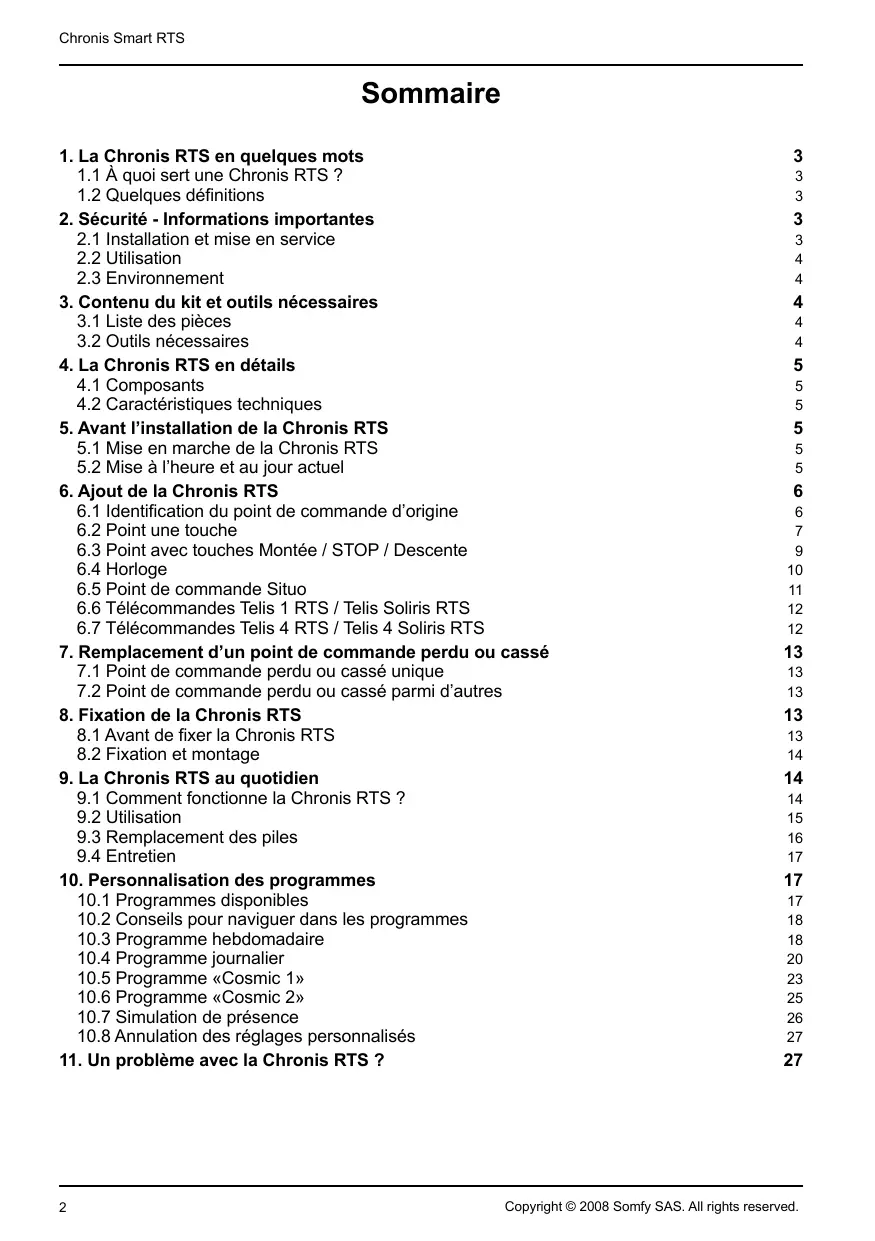
Avant de commencer l'installation et la mise en service de la Chronis RTS, contrôler la présence et la quantité (Q) de toutes les pièces listées dans le tableau ci-dessous :
| N° | Composants | Q. |
| 1 | Façade avant | 1 |
| 2 | Horloge | 1 |
| 3 | Support mural | 1 |
| 4 | Pile 1,5 V DC (type AAA LR03) | 2 |
| 5 | Vis M3 x 20 mm | 2 |
| 6 | Cheville ∅ 6 mm | 2 |
3.2 Outils nécessaires
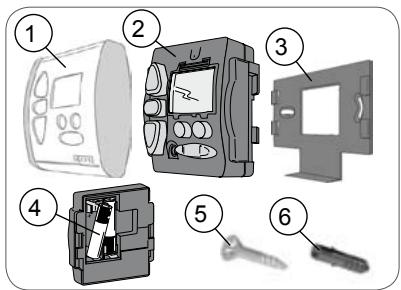
- Tournevis cruciforme
• Tournevis plat gainé et isolé - Perceuse et foret
- Crayon
4. La Chronis RTS en détails
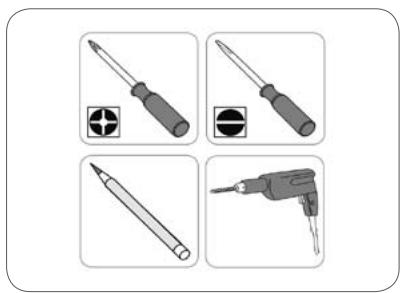
4.1 Composants
A. Montée
B. Stop / Position favorite
C. Descente
D. Écran
E. Touche Menu set
F. Touche Calendrier 51
G. Touche Mode / Touche de Réglage Ⓑ ⊕
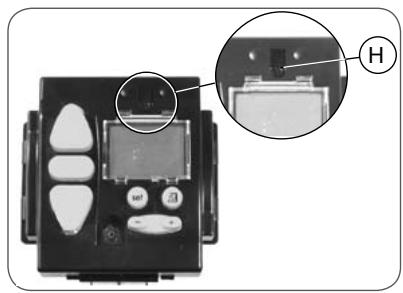
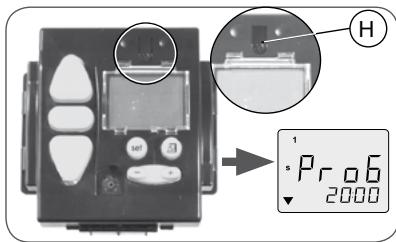
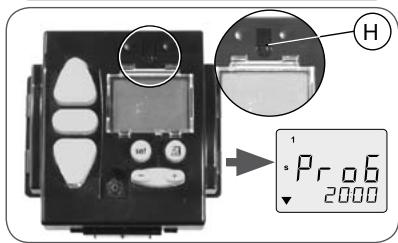
H. Bouton PROG (en forme de languette, sous la façade).
4.2 Caractéristiques techniques
Dimensions en mm (H x l x e) : 80 x 80 x 27 mm
Température de fonctionnement : + 5°C à + 40 °C
Indice de protection : Utilisation en intérieur, en pièce sèche - IP 30
Fréquence : 433,42 MHz
Portée : 20 m à travers deux murs en béton ; 200 m en champ libre
Pile : 2 X 1,5 V DC (type AAA LR03).
5. Avant l'installation de la Chronis RTS
5.1 Mise en marche de la Chronis RTS
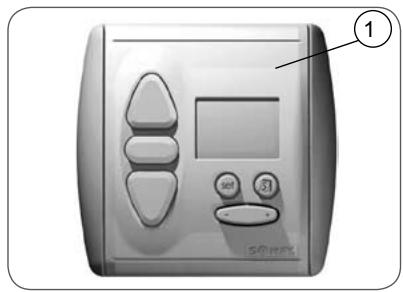
- Si la façade avant (1) de la Chronis RTS est fixée sur l'horloge :
- Appuyer sur les touches Montée et Descente (jamais sur l'écran), sans forcer, pour dégager l'horloge de la façade.
- Prendre l'horloge (2) et la retourner.
- Retirer la lamelle en plastique empêchant le contact des piles :
▶ L'affichage standard apparaît.
▶ L'heure est sur : « 0:00 ».
5.2 Mise à l'heure et au jour actuel
5.2.1 Mise à l'heure d'été ou à l'heure d'hiver
Avant de mettre à l'heure et au jour actuel, vérifier le réglage heure d'été/heure d'hiver (I) :
S : Heure d'été
W : Heure d'hiver
Par défaut, la Chronis RTS est réglée sur l'heure d'hiver.
Pour changer le réglage :
- Appuyer sur la touche Menu ⓔ :
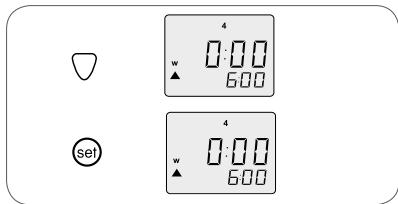
▶ L'affichage de l'heure clignote. - Appuyer sur la touche Montée △ jusqu'à ce que l'affichage passe de « W » à « S ».
▶ L'horloge est réglée sur l'heure d'été.
- Appuyer sur la touche Descente ▽ jusqu'à ce que l'affichage passe de « S »à « W ».
▶ L'horloge est réglée sur l'heure d'hiver.
- Appuyer sur la touche Menu ⓔ pour valider le réglage.
5.2.2 Mise à l'heure
- Appuyer sur la touche Menu ⓔ :
▶ L'affichage de l'heure clignote.
- Appuyer sur la touche ⊙⊕ pour régler l'heure.
▶ Lorsque l'appui sur la touche est maintenu, l'heure augmente ou diminue progressivement de plus en plus vite.
- Appuyer de nouveau sur la touche Menu ⓔ pour valider le réglage :
▶ L'heure réglée est affichée.
- Vérifier l'heure indiquée.
5.2.3 Mise à la date du jour
- Appuyer sur la touche Calendrier ⑤ :
▶ La date s'affiche.
- Appuyer sur la touche Menu ⓔ :
▶ L'affichage du jour clignote.
- Appuyer sur la touche ⊙⊕ pour régler le jour.
- Appuyer sur la touche Montée △ :
▶ L'affichage du mois clignote.
Un appui sur la touche Descente permet de revenir à la valeur précédente pour vérifier ou modifier le réglage.
- Appuyer sur la touche ⊙⊕ pour régler le mois.
- Appuyer de nouveau sur la touche Montée △ :
▶ L'affichage de l'année clignote.
- Appuyer sur la touche ⊙⊕ pour régler l'année.
- Appuyer sur la touche Menu ⓣ pour valider le réglage :
▶ L'affichage standard revient.
Remarque : Le numéro du jour en cours apparaît sur l'écran. Une fois la date réglée sur la Chronis RTS, le numéro du jour est modifié automatiquement.
Numéro du jour en cours :
1 = lundi, 2 = mardi, 3 = mercredi, 4 = jeudi,
5 = vendredi, 6 = samedi, 7 = dimanche.
6.1 Identification du point de commande d'origine
6.1.1 Conseils
- Pour ajouter une Chronis RTS, utiliser le point de commande associé qui ne pilote que ce volet roulant / store : un appui sur la touche Montée ou Descente n'engendre que le déplacement du volet roulant / store auquel la nouvelle Chronis RTS doit être associée.
Attention ! S'il n'y a plus aucun point de commande associé au volet roulant / store (tous les points de commande sont perdus ou cassés), contacter le service d'assistance Somfy.
- Cette notice décrit comment associer une Chronis RTS à un volet roulant / store RTS compatible.
-
Pour associer la Chronis RTS à plusieurs volets roulants / stores, identifier le point de commande individuel de chacun des volets roulants / stores à associer et effectuer la procédure décrite au chapitre « Ajout de la Chronis RTS » correspondant au point de commande d'origine.
-
Sur certains volets roulants / stores, l'entrée en mode programmation, l'ajout et la suppression d'un point de commande sont signalés par une série de « Bip » émis par le moteur, pour d'autres volets roulants / stores ils sont signalés par un bref mouvement du volet roulant / store.
- Placer le volet roulant / store en position médiane avant d'installer la nouvelle Chronis RTS afin de visualiser facilement les mouvements.
6.1.2 Points de commande d'origine
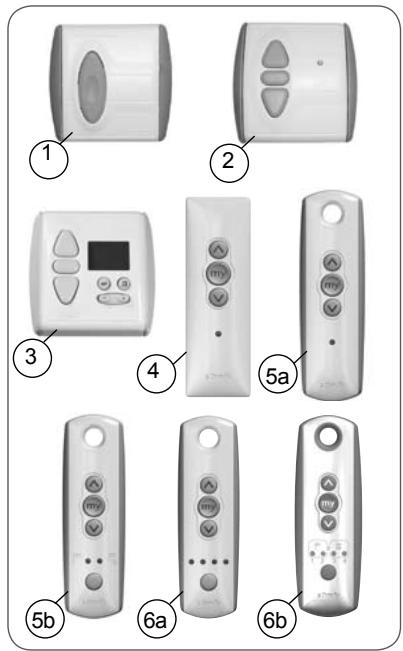
- Identifier le point de commande d'origine dans la liste ci-dessous et se reporter au paragraphe indiqué pour ajouter la nouvelle Chronis RTS :
1) Point de commande fixé au mur avec une seule touche, dit Point une touche, voir paragraphe 6.2 ;
2) Point de commande fixé au mur avec touches Montée/ STOP/ Descente, dit Point avec touches Montée/ STOP/ Descente, voir paragraphe 6.3 ;
3) Point de commande de type programmateur, dit Horloge, voir paragraphe 6.4 ;
4) Point de commande Situo fixé au mur, voir paragraphe 6.5 ;
5a) Télécommande Telis 1 RTS, voir paragra-
phe 6.6 ;
5b) Télécommande Telis Soliris RTS, voir paragra-
phe 6.6 ;
6a) Télécommande Telis 4 RTS, voir paragraphe 6.7 ;
6b) Télécommande Telis 4 Soliris RTS, voir paragra-
phe 6.7.
6.2 Point une touche
Se mettre à proximité du volet roulant / store pour effectuer l'installation de la nouvelle Chronis RTS.
6.2.1 Identification du modèle
- Vérifier que le point de commande d'origine possède une touche allongée.
- Placer le volet roulant / store en position médiane.
- Démonter la façade du point une touche :
Point une touche avec façade blanche et grise
- Soulever avec douceur la façade avec un outil fin et plat (type tournevis plat) à la jonction entre la partie blanche et la partie grise.
- Faire levier sans forcer pour dégager les pattes de fixation de la façade.
Point une touche avec façade blanche
- Faire levier avec un outil fin et plat (type tournevis plat), sans forcer, au niveau de la partie supérieure de la façade pour la dégager de son support.
- Retourner la façade pour identifier le modèle :
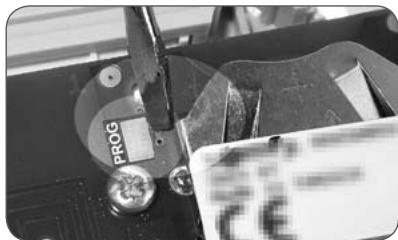
- S'il y a une plage en étain notée PROG à côté de la pile : modèle A.
- S'il n'y a pas de plage en étain notée PROG à côté de la pile : modèle B.
- Faire un contact entre la plage en étain PROG du circuit électrique et le support de pile à l'aide d'un tournevis plat jusqu'au bref mouvement du volet roulant / store (ou une série de 3 « Bip ») : la fonction PROG est activée pendant environ 2 min.
- Prendre la nouvelle Chronis RTS.
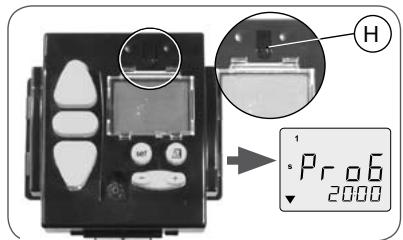
- Faire un appui bref sur le bouton PROG (H) de la nouvelle Chronis RTS :
▶ L'écran de la Chronis RTS affiche « PROG ».
▶ Le volet roulant / store effectue de nouveau un bref mouvement (ou une série de 8 « Bip ») pour indiquer que la nouvelle Chronis RTS est enregistrée.
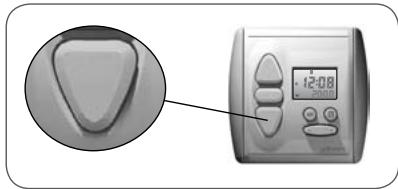
- Appuyer sur la touche Descente de la nouvelle Chronis RTS :
▶ Si le volet roulant / store descend, la Chronis RTS fonctionne.
▶ Si le volet roulant / store ne bouge pas, contacter le service d'assistance Somfy.
- Remettre en place la façade du point de commande d'origine :
Point une touche avec façade blanche et grise
- Insérer les pattes de fixation dans leurs encoches sur un des côtés de la façade.
- Appuyer sur l'autre côté jusqu'au « clac » pour fixer la façade sur son support.
Point une touche avec façade blanche
- Remettre la façade sur son support.
Modèle B :
- Enlever la pile du point de commande d'origine à l'aide d'un objet en plastique.
- Appuyer sur la partie centrale de la touche du point une touche.
- Remettre la pile.
- Appuyer de nouveau sur la touche jusqu'au bref mouvement du volet roulant / store (ou une série de 3 « Bip ») : la fonction PROG est activée pendant environ 2 min.
- Prendre la nouvelle Chronis RTS.
- Faire un appui bref sur le bouton PROG (H) de la nouvelle Chronis RTS :
▶ L'écran de la Chronis RTS affiche « PROG ».
- Le volet roulant / store effectue de nouveau un bref mouvement (ou une série de 8 « Bip ») pour indiquer que la nouvelle Chronis RTS est enregistrée.
- Appuyer sur la touche Descente de la nouvelle Chronis RTS :
- Si le volet roulant / store descend, la Chronis RTS fonctionne.
▶ Si le volet roulant / store ne bouge pas, contacter le service d'assistance Somfy.
- Remettre en place la façade du point de commande d'origine :
Point une touche avec façade blanche et grise
- Insérer les pattes de fixation dans leurs encoches sur un des côtés de la façade.
- Appuyer sur l'autre côté jusqu'au « clac » pour fixer la façade sur son support.
Point une touche avec façade blanche
- Remettre la façade sur son support.
6.3 Point avec touches Montée / STOP / Descente
Se mettre à proximité du volet roulant / store pour effectuer l'installation de la Chronis RTS.
6.3.1 Vérification de la compatibilité
- Placer le volet roulant / store en position médiane.
- Couper l'alimentation secteur.
- Démonter la façade du point de commande d'origine :
- Soulever avec douceur la façade avec un outil fin et plat (type tournevis plat) à la jonction entre la partie blanche et la partie grise.
- Faire levier sans forcer pour dégager les pattes de fixation de la façade.
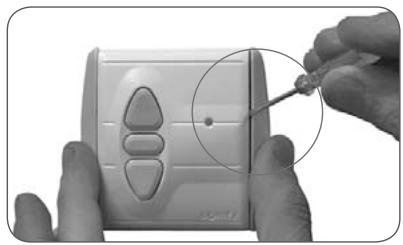
- Retourner la façade : le bouton PROG se situe à côté de la pile (b).
Attention ! Si après démontage de la façade, il n'y a aucun bouton PROG, cela signifie que le point de commande n'est pas compatible : la Chronis RTS ne pourra pas être associée au volet roulant / store.
6.3.2 Ajout de la Chronis RTS
- Remettre l'alimentation secteur.
- Appuyer sur le bouton PROG (b) du point de commande d'origine jusqu'au bref mouvement du volet roulant / store (ou une série de 3 « Bip ») : la fonction PROG est activée pendant environ 2 min.
- Prendre la nouvelle Chronis RTS.
- Faire un appui bref sur le bouton PROG (H) de la nouvelle Chronis RTS :
▶ L'écran de la Chronis RTS affiche « PROG ».
▶ Le volet roulant / store effectue de nouveau un bref mouvement (ou une série de 8 « Bip ») pour indiquer que la nouvelle Chronis RTS est enregistrée.
- Appuyer sur la touche Descente de la nouvelle Chronis RTS :
- Si le volet roulant / store descend, la Chronis RTS fonctionne.
▶ Si le volet roulant / store ne bouge pas, contacter le service d'assistance Somfy.
- Remettre en place la façade du point de commande d'origine :
- Insérer les pattes de fixation dans leurs encoches sur un des côtés de la façade.
- Appuyer sur l'autre côté jusqu'au « clac » pour fixer la façade sur son support.
Attention ! Si l'horloge d'origine est associée à plusieurs volets roulants / stores, la nouvelle Chronis RTS sera associée elle aussi à tous ces volets roulants / stores après ajout. Elle peut alors la remplacer.
Si la nouvelle Chronis RTS doit piloter d'autres volets roulants / stores que l'horloge d'origine, utiliser le point de commande individuel associé à chaque volet roulant / store pour ajouter la Chronis RTS.
Se mettre à proximité du volet roulant / store pour effectuer l'installation de la Chronis RTS.
6.4.1 Vérification de la compatibilité
- Placer le volet roulant / store en position médiane.
- Couper l'alimentation secteur.
- Démonter la façade du point de commande d'origine :
- Faire levier avec un outil fin et plat (type tournevis plat), sans forcer, au niveau de la partie supérieure de la façade pour la dégager de son support.
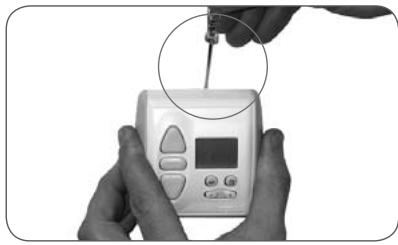
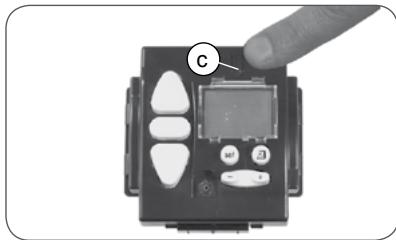
- Le bouton PROG se situe au-dessus de l'écran et a la forme d'une languette (c).
Attention ! Si après démontage de la façade, il n'y a aucun bouton PROG, cela signifie que le point de commande n'est pas compatible : la Chronis RTS ne pourra pas être associée au volet roulant / store.
6.4.2 Ajout de la Chronis RTS
- Remettre l'alimentation secteur.
- Appuyer sur la languette (c) de l'horloge d'origine jusqu'au bref mouvement du volet roulant / store (ou une série de 3 « Bip »): la fonction PROG est activée pendant environ 2 min.
- Prendre la nouvelle Chronis RTS.
- Faire un appui bref sur le bouton PROG (H) de la nouvelle Chronis RTS :
▶ L'écran de la Chronis RTS affiche « PROG ».
▶ Le volet roulant / store effectue de nouveau un bref mouvement (ou une série de 8 « Bip ») pour indiquer que la nouvelle Chronis RTS est enregistrée.
- Appuyer sur la touche Descente de la nouvelle Chronis RTS :
▶ Si le volet roulant / le store descend, la Chronis RTS fonctionne.
▶ Si le volet roulant / le store ne bouge pas, contacter le service d'assistance Somfy.
- Si l'horloge d'origine doit être supprimée, passer au paragraphe 6.4.3 « Suppression de l'horloge d'origine ».
- Si l'horloge d'origine est conservée, remettre en place la façade :
- Insérer la façade sur son support en laissant ressortir les touches de leurs logements.
- Appuyer sur la face avant jusqu'au « clac » pour fixer la façade sur son support.
6.4.3 Suppression de l'horloge d'origine (facultatif)
Conseil : Suivre cette procédure uniquement pour ne plus utiliser l'horloge d'origine.
- Attendre 5 minutes.
- Prendre la nouvelle Chronis RTS.
- Appuyer sur le bouton PROG (H) de la nouvelle Chronis RTS jusqu'au bref mouvement du volet roulant / store (ou une série de 3 « Bip »): la fonction PROG est activée pendant environ 2 min.
- Sur l'horloge d'origine, faire un appui bref sur la languette (c) : le volet roulant / store effectue un bref mouvement (ou une série de 8 « Bip ») pour indiquer que l'horloge d'origine est supprimée.
- Appuyer sur la touche Descente de l'horloge d'origine : le volet roulant / store ne se déplace pas.
-
Appuyer sur la touche Descente de la nouvelle Chronis RTS :
-
Si le volet roulant / le store descend, la Chronis RTS fonctionne.
▶ Si le volet roulant / le store ne bouge pas, contacter le service d'assistance Somfy.
- Démonter l'horloge d'origine.
Ne pas jeter l'horloge d'origine avec les ordures ménagères, voir paragraphe 2.3.
Se mettre à proximité du volet roulant / store pour effectuer l'installation de la Chronis RTS.
- Placer le volet roulant / store en position médiane.
-
Démonter la façade de la Situo :
-
Soulever avec douceur la façade avec un outil fin et plat (type tournevis plat) au niveau de la partie inférieure.
- Faire levier sans forcer pour dégager les pattes de fixation de la façade.
-
Retourner la façade : le bouton PROG se situe à côté de la pile (d).
-
Appuyer sur le bouton PROG (d) de la Situo jusqu'au bref mouvement du volet roulant / store (ou une série de 3 « Bip »): la fonction PROG est activée pendant environ 2 min.
- Prendre la nouvelle Chronis RTS.
- Faire un appui bref sur le bouton PROG (H) de la nouvelle Chronis RTS :
▶ L'écran de la Chronis RTS affiche « PROG ».
▶ Le volet roulant / store effectue de nouveau un bref mouvement (ou une série de 8 « Bip ») pour indiquer que la nouvelle Chronis RTS est enregistrée.
- Appuyer sur la touche Descente de la nouvelle Chronis RTS :
- Si le volet roulant / le store descend, la Chronis RTS fonctionne.
▶ Si le volet roulant / le store ne bouge pas, contacter le service d'assistance Somfy.
- Remettre en place la façade de la Situo :
- Insérer les pattes de fixation dans leurs encoches.
- Appuyer sur la partie inférieure jusqu'au « clac » pour fixer la façade sur son support.
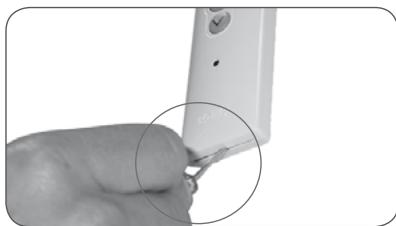
Si la télécommande d'origine a plus de 2 lampes témoin, se reporter au chapitre « Télécommandes Telis 4 RTS / Telis 4 Soliris RTS ».
Se mettre à proximité du volet roulant / store pour effectuer l'installation de la Chronis RTS.
- Placer le volet roulant / store en position médiane.
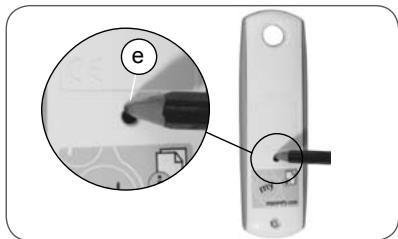
- Retourner la Telis d'origine : le bouton PROG (e) se situe sur la face arrière.
- Appuyer sur le bouton PROG (e) avec une pointe de crayon jusqu'au bref mouvement du volet roulant / store (ou une série de 3 « Bip ») : la fonction PROG est activée pendant environ 2 min.
- Prendre la nouvelle Chronis RTS.
- Faire un appui bref sur le bouton PROG (H) de la nouvelle Chronis RTS :
▶ L'écran de la Chronis RTS affiche « PROG ».
▶ Le volet roulant / store effectue de nouveau un bref mouvement (ou une série de 8 « Bip ») pour indiquer que la nouvelle Chronis RTS est enregistrée.
- Appuyer sur la touche Descente de la nouvelle Chronis RTS :
- Si le volet roulant / le store descend, la Chronis RTS fonctionne.
▶ Si le volet roulant / le store ne bouge pas, contacter le service d'assistance Somfy.
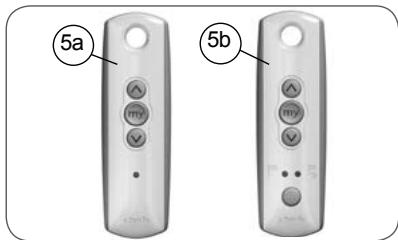
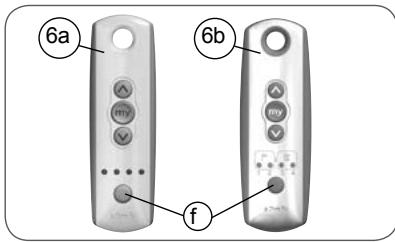
Les Telis 4 RTS (6a) et Telis 4 Soliris RTS (6b) ont 4 lampes témoin.
Se mettre à proximité du volet roulant / store pour effectuer l'installation de la Chronis RTS.
- Sur la Telis d'origine, sélectionner la lampe témoin qui commande le volet roulant / store seul, avec la touche (f).
- Placer le volet roulant / store en position médiane.
- Retourner la Telis d'origine : le bouton PROG (g) se situe sur la face arrière.
- Appuyer sur le bouton PROG (g) avec une pointe de crayon jusqu'au bref mouvement du volet roulant / store (ou une série de 3 « Bip ») : la fonction PROG est activée pendant environ 2 min.
- Prendre la nouvelle Chronis RTS.
- Faire un appui bref sur le bouton PROG (H) de la nouvelle Chronis RTS :
▶ L'écran de la Chronis RTS affiche « PROG ».
▶ Le volet roulant / store effectue de nouveau un bref mouvement (ou une série de 8 « Bip ») pour indiquer que la nouvelle Chronis RTS est enregistrée.
- Appuyer sur la touche Descente de la nouvelle Chronis RTS :
- Si le volet roulant / le store descend, la Chronis RTS fonctionne.
▶ Si le volet roulant / le store ne bouge pas, contacter le service d'assistance Somfy.
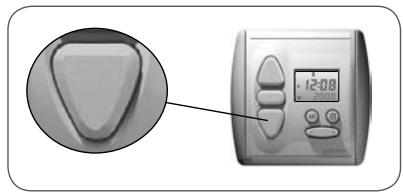
7. Remplacement d'un point de commande perdu ou cassé
Si le point de commande d'origine est perdu ou cassé, il y a deux situations possibles :
- le point de commande perdu ou cassé est l'unique point de commande du volet roulant / store,
- le point de commande perdu ou cassé n'est pas le seul à commander le volet roulant / store.
7.1 Point de commande perdu ou cassé unique
Contacter le service d'assistance Somfy pour être guidé dans le remplacement du point de commande unique perdu ou cassé.
7.2 Point de commande perdu ou cassé parmi d'autres
- Prendre un des points de commande associés au volet roulant / store.
- Suivre les étapes décrites dans le chapitre « Ajout de la Chronis RTS » selon le modèle de point de commande d'origine.
Attention ! Si après avoir suivi cette opération il n'y a pas de bref mouvement (ou de série de « Bip ») du volet roulant / store, contacter le service d'assistance Somfy pour être guidé dans le remplacement.
8. Fixation de la Chronis RTS
8.1 Avant de fixer la Chronis RTS
Avant de fixer la Chronis RTS, choisir un emplacement pour la fixation et contrôler que la Chronis RTS pilote tous les volets roulants / stores auxquelles elle est associée à partir cet emplacement.
Distance minimale à respecter entre deux éléments RTS : 30 cm.
Attention ! Ne pas fixer la Chronis RTS sur une partie métallique.
- Choisir un emplacement central par rapport à la position des volets roulants / stores associés et situé à l'intérieur.
- Poser la Chronis RTS contre le mur à l'emplacement choisi.
- Appuyer sur la touche Descente (C) pour vérifier que la Chronis RTS pilote tous les volets roulants / stores :
▶ Si tous les volets roulants / stores descendent, la Chronis RTS peut être fixée à cet emplacement.
▶ Si un ou plusieurs volets roulants / stores ne bougent pas, déplacer la Chronis RTS et vérifier le fonctionnement. Si cela ne fonctionne toujours pas, se reporter chapitre « Un problème avec la Chronis RTS ? ».
8.2 Fixation et montage
- Poser le support contre le mur, la patte de maintien située en bas.
- Faire une marque avec un crayon pour repérer les deux trous.
-
Les deux trous doivent être alignés horizontalement et séparés de 50 mm.
-
Percer les deux trous.
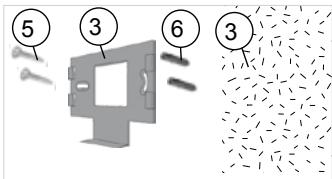
- Enfoncer les deux chevilles (6).
- Fixer le support mural (3) avec les deux vis (5).
Attention ! En cas de perte des vis fournies, ne pas utiliser de vis bombées mais uniquement des vis plates de diamètre 6 mm.
- Placer l'horloge (2) sur le support mural (3), l'écran situé au-dessus des touches Menu Ⓢ et Calendrier ⑤ :
- Glisser l'horloge dans les pattes de guidage, vers le bas, jusqu'à la patte de maintien.
- Retirer la pellicule de protection sur l'écran.
-
Mettre en place la façade avant (1) :
-
Insérer la façade sur l'horloge en laissant ressortir les touches de leurs logements.
- Appuyer sur la façade avant jusqu'au « clac » signalant la fixation correcte de la façade sur l'horloge.
9. La Chronis RTS au quotidien
9.1 Comment fonctionne la Chronis RTS ?
La Chronis RTS fonctionne selon 3 modes distincts :
• le mode Programmateur
• le mode Sans programmateur,
- le mode Simulation de présence.
9.1.1 Mode Programmateur
En mode Programmateur, la Chronis RTS pilote automatiquement une ouverture et une fermeture par jour des volets roulants / stores selon des horaires programmés.
Par défaut, la Chronis RTS fonctionne selon le programme hebdomadaire : l'ouverture est réglée à 6h00 et la fermeture à 20h00.
9.1.2 Mode Sans programmateur
En mode Sans Programmateur, la Chronis RTS s'utilise comme un point de commande avec touches Montée / STOP / Descente. Le pilotage automatique des volets roulants / stores est désactivé.
Remarque : La Chronis RTS fonctionne alors en mode manuel uniquement et toutes les fonctions de programmation sont inhibées.
9.1.3 Mode Simulation de présence
En mode Simulation de présence, la Chronis RTS simule la présence en modifiant de manière aléatoire les horaires d'ouverture et de fermeture prévus par le programme hebdomadaire ou journalier.
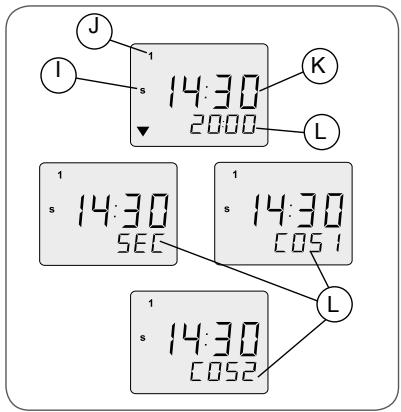
Après avoir réglé la date et l'heure sur la Chronis RTS, l'affichage standard donne les indications suivantes :
I. Heure d'été (S) / Heure d'hiver (W)
J. Numéro du jour en cours :
1 = lundi, 2 = mardi, 3 = mercredi, 4 = jeudi,
5 = vendredi, 6 = samedi, 7 = dimanche
K. Heure
L. Mode de fonctionnement :
« SEC » : mode Simulation de présence
« COS 1 » : mode Cosmic 1
« COS 2 » : mode Cosmic 2
ou Mode journalier ou hebdomadaire:
Sens et Horaire du prochain mouvement du volet roulant / store programmé :
Descente (▼) ou Montée (▲)
9.2 Utilisation
En mode Programmateur, la Chronis RTS planifie l'ouverture et la fermeture automatiques des volets roulants / stores à des moments déterminés de la journée.
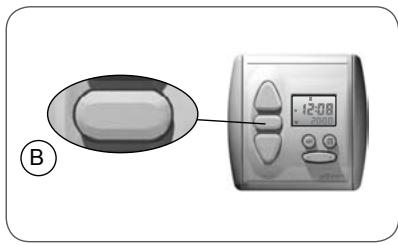
Pour commander un mouvement des volets roulants / stores en dehors des horaires programmés, l'appui sur les touches Montée (A), Stop/ Position favorite (B) , Descente (C) est toujours possible.
Remarque : Un appui sur une de ces touches commande le mouvement simultané de tous les volets roulants / stores associés à la Chronis RTS.
9.2.1 Désactivation / Activation du Mode Programmateur
Par défaut, la Chronis RTS fonctionne en mode Programmateur.
Désactivation du programmateur
- À partir de l'affichage standard, appuyer sur la touche ⊕ :
▶ « OFF » s'affiche à la place de l'affichage standard.
Activation du programmateur
- À partir de l'affichage indiquant « OFF », appuyer sur la touche ⊙ :
▶ L'affichage standard remplace l'affichage du « OFF ».
9.2.2 Touches Montée et Descente
- Appuyer sur la touche Montée (A) : tous les volets roulants / stores associés montent et s'arrêtent automatiquement en position haute.
- Appuyer sur la touche Descente (C) : tous les volets roulants / stores associés descendent et s'arrêtent automatiquement en position basse.
- Pour passer du sens de Montée vers le sens de Descente (et vice versa), il n'est pas nécessaire d'appuyer sur la touche Stop (B).
Mode de fonctionnement pour stores vénitiens
Le fonctionnement par défaut de la Chronis RTS est standard et convient notamment pour les volets roulants.
Pour permettre de piloter les lames orientables des stores de type vénitiens (intérieurs ou extérieurs), un paramètre est modifiable. Pour en savoir plus sur cette fonction, consulter notre site Internet (voir l'adresse au dos de cette notice).
9.2.3 Touche Stop
La touche Stop (B) a deux fonctions :
- Une fonction Stop : un appui bref sur la touche Stop arrête le déplacement des volets roulants / stores associés.
- Une fonction Position favorite : un appui bref sur la touche Stop envoie les volets roulants / stores associés en position favorite, si une position favorite est enregistrée et si les volets roulants / stores sont à l'arrêt.
Pour en savoir plus sur la fonction Position favorite, consulter le site Internet Somfy à l'adresse suivante :
http://www.somfy.com/mysomfy/
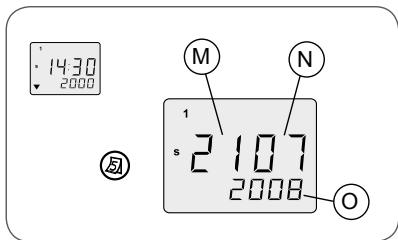
9.2.4 Affichage de la date
Après avoir réglé la date et l'heure sur la Chronis RTS, il est possible de consulter la date à tout instant :
- Appuyer sur la touche Calendrier 📂 :
M. Jour
N. Mois
O. Année.
▶ L'affichage standard réapparaît à l'écran après environ 3 sec.
- Cette fonction est disponible même lorsque le mode Programmateur est désactivé.
9.3 Remplacement des piles
Environnement ! Ne pas jeter les piles usagées avec les ordures ménagères, voir paragraphe 2.3.
- Démonter la façade avant (1) de la Chronis RTS :
- Faire levier avec un outil fin et plat (type tournevis plat), sans forcer, au niveau de la partie supérieure de la façade pour la retirer.
- Faire glisser l'horloge (2) vers le haut pour la dégager du support mural (3).
- Retourner l'horloge (2).
- Sortir les piles usagées de leurs logements (4).
- Insérer des piles aux caractéristiques identiques en positionnant le + dans le sens indiqué au fond du logement.
- Replacer l'horloge (2) sur le support mural (3), l'écran situé au-dessus des touches Menu ⓐ et Calendrier Ⓔ :
- Glisser l'horloge dans les pattes de guidage, vers le bas, jusqu'à la patte de maintien.
- Remettre en place la façade avant :
- Insérer la façade sur l'horloge en laissant ressortir les touches de leurs logements.
- Appuyer sur la façade avant jusqu'au « clac » pour la fixer.
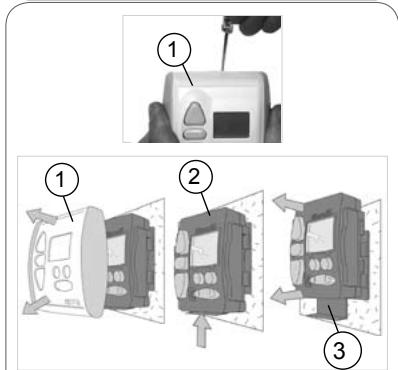
- Si l'affichage standard apparaît sur l'écran, alors le remplacement des piles est correct.
L'affichage de l'heure clignote : régler l'heure et la date (voir paragraphe 5.2 « Mise à l'heure et au jour actuel »).
Remarque : Après un changement de piles, l'heure et la date doivent être de nouveau réglées, les autres paramètres programmés sont conservés en mémoire.
- Si rien n'apparaît sur l'écran :
- Se reporter au chapitre « Un problème avec la Chronis RTS ? ».
9.4 Entretien
- Nettoyer la Chronis RTS avec un produit ménager de nettoyage de type multi-usage ou vitres.
- Ne jamais faire tremper la Chronis RTS dans un liquide.
10. Personnalisation des programmes
10.1 Programmes disponibles
10.1.1 Présentation des programmes
Pour utiliser la Chronis RTS en mode Programmateur, différents types de programmes sont disponibles et paramétrables :
Programme hebdomadaire :
- Il permet de régler l'ouverture et la fermeture automatiques des volets roulants /stores à une heure fixe identique toute la semaine - voir paragraphe 10.3.1.
- L'ouverture peut être désactivée toute la semaine - voir paragraphe 10.3.2.
- La fermeture peut être désactivée toute la semaine - voir paragraphe 10.3.3.
Programme journalier :
- Il permet de régler l'ouverture et la fermeture automatiques des volets roulants /stores à une heure fixe différente selon le jour de la semaine - voir paragraphe 10.4.1.
- L'ouverture peut être désactivée un ou plusieurs jours de la semaine - voir paragraphe 10.4.2.
- La fermeture peut être désactivée un ou plusieurs jours de la semaine - voir paragraphe 10.4.3.
Programme Cosmic 1 :
- Le programme « Cosmic 1 » permet de régler :
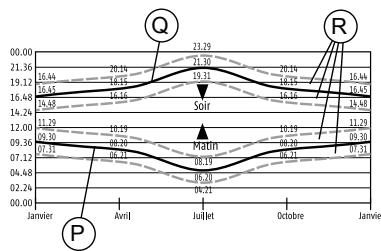
- l'ouverture automatique des volets roulants /stores pour correspondre au lever du jour, entre 6h20 et 9h30 selon la date (P),
- la fermeture automatique des volets roulants /stores pour correspondre à la tombée de la nuit, entre 16h45 et 21h30 selon la date (Q).
- L'horaire pré-réglé du programme « Cosmic 1 » varie quotidiennement pour s'adapter à la durée du jour, sous nos latitudes (Europe).
- Le programme « Cosmic 1 » s'applique uniquement à la semaine entière - voir paragraphe 10.5.1.
Programme Cosmic 1 avec décalage paramétré :
- Dans le programme « Cosmic 1 », un décalage entre + ou - 1h59 peut être paramétré pour que l'ouverture et/ou la fermeture soient avancées ou différées par rapport à l'horaire pré-réglé (R) - voir paragraphe 10.5.2.
Programme Cosmic 1 avec temps arrêté :
- Dans le programme « Cosmic 1 », un horaire d'ouverture minimal et un horaire de fermeture maximal peuvent être paramétrés pour limiter les horaires pré-réglés, par exemple pour la période estivale (S). Ces limites sont appelés « temps arrêtés », ils fixent une heure d'ouverture au plus tôt et une heure de fermeture au plus tard - voir paragraphe 10.5.3.
line
| Month | P | Q | Matin | Soir | | -------- | ----- | ----- | ------ | ------ | | Janvier | 0.71 | 16.44 | 0.85 | 16.16 | | Avril | 0.71 | 16.44 | 0.85 | 16.16 | | Jullet | 0.71 | 19.31 | 0.85 | 16.16 | | Octobre | 0.71 | 20.14 | 0.85 | 16.16 | | Janvier | 0.71 | 16.44 | 0.85 | 16.16 |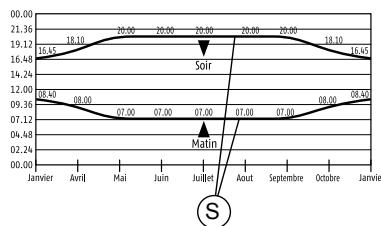
line
| Month | Soir | Matin | | --------- | ----- | ----- | | Janvier | 19.45 | 08.40 | | Avril | 18.10 | 08.00 | | Mai | 20.00 | 07.00 | | Juin | 20.00 | 07.00 | | Julle | 20.00 | 07.00 | | Aout | 20.00 | 07.00 | | Septembre | 20.00 | 07.00 | | Octobre | 18.10 | 08.00 | | Janvier | 16.45 | 08.50 |Programme Cosmic 2 :
- Le programme « Cosmic 2 » utilise :
- le programme hebdomadaire ou journalier pour l'ouverture automatique des volets roulants / stores,
- le programme « Cosmic 1 » pour la fermeture automatique des volets roulants /stores.
- Si l'ouverture est désactivée un ou plusieurs jours de la semaine dans le programme hebdomadaire ou journalier, elle est aussi désactivée lors de l'ouverture en « Cosmic 2 ».
- Si un décalage et/ou un temps arrêté sont paramétrés dans le programme « Cosmic 1 », ils s'appliquent aussi pour la fermeture en « Cosmic 2 ».
- Après avoir effectué les réglages dans les programmes hebdomadaire, journalier et/ou « Cosmic 1 », sélectionner le programme « Cosmic 2 » - voir paragraphe 10.6.
Programme hebdomadaire en mode Simulation de présence :
- L'ouverture et la fermeture automatiques des volets roulants /stores sont basées sur le programme hebdomadaire, avec une variation aléatoire maximale de + ou -15 minutes gérée par le mode Simulation de présence - voir paragraphe 10.7.
Programme journalier en mode Simulation de présence :
- L'ouverture et la fermeture automatiques des volets roulants /stores sont basées sur le programme journalier, avec une variation aléatoire maximale de + ou -15 minutes gérée par le mode Simulation de présence - voir paragraphe 10.7
10.1.2 Programme pré-enregistré
Lors de la mise en service, la Chronis RTS est en mode Programmateur avec un programme pré-enregistré pour piloter :
- une ouverture des volets roulants / stores le matin à 6h00 toute la semaine,
- une fermeture des volets roulants / stores le soir à 20h00 toute la semaine.
10.2 Conseils pour naviguer dans les programmes
En cours de réglage, la valeur modifiable clignote.
Après avoir saisi ou modifié un réglage, appuyer sur la touche Menu ⓔf jusqu'au retour de l'affichage standard afin de valider le réglage.
L'affichage standard revient automatiquement après environ 20 sec sans action sur les touches. Les réglages qui n'ont pas été validés ne sont pas enregistrés.
10.3 Programme hebdomadaire
Ce chapitre décrit les programmes permettant de commander une ouverture et une fermeture automatiques par jour des volets roulants / stores à un horaire fixe identique toute la semaine.
10.3.1 Ouverture et fermeture automatiques fixes identiques tous les jours
Ce programme permet de régler l'ouverture et la fermeture automatiques des volets roulants / stores à une heure fixe identique toute la semaine.
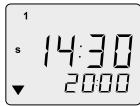
- À partir de l'affichage standard, appuyer sur la touche Menu sej jusqu'à l'affichage de « ▼ 20:00 » (Sens et Horaire du prochain mouvement du volet roulant / store programmé).
- Appuyer de nouveau sur la touche Menu ⓣet :
▶ L'heure clignote.
- Appuyer sur la touche Montée △ :
▶ Le numéro du jour en cours clignote.
▶ L'indication « Montée (▲) » clignote.
▶ L'horaire programmé clignote.
- Appuyer sur la touche Calendrier Ⓜ pour afficher toute la semaine (entre le dimanche «7» et le lundi «1»).
- Appuyer sur la touche Ⓑ ⊕ pour régler l'horaire :
▶ L'horaire d'ouverture est modifié pour tous les jours de la semaine.
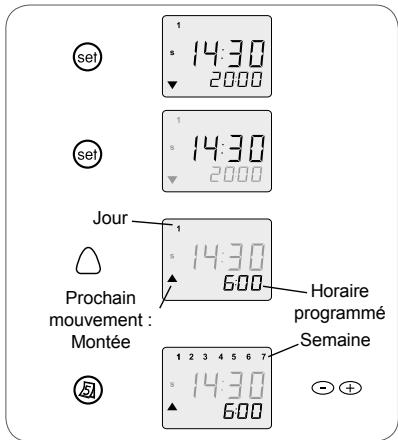
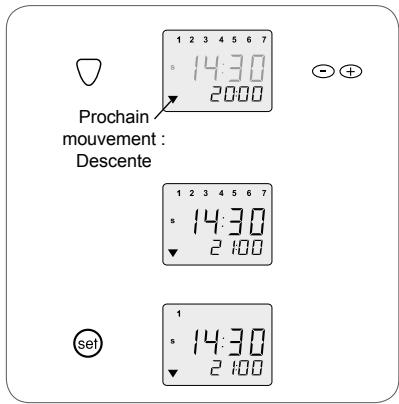
- Appuyer sur la touche Descente ▽ :
▶ Toute la semaine clignote.
▶ L'indication « Descente (▼) » clignote.
▶ L'horaire programmé clignote.
- Si un seul numéro de jour s'affiche, appuyer sur la touche Calendrier ⑤ pour afficher toute la semaine (entre le dimanche «7» et le lundi «1»):
- Appuyer sur la touche Ⓑ️ pour régler l'horaire :
▶ L'horaire de fermeture est modifié pour tous les jours de la semaine.
Remarque : Pour revenir aux horaires précédents, recommencer toute la procédure de réglage.
- Appuyer sur la touche Menu ⓔ pour valider les réglages.
▶ L'affichage standard revient.
▶ Le sens et l'horaire du prochain mouvement du volet roulant / store programmé s'affiche.
10.3.2 Aucune ouverture automatique pour toute la semaine
Ce programme permet de désactiver l'ouverture automatique des volets roulants / stores pour toute la semaine.
- À partir de l'affichage standard, appuyer sur la touche Menu sej jusqu'à l'affichage de « ▼ 20:00 » (Sens et Horaire du prochain mouvement du volet roulant / store programmé).
- Appuyer de nouveau sur la touche Menu ⓔ:
▶ L'heure clignote.
- Appuyer sur la touche Montée △ :
▶ Le numéro du jour en cours clignote.
▶ L'indication « Montée (▲) » clignote.
▶ L'horaire programmé clignote.
- Appuyer sur la touche Calendrier Ⓜ pour afficher toute la semaine (entre le dimanche «7» et le lundi «1») :
- Appuyer sur la touche ⏻⊕ pour régler l'horaire entre 23:59 et 00:00 :
▶ « OFF » s'affiche à la place de l'horaire programmé.
- L'ouverture automatique des volets roulants / stores est désactivée pour tous les jours de la semaine.
Remarque : Pour revenir aux horaires précédents, recommencer toute la procédure de réglage.
- Appuyer sur la touche Menu (se) pour valider les réglages.
▶ L'affichage standard revient.
▶ Le sens et l'horaire du prochain mouvement du volet roulant / store programmé s'affiche.
10.3.3 Aucune fermeture automatique pour toute la semaine
Ce programme permet de désactiver la fermeture automatique des volets roulants / stores pour toute la semaine.
- À partir de l'affichage standard, appuyer sur la touche Menu ⓔet jusqu'à l'affichage de « ▼ 20:00 »
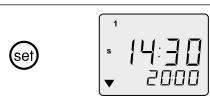
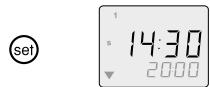
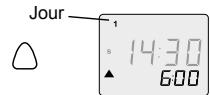
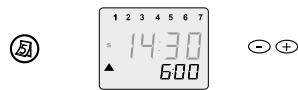
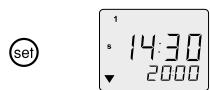
(Sens et Horaire du prochain mouvement du volet roulant / store programmé).
- Appuyer de nouveau sur la touche Menu (set) :
▶ L'heure clignote.
- Appuyer sur la touche Descente ▽ :
▶ Le numéro du jour en cours clignote.
▶ L'indication « Descente (▼) » clignote.
▶ L'horaire programmé clignote.
- Appuyer sur la touche Calendrier ⑤ pour afficher toute la semaine (entre le dimanche «7» et le lundi «1») :
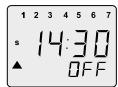
- Appuyer sur la touche Ⓑ ⊕ pour régler l'horaire entre 23:59 et 00:00 :
▶ « OFF » s'affiche à la place de l'horaire programmé.
- La fermeture automatique des volets roulants / stores est désactivée pour tous les jours de la semaine.
Remarque : Pour revenir aux horaires précédents, recommencer toute la procédure de réglage.
- Appuyer sur la touche Menu ⓣ pour valider les réglages.
▶ L'affichage standard revient.
▶ Le sens et l'horaire du prochain mouvement du volet roulant / store programmé s'affiche.
Attention ! : Si l'ouverture et la fermeture automatiques sont désactivées toute la semaine, l'horaire du prochain mouvement affiche «OFF».
La Chronis RTS fonctionne alors en mode manuel uniquement - voir paragraphe 9.1.1 «Mode Sans Programmateur».
10.4 Programme journalier
Ce chapitre décrit les programmes permettant de commander une ouverture et une fermeture automatiques par jour des volets roulants / stores à un horaire fixe différent selon le jour de la semaine.
10.4.1 Ouverture et fermeture automatiques fixes différentes chaque jour de la semaine
Ce programme permet de régler l'ouverture et la fermeture automatiques des volets roulants / stores à une heure fixe différente selon le jour de la semaine.
- À partir de l'affichage standard, appuyer sur la touche Menu (se) jusqu'à l'affichage de « ▼ 20:00 » (Sens et Horaire du prochain mouvement du volet roulant / store programmé).
- Appuyer de nouveau sur la touche Menu ⓔ:
▶ L'heure clignote.
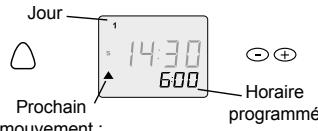
- Appuyer sur la touche Montée △ :
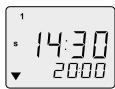
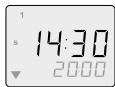
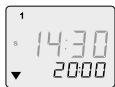
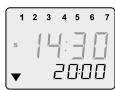
▶ Le numéro du jour en cours clignote.
▶ L'indication « Montée (▲) » clignote.
▶ L'horaire programmé clignote.
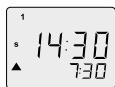
- Appuyer sur la touche Ⓑ️ pour régler l'horaire d'ouverture du jour sélectionné :
- Appuyer sur la touche Calendrier ⑤ pour afficher le jour suivant.




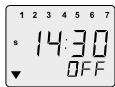

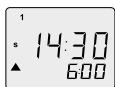

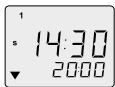

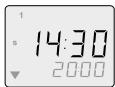
Montée

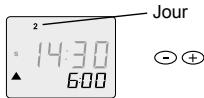
- Appuyer sur la touche Ⓑ⊕ pour régler l'horaire d'ouverture du deuxième jour sélectionné.
- À chaque appui sur la touche Calendrier Ⓗ le numéro du jour suivant clignote ainsi que l'horaire, qui peut alors être réglé.
- Répéter les réglages pour tous les jours de la semaine.
Attention ! Entre le dimanche «7» et le lundi «1» toute la semaine s'affiche. Les réglages s'appliquent alors à la semaine entière - voir le chapitre 10.3 Programme hebdomadaire.
- Appuyer sur la touche Descente ▽ :
▶ Le numéro du jour en cours clignote.
▶ L'indication « Descente (▼) » clignote.
▶ L'horaire programmé clignote.
- Appuyer sur la touche Ⓑ⊕ pour régler l'horaire de fermeture du jour sélectionné.
- Appuyer sur la touche Calendrier Ⓞ pour afficher le jour suivant.
- Appuyer sur la touche ⏻⊕ pour régler l'horaire de fermeture du deuxième jour sélectionné.
- Répéter les réglages pour tous les jours de la semaine.
Remarque : Pour revenir aux horaires précédents, recommencer toute la procédure de réglage.
- Appuyer sur la touche Menu ⓣ pour valider les réglages.
▶ L'affichage standard revient.
▶ Le sens et l'horaire du prochain mouvement du volet roulant / store programmé s'affiche.
10.4.2 Aucune ouverture automatique certains jours de la semaine
Ce programme permet de désactiver l'ouverture automatique des volets roulants/stores certains jours de la semaine.
- À partir de l'affichage standard, appuyer sur la touche Menu (se) jusqu'à l'affichage de « ▼ 20:00 » (Sens et Horaire du prochain mouvement du volet roulant / store programmé).
- Appuyer de nouveau sur la touche Menu (set) :
▶ L'heure clignote.
- Appuyer sur la touche Montée △ :
▶ Le numéro du jour en cours clignote.
▶ L'indication « Montée (▲) » clignote.
▶ L'horaire programmé clignote.
- Appuyer sur la touche Calendrier ⑤ pour sélectionner le jour de la semaine pour lequel l'ouverture automatique doit être désactivée, par exemple mardi :
▶ Le numéro « 2 » (mardi) clignote.
▶ L'indication « Montée (▲) » clignote.
▶ L'horaire programmé clignote.
- Appuyer sur la touche ⏻⊕ pour régler l'horaire entre 23:59 et 00:00 :
▶ « OFF »s'affiche.
▶ L'ouverture automatique des volets roulants / stores est désactivée ce jour-là.
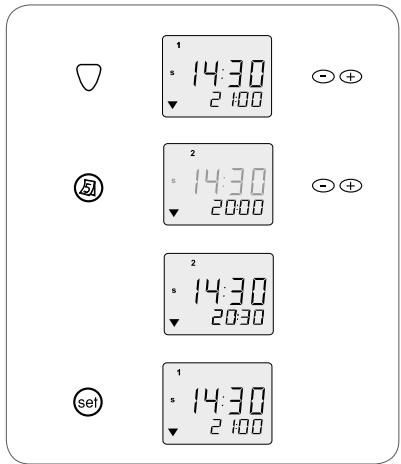
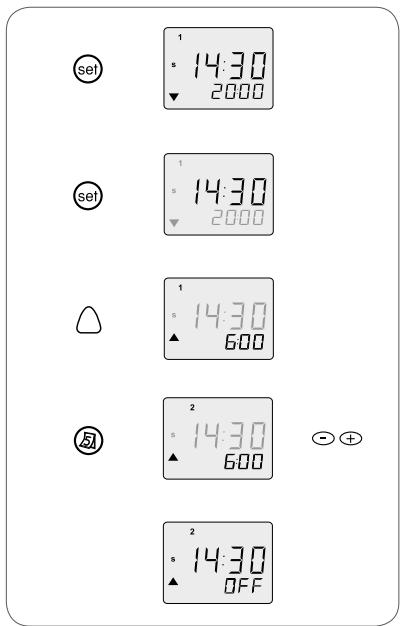
- À chaque appui sur la touche Calendrier ^2 le numéro du jour suivant clignote ainsi que l'horaire, qui peut alors être désactivé de la même façon.
Attention ! Entre le dimanche «7» et le lundi «1» toute la semaine s'affiche. Les réglages s'appliquent alors à la semaine entière - voir le chapitre 10.3 Programme hebdomadaire.
- Appuyer sur la touche Menu ⓣ pour valider les réglages.
▶ L'affichage standard revient.
▶ Le sens et l'horaire du prochain mouvement du volet roulant / store programmé s'affiche.
Remarque : Pour revenir aux horaires précédents, recommencer toute la procédure de réglage.
10.4.3 Aucune fermeture automatique certains jours de la semaine
Ce programme permet de désactiver la fermeture automatique des volets roulants/stores certains jours de la semaine.
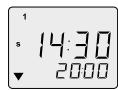
- À partir de l'affichage standard, appuyer sur la touche Menu (se) jusqu'à l'affichage de « ▼ 20:00 » (Sens et Horaire du prochain mouvement du volet roulant / store programmé).
- Appuyer de nouveau sur la touche Menu ⓣet :
▶ L'heure clignote.
- Appuyer sur la touche Descente ▽ :
▶ Le numéro du jour en cours clignote.
▶ L'indication « Descente (▼) » clignote.
▶ L'horaire programmé clignote.
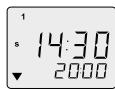
- Appuyer sur la touche Calendrier (5) pour sélectionner le jour de la semaine pour lequel la fermeture automatique doit être désactivée, par exemple mardi :
▶ Le numéro « 2 » (mardi) clignote.
▶ L'horaire programmé clignote.
- Appuyer sur la touche Ⓑ ⊕ pour régler l'horaire entre 23:59 et 00:00 :
▶ « OFF »s'affiche.
▶ La fermeture automatique des volets roulants / stores est désactivée ce jour-là.
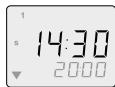
- À chaque appui sur la touche Calendrier Ⓑ le numéro du jour suivant clignote ainsi que l'horaire, qui peut alors être désactivé de la même façon.
Attention ! Entre le dimanche «7» et le lundi «1» toute la semaine s'affiche. Les réglages s'appliquent alors à la semaine entière - voir le chapitre 10.3 Programme hebdomadaire.
- Appuyer sur la touche Menu ⓣ pour valider les réglages.
▶ L'affichage standard revient.
▶ Le sens et l'horaire du prochain mouvement du volet roulant / store programmé s'affiche.
Remarque : Pour revenir aux horaires précédents, recommencer toute la procédure de réglage.




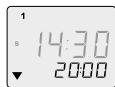

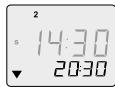
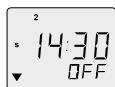

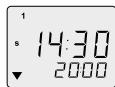
10.5 Programme «Cosmic 1»
Ce chapitre décrit les programmes permettant de commander une ouverture et une fermeture automatiques par jour des volets roulants / stores en fonction de l'heure de lever et de coucher du soleil.
10.5.1 Programme « Cosmic 1 » pré-réglé
Ce programme permet d'utiliser l'ouverture et la fermeture automatiques des volets roulants / stores selon des horaires pré-réglés.
L'ouverture automatique pré-réglée varie quotidienne-ment pour correspondre au lever du jour, entre 6h20 et 9h30 selon la date.
La fermeture automatique pré-réglée varie quotidiennement pour correspondre à la tombée de la nuit, entre 16h45 et 21h30 selon la date.
Le programme « Cosmic 1 » s'applique uniquement à la semaine entière.
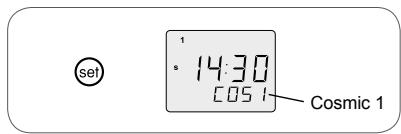
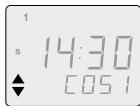
- À partir de l'affichage standard, appuyer sur la touche Menu Ⓣj jusqu'à l'affichage de « COS1 ».
▶ Le programme « Cosmic 1 » est activé.
- Vérifier que le programme « Cosmic 1 » n'est pas personnalisé :
- Appuyer sur la touche Menu ⓔ :
▶ L'heure clignote.
- Appuyer sur la touche Montée △ :
▶ Les indications « Montée (▲) » et « O » clignotent.
▶ Le temps de décalage clignote.
- Si la valeur est différente de «0:00», appuyer sur la touche Ⓑ⊕ pour la régler sur «0:00».
- Appuyer sur la touche Descente ▽ :
▶ Les indications « Descente (▼) » et « O » clignotent.
▶ Le temps de décalage clignote.
- Si la valeur est différente de «0:00», appuyer sur la touche ⊙⊕ pour la régler sur «0:00».
- Les horaires d'ouverture et de fermeture sont réglés sur le programme « Cosmic 1 » pré-réglé.
- Appuyer sur la touche Menu ⓔ pour valider les réglages.
▶ L'affichage standard revient.
▶ « COS1 » s'affiche.
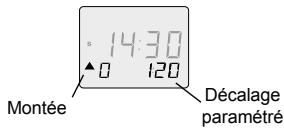
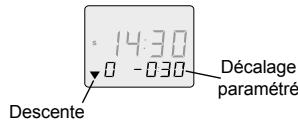
10.5.2 Programme « Cosmic 1 » avec décalage paramétré
Ce programme permet de régler l'ouverture et la fermeture automatiques des volets roulants / stores selon les horaires pré-réglés du mode « Cosmic 1 » tout en paramétrant un décalage par rapport à ces horaires.
Le mode « Cosmic 1 » s'applique uniquement à la semaine entière, le décalage à l'ouverture et/ou à la fermeture sera appliqué à tous les jours de la semaine.
Un horaire d'ouverture minimal est pré-réglé à 6h00 et un horaire de fermeture maximal est pré-réglé à 20H00 - voir paragraphe 10.5.3.
- À partir de l'affichage standard, appuyer sur la touche Menu ⓔ jusqu'à l'affichage de « COS1 ».
▶ Le programme « Cosmic 1 » est activé.
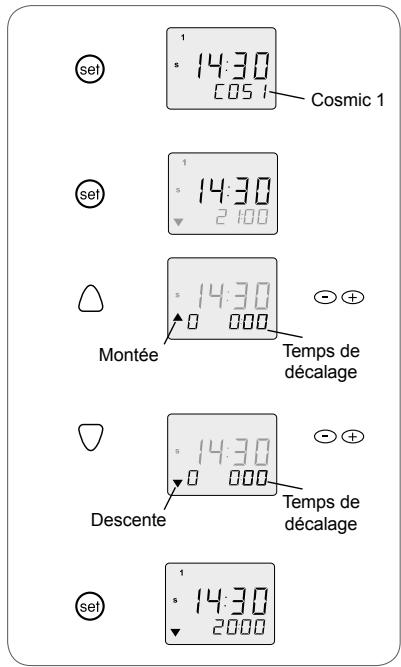
- Appuyer de nouveau sur la touche Menu ⓔset :
▶ L'heure clignote.
Réglage de l'horaire d'ouverture :
- Appuyer sur la touche Montée △ :
▶ Les indications « Montée (▲) » et « O » clignotent.
▶ Le temps de décalage clignote.
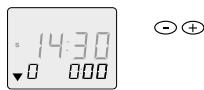
- Appuyer sur la touche ⏻ ⊕ pour paramétrer un décalage par rapport à l'horaire d'ouverture pré-réglé :
▶ Il doit être compris entre - 1:59 et 1:59.
Une valeur négative signifie que l'ouverture automatique est avancée par rapport à l'horaire pré-réglé par le mode « Cosmic 1 ».
Une valeur positive signifie que l'ouverture automatique est différée par rapport à l'horaire pré-réglé par le mode « Cosmic 1 ».
Par exemple, le jour où le mode « Cosmic 1 » prévoit l'ouverture automatique à 9h00 : si le décalage est réglé sur « - 0:45 », l'ouverture se fait à 8h15, et si le décalage est réglé sur « 1:20 », l'ouverture se fait à 10h20.
L'ouverture automatique est réglée sur le mode « Cosmic 1 » avec un décalage identique tous les jours de la semaine.
Réglage de l'horaire de fermeture :
- Appuyer sur la touche Descente ▽ :
▶ Les indications « Descente (▼) » et « O » clignotent.
▶ Le temps de décalage clignote.
- Appuyer sur la touche ⏻ ⊕ pour paramétrer un décalage par rapport à l'horaire de fermeture pré-réglé :
▶ Il doit être compris entre - 1:59 et 1:59.
Une valeur négative signifie que la fermeture automatique est avancée par rapport à l'horaire pré-réglé par le mode « Cosmic 1 ».
Une valeur positive signifie que la fermeture automatique est différée par rapport à l'horaire pré-réglé par le mode « Cosmic 1 ».
La fermeture automatique est réglée sur le mode « Cosmic 1 » avec un décalage identique tous les jours de la semaine.
Remarque : Pour revenir aux horaires précédents, recommencer toute la procédure de réglage.
- Appuyer sur la touche Menu ⓣ pour valider les réglages.
▶ L'affichage standard revient.
▶ « COS1 » s'affiche.
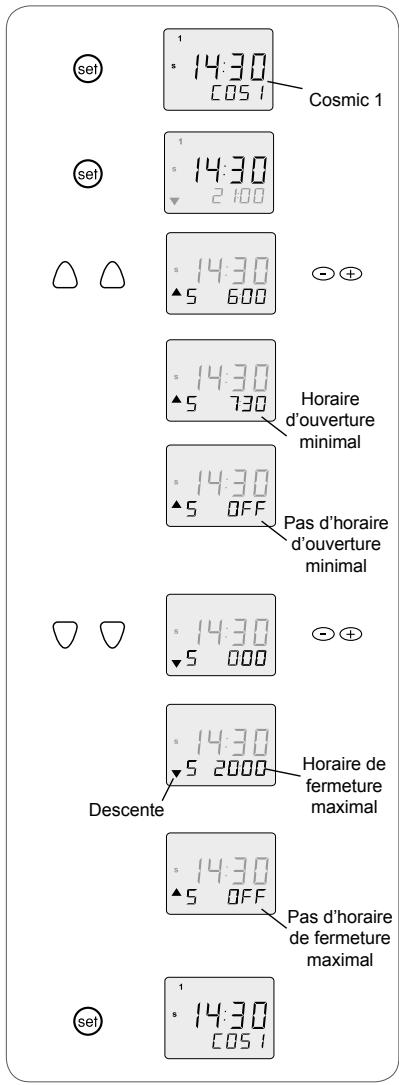
10.5.3 Programme « Cosmic 1 » avec temps arrêté
Ce programme permet de régler l'ouverture et la fermeture automatiques des volets roulants / stores selon les horaires pré-réglés du mode « Cosmic 1 » en fixant un horaire d'ouverture minimal et un horaire de fermeture maximal, appelés «temps arrêté ». Les volets roulants / stores ne s'ouvriront pas avant le temps arrêté fixé pour l'ouverture et ils ne se fermeront pas après le temps arrêté fixé pour la fermeture.





Le mode « Cosmic 1 » s'applique uniquement à la semaine entière.
Un horaire d'ouverture minimal est pré-réglé à 6h00 et un horaire de fermeture maximal est pré-réglé à 20H00.
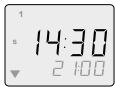
- À partir de l'affichage standard, appuyer sur la touche Menu ⓔt jusqu'à l'affichage de « COS1 ».
▶ Le programme « Cosmic 1 » est activé.
- Appuyer de nouveau sur la touche Menu ⓣet :
▶ L'heure clignote.
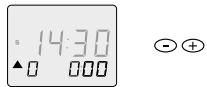
- Appuyer deux fois sur la touche Montée △ :
▶ Les indications « Montée (▲) » et « S » clignotent.
▶ Le temps arrêté clignote.
- Appuyer sur la touche Ⓑ⊕ pour régler l'heure d'ouverture minimale :
Par exemple, si le temps arrêté est réglé sur « 7:30 » : le jour où le mode « Cosmic 1 » prévoit l'ouverture automatique à 7h00, l'ouverture se fait à 7h30, le jour où le mode « Cosmic 1 » prévoit l'ouverture automatique à 8h00, l'ouverture se fait à 8h00.
- Pour supprimer ce temps arrêté, régler l'horaire minimal entre 23:59 et 00:00 :
▶ « OFF »s'affiche.
- Appuyer deux fois sur la touche Descente ▽ :
▶ Les indications « Descente (▼) » et « S » clignotent.
▶ Le temps arrêté clignote.
- Appuyer sur la touche Ⓑ⊕ pour régler l'heure de fermeture maximale :
Par exemple, si le temps arrêté est réglé sur « 20:00 » : le jour où le mode « Cosmic 1 » prévoit la fermeture automatique à 21h00, la fermeture se fait à 20h00, le jour où le mode « Cosmic 1 » prévoit la fermeture automatique à 19h30, la fermeture se fait à 19h30.
- Pour supprimer ce temps arrêté, régler l'horaire minimal entre 23:59 et 00:00 :
▶ « OFF »s'affiche.
Remarque : Pour revenir aux horaires précédents, recommencer toute la procédure de réglage.
- Appuyer sur la touche Menu Ⓢ pour valider les réglages.
▶ L'affichage standard revient.
▶ « COS1 » s'affiche.
Le programme « Cosmic 2 » permet de commander une ouverture et une fermeture automatique par jour des volets roulants / stores en utilisant :
- Le programme hebdomadaire ou journalier pour l'ouverture automatique des volets roulants /stores, - Le programme « Cosmic 1 » pour la fermeture automatique des volets roulants /stores.
Le programme « Cosmic 2 » s'applique uniquement à la semaine entière.
- Régler l'ouverture automatique avec le programme hebdomadaire ou journalier - voir chapitre 10.3 ou 10.4.
- Régler la fermeture automatique avec le programme « Cosmic 1 » - voir chapitre 10.5.
- À partir de l'affichage standard, appuyer sur la touche Menu Ⓟj jusqu'à l'affichage de « COS2 ».
▶ Le programme « Cosmic 2 » est activé. - Aucun réglage ne peut être effectué dans le programme « Cosmic 2 ».
- Pour changer un paramètre, revenir dans le programme hebdomadaire, journalier ou « Cosmic 1 », effectuer les réglages et sélectionner de nouveau le programme « Cosmic 2 ».
- Si l'ouverture est désactivée un ou plusieurs jours de la semaine dans le programme hebdomadaire ou journalier, elle est aussi désactivée lors de l'ouverture en « Cosmic 2 ».
- Si un décalage et/ou un temps arrêté sont paramétrés dans le programme « Cosmic 1 », ils s'appliquent aussi pour la fermeture en « Cosmic 2 ».
10.7 Simulation de présence
Une fonction simulation de présence, appelée mode Sécurité, est disponible sur la Chronis RTS.
Cette fonction permet de simuler une présence dans la maison lors d'une absence, d'un week-end ou des vacances.
Le mode Sécurité se base sur le programme hebdomadaire ou journaliers et modifie de manière aléatoire les horaires d'ouverture et de fermeture programmés avec une variation maximale de + ou - 15 minutes.
Ce mode peut être activé uniquement lorsque la Chronis RTS est en mode Programmateur.
10.7.1 Activation
- Régler les paramètres pour l'ouverture et la fermeture automatiques avec le programme hebdomadaire ou journalier - voir paragraphes 10.3 et 10.4.
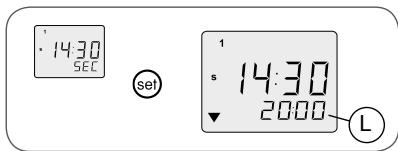
- À partir de l'affichage standard, appuyer sur la touche Menu Ⓣj jusqu'à l'affichage de « SEC ».
▶ Le programme « Simulation de présence » est activé.
10.7.2 Désactivation
- À partir de l'affichage standard indiquant « SEC », appuyer sur la touche Menu Ⓟ jusqu'au changement d'affichage.
- Le nouvel affichage indique le mode de fonctionnement de la Chronis RTS (L) :
« COS 1 » : mode Cosmic 1
« COS 2 » : mode Cosmic 2
ou Mode journalier ou hebdomadaire:
Sens et Horaire du prochain mouvement du volet roulant / store programmé :
Descente (▼) ou Montée (▲)

10.8 Annulation des réglages personnalisés
- Pour retrouver le programme pré-enregistré de la Chronis RTS après avoir effectué une personnalisation et revenir aux horaires d'ouverture et de fermeture automatiques par défaut :
- À partir de l'affichage standard, appuyer en même temps et assez longtemps sur les touches Montée (A) et Descente (C), jusqu'au retour de l'affichage standard : « ▼ 20:00 » (Sens et Horaire du prochain mouvement du volet roulant / store programmé)
▶ L'indication « ◆ » clignote puis disparaît.
- Tous les réglages personnalisés des horaires d'ouverture et de fermeture sont effacés.
▶ La Chronis RTS fonctionne de nouveau avec le programme pré-enregistré (voir paragraphe 10.1.2).


11. Un problème avec la Chronis RTS ?
| Problème | Causes possibles | Solutions |
| Le volet roulant / store ne se déplace pas après appui sur une touche de la Chronis RTS. | Les piles de la Chronis RTS sont faibles. | Remplacer les piles par des piles aux caractéristiques identiques - voir paragra-phe « Remplacement des piles ». |
| La Chronis RTS n'est pas associée à ce volet roulant / store. | Associer la Chronis RTS au volet rou-lant /store - voir paragraphe « Ajout de la Chronis RTS ». | |
| Rien ne s'affiche sur l'écran de la Chronis RTS. | Les piles de la Chronis RTS sont faibles. | Remplacer les piles par des piles aux caractéristiques identiques - voir paragra-phe « Remplacement des piles ». |
| Le volet roulant / store n'effectue pas de bref mouvement ou n'émet aucun Bip. | Contacter le service d'assistance Somfy. | |
| Il est impossible d'utiliser la nouvelle Chronis RTS après avoir suivi la procédure pas à pas. | La Chronis RTS est trop loin du/des produit(s) à piloter | Approcher la Chronis RTS du produit et appuyer sur une touche. Si la Chronis RTS ne fonctionne toujours pas, contacter le service d'assistance Somfy. |
| L'association de la Chronis RTS a échoué | Contacter le service d'assistance Somfy. | |
| La Chronis RTS commande un autre volet roulant / store. | Il y a eu un problème lors de l'association de la Chronis RTS. | Contacter le service d'assistance Somfy. |
| Le volet roulant / store ne se déplace pas à l'heure réglée. | Le mode Program-mateur est désactivé. | Activer le mode Programmateur - voir chapitre « Utilisation ». |
| Le volet roulant / store monte après un appui sur la touche Descente.Le volet roulant / store descend après un appui sur la touche Montée. | La Chronis RTS est fixée à l'envers. | Retourner la Chronis RTS de façon à avoir l'écran à droite des touches Montée / Stop / Descente. |
| Le point de commande d'origine a une seule touche. | Contacter le service d'assistance Somfy. |
Pour tout problème ou question non résolu(e), contacter le service d'assistance Somfy au numéro de téléphone indiqué au dos de cette notice.
Où nous joindre ?
Belgique
Somfy Belux
Tel : +32 (0) 2 712 07 70
Site Internet : www.somfy.be
Canada
Somfy ULC
Tel : +1 (0) 905 564 6446
Tel : +33 (0) 820 376 639 (0,12 € TTC/min)
Site Internet : www.somfy.fr
Suisse
Somfy A.G.
Tel : +41 (0) 44 838 40 30
Site Internet : www.somfy.ch
Par la présente, Somfy déclare que l'appareil est conforme aux exigences essentielles et aux autres dispositions pertinentes de la directive 1999/5/CE. Une déclaration de conformité est mise à disposition à l'adresse Internet www.somfy.com/ce. Utilisable en Union Européenne, Confédération Helvétique (Suisse) et Norvège.


- Notice d'installation et d'utilisation
- Sommaire
- La Chronis RTS en quelques mots 3
- Sécurité - Informations importantes 3
- Contenu du kit et outils nécessaires 4
- La Chronis RTS en détails 5
- Avant l'installation de la Chronis RTS 5
- Ajout de la Chronis RTS 6
- Remplacement d'un point de commande perdu ou cassé 13
- Fixation de la Chronis RTS 13
- La Chronis RTS au quotidien 14
- Personnalisation des programmes 17
- Un problème avec la Chronis RTS ? 27
- Le Savoir-Faire Somfy au service de votre satisfaction.
- La Chronis RTS en quelques mots
- À quoi sert une Chronis RTS ?
- Quelques définitions
- Installation :
- Position favorite :
- Sécurité - Informations importantes
- Installation et mise en service
- Utilisation
- Environnement
- Contenu du kit et outils nécessaires
- Liste des pièces
- Outils nécessaires
- La Chronis RTS en détails
- Composants
- Caractéristiques techniques
- Avant l'installation de la Chronis RTS
- Mise en marche de la Chronis RTS
- Mise à l'heure et au jour actuel
- Mise à l'heure d'été ou à l'heure d'hiver
- Mise à l'heure
- Mise à la date du jour
- Identification du point de commande d'origine
- Conseils
- Points de commande d'origine
- Point une touche
- Identification du modèle
- Point une touche avec façade blanche et grise
- Point une touche avec façade blanche
- Modèle B :
- Point avec touches Montée / STOP / Descente
- Vérification de la compatibilité
- Ajout de la Chronis RTS
- Vérification de la compatibilité
- Ajout de la Chronis RTS
- Suppression de l'horloge d'origine (facultatif)
- Remplacement d'un point de commande perdu ou cassé
- Point de commande perdu ou cassé unique
- Point de commande perdu ou cassé parmi d'autres
- Fixation de la Chronis RTS
- Avant de fixer la Chronis RTS
- Fixation et montage
- La Chronis RTS au quotidien
- Comment fonctionne la Chronis RTS ?
- Mode Programmateur
- Mode Sans programmateur
- Mode Simulation de présence
- Utilisation
- Désactivation / Activation du Mode Programmateur
- Désactivation du programmateur
- Activation du programmateur
- Touches Montée et Descente
- Mode de fonctionnement pour stores vénitiens
- Touche Stop
- Affichage de la date
- Remplacement des piles
- Entretien
- Personnalisation des programmes
- Programmes disponibles
- Présentation des programmes
- Programme hebdomadaire :
- Programme journalier :
- Programme Cosmic 1 :
- Programme Cosmic 1 avec décalage paramétré :
- Programme Cosmic 1 avec temps arrêté :
- Programme Cosmic 2 :
- Programme hebdomadaire en mode Simulation de présence :
- Programme journalier en mode Simulation de présence :
- Programme pré-enregistré
- Conseils pour naviguer dans les programmes
- Programme hebdomadaire
- Ouverture et fermeture automatiques fixes identiques tous les jours
- Aucune ouverture automatique pour toute la semaine
- Aucune fermeture automatique pour toute la semaine
- Programme journalier
- Ouverture et fermeture automatiques fixes différentes chaque jour de la semaine
- Aucune ouverture automatique certains jours de la semaine
- Aucune fermeture automatique certains jours de la semaine
- Programme «Cosmic 1»
- Programme « Cosmic 1 » pré-réglé
- Programme « Cosmic 1 » avec décalage paramétré
- Réglage de l'horaire d'ouverture :
- Réglage de l'horaire de fermeture :
- Programme « Cosmic 1 » avec temps arrêté
- Simulation de présence
- Activation
- Désactivation
- Annulation des réglages personnalisés
- Un problème avec la Chronis RTS ?
- Où nous joindre ?
- Belgique
- Canada
- Suisse
Marque : SOMFY
Modèle : CHRONIS RTS
Catégorie : Domotique