
DocuMate Mobile SD - Scanner XEROX - Notice d'utilisation et mode d'emploi gratuit
Retrouvez gratuitement la notice de l'appareil DocuMate Mobile SD XEROX au format PDF.


| Type de produit | Scanner portable |
| Marque | Xerox |
| Modèle | DocuMate Mobile SD |
| Dimensions (L x l x H) | 300 x 50 x 30 mm |
| Poids | 0,5 kg |
| Alimentation | USB (câble inclus) |
| Type de numérisation | Numérisation en couleur, niveaux de gris, noir et blanc |
| Résolution maximale | 600 x 600 dpi |
| Vitesse de numérisation | Jusqu'à 10 pages par minute |
| Capacité du chargeur automatique | 10 feuilles |
| Formats de sortie | PDF, JPEG, TIFF, BMP |
| Connectivité | USB 2.0 |
| Logiciel inclus | Xerox DocuMate Companion, Visioneer OneTouch |
| Fonctions principales | Numérisation recto-verso, détection automatique des pages, numérisation vers le cloud |
| Entretien et nettoyage | Nettoyer la vitre de numérisation avec un chiffon doux et non pelucheux |
| Sécurité | Ne pas exposer à l'humidité ou aux températures extrêmes |
| Pièces détachées et réparabilité | Rouleaux d'alimentation disponibles ; réparation par centre agréé Xerox |
| Informations générales | Garantie 1 an, compatible Windows et Mac |
FOIRE AUX QUESTIONS - DocuMate Mobile SD XEROX
Questions des utilisateurs sur DocuMate Mobile SD XEROX
0 question sur cet appareil. Repondez a celles que vous connaissez ou posez la votre.
Poser une nouvelle question sur cet appareil
Téléchargez la notice de votre Scanner au format PDF gratuitement ! Retrouvez votre notice DocuMate Mobile SD - XEROX et reprennez votre appareil électronique en main. Sur cette page sont publiés tous les documents nécessaires à l'utilisation de votre appareil DocuMate Mobile SD de la marque XEROX.
MODE D'EMPLOI DocuMate Mobile SD XEROX
Fonctionnement de Eye-Fi Organigrammes de présentation

© 2012 Visioneer, Inc. (détenteur de la licence de la marque Xerox)
Tous droits réservés. XEROX®, XEROX et Design® et DocToMe™ sont des marques déposées de Xerox Corporation aux États-Unis et/ou dans d'autres pays.
Version du document : 05-0873-000 (mars 2012)
Visioneer® est une marque déposée de Visioneer, Inc. aux États-Unis et/ou dans d'autres pays.
Windows® est une marque déposée de Microsoft Corporation.
Android™ est une marque commerciale de Google, Inc. Picasa™ est une marque commerciale de Google, Inc.
Universal Serial Bus est une marque commerciale d'USB Implementers Forum, Inc. (USB-IF) aux États-Unis et dans d'autres pays et est utilisé sous licence.
IOS® est une marque déposée de Cisco.
Eye-Fi® est une marque déposée d'Eye-Fi Inc.
Tous les autres produits mentionnés peuvent être des marques commerciales de leurs entreprises respectives et sont, par la présente, reconnues.
Fonctionnement d'Eye-Fi
Numériser et envoyer des fichiers vers un ordinateur (avec Eye-Fi Center installé)

flowchart
graph TD
    A["Numériser un document"] --> B["L'image est sauvegardée sur la carte Eye-Fi"]
    B --> C["La carte Eye-Fi recherche un réseau sans fil configuré"]
    C --> D["Un réseau Wi-Fi est détecté et les fichiers sont copiés sur les serveurs Eye-Fi"]
    D --> E["Les serveurs Eye-Fi transfèrent le fichier vers votre ordinateur à l'aide de l'utilitaire Eye-Fi Helper"]
    F["Aucun réseau Wi-Fi n'est détecté. Lors de la prochaine mise sous tension du scanneur, la carte Eye-Fi recherchera une nouvelle fois un réseau sans fil, et, si elle en trouve un, copiera tout fichier non transféré précédemment"] --> G["Noisy icon"]
Numériser et envoyer des fichiers vers un périphérique mobile (avec une appli. mobile installée)

flowchart
graph TD
    A["Numériser un document"] --> B["L'image est sauvegardée sur la carte Eye-Fi"]
    B --> C["La carte Eye-Fi recherche un réseau sans fil configuré"]
    C --> D["Le réseau Wi-Fi est détecté et les fichiers sont copiés sur les serveurs Eye-Fi"]
    D --> E["Les serveurs Eye-Fi transfèrent les fichiers sur l'application mobile de votre périphérique"]
    F["La carte Eye-Fi déploie un réseau Wi-Fi (Mode direct)"] --> G["Le périphérique mobile se connecte au réseau Wi-Fi de la carte Eye-Fi"]
    G --> H["Les fichiers sont copiés dans l'application mobile sur votre périphérique"]
Présentation de Eye-Fi Center, Eye-Fi Helper et Eye-Fi View
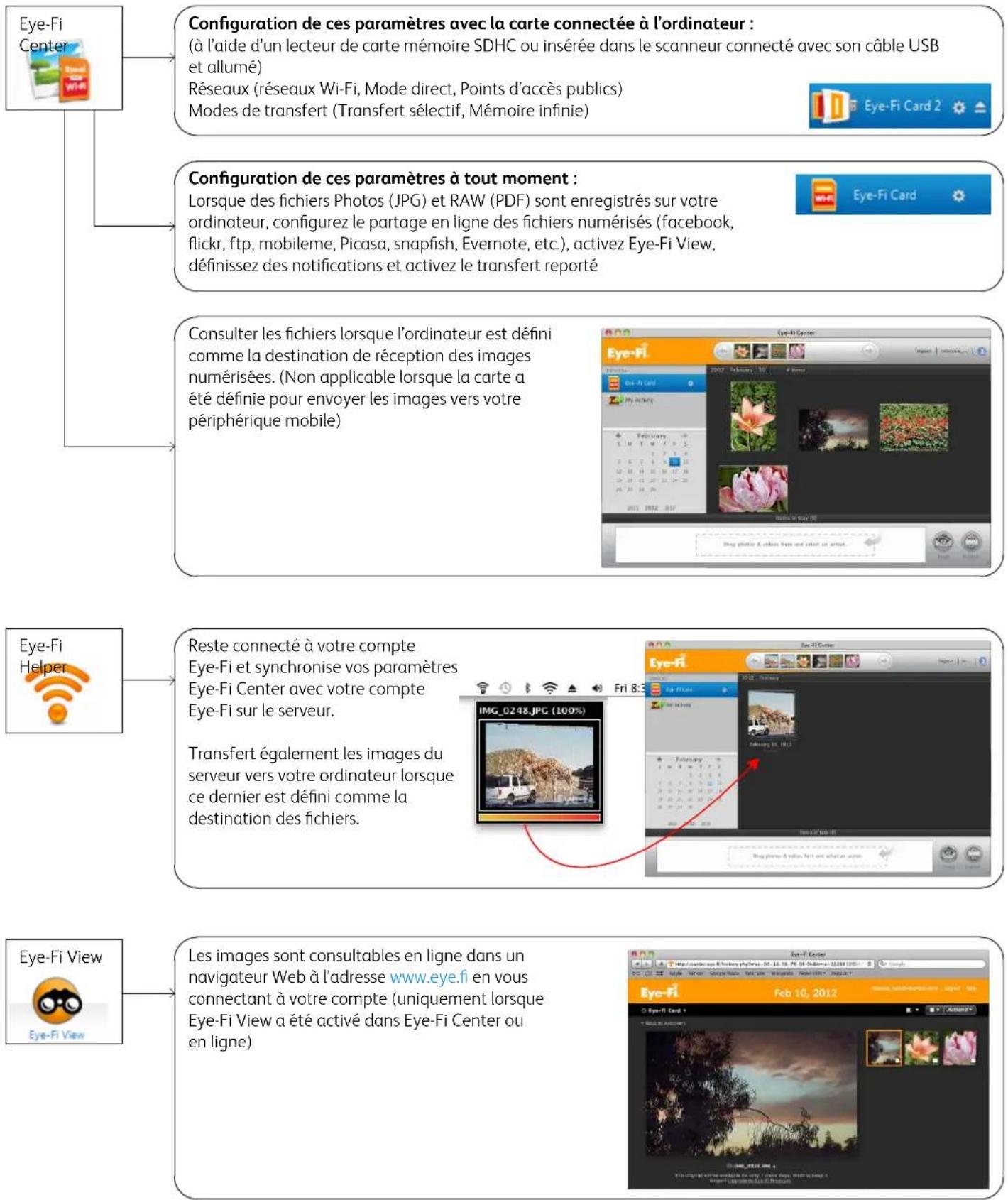
flowchart
graph TD
    A["Eye-Fi Center"] --> B["Configuration de ces paramètres avec la carte connectée à l'ordinateur : (à l'aide d'un lecteur de carte mémoire SDHC ou insérée dans le scanneur connecté avec son câble USB et allumé) Réseaux (réseaux Wi-Fi, Mode direct, Points d'accès publics) Modes de transfert (Transfert sélectif, Mémoire infinie)"]
    B --> C["Configuration de ces paramètres à tout moment : Lorsque des fichiers Photos (JPG) et RAW (PDF) sont enregistrés sur votre ordinateur, configurez le partage en ligne des fichiers numérisés (facebook, flickr, ftp, mobileme, Picasa, snapfish, Evernote, etc.), activez Eye-Fi View, définissez des notifications et activez le transfert reporté"]
    C --> D["Consulter les fichiers lorsque l'ordinateur est défini comme la destination de réception des images numérisées. (Non applicable lorsque la carte a été définie pour envoyer les images vers votre périphérique mobile)"]
    D --> E["Eye-Fi Helper"]
    E --> F["Reste connecté à votre compte Eye-Fi et synchronise vos paramètres Eye-Fi Center avec votre compte Eye-Fi sur le serveur. Transfert également les images du serveur vers votre ordinateur lorsque ce dernier est défini comme la destination des fichiers."]
    F --> G["Eye-Fi Helper"]
    G --> H["Les images sont consultables en ligne dans un navigateur Web à l'adresse www.eye.fi en vous connectant à votre compte (uniquement lorsque Eye-Fi View a été activé dans Eye-Fi Center ou en ligne)"]
    H --> I["Eye-Fi View"]
Cliquez sur le bouton d'aide dans l'application Eye-Fi Center pour lancer l'aide en ligne Eye-Fi contenant des informations détaillées sur le logiciel et les options de configuration Eye-Fi.
Présentation de l'installation du logiciel Eye-Fi et de la configuration des options de base de la carte

flowchart
graph TD
    A["Connectez la carte Eye-Fi à l'ordinateur (insérée dans le scanneur ou dans un lecteur de carte mémoire SDHC)"] --> B["Lancez le programme d'installation pour votre système d'exploitation depuis la carte Eye-Fi"]
    B --> C["Eye-Fi Helper se lance et Eye-Fi Center s'ouvre"]
    C --> D["Connectez-vous à votre compte Eye-Fi ou crééz-en un"]
    D --> E["Suivez les instructions de configuration à l'écran pour définir les options de base du transfert des fichiers de la carte Eye-Fi"]
    E --> F["Choisissez la destination des fichiers (My computer (Mon ordinateur) ou My mobile device (Mon périphérique mobile))"]
    F --> G["My computer"]
    F --> H["My mobile device (iOS/Android)"]
    G --> I["Sélectionnez votre réseau sans fil et saisissez le mot de passe"]
    I --> J["Conservez l'option par défaut pour définir le partage de fichiers ultérieurement ou sélectionnez la seconde option et choisissez le site de partage de fichiers à utiliser."]
    J --> K["Fermez la fenêtre et éteignez puis rallumez le scanneur (ou retirez la carte Eye-Fi du lecteur de carte mémoire, le cas échéant, et insérez-la dans le scanneur)"]
    K --> L["Allez à l'organigramme de présentation du transfert des fichiers d'un ordinateur vers un site en ligne"]

    M["La carte Eye-Fi est détectée comme un lecteur de disque et contient le programme d'exécution du logiciel à installer sur votre ordinateur"] --> N["La dernière version du programme d'installation est téléchargée automatiquement si l'ordinateur est connecté à Internet"]
    N --> O["Eye-Fi Center vérifie les mises à jour en ligne du micrologiciel de la carte Eye-Fi et les télécharge, le cas échéant"]
    O --> P["Si vous y êtes invité, mettez à jour le micrologiciel de la carte Eye-Fi en suivant les instructions à l'écran"]
    P --> Q["Si vous y êtes invité, mettez à jour le micrologiciel de la carte Eye-Fi en suivant les instructions à l'écran"]
    Q --> R["My computer"]
    Q --> S["My mobile device (iOS/Android)"]
    R --> T["Sélectionnez le type de votre périphérique mobile"]
    S --> U["Cliquez sur Continue (Continuer) sur chacun des écrans suivants (Ne téléchargez pas l'application mobile à ce stade. Suivez plutôt la procédure relative aux périphériques mobiles)"]
    U --> V["Fermez la fenêtre et éteignez puis rallumez le scanneur (ou retirez la carte Eye-Fi du lecteur de carte mémoire, le cas échéant, et insérez-la dans le scanneur)"]
    V --> W["Allez à l'organigramme de présentation du transfert des fichiers vers un périphérique mobile"]
Présentation du transfert des fichiers d'un ordinateur vers un site en ligne via le Wi-Fi

flowchart
graph TD
    A["Une fois la numérisation terminée, l'image est sauvegardée sur la carte Eye-Fi. Cette dernière recherche ensuite un réseau sans fil configuré."] --> B["Réseau détecté"]
    B --> C["La carte Eye-Fi copie les fichiers sur votre compte sur les serveurs Eye-Fi"]
    C --> D["Le serveur Eye-Fi vérifie les paramètres du compte vers lequel envoyer les fichiers."]
    D --> E["Les fichiers JPG sont envoyés vers le ou les emplacements configurés pour les photos dans l'application Eye-Fi Center"]
    E --> F["Les fichiers PDF sont envoyés vers le ou les emplacements configurés pour les fichiers RAW dans l'application Eye-Fi Center"]
    F --> G["Site de partage de fichiers"]
    G --> H["Les fichiers sont envoyés vers le site de partage de fichiers configuré dans Eye-Fi Center. Pour les fichiers PDF, ces sites incluent : sites ftp et Evernote"]
    H --> I["Site de partage de fichiers"]
    I --> J["Les fichiers PDF sont envoyés vers le site de partage de fichiers configuré dans Eye-Fi Center. Pour les fichiers PDF, ces sites incluent : sites ftp et Evernote"]
    J --> K["Si l'option de chargement des images sur l'ordinateur est également sélectionnée, les images sont envoyées vers l'ordinateur et vers le site en ligne."]
    K --> L["Tous les fichiers sont consultables en ligne à l'adresse www.eye.fi (jusqu'à 7 jours avec un compte gratuit ou en permanence avec un compte premium)"]
    L --> M["Tous les fichiers sont transférés vers un dossier sur votre ordinateur. Ils peuvent être ouverts à partir de ce dossier et affichés dans l'application Eye-Fi Center. Computer Online Enable Upload all photos to C:\Users\Administrator\Pictures\Eye-Fi"]
    M --> N["Ordinateur"]
    N --> O["Computer"]
    O --> P["Online"]
    P --> Q["Enable"]
    Q --> R["Upload all photos to 'My Picasa Web Albums'"]
    R --> S["Si l'option de chargement des images sur l'ordinateur est également sélectionnée, les images sont envoyées vers l'ordinateur et vers le site en ligne."]
Présentation du fonctionnement des périphériques mobiles avec Wi-Fi et Mode direct
Il s'agit d'une présentation générale uniquement. Des instructions de configuration détaillées, y compris le paramétrage du Mode direct, sont disponibles dans le chapitre sur la numérisation sans fil du guide de l'utilisateur du scanneur.

flowchart
graph TD
    A["L'application mobile Eye-Fi est disponible pour Android et iOS"] --> B["Téléchargez et installez l'application mobile sur votre périphérique à partir du site des applications"]
    B --> C["Insérez la carte Eye-Fi dans le scanneur et allumez ce dernier"]
    C --> D["Saisissez les coordonnées de connexion de votre compte Eye-Fi pour vous connecter à celui-ci sur les serveurs"]
    D --> E["Appuyez sur votre carte Eye-Fi sur l'écran Pairing (Association)"]
    E --> F["Avec DocToMe ? Appuyez sur Associer à cette carte"]
    F --> G["Les photos et fichiers RAW sont automatiquement définis pour être envoyés vers le périphérique mobile lorsque vous associez ce dernier à la carte"]
    G --> H["Eye-Fi Helper transfert cette information du serveur vers l'application Eye-Fi Center. L'ordinateur n'est donc plus la destination des fichiers"]
    H --> I["Numériser un document"]
    I --> J["L'image est sauvegardée sur la carte Eye-Fi. La carte recherche ensuite un réseau sans fil configuré."]
    J --> K["Un réseau Wi-Fi est détecté et les fichiers sont copiés sur les serveurs Eye-Fi"]
    K --> L["Les serveurs Eye-Fi transfèrent les fichiers vers l'application mobile sur votre périphérique"]
    L --> M["Si vous utilisez Xerox DocToMe™ et que vous connectez pour la première fois au réseau Mode direct de la carte Eye-Fi, vous devez d'abord sélectionner le réseau Eye-Fi dans les paramètres Wi-Fi de votre périphérique mobile. Reportez-vous au guide de l'utilisateur du scanneur pour savoir comment configurer le Mode direct pour la première utilisation."]
    M --> N["Remarque"]
    N --> O["La carte Eye-Fi déploie un réseau Wi-Fi (Mode direct)"]
    O --> P["Le périphérique mobile se connecte au réseau Wi-Fi de la carte Eye-Fi"]
    P --> Q["Les fichiers sont copiés dans l'application mobile sur votre périphérique"]
    Q --> R["Non détecté Détecté"]
    R --> S["Pour l'instant, Xerox DocToMe™ est disponible uniquement pour iOS (nous vous recommandons d'utiliser cette application si elle est disponible pour votre périphérique)"]


- Fonctionnement de Eye-Fi Organigrammes de présentation
- Fonctionnement d'Eye-Fi
- Présentation de Eye-Fi Center, Eye-Fi Helper et Eye-Fi View
- Présentation du transfert des fichiers d'un ordinateur vers un site en ligne via le Wi-Fi
- Présentation du fonctionnement des périphériques mobiles avec Wi-Fi et Mode direct
Marque : XEROX
Modèle : DocuMate Mobile SD
Catégorie : Scanner