
DocuMate Travel Scanner 150 - Scanner XEROX - Notice d'utilisation et mode d'emploi gratuit
Retrouvez gratuitement la notice de l'appareil DocuMate Travel Scanner 150 XEROX au format PDF.


| Type de produit | Scanner portable à alimentation automatique |
| Format de numérisation | Documents jusqu'au format A4 (216 x 356 mm) |
| Alimentation | USB (bus power), adaptateur secteur en option |
| Dimensions (L x P x H) | 292 x 51 x 40 mm |
| Poids | 0,38 kg |
| Vitesse de numérisation | 15 pages par minute en monochrome, 10 ppm en couleur |
| Résolution optique | 600 x 600 dpi |
| Capacité du chargeur | 20 feuilles |
| Numérisation recto-verso | Oui, automatique en un seul passage |
| Formats de sortie | PDF, JPEG, TIFF, BMP, PNG |
| Connectique | USB 2.0 haut débit |
| Systèmes d'exploitation | Windows 10/8/7, macOS 10.7 et ultérieur |
| Logiciel inclus | Nuance PaperPort, ABBYY FineReader, Visioneer OneTouch |
| Entretien et nettoyage | Nettoyage régulier des rouleaux et de la vitre à l'aide d'un chiffon non pelucheux |
| Sécurité | Ne pas ouvrir le boîtier, éviter tout contact avec des liquides |
| Pièces détachées et réparabilité | Kit de rouleaux d'alimentation et patch de nettoyage disponibles |
| Température de fonctionnement | 10°C à 40°C |
| Humidité | 20% à 80% sans condensation |
FOIRE AUX QUESTIONS - DocuMate Travel Scanner 150 XEROX
Questions des utilisateurs sur DocuMate Travel Scanner 150 XEROX
0 question sur cet appareil. Repondez a celles que vous connaissez ou posez la votre.
Poser une nouvelle question sur cet appareil
Téléchargez la notice de votre Scanner au format PDF gratuitement ! Retrouvez votre notice DocuMate Travel Scanner 150 - XEROX et reprennez votre appareil électronique en main. Sur cette page sont publiés tous les documents nécessaires à l'utilisation de votre appareil DocuMate Travel Scanner 150 de la marque XEROX.
MODE D'EMPLOI DocuMate Travel Scanner 150 XEROX
Guide de l'utilisateur

Design © 2012 Xerox Corporation. Tous droits réservés. XEROX®, XEROX et Design® et DocuMate® sont des marques de Xerox Corporation aux Etats-Unis et/ou dans d'autres pays.
Contenu © 2012 Visioneer, Inc. Tous droits réservés. Le nom de marque et le logo Visioneer sont des marques déposées de Visioneer, Inc.
La reproduction, l'adaptation ou la traduction sans permission écrite préalable est interdite, sauf autorisation émanant des lois de droits d'auteur.
Les noms et logos PaperPort® et OmniPage® sont des marques déposées de Nuance Communications, Inc.
Les nom et logo NewSoft Presto! BizCard sont des marques déposées de NewSoft Technology Corporation.
Adobe®, Adobe® Acrobat®, Adobe® Reader® et le logo Adobe® PDF sont des marques déposées d'Adobe Systems Incorporated aux Etats-Unis et/ou dans d'autres pays. Le logo Adobe PDF apparaîtra dans le logiciel de ce produit et un accès total aux fonctionnalités du logiciel Adobe n'est possible que si un produit Adobe est installé sur votre ordinateur.
Microsoft est une marque déposée de Microsoft Corporation aux Etats-Unis. Windows est une marque commerciale et SharePoint® est une marque déposée de Microsoft Corporation.
ZyINDEX est une marque déposée de ZyLAB International, Inc. Portions de la boîte à outils ZyINDEX, Copyright © 1990-1998, ZyLAB International, Inc.
Tous droits réservés. Tous les autres produits mentionnés peuvent être des marques commerciales de leur entreprise respective.
Des modifications sont périodiquement apportées à ce document. Les changements, inexactitudes techniques et erreurs typographiques seront corrigés dans les éditions ultérieures.
Version du document : 05-0840-100 (août 2012)
Les informations sont sujettes à modification sans préavis et ne représentent pas un engagement de la part de Visioneer. Le logiciel décrit est fourni sous contrat de licence. Le logiciel ne peut être utilisé ou copié qu'en accord avec les termes d'un tel contrat. Il est contraire à la loi de copier le logiciel sur tout support sauf sur autorisation spécifique dans le contrat de licence. Aucune partie de ce document ne peut être reproduite ou transmise sous quelque forme ni par quelque moyen que ce soit, électronique ou mécanique, y compris la photocopie,
l'enregistrement ou les systèmes de stockage et de récupération des informations, ou traduite dans une autre langue, pour tout autre but que l'utilisation personnelle du détenteur de licence, et sur autorisation spécifique dans le contrat de licence, sans la permission écrite expresse de Visioneer.
Légende des droits restreints
L'utilisation, la duplication ou la divulgation est sujette à des restrictions comme stipulées dans le sous-alinéa (c)(1)(ii) de la clause 52.227-FAR14 de « The Rights in Technical Data and Computer Software » (Droits régissant les données techniques et logiciels). Les documents numérisés par ce produit peuvent être protégés par des lois gouvernementales et d'autres régulations, telles que les lois relatives aux droits d'auteur. Le client est seul responsable du respect de ces lois et régulations.
Table des matières
1 S é c u r i t é
Introduction à la sécurité ....8
Informations sur la sécurité de fonctionnement 9
Arrêt d'urgence 10
Informations sur la maintenance 11
Certification de sécurité du produit 12
Données de contact pour l'environnement, la santé et la sécurité ....13
2 B i e n v e n u e
Contenu de la boîte 16
Configuration requise ....17
Documentation 18
Xerox Travel Scanner 150....19
Déballage du scanneur 20
3 Installation
Avant de commencer 22
Installation du logiciel et connexion du scanneur ....23
Installation du pilote du scanneur 25
Connexion du câble USB et mise sous tension 26
Installation de Visioneer One Touch 29
Applications supplémentaires fournies avec le scanneur 30
Consultation des guides de l'utilisateur ....32
Enregistrement de votre scanneur 33
4 Numérisation à partir d'AutoLaunch
Scanning 36
Configuration de One Touch AutoLaunch 37
Activation et désactivation d'AutoLaunch 38
Interfaces de numérisation 40
5 Configuration de One Touch et numérisation
One Touch par défaut ....43
Numérisation à partir du panneau de boutons One Touch 44
Fonctionnalités du panneau de boutons One Touch 45
Modification du paramétrage d'un bouton ....46
Sélection d'options pour One Touch 48
Configurations de la numérisation 51
Onglet Paramètres de numérisation 52
Onglet Paramètres de page 53
Onglet Paramètres avancés ....55
Onglet Paramètres de rédaction 55
Formats de fichier 59
Créer un fichier par image 59
Formats image 60
Formats texte 63
Configurer avant de numériser 64
Pour numériser en utilisant l'option Configurer avant de numériser ....64
Numérisation de plusieurs pages ......65
Ouvrir le ou les documents numérisés 67
Transfert vers stockage 68
Définition de dossier et d'options à partir de One Touch 68
Définition du dossier à partir de Windows 69
Numérisation vers plusieurs dossiers 70
Graver sur CD-ROM 74
Télécopieur et imprimante 76
PaperPort 78
SharePoint 80
Visualiseur du journal du lien SharePoint 81
Transfert FTP 83
Visualiseur du journal du lien FTP 84
SMTP 86
Visualiseur du journal du lien SMTP 87
Applications de messagerie électronique ....89
Propriétés de messagerie électronique ....90
Éditeurs de texte 91
Propriétés des documents texte 92
Ajout d'applications de traitement de texte à One Touch 93
Création d'une page Web HTML à partir de documents numérisés .....94
Éditeurs d'images 95
Propriétés des documents image 96
Ajout d'applications de traitement d'image à One Touch 97
Applications PDF 98
Envoyer à l'application 100
Numérisation vers plusieurs destinations 103
Numérisation avec séparation des tâches 106
Numérisation avec la reconnaissance optique de caractères (ROC) 109
Formats texte 110
Sélection des options de ROC de One Touch OmniPage 113
Onglet ROC 114
Création de vos propres dictionnaires 116
Modification de dictionnaires de l'utilisateur 118
Onglet Format 120
Paramètres Visioneer Acuity 122
Technologie Visioneer Acuity 123
Paramètres du matériel 126
6 Numérisation à partir des interfaces TWAIN et WIA
Accès à l'interface du scanneur 130
Sélection de l'interface TWAIN ou WIA 130
Numérisation 131
Interface du scanneur verrouillée 132
Utilisation de la fenêtre Aperçu 133
Régions de numérisation 135
Déplacer, redimensionner ou supprimer des régions 140
Réorganisation des régions 142
Effacer toutes les régions 143
Configuration des sources de document 144
Options de base 144
Options avancées 144
Résumé 146
Préréglages 147
Exporter les préréglages 149
Importer les préréglages 150
Paramètres de document 152
Options désactivées dans cette section 153
Options du panneau Principal 153
Options du panneau Avancé 155
Améliorations d'image 157
Options désactivées dans cette section 157
Options du panneau Principal 158
Options du panneau Avancé 165
Configuration du pilote 168
Options désactivées dans cette section 168
Configuration du module 168
Configuration du scanneur 169
Propriétés du matériel et comportement de l'interface 171
Paramètres du périphérique 171
Paramètres du pilote 173
Paramètres de l'application 174
7 Maintenance
Etalonnage du scanneur 176
Nettoyage du scanneur 179
Méthode de nettoyage supplémentaire 181
Dépannage 183
Désinstallation du scanneur 186
Spécifications du scanneur Xerox Travel Scanner 150 187
Liste des pièces Xerox Travel Scanner 150 188
A Informations relatives aux réglementations
Réglementations de base 190
États-Unis (Réglementations FCC) 190
Union Européenne 190
Autres réglementations 191
Réglementations concernant la copie 192
États-Unis 192
Canada 193
Autres pays 193
B Informations sur la conformité
Recyclage du produit et évacuation 196
Etats-unis et Canada 196
Union européenne 196
Energy Star pour les Etats-Unis 197
Index
Sécurité
1
Ce chapitre traite des points suivants :
• Introduction à la sécurité à la page 8
• Informations sur la sécurité de fonctionnement à la page 9
- Arrêt d'urgence à la page 10
• Informations sur la maintenance à la page 11
• Certification de sécurité du produit à la page 12
- Données de contact pour l'environnement, la santé et la sécurité à la page 13
Introduction à la sécurité
Avis et sécurité
Veuillez lire attentivement les instructions suivantes avant d'utiliser la machine et vous y reporter si nécessaire pour assurer le fonctionnement continu et sécurisé de votre machine.
Vos produit et fournitures Xerox ont été conçus et testés afin de répondre à des exigences de sécurité strictes. Ceci inclut l'évaluation et la certification d'agences de sécurité, ainsi que la conformité aux réglementations électromagnétiques et aux normes environnementales établies.
Le test et les performances relatifs à la sécurité et l'environnement de ce produit ont été vérifiés à l'aide de matériaux Xerox uniquement
Avertissement : Les altérations non autorisées, qui peuvent inclure l'ajout de nouvelles fonctions ou la connexion de périphériques externes, peuvent avoir une incidence sur la certification du produit. Pour plus d'informations, veuillez contacter votre représentant Xerox.
Informations sur la sécurité de fonctionnement
Vos équipement et fournitures Xerox ont été conçus et testés afin de répondre à des exigences de sécurité strictes. Ceci inclut l'examen et l'approbation d'agence, et la conformité aux normes environnementales établies.
Pour assurer un fonctionnement continu et sécurisé de votre équipement Xerox, suivez ces directives de sécurité à tout moment :
Respectez les consignes suivantes :
- Suivez toujours tous les avertissements et instructions figurant sur, ou accompagnant, l'équipement.
- Placez toujours la machine sur une surface solide pouvant supporter son poids.
- Positionnez toujours la machine dans un endroit disposant d'une bonne ventilation et d'espace pour l'entretien.
Remarque : Votre machine Xerox est équipée d'un dispositif d'économie d'énergie pour conserver l'alimentation lorsque la machine n'est pas utilisée. La machine peut rester allumée en permanence.
A ne pas faire :
- Ne tentez aucune procédure de maintenance ne figurant pas spécifiquement dans cette documentation.
- Ne démontez jamais les couvercles ou protections fixés à l'aide de vis. L'opérateur n'est pas autorisé à intervenir à l'intérieur de ces zones.
• N'installez jamais la machine près d'un radiateur ou de toute autre source de chaleur. - N'annulez jamais les dispositifs de verrouillage électriques ou mécaniques
Avertissement : Ce périphérique n'est pas conçu pour être utilisé dans le champ de vision direct dans des lieux de travail équipés d'écrans. Pour éviter les reflets gênants dans les lieux de travail équipés d'écrans, ce périphérique ne doit pas être placé dans le champ de vision direct.
Arrêt d'urgence
Si l'une des conditions suivantes est remplie, mettez immédiatement la machine hors tension et débranchez le câble d'alimentation de la prise électrique. Contactez un représentant de service Xerox autorisé pour corriger le problème.
- L'équipement émet des odeurs ou des bruits inhabituels.
- Le câble d'alimentation est endommagé ou usé.
- Un disjoncteur, un fusible ou un autre système de sécurité du panneau mural a été déclenché.
- Du liquide s'est répandu dans la machine.
- La machine a été aspergée d'eau.
- Une pièce de la machine est endommagée.
Informations sur la maintenance
- Toute procédure de maintenance du produit sera décrite dans la documentation utilisateur fournie avec le produit.
- N'effectuez aucune procédure de maintenance sur ce produit qui ne figure pas dans la documentation du client.
- N'utilisez pas de nettoyants pressurisés. L'utilisation de nettoyants non approuvés peut altérer les performances de l'équipement et engendrer des situations dangereuses.
- Utilisez uniquement les fournitures et matériaux de nettoyage indiqués dans ce manuel.
- Ne retirez pas les couvercles ou protections fixés à l'aide de vis. Il n'existe aucune pièce derrière ces couvercles qui puisse être entretenue ou réparée.
- N'effectuez aucune procédure de maintenance sauf si vous avez été formé à cet effet par un revendeur local agréé ou si elle est spécifiquement décrite dans les manuels de l'utilisateur.
Certification de sécurité du produit
Ce produit est certifié par l'agence suivante à l'aide des normes de sécurité répertoriées :
| Standard |
| UL60950-1 (Etats-Unis)CSA 22.2 No. 60950-1 (Canada) |
| IEC 60950-1 |
Données de contact pour l'environnement, la santé et la sécurité
Données de contact
Pour plus d'informations sur l'environnement, la santé et la sécurité en relation avec ces produit et fournitures Xerox, veuillez contacter les services d'assistance suivants :
Etats-unis et Canada : 1-800-828-6571
Europe : +44 1707 353 434
Bienvenue
2
Ce chapitre traite des points suivants :
• Contenu de la boîte à la page 16
- Configuration requise à la page 17
• Documentation à la page 18
• Xerox Travel Scanner 150 à la page 19
• Déballage du scanneur à la page 20
Félicitations pour l'achat de votre scanneur Xerox Travel Scanner 150. Ce scanneur vous permet de numériser rapidement des documents papier, tels que des lettres ou des reçus, puis de placer leur image électronique sur votre ordinateur. Alimenté par le port USB de votre ordinateur, ce scanneur est parfaitement adapté pour un usage itinérant.
Les informations contenues dans ce guide concernent des fonctionnalités matérielles et logicielles qui ne sont pas nécessairement fournies avec le modèle de scanneur acheté. Veuillez ignorer les informations non applicables à votre scanneur.
Il se peut que certaines des illustrations contenues dans ce guide ne correspondent pas exactement à ce qui s'affiche sur le moniteur de votre ordinateur. Ces différences éventuelles sont mineures et n'affectent en rien les procédures décrites pour l'utilisation des fonctionnalités.
Contenu de la boîte
Avant de commencer à installer les logiciels, vérifiez le contenu de la boîte pour vous assurer qu'aucune pièce ne manque. Si des pièces sont manquantes ou endommagées, contactez le revendeur du magasin où vous avez acheté le scanneur.

Xerox Travel Scanner 150
Guide d'installation
rapide Carte d'assistance Disque d'installation


PChemises pour
photo (2) Feuille de nettoyage
Sacoche Page d'étalonnage (2)

Câble USB
Configuration requise
PC avec processeur Pentium, ou équivalent AMD avec :
- Un l e c t e u r d e D V D
- Un port USB (bus série universel) disponible
- Système d'exploitation Microsoft Windows : XP 32 bits (Service Pack 1 et 2), Vista 32 bits ou 64 bits, 7 32 bits ou 64 bits
Le scanneur est compatible avec Windows XP Service Pack 3 et Windows Vista Service Pack 1.
- 2 gigaoctet (Go) minimum de mémoire interne (RAM)
• 350 Mo minimum d'espace disque disponible
Un moniteur VGA ou SVGA
Les paramètres suivants sont recommandés pour votre moniteur :
• Qualité couleur de 16 ou 32 bits
• Résolution d'au moins 800 x 600 pixels
Consultez la documentation Windows pour obtenir des instructions sur le paramétrage de la qualité couleur et de la résolution du moniteur.
Documentation
Votre scanneur est fourni avec la documentation suivante :
- Guide d'installation rapide : instructions d'installation sommaires.
- Guide de l'utilisateur du scanneur Xerox : sur le disque d'installation ; contient des informations détaillées sur l'installation, la numérisation, la configuration et la maintenance.
- Guide de l'utilisateur de Nuance PaperPort : sur le disque d'installation ; contient des informations détaillées sur les fonctionnalités et la configuration pour le logiciel PaperPort.
- Guide de l'utilisateur de Nuance OmniPage : sur le disque d'installation ; contient des informations détaillées sur les fonctionnalités et la configuration pour le logiciel OmniPage.
- Guide de l'utilisateur de Nuance PDF Converter : sur le disque d'installation ; contient des informations détaillées sur les fonctionnalités et la configuration pour le logiciel PDF Converter.
- Guide de l'utilisateur de NewSoft Presto! BizCard: sur le disque d'installation ; contient des informations détaillées sur les fonctionnalités et la configuration pour le logiciel Presto! BizCard.
Xerox Travel Scanner 150
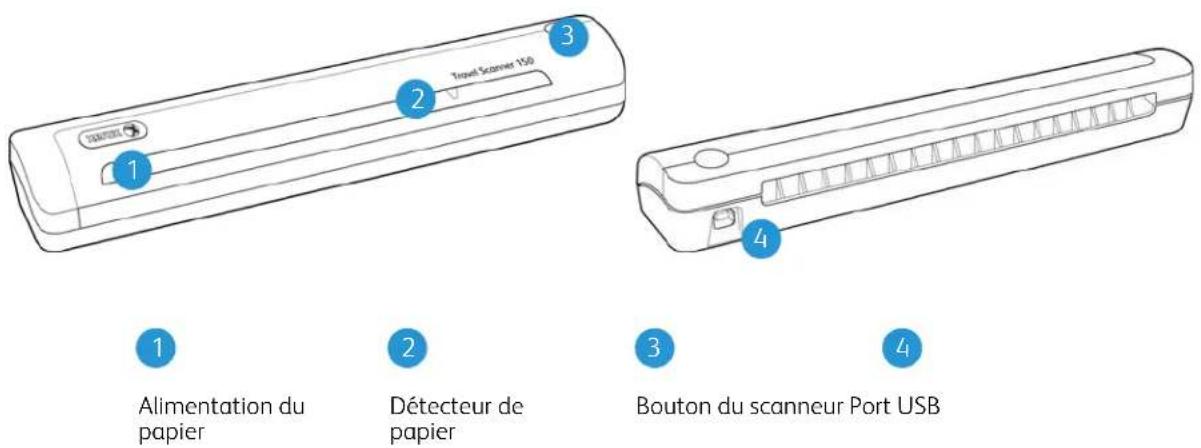
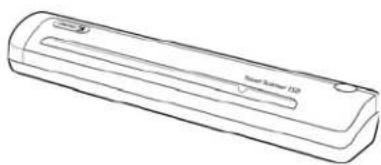
Alimentation du papier : placez un document face vers le bas sur le scanneur. La page est progressivement chargée dans le scanneur au cours de la numérisation.
Détecteur de papier : détecte l'insertion d'un document dans le scanneur.
Bouton du scanneur : si une numérisation est en cours, appuyer sur ce bouton annule l'opération et le document numérisé est entraîné hors du scanneur. Si aucune numérisation n'est en cours, appuyer sur ce bouton ouvre la fenêtre de configuration One Touch.
Port USB (bus série universel) : permet de connecter le scanneur à l'ordinateur.
Déballage du scanneur
Retirez la feuille de protection du scanneur. Tirez la feuille par l'avant dans le sens des flèches.
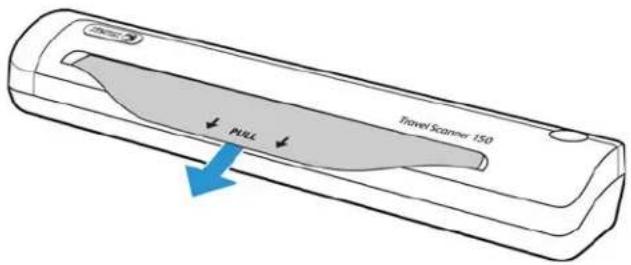
Retirez la bande d'expédition du scanneur.

Ce chapitre traite des points suivants :
• Avant de commencer à la page 22
• Installation du logiciel et connexion du scanneur à la page 23
• Applications supplémentaires fournies avec le scanneur à la page 30
• Consultation des guides de l'utilisateur à la page 32
• Enregistrement de votre scanneur à la page 33
Avant de commencer
Veillez à vérifier les informations suivantes avant de commencer l'installation :
- Si vous êtes invité à redémarrer le système en cours d'installation, sélectionnez « Non ». Achevez l'installation des logiciels, fermez toutes les fenêtres ouvertes, puis redémarrez l'ordinateur.
- Les informations contenues dans ce guide peuvent concerner des logiciels non fournis avec le scanneur acheté. Ignorez les informations concernant des logiciels non applicables à votre produit.
- Si un antivirus ou anti-logiciel espion est installé sur votre ordinateur, vous risquez de recevoir des alertes ou messages au cours de l'installation vous demandant l'autorisation de poursuivre l'installation. Bien que les messages diffèrent en fonction du logiciel installé sur votre ordinateur, vous devez terminer l'installation dans chaque cas si cette option est disponible. Sinon, vous pouvez désactiver l'antivirus ou l'anti-logiciel espion avant d'installer votre scanneur. Si vous choisissez cette option, veillez à le réactiver lorsque l'installation est terminée.
- Si un scanneur est déjà connecté à l'ordinateur, il se peut que vous deviez supprimer les programmes de son pilote pour pouvoir installer le scanneur Xerox.
- Si votre ordinateur exécute Windows Vista ou Windows 7, il se peut que l'écran Contrôle de compte d'utilisateur de Vista et 7 s'affiche pour vous inviter à confirmer les modifications apportées au système. Cliquez sur le bouton Continuer pour poursuivre l'installation.

Installation du logiciel et connexion du scanneur
- Démarrez Microsoft Windows et assurez-vous qu'aucune autre application n'est en cours d'exécution.
- Insérez le disque d'installation dans le lecteur de DVD de votre ordinateur.

La lecture du disque démarre automatiquement et la fenêtre Sélectionner la langue s'affiche.
- Sélectionnez votre langue dans la liste des langues disponibles.
Le menu principal du disque s'ouvre dans la langue sélectionnée.
Remarque : Si le DVD ne démarre pas, vérifiez les éléments suivants :
- Vérifiez que la porte du lecteur de DVD est bien fermée.
• Vérifiez que le DVD a été inséré dans le bon sens dans le lecteur (étiquette tournée vers le haut).
Pour démarrer le DVD manuellement : - Ouvrez l'option Windows Poste de travail. Pour ce faire, double-cliquez sur l'icône Poste de travail sur votre bureau.
-
Double-cliquez sur l'icône correspondant à votre lecteur de DVD.
• Le menu d'installation du DVD devrait maintenant s'ouvrir.
Si le menu ne s'ouvre pas :
• Dans la liste des fichiers figurant sur le DVD, double-cliquez sur le fichier nommé setup.exe. -
Dans le menu principal, sélectionnez Installer le logiciel.

- Vérifiez que la cases à cocher Pilote de scanneur et Visioneer One Touch sont activées.
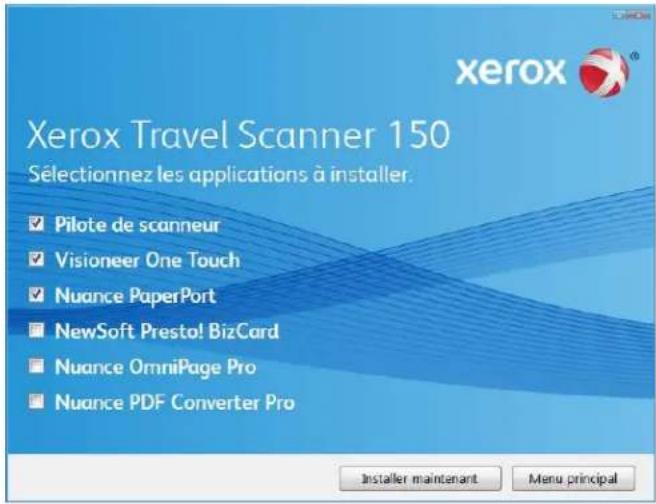
Remarque : Il se peut que les logiciels fournis avec le scanneur diffèrent légèrement de ceux figurant dans la liste affichée dans la fenêtre.
- Cliquez sur Installer maintenant.
Installation du pilote du scanneur
- Vous devez commencer par installer le pilote du scanneur.
- La fenêtre de bienvenue dans l'Assistant Configuration de Pilote du scanneur s'affiche. Cliquez sur Suivant.

- Dans la fenêtre Contrat de licence Xerox, lisez le contrat de licence. Si vous en acceptez les termes, sélectionnez J'accepte, puis cliquez sur Suivant.
Si vous ne souhaitez pas accepter l'accord de licence, cliquez sur Annuler. Cliquez sur Fermer dans la fenêtre Installation interrompue.
-
Le logiciel va être installé.
-
Arretez lorsque vous voyez la fenêtre « Branchement du matériel pour terminer l'installation ». Ne cliquez pas encore sur OK. Laissez la fenêtre ouverte, puis passez à la section suivante.
Si ce diagramme illustrant la connexion du scanneer n'apparaît pas à l'écran, suivez les instructions de la section suivante relatives à la connexion du scanneer.
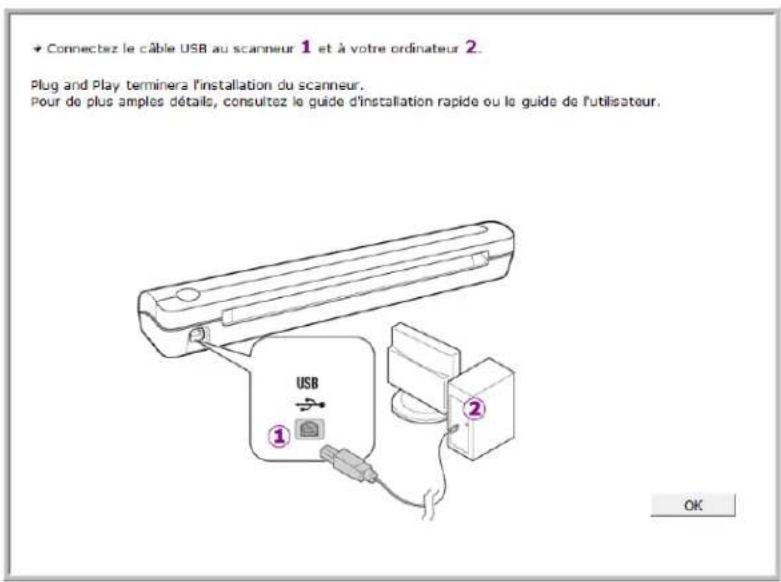
Connexion du câble USB et mise sous tension
Remarque : le scanneur n'a pas de bloc d'alimentation externe. Il est directement alimenté par l'ordinateur via le câble USB. Si vous utilisez avec votre ordinateur un concentrateur USB, ce dernier doit avoir son propre bloc d'alimentation. Le scanneur est dépourvu de commutateur Marche/Arrêt. Il est prêt à numériser dès que les logiciels ont été chargés sur votre ordinateur.
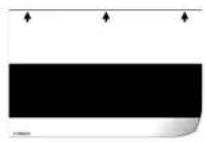
Après avoir connecté le scanneer à votre ordinateur, vous serez invité à procéder à un étalonnage. Votre page d'étalonnage doit être prête.
Le scanneur peut être connecté à n'importe quel port USB disponible. Vérifiez l'emplacement des ports USB dans le manuel d'utilisation de l'ordinateur.
- Retirez la bande de protection du câble USB (le cas échéant).
- Branchez l'extrémité plate du câble USB à un port USB disponible à l'arrière de l'ordinateur.
- Branchez l'extrémité carrée du câble USB au port USB de sortie à l'arrière du scanneur.

Si vous utilisez Windows XP ou une version ultérieure et si vous avez branché le câble USB à un port USB 1.1, une infobulle peut apparaître et indiquer qu'« un périphérique USB haut débit est connecté à un concentrateur USB bas débit ». Connectez le câble USB au port USB 2.0 (le cas échéant) ou ignorez simplement le message. Si vous le laissez branché au port USB 1.1, le fonctionnement de votre scanneer sera légèrement ralenti.
Votre ordinateur reconnaît qu'un scanneer a été branché au port USB et lance automatiquement le logiciel approprié pour exécuter le scanneer.
Si votre ordinateur exécute Windows XP ou une version ultérieure, un message similaire à celui qui suit s'affiche.

- L'utilitaire d'étalonnage s'ouvre. Suivez les instructions à l'écran concernant l'étalonnage du scanneur.

- Placez la page d'étalonnage dans le scanneur dans le sens indiqué sur la page. La bande noire doit être placée face vers le bas.

- Le scanneur va saisir la page d'étalonnage et la charger dans le scanneur. La page va coulisser d'avant en arrière pour que le scanneur étalonne les différences entre les zones obscures et claires.

-
Une fois l'étalonnage terminé, le scanneur rejette la page de l'alimentation du papier. Retirez la page lorsque l'utilitaire d'étalonnage vous y invite.
-
Lorsque vous êtes certain que le logiciel est complètement installé, revenez à la fenêtre « Branchement du matériel pour terminer l'installation ».

-
Cliquez sur OK.
-
Cliquez sur Fermer dans la fenêtre Installation du pilote terminée pour fermer et quitter le programme d'installation du pilote.
Installation de Visioneer One Touch
L'installation du logiciel Visioneer One Touch se lance automatiquement après avoir cliqué sur Fermer dans la fenêtre Installation du pilote terminée.
- Cliquez sur Suivant dans la fenêtre de bienvenue dans l'Assistant Configuration de One Touch.

- Dans la fenêtre Contrat de licence Visioneer, lisez le contrat de licence. Si vous en acceptez les termes, sélectionnez J'accepte, puis cliquez sur Suivant.
- Si vous décidez de ne pas accepter le contrat de licence, l'installation est interrompue et le logiciel One Touch n'est pas installé.
- Le logiciel Visioneer One Touch s'installe lorsque vous cliquez sur Suivant dans la fenêtre Contrat de licence Visioneer.
- Cliquez sur Fermer dans la fenêtre Installation terminée de Visioneer One Touch pour fermer et quitter le programme d'installation.
Si vous avez sélectionné d'autres logiciels à installer à partir du DVD, leur installation démarre automatiquement lorsque vous cliquez sur Fermer dans la fenêtre indiquant que l'installation du scanneer est terminée.
Applications supplémentaires fournies avec le scanneur
Le scanneur est fourni avec les applications supplémentaires gratuites décrites dans le tableau ci-après.
- Revenez au menu principal du disque, puis cliquez sur Installer le logiciel.
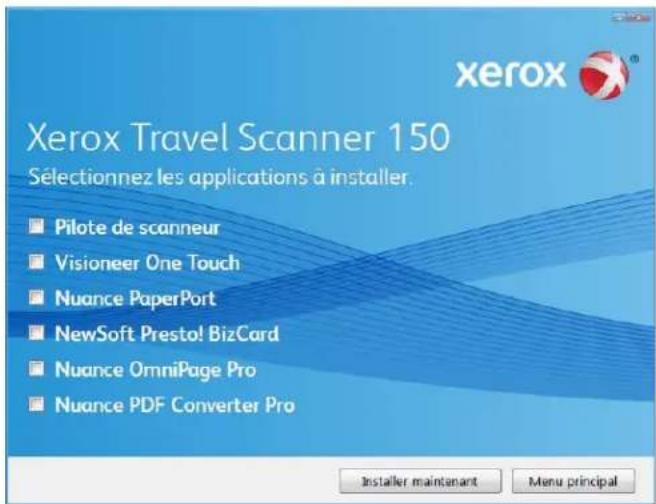
-
Sélectionnez les applications supplémentaires que vous voulez installer, puis cliquez sur Installer maintenant.
-
Suivez les instructions à l'écran pour installer les produits supplémentaires.
| Logiciels A propos des logiciels | |
| Nuance PaperPort® | PaperPort est une application logicielle complète de gestion de documents. Les fonctionnalités de numérisation PaperPort vous permettent d'insérer de nouvelles images dans un fichier existant et de nommer votre fichier immédiatement après la numérisation. A partir du bureau PaperPort, vous pouvez trier vos documents et les déplacer d'un dossier à l'autre lorsque vous naviguez dans le dossier Mes Documents de Windows. Vous pouvez réorganiser les pages d'un fichier PDF, diviser un document pour que toutes les pages soient enregistrées dans des fichiers individuels. PaperPort possède également certaines options d'édition d'images de base dans PaperPort PageView, telles que l'ajout de commentaires dans les fichiers image, la modification des couleurs d'une image et la retouche de l'image à l'aide des options Effacer et/ou Correction automatique. |
| Nuance OmniPage® | OmniPage Pro offre une analyse ROC de précision, une détection de mise en page de pointe et la technologie Logical Form RecognitionTM (LFR). Les fonctionnalités de sécurité avancées permettent de convertir des documents et formulaires de bureau en plus de 30 applications pour PC d'édition, de recherche et de partage. Les flux de travaux personnalisés gèrent de gros volumes de documents et vous disposez d'outils pour imprimer au format PDF. |
| Nuance PDF Converter | PDF Converter Professional 7 est doté d'une fonction de création et d'édition de documents PDF standard, ainsi que de la fonction de conversion de documents PDF la plus précise au monde en formats Microsoft® Office® modifiables. Il offre également la numérisation en un clic au format PDF, des fonctions de recherche PDF inégalées, une gestion optimale des graphiques, l'aplatissement des documents et la suppression automatique des informations confidentielles. Alliant une fonctionnalité inégalée, une intelligence intégrée et une facilité d'utilisation, PDF Converter Professional 7 permet de créer, convertir, modifier, assembler et partager des fichiers PDF sécurisés comme jamais auparavant pour un professionnalisme renforcé, une productivité accrue et une collaboration simplifiée. |
| NewSoft Presto! BizCard | BizCard convertit rapidement et facilement les données de contact figurant sur des cartes de visite en une base de données numérique, pratique, dans laquelle il est possible de faire des recherches et qui peut être aisément synchronisée avec un PC, un ordinateur portable, un PDA ou autre PIM. |
Consultation des guides de l'utilisateur
- Dans la fenêtre Menu principal, cliquez sur Afficher les guides de l'utilisateur.

- Cliquez sur « Afficher la documentation du scanneer » pour accéder au guide de l'utilisateur du scanneer, ainsi qu'à la documentation relative à l'utilisation des fonctionnalités One Touch.
Cliquez sur « Afficher la documentation du logiciel » pour accéder aux guides de l'utilisateur des applications logicielles fournies avec le scanneur.
-
Cliquez sur les liens des guides que vous souhaitez consulter.
-
Lorsque vous avez terminé, cliquez sur Menu principal pour revenir à la fenêtre du menu principal, puis cliquez sur Quitter.
-
Retirez le disque d'installation et conservez-le en lieu sûr.
Et voilà ! L'installation est terminée et votre scanneur est prêt à numériser.
Enregistrement de votre scanneur
Il est important d'enregistrer votre scanneur car cela vous donne accès à une assistance technique gratuite et aux mises à jour des logiciels du scanneur.
Pour enregistrer votre scanneur :
Pour enregistrer votre scanneur, vous avez besoin d'une connexion active à Internet. Si vous n'avez pas d'accès à Internet, vous pouvez contacter notre service clientèle pour enregistrer votre scanneur. Pour connaître les numéros à contacter, consultez la carte d'assistance technique fournie avec le scanneur.
- Ouvrez une fenêtre dans Internet Explorer ou toute autre navigateur Internet installé sur votre ordinateur.
- Dans le champ d'adresse Web, tapez www.xeroxscanners.com.
- Appuyez sur la touche Entrée du clavier de votre ordinateur ou cliquez sur l'option à l'écran permettant d'accéder à l'adresse Web introduite.
- Lorsque la page Web des scanneurs Xerox se charge, cliquez sur Support.
- Dans la page d'assistance des produits, cliquez sur le lien Register Your Product.
- Complétez le formulaire d'enregistrement ; tous les champs obligatoires sont marqués d'un astérisque (*).
L'enregistrement exige une adresse e-mail valable.
Vous devrez fournir le numéro de série du scanneur. Celui-ci se trouve sur l'arrière de l'appareil.
- Après avoir rempli le formulaire, cliquez sur Submit Your Registration pour achever l'enregistrement.
Numérisation à partir d'AutoLaunch
Ce chapitre traite des points suivants :
- Scanning à la page 36
- Configuration de One Touch AutoLaunch à la page 37
• Activation et désactivation d'AutoLaunch à la page 38
• Interfaces de numérisation à la page 40
Lorsque vous insérez un document dans le scanneur, il est automatiquement numérisé et l'image est envoyée vers l'application logicielle sur votre ordinateur.
Remarque : Retirez toujours les agrafes ou trombones des documents avant de les insérer dans l'alimentation du papier du scanneur. Ils peuvent en effet bloquer le mécanisme d'alimentation et rayer les composants internes. Le cas échéant, retirez également les étiquettes, auto-collants ou Post-It™ qui risquent de se détacher au cours du processus de numérisation et de se coincer dans le scanneur. Toute utilisation incorrecte telle que décrite ici entraîne l'annulation de la garantie du scanneur.

Scanning
- Alignez un document sur la flèche d'alignement et insérez-le dans le scanneur, face vers le bas, dans la fente d'alimentation papier.

Le scanneur saisit le haut de la page et commence automatiquement la numérisation tout en chargeant le papier dans le scanneur.
- Une fenêtre indiquant la progression de la numérisation s'affiche et l'image est envoyée à l'application sélectionnée pour le bouton PaperIn.
Dans cet exemple, l'application de destination est le bureau de PaperPort.

- Vous pouvez désormais manipuler l'image dans l'application de destination.
Configuration de One Touch AutoLaunch
Lorsque vous avez installé le scanneur, le logiciel d'installation a configuré One Touch avec toutes les applications de destination des numérisations. Le bouton inclut : une application de destination, une configuration de numérisation et un format de fichier.
- Cliquez sur l'icône One Touch.
- Cliquez avec le bouton droit sur le bouton PaperIn, cliquez sur les informations détaillées ou appuyez sur le bouton du scanneur.
- La fenêtre Propriétés One Touch s'ouvre.

Cliquez avec le bouton droit sur PaperIn, cliquez sur les informations détaillées ou appuyez sur le bouton du scanneur pour ouvrir les propriétés One Touch.
Remarque : certaines options de la fenêtre Propriétés One Touch sont « grisées » et donc indisponibles, indiquant qu'elles ne sont pas appropriées pour votre modèle de scanneur.
Modification du paramétrage de PaperIn :
- Dans la liste Sélectionnez la destination, cliquez sur un nom d'application.
- Dans le panneau Sélectionnez le format, sélectionnez un format de fichier.
- Dans la liste Sélectionnez la configuration, sélectionnez une configuration de numérisation.
- Cliquez sur OK pour enregistrer les modifications.
- Placez une page dans le scanneur.
- Le scanneur commence à numériser et envoie l'image à l'application, avec la configuration de format de fichier et de numérisation spécifiée.
Remarque : La section suivante contient des informations détaillées sur la procédure de modification de la fenêtre Propriétés One Touch. Pour obtenir des instructions, consultez la section Modification du paramétrage d'un bouton à la page 46.
Activation et désactivation d'AutoLaunch
Si vous souhaitez numériser à partir du panneau de boutons One Touch à l'écran, ou si vous souhaitez insérer une page dans le scanneur afin de la numériser ultérieurement, vous pouvez désactiver la fonctionnalité AutoLaunch. Cette option est disponible dans la fenêtre Paramètres du périphérique des propriétés du matériel du scanneur.
Pour activer ou désactiver AutoLaunch :
- Cliquez sur l'icône One Touch dans la zone de notification Windows à droite de l'écran.

- Cliquez sur l'icône du scanneur située en haut du panneau de boutons One Touch.
Icône Matériel

- Cliquez sur le bouton Propriétés de la fenêtre Propriétés du matériel.

- Dans la fenêtre Paramètres de l'application, cliquez sur Activer la génération d'événements lors de l'insertion de papier dans le scanneer pour désactiver cette option.

- Cliquez sur OK pour enregistrer toutes les modifications et fermer la fenêtre. Cliquez sur OK pour fermer la fenêtre Propriétés du matériel.
La fonctionnalité AutoLaunch est maintenant désactivée. Votre scanneur ne commencera pas à numériser tant que vous n'aurez pas cliqué sur le bouton de numérisation sur le panneau de boutons One Touch ou sur l'interface de numérisation de l'application utilisée.
Pour réactiver la fonctionnalité AutoLaunch, suivez les instructions de cette section, puis cliquez sur l'option décrite à l'étape 4 pour activer la fonctionnalité.
Interfaces de numérisation
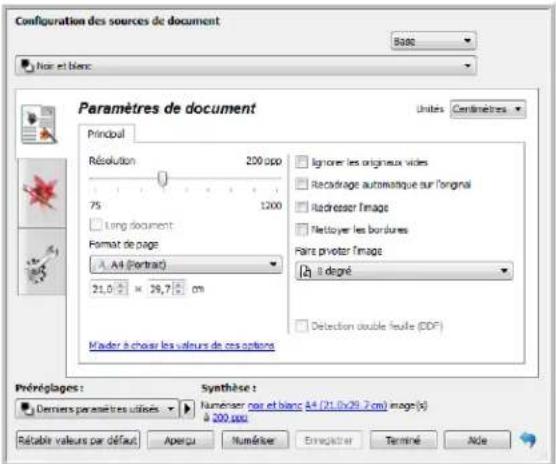
Votre scanneur Xerox offre différentes options de numérisation. Les méthodes de numérisation étant aussi efficaces les unes que les autres, vous pouvez utiliser celle qui offre les options appropriées pour le document à numériser.
- One Touch AutoLaunch : pour utiliser la fonctionnalité AutoLaunch, insérez un document dans le scanneur. Il sera automatiquement numérisé à l'aide des paramètres prédéfinis du logiciel OneTouch. Consultez la section Scanning à la page 36.

- Panneau de boutons One Touch : utilisez cette option de numérisation pour numériser à partir de l'écran de l'ordinateur. La numérisation est effectuée avec les paramètres définis lors de l'utilisation de la fonctionnalité de numérisation AutoLaunch. Consultez la section Numérisation à partir du panneau de boutons One Touch à la page 44.

- Interface TWAIN : l'interface TWAIN permet de numériser à partir de divers programmes installés sur votre ordinateur. Cette interface est disponible dans le logiciel PaperPort ainsi que dans d'autres programmes tels que Microsoft Word.
Configuration de One Touch et numérisation
5
Ce chapitre traite des points suivants :
• One Touch par défaut à la page 43
• Numérisation à partir du panneau de boutons One Touch à la page 44
• Modification du paramétrage d'un bouton à la page 46
• Sélection d'options pour One Touch à la page 48
- Configurations de la numérisation à la page 51
- Formats de fichier à la page 59
- Configurer avant de numériser à la page 64
• Ouvrir le ou les documents numérisés à la page 67
• Transfert vers stockage à la page 68
• Graver sur CD-ROM à la page 74
• Télécopieur et imprimante à la page 76
• PaperPort à la page 78
- SharePoint à la page 80
• Transfert FTP à la page 83
- SMTP à la page 86
• Applications de messagerie électronique à la page 89
• Éditeurs de texte à la page 91
• Éditeurs d'images à la page 95
• Applications PDF à la page 98
• Envoyer à l'application à la page 100
• Numérisation vers plusieurs destinations à la page 103
• Numérisation avec séparation des tâches à la page 106
- Numérisation avec la reconnaissance optique de caractères (ROC) à la page 109
• Sélection des options de ROC de One Touch OmniPage à la page 113
• Paramètres Visioneer Acuity à la page 122
Selon l'installation complète recommandée du pilote du scanneur et du logiciel Visioner One Touch, One Touch est l'interface de numérisation principale pour l'utilisation du scanneur.
Le panneau de boutons One Touch, visible sur l'écran de l'ordinateur, affiche les fonctions prédéfinies pour chaque bouton ( par exemple, « E-mail ») et l'icône de la destination (appelée application de destination) vers laquelle les images seront envoyées une fois la numérisation terminée.

Le panneau de boutons One Touch indique l'application de destination correspondant à chaque bouton.
One Touch par défaut
Lorsque vous avez installé le scanneur, le logiciel d'installation a configuré chaque bouton One Touch à l'aide des paramètres appropriés, à savoir : une application de destination, une configuration de numérisation et un format de fichier. Les noms de boutons, tels qu'E-mail ou Copie, indiquent les paramètres préréglés initiaux. Vous pouvez modifier ces paramètres. Pour obtenir des instructions, consultez la section Modification du paramétrage d'un bouton à la page 46.
Par exemple, le bouton E-mail est configuré pour numériser des documents, puis les ajouter directement en pièce jointe à un nouvel e-mail dans votre programme de messagerie électronique par défaut. Par défaut, l'application de messagerie électronique est le programme de messagerie électronique spécifié dans les options Internet d'Internet Explorer.

Un bouton présentant la forme d'une icône de dossier est configuré pour archiver le document numérisé. Le scanneur envoie l'image numérisée directement vers un dossier sans l'ouvrir au préalable dans une application.

Un bouton présentant la forme d'un point d'interrogation signifie que votre ordinateur ne dispose pas du logiciel ou du matériel approprié pour les paramètres préréglés initiaux.

Si OmniPage ou le module One Touch OmniPage n'est pas installé, les options d'envoi vers des applications de traitement de texte telles que Microsoft Word ne sont pas disponibles.

Remarque : la taille de page par défaut de chaque configuration est basée sur la configuration du système de mesure de Windows, à savoir les mesures U.S. (Etats-Unis) ou les unités du système métrique.
- Si U.S. est l'unité de mesure sélectionnée, la taille de page par défaut de chaque profil est basée sur les formats de papier standard Imperial, tels que 8,5 x 11 pouces.
- Si la mesure sélectionnée est Métrique, la taille de page par défaut de chaque profil est basée sur la norme ISO 216 et la majorité des profils son prédéfinis sur A4.
Numérisation à partir du panneau de boutons One Touch
Une numérisation à partir du panneau de boutons affiché à l'écran de l'ordinateur opère de la même façon qu'une insertion de page dans le scanneur lorsqu'AutoLaunch est activé.
Pour numériser à partir du panneau de boutons One Touch :
Suivez les étapes de la section précédente pour désactiver la fonctionnalité AutoLaunch avant de numériser avec le panneau One Touch. Si AutoLaunch est activé, le scanneur lancera automatiquement la numérisation si une page est insérée dans le scanneur.
- Placez une page face vers le bas dans la fente d'alimentation papier, en l'alignant sur la flèche sur le côté droit du scanneur.
- Cliquez sur l'icône One Touch dans la zone de notification Windows (dans l'angle inférieur droit de l'écran).

- Le panneau de boutons One Touch s'ouvre.
- Cliquez sur le bouton PaperIn.
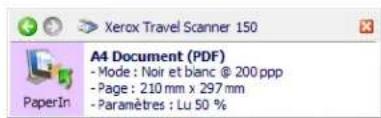
- Une fenêtre indiquant la progression de la numérisation s'affiche et l'image est envoyée à l'application sélectionnée pour le bouton One Touch.
Dans cet exemple, l'application de destination est le bureau de PaperPort.

- Vous pouvez désormais manipuler l'image dans l'application de destination.
Fonctionnalités du panneau de boutons One Touch
Le panneau One Touch constitue un ensemble de contrôles à l'écran pour le scanneer. Le panneau vous permet d'accéder aux paramètres du matériel du scanneer et de configurer le bouton PaperIn.
Cliquez sur l'icône One Touch pour ouvrir le panneau.
Affichage Matériel

Affichage Icônes
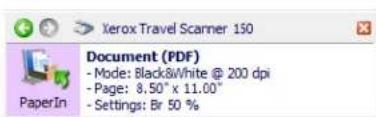
Barre de titre
- Flèches vertes : cliquez sur ces flèches pour naviguer entre les 2 affichages du panneau.
• Icône du scanneur : cliquez sur cette icône pour accéder aux propriétés matérielles du scanneur. - « X » rouge : cliquez dessus pour fermer le panneau One Touch.
Affichage Icônes
• Cliquez avec le bouton gauche sur l'icône d'une application de destination pour lancer la numérisation.
- Cliquez avec le bouton droit sur l'icône d'une application de destination pour ouvrir la fenêtre Propriétés One Touch.
• Cliquez sur les informations détaillées pour ouvrir la fenêtre Propriétés One Touch.
Affichage Matériel
• Cliquez avec le bouton gauche sur l'icône du scanneer pour revenir au mode Affichage Icônes.
- Cliquez avec le bouton droit sur l'icône du scanneur pour ouvrir la fenêtre des propriétés matérielles du scanneur.
Modification du paramétrage d'un bouton
- Cliquez sur l'icône One Touch.

- Cliquez avec le bouton droit sur un bouton du panneau de boutons One Touch.
Cliquez avec le bouton droit sur un bouton pour ouvrir la fenêtre Propriétés correspondante.

- La fenêtre Propriétés One Touch s'ouvre.
La fenêtre Propriétés One Touch s'ouvre également si vous appuyez sur l'un des boutons du scanneer pendant 3 secondes avant de le relâcher.
Onglet de configuration de bouton du scanneur
Sélectionnezl'application de destination à ouvrir une fois la numérisation terminée. L'application de destination permet d'afficher et de manipuler les images numérisées.

Sélectionnez un format de fichier pour les images numérisées.
Sélectionnez une configuration pour la numérisation de l'élément.
Certaines options de la fenêtre Propriétés One Touch sont « grisées », et donc indisponibles, ce qui indique qu'elles ne sont pas appropriées pour votre modèle de scanneur.
- Si votre scanneur dispose de plusieurs boutons ou d'un sélecteur de fonction DEL, sélectionnez dans One Touch le bouton dont vous souhaitez modifier les paramètres. Si votre scanneur ne dispose que d'une seule option de bouton, passez à l'étape suivante pour continuer à modifier les paramètres de numérisation.
Numéro de DEL : cliquez sur la flèche orientée vers le haut ou le bas pour faire défiler les boutons One Touch.
Onglets de bouton : cliquez sur l'un des onglets situés en haut de la fenêtre de propriétés One Touch afin de configurer le bouton correspondant. Il existe un onglet par bouton, tout comme sous l'onglet Options, permettant d'en modifier les fonctions spécifiques.
- Sélectionnez la destination vers laquelle One Touch va envoyer l'image numérisée.
Si vous sélectionnez un programme de traitement de texte tel que Microsoft WordPad ou Microsoft Word utilisable pour la ROC (tel que TXT ou RTF), le texte contenu dans les images numérisées est automatiquement converti en texte pour application de traitement de texte.
- Dans le panneau Sélectionnez le format, sélectionnez un format de fichier.
Les formats dépendent du type d'application de destination sélectionné. Les noms d'icônes indiquent les types de fichiers correspondants. Pour plus d'informations sur les formats disponibles, consultez la section Formats de fichier à la page 59.
- Dans la liste Sélectionnez la configuration, sélectionnez une configuration de numérisation.
Les paramètres de configuration de base sont les suivants : mode de numérisation, résolution (ppp), taille de la page, luminosité (Lu) et contraste (Cr). Pour visualiser les paramètres d'une configuration de numérisation, cliquez sur l'icône correspondante. Cliquez de nouveau sur l'icône pour fermer la fenêtre d'informations détaillées. Pour obtenir des instructions sur la création et la modification des configurations de numérisation, consultez les sections Configurations de la numérisation à la page 51 et Configurer avant de numériser à la page 64.
-
Pour enregistrer les modifications, cliquez sur OK.
-
Placez un document dans le scanneur, puis cliquez sur le bouton One Touch pour lancer la numérisation.
Le scanneur numérise et envoie l'image vers la destination sélectionnée, avec la configuration de numérisation et le format de fichier spécifiés.
Bouton Propriétés : affiche une fenêtre permettant de sélectionner les propriétés d'une destination. Ce bouton est désactivé si l'application de destination sélectionnée ne dispose pas de propriétés de configuration globale.
Bouton Actualiser : met à jour les liens entre toutes les applications de destination installées sur l'ordinateur et One Touch. Si vous installez un nouveau logiciel qui peut être utilisé comme application de destination, cliquez sur le bouton Actualiser pour associer le nouveau logiciel à One Touch.
Boutons Nouvelle/Copier/Modifier/Supprimer : cliquez sur Nouvelle ou sur Copier pour ajouter de nouvelles configurations de la numérisation à la liste. Cliquez sur Modifier ou sur Supprimer pour modifier ou supprimer des configurations.
Boutons OK/Annuler/Appliquer : le bouton OK permet d'accepter toutes les modifications et de fermer la fenêtre. Le bouton Appliquer permet d'accepter d'éventuelles modifications, mais en laissant la fenêtre ouverte de façon à ce que vous puissiez continuer à apporter des modifications. Le bouton Annuler ferme la fenêtre sans enregistrer les modifications.
Sélection d'options pour One Touch
L'onglet Options permet de configurer la manière dont One Touch opère avec le bouton sélectionné, par exemple, les destinations disponibles ou le nom du fichier.
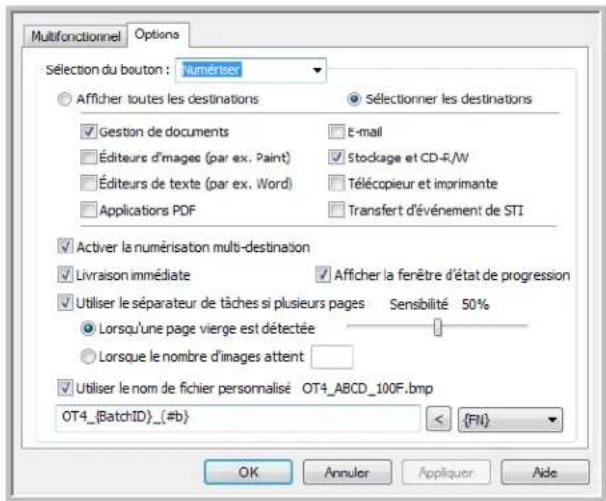
Sélection du bouton : cliquez sur la flèche orientée vers le bas, puis sélectionnez dans la liste le bouton dont vous souhaitez modifier les paramètres. Les options que vous choisissez dans cette fenêtre ne s'appliquent qu'au bouton que vous sélectionnez dans cette liste.
Afficher toutes les destinations : cette option permet de sélectionner toutes les catégories d'applications de destination. La liste des applications de destination disponibles pour le bouton sélectionné comprend toutes les applications de votre ordinateur appartenant à ces catégories.
Sélectionner les destinations : activez cette option pour choisir individuellement les types d'applications à inclure dans la liste des applications de destination. Cochez les cases correspondant aux types d'applications à inclure.
Catégories de destination :
- Gestion de documents : inclut Nuance PaperPort et d'autres applications permettant de traiter et de conserver la trace des documents numérisés. Cette catégorie inclut les destinations Envoi vers l'application et Ouvrir le ou les documents numérisés.
- Éditeurs d'images : inclut Microsoft Paint et d'autres applications graphiques et de dessin.
- Éditeurs de texte : inclut Microsoft Word, WordPad, Microsoft Excel et d'autres applications de traitement de texte et de tableur. Activez cette option si vous souhaitez que le traitement ROC convertisse les documents numérisés en texte éditable.
- Applications PDF : logiciels destinés à l'affichage et à l'édition de fichiers Adobe PDF.
- E-mail : inclut Microsoft Outlook et d'autres applications de messagerie électronique, ainsi que la destination SMTP qui vous permet de numériser directement vers un serveur SMTP sans ouvrir d'application de client de messagerie.
- Stockage et CD-R/W : permet de numériser directement vers un dossier sur l'ordinateur, le serveur, le serveur FTP, le site SharePoint ou le répertoire CD temp de Windows pour graver les fichiers sur un CD.
- Télécopieur et imprimante : permet d'envoyer les documents numérisés directement à votre imprimante ou votre logiciel de fax.
Permettre la numérisation vers plusieurs destinations : activez cette option pour autoriser la sélection de plusieurs destinations dans la liste de destinations sous l'onglet de configuration de One Touch. Cette fonctionnalité permet d'effectuer une seule numérisation et d'envoyer le fichier qui en résulte à plusieurs destinations. Consultez la section Numérisation vers plusieurs destinations à la page 103.
Livraison immédiate : permet le transfert d'images vers la destination pendant la numérisation, pour autant que l'option Créer un fichier par image soit également activée. Si l'option Créer un fichier par image n'est pas activée, le transfert d'images a lieu après la numérisation de toutes les pages.
Afficher la fenêtre d'état de progression : activez cette option pour afficher la fenêtre d'état de progression du ou des documents au cours de la numérisation.
Utiliser le séparateur de tâches si plusieurs pages : activez cette option pour que le scanneur sépare les tâches de numérisation comportant plusieurs pages en fichiers séparés une fois la numérisation terminée.
- Lors de la détection d'une page vierge : activez cette option pour qu'un nouveau fichier soit créé chaque fois qu'une page vierge est détectée dans la pile de pages numérisées. En cas de numérisation recto-verso, les deux faces de la page doivent être vierges.
- Lorsque le nombre d'images atteint : activez cette option, puis entrez un nombre dans le champ, de façon à ce qu'un fichier soit créé chaque fois que le nombre d'images numérisées atteint la valeur définie. En cas de numérisation recto-verso, le nombre d'images détectées équivaut au double du nombre de pages numérisées. Par exemple, si vous entrez « 5 » dans le champ, puis numérisez 10 pages, 20 images sont capturées et vous obtenez 4 fichiers distincts contenant chacun 5 images.
Pour plus de détails sur la numérisation avec séparation des tâches et la manière dont elle fonctionne avec d'autres options de One Touch, consultez la section Numérisation avec séparation des tâches à la page 106.
Utiliser le nom de fichier personnalisé : activez cette option pour activer le champ de saisie permettant de spécifier le nom de fichier des documents numérisés. Vous pouvez spécifier un nom de fichier distinct pour chaque bouton One Touch. Si cette option n'est pas activée, One Touch génère automatiquement les nom de fichiers pour toutes les numérisations.
- La zone d'aperçu située à droite du texte Utiliser le nom de fichier personnalisé affiche un exemple du nom de fichier à mesure que vous complétez le champ de saisie et/ou sélectionnez des codes dans la liste.
- Tapez le nom de fichier souhaité dans le champ de saisie. Vous ne pouvez pas utiliser les caractères suivants dans un nom de fichier : \ / : * ? " < > |
Le nom de fichier que vous saisissez doit être unique, sans quoi toute nouvelle numérisation écraserait la numérisation précédente. Le menu situé à droit du champ de saisie contient une liste de codes que vous pouvez sélectionner pour créer un nom de fichier unique. Ces codes sont, entre autres, des numéros d'ordre, des valeurs de date et d'heure, des nombres de pages numérisées, etc. Si le nom de bouton n'est pas unique, une notification s'affiche, indiquant qu'un {BatchID} (ID de lot) ou {#b} sera inséré dans le nom.
- Cliquez sur la flèche orientée vers le bas, sélectionnez une valeur de code dans la liste, puis cliquez sur le bouton fléché pour insérer cette valeur dans le champ du nom de fichier. Les valeurs de code sont les suivantes :
{FN} : insère le nom du scanneur.
{#b} : insère le numéro d'image sans y ajouter de zéro (1).
{#03b} : insère un numéro d'image de 3 chiffres dans le lot de numérisation (001).
{D} : insère la valeur numérique du jour du mois, sans ajouter de zéro aux valeurs à un chiffre (4).
{DD} : insère la valeur numérique du jour du mois en ajoutant un zéro aux valeurs à un chiffre (04).
{DDD} : insère les trois lettres abrégées correspondant au jour (Lun).
{DDDD} : insère le nom complet du jour (lundi).
{M} : insère la valeur numérique du mois, sans ajouter de zéro aux valeurs à un chiffre (8).
{MM} : insère la valeur numérique du mois en ajoutant un zéro aux valeurs à un chiffre (08).
{MMM} : insère les trois lettres abrégées correspondant au mois (Aou).
{MMMM} : insère le nom complet du mois (Août).
{YY}: insère les deux derniers chiffres de l'année (97).
{YYYY} : insère les quatre chiffres de l'année (1997).
{h} : insère la valeur numérique de l'heure (horloge de 12 heures), sans ajouter de zéro aux valeurs à un chiffre (2).
{hh} : insère la valeur numérique de l'heure (horloge de 12 heures) en ajoutant un zéro aux valeurs à un chiffre (02).
{H} : insère la valeur numérique de l'heure (horloge de 24 heures), sans ajouter de zéro aux valeurs à un chiffre (2).
{HH} : insère la valeur numérique de l'heure (horloge de 24 heures) en ajoutant un zéro aux valeurs à un chiffre (02).
{m} : insère la valeur numérique de la minute, sans ajouter de zéro aux valeurs à un chiffre (7).
{mm}: insère la valeur numérique de la minute en ajoutant un zéro aux valeurs à un chiffre (07).
{s} : insère la valeur numérique de la seconde, sans ajouter de zéro aux valeurs à un chiffre (9).
{ss} : insère la valeur numérique de la seconde en ajoutant un zéro aux valeurs à un chiffre (09).
{User} : insère le nom de l'utilisateur.
{Mach} : insère le nom de l'ordinateur.
{Dest} : insère le nom de l'application de destination.
{Bttn} : insère le nom du bouton.
{Mode} : insère le mode couleur de la numérisation.
{Size} : insère la taille de la page.
{BatchID} : insère un numéro d'identification de lot unique.
Note technique
Les liens pointant vers certaines applications de destination, telles que le logiciel NewSoft Presto! BizCard, exigent d'utiliser un format de nom de fichier spécifique pour que les images envoyes vers le lien s'ouvrent correctement dans l'application. Par exemple, en cas de numérisation recto-verso, si le code d'image {#03b} n'est pas inclus dans le nom de fichier, chaque image envoye est considérée comme une numérisation distincte. Au lieu d'un seul fichier de 2 pages, vous obtenez 2 fichiers. Le lien pointant sur chaque application de destination étant unique, vous ne pouvez pas créer de type de nom de fichier standard utilisable pour toutes les destinations. Si les images numérisées ne sont pas regroupées dans les fichiers comme vous le souhaitez, désactivez l'option « Utiliser le nom de fichier personnalisé », puis réessayez.
Configurations de la numérisation
Les configurations de numérisation sont les écrans dans lesquels vous sélectionnez la résolution, la luminosité, le mode (couleur, noir et blanc ou échelle des gris) et un certain nombre d'autres paramètres de numérisation. Pour visualiser les paramètres d'une configuration de numérisation, cliquez sur l'icône correspondante. Cliquez de nouveau sur l'icône pour fermer la fenêtre d'informations détaillées.

Cliquez sur l'icône d'une configuration sélectionnée pour afficher ses paramètres.

Sélectionnez la configuration de numérisation à modifier ou à supprimer. Elle doit être déverrouillée : il ne doit pas y avoir de verrou ici.
Remarque : la fonction Configurer avant de numériser permet de définir manuellement les options de numérisation. Consultez la section Configurer avant de numériser à la page 64.
Créer une configuration :
- Pour créer une configuration à partir des paramètres de configuration par défaut de One Touch, cliquez sur le bouton Nouvelle.
- Sélectionnez une configuration dans la liste, puis cliquez sur le bouton Copier pour créer une configuration à partir des paramètres de la configuration sélectionnée.
Éditer ou supprimer une configuration :
Sélectionnez la configuration de numérisation à éditer ou supprimer.
• Pour supprimer la configuration, cliquez sur le bouton Supprimer.
• Pour éditer la configuration, cliquez sur le bouton Éditer.
Modifiez les paramètres, puis cliquez sur OK.
Remarque : votre scanneur est livré avec plusieurs configurations prédéfinies en usine. Pour veiller à ce que votre scanneur ait toujours un ensemble de configurations de numérisation correctes, ne supprimez pas les configurations prédéfinies. D'autre part, il est conseillé de maintenir ces configurations verrouillées afin qu'elles ne soient pas supprimées par inadvertance. Ainsi, vous aurez toujours à votre disposition les paramètres d'usine. Si vous les avez supprimés ou modifiés et souhaitez les récupérer, vous devrez désinstaller puis réinstaller votre scanneur.
Dans la fenêtre Propriétés de configuration de la numérisation, les onglets Paramètres de numérisation, Paramètres de page, Paramètres avancés et Paramètres de rédaction sont toujours disponibles. Si le module Visioneer Acuity est installé, l'onglet Paramètres Acuity est également disponible pour toutes les destinations.
Selon la destination sélectionnée, d'autres onglets de paramètres peuvent également être disponibles. Si l'un de ces onglets de paramètres supplémentaires est affiché, consultez la section appropriée de la liste ci-dessous pour obtenir des instructions sur la configuration des options spécifiques de cette destination.
- L'onglet Options de stockage permet de choisir le dossier de stockage pour les numérisations envoyées à la destination Transfert vers stockage, comme décrit dans la section page 68.
- L'onglet Paramètres du périphérique permet de configurer des destinations Télécopieur et imprimante, comme décrit dans la section page 76.
- L'onglet PaperPort permet de choisir le dossier de destination dans l'application Nuance PaperPort, comme décrit dans la section page 78.
- L'onglet SharePoint permet de spécifier un site, des informations d'authentication d'utilisateur et un dossier de destination SharePoint, comme décrit dans la section page 80.
- L'onglet Transfert FTP permet de spécifier un site, des informations d'authentication d'utilisateur et un dossier de destination FTP, comme décrit dans la section page 83.
- L'onglet Paramètres SMTP permet de spécifier un serveur, des informations d'authentification d'utilisateur et une adresse e-mail de destination SMTP, comme décrit dans la section page 86.
Onglet Paramètres de numérisation
Dans la boîte de dialogue Propriétés de configuration de la numérisation, entrez un nom.
Entrez un nouveau nom de configuration.
Sélectionnez le mode de numérisation, puis faites glisser le curseur pour régler la résolution.
Faites glisser les curseurs pour régler la luminosité et le contraste.


Si la configuration est verrouillée, cliquez sur le verrou pour la déverrouiller. L'icône se transforme en clé.
Mode : sélectionnez un mode de numérisation :
- Noir et blanc pour numériser en noir et blanc. Par exemple, les lettres et notes sont généralement numérisées en noir et blanc.
- Échelle des gris pour numériser, par exemple, des documents contenant des dessins ou des photos en noir et blanc.
- Couleur pour numériser des photos couleur et d'autres éléments en couleur. La numérisation en couleur produit des fichiers les plus volumineux.
Résolution : faites glisser le curseur vers la droite ou la gauche pour ajuster le nombre de points par pouces (ppp) de la résolution. Plus le réglage ppp est élevé, plus l'image numérisée est nette et claire. Toutefois, un nombre de ppp plus élevé ralentit la numérisation et produit des fichiers plus volumineux pour les images numérisées.
Luminosité : une image est parfois numérisée avec une luminosité et un contraste excessifs ou insuffisants. Par exemple, il faut parfois assombrir une note écrite au crayon lors de la numérisation pour améliorer sa lisibilité. L'augmentation ou la réduction de la luminosité rend l'image numérisée plus claire ou plus obscure.
Contraste : différence entre les zones claires et obscures de l'image. L'augmentation du contraste accentue la différence entre les zones claires et obscures, tandis que sa réduction l'atténue.
Icône Clé et Verrou : pour verrouiller la configuration, cliquez sur l'icône représentant une clé pour qu'elle représente un verrou.
Onglet Paramètres de page
Les options disponibles sous l'onglet Paramètres de page varient en fonction du mode couleur sélectionné (Couleur, Échelle des gris ou Noir et blanc) ou de la capacité ou non du scanneur à prendre en charge les fonctionnalités correspondantes.
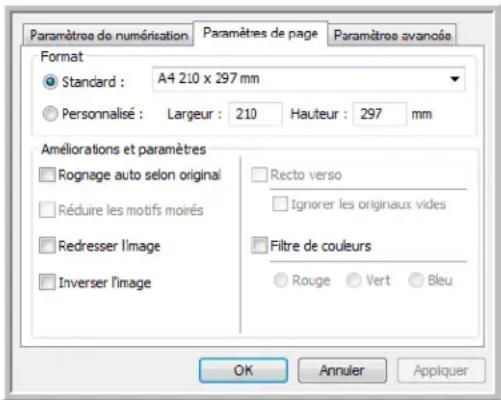
Cliquez sur le nom pour basculer entre les pouces et millimètres.
Standard : cliquez sur la flèche du menu déroulant, puis sélectionnez une taille de page.
Personnalisé : entrez les dimensions de page horizontale et verticale dans les champs. Cliquez sur le nom des unités, pouces ou millimètres, pour basculer entre elles.
Améliorations et paramètres : la description de la fonctionnalité indique si une contrainte logicielle ou matérielle est liée à la disponibilité de l'option.
- Auto-rognage selon original : activez cette option pour laisser le scanneur déterminer automatiquement le format de l'élément en cours de numérisation. Cette option est disponible uniquement si le scanneur prend en charge la fonctionnalité.
Utilisez toujours les guides-papier du scanneur pour que la page ne soit pas numérisée en oblique. Les pages obliques risquent de ne pas être correctement recadrées.
- Réduire les motifs moirés : les motifs moirés sont des lignes ondulées qui apparaissent parfois sur les images numérisées de photographies ou d'illustrations, en particulier d'illustrations provenant de journaux et de magazines. La sélection de l'option Réduire les motifs moirés permet de limiter ou d'éliminer les motifs moirés de l'image numérisée. Cette option est uniquement disponible pour une numérisation en couleur ou en échelle des gris en faible résolution et si le scanneur prend en charge la fonctionnalité.
- Redresser l'image : activez cette option pour laisser le scanneur déterminer automatiquement si une page est oblique, puis redresser l'image. Cette option est disponible uniquement si le scanneur prend en charge la fonctionnalité.
Si vous numérisez à l'aide d'un alimenteur automatique de documents et que la page est trop de travers lors de son passage, il se peut que l'image ne soit pas redressée correctement. Dans ce cas, numérisez de nouveau la page à l'aide des guides-papier pour insérer le papier droit.
- Nettoyage des bordures : activez cette option pour que le logiciel supprime d'éventuelles lignes fines entourant les bords de l'image numérisée. De telles lignes peuvent apparaître en bordure de l'image lorsque la taille de l'élément numérisé ne correspond pas exactement aux dimensions spécifiées dans les champs de taille. Cette option est disponible uniquement si le scanneur prend en charge la fonctionnalité.
- Inverser l'image : uniquement disponible pour le mode Noir et blanc, cette option inverse les valeurs de noir et de blanc d'une image.
Image originale Image inversée
- Ignorer les originaux vides : activez cette option pour que le scanneur détecte les pages blanches et les élimine du fichier final. Cette option est généralement utilisée pour numériser recto-verso une pile de pages comportant un certain nombre de faces vierges.
Sensibilité : permet d'ajuster le niveau de sensibilité de la détection de pages vierges.
Lorsque la fonctionnalité Utiliser le séparateur de tâches si plusieurs pages est sélectionnée sous l'onglet Options et que l'option choisie est Lorsqu'une page vierge est détectée, le niveau de sensibilité de la fonction Ignorer les originaux vides est utilisé lorsque les deux fonctionnalités sont activées.
Si la fonctionnalité Utiliser le séparateur de tâches si plusieurs pages est activée alors que l'option choisie est Lorsque le nombre d'images atteint, les originaux vierges sont écartés avant le comptage des images. Par exemple, si vous numérisez 3 feuilles en mode recto-verso, les deux faces de chaque feuille sont comptées comme images pour un nombre total de 6 images. Lorsque l'option Ignorer les originaux vides est activée, si 2 des 3 feuilles de la pile présentent une face vierge, le nombre total d'images comptées est 4 au lieu de 6.
- Suppression de couleur : cette option permet à votre scanneur de supprimer automatiquement une couleur d'une image numérisée. Par exemple, si vous numérisez une lettre comportant un filigrane rouge, vous pouvez décider de filtrer le rouge pour que la lettre numérisée contienne uniquement le texte et non le filigrane. Le filtre de couleurs s'applique aux modes Noir et blanc et Échelle des gris.
Document original avec un filigrane rouge sur le texte noir
Marketing
Document numérisé après élimination du filigrane rouge.
(1)
L'onglet Paramètres avancés permet de définir des options de correction des couleurs pour les modes de numérisation Couleur et Échelle des gris. Faites glisser les curseurs vers la gauche ou la droite pour modifier les paramètres de couleur. Ce faisant, l'image change et reflète les nouveaux paramètres.

- Saturation couleur : intensité ou pureté d'une couleur. Cette option est uniquement disponible pour une numérisation en couleur.
- Teinte couleur : couleur perçue, telle que reflétée par l'image. Cette option est uniquement disponible pour une numérisation en couleur.
- Gamma : courbe de tonalités et point de départ pour l'amélioration des images. Lorsque vous augmentez ou réduisez la valeur Gamma, les valeurs à partir desquelles la saturation, la teinte, la luminosité et le contraste ont une incidence sur l'image changent. Il est recommandé de conserver la valeur Gamma par défaut ou de régler ce paramètre avant les autres options. Cette option est uniquement disponible pour une numérisation en couleur ou en échelle des gris.
Onglet Paramètres de rédaction
Les options disponibles sous l'onglet Paramètres de rédaction permettent de supprimer une zone spécifique d'une image numérisée.

Pour plus d'informations sur le fonctionnement de ce paramètre avec d'autres options de configuration de numérisation de One Touch que vous modifiez, consultez la note technique à la fin de cette section.
Activer la rédaction : activez cette option pour permettre la rédaction lors de la numérisation. Cette option permet de supprimer un logo ou une image figurant chacune des pages en cours de numérisation. Vous pouvez choisir la couleur de remplissage de la zone de rédaction dans l'image numérisée, ainsi que définir plusieurs zones. Si vous numérisez en mode recto-verso, vous pouvez spécifier une zone différente pour chaque face.
Pour ajouter une ligne à la liste de zones présentée dans cette fenêtre, cliquez sur Ajouter. Vous pouvez annoter plusieurs zones de l'image numérisée. A cette fin, cliquez de nouveau sur le bouton Ajouter pour ajouter des éléments à la liste. Pour supprimer une zone de rédaction de la liste, sélectionnez un élément, puis cliquez sur le bouton Supprimer.
Cliquez une fois sur la valeur par défaut (0,00) dans chaque champ pour activer la boîte de contrôle dans laquelle entrer la position de départ et la taille de la zone de rédaction. Les units de mesures figurent dans l'angle inférieur droit, à côté du champ Format de papier.

- De la gauche : entrez la position de départ de l'angle supérieur gauche, mesurée par rapport au côté gauche de la page.
• Du haut : entrez la position de départ de l'angle supérieur gauche, mesurée par rapport au haut de la page. - Largeur : entrez la largeur de la zone à supprimer.
• Hauteur : entrez la hauteur de la zone à supprimer.
Couleur : ce champ affiche la couleur de remplissage sélectionnée pour les zones d'annotation. Lorsque le logiciel supprime la zone spécifiée, il la remplace par la couleur sélectionnée ici. Pour modifier la couleur, cliquez sur le bouton Palette afin d'ouvrir la palette de couleurs de Windows. Sélectionnez la couleur souhaitée, puis cliquez sur OK. La couleur sélectionnée apparaît dans le champ Couleur sous l'onglet Paramètres de rédaction.
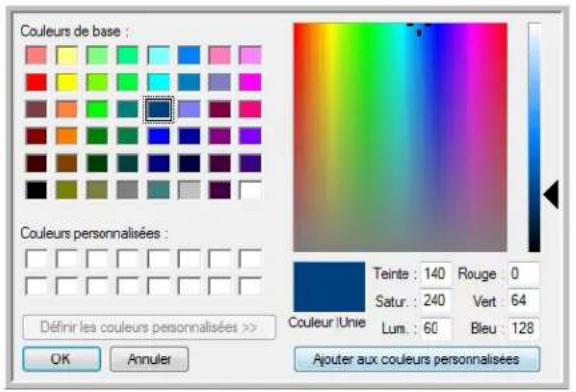

Aperçu : ce champ présente la couleur qui remplira la zone de rédaction dans l'image numérisée finale. Lors d'une numérisation en couleur, le contenu du champ Aperçu correspond à celui du champ Couleur. Lors d'une numérisation en échelle des gris, le champ Aperçu affiche l'équivalent en nuance de gris de la couleur sélectionnée. Cette couleur figurera dans l'image numérisée finale. Lors d'une numérisation en noir et blanc, le champ Aperçu affiche du noir ou du blanc en fonction de l'obscurité de la couleur sélectionnée. Les zones d'annotation de l'image finale apparaîtront en noir ou en blanc.

Note technique :
Les options sous l'onglet Paramètres de page affectent les options de rédaction de la manière décrite ci-dessous :
- Sous l'onglet Paramètres de page, cliquez sur pouces ou sur mm pour basculer entre les deux unités de mesure. Lorsque vous cliquez de nouveau sur l'onglet Paramètres de rédaction, l'angle inférieur droit indique la taille de feuille dans l'unité de mesure sélectionnée.
- Vérifiez que la taille de feuille sélectionnée sous l'onglet Paramètres de page est correcte pour les documents à numériser, sans quoi les annotations risquent de ne pas figurer dans les zones appropriées.
- Si l'option Suppression de couleur est activée, la rédaction intervient après suppression de la couleur spécifiée de l'image.
Par exemple, si, après avoir sélectionné Rouge comme couleur à supprimer, vous spécifiez la couleur rouge pour la zone de rédaction, la zone d'annotation dans l'image finale apparaîtra grise en cas de numérotation Échelle des gris, ou bien noire ou blanche en cas de numérotation en Noir et blanc.

Cliquez sur le nom pour basculer entre les pouces et millimètres.
Formats de fichier
Les formats de fichier disponibles dans le panneau Sélectionnez le format dépendent de la destination sélectionnée pour la numérisation. Par exemple, en cas de numérisation vers la destination Transfert vers stockage, tous les formats sont disponibles car les fichiers sont enregistrés directement dans un dossier, sans ouverture d'aucune application. Si la destination est une application telle que Microsoft Paint, seuls les types de fichiers pris en charge par cette application sont disponibles dans le panneau Sélectionnez le format.
La plupart des icônes de format offrent un menu contextuel permettant d'accéder à des options de format spécifiques ou de choisir des formats non présentés dans le panneau par défaut.
Les noms de format dans le panneau Sélectionnez le format indiquent l'extension des fichiers numérisés.

Formats texte ; TEXT n'est qu'un des formats texte disponibles.
Formats image. Les formats image BMP, JPG et PDF offrent des options de menu contextuel.
Créer un fichier par image
Les formats TIFF et PDF, ainsi que les formats de fichier texte, permettent de prendre en charge des documents de plusieurs pages. Si vous numérissez au format TIFF ou PDF ou dans l'un des formats texte, et souhaitez créer un fichier pour chaque image numérisée, activez l'option Créer un fichier par image. Notez que cette option est activée automatiquement, et désactivée si vous avez sélectionné un format qui ne prend en charge que les pages uniques, comme BMP, PNG, GIF, JPG ou JP2.
Sélectionnez le format :

Créer un fichier par image
Formats image
Sélectionnez un format de fichier image pour les photos, illustrations ou autres documents que vous souhaitez enregistrer comme images. Si vous souhaitez effectuer d'autres traitements d'images, tels que des retouches de photos ou corrections de couleurs, BMP et TIFF sont les formats de fichiers image standard généralement utilisés.

Cliquez avec le bouton droit sur l'icône BMP pour accéder aux formats image GIF et PNG. Lorsque vous sélectionnez l'un de ces formats, l'icône BMP dans le panneau de format est remplacée par celle du format image sélectionné.
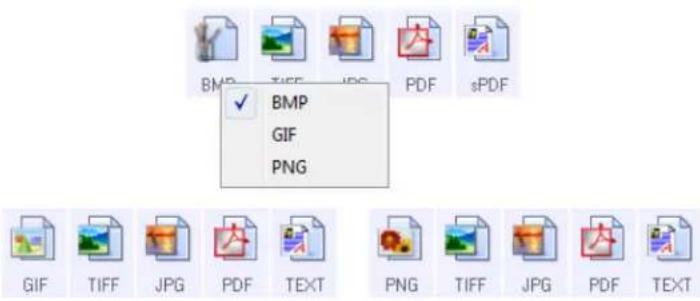

BMP : le format *.bmp (bitmap) convient généralement pour des traitements d'images tels que des retouches de photo ou des corrections de couleurs, car le taux de compression utilisé lors de la création du fichier est très faible. En cas de numérisation en couleur ou en échelle des gris, le format BMP produit les fichiers les plus volumineux.

GIF : le format *.gif (graphics interchange format) est généralement utilisé pour publier des images sur des sites ou des serveurs Web, car la compression permet de réduire la taille des fichiers d'environ 95 % par rapport à la version BMP d'une même image. Les logos d'entreprise et les images de petite taille sur les pages Web sont souvent des images GIF. En revanche, la compression et la limitation de la plage de couleurs propres au format GIF peuvent générer un grain ou une moindre lisibilité des images de taille moyenne à grande.

PNG : le format *.png (portable network graphics) est un autre format souvent utilisé pour la publication d'images sur des sites Web. Comme pour le format GIF, la compression PNG réduit sensiblement la taille des fichiers par rapport à la version BMP d'une même image. En revanche, la compression PNG diffère de la compression GIF en ce que les images PNG présentent un meilleur aspect après mise à échelle. C'est pourquoi le format PNG est souvent préféré au format GIF pour les logos de société présentant un grand nombre de détails, les boutons interactifs, les images de taille moyenne, etc.

TIFF : le format *.tif (tagged image file format) est un autre type d'image souvent utilisé pour la retouche de photos. En cas de numérisation en couleur, il permet d'obtenir un fichier de qualité et de taille similaires à un fichier BMP. En revanche, en cas de numérisation en noir et blanc, la compression TIF permet d'obtenir des fichiers d'une taille plus petite que tous les autres formats d'image sans perte de qualité. Le format TIFF permet également de générer des fichiers image de plusieurs pages.
Cliquez avec le bouton droit sur l'icône JPG pour accéder au format image JP2. Lorsque vous sélectionnez JP2, l'icône JPG dans le panneau de format est remplacée par celle du format JP2.


JPG : le format *.jpg (joint photographic experts group) est couramment utilisé pour le transfert d'images par voie électronique, par exemple, pour la publication sur le Web ou l'envoi par e-mail, parce que les fichiers JPG sont moins volumineux que les fichiers BMP et TIFF. Il est possible d'en modifier le niveau de compression pour obtenir une image de meilleure qualité ou un fichier de plus petite taille.

JP2 : le format *.jpg2 (joint photographic experts group 2000) est celui correspondant à la nouvelle norme JPEG. Ce nouveau type de fichier JPG est basé sur un algorithme de compression amélioré produisant des images meilleure qualité et des fichiers moins volumineux. Pour plus d'informations sur ce format de fichier et une liste d'applications permettant d'afficher ou d'ouvrir ce type de fichier, consultez le site Web officiel de JPEG à l'adresse www.jpeg.org.
Pour sélectionner la taille d'un fichier JPEG :
- Sélectionnez JPG comme format de page.
- Cliquez avec le bouton droit sur l'icône JPG.
Un menu s'affiche.
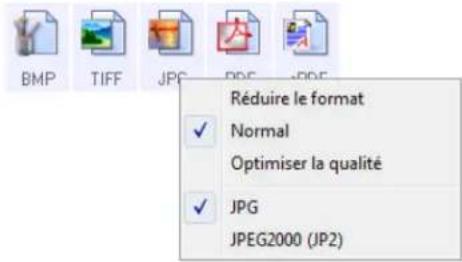
- Activez l'option de taille de fichier/qualité d'image pour vos images numérisées.
Réduire la taille : taille de fichier la plus réduite, qualité d'image la plus basse.
Normal : taille de fichier moyenne, perte relative de qualité d'image.
Optimiser la qualité : taille de fichier la plus importante, perte minimale de qualité d'image.
Votre sélection se rapporte uniquement au bouton actuellement sélectionné dans la fenêtre Propriétés One Touch. Les autres boutons pour lesquels JPG est sélectionné comme format de fichier ne sont pas affectés. Vous pouvez donc définir la taille de fichier/qualité d'image indépendamment pour chaque bouton.
- Dans la fenêtre Propriétés One Touch, cliquez sur OK ou sur Appliquer.
Cliquez avec le bouton droit sur l'icône Format PDF pour modifier la qualité d'image ou activer l'option permettant de rendre le fichier PDF numérisé compatible PDF-A.

PDF : le format *.pdf (portable document format) est souvent utilisé pour créer des images de pages de texte. L'algorithme de compression PDF permet d'obtenir des fichiers de taille relativement petite en cas de numérisation en couleur de fichiers de plusieurs pages. Si le format TIFF prend également en charge les fichiers de plusieurs pages, en cas de numérisation en couleur, les fichiers TIFF sont souvent trop volumineux pour un transfert par voie électronique. Le format PDF est souvent utilisé pour la publication de fichiers de plusieurs pages sur le Web, leur envoi par e-mail et leur stockage permanent. Comme pour le format JPG, vous pouvez modifier la qualité des fichiers PDF pour en réduire la taille ou améliorer la qualité d'image.
Pour pouvoir afficher des fichiers PDF, il faut qu'Adobe® Reader® ou un autre logiciel compatible PDF soit installé sur votre ordinateur.
L'utilisation de la norme PDF-A lors de la numérisation au format PDF permet d'obtenir des fichiers compatibles avec la norme ISO-19005-1 pour l'archivage permanent de documents électroniques. Pour plus d'informations sur cette norme, visitez le site www.pdfa.org.
Pour sélectionner la taille d'un fichier PDF :
- Sélectionnez PDF comme format de page.
- Cliquez avec le bouton droit sur l'icône PDF.
Un menu s'affiche.

- Activez l'option de taille de fichier/qualité d'image pour vos images numérisées.
Réduire la taille : taille de fichier la plus réduite, qualité d'image la plus basse.
Normal : taille de fichier moyenne, perte relative de qualité d'image.
Optimiser la qualité : taille de fichier la plus importante, perte minimale de qualité d'image.
Votre sélection se rapporte uniquement au bouton actuellement sélectionné dans la fenêtre Propriétés
One Touch. Les autres boutons pour lesquels PDF est sélectionné comme format de fichier ne sont pas affectés.
Vous pouvez donc définir la taille de fichier/qualité d'image indépendamment pour chaque bouton.
- Dans la fenêtre Propriétés One Touch, cliquez sur OK ou sur Appliquer.
Formats texte
L'activation de l'option de format texte active également le traitement de ROC comme étape automatique de numérisation. Par conséquent, lorsque vous numérisez un document et que le format texte est sélectionné, les portions de texte du document sont automatiquement converties en texte éditable.
Sélectionnez un format texte pour les documents comportant du texte ou des chiffres, du type lettre commerciale, rapport ou feuille de calcul. Selon l'application de destination sélectionnée, l'icône de format texte permet d'accéder à plusieurs formats de fichiers.
Pour plus de détails sur ces formats de fichiers texte ainsi que des instructions concernant la configuration des options de ROC, consultez la section Numérisation avec la reconnaissance optique de caractères (ROC) à la page 109.

Pour sélectionner un type de fichier pour le format texte :
- Sélectionnez l'application de destination.
-
Cliquez avec le bouton droit sur l'icône de format texte.
Les options de menu dépendent du type d'application de destination sélectionné. -
Sélectionnez le type de fichier souhaité pour le format texte.
-
Dans la fenêtre Propriétés One Touch, cliquez sur OK ou sur Appliquer.
Configurer avant de numériser
Vous pouvez configurer le scanneur de façon à ce que, lorsque vous insérez une page, une autre interface de numérisation s'ouvre avant le début de la numérisation. Pour configurer le scanneur pour cette fonctionnalité, dans la liste des configurations de numérisation, sélectionnez Configurer avant de numériser.
Le choix de l'option Configurer avant de numériser entraîne l'ouverture de l'interface de numérisation TWAIN ou WIA lorsque vous insérez une page. Vous pouvez alors utiliser l'interface pour modifier la résolution, le mode de numérisation et d'autres paramètres. Quand vous numérisez, l'image numérisée est quand même envoyée comme le type de fichier et vers l'application de destination sélectionnée dans la fenêtre Propriétés One Touch pour ce bouton.
L'option Configurer avant de numériser permet de numériser plusieurs pages et de les afficher dans un seul fichier.
-
Ouvrez la fenêtre Propriétés One Touch.
-
Sélectionnez la configuration de numérisation Configurer avant de numériser.
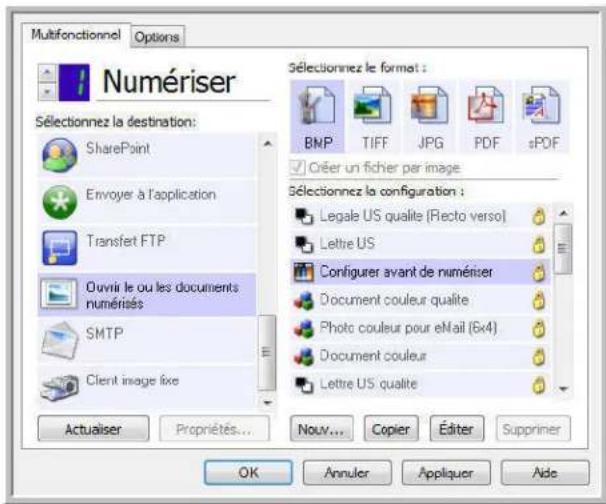
- Dans la fenêtre Propriétés One Touch, cliquez sur OK ou sur Appliquer.
Pour numériser en utilisant l'option Configurer avant de numériser
- Placez un document sur la fente d'alimentation papier du scanneur.
- L'interface TWAIN s'ouvre.
- Sélectionnez vos paramètres de numérisation, tels que Type d'image (Couleur, Échelle des gris ou Noir et blanc), Résolution en ppp et Taille de la page.
- Cliquez sur le bouton Numériser dans l'interface TWAIN.
- Le document est numérisé. Une fois la numérisation terminée, cliquez sur le bouton Terminer. L'image est envoyée à l'application de destination spécifiée dans la fenêtre Propriétés de One Touch.
Numérisation de plusieurs pages
La fonctionnalité Configurer avant de numériser permet de créer des documents de plusieurs pages à partir de pages numérisées individuellement.
Remarque : L'utilisation de la fonctionnalité Configurer avant de numériser pour numériser plusieurs pages ne s'applique pas aux formats de page BMP et JPG. Veillez à ce que le format de page spécifié dans la fenêtre Propriétés One Touch soit défini sur TIFF, PDF ou l'un des formats Texte.
- Placez un document sur la fente d'alimentation papier du scanneur.
- Lorsque l'interface TWAIN s'ouvre, sélectionnez les paramètres de numérisation appropriés pour votre document.
- Cliquez sur le bouton Numériser dans l'interface TWAIN.
- Une fois la barre de progression de la numérisation fermée, placez la page suivante dans la fente d'alimentation papier du scanneur.
- Continuez à numériser les pages restantes dans votre document de plusieurs pages.
- Lorsque la numérisation est terminée, cliquez sur le bouton Terminé dans l'interface TWAIN.
- Toutes les pages numérisées sont envoyées à l'application de destination définie dans la fenêtre Propriétés One Touch 4.0. Si l'application de destination est PaperPort, les pages sont regroupées dans une pile.
Annulation de l'option Configurer avant de numériser
- Cliquez sur Annuler dans la fenêtre de progression de la numérisation.
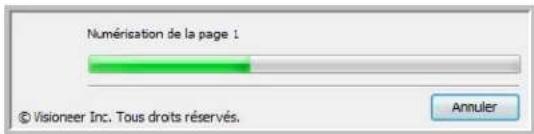
- La fenêtre suivante s'affiche, vous demandant si vous voulez annuler la totalité de la tâche de numérisation.

- Oui : la numérisation s'arrête et toutes les pages numérisées dans ce lot, jusqu'à ce point, sont supprimées. L'interface TWAIN se ferme et vous pouvez redémarrer la numérisation depuis le début. Choisissez Oui si les paramètres de numérisation TWAIN sont incorrects pour votre lot de numérisation actuel. Par exemple, le Type d'image est Noir et blanc mais vous voulez numériser les documents en couleur. Sélectionnez Oui pour supprimer toutes les pages numérisées, puis recommencez en sélectionnant le type d'image approprié avant de numériser.
Non : la numérisation s'arrête mais les pages numérisées dans ce lot, jusqu'à ce point, ne sont pas supprimées et l'interface TWAIN reste ouverte. Vous pouvez placer une nouvelle page dans le scanneur, régler les paramètres TWAIN correspondant, puis cliquer sur le bouton Numériser de l'interface TWAIN pour poursuivre la numérisation. A la fin du lot de numérisation, toutes les pages de la première partie de la numérisation et de la seconde sont envoyées à l'application de destination.
Choisissez cette option si, par exemple, après avoir numérisé un document en noir et blanc, vous voulez y insérer une page en couleur. Au lieu de numériser à nouveau le lot entier, vous pouvez interrompre la numérisation en cours, modifier le type d'image pour passer de Noir et blanc à Couleur, puis redémarrer la numérisation sans perdre les pages déjà numérisées.
Ouvrir le ou les documents numérisés
Sélectionnez la destination Ouvrir le ou les documents numérisés pour que le document numérisé s'ouvre automatiquement une fois la numérisation accomplie.
Types de fichiers pris en charge : en cas de numérisation vers la destination Ouvrir le ou les documents numérisés, tous les formats de fichiers sont disponibles. Notez que les formats de fichier texte ne sont disponibles que si un module ou une application de ROC est installé. Pour voir la liste des formats de fichier texte disponibles quand la ROC est installée, veuillez consulter la section Formats texte à la page 63.
Type de destination : la destination Ouvrir le ou les documents numérisés est classifiée comme « Lien de gestion de document ». Pour la rendre disponible dans la liste de destinations, vous devez sélectionner Gestion de documents sous l'onglet Options de la fenêtre Propriétés One Touch.

Note technique :
- Si aucune application n'est installée pour le format de fichier que vous avez sélectionné, le Visualiseur du fichier journal One Touch s'ouvre pour indiquer l'échec une fois la numérisation accomplie. Vous pouvez double-cliquer sur l'erreur de journal pour ouvrir la vue détaillée du transfert ayant échoué.
Par exemple, si vous sélectionnez PDF comme type de fichier, une application de visualiseur PDF doit être installée pour permettre l'ouverture du fichier.
Installez une application pour ce type de fichier ou associez une application dans l'option des dossiers de Windows Explorer. Pour obtenir des instructions sur l'association de types de fichiers, consultez la documentation de Windows.
- Lors d'une numérisation vers plusieurs destinations, les fichiers numérisés sont envoyés aux autres applications de destination dans One Touch.
Transfert vers stockage
La numérisation Transfert vers stockage permet de numériser des documents et de les enregistrer dans un dossier en une seule étape.
Types de fichiers pris en charge : comme les fichiers sont enregistrés directement dans un dossier sur l'ordinateur ou le serveur, tous les formats de fichiers sont disponibles dans One Touch. Notez que les formats de fichier texte ne sont disponibles que si un module ou une application de ROC est installé. Pour voir la liste des formats de fichier texte disponibles quand la ROC est installée, veuillez consulter la section Formats texte à la page 63.
Type de destination : la destination Transfert vers stockage est classifiée comme « Lien de stockage ». Pour la rendre disponible dans la liste de destinations, vous devez sélectionner Stockage et CD-R/W sous l'onglet Options de la fenêtre Propriétés One Touch.
Définition de dossier et d'options à partir de One Touch
Dans la fenêtre Propriétés One Touch, sélectionnez Transfert vers stockage comme application de destination de la numérisation.

- Cliquez sur le bouton Propriétés pour ouvrir les Propriétés du lien One Touch pour l'option Transfert vers stockage. Cette fenêtre vous permet de modifier l'emplacement et les options globaux de stockage par défaut. Lors de l'installation initiale de One Touch, toutes les configurations de la numérisation utilisent ces paramètres. Lorsque de la création de configurations, les paramètres par défaut correspondront à ce que vous aurez sélectionné ici. Si vous modifiez les options de stockage d'une configuration individuelle, le changement des options de cette fenêtre Propriétés de liens n'entraînera plus la mise à jour des configurations modifiées.
- Cliquez sur le bouton Nouvelle, Copier ou Éditer pour ouvrir la fenêtre Propriétés de configuration de la numérisation. Cliquez sur l'onglet Options de stockage, puis utilisez cette fenêtre pour définir une configuration afin de numériser vers un dossier différent de celui sélectionné dans la fenêtre Propriétés de liens. La modification des options de cette fenêtre affecte uniquement la configuration que vous créez ou modifiez. Toutes les autres configurations conservent leurs paramètres pour cette destination.
Fenêtre Propriétés de liens One Touch de Transfert vers stockage
Fenêtre Propriétés de configuration de la numérisation - onglet Options de stockage

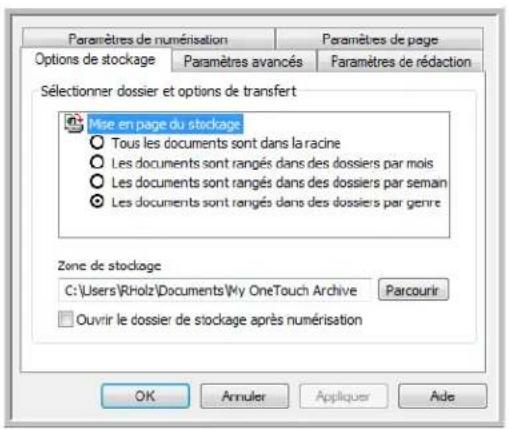
Organisation du stockage
- Tous les documents sont dans la racine : les documents numérisés sont enregistrés dans la racine du dossier indiqué dans Zone de stockage.
- Les documents sont rangés dans des dossiers par mois, semaine ou genre : les dossiers sont créés d'après votre sélection (mois, semaine ou type de fichier) et les documents numérisés sont enregistrés dans ces dossiers. De nouveaux dossiers sont créés pour chaque mois et semaine, afin que vous puissiez savoir à quel moment vous avez numérisé les documents.
Zone de stockage
- Il s'agit de l'emplacement, sur l'ordinateur ou le réseau, où le fichier sera enregistré. Cliquez sur le bouton Parcourir pour modifier l'emplacement en parcourant votre liste de dossiers Windows, ou tapez le chemin d'un emplacement directement dans le champ de saisie. Vous pouvez sélectionner un dossier local ou un dossier se trouvant sur un serveur ou un lecteur mappé.
Ouvrir le dossier de stockage après numérisation
- Activez cette option pour que le dossier spécifié dans Zone de stockage soit ouvert une fois la numérisation terminée et l'image transférée vers cet emplacement. Si vous avez activé une option de groupement par mois, semaine ou type, le dossier qui s'ouvre est celui correspondant à cette option de groupement.
Définition du dossier à partir de Windows
Lors de l'installation de One Touch, une option de stockage a été ajoutée au menu contextuel de vos dossiers Windows. Cette option permet de définir l'emplacement du dossier de Transfert vers stockage sans devoir ouvrir One Touch préalablement.
-
Cliquez avec le bouton droit sur le dossier que vous voulez définir comme destination de numérisation.
-
Faites passer le curseur de la souris sur l'option Définir comme destination de numérisation pour ouvrir le sous-menu à droite. Cliquez sur le paramètre de votre choix pour la mise à jour de la Zone de stockage.

Pour toutes les configurations : activez cette option pour mettre à jour la zone de stockage de façon à utiliser cet emplacement sous tous les onglets Options de stockage des configurations de numérisation. Notez que l'emplacement des propriétés du lien de stockage sera également actualisé pour utiliser cet emplacement.
Pour les configurations nouvelles et par défaut : activez cette option pour mettre à la zone de stockage des Propriétés du lien One Touch. Toute configuration de numérisation non mise à jour précédemment avec des zones de stockage personnalisées utilisera également cet emplacement.
Pour la configuration utilisée par un bouton : si vous activez cette option, un autre sous-menu s'ouvre à droite. Celui-ci contient la liste des boutons du scanneur actuellement définis pour numériser vers la destination Transfert vers stockage. Sélectionnez le bouton que vous voulez mettre à jour pour utiliser cet emplacement. Cette option modifie uniquement la configuration de numérisation associée au bouton sélectionné. Si plusieurs scanneurs One Touch 4.6 sont installés, le premier sous-menu présente la liste des scanneurs actuellement connectés, dans laquelle vous pouvez sélectionner l'appareil à mettre à jour. Cette option est désactivée si aucun scanneur sous tension n'est branché.
Numérisation vers plusieurs dossiers
Lorsque vous archivez des documents avec l'option Transfert vers stockage, vous pouvez les numériser et les enregistrer dans différents dossiers. Par exemple, l'un des dossiers peut être intitulé « Reçus professionnels », un autre « Reçus personnels » et un troisième « Reçus annuels ».
Pour numériser vers plusieurs dossiers, vous devez créer plusieurs configurations, chacune avec un emplacement de stockage propre pour les documents numérisés. Numérisez un ensemble de documents à l'aide de la configuration de numérisation dont la zone de stockage correspond à cet ensemble. Ensuite, choisissez une autre configuration de numérisation, puis numérisez l'ensemble de documents suivant pour les stocker dans le dossier approprié.
Configuration de plusieurs dossiers pour le Transfert vers stockage
- A l'aide de Microsoft Windows, créez les dossiers que vous voulez utiliser pour stocker les éléments numérisés.
- Ouvrez la fenêtre Propriétés One Touch.
-
Sélectionnez Transfert vers stockage comme application de destination.
-
Cliquez sur le bouton Nouv.
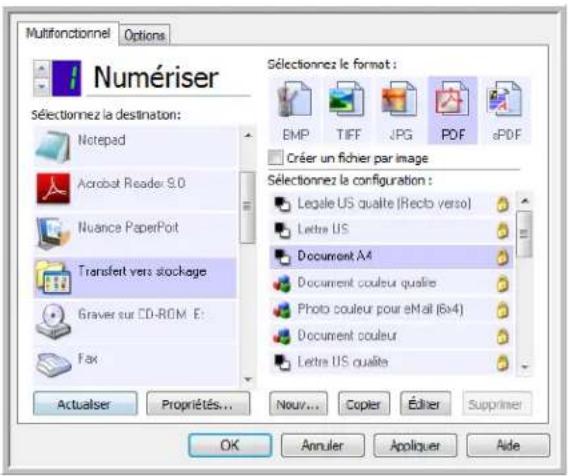
La boîte de dialogue Propriétés de configuration de la numérisation s'ouvre.
-
Pour vous aider à vous souvenir de quel dossier il s'agit, donnez à la nouvelle configuration un nom qui évoque le contenu de ce dossier, tel que « Reçus professionnels ».
-
Cliquez sur les onglets Paramètres de numérisation, Paramètres de page et Paramètres avancés, puis sélectionnez les paramètres de votre choix.
-
Cliquez sur l'onglet Options de stockage.

-
Cliquez sur le bouton Parcourir.
-
Sélectionnez le dossier que vous avez créé pour stocker les documents numérisés.
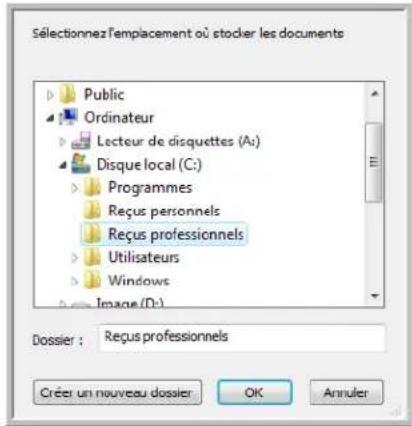
- Cliquez sur OK. Le dossier sélectionné est désormais défini comme Zone de stockage, par exemple « Reçus professionnels ».

- Cliquez sur OK. La nouvelle configuration figure maintenant dans les configurations Transfert vers stockage.
- Répétez le processus pour créer de nouvelles configurations telles que « Reçus personnels ».
Remarque : Veillez à désigner des dossiers séparés comme Zones de stockage pour les nouvelles configurations.
- Désormais, plusieurs configurations sont définies pour la destination Transfert vers stockage et chaque configuration enverra les documents numérisés vers des dossiers séparés.

Les nouvelles configurations s'appliquent à l'application de destination Transfert vers stockage.
- Sélectionnez à présent un bouton de scanneer pour chaque nouvelle configuration. Cliquez sur Appliquer afin de définir ce bouton pour cette configuration.
Pour numériser vers plusieurs dossiers de stockage :
- Ouvrez la fenêtre Propriétés One Touch.
- Sélectionnez l'une des configurations que vous avez créées pour le stockage.
- Cliquez sur OK. La fenêtre Propriétés One Touch se ferme.
Le panneau One Touch affiche le nom de la configuration.

- Numérisez les documents que vous voulez stocker.
Les documents sont numérisés vers le dossier indiqué pour cette configuration.
- Une fois la numérisation terminée, ouvrez de nouveau la fenêtre Propriétés One Touch, puis sélectionnez l'autre configuration créée pour le stockage.
- Cliquez sur OK.
Le panneau One Touch affiche le nom de l'autre configuration.

- Numérisez à présent l'ensemble de documents suivant.
Une fois la numérisation terminée, les deux ensembles de documents sont stockés dans deux dossiers distincts.
Graver sur CD-ROM
Si un graveur de CD est connecté à votre ordinateur, vous pouvez numériser directement de votre scanneer sur un CD. Cette fonctionnalité est disponible uniquement sur les ordinateurs exécutant Windows XP ou une version ultérieure de Windows.
Types de fichiers pris en charge : comme les images sont destinées à être gravées sur un CD, tous les formats de fichiers de One Touch sont disponibles. Notez que les formats de fichier texte ne sont disponibles que si un module ou une application de ROC est installé. Pour voir la liste des formats de fichier texte disponibles quand la ROC est installée, veuillez consulter la section Formats texte à la page 63.
Type de destination : la destination Graver sur CD-ROM est classifiée comme « Lien de stockage ». Pour la rendre disponible dans la liste de destinations, vous devez sélectionner Stockage et CD-R/W sous l'onglet Options de la fenêtre Propriétés One Touch.
- Ouvrez la fenêtre Propriétés One Touch.
- Sélectionnez Graver sur CD comme application de destination.

- Choisissez un format de fichier et une configuration de numérisation.
- Cliquez sur OK.
-
A présent, lancez la numérisation à l'aide du bouton sélectionné pour la numérisation et gravure sur CD. Le scanneur commence à numériser. Une fois l'opération terminée, le fichier sera enregistré dans l'emplacement temporaire de Windows pour les fichiers de CD. Un message s'affiche dans une bulle d'informations dans la zone de notification de Windows pour vous informer que les fichiers sont en attente de gravure sur le CD.
-
Lorsque vous êtes prêts à graver les fichiers sur un CD, ouvrez la fenêtre Propriétés One Touch, sélectionnez Graver sur CD, puis cliquez sur le bouton Propriétés.
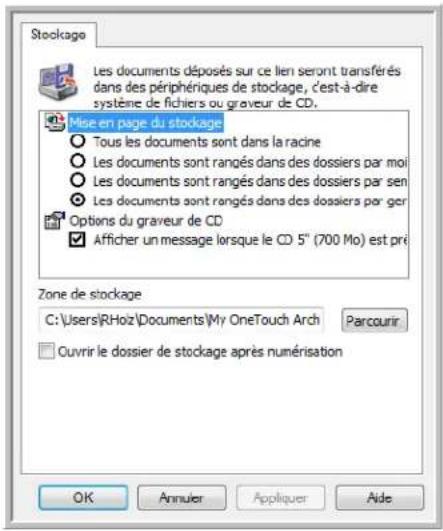
- Assurez-vous qu'un CD vierge est inséré dans le graveur.
- Cliquez sur le bouton Graver sur CD. Vos documents numérisés sont gravés sur le CD.
Si d'autres fichiers étaient déjà en attente dans cet emplacement, ils seront gravés avec les fichiers One Touch sur le CD.
Télécopieur et imprimante
La disponibilité des imprimantes ou des télécopieur dans la liste de destinations One Touch varie selon que vous disposez ou non d'imprimantes ou de télécopieur configurés dans Windows. Pour configurer une imprimante ou un télécopieur, veuillez consulter la documentation de Windows ou celle de l'appareil.
Types de fichiers pris en charge : lors d'une numérisation vers une imprimante ou un télécopieur, seul le format de fichier BMP est disponible, car ces appareils ne peuvent traiter que des données non compressées.
Type de destination : les imprimantes et les télécopieur sont classifiés comme « Liens de périphérique ». Pour les rendre disponibles dans la liste de destinations, vous devez sélectionner Télécopieur et imprimante sous l'onglet Options de la fenêtre Propriétés One Touch.
Le bouton Propriétés sera désactivé dans One Touch, car il n'y a pas de propriétés globales pour ce type de destination.

Dans la liste Sélectionner la destination, sélectionnez une imprimante ou un télécopieur, puis ouvrez Configuration de la numérisation pour modifier les paramètres du périphérique sélectionné.
Cliquez sur l'onglet Paramètres du périphérique, puis utilisez les options disponibles pour sélectionner des paramètres du périphérique.
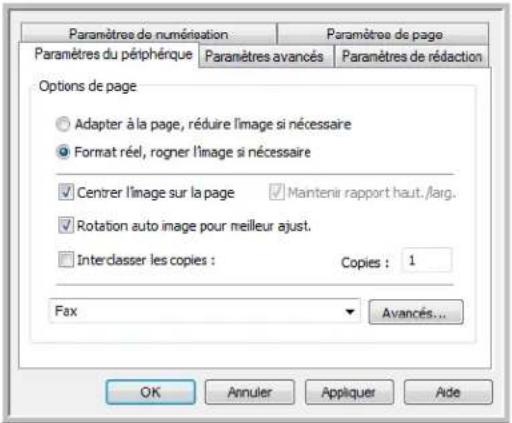
- Adapter à la page, réduire l'image si nécessaire : si l'image numérisée est trop grande pour être imprimée ou faxée sur une seule page, elle sera automatiquement réduite à la taille de la page.
- Format réel, rogner l'image si nécessaire : si l'image numérisée est trop grande pour être imprimée ou faxée sur une seule page, ses bords seront automatiquement rognés pour l'adapter à la taille de la page.
- Centrer l'image sur la page : l'image est imprimée au centre de la page plutôt que dans l'angle supérieur gauche.
- Maintenir rapport haut./larg. : le rapport hauteur/largeur correspond à la relation entre la longueur et la largeur des dimensions de l'image. Activez cette option pour que les proportions relatives de l'image restent constantes.
- Rotation auto image pour meilleur ajust. : si l'image est au format Paysage et que le périphérique imprime en mode Portrait, ou inversement, faites pivoter l'image pour l'adapter à l'orientation de la page.
- Interclasser les copies : si vous imprimez plusieurs pages, interclassez les copies. Entrez le nombre de copies dans la boîte Copies.
- Avancés : cliquez ici pour afficher des paramètres supplémentaires pour le périphérique. La boîte de dialogue qui s'ouvre est spécifique à ce dernier. Par exemple, si le périphérique est votre imprimante, la boîte de dialogue présente les paramètres de configuration de votre imprimante.
Remarque : en cas de numérisation vers plusieurs imprimantes ou télécopieur, sélectionnez dans la liste le périphérique dont vous voulez configurer les fonctionnalités avancées, puis cliquez sur le bouton Avancés.
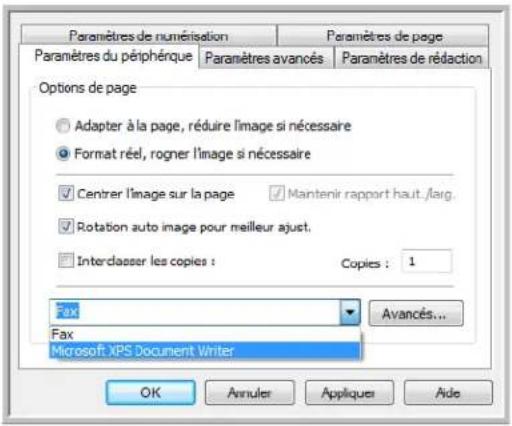
PaperPort
Dans la fenêtre Propriétés One Touch, sélectionnez PaperPort comme application de destination de la numérisation.
Types de fichiers pris en charge : en cas de numérisation vers la destination PaperPort, tous les formats de fichiers image sont disponibles. Les formats de fichier texte sPDF et nPDF ne sont disponibles que si le logiciel OmniPage ou le module One Touch OmniPage est installé. Consultez la section Formats texte à la page 63.
Type de destination : la destination PaperPort est classifiée comme « Lien de gestion de document ». Pour la rendre disponible dans la liste de destinations, vous devez sélectionner Gestion de documents sous l'onglet Options de la fenêtre Propriétés One Touch.
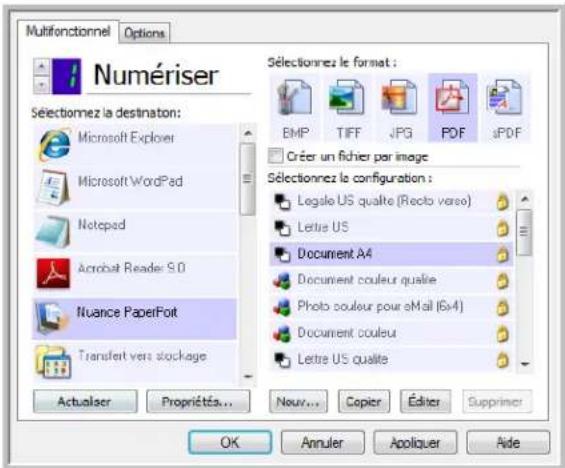
- Cliquez sur le bouton Propriétés pour ouvrir les Propriétés du lien One Touch pour l'option PaperPort. Cette fenêtre vous permet de modifier l'emplacement et les options de dossier par défaut.
Suite à l'installation initiale de One Touch, toutes les configurations de la numérisation envoient les documents numérisés vers le dossier sélectionné dans cette fenêtre. Lorsque de la cration de configurations, les paramètres par défaut correspondront à ce que vous aurez sélectionné ici. Si vous modifiez les options d'une configuration individuelle, le changement des options de cette fenêtre Propriétés de liens n'entraînera plus la mise à jour des configurations modifiées. - Cliquez sur le bouton Nouvelle, Copier ou Éditer pour ouvrir la fenêtre Propriétés de configuration de la numérisation. Cliquez sur l'onglet PaperPort, puis utilisez cette fenêtre pour définir une configuration afin de numériser vers un dossier différent de celui sélectionné dans la fenêtre Propriétés de liens.
La modification des options de cette fenêtre affecte uniquement la configuration que vous créez ou modifiez. Toutes les autres configurations conservent leurs paramètres pour cette destination.
Fenêtre Propriétés de liens One Touch de PaperPort
Fenêtre Propriétés de configuration de la numérisation - onglet PaperPort

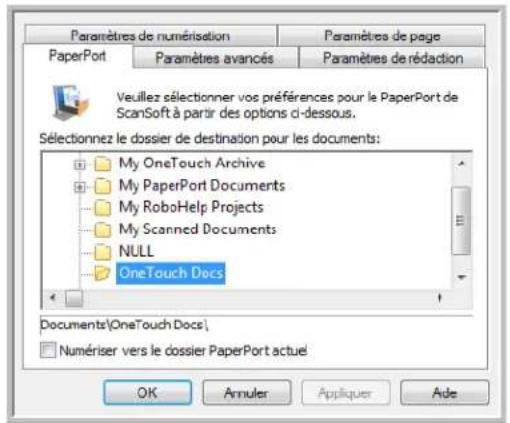
Sélectionner le dossier de destination pour les documents
- Sélectionnez un dossier auquel envoyer les documents numérisés lors d'une numérisation vers la destination PaperPort.
La liste de dossiers présentée dans cette fenêtre est celle du Gestionnaire de dossiers PaperPort.
Le Gestionnaire de dossiers PaperPort permet d'ajouter ou de supprimer des dossiers dans cette liste, ainsi que d'y ajouter des lecteurs et des emplacements réseau. Vous ne pouvez pas ajouter de nouveaux dossiers à partir des fenêtres de configuration de One Touch PaperPort.
Numériser vers le dossier PaperPort actuel
- Activez cette option pour que les document numérisés soient envoyés vers le dossier actuellement sélectionné dans l'application PaperPort.
Pour que les numérisations soient envoyées vers le dossier sélectionné dans le volet du dossier PaperPort, le logiciel PaperPort doit être ouvert avant la numérisation. Si PaperPort n'est pas ouvert, cette option est ignorée et le fichier numérisé est envoyé vers le dossier sélectionné dans les Propriétés du lien One Touch ou dans la fenêtre Configuration de la numérisation pour PaperPort.
Cliquez sur l'icône de dossier pour ouvrir ou fermer la liste de dossiers dans PaperPort.
Voici les dossiers disponibles dans les fenêtres de configuration de One Touch PaperPort. Appuyez sur la touche F1 du clavier pour ouvrir le fichier d'aide de PaperPort afin d'obtenir des instructions sur la gestion de cette liste de dossiers.
Le dossier sélectionné dans cette liste correspond à l'emplacement dans lequel le fichier numérisé sera enregistré si PaperPort est ouvert et si l'option One Touch Numériser vers le dossier PaperPort actuel est activée.

SharePoint
Le lien de destination SharePoint permet d'envoyer les numérisations directement vers un site SharePoint à partir de One Touch. Veuillez contacter votre administrateur de site SharePoint pour obtenir les informations du serveur nécessaires pour la configuration de ce lien. Vous pouvez également demander à votre administrateur de site ou à votre informaticien de configurer ce lien pour vous. L'installation et la configuration des sites et des comptes utilisateurs SharePoint sortent de la portée de ce document.
Types de fichiers pris en charge : en cas de numérisation vers le site SharePoint, tous les formats de fichiers image et texte sont disponibles, à l'exception du format HTML. Notez que les formats de fichier texte ne sont disponibles que si un module ou une application de ROC est installé. Pour voir la liste des formats de fichier texte disponibles quand la ROC est installée, veuillez consulter la section Formats texte à la page 63.
Type de destination : la destination SharePoint est classifiée comme « Lien de stockage ». Pour la rendre disponible dans la liste de destinations, vous devez sélectionner Stockage et CD-R/W sous l'onglet Options de la fenêtre Propriétés One Touch.
Toute la configuration du serveur SharePoint s'effectue à l'aide de l'onglet des paramètres SharePoint dans la fenêtre Propriétés de configuration de la numérisation.
- Sélectionnez SharePoint comme application de destination.
- Ouvrez la configuration de la numérisation que vous voulez modifier pour numériser vers un site SharePoint, ou créez une configuration.
Sélectionnez une configuration existante dans laquelle vous avez déjà spécifié les informations de votre site SharePoint, puis cliquez sur le bouton Copier pour créer une configuration à partir des paramètres de la configuration actuelle.
- Cliquez sur l'onglet SharePoint, puis entrez dans les champs les informations relatives à votre site SharePoint.


- Protocole : sélectionnez le protocole à utiliser pour transférer le document numérisé vers le serveur.
- URL SharePoint : entrez le chemin complet de l'URL du site SharePoint, sans http(s) :// ni désignation de page réelle. Ce chemin doit tout inclure, à l'exception du dossier de destination.
Par exemple, si l'URL affichée dans le navigateur Web est http://sharepoint.site.com/IT/common/shared documents/default.aspx, configurez le chemin d'accès du serveur SharePoint comme suit :
-
Sélectionnez le protocole HTTP.
– L'URL SharePoint doit être sharepoint.site.com/IT/common.
— Le dossier de destination doit être shared documents. -
Compte utilisateur : entrez le nom de compte de l'utilisateur autorisé à enregistrer des fichiers sur le site SharePoint et dans le dossier de destination spécifiés.
- Mot de passe : entrez le mot de passe du compte utilisateur que vous avez spécifié.
- Utilisez l'authentication intégrée de Windows : activez cette option pour utiliser le nom et le mot de passe Windows de l'utilisateur actuel pour accéder au site SharePoint.
- Dossier de destination : dossier vers lequel les documents numérisés finaux sont transférés une fois la numérisation terminée.
- Format nom de fichier : sélectionnez dans la liste un format de dénomination de fichier final pour le document numérisé. Activez l'option « Utiliser le nom de fichier personnalisé » pour utiliser le fichier que vous avez défini sous l'onglet Options dans la fenêtre Propriétés One Touch.
Compte : ce champ s'active lorsque le format de nom de fichier sélectionné contient {seq}. Entrez le numéro par lequel doit commencer la numérotation séquentielle.
Préfixe nom de fichier : ce champ s'active lorsque le format de nom de fichier sélectionné contient (prefix). Entrez le nom ou la valeur à utiliser comme préfixe dans le nom de fichier final.
Comme la configuration de la destination s'effectue via la configuration de la numérisation, vous pouvez définir chaque configuration pour numériser vers un site SharePoint, un dossier ou un format de nom de fichier différent, en utilisant des informations d'authentification d'utilisateur différentes, etc. Ce processus est identique à celui utilisé pour la numérisation vers différents dossiers en utilisant la destination Transfert vers stockage, comme décrit en détail à partir de la page 70.
Dans cet onglet de configuration, cliquez sur le bouton Aide pour ouvrir le fichier d'aide de SharePoint. Le fichier d'aide contient des informations détaillées sur les paramètres de cette fenêtre et des notes sur la mise en œuvre technique.
Visualiseur du journal du lien SharePoint
Le Visualiseur du journal du lien de One Touch s'ouvre automatiquement une fois la numérisation terminée. Cliquez sur la flèche de menu à côté de Voir les journaux pour, puis sélectionnez Lien SharePoint dans la liste pour afficher l'historique de transfert uniquement pour le lien SharePoint.
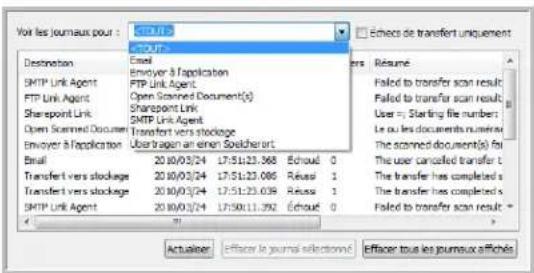

Double-cliquez sur n'importe quelle ligne pour ouvrir le fichier journal sélectionné dans la Vue détaillée du journal. Si vous ouvrez un transfert ayant échoué, le fichier journal doit contenir les informations nécessaires pour déterminer la cause de l'échec du transfert. Après avoir corrigé la cause de l'échec indiquée dans ce fichier journal, vous pouvez cliquer sur le bouton Réessayer pour renvoyer le document au serveur.
Cliquez sur le bouton Propriétés pour ouvrir le Visualiseur du fichier journal à partir de la fenêtre Propriétés du lien One Touch pour PaperPort. Il n'y a pas de propriétés de configuration globales pour l'application de destination SharePoint. Toute la configuration s'effectue à l'aide de la fenêtre Propriétés de configuration de la numérisation, comme décrit dans la section précédente.


Transfert FTP
Le lien de destination Transfert FTP permet d'envoyer les numérisations directement vers un serveur FTP à partir de One Touch. Veuillez contacter l'administrateur de votre serveur pour obtenir les informations du serveur nécessaires pour la configuration de ce lien. Vous pouvez également demander à votre administrateur de site ou à votre informaticien de configurer ce lien pour vous. L'installation et la configuration du serveur et des comptes utilisateurs FTP sortent de la portée de ce document.
Types de fichiers pris en charge : en cas de numérisation vers un serveur FTP, tous les formats de fichiers image et texte sont disponibles, à l'exception du format HTML. Notez que les formats de fichier texte ne sont disponibles que si un module ou une application de ROC est installé. Pour voir la liste des formats de fichier texte disponibles quand la ROC est installée, veuillez consulter la section Formats texte à la page 63.
Type de destination : la destination Transfert FTP est classifiée comme « Lien de stockage ». Pour la rendre disponible dans la liste de destinations, vous devez sélectionner Stockage et CD-R/W sous l'onglet Options de la fenêtre Propriétés One Touch.
Toute la configuration du serveur FTP s'effectue à l'aide de l'onglet Paramètres FTP dans la fenêtre Propriétés de configuration de la numérisation.
- Sélectionnez Transfert FTP comme application de destination.
- Ouvrez la configuration de la numérisation que vous voulez modifier pour numériser vers un serveur FTP, ou créez une configuration.
Sélectionnez une configuration existante dans laquelle vous avez déjà spécifié les informations de votre serveur FTP, puis cliquez sur le bouton Copier pour créer une configuration à partir des paramètres de la configuration actuelle.
- Cliquez sur l'onglet Transfert FTP, puis entrez dans les champs les informations relatives à votre serveur FTP.
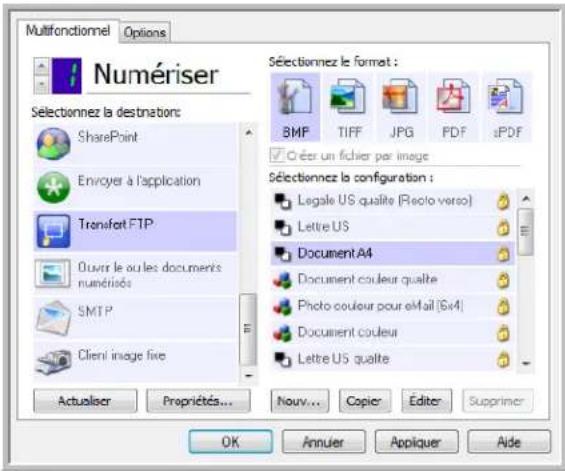

- Protocole : sélectionnez le protocole à utiliser pour transférer le document numérisé vers le serveur.
- Hôte : entrez le chemin d'accès Internet ou intranet du serveur auquel vous voulez envoyer les documents numérisés (il n'est pas nécessaire d'indiquer ftp:// au début). Par exemple, ftp.société.com
-
Port : entrez le port à utiliser avec le protocole sélectionné. La modification du protocole sélectionné réinitialisera cette valeur au réglage par défaut approprié pour le protocole.
-
Compte utilisateur : entrez le nom de compte de l'utilisateur autorisé à enregistrer des fichiers sur l'hôte et dans le dossier de destination spécifiés.
- Mot de passe : entrez le mot de passe du compte utilisateur que vous avez spécifié.
- Dossier : entrez le chemin du dossier, sur le serveur FTP distant, où vous souhaitez envoyer les documents numérisés. Le chemin d'accès apparaîtra comme nom d'hôte dans votre navigateur Web. Par exemple, marketing/shared documents/data sheets.
Comme la configuration de la destination s'effectue via la configuration de la numérisation, vous pouvez définir chaque configuration pour numériser vers un serveur FTP, un dossier de destination différent, etc. Ce processus est identique à celui utilisé pour la numérisation vers différents dossiers en utilisant la destination Transfert vers stockage, comme décrit en détail à partir de la page 70.
Visualiseur du journal du lien FTP
Le Visualiseur du journal du lien de One Touch s'ouvre automatiquement une fois la numérisation terminée. Cliquez sur la flèche de menu à côté de Voir les journaux pour, puis sélectionnez Agent du lien FTP dans la liste pour afficher l'historique de transfert uniquement pour le lien FTP.


Double-cliquez sur n'importe quelle ligne pour ouvrir le fichier journal sélectionné dans la Vue détaillée du journal. Si vous ouvrez un transfert ayant échoué, le fichier journal doit contenir les informations nécessaires pour déterminer la cause de l'échec du transfert. Après avoir corrigé la cause de l'échec indiquée dans ce fichier journal, vous pouvez cliquer sur le bouton Réessayer pour renvoyer le document au serveur.
Cliquez sur le bouton Propriétés pour ouvrir le Visualiseur du fichier journal à partir de la fenêtre Propriétés du lien One Touch pour FTP. Il n'y a pas de propriétés de configuration globales pour l'application de destination FTP. Toute la configuration s'effectue à l'aide de la fenêtre Propriétés de configuration de la numérisation, comme décrit dans la section précédente.
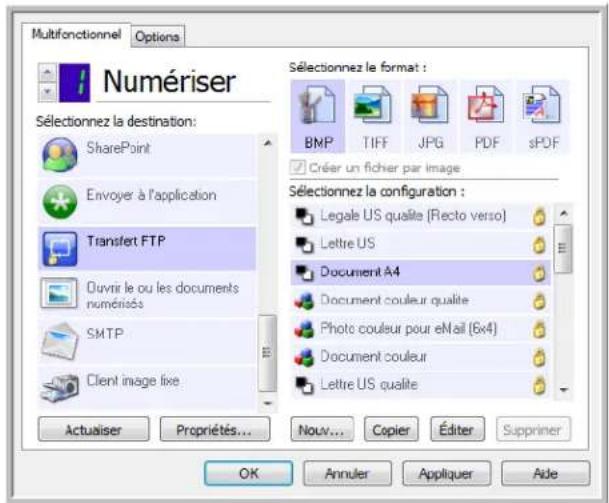

SMTP
Le lien de destination SMTP permet d'envoyer les numérisations directement vers une adresse e-mail via un serveur SMTP, à partir de One Touch. Veuillez contacter l'administrateur de votre serveur pour obtenir les informations du serveur nécessaires pour la configuration de ce lien. Vous pouvez également demander à votre administrateur de site ou à votre informaticien de configurer ce lien pour vous. La configuration des paramètres de serveur et des comptes d'utilisateur SMTP sort de la portée de ce document.
Types de fichiers pris en charge : en cas de numérisation vers un serveur SMTP, tous les formats de fichiers image et texte sont disponibles, à l'exception du format HTML. Notez que les formats de fichier texte ne sont disponibles que si un module ou une application de ROC est installé. Pour voir la liste des formats de fichier texte disponibles quand la ROC est installée, veuillez consulter la section Formats texte à la page 63.
Type de destination : la destination SMTP est classifiée comme « Lien e-mail ». Pour la rendre disponible dans la liste de destinations, vous devez sélectionner E-mail sous l'onglet Options de la fenêtre Propriétés One Touch.
Toute la configuration du serveur SMTP s'effectue à l'aide de l'onglet Paramètres SMTP dans la fenêtre Propriétés de configuration de la numérisation.
- Ouvrez la configuration de la numérisation que vous voulez modifier pour numériser vers un serveur SMTP, ou créez une configuration.
Sélectionnez une configuration existante dans laquelle vous avez déjà spécifié les informations de votre serveur SMTP, puis cliquez sur le bouton Copier pour créer une configuration à partir des paramètres de la configuration actuelle.
- Cliquez sur l'onglet Paramètres SMTP, puis entrez dans les champs les informations relatives à votre serveur SMTP.


- Protocole : sélectionnez le protocole à utiliser pour transférer le document numérisé vers le serveur.
- Hôte : entrez le chemin d'accès Internet ou intranet du serveur auquel vous voulez envoyer les documents numérisés. Par exemple, smtp.société.com
- Port : entrez le port à utiliser avec le protocole sélectionné. La modification du protocole sélectionné réinitialisera cette valeur au réglage par défaut approprié pour le protocole.
-
Compte utilisateur : entrez le nom du compte utilisateur autorisé à envoyer des e-mails via le serveur SMTP.
-
Mot de passe : entrez le mot de passe du compte utilisateur que vous avez spécifié.
- Utilisez l'authentication intégrée de Windows : activez cette option pour utiliser le nom et le mot de passe Windows de l'utilisateur actuel pour envoyer le message via le serveur SMTP.
- E-mail à : entrez une adresse e-mail de destinataire valide pour recevoir le document numérisé. Si l'adresse est incorrecte, le transfert échouera.
• E-mail de : entrez l'adresse e-mail qui doit apparaître dans le champ « De » du message. - Limite (Mo) : entrez la limite de taille maximale de message définie sur le serveur SMTP. Cette valeur doit être inférieure ou égale à la valeur maximale définie sur le serveur SMTP. Vous ne pouvez pas envoyer de messages d'une taille supérieure à la taille de message maximale définie sur le serveur SMTP.
Comme la configuration de la destination s'effectue via la configuration de la numérisation, vous pouvez définir chaque configuration pour numériser vers un serveur SMTP différent, envoyer des messages à des adresses e-mail distinctes, utiliser des informations d'authentification d'utilisateur différentes, etc. Ce processus est identique à celui utilisé pour la numérisation vers différents dossiers en utilisant la destination Transfert vers stockage, comme décrit en détail à partir de la page 70.
Dans cet onglet de configuration, cliquez sur le bouton Aide pour ouvrir le fichier d'aide de SMTP. Le fichier d'aide contient des informations détaillées sur les paramètres de cette fenêtre et des notes sur la mise en œuvre technique.
Visualiseur du journal du lien SMTP
Le Visualiseur du journal du lien de One Touch s'ouvre automatiquement une fois la numérisation terminée. Cliquez sur la flèche de menu à côté de Voir les journaux pour, puis sélectionnez Agent du lien SMTP dans la liste pour afficher l'historique de transfert uniquement pour le lien SMTP.


Double-cliquez sur n'importe quelle ligne pour ouvrir le fichier journal sélectionné dans la Vue détaillée du journal. Si vous ouvrez un transfert ayant échoué, le fichier journal doit contenir les informations nécessaires pour déterminer la cause de l'échec du transfert. Après avoir corrigé la cause de l'échec indiquée dans ce fichier journal, vous pouvez cliquer sur le bouton Réessayer pour renvoyer le document au serveur.
Cliquez sur le bouton Propriétés pour ouvrir le Visualiseur du fichier journal à partir de la fenêtre Propriétés du lien One Touch pour SMTP. Il n'y a pas de propriétés de configuration globales pour l'application de destination SMTP. Toute la configuration s'effectue à l'aide de la Fenêtre Propriétés de configuration de la numérisation, comme décrit dans la section précédente.
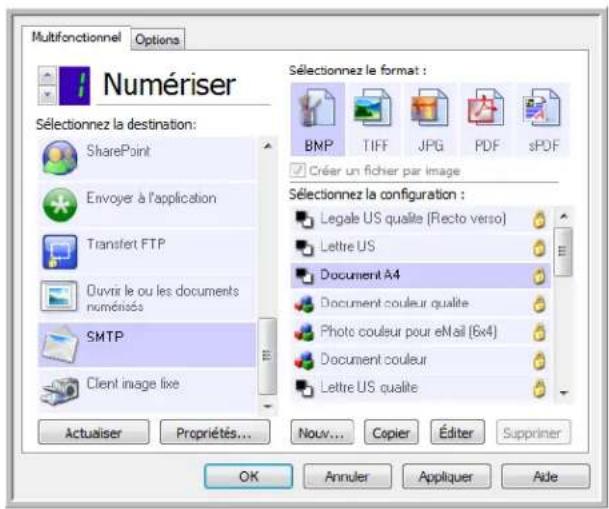

Applications de messagerie électronique
La numérisation vers une application de messagerie électronique telle qu'Outlook ou Windows Mail joint l'image numérisée à un message vierge. Vous complétez ensuite les adresses e-mail des destinataires, puis envoyez le message. Vous devez avoir configuré une application de messagerie avant de pouvoir numériser vers celle-ci à l'aide de One Touch. Si aucune application de messagerie n'est configurée avant la numérisation, l'application de messagerie par défaut de Windows s'ouvrira et vous invitera à configurer vos informations d'utilisateur. Pour obtenir les instructions de configuration, veuillez contacter votre département informatique, l'administrateur de votre serveur ou un autre groupe vous ayant fourni les informations de messagerie. La configuration d'une application de messagerie et d'un compte utilisateur sort de la portée de ce document.
Types de fichiers pris en charge : en cas de numérisation vers une application de messagerie, tous les formats de fichiers image et texte sont disponibles, à l'exception du format HTML. Notez que les formats de fichier texte ne sont disponibles que si un module ou une application de ROC est installé. Pour voir la liste des formats de fichier texte disponibles quand la ROC est installée, veuillez consulter la section Formats texte à la page 63.
Types de destination : la destination e-mail est classifiée comme « Lien e-mail ». Pour la rendre disponible dans la liste de destinations, vous devez sélectionner E-mail sous l'onglet Options de la fenêtre Propriétés One Touch.

L'application de messagerie dans la liste de destinations One Touch est le programme de messagerie par défaut sélectionné dans les Options Internet d'Internet Explorer. Cliquez sur l'application de messagerie figurant dans la liste, puis cliquez sur le bouton Propriétés pour ouvrir la fenêtre Propriétés du lien One Touch pour la messagerie électronique.
Propriétés de messagerie électronique
La fenêtre Propriétés du lien e-mail permet de sélectionner un dossier pour le stockage d'une copie permanente de l'image numérisée, de définir la couleur d'options de document et de modifier l'application de messagerie figurant dans la liste de destinations One Touch.

- Dossier pour stocker les pièces jointes : cliquez sur le bouton Parcourir pour modifier l'emplacement à l'aide de l'Explorateur de fichiers de Windows, ou tapez un emplacement directement dans le champ.
- Options Internet : si vous devez changer de client de messagerie ou modifier toute autre option Internet, cliquez sur le bouton Options Internet.
Le panneau de configuration Options Internet de Windows s'ouvre. Cliquez sur l'onglet Programmes, puis, dans la liste de programmes, sélectionnez un nouveau client de messagerie. Voici les options standard d'Internet Explorer. Pour plus d'informations sur les options d'Internet Explorer, veuillez consulter votre documentation Windows.
Traitement du document couleur : cliquez sur les zones de configuration de Traitement du document couleur correspondant aux options que vous souhaitez utiliser.
- Convertir Bitmap en utilisant la résolution l'écran : cette option vous permet de vous assurer qu'une image s'affiche entièrement sur l'écran de l'ordinateur.
- Convertir Bitmap en JPEG : les fichiers JPEG peuvent être comprimés pour produire des fichiers de plus petite taille, ce qui se traduit par des durées de transmission moins longues lorsque vous envoyez le fichier par e-mail ou le téléchargez sur Internet.
Si vous avez modifié l'application de messagerie d'Internet Explorer et que celle-ci n'apparaît pas immédiatement dans la liste Sélectionnez la destination, cliquez sur le bouton Actualiser pour mettre à jour la liste de destinations dans One Touch.
Éditeurs de texte
La numérisation vers une application de traitement de texte, telle que Bloc-notes ou WordPad de Microsoft, utilise une fonctionnalité de reconnaissance optique des caractères (ROC) pour convertir automatiquement le texte contenu dans l'image numérisée en texte éditable.
Types de fichiers pris en charge : les formats de fichier texte et les applications de destination ne sont disponibles que si un module ou une application de ROC est installé. Pour voir la liste des formats de fichier texte disponibles quand la ROC est installée, veuillez consulter la section Formats texte à la page 63. En outre, les formats de fichier disponibles varient en fonction de l'application. Par exemple, l'application WordPad de Microsoft ne peut ouvrir que des fichiers *.txt et *.rtf. Ainsi, seuls ces deux formats de fichiers sont disponibles en cas de numérisations vers WordPad.
A défaut de module ou d'application de ROC, le panneau de format ne contient pas d'icône de texte et la liste Sélectionnez la destination ne contient aucune application de traitement de texte.

Type de destination : le type de destination est classifié comme « Lien textuel ». Pour la rendre disponible dans la liste de destinations, vous devez sélectionner Éditeurs de texte sous l'onglet Options de la fenêtre Propriétés One Touch. Si l'application de traitement de texte que vous utilisez ne figure pas dans la liste Sélectionnez la destination, vous pouvez l'ajouter dans la fenêtre Propriétés du lien One Touch pour les documents texte.
- Dans la fenêtre Propriétés One Touch, sélectionnez un des éditeurs de texte par défaut, tel WordPad.
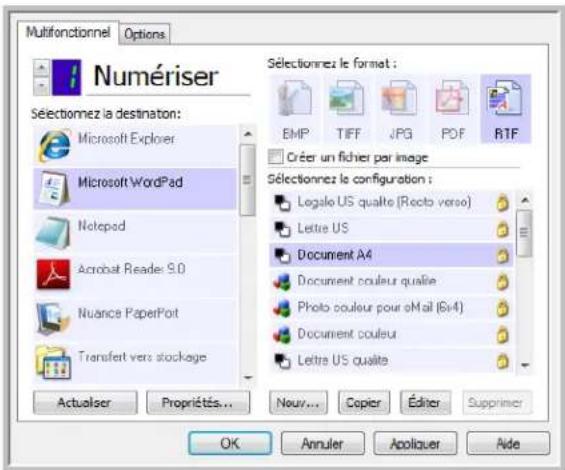
- Cliquez sur le bouton Propriétés pour ouvrir la fenêtre Propriétés du lien One Touch pour les documents texte. Cette fenêtre vous permet de définir ce que One Touch doit faire si aucun texte n'est détecté ou si la reconnaissance échoue, ainsi que d'ajouter des applications à One Touch.
Si vous avez installé une application récemment, cliquez sur le bouton Actualiser pour voir si One Touch configure automatiquement le lien avant de tenter de l'ajouter manuellement.
Propriétés des documents texte
Ces propriétés s'appliquent à Microsoft Word, Microsoft Excel ® et aux autres applications de traitement de texte indiquées par leurs icônes dans la liste.

- Ajouter application : cliquez sur ce bouton pour ouvrir la boîte de dialogue Ajouter un lien textuel, qui permet d'ajouter des applications de traitement de texte à One Touch.
- Supprimer application : sélectionnez une application dans la liste, puis cliquez sur ce bouton pour la supprimer de la liste de destinations One Touch. Vous pouvez supprimer uniquement une application que vous avez ajoutée, mais aucun des destinations liées dès l'installation de One Touch.
Cliquez sur les zones de configuration ROC pour les options que vous souhaitez utiliser. Les options s'appliquent à toutes les applications du groupe.
- Toujours envoyer un document, même quand aucun texte n'a été trouvé : le document numérisé est envoyé à l'application, même si l'image ne semble pas contenir de texte. Cela peut se produire si vous numérisez une photographie en utilisant un bouton de scanneur configuré pour des applications de traitement de texte.
- Afficher un message si la reconnaissance de texte a échoué : un message s'affiche à l'écran si le lecteur ROC ne détecte pas de texte dans l'image.
Ajout d'applications de traitement de texte à One Touch
- Pour ajouter une application à la liste, cliquez sur le bouton Ajouter application. La boîte de dialogue Ajouter un lien textuel s'ouvre.
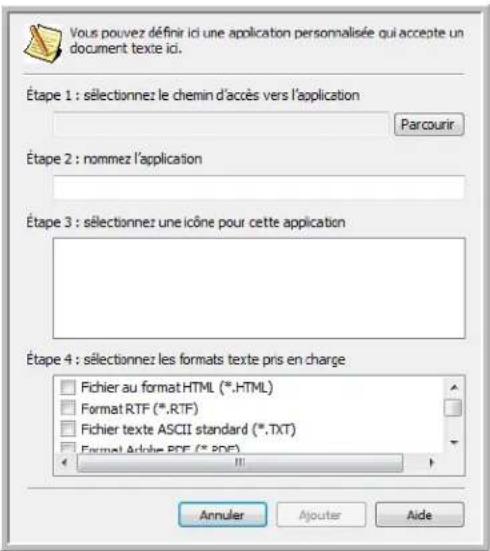
- Cliquez sur Parcourir pour rechercher l'application que vous souhaitez ajouter à la liste.
Lorsque vous sélectionnez l'application en utilisant le bouton Parcourir, les étapes 1 et 2 de la boîte de dialogue sont automatiquement renseignées et l'icône de l'application apparaît à l'étape 3.
-
Sélectionnez l'icône de l'étape 3 de la boîte de dialogue. Il s'agit de l'icône qui apparaîtra dans la liste de destinations One Touch.
-
A l'étape 4 de la boîte de dialogue, sélectionnez les formats de fichiers que l'application acceptera.
Fichier au format HTML : activez cette option pour numériser vers votre navigateur Web afin de publier des pages HTML sur un site Web. Même si des application de traitement de texte telles que Bloc-notes et Word peuvent ouvrir des fichiers *.htm, vous ne pouvez pas numériser au format *.htm vers des éditeurs de traitement de texte. Une numérisation au format HTML crée un répertoire contenant le fichier *.htm et les images associées afin de les utiliser sur un site Web. Les applications de traitement de texte ne peuvent pas accepter une structure de répertoires pour le transfert d'images et de textes.
Format RTF : activez cette option si votre application peut ouvrir des fichiers *.rtf, c'est-à-dire des documents en texte brut contenant une mise en forme. L'application WordPad de Microsoft est compatible avec la mise en forme de fichier *.rtf.
Fichier texte ASCII standard : activez cette option pour envoyer du texte brut, sans mise en forme, à votre application de traitement de texte. La plupart des applications de traitement de texte acceptent les fichiers de texte brut (*.txt).
Format Adobe PDF : activez cette option pour ajouter une application d'affichage ou d'édition de PDF à la liste. Le format PDF est un format d'image uniquement, qui ne permet pas d'appliquer une ROC ni de rechercher et modifier du texte dans le fichier final. L'application que vous ajoutez doit être capable d'ouvrir des fichiers *.pdf.
Adobe PDF adressable : format d'image PDF comportant une couche de texte invisible permettant d'effectuer des recherches. Il ne permet pas de modifier le texte du fichier. L'application que vous ajoutez doit être capable d'ouvrir des fichiers *.pdf.
Les options que vous activez à l'étape 4 déterminent quelles seront les icônes de format de page disponibles dans la fenêtre Propriétés One Touch pour ce groupe d'applications. Pour voir quels sont les formats texte que l'application accepte, consultez la documentation que vous avez reçue avec l'application.
- Si vous avez fini d'apporter des modifications dans cette fenêtre, cliquez sur le bouton Ajouter pour accepter les modifications et fermer la fenêtre.
- Dans la fenêtre Propriétés de liens, cliquez sur OK.
- Dans la fenêtre Propriétés One Touch, cliquez sur Actualiser. La nouvelle application doit désormais être disponible.
Création d'une page Web HTML à partir de documents numérisés
- Ouvrez la fenêtre Propriétés One Touch.
- Sélectionnez votre navigateur Web comme application de destination, puis choisissez le format HTML.

Choisissez HTML.
- Choisissez une configuration de numérisation contenant les paramètres d'affichage des images figurant sur les pages que vous numérisez. Par exemple, choisissez une configuration de numérisation en couleur ou en échelle des gris si vos documents contiennent des images que vous voulez publier sur votre site Web avec le texte HTML.
- Cliquez sur OK.
- Lancez la numérisation en utilisant le bouton que vous avez sélectionné pour numériser avec le format HTML. Une fois la numérisation terminée, le document est d'abord converti en texte éditable à l'aide d'un traitement ROC, puis converti au format HTML. Toute image détectée par le moteur de ROC est isolée et liée en tant que fichier *.gif.
- Microsoft Internet Explorer, ou un autre navigateur Web vers lequel vous avez numérisé, s'ouvre ensuite pour afficher la page convertie. Le champ d'URL de l'application affiche l'emplacement où One Touch a enregistré les fichiers HTML afin de vous permettre de les localiser et de les publier sur votre site Web.
Éditeurs d'images
Les éditeurs d'images incluent Microsoft Paint et d'autres applications graphiques et de dessin.
Formats de fichier pris en charge : les formats de fichiers disponibles dépendent de l'application de destination sélectionnée. Par exemple, vous pouvez numériser vers l'application Paint de Microsoft aux formats BMP, GIF, PNG ou JPG, mais pas au format TIFF ou JP2, car Paint ne peut pas ouvrir les fichiers de ce type. Pour plus d'informations sur les formats image que One Touch prend en charge, veuillez consulter la section Formats image à la page 60.
Type de destination : ce type de destination est classifié comme « Lien pour image simple ». Pour la rendre disponible dans la liste de destinations, vous devez sélectionner Éditeurs d'images (par ex. Paint) sous l'onglet Options de la fenêtre Propriétés One Touch. Si l'application de traitement d'image que vous utilisez ne figure pas dans la liste Sélectionner la destination, vous pouvez l'ajouter dans la fenêtre Propriétés du lien One Touch pour les documents image.
- Dans la fenêtre Propriétés One Touch, sélectionnez un des éditeurs d'image par défaut, tel Microsoft Paint.

- Cliquez sur le bouton Propriétés pour ouvrir la fenêtre Propriétés du lien One Touch pour les documents image. Cette fenêtre vous permet d'ajouter une application et de définir des options de traitement de document supplémentaires.
Si vous avez installé une application récemment, cliquez sur le bouton Actualiser pour voir si One Touch configure automatiquement le lien avant de tenter de l'ajouter manuellement.
Propriétés des documents image
Ces propriétés s'appliquent à Microsoft Paint et à d'autres applications de traitement d'images.

- Ajouter application : cliquez sur ce bouton pour ouvrir la boîte de dialogue Ajouter un lien pour image simple, qui permet d'ajouter des applications de traitement d'image à One Touch.
- Supprimer application : sélectionnez une application dans la liste, puis cliquez sur ce bouton pour la supprimer de la liste de destinations One Touch. Vous pouvez supprimer uniquement une application que vous avez ajoutée, mais aucun des destinations liées dès l'installation de One Touch.
Traitement du document couleur : cliquez sur les zones de configuration de Traitement du document couleur correspondant aux options que vous souhaitez utiliser. Ces options s'appliquent à toutes les applications du groupe.
- Convertir Bitmap en utilisant la résolution l'écran : cette option vous permet de vous assurer qu'une image s'affiche entièrement sur l'écran de l'ordinateur. Quand une résolution inférieure est définie pour un écran d'ordinateur, les images bitmap d'une résolution supérieure risquent d'être trop volumineuses pour l'écran. La conversion d'une image bitmap pour la faire correspondre à la résolution de l'écran garantit que l'image s'affiche entièrement sur l'écran.
- Convertir Bitmap en JPEG : les fichiers JPEG peuvent être comprimés pour produire des fichiers de taille plus petite, ce qui se traduit par des durées de transmission moins longues. Utilisez cette option pour apporter cette capacité de compression aux fichiers image.
Ajout d'applications de traitement d'image à One Touch
- Pour ajouter une application à la liste, cliquez sur le bouton Ajouter application. La boîte de dialogue Ajouter un lien pour image simple s'ouvre.

- Cliquez sur Parcourir pour rechercher l'application que vous souhaitez ajouter à la liste.
Lorsque vous sélectionnez l'application en utilisant le bouton Parcourir, les étapes 1 et 2 de la boîte de dialogue sont automatiquement renseignées et l'icône de l'application apparaît à l'étape 3.
-
Sélectionnez l'icône de l'étape 3 de la boîte de dialogue. Il s'agit de l'icône qui apparaîtra dans la liste de destinations One Touch.
-
A l'étape 4 de la boîte de dialogue, sélectionnez les formats de fichiers que l'application acceptera.
Fichier bitmap Windows : activez cette option pour numériser vers votre application d'image au format BMP. Ce format génère les fichiers les plus volumineux, car l'image numérisée finale n'est pas compressée.
Fichier TIFF : activez cette option si votre application prend en charge les fichiers image TIF. Le format de fichier TIF prend en charge les fichiers de plusieurs images.
Fichier compressé JPEG : format d'image compressée souvent utilisé pour le partage électronique de photos et d'images numérisées, car sa taille est inférieure à celle d'un fichier BMP.
Fichier Compugraphics : activez cette option si votre application prend en charge les fichiers image GIF. Ce format de fichier est souvent utilisé pour des icônes et des images de petite taille sur une page Web.
Pour voir quels sont les formats texte que l'application accepte, consultez la documentation que vous avez reçue avec l'application.
-
Si vous avez fini d'apporter des modifications dans cette fenêtre, cliquez sur le bouton Ajouter pour accepter les modifications et fermer la fenêtre.
-
Dans la fenêtre Propriétés de liens, cliquez sur OK.
-
Dans la fenêtre Propriétés One Touch, cliquez sur Actualiser. La nouvelle application doit désormais être disponible.
Applications PDF
Les destinations PDF sont des applications permettant d'ouvrir ou de modifier des fichiers de format Adobe PDF.
Types de fichiers pris en charge : les applications du groupe de destination PDF prennent en charge le format de fichier *.pdf. Si le module ou le logiciel OmniPage est installé, One Touch inclut une option permettant de numériser au format sPDF ou nPDF. La sélection de l'un de ces formats entraîne la création d'un fichier *.pdf, mais les lettres « s » et « n » indiquent que la fonctionnalité ROC traitera l'image avant d'envoyer le fichier à l'application PDF.
- sPDF : ce format crée un fichier *.pdf contenant l'image originale de la page numérisée, avec une couche de texte invisible permettant d'effectuer des recherches dans le fichier.
- nPDF : ce format crée un fichier *.pdf que vous pouvez modifier dans une application PDF. Les images figurant dans le document numérisé sont isolées du texte, le texte de la page est reconnu et converti en texte éditable, puis les images sont réinsérées au même emplacement que dans le document d'origine.
Type de destination : ce type de destination est classifié comme « Lien PDF ». Pour la rendre disponible dans la liste de destinations, vous devez sélectionner Applications PDF sous l'onglet Options de la fenêtre Propriétés One Touch.
Si l'application PDF que vous utilisez ne figure pas dans la liste Sélectionner la destination, vous pouvez l'ajouter dans la fenêtre Propriétés du lien One Touch pour les documents texte.
- Dans la fenêtre Propriétés One Touch, cliquez sur l'onglet Options.
-
Assurez-vous que les applications PDF et les applications de traitement de texte sont sélectionnées, puis cliquez de nouveau sur l'onglet du bouton.
Toute application PDF que vous ajoutez manuellement à One Touch sera classifiée comme « Lien textuel ». Ces applications apparaîtront uniquement dans la liste de destinations si l'option Éditeurs de texte est activée. -
Cliquez sur l'un des éditeurs de texte par défaut, tel WordPad.

-
Cliquez sur le bouton Propriétés.
-
Pour ajouter une application à la liste, cliquez sur le bouton Ajouter application. La boîte de dialogue Ajouter un lien textuel s'ouvre.
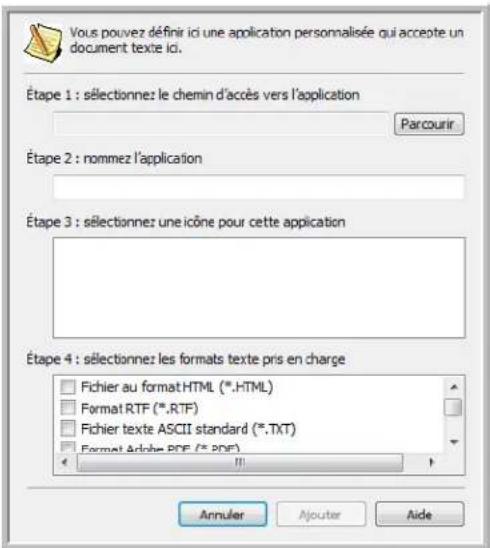
- Cliquez sur Parcourir pour rechercher l'application que vous souhaitez ajouter à la liste.
Lorsque vous sélectionnez l'application en utilisant le bouton Parcourir, les étapes 1 et 2 de la boîte de dialogue sont automatiquement renseignées et l'icône de l'application apparaît à l'étape 3.
-
Sélectionnez l'icône de l'étape 3 de la boîte de dialogue. Il s'agit de l'icône qui apparaîtra dans la liste de destinations One Touch.
-
A l'étape 4 de la boîte de dialogue, sélectionnez Format Adobe PDF et Adobe PDF adressable.
Format Adobe PDF : activez cette option pour ajouter une application d'affichage ou d'édition de PDF à la liste. Le format PDF est un format d'image uniquement, qui ne permet pas d'appliquer une ROC ni de rechercher et modifier du texte dans le fichier final. L'application que vous ajoutez doit être capable d'ouvrir des fichiers *.pdf.
Adobe PDF adressable : format d'image PDF comportant une couche de texte invisible permettant d'effectuer des recherches. Il ne permet pas de modifier le texte du fichier. L'application que vous ajoutez doit être capable d'ouvrir des fichiers *.pdf.
Les options que vous activez à l'étape 4 déterminent quelles seront les icônes de format de page disponibles dans la fenêtre Propriétés One Touch pour ce groupe d'applications. Pour voir quels sont les formats texte que l'application accepte, consultez la documentation que vous avez reçue avec l'application.
-
Si vous avez fini d'apporter des modifications dans cette fenêtre, cliquez sur le bouton Ajouter pour accepter les modifications et fermer la fenêtre.
-
Dans la fenêtre Propriétés de liens, cliquez sur OK.
-
Dans la fenêtre Propriétés One Touch, cliquez sur Actualiser. La nouvelle application doit désormais être disponible.
Envoyer à l'application
Le lien Envoyer à l'application permet de sélectionner toute application installée sur votre ordinateur comme destination de la numérisation.
Types de fichiers pris en charge : en cas de numérisation vers cette destination, tous les formats de fichiers One Touch sont disponibles. Après avoir configuré le lien comme décrit ci-dessous, veillez à sélectionner un format de fichier que l'application peut ouvrir. Pour voir la liste des formats de fichier texte disponibles quand la ROC est installée, veuillez consulter la section Formats texte à la page 63.
Type de destination : ce type de destination est classifié comme « Lien de gestion de document ». Pour la rendre disponible dans la liste de destinations, vous devez sélectionner Gestion de documents sous l'onglet Options de la fenêtre Propriétés One Touch.
Avant de tenter de numériser vers cette destination pour la première fois, vous devez la configurer. Si vous numérisez sans avoir configuré le lien, le Visualiseur du fichier journal One Touch s'ouvre en indiquant que l'envoi de l'image vers le lien Envoyer à une application a échoué.

- Cliquez sur le bouton Propriétés pour ouvrir les Propriétés du lien One Touch et afficher l'option Envoyer à l'application. Dans cette fenêtre, vous pouvez configurer l'application par défaut pour ce lien.
Après avoir configuré les propriétés du lien, toutes les configurations de numérisation par défaut sont immédiatement mises à jour pour envoyer vers l'application indiquée dans cette fenêtre. Lorsque de la création de configurations, les paramètres par défaut correspondront à ce que vous aurez sélectionné ici. Si vous modifiez les options de stockage d'une configuration individuelle, le changement des options de cette fenêtre Propriétés de liens n'entraînera plus la mise à jour des configurations modifiées.
- Cliquez sur le bouton Nouvelle, Copier ou Éditer pour ouvrir la fenêtre Propriétés de configuration de la numérisation. Cliquez sur l'onglet Envoyer à l'application, puis utilisez cette fenêtre pour définir une configuration afin de numériser vers une application différente de celle sélectionnée dans la fenêtre Propriétés de liens.
La modification des options de cette fenêtre affecte uniquement la configuration que vous créez ou modifiez. Toutes les autres configurations conservent leurs paramètres pour cette destination.
Fenêtre Envoyer à l'application de l'option Propriétés de liens One Touch
Fenêtre Envoyer à l'application de l'option Propriétés de configuration de la numérisation


Pour configurer une application de destination pour le lien Envoyer à l'application :
- Dans la fenêtre Propriétés One Touch, sélectionnez Envoyer à l'application comme application de destination.
- Cliquez sur le bouton Propriétés.
- La fenêtre Propriétés du lien One Touch pour cette destination s'ouvre.
- Cliquez sur Parcourir pour ouvrir l'Explorateur de fichiers de Windows et accéder à l'emplacement du fichier exécutable (*.exe) de l'application.
Le plus souvent, le répertoire de l'application se trouve dans le répertoire des programmes sur le lecteur C:. Comme vous pouvez sélectionner tout fichier exécutable, veillez à sélectionner une application pouvant recevoir des fichiers image ou texte.
- Sélectionnez le fichier *.exe de l'application, puis cliquez sur Ouvrir.
Le chemin d'accès du fichier *.exe de l'application figure à présent dans le champ Chemin de l'application.
- Cliquez sur OK pour fermer la fenêtre Propriétés de liens.
Pour une numérisation de base, vous ne devez régler aucun des autres paramètres de cette fenêtre. Les paramètres par défaut fonctionneront avec la plupart des applications. Les paramètres avancés sont décrits ci-dessous.
- Dans la fenêtre Propriétés One Touch, sélectionnez un format de fichier, puis une configuration de numérisation.
Si vous sélectionnez un format de fichier texte, l'image numérisée est convertie en texte éditable avant son envoi à l'application sélectionnée.
- Cliquez sur OK pour fermer One Touch.
- Insérez les documents dans le scanneur, puis lancez la numérisation à l'aide du bouton que vous avez défini pour la destination Envoyer à une application.
- Le scanneur commence à numériser. A la fin de l'opération, il envoie le fichier numérisé à l'application que vous avez sélectionnée.
Note technique
- Une fois ce lien configuré, il se peut que vous deviez cliquer sur Actualiser dans la fenêtre Propriétés One Touch pour afficher l'icône d'application appropriée dans la liste Sélectionner la destination.
Configurer les fonctions avancées : activez cette option pour modifier les paramètres par défaut pour ce lien. Ces réglages sont réservés aux utilisateurs avancés et développeurs d'applications.
- Lancer l'application pour chaque image : lorsque cette option est activée, l'application s'ouvre une fois pour chaque image numérisée. Désactivez cette option uniquement si l'application vers laquelle vous numérisez acceptera des fichiers de plusieurs pages.
Par exemple, l'application Paint de Microsoft ne peut accepter qu'une seule image à la fois. Ainsi, lors de la numérisation de plusieurs images, si cette option est activée, Paint s'ouvre à chaque transfert d'image. En revanche, l'application WordPad de Microsoft peut ouvrir un fichier de plusieurs pages. Ainsi, lors de la numérisation de plusieurs images, si cette option n'est pas activée, WordPad ne s'ouvre qu'une seule fois. Si vous numérisez vers WordPad lorsque cette option est activée, WordPad s'ouvre une fois pour chaque image transférée. - Arguments de ligne de commande : entrez les options à utiliser au lancement de l'application. Ces valeurs sont propres à l'application et vous ne devez entrer que des valeurs fournies par le développeur de l'application. L'utilisation d'arguments de ligne de commande avec ce lien n'est pas obligatoire. Le champ peut être vide et vous pouvez modifier les autres paramètres de cette section comme bon vous semble.
- Ajouter les noms de fichiers de numérisation aux arguments : cette option ajoute le nom de chaque fichier image à la fin de la liste des arguments spécifiée ci-dessus. Il s'agit de la sélection par défaut, car la plupart des applications ne nécessitent pas, et ne peuvent pas traiter un fichier de tâche contenant les noms d'images.
- Ajouter le fichier de tâche aux arguments : cette option ajoute le nom d'un fichier de tâche à la fin de la liste des arguments spécifiée ci-dessus. Ce fichier unique est créé au moment de la numérisation et contient la liste de tous les fichiers image inclus dans la tâche de numérisation. Activez cette option uniquement si vous êtes certain que l'application vers laquelle vous numérisez peut utiliser le fichier de tâche pour accepter un transfert d'image.
Numérisation vers plusieurs destinations
Une numérisation vers plusieurs destinations fonctionne de la même manière qu'une numérisation vers une seule. One Touch distribue simplement la numérisation finale à plusieurs destinations. Cette option est activée séparément pour chaque bouton One Touch.
- Ouvrez la fenêtre Propriétés One Touch, puis cliquez sur l'onglet Options.

- Sélectionnez Activer la numérisation multi-destination, puis cliquez de nouveau sur l'onglet de configuration.
- Dans la liste Destinations sélectionnées (#), cliquez sur les destinations auxquelles envoyer l'image numérisée. Cliquez de nouveau pour annuler la sélection d'une destination.
A mesure que vous cliquez sur les destinations, le nombre de destinations sélectionnées augmente pour indiquer le nombre d'applications sélectionnées pour recevoir l'image.
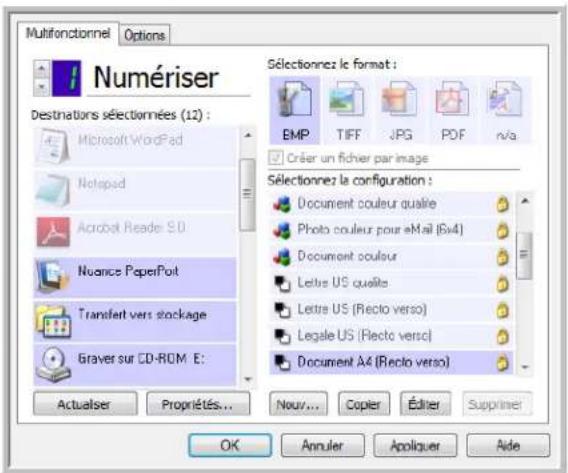
- Si une destination sélectionnée a des propriétés de configuration globale, le bouton Propriétés au bas de la liste Destinations sélectionnées est activé pour vous permettre de configurer les options de destination. Cliquez sur le bouton Propriétés pour ouvrir la fenêtre Propriétés du lien One Touch afin de configurer les destinations.

Chaque destination ayant des propriétés globales sera représentée par son onglet de configuration dans la fenêtre Propriétés du lien One Touch. Pour savoir comment configurer des options de destination spécifiques, veuillez consulter les instructions de destination décrites dans les sections précédentes.
Lorsque vous avez fini d'apporter des modifications dans cette fenêtre, cliquez sur OK.
- Dans le panneau Sélectionnez le format, sélectionnez le format de fichier souhaité pour l'image numérisée. Vous ne pouvez numériser que sous un seul format de fichier à la fois. Ainsi, toutes les destinations sélectionnées doivent avoir un type de fichier commun. A mesure que vous sélectionnez des destinations, celles qui n'ont pas de type de fichier en commun avec celles sélectionnées sont automatiquement désactivées. Par exemple, si vous numérisez vers une imprimante ou un e-mail, seul le format de fichier BMP est disponible, car les imprimantes ne peuvent traiter que des données non compressées. Tous les autres formats image et texte sont désactivés tant que vous n'annulez pas la sélection de l'imprimante.

- Dans la liste Sélectionnez la configuration, sélectionnez la configuration souhaitée pour la numérisation. Cliquez sur le bouton Éditer pour ouvrir la fenêtre Propriétés de configuration de la numérisation afin de configurer les options de numérisation spécifiques d'une destination.

Chaque destination ayant des propriétés de configuration par numérisation sera représentée par son onglet de configuration dans la fenêtre Propriétés de configuration de la numérisation One Touch. Pour savoir comment configurer des options de destination spécifiques, veuillez consulter les instructions de destination décrites dans les sections précédentes.
Lorsque vous avez fini d'apporter des modifications dans cette fenêtre, cliquez sur OK.
- Dans la fenêtre Propriétés One Touch, cliquez sur OK.
- Chargez les documents dans le scanneur, puis lancez la numérisation avec le bouton que vous avez défini pour numériser vers plusieurs destinations.
Le scanneur commence à numériser, puis envoie l'image à chaque destination sélectionnée dans la fenêtre Propriétés One Touch.
Numérisation avec séparation des tâches
Utilisez une séparation des tâches pour que One Touch crée un nouveau fichier chaque fois qu'un séparateur est détecté durant la numérisation d'un lot de plusieurs pages. Par exemple, pour numériser les états financiers de différentes banques, vous pouvez insérer une pile d'états dans le scanneur. One Touch placera chaque état dans un fichier distinct en fonction du séparateur de tâches sélectionné.
-
Ouvrez la fenêtre Propriétés One Touch.
-
Sélectionnez l'application de destination, le format de fichier et la configuration de la numérisation applicables au lot de numérisation.
Assurez-vous que l'option Créer un fichier par image n'est pas activée. Si elle l'est, les fonctionnalités de séparation des tâches définies sous l'onglet Options seront désactivées.
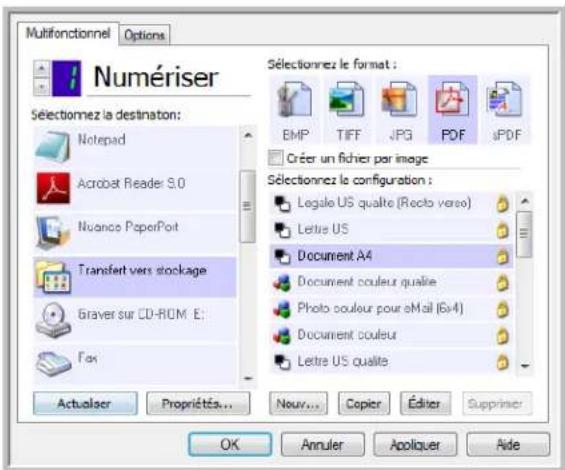
- Dans la fenêtre Propriétés One Touch, cliquez sur l'onglet Options.
-
Cliquez sur la flèche déroulante à côté de la liste Sélection du bouton pour sélectionner le bouton à modifier. Les options de cette fenêtre sont propres à chaque bouton de One Touch.
-
Cliquez sur l'option Utiliser le séparateur de tâches si plusieurs pages.

- Activez l'une des deux options de séparation des tâches :
Lorsqu'une page vierge est détectée : un nouveau fichier est créé chaque fois que le scanneur a lu une page vierge. La page vierge est écartée de l'image numérisée et le nouveau fichier commence par la page suivante de la pile. Dans le document à numériser, insérez une page vierge aux endroits à partir desquels vous voulez créer de nouveaux fichiers une fois la numérisation terminée.
En cas de numérisation en mode recto-verso, les deux faces de la page doivent être vierges pour que cette fonction de séparation fonctionne.
- Sensibilité : permet d'ajuster le niveau de sensibilité de la détection de pages vierges. Par exemple, les diverses options de grammage du papier, de mode couleur ou de traitement d'image sélectionnées peuvent produire des résultats variables. La modification du niveau de sensibilité permet de régler finement la précision de la détection de page vierge.
Lorsque le nombre d'images atteint : entrez le nombre maximal d'images pouvant figurer dans le fichier numérisé. Le scanneer créera un nouveau fichier chaque fois que ce nombre sera atteint.
Lorsque vous numérisez en mode recto-verso, le nombre d'images numérisées est égal au double de nombre de feuilletts insérés dans le scanneur. Par exemple, si vous numérisez 12 feuilletts recto-verso, les images comptées sont au nombre de 24. Si vous voulez fractionner la pile en deux, vous obtenez 12 images.
-
Lorsque vous avez fini d'apporter des modifications, cliquez sur OK pour les enregistrer et fermer la fenêtre.
-
Insérez vos documents dans le scanneur, puis lancez la numérisation.
Une fois la numérisation terminée, chaque fichier est envoyé à l'emplacement ou à l'application de destination sélectionné sous l'onglet du bouton.
Note technique
- Si l'option Livraison immédiate est également activée sous l'onglet Options, chaque fichier est envoyé dès sa création.
Les options sous l'onglet Paramètres de page de la fenêtre Propriétés de configuration de la numérisation affectent les options de séparation des tâches de la manière décrite ci-dessous :

Ignorer les originaux vides
- La Sensibilité que vous définissez pour cette fonctionnalité est celle utilisée pour la numérisation. Le niveau de sensibilité défini sous l'onglet Options sera ignoré.
- Lorsque vous numérisez en mode recto alors que le séparateur de tâches sélectionné est Lorsqu'une page vierge est détectée, la séparation des tâches intervient en premier lieu et un nouveau fichier est créé chaque fois qu'une page vierge est détectée. Pour obtenir un fichier unique sans la page vierge, sous l'onglet Options, désactivez la fonctionnalité de séparation des tâches.
En cas de numérisation recto-verso, les deux faces de la page doivent être vierges pour permettre la séparation des tâches. Si les deux faces d'une page numérisée sont vierges, la séparation des tâches intervient en premier lieu et un nouveau fichier est créé chaque fois qu'une page vierge est détectée. Pour obtenir un fichier unique sans la page vierge, sous l'onglet Options, désactivez la fonctionnalité de séparation des tâches, ou retirez la page vierge du lot de numérisation.
- Si vous activez l'option Lorsque le nombre d'images atteint, puis entrez un nombre dans la zone de contrôle, toutes les pages vierges seront écartées en premier lieu, et le nombre d'images numérisées sera compté. Par exemple, si vous numérisez 12 pages, dont 3 vierges, le nombre total d'images comptées pour la séparation des tâches sera 9 au lieu de 12.
Numérisation avec la reconnaissance optique de caractères (ROC)
La reconnaissance optique de caractères (ROC) permet de convertir le texte et les chiffres d'une page numérisée en texte et chiffres que vous pouvez éditer à l'écran. Vous pouvez ensuite manipuler le texte et les chiffres, à savoir les modifier, en vérifier l'orthographe, en modifier la taille ou le type de police, les trier, effectuer des calculs, etc.
Remarque : pour la numérisation avec ROC, Xerox recommande d'utiliser les paramétrages préréglés initiaux de votre scanneer. Si vous numérisez avec d'autres paramétrages, utilisez au moins une résolution de 300 ppp. Si les documents originaux sont de qualité médiocre ou si leur police est de petite taille, vous pouvez utiliser la résolution maximale de 400 ppp.
Pour pouvoir utiliser les options de ROC avec le logiciel One Touch et votre scanneer Xerox, le module One Touch OmniPage ou le logiciel OmniPage Pro doit être installé sur votre ordinateur. Le module One Touch OmniPage est automatiquement installé lors de l'installation du pilote à partir du disque d'installation.
Remarque : il se peut que certaines des illustrations contenues dans cette section ne correspondent pas exactement à ce qui s'affiche sur l'écran de votre ordinateur. Ces différences éventuelles sont minimes et n'affectent en rien les procédures décrites pour l'utilisation des nouvelles fonctionnalités.
Pour numériser avec ROC :
-
Ouvrez la fenêtre Propriétés One Touch.
-
Dans la liste Sélectionnez la destination, sélectionnez une application de traitement de texte, puis, dans le panneau Sélectionnez le format, sélectionnez un format de fichier texte.
Par exemple, si vous souhaitez modifier votre document dans Microsoft Word, sélectionnez cette application, puis choisissez un format de fichier tel que TEXT, RTF ou DOC.

-
Pour enregistrer les modifications et fermer la fenêtre Propriétés One Touch, cliquez sur OK.
-
Appuyez ou cliquez sur le bouton One Touch paramétré pour numériser avec ROC.
Les pages numérisées apparaissent dans l'application de destination, avec le texte prêt pour les opérations de traitement.
Formats texte
Pour activer l'option de format texte, dans la fenêtre Propriétés One Touch, cliquez sur l'icône de texte.
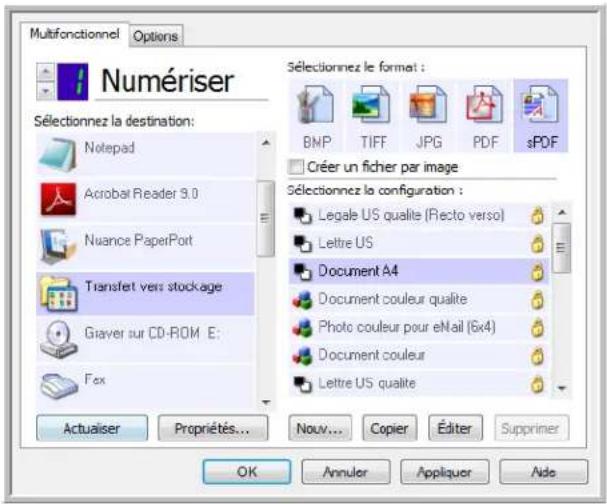
Ceci est l'icône de format texte. Dans cet exemple, le format texte correspondant à l'icône est sPDF.
L'activation de l'option de format texte active également le traitement de ROC comme étape automatique de numérisation. Par conséquent, lorsque vous numérisez un document et que le format texte est sélectionné, les portions de texte du document sont automatiquement converties en texte éditable.
Au fur et à mesure que vous sélectionnez comme applications de destination des applications de traitement de texte, l'icône de format texte change en fonction du type de fichier correspondant. Dans certains cas, l'application de destination prend en charge plusieurs types de fichiers. Vous pouvez alors cliquer avec le bouton droit sur l'icône pour sélectionner le type à utiliser pour l'application.
Le format de fichier spécifique est l'extension du nom de fichier sur l'icône de format texte.
Format texte spécifique ; cet exemple concerne le format .rtf.
Pour sélectionner un type de fichier pour le format texte :
- Sélectionnez l'application de destination.
- Cliquez avec le bouton droit sur l'icône de format texte.
Exemple de menu pour le format texte quand l'application de destination est Microsoft Word.
Exemple de menu pour le format texte quand l'application de destination est une zone de stockage.

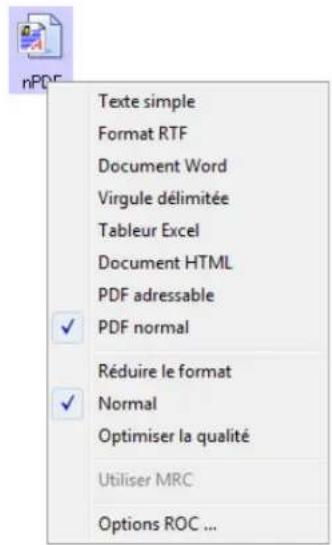
- Sélectionnez le type de fichier souhaité pour le format texte.
Votre sélection de type de fichier s'applique uniquement à l'application de destination actuellement sélectionnée dans la fenêtre Propriétés One Touch. Les autres applications de destination dont une option de texte telle que le format de page est sélectionnée ne sont pas affectées.

Texte simple : format de fichier .txt. Texte sans formatage ; utilisé par l'application Bloc-Notes Microsoft standard.

Format RTF : format de fichier .rtf. Texte conservant le formatage lors de la conversion. Disponible avec Microsoft WordPad et Word.

Document Word : format de fichier .doc utilisé par Microsoft Word.

Virgule délimitée : format de fichier .csv utilisé pour des données de base de données ou de tableur, réparties dans des champs. Lors de la conversion du document en texte éditable, les champs sont conservés.

Tableur Excel : format de fichier .xls utilisé par Microsoft Excel.

Document HTML : format de fichier .htm utilisé pour créer des pages Web.

PDF adressable : format de fichier .pdf utilisé par Adobe Acrobat. Ce format convertit le texte numérisé en fichier PDF, avec une couche de texte invisible permettant d'effectuer des recherches.

PDF normal : format de fichier .pdf utilisé par Adobe Acrobat. Ce format convertit le texte numérisé en PDF. Vous pouvez ensuite modifier le texte dans un programme d'édition de PDF.
Des options supplémentaires sont disponibles dans le menu pour les formats texte sPDF et nPDF. Les trois paramètres de qualité d'image sont les suivants :
- Réduire la taille : taille de fichier la plus réduite, qualité d'image la plus basse.
• Normal : taille de fichier moyenne, perte relative de qualité d'image.
• Optimiser la qualité : taille de fichier la plus importante, pas de perte de qualité d'image.
Remarque : les documents numérisés aux formats nPDF et sPDF font automatiquement l'objet d'un traitement de ROC. Si le traitement ne reconnaît pas un grand nombre de caractères dans le document, modifiez le paramètre de qualité d'image, puis recommencez la numérisation. Par exemple, passez de l'option Réduire la taille à l'option Normal pour voir si cela améliore la reconnaissance du texte.
L'option Utiliser MRC correspond à une procédure de traitement spéciale pour les documents numérisés au format PDF.
- Utiliser MRC : les initiales MRC correspondent à Mixed Raster Content (contenu de trames mixtes). La technique de pointe MRC permet d'optimiser la qualité d'image des documents numérisés. Sans cette technique, l'image numérisée est produite à l'aide d'un seul traitement destiné à capturer et afficher l'image sur l'écran de l'ordinateur, même si le document contient une combinaison de texte et d'éléments graphiques. Avec la technique MRC, l'image est générée à l'aide de traitements séparés pour le texte, les graphiques et d'autres éléments du document. Elle permet d'obtenir des éléments graphiques plus clairs et des caractères plus nets. Les numérisations effectuées à l'aide de la technique MRC peuvent nécessiter un temps de traitement légèrement supérieur. Utilisez la technique MRC pour des documents dont la lisibilité du texte ou la qualité des éléments graphiques est médiocre afin d'obtenir une image en sortie optimale. L'option Utiliser MRC est disponible pour les formats sPDF et PDF.
Sélection des options de ROC de One Touch OmniPage
Le logiciel que vous avez installé pour le scanneur inclut une série d'options de ROC avancées intégrées dans One Touch.
Remarque : les options de ROC s'appliquent à toutes les applications de destination One Touch exécutant une ROC. Par exemple, si vous activez les options de ROC pour Adobe Acrobat, elles s'appliquent également à WordPad.
Pour sélectionner les options de ROC disponibles dans One Touch :
- Ouvrez la fenêtre Propriétés One Touch.
- Sélectionnez une application de destination dont le format de page correspond à l'un des types de fichier de format texte, telle que Microsoft Word ou WordPad.
- Cliquez avec le bouton droit sur l'icône de format de page pour afficher le menu.
- Dans le menu, sélectionnez Options ROC.

La fenêtre Propriétés ROC s'affiche avec l'onglet ROC sélectionné.
Onglet ROC
Les options affichées dans la fenêtre de l'onglet ROC sont destinées à la correction orthographique du texte numérisé, au remplacement de caractères manquants ou non reconnus et à la définition des niveaux de vitesse et de qualité du traitement de ROC.
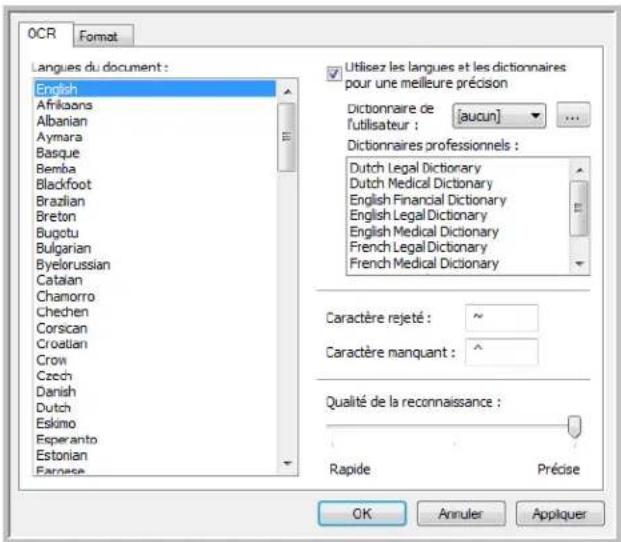
- Dans la fenêtre ROC, sélectionnez les options de votre choix.
Langues du document : dans la liste, cliquez sur les langues utilisées dans les documents à numériser. Vous pouvez en sélectionner plusieurs. Il s'agit des langues qui seront reconnues durant le traitement de ROC. Pour une reconnaissance des langues plus rapide et plus fiable, ne sélectionnez que les langues utilisées dans les documents.
Les langues sont classées par ordre alphabétique. Tapez la première lettre du nom d'une langue pour accéder à la section de la liste correspondant aux langues commençant par cette lettre.
Utiliser les langues et les dictionnaires pour une meilleure précision : activez cette option pour contrôler automatiquement la validité des mots reconnus. Un moteur de ROC recherche chaque lettre ou symbole contenu dans la page individuellement, puis « devine » la lettre ou le symbole dont il s'agit en fonction de sa forme. Ainsi, le moteur de ROC peut associer plusieurs hypothèses à un symbole ou un signe, en les classant par niveau de ressemblance aux formes de référence. Cette option demande au moteur de ROC de consulter le dictionnaire pour valider sa meilleure hypothèse pour les lettres composant un mot ; si cette hypothèse ne correspond à aucun mot contenu du dictionnaire, la seconde hypothèse est vérifiée, et ainsi de suite.
Par exemple, si le mot « maison » figure dans le document original, mais que le moteur de ROC considère qu'il y a 75 % de chances pour que la lettre « o » soit en réalité un « a », le moteur de ROC génère le mot « maisan ».
L'activation de cette option indique au moteur de ROC d'examiner les autres lettres du mot, de rechercher la version du mot figurant dans le dictionnaire, puis d'insérer le mot correct, en l'occurrence « maison », dans le document final.
Le moteur de ROC ne corrige pas automatiquement les mots incorrectement orthographiés dans le document original.
Lorsque des dictionnaires sont sélectionnés, les termes qu'ils contiennent sont utilisés pour vérifier l'orthographe. Si cette option n'est pas activée, il n'est pas possible de sélectionner les options Dictionnaires de l'utilisateur et Dictionnaires professionnels.
Dictionnaire de l'utilisateur : un dictionnaire de l'utilisateur est un dictionnaire personnel contenant des mots que le moteur de ROC doit consulter pour plus de précision lors de la conversion du document en texte éditable. Par exemple, si vous numérisez des documents contenant des termes très techniques ou des acronymes introuvables dans des dictionnaires ordinaires, vous pouvez ajouter ces termes et acronymes à votre dictionnaire personnel. Vous pouvez également ajouter des mots susceptibles de figurer dans les documents. Il y a ainsi plus de chances pour que le traitement de ROC orthographie correctement ce mot dans le document final. Vous pouvez créer plusieurs dictionnaires de l'utilisateur. Consultez la section Création de vos propres dictionnaires à la page 116.
Cliquez sur la flèche du menu, puis sélectionnez un dictionnaire de l'utilisateur dans la liste.
Si vous sélectionnez [Aucun] comme dictionnaire de l'utilisateur, le texte est validé à l'aide des termes figurant dans les dictionnaires des langues sélectionnés, ainsi que dans les dictionnaires professionnels éventuellement sélectionnés.
La mention [Actuel] figure en regard du dictionnaire de l'utilisateur actuellement sélectionné.
Dictionnaires professionnels : il s'agit de dictionnaires juridiques et médicaux contenant des mots et expressions hautement spécialisés. Les options sont les suivantes : néerlandais juridique, néerlandais médical, anglais financier, anglais juridique, anglais médical, français juridique, français médical, allemand juridique et allemand médical. Sélectionnez le dictionnaire que le moteur de ROC doit utiliser pour valider le texte numérisé.
Caractère rejeté : il s'agit d'un caractère que le traitement de ROC insère à la place des caractères qu'il ne peut pas reconnaître. Par exemple, si le traitement ROC ne peut pas reconnaître le J de REJETER, et si le caractère rejeté est \~, le mot RE\~ETER est inséré dans le document. La tilde (\~) est le symbole de caractère rejeté par défaut.
Tapez le caractère de votre choix dans le champ Caractère rejeté. Optez pour un caractère dont la présence est improbable dans les documents.
Caractère manquant : il s'agit d'un caractère que le traitement de ROC insère à la place d'un caractère manquant. Un caractère manquant est un caractère que le traitement ROC reconnaît, mais qu'il ne peut pas représenter parce qu'il n'est pas utilisé dans la langue sélectionnée. Par exemple, si le document contient le signe « Ç » que le traitement de ROC ne peut pas représenter, à chaque emplacement où figure ce signe, ce dernier est remplacé par le symbole de caractère manquant. L'accent circonflexe (^) est le symbole de caractère manquant par défaut.
Tapez le caractère de votre choix dans le champ Caractère manquant. Optez pour un caractère dont la présence est improbable dans les documents.
Qualité de la reconnaissance : faites coulisser le curseur vers la gauche ou la droite pour définir le degré de précision du traitement de ROC. Plus la précision est élevée, plus le traitement de ROC prend du temps. Si les documents sont propres, très lisibles, vous pouvez choisir une qualité de reconnaissance de niveau faible afin d'accélérer le traitement.
2. Cliquez sur OK ou sur Appliquer.
Ces options ne s'appliquent pas au traitement de ROC si vous sélectionnez un format texte comme format de page.
Création de vos propres dictionnaires
Vous pouvez créer plusieurs dictionnaires à usage personnel. Par exemple, vous pouvez utiliser des dictionnaires distincts en fonction des projets, en particulier si ces derniers utilisent une terminologie et des acronymes particuliers.
Pour créer un dictionnaire personnel :
- Ouvrez un programme de traitement de texte, tel que Microsoft Word, WordPad ou Bloc-notes.
- Créez un document dans le programme de traitement de texte.
- Tapez les mots souhaités dans le nouveau dictionnaire, en les faisant suivre d'un retour à la ligne. Veillez à orthographier les mots correctement, car ils seront utilisés pour la correction orthographique.
Voici un exemple de ce à quoi pourrait ressembler le fichier texte :
Remarque : le fichier ne doit pas inclure tous les mots que vous voulez faire figurer dans le dictionnaire. Vous pouvez modifier la liste à tout moment. En réalité, le fichier peut parfaitement ne contenir aucun mot et servir à ajouter des mots à l'aide des options d'édition. Toutefois, si la liste de mots est longue, il est généralement plus rapide de les saisir dans le programme de traitement de texte. Il n'est pas nécessaire de classer les mots par ordre alphabétique.
- Enregistrez le document au format .txt en attribuant au fichier le nom de votre choix pour le dictionnaire. Vous pouvez, par exemple, le nommer USERDIC1.
- Ouvrez à présent la fenêtre Options ROC.
- Dans la fenêtre Options OCR, cliquez sur le bouton situé à côté de la flèche du menu.
- La fenêtre Fichiers des dictionnaires de l'utilisateur s'ouvre, affichant les dictionnaires disponibles.
![Nom du fichier : [aucur] [actue] Définir comme actuel Modifier... Ajouter nouveau... Supprimer Fermer](/content/2026/06/1255704/images/c2996f1c83ed67ed84ef262c42f884ae6baa0644b52bff52b7d817c257d41555.jpg)
MyDictionary est un exemple de dictionnaire de l'utilisateur.
8. Cliquez sur Ajouter nouveau.
La fenêtre Ajouter un nouveau dictionnaire utilisateur s'ouvre.

-
Cliquez sur la flèche déroulante Type de fichier, puis sélectionnez Fichiers texte (.txt).
-
Sélectionnez le type de fichier que vous venez de créer pour le dictionnaire de l'utilisateur, puis cliquez sur Ouvrir.
Dans l'exemple ci-dessus, le fichier est nommé Mon dictionnaire.
- Le fichier texte figure à présent dans la liste des dictionnaires de l'utilisateur que vous pouvez utiliser pour la correction orthographique.
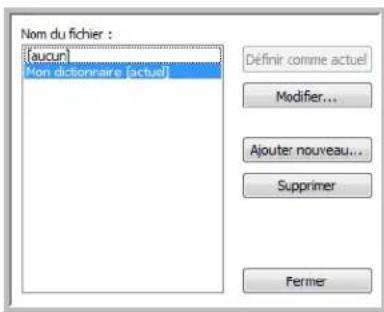
- Sélectionnez un dictionnaire, puis cliquez sur Définir comme actuel pour le définir comme le dictionnaire à utiliser pour la correction orthographique. La mention [Actuel] est associée au nom.
Si vous ne voulez pas utiliser de dictionnaires de l'utilisateur pour la correction orthographique, cliquez sur [Aucun] dans le haut de la liste.
Pour supprimer un dictionnaire de la liste, sélectionnez-le, puis cliquez sur Supprimer. Cette action ne fait que supprimer le dictionnaire de la liste. Elle n'affecte pas le fichier texte original que vous avez créé avec la liste de mots.
Modification de dictionnaires de l'utilisateur
Après avoir ajouté un dictionnaire à la liste des dictionnaires de l'utilisateur, vous pouvez modifier sa liste de mots.
Pour modifier un dictionnaire de l'utilisateur :
- Dans la fenêtre Ajouter nouveau, sélectionnez le dictionnaire à modifier, puis cliquez sur Modifier.
La fenêtre Modifier le dictionnaire de l'utilisateur s'ouvre. Elle affiche la liste des mots figurant actuellement dans le dictionnaire. L'exemple suivant montre que les mots OmniPage et One Touch figurent dans le dictionnaire de l'utilisateur nommé MyDictionary.

- Pour ajouter un mot à la liste, tapez-le dans le champ Mot défini par l'utilisateur, puis cliquez sur Ajouter. Si le mot est précédé ou suivi d'espaces, ces derniers sont supprimés et le mot est ajouté à la liste.
Pour supprimer un mot de la liste, sélectionnez-le, puis cliquez sur Supprimer.
Si un mot de la liste est incorrectement orthographié, supprimez-le, retapez-le correctement dans le champ Mot défini par l'utilisateur, puis cliquez sur Ajouter.
- Pour importer une liste de mots à partir d'un autre fichier texte, cliquez sur Importer.
La fenêtre Importer le contenu du dictionnaire de l'utilisateur s'ouvre.

-
Sélectionnez le fichier contenant les mots que vous voulez ajouter au dictionnaire de l'utilisateur. L'importation ajoute toute la liste de mots contenue dans un fichier au dictionnaire de l'utilisateur.
-
Cliquez sur Importer. Les mots contenus dans le fichier sont ajoutés à la liste du dictionnaire de l'utilisateur.
- Pour exporter un dictionnaire de l'utilisateur afin de l'utiliser avec un autre programme, sélectionnez-le dans la liste Fichiers dictionnaires utilisateur, puis cliquez sur Exporter.

La fenêtre Exporter le dictionnaire de l'utilisateur s'ouvre.
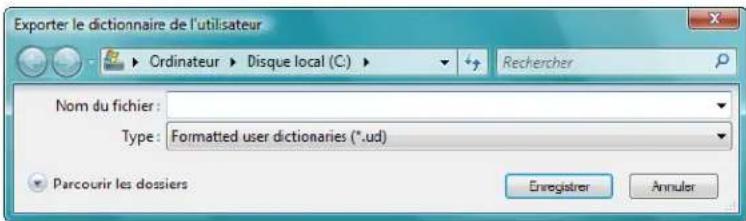
- Sélectionnez le fichier de dictionnaire à exporter, puis cliquez sur Enregistrer. Le fichier est exporté comme dictionnaire mis en forme avec l'extension de nom de fichier .ud, ce qui permet de l'ouvrir dans d'autres programmes.
Onglet Format
Les options disponibles sous l'onglet Format permettent de définir les formats d'entrée et de sortie des documents numérisés.
- Cliquez sur l'onglet Format, puis activez les options de votre choix pour les formats d'entrée et de sortie.

Options de format d'entrée
- Automatique : activez cette option pour laisser le traitement de ROC déterminer le format des pages. Généralement, cette option est utile lorsque le document comprend des types de mise en page différents ou inconnus, des pages contenant plusieurs colonnes et un tableau, ou des pages contenant plusieurs tableaux. Le traitement de ROC détermine si le texte est en colonnes, si un élément est graphique ou textuel et s'il y a des tableaux.
- Colonne simple, aucun tableau : activez cette option si le document ne contient qu'une seule colonne de texte et aucun tableau. Telle est généralement la mise en forme des lettres commerciales. Vous pouvez également utiliser cette option pour des documents contenant des mots ou des nombres en colonnes si vous ne voulez pas qu'ils soient placés dans un tableau, présentés autrement qu'en colonne ou traités comme des colonnes séparées.
- Colonnes multiples, aucun tableau : activez cette option si certaines pages du document contiennent du texte dans des colonnes et que vous souhaitez conserver des colonnes séparées, comme dans la mise en page originale. Si des données ressemblant à celles d'un tableau sont rencontrées, elles sont placées dans des colonnes, pas dans une grille.
- Colonne simple avec tableau : activez cette option si le document ne contient qu'une seule colonne de texte et un tableau. Le tableau est placé dans une grille dans l'application de destination sélectionnée. Vous pouvez ensuite choisir de l'exporter sous forme de grille ou de colonnes de texte séparées par des tabulations.
- Feuille de calcul : activez cette option si le document tout entier consiste en un tableau que vous voulez exporter vers un programme de tableur ou traiter comme comme un tableau. Dans ce cas, aucun texte libre ni aucun élément graphique n'est détecté.
Options de format de sortie
- Automatique : la mise en forme de la sortie est aussi proche que possible de celle de l'original. Le logiciel One Touch ajuste ses paramètres de la manière la plus appropriée pour le document numérisé afin de produire le format de sortie sélectionné. La qualité de sortie est optimisée et le temps de traitement réduit au minimum.
Aucun formatage : le document obtenu est du texte brut, en une colonne alignée à gauche, dans une police et une taille de police uniques. Vous pouvez ensuite exporter le texte brut vers quasiment tout type de fichier et toute application cible. - Conserver les polices et les paragraphes : ce format de sortie conserve les styles de police et de paragraphe, y compris les éléments graphiques et les tableaux sans texte en colonne, mais ne conserve pas la mise en page. Si le document est numérisé comme feuille de calcul Excel, chaque tableau ou feuille de calcul détecté devient une feuille de calcul distincte, tandis que le reste du contenu est inséré dans la dernière feuille de calcul.
- Page de déplacement : ce format préserve la mise en page originale, y compris les colonnes. Ce résultat est obtenu, autant que possible, avec des paramètres de colonne et de retrait plutôt qu'avec des zones de texte ou des cadres. Le début du texte est inséré dans une colonne, puis la suite dans une autre, ce qui n'est pas le cas en présence de zones de texte.
Page réelle : ce format de sortie utilise un positionnement absolu sur la page pour conserver la mise en page originale des pages, y compris des colonnes. Ce résultat est obtenu à l'aide de zones de texte, d'image et de tableau, ainsi que de cadres. L'option Page réelle est le seul choix possible pour des documents numérisés au format PDF. Il n'est pas disponible pour les formats TXT, RTF, CSV ou XLS. - Feuille de calcul : ce format de sortie produit des résultats sous forme tabulaire, chaque page devenant une feuille de calcul distincte. Vous pouvez ouvrir les feuilles de calcul dans une application de tableur. L'option de sortie Feuille de calcul n'est disponible que pour des documents numérisés au format XLS.
2. Cliquez sur OK ou sur Appliquer.
Ces options ne s'appliquent pas au traitement de ROC si vous sélectionnez un format texte comme format de page.
Paramètres Visioneer Acuity
Le logiciel OneTouch fourni avec votre scanneer Xerox inclut la technologie Visioneer Acuity™. Cette application offre un ensemble de fonctionnalités contribuant à améliorer la qualité des documents numérisés, en particulier de ceux qui ne permettent généralement d'obtenir que des images de qualité médiocre. Les configurations de numérisation avec les options Acuity opèrent avec les paramètres de numérisation OneTouch pour produire des images de qualité optimale.
Ce bref mini-guide explique comment utiliser les fonctionnalités de Visioneer Acuity lors du choix de nouveaux paramètres de numérisation pour votre scanneur. Ces nouvelles options Acuity s'ajoutent aux paramètres de numérisation actuellement décrits dans le Guide de l'utilisateur du scanneur. Utilisez ce mini-guide en complément du Guide de l'utilisateur actuel.
Les options Acuity apparaissent dans la fenêtre Propriétés de configuration de la numérisation que vous utilisez pour créer une configuration de numérisation pour le scanneur.
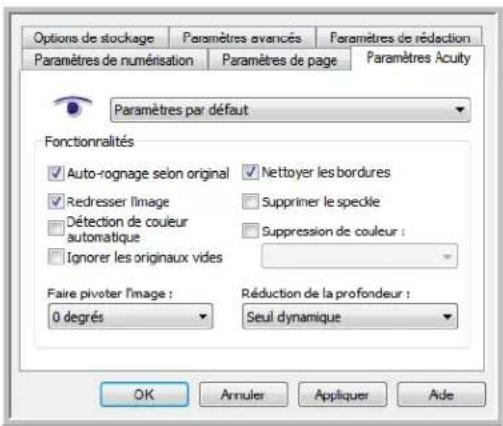
Technologie Visioneer Acuity
Vous sélectionnez les paramètres Visioneer Acuity lors de la création ou de la modification d'une configuration de numérisation dans la fenêtre Propriétés OneTouch.
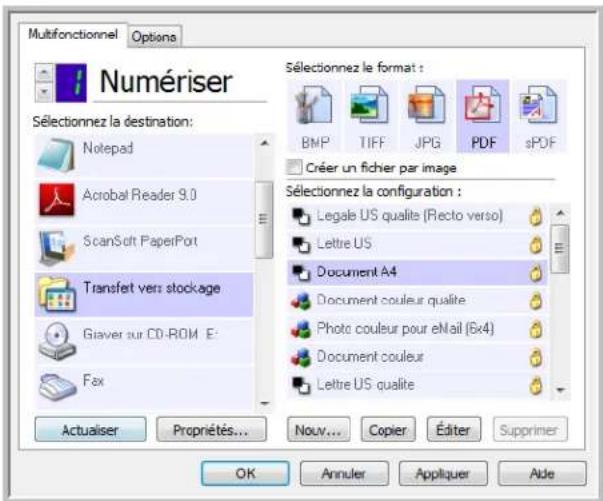
- Cliquez sur le bouton Nouveau pour créer une configuration ou sélectionnez une configuration personnalisée créée précédemment, puis cliquez sur le bouton Edition.
- Cliquez sur l'onglet Paramètres Acuity pour afficher les nouveaux paramètres Acuity.
- Sélectionnez les options Visioneer Acuity pour la configuration de numérisation.
- Cliquez sur la flèche déroulante pour sélectionner le type de paramètres Acuity à utiliser pour la nouvelle configuration de numérisation. Les options sont les suivantes :
Ne pas utiliser le traitement d'image Acuity : la numérisation n'utilise pas le traitement Acuity.
Paramètres par défaut : sélectionne automatiquement les options que votre scanneer peut utiliser avec n'importe quel mode de numérisation (Noir et blanc, Echelle de gris et Couleur).
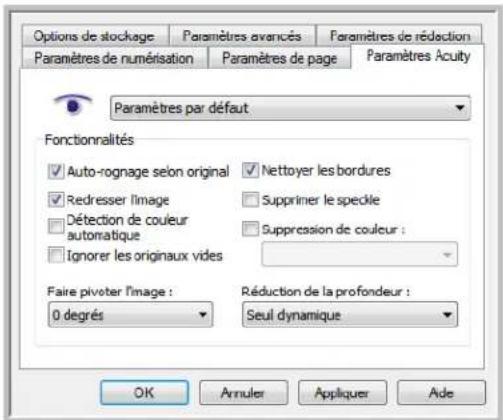
- Fonctionnalités :
- Auto-rognage selon original : détermine la taille de l'élément à numériser et produit une image de la même taille. Par exemple, si vous numérisez un document de format carte postale, l'image obtenue a la taille de la carte postale. Cette option remplace le paramètre de taille de page.
- Redresser l'image : détecte les bords d'un document et détermine s'ils sont droits ou obliques. Si la page est oblique, l'image est redressée. Toutefois, si la page est alimentée trop en oblique dans le scanneur, il se peut que l'image ne puisse pas être redressée correctement. Dans ce cas, numérisez de nouveau la page en utilisant les guides-papier pour insérer le papier droit.
- Détection de couleur automatique : détermine si un document contient des couleurs et produit l'image numérisée appropriée. Généralement, l'option Détection de couleur automatique est utile si vous devez numériser une pile de pages, dont certaines en couleur. Au lieu que vous deviez modifier les paramètres de numérisation en basculant entre les modes Couleur et Noir et blanc, puis inversement, le scanneur peut sélectionner automatiquement les paramètres appropriés.
- Ignorer les originaux vides : détecte quand une page est vierge et la supprime. Par exemple, si vous numérisez une pile de pages contenant une page vierge, son image n'est pas incluse parmi les autres images de la pile.
- Faire pivoter l'image : Sélectionnez une option dans cette liste pour faire pivoter l'image finale une fois la numérisation terminée.
- Nettoyer les bordures : Sélectionnez cette option pour que le logiciel supprime d'éventuelles lignes fines entourant les bords de l'image numérisée. De telles lignes peuvent apparaître en bordure de l'image lorsque la taille de l'élément numérisé ne correspond pas exactement aux dimensions spécifiées dans les champs de taille de page. Cette option est disponible uniquement si le scanneur prend en charge la fonctionnalité.
Supprimer le speckle : les mouchetures (speckles) sont de petites taches sur une image que le scanneur interprète comme des éléments valides du document. Par exemple, une irrégularité du papier, un petit pli ou des trous laissés par une agrafe retirée peuvent apparaître sous la forme de mouchetures sur l'image numérisée. L'option Supprimer le speckle détecte ces mouchetures et les élimine. L'option Supprimer le speckle n'est disponible que pour les configurations de numérisation Noir et blanc. -
Suppression de couleur : cette option permet à votre scanneur de supprimer automatiquement une couleur d'une image numérisée. Par exemple, si vous numérisez une lettre comportant un filigrane rouge, vous pouvez décider de filtrer le rouge pour que la lettre numérisée contienne uniquement le texte et non le filigrane. Le filtre de couleurs s'applique aux modes Noir et blanc et Echelle de gris.
– Suppression de couleur : Les options de réduction de la profondeur sont uniquement disponibles lorsque vous numérisez en noir et blanc. Cliquez sur le menu déroulant et sélectionnez une option dans la liste.
La diffusion d'erreur, le tramage de Bayer et les motifs demi-teinte correspondent à l'application intentionnelle de bruit (tramage) dans l'image pour atténuer l'effet de bande lors d'une numérisation en mode binaire (noir et blanc). Par exemple, si vous numérisez une photo couleur en noir et blanc, l'image comporte de gros blocs de noir et blanc et est à peine reconnaissable. Le tramage de l'image crée une image noir et blanc où l'original est reconnaissable.
Le seuil dynamique tente d'évaluer l'image et d'ajuster dynamiquement le niveau de seuil. Ces options fonctionnent mieux avec des documents qui contiennent uniquement du texte, comme du courrier, des feuilles de calcul, des rapports, etc. -
Pour ajouter les options Acuity à votre configuration de numérisation, cliquez sur OK ou sur Appliquer.

Quand une configuration de numérisation inclut des options Acuity, le panneau de boutons OneTouch et la fenêtre Propriétés OneTouch affichent tous deux l'icône Acuity pour rappel.

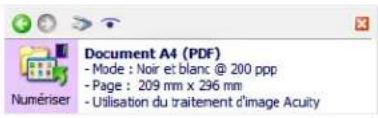
Paramètres du matériel
Utilisez les propriétés du matériel pour modifier les paramètres du matériel de votre scanneur, contrôler l'étalonnage et nettoyer ou étalonner votre scanneur dans le cadre d'une maintenance mensuelle.
- Cliquez avec le bouton droit sur l'icône One Touch, puis choisissez Afficher le Matériel dans le menu contextuel.

- La boîte de dialogue Propriétés du matériel s'ouvre. Elle contient des informations sur votre scanneer Xerox Travel Scanner 150.
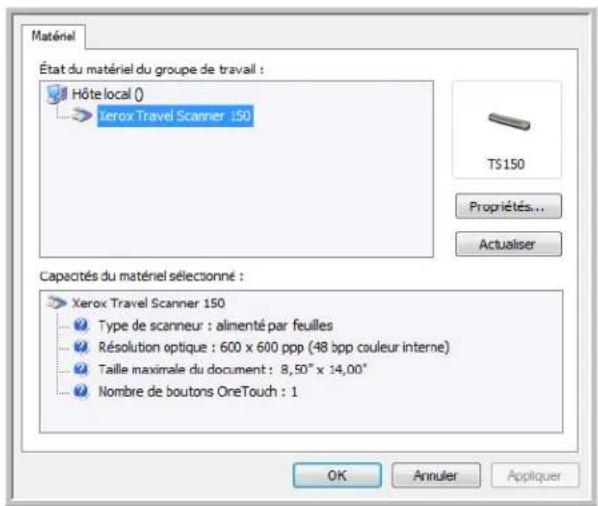
-
Cliquez sur le bouton Propriétés.
-
Cliquez sur l'onglet Paramètres du périphérique.

Etalonnage et nettoyage
Le logiciel conserve l'historique du dernier étalonnage du scanneur. Utilisez cet écran pour lancer les utilitaires d'étalonnage et de nettoyage.
- Cliquez sur le bouton Etalonner ou Nettoyer pour lancer l'utilitaire.
- Lorsque vous y êtes invité, insérez la page d'étalonnage, bande noire tournée vers le bas. Si vous avez lancé l'utilitaire de nettoyage, insérez la page de nettoyage.


- Le scanneur va saisir la page et la faire coulisser au fur et à mesure de la progression de la tâche de nettoyage.
- Lorsque vous y êtes invité, retirez la page du scanneur.
Une fois l'étalonnage effectué, le champ Dernier étalonnage sera mis à jour avec les date et heure actuelles.
Options de prélèvement du papier
Les options de prélèvement du papier permettent de définir le comportement du scanneur lors de l'insertion d'une page.
- Délai : durée pendant laquelle le scanneur patiente avant de lancer la numérisation après l'insertion d'une page. Le fait d'augmenter ce délai vous laisse le temps de vérifier que la page est droite avant le lancement de la numérisation. Si ce délai est de 0 ms (milliseconde), le scanneur démarre dès que le capteur de papier détecte l'insertion d'une page.
• Profondeur d'insertion : sélectionnez la profondeur de l'insertion du document dans le scanneur à partir de laquelle les rouleaux commencent à prélever la page.
Détection de désalignement
Par défaut, le scanneur est paramétré pour détecter si le document est inséré avec un angle (ou une obliquité). Dans ce cas, il arrête de numériser et rejette le document. Vous pouvez activer ou désactiver cette fonctionnalité à partir de l'onglet Paramètres du périphérique permettant de définir les propriétés matérielles de l'appareil.
Numérisation à partir des interfaces TWAIN et WIA
6
Ce chapitre traite des points suivants :
• Accès à l'interface du scanneur à la page 130
- Numérisation à la page 131
• Utilisation de la fenêtre Aperçu à la page 133
- Configuration des sources de document à la page 144
- Résumé à la page 146
- Préréglages à la page 147
• Paramètres de document à la page 152
• Améliorations d'image à la page 157
- Configuration du pilote à la page 168
• Propriétés du matériel et comportement de l'interface à la page 171
Accès à l'interface du scanneur
Chaque application de numérisation accède au scanneur à l'aide d'une méthode distincte. La section ci-dessous présente une brève liste d'applications courantes et la manière de lancer une numérisation à partir de celles-ci. Il se peut que certaines de ces applications aient été fournies avec votre scanneur. Pour obtenir des instructions sur l'utilisation de l'application et l'accès au scanneur, consultez le guide de l'utilisateur du scanneur.
- Visioneer OneTouch : ouvrez la fenêtre Propriétés de Visioneer OneTouch, puis dans la liste des configurations, sélectionnez Configurer avant de numériser. Cliquez avec le bouton droit sur Configurer avant de numériser, puis sélectionnez TWAIN ou WIA Cliquez sur OK pour enregistrer les modifications et fermer Visioneer OneTouch. La prochaine fois que vous utilisez ce bouton pour effectuer une numérisation, l'interface TWAIN ou WIA qui s'ouvre permet de définir les options de numérisation et de lancer la numérisation.
- Nuance PaperPort : dans la barre d'outils, cliquez sur l'icône du scanneur pour ouvrir le volet de numérisation du côté gauche du bureau PaperPort. Cliquez sur le bouton Sélectionner... pour ouvrir la fenêtre de sélection du scanneur. Sélectionnez le pilote TWAIN ou WIA pour votre modèle de scanneur, puis cliquez sur OK. Si vous obtenez un message indiquant que le scanneur ne figure pas dans la base de données de PaperPort, suivez les instructions à l'écran pour exécuter l'Assistant d'installation du scanneur.
- Nuance OmniPage : accédez à Outils, puis sélectionnez Options.... Cliquez sur l'onglet Scanneur, puis sur Installation. Suivez les instructions à l'écran pour installer OmniPage et l'utiliser avec le scanneer.
Sélection de l'interface TWAIN ou WIA
Remarque sur votre scanneur et la norme TWAIN :
TWAIN est une norme largement reconnue que les ordinateurs utilisent pour recevoir des images provenant de scanneurs et d'appareils photo numériques. L'interface de numérisation TWAIN est accessible à partir de toute application de numérisation TWAIN installée sur l'ordinateur. L'interface de pilote décrite ici est le pilote TWAIN développé pour votre scanneur.
L'interface décrite dans cette section est celle qui est fournie avec le scanneur et que vous pouvez voir dans PaperPort ou OmniPage. D'autres applications de numérisation TWAIN peuvent également accéder à cette interface. Cependant, certaines applications utilisent leur propre interface TWAIN. Si vous numérisez à partir d'une application et voyez l'interface présentée dans cette section, vous pouvez utiliser ces instructions pour numériser via l'interface TWAIN. Si vous ne voyez pas cette interface TWAIN, consultez le guide de l'utilisateur de votre application pour obtenir des instructions.
Remarque sur votre scanneur et Microsoft WIA (Windows Image Acquisition) :
La plate-forme WIA a été développée pour permettre le transfert d'images à partir de périphériques via les applications Windows standard telles que Paint ou Télécopie et numérisation Windows, sans installation d'autres logiciels de numérisation. Microsoft a développé sa propre interface pour l'utilisation du scanneur avec les applications Windows, ainsi que les autres applications compatibles éventuellement installées. Lorsqu'une application compatible avec la plate-forme WIA 2.0 est utilisée, l'interface TWAIN telle que décrite dans ce document est toutefois affichée par défaut. Vous pouvez choisir d'afficher l'interface Windows plutôt que l'interface personnalisée décrite ici. Pour plus d'informations, consultez les Paramètres du périphérique dans la section Propriétés du matériel et comportement de l'interface à la page 171. Consultez la documentation Windows pour obtenir des instructions de numérisation avec WIA si vous ne voyez pas l'interface décrite ci-dessous ou si vous avez des questions relatives aux applications de numérisation Windows.
Numérisation
Il se peut que certaines options de l'interface soient grisées et ne puissent pas être sélectionnées. Les options grisées ne sont pas appropriées pour le modèle de scanneer actuel, les logiciels requis pour activer la fonction ne sont pas installés ou la fonction dépend d'autres paramètres dans l'interface du scanneer. Faites passer le curseur de la souris sur une fonction grisée pour afficher des informations sur la raison pour laquelle la fonction est indisponible.
- Chargez le ou les documents dans le scanneur.
- Réglez les paramètres dans l'interface pour l'élément à numériser.
- Cliquez sur le bouton Numériser.
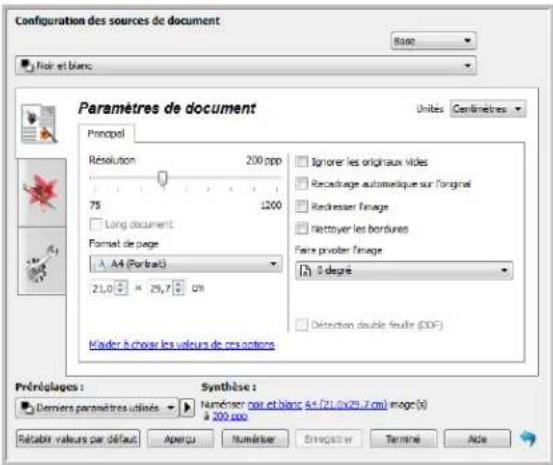
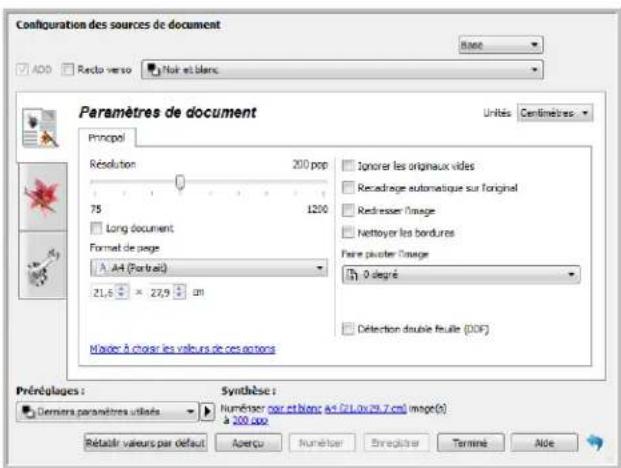
- Une fois la numérisation terminée, cliquez sur Terminé pour fermer l'interface.
- Les images numérisées apparaissent dans l'application de numérisation.
Interface du scanneur verrouillée
Si cette version verrouillée de l'interface du scanneur s'affiche, sélectionnez un profil de numérisation prédéfini dans la liste Préréglages, puis cliquez sur le bouton Numériser pour lancer la numérisation.
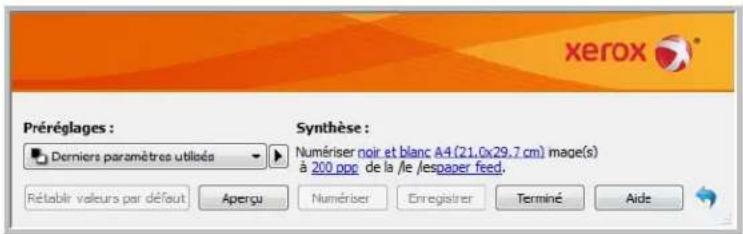
Vous pouvez également cliquer sur le bouton Aperçu pour ouvrir la fenêtre d'aperçu afin de numériser une image d'aperçu et de définir des zones de numérisation personnalisées.
Remarque : vous pouvez verrouiller ou déverrouiller l'interface du scanneur à partir des options de configuration du pilote du scanneur. La procédure de modification de ce paramètre est décrite à la section Paramètres du périphérique de ce guide. Si vous ne pouvez pas modifier ce paramètre, l'option a peut-être été définie par votre administrateur système. Pour plus d'informations, veuillez contacter ce dernier.
Utilisation de la fenêtre Aperçu
Cliquez sur le bouton Aperçu pour afficher la fenêtre d'aperçu de l'interface du scanneer. L'option d'aperçu permet de numériser et d'afficher une image échantillon reflétant les paramètres actuels de l'interface principale. Une fois l'aperçu à l'écran, vous pouvez régler les paramètres sur l'interface principale jusqu'à atteindre le résultat souhaité pour l'échantillon. La fenêtre d'aperçu permet également de définir des régions de numérisation personnalisées. Reportez-vous à la section Régions de numérisation pour découvrir comment créer et numériser des régions personnalisées.
Pour utiliser la fenêtre d'aperçu :
- Sélectionnez les premiers paramètres de numérisation à utiliser pour l'image d'aperçu et la numérisation. Pour modifier les paramètres d'une présélection spécifique, assurez-vous de sélectionner cette présélection avant de continuer.
- Cliquez sur le bouton Aperçu pour ouvrir la fenêtre d'aperçu.
La fenêtre d'aperçu affiche la zone de numérisation et la région de numérisation actuelle. Cette région de numérisation reflète le format actuellement sélectionné dans l'interface principale. Lorsque vous passez le curseur sur la région de numérisation, cette dernière est sélectionnée pour vous permettre de la déplacer ou de la redimensionner. Si vous modifiez, redimensionnez ou ajoutez des régions de numérisation, l'interface principale affiche défini par l'utilisateur pour le format de page. Reportez-vous à la section Régions de numérisation pour découvrir comment créer, redimensionner et supprimer des régions.

- Placez un document sur le scanneur.
-
Cliquez sur le bouton Afficher l'aperçu.
-
Le scanneur numérise et affiche une image échantillon dans la zone d'aperçu. Vous pouvez alors régler les paramètres dans l'interface principale, si nécessaire.

- Cliquez sur Afficher IU principale pour afficher l'interface principale du scanneur au-dessus de la fenêtre d'aperçu en vue de régler les paramètres de numérisation.
Sur l'interface principale, la modification de certains paramètre, tels que la luminosité et le contraste, se reflète immédiatement sur l'image d'aperçu. La modification d'autres paramètres, tels que la numérisation couleur ou noir et blanc, ne se reflète pas automatiquement sur l'image échantillon.
Si vous sélectionnez l'une des options de réglage de l'image, telle qu'une option permettant de rogner, redresser ou faire pivoter une image, elle ne se reflète pas sur l'aperçu de l'image. Le format et la position du document sur le scanneur restent inchangés sur la fenêtre d'aperçu. Toute option de réglage de l'image du document est appliquée lors de la numérisation et de l'enregistrement des images.
- Après avoir réglé les paramètres de numérisation, cliquez sur Actualiser l'aperçu pour afficher une nouvelle image échantillon reflétant les paramètres actuellement définis sur l'interface principale.
Si vous utilisez un scanneur à alimentation feuille par feuille, placez le document, face cachée, dans la fente d'alimentation et cliquez sur le bouton Actualiser l'aperçu.

- Lorsque vous êtes satisfait de l'échantillon, cliquez sur le bouton Fermer pour fermer la fenêtre d'aperçu et revenir à la fenêtre principale de l'interface.
L'échantillon n'est pas sauvegardé sur votre ordinateur. Cliquez sur le bouton Numériser sur l'interface principale pour numériser et enregistrer une image avec les paramètres de numérisation actuels.
Notez que les paramètres que vous modifiez pour l'échantillon ne sont pas conservés tant que vous ne cliquez pas sur Enregistrer sur l'interface principale pour enregistrer les paramètres dans la présélection actuelle, ou dans une nouvelle présélection à l'aide de la boîte de dialogue Enregistrer sous. Si vous sélectionnez une autre présélection dans la liste des présélections avant d'enregistrer les paramètres actuels, les modifications apportées sont supprimées.
Régions de numérisation
Vous pouvez utiliser la fenêtre d'aperçu pour créer des régions de numérisation personnalisées utilisées par le scanneur pour la numérisation. Par exemple, pour numériser uniquement une zone spécifique de l'image, vous pouvez déplacer et redimensionner une région de numérisation pour sélectionner uniquement la zone à numériser. L'image finale sera au format de la région définie uniquement.
Important : ne modifiez pas le format de l'image numérisée une fois les régions personnalisées créées. Après avoir défini une région personnalisée dans la fenêtre d'aperçu, le champ du format de page affiche « défini par l'utilisateur » pour vous indiquer que vous avez défini une ou plusieurs régions personnalisées pour la numérisation. La modification du format de page après la création d'une région personnalisée supprime les régions personnalisées et définit une seule région de numérisation au format sélectionné dans la liste des formats.


Création de régions de numérisation personnalisées :
- Sélectionnez la présélection à utiliser pour la numérisation.
- Sur l'interface principale, cliquez sur le bouton Aperçu pour ouvrir la fenêtre d'aperçu.
Si aucune région de numérisation personnalisée précédente n'a été créée pour la présélection sélectionnée, la fenêtre d'aperçu affichera une seule région de numérisation au format de la présélection actuelle. Cette région sera associée au numéro 1 et affichée dans un cadre dans la zone d'aperçu.
- Placez un document sur le scanneur et cliquez sur Afficher l'aperçu.
-
Le scanneur numérise et affiche une image échantillon.
-
Déplacez ou redimensionnez la région 1 jusqu'à afficher la zone de l'échantillon souhaitée dans la région de numérisation.
Déplacez la région en cliquant dessus et en la faisant glisser avec la souris. Redimensionnez la région en cliquant sur un bord du cadre de la région et en le faisant glisser avec la souris. Reportez-vous à la section Déplacer, redimensionner ou supprimer des régions pour des instructions détaillées.

- Vous pouvez créer autant de régions de numérisation supplémentaires que souhaité. Pour cela, cliquez n'importe où sur l'image échantillon, en maintenant le bouton de la souris enfoncé, et faites glisser la souris pour créer une région de numérisation. Relâchez le bouton de la souris lorsque la région souhaitée se situe dans le rectangle.
Pour créer une région qui chevauche une autre région, appuyez sur la touche Ctrl sur le clavier tout en cliquant et déplaçant la souris pour créer la région. Vous pouvez relâcher la touche Ctrl après avoir commencé à créer la région en chevauchement. Vous devez maintenir la touche Ctrl enfoncée uniquement si le point de départ de la région en chevauchement se situe au-dessus d'une autre région. Si vous ne maintenez pas la touche Ctrl enfoncée, lorsque vous cliquez sur la zone déjà définie comme une région, vous déplacez cette région existante.
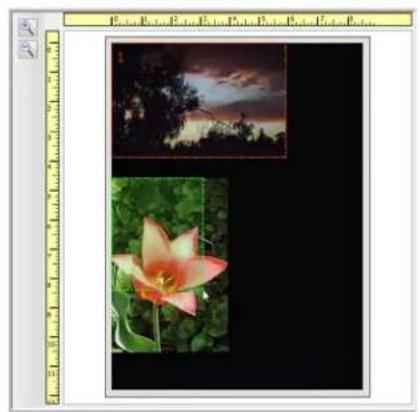
-
Cliquez sur Fermer une fois les régions de numérisation créées.
-
Sur l'interface principale du scanneur, cliquez sur Enregistrer pour enregistrer les régions dans la présélection actuelle ou dans une nouvelle présélection à l'aide de la boîte de dialogue Enregistrer sous.
La zone Résumé de l'interface principale indique si des régions personnalisées ont été définies sur la fenêtre d'aperçu. Cliquez sur Afficher ou modifier les régions personnalisées dans la section Résumé pour afficher la fenêtre d'aperçu.


- Cliquez sur le bouton Numériser dans l'interface principale pour numériser en utilisant les régions personnalisées.
- Une fois la numérisation terminée, une image est créée pour chaque région définie dans la fenêtre d'aperçu.
Le nombre de régions de numérisation pouvant être créées dépend du modèle du scanneur et des modules installés. Par exemple, la plupart des scanneurs ne présentent qu'une seule région. Lorsque vous sélectionnez un format de page dans la liste Format de page, ou saisissez les dimensions dans les champs de format de page personnalisés, vous définissez une région de numérisation.
Si vous avez installé Visioneer Acuity, vous pouvez créer plusieurs régions de numérisation pour chacune des images numérisées. Le nombre maximum de régions de numérisation pouvant être créées avec Visioneer Acuity peut varier selon les modèles de scanneur. Si au cours de la création des régions de numérisation, vous atteignez le nombre maximum de régions de numérisation autorisé, vous ne pourrez en créer d'autres que si vous en supprimez une existante.
Déplacer, redimensionner ou supprimer des régions
Déplacer des régions : pour déplacer une région, placez le curseur de la souris sur la région concernée. Cette dernière est mise en évidence pour indiquer qu'il s'agit de la région active sous le curseur. Cliquez sur la région et faites glisser la souris pour la déplacer.
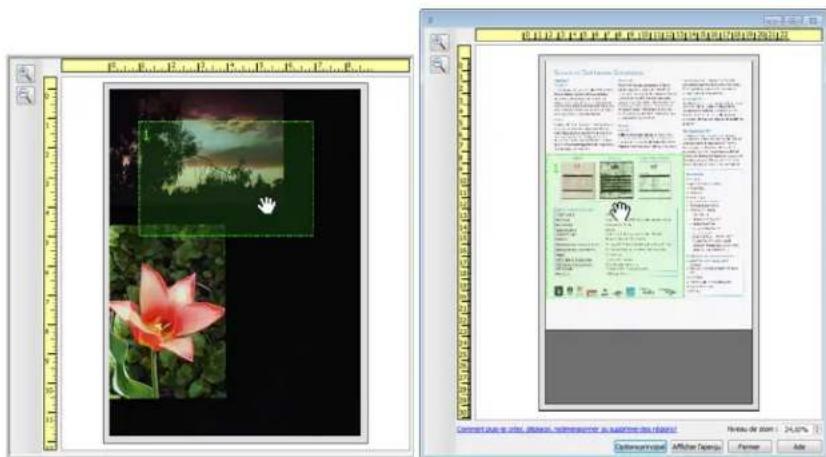
Redimensionner des régions : pour redimensionner une région, placez le curseur de la souris sur le bord du cadre de la région concernée. Le curseur prend la forme d'une double flèche. Cliquez sur la ligne et déplacez la souris pour redimensionner la région. Si vous cliquez sur le bord supérieur ou inférieur, vous pouvez redimensionner la région dans le sens vertical uniquement. Si vous cliquez sur le bord gauche ou droite, vous pouvez redimensionner la région dans le sens horizontal uniquement. Cliquez sur un angle et déplacez la souris pour redimensionner la région dans toutes les directions.
Notez que vous pouvez redimensionner uniquement les régions dans les limites de format inférieures et supérieures prises en charge par le scanneur. Reportez-vous au tableau des caractéristiques du scanneur, dans la section de maintenance du guide de l'utilisateur, pour connaître les formats pris en charge par le scanneur.

Supprimer des régions : pour supprimer une région, placez le curseur de la souris sur la région concernée. Cette dernière est mise en évidence pour indiquer qu'il s'agit de la région active sous le curseur. Cliquez avec le bouton droit sur la région et sélectionnez l'option de suppression dans le menu.

Déplacer, redimensionner ou supprimer une région bloquée
Si vous ne pouvez ni déplacer ni redimensionner une région car elle est bloquée par une autre région, vous pouvez déplacer temporairement cette région derrière les autres. Cliquez avec le bouton droit sur la région bloquante et sélectionnez Placer temporairement cette région à l'arrière pour déplacer cette région derrière celle que vous souhaitez déplacer ou redimensionner. Cette modification de l'organisation des régions est temporaire et ne peut pas être annulée. Cette région retourne automatiquement à sa place lorsque vous cliquez pour déplacer ou redimensionner une région.
Réorganisation des régions
Si vous avez créé plusieurs régions de numérisation, vous pouvez réorganiser leur priorité depuis le menu contextuel des régions. La priorité détermine la région qui sera traitée en premier lors de la numérisation. Par exemple, la région 1 sera traitée en premier et apparaît dans l'application de numérisation comme la première image. Cliquez avec le bouton droit sur la région et sélectionnez une option dans le menu.
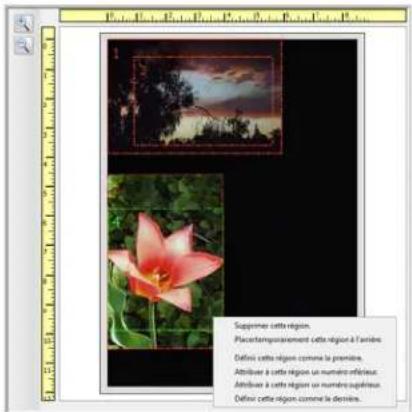

Définir cette région comme la première : sélectionnez cette option pour attribuer le numéro 1 à cette région. Cette option n'est pas disponible si la région sur laquelle vous avez cliqué avec le bouton droit est déjà en position 1. Après avoir sélectionné cette option, le numéro de toutes les autres régions est mis à jour automatiquement, le cas échéant.
Attribuer à cette région un numéro inférieur : sélectionnez cette option pour attribuer à la région le numéro précédent dans l'ordre de traitement. Cette option n'est pas disponible si la région sur laquelle vous avez cliqué avec le bouton droit est déjà en position 1. Après avoir sélectionné cette option, le numéro de toutes les autres régions est mis à jour automatiquement, le cas échéant.
Attribuer à cette région un numéro supérieur : sélectionnez cette option pour attribuer à la région le numéro suivant dans l'ordre de traitement. Cette option n'est pas disponible si la région sur laquelle vous avez cliqué avec le bouton droit est déjà la dernière région dans l'ordre de traitement. Après avoir sélectionné cette option, le numéro de toutes les autres régions est mis à jour automatiquement, le cas échéant.
Définir cette région comme la dernière : sélectionnez cette option pour attribuer à la région le dernier numéro dans l'ordre de traitement. Cette option n'est pas disponible si la région sur laquelle vous avez cliqué avec le bouton droit est déjà en dernière position dans l'ordre de traitement. Après avoir sélectionné cette option, le numéro de toutes les autres régions est mis à jour automatiquement, le cas échéant.
Effacer toutes les régions
Cliquez avec le bouton droit n'importe où sur la fenêtre d'aperçu en dehors d'une région, et cliquez sur Effacer toutes les régions pour supprimer toutes les régions de la zone d'aperçu. Seule la région associée au numéro 1 est conservée. Au moins une région doit toujours exister pour permettre la numérisation.

Configuration des sources de document
Il se peut que certaines options de l'interface soient grisées et ne puissent pas être sélectionnées. Les options grisées ne sont pas appropriées pour le modèle de scanneer actuel, les logiciels requis pour activer la fonction ne sont pas installés ou la fonction dépend d'autres paramètres dans l'interface du scanneer. Faites passer le curseur de la souris sur une fonction grisée pour afficher des informations sur la raison pour laquelle la fonction est indisponible.
Sélectionnez Base ou Avancé dans la liste pour afficher les options de base ou avancées de configuration des sources de document, telles que décrites ci-dessous.

Options de base
Cliquez sur le menu déroulant pour sélectionner le mode de couleur que vous voulez utiliser.
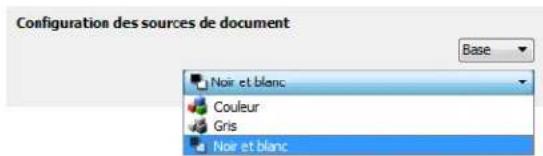
- L'option Couleur numérise le document en couleur pour créer une copie couleur du document ou de la photographie d'origine. Les documents numérisés en couleur ont la taille de fichier la plus importante.
- L'option Gris numérise le document en utilisant différentes nuances de gris. Le mode de numérisation Échelle de gris est souvent utilisé pour la numérisation de documents ou d'images où il n'y a pas lieu de conserver la couleur d'origine, mais bien l'image elle-même. La numérisation en échelle de gris préserve la qualité de l'image tout en donnant une taille de fichier inférieure à celle d'une numérisation en couleur.
- L'option Noir et blanc numérise le document en deux tons : noir et blanc. Ce paramètre est souvent utilisé pour la numérisation de documents dactylographiés ou manuscrits. Lorsqu'il n'y a pas beaucoup d'images ou si celles-ci ne sont pas nécessaires, ce paramètre est idéal pour archiver des documents sur un serveur ou un disque, les envoyer par e-mail ou les placer sur une page Web, car le fichier résultant occupe moins de place que dans les autres modes de numérisation.
Options avancées
- Multistream : sélectionnez cette option pour que le scanneur crée une image de chaque élément numérisé dans chaque mode de couleur sélectionné dans la liste de sources.
Cliquez sur le menu déroulant pour sélectionner les options de numérisation que vous voulez utiliser.

Les modes de couleur suivants sont disponibles :
• L'option Automatique détermine la couleur du document lors de sa numérisation.
• L'option Couleur numérise le document en couleur pour créer une copie couleur du document ou de la photographie d'origine. Les documents numérisés en couleur ont la taille de fichier la plus importante.
- L'option Gris numérise le document en utilisant différentes nuances de gris. Le mode de numérisation Échelle de gris est souvent utilisé pour la numérisation de documents ou d'images où il n'y a pas lieu de conserver la couleur d'origine, mais bien l'image elle-même. La numérisation en échelle de gris préserve la qualité de l'image tout en donnant une taille de fichier inférieure à celle d'une numérisation en couleur.
- L'option Noir et blanc numérise le document en deux tons : noir et blanc. Ce paramètre est souvent utilisé pour la numérisation de documents dactylographiés ou manuscrits. Lorsqu'il n'y a pas beaucoup d'images ou si celles-ci ne sont pas nécessaires, ce paramètre est idéal pour archiver des documents sur un serveur ou un disque, les envoyer par e-mail ou les placer sur une page Web, car le fichier résultant occupe moins de place que dans les autres modes de numérisation.
Résumé
La zone Synthèse affiche les options de numérisation de base sélectionnées dans l'interface. Cliquer sur l'un des liens permet d'ouvrir la zone de l'interface dans laquelle le paramètre est situé.


Préréglages
Un préréglage contient toutes les fonctions dans l'interface du scanneer, y compris le mode de couleur, la résolution, le format de papier, etc. Vous pouvez créer, importer, exporter et supprimer les préréglages. Une fois les préréglages ajoutés à l'interface, cliquez sur le menu déroulant, puis sélectionnez une option dans la liste.

Remarque : vous pouvez renommer ou supprimer les présélections « Paramètres par défaut » ou « Derniers paramètres utilisés ».
- Si vous sélectionnez le préréglage Derniers paramètres utilisés, réglez les paramètres dans l'interface du scanneer. Ces modifications sont enregistrées immédiatement dans le préréglage lors de la numérisation.
- Cliquez sur le bouton Enregistrer si vous voulez enregistrer les modifications dans le préréglage Derniers paramètres utilisés sans numérisation.
- Cliquez sur le bouton Terminé pour fermer l'interface du scanneur sans enregistrer les modifications.
Pour enregistrer un nouveau préréglage :
- Définissez les options dans l'interface du scanneur comme requis.
- Cliquez sur la flèche droite, puis sélectionnez Enregistrer sous... dans la liste.
- Une fois que vous avez cliqué sur l'option d'enregistrement, une boîte de dialogue s'ouvre pour vous permettre de taper un nom. Tapez le nom souhaité, puis cliquez sur OK.
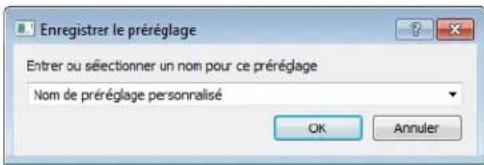
Pour modifier un préréglage existant :
- Sélectionnez le préréglage que vous voulez modifier dans la liste des préréglages.
- Définissez les options dans l'interface du scanneur comme requis.
-
Cliquez sur la flèche droite, puis sélectionnez Enregistrer sous... dans la liste.
-
Vérifiez que le préréglage correct apparaît dans le champ Nom du préréglage, puis cliquez sur OK.

- Cliquez sur Oui lorsque le système vous invite à confirmer le remplacement du profil actuel.

Pour renommer un préréglage :
- Sélectionnez le préréglage que vous voulez renommer dans la liste des préréglages.
- Cliquez sur la flèche pointant vers la droite, puis sélectionnez Renommer....
- Tapez un nouveau nom pour le préréglage dans le champ Nom, puis cliquez sur OK dans la boîte de dialogue.

Pour supprimer un préréglage :
- Cliquez sur le menu déroulant sous Préréglages, puis sélectionnez le préréglage que vous voulez supprimer.
- Cliquez sur la flèche pointant vers la droite, puis sélectionnez Supprimer.

- Cliquez sur Oui lorsque le système vous invite à confirmer la suppression du préréglage actuellement sélectionné.

Exporter les préréglages
- Cliquez sur la flèche pointant vers la droite, puis sélectionnez Exporter... dans la liste.

- Cliquez sur le bouton parcourir ... en regard du champ Dossier de destination pour ouvrir une fenêtre de recherche de fichiers.

- Naviguez vers un emplacement, puis sélectionnez le dossier dans lequel vous voulez enregistrer le fichier de préréglage. Cliquez sur Choisir.
Veillez à sélectionner un emplacement vous permettant de retrouver aisément le fichier.
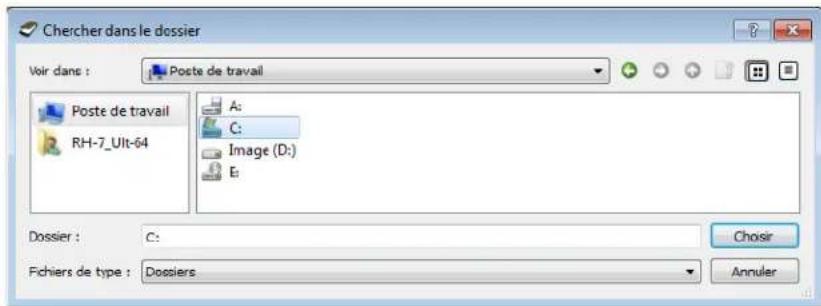
- Sélectionnez le préréglage que vous voulez exporter dans la boîte de dialogue pour l'exportation d'un préréglage. Si vous voulez exporter plusieurs préréglages, cliquez sur le nom de chaque préréglage. Il se peut que vous deviez maintenir la touche Ctrl du clavier enfoncée, tout en cliquant sur le nom de chaque préréglage, pour en sélectionner plusieurs.

5. Cliquez sur Exporter.
Si vous avez sélectionné plusieurs préréglages à exporter, un fichier est créé avec chaque préréglage sélectionné.
Remarque : le logiciel recherche les noms de préréglage en double. Si vous recevez une notification indiquant qu'un nom de préréglage existe déjà, sélectionnez une des options à l'écran pour continuer.
- Remplacer : sélectionnez cette option pour remplacer le préréglage actuel par celui sélectionné dans la liste.
- Conserver les deux : sélectionnez cette option pour conserver les deux préréglages. Un numéro d'ordre est ajouté à la fin du nom du préréglage que vous avez sélectionné (par exemple, « Nom de préréglage personnalisé (2) »). Le nom original du préréglage reste inchangé.
- Ignorer : sélectionnez cette option pour ignorer le préréglage avec le nom en double.
Sélectionnez l'option Faire de même pour tous les conflits pour utiliser l'action sélectionnée dans cette boîte de dialogue pour tous les conflits détectés.
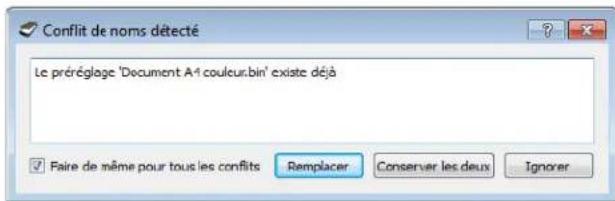
Importer les préréglages
Si vous avez déjà exporté des préréglages ou avez reçu les préréglages d'un autre utilisateur, sélectionnez l'option d'importation pour ajouter les préréglages à la liste actuelle.
Notez que si vous importez les préréglages créés lors de l'utilisation d'un scanneer ne disposant pas des mêmes fonctions matérielles que le scanneer actuel, les paramètres de ces préréglages seront automatiquement mis à jour pour refléter les paramètres pris en charge par le scanneer actuel. Par exemple, si vous utilisez un scanneer à plat et que vous importez un préréglage créé à l'aide d'un scanneer équipé d'un alimentateur automatique de documents (AAD), tous les paramètres spécifiques à la numérisation par AAD seront modifiés.
- Cliquez sur la flèche pointant vers la droite en regard de la liste des préréglages et sélectionnez Importer....

Une boîte de dialogue d'exploration des fichiers s'ouvre.
- Naviguez vers l'emplacement de sauvegarde du fichier de préréglage. Si vous voulez importer plusieurs préréglages, cliquez sur le nom de chaque préréglage. Il se peut que vous deviez maintenir la touche Ctrl du clavier enfoncée, tout en cliquant sur le nom de chaque préréglage, pour en sélectionner plusieurs.

3. Cliquez sur Ouvrir.
- Le préréglage figure à présent dans la liste des préréglages disponibles dans l'interface du scanneur.
Remarque : le logiciel recherche les noms de préréglage en double. Si vous recevez une notification indiquant qu'un nom de préréglage existe déjà, sélectionnez une des options à l'écran pour continuer.
- Remplacer : sélectionnez cette option pour remplacer le préréglage actuel par celui sélectionné dans la liste.
- Conserver les deux : sélectionnez cette option pour conserver les deux préréglages. Un numéro d'ordre est ajouté à la fin du nom du préréglage que vous avez sélectionné (par exemple, « Nom de préréglage personnalisé (2) »). Le nom original du préréglage reste inchangé.
- Ignorer : sélectionnez cette option pour ignorer le préréglage avec le nom en double.
Sélectionnez l'option Faire de même pour tous les conflits pour utiliser l'action sélectionnée dans cette boîte de dialogue pour tous les conflits détectés.
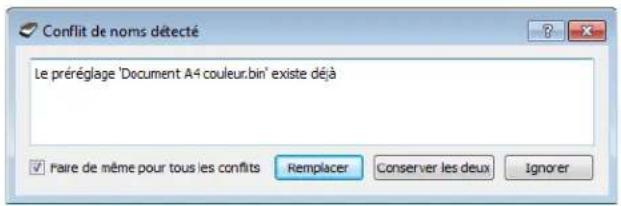
Paramètres de document
- Panneau Principal : ce panneau contient les paramètres de numérisation les plus fréquemment utilisés. Lorsque le mode de configuration de la source Base est sélectionné, il s'agit du seul écran disponible. Sélectionnez le mode de configuration de la source Avancé pour activer les autres écrans décrits également dans cette section.
Configuration des sources de document

Section Paramètres du document lorsque le mode de configuration de la source Base est sélectionné.
Section Paramètres du document lorsque le mode de configuration de la source Avancé est sélectionné.


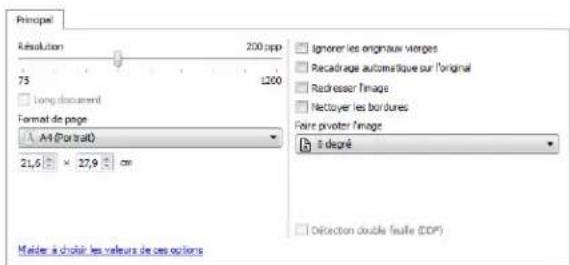

- Panneau Avancé : ce panneau contient les options avancées de gestion des documents. Si vous sélectionnez une option dans ce panneau qui apparaît également dans le panneau Principal, lorsque vous rebasculez vers le panneau Principal, cette option est sélectionnée.
Options désactivées dans cette section
Il se peut que certaines options de l'interface soient grisées et ne puissent pas être sélectionnées. Les options grisées ne sont pas appropriées pour le modèle de scanneer actuel, les logiciels requis pour activer la fonction ne sont pas installés ou la fonction dépend d'autres paramètres dans l'interface du scanneer. Faites passer le curseur de la souris sur une fonction grisée pour afficher des informations sur la raison pour laquelle la fonction est indisponible.


Options du panneau Principal
Certaines des options de cet écran peuvent être associées à des options de réglage avancées sur un autre écran de cette section. Lorsque le mode de configuration Avancé est sélectionné, l'icône d'un engrenage s'affiche en regard des fonctionnalités associées à des options de réglage. Cliquez sur l'une de ces icônes pour ouvrir la section de l'interface affichant les paramètres avancés.

Cliquez sur l'un des liens ci-dessous pour accéder à la page appropriée de cette section et découvrir la procédure de réglage de l'option affichée sur l'onglet Principal.
Consultez la section Options du panneau Avancé
- Recadrage automation
- Supprimer les pages blanches
- Nettoyer les bordures
Résolution
La résolution détermine la quantité de détails que vous voyez dans l'image numérisée. La résolution est la clarté de l'image, mesurée en points par pouce (ppp).
Déplacez le curseur vers la gauche ou la droite pour modifier la résolution de l'image numérisée. Plus la résolution est élevée, plus les détails sont fins. Toutefois, les numérisations à haute résolution produisent également des tailles de fichier plus importantes. La plage disponible affichée dans la zone de curseur est limitée par les dimensions du scanneur. Le curseur de résolution affiche toujours la plage correcte pour le scanneur actuel.
Sélection des valeurs de résolution
Pour des documents en noir et blanc, une résolution de 100 à 150 ppp permet généralement d'obtenir une copie d'une qualité similaire à l'original. Pour des documents ou photos en couleur, une résolution de 150 à 200 ppp permet d'obtenir une copie d'une qualité similaire à l'original.
Des paramètres de résolution plus élevés sont généralement utilisés pour créer des images qui peuvent être agrandies sans perte de qualité d'image mais qui ralentissent la numérisation.
Voici quelques paramètres de résolution pour des documents numérisés de manière classique :
- Document texte de type lettres, formulaires ou autres documents en noir et blanc dactylographiés - 100 à 150 ppp
- Document texte de type lettres ou formulaires avec texte manuel - 150 ppp
• Document texte (pour ROC) de type formulaires, lettres, notes ou feuilles de calcul - 300 ppp
- Cartes professionnelles ou autres documents avec petits caractères - 300 ppp
• Copie couleur avec graphiques ou photographies couleur - 150 ppp
- Photographies couleur de mauvaise qualité pour l'amélioration des images - 300 ppp
• Photographies couleur pour l'impression - 200 ppp
• Photographies couleur pour l'envoi par e-mail - 100 à 150 ppp
• Page de magazine avec graphiques, dessins au trait ou photographies couleur - 200 ppp
Format de page
Formats de page standard
Cliquez sur le menu déroulant et sélectionnez un format de page prédéfini dans la liste. Les formats de page disponibles sont limités par les dimensions du scanneer.

Formats de page personnalisés
Sélectionnez les unités de mesure que vous voulez utiliser dans la liste Unités.

Si la liste Format de page n'indut pas de taille de page pour votre lot de numérisation, cliquez sur l'un des champs sous la liste. Entrez la largeur du document dans le premier champ, puis la hauteur dans le second champ.
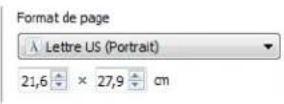
Vous pouvez uniquement spécifier des valeurs comprises dans les limites de dimension de document du scanneer. Pour plus d'informations, consultez la section Maintenance du guide de l'utilisateur du scanneer.
Redresser l'image
Sélectionnez cette option pour laisser le scanneur déterminer automatiquement si une page est oblique, puis redresser l'image. Cette option est disponible uniquement si le scanneur prend en charge la fonctionnalité.
Faire pivoter l'image
Sélectionnez une option dans cette liste pour faire pivoter l'image finale une fois la numérisation terminée.

Options du panneau Avancé
Les options dans ce panneau peuvent également apparaître dans le panneau Principal, mais avec des paramètres supplémentaires permettant de régler précisément les fonctions sélectionnées. Sélectionnez le mode de configuration de la source Avancé pour afficher cet écran.

Ignorer les originaux vides
Sélectionnez cette option pour que le scanneur détecte les pages blanches et les élimine du fichier final.
- Seuil de détection des originaux vides : permet d'ajuster le niveau de sensibilité de la détection des images vides.
Nettoyer les bordures
Sélectionnez cette option pour que le logiciel supprime d'éventuelles lignes fines entourant les bords de l'image numérisée. De telles lignes peuvent apparaître en bordure de l'image lorsque la taille de l'élément numérisé ne correspond pas exactement aux dimensions spécifiées dans les champs de taille de page. Cette option est disponible uniquement si le scanneur prend en charge la fonctionnalité.
Recadrage automatique
Selon le modèle du scanneur et le logiciel installé, plusieurs options de recadrage automatique peuvent être disponibles dans l'interface.
- Recadrage automatique sur l'original : sélectionnez cette option pour laisser le scanneur déterminer automatiquement le format de l'élément en cours de numérisation. Cette option est disponible uniquement si le scanneur prend en charge la fonctionnalité. Cette option peut être occasionnellement grisée, car toutes les applications de numérisation ne prennent pas en charge cette fonction.
- Recadrage automatique sur la longueur : cette option indique au scanneur de rogner l'image finale au bas de la page numérisée. Cette option est disponible uniquement si le scanneur prend en charge la fonctionnalité. Cette option peut être occasionnellement grisée, car toutes les applications de numérisation ne prennent pas en charge cette fonction.
Mode d'alimentation manuel
Sélectionnez cette option pour activer un délai entre la dernière page numérisée et la fin de la tâche de numérisation. Ce délai vous permet de numériser une page à la fois et de regrouper toutes les pages numérisées dans une seule tâche de numérisation lorsque la numérisation est terminée.
Pour effectuer une numérisation en mode d'alimentation manuel :
- Sélectionnez Mode d'alimentation manuel dans l'interface du scanneur.
- Dans le champ Délai d'expiration, saisissez le délai entre la dernière page numérisée et la fin de la tâche de numérisation.
- Placez un document dans le scanneur.
- Cliquez sur Numériser.
- Une fois que la page est numérisée, la fenêtre de progression de la numérisation affiche un compte à rebours indiquant le délai dont vous disposez pour placer le document suivant dans le scanneur.
- Une fois toutes les pages de votre document numérisées, vous pouvez cliquer sur Abandonner pour arrêter le compte à rebours ou laisser simplement le délai de fin de numérisation s'achever.
Améliorations d'image
Cliquez sur l'icône Améliorations d'image pour sélectionner les options applicables au type de traitement d'image que vous voulez appliquer aux éléments en cours de numérisation.
- Panneau Principal : ce panneau contient les paramètres de numérisation les plus fréquemment utilisés. Certaines options dans ce panneau peuvent avoir des options d'ajustement incluses dans les autres panneaux de cette section. Lorsque le mode de configuration de la source Base est sélectionné, il s'agit du seul écran disponible. Sélectionnez le mode de configuration de la source Avancé pour activer les autres écrans décrits également dans cette section.

Section Améliorations de l'image lorsque le mode de configuration de la source Base est sélectionné.
Section Améliorations de l'image lorsque le mode de configuration de la source Avancé est sélectionné.


- Panneau Avancé : ce panneau contient les options avancées de gestion des documents. Si vous sélectionnez une option dans ce panneau qui apparaît également dans le panneau Principal, lorsque vous rebasculez vers le panneau Principal, cette option est sélectionnée.
Options désactivées dans cette section
Il se peut que certaines options de l'interface soient grisées et ne puissent pas être sélectionnées. Les options grisées ne sont pas appropriées pour le modèle de scanneur actuel, les logiciels requis pour activer la fonction ne sont pas installés ou la fonction dépend d'autres paramètres dans l'interface du scanneur. Faites passer le curseur de la souris sur une fonction grisée pour afficher des informations sur la raison pour laquelle la fonction est indisponible.
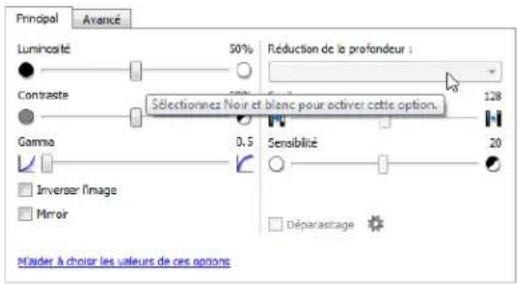

Options du panneau Principal
Certaines des options de cet écran peuvent être associées à des options de réglage avancées sur un autre écran de cette section. Lorsque le mode de configuration Avancé est sélectionné, l'icône d'un engrenage s'affiche en regard des fonctionnalités associées à des options de réglage. Cliquez sur l'une de ces icônes pour ouvrir la section de l'interface affichant les paramètres avancés.

Cliquez sur l'un des liens ci-dessous pour accéder à la page appropriée de cette section et découvrir la procédure de réglage de l'option affichée sur l'onglet Principal.
Consultez la section Options du panneau Avancé
• Déparasitage
Luminosité
La luminosité fait référence à la clarté ou à l'obscurité de l'image. Déplacez le curseur vers la gauche ou la droite pour éclaircir ou obscurcir l'image. Le réglage du niveau de luminosité ajuste le ton des pixels, sans modifier la véritable couleur des pixels (par exemple, ajustement de la teinte).
Remarque : cette option est désactivée si l'option Seuil est sélectionnée dans le cadre de la numérisation en noir et blanc.
Sélection des valeurs de luminosité
Le réglage du niveau de luminosité est basé sur l'apparence souhaitée de l'image. Il n'y a pas de normes spécifiques à respecter. Les options suivantes sont recommandées pour la correction de la luminosité en fonction de la qualité du document d'origine.
- Documents originaux de bonne qualité - 50 %
- Lettres, formulaires ou dessins au crayon - 25 à 40 %
- Images altérées ou documents anciens dont le texte est estompé - 35 à 45 %
• Papier carbone de couleur claire (par exemple, jaune, rose pâle ou vert pâle), dont le texte est clair - 45 à 55 %
• Pages de journal ou de magazine - 55 à 70 %
• Pages de livre - 55 à 80 % - Photos prises en intérieur ou dans l'ombre - 60 à 85 %
Le réglage de la luminosité est utilisé conjointement avec celui du contraste pour l'amélioration des images. Lorsque vous réglez le niveau de luminosité afin d'améliorer la qualité des images numérisées, essayez de régler le niveau de contraste également. Le niveau de contraste indique l'écart de luminosité entre les zones les plus obscures et les plus claires de l'image. Par exemple, si vous avez numérisé un document comportant des notes rédigées au crayon, il se
peut que vous deviez diminuer le niveau de luminosité afin que les notes manuscrites apparaissent sur l'image numérisée. Avec la diminution de la luminosité, le blanc commence à apparaître gris sur l'image. Dans ce cas, vous devez augmenter le niveau de contraste pour faire ressortir davantage les zones les plus claires et les plus obscures de l'image.
Exemples de luminosité d'une image en couleur
Les exemples suivants montrent l'image à différents niveaux de luminosité : 50 % (valeur par défaut), 25 % et 75 %. Le réglage du niveau de luminosité ne rend pas l'image complètement noire ou blanche.

Luminosité: 25 % Luminosité: 50 % Luminosité: 75 %
Note technique :
La plupart des moniteurs incluent un paramètre de luminosité que l'utilisateur peut ajuster. Lorsque les images numérisées sont affichées à l'écran (plutôt qu'imprimées), le paramètre de luminosité du moniteur peut affecter l'apparence foncée ou claire de l'image numérisée par rapport à l'original. Si l'image numérisée est très différente de l'image originale, ou si le réglage du niveau de luminosité de la numérisation ne modifie pas l'image comme souhaité, essayez de régler le niveau de luminosité du moniteur. Consultez le guide de l'utilisateur du moniteur pour régler le niveau de luminosité et prendre connaissance des éventuels paramètres recommandés par le fabricant.
Scanneurs à fond noir :
Certains scanneurs sont équipés d'une plaque de fond noire. Ce type de fond accroît la précision du recadrage et de la détection d'insertion oblique. Toutefois, lorsque du papier fin d'un grammage inférieur à 67 g/m² est numérisé (par exemple, liasse de formulaires en couleur ou feuilles de bloc-notes), le fond peut transparaître et obscurcir l'image finale. Dans ce cas, essayez d'ajuster le niveau de luminosité entre 60 et 80 %.
Contraste
Le contraste a trait aux différences entre les zones claires et obscures de l'image. Déplacez le curseur vers la gauche ou la droite pour diminuer ou augmenter les niveaux de contraste. L'augmentation du niveau de contraste accentue la différence entre les zones claires et obscures de l'image, tandis que sa réduction l'atténue.
Remarque : cette option est désactivée si l'option Seuil est sélectionnée dans le cadre de la numérisation en noir et blanc.
Sélection des valeurs de contraste
Si le réglage de la luminosité ajoute la même quantité de gris ou blanc aux pixels dans l'image, le réglage du contraste ajuste les pixels sur la base du niveau de couleur des pixels. Par exemple, l'augmentation du niveau de contraste ajoute du blanc aux pixels de couleur claire et du gris aux pixels foncés pour faire ressortir davantage les niveaux de couleur dans l'image. La diminution du niveau de contraste a l'effet inverse : les pixels de couleur claire sont modifiés avec du gris tandis que les pixels foncés sont modifiés avec du blanc pour adoucir la transition entre les couleurs de l'image.
Le réglage du niveau de contraste est basé sur l'apparence souhaitée de l'image. Il n'y a pas de normes spécifiques à respecter. Le réglage de la luminosité est utilisé conjointement avec celui du contraste pour l'amélioration des images. La diminution du niveau de luminosité obscurcit l'image. En pareil cas, vous pouvez augmenter le niveau de contraste afin d'accentuer la différence entre les zones claires et obscures de l'image.
Les options suivantes sont recommandées pour la correction du contraste en fonction de la qualité du document d'origine.
- Documents originaux de bonne qualité - 50 %
- Lettres, formulaires ou dessins au crayon - 55 à 65 %
- Images altérées ou documents anciens dont le texte est estompé - 60 à 70 %
• Papier carbone de couleur claire (par exemple, jaune, rose pâle ou vert pâle), dont le texte est clair - 45 à 55 %
• Pages de journal ou de magazine - 55 à 70 %
• Pages de livre - 60 à 75 % - Photos prises en intérieur ou dans l'ombre - 40 à 60 %
Exemples de contraste d'une image en couleur
Les exemples suivants montrent l'image à différents niveaux de contraste : 50 % (valeur par défaut), 25 % et 75 %.

La plupart des moniteurs incluent un paramètre de contraste que l'utilisateur peut ajuster. Lorsque les images numérisées sont affichées à l'écran (plutôt qu'imprimées), le paramètre de contraste du moniteur peut affecter le niveau de clarté de l'image numérisée par rapport à l'original. Si l'image numérisée est très différente de l'image originale, ou si le réglage du niveau de contraste de la numérisation ne modifie pas l'image comme souhaité, essayez de régler le niveau de contraste du moniteur. Consultez le guide de l'utilisateur du moniteur pour régler le niveau de contraste et prendre connaissance des éventuels paramètres recommandés par le fabricant.
Scanneurs à fond noir :
Certains scanneurs sont équipés d'une plaque de fond noire. Ce type de fond accroît la précision du recadrage et de la détection d'insertion oblique. Toutefois, lorsque du papier fin d'un grammage inférieur à 67 g/m² est numérisé (par exemple, papier carbone ou feuilles de bloc-notes), le fond peut transparaître et obscurcir l'image finale. Dans ce cas, essayez d'ajuster le niveau de luminosité entre 40 et 60 %, puis d'ajuster le niveau de contraste entre 60 et 80 %.
Gamma
La courbe des gammas est la courbe de tonalités et le point de départ pour l'amélioration des images. Déplacez le curseur vers la gauche ou la droite pour éclaircir ou obscurcir l'image. Lorsque vous augmentez ou réduisez la valeur gamma, les valeurs à partir desquelles la luminosité et le contraste ont une incidence sur l'image changent. Il est recommandé de conserver la valeur gamma par défaut ou de régler ce paramètre avant les autres options.
Sélection des valeurs gamma
La diminution de la valeur gamma redresse la courbe de tonalités et développe les ombres de l'image en accentuant les ombres sans obscurcissement global de l'image avec du gris, comme en cas de diminution du niveau de luminosité. De cette façon, les zones claires et les ombres dans l'image sont conservées en saturant les pixels avec des niveaux plus sombres de la même couleur plutôt que d'ajouter du gris à toutes les couleurs.
L'augmentation de la valeur gamma incurve la courbe de tonalités et développe les zones claires de l'image en éclaircissant les zones claires sans éclaircissement global de l'image avec du blanc, comme en cas d'augmentation du niveau de luminosité. De cette façon, les zones claires et les ombres dans l'image sont conservées en saturant les pixels avec des niveaux plus clairs de la même couleur plutôt que d'ajouter du blanc.
Le réglage du niveau gamma est basé sur l'apparence souhaitée de l'image. Il n'y a pas de normes spécifiques à respecter.
Exemples de niveau gamma d'une image en couleur
Les exemples suivants montrent l'image à différents niveaux gamma : 1,8 (valeur par défaut), 1,0 et 2,6. Le réglage du niveau gamma ne rend pas l'image complètement noire ou blanche.
La plupart des moniteurs incluent un paramètre de gamma que l'utilisateur peut ajuster. Lorsque les images numérisées sont affichées à l'écran (plutôt qu'imprimées), le paramètre de gamma du moniteur peut affecter l'apparence foncée ou claire de l'image numérisée par rapport à l'original. Si l'image numérisée est très différente de l'image originale, ou si le réglage du niveau gamma de la numérisation ne modifie pas l'image comme souhaité, essayez de régler le niveau gamma du moniteur. Consultez le guide de l'utilisateur du moniteur pour régler le niveau gamma et prendre connaissance des éventuels paramètres recommandés par le fabricant.
Inverser l'image
L'option Inverser l'image inverse la couleur de chaque pixel dans l'image numérisée.
Lorsque vous numérisez en noir et blanc, chaque pixel est inversé du noir vers le blanc et du blanc vers le noir. Lorsque vous numérisez en échelle de gris, chaque pixel est inversé avec le niveau de gris opposé. Lorsque vous numérisez en couleur, chaque pixel est inversé avec la couleur opposée dans la roue chromatique.
Par exemple, vous pouvez choisir cette option si vous numérisez des pages imprimées à partir d'un microfilm de journaux. Le microfilm inverse le noir et le blanc de telle sorte que lorsque son contenu est affiché sur un moniteur, le texte est blanc et le papier noir.
Lorsque vous numérissez en noir et blanc, chaque pixel est inversé du noir vers le blanc et du blanc vers le noir. Lorsque vous numérissez en échelle de gris, chaque pixel est inversé avec le niveau de gris opposé. Lorsque vous numérissez en couleur, chaque pixel est inversé avec la couleur opposée dans la roue chromatique. Par exemple, vous pouvez choisir cette option si vous numérissez des pages imprimées à partir d'un microfilm de journaux. Le microfilm inversé le noir et le blanc de telie sorte que lorsque son contenu est attiché sur un moniteur, le texte est blanc et le papier noir.
Lonque vous numérisez en noir et blanc, chaque pixel est inversé du noir vers le blanc et du blanc vers le noir. Lorsque vous numérisez en échelle de gris, chaque pixel est inversé avec le niveau de gris opposé. Lonque vous numérisez en couleur, chaque pixel est inversé avec la couleur opposée dans la roue chromatique. Par exemple, vous pouvez choisir cette option si vous numérisez des pages imprimées à partir d'un microfilm de journaux. Le microfilm inverse le noir et le blanc de telle sorte que lorsque son contenu est affiché sur un moniteur, le texte est blanc et le papier noir.
L'exemple suivant montre l'image originale en échelle de gris et l'image inversée.
L'exemple suivant montre l'image originale en couleur et l'image inversée.

L'option Miroir retourne l'image par rapport à l'axe vertical.
Réduction de la profondeur
Les options de réduction de la profondeur sont uniquement disponibles lorsque vous numérisez en noir et blanc. Cliquez sur le menu déroulant et sélectionnez une option dans la liste.

Seuil et seuil dynamique
Le seuil permet de définir le niveau de clair ou foncé à rechercher sur une page. Lorsque vous numérisez en noir et blanc, tous les éléments de la page sont transcrits comme des points blancs ou noirs dans l'image finale. Si le texte de la page est dans une couleur claire, il peut disparaître de l'image finale car le scanneur change ces couleurs claires en pixels blancs. Le curseur de seuil permet de définir le niveau d'obscurité ou de clarté du texte sur la page. Le seuil dynamique tente d'évaluer l'image et d'ajuster dynamiquement le niveau de seuil. Ces options fonctionnent mieux avec des documents qui contiennent uniquement du texte, comme du courrier, des feuilles de calcul, des rapports, etc.
- Seuil : déplacez le curseur vers la gauche ou la droite pour définir le niveau de clarté ou d'obscurité à utiliser. Par exemple, si vous numérisez un document avec du texte gris (par exemple, notes au crayon), déplacez le curseur vers la gauche. Vous indiquez ainsi au scanneur que le niveau est clair : les points gris sont convertis en pixels noirs au lieu de pixels blancs. Si le document d'origine est globalement foncé, par exemple avec un fond de couleur pouvant interférer avec la détection du noir, déplacez le curseur vers la droite. Vous indiquez ainsi au scanneur que le niveau est foncé : seules les zones très sombres (par exemple, texte) sont converties en pixels noirs.
Si vous numérisez des documents en bon état, avec du texte noir sur fond blanc, l'option de seuil par défaut fonctionne correctement. Ce niveau ne doit être modifié que si la clarté de l'image résultante doit différer de celle de l'original.
- Sensibilité : déplacez le curseur vers la gauche ou la droite pour ajuster le niveau de sensibilité du seuil dynamique. Ce curseur est uniquement activé si l'option Seuil dynamique est sélectionnée dans la liste.
Diffusion d'erreur, tramage de Bayer et motifs demi-teinte
La diffusion d'erreur, le tramage de Bayer et les motifs demi-teinte correspondent à l'application intentionnelle de bruit (tramage) dans l'image pour atténuer l'effet de bande lors d'une numérisation en mode binaire (noir et blanc). Par exemple, si vous numérisez une photo couleur en noir et blanc, l'image comporte de gros blocs de noir et blanc et est à peine reconnaissable. Le tramage de l'image crée une image noir et blanc où l'original est reconnaissable.
Voici des exemples de numérisation couleur, de numérisation en noir et blanc sans tramage et de numérisation en noir et blanc avec tramage. Lorsque l'image est réduite, elle peut ressembler à une numérisation en échelle de gris. Lorsque l'image est affichée à taille normale ou agrandie, vous verrez clairement le motif de tramage, comme illustré dans le gros plan.

Numérisation en couleur

Numérisation en noir et blanc Numérisation avec un tramage de Bayer
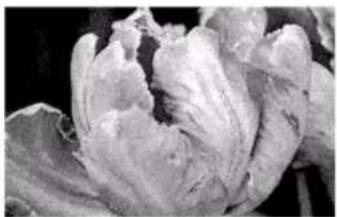
Numérisation avec un tramage de Bayer - Agrandissement
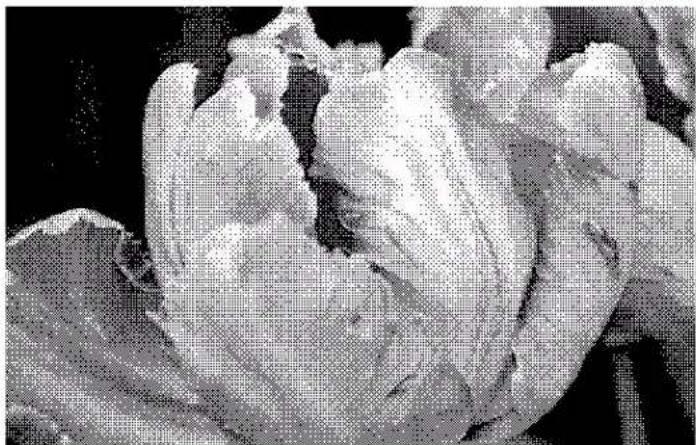
Options du panneau Avancé
Les options dans ce panneau peuvent également apparaître dans le panneau Principal, mais avec des paramètres supplémentaires permettant de régler précisément les fonctions sélectionnées. Sélectionnez le mode de configuration de la source Avancé pour afficher cet écran.

Déparasitage
Cette option élimine les parasites du fond. Les parasites sont des petites taches présentes sur une image que le scanneer a interprétées comme faisant partie du document. Par exemple, une irrégularité du papier, un petit pli ou des trous laissés par une agrafe peuvent apparaître sous la forme de mouchetures sur l'image numérisée. L'option Déparasitage détecte ces mouchetures et les élimine. Cette option est uniquement disponible pour une numérisation en noir et blanc.

Rayon : taille de la zone évaluée pour les points parasites.
Nombre : nombre maximal de points dans le rayon qui doit être considéré comme un parasite. Si ce nombre de points apparaît dans le cercle, les points ne sont pas considérés comme un parasite et sont conservés dans l'image. Si le cercle inclut un nombre inférieur de points, les points sont considérés comme un parasite et supprimés de l'image.
Par exemple, si le rayon est 3 et le nombre 5, le document est évalué sous forme de section de 3x3 pixels et si une telle section comporte plus de 5 points parasites, ceux-ci ne sont pas considérés comme un parasite.
Gestion des couleurs
Sélectionnez cette option pour utiliser la table de Gamma par défaut qui a été ajustée pour offrir des résultats optimaux à votre scanneur. Si cette option n'est pas sélectionnée, vous devrez peut-être ajuster manuellement les paramètres Gamma, Luminosité et Contraste. Reportez-vous aux sections décrivant les paramètres Gamma, Luminosité et Contraste pour plus d'informations sur les fonctionnalités et la procédure de réglage des paramètres.
Filtre
L'option Filtre permet d'augmenter ou de diminuer la netteté dans l'image numérisée. Cliquez sur le menu déroulant et sélectionnez une option dans la liste. Le curseur Masque permet d'ajuster le niveau de tolérance du filtre.

Réduction moirée
Les motifs moirés sont des lignes ondulées qui peuvent apparaître sur les images numérisées de journaux et magazines, et parfois sur les images numérisées de photographies, de dessins ou de numérisations couleur de papiers texturés. Sélectionnez l'option Réduction moirée pour indiquer au pilote de rechercher et de supprimer les motifs moirés de l'image. Notez que lorsque l'option Réduction moirée est activée, la numérisation peut être ralentie par la recherche des motifs moirés. Cette option est uniquement disponible pour une numérisation en couleur ou en échelle de gris.
Image avec motifs de moiré Image après suppression des motifs de moiré

Rayon moiré : vous pouvez définir la zone de la région à vérifier dans le champ Rayon moiré. Les résultats obtenus avec le rayon varient en fonction des différents types de documents numérisés. Avec cette fonctionnalité, vous devrez peut-être tester l'option de numérisation plusieurs fois, pour régler le Rayon moiré selon les besoins, jusqu'à obtenir un résultat optimal pour le type de papier utilisé lors de la numérisation. Notez que plus la valeur du champ Rayon moiré est élevée, plus la vérification de l'image sera longue.
Suppression de couleur
L'option Suppression de couleur indique au scanneer et au logiciel de supprimer une couleur spécifique de l'image. Vous pouvez choisir de supprimer le rouge, le vert, le bleu ou une couleur personnalisée définie d'une image.
Pour entrer une couleur personnalisée à l'aide de sa valeur RVB, sélectionnez l'option Personnalisé dans la liste, puis entrez les valeurs R, V et B dans les champs appropriés (nombres compris entre 0 et 255).
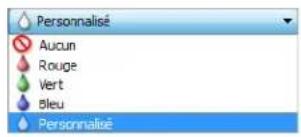
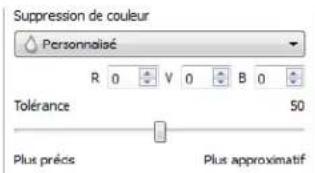
Tolérance : utilisez le curseur pour ajuster la précision de la suppression de couleur.
- Plus précis : cette option supprime une plage de couleurs la plus proche de la couleur pure sélectionnée dans les champs personnalisés. Par exemple, le rouge pur correspond à la valeur R/V/B 255/0/0. La sélection de l'option Rouge indique que le scanneur doit rechercher une plage de rouges RVB proches du rouge pur et les supprimer de l'image.
- Plus approximatif : cette option supprime une plage plus grande de couleurs sur la base de la couleur pure sélectionnée dans la liste ou définie dans les champs personnalisés.
Cette option est uniquement disponible pour une numérisation en échelle de gris ou en noir et blanc. L'exemple suivant montre le texte original avec un filigrane rouge et l'image résultante de laquelle la couleur est supprimée.
L'option Suppression de couleur indique au scanneer et au logiciel de supprimer une couleur spécifique de l'image. Vous pouvez choisir de supprimer le rouge, le vert, le bleu ou une couleur personnalisée définie d'une image.
Cette option est uniquement disponible pour une numérisation en échelle de gris ou en noir et blanc. L'exemple suivant mambre le texte original avec un filigrane route et d'image résultante de laquelle la couleur est supprimée.
L'option Suppression de couleur indique au scanneer et au logiciel de supprimer: une couleur spécifique de l'image. Vous pouvez choisir de supprimer le rouge, le vert, le bleu ou une couleur personnalisée définie d'une image.
Cette option est uniquement disponible pour une numérisation en échelle de gris ou en noir et blanc. L'exemple suivant montre le texte original avec un filigrane rouge et l'image résultante de laquelle la couleur est supprimée.
Configuration du pilote
La section Configuration du pilote permet de configurer les modules complémentaires, de sélectionner les options d'interface et d'afficher les propriétés du scanneur. Lorsque le mode de configuration Avancé est sélectionné, une option d'écran de scanneur permet de modifier les paramètres matériels disponibles pour votre scanneur.

Options désactivées dans cette section
Il se peut que certaines options de l'interface soient grisées et ne puissent pas être sélectionnées. Les options grisées ne sont pas appropriées pour le modèle de scanneer actuel, les logiciels requis pour activer la fonction ne sont pas installés ou la fonction dépend d'autres paramètres dans l'interface du scanneer. Faites passer le curseur de la souris sur une fonction grisée pour afficher des informations sur la raison pour laquelle la fonction est indisponible.
Configuration du module
Les modules de traitement des images installés apparaissent dans la liste sous l'onglet Configurer. Cet onglet permet d'activer les modules que vous voulez utiliser dans le cadre de la numérisation.
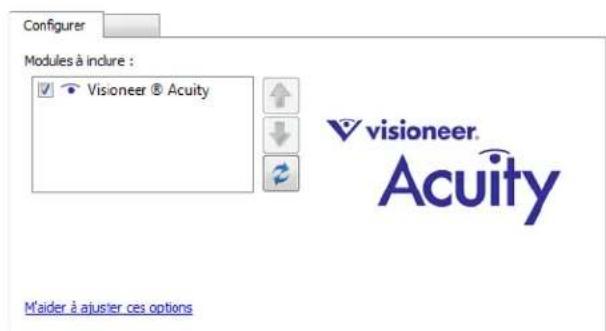
Certaines fonctions dans l'interface du scanneur sont désactivées jusqu'à l'installation d'un module contenant ces options. Une fois le module installé, les fonctions sont activées dans l'interface du scanneur pour vous permettre de les utiliser.
Réorganisation des modules
Sélectionnez un module dans la liste et cliquez sur les boutons fléchés pour modifier la place du module dans la liste. La modification de l'ordre des modules change l'ordre d'utilisation des options de traitement des images. Par exemple, si deux modules installés incluent une option de rotation automatique des images, l'option de rotation du premier module est utilisée tandis que celle du second module est ignorée, de telle sorte que l'image n'est pas pivotée deux fois.
Configuration du scanneur
L'onglet de configuration du scanneur indique les informations matérielles de votre scanneur.

Etalonnage et nettoyage
Le logiciel conserve l'historique du dernier étalonnage du scanneur. Utilisez cet écran pour lancer les utilitaires d'étalonnage et de nettoyage.
- Cliquez sur le bouton Etalonner ou Nettoyer pour lancer l'utilitaire.
- Lorsque vous y êtes invité, insérez la page d'étalonnage, bande noire tournée vers le bas. Si vous avez lancé l'utilitaire de nettoyage, insérez la page de nettoyage.


-
Le scanneur va saisir la page et la faire coulisser au fur et à mesure de la progression de la tâche de nettoyage.
-
Lorsque vous y êtes invité, retirez la page du scanneur.
Une fois l'étalonnage effectué, le champ Dernier étalonnage sera mis à jour avec les date et heure actuelles.
Options de prélèvement du papier
Les options de prélèvement du papier permettent de définir le comportement du scanneur lors de l'insertion d'une page.
- Délai : durée pendant laquelle le scanneur patiente avant de lancer la numérisation après l'insertion d'une page. Le fait d'augmenter ce délai vous laisse le temps de vérifier que la page est droite avant le lancement de la numérisation. Si ce délai est de 0 ms (milliseconde), le scanneur démarre dès que le capteur de papier détecte l'insertion d'une page.
- Profondeur d'insertion : sélectionnez la profondeur de l'insertion du document dans le scanneur à partir de laquelle les rouleaux commencent à prélever la page.
Détection de désalignement
Par défaut, le scanneur est paramétré pour détecter si le document est inséré avec un angle (ou une obliquité). Dans ce cas, il arrête de numériser et rejette le document. Vous pouvez activer ou désactiver cette fonctionnalité à partir de l'onglet Paramètres du périphérique permettant de définir les propriétés matérielles de l'appareil.
Propriétés du matériel et comportement de l'interface
La page des propriétés du scanneur permet de suivre les opérations de maintenance du scanneur, de modifier les options matérielles, de configurer le comportement de l'interface du scanneur et d'ajuster les options d'application disponibles pour votre scanneur.
Pour ouvrir la page des propriétés du scanneur :
Windows 7 : dans le Panneau de configuration Windows, ouvrez Matériel et audio, puis Périphériques et imprimantes.
- Cliquez avec le bouton droit sur le scanneur, puis sélectionnez Propriétés de la numérisation dans la liste. Cliquez sur Oui si le contrôle du compte d'utilisateur Windows vous invite à confirmer la modification des paramètres système.
Windows Vista : dans le Panneau de configuration Windows, ouvrez Matériel et audio, puis Scanneurs et appareils photo.
- Cliquez sur l'icône de scanneer, puis sur le bouton Propriétés. Cliquez sur Oui si le contrôle du compte d'utilisateur Windows vous invite à confirmer la modification des paramètres système.
Windows XP : dans le Panneau de configuration Windows dans l'affichage des catégories, ouvrez Imprimantes et autres périphériques, puis Scanneurs et appareils photo.
- Cliquez avec le bouton droit sur le scanneur, puis sélectionnez Propriétés dans la liste.
Paramètres du périphérique

Détails du scanneur
- Version du pilote de bas niveau : version de base du pilote du scanneer. Il ne s'agit pas de la version de révision du logiciel One Touch, ni de celle du pilote TWAIN ou WIA.
- Version du pilote : version du pilote TWAIN du scanneur.
Etalonnage et nettoyage
Le logiciel conserve l'historique du dernier étalonnage du scanneur. Utilisez cet écran pour lancer les utilitaires d'étalonnage et de nettoyage.
- Cliquez sur le bouton Etalonner ou Nettoyer pour lancer l'utilitaire.
- Lorsque vous y êtes invité, insérez la page d'étalonnage, bande noire tournée vers le bas. Si vous avez lancé l'utilitaire de nettoyage, insérez la page de nettoyage.
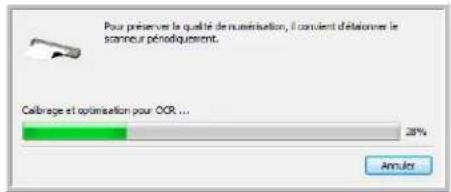

- Le scanneur va saisir la page et la faire coulisser au fur et à mesure de la progression de la tâche de nettoyage.
- Lorsque vous y êtes invité, retirez la page du scanneur.
Une fois l'étalonnage effectué, le champ Dernier étalonnage sera mis à jour avec les date et heure actuelles.
Options de prélèvement du papier
Les options de prélèvement du papier permettent de définir le comportement du scanneur lors de l'insertion d'une page.
- Délai : durée pendant laquelle le scanneur patiente avant de lancer la numérisation après l'insertion d'une page. Le fait d'augmenter ce délai vous laisse le temps de vérifier que la page est droite avant le lancement de la numérisation. Si ce délai est de 0 ms (milliseconde), le scanneur démarre dès que le capteur de papier détecte l'insertion d'une page.
• Profondeur d'insertion : sélectionnez la profondeur de l'insertion du document dans le scanneur à partir de laquelle les rouleaux commencent à prélever la page.
Détection de désalignement
Par défaut, le scanneur est paramétré pour détecter si le document est inséré avec un angle (ou une obliquité). Dans ce cas, il arrête de numériser et rejette le document. Vous pouvez activer ou désactiver cette fonctionnalité à partir de l'onglet Paramètres du périphérique permettant de définir les propriétés matérielles de l'appareil.
Paramètres du pilote
Les options dans ce panneau permettent de configurer le comportement de l'interface du scanneur dans certains cas. La modification des options de cette section doit être réservée aux utilisateurs avancés. Les options non disponibles pour votre scanneur sont grisées et désactivées.

Général
- Verrouiller les paramètres : cette option empêche la modification des options dans l'interface du scanneer. Lorsque l'interface s'ouvre, seuls les préréglages de numérisation peuvent être sélectionnés et utilisés pour la numérisation.
![Préréglages : Derniers paramètres utilisés Numériser noir et blanc Lettre US [21.6x27.9 cm] image(s) à 300 ppp Rétablir valeurs par défaut Numériser Enregistrer Terminé Aide](/content/2026/06/1255704/images/8d3e6c902c2f984a9de9ac2f7f120b87c92387f24e4f03f9dcc5fde14507def0.jpg)
- Préréglage par défaut : sélectionnez le préréglage pour lequel vous souhaitez avoir les options affichées par défaut sur l'interface du scanneer lors de son ouverture.
Pilote TWAIN
• Transfert automatique : la numérisation et le transfert démarrent lorsque le scanneur détecte du papier.
- Fermer automatiquement lors du transfert : l'interface se ferme automatiquement une fois la numérisation terminée.
- Forcer la numérisation sans interface : sélectionnez cette option pour empêcher l'ouverture de l'interface du scanneer lorsque vous lancez une numérisation dans l'application de numérisation. Cette option fonctionne uniquement si votre application de numérisation prend en charge la numérisation sans interface. Il se peut que vous deviez sélectionner l'option Fermer automatiquement à la fin du transfert pour que cette option fonctionne.
- Fonctionnalités de remplacement par le préréglage : certaines applications de numérisation permettent d'ajuster les paramètres de numérisation et d'effectuer des numérisations sans ouvrir l'interface du scanneur. À la prochaine ouverture de l'interface, les derniers paramètres utilisés correspondent aux paramètres d'application utilisés pour la numérisation. Sélectionnez cette option pour rétablir les derniers paramètres utilisés à l'ouverture de cette interface.
Pilote WIA
- Utiliser l'interface WIA par défaut : sélectionnez cette option pour afficher l'interface Microsoft WIA plutôt que l'interface TWAIN dans les applications WIA 2.0.
- Émuler WIA 1.0 : sélectionnez cette option pour afficher l'interface TWAIN pour les applications WIA 1.0. Si cette option est sélectionnée, les applications WIA 2.0 utilisent l'interface Microsoft WIA.
Paramètres de l'application

Paramètres de OneTouch
AutoLaunch™ permet au scanneer de lancer automatiquement la numérisation lorsqu'il détecte l'insertion d'une page. Vous pouvez désactiver cette fonction à partir de l'onglet Paramètres de l'application dans les propriétés matérielles du scanneer.
Pour désactiver la numérisation automatique, désélectionnez l'option Activer la génération d'événements lors de l'insertion d'un document dans le scanneur et cliquez sur OK pour enregistrer les modifications. Une fois cette option désactivée, vous pouvez effectuer la numérisation en insérant une page dans le scanneur, puis en cliquant sur le bouton Numériser dans l'interface de numérisation.
Maintenance
7
Ce chapitre traite des points suivants :
• Etalonnage du scanneur à la page 176
• Nettoyage du scanneur à la page 179
• Dépannage à la page 183
• Désinstallation du scanneur à la page 186
• Spécifications du scanneur Xerox Travel Scanner 150 à la page 187
• Liste des pièces Xerox Travel Scanner 150 à la page 188
Cette section contient des informations sur l'étalonnage, le nettoyage, le dépannage, la désinstallation, les spécifications du scanneur et les pièces détachées.
Etalonnage du scanneur
Le scanneur doit être étalonné dans le cadre des opérations mensuelles de maintenance. Bien que vous ayez étalonné le scanneur à l'installation du logiciel, vous devez l'étalonner régulièrement pour conserver une qualité d'image optimale. Si le scanneur est utilisé quotidiennement, il est possible que vous deviez l'étalonner plus souvent.
Si vous remarquez des lignes verticales noires ou colorées sur les images numérisées, cela signifie qu'un étalonnage est nécessaire. Si l'étalonnage du scanneur ne résout pas le problème, consultez la section suivante et suivez les étapes du nettoyage du scanneur.
L'une des pages d'étalonnage doit être prête.

Pour étalonner le scanneur :
- Cliquez avec le bouton droit sur l'icône One Touch dans la zone de notification Windows (dans l'angle inférieur droit de l'écran) et choisissez Afficher le Matériel dans le menu contextuel.

- Les propriétés du matériel du scanneur s'affichent.
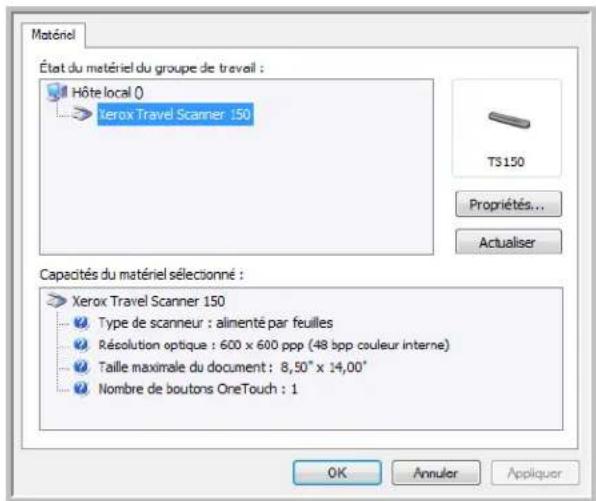
- Cliquez sur le bouton Propriétés pour ouvrir la fenêtre Paramètres du périphérique de votre scanneur.
- Cliquez sur l'onglet Paramètres du périphérique.

- Cliquez sur le bouton Etalonner pour lancer l'utilitaire d'étalonnage.
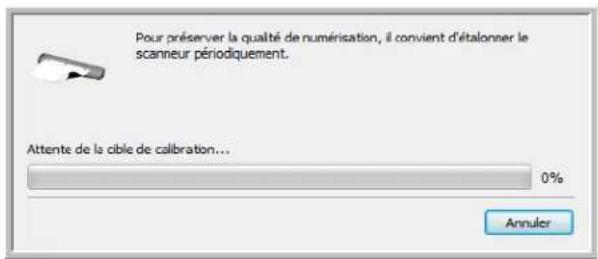
- Placez la page d'étalonnage, bande noire face vers le bas, les flèches pointant vers le scanneur.

- Le scanneur saisit la page d'étalonnage. Il la fait coulisser d'avant en arrière au cours de l'étalonnage.
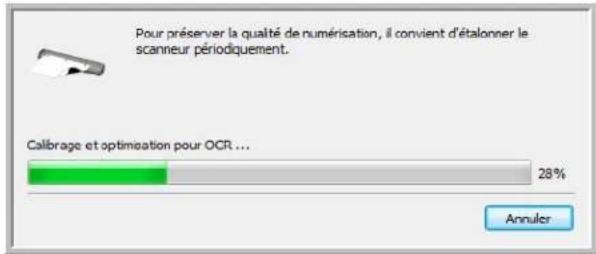
- Une fois l'étalonnage terminé, le scanneer rejette la page d'étalonnage. Retirez la page d'étalonnage lorsque l'utilitaire vous y invite. Ne retirez pas la page de force : le scanneer la rejettera une fois l'opération terminée.
Etalonnage à partir du panneau de configuration Windows :
Si vous n'avez pas installé One Touch au cours de l'installation du pilote du scanneur, suivez les étapes suivantes pour ouvrir les propriétés du matériel du scanneur.
Windows 7 : dans le Panneau de configuration Windows, ouvrez Matériel et audio, puis Périphériques et imprimantes.
- Cliquez avec le bouton droit sur le scanneur, puis sélectionnez Propriétés de la numérisation dans la liste. Cliquez sur Oui si le contrôle du compte d'utilisateur Windows vous invite à confirmer la modification des paramètres système.
Windows Vista : dans le Panneau de configuration Windows, ouvrez Matériel et audio, puis Scanneurs et appareils photo.
- Cliquez sur l'icône de scanneer, puis sur le bouton Propriétés. Cliquez sur Oui si le contrôle du compte d'utilisateur Windows vous invite à confirmer la modification des paramètres système.
Windows XP : dans le Panneau de configuration Windows dans l'affichage des catégories, ouvrez Imprimantes et autres périphériques, puis Scanneurs et appareils photo.
• Cliquez avec le bouton droit sur le scanneur, puis sélectionnez Propriétés dans la liste.
Nettoyage du scanneur
Si l'étalonnage ne résout pas les problèmes de qualité d'image, vous devez peut-être nettoyer le scanneur.
Vous devez avoir en votre possession une page de nettoyage du scanneur.

Pour nettoyer le scanneur :
- Cliquez avec le bouton droit sur l'icône One Touch dans la zone de notification Windows (dans l'angle inférieur droit de l'écran) et choisissez Afficher le Matériel dans le menu contextuel.

- Les propriétés du matériel du scanneur s'affichent.

-
Cliquez sur le bouton Propriétés pour ouvrir la fenêtre Paramètres du périphérique de votre scanneur.
-
Cliquez sur l'onglet Paramètres du périphérique.

- Cliquez sur le bouton Nettoyer pour lancer l'utilitaire de nettoyage.

- Placez la feuille de nettoyage dans le scanneur.

- Le scanneur capture la feuille. Il la fait coulisser d'avant en arrière au cours du nettoyage.
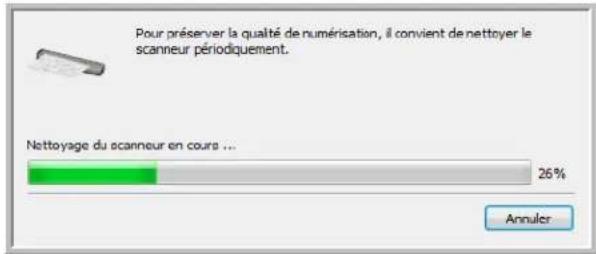
- Une fois le nettoyage terminé, le scanneur rejette la feuille de nettoyage. Retirez la feuille de nettoyage lorsque l'utilitaire vous y invite. Ne retirez pas la page de force : le scanneur la rejettera une fois l'opération terminée.
Nettoyage à partir du panneau de configuration Windows :
Si vous n'avez pas installé One Touch au cours de l'installation du pilote du scanneur, suivez les étapes suivantes pour ouvrir les propriétés du matériel du scanneur.
Windows 7 : dans le Panneau de configuration Windows, ouvrez Matériel et audio, puis Périphériques et imprimantes.
- Cliquez avec le bouton droit sur le scanneur, puis sélectionnez Propriétés de la numérisation dans la liste. Cliquez sur Oui si le contrôle du compte d'utilisateur Windows vous invite à confirmer la modification des paramètres système.
Windows Vista : dans le Panneau de configuration Windows, ouvrez Matériel et audio, puis Scanneurs et appareils photo.
- Cliquez sur l'icône de scanneer, puis sur le bouton Propriétés. Cliquez sur Oui si le contrôle du compte d'utilisateur Windows vous invite à confirmer la modification des paramètres système.
Windows XP : dans le Panneau de configuration Windows dans l'affichage des catégories, ouvrez Imprimantes et autres périphériques, puis Scanneurs et appareils photo.
• Cliquez avec le bouton droit sur le scanneur, puis sélectionnez Propriétés dans la liste.
Méthode de nettoyage supplémentaire
La méthode standard de nettoyage du scanneur consiste à utiliser la feuille de nettoyage sèche dans le scanneur. Si des lignes, des tâches ou des zones floues sont toujours visibles sur l'image numérisée, vous pouvez tenter de nettoyer le scanneur en utilisant de l'alcool isopropylique.
Procédez avec prudence lors du nettoyage du scanneur afin d'éviter toute blessure, irritation de la peau ou endommagement du scanneur.
- Feuille de nettoyage du scanneur
- Alcool isopropylique à 70 %.
• Gants de protection en caoutchouc ou en latex. - Lunettes de protection.
Nettoyage du scanneur à l'aide d'alcool :
- Humectez la feuille de nettoyage avec l'alcool isopropylique.
Faites en sorte d'humecter la feuille uniquement au niveau des zones dans lesquelles le problème apparaît à l'image. Par exemple, si la ligne ou la tâche dans l'image apparaît au centre, humectez la feuille de nettoyage au centre.
Humectez uniquement un côté de la feuille de nettoyage.
- Cliquez sur le bouton Nettoyer pour lancer l'utilitaire de nettoyage.

- Placez la feuille de nettoyage dans le scanneur. Placez le côté humecté face vers le bas.

- Le scanneur capture la feuille. Il la fait coulisser d'avant en arrière au cours du nettoyage.

- Une fois le nettoyage terminé, le scanneur rejette la feuille de nettoyage. Retirez la feuille de nettoyage lorsque l'utilitaire vous y invite. Ne retirez pas la page de force : le scanneur la rejettera une fois l'opération terminée.
Dépannage
Problème : Le scanneur refuse de numériser. Quel est le problème ?
Vérifiez les points suivants :
- Les câbles sont-ils lâches ou mal branchés ? Vérifiez toutes les connexions de câbles. Veillez à ce que tous les câbles soient bien branchés.
- L'icône One Touch apparaît-elle dans la zone de notification Windows ? One Touch doit être installé pour que la fonction AutoLaunch du scanneur fonctionne. Vous pouvez également essayer de numériser à partir d'une application de numérisation TWAIN, telle que PaperPort.
- Avez-vous redémarré l'ordinateur après installation du logiciel ? Si vous n'avez pas redémarré l'ordinateur, il se peut qu'il n'ait pas chargé tous les fichiers du logiciel. Tentez de redémarrer l'ordinateur.
- Avez-vous connecté le scanneur à un concentrateur USB ? Si vous utilisez un concentrateur USB pour connecter le scanneur, le concentrateur doit disposer de sa propre alimentation. Si le concentrateur n'a pas d'alimentation propre, connectez le scanneur à un port USB de l'ordinateur.
- Avez-vous sélectionné une autre source dans l'application de numérisation ? Si plusieurs périphériques sont connectés à l'ordinateur, vous avez peut-être sélectionné une autre source d'images. Lancez l'application, puis vérifiez que Xerox Travel Scanner 150 est le scanneur sélectionné.
Problème : pourquoi mon scanneur ne fonctionne-t-il pas après une restauration système sous Windows XP ou Windows Vista ?
Le processus de restauration système peut avoir corrompu certains des composants du pilote. Il est recommandé de réinstaller le pilote du scanneur.
Problème : pourquoi les boutons de mon scanneer refusent-ils de fonctionner après une numérisation avec l'interface WIA (Windows Image Acquisition) ?
Après une numérisation avec l'interface WIA, vous devez fermer l'application que vous utilisiez avant de numériser avec les boutons du scanneur. Cela n'arrive pas en cas de numérisation avec l'interface TWAIN ou ISIS.
Problème : pourquoi mon scanneur ne fonctionne-t-il pas après plusieurs heures d'inactivité ?
Cela peut se produire lorsque Windows passe en état de veille prolongée pour faire entrer l'ordinateur en mode d'économie d'énergie. Lorsque vous déplacez la souris ou appuyez sur une touche du clavier, l'état de veille est désactivé et l'ordinateur repasse en mode d'alimentation maximale. Ces variations de l'alimentation pendant la période de veille de l'ordinateur peuvent parfois interrompre la communication avec l'ordinateur.
Problème : la procédure d'installation ne se termine pas correctement. L'installation se termine, mais les options One Touch du scanneer ne semblent pas fonctionner correctement.
Il se peut que certains pilotes soient déjà installés sur votre ordinateur pour un autre scanneer. Ils interfèrent avec l'installation et les options One Touch. Vous devez supprimer ces autres pilotes et réinstaller votre scanneer Xerox. Pour savoir comment supprimer ces pilotes, consultez la documentation que vous avez reçue avec l'autre scanneer.
Problème : mon ordinateur continue à afficher des messages d'erreur d'espace sur le disque dur.
Le minimum de 350 Mo d'espace libre requis sur le disque dur est destiné à l'installation des logiciels et à une numérisation de base, de faible résolution. Les numérisations haute résolution génèrent des fichiers dont la taille peut dépasser 1 Go. Libérez de l'espace sur votre disque dur pour que le logiciel puisse enregistrer les images numérisées.
Problème : lorsque j'utilise l'option « Créer un fichier par image », certaines pages numérisées ne sont pas envoyées à la destination choisie. Où sont-elles passées ?
Le nombre d'ouvertures simultanées d'une application est limité. Si vous sélectionnez l'option « Créer un fichier par image » et numérisez vers une application de destination, chaque face des pages numérisées ouvre une nouvelle instance de cette application. Si vous voulez ouvrir une image immédiatement dans une application, limitez le lot de numérisation à 4 pages.
Vous pouvez également définir comme destination un dossier sur votre ordinateur ou votre réseau à l'aide de l'option « Transfert vers stockage ». Dans ce cas, sélectionnez un format de fichier, puis traitez un lot de numérisation contenant un grand nombre de pages. Une fois la numérisation terminée, le pilote enregistre immédiatement toutes les pages numérisées dans ce dossier sans ouvrir d'application.
Problème : J'ai sélectionné l'option « Ignorer les originaux vides » mais certaines pages vierges n'ont pas été supprimées. Pourquoi le fichier contient-il encore des pages vierges ?
Si vous numérisez du papier de faible grammage, par exemple du papier pour imprimante de 60 ou 70 grammes, il se peut que le scanneur produise des images ternies en raison de la semi-transparence du papier et que le pilote n'écarte pas ces pages du fichier final. Le résultat de la commande « Ignorer les originaux vides » varie en fonction de la plage de résolution (ppp) et du grammage du papier. Généralement, une résolution de 100 ou 150 ppp produit des résultats optimaux.
Problème : J'ai essayé de « réparer » l'application One Touch en utilisant la fonction « Modifier » qui se trouve dans Panneau de configuration, Ajout/Suppression de programmes mais je n'ai pas réussi à la réparer. Comment puis-je réparer OneTouch ?
Avant de tenter de réparer le One Touch, débranchez le câble USB connecté au scanneur.
- Exécutez à nouveau la fonction Modifier/Réparer. Si vous devez insérer le DVD d'installation, insérez le disque 1 dans le lecteur de DVD-ROM et cliquez sur OK.
- Lorsque vous y êtes invité, rebranchez le câble USB sur le scanneur.
- Lorsque le processus d'installation se termine, cliquez sur OK dans la fenêtre Terminer l'installation puis cliquez sur Fermer.
- Redémarrez votre ordinateur.
Problème : One Touch ne fonctionne plus après l'installation d'Internet Explorer 7 sous Windows XP. Comment puis-je résoudre ce problème ?
Il s'agit d'un problème connu. One Touch cesse de répondre lorsque Internet Explorer 7 est installé après le scanneur. Pour résoudre ce problème :
- Ouvrez la fonctionnalité Ajout/Suppression de programmes de Windows à partir du Panneau de configuration.
- Localisez Windows Internet Explorer 7 et désinstallez-le en utilisant les options modifier/supprimer. Suivez l'assistant pour effectuer une suppression complète d'Internet Explorer 7.
- Localisez One Touch et désinstallez-le en utilisant les options modifier/supprimer. Suivez l'assistant pour effectuer une suppression complète du programme One Touch.
- Débranchez de l'ordinateur le câble USB de votre scanneur.
- Redémarrez votre ordinateur.
- Installez Internet Explorer 7.
- Installez le pilote de votre scanneur.
Problème : J'obtiens un message d'erreur indiquant que la ROC échoue à chaque fois que je tente de numériser à l'aide des fonctionnalités ROC de One Touch. D'où vient le problème ?
Un logiciel anti-espion défini pour fonctionner en permanence peut interférer avec la fonctionnalité du pilote. Il est recommandé de désactiver temporairement ou de suspendre la protection automatique au cours de la numérisation. Une fois la numérisation terminée et votre fichier enregistré, réactivez la fonctionnalité de protection automatique. Vous n'avez pas besoin de fermer le logiciel anti-espion.
Problème : Les images numérisées sont de mauvaise qualité même après l'étalonnage et le nettoyage du scanneur.
Réinstallez le pilote du scanneur. Il se peut que le logiciel du pilote ait été endommagé.
Désinstallation du scanneur
Pour désinstaller le scanneur Xerox Travel Scanner 150, supprimez le pilote et les modules One Touch, ainsi que tout autre logiciel de numérisation fourni avec le scanneur.
Lors de la désinstallation du pilote du scanneer ou de One Touch, laissez le câble USB du scanneer connecté à l'ordinateur. Débranchez le câble USB de l'ordinateur après la fermeture du programme de désinstallation.
Désinstallation du scanneur et du logiciel One Touch
- Dans la barre des tâches Windows, cliquez sur Démarrer, Paramètres, puis sur Panneau de configuration.
- Windows XP : Double-cliquez sur l'icône Ajout/Suppression de programmes. Windows Vista et Windows 7 : Double-cliquez sur l'icône Programmes et fonctionnalités.
- Dans la liste de programmes, sélectionnez Xerox Travel Scanner 150.
- Cliquez sur le bouton Ajout/Suppression.
- Cliquez sur Oui lorsque le système vous invite à confirmer la suppression de ces programmes logiciels.
- Procédez de la même manière pour sélectionner et supprimer les modules One Touch, Kofax VirtualReScan 4.10 et One Touch ScanSoft OmniPage OCR de la liste des programmes installés.
- Le logiciel et les modules One Touch sont supprimés de l'ordinateur.
- Débranchez le câble USB du scanneur.
- Fermez toutes les fenêtres ouvertes et redémarrez l'ordinateur.
Désinstallation du logiciel PaperPort ou OmniPage
- Dans la barre des tâches Windows, cliquez sur Démarrer, Paramètres, puis sur Panneau de configuration.
- Windows XP : Double-cliquez sur l'icône Ajout/Suppression de programmes. Windows Vista et Windows 7 : Double-cliquez sur l'icône Programmes et fonctionnalités.
- Sélectionnez PaperPort ou OmniPage, puis cliquez sur Supprimer.
- Cliquez sur Oui lorsque le système vous invite à confirmer la suppression de ce logiciel.
- Le logiciel OmniPage est à présent supprimé de l'ordinateur.
- Fermez toutes les fenêtres ouvertes et redémarrez l'ordinateur.
Spécifications du scanneur Xerox Travel Scanner 150
Résolution optique 600 ppp
Profondeur Couleurs vraies 24 bits, gris 8 bits, dessin au trait/texte 1 bit
Méthode de numérisation Alimentation rapide par feuilles
Source de lumière DEL RVB trois couleurs
Détecteur d'image Détecteur d'image à contact
Taille maximale des éléments 8,5 x 14,0 pouces (216 mm x 356 mm)
Taille minimale des éléments 3 x 2 pouces (76 mm x 51 mm)
Epaisseur du papier 18 à 32 livres (68 - 120 g/m) 2)
Interface USB 2.0
Dimensions du scanneur
Largeur 11,7 pouces (297 mm)
Longueur 2,0 pouces (51 mm)
Hauteur 1,7 pouces (43 mm)
Poids 0,7 livres (0,34 k)
Température de fonctionnement 32°–122° F (0°–50° C sans condensation)
Humidité relative 10 %–85 % (à 50°C sans condensation)
Consommation électrique < = 2,3 watts (en cours de fonctionnement) ;
< = 0,7 watts (en veille) ;
< = 0,7–0,1 watts (économie d'énergie après 15 minutes d'inactivité) ;
Câble USB 28AWG, avec noyau, conforme RoHS
Certifications de sécurité et d'agences UL, C-UL, FCC classe B, CE, CB, WEEE, RoHS, ENERGY STAR
Système d'exploitation pris en Microsoft Windows
| charge | - XP 32 bits (Service Pack 2 ou 3) |
| - Vista 32 bits ou 64 bits (Service Pack 1 ou 2) | |
| - 7 32 bits ou 64 bits (Service Pack 1) |
Pilotes du scanneur TWAIN, WIA
Logiciel fourni Visioneer® OneTouch®
Visioneer® Acuity™
Nuance PaperPort®
Nuance OmniPage®
Nuance PDF Converter
NewSoft Presto! BizCard
Liste des pièces Xerox Travel Scanner 150
Utilisez les noms et références de pièces suivants pour commander un câble USB de rechange pour votre scanneur.
| Dénomination de la pièce | Référence de la pièce | |
| Câble USB 35-0065-000 |  | |
| Page d'étalonnage et feuille de nettoyage | 05-0875-000 |   |
| Chemises pour photo | 05-0527-000 |  |
| Sacoche 88-0655-000 |  |
Informations relatives aux réglementations
A
Ce chapitre traite des points suivants :
• Réglementations de base à la page 190
• Réglementations concernant la copie à la page 192
Réglementations de base
États-Unis (Réglementations FCC)
Cet équipement a été testé et déclaré conforme aux limites d'un dispositif numérique de classe B, conformément à la partie 15 de la réglementation FCC. Ces limites ont pour but de fournir une protection raisonnable contre les interférences nocives dans une installation résidentielle. Cet équipement génère, utilise et peut émettre des radiofréquences et s'il n'est pas installé et utilisé conformément aux instructions, peut causer des interférences nocives aux communications radio.
Toutefois, il n'est nullement garanti que de telles interférences ne se produiront pas dans une installation particulière. Si cet équipement provoque des interférences préjudiciables à la réception radiophonique ou télévisuelle, qui peuvent être déterminées en éteignant puis rallumant l'équipement, l'utilisateur est invité à essayer de corriger l'interférence en prenant une ou plusieurs des mesures suivantes :
- réorienter ou déplacer l'antenne de réception ;
- augmenter la distance séparant l'équipement du récepteur ;
- connecter l'équipement à une prise appartenant à un circuit électrique différent de celui sur lequel le récepteur est branché ;
- consulter le revendeur ou un technicien radio/TV expérimenté pour obtenir de l'aide
Cet appareil est conforme à la partie 15 des Règles de la FCC. Son utilisation est sujette aux deux conditions suivantes : (1) cet appareil ne peut pas causer d'interférences préjudiciables et (2) doit accepter toute interférence reçue, y compris des interférences pouvant causer un fonctionnement indésirable.
Les changements et modifications apportés à cet équipement qui ne sont pas spécifiquement approuvés par Xerox peuvent annuler l'autorisation à utiliser cet équipement.
Il convient d'utiliser des câbles blindés avec cet équipement pour préserver la conformité aux réglementations FCC.
Union Européenne
CE
Le symbole CE figurant sur ce produit est garant de la conformité de Xerox aux directives de l'Union européenne entrant en vigueur aux dates indiquées :
| 12 décembre 2006 : Directive du conseil 2006/95/EC comme amendé.Rapprochement des législations des états membres relatives à l’équipement de faible tension. |
| 31 décembre 2004 : Directive du conseil 2004/108/EC comme amendé. Rapprochement des législations des états membres relatives à la compatibilité électromagnétique. |
Cet appareil est certifié en tant que produit DEL de classe 1. Il ne produit donc pas de rayonnement laser dangereux.
La garantie de conformité complète, avec une description appropriée des directives et normes concernées, peut être obtenue chez votre représentant Xerox Limited ou en contactant :
Autres réglementations
Turquie (Réglementation RoHS)
Conformément à l'article 7 (d), nous certifions la conformité du produit avec la réglementation de l'EEE.
Réglementations concernant la copie
États-Unis
Le Congrès, en vertu de la loi, a interdit la reproduction des éléments suivants dans certaines circonstances. Une amende ou une peine d'emprisonnement peut être imposée aux personnes coupables de telles reproductions.
- Obligations ou titres de placement du Gouvernement des Etats-Unis, tels que :
Certificats d'endettement Devise de la banque nationale
Coupons d'obligations Billets de banque de la Réserve
fédérale
Certificats d'argent Certificats d'or
Obligations des Etats-Unis Bons du trésor
Billets de la Réserve fédérale Billets fractionnels
Certificats de dépôt Monnaie de papier
Obligations de certaines agences du gouvernement, telles que le FHA, etc.
Obligations. (Les obligations d'épargne américaines peuvent être photographiées à des fins publicitaires en relation avec la campagne pour la vente de telles obligations.)
Timbres fiscaux internes. (S'il est nécessaire de reproduire un document légal sur lequel un timbre fiscal annulé apparaît, cela peut être fait à condition que la reproduction du document soit réalisée à des fins légitimes.)
Timbres poste, annulés ou non annulés. (A des fins philatéliques, les timbres postaux peuvent être photographiés à condition que la reproduction soit en noir et blanc et soit à moins de 75 % ou plus de 150 % des dimensions linéaires de l'original).
Mandats postaux.
Lettres de change, chèques ou tirages réalisés par des officiers autorisés des Etats-Unis.
Timbres et autres représentants de valeur, peu importe la dénomination, qui ont été ou peuvent être émis d'après n'importe quel Acte du Congrès.
- Certificats de compensation ajustés pour les vétérans des guerres mondiales.
- Obligations ou titres de placement de tout gouvernement, banque ou entreprise étranger.
- Documents soumis à des droits d'auteur, sauf si l'autorisation du détenteur de ces droits a été obtenue ou si la reproduction relève du droit de citation ou des dispositions de la législation sur les droits d'auteur relatives aux droits de reproduction. De plus amples informations relatives à ces dispositions sont disponibles auprès de l'organisme en charge des droits d'auteur, Bibliothèque du Congrès, Washington, D.C. 20559. Demandez la circulaire R21.
- Certificats de citoyenneté ou de naturalisation. (Les certificats de naturalisation étrangers peuvent être photographiés.)
- Passeports. (Les passeports étrangers peuvent être photographiés.)
- Papiers d'immigration.
-
Cartes d'immatriculation provisoires.
-
Papiers d'induction de service sélectif portant n'importe laquelle des informations suivantes concernant le déposant :
Revenus Etat de dépendance
Casier judiciaire Service militaire
Etat physique ou mental
Exception : les certificats de décharge de l'armée et de la marine peuvent être photographiés.
-
Les badges, cartes d'identification, passes ou insignes portés par le personnel militaire ou par les membres des divers départements fédéraux, tels que le FBI, la Trésorerie etc. (sauf si la photographie est exigée par le chef de ce département ou bureau).
-
La reproduction des éléments suivants est également interdite dans certains états : Cartes grises, permis de conduire et certificats de titre de propriété d'automobiles.
La liste susmentionnée n'est pas exhaustive, et aucune responsabilité n'est tenue pour son intégralité ou sa précision. En cas de doute, consultez votre avocat.
Canada
Le Parlement, en vertu de la loi, a interdit la reproduction des éléments suivants dans certaines circonstances. Une amende ou une peine d'emprisonnement peut être imposée aux personnes coupables de telles copies.
-
Billets de banque ou monnaie de papier actuels.
-
Obligations ou titres de placement d'un gouvernement ou d'une banque.
-
Papier du bon du Trésor ou papier des impôts.
-
Sceau public du Canada ou d'une province, ou sceau d'un organisme public ou d'une autorité du Canada, ou d'un tribunal.
-
Proclamations, ordres, réglementation ou nominations, ou avis relatifs à ceux-ci (dans l'intention de feindre qu'ils ont été imprimés par l'Imprimeur de la Reine du Canada ou un imprimeur équivalent pour une province).
-
Marques, sceaux, enveloppes ou dessins utilisés par ou pour le compte du Gouvernement du Canada ou d'une province, le gouvernement d'un état autre que le Canada ou un département, un conseil, une commission ou une agence établi par le Gouvernement du Canada ou d'une province ou d'un gouvernement d'un état autre que le Canada.
-
Timbres secs ou adhésifs utilisés à des fins de revenus par le Gouvernement du Canada ou d'une province ou par le gouvernement d'un état autre que le Canada.
-
Documents, registres ou dossiers conservés par des fonctionnaires dont le devoir est de réaliser ou d'émettre des copies certifiées conformes de ceux-ci, où la reproduction prétend être une copie certifiée conforme de ceux-ci.
-
Documents ou marques commerciales soumis aux droits d'auteur de toute manière ou sorte sans le consentement du détenteur de droit d'auteur ou de la marque commerciale.
La liste susmentionnée est fournie à titre indicatif, mais n'est pas exhaustive, et aucune responsabilité n'est tenue pour son intégralité ou sa précision. En cas de doute, consultez votre avocat.
Autres pays
Copier certains documents peut être illégal dans votre pays. Une amende ou une peine d'emprisonnement peut être imposée aux personnes coupables de telles reproductions.
- Billlets
- Billets et chèques de banque
- Obligations et titres de banques et du gouvernement
- Passeports et cartes d'identité
- Matériel sous copyright ou marques commerciales sans le consentement du propriétaire
- Timbres postaux et autres titres négociables
Remarque : Cette liste n'est pas exhaustive, et aucune responsabilité n'est tenue pour son intégralité ou sa précision. En cas de doute, contactez votre conseiller légal.
Informations sur la conformité
B
Ce chapitre traite des points suivants :
• Recyclage du produit et évacuation à la page 196
• Energy Star pour les Etats-Unis à la page 197
Recyclage du produit et évacuation
Etats-unis et Canada
Si vous prenez en charge l'évacuation de votre produit Xerox, veuillez noter que le produit peut contenir du plomb, du mercure, du perchlorate et d'autres matériaux dont l'évacuation peut être régulée dans un souci de protection de l'environnement. La présence de ces matériaux est entièrement cohérente avec les réglementations internationales applicables au moment du placement du produit sur le marché. Pour plus d'informations concernant le recyclage et l'évacuation des déchets, contactez vos autorités locales. Aux Etats-unis, vous pouvez également vous reporter au site Web de Electronic Industries Alliance : http://www.eiae.org/.
Matière au perchlorate – Ce produit peut contenir un ou plusieurs dispositifs contenant du perchlorate, tels que des piles. Une manipulation spéciale peut s'appliquer. Veuillez consulter le site : http://www.dtsc.ca.gov/hazardouswaste/perchlorate/.
Union européenne
Conformité RoHS et DEEE
Ce produit est conforme aux régulations de la directive RoHS du Parlement et du Conseil européen sur les restrictions de l'utilisation de certaines substances dangereuses dans les équipements électriques et électroniques (2002/95/CE) et de la directive sur les déchets d'équipements électroniques et électriques (DEEE) (2002/96/CE).
Environnement professionnel/commercial
L'application de ce symbole sur votre équipement est une confirmation que vous devez évacuer cet équipement en conformité avec les procédures nationales agréées. En accord avec la législation européenne, l'équipement électrique et électronique en fin de vie sujet à l'évacuation doit être pris en charge selon des procédures agréées.

Energy Star pour les Etats-Unis
Conformité au programme d'énergie
Le Xerox Travel Scanner 150 répond aux exigences du Programme ENERGY STAR pour les appareils de traitement d'image.

ENERGY STAR et ENERGY STAR MARK sont des marques commerciales déposées aux Etats-Unis. Le programme d'équipement d'imagerie ENERGY STAR est une initiative des gouvernements américain, européens et japonais et des fabricants de matériel de bureau visant à promouvoir des copieurs, des imprimantes, des télécopieurs, des machines multifonctions, des ordinateurs personnels et des moniteurs optimisant la consommation d'énergie. La réduction de la consommation d'énergie du produit permettra de combattre le smog, les pluies acides et les changements climatiques à long terme grâce à la diminution des émissions inhérentes à la production d'énergie électrique.
Index
A
Activer la génération d'événements, 39
Actualiser, bouton, 47
Afficher la fenêtre d'état de progression, 49
Afficher le Matériel, 126, 176, 179
Afficher toutes les destinations, 48
Ajouter application, 93, 97, 99
Ajuster à la page, 77
Alimentation du papier, 19, 36, 65
Améliorations et paramètres, 53
Format de fichier texte, 63, 110
Graver sur CD, 74
Microsoft Explorer (HTML), 94
Propriétés des application de messagerie électronique, 90
Propriétés des applications de traitement d'images, 96
Propriétés des applications de traitement de texte, 92
Propriétés du Transfert vers stockage, 75
Réacheminement d'événement (STI), 101
ROC, 46, 109
Applications PDF, 48
Appliquer, bouton, 47
Auto-rognage selon original, 53
B
BMP, format de fichier, 59, 60
Bouton du scanneur, 19
bureau PaperPort, 36, 44
C
Câble USB, 26
Caractère manquant, 115
Caractère rejeté, 115
Centrer l'image, 77
Clé, icône, 51, 53
Configuration de la numérisation, 37, 43, 70
Modifier ou supprimer, 51
Nouvelle, 51
Verrouiller ou déverrouiller, 53
Configuration requise, 17
Configurer avant de numériser, 51, 64
Annuler, 65
Contraste, 53
Copier, bouton, 47
Couleur, mode, 52
Créer un fichier par image, 59
CSV, format de fichier, 111
D
Destinations PDF, 98
Détecteur de papier, 19
Dictionnaire de l'utilisateur
Modification, 118
Nouveau, 116
Dictionnaire de ROC, 115
DOC, format de fichier, 109, 111
Document HTML, 111
Document Word, 111
Documentation, 18
E
Échelle des gris, mode, 52, 54
Éditeurs d'images, 48
Éditeurs de texte, 48
E-mail, 48
Envoyer à l'application, 100
Etalonnage, 27, 176
Etalonner, bouton, 127, 169, 172, 177
F
Feuille de calcul, 120, 121
Filigrane, 54
Format, 53
Format de fichier, 37, 43, 59, 64, 111
Texte, 110
Format de fichier BMP, 65
Format de fichier JPG, 65
Format de fichier PDF, 65
Format de fichier TIFF, 65
Format réel, 77
Format RTF, 111
Format, onglet, 120
Formats de fichier image, 60
Formats de fichier texte, 63
G
Gamma, 55
Garantie, 35
Gestion de documents, 48
Graver sur CD, 74
Application de destination, 74
Graveur de CD, 74
Index
H
HTM, format de fichier, 94, 111
HTML, page, 94
I
Ignorer les originaux vides, 54
Interclasser les copies, 77
Qualité de l'image et taille du fichier, 61
JPG, format de fichier, 59
L
Langues du document, 114
Lecteur de DVD, 17
Lignes verticales, 176
Livraison immédiate, 49
Luminosité, 52
M
Maintenir rapport haut./larg., 77
Microsoft Internet Explorer, 94
Microsoft Outlook, 48
Microsoft Paint, 48, 96
Microsoft Word, 46, 48, 92, 109
Mode couleur, 64
Mode de numérisation, 51, 52, 64
Modifier, bouton, 47
Moniteur, 17
Motifs moirés, 53
MRC, 112
N
Nettoyage, 179
Nettoyage des bordures, 54
Nettoyer, bouton, 127, 169, 172, 180, 182
Noir et Blanc, mode, 52, 54
Normal, 61, 62
Nouveau, bouton, 47
nPDF, format de fichier, 112
Numérisation de plusieurs pages, 65
Numérisation vers un dossier, 68
Dossiers multiples, 70
Numéro de DEL, 46
0
One Touch
AutoLaunch, 40
Fonctionnalités du panneau, 45
icône, 37, 38, 44, 45, 176, 179
Numérisation de plusieurs pages, 65
Panneau de boutons, 44
propriétés, 37, 64
One Touch
Icône, 46
Nouveaux paramètres, 46
Onglet Options, 48
Propriétés, 46, 68, 74, 78, 101, 109
Onglet ROC, 114
Onglets de bouton, 46
Optimiser la qualité, 61, 62
Options Internet, 90
Options ROC, 113
Options, onglet, 48
P
Page de déplacement, 121
Page réelle, 121
Panneau de boutons, 40
Panneau de boutons One Touch
Noms, 43
Paramètres avancés du périphérique, 77
Paramètres de numérisation, onglet, 52
Paramètres de page, onglet, 53
Paramètres du périphérique, 38, 126
Qualité de l'image et taille du fichier, 62
PDF adressable, 112
PDF normal, 112
PDF, format de fichier, 48, 59
Pilote du scanneur, 24
Points par pouce (ppp), 52, 64
Port USB, 19, 26
Post-It™ et étiquettes, 35
profondeur, 187
Propriétés des documents image, 96
Propriétés des documents texte, 92
Propriétés du matériel, 38, 45, 176, 179
Propriétés One Touch, fenêtre
Options, 51
Propriétés, bouton, 47
Q
Qualité de la reconnaissance, 115
R
Rapport haut./larg., 77
Reconnaissance optique des caractères (ROC), 48, 63, 109
Rédaction, onglet, 55
Redresser l'image, 53
Réduire la taille, 61, 62
Réduire les motifs moirés, 53
Résolution, 52, 64
Résolution écran, 90, 96
ROC, 110
Colonnes, 120
Tableaux, 120
ROC, format d'entrée, 120
ROC, format de sortie, 121
Rotation auto image, 77
RTF, format de fichier, 46, 109, 111
V
Verrou, icône, 51, 53
Virgule délimitée, 111
X
XLS, format de fichier, 111
S
Saturation, 55
Scanneur
Enregistrement, 33
matériel, 19
Paramètres du périphérique, 38, 39, 126, 177, 179
Pièces, 16, 188
Sélection du bouton, 48
Sélectionez le format, 47
Sélectionner la configuration, 47
Propriétés, 52
Sélectionner la destination, 48
sPDF, format de fichier, 112
Spécifications de l'ordinateur, 17
Stockage et CD-R/W, 48
Suppression de couleurs, 54
Supprimer, bouton, 47
T
Tableur Excel, 111
Taille de feuille, 53
Teinte, 55
Télécopieur et imprimante, 49
Texte simple, 111
TIFF, format de fichier, 59, 60
Transfert vers stockage, 68, 70
TXT, format de fichier, 46, 109
U
Utiliser les langues et les dictionnaires pour une meilleure précision, 114
Utiliser MRC, 112
Index


- GUIDE DE L'UTILISATEUR
- TABLE DES MATIÈRES
- 1 S É C U R I T É
- 2 B I E N V E N U E
- 3 INSTALLATION
- 4 NUMÉRISATION À PARTIR D'AUTOLAUNCH
- 5 CONFIGURATION DE ONE TOUCH ET NUMÉRISATION
- 6 NUMÉRISATION À PARTIR DES INTERFACES TWAIN ET WIA
- 7 MAINTENANCE
- A INFORMATIONS RELATIVES AUX RÉGLEMENTATIONS
- B INFORMATIONS SUR LA CONFORMITÉ
- INDEX
- SÉCURITÉ
- 1
- CE CHAPITRE TRAITE DES POINTS SUIVANTS
- INTRODUCTION À LA SÉCURITÉ
- AVIS ET SÉCURITÉ
- INFORMATIONS SUR LA SÉCURITÉ DE FONCTIONNEMENT
- RESPECTEZ LES CONSIGNES SUIVANTES
- A NE PAS FAIRE
- ARRÊT D'URGENCE
- INFORMATIONS SUR LA MAINTENANCE
- CERTIFICATION DE SÉCURITÉ DU PRODUIT
- DONNÉES DE CONTACT POUR L'ENVIRONNEMENT, LA SANTÉ ET LA SÉCURITÉ
- DONNÉES DE CONTACT
- BIENVENUE
- 2
- CONTENU DE LA BOÎTE
- CONFIGURATION REQUISE
- PC AVEC PROCESSEUR PENTIUM, OU ÉQUIVALENT AMD AVEC
- UN MONITEUR VGA OU SVGA
- DOCUMENTATION
- XEROX TRAVEL SCANNER 150
- DÉBALLAGE DU SCANNEUR
- AVANT DE COMMENCER
- INSTALLATION DU LOGICIEL ET CONNEXION DU SCANNEUR
- INSTALLATION DU PILOTE DU SCANNEUR
- CONNEXION DU CÂBLE USB ET MISE SOUS TENSION
- INSTALLATION DE VISIONEER ONE TOUCH
- APPLICATIONS SUPPLÉMENTAIRES FOURNIES AVEC LE SCANNEUR
- CONSULTATION DES GUIDES DE L'UTILISATEUR
- ENREGISTREMENT DE VOTRE SCANNEUR
- POUR ENREGISTRER VOTRE SCANNEUR
- NUMÉRISATION À PARTIR D'AUTOLAUNCH
- SCANNING
- CONFIGURATION DE ONE TOUCH AUTOLAUNCH
- MODIFICATION DU PARAMÉTRAGE DE PAPERIN
- ACTIVATION ET DÉSACTIVATION D'AUTOLAUNCH
- POUR ACTIVER OU DÉSACTIVER AUTOLAUNCH
- INTERFACES DE NUMÉRISATION
- CONFIGURATION DE ONE TOUCH ET NUMÉRISATION
- 5
- ONE TOUCH PAR DÉFAUT
- NUMÉRISATION À PARTIR DU PANNEAU DE BOUTONS ONE TOUCH
- POUR NUMÉRISER À PARTIR DU PANNEAU DE BOUTONS ONE TOUCH
- FONCTIONNALITÉS DU PANNEAU DE BOUTONS ONE TOUCH
- BARRE DE TITRE
- AFFICHAGE ICÔNES
- AFFICHAGE MATÉRIEL
- MODIFICATION DU PARAMÉTRAGE D'UN BOUTON
- SÉLECTION D'OPTIONS POUR ONE TOUCH
- CATÉGORIES DE DESTINATION
- NOTE TECHNIQUE
- CONFIGURATIONS DE LA NUMÉRISATION
- CRÉER UNE CONFIGURATION
- ÉDITER OU SUPPRIMER UNE CONFIGURATION
- ONGLET PARAMÈTRES DE NUMÉRISATION
- ONGLET PARAMÈTRES DE PAGE
- MARKETING
- (1)
- ONGLET PARAMÈTRES DE RÉDACTION
- FORMATS DE FICHIER
- CRÉER UN FICHIER PAR IMAGE
- FORMATS IMAGE
- POUR SÉLECTIONNER LA TAILLE D'UN FICHIER JPEG
- POUR SÉLECTIONNER LA TAILLE D'UN FICHIER PDF
- FORMATS TEXTE
- POUR SÉLECTIONNER UN TYPE DE FICHIER POUR LE FORMAT TEXTE
- CONFIGURER AVANT DE NUMÉRISER
- POUR NUMÉRISER EN UTILISANT L'OPTION CONFIGURER AVANT DE NUMÉRISER
- NUMÉRISATION DE PLUSIEURS PAGES
- ANNULATION DE L'OPTION CONFIGURER AVANT DE NUMÉRISER
- OUVRIR LE OU LES DOCUMENTS NUMÉRISÉS
- TRANSFERT VERS STOCKAGE
- DÉFINITION DE DOSSIER ET D'OPTIONS À PARTIR DE ONE TOUCH
- ORGANISATION DU STOCKAGE
- ZONE DE STOCKAGE
- OUVRIR LE DOSSIER DE STOCKAGE APRÈS NUMÉRISATION
- DÉFINITION DU DOSSIER À PARTIR DE WINDOWS
- NUMÉRISATION VERS PLUSIEURS DOSSIERS
- CONFIGURATION DE PLUSIEURS DOSSIERS POUR LE TRANSFERT VERS STOCKAGE
- POUR NUMÉRISER VERS PLUSIEURS DOSSIERS DE STOCKAGE
- GRAVER SUR CD-ROM
- TÉLÉCOPIEUR ET IMPRIMANTE
- PAPERPORT
- SÉLECTIONNER LE DOSSIER DE DESTINATION POUR LES DOCUMENTS
- NUMÉRISER VERS LE DOSSIER PAPERPORT ACTUEL
- SHAREPOINT
- VISUALISEUR DU JOURNAL DU LIEN SHAREPOINT
- TRANSFERT FTP
- VISUALISEUR DU JOURNAL DU LIEN FTP
- SMTP
- VISUALISEUR DU JOURNAL DU LIEN SMTP
- APPLICATIONS DE MESSAGERIE ÉLECTRONIQUE
- PROPRIÉTÉS DE MESSAGERIE ÉLECTRONIQUE
- ÉDITEURS DE TEXTE
- PROPRIÉTÉS DES DOCUMENTS TEXTE
- AJOUT D'APPLICATIONS DE TRAITEMENT DE TEXTE À ONE TOUCH
- CRÉATION D'UNE PAGE WEB HTML À PARTIR DE DOCUMENTS NUMÉRISÉS
- ÉDITEURS D'IMAGES
- PROPRIÉTÉS DES DOCUMENTS IMAGE
- AJOUT D'APPLICATIONS DE TRAITEMENT D'IMAGE À ONE TOUCH
- APPLICATIONS PDF
- ENVOYER À L'APPLICATION
- POUR CONFIGURER UNE APPLICATION DE DESTINATION POUR LE LIEN ENVOYER À L'APPLICATION
- NUMÉRISATION VERS PLUSIEURS DESTINATIONS
- NUMÉRISATION AVEC SÉPARATION DES TÂCHES
- IGNORER LES ORIGINAUX VIDES
- NUMÉRISATION AVEC LA RECONNAISSANCE OPTIQUE DE CARACTÈRES (ROC)
- POUR NUMÉRISER AVEC ROC
- SÉLECTION DES OPTIONS DE ROC DE ONE TOUCH OMNIPAGE
- POUR SÉLECTIONNER LES OPTIONS DE ROC DISPONIBLES DANS ONE TOUCH
- ONGLET ROC
- CLIQUEZ SUR OK OU SUR APPLIQUER
- CRÉATION DE VOS PROPRES DICTIONNAIRES
- POUR CRÉER UN DICTIONNAIRE PERSONNEL
- CLIQUEZ SUR AJOUTER NOUVEAU
- MODIFICATION DE DICTIONNAIRES DE L'UTILISATEUR
- POUR MODIFIER UN DICTIONNAIRE DE L'UTILISATEUR
- ONGLET FORMAT
- OPTIONS DE FORMAT D'ENTRÉE
- OPTIONS DE FORMAT DE SORTIE
- PARAMÈTRES VISIONEER ACUITY
- TECHNOLOGIE VISIONEER ACUITY
- PARAMÈTRES DU MATÉRIEL
- ETALONNAGE ET NETTOYAGE
- OPTIONS DE PRÉLÈVEMENT DU PAPIER
- DÉTECTION DE DÉSALIGNEMENT
- NUMÉRISATION À PARTIR DES INTERFACES TWAIN ET WIA
- ACCÈS À L'INTERFACE DU SCANNEUR
- SÉLECTION DE L'INTERFACE TWAIN OU WIA
- REMARQUE SUR VOTRE SCANNEUR ET LA NORME TWAIN
- REMARQUE SUR VOTRE SCANNEUR ET MICROSOFT WIA (WINDOWS IMAGE ACQUISITION)
- NUMÉRISATION
- INTERFACE DU SCANNEUR VERROUILLÉE
- UTILISATION DE LA FENÊTRE APERÇU
- POUR UTILISER LA FENÊTRE D'APERÇU
- RÉGIONS DE NUMÉRISATION
- CRÉATION DE RÉGIONS DE NUMÉRISATION PERSONNALISÉES
- DÉPLACER, REDIMENSIONNER OU SUPPRIMER DES RÉGIONS
- DÉPLACER, REDIMENSIONNER OU SUPPRIMER UNE RÉGION BLOQUÉE
- RÉORGANISATION DES RÉGIONS
- EFFACER TOUTES LES RÉGIONS
- CONFIGURATION DES SOURCES DE DOCUMENT
- OPTIONS DE BASE
- OPTIONS AVANCÉES
- RÉSUMÉ
- PRÉRÉGLAGES
- POUR ENREGISTRER UN NOUVEAU PRÉRÉGLAGE
- POUR MODIFIER UN PRÉRÉGLAGE EXISTANT
- POUR RENOMMER UN PRÉRÉGLAGE
- POUR SUPPRIMER UN PRÉRÉGLAGE
- EXPORTER LES PRÉRÉGLAGES
- CLIQUEZ SUR EXPORTER
- IMPORTER LES PRÉRÉGLAGES
- CLIQUEZ SUR OUVRIR
- PARAMÈTRES DE DOCUMENT
- OPTIONS DÉSACTIVÉES DANS CETTE SECTION
- OPTIONS DU PANNEAU PRINCIPAL
- CONSULTEZ LA SECTION OPTIONS DU PANNEAU AVANCÉ
- RÉSOLUTION
- SÉLECTION DES VALEURS DE RÉSOLUTION
- VOICI QUELQUES PARAMÈTRES DE RÉSOLUTION POUR DES DOCUMENTS NUMÉRISÉS DE MANIÈRE CLASSIQUE
- FORMAT DE PAGE
- FORMATS DE PAGE STANDARD
- FORMATS DE PAGE PERSONNALISÉS
- REDRESSER L'IMAGE
- FAIRE PIVOTER L'IMAGE
- OPTIONS DU PANNEAU AVANCÉ
- NETTOYER LES BORDURES
- RECADRAGE AUTOMATIQUE
- MODE D'ALIMENTATION MANUEL
- AMÉLIORATIONS D'IMAGE
- LUMINOSITÉ
- SÉLECTION DES VALEURS DE LUMINOSITÉ
- EXEMPLES DE LUMINOSITÉ D'UNE IMAGE EN COULEUR
- SCANNEURS À FOND NOIR
- CONTRASTE
- SÉLECTION DES VALEURS DE CONTRASTE
- EXEMPLES DE CONTRASTE D'UNE IMAGE EN COULEUR
- GAMMA
- SÉLECTION DES VALEURS GAMMA
- EXEMPLES DE NIVEAU GAMMA D'UNE IMAGE EN COULEUR
- INVERSER L'IMAGE
- RÉDUCTION DE LA PROFONDEUR
- SEUIL ET SEUIL DYNAMIQUE
- DIFFUSION D'ERREUR, TRAMAGE DE BAYER ET MOTIFS DEMI-TEINTE
- NUMÉRISATION AVEC UN TRAMAGE DE BAYER - AGRANDISSEMENT
- DÉPARASITAGE
- GESTION DES COULEURS
- FILTRE
- RÉDUCTION MOIRÉE
- SUPPRESSION DE COULEUR
- CONFIGURATION DU PILOTE
- CONFIGURATION DU MODULE
- RÉORGANISATION DES MODULES
- CONFIGURATION DU SCANNEUR
- PROPRIÉTÉS DU MATÉRIEL ET COMPORTEMENT DE L'INTERFACE
- PARAMÈTRES DU PÉRIPHÉRIQUE
- DÉTAILS DU SCANNEUR
- PARAMÈTRES DU PILOTE
- GÉNÉRAL
- PILOTE TWAIN
- PILOTE WIA
- PARAMÈTRES DE L'APPLICATION
- PARAMÈTRES DE ONETOUCH
- MAINTENANCE
- 7
- ETALONNAGE DU SCANNEUR
- POUR ÉTALONNER LE SCANNEUR
- ETALONNAGE À PARTIR DU PANNEAU DE CONFIGURATION WINDOWS
- NETTOYAGE DU SCANNEUR
- POUR NETTOYER LE SCANNEUR
- NETTOYAGE À PARTIR DU PANNEAU DE CONFIGURATION WINDOWS
- MÉTHODE DE NETTOYAGE SUPPLÉMENTAIRE
- NETTOYAGE DU SCANNEUR À L'AIDE D'ALCOOL
- DÉPANNAGE
- DÉSINSTALLATION DU SCANNEUR
- DÉSINSTALLATION DU SCANNEUR ET DU LOGICIEL ONE TOUCH
- DÉSINSTALLATION DU LOGICIEL PAPERPORT OU OMNIPAGE
- SPÉCIFICATIONS DU SCANNEUR XEROX TRAVEL SCANNER 150
- LISTE DES PIÈCES XEROX TRAVEL SCANNER 150
- INFORMATIONS RELATIVES AUX RÉGLEMENTATIONS
- A
- RÉGLEMENTATIONS DE BASE
- ÉTATS-UNIS (RÉGLEMENTATIONS FCC)
- UNION EUROPÉENNE
- CE
- AUTRES RÉGLEMENTATIONS
- TURQUIE (RÉGLEMENTATION ROHS)
- RÉGLEMENTATIONS CONCERNANT LA COPIE
- ÉTATS-UNIS
- CANADA
- AUTRES PAYS
- INFORMATIONS SUR LA CONFORMITÉ
- RECYCLAGE DU PRODUIT ET ÉVACUATION
- ETATS-UNIS ET CANADA
- CONFORMITÉ ROHS ET DEEE
- ENVIRONNEMENT PROFESSIONNEL/COMMERCIAL
- ENERGY STAR POUR LES ETATS-UNIS
- B
- C
- D
- E
- F
- G
- H
- I
- L
- M
- N
- 0
- P
- Q
- R
- V
- X
- S
- T
- U
Marque : XEROX
Modèle : DocuMate Travel Scanner 150
Catégorie : Scanner