
TD-8616 - Routeur TP-LINK - Notice d'utilisation et mode d'emploi gratuit
Retrouvez gratuitement la notice de l'appareil TD-8616 TP-LINK au format PDF.


| Type de produit | Routeur modem ADSL2+ |
| Marque | TP-Link |
| Modèle | TD-8616 |
| Dimensions (L x P x H) | 135 x 100 x 28 mm |
| Poids | 200 g |
| Alimentation | Adaptateur secteur 9 V DC, 0.6 A |
| Consommation électrique | 5 W max |
| Normes ADSL | ADSL2+ (jusqu’à 24 Mbps descente, 1 Mbps montée) |
| Ports | 1 port RJ11 (ligne ADSL), 1 port Ethernet RJ45 10/100 Mbps |
| Fonctions principales | Modem ADSL2+, routeur NAT, pare-feu SPI, encapsulation PPPoE/PPPoA, serveur DHCP, QoS |
| Sécurité | Pare-feu intégré, filtrage MAC, contrôle parental, VPN pass-through |
| Gestion | Interface web, SNMP, mise à jour firmware |
| Température de fonctionnement | 0 °C à 40 °C |
| Humidité de fonctionnement | 10 % à 90 % sans condensation |
| Entretien et nettoyage | Nettoyer avec un chiffon sec et doux ; ne pas utiliser de solvants. Débrancher avant nettoyage. |
| Pièces détachées et réparabilité | Aucune pièce détachée fournie ; réparation par un professionnel agréé. Indice de réparabilité non communiqué. |
| Informations générales | Garantie 2 ans (à vérifier selon pays). Fabrication : conforme aux normes CE, FCC. |
FOIRE AUX QUESTIONS - TD-8616 TP-LINK
Questions des utilisateurs sur TD-8616 TP-LINK
0 question sur cet appareil. Repondez a celles que vous connaissez ou posez la votre.
Poser une nouvelle question sur cet appareil
Téléchargez la notice de votre Routeur au format PDF gratuitement ! Retrouvez votre notice TD-8616 - TP-LINK et reprennez votre appareil électronique en main. Sur cette page sont publiés tous les documents nécessaires à l'utilisation de votre appareil TD-8616 de la marque TP-LINK.
MODE D'EMPLOI TD-8616 TP-LINK
Guide d'installation rapide
Gamme ADSL
Installation
Remarque
le modèle du produit dans ce Guide de démarrage rapide est TD-8840T, en guise d'exemple.

Insérez le CD de ressources dans votre lecteur de CD-ROM. La fenêtre de l'Assistant d'installation s'ouvre automatiquement sur l'écran de votre ordinateur.
Sélectionnez le modèle de votre produit, puis cliquez sur Start Setup (Démarrer l'installation)
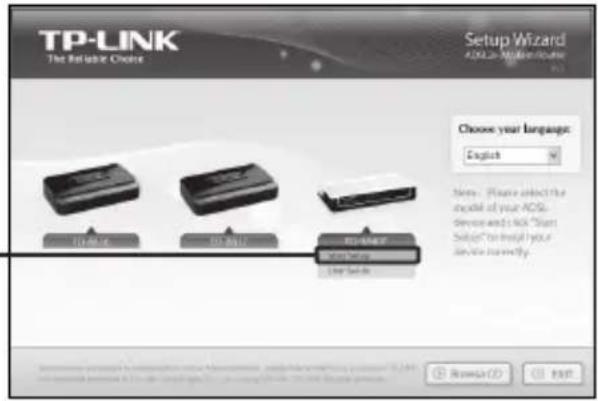
Une vidéo Flash s'affiche alors pour vous indiquer comment raccorder vos périphériques. L'Easy Setup Assistant (Assistant d'installation simplifiée) démarre ensuite.
Cliquez sur NEXT (SUIVANT), puis suivez les instructions étape par étape jusqu'à la fin de la configuration
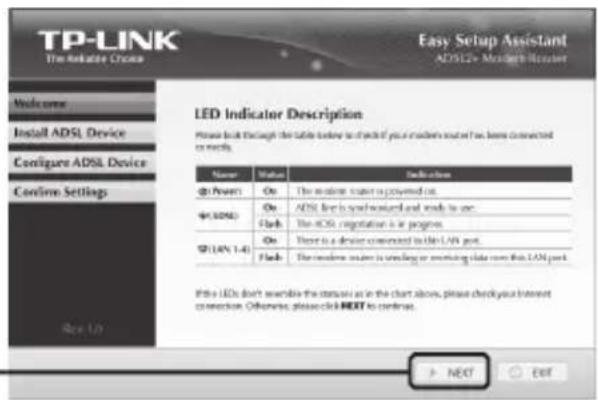
1. Comment configurer mon routeur sans le CD de ressources?
1) Raccordez votre ordinateur au routeur à l'aide d'un câble Ethernet.
2) Lancez un navigateur Internet puis saisissez l'adresse suivante http://192.168.1.1.
3) L'identifiant et le mot de passe par défaut sont tous les deux admin.
4) Si l'identifiant ou le mot de passe ont été modifiés et que vous les avez égarés, vous devrez restaurer les réglages d'usine par défaut de votre routeur pour pouvoir utiliser l'identifiant et le mot de passe par défaut.
2. Comment restaurer les réglages d'usine par défaut de mon routeur ?
Assurez-vous que le routeur est allumé, puis appuyez sur le bouton RESET (Réinitialisation) situé sur le panneau arrière pendant 8 à 10 secondes avant de le relâcher.
Appuyez pendant 8 à 10 secondes
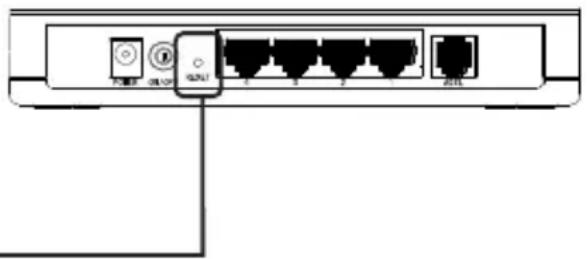
Une fois le routeur réinitialisé, les paramètres de configuration actuelle seront perdus. Vous devrez alors reconfigurer le routeur.
3. Que faire si je n'arrive pas à accéder à Internet ?
1) Vérifiez que toutes les prises sont bien branchées, sans oublier la ligne de téléphone, les câbles Ethernet et l'alimentation secteur.
2) Contactez votre fournisseur d'accès Internet et assurez-vous que le VPI/VCI, le type de connexion, l'identifiant et le mot de passe sont corrects. En cas d'erreur, modifiez les paramètres puis réessayez.
3) Si vous ne pouvez toujours pas accéder à Internet, restaurez les réglages d'usine par défaut de votre routeur et reconfigurez-le à l'aide des instructions du Guide de démarrage rapide.
4) ontactez notre Assistance technique si le problème persiste.
■ Pour avoir des informations supplémentaires sur le dépannage: http://www.tp-link.com/fr-ca/support/faq/
■ Pour télécharger le dernier Firmware, Pilote, Utilitaire et Mode d'emploi: http://www.tp-link.com/fr-ca/support/download/
■ Pour tout autre renseignement, contactez-nous aux addresses suivantes:
Canada
Numéro vert(Anglais seulement): +1 866 225 8139
Horaires : 24h/24 et 7j/7
Numéro vert(Français) :+1 416 800 9469
Horaires: GMT-5, de 9 h 00 à 18 h 00, du lundi au vendredi
E-mail/Courriel : support.ca@tp-link.com
Marque : TP-LINK
Modèle : TD-8616
Catégorie : Routeur