
P100i - Imprimante d'étiquettes ZEBRA - Notice d'utilisation et mode d'emploi gratuit
Retrouvez gratuitement la notice de l'appareil P100i ZEBRA au format PDF.


| Type de produit | Imprimante d'étiquettes |
| Marque | Zebra |
| Modèle | P100i |
| Dimensions (L x l x H) | 102 x 75 x 32 mm |
| Poids | 190 g (avec batterie) |
| Alimentation | Batterie Lithium-Ion rechargeable 7,4 V 850 mAh |
| Type d'impression | Thermique direct |
| Résolution d'impression | 203 dpi (8 points/mm) |
| Vitesse d'impression | Jusqu'à 60 mm/s |
| Largeur d'impression maximale | 48 mm |
| Connectivité | Bluetooth 5.0, USB-C |
| Capacité du rouleau | Diamètre max 40 mm |
| Autonomie | Environ 12 heures en utilisation continue |
| Entretien et nettoyage | Nettoyer la tête d'impression avec un coton-tige imbibé d'alcool isopropylique |
| Sécurité | Utiliser uniquement des accessoires agréés Zebra ; éviter l'exposition à l'humidité |
| Pièces détachées et réparabilité | Batterie rechargeable, rouleaux, tête d'impression remplaçables |
| Informations générales | Imprimante portable conçue pour les étiquettes de colis, magasin et logistique |
| Température de fonctionnement | 0 °C à 50 °C |
| Langues de la notice | Français inclus (76 pages) |
FOIRE AUX QUESTIONS - P100i ZEBRA
Questions des utilisateurs sur P100i ZEBRA
0 question sur cet appareil. Repondez a celles que vous connaissez ou posez la votre.
Poser une nouvelle question sur cet appareil
Téléchargez la notice de votre Imprimante d'étiquettes au format PDF gratuitement ! Retrouvez votre notice P100i - ZEBRA et reprennez votre appareil électronique en main. Sur cette page sont publiés tous les documents nécessaires à l'utilisation de votre appareil P100i de la marque ZEBRA.
MODE D'EMPLOI P100i ZEBRA
Guide d'utilisation de Imprimante de cartes Zebra® P100 i ™
Notice de copyright
© 2007 ZIH Corp.
Ce document contient des informations appartenant à la société Zebra Technologies Corporation. Ce document et les informations qu'il contient font l'objet d'un copyright par Zebra Technologies Corporation et ne peuvent être reproduits par quiconque, en tout ou partie, sans le consentement écrit de Zebra Technologies Corporation. En dépit de tous nos efforts visant à garantir l'exactitude et l'actualisation des informations contenues dans ce document à la date de publication, nous ne pouvons garantir que ce document est exempt d'erreurs ou exact en ce qui concerne chaque spécification. Zebra Technologies Corporation se réserve le droit d'apporter des modifications à tout moment, dans le but d'améliorer le produit.
Marques commerciales
P100i est une marque commerciale et Zebra est une marque déposée de Zebra Technologies Corporation. Windows est une marque déposée de Microsoft Corp. Toutes les autres marques commerciales ou marques déposées sont la propriété de leurs détenteurs respectifs.
Mise au rebut du produit

Informations sur la mise au rebut du produit • Ne jetez pas ce produit parmi des déchets municipaux non triés. Ce produit est recyclable et doit être recyclé selon les normes locales en vigueur. Pour des informations complémentaires, visitez notre site Web à l'adresse suivante : http://www.zebra.com/environment
Table des matières

Références P100i....2
Fonctions, voyants et commandes.... 3
Commandes, connecteurs et voyants sur le panneau arrière ..... 4
Messages du panneau d'affichage à cristaux liquides ..... 6
lcônes....8
2 • Installation de l'imprimante ..... 9
Déballage de l'imprimante 9
Installation de l'imprimante P100i 10
Installation du pilote de l'imprimante 14
Installation du pilote d'imprimante 15
Installation d'un pilote USB 18
Installation d'un pilote Ethernet 20
Définition des options du pilote d'imprimante. 22
3 • Configuration de l'imprimante P100i ..... 27
Caractéristiques de l'imprimante 27
Chargement du rouleau de ruban 28
Installation de la cartouche de nettoyage.... 30
Insertion de cartes 33
Impression d'une carte test 34
4 • Fonctionnement de l'imprimante P100i ..... 37
Impression 37
Création d'un modèle de carte 38
Impression d'un modèle de carte 39
5 • Nettoyage.... 41
Nettoyage du système 41
Quand nettoyer 41
Comment nettoyer 42
Nettoyage de la tête d'impression 43
6 • Dépannage.... 45
Procédures de dépannage.... 45
Avertissements et messages d'erreur du panneau d'affichage à cristaux liquides. 45
Problèmes de qualité d'impression 47
Dépannage de l'adaptateur et de la connexion Ethernet 52
Voyant indicateur de l'état de l'adaptateur Ethernet. 52
Voyant indicateur de l'état du réseau et de l'activité .... 54
Restauration des valeurs d'usine par défaut 55
Impression d'une carte de configuration 55
7 • Spécifications techniques ..... 57
Spécifications relatives à l'imprimante 57
Dimensions des cartes. 59
Déclarations de conformité. 60
Annexe A • Codeur magnétique 61
Introduction 61
Orientation de chargement du support. 62
Nettoyage du codeur magnétique 62
Codage conforme à la norme ISO 63
Annexe B • Codeur de carte à puce ..... 65
Introduction 65
Orientation de chargement du support. 65
Impression sur des cartes à puce 66
Annexe C • Connexion à un réseau 67
Partage d'imprimante 67
Serveur d'impression externe. 68
Serveur d'impression interne 68
Annexe D • Support international.... 69
Ce manuel contient les instructions d'installation et d'utilisation de l'imprimante de cartes Zebra P100i fabriquée par Zebra Technologies Corporation.
Description
L'imprimante P100i offre une impression simple face par sublimation de colorant ou transfert thermique monochrome sur des cartes standard de 54 mm par 86 mm (2,125 pouces par 3,375 pouces) en plastique PVC ou composite PVC. Son système d'alimentation carte par carte est idéal pour les applications à faible volume et pour celles qui utilisent différents types de cartes en plastique (par exemple, les cartes pré-imprimées avec certaines informations). Cette imprimante utilise un rouleau de ruban Load-N-Go™ avec rouleau de nettoyage des cartes, ce qui facilite le remplacement du ruban.
Diverses options (certaines pouvant être installées en usine ou sur site dans le cadre de mises à niveau) permettent d'adapter l'imprimante P100i à des environnements d'applications variés :
• Codeur de bande magnétique
- Carte à puce avec codeur contact et/ou sans contact
- Interface USB ou USB et Ethernet
Son bloc d'alimentation externe (100 \~ 240 Volts c.a., 50 \~ 60 Hz) à commutation automatique utilise des cordons d'alimentation interchangeables pour offrir un maximum de flexibilité.
Références P100i
La référence d'une imprimante P100i est indiquée sur une étiquette apposée au bas de celle-ci ; cette référence identifie la configuration spécifique de l'imprimante en question. Le tableau ci-dessous indique les configurations existantes.
| RÉFÉRENCE DESCRIPTION | |||||
| P 1 0 0 i- | - | - | - | - | Imprimante de baseImprimante de cartes couleur simple face avec alimentation carte par carte P100i |
| - | - | 0 | - | - | Options de carte à puceAucuneCodeur contactCodeur contact & codage sans contact MIFARECodage sans contact MIFARE |
| - | - | B | - | - | |
| - | - | D | - | - | |
| - | - | H | - | - | |
| - | - | - | - | - | |
| - | - | 0 | - | - | Codeur magnétiqueAucunOui (sélectionnez les valeurs par défaut ci-dessous) |
| - | - | M | - | - | |
| - | - | - | - | - | Valcurs par défaut du codeur magnétiqueAucuneBande basse énergie, HiCo/LoCo |
| - | - | - | - | - | DiversCarte extensible pour codeur magnétique uniquementCarte extensible pour options de carte à puce, codeur magnétique et Ethernet |
| - | - | - | 0 | - | |
| - | - | - | 1 | - | |
| - | - | - | - | - | |
| - | - | - | - | - | InterfaceUSB uniquementUSB et Ethernet |
| - | - | - | - | - | Cordons d'alimentationÉtats-Unis et EuropeRoyaume-Uni et Australie |
| - | - | - | - | - | |
| - | - | - | - | - | |
| - | - | - | - | - | D |
| - | - | - | - | - | 0S |
| - | - | - | - | - | |
| EXEMPLE | |||
| P 1 0 0 i- 0 M 1 U C - I D O | Imprimante P100i, sans option de carte à puce, codeur magnétique (bande basse énergie, HiCo/LoCo), carte extensible pour options de carte à puce, interfaces USB et Ethernet, cordons d'alimentation pour les États-Unis et l'Europe, CD avec pilote Windows et manuel utilisateur, pas de kit de démarrage | ||
| ACCESSOIRES | |||
| 105912-9xx Kit de nettoyage P100i comprenant 4 jeux de cartes de nettoyage du moteur d'impression | |||
Fonctions, voyants et commandes
La figure ci-dessous présente certaines fonctions externes de l'imprimante. (Voir le chapitre 3 pour découvrir les fonctions internes.)

Zone de stockage des cartes et rouleaux de nettoyage sous capot
Ouvrez le capot transparent et vous aurez accès à une zone de stockage dans laquelle vous pouvez entreposer les cartes et les rouleaux de nettoyage de rechange. Ce rangement pourra vous être utile lorsque vous utiliserez des applications pour lesquelles plusieurs cartes sont nécessaires.
Bouton d'ouverture du capot
Appuyez sur le bouton d'ouverture du capot afin d'ouvrir le capot de l'imprimante. Ce capot donne accès à la partie interne de l'imprimante où vous pouvez changer le rouleau de ruban, les rouleaux de nettoyage et nettoyer l'imprimante.
Panneau d'affichage à cristaux liquides
Le panneau d'affichage à cristaux liquides donne des informations sur l'état de l'imprimante. Il peut également contenir des messages qui alertent l'utilisateur lorsqu'il est nécessaire d'intervenir et qui signalent certains incidents.
Bouton de commande multifonction
Le bouton de commande multifonction permet de lancer plusieurs fonctions. Ces dernières sont décrites dans les sections correspondantes de ce document.
Fente d'entrée / de sortie de carte
Une carte est insérée en partie dans la fente d'entrée / de sortie de carte. La carte va être entraînée dans l'imprimante, imprimée, codée ou décodée, selon les spécifications du programme d'application, et sera ensuite éjectée par la fente d'entrée / de sortie de carte.
Commandes, connecteurs et voyants sur le panneau arrière
La figure ci-dessous représente la partie arrière de l'imprimante P100i avec l'interface USB standard.

Si votre imprimante P100i dispose de l'option Ethernet, sa partie arrière sera telle que le montre la figure ci-dessous.

Pour plus d'informations sur la connexion Ethernet, reportez-vous à l'Annexe C, Connexion à un réseau.
Voyant indicateur de l'état de l'adaptateur Ethernet
-
En utilisation normale, le voyant, de couleur VERTE, est allumé en continu pendant plus de 30 secondes. Cela signifie que le matériel fonctionne correctement et que l'adaptateur Ethernet a détecté la présence du réseau. En revanche, cela n'indique pas pour autant que l'adaptateur Ethernet possède une adresse IP ou qu'il est connecté à une file d'attente d'impression.
-
Si le voyant est de couleur VERTE et clignote lentement (1 fois/s), l'adaptateur Ethernet tente d'effectuer une impression.
Voyant indicateur de l'état du réseau et de l'activité
-
Si le voyant est de couleur VERTE et s'allume en continu, une liaison en mode 100Base est établie.
-
Si le voyant est de couleur VERTE et clignote, une liaison en mode 100Base est établie et l'activité réseau est détectée.
-
Si le voyant est de couleur ORANGE et s'allume en continu, une liaison en mode 10Base est établie.
-
Si le voyant est de couleur ORANGE et clignote, une liaison en mode 10Base est établie et l'activité réseau est détectée.
Messages du panneau d'affichage à cristaux liquides
Les messages du panneau d'affichage à cristaux liquides peuvent être de trois catégories :
- Messages d'exploitation Les messages d'exploitation s'affichent pendant le fonctionnement normal de l'imprimante.
- Avertissements Les avertissements indiquent à l'utilisateur la nécessité d'entreprendre des actions ; l'imprimante continue en général de fonctionner.
- Erreurs Les erreurs s'affichent dans les cas où un problème entraîne l'arrêt de l'imprimante. Selon la cause du message d'erreur, le redémarrage de l'imprimante ou la correction de l'erreur affichée peuvent rétablir un fonctionnement normal. Il se peut aussi qu'un dépannage ou une réparation soient nécessaires.
| MESSAGES |
| Messages d'exploitation |
| INITIALISATION |
| PRÊT |
| TÉLÉCHARGEMENT DES DONNÉES |
| CODAGE MAGNÉTIQUE |
| IMPRESSION CYAN |
| IMPRESSION JAUNE |
| IMPRESSION MAGENTA |
| IMPRESSION NOIR |
| IMPRESSION SUPERPOSITION |
| TÉLÉCHARGEMENT DE MICROPROGRAMMES |
| CODAGE CONTACT |
| CODAGE SANS CONTACT |
| RETIRER LA CARTE EN SORTIE |
| NETTOYAGE |
| RETIRER LE RUBAN PUIS REFERMER LE CAPOT |
| INTRODUIRE UNE CARTE DE NETTOYAGE LONG DANS LA SORTIE |
| RETIRER LA CARTE DE NETTOYAGE LONG |
| PRÊT À IMPRIMER EN MODE CARTE PAR CARTE OU ÉJECTER |
| INSÉRER UNE CARTE |
| RETIRER LA CARTE |
| Avertissements (l'imprimante continue à fonctionner) |
| NETTOYER L'IMPRIMANTE |
| VÉRIFICATION DU RUBAN |
| CYCLE DE NETTOYAGE |
| NETTOYAGE TÊTE |
| NETTOYAGE ROULEAUX |
| ERREUR DE CODAGE |
| NETTOYER TÊTE MAGNÉTIQUE |
| DONNÉES MAGNÉTIQUES NON VALIDES |
| RETIRER LE RUBAN |
| Erreurs (avec arrêt de l'imprimante) |
| VÉRIFIER LE RUBAN |
| FIN DU RUBAN |
| ERREUR MÉCANIQUE |
| CAPOT OUVERT |
| ERREUR DE PARAMÈTRE |
| ERREUR DE COMMANDE |
| ERREUR DE CONTACT |
| ERREUR SANS CONTACT |
| DONNÉES DE CONTACT NON VALIDES |
| DONNÉES SANS CONTACT NON VALIDES |
Reportez-vous au Chapitre 6 pour plus d'informations sur les procédures de dépannage.
Icônes
Tout au long de ce manuel, différentes icônes mettent en évidence les informations importantes :

Remarque • Informations renforçant ou complétant des points importants du texte principal.

Informations essentielles pour exécuter une tâche ou soulignant l'importance d'informations spécifiques dans le texte.

Attention : risque de choc électrique • Avertissement relatif au risque d'électrocution potentiel.

Attention : risque de décharge électrostatique • Avertissement relatif aux situations dans lesquelles des décharges électrostatiques potentielles risquent d'endommager les composants électroniques.

Attention • Avertissement signalant que le non-respect de consignes ou de mesures spécifiques peut entraîner des blessures corporelles ou endommager le matériel.
Installation de l'imprimante

Déballage de l'imprimante
Votre imprimante P100i est expédiée dans un carton avec cales en polystyrène et emballage de protection antistatique. Conservez tous les emballages en vue d'un éventuel déplacement ou d'une éventuelle réexpédition de l'imprimante.
- Avant d'ouvrir le carton et de déballer l'imprimante, assurez-vous qu'il n'a pas été endommagé au cours de l'expédition.
- Assurez-vous que l'endroit choisi est propre et sans poussière afin d'assurer le bon fonctionnement de l'imprimante et son rangement adéquat.
- Détachez et retirez la poignée, ouvrez le carton et retirez la boîte qui contient les accessoires de l'imprimante.
- Enlevez la protection en polystyrène qui recouvre l'imprimante.
- Soulevez l'imprimante en la tenant avec les deux mains par le fond et retirez-la avec précaution du carton.
- Vérifiez que les éléments suivants sont fournis avec votre imprimante P100i :
• CD-ROM du logiciel
- Guide d'installation rapide
- Kit de nettoyage
• 1 jeu de cordons d'alimentation
- Transformateur d'alimentation
• Câble d'imprimante USB
En cas d'absence de l'un de ces éléments, veuillez contacter votre revendeur. Pour effectuer une nouvelle commande, reportez-vous à l'Annexe D de ce guide.
Installation de l'imprimante P100i

Attention • Ne mettez pas l'imprimante sous tension avec le câble USB raccordé à votre ordinateur si le pilote n'a pas été installé ou tant que le pilote ne vous y invite pas.

Attention • La tension fournie à l'imprimante P100i ne doit pas excéder 24 V c.c. Limitez la surintensité à 16 ampères maximum, à l'aide d'un disjoncteur associé ou d'un autre dispositif du même type. Ne faites jamais fonctionner l'imprimante dans un endroit où l'utilisateur, l'ordinateur ou l'imprimante peuvent être en contact avec de l'eau. Cela pourrait provoquer des blessures. L'imprimante doit être connectée à une alimentation électrique avec prise de terre et correctement protégée contre les surtensions et les défauts de mise à la terre. L'unité d'alimentation doit être remplacée uniquement par le produit identique du fabricant.
- Placez l'imprimante dans un endroit permettant un accès aisé à tous ses côtés.
L'imprimante ne doit jamais être utilisée lorsqu'elle est posée sur le côté ou à l'envers. - Retirez l'étiquette jaune CAUTION (ATTENTION) apposée à l'arrière de l'imprimante.

- Assurez-vous que l'interrupteur de l'imprimante est sur la position ARRÊT (O).
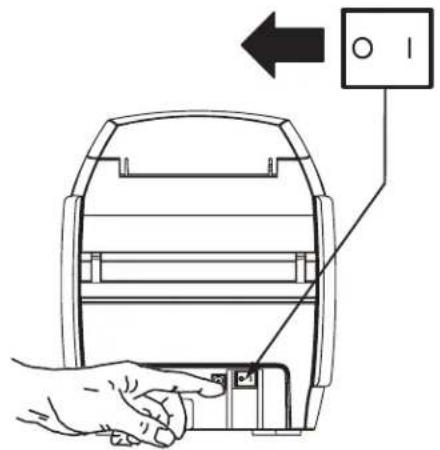
- Insérez la fiche du câble de l'alimentation dans la prise d'alimentation de l'imprimante, raccordez le cordon d'alimentation (120 V c.a. ou 230 V c.a.) à l'alimentation, puis branchez le cordon dans une prise de secteur mise à la terre, de tension et de type corrects.


Attention • L'imprimante risque de fonctionner de façon intermittente ou imprévisible si les connecteurs ne sont pas sécurisés. S'il est endommagé, le câble d'alimentation doit être remplacé par un câble strictement équivalent. La prise d'alimentation doit toujours être facilement accessible pour permettre la mise hors tension de l'imprimante.
- Si votre imprimante dispose uniquement de l'interface USB, connectez le câble USB fourni à votre ordinateur et à l'imprimante.

- Si votre imprimante dispose de l'interface Ethernet en option (en plus de l'interface USB), vous pouvez soit connecter le câble USB à l'imprimante et à l'ordinateur, soit connecter le câble Ethernet à l'imprimante et au réseau Ethernet.
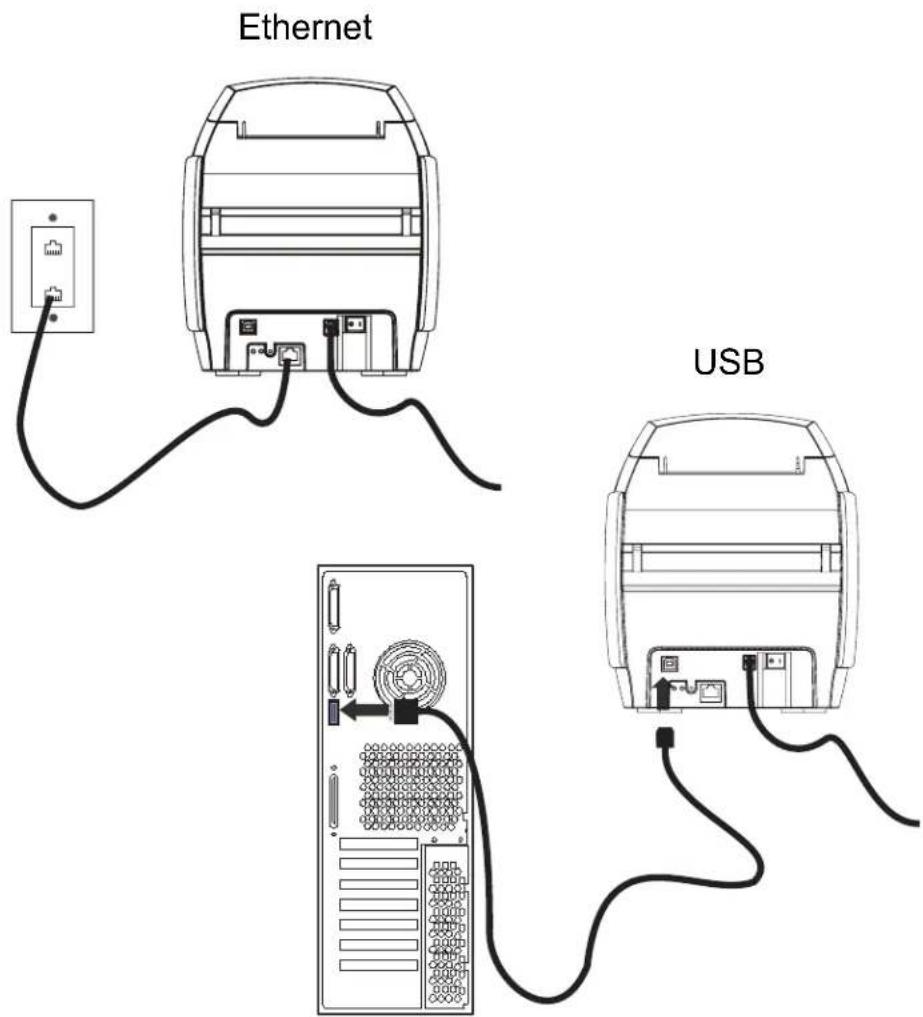

Important • N'utilisez pas les connexions USB et Ethernet simultanément !
Installation du pilote de l'imprimante

Important • Vous ne devez pas encore brancher l'imprimante à l'ordinateur à l'aide du câble USB et mettre l'imprimante sous tension. Le pilote vous indiquera le moment approprié pour effectuer ces opérations.
Pour installer l'imprimante P100i sur les systèmes d'exploitation Windows 2000, Windows XP, Windows Server 2003 et Windows Vista, insérez le CD « User Documentation and Drivers » (Documentation utilisateur et pilotes) livré avec l'imprimante, dans le lecteur de votre ordinateur. L'assistant d'installation vous guidera tout au long de la procédure d'installation.
L'assistant effectue les actions suivantes :
- Il installe automatiquement l'interface utilisateur une fois le CD-ROM du pilote inséré.
- Il démarre la procédure d'installation une fois l'option Install Printer Driver (Installer le pilote d'imprimante) sélectionnée dans le Menu principal.
- Il vous permet d'installer des pilotes Ethernet, si vous envisagez d'utiliser votre imprimante de cartes en réseau.
- Il vérifie le système d'exploitation utilisé.
- Il détecte les versions antérieures du pilote et, s'il y a lieu, il supprime les entrées inutiles du registre Windows. Vous devez sélectionner Remove (Supprimer) dans les options d'installation afin de supprimer les versions précédentes du pilote.
- Il installe les nouveaux fichiers de pilote.
- Il redémarre votre ordinateur.
Si le CD « User Documentation and Drivers » (Documentation utilisateur et pilotes) ne se charge pas automatiquement :
- Cliquez sur Démarrer, puis sur Exécuter.
- Saisissez d:\index.htm (d: correspond à votre lecteur CD).
- Cliquez sur OK.
Installation du pilote d'imprimante
Pour installer le pilote de l'imprimante P100i, procédez comme suit :
- Insérez le CD P100i User Documentation and Drivers (Documentation utilisateur et pilotes) dans le lecteur CD de l'ordinateur hôte. La fenêtre Select Language (Sélectionner la langue) s'ouvre.

- Dans cette fenêtre, choisissez la langue voulue. Le Menu principal s'affiche dans la langue sélectionnée (il est représenté en anglais ici, mais il est peu différent dans les autres langues).

-
Dans la colonne de gauche, sélectionnez Install Printer Driver (Installer le pilote d'imprimante) >> P100i.
-
L'assistant d'installation InstallShield est lancé et une fenêtre indiquant l'avancement de l'installation s'affiche.

- Une fois l'assistant InstallShield installé, la fenêtre Welcome to InstallShield Wizard (Assistant d'installation InstallShield) s'ouvre. Cliquez sur le bouton Next (Suivant).
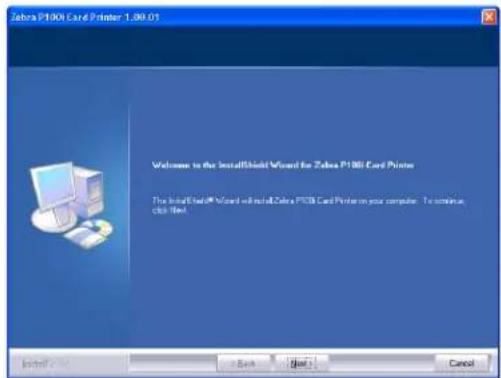
- Dans la fenêtre Select Features (Sélectionner les fonctions), vous devez choisir les pilotes d'imprimante à installer : USB ou ethernet (interne).
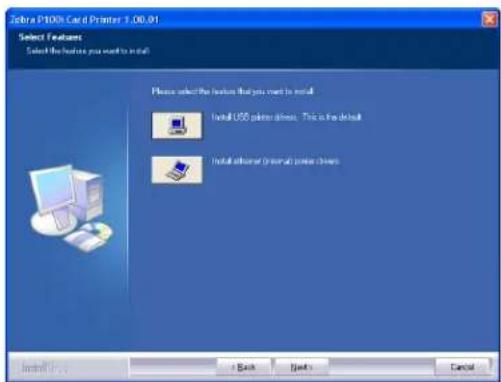
Les deux sections suivantes décrivent respectivement l'installation d'un pilote USB et celle d'un pilote Ethernet.
Installation d'un pilote USB
-
Sélectionnez USB et cliquez sur le bouton Next (Suivant).
-
Consultez le contrat de licence dans la fenêtre License Agreement (Contrat de licence). Si vous l'acceptez, cliquez sur Yes (oui).

- Il est recommandé de choisir l'option Complete (Installation complète) ; cliquez ensuite sur le bouton Next (Suivant).

- Sélectionnez le dossier de programme approprié et cliquez ensuite sur le bouton Next (Suivant).

- L'assistant d'installation vous indique l'état d'avancement de l'installation.

- Lisez les informations indiquées.

-
Si vous le souhaitez, vous pouvez ouvrir le fichier ReadMe qui contient des informations sur la version du pilote que vous avez installé.
-
L'installation du pilote est maintenant terminée. Cliquez sur le bouton Finish (Terminer).

- Après l'installation du pilote, redémarrez votre ordinateur. Lorsque vous mettrez votre imprimante sous tension, l'assistant Windows Nouveau matériel détecté détectera l'imprimante.
Installation d'un pilote Ethernet
-
Sélectionnez Ethernet et cliquez sur le bouton Next (Suivant).
-
Consultez le contrat de licence dans la fenêtre License Agreement (Contrat de licence). Si vous l'acceptez, cliquez sur Yes (oui).
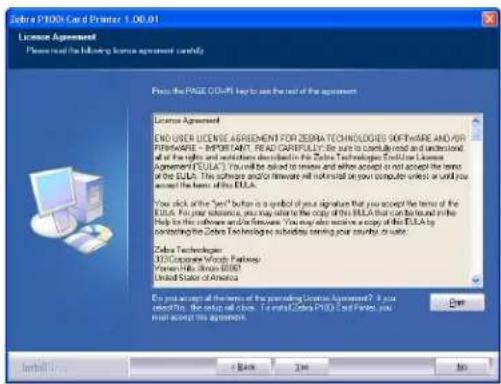
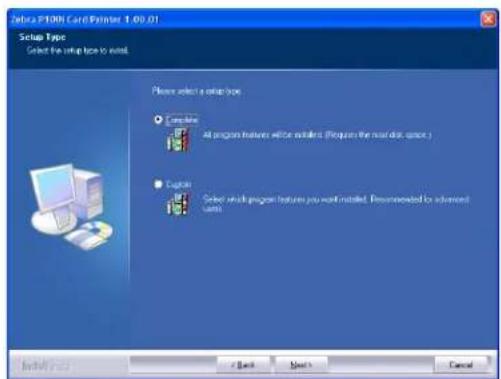
- Il est recommandé de choisir l'option Complete (Installation complète) ; cliquez ensuite sur le bouton Next (Suivant).
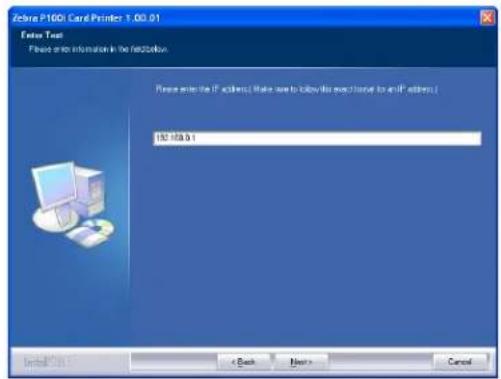
- Indiquez l'adresse IP et cliquez ensuite sur le bouton Next (Suivant).
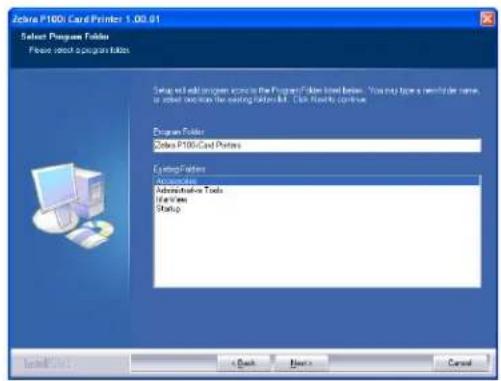
- Sélectionnez le dossier de programme approprié et cliquez ensuite sur le bouton Next (Suivant).
- L'assistant d'installation vous indique l'état d'avancement de l'installation.

-
Si vous le souhaitez, vous pouvez ouvrir le fichier ReadMe qui contient des informations sur la version du pilote que vous avez installé.
-
L'installation du pilote est maintenant terminée. Cliquez sur le bouton Finish (Terminer).

- Après l'installation du pilote, redémarrez votre ordinateur. Lorsque vous mettrez votre imprimante sous tension, l'assistant Windows Nouveau matériel détecté détectera l'imprimante.
Définition des options du pilote d'imprimante
Vous pouvez modifier les paramètres par défaut du pilote de l'imprimante P100i. Procédez comme suit :

Remarque • Les captures d'écran affichées dans cette section concernent l'imprimante P100i avec l'interface USB. Si vous utilisez l'interface Ethernet, les écrans indiqueront « Imprimante réseau Zebra P100i ».
-
Sélectionnez Démarrer > Paramètres > Imprimantes et télécopieurs pour afficher la liste des imprimantes connectées.
-
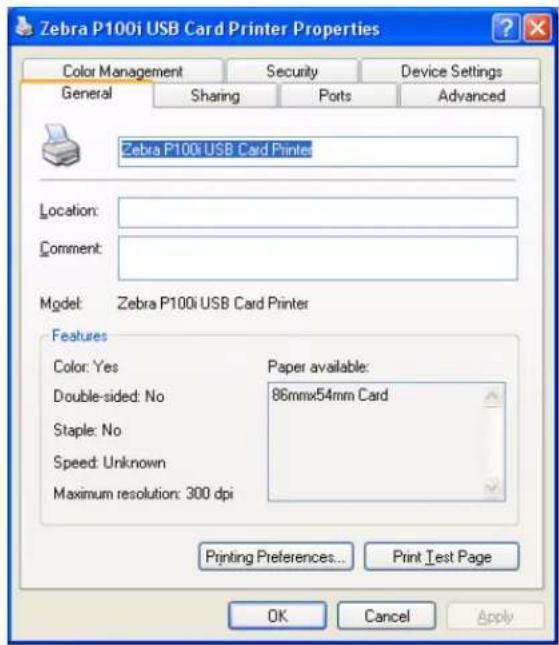
Dans la liste Imprimantes et télécopieurs, cliquez avec le bouton droit de la souris sur P100i USB Card Printer (Imprimante de cartes P100i USB) et sélectionnez Propriétés dans le menu contextuel. La fenêtre des propriétés de l'imprimante s'ouvre.
-
Dans l'onglet Général, cliquez sur le bouton Options d'impression pour modifier les paramètres d'orientation des cartes, les paramètres de conversion monochrome, les paramètres relatifs au ruban ou pour définir les propriétés de réglage des couleurs et de la tête d'impression.
-
Dans l'onglet Partage, vous pouvez choisir de partager l'imprimante sur le réseau et d'installer des pilotes supplémentaires afin de prendre en charge d'autres systèmes d'exploitation.
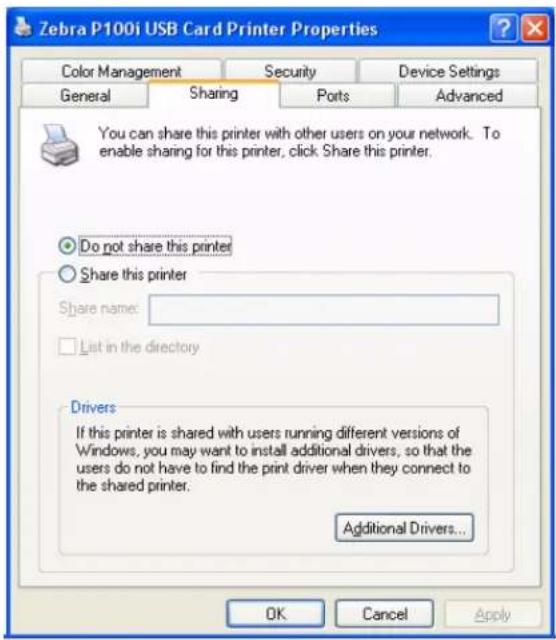
- Dans l'onglet Ports, vous pouvez ajouter, supprimer et configurer les ports de l'imprimante et sélectionner le port attribué à l'imprimante P100i.

- Dans l'onglet Gestion des couleurs, vous pouvez ajouter, supprimer ou modifier les profils de couleurs de l'imprimante.

- L'onglet Sécurité vous permet de modifier les autorisations définies pour l'imprimante P100i.
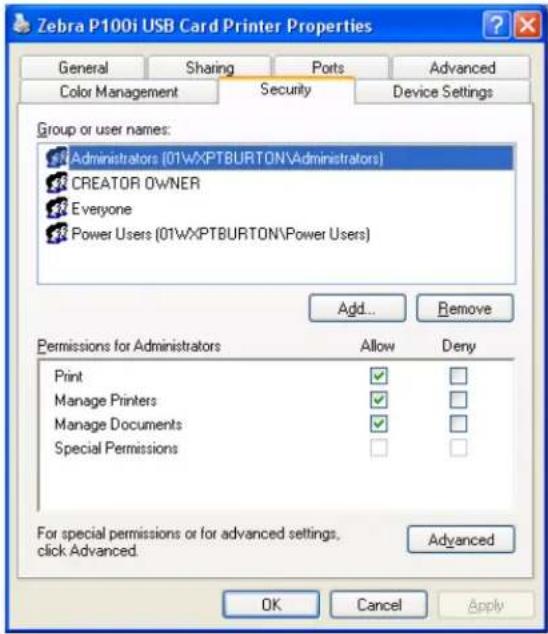
- Dans l'onglet Avancé, vous pouvez sélectionner les propriétés de l'imprimante, installer d'autres pilotes d'imprimante et modifier les paramètres de l'imprimante par défaut.
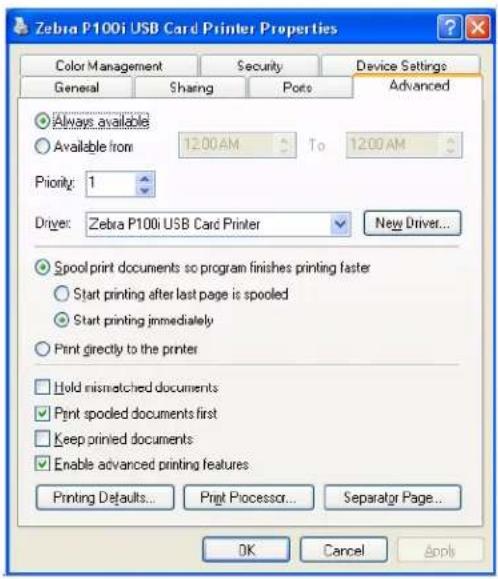
- Dans l'onglet Paramètres du périphérique, vous pouvez vérifier la version du microprogramme installé sur l'imprimante.

- Dans l'onglet Paramètres du périphérique, si vous cliquez sur Paramètres du codeur, un bouton Propriétés s'affiche. Cliquez sur ce bouton et l'écran ci-dessous s'affiche.

Normalement, le seul paramètre qu'un utilisateur peut modifier concerne la coercivité des cartes à bande magnétique (Haute coercivité ou Basse coercivité) Il est préférable de ne pas modifier les autres paramètres.
- Une fois que la configuration des options du pilote d'imprimante P100i vous convient, cliquez sur le bouton OK pour enregistrer votre nouvelle configuration et fermer la fenêtre des propriétés.
Configuration de l'imprimante P100i

Caractéristiques de l'imprimante
La figure ci-dessous présente une vue intérieure de votre imprimante P100i.

Chargement du rouleau de ruban
L'imprimante P100i doit être utilisée avec des roulcaux de ruban homologués. Les rubans à transfert thermique de résine et sublimation de colorant sont conçus spécifiquement pour votre imprimante P100i.
- Les imprimantes de la série i nécessitent l'utilisation des rubans de la série i pour les impressions en couleur.
- Chaque rouleau de ruban inclut un ensemble de rouleau de nettoyage adhésif intégré, qui permet de nettoyer les cartes lorsqu'elles sont entraînées dans l'imprimante. Un nettoyage incorrect limite la durée de vie de l'imprimante et réduit la qualité de l'impression.
- Lorsque le ruban est usé, vous devez remplacer l'ensemble du rouleau.

Attention : risque de décharge électrostatique • NE TOUCHEZ PAS la tête d'impression ni ses composants électroniques. Les décharges électrostatiques émises par le corps humain ou d'autres surfaces risquent d'endommager la tête d'impression ou d'autres composants électroniques.
- Ouvrez le capot de l'imprimante en appuyant sur le bouton d'ouverture placé sur le dessus de l'imprimante.
- Ôtez la languette de protection du rouleau de nettoyage adhésif en tirant doucement sur la bande. Jetez la languette de protection.
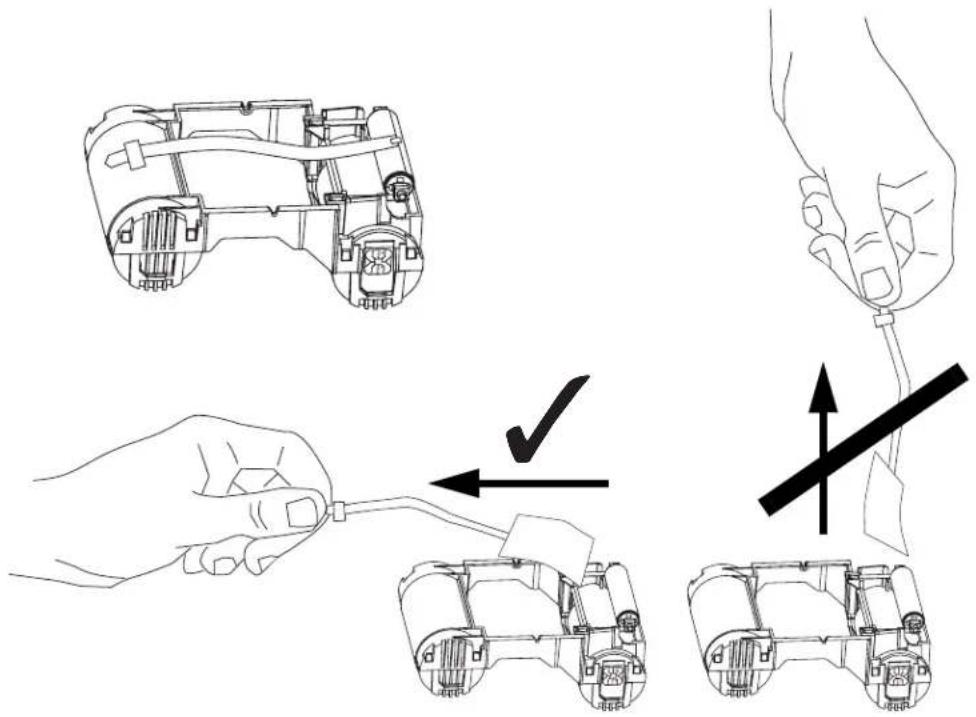
- Insérez le rouleau de ruban en orientant le rouleau de nettoyage vers le bas, de façon que les ergots placés aux extrémités s'enclenchent dans les orifices appropriés.

Installation de la cartouche de nettoyage
La cartouche de nettoyage enlève les particules de poussière et les corps gras présents sur la surface de la carte, ce qui améliore l'impression.
Une cartouche de nettoyage est installée sur les imprimantes neuves, mais le rouleau de nettoyage est protégé par une languette qu'il faut retirer.
- Localisez la cartouche de nettoyage.

- La cartouche de nettoyage est maintenue en place par deux bagues de serrage.

- Appuyez légèrement sur ces bagues et sortez la cartouche de nettoyage de l'imprimante en la soulevant.

- Ouvrez le couvercle de la cartouche de nettoyage. Les imprimantes neuves sont équipées d'un rouleau de nettoyage protégé par une languette. Remplacez le rouleau de nettoyage lorsqu'il est sale.

-
Sortez le rouleau de nettoyage de la cartouche de nettoyage. (Si le rouleau de nettoyage est sale, jetez-le et remplacez-le.)
-
Retirez la languette de protection de la cartouche de nettoyage.
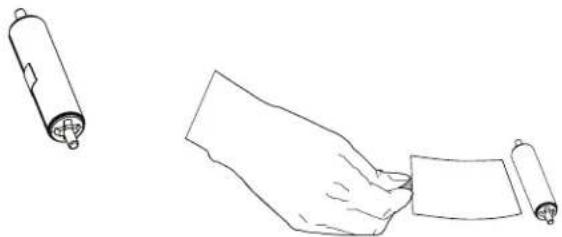
- Placez le rouleau de nettoyage dans la cartouche, fermez le capot et insérez la cartouche dans son emplacement en faisant en sorte qu'elle s'enclenche.

- Refermez le capot de l'imprimante et appuyez jusqu'à ce que vous entendiez un clic.

Remarque • Une fois le capot refermé, le ruban se synchronise automatiquement à la mise sous tension de l'imprimante.
Insertion de cartes
Les cartes sont insérées une par une dans la fente située à l'avant de l'imprimante P100i. L'impression s'effectue sur le dessus de la carte, qui est ensuite éjectée par la même fente.

Important • Pour manipuler les cartes, tenez-les par les bords uniquement.
La figure ci-dessous indique l'orientation du codage pour les cartes à puce avec contact et pour les cartes avec bande magnétique.
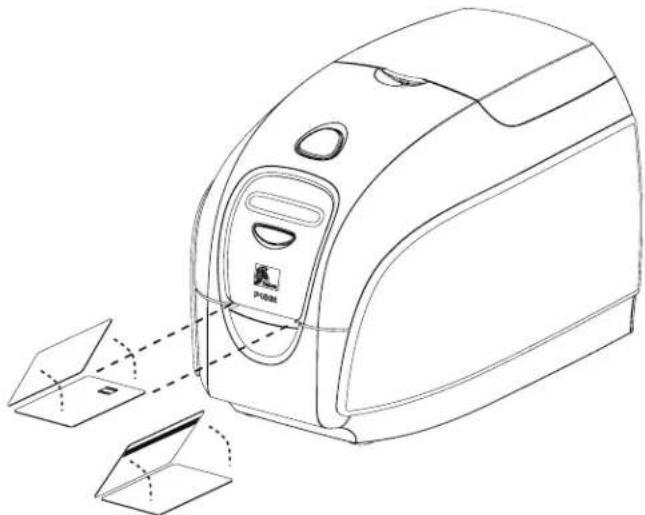
Pour les cartes avec bande magnétique, si vous souhaitez imprimer du côté de la bande magnétique, insérez la carte avec la bande vers le haut et vers la droite, en faisant face à l'imprimante.
Pour les cartes à puce sans contact, l'orientation n'a pas d'importance.
Impression d'une carte test
Une fois le rouleau de ruban et la cartouche de nettoyage des cartes chargés, l'imprimante P100i est prête à imprimer. Pour vérifier le bon fonctionnement de l'imprimante, imprimez une carte de test.
- Mettez l'imprimante hors tension (O).
- Tout en maintenant le bouton de commande multifonction enfoncé, mettez l'imprimante sous tension ( | ). La fenêtre d'état à cristaux liquides s'éclaire en bleu.

- Maintenez le bouton de commande multifonction enfoncé jusqu'à ce qu'un message vous invite à insérer une carte.
- Insérez une carte dans la fente d'entrée. Vous pouvez maintenant relâcher le bouton de commande multifonction.
- Une carte test va être imprimée dans quelques secondes et sortir de l'imprimante.
Stockage des cartes et rouleaux de nettoyage supplémentaires
L'imprimante P100i comprend une zone de stockage dans laquelle vous pouvez conserver jusqu'à 100 cartes (quatre groupes de 25 cartes) et jusqu'à trois rouleaux de nettoyage.

Important • Pour manipuler les cartes, tenez-les par les bords uniquement.

Fonctionnement de l'imprimante P100i

Pour utiliser l'imprimante P100i, vous devez disposer du pilote d'impression Windows et du logiciel de réalisation/conception de cartes ou programmer les commandes de l'imprimante par le biais de l'interface de l'imprimante.
L'imprimante P100i peut être utilisée avec tous les programmes d'application Windows 2000, Windows XP et Windows Vista, grâce aux pilotes fournis sur le CD-ROM livré avec l'imprimante. Reportez-vous au Chapitre 2 pour consulter les instructions d'installation du pilote de l'imprimante P100i.
Création d'un modèle de carte
Avant de lancer une nouvelle session d'impression, imprimez un modèle de carte pour vous assurer que l'impression vous convient. Appliquez la procédure ci-dessous pour imprimer votre première carte au moyen du rouleau de ruban True Colours™ et du pilote Windows.

Remarque • Pour simplifier la procédure de création d'un modèle de carte, vous pouvez utiliser l'un des fichiers de modèles installés au cours du processus d'installation du pilote. Pour accéder à ces modèles (fichiers Word), sélectionnez
Démarrer > Programmes > Zebra Card Printers.
- Ouvrez le logiciel Microsoft Word.
- Si l'imprimante P100i n'a pas été sélectionnée comme imprimante par défaut, sélectionnez Fichier > Sélectionner l'imprimante ; puis choisissez Zebra P100i Card Printer dans la liste des noms d'imprimantes. Fermez la boîte de dialogue d'impression.
- Sélectionnez Fichier > Mise en page.
- Sélectionnez l'onglet Taille, puis choisissez l'option Carte sous Format du papier. Dans la partie Orientation, sélectionnez Paysage ou Portrait.
- Sélectionnez ensuite l'onglet Marges, puis attribuez la valeur 0 (zéro) aux options Haut, Bas, Gauche et Droite.
- Cliquez sur OK pour fermer la fenêtre Mise en page.
- La carte apparaît dans la fenêtre.
- Saisissez du texte en couleur et en noir, et insérez des images en couleur, comme dans l'exemple ci-dessous.

Impression d'un modèle de carte
Une fois que votre modèle de carte est prêt, vous pouvez l'imprimer. Veillez à ce que le rouleau de ruban True Colours™ soit en place dans l'imprimante. Reportez-vous au Chapitre 3 pour consulter les instructions d'installation du ruban et de chargement des cartes.
Pour imprimer votre modèle de carte, procédez comme suit :
- Sélectionnez Fichier > Imprimer pour ouvrir la boîte de dialogue Imprimer.
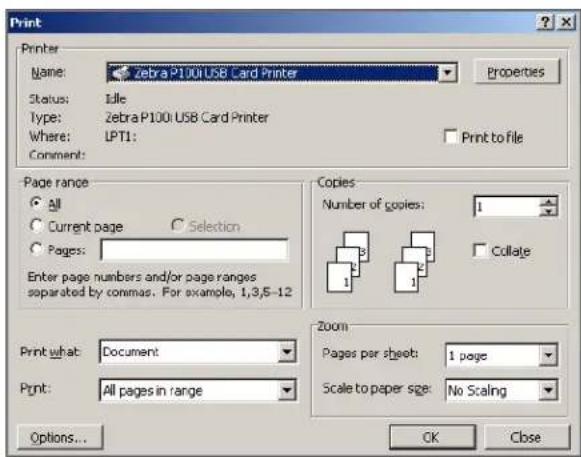
- Vérifiez que le paramétrage de la boîte de dialogue Imprimer est le suivant :
Card Printer
• Nom de l'imprimante : Zebra P100i
- Imprimer dans un fichier : case non cochée
• Plusieurs pages : Tout
- Nombre de copies : 1
• Copies assemblées : case non cochée
- Imprimer : Document
- Imprimer : Pages paires et impaires
• Pages par feuille : 1 page
- Mettre à l'échelle du papier : Non
-
Cliquez sur le bouton OK.
-
Une carte est entraînée dans l'imprimante et l'impression commence. La durée de téléchargement des données varie en fonction de la complexité de la conception de la carte et de la vitesse de traitement de l'ordinateur.
- Une fois l'impression terminée, la carte est éjectée de l'imprimante.
- Vérifiez que la carte a été correctement imprimée. Si le modèle est correct, votre imprimante P100i est prête à imprimer d'autres cartes. En cas de problèmes de qualité d'impression, reportez-vous au Chapitre 6.

Nettoyage du système

Attention • PROTÉGEZ VOTRE GARANTIE USINE !
Pour conserver votre garantie usine, vous devez effectuer les procédures de maintenance recommandées. Pour les interventions hors du cadre des procédures de nettoyage recommandées dans le présent manuel, n'autoriser que des techniciens Zebra agréés à effectuer la maintenance de l'imprimante P100i.
NE JAMAIS desserrer, resserrer, ajuster, ni plier etc. une pièce ou un câble à l'intérieur de l'imprimante.
NE JAMAIS utiliser de compresseur d'air haute pression pour enlever des particules dans l'imprimante.
Votre imprimante P100i comprend un système de nettoyage simple qui utilise les cartes de nettoyage présaturées fournies. Une utilisation régulière de ces cartes assurera le nettoyage et l'entretien des pièces essentielles de votre imprimante non accessibles : tête d'impression, rouleaux de transport, poste de codage magnétique (en option), etc.
Quand nettoyer
Nettoyez l'imprimante dans les cas suivants :
- Vous constatez une dégradation de la qualité d'impression.
- Le message NETTOYER L'IMPRIMANTE apparaît sur le panneau d'affichage à cristaux liquides.
Comment nettoyer
- Laissez l'imprimante sous tension.

-
Appuyez sur le bouton de contrôle multifonction et maintenez-le enfoncé pendant 5 secondes.
-
Le message RETIRER LE RUBAN PUIS REFERMER LE CAPOT s'affiche après le lancement du cycle de nettoyage.
-
Si vous ouvrez le capot et que vous le refermez sans retirer le ruban, le message RETIRER LE RUBAN PUIS REFERMER LE CAPOT reste affiché.
-
Une fois que vous avez retiré le ruban et refermé le capot, les messages VÉRIFICATION DU RUBAN et CYCLE DE NETTOYAGE s'affichent.
-
Le message INTRODUIRE LA CARTE DE NETTOYAGE LONG DANS LA SORTIE s'affiche. Lorsque le détecteur de carte enregistre la présence de la carte de nettoyage, les rouleaux entraînent la carte dans l'imprimante.
-
Le message NETTOYAGE TÊTE s'affiche.
-
Le message NETTOYAGE ROULEAUX s'affiche.
-
L'imprimante éjecte la carte de nettoyage à l'issue du nettoyage. Si le détecteur de carte enregistre toujours la présence de la carte de nettoyage, le message RETIRER LA CARTE DE NETTOYAGE LONG s'affiche.
-
Une fois la carte retirée, l'écran à cristaux liquide affiche le message PRÊT. Vous pouvez maintenant remettre le ruban en place et poursuivre l'impression.
Nettoyage de la tête d'impression
Un nettoyage au moyen du système de nettoyage à cartes suffit généralement. Toutefois, un nettoyage séparé de la tête d'impression avec des tampons de nettoyage permet d'enlever davantage de dépôts tenaces lorsque les problèmes d'impression persistent. Pour éviter tout dépôt, utilisez uniquement des tampons en mousse.

Attention • N'utilisez jamais d'objets pointus pour enlever les dépôts de la tête d'impression. Cela pourrait l'endommager de façon définitive.
- Mettez l'imprimante hors tension (O).
- Ouvrez le capot de l'imprimante en appuyant sur son bouton d'ouverture et rabattez-le complètement pour dégager la tête d'impression.
- Nettoyez la tête d'impression en passant un tampon imbibé d'alcool d'un côté à l'autre des éléments de la tête d'impression. Effectuez cette opération en douceur.
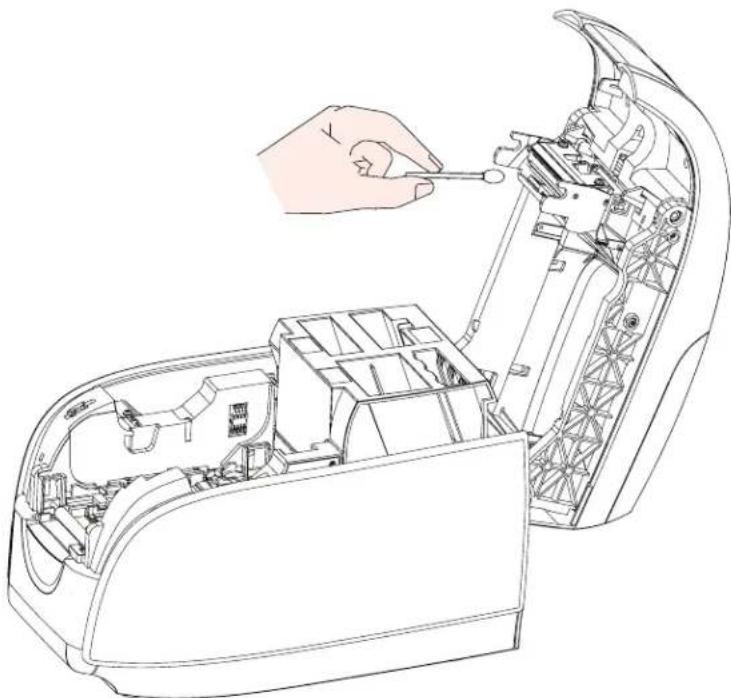
-
Attendez que la tête d'impression soit bien sèche (deux à trois minutes) avant de remettre l'imprimante sous tension ( | ).
-
Pour commander de nouveaux tampons de nettoyage, reportez-vous à la liste des supports de l'imprimante P100i.

Procédures de dépannage
Avertissements et messages d'erreur du panneau d'affichage à cristaux liquides
MESSAGES D'AVERTISSEMENT (l'imprimante continue à fonctionner)
| Problème/Symptôme Description | ou cause Solution possible * | |
| NETTOYER L'IMPRIMANTE L'imprimante doit être nettoyée (ce message s'affiche lorsque 1000 cartes ont été imprimées). | Nettoyez l'imprimante. Reportez-vous au Chapitre 5 pour savoir comment nettoyer l'imprimante. | |
| VÉRIFICATION DU RUBAN L'imprimante est en train de déterminer le type de ruban installé. | Aucune action requise, message d'état uniquement. | |
| NETTOYER TÊTE MAGNÉTIQUE | La tête du codeur magnétique doit être nettoyée. | Appliquez la procédure de nettoyage standard décrite au Chapitre 5. |
| DONNÉES MAGNÉTIQUES NON VALIDES | Il se peut que les données magnétiques soient incorrectes. | Vérifiez le format des données. |
| RETIRER LE RUBAN Ce message | s'affiche pendant le nettoyage de l'imprimante selon la procédure décrite au Chapitre 5. | Retirez le ruban. |
* Si le problème persiste, contactez l'assistance technique. Reportez-vous à l'Annexe D.
MESSAGES D'ERREUR (avec arrêt de l'imprimante)
| Problème/Symptôme Description ou cause Solution possible * | ||
| VÉRIFIER LE RUBAN Il se peut que le ruban ne soit pas correctement installé. | Réinstallez le rouleau de ruban. Reportez-vous au Chapitre 2 pour savoir comment charger un rouleau de ruban. | |
| FIN DU RUBAN Il se peut que le ruban ait été entièrement utilisé. | Chargez un nouveau rouleau de ruban. Reportez-vous au Chapitre 2 pour savoir comment charger un rouleau de ruban. | |
| ERREUR MÉCANIQUE Une erreur | mécanique s'est produite, par exemple un bourrage de carte. | Retirez la carte coincée. |
| CAPOT OUVERT Le capot est ouvert. Assurez-vous que le capot est complètement et solidement fermé. | ||
| ERREUR DE PARAMÈTRE Une erreur de paramètre s'est produite. | Réinitialisez l'imprimante et essayez à nouveau d'imprimer la carte. | |
| ERREUR DE COMMANDE Une erreur de commande s'est produite. | Réinitialisez l'imprimante et essayez à nouveau d'imprimer la carte. | |
| ERREUR DE CONTACT Une erreur de contact s'est produite. | Réinitialisez l'imprimante et essayez à nouveau d'imprimer la carte. | |
| ERREUR SANS CONTACT Une erreur sans contact s'est produite. | Réinitialisez l'imprimante et essayez à nouveau d'imprimer la carte. | |
| DONNÉES DE CONTACT NON VALIDES | Les données de contact sont incorrectes. | Réinitialisez l'imprimante et essayez à nouveau d'imprimer la carte. |
| DONNÉES SANS CONTACT NON VALIDES | Les données sans contact sont incorrectes. | Réinitialisez l'imprimante et essayez à nouveau d'imprimer la carte. |
* Si le problème persiste, contactez l'assistance technique. Reportez-vous à l'Annexe D.
Problèmes de qualité d'impression
Cette section vous aidera à résoudre vos problèmes de qualité d'impression. La qualité d'impression dépend de plusieurs facteurs, dont les plus importants sont la propreté et le stockage correct des cartes. Pour diagnostiquer et résoudre les problèmes de qualité d'impression, suivez les procédures de dépannage suivantes :
Exemple • De petites tâches apparaissent sur la carte imprimée avec une zone non imprimée ou de couleur différente.

- Des impuretés sont présentes sur la surface de la carte.
Solutions :
- Vérifiez que les cartes sont conservées dans un environnement dénué de poussière.
- Utilisez un lot de cartes différent.
Causes possibles :
- Le rouleau de nettoyage n'est pas installé.
- Des impuretés sont présentes dans l'imprimante et/ou le rouleau de nettoyage est sale.
Solutions :
• Nettoyez l'imprimante (reportez-vous au Chapitre 5)
- Assurez-vous que la protection du rouleau de nettoyage du rouleau de ruban a été retirée (reportez-vous au Chapitre 3).
- Remplacez le rouleau de nettoyage (reportez-vous au Chapitre 3).
Exemple • Des lignes horizontales (blanches) non imprimées apparaissent sur la carte.
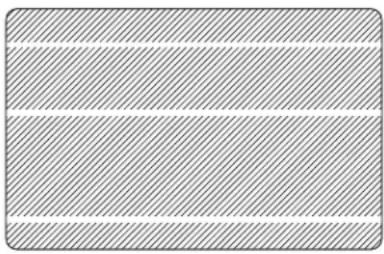
- Le rouleau de ruban n'est pas correctement positionné.
Solutions :
- Vérifiez que le ruban est correctement enroulé sur les bobines et qu'il n'est pas replié.
- Remettez la cassette du ruban en place.
Cause possible :
• La tête d'impression est sale.
Solution :
- Nettoyez la tête d'impression (reportez-vous au Chapitre 5).
Cause possible :
- Des éléments de la tête d'impression sont endommagés (par exemple, rayés ou brûlés).
Solution :
- Contactez le service clientèle de Zebra pour plus d'informations sur le remplacement de la tête d'impression.
Exemple • Le résultat de l'impression est très pâle ou irrégulier.

- Le rouleau de ruban n'a pas été stocké correctement ou il est endommagé.
Solution : - Remplacez le rouleau du ruban et relancez l'impression.
Cause possible :
- Les cartes ne sont pas conformes aux spécifications.
Solution : - Utilisez un lot de cartes différent.
Cause possible :
- Les paramètres de contraste et/ou d'intensité sont trop élevés.
Solution :
- Ajustez les valeurs de contraste et/ou d'intensité à l'aide du logiciel.
Cause possible :
- Des impuretés ou des poussières sont incrustées sur des éléments de la tête d'impression.
Solution :
- Nettoyez la tête d'impression (reportez-vous au Chapitre 5).
Exemple • L'impression produit une image floue.

Cause possible :
- Le rouleau de ruban n'est pas correctement positionné.
Solutions :
- Vérifiez que le ruban est correctement enroulé sur les bobines du rouleau, et qu'il n'est pas replié.
- Replacez le rouleau de ruban en vous assurant qu'il est correctement en place, puis relancez l'impression.
Cause possible :
- Le ruban n'est pas synchronisé à sa position adéquate par rapport aux pistes de couleur.
Solution :
- Ouvrez le capot, puis refermez-le pour synchroniser le ruban.
Cause possible :
- Les cartes ne sont pas conformes aux spécifications.
Solution :
- Utilisez un lot de cartes différent.
Cause possible :
- Des impuretés ou des poussières sont présentes à l'intérieur de l'imprimante et/ou le rouleau de nettoyage est sale.
Solutions :
- Nettoyez la tête d'impression (reportez-vous au Chapitre 5).
- Remplacez le rouleau de nettoyage (reportez-vous au Chapitre 3).
Exemple • Aucune impression n'est effectuée sur la carte.

- Le rouleau de ruban n'est pas installé dans l'imprimante.
Solution :
- Vérifiez que le rouleau de ruban est en place dans l'imprimante.
Cause possible :
- Les cartes ne sont pas conformes aux spécifications.
Solution :
- Utilisez un lot de cartes différent.
Causes possibles :
- Le câble de la tête d'impression est débranché.
- Des éléments de la tête d'impression sont rayés ou brûlés.
Solution :
- Contactez le service clientèle pour plus d'informations sur la réparation ou le remplacement de la tête d'impression.
Dépannage de l'adaptateur et de la connexion Ethernet
Voyant indicateur de l'état de l'adaptateur Ethernet
Un indicateur lumineux à deux couleurs affiche l'état de fonctionnement de l'adaptateur Ethernet.

Voici les cinq états possibles:
- En utilisation normale, le voyant, de couleur VERTE, est allumé en continu pendant plus de 30 secondes. Cela signifie que le matériel fonctionne correctement et que l'adaptateur Ethernet a détecté la présence du réseau. En revanche, cela n'indique pas pour autant que l'adaptateur Ethernet possède une adresse IP ou qu'il est connecté à une file d'attente d'impression.
- Si le voyant est de couleur verte et clignote rapidement (9 fois/s), l'adaptateur Ethernet n'a pas détecté la présence du câble réseau. Pour résoudre ce problème :
• Vérifiez que le câble réseau est adapté au réseau et qu'il possède un connecteur RJ-45.
- Mettez l'imprimante hors tension (O). Débranchez le câble réseau de l'adaptateur Ethernet. Rebranchez-le. Un clic vous indique qu'il est en place. Vérifiez l'autre extrémité du câble en procédant de la même manière. Mettez l'imprimante sous tension. Si l'adaptateur Ethernet ne reconnaît toujours pas le câble, passez à l'étape suivante.
- Connectez l'adaptateur Ethernet à une connexion réseau qui fonctionne correctement. Si l'adaptateur Ethernet ne détecte toujours pas la présence du câble réseau, contactez l'assistance technique.

Important • Au-delà de la catégorie CAT-6, les câbles n'ont pas été testés.
-
Si le voyant est de couleur VERTE et clignote lentement (1 fois/s), l'adaptateur Ethernet tente d'effectuer une impression. Si le travail d'impression n'est pas exécuté, vérifiez les points ci-dessous.
-
Vérifiez qu'un support et du ruban sont installés dans l'imprimante. Si l'imprimante affiche une erreur, il est peu probable que l'adaptateur Ethernet puisse lui envoyer des données. Le voyant continue à clignoter jusqu'à ce que l'imprimante fonctionne de nouveau correctement ou qu'elle soit mise hors tension (O).
-
Si le voyant est de couleur ROUGE et clignote, la fonction de test automatique (POST) est en cours d'exécution.
-
Si le voyant, de couleur ROUGE, est allumé en continu pendant plus de 30 secondes, la procédure de test automatique a échoué. Plusieurs causes sont possibles :
-
L'imprimante reliée à l'adaptateur Ethernet ne fonctionne pas correctement. Mettez l'imprimante hors tension, attendez 10 secondes, puis remettez l'imprimante sous tension ( | ).
-
Si l'adaptateur Ethernet ne parvient toujours pas à effectuer l'opération POST, il s'agit d'un problème matériel. Vous devez alors remplacer l'unité ou la renvoyer. Contactez l'assistance technique pour obtenir plus d'informations sur la réparation ou le remplacement du matériel.
-
Si le voyant clignote en passant du ROUGE au VERT pendant plus de 2 minutes, l'adaptateur Ethernet est en mode de téléchargement. L'adaptateur attend que les données d'un nouveau microprogramme soient envoyées avant de fonctionner de nouveau normalement. Effectuez les opérations suivantes :
-
Si vous avez volontairement défini le mode de téléchargement, terminez le téléchargement à l'aide de l'utilitaire de mise à jour approprié.
- Accédez au site Web de Zebra à l'adresse suivante : http://www.zcbracard.com, et cliquez sur l'onglet Drivers & Downloads (Pilotes et téléchargements).
- Contactez l'assistance technique pour obtenir de l'aide concernant la réparation de cette unité.
Voyant indicateur de l'état du réseau et de l'activité
Un voyant à deux couleurs indique la vitesse du réseau, les connexions établies ainsi que l'activité du réseau.

- Si le voyant est éteint, aucune liaison n'est établie.
- Si le voyant, de couleur VERTE, est allumé en continu, une liaison en mode 100Base est établie.
- Si le voyant est de couleur VERTE et clignote, une liaison en mode 100Base est établie et l'activité réseau est détectée.
- Si le voyant, de couleur ORANGE, est allumé en continu, une liaison en mode 10Base est établie.
- Si le voyant est de couleur ORANGE et clignote, une liaison en mode 10Base est établie et l'activité réseau est détectée.
L'activité réseau détectée par ce voyant ne représente pas forcément les données envoyées au serveur d'impression. Il s'agit de l'ensemble des activités sur le réseau.
Restauration des valeurs d'usine par défaut
Pour restaurer les valeurs par défaut définies en usine dans les paramètres de configuration de l'adaptateur Ethernet :
- Appuyez sur le bouton de réinitialisation Ethernet et mettez l'imprimante sous tension ( | ) tout en maintenant ce bouton enfoncé.

-
Maintenez la touche du panneau enfoncée jusqu'à ce que le voyant d'état devienne VERT.
-
Relâchez ensuite le commutateur Ethernet.
Impression d'une carte de configuration
Pour imprimer une carte de configuration, appuyez sur le commutateur Ethernet et maintenez-le enfoncé jusqu'à ce que l'impression de la carte commence.

Spécifications techniques

Spécifications relatives à l'imprimante
Général
- Rouleau de ruban encliquable Load-N-Go TM
- Écran d'affichage à cristaux liquides sur 16 chiffres
- Pilote pour Windows 2000, Windows XP, Windows Server 2003 et Windows Vista
Impression couleur
- Impression par sublimation de colorant ou transfert thermique monochrome
- Résolution d'impression de 300 ppp (11,8 points/mm)
Code à barres
• Code 39, code 128 B et C avec et sans chiffre de contrôle
• 2 sur 5 et 2 sur 5 intercalé
• UPC-A, EAN 8 et EAN 13
- Le code à barres PDF-417 2D et les autres symboles peuvent être imprimés via les pilotes Windows
Cartes
- Types : PVC, composite PVC
- Largeur/longueur de carte : ISO CR-80 - ISO 7810, 54 mm x 86 mm (2,12 x 3,38 pouces)
• Bande magnétique - ISO 7811 - Carte à puce - avec et sans contact : 0,76 mm (30 mil) à 1,02 mm (40 mil)
- Épaisseur de carte : 0,254 mm (10 mil) à 1,02 mm (40 mil) ( ±10 %)
Rouleaux de ruban
- Rouleau de ruban Load-N-Go TM avec rouleau de nettoyage des cartes
- Technologie de la série i intégrant la détection de ruban par contact à puce
• YMCKO : 200 cartes/rouleau - Monochrome : 1 000 cartes/rouleau en noir ou bleu ; 850 cartes/rouleau en blanc
Interfaces
- USB 1.1 (câble inclus)
- USB 1.1 et Ethernet intégré (en option)
Dimensions
• Largeur : 201 mm (7,9 pouces)
• Profondeur : 328 mm (12,9 pouces)
• Hauteur : 235 mm (9,25 pouces)
- Poids : 4,5 kg (10 livres)
Alimentation électrique
- 110 \~ 240 Volts c.a., 50 \~ 60 Hz (commutation auto)
• Mémoire d'image standard de 8 Mo - Approuvé par FCC classe A, CE, UL et CUL
Environnement
- Température de fonctionnement : 15°C à 30°C (60°F à 86°F)
- Humidité de fonctionnement : 20 à 65 % sans condensation
- Température de stockage : -5°C à 70°C (23°F à 158°F)
- Humidité de stockage : 20 à 70 % sans condensation
- Ventilation : Air libre
Options
- Codeur magnétique (cartes de 0,76 mm (30 mil) uniquement), HiCo/LoCo sur 3 pistes
- Ethernet (10/100 MBps) ; disponible lors de la commande uniquement
- P100i Kit de démarrage (comprenant 100 cartes en PVC de 0,76 mm (30 mil) et un ruban noir)
- Kit de nettoyage (1 carte de nettoyage et 1 tampon de nettoyage)
Dimensions des cartes
Dimensions aux normes ISO pour les cartes simples

Dimensions aux normes ISO pour les cartes à bande magnétique

Déclarations de conformité
| 89/336/CEEmodifié par92/31/CEE et93/68/CEE | Directive EMC EN | 55022 (1998) Contrôle | des émissions RF |
| Directive EMC EN | 301489-3 V1.4.1 Émissions RF et immunité des équipements radio | ||
| Directive EMC EN | 55024 (2001) | Immunité contre les perturbations électromagnétiques | |
| 73/23/CEE modifiépar 93/68/CEE | Directive bassetension | EN 60950-1 (2001) S | Sécurité du produit |
| 1999/5/CE Directive R&TTE EN3003 | 30-2 V1.1.1 Interférences | de fréquences radio | |
CE
Pour obtenir un certificat officiel, veuillez contacter le Bureau de conformité (Compliance Office) sur le site de Zebra à Camarillo.
EUROPE : Norvège uniquement : Ce produit est également conçu pour un système d'alimentation d'équipement informatique avec tension de phase à phase de 230 V. La mise à la terre s'effectue via un câble d'alimentation polarisé à trois fils.
Réglementation de la FCC
Le modèle P100i a été testé et déclaré conforme aux restrictions d'exploitation des appareils numériques de classe A, Section 15 des Règles FCC. L'objectif de ces normes est de fournir une protection raisonnable contre toute interférence nuisible dans un environnement commercial. Cet équipement génère, utilise et peut émettre de l'énergie en radiofréquence qui, si l'appareil n'est pas installé et utilisé conformément aux instructions contenues dans le guide d'utilisation P100i, peut provoquer des interférences nuisibles avec les communications radio. L'utilisation de cet équipement dans une zone résidentielle peut provoquer des perturbations gênantes. Dans ce cas, l'utilisateur devra y remédier à ses frais.
Conformément à la Section 15.21 des Règles FCC, tout changement ou modification apporté à cet équipement non approuvé explicitement par Zebra peut provoquer des interférences nuisibles et annuler l'autorisation FCC d'exploitation de cet équipement.
Déclaration de conformité aux directives de la FCC sur l'exposition aux radiations (applicable au matériel 15.247 uniquement)
Ce matériel respecte les limites d'exposition aux radiations définies par la FCC pour un environnement non contrôlé. Il doit être installé et utilisé de telle sorte que l'élément rayonnant soit à une distance d'au moins 20 cm de votre personne. Ce transmetteur ne doit pas être situé à proximité d'une autre antenne ou d'un autre transmetteur, ni utilisé conjointement, sans l'autorisation de la FCC.
Notice relative au Canada
Cet équipement est conforme aux exigences de la norme industrielle Canadienne ICES-003 classe A.
Annexe A
Codeur magnétique

Cette section contient des informations sur les opérations supplémentaires possibles avec les imprimantes P100i équipées d'un codeur magnétique.
Vous pouvez définir le codeur magnétique sur une coercivité élevée (HiCo) ou basse (LoCo). Pour ce faire, vous pouvez utiliser un logiciel tiers ou le pilote de l'imprimante : Device Settings (Paramètres du périphérique) > Encoder Settings (Paramètres du codeur).
Orientation de chargement du support

Attention • UTILISEZ UNIQUEMENT des cartes conformes aux normes ISO 7810 et 7811 sur les cartes à bande magnétique. Pour fonctionner correctement, la bande magnétique doit être intégrée dans la surface de la carte. N'utilisez jamais de cartes sur lesquelles la bande magnétique est collée.
Lorsque vous chargez une carte avec bande magnétique dans le système d'alimentation en cartes, assurez-vous que la bande magnétique est du côté droit et sur le dessous de la carte lorsque vous faites face à l'imprimante (voir figure ci-dessous).

Remarque • Des cartes PVC HiCo et LoCo homologuées par Zebra sont disponibles. (Voir la liste des supports de l'imprimante P10α).
Nettoyage du codeur magnétique
Appliquez la procédure de nettoyage standard décrite au Chapitre 5. Cette procédure permet de nettoyer les pièces les plus importantes de l'imprimante, en particulier la tête d'impression, le rouleau de transport et le codeur magnétique.
Codage conforme à la norme ISO
| N° de piste | Séparateur de champs | Densité de piste Caractères valides | Nombre de caractères | |
| 1 ^ 210 | BPI* | Alphanumérique ASCII 20~95† | 79‡ | |
| 2 = 75 | BPI* | Numérique ASCII 48~62 | 40‡ | |
| 3 = 210 | BPI* | Numérique ASCII 48~62 | 107‡ | |
* Bits par pouce
+À l'exception du caractère « ? ».
‡ Y compris les caractères LRC, Start et Stop. Notez que ces 3 caractères sont automatiquement gérés par le codeur magnétique d'après les normes ISO standard.

Remarque • Reportez-vous au manuel du programmeur (Programmer's Manual) de l'imprimante de cartes pour obtenir des informations de programmation complètes.
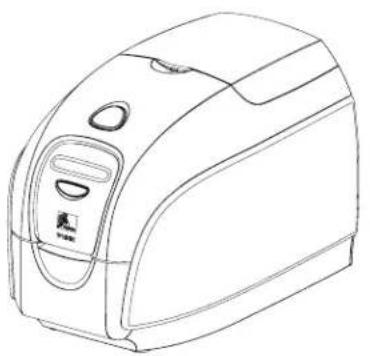
Cette section contient des informations sur les opérations supplémentaires possibles avec une imprimante P100i équipée de codeurs de cartes à puce avec et/ou sans contact (en option).
Les cartes à puce peuvent comporter un microprocesseur et/ou une mémoire intégrés.
Les codeurs de cartes à puce avec contact créent physiquement des connexions électriques via une plage de contact sur la carte. Les codeurs de cartes à puce sans contact utilisent un signal radio à faible portée.
L'utilisation de l'un ou l'autre type de codeur de carte à puce est entièrement contrôlée par le programme tiers. Aucune action n'est requise de la part de l'utilisateur.
Orientation de chargement du support
Cartes à puce avec contact
Orientez les cartes de telle sorte que les contacts dorés se trouvent sur le dessus et proches de la fente d'entrée (voir figure ci-dessous).
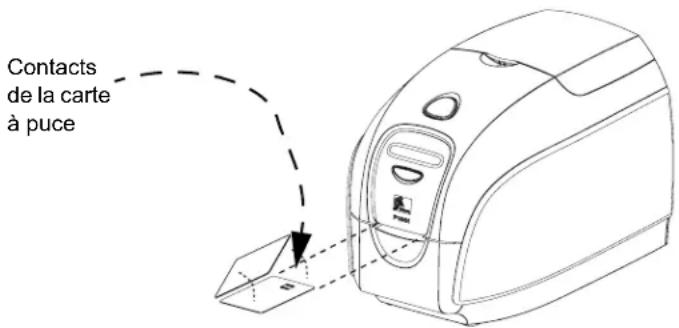
Cartes à puce sans contact
Pour les cartes à puce sans contact, l'orientation n'a pas d'importance (sauf si vous souhaitez imprimer des éléments sur la carte ; voir ci-dessous).
Impression sur des cartes à puce
Cartes à puce avec contact
Lorsque vous créez des éléments à imprimer sur des cartes à puce avec contact, veillez à ce que les éléments ne soient pas imprimés sur la zone de contact.
Cartes à puce sans contact
Lorsque vous créez des éléments à imprimer sur des cartes à puce sans contact, veillez à ce que les éléments ne soient pas imprimés sur la zone de la puce (par exemple, si vous imprimez sur l'un ou l'autre des côtés de la carte, l'élément imprimé ne doit pas se situer au-dessus ou au-dessous de la zone de la puce).
Si vous observez attentivement une carte non imprimée, vous pouvez localiser la puce (voir figure gauche ci-dessous). Si vous imprimez dans cette zone, le résultat ne sera pas satisfaisant (dans la figure de droite, l'étoile aurait dû avoir une couleur unic).

Annexe C
Connexion à un réseau

Les imprimantes de cartes peuvent être connectées à un réseau Ethernet de trois manières différentes.
Partage d'imprimante
En cas de partage, l'imprimante est connectée localement à l'ordinateur hôte et est configurée de sorte que d'autres ordinateurs clients puissent l'utiliser. Ces derniers se connectent à l'imprimante par le biais du réseau et via l'ordinateur hôte.
![graph TD A["Computer 1"] --> D["Server"] B["Computer 2"] --> D["Server"] C["Computer 3"] --> D["Server"] D["Server"] --> E["Blue Port"]](/content/2026/06/1255482/images/8336962f28bff7ca71563ab912cfc7c60e1344d74fad6eabec1f6b79a646a3ab.jpg)
Serveur d'impression externe
Une machine autonome fonctionne comme serveur sur le réseau et est réservée à la réception de travaux d'impression et à leur transfert vers l'imprimante. Les ordinateurs clients se connectent au serveur d'impression par le biais d'un réseau.
![graph TD A["Computer 1"] --> C["Switch"] B["Computer 2"] --> C["Switch"] D["Computer 3"] --> C["Switch"] C --> E["Server"] E --> F["Printer"]](/content/2026/06/1255482/images/f84d08db563709dc304551a47a596b339575459367fd2ba576f6f3b1743d2a43.jpg)
Serveur d'impression interne
Ce concept est similaire au précédent, mais le serveur d'impression est intégré dans l'imprimante. Cela élimine le besoin d'une source d'alimentation supplémentaire et de pilotes de périphériques distincts. Il s'agit de la méthode la plus simple pour mettre une imprimante en réseau.

Si vous souhaitez contacter le support technique ou le service après-vente, vous trouverez les coordonnées appropriées dans la liste ci-dessous.
Amérique du Nord - support technique
Zebra Technologies
Camarillo, CA 93012-8706 États-Unis
Tél.: 1-800-511-9909
E-mail : techsupport@zebra.com
Amérique du Nord - service après-vente
Avant de renvoyer un matériel à Zebra Technologies Corporation pour une réparation, qu'elle soit couverte par la garantie ou hors garantic, prenez contact avec le service après-vente afin d'obtenir un numéro d'autorisation de retour du matériel (RMA, Return Materials Authorization). Replacez le matériel dans son emballage d'origine et indiquez le numéro RMA de façon visible sur l'extérieur de l'emballage. Expédiez le matériel en port payé, à l'adresse ci-dessous :
Zebra Technologies
Camarillo, CA 93012-8706 États-Unis
Tél.: 800-452-4034 ou 1-805-578-1201
E-mail : repair-ca@zebra.com
Europe, Moyen-Orient et Afrique - support technique
Tél. : +44 (0) 870 241 1527
E-mail : cardts@zebra.com
Europe, Moyen-Orient et Afrique - service après-vente
Avant de renvoyer un matériel à Zebra Technologies Corporation pour une réparation, qu'elle soit couverte par la garantie ou hors garantie, prenez contact avec le service après-vente afin d'obtenir un numéro d'autorisation de retour du matériel (RMA, Return Materials
Authorization). Replacez le matériel dans son emballage d'origine et indiquez le numéro RMA de façon visible sur l'extérieur de l'emballage. Expédiez le matériel en port payé, à l'adresse ci-dessous :
Tél. : 44 (0) 1772-693-069
Télécopie : 44 (0) 1772-693-046
E-mail : repairupdate@zebra.com
Doral, FL 33178 États-Unis
Tél. : +1 (305) 558 3100, poste 2821
E-mail : techsupport@zebra.com
Amérique latine - service après-vente
(Merci de contacter le service après-vente pour l'Amérique du Nord.)
Asie Pacifique - support technique et service après-vente
Avant de renvoyer un matériel à Zebra Technologies Corporation pour une réparation, qu'elle soit couverte par la garantie ou hors garantie, prenez contact avec le service après-vente afin d'obtenir un numéro d'autorisation de retour du matériel (RMA, Return Materials Authorization). Replacez le matériel dans son emballage d'origine et indiquez le numéro RMA de façon visible sur l'extérieur de l'emballage. Expédiez le matériel en port payé, à l'adresse ci-dessous :


- GUIDE D'UTILISATION DE IMPRIMANTE DE CARTES ZEBRA® P100 I ™
- NOTICE DE COPYRIGHT
- MARQUES COMMERCIALES
- MISE AU REBUT DU PRODUIT
- TABLE DES MATIÈRES
- 2 • INSTALLATION DE L'IMPRIMANTE ..... 9
- 3 • CONFIGURATION DE L'IMPRIMANTE P100I ..... 27
- 4 • FONCTIONNEMENT DE L'IMPRIMANTE P100I ..... 37
- 5 • NETTOYAGE.... 41
- 6 • DÉPANNAGE.... 45
- 7 • SPÉCIFICATIONS TECHNIQUES ..... 57
- ANNEXE A • CODEUR MAGNÉTIQUE 61
- ANNEXE B • CODEUR DE CARTE À PUCE ..... 65
- ANNEXE C • CONNEXION À UN RÉSEAU 67
- ANNEXE D • SUPPORT INTERNATIONAL.... 69
- DESCRIPTION
- RÉFÉRENCES P100I
- FONCTIONS, VOYANTS ET COMMANDES
- ZONE DE STOCKAGE DES CARTES ET ROULEAUX DE NETTOYAGE SOUS CAPOT
- BOUTON D'OUVERTURE DU CAPOT
- PANNEAU D'AFFICHAGE À CRISTAUX LIQUIDES
- BOUTON DE COMMANDE MULTIFONCTION
- FENTE D'ENTRÉE / DE SORTIE DE CARTE
- COMMANDES, CONNECTEURS ET VOYANTS SUR LE PANNEAU ARRIÈRE
- VOYANT INDICATEUR DE L'ÉTAT DE L'ADAPTATEUR ETHERNET
- VOYANT INDICATEUR DE L'ÉTAT DU RÉSEAU ET DE L'ACTIVITÉ
- MESSAGES DU PANNEAU D'AFFICHAGE À CRISTAUX LIQUIDES
- ICÔNES
- INSTALLATION DE L'IMPRIMANTE
- DÉBALLAGE DE L'IMPRIMANTE
- INSTALLATION DE L'IMPRIMANTE P100I
- INSTALLATION DU PILOTE DE L'IMPRIMANTE
- INSTALLATION DU PILOTE D'IMPRIMANTE
- INSTALLATION D'UN PILOTE USB
- INSTALLATION D'UN PILOTE ETHERNET
- DÉFINITION DES OPTIONS DU PILOTE D'IMPRIMANTE
- CONFIGURATION DE L'IMPRIMANTE P100I
- CARACTÉRISTIQUES DE L'IMPRIMANTE
- CHARGEMENT DU ROULEAU DE RUBAN
- INSTALLATION DE LA CARTOUCHE DE NETTOYAGE
- INSERTION DE CARTES
- IMPRESSION D'UNE CARTE TEST
- STOCKAGE DES CARTES ET ROULEAUX DE NETTOYAGE SUPPLÉMENTAIRES
- FONCTIONNEMENT DE L'IMPRIMANTE P100I
- CRÉATION D'UN MODÈLE DE CARTE
- IMPRESSION D'UN MODÈLE DE CARTE
- NETTOYAGE DU SYSTÈME
- ATTENTION • PROTÉGEZ VOTRE GARANTIE USINE
- QUAND NETTOYER
- COMMENT NETTOYER
- NETTOYAGE DE LA TÊTE D'IMPRESSION
- PROCÉDURES DE DÉPANNAGE
- AVERTISSEMENTS ET MESSAGES D'ERREUR DU PANNEAU D'AFFICHAGE À CRISTAUX LIQUIDES
- PROBLÈMES DE QUALITÉ D'IMPRESSION
- CAUSES POSSIBLES
- CAUSE POSSIBLE
- DÉPANNAGE DE L'ADAPTATEUR ET DE LA CONNEXION ETHERNET
- RESTAURATION DES VALEURS D'USINE PAR DÉFAUT
- IMPRESSION D'UNE CARTE DE CONFIGURATION
- SPÉCIFICATIONS TECHNIQUES
- SPÉCIFICATIONS RELATIVES À L'IMPRIMANTE
- GÉNÉRAL
- IMPRESSION COULEUR
- CODE À BARRES
- CARTES
- ROULEAUX DE RUBAN
- INTERFACES
- DIMENSIONS
- ALIMENTATION ÉLECTRIQUE
- ENVIRONNEMENT
- OPTIONS
- DIMENSIONS DES CARTES
- DÉCLARATIONS DE CONFORMITÉ
- CE
- RÉGLEMENTATION DE LA FCC
- DÉCLARATION DE CONFORMITÉ AUX DIRECTIVES DE LA FCC SUR L'EXPOSITION AUX RADIATIONS (APPLICABLE AU MATÉRIEL 15.247 UNIQUEMENT)
- NOTICE RELATIVE AU CANADA
- ANNEXE A
- CODEUR MAGNÉTIQUE
- ORIENTATION DE CHARGEMENT DU SUPPORT
- NETTOYAGE DU CODEUR MAGNÉTIQUE
- CODAGE CONFORME À LA NORME ISO
- CARTES À PUCE AVEC CONTACT
- CARTES À PUCE SANS CONTACT
- IMPRESSION SUR DES CARTES À PUCE
- ANNEXE C
- CONNEXION À UN RÉSEAU
- PARTAGE D'IMPRIMANTE
- SERVEUR D'IMPRESSION EXTERNE
- SERVEUR D'IMPRESSION INTERNE
- AMÉRIQUE DU NORD - SUPPORT TECHNIQUE
- AMÉRIQUE DU NORD - SERVICE APRÈS-VENTE
- EUROPE, MOYEN-ORIENT ET AFRIQUE - SUPPORT TECHNIQUE
- EUROPE, MOYEN-ORIENT ET AFRIQUE - SERVICE APRÈS-VENTE
- AMÉRIQUE LATINE - SERVICE APRÈS-VENTE
- ASIE PACIFIQUE - SUPPORT TECHNIQUE ET SERVICE APRÈS-VENTE
Marque : ZEBRA
Modèle : P100i
Catégorie : Imprimante d'étiquettes