
DVP2320BU - Lecteur dvd PHILIPS - Notice d'utilisation et mode d'emploi gratuit
Retrouvez gratuitement la notice de l'appareil DVP2320BU PHILIPS au format PDF.


| Type de produit | Lecteur DVD |
| Marque | Philips |
| Modèle | DVP2320BU |
| Dimensions (L x P x H) | 360 x 220 x 88 mm |
| Poids | 1,2 kg |
| Alimentation | 100-240 V~, 50/60 Hz |
| Consommation électrique | 10 W (veille : < 1 W) |
| Formats de disque supportés | DVD-Video, DVD+R/RW, DVD-R/RW, CD-R/RW, CD audio, MP3-CD, JPEG CD |
| Formats vidéo | MPEG1, MPEG2, DivX, XviD |
| Formats audio | MP3, PCM, Dolby Digital |
| Sorties | HDMI, vidéo composite, audio stéréo L/R, coaxiale numérique |
| Résolution de sortie | 480p, 720p, 1080i, 1080p (via HDMI) |
| Fonctions principales | Lecture de DVD, CD, MP3, JPEG ; arrêt sur image ; lecture en boucle ; zoom |
| Commande | Télécommande infrarouge incluse |
| Entretien et nettoyage | Nettoyer la surface avec un chiffon doux et sec. Ne pas utiliser de produits liquides ou abrasifs. |
| Sécurité | Ne pas exposer à l'humidité, ne pas obstruer les fentes de ventilation. |
| Pièces détachées et réparabilité | Pièces détachées disponibles via Philips Service. Indice de réparabilité non communiqué. |
FOIRE AUX QUESTIONS - DVP2320BU PHILIPS
Questions des utilisateurs sur DVP2320BU PHILIPS
0 question sur cet appareil. Repondez a celles que vous connaissez ou posez la votre.
Poser une nouvelle question sur cet appareil
Téléchargez la notice de votre Lecteur dvd au format PDF gratuitement ! Retrouvez votre notice DVP2320BU - PHILIPS et reprennez votre appareil électronique en main. Sur cette page sont publiés tous les documents nécessaires à l'utilisation de votre appareil DVP2320BU de la marque PHILIPS.
MODE D'EMPLOI DVP2320BU PHILIPS
1 Important 56
Sécurité et remarque importante 56
Remarques liées à la marque commerciale 56
2 Votre produit 57
Caractéristiques 57
Présentation du produit 57
3 Connexions 59
Connexion des câbles vidéo 59
Connexion des câbles audio 60
Routage audio vers d'autres appareils 60
Connexion de périphérique USB 60
Alimentation 60
4 Mise en route 61
Préparation de la télécommande 61
Recherche du canal vidéo adéquat 61
Sélection de la langue d'affi chage des menus 61
5 Lecture 61
Lecture d'un disque 61
Lecture de vidéo 61
Lecture de musique 63
Lecture de fi chiers photo 64
Lecture à partir d'un périphérique USB 65
6 Réglage des paramètres 65
Réglages généraux 65
Configuration audio 66
Réglages vidéo 67
Préférences 67
7 Informations complémentaires 69
Mise à jour du logiciel 69
Entretien 69
Caractéristiques techniques 69
8 Dépannage 70
9 Glossaire 71
1 Important
Sécurité et remarque importante

Avertissement
Risque de surchauffe ! N'installez jamais le produit dans un espace confi né. Laissez un espace d'au moins 10 cm autour du produit pour assurer une bonne ventilation. Assurez-vous que des rideaux ou d'autres objets n'obstruent pas les orifi ces de ventilation du produit.
- Ne placez jamais ce produit, la télécommande ou les piles à proximité d'une fl amme nue ou d'une autre source de chaleur, telle que la lumière directe du soleil.
- Utilisez le produit uniquement en intérieur. Éloignez ce produit des sources d'eau ou d'humidité, ou d'objets remplis de liquide.
- Ne posez jamais le produit sur un autre équipement électrique.
- Restez éloigné du produit en cas d'orage. Si la fi che d'alimentation ou un coupleur d'appareil est • utilisé comme dispositif de découplage, celui-ci doit rester facilement accessible.
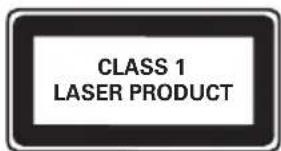
- Rayonnement laser visible et invisible à l'ouverture. Ne vous exposez pas aux rayons.
Ce produit est conforme aux spécifi cations d'interférence radio de la Communauté Européenne.

Ce produit est conforme aux spécifi cations des directives et des normes suivantes : 2004/108/EC, 2006/95/EC.
Mise au rebut de votre ancien produit et des piles
Votre produit a été conçu et fabriqué avec des matériaux et des composants de haute qualité pouvant être recyclés et réutilisés.
La présence du symbole de poubelle barrée sur un produit indique que ce dernier est conforme à la directive européenne 2002/96/EC. Veuillez vous renseigner sur votre système de gestion des déchets d'équipements électriques et électroniques.
Veuillez respecter la réglementation locale et ne jetez pas vos anciens produits avec les ordures ménagères courantes.
La mise au rebut correcte de l'ancien produit permet de préserver l'environnement et la santé.
Votre produit contient des piles relevant de la directive européenne 2006/66/EC, qui ne peuvent être jetées avec les ordures ménagères.

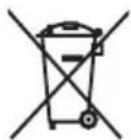

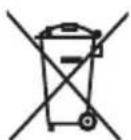
Renseignez-vous sur les dispositions en vigueur dans votre région concernant la collecte séparée des piles car la mise au rebut correcte permet de préserver l'environnement et la santé.
Remarque concernant les droits d'auteur
Ce produit intègre une technologie de protection des droits

d'auteur, soumise à certains brevets américains et autres droits relatifs à la propriété intellectuelle détenus par Macrovision Corporation et d'autres détenteurs de droits. L'utilisation de cette technologie doit être soumise à l'autorisation expresse de Macrovision Corporation, et ce, uniquement dans le cadre du visionnage à domicile et d'autres cas d'emploi limités sauf autorisation contraire de Macrovision Corporation. La rétro-ingénierie et le démontage sont interdits.
Remarques liées à la marque commerciale
Fabriqué sous licence Dolby Laboratories. « Dolby » et le symbole du double D sont des marques commerciales de Dolby Laboratories.
Windows Media et le logo
Windows sont des marques commerciales, déposées ou non, de Microsoft Corporation aux États-Unis et/ou dans d'autres pays

DIGITAL

DivX®, DivX Certifié et les logos associés sont des marques déposées de DivX, Inc. et sont utilisés sous licence. Lit des vidéos DivX® avec menus, sous-titres et pistes audio.
Les logos USB-IF sont des marques d'Universal Serial Bus Implementers Forum, inc. Le logo Real est une marque commerciale ou une marque déposée de RealNetworks, Inc.


Félicitations pour votre achat et bienvenue dans le monde de Philips ! Pour bénéfii cier de tous les avantages de l'assistance Philips, enregistrez votre produit sur le site www.philips.com/welcome.
Caractéristiques
Adaptation à la taille de l'écran
Les fi lms s'affi chent en plein écran, quel que soit le téléviseur.
Lien USB ultrarapide
Connectez une clé USB au port USB pour lire des fi chiers MP3/WMA/JPEG/DivX.
Codes de zone
L'appareil lit les disques présentant les codes de zone suivants.
Code de zone DVD Pays

Europe
Présentation du produit
Unité principale

Permet d'ouvrir le logement du disque.
②
Permet d'allumer le produit ou de passer • en mode veille.
③Capteur infrarouge
Dirigez la télécommande directement • vers le capteur infrarouge.
④ prise
Permet de connecter un lecteur fl ash • USB
⑤
Permet d'arrêter la lecture.
⑥ ▶ II
Permet de démarrer, de suspendre ou de reprendre la lecture d'un disque.
Télécommande

①
- Permet d'allumer le produit ou de passer en mode veille.
②
• Permet de passer en mode USB.
③DISC MENU
- Permet d'accéder au menu du disque ou de le quitter.
• Permet de passer en mode disque.
• Pour les VCD/SVCD, permet d'activer ou de désactiver le mode PBC (contrôle de lecture).
④
Permettent de parcourir les menus. Permettent d'effectuer une recherche rapide vers l'avant (▶) ou l'arrière (◀). Permettent d'effectuer une recherche lente vers l'avant (▲) ou l'arrière (▼).
⑤ BACK
Permet de revenir au menu d'affi chage • précédent.
⑥ ▶ II
Permet de démarrer, de suspendre ou de • reprendre la lecture d'un disque.
⑦
Permettent de passer au titre, au chapitre • ou à la piste précédent(e)/suivant(e).
⑧
Permet de couper le son.
⑨ Boutons numériques
Permettent de sélectionner un élément • à lire.
⑩SUBTITLE
Permet de sélectionner une langue de • sous-titrage sur un disque.
⑪ ZOOM
Permet d'effectuer un zoom avant ou • arrière sur une image.
⑫REPEAT
Permet de sélectionner les modes de • répétition.
⑬REPEAT A-B
• Lecture en boucle d'un passage précis.
⑭AUDIO
- Permet de sélectionner une langue ou un canal audio sur un disque.
15
• Permet d'arrêter la lecture.
⑯ INFO
- Pour les disques, permet d'accéder aux options de lecture ou d'affi cher l'état actuel du disque. Pour les diaporamas, permet d'affi cher les • fi chiers photo sous forme de miniatures.
⑰OK
- Permet de confirmer une saisie ou une sélection.
⑱SETUP
• Permet d'accéder au menu de configuration et de le quitter.
3 Connexions
Effectuez les raccordements suivants pour utiliser le produit.
Connexions de base :
Vidéo•
audio•
Connexions facultatives :
Routage audio vers d'autres appareils : •
Ampli-tuner numérique•
Système stéréo analogique•

Remarque
Reportez-vous à la plaque signalétique située à l'arrière ou en dessous du produit pour connaître les données d'identification ainsi que le régime nominal d'alimentation.
- Avant d'effectuer ou de modifier des connexions, assurez-vous que tous les appareils sont débranchés de la prise secteur.

Conseil
Vous pouvez utiliser différents types de connecteurs pour brancher ce produit au téléviseur, selon les possibilités et vos besoins. Un guide interactif complet sur la connexion du périphérique est disponible à l'adresse suivante : www.connectivityguide.philips.com.
Connexion des câbles vidéo
Connectez le produit à votre téléviseur pour afficher le contenu du disque. Sélectionnez la meilleure connexion vidéo prise en charge par votre téléviseur.
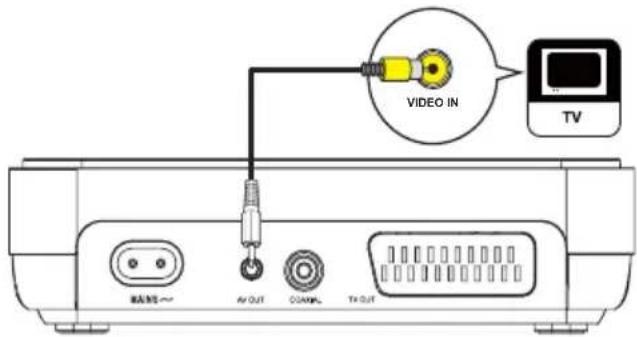
- Option 1 : connexion à la prise AV OUT (sur un téléviseur standard).
- Option 2 : connexion à la prise péritel (sur un téléviseur standard).

Remarque
Le produit doit être branché directement à un téléviseur.
Option 1 : connexion à la prise AV OUT
1 Connectez les câbles AV fourni :
à la prise • AV OUT (3,5 mm) du produit ; à l'entrée VIDEO du téléviseur.

Conseil
La prise d'entrée vidéo de votre téléviseur peut s'appeler • A/V IN, VIDEO IN, COMPOSITE ou BASEBAND.
- Cette connexion permet d'obtenir une image de qualité standard.
Option 2 : connexion à la prise péritel

1 Connectez un câble péritel (non fourni) :
à la prise • TV OUT du produit ; à l'entrée péritel du téléviseur.

Conseil
Cette connexion permet d'obtenir une image de bonne • qualité.
Connexion des câbles audio

Reliez la sortie audio de votre produit au téléviseur pour que celui-ci diffuse le son.
1 Connectez les câbles AV fourni : à la prise • AV OUT (3,5 mm) du produit ; aux entrées AUDIO du téléviseur.
Routage audio vers d'autres appareils
Transmettez le son provenant de votre produit à d'autres appareils pour une meilleure qualité sonore.
Connexion d'un amplificateur/récepteur numérique

1 Connectez un câble coaxial (non fourni) : à la prise • COAXIAL du produit ; • à l'entrée COAXIAL/DIGITAL de l'appareil.
Connexion d'un système stéréo analogique

1 Connectez les câbles AV fourmi : à la prise • AV OUT (3,5 mm) du produit ; aux entrées AUDIO de l'appareil.
Connexion de périphérique USB
1 Branchez la clé USB sur la prise du produit.

Remarque
Ce produit ne peut lire/affi cher que les fi chiers MP3, • WMA, DivX ou JPEG stockés sur une clé USB.
• Appuyezésor la bountanu et lire les fi chiers.
Alimentation

Attention
Risque d'endommagement du produit ! Vérifi ez que la tension d'alimentation correspond à la tension indiquée à l'arrière de l'appareil. - Avant de brancher le cordon d'alimentation, vérifi ez que vous avez effectué toutes les autres connexions.

Remarque
La plaque signalétique est située sous le produit.
1 Connectez le câble d'alimentation : au produit ;• à la prise murale.
4 Mise en route
Préparation de la télécommande

1 Ouvrez le compartiment de la pile.
2 Insérez 2 piles AAA en respectant la polarité (+/-) indiquée.
3 Fermez le compartiment de la pile.

Attention
Ôtez les piles si celles-ci sont usagées ou si vous savez que vous ne vous servirez pas de la télécommande pendant un certain temps.
- Ne mélangez pas les piles (neuves et anciennes, au carbone et alcalines, etc.).
- Les piles contiennent des substances chimiques : elles doivent donc être mises au rebut de manière adéquate.
Recherche du canal vidéo adéquat
1 Appuyez sur pour mettre le produit sous tension.
2 Allumez le téléviseur, puis réglez-le sur le canal d'entrée vidéo adéquat. (Consultez le manuel d'utilisation du téléviseur pour savoir comment sélectionner le canal adéquat.)
Sélection de la langue d'affichage des menus
| General Setup | ||
| Disc Lock | ○ ENGLISH | |
| OSD Language | ○ DEUTSCH | |
| Sleep Timer | ○ NETHERLANDS | |
| Auto Standby | ○ FRANÇAIS | |
| DivX® VOD Code | ○ ITALIANO | |
| ○ ESPAÑOL | ||
| ○ SVENSKA | ||
| ○ PORTUGUÊS | ||
1 Appuyez sur SETUP.
→ Le menu [Réglages généraux] s'affiche.
2 Sélectionnez [Langue OSD], puis appuyez sur ▶.
3 Appuyez sur pour sélectionner une langue, puis appuyez sur OK.
5 Lecture
Lecture d'un disque

Attention
N'insérez pas d'objets autres que des disques dans le logement.
- Ne touchez pas la lentille optique à l'intérieur du logement du disque.
1 Appuyez sur ▲PUSH TO OPEN pour ouvrir le logement du disque.
2 Insérez un disque avec l'étiquette orientée vers le haut.
3 Fermez le logement du disque et lancez la lecture.
Pour affi cher le contenu du disque, • allumez le téléviseur sur le canal correspondant à votre produit.
Pour arrêter la lecture, appuyez sur •■.

Remarque
Vérifi ez les types de disque pris en charge (voir « Caractéristiques techniques » > « Support de lecture »).
- Si le menu d'entrée du mot de passe s'affiche, entrez le mot de passe pour lire un disque verrouillé ou à accès restreint (voir « Réglage des paramètres » > « Préférences » [Verr. parental]).
- Si un disque est en pause ou arrêté, l'économiseur d'écran apparaît au bout de 5 minutes d'inactivité. Pour désactiver l'économiseur d'écran, appuyez sur DISC MENU.
- Lorsqu'un disque est en pause ou arrêté et que vous n'appuyez sur aucune touche dans les 15 minutes, le produit passe automatiquement en mode veille.
Play video

Remarque
Il est possible que certains disques ne permettent pas certaines opérations. Reportez-vous aux informations fournies avec le disque pour plus de détails.
Contrôle de la lecture vidéo
1 Lisez un titre.
2 Contrôlez la lecture à l'aide de la télécommande.
| Touche | Action |
| ▶II | Permet de démarrer, de suspendre ou de reprendre la lecture d'un disque. |
| ■ | Permet d'arrêter la lecture du disque. |
| ◀, ▶ | Permet de passer au titre ou au chapitre précédent/suivant. |
| ◀◀, ▶ | Permet d'effectuer une recherche rapide vers l'avant/l'arrière. Appuyez plusieurs fois sur ces touches pour changer de vitesse. |
| ▲, ▼ | Permettent d'effectuer une recherche lente vers l'avant ou l'arrière. Appuyez plusieurs fois sur ces touches pour changer de vitesse. La recherche lente vers l'arrière est impossible pour les VCD/SVCD. |
| AUDIO | Permet de sélectionner une langue ou un canal audio disponible sur un disque. |
| SUBTITLE | Permet de sélectionner une langue de sous-titrage disponible sur un disque. |
| REPEAT | Permet de sélectionner ou de désactiver le mode de répétition. Les options de répétition peuvent varier en fonction du type de disque. |
| ∅ ZOOM | Permet d'adapter le format d'image à l'écran du téléviseur. Appuyez à plusieurs reprises sur cette touche, jusqu'à ce que les dimensions de l'image correspondent à l'écran du téléviseur. |
| ∅ ZOOM | Permet d'altemer entre les différents formats d'écran et facteurs de zoom. Utilisez les touches de navigation pour vous déplacer dans l'image obtenue. |
| ∅ INFO | Permet d'accéder aux options de lecture ou d'affi cher l'état actuel du disque. |
Accès au menu DVD
1 Appuyez sur DISC MENU pour accéder au menu principal du disque.
2 Sélectionnez une option de lecture, puis appuyez sur OK.
Dans certains menus, vous devez appuyer • sur les touches numériques pour entrer votre sélection.
Accès au menu d'un VCD
La fonction PBC (contrôle de lecture) est disponible pour les VCD/SVCD qui affi chent le menu du contenu pour vous permettre de sélectionner une option de lecture. Le PBC est activé par défaut.

Remarque
- Consultez « Réglage des paramètres » > [Préférences] > [PBC] pour savoir comment activer et désactiver le PBC.
1 Permet d'affi cher le menu du contenu adéquat de l'une des manières suivantes :
Si le PBC est activé, insérez un VCD/• SVCD.
Lors de la lecture avec le mode PBC • activé, appuyez sur ← BACK.
2 Appuyez sur les touches numériques pour sélectionner une option de lecture, puis sur OK pour lancer la lecture.
Si le mode PBC est désactivé, le menu • n'apparaît pas et la lecture démarre à la première piste.
Prévisualisation du contenu du disque
1 Au cours de la lecture, appuyez sur 📄 INFO.
Le menu d'état du disque s'affi che!→
2 Sélectionnez [Preview], puis appuyez sur ▶.
3 Sélectionnez une option de prévisualisation, puis appuyez sur OK.
→ Un écran de prévisualisation contenant des miniatures s'affi che.
• Pour passer à l'écran de prévisualisation suivant/précédent, sélectionnez [Prev] ou [Suivant], puis appuyez sur OK.
• Pour lancer la lecture, appuyez sur OK une fois la miniature de votre choix sélectionnée.
Accès à un passage spécifique
1 Au cours de la lecture, appuyez sur 📄 INFO. Le menu d'état du disque s'affi che!→
2 Sélectionnez une option pour le temps de lecture écoulé actuel, puis appuyez sur ▶.
• [Durée ti] (durée du titre)
• [Durée ch] (durée du chapitre)
• [Dur. disque] (durée du disque)
• [Durée piste] (durée de la piste)
3 Saisissez à l'aide des touches numériques le temps à partir duquel vous souhaitez démarrer la lecture, puis appuyez sur OK
Affi chage du temps de lecture
1 Au cours de la lecture, appuyez sur 📄 INFO.
→ Le menu d'état du disque s'affi che.
2 Sélectionnez [Aff durée], puis appuyez sur ▶. → Les options d'affi chage sont différentes selon le type de disque.
3 Sélectionnez une option, puis appuyez sur OK.
Visualiser un DVD sous différents angles de vue.
1 Au cours de la lecture, appuyez sur 📄 INFO.
→ Le menu d'état du disque s'affi che.
2 Sélectionnez [Angle], puis appuyez sur ▶.
3 Appuyez sur les touches numériques pour changer d'angle.
→ La lecture s'effectue sous l'angle choisi.

Remarque
Applicable uniquement aux disques contenant des scènes multi-angles.
Lecture en boucle d'un passage précis
1 Au cours de la lecture, appuyez sur REPEAT A-B au moment choisi comme point de départ.
2 Appuyez de nouveau sur REPEAT A-B pour défi nir le moment auquel fi nit le passage.
→ La lecture en boucle démarre.
3 Pour annuler la lecture en boucle, appuyez de nouveau sur REPEAT A-B.

Remarque
- Vous ne pouvez défini nir un passage à répéter qu'au sein d'une même piste ou d'un même titre.
Lecture de fi chiers vidéo DivX®
DivX est un format de support numérique qui conserve une excellente qualité malgré un taux de compression élevé. Le produit, certifié é DivX, permet également de visualiser des disques contenant des vidéos au format DivX.
1 Insérez un disque ou un périphérique USB contenant des vidéos DivX. Pour les périphériques USB, appuyez sur • Le menu du contenu s'affi che.
2 Sélectionnez le titre à lire, puis appuyez sur OK. Vous pouvez sélectionner la langue de • l'audio ou celle des sous-titres.

Remarque
Vous ne pouvez lire que les vidéos DivX louées ou • achetées en utilisant le code d'enregistrement DivX du lecteur (voir « Réglage des paramètres » - [Réglages généraux] > [Code DivX® VOD]).
Lecture de musique
Contrôle d'une piste
1 Lisez une piste.
2 Contrôlez la lecture à l'aide de la télécommande.
Touche Action
| ▶II | Permet de démarrer, de suspendre ou de reprendre la lecture d'un disque. |
| ■ | Permet d'arrêter la lecture du disque. |
| ◀,▶ | Permet de passer à la piste précédente/suivante. |
| 1 2 34 5 67 8 90 | Permettent de sélectionner un élément à lire. |
| ◀◀,▶ | Permettent d'effectuer une recherche rapide vers l'avant ou l'arrière. Appuyez plusieurs fois sur ces touches pour changer de vitesse. |
| REPEAT Permet de sélectionner ou de désactiver le mode de répétition. Les options de répétition peuvent varier en fonction du type de disque. | |
Lecture de musique au format MP3/WMA
Le format MP3/WMA correspond à un type de fi chiers audio extrêmement compressés (extensions .mp3 ou .wma).
1 Insérez un disque ou un périphérique USB contenant des fi chiers musicaux MP3/WMA. Pour les périphériques USB, appuyez sur •

Le menu du contenu s'affi che.
2 Si la lecture ne commence pas automatiquement, sélectionnez une piste à lire. Pour sélectionner une autre piste ou un • autre dossier, appuyez sur ▲▼, puis sur OK.

Remarque
Pour les disques enregistrés au cours de sessions multiples, seule la première session est lue.
- Les fi chiers WMA protégés par la gestion des droits numériques (DRM, Digital Right Management) ne peuvent pas être lus par le produit.
- Le produit ne prend pas en charge le format audio MP3PRO.
- Si le nom de la piste MP3 (ID3) ou de l'album comporte des caractères spéciaux, il se peut qu'il ne s'affi che pas correctement à l'écran car ces caractères ne sont pas pris en charge.
- Les dossiers ou les fi chiers dont la taille excède la capacité de prise en charge du produit ne pourront pas être affi chés ni lus.
Lecture de fichiers photo
Lecture de fichiers photo sous forme de diaporama
Ce lecteur peut lire des photos JPEG (extensions de fi chier .jpeg ou .jpg).
1 Insérez un disque ou un périphérique USB contenant des photos JPEG. Pour les périphériques USB, appuyez sur •
Le diaporama démarre (pour les disques Kodak) ou un menu du contenu s'affi che (pour les disques JPEG).
2 Sélectionnez un dossier de photos, puis appuyez sur OK pour lancer la lecture du diaporama.
• Pour prévisualiser les photos en miniature, appuyez sur 📄 INFO.
- Appuyez sur les touches de navigation pour sélectionner une photo.
• Pour agrandir la photo sélectionnée et lancer le diaporama, appuyez sur OK.
• Pour revenir au menu, appuyez sur BACK.

Remarque
Il est possible que l'appareil mette davantage de temps • pour affi cher le contenu du disque à l'écran en raison du nombre élevé de chansons/d'images que le disque ou le périphérique USB contient.
- Si la photo JPEG n'a pas été enregistrée avec une extension « .exif », la miniature ne s'affi chera pas à l'écran. Elle sera remplacée par une miniature représentant une montagne bleue.
- Le lecteur affi che uniquement les photos numériques au format JPEG-EXIF, utilisé par la quasi-totalité des appareils photo numériques. Il ne peut pas affi cher de Motion JPEG ou d'images dans des formats autres que JPEG ou des clips sonores associés à des images.
- Les dossiers ou les fi chiers dont la taille excède la capacité de prise en charge du lecteur ne pourront pas être affi chés ni lus.
Contrôle de la lecture des photos
1 Lancez un diaporama photo.
2 Contrôlez la lecture à l'aide de la télécommande.
Touche Action
| ◀/▶ | Permet de faire pivoter une photo dans le sens des aiguilles d'une montre ou dans le sens inverse. |
| ▲/▼ | Permet une inversion horizontale/ verticale d'une photo. |
| ☒ ZOOM | Permet d'effectuer un zoom avant ou arrière sur une photo. Permet de mettre en pause le diaporama en mode zoom. |
| ■ | Permet d'arrêter la lecture. |
Lecture de diaporamas musicaux
Permet de lire des fi chiers musicaux MP3/WMA et des fi chiers photo JPEG simultanément pour créer un diaporama musical.

Remarque
Pour créer un diaporama musical, vous devez stocker les • fi chiers MP3/WMA et JPEG sur le même disque ou sur le même périphérique USB.
1 Lisez de la musique au format MP3/WMA.
2 Appuyez sur ➕ BACK pour retourner au menu principal.
3 Naviguez jusqu'au dossier ou jusqu'à l'album de photos, puis appuyez sur OK pour lancer le diaporama.
Un diaporama se lance et continue jusqu'à la fi n du dossier de photos ou de l'album.
→ La lecture du fi chier audio continue jusqu'à la fi n du disque.
• Pour arrêter le diaporama, appuyez sur ■.
• Pour arrêter la lecture de la musique, appuyez de nouveau sur ■.
Lecture à partir d'un périphérique USB
Ce produit lit des fi chiers MP3, WMA, DivX et JPEG stockés sur un périphérique USB.
1 Branchez la clé USB sur la prise du produit.
2 Appuyez sur le bouton
→ Le menu du contenu s'affi che.
3 Si la lecture ne commence pas automatiquement, sélectionnez un fi chier à lire.
• Pour plus d'informations, reportez-vous aux chapitres « Lecture de musique », « Lecture de fi chiers photo » et « Lecture vidéo ».
4 Pour arrêter la lecture, appuyez sur . ■ • Pour passer en mode disque, appuyez sur la touche ↩.
6 Réglage des paramètres

Remarque
- Si l'option de confi guration apparaît en grisé, cela signifi e que l'état actuel ne permet pas de modifi er ce paramètre.
Réglages généraux
| General Setup | ||
| Disc Lock | ||
| OSD Language | ||
| Sleep Timer | ||
| Auto Standby | ||
| DivX® VOD Code | ||
1 Appuyez sur SETUP.
→ Le menu [Réglages généraux] s'affiche.
2 Appuyez sur .
3 Sélectionnez une option, puis appuyez sur OK.
4 Sélectionnez un réglage, puis appuyez sur OK.
Pour revenir au menu précédent, •
appuyez sur ◀.
• Pour quitter le menu, appuyez sur SETUP.
[Disc Lock]
Permet de restreindre la lecture d'un disque inséré dans le logement (vous pouvez verrouiller jusqu'à 20 disques).
- [Lock] – Permet de restreindre l'accès au disque en cours. Dorénavant, un mot de passe sera nécessaire pour lire le disque ou pour le déverrouiller.
- [Unlock] – Permet de lire tous les disques.
![PHILIPS DVP2320BU - [Disc Lock] - 1](/content/2026/06/1255314/images/48b34e2a1aaa87d1b9efb3e9514da79c9baa9345ff82ddc8940a539868ffbb39.jpg)
Conseil
Pour défi nir ou modifi er le mot de passe, sélectionnez • [Préférences] > [MP].
[Langue OSD]
Permet de sélectionner la langue d'affi chage des menus à l'écran.
[Veille progr.]
L'appareil passe automatiquement en mode veille après le délai prédéfi ni.
- [Désactivé] – Permet de désactiver le mode veille.
• [15 min], [30 min], [45 min], [60 min] - Permettent de sélectionner le délai au terme duquel l'appareil se met en veille.
[Auto standby]
Permet d'activer et de désactiver automatiquement le mode veille.
- [Activé] – Permet de basculer en mode veille au bout de 15 minutes d'inactivité (en mode pause ou arrêt, par exemple).
- [Désact.] – Permet de désactiver le mode de mise en veille automatique.
[Code Vad DivX(R)]
Permet d'affi cher le code d'enregistrement DivX®.
![PHILIPS DVP2320BU - [Code Vad DivX(R)] - 1](/content/2026/06/1255314/images/5474ad5c787ea945ade250afba3005f984389b2209fd85f52077133ff8bb2898.jpg)
Conseil
Utilisez le code d'enregistrement DivX du lecteur lorsque vous louez ou achetez une vidéo à partir du site Web www.divx.com/vod. Les vidéos DivX louées ou achetées via le service DivX® VOD (Video on Demand, vidéo à la demande) peuvent être lues uniquement sur le périphérique sur lequel elles ont été enregistrées.
1 Appuyez sur SETUP.
→ Le menu [Réglages généraux] s'affiche.
2 Appuyez sur ▼ pour sélectionner [PAGE REGLAGES AUDIO], puis appuyez sur ▶.
3 Sélectionnez une option, puis appuyez sur OK.
4 Sélectionnez un réglage, puis appuyez sur OK.
• Pour revenir au menu précédent, appuyez sur ◀.
• Pour quitter le menu, appuyez sur SETUP.
[Analogue Output]
Sélectionnez le réglage analogique adapté à l'appareil audio connecté via la prise audio analogique.
• [Stéréo] - Pour une sortie stéréo.
- [LT/RT] - Pour une diffusion en son Surround par deux enceintes.
[Audio num.]
Permet de sélectionner le réglage numérique adapté à l'ampli-tuner numérique connecté via la prise numérique (coaxial/digital).
- [Sortie numér] - Permet de sélectionner un type de sortie numérique.
- [Désact.] - Permet de désactiver la sortie numérique.
• [Tout] - Prend en charge les formats audio multicanaux.
• [PCM Only] - Permet de convertir en signal bicanal.
• [LPCM Output] - Permet de sélectionner le taux d'échantillonnage pour sortie LPCM (Linear Pulse Code Modulation).
• [48kHz] - Pour les disques enregistrés à un taux d'échantillonnage de 48 kHz.
• [96kHz] - Pour les disques enregistrés à un taux d'échantillonnage de 96 kHz.
![PHILIPS DVP2320BU - [Audio num.] - 1](/content/2026/06/1255314/images/a04c05a9127389aa458bb3e03bcfed2065043114bed7f77d8f48d1287a464e69.jpg)
Remarque
- L'option [LPCM Output] n'est disponible qu'une fois le paramètre [Sortie numér] réglé sur [PCM Only].
• Plus ce taux est élevé, meilleure est la qualité du son.
[Volume]
Défi nissez le volume par défaut de lecture des disques.
- Appuyez sur OK.
- Appuyez sur ◀ pour défi nir le volume.
- Appuyez sur OK pour confirmer et quitter.
[Sound Mode]
Sélectionnez un effet sonore prédéfi ni pour améliorer la sortie audio.
• [3D] – Permet de sélectionner un effet sonore Surround virtuel produit à partir des canaux audio gauche et droit.
- [Mode fi lm] - Permet de sélectionner un effet sonore pour les fi lms.
- [Mode musique] - Permet de sélectionner un effet sonore pour la musique.
[CD Upsampling]
Pour une meilleure qualité sonore en mode stéréo, convertissez le CD musical à un taux d'échantillonnage plus élevé.
• [Off]— Permet de désactiver le suréchantillonnage CD.
• [88.2kHz (X2)] - Permet de doubler le taux d'échantillonnage d'origine.
- “[176,4khz(X4)]” - Permet de quadrupler le taux d’échantillonnage d’origine.
[Mode nuit]
Permet de réduire le volume des passages forts et d'augmenter le volume des passages bas afi n de pouvoir regarder un fi lm sans déranger les autres.
- [Activé] – Pour profi ter d'un visionnage discret le soir.
- [Désact.] – Pour profi ter d'un son Surround et de l'intégralité de la plage dynamique du son.
![PHILIPS DVP2320BU - [Mode nuit] - 1](/content/2026/06/1255314/images/e5b8fecc757a5029a7beb18db52405e1b622a6a71e251bd89ff22f5d0d170498.jpg)
Remarque
Applicable uniquement aux DVD Dolby Digital.
Réglages vidéo
| Video Steup | ||
 | TV System | |
| TV Display | ||
| Picture Setting | ||
1 Appuyez sur SETUP.
→ Le menu [Réglages généraux] s'affiche.
2 Appuyez sur pour sélectionner [PAGE RÉGLAGES VIDÉO], puis appuyez sur ▶.
3 Sélectionnez une option, puis appuyez sur OK.
4 Sélectionnez un réglage, puis appuyez sur OK.
Pour revenir au menu précédent, • appuyez sur ◀.
Pour quitter le menu, appuyez sur • SETUP.
[Système TV]
Modifi ez ce paramètre si la vidéo ne s'affi che pas correctement. Le réglage par défaut correspond aux caractéristiques les plus répandues des téléviseurs de votre pays.
• [PAL] - Pour les téléviseurs au format PAL.
• [Multi] – Pour les téléviseurs compatibles PAL et NTSC.
• [NTSC] - Pour les téléviseurs au format NTSC.
[AFFICHAGE TV]
Permet de sélectionner un format d'affi chage :
![PHILIPS DVP2320BU - [AFFICHAGE TV] - 1](/content/2026/06/1255314/images/4c58c9bbd46a60f9c31c137650e586f8921d0225d43f9ced7ae915e5e7fda706.jpg)
4:3 Pan Scan (PS)
![PHILIPS DVP2320BU - [AFFICHAGE TV] - 2](/content/2026/06/1255314/images/f56f48249618628932d81085d0e8ae99fa24825dee694b3806af68762bf781de.jpg)
4:3 Letter Box (LB)
![PHILIPS DVP2320BU - [AFFICHAGE TV] - 3](/content/2026/06/1255314/images/463d90bc8df94c8d1b0617dce0c12b8eda22c7684a635cdcfaaf0f428e512af8.jpg)
16:9 (Wide Screen)
• [4:3 Pan Scan] – Pour les téléviseurs 4/3 : affi chage plein écran et bords de l'image coupés.
• [4:3 Letter Box] – Pour les téléviseurs 4/3 : affi chage « écran large » avec des bandes noires en haut et en bas de l'écran.
• [16:9] – Pour les téléviseurs écran large : affi chage en 16/9.
[PARAM COUL]
Sélectionnez un réglage de couleurs prédéfi ni ou personnalissez le réglage.
• [Standard] – Couleurs d'origine.
• [LUMINEUX] – Couleurs vives.
• [DOUX] – Couleurs chaudes.
- [Personnel] – Réglage des couleurs personnalisé. Défi nissez la luminosité, le contraste, la teinte et la saturation des couleurs, puis appuyez sur OK.
Préférences

Remarque
- Avant d'accéder à [Préférences], arrêtez la lecture du disque.
| Preferences | ||
| Audio | ||
| Subtitle | ||
| Disc Menu | ||
| Parental | ||
| PBC | ||
| Mp3 / Jpeg Nav | ||
| Password | ||
| DivX Subtitle | ||
1 Appuyez sur SETUP.
→ Le menu [Réglages généraux] s'affiche.
2 Appuyez sur pour sélectionner [Préférences], puis appuyez sur ▶.
3 Sélectionnez une option, puis appuyez sur OK.
4 Sélectionnez un réglage, puis appuyez sur OK.
Pour revenir au menu précédent, •
appuyez sur ◀.
Pour quitter le menu, appuyez sur •
SETUP.
[Audio]
Permet de sélectionner une langue audio pour la lecture du disque.
[Ss-titre]
Permet de sélectionner une langue de sous-titrage pour la lecture du disque.
[MENU DISQUE]
Permet de sélectionner la langue du menu du disque.
![PHILIPS DVP2320BU - [MENU DISQUE] - 1](/content/2026/06/1255314/images/e50055ebd9432bec3c038d3fe5057ef3767acfb34b009bfa5e1fd69d6baa824a.jpg)
Remarque
Si la langue défini nie n'est pas disponible sur le disque, le disque utilise sa propre langue par défaut.
- Pour certains DVD, la langue de l'audio ou des sous-titres ne peut être modifiée qu'à partir du menu du disque.
- Pour accéder aux langues qui ne fi gurent pas dans le menu, sélectionnez [Others]. Reportez-vous ensuite aux codes de langue fi gurant au dos de ce manuel et entrez le code correspondant à votre langue.
[Verr. parental]
Permet de restreindre l'accès aux disques déconseillés aux enfants. L'enregistrement de ces disques doit contenir leur classification.
- Appuyez sur OK.
- Sélectionnez le niveau de contrôle de votre choix, puis appuyez sur OK.
- Saisissez le mot de passe à l'aide des touches numériques.
![PHILIPS DVP2320BU - [Verr. parental] - 1](/content/2026/06/1255314/images/414d8110aeda13141910396f9778d8373e68a8e85647cab87343423a4fa69910.jpg)
Remarque
La lecture des DVD dont le niveau de contrôle est • supérieur au niveau que vous avez défi ni avec l'option [Verr. parental] nécessite un mot de passe.
- La classifi cation dépend des pays. Pour autoriser la lecture de tous les disques, sélectionnez « 8 ».
- Il peut arriver que la classifi cation soit indiquée sur certains disques sans être enregistrée avec le contenu. L'option ne fonctionne pas avec ce type de disque.
[PBC]
Permet d'activer ou de désactiver le menu du contenu des VCD/SVCD avec la fonction PBC (contrôle de lecture).
- [Activée] – Permet d'affi cher un index lorsque vous insérez un disque.
- [Désactivée] – Permet d'ignorer le menu et de démarrer la lecture au premier titre.
[MP3/JPEG Nav]
Sélectionnez cette option pour affi cher les dossiers ou tous les fi chiers.
• [Afficher fichiers] – Permet d'afficher tous les fi chiers.
- [Affi cher dossiers] – Permet d'affi cher les dossiers contenant des fi chiers MP3/WMA.
[MP]
Défi nissez ou modifi ez le mot de passe pour les disques verrouillés et pour la lecture de DVD à accès restreint.
- À l'aide des touches numériques, entrez le code « 136900 » ou le dernier mot de passe défi ni dans le champ [Ancien mot p.].
- Saisissez le nouveau mot de passe dans le champ [Nouv. mot p.].
- Saisissez encore une fois le nouveau mot de passe dans le champ [Confir rm PWD].
- Appuyez sur la touche OK pour quitter le menu.
![PHILIPS DVP2320BU - [MP] - 1](/content/2026/06/1255314/images/2cac957ed767f3aa30a24f42e8af76fd673a4abf8116d5415c8e145af7b14588.jpg)
Remarque
Si vous avez oublié votre mot de passe, saisissez • « 136900 » avant d'entrer un nouveau mot de passe.
[Ss-titre DivX]
Sélectionnez un jeu de caractères compatible avec le sous-titrage DivX.
- [Standard] - Anglais, irlandais, danois, estonien, fi nnois, français, allemand, italien, portugais, luxembourgeois, norvégien (Bokmål et Nynorsk), espagnol, suédois, turc
- [Eur. Centr.] - Polonais, tchèque, slovaque, albanais, hongrois, slovène, croate, serbe (alphabet latin), roumain
• [Cyrillique] - Biélorusse, bulgare, ukrainien, macédonien, russe, serbe
• [Grec] - Grec
![PHILIPS DVP2320BU - [Ss-titre DivX] - 1](/content/2026/06/1255314/images/57ed74030679c77a13d834d4f4eb17ef6311fd436d7c002d629db10bc21d3d9c.jpg)
Remarque
Veillez à ce que le fi chier de sous-titrage ait exactement • le même nom que le fi chier du fi lm. Par exemple, si le nom de fi chier du fi lm est « Film.avi », vous devez nommer le fi chier texte « Film.sub » ou « Film.srt ».
[Version Info]
Permet d'affi cher la version du logiciel de ce produit.
![PHILIPS DVP2320BU - [Version Info] - 1](/content/2026/06/1255314/images/3a6eac79d47f59fd7a487cd1f34c41978967e7435f75523b603b7abf77363b5d.jpg)
Conseil
Cette information est nécessaire pour vérifi er si une nouvelle version du logiciel pouvant être téléchargée et installée sur votre produit est disponible sur le site Philips.
[Par défaut]
Permet de rétablir tous les réglages par défaut de ce produit, à l'exception des paramètres [Disc Lock],
[Verr. parental] et [MP].
7 Informations complémentaires
Mise à jour du logiciel
Pour mettre à jour le logiciel, comparez la version actuelle du logiciel installé sur le produit avec la dernière version (si disponible) sur le site Web de Philips.

Attention
Ne coupez jamais l'alimentation pendant une mise à niveau logicielle !
1 Appuyez sur SETUP.
2 Sélectionnez [Préférences] > [Version Info], puis appuyez sur OK.
• Avant d'accéder à [Préférences], arrêtez la lecture du disque.
3 Notez le nom du modèle et la version du logiciel, puis appuyez sur SETUP pour quitter le menu.
4 Consultez le site www.philips.com/support pour vous renseigner sur la dernière version disponible pour le logiciel.
5 Reportez-vous aux instructions de mise à niveau disponibles sur le site Web pour plus d'informations.

Remarque
Nous vous recommandons de débrancher le cordon d'alimentation quelques secondes et de le rebrancher avant de remettre le produit sous tension.
Entretien

Attention
N'utilisez jamais de solvants (benzène), diluants, nettoyants disponibles dans le commerce ou aérosols antistatiques destinés aux disques.
Nettoyage des disques
Essuyez le disque avec un chiffon en microfibre, avec des mouvements en ligne droite allant du centre vers le bord.
Caractéristiques techniques

Remarque
Les caractéristiques techniques et la conception sont • sujettes à modifi cation sans notifi cation préalable.
Accessoires fournis
Télécommande et piles Cordon d'alimentation Mode d'emploi
Supports de lecture
DVD vidéo, Vidéo CD/SVCD, CD audio, • CD-R/CD-RW, DVD+R/+RW, DVD-R/-RW, CD DivX, Picture CD, CD-MP3, CD-WMA, lecteur fl ash USB
USB
Compatibilité : USB ultrarapide (2.0) • Classe prise en charge : UMS (périphérique de • stockage de masse USB)
Norme TV
Nombre de lignes : • 625 (PAL/50 Hz), 525 (NTSC/60 Hz) • Lecture : Multistandard (PAL/NTSC) •
Performances vidéo
• CNA vidéo : 12 bits, 108 MHz
- Sortie vidéo : 1 Vcàc - 75 ohms
Format vidéo
• Compression numérique :
• MPEG 2 : DVD/SVCD
• MPEG 1 : VCD/DivX
• Résolution horizontale :
• DVD : 720 pixels (50 Hz), 720 pixels (60 Hz)
• VCD : 352 pixels (50 Hz), 352 pixels (60 Hz)
• Résolution verticale :
• DVD : 576 pixels (50 Hz), 480 pixels (60 Hz)
• VCD : 288 lignes (50 Hz), 240 lignes (60 Hz)
Performances audio
• Convertisseur N/A 24 bits, 192 KHz
• Réponse en fréquence :
• DVD : 4 Hz - 22 kHz (48 kHz) ; 4 Hz - 44 kHz (96 kHz)
• SVCD : 4 Hz - 20 kHz (44,1 kHz) ; 4 Hz - 22 kHz (48 kHz)
CD/VCD : 4 Hz - 20 kHz (44,1 kHz) •
Rapport signal/bruit (1 KHz) : > 90 dB • (pondéré A)
Plage dynamique (1 KHz) : > 80 dB (pondéré A)•
Diaphonie (1 kHz) : > 70 dB•
Distorsion/bruit (1 KHz) : > 65 dB•
MPEG MP3 : MPEG Audio L3•
Format audio
- Numérique :
- MPEG/AC-3/PCM : compression numérique (16, 20, 24 bits, fréquence d'échantillonnage de 44,1, 48, 96 kHz)
- MP3 (ISO 9660) : 96, 112, 128, 256 kbits/s et débit binaire variable, fréquence d'échantillonnage de 32, 44,1, 48 KHz
• Son stéréo analogique
- Downmix compatible Dolby Surround à partir de son multicanal Dolby Digital
Connexions
- Sortie péritel : connecteur péritel
- Sortie vidéo : connecteur Cinch (jaune)
- Sortie audio (G+D) : connecteurs Cinch (blanc/rouge)
- Sortie numérique : 1 prise coaxiale : IEC 60958 pour CDDA/ LPCM, IEC 61937 pour MPEG-1/2, Dolby Digital
Unité principale
• Dimensions (I × H × P): 179 × 49 × 179 mm
• Poids net : environ 0,5 kg
Alimentation
• Tension d'alimentation :
• Pour le Royaume-Uni : 240 V, 50 Hz
• Pour les autres pays d'Europe : 230 V ; 50 Hz
• Consommation : < 10 W
• Consommation en mode de veille : < 1 W
Caractéristiques des lasers
• Type : laser semiconducteur InGaAlP (DVD), AlGaAs (CD)
• Longueur d'onde : 658 nm (DVD), 790 nm (CD)
• Puissance : 7,0 mW (DVD), 10,0 mW (VCD/CD)
• Divergence de faisceau : 60 degrés
8 Dépannage

Avertissement
Risque de choc électrique. Ne retirez jamais le boîtier • du produit.
Pour que votre garantie reste valide, n'essayez jamais de réparer le produit vous-même.
En cas de problème lors de l'utilisation du produit, vérifi ez les points suivants avant de faire appel au service d'assistance. Si le problème persiste, enregistrez votre produit et accédez à l'assistance sur www.philips.com/welcome.
Si vous contactez Philips, vous devrez préciser les numéros de modèle et de série de votre produit.
Les numéros de série et de modèle sont indiqués à l'arrière de votre produit. Notez ces numéros ici :
N° de modèle ____
N° de série ____
Unité principale
Les boutons de l'unité ne fonctionnent pas.
Débranchez le produit de la prise secteur • pendant quelques minutes, puis connectez-la à nouveau.
Ne répond pas à la télécommande.
Branchez le produit sur une prise secteur. - Dirigez la télécommande vers le capteur - infrarouge situé sur la face avant du produit. - Insérez correctement les piles. - Insérez de nouvelles piles dans la - télécommande.
Image
Pas d'image.
Pour savoir comment sélectionner l'entrée • correcte, reportez-vous au manuel d'utilisation de votre téléviseur. Changez de chaîne TV jusqu'à ce que l'écran Philips apparaisse.
Son
Le téléviseur ne diffuse pas de son.
Vérifi ez que les câbles audio sont branchés sur • l'entrée audio du téléviseur. Affectez l'entrée audio du téléviseur à • l'entrée vidéo correspondante. Pour plus d'informations, reportez-vous au manuel d'utilisation de votre téléviseur.
Les enceintes de l'appareil audio (système stéréo/amplifi cateur/récepteur) ne diffusent pas de son.
Vérifi ez que les câbles audio sont branchés sur • l'entrée audio de l'appareil audio. Réglez l'appareil audio sur la source d'entrée • audio adéquate.
Aucun son pendant la lecture DivX.
Il est possible que le codec audio ne soit pas • pris en charge par ce produit.
Lecture
Impossible de lire des fi chiers vidéo DivX.
Vérifi ez que le fi chier vidéo DivX est complet. Vérifi ez que l'extension du nom de fi chier est correcte.
Le format d'image de l'écran ne correspond pas au réglage du téléviseur.
Le format d'image est fi xe sur le disque.
Les sous-titres d'un DivX ne s'affi chent pas correctement
Vérifi ez que le nom du fi chier de sous-titres • est identique au nom de fi chier du fi lm. Sélectionnez le jeu de caractères correct.• Appuyez sur • SETUP.
- Sélectionnez [Préférences] > [Ss-titre DivX] dans le menu.
- Sélectionnez un jeu de caractères compatible avec le sous-titrage.
Il est impossible de lire le contenu de la clé USB.
Le format de la clé USB n'est pas compatible • avec le récepteur numérique.
• Le lecteur est formaté selon un système de fi chiers (par ex. NTFS), qui n'est pas pris en charge par cet appareil.
9 Glossaire
D
DivX VOD
Vous devez enregistrer cet appareil DivX
Certifi ed® pour accéder aux contenus DivX VOD (Video-on-demand, ou vidéo à la demande). Pour générer un code d'enregistrement, recherchez la section DivX VOD dans le menu de confi guration de l'appareil. Rendez-vous sur le site vod.divx.com muni de ce code pour procéder à l'enregistrement et obtenir plus de renseignements sur les vidéos au format DivX.
F
Format d'image
Le format d'image correspond au rapport entre la longueur et la hauteur des écrans de télévision. Le rapport d'un téléviseur standard est de 4:3, tandis que celui d'un téléviseur haute définition ou à écran large est de 16:9. Le format Letterbox vous permet de bénéfici cier d'une image à la perspective plus large que sur un écran standard 4:3.
J
JPEG
Format d'image numérique très répandu. Système de compression de données pour les images fi xes, proposé par la société Joint Photographic Expert Group, et qui permet de compressor les images à un taux très élevé tout en conservant une excellente qualité d'image. Les fi chiers portent l'extension '.jpg' ou '.jpeg'.
M
MP3
Format de fi chier avec système de compression de données audio. MP3 est l'abréviation de Motion Picture Experts Group 1 (ou MPEG-1) Audio Layer 3. Encodé au format MP3, un CD-R ou un CD-RW peut contenir approximativement 10 fois plus de musique qu'un CD classique.
P
PBC
Playback Control (Contrôle de lecture). Système de navigation dans un VCD ou SVCD via des menus enregistrés sur le disque et s'affi chant à l'écran. Vous bénéfi ciez ainsi d'une lecture et d'une recherche interactives.
W
WMA
Windows Media™ Audio. Correspond à la technologie de compression audio développée par Microsoft Corporation. Les données WMA peuvent être codées à l'aide du Lecteur Windows Media version 9 ou du Lecteur Windows Media pour Windows XP. Les fi chiers portent l'extension « .wma ».
| Abkhazian 6566 | |
| Afar 6565 | |
| Afrikaans 6570 | |
| Amharic 6577 | |
| Arabic 6582 | |
| Armenian 7289 | |
| Assamese 6583 | |
| Avestan 6569 | |
| Aymara 6589 | |
| Azerbaijani 6590 | |
| Bahasa Melayu 7783 | |
| Bashkir 6665 | |
| Belarusian 6669 | |
| Bengali 6678 | |
| Bihari 6672 | |
| Bislama 6673 | |
| Bokmål, Norwegian 7866 | |
| Bosanski 6683 | |
| Brezhoneg 6682 | |
| Bulgarian 6671 | |
| Burmese 7789 | |
| Castellano, Español 6983 | |
| Catalán 6765 | |
| Chamorro 6772 | |
| Chechen 6769 | |
| Chewa; Chichewa; Nyanja 7889 | |
| 中文 9072 | |
| Chuang; Zhuang 9065 | |
| Church Slavic; Slavonic 6785 | |
| Chuvash 6786 | |
| Corsican 6779 | |
| Česky 6783 | |
| Dansk 6865 | |
| Deutsch 6869 | |
| Dzongkha 6890 | |
| English 6978 | |
| Esperanto 6979 | |
| Estonian 6984 | |
| Euskara 6985 | |
| Ελληνικά 6976 | |
| Faroese 7079 | |
| Français 7082 | |
| Frysk 7089 | |
| Fijian 7074 | |
| Gaelic; Scottish Gaelic 7168 | |
| Gallegan 7176 | |
| Georgian 7565 | |
| Gikuyu; Kikuyu 7573 | |
| Guarani 7178 | |
| Gujarati 7185 | |
| Hausa 7265 | |
| Herero 7290 | |
| Hindi 7273 | |
| Hiri Motu 7279 | |
| Hrwatski 6779 | |
| Ido 7379 | |
| Interlingua (International) 7365 | |
| Interlingue 7365 | |
| Inuktitut 7385 |
| Inupiaq | 7375 |
| Irish | 7165 |
| Íslenska | 7383 |
| Italiano | 7384 |
| Ivrit | 7269 |
| Japanese | 7465 |
| Javanese | 7486 |
| Kalaallisut | 7576 |
| Kannada | 7578 |
| Kashmiri | 7583 |
| Kazakh | 7575 |
| Kernewek | 7587 |
| Khmer | 7577 |
| Kinyarwanda | 8287 |
| Kirghiz | 7589 |
| Komi | 7586 |
| Korean | 7579 |
| Kuanyama; Kwanyama | 7574 |
| Kurdish | 7585 |
| Lao | 7679 |
| Latina | 7665 |
| Latvian | 7686 |
| Letzeburgesch; | 7666 |
| Limburgan; Limburger | 7673 |
| Lingala | 7678 |
| Lithuanian | 7684 |
| Luxembourgish; | 7666 |
| Macedonian | 7775 |
| Malagasy | 7771 |
| Magyar | 7285 |
| Malayalam | 7776 |
| Maltese | 7784 |
| Manx | 7186 |
| Maori | 7773 |
| Marathi | 7782 |
| Marshallese | 7772 |
| Moldavian | 7779 |
| Mongolian | 7778 |
| Nauru | 7865 |
| Navaho; Navajo | 7886 |
| Ndebele, North | 7868 |
| Ndebele, South | 7882 |
| Ndonga | 7871 |
| Nederlands | 7876 |
| Nepali | 7869 |
| Norsk | 7879 |
| Northern Sami | 8369 |
| North Ndebele | 7868 |
| Norwegian Nynorsk; | 7878 |
| Occitan; Provencal | 7967 |
| Old Bulgarian; Old Slavonic | 6785 |
| Oriya | 7982 |
| Oromo | 7977 |
| Ossetian; Ossetic | 7983 |
| Pali | |
| Panjabi | 8065 |
| Persian | 7065 |
| Polski | 8076 |
| Português | 8084 |
| Pushto | 8083 |
| Russian | 8285 |
| Quechua | 8185 |
| Raeto-Romance | 8277 |
| Romanian | 8279 |
| Rundi | 8278 |
| Samoan | 8377 |
| Sango | 8371 |
| Sanskrit | 8365 |
| Sardinian | 8367 |
| Serbian | 8382 |
| Shona | 8378 |
| Shqip | 8381 |
| Sindhi | 8368 |
| Sinhalese | 8373 |
| Slovensky | 8373 |
| Slovenian | 8376 |
| Somali | 8379 |
| Sotho; Southern | 8384 |
| South Ndebele | 7882 |
| Sundanese | 8385 |
| Suomi | 7073 |
| Swahili | 8387 |
| Swati | 8383 |
| Svenska | 8386 |
| Tagalog | 8476 |
| Tahitian | 8489 |
| Tajik | 8471 |
| Tamil | 8465 |
| Tatar | 8484 |
| Telugu | 8469 |
| Thai | 8472 |
| Tibetan | 6679 |
| Tigrinya | 8473 |
| Tonga (Tonga Islands) | 8479 |
| Tsonga | 8483 |
| Tswana | 8478 |
| Türkçe | 8482 |
| Turkmen | 8475 |
| Twi | 8487 |
| Uighur | 8571 |
| Ukrainian | 8575 |
| Urdu | 8582 |
| Uzbek | 8590 |
| Vietnamese | 8673 |
| Volapuk | 8679 |
| Walloon | 8765 |
| Welsh | 6789 |
| Wolof | 8779 |
| Xhosa | 8872 |
| Yiddish | 8973 |
| Yoruba | 8979 |
| Zulu | 9085 |

- Important
- Sécurité et remarque importante
- Avertissement
- Mise au rebut de votre ancien produit et des piles
- Remarque concernant les droits d'auteur
- Remarques liées à la marque commerciale
- Caractéristiques
- Adaptation à la taille de l'écran
- Lien USB ultrarapide
- Codes de zone
- Code de zone DVD Pays
- Présentation du produit
- Unité principale
- ②
- ③Capteur infrarouge
- ④ prise
- ⑤
- ⑥ ▶ II
- Connexions
- Remarque
- Conseil
- Connexion des câbles vidéo
- Option 1 : connexion à la prise AV OUT
- Option 2 : connexion à la prise péritel
- Connexion des câbles audio
- Routage audio vers d'autres appareils
- Connexion d'un amplificateur/récepteur numérique
- Connexion d'un système stéréo analogique
- Connexion de périphérique USB
- Alimentation
- Attention
- Mise en route
- Préparation de la télécommande
- Recherche du canal vidéo adéquat
- Sélection de la langue d'affichage des menus
- Lecture
- Lecture d'un disque
- Play video
- Contrôle de la lecture vidéo
- Accès au menu DVD
- Accès au menu d'un VCD
- Prévisualisation du contenu du disque
- Accès à un passage spécifique
- Affi chage du temps de lecture
- Visualiser un DVD sous différents angles de vue.
- Lecture en boucle d'un passage précis
- Lecture de fi chiers vidéo DivX®
- Lecture de musique
- Contrôle d'une piste
- Lecture de musique au format MP3/WMA
- Lecture de fichiers photo
- Lecture de fichiers photo sous forme de diaporama
- Contrôle de la lecture des photos
- Lecture de diaporamas musicaux
- Lecture à partir d'un périphérique USB
- Réglage des paramètres
- Réglages généraux
- [Disc Lock]
- [Langue OSD]
- [Veille progr.]
- [Auto standby]
- [Code Vad DivX(R)]
- [Analogue Output]
- [Audio num.]
- [Volume]
- [Sound Mode]
- [CD Upsampling]
- [Mode nuit]
- Réglages vidéo
- [Système TV]
- [AFFICHAGE TV]
- [PARAM COUL]
- Préférences
- [Audio]
- [Ss-titre]
- [MENU DISQUE]
- [Verr. parental]
- [PBC]
- [MP3/JPEG Nav]
- [MP]
- [Ss-titre DivX]
- [Version Info]
- [Par défaut]
- Informations complémentaires
- Mise à jour du logiciel
- Entretien
- Nettoyage des disques
- Caractéristiques techniques
- Accessoires fournis
- Supports de lecture
- USB
- Norme TV
- Performances vidéo
- Format vidéo
- Performances audio
- Format audio
- Connexions
- Caractéristiques des lasers
- Dépannage
- Image
- Son
- Le téléviseur ne diffuse pas de son.
- Les enceintes de l'appareil audio (système stéréo/amplifi cateur/récepteur) ne diffusent pas de son.
- Aucun son pendant la lecture DivX.
- Lecture
- Impossible de lire des fi chiers vidéo DivX.
- Le format d'image de l'écran ne correspond pas au réglage du téléviseur.
- Les sous-titres d'un DivX ne s'affi chent pas correctement
- Il est impossible de lire le contenu de la clé USB.
- Glossaire
- D
- DivX VOD
- F
- Format d'image
- J
- JPEG
- M
- MP3
- P
- PBC
- W
- WMA
Marque : PHILIPS
Modèle : DVP2320BU
Catégorie : Lecteur dvd