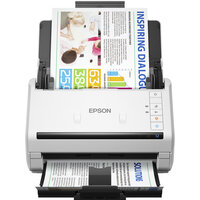
FOIRE AUX QUESTIONS - WORKFORCE DS-530 EPSON
Quelle résolution choisir pour numériser des documents professionnels avec l'EPSON WorkForce DS-530 ?
Pour des documents bureautiques courants (contrats, factures), 300 dpi offre le meilleur équilibre entre qualité et taille de fichier. Utilisez 600 dpi pour des documents contenant des graphiques fins ou un texte très petit. La résolution optique maximale native du DS-530 est de 600 x 600 dpi, avec une interpolation possible jusqu'à 1 200 dpi.
Comment activer la numérisation recto-verso automatique (duplex) sur le DS-530 ?
Le DS-530 est équipé d'un scanner recto-verso en une seule passe. Dans le logiciel Epson Document Capture Pro ou Epson Scan 2, sélectionnez le mode Duplex avant de lancer la numérisation. Le scanner retourne automatiquement le document pour capturer les deux faces sans intervention manuelle.
Quelle est la vitesse de numérisation réelle du WorkForce DS-530 ?
Le DS-530 atteint 35 pages par minute (ppm) en mode recto simple et 70 images par minute (ipm) en mode recto-verso, à 200, 300 ou 400 dpi. Ces vitesses s'appliquent au format A4/Lettre en couleur, niveaux de gris ou noir et blanc.
Combien de feuilles peut contenir le chargeur automatique de documents (CAD) du DS-530 ?
Le chargeur automatique accepte jusqu'à 50 feuilles en une seule fois. Le grammage supporté va de 27 à 413 g/m², ce qui permet de numériser aussi bien des feuilles très légères que des supports cartonnés. Le volume journalier recommandé est de 4 000 feuilles.
Le DS-530 peut-il numériser des cartes de visite ou des documents très longs ?
Oui. Le scanner accepte les cartes de visite et les petits formats (A5, A6). Il supporte également des documents jusqu'à 240 pouces de longueur (mode document long activé dans le logiciel), idéal pour les reçus, banderoles ou plans pliés. Le logiciel Presto BizCard fourni permet d'organiser directement les cartes de visite numérisées.
Comment numériser vers un PDF consultable (avec reconnaissance de texte OCR) ?
Dans Epson Scan 2 ou Epson Document Capture Pro, sélectionnez le format de sortie PDF consultable. Le moteur OCR intégré au logiciel reconnaît le texte et le rend cherchable dans le fichier PDF. Pour des résultats optimaux, numérisez à 300 dpi minimum et assurez-vous que le document est bien cadré dans le chargeur.
Quels formats de fichiers le DS-530 peut-il produire ?
Le DS-530 génère les formats suivants :
- JPEG
- TIFF et multi-TIFF
- PDF, PDF consultable, PDF sécurisé et PDF/A
Le format PDF/A est particulièrement adapté à l'archivage à long terme de documents officiels.
Comment résoudre un bourrage papier dans le chargeur automatique du DS-530 ?
Ouvrez le capot du chargeur automatique en tirant le levier de déverrouillage vers vous. Retirez délicatement le document coincé sans le déchirer. Nettoyez ensuite les rouleaux avec un chiffon doux légèrement humide pour éliminer la poussière de papier. Le système de détection ultrasonique de double alimentation stoppe automatiquement la numérisation si deux feuilles sont entraînées ensemble.
Comment connecter le DS-530 à un réseau d'entreprise pour le partager entre plusieurs postes ?
Le DS-530 se connecte en standard via USB 3.0 (SuperSpeed). Pour une utilisation réseau, un adaptateur réseau optionnel (interface RJ-45) est disponible, permettant de partager le scanner sur un réseau TCP/IP avec DHCP, DNS et SNMP. Installez les pilotes TWAIN ou ISIS sur chaque poste souhaitant accéder au scanner.
Quels logiciels et pilotes sont fournis avec l'EPSON WorkForce DS-530 ?
Le DS-530 est livré avec :
- Epson Document Capture Pro (Windows) pour la gestion des flux de numérisation
- Epson Scan 2 (Windows et Mac)
- Presto BizCard pour la gestion des cartes de visite
- Pilotes TWAIN et ISIS pour l'intégration avec les systèmes de GED
Comment nettoyer et entretenir les rouleaux du DS-530 pour éviter les erreurs d'alimentation ?
Epson recommande de nettoyer les rouleaux toutes les 1 000 numérisations ou dès l'apparition de problèmes d'alimentation. Utilisez un chiffon non pelucheux légèrement humide. Le kit de rouleau de remplacement a une durée de vie de 200 000 cycles. Accédez au compteur de numérisations depuis le menu de maintenance du logiciel Epson Scan 2.
Sur quels systèmes d'exploitation fonctionne le DS-530 ?
Le DS-530 est compatible avec Windows 7, 8, 8.1 et 10 ainsi que Mac OS X (versions 10.6.8 et ultérieures). Les pilotes TWAIN et ISIS assurent également la compatibilité avec la plupart des logiciels de gestion documentaire professionnels sous Windows Server.
MODE D'EMPLOI WORKFORCE DS-530 EPSON
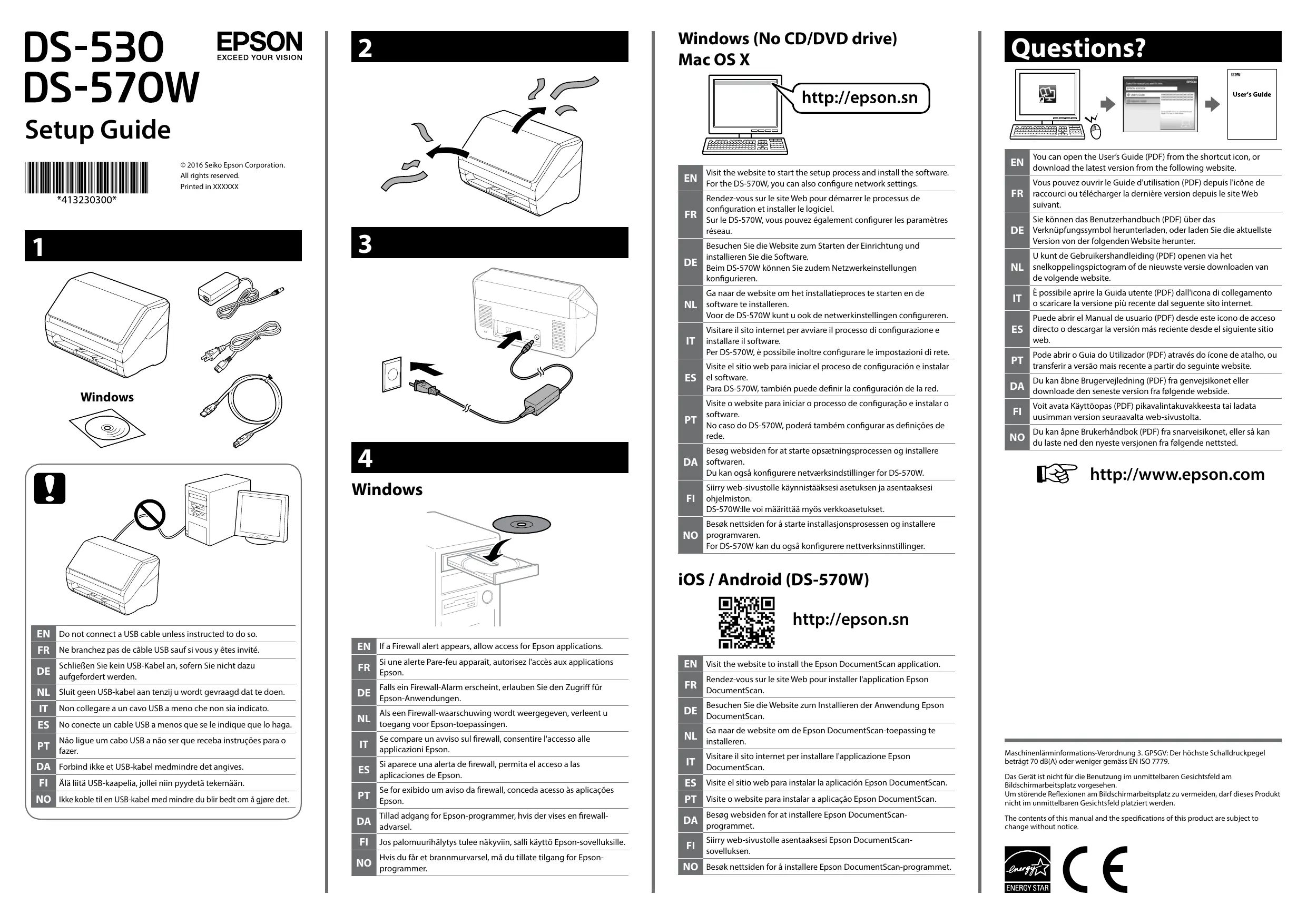
Ne branchez pas de câble USB sauf si vous y êtes invité.
Si une alerte Pare-feu apparait, autorisez l'accès aux applications Epson.
Rendez-vous sur le site Web pour démarrer le processus de configuration et installer le logiciel.
Sur le DS-570W, vous pouvez également configurer les paramètres réseau.
Rendez-vous sur le site Web pour installer l'application Epson DocumentScan.
Vous pouvez ouvrir le Guide d'utilisation (PDF) depuis l'icône de raccourci ou télécharger la dernière version depuis le site Web suivant.