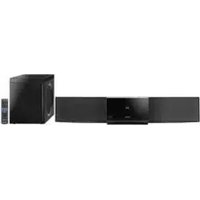
SC-BFT800 - Système home cinéma PANASONIC - Notice d'utilisation et mode d'emploi gratuit
Retrouvez gratuitement la notice de l'appareil SC-BFT800 PANASONIC au format PDF.


| Type de produit | Système home cinéma 5.1 canaux |
| Marque | Panasonic |
| Modèle | SC-BFT800 |
| Dimensions (lecteur) L x H x P | 430 x 58 x 279 mm |
| Poids (lecteur) | 3,5 kg |
| Alimentation | 220-240 V, 50/60 Hz |
| Consommation électrique (lecture/veille) | 130 W / 0,5 W |
| Fonctions principales | Lecture Blu-ray/DVD/CD, DTS-HD Master Audio, Dolby TrueHD, HDMI sortie, port USB, Wi-Fi intégré, Bluetooth |
| Compatibilité disques | BD-ROM, BD-R/RE, DVD-Vidéo, DVD-R/RW, CD-Audio, CD-R/RW, fichiers MP3/JPEG/DivX |
| Entretien et nettoyage | Nettoyer avec un chiffon doux sec ; ne pas utiliser de solvants |
| Sécurité | Ne pas exposer à l'humidité, ne pas obstruer les fentes de ventilation |
| Pièces détachées | Télécommande (EUR7664R), pile de rechange CR2025 |
| Réparabilité | Réparation par un professionnel recommandé |
FOIRE AUX QUESTIONS - SC-BFT800 PANASONIC
Questions des utilisateurs sur SC-BFT800 PANASONIC
0 question sur cet appareil. Repondez a celles que vous connaissez ou posez la votre.
Poser une nouvelle question sur cet appareil
Téléchargez la notice de votre Système home cinéma au format PDF gratuitement ! Retrouvez votre notice SC-BFT800 - PANASONIC et reprennez votre appareil électronique en main. Sur cette page sont publiés tous les documents nécessaires à l'utilisation de votre appareil SC-BFT800 de la marque PANASONIC.
MODE D'EMPLOI SC-BFT800 PANASONIC
Ce produit peut être perturbé par les ondes des téléphones mobiles pendant l'utilisation. Si vous constatez une telle interférence, éloignez le téléphone mobile du produit.
Veillez à ce que la prise de courant se trouve près de l'équipement et soit facilement accessible.
Vous devez pouvoir débrancher et rebrancher facilement la fiche du cordon d'alimentation secteur.
Pour isoler complètement cet appareil du secteur, débranchez le cordon d'alimentation secteur de la prise de courant.

(À l'arrière de l'appareil)
TRANSMETTEUR NUMÉRIQUE RFAX1032, CAISSON DES GRAVES ACTIF SB-WA500
CE1177①
FONCTIONNE SUR 2400 MHz À 2483,5 MHz
Déclaration de Conformité (DoC)
Par les présentes, "Panasonic Corporation" déclare que ce produit est conformes aux critères essentiels et autres dispositions applicables de la Directive 1999/5/CE.
Les clients peuvent télécharger un exemplaire de la DoC originale concernant nos produits relevant de la Directive R&TTE sur notre serveur DoC:
http://www.doc.panasonic.de
Contactez le représentant autorisé: Panasonic Marketing Europe GmbH, Panasonic Testing Centre, Winsbergring 15, 22525 Hambourg, Allemagne
Ce produit est destiné à être utilisé dans les pays suivants.
AT, BE, CH, CY, DE, DK, ES, FI, FR, GB, GR, IE, IS, IT, LU, MT, NL, NO, PT, SE, TR
Ce produit est destiné aux particuliers. (Catégorie 3)
Consignes de sécurité
Emplacement
Placez l'appareil sur une surface plane, à l'écart des rayons directs du soleil, des températures élevées, de l'humidité élevée et des vibrations excessives. Ces facteurs peuvent endommager le coffret et les autres composants de l'appareil, raccourcissant ainsi sa durée de service. Ne placez aucun objet lourd sur l'appareil.
Tension
N'utilisez aucune source d'alimentation à haute tension. Cela risquerait de surcharger l'appareil et de causer un incendie. N'utilisez aucune source d'alimentation CC. Vérifiez attentivement la source utilisée si vous installez l'appareil sur un navire ou en tout autre endroit où du courant continu est utilisé.
Protection du cordon d'alimentation
Assurez-vous que le cordon d'alimentation est bien branché et qu'il n'est pas endommagé. Il y a risque d'incendie ou de choc électrique si le cordon est mal branché ou endommagé. Évitez de tirer sur le cordon ou de le plier, et ne placez aucun objet lourd dessus. Pour débrancher le cordon, saisissez-le fermement par sa fiche. Il y a risque de choc électrique si vous tirez sur le cordon d'alimentation lui-même. Ne manipulez pas la fiche avec les mains mouillées. Il y a risque de choc électrique.
Corps étrangers
Veillez à ne pas laisser tomber d'objets métalliques dans l'appareil. Il y a risque de choc électrique ou de dysfonctionnement. Veillez à ne pas renverser de liquide dans l'appareil. Il y a risque de choc électrique ou de dysfonctionnement. Le cas échéant, débranchez immédiatement l'appareil de la prise secteur et contactez votre revendeur. Ne vaporisez aucun insecticide sur ou dans l'appareil. Ils contiennent des gaz inflammables qui peuvent prendre feu s'ils sont vaporisés dans l'appareil.
Réparation
N'essayez pas de réparer cet appareil vous-même. En cas d'interruption du son, de non allumage des témoins, d'apparition de fumée ou de tout autre problème non mentionné dans ce mode d'emploi, débranchez le cordon d'alimentation et contactez votre revendeur ou un centre de réparation agréé. Il y a risque de choc électrique ou d'endommagement de l'appareil si une personne non qualifiée tente de le réparer, de le démonter ou de le remonter.
Pour augmenter la durée de vie de l'appareil, débranchez-le de sa source d'alimentation lorsque vous prévoyez de ne pas l'utiliser pendant une période prolongée.

Avis aux utilisateurs concernant la collecte et l'élimination des piles et des appareils électriques et électroniques usagés
Apposé sur le produit lui-même, sur son emballage, ou figurant dans la documentation qui l'accompagne, ce pictogramme indique que les piles et appareils électriques et électroniques usagés doivent être séparés des ordures ménagères.
Afin de permettre le traitement, la valorisation et le recyclage adéquats des piles et des appareils usagés, veuillez les porter à l'un des points de collecte prévus, conformément à la législation nationale en vigueur ainsi qu'aux directives 2002/96/CE et 2006/66/CE.
En éliminant piles et appareils usagés conformément à la réglementation en vigueur, vous contribuez à prévenir le gaspillage de ressources précieuses ainsi qu'à protéger la santé humaine et l'environnement contre les effets potentiellement nocifs d'une manipulation inappropriée des déchets.
Pour de plus amples renseignements sur la collecte et le recyclage des piles et appareils usagés, veuillez vous renseigner auprès de votre mairie, du service municipal d'enlèvement des déchets ou du point de vente où vous avez acheté les articles concernés.
Le non-respect de la réglementation relative à l'élimination des déchets est passible d'une peine d'amende.

Pour les utilisateurs professionnels au sein de l'Union européenne
Si vous souhaitez vous défaire de pièces d'équipement électrique ou électronique, veuillez vous renseigner directement auprès de votre détaillant ou de votre fournisseur.
[Information relative à l'élimination des déchets dans les pays extérieurs à l'Union européenne]
Ce pictogramme n'est valide qu'à l'intérieur de l'Union européenne. Pour connaître la procédure applicable dans les pays hors Union Européenne, veuillez vous renseigner auprès des autorités locales compétentes ou de votre distributeur.
![PANASONIC SC-BFT800 - [Information relative à l'élimination des déchets dans les pays extérieurs à l'Union européenne] - 1](/content/2026/06/1254554/images/1851fdd08288e00f08ebd968bd504fe29b17e020b10ad1dba19ccbbd0750f21f.jpg)
Note relative au pictogramme à apposer sur les piles (voir les 2 exemples ci-contre)
Le pictogramme représentant une poubelle sur roues barrée d'une croix est conforme à la réglementation. Si ce pictogramme est combiné avec un symbole chimique, il remplit également les exigences posées par la Directive relative au produit chimique concerné.
AVERTISSEMENT:
UN INSTALLATEUR PROFESSIONNEL EST NECESSAIRE.
PANASONIC EXCLUT DE SA RESPONSABILITÉ TOUT DOMMAGE MATÉRIEL ET / OU BLESSURES GRAVES POUVANT ALLER JUSQU'AU DÉCÈS RÉSULTANT D'UNE MAUVAISE INSTALLATION OU D'UNE MANIPULATION INCORRECTE.
Questions relatives à la manipulation:
- Soyez prudent lors du choix de l'emplacement de l'appareil, car il peut se décolorer ou se déformer à cause de la lumière ou de la chaleur s'il est exposé aux rayons du soleil, ou près d'un radiateur.
- Nettoyez les supports muraux en les essuyant avec un chiffon doux et sec (en coton ou flanelle). Si les supports muraux sont très sales, enlevez la saleté avec un détergent neutre dilué dans de l'eau, puis les essuyez avec un chiffon sec.
N'utilisez ni benzine, ni diluant, ou cire pour meubles car cela peut créer le décollement du revêtement.
Précautions pour l'installation des supports muraux
- Les supports muraux sont conçus pour un montage de l'appareil sur un mur vertical. N'effectuez pas le montage sur une autre surface qu'un mur vertical.
- Afin d'assurer un rendement correct de l'appareil et d'éviter les pannes, n'effectuez pas l'installation dans les endroits suivants:
—Près d'un extincteur ou d'un détecteur de fumée/d'incendie
—Dans un endroit comportant des risques de vibration ou de choc
-Près de lignes à haute tension ou d'alimentations dynamiques
-Près de sources magnétiques, chaleur, vapeur d'eau ou suie
—Endroit exposé à de l'air soufflé par un chauffage
—Dans un endroit où des gouttes de condensation provenant d'un climatiseur ou d'un autre appareil peuvent se former.
- Montez en utilisant les techniques adaptées à la structure et aux matériaux de l'emplacement de l'installation.
- Étendez une couverture ou un chiffon doux sur le sol pour que l'appareil et le plancher ne soient pas marqués ou rayés pendant l'assemblage et les travaux d'installation.
- Lors du serrage des pièces, veillez à ce que les vis ne soient ni trop ni pas assez serrées.
- Prenez suffisamment de précautions pour assurer la sécurité autour de vous lorsque vous effectuez le montage et les travaux d'installation ou en vous déplaçant au cours des travaux.
- N'installez pas l'appareil sous les lampes du plafond (projecteurs, lampes halogènes, etc.). Sinon, l'appareil peut se gondoler ou s'endommager à cause de la chaleur élevée.
Ne branchez pas cet appareil à la prise secteur pendant l'installation.
Lors du vissage des pièces, veillez à ce que les vis ne soient ni trop ni pas assez serrées.
AVERTISSEMENT
Assurez-vous que l'emplacement de l'installation est assez résistant pour supporter un usage prolongé.
- Si sa résistance devient insuffisante au cours d'un usage prolongé, l'appareil peut tomber et causer des blessures.
L'installation ne doit pas être effectuée par quelqu'un d'autre qu'un installateur qualifié.
- Une installation mal réalisée peut provoquer la chute de l'équipement et causer des blessures.
Veuillez inclure un facteur de sécurité lors de l'examen de la résistance de l'emplacement de l'installation (environ 10 fois le poids de l'appareil).
- Si la résistance n'est pas suffisante l'équipement peut tomber et causer des blessures.
N'effectuez pas l'installation à un emplacement qui ne peut pas supporter la charge.
- Si l'emplacement de l'installation n'est pas assez résistant, l'équipement peut tomber.
Ne modifiez pas les supports muraux.
- Dans le cas contraire cela pourrait entrainer la chute de l'appareil et l'endommager, et des blessures pourraient être causées.
Installez l'appareil en effectuant uniquement les étapes détaillées dans ces instructions: N'effectuez pas l'installation d'une autre manière.
- Dans le cas contraire cela pourrait entrainer la chute de l'appareil et l'endommager, et des blessures pourraient être causées.
N'effectuez pas l'installation sur un endroit autre qu'un mur vertical.
- Dans le cas contraire cela pourrait entrainer la chute de l'appareil et l'endommager, et des blessures pourraient être causées.
AVERTISSEMENT
N'effectuez pas l'installation dans un endroit humide, poussiéreux, enfumé, chaud ou rempli de vapeur ni sous un appareil à air conditionné d'où l'eau peut s'écouler et tomber sur cet appareil.
- Ceci pourrait avoir un effet néfaste pour l'appareil et cause un incendie ou une décharge électrique.
Laissez un espace entre le panneau arrière et le mur.
- L'appareil possède des ouvertures de ventilation à l'avant et à l'arrière. Les couvrir peut causer un incendie.
Installez les vis de montage et le câble d'alimentation de manière à ce qu'ils ne soient pas en contact avec des objets métalliques ou des câble à l'intérieur du mur.
- Une électrocution peut résulter du contact avec des objets métalliques présents dans le mur.
Pour l'installation, utilisez les pièces spécialement fournies à cet usage.
- Dans le cas contraire, l'appareil pourrait tomber du mur et causer des blessures.
En enlevant cet appareil, retirez les vis de montage mural aussi.
- Dans le cas contraire les vis de montage peuvent se coincer et causer des blessures.
Pour utiliser cet appareil en toute sécurité, installez-le à une hauteur appropriée.
- Dans le cas contraire l'appareil pourrait tomber et causer des blessures.
Table des matières
Consignes de sécurité .... 53
Commencer
Accessoires 56
Entretien de l'appareil et des supports ..... 57
Utiliser la télécommande 57
Guide de référence de la commande .... 58
•Télécommande ....58
•Appareil principal (Arrière) 59
Disques/cartes/clés USB compatibles ..... 60
ÉTAPE 1: Emplacement ...... 62
•Cet appareil 62
•Caisson des graves actif ....62
- Pour accrocher l'appareil principal au mur ......63
- Connexion à un téléviseur ....64
- Connexion avec un décodeur (Set Top Box), etc. .....65
- Connexion antenne radio 66
•Connexion du transmetteur numérique ....66
- Connexion à un réseau à large bande passante .....67
ÉTAPE 3: Connexion du cordon
d'alimentation 68
ÉTAPE 4: Connexion sans fil
du caisson des graves actif 68
ÉTAPE 5: Config. Facile 69
•Réglage facile du Réseau 69
•Mise à jour du logiciel ....71
ÉTAPE 6:
Reprogrammation de la télécommande ..... 71
Pour introduire ou retirer un support ..... 72
•Fonctionnement de la porte coulissante .....72
Menu START 73
Pour bénéficier des effets sonores
provenant de toutes les enceintes .... 74
•Bénéficier d'effets de son ambiophonique ....74
Lecture
Lire des contenus vidéo 75
•Autres opérations pendant la lecture .....75
- Fonctions utiles ....76
•Profiter de BD-Live ou BONUSVIEW en BD-Verdeo .....76
-À propos de la fonction DivX ....77
Lecture de vidéos Blu-ray 3D™ 77
-Configuration 3D 77
Lecture des images fixes 78
- Fonctions utiles ....78
Lecture de la musique 79
Radio
Ecouter la radio ....79
-Prérégler les stations automatiquement 79
-Prérégler les stations manuellement 79
•Ecouter/confirmer les canaux préréglés 80
•Diffusion RDS 80
TV
Bénéficiez du téléviseur avec les
enceintes de l'appareil ....80
- Effets surround 80
- Modes Son 80
•Dialogue en Mode Clair 80
- Pour sélectionner le type d'audio provenant de la prise DIGITAL AUDIO IN 81
Opérations liées avec le téléviseur
(VIERA Link "HDAVI Control™") 81
-Configuration lien audio 81
- Contrôle facile uniquement avec la télécommande VIERA 82
Autres dispositifs
Utiliser l'iPod/iPhone 83
- Connexion d'un iPod/iPhone 83
• iPod/iPhone Lecture 84
Fonctions avancées
Utiliser VIERA CAST 85
Menu de lecture 85
Caractéristique DLNA 86
Menu de réglage 88
Référence
Guide de résolution des pannes .....92
Messages 95
A propos des fichiers
MP3/JPEG/DivX/AVCHD/MPEG2 96
Information supplémentaire 98
Glossaire 99
Caractéristiques techniques ....100
Index 101
- Bien que les commandes soient principalement décrites pour la télécommande, vous pouvez également les effectuer directement sur l'appareil principal lorsque les touches de commande sont identiques.
| Système SC-BFT800 | |
| Appareil principal SA-BFT800 | |
| Caisson des graves actif (avec un transmetteur numérique) $B-WA500 | |
- Certains accessoires et périphériques externes mentionnés dans ce mode d'emploi non inclus avec ce produit peuvent être indisponibles à la vente dans certaines régions.
- Veuillez prendre note que les composants et les commandes, les éléments de menu, etc. de votre Blu-ray Disc Home Theater Sound System peuvent sembler différents des illustrations de ce mode d'emploi.
Accessoires
Contrôlez les accessoires fournis avant d'utiliser cet appareil.
1 Télécommande
(N2QAYB000558)
□ 2 Piles pour la télécommande
1 Antenne FM intérieure
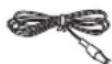
□ Cordon d'alimentation
1 Pour l'appareil principal

1 Pour le caisson de basse actif

□ 2 Supports muraux

4 Vis


- Numéros de produits corrects à compter d'août 2010. Cela peut être soumis à des changements.
- N'utilisez pas de cordon d'alimentation avec d'autres appareils.
Entretien de l'appareil et des supports
■ Nettoyez cet appareil avec un chiffon doux et sec.
- Ne jamais utiliser d'alcool, de diluant pour peintures ni de benzène pour nettoyer cette unité.
- Avant d'utiliser un chiffon traité chimiquement, lisez soigneusement les instructions fournies avec le chiffon.
■ Maintenance de la lentille
- Retirez la saleté à l'aide d'un soufflet pour lentilles d'appareil photo (en option).
- Produit conseillé:
Kit de nettoyage de lentille (SZZP1038C) (Disponible chez les revendeurs Panasonic) - Vous ne pouvez pas utiliser un produit de nettoyage de type CD.
- Veillez à ne pas toucher la lentille avec vos doigts.
■ Nettoyez les disques
FAITES ÉVITEZ


Nettoyez avec un linge humide, puis essuyez jusqu'à ce qu'il soit sec.
■ Disque et informations relatives à la manipulation de la carte
- Tenir les disques par les bords pour éviter de les égratigner par inadvertance ou avec vos empreintes.
- Evitez de coller des étiquettes ou des autocollants sur les disques.
- Evitez d'utiliser des nettoyants comme les vaporisateurs, le benzène, le diluant, les liquides de prévention contre l'électricité statique ou tout autre solvant.
- Enlevez toute poussière, eau, ou corps étranger des terminaux qui se trouvent sur le côté arrière de la carte.
• N'utilisez pas les disques suivants:
—Les disques comportant un adhésif exposé des autocollants ou étiquettes enlevés (disques loués, etc).
-Disques très affectés par la voilure ou la fissure.
—Des disques aux formes irrégulières, s'apparentant au coeur.
■ En cas d'élimination ou de cession de cet appareil
Cet appareil peut conserver les informations de réglage d'utilisateur. Si vous vous débarrassez de cet appareil en le jetant ou en le cédant, suivez la procédure du retour de tous les réglages de préréglage en usine pour effacer les réglages d'utilisateur. (⇒ 92, “Pour ramener tous les réglages sur leur valeur d’usine.”)
- L'historique de l'exploitation peut être enregistré dans la mémoire de cet appareil.
Utiliser la télécommande
Insérez-les de telle sorte que les pôles (+ et −) correspondent à ceux de la télécommande.

Pointez-le vers la cellule de réception du signal de commande à distance sur cet appareil. (→ 59)

Une utilisation non appropriée des piles peut entraîner une fuite d'électrolyte qui peut endommager les parties entrant en contact avec le fluide et provoquer un incendie.
- Ne mélangez pas d'anciennes et de nouvelles piles ou des piles de différents types.
- Ne chauffez pas, n'exposez pas à une flamme.
- Ne laissez pas de façon prolongée les piles exposées au rayonnement direct du soleil dans une voiture aux portières et aux fenêtres fermées.
• N'ouvrez pas, ne court-circuitez pas les piles. - N'essayez pas de recharger des piles alcalines ou au manganèse.
- Ne pas utiliser des piles dont le revêtement a été enlevé.
Enlevez les piles si la télécommande doit rester inutilisée pendant une durée prolongée. Gardez dans un endroit frais à l'abri de la lumière.
ATTENTION
Danger d'explosion si la batterie est remplacée de façon incorrecte.
Remplacez-la uniquement par un type identique ou équivalent recommandé par le fabricant. Eliminez les batteries usées selon les instructions du fabricant.
Guide de référence de la commande

Télécommande
1 Allumez et éteignez l'appareil (→ 69)
2 Affiche l'écran d'accueil du VIERA CAST (⇒ 85)
3 Sélectionnez les numéros des titres etc./Saisissez les numéros ou les caractères (⇒ 85)
4 Touches de commande de la lecture de base (→ 75)
5 Sélectionnez les stations radio préréglées (→ 80)
6 Affichez les messages d'état (⇒ 75)
7 Affichez Menu principal/DIRECT NAVIGATOR (→ 75)
8 [▲, ▼, ◀, ▶]: Sélection du menu
[◀, ▶]: Sélectionnez une stations radio préréglée (⇒ 80) [◀] (◀▶), [▶] (▶▶): Photogramme par photogramme (⇒ 75)
9 Affichez le menu OPTION (⇒ 76)
10 Touches colorées (rouge, verte, jaune, bleue)
Ces boutons sont utilisés pour les opérations suivantes;
- Lire un disque BD-Viséo contenant des applications Java™ (BD-J).
- Afficher les écrans "Visu. du Titre" et "Visualisation Album". (78)
- Commander les contenus de VIERA CAST (⇒ 85)
11 Règle le Mode Son (⇒ 74)/Sélectionne le canal de l'enceinte (⇒ 74)
12 Sélectionnez les effets son ambiophoniques (→ 74)
13 Boutons de commande du téléviseur
Vous pouvez faire fonctionner le téléviseur en utilisant les touches de la télécommande de l'appareil.
[⏻] : Allumez puis éteignez le téléviseur
[AV]: Passez sur l'entrée sélectionnée
[+ - VOL] : Réglez le volume
14 Réglez le volume de l'unité principale
15 Désactivez le son
- "MUTE" clignote sur l'afficheur de l'appareil, pendant que la fonction est active.
- Pour annuler, appuyez de nouveau sur la touche ou réglez le volume.
- La fonction "muet" est annulée si l'appareil est éteint.
16 Affiche le Menu de Lecture (⇒ 85)/règle le retardateur de veille
① Maintenez appuyé [—SLEEP].
② Pendant que "SLEEP ✗ ✗" est affiché, appuyez sur [−SLEEP] plusieurs fois pour sélectionner la durée (en minutes).
- La sélection du retardateur peut aller jusqu'à 120 minutes.
- Sélectionnez "OFF" pour annuler la configuration.
• Pour confirmer la durée restante
Appuyez et maintenez de nouveau la touche.
17 Sélectionnez la source
[BD/SD]: Sélectionnez le lecteur de disques ou le lecteur de carte SD (→ 73)
[iPod]: Sélectionnez iPod/iPhone comme source (⇒ 73, 84)
[RADIO/EXT-IN]: Sélectionnez le syntoniseur FM le dispositif USB ou l'audio externe comme source (→ 73, 79, 81)
18 Sélectionnez les stations radio manuellement (→ 79)
19 Quitter l'écran du menu
20 Affichez le menu de START (⇒ 73)
21 Affichez le menu contextuel (⇒ 75)
22 Revenez à l'écran précédent
23 Ouvrez ou fermez la porte coulissante du côté disque
24 Ouvrez ou fermez la porte coulissante du côté iPod/iPhone
1 Témoin indicateur d'alimentation
2 Interrupteur veille/marche (⏻/l) (→ 69)
L'indicateur s'allume lorsque cet appareil est allumé.
Appuyez pour commuter l'appareil de l'état allumé à l'état de veille et inversement. En mode veille, l'appareil consomme encore une petite quantité d'électricité.
3 Ouvrez ou fermez la porte coulissante du côté iPod/iPhone (→ 72)
4 Affichage (Affichage FL)
5 Sélectionnez la source (→ 73)
6 Arrêt (⇒ 75)
7 Démarrez la lecture (→ 75)
8 Réglez le volume de l'unité principale
9 Ouvrez ou fermez la porte coulissante du côté disque (⇒ 72)
10 Port USB ( 72)
11 Fente carte SD ( 72)
12 iPod/iPhone Bouton station d'accueil (→ 83)
13 Connectez iPod/iPhone ( 83)
14 Capteur de signal de la télécommande
Distance: dans environ 7 m.
Angle: Environ 20° haut et bas, 30° gauche et droite
15 Porte coulissante
16 Plateau disque
Appareil principal (Arrière)

1 Prise antenne radio FM ( 66)
2 Prise VIDEO OUT ( 64)
3 Prise HDMI AV OUT ( 65)
4 Port LAN (⇒ 67)
5 Prise DIGITAL AUDIO IN (→ 64, 65)
6 Port USB pour adaptateur sans fil en option (→ 67)
7 Ventilateur de refroidissement
8 Prise AC IN ( 68)
9 Support émetteur numérique (→ 66)
Connectez un transmetteur numérique pour utiliser un caisson de basse actif.
10 Pied ( 63)
Disques/cartes/clés USB compatibles
| Type | Exemples de logo | Détail du type Contenus | lisibles* |
| BD |  | BD-Viséo Vidéo | |
| BD-RE | VidéoJPEG | ||
| BD-R | VidéoDivX® | ||
| DVD |  | DVD-Viséo Vidéo | |
 | DVD-RAM | VidéoAVCHDJPEG | |
 | DVD-R | VidéoAVCHDDivX®MP3JPEG | |
 R DL R DL | DVD-R DL | ||
 | DVD-RW | VidéoAVCHD | |
| — | +R/+RW/+R DL | ||
| CD |  | CD musicaux [CD-DA] musicaux | |
| — | CD-RCD-RW | DivX®[CD-DA] musicauxMP3JPEG | |
| SD |  | Carte mémoire SD(de 8 Mo à 2 Go)Carte mémoire SDHC(de 4 Go à 32 Go)Carte mémoire SDXC(48 Go, 64 Go)(Compatibles avec les types mini et micro)(A compter d'août 2010) | MPEG2AVCHDJPEG |
| USB— | Dispositif USB(jusqu'à 128 Go) | DivX®MP3JPEG |
* Voir page 61, 96–97 pour de plus amples informations sur les types de contenus qui peuvent être lus.
■ Impossible de lire les disques
Tout autre disque qui n'est pas spécifiquement supporté ou décrit précédemment.
• 2,6 Go et 5,2 Go de DVD-RAM
• DVD-RAM impossible d'être sortis de leurs étuis
- CD Super Audio
- CD de Photos
- DVD-Audio
• CD Vidéo et CD Super Vidéo
- Disques WMA
- HD DVD
■ Information de gestion de région
BD-Vidéo
Cet appareil peut reproduire les disques BD-Viséo portant une étiquette avec le code de région "B".
Exemple:


DVD-Vidéo
Cet appareil peut reproduire les disques DVD-Veréo portant une étiquette avec le numéro de région "2" ou "ALL".
Exemple:


Finalisation
Les DVD-R/RW/R DL, +R/+RW/+R DL et CD-R/RW enregistrés par un graveur, etc. doivent être finalisés par le graveur pour être lus sur cet appareil. Veuillez consulter les instructions du graveur.
BD-Vidéo
- Des vidéos en 3D peuvent être visionnées si l'appareil est connecté a un téléviseur prenant en charge la 3D à l'aide d'un câble HDMI High Speed.
- Cet appareil peut décoder un audio à débit binaire élevé (Dolby Digital Plus, Dolby TrueHD, DTS-HD High Resolution Audio et DTS-HD Master Audio) adopté par le BD-Vidéo. Afin de pouvoir utiliser ces formats audio, consultez la page 89.
■ CD musicaux
Le fonctionnement et la qualité sonore des CD qui n'obéissent pas aux caractéristiques CD-DA (contrôle de copie des CD, etc.) ne peuvent être garantis.
Cartes SD
- Les cartes miniSD, microSD, microSDHC et microSDXC peuvent être utilisées mais il faut se servir d'une carte adaptatrice. Elles sont généralement livrées avec de telles cartes. Si tel n'est pas le cas, ce sera au client de s'en procurer une.
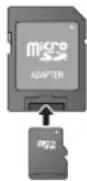
- Tenez la carte mémoire hors de portée des enfants pour éviter qu'ils ne l'avalent.
- Pour protéger les contenus de la carte, déplacer l'onglet de protection d'enregistrement (sur la carte SD) sur "LOCK".
- Cet appareil est compatible avec les cartes mémoires SD qui répondent aux spécifications de carte SD de formats FAT12 et FAT16, de même que les Cartes mémoires SDHC en format FAT32 (Ne supportent pas les longs noms de fichiers) et les Cartes mémoires SDXC en exFAT.
- Si la carte SD est utilisée avec des ordinateurs ou des appareils incompatibles, les contenus enregistrés peuvent être effacés en raison du formatage de la carte, etc.
- La mémoire réellement utilisable est légèrement inférieure à la capacité de la carte.
Clé USB
- Cet appareil ne garantit pas la connexion avec tous les dispositifs USB.
- Cet appareil ne prend pas en charge le chargement des dispositifs USB.
- Les systèmes fichiers FAT12, FAT16 et FAT32 ne sont pas pris en charge.
- Cet appareil supporte une clé USB 2.0 à Haute Vitesse.
- Dans certains cas, la lecture du support ci-dessus pourrait être impossible en raison du type de support, de la condition de l'enregistrement, de la méthode d'enregistrement et de la manière selon laquelle les fichiers ont été créés.
- Les producteurs du disque peuvent contrôler la manière dont les disques sont lus. Ainsi, vous pouvez ne pas toujours être en mesure de contrôler la lecture tel que décrite dans les présentes consignes d'utilisation. Veuillez lire attentivement les instructions relatives à l'utilisation du disque.
ÉTAPE 1: Emplacement
Attention
- L'appareil principal et le caisson de basse actif doivent être utilisés uniquement comme indiqué dans cette configuration. Ne pas faire cela peut conduire à l'endommagement de l'amplificateur et/ou des enceintes, et il peut en résulter un risque d'incendie. Consultez un technicien qualifié si un dommage s'est produit ou si vous sentez un changement soudain dans la performance.
- N'essayez pas d'accrocher l'appareil principal sur un mur en utilisant une méthode autre que celles décrites dans ce mode d'emploi.
La manière dont vous placez cet appareil et le caisson des graves actif peut influer sur le champ sonore et les basses.
Cet appareil
Placez cet appareil près du téléviseur.
Cet appareil devra être placé parallèlement à la position d'assise.
ex.:
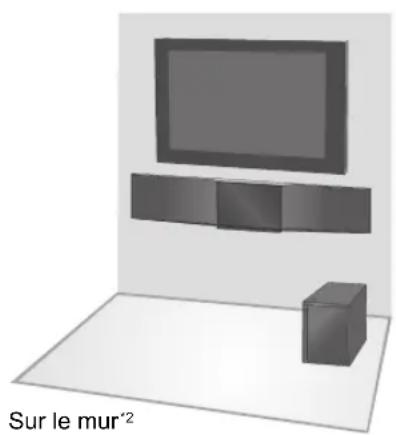
*1 Placez cet appareil sur une base stable, à plat.
*2 Sécurisez l'appareil pour lui éviter de tomber.
*3 Ne placez pas cet appareil devant un téléviseur 3D. Ce dernier pourrait bloquer le transmetteur des lunettes 3D.
*4 Ne placez pas cet appareil trop près du téléviseur. Ce dernier pourrait interférer avec les différents capteurs du téléviseur (éclairage d'ambiance, etc.).

- Vous pouvez endommager les enceintes et raccourcir leur durée de vie si vous diffusez le son à des niveaux élevés pendant des périodes prolongées.
- Placer cet appareil trop près du sol, des murs, et des angles peut créer un excès de basse. Recouvrez les murs et les fenêtres par d'épais rideaux.
- N'utilisez pas le caisson des graves actif ou cet appareil dans une armoire métallique ou une bibliothèque.
- Retirez les supports muraux de l'appareil principal si vous posez l'appareil sur un meuble.
Caisson des graves actif
Placez-le à droite ou à gauche du téléviseur ou sur une étagère solide, de telle sorte qu'il ne cause pas de vibrations. Laissez environ 30 cm de distance avec le téléviseur.
Pour éviter les interférences, maintenez les distances suivantes entre le caisson des graves actif et les autres appareils électroniques qui utilisent la même fréquence radio (bande 2,4 GHz).
ex.

Caisson des graves actif
Routeur de connexion sans fil, etc.: environ 2 m
Téléphone sans fil et autres dispositifs électroniques: environ 2 m
Le caisson des graves actif recherchera automatiquement un canal clair si un de ces autres appareils interfère avec sa communication.
Lorsque ceci survient il y a une brève interruption du son provenant du caisson des graves.
C'est le fonctionnement normal du produit qui travaille pour assurer les meilleures performances possibles de votre Système Home Cinéma Audio.
Si les interférences persistent, essayez de déplacer les autres appareils à un endroit hors de portée du caisson des graves actif ou déplacez le caisson des graves actif plus près de cet appareil.
- Placez le caisson des graves actif dans un rayon d'environ 10 m de cet appareil, et dans une position horizontale avec le panneau supérieur vers le haut.
- Pour permettre une ventilation correcte et pour maintenir une bonne circulation de l'air autour du caisson des graves actif, placez-le avec au moins 5 cm d'espace de chaque coté.
Pour accrocher l'appareil principal au mur
N'utilisez jamais une autre méthode que celle décrite ici pour l'installation.
Pour fixer cet appareil au mur, suivez les instructions suivantes. L'installation ne doit pas être effectuée par quelqu'un d'autre qu'un installateur qualifié.
Préparation
- Pour éviter des dommages et des éraflures, effectuez l'assemblage sur un chiffon doux.
- Gardez les vis hors de portée des enfants, risque d'ingestion.
1 Sous l'appareil principal: Détachez le pied après avoir retiré les vis.

2 Sur l'arrière de l'appareil: Placez le support mural en faisant coïncider les trous de celui-ci avec les parties saillantes Ⓐ.

3 Vissez solidement le support mural à son emplacement.
- Couple du serrage des vis: 100 N·cm à 120 N·cm.
- Répétez les étapes ci-dessus pour installer le second support mural.
4 Achevez toutes les connexions nécessaires à cet appareil.
- Connectez le câble électrique secteur à cet appareil, mais ne le connectez pas à la prise électrique murale avant la fin de l'installation.
5 Utilisez les mesures indiquées ci-dessous pour identifier la position de vissage sur le mur.

A 62 mm
D 803 mm
B 126 mm
E 128,5 mm
© 103 mm
- Positionnez l'appareil avec au moins 100 mm d'espace au-dessus de l'appareil et 100 mm de chaque coté de l'appareil. Sinon, il sera impossible de fixer l'appareil au mur.
- Veillez à ce qu'il y ait assez d'espace au-dessus de l'appareil et que les positions des trous de vis soient au même niveau les unes par rapport aux autres avant de percer dans le mur.
- Veillez à utiliser un niveau à bulle pour vous assurer que les deux positions de vissage sont horizontales une par rapport à l'autre.
6 Vérifiez la résistance de l'emplacement de l'installation.
- Vérifiez la résistance du mur sur les 2 emplacements de vissage. Si la résistance d'un de ces emplacements est faible, fournissez un renforcement suffisant. - L'emplacement sur le mur où la vis doit être fixée devra pouvoir supporter plus de 20 kg.
7 Guidez les 2 vis (non fournies) dans l'emplacement de vissage identifié à l'étape 5.

A Laissez environ 30 mm
B ∅ 4,0 mm
© ∅7,8 mm à ∅9,4 mm
D Mur
E 4,5 mm à 5,5 mm
- Faites attention en fixant cet appareil au mur. Assurez-vous toujours de l'absence de câbles électriques ou de tuyaux dans le mur avant de suspendre cet appareil.
- Veillez à utiliser des vis disponibles dans le commerce d'un diamètre de ∅4,0 mm adaptées au matériau du mur (bois, armature en acier, bêton, etc.) et capable également de supporter 20 kg chacune pour fixer cet appareil au mur.
- Une installation incorrecte peut causer l'endommagement du mur et de l'appareil.
8 Montez l'appareil en toute sécurité sur les vis.

A Déplacez cet appareil de façon à ce que la vis soit dans cette position.
B Mur
- Veillez à ce que les deux supports muraux soient correctement fixés aux vis.
- Si cet appareil penche vers l'avant, retirez-le des vis et resserrez ces dernières.
9 Fixez la cordelette au mur à l'aide d'une vis (non fournie).

A Arrière de l'appareil
B Cordelette antichute (non fournie)
© Crochet à vis (non inclus)
- Vérifiez la résistance de l'emplacement de l'installation. Si la résistance d'un de ces emplacements est faible, fournissez un renforcement suffisant.
Eteignez tous les appareils avant le branchement et lisez le mode d'emploi approprié.
Ne connectez pas le fil d'alimentation CA tant que toutes les autres connexions n'ont pas été effectuées.
Connexion à un téléviseur
- Ce système prend en charge le PCM et l'entrée audio bitstream Dolby Digital. Cependant, le système ne prend pas en charge l'entrée audio bitstream DTS.

- N'effectuez pas de connexion vidéo à travers le magnétoscope.
Du fait de la protection anti-copie, l'image pourrait ne pas s'afficher correctement.
- Eteignez tous les appareils avant la connexion.
OPTICAL IN
- Après avoir effectué la connexion audio numérique, effectuez la configuration la mieux adaptée au son de votre équipement numérique (⇒ 81).
HDMI
La connexion HDMI prend en charge VIERA Link "HDAVI Control" (⇒ 81) lorsqu'elle est utilisée avec un téléviseur compatible avec Panasonic.
- Veuillez utiliser des câbles HDMI High Speed ayant le logo HDMI (comme montré sur la couverture). Nous vous conseillons d'utiliser un câble HDMI de Panasonic. Pour retransmettre un signal en 1080p, veuillez utiliser des câbles HDMI de 5,0 mètres ou moins.
Numéro d'élément recommandé (Câble HDMI High Speed): RP-CDHS15 (1,5 m), RP-CDHS30 (3,0 m), RP-CDHS50 (5,0 m), etc.
- Le son sera reproduit par les enceintes si "Non" est sélectionné dans "Sortie audio HDMI". (⇒ 90)
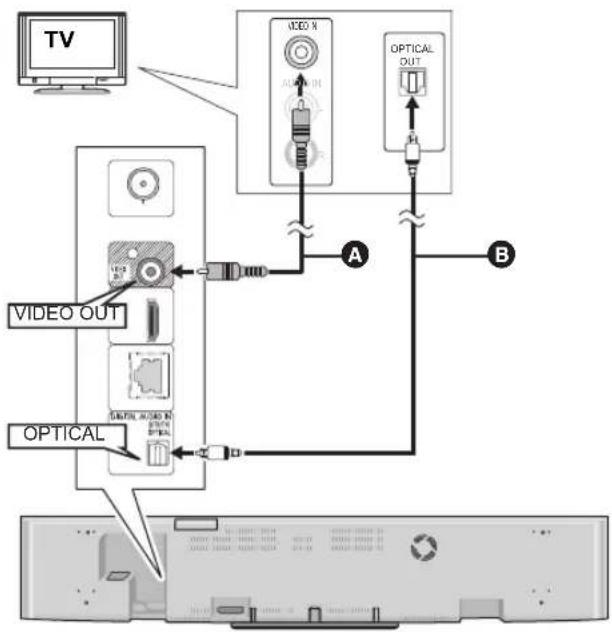
Connexion de base
flowchart
graph TD
    TV["TV"] -->|A| VIDEO_N["VIDEO N"]
    VIDEO_N -->|B| OPTICAL_OUT["OPTICAL OUT"]
    VIDEO_N -->|A| VIDEO_OUT["VIDEO OUT"]
    VIDEO_OUT -->|B| OPTICAL_OUT["OPTICAL OUT"]
    VIDEO_OUT -->|A| VIDEO_OUT["VIDEO OUT"]
    VIDEO_OUT -->|B| VIDEO_OUT["VIDEO OUT"]
Pour bénéficier du son du téléviseur à partir de ce système d'enceintes home cinéma
1 Connectez le téléviseur et l'appareil principal avec un câble audio optionumérique (non fourni).
2 Sélectionnez "ENTRÉE NUM." ou "D-IN" comme source (⇒ 73).
A Câble vidéo (non fourni)
B Câble audio optionumériqué (non inclus)
ex.

Si le téléviseur n'est pas équipé d'une prise VIDEO IN, connectez en utilisant un adaptateur péritel (Péritel—VIDEO IN).
A Adaptateur péritel (non fourni)
B Câble vidéo (non fourni)
Connexion pour une meilleure image et un meilleur son
- Il est possible de visionner des vidéos en 3D en connectant cet appareil à un téléviseur prenant en charge la 3D.

flowchart
graph TD
    TV["TV"] -->|HDMI AV OUT (ARC)| HDMI_AVOUT
    HDMI_AVOUT -->|AV OUT| Optical
    Optical -->|OPTICAL AV OUT| HDMI_AVIN
    HDMI_AVIN -->|A| Optical_OUT
    Optical_OUT -->|B| Media["Media"]
    Media -->|Control signals| TV
    Optical -->|Control signals| Media
Pour bénéficier du son du téléviseur à partir de ce système d'enceintes home cinéma
1 Connectez le téléviseur et l'appareil principal avec un câble audio optionumérique (non fourni).
2 Sélectionnez "ENTRÉE NUM." ou "D-IN" comme source (⇒ 73).
A Câble HDMI (non fourni)
B Câble audio optionumérique (non fourni)
ARC (Canal Retour Audio)
(Disponible en connectant un téléviseur compatible ARC)
Avec cette fonction il est possible de recevoir le signal audio numérique provenant du téléviseur sans connecter le câble audio optionumérique (B).
Veillez à connecter la prise compatible ARC du téléviseur.
- Sélectionnez "ARC" comme source d'entrée audio (⇒ 73).
- Référez-vous au mode d'emploi du téléviseur pour la configuration de la sortie du son numérique.
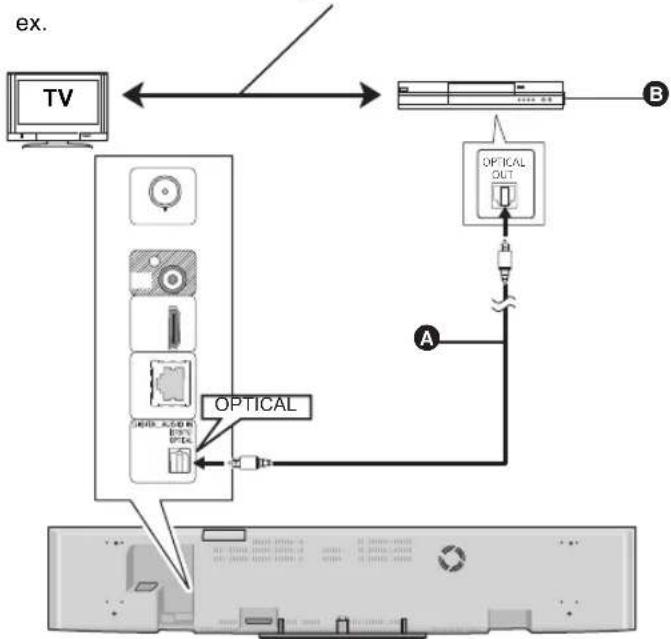
Connexion avec un décodeur (Set Top Box), etc.
Voir le mode d'emploi des différents dispositifs pour les connexions optimales.
flowchart
graph TD
    A["TV"] -->|ex.| B["Optical OUT"]
    B -->|A| C["Output Device"]
    C --> D["Optical"]
    D --> E["Power Supply"]
    E --> F["Control Panel"]
    style A fill:#f9f,stroke:#333
    style B fill:#ccf,stroke:#333
    style C fill:#cfc,stroke:#333
    style D fill:#fcc,stroke:#333
    style E fill:#cff,stroke:#333
    style F fill:#ffc,stroke:#333
Pour bénéficier du son du téléviseur à partir de ce système d'enceintes home cinéma
1 Connectez le décodeur TV et l'appareil principal avec un câble audio optionumérique (non fourni).
2 Sélectionnez "ENTRÉE NUM." ou "D-IN" comme source (⇒ 73).
A Câble audio optionumérique (non inclus)
B Décodeur (Câble/Satellite), etc.
Connexion antenne radio
Utiliser une antenne interne

A Antenne FM intérieure (fournie)
B Ruban adhésif
Fixez cette extrémité de l'antenne à l'endroit où la réception est optimale.
Utiliser une antenne externe
Utilisez une antenne extérieur si la réception radio FM est faible.
ex.

A Antenne FM extérieure [Utilisation d'une antenne de télévision (non fournie)]
L'antenne doit être installée par un technicien qualifié.
B 75 Ω câble coaxial (non fourni)
Connexion du transmetteur numérique
Ne l'introduisez pas et ne le retirez pas pendant que l'appareil Home-cinéma est allumé.
Arrière de l'appareil principal
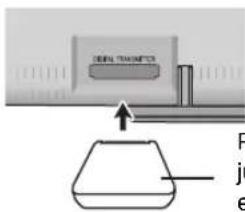
Poussez-le à fond jusqu'à ce que vous entendiez un clic.
FAITES NON
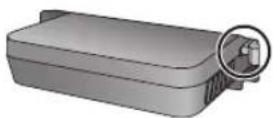
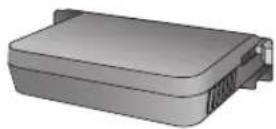
Assurez-vous que le transmetteur numérique est introduit jusqu'au bout.
Si le transmetteur numérique n'est pas introduit jusqu'au bout, le son pourrait ne pas pouvoir être retransmis par le caisson de basse actif.
Connexion à un réseau à large bande passante
Ces services peuvent être utilisés quand cet appareil est connecté à un réseau à large bande passante.
• Le logiciel peut être mis à jour (⇒ 71)
- Vous pouvez profiter de BD-Live (⇒ 76)
- Vous pouvez profiter de VIERA CAST (→ 85)
• Caractéristique DLNA (→ 86)
■ Utilisation du câble LAN (Ethernet)

A Câble LAN [tout droit] (non inclus)
B Routeur de bande large passante, etc.
© Internet
- Utilisez des câbles LAN blindés pour la connexion aux périphériques.
- L'insertion d'un câble autre que le câble LAN dans la prise LAN peut endommager l'appareil.
Pour de plus amples détails sur la méthode de connexion, consultez les instructions fournies avec l'appareil connecté.
■ Utilisation de l'Adaptateur LAN sans fil DY-WL10 (en option)

A Adaptateur LAN de connexion sans fil
B Routeur de connexion sans fil (point d'accès), etc.
© Internet
- Seul l'Adaptateur LAN de connexion sans fil DY-WL10 (en option) peut être utilisé.
- Lisez complètement le mode d'emploi pour l'Adaptateur LAN de connexion sans fil DY-WL10 (en option) avant de l'employer.
- Pour des informations à jour sur la compatibilité de votre routeur sans fil (Point d'Accès) consultez l'adresse http://panasonic.jp/support/global/cs/ (Ce site est uniquement en anglais.)
- Cet appareil n'est pas compatible avec les réseaux LAN sans fil publics fournis dans les aéroports, gares, cafés etc.
ÉTAPE 3: Connexion du cordon d'alimentation
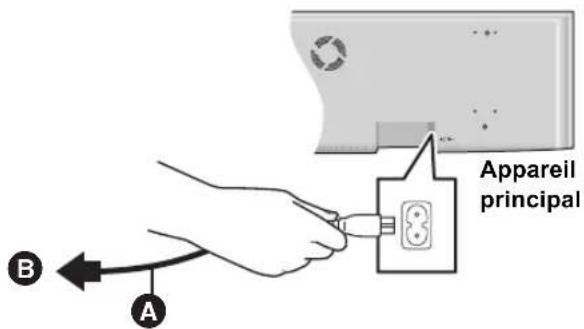
A Cordon d'alimentation (fourni)
B A brancher au secteur

Arrière du caisson de basse actif
- Le câble d'alimentation secteur avec le noyau en ferrite est pour le caisson de basse actif. N'utilisez pas d'autre câble d'alimentation secteur que celui fourni.
A Cordon d'alimentation (fourni)
B A brancher au secteur
- Ne connectez qu'une fois que toutes les autres connexions sont terminées.
- L'appareil principal consomme une petite quantité d'électricité provenant de l'alimentation secteur même lorsqu'il est éteint (Si la configuration "Démarrage rapide" est sur "Non": environ 0,1 W, le caisson de basse actif: environ 0,4 W). Afin d'économiser l'énergie, si vous ne devez plus utiliser cet appareil pendant une longue période, débranchez-le de la prise d'alimentation murale.
- N'utilisez pas d'autres Cordon d'alimentation à l'exception de celui fourni.
ÉTAPE 4: Connexion sans fil du caisson des graves actif
Allumez le caisson des graves actif une fois que toutes les connexions ont été effectuées.

Appuyez sur [■ I, ■ ⏻] du caisson des graves actif.
Bouton marche/arrêt de l'appareil [■ I, ■ ⏻]
■ I: Le caisson des graves actif est allumé.
■ ⏻: Le caisson des graves actif est éteint.
Indicateur WIRELESS LINK
Rouge: Le caisson des graves actif est allumé et la liaison sans fil est désactivée.
Vert: Le caisson des graves actif est allumé et la liaison sans fil est activée.
("W" apparaît également sur l'afficheur de l'appareil principal.)
■ Si “W” n’apparaît pas sur l'afficheur de l'appareil principal (En faisant le lien avec le caisson de basse actif)
Si vous devez changer le transmetteur numérique, répétez les même étapes en utilisant le nouveau transmetteur numérique.
Préparation
- Assurez-vous de connecter le câble secteur du caisson de basse actif.
- Introduisez le transmetteur numérique dans l'appareil principal.
- Allumez l'appareil principal et réduisez le volume.
① Allumez le caisson de basse actif.
② Tout en appuyant sur [■] sur l'appareil principal, appuyez sur la touche numérique [2] de la télécommande jusqu'à ce que "P" apparaisse sur l'afficheur de l'appareil principal.
③ Pendant que "P" est affiché, appuyez sur [I/D SET] au bas du caisson de basse actif.
A Utilisez un objet pointu.

• L'indicateur du caisson de basse devient vert.
- Si "P" disparaît avant que vous appuyiez sur [I/D SET], répétez l'étape ② puis continuez la procédure.
④ Tout en appuyant sur [■] sur l'appareil principal, appuyez sur la touche numérique [2] de la télécommande.
⑤ Éteignez et rallumez le caisson de basse actif.
- Assurez-vous que l'indicateur du caisson de basse actif soit allumé en vert. ("W" est également présent sur l'afficheur de l'appareil principal.)
ÉTAPE 5: Config. Facile
La Config. Facile vous assiste pour effectuer la configuration nécessaire.
Suivez les instructions s'affichant à l'écran pour configurer les paramétrages de base du système.
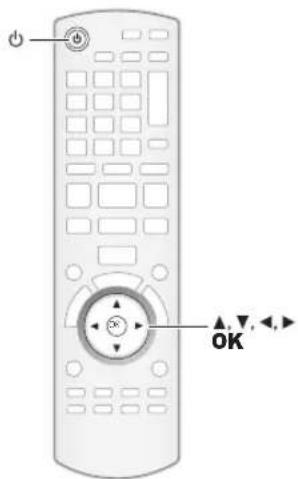
Préparation
- Allumez votre téléviseur et sélectionnez le mode d'entrée vidée approprié (ex. VIDEO 1, AV 1, HDMI, etc.) pour adapter les connexions à cet appareil.
- Vérifiez la connexion du transmetteur numérique. (→ 66)
1 Appuyez sur [⏻] pour mettre cet appareil sous tension.
2 Appuyez sur [■ I, ■ ⏻] du caisson des graves actif pour l'allumer.
- Veillez à ce que l'indicateur de la liaison sans fil soit vert. (→ 68)
3 Suivez les instructions à l'écran et effectuez les réglages avec [▲, ▼, ◀, ►], puis appuyez sur OK.
Langue
Sélectionnez la langue utilisée dans l'écran du menu.
Aspect TV
Sélectionnez le format pour l'adapter à votre téléviseur et à vos préférences.
Vérif. d'enceintes
Vérifie que la connexion de chaque enceinte est correcte.
Audio TV
Sélectionnez la connexion d'entrée audio en provenance de votre téléviseur. [élément avec "(TV)"].
Démarrage rapide
Accélère le démarrage quand l'appareil est éteint.
4 Appuyez sur [OK] plusieurs fois pour terminer la "Config. Facile".
Après avoir complété le "Config. Facile", vous pouvez effectuer le "Réglage facile du Réseau".
[Non-Text]
- Vous pouvez réaliser ce réglage à tout moment en sélectionnant "Config. Facile" dans le menu Réglage. (→ 91)
- La configuration de la Langue et du Aspect TV sont automatiquement récupérées si cet appareil est connecté à un téléviseur Panasonic (VIERA) prenant en charge le HDAVI Control 2 ou supérieur via un câble HDMI.
Réglage facile du Réseau
Quand "BD/DVD" est sélectionné comme source
Sélectionnez "Câblé" ou "Sans fil" puis appuyez sur OK.
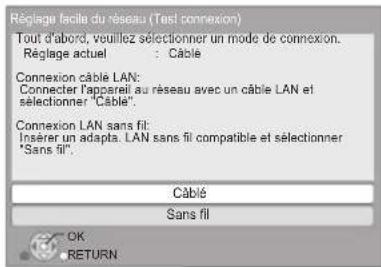
■ Connexion "Câblé"
Suivez les instructions à l'écran pour effectuer la configuration de votre connexion.
- Lorsque vous rencontrez des problèmes (→ 70)
■ Connexion "Sans fil"
Si vous sélectionnez "Sans fil" et "L'adaptateur LAN sans fil n'est pas connecté." est affiché, vérifiez que l'adaptateur LAN sans fil est correctement branché. Ou bien, déconnectez-le et rebranchez-le. S'il n'y a aucun changement à l'affichage, consultez votre revendeur pour être conseillé.
Sélectionnez "WPS (Bouton PUSH)" ou "Recherche du point d'accès" puis suivez les instructions à l'écran et effectuez les réglages.

WPS (Bouton PUSH):
Si votre routeur sans fil (Point d'accès) prend en charge le WPS (Bouton PUSH), vous pouvez facilement effectuer la configuration en appuyant sur sa propre touche WPS.
ex.,
Le WPS (Wi-Fi Protected Setup) est une norme qui facilite les réglages liés à la connexion et à la sécurité des dispositifs LAN sans fil.
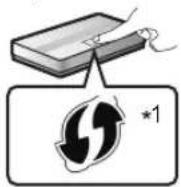
① Appuyez sur la touche WPS ou sur la touche correspondante du routeur sans fil (Point d'accès) jusqu'à ce que le voyant commence à clignoter.
- Pour plus de détails, référez-vous au mode d'emploi du routeur sans fil (Point d'accès).
② Appuyez sur OK.
Recherche du point d'accès:
Les routeurs sans fil disponibles (Point d'accès) sont recherchés et listés. Vous pouvez sélectionner celui à utiliser à partir de la liste.
① Appuyez sur [▲, ▼] pour sélectionner le SSID ^*2 du routeur sans fil (Point d'accès) que vous désirez connecter. Puis appuyez sur [OPTION] pour afficher les informations du routeur sélectionné, et prenez note du type d'authentication et de cryptage.

(Suite page suivante)
VQT2Z53
- Si vous ne trouvez pas le SSID,*sélectionnez "Rechercher à nouveau".
② Appuyez sur [RETURN], puis appuyez sur OK. Puis sélectionnez sur l'écran suivant l'élément qui correspond au type d'authentication noté à la fin de l'étape ① (⇒ 69).

Suivez les instructions à l'écran pour effectuer la configuration.
- Entrez dans "Clé de cryptage" la clé de cryptage fournie avec votre routeur sans fil (Point d'accès).

*1 Un routeur sans fil compatible avec la configuration Wi-Fi protégée (point d'accès) peut avoir le symbole illustré ici.
*2 Un SSID (Service Set IDentification) est un nom utilisé par un LAN de connexion sans fil pour identifier un réseau particulier. La transmission est possible si les SSID correspondent pour les deux appareils.
Lorsque vous rencontrez des problèmes de réglages
Réglage de connexion Point d'accès

| Affichage Vérifiez | ce qui suit. |
| Un conflit avec d'autres appareils s'est produit. | Veuillez patienter un moment, puis réessayez. |
| La connexion n'a pas pu se faire dans le temps imparti. | Réglage du routeur sans fil (point d'accès) pour une adresse MAC, etc.Le signal pourrait être faible.En utilisant le câble rallonge USB inclus avec l'Adaptateur LAN USB, réglez la position de l'Adaptateur LAN USB.Le SSID et la clé de cryptage du routeur sans fil (point d'accès).Veuillez patienter un moment, puis réessayez. |
| Une erreur d'authentication ou une erreur de dépassement du temps imparti s'est produite. | |
| Une erreur de l'appareil s'est produite | Connexion d'un Adaptateur LAN de connexion sans fil S'il n'y a aucune amélioration du symptôme, consultez votre revendeur. |
Réglage facile du Réseau (Contrôle de connexion)
![Réglage facile du réseau (Test connexion) Terminé. 1. Connexion câble LAN : Échoué 2. Réglage adresse IP : Échoué 3. Connexion à la passerelle : Échoué Le câble LAN n'est pas connecté Veuillez vérifier la connexion. Sélectionner "Oui" et appuyer sur [OK] pour verifier à nouveau la connexion réseau. Sélectionner "Non" et appuyer sur [OK] pour terminer le Réglage facile du réseau. Oui Non OK](/content/2026/06/1254554/images/efab26415c5bf421b2cdeb7b656accc5c5aaf674dce412ebf4c313e90c53c489.jpg)
| Affichage | Vérifiez ce qui suit. |
| 1. Connexion câble LAN ou :Échoué • Connexion au point d'accès2. Réglage adresse IP :Échoué3. Connexion à la :Échoué passerelle | La connexion des câbles LAN (⇒ 67) |
| 1. Connexion câble LAN ou :Réussi • Connexion au point d'accès2. Réglage adresse IP :Échoué3. Connexion à la :Échoué passerelle | Connexion et réglages du concentrateur et du routeur • Réglages de “Configuration adresse IP / DNS” (⇒ 91) |
| 1. Connexion câble LAN ou :Réussi Connexion au point d'accès2. Réglage adresse IP :Réseau à domicile dispo.3. Connexion à la :Échoué passerelle | |
| 1. Connexion câble LAN ou :Réussi Connexion au point d'accès2. Réglage adresse IP :Réussi3. Connexion à la :Échoué passerelle |
Réglage Facile de réseau (Contrôle de connexion Internet)
![Réglage facile du réseau (Test connexion Internet) Termine: - Connexion à Internet : Échoué(B019) Le test de connexion a échoué. Impossible de trouver le serveur. (B019) Veuillez vous référer aux instructions d'utilisation pour la cause de l'erreur et la mesure à prendre. Appuyer sur [OK].](/content/2026/06/1254554/images/24c5d2a0814f9db9952816638b3be20896e6fc8a22362776dd864dbc30c17fc0.jpg)
| Affichage Vérifiez ce qui suit. | |
| Impossible de trouver le serveur. (B019) | “Serveur DNS préféré” et “Serveur DNS auxiliaire” réglages du “Configuration adresse IP / DNS” (⇒ 91) |
| La connexion au serveur a échoué. (B020) | Le serveur pourrait être occupé ou le service peut avoir été suspendu. Veuillez patienter quelques instants, puis réessayez.Réglage de “Configuration serveur Proxy” (⇒ 91) et du routeur |


- Consultez le mode d'emploi du concentreur ou du routeur.
- Vous pouvez réaliser ce réglage à tout moment en sélectionnant "Réglage facile du réseau" dans le menu Réglage. (⇒ 90)
- Vous pouvez recommencer ces réglages individuellement en utilisant "Configuration réseau". (→ 90)
- N'utilisez pas ce dispositif pour vous connecter à un réseau de connexion sans fil dont vous ne possédez pas les droits d'usage. Pendant les recherches automatiques dans un environnement de réseau sans fil, les réseaux de connexion sans fil (SSID) dont vous ne possédez pas les droits d'usage peuvent s'afficher. Cependant, l'utilisation de ces réseaux peut être considérée comme un accès illégal.
- Après les réglages de réseau de cet appareil, les réglages (niveau de cryptage, etc.) du routeur de connexion sans fil (Point d'accès) peuvent changer. Lorsque vous avez des problèmes pour mettre votre PC en ligne, effectuez des réglages de réseau sur votre PC conformément aux réglages du routeur sans fil (point d'accès).
- Veuillez prendre note que la connexion à un réseau sans cryptage peut entraîner la vue du contenu de la communication par des tierce parties, ou la fuite de données personnelles ou d'informations secrètes.
Mise à jour du logiciel
A l'occasion, Panasonic édite un micrologiciel actualisé de cet appareil qui peut ajouter ou améliorer la manière de fonctionner d'un accessoire. Ces mises à jour sont disponibles gratuitement.
Cet appareil est en mesure de contrôler automatiquement les micrologiciels lorsqu'il est connecté à Internet par une connexion à bande large passante.
Lorsqu'une nouvelle version de micrologiciel est disponible, l'écran suivant s'affiche.
Le dernier firmware est disponible. Veuillez mettre à jour le firmware dans Configuration.
Pour mettre à jour le firmware
Appuyez sur [START] sélectionnez "Vers Autres" OK sélectionnez "Configuration" OK sélectionnez "Autres" OK sélectionnez "Mise à jour du firmware" OK sélectionnez "Mettre à jour maintenant"
Si le téléchargement sur cet appareil échoue ou si cet appareil n'est pas connecté à Internet, vous pouvez télécharger le dernier micrologiciel à partir du site Web suivant et le graver sur un CD-R pour mettre à jour le micrologiciel.
http://panasonic.jp/support/global/cs/
(Ce site est uniquement en anglais.)
Pour afficher la version de micrologiciel sur cet appareil.
(⇒ 91, "Information système")
NE DEBRANCHEZ PAS l'appareil de l'alimentation ou ne faites rien pendant la mise à jour.
Après avoir installé le micrologiciel, "FINISH" s'affichera sur l'écran de l'appareil. L'appareil se remettra en marche et l'écran suivant s'affichera.


- Le téléchargement prendra quelques minutes. Cela peut prendre plus longtemps ou ne pas fonctionner convenablement en fonction de l'environnement de connexion.
- Si vous ne voulez pas contrôler la dernière version de micrologiciel, réglez "Vérification de la mise à jour auto." sur "Non". (⇒ 91)
ÉTAPE 6:
Reprogrammation de la télécommande
Quand les autres produits Panasonic ne réagissent pas face à cette télécommande
Changez “Télécommande” (⇒ 91) sur l'appareil principal et la télécommande (les deux doivent se correspondre) si vous placez d'autres produits Panasonic à proximité et qu'ils répondent à la même télécommande.
Pour changer le code de l'appareil principal.
1 A l'arrêt, appuyez sur [START].
2 Appuyez sur [▲, ▼] pour sélectionner "Vers Autres" et appuyez sur OK.
3 Appuyez sur [▲, ▼] pour sélectionner "Configuration" puis appuyez sur OK.
4 Appuyez sur [▲, ▼] pour sélectionner "Autres" et appuyez sur OK.
5 Appuyez sur [▲, ▼] pour sélectionner "Télécommande" et appuyez sur OK.
6 Appuyez sur [▲, ▼] pour sélectionner le code (1 ou 2), puis appuyez sur OK.
Pour changer le code sur la télécommande.
1 Tout en appuyant sur OK
Appuyez et maintenez la touche numérique (1 ou 2), possédant le même numéro que vous avez sélectionné à l'étape 6 pendant plus de 5 secondes.
2 Appuyez sur OK.
Pour introduire ou retirer un support

Insérer un disque
① Appuyez sur [DISC ▲ OPEN/CLOSE] de nouveau pour ouvrir la porte coulissante.
② L'étiquette du disque étant orientée vers vous, faire basculer le disque dans le plateau disque sous la porte coulissante.
③ Placez le disque sur l'axe au milieu puis enfoncez le disque jusqu'à ce qu'il s'enclique.
Enlever un disque
① Appuyez sur [DISC ▲ OPEN/CLOSE] de nouveau pour ouvrir la porte coulissante.
② Tenez le milieu et le coin supérieur droit du disque et tirez doucement le coin supérieur droit du disque pour le débloquer de l'axe.
③ Faites basculer le disque de façon à ne pas toucher la porte coulissante et enlever le disque.
- En introduisant un disque, assurez-vous que l'étiquette de celui-ci se trouve face à vous.
- Pendant que l'indicateur de lecture est affiché, n'éteignez pas l'appareil et ne retirez pas le support. Cela pourrait provoquer la perte des contenus des supports.
- Lorsque vous retirez la carte SD, appuyez au centre de la carte et tirez-la tout droit dehors.
- Si la clé USB n'est pas reconnue par l'appareil principal, déconnectez-la de ce dernier er reconnectez-la.
- Cela peut prendre du temps pour qu'elle soit reconnue par l'appareil principal.
■ Pour changer de source
Appuyez sur [BD/SD] ou [EXT-IN] pour sélectionner "BD/DVD", "SD" ou "USB".
- Si un support est introduit pendant l'arrêt de l'appareil, la source change automatiquement selon le support présent.
Fonctionnement de la porte coulissante
- N'ouvrez pas et ne fermez pas la porte coulissante avec la main.
Appuyez sur [DISC ▲ OPEN/CLOSE] pour ouvrir la porte coulissante pour insérer un disque.

Appuyez sur [DISC ▲ OPEN/CLOSE] de nouveau pour fermer la porte coulissante.
Appuyez sur [iPod ▲ OPEN/CLOSE] pour ouvrir la porte coulissante pour connecter un iPod/iPhone.

Appuyez sur [iPod ▲ OPEN/CLOSE] de nouveau pour fermer la porte coulissante.

- Gardez les mains à l'écart de la porte coulissante lors de son ouverture ou de sa fermeture. Vos mains ou vos vêtements etc. pourraient se prendre dans la porte.
- Gardez les doigts à l'écart de la porte coulissante lors de sa fermeture pour éviter de petites blessures possibles.
- Ne laissez pas le côté disque de la porte coulissante ouvert. De la saleté pourrait s'accumuler sur la lentille.
- Ne touchez pas la lentille ou d'autres parties du système de captage laser.
- Pendant la lecture du disque, la porte coulissante ne s'ouvre pas quand on appuie sur [iPod ▲ OPEN/CLOSE].
- Si on appuie deux fois sur [iPod ▲ OPEN/CLOSE], la lecture du disque s'arrête et la porte coulissante s'ouvre.
- La porte coulissant ne se ferme pas et "DOCK UNLOCKED" s'affiche si l'iPod/iPhone n'est pas correctement connecté.
VQT2Z53
- Si la porte coulissante est ouverte sur la gauche avec [DISC ▲ OPEN/CLOSE], vous ne pouvez pas fermer la porte coulissante avec [iPod ▲ OPEN/CLOSE]. Si la porte coulissante est ouverte sur la droite avec [iPod ▲ OPEN/CLOSE], vous ne pouvez pas fermer la porte coulissante avec [DISC ▲ OPEN/CLOSE].
- La porte coulissante pour l'iPod/iPhone ne se ferme pas automatiquement quand on éteint l'appareil.
Menu START
Les fonctions principales de cet appareil peuvent être gérées du menu START.
1 Appuyez sur [START].
2 Appuyez sur [▲, ▼] pour sélectionner l'élément, puis appuyez sur OK.
ex. BD-Vidéo

| LectureVisualisation image | Lecture des contenus. | |
| Menu principal (⇒ 75) | ||
| Menu (⇒ 75) | ||
| Réseau | Réseau domestique (DLNA) | (⇒ 86) |
| Contenu Internet | Affiche l’écran d’accueil du VIERA CAST (⇒ 85) | |
| Sélection d’entrée | Change pour chaque sourceBD/DVD/CDCarte SDiPodRADIO FM:Pour écouter la radio FM (⇒ 79)Périphérique USBPour bénéficier du son provenant du téléviseur (⇒ 81) ARC^*1 :En utilisant un câble HDMI (Disponible en connectant un téléviseur compatible ARC)ENTRÉE NUM. ^*1 :En utilisant un câble audio optionumériquePour bénéficier du son provenant des autres appareils (⇒ 81) ENTRÉE NUM.^*2 :En utilisant un câble audio optionumérique ^*1 “(TV)” s’affiche en regard des éléments paramétrés pour l’entrée TV AUDIO. ^*2 “(CABLE/SATELLITE)” s’affiche en regard de ENTRÉE NUM. quand le paramétrage est pour l’entrée CABLE/SATELLITE AUDIO. | |
| Son(Egaliseur) (⇒ 74) | ||
| Vers Autres | Listes de lecture:Vous pouvez lire des listes de lecture créées sous DVD-VR. |
| Configuration: (⇒ 88) | |
| Gestion Carte: (⇒ 76) |
Pour quitter l'écran Appuyez sur [START].
■ Sélectionner la source au moyen de la télécommande
| Touche | Source |
| BD/SD | BD/DVD ou Carte SD (SD) (⇒ 75) |
| iPod | iPod (IPOD) (⇒ 83) |
| RADIOEXT-IN | RADIO FM (FM) (⇒ 79)Périphérique USB (USB) (⇒ 75)Pour bénéficier du son provenant du téléviseur (⇒ 81)ARC*1ENTRÉE NUM.*1(D-IN)Pour bénéficier du son provenant des autres appareils (⇒ 81)ENTRÉE NUM.*2(D-IN)*1 “(TV)” s'affiche en regard des éléments paramétrés pour l'entrée TV AUDIO.*2 “(CABLE/SATELLITE)” s'affiche en regard de ENTRÉE NUM. quand le paramétrage est pour l'entrée CABLE/SATELLITE AUDIO. |

- Les éléments à afficher peuvent varier en fonction du support.
- Si le sélecteur est commuté, cela peut prendre du temps de lire la vidéo et/ou l'audio sélectionné.
Pour bénéficier des effets sonores provenant de toutes les enceintes
Bénéficier d'effets de son ambiophonique
Appuyez sur [SURROUND] plusieurs fois pour sélectionner l'effet.
Vous pouvez bénéficier d'un effet surround similaire au 5.1/6.1/7.1 en utilisant les enceintes 2.1.
2CH STEREO
Vous pouvez lire n'importe quelle source en stéréo. Le son est sorti sur les enceintes avant et le caisson de basse uniquement.
Vous pouvez bénéficier d'un effet sonore surround similaire au 5.1 (Dolby Digital ou DTS) avec toutes les sources audio, en utilisant les enceintes avant et le caisson de basse actif. Vous pouvez également bénéficier d'un effet sonore surround avec une source stéréo comme celle des CD.
Ce mode élargit le champ acoustique des enceintes avant.
■ Régler le niveau des enceintes pendant la lecture
① Appuyez et maintenez [-CH SELECT] pour activer le mode de configuration de l'enceinte.
② Appuyez sur [—CH SELECT] plusieurs fois pour sélectionner l'enceinte.
Chaque fois que vous appuyez sur la touche:
LR SW
L R: Enceinte avant
(gauche et droite: seule la balance est réglable.)
- Appuyez sur [◀, ▶] pour régler la balances des enceintes avant.
SW: Caisson des graves actif
- Appuyez sur [▲] (augmente) ou [▼] (diminue) pour ajuster le niveau du caisson des graves actif. - 6 dB à +6 dB
■ Modifier les modes son
① Appuyez sur [SOUND] plusieurs fois pour sélectionner le mode.
- Le mode sélectionné ne s'affichera que sur l'unité principale.
② Quand le mode sélectionné est affiché
Appuyez sur [◀, ▶] et sélectionnez le paramétrage souhaité.
EQUALIZER
Vous pouvez sélectionner les paramétrages de qualité sonore.
FLAT
Annulez (aucun effet n'est ajouté).
HEAVY
Ajoute du punch au rock.
CLEAR
Clarifie les aigus.
SOFT
Pour musique de fond.
SUBWOOFER LEVEL
Vous pouvez ajuster la quantité de basse.
1 (Effet le plus faible) à 4 (Effet le plus fort)
- Le paramétrage que vous effectuez est conservé et rappelé chaque fois que vous utilisez le même type de source.
H.BASS
Vous pouvez amplifier un son à basse fréquence de manière à ce que le son de basses puissantes soit entendu clairement, même si l'acoustique de la pièce n'est pas excellente.
- Votre réglage est enregistré et rappelé à chaque fois que vous lisez du même type de source.
WHISPER-MODE SURROUND
Vous pouvez améliorer l'effet surround du volume du son bas. (Idéal pour un visionnage tardif la nuit)
CLEAR-MODE DIALOG
Vous pouvez faire ressortir les dialogues des bruits ambiants ainsi qu'entendre les sons comme s'ils venaient du centre du téléviseur.
DUAL ("D-IN", "ARC" seul)
Vous pouvez sélectionner en fonction du type de son sur l'appareil principal.
M1
M2
M1+M2 (audio stéréo)
(Fonctionne uniquement avec Dolby Dual Mono)
- "M1" ou "M2" n'est pas disponible si "Oui" est sélectionné dans "Entrée audio numérique". (⇒ 89)
AUTO STEREO ("FM" seul)
Si les parasites sont nombreux, vous pouvez sélectionner le type de son de la radio FM. Selon le système d'émission, stéréo ou monaural sera sélectionné.
MONO
Le son devient monaural.

- Les modes/effets du son peuvent ne pas être disponibles ou n'avoir aucun effet avec certaines sources.
- Vous pourriez constater une réduction de la qualité sonore quand ces effets/modes sonores sont utilisés avec certaines sources. Dans ce cas, désactivez les effets/modes sonores.
Lire des contenus vidéo
BD DVD CD SD USB
Préparation
Allumez le téléviseur et sélectionnez l'entrée vidéo appropriée sur l'appareil.
1 Appuyez sur [⏻] pour allumer l'appareil.
2 Insérez le support.
Démarrez la lecture.
- Si le menu est affiché, appuyez sur [▲, ▼, ◀, ▶] pour sélectionner l'élément et appuyez sur OK.
- Si un message s'affiche à l'écran pendant la lecture d'un logiciel vidéo prenant en charge la 3D, visionnez selon les instructions.
- Si la lecture ne commence pas, appuyez sur [▶ PLAY].
■ Pour afficher des menus
Vous pouvez afficher Menu principal, DIRECT NAVIGATOR ou Menu Pop-up.
Appuyez sur [TOP MENU/DIRECT NAVIGATOR] ou [POP-UP MENU].
- Appuyez sur [▲, ▼, ◀, ▶] pour sélectionner l'élément et appuyez sur OK.
- Le menu contextuel apparaît également en appuyant sur [OPTION] et en sélectionnant "Menu Pop-up".
■ Pour afficher les messages d'état
Pendant la lecture, appuyez sur [STATUS].
Les messages d'état vous renseignent sur la lecture en cours. Chaque fois que vous appuyez sur la touche [STATUS], les informations affichées changeront.
ex. BD-Vidéo
T: Titre, C: Chapitre, PL: Liste de lecture

[NO TEXT]
- Le signal provenant des disques PAL sort comme PAL. Le signal provenant des disques NTSC sort comme "NTSC" ou "PAL60". Vous pouvez sélectionner "NTSC" ou "PAL60" sous "Sortie Contenu NTSC" pour les disques NTSC. (→ 88)
- LES DISQUES CONTINUENT DE TOURNER PENDANT QUE LES ELEMENTS DU MENU S'AFFICHENT. Appuyez sur [■ STOP] une fois que vous avez terminé la lecture, afin de protéger le moteur de l'appareil, l'écran de votre téléviseur, etc.
- En fonction du support et des contenus, l'écran peut changer ou peut ne pas apparaître.
• DivX: Les lectures successives ne sont pas possibles. - Si un menu est affiché au moment où une vidéo en 1080/60p (1920×1080/60 progressif) enregistrée par un caméscope numérique haute-définition de Panasonic est visionnée, sélectionnez "Lire une vidéo (AVCHD)".
- Il n'est pas possible de lire des vidéos AVCHD et MPEG2 qui ont été extrait et supprimé, copié et collé sur le support.
Autres opérations pendant la lecture
Ces fonctions pourraient ne pas fonctionner en fonction du support et des contenus.
Arrêt
Appuyez sur [■ STOP].
La position d'arrêt est mémorisée.
Reprendre la fonction de lecture
Appuyez sur [▶ PLAY] pour reprendre la lecture à partir de cette position.
- L'effacement de la position survient si le tiroir est ouvert ou si vous appuyez sur [■ STOP]lusieurs fois pour afficher "STOP" sur l'appareil.
- Sur les disques BD-Vidéo, y compris BD-J (⇒ 99), la fonction de reprise lecture ne fonctionne pas.
Pause
Appuyez sur [IPAUSE].
- Appuyez sur [■■PAUSE] à nouveau ou sur [► PLAY] pour reprendre la lecture.
Rechercher/Ralenti
Rechercher
Lors de la lecture, appuyez sur [SEARCH◀◀] ou sur [SEARCH▶▶].
- Musique et MP3: la vitesse est fixée à une simple étape.
Ralenti
Une fois l'appareil mis en pause, appuyez sur [SEARCH◀◀] ou sur [SEARCH▶▶].
- BD-Veridéo et AVCHD: Vers l'avant [SEARCH▶▶] uniquement.
La vitesse augmente jusqu'à 5 étapes.
- Appuyez sur [▶ PLAY] pour revenir à la vitesse de lecture normale.
Sauter
Pendant la lecture ou en cours de pause, appuyez sur [SKIP ◀◀◀] ou [SKIP ▶▶▶].
Passez au titre, chapitre, ou piste que vous voulez lire.
- Chaque appui augmente le nombre de sauts.
• DivX: Direction arrière [SKIP ◀◀◀] uniquement.
Image par image
Une fois l'appareil mis en pause, appuyez sur [◀] (◀▶) ou sur [▶] (▶▶).
- Appuyez et maintenez la touche enfoncée pour faire avancer tour à tour la lecture ou revenir en arrière.
- Appuyez sur [▶ PLAY]our revenir à la vitesse de lecture normale.
- BD-Verdeo et AVCHD: Vers l'avant [▶] (■■) uniquement.
Fonctions utiles
1 Appuyez sur [OPTION].
2 Sélectionnez une option, puis appuyez sur [OK].
Pendant que l'écran DIRECT NAVIGATOR est affiché
| Propriétés | Pour afficher les propriétés du titre (date d'enregistrement, etc.). |
| Visu. des chapitres | Pour sélectionner le chapitre. |
| Vers Image | Lecture des images fixes (⇒ 78). |
| Dossier Pour passer à un autre dossier. | |
| Voir titres Pour sélectionner le titre. | |
Pendant la lecture
| Format écran | Lorsque des barres noires s'affichent au-dessus, au fond, à gauche, et à droite de l'écran, vous pouvez agrandir l'image de manière à faire le plein écran. |
| Menu principal | Pour afficher Menu principal. |
| Menu Pop-up | Pour afficher Menu Pop-up. |
| Menu Pour afficher Menu. | |
- En fonction des contenus lus, si vous effectuez un "Format écran", il pourrait ne rien se passer.
- Lorsque le “Aspect TV” (⇒ 89) est réglé sur “4:3” ou “4:3 Boîte lettres”, l’effet de “Zoom avant” dans le “Format écran” est désactivé.
![PANASONIC SC-BFT800 - Sélectionnez une option, puis appuyez sur [OK]. - 1](/content/2026/06/1254554/images/a4119e41447119ade67d863a863e7cfb870bba288800cb1219ff3ea19657e3c1.jpg)
- En fonction du support et des contenus, les éléments affichés peuvent différer.
Profiter de BD-Live ou BONUSVIEW en BD-Vidéo
Qu'est-ce BONUSVIEW?
BONUSVIEW vous permet de profiter de fonctions comme l'image par image ou la piste audio secondaire, etc.
Qu'est-ce que BD-Live?
En plus de la fonction BONUSVIEW, BD-Live vous permet de profiter de plus de fonctions comme les sous-titrages, les images exclusives et les jeux en ligne en connectant cet appareil à Internet.
- Les fonctions utilisantes et le mode de fonctionnement peuvent varier selon le disque, voir le mode d'emploi du disque et/ou le site Internet du fabricant.
Lecture image par image
Allumer/Éteindre la vidéo secondaire
① Appuyez sur [DISPLAY].
② Appuyez sur [▲, ▼] pour sélectionner le menu “Disque” et appuyez sur [▶].
③ Appuyez sur [▲, ▼] pour sélectionner le menu "Type signal" et appuyez sur OK.
④ Appuyez sur [▲, ▼] pour sélectionner le menu "Vidéo" sous le menu "Vidéo secondaire" et appuyez sur [▶].
⑤ Appuyez sur [▲, ▼] pour sélectionner "Oui" ou "Non".
⑥ Appuyez sur [RETURN] pour quitter.

Pour allumer/éteindre l'audio secondaire
① Appuyez sur [DISPLAY].
② Appuyez sur [▲, ▼] pour sélectionner le menu “Disque” et appuyez sur [▶].
③ Appuyez sur [▲, ▼] pour sélectionner le menu "Type signal" et appuyez sur OK.
④ Appuyez sur [▲, ▼] pour sélectionner le menu “Bande sonore” sous le menu “Vidéo secondaire” et appuyez sur [▶].
⑤ Appuyez sur [▲, ▼] pour sélectionner “Oui” ou “Non”. Lorsque “Oui” est sélectionné, appuyez sur [▶] puis appuyez sur [▲, ▼] pour sélectionner la langue.
⑥ Appuyez sur [RETURN] pour quitter.

- Pendant la recherche/le ralenti ou l'image-par-image, seul le premier vidéo est affiché.
- Lorsque "Piste sonore secondaire BD-Viséo" en "Sortie audio numérique" est réglé sur "Non", la piste audio secondaire ne sera pas lue (⇒ 89).
Profitez de disques BD-Live avec Internet
Certains contenus BD-Live disponibles sur les disques Blu-ray pourraient nécessiter la création d'un compte Internet pour accéder aux contenus BD-Live. Suivez l'affichage à l'écran ou le mode d'emploi du disque pour obtenir des informations sur l'acquisition d'un compte.
1 Connectez au réseau. (⇒ 67)
2 Introduisez une carte SD (avec 1 GB ou plus d'espace libre).
Une carte SD est utilisée comme stockage local (→ 99).
3 Insérez le disque.
■ Effacement de données/Formatage de cartes SD
Il y a plusieurs fonctions BD-vidéo dont vous pouvez bénéficier en copiant les données sur la carte SD (Sauvegarde locale). Si vous n'avez plus besoin des données enregistrées sur la carte SD, vous pouvez les supprimer à l'aide de l'opération suivante.
① Insérez une carte SD.
② Appuyez sur [START].
③ Appuyez sur [▲, ▼] pour sélectionner "Vers Autres" et appuyez sur OK.
④ Appuyez sur [▲, ▼] pour sélectionner “Gestion Carte” et appuyez sur OK.
⑤ Appuyez sur [▲, ▼] pour sélectionner "Effacement des données BD-Vidéo" ou "Formatez carte SD", puis appuyez sur OK.

⑥ Appuyez sur [◀, ▶] pour sélectionner "Oui" et appuyez sur OK.
⑦ Appuyez sur [◀, ▶] pour sélectionner “Démarrer” et appuyez sur OK.

- Pour utiliser les fonctions ci-dessus, nous vous conseillons de formater la carte à l'aide de cet appareil. Si la carte SD que vous utilisez est formatée, toutes les données sur la carte seront effacées. Elles ne peuvent pas être récupérées.
- "Accès Internet BD-Live" pourrait devoir être modifié pour certains disques (→ 88).
- Quand des disques prenant en charge BD-Live sont lus, les numéros d'identification du lecteur ou du disque pourraient être envoyés au fournisseurs de contenus par Internet.
À propos de la fonction DivX
A PROPOS DU DIVX PLUS™ HD:
DivX® est un format vidéo numérique conçu par DivX, Inc. Il s'agit d'un appareil DivX Certified® officiel qui lit les vidéos DivX, ainsi que les vidéos DivX Plus™ HD (H.264/.MKV) jusqu'à 1080p et le contenu premium. Visitez le site www.divx.com pour plus d'informations et de logiciels pour convertir vos fichiers en vidéo DivX.
AU SUJET DES VIDEO DIVX A LA DEMANDE:
Cet appareil DivX® certifié doit être enregistré afin de lire les contenus DivX Video-on-Demand (VOD).
Pour produire un code d'enregistrement, placez la section DivX VOD dans le menu de réglage de l'appareil. Allez sur vod.divx.com avec ce code pour compléter le processus d'enregistrement et en savoir plus sur DivX VOD.
- Les images vidéo du contenu DivX VOD sauvegardées sur la clé USB peuvent uniquement être reproduite par une sortie HDMI.
Affichez le code d'enregistrement de l'appareil.
(→ 91, "Enregistrement DivX" sous "Autres")
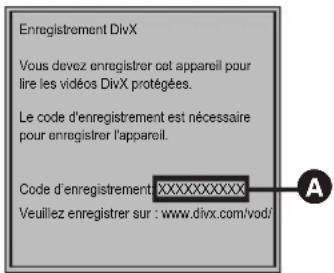
A 10 caractères alphanumériques
- Après la lecture du contenu DivX VOD pour la première fois, le code d'enregistrement ne s'affiche pas.
- Si vous achetez des contenus DivX VOD en utilisant un code d'enregistrement différent du code de cet appareil, vous ne pourrez pas lire ces contenus.
Annulez l'enregistrement de l'appareil.
(→ 91, "Enregistrement DivX" sous "Autres")
Appuyez sur [◀, ▶] pour sélectionner "Oui" dans
"Enregistrement DivX".
Utilisez le code d'annulation d'enregistrement pour annuler l'enregistrement sur www.divx.com.
A propos des contenus DivX VOD ne pouvant être lus qu'un nombre prédéfini de fois
Certains contenus DivX VOD ne peuvent être lus qu'un nombre prédéfini de fois. Lorsque vous lisez ce contenu, le nombre de lectures et le nombre de lectures possibles initialement s'affichent.
- Le nombre de lectures restantes se réduit chaque fois que vous lisez le contenu. Mais si vous redémarrez la lecture au moyen de la fonction de reprise lecture, le nombre de lectures restantes ne se réduit pas.
■ Affichage du texte de sous-titre
Vous pouvez afficher le texte des sous-titres présents sur le disque vidéo DivX sur cet appareil.
Cette fonction n'a pas de rapport avec les sous-titres spécifiés dans les spécifications de standard DivX et elle n'a pas de standard clair. Le fonctionnement pourrait être différent ou incorrect selon la façon dont le fichier a été fait ou l'état de l'appareil (en lecture, à l'arrêt etc.).
Réglez "Sous-titres" in "Disque" (⇒ 85)

- Les fichiers vidéos DivX qui n'ont pas l'inscription "Texte" ne contiennent pas de sous-titrages.
- Si les sous-titres ne sont pas affichés correctement, essayez de changer la configuration de la langue. (⇒ 88)
- Vous pouvez ne pas pouvoir afficher le texte du sous-titrage selon le fichier.
Lecture de vidéos Blu-ray 3D™

Vous pouvez bénéficier des vidéos très réaliste d'un logiciel vidéo prenant en charge les Blu-ray en 3D™ en connectant cet appareil à l'aide d'un câble HDMI high speed à un téléviseur prenant en charge la 3D.
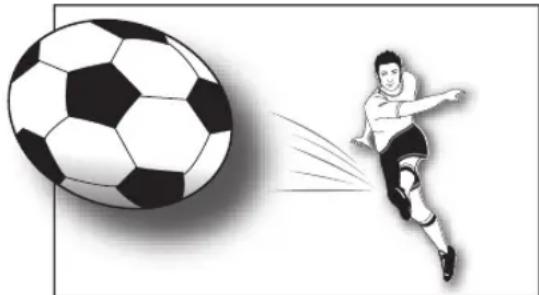
La lecture d'un disque qui a des titres enregistrés avec 2 structures d'écran (Côte à côte) etc. pouvant bénéficier de la 3D, sera effectuée selon la configuration 3D du téléviseur, indépendamment des configurations mentionnées dans les tableaux ci-dessous.
- Les écrans d'affichage, comme le menu Lecture, ne seront pas affichés correctement.
Préparation
Connectez un téléviseur compatible 3D à une prise HDMI AV OUT de cet appareil à l'aide d'un câble HDMI High speed, et sélectionnez le mode entrée vidéo HDMI sur le téléviseur. (⇒ 64, 65)
- Effectuez les préparations nécessaires sur le téléviseur.
La méthode de lecture est la même que pour celle d'un disque normal. (⇒ 75)
- Lisez en suivant les instructions affichées à l'écran.
Configuration 3D
Effectuez les réglages suivants si nécessaire.
| Méthode de lecture disque 3D | Il est également possible de visionner des disques 3D en 2D (vidéo conventionnelle). (⇒ 88) |
| Type de 3D | Si vous ne pouvez pas visionner en 3D, changez la configuration par celle demandée pour le format du téléviseur connecté. (⇒ 89)Changez la configuration de la 3D sur le téléviseur même si “Côte à côte” est sélectionné. |
| Message affiché pour la 3D | Cachez l’écran d’avertissement du visionnage en 3D. (⇒ 88) |
| Niveau d'affichage | Ajustez la position de la fenêtre pop-up du menu de lecture ou de l’écran des messages etc. (⇒ 86) |

- Veuillez diminuer la durée de visionnage des images en 3D si vous ne vous sentez pas bien ou si cela provoque une fatigue visuelle. Dans le cas où vous ressentez des étourdissements, des nausées ou un autre inconfort lors du visionnage des images 3D, cessez toute utilisation et faites reposer vos yeux.
- Selon le téléviseur connecté, la vidéo en cours de lecture peut devenir 2D à cause d'un changement de résolution etc. Vérifiez la configuration 3D du téléviseur.
- La vidéo en 3D peut ne pas être reproduite par la manière réglée dans "Format vidéo HDMI" ou "Sortie 24p" (⇒ 90).
Lecture des images fixes
BD DVD CD SD USB
(BD-RE, DVD-RAM/-R/-R DL, CD-R/RW, Carte SD, clé USB)
1 Introduisez un disque, une carte SD ou une clé USB.
Si le menu s'affiche, appuyez sur [▲, ▼] pour sélectionner l'élément, puis appuyez sur OK.
2 BD-RE, DVD-RAM
Appuyez sur [▲, ▼, ◀, ▶] pour sélectionner l'album et appuyez sur OK.
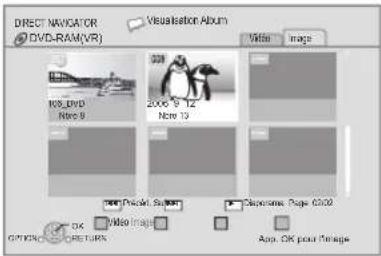
3 Appuyez sur [▲, ▼, ◀, ▶] pour sélectionner l'image fixe et appuyez sur OK.

Appuyez sur [◀, ▶] pour afficher l'image fixe précédente ou l'image suivante.
Pour quitter l'écran
Appuyez sur [TOP MENU/DIRECT NAVIGATOR].
■ Pour afficher les propriétés de l'image
Pendant la lecture, appuyez à deux reprises sur [STATUS].
ex. JPEG sur DVD-RAM Date de prise

Pour quitter l'écran
Appuyez sur [STATUS].
Fonctions utiles
1 Appuyez sur [OPTION].
2 Sélectionnez une option, puis appuyez sur OK.
Pendant que l'écran "Visualisation Album" ou "Visualisation image" est affiché
| Démarrer diapor. | Vous pouvez afficher les images fixes, l'une après l'autre, à intervalles réguliers. |
| Réglage Diaporama | IntervalleChanger le temps d'intervalle entre deux images.Effet de transitionRéglez la méthode d'affichage.Lecture en boucleRépéter le diaporama.Piste AudioLes fichiers musicaux présents sur un iPod/ iPhone ou sur un CD musical ou sur un Périphérique USB peuvent être lus comme musique de fond pendant le diaporama.Doss. Piste AudioUn dossier à lire peut être sélectionné quand un dispositif USB contenant des fichiers MP3 est connecté à cet appareil.Appuyez sur [▲, ▼, ◀, ►] pour sélectionner “Valider” et appuyez sur [OK]. |
| Dossier sélectionné | Pour passer à un autre dossier supérieur.• Seulement s'il y a plusieurs dossiers parents visibles |
| Dossier | Pour sélectionner les images fixes dans un autre dossier. |
| Vers Vidéo | Lecture de contenus vidéo (⇨ 75) |
| Vers vue album | Pour afficher un visionnage d'album. |
Pendant la lecture (sauf pour le diaporama)
| Pivoter à DROITE | Faites pivoter l'image fixe. |
| Pivoter à GAUCHE | |
| Diminuer | Réduit l'image fixe.La fonction n'est disponible que pour les images fixes de petite taille. |
| Agrandir Annulation “Diminuer”. | |

- En fonction du support et des contenus, les éléments affichés peuvent différer.
- Lorsqu'une image fixe avec un grand nombre de pixels est lue, l'intervalle d'affichage peut devenir plus long. Même avec le changement de réglage, l'intervalle d'affichage peut ne pas devenir plus court.
- Lorsqu'un CD musical, une clé USB avec des MP3 enregistrés et un iPod/iPhone sont introduits/connectés à l'appareil, l'iPod/iPhone aura la priorité de lecture pour le fond musical.
Lecture de la musique
DVD CD USB
(DVD-R/-R DL, CD musical, CD-R/RW, clé USB)
1 Introduisez un disque ou une clé USB.
Si le menu s'affiche, appuyez sur [▲, ▼] pour sélectionner l'élément, puis appuyez sur OK.
2 Appuyez sur [▲, ▼] pour sélectionner la piste et appuyez sur OK.
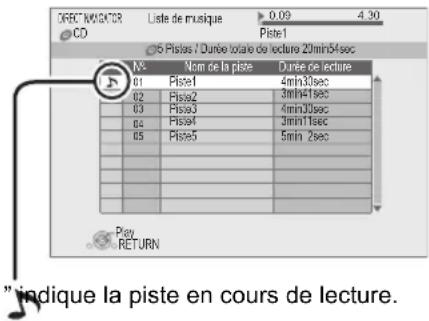
■ Lecture d'une piste dans un autre dossier
① Pendant que "Liste de musique" s'affiche Appuyez sur [OPTION].
② Appuyez sur [▲, ▼] pour sélectionner "Sélectionnez dossier" et appuyez sur OK.

- Il est impossible de sélectionner les dossiers contenant des pistes incompatibles.
Ecouter la radio
Prérégler les stations automatiquement
Il est possible de paramétrer jusqu'à 30 stations.
1 Appuyez sur [RADIO] pour sélectionner "FM".
2 Appuyez sur [STATUS] pour sélectionner la position pour démarrer la recherche automatique des préréglages.
LOWEST:
Pour commencer le préréglage automatique avec la fréquence la plus basse (FM87.50).
CURRENT:
Pour commencer le préréglage automatique avec la fréquence actuelle.*
*Pour modifier la fréquence, voir "Prérégler les stations manuellement".
3 Appuyez et maintenez enfoncé [OK].
Relâchez le bouton quand "AUTO" s'affiche.
Le syntoniseur commence à prérégler toutes les stations qu'il peut recevoir sur les canaux par ordre croissant.
![PANASONIC SC-BFT800 - Appuyez et maintenez enfoncé [OK]. - 1](/content/2026/06/1254554/images/fd6db35af4966e9de4bca38c4b99fd492f0cc9e8932fbc0f511b8f770143eb5e.jpg)
- "SET OK" s'affiche quand les stations sont paramétrés, et la radio se syntonise sur la dernière radio préréglée.
- "ERROR" s'affiche en cas d'échec du préréglage automatique. Préréglez les canaux manuellement.
Prérégler les stations manuellement
Préparation
Sélectionnez une émission de radio.
① Appuyez sur [RADIO] pour sélectionner "FM".
② Appuyez sur [SEARCH◀◀] ou [SEARCH▶▶] pour sélectionner la fréquence.
- Pour démarrer la syntonisation automatique, appuyez et maintenez enfoncé [SEARCH ◀◀], [SEARCH ▶▶] jusqu'à ce que la fréquence commence à défiler. La syntonisation s'arrête quand une station est trouvée.
1 Pendant l'écoute de la radio Appuyez sur OK.
2 Quand "P" clignote sur l'afficheur
Appuyez sur les touches numérotées pour sélectionner un canal.
Pour sélectionner un nombre à 1 chiffre
p. ex.,1: [1] ⇒ OK.
Pour sélectionner un nombre à 2 chiffre
p. ex., 12: [1] → [2]

- La station précédemment mémorisée est remplacée quand une autre station est mémorisée dans le même canal préréglé.
Ecouter/confirmer les canaux préréglés
1 Appuyez sur [RADIO] pour sélectionner "FM".
2 Appuyez sur les touches numérotées pour sélectionner le canal.
Pour sélectionner un nombre à 1 chiffre
Pour sélectionner un nombre à 2 chiffre
En alternative, appuyez sur [∧, ∨] ou [◀, ▶].
Diffusion RDS
Si la station que vous écoutez transmet des signaux RDS, l'indication "RDS" s'allume sur l'afficheur.
Pendant l'écoute de la radio
Appuyez sur [DISPLAY] pour afficher les données texte.
PS: Program service
PTY: Program type
OFF: Affichage fréquence
| Affichage PTY | |||
| NEWS VARIED FINANCE | COUNTRY | ||
| AFFAIRS POP M CHILDREN NATIONAL | |||
| INFO ROCK M SOC | AL A OLDIES | ||
| SPORT | M.O.R. M* | RELIGION | FOLK M |
| EDUCATE | LIGHT M | PHONE IN | DOCUMENT |
| DRAMA | CLASSICS | TRAVEL TEST | |
| CULTURE OTHER M LEISURE ALARM | |||
| SCIENCE WEATHER JAZZ | |||
■ Affiche sur l'unité principale
TUNED/STEREO:
Affiché en recevant une émission en stéréo
TUNED:
Affiché en recevant une émission en monaural ou si un son monaural est sélectionné.
■ Si le bruit est excessif
① Appuyez sur [SOUND] à plusieurs reprises pour sélectionner "AUTO STEREO".
② Tandis que le mode sélectionné est affiché sur l'afficheur de l'appareil
Appuyez sur [◀, ▶] et sélectionnez "MONO".
Le son devient monaural.
Sélectionnez "AUTO STEREO" à l'étape ② pour annuler le mode. Selon le système d'émission, stéréo ou monaural sera sélectionné.
"MONO" est également annulé si vous changez de fréquence.
- Ce paramétrage peut être préréglé pour chaque station radio.
Bénéficiez du téléviseur avec les enceintes de l'appareil
Préparation
Allumez votre téléviseur et sélectionnez le mode d'entrée audio approprié [ARC, D-IN] pour qu'il corresponde aux connexions de cet appareil. (⇒ 73)
Effets surround
Vous pouvez améliorer les sources stéréo avec un effet ambiophonique.
Appuyez sur [SURROUND] plusieurs fois pour sélectionner l'effet.
Pour des informations plus détaillées sur cette opération, voir la section "Bénéficier d'effets de son ambiophonique", page 74.
Modes Son
Vous pouvez régler le mode selon la source ou la situation.
1 Appuyez sur [SOUND] plusieurs fois pour sélectionner le mode.
2 Tandis que le mode sélectionné est affiché sur l'afficheur de l'appareil
Appuyez sur [◀, ▶] et sélectionnez la configuration désirée.
Pour des informations plus détaillées sur cette opération, voir la section "Modifier les modes son", page 74.
Dialogue en Mode Clair
Vous pouvez faire ressortir les dialogues des bruits ambiants ainsi qu'entendre les sons comme s'ils venaient du centre du téléviseur.
1 Appuyez sur [SOUND] à plusieurs reprises pour sélectionner "CLEAR-MODE DIALOG".
2 Pendant que le mode sélectionné est affiché sur l'afficheur de l'appareil
Appuyez sur [◀, ▶] et sélectionnez "ON" ou "OFF".
Pour sélectionner le type d'audio provenant de la prise DIGITAL AUDIO IN
1 Appuyez sur [SOUND] à plusieurs reprises pour sélectionner "DUAL".
2 Tandis que le mode sélectionné est affiché sur l'afficheur de l'appareil
Appuyez sur [◀, ▶] et sélectionnez la configuration désirée.
M1
M2
M1+M2 (audio stéréo)
(Fonctionne uniquement avec Dolby Dual Mono)
- "M1" ou "M2" n'est pas disponible si "Oui" est sélectionné dans "Entrée audio numérique". (→ 89)

- Le son qui provient de la prise DIGITAL AUDIO IN n'est pas retransmis par la prise HDMI AV OUT.
Opérations liées avec le téléviseur
(VIERA Link "HDAVI Control™")
Qu'est-ce que VIERA Link "HDAVI Control"?
VIERA Link "HDAVI Control" est une fonction pratique offrant des opérations liées de cet appareil, et un téléviseur Panasonic (VIERA) sous "HDAVI Control". Vous pouvez utiliser cette fonction en connectant l'équipement avec un câble HDMI. Voir le mode d'emploi de l'équipement connecté pour plus d'informations sur le fonctionnement.
Préparation
① Réglez "VIERA Link" sur "Oui" (⇒ 90). (Le réglage par défaut est "Oui".)
② Paramétrez les opérations "HDAVI Control" sur l'appareil connecté (p. ex., téléviseur).
③ Allumez tous les appareils compatibles "HDAVI Control" et sélectionnez le canal d'entrée de cet appareil sur le téléviseur connecté, de telle sorte que la fonction "HDAVI Control" fonctionne correctement.
En cas de modification de la connexion ou des paramétrages, répétez cette procédure.
Configuration lien audio
■ Pour configurer le lien audio avec le téléviseur
Avec la télécommande;
- Sélectionnez la connexion audio du téléviseur utilisé sur l'unité principale.
① Appuyez sur [START] et appuyez sur [▲, ▼] pour sélectionner "Vers Autres" puis appuyez sur OK.
② Appuyez sur [▲, ▼] pour sélectionner “Configuration” puis appuyez sur OK.
③ Appuyez sur [▲, ▼] pour sélectionner "Connexion TV / Appareil" puis appuyez sur OK.
④ Appuyez sur [▲, ▼] pour sélectionner "Entrée audio TV".
⑤ Appuyez sur [◀, ▶] pour passer à "ARC" ou "ENTRÉE NUM.".
- Sélectionnez "ARC"*dans "Entrée Audio TV" si la prise DIGITAL AUDIO IN est utilisée pour la connexion du décodeur TV.
Quand la connexion ou les paramétrages sont modifiés, vérifiez de nouveau les points ci-dessus.
■ Configuration du lien audio avec le décodeur
Avec la télécommande;
- Sélectionnez le canal d'entrée décodeur sur le téléviseur.
① Appuyez sur [EXT-IN] pour sélectionner "D-IN".
② Appuyez sur [STATUS] pour sélectionner "CABLE/SATELLITE AUDIO ON". - Si le canal d'entrée du décodeur sur le téléviseur est modifié ou si vous souhaitez changer le dispositif alloué pour les opérations liées, sélectionnez "CABLE/SATELLITE AUDIO OFF" à la phase ② ci-dessus, puis répétez les phases ① à ②.

- VIERA Link "HDAVI Control", sous la base des fonctions de commande fournies par HDMI qui est une norme industrielle connue sous le nom de HDMI CEC (Consumer Electronics Control), est une fonction unique que nous avons mis au point et ajouté. Ainsi, son fonctionnement avec l'appareil des autres fabricants qui prennent en charge HDMI CEC ne peut être garanti.
- Cet appareil prend en charge la fonction "HDAVI Control 5". "HDAVI Control 5" est la norme la plus récente (en vigueur à compter de décembre 2009) pour les appareils compatibles avec HDAVI Control de Panasonic. Cette norme est compatible avec un appareil Panasonic HDAVI habituel.
- Veuillez consulter les manuels individuels pour la fonction de prise en charge de l'appareil commercialisé par les autres fabricants VIERA Link.
*1 La sélection fonctionne uniquement en utilisant un téléviseur compatible ARC.
VQT2Z53
Lecture une touche
Vous pouvez allumer cet appareil et le téléviseur, et démarrer la lecture d'un disque, par une simple pression d'un bouton. Pendant que l'appareil et le téléviseur sont en mode veille; Appuyez sur [▶ PLAY]
Sélection haut-parleurs
Vous pouvez sélectionner si l'audio est sorti depuis les enceintes de l'appareil ou les enceintes du téléviseur en utilisant les paramétrages du menu du téléviseur.
Home cinéma
Les enceintes de l'appareil sont actives.
- Lorsque cet appareil est en mode de veille, en changeant les haut-parleurs du téléviseur vers les haut-parleurs de cet appareil dans le menu TV allumera automatiquement l'appareil et sélectionnera "ARC"* ^1,*2 ou "D-IN" (ENTRÉE NUM.)* ^2 en tant que source.
- Vous pouvez contrôler le réglage du volume en utilisant le bouton Volume ou Mute de la télécommande du téléviseur.
- Si vous éteignez cet appareil, les enceintes du téléviseur s'activeront automatiquement.
TV
Les enceintes du téléviseur sont actives.
- Le volume de cet appareil est réglé sur "0".
• La sortie audio est en audio 2 canaux.

- Quand on commute entre les enceintes de l'appareil et les enceintes du téléviseur, l'écran du téléviseur pourrait être vide pendant quelques secondes.
- Le son provenant de l' "ENTRÉE NUM.", de la "FM Radio" ou d'un "iPod" sera retransmis par les enceintes de cet appareil même si les enceintes du téléviseur sont sélectionnées.
*1 La sélection fonctionne uniquement en utilisant un téléviseur compatible ARC.
*2 "ARC" ou "D-IN" fonctionne en fonction de la configuration en "Configuration lien audio".
Changement automatique de l'entrée (Power on Link)
Lorsque les opérations suivantes sont réalisées, le téléviseur commutera automatiquement le canal d'entrée et affichera l'action correspondante. De plus, lorsque le téléviseur est éteint, il se rallumera automatiquement.
—Quand la lecture démarre sur cet appareil
- Quand une action qui utilise l'écran d'affichage est effectuée (ex. DIRECT NAVIGATOR écran)
-BD-Video, DVD-Video:
Lorsque la lecture s'arrête, le téléviseur revient automatiquement au mode syntoniseur TV.
- Lorsque vous commutez l'entrée du téléviseur en mode tuner TV, cet appareil commutera automatiquement sur "ARC"*1, *2 ou "D-IN" (ENTRÉE NUM.) *2.
- Cette fonction ne marche pas lorsque le sélecteur iPod/iPhone est choisi. (→ 84)
*1 La sélection fonctionne uniquement en utilisant un téléviseur compatible ARC.
*2 "ARC" ou "D-IN" fonctionne en fonction de la configuration en "Configuration lien audio".
Fonction synchronisation labiale automatique (pour HDAVI Control 3 ou plus)
Le retard entre le son et l'image est automatiquement réglé, ce qui vous permet d'obtenir un son approprié pour l'image (⇒ 89, "Délai audio").
- Cela ne fonctionne que lorsque "BD/DVD", "SD", "USB", "ARC"*1, *2 ou "D-IN" (ENTRÉE NUM.)*2 est sélectionné en tant que source sur cet appareil.
*1 La sélection fonctionne uniquement en utilisant un téléviseur compatible ARC.
*2 "ARC" ou "D-IN" fonctionne en fonction de la configuration en "Configuration lien audio".
Eteindre le lien
Tous les appareils connectés compatibles avec "HDAVI Control", y compris cet appareil, s'éteignent automatiquement quand vous éteignez le téléviseur.
Lecture continue de la musique même après avoir éteint le téléviseur
(Lorsque l'appareil est connecté à un téléviseur Panasonic (VIERA) qui prend en charge le HDAVI Control 2 ou supérieur.) Sélectionnez "Vidéo" pour l'option "Arrêt simultané" (⇒ 90)
Contrôle facile uniquement avec la télécommande VIERA
Seul un téléviseur prend en charge la "HDAVI Control 2" ou ultérieur
À l'aide de la télécommande du téléviseur, vous pouvez lire des disques au moyen de "Panneau contrôle" et afficher le Top Menu ou le Pop-up Menu, etc.
- Cela fonctionne uniquement dans les modes lecture et reprise "BD/DVD", "SD" ou "USB".
1 Appuyez sur [OPTION].
ex. BD-Vidéo

2 Sélectionnez un élément et appuyez sur [OK].
- Le menu OPTION peut ne pas apparaître pendant que le Menu Principal du BD-Veridéo ou DVD-Veridéo est affiché.
![PANASONIC SC-BFT800 - Sélectionnez un élément et appuyez sur [OK]. - 1](/content/2026/06/1254554/images/898d23b13a7ae92a82ddc23ffe30d5a35372c099513574ed3b0fe2b5219678b3.jpg)
- Les boutons que vous pouvez utiliser pour cet appareil varient selon le téléviseur. Pour plus de détails, voir le mode d'emploi du téléviseur.
- Le fonctionnement de cet appareil risque d'être interrompu si vous appuyez sur des boutons incompatibles de la télécommande du téléviseur.
- Selon le menu, les opérations de certains boutons pourraient ne pas être possibles depuis la télécommande du téléviseur.
Utiliser l'iPod/iPhone
Connexion d'un iPod/iPhone
Préparation
- Àvant de connecter/déconnecter l'iPod/iPhone, éteignez l'unité principal ou réduisez le volume de l'unité principal au minimum.
- Vérifiez que le câble de connexion vidéo est conçu pour visionner des photos/vidéos à partir d'un iPod/iPhone. (⇒ 64)
1 Appuyez sur [iPod ▲ OPEN/CLOSE] pour ouvrir le cache coulissant et assurez-vous d'installer l'adaptateur de la station d'accueil pour iPod/iPhone fourni avec l'iPod/iPhone dans la Station d'accueil pour iPod/iPhone.
Insérez le côté de l'adaptateur dock iPod/iPhone fixations orientées vers vous dans un premier temps, puis poussez le côté opposé jusqu'à ce qu'il s'enclique.
2 Appuyez sur [▲] pour déverrouiller le Station d'accueil pour iPod/iPhone et tirez le levier de l'interrupteur d'amarrage pour faire pencher le Station d'accueil pour iPod/iPhone.
![PANASONIC SC-BFT800 - Appuyez sur [▲] pour déverrouiller le Station d'accueil pour iPod/iPhone et tirez le levier de l'interrupteur d'amarrage pour faire pencher le Station d'accueil pour iPod/iPhone. - 1](/content/2026/06/1254554/images/7ee1a603d255b853536abc9e02ca9d829f43ef981e31917fdb1c7f33f41f99eb.jpg)
A Adaptateur de la station d'accueil (non inclus)
- Installez l'adaptateur jusqu'à ce qu'il soit correctement placé dans la station d'accueil.
L'adaptateur doit être fourni avec votre iPod/iPhone pour une utilisation stable.
Si vous avez besoin d'un adaptateur, consultez votre vendeur de iPod/iPhone.
B Station d'accueil pour iPod/iPhone
© [▲] Commutateur de la station d'accueil pour
3 Connectez l'iPod/iPhone fermement.
4 Poussez doucement le levier du dock jusqu'à ce qu'il s'enclique.
5 Appuyez sur [iPod ▲ OPEN/CLOSE] de nouveau pour fermer la porte coulissante.
Enlever l'iPod/iPhone
① Appuyez sur [iPod ▲ OPEN/CLOSE] de nouveau pour ouvrir la porte coulissante.
② Appuyez sur [▲] pour déverrouiller le Station d'accueil pour iPod/iPhone et tirez le levier de l'interrupteur de docking pour faire pencher le Station d'accueil pour iPod/iPhone et tirez l'iPod/iPhone d'un seul coup.
③ Poussez le levier du dock jusqu'à ce qu'il s'enclique.
Si le Station d'accueil pour iPod/iPhone n'est pas incliné lors de la connexion/déconnexion de l'iPod/iPhone, cela pourrait abîmer le connecteur.

A propos de la recharge de la batterie
- L'iPod/iPhone commencera la recharge indépendamment du fait que l'appareil est allumé ou éteint.
- "IPOD *" s'affiche sur l'afficheur de l'unité principale pendant le chargement de l'iPod/iPhone en mode veille de l'unité principale
- Une fois la recharge terminée, il ne se produit pas de recharge supplémentaire.
Compatible iPod/iPhone (A compter d'août 2010)
- La compatibilité dépend de la version du logiciel de votre iPod/iPhone.
| Nom Taille mémoire | |
| Pod touch 3ème génération 32 Go , 64 Go | |
| Pod nano 5ème génération (caméscope) 8 Go, 16 Go | |
| Pod touch 2ème génération 8 Go, 16 Go, 32 Go | |
| Pod classic 120 Go, 160 Go (2009) | |
| Pod nano 4ème génération (vidéo) 8 Go, 16 Go | |
| Pod classic 160 Go (2007) | |
| Pod touch 1ère génération 8 Go, 16 Go, 32 Go | |
| Pod nano 3ème génération (vidéo) 4 Go, 8 Go | |
| Pod classic 80 Go | |
| Pod nano 2ème génération (aluminium) | 2 Go, 4 Go, 8 Go |
| Pod 5ème génération (vidéo) 60 Go, 80 Go | |
| Pod 5ème génération (vidéo) 30 Go | |
| Pod nano 1ère génération | 1 Go, 2 Go, 4 Go |
| Pod 4ème génération (affichage couleur) 40 Go, 60 Go | |
| Pod 4ème génération (affichage couleur) 20 Go, 30 Go | |
| Pod 4ème génération | 40 Go |
| Pod 4ème génération | 20 Go |
| Pod mini | 4 Go, 6 Go |
| Phone 3GS | 16 Go, 32 Go |
| Phone 3G | 8 Go, 16 Go |
| Phone | 4 Go, 8 Go, 16 Go |
iPod/iPhone Lecture
Préparation
- Assurez-vous que la source "IPOD" est sélectionnée.
Appuyez sur [iPod] pour sélectionner la source. - Pour visionner des photos/films depuis un iPod/iPhone Utilisez le menu de l' iPod/iPhone pour effectuer la configuration de la sortie photo/vidéo appropriée pour votre téléviseur.
- Pour afficher l'image, allumez le téléviseur et sélectionnez le mode d'entrée vidéo approprié.
Lire de la musique/des vidéos
1 Appuyez sur [iPod] pour sélectionner "IPOD".
2 Appuyez plusieurs fois sur [STATUS] pour sélectionner le menu Musique ou le menu Vidéo.
3 Appuyez sur [▲, ▼] pour sélectionner un élément puis appuyez sur OK.
- Répétez cette étape jusqu'au démarrage de la lecture du titre sélectionné.
- Appuyez sur [◀, ▶] pour afficher la page précédente ou suivante.
p. ex. écran de lecture musique

Pour quitter, appuyez sur [TOP MENU/DIRECT NAVIGATOR].
Lire des photos
1 Appuyez sur [iPod] pour sélectionner "IPOD".
2 Appuyez plusieurs fois sur [STATUS] pour sélectionner "ALL" sur l'afficheur de l'appareil.
3 Commutez l'entrée du téléviseur sur video in.
4 Lisez un diaporama sur votre iPod/iPhone.
L'image apparaît sur votre téléviseur.
Pour utiliser les fonctions iPod touch/iPhone
- Si la porte coulissante est fermée, appuyez sur [iPod ▲ OPEN/CLOSE] pour l'ouvrir.
L'unité principale continue de fonctionner même si la porte coulissante est ouverte.
Procédez avec les opérations par l'affichage de iPod/iPhone.
① Appuyez sur le bouton Accueil sur le iPod touch/iPhone.
② Sélectionnez les fonctions iPod touch/iPhone sur l'écran tactile pour commander l'appareil.
Vous pouvez utiliser la télécommande pour commander le menu d'iPod/iPhone.
L'opération peut varier selon le modèle de l'iPod/iPhone.
• [▲, ▼]: Pour naviguer dans les options du menu
• OK: Pour aller au menu suivant.
• [RETURN]: Pour revenir au menu précédent.
Autres méthodes de lecture
1 Appuyez sur [START].
2 Appuyez sur [▲, ▼] pour sélectionner "Menu", puis appuyez sur OK.
3 Appuyez sur [▲, ▼] pour sélectionner "Mode lecture", puis appuyez sur OK.
4 Appuyez sur [▲, ▼] pour sélectionner un élément puis appuyez sur OK.
Aléatoire (Uniquement pour la lecture de la musique.) Morceaux:
Lisez toutes les chansons présentes sur iPod/iPhone en ordre aléatoire.
Albums:
Lisez toutes les chansons de l'album en ordre aléatoire.
Répétition
Un:
Lisez une chanson/vidéo donnée de façon répétée.
Tous:
Lisez toutes les chansons/vidéo des éléments sélectionnés (p. ex. Listes de lecture, Albums, etc.) de façon répétée.
5 Appuyez sur [▲, ▼] pour sélectionner le paramétrage puis appuyez sur [OK].
![PANASONIC SC-BFT800 - Appuyez sur [▲, ▼] pour sélectionner le paramétrage puis appuyez sur [OK]. - 1](/content/2026/06/1254554/images/a2390117a24c993df5cb4de02141b987c1918a9e4d15087228c57959362bd1cc.jpg)
- La configuration du mode de lecture sera conservée jusqu'à ce que des modifications soient apportées sur le même iPod/iPhone.
- Cette fonction ne marche pas si "TOUS (Affichage iPod)" est sélectionné.
Commandes de base
(Uniquement pour la lecture de la musique et de la vidéo)
| Boutons Fonctions | |
| [▶ PLAY] Lecture | |
| [■ STOP] | Pause |
| [■IPAUSE] | |
| [SKIP ◀◀, SKIP ▶▶] | Sauter |
| (Appuyez et maintenez enfoncé) [SEARCH ◀◀, SEARCH ▶▶] | Recherche |

- Les modes son sont disponibles (→ 74).
Utiliser VIERA CAST
Vous pouvez accéder à une sélection de services Internet à partir de la page d'accueil avec VIERA CAST, par exemple YouTube, Picasa Albums Web. (A compter d'août 2010)
Préparation
- Connexion réseau (→ 67)
• Paramétrages réseau (⇒ 69)
1 Appuyez sur [VIERA CAST].
Le message s'affiche. Veuillez lire attentivement ces instructions, puis appuyez sur OK.
2 Appuyez sur [▲, ▼, ◀, ►] pour sélectionner l'option puis appuyez sur [OK].
Boutons accessibles: [▲, ▼, ◀, ►], OK, [RETURN], boutons colorés, boutons numériques
VIERA CAST Ecran d'accueil;
![PANASONIC SC-BFT800 - Appuyez sur [▲, ▼, ◀, ►] pour sélectionner l'option puis appuyez sur [OK]. - 1](/content/2026/06/1254554/images/2e0674d45750a4e58fce0e4931c7f635ecc1310a43e2c3a3ef625209e494d915.jpg)
Les images sont fournies uniquement à des fins d'illustration, le contenu pourrait être modifié sans préavis.
Pour revenir à l'écran d'accueil VIERA CAST
Appuyez sur [VIERA CAST].
Pour quitter VIERA CAST
Appuyez sur [EXIT], [START] ou [TOP MENU/DIRECT NAVIGATOR].
- Si le logo du disque Blu-ray est sélectionné sur l'écran d'accueil, la source de lecture sera changée et reviendra à la source précédemment sélectionnée.

- Dans les cas suivants, les réglages sont possibles à l'aide du "Réglages Contenu Internet" (⇒ 91)
– Lorsqu'on limite l'emploi de VIERA CAST.
– Lorsque l'audio est déformé.
- Lorsqu'une heure erronée s'affiche
- Si une connexion Internet lente est utilisée, la vidéo peut ne pas s'afficher correctement. On préconise un service Internet à haute vitesse avec une vitesse minimum de 6 Mbps.
- Assurez-vous de mettre à jour le firmware si un avertissement de mise à jour du firmware s'affiche à l'écran. Si le firmware n'est pas mis à jour, vous ne pourrez plus utiliser la fonction VIERA CAST. (71)
- L'écran d'accueil VIERA CAST peut faire l'objet de modifications sans préavis.
- Les services VIERA CAST sont fournis par leurs fournisseurs respectifs; ces services peuvent être interrompus de façon temporaire ou permanente sans préavis. Par conséquent, Panasonic décline toute responsabilité concernant la continuité de ces services.
- Les fonctions des sites Internet ou le contenu des services pourraient ne pas être disponibles.
- Certains contenus pourraient ne pas être appropriés pour certains spectateurs.
- Certains contenus pourraient n'être disponibles que pour des pays spécifiques et que dans certaines langues.
Menu de lecture
1 Appuyez sur [BD/SD] pour sélectionner "BD/DVD".
2 Appuyez sur [DISPLAY].
ex. BD-Vidéo

Menus ParamètresOptions
3 Appuyez sur [▲, ▼] pour sélectionner le menu et appuyez sur [▶].
4 Appuyez sur [▲, ▼, ◀, ►] pour sélectionner un élément et appuyez sur [►].
5 Appuyez sur [▲, ▼] pour sélectionner le réglage.
Certains éléments peuvent être modifiés en appuyant sur OK.
Pour quitter l'écran
Appuyez sur [DISPLAY].
Selon la condition de l'appareil (lecture, arrêt etc.) et le contenu du support, certaines options pourraient ne pas pouvoir être sélectionnées ou modifiées.
Concernant la langue, les attributs audio et les attributs vidéo: ( → 98)
Disque
Type signal
Vidéo principale
| Vidéo | La méthode d'enregistrement du vidéo original apparaît. |
| Bande sonore | Sélectionnez le type d'audio ou la langue. |
Vidéo secondaire
| Vidéo | Activez/désactivez les images. La méthode d'enregistrement du vidéo original apparaît. |
| Bande sonore | Sélectionnez l'activation/désactivation de l'audio et de la langue. |
Vidéo
La méthode d'enregistrement du vidéo original apparaît.
Bande sonore
Affiche ou change la bande-son.
Sous-titres
Enclenche ou déclenche le sous-titrage et change la langue en fonction du support.
Style sous-titre
Sélectionnez le style de sous-titrage.
Canal audio
Sélectionne le numéro du canal audio.
Angle
Sélectionnez le numéro de l'angle.
Certaines options ne peuvent être modifiées que dans le menu VQT2Z53
spécifique du disque. (→ 75)
Play
Répétition lecture
(Uniquement lorsque le temps écoulé s'affiche sur l'appareil.) Sélectionne l'élément à répéter. Les éléments affichés varient en fonction du type de support.
Sélectionnez "Non" pour annuler.
Aléatoire
Sélectionne ou non la lecture aléatoire.
Niveau d'affichage
(Uniquement lorsque l'option "Full HD" est sélectionnée dans "Type de 3D" (→ 89).)
La position de la fenêtre pop-up du menu de lecture ou de l'écran des messages etc. peut être ajustée pendant la lecture 3D.
Vidéo
Image
Sélectionnez le mode de qualité de l'image pendant la lecture.
Clarté du détail
L'image est nette et détaillée.
Progressif
Sélectionnez la méthode de conversion du signal progressif en fonction du type de contenu lu.
- Si le vidéo est perturbé lorsqu'on a sélectionné "Auto", sélectionnez "Vidéo" ou "Film" d'après le contenu à lire.
24p
Les films et autres contenus enregistrés sur DVD-Video à 24p sont reproduits à 24p.
- Uniquement lorsque vous avez sélectionné "Oui" dans "Sortie 24p" (⇒ 90) et lu les disques enregistrés à un taux de 60 champs par seconde.
Audio
Effets sonores\*
(Disques enregistrés en 48 kHz ou moins)
Cette caractéristique vous donne un son plus éclatant en augmentant la partie de haute fréquence de l'audio.
Re-master 1 Pop et rock
Re-master 2 Jazz
Re-master 3 Classique
Optim. Dial.\*
Le volume de la chaîne centrale est augmentée pour que le dialogue soit plus facile à entendre.
Son Haute Clarté
Lorsqu'il est connecté à un téléviseur par prise HDMI AV OUT pour la reproduction de l'image, il produit un son clair.
- Uniquement quand vous avez sélectionné "Actif" sous "Son Haute Clarté" (⇒ 89)
* Quand l'audio est sorti sur la prise HDMI AV OUT, cette fonction n'est active que lorsque "Dolby D/Dolby D +/Dolby TrueHD" ou "DTS/DTS-HD" est paramétré sur "PCM". (⇒ 89)
Caractéristique DLNA
Vous pouvez bénéficier des musiques, des vidéos ou des images sauvegardées sur un serveur de média certifié DLNA (comme un ordinateur sur lequel est installé Windows 7, etc.) connecté au réseau domestique avec cet appareil. Vous pouvez également les visionner avec des graveurs compatibles avec DLNA Panasonic (DIGA).
- Les pays où DIGA est disponible sont limités. Consultez le site suivant pour connaître la disponibilité. http://panasonic.jp/support/global/cs/
- Pour l'exploitation d'un appareil connecté au réseau, consultez les modes d'emploi respectifs.
- Non compatible avec certains fichiers audio, vidéo et image.
Préparation
① Réalisez la connexion (→ 67) et la configuration du réseau de cet appareil (→ 69).
② Effectuez la connexion réseau domestique de l'ordinateur ou DIGA.
Lorsqu'il est connecté à un ordinateur avec Windows 7 installé
- Ajoute les contenus et les dossiers aux bibliothèques de l'ordinateur.
- La liste de lecture de Windows MediaPlayer peut lire uniquement les contenus enregistrés dans ces bibliothèques.
Concernant la méthode de configuration de Windows 7 consultez son mode d'emploi ou l'aide.
Lorsqu'il est connecté à un graveur compatible Panasonic DLNA (DIGA)
Lorsqu'un message s'affiche demandant que l'appareil soit enregistré pour son fonctionnement, suivez les opérations des étapes 1 à 4 de "Bénéficiez des contenus de l'équipement connecté sur cet appareil via le réseau" ( 87).

flowchart
graph TD
    A["Server"] --> B["Network Device"]
    B --> C["Client Interface"]
    B --> D["Laptop"]
    B --> E["Laptop"]
    B --> F["Laptop"]
    B --> G["Laptop"]
    B --> H["Laptop"]
    B --> I["Laptop"]
    B --> J["Laptop"]
    B --> K["Laptop"]
    B --> L["Laptop"]
    B --> M["Laptop"]
    B --> N["Laptop"]
    B --> O["Laptop"]
    B --> P["Laptop"]
    B --> Q["Laptop"]
    B --> R["Laptop"]
    B --> S["Laptop"]
    B --> T["Laptop"]
    B --> U["Laptop"]
    B --> V["Laptop"]
    B --> W["Laptop"]
    B --> X["Laptop"]
    B --> Y["Laptop"]
    B --> Z["Laptop"]
A Routeur de bande large passante, Routeur de connexion sans fil (point d'accès), etc.
B Câble LAN (tout droit)
© Internet
D Serveur de média certifié DLNA
Bénéficiez des contenus de l'équipement connecté sur cet appareil via le réseau
1 Appuyez sur [START].
2 Appuyez sur [▲, ▼] pour sélectionner "Réseau" puis appuyez sur OK.
3 Appuyez sur [▲, ▼] pour sélectionner "Réseau domestique (DLNA)" puis appuyez sur OK.
- Une liste de l'équipement connecté par le biais du réseau s'affiche.
- Cette liste peut être actualisée en appuyant sur le bouton rouge de la télécommande.
ex.
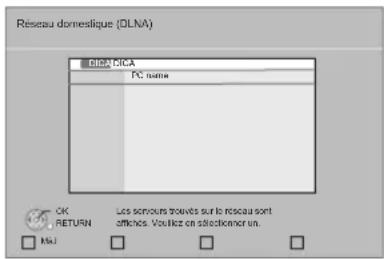
4 Appuyez sur [▲, ▼] pour sélectionner l'équipement qui servira à lire les contenus, puis sur OK.
5 Appuyez sur [▲, ▼, ◀, ▶] pour choisir l'élément à lire (dossier), puis appuyez sur OK.
- La structure du menu sera différente selon l'équipement connecté à cet appareil. Sélectionnez les contenus en répétant l'opération.
- Panneau contrôle s'affiche lorsque la lecture commence. On peut intervenir par [▲, ▼, ◀, ►], OK et [EXIT].
Panneau contrôle
ex.

- Appuyez sur OK si le Panneau contrôle ne s'affiche pas.
- Appuyez sur [RETURN] pour cacher le panneau de contrôle.

- Selon l'équipement, le visionnage des images pourrait s'avérer impossible.
- Les éléments affichés en gris sur l'écran ne peuvent pas être lus par cet appareil.
- Cet appareil ne peut pas être lu par un équipement connecté.
- En fonction des performances du PC connecté, les images vidéo peuvent être collées pendant la lecture, ou peuvent ne pas être lues du tout.
Fonctions utiles pour la lecture d'images
Ces opérations sont possibles lorsque vous lisez des images depuis l'équipement connecté.
Pendant que la liste des contenus est affichée
① Appuyez sur [OPTION].
② Sélectionnez un élément, puis appuyez sur OK.
| Démarrer diapor. | Vous pouvez afficher les images fixes, l'une après l'autre, à intervalles réguliers. |
| Réglage Diaporama | Interval.Changer le temps d'intervalle entre deux images.BoucleRépéter le diaporama.Appuyez sur [▲, ▼, ◀, ►] pour sélectionner “Valider” et appuyez sur [OK]. |
Pendant la lecture
① Appuyez sur [OPTION].
- Si le menu OPTION ne s'affiche pas, appuyez de nouveau sur [OPTION].
② Sélectionnez un élément, puis appuyez sur OK.
| Statut | Affiche les propriétés de l'image (⇒ 78). |
| Pivoter à DROITE (sauf pour les diaporamas) | Faites pivoter l'image fixe. |
| Pivoter à GAUCHE (sauf pour les diaporamas) |
Menu de réglage
Modifiez les paramètres de l'appareil si nécessaire. Les paramètres restent intacts même si vous faites basculer l'unité en mode de veille.
1 Appuyez sur [START] et appuyez sur [▲, ▼] pour sélectionner "Vers Autres" puis appuyez sur OK.
2 Appuyez sur [▲, ▼] pour sélectionner "Configuration" puis appuyez sur OK.
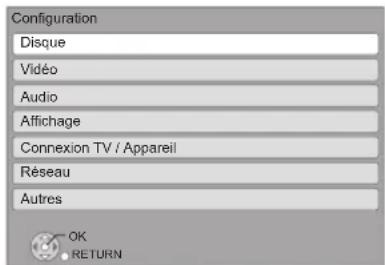
3 Appuyez sur [▲, ▼] pour sélectionner le menu et appuyez sur OK.
4 Appuyez sur [▲, ▼] pour sélectionner un élément et appuyez sur OK.
S'il existe d'autres éléments, reprenez ces étapes.
5 Appuyez sur [▲, ▼, ◀, ►] pour sélectionner l'option et appuyez sur OK.
- Des différences peuvent exister dans les méthodes de fonctionnement. Si ce cas se produit, suivez les consignes qui s'affichent à l'écran pour en savoir plus sur le déroulement de l'opération.
À propos du mot de passe
Le mot de passe des éléments suivants est commun.
N'oubliez pas votre mot de passe.
- “Évaluation DVD-Video”
• "Restrictions BD-Vidéo" - "Verrouiller" (→ 91)
Disque
Évaluation DVD-Video
Réglez un niveau de contrôle d'accès pour limiter la lecture du DVD-Viséo.
- Suivez les instructions qui s'affichent à l'écran. Saisissez un mot de passe à 4 chiffres à l'aide des boutons numérotés lorsque l'écran de mot de passe s'affiche.
Restrictions BD-Vidéo
Règle une limite d'âge pour la lecture de la BD-Viséo.
- Suivez les instructions qui s'affichent à l'écran. Saisissez un mot de passe à 4 chiffres à l'aide des boutons numérotés lorsque l'écran de mot de passe s'affiche.
Méthode de lecture disque 3D
Sélectionnez la méthode de lecture du logiciel vidéo compatible 3D.
Préférence bande sonore
Choisissez la langue de l'audio.
- Si "Originale" est sélectionné, la langue originale de chaque disque est choisie.
- Saisissez un code (⇒ 98) avec les boutons numérotés quand vous sélectionnez "Autre * * * *".
Préférence pour les sous-titres
Choisissez la langue pour les sous-titres.
- Si "Automatique" est sélectionné et la langue choisie pour "Préférence bande sonore" n'est pas disponible, les sous-titres apparaissent automatiquement dans cette langue s'ils sont disponibles sur ce disque.
- Saisissez un code (→ 98) avec les boutons numérotés quand vous sélectionnez "Autre * * * *".
Préférence menus disque
Choisissez la langue des menus de disques.
- Saisissez un code (⇒ 98) avec les boutons numérotés quand vous sélectionnez "Autre * * * *".
Accès Internet BD-Live ( 76)
Vous pouvez restreindre l'accès à Internet quand les fonctions BD-Live sont utilisées.
- Si "Limité" est sélectionné, l'accès à Internet est autorisé uniquement pour des contenus BD-Live ayant des certificats de propriété de contenu.
Texte pour sous-titre DivX
Sélectionnez un élément adapté selon la langue utilisée pour le sous-titrage du DivX ( 77).
- L'élément est affiché uniquement après la lecture d'un fichier.
Vidéo
Mode d'arrêt sur image
Choisissez le type d'image affichée pendant une pause à la lecture.
| Automatique | Sélectionne automatiquement le type d'image affichée. |
| Champ | Sélectionnez ce réglage si un effet de sautillement se produit lorsque “Automatique” est sélectionné. |
| Image | Sélectionnez ce réglage si un petit texte ou des détails de l'image ne peuvent se voir clairement lorsque “Automatique” est sélectionné. |
Lecture à raccords invisibles
Les chapitres dans les listes de lecture sont enchaînés sans raccord.
- Sélectionnez "Oui", lorsque l'image se bloque pendant un instant au segment de chapitres dans les listes de lecture.
Sortie Contenu NTSC
Sélectionnez PAL60 ou la sortie NTSC lors de la lecture NTSC des disques.
Audio Affichage
Compression dynamique
Vous pouvez écouter des volumes bas tout en percevant clairement les dialogues.
(Dolby Digital, Dolby Digital Plus et Dolby TrueHD uniquement)
≥ "Auto" est efficace uniquement lorsqu'on lit du Dolby TrueHD.
Sortie audio numérique
Appuyez sur OK pour afficher les paramètres suivants:
Dolby D/Dolby D +/Dolby TrueHD DTS/DTS-HD
Son MPEG
Sélectionnez le signal audio à reproduire.
≥ Sélectionnez "PCM", lorsque l'appareil connecté ne peut décoder le format audio respectif.
≥ Le fait de ne pas effectuer les réglages adéquats peut donner lieu à des bruits.
Piste sonore secondaire BD-Vidéo
Sélectionnez ou non le mixage des audio primaire et secondaire (y compris le cliquetis sonore). (> 76)
≥ Si "Non" est sélectionné, l'appareil se contente de reproduire l'audio primaire.
Entrée audio numérique
Appuyez sur OK pour afficher les paramètres suivants:
PCM fixe
Sélectionnez le signal audio à entrer.
≥ "Oui": PCM est disponible.
≥ "Non": PCM et Dolby Digital sont disponibles.
Sélectionnez "Oui" si le son est coupé par intermittence.
Downmix
Sélectionnez le système down-mix pour bénéficier d'un son multicanaux ou d'un son sur 2 canaux.
≥ Sélectionnez "Surround encodé" pour bénéficier d'un son ambiophonique (surround).
≥ Il n'y a pas d'effet de down-mix sur le signal audio bitstream.
≥ Le son est sorti en "Stéréo" dans les cas suivants.
jLecture AVCHD
jLecture d'audio secondaire (y compris le cliquetis sonore).
Son Haute Clarté
Lorsqu'il est connecté à un téléviseur par prise HDMI AV OUT pour la reproduction de l'image, il produit un son clair.
≥ Réglez sur "Actif", puis sur "Son Haute Clarté" dans le menu de lecture sur "Oui". (> 86)
Délai audio
Le problème de synchronisation entre l'audio et le vidéo est corrigé en retardant la reproduction audio.
Enceinte
Voir page 91
Affichage à l'écran
Choisissez si vous voulez afficher les messages d'état automatiquement.
Langue à l'écran
Choisissez la langue de ces menus et les messages d'affichage à l'écran.
Fonction écran de veille
Cette fonction vous évite de faire face à un rodage à l'écran. Lorsqu'elle est réglée sur "Oui":
En l'absence d'opération pendant 5 minutes ou plus, l'écran affiché passe aux autres états automatiquement.
≥ Pendant la lecture et la pause, etc., cette fonction n'est pas disponible.
≥ Pendant l'écoute de la musique (CD-DA ou MP3), après environ 5 minutes l'écran du DIRECT NAVIGATOR devient noir avec le message "Écran de veille".
Luminosité de l'afficheur
Change la luminosité de l'affichage de l'unité.
≥ Si "Automatique" est sélectionné, l'affichage est obscurci pendant la lecture et lumineux sauf pendant la lecture.
Licence logicielle
Les informations relatives aux logiciels utilisés par cette unité s'affichent.
Connexion TV / Apparel
Type de 3D
Sélectionnez le format du téléviseur connecté.
≥ Changez la configuration de la 3D sur le téléviseur même si "Côte à côte" est sélectionné.
Aspect TV
Réglez pour faire correspondre le type de téléviseur branché. Lorsqu'il est connecté à un téléviseur à aspect 4:3 en lecture d'image à format 16:9:
| 4:3 | Les côtés sont coupés de façon que l'image puisse remplir l'écran. En cas de lecture d'un BD-Veréo, il sera reproduit comme "4:3 Boîte lettres". | |
| 4:3 Boîte lettres | Des lignes noires apparaissent en haut et en bas de l'image. |
Lorsqu'il est connecté à un téléviseur à grand écran 16:9 et en lecture d'image au format 4:3:
| 16:9 | Le vidéo est affiché à un format 4:3 au centre de l’écran. |
Connexion HDMI
Appuyez sur OK pour afficher les paramètres suivants:
Format vidéo HDMI
Les éléments pris en charge par les périphériques connectés sont indiqués à l'écran comme “*”. Lorsque tous les éléments sans “*” sont sélectionnées, les images peuvent être déformées.
- Si "Automatique" est sélectionné, il sélectionne automatiquement la meilleure résolution adaptée au téléviseur connecté.
- Pour profiter d'une définition vidéo convertie en 1080p, vous devez connecter l'appareil directement à une HDTV (Téléviseur Haute Définition) compatible1080p. Si cette unité est reliée à une HDTV par un autre dispositif, il peut également être 1080p compatible.
Sortie 24p
Lorsque cet appareil est connectée à un téléviseur pouvant accepter une sortie 1080/24p et utilisant un câble HDMI, les films et autres contenus enregistrés en 24p sont reproduits en 24p.
- Lors de la lecture de DVD-Veridéo, paramétrez sur "Oui" puis paramétrez "24p" dans "Veridéo" (→ 86) sur "Oui"
- Lorsque des images BD-Video autres que 24p sont lues, elles sont reproduites en 60p.
Mode couleur HDMI
Ce réglage sert à sélectionner la conversion couleur-espace du signal de l'image lorsque l'appareil est connecté en utilisant un câble HDMI.
Sortie audio HDMI
Ce réglage choisi s'il convient d'effectuer la sortie audio à partir du HDMI.
- Le son sera reproduit par les enceintes si "Non" est sélectionné.
VIERA Link
Réglé pour utiliser la "HDAVI Control" fonction une fois connecté avec un câble HDMI à un périphérique qui prend en charge "HDAVI Control".
- Sélectionnez "Non" lorsque vous ne souhaitez pas utiliser "HDAVI Control".
Sortie couleur intense
Ce réglage sert à sélectionner l'utilisation de Sortie couleur intense lorsque le téléviseur qui prend en charge Deep Colour est connecté.
Contenus type signaux
En fonction du contenu à lire, le téléviseur diffusera en se basant sur la méthode parfaite lorsqu'un téléviseur prenant en charge cette fonction est connecté.
Arrêt simultané
Sélectionnez la lien d'extinction souhaité de cet appareil pour le fonctionnement de VIERA Link ( 82). (Cela fonctionne selon les paramétrages de l'appareil compatible VIERA Link "HDAVI Control" connecté.)
Vidéo/Audio:
Quand on éteint le téléviseur, cet appareil s'éteint automatiquement.
Vidéo:
Quand on éteint le téléviseur, cet appareil s'éteint sauf en présence des conditions suivantes:
—Lecture audio CD ou MP3
- Mode iPod/iPhone
- Mode radio
—“ARC” ou mode “D-IN” (ENTRÉE NUM.) (configuration TV AUDIO non sélectionnée pour VIERA Link)
- Mode "D-IN" (ENTRÉE NUM.) (configuration CABLE/SATELLITE AUDIO non sélectionnée pour VIERA Link)
Entrée audio TV
Sélectionnez l'Entrée audio TV qui fonctionne avec les opérations VIERA Link.
Système TV
Modifiez le réglage pour faire correspondre l'équipement avec lequel vous connectez.
- Quand des contenus NTSC sont lus, ils sont sortis dans le format de signal spécifié dans "Sortie Contenu NTSC", indépendamment des paramétrages présents.
Réseau
Réglage facile du réseau (⇒ 69)
Configuration réseau
Effectuer individuellement des réglages liés au réseau.
Appuyez sur OK pour afficher les paramètres suivants:
Mode connexion LAN
Sélectionner une méthode de connexion.
Réglage connexion au point d'accès
Ceci permet les réglages du routeur sans fil (point d'accès) et des connexions et le contrôle des connexions actuelles et de l'état des connexions lorsqu'on l'utilise une connexion sans fil.
Réglage de la connexion
L'assistant de connexion du routeur sans fil (point d'accès) s'affichera.
Configuration adresse IP / DNS
Cela sert à contrôler l'état de la connexion du réseau et à régler l'adresse IP et celle liée au DNS.
Appuyez sur OK pour afficher les réglages respectifs.
- "Config. de la vitesse de connexion" est possible uniquement quand "Config. auto. de la vitesse de connexion" est coupé "Non".
Configuration serveur Proxy
Cela sert à contrôler l'état de la connexion avec un serveur Proxy et à effectuer des réglages.
Appuyez sur OK pour afficher les réglages respectifs.
Réglages Contenu Internet ( 85) (VIERA CAST)
Appuyez sur OK pour afficher les paramètres suivants:
Verrouiller
Vous pouvez restreindre l'utilisation de VIERA CAST.
- Suivez les instructions qui s'affichent à l'écran. Saisissez un mot de passe à 4 chiffres à l'aide des boutons numérotés lorsque l'écran de mot de passe s'affiche.
Contrôle Auto. du Volume
Le volume qui est différent selon les contenus est réglé automatiquement sur le volume standard pendant l'utilisation de VIERA CAST.
- En fonction du contenu, cette fonction peut ne pas avoir d'effet.
- Sélectionnez "Non" si le son est déformé.
Fuseau Horaire
La fonction fuseau horaire vous permet de régler l'heure de l'appareil en fonction de votre emplacement géographique.
- Certains contenus VIERA CAST nécessitent de définir le fuseau horaire. Définissez ce fuseau horaire si nécessaire.
Heure d'été
- Sélectionnez "Oui" lorsque vous utilisez l'heure d'été.
Adresse MAC
Affiche l'adresse MAC de cet appareil.
Autres
Télécommande
Changez le code de télécommande si d'autres produits Panasonic réagissent avec cette télécommande.
Démarrage rapide\*
Accélère le démarrage quand l'appareil est éteint.
- Un appareil de commande interne sera alimenté lorsqu'il est réglé sur "Oui" donc si on compare au réglage "Non", ceci peut se produire.
—La puissance absorbée pendant l'inactivité augmente. (à propos de la puissance absorbée 100)
*Selon la configuration de conservation d'énergie activée sur le téléviseur, cette fonction peut avoir moins d'effet si l'appareil est démarré au moyen de la fonction Power on link. (⇨ 82)
Config. Facile ( 69)
Vous pouvez activer la configuration de base pour optimiser votre Home Cinéma.
Réglages par défaut
Cela ramène toutes les valeurs dans le menu Réglages et le menu lecture, sauf pour "Télécommande", "Mode connexion LAN", "Réglage connexion au point d'accès", "Configuration adresse IP / DNS", "Configuration serveur Proxy", "Verrouiller", "Évaluation DVD-Video" et "Restrictions BD-Vidéo" etc. pour les réglages par défaut.
Enregistrement DivX ( 77)
Vous avez besoin de ce code d'enregistrement pour acheter et lire le contenu des DivX Video-on-Demand (VOD).
Information système
Affiche la version du firmware de cet appareil et du module LAN sans fil de votre adaptateur LAN sans fil.
Mise à jour du firmware (⇒ 71)
Appuyez sur OK pour afficher les paramètres suivants.
Vérification de la mise à jour auto.
Quand l'appareil reste connecté à Internet, il contrôle l'existence d'une version plus récente du logiciel quand on l'allume et vous pouvez mettre à jour le logiciel si nécessaire.
Mettre à jour maintenant
Vous pouvez mettre à jour manuellement le logiciel.
Paramétrages des enceintes

① Sélectionnez "Test" (A) et appuyez sur OK. Une sortie du signal de test s'effectue.
$$ \begin{array}{c} \mathsf {L} \to \mathsf {R} \to \mathsf {S W} \ \uparrow \end{array} $$
② Pendant l'écoute du signal test du caisson de basse (SW)
Appuyez sur [▲, ▼] pour régler le volume.
Le volume peut être réglé entre +6 dB à -6 dB.
③ Appuyez sur OK. Le signal d'essai s'arrête.
Pour terminer les paramétrages des enceintes
Appuyez sur [▲, ▼, ◀, ▶] pour sélectionner "Terminer" et appuyez sur OK.
Guide de résolution des pannes
Avant de demander un service, veuillez suivre les étapes suivantes.
Le dernier micrologiciel est-il installé?
Les mises à jour de micrologiciels peuvent être produites pour corriger des irrégularités de fonctionnement que l'on découvre sur certains films. (⇔ 71)

Effectuez les contrôles suivants.
Si le problème persiste, consultez votre revendeur pour d'autres instructions.
Ce qui suit indique que votre appareil ne rencontre aucun problème avec cette unité:
- Sons réguliers de rotation du disque.
- Perturbation du disque pendant la recherche.
- Déformation de l'image pendant le remplacement des disques 3D.
L'appareil ne répond pas à la télécommande ou aux boutons du panneau avant.
Maintenez la touche [∅/l] de l'appareil principal appuyée pendant 5 secondes.
—S'il n'est toujours pas possible de couper l'appareil, débranchez le cordon d'alimentation, patientez une minute, puis rebranchez le cordon.
■ Impossible d'éjecter le disque.
L'appareil peut avoir un problème.
Tandis que l'appareil est éteint, appuyez et maintenez simultanément [SKIP▶▶] sur la télécommande et [DISC
▲ OPEN/CLOSE] sur l'appareil pendant plus de 5 secondes.
Fonctionnement général
Pour revenir aux réglages d'usine.
- Sélectionnez "Oui" sous "Réglages par défaut" dans le Menu de configuration.(⇒ 91)
Pour ramener tous les réglages sur leur valeur d'usine.
- Réglez l'unité ainsi qu'il suit: Tandis que l'appareil est éteint, appuyez et maintenez simultanément [+ VOLUME], [DISC ▲ OPEN/CLOSE] et [⏻/I] sur l'unité principale pendant plus de 5 secondes.
La télécommande ne fonctionne pas correctement.
- La télécommande et l'unité centrale utilisent des codes différents. Modifier le code sur la télécommande.(→ 71)
- Il pourrait être nécessaire de paramétrer le code de la télécommande à nouveau après avoir changé les batteries de la télécommande.(→ 71)
Le disque ne peut pas être lu.
- Le disque est sale. (⇒ 57)
- Contrôlez le code de la région.
Les photos (JPEG) ne sont pas lues normalement.
- Les images qui ont été éditées sur un PC, comme une image Progressive JPEG, etc., peuvent ne pas être lues.
Le mode tuner TV n'est pas affiché lorsque le téléviseur est allumé.
- Ce phénomène peut se produire en fonction des réglages du téléviseur lorsque "Démarrage rapide" est réglé sur "Oui".
- En fonction du téléviseur, ce phénomène peut être évité en reconnectant le câble HDMI à un connecteur d'entrée HDMI différent ou en changeant le réglage de la connexion automatique HDMI.
VQT2Z53
Le contenu de la clé USB est illisible.
- Si elle est introduite pendant la lecture, la clé USB n'est pas reconnue par l'appareil.
Vous avez oublié votre mot de passe de censure parentale (niveaux de classement).
Le seul recours est d'annuler le verrouillage par niveau de classement.
Tandis que le plateau du disque est vide et que "BD/DVD" est sélectionné comme source, appuyez et maintenez simultanément [SKIP ◀◀◀] sur la télécommande et [▶] (Lecture) sur l'appareil pendant plus de 5 secondes. Le contrôle parental reviendra au réglage d'usine.
Électricité
Pas d'alimentation.
- Insérez le fil alimentation CA de façon sûre dans une prise secteur.(⇒ 68)
L'unité bascule en mode de veille.
- Quand l'heure paramétrée pour l'arrêt temporisé aura passé, l'appareil s'éteindra.(→ 58)
- L'un des périphériques de sécurité de l'unité est activé. Appuyez sur [∅/I] sur l'unité centrale pour éteindre l'unité.
L'alimentation de l'appareil est désactivée quand l'entrée pour le téléviseur est commutée.
- C'est un phénomène normal lorsqu'on emploie VIERA Link (HDAVI Control 4 ou ultérieur). Pour de plus amples détails, veuillez lire le mode d'emploi du téléviseur.
Affichages
L'affichage est sombre.
- Changez "Luminosité de l'afficheur" dans le Configuration menu.( 89)
Ecran du téléviseur et film
Les images de cet appareil ne s'affichent pas sur le téléviseur. L'image est déformée.
Présence d'un tressautement.
- Une résolution incorrecte est sélectionnée dans "Format vidéo HDMI". Réinitialisez l'appareil de la façon suivante: Tandis que le plateau du disque est vide et que "BD/DVD" est sélectionné comme source, appuyez et maintenez simultanément [▶] (Lecture) et [■] (Stop) sur l'unité principale pendant plus de 5 secondes pour annuler la configuration.
- Lorsque Dolby Digital Plus, Dolby TrueHD, et l'audio DTS-HD ne sont pas reproduits en bitstream, sélectionnez "Oui" dans "Réglages par défaut" et effectuez les réglages corrects. (→ 91)
- L'appareil et le téléviseur sont des systèmes vidéo différents. A l'arrêt, maintenez enfoncés [■] (Stop) et [DISC ▲ OPEN/CLOSE] sur l'unité principale pendant 5 secondes ou plus. Le système commute de PAL à NTSC ou inversement.
- Le système utilisé sur le disque ne correspond pas à votre téléviseur. - Les disques PAL ne peuvent pas être visionnés correctement sur un téléviseur NTSC. - Cet appareil peut convertir des signaux NTSC en PAL60 pour le visionnage sur un téléviseur PAL ("Sortie Contenu NTSC" dans le "Vidéo").
- Lorsque "Méthode de lecture disque 3D" dans le Menu Configuration est réglé sur "Lecture 3D", les images peuvent ne pas être reproduites à cause de la méthode de connexion. Retirez le disque de cet appareil et sélectionnez "Lecture 2D". (→ 88)
En visionnant un disque 3D, le son peut être entendu mais il n'y a aucune image vidéo sur le téléviseur.
- Changez le mode entrée vidéo pour le mode entrée vidéo HDMI adapté sur le téléviseur.
La vidéo n'est pas sortie.
- Réglez le "Son Haute Clarté" dans le menu lecture sur "Non" pour utiliser la prise VIDEO OUT. (⇒ 86)
La sortie de la vidéo ne se fait pas en haute définition.
- Confirmez que le "Format vidéo HDMI" dans le menu réglages soient réglé convenablement. (⇒ 90)
La vidéo en 3D n'est pas reproduite.
- Est-ce que la configuration de cet appareil et du téléviseur est correcte? (⇒ 65)
La vidéo 3D n'est pas retransmise correctement en 2D.
- Est-ce que la "Méthode de lecture disque 3D" est réglée sur "Lecture 2D"? (⇒ 88)
- Les disques qui ont des titres enregistrés en Côte à côte (2 structures d'écran) pouvant bénéficier de la 3D sont visionnés selon la configuration du téléviseur.
Une bande noire s'affiche autour du bord de l'écran. Le format de l'écran est anormal.
- Confirmez le bon réglage de l'“Aspect TV”. (→ 89)
- Ajustez le réglage d'aspect du téléviseur. (Le réglage avec "Format écran" (→ 76) sur l'appareil est également possible).
Une fois qu'on a choisi "Home cinéma" dans "Sélection haut-parleurs" au moyen de la télécommande du téléviseur, la sélection d'entrée du téléviseur change également.
- Déconnectez le câble HDMI du téléviseur et reconnectez-le à une autre prise HDMI IN.
Son
Pas de son.
Volume bas.
Son déformé.
Impossible d'entendre le type de son souhaité.
- Vérifiez les connexions de l'autre équipement. (⇒ 64–68)
- Assurez-vous que les paramétrages des enceintes pour vos enceintes sont corrects.(⇒ 91)
- Pour effectuer la sortie audio à partir d'un périphérique branché à un câble HDMI, réglez "Sortie audio HDMI" sur "Oui" dans le menu Configuration.(⇒ 90)
- Lorsque "Piste sonore secondaire BD-Verdeo" est réglé sur "Oui", Dolby TrueHD, Dolby Digital Plus, DTS-HD Master Audio et DTS-HD High Resolution Audio sont reproduits en Dolby Digital ou DTS Digital Surround.
- Re-master ne fonctionnera pas si le signal bitstream est reproduit à partir de la prise HDMI AV OUT. (⇒ 86)
- En fonction de l'équipement connecté, le son peut être déformé si cette unité est branchée à l'aide d'un câble HDMI.
- Sélectionnez un effet sonore surround adapté pour optimiser et bénéficier de la source multi-canal originale. (⇒ 74)
Impossible d'obtenir l'audio.
- Lorsque le son est reproduit à partir de la prise HDMI AV OUT, réglez "Dolby D/Dolby D +/Dolby TrueHD", "DTS/DTS-HD" ou "Son MPEG" sur "PCM". (→ 89)
Aucun son en provenance du téléviseur.
- Appuyez sur [EXT-IN] pour sélectionner la source correspondante.(→ 73)
- La fonction ARC (Audio Return Channel) n'est pas disponible. A la place, utilisez un câble audio optionumérique ou un câble audio pour avoir le son du téléviseur. (⇒ 64, 65)
- Si le téléviseur n'est pas compatible avec ARC et si on n'emploie qu'une connexion HDMI, une connexion audio extra s'impose (⇒ 64, 65).
- S'il n'y a aucun son provenant de l'équipement connecté à la prise DIGITAL AUDIO IN de cet appareil, vérifiez que la sortie audio optionumérique de cet équipement est réglée sur PCM.
Fonctionnement iPod/iPhone
Impossible de charger ou d'utiliser.
- Assurez-vous que iPod/iPhone est bien connecté.(→ 83)
- La batterie du iPod/iPhone est épuisée. Chargez le iPod/iPhone, puis réessayez.
Impossible d'afficher des films/photos iPod/iPhone sur le téléviseur.
- Assurez-vous que le téléviseur est connecté à la prise VIDEO OUT sur cet appareil.(⇒ 64)
- Utilisez le menu iPod/iPhone pour effectuer les paramétrages film/photo appropriés pour votre téléviseur. (Voir le manuel d'utilisation de votre iPod/iPhone.)
Le canal d'entrée du téléviseur a été commuté involontairement sur l'entrée HDMI.
- Quand l'unité principale est connectée à un téléviseur compatible "HDAVI Control" et que VIDEO IN est sélectionné pour la lecture de vidéos ou de photos sur un iPod/iPhone, le canal d'entrée du téléviseur commute automatiquement sur le canal d'entrée HDMI quand on appuie sur [START]. - Sélectionnez de nouveau le canal d'entrée VIDEO IN du téléviseur.
Radio
On entend un son déformé ou du bruit.
• Réglez la position de l'antenne.
- Utilisez une antenne extérieure.(⇒ 66)
On entend un son de battement.
- Essayez de garder une certaine distance entre l'antenne et le téléviseur.
Réseau Caisson des graves actif
Impossible de se connecter au réseau.
- Confirmez la connexion de réseau et les réglages. (⇒ 67, 90)
- Consultez le manuel d'utilisation de chaque dispositif et connectez-les en conséquence.
Pendant l'utilisation d'une connexion LAN sans fil, la vidéo ou le son provenant d'un serveur de média certifié DLNA est lu de façon intermittente, n'est pas lu ou bien des images de la vidéo manquent durant la lecture.
- Un routeur avec un taux de transfert élevé comme un routeur sans fil de 802.11n (2,4 GHz ou 5 GHz) (Point d'accès) peut résoudre le problème. Si vous utilisez un routeur sans fil de 802.11n (2,4 GHz ou 5 GHz) (Point d'accès), Il est nécessaire de régler le type de cryptage sur "AES".
L'utilisation simultanée d'un four à micro-ondes, d'un téléphone sans fil etc. à 2,4 GHz peut causer des interruptions de connexion ou d'autres problèmes.
- Sur l'écran "Réglage connexion au point d'accès" (⇒ 90), au moins 4 indicateurs de "Réception" doivent être allumés pour que la connexion soit stable. Si 3 indicateurs ou moins sont allumés ou si la connexion est en train de s'interrompre, changez la position ou l'angle de votre routeur sans fil (Point d'accès) et voyez si l'état de connexion s'améliore. S'il n'y a aucune amélioration, connectez-vous à un réseau filaire et effectuez de nouveau la "Réglage facile du Réseau" (⇒ 69).
Le contenu de la clé USB est illisible.
- Les clés USB connectées à l'aide d'un câble rallonge USB différent de celui qui est compris avec l'Adaptateur LAN sans fil DY-WL10 (en option) ou un concentrateur USB, peuvent ne pas être reconnues par cet appareil.
Pas d'alimentation.
- Veillez à ce que le cordon d'alimentation secteur du caisson des graves actif soit correctement connecté.
Le caisson des graves s'éteint immédiatement après avoir été allumé.
- Débranchez le cordon d'alimentation secteur et consultez votre revendeur.
Aucun son ne provient du caisson des graves.
• Vérifiez que le caisson des graves actif est allumé.
- Vérifiez que l'indicateur de la liaison sans fil est vert. (→ 68)
L'indicateur de la liaison sans fil est rouge.
“W” clignote ou ne s'allume pas sur l'afficheur de l'appareil principal.
- Il n'y a pas de liaison entre cet appareil et le caisson des graves actif.
— Vérifiez que cet appareil et le caisson de basse actif sont allumés.
—Assurez-vous que le transmetteur numérique est introduit à fond dans le logement du transmetteur numérique de cet appareil. (⇒ 66)
—Eteignez le caisson des graves actif et rallumez-le. Alternativement, éteignez le caisson des graves actif, déconnectez le cordon d'alimentation secteur et reconnectez-le.
Consultez votre revendeur si le problème persiste.
Le son provenant du caisson des graves est interrompu.
- Le caisson des graves actif recherche automatiquement un canal clair. Si les interférences persistent, essayez de déplacer les autres appareils sans fil à un endroit hors de portée du caisson des graves actif ou déplacez le caisson des graves actif plus près de cet appareil. (⇒ 62)
Autres difficultés avec la lecture
La BD-Veridéo ou le DVD-Veridéo n'est pas lu.
- Assurez-vous que le disque que vous utilisez est celui du code de région approprié de la BD-Veridéo ou du numéro de région du DVD-Veridéo, et n'est pas défectueux. (⇒ 61)
- Vous avez réglé un niveau de contrôle d'accès pour limiter la BD-Vidéo ou la lecture du DVD-Vidéo. Modifiez ce réglage. (→ 88)
- La sortie de certaines BD-Vidéo ne peut être effectuée qu'à l'aide du HDMI.
Je ne peux pas lire BD-Live.
- La carte SD est protégée en écriture.(→ 61)
- Confirmez que cet appareil soit connecté à la bande large passante d'Internet. (⇒ 67)
- Confirmez les réglages "Accès Internet BD-Live". (→ 88)
- Confirmez que la carte SD se trouve dans la fente prévue à cet effet. (⇒ 72)
La piste son et les sous-titres alternatifs ne peuvent être sélectionnées.
- Les langues ne sont pas enregistrées sur le disque.
- Avec certains disques, il est possible que vous ne puissiez pas utiliser le menu de lecture pour changer de bande son et de sous-titres. Utilisez les menus du disque lui-même pour effectuer les changements. (⇒ 75)
Impossible de modifier l'angle.
- La modification des angles ne peut intervenir que pendant les scènes au cours desquelles différents angles sont enregistrés.
Messages
Les messages suivants ou numéros de service apparaissent à l'écran du téléviseur ou de l'unité lorsque que quelque chose d'inhabituel est détecté au démarrage et pendant l'utilisation.
Sur le téléviseur
Lecture impossible.
- Vous avez inséré un disque incompatible.
Lecture impossible sur ce lecteur.
- Vous avez essayé de lire une image non compatible.
Aucun disque n'est présent.
- Le disque peut avoir été inséré à l'envers.
⊗ Cette opération n'est pas disponible.
- Certaines opérations ne sont pas prises en charge par l'appareil. Par exemple : - BD-Veréo: Pendant la lecture, le ralenti arrière ou l'image par image arrière n'est pas possible.
L'adresse IP n'est pas configurée.
- Le "Adresse IP" sous "Configuration adresse IP / DNS" est "---. ---. ---. ---". Paramétrez "Adresse IP", "Masque de sous-réseau", et "Adresse Passerelle". (Sélectionnez l'acquisition automatique de l'adresse si nécessaire.)
(En utilisant l'Adaptateur LAN sans fil en option: DY-WL10)
Le réglage actuel de sécurité du LAN sans fil est faible. Il est recommandé de changer le réglage.
- Le type d'authentication pour le LAN sans fil est réglé sur "Système ouvert", ou le type de cryptage est réglé sur "Pas de cryptage". Il est recommandé de crypter pour des raisons de sécurité. Pour de plus amples détails, consultez le mode d'emploi du routeur sans fil utilisé. Le cryptage est nécessaire lorsqu'on lit un vidéo, etc. depuis des appareils compatibles avec DLNA.
Aucun vidéo
- Selon l'iPod/iPhone connecté, le menu vidéo peut être indisponible sur le téléviseur. Sélectionnez "ALL" sur l'afficheur de l'appareil et effectuez la lecture vidéo à partir du menu de votre iPod/iPhone. (→ 84)
Sur l'afficheur de l'appareil
F99
- L'unité ne fonctionne pas correctement. Appuyez sur [⏻/l] l'unité centrale afin de faire passer l'appareil en mode de veille pendant 3 secondes. Appuyez à présent [⏻/l] sur l'unité centrale une nouvelle fois pour éteindre l'unité.
U59
- L'appareil est chaud. L'appareil passe en mode veille par sécurité. Attendez environ 30 minutes que le message disparaisse. Choisissez un endroit bien ventilé lors de l'installation de l'appareil. Ne bouchez pas l'orifice de ventilation se trouvant à l'arrière de l'appareil.
U72
U73
- Le branchement HDMI se fait de manière inhabituelle. - Eteignez l'appareil et le téléviseur. - Déconnectez le câble HDMI entre le lecteur et le téléviseur.
HDMI ONLY
- La sortie de certains disques BD-Verdeo ne peut être effectuée qu'à l'aide du câble HDMI.
NET
- S'affiche pendant que VIERA CAST démarre.
No PLAY
- Il y a une restriction d'affichage sur une BD-Veridéo ou DVD-Veridéo.(⇒ 88)
No READ
- Le support est sale ou rayé. L'appareil ne peut pas le lire.
PLEASE WAIT
- L'appareil suit un processus interne. Il ne s'agit pas d'un mauvais fonctionnement. Vous ne pouvez pas utiliser l'appareil pendant que "PLEASE WAIT" est affiché.
REMOVE
- Le dispositif USB absorbe trop d'électricité. Enlevez le dispositif USB.
SET □
(“□” représente un numéro.)
- La télécommande et l'unité centrale utilisent des codes différents. Modifier le code sur la télécommande.(⇒ 71)
H□□ ou F□□
(“□” représente un numéro.)
- Quelque chose d'inhabituel se passe. - Vérifiez l'unité à l'aide du guide de dépannage. Si le numéro de service ne disparaît pas, procédez de la manière suivante:
① Débranchez la fiche de la prise secteur, attendez quelques secondes, puis rebranchez-la.
② Appuyez sur [∅/l] pour allumer l'appareil. Si le numéro de service ne disparaît pas malgré tout, contactez le fournisseur. Communiquez le numéro de service au fournisseur lorsque vous demandez à obtenir son aide.
UPD□/□
(“□” représente un numéro.)
- Le micrologiciel a été mis à jour. Veuillez ne pas couper l'alimentation.
DOCK UNLOCKED
- Le bouton de la station d'accueil iPod/iPhone n'est pas verrouillé en position. Assurez-vous que le bouton de la station d'accueil iPod/iPhone est correctement ramené en place.
IPOD OVER CURRENT ERROR
- L'iPod/iPhone absorbe trop d'électricité. Enlevez l'iPod/iPhone et éteignez l'appareil.
START
- Le système est redémarré lors de la mise à jour du logiciel. N'éteignez pas l'appareil.
FINISH
- La mise à jour du logiciel est terminée.
NOT CONDITIONAL
- L'opération demandée ne peut pas être effectuée.
ILLEGAL OPEN
- La porte coulissante n'est pas dans la position correcte. Eteignez puis rallumez l'unité principale.
A propos des fichiers MP3/JPEG/DivX/ AVCHD/MPEG2
MP3
Format fichier MP3
| Extension | Les fichiers doivent comporter l'extension“.mp3” ou“.MP3”. |
| Taux de compression | 32 kbit/s à 320 kbit/s |
| Taux d'échantillon age | 44,1 kHz/48 kHz |
| Référence | Balises ID3 : version 1, 2.2, 2.3, 2.4(Uniquement des titres et des noms d'artistes) |
JPEG
| Format de fichier | JPEG |
| Extension | Les fichiers doivent comporter l'extension“.jpg” ou“.JPG”. |
| Résolution de l'image | entre 34×34 et 8192×8192 pixels(le sous-échantillonnage est de 4:2:2 ou 4:2:0) |
| Référence | Le JPEG conforme au DCF* est pris en charge.● Le format MOTION JPEG et Progressive JPEG ne sont pas pris en charge. |
* Design rule for Camera File system: standard défini par la Japan Electronics and Information Technology Industries Association (JEITA).
- Les DVD-RAM doivent être conformes à l'UDF 2.0.
- Les BD-RE doivent être conformes à l'UDF 2.5.
DivX
| Format de fichier | DivX |
| Extension* | Les fichiers doivent comporter l'extension“.DIVX”,“.divx”,“.AVI” ou“.avi”. |
| Résolution de l'image | Jusqu'à 1920 × 1080 pixels |
| Référence | Les DivX certifiés pour lire les vidéo DivX jusqu'à HD 1080p, y compris un contenu en prime.Vidéo—Nombre de source: Jusqu'à 1—Codec*: MPEG-4 SP (Profil simple),MPEG-4 ASP (Profil simple avancé)—FPS (Images par seconde)*: jusqu'à 60 fpsAudio—Nombre de source: Jusqu'à 8—Format*: MP3, MPEG, Dolby Digital—Multicanal: Dolby Digital est possible. MPEG multi est de l'ordre de 2 ch conversion.La fonction GMC (Global Motion Compensation) n'est pas prise en charge. |
* Ce qui suit (DivX Plus HD) est ajouté à la norme DivX à gauche.
Extension : ".MKV" ou ".mkv"
Vidéo Codec: MPEG-4 AVC/H.264
FPS (Images par seconde):
De 320×240 à 1920×1080: 30 fps
Spécifiquement à 1280×720: 60 fps
Audio Format: MP3, MPEG, Dolby Digital, AAC
- Cet appareil prend en charge les fichiers DivX de moins de 4 Go d'une clé USB.
- Les DVD-R et DVD-R DL doivent être conformes à l'UDF 1.02 sans ISO9660 et UDF 1.5 avec ISO9660.
- Les BD-R doivent être conformes à l'UDF 2.5.
Fichier texte de sous-titrage de DivX
| Format fichier | Fichier texte de sous-titrage de DivX MicroDVD, SubRip, ou TMPlayer |
| Extension | Les fichiers doivent comporter l'extension“.SRT”,“.srt”,“.SUB”,“.sub”,“.TXT”, ou“.txt” |
| Référence | Le fichier vidéo DivX et le fichier texte des sous-titrages sont contenus dans le même dossier, et les noms de fichier sont les mêmes à l'exception de ceux des extensions de fichier.En fonction des méthodes de création des fichiers ou de l'état de l'enregistrement, seules des parties de sous-titres peuvent s'afficher ou les sous-titres pourraient ne pas s'afficher du tout.Si l'extension du fichier est“.mkvòu“.MKV”, vous ne pouvez pas afficher le texte du sous-titrage. |
AVCHD
| Format AVCHD (V1.0) utilisé sur les caméscopes à haute définition(Panasonic et quelques autres) | |
| Format de fichier |
Codec MPEG-4 AVC/H.264
- Les disques doivent être conformes au UDF 2.5.
MPEG2
| Format de fichier | Format SD-Viséo* utilisé par les caméscopes de définition standard (Panasonic et quelques autres) |
Codec MPEG2
* SD-Video Entertainment Video Profile

- Avec certains états d'enregistrement et structures de dossiers, l'ordre de lecture peut varier ou la lecture peut être impossible.
- CD-R, CD-RW: ISO9660 niveau 1 ou 2 (sauf pour les formats étendus), Joliet
Cet appareil est compatible avec la multi-sessions.
Cet appareil n'est pas compatible avec l'écriture par paquets. - DVD-R, DVD-R DL (sauf pour AVCHD): ISO9660 niveau 1 ou 2 (sauf pour les formats étendus), Joliet, UDF Bridge (UDF 1.02/ISO9660)
Cet appareil n'est pas compatible avec la multi-sessions.
Cet appareil n'est pas compatible avec l'écriture par paquets.
Structure des dossiers qui peuvent être lus sur cet appareil
Vous pouvez lire les fichiers sur cet appareil en constituant des dossiers comme illustré ci-dessous. Toutefois, selon la méthode d'écriture des données (logiciel d'écriture), la lecture n'est pas obligatoirement effectuée dans l'ordre où vous les avez numérotés.

: Dossier qui peut être affiché avec cet appareil
***: Chiffres
XXX: Lettres
*1 ***: de 001 à 999
*2 ***: de 100 à 999
XXXXX: 5 chiffres
*3 ***: de 0001 à 9999
XXXX: 4 chiffres
Structures des dossiers photos (JPEG)
Racine

dans DVD-R*4/DVD-R DL*4/CD-R*5/CD-RW*5
À l'intérieur de chaque dossier, les fichiers sont présentés dans l'ordre dans lequel ils ont été modifiés ou dans celui où les photos ont été prises.
Racine

flowchart
graph TD
    A["P0000001.jpg"] --> B["JPEG"]
    C["P0000002.jpg"] --> B
    B --> D["DCIM+* * * * * * * * * * * * * * * * * * * * * * * * * * * * * * * * * * * * * * * * * * * * * * * * * * * * * * * * * * * * * * * * * * * * * * * * * * * * * * * * * * * * * * * * * * * *"]
    D --> E["XXXX* * * * * × × × × × × × × × × × × × × × × × × × × × × × × × × × × × × × × × × × × × × × × × × × × × × × × × × × × × × × × × × × × × × × × × × × × × × × × × × × × × × × × × × × × × × × × × × × × × × × × × × × ×"]
    E --> F["××××××××××××××××××××××××××××××××××××××××××××××××××××××××××××××××××××××××××××××××××××××××××××××××××××"]
    F --> G["XXXX* + • • • • • • • • • • • • • • • • • • • • • • • • • • • • • • • • • • • • • • • • • • • • • • • • • • • • • • • • • • • • • • • • • • • • • • • • • • • • •"]
dans BD-RE ^6 /DVD-RAM ^4
La structure de dossiers n'est pas affichée.
Racine

dans une carte SD *4/clé USB* 4
Affiche les fichiers JPEG de tous les dossiers.
La structure de dossiers n'est pas affichée.
Structure des dossiers MP3
Racine

flowchart
graph TD
    A["001XXXX.mp3\n002XXXX.mp3"] --> B["Dossier A"]
    A --> C["Dossier B"]
    A --> D["Dossier C"]
    B --> E["003XXXX.mp3\n004XXXX.mp3\n005XXXX.mp3"]
    C --> F["006XXXX.mp3\n007XXXX.mp3\n008XXXX.mp3\n009XXXX.mp3"]
    D --> G["010XXXX.mp3\n011XXXX.mp3\n012XXXX.mp3"]
ex.
dans un dispositif DVD-R/ DVD-R DL/CD-R/CD-RW/clé USB
Affectez aux fichiers un préfixe de 3 chiffres pour préciser l'ordre dans lequel vous voulez qu'ils soient lus.
Structure des dossiers DivX
Racine
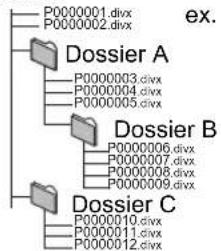
flowchart
graph TD
    A["Dossier A"] --> B["P0000001.divx"]
    A --> C["P0000002.divx"]
    D["Dossier B"] --> E["P0000003.divx"]
    D --> F["P0000004.divx"]
    D --> G["P0000005.divx"]
    H["Dossier C"] --> I["P0000010.divx"]
    H --> J["P0000011.divx"]
    H --> K["P0000012.divx"]
dans BD-R*7/DVD-R*7/ DVD-R DL*7/CD-R*7/ CD-RW*7/clé USB*7
À l'intérieur de chaque dossier, les fichiers sont présentés dans l'ordre dans lequel ils ont été modifiés ou dans celui où les photos ont été prises.
*4 Le nombre maximum total de contenus d'image et de dossiers reconnaissables: 3000 contenus d'image et 300 dossiers.
*5 Le nombre total combiné maximum d'images et de dossiers: 999 contenus d'image et 99 dossiers.
*6 Le nombre maximum total de contenus d'image et de dossiers reconnaissables: 9999 contenus d'image et 300 dossiers.
*7 Le nombre total combiné maximum de fichiers et de dossiers: 200 fichiers et 300 dossiers.
Information supplémentaire
■ Affichage de la liste des langues
| Afficheur | Langue | Afficheur | Langue | Afficheur | Langue |
| ENG | Anglais | JPN | Japonais | ARA | Arabe |
| FRA | Français | CHI | Chinois | HIN | Hindi |
| DEU | Allemand | KOR | Coréen | PER | Persan |
| ITA | Italien | MAL | Malais | IND | Indonésien |
| ESP | Espagnol | VIE | Vietnamien | MRI | Maori |
| NLD | Néerlandais | THA | Thaï | BUL | Bulgare |
| SVE | Suédois | POL | Polonais | RUM | Roumain |
| NOR | Norvégien | CES | Tchèque | GRE | Grec |
| DAN | Danois | SLK | Slovaque | TUR | Turc |
| POR | Portugais | HUN | Hongrois | * | Autres |
| RUS | Russe | FIN | Finnois |
■ Attribut vidéo
Afficheur Signification
| MPEG-2/MPEG-4 AVC/VC-1 Méthode d'enregistrement vidéo |
■ Attribut audio
Afficheur Signification
LPCM/ Digital/ Digital
| TrueHD/DTS/DTS-ES Mtrx/ DTS-ES Dscrt/DTS 96/DTS 96 ES Mtrx/ DTS-HD HI RES/DTS-HD MSTR/MPEG ch (canal) Nombre de chaînes | Type de signal |
| k (kHz) | Fréquence d'échantillonna |
| b (débit) Nombre de débits |
■ Liste de codes de langues
| Langue | Code | Langue | Code | Langue | Code |
| Abkhaze: | 6566 | Grec: | 6976 | Pendjabi: | 8065 |
| Afar: | 6565 | Groenlandais: | 7576 | Persan: | 7065 |
| Afrikaans: | 6570 | Guarani: | 7178 | Polonais: | 8076 |
| Albanais: | 8381 | Gujrati: | 7185 | Portugais: | 8084 |
| Allemand: | 6869 | Géorgien: | 7565 | Quéchua: | 8185 |
| Amharique: | 6577 | Haoussa: | 7265 | Rhêto-roman: | 8277 |
| Anglais: | 6978 | Hindi: | 7273 | Roumain: | 8279 |
| Arabe: | 6582 | Hongrois: | 7285 | Russe: | 8285 |
| Arménien: | 7289 | Hébreu: | 7387 | Samoan: | 8377 |
| Assamais: | 6583 | Indonésien: | 7378 | Sanscrit: | 8365 |
| Aymara: | 6589 | Interlingua: | 7365 | Serbe: | 8382 |
| Azerbaïdjanaïs: | 6590 | Irlandais: | 7165 | Serbo-croate: | 8372 |
| Bachkir: | 6665 | Islandais: | 7383 | Shona: | 8378 |
| Basque: | 6985 | Italien: | 7384 | Sindhi: | 8368 |
| Bengali, bangla: | 6678 | Japonais: | 7465 | Slovaque: | 8375 |
| Bhoutani: | 6890 | Javanais: | 7487 | Slovène: | 8376 |
| Bihari: | 6672 | Kannada: | 7578 | Somali: | 8379 |
| Birman: | 7789 | Kazakh: | 7575 | Souahéli: | 8387 |
| Biélorusse: | 6669 | Kirghiz: | 7589 | Soudanais: | 8385 |
| Breton: | 6682 | Kurde: | 7585 | Suédois: | 8386 |
| Bulgare: | 6671 | Laotien: | 7679 | Tadjik: | 8471 |
| Cachemirien: | 7583 | Latin: | 7665 | Tagal: | 8476 |
| Cambodgien: | 7577 | Lette, letton: | 7686 | Tamoul: | 8465 |
| Catalan: | 6765 | Lingala: | 7678 | Tatar: | 8484 |
| Chinois: | 9072 | Lituanien: | 7684 | Tchèque: | 6783 |
| Cingalais: | 8373 | Macédonien: | 7775 | Telugu: | 8469 |
| Corse: | 6779 | Malais: | 7783 | Thai: | 8472 |
| Coréen: | 7579 | Malayalam: | 7776 | Tibétain: | 6679 |
| Croate: | 7282 | Malgache: | 7771 | Tigrigna: | 8473 |
| Danois: | 6865 | Maltais: | 7784 | Tonga: | 8479 |
| Espagnol: | 6983 | Maori: | 7773 | Turc: | 8482 |
| Espéranto: | 6979 | Marathe: | 7782 | Turkmène: | 8475 |
| Estonien: | 6984 | Moldave: | 7779 | Twi: | 8487 |
| Fidjien: | 7074 | Mongol: | 7778 | Ukrainien: | 8575 |
| Finnois: | 7073 | Nauri: | 7865 | Vietnamien: | 8673 |
| Français: | 7082 | Norvégien: | 7879 | Volapük: | 8679 |
| Frison: | 7089 | Néerlandais: | 7876 | Wolof: | 8779 |
| Féroïen: | 7079 | Népalais: | 7869 | Xhosa: | 8872 |
| Gallicien: | 7176 | Oriya: | 7982 | Yiddish: | 7473 |
| Gallois: | 6789 | Ourdou: | 8582 | Yorouba: | 8979 |
| Gaélique écossais: | Ouzbek: | 8590 | Zoulou: | 9085 | |
| 7168 | Pachto, pachtou: | 8083 |
Glossaire
AVCHD
AVCHD est un nouveau format (standard) pour des caméras vidéo haute définition susceptible d'être utilisé pour enregistrer et lire des images HD à haute résolution.
BD-J
Certains disques BD-Verdeo contiennent des applications Java, et ces applications sont appelées BD-J. Vous avez la possibilité d'utiliser différentes fonctionnalités interactives en plus de la lecture de la vidéo normale.
Bitstream
Il s'agit ici de la forme numérique des données audio multicanaux (ex. canal 5.1) avant décodage en différents canaux.
Deep Colour
Cet appareil intègre l' HDMI qui peut reproduire une plus grande palette de couleurs (4096 étapes) lorsqu'il est connecté à un téléviseur compatible.
Vous pouvez profiter de couleurs naturelles particulièrement riches, avec une gradation douce et détaillée et une bande minimale de couleur.
[Une gradation de couleur plus basse (256 grades), sans Deep Colour, sera reproduite si le téléviseur connecté ne prend pas en charge le Deep Colour.
L'appareil sera automatiquement réglé sur la sortie qui correspond au téléviseur connecté.]
DLNA (Digital Living Network Alliance)
DLNA est une norme qui rend l'électronique numérique certifiée DLNA plus facile et plus pratique à utiliser sur un réseau domestique.
Dolby Digital
Il s'agit ici d'une méthode d'encodage de signaux numériques mise au point par les Dolby Laboratories. En dehors de l'audio (à 2 canaux) stéréo, ces signaux peuvent également être des audio multicanaux.
Dolby Digital Plus
Une qualité de son supérieure et multicanale est rendue possible à l'aide Dolby Digital Plus. BD-Viséo des supports atteignant une sortie de 7.1 canal.
Dolby TrueHD
Dolby TrueHD est un format audio de très haute qualité qui reproduit le studio master audio. BD-Verdeo Prend en charge une sortie atteignant un canal 7.1.
Dolby Virtual Speaker
Ce système vous permet de bénéficier d'un effet surround avec deux enceintes avant et un caisson de basse. Il ne s'agit pas simplement d'un effet "surround virtuel", mais plutôt d'une utilisation des meilleurs arrangements des enceintes et des positions d'écoute du son en 5.1.
Fusion des canaux (down-mixing)
Il s'agit ici du processus de remixage de l'audio multicanal trouvé sur certains disques dans des canaux plus petits.
DTS (Digital Theater Systems)
Ce système de codage audiophonique est utilisé dans de nombreuses salles cinématographiques. Il existe une bonne séparation entre les canaux, de sorte que des effets sonores réalistes soient possibles.
DTS-HD
DTS-HD est un format audio sophistiqué de grande qualité utilisé dans les cinémas. Le dispositif DTS Digital Surround compatible précédent peut lire le DTS-HD comme un son en DTS Digital Surround. BD-Viséo prend en charge la sortie en 7.1 canaux.
DTS-HD High Resolution Audio
C'est un format de signal réalisé en améliorant les précédents formats DTS, DTS-ES et DTS 96/24. Il est compatible avec les fréquences d'échantillonnages 96 kHz/48 kHz. BD-Verdeo prend en charge la sortie en 7.1 canal.
DTS-HD Master Audio | Essential
Ceci est un format audio sans perte et compatible avec le 96 kHz/7.1 canaux et le 192 kHz/2 canaux ou moins. De plus, une reproduction fidèle du son Master est possible en utilisant la technologie de codage audio sans perte. BD-Veréo prend en charge la sortie en 7.1 canaux.
Plage dynamique
La plage dynamique est la différence qui existe entre le niveau sonore le plus bas, audible par-dessus les bruits de l'équipement, et le niveau sonore le plus élevé avant toute distorsion.
La compression de la plage dynamique renvoie à une réduction de l'écart entre les sons les plus assourdissants et les sons les plus doux. Ceci signifie que vous pouvez écouter à des volumes bas, et continuer à écouter clairement un dialogue donné.
Le HDMI est une interface pour produits électroniques de consommation. Contrairement aux branchements conventionnels, il transmet des vidéo numériques et signaux audio non compresés sur un seul câble.
Local Storage
Cette zone de mémoire est utilisée comme destination pour les sous-contenus pour la lecture de BD-Live sur BD-Video.
LPCM (Linear PCM)
C'est un type de format PCM.
Ce sont des signaux numériques non compressés, semblables à ceux que l'on retrouve sur les CD.
PCM (Pulse Code Modulation)
C'est un format permettant de convertir un son analogique en son numérique, ce qui vous permet d'obtenir un son numérique sans problème.
Il s'agit d'un processeur qui fonctionne en utilisant un algorithme exclusif de Panasonic. Différents traitements sont supportés, y compris une conversion à niveau élevé du format de balayage de TV d'entrelacé à progressif et à une conversion de niveau élevé du signal vidéo standard de résolution (480i ou 576i) en signal vidéo de haute définition 1080.
En conséquence, cet appareil est capable de fournir une vidéo de résolution optimale au téléviseur relié.
x.v.Colour™
x.v.Colour™ est un nom pour les appareils compatibles avec le format xvYCC, une norme internationale pour la couleur étendue des films cinématographiques, et qui suivent les règles de transmission du signal.
Vous pouvez apprécier des couleurs vives dans un plus grand choix de couleur pour une image plus réaliste, une fois relié à un téléviseur qui prend en charge le x.v.Colour™ à l'aide d'un câble HDMI.
24p
Il s'agit d'une image à balayage progressif enregistrées à une fréquence de 24 images par seconde (films cinématographiques). De nombreux films BD-Veréo sont enregistrés en 24 images/ seconde en conformité avec les matériaux de films.
Caractéristiques techniques
GENERAL
Consommation électrique
Appareil principal: 60 W
Caisson des graves actif: 25 W
Transmetteur numérique: 1,2 W
Consommation en mode de veille
Appareil principal: Environ 0,1 W
Puissance absorbée en mode éteint
Caisson des graves actif: Environ 0,4 W
Alimentation: AC 220 V à 240 V, 50 Hz
(Pour l'appareil principal ainsi
que le caisson de basse actif)
iPod/iPhone Prise: DC OUT 5 V 500 mA MAX
Connecteur LAN sans fil: DC OUT 5 V 500 mA MAX
(USB 2.0 standard)
Dimensions (L×H×P)
Appareil principal: 1035 mm×188 mm×85 mm
(Avec la configuration murale)
(Avec la configuration sur meuble)
Caisson des graves actif: 250 mm×323 mm×356 mm
Transmetteur numérique: 43,5 mm×37,3 mm×8,2 mm
Masse
Appareil principal: Environ 5,5 kg
(Les dimensions et le poids
n'incluent pas les enceintes)
Caisson des graves actif: Environ 6,7 kg
Transmetteur numérique: Environ 0,0095 kg
(Pour l'appareil principal ainsi que le caisson de basse actif)
Plage de température de
fonctionnement: 0 °C à 40 °C
Plage d'humidité de 35 % à 80 % RH
fonctionnement: (pas de condensation)
SECTION AMPLIFICATEUR
SORTIE ALIMENTATION
RMS TTL: 300 W
1 kHz, 10 % de distorsion harmonique totale
FRONT: 90 W par ca. (4 Ω)
CAISSON DES GRAVES ACTIF (SB-WA500)
SORTIE D'ALIMENTATION RMS:
100 Hz, 10 % de distorsion harmonique totale
120 W par ca. (8 Ω)
SECTION ENCEINTE
ENCEINTES AVANT (INCORPORÉES)
Type: 2 ENCEINTE 2 VOIES
Bass-reflex.
Haut-parleur de graves: 6,5 cm TYPE CONIQUE
Aigus (Tweeter): 2,5 cm TYPE SEMI-DÔME
Plage de la fréquence: 95 Hz à 30 kHz (-16 dB),
105 Hz à 25 kHz (-10 dB)
CAISSON DES GRAVES ACTIF (SB-WA500)
Type: 1 ENCEINTE 1 VOIE type Kelton
Haut-parleur de graves: 16 cm TYPE CONIQUE
Radiateur passif: 25 cm
Plage de la fréquence: 35 Hz à 180 Hz (-16 dB),
40 Hz à 160 Hz (-10 dB)
SECTION TUNER FM
Plage de la 87,50 MHz à 108,00 MHz
fréquence: (par variation de 50 kHz)
Prises antenne: 75 Ω (inégal)
SECTION PRISE
USB:
(Haut) USB 2.0 High Speed
Alimentation port
USB: DC OUT 5 V 500 mA MAX
Débit binaire: Jusqu'à 4 Mbps (DivX)
(Arrière) USB 2.0 (Utiliser uniquement avec
l'adaptateur LAN sans fil)
Ethernet:
Emplacement de carte
SD: Prise: 1 dispositif
Entrée audio numérique
Optique: × 1
ARC: × 1
Fréquence
d'échantillonnage: 32 kHz, 44,1 kHz, 48 kHz
Format audio: PCM, Dolby Digital
SECTION VIDÉO
Système du signal: PAL/NTSC
Sortie Vidéo
Niveau de sortie: 1,0 Vp-p (75 Ω)
Prise de sortie:
Sortie HDMI AV
Format de sortie: 1080p/1080i/720p/480p
Prise de sortie: Type A (19 broches)
HDMI (avec 3D, ARC, Content
Type)
Cet appareil prend en charge
la fonction "HDAVI Control 5".
Caractéristiques du LASER
Produit LASER de Classe 1
Longueur d'onde: 780 nm (CD)/660 nm (DVD)/
405 nm (BD)
Puissance du laser: Aucune radiation dangereuse
n'est émise grâce à la
protection de sécurité
PARTIE SANS FIL
Module sans fil
Plage de la fréquence: 2,4 GHz à 2,4835 GHz
Nbre. de canaux: 3
Index
A
Adresse IP.... 91
À l'écran
Langue 89 Messages d'état. 75
Ambiophonique mode
chuchotement.... 74
Angle 85
Arrêt temporisé.... 58
Audio
Attribut 98
Canal audio 85
Langue 88
AVCHD.... 96, 99
B
Bande sonore 85
BD-J 99
BD-Live 76
BONUSVIEW 76
©
Carte SD 61,76
Chapitre.... 76
Connexion
Antenne 66
Décodeur 65
Emetteur numérique....66
HDMI 65
iPod/iPhone 83
LAN sans fil 67
OPTICAL IN 64, 65
Téléviseur. 64
USB 72
Connexion fil
d'alimentation CA. 68
D
Deep Colour 99
Démarrage rapide.... 91
Désactiver le son 58
Diaporama 78
DIRECT NAVIGATOR 75
Disque et informations relatives
à la manipulation de la carte ..... 57
DivX 96
DLNA 86
Dolby Digital 89, 99
Dolby Digital Plus 89, 99
Dolby TrueHD 89, 99
Dolby Virtual Speaker ..... 74, 99
DTS 89,99
DTS-HD 89,99
E
Elimination du produit ..... 57
F
Finalisé 61
Formatage des cartes SD.....76
H
HDMI.... 64,99
1
Image fixe 78
Image par image 75
iPod/iPhone 83
J
JPEG 96
L
LAN 67
Langue
À l'écran 89
Audio 88
Bande sonore 85
Liste des codes langues.....98
Menu 88
Sous-titres 85, 88
Lecture
AVCHD....75
DivX 77
JPEG 78
MPEG2....75
MP3 79
Lecture aléatoire ..... 86
Listes de lecture 73
LPCM 99
M
Menu
Configuration 88
Lecture 85
POP-UP 75
Menu Configuration 88
Menu contextuel 75
Messages d'état 75
Mise à jour du micro-logiciel ..... 71
MPEG2 96
MP3 96
N
Nettoyage
Appareil principal ..... 57
Disque 57
Objectif 57
0
Optim. Dial....86
P
Réglages par défaut ..... 91
Remastériser 86
Répétition lecture 86
Reprendre la fonction
de lecture 75
Restrictions BD-Viséo 88
s
Sauter 75
Serveur Proxy 91
Son Haute Clarté ..... 86, 89
Sous-titres 85
Stockage local 99
Surround sound 74
T
Télécommande
Code de contrôle 71
Utiliser la télécommande ..... 57
V
VIERA CAST 85
VIERA Link "HDAVI Control™" ... 81
X
x.v.Colour™ 99
24p 86,90,99
3D 77
ITALIANO
| Java toutes les marques de commerce et les logos basés sur Java sont des marques déposées de Sun Microsystems, Inc. aux États-Unis et dans les autres pays. |
| Fabriqué sous licence de Dolby Laboratories. Le termes Dolby et le sigle double D sont des marques commerciales de Dolby Laboratories. |
| Fabriqués sous licence couverte par brevet américain n°: 5,451,942; 5,956,674; 5,974,380; 5,978,762; 6,226,616; 6,487,535; 7,392,195; 7,272,567; 7,333,929; 7,212,872 et autres brevets américains et mondiaux délivrés et en cours de délivrance.Le DTS et le symbole sont des marques déposées et DTS-HD, DTS-HD Master Audio | Essential et les logos DTS sont des marques de commerce de DTS, Inc.Ce produit comprend un logiciel. © DTS, Inc. Tous droits réservés. |
| Cet élément intègre une technologie de protection contre la copie qui est protégée par des brevets des États-Unis et par les droits de propriété intellectuelle de Rovi Corporation. Le démontage et le désassemblage sont interdits. |
| HDMI, le logo HDMI et High-Definition Multimedia Interface sont des marques déposées ou enregistrées de HDMI Licensing LLC aux États-Unis et dans d'autres pays. |
| Ce produit est commercialisé dans le cadre de la licence de portefeuille de brevet AVC et de la licence de portefeuille de brevet VC-1 pour une utilisation personnelle et non commerciale par un consommateur, en vue (i) d'encoder une vidéo conformément à la norme AVC et à la norme VC-1 ("AVC/VC-1 Video") et/ou (ii) de décoder une vidéo AVC/VC-1 précédemment encodée par un consommateur dans le cadre d'une activité personnelle et non commerciale et/ou obtenue auprès d'un fournisseur vidéo autorisé à commercialiser des vidéos AVC/VC-1.Aucune licence n'est accordée ni implicite pour toute autre utilisation. Pour plus d'informations, veuillez contacter MPEG LA, LLC. Consultez le site http://www.mpegla.com. |
| HDAVI ControlTM est une marque de commerce de Panasonic Corporation. |
| x.v.ColourTM est une marque commerciale. |
| VIERA CAST est une marque commerciale de Panasonic Corporation. |
| "AVCHD" et le logo "AVCHD" sont des marques commerciales de Panasonic Corporation et Sony Corporation. |
| Le logo SDXC est une marque déposée de SD-3C, LLC. |
| "DVD Logo" est une marque commerciale de DVD Format/Logo Licensing Corporation. |
| Blu-ray DiscTM, Blu-rayTM, Blu-ray 3DTM, BD-LiveTM, BONUSVIEWTM et les logos sont des marques commerciales de Blu-ray Disc Association |
| DivX®, DivX Certified®, DivX PlusTM HD et les logos associés sont des marques déposées de DivX, Inc. et doivent être utilisés sous licence.DivX®, DivX Certified®, DivX PlusTM HD and associated logos are registered trademarks of DivX, Inc. and are used under license. |
| YouTube et Picasa sont des marques déposées par la société Google, Inc. |
| "Conçu pour iPod" et "Conçu pour iPhone" signifient qu'un accessoire électronique a été conçu pour se connecter spécifiquement à un iPod, ou un iPhone, respectivement, et a été certifié conforme par le concepteur aux normes de performance Apple.Apple décline toute responsabilité concernant le fonctionnement de cet appareil ou sa conformité aux normes de sécurité et de réglementation. Veuillez noter que l'utilisation de cet accessoire avec un iPod ou un iPhone peut affecter la performance de la connexion sans fil. iPhone, iPod, iPod classic, iPod nano, et iPod touch sont des marques de commerce Apple Inc., enregistrées aux États-Unis et dans d'autres pays. |
| DLNA, the DLNA Logo and DLNA CERTIFIED are trademarks, service marks, or certification marks of the Digital Living Network Alliance. |
| Windows est une marque déposée de Microsoft Corporation aux États-Unis et dans les autres pays. |
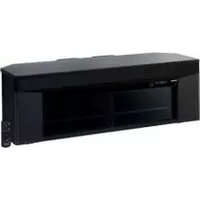


- TRANSMETTEUR NUMÉRIQUE RFAX1032, CAISSON DES GRAVES ACTIF SB-WA500
- Déclaration de Conformité (DoC)
- Consignes de sécurité
- Emplacement
- Tension
- Protection du cordon d'alimentation
- Corps étrangers
- Réparation
- Avis aux utilisateurs concernant la collecte et l'élimination des piles et des appareils électriques et électroniques usagés
- Pour les utilisateurs professionnels au sein de l'Union européenne
- [Information relative à l'élimination des déchets dans les pays extérieurs à l'Union européenne]
- Note relative au pictogramme à apposer sur les piles (voir les 2 exemples ci-contre)
- AVERTISSEMENT:
- Questions relatives à la manipulation:
- Précautions pour l'installation des supports muraux
- Ne branchez pas cet appareil à la prise secteur pendant l'installation.
- AVERTISSEMENT
- Table des matières
- Commencer
- Lecture
- Radio
- TV
- Autres dispositifs
- Fonctions avancées
- Référence
- Accessoires
- Entretien de l'appareil et des supports
- ■ Nettoyez cet appareil avec un chiffon doux et sec.
- ■ Maintenance de la lentille
- ■ Nettoyez les disques
- ■ Disque et informations relatives à la manipulation de la carte
- ■ En cas d'élimination ou de cession de cet appareil
- Utiliser la télécommande
- ATTENTION
- Guide de référence de la commande
- Télécommande
- Témoin indicateur d'alimentation
- Interrupteur veille/marche (⏻/l) (→ 69)
- Appareil principal (Arrière)
- ■ Impossible de lire les disques
- Tout autre disque qui n'est pas spécifiquement supporté ou décrit précédemment.
- ■ Information de gestion de région
- BD-Vidéo
- DVD-Vidéo
- Finalisation
- ■ CD musicaux
- Cartes SD
- Clé USB
- ÉTAPE 1: Emplacement
- Cet appareil
- Placez cet appareil près du téléviseur.
- Cet appareil devra être placé parallèlement à la position d'assise.
- Caisson des graves actif
- Pour accrocher l'appareil principal au mur
- Préparation
- Connexion à un téléviseur
- OPTICAL IN
- HDMI
- Connexion pour une meilleure image et un meilleur son
- ARC (Canal Retour Audio)
- Connexion avec un décodeur (Set Top Box), etc.
- Connexion antenne radio
- Utiliser une antenne interne
- Utiliser une antenne externe
- Connexion du transmetteur numérique
- Connexion à un réseau à large bande passante
- ■ Utilisation du câble LAN (Ethernet)
- ■ Utilisation de l'Adaptateur LAN sans fil DY-WL10 (en option)
- ÉTAPE 3: Connexion du cordon d'alimentation
- ÉTAPE 4: Connexion sans fil du caisson des graves actif
- Appuyez sur [■ I, ■ ⏻] du caisson des graves actif.
- Indicateur WIRELESS LINK
- ■ Si “W” n’apparaît pas sur l'afficheur de l'appareil principal (En faisant le lien avec le caisson de basse actif)
- ÉTAPE 5: Config. Facile
- La Config. Facile vous assiste pour effectuer la configuration nécessaire.
- Appuyez sur [OK] plusieurs fois pour terminer la "Config. Facile".
- [Non-Text]
- Réglage facile du Réseau
- ■ Connexion "Câblé"
- ■ Connexion "Sans fil"
- WPS (Bouton PUSH):
- Recherche du point d'accès:
- Lorsque vous rencontrez des problèmes de réglages
- Réglage facile du Réseau (Contrôle de connexion)
- Réglage Facile de réseau (Contrôle de connexion Internet)
- Mise à jour du logiciel
- ÉTAPE 6:
- Reprogrammation de la télécommande
- Pour introduire ou retirer un support
- Insérer un disque
- Enlever un disque
- ■ Pour changer de source
- Fonctionnement de la porte coulissante
- Menu START
- Pour bénéficier des effets sonores provenant de toutes les enceintes
- 2CH STEREO
- ■ Régler le niveau des enceintes pendant la lecture
- ■ Modifier les modes son
- EQUALIZER
- FLAT
- HEAVY
- CLEAR
- SOFT
- SUBWOOFER LEVEL
- H.BASS
- WHISPER-MODE SURROUND
- CLEAR-MODE DIALOG
- M1
- M2
- MONO
- Lire des contenus vidéo
- Appuyez sur [⏻] pour allumer l'appareil.
- Insérez le support.
- ■ Pour afficher des menus
- Appuyez sur [TOP MENU/DIRECT NAVIGATOR] ou [POP-UP MENU].
- ■ Pour afficher les messages d'état
- Pendant la lecture, appuyez sur [STATUS].
- [NO TEXT]
- Autres opérations pendant la lecture
- Arrêt
- Appuyez sur [■ STOP].
- Reprendre la fonction de lecture
- Pause
- Appuyez sur [IPAUSE].
- Rechercher/Ralenti
- Rechercher
- Ralenti
- Sauter
- Image par image
- Fonctions utiles
- Appuyez sur [OPTION].
- Sélectionnez une option, puis appuyez sur [OK].
- Profiter de BD-Live ou BONUSVIEW en BD-Vidéo
- Qu'est-ce BONUSVIEW?
- Qu'est-ce que BD-Live?
- Lecture image par image
- Allumer/Éteindre la vidéo secondaire
- Pour allumer/éteindre l'audio secondaire
- Profitez de disques BD-Live avec Internet
- Connectez au réseau. (⇒ 67)
- Introduisez une carte SD (avec 1 GB ou plus d'espace libre).
- Insérez le disque.
- ■ Effacement de données/Formatage de cartes SD
- À propos de la fonction DivX
- A PROPOS DU DIVX PLUS™ HD:
- AU SUJET DES VIDEO DIVX A LA DEMANDE:
- Affichez le code d'enregistrement de l'appareil.
- Annulez l'enregistrement de l'appareil.
- A propos des contenus DivX VOD ne pouvant être lus qu'un nombre prédéfini de fois
- ■ Affichage du texte de sous-titre
- Réglez "Sous-titres" in "Disque" (⇒ 85)
- Lecture de vidéos Blu-ray 3D™
- Configuration 3D
- Lecture des images fixes
- Lecture de la musique
- ■ Lecture d'une piste dans un autre dossier
- Ecouter la radio
- Prérégler les stations automatiquement
- Appuyez et maintenez enfoncé [OK].
- Prérégler les stations manuellement
- Ecouter/confirmer les canaux préréglés
- Diffusion RDS
- ■ Affiche sur l'unité principale
- TUNED/STEREO:
- TUNED:
- ■ Si le bruit est excessif
- Bénéficiez du téléviseur avec les enceintes de l'appareil
- Effets surround
- Appuyez sur [SURROUND] plusieurs fois pour sélectionner l'effet.
- Modes Son
- Dialogue en Mode Clair
- Pour sélectionner le type d'audio provenant de la prise DIGITAL AUDIO IN
- Opérations liées avec le téléviseur
- Qu'est-ce que VIERA Link "HDAVI Control"?
- Configuration lien audio
- ■ Pour configurer le lien audio avec le téléviseur
- ■ Configuration du lien audio avec le décodeur
- Lecture une touche
- Sélection haut-parleurs
- Home cinéma
- Changement automatique de l'entrée (Power on Link)
- Fonction synchronisation labiale automatique (pour HDAVI Control 3 ou plus)
- Eteindre le lien
- Lecture continue de la musique même après avoir éteint le téléviseur
- Contrôle facile uniquement avec la télécommande VIERA
- Seul un téléviseur prend en charge la "HDAVI Control 2" ou ultérieur
- Sélectionnez un élément et appuyez sur [OK].
- Utiliser l'iPod/iPhone
- Connexion d'un iPod/iPhone
- Appuyez sur [iPod ▲ OPEN/CLOSE] pour ouvrir le cache coulissant et assurez-vous d'installer l'adaptateur de la station d'accueil pour iPod/iPhone fourni avec l'iPod/iPhone dans la Station d'accueil pour iPod/iPhone.
- Appuyez sur [▲] pour déverrouiller le Station d'accueil pour iPod/iPhone et tirez le levier de l'interrupteur d'amarrage pour faire pencher le Station d'accueil pour iPod/iPhone.
- Connectez l'iPod/iPhone fermement.
- Poussez doucement le levier du dock jusqu'à ce qu'il s'enclique.
- Appuyez sur [iPod ▲ OPEN/CLOSE] de nouveau pour fermer la porte coulissante.
- Enlever l'iPod/iPhone
- Compatible iPod/iPhone (A compter d'août 2010)
- iPod/iPhone Lecture
- Lire de la musique/des vidéos
- Lire des photos
- Pour utiliser les fonctions iPod touch/iPhone
- Vous pouvez utiliser la télécommande pour commander le menu d'iPod/iPhone.
- Autres méthodes de lecture
- Répétition
- Appuyez sur [▲, ▼] pour sélectionner le paramétrage puis appuyez sur [OK].
- Commandes de base
- Utiliser VIERA CAST
- Appuyez sur [VIERA CAST].
- Appuyez sur [▲, ▼, ◀, ►] pour sélectionner l'option puis appuyez sur [OK].
- Pour revenir à l'écran d'accueil VIERA CAST
- Menu de lecture
- Disque
- Type signal
- Vidéo
- Bande sonore
- Sous-titres
- Style sous-titre
- Canal audio
- Angle
- Play
- Répétition lecture
- Aléatoire
- Niveau d'affichage
- Image
- Clarté du détail
- Progressif
- 24p
- Audio
- Effets sonores\*
- Optim. Dial.\*
- Son Haute Clarté
- Caractéristique DLNA
- Lorsqu'il est connecté à un ordinateur avec Windows 7 installé
- Lorsqu'il est connecté à un graveur compatible Panasonic DLNA (DIGA)
- Bénéficiez des contenus de l'équipement connecté sur cet appareil via le réseau
- Fonctions utiles pour la lecture d'images
- Pendant que la liste des contenus est affichée
- Pendant la lecture
- Menu de réglage
- À propos du mot de passe
- Évaluation DVD-Video
- Restrictions BD-Vidéo
- Méthode de lecture disque 3D
- Préférence bande sonore
- Préférence pour les sous-titres
- Préférence menus disque
- Accès Internet BD-Live ( 76)
- Texte pour sous-titre DivX
- Mode d'arrêt sur image
- Lecture à raccords invisibles
- Sortie Contenu NTSC
- Audio Affichage
- Compression dynamique
- Sortie audio numérique
- Dolby D/Dolby D +/Dolby TrueHD DTS/DTS-HD
- Son MPEG
- Piste sonore secondaire BD-Vidéo
- Entrée audio numérique
- PCM fixe
- Downmix
- Délai audio
- Enceinte
- Affichage à l'écran
- Langue à l'écran
- Fonction écran de veille
- Luminosité de l'afficheur
- Licence logicielle
- Connexion TV / Apparel
- Type de 3D
- Aspect TV
- Connexion HDMI
- Format vidéo HDMI
- Sortie 24p
- Mode couleur HDMI
- Sortie audio HDMI
- VIERA Link
- Sortie couleur intense
- Contenus type signaux
- Arrêt simultané
- Vidéo/Audio:
- Vidéo:
- Entrée audio TV
- Système TV
- Réseau
- Réglage facile du réseau (⇒ 69)
- Configuration réseau
- Mode connexion LAN
- Réglage connexion au point d'accès
- Réglage de la connexion
- Configuration adresse IP / DNS
- Configuration serveur Proxy
- Réglages Contenu Internet ( 85) (VIERA CAST)
- Verrouiller
- Contrôle Auto. du Volume
- Fuseau Horaire
- Heure d'été
- Adresse MAC
- Autres
- Démarrage rapide\*
- Config. Facile ( 69)
- Réglages par défaut
- Enregistrement DivX ( 77)
- Information système
- Mise à jour du firmware (⇒ 71)
- Vérification de la mise à jour auto.
- Mettre à jour maintenant
- Paramétrages des enceintes
- Pour terminer les paramétrages des enceintes
- Guide de résolution des pannes
- Fonctionnement général
- Électricité
- Affichages
- Ecran du téléviseur et film
- La vidéo n'est pas sortie.
- La sortie de la vidéo ne se fait pas en haute définition.
- La vidéo en 3D n'est pas reproduite.
- La vidéo 3D n'est pas retransmise correctement en 2D.
- Une bande noire s'affiche autour du bord de l'écran. Le format de l'écran est anormal.
- Une fois qu'on a choisi "Home cinéma" dans "Sélection haut-parleurs" au moyen de la télécommande du téléviseur, la sélection d'entrée du téléviseur change également.
- Son
- Pas de son.
- Volume bas.
- Son déformé.
- Impossible d'obtenir l'audio.
- Aucun son en provenance du téléviseur.
- Fonctionnement iPod/iPhone
- Impossible de charger ou d'utiliser.
- Impossible d'afficher des films/photos iPod/iPhone sur le téléviseur.
- Le canal d'entrée du téléviseur a été commuté involontairement sur l'entrée HDMI.
- On entend un son déformé ou du bruit.
- On entend un son de battement.
- Réseau Caisson des graves actif
- Impossible de se connecter au réseau.
- Pendant l'utilisation d'une connexion LAN sans fil, la vidéo ou le son provenant d'un serveur de média certifié DLNA est lu de façon intermittente, n'est pas lu ou bien des images de la vidéo manquent durant la lecture.
- Le contenu de la clé USB est illisible.
- Pas d'alimentation.
- Le caisson des graves s'éteint immédiatement après avoir été allumé.
- Aucun son ne provient du caisson des graves.
- L'indicateur de la liaison sans fil est rouge.
- “W” clignote ou ne s'allume pas sur l'afficheur de l'appareil principal.
- Le son provenant du caisson des graves est interrompu.
- Autres difficultés avec la lecture
- La BD-Veridéo ou le DVD-Veridéo n'est pas lu.
- Je ne peux pas lire BD-Live.
- La piste son et les sous-titres alternatifs ne peuvent être sélectionnées.
- Impossible de modifier l'angle.
- Messages
- Sur le téléviseur
- Lecture impossible.
- Lecture impossible sur ce lecteur.
- Aucun disque n'est présent.
- ⊗ Cette opération n'est pas disponible.
- L'adresse IP n'est pas configurée.
- Le réglage actuel de sécurité du LAN sans fil est faible. Il est recommandé de changer le réglage.
- Aucun vidéo
- Sur l'afficheur de l'appareil
- F99
- U59
- U72
- U73
- HDMI ONLY
- NET
- No PLAY
- No READ
- PLEASE WAIT
- REMOVE
- SET □
- (“□” représente un numéro.)
- H□□ ou F□□
- UPD□/□
- DOCK UNLOCKED
- IPOD OVER CURRENT ERROR
- START
- FINISH
- NOT CONDITIONAL
- ILLEGAL OPEN
- A propos des fichiers MP3/JPEG/DivX/ AVCHD/MPEG2
- MP3
- JPEG
- DivX
- Fichier texte de sous-titrage de DivX
- AVCHD
- Codec MPEG-4 AVC/H.264
- MPEG2
- Codec MPEG2
- Structure des dossiers qui peuvent être lus sur cet appareil
- Structures des dossiers photos (JPEG)
- Structure des dossiers MP3
- Structure des dossiers DivX
- Information supplémentaire
- ■ Attribut vidéo
- ■ Attribut audio
- Glossaire
- BD-J
- Bitstream
- Deep Colour
- DLNA (Digital Living Network Alliance)
- Dolby Digital
- Dolby Digital Plus
- Dolby TrueHD
- Dolby Virtual Speaker
- Fusion des canaux (down-mixing)
- DTS (Digital Theater Systems)
- DTS-HD
- DTS-HD High Resolution Audio
- DTS-HD Master Audio | Essential
- Plage dynamique
- Local Storage
- LPCM (Linear PCM)
- PCM (Pulse Code Modulation)
- x.v.Colour™
- Caractéristiques techniques
- GENERAL
- SECTION AMPLIFICATEUR
- SECTION ENCEINTE
- SECTION TUNER FM
- SECTION PRISE
- SECTION VIDÉO
- PARTIE SANS FIL
- Index
- A
- B
- ©
- D
- E
- F
- H
- 1
- J
- L
- M
- N
- 0
- P
- s
- T
- V
- X
- ITALIANO
Marque : PANASONIC
Modèle : SC-BFT800
Catégorie : Système home cinéma