
A10 - Lecteur électronique POCKETBOOK - Notice d'utilisation et mode d'emploi gratuit
Retrouvez gratuitement la notice de l'appareil A10 POCKETBOOK au format PDF.


| Type de produit | Lecteur électronique (liseuse) |
| Marque | PocketBook |
| Modèle | A10 |
| Écran | 6 pouces E Ink Carta, 1024 x 758 pixels, 212 ppp |
| Éclairage | Avant intégré (réglable) |
| Processeur | 1 GHz, double cœur |
| Mémoire RAM | 512 Mo |
| Stockage interne | 8 Go (extensible microSD jusqu'à 32 Go) |
| Connectivité | Wi-Fi 802.11 b/g/n, Bluetooth 4.0, microUSB 2.0 |
| Formats de livres | PDF, EPUB, MOBI, FB2, TXT, HTML, RTF, DOC, etc. |
| Formats audio | MP3, OGG, WAV (lecture de musique et synthèse vocale) |
| Batterie | Lithium-polymère 1500 mAh, autonomie jusqu'à 8000 pages |
| Alimentation | Charge via microUSB, adaptateur secteur 5V/1A recommandé |
| Dimensions | 175 x 125 x 9,5 mm |
| Poids | 195 g |
| Matière | Plastique et verre, finition mate |
| Système d'exploitation | Linux, interface PocketBook propriétaire |
| Langues | Multilingue (français inclus) |
| Entretien et nettoyage | Chiffon doux et sec ; éviter les produits chimiques et l'humidité |
| Sécurité | Éteindre l'appareil avant nettoyage ; ne pas exposer à l'eau |
| Pièces détachées et réparabilité | Batterie remplaçable par un professionnel ; pièces disponibles via service après-vente |
FOIRE AUX QUESTIONS - A10 POCKETBOOK
Questions des utilisateurs sur A10 POCKETBOOK
0 question sur cet appareil. Repondez a celles que vous connaissez ou posez la votre.
Poser une nouvelle question sur cet appareil
Téléchargez la notice de votre Lecteur électronique au format PDF gratuitement ! Retrouvez votre notice A10 - POCKETBOOK et reprennez votre appareil électronique en main. Sur cette page sont publiés tous les documents nécessaires à l'utilisation de votre appareil A10 de la marque POCKETBOOK.
MODE D'EMPLOI A10 POCKETBOOK
Manuel de l'utilisateur du PocketBook A10
Merci d'avoir choisi le PocketBook A10 !
Avant que vous ne commenciez à utiliser ce PocketBook A10, veuillez attentivement lire ce manuel. Vous apprendrez à assurer votre propre sécurité et à prolonger la durée de vie de votre appareil.
Si l'une des mesures de sécurité suivantes n'a pas été respectée, ou si vous constatez des défaillances/défauts, contactez un centre de maintenance agréé pour faire inspecter votre appareil. Si vous ne respecter pas ces consignes, l'appareil risque de ne pas fonctionner correctement.
Table des matières
Consignes de sécurité ....6
Conditions de stockage, transport et utilisation.... 6
Maintenance 7
Sécurité RF....8
Utilisation....8
Caractéristiques techniques....10
Apparence et commandes....12
Vue de devant....12
Commandes et voyants....13
Premiers pas....14
Chargement de la batterie....14
Insérer une carte Micro SD ....15
Mise en marche....15
Gestes des doigts....16
Menus....18
Écran d'accueil....18
Utilisation du clavier à l'écran....21
Établissement d'une connexion réseau .....22
Transfert de données....23
À propos....23
Mode d'emploi....25
Gérer les applications. 26
Gérer les données....26
Gérer et lire les livres ....28
Charger des livres dans la mémoire....31
Chargement de livres protégés (DRM) 31
Mode Lecture ....33
Volet commandes de base 35
Lien à l'intérieur du livre ....36
Menu rapide ....37
Fermer le livre 44
Traduire des mots 44
Écouter de la musique ....44
Regarder des films....46
Radio FM 46
Prendre des photos et tourner des vidéos....48
Voir les photos....49
Prendre des notes....49
Etre organisé....50
Etre toujours à l'heure....51
Fonctionnalités améliorées....52
OfficeSuite ....53
HomeWork....53
Internet 54
Navigateur....54
E-mail....58
Configuration du compte ....58
Boîte de réception ....59
Lecture des messages 60
Rédaction d'un message 60
Gestion des comptes....60
Paramètres du compte....61
Services Google 62
Paramètres 63
Sans fil et réseaux....63
Sons....66
Affichage 67
PocketBook
PocketBook Int. Room 2201, 22/F.1 Duddell str. Central, Hong Kong info@pocketbook-int.com, www.pocketbook-int.com
Localisation et sécurité....67
Applications 67
Comptes et synchronisation ....68
Confidentialité ....68
Langue et clavier....69
Date et heure....70
À propos de l'appareil....70
Assistance clientèle....71
Conformité aux normes internationales....72
Consignes de sécurité
Avant d'aller plus loin, veuillez lire attentivement cette section. Ces conseils vous aideront à assurer votre sécurité, à prolonger la durée de vie de l'appareil et à tirer le maximum de confort de son utilisation.
Conditions de stockage, transport et utilisation
La plage de températures de fonctionnement de l'appareil va de 0 à 40°C ; veuillez, par conséquent, ne pas exposer l'appareil à des températures excessivement basses ou élevées. Ne laissez jamais de câbles à proximité de sources de chaleur. Les câbles trop chauds pourraient se déformer et leur isolation être compromise, ce qui pourrait provoquer un incendie ou une décharge électrique.
Veuillez éviter les conditions suivantes :
- exposition directe à la lumière de soleil
- exposition directe à une flamme ou à la fumée (cigarette, briquet, feu en plein air, etc.)
- exposition aux liquides ou à l'humidité (n'utilisez pas l'appareil dans la rue sous la pluie, à proximité de sources d'eau, etc. si l'humidité est trop présente)
- pénétration de liquides et d'humidité
- exposition à des champs magnétiques de forte intensité, décharges électrostatiques et sources
artificielles de rayonnement ultraviolet électromagnétique
- pression mécanique excessive sur l'écran, la connectique et les touches de l'appareil.
Ne laissez pas l'appareil trop longtemps dans un environnement peu aéré (ex.: dans une voiture ou confiné dans des boîtes/emballages fermé(e)s).
Ne laissez pas tomber l'appareil et n'essayez pas de le déformer. Protégez l'écran des objets qui pourraient le rayer ou l'endommager. Pour assurer une protection efficace de l'écran, nous vous recommandons de conserver l'appareil dans une housse de protection rigide ou souple.
Gardez votre appareil hors de la portée des enfants.
Maintenance
Ne démontez ni ne modifiez ce lecteur de livres électroniques.
N'utilisez pas l'appareil avec une batterie, un chargeur ou une carte SD endommagé(e) (coque fêlée, contacts abîmés, câble d'alimentation coupé). Si la batterie est endommagée (coque fêlée, fuite d'électrolytes, déformations, etc.), un technicien agréé doit vous la remplacer. L'utilisation de batteries modifiées ou artisanales peut provoquer une explosion et/ou endommager l'appareil.
N'utilisez pas de solvants organiques ou non organiques (ex. : benzol, etc.) pour nettoyer l'écran ou la coque. Utilisez un chiffon doux pour épousseter la surface de l'écran. Pour nettoyer l'appareil, appliquez quelques gouttes d'eau distillée.
Jusqu'à cinq pixels défectueux sont considérés comme acceptables et comme ne constituant pas un défaut d'écran entrant dans le cadre de la garantie.
Avant la fin de la période de garantie du produit, contactez le centre de maintenance agréé le plus proche pour que l'appareil soit inspecté et que l'on détermine si sa sécurité est toujours assurée.
Pour obtenir des informations détaillées sur les centres de maintenance de votre région, visitez le site web officiel de PocketBook International : http://www.pocketbook-int.com.
Sécurité RF
L'appareil reçoit et transmet des fréquences radio et peut parasiter les communications radio et d'autres équipements électroniques. Si vous utilisez personnellement du matériel médical (ex. : un pacemaker ou une prothèse auditive), contactez votre médecin ou le fabricant pour savoir si ce matériel est protégé contre les signaux RF extérieurs.
N'utilisez pas de communications sans fil dans des lieux où cela est interdit, comme à bord d'un avion ou dans les hôpitaux (elles pourraient affecter les équipements médiaux ou avioniques à bord).
Utilisation
Une mise au rebut inappropriée de cet appareil peut avoir des effets indésirables sur l'environnement et la santé publique. Pour éviter de tels désagréments, suivez les consignes de mise au rebut spécifiques à l'appareil. Le recyclage de ces matériaux aide à préserver les ressources naturelles. Pour plus d'informations sur les problèmes liés au recyclage, contactez les autorités de votre municipalité, votre
service de ramassage des ordures, le magasin où vous avez acheté l'appareil ou le centre de maintenance agréé.
La mise au rebut de composants électriques ou électroniques (la directive s'applique à l'UE et aux autres pays de l'Europe où des systèmes de tri sélectif des ordures existent). Dans les autres pays, mettez au rebut les batteries selon les lois en vigueur dans votre région.
Ne détruissez pas la batterie en la faisant brûler pour vous prémunir contre tout danger d'explosion !
Caractéristiques techniques
| Affichage | Écran tactile TFT de 10 pouces, 1024×768, Multi touch |
| Processeur | TI3621 1 000 MHz |
| RAM | 512 Mo |
| Stockage interne | 4 Go |
| Système d'exploitation | Android^TM 2.3 |
| Ports d'entrée/sortie | 1×micro USB, prise écouteurs 3,5 mm |
| Lecteur de carte | micro SD jusqu'à 32 Go |
| Communications | Wi-Fi (b/g/n), Bluetooth |
| Appareil photo | 2 Mégapixels, zoom numérique 4× |
| Audio | 2 haut-parleurs de 0,5 W, microphone |
| Accéléromètre | Oui |
| Batterie | Li-Polymère, 6600 mAh, 3,7 V, jusqu'à 6 heures en lecture vidéo |
| Dimensions | 207×244×15 mm |
| Poids | 670 g |
| Formats de texte | TXT, PDF, ePub, PDB, HTML, FB2, DOC, DOCX, PDF/ePub (DRM) |
| Formats d'image | JPEG, PNG, GIF, BMP |
| Formats audio | MP3, WMA, AAC |
| Formats vidéo | .3gp, .mp4, .avi, .mkv, .asf, .wma, .wmv, .webm |
PocketBook
PocketBook Int. Room 2201, 22/F.1 Duddell str. Central, Hong Kong info@pocketbook-int.com, www.pocketbook-int.com
Apparence et commandes
Vue de devant
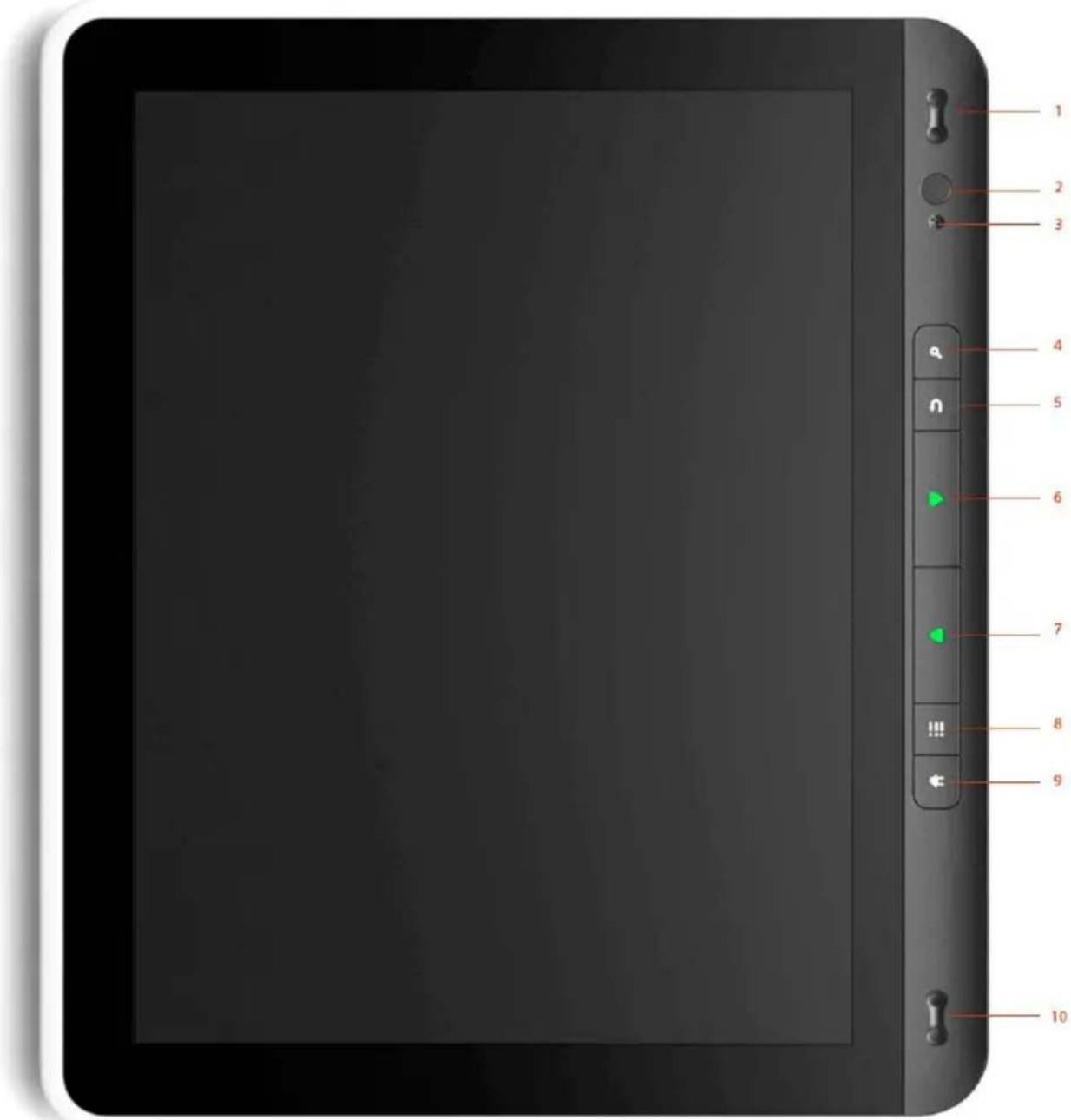
Commandes et voyants
- Haut-parleurs
- Appareil photo
- Microphone
- Bouton Recherche : fait apparaître le menu Recherche
- Bouton Retour : accéder au menu précédent
- Bouton Précédent : page précédente
- Bouton Suivant : page suivante
- Bouton Menu : ouvrir le menu rapide
- Bouton Accueil : Écran d'accueil
- Haut-parleurs
Premiers pas
DANS CETTE SECTION...
Vous apprendrez à faire fonctionner l'appareil pour la première fois, et vous vous familiariserez avec son interface et ses commandes.
Chargement de la batterie
La batterie de votre appareil n'est pas complètement chargée à la sortie de son emballage ; il vous faudra la recharger pendant 8 à 12 heures. Nous vous recommandons fortement d'éteindre l'appareil pendant la première charge, car, le cas échéant, sa consommation électrique peut dépasser la charge en cours, en particulier si vous le chargez depuis un ordinateur. Respectez les étapes suivantes pour recharger la batterie :
-
Assurez-vous que l'appareil est éteint. Dans le cas contraire, appuyez sur le bouton Marche/Arrêt pendant quelques secondes et sélectionnez Éteindre dans le menu qui apparaît. L'appareil s'éteindra.
-
Reliez votre appareil à un ordinateur ou à une autre source d'alimentation à l'aide du câble micro-USB inclus dans l'emballage.
-
Le voyant commencera à clignoter en vert une fois le processus de charge commencé.
-
Lorsque la batterie est complètement chargée, le voyant de couleur verte s'allume en continu. Vous pouvez maintenant débrancher le câble micro-USB.
Insérer une carte Micro SD
Bien que l'appareil soit doté de 4 Go de mémoire interne, vous pouvez augmenter cette mémoire à l'aide d'une carte Micro SD. Insérez-la dans la fente, comme l'indique le schéma, puis enfoncez-la jusqu'à ce que la carte soit en place.
Mise en marche
Pour allumer l'appareil, appuyez sur le bouton Marche/arrêt jusqu'à ce que le logo de démarrage apparaisse. Lorsque l'appareil est prêt à fonctionner, l'écran de verrouillage apparaît. L'écran de verrouillage peut être déverrouillé de deux manières : soit en appuyant sur le bouton Menu du panneau avant, soit en touchant l'icône de verrouillage sur l'écran et en faisant glisser votre doigt sur l'écran dans la direction indiquée par la flèche jusqu'au déverrouillage de l'écran.
Si vous allumez l'appareil pour la première fois, vous serez guidé via l'assistant Paramètres initiaux, qui vous
suggérera de définir ou de créer un compte Google (vous pouvez ignorer cette étape) et de définir la date / l'heure et la langue de l'interface.
Gestes des doigts
Les gestes suivants servent à contrôler l'appareil.
TOUCHER
Un appui bref et léger sur un élément (ex. : une icône de menu, d'application ou de dossier) l'ouvre. Si l'élément peut être ouvert avec diverses applications, vous serez invité à sélectionner l'application avec laquelle l'ouvrir. Vous pouvez définir ce choix comme choix par défaut.
APPUYER ET MAINTENIR
Ce geste appelle le menu contextuel comportant les options disponibles pour un élément. Vous êtes sur l'écran d'accueil, il vous permet de déplacer un élément.
GLISSER
« Glisser » signifie déplacer votre doigt sur l'écran verticalement ou horizontalement.
DEPLACER
Pour déplacer un élément, maintenez la pression dessus jusqu'à ce que vous atteigniez la position finale.
À-COUP
Similaire à « Glisser », mais vous devez déplacer votre doigt plus rapidement. Ce geste sert à faire défiler les listes.
PINCEMENT
Dans certaines applications particulières (ex. : afficher des images, cartes), pour mettre une image à l'échelle, vous pouvez « pincer » l'écran : écartez deux doigts pour effectuer un zoom arrière, et rapprochez-les pour un zoom avant.
Menus
La plupart des applications comprennent deux types de menus : un menu rapide et un menu contextuel. Le menu rapide apparaît en appuyant sur le bouton physique « Menu » du panneau avant. Le menu contextuel s'obtient par une touchée prolongée de l'écran ou d'un élément, selon l'application.
Écran d'accueil
L'écran d'accueil est composé de 5 bureaux. Pour faire défiler l'écran d'accueil, faites glisser vos doigts sur l'écran ou touchez l'icône de compteur dans le coin gauche ou droit de l'écran. En maintenant votre doigt sur l'une des icônes, les cinq miniatures des bureaux apparaissent afin que vous puissiez passer rapidement de l'une à l'autre.
Un bureau peut contenir des raccourcis, des widgets et des panneaux de configuration. Les raccourcis suivants se trouvent dans la partie inférieure de l'écran :
• Gestionnaire de fichiers
- Applications : ouvre le panneau d'applications
- Navigateur : ouvre le navigateur Web. Si le navigateur est déjà ouvert, il sera ouvert dans son état actuel.
- Corbeille : ce raccourci s'active en maintenant votre doigt sur l'icône ou le widget. Pour supprimer un élément, faites-le glisser et déposez-le dans la Corbeille, puis relâchez-le une fois qu'il devient rouge.
Le menu contextuel de l'écran d'accueil vous permet de personnaliser l'interface à votre convenance, d'ajouter des raccourcis, des widgets, des dossiers et des papiers peints sur un bureau.
A la base, les widgets suivants sont disponibles :
- Horloge analogique
- Calendrier
- Continuer la lecture : affiche les livres ouverts récemment
• Recherche Google - Conseils sur l'écran d'accueil
- Latitude
• Market : widget Android market - Musique
• Actualités et météo -
Widget Obreey : affiche les nouveaux livres de la librairie en ligne Obreey
-
Cadre d'image : rogne une image pour la placer sur un bureau
- Contrôle de l'alimentation : optimise la consommation électrique de l'appareil. Propose les options suivantes :
○ Activer/désactiver le Wi-Fi
○ Activer/désactiver le Bluetooth
○ Synchronisation : contrôle la synchronisation en arrière-plan (par exemple : pour une application de messagerie)
o Luminosité : 3 niveaux de luminosité d'écran
- Évaluer les emplacements
- YouTube
Le menu rapide contient les options suivantes :
- Ajouter : ajouter des éléments au bureau, de la même manière qu'avec le menu contextuel
• Gérer les applications : gestionnaire d'applications - Recherche
- Notification : notifications système et par e-mail
- Paramètres : paramètres généraux.
BARRE D'ETAT
La barre d'état, située en haut de l'écran, affiche les éléments suivants :
- date et heure
- état de la batterie
- état du Wi-Fi
- nombre de messages entrants
- icône de carte externe
- état de la connexion USB
- notifications depuis les applications installées
Appuyez sur la barre d'état et faites-la glisser vers le bas pour afficher les informations détaillées
Utilisation du clavier à l'écran
Pour accéder au clavier à l'écran, touchez toute zone de texte.
L'écran affichera un clavier standard. Saisissez votre texte en touchant les touches du clavier à l'écran.
Pour changer la langue de saisie, faites glisser votre doigt sur le bouton Espace. Vous pouvez personnaliser les langues de saisie et d'autres options dans la section appropriée Settings.
Établissement d'une connexion réseau
Étant donné que cet appareil dispose de nombreuses applications Internet préinstallées, il est important de configurer la connexion à un réseau Wi-Fi à l'avance. Pour ce faire, appuyez sur Paramètres puis allez dans la section Sans fil et réseaux. Cochez la case Wi-Fi ; l'appareil commencera à rechercher les réseaux disponibles. L'appareil détecte automatiquement le type de sécurité et si aucune donnée supplémentaire ne doit être spécifiée (ex. : mot de passe), la connexion est établie. Sinon, vous devez vous rendre dans la section Paramètres Wi-Fi, toucher le nom du réseau auquel vous souhaitez vous connecter, puis définir le mot de passe et les autres paramètres de sécurité (si nécessaire) manuellement.
Si le réseau auquel vous voulez vous connecter est masqué (non détecté lors de la recherche), vous devez spécifier son SSID (nom de réseau) et ses paramètres de sécurité (méthode de sécurité et informations d'authentication associées) dans la section Ajouter un réseau Wi-Fi.
Vous pourrez en apprendre davantage sur la configuration avancée du réseau en lisant la section Paramètres du manuel de l'utilisateur.
Transfert de données
Pour transférer des données entre l'ordinateur et l'appareil, connectez le câble micro-USB comme indiqué sur l'illustration.
Remarque : l'appareil doit rester allumé pendant le transfert !
Une fois le câble connecté, une fenêtre de notification vous suggérant d'activer le stockage USB apparaît. Appuyez sur Activer le stockage USB : la mémoire de l'appareil et la carte microSD (le cas échéant) seront affichées en tant que stockages USB dans l'explorateur de votre ordinateur ou autre gestionnaire de fichiers. Vous pouvez maintenant copier les données de la mémoire interne de l'appareil ou de la carte microSD. Une fois le transfert terminé, appuyez sur Désactiver le stockage USB. Vous pouvez maintenant débrancher le câble micro-USB.
Si vous avez uniquement branché le câble pour recharger la batterie, appuyez sur le bouton physique Retour ou Accueil.
À propos...
Vous pouvez voir des informations détaillées sur votre appareil dans la section Paramètres > À propos de l'appareil. Vous y trouverez des informations sur le modèle et le numéro de série, le firmware et les versions du système
d'exploitation, l'utilisation de la batterie, l'adresse MAC Wi-Fi, l'adresse Bluetooth et les mentions légales. Dans cette section, vous pouvez également configurer les mises à jour du système d'exploitation et du firmware. Voir la section
Mode d'emploi...
Dans cette section...
Vous vous familiariserez avec les principales fonctionnalités logicielles de l'appareil.
Pour accéder à la liste d'applications, appuyez sur le raccourci Applications en bas de l'écran d'accueil.
Ce panneau affiche toutes les applications installées. Le PocketBook A10 vous permet d'installer tous les programmes conçus pour le système d'exploitation Android®, excepté ceux qui exploitent des modules ou fonctions qui ne sont pas disponibles sur l'appareil.
Les programmes peuvent être installés manuellement en copiant le package d'installation sur l'appareil et en lançant l'assistant d'installation depuis le gestionnaire de fichiers ; ils peuvent aussi être téléchargés depuis Android Market (voir...).
Vous pouvez créer un raccourci vers une application sur n'importe quel bureau. Faites défiler l'écran d'accueil vers le bureau voulu, puis ouvrez la liste d'applications. Touchez l'application souhaitée et maintenez votre doigt dessus jusqu'à ce que le bureau apparaisse. Lorsque vous relâchez le doigt, une icône reste sur le bureau.
Gérer les applications.
Pour accéder au gestionnaire d'applications, appelez le menu rapide sur l'écran d'accueil (appuyez sur le bouton physique Menu) et appuyez sur Gérer les applications. Le gestionnaire d'applications affiche les applications en fonction des catégories suivantes :
- Téléchargées
- Toutes
- Toutes
- En cours d'exécution
Pour afficher des informations sur une application, touchez son nom. Le gestionnaire d'applications affichera des informations sur le stockage, le cache ? et les autorisations.
Le gestionnaire d'applications permet d'arrêter, de désinstaller, de déplacer vers une carte SD ou vers la mémoire de l'appareil et d'effacer les données et le cache d'une application.
Gérer les données
Utilisez le gestionnaire de fichiers pour gérer les fichiers stockés dans la mémoire interne de l'appareil et sur la carte
microSD externe. Pour y accéder, rendez-vous dans le volet des applications (raccourci Applications sur l'écran d'accueil) et appuyez sur l'icône appropriée.
Le gestionnaire de fichiers est divisé en onglets. Voici les boutons d'utilisation situés en haut de celui-ci :
- Favoris : ouvre les fichiers ajoutés aux favoris et la liste des dossiers
- Accueil : retourne au plus haut niveau de hiérarchie du fichier
- Jusqu'au niveau
- Créer un dossier
- Copier dans le presse-papiers : sélectionnez un ou plusieurs fichiers ou dossiers ; le bouton Copier ici de chaque dossier apparaît.
- Recherche : ouvre la zone de texte Recherche.
Pour déplacer, copier ou supprimer plusieurs fichiers/dossiers à la fois, cochez les cases situées à côté de leurs noms, faites apparaître le menu contextuel et sélectionnez l'action requise. Une fois Copier ou Déplacer sélectionné pour chaque dossier, le bouton Copier/Déplacer apparaîtra.
Vous pouvez aussi ajouter les éléments sélectionnés à une archive .zip : sélectionnez l'option du menu contextuel appropriée pour que Zipper s'ouvre. Appuyez sur le bouton
Menu, appuyez sur Créer une archive, sélectionnez la destination et définissez le nom d'archive.
Pour renommer le fichier ou le dossier, faites apparaître le menu contextuel sans cocher de case et sélectionnez la fonction appropriée.
Pour ouvrir un dossier dans un nouvel onglet, sélectionnez la fonction appropriée dans le menu contextuel.
Pour ajouter un dossier aux favoris, ouvrez-le dans un nouvel onglet et sélectionnez la fonction appropriée dans le menu contextuel de l'onglet.
Dans le menu rapide, vous pouvez ouvrir les Favoris, fermer l'onglet en cours, ouvrir la zone de texte de recherche, créer un nouveau dossier ou définir la visibilité des fichiers cachés.
Gérer et lire les livres
Cette application sert à afficher, gérer et acheter (via la boutique Obreey) des livres sur l'appareil. Pour accéder à la bibliothèque, appuyez sur l'icône Livre sur le volet principal.
Remarque : les fichiers aux formats multimédia (c'est-à-dire la musique, la vidéo, etc.) ne s'affichent pas dans la bibliothèque. Pour accéder à ces fichiers, utilisez File Manager

La bibliothèque comprend 4 onglets :
- Bibliothèque : affiche tous les livres stockés sur l'appareil
• Historique : livres récemment ouverts - Favoris
- En ligne : librairie en ligne Obreey.
Les livres de la bibliothèque peuvent être visualisés de deux manières : Étagères (par défaut) et Dossiers. En mode Étagères, vous pouvez organiser les livres vous-même, sans changer leur emplacement dans la mémoire. Le mode Dossiers affiche les livres tels qu'ils sont stockés.
MENU RAPIDE
 |  |  |
| Search | Sorting | Thumbnails |
 |  |  |
| Add Shelf | Folders | Downloads |
- Recherche
• Tri : par titre, auteur ou date
• Vignettes/listes : permet d'alterner entre les vues - Ajouter une étagère
- Dossiers/Étagères : permet d'alterner entre les deux modes de présentation.
- Téléchargement : livres téléchargés depuis la librairie en ligne Obreey.
MENU CONTEXTUEL
Appuyez longuement sur l'icône d'un livre pour faire apparaître le menu contextuel :
- Ouvrir
- Ajouter aux favoris / Supprimer des favoris
• Marquer comme lu / non lu - Étagères : sélectionnez les étagères contenant le livre
- Afficher des infos : affiche des informations détaillées sur le livre.
LIBRAIRIE EN LIGNE OBREEY
Vous pouvez acheter et télécharger des livres auprès de la librairie en ligne Obreey, directement depuis la bibliothèque. Il vous suffit d'appuyer sur l'onglet En ligne pour ouvrir le site web Obreey.
Remarque : pour accéder à la librairie, vous devez configurer une connexion Internet sur l'appareil.
Charger des livres dans la mémoire
Les livres peuvent être copiés dans la mémoire interne de l'appareil ou sur la carte microSD, comme expliqué dans la section Transfert de données. En plus, l'appareil peut charger des livres protégés (DRM) (voir ci-dessous).
Chargement de livres protégés (DRM)
Il existe deux méthodes permettant de télécharger des livres protégés.
CHARGER UN LIVRE VIA UN LIEN .ACSM
- Visitez le site web www.adobe.com à l'aide du navigateur de votre ordinateur
-
Accédez à la section Produits
-
Dans la liste alphabétique, sélectionnez le lien Éditions numériques
- Pour accéder à la bibliothèque, sélectionnez Visiter la bibliothèque d'échantillons de livres électroniques
- Sélectionnez le livre
• Appuyez sur Télécharger l'élément - Enregistrez le fichier .acsm sur votre PC
Remarque : vous pouvez suivre des instructions similaires pour télécharger un livre protégé sur n'importe quelle librairie en ligne.
Pour ouvrir un livre protégé, procédez comme suit :
- Copiez le lien du fichier de livre (.acsm) sur une carte mémoire externe.
- Retrouvez et ouvrez ce fichier à l'aide du Gestionnaire de fichiers
- Activez votre appareil en suivant les instructions à l'écran. Entrez vos informations de compte www.adobe.com dans le formulaire d'Activation. Vous pourrez ensuite télécharger un livre.
La version complète du livre sera disponible pour la lecture dans le dossier Édition numérique.
Le livre chargé est protégé et ne peut être ouvert par un utilisateur non enregistré.
CHARGEMENT DE LIVRES VIA UN PC
• Ouvrez l'application Adobe Digital Editions
Remarque : l'application vous demandera d'activer l'appareil lorsque vous vous y connecterez pour la première fois. Utilisez les informations de votre compte www.adobe.com pour poursuivre.
- Passez en revue Bibliothèque (sélectionnez la vue Bibliothèque)
• Appuyez sur Tous les éléments - Recherchez un livre et copiez-le sur l'appareil (il vous suffit de le faire glisser et de le déposer sur l'icône de l'appareil). Pour l'ouvrir, utilisez les informations de votre compte www.adobe.com.
Remarque : vous ne pourrez pas copier le livre à l'aide d'Adobe Digital Editions si votre appareil n'est pas activé.
Mode Lecture
En mode Lecture, le programme de visionnage correspondant ouvre le fichier sélectionné. Fonctionnalités principales :
√ Pagination
√ Rotation d'affichage
√ Zoom
PocketBook
PocketBook Int. Room 2201, 22/F.1 Duddell str. Central, Hong Kong info@pocketbook-int.com, www.pocketbook-int.com
√ Accéder à la page spécifiée
√ Lien à l'intérieur du livre
√ Gestion des marque-pages
√ Gestion des notes
√ Passer en mode Table des matières structurée
√ Ajouter aux favoris
√ Marquer comme lu / non lu
√ Afficher des informations sur le livre
√ Configuration de l'affichage.
PAGINATION
Pour accéder à la page suivante ou précédente, faites glisser votre doigt dans la direction contraire à l'endroit auquel vous souhaitez accéder. Ce mouvement est similaire à celui que vous faites en tournant une page d'un livre papier.
La pagination est également disponible dans le menu principal d'opérations. Pour ouvrir le menu principal d'opérations, lorsque vous lisez un livre, touchez la barre d'état en bas de l'écran.
Si le livre ne contient qu'une couche graphique, vous pouvez déplacer l'image si elle dépasse de l'écran. Pour continuer, placez votre doigt au centre de l'écran et maintenez votre doigt à cet endroit, puis déplacez l'image.
Volet commandes de base
Pour appeler le volet des commandes, touchez la Barre d'état.

VERROUILLAGE DE LA ROTATION DE L'ECRAN
En sélectionnant cette fonction, vous pouvez verrouiller et déverrouiller la position actuelle de l'écran, sans prendre en considération l'accéléromètre.
ADAPTER A LA LARGEUR
Pour les fichiers aux formats graphiques. Cette fonction restaure l'échelle d'affichage du livre en rendant la taille d'une page égale à la largeur de l'écran.
ZOOM
Vous pouvez zoomer sur un livre à l'aide des boutons +/- du volet de commandes de base.
REFORMATER
Le mode Zoom modifie la taille de la police. Pour accéder à ce mode, faites apparaître le menu contextuel en plaçant votre doigt au centre de l'écran et en maintenant votre doigt à cet endroit, puis sélectionnez l'option Reformater. Changez la
taille des polices à l'aide des boutons + et - du volet de commandes. Pour quitter le mode Reformater, sélectionnez l'option de menu contextuel Page automatique.
Des flèches permettant de tourner les pages sont affichées dans les cellules, du côté droit du panneau de commandes. La page en cours et le nombre total de pages sont également affichés. Vous pouvez tourner les pages en appuyant sur les flèches.
Pour accéder à une page spécifiée, appuyez sur la cellule indiquant le numéro de la page en cours à l'aide de votre doigt ou de votre stylet, puis utilisez le clavier à l'écran pour entrer le numéro de la page souhaitée dans la zone de texte ouverte, « Accéder à la page ».
Remarque : La modification d'échelle et l'appel d'un menu s'accompagnent de modifications sur la zone visible à l'écran. En plus, le lecteur calcule à nouveau le nombre total de pages du livre. Cette opération peut prendre un certain temps.
Lien à l'intérieur du livre
Certains formats de livres vous permettent de créer des liens internes dans un livre. Les références du texte sont surlignées. Pour accéder au lien, appuyez dessus et maintenez la pression.
La référence s'ouvrira sous forme d'une page distincte. Pour revenir au livre, appuyez sur le bouton « Retour ».
Menu rapide
Pour accéder au menu rapide, cliquez sur le bouton « Menu » situé sur le panneau avant de l'appareil.
Remarque : certaines fonctionnalités du menu rapide ne seront peut-être pas prises en charge pour certains types de fichiers particuliers, comme ceux aux formats EPUB ou PDF, présentant une protection particulière.
 |  |  |
| Bookmark | Note | Contents |
 |  |  |
| Dictionary | Search | More |
GESTION DES MARQUE-PAGES
Pour créer un marque-page, appuyez sur le centre de l'écran et maintenez votre doigt à cet endroit. Le menu rapide apparaîtra. Sélectionnez Créer un marque-page. Pour afficher les marque-pages, ouvrez le menu principal d'opérations et sélectionnez l'icône Marque-page. Sélectionnez le marque-page souhaité dans la liste affichée.
GESTION DES NOTES
De temps en temps, il peut s'avérer utile d'enregistrer une citation sélectionnée dans un bloc-notes séparé. Pour créer une nouvelle note en mode Lecture, faites apparaître le Menu rapide en appuyant sur le bouton « Menu », puis cliquez sur l'icône « Note ».
Si un livre au format texte est ouvert, le bloc-notes affiche le texte modifiable de la page à enregistrer. Vous pouvez ajouter des commentaires au texte ou supprimer des citations inutiles en vous servant du clavier à l'écran, avant d'enregistrer la note pour référence et utilisation futures.
S'il s'agit d'un livre au format graphique, le bloc-notes affiche une capture d'écran de la citation en cours de lecture. À l'aide des outils de dessin, vous pouvez créer des notes sur une capture d'écran de page et les enregistrer pour référence et utilisation futures.
PASSER EN MODE TABLE DES MATIERES STRUCTUREE
La table des matières affiche les noms des chapitres et des sections du livre. Pour accéder au chapitre sélectionné, appuyez sur son nom avec votre doigt.
Le sommaire peut avoir une structure hiérarchique de chapitres, sections et parties. Les sections comportant des parties de structure cachées sont désignées par des flèches. Pour développer une branche cachée, cliquez sur la flèche.
DICTIONNAIRE
Touchez le mot que vous voulez traduire sur une page a l'aide de votre doigt, ou saisissez-le en utilisant le clavier à l'écran.
Appuyez sur le bouton « Saisir un mot » pour écrire vous-même un mot à traduire dans la zone de texte.
RECHERCHE
Pour trouver rapidement les mots souhaités ou les parties de mots dans le texte, touchez le bouton de recherche dans le menu contextuel. À l'aide du clavier à l'écran, entrez le texte à rechercher et cliquez sur « Recherche ». Les résultats de la recherche apparaîtront en couleur.
Les résultats de recherche du volet de commandes apparaissent en bas de l'écran. Utilisez les flèches pour parcourir les pages des résultats de recherche.
SYNTHESE VOCALE
La fonction Synthèse vocale est utilisée pour transformer les informations textuelles en voix parlées.
Pour activer cette fonction, procédez comme suit :
Appuyez sur l'écran et maintenez votre doigt à cet endroit jusqu'à ce que le menu apparaisse, puis sélectionnez Synthèse vocale.

More
Add to Favorites
View Info
Text to Speech
Night Reading
Settings
Le menu de contrôle de la synthèse vocale s'affichera en bas du livre ouvert.
Mettez une phrase du texte en surbrillance pour la lire.
- Appuyez sur « Lire » pour démarrer la synthèse vocale.
- Utilisez les boutons Avance rapide et Retour rapide pour sélectionner d'autres phrases à lire.
- Utilisez les commandes de volume pour régler le volume de la lecture
3G 3:31 PM
Pour sélectionner la langue de lecture, appuyez sur l'icône en forme de langue située à gauche du panneau de contrôle de la synthèse vocale.
Sélectionnez la langue souhaitée parmi les langues disponibles dans la liste qui apparaît.

Select language
German
English
Spanish
French
Italian
Remarque : certains des paramètres du mode Synthèse vocale sont disponibles dans la section Settings.
Remarque : la fonction Synthèse vocale ne devient accessible pour un livre ouvert qu'une fois le calcul des pages réalisé.
Remarque : le texte de la phrase en train d'être prononcée apparaît en surbrillance. Les pages du livre lues par la synthèse se tournent automatiquement.
INFOS SUR LE LIVRE
Dans la liste affichée, sélectionnez l'option Afficher des infos. Des informations sur le livre sont affichées, comme le titre, l'auteur, la page de couverture, le chemin complet et la taille de fichier.
LECTURE NOCTURNE
Active ou désactive le mode Lecture nocture. Dans ce mode, le livre sera affiché sous forme de texte blanc sur fond noir. Ceci diminuera la dispersion de la lumière provenant de l'appareil.
CONFIGURATION
Pour ouvrir le menu Paramètres en mode Lecture, rendez-vous dans le menu d'options avancées Plus et sélectionnez l'option Paramètres.
Vous pourrez y configurer :
- Verrouillage du menu du volet : verrouille/déverrouille le menu d'opérations principal dans le statut actuel (ouvert/masqué) en ignorant l'accéléromètre
- Plein écran : active ou désactive le mode plein écran (cache le volet de menu)
- Défilement des touches de volume : active/désactive les boutons + et - utilisés pour la pagination en cours de lecture ;
- Taille de police : sélectionne la taille de police.
Fermer le livre
Pour fermer un livre, appuyez sur le bouton Retour ou Accueil.
Traduire des mots

Cette fonction vous permet de traduire un mot sélectionné en mode Lecture ou saisi avec le clavier, en utilisant les dictionnaires disponibles. Une fois l'application lancée, le clavier à l'écran apparaît (voir la section 'Using onscreen keyboard' pour des informations détaillées sur la manière d'utiliser le clavier). Tapez le mot voulu pour que l'application trouve une traduction. Vous pouvez tourner les pages du dictionnaire. Si vous avez plusieurs dictionnaires sur votre PocketBook A10, vous pouvez changer de dictionnaire.
Écouter de la musique
Vous pouvez écouter votre musique favorite transférée sur l'appareil à l'aide du lecteur de musique. Pour accéder à cette application, touchez l'icône Musique dans le volet d'applications ou touchez le widget Musique.
BIBLIOTHEQUE DE MUSIQUE
Dans la bibliothèque de musique, vous pouvez voir toute la musique stockée dans la mémoire interne de l'appareil. Vous pouvez trier la musique par artiste, album, chanson ou liste de lecture en sélectionnant les onglets appropriés.
LISTES DE LECTURE
De base, l'application comporte la liste de lecture Ajoutés récemment. Elle ne peut pas être supprimée. Vous ne pouvez modifier que la période pendant laquelle les pistes restent dans la liste de lecture. Pour définir cette période, sélectionnez l'option Modifier du menu contextuel.
Pour créer une nouvelle liste de lecture, faites apparaître le menu contextuel de la chanson, sélectionnez Ajoutez à la liste de lecture, puis sélectionnez Nouveau. Les chansons peuvent être ajoutées à plusieurs listes de lecture simultanément.
Pour supprimer une liste de lecture, sélectionnez l'option appropriée dans le menu contextuel de la liste de lecture.
Pour supprimer une chanson de la liste de lecture, ouvrez cette liste et sélectionnez Supprimer de la liste de lecture dans le menu contextuel.
EN COURS DE LECTURE
Affiche des infos sur la piste en cours de lecture et contrôle la lecture. Vous pouvez activer ou désactiver les
options de la liste de lecture comme Lecture aléatoire, et Répéter (une piste, toutes, désactivé). Le volume se contrôle avec les boutons physiques Volume +/- sur le flanc de l'appareil.
Regarder des films
Vous pouvez regarder des films aux formats .avi, .3gp, .mp4, .avi, .mkv, .asf, .wma, .wmv, .webm (codecs H-263, 264;MPG4, VC1) à l'aide de l'application Vidéo. Il s'agit d'un lecteur vidéo relativement basique proposant les commandes suivantes :
- Commandes de lecture : suivant, précédent, lecture/pause
- Barre de volume
• Barre de retour rapide - Liste de lecture : développez-la en glissant vers le haut pour voir toutes les vidéos stockées sur l'appareil et la carte microSD.
Radio FM
Pour écouter la radio FM, il vous faut brancher un casque qui servira d'antenne. Pour choisir la station, vous pouvez déplacer le curseur sur l'écran ou utiliser les boutons de contrôle de lecture.
Vous pouvez enregistrer jusqu'à dix stations. Pour enregistrer une station, il vous suffit de toucher un bouton de station préconfiguré numéroté. Si vous voulez effacer ou modifier la fréquence, tout en appuyant sur le bouton sélectionnez l'action souhaitée dans le menu contextuel.
Dans la section Paramètres, vous pouvez configurer les paramètres suivants :
• Mode audio : auto, stéréo, mono ou switch
- Chemin audio : sélectionne l'appareil de sortie audio : casque, haut-parleur ou aucun
- Modes RDS : active ou désactive le système de données radio : affiche des informations en rapport avec la radio. Ces infos sont transmises par la station de radio
- Activer AF : fréquences alternatives. Ceci permet à un récepteur de redéfinir une nouvelle fréquence pour la même station si le signal devient trop faible (ex. : lorsque vous vous déplacez et lorsque vous vous retrouvez hors de portée). Cela peut s'avérer utile lorsque vous conduisez
Paramètres avancés
• Région mondiale
- Étape de balayage
- Sondage en direct
- Intervalle de sondage
• Estimation du niveau de bruit palier
Prendre des photos et filmer des vidéos
À l'aide de l'application Caméra, vous pouvez prendre des photos et filmer des vidéos. Pour alterner entre le mode photo et vidéo, faites glisser le commutateur comportant les icônes d'appareil photo et vidéo. Pour prendre une photo ou commencer un enregistrement, appuyez sur le bouton
En plus des boutons de commande, une barre d'état est présente. Vous pouvez définir les paramètres photo suivants :
- Exposition
- Taille de l'image
- Qualité de l'image
- Effet de couleur
- Emplacement de stockage (à l'aide des paramètres réseau Wi-Fi)
- Équilibre des blancs
• Zoom numérique : jusqu'à 4x
Paramètres vidéo :
PocketBook
PocketBook Int. Room 2201, 22/F.1 Duddell str. Central, Hong Kong info@pocketbook-int.com, www.pocketbook-int.com
- Effet de couleur
- Équilibre des blancs
- Qualité vidéo.
Une vignette comprenant la dernière photo prise ou vidéo filmée apparaîtra. Lorsque vous la touchez, vous êtes redirigé vers la Galerie.
Voir les photos
L'application Galerie est conçue pour afficher et gérer vos photos et vidéos.
Pour accéder à vos photos, touchez Images. Pour afficher l'image en plein écran, touchez-la. Vous pouvez activer le diaporama ou modifier les images en faisant glisser votre doigt sur l'écran.
Vous pouvez partager des images par e-mail, Bluetooth ou Picasa, en définir une comme fond d'écran et en rogner une. Pour cela, il vous suffit de sélectionner les options appropriées dans le menu rapide.
Prendre des notes
Dans l'application Notes, vous pouvez prendre des notes sous forme de texte « saisi » ou sous forme manuscrite. Dans cette application, vous pouvez également consulter et modifier les notes que vous avez prises tout en lisant.
Pour créer ou modifier une note texte, spécifiez son titre et créez-la ou modifiez-la à l'aide du clavier affiché à l'écran. Appuyez sur l'image de disquette pour enregistrer la note ou sur l'image de flèche pour ignorer les modifications.
Lorsque vous créez/modifiez une note graphique, les outils suivants sont disponibles :
- Sélectionner la couleur
- Brosse
- Marqueur
- Effacer la page.
Soyez organisé
L'application Calendrier vous aidera à gérer toutes vos tâches et tous vos plans en les gardant à portée de main. Si vous avez spécifié les informations de votre compte Google, cette application se synchronisera avec vos calendriers Google (une connexion Internet est nécessaire).
Dans le menu rapide, vous pouvez activer l'affichage journalier, hebdomadaire ou mensuel. Pour afficher la période précédente ou suivante, faites glisser votre doigt sur l'écran, comme pour tourner des pages. Par défaut, l'agenda affiche tous les évènements de la semaine à compter de la date actuelle.
Pour créer un nouvel événement, sélectionnez une date puis l'heure de début de l'événement. Vous pouvez spécifier le nom de l'événement, spécifier des limites dans le temps, (ou cocher la case Toute la journée si vous êtes occupé toute la journée), ajouter une description d'événement, choisir un calendrier (si votre compte Google en comporte plusieurs), inviter par e-mail, définir la répétition, spécifier si l'événement sera visible pour les autres utilisateurs et configurer les rappels.
Soyez toujours à l'heure
L'application Horloge lance l'économiseur d'écran Horloge affichant l'heure, des informations météorologiques (si l'appareil est connecté à Internet) et le niveau de charge de la batterie. Cet économiseur d'écran vous permet également de basculer rapidement vers le lecteur de musique, vers les diaporamas de la galerie ou vers l'écran d'accueil. Vous pouvez aussi y programmer une alarme. Vous pouvez programmer plusieurs alarmes en fonction du jour de la semaine. Dans les paramètres des alarmes (affichez le menu d'accès rapide pour y accéder), vous pouvez régler le volume de l'alarme, définir l'heure à laquelle vous pouvez retarder les alarmes, et faire en sorte que l'alarme retentisse, même en mode Silencieux.
Fonctionnalités améliorées
Vous pouvez véritablement personnaliser votre appareil en téléchargeant et en installant des applications, des fonds d'écran, des widgets et bien d'autres choses disponibles sur l'Android Market. L'Android Market est une boutique d'applications en ligne contenant de nombreuses applications pour différents besoins. Un grand nombre de ces applications sont gratuites. Pour vous connecter à
Pour accéder à l'Android Market, rendez-vous dans l'application correspondante. Elle affichera une liste complète des applications, avec leur prix et leur note. Pour rechercher une application, touchez l'icône en forme de loupe ou sélectionnez l'option de menu rapide appropriée. Vous pouvez également consulter une liste des applications installées, classées par catégories.
Pour installer une application, touchez son nom, confirmez le téléchargement (si une application n'est pas gratuite, vous serez redirigé vers la page d'achat) et acceptez les autorisations. L'application sera automatiquement téléchargée et installée. Vous pourrez la trouver dans le volet des applications.
Dans les paramètres des applications, vous pouvez définir un filtrage de contenu pour différents âges et protéger ces paramètres par un code PIN. Cette fonctionnalité est utile pour le contrôle parental. Vous pouvez également configurer
les notifications de mises à jour pour les applications installées ainsi que les paramètres des publicités.
Vous pouvez en savoir plus sur l'Android Market via la section Aide du menu d'accès rapide.
OfficeSuite
Application permettant de consulter et de modifier des documents.
HomeWork
Application permettant aux étudiants et aux professeurs de simplifier le déroulement des études.
Internet
Navigateur
Le navigateur par défaut prend en charge toutes les fonctionnalités de base permettant de surfer confortablement sur le web. Vous pouvez le lancer en touchant l'icône de lancement du navigateur ou depuis le volet des applications.
NAVIGATION ET OPERATIONS SUR LES PAGES
Par défaut, la barre d'adresse est masquée pour augmenter la taille de la page web affichée. Pour l'afficher, vous devez donc ouvrir le menu rapide (bouton Menu). Touchez la barre d'adresse et entrez l'adresse en utilisant le clavier affiché à l'écran.
Lorsque vous touchez le lien, il s'ouvre dans la fenêtre en cours (sauf en cas d'indication contraire dans les options du lien). Voici les autres options disponibles dans le menu contextuel du lien :
Ouvrir
Ouvrir dans une nouvelle fenêtre
Lien de marque-page
Enregistrer le lien
Partager le lien
Copier l'URL du lien.
Pour revenir à la page précédente, appuyez sur le bouton Retour.
Pour rechercher un texte sur une page, dans le menu rapide, sélectionnez Plus > Rechercher sur la page et entrez un texte en utilisant le clavier à l'écran.
Vous pouvez sélectionner un texte et le copier dans le presse-papiers : touchez le début du texte et maintenez votre doigt dessus (ou rendez-vous dans le menu d'accès rapide et sélectionnez Plus > Sélectionner du texte) jusqu'à ce que deux curseurs apparaissent. Déplacez les curseurs pour sélectionner le fragment de texte puis touchez la sélection pour la copier dans le presse-papiers.
Pour afficher des informations sur la page, rendez-vous dans le menu rapide et sélectionnez Plus > Infos sur la page.
Vous pouvez partager une page en Bluetooth, par messagerie ou par e-mail en sélectionnant l'option correspondante du menu Plus.
FENETRES
Le navigateur prend en charge l'affichage de plusieurs fenêtres. Pour basculer entre elles, choisissez Fenêtres dans le menu d'accès rapide. Sachez que si un trop grand nombre de fenêtres est affiché, cela peut ralentir le fonctionnement du navigateur et accélérer le déchargement de la batterie.
MARQUE-PAGES
Comme avec un navigateur PC, vous pouvez ajouter la plupart des pages visitées aux Marque-pages : dans le menu rapide, rendez-vous dans Plus > Ajouter un marque-page.
Pour accéder aux marque-pages, choisissez l'option correspondante dans le menu rapide. Dans la section Marque-pages, vous pouvez ajouter la page visitée en dernier (via le menu rapide) et consulter la plupart des pages visitées. Vous pouvez afficher l'historique des 7 derniers jours.
AFFICHER LES TELECHARGEMENTS
Option de menu rapide : Plus > Téléchargements. Une application dédiée à cette option est également présente dans le volet des applications.
PARAMETRES
Menu rapide : Plus > Paramètres.
Paramètres du contenu de la page :
- Taille du texte
Zoom par défaut
Ouvrir les pages en aperçu
• Encodage du texte
• Bloquer les fenêtres publicitaires
Charger les images
Adapter automatiquement les pages
Affichage Paysage uniquement : n'affiche les pages web qu'en vue Paysage, en outrepassant l'accéléromètre
- Activer le JavaScript
Activer les extensions
- Ouvrir en arrière-plan
Définir comme page d'accueil.
Paramètres de confidentialité
Effacer le cache
- Effacer l'historique
- Acceptor les cookies
Effacer toutes les données des cookies
Mémoriser les données de formulaires
Effacer les données de formulaires
Activer l'emplacement
Effacer l'accès à l'emplacement
Paramètres de sécurité
• Mémoriser les mots de passe
Effacer les mots de passe
Afficher les avertissements de sécurité
Paramètres avancés
• Définir le moteur de recherche
Paramètres des sites web / afficher des paramètres supplémentaires pour des pages web particulières (si disponibles)
Réinitialiser sur les valeurs par défaut.
Configuration du compte
À la première mise en marche, vous serez invité à entrer des informations sur votre compte à l'aide du clavier affiché à l'écran : votre adresse électronique et votre mot de passe. L'application essaiera de détecter automatiquement les paramètres du serveur entrant et du serveur sortant. Si l'application ne parvient pas à les détecter, il vous faudra les spécifier manuellement. Ils ont dû vous être fournis par votre fournisseur de service de messagerie. Pour Google Mail, veuillez utiliser l'application correspondante décrite ci-dessous.
La prochaine étape consiste à spécifier le nom du compte, tel qu'il sera stocké dans l'appareil (ex. Courrier personnel ou Courrier professionnel), ainsi que votre nom, tel
qu'il sera affiché dans le champ De des messages que vous rédigez.
Boîte de réception
Une fois que vous aurez configuré un compte, l'application chargera les titres des messages entrants.
En utilisant le menu contextuel, vous pouvez effectuer les opérations suivantes sur les messages :
Ouvrir
Supprimer
Suivant
Répondre
Marquer comme lu
Après avoir sélectionné un ou plusieurs messages en cochant les cases situées à gauche, vous pourrez effectuer des opérations sur des groupes de messages : marquer comme Non lu, ajouter une étoile ou supprimer des messages.
Pour accéder aux dossiers configurés sur le serveur de messagerie, sélectionnez l'option correspondante dans le menu d'accès rapide.
Lecture des messages
Touchez un titre pour ouvrir le message complet. Par défaut, les images ne sont pas chargées pour économiser du trafic. Vous pouvez les charger en touchant le bouton Afficher les images. Dans le menu rapide du message, vous pouvez le transférer, y répondre, le marquer comme Non lu ou le supprimer.
Pour utiliser les liens du message, il vous suffit de les toucher et le navigateur les ouvrira. Si un e-mail contient des pièces jointes, elles peuvent être enregistrées dans le dossier racine de l'espace de stockage interne (/home/sdcard).
Rédaction d'un message
Pour rédiger un message, sélectionnez Rédiger dans le menu d'accès rapide de la boîte de réception. Entrez le destinataire, l'objet et le corps du message à l'aide du clavier affiché à l'écran. Vous pouvez envoyer une Copie ou une Copie invisible, enregistrer le message en tant que brouillon et ajouter une pièce jointe via le menu rapide. Lorsque vous avez terminé, appuyez sur Envoyer ou sur Ignorer si vous avez changé d'avis.
Gestion des comptes
Pour gérer les comptes, sélectionnez Comptes dans le menu rapide de la boîte de réception. La liste des comptes,
les boîtes de réception associées, les messages comportant une étoile et les brouillons seront affichés.
Pour ajouter un compte, sélectionnez l'option correspondante dans le menu d'accès rapide et spécifiez les informations d'un compte, comme décrit ci-dessus.
Dans le menu contextuel d'un compte, vous pouvez ouvrir le compte, rédiger un message à partir du compte sélectionné, actualiser la boîte de réception, supprimer le compte ou modifier ses paramètres.
Paramètres du compte
Nom du compte : tel qu'il est stocké dans la mémoire de l'appareil
Votre nom : affiché dans le champ De des messages que vous rédigez
Signature : texte ajouté après le message
Fréquence de vérification des messages de la boîte de réception
Compte par défaut : spécifie si ce compte est le compte par défaut
Notifications en cas d'e-mails : notifications dans la barre d'état
Sélectionner la sonnerie
Paramètres entrants/sortants : devraient être fournis par votre fournisseur de service de messagerie.
Services Google
Les applications clientes suivantes sont préinstallées sur l'appareil pour les services Google :
- Android Market : boutique officielle d'applications Android. Vous pouvez y acheter et y télécharger diverses applications pour votre appareil (un grand nombre d'entre elles sont gratuites)
• Recherche Google - Google Maps : application cliente pour le service Google Maps.
- Gmail : client de messagerie préconfiguré pour Gmail
- Google Talk : messagerie instantanée de Google
- YouTube : application permettant de regarder des vidéos sur YouTube
- Latitude : permet de partager votre localisation et de suivre la localisation de vos amis en fonction de l'adresse IP
- Google Calendar
- Google Contacts.
Ces applications nécessitent une connexion Internet.
Paramètres
Pour accéder aux Paramètres, sélectionnez l'icône dans le menu d'accès rapide de l'écran d'accueil ou dans le panneau d'applications. Dans cette section, vous pouvez :
• Définir la langue et la police de l'interface
- Activer et désactiver les fonctions internes de l'appareil
- Personnaliser le mode d'économie d'énergie
• Gérer les services et les programmes installés
- Consulter l'état de votre appareil, de sa mémoire et de son système d'exploitation, et régler l'heure et la date actuelles.
Sans fil et réseaux
- Mode Avion : cette option désactive toutes les connexions sans fil
• Wi-Fi : commence a rechercher des réseaux Wi-Fi
Paramètres Wi-Fi
Activer/désactiver le Wi-Fi
○ Notification réseau : signale les réseaux accessibles détectés
○ Ajouter un réseau Wi-Fi.
En cochant l'option « Notification réseau », vous pouvez faire en sorte que votre appareil recherche les points d'accès Wi-Fi disponibles. Votre appareil vous proposera une liste des réseaux disponibles. Si l'option « Notification réseau » est désactivée, vous pouvez effectuer un balayage en appelant le menu rapide dans « Paramètres Wi-Fi » et en appuyant sur le bouton « Rechercher ».
Vous pouvez rechercher les réseaux Wi-Fi disponibles en faisant apparaître le menu contextuel et en sélectionnant « Rechercher ».
Pour configurer des paramètres supplémentaires, affichez le menu rapide et sélectionnez « Avancé ». Ici, vous pourrez trouver :
- Règle de veille Wi-Fi. Permet de sélectionner les conditions du mode Veille du Wi-Fi
○ Adresse MAC. Affiche l'adresse MAC de l'appareil. - Adresse IP
○ Utiliser une IP statique : permet de configurer les paramètres réseau manuellement.
Pour vous connecter manuellement au réseau, cliquez sur l'option « Ajouter un réseau Wi-Fi » dans le sous-menu « Paramètres Wi-Fi ». Dans la fenêtre ouverte, cliquez sur la
case « SSID réseau » et saisissez le nom SSID du réseau à l'aide du clavier qui vient d'apparaître à l'écran.
Plus bas, vous trouverez une liste déroulante permettant de sélectionner une méthode de protection réseau. L'option « Aucune protection » est l'option par défaut. Dans la zone de texte qui s'affiche suite à la sélection de la méthode de protection, entrez le mot de passe d'accès à l'aide du clavier affiché à l'écran.
Pour vous simplifier la saisie du mot de passe, vous pouvez cocher la case « Afficher le mot de passe ». Dans ce cas, les caractères saisis ne seront pas automatiquement masqués. Soyez prudent : d'autres personnes pourront voir votre mot de passe et l'utiliser dans le cadre d'un accès non autorisé.
Une fois tous les paramètres requis définis, appuyez sur le bouton « Enregistrer » pour que le réseau employant les paramètres spécifiés s'affiche dans votre liste de réseaux. Pour vous connecter à ce réseau, recherchez-le dans votre liste de réseaux, cliquez dessus et sélectionnez l'option « Connecter ».
- Bluetooth
- Paramètres Bluetooth
○ Bluetooth activé/désactivé Nom de l'appareil
Détectable
Rechercher des appareils
Paramètres VPN
Dans cette section, vous pouvez configurer et gérer des réseaux privés virtuels (VPN).
Le PocketBook A10 vous permet d'utiliser 4 types de connexions VPN :
- Mode Silencieux : désactive tous les sons, sauf les sons multimédia et les alarmes
• Volume : permet de régler le volume des sons multimédia et des alarmes - Sonnerie de notification : notifications sonores en cas d'évènements système.
Affichage
- Orientation : rotation automatique de l'écran pour une lecture confortable au maximum
- Animation : niveau d'animation de l'appareil
- Luminosité : permet de régler la luminosité de l'écran
- Veille de l'écran : permet de définir le délai après lequel l'écran s'éteint.
Localisation et sécurité
- Utiliser les réseaux sans fil
- Configurer le verrouillage d'écran
• Mots de passe visibles - Sélectionner les administrateurs de l'appareil
• Installer à partir d'une carte SD
• Définir le mot de passe
Applications
- Sources inconnues : permet d'installer des applications obtenues auprès d'une source autre qu'Android Market.
- Gérer les applications : répertorie les applications installées et permet d'afficher leurs paramètres et droits d'accès, de désinstaller des applications et de contrôler leur fonctionnement (forcer la fermeture)
- Services en cours d'exécution : répertorie et permet de gérer les services en cours d'exécution
- Gérer les packages : répertorie les dictionnaires et packages de synthèse vocale installés sur un système.
- Utilisation de l'espace de stockage
• Utilisation de la batterie
Comptes et synchronisation
- Données en arrière-plan : permet aux applications de synchroniser, d'envoyer et de recevoir des données à tout moment
- Synchronisation automatique : permet aux applications de se synchroniser automatiquement
- Ajouter un compte : ajoute un compte de messagerie
Confidentialité
- Réinitialisation des données d'usine : restaure l'état initial du système.
Les informations suivantes seront effacées :
○ Vos paramètres de comptes Google
- Les données et paramètres système
- Les applications téléchargées et installées
- Cette opération n'affectera pas le logiciel système et les données système stockées sur une carte SD.
Langue et clavier
- Sélectionner une langue : change la langue de l'interface et la disposition du clavier. Le format de la date, de l'heure et des nombres se personnalise séparément
- Clavier Android
○ Vibrer à l'appui d'une touche
○ Son à l'appui d'une touche
○ Capitalisation automatique
○ Langues de saisie : sélectionnez les langues de saisie nécessaires et appuyez sur le bouton « Retour »
○ Correctifs rapides
○ Afficher les suggestions
- Terminer automatiquement.
- Dictionnaire utilisateur : ajoute/supprime des mots au/du dictionnaire utilisateur dédié à la vérification orthographique.
Date et heure
- Automatique
- Régler la date
- Sélectionner le fuseau horaire
• Régler l'heure
• Utiliser le format 24 heures - Sélectionner le format de date
À propos de l'appareil
Dans cette section, vous trouverez des informations détaillées sur votre appareil :
- Son numéro de modèle
• La version du firmware
• S/N : le numéro de série de l'appareil.
Assistance clientèle
Pour obtenir des informations détaillées sur les centres de maintenance de votre pays, visitez le site web officiel de PocketBook International : http://www.pocketbook-int.com.
Conformité aux normes internationales
L'EUT doit être alimenté par un port USB, source d'alimentation limitée conforme d'ordinateur de bureau ou d'ordinateur portable.
L'EUT doit être alimenté par un adaptateur, source d'alimentation limitée conforme.
Alimentation en CA :
Fabricant : Huntkey
Modèle : HKA00905015-ZC(Z peut être 1, 2, 3, 4, C, E)
Tension nominale en sortie : 5 V 1,5 A CC
Important : modifier ce produit n'est pas autorisé, cela peut entraîner l'annulation de la conformité aux normes EMC et de la conformité aux normes sans fil ainsi que rendre votre droit d'utiliser le produit caduque. Ce produit s'est avéré conforme aux normes EMC dans des conditions impliquant l'utilisation de périphériques conformes et une connexion des composants système par câbles blindés. Il est important que vous utilisiez des périphériques conformes et que vous reliiez les composants système à l'aide de câbles blindés pour limiter les risques d'interférences avec des radios, téléviseurs, et autres appareils électroniques.
Déclaration de conformité FCC
Cet appareil est conforme à la section 15 de la réglementation FCC. Son utilisation est soumise aux deux conditions suivantes : (1) cet appareil ne doit pas générer d'interférences nuisibles, et (2) cet appareil ne doit être soumis à aucune interférence, y compris à aucune interférence qui pourrait entraîner un fonctionnement indésirable.
Remarque : conformément à la section 15 de la réglementation FCC, cet équipement a été testé et il a été démontré qu'il était conforme aux limites régissant les appareils numériques de classe B. Ces limites sont conçues afin d'assurer une protection raisonnable face aux interférences nuisibles dans les installations résidentielles. Cet équipement génère, utilise et peut émettre de l'énergie à fréquence radio, et, s'il n'est pas installé et utilisé selon les instructions, cela peut provoquer des interférences nuisibles aux communications radio. Nous ne garantissons cependant pas qu'aucune interférence ne se produira dans le cadre d'une installation spécifique. Si cet équipement est à l'origine d'interférences nuisibles à la réception radiophonique ou télévisée, ce qui peut être déterminé en éteignant puis en rallumant l'équipement, nous encourageons l'utilisateur à essayer de résoudre le problème d'interférences grâce à une, ou à plusieurs des mesures suivantes :
- Réorienter ou ajuster l'emplacement de l'antenne réceptrice.
- Accroître la distance séparant l'équipement du récepteur.
- Relier l'équipement à une prise électrique faisant partie d'un circuit autre que celui auquel le récepteur est raccordé.
- Consulter le distributeur ou un technicien qualifié en radios/téléviseurs pour qu'il vous porte assistance.
Déclaration FCC sur l'exposition au rayonnement
Cet équipement est conforme aux limites régissant l'exposition au rayonnement RF, stipulées par la FCC pour un environnement non contrôlé. Ce transmetteur ne doit pas être placé au même endroit qu'une autre antenne ou qu'un autre transmetteur ou être utilisé en association avec une autre antenne ou un autre transmetteur.
Cet appareil a été testé et il est conforme aux normes et procédures de mesure spécifiées dans le bulletin FCC 65 de l'OET, annexe C
C€0984①
Déclaration de conformité CE
Cet équipement comporte le symbole 0984 et peut être utilisé dans toute la Communauté Européenne.
Ce symbole indique que l'équipement est conforme à la directive 1999/5/EC de la R&TTE et qu'il respecte les sections de spécifications techniques appropriées suivantes :
EN 300 328 : compatibilité électromagnétique et spectre radio (ERM) ; systèmes de transmission large bande ; utilisation d'équipements de transport de données sur bande ISM 2,4 GHz et utilisation des techniques de modulation sur large bande ; section EN harmonisée couvrant l'essentiel des exigences de l'article 3.2 de la directive de la R&TTE
EN 301 489-1 : compatibilité électromagnétique et spectre radio (ERM) ; norme de compatibilité électromagnétique (EMC) pour les équipements et services radio ; section 1 : exigences techniques courantes
EN 301 489-17 : compatibilité électromagnétique et spectre radio (ERM) ; norme EMC pour les équipements et services radio ; section 17 : conditions spécifiques aux systèmes de transmission large bande 2,4 GHz et aux équipements RLAN 5 GHz à performances élevées
EN 60950-1 : équipement informatique - Sécurité - section 1 : exigences générales
EN 62311 : 2008 - Évaluation des équipements électriques et électroniques ainsi que des restrictions devant affecter l'exposition humaine aux champs électromagnétiques (0 Hz à 300 GHz)
La présence de ce symbole indique que des restrictions s'appliquent à l'utilisation de l'équipement.
France : 2,4 GHz pour la France métropolitaine :
dans tous les départements métropolitains, les fréquences de réseaux sans fil peuvent être utilisées sous les conditions suivantes, que ce soit pour une utilisation privée ou publique :
Utilisation en intérieur : puissance maximale (EIRP*) de 100 mW pour l'intégralité de la bande de fréquences 2 400-2 483,5 MHz
Utilisation en extérieur : puissance maximale (EIRP*) de 100 mW pour la bande 2 400-2 454 MHz et puissance maximale (EIRP*) de 10 mW pour la bande 2 454-2 483 MHz
Informations sur la certification (SAR) L'appareil respecte les directives régissant l'exposition aux ondes radio
Votre appareil est un émetteur/récepteur radio. Il n'est pas conçu pour dépasser les limites d'exposition aux ondes radio recommandées par les directives internationales. Ces directives ont été développées par une organisation scientifique indépendante, l'ICNIRP, et elles comprennent des marges de sécurité conçues pour assurer la protection de tous les individus, quel que soit leur âge et leur état de santé.
Les directives d'exposition relatives aux appareils emploient une unité de mesure connue sous le nom de Débit d'absorption spécifique ou SAR (Specific Absorption Rate). La limite de SAR spécifiée par les directives de l'ICNIRP est en moyenne de 2,0 watts/kilogramme (W/kg) pour 10 grammes de tissus. Des tests de SAR ont été effectués en adoptant des positions d'utilisation standard, l'appareil transmettant à son niveau de puissance certifié le plus élevé sur toutes les bandes de fréquences testées.
Cet appareil est conforme à la recommandation du Conseil Européen du 12 juillet 1999. Cette recommandation est une limite affectant l'exposition du grand public aux champs électromagnétiques [1999/519/EC].
- Manuel de l'utilisateur du PocketBook A10
- Merci d'avoir choisi le PocketBook A10 !
- Table des matières
- Consignes de sécurité ....6
- Caractéristiques techniques....10
- Apparence et commandes....12
- Premiers pas....14
- Mode d'emploi....25
- Internet 54
- Paramètres 63
- PocketBook
- Consignes de sécurité
- Conditions de stockage, transport et utilisation
- Maintenance
- Sécurité RF
- Utilisation
- Apparence et commandes
- Vue de devant
- Commandes et voyants
- Premiers pas
- Chargement de la batterie
- Insérer une carte Micro SD
- Mise en marche
- Gestes des doigts
- TOUCHER
- APPUYER ET MAINTENIR
- GLISSER
- DEPLACER
- À-COUP
- PINCEMENT
- Menus
- Écran d'accueil
- BARRE D'ETAT
- Utilisation du clavier à l'écran
- Établissement d'une connexion réseau
- Transfert de données
- Remarque : l'appareil doit rester allumé pendant le transfert !
- À propos...
- Mode d'emploi...
- Gérer les applications.
- Gérer les données
- Gérer et lire les livres
- MENU CONTEXTUEL
- LIBRAIRIE EN LIGNE OBREEY
- Charger des livres dans la mémoire
- Chargement de livres protégés (DRM)
- CHARGER UN LIVRE VIA UN LIEN .ACSM
- CHARGEMENT DE LIVRES VIA UN PC
- Mode Lecture
- PAGINATION
- Volet commandes de base
- VERROUILLAGE DE LA ROTATION DE L'ECRAN
- ADAPTER A LA LARGEUR
- ZOOM
- REFORMATER
- Lien à l'intérieur du livre
- Menu rapide
- GESTION DES MARQUE-PAGES
- GESTION DES NOTES
- PASSER EN MODE TABLE DES MATIERES STRUCTUREE
- DICTIONNAIRE
- RECHERCHE
- SYNTHESE VOCALE
- More
- Select language
- LECTURE NOCTURNE
- CONFIGURATION
- Fermer le livre
- Traduire des mots
- Écouter de la musique
- BIBLIOTHEQUE DE MUSIQUE
- LISTES DE LECTURE
- EN COURS DE LECTURE
- Regarder des films
- Radio FM
- Prendre des photos et filmer des vidéos
- Voir les photos
- Prendre des notes
- Soyez organisé
- Soyez toujours à l'heure
- Fonctionnalités améliorées
- OfficeSuite
- HomeWork
- Internet
- Navigateur
- NAVIGATION ET OPERATIONS SUR LES PAGES
- FENETRES
- MARQUE-PAGES
- AFFICHER LES TELECHARGEMENTS
- PARAMETRES
- Charger les images
- Configuration du compte
- Boîte de réception
- Lecture des messages
- Rédaction d'un message
- Gestion des comptes
- Paramètres du compte
- Services Google
- Paramètres
- Sans fil et réseaux
- Paramètres Wi-Fi
- Détectable
- Paramètres VPN
- Affichage
- Localisation et sécurité
- Applications
- Comptes et synchronisation
- Confidentialité
- Langue et clavier
- Date et heure
- À propos de l'appareil
- Assistance clientèle
- Conformité aux normes internationales
- Alimentation en CA :
- Déclaration de conformité FCC
- Déclaration FCC sur l'exposition au rayonnement
- C€0984①
- Déclaration de conformité CE
Marque : POCKETBOOK
Modèle : A10
Catégorie : Lecteur électronique