
SMX-F44LP - Caméscope SAMSUNG - Notice d'utilisation et mode d'emploi gratuit
Retrouvez gratuitement la notice de l'appareil SMX-F44LP SAMSUNG au format PDF.


| Type de produit | Caméscope numérique |
| Marque | Samsung |
| Modèle | SMX-F44LP |
| Dimensions (L x H x P) | 59 x 62 x 121 mm |
| Poids | 229 g (avec batterie) |
| Alimentation | Batterie rechargeable Lithium-ion (IA-BP85ST) |
| Fonctions principales | Enregistrement vidéo SD, zoom optique 34x, zoom numérique 1200x, stabilisateur d'image électronique, écran LCD 2.7" orientable, mise au point automatique, détection de visage |
| Média de stockage | Carte SD/SDHC (jusqu'à 32 Go) |
| Résolution d'enregistrement | 720 x 480 (SD) |
| Connectivité | USB 2.0, sortie AV composite, entrée DC |
| Entretien et nettoyage | Nettoyer la lentille avec un chiffon microfibre sec. Stocker dans un endroit sec et à l'abri de la poussière. |
| Sécurité | Ne pas exposer à l'eau ou à une humidité excessive. Éviter les chocs et les températures extrêmes. |
| Pièces détachées et réparabilité | Batterie, chargeur, câble USB, câble AV, adaptateur secteur. Réparation possible par centre agréé Samsung. |
| Informations générales | Notice d'utilisation en français au format PDF, 129 pages. Numéro de modèle : SMX-F44LP. |
FOIRE AUX QUESTIONS - SMX-F44LP SAMSUNG
Questions des utilisateurs sur SMX-F44LP SAMSUNG
0 question sur cet appareil. Repondez a celles que vous connaissez ou posez la votre.
Poser une nouvelle question sur cet appareil
Téléchargez la notice de votre Caméscope au format PDF gratuitement ! Retrouvez votre notice SMX-F44LP - SAMSUNG et reprennez votre appareil électronique en main. Sur cette page sont publiés tous les documents nécessaires à l'utilisation de votre appareil SMX-F44LP de la marque SAMSUNG.
MODE D'EMPLOI SMX-F44LP SAMSUNG
Manuel D'utilisation
Camescope à mémoire flash
www.samsung.com/register
SMX-F40BP/SMX-F40SP/SMX-F40RP/SMX-F40LP
SMX-F400BP/SMX-F400SP/SMX-F400RP/SMX-F400LP
SMX-F43BP/SMX-F43SP/SMX-F43RP/SMX-F43LP
SMX-F44BP/SMX-F44SP/SMX-F44RP/SMX-F44LP
principales caractéristiques de votre caméscope à mémoire flash
Écran LCD couleur haute résolution format écran large (écran TFT LCD LARGE 2,7 pouces)
Le caméscope à mémoire flash Samsung dispose d'un écran large LCD 2,7 pouces de 230k pixels qui permet un affichage net et lumineux. En outre, l'action renforcée de l'optimisateur LCD qui adapte la couleur et la luminosité de l'écran aux conditions de l'éclairage ambiant permet un meilleur visionnage sous une forte lumière solaire.

La technologie de compression vidéo de pointe H.264 utilise un taux de compression élevé pour augmenter considérablement la durée d'enregistrement tout en conservant la même taille de stockage autorisé.
Interface utilisateur simple et facile à manier
Conçue pour offrir une facilité d'utilisation optimale, grâce à une forme ergonomique comprenant une disposition des touches personnalisables, correspondant à l'enregistrement et la lecture et aux fonctions fréquemment utilisées. Une interface utilisateur graphique améliorée fournit un nouveau design innovant et une grande facilité de maniement. Les boutons tactiles de gauche offrent une méthode nouvelle interactive pour accéder aux fonctions de base.

Index des vignettes animées
Le caméscope affiche une prévisualisation en mode vignette vidéo animée. Lorsque vous mettez en surbrillance une vignette, celle-ci vous permet de lire la vidéo correspondante. La fonctionnalité de vignette animée simplifie la recherche de clip vidéo.
Détection de scène automatique
La fonction conviviale SMART AUTO optimise votre caméscope à mémoire flash pour les conditions d'enregistrement automatique, ce qui assure les meilleures performances, même aux utilisateurs débutants.
Deux fois plus d'options de mémoire (Mémoire intégrée (8Go (SMX-F43 uniquement), 16Go (SMX-F44 uniquement)))
Le logement externe du caméscope à mémoire prend en charge les cartes de capacité élevée de type SDHC. Vous pouvez ainsi lire et transférer des vidéos facilement et rapidement, à l'aide du type de mémoire de votre choix. Outre ce logement, le caméscope dispose d'une mémoire flash intégrée.

Image haute résolution via DNle Engine
Le caméscope à mémoire dispose de caractéristiques 3DNR (réduction de bruit trimdimensionnelle), expression de couleurs haute sensibilité (expression
de couleur intelligente), fonction anti-vibration haute performance (HDIS: Hyper DIS), détection de visage automatique, etc.
Prise de vue de sujets distants imperceptibles à l'œil nu (zoom optique 52x, Zoom Intelli 65x, zoom numérique 2200x)
Extrêmement performants, les objectifs grand angle de Samsung autorisent un cadrage large d'objets proches sans rien sacrifi er à la qualité de l'image. De plus, l'interpolation du zoom numérique permet de réaliser des prises de vue très rapprochées plus nettes et moins déformées qu'avec les anciens zooms numériques.

L'enregistrement par intervalle saisit le bon moment
Cette fonction utilise une capture d'image sélective qui vous permet d'enregistrer pendant une période prolongée afi n de voir les effets d'un enregistrement longue durée en condensé sur une période raccourcie. Réalisez des documentaires artistiques ou des vidéos caractéristiques comprenant notamment le passage de nuages, des fl oraisons ou la croissance des pousses. Utilisez cette fonction pour réaliser des vidéos UCC (Contenu créé par l'utilisateur), des programmes didacticiels ou à d'autres finalités.
Partagez vos contenus en toute liberté!
Le logiciel éditeur intégré Intelli-studio vous évite d'avoir à installer des logiciels sur un PC séparément, grâce à une connexion commode avec un seul câble USB. Intelli-studio autorise également le chargement direct de vos contenus sur YouTube, Flickr et Facebook. Le partage des contenus avec vos amis est plus simple que jamais.

Faites un résumé de votre vidéo ! Imprimez votre propre story-b!
Cette fonction fournit un aperçu des images imprimées du story-board à saisir, qui vous offre un résumé de la vidéo enregistrée et vous évite d'en visionner toutes les séquences.
Effectuez tous vos enregistrements rien qu'en utilisant le bouton iVIEW!
Cette fonction fournit un aperçu du story-board à imprimer, qui vous offre un résumé de la vidéo enregistrée et vous évite d'en visionner toutes les séquences.
L'option Option Aff multip vous propose une grande variété de méthodes de lecture !
L'option Aff multip trie l'index des vidéos et des photos selon différentes options d'affi chage (par ordre d'enregistrement ou de date d'enregistrement). Cette fonction est utile pour lire les fi chiers enregistrés selon votre ordre préféré.

avant de lire ce manuel d'utilisation
CONSIGNES DE SÉCURITÉ
Description des icônes et symboles contenus dans ce manuel :
| AVERTISSEMENT | Indique un risque mortel ou de lésions corporelles. |
| ATTENTION | Indique un risque potentiel de lésions corporelles ou de dommage matériel. |
| ATTENTION | Pour éviter tout dysfonctionnement potentiel du caméscope ou pour maintenir le réglage actuel. |
| Signale des astuces ou des pages de référence susceptibles de vous aider à faire fonctionner le caméscope | |
| PRÉ-CONTRÔLE ! | Réglages requis préalablement à l’utilisation d’une fonction. |
Ces symboles d'avertissement sont insérés à ces endroits afin de prévenir les accidents corporels pour soi et les autres. Veillez à les respecter scrupuleusement. Après avoir lu cette section, conservez-la dans un endroit sûr pour vous y reférer ultérieurement.
PRÉCAUTIONS
Avertissement !
Les batteries ne doivent pas être exposées à une source de chaleur excessive, notamment aux rayons directs du soleil ou aux flammes.
Attention
Il existe un risque d'explosion lié au remplacement incorrect de la batterie. Assurez-vous de remplacer la batterie usagée par une batterie neuve identique ou d'un type équivalent recommandé par le fabricant.
Pour déconnecter l'appareil de la tension secteur, il suffit de débrancher la fiche de la prise murale.
Par conséquent, celle-ci doit être facilement accessible.
INFORMATIONS IMPORTANTES POUR L'UTILISATION DU PRODUIT
Avant d'utiliser le camescope
- Ce caméscope est exclusivement conçu pour être utilisé avec une mémoire flash (8Go (SMX-F43 uniquement), 16Go (SMX-F44 uniquement)) intégrée de grande capacité et une carte mémoire externe.
- Ce caméscope à mémoire flash enregistre des vidéos au format H.264/AVC (MPEG4 part 10/Advanced Video Coding) conforme à la norme de résolution standard SD-VIDEO.
- Veuillez remarquer que ce caméscope n'est pas compatible avec d'autres formats vidéo numériques.
- Avant d'enregistrer une vidéo importante, procédez d'abord à un essai. Procédez à la lecture de votre essai pour vous assurer que l'enregistrement de la vidéo et de l'audio ont été correctement effectués.
- Le contenu enregistré ne peut être compensé pour les raisons suivantes :
Samsung ne peut offrir des compensations pour des dommages subis lorsqu'un enregistrement ne peut être lu à cause d'un défaut observé au niveau du caméscope ou de la carte mémoire. En outre, la responsabilité de Samsung ne saurait être engagée en ce qui concerne vos vidéo et audio enregistrées.
- Le contenu enregistré peut être perdu à cause d'une erreur provoquée lors de la manipulation de ce caméscope ou de cette carte mémoire, etc. Samsung ne saurait être tenu responsable pour la compensation des dommages encourus dus aux pertes des éléments enregistrés.
- Effectuer une sauvegarde des données enregistrées importantes
Protégez vos données importantes enregistrées en copiant les fichiers vers un PC. Il est conseillé de les copier de votre PC vers d'autres supports d'enregistrement à des fins de stockage. Référez-vous au logiciel d'installation et au guide de connexion au port USB.
- Droits d'auteur: Veuillez noter que l'utilisation de ce caméscope est strictement personnelle.
Les données enregistrées sur le support de stockage de ce caméscope à l'aide d'autre médias numériques/analogiques ou d'autres périphériques sont protégées par la Loi sur les droits d'auteur et ne sauraient être utilisées sans l'aval du détenteur de ces droits d'auteurs, excepté à des fins à la fois récréatives et personnelles. Même si vous procédez à l'enregistrement d'une manifestation comme un spectacle, une scène théâtrale ou une exposition à des fins personnelles, il est fortement recommandé d'obtenir d'abord une autorisation.
A propos de ce manuel d'utilisation
Nous vous remercions d'avoir acheté ce caméscope Samsung. Veuillez lire soigneusement ce manuel d'utilisation avant d'utiliser le caméscope et conservez-le à portée de main pour vous y référer ultérieurement. En cas de dysfonctionnement de votre caméscope, reportez-vous à la section Dépannage.
Ce manuel d'utilisation couvre les modèles SMX-F40, SMX-F400, SMX-F43, SMX-F44.
- Les modèles SMX-F40 et SMX-F400, ne disposent pas de mémoire flash intégrée et utilisent des cartes mémoire. Bien que les systèmes SMX-F40, SMX-F400, SMX-F43, SMX-F44 comprennent certaines fonctionnalités qui diffèrent selon les modèles, ils fonctionnent tous de la même manière.
- Les illustrations reproduites dans ce manuel d'utilisation sont celles du modèle SMX-F40.
avant de lire ce manuel d'utilisation
- Les affichages présentés dans le présent manuel peuvent ne pas correspondre à celles que vous voyez sur l'écran LCD.
- La conception et les spécifications du caméscope et d'autres accessoires peuvent changer sans préavis.
- Dans les descriptions de fonction fournies dans ce manuel d'utilisation, l'icône ou le symbole qui s'affiche à l'écran entre parenthèses signifie que l'élément concerné apparaît à l'écran lors du réglage de la fonction correspondante. Ex.) Elément de sous-menu "TV Super Fine (TV élevé)" - "Video Resolution (Résolution vidéo)".
→ page 47
| Elément Contenu | Affichage à l’écran | |
| "TV Super Fine"(TV élevé) | Vidéos enregistrées selon une résolution de 720x576(50i) en une qualité d’image extra élevée. |  |
(Lorsque cette option est activée, l'icône correspondante (SF) apparaît à l'écran.)
- Les descriptions de la "mémoire intégrée" présentées dans ce manuel d'utilisation s' appliquent uniquement aux modèles suivants : SMX-F43(8Go), SMX-F44(16Go)
Les termes suivants sont utilisés dans ce manuel :
- Le terme ‘Scène’ fait référence à l’unité de vidéo qui démarre lorsque vous appuyez sur la touche Marche/Arrêt de l’enregistrement pour lancer l’enregistrement et s’interrompt dès que vous appuyez à nouveau sur cette touche.
- Les termes 'photo' et 'image figée' sont utilisés de manière interchangeable, avec la même signification.
- Pour les informations relatives à la licence Open Source, reportez-vous au fichier "Opensource.pdf" contenu sur le CD-ROM fourni.
Remarques concernant la marque de commerce
- Les noms commerciaux et les marques déposées mentionés dans ce manuel ou toute autre documentation fournie avec votre produit Samsung sont la propriété de leurs détenteurs respectifs.
- SD et le logo SDHC sont des marques de commerce.
- Microsoft ^® , Windows ^® , Windows Vista ^® et DirectX ^® sont des marques déposées ou des marques de commerce de Microsoft Corporation aux Etats-Unis et/ou dans d'autres pays.
- Intel ^ , Core ^TM et Pentium ^ sont des marques déposées ou des marques de commerce de Intel Corporation aux Etats-Unis et/ou dans d'autres pays.
- Macintosh et Mac OS sont des marques déposées ou des marques de commerce de Apple Inc. aux Etats-Unis et/ou dans d'autres pays.
- YouTube est une marque de commerce de Google Inc.
- Flickr™ est une marque de commerce de Yahoo.
- Facebook est une marque de commerce de Facebook Inc.
- Adobe, le logo Adobe et Adobe Acrobat sont soit des marques déposées ou des marques de commerce d'Adobe Systems Incorporated aux États-Unis ou dans d'autres pays.
- Tous les autres noms de produit mentionnés dans le présent document sont susceptibles d'être des noms commerciaux ou des marques déposées appartenant à leurs propriétaires respectifs. En outre, les symboles "TM" et "®" n'apparaissent pas systématiquement dans ce manuel.

Elimination des batteries de ce produit
(Applicable aux pays de l'Union européenne et aux autres pays européens dans lesquels des systèmes de collecte sélective sont mis en place.)
Le symbole sur la batterie, le manuel ou l'emballage indique que les batteries de ce produit ne doivent pas être éliminées en fin de vie avec les autres déchets ménagers. L'indication éventuelle des symboles chimiques Hg, Cd ou Pb signifie que la batterie contient des quantités de mercure, de cadmium ou de plomb supérieures aux niveaux de référence stipulés dans la directive CE 2006/66. Si les batteries ne sont pas correctement éliminées, ces substances peuvent porter préjudice à la santé humaine ou à l'environnement.
Afin de protéger les ressources naturelles et d'encourager la réutilisation du matériel, veillez à séparer les batteries des autres types de déchets et à les recycler via votre système local de collecte gratuite des batteries.
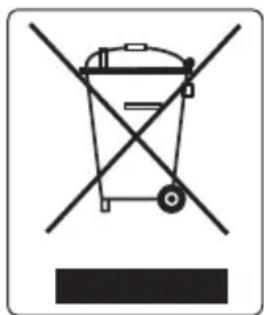
Comment éliminer ce produit (déchets d'équipements électriques et électroniques)
(Applicable dans les pays de l'Union Européen et aux autres pays européens disposant de systèmes de collecte sélective)
Ce symbole sur le produit ou sa documentation indique qu'il ne doit pas être éliminé en fin de vie avec les autres déchets ménagers. L'élimination incontrôlée des déchets pouvant porter préjudice à l'environnement ou à la santé humaine, veuillez le séparer des autres types de déchets et le recycler de façon responsable. Vous favoriserez ainsi la réutilisation durable des ressources matérielles. Les particuliers sont invités à contacter le distributeur leur ayant vendu le produit ou à se renseigner auprès de leur mairie pour savoir où et comment ils peuvent se débarrasser de ce produit afin qu'il soit recyclé en respectant l'environnement. Les entreprises sont invitées à contacter leurs fournisseurs et à consulter les conditions de leur contrat de vente. Ce produit ne doit pas être éliminé avec les autres déchets commerciaux.
Informations relatives à la sécurité
Les précautions de sécurité illustrées ci-dessous sont destinées à prévenir les dommages corporels et matériels. Veuillez tenir compte de toutes les instructions fournies.

Indique un risque potentiel de blessure corporelle grave ou de mort.

ATTENTION Indique un risque potentiel de dommage corporel ou matériel.

Ne pas démonter le produit.

Débrancher de la source d'alimentation.

Ne pas toucher au produit.Action interdite.AVERTI

Précaution à respecter en permanence.

AVERTISSEMENT

Ne surchargez pas les prises ou les rallonges afin d'éviter tout risque de surchauffe ou d'incendie.

L'utilisation du caméscope à une température supérieure à 140°F (60°C) peut provoquer un incendie. La conservation du bloc-piles à haute température peut entraîner une explosion.

Evitez de laisser pénétrer dans le caméscope ou l'adaptateur CA de l'eau, des pièces métalliques ou des matières inflammables, au risque de provoquer un incendie.

Pas de sable ni de poussière ! Le sable fin et la poussière qui pénètrent dans le caméscope ou l'adaptateur CA risquent de provoquer des dysfonctionnements ou des défaillances matérielles.

Prenez garde à l'huile ! L'huile qui s'infiltre dans le caméscope ou l'adaptateur CA risque de provoquer des décharges électriques, des dysfonctionnements ou des défaillances.

N'exposez pas l'écran LCD à la lumière directe du soleil. Cela pourrait provoquer des blessures aux yeux ou le dysfonctionnement de certaines pièces internes du produit.

Evitez de tirer sur le cordon d'alimentation pour le plier ou d'endommager l'adaptateur CA en appliquant dessus un objet lourd.

Ne débranchez pas l'adaptateur CA en tirant sur son cordon d'alimentation, au risque d'endommager ce dernier.

N'utilisez pas l'adaptateur CA si son cordon ou ses fils sont endommagés, fendus ou cassés. Cela pourrait provoquer un incendie ou une décharge électrique.


Ne branchez pas l'adaptateur CA à moins de l'avoir complètement introduit sans laisser aucune partie de ses fiches exposée.


Ne jetez pas le bloc-piles au feu au risque de provoquer une explosion.


N'utilisez pas de liquide de nettoyage ou des produits chimiques de ce type. Ne pulvérisez pas de nettoyant en aérosol directement sur le caméscope.


Gardez le caméscope à l'abri de l'eau lors de son utilisation à proximité de la mer ou d'une piscine ou par temps de pluie. Cela risque de provoquer le dysfonctionnement de l'appareil ou une décharge électrique.


Veillez à garder la pile au lithium et la carte mémoire hors de portée des enfants. Si la pile au lithium ou la carte mémoire viennent à être avalées par un enfant, consultez immédiatement un médecin.

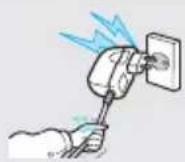
Evitez de brancher ou de débrancher le cordon d'alimentation avec des mains mouillées, au risque de provoquer une décharge électrique.


Laissez le cordon d'alimentation débranché lorsque vous n'utilisez pas l'appareil ou par temps d'orage, pour éviter tout risque d'incendie.


Lors du nettoyage de l'adaptateur CA, débranchez le cordon d'alimentation. Cela risque de provoquer le dysfonctionnement de l'appareil ou une décharge électrique.


Si le caméscope émet des sons, des odeurs ou des volutes de fumée inhabituels, débranchez immédiatement le cordon d'alimentation et sollicitez l'assistance du centre de service technique Samsung. Cela risque de provoquer un incendie ou des blessures corporelles.


Au moindre dysfonctionnement du caméscope, débranchez immédiatement l'adaptateur CA ou le bloc batterie de l'appareil. Cela risque de provoquer un incendie ou des blessures corporelles.


N'essayez pas de démonter, de réparer ou de manipuler le caméscope ou l'adaptateur CA pour éviter tout risque d'incendie ou de décharge électrique.
Informations relatives à la sécurité

ATTENTION

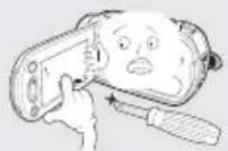
N'appliquez pas de pression excessive sur l'écran LCD, ne lui assénez pas de coup et ne l'entaillez pas avec un objet acéré. Si vous appuyez sur la surface de l'écran LCD, vous risquez d'entraîner une déformation de l'image.


Evitez de faire tomber le caméscope, le bloc-piles, l'adaptateur CA ainsi que d'autres accessoires et veillez à ne pas soumettre ces éléments à de fortes vibrations ou à un impact violent, sous peine de provoquer un dysfonctionnement ou des blessures corporelles.

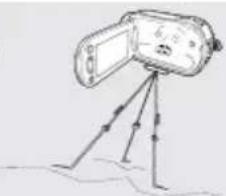
N'utilisez pas le caméscope sur un trépied (non foumi) dans des endroits soumis à de fortes vibrations ou à un impact violent.


N'utilisez pas le caméscope dans un endroit exposé à la lumière directe du soleil ou à proximité d'une source de chaleur, sous peine de provoquer un dysfonctionnement ou des blessures corporelles.


Evitez de laisser trop longtemps le caméscope dans un véhicule fermé où la température est très élevée.


Evitez d'exposer le caméscope à la suie ou à la vapeur. La suie épaisse et la vapeur condensée endommagent l'étui du caméscope et provoquent le dysfonctionnement de l'appareil.

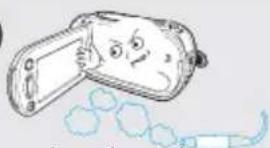
N'utilisez pas le caméscope dans un environnement exposé aux gaz d'échappement produits par les moteurs à essence ou au diesel ou soumis à des gaz corrosifs tels que le sulfure d'hydrogène, au risque de corroder les bomes internes et externes de l'appareil et d'entraver son bon fonctionnement.


Evitez d'exposer le caméscope aux pesticides. Toute infi ltration de pesticide dans le caméscope peut entraîner son dysfonctionnement. Avant d'utiliser un pesticide, éteignez le caméscope et recouvrez-le d'une feuille de vinyle.


Ne soumettez pas le caméscope à de brusques changements de température et ne l'utilisez pas dans un environnement humide. L'appareil court le risque de subir un dysfonctionnement ou une décharge électrique lorsqu'il est utilisé en plein air par temps d'orage.

Ne déposez pas le caméscope avec son écran LCD déployé face au sol.

Ne nettoyez pas le corps du caméscope avec du benzène ou un solvant. Le revêtement extérieur de l'appareil risque en effet de s'écailler et la surface de l'étui de se dégrader.
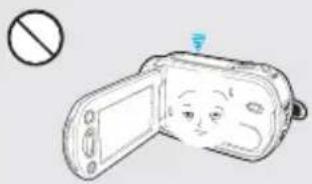
Rabattez l'écran LCD lorsque vous n'utilisez pas le caméscope.
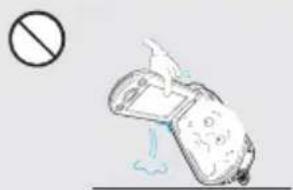
Ne saisissez pas le caméscope par l'écran LCD pour le soulever. Vous risqueriez en effet de désolidariser l'écran LCD du corps de l'appareil et de faire tomber ce dernier.

N'utilisez jamais le caméscope à proximité d'un téléviseur ou d'une radio. Cela peut induire des interférences au niveau de l'affichage sur le moniteur ou de la diffusion radio.

N'utilisez jamais le caméscope à proximité de puissantes ondes magnétiques ou radio, comme par exemple près de haut-parleurs ou de gros moteurs. Cela peut provoquer des interférences au niveau des données vidéo et audio en cours d'enregistrement.

N'utilisez que des accessoires agrées par Samsung. L'utilisation de produits de fabricants tiers peut provoquer des risques de surchauffe, d'incendie, d'explosion, de décharge électrique ou de blessures corporelles causés par le dysfonctionnement de l'appareil.

Placez le caméscope sur une surface stable dans un espace suffisant pour ne pas obstruer les orifices de ventilation de l'appareil.

Conservez vos données importantes sur un support distinct. Samsung n'est pas responsable des pertes de données.

Utilisez une prise secteur facilement accessible. Si un problème survient au niveau du produit, il faudra débrancher la prise secteur pour couper l'alimentation complètement. Le simple fait de désactiver le bouton d'alimentation du produit ne suffit pas à couper complètement le courant.

Les fabricants tiers des accessoires proposés en option compatibles avec ce caméscope sont responsables de leurs propres produits. Utilisez les accessoires proposés en option conformément aux instructions de sécurité fournies. Samsung ne peut en aucun cas être tenu responsable des dysfonctionnements, risques d'incendie, chocs électriques ou dégâts causés par l'utilisation d'accessoires non autorisés.
table des matières
GUIDE DE DÉMARRAGE RAPIDE
05
FAMILIARISEZ-VOUS AVEC VOTRE CAMÉSCOPE À MÉMOIRE FLASH
09
IDENTIFICATION DES AFFICHAGES À L'ÉCRAN
12
PRÉPARATION
17
PRÉPARATIFS
22
FONCTIONNEMENT DE BASE DU CAMÉSCOPE
23
À PROPOS DU SUPPORT DE STOCKAGE
30
ENREGISTREMENT DE BASE
35
LECTURE DE BASE
40
05 Enregistrement vidéo au format H.264
09 Articles compris avec votre caméscope
10 Identification des pièces
12 Indications de l'écran LCD
17 Raccorder le dispositif d'attache
17 Réglage de l'écran LCD
18 Branchement d'une source d'alimentation
20 Vérification de l'état de la batterie
23 Mise sous tension/hors tension du camescope
23 Basculement en mode économie d'énergie
24 Réglage des modes de fonctionnement
24 L'affichage à l'écran apparaît en mode lecture photo uniquement.(|□|)
25 Utilisation du bouton tactile contre-jour
25 Utilisation de l'optimisateur LCD
26 Menu de raccourcis (guide OK)
27 Fonctions de raccourci via les leviers de commande
28 Réglage initial du fuseau horaire et de la date et l'heure
29 Sélection de la langue
30 Sélection du support de stockage (SMX-F43/F44 uniquement)
31 Insertion et retrait d'une carte mémoire (non fournie)
32 Sélection d'une carte mémoire adéquate
35 Enregistrement vidéo
36 Prise de photos
37 Fonction quick View en mode Enregistrement
38 Enregistrement facile pour débutants (Mode SMART AUTO)
39 Zoom
40 Comment changer de mode de lecture
41 Lecture vidéo
43 Visionnage photo
OPTIONS D'ENREGISTREMENT
44
44 Modification des réglages de menu
45 Elément de menu
46 iSCENE
47 Video Resolution (Résolution vidéo)
48 Photo Resolution (Résolution photo)
49 16:9 Wide (16:9)
50 Sharpness (Netteté)
52 Aperture (Ouv. objectif)
53 Shutter Speed (Vit. obturat.)
55 EV (Valeur d'exposition)
56 C.Nite
57 Focus (Mise au point)
60 Digital Effect (Effet numér.)
61 Fader (Fondu)
62 Wind Cut (Coupe Vent)
63 Zoom Type (Type Zoom)
64 Time Lapse REC (Enreg par intervalle)
71 Protect (Protéger)
73 Utilisation des i view
74 Copy (copie) (SMX-F43/F44 uniquement)
75 Edit (Divide) (Mod. (Divis.))
78 File Info (Info fichier)
RÉGLAGE SYSTÈME
79
79 Eléments de MENU (

82 File No. (N° fichier)
82 Time Zone (Fuseau Horaire)
84 Date/Time Set (Réglage Date/Heure)
85 Time Type (Type d'heure)
85 Date/Time Display (Affichage Date/Heure)
86 LCD Brightness (Luminosité LCD)
86 LCD Colour (Couleur LCD)
87 Auto LCD Off (Arrêt Auto LCD)
87 Mode Booting (Mode Démarrage)
88 Beep Sound (Signal sonore)
89 Shutter Sound (Son obturateur)
89 Auto Power Off (Arrêt automatique)
90 PC Software (Log PC)
90 TV Display (Affich. TV)
91 Default Set (Réglage par défaut)
91 Version
91 Language
92 Demo (Démonstration)
CONNEXION A UN TELEVISEUR
93
COPIE DE VIDÉO
95
UTILISATION DE L'APPAREIL AVEC UN ORDINATEUR WINDOWS
96
RÉSOLUTION DE PROBLÈMES
104
ENTRETIEN ET INFORMATIONS COMPLÉMENTAIRES
114
CARACTÉRISTIQUES TECHNIQUES
117
93 Branchement à un téléviseur normal (16:9/4:3)
95 Copie VERS un magnétoscope ou des enregistreurs DVD/AVEC disque dur
96 Vérification de votre type d'ordinateur
97 Tout ce que vous pouvez faire avec un ordinateur Windows
98 Utilisation du programme intelli – studio
102 Utilisation du caméscope comme périphérique de stockage amovible
104 Résolution de problèmes
114 Entretien
115 Informations supplémentaires
116 Utilisation de votre caméscope à l'étranger
guide de démarrage rapide
Ce guide de démarrage rapide vous présente le mode de fonctionnement et les fonctionnalités de base de votre caméscope. Reportez-vous aux pages de référence pour plus de détails.
Vous pouvez enregistrer des vidéos au format H.264!
Vous pouvez enregistrer des vidéos au format H.264, fort pratique pour envoyer vos vidéos par courrier électronique et les partager avec vos amis et votre famille. Vous pouvez aussi prendre des photos avec votre caméscope.
ÉTAPE 1 : Préparatifs
-
Insérez la carte mémoire. →page 31
-
Vous pouvez utiliser sur ce caméscope les cartes mémoire SDHC (SD haute capacité) ou SD disponibles dans le commerce.
-
Réglez le support de stockage approprié. →page 30 (SMX-F43/F44 uniquement)
-
Insérez la batterie dans son compartiment.
→ page 18

guide de démarrage rapide
ÉTAPE 2 : Enregistrement avec votre caméscope

Enregistrement vidéo au format H.264
Ce caméscope utilise la technologie de compression avancée H.264 pour produire des images vidéo d'une netteté remarquable. → page 47
- Ouvrez l'écran LCD et appuyez sur le bouton Alimentation ( ⏻ ) pour mettre le caméscope sous tension.
- Réglez le sélecteur d'ouverture/fermeture du cache-objectif sur la position d'ouverture ( Ⓐ ).
- Appuyez sur le bouton Démarrage/arrêt de l'enregistrement.
- Pour arrêter l'enregistrement, appuyez à nouveau sur la bouton Démarrage/arrêt de l'enregistrement.
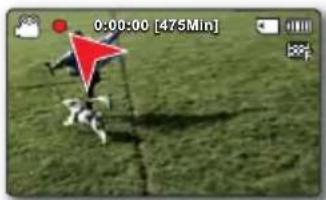
Enregistrement Photo
- Ouvrez l'écran LCD et appuyez sur le bouton Alimentation ( ⏻ ) pour mettre le caméscope sous tension.
- Réglez le sélecteur d'ouverture/fermeture du cache-objectif sur la position d'ouverture ( Ⓐ ).
- Appuyez à fond sur le bouton PHOTO lorsque vous êtes fi n prêt.

- Votre caméscope est compatible avec le format d'enregistrement H.264 qui réalise un codage effi cace de vidéo haute qualité avec une moindre capacité.
- Vous pouvez enregistrer des vidéos en résolution SD (définition standard). Le réglage par défaut est "TV Fine (720x576/50i)" (TV Supérieur (720x576(50i)). ➔ page 47
- Vous ne pouvez pas enregistrer de photo lorsque vous enregistrez une vidéo.
ÉTAPE 3 : Lecture de vidéos ou de photos
Visionnage de l'écran LCD de votre caméscope
L'index des vignettes vous permet de trouver rapidement les enregistrements souhaités.
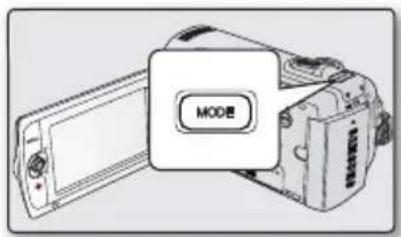
- Appuyez sur le bouton MODE pour sélectionner le mode Lect.
• L'index des vignettes apparaît. La vignette du dernier fi chier créé ou lu est mise en surbrillance.
- Sélectionnez l'écran de l'index des vignettes Vidéo ou Photo.
- Vous pouvez tout simplement basculer entre l'index des vignettes vidéo et photo, à l'aide du bouton de zoom.
- Utilisez le bouton de Commande ( ▲/▼/◄/► ) pour sélectionner la vidéo ou la photo de votre choix puis appuyez sur le bouton de Commande (OK).

Visionnage sur un téléviseur
- Vous pouvez apprécier vos vidéos en les visionnant dans le détail, en haute qualité, sur le téléviseur connecté. → pages 93\~94

ÉTAPE 4 : Sauvegarde de vidéos et de photos enregistrées
Simple et amusant à la fois ! Profi tez des différentes fonctions d'Intelli-studio sur votre ordinateur Windows.
L'utilisation du programme Intelli-studio, intégré à votre caméscope, vous permet d'importer des vidéos/photos sur votre ordinateur, d'éditer et de partager vos vidéos/photos avec vos amis. Pour les détails, reportez-vous en pages 98\~101.

guide de démarrage rapide
Visionnage de vidéos/photos depuis votre ordinateur
- Lancez le programme Intelli-studio en connectant le caméscope à votre ordinateur via un câble USB.
- Un nouvel écran pour l'enregistrement de fichiers apparaît avec la fenêtre principale d'Intelli-studio. Cliquez sur "Yes" (Oui) pour lancer la procédure de chargement.
- Les nouveaux fichiers sont sauvegardés sur votre ordinateur et enregistrés dans "Contents Manager" (Gestionnaire de contenus) sur le programme Intelli-studio.
- Vous pouvez disposer les fichiers selon différentes options, telles que par Visage, Date, Emplacement, etc.

- Vous pouvez double-cliquer sur le fichier de votre choix pour lancer sa lecture.
Partage des vidéos/photos sur YouTube/FlickrFacebook
Partagez vos contenus avec le monde entier, en téléchargeant photos et vidéos directement sur un site Web à l'aide d'un simple clic.
Cliquez sur l'onglet "Share" → "Upload" (Télécharger) dans le navigateur. ↘ page 101

Intelli-studio s'exécute sur l'ordinateur automatiquement une fois que le caméscope est relié à l'ordinateur Windows (à condition que vous ayez spécifié "PC Software: On" (Log PC : Marche). → page 90
ÉTAPE 5 : Suppression de vidéos ou de photos
Si le support de stockage est saturé, vous ne pourrez pas enregistrer de nouvelles vidéos ou photos. Supprimez les données de vidéo ou de photo sauvegardées sur un ordinateur à partir du support de stockage. Vous pouvez ensuite enregistrer de nouvelles vidéos ou photos sur l'espace disponible qui vient d'être libéré sur le support de stockage.
Appuyez sur le bouton MODE pour passer en mode Lecture. → Appuyez sur le bouton MENU → Utilisez le bouton de Commande (▲ / ▼ / ◀ / ▶/OK) pour sélectionner "Delete" (Suppr). → page 70
familiarisez-vous avec votre caméscope à mémoire flash
Votre nouveau caméscope est distribué avec les accessoires répertoriés ci-après. Si vous constatez l'absence d'un élément dans l'emballage, vous contacterez le Centre d'assistance à la clientèle de Samsung.
| Nom du modèle | Couleur | Mémoire intégrée* | Compartiment de la carte mémoire | Écran LCD | Objectif |
| SMX-F40BP /F400BP | Noir | - | 1 logement Couleur | 52x (optique), 65x (Intelli), 2200x (numérique) | |
| SMX-F40SP /F400SP | Argent | ||||
| SMX-F40RP /F400RP | Rouge | ||||
| SMX-F40LP /F400LP | Bleu | ||||
| SMX-F43BP | Noir | 8 Go | |||
| SMX-F43SP | Argent | ||||
| SMX-F43RP | Rouge | ||||
| SMX-F43LP | Bleu | ||||
| SMX-F44BP | Noir | 16Go | |||
| SMX-F44SP | Argent | ||||
| SMX-F44RP | Rouge | ||||
| SMX-F44LP | Bleu | ||||
• La forme est la même sur tous les modèles. Seule la couleur est différente.
Vérification des accessoires

Module batterie (IA-BP210E)

Adaptateur secteur (AA-MA9 type)

Câble Audio/Vidéo Câble USB


CD du manuel d' utilisation

Guide de
démarrage rapide
Accessoires en option

Étui de transport

Carte mémoire

- La forme exacte de chaque article peut varier selon le modèle.
• Le contenu peut varier en fonction du lieu de vente de l'appareil. - Les pièces et les accessoires sont disponibles chez votre revendeur Samsung le plus proche. Pour acquérir ceci, contactez votre revendeur Samsung le plus proche. SAMSUNG n'est pas responsable du raccourcissement de la durée de vie de la batterie et le dysfonctionnement provoqués par l'utilisation non autorisée d'accessoires tels que l'adaptateur CA ou les batteries.
- La carte mémoire n'est pas incluse. Reportez-vous à la page 32 pour plus d'informations sur les cartes mémoire compatibles avec votre caméscope à mémoire flash.
- Votre caméscope est fourni avec un manuel d'utilisation sur CD et un guide de démarrage rapide (imprimé).
- Accessoires en option: Il s'agit d'un accessoire proposé en option. Pour acquérir ceci, contactez votre revendeur Samsung le plus proche.
familiarisez-vous avec votre caméscope à mémoire flash IDENTIFICATION DES PIÈCES
Vue Avant Gauche

| 1 | Objectif |
| 2 | Touche MENU |
| 3 | Levier de commande(▲/▼/◄/►/OK), Levier de Zoom (W/T) |
| 4 | Touche de démarrage/arrêt de l'enregistrement |
| 5 | Ecran LCD |
| 6 | Cache carte mémoire / Cache-prise |
| aPrise USB ( ◀ )bCompartiment de la carte mémoirecPrise AV (AV)dTémoin CHG (chargement)ePrise DC IN (DC IN) |
| 7 | Haut-parleur intégré |
| 8 | Bouton tactile Affichage (💡) |
| 9 | Bouton tactile Optimisateur LCD(💡) |
| 10 | Bouton tactile contre-jour (💡) |
| 11 | Bouton tactile SMART AUTO, Bouton tactile i VIEW |
| 12 | Touche (💡) Power |
| 13 | Touche MODE |
VUE DE DROITE ET DU DESSUS/VUE DE DESSOUS

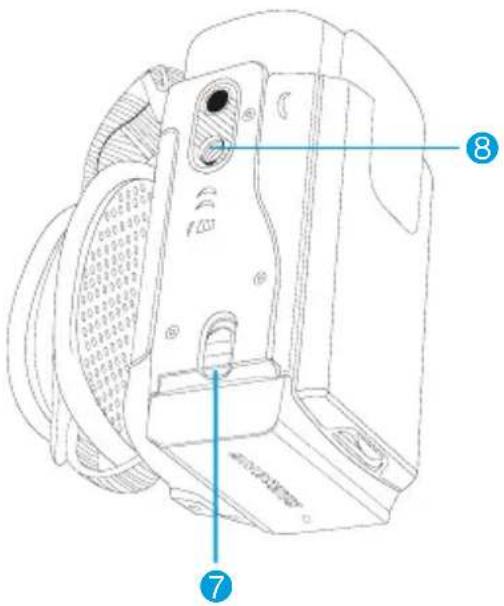
5 Sélecteur d'ouverture (€) /fermeture (€) du cache-objectif
6 Microphone interne
7 Sélecteur de déverrouillage du module batterie (BATT.)
8 Douille de trépied

Veillez à ne pas recouvrir le microphone interne et l'objectif lors de l'enregistrement.
VUE ARRIÈRE
1 Témoin de mode
: Mode Enregistrement (Vidéo/Photo)
: Mode Lecture
2 Touche démarrage/arrêt de l'enregistrement
3 Compartiment de la batterie

identifi cation des affi chages à l'écran
Les options disponibles varient selon le mode de fonctionnement sélectionné et les différents témoins apparaissent conformément aux valeurs de réglage.
INDICATIONS DE L'ÉCRAN LCD
Mode d'enregistrement vidéo et photo
PRÉ-CONTRÔLE!
• L'Affi chage à l'écran apparaît en mode Enregistrement (\~/) uniquement.
• Appuyez sur le bouton MODE pour sélectionner le mode Enregistrement ( / ) . → page 24
![STBY 0:00:00 [475Min] 1Sec / 24Hr 9999 Time Lapse Recording F1.8 +0.3 W T 01/JAN/2010 00:00 1/50 1/2E W T IN 5 AUTO](/content/2026/06/1254247/images/f40b08eee469a25148a0f5b1f7aa19f617ce0c354fe08c659116bf71eb21748c.jpg)

- L'écran ci-dessus est fourni à titre d'exemple : il est différent de votre écran.
- Les voyants d'affi chage à l'écran sont basés sur une capacité de mémoire de 16Go (carte mémoire SDHC).
- Les fonctions signalées par un astérisque * ne sont pas conservées au redémarrage du caméscope à mémoire flash.
- Pour une amélioration des performances, les indications et l'ordre d'affi chage sont susceptibles d'être modifi és sans préavis.
- Ce caméscope dispose d'un mode unique d'enregistrement pour vidéos et photos. Vous pouvez facilement enregistrer vos vidéos et photos sans devoir changer de mode.
- Le nombre total de photos enregistrables est calculé en fonction de l'espace disponible sur le support de stockage.
- Le nombre d'images photos enregistrables en mode Affi chage à l'écran se limite à 9 999 photos.
1 Time Lapse REC* (Enregistrement à intervalles*)
2 Mode opérationnel (STBY (VEILLE) / ● (Enregistrement)
3 Compteur de temps (durée d'enregistrement vidéo : durée d'enregistrement restante)
4 Compteur d'images photo (nombre total d'images photo pouvant être enregistrées)
5 Support de stockage (mémoire intégrée ou carte mémoire) (SMX-F43/F44 uniquement)
6 Battery INFO. (INFO batter.)
(niveau de la batterie restant(e))
7 Résolution image photo vidéo / Résolution image
8 Anti-Shake (HDIS) (Anti-vibration (HDIS))
9 LCD Enhancer * (Optimisateur LCD *)
10Back Light (Rétroéclairage)
11 Wind Cut (Coupe vent)
12Fader* (Fondu*)
13 Zoom (zoom optique / zoom intelli / zoom numérique)
14Date/Time Display (Aff. date/heure)
15Time Zone (Fuseau Horaire)
16Digital Effect (Effet numérique)
17EV (Valeur d'exposition*)
18 Manual Aperture* (Ouv. manuelle*) / Manual Shutter speed*(Manuelle vit. obturat.*) /C.Nite*
19Manual Focus* ( Mise au pt manuelle*) / Face Detection* (Détect visages*)
20 White Balance (Balance des blancs)
21 i SCENE / SMART AUTO
22Mode Enregistrement (


![STEY 0:00:00 [475Min] 9999 1.6M 5 SCENE 4 3 1](/content/2026/06/1254247/images/1e91780b22273ccd3f0f0ffb619ba774ea2093724d4781f6520ac726766301f7.jpg)
Mode d'enregistrement vidéo et photo: menu de raccourcis (Guide OK)
| 1 | Quick View |
| 2 | Focus* (Auto Focus/Face Detection/Manual Focus) (Mise au point* (Mise au point auto/Détect visages/Mise au point manuelle)) |
| 3 | Menu de raccourcis (Guide OK) / Retour |
| 4 | EV (Valeur d'exposition)* |
| 5 | iSCENE |
![STEY 0:00:00 [475Min] 9999 1.6M EV 12](/content/2026/06/1254247/images/01c213997e56339fd2ac7f5ab2446bf129c44cc3c00dc1061d7aa0803f2960b3.jpg)
Mode d'enregistrement vidéo et photo: menu de raccourcis (Manuel)
| 1 | Barre de commande manuelle / Valeur |
| 2 | Nom de menu |
| 3 | Menu de raccourcis (Guide OK) / Retour |
| 4 | Réglage de valeur (diminution) |
| 5 | Réglage de valeur (augmentation) |

• L'illustration ci-dessus montre l'écran EV (Valeur d'exposition).
- Les fonctions signalées par un astérisque * n sont pas conservées au redémarrage du caméscope à mémoire fl ash.
- Servez-vous de la touche de raccourcis afi n d'accéder directement au menu sélectionné. Appuyez sur la touche OK afi n d'affi cher le menu des raccourcis les plus fréquemment utilisés sur l'écran LCD.
identifi cation des affi chages à l'écran
Mode Enregistrement photo
PRÉ-CONTRÔLE!
• L'Affi chage à l'écran apparaît en mode Enregistrement photo) uniquement.
• Appuyez sur le bouton MODE pour sélectionner le mode Enregistrement (▶). →page 24

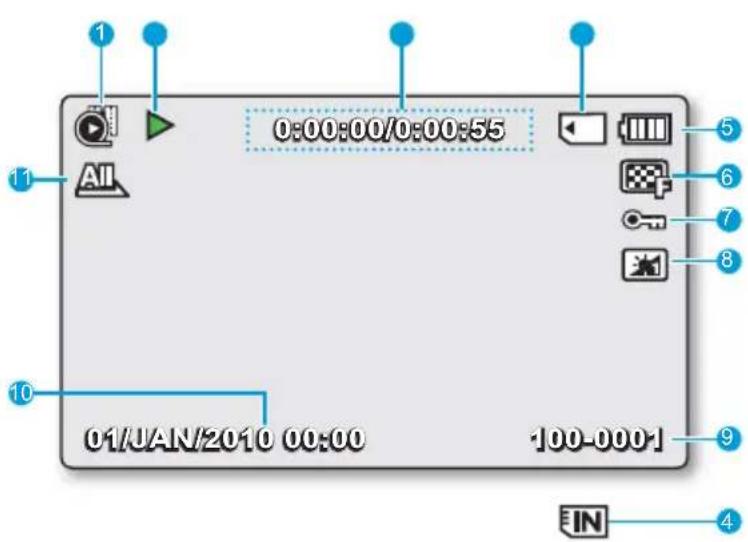
Mode Lecture vidéo : Affi chage au format aperçu
1 Mode Lecture vidéo
2 Copie sélectionnée (SMX-F43/F44 uniquement)
3 Support de stockage (mémoire intégrée ou carte mémoire) (SMX-F43/F44 uniquement)
4 Battery INFO. (INFO batter.) (niveau de la batterie restant(e))
5 Nom de fi chier décompte actuel/Nombre total de fi chiers
6 Erreur fi chier
7 Barre de défi lement
8 Suppression sélectionnée
9 Guide des touches
10 Edit (Combine) Mod. (Combiner)
11 Protection (Protéger)
12 Recorded time (durée de l'enregistrement)
Mode Lecture vidéo : Affi chage simple
1 Mode Lecture vidéo
2 Etat de la lecture (Lecture (▶) / Pause (■)) / Recherche en cours de (◀/◀/ image par image (</>) / au ralenti (</>)
3 Code de minuterie (temps écoulé / durée de l'enregistrement)
4 Support de stockage (mémoire intégrée ou carte mémoire) (SMX-F43/F44 uniquement)
5 Battery INFO. (INFO batter.) (niveau de la batterie restant(e))
6 Résolution de la vidéo
7 Protection (Protéger)
8 Optimisateur LCD
9 Nom de fi chier (numéro de fi chier)
10 Date/Time Display (Aff. date/heure)
11 Play Option (Option lecture)

Mode Lecture vidéo : menu de raccourcis (Guide OK)
| 1 | De lecture avant au ralenti ➔page 42(Saut de lecture/Recherche en cours de lecture/Lecture au ralenti/Lecture image par image) |
| 2 | Diminution de volume |
| 3 | Lecture (▶) / Pause (■) |
| 4 | Lecture avant au ralenti ➔page 42(Saut de lecture/Recherche en cours de lecture/Lecture au ralenti/Lecture image par image) |
| 5 | Augmentation de volume |

Mode Lecture vidéo : affi chage simple (volume)
1 Barre de volume
2 Date/Time Display (Aff. date/heure)
Mode Lecture photo
PRÉ-CONTRÔLE!
• L'Affi chage à l'écran apparaît en mode Lecture photo (▲) uniquement.
- Appuyez sur le bouton MODE pour sélectionner le mode Lecture (▶) →page 24


Mode Lecture photo : Affi chage au format aperçu
| 1 | Mode Lecture photo |
| 2 | Protection (Protéger) |
| 3 | Support de stockage (mémoire intégrée ou carte mémoire)(SMX-F43/F44 uniquement) |
| 4 | Battery INFO. (INFO batter.) (niveau de la batterie restant(e)) |
| 5 | Nom de fi chier décompte actuel / Nombre total de fi chiers |
| 6 | Erreur fi chier |
| 7 | Barre de défi lement |
| 8 | Suppression sélectionnée |
| 9 | Guide des touches |
| 10 | Copie sélectionnée (SMX-F43/F44 uniquement) |
| 11 | Nom de fi chier (numéro de fi chier) |
Mode Lecture photo : affi chage simple
| 1 | Mode Lecture photo |
| 2 | Slide Show (Diaporama) |
| 3 | Compteur d'images (image actuelle/ nombre total d'images enregistrées) |
| 4 | Support de stockage (mémoire intégrée ou carte mémoire) (SMX-F43/F44 uniquement) |
| 5 | Battery INFO. (INFO batter.) (niveau de la batterie restant(e)) |
| 6 | Résolution image photo |
| 7 | Protection (Protéger) |
| 8 | Optimisateur LCD |
| 9 | Nom de fi chier (numéro de fi chier) |
| 10 | Guide OK (Image suivante) |
| 11 | Menu de raccourcis (Guide OK) / Retour |
| 12 | Guide OK (Image précédente) |
préparation
Cette section présente les informations nécessaires au maniement du caméscope à mémoire fl ash telles que l'utilisation des accessoires fournis, le chargement de la batterie, la confi guration du mode de fonctionnement et l'initialisation de la mise en service.
RACCORDER LE DISPOSITIF D'ATTACHE
Réglez la longueur du serre-câble de sorte que le caméscope reste stable lorsque vous appuyez du pouce sur le bouton d'enregistrement Marche/Arrêt.

Notez que si vous forcez pour introduire votre main dans la dragonne alors que celle-ci est trop serrée, vous risquez d'endommager le crochet de la ragonne du caméscope.

Le large écran LCD de votre caméscope dispose d'une qualité d'image supérieure.
- Déployez l'écran LCD avec le doigt.
• L'ouverture maximale de l'écran est à angle droit (90°).
- Faites pivoter l'écran LCD en direction de l'objectif.
- Vous pouvez tourner l'écran jusqu'à 180° vers l'objectif et 90° en arrière. Pour visionner les enregistrements de manière plus commode, faites pivoter l'écran de 180° en direction de l'objectif puis repliez-le vers le corps de l'appareil.


Une rotation excessive peut endommager la charnière qui relie l'écran au corps de l'appareil.

- Lorsque l'écran LCD pivote à 180°, les côtés gauche et droit du sujet s'inversent, ce qui produit une image retournée à l'horizontale.
- Nettoyez les traces de doigts ou de poussière sur l'écran à l'aide d'un chiffon doux.
• Pour régler la luminosité et la couleur de l'écran LCD, reportez-vous en page 86. - La technologie de très grande précision de l'écran LCD permet de reproduire près de 99,99 % de pixels sur l'écran. Bien qu'un ou deux points noirs ou lumineux (rouge, bleu, blanc) puissent apparaître sur l'écran, ceci n'est pas un dysfonctionnement et n'affecte pas l'image enregistrée.
préparation
BRANCHEMENT D'UNE SOURCE D'ALIMENTATION
• Assurez-vous de charger la batterie avant d'utiliser le caméscope à mémoire fl ash.
• Utilisez uniquement une batterie de type IA-BP210E.
• Il se peut que cette batterie soit faiblement chargée au moment de l'achat.
Insertion/Ejection de la batterie
Nous vous recommandons de vous procurer une ou plusieurs batteries supplémentaires pour garantir à votre caméscope à mémoire flash une utilisation en continu.
Insertion de la batterie
- Insérez le module batterie dans son logement jusqu'à ce que vous entendiez un léger déclic.
- Prenez soin d'orienter le logo SAMSUNG vers le haut lorsque le caméscope est disposé tel qu' indiqué dans l'illustration.

Ejection du bloc batterie
-
Poussez doucement le dispositif de verrouillage du module dans la direction indiquée sur le schéma pour éjecter la batterie.
-
Appuyez sur le module batterie puis soulevez-le afi n de le dégager dans la direction indiquée sur le schéma.


- L'autonomie de la batterie diminue avec le temps et l'utilisation répétée. Ne laissez pas le caméscope allumé lorsque vous ne vous en servez pas.
- Stockez le bloc batterie séparément lorsque vous avez terminé de le charger si vous ne comptez pas l'utiliser pendant un certain temps. De cette manière, vous préservez la durée de vie de la batterie.
- Nous vous recommandons de prévoir une batterie supplémentaire complètement chargée pour une utilisation prolongée de l'appareil en extérieur.
- Nous vous recommandons de prévoir une batterie supplémentaire complètement chargée pour une utilisation prolongée de l'appareil en extérieur.
Charge de la batterie
Vous pouvez recharger la batterie à l'aide d'un adaptateur CA ou d'un câble USB.
PRÉ-CONTRÔLE!
-
Chargez le module batterie avant d'utiliser le caméscope.
• Utilisez uniquement le module batterie et l'adaptateur CA fournis. -
Appuyez sur le bouton Alimentation ( ⏻ ) pour mettre le caméscope hors tension. ➔ page 23
-
Insérez le module batterie dans la mémoire du caméscope. →page 18
-
Ouvrez le couvercle du connecteur de l'unité.
-
Chargez la batterie en utilisant l'adaptateur CA ou le câble USB.
- Le témoin de charge CHG s'allume et le chargement démarre. Une fois que la batterie est complètement chargée, le témoin de charge (CHG) s'allume en vert. ➕page 20
| Utilisation de l'adaptateur CA | Connectez correctement l'adaptateur CA au caméscope et branchez-le dans la prise murale. |
| Utilisation du câble USB | Connectez correctement l' extrémité du câble USB au caméscope et branchez l'autre extrémité dans le port USB de l'ordinateur. |

Connexion de l'adaptateur secteur CA
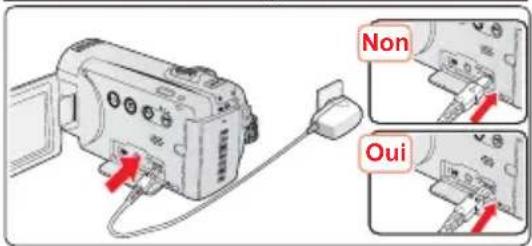
Branchement du câble USB
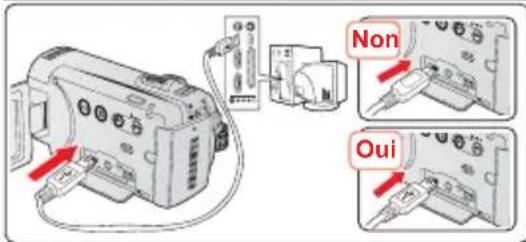

- Le chargement de la batterie à basse température peut prendre plus de temps ou ne pas aboutir à une charge complète (le voyant vert ne s'allume pas dans ce cas).
- Vérifiez qu'aucune substance étrangère n'est contenue dans la prise et la fiche lorsque vous connectez l'alimentation secteur au caméscope à mémoire flash.
- Veillez à charger complètement la batterie avant d'utiliser l'appareil.
- Si vous utilisez l'alimentation secteur, placez l'appareil à proximité de la prise murale. Au moindre dysfonctionnement observé lors de l'utilisation
du caméscope à mémoire flash, débranchez immédiatement l'alimentation secteur de la prise murale. - N'utilisez pas l'alimentation secteur dans un espace réduit ou étroit, comme par exemple entre les meubles.

- Pour l'enregistrement en intérieur avec la prise murale disponible, il est commode d'utiliser l'alimentation secteur au lieu du module batterie.
- Il est recommandé de charger le module batterie à une température ambiante de 50^ 86^ ( 10^ 30^ )
- Lors du chargement de l'appareil, la connexion simultanée du câble USB et de l'adaptateur CA revient à utiliser le seul adaptateur CA.
- Même lorsque le courant électrique est branché, le module batterie continue d'être chargé à l'aide de l'adaptateur CA ou du câble USB. Cependant, il faut plus de temps pour charger la batterie lorsque l'appareil est alimenté par secteur. Il est donc recommandé de conserver le caméscope éteint pendant toute la durée du chargement.
préparatifs
VÉRIFICATION DE L'ÉTAT DE LA BATTERIE
Vous pouvez vérifi er l'état de chargement de la batterie et la capacité restante de cette dernière.
Vérifi cation de l'état actuel de la charge
La couleur du témoin de charge indique l'état de la charge ou de l'alimentation.
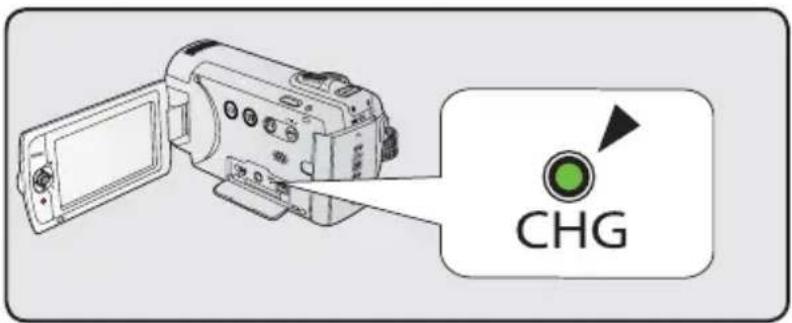
Témoin de charge (CHG)
La couleur du témoin de chargement indique l'état de charge.
| Etat de charge | Charge | ||
| En charge Charge complète Erreur | |||
| Couleur du voyant DEL | (Orange) (Vert) | (Orange clignotant) | |
Affi chage du niveau de charge de la batterie
L'affi chage du niveau de charge de la batterie indique la quantité d'énergie disponible.
| Voyant du niveau de charge de la batterie | Etat Message | |
| Batterie complètement chargée (100%~75%) | - | |
| 75%~50% | - | |
| 50%~25% | - | |
| 25%~5% | - | |
| inférieur à 5 % - | ||
| Batterie épuisée (le voyant de charge clignote) : l'appareil est sur le point de s'éteindre. Changez la batterie aussi vite que possible. | - | |
| - | (Le voyant clignote) : L'appareil va s'éteindre automatiquement au bout de 3 secondes. | "Low battery" (Batterie faible) |

- Avant d'utiliser le caméscope à mémoire fl ash, chargez le module batterie.
- Les chiffres ci-dessus sont calculés pour un module batterie complètement chargé à une température de fonctionnement normale. Une faible température ambiante peut avoir un impact sur la durée d'utilisation de la batterie.
Durée de fonctionnement disponible pour le bloc batterie
| Type de batterie IA-BP210E | ||||||
| Durée de charge | Utilisation de l'adaptateur CA | environ 180min. | ||||
| Utilisation du câble USB | environ 380min. | |||||
| Résolution de la vidéo | 720 x 576 (50i) 640 x 480 (25p) | |||||
| TV Super Fine (TV élevé) ( [IMAGE] | TV Fine (TV Supérieur) ( [IMAGE] ) | TV Normal ( [IMAGE] ) | Web Fine (Web Supérieur) ( [IMAGE] ) | Web Normal ( [IMAGE] ) | ||
| Mode | Durée d'enregistrement en continu | environ 250min. | ||||
| Durée de lecture | environ 280min. | |||||
(Unité : mn)
- Durée de charge : Temps approximatif (mn) requis pour remplacer un bloc batterie complètement épuisé.
- Nous vous recommandons d'utiliser l'adaptateur secteur CA lors de l'exécution de la fonction Enr par interv.
À propos des blocs batterie
- Le bloc batterie doit être rechargé à une température comprise entre 50°F (10°C) 86°F (30°C). Cependant, lorsqu'il est exposé à des températures froides (en dessous de 32°F (0°C)), sa durée de service est réduite et il peut cesser de fonctionner. Le cas échéant, mettez le bloc batterie dans votre poche ou dans un endroit chaud et protégé pendant quelques minutes, puis replacez-le dans le caméscope.
- Ne placez pas le bloc batterie à proximité d'une source de chaleur (telle qu'une flamme ou un appareil de chauffage, par exemple).
• Le bloc batterie ne doit être ni démonté ni soumis à pression ni chauffé. - Évitez de court-circuiter les bornes du bloc batterie. Il peut en résulter des fuites, des dégagements de chaleur ou des incendies.
Entretien du bloc batterie
- La durée d'enregistrement est affectée par la température et les conditions d'utilisation.
- Nous vous conseillons de n'utiliser que le bloc batterie d'origine, disponible auprès de votre détaillant Samsung. Lorsque la batterie arrive en fin de vie, adressez-vous à votre revendeur le plus proche. Les batteries doivent être traitées comme des déchets chimiques.
• Assurez-vous que le bloc batterie est complètement chargé avant de commencer l'enregistrement. - Afin de ménager la batterie, éteignez votre caméscope lorsque vous ne vous en servez pas.
- Si le bloc batterie est laissé dans son logement, il continue de se décharger, même lorsque le caméscope est éteint. Si vous n'utilisez pas le caméscope pendant une période de temps prolongée et que vous y laissez la batterie insérée, celle-ci pourra se décharger complètement.
- Les cellules internes du bloc batterie pourront s'abîmer si celui-ci est complètement déchargé. Le bloc batterie est sujet à des fuites lorsqu'il est épuisé. Il faut charger le bloc batterie au moins une fois tous les 6 mois pour l'empêcher de se décharger complètement.
À propos de la durée de vie de la
- L'autonomie du bloc batterie diminue avec le temps et l'utilisation répétée. Lorsque l'autonomie de la batterie entre les différentes charges décroît de manière significative, ceci indique qu'il est probablement nécessaire de remplacer la batterie.
- La durée de vie d'une batterie dépend des conditions de stockage, de fonctionnement et d'environnement auxquelles elle est soumise.
préparatifs
À propos du temps de fonctionnement
- Il s'agit des temps mesurés lors de l'utilisation du caméscope à une température de 77°F (25°C). Cependant, la durée d'enregistrement correspondant à la charge restante de la batterie peut être différente des durées approximatives indiquées dans le tableau car elle varie en fonction de la température ambiante et des conditions d'utilisation.
- Les durées d'enregistrement et de lecture sont raccourcies selon les conditions d'utilisation du caméscope. Dans les conditions d'enregistrement réelles, le bloc batterie peut s'épuiser 2 ou 3 fois plus rapidement que la durée de référence puisque les fonctions de début/arrêt d'enregistrement et de zoom sont actionnées et la lecture lancée dans le même temps. Prévoyez que la durée d'enregistrement à l'aide d'un bloc batterie complètement chargé varie entre la moitié et le tiers des valeurs affichées dans le tableau. Il convient donc de disposer d'un nombre suffisant de blocs batterie à portée de main pour toute la durée de l'enregistrement sur le caméscope.
- Les temps d'enregistrement et de lecture sont raccourcis lorsque vous utilisez votre caméscope à basse température.
À propos du bloc batterie
- Le témoin de charge CHG clignote durant le chargement et les Infos batterie ne s'affichent pas correctement dans les conditions suivantes :
- Le bloc batterie n'est pas correctement inséré.
- Le bloc batterie est endommagé.
- Le bloc batterie est complètement usé. (Pour les Infos batterie uniquement)
Utilisation d'une source d'alimentation provenant d'une prise de courant murale
Nous vous recommandons d'utiliser l'adaptateur CA afin d'alimenter le caméscope à partir d'une prise murale pour configurer ses réglages, lire et modifier les images ou utiliser l'appareil en intérieur. Effectuez les mêmes raccordements que pour charger le bloc batterie. →page 19

- Avant de débrancher la source d'alimentation, veillez à ce que le caméscope à mémoire flash soit éteint. Le non respect de cette procédure peut provoquer une défaillance du caméscope à mémoire flash.
- Branchez l'adaptateur secteur dans une prise murale à proximité de l'appareil. Débranchez immédiatement l'adaptateur secteur de la prise murale en cas de défaillance survenue au cours de l'utilisation du caméscope à mémoire flash.
- Evitez de connecter l'adaptateur secteur dans un espace étroit, en le coinçant, par exemple, entre le mur et un meuble.

- Veillez à utiliser l'adaptateur secteur fourni pour alimenter le caméscope à mémoire flash. L'utilisation d'un autre type d'adaptateur secteur peut provoquer une décharge électrique ou un incendie.
- L'adaptateur secteur peut être utilisé partout dans le monde. Une fiche d'adaptation CA est toutefois requise dans certaines régions. Vous pouvez vous en procurer auprès de votre distributeur.
fonctionnement de base du caméscope
Ce chapitre vous présente les procédures de fonctionnement de base de ce caméscope, telles que la mise sous tension/hors tension de l'appareil, le basculement entre les différents modes disponibles et le réglage des témoins qui s'affichent à l'écran.
- Ouvrez l'écran LCD et appuyez sur le bouton Alimentation (⏻) pour mettre le caméscope sous tension.
- Réglez le sélecteur d'ouverture/fermeture du cache-objectif sur la position d'ouverture (€).
- Appuyez sur le bouton Alimentation (💡) pour mettre le caméscope hors tension.


Le caméscope exécute une fonction d'auto-diagnostic à sa mise sous tension. Si un message d'avertissement apparaît, reportez-vous à la section "Témoins et messages d'avertissement" (→pages 104\~106) et prenez les mesures correctives nécessaires.
Mise en service du caméscope
- Lorsque vous utilisez le caméscope pour la première fois ou que vous le réinitialisez, l'écran du fuseau horaire s'affiche au démarrage. Sélectionnez votre emplacement géographique puis réglez la date et l'heure.→page 28 Si vous ne réglez pas la date et l'heure, l'écran de réglage de la date et de l'heure s'affichera à chaque fois que vous allumerez le caméscope.
BASCULEMENT EN MODE ÉCONOMIE D'ÉNERGIE
Si vous devez utiliser le caméscope pendant un temps prolongé, les fonctions suivantes vous permettront d'éviter une consommation d'énergie inutile et de préserver la rapidité de déclenchement des modes d'économie d'énergie.
Fonction d'Arrêt automatique
- Pour économiser le module batterie, vous pouvez activer la fonction " Auto Power Off (Arrêt automatique) ", qui permet de mettre le caméscope hors tension lorsque celui-ci n'est plus utilisé pendant 5 minutes.
- Pour désactiver cette option, changez le réglage de la fonction " Auto Power Off (Arrêt automatique) " en le spécifiant sur " Off (Arrêt) " → page 89


- Le mode d'économie d'énergie est inopérant dans les cas suivants :
- Lorsque le caméscope est relié par un câble. (USB ou AV)
- En cours d'enregistrement, de lecture ou de diaporama.
- Le mode d'économie d'énergie consomme près de 50 % en moins de l'énergie de la batterie que le mode veille. Cependant, si vous comptez utiliser le caméscope pendant une durée prolongée, il est recommandé de le mettre hors tension en appuyant sur le bouton d'alimentation (_) dès que vous ne l'utilisez plus.
fonctionnement de base du caméscope
RÉGLAGE DES MODES DE FONCTIONNEMENT
À chaque fois que vous appuyez sur le bouton MODE, vous basculez le mode de fonctionnement sur les états suivants, dans l'ordre.
Mode Enregistrement ( 🎯 / 🎯 → Mode Lecture ( 🎯 → Mode Enregistrement ( 🎯 / 🎯
• Le témoin correspondant au mode sélectionné s'allume à chaque fois que vous changez de mode de fonctionnement.

| Mode Icône Fonctions | ||
| Mode Enregistrement | Pour enregistrer des vidéos ou des photos. | |
| Mode Lecture | Pour lire ou modifier des vidéos ou des photos. | |

- Ce caméscope dispose d'un mode unique d'enregistrement pour vidéos et photos. Vous pouvez facilement enregistrer vos vidéos et photos sans devoir changer de mode.
L'AFFICHAGE À L'ÉCRAN APPARAÎT EN MODE LECTURE PHOTO UNIQUEMENT. (I□I)
Modifi cation du mode d'affi chage des informations
Vous pouvez changer le mode d'affi chage des informations à l'écran. Touchez le bouton tactile Affi chage (☐).
- Les modes d'affi chage minimum et complet apparaissent en alternance.
![STSY 0:00:00 [F/5Min] 9888](/content/2026/06/1254247/images/1096f6225593a1ce9a1c6d770d6bc4cc43f22bff45bd4048a2fa70259076b831.jpg)
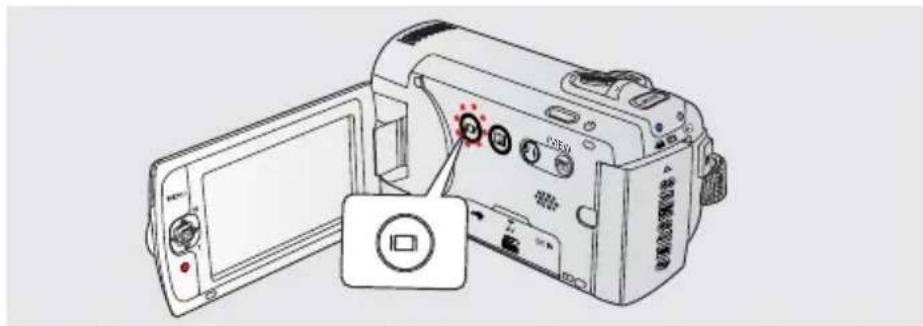
- Les indicateurs et les messages d'avertissement peuvent apparaître, en fonction des conditions d'enregistrement..
- Sur l'écran de menu, le bouton tactile Affi chage ^☐ ) sera alors désactivé.
UTILISATION DU BOUTON TACTILE CONTRE-JOUR
Cette fonction compense la luminosité des prises à contre-jour lorsque le sujet est illuminé par derrière pour éviter qu'il ne soit trop sombre.
Touchez le bouton tactile Contre-jour ( pour affi cher l'icône ( ) à l'écran. Pour annuler l'opération, touchez le bouton Contre-jour ( ) à nouveau.

Un contre-jour se produit lorsque le sujet est plus sombre que l'arrière-plan :
• Le sujet se trouve devant une fenêtre.
• Le sujet se trouve devant un arrière-plan enneigé
• Le sujet est en extérieur par temps couvert.
• Les sources lumineuses sont trop fortes.
- Le sujet faisant l'objet de l'enregistrement porte des vêtements blancs ou brillants et est placé devant un arrière-plan lumineux.
Le visage du sujet est trop sombre pour en distinguer les raits.

- Le contraste est amélioré pour produire une image claire et lumineuse. Cet effet s'applique également en extérieur avec une lumière du jour intense.
- Vous pouvez également régler la luminosité de l'écran par incréments à deux niveaux, ce qui vous permet de bénéficier d'un affi chage plus lumineux que dans le cas d'un incrément à un niveau unique pour effectuer vos enregistrements.
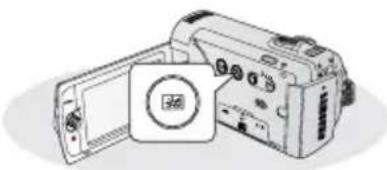
-
Appuyez sur le bouton tactile Optimisateur LCD (图2)
• Le voyant de réglage (de l'écran LCD apparaît et l'écran s'illumine. -
Vous pouvez faire basculer la fonction d'optimisateur LCD entre les états suivants à chaque fois que vous touchez le bouton tactile Optimisateur LCD ( [20]).

- Optimisateur LCD à 1 niveau ( 📄 : L'optimisateur LCD est appliqué.
- Optimisateur LCD à 2 niveau ( ): Ce réglage offre une luminosité supérieure à celle du niveau-1 de l'Optimiseur LCD.

- La fonction d'optimisateur LCD n'affecte pas la qualité de l'image en cours d'enregistrement.
- Lorsque l'optimisateur LCD est utilisé avec un faible éclairage, des bandes peuvent apparaître sur l'écran LCD. Il ne s'agit pas d'un dysfonctionnement.
- L'utilisation de la fonction de l'Optimisateur LCD peut entraîner des distorsions de couleur à l'écran.
fonctionnement de base du caméscope
MENU DE RACCOURCIS (GUIDE OK)
Le menu de raccourcis (Guide OK) représente les fonctions les plus fréquemment consultées dans le mode sélectionné.
Exemple : Réglage de l'option EV (Esposure Value) (Valeur d'exposition) en mode Enregistrement vidéo via le menu de raccourcis (Guide OK).
- Appuyez sur le bouton OK en mode STBY.
• Le menu de raccourcis (Guide OK) s'affi che.
- Déplacez le levier de Commande (◀) pour sélectionner le mode "E V".
- Déplacez le levier de Commande (◄/►) pour régler l'exposition tout en visionnant l'image sur l'écran LCD.
-
Appuyez sur la touche OK pour valider votre sélection.
-
Appuyez sur la touche OK pour quitter le menu de raccourcis.
- Le réglage de la valeur d'exposition est pris en compte et le témoin (±) ainsi que la valeur du réglage s'affi chent.

• Le menu de raccourcis (guide OK) est inaccessible en mode SMART AUTO.
- L'instruction ci-dessus montre un exemple de réglage du mode EV en mode Enregistrement. La procédure de réglage peut varier selon l'élément de menu sélectionné.
FONCTIONS DE RACCOURCI VIA LES LEVIERS DE COMMANDE
| Touche | Mode Enregistrement( ) | e Lecture ( ) | Sélection de menu | |
| Mode Lecture vidéo( ) | Mode Lecture photo( ) | |||
 OK OK |  - Accès au menu de raccourcis- Confirmation de la sélection- Sortie du menu de raccourcis - Accès au menu de raccourcis- Confirmation de la sélection- Sortie du menu de raccourcis |  - Affichage du menu de raccourcis (Guide OK)- Lecture/Pause - Affichage du menu de raccourcis (Guide OK)- Lecture/Pause |  Lecture d'une seule image Lecture d'une seule image | Confirmation de la sélection |
 VERS LEHAUT VERS LEHAUT | -iSCENE-Zoom (grand angle) | Augmentation de volume | Augmentation de volume (au cours d'un diaporama) | Déplacement du curseur vers le haut |
 VERS LE BAS VERS LE BAS | -Focus (Mise au point)- Zoom (téléobjectif) | Diminution de volume | Diminution de volume (au cours d'un diaporama) | Déplacement du curseur vers le bas |
 GAICHE GAICHE | EV | -Recherche en cours de lecture Vitesse RPS (Recherche en lecture arrière) : x2→x4→x8→x16-Saut de lecture précédent-Lecture image par image-Lecture au ralenti Vitesse (Lecture avant au ralenti): x1/2 → x1/4 → x1/8 → x 1/16 | Image précédente | Retour sur le menu précédent |
 DROITE DROITE | Quick View | -Recherche en cours de lecture Vitesse FPS (Recherche en lecture avant) : x2→x4→x8→x16-Saut de lecture suivant-Lecture image par image-Lecture au ralenti Vitesse (De lecture avant au ralenti): x1/2 → x1/4 → x1/8 → x 1/16) | Image suivante | Passage au menu suivant |
fonctionnement de base du caméscope RÉGLAGE INITIAL DU FUSEAU HORAIRE ET DE LA DATE ET L'HEURE
Réglez la date et l'heure correspondant à votre zone locale à la première mise sous tension du caméscope.
- Ouvrez l'écran LCD et appuyez sur le bouton Alimentation ( ⏻ ) pour mettre le caméscope sous tension.
- L'écran Fuseaux horaires ("Home" (Accueil)) s'affi che en indiquant le fuseau horaire calculé en fonction de celui de Londres et de Lisbonne.
-
Vous pouvez également régler le Fuseau horaire "Time zone:Home" (Fuseau Horaire:Dom.) depuis le menu Réglage (💡).→page 82
-
Sélectionnez votre zone géographique à l'aide du levier de Commande (◄/►) puis appuyez sur le bouton OK.
• L'écran du Réglage de la date et l'heure apparaît.
- Sélectionnez les informations de date et d'heure et modifi ez les valeurs de réglage à l'aide du levier de Commande (▲/▼/◄/►).
- Pour régler l'heure d'été, déplacez le levier de Commande (◀/▶) afin de sélectionner l'icône (✗), puis déplacez le levier de Commande (▲/▼) pour activer/désactiver le réglage de l'heure d'été.
- L'activation de l'heure d'été avance l'heure d'1 heure.
- Vérifiez que l'heure est correctement réglée puis appuyez sur la touche OK.

• L'année peut être réglée jusqu'en 2037.
• Activez l'option"Date/Time Display"(Affi chage Date/Heure).→page 85
- Une fois le réglage effectué, la date et l'heure sont automatiquement enregistrées dans une zone du support de stockage réservée à ce type de données.
- Votre caméscope dispose d'une batterie interne rechargeable qui conserve les réglages de date et d'heure même lorsque l'appareil est éteint.
- Une fois la batterie épuisée, la date et l'heure sont réinitialisées sur leurs valeurs par défaut et il faut recharger la batterie interne rechargeable. Vous pouvez ensuite régler la date et l'heure à nouveau.
Charge de la batterie interne rechargeable
- La batterie interne est chargée en permanence tant que le caméscope est branché sur une prise murale via l'adaptateur secteur CA ou aussi longtemps que le bloc batterie est inséré dans l'appareil. Si le caméscope reste inutilisé pendant 2 mois sans qu'il soit connecté à l'alimentation secteur ou que le module batterie y soit inséré, la batterie intégrée sera complètement déchargée. Dans ce cas, il faut charger la batterie interne en branchant l'adaptateur CA fourni endant 24 heures.
Affi chage/Masquage de la date et de l'heure
• Pour activer ou désactiver l'affichage de la date et de l'heure, accédez au menu et modifiez le mode Date/heure. ➕page 85
Défi nition simplifi ée de l'horloge par décalage horaire
- Vous pouvez facilement définir l'horloge à une heure locale lors de vos déplacements à l'étranger en fonction du décalage horaire. Sélectionnez "Time Zone" (Fuseau horaire), puis défi nissez le décalage horaire.→page 82
SÉLECTION DE LA LANGUE
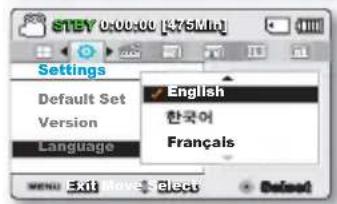
Vous pouvez sélectionner la langue d'affichage de l'écran du menu. Le réglage de langue est conservé à la mise hors tension du caméscope.
- Appuyez sur la touche MENU. → levier de Commande (◄/►) → "Settings." (Réglages.)
- Déplacez le levier de Commande (▲/▼) pour sélectionner "Language (Langue)", puis appuyez sur le bouton OK.
- Déplacez le levier de Commande ( ▲/▼) tpour sélectionner la langue d'affi chage souhaitée, puis appuyez sur le bouton OK.
- Appuyez sur la touche MENU pour quitter le menu.
- L'affi chage à l'écran est modifi é pour tenir compte de la langue sélectionnée.
![STAY 0:00:00 [375Mn] Settings Default Set Version Language MENU Exit Select](/content/2026/06/1254247/images/a5b3fbd47d285528b87aef4ccc2668bc1cf2d74cc4b48e32fa783cfc414ab65c.jpg)
Éléments de sous-menu
| "English" | → | "한국어" | → | "Français" | → | "Deutsch" | → |
| "Italiano" | → | "Espanol" | → | "Português" | → | "Nederlands" | → |
| "Svenska" | → | "Suomi" | → | "Norsk" | → | "Dansk" | → |
| "Polski" | → | "Čeština" | → | "Slovensky" | → | "Magyar" | → |
| "Română" | → | "Български" | → | "Ελληνικά" | → | "српски" | → |
| "Hrvatski" | → | "Українська" | → | "Русский" | → | "中文" | → |
| "日本語" | → | "ไทย" | → | "Türkçe" | → | "ایرانی" | → |
| "العربية" | → | "لاوي" |

- Les options "Language" peuvent être modifiées sans préavis.
- La langue sélectionnée est conservée même sans que le bloc batterie soit inséré dans l'appareil ou l'adaptateur CA branché.
• Le format de la date et l'heure varient en fonction de la langue sélectionnée.
à propos du support de stockage
SÉLECTION DU SUPPORT DE STOCKAGE (SMX-F43/F44 uniquement)
- Vous pouvez effectuer vos enregistrements sur la mémoire intégrée ou sur une carte mémoire. Vous devez donc sélectionner le support de stockage souhaité avant de démarrer l'enregistrement ou la lecture.
- Vous pouvez utiliser des cartes SD et SDHC sur votre caméscope à mémoire flash. (Certaines cartes sont incompatibles, en fonction du fabricant de la carte mémoire ou des types de carte mémoire disponibles selon la marque ou le type de carte.)
- Avant d'insérer ou d'éjecter la carte mémoire, éteignez le caméscope à mémoire flash.
Sélection du support de stockage
- Appuyez sur la touche MENU. → levier de Commande (◄/►) → "Réglages."
- Déplacez le levier de Commande( ▲ / ▼) pour sélectionner "Storage Type" (Type stockage) puis sur la touche OK.
- Déplacez le levier de Command▲(/▼) pour sélectionner "Int. Memory" (Mémoire) ou "Card" (Carte SD), puis appuyez sur la touche OK.
- "Int. Memory" (Mémoire) : lors de l'utilisation de la mémoire intégrée.
-
"Card" (Carte SD) : lors de l'utilisation de la carte mémoire.
-
Appuyez sur la touche MENU pour quitter l'application.
![STEBY 0:00:00 [475Min] Settings Storage Type Storage Info For mat MENU Exit Select STEBY 0:00:00 [475Min] Settings Storage Type Storage Info For mat Int. Memory Card MENU Exit Move Select Select](/content/2026/06/1254247/images/f9b34d59b2a1f2fed1f095f42fa25204d6f1cf4ec9b4c562fc8a6ea6007dabd1.jpg)
Utilisation de la mémoire intégrée (SMX-F43/F44 uniquement)
- Ce caméscope dispose d'une mémoire intégrée de 8 Go (modèle SMX-F43 uniquement) ou de 16 Go (modèle SMX-F44 uniquement).
Utilisation d'une carte mémoire (non fournie)
- Ce caméscope dispose d'un logement de carte permettant d'accéder aux cartes mémoire SD et SDHC (Secure Digital High Capacity).
- Vous pouvez utiliser des cartes SD et SDHC sur votre caméscope à mémoire fl ash.
- La compatibilité des cartes mémoire varie selon le fabricant et le type de carte concernée.

- Ne formatez jamais la mémoire intégrée ou la carte mémoire sur un ordinateur.
- Si vous insérez une carte mémoire alors que le caméscope à mémoire fl ash est sous tension, un message contextuel s'affi chera automatiquement et vous invitera à sélectionner le type de stockage souhaité. (SMX-F43/F44 uniquement)
- En l'absence de carte de mémoire insérée, seule la mémoire intégrée est disponible. (SMX-F43/F44 uniquement)
- N'éjectez pas la carte mémoire lorsqu'elle est en cours d'utilisation sur le caméscope. La carte mémoire et les données qu'elle contient risqueraient d'être endommagées.
- Ne coupez pas l'alimentation (de la batterie ou de l'adaptateur) lorsque vous utilisez le support de stockage à des fi ns d'enregistrement, de lecture, de formatage, de suppression, etc. Le support de stockage et les données qu'il contient risqueraient d'être endommagés.
INSERTION ET RETRAIT D'UNE CARTE MÉMOIRE (NON FOURNIE)

Insertion d'une carte mémoire
- Eteignez le caméscope à mémoire flash.
- Ouvrez le cache de la carte mémoire ou le cache-prise, tel qu'indiqué sur le schéma.
- Insérez la carte mémoire dans le logement prévu à cet effet en respectant le sens de la flèche figurant sur l'illustration jusqu'à ce que vous entendiez un léger déclic.
- Fermez la trappe.
Éjection d'une carte mémoire
- Eteignez le caméscope à mémoire flash.
- Ouvrez le cache de la carte mémoire ou le cache-prise, tel qu'indiqué sur le schéma.
- Poussez légèrement la carte mémoire vers l'intérieur jusqu'à ce qu'elle s'éjecte.
- Sortez la carte mémoire de son logement, puis fermez la trappe.

- Lorsque la carte mémoire n'est pas correctement insérée, le caméscope risque ne pas fonctionner convenablement et l'emplacement de la carte mémoire peut devenir endommagé.
- Soyez vigilant au moment d'éjecter la carte mémoire. Si vous appuyez trop fort sur la carte mémoire, celle-ci risque d'être éjectée de manière soudaine.

Votre caméscope ne prend en charge que les cartes SD (Secure Digital) et SDHC (Secure Digital High Capacity). La compatibilité des cartes mémoire avec ce caméscope varie selon les fabricants et les types de carte.
à propos du support de stockage
SÉLECTION D'UNE CARTE MÉMOIRE ADÉQUATE
Cartes mémoire compatibles
- Ce caméscope ne prend en charge que les cartes SD (Secure Digital) et SDHC (Secure Digital High Capacity). Il est conseillé d'utiliser des cartes SDHC (Secure Digital High Capacity). La carte SD prend en charge jusqu'à 2 Go de mémoire. Les cartes SD de capacité supérieure à 2 Go ne présentent pas de garantie de fonctionnement normal sur ce caméscope.
- Les cartes de type MMC (Multi Media Card) et MMC Plus ne sont pas prises en charge.
- Capacité de carte mémoire compatible : SD 512MB \~ 2 Go, SDHC 4 \~ 32 Go
- Utilisez des marques de carte mémoire approuvées. Les marques non approuvées risquent de ne pas fonctionner sur l'appareil. Vérifiez la compatibilité de la carte avant de l'acheter.
- Cartes SDHC/SD : Panasonic, SanDisk, TOSHIBA
- Pour enregistrer des vidéos, utilisez une carte mémoire prenant en charge 2 Mo/s au minimum.
- Les cartes mémoire SD/SDHC comportent un sélecteur mécanique de protection en écriture. Le réglage du sélecteur permet d'éviter la suppression accidentelle des fichiers enregistrés sur la carte mémoire. Pour autoriser l'écriture sur la carte, déplacez le volet vers le haut, en direction des bornes. Pour empêcher l'écriture sur la carte, déplacez le sélecteur vers le bas.

• Carte mémoire SDHC (Secure Digital High Capacity)
- La carte SDHC est une version améliorée (Ver.2.00) de la carte SD et prend en charge une capacité supérieure à 2 Go.
- Impossible à utiliser avec les périphériques hôtes compatibles SD actuels.
Précautions à prendre concernant toutes les cartes mémoire
- Les données corrompues ne sont pas récupérables. Nous vous conseillons de sauvegarder vos données importantes séparément, sur le disque dur de votre ordinateur.
- La mise hors tension de l'appareil ou le retrait de la carte mémoire en cours d'opération (formatage, suppression, enregistrement et lecture) peuvent entraîner une perte de données.
- Si vous modifiez le nom d'un fichier ou d'un dossier enregistré sur la carte mémoire à l'aide d'un ordinateur, il est possible que le caméscope ne reconnaisse pas le fichier modifié.
Manipulation de la carte mémoire
- Pour ne pas risquer de perdre des données, nous vous conseillons d'éteindre l'appareil avant d'insérer ou de retirer la carte mémoire.
- L'utilisation, sur ce caméscope, de cartes mémoire formatées sur d'autres appareils n'est pas garantie. Il est important de formater votre carte mémoire sur ce caméscope.
-
Vous devez formater les cartes mémoire nouvellement acquises, les cartes mémoire comportant des données non reconnues par votre caméscope ou sauvegardées sur d'autres périphériques. Notez que le formatage supprime toutes les informations contenues sur la carte mémoire.
-
S'il vous est impossible d'exploiter une carte mémoire déjà utilisée sur un autre dispositif, vous pourrez formater celle-ci sur votre caméscope à mémoire flash. Notez que le formatage supprime toutes les informations contenues sur la carte mémoire.
- Toute carte mémoire dispose d'une durée de vie propre. S'il devient impossible d'enregistrer de nouvelles données, vous devrez acheter une nouvelle carte mémoire.
- Évitez que des substances étrangères ne se déposent sur les bornes de la carte mémoire. Utilisez un chiffon doux et sec pour en nettoyer les bornes, si nécessaire.
- Une carte mémoire est un support électronique de haute précision. Nous vous recommandons de ne pas la plier ni la laisser tomber et de lui éviter tout choc violent.
- Ne collez rien d'autre que l'étiquette sur la partie reservée à cet effet.
- Veillez à garder la carte mémoire hors de la portée des enfants car ces derniers pourraient l'avaler.
Remarques concernant l'utilisation de l'appareil
- Samsung ne saurait être tenu responsable en cas de pertes de données dues à une utilisation non conforme.
- Pour éviter tout risque de perte des données, rangez la carte mémoire dans un boîtier de protection, à l'abri des manipulations et de l'électricité statique.
- Au bout d'un certain temps d'utilisation, la carte mémoire s'échauffe. Ceci est normal et ne peut être considéré comme un dysfonctionnement.
Le caméscope prend en charge les cartes SD et SDHC pour le stockage de données.
Le débit de stockage varie selon le fabricant et le système de production.
- Système cellule à niveau simple SLC (Single Level Cell) : activé pour une vitesse d'écriture plus rapide.
- Système à niveaux multiples MLC (Multi Level Cell) : ne prend en charge que les vitesses d'écriture moins rapides.
Afin d'obtenir de meilleurs résultats, il est recommandé d'utiliser une carte mémoire prenant en charge une vitesse d'écriture plus rapide. Il est possible que vous rencontrez des difficultés de stockage pour enregistrer une vidéo sur une carte mémoire à vitesse d'écriture plus lente. Il est même possible que vous perdiez les données vidéo lors de l'enregistrement.
Afin de préserver chaque bit de la vidéo enregistrée, le caméscope force l'enregistrement du film sur la carte mémoire et affiche le message d'avertissement suivant :
"Low speed card. Please record a lower resolution." (Carte à vit. d'écrit. lente. Choisissez une résolution inférieure.)
Si vous utilisez invariablement une carte mémoire à vitesse lente, la résolution et la qualité de l'enregistrement peuvent être inférieures à la valeur réglée.
→pages 47\~48
Cependant, plus la résolution et la qualité sont élevées, plus l'espace mémoire utilisé est important.
à propos du support de stockage
Durée d'enregistrement disponible pour la vidéo
(Unité : nombre approximatif de minutes d'enregistrement)
Nombre de photos enregistrables
| Support | Mémoire intégrée* | Carte mémoire | |||||||
| Capacité | 8Go | 16Go | 1Go | 2Go | 4Go | 8Go | 16Go | 32Go | |
| Mode | Résolution | ||||||||
| 4:3 | 800x600 | 9,999 | 9999 | 1920 | 3840 | 7680 | 9999 | 9999 | 9999 |
| 1600x1200 | 6,080 | 9999 | 760 | 1530 | 3040 | 6080 | 9999 | 9999 | |
| 16:9 | 848x480 | 9,999 | 9999 | 1920 | 3840 | 7680 | 9999 | 9999 | 9999 |
| 1696x960 | 6,080 | 9999 | 760 | 1530 | 3040 | 6080 | 9999 | 9999 | |
(Unité : nombre approximatif d'images)

- Les chiffres présentés dans le tableau peuvent varier en fonction des conditions réelles d'enregistrement et du sujet traité.
• Plus les réglages de résolution et de qualité sont élevés, plus l'espace mémoire utilisé est important. - Le taux de compression et la durée d'enregistrement augmentent lors de la sélection d'une résolution et d'une qualité inférieures mais la qualité de l'image risque de s'en trouver dégradée.
- Le débit binaire se règle automatiquement sur l'image enregistrée. La durée d'enregistrement peut varier en conséquence.
- Les cartes mémoire de capacité supérieure à 32 Go risquent de ne pas fonctionner correctement.
- La durée d'enregistrement en mode Time Lapse REC (Enreg par intervalle) peut varier selon les réglages.
- La carte mémoire utilisée pour stocker une vidéo peut créer une zone non inscriptible, ce qui entraîne une réduction de la durée d'enregistrement et libère de l'espace mémoire.
• La taille maximale d'un fichier (H.264/AVC) vidéo enregistrable en une seule fois ne peut pas dépasser les 1.8Go.
• Le caméscope peut stocker jusqu'à 9 999 fichiers de vidéos et de photos sur une seule carte mémoire.
• Le caméscope à mémoire flash ne peut pas lire les images vidéo (ou photo) enregistrées sur un autre appareil. - Les éléments marqués d'un astérisque (*) sont disponibles uniquement avec les modèles 8Go (SMX-F43 uniquement), 16Go (SMX-F44 uniquement).
• Pour l'enregistrement, le format 16:9 utilise plus d'espace mémoire que le format 4:3. page 49
enregistrement de base
Les procédures de base pour enregistrer une vidéo ou une photo sont présentées plus bas et sur les pages qui suivent.
ENREGISTREMENT VIDÉO

- Le caméscope à mémoire fl ash est doté de deux touches de Démarrage/arrêt de l'enregistrement. L'une se trouve à l'arrière du caméscope et l'autre sur le panneau LCD. Sélectionnez la touche Démarrage/arrêt de l'enregistrement selon l'utilisation en cours.

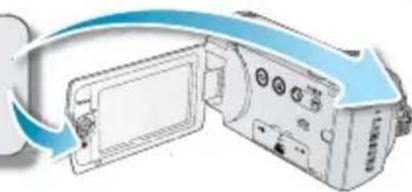
- Ouvrez l'écran LCD et appuyez sur le bouton Alimentation (💡) pour mettre le caméscope sous tension.
- Sélectionnez le support de stockage approprié.→page 30 (SMX-F43/F44 uniquement) (Si vous souhaitez effectuer l'enregistrement sur une carte mémoire, insérez-en une maintenant.)
-
Sélectionnez le mode Enregistrement.(/ en appuyant sur le bouton MODE. →page 24
-
Repérez un sujet à fi lmer.
• Utilisez l'écran LCD.
- Servez-vous du levier Zoom ou du bouton Zoom pour régler la taille du sujet. →page 39
- Appuyez sur le bouton Démarrage/arrêt de l'enregistrement.
• Le témoin d'enregistrement (●) apparaît et l'enregistrement démarre.
- Pour arrêter l'enregistrement, appuyez à nouveau sur le bouton Démarrage/arrêt de l'enregistrement.
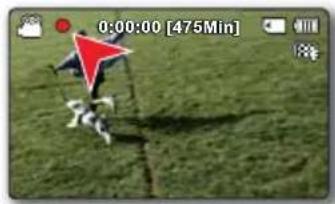
- En cas de coupure de courant ou de survenue d'erreur durant l'enregistrement, il se peut que les vidéos ne soient ni enregistrées ni modifi ées.
- Samsung ne saurait être tenu responsable en cas de dommages résultant d'un dysfonctionnement, en cours d'enregistrement ou de lecture, qui serait causé par une erreur de carte mémoire.
- Il est à noter que les données endommagées sont irrécupérables.

- Affi chage des informations à l'écran. ➞ pages 12\~13
- Retirez la batterie à la fin de l'enregistrement afi n d'éviter toute consommation inutile d'énergie.
- Différentes fonctions disponibles pour l'enregistrement vidéo. ➔ page 45
• Durant l'enregistrement, certaines opérations liées aux touches sont indisponibles ( touche MODE, touche MENU, etc.).
• Le son est enregistré à l'aide du microphone stéréo interne, situé dans la partie supérieure frontale du caméscope. - Avant d'enregistrer une vidéo importante, faites un essai afi n d'éviter tout problème d'enregistrement audio ou vidéo.
- N'éteignez pas le caméscope et ne retirez pas la carte mémoire lorsque le système accède au support de stockage. Ceci pourrait endommager le support de stockage ou en altérer les données.
- La luminosité et la couleur de l'écran LCD peuvent être réglées à partir du menu. Les réglages de luminosité et de couleur de l'écran LCD n'affectent pas l'image à enregistrer. ➞page 86
- Ce caméscope dispose d'un seul mode d'enregistrement, qui permet de combiner les enregistrements de vidéos et de photos. Vous pouvez ainsi facilement enregistrer des vidéos et des photos sous le même mode, sans avoir à changer de mode d'enregistrement.
- YII est impossible d'utiliser une carte mémoire verrouillée pour l'enregistrement. Un message s'affiche, indiquant que la fonction d'enregistrement n'est pas disponible en raison du verrouillage.
- Vous pouvez passer du mode Lecture au mode Enregistrement en appuyant sur le bouton Démarrage/arrêt de l'enregistrement ou sur le bouton MODE.
- Si, au cours d'un enregistrement, le câble d'alimentation est débranché, la batterie retirée ou l'enregistrement désactivé, le système passe en mode de récupération des données. Pendant la récupération des données, aucune autre fonction n'est activée. Une fois les données récupérées, le système passe en mode STBY. Si la durée de l'enregistrement est trop courte, il peut s'avérer impossible de récupérer les données.
PRISE DE PHOTOS
Vous pouvez saisir des photos et les stocker sur le support de stockage. Spécifi ez la résolution souhaitée avant l'enregistrement. page 48
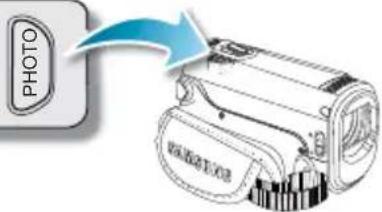
PRÉ-CONTRÔLE!
- Ouvrez l'écran LCD et appuyez sur le bouton Alimentation ( ⏻ ) pour mettre le caméscope sous tension.
- Sélectionnez le support de stockage approprié. ➞ page 30 (SMX-F43/F44 uniquement) (Si vous souhaitez effectuer l'enregistrement sur une carte mémoire, insérez-en une maintenant.)
-
Sélectionnez le mode Enregistrement ( / ) en appuyant sur le bouton MODE. →page 24
-
Repérez un sujet à fi lmer.
• Utilisez l'écran LCD.
- Servez-vous du levier Zoom ou du bouton Zoom pour régler la taille du sujet. →page 39
-
Réglez le sujet au centre de l'écran LCD
-
Appuyez à fond sur le bouton PHOTO.
-
Un bruit d'obturateur retentit (lorsque l'option "Shutter Sound" (Son obturateur) est spécifiée sur"On" (Marche)).
- Pour poursuivre l'enregistrement, attendez la fin de la sauvegarde de la photo en cours sur le support de stockage.
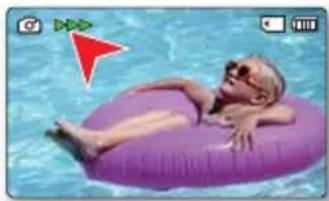
- Le nombre de photos enregistrables varie selon la taille et la qualité des photos page 34
• L'audio n'est pas enregistré durant la prise de photos. - En cas de difficulté de mise au point, servez-vous de la fonction de mise au point manuelle. page 58
- N'activez pas l'interrupteur ALIMENTATION et ne retirez pas la carte mémoire en cours de prise de vue car cela risque d'endommager le support de stockage ou les données.
- Pour les informations relatives à l'affi chage à l'écran, reportez-vous aux pages 12\~13.
- Réglez la luminosité et le contraste du panneau de l'écran LCD à l'aide des éléments de menus. Ceci ne devrait pas affecter l'image enregistrée. ➔page 86
- Les fichiers photo sont conformes à la norme DCF (Design rule for Camera File system), établies par la JEITA (Japan Electronics and Information Technology Industries Association).
- Les résolutions d'image photo disponibles sont respectivement de 1696X960 et 848X480 en 16:9 et de 1600X1200 et 800X600 en 4:3. (Pour passer au format 4:3, il faut désactiver le mode 16:9.) ➔ page 49
- Ce caméscope dispose d'un seul mode d'enregistrement, qui permet de combiner les enregistrements de vidéos et de photos. Vous pouvez ainsi facilement enregistrer des vidéos et des photos sous le même mode, sans avoir à changer de mode d'enregistrement.
- Vous pouvez passer du mode Lecture au mode Enregistrement en appuyant sur le bouton PHOTO ou sur le bouton MODE.
- Utilisez la fonction Quick View pour visionner les images vidéo et photo les plus récemment enregistrées, et ce, dès la fin de l'enregistrement. page 37
enregistrement de base
Fonction Quick View en mode Enregistrement

Utilisez la fonction Quick View pour visionner les images vidéo et photo les plus récemment enregistrées, et ce, dès la fin de l'enregistrement.

- Appuyez sur le bouton OK en mode STBY à la fin de l'enregistrement.
• Le menu de raccourcis (Guide OK) s'affi che.
-
Appuyez sur le bouton de Commande (▶) pour afficher la vidéo (ou la photo) la plus récemment enregistrée.
-
Une fois la fonction Quick Playback exécutée, le caméscope bascule à nouveau en mode veille.
- Sous Quick View, servez-vous des boutons de
Commande (▲ / ◀ / ▶/OK) pour effectuer une recherche en lecture ou supprimer le fichier actuel.
![STEY 0:00:00 [475Min] 9999 RPT](/content/2026/06/1254247/images/5116b761a313ae4984978504631629c33f6365dbf883eed5e82b69c5676a0bb5.jpg)

La fonction Quick View est indisponible dans les conditions suivantes : (L'icône Quick View est estompée dans le menu de raccourcis.)
- Si le mode de fonctionnement a été changé après l'enregistrement ou si le caméscope est relié à un câble USB connecté.
- Si le caméscope a été redémarré après l'enregistrement.
- En mode SMART AUTO
- Après l'utilisation de la fonction Quick View.
enregistrement de base
ENREGISTREMENT FACILE POUR DÉBUTANTS (MODE SMART AUTO)
La fonction conviviale SMART AUTO optimise automatiquement votre caméscope selon les conditions requises pour l'enregistrement, ce qui permet d'assurer les meilleures performances, même aux utilisateurs débutants.

PRÉ-CONTRÔLE!
Sélectionnez le mode Enregistrement ( / ) en appuyant sur le bouton MODE.→page 24
- Touchez le bouton tactile SMART AUTO (SMR11-2016).
• SMART AUTO (SMART AUTO) et l'indication Anti-Shake(HDIS) (Anti-vibration (ISHD)) (H) s'affi chent à l'écran simultanément.
- Effectuez la mise au point du sujet sur l'écran LCD.
- Le caméscope détecte le sujet et sélectionne automatiquement un type de scène. - Selon le type de scène détecté, l'icône correspondante apparaît.
![STAY 0:00:00 [47.5Min] 9999 1.28 AUTO AUTO](/content/2026/06/1254247/images/2c2bf4e04d62f149eb1d2cb513d4e317ce45c7ad78ffd2868e7fbe84a03311e4.jpg)
: Apparaît lors de l'enregistrement d'un paysage
: Apparaît lors de l'enregistrement sur fond très lumineux
: Apparaît lors de l'enregistrement d'une scène de nuit
: Apparaît lors de l'enregistrement d'un portrait en extérieur la nuit
: Apparaît lors de l'enregistrement en intérieur
: Apparaît lors de l'enregistrement d'un portrait
: Apparaît lors de l'enregistrement en gros plan
- Appuyez sur les boutons Démarrage/arrêt de l'enregistrement ou PHOTO. → pages 35\~36
- Pour enregistrer des vidéos, appuyez sur le bouton Démarrage/arrêt de l'enregistrement. Pour enregistrer des photos, appuyez sur le bouton PHOTO.
- Pour annuler le mode SMART AUTO, touchez à nouveau le bouton tactile SMART AUTO (auto).
• Le témoin SMART AUTO) disparaît de l'écran.et l'indication Anti-Shake(HDIS) ( ) (Anti-vibration (ISHD))


- Touches indisponibles en mode de fonctionnement SMART AUTO.
Bouton MENU / bouton OK/ etc. La plupart des réglages sont automatiquement ajustés en mode SMART AUTO. Pour régler ou ajuster des fonctions par vous-même, vous devez d'abord désactiver le mode SMART AUTO.
• L'option SMART AUTO doit être réglée avant l'enregistrement. - En l'absence de scène détectée, l'icône (SMART) apparaît.
• Le caméscope peut ne pas détecter le mode Portrait lors d'un enregistrement de visage, selon la position ou la luminosité du sujet. - Selon les conditions d'éclairage, le tremblement du caméscope ou la distance de l'appareil au sujet, le même mode de scène peut être détecté différemment.
- Lorsque vous enregistrez plusieurs scènes en même temps, l'ordre de priorité de l'icône SMART AUTO est indiqué ci-dessous : Nuit Portrait > Portrait > Macro > Blanc > Paysage > Nuit > Intérieur
Exemple :
a) Si les modes Portrait et Intérieur sont utilisés en même temps, le mode Portrait sera activé.
b) Si les modes Portrait de nuit et Nuit sont utilisés en même temps, le mode Portrait de nuit sera activé.

W
Utilisez cette fonction pour les gros plans et les enregistrements grand angle. Ce caméscope vous permet d'effectuer des enregistrements à l'aide d'un zoom optique motorisé 52x, d'un intelli-zoom 65x ou d'un zoom numérique 2200x.

Pour effectuer un zoom avant
Faites glisser le levier de zoom vers T (téléobjectif).
(Ou bien déplacez le levier de Commande (▼) du panneau LCD.)
Pour effectuer un zoom arrière
Faites glisser le levier de zoom vers W (grand angle)
(Ou bien déplacez le levier de Commande (▲) du panneau LCD.)

- Vous pouvez réaliser un zoom grâce au levier de zoom ou à la touche de Commande (W/T) du panneau LCD.
- L'agrandissement de plus de 65x se fait à l'aide d'un traitement numérique de l'image; il est donc appelé zoom numérique. Le zoom numérique est possible jusqu'à 2200x.
Réglez "Zoom Type" (Type zoom) sur "Digital Zoom" (Zoom numérique). →page 63 - La distance minimale possible à respecter entre le caméscope et le sujet sans perdre la netteté de la mise au point est d'environ 5 cm pour le grand angle et 1m pour le téléobjectif.
- Le zoom optique préserve la qualité de l'image, qui risque toutefois d'être altérée lors de l'utilisation du zoom numérique.
- Le zoom rapide ou le zoom avant sur un sujet depuis une grande distance peut ralentir la mise au point. Dans ce cas, utilisez le mode "Manual Focus" (MAP manuelle). → page 58.
- Il est recommandé d'opter pour la fonction "Anti-Shake (HDIS)" (Anti-vibr (HDIS)) pour les enregistrements de sujets fi Imés à la main en zoom avant ou en format agrandi.
- L'utilisation fréquente de la fonction zoom avant/arrière consomme plus d'énergie de la batterie.
- Si vous actionnez le zoom en cours d'enregistrement, vous risquez d'enregistrer le son de la molette de zoom ou du bouton de zoom.
- La vitesse de zoom de la molette de zoom et celle du bouton de zoom ne sont pas identiques. Faites votre choix selon vos préférences. Pour obtenir un réglage de zoom plus rapidement, servez-vous de la molette de zoom. Pour un réglage de zoom plus lent, utilisez les boutons de zoom.
lecture de base
- Vous pouvez visionner les images vidéo et photo enregistrées sur l'index des vignettes et les lire de plusieurs façons. Sur l'index des vignettes, vous pouvez directement sélectionner et affi cher l'image souhaitée sans avance rapide ni retour rapide.
- Ce caméscope dispose d'un seul mode d'enregistrement, qui permet de combiner les enregistrements de vidéos et de photos. Vous pouvez ainsi facilement enregistrer des vidéos et des photos sous le même mode, sans avoir à changer de mode d'enregistrement.
COMMENT CHANGER DE MODE DE LECTURE
- Appuyez sur le bouton MODE pour passer tour à tour en mode Enregistrement (\~/) et en mode Lecture vidéo/photo (▶).
- L'index des vignettes affi che les images vidéo et photo enregistrées. Selon le mode d'enregistrement précédemment défi ni, les enregistrements sont respectivement stockés sur l'index des vignettes des images vidéo ou des images photo. Lorsque vous basculez du mode Enregistrement vidéo en mode Lecture, l'index des vignettes des images vidéo s'affi che. Lorsque vous basculez du mode Enregistrement photo en mode Lecture, l'index des vignettes des images photos s'affi che.
Modifi cation des modes de fonctionnement
- Vous pouvez tout simplement basculer entre l'index des vignettes vidéo et photo, à l'aide du bouton de zoom..
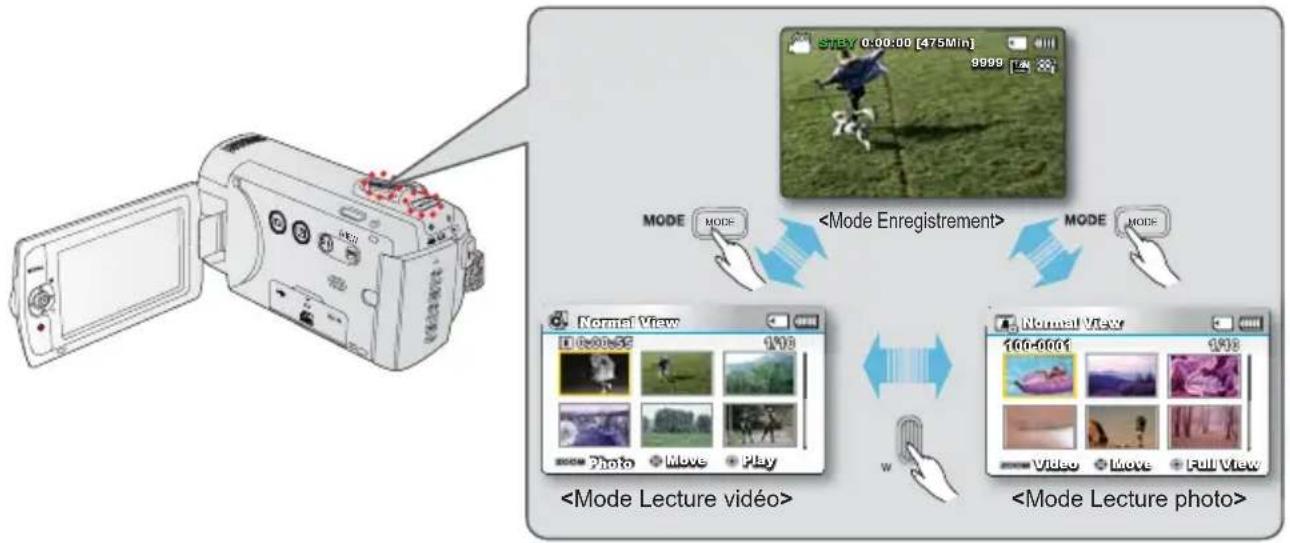
flowchart
graph TD
    A["Start"] --> B["Microcontroller with LCD display"]
    B --> C{Mode Enregistrement}
    C -->|MODE MODE| D["Microcontroller with 'STBY 0:00:00 [475Min"]' image]
    C -->|MODE MODE| E["Microcontroller with 'Normal View' image"]
    E --> F{Mode Lecture video}
    F -->|W| G["Microcontroller with 'Normal View' image"]
    F -->|W| H["Microcontroller with '<Mode Lecture photo'>"]

L'option Aff multip trie l'index des vidéos et des photos selon différentes options d'affi chage (par ordre d'enregistrement ou de date d'enregistrement). →page 68
LECTURE VIDÉO
Vous pouvez prévisualiser des vidéos enregistrées dans l'index de vignettes. Repérez rapidement la vidéo de votre choix et lisez-la directement.

PRÉ-CONTRÔLE!
- Cette fonction ne peut être activée qu'en mode Lecture vidéo ( 📄)
-
L'aperçu vous permet de trouver rapidement un enregistrement vidéo.
-
Ouvrez l'écran LCD et appuyez sur le bouton Alimentation ( ⏻ ) pour mettre le caméscope sous tension. ➕ page 23
- Sélectionnez le support de stockage approprié page 30 (SMX-F43/F44 uniquement) (Si vous souhaitez effectuer l'enregistrement sur une carte mémoire, insérez-en une maintenant.)
- Appuyez sur le bouton MODE pour sélectionner le mode Lect.
- L'index des vignettes apparaît. La vignette du dernier fi chier créé ou lu est mise en surbrillance.
- Sélectionnez l'écran de l'index des vignettes Vidéo.
- Vous pouvez tout simplement basculer entre l'index des vignettes vidéo et photo, à l'aide du bouton de zoom.
- La durée de lecture du fi chier sélectionné et les vignettes de fi lm s'affi chent à l'écran.
- Servez-vous du levier de Commande ( ▲/▼/◄/► ) pour sélectionner les vidéos souhaitées, puis appuyez sur le bouton.
- Si vous réglez l'écran Aff. date/heure avant la lecture vidéo, la mention Date/Heure apparaîtra brièvement pendant une seconde avant le lancement de la vidéo sélectionnée.
- Le menu de raccourcis relatif à la lecture s'affi che pendant 3 secondes.
- Le mode de lecture des images vidéo sélectionnées est déterminé par le réglage Play Option (Option lect). → page 69
- Pour arrêter la lecture et retourner sur l'index des vignettes, déplacez le levier de zoom.

• Le temps de chargement d'une vidéo à lire peut être ralenti selon la résolution de la vidéo en question.
- Les fi chiers vidéo peuvent s'avérer illisibles sur le caméscope à mémoire fl ash dans les cas suivants : - Fichier vidéo modifié é ou renommé sur un ordinateur
- Fichier vidéo non enregistré sur un caméscope à mémoire fl ash
- Fichier vidéo dont le format n'est pas pris en charge par le caméscope à mémoire
- Le haut-parleur intégré se désactive automatiquement lorsque le câble audio/vidéo est relié au caméscope à mémoire flash. (Si l'appareil est relié à un appareil externe, le réglage de volume devra s'effectuer sur l'appareil externe connecté.)
- Vous pouvez également visionner les vidéos sur un moniteur de télévision en reliant le caméscope à mémoire fl ash à un téléviseur.→pages 94, 100
- Vous pouvez charger les enregistrements de vidéos ou de photos sur YouTube, Flickr, ou Facebook à l'aide de l'application Intelli-studio. page 101
- Pour les différentes fonctions disponibles durant la lecture, reportez-vous à la section "options de lecture". ➞ pages 67\~78
- La fonction Quick View permet de prévisualiser la dernière image vidéo ou photo enregistrée. →page 37
lecture de base
Opérations de lecture diverses
Arrêt sur image (pause) ( ▶/Ⅱ )
- Appuyez sur la touche OK en cours de lecture. - Pour reprendre la lecture normale, appuyez une nouvelle fois sur la touche OK.
Recherche en cours de lecture (12) 22
- En cours de lecture normale, déplacez le levier de Commande (▶) pour effectuer une recherche avant et maintenez-le en position ou tirez-le vers la gauche pour lancer une recherche arrière.
- Déplacez le levier de Commande (◄/►) de manière répétée afi n d'augmenter la vitesse de recherche dans la direction correspondante.
- Vitesse RPS (Recherche en lecture arrière) : x2→x4→x8→x16
- Vitesse FPS (Recherche en lecture avant) : x2→x4→x8→x16
• Pour reprendre le mode de lecture normal, appuyez sur la touche OK.
Saut de lecture ( ◀/ ▶ )
- En cours de lecture, déplacez le levier de Commande (▶) pour localiser le point de début du fi chier suivant. En déplaçant le levier de Commande (▶) de manière répétée, vous esquivez les fi chiers en lecture avant.
- En cours de lecture, déplacez le levier de Commande (◀) pour localiser le point de début du fi chier actuel. En déplaçant le levier de Commande (◀) de manière répétée, vous esquivez les fi chiers en lecture arrière.
- Si vous appuyez sur le levier de Commande (◀) durant les 3 premières secondes suivant le point de début du fi chier actuellement sélectionné, vous passerez directement sur le fi chier précédent.
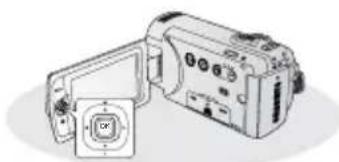
Lecture image par image (◀/▶)
- En mode Pause, servez-vous du levier de Commande (◀ / ▶) pour lire la vidéo en lecture avant ou arrière image par image.
- Pour reprendre le mode de lecture normal, appuyez sur la touche OK.
Lecture au ralenti (◄l/►)
- En mode Pause, maintenez le levier de Commande ( ◀/ ▶) en position pour réduire la vitesse de lecture.
- Durant la lecture au ralenti, déplacez le levier de Commande (◄/►) pour changer la vitesse de lecture.
- Vitesse de lecture avant au ralenti :x1/2→x1/4 → x1/8 → x1/16.
- Vitesse lecture avant au ralenti : x1/2 → x1/4 → x1/8 → x1/16.
- Pour reprendre le mode de lecture normal, appuyez sur la touche OK.
• Le son enregistré ne retentit pas en mode de lecture au ralenti.
Réglage du volume
Déplacez le levier de Commande (▲/▼) pour augmenter ou diminuer le volume.
• La barre de volume disparaît après trois à quatre secondes.
• Le haut-parleur intégré vous permet d'entendre les sons enregistrés.
- Il est possible de régler le niveau sonore entre 0 et 10.(Si vous rabattez l'écran LCD en cours de lecture, vous n'entendrez plus aucun son en provenance du haut-parleur.)
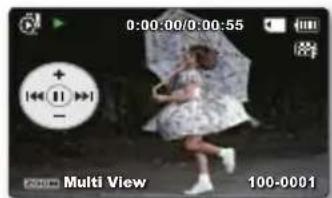
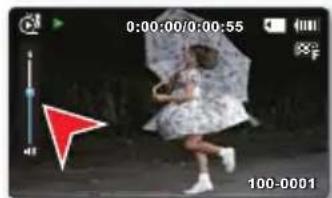
Vous pouvez affi cher les photos enregistrées selon différentes opérations de lecture.

PRÉ-CONTRÔLE!
- Cette fonction ne peut être activée qu'en mode Lecture photo ( ).
-
Vous pouvez localiser et affi cher rapidement les images photo de votre choix depuis l'index des vignettes.
-
Ouvrez l'écran LCD et appuyez sur le bouton Alimentation ( ⏻ ) pour mettre le caméscope sous tension. ➔ page 23
- Sélectionnez le support de stockage approprié. ➕ page 30 (SMX-F43/F44 uniquement) (Si vous souhaitez effectuer l'enregistrement sur une carte mémoire, insérez-en une maintenant.)
- Appuyez sur le bouton MODE pour sélectionner le mode Lect.
- L'index des vignettes apparaît. La vignette du dernier fi chier créé ou lu est mise en surbrillance.
- Sélectionnez l'écran de l'index des vignettes Photo.
- Vous pouvez tout simplement basculer entre l'index des vignettes vidéo et photo, à l'aide du bouton de zoom.
- Appuyez d'abord sur la levier de Commande (▲ / ▼ / ◀ / ▶) pour sélectionner les images photo de votre choix puis sur la touche OK.
• Le menu de raccourcis relatif à la lecture s'affi che pendant un certain temps.
• Pour afficher la photo précédente/suivante, déplacez le levier de Commande (◄ / ►).
• Pour retourner sur l'index de vignettes, déplacez le levier de zoom.
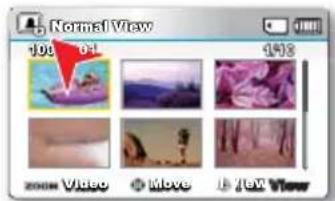

- N'éteignez pas l'appareil et n'éjectez pas la carte mémoire en cours de lecture photo. Vous risqueriez d'endommager les données enregistrées.
-
Votre caméscope peut ne pas lire normalement les fi chiers photo suivants :
-
Une photo dont le nom de fi chier a été modifi é sur un ordinateur.
- Une photo enregistrée sur d'autres appareils.
- Une photo dont le format de fi chier n'est pas pris en charge sur ce caméscope (non conforme à la norme DCF).

- La durée de chargement varie en fonction de la taille et de la qualité de la photo sélectionnée
- La fonction Quick View vous permet de prévisualiser les dernières images vidéo ou photo enregistrées. ➕ page 37
options d'enregistrement
MODIFICATION DES RÉGLAGES DE MENU

Vous pouvez modifi er les réglages de menu pour personnaliser votre caméscope à mémoire fl ash. Ce chapitre utilise la fonction "Aperture (Ouvert.)" en mode Enregistrement comme exemple.


Utilisation du bouton MENU
- Ouvrez l'écran LCD et appuyez sur le bouton Alimentation ( ⏻ ) pour mettre le caméscope sous tension.
- Appuyez sur la touche MODE pour sélectionner le mode Enregistrement (\~/
- Appuyez sur la touche MENU.
• L'écran correspondant apparaît.
- Déplacez le levier de Commande ( ◀/▶ ) pour sélectionner "Aperture (Ouvert.)".
- Pour revenir en mode de visualisation normale, appuyez sur la touche MENU.
![STAY 0:00:00 [R75Mn] Aperture ✓ Auto Manual MENU Edit](/content/2026/06/1254247/images/7457a1e45a9d2ab42163e993c9d586111575ee893ca2fa446a9f43a293a6408f.jpg)
![STAY 00000 [375min] Aperture Auto Manual MENU Exit](/content/2026/06/1254247/images/e74787d8ed4f21b20ba643ba069ac0f737e468d1540563cc45cd7b133c9cebfd.jpg)
-
Déplacez le levier de Commande (▲/▼/OK) pour sélectionner l'élément de sous-menu souhaité.
-
Selon le mode sélectionné, les éléments ne sont pas tous modifi ables.
- Réglez la valeur de l'élément de menu sélectionné. Par exemple, réglez la valeur de l'option Ouv. objectif en déplaçant le levier de Commande (◄/►/OK).
- Une fois les réglages nécessaires effectués, appuyez sur le bouton MENU pour quitter.

- Lorsque vous essayez de régler le menu, vous constatez que certains éléments de menu sont estompés et ne peuvent pas être sélectionnés en même temps. Pour les détails sur les menus indisponibles, reportez-vous au chapitre relatif au Dépannage. → page 113
- À partir de la page suivante, des instructions de base sont fournies pour aider les utilisateurs à régler facilement les différents menus. Les instructions peuvent varier selon l'élément de menu sélectionné.
- Vous pouvez également accéder au menu de raccourcis via la touche OK→page 26\~27
ELÉMENT DE MENU
- Les éléments accessibles par le menu varient en fonction du mode de fonctionnement.
- Reportez-vous à la page correspondante pour les détails du fonctionnement.
Éléments du menu d'enregistrement
● : Possible
| Elément | Mode Enregistrement (☐/☐) | Valeur par défaut Page | |
| iSCENE | ● | Auto | 46 |
| Video Resolution (Résolution vidéo) | ● | TV Fine (TV Supérieur) | 47 |
| Photo Resolution (Résolution photo) | ● | 1696x960 (16:9) | 48 |
| 16:9 Wide (16:9) | ● | On (Marche) | 49 |
| White Balance (Balance des blancs) | ● | Auto | 50 |
| Aperture (Ouvert.) | ● | Auto | 52 |
| Shutter Speed (Vit. obturat.) | ● | Auto | 53 |
| EV | ● | 0 | 55 |
| C.Nite | ● | Off (Arrêt) | 56 |
| Focus (Mise au point) | ● | Auto | 57 |
| Anti-Shake (HDIS) (Anti-vibr (HDIS)) | ● | Off (Arrêt) | 59 |
| Digital Effect (Effet numérique) | ● | Off (Arrêt) | 60 |
| Fader (Fondu) (Mode vidéo uniquement) | ● | Off (Arrêt) | 61 |
| Wind Cut (Coupe vent) | ● | Off (Arrêt) | 62 |
| Zoom Type (Type zoom) | ● | Intelli-Zoom (Zoom Intelli) | 63 |
| Time Lapse REC (Enr par interv) | ● | Off (Arrêt) | 64 |
| Guideline (Viseur) | ● | Off (Arrêt) | 66 |
| Settings (Réglage) | ● | - | 79 |
options d'enregistrement
iSCENE
Ce caméscope règle automatiquement la vitesse et l'ouverture de l'obturateur en fonction de la luminosité du sujet pour obtenir un enregistrement de qualité optimale. Vous pouvez également spécifier l'un des six modes en fonction des conditions du sujet, de l'environnement dans lequel est effectué l'enregistrement ou le but de la vidéo.
PRÉ-CONTRÔLE!
Sélectionnez le mode Enregistrement.( 📄 / 📋 ) en appuyant sur le bouton MODE. → page 24
- Appuyez sur la touche MENU. → levier de Commande (◄/►) → "iSCENE."
- Sélectionnez le sous-menu et l'élément de menu de votre choix à l'aide du levier de Commande (▲/▼), puis appuyez sur le bouton OK.
- Appuyez sur la touche MENU pour quitter le menu.

Éléments de sous-menu
| Elément Contenu | Affi chage à l'écran | |
| "Auto" | Équilibrage automatique entre le sujet et l'arrière-plan pour un enregistrement optimal. La vitesse de l'obturateur se règle automatiquement sur la plage de valeurs comprises entre 1/50 à 1/250 par seconde en fonction de la scène. | - |
| "Sports " | Enregistrement de sujets se déplaçant rapidement, comme au golf ou au tennis. | |
| "Portrait" | Enregistrement d'un objet fi gé ou d'un sujet presque immobile, tel qu'une personne ou un paysage. | |
| "Spotlight" ("Spot ") | Enregistrement de sujets exposés à une forte lumière, tel que sous les projecteurs de la scène dans les théâtres. | |
| "Beach" (Plage) | Réfl exion intense de la lumière comme sur une plage. | |
| "Snow" (Neig) Réfl exion intense de la lumière comme sur une piste de ski. | ||
| "High Speed" (Vitesse élevée) | Réduit le fl ou bougé dans les déplaçements rapide. | |
| "Food" (Nouriturre) | Enr. obj. en gros-plan avec saturation élevée. | |
| "Waterfall" (Chute eau) | Condition telle chute d'eau/fontaine. | |

- L'option iSCENE peut aussi être défi nie dans le menu de raccourcis. →page 26\~27

Video Resolution (Résolution vidéo)
Vous pouvez choisir la résolution d'une vidéo à enregistrer. Ce caméscope à mémoire fl ash peut effectuer des enregistrements en modes "TV Super Fine" (TV élevé), "TV Fine" (TV Supérieur), "TV Normal" "Web Fine" (Web Supérieur) et "Web Normal". Le mode "TV Fine" (TV Supérieur) est le réglage par défaut, spécifié à l'usine.
PRÉ-CONTRÔLE!
Sélectionnez le mode Enregistrement.( / )en appuyant sur le bouton MODE.→page 24
-
Appuyez sur la touche MENU. → levier de Commande (◄/►) → "Video Resolution." (Résolution vidéo.)
-
Sélectionnez le sous-menu et l'élément de menu de votre choix à l'aide du levier de Commande (▲/▼), puis appuyez sur le bouton OK.
-
Appuyez sur la touche MENU pour quitter le menu.

Éléments de sous-menu
| Elément Contenu | Affi chage à l'écran | |
| "TV Super Fine"(TV élevé) | Vidéos enregistrées selon une résolution de 720x576(50i) en une qualité d'image extra élevée. | |
| "TV Fine"(TV Supérieur) | Vidéos enregistrées selon une résolution de 720x576(50i) en une qualité d'image élevée. | |
| "TV Normal" | Vidéos enregistrées selon une résolution de 720x576(50i) en une qualité d'image normale. | |
| "Web Fine"(Web Supérieur) | Vidéos enregistrées selon une résolution de 640x480(25p) en une qualité d'image élevée. La prise en charge de l'affi chage sur un ordinateur personnel est assurée en une résolution optimale. | |
| "Web Normal" | Vidéos enregistrées selon une résolution de 640x480(25p) en une qualité d'image normale. La prise en charge de l'affi chage sur un ordinateur personnel est assurée en une résolution optimale. | |

flowchart
graph TD
A["Laptop"] --> B["<Ordinateur/Périphérique Internet/Périphérique mobile> "Web Supérieur" "Web Normal""]
C["YouTube READY"] --> D["<Ordinateur/Périphérique Internet/Périphérique mobile> "Web Supérieur" "Web Normal""]
E["Video Device"] --> F["<Téléviseur normal> "TV élevé" "TV Supérieur" "TV Normal""]

- Vous pouvez enregistrer une scène selon quatre niveaux de résolution : "TV Super Fine" (TV élevé), "TV Fine" (TV Supérieur), "TV Normal", "Web Fine" (Web Supérieur) ou "Web Normal". Cependant, plus la résolution est meilleure, plus grande la capacité en mémoire utilisée.
• La durée d'enregistrement d'une vidéo dépend de sa résolution. ➞page 34 - Les réglages de résolution vidéo de "Web Fine" (Web Supérieur) et "Web Normal" (Web Normal) enregistrent les vidéos au format 4:3, même lorsque le format est défini en 16:9.
options d'enregistrement
Photo Resolution (Résolution photo)
Vous pouvez choisir la qualité des images photos à enregistrer.
PRÉ-CONTRÔLE!
Sélectionnez le mode Enregistrement.( 📋 / 📞 )en appuyant sur le bouton MODE. →page 24
-
Appuyez sur la touche MENU. → levier de Commande (◄/►) → "Photo Resolution." (Résolution photo.)
-
Sélectionnez le sous-menu et l'élément de menu de votre choix à l'aide du levier de Commande (▲/▼), puis appuyez sur le bouton OK.
-
Appuyez sur la touche MENU pour quitter le menu.

Éléments de sous-menu
| Elément Contenu | Affi chage à l’écran | |
| "1696x960 (16:9)" | Permet d'enregistrer en résolution 1696x960. | |
| "848x480 (16:9)" | Permet d'enregistrer en résolution 848x480. | |
| "1600x1200 (4:3)" | Permet d'enregistrer en résolution 1600x1200. | 2M |
| "800x600 (4:3)" | Permet d'enregistrer en résolution 800x600. | SVGA |

- Les photos enregistrées par votre caméscope peuvent ne pas apparaître sur un autre périphérique si celui-ci ne prend pas en charge la haute résolution.
- Pour le développement photo, plus la résolution est élevée, plus la qualité de l'image est bonne.
- Le nombre d'images enregistrables varie en fonction de l'environnement dans lequel est effectué l'enregistrement. ➕ page 34
- Les images à haute résolution utilisent plus d'espace mémoire que les images de faible résolution. Si la résolution supérieure est sélectionnée, il y aura moins d'espace disponible en mémoire pour la prise de photos.
- Les éléments de sous-menu de Photo Resolution varient selon la sélection de la fonction 16:9 Wide (16:9).
16:9 Wide (16:9)
Vous pouvez sélectionner le format de l'image souhaité sur l'écran LCD pour l'enregistrement et la lecture (16:9/4:3).
PRÉ-CONTRÔLE!
Sélectionnez le mode Enregistrement ( 📄 / 📞 en appuyant sur le bouton MODE. →page 24
- Appuyez sur la touche MENU. → levier de Commande (◄/►) → "16:9 Wide." (16:9.)
- Sélectionnez le sous-menu et l'élément de menu de votre choix à l'aide du levier de Commande (▲/▼), puis appuyez sur le bouton OK.
- Appuyez sur la touche MENU pour quitter le menu.

Éléments de sous-menu
| Elément Contenu | Affi chage à l’écran | |
| "Off" (Arrêt) | Désactive la fonction. Affi che l'image au format 4:3.Sélectionnez ceci pour obtenir un format d'affi chage standard de 4:3 à l’écran. | - |
| "On" (Marche) | Enregistrement et affi chage au format 16:9. | - |

- Spécifi ez le format d'image avant de lancer l'enregistrement. Le réglage par défaut est "16:9 Wide" (16:9).
- Les réglages de résolution vidéo de "Web Fine" (Web Supérieur) et "Web Normal" (Web Normal) enregistrent les vidéos au format 4:3, même lorsque le format est défini en 16:9.
options d'enregistrement
Sharpness (Netteté)
Cette fonction permet à l'utilisateur d'obtenir des photos d'une grande netteté grâce au traitement après enregistrement.
PRÉ-CONTRÔLE!
Sélectionnez le mode Enregistrement ( 📷 / 📒) en appuyant sur le bouton MODE. →page 24
- Appuyez sur la touche MENU. → levier de Commande (◄/►) → "White Balance." (Balance des blancs.)
- Sélectionnez le sous-menu et l'élément de menu de votre choix à l'aide du levier de Commande (▲/▼), puis appuyez sur le bouton OK.
- Appuyez sur la touche MENU pour quitter le menu.
![STEP 0800-00 [275Mn] White Balance ✓ Auto Daylight Cloudy MENU Edit](/content/2026/06/1254247/images/8622cb5b0d1db5662550f5ad43e29414863c87b760b03adccaa9e8ca20b4e22e.jpg)
![STEP 080000 [R75M] White Balance Auto Daylight Cloudy MENU Exit](/content/2026/06/1254247/images/85bef55a58fa16e347ad465d0e0db84503977bfb6d4c35dec403493b5b1e9191.jpg)
Éléments de sous-menu
| Elément Contenu | Affi chage à l’écran | |
| "Auto" | Contrôle automatiquement l’équilibre des blancs, en fonction des conditions d'enregistrement. | - |
| "Daylight" (Lumière jour) | Contrôle l'équilibre des blancs en fonction de l'éclairage de la scène fi lmée en extérieur. | |
| Cloudy (Nuageux) | Enregistrement effectué à l'ombre ou par temps couvert. | |
| "Fluorescent" Enregistrement exécuté dans des conditions de lumière fluorescente. | ||
| "Tungsten" (Tungstène) | Enregistrement opéré sous des lampes halogènes et incandescentes. | |
| "Custom WB" (Per bal blc) | Permet de régler manuellement la balance des blancs en fonction de la source lumineuse ou des conditions d'éclairage. | |
Pour régler manuellement la balance des blancs
- Sélectionnez "Custom WB" (Bal blancs perso).
- L'indication ( 📁 ) et le message "Set White Balance" (Réglage de la balancedes blancs.) s'affi chent.
- Cadrez un objet blanc, tel qu'une feuille de papier, afi n de recouvrir complètement l'écran. Utilisez un objet opaque.
- Si l'objet recouvrant l'écran n'est pas réglé, corrigez sa mise au point à l'aide de l'option "Manual Focus" (Mise au point manuelle) →page 58
- Appuyez sur la touche OK.
- Le réglage de la balance des blancs est appliqué et l'indication ( 📁 ) apparaît.
- Appuyez sur la touche MENU pour quitter le menu.
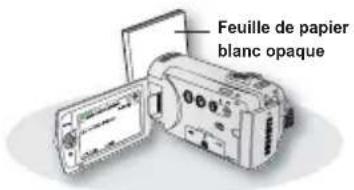
![STEV 0x00:00 [K75Min] 9999 Set White Balance. MENU Edit + Set Exit](/content/2026/06/1254247/images/b7833f7941e917d9f9136931779b5e30a3d4a7e3987aa8af0ce309e709487e4b.jpg)
Comprendre la notion de balance des blancs :
La balance des blancs (WB) est le processus qui permet de supprimer les nuances de couleur non réalistes afi n que les objets qui apparaissent en blanc dans la réalité soient également rendus en blanc sur la photo. La balance des blancs doit tenir compte de la "température de la couleur" d'une source lumineuse, ce qui se refère à la chaleur ou à la froideur relatives associées à la lumière blanche.

- Vous pouvez filmer un sujet en intérieur sous diverses conditions de lumière (lumière naturelle, fl uorescente, chandelles, etc.). Puisque la température de la couleur varie en fonction de la source de lumière, la teinte du sujet change selon les réglages de la balance des blancs. Utilisez cette fonction pour obtenir des résultats plus naturels.
- Lors du réglage manuel de la balance des blancs, le sujet qui doit occuper l'écran doit être blanc, autrement, votre caméscope risque de ne pas détecter une valeur de réglage appropriée.
- Le réglage spécifi é est conservé jusqu'au prochain réglage de la balance des blancs.
- Lors d'un enregistrement en extérieur dans des conditions normales, le réglage "Auto" permet d'obtenir de meilleurs résultats.
• Annulez la fonction de zoom numérique pour obtenir un réglage plus clair et précis. - Modifi ez le réglage de l'équilibre des blancs si les conditions d'éclairage changent.
options d'enregistrement
Aperture (Ouv. objectif)
Le caméscope règle l'ouverture automatiquement en fonction du sujet et des conditions d'enregistrement. Vous pouvez également régler manuellement l'ouverture à votre convenance.
PRÉ-CONTRÔLE!
Sélectionnez le mode Enregistrement ( 📷 / 📞 en appuyant sur le bouton MODE. →page 24
- Appuyez sur la touche MENU. → levier de Commande (◄/►) → "Aperture." (Ouv. objectif.)
- Sélectionnez le sous-menu et l'élément de menu de votre choix à l'aide du levier de Commande (▲/▼), puis appuyez sur le bouton OK.
- Appuyez sur la touche MENU pour quitter le menu.
| Éléments de sous-menu | ||
| Elément Contenu | Affi chage à l’écran | |
| "Auto" | Règle automatiquement la valeur de l'ouverture.. | - |
| "Manual"(Manuel) | Règle manuellement la valeur de l'ouverture. | FX.X |
![STEP 0x00:00 [12/5 Min] Aperture ✓ Auto Manual MENU 3.x1](/content/2026/06/1254247/images/90ea6e7ef413cadae27d31d7e466a6f36d429f856e4e9237735e02ee9252f593.jpg)
![STAY 0:00:00 [27:5Min] Aperture Auto Manual MENU Exit](/content/2026/06/1254247/images/e0f731413dffd06fbfe5a1a9b66f0a8c3d4de99ea74f89e39858ce58395d472b.jpg)
Réglage manuel de l'ouverture :
- Sélectionnez "Manual (Manuel)".
-
Réglez la valeur de l'ouverture à l'aide du levier de Commande (◄/►).
-
Confi rmez votre sélection en appuyant sur la touche OK.
- La valeur de l'exposition peut être réglée dans une plage comprise entre "F1.8" et "F22".
- Lorsque vous réglez l'ouverture en mode manuel, plus l'ouverture de l'obturateur est importante, plus l'image enregistrée est sombre.
Comprendre la notion d'ouverture
Le diaphragme d'ouverture peut être réglé afi n de contrôler l'intensité de la lumière qui parvient au capteur d'mages.
La valeur du diaphragme doit être ajustée dans les cas suivants :
• Pour les prises en contre-jour ou lorsque l'arrière plan est trop clair.
• Pour les prises sur un arrière-plan réfl échissant comme une plage ou une pente de ski.
• Pour les prises où l'arrière-plan est trop sombre (une scène de nuit par exemple).
![STEP 000000 [475Kln] C999 Manual Aperture MENU Insert Adjust OK adjust](/content/2026/06/1254247/images/c3e44a8ad966a8ee29efb700fc18b416f3babb9af62fc2409e9bbc991cd57515.jpg)
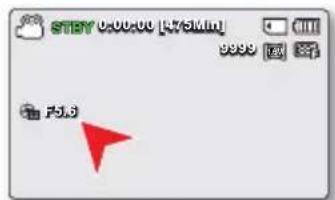
Le caméscope règle automatiquement la vitesse de l'obturateur selon la luminosité du sujet. Vous pouvez aussi procéder à ce réglage manuellement, en fonction des conditions de la scène à fi lmer.
PRÉ-CONTRÔLE!
Sélectionnez le mode Enregistrement ( 📷 / 📦 en appuyant sur le bouton MODE. →page 24
- Appuyez sur la touche MENU. → levier de Commande (◄/►) → "Shutter Speed." (Vit. obturat.)
- Sélectionnez le sous-menu et l'élément de menu de votre choix à l'aide du levier de Commande (▲/▼), puis appuyez sur le bouton OK.
- Appuyez sur la touche MENU pour quitter le menu.
| Éléments de sous-menu | ||
| Elément Contenu | Affi chage à l’écran | |
| "Auto" | Le caméscope règle automatiquement la valeur d'ouverture la mieux adaptée. | - |
| "Manual"(Manuel) | La vitesse d'obturation peut être réglée sur 1/50, 1/120, 1/250, 1/500, 1/1000, 1/2000, 1/4000 ou 1/10000. | 1/XXX |
![STBY 00000 [75Min] Shutter Speed ✓ Auto Manual MENU Exit](/content/2026/06/1254247/images/46e90a3bcc4b557e049feb8a6ea37d0db69c4fbabcceda4f8601439a983461f1.jpg)
![STEV 0:00:40 [75Min] Shutter Speed Auto ✓ Manual MENU Edit](/content/2026/06/1254247/images/3f1658765eb0d17e9470bc840618d4649983e45be0cd89f41127a7124db88398.jpg)
Réglage manuel de la vitesse d'obturation:
- Sélectionnez "Manual (Manuel)".
- Réglez la valeur de la vitesse de l'obturateur à l'aide du levier de Commande (◄/►).
- Confi rmez le réglage souhaité pour la vitesse de l'obturateur en appuyant sur le bouton OK.
- La valeur de la vitesse de l'obturateur peut être réglée entre 1/50 et 1/10000
- Pour saisir les mouvements rapides du sujet, spécifi ez la vitesse de l'obturateur sur une valeur rapide. Pour donner l'impression d'obtenir des mouvements rapides dans l'ensemble, réglez la vitesse de l'obturateur sur une valeur lente.
![STEP 0500:00 [75Min] Manual Shutter MENU Roll Adjust OK adjust](/content/2026/06/1254247/images/6a7c5b563177718bacaa3df1f6979b0edcafbb3508df56b2bc78d1fb88f8fe89.jpg)
options d'enregistrement
Valeurs recommandées pour la vitesse d'obturation en fonction du type d'enregistrement :
| Vitesse d'obturation | Conditions |
| 1/50 | La vitesse d'obturation est réglée sur 1/50 de seconde. Les bandes noires qui apparaissent d'ordinaire lorsque l'on filme un moniteur de télévision s'amincissent. |
| 1/120 | La vitesse d'obturation est réglée sur 1/120 de seconde. Sports en salle tels que le basket-ball.Le scintillement qui se produit sous les lumières fluorescents ou aux vapeurs de mercure est réduit. |
| 1/250, 1/500, 1/1000 | Voitures et trains en mouvement ou tout autre véhicule se déplaçant rapidement (wagonnet de montagnes russes, par exemple). |
| 1/2000, 1/4000, 1/10000 | Sports de plein air comme le golf ou le tennis. |

N'orientez pas l'appareil vers le soleil. Cela pourrait causer le dysfonctionnement de votre caméscope. Ne prenez des photos du soleil que lorsque la luminosité est faible, à la tombée de la nuit, par exemple.

• L'image peut paraître moins lisse lorsque la vitesse de l'obturateur est élevée.
- Des vitesses d'obturateur plus rapides sont recommandées pour filmer un sujet se déplaçant rapidement. Notez que les vitesses d'obturateur plus élevées produisent des images plus sombres. Plus la vitesse de l'obturateur augmente, moins le capteur accepte de lumière.
EV (Valeur d'exposition)
Le caméscope règle habituellement l'exposition de manière automatique.
Vous pouvez également régler l'exposition selon les conditions d'enregistrement.
PRÉ-CONTRÔLE!
Sélectionnez le mode Enregistrement ( 📄 / 📋 ) en appuyant sur le bouton MODE. →page 24
- Appuyez sur la touche MENU. → levier de Commande (◄/►) → "EV." (Valeur d'exposition.)
- Appuyez sur le bouton OK.
-
Déplacez le levier de Commande ( ◀/▶ ) pour régler l'exposition tout en visionnant l'image sur l'écran LCD.
-
La valeur de l'exposition peut être réglée dans une plage comprise entre "-2.0" et "+2.0".
-
Si vous réglez l'exposition en mode manuel, plus l'exposition sera élevée, plus l'image enregistrée sera lumineuse.
-
Confi rmez votre sélection en appuyant sur la touche OK.
-
Le réglage de la valeur d'exposition est pris en compte et le témoin (☒) ainsi que la valeur du réglage s'affi chent.
- Pour annuler la valeur d'exposition réglée manuellement, sélectionnez "0" (0) à l'étape 3.
![STEY 0x00x00 [2x5Mn] EV Adjust MENU 3x1](/content/2026/06/1254247/images/24c66897faf90f01cb01edb87e20463289a8776a4d2084acb50b6a594fb768c7.jpg)
![STBY 00000 [475Min] -5 + EV](/content/2026/06/1254247/images/fa805d7eb0b77bc1176eb4d5f97338b38e654ea49932f0a0ece7eb1571d3515d.jpg)
Comprendre la notion de valeur d'exposition (EV)
La valeur d'exposition est la quantité totale de lumière autorisée à atteindre le support photographique (pellicule ou capteur d'image) durant la prise de photo ou de vidéo.
Une exposition manuelle est recommandée dans les situations ci-dessous :
- Quand la prise effectuée au moyen d'un éclairage inverse ou lorsque l'arrière-plan est trop lumineux.
- Lorsque la prise est effectuée sur un arrière-plan naturel réfl échissant comme la plage ou pendant le ski.
- Lorsque l'arrière-plan est trop sombre ou lorsque le sujet est lumineux.

- L'exposition peut être également réglée via le menu de raccourcis. ➕ page 26 - La vitesse de l'obturateur varie aussi automatiquement en fonction de la valeur EV.
options d'enregistrement
C.Nite
Vous pouvez faire apparaître le sujet enregistré comme s'il se déplaçait au ralenti en contrôlant la vitesse de l'obturateur ou affi cher une image plus lumineuse prise dans un endroit sombre sans en altérer les couleurs.
PRÉ-CONTRÔLE!
Sélectionnez le mode Enregistrement ( / en appuyant sur le bouton MODE. →page 24
- Appuyez sur la touche MENU. → levier de Commande (◄/►) → "C.Nite."
- Sélectionnez le sous-menu et l'élément de menu de votre choix à l'aide du levier de Commande (▲/▼), puis appuyez sur le bouton OK.
- Appuyez sur la touche MENU pour quitter le menu.
![STEP 0:00:00 [7/9Min] C.Nite Off Auto 1/25 MENU Exit](/content/2026/06/1254247/images/510f596476a6c140fb4c2fd9e1c3424e0a1e44214d6f87199215d2705ccb8dad.jpg)
| Éléments de sous-menu | ||
| Elément Contenu | Affi chage à l'écran | |
| "Off" (Arrêt) | Désactive la fonction | - |
| "Auto" | Le caméscope à mémoire fl ash règle automatiquement la luminosité de l' image. | |
| "1/25" | Vous pouvez enregistrer une image plus lumineuse en optant pour une vitesse lente de "1/25". | |
| "1/13" | Permet de renforcer la luminosité de l'image prise dans un environnement sombre en réglant la vitesse de l'obturateur sur "1/13". | |
![STERT 0:00:00 [47:5Mn] C.Nite Off Auto 1/25 MENU Exit](/content/2026/06/1254247/images/45db4b4871582147480b875e4f0ddc0ec9cd93b226cd25f3f7b471ab5c4db523.jpg)

- Lorsque vous utilisez la fonction C.Nite (C.Nite), un effet de ralenti est appliqué à la séquence. En outre, la mise au point s'effectue alors lentement et des points blancs peuvent s'affi cher à l'écran sans que cela soit une défaillance.
Focus (Mise au point)
En temps normal, le caméscope effectue une mise au point automatique sur un sujet. La mise au point automatique s'active dès la mise sous tension du caméscope. Vous pouvez aussi effectuer une mise au point manuelle sur un sujet en fonction des conditions d'enregistrement.
PRÉ-CONTRÔLE!
Sélectionnez le mode Enregistrement ( / en appuyant sur le bouton MODE. →page 24
- Appuyez sur la touche MENU. → levier de Commande (◄/►) → "Focus." (Mise au point.)
- Sélectionnez le sous-menu et l'élément de menu de votre choix à l'aide du levier de Commande (▲/▼), puis appuyez sur le bouton OK.
- Appuyez sur la touche MENU pour quitter le menu.
| Éléments de sous-menu | ||
| Elément Contenu | Affi chage à l’écran | |
| "Auto" | Il est préférable, dans la plupart des cas, d'utiliser la mise au point automatique car elle vous permet de vous concentrer sur la partie créative de votre enregistrement. | - |
| "Face Detection" (Détect visages) | Ceci permet d’effectuer un enregistrement dans des conditions optimales grâce à la détection automatique des visages. | |
| "Manual" (Manuel) | La mise au point manuelle peut s’avérer nécessaire dans certaines conditions qui rendent la mise au point automatique diffi cile ou non fi able. | |
![STEBY 0:00:00 [375Mn] Focus ✓ Auto Face Detection Manual MENU Edit](/content/2026/06/1254247/images/eefd698f72f5c826b0f59661ac81cb51fe478f4a0c2a8999102d0695612a7150.jpg)
![STEV 06000 [875Mn] Focus Auto ✓ Face Detection Manual MENU Edit](/content/2026/06/1254247/images/f6d24f6f06f7988c373cdf07b7f553b8bf6d1e6edf24f9d00ebf43329219060e.jpg)
Face detection (Détect visages)
Cette fonction détecte et reconnaît toute forme apparentée à un visage et effectue automatiquement la mise au point et les réglages de couleur et d'exposition appropriés. Elle spécifi e également les conditions d'enregistrement optimales pour le visage détecté.
- Déplacez le levier de Commande (▲/▼) pour sélectionner "Face Detection (Détect. visage)", puis appuyez sur le bouton OK.
- Lorsqu'un visage est détecté, il est signalé par un cadre. La zone du visage est automatiquement optimisée.
![STBY 0:00:00 [475Min] 9999 1.40](/content/2026/06/1254247/images/efd78a278c5ee937f642d99b269d856aa698077350c51829900afb34e9909106.jpg)

- Le voyant de Détection de visage(3) et le voyant du Cadre de détection de visage(□) ne sont pas enregistrés.
- Si vous cadrez le visage d'une personne tout en ajustant la fonction de Détection de visage, vous obtiendrez le réglage automatique de la mise au point et de l'exposition sur les valeurs optimales.
- L'option Face Detection (Détect. visage) peut être inopérante selon les conditions de prise de vue. Par exemple, l'option Face Detection Frame (Cadre Détect. visage) pourra apparaître lors du cadrage d'une forme apparentée à un visage même si le sujet n'est pas réellement un visage humain. Dans ce cas, désactivez la fonction Face Detection (Détect. visage).
- La fonction Détect. Visage ne s'appliquera pas si le sujet est cadré de profi I ou dans un environnement de faible éclairage. Pour remédier à cela, vous devez faire directement face au sujet ou prévoir un éclairage adéquat.
options d'enregistrement
Mise au point manuelle en cours d'enregistrement :
Le caméscope à mémoire fl ash peut effectuer une mise au point automatique sur un sujet depuis un gros plan jusqu'à l'infi ni. Cependant, il est possible de ne pas pouvoir réaliser une mise au point adéquate en fonction des conditions d'enregistrement. Dans ce cas, utilisez le mode de mise au point manuelle.
- Déplacez le levier de Commande (▲ / ▼) pour sélectionner "Manual Focus" (Mise au pt manuelle.)
• Le voyant de réglage de la mise au point apparaît.
- Déplacez le levier de Commande (◀ / ▶) afi n de sélectionner le voyant souhaité pour régler la mise au point, puis appuyez sur la touche OK.
- Le réglage la mise au point manuelle est appliqué et l'indication ( ) apparaît.

Mise au point sur un sujet rapproché
Pour faire la mise au point sur le sujet le plus proche, déplacez le levier de Commande (◀).
Mise au point sur un sujet éloigné
Pour effectuer la mise au point sur un sujet éloigné, Déplacez le levier de Commande(▶)
- L'icône rapprochée ou éloignée ( / ) apparaît entre les voyants lorsque la mise au point est terminée.
- La valeur ajustée s'applique juste après que vous ayez déplacé le levier de Commande (◀/▶) pour régler la mise au point. .
La mise au point manuelle est conseillée dans les situations suivantes :
• Le sujet est sombre.
• Arrière-plan trop lumineux
- Sujet apparaissant derrière une fenêtre tachée ou humide
- Sujet comportant des bandes horizontales ou inclinées
- Sujet distant, apparaissant derrière une clôture barbelée
• Murs, atmosphère et autres sujets peu contrastés
- Sujet émettant ou réfl échissant une lumière intense
- Mise au point sur un sujet se tenant en bordure de cadre

- Vous pouvez facilement ajuster la mise au point à l'aide de la touche de raccourci. ➔ pages 26\~27
- La mise au point manuelle est réglée sur un point situé sur la scène cadrée alors que la mise au point automatique se fait directement au centre du cadre.
- Utilisez la fonction de zoom pour capter la cible souhaitée avant de procéder à la mise au point manuelle. Si vous utilisez la fonction de zoom après avoir opéré la mise au point manuelle, il faudra refaire la mise au point.
- Avant d'effectuer la mise au point manuelle, assurez-vous que la fonction de "Digital Zoom" (Zoom numérique) est désactivée. Lorsque l'option "Zoom Type" (Type zoom) est spécifiée sur "Digital Zoom" (Zoom numérique), la mise au point manuelle n'offre pas de réglage précis. Désactivez la fonction de "Digital Zoom" (Zoom numérique). ➔ page 63
Utilisez la fonction Anti-Shake (HDIS: Electronic Image Stabilizer) (Anti-Tremblement (SIHD : Stabilisateur électronique d'image)) pour compenser les images instables provoquées par les tremblements du caméscope.
PRÉ-CONTRÔLE!
Sélectionnez le mode Enregistrement ( 📷 / 📞 en appuyant sur le bouton MODE. →page 24
- Appuyez sur la touche MENU. → levier de Commande (◄/►) → "Anti-Shake(HDIS)." (Anti-Tremblement (SIHD).)
- Sélectionnez le sous-menu et l'élément de menu de votre choix à l'aide du levier de Commande (▲/▼), puis appuyez sur le bouton OK.
- Appuyez sur la touche MENU pour quitter le menu.
| Éléments de sous-menu | ||
| Elément Contenu | Affi chage à l’écran | |
| "Off (Arrêt)" | Désactive la fonction | - |
| "On (Marche)" | La fonction Anti-Shake(HDIS) (Anti-Tremblement (HDIS)) est activée pour éviter les tremblements du caméscope. | |
![STEP 6.00e00 [R75Mn] Anti-Shake(HDIS) ✓ Off On MENU 3.x1](/content/2026/06/1254247/images/218a28cd9198f3babd3edda627065399e954fed1bfcc80a9026ad6c977de2b84.jpg)
![STEY 0:00:00 [475Min] Anti-Shake(HDIS) Off ✓ On](/content/2026/06/1254247/images/d66912f68df4f52d53650547c8d342135b365243482cbc79c8359e6c0287326d.jpg)
Astuce
Utilisez la fonction Anti-Shake (Anti-Tremblement) dans les cas suivants :
- Enregistrement en cas d'utilisation extensive du zoom.
- Enregistrement d'images en gros-plan d'objets de petite taille
- Enregistrement effectué en marchant ou en bougeant
- Enregistrement effectué à travers la glace, depuis l'intérieur d'un véhicule

- En mode SMART AUTO, l'option "Anti shake(HDIS)" (Anti-vibration (SIHD)) est automatiquement activée.
- L'activation de la fonction " Anti-Shake (HDIS): On " (Anti-Tremblement (SIHD) : Marche) ne permet pas forcément de corriger tous les tremblements de l'appareil, notamment les plus fl agrants. Par conséquent, il importe de tenir fermement le caméscope avec les deux mains.
- Lorsque cette fonction est réglée sur "On" (Marche), le mouvement réel du sujet et le mouvement affi ché à l'écran peuvent légèrement différer.
- L'enregistrement dans des conditions de faible éclairage et de grossissement extrême lorsque cette fonction est réglée sur "On" (Marche) peut provoquer une rémanence à l'extinction. Dans ce cas, nous vous conseillons d'utiliser un trépied (non fourni) et de régler la fonction "Anti-Shake (HDIS)" (Anti-Tremblement (SIHD)) sur "Off" (Arrêt).
options d'enregistrement
Digital Effect (Effet numér.)
L'utilisation de la fonction d'effet numérique vous permet d'apporter à votre enregistrement une touche créative toute personnelle.
PRÉ-CONTRÔLE!
Sélectionnez le mode Enregistrement ( 📷 / 📞 en appuyant sur le bouton MODE. →page 24
- Appuyez sur la touche MENU. → levier de Commande (◄/►) → "Digital Effect." (Effet numér.)
- Sélectionnez le sous-menu et l'élément de menu de votre choix à l'aide du levier de Commande (▲/▼), puis appuyez sur le bouton OK
- Appuyez sur la touche MENU pour quitter le menu.
![STBY 0:00:00 [475Min] Digital Effect Off BLK&WHT Sepia EXIT](/content/2026/06/1254247/images/e3841664054d7b52a934cfcb8776da73ea9dfbb8a86199f16cdafc517251b155.jpg)
Exemples de 10 options d'effets numériques

Off (Arrêt)
Permet de désactiver la fonction.

BLK&WHT (Noir et Blanc)

Change les images en noir et blanc.

Sepia (Sépia) (

Ce mode confère aux images une coloration brun rougeâtre.

Negative (Négatif) (EN)

Inverse les couleurs et la luminosité afi n de donner l'aspect d'un négatif.

Art (
Ajoute des effets artistiques à l'image.

Emboss (Relief)

Ce mode crée un effet 3D (relief).
Mosaic (Mosaïque)

Superpose à l'image une trame semblable à une mosaïque.

Mirror (Miroir) (41)

Ce mode coupe l'image en deux et met en miroir l'image dans sa seconde moitié.

Pastel (12)
Ce mode applique un effet de pastel à l'image.

Cosmetic (Cosmétique)

Ce mode permet de corriger les imperfections du visage.

Step printing (Effet stronbo)

Technique d'enregistrement de l'image par segments.
Fader (Fondu)
Vous pouvez donner à votre enregistrement un aspect professionnel en utilisant des effets spéciaux tels que l'ouverture ou la fermeture en fondu, en début ou en fin de séquence.
PRÉ-CONTRÔLE!
Sélectionnez le mode Enregistrement ( 📄 / 🎻 ) en appuyant sur le bouton MODE.→page 24
- Appuyez sur la touche MENU. → levier de Commande (◄/►) → "Fader." (Fondu.)
- Sélectionnez le sous-menu et l'élément de menu de votre choix à l'aide du levier de Commande (▲/▼), puis appuyez sur le bouton OK
- Appuyez sur la touche MENU pour quitter le menu.
![STEP 0:00:00 [75Min] Fader Off In Out MENU 3d1](/content/2026/06/1254247/images/032076c86134c9e569c75b6d43276d66819164725ac723b3a3990f6d3c224d40.jpg)
Éléments de sous-menu
| Elément Contenu | Affi chage à l’écran | |
| "Off" (Arrêt) Désactive la fonction. | - | |
| "In" (Avant) | Aussitôt que vous commencez l'enregistrement, la fonction de fondu est activée. | |
| "Out" (Arr.) | Le fondu est exécuté à la fin de l'enregistrement. | |
| "In-Out" (Avant-Arr) | Lorsque vous lancez ou arrêtez l'enregistrement, le fondu s'applique en conséquence. | |

Ouverture en fondu (environ 3 secondes)

Fermeture en fondu (environ 3 secondes)

Cette fonction est désactivée dès qu'elle est utilisée.
options d'enregistrement
Wind Cut (Coupe Vent)
La fonction Coupe Vent permet de réduire le bruit du vent lors d'un enregistrement effectué à partir du microphone intégré.
PRÉ-CONTRÔLE!
Sélectionnez le mode Enregistrement ( / en appuyant sur le bouton MODE. →page 24
- Appuyez sur la touche MENU. → levier de Commande (◄/►) → "Wind Cut." (Coupe Vent.)
- Sélectionnez le sous-menu et l'élément de menu de votre choix à l'aide du levier de Commande (▲/▼), puis appuyez sur le bouton OK
- Appuyez sur la touche MENU pour quitter le menu.
| Éléments de sous-menu | ||
| Elément Contenu | Affi chage à l’écran | |
| "Off" (Arrêt) | Désactive la fonction. | - |
| "On" (Marche) | Permet de réduire le bruit du vent lors d'un enregistrement à partir du microphone intégré. | |
![STEP 0.00:00 [475Mn] Wind Cut Off On MENU 3d1 STEP 0.00:00 [475Mn] Wind Cut Off On MENU 3d1](/content/2026/06/1254247/images/7ff78dd8d3d5542c70ca95c937c605a3539aea8438c21e59a59235ead970cf8e.jpg)

L'utilisation de la fonction Coupe Vent supprime aussi certaines fréquences basses en même temps que le bruit du vent.
Zoom Type (Type Zoom)
Le caméscope à mémoire offre trois types de zoom différents: à savoir, zoom optique, zoom intelligent et zoom numérique, lors de l'enregistrement de vidéos.
PRÉ-CONTRÔLE!
Sélectionnez le mode Enregistrement ( 📷 / 📞 en appuyant sur le bouton MODE. →page 24
- Appuyez sur la touche MENU. → levier de Commande (◄/►) → "Zoom Type." (Type Zoom.)
- Sélectionnez le sous-menu et l'élément de menu de votre choix à l'aide du levier de Commande (▲/▼), puis appuyez sur le bouton OK
- Appuyez sur la touche MENU pour quitter le menu.
| Éléments de sous-menu | ||
| Elément Contenu | Affi chage à l’écran | |
| "Optical Zoom"(zoom optiqu) | Seul le zoom optique est disponible jusqu’à 52x. | - |
| "Intelli-Zoom"(Zoom Intell) | Le caméscope effectue un zoom sur la largeur totale du capteur d’image pour augmenter la portée du zoom sans détériorer la qualité de l’image.Le zoom intelligent (Intelli-zoom) est possible jusqu’à 65x. | - |
| "Digital Zoom"(zoom numériqu) | Lorsque cette option est sélectionnée, le caméscope bascule automatiquement sur le zoom numérique dès que vous effectuez un zoom au-delà de la portée autorisée pour le zoom optique ou le zoom intelligent.Le zoom numérique est possible jusqu’à 2200x. | - |
![STEY 0:00:00 [375Min] Zoom Type Optical Zoom Intell-Zoom Digital Zoom MENU Exit](/content/2026/06/1254247/images/6c84c5c18c509ba01dac868f1fb284b3afa5a32337616143345488fe49d48ab4.jpg)
![STBY 00000 [475M] Zoom Type Optical Zoom Intelli-Zoom ✓ Digital Zoom MENU Exit](/content/2026/06/1254247/images/3a66f55230bdc977c661475eff82ca170cf1ec8e26f77877b4c68feae079383d.jpg)
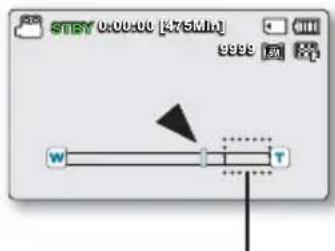
Le côté droit de la barre indique la zone de zoom numérique. La zone de zoom apparaît lorsque vous déplacez le levier de zoom.

- Le zoom numérique soumet l'image à un agrandissement supérieur à celui qui peut être généré par les coefficients de zoom intelligent ou de zoom optique, de sorte que la résolution de l'image traitée peut s'en trouver dégradée.
- La qualité de l'image risque de se détériorer, selon le coefficient de zoom appliqué au sujet.
- Poussé au maximum, le zoom peut produire une image de moindre qualité.
- La portée de zoom varie selon le format de la vidéo.
options d'enregistrement
Time Lapse REC (Enreg par intervalle)
La fonction Enregistrement par intervalle permet de programmer le caméscope afi n qu'il enregistre automatiquement un certain nombre d'images sur une période de temps donnée ou selon un intervalle spécifi que entre les différentes images. Par exemple, un caméscope monté sur un trépied (non fourni) peut être réglé en mode Enregistrement par intervalle afin de capter les images d'une fl oraison ou de la construction d'un nid d'oiseaux
PRÉ-CONTRÔLE!
Sélectionnez le mode Enregistrement ( / en appuyant sur le bouton MODE. →page 24
Pour enregistrer en mode Enregistrement par intervalle, il faut régler l'intervalle d'enregistrement et la durée totale d'enregistrement dans le menu.
-
Appuyez sur la touche MENU. → levier de Commande (◄/►) → "Time Lapse REC" (Enreg par intervalle).
-
Déplacez le levier de Commande (▲/▼) pour sélectionner "On" (Marche), puis appuyez sur le bouton OK.
- Les éléments correspondants à l'intervalle d'enregistrement et à la durée totale d'enregistrement s'affichent. ("Sec": s, "Hr": h)
-
Sélectionnez la valeur de l'intervalle souhaitée ("Sec" (sec.)) à l'aide du levier de Commande ( ▲ / ▼ ).
-
Passez ensuite au réglage suivant "Hr" (Heure) en déplaçant le levier de Commande (◄/►) et réglez la durée totale d'enregistrement de la même manière.
- Lorsque vous effectuez les réglages préalables (intervalle d'enregistrement et durée d'enregistrement totale), la durée approximative de l'enregistrement par intervalle s'affi - che sur l'écran de menus.
-
Appuyez sur le bouton OK pour terminer le réglage puis appuyez sur le bouton MENU et quittez le menu.
-
Une fois que vous avez réglé le mode Enregistrement par intervalle, appuyez sur la touche Marche/Arrêt de l'enregistrement.
• L'Enregistrement par intervalle démarre.
- Selon la durée d'enregistrement totale et l'intervalle de l'enregistrement sélectionnés, les images sont capturées cadre par cadre par les différentes scènes.
![STEP 00000 [475Min] Time Lapse REC Off On : 1Sec 24Hr MENU Exit](/content/2026/06/1254247/images/46ec0f3bb710ef1059e7a08705ec58ee391a9134274209190c73546ad160aca1.jpg)

Éléments de sous-menu
| Elément Contenu | Affi chage à l'écran | |
| "Off" (Arrêt) | Désactive la fonction. - | |
| "On" (Marche) | Intervalle d'enregistrement («Sec»(s)): L'image du sujet est saisie dans l' intervalle défi ni. Les photos sont automatiquement captées image par image, selon l'intervalle spécifi é, puis sauvegardées sur le support de stockage. 1→3→5→10→15→30 secondesDurée d'enregistrement totale («Hr»(H)): Durée totale du début à la fi n de l'enregistrement. 24→48→72→∞ heures |  |
Exemple d'Enregistrement par intervalle

La fonction Enregistrement par intervalle enregistre les images cadre par cadre selon l'intervalle prédéfi ni sur la durée totale de l'enregistrement afi n de produire une vidéo à enregistrement par intervalle. Par exemple, la fonction Enregistrement par intervalle est utile pour fi lmer les sujets suivants :
- Fleurs en pleine fl oraison
- Oiseau construisant son nid
- Nuages défi lant dans le ciel

→

→
→


- Le mode Enregistrement par intervalle est désactivé à la fin de l'enregistrement. Pour démarrer un nouvel enregistrement par intervalle, il faut répéter les étapes 1\~5.
- Un clip vidéo d'1 seconde est composé de 25 images fi lmées en juxtaposition. La durée minimale d'une vidéo susceptible d'être enregistrée sur le caméscope étant d'une seconde, le réglage Intervalle définit la durée requise pour l'Enregistrement par intervalle. Par exemple, si vous spécifiez un intervalle de "30 Sec" (30s.), l'enregistrement par intervalle devra être de 13 minutes au moins pour obtenir un enregistrement vidéo d'1 seconde minimum (25 images).
- Une fois l'enregistrement par intervalle terminé pour la durée totale d'enregistrement, l'appareil bascule en mode veille.
- Pour arrêter l'Enregistrement par intervalle, appuyez sur le bouton Démarrage/arrêt de l'enregistrement.
• L'Enregistrement par intervalle ne prend pas en charge l'entrée de son. (enregistrement muet) - Dès que la taille de l'enregistrement vidéo sur la mémoire de stockage atteint 1,8 Go, un nouveau fi chier d'enregistrement est automatiquement lancé.
- Lorsque le bloc batterie se décharge durant l'Enregistrement par intervalle, les données enregistrées jusqu'alors sont sauvegardées et le système bascule en mode veille. Au bout d'un moment, un message relatif au bloc batterie déchargé s'affi che puis l'appareil s'éteint automatiquement.
- Lorsque l'espace mémoire sur le support de stockage est insuffi sont pour l'Enregistrement par intervalle, l'appareil passe en mode veille après avoir sauvegardé l'enregistrement pour la durée maximale autorisée.
- Nous vous recommandons d'utiliser l'adaptateur CA lors de l'exécution de la fonction Enregistrement par intervalle.
- Lorsque l'enregistrement par intervalle démarre, le message "Time Lapse Recording" (Enr par interv) clignote à l'écran, et ce dernier semble être fi gé. Ceci n'est pas un dysfonctionnement. Par conséquent, ne coupez pas l'alimentation et ne retirez pas la carte mémoire du caméscope
options d'enregistrement
Guideline (Guide)
Ce caméscope dispose de 3 types de guides pour vous aider à défi nir une composition d'image équilibrée à l'écran.
PRÉ-CONTRÔLE!
Sélectionnez le mode Enregistrement ( 📷 / 📞 en appuyant sur le bouton MODE. →page 24
- Appuyez sur la touche MENU. → levier de Commande (◄/►) → "Guideline." (Guide.)
- Sélectionnez le sous-menu et l'élément de menu de votre choix à l'aide du levier de Commande (▲/▼), puis appuyez sur le bouton OK
- Appuyez sur la touche MENU pour quitter le menu.
| Éléments de sous-menu | ||
| Elément Contenu | Affi chage à l’écran | |
| "Off" (Arrêt) Supprime la fonction de guide. | - | |
| "Cross"(Collimateur) | Voici le guide de base. Utilisez ceci pour faire la mise au point sur un sujet au centre. | |
| "Grid" (Griglia) | Utilisez ceci pour enregistrer un sujet en composition horizontale ou verticale ou fi lmer à l'aide de la fonction Télé Macro. | |
| "Safety Zone"(Zone sécurisée) | Les images au-delà des lignes gauche/droite et haut/bas ne disparaissent pas lorsqu'elles sont converties respectivement aux formats 4:3, et 2.35:1. | |
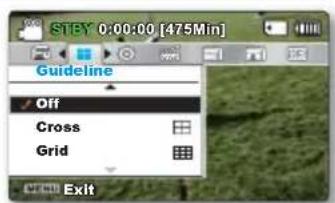
- Placez le sujet sur le point d'intersection du guide afi n d'équilibrer la composition de l'image.
- Les guides apparaissant à l'écran ne sont pas reproduits sur les images réellement enregistrées.
options de lecture
ÉLÉMENTS DE MENU
- Les éléments accessibles par le menu varient en fonction du mode de fonctionnement.
- Reportez-vous aux pages 40-43 pour les instructions sur la lecture vidéo et le fonctionnement des touches.
- Reportez-vous aux pages 67-78 pour les détails relatifs aux éléments de menu en cours de lecture.
Éléments du menu de lecture
| ● : Possible |
| × : Impossible |
| Elément | Lecture vidéo (●) | Lecture photo (●) | Valeur par défaut | Page | |
| Multi View Option(Affichage en mode index des vignettes uniquement) | ● | ● | Normal View(Aff normal) | 68 | |
| Play Option(Option lecture) | ● | × | Play All (Lire tout) | 69 | |
| Delete (Suppr) | ● | ● | - | 70 | |
| Protect (Protéger) | ● | ● | - | 71 | |
| Story-Board Print(Impr story-Board) | ● | ● | - | 72 | |
| Copy* (Copie*) | ● | ● | - | 74 | |
| Edit(Mod.) | Divide(Divise) | ● | × | - | 75 |
| Combine(Combiner)(Affichage en mode index des vignettes uniquement) | ● | × | - | 76 | |
| Slide Show (Diaporama) | × | ● | - | 77 | |
| Slide Show Option(Option diaporama) | × | ● | - | 78 | |
| File Info (Info fichier) | ● | ● | - | 78 | |
| Settings (Réglage) | ● | ● | - | 79 | |

- Les éléments marqués d'un astérisque (*) sont disponibles uniquement avec les modèles SMX-F43/F44.
- En général, l'affichage au format vignette et l'affichage image par image utilisent la même méthode pour les réglages liés aux fonctions, alors que les options détaillées peuvent être différentes.
options de lecture
Multi View Option (Option aff multip)
L'option Aff multip trie l'index des vidéos et des photos selon différentes options d'affi chage (par ordre d'enregistrement ou de date d'enregistrement).
PRÉ-CONTRÔLE!
• Appuyez sur le bouton MODE pour sélectionner le mode Lect (▶).
• Sélectionnez l'écran de l'index des vignettes Vidéo ou Photo. ➔ page 40
-
Appuyez sur le bouton MENU → levier de Commande (◄/►) → "Multi View Option" (Option aff multip.)
-
Sélectionnez l'option de votre choix en appuyant d'abord sur les levier de Commande(▲/▼) puis sur la touche OK
| Éléments de sous-menu | ||
| Elément Contenu | Affi chage à l’écran | |
| "Normal View"(Aff normal) | - Les vignettes des fi chiers vidéo s’affi chent de manière séquentielle, selon leur durée d’enregistrement.- La vignette du dernier fi chier enregistré ou lu est mise en surbrillance. | - |
| "Date View"(Aff date) | - Les fi chiers enregistrés sont triés en fonction de leur date d’enregistrement au format de vignette. | - |
- Vous pouvez utiliser les levier de Commande (▲ /▼ / ◀ / ▶) pour sélectionner un élément trié.
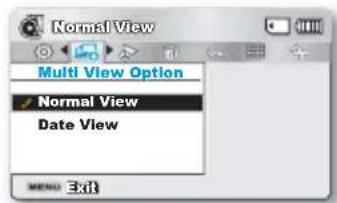
Cette fonction est disponible uniquement à partir de l'écran de l'index des vignettes.
Vous pouvez défi nir un style de lecture spécifi que selon votre préférence.
PRÉ-CONTRÔLE!
-
Appuyez sur le bouton MODE pour sélectionner le mode Lect (▶).
• Sélectionnez l'écran de l'index des vignettes Vidéo.→page 40 -
Appuyez sur la touche MENU. → levier de Commande (◄/►) → "Play Option." (Option lecture.)
- Sélectionnez le sous-menu et l'élément de menu de votre choix à l'aide du levier de Commande (▲/▼), puis appuyez sur le bouton OK.
- Appuyez sur la touche MENU pour quitter le menu.
| Éléments de sous-menu | ||
| Elément Contenu | Affi chage à l’écran | |
| "Play All"(Lire tout) | Lance la lecture à partir de la vidéo sélectionnée jusqu’à la dernière vidéo disponible. | |
| "Play One"(Lire Un) | Les images vidéo sélectionnées sont lues. | |
| " Repeat All"(Répéter tout) | Toutes les vidéos sont lues de manière répétée. | |
| "Repeat One"(Répéter Un) | Les vidéos sélectionnées sont lues de manière répétée. | |


options de lecture
Delete (Suppr)
Vous pouvez effacer vos enregistrements un par un ou tous d'un coup.
PRÉ-CONTRÔLE!
• Appuyez sur le bouton MODE pour sélectionner le mode Lect (▶).
• Sélectionnez l'écran de l'index des vignettes Vidéo ou Photo.→page 40
-
Appuyez sur le bouton MENU → levier de Commande (◀ / ▶) → "Delete." (SUPPR.)
-
Sélectionnez l'option de votre choix en appuyant d'abord sur les levier de Commande(▲/▼) puis sur la touche OK
Éléments de sous-menu
| Elément Contenu | Affi chage à l’écran | |
| "Select Files"(Sélection fi chier) | Supprime les images vidéo (ou photo) individuelles sélectionnées.- Pour supprimer les images vidéo (ou photo) individuelles, sélectionnez les images vidéo (ou photo) que vous voulez supprimer en appuyant sur la touche OK. Appuyez ensuite sur la touche MENU pour effectuer la suppression.- Le voyant [IMAGE] s'affi che sur les images vidéo (ou photo) sélectionnées.- Appuyez sur la touche OK pour basculer entre les opérations de sélection et de désactivation. | - |
| "All Files"(Tous les fi chiers) | Supprime toutes les images vidéo (ou photo). | - |

- Le menu de sélection déroulant s'affi che selon l'élément de menu sélectionné. Dans ce cas, sélectionnez l'élément souhaité à l'aide des levier de Commande (◀/▶) et de la touche OK.
Le fi chier sélectionné est supprimé.

- Un fi chier supprimé ne peut être restauré.
- Ne retirez pas l'adaptateur CA ou la carte mémoire lors d'une suppression de fi chier, au risque d' endommager le support de stockage.

- Pour protéger une image importante contre toute suppression intempestive, activez la protection de l'image. ➞page 71
- Les images protégées ne peuvent pas être supprimées. Pour supprimer une image protégée, annulez d'abord la fonction de protection.
- Vous devez désactiver la fonction de protection pour supprimer l'image.
- Si le volet de protection en écriture de la carte mémoire se trouve sur la position de verrouillage, vous ne pouvez pas procéder à la suppression. ➞page 32
- Vous pouvez également formater le support de stockage pour annuler toutes les images en une seule fois. Notez cependant que tous les fi chiers et les données, comprenant notamment les fi chiers protégés, seront supprimés.
- La fonction de suppression ne s'exécutera pas si la charge de la batterie est insuffi sante. Il est recommandé d'utiliser l'adaptateur CA pour éviter les coupures d'alimentation sur le caméscope lors de la suppression.
Protect (Protéger)
- Vous pouvez protéger les images vidéo (ou photo) importantes que vous avez sauvegardées contre toute suppression accidentelle.
- Les images protégées ne peuvent pas être supprimées, sauf si vous désactivez leur protection ou formatez la mémoire.
PRÉ-CONTRÔLE!
• Appuyez sur le bouton MODE pour sélectionner le mode Lect (▶).
• Sélectionnez l'écran de l'index des vignettes Vidéo ou Photo. page 40
-
Appuyez sur le bouton MENU→ levier de Commande (◀ / ▶) → "Protect." (PROTÉGER.)
-
Sélectionnez l'option de votre choix en appuyant d'abord sur les levier de Commande(▲/▼) puis sur la touche OK
| Éléments de sous-menu | ||
| Elément Contenu | Affi chage à l’écran | |
| "Select Files"(Sélection fi chier) | Protège les images vidéo (ou photo)sélectionnées contre la suppression.- Pour protéger les images vidéo (ou photo)individuelles, sélectionnez les imagesvidéo (ou photo) souhaitées en appuyantsur la touche OK. Appuyez ensuite sur latouche MENU pour valider l'opération.- Le voyant (_) s'affi che sur les imagesvidéo (ou photo) sélectionnées.- Appuyez sur la touche OK pour basculerentre les opérations de sélection et dedésactivation. | - |
| "All On"(Activer tout) | Protège toutes les images vidéo (ou photo). | - |
| "All Off"(Désactiver tout) | Annule la protection de toutes les imagesvidéo (ou photo). | - |

- Le menu de sélection déroulant s'affiche selon l'élément de menu sélectionné. Dans ce cas, sélectionnez l'élément souhaité à l'aide des levier de Commande (◀ / ▶) et de la touche OK.

- Les images vidéo (ou photo) protégées s'affi chent avec le voyant (©).
- Si l'onglet de protection en écriture de la carte mémoire est verrouillé, vous ne pourrez pas activer la protection de l'image.
options de lecture
Cette fonction capture arbitrairement 16 images fi gées de la vidéo sélectionnée pour en faire une seule image fi xe en 16 parties que vous pouvez sauvegarder sur le support de stockage. Cette image constitue une présentation rapide de votre vidéo, qui permet d'en comprendre rapidement l'histoire.
PRÉ-CONTRÔLE!
- Appuyez sur le bouton MODE pour sélectionner le mode Lect ( ▶).
-
Sélectionnez l'écran de l'index des vignettes Vidéo.→page 40
-
Appuyez sur le bouton MENU→levier de Commande (◀/▶/OK) → "Story-Board Print"(Impr story-Board) → "Select File" (Sélec fi chier).
-
Appuyez d'abord sur le levier de Commande (▲ /▼ / ◀/ ▶) pour sélectionner les images vidéo de votre choix puis sur le bouton OK.
- Un message de demande de confirmation apparaît.
-
Sélectionnez "Yes" (Oui).
-
Les fi chiers image du story-board imprimé apparaissent sur l'écran LCD pendant près de 3 secondes.
• 16 images sont aléatoirement capturées à partir de la vidéo sélectionnée puis sauvegardées sur le support de stockage.
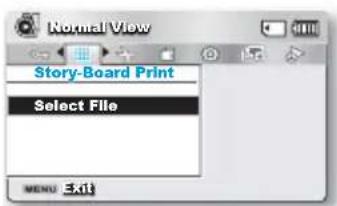

- Les images du story-board s'affichent au format 4:3. Par conséquent, il est possible que l'image ne puisse pas s'affi cher en entier sur l'écran. En revanche, l'image s'affi che en plein écran sur un ordinateur.
- Servez-vous du bouton i VIEW pour affi cher un aperçu des images de story-board à imprimer. ➕page 73
• L'impression du story-board peut ne pas affi cher la totalité des 16 images I au format vignette dans le cas suivant :
- La vidéo enregistrée est trop courte (pour extraire les vignettes des 16 images I d'un fi lm, il faut que la durée de celui-ci soit supérieure à 8 secondes.)
UTILISATION DES VIEW
Cette fonction fournit un aperçu du story-board de 16 images extraites de la vidéo sélectionnée.

• Appuyez sur le bouton MODE pour sélectionner le mode Lect (▶).
• Sélectionnez l'écran de l'index des vignettes Vidéo.→page 40
- Servez-vous du levier de Commande (▲ /▼ / ◀ / ▶) pour sélectionner les vidéos souhaitées, puis touchez le bouton tactile VIEW.
• L'échantillonnage des images en 16 images l apparaît sur l'écran LCD.
- Les 16 images tirées de la vidéo sélectionnée sont choisies de manière arbitraire.
- Si vous souhaitez enregistrer l'image du story-board sur le support de stockage, appuyez sur le bouton PHOTO. Vous pouvez trouver ensuite l'image du story-board sauvegardé en mode de lecture photo. →page 43


- Dans le cas suivant, l'extraction ne peut pas se faire avec toutes les vignettes 16 images I:
- La vidéo enregistrée est trop courte (pour extraire les vignettes des 16 images I d'un fi Im, il faut que la durée de celui-ci soit supérieure à 8 secondes.)
- Cette fonction est disponible uniquement à partir de l'écran de l'index des vignettes vidéo.
options de lecture
Copy(copie) (SMX-F43/F44 uniquement)
- Les vidéos et les photos stockées dans la mémoire intégrée peuvent être copiées sur la carte mémoire fl ash externe.
- L'opération de copie sur la carte mémoire ne supprime pas les originaux stockées dans la mémoire intégrée.
PRÉ-CONTRÔLE!
• Appuyez sur le bouton MODE pour sélectionner le mode Lect (▶).
• Sélectionnez l'écran de l'index des vignettes Vidéo ou Photo.→page 40
-
Appuyez sur le bouton MENU → levier de Commande (◀ / ▶) → "Copy" (Copie.)
-
Sélectionnez l'option de votre choix en déplaçant d'abord le levier de Commande (▲ /▼) puis sur la touche OK.
| Éléments de sous-menu | ||
| Elément Contenu | Affi chage à l’écran | |
| "Select Files"(Sélection fi chier) | Copie les images vidéo (ou photo) individuelles.- Pour copier les images vidéo (ou photo) individuelles, sélectionnez les images vidéo (ou photo) souhaitées en appuyant sur la touche OK.- Le voyant Ⓞ) s'affi che sur les images vidéo (ou photo) sélectionnées. Appuyez ensuite sur la touche MENU pour valider l'opération.- Appuyez sur la touche OK pour basculer entre les opérations de sélection et de désactivation. | - |
| "All Files"(Tous les fi chiers) | Copie toutes les images vidéo (ou photo). - | |
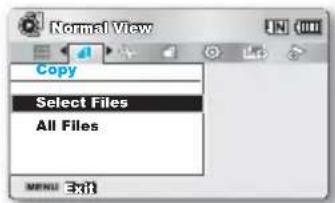
- Le menu de sélection déroulant s'affi che selon l'élément de menu sélectionné. Dans ce cas, sélectionnez l'élément souhaité à l'aide des levier de Commande (◄/►) et de la touche OK.

- Vous ne pourrez pas copier de fi chier si la carte mémoire n'a pas suffi samment d'espace libre disponible. Supprimez les fi chiers inutiles avant de poursuivre.→page 70
- Vous ne pouvez copier de fi chiers que dans la mesure où la taille totale de tous les fi chiers copiés est inférieure à l'espace libre sur la carte mémoire. Si la taille des fi chiers que vous souhaitez copier est supérieure à celle de l'espace libre disponible, un message d'erreur vous l'indiquera.
• Si la carte mémoire n'est pas insérée, vous ne pourrez pas exécuter la fonction "Copy" (Copie). - Une image vidéo (ou photo) copiée n'est pas protégée même lorsque l'original est spécifi é comme étant protégé.
• La copie peut prendre un certain temps selon le nombre et la taille des fi chiers concernés. - La copie pourra ne pas fonctionner si la charge de la batterie est insuffi sante. Pour effectuer une copie, il vaut mieux utiliser un adaptateur CA, lorsque celui-ci est disponible, afi n d'éviter les coupures de courant.
- Notez que le retrait du module batterie ou le débranchement de l'adaptateur secteur CA en cours de copie de fi chier risque d'endommager le support de stockage.
Vous pouvez scinder une vidéo autant de fois que vous le souhaitez afin d'en effacer les sections inutiles. Les vidéos sont scindées en groupes de deux.
PRÉ-CONTRÔLE!
• Appuyez sur le bouton MODE pour sélectionner le mode Lect (▶)
• Sélectionnez l'écran de l'index des vignettes Vidéo.→page 40
-
Appuyez sur le bouton MENU → levier de Commande (◀/▶/OK) pour sélectionner “Edit” (Mod.) → levier de Commande (▲/▼/OK) → “Divide”(Divis.)
-
Sélectionnez l'image vidéo souhaitée à l'aide du levier de Commande (▲ /▼ / ◀ / ▶/OK).
• L'image vidéo sélectionnée est mise en mode pause.
-
Recherchez le point de division en déplaçant le levier de Commande (◀ / ▶/OK).
-
Appuyez sur le bouton MENU pour introduire une pause à l'emplacement du point de division.
• Un message de demande de confi rmation apparaît.
-
Sélectionnez "Y es" (Oui).
-
Pour supprimer une partie indésirable d'une vidéo, commencez par diviser la vidéo puis supprimez l'image (partie) indésirable. Après avoir divisé la vidéo, vous pouvez également combiner d'autres vidéos. →page 76
- La seconde image de l'image divisée s'affi che à la fin de l'index au format Vignette.

Exemple : Vous pouvez diviser une vidéo en deux pour supprimer une partie dont vous n'avez plus besoin.
-
Avant de diviser.
-
L'image est divisée au point des 30 secondes.
-
Après la suppression de la première image.

0 à 60 secondes 0 à 30 secondes 31 à 60 secondes 0 à 30 secondes
• La vidéo est divisée en deux vidéos.

• La fonction Division est indisponible dans les conditions suivantes :
- Lorsque la durée totale d'enregistrement de la vidéo est inférieure à 6 secondes.
- Lorsque vous essayez de diviser les sections sans les sections de début et de fin pendant 3 secondes.
- Si la capacité de l'espace disponible restant est inférieure à environ 40 Mo.
- Vidéos enregistrées ou modifi ées sur d'autres appareils.
- Il est impossible de supprimer une image protégée. Vous devez d'abord libérer la fonction de protection afi n de la supprimer. ➕page 71
• Le point de division peut fl otter de part et d'autre du point désigné d'environ 0,5 seconde.
options de lecture
Vous pouvez combiner deux images vidéo différentes.
PRÉ-CONTRÔLE!
• Appuyez sur le bouton MODE pour sélectionner le mode Lect (▶).
• Sélectionnez l'écran de l'index des vignettes Vidéo.→ page 40
-
Appuyez sur le bouton MENU→ levier de Commande (◀ / ▶/OK) → "Edit" (Mod.) → levier de Commande (▲/▼) → "Combine" (Combiner.)
-
Sélectionnez l'image vidéo souhaitée à l'aide du levier de Commande (▲/▼/◄/►/OK).
• Le (▼) témoin s'affi che sur les images sélectionnées.
- La sélection de l'image vidéo au format vignette permet de basculer entre les états d'affi chage du témoin signalant les vignettes sélectionnées pour la combinaison (le témoin (♥) apparaît sur l'image dans ce cas) ou de suppression de l'affi chage de témoin (le témoin (♥) est alors retiré de l'image).
- Appuyez sur le bouton MENU.
- Un message de demande de confirmation apparaît.
-
Sélectionnez "Yes" (Oui).
-
Le format Vignette de la première image vidéo s'affi che dans l'image vidéo combinée.
- Les deux images vidéo sont combinées dans l'ordre sélectionné et restaurées en tant qu'image vidéo unique.
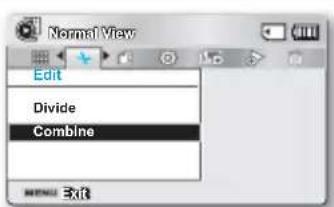
- La fonction Combine est indisponible dans les conditions suivantes :
- Il est impossible de combiner des vidéos de différents types de résolution (comme par exemple, TV élevé/TV Supérieur/TV normal et Web Supérieur/Web Normal).
- Il est impossible de combiner des vidéos de différents formats. (4:3 et 16:9).
- Il est impossible de combiner des fi chiers vidéo enregistrés en mode Enr par interv et des fi chiers enregistrés en mode normal.
- Il est impossible de combiner deux fi chiers dont la taille combinée dépasserait environ 1,8 Go.
- Si la capacité de l'espace disponible restant est inférieure à environ 40 Mo.
- Si vous combinez des vidéos ayant la même résolution mais une qualité d'image différente, la vidéo résultante héritera de la qualité d'image la moins bonne pour la lecture. (Par exemple, si vous combinez un clip vidéo de qualité "TV Super Fine" (TV élevé) avec un autre clip de qualité "TV Fine" (TV Supérieur) qui ont tous deux la même résolution, la vidéo résultant de cette combinaison sera de résolution et de qualité "TV Fine" (TV Supérieur).
- Vidéos enregistrées ou modifi ées sur d'autres appareils.
- Il est impossible de combiner les images protégées. Vous devez d'abord désactiver la fonction de protection pour la coller. ➞page 71
• Les images vidéo originales ne seront pas conservées.
- Vous ne pouvez combiner que 2 images vidéo à la fois.
- Cette fonction est disponible uniquement en mode d'affi chage pleine page.
Slide Show (Diaporama)
Vous pouvez lire automatiquement toutes les images photos stockées sur le support de stockage.
PRÉ-CONTRÔLE!
-
Appuyez sur le bouton MODE pour sélectionner le mode Lect (▶).
• Sélectionnez l'écran de l'index des vignettes Photo.→page 40 -
Appuyez sur le bouton MENU→ levier de Commande (◀/▶) → "Slide Show"(Diaporama) → "Start"(Dém.)
-
Appuyez sur le bouton OK.
-
Le témoin (☐) s'affi che. Le diaporama commence à partir de l'image actuellement affi chée.
• Pour arrêter le diaporama, appuyez à nouveau sur la touche OK. - Pour retourner sur l'index des vignettes, déplacez le levier de Zoom.


- 4 fi chiers de musique de fond sont stockés, par défaut, dans le caméscope. Lorsqu'un diaporama est lancé, les fi chiers de la musique de fond s'exécutent selon un ordre arbitraire.
- Vous pouvez régler le niveau de volume de la musique de fond à l'aide des boutons de Commande (▲ / ▼) tout en exécutant un diaporama musical.
options de lecture
Slide Show Option (Option diaporama)
Vous pouvez obtenir un diaporama aux multiples effets.
PRÉ-CONTRÔLE!
- Appuyez sur le bouton MODE pour sélectionner le mode Lecture ▶).
-
Sélectionnez l'écran de l'index des vignettes Photo.→ page 40
-
Appuyez sur le bouton MENU → levier de Commande (◀ / ▶) → "Slide Show Option" (Option diaporama.)
-
Sélectionnez l'option de votre choix en appuyant d'abord sur les levier de Commande (▲/▼ / ◀/ ▶) puis sur la touche OK.

Éléments de sous-menu
| Elément Contenu | Affi chage à l’écran | |
| "Interval"(Interv.) | Réglez l'intervalle de transition des images du diaporama.(1 sec ou 3 sec) | - |
| "Interval"(Interv.) | Si l'option "Effect" (Effet) est réglée sur "On" (Marche), le diaporama affi chera les images de manière consécutive. | - |
| "Music"(Musique) | Si l'option "Music" (Musique) est réglée sur "On" (Marche), le diaporama se reproduira avec une musique d'arrière-fond.(La musique d'arrière-fond est sélectionnée de manière aléatoire à partir d'un échantillon de 4 fi chiers de musique stockés à cet effet.) | - |
3. Appuyez sur la touche MENU pour quitter le menu.
File Info (Info fi chier)
Ce caméscope permet d'affi cher des informations sur les images enregistrées.
PRÉ-CONTRÔLE!
Appuyez sur le bouton MODE pour sélectionner le mode Lect (▶). →page 24•
- Appuyez sur le bouton MENU → Utilisez le bouton de Commande (◀ / ▶/OK) pour sélectionner "File Info" (Info fi chier) → "Select File" (Sél. Fichier).
- Les informations relatives au fi chier sélectionné s'affi chent.
- Sélectionnez l'image vidéo souhaitée à l'aide du levier de Commande (▲ /▼/ ◀ /►/OK).
- Les informations liées au fi chier sélectionné s'affi chent comme suit :
- Date
- Duration (Durée de lecture)
- Size (Taille)
- Resolution (Résolution)
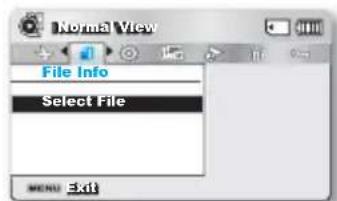
- Appuyez sur la touche MENU pour quitter le menu..
réglage système
ELÉMENTS DE MENU ( ⏰ )
Vous pouvez régler la date et l'heure, la langue d'affichage à l'écran ainsi que les réglages d'affichage du caméscope à mémoire flash.
Réglages des éléments de menu ( Ⓤ )
● : Possible
× : Impossible
| Elément | Mode Enregistrement | Mode Lecture (Affichage au format aperçu) | Mode Lecture (Mode d'affichage plein écran) | Valeurs par défaut | Page | ||
| Vidéo Photo | Photo Vidéo Photo | ||||||
| Storage Type* (Type stockage*) | ● | ● | ● | × | Int. Memory (Mémoire) | 80 | |
| Storage Info (Info mémoire) | ● | ● | ● | ● | ● - | 80 | |
| Format (Formatage) | ● | ● | ● | ● | ● - | 81 | |
| File No. (N° fichier) | ● | ● | ● | ● | Series (Séries) | 82 | |
| Time Zone (Fuseau Horaire) | ● | ● | ● | ● | Home (Local) | 82 | |
| Date/Time Set (Régl date/heure) | ● | ● | ● | ● | ● - | 84 | |
| Date Type | ● | ● | ● | ● | ● - | 84 | |
| Time Type | ● | ● | ● | ● | 24hr (24 h) | 85 | |
| Date/Time Display (Aff. date/heure) | ● | ● | ● | ● | Off (Arrêt) | 85 | |
| LCD Brightness (Luminosité LCD) | ● | × | × | × | × 0 | 86 | |
| LCD Colour (Couleur LCD) | ● | × | × | × | × - | 86 | |
| Auto LCD Off **(Arrêt auto LCD**) | ● | ● | ● | ● | On(Marche) | 87 | |
| Menu Design (Conception menu) | ● | ● | ● | ● | Mysty White | 87 | |
| Transparency (Transparent) | ● | × | × | × | ×0% | 88 | |
| Beep Sound (Signal sonore) | ● | ● | ● | × | On(Marche) | 88 | |
| Shutter Sound(Son obturateur) | ● | ● | ● | ● | On(Marche) | 89 | |
| Auto Power Off ** (Arrêt automatique**) | ● | ● | ● | ● | 5 Min | 89 | |
| PC Software | ● | ● | ● | ● | On(Marche) | 90 | |
| TV Display (Affichage TV) | ● | × | × | ● | On(Marche) | 90 | |
| Default Set (Réglage par défaut) | ● | ● | ● | × | × - | 91 | |
| Version | ● | ● | ● | ● | ● - | 91 | |
| Language | ● | ● | ● | ● | English | 91 | |
| Demo (Démo) | ● | × | × | × | On(Marche) | 92 | |

- Ces éléments et valeurs par défaut sont susceptibles d'être modifiés sans préavis.
- Certaines fonctions du menu ne peuvent pas être activées simultanément. Il est impossible de sélectionner les éléments de menu grisés.
• Les éléments marqués d'un astérisque * sont disponibles uniquement avec les modèles SMX-F43/F44. - Les éléments signalés par ** sont disponibles uniquement lorsque le caméscope fonctionne à l'aide du module batterie.
réglage système
Vous pouvez enregistrer des images vidéo (ou photo) sur la mémoire intégrée ou une carte mémoire, mais vous devez sélectionner le support de stockage souhaité avant de démarrer l'enregistrement ou la lecture.
- Appuyez sur le bouton MENU → levier de Commande (◄/►) → "Settings" (Réglages) → levier de Commande (▲/▼/OK) → "Storage Type." (Type stockage.)
- Sélectionnez le sous-menu et l'élément de menu de votre choix à l'aide du levier de Commande (▲/▼), puis appuyez sur le bouton OK.
- Appuyez sur la touche MENU pour quitter le menu.
![STEP 0:00400 [75Min] Settings Storage Type : IN Storage Info Format MENU Edit Select](/content/2026/06/1254247/images/761a7446616d836d2ac0a6fbedf66cb30386b89eb72e7c14db3dc8c51d5fdbd6.jpg)
| Éléments de sous-menu | ||
| Elément Contenu | Affi chage à l'écran | |
| “Int. Memory” (Mémoire) | Sélectionnez la mémoire intégrée comme support de stockage de sorte à enregistrer ou lire les images sur celle-ci. | |
| "Card" (Carte SD) | Sélectionnez une carte mémoire comme support de stockage de sorte à enregistrer ou lire les images sur celle-ci. | |
![STEV 0500-06 [37.5Mn] Settings Storage Type Storage Info Format Int. Memory Card MENU Exit Move Select](/content/2026/06/1254247/images/636b99b014c7ad9225cfc3069bb72adcf4376f3d7d19f3bec92779a1544cdf9c.jpg)

En l'absence de support de stockage inséré, aucun élément ne peut être sélectionné. Les éléments concernés apparaissent alors estompés sur le menu.
Storage Info (Info mémoire)
Ceci affiche les informations relatives au stockage. Vous pouvez afficher le support de stockage, l'espace de mémoire utilisé et l'espace de mémoire disponible.
- Appuyez sur le bouton MENU → levier de Commande (◀/▶) → "Settings" (Réglages) → levier de Commande (▲/▼/OK) → "Storage Info." (Info mémoire.)
- Sélectionnez le sous-menu et l'élément de menu de votre choix à l'aide du levier de Commande (▲/▼), puis appuyez sur le bouton OK.
- Déplacez le levier de Commande (▲/▼) pour sélectionner le type de stockage souhaité, puis appuyez sur le bouton OK. (SMX-F43/F44 uniquement)
-
Les informations relatives au type de stockage sélectionné apparaissent.
-
L'écran affi che la capacité de mémoire du stockage sélectionné ainsi que la durée d'enregistrement disponible selon la résolution vidéo.
- Déplacez le levier de Commande (▲/▼) pour afficher les informations souhaitées.
-
Une fois que vous avez consulté les informations, appuyez sur le bouton OK pour retourner sur l'écran de menu précédent.
-
Appuyez sur la touche MENU pour quitter le menu.

| Éléments de sous-menu | ||
| Elément Contenu | Affi chage à l’écran | |
| “Int. Memory” (Mémoire) (SMX-F43/F44 uniquement) | Affi che les informations sur la mémoire liée au support de stockage intégré. | - |
| “Card” (Carte SD) | Affi che les informations relatives à la mémoire liée à la carte mémoire insérée. | - |

pie
Storage file | Category | Value | |---|---| | Storage : Card | 190MB | | Free | 14.6GB | MENU Exit | Move OK

- En l'absence de support de stockage inséré, aucun élément ne peut être sélectionné. Les éléments concernés apparaissent alors estompés sur le menu.
- Sur l'écran Info mémoire, vous pouvez vérifier l'espace mémoire utilisé et l'espace mémoire disponible ainsi que la durée d'enregistrement. Pour obtenir les informations souhaitées, faites défiler l'écran à l'aide du levier de Commande (▲/▼).
Format (Formatage)
Utilisez cette fonction pour supprimer complètement tous les fi chiers ou corriger les problèmes liés au support de stockage.
PRÉ-CONTRÔLE!
Après formatage, la vitesse du support de stockage devient plus stable. Cependant, veillez à ce que le formatage efface tous les fi chiers sur le support de stockage, y compris les fi chiers protégés et que tous les réglages puissent être restaurés.
-
Appuyez sur le bouton MENU → levier de Commande (◀/▶) → "Settings" (Réglages) → levier de Commande (▲/▼/OK) → "Format." (Formatage.)
-
Sélectionnez le support de stockage souhaité à l'aide du levier de Commande (▲/▼), puis appuyez sur le bouton OK. (SMX-F43/F44 uniquement)
-
Un message apparaît qui vous demande confirmation de l'opération.
-
Sélectionnez "Yes" (Oui) à l'aide du levier de Commande (◄/►/OK).
-
Appuyez sur la touche MENU pour quitter le menu.

| Éléments de sous-menu | ||
| Elément Contenu | Affi chage à l’écran | |
| “Int. Memory” (Mémoire) (SMX-F43/F44 uniquement) | Formate le support de stockage intégré. - | |
| “Card” (Carte SD) Formate la carte mémoire. - | ||

- Durant le formatage, ne retirez pas le support d'enregistrement et n'exécutez aucune autre opération (de type mise hors tension de l'appareil, par exemple). Veillez également à vous servir de l'adaptateur CA, car le support d'enregistrement pourra être corrompu si la batterie s'épuise pendant le formatage.
- Si le support d'enregistrement est corrompu, il faudra le formater à nouveau.

- Ne formatez pas le support de stockage sur l'ordinateur ou tout autre appareil.
Assurez-vous de formater le support de stockage sur ce caméscope.
- Formatez la carte mémoire dans les cas suivants : - avant d'utiliser une nouvelle carte mémoire - lorsqu'il s'agit d'une carte mémoire formatée/enregistrée sur d'autres appareils - Lorsque le caméscope ne peut pas lire une carte mémoire
- Il est impossible de formater une carte mémoire dont l'onglet de protection est verrouillé.
- En l'absence de support de stockage inséré, aucune sélection ne peut aboutir. Les éléments concernés apparaissent alors estompés sur le menu.
- Vous ne pouvez pas effectuer le formatage lorsque la charge du module batterie est insuffi sante. Il est recommandé d'utiliser l'adaptateur CA pour éviter les coupures d'alimentation lors du formatage.
réglage système
Les numéros de fi chier sont attribués aux fi chiers enregistrés selon leur ordre d'enregistrement.
- Appuyez sur le bouton MENU → levier de Commande (◀/▶) → "Settings" (Réglages) → levier de Commande (▲/▼/OK) → "File No." (N° fi chier.)
-
Sélectionnez le sous-menu et l'élément de menu de votre choix à l'aide du levier de Commande (▲/▼), puis appuyez sur le bouton OK.
-
Appuyez sur la touche MENU pour quitter le menu.
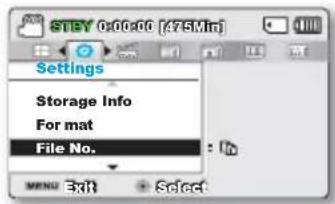
| Éléments de sous-menu | ||
| Elément Contenu | Affi chage à l’écran | |
| "Series" (Séries) | Attribue les numéros de fi chier de la séquence même en cas de remplacement de la carte mémoire, à la suite d'un formatage ou après la suppression de tous les fi chiers. Le numéro de fi chier est réinitialisé à la création d'un nouveau dossier. | - |
| "Reset" (Réinit.) | Réinitialise le numéro de fi chier sur 0001 même à la suite d'un formatage, après la suppression de tous les fi chiers ou à l'insertion d'une nouvelle carte mémoire. | - |
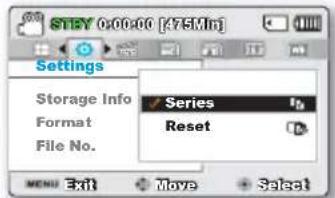
Lorsque vous réglez "File No." (N° fichier) sur "Series" (Séries), chaque fichier se voit attribuer un numéro différent afin d'éviter la duplication des noms de fichier. Cela vous sera fort commode si vous souhaitez gérer vos fichiers sur ordinateur.
Time Zone (Fuseau Horaire)
Vous pouvez aisément régler l'horloge sur l'heure locale afi n d'utiliser votre caméscope à mémoire fl ash au gré de vos déplacements.
- Appuyez sur le bouton MENU → levier de Commande (◀/▶) → "Settings" (Réglages) → levier de Commande (▲/▼/OK) → "Time Zone." (Fuseau Horaire.)
- Sélectionnez le sous-menu et l'élément de menu de votre choix à l'aide du levier de Commande (▲/▼), puis appuyez sur le bouton OK.
- Appuyez sur la touche MENU pour quitter le menu.
| Éléments de sous-menu | ||
| Elément Contenu | Affi chage à l’écran | |
| "Home"(Local) | Les paramètres d'horloge utilisés seront ceux défi nis dans le menu "Date/Time Set" (Régl date/heure). Choisissez cette option lorsque vous utilisez votre caméscope à mémoire fl ash pour la première fois, ou lorsque vous voulez rétablir l'horloge à son réglage d'origine. | - |
| "Visit"(Visite) | Lorsque vous voyagez dans une région dont le fuseau horaire est différent, cette option vous permet de défi nir l'heure locale sans modifi er vos paramètres d'origine. L'horloge sera automatiquement ajustée en fonction du décalage horaire. | |

Réglage de l'horloge selon l'heure locale ("Visit"(Visite))
Au cours de vos voyages, vous pouvez facilement adapter l'horloge au fuseau horaire de la région que vous visitez.
- Déplacez le levier de Commande (▲ /▼) pour sélectionner "Time Zone" (Fuseau Horaire), puis appuyez sur la touche OK. • L'écran correspondant apparaît.
- Sélectionnez l'option "Visit"(Visite) à l'aide des levier de Commande (▲ / ▼ / OK), puis définissez votre zone géographique avec cette levier de Commande (◀ / ▶).
- Vous pouvez vérifier le décalage horaire en basculant entre les paramètres "Home" (Local) et "Visit"(Visite.).
- Appuyez sur la touche OK pour confirmer.
• L'horloge est alors définie sur l'horaire du lieu de votre déplacement.

Vous pouvez modifier la date et l'heure dans l'écran "Date/Time set" (Régl date/heure) du menu "Settings" (Réglage).→ page 84
![Visit London, Lisbon [Home 00:00] 01/JAN/2010 00:00 MENU Back + OK](/content/2026/06/1254247/images/ef6d838b66466133015505dc8dd97a4ebb34f1ff101d4e40793cdda3af938e9d.jpg)
![STEY 0:00:00 [375Min] 9986 123](/content/2026/06/1254247/images/f8a1a0fcb6a0dd96a230183609dde9059c51b96ea13f616a87e37e7688c0ad01.jpg)
Villes sélectionnées pour déterminer le fuseau horaire
| Villes | Fuseau Horaire | Villes | Fuseau Horaire |
| London, Lisbon +00:00 Adelaide | +09:30 | ||
| Rome, Paris, Berlin, Stockholm, Madrid, Frankfurt | +01:00 Guam, Sydney, Brisbane +10:00 | ||
| Athens, Helsinki, Cairo, Ankara +02:00 | Solomon Islands +11:00 | ||
| Moskva, Riyadh +03:00 Wellington, Fiji +12 | 00 | ||
| Tehran +03:30 Samoa, Midway -11:00 | |||
| Abu Dhabi, Muscat +04:00 Honolulu, Hawaii, | Tahiti -10:00 | ||
| Kabul | +04:30 | Alaska | -09:00 |
| Tashkent, Karachi | +05:00 | LA, San Francisco, Vancouver, Seattle | -08:00 |
| Calcutta, New Delhi | +05:30 | Denver, Phoenix, Salt Lake City | -07:00 |
| Kathmandu | +05:45 | Chicago, Dallas, Houston, Mexico City | -06:00 |
| Almaty, Dacca | +06:00 | New York, Miami, Washington D.C., Montreal, Atlanta | -05:00 |
| Yangon | +06:30 Caracas, Santiago -04:00 | ||
| Bangkok | +07:00 | Buenos Aires, Brasilia, Sao Paulo | -03:00 |
| Hong Kong, Beijing, Taipei, Singapore, Manila | +08:00 | Fernando de Noronha | -02:00 |
| Seoul, Tokyo, Pyongyang | +09:00 | Azores, Cape Verde | -01:00 |

Les heures indiquées ici sont basées sur l'heure GMT (Temps moyen de Greenwhich).
réglage système
Date/Time Set (Réglage Date/Heure)
En réglant la date et l'heure, vous affichez la date et l'heure de l'enregistrement en cours de lecture.
- Appuyez sur le bouton MENU → levier de Commande (◀/▶) → "Settings" (Réglages) → levier de Commande (▲/▼/OK) → "Time Set." (Réglage Date/Heure.)
- Sélectionnez les informations de date et d'heure et modifi ez les valeurs de réglage à l'aide du bouton de Commande (▲/▼/◄/►).
- Vérifiez que l'heure est correctement réglée puis appuyez sur la touche OK.

• L'année peut être réglée jusqu'en 2037.
- Activez l'affichage "Date/Time Display" (Affichage Date/Heure)
→page 85
• L'activation de l'icône (9) avance l'heure d'une unité.
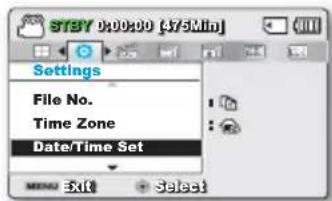
Vous pouvez régler le type d'affi chage de la date spécifiée selon l'option sélectionnée.
- Appuyez sur le bouton MENU → levier de Commande (◀/▶) → "Settings" (Réglages) → levier de Commande (▲/▼/OK) → "Date Type." (Type date.)
- Sélectionnez le sous-menu et l'élément de menu de votre choix à l'aide du levier de Commande (▲/▼), puis appuyez sur le bouton OK.
- Appuyez sur la touche MENu pour quitter le menu.
![STEV 0600-00 [K75Mn] Settings Time Zone Date/Time Set Date Type MENU Edit Select](/content/2026/06/1254247/images/005507e1609d74b188e2e79b385a16c7b03d304f0a4d41bb474893ed4311fc7e.jpg)
Éléments de sous-menu
| Elément Contenu Affi chage à l’écran | ||
| "2010/01/01" | La date s'affi che au format année/mois (deux chiffres)/jour. 2010/01/01 | |
| "JAN/01/2010" | La date s'affi che au format mois/jour/année. JAN/01/2010 | |
| "01/JAN/2010" | La date s'affi che au format jour/mois/année. 01/JAN/2010 | |
| "01/01/2010" | La date s'affi che au format jour/mois (deux chiffres)/année. 01/01/2010 | |

Cette fonction dépend du réglage "Date/Time Display" (Aff. date/heure).
Time Type (Type d'heure)
Vous pouvez régler le type d'affi chage de l'heure spécifiée selon l'option sélectionnée.
-
Appuyez sur le bouton MENU → levier de Commande (◀/▶) → "Settings" (Réglages) → levier de Commande (▲/▼/OK) → "Time Type." (Type d'heure.)
-
Sélectionnez le sous-menu et l'élément de menu de votre choix à l'aide du levier de Commande (▲/▼), puis appuyez sur le bouton OK.
-
Appuyez sur la touche MENU pour quitter le menu.
![STEV 0500.00 [875.00] Settings Date Type Time Type Date/Time Display MENU Exit Select](/content/2026/06/1254247/images/d9b3714b8d9e30ffd57e3368b3970ac386eaea29a0fc4b283d512ef1d40f0f9f.jpg)
Éléments de sous-menu
| Elément Contenu | Affi chage à l’écran | |
| "12Hr" (12H) | Affiche l'heure au format 12 heures. | 12:00 AM |
| "24Hr" (24H) | Affiche l'heure au format 24 heures. | 00:00 |

Cette fonction dépend du réglage "Date/Time Display" (Aff. date/heure).
Date/Time Display (Affichage Date/Heure)
Vous pouvez régler la date et la heure à affi cher sur l'écran LCD en fonction de l'option sélectionnée.
-
Appuyez sur le bouton MENU → levier de Commande (◀/▶) → "Settings" (Réglages) → levier de Commande (▲/▼/OK) → "Time Type." (Type d'heure.)
-
Sélectionnez le sous-menu et l'élément de menu de votre choix à l'aide du levier de Commande (▲/▼) et du bouton OK.
- La date et l'heure s'affi chent sur l'écran LCD en fonction de l'option sélectionnée.
![STBY 000406 [475Mn] Settings Date Type Time Type Date/Time Display MENU Exit Select](/content/2026/06/1254247/images/dc61c6a2073b5782c49b1dc51026ac69d0f87f4b5012c36926704d3430da3522.jpg)
Éléments de sous-menu
| Elément Contenu Affi chage à l'écran | ||
| "Off" (Arrêt) | La date et l'heure en cours ne s'affi chent pas. - | |
| "Date" Affi che la date actuelle 01/JAN/2010 | ||
| "Time" (Heure) | Affiche l'heure actuelle. | 00:00 |
| "Date & Time"(Date & Heure) | Affi che la date et l'heure actuelles. | 01/JAN/2010 00:00 |

Le format de date/heure est "01/JAN/2010 00:00" dans les conditions suivantes :
- Lorsque l'enregistrement vidéo ou photo a été effectué avant de spécifi er le réglage date/heure du caméscope.
- Lorsque la batterie intégrée rechargeable est épuisée.
réglage système
LCD Brightness (Luminosité LCD)
Vous pouvez régler la luminosité de l'écran LCD pour compenser l'éclairage ambiant.
- Appuyez sur le bouton MENU → levier de Commande (◀/▶) → "Settings" (Réglages) → levier de Commande (▲/▼/OK) → "LCD Brightness." (Luminosité LCD.)
- Déplacez le levier de Commande ( ◀/▶/OK) pour régler la luminosité de l'écran LCD sur une valeur comprise entre -15 et 15.
- Appuyez sur la touche MENU pour quitter le menu.

- Si l'environnement ambiant est trop lumineux, réglez la luminosité de l'écran LCD en conséquence.
- Le réglage de l'écran LCD n'affecte pas l'image en cours d'enregistrement.
- Un écran LCD plus lumineux consomme davantage d'énergie.
- Vous pouvez régler la valeur du paramètre LCD Brightness (Luminosité LCD) dans une plage comprise entre -15 et 15.
![STEV 00000 [R75Mn] Settings Time Type Date/Time Display LCD Brightness MENU Exit Select](/content/2026/06/1254247/images/e79035f9daa28196b90fea892790b8a265c9189899cb5445e6a4fcb172017949.jpg)

LCD Colour (Couleur LCD)
Vous pouvez varier la nuance des couleurs à l'écran grâce à une variété d'options de couleurs proposées, en ajustant le pourcentage du rouge et du bleu au sein d'une couleur.
- Appuyez sur le bouton MENU → levier de Commande (◄/►) → "Settings" (Réglages) → levier de Commande (▲/▼/OK) → "LCD Brightness." (Luminosité LCD.)
- Déplacez le levier de Commande ( ▲/▼/◄/►/OK) pour régler la couleur de l'écran LCD (rouge/bleu) sur une valeur comprise entre -15 et 15.
- Appuyez sur la touche MENu pour quitter le menu.

- Lorsque vous réglez la plage des couleurs rouge et bleu, plus le chiffre est élevé plus l'écran LCD est lumineux.
- Vous pouvez régler la couleur de l'écran LCD (rouge/bleu) sur une valeur comprise entre -15 et 15, à l'aide des levier de Commande (▲ / ▼ / ◀ / ▶ / OK).
- Les réglages de couleur de l'écran LCD n'affectent pas l'image à enregistrer.
- Des valeurs de réglage élevées pour les gammes de rouge et de bleu augmentent la luminosité de l'écran LCD.
Auto LCD Off (Arrêt Auto LCD)
Pour réduire la consommation d'énergie, la luminosité de l'écran LCD sera automatiquement diminuée si le caméscope est inactif pendant plus de 2 minutes.
-
Appuyez sur le bouton MENU → levier de Commande (◀/▶) → "Settings" (Réglages) → levier de Commande (▲/▼/OK) → "Auto LCD Off." (Arrêt Auto LCD.)
-
Sélectionnez le sous-menu et l'élément de menu de votre choix à l'aide du levier de Commande (▲/▼), puis appuyez sur le bouton OK.
-
Appuyez sur la touche MENU pour quitter le menu.

| Éléments de sous-menu | ||
| Elément Contenu Affi chage à l’écran | ||
| "Off" (Arrêt) | Désactive la fonction. - | |
| "On" (Marche) | Dès que le caméscope est inactif pendant plus de 2 minutes en mode veille Vidéo ou Photo et pendant plus de 5 minutes en mode Enregistrement vidéo, le mode Économie d'énergie démarre en atténuant la luminosité de l'écran LCD. | - |

- Lorsque la fonction "Auto LCD Off" (Arrêt Auto LCD) est activée, vous pouvez appuyer sur un bouton quelconque du caméscope pour régler la luminosité de l'écran LCD sur la valeur normale.
- L'option Auto LCD Off (Arrêt auto LCD) est désactivée dans les cas suivants : - Lorsque le caméscope à mémoire fl ash est connecté à l'adaptateur secteur.
Mode Booting (Mode Démarrage)
Vous pouvez régler le mode veille que vous souhaitez appliquer à la prochaine mise sous tension du caméscope.
-
Appuyez sur le bouton MENU → levier de Commande (◀/▶) → "Settings" (Réglages) → levier de Commande (▲/▼/OK) → "Auto LCD Off." (Arrêt Auto LCD.)
-
Sélectionnez le sous-menu et l'élément de menu de votre choix à l'aide du levier de Commande (▲/▼), puis appuyez sur le bouton OK.
• "Blanc mystique" → "Noir supérieur"
- Appuyez sur la touche MENU pour quitter le menu.

Vous pouvez sélectionner la transparence de votre choix pour afficher le menu.
- Appuyez sur le bouton MENU → levier de Commande (◀/▶) → "Settings" (Réglages) → levier de Commande (▲/▼/OK) → "Transparency." (Transparence.)
- Sélectionnez le sous-menu et l'élément de menu de votre choix à l'aide du levier de Commande (▲/▼), puis appuyez sur le bouton OK.
$$ \bullet \quad " 0 \%" \rightarrow " 2 0 \%" \rightarrow " 4 0 \%" \rightarrow " 6 0 \% $$
- Appuyez sur la touche MENU pour quitter le menu.

Ce réglage permet de signaler par un bip sonore certaines opérations, telles que le fait de toucher les onglets et les boutons à l'écran.
1. Appuyez sur le bouton MENU → levier de Commande (◀/▶) → "Settings" (Réglages) → levier de Commande (▲/▼/OK) → "Beep Sound." (Signal sonore.)
2. Sélectionnez le sous-menu et l'élément de menu de votre choix à l'aide du levier de Commande (▲/▼), puis appuyez sur le bouton OK.
3. Appuyez sur la touche MENU pour quitter le menu.

| Éléments de sous-menu | ||
| Elément Contenu Affi chage à l’écran | ||
| "Off" (Arrêt) | Désactive la fonction. | - |
| "On" (Marche) | Lorsque cette fonction est activée, un signal sonore retentit à chaque fois que vous appuyez sur une touche. | - |

Le mode Signal sonore est annulé dans les cas suivants :
- Lorsque l'appareil est en cours d'enregistrement, de lecture
- Lorsque le caméscope est relié par un câble. (Câble AV )
Shutter Sound (Son obturateur)
Vous pouvez activer ou désactiver le bruit de l'obturateur qui retentit lorsque vous appuyez sur le bouton PHOTO.
-
Appuyez sur le bouton MENU → levier de Commande (◀/▶) → "Settings" (Réglages) → levier de Commande (▲/▼/OK) → "Shutter Sound." (Son obturateur.)
-
Sélectionnez le sous-menu et l'élément de menu de votre choix à l'aide du levier de Commande (▲/▼), puis appuyez sur le bouton OK.
-
Appuyez sur la touche MENU pour quitter le menu.

| Éléments de sous-menu | ||
| Elément Contenu Affi chage à l’écran | ||
| "Off" (Arrêt) Désactive la fonction. - | ||
| "On" (Marche) | Vous entendrez le bruit de l'obturateur en actionnant le bouton PHOTO. | - |
Auto Power Off (Arrêt automatique)
Vous pouvez régler votre caméscope afi n qu'il s'éteigne automatiquement dès qu'il reste inactif pendant 5 minutes. Cette fonction empêche le gaspillage d'énergie inutilement.
-
Appuyez sur le bouton MENU → levier de Commande (◀/▶) → "Settings" (Réglages) → levier de Commande (▲/▼/OK) → "Auto Power Off." (Arrêt automatique.)
-
Sélectionnez le sous-menu et l'élément de menu de votre choix à l'aide du levier de Commande (▲/▼), puis appuyez sur le bouton OK.
-
Appuyez sur la touche MENU pour quitter le menu.

| Éléments de sous-menu | ||
| Elément Contenu Affi chage à l’écran | ||
| "Off" (Arrêt) Désactive la fonction. - | ||
| "5 Min" | Si le caméscope reste inactif durant 5 minutes en mode VLLE, le courant sera automatiquement coupé. | - |

- La fonction Arrêt automatique est inopérante dans les conditions suivantes :
- Lorsque le caméscope à mémoire fl ash est connecté à l'adaptateur secteur.
- Lorsque les fonctions suivantes sont en cours d'exécution ; "Demo," (Démo) "Copy," (Copier) "Delete: All Files" (Suppr: Ts les fi ch), "Protect: All On" (Protéger: Activer tt), "Combine," (Combiner) "Divide." (Divis.)
- Lorsque l'appareil est en cours d'enregistrement, de lecture (sans pause) ou de diaporama photos.
• Pour faire fonctionner le caméscope à nouveau, appuyez sur le bouton Alimentation (○).
réglage système
Si vous activez l'option Log PC, vous pourrez simplement utiliser celle-ci en branchant le câble USB sur le caméscope et l'ordinateur. Vous pouvez télécharger les images vidéo et photo stockées sur le caméscope vers le disque dur de votre ordinateur. Il est également possible de modifi er des fi chiers vidéo/photo à l'aide de PC software (Log PC).
-
Appuyez sur le bouton MENU → levier de Commande (◀/▶) → "Settings" (Réglages) → levier de Commande (▲/▼/OK) → "PC Software." (Log PC.)
-
Sélectionnez le sous-menu et l'élément de menu de votre choix à l'aide du levier de Commande (▲/▼), puis appuyez sur le bouton OK.
-
Appuyez sur la touche MENu pour quitter le menu.
![SFRY 0:00:00 [3/5 Min] Settings Shutter Sound Auto Power Off PC Software MENU Exit Select](/content/2026/06/1254247/images/34e7d939fa1152966da2a26ae51cdd94bba37c42e30a27c6b079264496104b99.jpg)
Éléments de sous-menu
| Elément Contenu Affi chage à l'écran | ||
| "Off" (Arrêt) Désactive la fonction. - | ||
| "On" (Marche) | Le logiciel d'édition intégré est lancé lorsque le caméscope est connecté à l'ordinateur. | - |

La fonction Log PC est uniquement prise en charge sur le système d'exploitation Windows.
TV Display (Affi ch. TV)
Vous pouvez activer ou désactiver l'Affichage à l'écran qui apparaît sur l'écran du téléviseur lors de la connexion de votre caméscope à ce dernier.
-
Appuyez sur le bouton MENU → levier de Commande (◀/▶) → "Settings" (Réglages) → levier de Commande (▲/▼/OK) → "TV Display." (Affi ch. TV.)
-
Sélectionnez le sous-menu et l'élément de menu de votre choix à l'aide du levier de Commande (▲/▼), puis appuyez sur le bouton OK.
-
Appuyez sur la touche MENu pour quitter le menu.
![STBY 0:00:00 [17/5 Min] Settings Auto Power Off PC Software TV Display MENU Exit Select](/content/2026/06/1254247/images/097cd4ca9699d65716dc2fb9b7c1a3d35b90af23d68d5e3138aec12921fb813c.jpg)
Éléments de sous-menu
| Elément Contenu Affi chage à l’écran | ||
| "Off" (Arrêt) | Les menus d'affi chage à l'écran ne s'affi chent que sur le panneau de l'écran LCD. | - |
| "On" (Marche) | Les menus d'affi chage à l'écran apparaissent sur le panneau de l'écran LCD et sur le téléviseur.(Connexion à un téléviseur ➔ page 93) | - |
Default Set (Réglage par défaut)
Vous pouvez restaurer tous les réglages de menu sur leurs valeurs respectives par défaut.
-
Appuyez sur le bouton MENU → levier de Commande (◀/▶) → "Settings" (Réglages) → levier de Commande (▲/▼/OK) → "Default Set." (Réglage par défaut.)
-
Sélectionnez "Yes (Oui)" pour réinitialiser tous les réglages sur leurs valeurs respectives par défaut.
- L'écran Fuseau horaire apparaît une fois que les réglages sont réinitialisés sur leurs valeurs respectives par défaut.
- Réglez la date et l'heure à nouveau. ↩page 28
![STEBY 0.0000 [75Min] Settings PC Software TV Display Default Set MENU Exit Select](/content/2026/06/1254247/images/75f397446fd30bd8cf2a8be44b96d3fe770499d32f4073341cbbb64e896e9a21.jpg)

- Ne mettez pas l'appareil hors tension pendant que vous utilisez cette fonction.
- Une fois le caméscope à mémoire flash réinitialisé sur ses valeurs d'origine, réglez les options "Time Zone" (Fuseau horaire) et "Date/Time Set" (Régl date/heure). ➕page 28
- Le type de stockage n'est pas restauré après le réglage par défaut.(SMX-F43/F44 uniquement) → page 80
Version
Les informations relatives à la version peuvent être modifiées sans préavis.
-
Appuyez sur le bouton MENU → levier de Commande (◀/▶) → "Settings" (Réglages) → levier de Commande (▲/▼/OK) → "Version."
-
Appuyez sur la touche MENu pour quitter le menu.

Language
Vous avez la possibilité de choisir la langue d'affi chage des menus et des messages.→ page 29
réglage système
Demo (Démonstration)
La démonstration vous montre automatiquement les principales fonctions de votre caméscope afi n que vous puissiez les utiliser plus facilement.
- Appuyez sur le bouton MENU → levier de Commande (◄/►) → "Settings" (Réglages) → levier de Commande (▲/▼/OK) → "Demo." (Démonstration.)
- Sélectionnez le sous-menu et l'élément de menu de votre choix à l'aide du levier de Commande (▲/▼), puis appuyez sur le bouton OK.
- Appuyez sur la touche MENu pour quitter le menu.
| Éléments de sous-menu | ||
| Elément Contenu | Affi chage à l’écran | |
| "Off" (Arrêt) | Désactive la fonction - | |
| "On" (Marche) | Active la fonction Demo (Démonstration). - | |
![STEP 0:00400 [K75Mn] Settings Version Language Demo MENU Exit Select](/content/2026/06/1254247/images/8bf96737927e217a441280e35be8cc6780e4e759e883c34715a09fcf782ea38b.jpg)
![STEP 2000.00 [K75Mn] Settings Version Language Demo Off On MENU Exit Move Help + Select](/content/2026/06/1254247/images/1a84486f820e3f427385d17ea7b18b52c8f78819f64302a5655db5e597b878ae.jpg)
Utilisation de la fonction Démonstration
• Le mode Démonstration est annulé dans les cas suivants :
- Dès qu'un bouton est actionné (Démarrage/arrêt de l'enregistrement, PHOTO, SMART AUTO, etc.) Cependant, le caméscope bascule automatiquement en mode Démonstration au bout de 5 minutes d'inactivité en mode STBY. Si vous ne voulez pas lancer la fonction Démonstration, réglez "Demo" (Démo) sur "Off" (Arrêt).

La fonction Démonstration est inopérante dans les cas suivants :
Si l'option "Auto Power Off" (Arrêt automatique) est spécifiée sur "5 Min" (le module batterie étant utilisé comme source principale d'alimentation), la fonction "Auto Power Off" (Arrêt automatique) s'exécutera avant la fonction Démonstration.
connexion a un televiseur
Vous pouvez visionner les vidéos et les images photos enregistrées sur grand écran en raccordant le caméscope à mémoire fl ash à un téléviseur.
BRANCHEMENT À UN TÉLÉVISEUR NORMAL (16:9/4:3)
Pour lire vos enregistrements, le téléviseur connecté doit être compatible avec la norme PAL. Nous vous recommandons d'utiliser l'adaptateur secteur comme source d'alimentation du caméscope à mémoire flash. Vérifiez les prises d'entrée du téléviseur et sélectionnez la méthode de connexion adaptée au type de prise. Pour les détails, reportez-vous au manuel d'utilisation de votre téléviseur.

Utilisez le câble vidéo fourni pour raccorder le caméscope à mémoire fl ash au téléviseur comme suit :
-
Reliez le câble Audio/Vidéo fourni au câble Audio/Vidéo et au téléviseur.
-
Allumez votre téléviseur et réglez le sélecteur d'entrée sur l'entrée à laquelle le caméscope est raccordé.
- Reportez-vous au guide d'utilisation du téléviseur pour plus de détails sur la sélection de l'entrée.

- Si seule l'entrée audio mono est disponible sur votre téléviseur, utilisez la prise blanche du câble audio (audio G).
- En insérant/retirant les câbles de connexion, ne faites pas usage de force excessive.
- Il vous est recommandé d'utiliser l'adaptateur CA comme source d'alimentation.
- Veillez à ce que le volume du téléviseur soit au niveau minimum avant d'effectuer le raccordement, au risque de générer un bruit de ronronnement en provenance des haut-parleurs du téléviseur.
- Raccordez avec soin les câbles d'entrée et de sortie aux prises correspondantes de l'appareil utilisé avec le caméscope à mémoire fl ash.
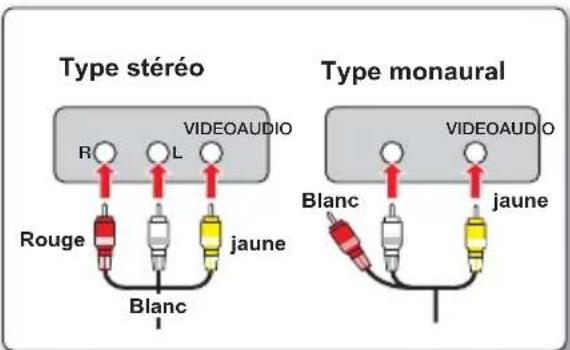
connexion a un televiseur
VISIONNAGE SUR UN ÉCRAN DE TÉLÉVISION
-
Allumez votre téléviseur et réglez le sélecteur d'entrée (source) sur l'entrée à laquelle le caméscope est raccordé. →page 93
-
Les prises du téléviseur sont-elles connectées aux câbles appropriés ?
-
La liste de sources d'entrées est-elle correctement réglée pour visualiser la lecture à partir du caméscope ?
-
Sélectionnez le mode de lecture sur votre caméscope et lancez la lecture vidéo.
- Utilisez les mêmes méthodes pour tous les modes de fonctionnement, y compris le mode lecture.

- Réglez le volume sonore sur un niveau moyen. Si le volume est trop élevé, les informations relatives à la vidéo pourront comporter du bruit.
- Si l'option "TV Display" (Affich. TV) est réglée sur "Off" (Arrêt), l'écran du téléviseur ne comportera pas les menus d'Affichage à l'écran. → page 90
- Le caméscope ne prend pas en charge le signal de sortie audio lorsque le caméscope est relié au téléviseur en mode Enregistrement vidéo ou photo. Le signal de sortie audio est pris en charge tant que le caméscope est connecté en mode Lecture vidéo. Il ne s'agit pas là d'une erreur.
| Affichage de l'image en fonction du format de l'écran LCD ou du moniteur TV | |||||
| Vidéo Photo LCD | TV | ||||
| 16:9 4:3 | |||||
| 16:9 | |||||
| 4:3 | |||||

Reportez-vous à la page 49 pour les détails sur le réglage "16:9 Wide" (16:9).
copie de vidéo
COPIE VERS UN MAGNÉTOSCOPE OU DES ENREGISTREURS DVD/AVEC DISQUE DUR
Il vous est possible de copier des images lues sur le caméscope vers d'autres appareils tels que les magnétoscopes ou les enregistreurs DVD/avec disque dur. Il s'agit d'un moyen commode pour distribuer le support copié. Connectez l'appareil de la manière suivante. Branchez votre caméscope dans la prise murale à l'aide de l'adaptateur CA fourni à cet effet. Reportez-vous aux manuels d'instructions accompagnant les appareils à connecter.

-
Mettez le caméscope sous tension et appuyez sur le bouton MODE pour sélectionner le mode Lect. → page 24
-
Insérez le support d'enregistrement dans l'appareil enregistreur.
- Si votre enregistreur dispose d'un sélecteur d'entrée, réglez-le en mode d'entrée.
-
Connectez votre caméscope à l'appareil enregistreur (magnétoscope ou enregistreur DVD/avec disque dur) à l'aide du câble AV.
-
Démarrez la lecture sur le caméscope et procédez à l'enregistrement sur l'appareil enregistreur.
• Pour les détails, reportez-vous au manuel d'instructions fourni avec votre appareil enregistreur.
- Lorsque la copie est terminée, arrêtez d'abord l'appareil enregistreur puis le caméscope.

- Il est possible de copier les vidéos enregistrées sur ce caméscope en connectant le câble Composant/AV fourni. Toutes les vidéos enregistrées sont copiées en qualité d'image SD (définition standard).
- Étant donné que la copie est effectuée via un transfert de données analogique, la qualité de l'image risque de se détériorer.
- Pour masquer les témoins d'écran (tels que le compteur) sur le moniteur de l'appareil connecté, réglez l'option "TV Display: Off" (Affich. TV : Arrêt) ➞page 90
• Pour enregistrer la date et l'heure, affichez ces informations à l'écran. ➔ page 85
utilisation de l'appareil avec un ordinateur Windows
VÉRIFICATION DE VOTRE TYPE D'ORDINATEUR
Ce chapitre décrit la connexion du caméscope à un ordinateur à l'aide du câble USB.
Vérifiez votre type d'ordinateur avant de l'utiliser !!!
Pour afficher vos enregistrements sur un ordinateur, vous devez d'abord vérifier votre type d'ordinateur. Vous pourrez ensuite exécuter les étapes suivantes en fonction du type d'ordinateur dont vous disposez.

Utilisation sous Windows
Raccordez votre caméscope à l'ordinateur à l'aide d'un câble USB.
- Le logiciel éditeur intégré Intelli-Studio s'exécute automatiquement sur l'ordinateur une fois que le caméscope est connecté à un ordinateur Windows. (Lorsque vous spécifiez l'option "PC Software: On" (Log PC : Marche). → page 90
Lisez ou modifiez vos enregistrements sur ordinateur à l'aide de l'application intégrée Intelli-Studio. → page 100
Vous pouvez également charger vos enregistrements sur YouTube ou un autre site Web à l'aide de l'application Intelli-Studio. → page 101

Utilisation sous Macintosh
- Intelli-Studio, le logiciel éditeur intégré à votre caméscope n'est pas compatible Macintosh.
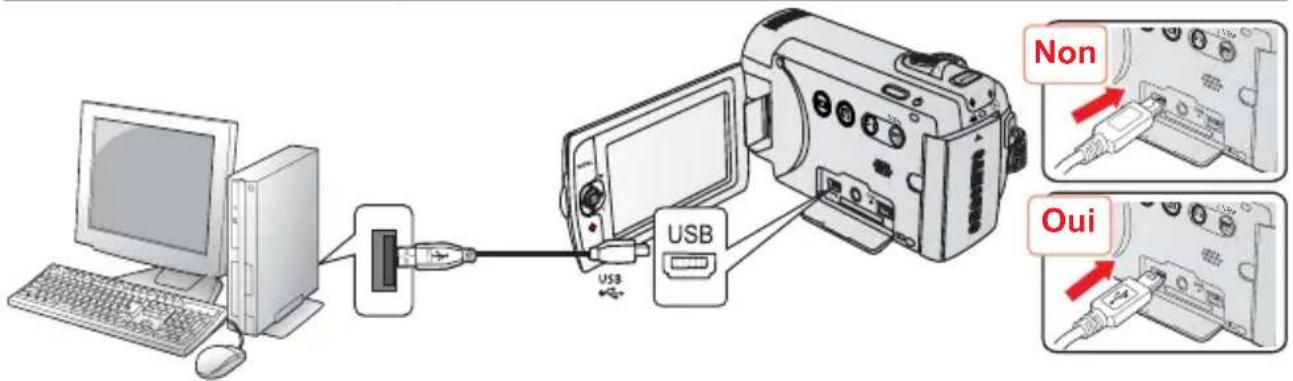
Vous pouvez profiter des opérations suivantes en connectant votre caméscope à votre ordinateur Windows via un câble USB.
Fonctions principales
- En utilisant le logiciel éditeur Intelli-Studio intégré à votre caméscope, vous avez la possibilité d'exécuter les opérations suivantes :
- Lecture de vidéos ou de photos enregistrées. ↗ page 100
- Modification de vidéos ou de photos enregistrées. → page 100
- Chargement de vidéos et photos enregistrées sur YouTube, Flickr ou Facebookr. → page 101
- Vous pouvez transférer ou copier sur l'ordinateur les fichiers (vidéos et photos) sauvegardés sur le support de stockage. (Fonction Mémoire auxiliaire) →page 102
Configuration système
Les conditions suivantes doivent être remplies pour utiliser le logiciel éditeur intégré (Intelli-Studio) :
| Élément Configuration système | |
| Système d'exploitation | Windows XP/Vista/Windows 7 |
| Processeur | Intel® Pentium® 4 3,0 GHz ou supérieureAMD AthlonTM FX 2,2 GHz ou supérieure(Ordinateur de poche : Intel Core2 Duo 2,2 GHz ou AMD Athlon X2 Dual-Core 2,6 GHz ou supérieur recommandé) |
| RAM | 1 Go minimum recommandé |
| Carte vidéo | nVIDIA Geforce 7600GT ou supérieure, série Ati X1600 ou supérieure |
| Affichage | 1024 x 768, couleur 16 bits minimum (1280 x 1024, couleur 32 bits recommandé) |
| USB USB 2.0 | |
| Direct X DirectX | 9.0c ou version ultérieure |

- Les configurations système mentionnées ci-dessus sont recommandées. Cependant, il n'est pas garanti que les opérations soient effectuées correctement, même sur des systèmes répondant aux exigences.
- Sur un ordinateur plus lent que ce qui est recommandé, la lecture vidéo risque de sauter des images et de fonctionner de manière imprévue.
- Lorsque la version de DirectX sur votre ordinateur est antérieure à 9.0c, il faut installer le programme avec la version 9.0c ou une version ultérieure.
- Il est recommandé de transférer les données de vidéo enregistrées vers l'ordinateur avant de lire ou d'éditer les données vidéo.
- Pour cela, un portable nécessite des exigences de système supérieures à celles d'un ordinateur de bureau.
utilisation de l'appareil avec un ordinateur Windows
UTILISATION DU PROGRAMME INTELLI - STUDIO
L'utilisation du programme Intelli-Studio intégré à votre caméscope vous permet de transférer des fi chiers vidéo/photo sur votre ordinateur afi n de les modifi er. Le logiciel Intelli-Studio offre la méthode la plus adaptée pour gérer les fi chiers vidéo/photo en utilisant une simple connexion à l'aide du câble USB entre le caméscope et votre ordinateur.
Étape 1. Raccordement du câble USB
- Spécifi ez les réglages de menu sur "PC Software: On (Log PC:Marche)". →page 90
- Réglez "PC Software" (Log PC) sur "On" (Marche). →page 99
-
Raccordez le caméscope à votre ordinateur à l'aide du câble USB.
-
Un nouvel écran de veille apparaît avec la fenêtre principale d'Intelli-studio.
-
En fonction de votre type d'ordinateur, la fenêtre correspondant au disque amovible peut ou non apparaître. Si vous ne voulez pas l'utiliser, sélectionnez "Cancel".
-
Cliquez sur "Yes". La procédure de chargement est alors terminée et la fenêtre contextuelle suivante apparaît. Cliquez sur "Yes" pour confirmer.
- Si vous ne voulez enregistrer de nouveau fi chier, sélectionnez "No".

Débranchement du câble USB
Une fois le transfert de données terminé, veillez à débrancher le câble comme suit :
- Cliquez sur l'icône "Safely Remove Hardware" sur la barre des tâches.
- Sélectionnez "USB Mass Storage Device", puis cliquez sur "Stop".
- Si la fenêtre "Stop a Hardware device" apparaît, cliquez sur "OK".
- Débranchez le câble USB du caméscope et de l'ordinateur.


3:05 PM

• Utilisez le câble USB fourni.
- Ne tentez pas de forcer l'insertion ou l'extraction d'un câble USB sur une prise USB.
• Vérifi ez la direction d'insertion de la prise USB avant de l'insérer.
- Nous vous conseillons d'utiliser l'adaptateur CA comme source d'alimentation plutôt que le bloc batterie.
- Lorsque le câble USB est connecté, la mise sous/hors tension du caméscope provoque des dysfonctionnements sur l'ordinateur.
- Si vous déconnectez le câble USB de l'ordinateur ou du caméscope en cours de transfert des données, la transmission s'arrêtera et les données pourront être endommagées.
- Si vous branchez le câble USB sur un ordinateur via un hub USB ou si vous branchez simultanément le câble USB avec d'autres appareils USB, le caméscope pourra ne pas fonctionner correctement. Si cela se produit, retirez tous les périphériques USB de l'ordinateur et reconnectez le caméscope.
- Selon le type d'ordinateur utilisé, le programme Intelli-studio peut ne pas s'exécuter automatiquement. Le cas échéant, ouvrez le lecteur de CD-ROM contenant le programme Intelli-studio sous Poste de travail et exécutez iStudio.exe.
- Lorsqu'un câble USB est connecté, selon le programme d'application (par ex., EmoDio) installé sur votre ordinateur, le programme correspondant peut démarrer en premier.
Étape 2. À propos de la fenêtre principale de l'application Intelli-Studio
- Au démarrage de l'application Intelli-Studio, des vignettes de vidéos et de photos s'affichent dans la fenêtre principale.

1 Éléments de menu
2 Bascule entre la Bibliothèque de l'ordinateur et le caméscope connecté.
3 Permet de basculer en mode Édition de photo.
4 Permet de basculer en mode Édition de vidéo.
5 Bascule en mode Partage.
6 Modifiez la taille des vignettes.


Affiche tous les fichiers (vidéos et photos).
Affiche les fichiers photo uniquement.
Affiche les fichiers vidéo uniquement.
Affiche les fichiers de voix uniquement.
7 Minimise l'écran du périphérique connecté.
8 Affiche les vidéos et les photos de différentes façons.
• Vignettes : Affiche les vignettes de vidéos et de photos
- Carte mondiale : Affiche l'emplacement du lieu de tournage avec une carte.
9 Sélectionne le périphérique connecté.
10 Affiche les répertoires de "My Folder (Mon dossier)" et Poste de travail
- "My Folder (Mon dossier)": V ous pouvez classer et gérer des vidéos et des photos sur votre ordinateur.
- Poste de travail : Vous pouvez afficher les vidéos et les photos enregistrées dans le répertoire sélectionné sur votre ordinateur.
11 Icônes de raccourcis

Navigue entre les fichiers (précédent et suivant)

Imprime la (les) photo(s) sélectionnée(s).

Affiche l'emplacement de la (des) photo(s) sélectionnée(s) grâce aux informations fournies par le GPS.

Effectue l'enregistrement dans "My Folder (Mon dossier)".

Le programme Intelli-studio est intégré aux caméscopes Samsung et aux appareils photo numériques Samsung. Certaines fonctions du logiciel peuvent être indisponibles, selon le produit.
utilisation de l'appareil avec un ordinateur Windows
Étape 3. Lecture de vidéos (ou de photos)
- Vous pouvez correctement lire les enregistrements à l'aide de l'application Intelli-Studio.
-
Exécutez le programme Intelli-Studio. → page 98
-
Cliquez sur le dossier souhaité pour afficher vos enregistrements.
- Les vignettes vidéo (ou photo) apparaissent à l'écran, selon la source sélectionnée.
- Sélectionnez la vidéo (ou la photo) que vous souhaitez lire.
- Vous pouvez vérifier les informations de fichier en déplaçant la souris sur le fichier.
- Cliquez sur la vignette vidéo une seule fois pour lancer la lecture de la vidéo à l'intérieur du cadre de la vignette, ce qui vous permet de rechercher facilement la vidéo souhaitée.
- Une fois que vous avez sélectionné la vidéo (ou la photo) souhaitée, double-cliquez dessus pour lancer la lecture.
• La lecture démarre et les commandes de lecture apparaissent.

Les formats de fichier suivants sont pris en charge sous Intelli-studio :
- Formats vidéo : MP4 (Vidéo : H.264, Audio : AAC), WMV (WMV 7/8/9)
Étape 4. Édition de vidéos (ou de photos)
Intelli-Studio vous permet de modifier les vidéos et les photos de différentes manières. (Change Size (Modifier taille), Fine-Tuning (Réglage affiné), Image Effect (Effet image), Insert Frame (Insérer cadre), etc.))
- Pour éditer un fichier via Intelli-studio, veillez à utiliser une copie du fichier souhaité stockée sur le Poste de travail avant de cliquer sur l'icône "Edit" (Mod.).

Étape 5. Partage en ligne des images vidéo/photo
Étape 5. Partage en ligne des images vidéo/photo
Partagez vos contenus avec le monde entier, en téléchargeant photos et vidéos directement sur un site Web à l'aide d'un simple clic.
-
Sélectionnez la vidéo ou la photo que vous souhaitez partager.
-
Cliquez su ( dans le navigateur.
• Le fichier sélectionné apparaît dans la fenêtre de partage.
- Cliquez le site Web sur lequel vous voulez charger les fichiers.
- Vous pouvez choisir "YouTube," "Flickr," "Facebook" ou le site Web spécifique que vous souhaitez définir pour la gestion de votre chargement.
- Cliquez sur "Upload" pour lancer le chargement.
- Une fenêtre contextuelle apparaît qui vous demande de fournir votre ID et le mot de passe.
- Entrez votre ID et le mot de passe pour y accéder.
- L'accès au contenu de sites Web peut être limité, selon l'environnement d'accès Internet dont vous disposez.


Pour plus d'informations sur l'utilisation de l'application Intelli-Studio, reportez-vous au guide de l'aide en cliquant sur l'élément de menu "Help (Aide)" → "Help (Aide)".
Installation de l'application Intelli-Studio sur l'ordinateur Windows
- Lorsque l'application Intelli-Studio est installée sur l'ordinateur Windows, elle s'exécute plus rapidement que si elle avait été lancée après la connexion du caméscope à l'ordinateur. En outre, l'application peut être mise à jour automatiquement et exploitée directement sur l'ordinateur Windows.
- L'application Intelli-Studio peut être installée sur un ordinateur Windows comme suit :
Cliquez sur "Tools (Outils)" → "Installer Intelli-Studio sur l'ordinateur" à l'écran de l'application Intelli-Studio.
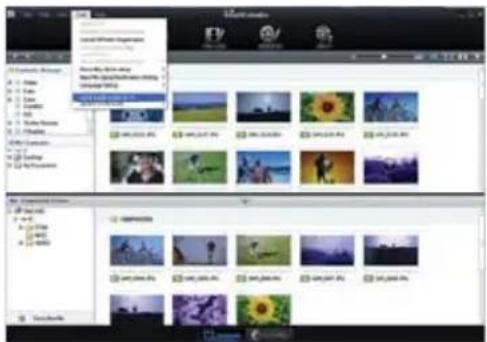
utilisation de l'appareil avec un ordinateur Windows UTILISATION DU CAMÉSCOPE COMME PÉRIPHÉRIQUE DE STOCKAGE AMOVIBLE
Vous pouvez transférer des données enregistrées vers un ordinateur Windows en connectant le câble USB au caméscope.
Étape 1. Affi chage du contenu du support de stockage
- Vérifi ez le réglage des options "PC Software: Off" (Log PC:Arrêt). → page 90
- Vérifi ez le réglage des options (Si vous souhaitez effectuer l'enregistrement sur une carte mémoire, insérez-en une maintenant.) (SMX-F43/F44 uniquement)
-
Raccordez le caméscope à l'ordinateur à l'aide d'un câble USB. → page 96
-
Les fenêtres "Disque amovible" ou "Samsung" apparaissent à l'écran après un court moment.
• Le disque amovible s'affi che lors de la connexion USB. -
Sélectionnez "Ouvrir les dossiers avec Windows Explorer pour visionner les fi chiers" puis cliquez sur "OK".
-
Les dossiers contenus sur le support de stockage s'affi chent.
- Les différents types de fi chiers sont stockés dans des dossiers séparés.

- Si la fenêtre "Disque amovible" n'apparaît pas, vérifi ez la connexion (→page 96) ou recommencez les étapes 1 et 3.
- Si le disque amovible ne s'affi che pas automatiquement, ouvrez le dossier du disque amovible à partir du Poste de travail.
- Si le disque dur du caméscope connecté ne s'ouvre pas ou que le menu contextuel qui apparaît lorsque vous cliquez sur le bouton droit de la souris (ouvrir ou parcourir) s'affi che avec des ruptures, votre ordinateur est suspecté d'être contaminé par le virus Autorun. Il est recommandé de mettre à jour l'antivirus à l'aide de sa version la plus récente.
Organisation des dossiers et des fi chiers du support de stockage
- L'organisation des dossiers et des fi chiers de la mémoire intégrée ou de la carte mémoire est présentée ci-après.
- Evitez de modifi er ou de supprimer le nom d'un dossier ou d'un fi chier de façon arbitraire. L'élément concerné risque de devenir illisible.
Fichier vidéo (H.264) ①
- Les noms d'images vidéo de qualité SD sont au format SDV_####.MP4 et ceux des images vidéo de fi chier Web au format WEB_####.MP4.
- Le numéro de fi chier est automatiquement incrémenté lorsqu'un nouveau fi chier vidéo est créé.
- Au-delà de 9999 fi chiers, un nouveau dossier est créé. Un même dossier peut contenir jusqu'à 9999 fi chiers.
Fichier image photo ②
• Comme pour les fi chiers d'images vidéo, le numéro de fi chier augmente automatiquement lorsqu'un nouveau fi chier image est créé.
- Le nombre maximal de fi chiers autorisé est le même que pour les fi chiers d'image vidéo.
- Un nouveau dossier stocke les fi chiers à partir de SAM_0001.JPG. Les noms de dossier se développent selon l'ordre 100PHOTO → 101PHOTO etc.
- Il est possible de créer jusqu'à 9 999 fichiers au sein d'un même dossier. Au-delà de 9 999 fichiers, un nouveau dossier est créé.

flowchart
graph TD
    A["NTe"] --> B["VIDEO"]
    A --> C["DCIM"]
    B --> D["100VIDEO"]
    B --> E["SDV_0001.MP4"]
    B --> F["WEB_0002.MP4"]
    B --> G["SDV_0003.MP4"]
    B --> H["WEB_0004.MP4"]
    C --> I["100PHOTO"]
    C --> J["SAM_0001.JPG"]
    C --> K["SAM_0002.JPG"]
Format d'image
Vidéos
- Les vidéos sont compressées au format H.264. L'extension du fichier correspondante est ".MP4".
• Reportez-vous à la page 47 pour la résolution vidéo.
Images photo
- Les images photo sont compressées au format JPEG (Joint Photographic Experts Group). L' extension du fi chier est ".JPG".
• Reportez-vous à la page 48 pour la résolution photo.

- Il est possible de créer jusqu'à 9 999 fi chiers au sein d'un même dossier. Au-delà de 9 999 fi chiers, un nouveau dossier est créé.
- Après la création du 9999ème fi chier dans le 999ème dossier (par ex., SDV_9999.MP4 est créé dans le 999ème dossier VIDEO), il n'est plus possible de créer de nouveau dossier. Sauvegardez vos fi chiers sur ordinateur et formatez la carte mémoire puis réinitialisez la numérotation des fi chiers à partir du menu.
- Le nom du fi chier vidéo enregistré par le caméscope ne doit pas être modifié é car la lecture du fi chier par le caméscope nécessite l'utilisation du dossier d'origine et le respect de l'attribution de nom conventionnelle.
résolution de problèmes
RÉSOLUTION DE PROBLÈMES
- Avant de contacter le service technique agréé Samsung, effectuez les vérifications élémentaires ci-après. Vous pourrez ainsi vous épargner un appel inutile.
Témoins d'avertissement et messages
Source d'alimentation
| Message Icône | Indique que... | Action | |
| Low Battery (Batterie faible) | - | Le module batterie est presque complètement déchargé. | Utilisez un module chargé ou un adaptateur secteur. Chargez la batterie. |
| Check the authenticity of the battery (Vérifier authenticité batterie). | - | Le module batterie n’a pas réussi le contrôle d’authenticité | Vérifiez l’authenticité de la batterie et remplacez celle-ci par une batterie neuve.Il est recommandé d’utiliser exclusivement d’authentiques batteries Samsung avec ce caméscope. |
Support de stockage
| Message Icône Indique que... Action | |||
| Memory Full (Mémoire pleine) (SMX-F43/F44 uniquement) |  | Espace libre insuffisant pour effectuer un enregistrement sur la mémoire intégrée. | Supprimez les fichiers inutiles de la mémoire intégrée.Utilisez une carte mémoire.Sauvegardez les fichiers sur votre ordinateur ou un autre support de stockage puis supprimez les fichiers. |
| Insert Card (Insérer carte) |  — — | Aucune carte mémoire n'est insérée dans le logement prévu à cet effet. | Insérez une carte mémoire. |
| Card Full (Carte pleine) |  | Espace libre insuffisant pour effectuer un enregistrement sur la carte mémoire. | Supprimez les fichiers inutiles stockés sur la carte mémoire.Utilisez la mémoire intégrée. (SMX-F43/F44 uniquement)Sauvegardez les fichiers sur votre ordinateur ou un autre support de stockage puis supprimez les fichiers.Remplacez la carte par une autre carte mémoire dotée d'une plus grande capacité d'espace disponible. |
| Card Error (Erreur carte) |  | La carte mémoire présente un dysfonctionnement et ne peut pas être reconnue. | Formatez la carte mémoire ou remplacez celle-ci par une nouvelle carte. |
| Card Locked (Carte verrouillé) |  | L'onglet de protection en écriture sur la carte mémoire a été verrouillé. | Désactivez l'onglet de protection en écriture.• |
| Not Supported Card (Carte non pris en charge) |  | La carte mémoire n'est pas prise en charge sur ce caméscope. | Remplacez la carte mémoire.• |
| Please format (Formatez)Not formatted. Format the Card?(Formater carte?) (Non formatée. (Format the Internal Memory?)((Formater mémoire?)) |  - - | La carte mémoire n'est pas formatée.Ce format de fichier n'est pas pris en charge par la mémoire du caméscope. | Formatez la carte mémoire à l'aide de l'élément de menu.Le format du fichier n'est pas pris en charge.Vérifiez le fichier pris en charge.Formatez la carte mémoire à l'aide de l'élément de menu. |
| Low speed card. Please record a lower resolution. (Vitesse écriture carte lente. Sélectionnez qualité enregistrement inférieur). | - | La carte mémoire n'est pas suffisamment performante pour l'enregistrement. | Enregistrez la vidéo à une résolution inférieure.Remplacez la carte mémoire par une carte plus rapide. ➔ page 32 |
Enregistrement
| Message Icône Indique que... Action | |||
| Write Error (Erreur écriture.) | - | Certains problèmes surviennent lors de l'écriture de données sur le support de stockage. | Formatez le support de stockage via les menus après avoir sauvegardé les fichiers importants sur votre ordinateur ou un autre support de stockage. |
| Release the Smart Auto (Désactivez Auto intelligent) | - | Certaines fonctions ne sont pas opérationnelles manuellement lorsque le mode SMART AUTO est activé. | Désactivez la fonction SMART AUTO. |
| Recorvering Data...(Récupération des données...) | - | Le fichier n'a pas été correctement créé. | Attendez que la récupération des données soit terminée.N'éteignez jamais votre appareil ni n'éjecter la carte mémoire pendant l'enregistrement. |
Lecture
| Message Icône Indique que... Action | |||
| Read Error (Erreur lecture) | - | Certains problèmes sont survenus durant la lecture de données à partir du support de stockage. | Formatez le support de stockage via les menus après avoir sauvegardé les fichiers importants sur votre ordinateur ou un autre périphérique de stockage. |
| The Number of video files is full. Cannot copy videos. (Nbre max fichiers vidéo atteint. Copie vidéo impossible.) | - | Les numéros de dossier et de fichier attribuables sont épuisés, vous ne pouvez plus effectuer d'enregistrement. | Formatez le support de stockage depuis l'élément de menu concerné après avoir préalablement sauvegardé les fichiers importants sur votre ordinateur ou un autre périphérique de stockage. Spécifiez le réglage "File No." (N° fichier) sur "Reset" (Réinit.). |
| The Number of photo files is full. Cannot copy photos.(Le nombre de fichiers photo est complet. Impossible de capturer une nouvelle photo.) | - | Le dossier et les fichiers ont atteint la capacité maximale et vous ne pouvez pas prendre de photo. | Formatez le support de stockage depuis l'élément de menu concerné après avoir préalablement sauvegardé les fichiers importants sur votre ordinateur ou un autre périphérique de stockage. Spécifiez le réglage "File No." (N° fichier) sur "Reset" (Réinit.). |
résolution de problèmes

En cas de condensation, attendez quelques instants avant d'utiliser l'appareil
• Qu'est-ce que la condensation ?
La condensation se forme lorsque le caméscope à mémoire flash est déplacé dans un lieu où il est soumis à une grande différence de température par rapport à son emplacement précédent. En d'autres termes, la vapeur d'eau contenue dans l'air se condense en raison de la différence de température et se dépose, comme de la rosée, sur les lentilles externe et interne de l'objectif du caméscope à mémoire flash ainsi que sur la lentille de réflexion. Si cela se produit, il vous sera temporairement impossible d'utiliser les fonctions d'enregistrement et de lecture du caméscope à mémoire flash. Par ailleurs, vous risquez d'endommager l'appareil ou de provoquer un dysfonctionnement en le maintenant allumé alors qu'il présente de la condensation.
- Que faire ?
Eteignez l'appareil après en avoir retiré la batterie et placez-le dans un endroit sec pendant 1 à 2 heure(s) avant de l'utiliser à nouveau.
• A quel moment le phénomène de condensation se produit-il ?
La condensation se forme sur l'appareil lorsque vous déplacez celui-ci d'un emplacement à un autre plus chaud ou que vous l'utilisez en faisant brusquement irruption dans un environnement à température élevée.
- Lorsque vous enregistrez une scène en extérieur l'hiver et que vous utilisez le caméscope en intérieur tout de suite après.
- Lorsque vous enregistrez une scène en extérieur par temps chaud après avoir utilisé l'appareil en intérieur ou dans une voiture climatisée.
Il convient de prendre note des éléments suivants avant d'envoyer votre caméscope à mémoire flash en réparation.
- Si ces instructions n'apportent aucune solution à votre problème, contactez le centre de service technique agréé Samsung le plus proche.
- Selon la nature du problème, il peut s'avérer nécessaire de réinitialiser ou de remplacer le disque dur actuel, auquel cas, toutes les données seront supprimées. Assurez-vous de sauvegarder les données du disque dur sur un deuxième support de stockage avant d'envoyer votre caméscope en réparation. Samsung ne peut pas être tenu responsable des pertes de données.
Lorsque vous rencontrez des problèmes liés à l'utilisation de votre caméscope, vérifiez les points suivants avant d'envoyer celui-ci en réparation.
Si ces instructions n'apportent pas de solution à votre problème, contactez le service technique agréé Samsung le plus proche.
Problèmes et solutions
Alimentation
| Problème Explication/solution | |
| Le caméscope ne s'allume pas.L'appareil s'éteint automatiquement. | La batterie n'est peut-être pas installée sur votre caméscope à mémoire flash.Insérez la batterie dans le caméscope à mémoire flash.La batterie insérée peut être déchargée.Rechargez la batterie ou remplacez-la par une batterie chargée.Si vous utilisez un adaptateur secteur, veillez à le connecter correctement à la prise murale.Retirez immédiatement la batterie ou débranchez l'adaptateur secteur.Rebranchez ensuite la source d'alimentation sur le caméscope avant de l'allumer.Le réglage "Auto power off" (Arrêt automatique) est-il défini sur "5Min" ? En l'absence d'activation de touche pendant 5 minutes environ, le caméscope à mémoire flash s'éteint automatiquement ("Auto power off" (Arrêt automatique)). Pour désactiver cette option, modifiez le réglage de la fonction "Auto Power Off" (Arrêt automatique) en le spécifiant sur "Off" (Arrêt). →page 89La batterie est presque complètement déchargée. Rechargez la batterie ou remplacez-la par une batterie chargée.Branchez l'adaptateur secteur CA. |
| Impossible d'éteindre l'appareil. | Retirez immédiatement la batterie ou débranchez l'adaptateur secteur.Rebranchez ensuite la source d'alimentation sur le caméscope avant de l'allumer. |
| La batterie se décharge rapidement. | La température de fonctionnement est trop basse.La batterie n'est pas complètement chargée. Rechargez-la.La batterie a atteint la fin de son autonomie et ne peut plus être rechargée.Remplacez-la. |
Ecran
| Problème Explication/solution | |
| Le moniteur du téléviseur ou l'écran LCD affichent des images déformées ou des rayures en haut, en bas, à gauche ou à droite de l'écran. | Cela se produit lorsque vous enregistrez ou lisez une vidéo au format 16:9 sur un téléviseur au format 4:3 ou l'inverse. Reportez-vous aux caractéristiques de l'écran pour plus de détails. |
| Une image inconnue s'affiche à l'écran LCD. | Le caméscope à mémoire flash est en mode Demo (Démo). Si vous ne souhaitez pas voir l'image de démonstration, réglez "Demo" (Démo) sur "Off" (Arrêt). ➔ page 92 |
| Une indication inconnue s'affiche à l'écran LCD. | Une indicationt ou un message d'avertissement apparaît à l'écran. ➔ pages 104 ~106 |
| Une image rémanente demeure à l'écran LCD. | Cela se produit lorsque vous débranchez l'adaptateur secteur ou retirez la batterie d'éteindre l'appareil. |
| L'image de l'écran LCD est sombre. | La lumière ambiante est trop vive. Réglez la luminosité et l'angle d'inclinaison de l'écran LCD.Utilisez à cet effet l'optimisateur LCD. |
résolution de problèmes
| Problème Explication/solution | |
| Impossible d’utiliser les fonctions de la carte mémoire. | Insérez correctement une carte mémoire dans votre caméscope. ➔page 31Si vous utilisez une carte mémoire formatée sur un ordinateur, reformatez-la directement sur le caméscope. ➔page 81 |
| Impossible de supprimer l'image. | Vous ne pouvez pas supprimer des images protégées par un autre périphérique.Désactivez la protection de l'image sur le périphérique. ➔page 71Déverrouillez l’onglet de protection en écriture de la carte mémoire (Carte mémoire SDHC, etc.), s'il est verrouillé. ➔page 32 |
| Impossible de formater la carte mémoire. | Déverrouillez l’onglet de protection en écriture de la carte mémoire (Carte mémoire SDHC, etc.), s'il est verrouillé. ➔page 32Copiez sur votre ordinateur les fichiers enregistrés importants avant de procéder au formatage.Samsung n'assume aucune responsabilité en cas de perte de données. (Nous vous recommandons de copier vos données sur l’ordinateur ou sur un autre support de stockage.) |
| Le nom du fichier de données est incorrect. | Le fichier est peut-être corrompu.Le format du fichier n'est pas pris en charge par le caméscope.Si la structure du répertoire ne respecte pas la norme internationale en vigueur, seul le nom du fichier s'affiche. |
| Ne se charge ni ne fonctionne même lors de l’insertion du module batterie. | Vérifiez l’authenticité du module batterie. Un module batterie non authentique n’est pas correctement reconnu par le caméscope à mémoire flash. |
Enregistrement
| Problème Explication/solution | |
| L'enregistrement n'est pas lancé lorsque vous appuyez sur la touche de Démarrage/arrêt de l'enregistrement. | Espace mémoire insuffisant pour effectuer un enregistrement sur le support de stockage.Assurez-vous que la carte mémoire est correctement insérée ou que l'onglet de protection en écriture n'est pas verrouillé.La température interne du caméscope est inhabituellement élevée.Eteignez le caméscope et laissez-le refroidir dans un endroit frais et sec.Le caméscope est mouillé ou humide à l'intérieur (condensation). Eteignez votre caméscope et laissez-le refroidir durant 1 heure dans un endroit frais. |
| La durée d'enregistrement actuelle est inférieure au temps prévu. | La durée d'enregistrement estimée varie selon le contenu et les fonctionnalités utilisées.L'enregistrement d'un sujet se déplaçant rapidement augmente le débit binaire et, par conséquent, le volume de l'espace requis pour l'enregistrement, ce qui peut conduire à une durée d'enregistrement disponible écourtée. |
| L'enregistrement s'arrête automatiquement. | L'espace mémoire est insuffisant pour procéder à l'enregistrement sur le support de stockage.Sauvegardez les fichiers importants de votre ordinateur puis formatez le support de stockage ou supprimez les fichiers inutiles.Si vous effectuez fréquemment des opérations d'enregistrement ou de suppression, les performances de la mémoire flash intégrée se détérioreront.Dans ce cas, reformatez votre support de stockage.Si vous utilisez une carte mémoire à basse vitesse d'écriture, le caméscope à mémoire flash arrêtera automatiquement l'enregistrement et affichera le message correspondant à l'écran LCD. |
| Des lignes verticales apparaissent durant l'enregistrement d'un sujet très fortement illuminé. | Le caméscope à mémoire flash est incapable d'enregistrer ces niveaux de luminosité. |
résolution de problèmes
| Problème Explication/solution | |
| L'écran devient rouge ou noir pendant quelques instants lorsqu'il est exposé à la lumière directe du soleil en cours d'enregistrement. | N'exposez jamais l'écran LCD du caméscope à mémoire flash à la lumière directe du soleil. |
| Le réglage de la date et l'heure n'apparaît pas en cours d'enregistrement. | Réglez l'option "Date/Time Display"(Aff. Date/Heure) à Activé.→page 85 |
| Le signal sonore n'est pas audible. | Réglez "Beep Sound" (Signal sonore) sur "On" (Marche).Le signal sonore est temporairement désactivé durant l'enregistrement vidéo.Lorsque le câble A/V est branché sur le caméscope à mémoire flash, le bip sonore est automatiquement désactivé. |
| Il y a un décalage entre le moment où vous appuyez sur la touche de Démarrage/arrêt de l'enregistrement et celui où l'enregistrement débute ou s'arrête. | Votre caméscope peut présenter un léger délai entre le moment où vous appuyez sur la touche de Démarrage/arrêt de l'enregistrement et le moment où l'enregistrement commence ou s'arrête réellement. Il ne s'agit pas là d'une erreur. |
| L'enregistrement s'arrête. | La température interne du caméscope est inhabituellement élevée. Eteignez le caméscope et laissez-le refroidir dans un endroit frais et sec.Le caméscope est mouillé ou humide à l'intérieur (condensation). Eteignez votre caméscope et laissez-le refroidir durant 1 heure dans un endroit frais. |
| Impossible d'enregistrer une image photo. | Réglez votre caméscope en mode Enregistrement.→page 24Désactivez le volet de protection de la carte mémoire, s'il existe.Le support de stockage est saturé. Utilisez une nouvelle carte mémoire ou formatez le support de stockage.→page 81 Ou bien encore supprimez les images inutiles.→page 70 |
Réglage de l'image en cours d'enregistrement
| Problème Explication/solution | |
| L'autofocus ne fonctionne pas. | Réglez "Focus" (Mise au point) sur "Auto" (Automatique).→page 57Les conditions d'enregistrement ne se prêtent pas à l'autofocus. Effectuez la mise au point manuellement.→page 58La surface de l'objectif est poussiéreuse. Nettoyez la lentille et vérifiez la mise au point.L'enregistrement s'effectue dans un endroit sombre. Illuminez l'endroit. |
| L'image affichée est trop lumineuse, clignote ou change de couleur. | Ceci se produit lors de l'enregistrement d'images sous une lampe fluorescente, à vapeur de sodium ou à mercure. Annulez l'option "iSCENE" pour minimiser ce phénomène.→page 46 |
Lecture sur le caméscope à mémoire flash
| Problème Explication/solution | |
| L'activation de la touche de lecture/pause ne lance pas la lecture. | Appuyez sur la touche MODE pour spécifier le mode Lecture vidéo.Il arrive parfois que les fichiers image enregistrés via un autre périphérique soient illisibles sur le caméscope à mémoire flash.Vérifiez la compatibilité de la carte mémoire. ➔ page 32 |
| Les fonctions Skip (Sauter) ou Search (Rechercher) ne fonctionnent pas correctement. | Le caméscope ne fonctionnera pas correctement si sa température interne est trop élevée.Eteignez le caméscope et patientez quelques moments, puis rallumez-le. |
| La lecture s'interrompt sans raison. | Vérifiez si l'adaptateur secteur et la batterie sont correctement connectés et stables. |
| Le son est inaudible lors de la lecture d'une vidéo enregistrée via la fonction Enr par interv. | La fonction Enr par interv ne prend pas en charge l'entrée de son. (enregistrement muet) ➔ page 64 |
| Les photos stockées sur le support ne s'affichent pas à la bonne taille. | Les images photo enregistrées sur un autre appareil ne s'affichent pas toujours à leur dimension effective. Il ne s'agit pas là d'une erreur. |
Lecture sur d'autres périphériques (téléviseur, etc.)
| Problème Explication/solution | |
| Impossible de visionner l'image ou d'entendre le son sur l'appareil raccordé. | Raccordez la ligne audio du câble vidéo entre votre caméscope et le périphériqueconnecté (téléviseur, graveur DVD, etc.) (rouge-droite, blanc-gauche).Le câble vidéo n'est pas correctement branché. Vérifiez que le câble vidéo est branché dans la prise adéquate. ➕page 93 |
résolution de problèmes
Connexion à un ordinateur
| Problème Explication/solution | |
| Lors du visionnage de vidéos, l'ordinateur ne reconnaît pas votre caméscope. | Débranchez le câble USB de l'ordinateur et du caméscope puis redémarrez l'ordinateur. Rebranchez le câble correctement. |
| Impossible de lire un fichier vidéo sur l'ordinateur. | Vous devez disposer d'un codec vidéo pour lire les fichiers enregistrés sur le caméscope. Installez ou exécutez le logiciel éditeur intégré (Intelli-studio).Assurez-vous d'insérer le connecteur selon l'orientation correcte, puis branchez fermement le câble USB dans la prise USB du caméscope.Débranchez le câble de l'ordinateur et du caméscope puis redémarrez l'ordinateur. Rebranchez le câble correctement.Votre ordinateur peut ne pas disposer de la capacité nécessaire pour la lecture d'un fichier vidéo.Vérifiez que l'ordinateur répond aux spécifications recommandées. |
| Intelli-studio ne fonctionne pas correctement. | Quittez l'application Intelli-studio et redémarrez l'ordinateur Windows.Le logiciel "Intelli-studio" intégré à votre caméscope est incompatible avec Macintosh.Réglez "PC Software"(Log PC) sur "On" (Mar) dans le menu Réglages.Selon le type d'ordinateur utilisé, le programme Intelli-studio peut ne pas s'exécuter automatiquement. Le cas échéant, ouvrez le lecteur de CD-ROM contenant le programme Intelli-studio sous Poste de travail et exécutez iStudio.exe. |
| Les données audio et vidéo générées sur le caméscope ne sont pas correctement reproduites sur l'ordinateur. | La lecture audio ou vidéo peut s'interrompre momentanément sur certains ordinateurs.Cela n'affecte pas les données vidéo ou audio copiées sur votre ordinateur.Si votre caméscope est raccordé à un ordinateur qui ne prend pas en charge la fonction USB (USB 2.0) à haut débit, la lecture audio ou vidéo pourra en être affectée.Cela n'affecte pas les données vidéo ou audio copiées sur votre ordinateur. |
| La lecture à l'écran s'interrompt ou l'image est déformée. | Vérifiez la configuration système avant d'effectuer une lecture vidéo. ➔page 97Quittez toutes les applications qui s'exécutent actuellement sur l'ordinateur.Si vous tentez de lire une vidéo sur votre caméscope raccordé à un ordinateur, l'image pourra sembler moins lisse selon la vitesse de transfert. Copiez le fichier sur votre ordinateur, puis lancez-en la lecture. |
Connexion/Copie via d'autres périphériques (téléviseur, lecteur DVD, etc.)
| Problème Explication/solution | |
| Vous ne pouvez pas effectuer de copie correcte à l'aide d'un câble vidéo. | Le câble vidéo n'est pas correctement branché. Veillez à ce que le câble vidéo soit connecté à la prise appropriée, comme par exemple à la prise d'entrée de l'appareil utilisé pour la copie d'images provenant de votre caméscope. ➕page 95 |
Généralités
| Problème Explication/solution | |
| La date et l'heure sont incorrectes. | Le caméscope est-il resté inutilisé pendant une longue période? La batterie rechargeable intégrée est peut-être déchargée. ➔ page 28 |
| Le caméscope ne s'allume pas ou ne fonctionne pas lorsque vous appuyez sur ses touches. | Retirez immédiatement la batterie ou débranchez l'adaptateur secteur. Rebranchez ensuite la source d'alimentation sur le caméscope avant de l'allumer. |
Menu
| Problème Explication/solution | |
| Les éléments de menu sont grisés. | Il est impossible de sélectionner un élément grisé dans le mode d'enregistrement/lecture en cours.La plupart des éléments de menu ne sont pas sélectionnables en cas d'activation de la fonction SMART AUTO.En l'absence d'un support de stockage inséré, il est impossible de sélectionner certains éléments qui apparaîtront estompés dans le menu : "Storage Type" (Type stockage), "Storage Info" (Info mémoire), "Format" (Formatage) , etc.Certaines fonctions ne peuvent pas être activées simultanément. La liste ci-après vous offre des exemples de combinaisons de fonctions ou d'éléments de menu incompatibles. Lorsque vous réglez les fonctions de votre choix, veuillez ne pas activer les éléments suivants en premier. |
| "Anti-Shake(HDIS)" (Anti-vibr(SIHD)) | |
| "Back Light"(Contre Jour) "C.Nite" | |
| "C.Nite" "iSCENE" | |
| "Focus : Face Detection" (Mise au pt : Détect. visage) | |
| "Digital Effect : Mirror, Mosaic, Step printing" (Effet numér. : Mirolr, Mosaïque, Effet stronbo) | |
| "Fader"(Fondu) "Time Lapse REC"(Enr par interv) | |
| "Shutter Speed : Manual" (Vit. obturat. : Manuel) | |
| "Aperture : Manual" (Ouvert. : Manuel) | |
| "Zoom Type : Intelli-Zoom" (Type zoom : Zoom Intelli) | |
| "Zoom Type : Digital Zoom" (Type zoom : Zoom numér.) | |
| "16:9 Wide"(16:9) | |
| "White Balance" (Balance des blancs) | |
entretien et informations complémentaires ENTRETIEN
Votre caméscope est un appareil de conception et de fabrication supérieures, qui mérite d'être manipulé avec le plus grand soin.
Les recommandations qui suivent vous aideront à comprendre et à observer vos engagements en matière de garantie et vous permettront de profiter du produit pendant plusieurs années.
• Par mesure de sécurité, éteignez le caméscope avant de le ranger.
- Retirez le bloc batterie et l'adaptateur CA. → pages 18\~19
- Retirez la carte mémoire. ↘page 31
Précautions de rangement
- Évitez de ranger le caméscope dans un endroit où la température est très élevée pendant une période de temps prolongée :
La température à l'intérieur d'un véhicule ou dans le coffre d'une voiture peut devenir très élevée pendant les grandes chaleurs. Si vous rangez le caméscope dans un tel endroit, vous pourrez provoquer son dysfonctionnement ou endommager son étui. N'exposez pas le caméscope à la lumière directe du soleil et ne le placez pas près d'un appareil de chauffage.
- Évitez de ranger le caméscope dans un endroit humide ou poussiéreux :La poussière qui s'infiltre dans le caméscope peut entraîner le dysfonctionnement de l'appareil. Un taux élevé d'humidité risque de provoquer la formation de moisissure sur l'objectif, rendant ainsi le caméscope inopérant. Nous vous conseillons de mettre le caméscope dans une boîte et d'y déposer un petit sachet de dessiccatif avant de le ranger dans un placard, etc.
- Évitez de ranger le caméscope dans un endroit sujet à de fortes ondes magnétiques ou à des vibrations intenses :
Cela risque d'entraîner le dysfonctionnement de l'appareil.
- Retirez le bloc batterie du caméscope et rangez-le dans un endroit frais : En gardant le bloc batterie dans le caméscope ou en le stockant dans un endroit trop chaud, vous risquez d'écourter sa durée de vie.
Nettoyage du caméscope
Avant de procéder au nettoyage du caméscope, mettez celui-ci hors tension et retirez-en le bloc batterie ainsi que l'adaptateur secteur CA.
• Pour nettoyer l'écran LCD
- Nettoyez avec un chiffon doux et sec. N'appuyez pas trop fort sur l'appareil lors du nettoyage ; frottez-le doucement en surface.
- N'utilisez jamais de benzène ou de solvant pour nettoyer le caméscope. Le revêtement externe de l'appareil peut s'écailler et son étui se dégrader.
• Pour nettoyer l'écran LCD
Nettoyez avec un chiffon doux et sec. Prenez garde à ne pas endommager l'écran.
- Pour nettoyer l'objectif
Utilisez un soufflet d'air proposé en option pour éliminer les saletés et autres dépôts.
N'essuyez pas l'objectif avec un chiffon ou avec les doigts.
Si nécessaire, utilisez du papier spécial pour le nettoyer.
- Un objectif sale entraîne la formation de moisissure.
- Si l'objectif s'assombrit, éteignez le caméscope et laissez l'appareil reposer pendant une heure.
Support de stockage
- Veillez à suivre les instructions ci-dessous afin d'éviter de corrompre ou d'endommager vos données enregistrées.
- Évitez de plier ou de laisser tomber le support de stockage. Ne le soumettez pas non plus à une forte pression ni à des chocs ou des vibrations.
- Ne projetez pas de l'eau sur le support de stockage.
- Évitez d'utiliser le support de stockage, de le remplacer ou de le ranger dans un endroit exposé à une forte électricité statique ou à un bruit électrique.
- Ne mettez jamais le caméscope hors tension et n'en retirez pas le bloc batterie ou l'adaptateur CA pendant l'enregistrement, en cours de lecture ou lorsque vous tentez d'accéder au support de stockage par quelque autre moyen.
- Gardez le support de stockage loin des objets ayant un fort champ magnétique ou émettant de puissantes ondes électromagnétiques.
- Évitez de ranger le support de stockage dans un endroit où la température et l'humidité sont élevées.
- Évitez de toucher les parties métalliques.
- Copiez les fichiers d'enregistrement sur votre ordinateur. Samsung n'assume aucune responsabilité pour les pertes de données. (Nous vous conseillons de copier vos données d'ordinateur sur un autre support de stockage.)
- Les données d'enregistrement peuvent se perdre en raison, notamment, d'une mauvaise manipulation du caméscope ou de la carte mémoire. Samsung n'assume aucune responsabilité et n'offre aucune compensation pour les dégâts occasionnés par la perte de données enregistrées.
- Pour les détails, reportez-vous aux pages 32-33.
Écran LCD
Avant de procéder au nettoyage de l'écran, mettez le caméscope hors tension et retirez-en le bloc batterie ainsi que l'adaptateur secteur CA.
• Pour éviter d'endommager l'écran LCD
- N'appliquez pas de pression excessive sur l'écran et évitez de le heurter contre d'autres objets.
- Évitez de placer le caméscope en le faisant reposer sur l'écran LCD.
- Pour prolonger sa durée de vie, évitez de le frotter avec un chiffon rugueux.
- Gardez à l'esprit les phénomènes suivants en rapport avec l'utilisation de l'écran LCD. Il ne s'agit pas de défaillances.
- La surface entourant l'écran LCD peut s'échauffer durant l'utilisation du caméscope.
- Si vous laissez l'appareil sous tension pendant un long moment, le contour de l'écran LCD s'échauffera.
entretien et informations complémentaires
UTILISATION DE VOTRE CAMÉSCOPE À L'ÉTRANGER
- Chaque pays ou région possède son propre système électrique et son codage couleur particulier.
- Avant d'utiliser votre caméscope à l'étranger, vérifiez les éléments suivants.
- Sources d'alimentation
L'adaptateur CA fourni sélectionne automatiquement la tension dans une plage comprise entre 100 V et 240 V.
Vous pouvez utiliser votre caméscope dans tous les pays/zones géographiques permettant l'utilisation de l'adaptateur secteur CA fourni avec votre appareil dans la plage 100-240 V, 50-60 Hz.
Utilisez si nécessaire une fiche d'adaptation CA disponible dans le commerce, en fonction de la forme des prises murales concernées.
- Sur les téléviseurs couleur
Votre caméscope est basé sur le système PAL.
Si vous souhaitez visionner vos enregistrements sur un téléviseur ou les copier sur un périphérique externe, les dispositifs concernés devront être conformes au système PAL et posséder les prises audio/vidéo appropriées. Sinon, il faudra utiliser une carte de transcodage vidéo distincte (convertisseur de format PAL-NTSC).

Le transcodeur de format n'est pas fourni par Samsung.
Pays et régions compatibles PAL
Allemagne, Arabie Saoudite, Australie, Autriche, Belgique, Bulgarie, Chine, Communauté des États indépendants, Danemark, Egypte, Espagne, Finlande, France, Grande-Bretagne, Grèce, Hong Kong, Hongrie, Inde, Iran, Irak, Koweït, Libye, Malaisie, Mauritanie, Norvège, Pays-Bas, Roumanie, République slovaque, République tchèque, Singapour, Suède, Suisse, Syrie, Thaïlande, Tunisie, etc.
Pays et régions compatibles NTSC
Amérique centrale, Bahamas, Canada, Corée, États-Unis d'Amérique, Japon, Mexique, Philippines, Taïwan, etc.

Vous pouvez vous servir de votre caméscope pour effectuer des enregistrements et visionner des images sur l'écran LCD partout dans le monde.
caractéristiques techniques
| Nom de modèle | SMX-F40BP/SMX-F40SP/SMX-F40RP/SMX-F40LPSMX-F400BP/SMX-F400SP/SMX-F400RP/SMX-F400LPSMX-F43BP/SMX-F43SP/SMX-F43RP/SMX-F43LPSMX-F44BP/SMX-F44SP/SMX-F44RP/SMX-F44LP | |
| System | ignal vidéoFormat de compression vidéoFormat de compression audioRésolution de l'enregistrementCapteurObjectifDistance focaleDiamètre du filtre | PALFormat H.264/AVCAAC (Advanced Audio Coding)TV élevé (environ 5,0 Mbits/s), TV Supérieur (environ 4,0 Mbits/s), TV Normal (environ 3,0 Mbits/s), Web Fine (environ 4,0Mbits/s),Web Normal (environ 3,0Mbits/s)CCD (résolution max.: 800pixels)F1,8 à 4,9, 52x (optique), 65x (intelli),2200x (numérique), objectif à zoom électronique2,1 mm-109,2 mm∅37 |
| LCD screen | Taille/nombre de pointsMode de l'écran LCD | Largeur 6,86 cm (2,7 pouces), 230 000 points1,6 pouce, dalle LCD /matrice active TFT |
| Connectors | Sortie vidéo composite*Sortie AudioSortie USB | 1,0 V c. à c. 75Ω, analogique-7,5 dBm 47 KΩ, analogique, stéréoConnecteur de type mini USB-B (USB 2.0 à haut débit) |
| General | Source d'alimentationType de source d'alimentationConsommation d'énergieTempérature de fonctionnementHumidité de fonctionnementTempérature de stockageDimensions (H x L x P)Poidsmicro interne | 5,0 V (avec adaptateur secteur), 3,7 V (avec batterie au lithium-ion)Alimentation secteur (100 V à 240 V) 50/60 Hz, batterie au lithium-ion1,7W,1,9 W (écran LCD allumé)0°C à 40°C10 - 80 %-20 °C à 60 °CEnviron 2.05"×2.3"×4.43"(53mm×58.4mm×112.5mm)Environ 0.476lbs (216.4g)(Sans module de batterie ni carte mémoire)Microphone stéréo multidirectionnel |
※ La conception et les caractéristiques techniques de l'appareil sont susceptibles d'être modifiées sans préavis.
Comment contacter Samsung dans le monde
Si vous avez des suggestions ou des questions concernant les produits Samsung, veuillez contacter le Service Consommateurs Samsung.
| Region Country | Contact Centre | Web Site | |
| North America | CANADA 1-800-SAMSUNG(726-7864) www.samsung.com | ||
| MEXICO 01-800-SAMSUNG(726-7864) www.samsung.com | |||
| U.S.A 1-800-SAMSUNG(726-7864) www.samsung.com | |||
| Latin America | ARGENTINE 0800-333-3733 www.samsung.com | ||
| BRAZIL 0800-124-421, 4004-0000 www.samsung.com | |||
| CHILE 800-SAMSUNG(726-7864) www.samsung.com | |||
| COLUMBIA 01-800011212 | www.samsung.com | ||
| COSTA RICA 0-800-507-7267 | www.samsung.com | ||
| DOMINICA 1-800-751-2676 | www.samsung.com | ||
| ECUADOR 1-800-10-7267 | www.samsung.com | ||
| EL SALVADOR | 800-6225 | www.samsung.com | |
| GUATEMALA 1-800-299-0013 | www.samsung.com | ||
| HONDURAS | 800-7919267 | www.samsung.com | |
| JAMAICA | 1-800-234-7267 | www.samsung.com | |
| NICARAGUA 00-1800-5077267 | www.samsung.com | ||
| PANAMA | 800-7267 | www.samsung.com | |
| PERU | 0-800-777-08 | www.samsung.com | |
| PUERTO RICO | 1-800-652-3180 | www.samsung.com | |
| TRINIDAD & TOBAGO | 1-800-SAMSUNG(726-7864) | www.samsung.com | |
| VENEZUELA | 0-800-100-5303 | www.samsung.com | |
| Europe | ALBANIA 42 27 5755 | ||
| AUSTRIA | 0810 - SAMSUNG (7267864, € 0.07/min) | www.samsung.com | |
| BELGIUM | 02-201-24-18 | www.samsung.com/be (Dutch)www.samsung.com/be_fr (French) | |
| BOSNIA | 05 133 1999 | ||
| BULGARIA 07001 33 11 | www.samsung.com | ||
| CROATIA | 082 SAMSUNG (062 726 7864) | www.samsung.com | |
| CZECH 800 - SAMSUNG(800-726786) | www.samsung.com | ||
| DENMARK 70 70 19 70 | www.samsung.com | ||
| FINLAND | 030 - 6227 515 | www.samsung.com | |
| FRANCE 01 48 63 00 00 | www.samsung.com | ||
| GERMANY | 01805 - SAMSUNG(726-7864 € 0.14/Min) | www.samsung.com | |
| GREECE | 80111-SAMSUNG (80111 7267864) from land line, local charge / 210 6897691 from mobile | www.samsung.com | |
| HUNGARY | 06-80-SAMSUNG(726-7864) | www.samsung.com | |
| ITALIA 800-SAMSUNG(726-7864) | www.samsung.com | ||
| KOSOVO | +381 01:3216899 | ||
| LUXEMBURG | 261 03 710 | www.samsung.com | |
| MACEDONIA | 023 207 777 | ||
| MONTENEGRO | 020 405 868 | ||
| NETHERLANDS | 0900-SAMSUNG (0900-7267864) (€ 0,10/Min) | www.samsung.com | |
| NORWAY | 815-55 480 | www.samsung.com | |
| POLAND 01 801 1SAMSUNG(172678), 022-607-93-33 www.samsung.com | |||
| PORTUGAL | 80820-SAMSUNG(726-7864) | www.samsung.com | |
| RUMANIA | 08010 SAMSUNG(08010 726 7864) only from landline, local network Romtelecom - local tariff / 021 208 01 10 for landline and mobile, normal tariff | www.samsung.com | |
| SERBIA | 0700 Samsung (0700 726 7864) | www.samsung.com | |
| SLOVARIA | 0800-SAMSUNG(726-7864) | www.samsung.com | |
| SPAIN | 902-1-SAMSUNG (902 172 678) | www.samsung.com | |
| SWEDEN | 0771 726 7864 (SAMSUNG) | www.samsung.com | |
| Switzerland | 0848 - SAMSUNG(7267864, CHF 0.08/min) | www.samsung.com/chwww.samsung.com/ch_fr/(French) | |
| U.K | 0330 SAMSUNG (7267864) | www.samsung.com | |
| EIRE | 0818 717100 | www.samsung.com | |
| LITIHANIA 8-800-77777 | www.samsung.com | ||
| LATIVIA 8000-7267 | www.samsung.com | ||
| ESTONIA | 800-7267 | www.samsung.com | |
| CIS | RUSSIA | 6-800-555-55-55 | www.samsung.com |
| GEORGIA | 6-800-555-555 | ||
| ARMENIA | 0-800-05-555 | ||
| AZERBIJAN | 055-55-555 | ||
| KAZARISTAN | 6-10-800-500-55-500(GSN: 7799) | www.samsung.com | |
| UZDERISTAN | 6-10-800-500-55-500 | www.samsung.com | |
| KYRGYZSTAN | 00-800-500-55-500 | www.samsung.com | |
| TADJIKISTAN | 6-10-800-500-55-500 | www.samsung.com | |
| UKRAINE | 0-800-502-000 | www.samsung.dewww.samsung.com/ua_ru | |
| BELARUS | 810-800-500-55-500 | ||
| MOLDOVA | 00-800-500-55-500 | ||
| AUSTRALIA | 1300 362 603 | www.samsung.com | |
| NEW ZEALAND | 0800 SAMSUNG (0800 726 786) | www.samsung.com | |
| CHINA | 400-610-5556, 010-8475 1860 | www.samsung.com | |
| HONG KONG | (852) 3698-4698 | www.samsung.com/nkwww.samsung.com/hk_en/ | |
| INDIA 5050 6262, 1800 116011, 1800 | 3000 6262, 1800 200 6262 www.samsung.com | ||
| INDONESIA | 0600-112-6556, 021-5698-7777 | www.samsung.com | |
| JAPAN | 0120-327-527 | www.samsung.com | |
| MALAYSIA | 1800-86-9999 | www.samsung.com | |
| PHILIPPINES | 1-800-10-SAMSUNG(726-7864), 1-800-3-SAMSUNG(726-7864),1-800-8-SAMSUNG(726-7864), 02-5806777 www.samsung.com | ||
| SINGAPORE 1800-SAMSUNG(726-7864) | |||
| THAILAND 1800-29-3232, 02-689-3232 | www.samsung.com | ||
| TAIWAN | 0800-529-899 | ||
| VIETNAM | 1 800 588 889 | www.samsung.com | |
| Middle East | BAHRAIN | 3000-4726 | www.samsung.com |
| EGYPT 08000-726786 | www.samsung.com | ||
| JORDAN 800-22273 | www.samsung.com | ||
| Morocco | 666 166 2255 | www.samsung.com | |
| Oman | 800-SAMSUNG (726-7864) | www.samsung.com | |
| Saudi Arabia | 9206-21250 | www.samsung.com | |
| Turkey | 444 77 11 | www.samsung.com | |
| U.A.E 800-SAMSUNG (726-7864) | www.samsung.com | ||
| Africa | NIGERIA 0800 - SAMSUNG (726-7864) | www.samsung.com | |
| SOUTH AFRICA | 8868-SAMSUNG(726-7864) | www.samsung.com | |
SAMSUNG

Conforme à la directive RoHS
Notre produit est conforme à la directive RoHS relative à la "La limitation de l'utilisation de
certaines substances dangereuses dans les composants électriques et électroniques". Nous n' utilisons pas les six matières dangereuses suivantes dans la fabrication de nos appareils : cadmium (Cd), plomb (Pb), mercure (Hg), chrome hexavalent (Cr+6), polybromodiphényles (PBB) et polybromodiphényléthers (PBDE).
- Manuel D'utilisation
- principales caractéristiques de votre caméscope à mémoire flash
- Écran LCD couleur haute résolution format écran large (écran TFT LCD LARGE 2,7 pouces)
- Interface utilisateur simple et facile à manier
- Index des vignettes animées
- Détection de scène automatique
- Deux fois plus d'options de mémoire (Mémoire intégrée (8Go (SMX-F43 uniquement), 16Go (SMX-F44 uniquement)))
- Image haute résolution via DNle Engine
- Prise de vue de sujets distants imperceptibles à l'œil nu (zoom optique 52x, Zoom Intelli 65x, zoom numérique 2200x)
- L'enregistrement par intervalle saisit le bon moment
- Partagez vos contenus en toute liberté!
- Faites un résumé de votre vidéo ! Imprimez votre propre story-b!
- Effectuez tous vos enregistrements rien qu'en utilisant le bouton iVIEW!
- L'option Option Aff multip vous propose une grande variété de méthodes de lecture !
- avant de lire ce manuel d'utilisation
- CONSIGNES DE SÉCURITÉ
- PRÉCAUTIONS
- Avertissement !
- Attention
- INFORMATIONS IMPORTANTES POUR L'UTILISATION DU PRODUIT
- Avant d'utiliser le camescope
- A propos de ce manuel d'utilisation
- Ce manuel d'utilisation couvre les modèles SMX-F40, SMX-F400, SMX-F43, SMX-F44.
- Les termes suivants sont utilisés dans ce manuel :
- Remarques concernant la marque de commerce
- Elimination des batteries de ce produit
- Comment éliminer ce produit (déchets d'équipements électriques et électroniques)
- Informations relatives à la sécurité
- AVERTISSEMENT
- table des matières
- GUIDE DE DÉMARRAGE RAPIDE
- FAMILIARISEZ-VOUS AVEC VOTRE CAMÉSCOPE À MÉMOIRE FLASH
- IDENTIFICATION DES AFFICHAGES À L'ÉCRAN
- PRÉPARATION
- PRÉPARATIFS
- FONCTIONNEMENT DE BASE DU CAMÉSCOPE
- À PROPOS DU SUPPORT DE STOCKAGE
- ENREGISTREMENT DE BASE
- LECTURE DE BASE
- OPTIONS D'ENREGISTREMENT
- 44
- RÉGLAGE SYSTÈME
- 79
- CONNEXION A UN TELEVISEUR
- COPIE DE VIDÉO
- UTILISATION DE L'APPAREIL AVEC UN ORDINATEUR WINDOWS
- RÉSOLUTION DE PROBLÈMES
- ENTRETIEN ET INFORMATIONS COMPLÉMENTAIRES
- CARACTÉRISTIQUES TECHNIQUES
- Vous pouvez enregistrer des vidéos au format H.264!
- ÉTAPE 1 : Préparatifs
- Enregistrement vidéo au format H.264
- Enregistrement Photo
- ÉTAPE 3 : Lecture de vidéos ou de photos
- Visionnage de l'écran LCD de votre caméscope
- Visionnage sur un téléviseur
- ÉTAPE 4 : Sauvegarde de vidéos et de photos enregistrées
- Visionnage de vidéos/photos depuis votre ordinateur
- Partage des vidéos/photos sur YouTube/FlickrFacebook
- ÉTAPE 5 : Suppression de vidéos ou de photos
- Vérification des accessoires
- familiarisez-vous avec votre caméscope à mémoire flash IDENTIFICATION DES PIÈCES
- Vue Avant Gauche
- VUE DE DROITE ET DU DESSUS/VUE DE DESSOUS
- VUE ARRIÈRE
- identifi cation des affi chages à l'écran
- INDICATIONS DE L'ÉCRAN LCD
- Mode d'enregistrement vidéo et photo
- PRÉ-CONTRÔLE!
- Mode d'enregistrement vidéo et photo: menu de raccourcis (Guide OK)
- Mode d'enregistrement vidéo et photo: menu de raccourcis (Manuel)
- Mode Enregistrement photo
- Mode Lecture vidéo : Affi chage au format aperçu
- Mode Lecture vidéo : Affi chage simple
- Mode Lecture vidéo : menu de raccourcis (Guide OK)
- Mode Lecture vidéo : affi chage simple (volume)
- Mode Lecture photo
- RACCORDER LE DISPOSITIF D'ATTACHE
- BRANCHEMENT D'UNE SOURCE D'ALIMENTATION
- Insertion/Ejection de la batterie
- Insertion de la batterie
- Ejection du bloc batterie
- Charge de la batterie
- VÉRIFICATION DE L'ÉTAT DE LA BATTERIE
- Vérifi cation de l'état actuel de la charge
- Témoin de charge (CHG)
- Affi chage du niveau de charge de la batterie
- Durée de fonctionnement disponible pour le bloc batterie
- À propos des blocs batterie
- Entretien du bloc batterie
- À propos de la durée de vie de la
- À propos du temps de fonctionnement
- À propos du bloc batterie
- Utilisation d'une source d'alimentation provenant d'une prise de courant murale
- Mise en service du caméscope
- BASCULEMENT EN MODE ÉCONOMIE D'ÉNERGIE
- Fonction d'Arrêt automatique
- RÉGLAGE DES MODES DE FONCTIONNEMENT
- L'AFFICHAGE À L'ÉCRAN APPARAÎT EN MODE LECTURE PHOTO UNIQUEMENT. (I□I)
- Modifi cation du mode d'affi chage des informations
- UTILISATION DU BOUTON TACTILE CONTRE-JOUR
- Un contre-jour se produit lorsque le sujet est plus sombre que l'arrière-plan :
- MENU DE RACCOURCIS (GUIDE OK)
- fonctionnement de base du caméscope RÉGLAGE INITIAL DU FUSEAU HORAIRE ET DE LA DATE ET L'HEURE
- Charge de la batterie interne rechargeable
- Affi chage/Masquage de la date et de l'heure
- Défi nition simplifi ée de l'horloge par décalage horaire
- SÉLECTION DE LA LANGUE
- SÉLECTION DU SUPPORT DE STOCKAGE (SMX-F43/F44 uniquement)
- Sélection du support de stockage
- Utilisation de la mémoire intégrée (SMX-F43/F44 uniquement)
- Utilisation d'une carte mémoire (non fournie)
- INSERTION ET RETRAIT D'UNE CARTE MÉMOIRE (NON FOURNIE)
- Insertion d'une carte mémoire
- Éjection d'une carte mémoire
- SÉLECTION D'UNE CARTE MÉMOIRE ADÉQUATE
- Cartes mémoire compatibles
- Précautions à prendre concernant toutes les cartes mémoire
- Manipulation de la carte mémoire
- Remarques concernant l'utilisation de l'appareil
- Le caméscope prend en charge les cartes SD et SDHC pour le stockage de données.
- Durée d'enregistrement disponible pour la vidéo
- Nombre de photos enregistrables
- ENREGISTREMENT VIDÉO
- PRISE DE PHOTOS
- Fonction Quick View en mode Enregistrement
- ENREGISTREMENT FACILE POUR DÉBUTANTS (MODE SMART AUTO)
- Pour effectuer un zoom avant
- Pour effectuer un zoom arrière
- COMMENT CHANGER DE MODE DE LECTURE
- Modifi cation des modes de fonctionnement
- LECTURE VIDÉO
- Opérations de lecture diverses
- Arrêt sur image (pause) ( ▶/Ⅱ )
- Recherche en cours de lecture (12) 22
- Saut de lecture ( ◀/ ▶ )
- Lecture image par image (◀/▶)
- Lecture au ralenti (◄l/►)
- Réglage du volume
- MODIFICATION DES RÉGLAGES DE MENU
- Utilisation du bouton MENU
- ELÉMENT DE MENU
- iSCENE
- Video Resolution (Résolution vidéo)
- Photo Resolution (Résolution photo)
- 16:9 Wide (16:9)
- Sharpness (Netteté)
- Pour régler manuellement la balance des blancs
- Comprendre la notion de balance des blancs :
- Aperture (Ouv. objectif)
- Réglage manuel de l'ouverture :
- Comprendre la notion d'ouverture
- Réglage manuel de la vitesse d'obturation:
- EV (Valeur d'exposition)
- Comprendre la notion de valeur d'exposition (EV)
- Une exposition manuelle est recommandée dans les situations ci-dessous :
- C.Nite
- Focus (Mise au point)
- Face detection (Détect visages)
- Mise au point manuelle en cours d'enregistrement :
- Mise au point sur un sujet rapproché
- Mise au point sur un sujet éloigné
- Astuce
- Digital Effect (Effet numér.)
- Exemples de 10 options d'effets numériques
- Fader (Fondu)
- Wind Cut (Coupe Vent)
- Zoom Type (Type Zoom)
- Time Lapse REC (Enreg par intervalle)
- Exemple d'Enregistrement par intervalle
- Guideline (Guide)
- options de lecture
- ÉLÉMENTS DE MENU
- Multi View Option (Option aff multip)
- Delete (Suppr)
- Protect (Protéger)
- UTILISATION DES VIEW
- Copy(copie) (SMX-F43/F44 uniquement)
- Slide Show (Diaporama)
- Slide Show Option (Option diaporama)
- Appuyez sur la touche MENU pour quitter le menu.
- File Info (Info fi chier)
- ELÉMENTS DE MENU ( ⏰ )
- Storage Info (Info mémoire)
- Format (Formatage)
- Time Zone (Fuseau Horaire)
- Réglage de l'horloge selon l'heure locale ("Visit"(Visite))
- Date/Time Set (Réglage Date/Heure)
- Time Type (Type d'heure)
- Date/Time Display (Affichage Date/Heure)
- LCD Brightness (Luminosité LCD)
- LCD Colour (Couleur LCD)
- Auto LCD Off (Arrêt Auto LCD)
- Mode Booting (Mode Démarrage)
- Shutter Sound (Son obturateur)
- Auto Power Off (Arrêt automatique)
- TV Display (Affi ch. TV)
- Default Set (Réglage par défaut)
- Version
- Language
- Demo (Démonstration)
- Utilisation de la fonction Démonstration
- BRANCHEMENT À UN TÉLÉVISEUR NORMAL (16:9/4:3)
- VISIONNAGE SUR UN ÉCRAN DE TÉLÉVISION
- COPIE VERS UN MAGNÉTOSCOPE OU DES ENREGISTREURS DVD/AVEC DISQUE DUR
- VÉRIFICATION DE VOTRE TYPE D'ORDINATEUR
- Vérifiez votre type d'ordinateur avant de l'utiliser !!!
- Utilisation sous Windows
- Utilisation sous Macintosh
- Fonctions principales
- Configuration système
- UTILISATION DU PROGRAMME INTELLI - STUDIO
- Étape 1. Raccordement du câble USB
- Débranchement du câble USB
- Étape 2. À propos de la fenêtre principale de l'application Intelli-Studio
- Étape 3. Lecture de vidéos (ou de photos)
- Étape 4. Édition de vidéos (ou de photos)
- Étape 5. Partage en ligne des images vidéo/photo
- Installation de l'application Intelli-Studio sur l'ordinateur Windows
- utilisation de l'appareil avec un ordinateur Windows UTILISATION DU CAMÉSCOPE COMME PÉRIPHÉRIQUE DE STOCKAGE AMOVIBLE
- Étape 1. Affi chage du contenu du support de stockage
- Organisation des dossiers et des fi chiers du support de stockage
- Fichier vidéo (H.264) ①
- Fichier image photo ②
- Format d'image
- Vidéos
- Images photo
- Témoins d'avertissement et messages
- En cas de condensation, attendez quelques instants avant d'utiliser l'appareil
- Il convient de prendre note des éléments suivants avant d'envoyer votre caméscope à mémoire flash en réparation.
- Lorsque vous rencontrez des problèmes liés à l'utilisation de votre caméscope, vérifiez les points suivants avant d'envoyer celui-ci en réparation.
- Problèmes et solutions
- entretien et informations complémentaires ENTRETIEN
- Précautions de rangement
- Nettoyage du caméscope
- Support de stockage
- Écran LCD
- Pays et régions compatibles PAL
- Pays et régions compatibles NTSC
- Comment contacter Samsung dans le monde
- SAMSUNG
- Conforme à la directive RoHS
Marque : SAMSUNG
Modèle : SMX-F44LP
Catégorie : Caméscope