
VEB625 - Lecteur électronique VIEWSONIC - Notice d'utilisation et mode d'emploi gratuit
Retrouvez gratuitement la notice de l'appareil VEB625 VIEWSONIC au format PDF.


| Type de produit | Lecteur électronique (eBook) |
| Marque | ViewSonic |
| Modèle | VEB625 |
| Écran tactile | Oui, contrôle tactile |
| Connectivité réseau | WiFi (802.11 b/g/n) |
| Formats de fichiers pris en charge | ePub, PDF, RTF, TXT |
| Stockage externe | Port carte SD |
| Batterie | Rechargeable intégrée, charge via adaptateur secteur (5V) ou USB |
| Temps de charge initial | Environ 2 heures |
| Indicateur de charge | Rouge (en charge), vert (chargée) |
| Haut-parleur intégré | Oui |
| Prise casque | Oui (prise jack 3.5 mm) |
| Contrôles | Bouton marche/veille, Accueil, Retour, Page suivante/précédente, Zoom, Signet, Menu, contrôle à 5 directions |
| Fonctions de lecture | Signets (max 8 par livre), notes (max 20), recherche de texte, table des matières, réglage taille police (5 niveaux) |
| Lecture audio | MP3, possibilité de lire de la musique en parallèle à la lecture |
| Réseau | Connexion WiFi, accès aux dossiers partagés (Voisinage réseau) |
| Alimentation | Adaptateur secteur 5V (fourni) ou câble USB |
| Consignes de sécurité | Ne pas utiliser près de l'eau, éviter les sources de chaleur, ne pas démonter |
| Entretien | Nettoyer avec un chiffon doux et sec, ne pas utiliser de solvants |
| Garantie | 1 an pièces et main-d'œuvre |
| Pièces fournies | Adaptateur secteur, câble USB, stylet (pour VEB625) |
FOIRE AUX QUESTIONS - VEB625 VIEWSONIC
Questions des utilisateurs sur VEB625 VIEWSONIC
0 question sur cet appareil. Repondez a celles que vous connaissez ou posez la votre.
Poser une nouvelle question sur cet appareil
Téléchargez la notice de votre Lecteur électronique au format PDF gratuitement ! Retrouvez votre notice VEB625 - VIEWSONIC et reprennez votre appareil électronique en main. Sur cette page sont publiés tous les documents nécessaires à l'utilisation de votre appareil VEB625 de la marque VIEWSONIC.
MODE D'EMPLOI VEB625 VIEWSONIC
Copyright © ViewSonic Corporation, 2010. Tous droits réservés.
ViewSonic, le logo à trois oiseaux, OnView, ViewMatch, et ViewMeter sont des marques déposées de ViewSonic Corporation.
Exclusion de responsabilité: ViewSonic Corporation n'est pas responsable des erreurs techniques ou éditoriales ou des omissions contenues dans ce document; ni des dommages accessoires ou consécutifs résultant de la livraison de ce matériel, ou des performances ou de l'utilisation de ce produit.
Pour continuer à améliorer ce produit, ViewSonic Corporation se réserve le droit de modifier les spécifications de ce produit sans avertissement. Les informations contenues dans ce document peuvent être modifiées sans avertissement.
Aucun extrait de ce document ne peut être copié, reproduit, ou transmis par quelque moyen ou dans quelque but que ce soit, sans l'autorisation écrite préalable de ViewSonic Corporation.
Pour votre information
Nom du produit:
VEB620 / VEB625
ViewSonic eBook
Numéro du modèle :
VS13392 / VS13394
Numéro de document :
Elimination du produit en fin de vie
ViewSonic prend à cœur la préservation de notre environnement. Veuillez éliminer correctement ce produit quand il atteint la fin de sa durée de vie utile. Votre compagnie locale de traitement des déchets peut vous donner des informations sur la manière d'éliminer correctement ce produit.
Informations de Conformité
Déclaration de la FCC
Cet appareil est conforme à l'Article 15 des Réglementations de la FCC. Son opération est sujette aux deux conditions suivantes: (1) cet appareil ne doit pas provoquer d'interférence néfaste et (2) cet appareil doit accepter toute interférence reçue, y compris une interférence pouvant causer une opération indésirable.
Cet équipement a été testé et estimé conforme aux limites pour un appareil numérique de catégorie B, selon l'Article 15 des Réglementations de la FCC. Ces limites sont prévues pour fournir une protection raisonnable contre une interférence néfaste dans une installation résidentielle. Cet équipement produit, utilise et peut émettre une énergie de fréquence radio, et, s'il n'est pas installé et utilisé sleon les instructions, peut causer une interférence aux communications radio. Cependant aucune garantie n'est faite qu'une interférence ne se produira pas dans une installation particulière. Si cet équipement provoque une interférence néfaste pour la réception raido ou TV, ce qui peut être déterminé en éteignant puis rallumant l'équipement, l'utilisateur est encouragé à essayer une des mesures suivantes:
- Réorientez ou relocalisez l'antenne réceptrice.
- Augmentez la distance séparant l'équipement du récepteur.
- Connectez l'équipement dans une prise sur un circuit différent de celui sur lequel le récepteur est connecté.
- Consultez votre vendeur ou un technicien radio/TV expérimenté pour de l'aide.
Avertissement: Vous êtes averti que les changements et modifications non expressément approuvés par la partie responsable pour la compatibilité annulent votre droit d'opérer cet équipement.
Pour le Canada
- This Class B digital apparatus complies with Canadian ICES-003.
- Cet appareil numérique de la classe B est conforme à la norme NMB-003 du Canada.
Conformité CE pour les Pays Européens

L'appareil est conforme la norme EMC 2004/108/EC et à la norme sur la basse tension 2006/95/EC.
Les informations suivantes ne sont destinées qu'aux pays membres de l'Union Européenne:
Le marquage est en conformité avec la directive 2002/96/EC du DEEE (déchets d'équipements électriques et électroniques).
Ce marquage indique l'obligation de ne pas déposer cet équipement comprenant des piles ou batteries déchargées ou usées dans des décharges publiques, mais d'utiliser les systèmes spécifiques de retour et récupération disponibles.
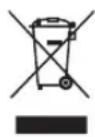
Si les cellules de batteries, d'accumulateurs ou de boutons inclus dans cet appareil comportent les symboles chimiques Hg, Cd, ou Pb, cela signifie que la batterie contient une charge en métaux lourds de plus de 0,0005% de mercure, plus de 0,002% de cadmium, ou plus de 0,004% de plomb.

Déclaration de conformité RoHS (LSDEEE)
Ce produit a été conçu et fabriqué dans le respect de la directive 2002/95/EC du Parlement Européen et du Conseil relative à la limitation de l'utilisation de certaines substances dangereuses dans les équipements électriques et électroniques (Directive RoHS - LSDEEE) et il est déclaré respecter les valeurs de concentration maximum définies par le Comité technique d'adaptation (TAC) européen, qui sont les suivantes:
| Substance | Concentration maximale proposée | Concentration réelle |
| Plomb (Pb) 0,1% < 0,1% | ||
| Mercure (Hg) 0,1% < 0,1% | ||
| Cadmium (Cd) 0,01% < 0,01% | ||
| Chrome hexavalent ( Cr^6+ ) 0,1% < 0,1% | ||
| Polybromobiphényle (PBB) 0,1% < 0,1% | ||
| Polybromodiphénylséthers (PBDE) 0,1% < 0,1% |
Certains composants de produits mentionnés ci-dessus ne sont pas soumis à ces limitations, conformément aux dispositions de l'Annexe de la Directive RoHS (LSDEEE). Il s'agit des composants suivants:
- Le mercure contenu dans les lampes fluorescentes compactes ne dépassant pas 5 mg par lampe ainsi que dans les lampes non spécifiées dans l'Annexe de la Directive RoHS (LSDEEE).
- Le plomb dans le verre des tubes cathodiques, les composants électroniques, les tubes fluorescents et les composants électroniques en céramique (p.ex. les dispositifs piézolectriques).
- Le plomb dans les soudures à haute température de fusion (c'est-à-dire les alliages à base de plomb contenant 85% ou plus de plomb en poids).
- Le plomb en tant qu'élément d'alliage dans l'acier contenant jusqu'à 0,35 % de plomb en poids, dans l'aluminium contenant jusqu'à 0,4 % de plomb en poids et dans les alliages de cuivre contenant jusqu'à 4 % de plomb en poids.
Règlement du FCC sur l'exposition aux radiations
Cet équipement doit être installé et utilisé à une distance minimum de 20cm entre le radiateur et votre corps.
Identité FCC: TX2-RTL8191SU
Remarque concernant l'Industrie au Canada: Cet appareil sans fil est conforme à la norme canadienne RSS-210. Pour éviter les interférences radio du service accrédité, cet appareil a été conçu pour être utilisé à l'intérieur et loin des fenêtres afin de fournir une protection maximum. Vous devrez obtenir une autorisation pour pouvoir utiliser l'équipement (ou son antenne de transmission) à l'extérieur. L'installateur de cet équipement radio doit s'assurer que l'antenne est située ou orientée de façon à ne pas émettre des ondes de radio fréquence en quantité supérieure aux limites acceptables pour la population selon le Ministère de la Santé du Canada ; consultez le Code de sécurité No 6, disponible sur le site du Ministère de la Santé du Canada www.hc-sc.gc.ca/rpb.
Déclaration de conformité R&TTE

Cet appareil sans fil est conforme aux conditions essentielles de la Directive R&TTE de l'Union Européenne (1999/5/EC). Cet équipement est conforme aux normes suivantes :
EN300 328 V1.7.1
EN301 489-1 V1.6.1
EN301 489-17 V1.2.1
Table des matières
Introduction aux modèles d'eBook .... 5
VEB620 6
VEB625 7
Chapitre 1 Commencer avec votre eBook ....8
Charger l'appareil....8
Transfert de fichiers....10
Allumer l'appareil 11
Chapitre 2 Faire connaissance avec l'appareil .... 12
Caractéristiques et fonctions 12
Vue du dessus 13
Vue du dessous....14
Vue de l'arrière 15
Réinitialisation 16
Utilisation des boutons 17
Utilisation de l'écran tactile 18
Chapitre 3 Faire connaissance avec les principales fonctions ......19
Écran Accueil 19
Bibliothèque.... 21
Suppression d'un livre 23
Lecture sur l'eBook....24
Utilisation du menu Options 25
Menu Options 26
Utilisation de Aller à la page 27
Aller directement sur une page 28
Affichage de la Table des matières 29
Ajout de signets 30
Affichage de Mes signets....31
Utilisation de la recherche 32
Réglage de la taille de caractères 33
Affichage des signets et des notes 34
Ajout de notes 35
Suppression de notes 36
Lecture de musique....37
Services réseau 38
Réglage WiFi 39
Connexion aux réseaux disponibles 40
Utilisation du Voisinage réseau 41
Réglage 42
Mise à niveau du progiciel....43
Sécurité et matériel....44
Introduction aux modèles d'eBook
Vous avez le choix entre deux modèles d'eBook.
Le tableau qui suit donne un récapitulatif des différents modèles.
| Modèle Description Tactile Réseau | |||
| VEB620 | Version génériquePas de fonctions tactiles ni deconnectivité réseau |  |  |
| VEB625 | WiFi / TactileAvec écran à contrôle tactileet connectivité WiFi |  |  |
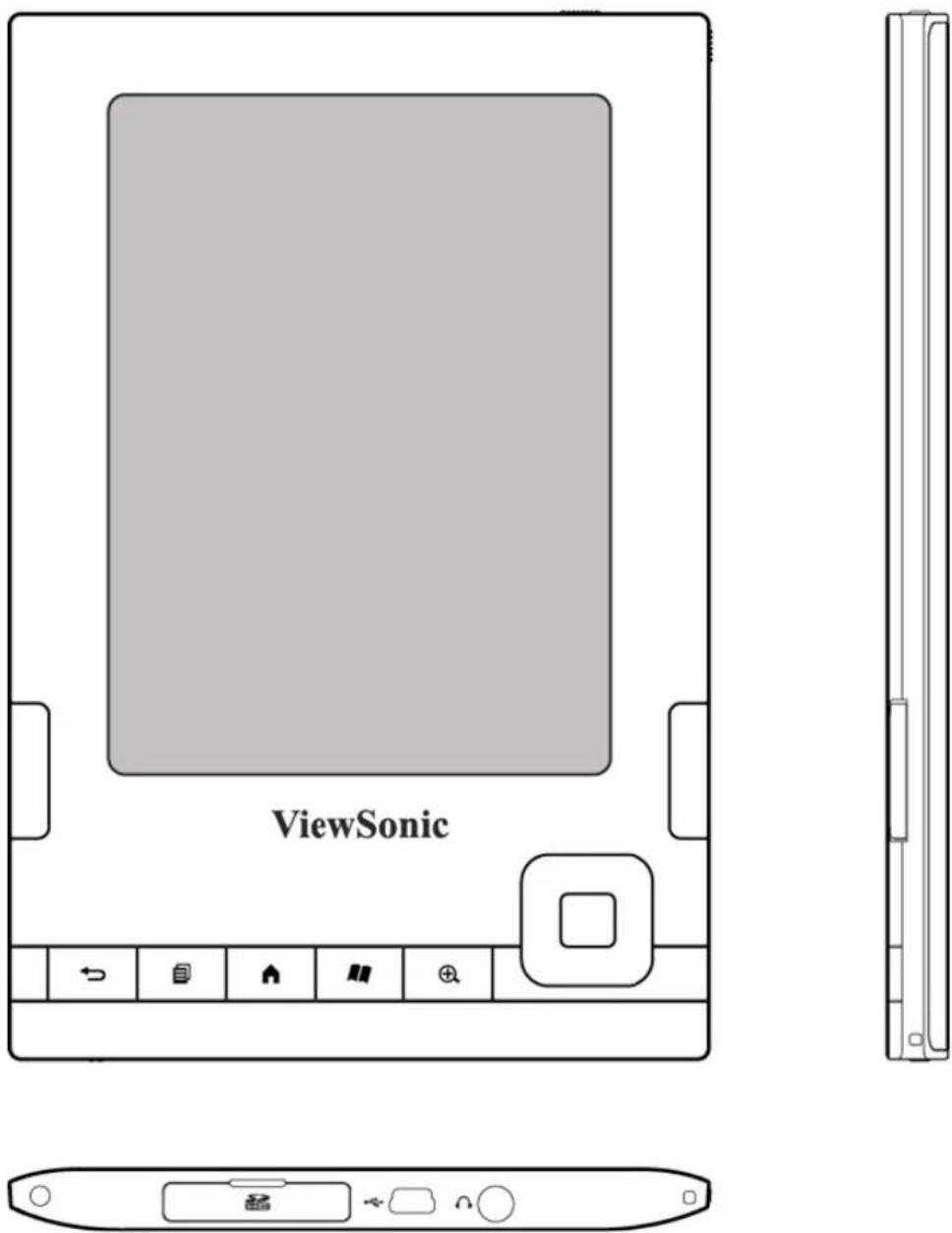
VEB620
Version générique
Pas de fonctions tactiles ni de connectivité réseau

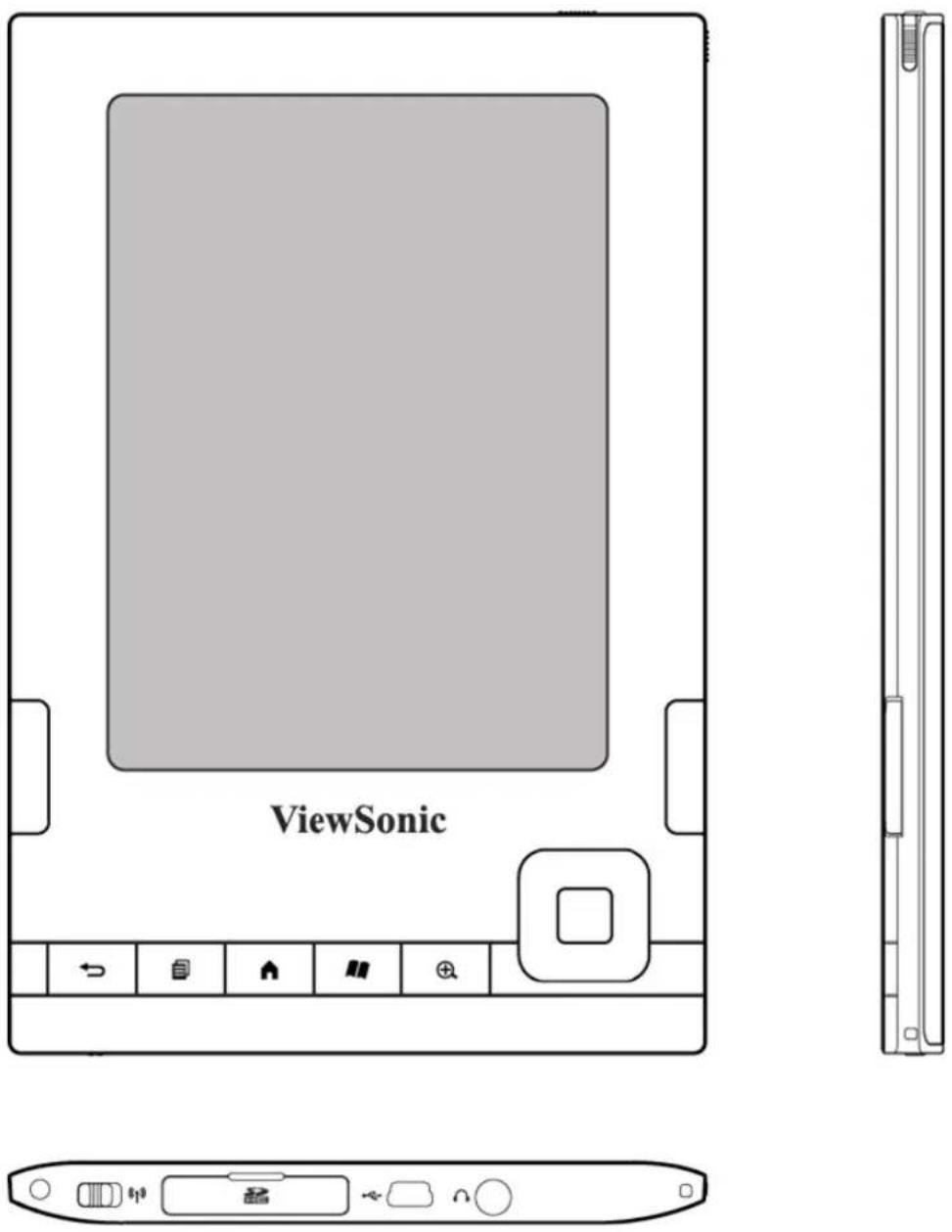
VEB625
WiFi avec contrôle tactile
Avec écran à contrôle tactile et connectivité WiFi

Chapitre 1
Commencer avec votre eBook
Charger l'appareil
Utilisez l'adaptateur secteur pour charger complètement votre eBook lorsque vous l'utilisez pour la première fois. La batterie est intégrée et ne peut pas être enlevée.
Pour recharger votre eBook avec l'adaptateur secteur :
- Prenez l'adaptateur secteur livré avec votre appareil.
- Repérez le port USB qui se trouve sur la base de votre appareil.
- Branchez l'adaptateur secteur sur une prise électrique, puis connectez l'autre extrémité sur la prise de l'adaptateur qui se trouve sur la face supérieure de votre appareil.
- Vérifiez que l'indicateur lumineux de charge s'allume bien pour indiquer la mise en charge.
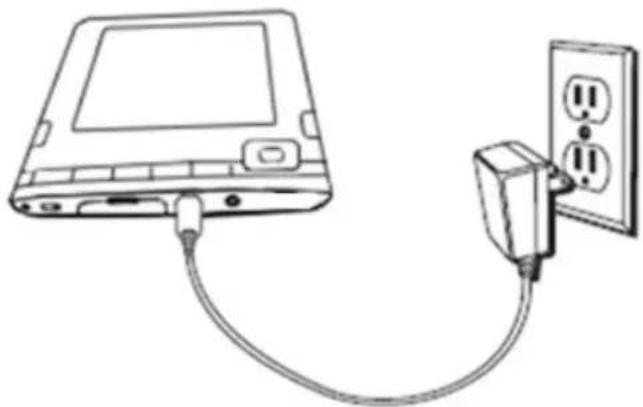
- Laissez votre appareil connecté à l'adaptateur secteur pendant deux heures pour charger complètement la batterie la première fois.
- Lorsque la mise en charge est terminée, débranchez l'adaptateur secteur.
- Vous pouvez maintenant utiliser votre eBook n'importe où.
- Si l'indicateur de charge ne s'allume pas, vérifiez que la fiche de l'adaptateur secteur est bien insérée complètement. Si l'appareil ne se charge toujours pas, essayez d'utiliser une autre prise électrique.
L'indicateur d'état de la mise en charge s'allume en rouge, ce qui indique que la batterie est en cours de charge. L'indicateur s'allume en vert lorsque la batterie est complètement rechargée.
Transfert de fichiers
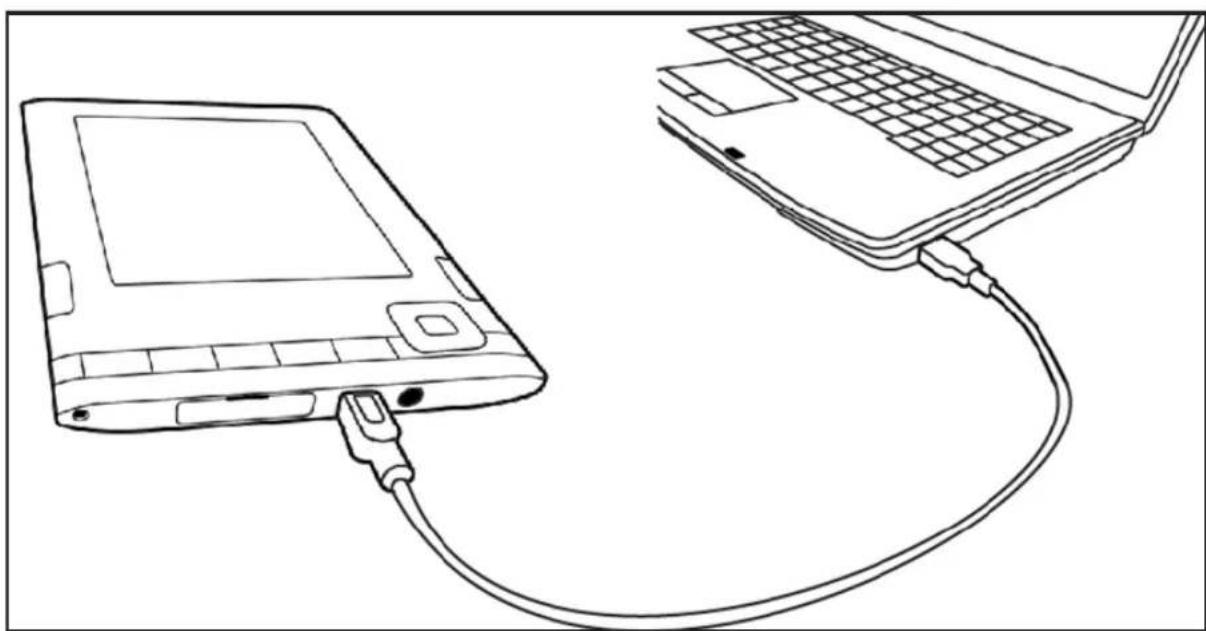
Pour transférer le contenu entre votre ordinateur et votre appareil, connectez le câble USB fourni sur le port USB de l'appareil et de l'ordinateur. Si le port USB de votre ordinateur ou le hub USB alimenté apportent de l'alimentation, votre appareil se charge par le biais de l'USB.
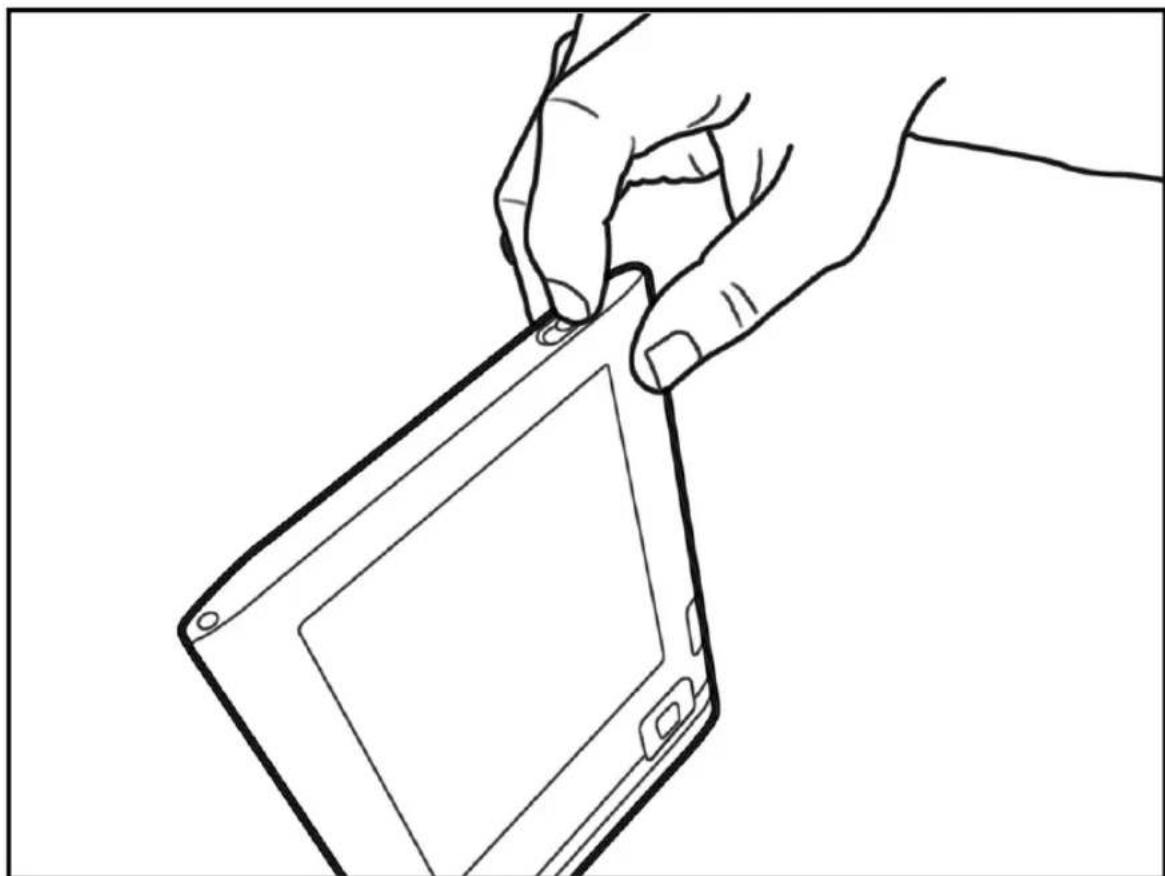
Faites glisser l'interrupteur d'alimentation pour allumer l'appareil
Faites glisser l'interrupteur pour allumer l'appareil
Lorsque l'appareil est allumé, faites glisser l'interrupteur pour pla- cer l'appareil en mode veille, ou faites-le glisser et maintenez-le en position pendant quatre secondes pour éteindre l'appareil.
Votre eBook se mettra aussi en veille de lui-même au bout de quelques minutes si vous ne l'utilisez pas.
Chapitre 2
Faire connaissance avec l'appareil
Caractéristiques et fonctions
Repérage des contrôles
Vous pouvez naviguer sur votre eBook à l'aide du contrôleur à cinq directions, des boutons Accueil, Menu, Retour et Page suivante / précédent, et par le biais de l'écran tactile ::
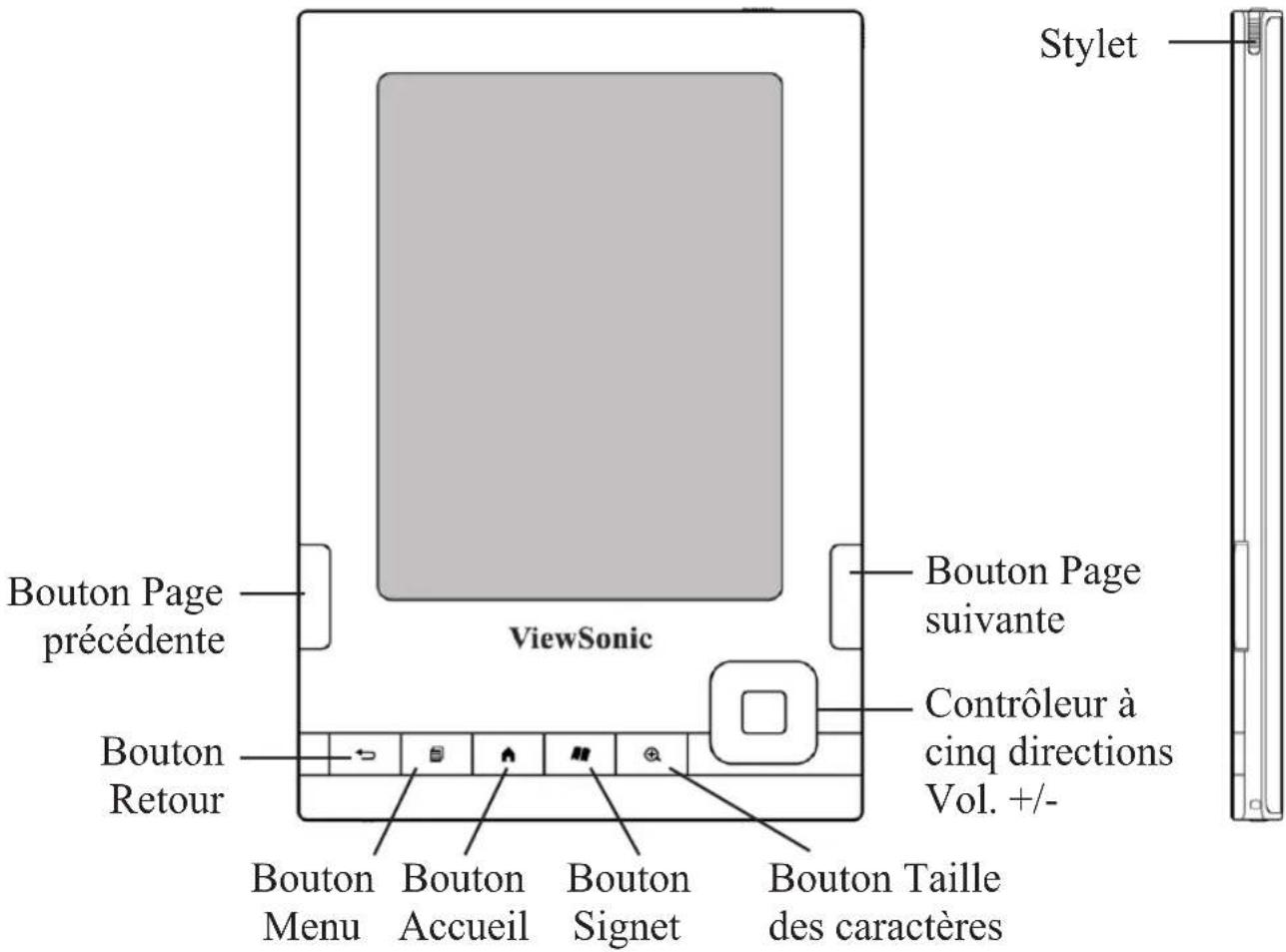
* Stylet uniquement pour le modèle VEB625
* Écran tactile uniquement pour le modèle VEB625
Caractéristiques et fonctions (suite)
Vue du dessus
La face supérieure de votre eBook possède le voyant indicateur d'alimentation et un bouton interrupteur d'alimentation.
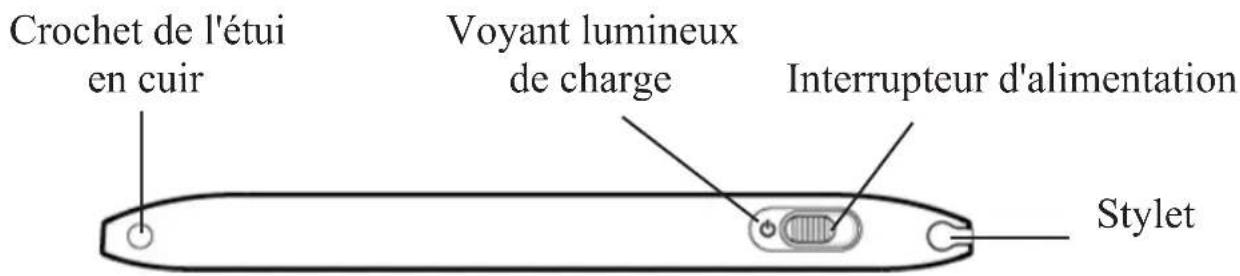
* Stylet uniquement pour le modèle VEB625
Caractéristiques et fonctions (suite)
Vue du dessous
Le port pour carte SD est situé sur la base de votre eBook. Ouvrez la languette de protection et repliez-la pour utiliser cet emplacement.
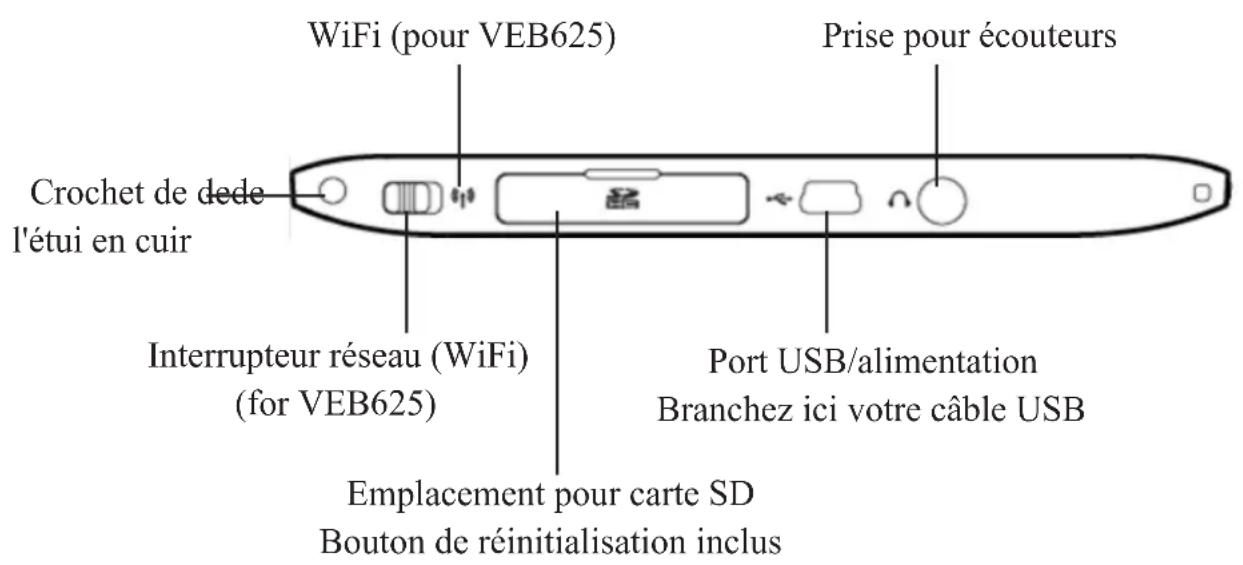
* Interrupteur réseau (WiFi) uniquement pour le modèle VEB625
Caractéristiques et fonctions (suite)
Vue de l'arrière
L'arrière de votre eBook comporte le haut-parleur qui permet d'écouter le contenu audio.

bar
| Year | Value | |---|---| | 2019 | 100 |Caractéristiques et fonctions (suite)
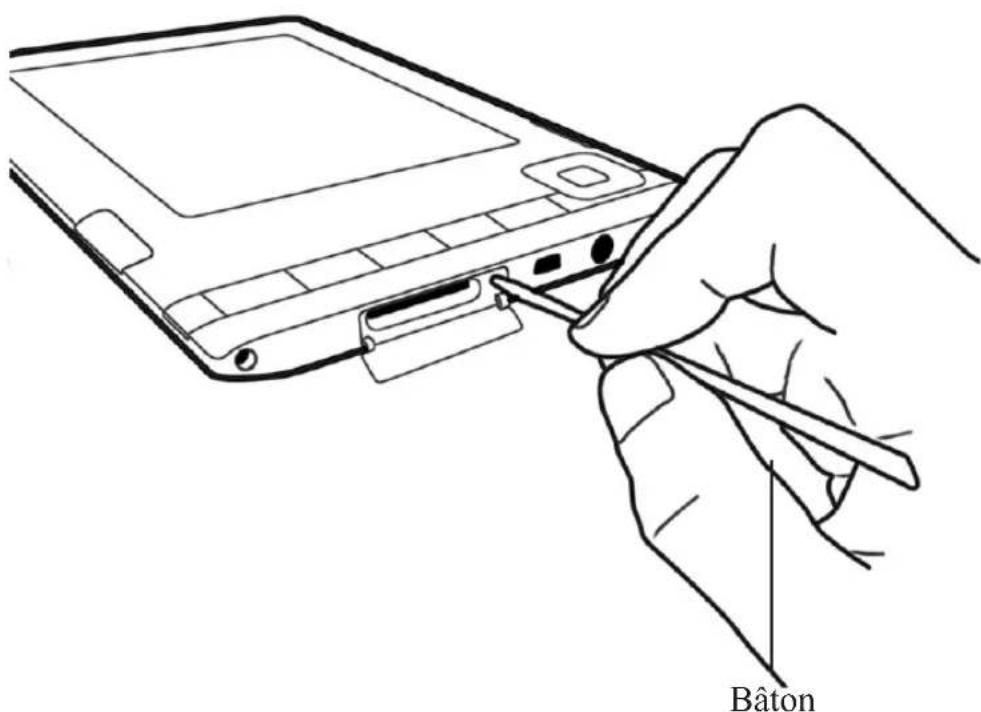
Réinitialisation
Si votre eBook ne s'allume pas ou s'il cesse de répondre pendant que vous l'utilisez, essayez de réinitialiser l'appareil en débranchant votre eBook de sa source d'alimentation, puis en faisant glisser l'interrupteur d'alimentation et en le maintenant en position pendant quatre secondes, ou en réinitialisant le système avec la touche de réinitialisation.
Utilisation des boutons
Les touches matérielles offrent des fonctions de base qui permettent à l'utilisateur de comprendre et de mettre facilement en oeuvre cet appareil.
| Nom Fonction | |
 | Interrupteur d'alimentationPour allumer et éteindre le système |
 | Bouton AccueilPour retourner à l'écran d'accueil |
 | Bouton RetourPour revenir en arrière sur l'eBook |
| [654Z] | Bouton Page précédentePour aller sur la page précédente de ce que vous êtes en train de lire. |
 | Bouton Page suivantePour aller sur la page suivante de ce que vous êtes en train de lire. |
 | Bouton ZoomPour modifier la taille des caractères pendant la lecture |
 | Bouton SignetPour ajouter rapidement un signet |
 | Bouton MenuAffiche les options d'application et de navigation qui concernent l'écran que vous êtes en train d'afficher. |
 | Bouton à cinq directionsPermet de sélectionner un élément ou une action lorsque vous appuyez dessus. Permet, lorsque vous appuyez vers le haut ou vers le bas, de déplacer la surbrillance ou le curseur à l'écran vers le haut ou vers le bas. Permet, lorsque vous appuyez vers la gauche ou la droite, de déplacer d'un côté et de l'autre la surbrillance ou le curseur à l'écran. |
| Contrôle du volumeDéplacez le contrôleur à cinq directions pour contrôler le volume des écouteurs ou du haut-parleur pour les livres audio, la musique et la synthèse vocale | |
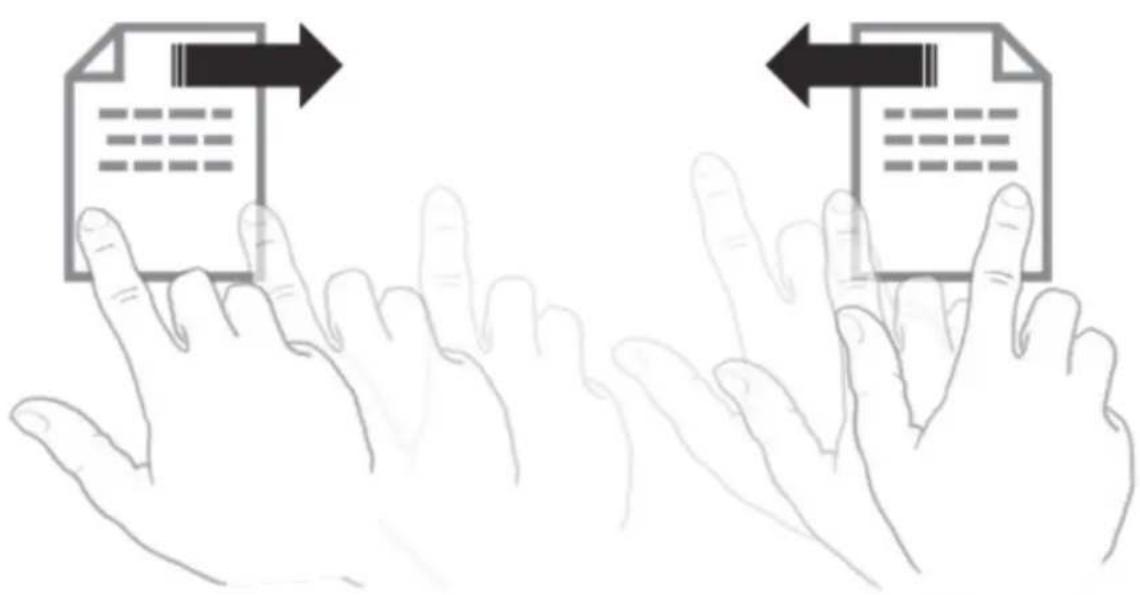
Utilisation de l'écran tactile
a. Pour aller sur la page précédente, faites glisser votre doigt sur l'écran de gauche à droite.
b. Pour aller sur la page suivante, faites glisser votre doigt sur l'écran de droite à gauche.
Faire connaissance avec les principales fonctions
Écran Accueil
L'exemple d'écran d'accueil reproduit ci-dessous montre l'Home Screen (Écran Accueil) et les applications. L'Home Screen (Écran Accueil)

s'affiche avec différentes options que l'utilisateur peut choisir :
Book Library (Bibliothèque), Bookmarks & Notes (Signets et notes), Network Service (Service réseau), Settings (Paramètres) et Plus.
Écran Accueil (suite)
Le tableau qui suit donne un récapitulatif des différentes fonctions.

| ICÔNE Description | |
 | Book Library (Bibliothèque)permet à l'utilisateur d'ouvrir différents types de contenu eBook, notamment ePub, PDF, RTF et TXT. |
 | Bookmark & Notes (Signets et notes)L'utilisateur peut ajouter des signets ou créer des notes sur l'appareil, et ce dernier permet à l'utilisateur de les gérer et de les visualiser dans une liste de pages. |
 | Music Library (Bibliothèque musicale)permet à l'utilisateur de lire les fichiers audio stockés dans l'appareil |
 | Network Service (Services réseau) (for VEB625)(for VEB625)Vous pouvez utiliser la fonction sans fil ou 3G pour télécharger du contenu et faire partager des données à vos amis. |
 | Setting (Réglage)Vous amène sur le menu Réglages. |
 | User Manual (Manuel de l'utilisateur)Manuel de l'utilisateur à l'écran |
Bibliothèque
Tapez sur [Book Library (Bibliothèque)] sur l'Home Screen (Écran Accueil) pour chercher et ouvrir un livre ; lorsque vous êtes dans la Book Library (Bibliothèque), vous pouvez voir sur la première page les cinq derniers livres lus ; appuyez sur le menu Total pour voir tous les autres livres dans la bibliothèque.

| Nom du titre | Le nom de l'endroit où vous êtes |
| Titre | Le titre du livre |
| Auteur ou Date | pour les livres, le nom de l'auteur est indiqué. Pour les périodiques et les fils de syndication, la date est indiquée. |
| Indicateur de tri | Le mode de tri est indiqué ici. |
| Indicateur de sélection | Indique l'élément que vous avez sélectionné |
| Indicateur de format | Ici est mentionné le format du livre |
| Indicateur de progression | La longueur de la barre indique où vous en êtes de la lecture d'un élément en particulier. |
| Nombre de livres | Indique le nombre de livres que contient cet appareil |
Suppression d'un livre
Fonctions évoluées

L'exemple d'écran ci-dessous explique les fonctions des sous-menus que vous pouvez trouver dans la Bibliothèque et vous permet de gérer votre collection de livres.
L'exemple ci-dessous montre l'affichage du contenu d'un livre.

Utilisation du menu Options

Lorsque vous lisez un livre, vous pouvez appuyer sur le bouton Menu pour ouvrir le Options Menu (Menu Options), qui donne accès aux fonctions supplémentaires avec lesquelles vous pouvez travailler.
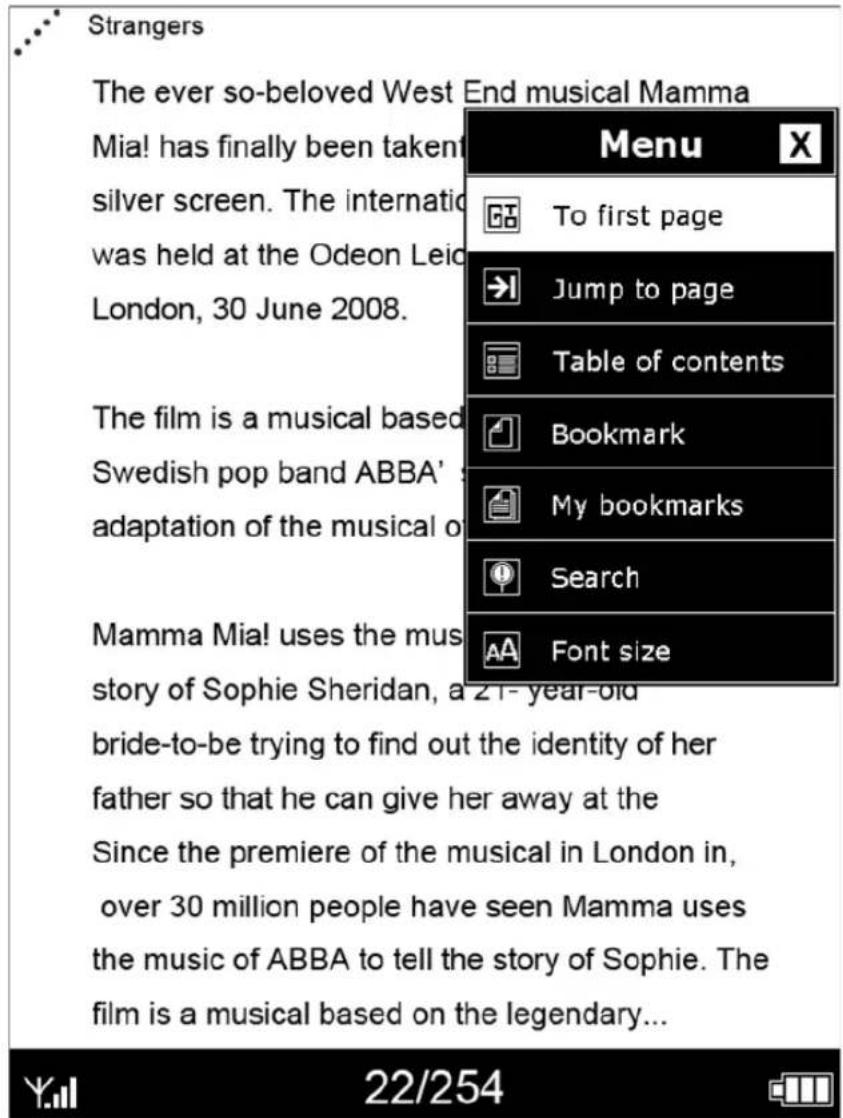
Appuyez sur pour accéder aux options vous permettant d'optimiser votre expérience de lecture :

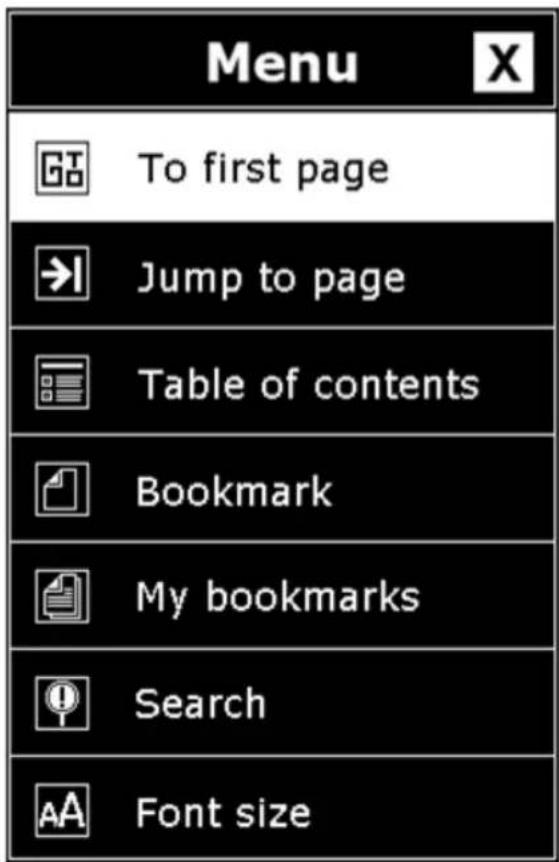
 | To the first page (Aller à la première page)Pour aller sur la première page du livre courant. |
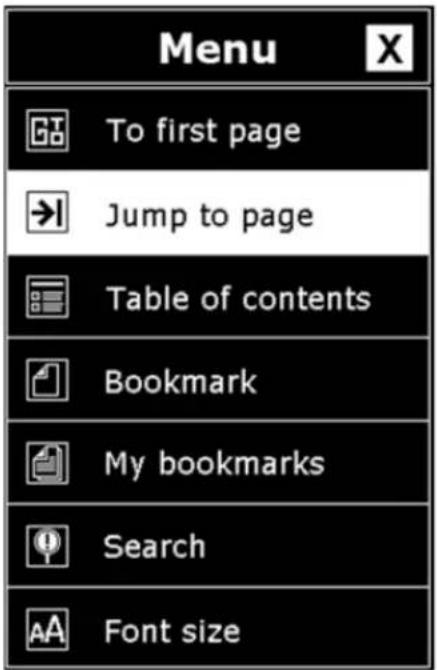
 | Jumps to a selected page (Aller directement à une page sélectionnée)Vous permet d'aller sur n'importe quelle page du livre courant. |
 | Table of contents (Table des matières)Vous amène sur la Table des matières de ce que vous êtes en train de lire. |
 | Adds a bookmark (Ajouter un signet)Ajoutez un signet à la page courante |
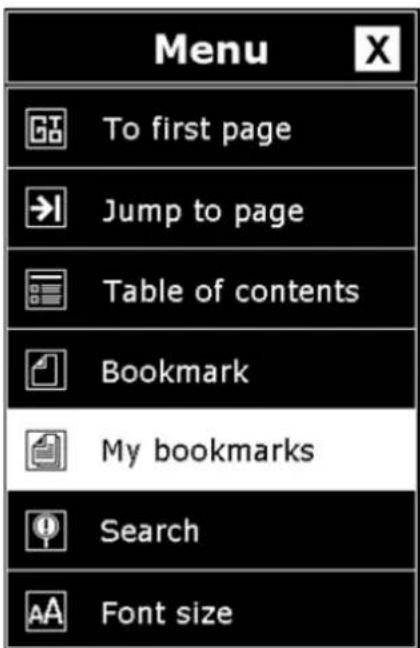
 | My Bookmarks (Mes signets)Affiche les signets pour ce livre. |
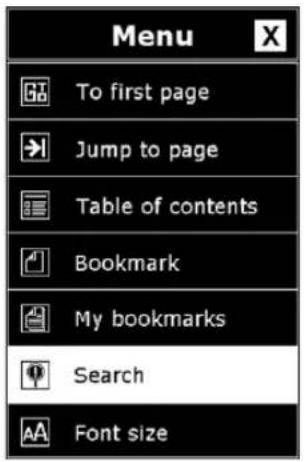
 | Search (Rechercher)Affiche la ligne Rechercher sur le bas de l'écran, permet de rechercher et de donner la liste des occurences d'un mot clé dans ce livre. |
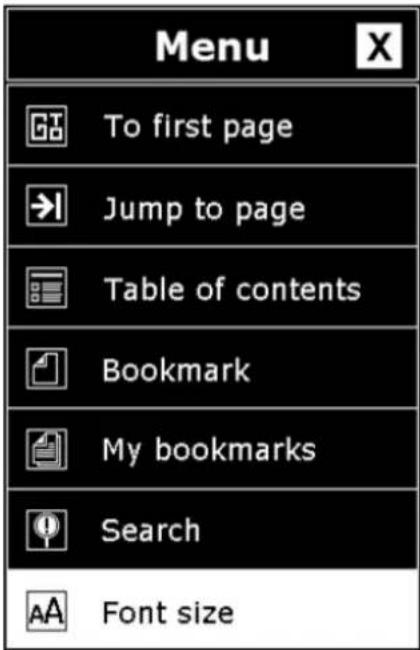
 | Font Size (Taille des caractères)Permet de modifier la taille des caractères affichés. |
Utilisation de Aller à la page

Pendant que vous lisez un livre, appuyez sur Options Menu (Menu Options) et tapez sur To first page (Aller à la première page) pour aller à la première page de ce livre.
Aller directement sur une page

Lorsque vous choisissez Jump to page (Aller
directement à une page), le système affiche à l'écran un clavier numérique qui vous permet de taper le numéro de page pour aller directement sur la page spécifique que vous voulez lire dans le livre.
Affichage de la Table des matières

La Table des matières (TOC) de l'appareil eBook vous permet d'afficher les thèmes couverts par ce livre.
Vous pouvez y accéder en sélectionnant “Table of Contents (Table des matières)” dans le Options Menu (Menu Options) pendant que vous lisez un livre.
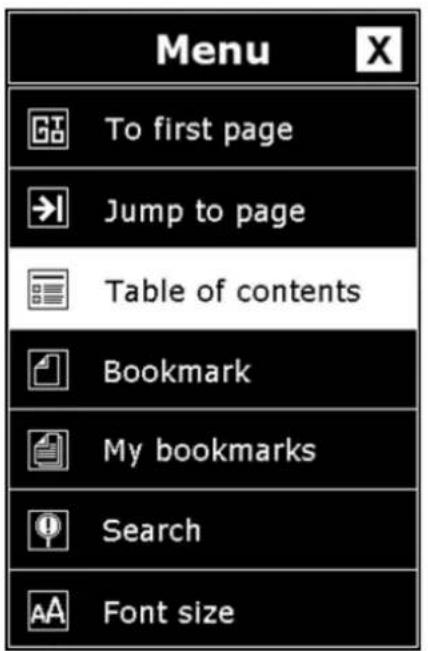
Cette fonction n'est disponible que si le livre contient une Table des matières (TOC) créée avec des hyperliens.
Ajout de signets

Vous pouvez ajouter un signet à la page courante du livre.
Le coin supérieur gauche de la page est marquée avec le symbole
qui indique qu'un signet lui a été ajouté
Appuyez sur le bouton ou bien sélectionnez Bookmark (Signet) dans le Option menu (menu Options) pendant que vous lisez un livre pour ajouter un signet à la page courante. Vos signets sont stockés dans My Bookmarks (Mes signets) pour vous permettre de vous y reporter plus tard.
Indicateur de signet

Strangers
* Vous pouvez ajouter jusqu'à huit signets à un livre. Après, les nouveaux signets remplacent les plus anciens
Affichage de Mes signets

Vous pouvez afficher les signets d'un livre en sélectionnant My Bookmark (Mes signets) dans le Options Menu (Menu Options). La liste des pages qui possèdent des signets s'affiche à l'écran ; tapez sur le signet qui vous intéresse pour aller sur la page correspondante. Vous pouvez aussi supprimer les signets, comme dans l'exemple ci-dessous.
Utilisation de la recherche

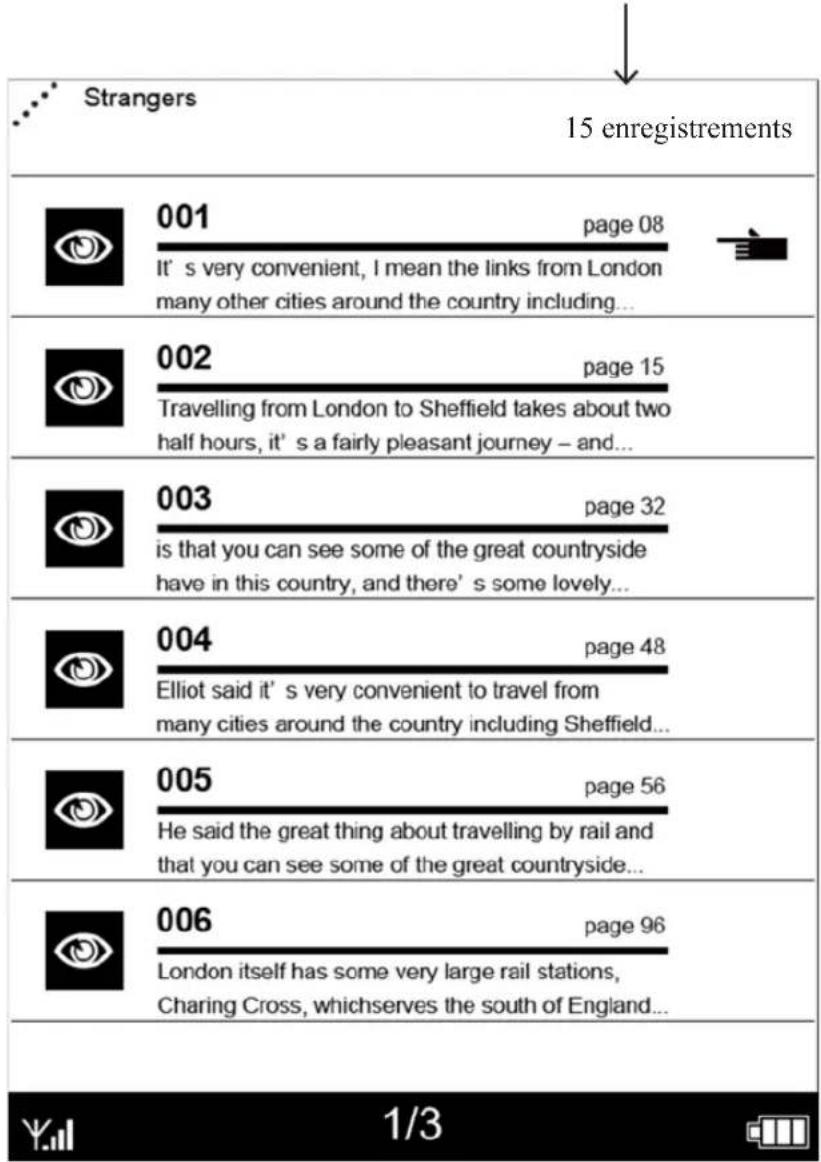
Pour faire une recherche sur le contenu du livre, vous
pouvez utiliser le menu Search (Rechercher) et saisir le terme qui vous intéresse pour afficher les pages trouvées ainsi qu'illustré dans l'exemple ci-dessous. Vous pouvez parcourir les résultats comme vous le feriez en lisant un livre dans une bibliothèque
Étape 1
Résultats de la recherche
* Recherche des textes en anglais uniquement.
Réglage de la taille de caractère

Permet de sélectionner la taille du texte que vous voulez lorsque vous lisez. Vous avez le choix entre cinq tailles pour lirer le contenu sur l'appareil. Tapez sur et déplacez le 5-way (Bouton à cinq directions) pour ajuster la taille des caractères affichés.
Étape 1
Affichage des signets et des notes
Pour voir tous les signets ou toutes les notes, ouvrez Bookmarks and Notes (Signets et notes) sur l'Home Screen (Écran Accueil).
Tous les signets et toutes les notes sont affichés sous la forme d'une liste de pages ainsi que dans l'exemple d'écran ci-dessous. Sélectionnez l'un des éléments dans la liste pour aller sur la page voulue.
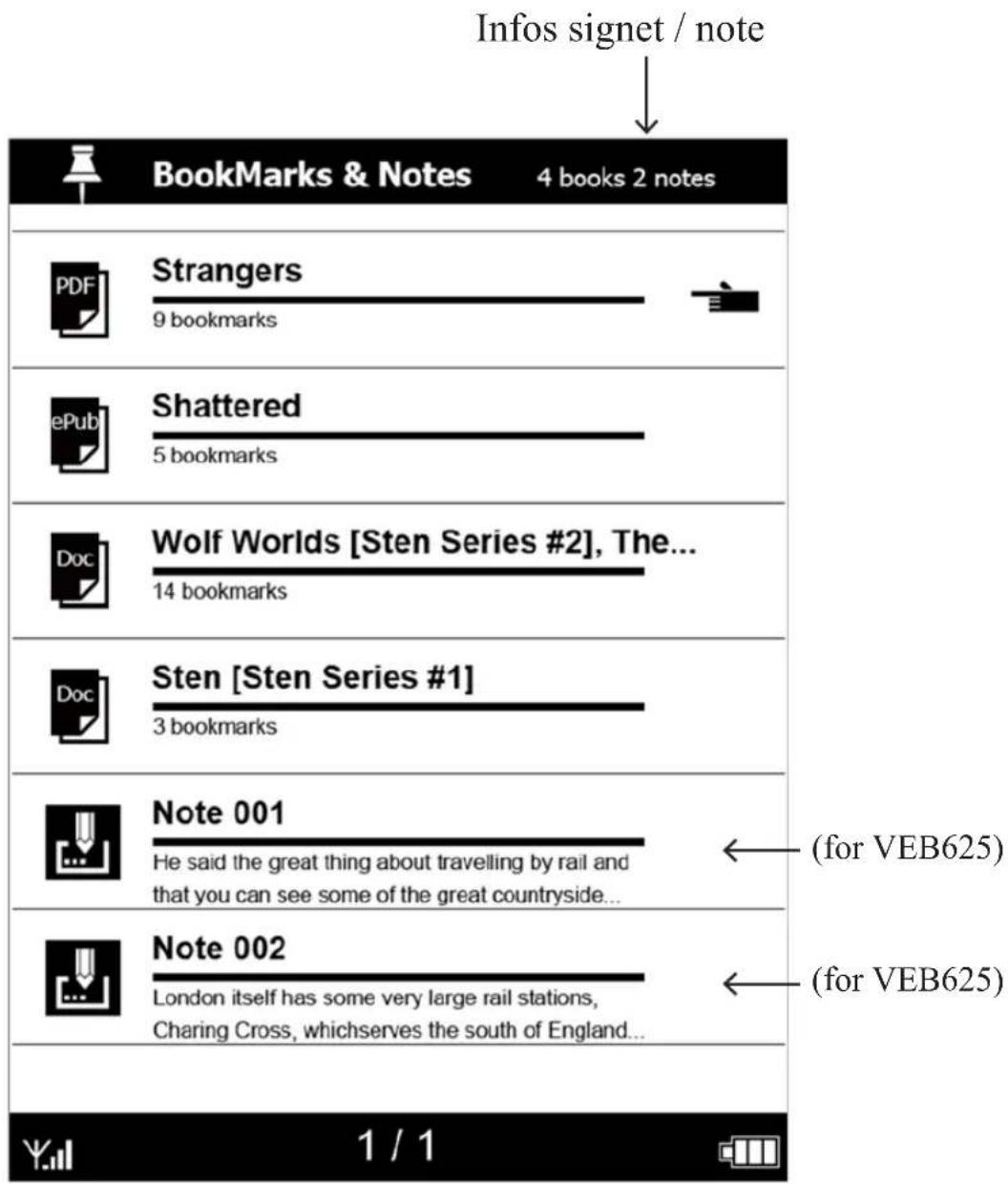
Vous pouvez ajouter une note pour pouvoir la consulter plus tard. Appuyez sur Menu pour afficher le Options menu (Menu Options) pour aller sur la liste des signets/des notes.
Sélectionnez [add New (ajouter Nouveau)] pour ajouter une nouvelle note et tapez les mots à l'aide des touches alphabétiques sur l'écran au clavier. Lorsque vous avez terminé, tapez sur le bouton [Save (Enregistrer)] pour confirmer votre saisie.
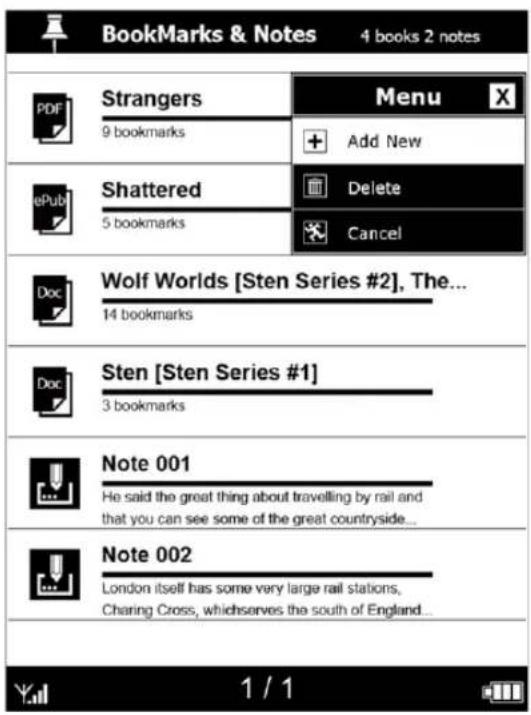
* Dans ce mode, vous pouvez ajouter jusqu'à 20 notes.

Only for this model
Suppression de notes
Alors que vous êtes en mode signet/notes, appuyez sur Menu pour afficher le Menu Options, et sélectionnez Delete (Supprimer) pour supprimer les éléments de la page.
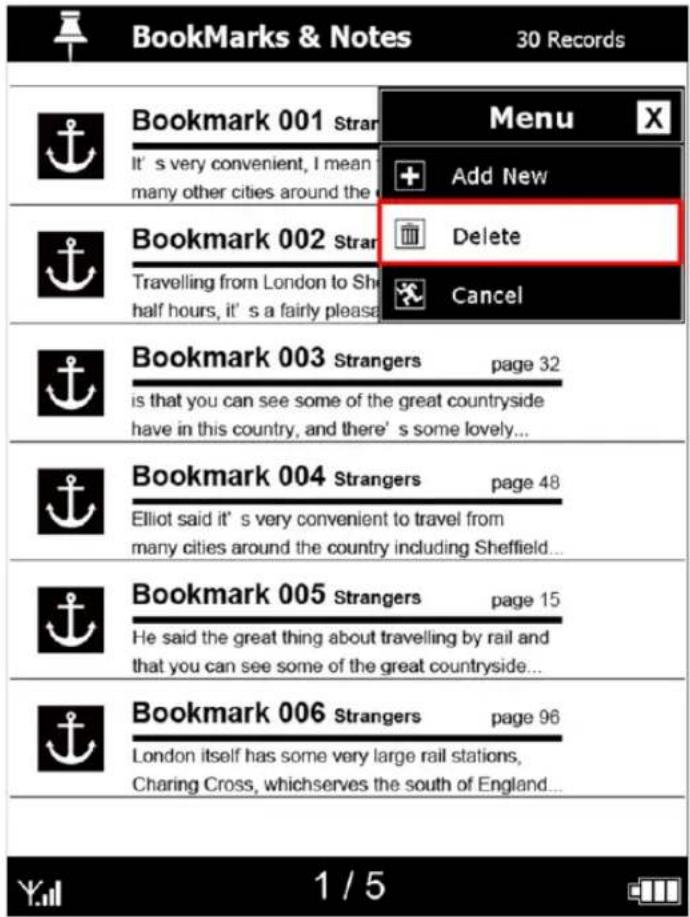
* Les signets ne peuvent pas être supprimés.
Only for this model
Lecture de musique
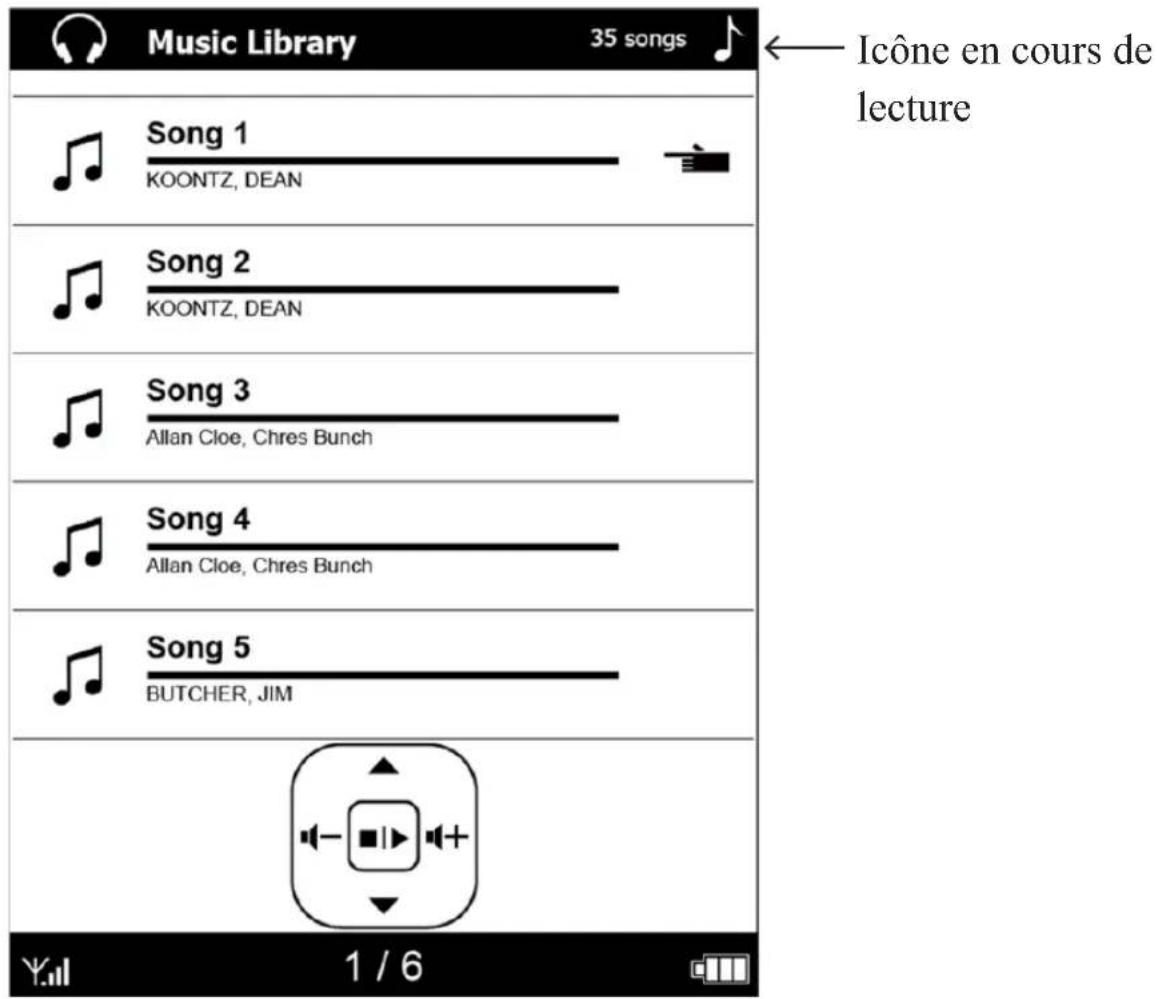
Pour accéder au mode Musique, ouvrez la Music Library (Bibliothèque musicale) sur l'Écran Accueil.
Utilisez le contrôle à 5 way (cinq directions) pour lire vos fichiers musicaux (MP3).
- Pour parcourir la liste des fichiers audio, utilisez la touche up/down (haut/bas), utilisez Enter (Entrée) pour les lire, et Left/Right (Gauche/Droite) pour contrôler le volume.
• Pour arrêter la lecture du fichier, appuyez de nouveau sur Enter (Entrée).
- Vous pouvez toujours lire un livre en mode de lecture de musique.
Pour lire les fichiers musicaux sur l'appareil, vous devez charger de la musique sur votre appareil.
Services réseau
Sélectionnez Network Service (Services réseau) pour configurer des éléments tels que la connexion réseau/ le Voisinage réseau à partir de l'Home Screen (Écran Accueil).
La disponibilité des services réseau tels que la WiFi dépend du modèle que vous avez acheté.
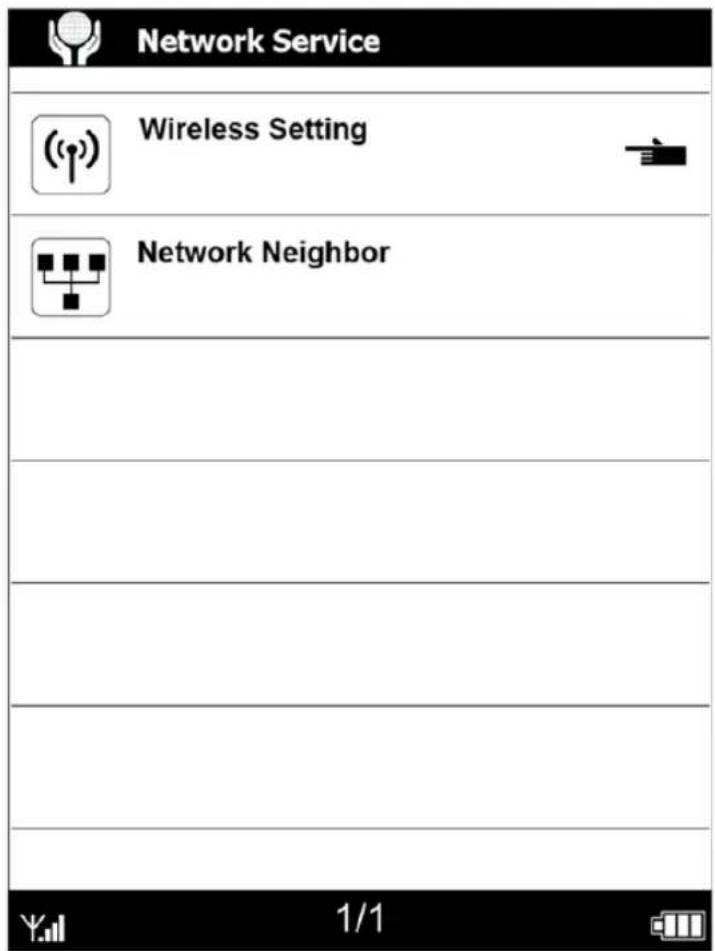
Pour établir une connexion Internet, vous devez configurer les paramètres réseau.

Interrupteur pour activer/désactiver la connexion WiFi. L'appareil recherchera les réseaux sans fil disponibles.
Les noms des réseaux découverts (SSID) s'affichent sous forme de liste.
Uniquement pour ce modèle
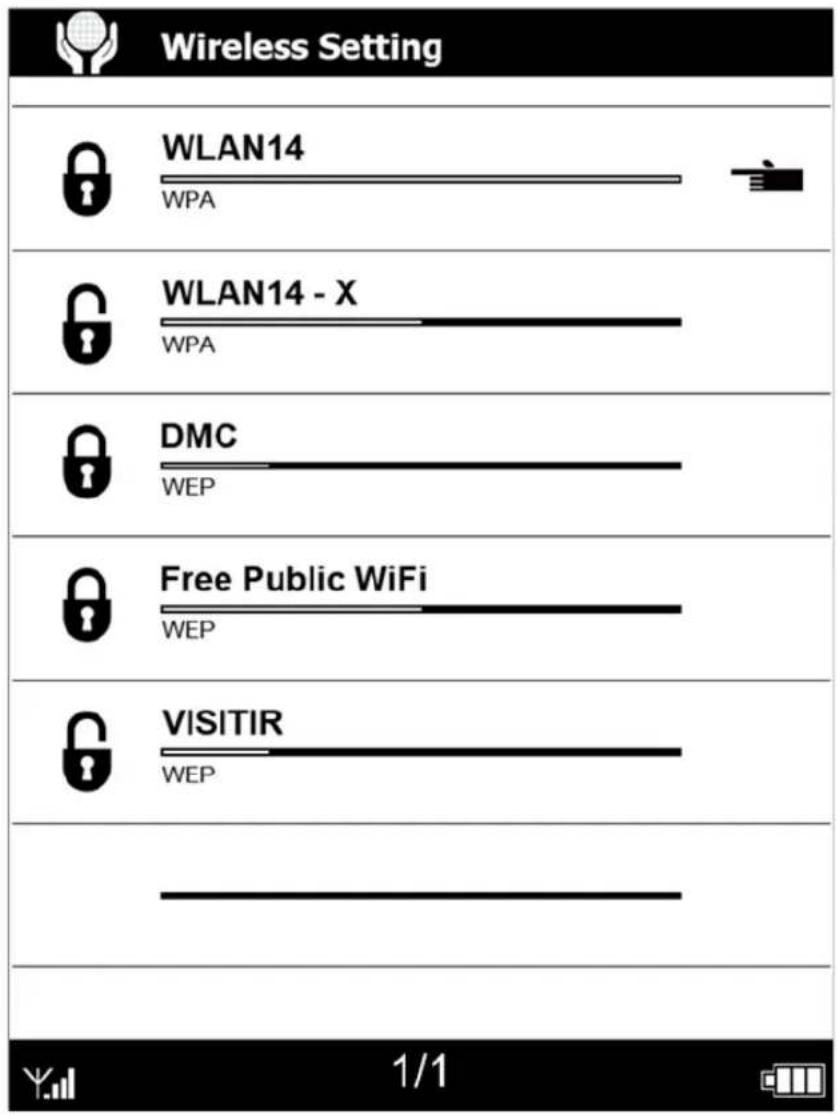
Connexion aux réseaux disponibles
Sélectionnez le nom d'un réseau pour établir la connexion.
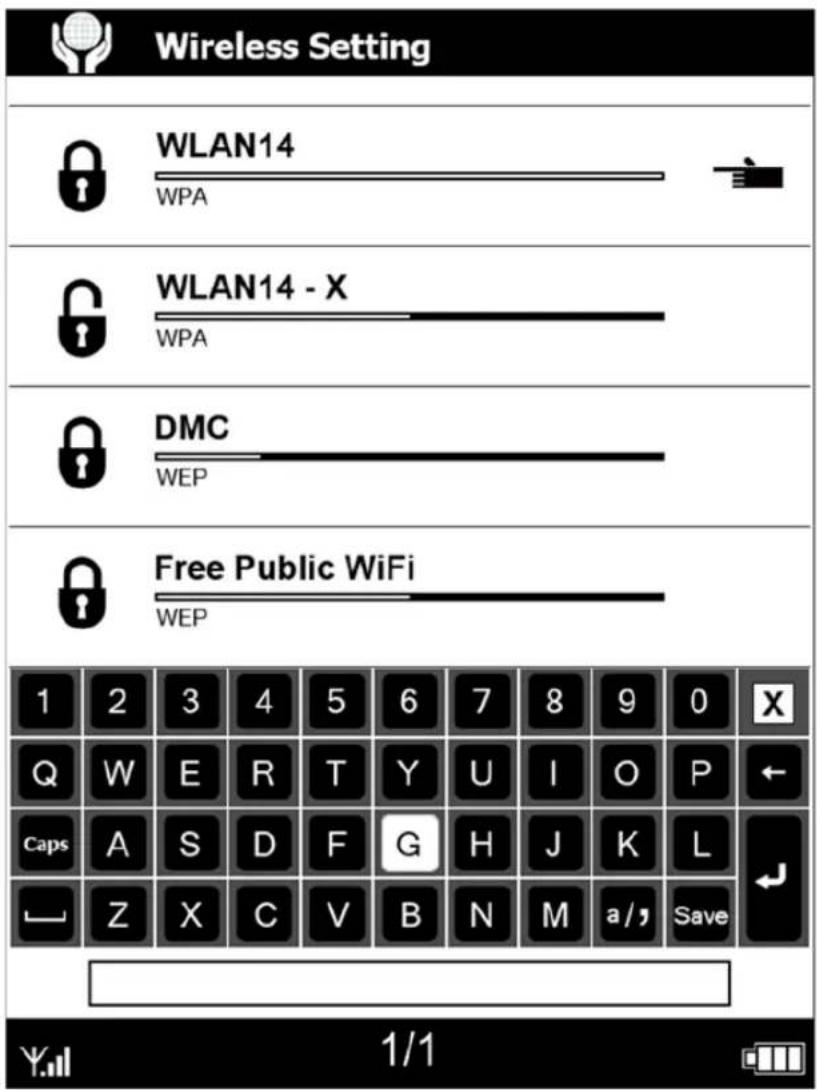
Si vous sélectionnez un réseau sécurisé, le système vous
demandera de saisir le mot de passe. Utilisez le clavier à l'écran pour saisir le mot de passe afin d'établir la connexion.

Uniquement pour ce modèle
ViewSonic
Utilisation du Voisinage réseau
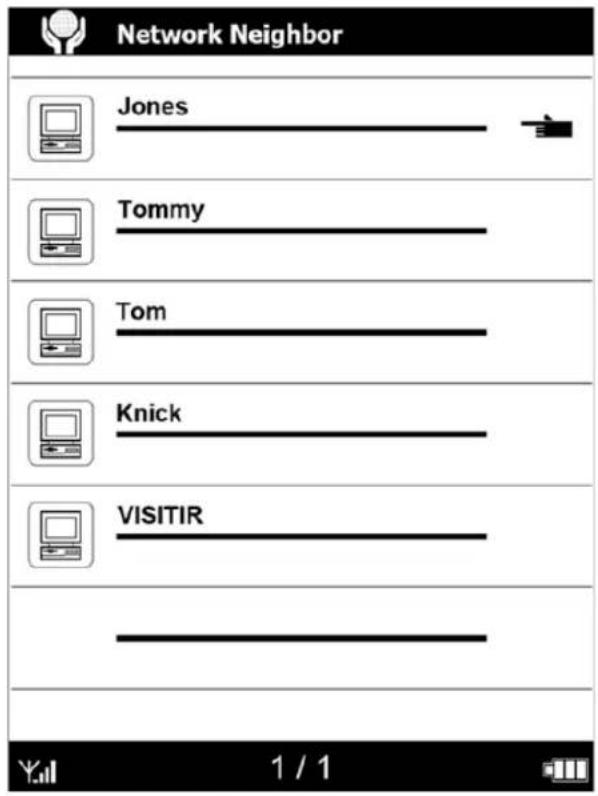
Sélectionnez Network Neighbor (Voisinage réseau) pour vous connecter au réseau et télécharger les fichiers partagés.
- Sélectionnez l'un des PC mentionnés sur cette page pour accéder à son dossier partagé.
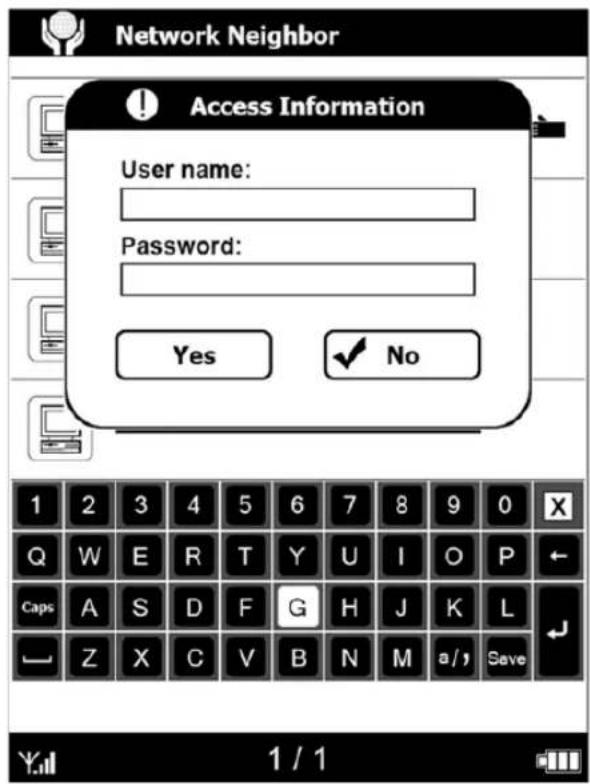
- Entrez le nom d'utilisateur et le mot de passe.
- Vous pouvez ensuite télécharger directement les fichiers.
Liste des PC disponibles Nom d'utilisateur et mot de passe
Uniquement pour ce modèle
Réglage
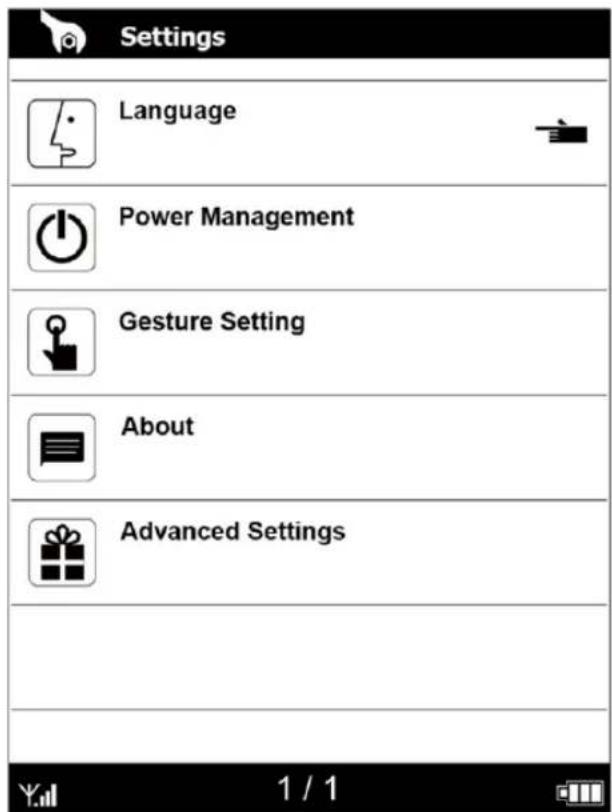
Les catégories de Advanced settings (Réglages évolués) sont : Language (Langue), Power Management (Gestion de l'alimentation), Gesture Setting (Réglage des geste), Infos système ((About) À propos de) et Advanced Setting (Réglages évolués). Les Settings (Réglages) évolués comportent les catégories Touch Screen Calibration (Calibrage de l'écran tactile), G-Sensor Calibration (Calibrage du capteur G), Firmware Upgrade (Mise à niveau) du Restore Defaults setting (Restore Defaultsprogiciel) et Restaurer les valeurs par défaut.
- Sélectionnez Réglages dans l'Home Screen (Écran Accueil).
- Utilisez le contrôle à cinq directions et configurez les différents réglages.
- Appuyez sur la Back key (touche Retour) pour retourner sur la fenêtre précédente.
Mise à niveau du progiciel
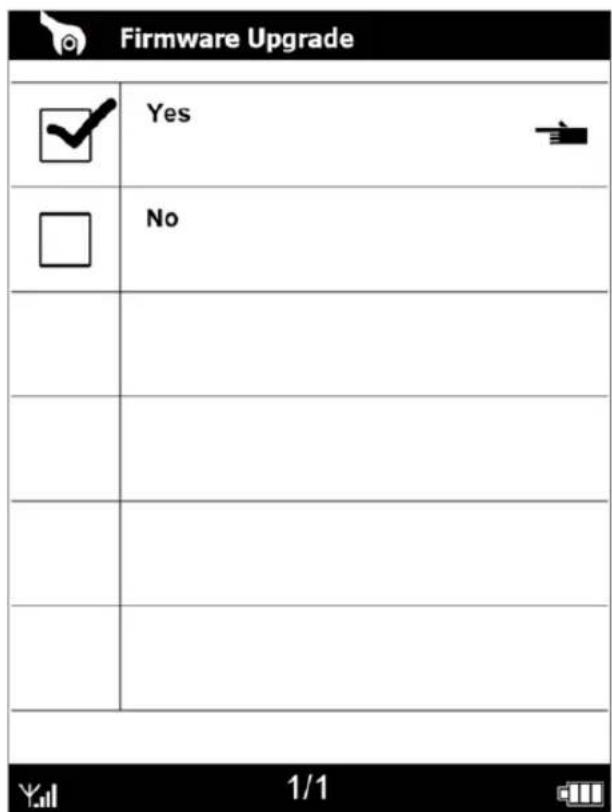
Vous pouvez mettre à niveau le progiciel et les logiciels de votre eBook à la dernière version en téléchargeant et en installant la mise à niveau du progiciel du système. Cela permettra d'améliorer les performances de fonctionnement de votre eBook, de corriger les bogues logiciels, de réparer les erreurs logicielles et d'ajouter de la valeur à votre eBook !
Veuillez consulter de notre en temps notre page web (www.viewsonic.com) pour voir si une mise à jour du progiciel est disponible :
Sécurité et matériel
Importantes consignes de sécurité
Lorsque vous utilisez votre eBook VS, vous devez toujours respecter les consignes de sécurité de base suivantes pour limiter les risques d'incendie, d'électrocution et d'accident corporel :
- Ne pas utiliser l'eBook près de l'eau, par exemple : près d'une baignoire, d'un évier, d'un évier de cuisine ou d'un bac à linge, dans une cave humide ou près d'une piscine.
- Évitez d'utiliser l'eBook pendant un orage. Il y a un risque très limité d'électrocution causée par la foudre.
- Utilisez exclusivement l'adaptateur secteur fourni avec votre eBook. Ne jetez pas votre eBook au feu. La batterie rechargeable interne risque d'exploser. Consultez la règlementation locale pour d'éventuelles instructions particulières de mise au rebut.
- ATTENTION : Afin de limiter les risques d'incendie, utilisez exclusivement le cordon No. 5W ou USB fourni.
- ATTENTION : Ne pas démonter le capot (l'arrière). Il n'y a à l'intérieur aucune pièce susceptible d'être réparée par l'utilisateur. Pour les réparations, veuillez vous adresser à un technicien de maintenance qualifié.
- ATTENTION : Pour garantir le bon fonctionnement et prévenir tout risque de surchauffe, prévoyez une ventilation adéquate pour votre eBook et gardez-le éloigné des sources de chaleur. Ne placez pas l'appareil près d'appareil de chauffage ou d'autres équipements produisant de la chaleur. Prévoyez un flux d'air libre autour de l'eBook et de son alimentation électrique.
Assistance clientèle
Pour l'assistance technique ou les services sur le produit, voir le tableau ci-dessous ou contactez votre vendeur.
Remarque: Vous aurez besoin du numéro de série du produit.
| Pays/Région | Site Internet | T= TéléphoneF= Fax | Courrier électronique |
| France et autres pays francophones en Europe | www.viewsoniceurope.com/fr/ | www.viewsoniceurope.com/fr/support/call-desk/ | service_fr@viewsoniceurope.com |
| Canada www.viewsonic.com | T (Numéro vert)= 1-866-463-4775T= 1-424-233-2533F= 1-909-468-3757 | service.ca@viewsonic.com | |
| Suisse | www.viewsoniceurope.com/chfr/ | www.viewsoniceurope.com/chfr/support/call-desk/ | service_ch@viewsoniceurope.com |
| Belgique (Français) | www.viewsoniceurope.com/befr/ | www.viewsoniceurope.com/befr/support/call-desk/ | service_be@viewsoniceurope.com |
| Luxembourg (Français) | www.viewsoniceurope.com/lu/ | www.viewsoniceurope.com/lu/support/call-desk/ | service_lu@viewsoniceurope.com |
Garantie limitée
eBook VIEWSONIC
Couverture de la garantie :
ViewSonic garantit que ses produits sont exempts de vices de fabrication ou de malfaçon pendant toute la durée de la garantie. Si un produit présente un défaut matériel ou de malfaçon pendant cette période, ViewSonic devra, à sa discrétion, réparer le produit ou le remplacer par un produit similaire. Le produit de remplacement ou les pièces détachées utilisées pour la réparation peuvent inclure des éléments recycls ou remis en état.
Durée de la garantie :
Le eBook ViewSonic est garanti un an piece et main d'oeuvre à partir de la date du premier achat par le client.
Protection de la garantie :
La présente garantie vaut uniquement pour le premier acquéreur.
Exclusions de la garantie :
- Tout produit sur lequel le numéro de série a été effacé, modifié ou retiré.
- Les dommages, détériorations ou dysfonctionnements dus à :
a. Un accident, une mauvaise utilisation, une négligence, un incendie, des dégât des eaux, la foudre ou toute autre catastrophe naturelle, ou résultant d'une modification non autorisée du produit ou de la non-observation des instructions fournies avec l'équipement.
b. Des réparations ou tentatives de réparation effectuées par du personnel non agréé par ViewSonic.
c. Toutes causes externes au produit, telles que des fluctuations électrique ou une panne de courant.
d. L'utilisation de fournitures ou de pièces qui ne correspondent pas aux spécifications ViewSonic.
e. L'usure normale.
f. Toute autre cause qui ne peut pas être imputée à une défectuosité du produit.
- Tout produit affichant un état connu comme “image brûlée” qui produit une image fixe affichée à l’écran pour une période prolongée.
Assistance :
- Pour obtenir des informations sur le service dans le cadre de la garantie, veuillez contacter le Support clientèle de ViewSonic (référez-vous à la page Support Clientèle). Vous devrez fournir le numéro de série de votre produit.
- Pour bénéficier du droit à la garantie, il vous sera nécessaire de fournir (a) le bon d'achat originale daté, (b) votre nom, (c) votre adresse, (d) la description du problème rencontré et (e) le numéro de série du produit.
- Veuillez rapporter ou envoyer le matériel (frais de port payés) dans son emballage d'origine à votre centre de maintenance agréé par ViewSonic ou à ViewSonic.
- Pour obtenir toute autre information complémentaire ou connaître les coordonnées du centre de maintenance ViewSonic le plus proche, contacter ViewSonic.
Limitation des garanties implicites :
Il n'existe aucune garantie, expresse ou implicite, qui s'étende au-delà des descriptions contenues dans le présent document, y compris la garantie implicite de commercialisation et d'adaptation a un usage particulier.
Exclusion des dommages :
La responsabilité de viewsonic se limite au coût de réparation ou de remplacement du produit. La société viewsonic ne pourra pas être tenue responsable:
- Des dommages causés à d'autres biens en raison d'un défaut du produit, les dommages résultant d'une gène, de l'impossibilité d'utiliser le produit, d'un manque à gagner, d'une perte de temps, d'opportunités commerciales ou de clientèle, d'impact sur des relations commerciales ou toute autre nuisance commerciale, même si elle est notifiée de l'éventualité de tels dommages.
- De tout dommage direct, indirect ou autre.
- Toute réclamation effectuée auprès du client par un tiers.
4.3: ViewSonic eBook Warranty
eBook_LW01 Rev. 1A 06-20-08
- Pour votre information
- Elimination du produit en fin de vie
- Informations de Conformité
- Déclaration de la FCC
- Pour le Canada
- Conformité CE pour les Pays Européens
- Les informations suivantes ne sont destinées qu'aux pays membres de l'Union Européenne:
- Déclaration de conformité RoHS (LSDEEE)
- Règlement du FCC sur l'exposition aux radiations
- Déclaration de conformité R&TTE
- Table des matières
- Introduction aux modèles d'eBook .... 5
- Chapitre 1 Commencer avec votre eBook ....8
- Chapitre 2 Faire connaissance avec l'appareil .... 12
- Chapitre 3 Faire connaissance avec les principales fonctions ......19
- Introduction aux modèles d'eBook
- VEB620
- Version générique
- VEB625
- WiFi avec contrôle tactile
- Chapitre 1
- Commencer avec votre eBook
- Charger l'appareil
- Transfert de fichiers
- Faites glisser l'interrupteur d'alimentation pour allumer l'appareil
- Chapitre 2
- Faire connaissance avec l'appareil
- Caractéristiques et fonctions
- Repérage des contrôles
- Caractéristiques et fonctions (suite)
- Vue du dessus
- Vue du dessous
- Vue de l'arrière
- Réinitialisation
- Utilisation des boutons
- Utilisation de l'écran tactile
- Faire connaissance avec les principales fonctions
- Écran Accueil
- Écran Accueil (suite)
- Bibliothèque
- Suppression d'un livre
- Fonctions évoluées
- Utilisation du menu Options
- Utilisation de Aller à la page
- Aller directement sur une page
- Affichage de la Table des matières
- Ajout de signets
- Strangers
- Affichage de Mes signets
- Utilisation de la recherche
- Réglage de la taille de caractère
- Affichage des signets et des notes
- Suppression de notes
- Lecture de musique
- Services réseau
- Connexion aux réseaux disponibles
- Utilisation du Voisinage réseau
- Réglage
- Mise à niveau du progiciel
- Sécurité et matériel
- Importantes consignes de sécurité
- Assistance clientèle
- Garantie limitée
- eBook VIEWSONIC
- Couverture de la garantie :
- Durée de la garantie :
- Protection de la garantie :
- Exclusions de la garantie :
- Assistance :
- Limitation des garanties implicites :
- Exclusion des dommages :
Marque : VIEWSONIC
Modèle : VEB625
Catégorie : Lecteur électronique