
DAP-1350 - Point d'accès D-LINK - Notice d'utilisation et mode d'emploi gratuit
Retrouvez gratuitement la notice de l'appareil DAP-1350 D-LINK au format PDF.


| Type de produit | Point d'accès sans fil |
| Marque | D-Link |
| Modèle | DAP-1350 |
| Norme sans fil | IEEE 802.11n |
| Bande de fréquence | 2,4 GHz |
| Débit maximal | 300 Mbps |
| Interfaces | 1 port Ethernet 10/100/1000 Mbps |
| Antennes | 2 antennes internes |
| Alimentation | Adaptateur secteur 5 V/2 A |
| Consommation électrique | 6 W maximum |
| Dimensions (L x P x H) | 147 x 108 x 28 mm |
| Poids | 200 g |
| Sécurité | WPA/WPA2, WEP, filtrage MAC |
| Modes de fonctionnement | Point d'accès, répéteur, pont WDS |
| Gestion | Interface web (HTTP/HTTPS) |
| Température de fonctionnement | 0 à 40 °C |
| Humidité de fonctionnement | 10 à 90 % sans condensation |
| Contenu de la boîte | Point d'accès, adaptateur secteur, câble Ethernet, guide d'installation |
| Entretien et nettoyage | Nettoyer avec un chiffon sec, éviter tout liquide |
| Pièces détachées et réparabilité | Aucune pièce détachée disponible ; contacter le SAV D-Link |
FOIRE AUX QUESTIONS - DAP-1350 D-LINK
Questions des utilisateurs sur DAP-1350 D-LINK
0 question sur cet appareil. Repondez a celles que vous connaissez ou posez la votre.
Poser une nouvelle question sur cet appareil
Téléchargez la notice de votre Point d'accès au format PDF gratuitement ! Retrouvez votre notice DAP-1350 - D-LINK et reprennez votre appareil électronique en main. Sur cette page sont publiés tous les documents nécessaires à l'utilisation de votre appareil DAP-1350 de la marque D-LINK.
MODE D'EMPLOI DAP-1350 D-LINK
D-Link se réserve le droit de réviser ce document et d'en modifier le contenu sans aucune obligation de préavis.
Révisions du manuel
| Révision Date Description | |
| 1.0 13 octobre 2009 • DAP-13 | 50 révision A1 avec microprogramme version 1.00 |
Marques commerciales
D-Link et le logo D-Link sont des marques ou des marques déposées de D-Link Corporation ou de ses filiales. Tous les autres noms de société ou de produit mentionnés dans ce document sont des marques ou des marques déposées de leur société respective.
Copyright © 2009 par D-Link Corporation.
Tous droits réservés. Toute reproduction partielle ou totale de cette publication est interdite sans l'autorisation préalable, expresse et écrite de D-Link Corporation.
Table des matières
Révisions du manuel ....2
Marques commerciales ....2
Présentation du produit ....6
Contenu de la boîte ....6
Configuration système requise ....7
Introduction 8
Caractéristiques ....10
Description du matériel ....11
Connexions ......11
Côté 12
Dessous 12
Voyants lumineux ....13
Installation ....14
Modes de fonctionnement ....14
Mode Point d'accès 15
Mode Client sans fil 16
Mode Routeur ......17
Éléments à prendre en compte avant de créer une installation sans fil ....18
Configuration ....19
Mode Point d'accès ....19
Assistant de configuration sans fil .....20
Ajout d'un périphérique sans fil avec WPS ..25
Configuration du réseau sans fil .....27
Configuration du réseau local .....29
Adresse IP statique ....30
Filtre d'adresse MAC ....31
Limitation du nombre d'utilisateurs ....33
Admin 34
Système ....35
Language Pack (Pack linguistique) ......36
Microprogramme ....36
Heure 37
Informations sur le périphérique ....39
Journaux ....40
Statistiques ....41
Réseau sans fil ....42
Aide 43
Mode Client sans fil 44
Assistant de configuration sans fil .....45
Configuration manuelle du réseau sans fil ...51
Paramètres du réseau local ....52
Déconnexion ....53
Language Pack (Pack linguistique) .....57
Microprogramme ....57
Heure ....58
Table des matières
| Informations sur le périphérique | 59 |
| Journaux | 60 |
| Statistiques | 61 |
| Aide | 62 |
| Mode Routeur | 63 |
| Assistant de configuration | 64 |
| Configuration Internet | 67 |
| IP dynamique (DHCP) | 68 |
| Adresse IP statique | 69 |
| PPPoE | 70 |
| PPTP | 71 |
| L2TP | 72 |
| Connexion mobile 3G | 73 |
| Assistant de configuration sans fil | 75 |
| Assistant d'ajout d'un périphérique sans fil avec WPS | 79 |
| Paramètres sans fil | 80 |
| Paramètres réseau | 81 |
| Paramètres du serveur DHCP | 82 |
| Réservation DHCP | 83 |
| USB Settings (Paramètres USB) | 84 |
| Serveur virtuel | 85 |
| Règles d'application | 87 |
| Filtre d'adresse MAC | 88 |
| Website Filters (Filtres Web) | 89 |
| Paramètres du pare-feu | 90 |
| Paramètres sans fil avancés | 91 |
| WPS (Wi-Fi Protected Setup) | 92 |
| UPnP Settings (Paramètres UPnP) : .....94 |
| Guest Zone (Zone invité) .....95 |
| DMZ .....96 |
| Paramètres administrateur .....97 |
| Paramètres horaires .....98 |
| SysLog .....99 |
| Paramètres système .....100 |
| Mise à jour du microprogramme .....101 |
| Planifications .....102 |
| Informations sur le périphérique .....103 |
| Réseau sans fil .....104 |
| Journaux .....105 |
| Statistiques .....106 |
| Internet Sessions (Sessions Internet) .....107 |
| Aide .....109 |
| Sécurité du réseau sans fil | 110 |
| Définition du WEP | 110 |
| Définition du WPA | 111 |
| Configuration du mode WEP | 112 |
| Configuration de WPA/WPA2 Personal | 113 |
| Configuration du WPA/WPA2 Entreprise | 114 |
| Connexion à un réseau sans fil....115À l'aide de Windows® 7....115 |
| Connexion à un réseau sans fil....118À l'aide de Windows Vista®....118 |
Table des matières
Configuration du mode WEP ....120
Configuration de WPA-PSK ....121
Connexion à un réseau sans fil....122
À l'aide de Windows® XP ....122
Configuration du mode WEP ....123
Configuration de WPA-PSK 125
Résolution des problèmes....127
Bases de la technologie sans fil ....131
Définition de « sans fil ». 132
Conseils 134
Modes sans fil 135
Bases de la mise en réseau ....136
Vérifiez votre adresse IP ....136
Attribution statique d'une adresse IP ....137
Caractéristiques techniques ....138
Contenu de la boîte
| DAP-1350 D-LinkRouteur/point d'accèsde poche Wireless N | 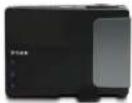 | |
| Adaptateur secteur |  | |
| Câble Ethernet |  | |
| CD-ROM |  | |
| Câble d'alimentation USB | 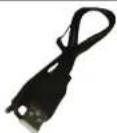 | |
| Malette de transport | 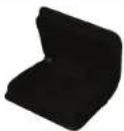 | |
Remarque : N'utilisez pas d'alimentation dont la tension diffère de celle de la DAP-1350 sous peine d'endommager le produit et d'en annuler la garantie.
Configuration système requise
| Configuration réseau requise | Modem DSL ou câble de type Ethernet (mode routeur uniquement)Clients sans fil IEEE 802.11n-version préliminaire ou 802.11g (mode routeur ou PA)PA ou routeur sans fil IEEE 802.11n-version préliminaire ou 802.11g (mode client)Ethernet 10/100/1000 |
| Exigences relatives à l’utilitaire de configuration Web | Ordinateur avec :Système d’exploitation Windows®, Macintosh® ou LinuxAdaptateur Ethernet installéConfiguration requise pour le navigateur :Internet Explorer 6.0 ou une version supérieureFirefox 3.0 ou une version supérieureSafari 3.0 ou une version supérieureChrome 2.0 ou une version supérieureUtilisateurs de Windows®: Vérifiez que vous avez installé la dernière version de Java. Visitez le sitewww.java.compour télécharger la dernière version. |
| Configuration requise pour l’assistant d’installation sur CD | Ordinateur avec :Windows® XP (Service Pack 2) ou Vista®Adaptateur Ethernet installéLecteur de CD-ROM |
Introduction
D-Link, un leader dans le secteur de la mise en réseau, présente son nouveau dispositif d'extension de portée D-Link DAP-1350 Wireless N. Grâce à sa capacité de transfert de fichier avec un débit de signal sans fil maximum atteignant 300 Mbits/s*, le DAP-1350 vous offre accès à un réseau sans fil haut débit depuis votre domicile ou lorsque vous êtes en déplacement.
Le DAP-1350 est conforme à la norme Wifi IEEE 802.11n ; il peut donc être connecté à d'autres périphériques clients sans fil 802.11n compatibles et interagir avec eux. Le DAP-1350 est également rétrocompatible avec la norme 802.11b/g. Il peut être configuré de manière flexible pour fonctionner dans 3 modes différents : Point d'accès, Client sans fil et Routeur. Avec l'Assistant de configuration, le DAP-1350 garantit que vous serez au point et en mesure d'exécuter un réseau sans fil en quelques minutes seulement.
Le DAP-1350 dispose du WPS (Wi-Fi Protected Access - WPA-PSK/WPA2-PSK) qui offre un meilleur niveau de sécurité aux communications de données sans fil. Le DAP-1350 comporte également des fonctions de sécurité supplémentaires permettant de maintenir votre connexion sans fil à l'abri de tout accès non autorisé.
Le DAP-1350 prend en charge le WPS sur les trois modes de fonctionnement, chacun étant capable d'être configuré de manière pratique à l'aide de la méthode PIN ou d'un bouton poussoir.
- Le débit de transmission réel des données peut varier. Le surdébit, ainsi que les conditions du réseau et les facteurs environnementaux, dont l'importance du trafic réseau, les matériaux de construction et la structure, peuvent avoir des conséquences négatives sur le débit de transmission réel des données.
PERFORMANCES TOTALES
Associe les fonctions d'un point d'accès primé et la technologie sans fil 802.11n en version préliminaire pour offrir des performances sans fil optimales.
SÉCURITÉ TOTALE
L'ensemble de fonctions de sécurité le plus complet, comprenant le chiffrement WPA/WPA2, pour protéger votre réseau contre les intrus externes.
COUVERTURE TOTALE
Signaux sans fil plus puissants y compris à plus longues distances pour une couverture totale et irréprochable à domicile.
PERFORMANCES EXTRÊMES
Le routeur/point d'accès de poche Wireless N D-Link (DAP-1350) est un périphérique conforme à la norme 802.11n en version préliminaire offrant des performances réelles 650 % supérieures à une connexion sans fil 802.11g (également supérieures à une connexion Ethernet câblée de 100 Mbits/s). Créez un réseau sans fil sécurisé afin de partager photos, fichiers, musique, vidéos et imprimantes, et de bénéficier d'un stockage réseau partout chez vous. Connectez le DAP-1350 au routeur et partagez votre accès Internet haut débit avec toutes les personnes présentes sur le réseau.
COUVERTURE GLOBALE ÉTENDUE À TOUT LE DOMICILE
Ce point d'accès sans fil hautes performances offre une meilleure couverture de tout le domicile, tout en réduisant les points ternes. Le DAP-1350 est conçu pour une utilisation dans des grandes habitations ou pour répondre aux besoins des utilisateurs qui souhaitent des performances élevées pour leur réseau.
RÉSEAU TOTALEMENT SÉCURISÉ
Le DAP-1350 prend en charge toutes les fonctions de sécurité sans fil de pointe pour éviter tout accès non autorisé, sur le réseau sans fil, comme sur Internet. La prise en charge des normes WPA et WPA2 garantit que vous utilisez la meilleure méthode de chiffrement possible, quels que soient vos périphériques clients.
* Débit maximum du signal sans fil provenant des caractéristiques des normes IEEE 802.11g et 802.11a et 802.11n en version préliminaire. Le débit de transmission réel des données peut varier. Le surdébit, ainsi que les conditions du réseau et les facteurs environnementaux, dont l'importance du trafic réseau, les matériaux de construction et la construction elle-même, peuvent avoir des conséquences négatives sur le débit de transmission réel des données. Les conditions environnementales ont des conséquences négatives sur la portée du signal sans fil.
Caractéristiques
- Mise en réseau sans fil plus rapide : Le DAP-1350 offre une connexion sans fil atteignant 300 Mbits/s* avec d'autres clients sans fil 802.11n. Ce potentiel permet aux utilisateurs de participer à des activités en ligne en temps réel, comme des diffusions vidéo, des jeux en ligne et des communications audio en temps réel. Les performances de ce point d'accès sans fil 802.11n vous offrent une liberté de mise en réseau sans fil à des vitesses 650 % plus rapides qu'avec la norme 802.11g.
Compatibilité avec les périphériques 802.11b et 802.11g - Le DAP-1350 reste parfaitement conforme aux normes 802.11b/g ; il peut donc être connecté aux adaptateurs PCI, USB et Cardbus 802.11b/g existants.
- WPS PBC- (Configuration par bouton-poussoir du Wi-Fi Protected Setup) Le bouton Push Button Configuration peut être actionné pour ajouter le périphérique à un réseau existant ou pour en créer un nouveau. Un bouton virtuel peut être utilisé sur l'utilitaire alors qu'un bouton physique est placé sur le côté du périphérique. Cette méthode de configuration simple vous permet d'établir une liaison sans fil sécurisée entre le DAP-1350 et un autre périphérique WPS. Il devient alors inutile d'utiliser un PC pour se connecter à l'interface Web.
- WPS PIN - (Numéro d'identification personnel du Wi-Fi Protected Setup) Un PIN est un numéro unique pouvant servir à ajouter le point d'accès à un réseau existant ou à créer un nouveau réseau. Vous pouvez imprimer le PIN par défaut en bas du point d'accès. Pour plus de sécurité, vous pouvez créer un nouveau PIN ; vous pouvez toutefois restaurer le PIN par défaut à tout moment. Seul l'administrateur (compte « admin ») peut modifier ou réinitialiser le PIN.
- Assistant de configuration convivial - Grâce à son interface Web simple d'utilisation, quelques minutes suffisent pour configurer votre point d'accès sur vos paramètres spécifiques.
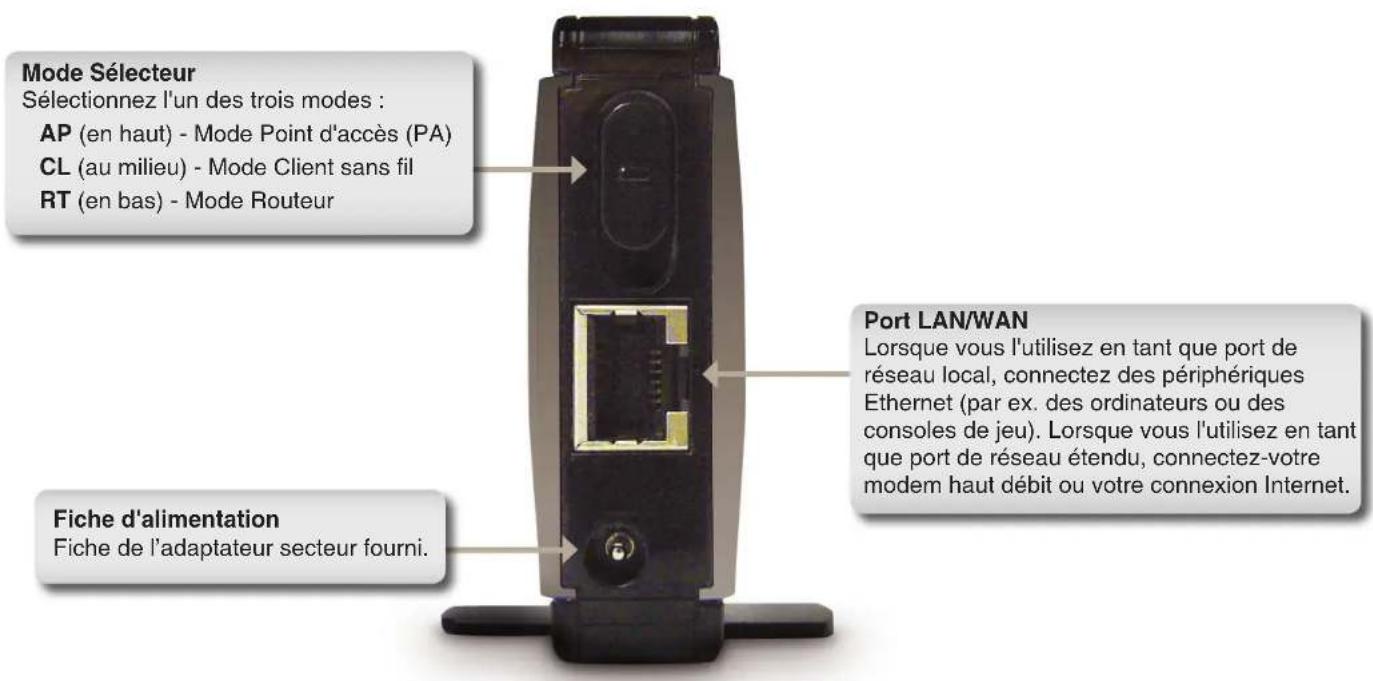
Description du matériel Connexions
Description du matériel Côté
Bouton/voyant WPS
Cliquez pour lancer la procédure WPS. Vous aurez ensuite 120 secondes pour lancer la procédure WPS sur un autre périphérique sans fil. Lorsque vous activez le WPS, le voyant clignote pendant la diffusion. Une fois connecté, le voyant reste allumé pendant 5 secondes, puis s'éteint.
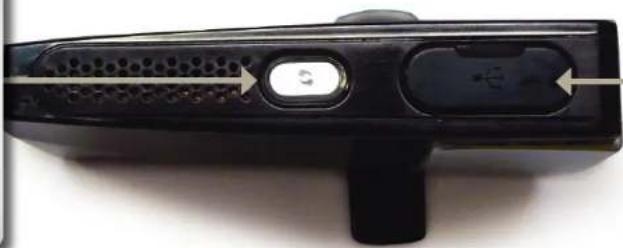
Le port USB sert à connecter des périphériques USB, notamment des imprimantes à partager sur votre réseau.
Dessous
Bouton de réinitialisation
Appuyez sur ce bouton et maintenez-le enfoncé pour réinitialiser le périphérique à ses paramètres d'usine.
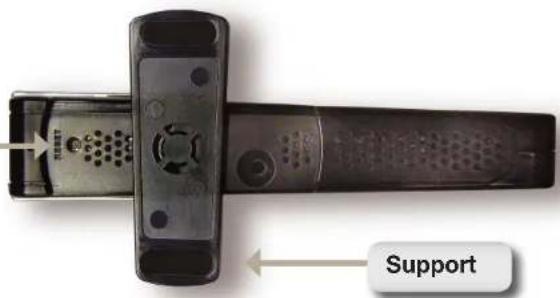
Support
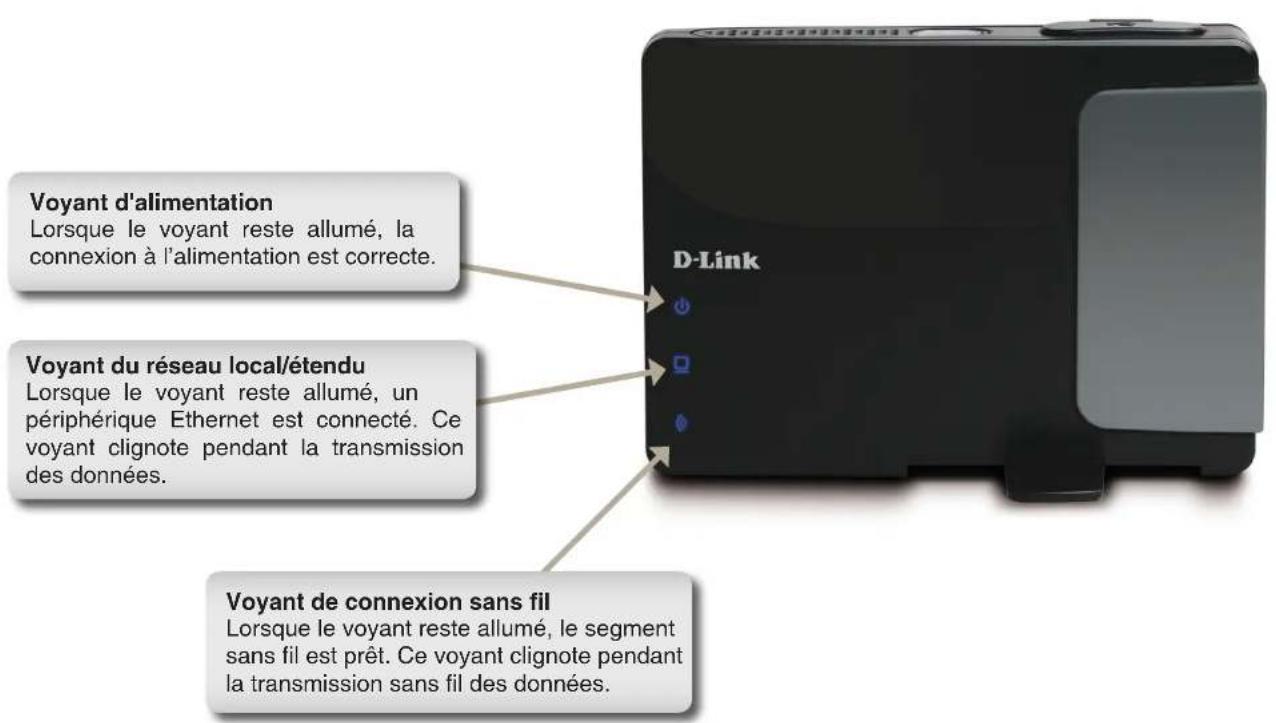
Description du matériel Voyants lumineux
Installation
Configurez le DAP-1350 en suivant le Guide d'installation. Les pages suivantes expliquent les différents modes de fonctionnement que vous pouvez utiliser.
Modes de fonctionnement
Selon la manière dont vous utilisez votre DAP-1350, ce dernier détermine le mode que vous utilisez. Cette section vous aidera à comprendre quel paramètre fonctionne avec votre configuration.
• Mode Point d'accès - page 14
• Mode Client sans fil - page 43
• Mode Routeur - page 62
Mode Point d'accès
En mode Point d'accès, le DAP-1350 sert de point de connexion central à tous les ordinateurs (clients) possédant une interface réseau sans fil 802.11n ou rétrocompatible 802.11b/g et se trouvant à portée du point d'accès. Les clients doivent utiliser le même SSID (nom du réseau sans fil) et le même canal que le PA pour se connecter. Si la sécurité sans fil est activée sur le PA, le client doit saisir un mot de passe pour s'y connecter. En mode Point d'accès, plusieurs clients peuvent se connecter au PA en même temps.
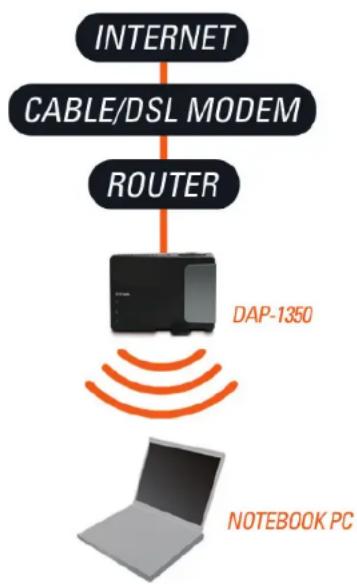
flowchart
graph TD
    A["INTERNET"] --> B["CABLE/DSL MODEM"]
    B --> C["ROUTER"]
    C --> D["DAP-1350"]
    D --> E["NOTEBOOK PC"]
Mode Client sans fil
En mode Client sans fil, le DAP-1350 sert d'adaptateur réseau sans fil pour votre périphérique Ethernet (par ex. console de jeu ou un ordinateur portable). Connectez votre périphérique Ethernet au PA à l'aide d'un câble Ethernet. Le mode Client PA peut prendre en charge un client câblé.
Exemple : Connectez une console de jeu au DAP-1350 à l'aide d'un câble Ethernet. L'unité est configurée sur le mode Client sans fil ; elle se connecte donc sans fil à un routeur sans fil de votre réseau.
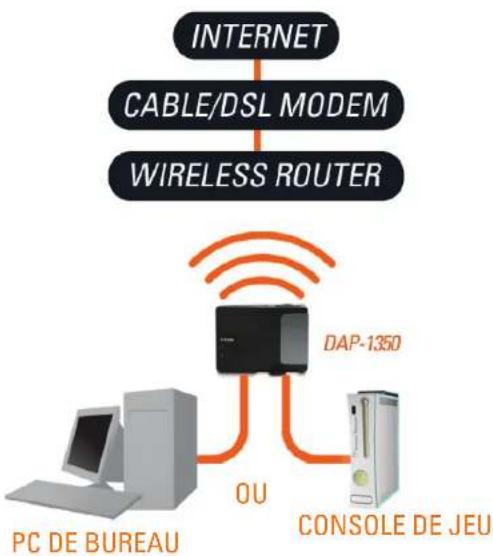
flowchart
graph TD
    A["INTERNET"] --> B["CABLE/DSL MODEM"]
    B --> C["WIRELESS ROUTER"]
    C --> D["PC DE BUREAU"]
    C --> E["CONSOLE DE JEU"]
    D --> F["OU"]
    E --> F
    F --> G["DAP-1350"]
Mode Routeur
En mode Routeur, le DAP-1350 se connecte à un modem haut débit. Dans ce mode, le DAP-1350 sert également de routeur pour les clients sans fil de votre réseau. Il fournit également la NAT (traduction d'adresse de réseau) et un serveur DHCP permettant de générer des adresses IP. La NAT et le serveur DHCP permettent à plusieurs ordinateurs de partager la même connexion Internet.
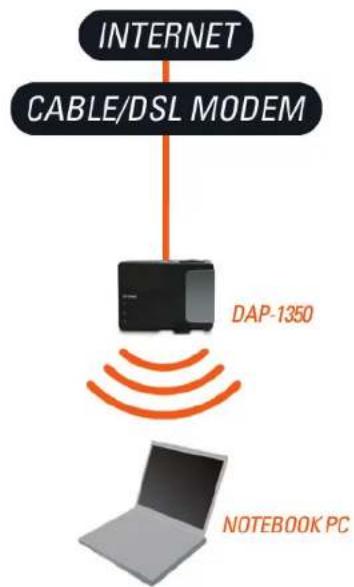
flowchart
graph TD
    A["INTERNET CABLE/DSL MODEM"] --> B["DAP-1350"]
    B --> C["Laptop"]
    style A fill:#f9f,stroke:#333
    style B fill:#ccf,stroke:#333
    style C fill:#cfc,stroke:#333
Éléments à prendre en compte avant de créer une installation sans fil
Le point d'accès sans fil D-Link vous permet d'accéder à votre réseau à l'aide d'une connexion sans fil de presque n'importe où dans la portée de fonctionnement du réseau. Vous devez toutefois garder à l'esprit que le nombre, l'épaisseur et l'emplacement des murs, plafonds ou autres objets à travers lesquels les signaux sans fil doivent passer peuvent limiter la portée. En général, les portées varient en fonction des types de matériau et du bruit RF (radiofréquence) de fond de votre domicile ou votre entreprise. Pour optimiser la portée de votre réseau sans fil, suivez ces conseils de base :
- Limitez au maximum le nombre de murs et de plafonds entre le point d'accès D-Link et d'autres périphériques du réseau. Chaque mur ou plafond peut réduire la portée de votre adaptateur de 1 à 30 mètres. Placez les appareils de façon à limiter le nombre de murs ou de plafonds.
- Faites attention à la ligne directe entre les périphériques en réseau. Un mur de 50 cm d'épaisseur avec une inclinaison de 45 degrés équivaut à un mur de presque 1 mètre d'épaisseur. Avec une inclinaison de 2 degrés, il équivaut à un mur de plus de 14 mètres d'épaisseur ! Pour obtenir une meilleure réception, placez les appareils de sorte que le signal passe directement à travers le mur ou le plafond (au lieu de l'incliner).
- Les matériaux de construction font une différence. Une porte pleine en métal ou des tiges en aluminium peuvent avoir des conséquences négatives sur la portée. Essayez de placer les points d'accès, les points d'accès sans fil et les ordinateurs de sorte que le signal passe par une cloison sèche ou des portes ouvertes. Certains matériaux et objets, comme le verre, l'acier, le métal, les parois isolées, l'eau (aquariums), les miroirs, les classeurs, les briques et le béton, dégradent le signal du réseau sans fil.
- Maintenez votre produit à l'écart (au moins 1 à 2 mètres) de dispositifs électriques ou d'appareils générant un bruit RF.
- L'utilisation de téléphones sans fil de 2,4 GHz ou de X-10 (produits sans fil, comme des ventilateurs plafonniers, des lampes et des systèmes de sécurité à domicile) risque de dégrader fortement votre connexion sans fil ou de la couper complètement. Vérifiez que la base de votre téléphone de 2,4 GHz soit le plus loin possible de vos périphériques sans fil. La base transmet un signal, même si le téléphone n'est pas utilisé.
Configuration
Cette section vous indique comment configurer votre nouveau point d'accès sans fil D-Link à l'aide de l'utilitaire de configuration Web.
Mode Point d'accès
Faites passer le mode Sélecteur sur AP sur le périphérique. Connectez le câble Ethernet partant du port Ethernet du DAP-1350 à un ordinateur pour le configurer.
Pour modifier les paramètres par défaut ou optimiser les performances du DAP-1350, vous pouvez utiliser l'utilitaire de configuration Web.
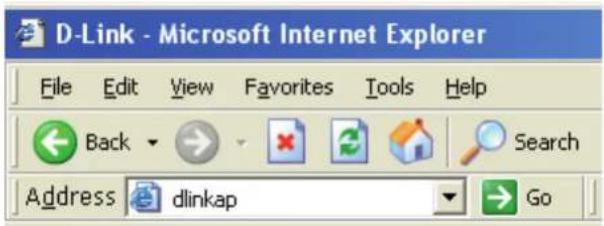
Pour accéder à l'utilitaire de configuration, ouvrez un navigateur Web (par ex. Internet Explorer), puis saisissez dlinkap ou 192.168.0.50 dans le champ d'adresse.
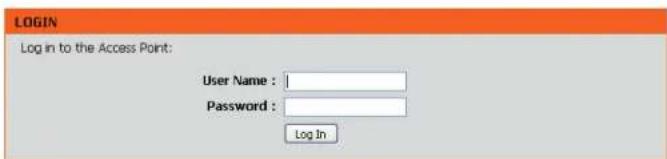
Saisissez admin, puis entrez votre mot de passe. Laissez le mot de passe vierge par défaut.
Si le message d'erreur Impossible d'afficher la page s'affiche, veuillez consulter la section Résolution des pannes pour obtenir de l'aide.
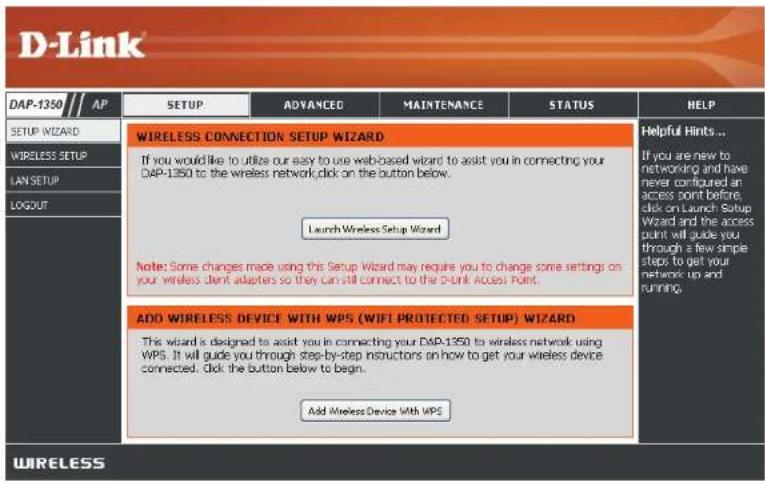
Cliquez sur Launch Wireless Setup Wizard (Lancer l'assistant de configuration sans fil) pour configurer votre point d'accès et passer à la page suivante.
Pour configurer votre réseau sans fil, cliquez sur Add Wireless Device With WPS (Ajouter un périphérique sans fil avec WPS), puis passez à la page 24.
Pour saisir vos paramètres sans exécuter l'assistant, cliquez sur Wireless Setup (Configuration sans fil) et passez à la page 26.
Cet assistant est conçu pour vous aider à configurer votre DAP-1350 en tant que point d'accès.
Saisissez le nom de périphérique du PA, puis cliquez sur Next (Suivant) pour continuer. Il s'agit du nom NetBIOS du PA. Il est recommandé de modifier le Device Name (Nom du périphérique) si plusieurs périphériques D-Link se trouvent sur le même réseau sans fil.
Pour modifier le mot de passe du compte admin, saisissez un nouveau mot de passe, puis cliquez sur Next. Il est vivement conseillé de modifier votre mot de passe.
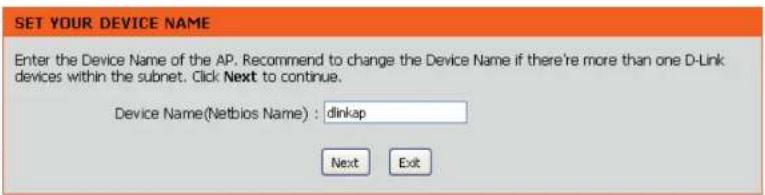
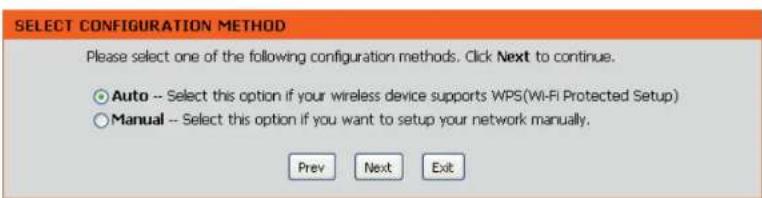
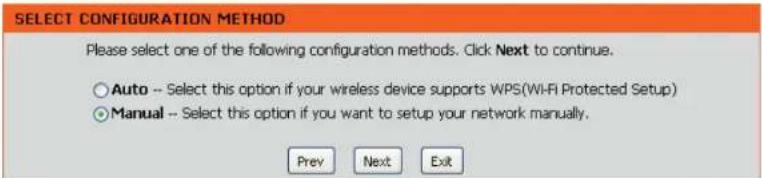
Ne sélectionnez Auto comme méthode de configuration que si votre périphérique sans fil prend en charge le WPS (Wi-Fi Protected Setup). Pour la configuration manuelle, passez à la page suivante.
Cliquez sur Next (Suivant) pour continuer.
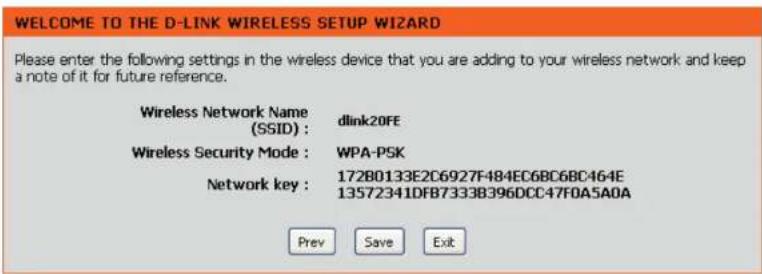
Cliquez sur Save (Enregistrer) pour enregistrer vos paramètres réseau.
Le PA se réinitialise automatiquement pour que vos paramètres réseau s'appliquent.
Lorsque le périphérique a terminé sa réinitialisation, l'écran principal apparaît.
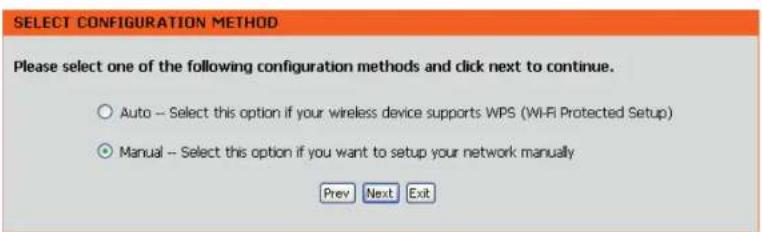
Sélectionnez Manual (Manuelle) comme méthode de configuration de votre réseau manuellement.
Cliquez sur Next (Suivant) pour continuer.
Saisissez un nom pour votre réseau sans fil (SSID).
Sélectionnez Automatically assign a network key (Attribuer automatiquement une clé réseau) pour que le point d'accès génère une clé que vous saisirez sur vos clients sans fil. Si vous voulez saisir votre propre clé, sélectionnez Manually assign a network key (Attribuer manuellement une clé réseau).
Pour utiliser la sécurité WPA, cochez la case Use WPA encryption instead of WEP (Utiliser le chiffrement WPA au lieu du WEP). Si vous ne la cochez pas, le chiffrement WEP est utilisé.
Cliquez sur Next (Suivant) pour continuer.
Si vous avez sélectionné Manually assign a network key (Attribuer manuellement une clé réseau) comme méthode de configuration, saisissez votre clé réseau. Cette clé doit être saisie sur vos clients sans fil.
Pour le chiffrement WEP, saisissez une clé réseau de 5 ou 13 caractères précisément ou de 10 ou 26 caractères précisément en utilisant 0 à 9 et A à F.
Cliquez sur Next (Suivant) pour continuer.
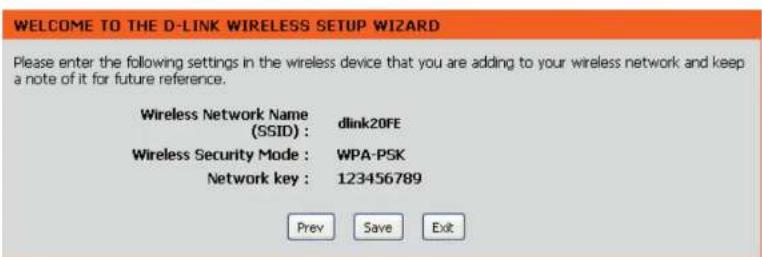
L'écran suivant vous montre votre clé réseau, que vous devez saisir sur vos clients sans fil.
Cliquez sur Save (Enregistrer) pour terminer l'Assistant de configuration.
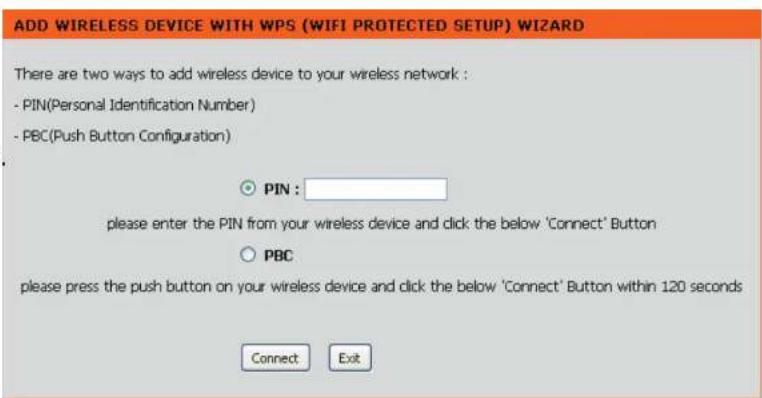
Ajout d'un périphérique sans fil avec WPS
Cet assistant est conçu pour vous aider à configurer votre réseau sans fil. Il vous fournira des instructions étape par étape pour configurer votre réseau sans fil et le sécuriser.
Sélectionnez PIN pour utiliser le code PIN de votre périphérique sans fil et vous connecter à votre réseau.
Pour la configuration PBC, passez à la page suivante
Cliquez sur Connect (Connexion) pour continuer.
Démarrez le WPS sur le périphérique sans fil que vous ajoutez à votre réseau sans fil pour terminer la configuration.
Sélectionnez PBC pour utiliser Push Button Configuration (Configuration par bouton-poussoir) afin de vous connecter à votre réseau.
Cliquez sur Connect (Connexion) pour continuer.
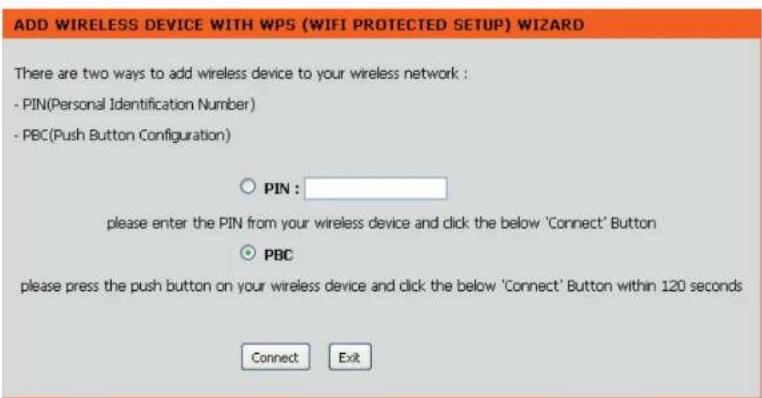
Appuyez sur le bouton poussoir du périphérique sans fil que vous ajoutez à votre réseau pour terminer la configuration.

Configuration du réseau sans fil
Enable Wireless Cochez cette case pour activer la fonction sans (Activer le mode fil. Si vous ne voulez pas utiliser le réseau sans fil, sans fil) : décochez la case pour désactiver toutes les fonctions de réseau sans fil. Vous pouvez également configurer une période (calendrier) spécifique. Sélectionnez un calendrier dans le menu déroulant ou cliquez sur Add New Schedule (Ajouter un nouveau calendrier) pour créer un nouveau calendrier.
Wireless Mode point d'accès sera sélectionné. (Mode sans fil) :
Wireless Network Il s'agit du nom qui apparaît dans la liste lorsque vous Name (Nom du recherchez des réseaux sans fil disponibles (sauf si réseau sans fil) : l'option État de visibilité est définie sur Invisible, voir ci-après). On l'appelle également SSID. Pour des questions de sécurité, il est vivement recommandé de modifier ensuite ce nom de réseau par défaut.
Enable Auto Le paramètre Auto Channel Scan (Balayage Channel Scan automatique des canaux) peut être sélectionné (Activer le pour que le DAP-1350 puisse sélectionner le canal balayage présentant le moins d'interférences (pendant le automatique des démarrage). canaux) :
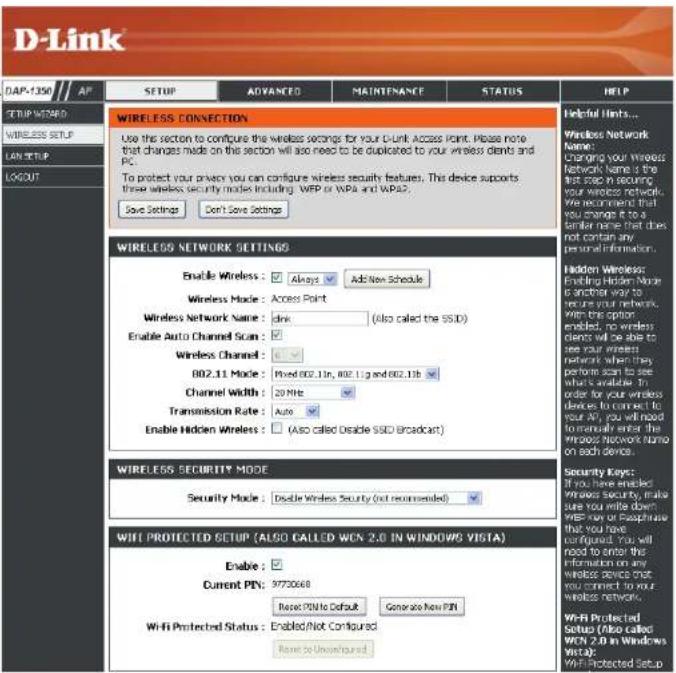
Wireless Channel Indique le paramètre du canal du DAP-1350. Il peut être modifié pour s'ajuster au paramètre du canal d'un réseau sans (Canal sans fil) : fil existant ou pour personnaliser le réseau sans fil. Si vous activez le balayage automatique des canaux, cette option est désactivée.
802.11 Mode Sélectionnez l'un des modes suivants : (Mode 802.11) : 802.11n Only (802.11n seulement) : Sélectionnez cette option si vous utilisez uniquement des clients sans fil 802.11n. Mixed 802.11n, 802.11g, and 802.11b (802.11n, 802.11g et 802.11b mixtes) : Sélectionnez cette option si vous utilisez un mélange de clients sans fil 802.11n, 11g et 11b.
Channel Width Sélectionner la largeur du canal:
(Largeur de canal) : Auto 20/40 : Sélectionnez cette option si vous utilisez à la fois des périphériques sans fil 802.11n et non 802.11n.
20MHz : Sélectionnez cette option si vous n'utilisez pas de client sans fil 802.11n.
Transmission Sélectionnez la vitesse de transmission. Il est vivement recommandé de sélectionner Best (automatic) [La meilleure Rate (Vitesse de (automatique)].
transmission):
Enable Hidden Cochez cette case si vous ne voulez pas que le DAP-1350 diffuse le SSID de votre réseau sans fil. Si cette option est Wireless (Activer cochée, les utilitaires Site Survey (Visite des lieux) ne voient pas le SSID du DAP-1350. Dans ce cas, vos clients du réseau le mode sans fil sans fil doivent connaître le SSID de votre DAP-1350 pour s'y connecter.
masqué) :
Security Mode Reportez-vous en page 107 pour plus d'informations sur la sécurité du réseau sans fil. (Mode de sécurité) :
Enable (Activer) : Active la fonction WPS.
Lock Wireless Le verrouillage des paramètres de sécurité sans fil évite que les paramètres ne soient modifiés par un nouvel utilisateur Security Settings externe qui utilise son PIN. Les périphériques peuvent toutefois être ajoutés sur le réseau sans fil via WPS. Il est toujours (Verrouiller les possible de modifier les paramètres du réseau sans fil à l'aide de Configuration manuelle du réseau sans fil, de l'Assistant de configuration du réseau sans fil ou par un administrateur externe du réseau sans fil.
sécurité sans fil) :
Current PIN Affiche la valeur actuelle du PIN du point d'accès.
(PIN actuel) :
Generate New Créé un numéro aléatoire représentant un PIN valide. Celui-ci devient le PIN du point d'accès. Vous pouvez ensuite le PIN : copier sur l'interface utilisateur de l'utilisateur.
Reset PIN to Default Restaure le PIN par défaut du point d'accès.
(Restaurer le PIN
par défaut) :
Reset to Réinitialise l'état du WPS sur Non configuré. L'icône WPS Vista ne s'affiche que lorsque l'état WPS est Non configuré.
Unconfigured
(Réinitialiser sur
Non configuré) :
Configuration du réseau local
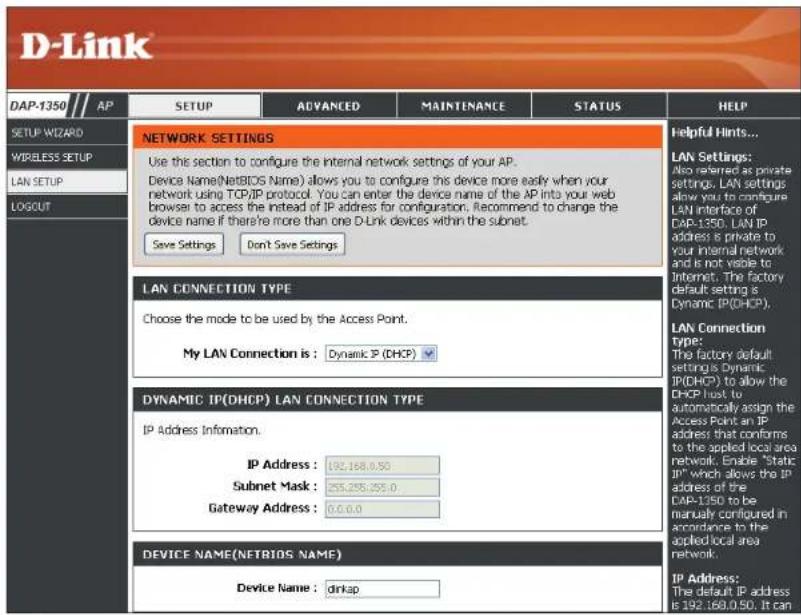
Cette section vous permet de modifier les paramètres du réseau local de votre point d'accès et de configurer les paramètres DHCP.
LAN Connection Utilisez le menu déroulant pour sélectionner Type (Type de connexion au réseau local) : sur le réseau local/privé.
Device Name Saisissez le Device Name (Nom du (Nom du périphérique) du PA. Il est recommandé de périphérique) : le modifier si plusieurs périphériques D-Link se trouvent sur le sous-réseau.
Sélectionnez Static IP (IP statique) pour saisir manuellement l'adresse IP, le masque de sous-réseau et les adresses de passerelle par défaut.
LAN Connection Sélectionnez Static IP (IP statique) dans le Type (Type de menu déroulant. connexion au réseau local) :
IP Address Saisissez l'adresse IP du point d'accès. (Adresse IP) : L'adresse IP par défaut est 192.168.0.50. Si vous la modifiez, vous devrez saisir la nouvelle adresse IP dans votre navigateur après avoir cliqué sur Apply (Appliquer) pour revenir à l'utilitaire de configuration.
Subnet Mask Saisissez le masque de sous-réseau. (Masque de sous-réseau) :
Default Gateway Saisissez la passerelle. Il s'agit généralement (Passerelle par de l'adresse IP du réseau local ou interne de défaut) : votre routeur.
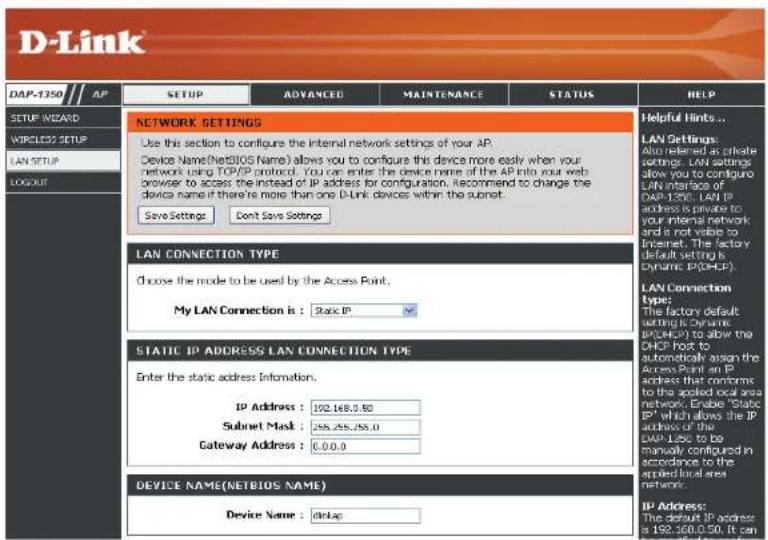
Device Name (Nom Saisissez le Device Name (Nom du périphérique) du PA. Il est recommandé de modifier le Device Name (Nom du du périphérique) : périphérique) si plusieurs périphériques D-Link se trouvent sur le sous-réseau. Dans votre navigateur Web, vous pouvez saisir le nom du périphérique du PA plutôt que l'adresse IP pour accéder à la configuration. Si vous utilisez le nom du périphérique pour vous connecter, veillez à ce que le PC et votre DAP-1350 se trouvent sur le même réseau.
Filtre d'adresse MAC
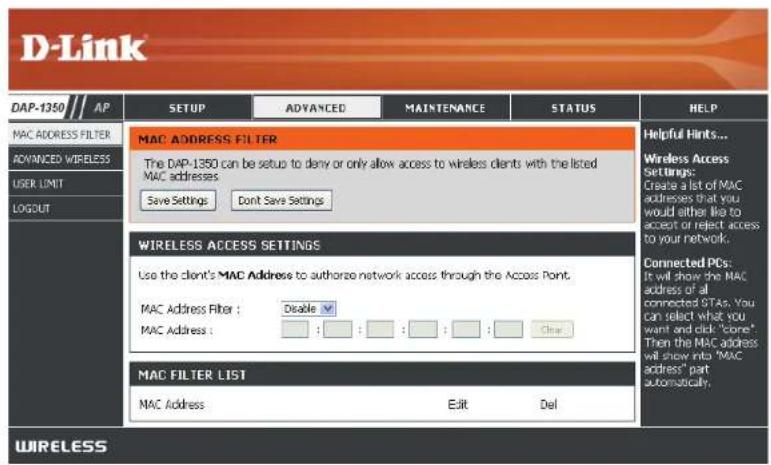
Utilisez les filtres MAC (Media Access Control) pour autoriser les clients sans fil à accéder à votre réseau selon leurs adresses MAC. Lorsqu'ils sont activés, les clients qui ne se trouvent pas dans la liste des filtres MAC ne peuvent pas accéder à votre réseau.
MAC Address Sélectionnez Enable (Activer) ou Disable Filter (Filtre (Désactiver) dans le menu déroulant. d'adresses MAC) :
MAC Address Saisissez l'adresse MAC que vous souhaitez (Adresse MAC) : filtrer.
Pour rechercher l'adresse MAC sur un ordinateur, veuillez consulter la section Bases de la mise en réseau de ce manuel. Cliquez sur Save Settings (Enregistrer les paramètres) pour activer et enregistrer.
Remarque : Commencez par saisir l'ordinateur que vous utilisez pour configurer le point d'accès ; sinon, vous ne pourrez pas accéder à l'utilitaire de configuration après avoir cliqué sur Save Settings (Enregistrer les paramètres).
MAC Filter Affiche la liste de clients dans la liste de filtres. List (Liste des filtres MAC) :
Transmit Power Définit la puissance de transmission des (Puissance de antennes.
transmission):
Remarque : La puissance de transmission est règlementée par une norme internationale. Les utilisateurs ont interdiction de modifier sa limite maximale.
Beacon Period Les balises sont des paquets envoyés par un point d'accès pour synchroniser un réseau sans fil. Définissez une valeur ; 100 correspond au paramètre par défaut recommandé.
DTIM Interval (Delivery Traffic Indication Message) 1 est le paramètre par défaut. Un DTIM est un compte à rebours qui informe les clients de la fenêtre suivante d'écouter les messages de diffusion générale et de multidiffusion.
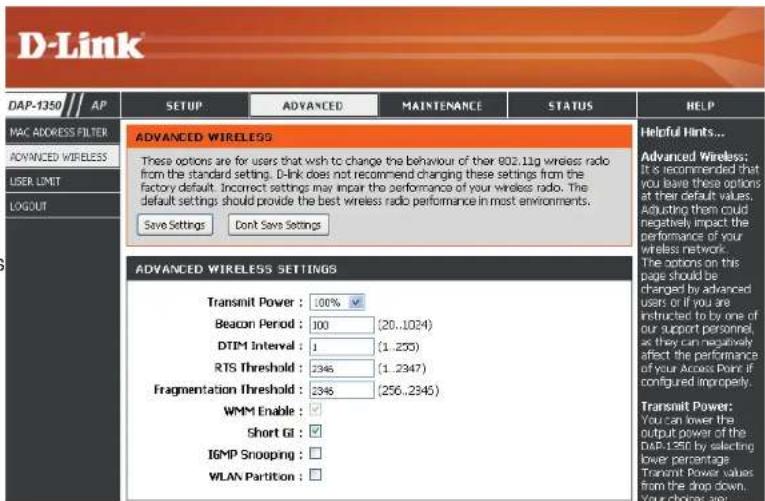
RTS Threshold Cette valeur doit être conservée à son paramètre par défaut, soit 2346. Si un flux de données irrégulier pose problème, (Seuil RTS) : vous ne devez réaliser qu'une modification mineure.
Fragmentation Le seuil de fragmentation, défini en octets, détermine si les paquets sont fragmentés. Les paquets dépassant le paramètre de 2346 octets sont fragmentés avant d'être transmis. 2346 est le paramètre par défaut. Threshold (Seuil de fragmentation) :
WMM Enable La fonction WMM est l'équivalent de la QS pour votre réseau sans fil. Cette fonction améliore la qualité des applications (Activation de vidéo et vocales pour vos clients sans fil. WMM) :
Short GI (IG court) : Cochez cette case pour réduire la durée de l'intervalle de garde et donc augmenter le nombre de données. Cependant, cette solution est moins fiable et risque de générer une perte de données plus importante.
Limitation du nombre d'utilisateurs
Saisissez le nombre maximum de clients sans fil qui peuvent se connecter en même temps à votre point d'accès.
Enable User Limit Cochez la case Enable User Limit (Activer la limite utilisateur) pour activer cette fonction. Utilisateur) :
User Limit (Limites Saisissez le nombre maximum de clients, appliquées à entre 1 et 32. l'utilisateur) :
Save Settings Cliquez sur Save Settings (Enregistrer les Enregistrer les paramètres) pour enregistrer et activer les paramètres) : nouveaux changements.
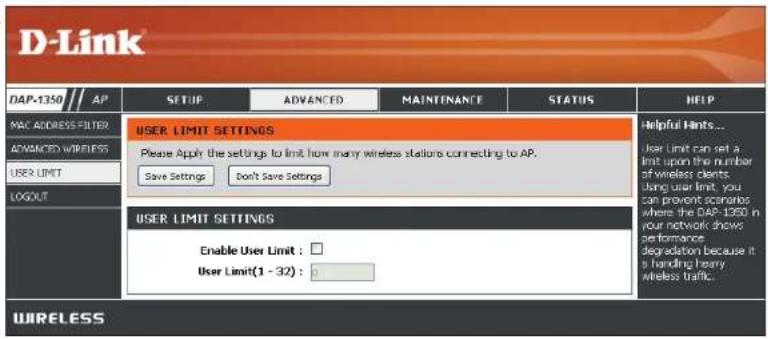
Cette page vous permet de modifier le mot de passe Administrateur. C'est ce mot de passe qui a les droits en Lecture/ Ecriture.
Password (Mot Saisissez un nouveau mot de passe pour le de passe) : compte administrateur. L'administrateur peut modifier les paramètres.
Verify Password Saisissez le même mot de passe que celui (Confirmer le qui vous avez entré dans la zone de texte mot de passe) : précédente afin de vérifier son exactitude.
Enable Active un test de challenge-réponse demandant Graphical aux utilisateurs de taper des lettres ou des Authentication chiffres à partir d'une image déformée affichée à (Activer l'écran afin d'empêcher que des pirates en ligne l'authentication et des intrus accèdent aux paramètres réseau graphique) : de votre routeur. Cette fonction est désactivée par défaut.
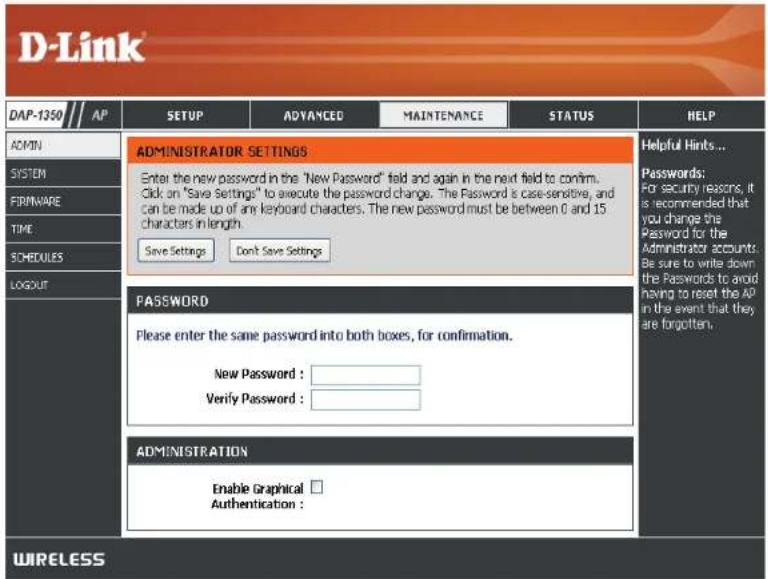
Save to Local Utilisez cette option pour enregistrer les paramètres de Hard Drive configuration actuels du point d'accès dans un fichier (Enregistrer vers du disque dur de l'ordinateur que vous utilisez. Cliquez Disque dur local) sur le bouton Save (Enregistrer). Une boîte de dialogue de fichiers s'ouvre. Vous pouvez y sélectionner un emplacement et un nom de fichier pour les paramètres.
Upload from Utilisez cette option pour restaurer des paramètres Local Hard Drive de configuration du point d'accès préalablement (Télécharger enregistrés. Cliquez sur Browse (Parcourir) pour depuis le disque rechercher un fichier de configuration préalablement dur local): enregistré. Ensuite, cliquez sur le bouton Upload Settings (Télécharger les paramètres) pour les transférer vers le point d'accès.
Restore to Factory Cette option rétablit tous les paramètres de configuration Default (Restaurer du point d'accès qui étaient effectifs à sa sortie d'usine. les paramètres par défaut) : Les paramètres qui n'ont pas été enregistrés sont perdus, y compris les règles que vous avez créées. Si vous voulez enregistrer les paramètres de configuration actuels du point d'accès, utilisez le bouton Save (Enregistrer) ci-dessus.
Remarque : La restauration des paramètres d'usine ne réinitialise pas l'état du WPS sur Non configuré.
Reboot the Device Cliquez pour réinitialiser le point d'accès. (Réinitialiser le périphérique) :
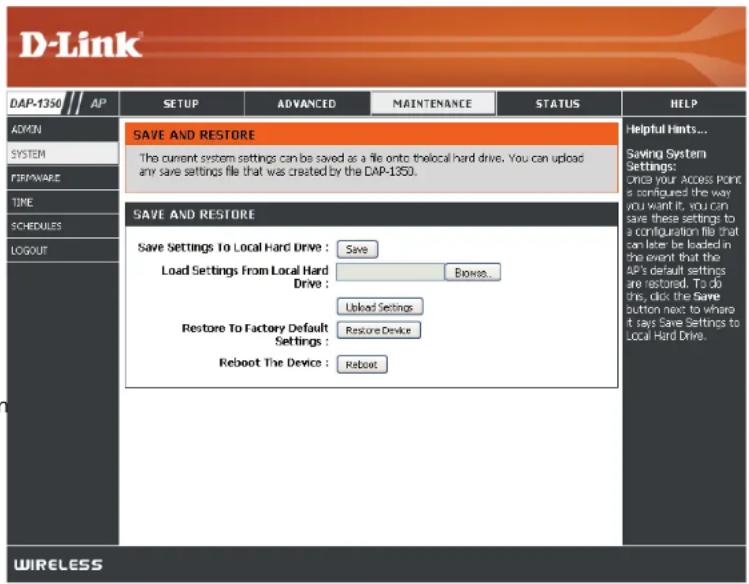
Cette page vous permet de mettre à jour le microprogramme du point d'accès. Vérifiez que le microprogramme que vous voulez utiliser se trouve sur le disque dur local de l'ordinateur. Cliquez sur Browse (Parcourir) pour localiser le fichier du microprogramme à utiliser pour la mise à jour. Veuillez consulter le site Web de support D-Link pour prendre connaissance des mises à jour du microprogramme (www.dlink.fr, rubrique Support technique) et les télécharger sur votre disque dur.
Browse Après avoir téléchargé le nouveau microprogramme (Parcourir) : cliquez sur Browse (Parcourir) pour le localiser sur le disque dur. Cliquez sur Upload (Télécharger) pour terminer la mise à jour du microprogramme.
Upload Après avoir mis à jour un microprogramme sur votre (Télécharger) : ordinateur, utilisez cette option pour rechercher le fichier, puis téléchargez les informations sur le point d'accès.
Language Pack (Pack linguistique)
Vous pouvez modifier la langue de l'interface Web en téléchargeant les packs linguistiques disponibles.
Browse Après avoir téléchargé le nouveau pack linguistique (Parcourir) : cliquez sur Browse (Parcourir) pour le localiser sur le disque dur. Cliquez sur Upload (Télécharger) pour terminer la mise à jour du pack linguistique.
Remarque : Dans la plupart des cas, vous devez dézipper le fichier avant de lancer le téléchargement
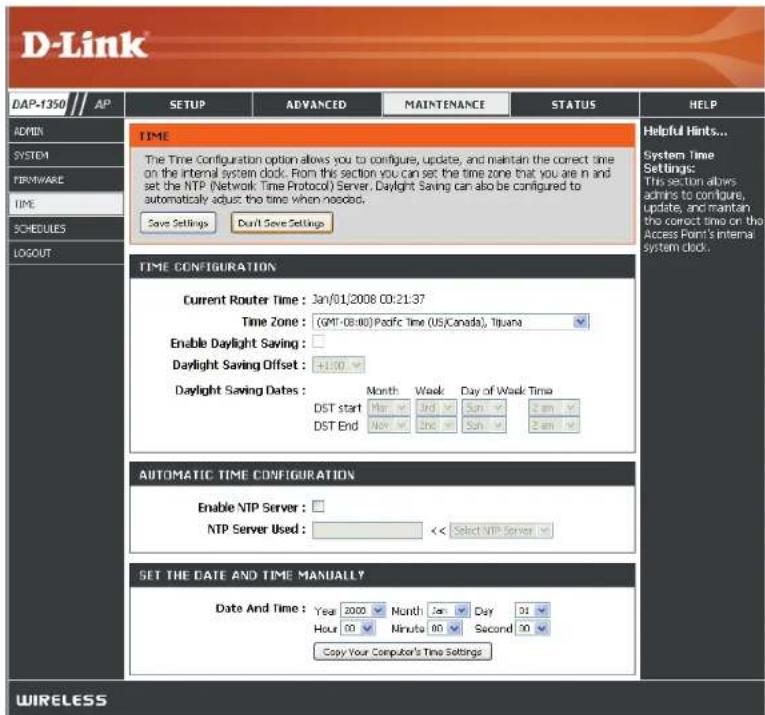
L'option Configuration de l'heure vous permet de configurer, de mettre à jour et de gérer l'heure de l'horloge système interne. Dans cette section, vous pouvez définir le fuseau horaire correspondant à votre emplacement géographique. L'heure d'été peut également être configurée pour ajuster l'heure automatiquement en cas de besoin.
Time Zone (Fuseau Sélectionnez le fuseau horaire dans le menu horaire) : déroulant.
Daylight Saving Pour sélectionner l'heure d'été manuellement, (Heure d'été) : cochez la case Enable Daylight Saving (Activer l'heure d'été). Ensuite, utilisez le menu déroulant pour sélectionner une heure d'été avant d'en saisir les dates de début et de fin.
Enable NTP Server Le protocole NTP (Network Time Protocole) (Activer le serveur synchronise les heures des horloges des NTP): ordinateurs d'un réseau. Cochez cette case pour utiliser un serveur NTP. Une connexion sera établie avec un serveur sur Internet, pas avec un serveur local.
NTP Server Used Indiquez le serveur NTP ou sélectionnez-en un (Serveur NTP dans le menu déroulant. utilisé) :
Date and Time Pour saisir l'heure manuellement, saisissez (Date et heure) : les valeurs dans les champs Year (Année), Month (Mois), Day (Jour), Hour (Heure), Minute et Second (Seconde), puis cliquez sur Save Settings (Enregistrer les paramètres). Vous pouvez également cliquer sur le bouton Copy Your Computer's Time Settings (Copier les paramètres horaires de votre ordinateur) en bas de l'écran.
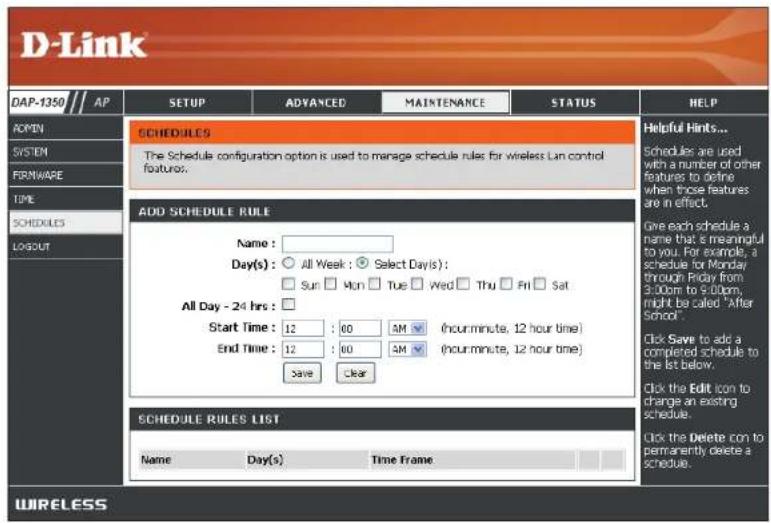
Vous pouvez créer des calendriers en vue de les utiliser conjointement avec les règles d'exécution. Par exemple, si vous voulez restreindre l'accès au Web de lundi à vendredi de 15h00 à 20h00, vous pouvez créer un calendrier en sélectionnant Lun, Mar, Mer, Jeu et Ven, puis en entrant 3h00 comme heure de début et 20h00 comme heure de fin.
Name (Nom) : Saisissez un nom pour le nouveau calendrier.
Days (Jours) : Sélectionnez un ou plusieurs jours, ou cochez All Week (Toute la semaine) pour inclure tous les jours.
Time (Heure) : Cochez la case All Days (Tous les jours) ou entrez une heure de début et une heure de fin pour le calendrier.
Wireless (Activer Sélectionnez On ou Off dans le menu le mode sans fil déroulant. masqué) :
Add (Ajouter) : Cliquez sur Add (Ajouter) pour enregistrer le calendrier. Vous devez cliquer sur Save Settings (Enregistrer les paramètres) au-dessus pour appliquer les calendriers.
Schedule Rules La liste des calendriers apparaît dans cette List (Liste zone. Cliquez sur l'icône Edit (Modifier) des règles de pour effectuer des modifications ou sur calendrier) : l'icône Delete (Supprimer) pour supprimer le calendrier sélectionné.
Informations sur le périphérique
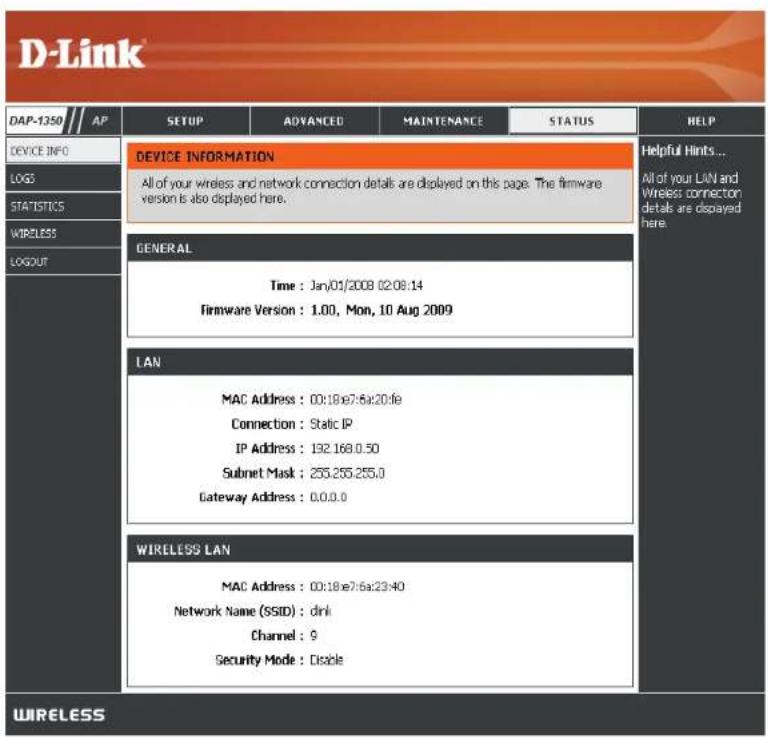
Cette page affiche les informations actuelles sur le DAP-1350, ainsi que sur le réseau local et le réseau local sans fil.
General Affiche l'heure du point d'accès et la version du (Généralités) : microprogramme.
LAN (Réseau Affiche l'adresse MAC et les paramètres de local) : l'adresse IP privée (locale) du point d'accès.
Wireless LAN Affiche l'adresse MAC sans fil et les paramètres (Réseau local de votre réseau sans fil, comme le SSID et le sans fil) : canal.
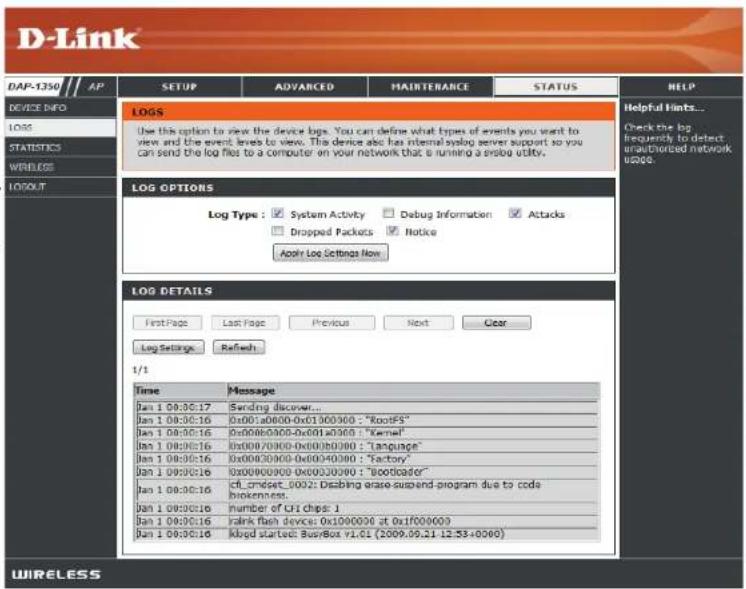
Le DAP-1350 conserve un journal des événements et des activités qui se produisent sur le PA. Si le PA est réinitialisé, les journaux sont automatiquement effacés. Vous pouvez enregistrer les fichiers journaux sous Log Settings (Paramètres du journal).
Log Options Vous pouvez sélectionner les types de messages (Options du journal) du journal que vous voulez afficher : System journal) : Activity (Activité du système), Debug Information (Informations de débogage), Attacks (Attaques), Dropped Packets (Paquets rejetés) et Notice (Avis). Sélectionnez Apply Log Settings Now (Appliquer les paramètres du journal maintenant), puis cliquez dessus.
First Page Ce bouton vous dirige vers la première page du journal. (Première page) :
Last Page Ce bouton vous dirige vers la dernière page du journal. (Dernière page) :
Previous Ce bouton vous dirige vers la page précédente du (Précédent) : journal.
Next (Suivant) : Ce bouton vous dirige vers la page suivante du journal.
Clear (Effacer) : Ce bouton efface tout le contenu actuel du journal.
Log Settings Ce bouton ouvre un nouveau menu où vous pouvez (Paramètres du configurer les paramètres du journal. journal) :
Refresh Ce bouton actualise le journal. (Actualiser) :
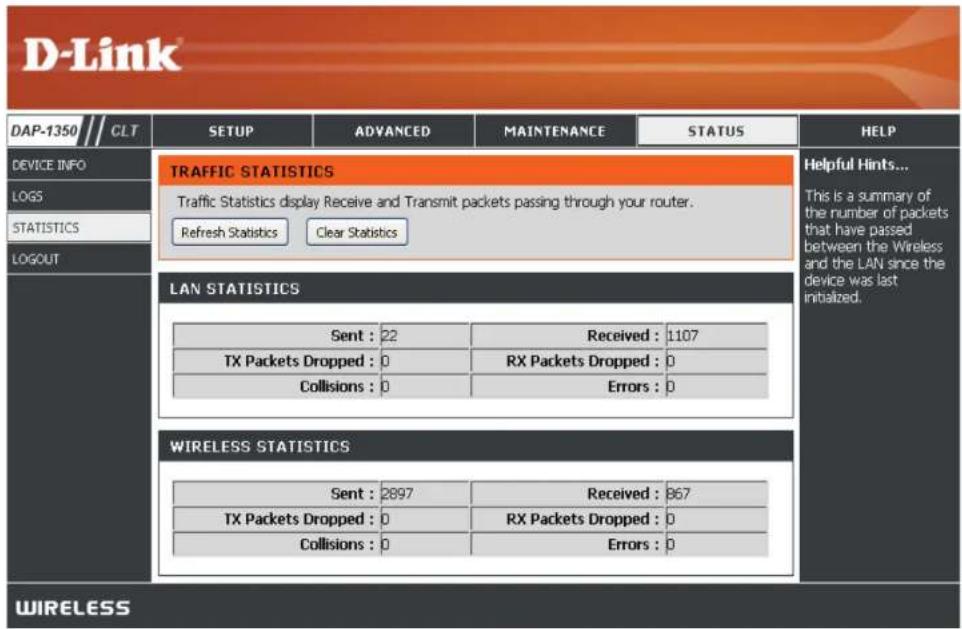
Le DAP-1350 conserve les statistiques du trafic. Vous pouvez voir le nombre de paquets qui passent par le réseau local et les parties sans fil du réseau. Le compteur de trafic se réinitialise si le point d'accès est redémarré.
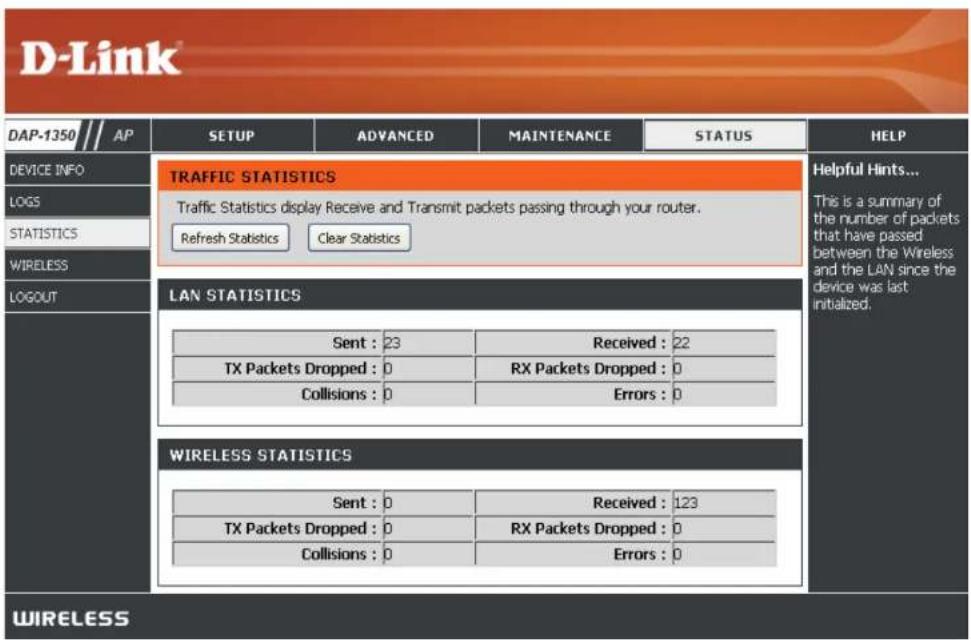
La section sans fil vous permet de voir les clients sans fil connectés à votre point d'accès sans fil.
Connection Time (Temps de connexion) : Affiche la durée pendant laquelle le client sans fil a été connecté au point d'accès.
Faites passer le mode Sélecteur sur CL sur le périphérique. Connectez le câble Ethernet partant du port Ethernet du DAP-1350 à un ordinateur pour le configurer.
Pour modifier les paramètres par défaut ou optimiser les performances du DAP-1350, vous pouvez utiliser l'utilitaire de configuration Web.
Pour accéder à l'utilitaire de configuration, ouvrez un navigateur Web (par ex. Internet Explorer), puis saisissez dlinkap ou 192.168.0.50 dans le champ d'adresse.
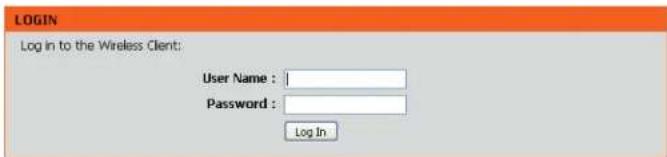
Saisissez Admin, puis entrez votre mot de passe. Laissez le mot de passe vierge par défaut.
Si le message d'erreur Impossible d'afficher la page s'affiche, veuillez consulter la section Résolution des pannes pour obtenir de l'aide.
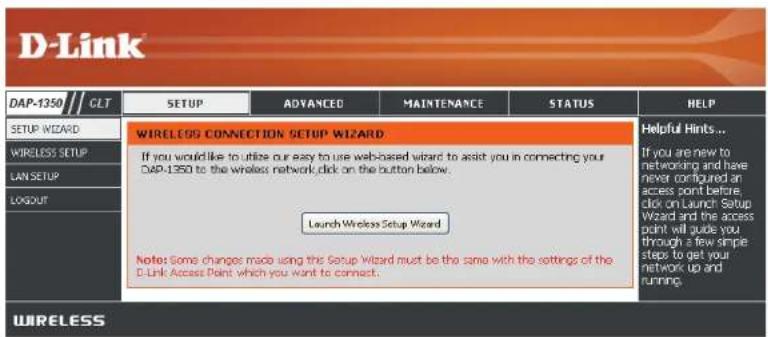
Cet assistant est conçu pour vous aider à configurer votre DAP-1350 en tant que client sans fil.
Cliquez sur le bouton Launch Wireless Setup Wizard (Lancer l'assistant de configuration sans fil) pour utiliser l'assistant afin de configurer votre réseau.
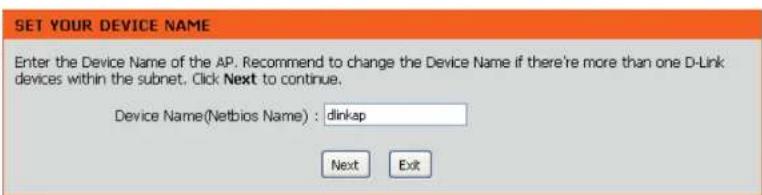
Saisissez le nom de périphérique du PA, puis cliquez sur Next (Suivant) pour continuer. Il est recommandé de modifier le Device Name (Nom du périphérique) si plusieurs périphériques D-Link se trouvent sur le même réseau sans fil.
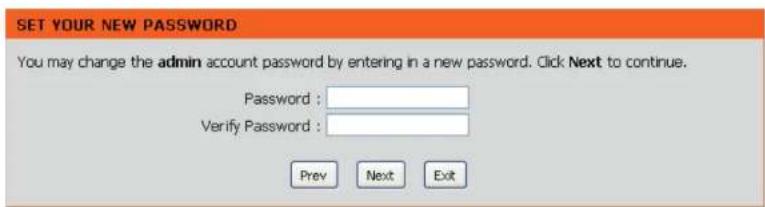
Pour modifier le mot de passe du compte admin, saisissez un nouveau mot de passe, puis cliquez sur Next. Il est vivement conseillé de modifier votre mot de passe.
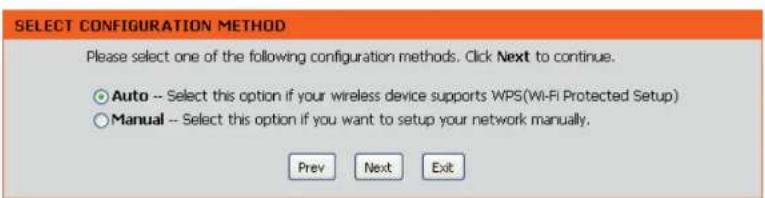
Ne sélectionnez Auto comme méthode de configuration que si votre périphérique sans fil prend en charge le WPS (Wi-Fi Protected Setup). Pour la configuration manuelle, passez à la page suivante.
Cliquez sur Next (Suivant) pour continuer.
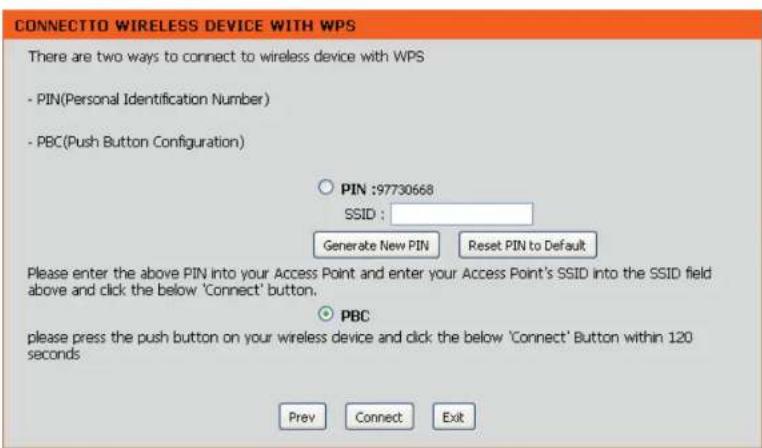
Pour PBC (Push Button Configuration), passez à la page suivante.
Sélectionnez PIN pour connecter votre périphérique sans fil avec le WPS. Vous pouvez cliquer sur Generate New PIN (Générer un nouveau PIN) pour utiliser un autre code PIN. Cliquez sur Connect (Connexion) pour lancer le balayage WPS.
Dans les 2 minutes, saisissez le code PIN dans l'autre périphérique auquel vous voulez vous connecter.
Sélectionnez PBC pour utiliser Push Button Configuration afin de vous connecter à votre réseau.
Cliquez sur Connect (Connexion) pour continuer.
Remarque : Vous pouvez également appuyer sur le bouton WPS, situé sur le côté du DAP-1350, plutôt que d'exécuter cet assistant.
Lancez le processus PBC sur le périphérique auquel vous voulez vous connecter. Vous aurez alors 2 minutes pour lancer le processus PBC sur les deux périphériques.

Sélectionnez la configuration manuelle pour configurer votre réseau manuellement.
Cliquez sur Next (Suivant) pour continuer.
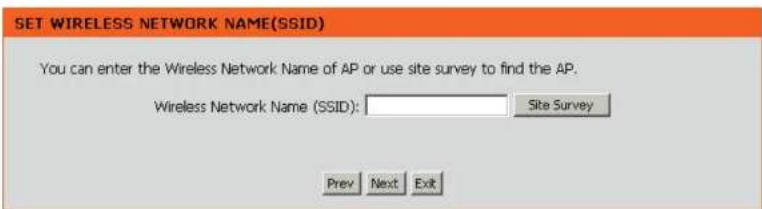
Saisissez le nom du réseau (SSID) auquel vous voulez vous connecter. Si vous ne connaissez pas le nom exact ou que vous voulez rechercher le réseau sans fil, cliquez sur Site Survey (Visite des lieux).
Recherchez votre point d'accès dans la liste, cliquez sur le bouton radio dans la colonne de droite, puis cliquez sur Connect (Connexion).
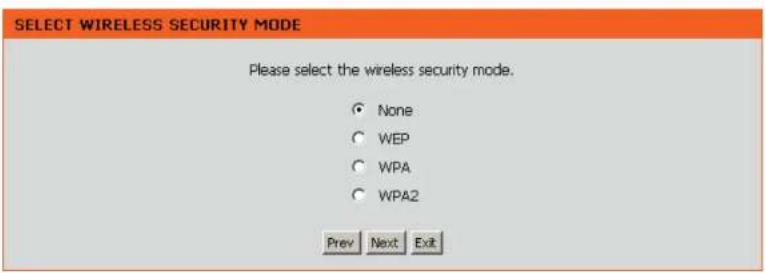
Choisissez le mode de sécurité que vous voulez utiliser, puis cliquez sur Next (Suivant) pour continuer.
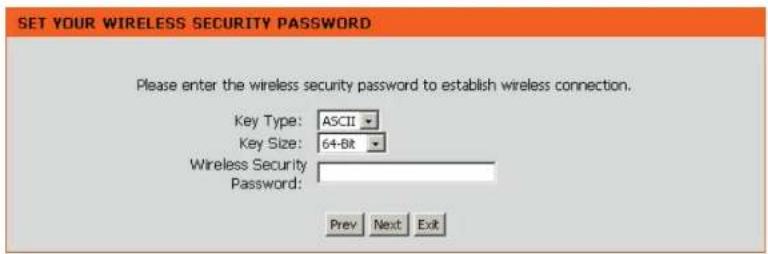
Si vous sélectionnez WEP, choisissez le type de clé (ASCII ou HEX) et sa taille (64 ou 128 bits), puis saisissez le mot de passe de sécurité sans fil. Cliquez sur Next (Suivant) pour terminer l'Assistant de configuration.
Si vous sélectionnez WPA ou WPA2, saisissez le mot de passe de sécurité sans fil. Cliquez sur Next (Suivant) pour terminer l'Assistant de configuration.
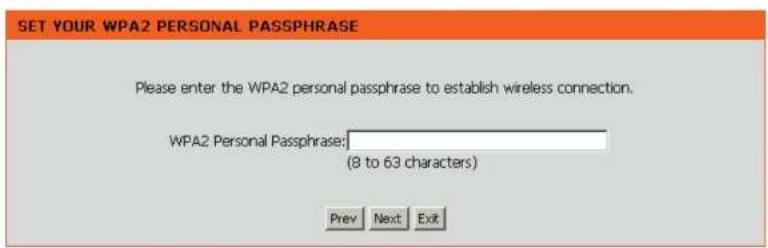
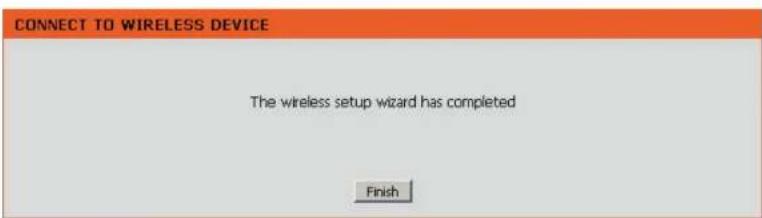
L'Assistant de configuration sans fil est terminé. Cliquez sur Finish (Terminer) pour redémarrer le périphérique.
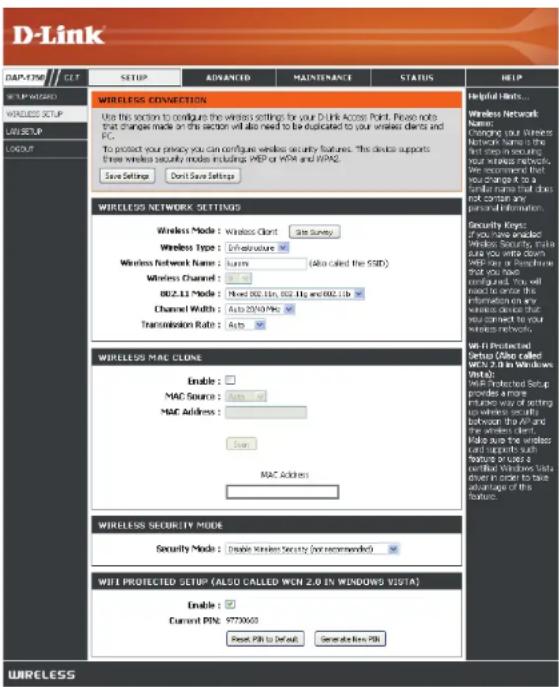
Configuration manuelle du réseau sans fil
Wireless Mode Mode client sans fil est sélectionné.
(Mode sans fil) :
Site Survey (Visite des Cliquez sur Site Survey (Visite des lieux) pour afficher une liste de réseaux lieux) : sans fil dans votre portée. Vous pouvez sélectionner le point d'accès sans fil auquel vous connecter.
Wireless Type (Type de Sélectionnez Infrastructure si vous vous connectez à un point d'accès ou mode sans fil) : un routeur sans fil ou sélectionnez Ad-Hoc si vous vous connectez à un autre client sans fil.
Réseau sans fil Saisissez le SSID du réseau sans fil auquel vous voulez vous connecter. Name (Nom) : Si vous avez un doute, cliquez sur Site Survey (Visite des lieux) et sélectionnez-le dans la liste, s'il y apparaît.
Wireless Channel (Canal Le canal se transforme automatiquement en canal du PA auquel vous êtes sans fil) : connecté.
802.11 Mode Sélectionnez le mode 802.11 qui convient en fonction des clients sans fil de (Mode 802.11) : votre réseau. Sélectionnez Mixed 802.11b/g (802.11b/g mixte), 802.11n Only (802.11n uniquement) ou Mixed 802.11b/g/n (802.11b/g/n mixte) dans le menu déroulant.
Channel Width (Largeur de canal): Sélectionner la largeur du canal: Auto 20/40 : Sélectionnez cette option si vous utilisez à la fois des périphériques sans fil 802.11n et non 802.11n. 20MHz : Sélectionnez cette option si vous n'utilisez pas de client sans fil 802.11n.
Transmission Rate (Vitesse Sélectionnez la vitesse de transmission. Il est vivement recommandé de transmission) : d'utiliser le paramètre Auto pour obtenir des performances optimales.
Wireless MAC Clone Vous pouvez cloner l'adresse MAC du périphérique connecté au DAP-1350 par Ethernet. (Clonage MAC sans fil) :
Sécurité du réseau sans fil Sélectionnez un paramètre de sécurité sans fil. Les options sont None (Aucun), WEP, WPA ou WPA2. Consultez la section Sécurité du réseau Mode : sans fil de ce manuel pour obtenir une explication détaillée des options de sécurité sans fil.
WPS : Sélectionnez Enable (Activer) pour configurer le DAP-1350 avec WPS.
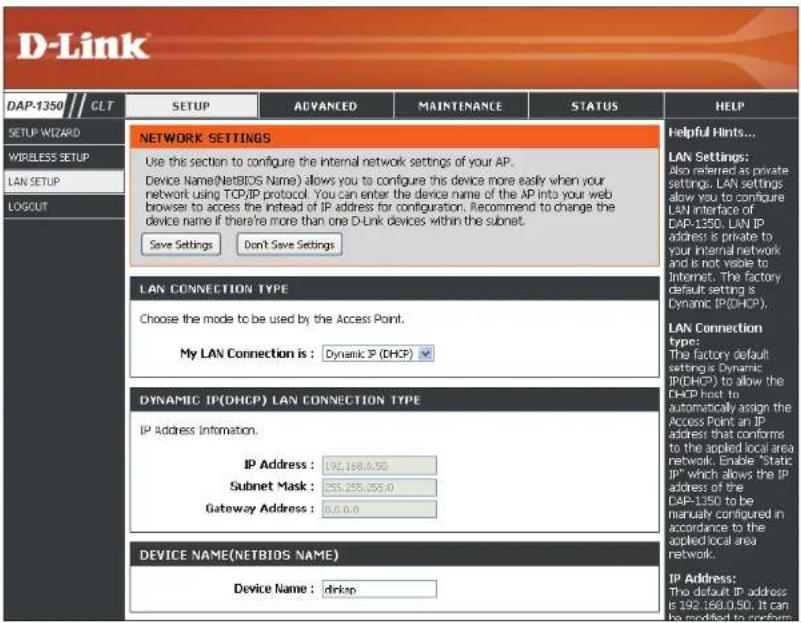
Paramètres du réseau local
Cette section vous permet de modifier les paramètres du réseau local de votre point d'accès et de configurer les paramètres DHCP.
LAN Connection Type (Type de connexion au réseau local) : Dans le menu déroulant, sélectionner Dynamic IP ([IP dynamique] DHCP) pour obtenir automatiquement une adresse IP sur le réseau local/privé ou sélectionnez Static IP (IP statique) pour saisir les paramètres IP manuellement.
IP Address 192.168.0.50 est l'adresse IP par défaut du (Adresse IP) : DAP-1350.
Subnet Mask (Masque de sous-réseau) : 255.255.255.0 est le masque de sous-réseau par défaut. Tous les périphériques du réseau doivent posséder le même masque de sous-réseau pour communiquer.
Default Gateway Entrez l'adresse IP de la passerelle de votre (Passerelle par réseau. défaut) :
Device Name Saisissez le Device Name (Nom du (Nom du périphérique) du PA. Il est recommandé de périphérique) : le modifier si plusieurs périphériques D-Link se trouvent sur le sous-réseau.
Cette section vous permet de modifier les paramètres du réseau local de votre point d'accès et de configurer les paramètres DHCP.
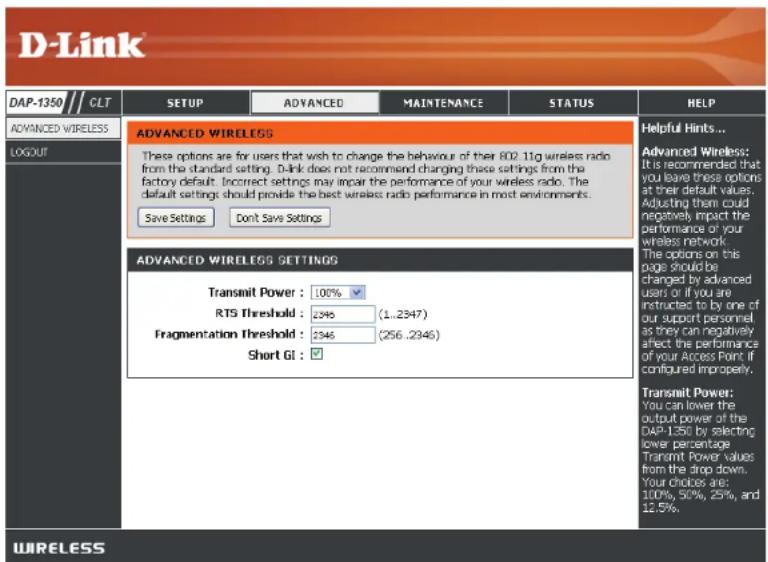
Transmit Power Définit la puissance de transmission des (Puissance de antennes.
transmission):
Remarque : La puissance de transmission est règlementée par une norme internationale. Les utilisateurs ont interdiction de modifier sa limite maximale.
RTS Threshold Cette valeur doit être conservée à son (Seuil RTS) : paramètre par défaut, soit 2346. Si un flux de données irrégulier pose problème, vous ne devez réaliser qu'une modification mineure.
Fragmentation Le seuil de fragmentation, défini en octets, Threshold (Seuil de détermine si les paquets sont fragmentés.
fragmentation) : Les paquets dépassant le paramètre de 2346 octets sont fragmentés avant d'être transmis. 2346 est le paramètre par défaut.
Short GI (IG court) : Cochez cette case pour réduire la durée de l'intervalle de garde et donc augmenter le nombre de données. Cependant, cette solution est moins fiable et risque de générer une perte de données plus importante.
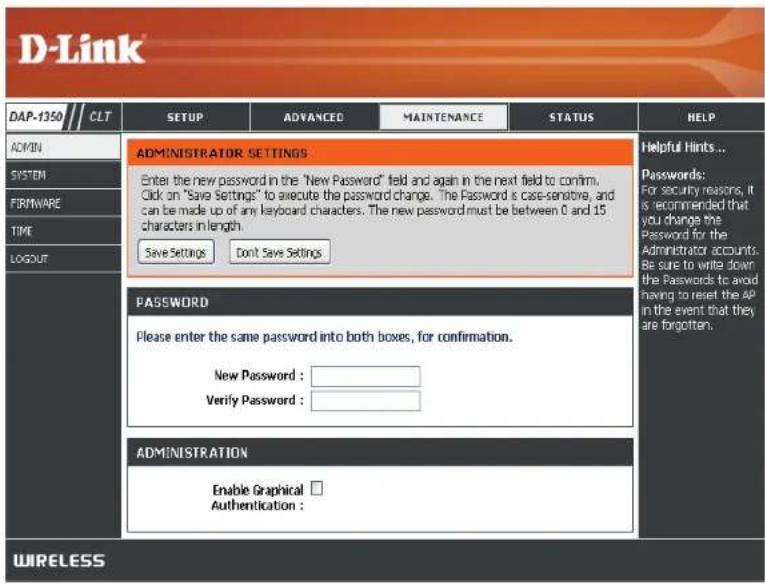
Cette page vous permet de modifier le mot de passe Administrateur. C'est ce mot de passe qui a les droits en Lecture/ Ecriture.
Password (Mot de passe) : Saisissez un nouveau mot de passe pour le compte administrateur. L'administrateur peut modifier les paramètres.
Verify Password (Confirmer le mot de passe) : Saisissez le même mot de passe que celui qui vous avez entré dans la zone de texte précédente afin de vérifier son exactitude.
Enable Active un test essai-réponse qui demande aux Graphical utilisateurs de saisir les lettres ou les numéros Authentication d'une image déformée affichée à l'écran afin (Activer d'empêcher les pirates et les utilisateurs non l'authentication autorisés d'avoir accès aux paramètres réseau graphique) : de votre routeur.
Save to Local Utilisez cette option pour enregistrer les paramètre Hard Drive de configuration actuels du point d'accès dans un fichier du disque dur de l'ordinateur que vous utilisez. Cliquez sur le bouton Save (Enregistrer). Une boîte de dialogue de fichiers s'ouvre. Vous pouvez y sélectionner un emplacement et un nom de fichier pour les paramètres.
Load From Utilisez cette option pour restaurer des paramètres Local Hard Drive de configuration du point d'accès préalablement (Charger depuis enregistrés. Cliquez sur Browse (Parcourir) pour un disque dur rechercher un fichier de configuration préalableme local) : enregistré. Ensuite, cliquez sur le bouton Upload Settings (Télécharger les paramètres) pour les transférer vers le point d'accès.
Restore to Factory Cette option rétablit tous les paramètres de Default (Restaurer configuration du point d'accès qui étaient effectifs les paramètres à sa sortie d'usine. Les paramètres qui n'ont pas par défaut) : été enregistrés sont perdus, y compris les règles que vous avez créées. Si vous voulez enregistrer les paramètres de configuration actuels du point d'accès, utilisez le bouton Save (Enregistrer) ci-dessus.
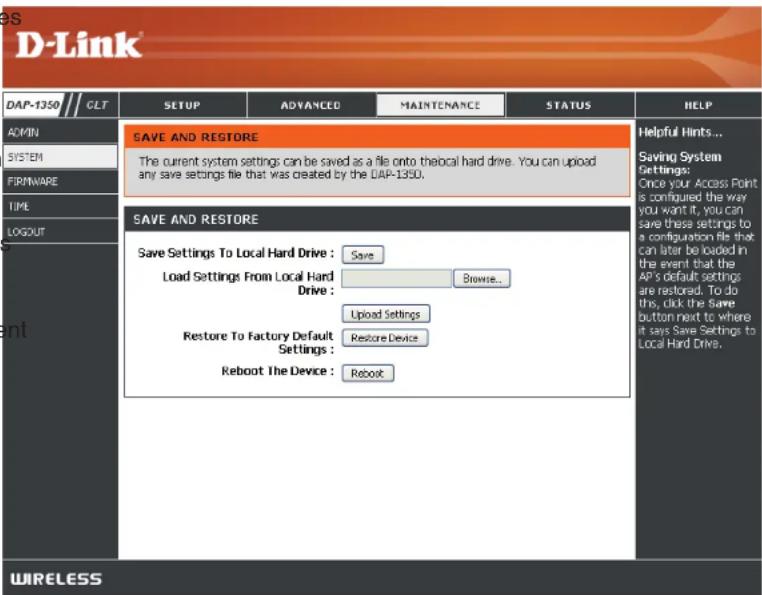
Remarque : La restauration des paramètres d'usine ne réinitialise pas l'état du WPS sur Non configuré.
Reboot the Device Cliquez pour réinitialiser le point d'accès.
(Réinitialiser le
périphérique) :
Microprogramme
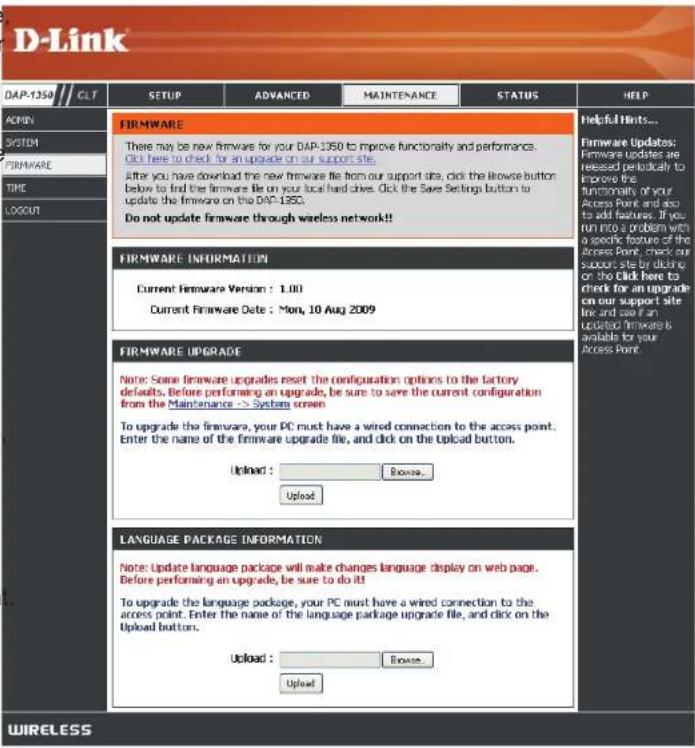
Cette page vous permet de mettre à jour le microprogramme du point d'accès. Vérifiez que le microprogramme que vous voulez utiliser se trouve sur le disque dur local de l'ordinateur. Cliquez sur Browse (Parcourir) pour localiser le fichier du microprogramme à utiliser pour la mise à jour. Veuillez consulter le site Web de support D-Link pour prendre connaissance des mises à jour du microprogramme (www.dlink.fr, rubrique Support technique) et les télécharger sur votre disque dur.
Browse Après avoir téléchargé le nouveau microprogramme (Parcourir) : cliquez sur Browse (Parcourir) pour le localiser sur le disque dur. Cliquez sur Upload (Télécharger) pour terminer la mise à jour du microprogramme.
Upload Après avoir mis à jour un microprogramme sur votre (Télécharger) : ordinateur, utilisez cette option pour rechercher le fichier, puis téléchargez les informations sur le point d'accès.
Language Pack (Pack linguistique)
Vous pouvez modifier la langue de l'interface Web en téléchargeant les packs linguistiques disponibles.
Browse Après avoir téléchargé le nouveau pack linguistique (Parcourir) : cliquez sur Browse (Parcourir) pour le localiser sur le disque dur. Cliquez sur Upload (Télécharger) pour terminer la mise à jour du pack linguistique.
Remarque : Dans la plupart des cas, vous devez dézipper le fichier avant de lancer le téléchargement
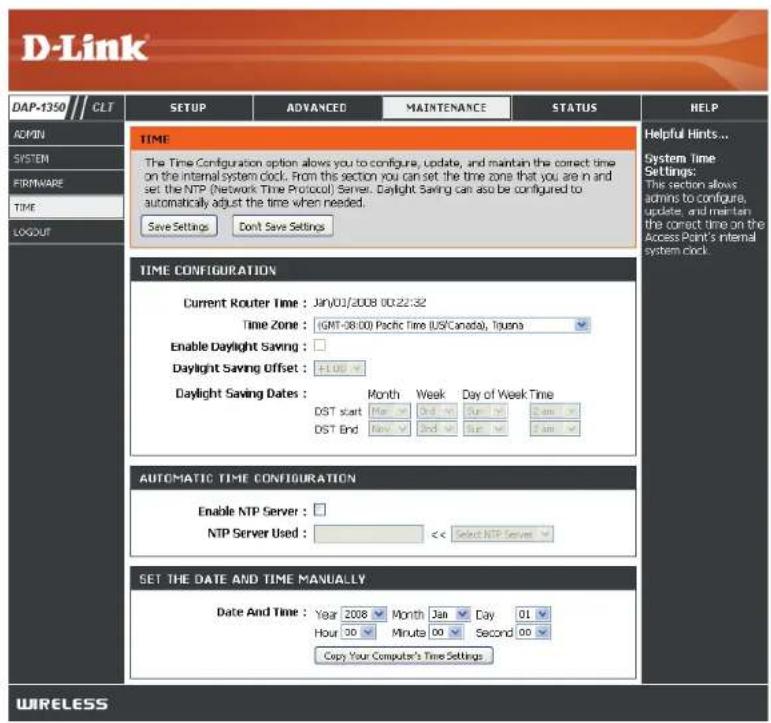
L'option Configuration de l'heure vous permet de configurer, de mettre à jour et de gérer l'heure de l'horloge système interne. Dans cette section, vous pouvez définir le fuseau horaire correspondant à votre emplacement géographique. L'heure d'été peut également être configurée pour ajuster l'heure automatiquement en cas de besoin.
Time Zone (Fuseau Sélectionnez le fuseau horaire dans le menu horaire) : déroulant.
Daylight Saving Pour sélectionner l'heure d'été manuellement, (Heure d'été) : cochez la case Enable Daylight Saving (Activer l'heure d'été). Ensuite, utilisez le menu déroulant pour sélectionner une heure d'été avant d'en saisir les dates de début et de fin.
Enable NTP Server Le protocole NTP (Network Time Protocole) (Activer le serveur synchronise les heures des horloges des NTP): ordinateurs d'un réseau. Cochez cette case pour utiliser un serveur NTP. Une connexion sera établie avec un serveur sur Internet, pas avec un serveur local.
NTP Server Used Indiquez le serveur NTP ou sélectionnez-en un (Serveur NTP dans le menu déroulant. utilisé) :
Date and Time Pour saisir l'heure manuellement, saisissez (Date et heure) : les valeurs dans les champs Year (Année), Month (Mois), Day (Jour), Hour (Heure), Minute et Second (Seconde), puis cliquez sur Save Settings (Enregistrer les paramètres). Vous pouvez également cliquer sur le bouton Copy Your Computer's Time Settings (Copier les paramètres horaires de votre ordinateur) en bas de l'écran.
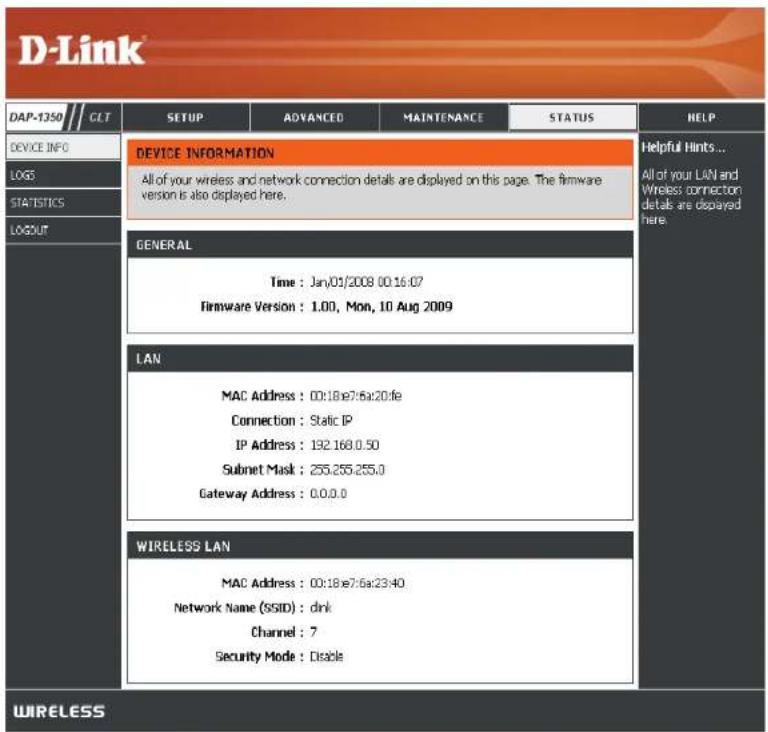
Informations sur le périphérique
Cette page affiche les informations actuelles sur le DAP-1350, ainsi que sur le réseau local et le réseau local sans fil.
General Affiche l'heure du point d'accès et la version du (Généralités) : microprogramme.
LAN (Réseau Affiche l'adresse MAC et les paramètres de local) : l'adresse IP privée (locale) du point d'accès.
Wireless LAN Affiche l'adresse MAC sans fil et les paramètres (Réseau local sans de votre réseau sans fil, comme le SSID et le fil) : canal.
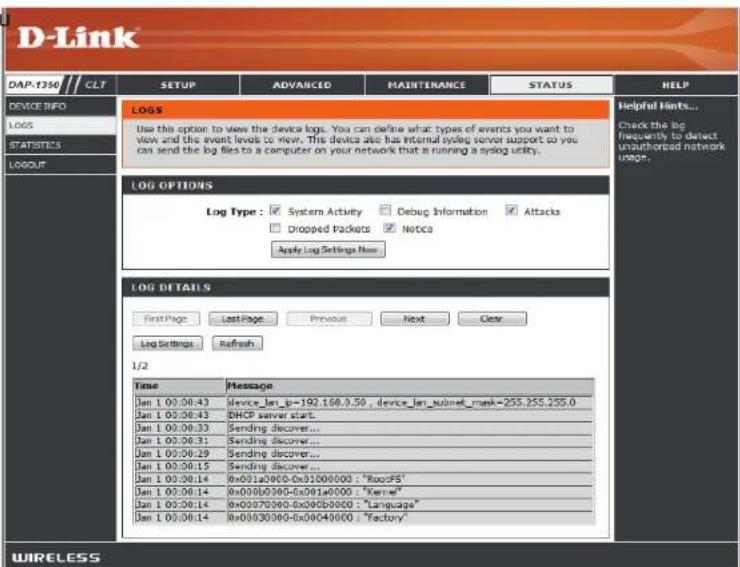
Le DAP-1350 conserve un journal des événements et des activités qui se produisent sur le PA. Si le PA est réinitialisé, les journaux sont automatiquement effacés. Vous pouvez enregistrer les fichiers journaux sous Log Settings (Paramètres du journal).
Log Options Vous pouvez sélectionner les types de messages du (Options du journal que vous voulez afficher : System Activity journal) : (Activité du système), Debug Information (Informations de débogage), Attacks (Attaques), Dropped Packets (Paquets rejetés) et Notice (Avis). Sélectionnez Apply Log Settings Now (Appliquer les paramètres du journal maintenant), puis cliquez dessus.
First Page Ce bouton vous dirige vers la première page du (Première page) : journal.
Last Page Ce bouton vous dirige vers la dernière page du (Dernière page) : journal.
Previous Ce bouton vous dirige vers la page précédente du (Précédent) : journal.
Next (Suivant) : Ce bouton vous dirige vers la page suivante du journal.
Clear (Effacer) : Ce bouton efface tout le contenu actuel du journal.
Log Settings Ce bouton ouvre un nouveau menu où vous pouvez (Paramètres du configurer les paramètres du journal. journal) :
Refresh Ce bouton actualise le journal. (Actualiser) :
Statistiques
Le DAP-1350 conserve les statistiques du trafic. Vous pouvez voir le nombre de paquets qui passent par le réseau local et les parties sans fil du réseau. Le compteur de trafic se réinitialise si le point d'accès est redémarré.
Faites passer le mode Sélecteur sur RT sur le périphérique. Connectez le câble Ethernet partant du port Ethernet du DAP-1350 à un modem haut débit. Vous devrez vous connecter sans fil au DAP-1350 pour le configurer.
Pour modifier les paramètres par défaut ou optimiser les performances du DAP-1350, vous pouvez utiliser l'utilitaire de configuration Web.
Pour accéder à l'utilitaire de configuration, ouvrez un navigateur Web (par ex. Internet Explorer), puis saisissez dlinkap ou 192.168.0.50 dans le champ d'adresse.
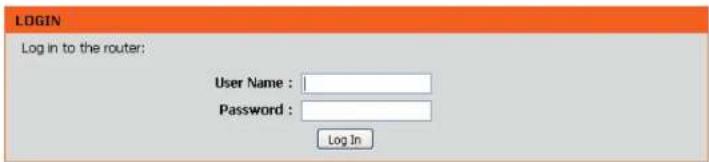
Saisissez admin, puis entrez votre mot de passe. Laissez le mot de passe vierge par défaut.
Si le message d'erreur Impossible d'afficher la page s'affiche, veuillez consulter la section Résolution des pannes pour obtenir de l'aide.
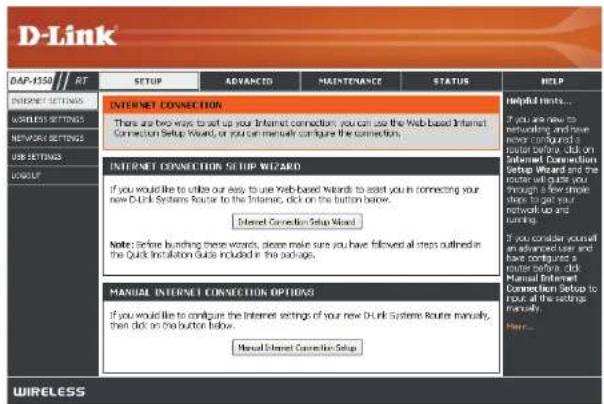
Cliquez sur Launch Internet Connection Setup Wizard (Lancer l'Assistant de configuration de connexion Internet) pour commencer.
Pour saisir vos paramètres sans exécuter l'assistant, cliquez sur Manual Internet Configuration Setup (Configuration manuelle de connexion Internet) et passez à la page 65.
Cliquez sur Next (Suivant) pour continuer.
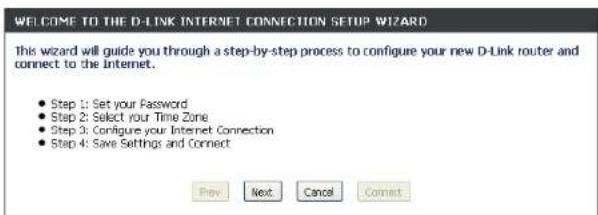
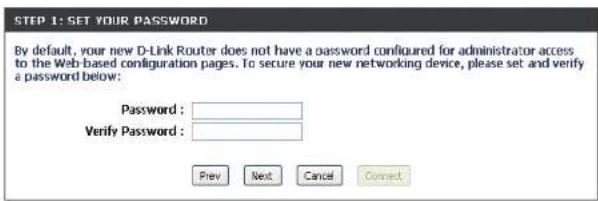
Créez un nouveau mot de passe, puis cliquez sur Next (Suivant) pour continuer.
Sélectionnez votre fuseau horaire dans le menu déroulant, puis cliquez sur Next (Suivant) pour continuer.
STEP 2: SELECT YOUR TIME ZONE
Sélectionnez le type de connexion Internet que vous utilisez, puis cliquez sur Next (Suivant) pour continuer.
STEP 3: CONFIGURE YOUR INTERNET CONNECTION
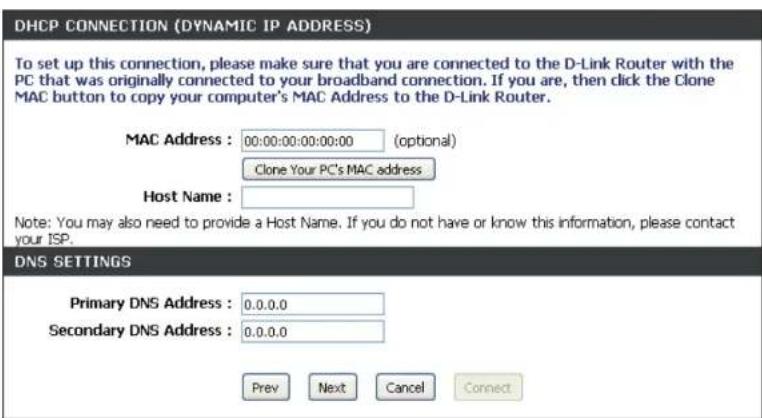
Si vous avez sélectionné Dynamic (Dynamique), vous devrez peut-être saisir l'adresse MAC du dernier ordinateur directement connecté à votre modem. S'il s'agit de l'ordinateur que vous êtes en train d'utiliser, cliquez sur Clone Your PC's MAC Address (Cloner l'adresse MAC du PC), puis cliquez sur Next (Suivant) pour continuer.
Le Host Name (Nom d'hôte) est facultatif, mais peut être exigé par certains fournisseurs d'accès Internet. Par défaut, il correspond au nom du routeur ; il peut être modifié.
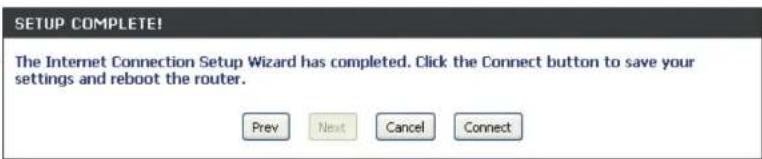
Cliquez sur Connect (Connexion) pour enregistrer vos paramètres. Une fois que le routeur a redémarré, cliquez sur Continue (Continuer). Veuillez attendre 1 à 2 minutes avant de vous connecter.
Fermez la fenêtre du navigateur et rouvrez-la pour tester la connexion Internet. Il se peut que vous ayez besoin de quelques tentatives pour pouvoir vous connecter à Internet.
Si vous choisissez de configurer votre connexion Internet manuellement, vous serez redirigé vers la page WAN (Réseau étendu), qui vous permet de sélectionner votre type de connexion Internet et de saisir les paramètres de configuration qui conviennent.
Sélectionnez votre type de connexion Internet dans le menu déroulant My Internet Connection is (Ma connexion Internet est).
Cliquez sur le bouton Save Settings (Enregistrer les paramètres) après avoir configuré la connexion.
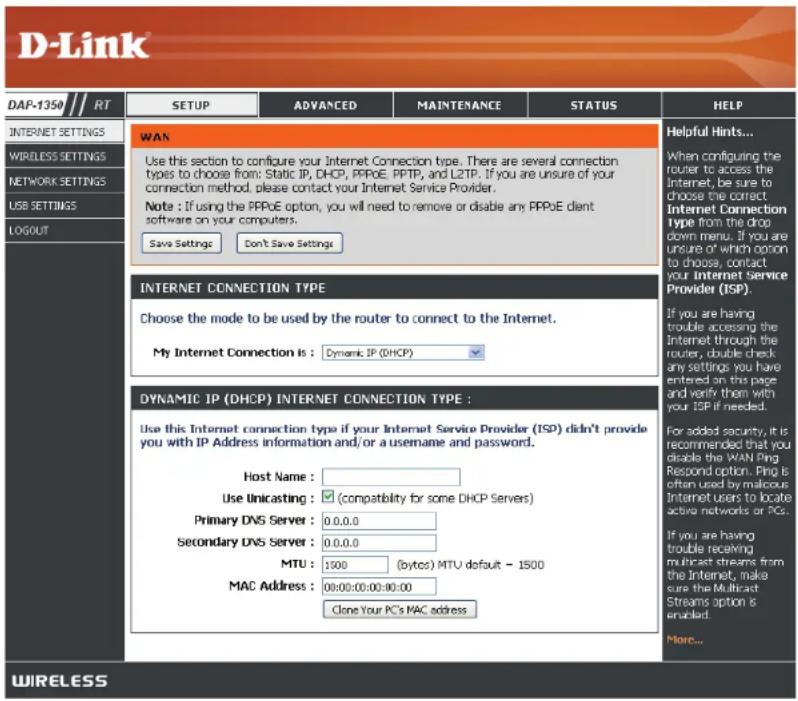
Sélectionnez Dynamic IP (DHCP) [IP dynamique (DHCP)] pour obtenir automatiquement des informations sur l'adresse IP auprès de votre FAI. Sélectionnez cette option si ce dernier ne vous fournit pas d'adresse IP à utiliser. Cette option est généralement utilisée pour les services de modem câble.
Host Name (Nom Le Host Name (Nom d'hôte) est facultatif, d'hôte) : mais peut être exigé par certains fournisseurs d'accès Internet.
Use Unicasting Sélectionnez cette option si vous rencontrez (Utiliser la des difficultés à obtenir une adresse IP de monodiffusion) : votre serveur DHCP.
DNS Server Saisissez l'adresse IP des serveurs DNS (Serveur DNS) : principal et secondaire attribuées par votre FAI.
MTU : Il sera peut-être nécessaire de modifier la MTU (Maximum Transmission Unit) pour optimiser les performances avec votre fournisseur d'accès Internet spécifique. La taille de MTU par défaut est de 1500.
MAC Address L'adresse MAC par défaut est définie sur (Adresse MAC) : l'adresse MAC Ethernet de votre DAP-1350. Vous pouvez cliquer sur le bouton Clone Your PC's MAC Address (Cloner l'adresse MAC du PC) pour remplacer l'adresse MAC du PA par celle du PC que vous avez utilisé pour vous enregistrer auprès de votre FAI. Il est déconseillé de la modifier, sauf si votre FAI l'exige.
INTERNET CONNECTION TYPE
Sélectionnez Static IP (Adresse IP statique) si toutes les informations sur l'adresse IP du réseau étendu sont fournies par votre FAI. Vous devrez saisir l'adresse IP, le masque de sous-réseau, l'adresse de passerelle et la ou les adresses DNS fournies par votre FAI.
IP Address (Adresse IP) : Saisissez l'adresse IP fournie par votre fournisseur d'accès Internet (FAI).
Subnet Mask (Masque de 255.255.255.0 est le masque de sous-sous-réseau) : réseau par défaut. Tous les périphériques du réseau doivent posséder le même masque de sous-réseau pour communiquer.
Default Gateway Entrez l'adresse IP de la passerelle de (Passerelle par défaut) : votre réseau.
Primary DNS Server Saisissez l'adresse IP du serveur DNS (Serveur DNS principal) : (Domaine Name Server) principal attribuée par votre fournisseur d'accès Internet.
Secondary DNS Saisissez l'adresse IP du serveur DNS Server (Serveur DNS secondaire (facultatif) attribuée par votre secondaire) : fournisseur d'accès Internet.
INTERNET CONNECTION TYPE
MTU : Il sera peut-être nécessaire de modifier la MTU (Maximum Transmission Unit) pour optimiser les performances avec votre fournisseur d'accès Internet spécifique. La taille de MTU par défaut est de 1500.
Clone MAC Address L'adresse MAC par défaut est définie sur celle du PA (point d'accès). Vous pouvez cliquez sur le bouton Clone Your (Cloner l'adresse MAC) : PC's MAC Address (Cloner l'adresse MAC du PC) pour remplacer l'adresse MAC du PA par celle de la carte Ethernet. Il est déconseillé de la modifier, sauf si votre FAI l'exige.
PPPoE
Sélectionnez PPPoE (Point to Point Protocol over Ethernet) si votre FAI utilise une connexion PPPoE. Ce dernier vous fournira un nom d'utilisateur et un mot de passe. En général, cette option est utilisée pour les services DSL. veillez à supprimer le logiciel PPPoE de votre ordinateur. Il n'est plus nécessaire et ne fonctionne pas via le DAP-1350.
Username (Nom Saisissez votre nom d'utilisateur PPPoE. d'utilisateur) :
Password Saisissez votre mot de passe PPPoE, puis (Mot de passe) : ressaisissez-le dans le champ suivant.
Service Name Saisissez le nom du service du fournisseur (Nom du service) : d'accès Internet (facultatif).
Reconnect Mode (Mode Sélectionnez Always on (Toujours active), de reconnexion) : On Demand (À la demande) ou Manual (Manuelle).
Maximum Idle Time Saisissez l'heure (en minutes) à laquelle le (Temps d'inactivité routeur sera déconnecté s'il est inactif pendant maximum) : la durée indiquée.
DNS Servers Saisissez l'adresse IP des serveurs DNS (Serveurs DNS) : (Domaine Name Server) principal et secondaire attribuée par votre fournisseur d'accès Internet.
MTU : Il sera peut-être nécessaire de modifier la MTU (Maximum Transmission Unit) pour optimiser les performances avec votre fournisseur d'accès Internet spécifique. La taille de MTU pa
INTERNET CONNECTION TYPE
Clone MAC Address L'adresse MAC par défaut est définie sur celle du PA (point d'accès). Vous pouvez cliquez sur le bouton Clone Your (Cloner l'adresse MAC) : PC's MAC Address (Cloner l'adresse MAC du PC) pour remplacer l'adresse MAC du PA par celle de la carte Ethernet. Il est déconseillé de la modifier, sauf si votre FAI l'exige.
PPTP
Sélectionnez PPTP (Point-to-Point-Tunneling Protocol) [Protocole de tunnel point à point] si votre FAI utilise une connexion PPTP. Ce dernier vous fournira un nom d'utilisateur et un mot de passe. En général, cette option est utilisée pour les services DSL.
PPTP IP Address Saisissez l'adresse IP (PPTP statique uniquement). (Adresse IP PPTP) :
PPTP Subnet Mask Entrez le masque de sous-réseau. (Masque de sous-réseau PPTP) :
PPTP Server IP Saisissez l'adresse IP du serveur attribuée par votre Address (Adresse IP du fournisseur d'accès Internet. serveur PPTP) :
Username (Nom Saisissez le nom d'utilisateur PPTP. d'utilisateur) :
Password (Mot de passe) : Saisissez votre mot de passe PPTP, puis ressaisissez-le dans le champ suivant.
Reconnect Mode Sélectionnez Always on (Toujours active), On (Mode de reconnexion) : Demand (À la demande) ou Manual (Manuelle).
Maximum Idle Time Saisissez l'heure (en minutes) à laquelle le routeur (Temps d'inactivité sera déconnecté s'il est inactif pendant la durée maximum) : indiquée.
DNS Servers Saisissez l'adresse IP des serveurs DNS (Domaine (Serveurs DNS) : Name Server) principal et secondaire attribuée par votre fournisseur d'accès Internet.
INTERNET CONNECTION TYPE
MTU : Il sera peut-être nécessaire de modifier la MTU (Maximum Transmission Unit) pour optimiser les performances avec votre fournisseur d'accès Internet spécifique. La taille de MTU par défaut est de 1400.
Clone MAC Address L'adresse MAC par défaut est définie sur celle du PA (point d'accès). Vous pouvez cliquez sur le bouton Clone Your PC's MAC (Cloner l'adresse MAC) : Address (Cloner l'adresse MAC du PC) pour remplacer l'adresse MAC du PA par celle de la carte Ethernet. Il est déconseillé de la modifier, sauf si votre FAI l'exige.
L2TP
Sélectionnez L2TP (Point-to-Point-Tunneling Protocol) [Protocole de tunnel point à point] si votre FAI utilise une connexion L2TP. Ce dernier vous fournira un nom d'utilisateur et un mot de passe. En général, cette option est utilisée pour les services DSL.
PPTP IP Address Saisissez l'adresse IP (PPTP statique uniquement)
(Adresse IP PPTP) :
PPTP Subnet Mask Entrez le masque de sous-réseau. (Masque de sous-réseau PPTP) :
PPTP Server IP Saisissez l'adresse IP du serveur attribuée par Address (Adresse IP du votre fournisseur d'accès Internet. serveur PPTP) :
Username (Nom Saisissez le nom d'utilisateur PPTP. d'utilisateur) :
Password Saisissez votre mot de passe PPTP, puis (Mot de passe) : ressaisissez-le dans le champ suivant.
Reconnect Mode (Mode Sélectionnez Always on (Toujours active), On de reconnexion) : Demand (À la demande) ou Manual (Manuelle).
Maximum Idle Time Saisissez l'heure (en minutes) à laquelle le routeur (Temps d'inactivité sera déconnecté s'il est inactif pendant la durée maximum) : indiquée.
DNS Servers Saisissez l'adresse IP des serveurs DNS (Domaine (Serveurs DNS) : Name Server) principal et secondaire attribuée par votre fournisseur d'accès Internet.
INTERNET CONNECTION TYPE
MTU : Il sera peut-être nécessaire de modifier la MTU
(Maximum Transmission Unit) pour optimiser les performances avec votre fournisseur d'accès Internet spécifique. La taille de MTU par défaut est de 1400.
Clone MAC Address L'adresse MAC par défaut est définie sur celle du PA (point d'accès). Vous pouvez cliquez sur le bouton Clone Your PC's MAC (Cloner l'adresse MAC) : Address (Cloner l'adresse MAC du PC) pour remplacer l'adresse MAC du PA par celle de la carte Ethernet. Il est déconseillé de la modifier, sauf si votre FAI l'exige.
Connexion mobile 3G
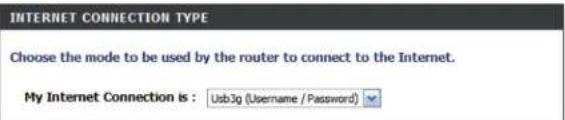
Choisissez USB3G pour connecter votre routeur à Internet via un adaptateur USB 3G D-Link compatible. Branchez cet adaptateur dans le port USB du DAP-1350, puis sélectionnez USB3G dans le menu déroulant et cliquez sur Save Settings (Enregistrer les paramètres). Votre DAP-1350 va redémarrer et charger automatiquement la plupart des paramètres requis de l'adaptateur 3G.
ISP Name Affiche le nom de votre fournisseur d'accès Internet (FAI). (Nom du FAI) :
APN : Saisissez un nom de point d'accès. Par défaut, il est réglé sur Auto, mais vous pouvez sélectionner Manual (Manuel) pour saisir manuellement un nom de point d'accès.
Dial Number Saisissez le numéro de téléphone. (Numéro de téléphone) :
PIN : Saisissez le code PIN requis pour déverrouiller la carte SIM 3G de votre adaptateur USB 3G, puis ressaisissez-le dans la zone Verify PIN (Vérifier le code PIN). Ce champ n'est obligatoire que si votre carte SIM est verrouillée par un code PIN.
Auth Protocol Sélectionnez le type d'authentication dans le menu déroulant. Le (Protocole paramètre par défaut est Auto. d'authentication) :
Username (Nom Saisissez le nom d'utilisateur requis pour vous connecter à votre d'utilisateur) : service Internet 3G. Ce champ n'est obligatoire que si vous utilisez un nom d'utilisateur et un mot de passe pour vous connecter à votre service 3G.
Password Saisissez le mot de passe requis pour vous connecter à votre service Internet 3G, puis saisissez-le de nouveau dans la zone Verify Password (Vérifier le mot de passe). Ce champ n'est obligatoire que si vous utilisez un nom d'utilisateur et un mot de passe pour vous connecter à votre service 3G.
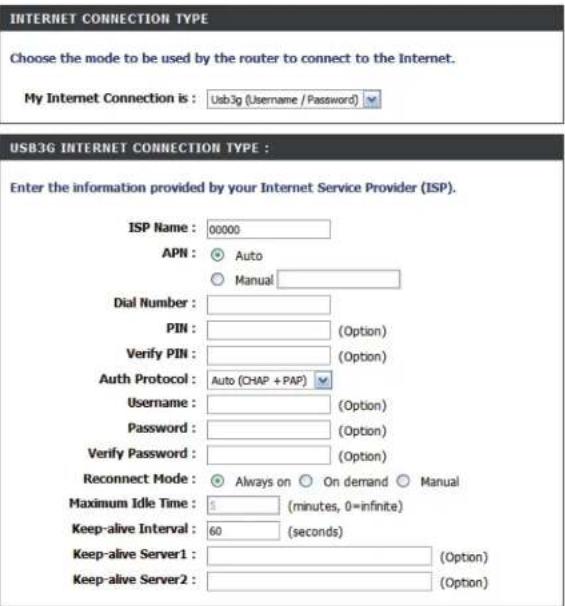
Reconnect Sélectionnez Always-on (Toujours active), On Demand (À la Mode (Mode de demande) ou Manual (Manuelle) pour configurer la manière dont reconnexion) : le DAP-1350 reste connecté.
Maximum Idle Saisissez le temps d'inactivité maximum pendant lequel la Time (Temps connexion Internet est conservée. Cette fonction ne s'applique pas d'inactivité si vous avez défini Reconnect Mode (Mode de reconnexion) sur maximum): Always on (Toujours activé).
Keep-alive Définissez le nombre de secondes avant d'envoyer un signal de interval maintien de connexion. Il est fixé sur 60 secondes par défaut. (Intervalle de maintien de connexion) :
Keep-alive Saisissez les serveurs auxquels envoyer des signaux de maintien Server (Maintenir de connexion. le serveur connecté) :
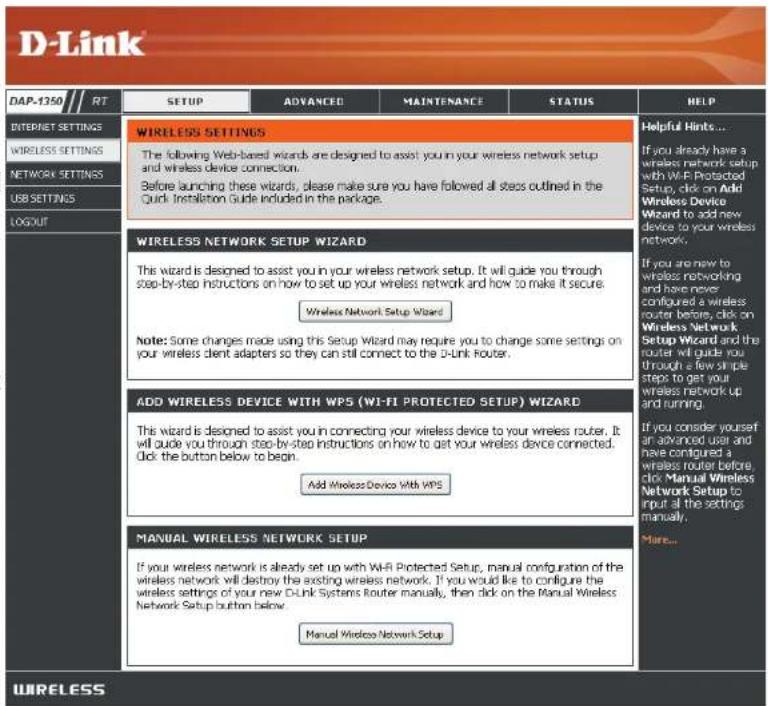
Vous pouvez cliquer sur Wireless Network Setup Wizard (Assistant de configuration du réseau sans fil) pour configurer votre routeur rapidement. Reportez-vous à la page suivante.
Pour configurer votre réseau sans fil, cliquez sur Add Wireless Device With WPS (Ajouter un périphérique sans fil avec WPS), puis passez à la page 76.
Pour saisir vos paramètres sans exécuter l'assistant, cliquez sur Manual Wireless Network Setup (Configuration manuelle du réseau sans fil) et passez à la page 77.
Saisissez le nom souhaité (SSID) pour votre réseau sans fil.
Automatically (Automatiquement) :
Sélectionnez cette option pour générer automatiquement la clé du réseau du routeur, puis cliquez sur Next (Suivant).
Manually (Manuellement) : Sélectionnez cette option pour entrer manuellement la clé du réseau, puis cliquez sur Next (Suivant).
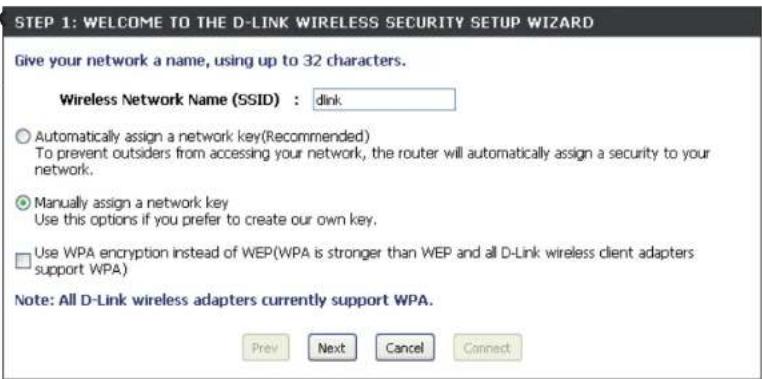
STEP 1: WELCOME TO THE D-LINK WIRELESS SECURITY SETUP WIZARD
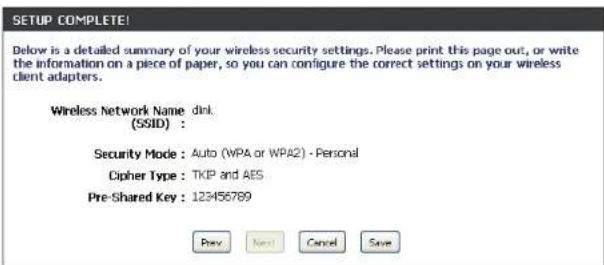
Si vous sélectionnez Automatical (Automatiquement), une fenêtre récapitule vos paramètres. Notez la clé de sécurité et saisissez-la sur vos clients sans fil. Cliquez sur Save (Enregistrer) pour enregistrer les paramètres.
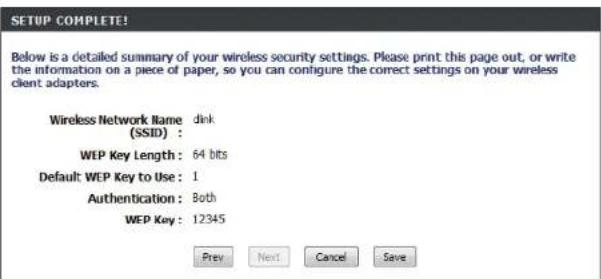
SETUP COMPLETE!
Si vous avez sélectionné Manually assign a network key (Attribuer manuellement une clé réseau) comme méthode de configuration, saisissez votre clé réseau. Cette clé doit être saisie sur vos clients sans fil.
Cochez la case Use WPA encryption instead of WEP (Utiliser le chiffrement WPA au lieu du WEP) pour utiliser le chiffrement WPA au lieu du WEP.
Cliquez sur Next (Suivant) pour continuer.
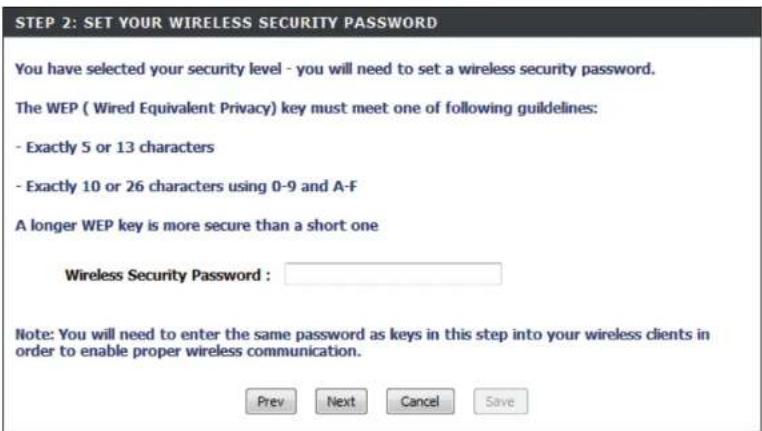
Pour le chiffrement WEP, saisissez une clé réseau de 5 ou 13 caractères précisément ou de 10 ou 26 caractères précisément en utilisant 0 à 9 et A à F.
Cliquez sur Next (Suivant) pour continuer.
L'écran de résumé apparaît.
Cliquez sur Save (Enregistrer) pour continuer.
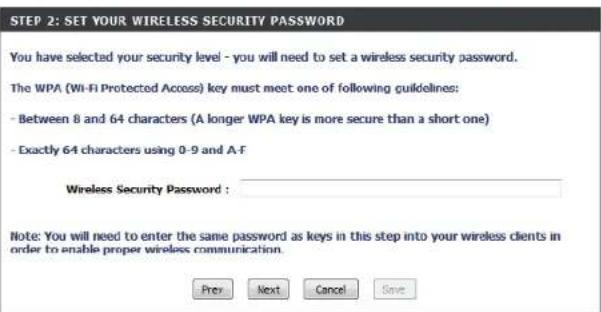
Si vous sélectionnez WPA, saisissez le mot de passe de sécurité sans fil (8 à 32 caractères). Cliquez sur Next (Suivant) pour exécuter l'Assistant de configuration.
Cliquez sur Next (Suivant) pour continuer.
L'écran de résumé apparaît.
Cliquez sur Save (Enregistrer) pour continuer.
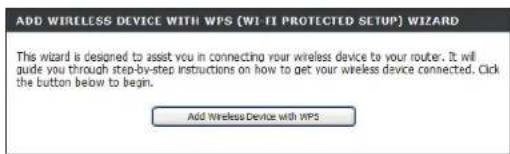
Assistant d'ajout d'un périphérique sans fil avec WPS
À l'écran Setup > Wireless Settings (Configuration > Paramètres sans fil), cliquez sur Add Wireless Device with WPS (Ajouter un périphérique sans fil avec WPS) (Ajouter un périphérique sans fil avec WPS).
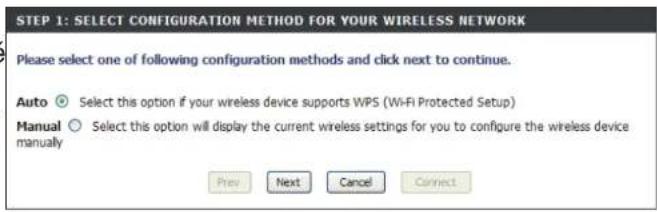
Sélectionnez Auto pour ajouter un client sans fil à l'aide de la fonction WPS (Wi-Fi Protected Setup). Après avoir sélectionné Auto et cliqué sur Connect (Connexion), vous disposez de 120 secondes au maximum pour appliquer les paramètres sur le ou les clients sans fil et établir une connexion avec succès.
Si vous sélectionnez Manual (Manuel), un écran récapitulant les paramètres apparaît. Notez la clé de sécurité et saisissez-la sur vos clients sans fil.
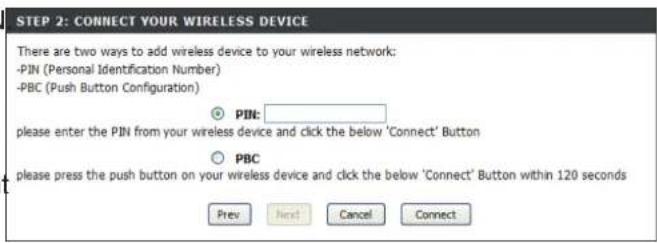
PIN : Sélectionnez cette option pour utiliser la méthode du PIN Pour ce faire, vous devez connaître le PIN à 8 caractères du client sans fil, puis cliquer sur Connect (Connexion).
PBC : Sélectionnez cette option pour utiliser la méthode du bouton-poussoir, ou PBC (Push Button), afin d'ajouter un client sans fil. Cliquez sur Connect (Connexion).
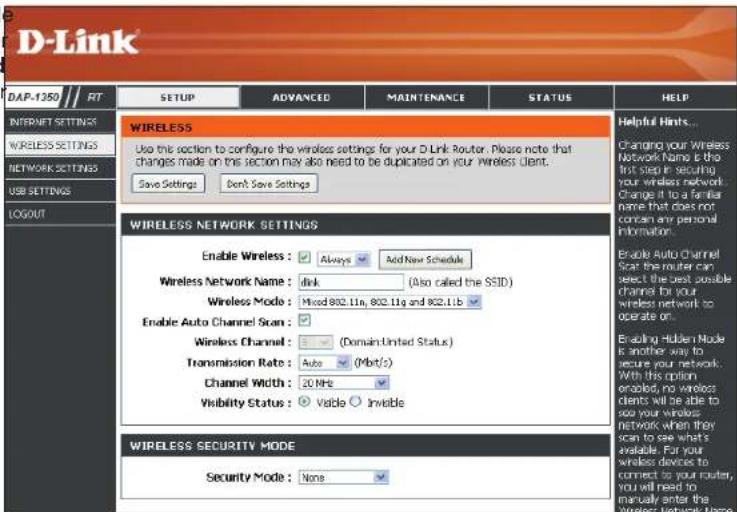
Enable Wireless (Activer le mode sans fil) : Sélectionnez cette option pour activer et désactiver le module Wifi. Utilisez le menu déroulant pour indiquer si vous voulez utiliser un calendrier. Cliquez sur Add New Schedule (Ajouter un nouveau calendrier) pour ajouter ou modifier un calendrier.
Réseau sans fil Saisissez un nom de réseau sans fil (SSID) pour Name (Nom) : votre réseau (jusqu'à 32 caractères).
Wireless Mode (Mode sans fil) : Sélectionnez le mode 802.11 qui convient en fonction des clients sans fil de votre réseau. Le options du menu déroulant sont les suivantes : 802.11g Onl (802.11g seulement), Mixed 802.11b/g (802.11b/g mixte), 802.11b Only (802.11b seulement), 802.11n Only (802.11n seulement) ou Mixed 802.11b/g/n (802.11b/g/n mixte).
Enable Auto Cochez cette case pour que le périphérique Channel Scan (Activer le balayage automatique du canal) : recherche automatiquement le canal le plus adapté.
Wireless Channel (Canal sans fil) : Sélectionnez un canal sans fil. Il est recommandé d'utiliser le canal 1, 6 ou 11. Cette option est désactivée si la case Auto Channel Scan (Balayage automatique des canaux) est cochée.
Transmission Rate (Vitesse de Sélectionnez la vitesse de transmission. Il est vivement recommandé d'utiliser le paramètre Auto pour obtenir des performances optimales.
Channel Width (Largeur de canal) : Sélectionnez la largeur de canal appropriée entre 20MHz ou Auto 20/40MHz dans le menu déroulant.
Visibility Status (État de visibilité) : Sélectionnez Invisible si vous ne voulez pas que le DAP-1350 diffuse le SSID de votre réseau sans fil. Dans ce cas, le SSID du DAP-1350 est invisible aux utilitaires Site Survey (Visite des lieux) ; vos clients sans fil doivent donc le connaître pour s'y connecter.
Sécurité du réseau sans Sélectionnez un paramètre de sécurité sans fil. Les options sont None (Aucun), WEP, WPA ou WPA2. Consultez la section Sécurité fil Mode : du réseau sans fil de ce manuel pour obtenir une explication détaillée des options de sécurité sans fil.
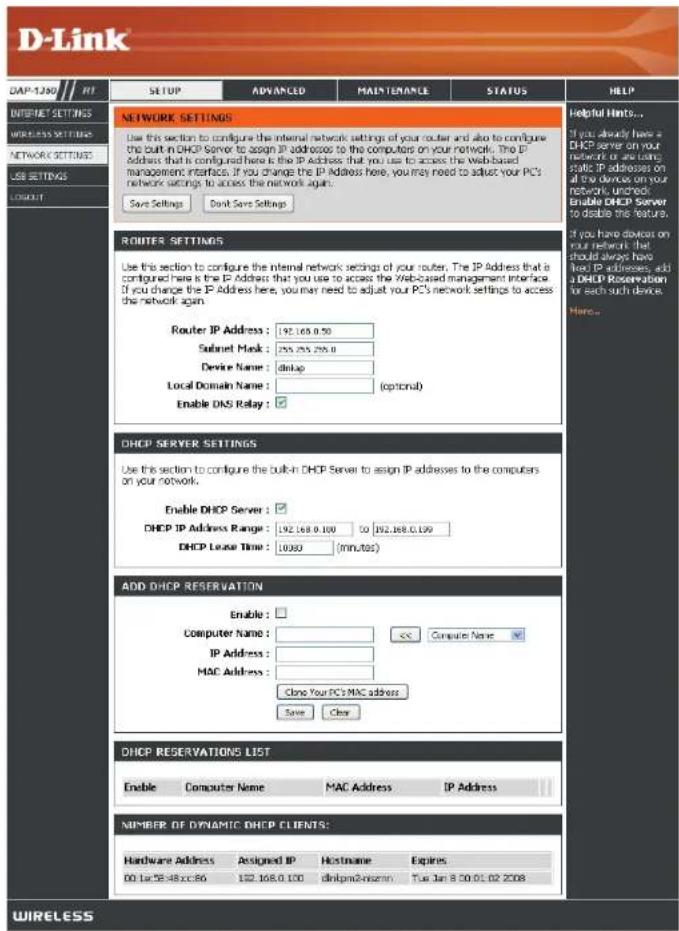
IP Address Saisissez l'adresse IP du routeur. L'adresse IP par (Adresse IP) : défaut est 192.168.0.1.
Si vous la modifiez, vous devrez saisir la nouvelle adresse IP dans votre navigateur après avoir cliqué sur Apply (Appliquer) pour revenir à l'utilitaire de configuration.
Subnet Mask Saisissez le masque de sous-réseau. Par défaut, il (Masque de sous-réseau) :
Local Domain Saisissez le nom de domaine (facultatif). (Domaine local) :
Enable DNS Relay Décochez la case pour transférer les données (Activer le relais des serveurs DNS fournies par votre FAI vers vos DNS) : ordinateurs. Si vous la cochez, les ordinateurs utiliseront le routeur comme serveur DNS.
Paramètres du serveur DHCP
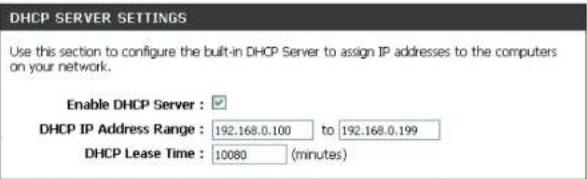
DHCP (Dynamic Host Control Protocol = Protocole de contrôle dynamique de l'hôte) est un protocole de contrôle dynamique de l'hôte. Le DAP-1350 possède un serveur DHCP intégré qui attribue automatiquement une adresse IP aux ordinateurs du réseau local/privé. Veillez à configurer vos ordinateurs pour qu'ils soient des clients DHCP en définissant leurs paramètres TCP/IP sur « Obtain an IP Address Automatically » (Obtenir une adresse IP automatiquement). Lorsque vous allumez vos ordinateurs, ils chargent automatiquement les paramètres TCP/IP appropriés, fournis par le DAP-1350. Le serveur DHCP attribue automatiquement une adresse IP inutilisée, provenant du groupe d'adresses IP, à l'ordinateur qui la demande. Vous devez préciser l'adresse de début et de fin du groupe d'adresses IP.
Enable DHCP Server (Activer le serveur DHCP) : Cochez cette case pour activer le serveur DHCP sur votre routeur. Décochez-la pour désactiver cette fonction.
DHCP IP Address Saisissez les adresses IP de début et de fin pour Range (Plage l'attribution d'adresse IP du serveur DHCP. d'adresses IP
DHCP):
Remarque : Si vous attribuez manuellement des adresses IP (statiques) aux ordinateurs ou aux périphériques, assurez-vous que celles-ci ne sont pas comprises dans cette plage afin d'éviter tout conflit d'adresses IP.
Lease Time (Durée de la concession) : Durée de concession de l'adresse IP. Saisissez la durée de concession en minutes.
Add DHCP Reportez-vous à la page suivante concernant la fonction DHCP Reservation (Réservation DHCP). Reservation (Ajouter une réservation DHCP) :
Si vous voulez qu'un ordinateur ou un périphérique se voie toujours attribuer la même adresse IP, vous pouvez créer une réservation DHCP. Le routeur attribuera toujours la même adresse IP à cet ordinateur ou ce périphérique.
Remarque : L'adresse IP doit se trouver dans la plage d'adresses IP DHCP.
Enable (Activer) : Cochez cette case pour activer la réservation.
Computer Saisissez le nom de l'ordinateur ou sélectionnez-le dans le Name (Nom de menu déroulant, puis cliquez sur <<. l'ordinateur) :
IP Address Saisissez l'adresse IP que vous voulez attribuer à (Adresse IP) : l'ordinateur ou au périphérique. Elle doit se trouver dans la plage d'adresses IP DHCP.
MAC Address Saisissez l'adresse MAC de l'ordinateur ou du périphérique. (Adresse MAC) :
Copy Your PC's MAC Si vous voulez attribuer une adresse IP à l'ordinateur que Address (Copier vous êtes en train d'utiliser, cliquez sur ce bouton pour l'adresse MAC du remplir les champs. PC) :
Save (Enregistrer) : Cliquez sur Save (Enregistrer) pour enregistrer les paramètres saisis. Vous devez cliquer sur Save Settings (Enregistrer les paramètres) en haut de la fenêtre pour activer les réservations.
Number of Dynamic Dans cette section, vous pouvez voir les périphériques du DHCP Clients réseau local concédant actuellement des adresses IP. (Nombre de clients DHCP dynamiques) :
USB Settings (Paramètres USB)
Utilisez cette section pour configurer votre port USB. Le port partagé sera sélectionné.
Remarque : Si vous sélectionnez l'option Share Port (Port partagé), vous devez installer l'utilitaire SharePort sur les ordinateurs concernés afin de pouvoir partager le périphérique USB via le routeur. Pour plus d'informations, veuillez consulter le manuel SharePort disponible sur le CD.
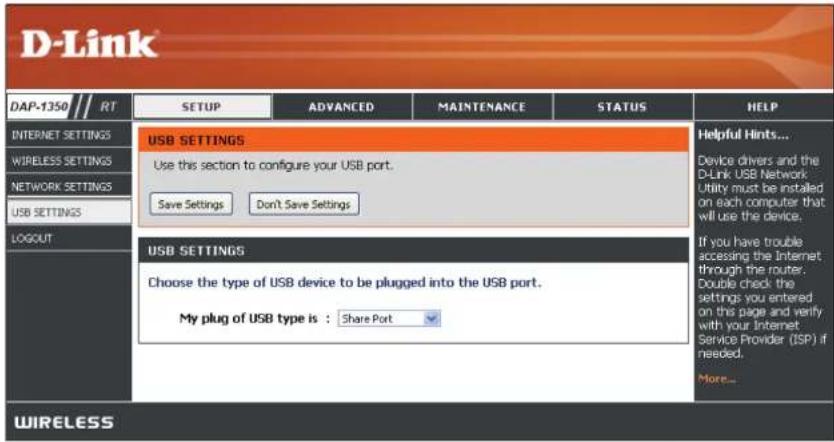
Remarque : Le port USB peut être utilisé pour les adaptateurs 3G. Actuellement, seules les cartes 3G de D-Link sont prises en charge.
Serveur virtuel
Le DAP-1350 peut être configuré en tant que serveur virtuel afin que les utilisateurs distants accédant aux services Web ou FTP via l'adresse IP publique puissent être automatiquement redirigés vers des serveurs locaux du réseau local.
Le pare-feu du DAP-1350 filtre les paquets non reconnus pour protéger votre réseau local, si bien que tous les ordinateurs mis en réseau avec le DAP-1350 sont invisibles du monde extérieur. Si vous le souhaitez, vous pouvez rendre certains ordinateurs du réseau local accessibles depuis Internet en activant l'option Virtual Server (Serveur virtuel) : En fonction du service demandé, le DAP-1350 redirige la demande de service externe au serveur approprié du réseau local.
Le DAP-1350 est également capable de rediriger les ports, à savoir que le trafic entrant vers un port particulier peut être redirigé vers un port différent de l'ordinateur serveur.
Chaque service virtuel créé est répertorié en bas de l'écran dans la liste des serveurs virtuels. Cette liste contient déjà des services virtuels prédéfinis. Vous pouvez les utiliser en les activant et en leur attribuant l'adresse IP du serveur qui doit être utilisée pour ce service virtuel particulier.
Pour obtenir la liste des ports utilisés pour les applications courantes, visitez le site http://www.dlink.com/support/faq/?prod_id=1191.
Cette page vous permet d'ouvrir des ports (redirection de port).
Name (Nom) : Saisissez le nom de la règle ou sélectionnez une application dans le menu déroulant. Sélectionnez une application, puis cliquez sur << pour renseigner les champs.
IP Address Saisissez l'adresse IP de l'ordinateur du (Adresse IP) : réseau local sur lequel vous voulez autoriser le service entrant. Si l'ordinateur se voit automatiquement attribuer une adresse IP par le routeur (DHCP), il est répertorié dans le menu déroulant Computer Name (Nom de l'ordinateur). Sélectionnez votre ordinateur, puis cliquez sur <<.
Private Port/ Public Port (Port privé/Port public) : Saisissez le port que vous voulez ouvrir à côté de Private Port (Port privé) et Public Port (Port public). Les ports privé et public sont généralement les mêmes. Le port public est le port vu depuis Internet, tandis que le port privé est celui utilisé par l'application sur l'ordinateur du réseau local.
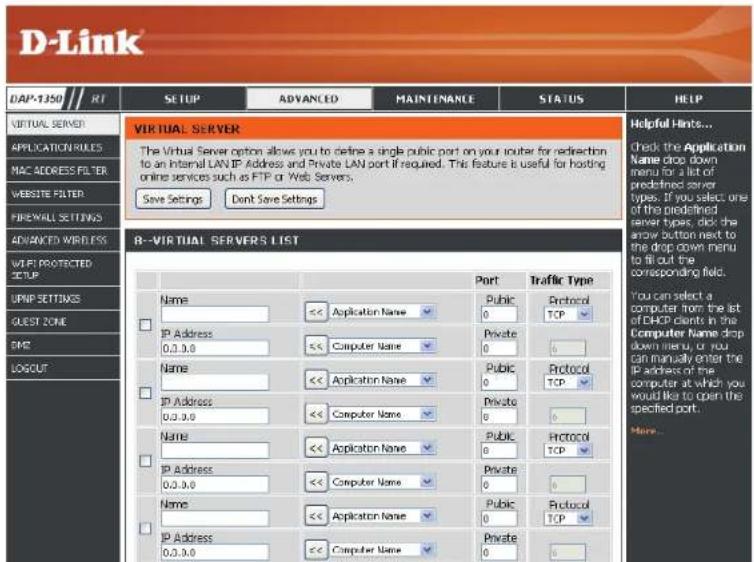
Protocol Type (Type Sélectionnez TCP, UDP, ou Both (Les deux) dans le menu déroulant. de protocole) :
Inbound Filter (Filtre Sélectionnez Allow All (Tout autoriser) [option la plus courante] ou un filtre entrant que vous avez créé. Vous pouvez entrant) : créer vos propres filtres entrants dans la page Advanced > Inbound Filter (Avancé > Filtre entrant).
Schedule Calendrier des heures où la règle de serveur virtuel est activée. Il peut être défini sur Always (Toujours) pour que (Calendrier) : ce service soit toujours activé. Vous pouvez créer vos propres heures dans la section Tools > Schedules (Outils > Calendriers).
Règles d'application
Certaines applications nécessitent plusieurs connexions, notamment les jeux sur Internet, les vidéoconférences et la téléphonie par Internet. Ces applications fonctionnent difficilement via la traduction d'adresses de réseau (NAT). Des applications spéciales permettent à ces applications de fonctionner avec le DAP-1350. Si vous avez besoin d'exécuter des applications qui exigent plusieurs connexions, indiquez le port normalement associé à chaque application dans le champ Trigger Port (Port de déclenchement), sélectionnez le type de protocole (TCP ou UDP), puis saisissez les ports du pare-feu (publics) associés au port de déclenchement afin qu'ils s'ouvrent au trafic entrant.
Le DAP-1350 fournit certaines applications prédéfinies dans le tableau en bas de la page Web. Sélectionnez l'application que vous voulez utiliser et activez-la.
Name (Nom) : Saisissez un nom de règle. Vous pouvez sélectionner une application prédéfinie dans le menu déroulant, puis cliquer sur <<.
Trigger Ce port sert à déclencher l'application. Il peut (Déclenchement) : s'agir d'un seul port ou d'une plage de ports.
Traffic Type Sélectionnez le protocole du (Type de trafic) : port de déclenchement : TCP, UDP ou Both (Les deux).
Firewall (Pare-feu) : Ce numéro de port, situé du côté d'Internet, sert à accéder à l'application. Vous pouvez définir un seul port ou une plage de ports. Vous pouvez utiliser une virgule pour ajouter plusieurs ports ou une plage de ports.
Traffic Type (Type de Sélectionnez le protocole du port du paretrafic) : feu : TCP, UDP ou Both (Les deux).
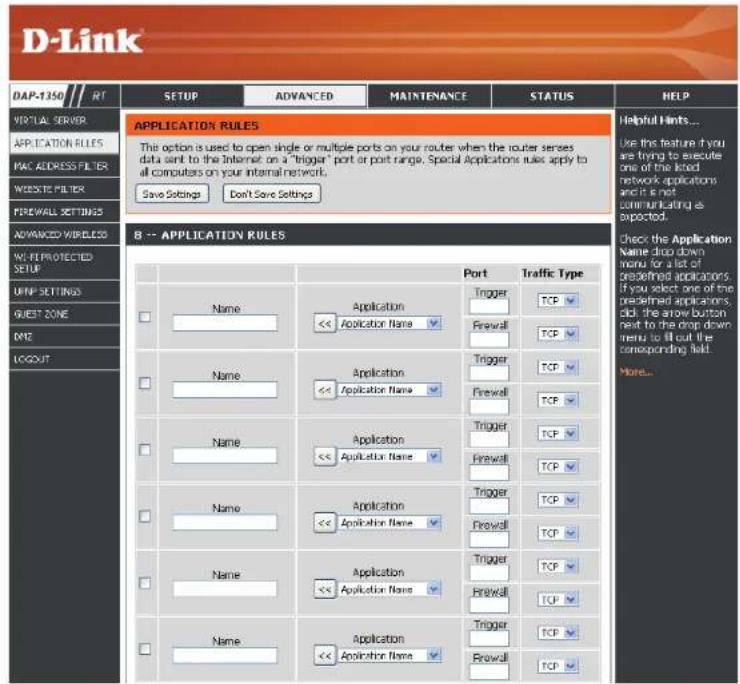
Filtre d'adresse MAC
Utilisez les filtres MAC (Media Access Control = Contrôle d'accès au support) pour autoriser ou refuser l'accès au réseau aux ordinateurs du réseau local à l'aide de leurs adresses MAC. Vous pouvez ajouter une adresse MAC manuellement ou en sélectionner une dans la liste de clients actuellement connectés au routeur haut débit.
Configure Sélectionnez Turn MAC Filtering Off (Désactiver MAC Filtering le filtrage MAC), Allow MAC addresses listed (Configurer les filtres MAC) : ci-dessous) ou Deny MAC addresses listed below (Refuser les adresses MAC répertoriées ci-dessous) dans le menu déroulant.
MAC Address Saisissez l'adresse MAC que vous souhaitez (Adresse MAC) : filtrer.
Pour rechercher l'adresse MAC sur un ordinateur, veuillez consulter la section Bases de la mise en réseau de ce manuel.
DHCP Client Sélectionnez un client DHCP dans le menu (Client DHCP): déroulant, puis cliquez sur << pour copier l'adresse MAC.
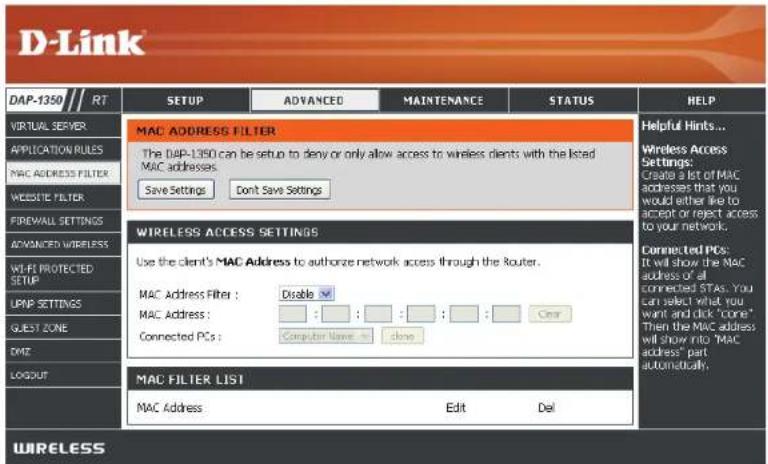
Les filtres de sites Web servent à empêcher les ordinateurs du réseau local d'accéder à certains sites Web par l'intermédiaire de l'URL ou du domaine. Une URL est une chaîne de texte formatée de manière particulière ; elle définit un emplacement sur Internet. Si une partie de l'URL contient un terme bloqué, le site est inaccessible et la page Web ne s'affiche pas. Pour utiliser cette fonction, saisissez la chaîne de texte à bloquer, puis cliquez sur Save Settings (Enregistrer les paramètres). Le texte à bloquer apparaît dans la liste. Pour supprimer le texte, cliquez sur Clear the List Below (Effacer la liste suivante).
Website URL/ Saisissez les mots clés ou les URL que vous Domain (URL/ voulez bloquer (ou autoriser)). Toutes les URL domaine du site comportant ce mot clé sont bloquées.
Web):
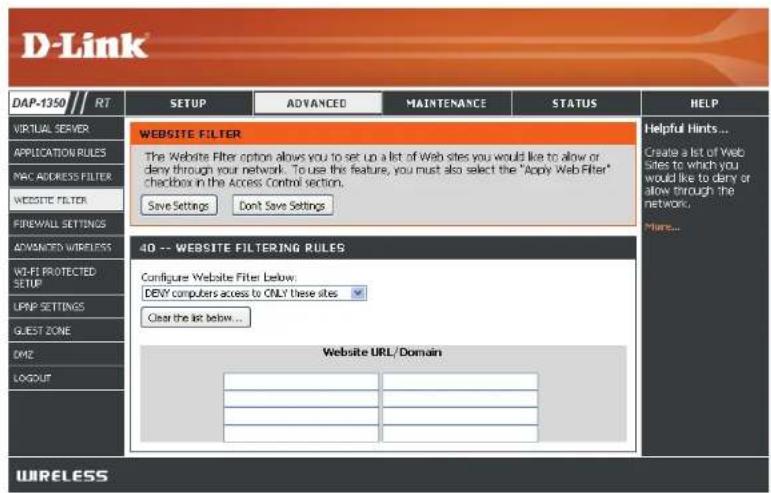
Paramètres du pare-feu
Un pare-feu protège votre réseau du monde extérieur. Le DAP-1350 de D-Link dispose d'une fonction de type pare-feu. Le SPI vous aide à empêcher les cyberattaques. Parfois, il se peut que vous souhaitiez qu'un ordinateur soit exposé au monde extérieur pour certains types d'applications. Si vous choisissez d'exposer un ordinateur, vous pouvez activer la DMZ. DMZ vient de l'anglais Demilitarized Zone (Zone démilitarisée). Cette option expose totalement l'ordinateur choisi au monde extérieur.
Enable SPI Le SPI, de l'anglais (Stateful Packet Inspection, (Activer le SPI) : inspection dynamique de paquets, également connue comme filtrage dynamique de paquets) vous aide à vous protéger des cyberattaques en analysant les divers états d'une session. Il certifie que le trafic généré durant la session est conforme au protocole.
NAT Endpoint Sélectionnez l'un des ports TCP et UDP Filtering (Filtrage suivants :
des points de Endpoint Independent (Indépendamment du connexion NAT) : point de connexion) : Tout trafic entrant envoyé vers un port ouvert est redirigé vers l'application qui a ouvert le port. Le port se ferme après 5 minutes d'inactivité.
Address Restricted (Adresse restreinte) : Le trafic entrant doit coïncider avec l'adresse IP de la connexion sortante.
Address + Port Restriction (Restriction d'adresse et de port) : Le trafic entrant doit coïncider avec l'adresse IP et le port de la connexion sortante.
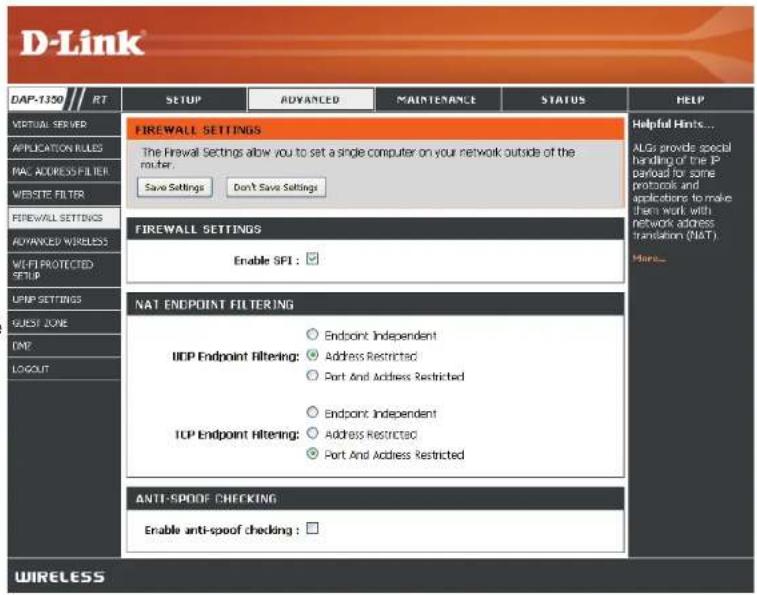
Transmit Power Définit la puissance de transmission des (Puissance de antennes.
transmission):
Remarque : La puissance de transmission est règlementée par une norme internationale. Les utilisateurs ont interdiction de modifier sa limite maximale.
Beacon Period Les balises sont des paquets envoyés par un (Période de balise) : point d'accès pour synchroniser un réseau sans fil. Définissez une valeur ; 100 correspond au paramètre par défaut recommandé.
DTIM Interval (Delivery Traffic Indication Message) 1 est le (Intervalle DTIM) : paramètre par défaut. Un DTIM est un compte à rebours qui informe les clients de la fenêtre suivante d'écouter les messages de diffusion générale et de multidiffusion.
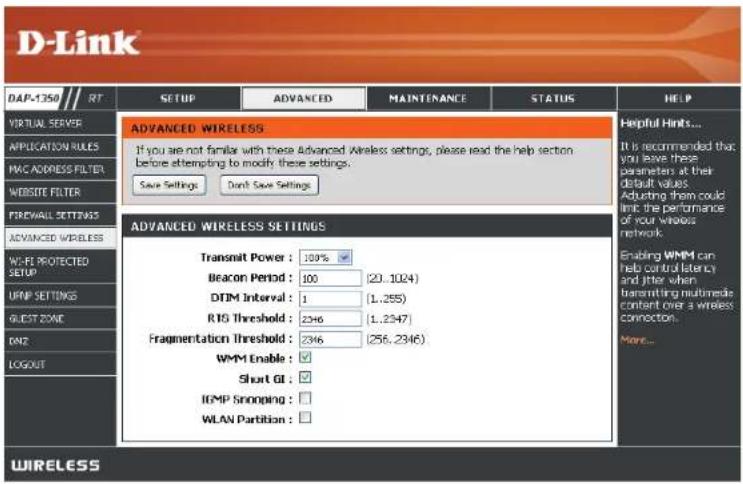
RTS Threshold Cette valeur doit être conservée à son paramètre par défaut, soit 2346. Si un flux de données irrégulier pose problème, (Seuil RTS) : vous ne devez réaliser qu'une modification mineure.
Fragmentation Le seuil de fragmentation, défini en octets, détermine si les paquets sont fragmentés. Les paquets dépassant le paramètre Threshold (Seuil de 2346 octets sont fragmentés avant d'être transmis. 2346 est le paramètre par défaut. fragmentation) :
WMM Function La fonction WMM est l'équivalent de la QS pour votre réseau sans fil. Cette fonction améliore la qualité des applications (Fonction WMM) : vidéo et vocales pour vos clients sans fil.
Short GI (IG court) : Cochez cette case pour réduire la durée de l'intervalle de garde et donc augmenter le nombre de données. Cependant, cette solution est moins fiable et risque de générer une perte de données plus importante.
La fonction WPS (Wi-Fi Protected Setup) est une méthode simplifiée destinée à sécuriser votre réseau sans fil lors de la première installation et durant l'opération d'ajout d'un nouveau périphérique. La Wi-Fi Alliance (WFA) a certifié cette fonction pour différents produits et divers fabricants. L'opération est extrêmement simple et consiste uniquement à appuyer sur un bouton dans le cas de la méthode par bouton-poussoir ou à entrer le bon code à 8 caractères dans le cas de la méthode par code PIN. La réduction de la durée d'installation et la facilité d'emploi sont relativement significatives, et le paramètre de sécurité sans fil le plus fort du WPA2 est automatiquement utilisé.
Enable (Activer) : Active la fonction WPS.
Lock Wireless Security Le verrouillage des paramètres de sécurité sans fil Settings (Verrouiller les empêche la modification de ces paramètres par la paramètres de sécurité fonction WPS du routeur. Il est toujours possible sans fil) : d'ajouter des périphériques sur le réseau à l'aide de la fonction WPS. Toutefois, les paramètres du réseau ne peuvent plus être modifiés une fois que cette option est cochée.
PIN Settings Un PIN est un numéro unique pouvant servir à (Paramètres du PIN) : ajouter le routeur à un réseau existant ou à créer un nouveau réseau. Vous pouvez imprimer le PIN par défaut situé sous le routeur. Pour plus de sécurité, vous pouvez créer un nouveau PIN ; vous pouvez toutefois restaurer le PIN par défaut à tout moment. Seul l'administrateur (compte « admin ») peut modifier ou réinitialiser le PIN.
Current PIN (PIN actuel) : Affiche la valeur actuelle du PIN du routeur.
Reset PIN to Default Restaure le PIN par défaut du routeur. (Restaurer le PIN par défaut) :
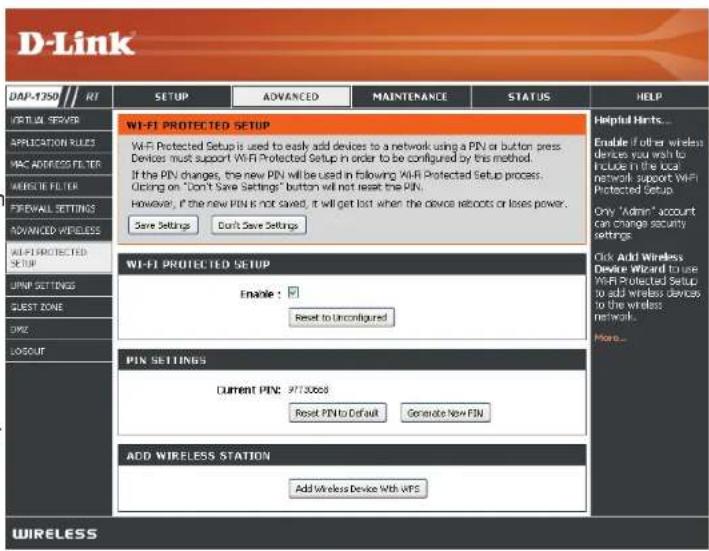
Generate New PIN Créé un numéro aléatoire représentant un PIN valide. Celui-ci devient le PIN du routeur, Vous pouvez ensuite le copier sur (Générer un nouveau l'interface utilisateur du registraire. PIN) :
Add Wireless Station (Ajouter une station
Cet assistant vous permet d'ajouter des périphériques sans fil au réseau sans fil.
sans fil) : L'assistant affiche les paramètres du réseau sans fil pour vous guider tout au long de la configuration manuelle, vous invite à saisir le PIN du périphérique ou vous demande d'appuyer sur le bouton Configuration du périphérique. Si le périphérique prend en charge la fonction WPS et comporte un bouton de configuration, vous pouvez l'ajouter au réseau en appuyant dessus puis sur celui du routeur dans un délai de 60 secondes. Le voyant d'état du routeur clignote trois fois si le périphérique a été ajouté avec succès au réseau.
Vous pouvez ajouter un périphérique sans fil à votre réseau de plusieurs manières. Un « registraire » contrôle l'accès au réseau sans fil. Ce dernier autorise les périphériques du réseau sans fil uniquement si vous avez saisi le PIN ou appuyé sur le bouton spécial WPS du périphérique. Le routeur agit comme un registraire pour le réseau ; toutefois, d'autres périphériques peuvent également jouer ce rôle.
Add Wireless Device Wizard (Assistant d'ajout de périphérique sans fil) :
Démarre l'assistant.
UPnP Settings (Paramètres UPnP) :
UPnP Settings Pour utiliser la fonction Plug and Play (Paramètres universelle (UPnP ^TM ) cliquez sur Enable UPnP): UPnP (Activer l'UPnP). L'UPnP fournit la compatibilité avec les équipements, les logiciels et les périphériques du réseau.
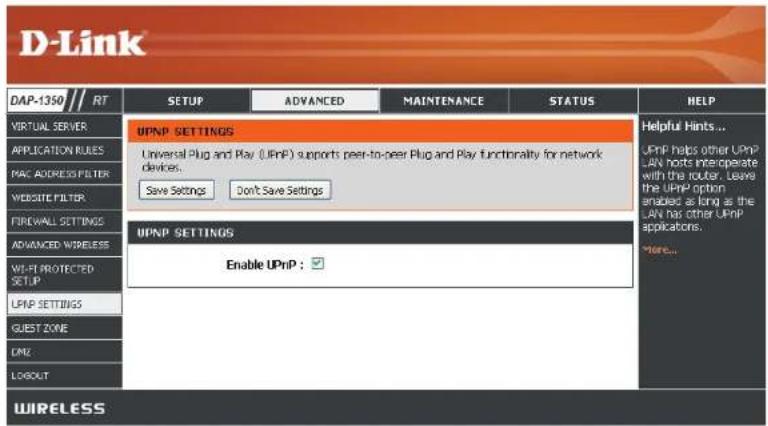
Guest Zone (Zone invité)
La fonction Guest Zone (Zone invité) vous permet de créer des zones temporaires qui peuvent être utilisées par les invités pour accéder à Internet. Ces zones sont indépendantes de votre réseau sans fil principal.
Enable Guest Zone Cochez cette case pour activer la fonction (Activer la zone Guest Zone. invité) :
Schedule Calendrier des heures où la zone invité (Calendrier) : est activée. Il peut être défini sur Always (Toujours) pour que ce service soit toujours activé. Vous pouvez créer vos propres heures dans la section Tools > Schedules (Outils > Calendriers).
Wireless Network Entrez un nom (SSID) pour le réseau sans fil, Name (Nom du différent de celui du réseau sans fil principal. réseau sans fil) :
Enable Routing Cochez cette case pour autoriser une Between Zones connectivité réseau entre les différentes zones (Activer le routage créées. entre les zones) :
Security Mode Sélectionnez le type de sécurité ou de (Mode de sécurité) : chiffrement que vous voulez activer pour la zone invité.
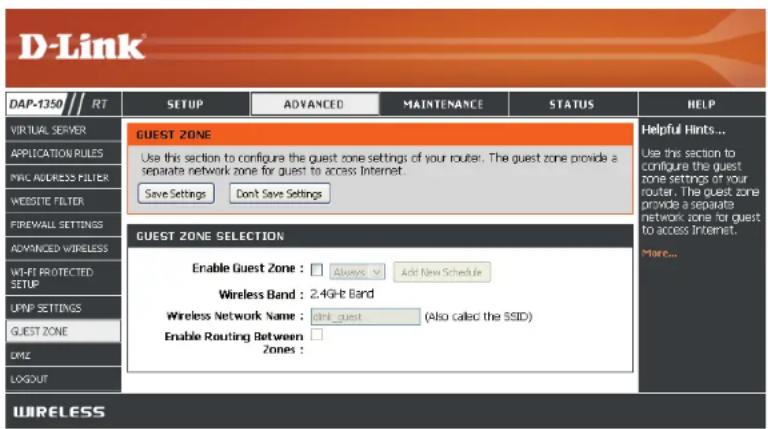
Cette fonction vous permet de configurer un hôte DMZ (zone démilitarisée). Si un PC client ne peut pas exécuter les applications Internet correctement derrière le DAP-1350, vous pouvez le configurer pour qu'il ait un accès illimité à Internet. La DMZ permet d'exposer un ordinateur à Internet. Elle est également utile pour les jeux. Saisissez l'adresse IP de l'ordinateur qui représentera l'hôte DMZ. Si vous ajoutez un client à la DMZ, vous risquez d'exposer le réseau local à divers risques pour la sécurité. Veillez par conséquent à n'utiliser cette option qu'en dernier recours.
Enable DMZ Cochez cette case pour activer la DMZ. (Activer la DMZ) :
DMZ Host Saisissez l'adresse IP de l'ordinateur dont IP Address vous souhaitez ouvrir tous les ports. Vous (Adresse IP de l'hôte DMZ) : pouvez sélectionner un ordinateur dans le menu déroulant Computer Name (Nom de l'ordinateur), puis cliquer sur << pour saisir le nom de l'ordinateur dans le champ DMZ Host IP Address (Adresse IP de l'hôte DMZ).
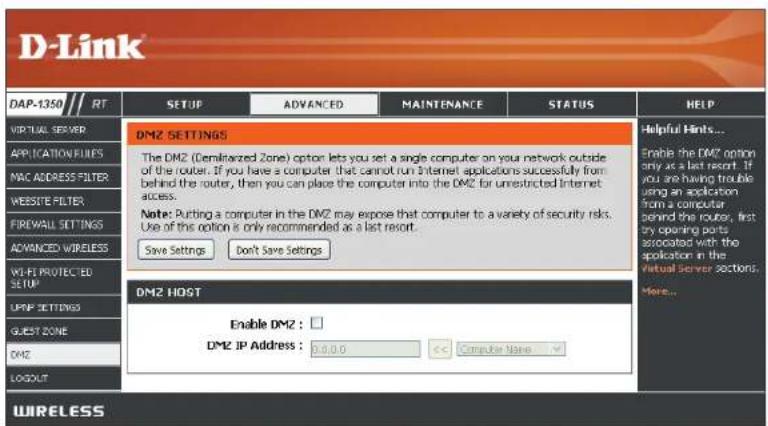
Paramètres administrateur
Cette page vous permet de modifier les mots de passe administrateur et utilisateur. Vous pouvez également activer la Remote Management (Gestion à distance). Deux comptes peuvent accéder à l'interface de gestion par l'intermédiaire du navigateur Web. Les comptes sont admin et user (utilisateur). L'administrateur possède un accès en lecture et en écriture alors que l'utilisateur possède uniquement un accès en lecture seule. L'utilisateur peut afficher les paramètres mais ne peut pas les modifier. Seul le compte admin peut changer les mots de passe des comptes admin et utilisateur.
Admin Password (Mot Saisissez un nouveau mot de passe pour le compte de passe admin) : administrateur. L'administrateur peut modifier les paramètres.
User Password (Mot de passe utilisateur) : Saisissez un nouveau mot de passe pour le compte utilisateur. Si vous vous connectez en tant qu'utilisateur, vous pouvez uniquement voir les paramètres, mais pas les modifier.
Gateway Name Entrez le nom du routeur DAP-1350. (Nom de passerelle) :
Enable Graphical Authentication (Activer l'authentication graphique) : Active un test essai-réponse qui demande aux utilisateurs de saisir les lettres ou les numéros d'une image déformée affichée à l'écran afin d'empêcher les pirates et les utilisateurs non autorisés d'avoir accès aux paramètres réseau de votre routeur.
Enable HTTPS Server Cochez cette case pour activer la fonction HTTPS afin de (Activer le serveur vous connecter au routeur de façon sûre. HTTPS) :
Remote Management La gestion à distance permet à un navigateur Web de (Gestion à distance) : configurer le DAP-1350 via Internet. Un nom d'utilisateur et un mot de passe restent nécessaires pour accéder à
l'interface de gestion Web. En général, seul un membre de votre réseau peut parcourir les pages Web intégrées pour réaliser des tâches administrateur. Cette fonction vous permet de réaliser des tâches administrateur via l'hôte distant (Internet).
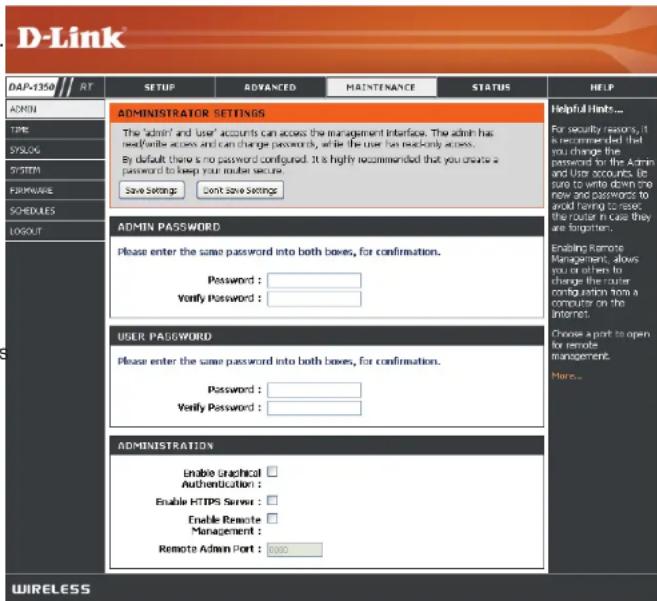
Remote Admin Port Numéro de port servant à accéder au DAP-1350. (Port d'administration à distance) :
Paramètres horaires
L'option Configuration de l'heure vous permet de configurer, de mettre à jour et de gérer l'heure de l'horloge système interne. Cette zone vous permet également de définir le fuseau horaire ainsi que le serveur de temps. Vous pouvez enfin configurer l'heure d'été pour que le changement s'effectue automatiquement.
Time Zone Sélectionnez le fuseau horaire dans le menu (Fuseau horaire) : déroulant.
Daylight Saving Pour sélectionner le Daylight Saving (Heure d'été) : manuellement, sélectionnez Enabled (Activé) ou Disabled (Désactivé), puis saisissez les dates de début et de fin de l'heure d'été.
Enable NTP Server Le protocole NTP (Network Time Protocole) (Activer le serveur synchronise les heures des horloges des NTP): ordinateurs d'un réseau. Cochez cette case pour utiliser un serveur NTP. Une connexion sera établie avec un serveur sur Internet, pas avec un serveur local.
NTP Server Used Indiquez le serveur NTP ou sélectionnez-en un (Serveur NTP dans le menu déroulant. utilisé) :
Manual Pour saisir l'heure manuellement, saisissez les (Manuelle) : valeurs dans les champs Year (Année), Month (Mois), Day (Jour), Hour (Heure), Minute et Second (Seconde), puis cliquez sur Set Time (Régler l'heure). Vous pouvez également cliquer sur Copy Your Computer's Time Settings (Copier les paramètres de temps de votre ordinateur).
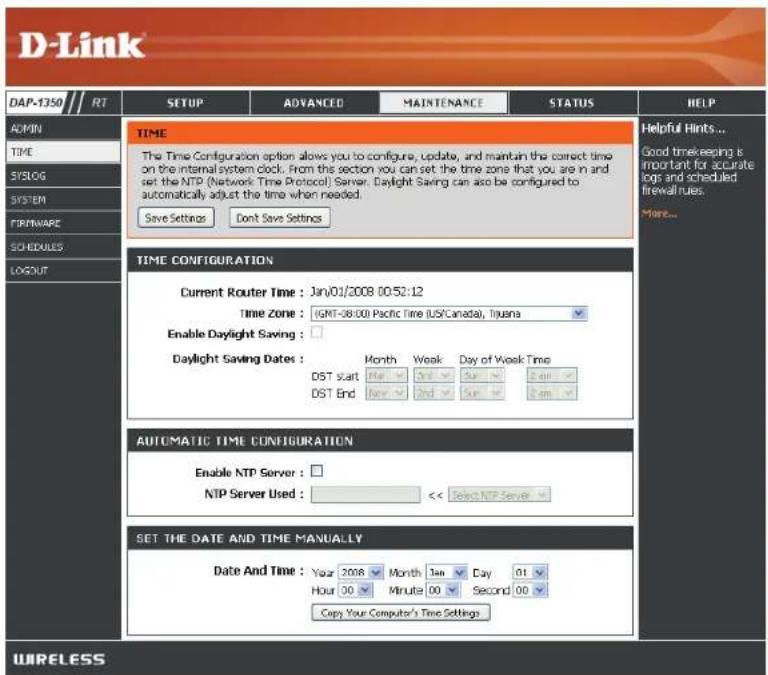
Le routeur haut débit conserve un journal des événements et des activités qui le concernent. Vous pouvez envoyer ces journaux sur un serveur SysLog de votre réseau.
Enable Logging Cochez cette case pour envoyer les journaux to SysLog Server du routeur sur un serveur SysLog. (Activer la journalisation sur un serveur SysLog) :
SysLog Server IP Adresse du serveur SysLog utilisé pour Address (Adresse IP l'envoi des journaux. Vous pouvez aussi du serveur SysLog) : sélectionner l'ordinateur dans le menu déroulant (uniquement si l'adresse IP est attribuée par le routeur via DHCP).
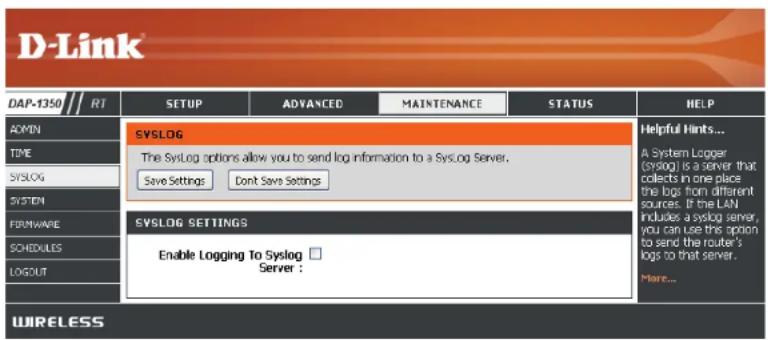
Save Settings to Local Hard Drive (Enregistrer les paramètres sur le disque dur local) : Utilisez cette option pour enregistrer les paramètres de configuration actuels du routeur dans un fichier du disque dur de l'ordinateur que vous utilisez. Commendo par cliquer sur le bouton Save (Enregistrer). Une boîte de dialogue de fichiers s'ouvre. Vous pouvez y sélectionner un emplacement et un nom de fichier pour les paramètres.
Load Settings Utilisez cette option pour charger les paramètres de configuration du routeur préalablement enregistrés. Commencez par utiliser la commande Browse (Parcourir) pour rechercher un fichier de paramètres de configuration précédemment enregistré. Ensuite, cliquez sur le bouton Restore Configuration from File (Restaurer la configuration à partir d'un fichier) pour les transférer vers le routeur.
Restore to Factory Default Settings (Restaurer les paramètres par défaut) : Cette option rétablit tous les paramètres de configurati du routeur qui étaient effectifs à sa sortie d'usine. Les paramètres qui n'ont pas été enregistrés sont perdus, y compris les règles que vous avez créées. Si vous voulez enregistrer les paramètres de configuration actuels du routeur, utilisez le bouton Save (Enregistre ci-dessus.
Reboot Device Cliquez pour réinitialiser le routeur. (Réinitialiser le périphérique) :
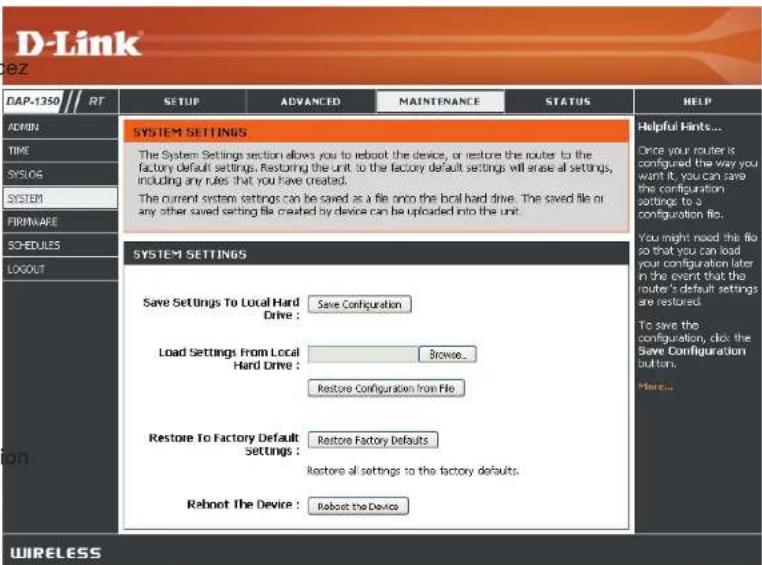
Mise à jour du microprogramme
Cette page vous permet de mettre à jour le microprogramme du routeur. Vérifiez que le microprogramme que vous voulez utiliser se trouve sur le disque dur local de l'ordinateur. Cliquez sur Browse (Parcourir) pour localiser le fichier du microprogramme à utiliser pour la mise à jour. Pour voir si des mises à jour du microprogramme sont disponibles, visitez le site de support technique de D-Link à l'adresse (www.dlink.fr, rubrique Support technique). Vous pouvez y télécharger les mises à jour du microprogramme sur votre disque dur.
Firmware Upgrade Cliquez sur Check Online Now for Latest (Mise à jour du Microprogramme) : la dernière version du microprogramme en ligne) pour vérifier s'il existe une mise à jour du microprogramme. Le cas échéant, téléchargez-la sur votre disque dur.
Browse Après avoir téléchargé le nouveau (Parcourir) : microprogramme, cliquez sur Browse (Parcourir) pour le localiser sur le disque dur. Cliquez sur Upload (Télécharger) pour terminer la mise à jour du microprogramme.
Notifications Cochez la case Automatically Check Online Options (Options for Latest Firmware Version (Vérifier si une de notification) : nouvelle version du microprogramme est disponible en ligne) pour que le routeur vérifie automatiquement s'il existe une mise à jour pour le microprogramme.
Cochez la case Email Notification of Newer Firmware Version (Notification par courrier électronique en cas de nouvelle version du microprogramme) pour que le routeur envoie un courrier électronique si une mise à jour est disponible pour le microprogramme.
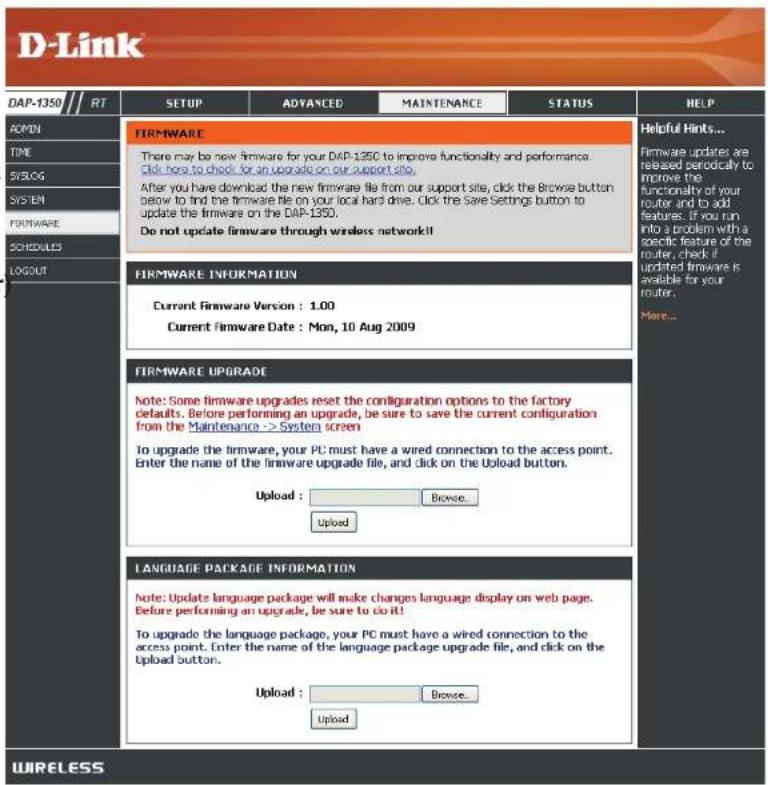
Name (Nom) : Saisissez un nom pour le nouveau calendrier.
Days (Jours) : Sélectionnez un ou plusieurs jours, ou cochez All Week (Toute la semaine) pour inclure tous les jours.
Time (Heure) : Cochez la case All Day - 24hrs (Toute la journée - 24 h) ou saisissez une heure de début et une heure de fin pour le calendrier.
Save Cliquez sur Save (Enregistrer) pour enregistrer le (Enregistrer) : calendrier. Vous devez cliquer sur Save Settings (Enregistrer les paramètres) au-dessus pour que les calendriers entrent en vigueur.
Schedule Rules La liste des calendriers apparaît dans cette zone. Cliquez sur l'icône Edit (Modifier) pour effectuer des modifications ou sur l'icône Delete (Supprimer) pour supprimer le calendrier sélectionné.
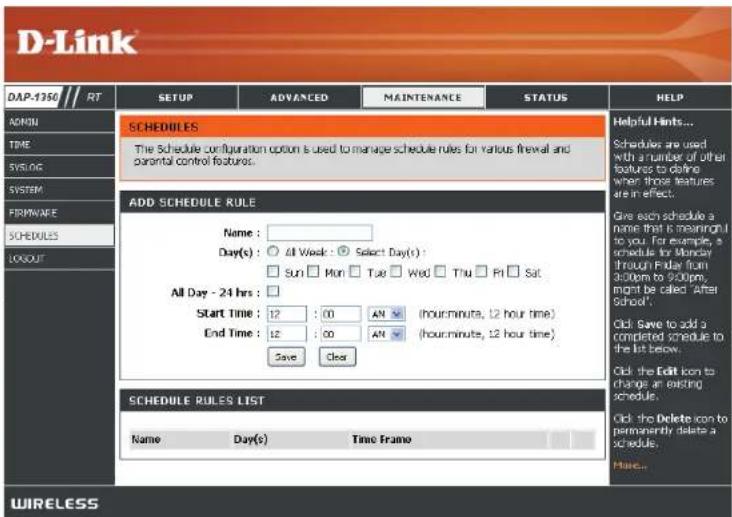
Informations sur le périphérique
Cette page affiche les informations actuelles sur le DAP-1350, ainsi que sur le réseau local, le réseau étendu (Internet) et le réseau sans fil.
Si votre connexion Internet est configurée pour une adresse IP dynamique, les boutons Release (Libérer) et Renew (Renouveler) apparaissent. Utilisez le bouton Release (Libérer) pour vous déconnecter de votre FAI et utilisez le bouton Renew (Renouveler) pour vous y connecter.
Si votre connexion Internet est configurée pour PPPoE, les boutons Connect (Connexion) et Disconnect (Déconnexion) apparaissent. Utilisez le bouton Disconnect (Déconnexion) pour couper la connexion PPPoE, et utilisez le bouton Connect (Connexion) pour l'établir.
General Affiche l'heure du routeur et la version du microprogramme. (Généralités) :
WAN (Réseau Affiche l'adresse MAC et les paramètres de l'adresse IP publique étendu) : du routeur.
LAN (Réseau Affiche l'adresse MAC et les paramètres de l'adresse IP privée local) : (locale) du routeur.
Wireless LAN Affiche l'adresse MAC sans fil et les paramètres de votre réseau (Réseau local sans fil, comme le SSID et le canal. sans fil) :
LAN Computers Affiche les ordinateurs et les périphériques qui sont connectés (Ordinateurs du au routeur via Ethernet et qui reçoivent une adresse IP attribuée réseau local) : par le routeur (DHCP).
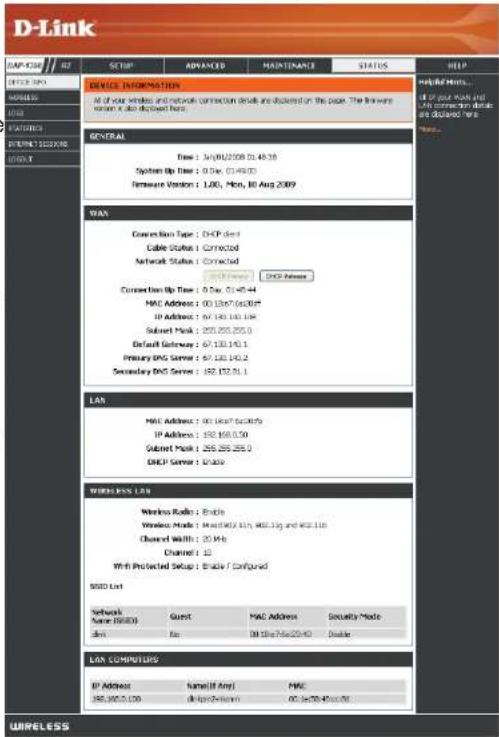
Le tableau de clients sans fil affiche une liste de clients sans fil actuellement connectés. Ce tableau affiche également le débit de la connexion et l'adresse MAC des clients sans fil connectés.
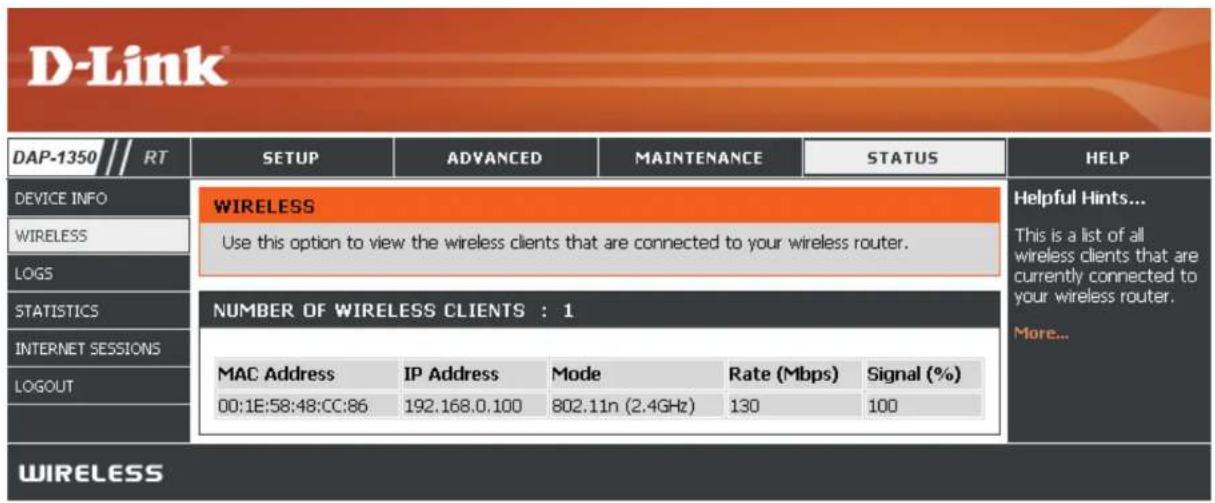
Le routeur journalise (enregistre) automatiquement les événements dignes d'intérêt dans sa mémoire interne. Si celle-ci devient insuffisante pour tous les événements, les journaux des anciens événements sont supprimés, et ceux des événements plus récents sont conservés. L'option Logs (Journaux) vous permet d'afficher les journaux du routeur. Vous pouvez définir les types d'événements que vous voulez voir et le niveau des événements à afficher. Ce routeur dispose également d'une prise en charge des serveurs Syslog. Vous pouvez ainsi envoyer les fichiers journaux sur un ordinateur de votre réseau utilisant un utilitaire Syslog.
Log Options (Options du journal) : Vous pouvez sélectionner les types de messages du journal que vous voulez afficher : System Activity (Activité du système), Debug Information (Informations de débogage), Attacks (Attaques), Dropped Packets (Paquets rejetés) et Notice (Avis). Sélectionnez Apply Log Settings Now (Appliquer les paramètres du journal maintenant), puis cliquez dessus.
First Page Ce bouton vous dirige vers la première page du journal. (Première page) :
Last Page Ce bouton vous dirige vers la dernière page du journal. (Dernière page) :
Previous Ce bouton vous dirige vers la page précédente du journal. (Précédent) :
Next (Suivant) : Ce bouton vous dirige vers la page suivante du journal.
Clear (Effacer) : Ce bouton efface tout le contenu actuel du journal.
Log Settings Ce bouton ouvre un nouveau menu où vous pouvez (Paramètres du configurer les paramètres du journal. journal) :
Refresh (Actualiser) : Ce bouton actualise le journal.
Save Log (Enregistrer Cette option permet d'enregistrer le journal du routeur dans le journal) : un fichier sur votre ordinateur.
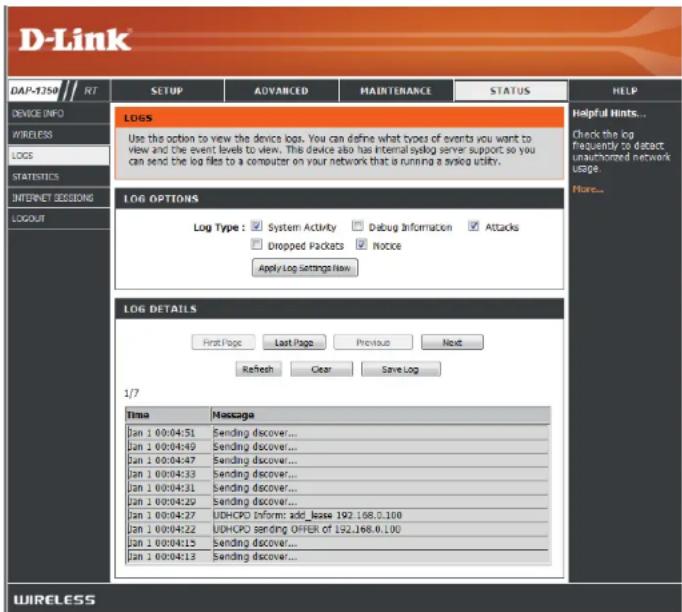
L'écran ci-dessous affiche les Traffic Statistics (Statistiques du trafic). Elle vous permet d'afficher le nombre de paquets passant par le DIR-1350, sur les ports Internet, sans fil et du réseau local. Le compteur de trafic se réinitialise si le périphérique est redémarré.
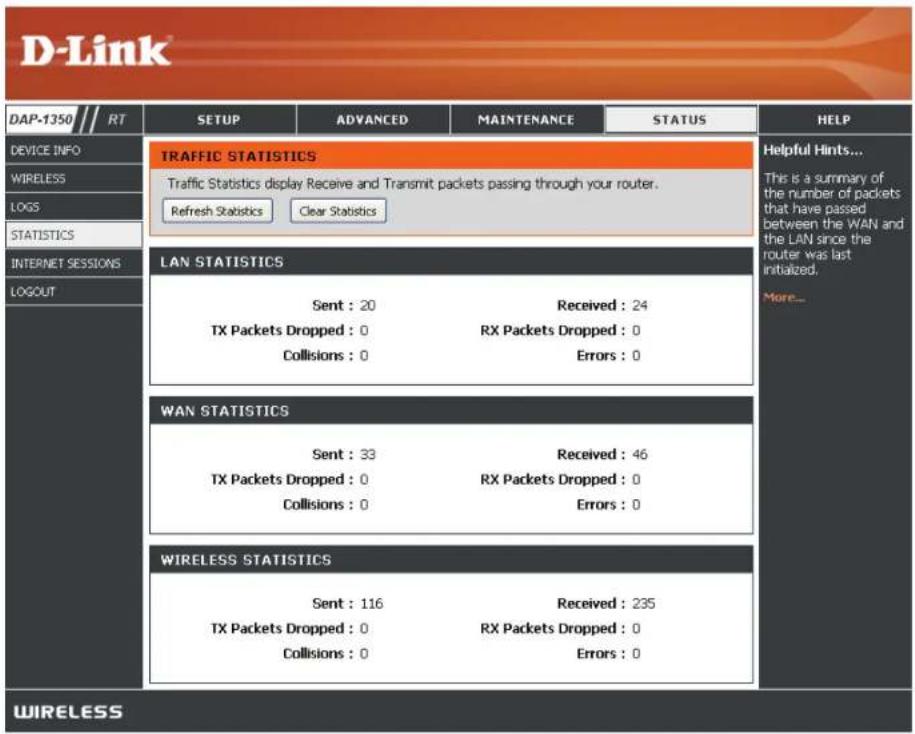
La page Internet Sessions (Sessions Internet) affiche des informations détaillées sur les sessions Internet actives via le routeur. Une session Internet est une conversation entre un programme ou une application sur un ordinateur du côté du réseau local et un programme ou une application sur un ordinateur du côté du réseau étendu.
Local : Adresse IP et numéro de port (le cas échéant) de l'application locale.
NAT : Le numéro de port de l'application côté réseau local est affiché par l'application côté réseau étendu.
Internet : Adresse IP et numéro de port (le cas échéant) de l'application sur Internet.
Protocol Protocole de communication utilisé pour la (Protocole) : conversation.
State (État) : État des sessions utilisant le protocole TCP :
NO : None (Aucun) : Cette entrée sert de caractère de remplacement pour une éventuelle connexion à venir.
SS : SYN Sent (Synchronisation envoyée) : L'un des systèmes tente d'établir une connexion.
EST : Established (Établie) : La connexion transmet des données.
FW : FIN Wait (Finalisation en attente) : Le système client a demandé à couper la connexion.
CW : Close Wait (Fermeture en attente) : Le système serveur a demandé à couper la connexion.
TW : Time Wait (Temps d'attente) : Attente pendant un court délai avant qu'une connexion FIN Wait soit complètement fermée.
LA : Last ACK (Dernier accusé de réception) : Attente pendant un court délai avant qu'une connexion Close Wait soit complètement fermée.
CL : Closed (Fermée) : La connexion n'est plus active, mais la session est recherchée au cas où des paquets retransmis seraient toujours en attente.
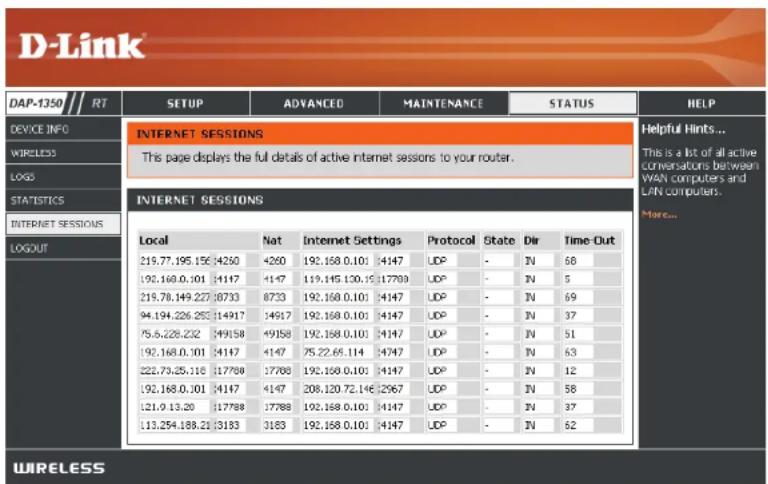
Dir : Sens du début de conversation :
Out (Sortant) : Initiée du réseau local vers le réseau étendu. In (Entrant) : Initiée du réseau étendu vers le réseau local.
Priority La logique du moteur QS attribue la préférence aux paquets sortants de cette conversation. Les petits chiffres représentent (Priorité) : la priorité supérieure.
Time Out Nombre de secondes d'inactivité avant que le routeur n'envisage de fermer la session. La valeur initiale de Time Out (Expiration (Expiration du délai) dépend du type de connexion et de son état. du délai) :
300 seconds (300 secondes) : Connexions UDP. 240 seconds (240 secondes) : Réinitialisation ou fermeture des connexions TCP. La connexion ne se coupe pas immédiatement ; les paquets restants peuvent ainsi passer ou la connexion peut être rétablie. 7800 seconds (7 800 secondes) : Établissement ou fermeture des connexions TCP.
Aide
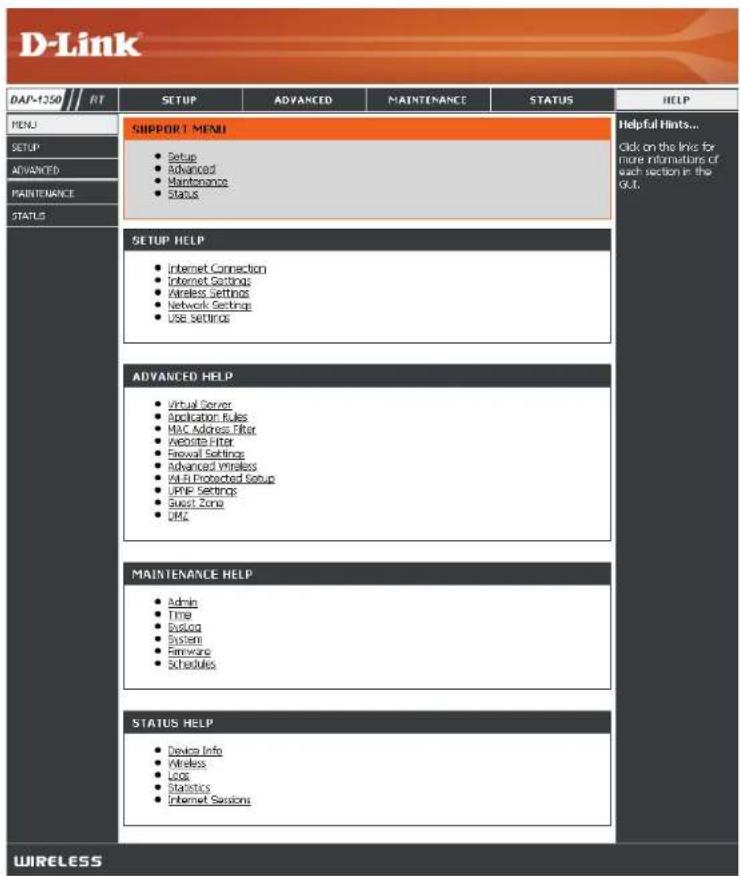
Sécurité du réseau sans fil
Cette section présente les différents niveaux de sécurité que vous pouvez utiliser pour protéger vos données des intrus. Le
DAP-1350 offre les types de sécurité suivants :
- WPA2 (Wi-Fi Protected Access 2 = Accès protégé Wi-Fi 2) • WPA2-PSK (clé pré-partagée)
- WPA (Wi-Fi Protected Access = Accès protégé Wi-Fi) • WPA-PSK (clé pré-partagée)
• WEP (Wired Equivalent Privacy)
Définition du WEP
WEP est l'acronyme de Wired Equivalent Privacy. Il repose sur la norme IEEE 802.11 et utilise l'algorithme de chiffrement RC4. Le WEP renforce la sécurité car il crypte les données sur votre réseau sans fil pour les protéger à mesure qu'elles sont transmises d'un périphérique sans fil à l'autre.
Pour pouvoir accéder à un réseau WEP, vous devez connaître la clé. La clé est une chaîne de caractères créée par vos soins. Quand vous utilisez le WEP, vous devez déterminer le niveau de chiffrement. C'est lui qui détermine la longueur de la clé. Un chiffrement sur 128 bits requiert une clé plus longue qu'un chiffrement sur 64 bits. Les clés sont définies en saisissant une chaîne au format hexadécimal (caractère 0 à 9 et A à F) ou au format ASCII (American Standard Code for Information Interchange, caractères alphanumériques). Le format ASCII vous permet de saisir une chaîne plus facile à mémoriser. Cette chaîne ASCII est ensuite convertie au format hexadécimal pour être utilisée sur le réseau. Vous pouvez définir jusqu'à quatre clés, ce qui vous permet d'en changer facilement.
Définition du WPA
Le WPA (Wi-Fi Protected Access = Accès protégé Wi-Fi) est une norme Wi-Fi conçue pour améliorer les fonctions de sécurité du WEP (Wired Equivalent Privacy).
Voici les 2 principales améliorations par rapport au WEP :
- Amélioration du cryptage des données grâce au protocole TKIP (Temporal Key Integrity Protocol). Le TKIP mélange les clés à l'aide d'un algorithme de hachage et en ajoutant une fonction de contrôle d'intégrité, ce qui garantit que les clés n'ont pas été sabotées. Le WPA2 repose sur la norme 802.11i et utilise la norme AES (Advanced Encryption Standard) au lieu de TKIP.
- Authentication des utilisateurs, qui manque généralement dans le WEP, via le protocole d'authentication extensible (EAP). Le WEP régule l'accès à un réseau sans fil en fonction d'une adresse MAC spécifique au matériel d'un ordinateur relativement simple à flairer et voler. L'EAP repose sur un système de chiffrement de clés publiques plus sécurisé pour garantir que seuls les utilisateurs autorisés peuvent accéder au réseau.
Le WPA-PSK/WPA2-PSK utilise un mot de passe ou une clé pour authentifier votre connexion sans fil. La clé est un mot de passe alphanumérique comprenant entre 8 et 63 caractères. Ce mot de passe peut inclure des symboles (!?*&_ ) et des espaces. Cette clé doit être strictement identique à celle saisie sur votre pont ou point d'accès sans fil.
Le WPA/WPA2 comprend l'authentication des utilisateurs via le protocole EAP (Extensible Authentication Protocol). L'EAP repose sur un système de chiffrement de clés publiques plus sécurisé pour garantir que seuls les utilisateurs autorisés peuvent accéder au réseau.
Configuration du mode WEP
Il est recommandé d'activer le chiffrement sur votre point d'accès sans fil avant vos adaptateurs réseau sans fil. Veuillez établir une connectivité sans fil avant d'activer le chiffrement. Votre signal sans fil risque de se dégrader lorsque vous activez le chiffrement en raison du surdébit ajouté.
- Connectez-vous à la configuration Web en ouvrant un navigateur Web, puis en saisissant l'adresse IP du point d'accès (192.168.0) Cliquez sur Setup (Configuration), puis sur Wireless Settings (Paramètres sans fil) à gauche.
- En regard de Security Mode (Mode de sécurité), dans la section Wireless Security Mode (Mode de sécurité sans fil), sélectionnez Enable WEP Wireless Security (Basic) (Activer la sécurité sans fil WEP [basique]).
- En regard de Authentication (Authentication), sélectionnez Open (Ouvrir) ou Shared Key (Clé partagée).
- En regard de WEP Encryption (Chiffrement WEP), sélectionnez le chiffrement 64-bit ou 128-bit.
- En regard de Key Type (Type de clé), sélectionnez Hex (Hexadécimale) ou ASCII.
Hex (recommandé) : les lettres de A à F et les chiffres de 0 à 9 sont valides. ASCII : tous les chiffres et toutes les lettres sont valides.
- En regard de Key 1 (Clé 1), saisissez la clé WEP que vous créez. Veillez à saisir cette clé de manière identique sur tous les périphériques sans fil. Vous pouvez saisir jusqu'à 4 clés différentes.
- Cliquez sur Save Settings (Enregistrer les paramètres) en haut de la fenêtre pour enregistrer vos paramètres. Si vous configurez le point d'accès à l'aide d'un adaptateur sans fil, vous perdez la connectivité jusqu'à ce que vous activiez le WEP sur votre adaptateur et que vous saisissiez la même clé WEP que celle du point d'accès.
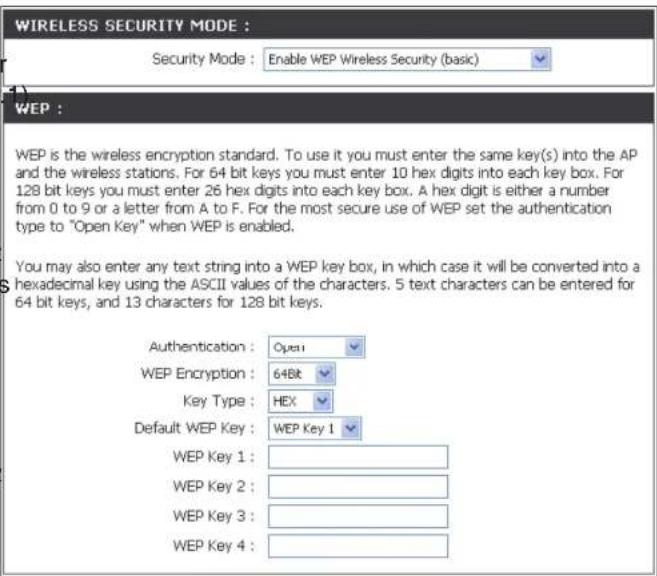
Il est recommandé d'activer le chiffrement sur votre point d'accès sans fil avant vos adaptateurs réseau sans fil. Veuillez établir une connectivité sans fil avant d'activer le chiffrement. Votre signal sans fil risque de se dégrader lorsque vous activez le chiffrement en raison du surdébit ajouté.
- Connectez-vous à la configuration Web en ouvrant un navigateur Web, puis en saisissant l'adresse IP du point d'accès (192.168.0.1). Cliquez sur Setup (Configuration), puis sur Wireless Settings (Paramètres sans fil) à gauche.
- En regard de Security Mode (Mode de sécurité), sélectionnez Enable WPA Wireless Security (Activer la sécurité sans fil WPA), Enable WPA2 Wireless Security (Activer la sécurité sans fil WPA2) ou Enable WPA2-Auto Wireless Security (Activer la sécurité sans fil WPA automatique).
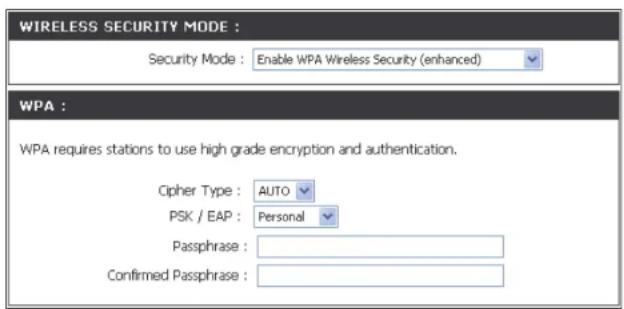
-
En regard de Cipher Type (Type de chiffrement), sélectionnez TKIP, AES ou Auto.
-
En regard de PSK / EAP, sélectionnez Personal.
-
En regard de Passphrase (Mot de passe), saisissez une clé. Entrez la clé sous forme de mot de passe au format ASCII aux deux extrémités de la connexion sans fil. Elle doit comprendre entre 8 et 63 caractères.
-
Cliquez sur Save Settings (Enregistrer les paramètres) en haut de la fenêtre pour enregistrer vos paramètres. Si vous configurez le point d'accès à l'aide d'un adaptateur sans fil, la connectivité est perdue jusqu'à ce que vous activiez WPA-PSK sur votre adaptateur et que vous saisissiez le même mot de passe que celui du routeur.
Configuration du WPA/WPA2 Entreprise
Il est recommandé d'activer le chiffrement sur votre point d'accès sans fil avant vos adaptateurs réseau sans fil. Veuillez établir une connectivité sans fil avant d'activer le chiffrement. Votre signal sans fil risque de se dégrader lorsque vous activez le chiffrement en raison du surdébit ajouté.
- Connectez-vous à la configuration Web en ouvrant un navigateur Web, puis en saisissant l'adresse IP du point d'accès (192.168.0.1). Cliquez sur Setup (Configuration), puis sur Wireless Settings (Paramètres sans fil) à gauche.
- En regard de Security Mode (Mode de sécurité), sélectionnez Enable WPA Wireless Security (Activer la sécurité sans fil WPA), Enable WPA2 Wireless Security (Activer la sécurité sans fil WPA2) ou Enable WPA2-Auto Wireless Security (Activer la sécurité sans fil WPA automatique).
- En regard de Cipher Mode (Mode de chiffrement), sélectionnez TKIP, AES ou Auto.
- En regard de Personal / Enterprise, sélectionnez Enterprise.
- En regard de RADIUS Server (serveur RADIUS), saisissez l'adresse IP de votre serveur RADIUS.
- En regard de Port, saisissez le port utilisé avec votre serveur RADIUS. 1812 est le port par défaut.
- En regard de Shared Secret (Secret partagé), saisissez la clé de sécurité.
- Cliquez sur Save Settings (Enregistrer les paramètres) pour enregistrer les paramètres.
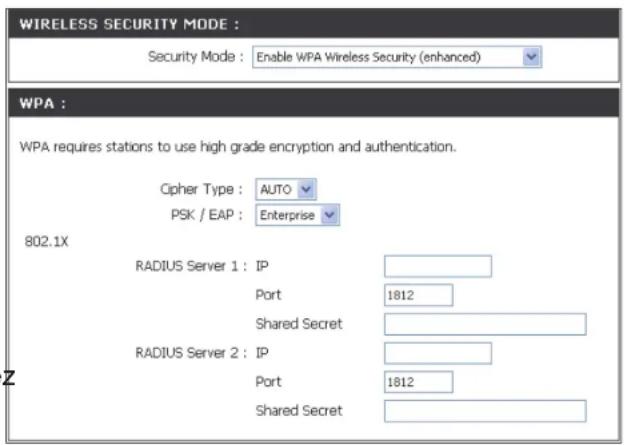
Connexion à un réseau sans fil À l'aide de Windows® 7
Il est recommandé d'activer la sécurité sans fil (WPA/WPA2) sur le routeur ou le point d'accès sans fil avant de configurer l'adaptateur sans fil. Si vous rejoignez un réseau existant, vous devez connaître la clé de sécurité ou le mot de passe utilisés.
-
Cliquez sur l'icône de réseau sans fil dans la zone de notification, en bas à droite de l'écran.
-
L'utilitaire affiche tous les réseaux sans fil disponibles dans votre zone.
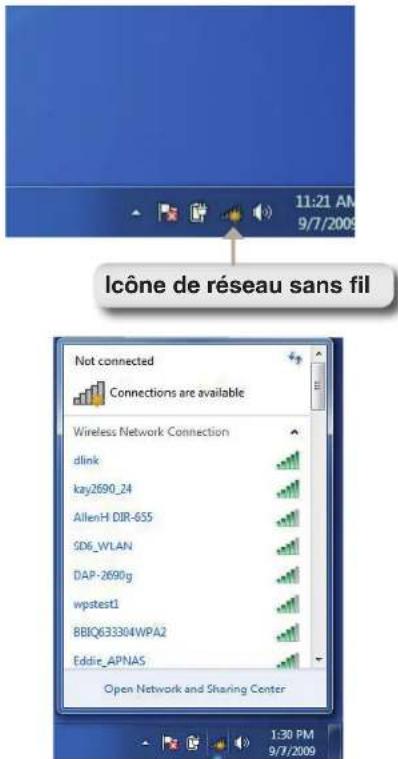
Section 5 - Connexion à un réseau sans fil
- Sélectionnez le réseau sans fil (SSID) auquel vous souhaitez vous connecter, puis cliquez sur le bouton Connexion.
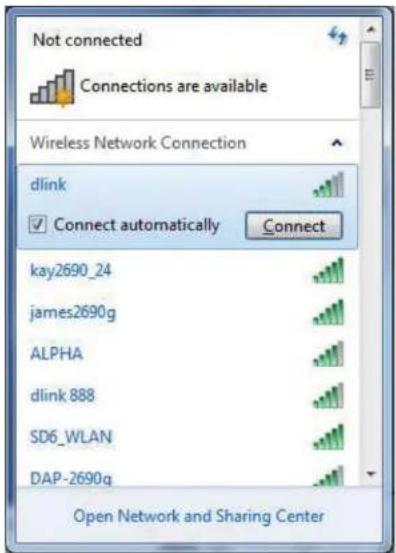
- La fenêtre suivante apparaît pendant que l'ordinateur tente de se connecter au routeur.
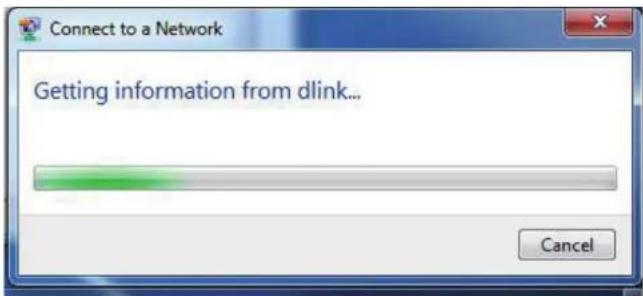
Section 5 - Connexion à un réseau sans fil
- Si votre réseau sans fil utilise un chiffrement (WEP ou WPA/WPA2), saisissez le mot de passe correspondant à votre réseau sans fil, puis cliquez sur Connecter.
La connexion au réseau sans fil prendre 20 à 30 secondes. Si elle échoue, vérifiez que la clé ou le mot de passe sont strictement identiques à ceux du routeur sans fil.
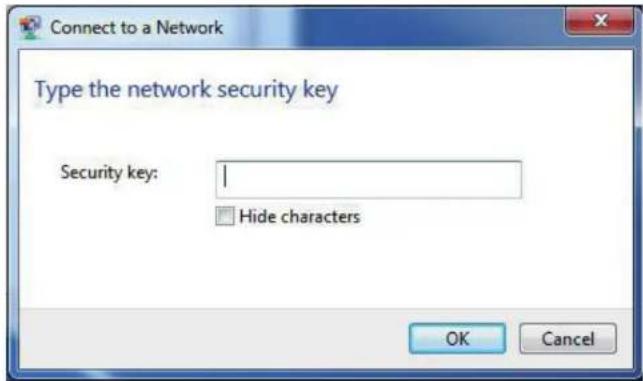
Connexion à un réseau sans fil À l'aide de Windows Vista®
Les utilisateurs de Windows Vista® peuvent utiliser l'utilitaire sans fil intégré. Suivez les instructions suivantes :
Dans le menu Démarrer, allez dans Panneau de configuration, puis cliquez sur Centre Réseau et partage.
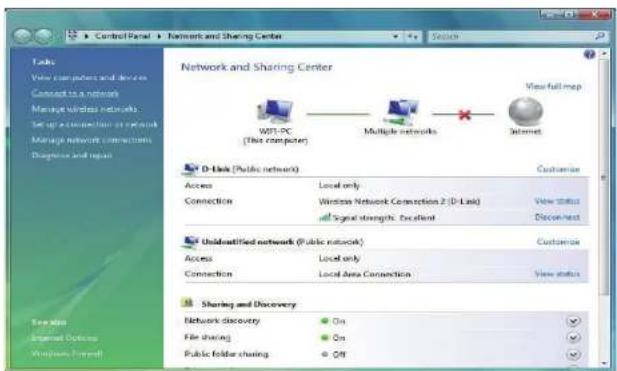
L'utilitaire affiche tous les réseaux sans fil disponibles dans votre zone. Cliquez sur un réseau (affiché à l'aide du SSID) sous Connexion à un réseau, puis cliquez sur le bouton Connecter.
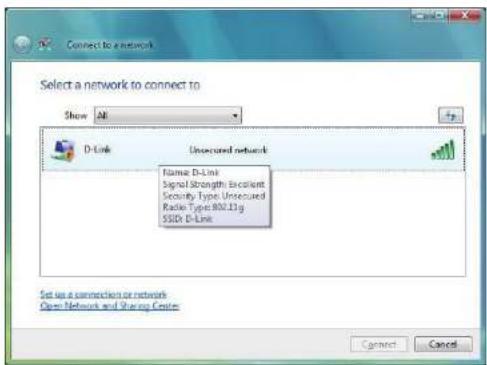
Cliquez sur Je confirme la demande de connexion pour continuer.
L'utilitaire affiche la fenêtre suivante pour indiquer qu'une connexion est établie.
La fenêtre finale indique qu'une connexion a été établie avec succès.
Les deux pages suivantes affichent les fenêtres servant à se connecter à un réseau sans fil WEP ou WPA/PSK.
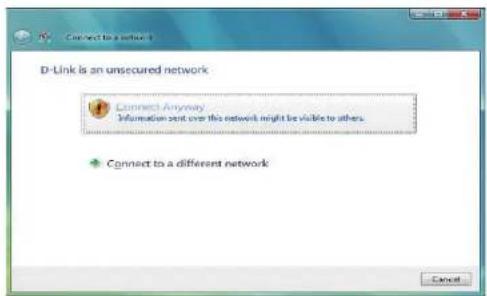
Il est recommandé d'activer le WEP sur le pont ou le point d'accès sans fil avant de configurer l'adaptateur sans fil. Si vous rejoignez un réseau existant, vous devez connaître la clé WEP utilisée.
Cliquez sur un réseau (affiché à l'aide du SSID) à l'aide du WEP sous Connexion à un réseau, puis cliquez sur le bouton Connecter.
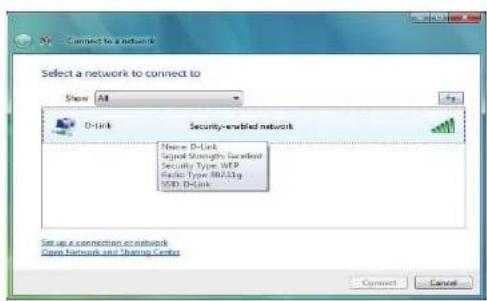
Saisissez la clé de sécurité ou le mot de passe adapté dans le champ prévu à cet effet, puis cliquez sur le bouton Connecter.
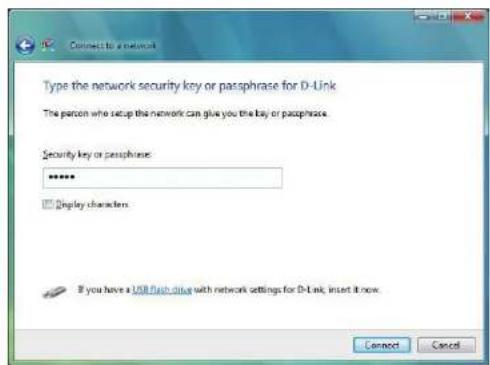
Il est recommandé d'activer le WEP sur le pont ou le point d'accès sans fil avant de configurer l'adaptateur sans fil. Si vous rejoignez un réseau existant, vous devez connaître la clé WEP utilisée.
Cliquez sur un réseau (affiché à l'aide du SSID) à l'aide du WPA-PSK sous Connexion à un réseau, puis cliquez sur le bouton Connecter.
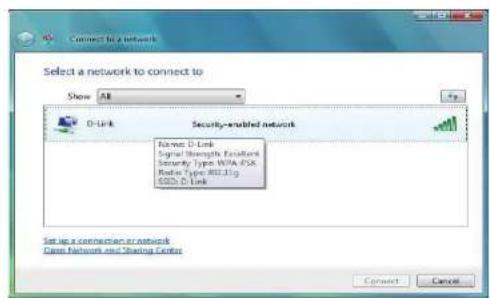
Saisissez la clé de sécurité ou le mot de passe adapté dans le champ prévu à cet effet, puis cliquez sur le bouton Connecter.
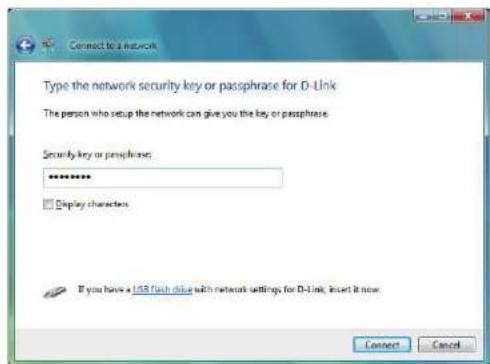
Connexion à un réseau sans fil À l'aide de Windows® XP
Les utilisateurs de Windows® XP peuvent utiliser l'utilitaire sans fil intégré (Zero Configuration Utility). Les instructions suivantes s'appliquent aux utilisateurs du Service Pack 2. Si vous utilisez l'utilitaire d'une autre société ou Windows® 2000, veuillez vous reporter au manuel d'utilisation de votre adaptateur sans fil pour obtenir de l'aide sur la connexion à un réseau sans fil. La plupart des utilitaires possèdent une option « site survey » (Visite des lieux) similaire à l'utilitaire
de Windows® XP, comme indiqué ci-dessous.
Si l'infobulle Réseaux sans fil détectés s'affiche, cliquez au centre de la bulle pour accéder à l'utilitaire.
ou
Faites un clic droit sur l'icône de l'ordinateur sans fil dans la zone de notification (en bas à droite de l'écran, à côté de l'heure). Sélectionnez Afficher les réseaux sans fil disponibles.
L'utilitaire affiche tous les réseaux sans fil disponibles dans votre zone. Cliquez sur l'un d'eux (affiché à l'aide du SSID), puis cliquez sur le bouton Connexion.
Si vous obtenez un bon signal, mais que vous ne pouvez pas accéder à Internet, vérifiez les paramètres TCP/IP de votre adaptateur sans fil. Reportez-vous à la section Bases de la mise en réseau de ce manuel pour de plus amples informations.
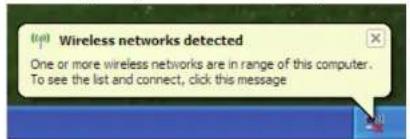
Il est recommandé d'activer le WEP sur le pont ou le point d'accès sans fil avant de configurer l'adaptateur sans fil. Si vous rejoignez un réseau existant, vous devez connaître la clé WEP utilisée.
-
Ouvrez l'utilitaire sans fil de Windows ^® XP en cliquant avec le bouton droit de la souris sur l'icône de l'ordinateur sans fil, dans la zone de notification (en bas à droite de l'écran). Sélectionnez Afficher les réseaux sans fil disponibles.
-
Sélectionnez le réseau sans fil (SSID) auquel vous souhaitez vous connecter, puis cliquez sur Connecter.
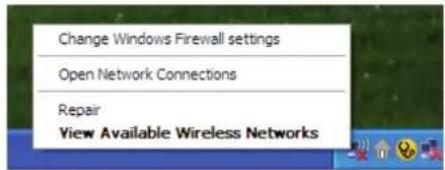
3. La boîte de dialogue Connexion réseau sans fil apparaît. Saisissez la même clé WEP que celle de votre point d'accès, puis cliquez sur Connecter
La connexion au réseau sans fil prendre 20 à 30 secondes. Si elle échoue, veuillez vérifier que les paramètres du WEP sont corrects. La clé WEP doit être strictement identique à celle du point d'accès sans fil.
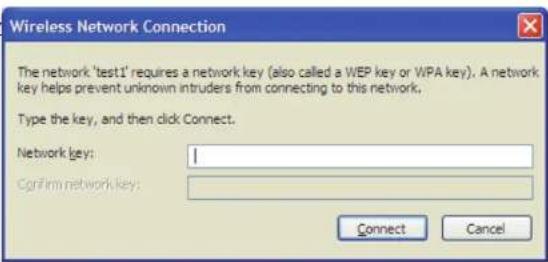
Il est recommandé d'activer le WEP sur le pont ou le point d'accès sans fil avant de configurer l'adaptateur sans fil. Si vous rejoignez un réseau existant, vous devez connaître la clé WEP utilisée.
-
Ouvrez l'utilitaire sans fil de Windows® XP en cliquant avec le bouton droit de la souris sur l'icône de l'ordinateur sans fil, dans la zone de notification (en bas à droite de l'écran). Sélectionnez Afficher les réseaux sans fil disponibles.
-
Sélectionnez le réseau sans fil (SSID) auquel vous souhaitez vous connecter, puis cliquez sur Connecter.
3. La boîte de dialogue Connexion réseau sans fil apparaît. Saisissez le mot de passe WPA-PSK, puis cliquez sur Connecter
La connexion au réseau sans fil prendre 20 à 30 secondes. Si elle échoue, veuillez vérifier que les paramètres de WPA-PSK sont corrects. Le mot de passe WPA-PSK doit être strictement identique à celui du point d'accès sans fil.
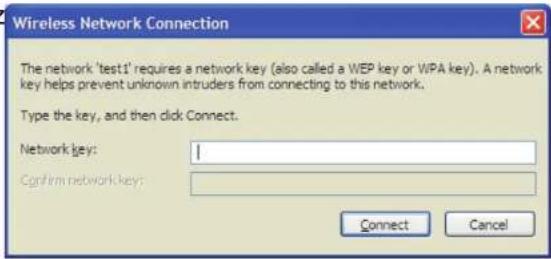
Résolution des problèmes
Ce chapitre fournit des solutions aux problèmes pouvant survenir lors de l'installation et de l'utilisation du DAP-1350. Lisez les descriptions suivantes si vous rencontrez des problèmes (les exemples suivants sont illustrés dans Windows XP. Si vous utilisez un autre système d'exploitation, les captures d'écran de votre ordinateur seront similaires aux exemples suivants.)
1. Pourquoi n'ai-je pas accès à l'utilitaire de configuration Web ?
Lorsque vous saisissez l'adresse IP du point d'accès D-Link (192.168.0.50.1 par exemple), vous ne vous connectez pas à un site Web ou à Internet. L'utilitaire est intégré dans une puce ROM du périphérique lui-même. Votre ordinateur doit se trouver sur le même sous-réseau IP pour se connecter à l'utilitaire Web.
- Vérifiez qu'une version actualisée de Java est activée sur le navigateur Web. Nous recommandons les versions suivantes :
- Microsoft Internet Explorer® 6.0 et version supérieure
- Mozilla Firefox 3.0 et version supérieure
- Google™ Chrome 2.0 et version supérieure
-
Apple Safari 3.0 et version supérieure
-
Vérifiez la connectivité physique en contrôlant que le voyant reste allumé sur le périphérique. S'il ne l'est pas, essayez un autre câble ou connectez-vous à un autre port du périphérique, si possible. Si l'ordinateur est éteint, le voyant l'est peut-être également.
- Désactivez les logiciels de sécurité Internet exécutés sur l'ordinateur. Les pare-feu logiciels, comme Zone Alarm, Black Ice, Sygate, Norton Personal Firewall et le pare-feu Windows XP peuvent bloquer l'accès aux pages de configuration. Vérifiez les fichiers d'aide joints à votre logiciel pare-feu pour de plus amples informations sur sa désactivation ou sa configuration.
- Configurez vos paramètres Internet :
- Allez dans démarrer > Paramètres > Panneau de configuration. Double-cliquez sur l'icône Options Internet. Sous l'onglet Sécurité, cliquez sur le bouton Rétablir toutes les zones au niveau par défaut.
- Cliquez sur l'onglet Connexions, puis définissez l'option de numérotation sur Ne jamais établir de connexion. Cliquez sur le bouton Paramètres du réseau local. Veillez à ce que rien ne soit coché. Cliquez sur OK.
- Sous l'onglet Avancés, cliquez sur le bouton Rétablir les paramètres avancés. Cliquez trois fois sur OK.
-
Fermez votre navigateur Web (s'il est ouvert), puis rouvrez-le.
-
Accédez à la gestion Web. Ouvrez votre navigateur Web, puis saisissez l'adresse IP de votre point d'accès D-Link dans la barre d'adresse. Cette opération doit ouvrir la page de connexion de votre gestion Web.
- Si vous ne parvenez toujours pas à accéder à la configuration, débranchez l'alimentation du point d'accès pendant 10 secondes, puis rebranchez-la. Patientez environ 30 secondes, puis essayez d'accéder à la configuration. Si vous possédez plusieurs ordinateurs, essayez de vous connecter avec un autre ordinateur.
2. Que dois-je faire si j'oublie mon mot de passe ?
Si vous oubliez votre mot de passe, vous devez réinitialiser votre point d'accès. Malheureusement, cette procédure réinitialise tous vos paramètres.
Pour réinitialiser le point d'accès, localisez le bouton de réinitialisation (orifice) à l'arrière de l'appareil. Lorsque le point d'accès est allumé, utilisez un trombone pour maintenir le bouton enfoncé pendant 5 secondes. Relâchez-le pour que le point d'accès réalise la procédure de réinitialisation. Patientez environ 30 secondes avant d'accéder au point d'accès. L'adresse IP par défaut est 192.168.0.50. Lorsque vous vous connectez, le nom d'utilisateur est admin ; laissez la case de mot de passe vide.
3. Pourquoi ne puis-je pas me connecter à certains sites ou envoyer et recevoir des courriers électroniques lorsque je me connecte via mon routeur de poche (mode routeur uniquement) ?
Si vous avez des difficultés à envoyer ou recevoir des courriers électroniques, ou à vous connecter à des sites sécurisés (par ex. eBay, sites de banques et Hotmail), nous conseillons de réduire la MTU par étapes de dix (par ex. 1 492, 1 482, 1 472, etc.).
Remarque : Les utilisateurs d'AOL DSL+ doivent utiliser une MTU de 1400.
Pour trouver la taille de MTU appropriée, vous devez réaliser un ping spécial de la cible à laquelle vous tentez d'accéder. Il peut s'agit d'un autre ordinateur ou d'une URL.
- Cliquez sur Démarrer, puis sur Exécuter.
- Sous Windows® 95, 98 et Me, saisissez command (sous Windows® NT, 2000 et XP saisissez cmd), puis appuyez sur Entrée (ou cliquez sur OK).
- Lorsque la fenêtre s'ouvre, vous devez réaliser un ping spéci
ping [url] [-f] [-l] [valeur MTU]
Exemple : ping yahoo.com -f -l 1472
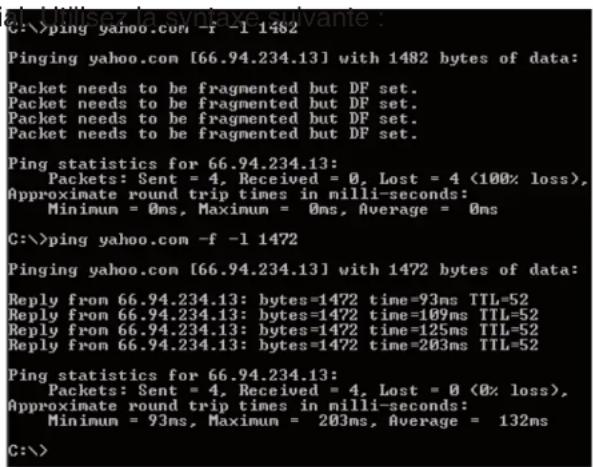
Vous devez commencer à 1472 et réduire de 10 à chaque fois. Lorsque vous obtenez une réponse, augmentez de 2 jusqu'à ce que vous obteniez un paquet fragmenté. Relevez cette valeur et ajoutez-lui 28 pour prendre en compte les divers en-têtes TCP/IP. Par exemple, considérons que 1452 correspond à la valeur appropriée. La taille de MTU réelle doit être de 1480, soit la valeur optimale pour le réseau avec lequel nous travaillons (1452 + 28 = 1480).
Après avoir trouvé votre MTU, vous pouvez maintenant configurer votre point d'accès à l'aide de la taille de MTU appropriée.
Pour modifier la vitesse de la MTU sur votre point d'accès, procédez comme suit :
- Ouvrez votre navigateur, saisissez l'adresse IP de votre point d'accès (192.168.0.1), puis cliquez sur OK.
- Saisissez votre nom d'utilisateur (admin) et votre mot de passe (vierge par défaut). Cliquez sur OK pour accéder à la page de configuration Web du périphérique.
- Cliquez sur Configuration, puis sur Configuration manuelle.
- Pour modifier la MTU, saisissez le nombre dans le champ MTU, puis cliquez sur Enregistrer les paramètres pour enregistrer vos paramètres.
- Testez votre courrier électronique. Si le changement de MTU ne résout pas le problème, continuez à la modifier par étapes de dix.
Bases de la technologie sans fil
Les produits sans fil D-Link reposent sur des normes industrielles permettant de fournir une connectivité sans fil haut débit conviviale et compatible à votre domicile, au bureau ou sur des réseaux sans fil publics. Si vous respectez rigoureusement la norme IEEE, la famille de produits sans fil D-Link vous permet d'accéder en toute sécurité aux données que vous voulez, quand et où vous le voulez. Vous pourrez profiter de la liberté offerte par la mise en réseau sans fil.
Un réseau local sans fil est un réseau d'ordinateurs cellulaire qui transmet et reçoit des données par signaux radio plutôt que par des câbles. Les réseaux locaux sans fil sont de plus en plus utilisés à domicile comme dans le cadre professionnel, mais aussi dans les lieux publics, comme les aéroports, les cafés et les universités. Des moyens innovants d'utiliser la technologie de réseau local sans fil permettent aux gens de travailler et de communiquer plus efficacement. La mobilité accrue, mais aussi l'absence de câblage et d'autres infrastructures fixes se sont avérées bénéfiques pour de nombreux utilisateurs.
Les utilisateurs de la technologie sans fil utilisent les mêmes applications que celles d'un réseau câblé. Les cartes d'adaptateurs sans fil utilisées sur les ordinateurs portables et de bureau prennent en charge les mêmes protocoles que les cartes d'adaptateurs Ethernet.
Il est souvent souhaitable de relier des périphériques en réseau mobiles à un réseau local Ethernet classique pour utiliser des serveurs, des imprimantes ou une connexion Internet fournie via le réseau local câblé. Un point d'accès sans fil est un périphérique qui sert à créer ce lien.
Définition de « sans fil ».
La technologie sans fil, ou Wi-Fi, est un autre moyen de connecter votre ordinateur au réseau, sans utiliser de câble. Le Wi-Fi utilise la radiofréquence pour se connecter sans fil. Vous avez donc la liberté de connecter vos ordinateurs n'importe où dans votre foyer ou à votre travail.
D-Link est non seulement le leader mondial, mais aussi le concepteur, développeur et fabricant primé de produits de mise en réseau. D-Link offre les performances dont vous avez besoin, pour un prix raisonnable. D-Link propose tous les produits dont vous avez besoin pour construire votre réseau.
Comment la technologie sans fil fonctionne-t-elle ?
La technologie sans fil fonctionne comme un téléphone sans fil, via des signaux radio qui transmettent des données d'un point A à un point B. La technologie sans fil présente toutefois des limites quant à l'accès au réseau. Vous devez vous trouver dans la zone de couverture du réseau sans fil pour pouvoir connecter votre ordinateur. Il existe deux types de réseaux sans fil : le réseau local sans fil et le réseau personnel sans fil.
Réseau local sans fil
Dans un réseau local sans fil, un périphérique appelé Point d'accès (PA) connecte vos ordinateurs au réseau. Ce point d'accès possède une petite antenne qui lui permet de transmettre et de recevoir des données via des signaux radio. Un point d'accès intérieur (tel que celui illustré) permet de transférer le signal jusqu'à 90 mètres. Avec un point d'accès extérieur, le signal peut atteindre jusqu'à 48 km pour alimenter certains lieux, tels que des unités de production, des sites industriels, des collèges et des lycées, des aéroports, des parcours de golf, et bien d'autres lieux extérieurs encore.
Réseau personnel sans fil
Le Bluetooth est la technologie sans fil de référence dans l'industrie pour le réseau personnel sans fil. Les périphériques Bluetooth du réseau personnel sans fil fonctionnent sur une portée pouvant atteindre 9 mètres.
La vitesse et la portée d'exploitation sans fil sont inférieures à celles du réseau local sans fil, mais en retour, elles utilisent moins de puissance. Cette technologie est donc idéale pour les périphériques personnels (par ex. téléphones mobiles, PDA, casques de téléphones, ordinateurs portables, haut-parleurs et autres dispositifs fonctionnant sur batterie).
Qui utilise la technologie sans fil ?
Ces dernières années, la technologie sans fil est devenue si populaire que tout le monde l'utilise, à domicile comme au bureau ; D-Link offre une solution sans fil adaptée.
À domicile
- Offre un accès haut débit à toutes les personnes du domicile
- Surf sur le Web, contrôle des courriers électroniques, messagerie instantanée, etc.
- Élimination des câbles dans toute la maison
- Simplicité d'utilisation
Petite entreprise et entreprise à domicile
- Maîtrisez tout à domicile, comme vous le feriez au bureau
- Accès distant au réseau de votre bureau, depuis votre domicile
- Partage de la connexion Internet et de l'imprimante avec plusieurs ordinateurs
- Inutile de dédier de l'espace au bureau
Où la technologie sans fil est-elle utilisée ?
La technologie sans fil s'étend partout, pas seulement au domicile ou au bureau. Les gens apprécient leur liberté de mouvement et ce phénomène prend une telle ampleur que de plus en plus de lieux publics proposent désormais un accès sans fil pour les attirer. La connexion sans fil dans des lieux publics est généralement appelée « points d'accès sans fil ».
En utilisant un adaptateur Cardbus de D-Link avec votre ordinateur portable, vous pouvez accéder au point d'accès pour vous connecter à Internet depuis des emplacements distants, dont : les aéroports, les hôtels, les cafés, les bibliothèques, les restaurants et les centres de congrès.
Le réseau sans fil est simple à configurer, mais si vous l'installez pour la première fois, vous risquez de ne pas savoir par où commencer. C'est pourquoi nous avons regroupé quelques étapes de configurations et conseils pour vous aider à réaliser la procédure de configuration d'un réseau sans fil.
Conseils
Voici quelques éléments à garder à l'esprit lorsque vous installez un réseau sans fil.
Centralisez votre pont ou point d'accès
Veillez à placer le pont/point d'accès dans un lieu centralisé de votre réseau pour optimiser les performances. Essayez de le placer aussi haut que possible dans la pièce pour que le signal se diffuse dans tout le foyer. Si votre demeure possède deux étages, un répétiteur sera peut-être nécessaire pour doper le signal et étendre la portée.
Éliminez les interférences
Placez les appareils ménagers (par ex. téléphones sans fil, fours à micro-ondes, haut-parleurs sans fil et télévisions) aussi loin que possible du pont/point d'accès. Cela réduit considérablement les interférences pouvant être générées par les appareils dans la mesure où ils fonctionnent sur la même fréquence.
Sécurité
Ne laissez pas vos voisins ou des intrus se connecter à votre réseau sans fil. Sécurisez votre réseau sans fil en activant la fonction de sécurité WPA ou WEP sur le point d'accès. Reportez-vous au manuel du produit pour obtenir des informations détaillées sur sa configuration.
Modes sans fil
D'une manière générale, il existe deux modes de mise en réseau :
- Infrastructure : tous les clients sans fil se connectent à un point d'accès ou un pont sans fil.
- Ad-hoc : connexion directe à un autre ordinateur, pour une communication entre pairs, en utilisant des adaptateurs réseau sans fil sur chaque ordinateur (par ex. deux adaptateurs Cardbus réseau sans fil ou plus).
Un réseau d'infrastructure comporte un point d'accès ou un pont sans fil. Tous les périphériques sans fil (ou clients) se connectent au pont ou au point d'accès sans fil.
Un réseau ad-hoc comporte seulement des clients (par ex. des PC portables) équipés d'adaptateurs Cardbus sans fil. Tous les adaptateurs doivent être en mode ad-hoc pour communiquer.
Bases de la mise en réseau
Vérifiez votre adresse IP
Après avoir installé votre nouvel adaptateur D-Link, vous devez par défaut définir les paramètres TCP/IP pour obtenir automatiquement une adresse IP d'un serveur DHCP (c'est-à-dire un routeur sans fil). Pour vérifier votre adresse IP, procédez comme suit.
Cliquez sur Démarrer > Exécuter). Dans la zone d'exécution, saisissez cmd, puis cliquez sur OK. [sous Windows Vista® saisissez cmd dans la boîte Start Search (Rechercher)].
À l'invite, saisissez ipconfig, puis appuyez sur Entrée
La IP address (adresse IP), le subnet mask (masque de sous-réseau) et la default gateway (passerelle par défaut) de votre adaptateur s'affichent.
Si l'adresse est 0.0.0.0, vérifiez l'installation de votre adaptateur, les paramètres de sécurité et les paramètres de votre point d'accès. Certains
programmes logiciels pare-feu bloquent parfois les demandes DHCP sur les nouveaux adaptateurs.
![C:\WINDOWS\system32\cmd.exe Microsoft Windows XP [Version 5.1.2600] (C) Copyright 1985-2001 Microsoft Corp. C:\Documents and Settings>ipconfig Windows IP Configuration Ethernet adapter Local Area Connection: Connection-specific DNS Suffix . : dlink IP Address . . . . . . . . . . . . . . : 10.5.7.114 Subnet Mask . . . . . . . . . . . . . : 255.255.255.0 Default Gateway . . . . . . . . . . . . : 10.5.7.1 C:\Documents and Settings>](/content/2026/06/1254000/images/67270a8c9dbf978d26c42e9837498bcb2764ba1cd279cdad1bd8f2e03572e68e.jpg)
Si vous vous connectez à un réseau sans fil d'un point d'accès sans fil (par ex. un hôtel, un café ou un aéroport), veuillez contacter un collaborateur ou un administrateur pour vérifier ses paramètres réseau sans fil.
Attribution statique d'une adresse IP
Si vous n'utilisez pas de passerelle/point d'accès compatible avec le serveur DHCP, ou si vous devez attribuer une adresse IP statique, veuillez procéder comme suit :
Étape 1
Windows Vista® - Cliquez sur Démarrer > Panneau de configuration > Réseau et Internet > Centre réseau et partage > Gérer les connexions réseau
Windows® XP - Cliquez sur Démarrer > Panneau de configuration > Connexions réseau.
Windows® 2000 - Sur le Bureau, cliquez avec le bouton droit de la souris sur Voisinage réseau > Propriétés.
Étape 2
Cliquez avec le bouton droit de la souris sur Local Area Connection (Connexion au réseau local) qui représente votre adaptateur réseau, puis sélectionnez Properties (Propriétés).
Étape 3
Sélectionnez Protocole Internet (TCP/IP) et cliquez sur Propriétés.
Étape 4
Cliquez sur Utiliser l'adresse IP suivante, puis saisissez une adresse IP du même sous-réseau que votre réseau ou l'adresse IP du réseau local de votre routeur.
Exemple : Si l'adresse IP du routeur est 192.168.0.1, faites de 192.168.0.X votre adresse IP X représentant un chiffre entre 2 et 99. Vérifiez que le nombre choisi n'est pas utilisé sur le réseau. Définissez la même Default Gateway (Passerelle par défaut) que celle de l'adresse IP du réseau local de votre routeur (192.168.0.1).
Définissez le même Primary DNS (DNS principal) que celui de l'adresse IP du réseau local de votre routeur (192.168.0.1). Le Secondary DNS (DNS secondaire) est inutile, mais vous pouvez quand même saisir un serveur DNS fourni par votre FAI.
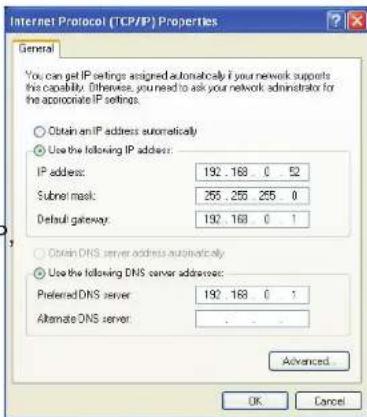
Double-cliquez sur OK pour enregistrer vos paramètres.
Caractéristiques techniques
Normes
• IEEE 802.11n (version préliminaire 2.0)
- IEEE 802.11g
- IEEE 802.3
- IEEE 802.3u
Sécurité
• 1 port LAN/WAN 10/100
• 1 port USB pour SharePort ™
- 1 bouton-poussoir (pour le WPS - Wi-Fi Protected Setup
Type d'antenne
- Antennes intégrées
Débits des signaux sans fil ^1
• 300 Mbits/s • 108 Mbits/s
- 54 Mbits/s • 48 Mbits/s
• 36 Mbits/s • 24 Mbits/s
- 18 Mbits/s
- 12 Mbits/s
• 11 Mbits/s • 9 Mbits/s
- 6 Mbits/s • 5,5 Mbits/s
- 2 Mbits/s • 1 Mbit/s
Tension de fonctionnement maximale
- 5 V 2,5 A
Modulation
• DQPSK
• DBPSK
• CCK
• OFDM
Plage de fréquences ^2
• 2,4 GHz à 2,483 GHz
Voyants lumineux
- Alimentation
- Ethernet
- Réseau local sans fil
Température de fonctionnement
• 0 °C à 55 °C
Humidité
Sécurité et Émissions
- FCC Classe B
• CE
• C-Tick
• IC - Wi-Fi ^®
Dimensions
91,4 mm x 66 mm x 20,3 mm (L x P x H)
Poids
• 0,066 kg
^1 Débit maximum du signal sans fil provenant des caractéristiques de la norme IEEE 802.11g et 802.11n en version préliminaire. Le débit de transmission réel des données peut varier. Le surdébit, ainsi que les conditions du réseau et les facteurs environnementaux, dont l'importance du trafic réseau, les matériaux de construction et la construction elle-même, peuvent avoir des conséquences négatives sur le débit de transmission réel des données. Les conditions environnementales ont des conséquences négatives sur la portée du signal sans fil.
^2 La plage varie en fonction des réglementations en vigueur dans chaque pays.