
creative 3.0 - Machine à coudre PFAFF - Notice d'utilisation et mode d'emploi gratuit
Retrouvez gratuitement la notice de l'appareil creative 3.0 PFAFF au format PDF.


| Type de produit | Machine à coudre et à broder |
| Marque | PFAFF |
| Modèle | creative 3.0 |
| Alimentation | 220-240 V, 50/60 Hz |
| Système d'aiguille | 130/705H |
| Largeur de point maximale | 9 mm |
| Longueur de point maximale | 4,5 mm |
| Nombre de points intégrés | Plus de 200 |
| Doublé entraînement intégré (IDT™) | Oui |
| Écran tactile couleur | Oui |
| Enfile-aiguille automatique | Oui |
| Éclairage LED | Oui |
| Port USB | Oui |
| Unité de broderie incluse | Oui (type BE16) |
| Capteur de fil | Oui (fil supérieur et fil de canette) |
| Double isolation | Oui |
| Pédale de commande | Type FR5 |
| Niveau sonore | Inférieur à 75 dB(A) |
| Pieds-de-biche inclus | 0A, 1A, 2A, 3, 4, 5A, 5M, 6A |
| Accessoires fournis | Canettes (10), clé USB Embroidery Stick, stylet, filet à bobine, tournevis, brosse, etc. |
FOIRE AUX QUESTIONS - creative 3.0 PFAFF
Questions des utilisateurs sur creative 3.0 PFAFF
0 question sur cet appareil. Repondez a celles que vous connaissez ou posez la votre.
Poser une nouvelle question sur cet appareil
Téléchargez la notice de votre Machine à coudre au format PDF gratuitement ! Retrouvez votre notice creative 3.0 - PFAFF et reprennez votre appareil électronique en main. Sur cette page sont publiés tous les documents nécessaires à l'utilisation de votre appareil creative 3.0 de la marque PFAFF.
MODE D'EMPLOI creative 3.0 PFAFF
Cette machine à coudre à usage domestique est conçue pour répondre aux normes IEC/EN 60335-2-28 et UL1594.
CONSIGNES DE SÉCURITÉ IMPORTANTES
Lors de l'utilisation d'un appareil électrique, les précautions de sécurité essentielles doivent toujours être respectées, y compris les suivantes :
Lisez attentivement toutes les instructions avant d'utiliser cette machine à coudre à usage domestique. Conservez les instructions dans un lieu approprié près de la machine. Veillez à les transmettre avec la machine si celle-ci est donnée à une autre personne.
DANGER – POUR RÉDUIRE LE RISQUE DE DÉCHARGE ÉLECTRIQUE :
- Vous ne devez jamais laisser une machine à coudre sans surveillance lorsqu'elle est branchée. Débranchez toujours cette machine à coudre de la prise immédiatement après l'avoir utilisée et avant de la nettoyer, d'enlever les capots, de lubrifier ou lorsque vous faites n'importe quels autres réglages mentionnés dans le manuel d'instruction.
AVERTISSEMENT - POUR RÉDUIRE LE RISQUE DE BRÛLURES, D'INCENDIE, DE DÉCHARGE ÉLECTRIQUE OU DE BLESSURES CORPORELLES :
- Ne laissez personne jouer avec la machine. Il est fortement recommandé de redoubler d'attention lorsque cette machine à coudre est utilisée par ou près d'enfants.
- N'utilisez cette machine à coudre que pour son usage prévu, comme décrit dans ce manuel. N'utilisez que les accessoires recommandés par le fabricant, conformément aux indications fournies dans ce manuel.
- Ne faites jamais fonctionner cette machine à coudre si la prise ou le cordon sont endommagés, si elle ne fonctionne pas correctement ou si elle est tombée par terre ou a été endommagée ou plongée dans l'eau. Retournez la machine au distributeur ou au centre technique le plus proche de chez vous pour toute révision, réparation ou réglage mécanique ou électrique.
- Ne faites jamais fonctionner la machine à coudre si une ou plusieurs ouvertures de ventilation sont bouchées. Évitez toute présence de peluche, poussières, chutes de tissus dans la ventilation ou dans la pédale de commande.
- N'approchez pas les doigts des parties mobiles, en particulier au niveau de la zone située autour de l'aiguille de la machine.
- Utilisez toujours la plaque à aiguille appropriée. L'utilisation d'une plaque inappropriée risquerait de briser les aiguilles.
- N'utilisez jamais d'aiguilles tordues.
- Ne tirez pas sur le tissu et ne le poussez pas pendant la couture. Vous éviterez ainsi de faire dévier l'aiguille puis de la casser.
- Portez des lunettes de sécurité.
- Éteignez la machine (interrupteur sur « 0 ») lors des réglages au niveau de l'aiguille, par exemple : enfilage de l'aiguille, changement d'aiguille, bobinage de la canette, changement de pied presseur, etc.
- Ne faites jamais tomber, ni glisser un objet dans les ouvertures.
- N'utilisez pas la machine à l'extérieur.
- N'utilisez pas votre machine à proximité de bombes aérosols ou de vaporisateurs, ou lorsque de l'oxygène est administré.
- Pour débrancher, commencez toujours par éteindre votre machine (interrupteur sur « 0 »), puis retirez la prise du secteur.
- Ne débranchez pas la machine en tirant sur le cordon. Pour débrancher, saisissez la prise et non le cordon.
- La pédale est utilisée pour faire fonctionner la machine. Évitez de placer d'autres objets sur la pédale.
- N'utilisez pas la machine si elle est mouillée.
- Si le voyant LED est endommagé ou cassé, il doit être remplacé par le fabricant ou son agent de service, ou toute autre personne qualifiée, afin d'éviter les risques.
- Si le cordon de la pédale est endommagé, il doit être remplacé par le fabricant ou son agent de service, ou toute autre personne qualifiée, afin d'éviter les risques.
- Cette machine est équipée d'une double isolation. N'utilisez que des pièces détachées d'origine. Voir les instructions relatives à l'entretien des appareils à double isolation.
CONSERVEZ CES INSTRUCTIONS
POUR L'EUROPE UNIQUEMENT :
Cet appareil peut être utilisé par des enfants de plus de 8 ans ainsi que des personnes ayant des capacités physiques, sensorielles ou mentales réduites ou un manque d'expérience et de connaissances, s'ils sont supervisés ou ont reçu des instructions quant à l'utilisation de l'appareil en toute sécurité et s'ils comprennent les éventuels risques encourus. Les enfants ne doivent pas jouer avec l'appareil. Le nettoyage et l'entretien à réaliser par l'utilisateur ne doivent pas être effectués par des enfants sans surveillance.
Le niveau sonore en conditions normales est inférieur à 75 dB(A).
La machine ne doit être utilisée qu'avec une pédale du type « FR5 » fabriquée par Shanghai Binao Precision Mould Co., Ltd.
POUR LES PAYS HORS EUROPE :
Cette machine à coudre n'est pas destinée à être utilisée par des personnes (y compris des enfants) ayant des capacités physiques, sensorielles ou mentales réduites ou un manque d'expérience et de connaissances, sauf si une personne responsable de leur sécurité les surveille ou les aide à utiliser la machine à coudre. Ne laissez pas les enfants jouer avec la machine à coudre.
Le niveau sonore en conditions normales est inférieur à 75 dB(A).
La machine ne doit être utilisée qu'avec une pédale du type « FR5 » fabriquée par Shanghai Binao Precision Mould Co., Ltd.
ENTRETIEN DES PRODUITS ÉQUIPÉS D'UNE DOUBLE ISOLATION
Une machine à double isolation est équipée de deux systèmes d'isolation au lieu d'une mise à la terre. Aucun branchement à la terre n'est livré avec un produit à double isolation et ne doit non plus y être ajouté. L'entretien d'un produit à double isolation nécessite une attention toute particulière ainsi qu'une bonne connaissance technique et doit obligatoirement être effectué par du personnel qualifié. Les pièces détachées d'un appareil à double isolation doivent être des pièces d'origine. La mention « DOUBLE ISOLATION » doit figurer sur tout appareil équipé d'une double isolation.
Félicitations !
Félicitations pour l'acquisition de votre nouvelle machine à coudre et à broder PFAFF® creative™ 3.0.
Amatrice de couture, vous venez d'acquérir l'une des machines à coudre et à broder les plus modernes et les plus complètes du monde ; elle va vous permettre de réaliser toutes vos idées créatives à l'aide des technologies et fonctions les plus avancées qui soient.
Avant de commencer, prenez le temps de lire ce mode d'emploi. Vous découvrirez rapidement comment utiliser du mieux possible votre machine. Votre distributeur agréé PFAFF® est bien entendu à votre entière disposition pour vous conseiller à tout moment.
Votre machine à coudre et à broder PFAFF® creative™ 3.0 vous permettra sans aucun doute d'entrer dans une toute nouvelle dimension de couture et de broderie.
Présentation de la machine 1:8
Face avant 1:8
Face arrière 1:9
Pièces supérieures 1:9
Coffret-accessoires....1:9
Éléments de l'unité de broderie 1:9
Accessoires inclus 1:10
Pieds-de-biche....1:11
Présentation des points 1:12
Points utilitaires 1:12
Points décoratifs 1:15
Alphabets....1:16
2
Préparations 2:1
Déballage 2:2
Branchement du cordon de la pédale de commande 2:2
Branchement du cordon d'alimentation et de la pédale 2:2
Rangement de la machine après la couture 2:3
Voyants LED 2:3
Bras libre 2:3
Coupe-fil 2:3
Broches porte-bobine 2:4
Enfilage de la machine 2:5
Enfile-aiguille 2:5
Capteur de fil 2:6
Bobinage de canette 2:7
Mise en place de la canette 2:8
Système IDT™ (double entraînement intégré) 2:8
Changement de pied-de-biche 2:9
Changement d'aiguille 2:9
Abaissement des griffes d'entraînement 2:9
Aiguilles 2:10
Fils 2:11
Entoilages 2:11
Port USB 2:12
Clé USB Embroidery Stick 2:12
Logiciel complémentaire (PC) 2:12
Comment mettre à jour votre machine 2:13
3
Réglages de la machine et boutons 3:1
Écran tactile 3:2
Écran tactile - présentation 3:2
Menu de réglages 3:3
Réglages de la machine 3:3
Réglages de couture 3:4
Réglages de broderie.... 3:5
Informations machine....3:5
Boutons et indicateurs 3:6
Icônes courantes 3:8
4
Mode couture 4:1
Mode couture 4:2
Affichage de début 4:2
Mode couture - présentation 4:2
Menu de sélection 4:3
Sélection d'un point 4:3
Sélection d'une police 4:3
Réglages de point 4:4
Largeur de point 4:4
Positionnement de point 4:4
Longueur de point 4:5
Densité de point 4:5
Équilibre....4:5
Tension du fil 4:6
Inversion....4:6
Enregistrer dans le menu personnel 4:7
Options de piqué libre 4:8
Options de point d'arrêt 4:10
Programmes de couture 4:11
Création de séquence 4:12
Fonction Stitch Creator TM 4:12
Techniques de couture 4:13
Couture de fermetures à glissière 4:13
Couture d'ourlet dans du tissu épais 4:13
Point zigzag trois points 4:14
Point d'ourlet invisible 4:14
Boutonnières 4:15
Couture de bouton 4:17
Reprisage 4:17
Quilting 4:18
Techniques de couture spéciales 4:20
Fenêtres contextuelles courantes de couture 4:21
5
Création de séquence 5:1
Création de séquence 5:2
Création de séquence - présentation 5:2
Ouvrir et quitter la création de séquence 5:3
Créer une séquence 5:3
Charger et coudre une séquence 5:5
Enregistrer une séquence 5:5
Informations importantes sur la création de séquence 5:6
Fenêtres contextuelles courantes de création de séquence 5:6
6
Fonction Stitch Creator™ 6:1
Fonction Stitch Creator™ 6:2
Fonction Stitch Creator™ - présentation 6:2
Ouvrir et quitter la fonction Stitch Creator™...... 6:3
Définition d'un point d'impact 6:3
Commencer à créer - ajouter un point ou un point d'impact 6:3
Sélectionner des points d'impact 6:3
Dupliquer le point d'impact sélectionné .... 6:4
Insérer un nouveau point d'impact 6:4
Point triple 6:4
Inversion latérale 6:4
Inversion verticale 6:4
Supprimer le point d'impact sélectionné 6:4
Fonctions tactiles 6:5
Position du point d'impact sélectionné 6:5
Charger et coudre un point 6:6
Enregistrer un point 6:6
Fenêtres contextuelles courantes
de la fonction Stitch Creator™ 6:6
7
Mode broderie – préparations 7:1
Présentation de l'unité de broderie 7:2
Présentation du cercle à broder 7:2
Poser le pied à broder 6A 7:2
Motifs intégrés 7:3
Collection de broderie creative™ 3.0 7:3
Connecter l'unité de broderie 7:3
Retirer l'unité de broderie 7:3
Encercler le tissu 7:4
Insérer/retirer le cercle 7:4
Démarrer la broderie 7:5
8
Mode broderie – modification 8:1
Mode broderie - modification 8:2
Modification de broderie - présentation 8:2
Menu de sélection 8:3
Charger un motif 8:3
Charger une police 8:3
Chargement à partir de fichiers personnels/périphérique USB 8:3
Fonctions tactiles 8:4
Déplacer 8:4
Mise à l'échelle 8:4
Rotation....8:4
Sélectionner un motif 8:5
Déplacer le motif dans le cercle 8:5
Inverser un motif 8:5
Supprimer un motif 8:5
Barre d'options dans modification de broderie 8:6
Enregistrer dans les fichiers personnels....8:6
Options de zoom/panoramique 8:6
Sélectionner un cercle 8:7
Éditeur de texte de broderie 8:7
Piqûre de broderie....8:7
Fenêtres contextuelles de modification de broderie 8:8
9
Mode broderie – piqûre 9:1
Entrer dans Piqûre de broderie 9:2
Piqûre de broderie - présentation 9:2
Contrôle de vitesse 9:2
Réticule 9:3
Bâti 9:3
Monochrome 9:3
Déplacement point par point 9:3
Tension du fil 9:3
Informations de broderie 9:4
Barre d'options 9:4
Positionnement précis basique 9:4
Options de zoom/panoramique 9:5
Position du cercle 9:5
Liste de blocs de couleur 9:6
Retourner à Modification de broderie....9:6
Comment utiliser le positionnement précis basique 9:7
Icônes de coin.... 9:8
Zoom sur réticule 9:8
Fenêtres contextuelles courantes de
Piqûre de broderie 9:9
10
Fichiers personnels 10:1
Fichiers personnels 10:2
Formats de fichiers 10:2
Parcourir les fichiers personnels 10:3
Charger un fichier 10:3
Ouvrir un dossier 10:3
Remonter d'un niveau de dossier 10:3
Organiser 10:4
Fenêtres courantes de fichiers personnels 10:4
11
Entretien 11:1
Nettoyage de la machine 11:2
Pièces et accessoires non originaux 11:2
Dépannage 11:3
Index 11:5
Propriété intellectuelle 11:11
Introduction 1
Présentation de la machine
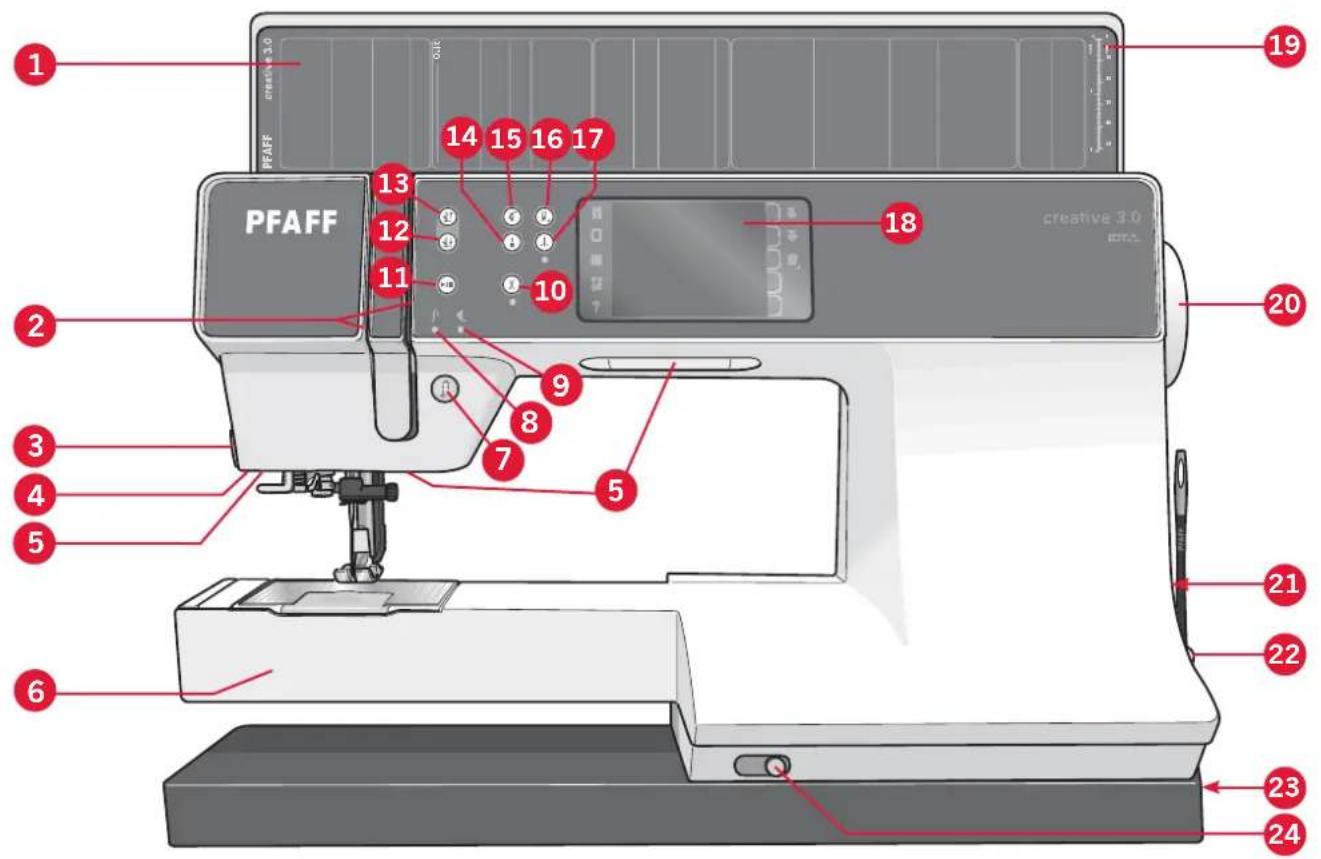
Face avant
- Couvercle avec catégories de points
- Fentes d'enfilage
- Coupe-fil
- Prise du pied pour boutonnière Sensormatic
- Voyants LED
- Bras libre
- Marche arrière
- Indicateur de marche arrière
- Indicateur d'action
- Coupures de fil
- Marche/arrêt
- Bascule pied-de-biche abaissé et pivot
- Bascule pied-de-biche relevé et levée supplémentaire
- Point d'arrêt immédiat
- Redémarrage de point
- Contrôle de vitesse
- Aiguille haut/bas
- Écran couleur tactile PFAFF® creative™
- Règle
- Volant
- Port USB intégré
- Porte-stylet
- Interrupteur principal, branchements du cordon d'alimentation et de la pédale de commande
- Coulisse pour abaisser les griffes d'entraînement
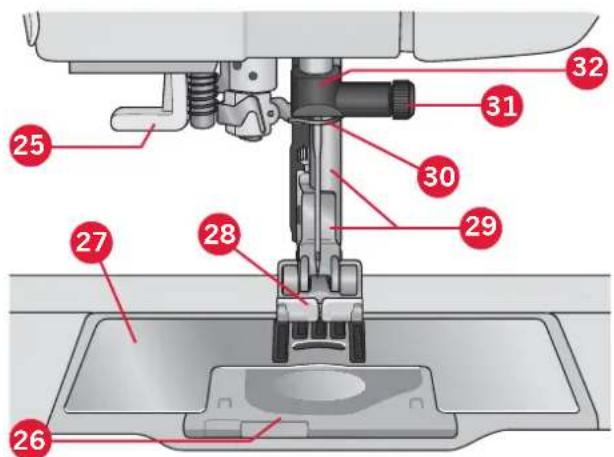
Zone d'aiguille
- Enfile-aiguille intégré
- Couvercle de canette
- Plaque à aiguille
- Pied-de-biche
- Barre à pied-de-biche et support de pied-de-biche
- Guide-fil d'aiguille
- Vis d'aiguille
- Barre à aiguille
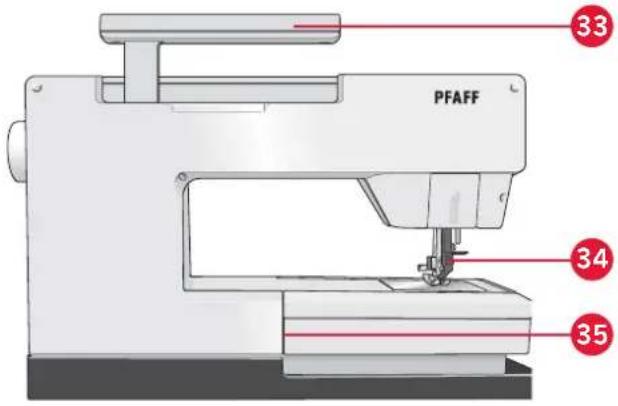
Face arrière
- Poignée
- Système IDT™
- Prise de branchement de l'unité de broderie
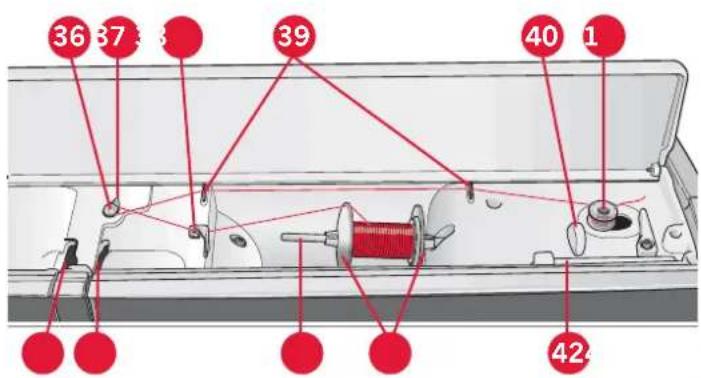
Pièces supérieures
- Disque de pré-tension pour l'enfilage et le bobinage de canette
- Guide-fil du bobineur de canette
- Guide-fil
- Guide-fils du bobineur de canette
- Coupe-fil du bobineur de canette
- Axe du bobineur de canette
- Broche porte-bobine repliable
- Porte-bobines
- Broche porte-bobine
- Disque de tension du fil
- Levier de relevage du fil
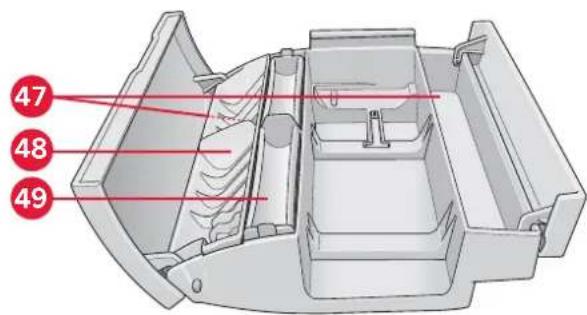
Coffret-accessoires
Le coffret-accessoires contient des compartiments spéciaux pour les pieds-de-biche et les canettes, ainsi qu'un logement pour les aiguilles et les autres accessoires. Rangez les accessoires dans le coffret de façon à ce qu'ils soient facilement accessibles.
- Compartiment pour accessoires
- Coffret amovible pour pieds-de-biche
- Support de canette amovible
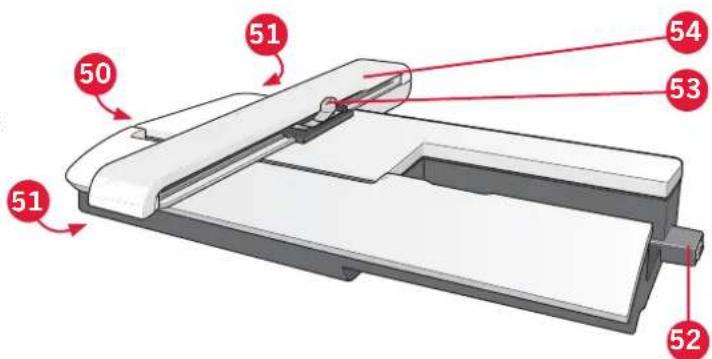
Éléments de l'unité de broderie
(type BE16)
- Bouton de déverrouillage de l'unité de broderie
- Pieds de réglage de niveau
- Prise de l'unité de broderie
- Ensemble de fixation du cercle de broderie
- Bras de broderie
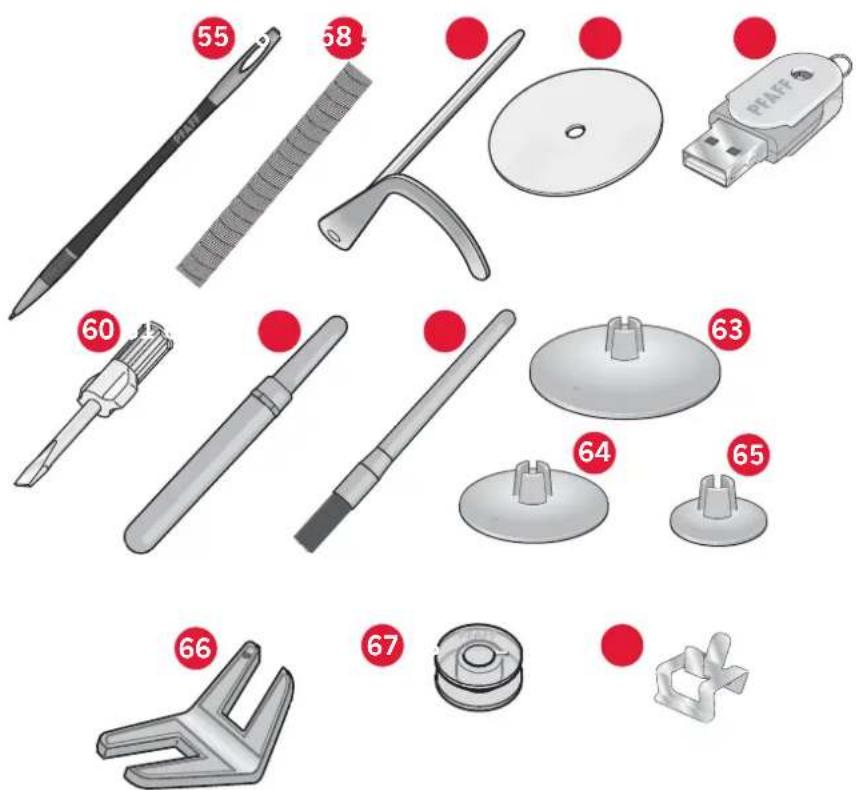
Accessoires inclus
Accessoires
- Stylet
- Filet couvre-bobine (1)
- Guide-bord
- Rond de feutrine (1)
- Clé USB Embroidery Stick
- Tournevis
- Découvit
- Brosse
- Porte-bobine, grand (2)
- Porte-bobine, moyen
- Porte-bobine, petit
- Outil multi-usages
- Canettes (10)
- Clips de cercle
Cercles inclus
- Pédale • Cordon d'alimentation
- Aiguilles • Chiffon en microfibre • Collection de broderie creative ™ 3.0
- Kit de démarrage rapide pour la broderie
- Garantie
Pieds-de-biche
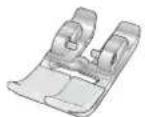
OA - Pied-de-biche standard pour système IDT™ (sur la machine à la livraison)
Ce pied est principalement utilisé pour la couture de points droits et de points zigzag, avec une longueur de point supérieure à 1,0 mm.
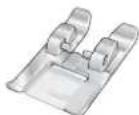
1A - Pied point fantaisie pour système IDT™
Ce pied est utilisé pour les points décoratifs. La rainure située sous le pied est conçue pour passer sans à-coups au-dessus des points.
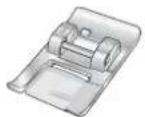
2A - Pied point fantaisie
Pour coudre des points décoratifs, des points zigzag courts et d'autres points utilitaires de moins de 1,0 mm de longueur, utilisez ce pied. La rainure située sous le pied est conçue pour passer sans à-coups au-dessus des points.
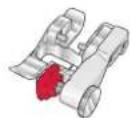
3 - Pied pour ourlet invisible pour système IDT™
Ce pied s'utilise pour les points d'ourlet invisible. L'ergot sur le pied guide le tissu. Le guide rouge sur le pied est conçu pour suivre le bord du pli de l'ourlet.
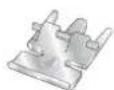
4 - Pied pour fermeture à glissière pour système IDT™
Ce pied peut être posé à droite ou à gauche de l'aiguille pour coudre facilement près du bord des dents de la fermeture. Déplacez l'aiguille à droite ou à gauche pour coudre plus près des dents de la fermeture.
5A - Pied pour boutonnière Sensormatic
Quand il est posé sur la machine, la boutonnière est cousue sur la longueur introduite dans la machine.
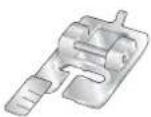
5M - Pied pour boutonnière manuelle
Ce pied est utilisé pour coudre des boutonnières manuelles. Utilisez les repères sur le pied pour positionner le bord du vêtement. Le doigt situé à l'arrière du pied tient les cordons pour les boutonnières gansées.

6A - Pied pour broderie/piqué libre Sensormatic
Ce pied est utilisé pour la broderie et la couture en piqué libre. Il peut également être utilisé pour le raccommodage.
Important : veillez à ce que le système |DT™ soit débrayé lorsque vous utilisez les pieds-de-biche 2A, 5A, 5M et 6A.
Présentation des points
Points utilitaires
| Point | Numéro de point | Nom Description | |
| 1.1.1 Point droit | Pour assembler et surpiquer. Sélectionnez parmi 37 positions d'aiguille différentes.Remarque : ce point réalise un point d'arrêt plus résistant que le point 2.1.1. | ||
| 1.1.2 | Point droit extensible triple | Couture renforcée. Surpiqûre. | |
| ↑ | 1.1.3 Point arrière droit | Pour coudre en marche arrière continue avec un point d'arrêt résistant. | |
| 1.1.4 Point de bâti | Point simple utilisé pour le bâti. Abaissez les griffes d'entraînement. Appuyez sur la pédale pour coudre un point. Déplacez manuellement le tissu jusqu'à la position souhaitée et appuyez à nouveau sur la pédale pour coudre un autre point. | ||
| 1.1.5 Point zigzag | Coutures renforcées, finition nette, couture extensible, insertion de dentelle. | ||
| 1.1.6 | Point zigzag, position d'aiguille droite ou gauche | Coutures renforcées, finition nette, couture extensible. | |
| 1.1.7 | Point zigzag multiple Appliqués, couchés, œillets. | ||
| 1.1.8 | Point zigzag extensible triple | Point élastique pour ourlets décoratifs ou surpiqûre. | |
| 1.1.9 | Point zigzag trois points | Couture d'élastique, reprisage, couture de pièces et couture décorative. | |
| 1.1.10 | Point élastique Couture d'élastique, reprisage, couture de pièces. | ||
| 1.1.11 | Point extensible triple | Couture d'élastique, reprisage, couture de pièces et couture décorative. | |
| 1.1.12 | Point nid d'abeille | Point décoratif pour tissus extensibles et ourlets. Utilisé également avec du fil élastique dans la canette. | |
| 1.1.13 | Point cocotte | Assemblage de tissus et molletons de quilt, point décoratif pour quilting, couture de jours. | |
| 1.1.14 | Point de base élastique | Point d'assemblage pour tissu éponge, cuir, tissus épais avec chevauchement des coutures. | |
| 1.1.15 | Point de chausson Ourlet élastique | décoratif pour tissus extensibles. | |
| 1.1.16 | Point d'ourlet invisible Couture d'ourlets invisibles sur tissus tissés. | ||
| 1.1.17 | Point d'ourlet invisible élastique | Couture d'ourlets invisibles sur tissus extensibles. | |
| 1.1.18 | Point tricot extensible Couture sur tissus extensibles. | ||
| 1.2.1 Overlock fermé Couture et surfilage de tissus extensibles en une étape. | ||
| 1.2.2 Overlock fermé Couture et surfilage en une étape. | ||
| 1.2.3 Overlock fermé Couture et surfilage en une étape avec bord renforcé. | ||
| 1.2.4 Surfilage élastique Couture et surfilage de tissus extensibles en une étape. | ||
| 1.2.5 Surfilage standard | Couture et surfilage de tissus extensibles en une étape avec bord renforcé. | |
| 1.2.6 Overlock Couture et surfilage de tissus extensibles en une étape. | ||
| 1.2.7 Overlock fermé Couture et surfilage en une étape, pièces, ourlets. | ||
| 1.2.8 Overlock tricot extensible | Couture et surfilage de tissus extensibles en une étape. | |
| 1.2.9 Overlock renforcé Couture et surfilage de tissus extensibles en une étape et renfort. | ||
| 1.2.10 Overlock de bord de finition | Couture et surfilage de tissus extensibles en une étape avec bord renforcé. | |
| 1.2.11 Faux point de recouvrement | Création de l'apparence d'un point de recouvrement de surjeteuse pour tissus extensibles. | |
| 1.2.12 Ourlet invisible de point overlock ouvert | Création d'un ourlet invisible avec un point overlock décoratif pour tissus tissés. | |
| 1.2.13 Ourlet invisible de point overlock fermé | Création d'un ourlet invisible avec un point overlock décoratif pour tissus extensibles. | |
| 1.3.1 Boutonnière fine Boutonnière pour chemisiers, chemises et lingerie. | ||
| 1.3.2 Boutonnière standard | Boutonnière standard pour chemisiers, chemises et vestes. Aussi pour décoration d'intérieur. | |
| 1.3.3 Boutonnière arrondie avec arrêt en pointe | Boutonnière pour vêtements. | |
| 1.3.4 Boutonnière arrondie avec arrêt long | Boutonnière pour vêtements. | |
| 1.3.5 Boutonnière à œillet avec arrêt en pointe | Boutonnière de tailleur ou boutonnière décorative. | |
| 1.3.6 Boutonnière à œillet avec arrêt long | Boutonnière de tailleur pour vestes et pantalons. | |
| 1.3.7 Boutonnière arrondie Boutonnière pour vêtements légers ou vestes. | ||
| 1.3.8 Boutonnière extensible Boutonnière pour tissus extensibles. | ||
| 1.3.9 | Boutonnière point de croix | Boutonnière décorative. | |
| 1.3.10 | Boutonnière à œillet décorative | Boutonnière décorative pour vestes. | |
| 1.3.11 | Boutonnière ronde traditionnelle avec arrêt en pointe | Boutonnière traditionnelle décorative. | |
| 1.3.12 | Boutonnière près du bord | Point de base pour boutonnière près du bord. | |
| 1.3.13 | Couture de boutons | Couture de boutons ou renforts. Abaissez les griffes d'entraînement. | |
| 1.4.1 Ceillet décoratif Couture traditionnelle avec œillet décoratif. | |||
| 1.4.2 | Point de reprisage programmable | Reprisage de trous ou de tissu abîmé. | |
| 1.4.3 | Point de reprisage renforcé programmable | Reprisage renforcé de trous ou de tissu abîmé. | |
| 1.4.4 Renfort Renforce automatiquement les coutures et poches. | |||
| 1.4.5 Renfort denim | Renforce automatiquement les coutures et poches de manière décorative. | ||
| 1.4.6 Renfort décoratif | Renforce automatiquement les coutures et poches de manière décorative. | ||
| 1.4.7 Renfort croisé Renforce automatiquement les coutures et poches. | |||
Points décoratifs
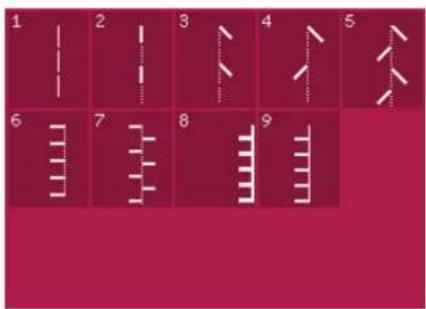
2.1 Points de quilt - Points aspect fait main
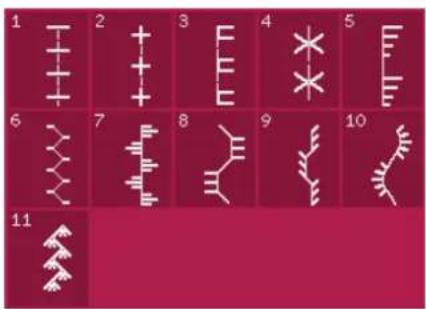
3.1 Points d'aiguille d'art - Points de croix
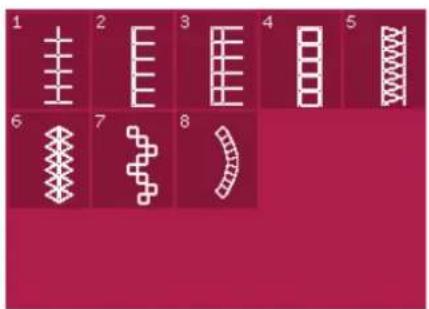
3.2 Points d'aiguille d'art - Jours
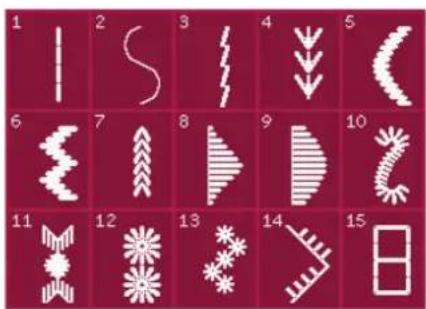
3.3 Points d'aiguille d'art - Points de broderie antique faite main
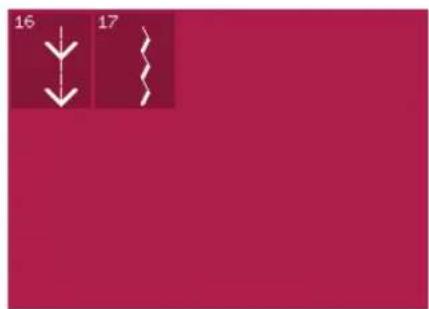
3.3 Points d'aiguille d'art - Points de broderie antique faite main
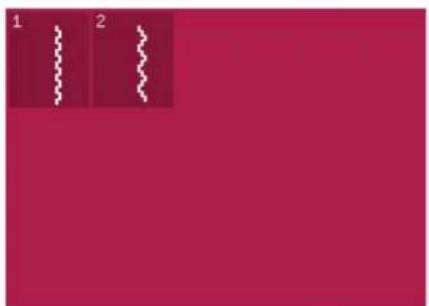
3.4 Points d'aiguille d'art - Points de smock
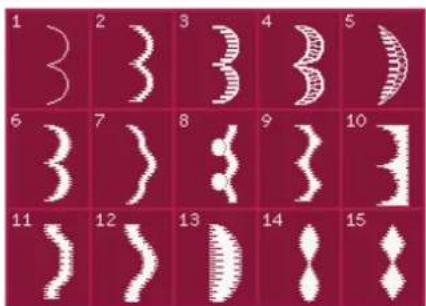
4.1 Points décoratifs - Points fantaisie et de bord
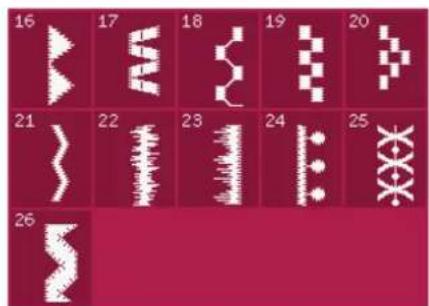
4.1 Points décoratifs - Points fantaisie et de bord
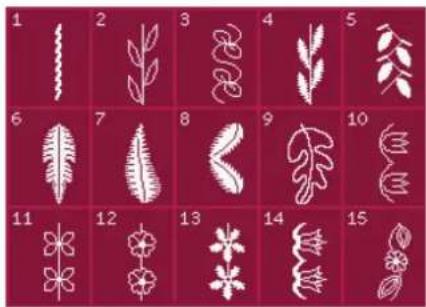
4.2 Points décoratifs - Points floraux et ornamentaux
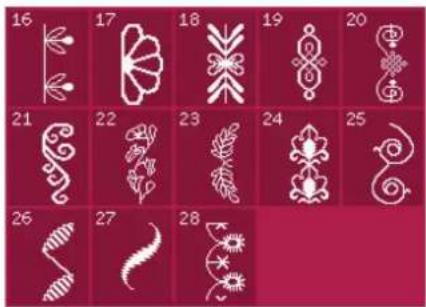
4.2 Points décoratifs - Points floraux et ornamentaux
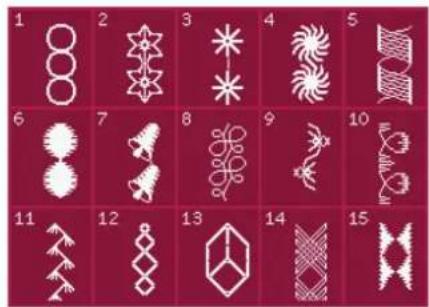
4.3 Points décoratifs - Points d'art
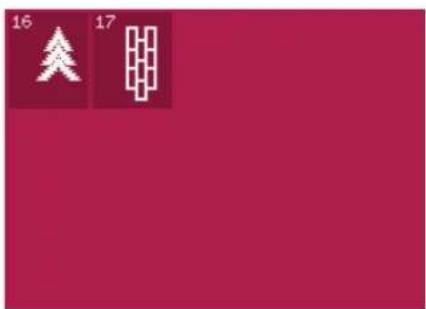
4.3 Points décoratifs - Points d'art
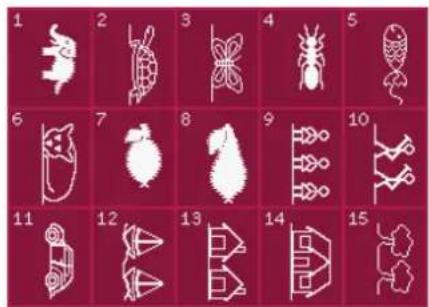
4.4 Points décoratifs - Points fantaisie
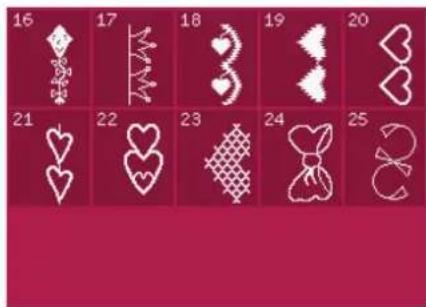
4.4 Points décoratifs - Points fantaisie
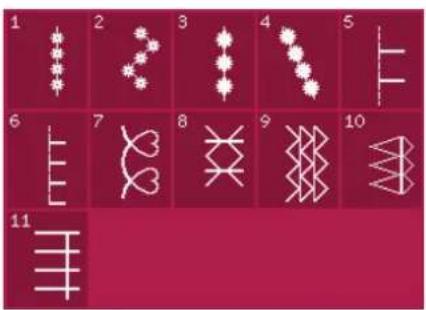
5.1 Techniques de couture - Points de pieds optionnels
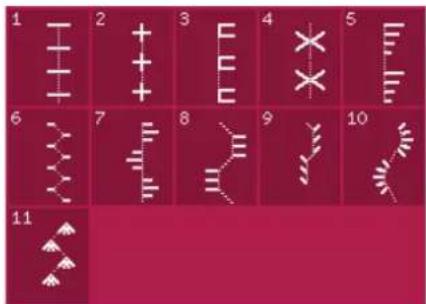
5.2 Techniques de couture - Points de quilt aspect fait main
Alphabets
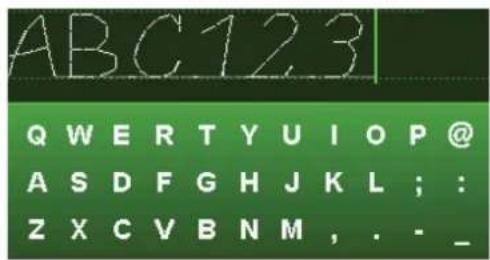
Comic
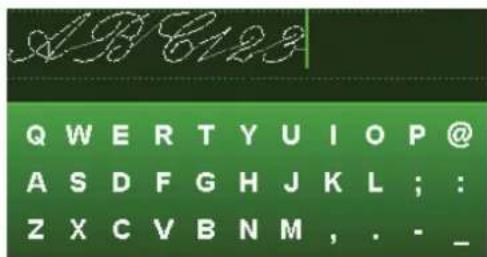
Manuscrit
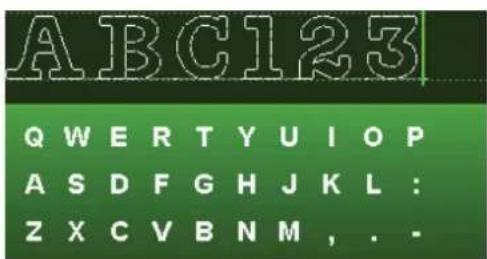
1:16
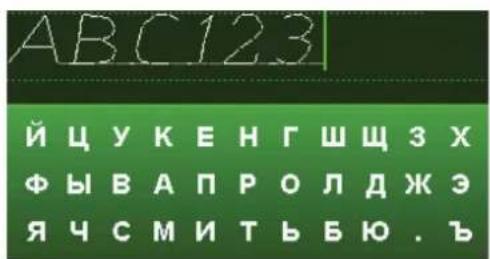
Cyrilliques Lettres en creux
- Placez la boîte sur une surface plate et rigide. Sortez la machine de la boîte, retirez l'emballage externe et sortez la mallette de la machine.
- Retirez tous les autres matériaux d'emballage et les sacs en plastique.
- Ouvrez le coffret-accessoires et retirez le polystyrène de sous le bras libre.
Remarque : la qualité des points peut se voir affectée si vous laissez le polystyrène dans le coffret-accessoires pendant que vous cousez. Le polystyrène ne sert que pour l'emballage et doit être retiré.
Remarque : votre machine à coudre et à broder creative™ 3.0 est réglée pour vous donner le meilleur fini de point à une température ambiante normale. Les températures extrêmement élevées ou basses peuvent affecter les résultats de couture.
Branchement du cordon de la pédale de commande
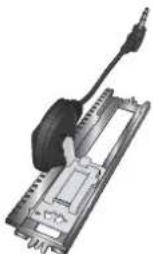
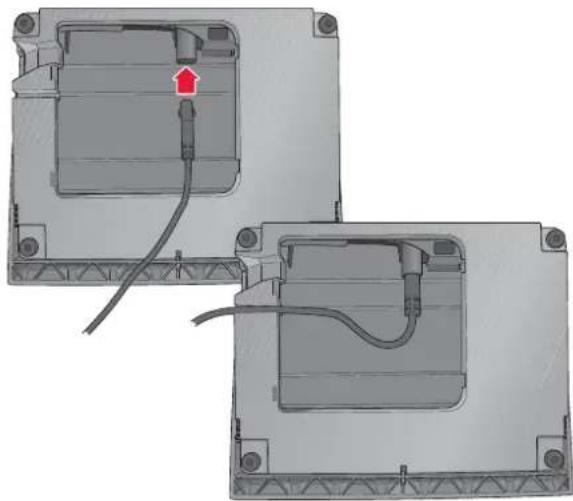
Parmi les accessoires, vous trouverez le cordon de la pédale de commande. Le branchement du cordon de pédale sur la pédale n'est nécessaire que la première fois que vous utilisez la machine.
- Sortez le cordon de pédale. Retournez la pédale. Branchez le cordon dans la prise, à l'intérieur de l'ouverture prévue à cet effet sous la pédale, comme illustré.
- Enfoncez-le fermement pour vous assurer qu'il est bien connecté.
- Introduisez le cordon dans la fente à gauche de la prise pour vous assurer que la pédale sera bien à plat sur le sol.
Branchement du cordon d'alimentation et de la pédale
Remarque : avant de brancher la pédale de commande, vérifiez qu'elle est bien du type « FR5 » (voir sous la pédale).
- Branchez le cordon de la pédale de commande dans la prise en bas à droite de la machine (A).
- Branchez le cordon d'alimentation dans la prise arrière en bas à droite de la machine (B). Branchez le cordon dans une prise murale.
- Placez l'interrupteur I/O sur « I » pour allumer l'alimentation et l'éclairage (C).
Pour les États-Unis et le Canada
Cette machine à coudre est équipée d'une prise polarisée à sens unique (une fiche est plus large que l'autre). Afin de réduire le risque d'électrocution, cette prise est destinée à être adaptée dans une prise polarisée à sens unique. Si la fiche ne s'adapte pas totalement dans la prise, retournez la fiche. Si elle ne s'adapte toujours pas, contactez un électricien qualifié pour qu'il installe une prise correcte. Attention ! Toute modification de la prise est à proscrire !
Rangement de la machine après la couture
- Placez l'interrupteur principal I/0 sur « 0 » (C).
- Débranchez le cordon de la prise murale, puis de la machine (B).
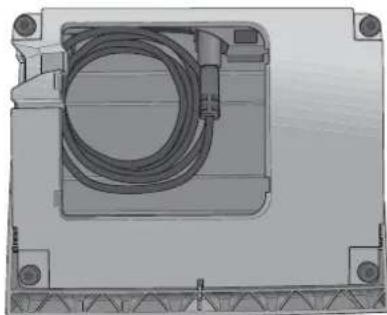
- Débranchez le cordon de pédale de la machine (A). Enroulez le cordon de la pédale et placez-le dans l'ouverture prévue à cet effet sous la pédale.
- Placez tous les accessoires dans le coffret à accessoires. Réintroduisez le coffret sur la machine autour du bras libre.
- Placez la pédale dans l'espace situé au-dessus du bras libre.
- Mettez le capot rigide.
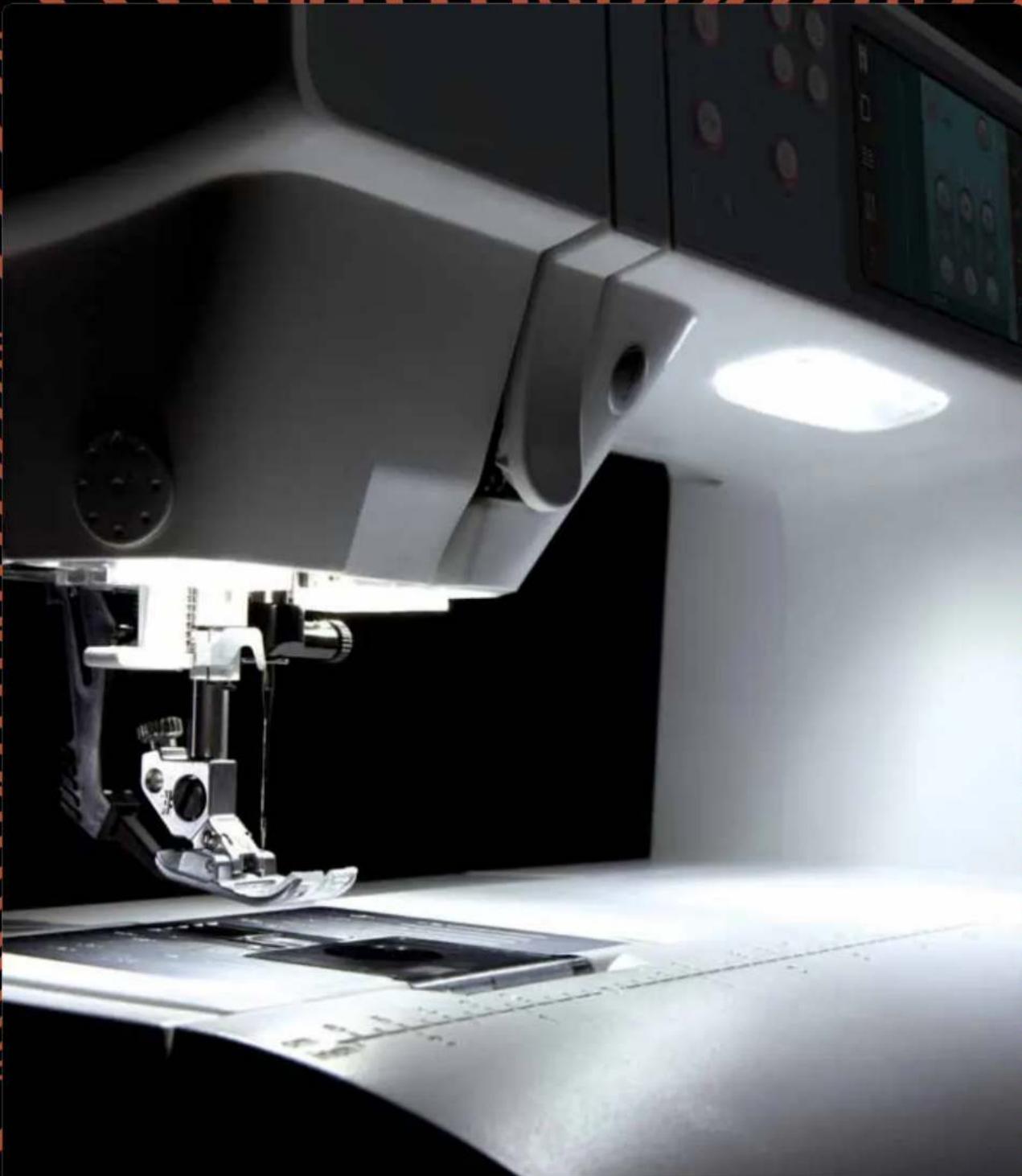
Voyants LED
Votre machine est équipée de voyants LED qui distribuent la lumière de façon homogène sur la zone de couture et éliminent les ombres.
Bras libre
Pour utiliser le bras libre, vous devez retirer le coffret à accessoires. Lorsqu'il est fixé, un crochet retient le coffret à accessoires verrouillé sur la machine. Retirez le coffret en le faisant glisser vers la gauche.
Coupe-fil
Pour utiliser le coupe-fil, tirez le fil de l'arrière vers l'avant, comme indiqué.
Votre machine est équipée de deux broches porte-bobine, une broche principale et une broche repliable. Les broches porte-bobine sont conçues pour tous les types de fils. La broche porte-bobine principale est réglable et peut être utilisée en position horizontale (le fil se déroule de la bobine) et en position verticale (la bobine de fil tourne). Utilisez la position horizontale pour les fils normaux et la position verticale pour les grandes bobines ou les fils spéciaux.
Position horizontale
Placez un porte-bobine et la bobine de fil sur la broche porte-bobine. Assurez-vous que le fil se déroule dans le sens antihoraire et glisse sur un deuxième porte-bobine.
Remarque : toutes les bobines de fil ne sont pas fabriquées de la même façon. Si vous avez des problèmes avec le fil, faites-le tourner dans l'autre sens ou utilisez la position verticale.
Utilisez un porte-bobine un peu plus grand que la bobine de fil. Pour les bobines de fil étroites, utilisez un porte-bobine plus petit devant la bobine. Pour les grandes bobines de fil, utilisez un porte-bobine plus grand devant la bobine.
Le côté plat du porte-bobine doit être appuyé fermement contre la bobine. Il ne doit pas y avoir d'espace entre le porte-bobine et la bobine de fil.
Position verticale
Relevez la broche porte-bobine en position verticale. Faites glisser le grand porte-bobine et placez un rond de feutrine sous la bobine de fil. Ceci sert à empêcher le fil de se dérouler trop vite.
Ne placez pas de porte-bobine au-dessus de la broche porte-bobine car ceci empêcherait la bobine de tourner.
Remarque : lorsque la broche porte-bobine est utilisée dans la position verticale, la tension du fil peut nécessiter un réglage manuel.
La broche porte-bobine repliable s'emploie pour bobiner du fil de canette à partir d'une seconde bobine de fil ou pour une deuxième bobine quand vous cousez avec une aiguille double.
Relevez la broche porte-bobine repliable. Faites glisser un grand porte-bobine et placez un rond de feutrine sous la bobine de fil.
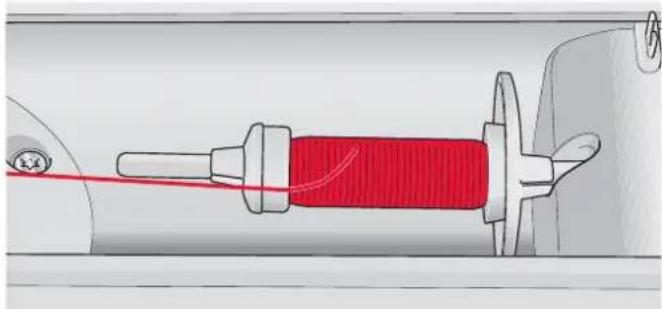
Assurez-vous que le pied-de-biche est relevé et que l'aiguille est en position haute.
- Placez une bobine de fil sur la broche porte-bobine et posez un porte-bobine de taille appropriée.
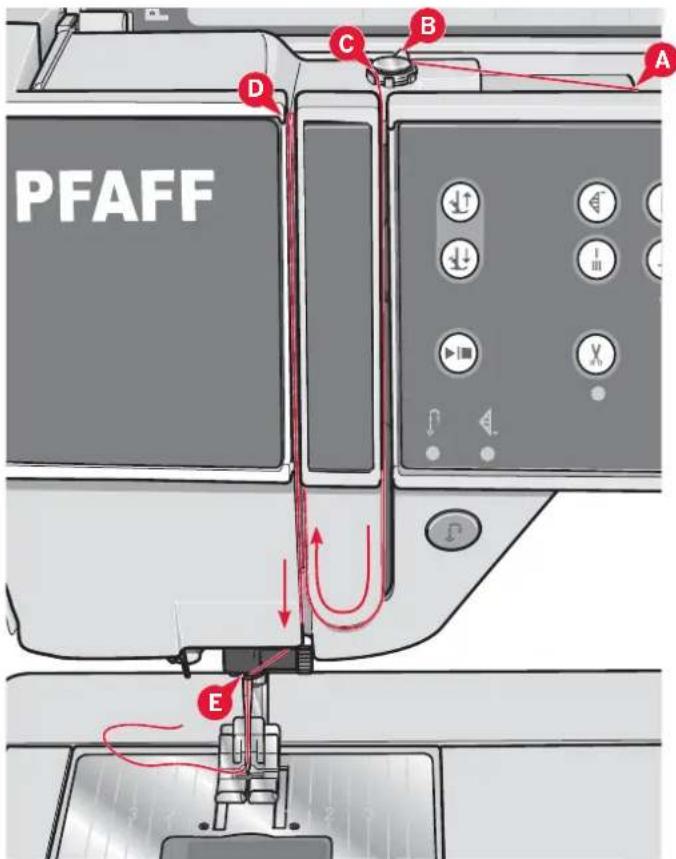
Remarque : tenez le fil des deux mains pour éviter qu'il ne se détende pendant l'enfilage. Ceci permettra de garantir que le fil est bien positionné dans le chemin d'enfilage.
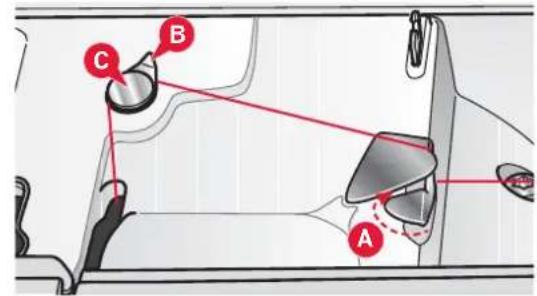
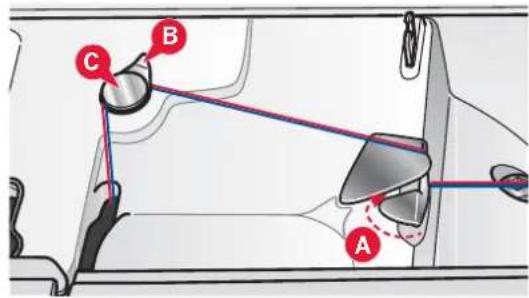
- Tirez le fil à travers le guide-fil de l'avant vers l'arrière (A). Veillez à ce que le fil s'enclenche bien. Tirez ensuite le fil sous le guide-fil du bobineur de canette (B) sur le disque de pré-tension (C).
- Faites descendre le fil dans la fente d'enfilage de droite, puis faites-le remonter dans la fente d'enfilage de gauche.
- Amenez le fil de la droite dans le releveur de fil (D) et vers le bas dans la fente d'enfilage gauche vers le guide-fil d'aiguille (E).
- Enfilez l'aiguille.
Enfile-aiguille
L'enfile-aiguille vous permet d'enfiler l'aiguille automatiquement. L'aiguille doit être en position haute pour utiliser l'enfile-aiguille intégré.
- Abaissez le pied-de-biche.
- Utilisez la poignée pour tirer l'enfile-aiguille jusqu'en bas. Le petit crochet (G) pivote alors à travers le chas de l'aiguille.
- Placez le fil derrière puis au-dessus du crochet (F) et sous le crochet de fil (G).
- Laissez l'enfile-aiguille basculer doucement vers l'arrière. Le crochet tire le fil à travers le chas de l'aiguille et forme une boucle derrière l'aiguille. Tirez la boucle du fil vers l'extérieur derrière l'aiguille.
Remarque : l'enfile-aiguille est conçu pour être utilisé avec des aiguilles de taille 70-120. Vous ne pouvez pas utiliser l'enfile-aiguille pour les aiguilles de taille 60 ou moins, ni avec une aiguille lancéolée, une aiguille double ou une aiguille triple. Certains accessoires en option exigent un enfilage manuel de l'aiguille.
Le couvercle de canette peut être utilisé comme loupe.
Enfilage d'aiguille double
Remplacez l'aiguille à coudre par une aiguille double. Assurez-vous que le pied-de-biche est relevé et que l'aiguille est en position haute.
- Placez une bobine de fil sur la broche porte-bobine et posez un porte-bobine de taille appropriée. Relevez la broche porte-bobine repliable. Insérez un grand porte-bobine et un rond de feutrine. Placez le deuxième fil sur la broche porte-bobine.
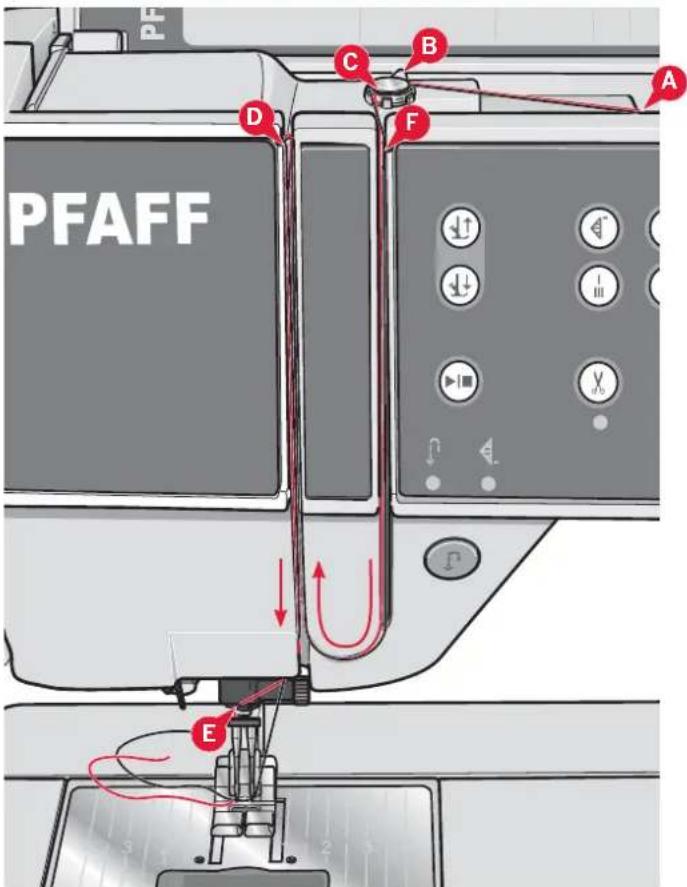
Remarque : tenez les fils des deux mains pour éviter qu'ils ne se détendent pendant l'enfilage. Ceci permettra de garantir que les fils sont bien positionnés dans le chemin d'enfilage.
- Tirez les fils à travers le guide-fil, de l'avant vers l'arrière (A). Veillez à ce que les fils s'enclenchent bien. Tirez ensuite les fils sous le guide-fil du bobineur de canette (B) sur le disque de pré-tension (C).
- Faites descendre les fils dans la fente d'enfilage de droite, puis faites-les remonter dans la fente d'enfilage de gauche. Assurez-vous que vous enfilez un fil du côté gauche et un fil du côté droit du disque de tension (F).
- Amenez les fils de la droite jusque dans le releveur de fil (D) et faites-les descendre dans la fente d'enfilage de gauche. Assurez-vous qu'un fil se trouve à l'intérieur du guide-fil d'aiguille (E) et l'autre à l'extérieur. Assurez-vous que les fils ne s'emmêlent pas.
- Enfilez les aiguilles.
Remarque : activez l'aiguille double et sélectionnez la bonne largeur d'aiguille double dans le menu de réglages. Cela limitera la largeur de tous les points pour cette taille d'aiguille afin d'éviter d'endommager le pied-de-biche et l'aiguille.
Remarque : l'épaisseur et l'irrégularité des fils spéciaux tels que les fils métalliques augmentent le frottement auxquels ils sont soumis. En réduisant la tension, vous évitez le risque de casser l'aiguille.
Remarque : n'utilisez pas d'aiguilles doubles asymétriques (G) car elles pourraient endommager votre machine à coudre.
Capteur de fil
Si le fil supérieur se casse ou s'il n'y a plus de fil de canette, la machine s'arrête et une fenêtre contextuelle s'affiche à l'écran.
Si le fil supérieur se casse : renfilez la machine et appuyez sur OK dans la fenêtre contextuelle. Si la canette est vide : remplacez-la par une canette pleine et continuez à coudre.
Remarque : lorsque le fil de canette est presque terminé, la fenêtre contextuelle Niveau de fil de canette bas s'affiche à l'écran. Vous pouvez continuer à coudre sans fermer la fenêtre jusqu'à ce que la canette soit complètement vide.
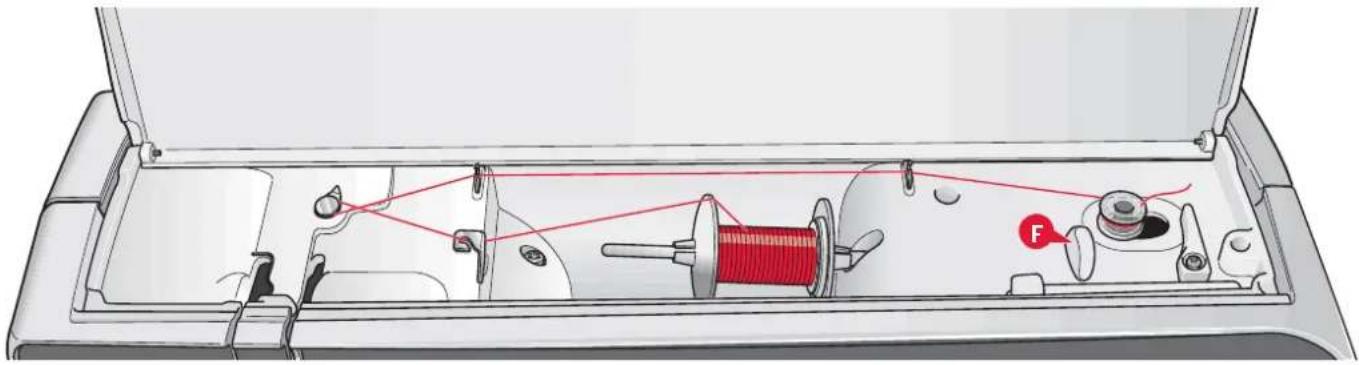
- Posez une canette vide sur l'axe du bobineur de canette, le logo vers le haut. Utilisez uniquement les canettes PFAFF® approuvées pour ce modèle.
- Placez la bobine de fil sur la broche porte-bobine en position horizontale. Poussez fermement un porte-bobine contre la bobine.
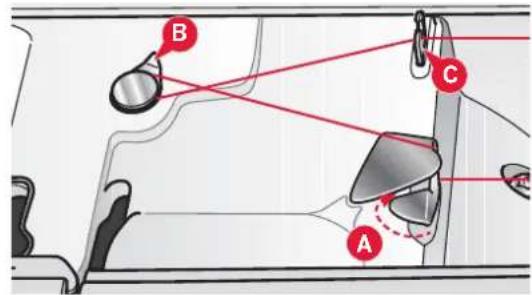
- Placez le fil dans le guide-fil (A) de l'avant vers l'arrière. Tirez le fil dans le sens inverse des aiguilles d'une montre au-dessus du guide-fil du bobineur de canette (B), puis à travers les guide-fils de canette (C) à l'arrière.
Remarque : veillez à ce que le fil soit fermement tiré à l'intérieur du dispositif de pré-tension pour obtenir une tension de fil adéquate.
- Passez le fil à travers la fente de la canette (D), de l'intérieur vers l'extérieur.
- Poussez l'axe du bobineur de canette vers la droite pour bobiner. Une fenêtre contextuelle s'affiche à l'écran pour vous informer que le bobinage de canette est actif. Pour régler la vitesse de bobinage, utilisez le curseur dans la fenêtre contextuelle. Démarrez le bobinage de la canette en appuyant sur la pédale ou sur le bouton Start/Stop.
Quand la canette est pleine, le bobinage s'arrête.
Relevez le pied de la pédale ou appuyez sur Start/Stop pour couper le moteur du bobineur de canette. Faites revenir l'axe du bobineur vers la gauche et la fenêtre contextuelle se ferme. Retirez la canette et coupez le fil à l'aide du coupe-fil (F).
Bobinage lorsque la machine est enfilée
Assurez-vous que le pied-de-biche et l'aiguille sont en position haute. Pour éviter de tordre l'aiguille, retirez le fil de l'aiguille.
Amenez le fil vers le haut depuis le guide-fil d'aiguille (E) jusque dans la fente d'enfilage gauche et à travers les guide-fils de canette (C). Ensuite, suivez les étapes 4 et 5 ci-dessus.
Mise en place de la canette
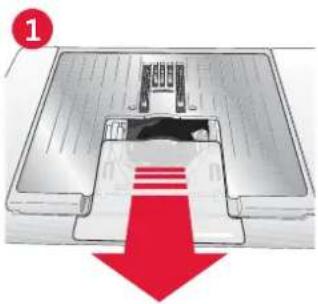
- Retirez le couvercle de la canette en le faisant glisser vers vous.
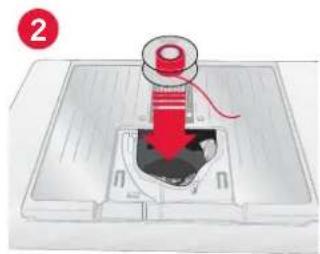
- Placez la canette dans le compartiment de canette, avec le logo vers le haut et avec le fil se déroulant de la gauche de la canette. La canette tourne alors dans le sens inverse des aiguilles d'une montre, lorsque vous tirez le fil.
- Placez votre doigt sur la canette pour l'empêcher de tourner et tirez le fil fermement vers la droite, puis vers la gauche dans le ressort de tension (A), jusqu'à ce qu'il s'enclenche.
- Continuez d'enfiler autour de (B) et à droite du coupe-fil (C). Remettez le couvercle en place. Tirez le fil vers la gauche pour le couper.
Système IDT™ (double entraînement intégré)
Pour coudre tous les tissus avec précision, la machine à coudre et à broder PFAFF® creative™ 3.0 vous apporte la solution idéale : le double entraînement intégré, système IDT™. Comme pour les machines à coudre industrielles, le système IDT™ assure l'entraînement simultané du tissu par le haut et par le bas. Le textile est entraîné avec précision, ce qui évite la formation de faux-plis sur les tissus fins tels que la soie et la rayonne. L'action double entraînement du système IDT™ empêche que les épaisseurs ne se décalent pendant la couture. Ainsi, les épaisseurs de quilt restent alignées et le raccord se fait parfaitement lors de la couture de plaids ou de tissus à rayures.
Embrayage du système IDT™
Important : quand vous utilisez le système IDT™, choisissez un pied-de-biche avec dégagement à l'arrière (A).
Relevez le pied-de-biche. Abaissez et enfoncez le système IDT™ jusqu'à ce qu'il s'embraye.
Débrayage du système IDT™
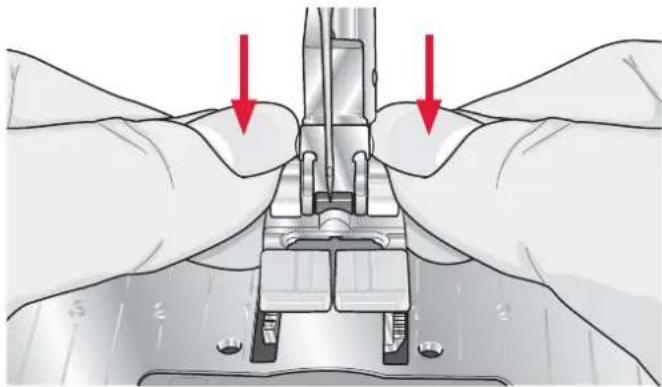
Relevez le pied-de-biche. Tenez le système IDT™ entre deux doigts par le coude strié. Exercez une pression vers le bas sur le système IDT™ puis tirez-le vers l'arrière et guidez-le lentement vers le haut.
Appuyez sur le pied-de-biche vers le bas, jusqu'à ce qu'il se détache du support de pied-de-biche.
Installer le pied-de-biche
Alignez les broches du pied avec le creux sous le support du pied-de-biche. Appuyez vers le haut jusqu'à ce que le pied s'enclenche.
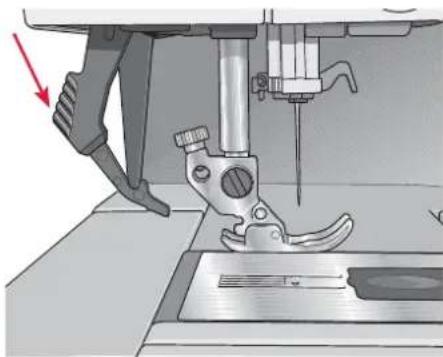
Vous pouvez également vous servir des boutons haut/bas de pied-de-biche pour lever ou abaisser le support de pied-de-biche. Mettez le pied-de-biche sous le support de pied-de-biche afin que les broches du pied s'enclenchent sur le support de pied-de-biche lorsqu'il est abaissé.
Changement d'aiguille
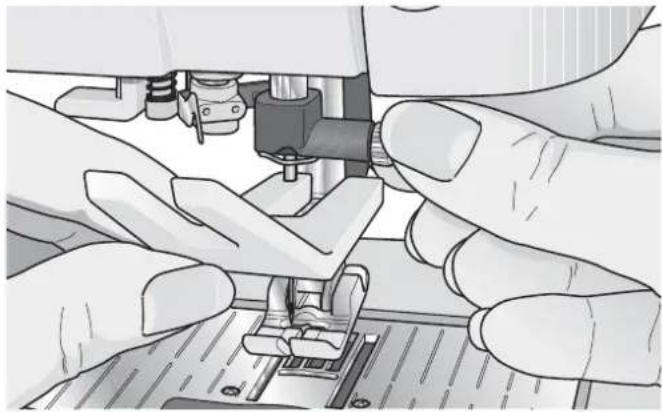
- Utilisez le trou de l'outil multi-usages pour tenir l'aiguille.
- Desserrez la vis de l'aiguille.
- Retirez l'aiguille.
- Insérez la nouvelle aiguille, à l'aide de l'outil multi-usages. Poussez la nouvelle aiguille vers le haut, côté plat vers l'arrière, jusqu'à ce qu'elle ne puisse pas aller plus haut.
- Serrez la vis d'aiguille au maximum.
Abaissement des griffes d'entraînement
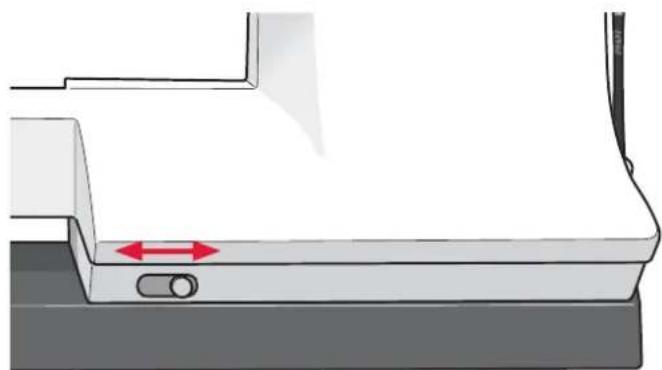
Vous pouvez abaisser les griffes d'entraînement en déplaçant l'interrupteur à l'avant de la machine à coudre vers la gauche. Placez l'interrupteur sur la droite si vous voulez relever les griffes d'entraînement.
Lorsque vous brodez, les griffes d'entraînement s'abaissent automatiquement au moment où l'unité de broderie est connectée. Lorsque l'unité de broderie est retirée, les griffes d'entraînement se relèvent automatiquement quand vous commencez à coudre.
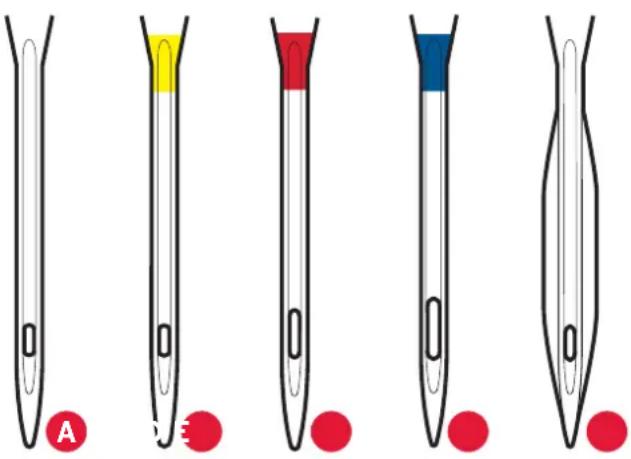
L'aiguille de la machine à coudre joue un rôle important dans une couture réussie. Utilisez uniquement des aiguilles de qualité. Nous recommandons les aiguilles du système 130/705H. Le jeu d'aiguilles inclus avec votre machine contient des aiguilles des tailles les plus fréquemment utilisées.
Aiguille universelle (A)
Les aiguilles universelles ont une pointe légèrement arrondie et existent dans de nombreuses tailles. Pour la couture générale dans un grand nombre de types et épaisseurs de tissus.
Aiguille pour tissu extensible (B)
Les aiguilles pour tissu extensible ont une tige spéciale afin d'éviter de sauter des points quand le tissu est souple. Pour les tricots, les maillots de bain, le polaire, les daims et les cuirs synthétiques.
Aiguille à broder (C)
Les aiguilles à broder ont une tige spéciale, une pointe légèrement arrondie et un chas un peu plus grand pour éviter d'endommager le fil et le tissu. À utiliser avec des fils métalliques et autres fils spéciaux pour la broderie et la couture décorative.
Aiguille à denim (D)
Les aiguilles à denim ont une pointe effilée pour bien pénétrer dans les tissus tissés serrés sans tordre l'aiguille. Pour la grosse toile, le denim, les microfibres.
Aiguille lancéolée (E)
L'aiguille lancéolée comporte de grandes ailes sur les côtés pour percer des trous dans le tissu lors de la couture d'entredeux ou d'autres jours sur des tissus en fibre naturelle.
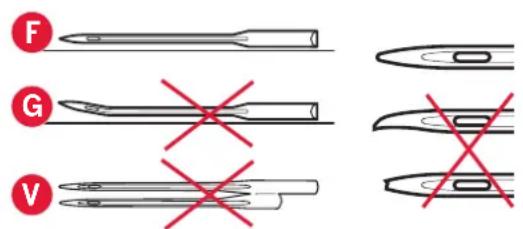
Remarque : changez l'aiguille fréquemment. Utilisez toujours une aiguille droite avec une bonne pointe (F).
Une aiguille endommagée (G) peut provoquer des points sautés et se casser ou casser le fil. Une aiguille défectueuse peut également endommager la plaque à aiguille.
N'utilisez pas d'aiguilles doubles asymétriques (H) car elles pourraient endommager votre machine à coudre.
Fils
Il existe aujourd'hui de nombreux fils sur le marché. Ils ont été conçus pour des usages différents.
Fil à coudre multi-usage
Le fil à coudre multi-usage est composé de fibres synthétiques, de coton ou de polyester revêtu de coton. Ce type de fil est utilisé pour la couture de vêtements et d'ouvrages.
Fil à broder
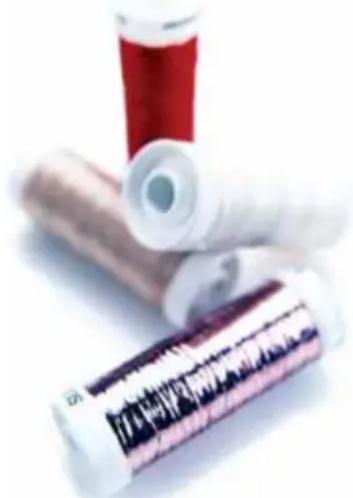
Le fil à broder est composé de différentes fibres : rayonne, polyester, acrylique ou métal. Ces fils créent un aspect doux et brillant pour la broderie et la couture décorative.
Quand vous brodez, utilisez du fil à broder en canette car il est fin et ne se verra pas sous la broderie.
Remarque : quand vous utilisez un fil métallique ou un fil à film plat pour broder, utilisez une aiguille à chas plus grand et réduisez la vitesse de broderie. Enfilez la machine à coudre avec la bobine en position verticale.
Fil transparent
Le fil transparent, également appelé fil monofilament, est un fil synthétique transparent simple. Il est utilisé pour le quilting et autre couture décorative. Enfilez la machine à coudre avec la bobine en position verticale. Bobinez la canette à faible vitesse et ne la remplissez qu'à moitié.
Remarque : certains tissus peuvent déteindre sur d'autres tissus ou sur votre machine à coudre. Cette décoloration peut être très difficile, voire impossible à enlever.
Le polaire et le tissu denim, en particulier le rouge et le bleu, peuvent contenir trop de teinture.
Si vous pensez que votre tissu ou vêtement prêt-à-porter contient trop de teinture, lavez-le avant de coudre ou de broder pour ne pas salir votre machine.
Entoilages déchirables
Les entoilages déchirables sont utilisés avec des tissus tissés stables. Placez l'entoilage sous le tissu pour la couture décorative ou encerclez-le avec le tissu pour broder. Déchirez l'entoilage en trop après la couture.
Entoilage thermofusible déchirable
L'entoilage thermofusible déchirable est un entoilage parfaitement stable dont un côté se colle sur le tissu en le repassant. Il est recommandé pour le tricot et tous les tissus instables. Repassez-le sur l'envers du tissu avant la couture décorative ou l'encerclement. Déchirez l'entoilage en trop après la couture.
Entoilage à découper
L'entoilage à découper ne se déchire pas. Le surplus doit être coupé. Il est recommandé pour les tricots et tous les tissus instables, en particulier pour la broderie en cercle.
Entoilage soluble à l'eau
L'entoilage soluble à l'eau est placé sur le dessus du tissu pour la décoration ou la broderie de tissus avec un sens ou bouclés comme le tissu éponge. Pour les broderies à découper, utilisez-le sous le tissu. Mettez votre ouvrage dans l'eau pour dissoudre le surplus d'entoilage. Ce type d'entoilage est disponible dans différentes épaisseurs.
Entoilage qui se désagrège
L'entoilage qui se désagrège est un tissu stable, tissé lâche, qui est utilisé pour des techniques comme la broderie et le crochet sur le bord du tissu. L'entoilage disparaît avec la chaleur.
Entoilage collant
L'entoilage collant est utilisé pour la broderie en cercle quand le tissu est trop délicat ou trop petit pour être encerclé. Encerclez l'entoilage collant avec le papier sur le dessus. Retirez le papier et collez le tissu sur la surface collante. Déchirez l'entoilage collant après la couture.
Port USB
Votre machine comporte un port USB où vous pouvez brancher votre clé USB Embroidery Stick.
Remarque : vérifiez que la clé USB que vous utilisez est au format FAT32.
Clé USB Embroidery Stick
Une clé USB Embroidery Stick est livrée avec votre machine. Utilisez cette clé pour stocker des motifs et des polices de broderie.
Brancher et débrancher du port USB
Insérez la clé USB Embroidery Stick dans le port. La fiche USB ne peut être insérée que dans un seul sens - ne forcez pas !
Pour la débrancher, tirez délicatement et tout droit sur la clé USB.
Utiliser la clé USB Embroidery Stick
Le voyant situé à l'extrémité de la clé USB indique qu'elle est branchée correctement. Lorsque la clé USB est en cours de chargement, le voyant clignote.
Remarque : ne retirez pas la clé USB Embroidery Stick pendant que le voyant clignote, ceci pourrait endommager les fichiers se trouvant sur votre clé.
Logiciel complémentaire (PC)
Un pack logiciel pour PC est disponible pour votre machine à coudre et à broder PFAFF® creative™ 3.0. Il ajoute les fonctions suivantes :
- Programme QuickFont pour créer un nombre illimité de polices de broderie à partir de la plupart des polices TrueType® et OpenType® de votre ordinateur.
- Gestion de motifs de broderie : affichage des motifs sous forme de vignettes, lecture de différents formats de fichiers de broderie, ajout de commandes de coupe, etc.
Rendez-vous sur le site PFAFF® sur www.pfaff.com et dans Aide Machines à broder, téléchargez le logiciel. Le Code d'installation vous sera demandé pour l'installation. Entrez le numéro :
8200
Vous trouverez davantage d'informations et des instructions détaillées sur la page de téléchargement.
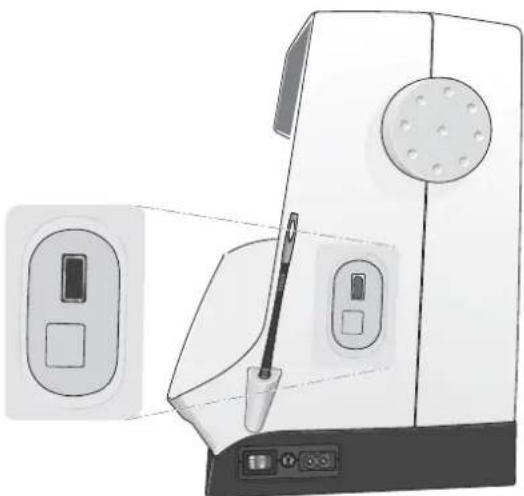
Remarque : la clé USB Embroidery Stick fournie avec la machine peut être laissée dans la machine lorsque vous remettez le capot. Assurez-vous que le couvercle de la clé USB est tourné vers le bas.
Comment mettre à jour votre machine
N'oubliez pas de consulter le site www.pfaff.com et/ou votre distributeur local agréé PFAFF® pour obtenir les mises à jour de votre machine ainsi que le mode d'emploi.
Instructions de mise à jour
- Rendez-vous sur le site PFAFF® à l'adresse www.pfaff.com et cherchez votre machine à coudre et à broder. Vous y trouverez les mises à jour disponibles pour votre machine.
- Téléchargez et décompressez la mise à jour sur votre clé USB Embroidery Stick. • Vérifiez que votre machine est éteinte. Branchez la clé USB contenant la nouvelle version de logiciel sur le port USB de votre machine.
- Allumez votre machine en maintenant le doigt sur le bouton de marche arrière.
- La mise à jour commence automatiquement et vous pouvez relâcher le bouton de marche arrière une fois que la barre de progression s'affiche.
Remarque : il se peut que vous ayez à attendre une minute avant que la barre de progression n'apparaisse et que vous puissiez relâcher le bouton de marche arrière.
- Lorsque la mise à jour est terminée, la machine redémarre automatiquement. Vérifiez le numéro de version du logiciel dans le menu de réglages.
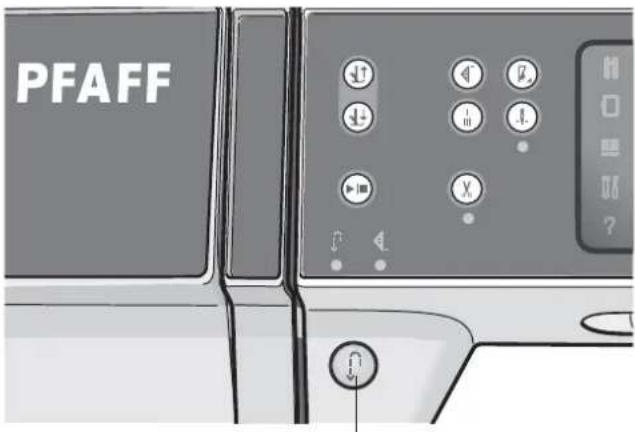
Bouton de marche arrière
Réglages de la machine et boutons 3
Écran tactile
L'écran tactile de votre machine à coudre et à broder PFAFF® creative™ 3.0 est très facile à utiliser. Vous n'avez qu'à appuyer dessus avec votre stylet ou du bout des doigts pour faire vos choix. Vous trouverez ci-après la description de la zone tactile en dehors de l'écran couleur tactile PFAFF® creative™ en lui-même. Cette zone tactile ne change pas d'apparence lorsque vous passez d'un mode à l'autre.
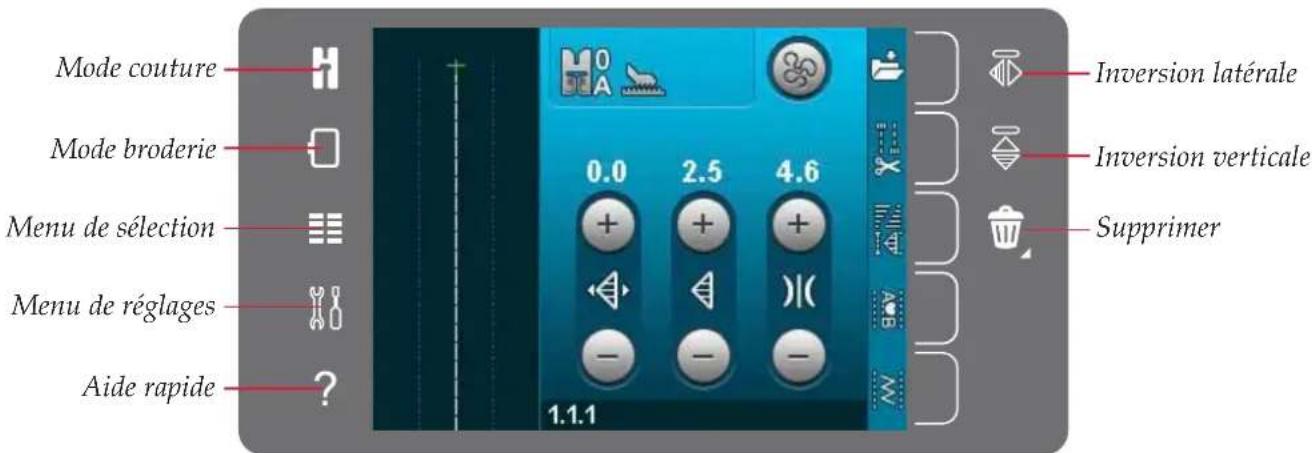
Écran tactile - présentation
Modes couture et broderie
Passez du mode couture au mode broderie et inversement en appuyant sur une de ces icônes.
Menu de sélection
Appuyez sur cette icône pour ouvrir le menu de sélection. En mode couture, vous pouvez sélectionner des points, des polices de point, ouvrir des fichiers personnels ou le contenu d'un périphérique USB. En mode broderie, vous pouvez sélectionner des motifs, des polices de broderie, ouvrir des fichiers personnels ou le contenu d'un périphérique USB.
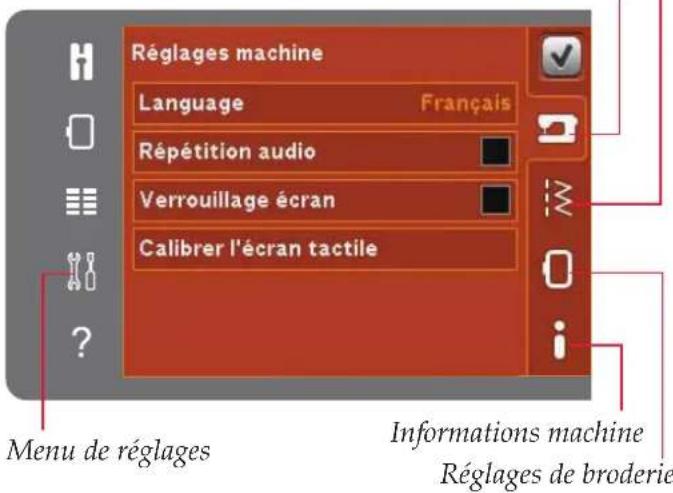
Menu de réglages
Appuyez sur cette icône pour ouvrir le menu de réglages. Dans cette fenêtre, vous pouvez modifier les réglages par défaut et apporter des modifications manuelles aux réglages de la machine, aux réglages de couture et aux réglages de broderie. Vous y trouverez également les informations concernant la machine.
Aide rapide
Votre machine contient une aide rapide intégrée, qui vous donne des informations instantanées sur tout ce que vous voyez sur l'écran tactile. Appuyez sur l'icône d'aide rapide pour activer cette fonction. Un point d'interrogation s'affichera sur l'écran couleur tactile PFAFF® creative™. Appuyez sur l'icône, le texte ou l'endroit de la zone tactile pour lesquels vous aimeriez avoir plus d'informations. Une fenêtre contextuelle donne une courte explication. Appuyez sur OK pour fermer la fenêtre contextuelle et sortir de l'aide rapide.
Inversion latérale
En mode couture, vous pouvez inverser un point ou une séquence horizontalement en appuyant sur l'icône d'inversion latérale. En mode broderie, vous inverserez horizontalement un motif en appuyant sur l'icône.
Inversion verticale
En mode couture, vous pouvez inverser un point ou une séquence verticalement en appuyant sur l'icône d'inversion verticale. En mode broderie, vous inverserez verticalement un motif en appuyant sur l'icône.
Supprimer
Appuyez sur l'icône Supprimer quand vous souhaitez supprimer un point, une séquence, un motif ou un dossier. En mode broderie, appuyez longtemps sur Supprimer pour supprimer tous les motifs présents dans le champ de broderie. Si un dossier est supprimé, tous les fichiers qu'il contient sont également supprimés. Pour supprimer tous les fichiers et les dossiers du dossier actuel, appuyez longtemps sur l'icône Supprimer.
Remarque : les points, polices et motifs intégrés ne peuvent pas être supprimés.
Menu de réglages
Dans le menu de réglages, vous pouvez modifier les réglages par défaut et apporter des modifications manuelles aux réglages de la machine, aux réglages de couture et aux réglages de broderie.
Appuyez sur les icônes pour activer une fonction ou ouvrir une liste de choix. Les réglages restent enregistrés même après avoir éteint la machine.
Réglages de la machine
Langue
Appuyez sur l'icône de langue pour afficher les langues disponibles. Sélectionnez la langue souhaitée dans la liste en appuyant dessus.
Répétition audio
Quand cette fonction est activée, le signal des avertissements ou des fenêtres contextuelles de mise en garde est répété par intervalles jusqu'à ce qu'il soit annulé.
Verrouiller l'écran
Si vous risquez de toucher l'écran et de modifier ainsi le point, la broderie ou le réglage pendant que vous cousez ou brodez, vous pouvez verrouiller facilement l'écran.
Lorsque cette fonction est activée, l'écran se verrouille 10 secondes après la dernière action. L'écran reste verrouillé jusqu'à ce que vous le déverrouilliez en appuyant sur OK.
Économiseur d'écran
Lorsqu'il est activé, l'écran de démarrage s'affiche 10 minutes après la dernière action. Appuyez à nouveau sur l'écran tactile ou sur un bouton pour quitter l'économiseur d'écran.
Calibrer l'écran tactile
L'écran tactile peut être calibré pour chaque utilisateur.
Appuyez sur l'icône de calibrage de l'écran tactile pour ouvrir une fenêtre spéciale de calibrage de l'écran couleur tactile PFAFF® creative™. Suivez les instructions à l'écran pour effectuer le calibrage.
Réglages de couture Réglages de la machine
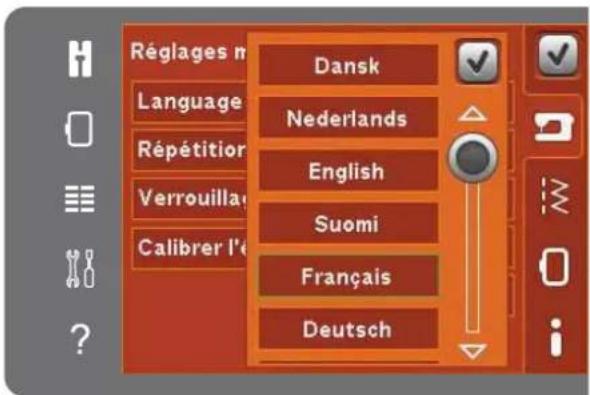
Fenêtre contextuelle de sélection de langue
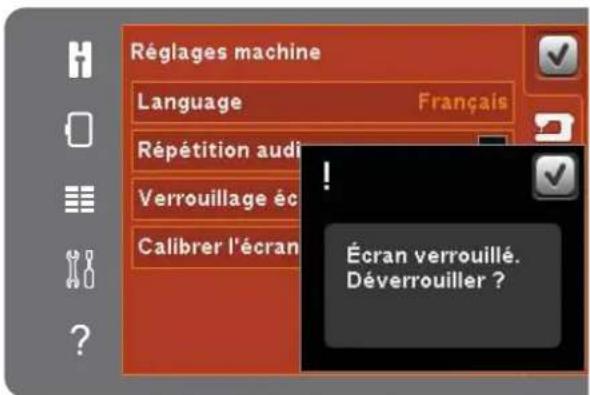
Fenêtre contextuelle de verrouillage de l'écran
Réglages de couture
Aiguille double
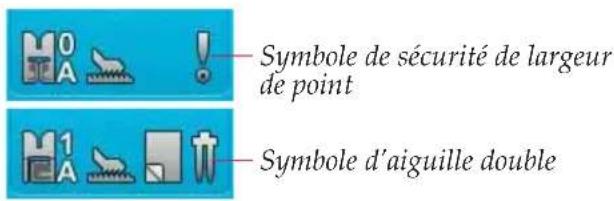
Appuyez sur l'icône d'aiguille double pour ouvrir une liste de choix de largeurs d'aiguille double. Lorsqu'une taille d'aiguille double est sélectionnée, la largeur de tous les points est limitée pour la taille donnée de l'aiguille afin d'éviter une rupture de l'aiguille. Le réglage est conservé jusqu'à ce que vous désélectionniez la largeur de l'aiguille double.
La largeur du point sélectionné est automatiquement ajustée pour s'adapter à l'aiguille double. Si vous sélectionnez un point trop large pour la taille de l'aiguille double, une fenêtre d'avertissement s'affiche. Sélectionnez « Off » dans la liste d'aiguille double pour désélectionner l'aiguille double et revenir en couture normale.
Sécurité de largeur de point
Sélectionnez cette fonction pour verrouiller l'aiguille en position centrale pour tous les points lorsque vous utilisez une plaque à aiguille pour point droit ou un pied-de-biche pour point droit. La sécurité de largeur de point permet d'éviter d'endommager l'aiguille et/ou le pied-de-biche.
Lorsque vous allumez la machine avec ce réglage activé et à chaque sélection de point autre qu'un point droit, une fenêtre contextuelle vous informe qu'elle est réglée sur le point droit. Désélectionnez la sécurité de largeur de point pour revenir en couture normale.
Remarque : l'aiguille double et la sécurité de largeur de point ne peuvent pas être utilisées en même temps.
Pression du pied-de-biche
Dans certains cas, vous pouvez avoir besoin de régler la pression du pied-de-biche. Les techniques spéciales ou les tissus épais peuvent requérir des ajustements. Plus le nombre est élevé, plus il y a de pression sur le tissu.
Levée automatique du pied-de-biche
Lorsque cette fonction est sélectionnée, la levée automatique du pied-de-biche est activée. Le pied-de-biche se relève à la hauteur de pivotement, par exemple lorsque vous vous arrêtez avec l'aiguille en position basse. Quand elle est désélectionnée, le pied-de-biche reste abaissé même si la machine s'arrête avec l'aiguille en position basse.
Coupures de fil pour la couture
Lorsque cette fonction est sélectionnée, les coupures automatiques de fils sont activées. Les fils sont coupés automatiquement et le pied-de-biche se relève une fois la couture terminée, par ex. pour une boutonnière. Quand elle est désélectionnée, aucune coupure automatique de fil n'est réalisée.
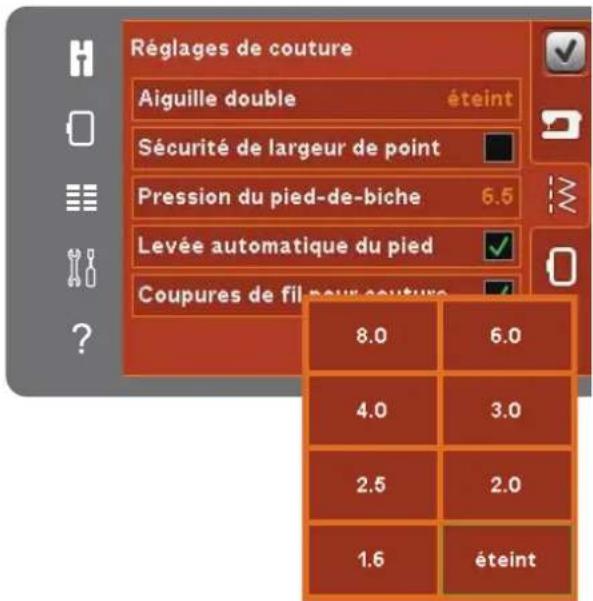
Liste de largeurs d'aiguille double
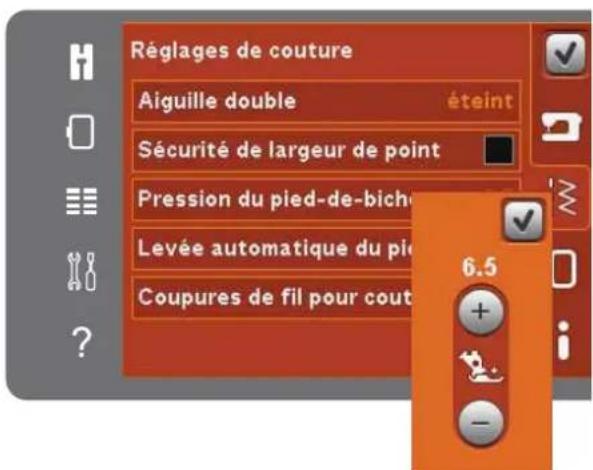
Commande de pression du pied-de-biche
Réglages de broderie
Hauteur du pied-de-biche
Réglez la hauteur du pied-de-biche en mode Piqûre de broderie. Utilisez les icônes + et - pour augmenter ou réduire la hauteur du pied-de-biche.
Certaines broderies peuvent se coincer sous le pied-de-biche. S'il n'y a pas assez d'espace entre le pied-de-biche et la broderie, le fil supérieur forme des boucles sous la broderie. Augmentez la hauteur du pied-de-biche graduellement jusqu'à ce que la broderie se déplace librement en dessous.
Remarque : comme le pied dynamique à ressort 6D (en option, réf. 820991-096) mesure l'épaisseur du tissu, l'option de réglage de la hauteur du pied-de-biche en mode broderie n'est disponible que si l'option Pied dynamique à ressort 6D pour broderie est désélectionnée.
Pied dynamique à ressort 6D
Lorsque vous brodez, utilisez le pied dynamique à ressort 6D optionnel (réf. 820991-096, disponible chez votre distributeur agréé PFAFF®). Activez la fonction « Pied dynamique à ressort 6D ».
Si vous utilisez un autre type de pied à broder, par ex. le pied pour broderie/piqué libre Sensormatic 6A, désactivez le Pied dynamique à ressort 6D dans le menu de réglages.
Couper les points sautés
Votre machine intègre la fonction automatique de coupure des points sautés. Cette fonction vous permet de gagner du temps en vous évitant d'avoir à réaliser les coupures une fois que la broderie est terminée. Lorsque la fonction Couper les points sautés est sélectionnée, votre machine coupe le fil supérieur des points sautés et tire le bout du fil sur l'envers du tissu à mesure que vous brodez. Lorsqu'elle est désélectionnée, la machine s'arrête après quelques points à chaque changement de couleur pour vous permettre de couper les fils à la main.
Remarque : la machine coupe également le fil lorsque vous passez à une nouvelle couleur. Tenez le bout du fil lorsque vous recommencez à broder afin de pouvoir facilement enlever le bout du fil une fois coupé.

Les motifs portant ce symbole sont programmés pour couper les points sautés. Des commandes de coupure des points sautés peuvent être ajoutées sur tous les motifs à l'aide du pack logiciel pouvant se télécharger sur le site PFAFF® (voir la page 2:12).
Coupures de fil pour la broderie
La fonction de coupures de fils est activée automatiquement par défaut pour la broderie. Cette fonction coupe automatiquement les fils à chaque changement de couleur ou lorsque la broderie est terminée.
Informations machine
L'onglet d'informations machine contient la version du logiciel, la quantité de mémoire utilisée dans la machine et les informations de licence.
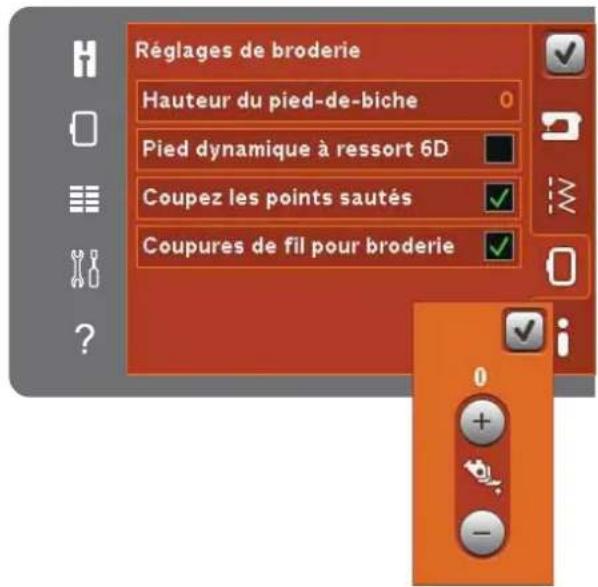
Commande de hauteur du pied-de-biche
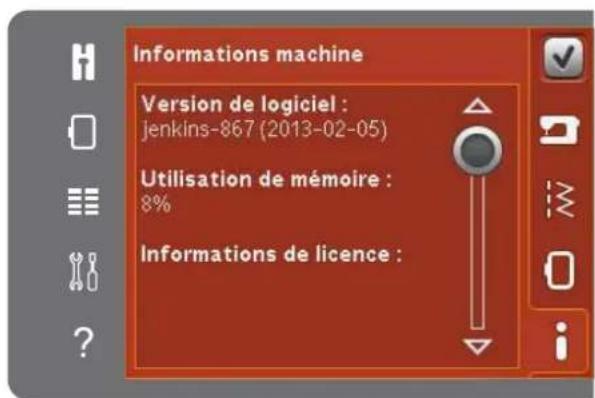
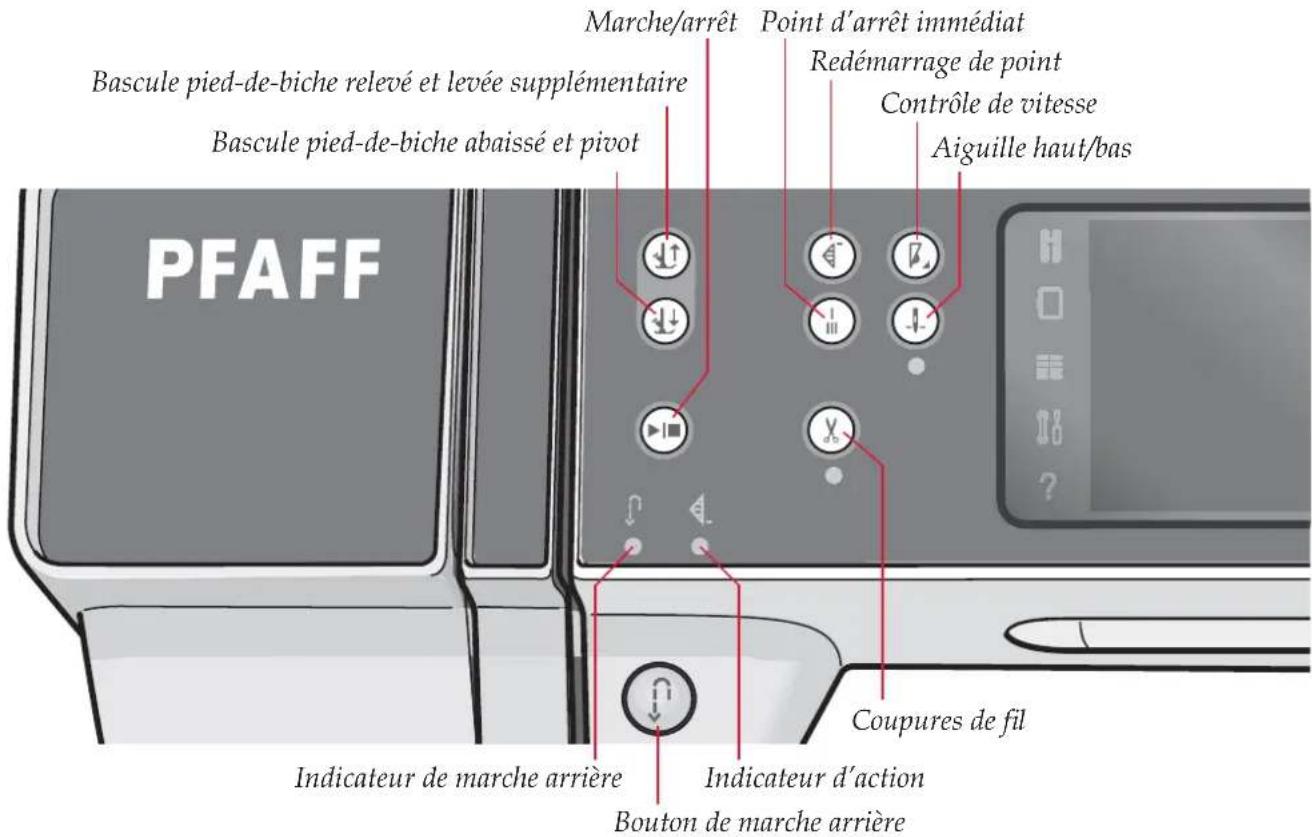
Boutons et indicateurs
Bascule pied-de-biche relevé et levée supplémentaire
Appuyez sur ce bouton pour relever le pied-de-biche. Si vous appuyez une fois de plus sur ce bouton, le pied-de-biche monte en position extra-haute et l'aiguille se place en position haute.
Bascule pied-de-biche abaissé et pivot
Appuyez sur ce bouton pour abaisser complètement le pied-de-biche. Appuyez une fois de plus sur ce bouton pour élever le pied-de-biche en position de pivot. Le pied-de-biche s'abaisse automatiquement lorsque vous commencez à coudre.
Redémarrage de point
Lorsque vous avez arrêté de coudre au milieu d'un point, appuyez sur redémarrage de point pour revenir au début du point, sans avoir à reprogrammer les réglages spéciaux que vous avez faits.
Si vous appuyez sur le bouton de redémarrage de point pendant la couture, le point se termine et la machine s'arrête ensuite. Vous pouvez également utiliser le redémarrage de point pour revenir au début d'une broderie.
Contrôle de vitesse
Cette fonction vous permet de réduire facilement la vitesse de couture. Appuyez simplement sur le bouton de contrôle de vitesse pour réduire la vitesse. Pour revenir à la vitesse normale, désélectionnez le bouton.
Vous pouvez modifier la limite de vitesse sur votre machine. Appuyez longuement sur le bouton de contrôle de vitesse pour ouvrir une fenêtre contextuelle. Définissez la limite de vitesse souhaitée à l'aide de la barre de défilement, puis fermez la fenêtre contextuelle. La prochaine fois que vous appuierez sur le bouton de contrôle de vitesse, la vitesse sera réduite à la limite que vous avez choisie. Cette limite s'affiche dans le coin supérieur gauche en mode couture ou broderie. Vous pouvez coudre sans fermer la fenêtre contextuelle.
Point d'arrêt immédiat
Appuyez sur point d'arrêt immédiat pendant la couture pour que votre machine pique quelques points d'arrêt puis s'arrête automatiquement.
La fonction peut être désactivée en appuyant sur le bouton de point d'arrêt une fois de plus tandis que l'indicateur d'action est allumé.
La fonction de point d'arrêt peut être programmée, voir la page 4:10.
Aiguille haut/bas
Appuyez sur ce bouton pour faire monter ou descendre l'aiguille. Le réglage de la position d'arrêt de l'aiguille est modifié en même temps. Lorsque la position d'aiguille basse est activée, l'indicateur situé sous le bouton est allumé, l'aiguille s'arrête en position basse et le pied-de-biche se relève à la hauteur de pivot.
Vous pouvez également appuyer sur la pédale de commande pour abaisser ou relever l'aiguille.
Marche/arrêt
Appuyez sur ce bouton pour démarrer et arrêter la machine sans utiliser la pédale. Appuyez sur le bouton une fois pour la démarrer et appuyez à nouveau pour l'arrêter.
Coupures de fil
Appuyez pour couper les fils d'aiguille et de canette immédiatement.
Si vous appuyez sur ce bouton pendant la couture, la machine termine le point et coupe les fils avant que l'aiguille ne se place en position de départ du point suivant. Votre machine noue le fil, coupe les fils d'aiguille et de canette et relève le pied-de-biche et l'aiguille.
La fonction de coupure de fil peut être programmée, voir la page 4:10.
Remarque : les fils sont coupés automatiquement lorsque les boutonnières sont cousues avec le pied pour boutonnière Sensormatic.
Le pied-de-biche ne se relève pas après les coupures de fil si la levée automatique du pied-de-biche a été désactivée dans le menu de réglages.
Les coupures de fil faites par la machine peuvent être annulées dans le menu de réglages.
En mode broderie, les fils sont coupés et le pied-de-biche relevé. Le fil d'aiguille n'est coupé automatiquement qu'à un changement de couleur. Lorsque le motif est terminé, les fils d'aiguille et de canette sont coupés automatiquement.
Bouton de marche arrière
Pour une marche arrière permanente, appuyez une fois sur le bouton avant de commencer à coudre. L'indicateur de marche arrière est allumé et la machine coud en marche arrière jusqu'à ce que vous appuyiez à nouveau sur le bouton pour annuler. Si vous appuyez sur ce bouton pendant que vous cousez, la machine pique en marche arrière aussi longtemps que ce bouton est enfoncé. L'indicateur de marche arrière est allumé quand vous appuyez sur le bouton de marche arrière.
La marche arrière s'utilise également lors de la couture de boutonnières manuelles, de points de reprisage, de points d'arrêt programmés et de points de tapering.
Indicateur de marche arrière
L'indicateur de marche arrière est allumé lorsque vous appuyez sur le bouton de marche arrière pour coudre en marche arrière. Il est également allumé lorsque vous cousez en marche arrière permanente.
Indicateur d'action
L'indicateur d'action est allumé pour indiquer qu'une action doit être réalisée, par exemple l'exécution de tapering. L'indicateur reste allumé jusqu'à ce que l'action soit effectuée.
Icônes courantes
Certaines icônes et fonctions sont fréquemment utilisées sur l'écran. Les plus courantes sont décrites ci-dessous.
Barre de défilement
Appuyez sur la barre de défilement et faites-la glisser vers le haut ou vers le bas pour voir d'autres options.
Appuyer longuement
Certaines icônes ont des fonctions améliorées, marquées d'une flèche dans le coin inférieur droit. Pour accéder à ces fonctions, appuyez longuement sur l'icône.
OK et Annuler
Les icônes OK et Annuler sont utilisées pour confirmer vos réglages et sélections. Elles sont également utilisées pour fermer les fenêtres de plein écran.
Pour abandonner un processus en cours, appuyez sur Annuler. Pour continuer, appuyez sur OK.
Barre de défilement
Appuyer longuement
OK
Annuler
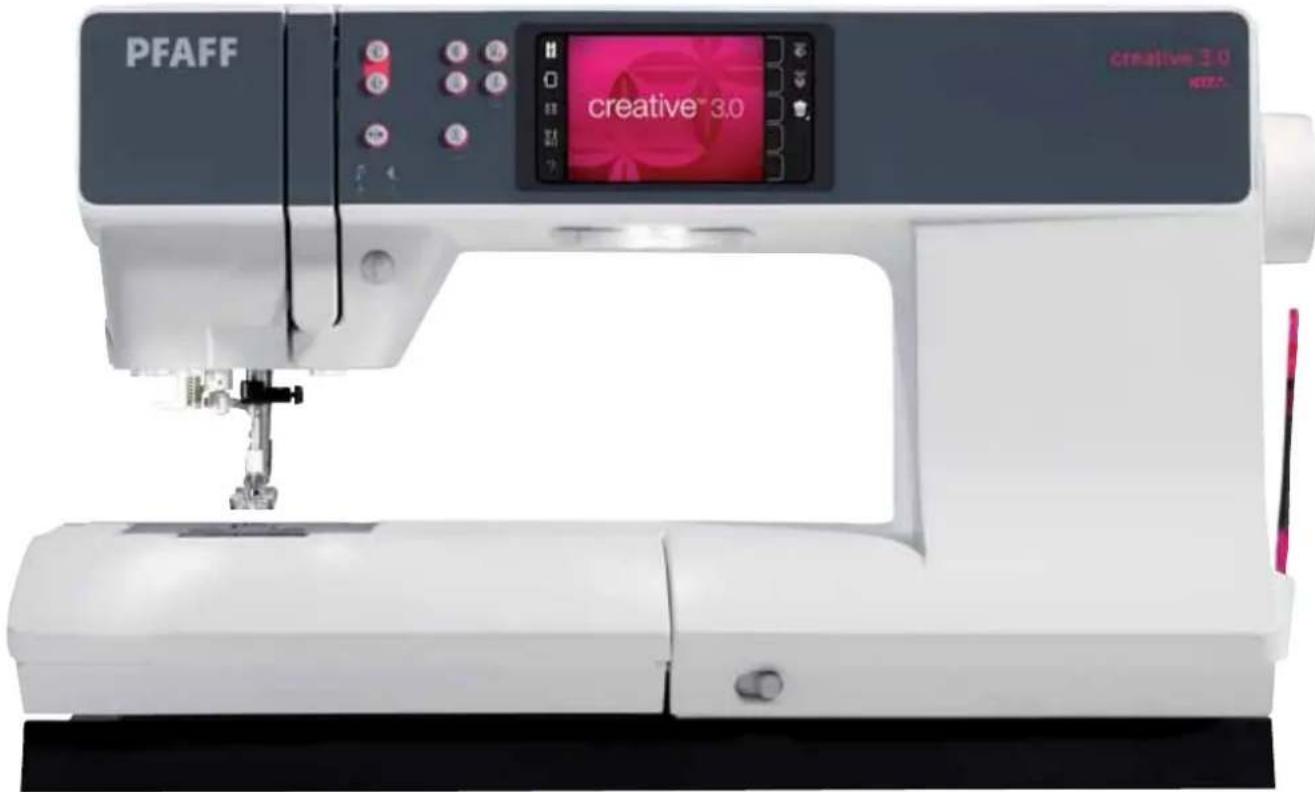
Dans le mode couture, vous pouvez sélectionner des points, les ajuster et les coudre. Le point sélectionné est affiché en taille réelle dans le champ de point. Les recommandations et les réglages de la machine sont affichés en haut de l'écran tactile.
Chaque mode de l'écran couleur tactile PFAFF® creative™ possède son propre schéma de couleur pour faciliter la navigation ainsi que l'utilisation de la machine.
Affichage de début
Lorsque vous allumez votre machine, un écran de démarrage s'affiche. Ensuite, la machine ouvre le mode couture. Si l'unité de broderie est installée, la machine ouvre automatiquement le mode broderie.
Mode couture - présentation
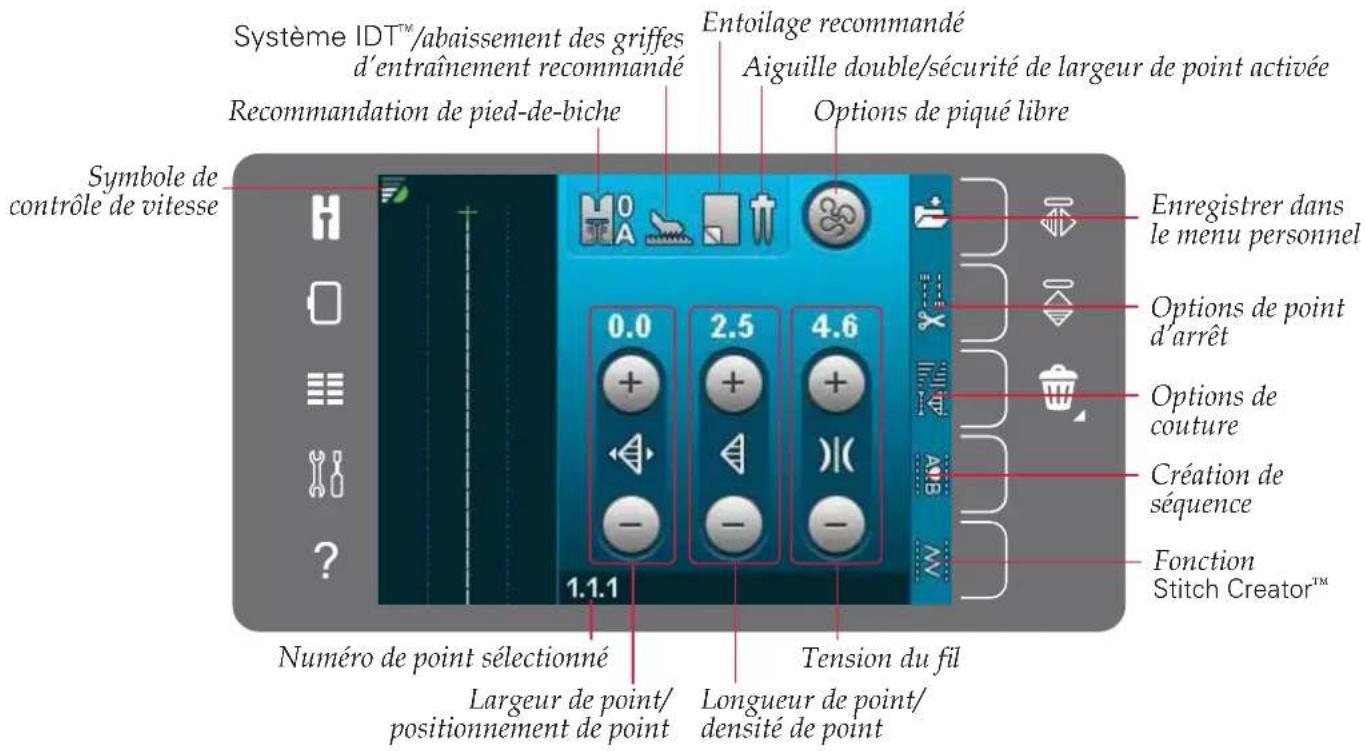
Remarque : tous les symboles et options ne seront pas affichés en même temps.
Menu de sélection
Pour accéder au menu de sélection, appuyez sur l'icône du menu de sélection à gauche. Le menu de sélection contient une barre de sélection à droite avec des icônes pour les points, polices de point, fichiers personnels et périphérique USB. Vous trouverez plus d'informations sur les fichiers personnels et le périphérique USB au chapitre 10. Lorsqu'une police ou un point est sélectionné, le menu de sélection se ferme automatiquement. Une police de point sélectionnée s'ouvre dans la fenêtre de séquence.
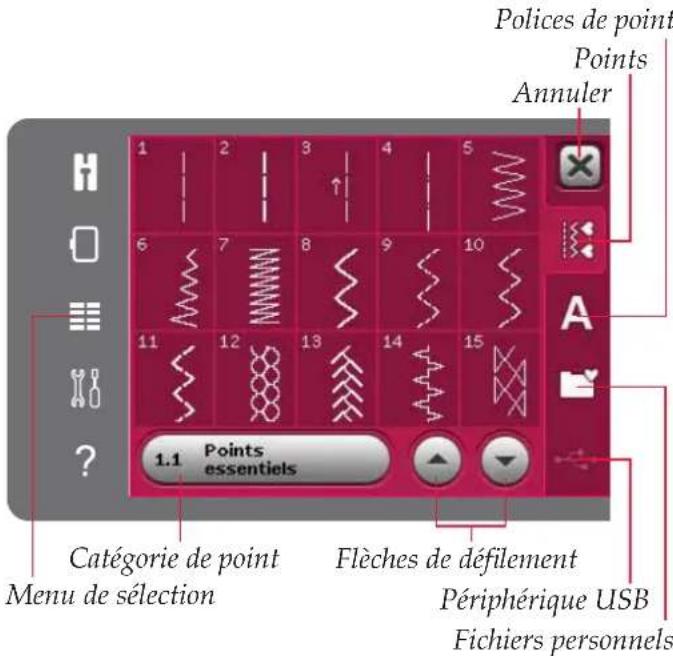
Sélection d'un point
Sélectionnez un point en appuyant sur le point souhaité à l'écran. Utilisez les flèches de défilement pour parcourir la liste des points.
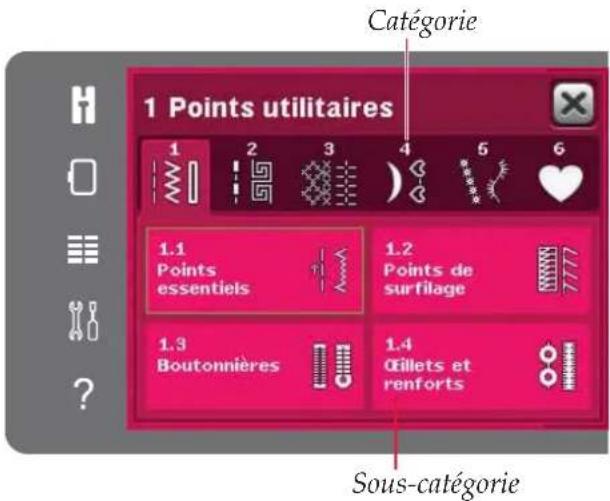
Pour afficher toutes les catégories, appuyez sur l'icône de catégorie de point. Chaque catégorie comprend au moins deux sous-catégories. Une liste de points est affichée dans chaque sous-catégorie.
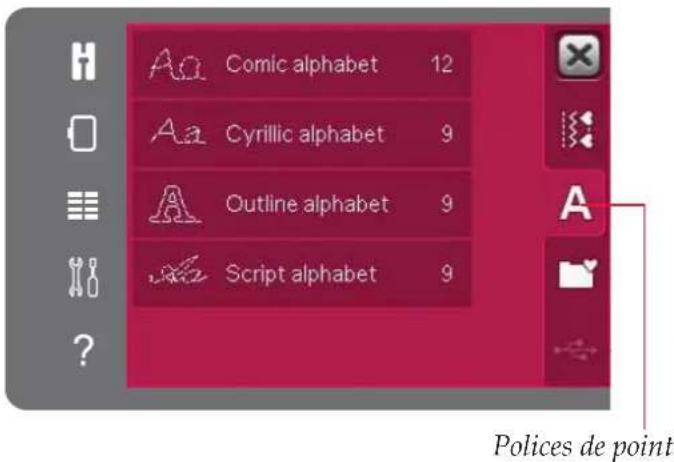
Sélection d'une police
Vous pouvez créer un texte avec des polices de point. Pour charger une police de point, ouvrez le menu de sélection. Sélectionnez les polices de point dans la barre de sélection. Votre machine contient quatre polices de point intégrées. Le chiffre apparaissant à droite de chaque police indique la taille de la police. Sélectionnez une police en appuyant dessus. Une police de point sélectionnée s'ouvre dans la création de séquence. Pour en savoir plus sur la création de séquence, veuillez vous reporter au chapitre 5.
Remarque : les polices de point ne sont visibles que si le mode couture est activé.
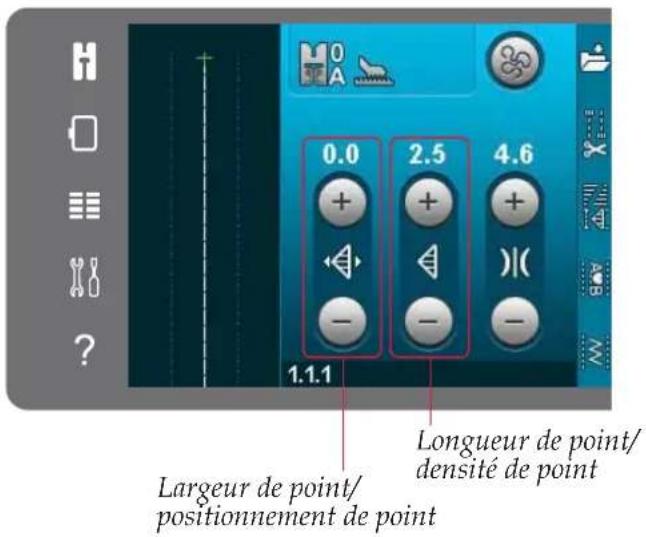
Réglages de point
Votre machine effectue les meilleurs réglages pour chaque point sélectionné. Vous pouvez faire vos propres réglages sur le point sélectionné. Les modifications de réglages n'affectent que le point sélectionné. Vos réglages modifiés reviennent à leur valeur par défaut lorsque vous sélectionnez un autre point. Les réglages modifiés ne sont pas enregistrés automatiquement lorsque vous éteignez votre machine. Vous pouvez enregistrer un point dont vous avez modifié les réglages dans un menu personnel pour garder ces réglages.
Pour certains points, vous pouvez modifier plus d'un réglage pour chaque commande de réglage. Ceci est indiqué lorsque le symbole d'un bouton se trouve au milieu de la commande. Appuyez sur le symbole de bouton pour passer d'un réglage à l'autre.
Si un point peut être équilibré, le symbole d'appui long apparaît dans le coin inférieur droit au milieu de la commande. Appuyez longtemps sur le symbole de bouton pour ouvrir le réglage d'équilibre.
Remarque : certains points peuvent être équilibrés mais ne permettent pas de basculer entre deux réglages (largeur/positionnement ou longueur/densité). Si, en appuyant une fois sur un symbole de bouton comportant une indication d'appui long, la commande de point ne change pas d'apparence, cela veut dire que le point sélectionné ne permet pas de passer d'un réglage à l'autre.
Remarque : si vous essayez de dépasser les réglages minimum ou maximum des commandes de point, un avertissement sonore retentit. La valeur par défaut est affichée en blanc.
Largeur de point
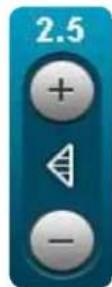
Augmentez ou réduisez la largeur de point à l'aide de + et -. Le chiffre affiché au-dessus de la commande indique la largeur de point en mm.
Positionnement de point
Pour certains points, l'icône de positionnement de point s'affiche au lieu de la commande de largeur de point. Utilisez + pour déplacer l'aiguille vers la droite et - pour la déplacer vers la gauche. Le chiffre affiché au-dessus de la commande indique la position de l'aiguille en mm par rapport à la position d'aiguille centrale. Pour les points droits, la machine comporte 37 positions d'aiguille.
Il est possible de modifier la position d'aiguille de tous les points d'une largeur inférieure à 9 mm. Appuyez sur le symbole de bouton au milieu de la commande de largeur/position pour basculer entre largeur de point et positionnement de point. La position du point ne peut dépasser la limite de largeur maximum du point. La modification de la position de l'aiguille limite également le réglage de largeur du point.
Symbole de bouton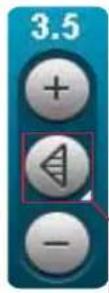
Appui long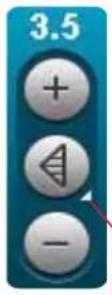
Largeur de point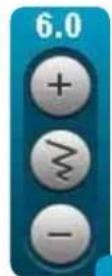
Positionnement de point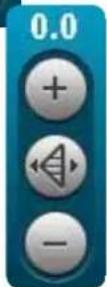
Longueur de point
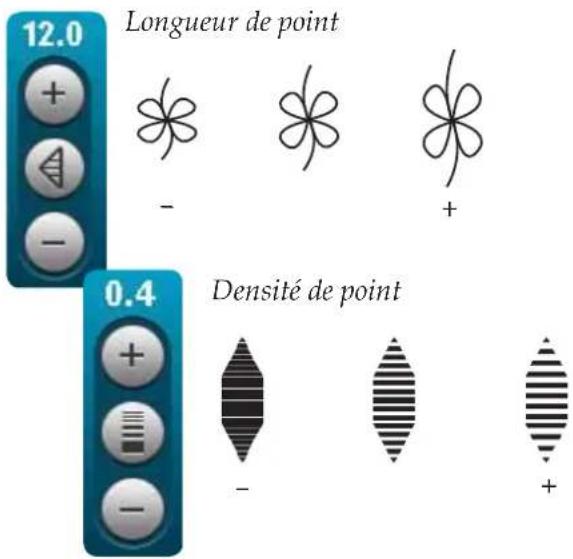
Augmentez ou diminuez la longueur de point à l'aide de + et de -. Le chiffre affiché au-dessus de la commande indique la longueur de point en mm. Si vous augmentez la longueur d'un point zigzag ou d'un point décoratif, l'ensemble du point est allongé. Si vous allongez un point fantaisie dont la densité peut être ajustée, tout le point est plus long mais la densité reste la même.
Densité de point
La commande de densité de point règle la densité (le rapprochement des points fantaisie qui composent tout le point). La densité n'affecte pas la longueur de l'ensemble du point.
Appuyez sur + pour réduire la densité. Appuyez sur - pour augmenter la densité. Le chiffre affiché au-dessus de la commande indique la distance entre les points fantaisie en mm.
Remarque : cette fonction est souvent utilisée avec des fils spéciaux et lorsque vous voulez obtenir un point fantaisie moins dense.
Équilibre
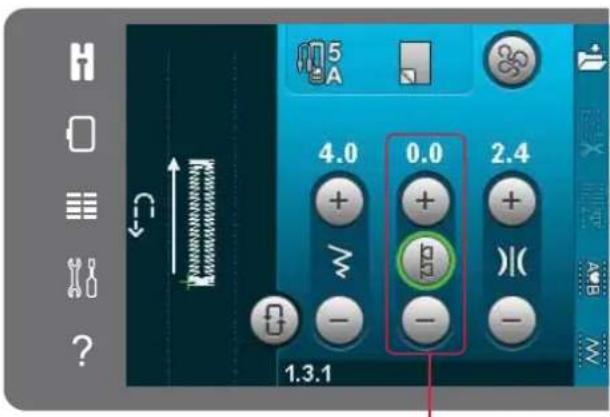
Lorsque vous cousez des tissus spéciaux ou que vous réalisez une technique spéciale, l'équilibre peut avoir besoin d'être réglé. Si un point peut être équilibré, un symbole d'appui long apparaît sur la commande de longueur/densité de point.
Pour assurer un bon résultat, commencez par coudre un échantillon test sur le tissu que vous allez utiliser. Appuyez longtemps sur la commande de longueur/densité de point pour activer l'équilibrage. Utilisez les icônes + et - pour ajuster l'équilibre avant/arrière du point.
Remarque : les boutonnières peuvent également être équilibrées.
Équilibre avant/arrière
Tension du fil
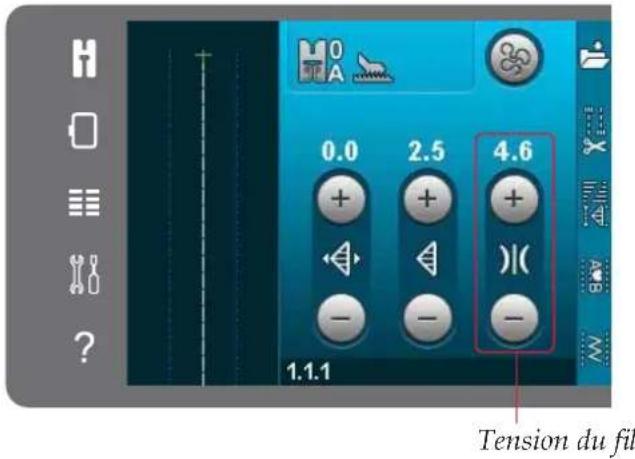
Votre machine règle automatiquement la meilleure tension de fil pour le point sélectionné. La tension du fil peut être ajustée pour les fils, techniques ou tissus spéciaux. Appuyez sur + pour augmenter et sur - pour réduire la tension du fil d'aiguille.
Tension correcte et incorrecte du fil
Pour obtenir un beau point solide, la tension du fil de bobine doit être correctement réglée, c'est-à-dire que, pour la couture générale, les fils doivent se croiser uniformément entre les deux épaisseurs de tissu (A).
Si le fil de canette est visible sur le dessus du tissu, la tension du fil d'aiguille est trop élevée. Réduisez la tension du fil d'aiguille (B).
Si le fil de canette est visible sur l'envers du tissu, la tension du fil d'aiguille est trop faible (C). Augmentez la tension du fil d'aiguille.
Pour les boutonnières et les points décoratifs, le fil d'aiguille doit être visible sur l'envers du tissu (C). Réduisez la tension du fil d'aiguille pour amener le fil d'aiguille sur l'envers du tissu.
Inversion
Pour inverser un point ou une séquence horizontalement, appuyez sur l'icône d'inversion latérale. Pour l'inverser verticalement, appuyez sur l'icône d'inversion verticale.
Remarque : les boutonnières ne peuvent pas être inversées.

Enregistrer dans le menu personnel
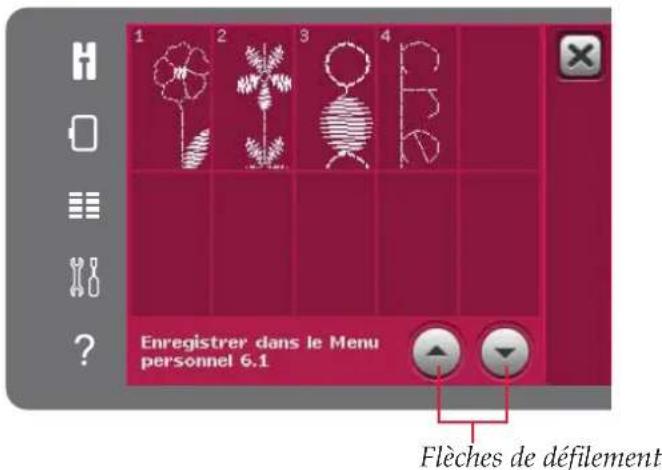
Pour enregistrer un point, appuyez sur l'icône d'enregistrement dans le menu personnel en mode couture. Vous trouverez des points enregistrés dans la catégorie 6, menu personnel. Chaque sous-catégorie du menu personnel comporte 10 positions où enregistrer vos propres points ou séquences. Choisissez la sous-catégorie dans laquelle vous souhaitez enregistrer votre point. Tous les points enregistrés précédemment sont affichés dans le menu personnel.
Vous pouvez parcourir les menus personnels à l'aide des flèches de défilement pour trouver une position libre. Toute case sans point est une position libre qui peut être utilisée pour enregistrer votre nouveau point. Appuyez simplement sur la position et votre point est enregistré.
Toute case avec un point est une position occupée. Vous pouvez écraser un point stocké précédemment. Appuyez simplement sur le point à écraser. Une fenêtre contextuelle s'affiche pour confirmer que vous souhaitez écraser le point stocké précédemment. Annulez le processus d'enregistrement en appuyant sur l'icône d'annulation. La fenêtre d'enregistrement se ferme et vous retournez à l'écran précédent.
Supprimer un point
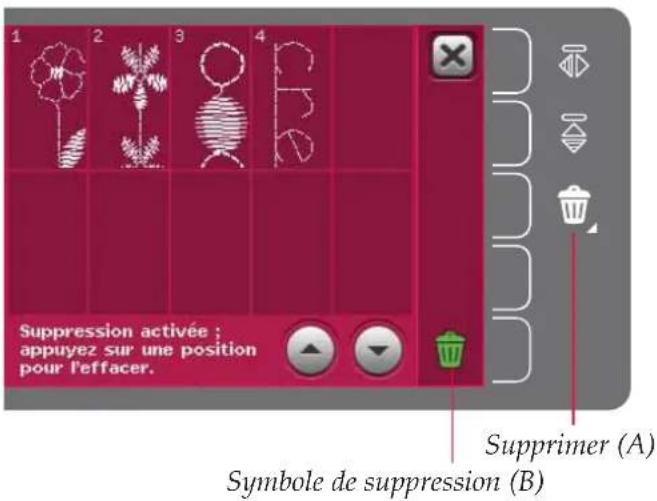
Si vous souhaitez supprimer un point, appuyez d'abord sur Supprimer (A). Un symbole de suppression (B) apparaît en vert en bas à droite pour indiquer que la fonction Supprimer est active. Appuyez ensuite sur le point que vous souhaitez supprimer. La position sera vidée. Pour abandonner la suppression avant de sélectionner un point, appuyez à nouveau sur Supprimer (A). Appuyez longtemps sur Supprimer pour vider toute la sous-catégorie sélectionnée.
Enregistrer dans le menu personnel
Options de piqué libre
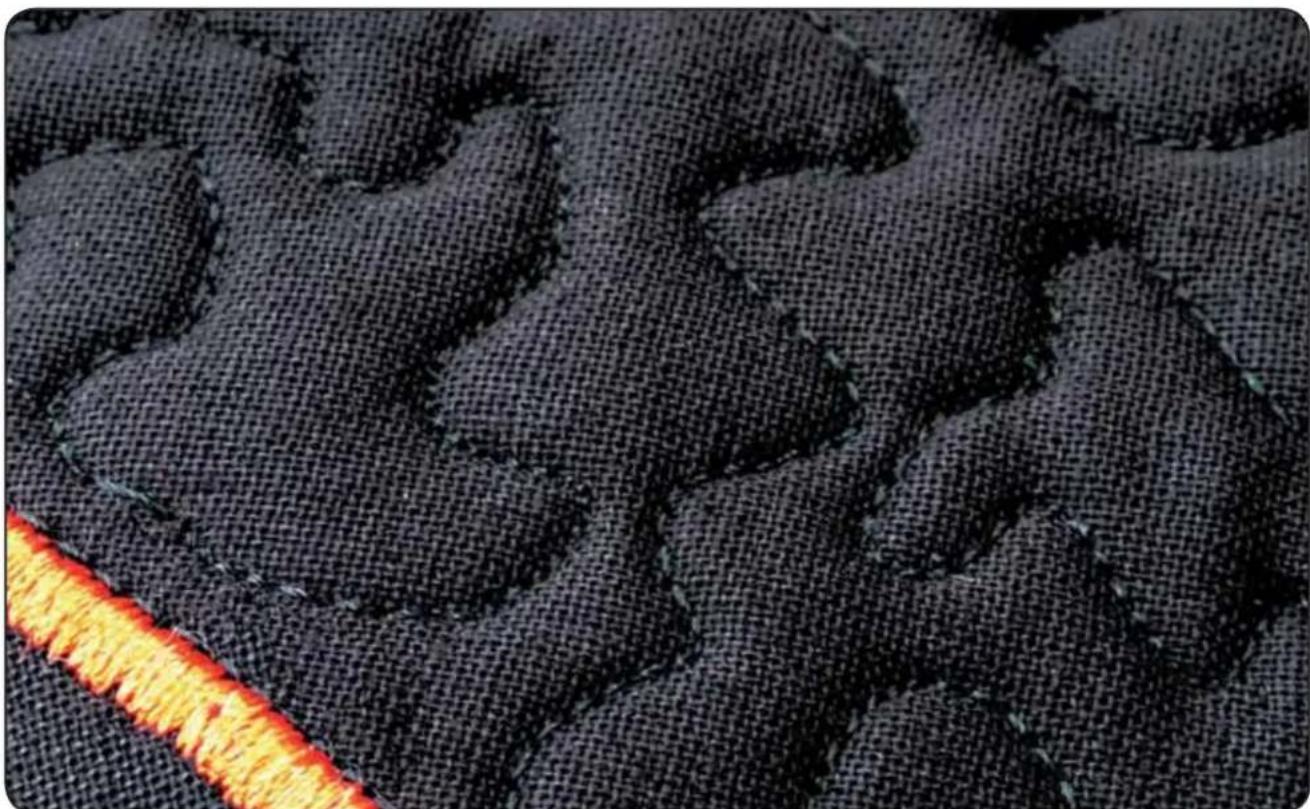
Tous les points de votre machine peuvent être cousus en piqué libre pour créer des effets fantastiques.
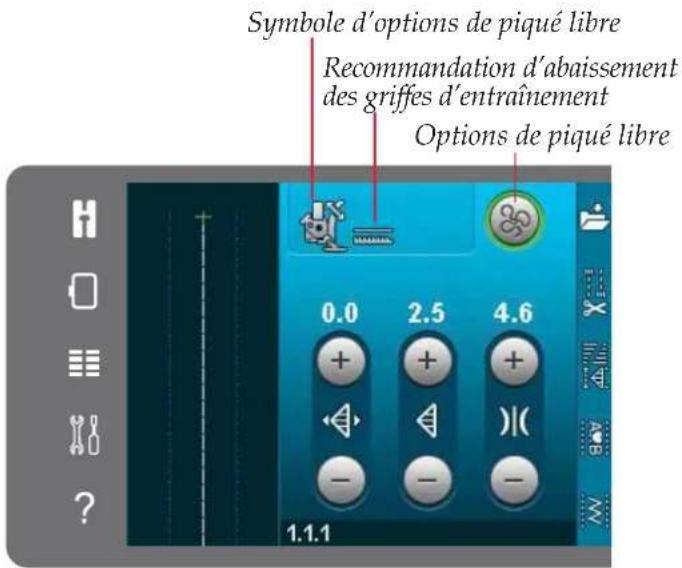
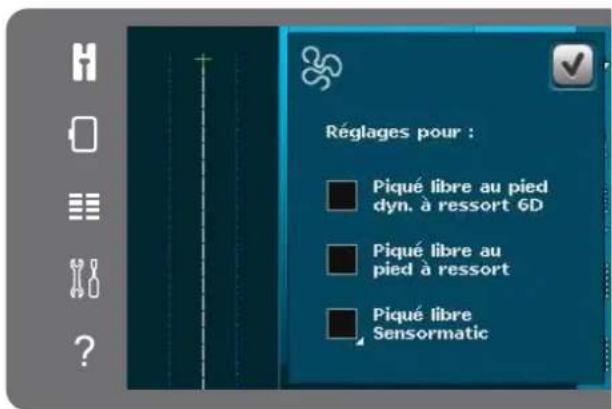
Appuyez sur l'icône d'options de piqué libre pour ouvrir une fenêtre où vous pourrez choisir parmi trois options de piqué libre différentes. L'option de piqué libre sélectionnée est représentée en haut de l'écran par un symbole d'options de piqué libre. Utilisez l'aide rapide sur le symbole pour obtenir des informations sur le réglage actuel.
Pour toute couture en piqué libre, le tissu doit être déplacé à la main et les griffes d'entraînement doivent être abaissées. Reportez-vous à la page 2:9 pour savoir comment abaisser les griffes d'entraînement. Une recommandation d'abaissement des griffes d'entraînement s'affiche en haut de l'écran.
Remarque : vérifiez que le système IDT™ est débrayé.
Pour en savoir plus sur la couture en piqué libre, veuillez vous reporter à la page 4:20.
Piqué libre au pied dynamique à ressort 6D
Activez cette fonction pour régler la machine en mode piqué libre au pied dynamique à ressort pour le Pied dynamique à ressort 6D (accessoire optionnel, réf. 820991-096). Le pied dynamique à ressort mesure l'épaisseur du tissu pour s'abaisser et se relever à chaque point afin de maintenir le tissu sur la plaque à aiguille pendant la formation du point.
Remarque : il est recommandé d'utiliser un point droit avec le pied dynamique à ressort 6D. Activez la Sécurité de largeur de point dans Réglages machine.
Piqué libre au pied à ressort
Activez cette fonction pour régler la machine en mode piqué libre au pied à ressort pour les pieds à ressort optionnels. Un pied à ressort s'élève et s'abaisse à chaque point pour maintenir le tissu sur la plaque à aiguille pendant la formation du point.
Remarque : les pieds à ressort optionnels peuvent s'acquérir auprès de votre revendeur agréé PFAFF® le plus proche.

Piqué libre au pied dynamique à ressort 6D

Piqué libre au pied à ressort

Piqué libre Sensormatic
Piqué libre Sensormatic
Activez cette option pour régler la machine en mode piqué libre Sensormatic pour le pied pour broderie/piqué libre Sensormatic 6A, par exemple.
Lorsque vous cousez lentement en piqué libre, le pied-de-biche s'élève et s'abaisse avec chaque point afin de maintenir le tissu sur la plaque à aiguille pendant la formation du point. Lorsque vous piquez plus vite, le pied-de-biche flotte au-dessus du tissu pendant la couture.
Il se peut que des points soient sautés si votre tissu monte et descend avec l'aiguille pendant que vous cousez. En réduisant la hauteur du pied-de-biche, vous réduirez l'espace entre le pied et le tissu, et éviterez ainsi de sauter des points.
Pour régler la hauteur du pied-de-biche en mode piqué libre Sensormatic, appuyez longtemps sur la case à cocher et effectuez les réglages dans la fenêtre contextuelle.
Remarque : prenez garde de ne pas trop réduire la hauteur du pied-de-biche. Le tissu doit toujours pouvoir se déplacer librement sous le pied.
N'utilisez pas un pied à ressort si l'option Piqué libre Sensormatic est activée, l'aiguille pourrait abîmer le pied-de-biche.
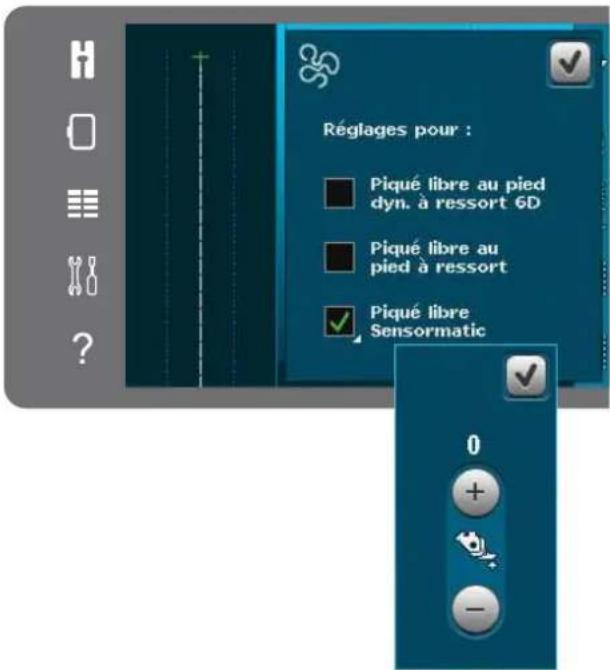
Hauteur du pied-de-biche
Options de point d'arrêt
Lorsque vous appuyez sur l'icône d'options de point d'arrêt, un volet s'ouvre pour vous permettre de sélectionner parmi trois fonctions différentes : nœud au début, nœud à la fin et coupures de fil.
Lorsque vous avez activé vos réglages, vous pouvez masquer les trois icônes en appuyant sur l'icône de point d'arrêt dans la barre d'option. L'icône d'options de point d'arrêt affiche vos réglages en changeant la couleur de la fonction choisie. Les réglages restent actifs jusqu'à ce que vous les désactiviez.
Remarque : pour un point d'arrêt immédiat, utilisez le bouton de point d'arrêt immédiat, situé parmi les boutons sur la face avant de la machine.
Coudre avec les options de point d'arrêt sélectionnées
- Le nœud au début se réalise dès que vous commencez à coudre.
- Appuyez sur le bouton de marche arrière pour activer le nœud à la fin. L'indicateur d'action s'allume. La machine finit le point et effectue un point d'arrêt.
Lorsqu'une coupure de fil est programmée, la machine coupe automatiquement les fils après avoir réalisé le nœud de fin. L'aiguille et le pied-de-biche se relèvent.
Remarque : pour activer la couture en marche arrière, arrêtez de coudre et appuyez sur le bouton de marche arrière. L'indicateur de marche arrière est activé. Aucun point d'arrêt n'est réalisé.
Appuyez sur le bouton de marche arrière lorsque vous cousez en marche arrière pour activer le nœud de fin. L'indicateur de marche arrière ainsi que l'indicateur d'action s'allument.
Pour revenir à la couture en marche avant, arrêtez de coudre en marche arrière et appuyez sur le bouton de marche arrière. Aucun indicateur ne s'active et aucun point d'arrêt n'est réalisé.
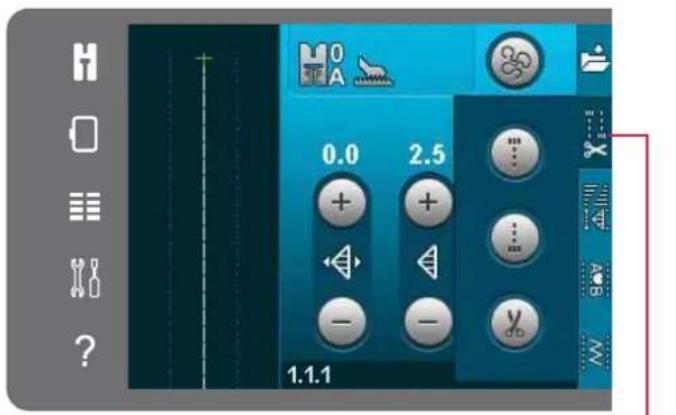
Options de point d'arrêt
Nœud au début, Nœud à la fin, Coupures de fil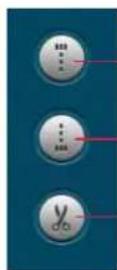
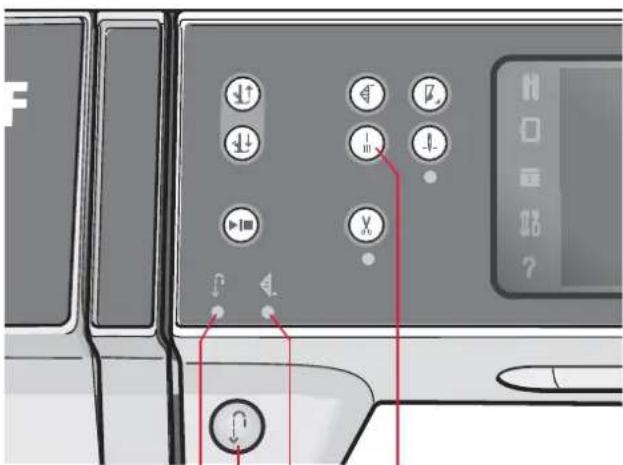
Point d'arrêt immédiat, Indicateur d'action, Bouton de marche arrière, Indicateur de marche arrière
Programmes de couture
Ces options vous permettent d'activer des programmes de tapering, de point individuel et de patchwork. Vous pouvez coudre sans fermer cette fenêtre contextuelle.
Remarque : tous les programmes ne peuvent pas être utilisés en même temps.
Programme de tapering
Le tapering augmente ou réduit la largeur du point pendant la couture pour créer des coutures symétriques ou asymétriques.
Activez le tapering en sélectionnant une des icônes de tapering. L'angle par défaut est de 45 degrés. Appuyez longtemps sur l'icône de tapering pour afficher les choix d'angles pour ce tapering. Sélectionnez un angle pour le tapering de début et le même angle ou un différent pour le tapering de fin.
Si le tapering est désactivé puis activé à nouveau, l'angle sera réglé sur l'angle sélectionné auparavant.
Lorsque le tapering est activé au début et à la fin, et que vous commencez à coudre, la largeur du point débute à 0 mm. Il devient plus large jusqu'à ce que la largeur du point sélectionné soit atteinte. Cousez sur la longueur souhaitée et appuyez sur le bouton de marche arrière. La largeur est réduite jusqu'à ce qu'elle atteigne 0 mm et l'indicateur d'action sur la machine reste allumé jusqu'à ce que le tapering soit fini.
Programme de point individuel
Activez le programme de point individuel en appuyant sur l'icône. Le programme de point individuel vous permet de décider combien de répétitions du point vous voulez coudre.
Réglez le nombre de répétitions à l'aide des icônes de droite. Le nombre de répétitions choisi est indiqué entre les icônes + et -. La machine s'arrête automatiquement quand les répétitions sont cousues.
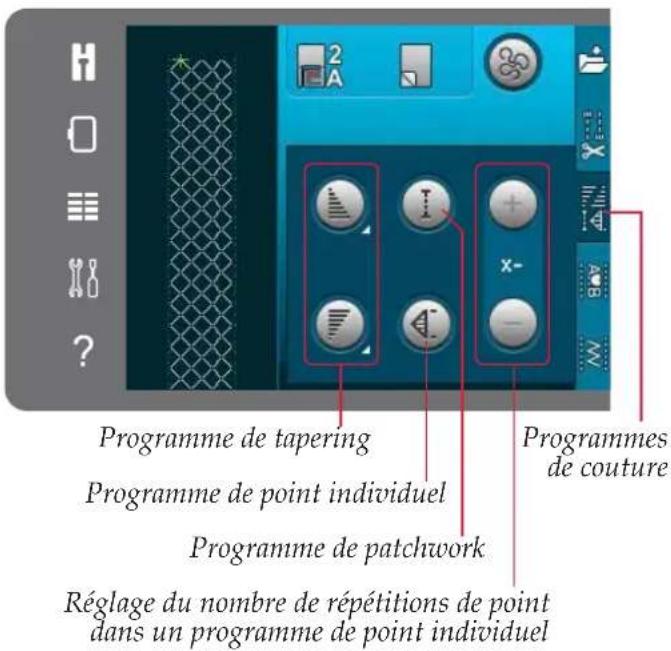
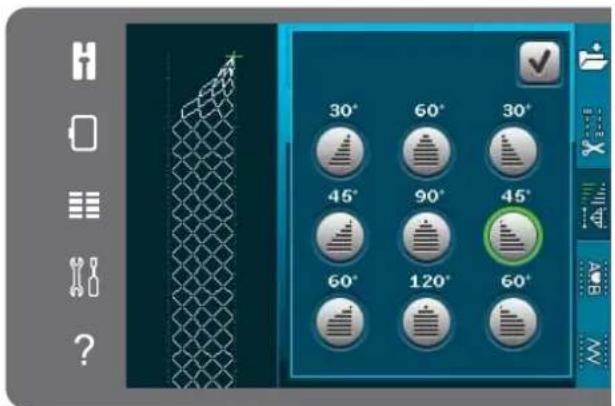
Fenêtre contextuelle de programme de tapering
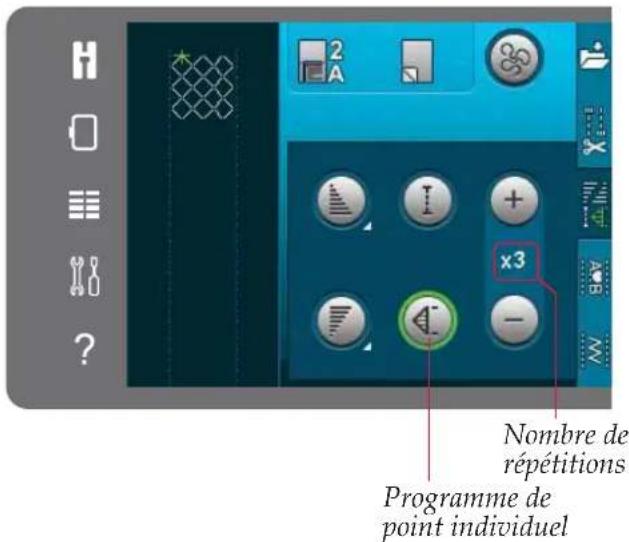
Le programme de patchwork vous permet de programmer une longueur de couture qui peut être cousue de manière répétée avec exactitude. Ceci est très utile lorsque vous faites du quilting.
Pour programmer une longueur de couture, activez le programme de patchwork. Piquez la longueur de couture voulue et appuyez sur le bouton de marche arrière. L'indicateur d'action sur la machine est allumé jusqu'à ce que la dernière répétition de point soit finie. Ceci règle la longueur de la couture.
Après avoir programmé la séquence de patchwork, l'icône de programme de patchwork est désactivée. Le programme de point individuel est alors activé à la place.
Combinaison de programmes de tapering et de patchwork ou de point individuel
La fonction Combiner des programmes de tapering et de patchwork ou de point individuel permet de répéter une couture au tapering de la même longueur.
Activez le tapering en sélectionnant une des icônes de tapering, puis activez le Patchwork en appuyant sur l'icône correspondante. Suivez les instructions de tapering de la page précédente. Lorsque vous appuyez sur le bouton de marche arrière, l'indicateur d'action s'allume jusqu'à ce que le tapering et la dernière répétition du point se terminent.
Le point est alors programmé et le programme de point individuel est activé. Lorsque vous recommencez à coudre, le point est automatiquement répété avec la même longueur.
Le nombre de répétitions du programme s'affiche entre les icônes + et -. Utilisez les icônes + et - pour ajuster la longueur de la couture.
Remarque : le tapering est inclus dans les répétitions indiquées à l'écran.
Création de séquence
Appuyez sur cette icône pour ouvrir la création de séquence. Dans la création de séquence, vous pouvez créer et ajuster une séquence de points et de lettres. Pour en savoir plus sur la création de séquence, veuillez vous reporter au chapitre 5.
Fonction Stitch Creator™
Appuyez sur cette icône pour ouvrir la fonction Stitch Creator™. La fonction Stitch Creator™ vous permet de créer vos propres points de 9 mm ou de modifier les points intégrés. Chaque point d'impact peut être modifié. Pour en savoir plus sur la fonction Stitch Creator™, veuillez vous reporter au chapitre 6.
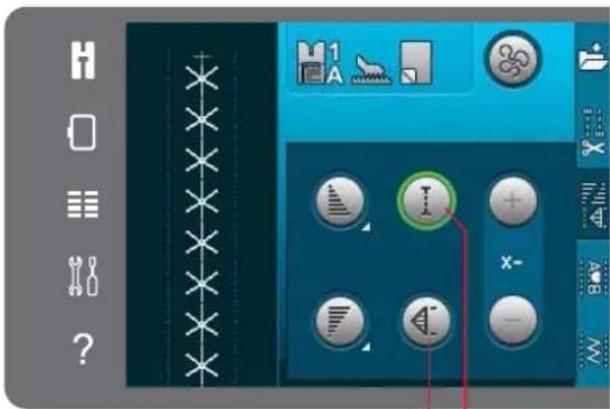
Fonction Stitch Creator™ Création de séquence
Techniques de couture
Certaines de ces techniques peuvent nécessiter l'utilisation de pieds-de-biche et d'accessoires optionnels.
Couture de fermetures à glissière
Il existe différents moyens de coudre les fermetures à glissière. Suivez les consignes incluses avec votre patron pour obtenir les meilleurs résultats.
Pour certains types de fermetures à glissière, il est important de coudre près des dents de la fermeture à glissière. Le pied pour fermeture à glissière 4 peut être posé à gauche ou à droite de la barre de pied-de-biche, en fonction de la manière dont vous souhaitez insérer votre fermeture à glissière. Ensuite, réglez la position du point de sorte qu'il commence près du bord des dents de la fermeture à glissière en utilisant l'une des 37 positions d'aiguille disponibles pour le point droit.
Remarque : si le pied-de-biche est posé du côté droit de la barre de pied-de-biche, l'aiguille doit uniquement être déplacée vers la gauche. Si le pied est posé du côté gauche de la barre de pied-de-biche, l'aiguille doit uniquement être déplacée vers la droite.
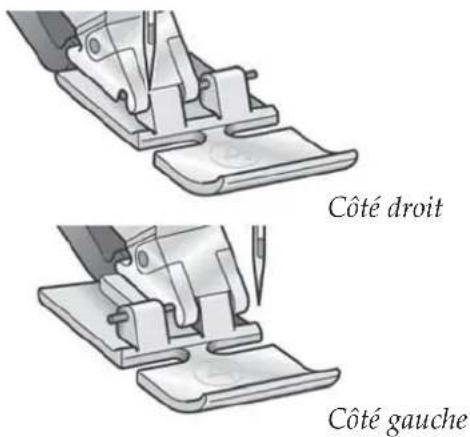
Couture d'ourlet dans du tissu épais
Quand vous cousez sur des coutures dans du tissu très épais ou sur un ourlet de jean, le pied-de-biche peut s'incliner alors que la machine monte sur la couture.
Utilisez l'outil multi-usages pour équilibrer la hauteur du pied-de-biche pendant que vous cousez. Un côté de l'outil est plus épais que l'autre. Utilisez le côté le mieux adapté à l'épaisseur de la couture.
Embrayez le système IDT™, voir la page 2:8. En arrivant à l'endroit le plus épais du tissu, réduisez la vitesse de couture.
Astuce ! En augmentant la longueur du point, vous pouvez améliorer le résultat de couture des ourlets sur les tissus épais.
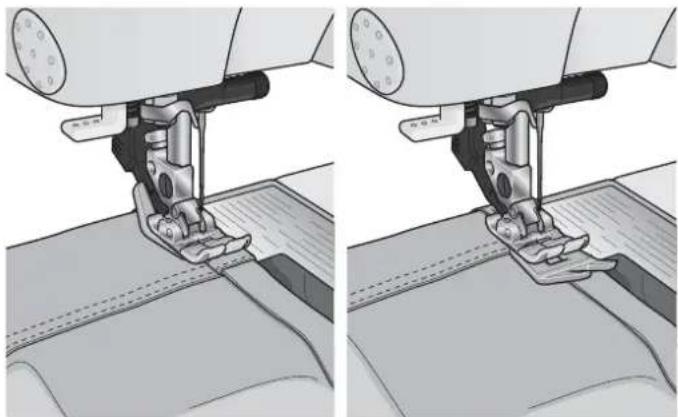
Le point numéro 1.1.9 peut être utilisé pour surfiler les bords bruts. Veillez à ce que l'aiguille perce le tissu sur le côté gauche et surfile le bord sur le côté droit.
Le point numéro 1.1.9 peut également être utilisé comme point élastique pour ajouter de l'élasticité aux pyjamas, jupes et vêtements de sport.
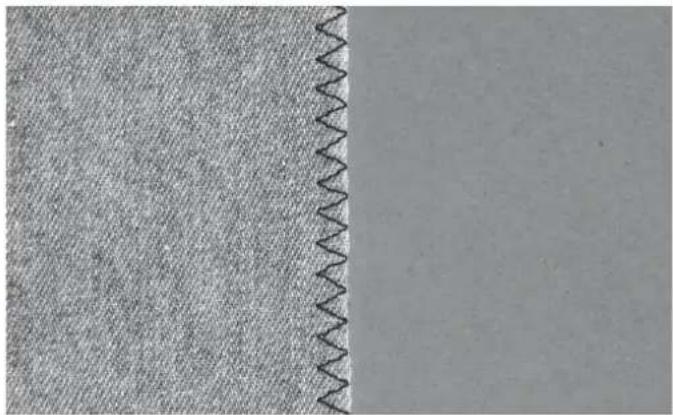
Point d'ourlet invisible
Le point d'ourlet invisible numéro 1.1.16 est utilisé pour faire des ourlets invisibles sur les jupes, pantalons et décorations d'intérieur. Utilisez le pied numéro 3 avec le système IDT™.
• Finissez le bord de l'ourlet. - Pliez et repassez le surplus d'ourlet sur l'envers. - Repliez l'ourlet sur lui-même, afin qu'environ 1 cm (3/8") du bord fini dépasse du pli. L'envers de votre ouvrage doit désormais être orienté vers le haut. - Placez le tissu sous le pied-de-biche, afin que le pli passe le long du guide-bord A. - Lorsque l'aiguille pique dans le pli, elle doit s'enfoncer dans une petite quantité de tissu. Si les points sont visibles sur l'endroit, réglez le guide-bord A en tournant la vis de réglage B jusqu'à ce que le point qui pique l'ourlet soit pratiquement invisible.
Point d'ourlet invisible élastique
Le point invisible élastique numéro 1.1.17 convient particulièrement aux tissus extensibles, car le zigzag dans le point lui permet de s'étirer. L'ourlet est fini et cousu en même temps. Il n'est pas nécessaire de finir en premier le bord brut sur la plupart des tricots.
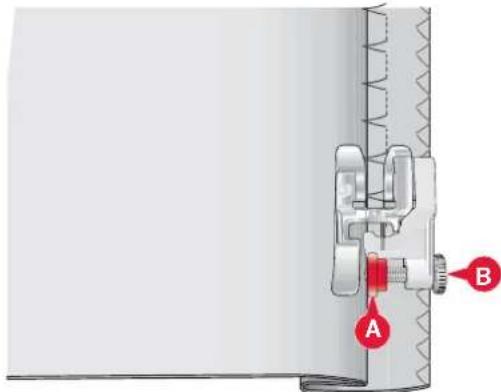
Point d'ourlet invisible numéro 1.1.16
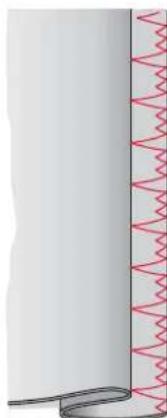
Point d'ourlet invisible élastique numéro 1.1.17
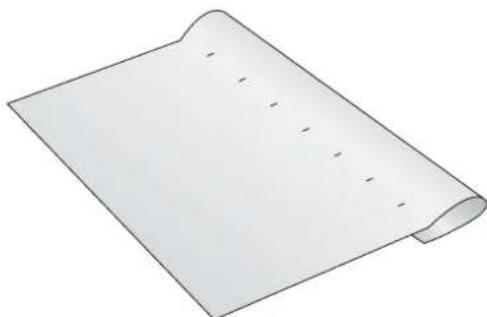
Les boutonnières se trouvent dans la catégorie 1, sous-catégorie 1.3 dans le menu de sélection.
Remarque : les boutonnières de jusqu'à 50 mm peuvent être cousues à l'aide du pied pour boutonnière Sensormatic 5A. Les deux côtés de la boutonnière Sensormatic sont cousus dans la même direction pour un résultat plus régulier.
Les boutonnières de plus de 50 mm sont cousues manuellement en quatre étapes avec le pied-de-biche 5M.
La direction des points cousus est indiquée sur l'écran par une flèche, près de la boutonnière.
Pour coudre une boutonnière, attachez tout d'abord le bon pied, puis sélectionnez votre boutonnière. Pour assurer un bon résultat, commencez par coudre un échantillon test sur le tissu et l'entoilage que vous allez utiliser.
Remarque : vérifiez que le système IDT™ est débrayé.
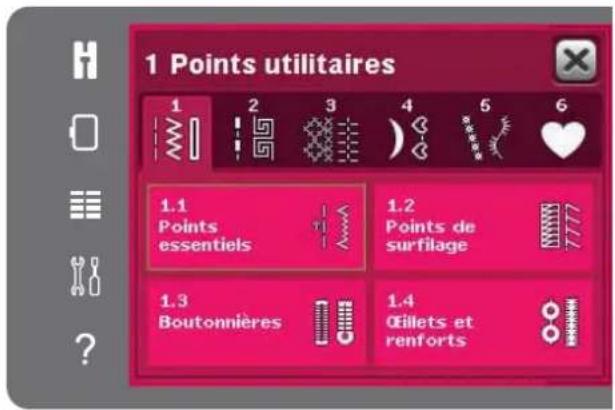
Installation du pied pour boutonnière Sensormatic
- Insérez le pied Sensormatic pour boutonnière.
- Branchez le cordon dans la prise située à gauche au-dessus de la zone d'aiguille, derrière l'enfile-aiguille (A).
Boutonnière Sensormatic
Lorsque vous cousez une boutonnière avec le pied pour boutonnière Sensormatic, réglez la longueur de fente pour qu'elle soit un peu plus grande que la taille du bouton. Vous pouvez mesurer votre bouton à l'aide de la règle sur le capot.
Réglez la longueur de la fente et assurez-vous que la flèche rouge est alignée sur le repère du pied (B). Commencez à coudre en appuyant sur la pédale ou le bouton marche/arrêt. La boutonnière est terminée automatiquement et les fils sont coupés. Vous pouvez alors répéter la boutonnière autant de fois que vous le voulez.
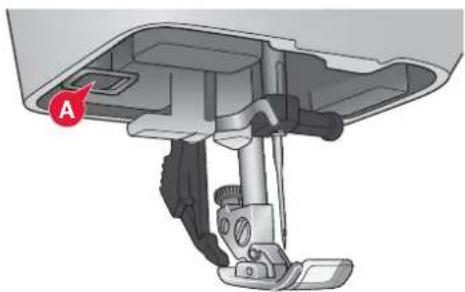
Boutonnière manuelle
Pour coudre une boutonnière manuelle, utilisez le pied-de-biche 5M. Piquez la première colonne conformément à la longueur que vous souhaitez obtenir pour votre boutonnière. Appuyez sur le bouton de marche arrière. La machine coud l'arrêt et la deuxième colonne. Lorsque les colonnes sont alignées, appuyez sur le bouton de marche arrière pour coudre le deuxième arrêt.
Répétition d'une boutonnière manuelle
Lorsque vous avez réglé votre boutonnière, utilisez la fonction de répétition de boutonnière pour coudre des copies identiques. Tant que cette icône est sélectionnée, la machine continue les répétitions de la boutonnière. La fonction de répétition de boutonnière est uniquement visible lorsque vous piquez une boutonnière manuelle.
Pour annuler la fonction, il suffit de désélectionner l'icône. La fonction de répétition est également annulée si des réglages sont effectués.
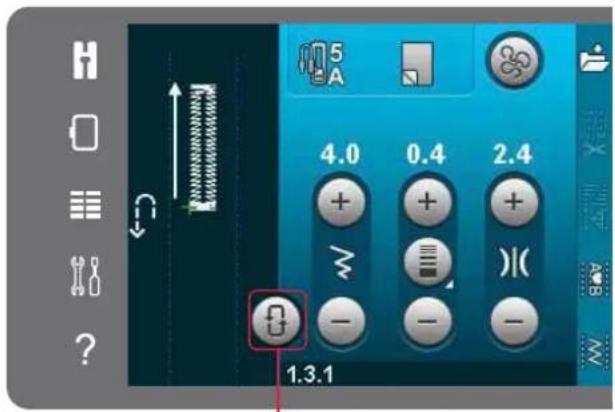
Répétition de boutonnière
Boutonnière gansée
Les boutonnières gansées cousues avec des fils guipés sont plus stables, durables et rendent un aspect professionnel. Utilisez du coton perlé ou un fil guipé normal.
- Placez le centre d'une longueur de fil guipé sur la barre de métal ressortant au milieu de l'arrière du pied pour boutonnière manuelle 5M. Passez les extrémités du fil sous le pied jusqu'à l'avant du pied.
- Posez le pied pour boutonnière manuelle 5M.
- Une fois la boutonnière terminée, tirez sur les extrémités du fil guipé jusqu'à ce que la boucle de fil se cache sous les brides d'arrêt de la boutonnière.
- Enfilez les fils guipés dans une aiguille et tirez-les vers l'envers du vêtement. Nouez les fils guipés et coupez l'excès de fil.
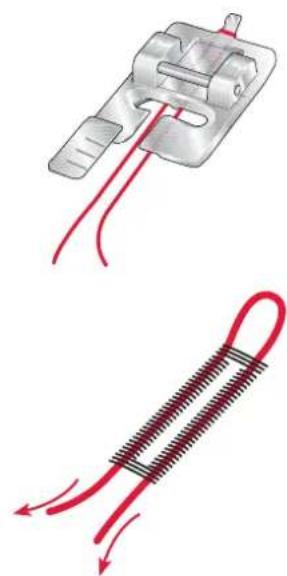
Pour coudre un bouton, enlevez le pied-de-biche et sélectionnez le point de couture de boutons. Abaissez les griffes d'entraînement, voir la page 2:9.
Placez le bouton sous le support de pied-de-biche. Utilisez l'icône d'inversion latérale pour vous assurer que les trous du bouton sont alignés avec le balancement de l'aiguille et que la largeur est appropriée pour le bouton utilisé. En cas de besoin, modifiez la largeur de point à l'aide de la commande de largeur de point afin de l'aligner avec les trous du bouton.
Si nécessaire, augmentez ou réduisez, à l'aide de l'icône de répétition de point de bouton, le nombre de points qui attacheront le bouton sur le tissu. Commencez à coudre. La machine pique le programme pour vous.
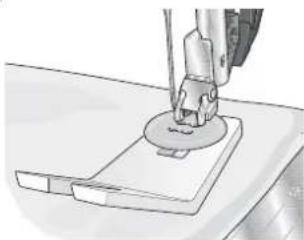
Remarque : utilisez l'outil multi-usages pour créer une tige de fil pour votre bouton. Vous pouvez également utiliser un pied pour couture de bouton, disponible comme accessoire optionnel chez votre distributeur agréé PFAFF® le plus proche.
Reprisage
Le raccommodage d'un petit trou ou d'un accroc avant qu'il ne s'agrandisse peut sauver un vêtement. Choisissez un fil fin d'une couleur la plus proche possible de celle de votre vêtement.
- Placez du tissu ou de l'entoilage sous le trou ou l'accroc de votre vêtement.
- Sélectionnez un point de reprisage.
- Commencez à coudre autour et au-dessus du trou puis en travers.
- Une fois que vous avez cousu en travers du trou, appuyez sur le bouton de marche arrière pour définir la longueur du point. Votre machine à coudre finit le point automatiquement.
- Par défaut, la machine est réglée pour répéter le carré de reprisage de la même taille, il suffit de continuer à coudre.
L'icône de répétition apparaît en surbrillance pour indiquer que la répétition est active. Appuyez sur l'icône de répétition pour la désactiver.
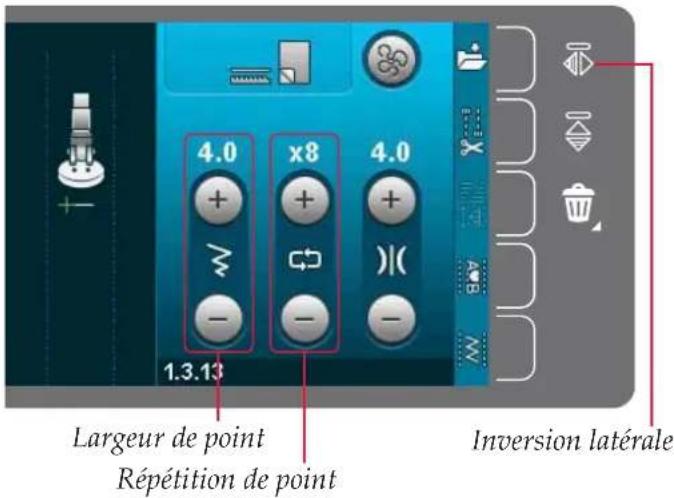
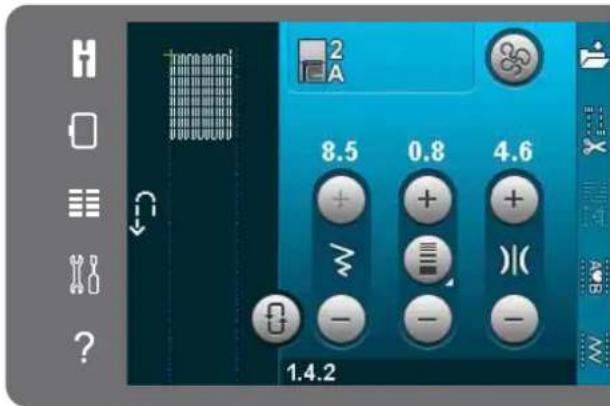
Quilting
Un quilt comprend généralement trois couches : deux couches de tissu avec une couche de molleton disposée entre.
Pour coudre les trois couches ensemble, vous pouvez choisir parmi une grande variété de points et de techniques.
Plaque à aiguille pour point droit (en option)
Installez la plaque à aiguille pour point droit (accessoire optionnel, réf. 4129643-04) lorsque vous assemblez votre quilt. Le petit trou de la plaque à aiguille pour point droit maintient le tissu près de l'aiguille et aide à l'empêcher d'être entraîné dans la zone de canette, particulièrement au début et/ou à la fin d'une couture.
Remarque : activez la sécurité de largeur de point dans le menu de réglages lorsque vous utilisez la plaque à aiguille pour point droit.
Le programme de patchwork vous permet de programmer une longueur de couture qui peut être cousue de manière répétée avec exactitude. Il est très utile lorsque vous quiltez, particulièrement lorsque vous assemblez plusieurs blocs de quilt de la même taille.
Veuillez vous reporter à la page 4:12 pour savoir comment utiliser le programme de patchwork.
Assemblage du dessus du quilt
Découpez les morceaux de tissu qui formeront le dessus de votre quilt, en laissant un surplus de couture de 6 mm (1/4). Posez le pied de quilting 1/4 avec système IDT™. Disposez le tissu sous le pied de sorte que le bord coupé soit aligné sur le bord extérieur de l'ergot du pied.
Repassez la couture pour l'aplatir, puis ouvrez les morceaux et repassez le surplus de couture sur un côté. Lorsque vous en avez la possibilité, repassez les surplus de couture vers le tissu plus sombre.
Assemblez les morceaux conformément aux instructions du patron. Posez sur l'envers du dessus du quilt assemblé le molleton et le revers par-dessus. Épinglez les épaisseurs pour les bâtir avant de quilter.
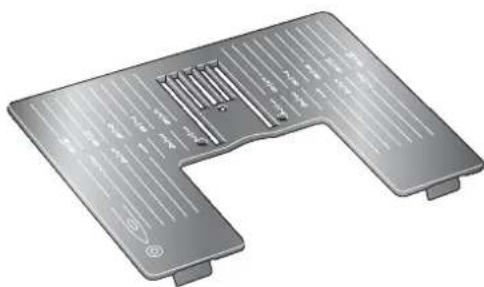
Quilting aspect fait main
- Bâtissez le dessus du quilt assemblé avec le molleton et le revers.
- Enfilez l'aiguille avec un fil invisible (monofilament). Utilisez un fil en coton ou en rayonne contrasté ou assorti dans la canette.
- Posez le pied recommandé affiché dans les recommandations de couture.
- Embrayez le système IDT™.
- Sélectionnez un des points de quilt aspect fait main 5.2.1-5.2.11. Ces points sont préréglés avec une valeur de tension du fil plus élevée afin de tirer intentionnellement sur le fil de canette et créer l'effet « fait main » désiré.
Remarque : utilisez une aiguille de taille 90 et du fil de canette en coton doux et fin pour la couture de points de quilt aspect fait main. Vous pouvez avoir besoin d'ajuster la tension du fil en fonction du type de tissu, de fil et de molleton que vous utilisez. Faites quelques essais sur des chutes du tissu que vous allez utiliser et vérifiez la tension.
Piqûre dans la couture
La piqûre dans la couture est une autre possibilité d'assemblage des épaisseurs de votre quilt. Épinglez les épaisseurs pour les bâtir, comme indiqué auparavant. Posez le pied point fantaisie 1A avec système IDT™ et embrayez le système IDT™. Piquez dans les coutures du quilt en vous guidant de la ligne rouge située sur le pied-de-biche.
Remarque : vous pouvez également utiliser le pied-de-biche optionnel pour piqûre dans la couture avec système IDT™ (réf. 820 925-096).
Points crazy quilt
Embellissez votre quilt avec des points décoratifs de la catégorie de point 2.4. Les points peuvent être cousus dans des couleurs coordonnées ou contrastées, en fonction de l'effet désiré. Des fils décoratifs comme du fil à broder en rayonne ou du fil en coton de 30 d'épaisseur sont parfois utilisés.
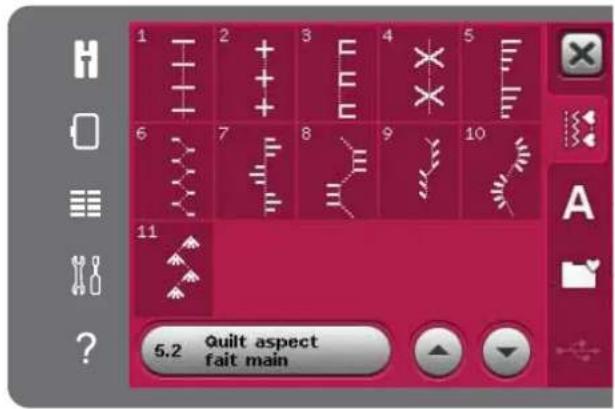
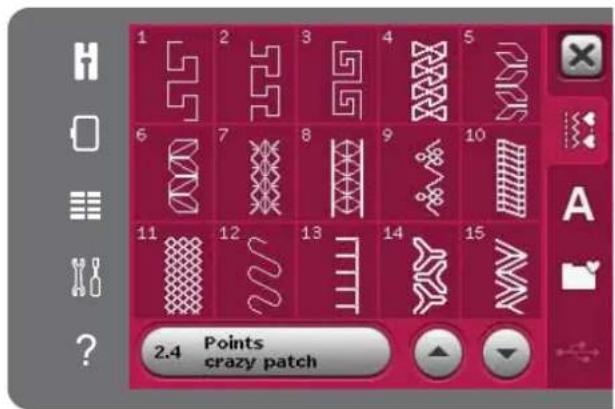
Pointillés en piqué libre
Les pointillés en piqué libre ajoutent de la texture et de l'attrait à votre quilt, tout en maintenant les épaisseurs assemblées.
Les pointillés en piqué libre sont faits avec les griffes d'entraînement abaissées. Vous déplacez manuellement le tissu pour déterminer la longueur du point.
- Réglez votre machine à coudre sur la couture en piqué libre avec un point droit. Installez la plaque à aiguille pour point droit. Activez la sécurité de largeur de point dans le menu de réglages, voir la page 3:4. Abaissez les griffes d'entraînement, voir la page 2:9. Appuyez sur l'icône d'options de piqué libre et sélectionnez une des trois options.
Remarque : pour en savoir plus sur les différentes options, veuillez vous reporter à la page 4:8.
- Débrayez le système IDT™ et posez le pied pour piqué libre adapté à la technique que vous avez choisie. Un symbole du pied à utiliser pour le réglage sélectionné s'affiche en haut de l'écran.
- Commencez par bâtir votre quilt avec des épingles de sûreté à travers toutes les couches, en partant du centre de votre quilt et en vous déplaçant vers l'extérieur. Placez une épingle tous les 15 à 20 cm (6-8 pouces).
Astuce ! Entraînez-vous à faire des pointillés sur des chutes du tissu et du molleton que vous utiliserez pour votre quilt. Il est important de déplacer le tissu au même rythme que la vitesse de couture pour éviter que les points ne soient trop longs ou trop courts. Le maintien d'une vitesse constante pendant la couture en piqué libre aide également à obtenir des points réguliers. Pour garder une vitesse constante, réduisez la vitesse de couture et appuyez sur la pédale.
- Commencez près du centre de votre quilt. Piquez un point et tirez le fil de canette vers le haut du quilt. Faites quelques points l'un près de l'autre pour bloquer les fils. Activez l'aiguille en position basse.
- Établissez un plan de couture à suivre, puis commencez à piquer le motif en pointillé que vous souhaitez en déplaçant le quilt à mesure que vous cousez. Continuez à piquer les pointillés jusqu'à ce que toutes les zones du quilt soient remplies.
Techniques de couture spéciales
La 5ème catégorie de point comprend des points pour techniques spéciales tels que les points de candlewicking, d'assemblage et pliage, de trois cordonnets, de perle et de bord. Certaines de ces techniques peuvent nécessiter l'utilisation de pieds-de-biche et d'accessoires optionnels. Ceci est indiqué par l'icône de pied-de-biche optionnel.
Remarque : appuyez sur l'aide rapide puis sur le point sélectionné dans la zone de sélection de point pour savoir quel pied-de-biche spécial est nécessaire pour ce point.
Symbole d'options de piqué libre
Options de piqué libre
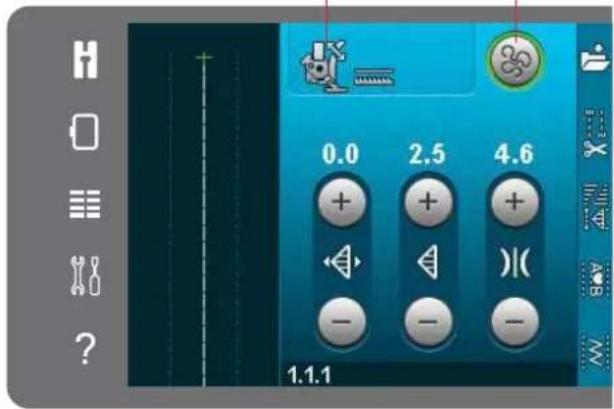
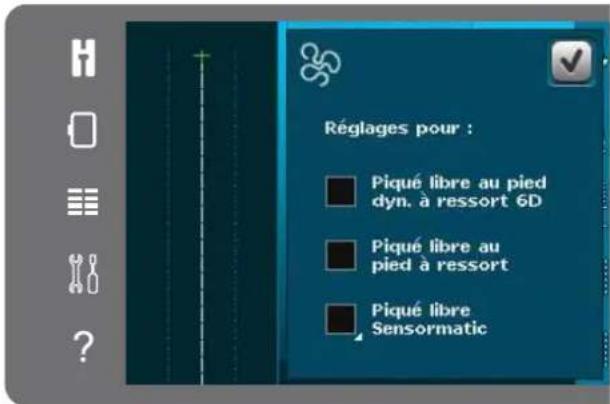

Piqué libre au pied dynamique à ressort 6D

Piqué libre au pied à ressort

Piqué libre Sensormatic
Icône de pied-de-biche optionnel
Fenêtres contextuelles courantes de couture
Niveau de fil de canette bas
Lorsque le fil de canette arrive à sa fin, un message contextuel s'affiche pour vous indiquer que la canette doit être bientôt changée. Cela vous donne la possibilité de planifier l'endroit où vous arrêterez de coudre pour changer la canette. Si vous voulez continuer à coudre, appuyez sur la pédale sans fermer la fenêtre contextuelle. Une fois la canette remplacée par une pleine, appuyez sur OK dans la fenêtre contextuelle.
Vérifier le fil d'aiguille
La machine s'arrête automatiquement si le fil d'aiguille se finit ou se casse. Renfilez le fil d'aiguille, fermez la fenêtre contextuelle et recommencez à coudre.
Retirer le pied pour boutonnière Sensormatic
Le pied pour boutonnière Sensormatic doit être retiré avant de réaliser les actions suivantes :
- Couture d'un point qui n'est pas une boutonnière.
- Couture d'une boutonnière qui ne peut pas être cousue avec le pied pour boutonnière Sensormatic.
- Couture d'une boutonnière ajustée enregistrée sans le pied pour boutonnière Sensormatic dans votre menu personnel.
La machine doit reposer
Si la machine s'arrête et que ce message s'affiche à l'écran, la machine doit reposer. Une fois que l'icône OK est activée, vous pouvez reprendre la couture. Les résultats de couture ne seront pas affectés.
Création de séquence
5
Création de séquence
Vous pouvez combiner des points et/ou des lettres et des chiffres pour créer des séquences. Combinez divers points décoratifs et des polices de point de la machine ou d'un périphérique externe. Les points réalisés dans Stitch Creator™ peuvent également être insérés dans une séquence.
Remarque : le point de tapering dans Sequencing n'est pas compatible avec un autre point. Cependant, si vous programmez uniquement les points tapering, c'est l'ensemble du point qui sera en tapering.
Création de séquence - présentation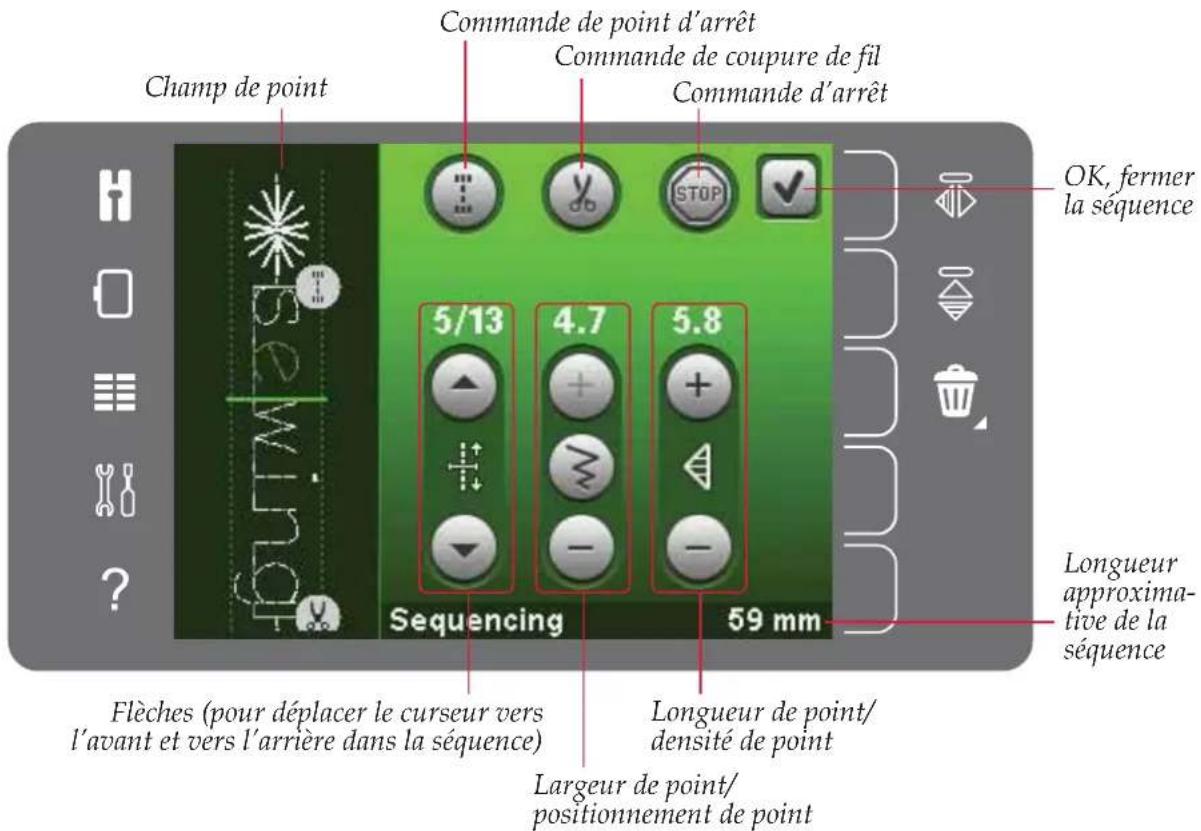
Remarque : tous les symboles et options ne seront pas affichés en même temps.
Ouvrir et quitter la création de séquence
La création de séquence ne peut être utilisée qu'en mode couture. Pour ouvrir, appuyez sur l'icône de création de séquence dans la barre d'options. Pour fermer la création de séquence et coudre la séquence que vous avez créée, appuyez sur OK dans le coin supérieur droit de la fenêtre de création de séquence.
Remarque : vous pouvez également fermer la fenêtre de création de séquence en appuyant sur la pédale ou sur le bouton marche/arrêt.
Tous les points ne peuvent pas être utilisés dans une séquence. Si vous essayez de sélectionner un point indisponible, une fenêtre contextuelle vous avertira.
Créer une séquence
Pour commencer à créer une séquence, cherchez le point et/ou la police que vous souhaitez en ouvrant le menu de sélection.
Créer une séquence de points
Ouvrez le menu de sélection. Utilisez les flèches de défilement pour parcourir la liste de points. Appuyez sur un point dans la zone de sélection pour l'ajouter à la séquence. Pour obtenir une vue d'ensemble de toutes les catégories de points, appuyez sur l'icône de catégorie de point.
Créer une séquence de lettres
Ouvrez le menu de sélection. Appuyez sur les polices de point pour ouvrir une fenêtre affichant les polices de point disponibles. Appuyez sur la police de point souhaitée pour la charger dans la création de séquence.
Appuyez sur l'icône de style de police pour basculer entre majuscules et minuscules, chiffres ou symboles spéciaux. Déplacez le curseur à travers la séquence à l'aide des flèches avant/arrière. Pour supprimer une lettre ou un point, appuyez sur Supprimer. Appuyez longtemps pour supprimer toute la séquence.
La position active est indiquée par un curseur et le point ou la lettre sélectionné apparaît en vert. Les points insérés sont placés à l'endroit où se trouve le curseur. Seul le point sélectionné peut être ajusté.
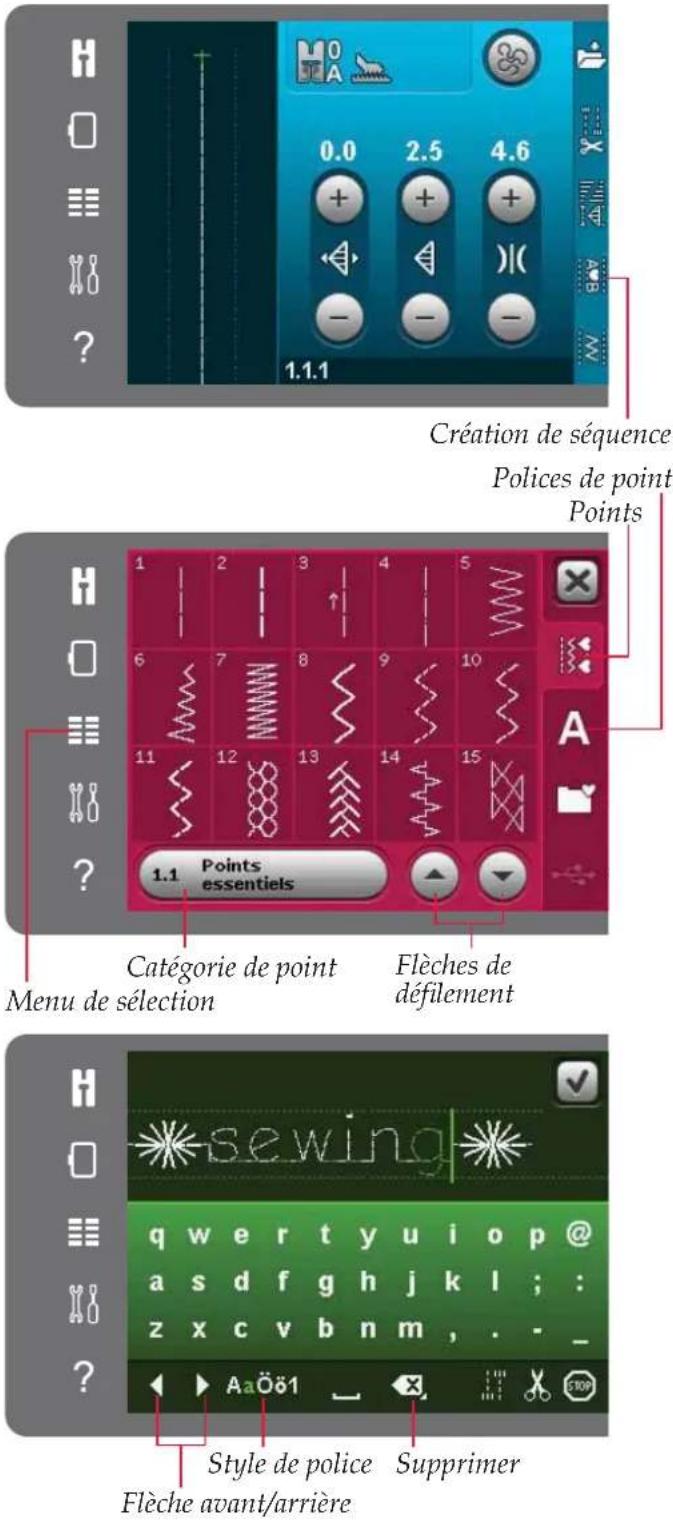
Insérer un point ou une lettre
Déplacez le curseur où vous souhaitez ajouter un point ou une lettre. Sélectionnez le point que vous souhaitez insérer. Il sera placé à l'endroit où se trouve le curseur.
Ajuster un texte et des points
Vous pouvez inverser, régler la longueur et la largeur ou encore changer la densité ou la position du point sélectionné. Certains points peuvent être modifiés entre deux réglages (largeur/positionnement ou longueur/densité). Ceci est indiqué lorsque le symbole d'un bouton se trouve au milieu de la commande de point. Basculez entre les différents réglages de point en appuyant sur le symbole de bouton au milieu de la commande. Les réglages fonctionnent de la même façon que dans le mode couture.
Supprimer un point ou une lettre
Si vous voulez supprimer un point, déplacez le curseur sur le point que vous voulez supprimer et appuyez sur l'icône de suppression. Utilisez la fonction d'appui long pour supprimer toute la séquence.
Remplacer un point ou une lettre
Pour remplacer un point, il suffit de le sélectionner, puis d'appuyer sur Supprimer et d'insérer le nouveau point. Il sera placé à l'endroit où se trouve le curseur.
Commandes de séquence
Vous pouvez insérer des commandes de point d'arrêt, d'arrêt et de coupures de fil dans la séquence. Ces commandes sont incluses dans la séquence et sont toujours réalisées lorsque vous la piquez.
Placez le curseur à l'endroit où vous souhaitez ajouter une commande. Sélectionnez-la et une icône est ajoutée dans la séquence. Ceci confirme que la commande est insérée et montre également où la commande sera réalisée dans la séquence.
Utilisez la commande de point d'arrêt si vous voulez consolidez une couture. Vous pouvez insérer les commandes de point d'arrêt n'importe où dans la séquence.
Insérez la commande de coupure de fil si vous souhaitez que la machine noue et coupe les fils et relève le pied-de-biche.
Insérez une commande d'arrêt si vous voulez que la machine s'arrête. Par exemple, ceci est utile à la fin de la séquence si vous ne voulez la coudre qu'une seule fois ou pour créer une séquence en plusieurs rangées.
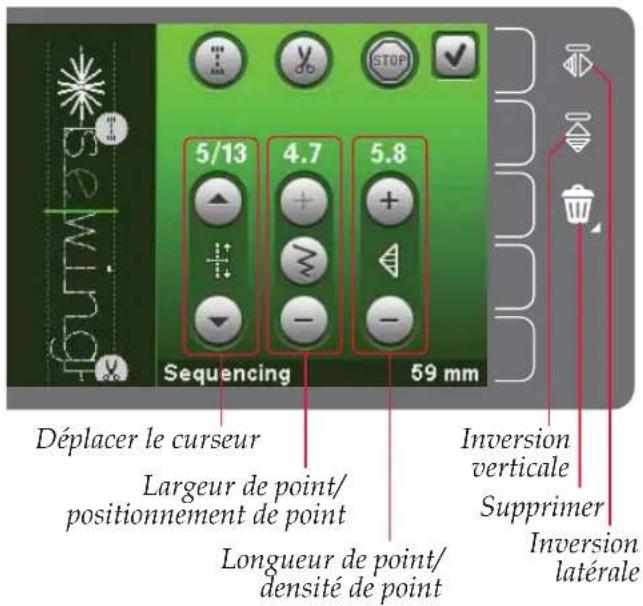
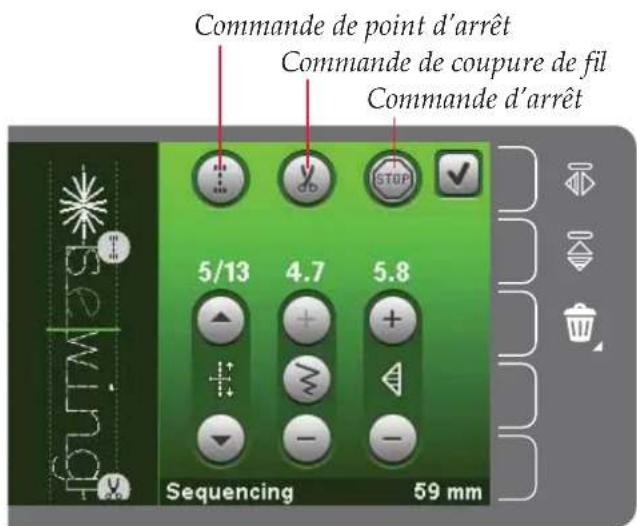
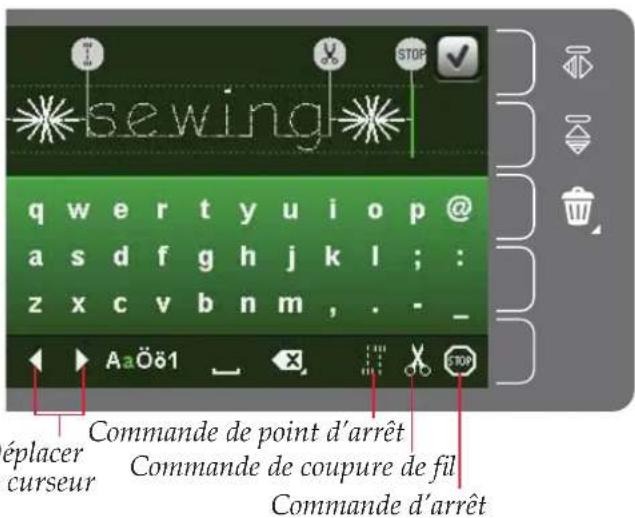
Charger et coudre une séquence
Pour coudre la séquence, appuyez sur OK dans le coin supérieur droit de la fenêtre de création de séquence. La séquence est chargée dans le mode couture.
Remarque : vous pouvez également fermer la fenêtre de création de séquence en appuyant sur la pédale ou sur le bouton marche/arrêt.
En mode couture, vous pouvez commencer à coudre n'importe où dans la séquence. Utilisez les flèches pour avancer pas à pas dans la séquence.
Si vous sélectionnez un autre point en mode couture puis rouvrez la création de séquence, votre séquence reste inchangée. À chaque fois que la création de séquence est fermée, la séquence est chargée dans le mode couture.
Régler l'ensemble de la séquence
Les réglages faits en mode couture affectent toute la séquence. Toutefois, ces changements ne sont pas enregistrés si vous revenez dans la création de séquence. Pour ajuster les points individuels dans la séquence, retournez à la création de séquence.
Enregistrer une séquence
L'enregistrement d'une séquence avec vos réglages personnels se fait dans le mode couture. Fermez la création de séquence en appuyant sur OK dans le coin supérieur droit de la fenêtre de création de séquence.
Enregistrez la séquence en appuyant sur l'icône d'enregistrement dans le menu personnel. Vous pouvez parcourir les menus personnels à l'aide des flèches de défilement pour trouver une position libre. Toute case sans point est une position libre qui peut être utilisée pour enregistrer votre nouveau point. Appuyez simplement sur la position et votre point est enregistré.
Toute case avec un point est une position occupée. Vous pouvez écraser un point stocké précédemment. Appuyez simplement sur le point à écraser. Une fenêtre contextuelle vous demande de confirmer que vous souhaitez écraser le point stocké précédemment. Annulez le processus d'enregistrement en appuyant sur l'icône d'annulation.
Supprimer une séquence
Si vous souhaitez supprimer un point, appuyez d'abord sur Supprimer (A). Un symbole de suppression (B) apparaît en vert en bas à droite pour indiquer que la fonction Supprimer est active.
Appuyez ensuite sur le point que vous souhaitez supprimer. La position sera vidée. Pour abandonner la suppression avant de sélectionner un point, appuyez à nouveau sur l'icône Supprimer (A). En appuyant longtemps sur l'icône de suppression (A), toute la sous-catégorie sélectionnée est vidée.
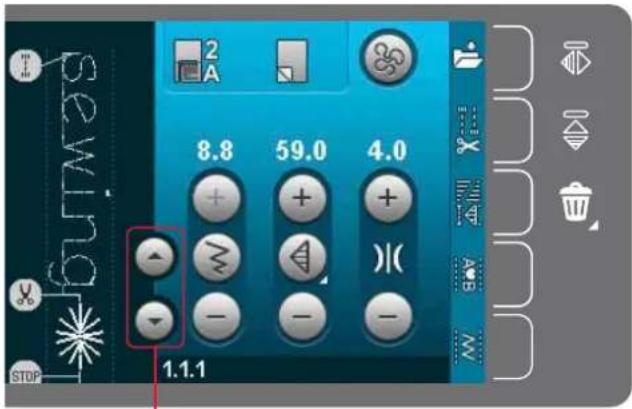
Flèches (pour déplacer le curseur vers l'avant et vers l'arrière dans la séquence)
Enregistrer dans le menu personnel
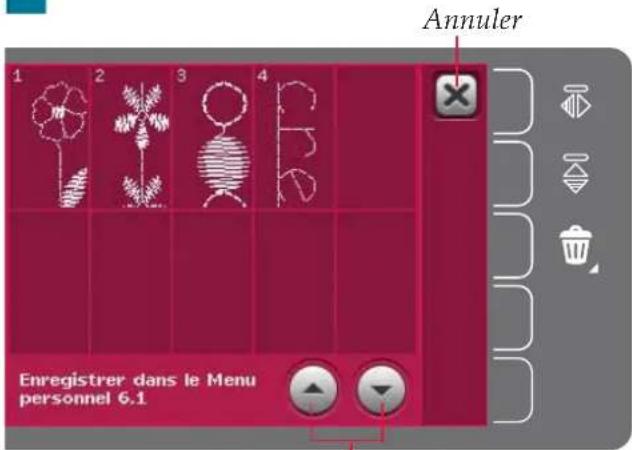
Flèches de défilement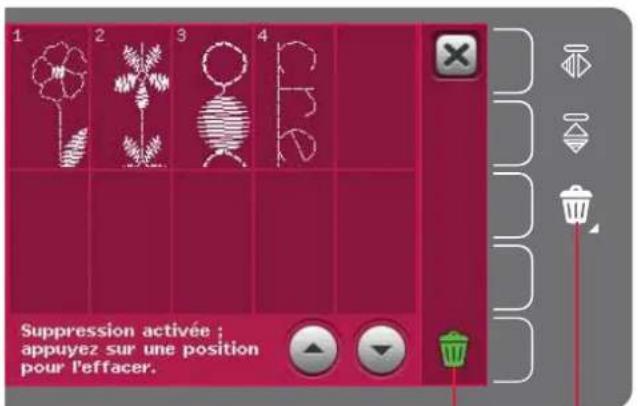
Supprimer (A) Symbole de suppression (B)
Informations importantes sur la création de séquence
Réglages de séquence
Les réglages faits en mode couture affectent toute la séquence. Toutefois, ces changements ne sont pas enregistrés si vous revenez dans la création de séquence. Pour ajuster les points individuels dans la séquence, retournez à la création de séquence.
Séquences dans la fonction Stitch Creator™
Une séquence peut être ouverte dans la fonction Stitch Creator™ et modifiée. Notez que si vous faites cela, votre séquence devient un point. Lorsque vous rouvrez la création de séquence, il n'est plus possible de régler les points précédents dans la séquence. L'ensemble de la séquence est traité comme un point.
Fenêtres contextuelles courantes de création de séquence
Point non modifiable
Certains points ne peuvent pas être insérés dans une séquence, par exemple les boutonnières.
Séquence hors échelle
Le point que vous essayez d'ajouter rendra la séquence trop longue.
Votre point programmé peut mesurer environ 500 mm (20") de long et contenir jusqu'à 99 points. Si la séquence dépasse la longueur ou le nombre de points maximum, cette fenêtre contextuelle vous en informera.
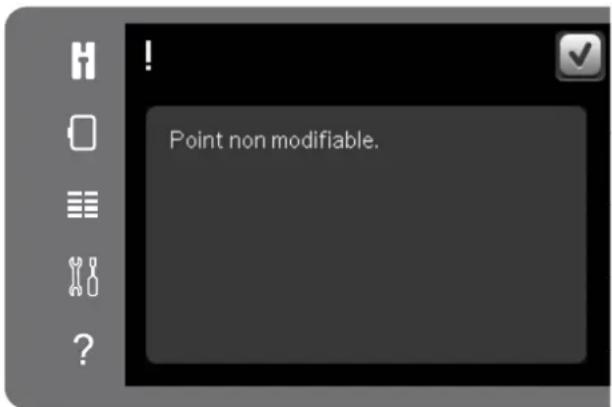
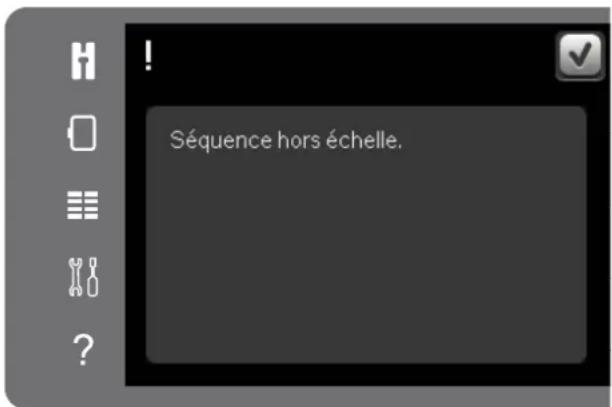
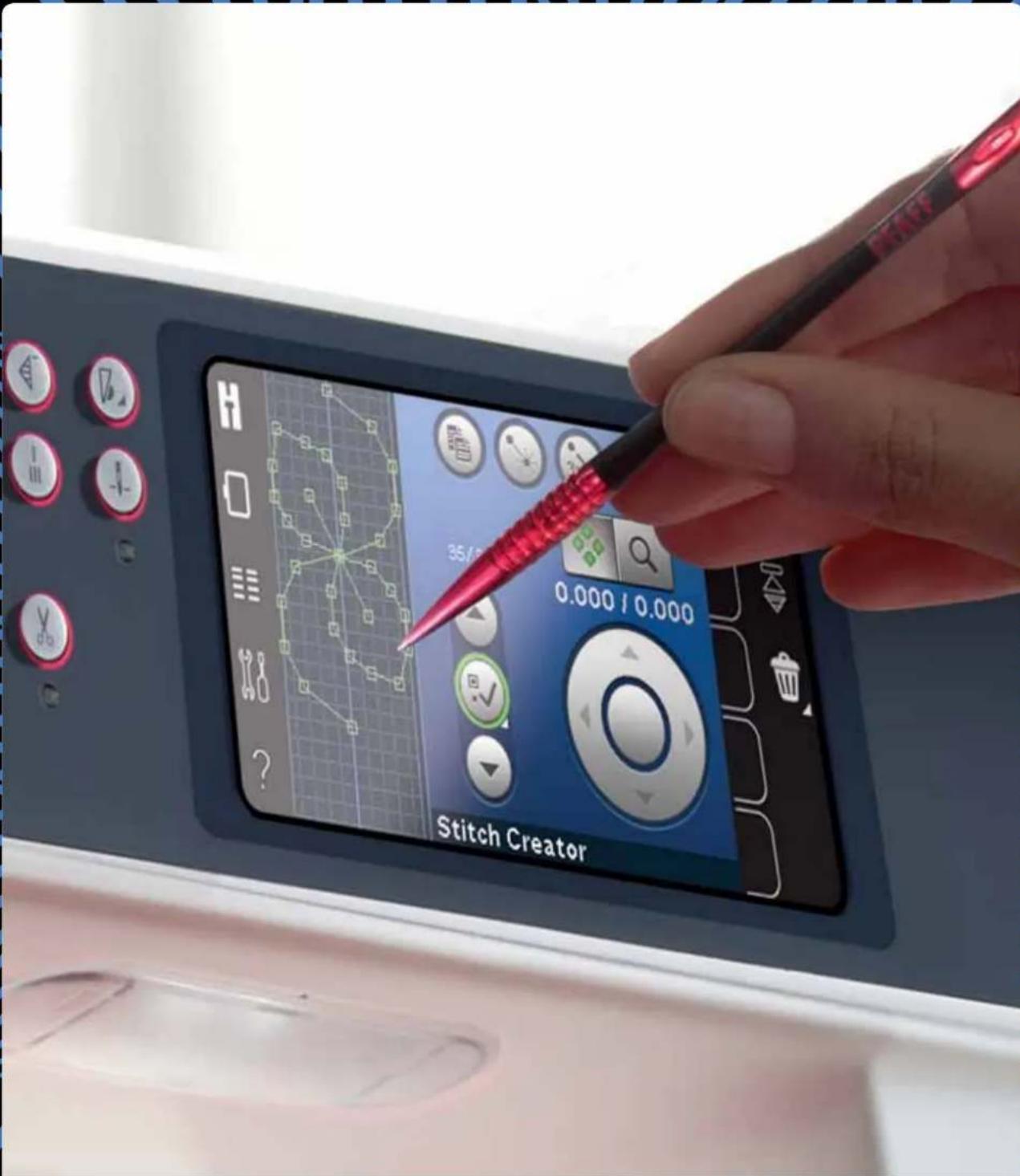
Fonction Stitch Creator™
6
Fonction Stitch Creator™
Dans la fonction Stitch Creator™, vous pouvez créer des points complètement nouveaux et ajuster chaque point d'impact. Personnalisez et créez vos propres points. Ajoutez, supprimez, déplacez et combinez les points directement à l'écran. Vous pouvez également insérer un point intégré, puis le modifier pour créer votre propre version de ce point.
La largeur du champ de point est de 9 mm et la longueur de point maximale est de 6 mm. La grille et la ligne centrale verticale vous aideront à créer votre point. Votre point peut être d'une longueur maximale d'environ 500 mm (20") et peut être stocké dans votre menu personnel.
Fonction Stitch Creator™ - présentation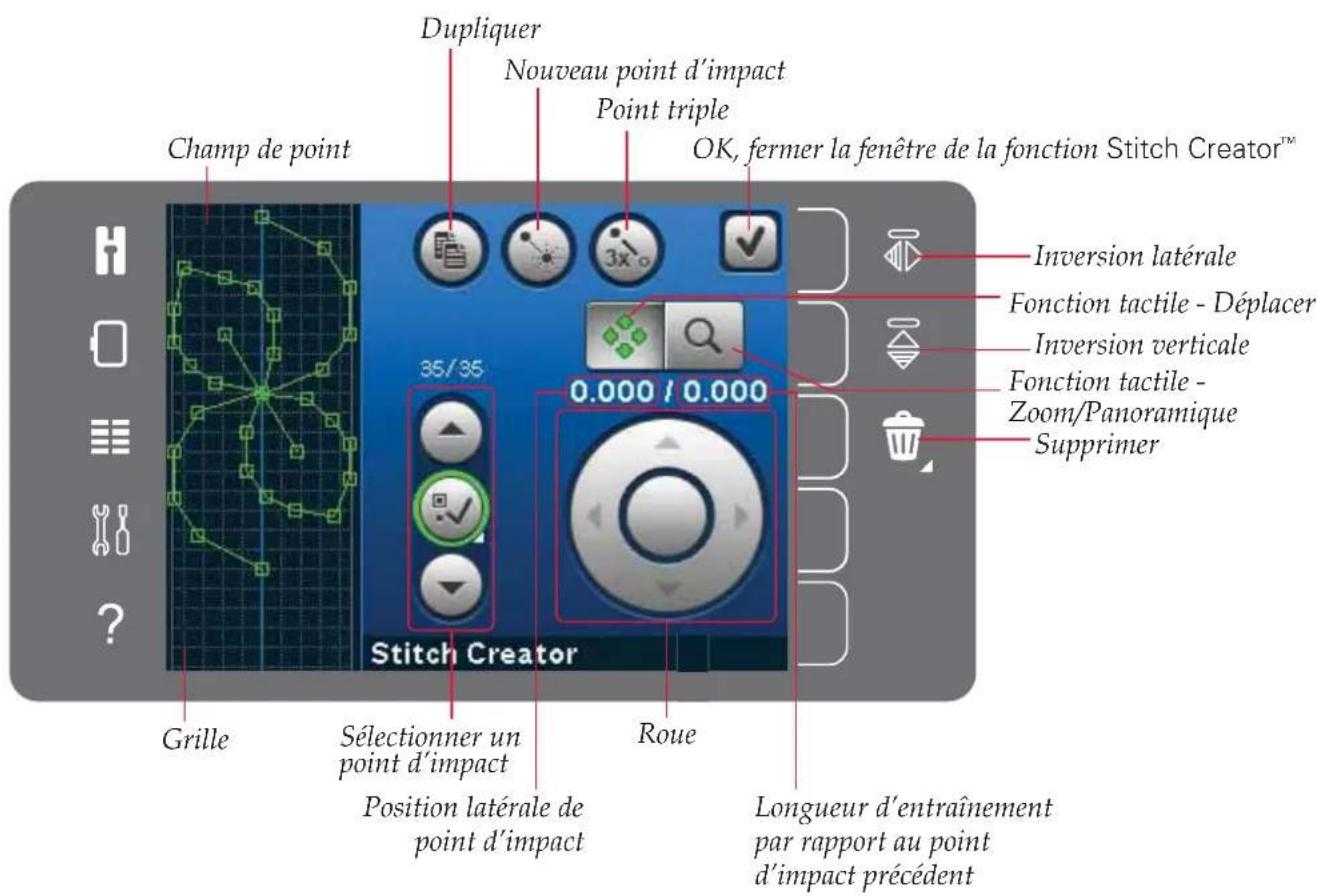
Ouvrir et quitter la fonction Stitch Creator™
Pour ouvrir, il vous suffit d'appuyer sur l'icône de la fonction Stitch Creator™ dans la barre d'options. Pour fermer la fonction Stitch Creator™ et coudre le point ou la combinaison que vous avez créé, appuyez sur OK dans le coin supérieur droit de l'écran.
Remarque : si votre point programmé est prêt à être cousu, vous pouvez également fermer la fonction active en appuyant sur la pédale ou en appuyant sur le bouton marche/arrêt.
Certains points ne peuvent pas être utilisés avec la fonction Stitch Creator™. Si vous essayez de sélectionner l'un de ces points, une fenêtre contextuelle vous avertira.
Définition d'un point d'impact
Un point d'impact est le point où l'aiguille passe dans le tissu. Les points d'impact sont connectés par des points.
Chaque point d'impact est indiqué par un point vert. Un point d'impact sélectionné est signalé par un carré vide. Un point d'impact marqué est signalé par un carré plein.
Commencer à créer - ajouter un point ou un point d'impact
Pour ajouter un nouveau point d'impact, appuyez sur l'icône de nouveau point d'impact. Vous pouvez également ajouter un point intégré du menu de sélection.
Sélectionner des points d'impact
Pour sélectionner un point d'impact, appuyez simplement dessus à l'écran avec votre stylet ou utilisez les flèches de la commande de sélection de point d'impact. Si vous sélectionnez plus d'un point d'impact avec le stylet, les points situés entre deux points d'impact seront automatiquement sélectionnés également et apparaîtront en vert (A et B sur l'image).
Vous pouvez également sélectionner des points d'impact en activant la commande de sélection de point d'impact. Appuyez d'abord sur le symbole de bouton au milieu de la commande. Le symbole de bouton est entouré d'un cercle vert pour indiquer qu'il est actif. Utilisez la flèche vers le haut pour sélectionner les points d'impact situés avant le point d'impact marqué et la flèche vers le bas pour sélectionner les points d'impact situés après le point d'impact sélectionné.
Remarque : si vous sélectionnez des points d'impact avec la flèche vers le haut, vous pouvez les désélectionner en appuyant sur la flèche vers le bas.
Le premier chiffre au-dessus de la commande de sélection de point d'impact représente le point d'impact marqué. Le deuxième chiffre est le nombre total de points d'impact.
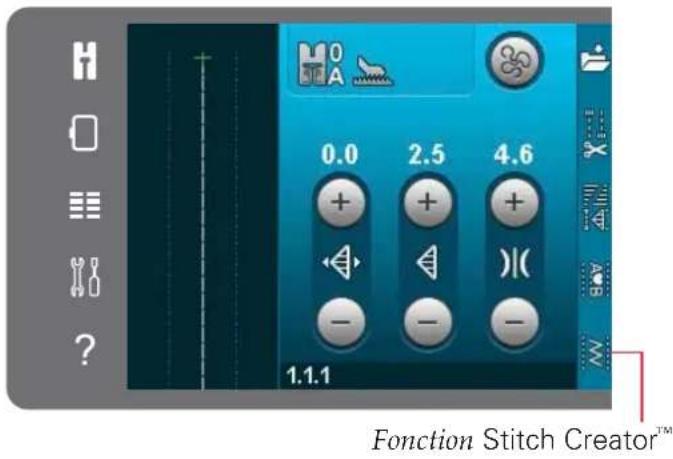
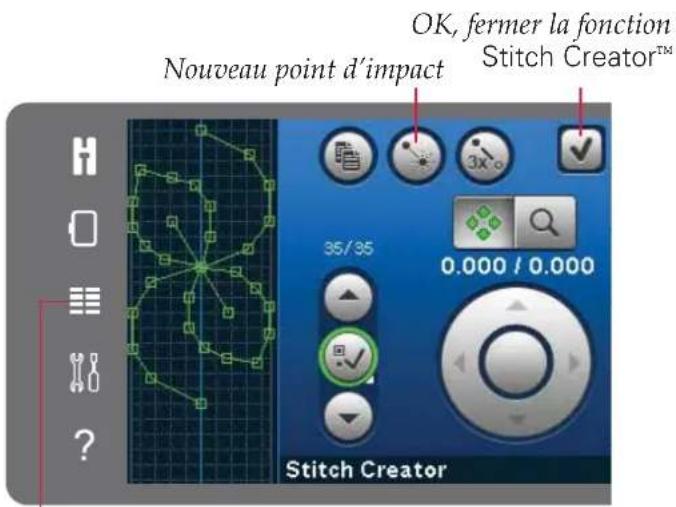
Menu de sélection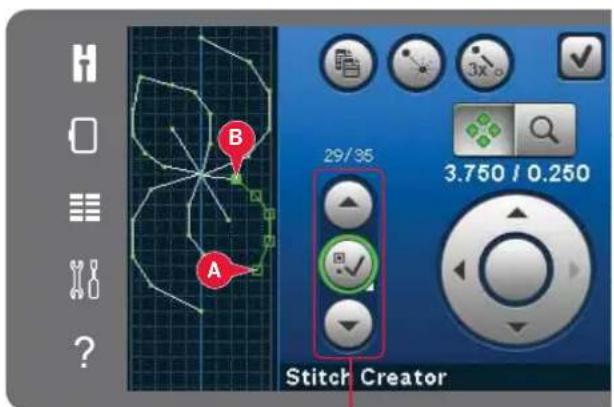
Sélectionner un point d'impact
Dupliquer le point d'impact sélectionné
Si vous voulez dupliquer des points d'impact, sélectionnez les points d'impact et utilisez l'icône Dupliquer pour créer une copie.
Si plusieurs points d'impact sont sélectionnés, tous les points d'impact sont dupliqués et insérés après le point d'impact marqué.
Insérer un nouveau point d'impact
Appuyez sur cette icône pour insérer un seul point d'impact. Les deux points d'impact créeront un nouveau point de couture.
Point triple
Appuyez sur l'icône de point triple et les points sélectionnés seront triplés.
Remarque : activé uniquement si plus d'un point d'impact est sélectionné.
Inversion latérale
Les points d'impact sélectionnés seront inversés horizontalement.
Inversion verticale
Les points d'impact sélectionnés seront inversés verticalement.
Remarque : activé uniquement si plus d'un point d'impact est sélectionné.
Supprimer le point d'impact sélectionné
Si vous souhaitez supprimer un seul point d'impact, sélectionnez le point et appuyez sur l'icône de suppression. Si plus d'un point d'impact est sélectionné, ils sont tous supprimés lorsque vous appuyez sur l'icône de suppression.
Utilisez la fonction d'appui long pour supprimer tous les points d'impact dans le champ de point.
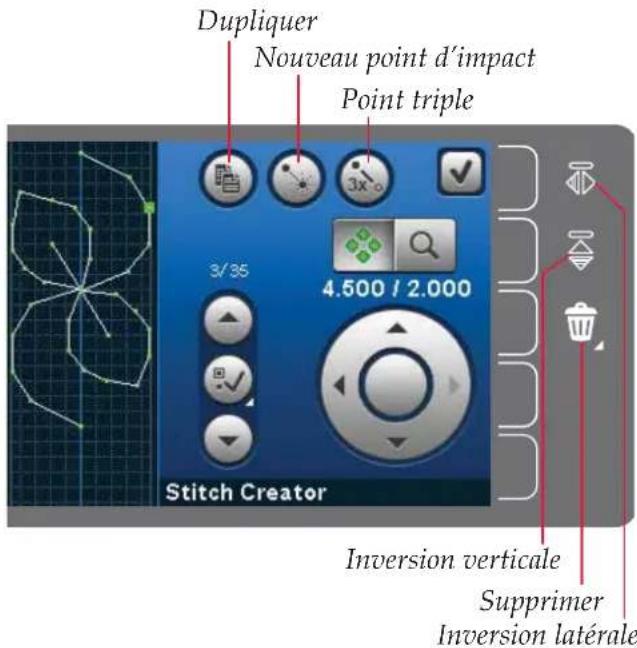
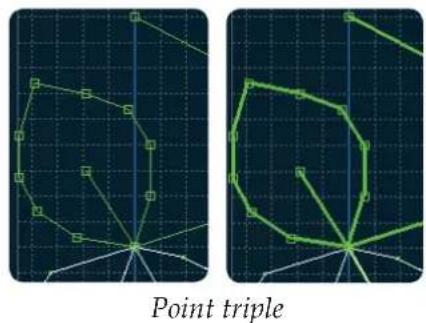
Utilisez votre stylet pour faire des changements directement à l'écran en appuyant et en faisant glisser dans le champ de point. Vous pouvez faire un panoramique et vous déplacer selon la fonction qui est activée. Vous pouvez également utiliser les flèches dans la roue pour faire des réglages précis.
Déplacer
Vous pouvez déplacer le point ou les points d'impact sélectionnés à l'aide de votre stylet sur l'écran ou en appuyant sur les flèches dans la roue.
Zoom/Panoramique
Lorsque vous utilisez l'icône de zoom/panoramique, le zoom se fait sur le point d'impact marqué. La fonction de panoramique sera activée. Utilisez le stylet pour faire un panoramique sur l'écran.
Remarque : vous ne pouvez pas faire de panoramique en dehors de la zone de couture, c'est-à-dire lorsque l'échelle est de 100 % ou moins, vous ne pouvez pas faire de panoramique latéral.
La distance entre les lignes de la grille est égale à 1 mm sur le tissu. Utilisez les flèches dans la roue pour faire un zoom avant ou arrière. Si vous faites un zoom avant sur le champ de point, des lignes de grille plus fines apparaissent. La distance entre ces lignes est égale à 0,5 mm. Si vous faites un zoom arrière, seules les lignes de bord du champ de point sont visibles.
Position du point d'impact sélectionné
Le chiffre situé à gauche au-dessus de la roue indique la position réelle de l'aiguille par rapport à la ligne centrale pour le point d'impact sélectionné (A).
Le chiffre situé à droite au-dessus de la roue indique la longueur réelle d'entraînement par rapport au point d'impact précédent (B).
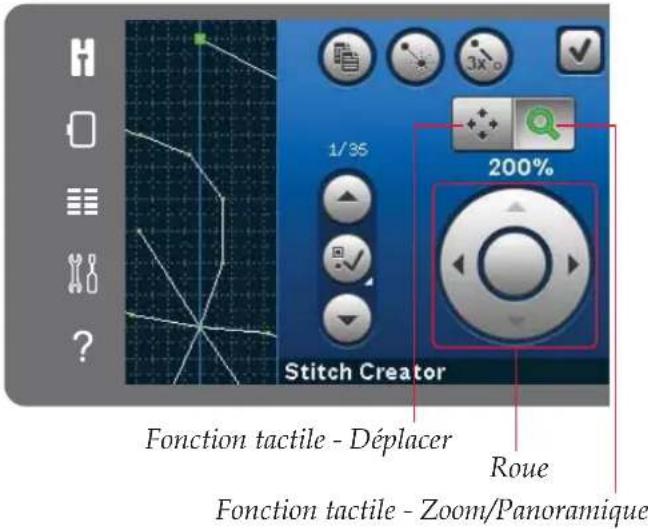
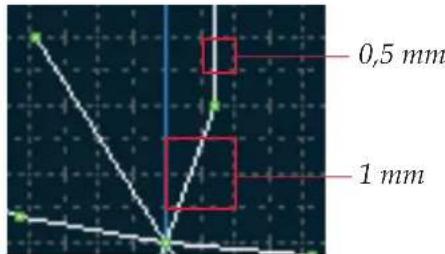
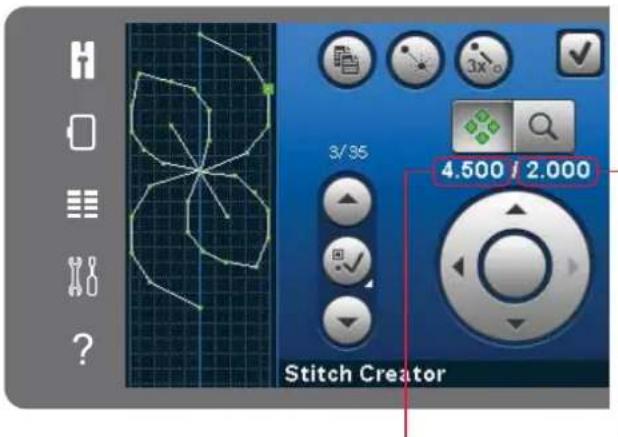
Position latérale de point d'impact (A)
Longueur d'entraînement par rapport au point d'impact précédent (B)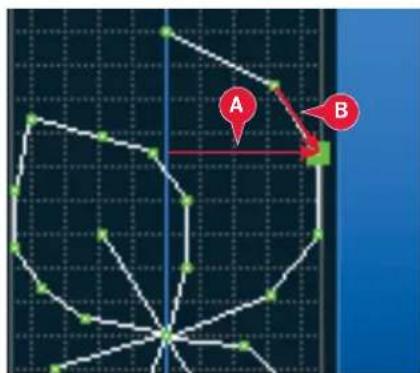
Charger et coudre un point
Pour coudre le point que vous avez créé, appuyez sur OK dans le coin supérieur droit de la fenêtre de fonction Stitch Creator™. Le point se charge dans le mode couture et est prêt à être cousu.
Si vous sélectionnez un autre point en mode couture puis rouvrez Stitch Creator™, votre point créé reste inchangé. À chaque fois que la fonction Stitch Creator™ est fermée, le point est chargé dans le mode couture.
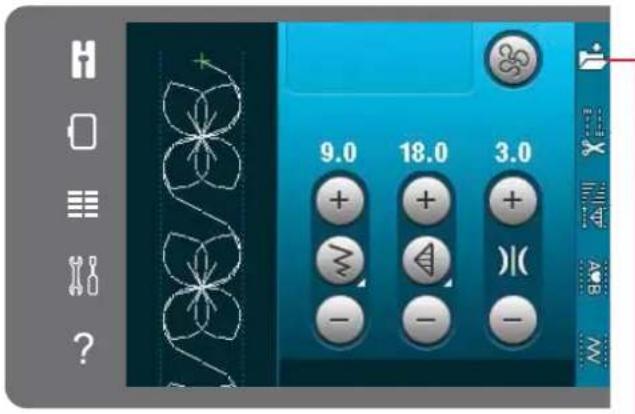
Enregistrer dans le menu personnel
Enregistrer un point
L'enregistrement d'un point se fait en mode couture. Fermez la fonction Stitch Creator™ en appuyant sur OK dans le coin supérieur droit de l'écran. Enregistrez le point en appuyant sur l'icône Enregistrer dans menu personnel.
Vous trouverez des points enregistrés dans la catégorie 6, menu personnel. Chaque sous-catégorie du menu personnel comporte 10 positions où enregistrer vos propres points ou séquences. Choisissez la sous-catégorie dans laquelle vous souhaitez enregistrer votre point. Tous les points enregistrés précédemment sont affichés dans le menu personnel.
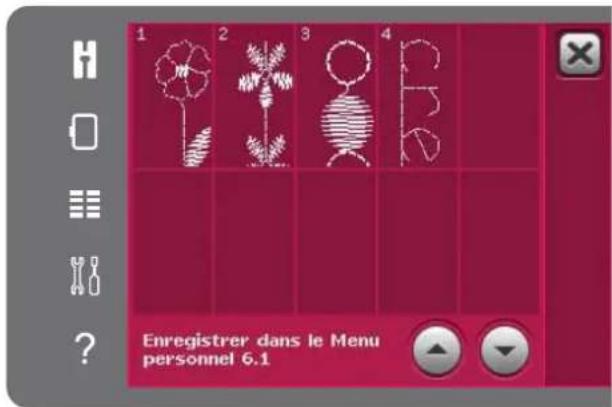
Fenêtres contextuelles courantes de la fonction Stitch Creator™
Point non modifiable
Certains points ne peuvent pas être modifiés dans la fonction Stitch Creator™. Les boutonnières ne peuvent pas s'ouvrir dans la fonction Stitch Creator™.
Séquence hors échelle
Votre point programmé peut avoir une longueur allant jusqu'à environ 500 mm (20"). Si le point/la séquence dépasse la longueur maximale, cette fenêtre contextuelle vous en informera.
Le point ou point d'impact que vous essayez d'ajouter rendra le point trop long.
Mode broderie – préparations
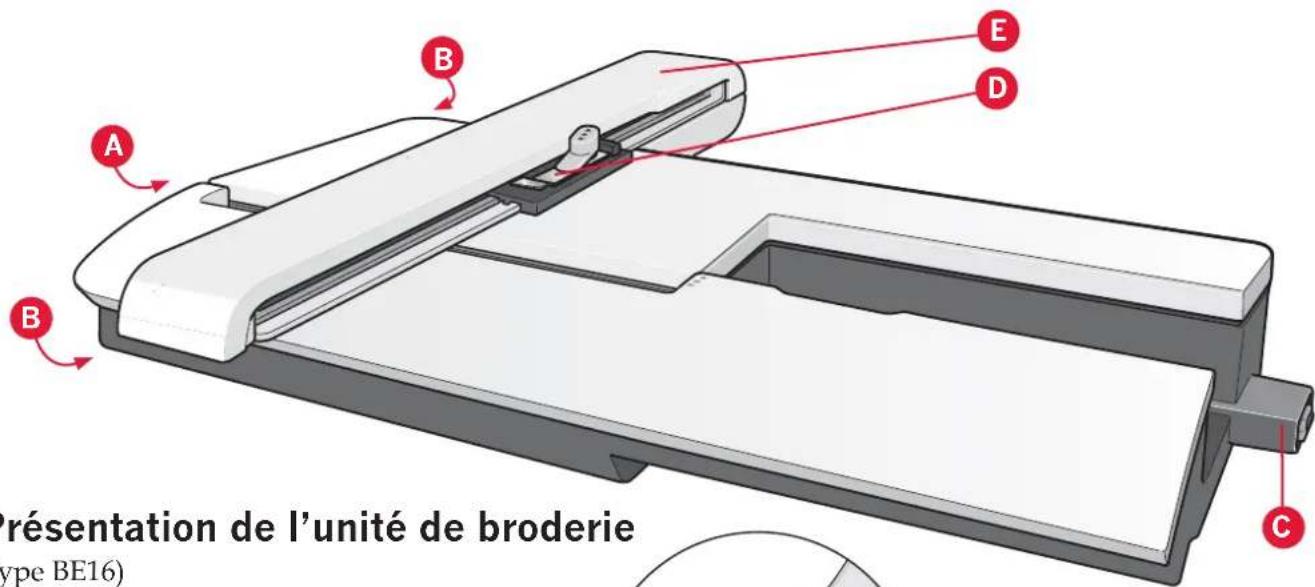
Présentation de l'unité de broderie
(type BE16)
A Bouton de déverrouillage de l'unité de broderie B Pieds de réglage de niveau C Prise de l'unité de broderie D Ensemble de fixation du cercle de broderie E Bras de broderie
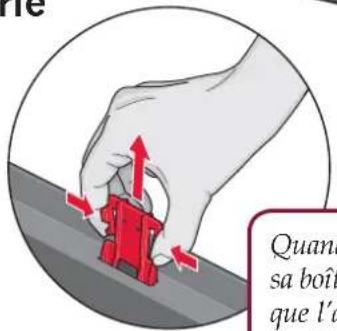
Quand vous sortez l'unité de broderie de sa boîte pour la première fois, assurez-vous que l'agrafe de transport sur le dessous de l'unité de broderie a bien été retirée.
Présentation du cercle à broder
F Connecteur de cercle à broder G Cercle extérieur H Cercle intérieur I Système d'attache J Vis de retenue K Picots de fixation des clips L Repères centraux
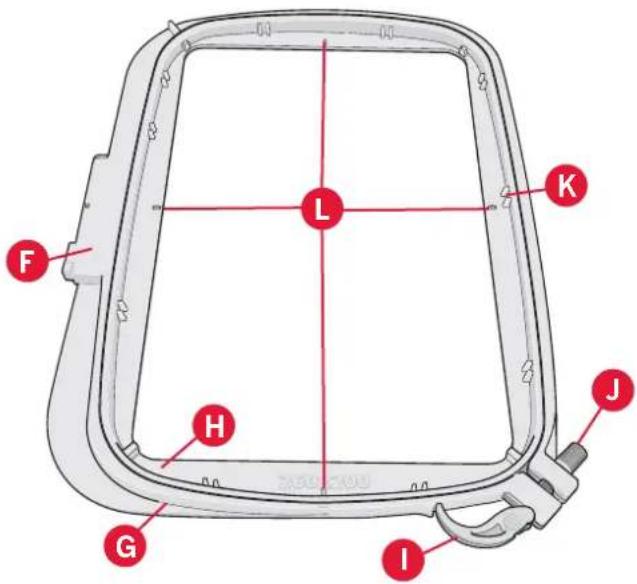
Poser le pied à broder 6A
Lorsque vous brodez, utilisez le pied pour broderie/piqué libre Sensormatic 6A. Voir la page 2:9 pour savoir comment procéder pour changer de pied-de-biche.
Remarque : vous pouvez également utiliser le pied dynamique à ressort 6D optionnel (réf. 820991-096) pour broder.
Motifs intégrés
Plus de 150 motifs sont inclus dans la mémoire de votre machine.
Collection de broderie creative™ 3.0
Parcourez les pages de la collection de broderie creative™ 3.0 pour découvrir tous les motifs et polices intégrés.
Le numéro du motif, le nombre de points (nombre de points dans le motif) et la taille du motif sont affichés à côté de chaque motif. La couleur de fil suggérée pour chaque numéro de couleur est affichée.
Connecter l'unité de broderie
Un cache prise se trouve derrière le bras libre, voir l'illustration. Le couvercle s'ouvre automatiquement lorsque vous connectez l'unité de broderie.
- Retirez le coffret-accessoires.
- Faites glisser l'unité de broderie sur le bras libre de la machine jusqu'à ce qu'elle s'enfonce solidement dans la prise. Au besoin, utilisez les pieds de réglage de niveau afin que la machine et l'unité de broderie soient au même niveau. Si la machine est éteinte, veuillez l'allumer.
- Une fenêtre contextuelle vous demande de dégager la zone de broderie et de retirer le cercle pour le positionnement. Appuyez sur OK. La machine est calibrée et le bras de broderie se met en position de départ. Ce calibrage définira vos fonctions de broderie à chaque fois que vous insérerez l'unité de broderie.
Assurez-vous de ne pas calibrer la machine avec le cercle de broderie attaché car ceci pourrait abîmer l'aiguille, le pied-de-biche, le cercle et/ou l'unité de broderie. Enlevez tout ce qui se trouve autour de la machine avant de la calibrer afin que le bras de broderie ne heurte rien durant le calibrage.
Retirer l'unité de broderie
- Pour ranger l'unité de broderie, placez le bras de broderie en position de parking (voir la page 9:5) en sélectionnant cette option sur l'écran dans Piqûre de broderie.
- Appuyez sur le bouton à gauche sous l'unité de broderie (A) et faites glisser l'unité vers la gauche pour la retirer.
Remarque : si vous passez en mode couture, vous ne pouvez pas commencer à coudre si l'unité de broderie est en place.
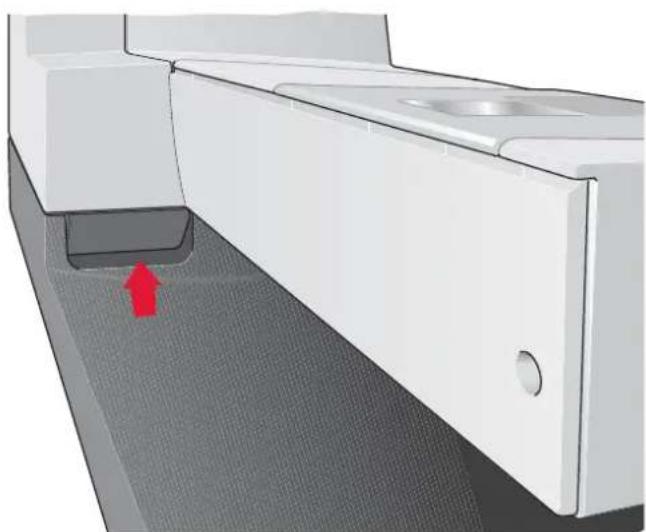
Pour obtenir les meilleurs résultats de broderie, placez une feuille d'entoilage sous le tissu. Lorsque vous encerclez l'entoilage et le tissu, assurez-vous qu'ils sont tendus et bien encerclés.
- Ouvrez le système d'attache (A) sur le cercle extérieur. Retirez le cercle intérieur. Placez le cercle extérieur sur une surface plate solide avec la vis en bas à droite. Le centre du bord inférieur du cercle contient une petite flèche qui s'alignera avec une autre petite flèche située sur le cercle intérieur.
- Placez l'entoilage et le tissu, endroit vers le haut, sur le cercle extérieur. Placez le cercle intérieur sur le tissu, avec la petite flèche en bas. Si vous pouvez voir la taille du cercle sur le bord inférieur du cercle intérieur, cela veut dire que vous l'avez posé correctement (C).
- Introduisez le cercle intérieur fermement dans le cercle extérieur.
- Fermez le système d'attache. Réglez la pression du cercle extérieur en tournant la vis de retenue (B). Pour obtenir les meilleurs résultats, le tissu doit être tendu dans le cercle.
Remarque : lorsque vous brodez des motifs supplémentaires sur le même tissu, ouvrez le système d'attache, placez le cercle dans la nouvelle position sur le tissu et refermez le système d'attache. Lorsque vous changez de type de tissu, vous pouvez avoir besoin d'ajuster la pression à l'aide de la vis de retenue. Ne forcez pas le système d'attache.
Insérer/retirer le cercle
Faites glisser le cercle sur l'unité de broderie jusqu'à ce qu'il s'enclenche.
Pour retirer le cercle du bras de broderie, appuyez sur le bouton gris de l'ensemble de fixation du cercle et faites glisser le bras vers vous.
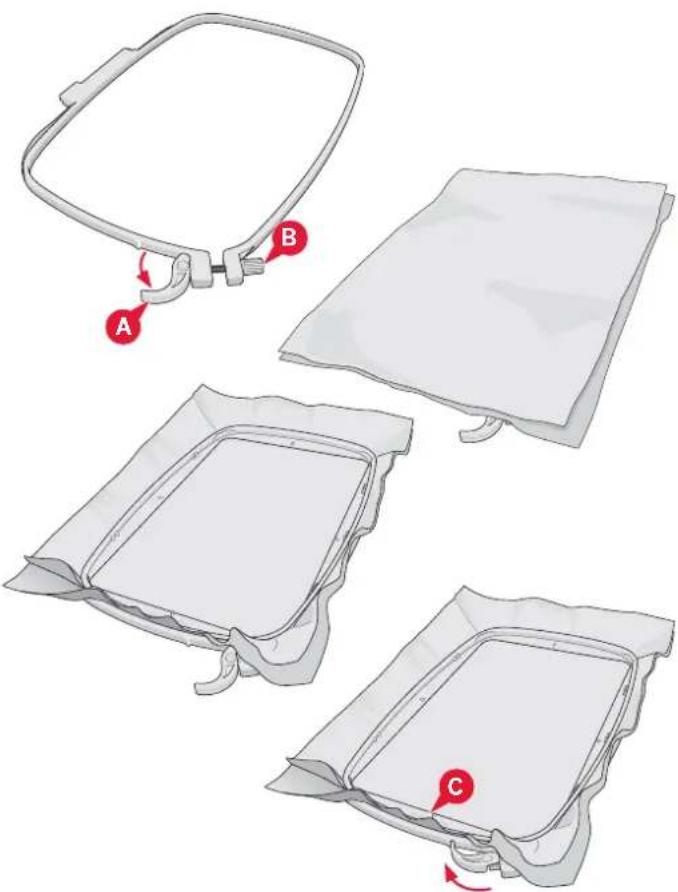
Démarrer la broderie
- Après avoir installé l'unité de broderie et le pied à broder, insérez une canette avec un fil de canette fin.
Remarque : vérifiez que le système IDT™ est débrayé.
- Appuyez sur l'icône du mode broderie pour aller dans Modification de broderie. Pour sélectionner un motif intégré, ouvrez le menu de sélection et appuyez sur l'icône de motifs. Localisez le motif souhaité et appuyez une fois dessus pour le charger dans Modification de broderie.
Vous pouvez également charger un motif depuis un périphérique USB ou vos fichiers personnels. Appuyez sur Périphérique USB ou Fichiers personnels pour trouver votre motif et appuyez longtemps dessus pour le charger.
- Le motif est placé au centre du cercle.
- Passez de Modification de broderie à Piqûre de broderie en appuyant sur l'icône de Piqûre de broderie dans la barre d'options.
- Lorsque vous accédez au mode Piqûre de broderie, une fenêtre contextuelle s'affiche à l'écran. Enfilez la machine avec la couleur affichée dans la fenêtre contextuelle.
- Préparez le cercle recommandé en y insérant le tissu et l'entoilage. Installez le cercle sur le bras de broderie.
- Dégagez assez d'espace pour les mouvements du bras de broderie et du cercle. Tenez le fil d'aiguille et appuyez sur le bouton marche/arrêt ou sur la pédale. La machine commence à broder.
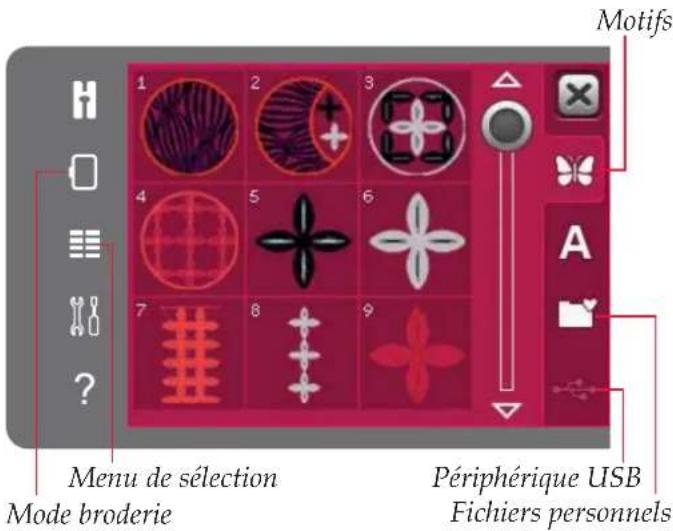
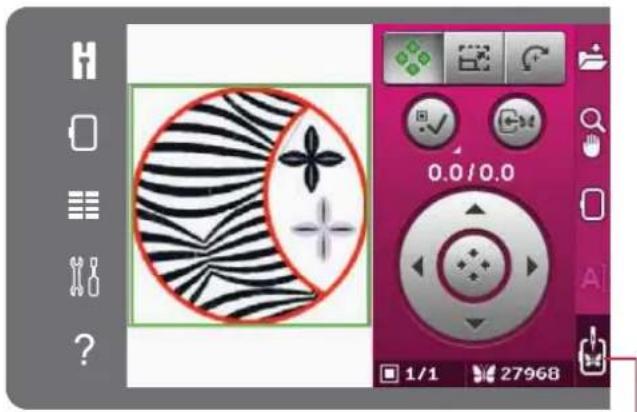
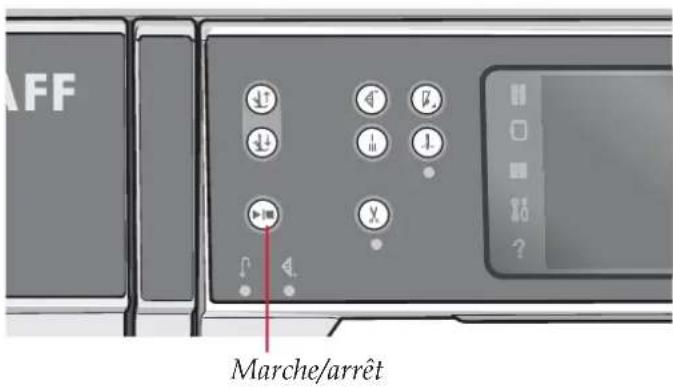
Remarque : cette machine intègre la fonction automatique de coupure des points sautés. Lorsqu'elle est activée, la machine coupe le fil supérieur des points sautés et tire les extrémités du fil sur l'envers du tissu. Par défaut, le paramètre est activé. Pour le désactiver, allez dans le menu de réglages, Réglages de broderie et désélectionnez Couper les points sautés. Pour en savoir plus sur l'option Couper les points sautés, veuillez vous reporter au chapitre 3.
- Si l'option Couper les points sautés n'est pas activée, la machine s'arrête après avoir cousu quelques points. Une fenêtre contextuelle s'affiche à l'écran pour vous demander de couper le bout de fil. Coupez le fil et appuyez sur marche/arrêt pour continuer à broder.
- Pendant que vous brodez, vous pouvez appuyer sur la liste de couleur pour voir toutes les couleurs contenues dans le motif. Le bloc de couleur actif est entouré d'un cadre vert (A).
- Lorsque la première couleur est terminée, votre machine s'arrête. Renfilez avec la couleur de fil recommandée qui s'affiche dans la fenêtre contextuelle et continuez à broder en appuyant sur marche/arrêt.
Chaque segment de couleur est terminé par un point d'arrêt et le fil d'aiguille est coupé.
- Lorsque la broderie est terminée, votre machine coupe les fils d'aiguille et de canette puis s'arrête. L'aiguille et le pied-de-biche se relèvent automatiquement pour permettre de retirer facilement le cercle.
Une fenêtre contextuelle vous informe que votre broderie est terminée. Appuyez sur OK pour conserver le motif chargé et rester dans Piqûre de broderie.
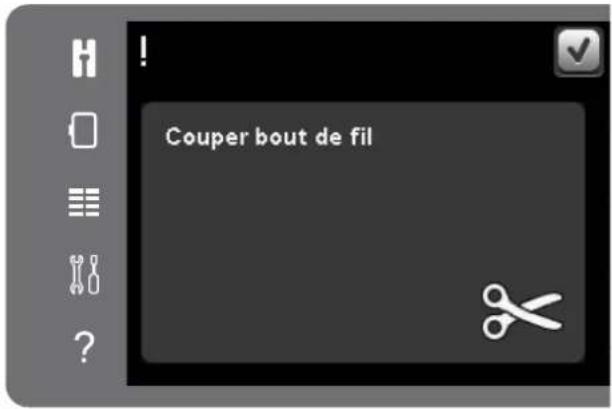
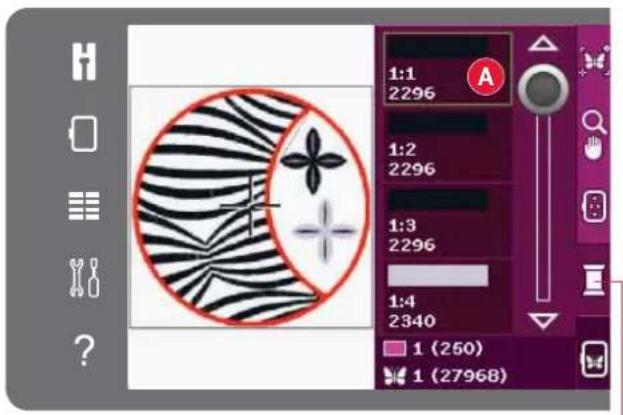
Liste de blocs de couleur
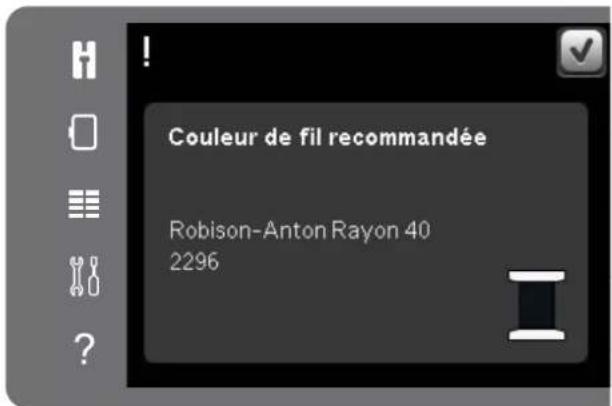
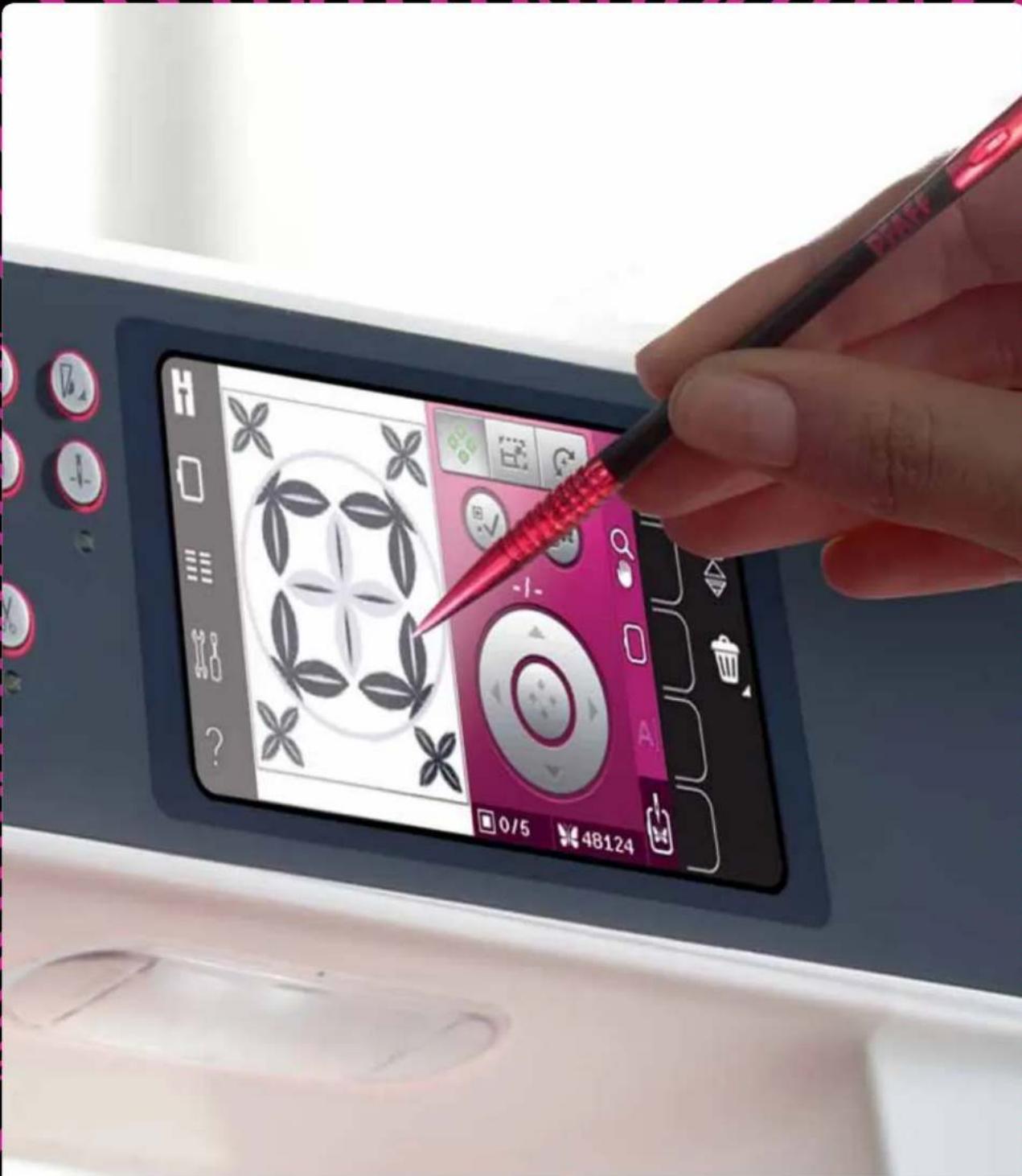
Appuyez sur l'icône du mode broderie pour accéder à Modification de broderie. Si l'unité de broderie est installée lorsque vous allumez la machine, Modification de broderie s'ouvre automatiquement. Dans Modification de broderie, vous pouvez régler, combiner, enregistrer et supprimer des motifs. L'unité de broderie n'a pas besoin d'être connectée à votre machine pour modifier les motifs. Les motifs chargés sont affichés dans le champ de broderie.
Modification de broderie - présentation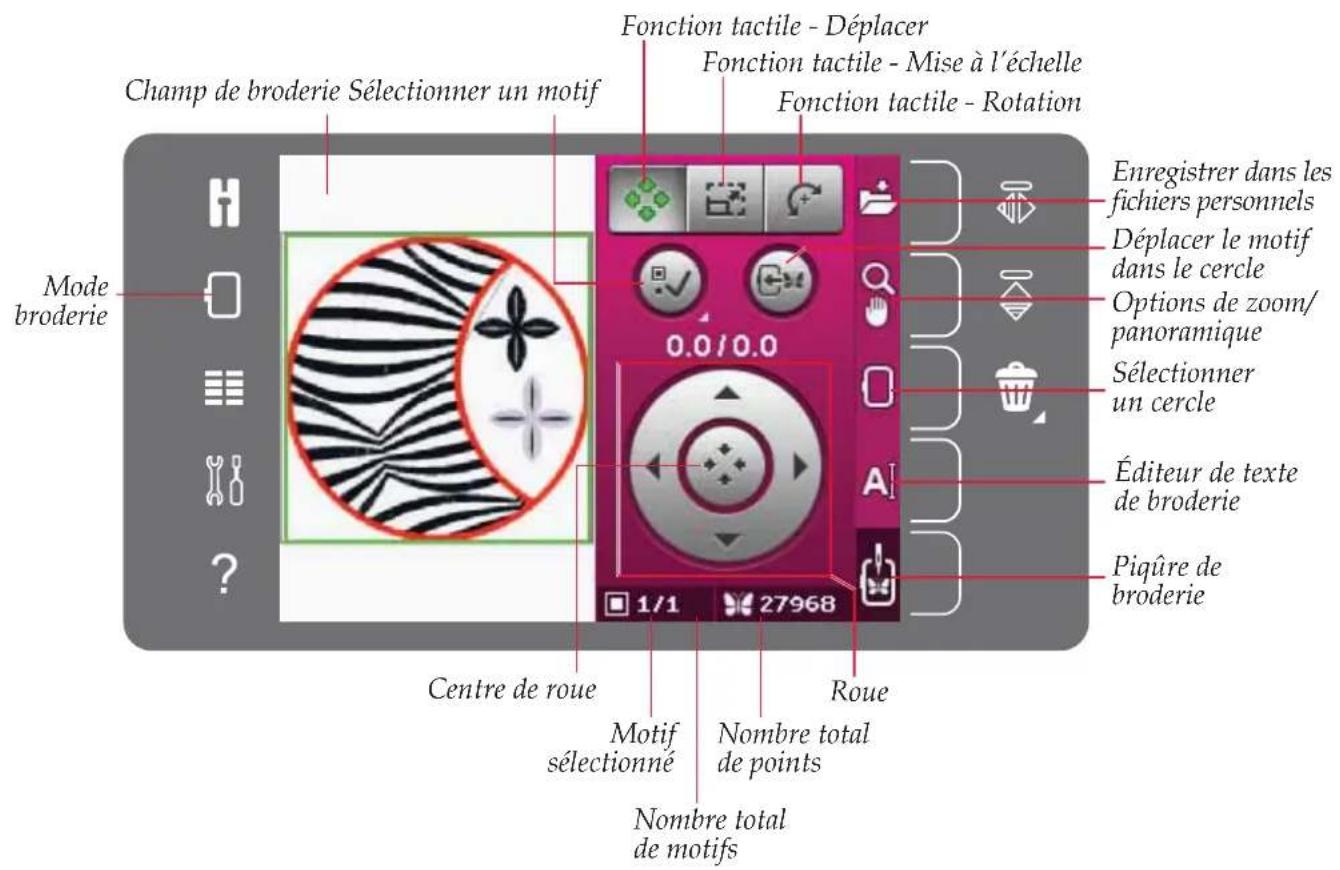
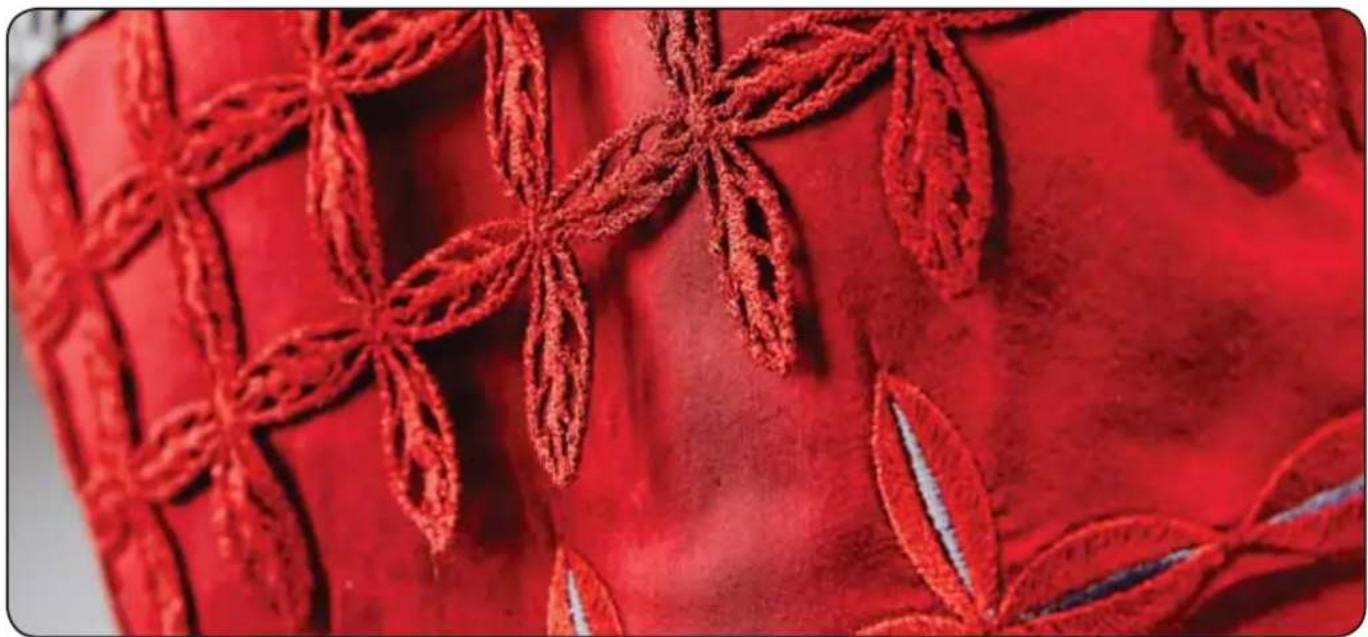
Dans Modification de broderie, le menu de sélection contient une barre de sélection à droite avec des options de motifs, polices de broderie, fichiers personnels et périphérique USB.
Sélectionnez une des options dans la barre de sélection pour accéder aux menus. Lorsqu'une police ou un motif est sélectionné, le menu de sélection se ferme automatiquement. Pour revenir à la fenêtre précédente, fermez en appuyant sur Annuler.
Charger un motif
Pour charger un motif, ouvrez le menu de sélection. Sélectionnez l'onglet de motifs dans la barre de sélection. Utilisez la barre de défilement pour parcourir tous les motifs intégrés. Appuyez sur un motif pour le sélectionner et le charger dans Modification de broderie.
La collection de broderie creative™ 3.0 incluse avec votre machine comprend l'intégralité des motifs et polices intégrés.
Charger une police
Vous pouvez créer un texte avec des polices de broderie. Pour charger une police de broderie, ouvrez le menu de sélection. Sélectionnez l'onglet de polices de broderie. Utilisez la barre de défilement pour parcourir toutes les polices de broderie intégrées. Votre machine contient deux polices de broderie intégrées. Le chiffre apparaissant à droite de chaque police indique la taille de la police. Une police de broderie sélectionnée s'ouvre dans l'éditeur de texte de broderie. Pour en savoir plus sur l'éditeur de texte de broderie, veuillez vous reporter à la page 8:7.
Remarque : les polices de broderie ne sont visibles que si le mode broderie est activé.
Chargement à partir de fichiers personnels/périphérique USB
Pour charger un motif ou une police à partir des fichiers personnels, appuyez sur l'onglet de fichiers personnels. Choisissez votre motif ou police et appuyez longtemps dessus pour le charger et fermer le menu de sélection.
Vous pouvez également charger un motif ou une police depuis un périphérique USB. Appuyez sur Périphérique USB pour choisir votre motif ou police, puis appuyez longtemps dessus pour le charger et fermer le menu de sélection.
Vous trouverez plus d'informations sur les fichiers personnels et le périphérique USB au chapitre 10.
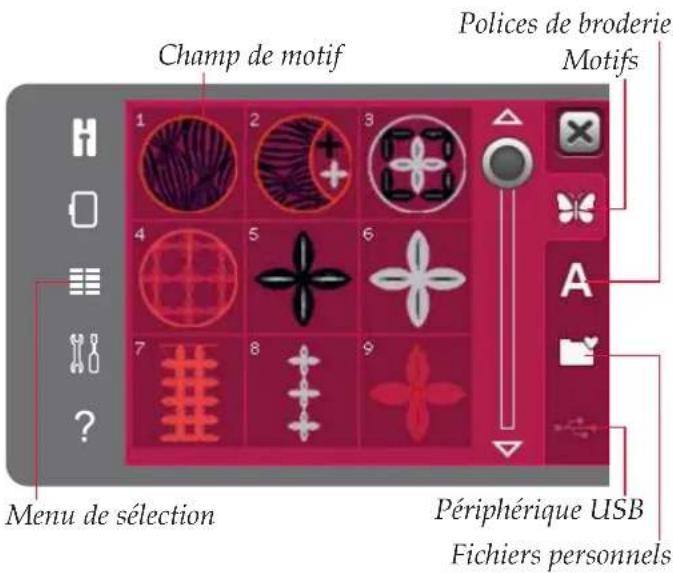
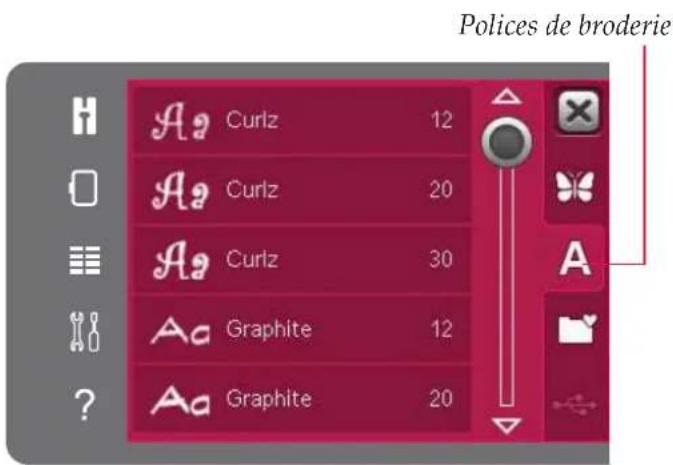
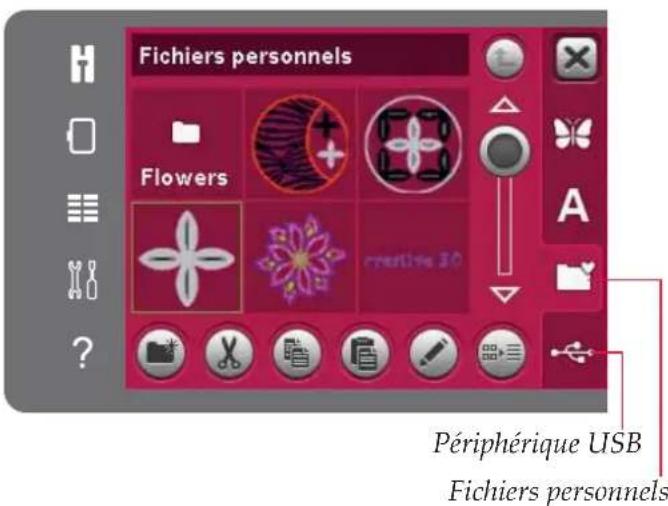
Fonctions tactiles
Vous pouvez utiliser votre stylet pour faire des changements directement à l'écran en appuyant et en faisant glisser dans le champ de broderie. Vous pouvez déplacer, mettre à l'échelle et pivoter selon la fonction qui est activée. Vous pouvez également utiliser les flèches de la roue pour faire des réglages plus précis.
Déplacer
Lorsque la fonction Déplacer est activée, vous pouvez déplacer les motifs sélectionnés n'importe où dans le champ de broderie. Les chiffres au-dessus de la roue indiquent en millimètres la distance de déplacement du motif par rapport au centre du cercle, horizontalement et verticalement.
Appuyez sur l'icône centrale de la roue et les motifs seront déplacés au centre du cercle.
Mise à l'échelle
Lorsque la mise à l'échelle est active, vous pouvez augmenter ou réduire la taille du motif sans changer le nombre total de points. Par défaut, les proportions sont bloquées. Ceci est indiqué par le cadenas fermé dans l'icône au centre de la roue. Pour déverrouiller, appuyez simplement sur le cadenas. La hauteur et la largeur peuvent désormais être changées individuellement.
Si vous déplacez le stylet sur l'écran vers le centre des motifs sélectionnés, la taille est réduite. Si vous déplacez le stylet à partir du centre des motifs sélectionnés, la taille est augmentée. Utilisez la roue pour un réglage plus précis. Au-dessus de la roue, vous pouvez voir les nouvelles largeur et hauteur du motif. Appuyez sur l'icône de taille d'origine pour redonner au motif sa taille d'origine.
Rotation
Lorsque la rotation est activée, les motifs sélectionnés peuvent pivoter autour de leur point central.
Utilisez les flèches de la roue pour faire pivoter les motifs d'un degré. À chaque fois que vous appuyez sur l'icône centrale de la roue, les motifs tournent de 90 degrés dans le sens horaire.
Au-dessus de la roue, vous pouvez voir de combien de degrés les motifs ont pivoté par rapport à leur position d'origine.
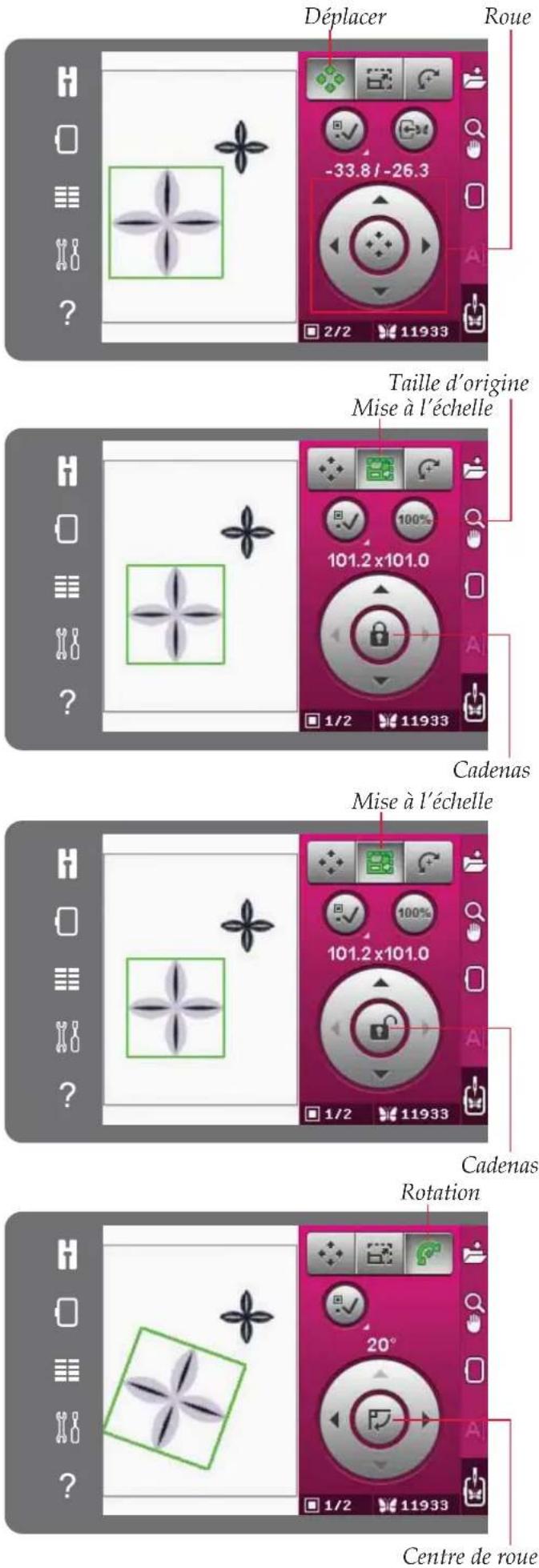
Sélectionner un motif
Lorsque vous chargez un motif dans Modification de broderie, il est sélectionné par défaut. Si vous chargez un autre motif, le dernier chargé est sélectionné. L'icône de sélection de motif s'active automatiquement lorsque vous chargez des motifs dans le champ de broderie.
À chaque fois que vous appuyez sur l'icône de sélection de motif, vous sélectionnez le motif suivant dans l'ordre dans lequel ils ont été chargés.
Appuyez longtemps sur l'icône de sélection de motif pour sélectionner tous les motifs contenus dans le champ de broderie. Appuyez en dehors d'un motif dans le champ de broderie pour désélectionner le motif.
Remarque : pour éditer un motif dans le champ de broderie, celui-ci doit être activé en le sélectionnant.
Déplacer le motif dans le cercle
Cette fonction est utilisée pour placer dans la zone de cercle un motif qui se trouve en dehors. Le motif est placé aussi près que possible de la position précédente.
Inverser un motif
Pour inverser un motif horizontalement, appuyez sur l'icône d'inversion latérale. Pour l'inverser verticalement, appuyez sur l'icône d'inversion verticale.
Supprimer un motif
Pour supprimer un motif du champ de broderie, sélectionnez le motif souhaité et appuyez sur l'icône de suppression.
Appuyez longtemps sur l'icône Supprimer pour supprimer tous les motifs contenus dans le champ de broderie. Une fenêtre contextuelle de confirmation apparaîtra.
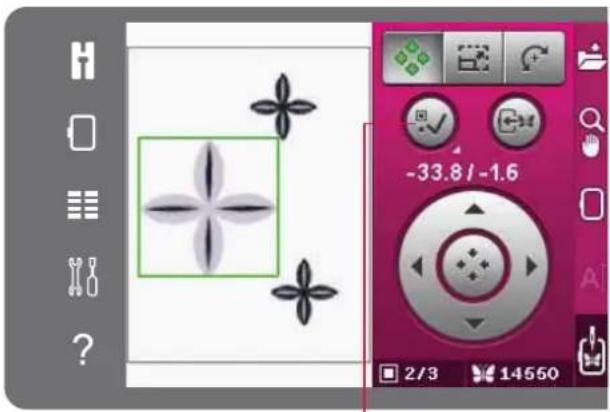
Sélectionner un motif
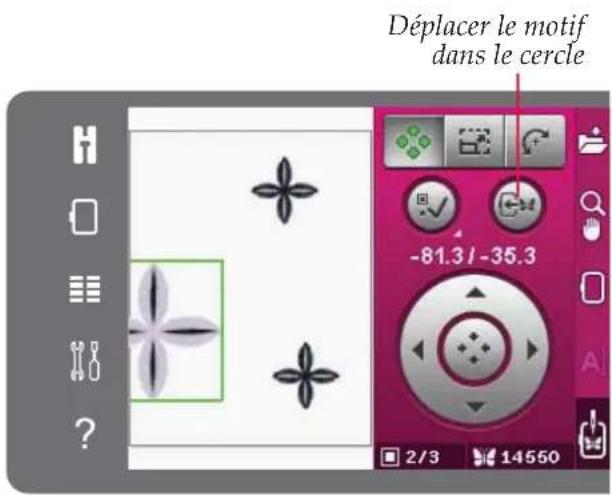
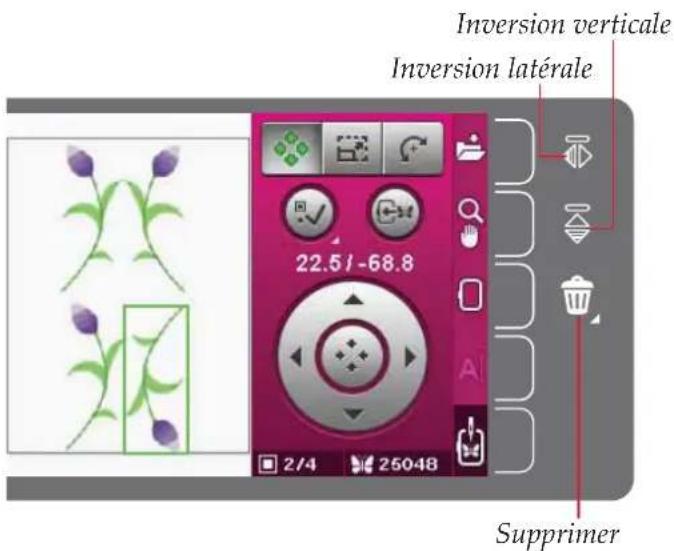
Barre d'options dans modification de broderie
Vous trouverez à droite de l'écran une barre d'options qui vous permet d'enregistrer, zoomer, sélectionner un cercle, modifier une broderie et accéder à Piqûre de broderie.
Remarque : le champ gris situé à droite de chaque icône est un champ tactile qui facilite la sélection dans la barre d'options.
Enregistrer dans les fichiers personnels
Pour enregistrer un motif dans vos fichiers personnels, appuyez sur l'icône d'enregistrement dans fichiers personnels. Une nouvelle fenêtre s'ouvre et vous permet de choisir où enregistrer votre motif. Vous pouvez enregistrer soit dans vos fichiers personnels soit sur un périphérique USB. Vous pouvez également créer des dossiers pour ordonner vos motifs.
Pour modifier le nom du motif, appuyez sur l'icône Renommer et changez le nom. Appuyez sur OK pour confirmer l'enregistrement. Si vous voulez abandonner l'enregistrement, appuyez sur Annuler et vous reviendrez à Modification de broderie.
Options de zoom/panoramique
Appuyez sur l'icône d'options de zoom/panoramique pour ouvrir une liste d'options de zoom. Utilisez les icônes + et - pour faire un zoom avant ou arrière dans le champ de broderie. Les réglages sont affichés sous forme de pourcentage. La fonction de panoramique est toujours active lorsque l'onglet options de zoom/panoramique est actif.
Zoom sur zone vous permet de décider de la proportion et de l'endroit du zoom dans la zone de broderie. Sélectionnez d'abord Zoom sur zone. L'icône de zoom sur zone est entourée d'un cercle vert pour indiquer que cette fonction est active. Dans le champ de broderie de l'écran couleur tactile PFAFF® creative™, appuyez votre stylet et faites-le glisser pour définir la zone à zoomer. Ensuite, l'icône de zoom sur zone se désactive.
Zoom sur tout montre tous les motifs de la combinaison de broderie dans un affichage aussi grand que possible.
Zoom sur cercle ajuste l'affichage pour montrer le cercle sélectionné.
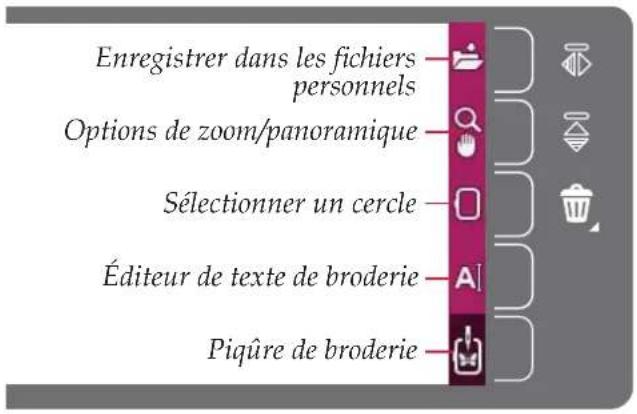
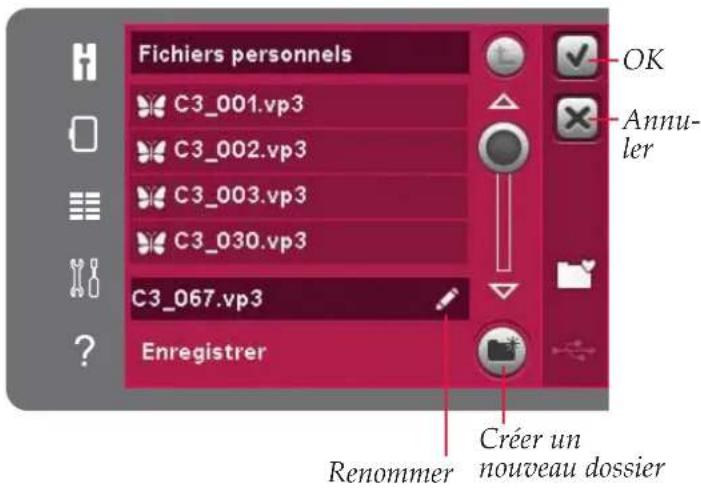
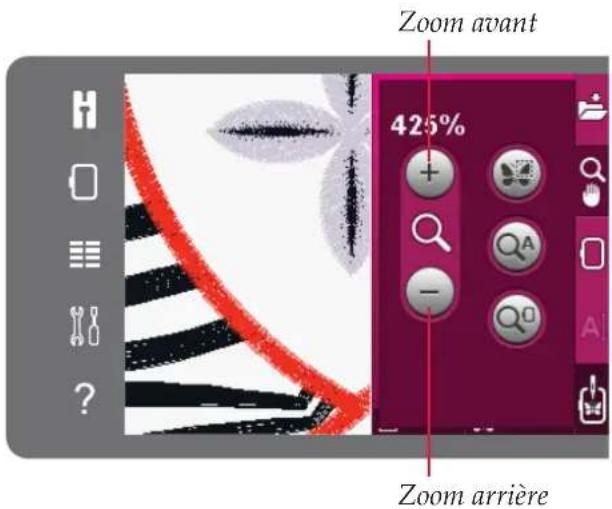
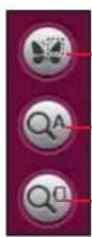
Zoom sur zone
Zoom sur tout
Zoom sur cercle
Sélectionner un cercle
Pour sélectionner la bonne taille de cercle, appuyez sur l'icône de sélection de cercle. Un volet s'affiche pour montrer les différents cercles, y compris les cercles optionnels disponibles chez votre distributeur agréé PFAFF® le plus proche. Utilisez la barre de défilement pour voir d'autres cercles disponibles.
Après avoir sélectionné votre taille de cercle, la liste se ferme automatiquement.
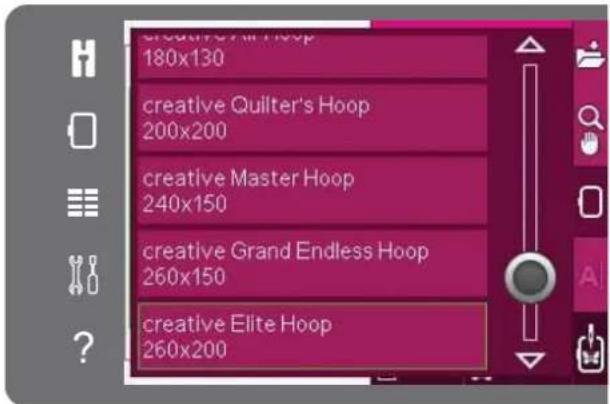
Éditeur de texte de broderie
Après avoir créé un texte avec des polices de broderie, vous pouvez avoir envie d'y apporter des modifications dans Modification de broderie. Sélectionnez le texte et appuyez sur l'icône de l'éditeur de texte de broderie dans la barre d'options. Utilisez le stylet et appuyez sur les lettres que vous voulez ajouter au texte. Le texte est affiché dans la zone de texte avec le curseur sur la lettre active. Utilisez les flèches pour avancer et reculer. Appuyez sur l'icône de style de caractère pour sélectionner des majuscules ou minuscules, des chiffres ou des symboles spéciaux. Appuyez sur OK pour revenir à Modification de broderie et votre texte s'affichera dans le champ de broderie.
Ajouter une lettre dans un texte
Utilisez les flèches pour déplacer le curseur là où vous voulez ajouter une lettre. Appuyez sur la lettre et elle sera insérée à l'endroit où se trouve le curseur.
Supprimer une lettre
Pour supprimer une lettre, placez le curseur après la lettre à supprimer. Appuyez sur l'icône Supprimer. Si vous voulez supprimer tout le texte que vous avez écrit, appuyez longuement sur l'icône de suppression. Une fenêtre contextuelle vous demande de confirmer la suppression.
Piqûre de broderie
Pour broder vos motifs, entrez dans Piqûre de broderie. Vérifiez que l'unité de broderie est connectée. Passez à Piqûre de broderie en appuyant sur l'icône de Piqûre de broderie dans la barre d'options.
A] Éditeur de texte de broderie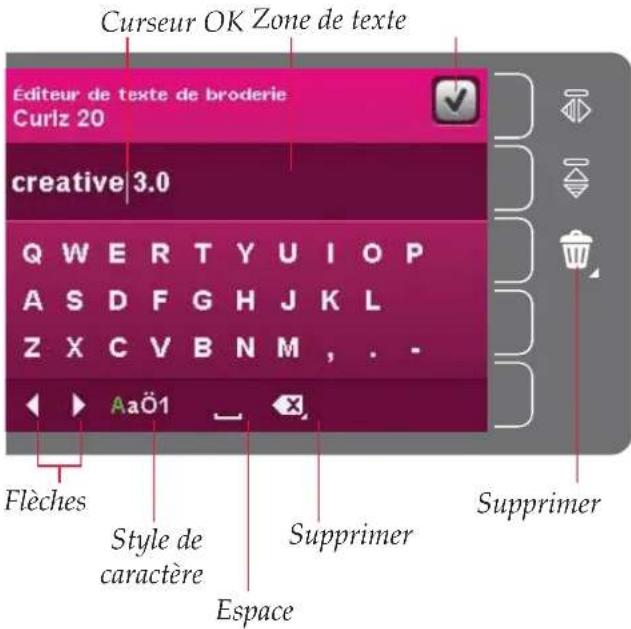
Piqûre de broderie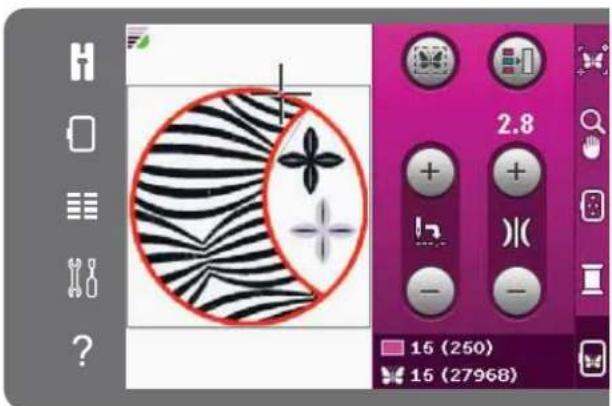
Mode piqûre de broderie
Fenêtres contextuelles de modification de broderie
Retirer le cercle
Cette fenêtre apparaît lorsqu'une fonction choisie oblige l'unité de broderie à aller en dehors des limites du cercle installé. Pour que le bras de broderie se déplace librement, retirez le cercle et appuyez ensuite sur OK. Pour désactiver la fonction, appuyez sur Annuler.
La combinaison de broderie est trop complexe
Cette fenêtre apparaît dans les cas suivants :
- la combinaison de motifs contient trop de blocs de couleur.
- il existe trop de motifs dans la combinaison.
- La combinaison de motifs que vous essayez de créer contient trop de points. Votre combinaison de motifs peut contenir un maximum d'environ 500 000 points.
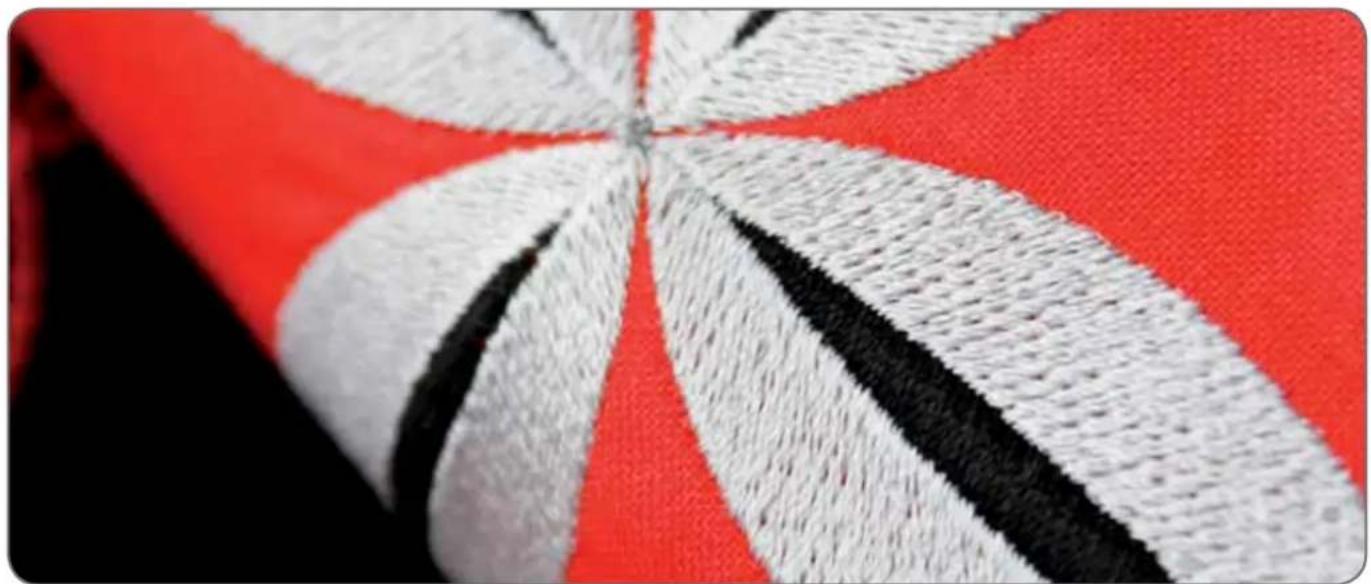
Entrer dans Piqûre de broderie
Pour broder vos motifs, entrez dans Piqûre de broderie. Vérifiez que l'unité de broderie est connectée avant d'entrer dans Piqûre de broderie.
Piqûre de broderie - présentation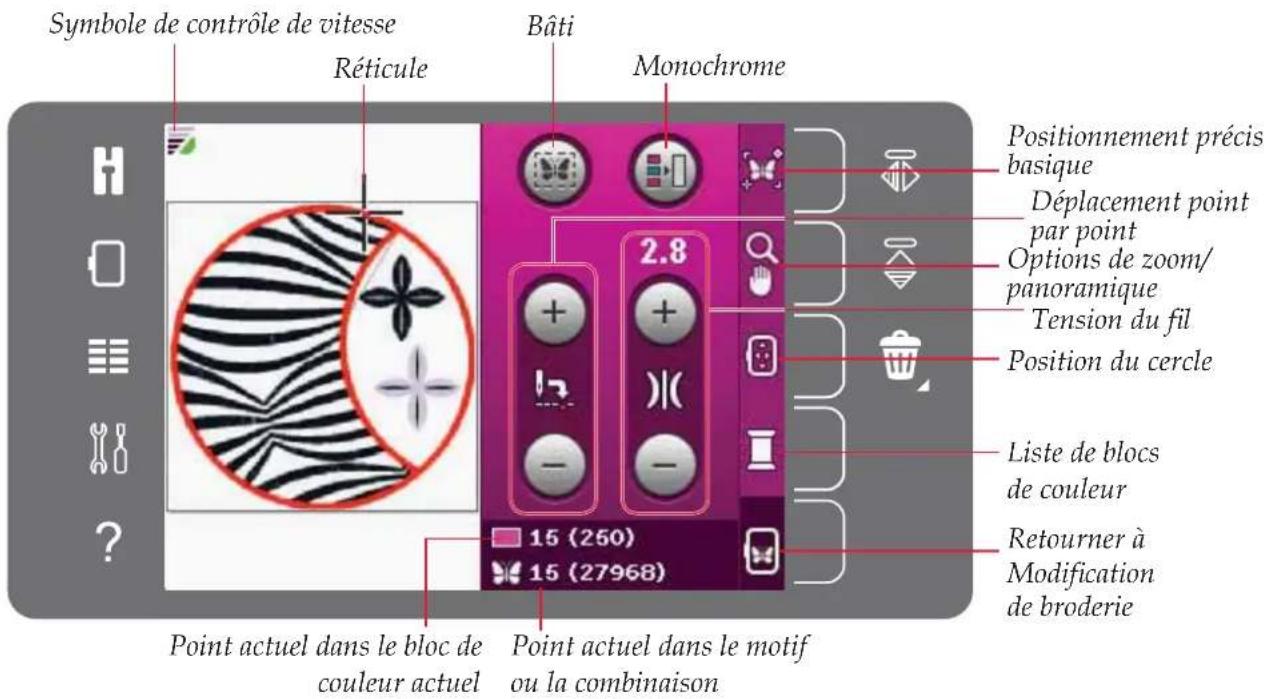
Contrôle de vitesse
Cette fonction vous permet de réduire facilement la vitesse de broderie. Appuyez simplement sur le bouton de contrôle de vitesse placé sur le devant de la machine pour réduire la vitesse. Pour revenir à la vitesse maximale, désélectionnez le bouton.
Vous pouvez modifier la limite de vitesse sur votre machine. Appuyez longtemps sur le bouton de contrôle de vitesse pour afficher une fenêtre contextuelle. Définissez la limite de vitesse souhaitée à l'aide du curseur de défilement, puis fermez la fenêtre contextuelle. Une fois que vous appuyez sur l'icône de contrôle de la vitesse, la vitesse est réduite à la limite que vous avez choisie. Lorsqu'une limite de vitesse est active, un symbole de contrôle de vitesse s'affiche dans le coin supérieur gauche en mode broderie.
Remarque : vous pouvez broder sans fermer la fenêtre contextuelle.
Bouton de contrôle de vitesse
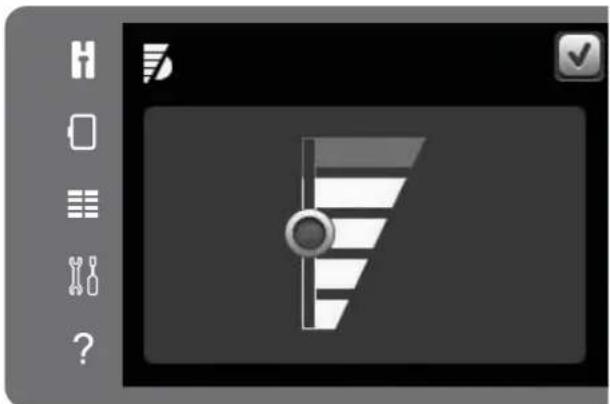
Symbole de contrôle de vitesse dans le coin supérieur gauche dans Piqûre de broderie
Réticule
Lorsque vous brodez, un réticule indique la position actuelle de l'aiguille sur l'écran.
Bâti
Le bâti vous permet de fixer votre tissu sur un entoilage placé en dessous. Il est particulièrement utile quand le tissu à broder ne peut pas être encerclé. Le bâti permet aussi de fixer les tissus extensibles.
Appuyez sur l'icône de bâti pour l'activer. La machine ajoute un point de bâti autour de la zone de motif, marquant ainsi le contour de la zone où le motif sera placé sur le tissu.
Remarque : la liste de blocs de couleur ne peut pas être ouverte pendant que le bâti est actif et en cours de réalisation.
Monochrome
Appuyez sur l'icône broderie monochrome pour l'activer. Tous les motifs sont affichés en gris et la machine ne s'arrête pas pour les changements de bloc de couleur. Pour désactiver la broderie monochrome, appuyez à nouveau sur l'icône.
Déplacement point par point
Appuyez sur + pour avancer et - pour reculer point par point. Utilisez - pour aller en arrière de quelques points si le fil d'aiguille se casse ou se finit. Appuyez longtemps pour vous déplacer rapidement parmi les points. Le réticule suivra les points dans le champ de broderie.
Tension du fil
Lorsque vous brodez avec un fil ou un tissu spécial, il peut être nécessaire de régler la tension du fil pour obtenir un meilleur résultat. La tension de fil peut être augmentée ou réduite avec + et -. Une fois que vous avez augmenté ou réduit la tension du fil, les chiffres situés au-dessus de la commande changent de couleur. Plus le nombre est élevé, plus le fil est tendu.
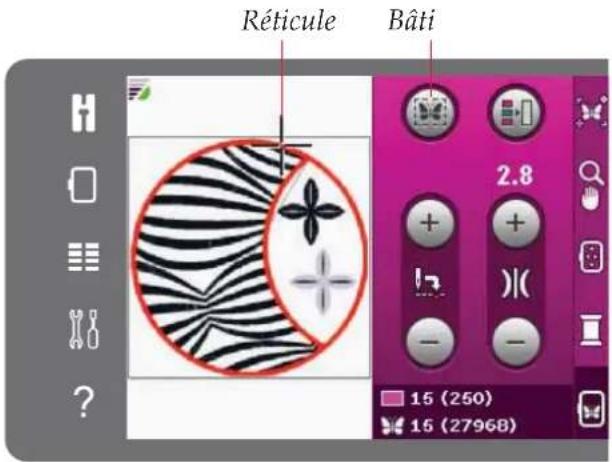
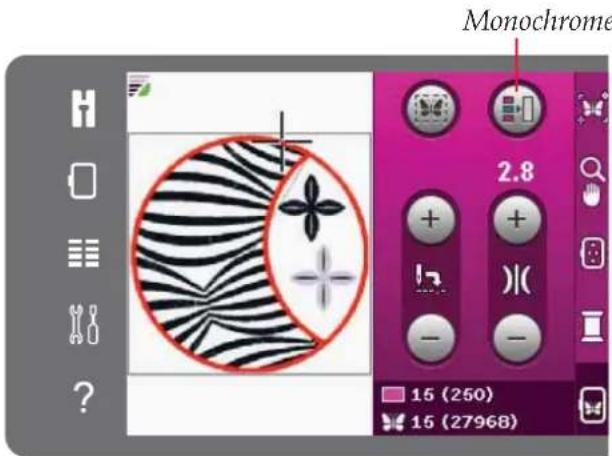
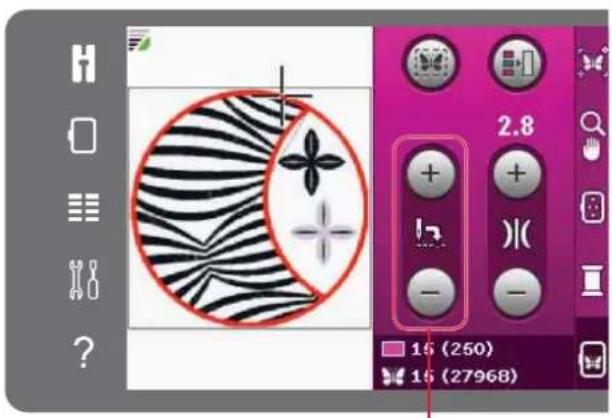
Déplacement point par point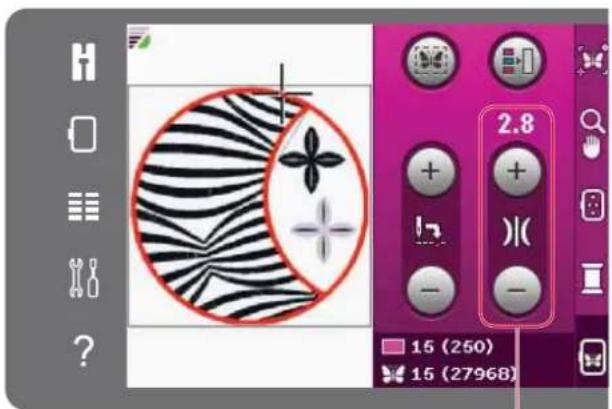
Tension du fil
Informations de broderie
Le point actuel dans le bloc de couleur actuel est indiqué à côté du symbole du bloc de couleur. Le nombre entre parenthèses indique le nombre total de points dans le bloc de couleur actuel.
Le point actuel dans le motif ou la combinaison est indiqué à côté du symbole de papillon. Le nombre entre parenthèses indique le nombre total de points dans le motif ou la combinaison.
Barre d'options
À droite de l'écran se trouve une barre d'options permettant les sélections suivantes : positionnement précis basique, options de zoom/panoramique, position du cercle, liste des blocs de couleur et retour à Modification de broderie.
Remarque : le champ gris situé à droite de chaque icône est un champ tactile qui facilite la sélection dans la barre d'options.
Positionnement précis basique
Le positionnement précis basique vous permet de placer un motif à un point exact de votre tissu. Cette fonction est également utilisée lorsque vous souhaitez broder un motif à la suite d'un motif brodé précédemment.
Utilisez les options de zoom/panoramique pour vous assurer que vous placez le motif exactement où vous le voulez. Affinez avec la roue.
Pour savoir comment utiliser le positionnement précis basique, veuillez vous reporter à la page 9:7.
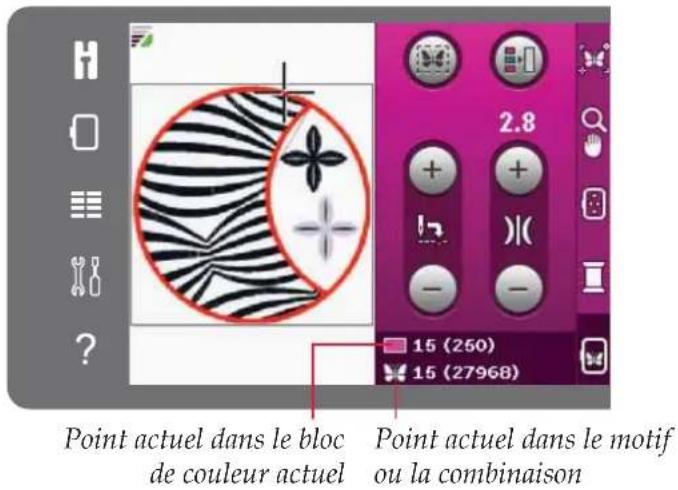
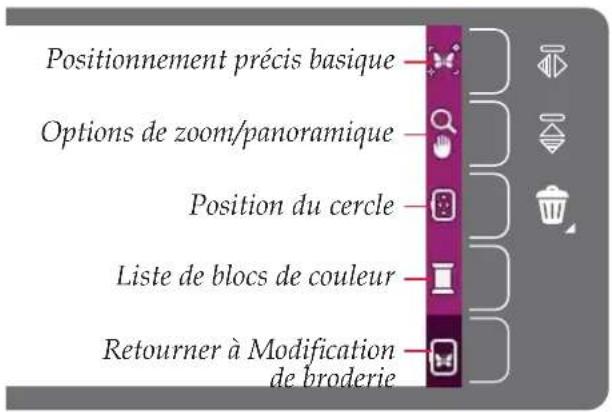
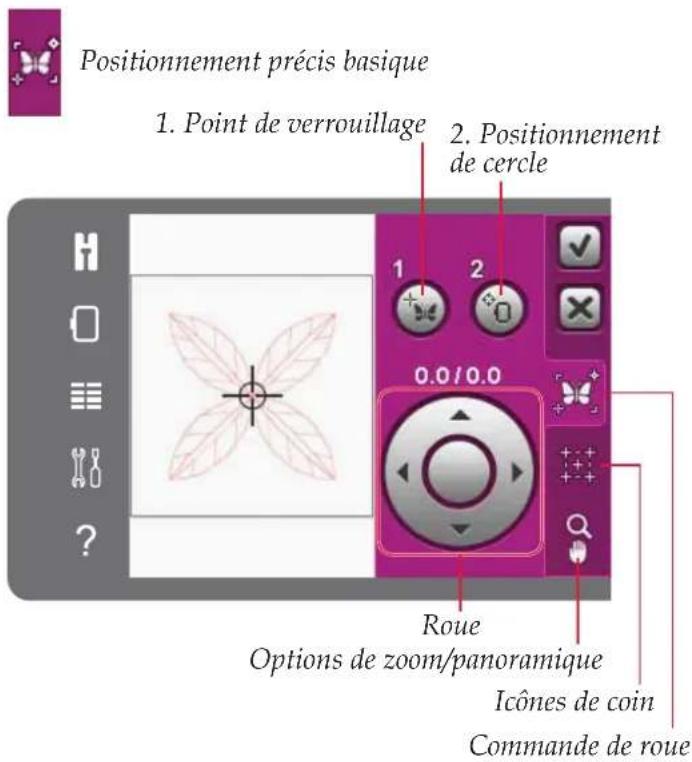
Options de zoom/panoramique
Appuyez sur l'icône d'options de zoom/panoramique pour ouvrir une liste d'options de zoom. Utilisez les icônes + et - pour faire un zoom avant ou arrière dans le champ de broderie. Les réglages sont affichés sous forme de pourcentage. La fonction de panoramique est toujours active.
Zoom sur zone vous permet de décider de la proportion et l'endroit du zoom dans la zone de broderie. Sélectionnez d'abord Zoom sur zone. L'icône de zoom sur zone est entourée d'un cercle vert pour indiquer que cette fonction est active. Dans le champ de broderie de l'écran couleur tactile PFAFF® creative™, appuyez votre stylet et faites-le glisser pour définir la zone à zoomer. Ensuite, le zoom sur zone se désactive.
Zoom sur tout montre tous les motifs de la combinaison de broderie dans un affichage aussi grand que possible.
Zoom sur cercle ajuste l'affichage pour montrer le cercle sélectionné.
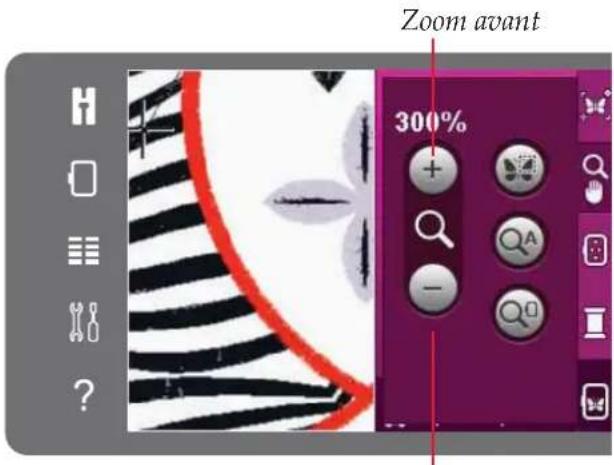
Zoom arrière
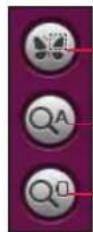
Zoom sur zone
Zoom sur tout
Zoom sur cercle
Position du cercle
Utilisez les fonctions de position de cercle pour déplacer le cercle à différentes positions.
Position actuelle
Lorsque vous souhaitez revenir au point actuel et recommencer la broderie là où elle avait été interrompue, appuyez sur l'icône de position actuelle. Vous pouvez également appuyer sur le bouton marche/arrêt pour revenir au point actuel et commencer à broder.
Position de parking
Lorsque vous avez fini de broder, retirez le cercle et sélectionnez position de parking. Le bras de broderie se place dans une position qui facilitera le rangement.
Remarque : il est très important de retirer le cercle pour éviter qu'il ne s'abîme.
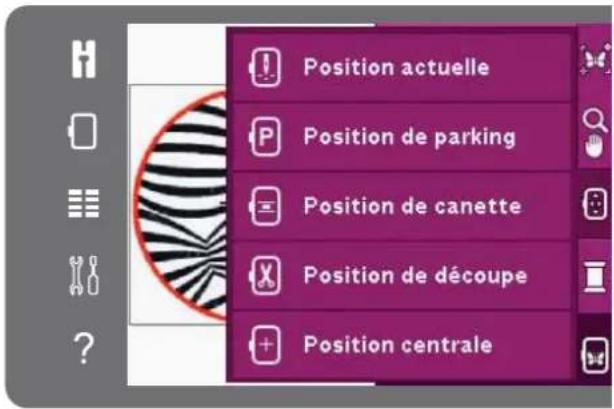
Position de canette
Pour faciliter le changement de canette, appuyez sur position de canette. Le cercle se déplace vers l'arrière, pour vous permettre d'ouvrir facilement le couvercle de la canette et de remplacer la canette vide.
Position de découpe
La position de découpe déplace le cercle vers vous pour aider à couper les points sautés et le tissu lorsque vous brodez un appliqué, par exemple.
Position centrale
Utilisez la position centrale si vous souhaitez vérifier où se trouvera la position centrale du cercle sur le tissu.
Liste de blocs de couleur
Toutes les couleurs des motifs chargés sont affichées dans l'ordre dans lequel elles seront brodées. Chaque couleur listée indique l'ordre et le numéro de couleur. Utilisez la barre de défilement pour voir toutes les couleurs dans la liste. Appuyez sur un bloc de couleur dans la liste pour que le point actuel soit le premier point dans ce bloc de couleur.
Le numéro de fil est affiché pour les motifs aux formats .VP3 et .VIP. Le fabricant de fil s'affiche à travers l'aide rapide d'un bloc de couleur.
Exemple (A) : 1:2, 2296 signifie que la deuxième couleur de fil du premier motif chargé porte le numéro de couleur 2296.
Retourner à Modification de broderie
Si vous voulez revenir à Modification de broderie, appuyez sur l'icône de retour à Modification de broderie dans la barre d'options. En revenant à Modification de broderie, le bras de broderie se place en position de repos.
Remarque : il est très important de retirer le cercle avant de retourner à Modification de broderie pour éviter qu'il ne s'abîme.
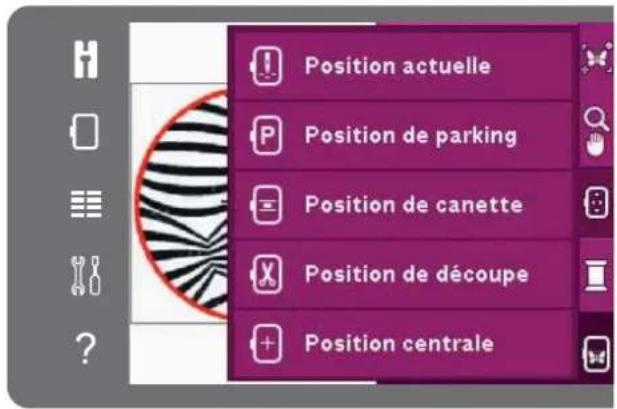
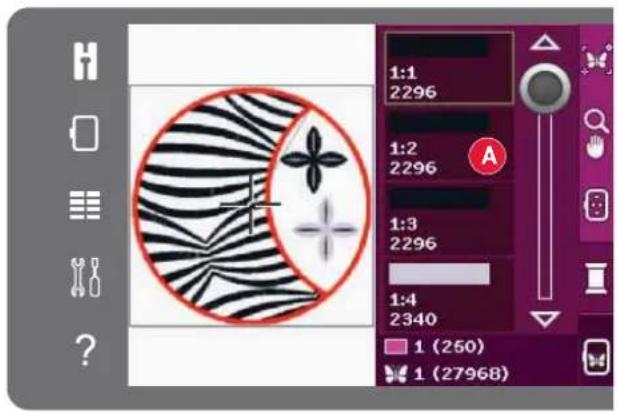
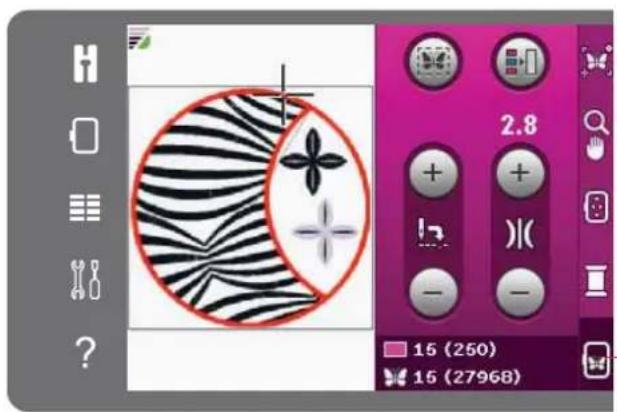
Retourner à Modification de broderie
Comment utiliser le positionnement précis basique
Sélectionner un point de verrouillage
Sélectionner un point de verrouillage (1). Placez le réticule vert à l'endroit où vous souhaitez que le point de verrouillage se trouve dans votre broderie. Le point de verrouillage est un point du motif à l'écran que vous souhaitez faire correspondre avec un point du tissu dans le cercle. Si vous souhaitez définir un point de verrouillage dans un coin, utilisez les icônes de coin. Utilisez le zoom sur réticule pour pouvoir placer le réticule exactement où vous le souhaitez.
- Point de verrouillage
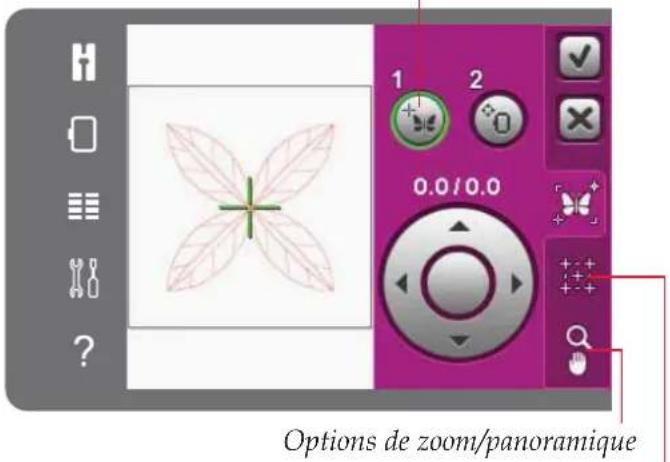
Zoom sur réticule dans l'onglet d'options de zoom/panoramique Icônes de coin
Sélectionner le positionnement de cercle
L'étape suivante consiste à activer le positionnement de cercle (2). Le réticule vert est verrouillé sur l'écran et devient noir avec un anneau autour du centre du point de verrouillage. Vous pouvez alors placer le motif à un endroit exact. Faites glisser votre style sur l'écran ou utilisez les flèches de la roue pour placer le cercle sous l'aiguille. Continuez le déplacement jusqu'à ce que l'aiguille se trouve exactement au-dessus du point que vous souhaitez faire correspondre sur le tissu. Vérifiez la position en abaissant l'aiguille à l'aide du volant. Utilisez les flèches de la roue pour effectuer un réglage précis, si nécessaire.
La position de l'aiguille indique l'endroit où le point de verrouillage est placé sur le tissu.
- Positionnement de cercle
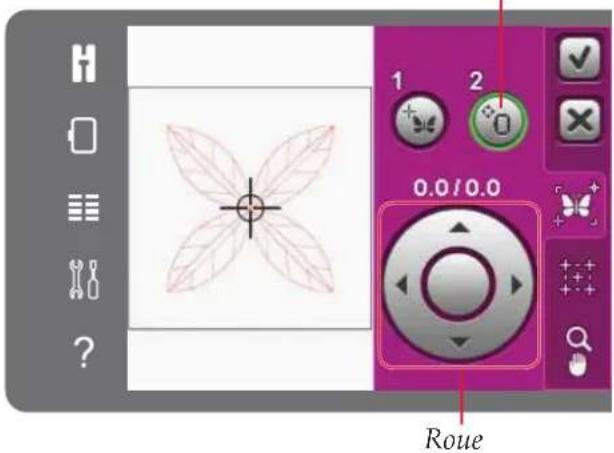
Désactiver l'avertissement d'aiguille
Si vous essayez de déplacer le cercle alors que l'aiguille est abaissée, une fenêtre contextuelle s'affiche. Pour pouvoir laisser l'aiguille en position basse, appuyez sur la case pour la cocher. L'aiguille peut alors rester près du tissu pendant que vous utilisez le positionnement précis basique. Assurez-vous simplement que l'aiguille se trouve au-dessus du tissu pour éviter d'abîmer l'aiguille et le tissu.
Remarque : l'avertissement ne peut pas être désactivé lorsque l'aiguille se trouve sous la plaque à aiguille.
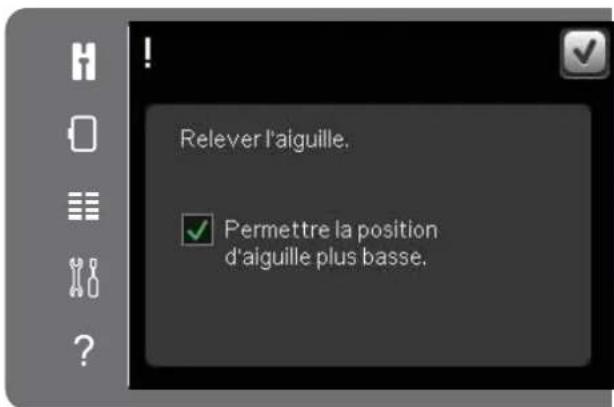
Icônes de coin
Utilisez les icônes de coin pour définir le point de verrouillage dans un coin du motif. C'est le moyen le plus facile et le plus précis, car le point de jonction sera automatiquement et exactement placé dans le coin. Ceci est utile lorsque vous positionnez un motif sur un tissu imprimé.
Les icônes de coin peuvent également être utilisées lorsque le point de verrouillage est sélectionné. Lorsque vous appuyez sur une des icônes, le point sélectionné est automatiquement défini sur la position correspondante, c'est-à-dire dans un coin ou au centre de la broderie.
Par exemple, lorsque vous choisissez l'icône de coin supérieur gauche, le point de jonction est défini dans le coin supérieur gauche de la ligne extérieure des motifs. Après cela, vous pouvez continuer et faire vos propres ajustements sur le point de jonction.
Tracer le champ de motif
Les icônes de coin peuvent également être utilisées pour tracer le champ de motif en appuyant sur chacune des quatre icônes de coin, l'une après l'autre. Vous pouvez trouver le centre du motif à nouveau en appuyant sur l'icône de centrage.
Zoom sur réticule
Appuyez sur l'icône de zoom sur réticule pour faire un panoramique sur la position actuelle du réticule et agrandir au maximum l'affichage. Vous pouvez placer le point de verrouillage et le point de correspondance exactement où vous le souhaitez.
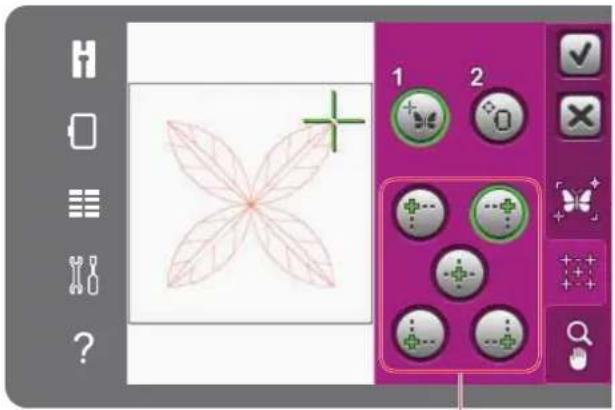
Fenêtres contextuelles courantes de Piqûre de broderie
Calibrage de l'unité de broderie
Lorsque l'unité de broderie est en place, une fenêtre contextuelle vous demande de retirer le cercle et de dégager la zone autour de la machine pour calibrer le bras de broderie. Il vous sera également rappelé de débrayer le système IDT™ et de poser le bon pied-de-biche pour broderie.
Remarque : il est très important de retirer le cercle, sinon il pourrait être endommagé lors du calibrage, de même que l'unité de broderie.
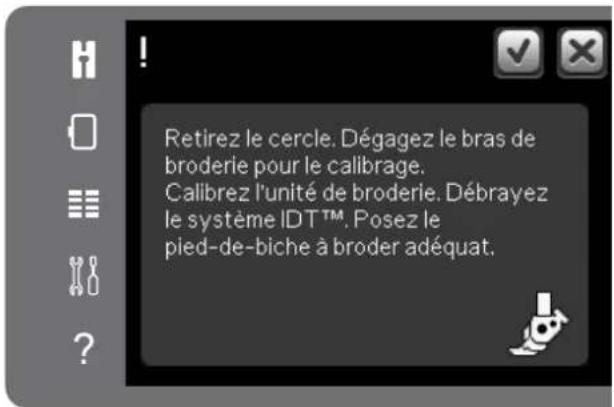
Insérer le cercle adéquat
Si la taille du cercle en place sur la machine ne correspond pas à la taille affichée à l'écran, la machine ne peut pas broder. Vous devez remplacer le cercle par un autre dont la taille correspond à celle affichée dans la fenêtre contextuelle ou modifier le réglage de cercle.
Pour modifier les réglages de cercle, revenez à Modification de broderie et appuyez sur l'icône de sélection de cercle.
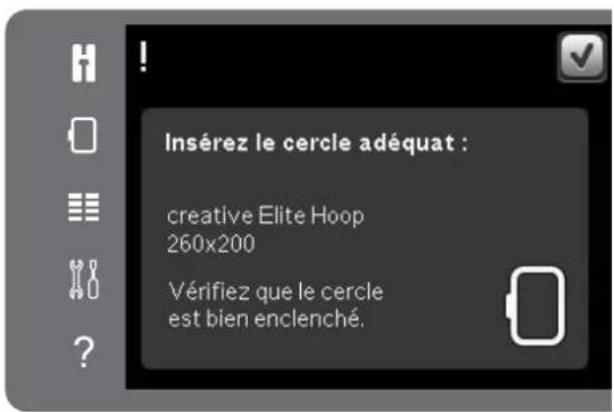
Niveau de fil de canette bas - aller à position de canette ?
Lorsque le fil de canette arrive à sa fin, un message contextuel s'affiche pour vous indiquer que la canette doit être bientôt changée. Cela vous donne la possibilité de planifier l'endroit où vous arrêterez de broder pour changer la canette.
Il est possible de broder jusqu'à ce que le fil se termine entièrement. Appuyez sur le bouton de marche/arrêt pour continuer à broder sans fermer la fenêtre contextuelle de niveau de fil de canette bas.
Appuyez sur Annuler pour rester à la position de couture actuelle. Appuyez sur OK pour déplacer le cercle sur Position de canette. L'onglet de position de cercle s'ouvre. Remplacez la canette vide par une canette pleine. Appuyez sur Position actuelle et enlevez l'excès de fil d'aiguille. Appuyez sur marche/arrêt ou sur la pédale pour continuer à broder.
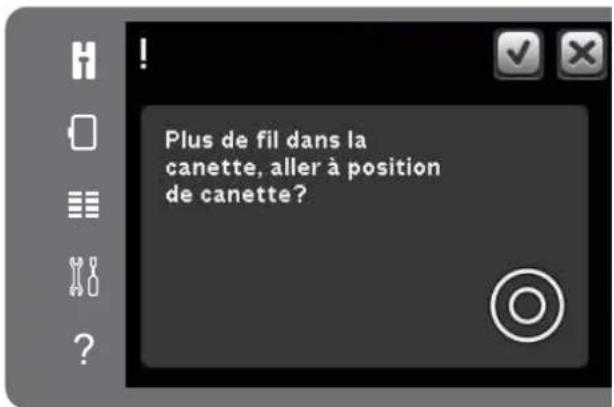
Vérifier le fil d'aiguille
La machine s'arrête automatiquement si le fil d'aiguille se finit ou se casse. Renfilez le fil d'aiguille, fermez la fenêtre contextuelle, revenez quelques points en arrière et recommencez à broder.
Couper le bout de fil
Si l'option Couper les points sautés n'est pas activée dans les réglages machine du menu de réglages, la machine s'arrêtera après avoir cousu quelques points. Coupez le bout de fil et appuyez sur marche/arrêt pour continuer à broder.
Utiliser l'aiguille découpe-tissu (accessoire optionnel)
Certains motifs à découper peuvent être cousus à l'aide du kit optionnel d'aiguilles découpe-tissu PFAFF® (réf. 820 945-096). Ces motifs sont signalés à l'aide d'un symbole d'aiguille découpe-tissu dans la collection de broderie creativet™ 3.0. Lorsque la machine s'arrête et que ce message contextuel s'affiche, insérez l'aiguille découpe-tissu correspondante. Appuyez sur OK, puis sur le bouton marche/arrêt pour reprendre la broderie.
Remarque : ces motifs à découper peuvent également être cousus sans les aiguilles découpe-tissu, mais ils devront alors être découpés à la main. Si vous les découpez à la main, passez au bloc de couleur suivant dans la liste lorsque la fenêtre s'affiche.
La machine doit reposer
Si la machine s'arrête et que ce message s'affiche à l'écran, la machine doit reposer. Une fois que l'icône OK est activée, vous pouvez reprendre la broderie. Les résultats de broderie ne seront pas affectés.
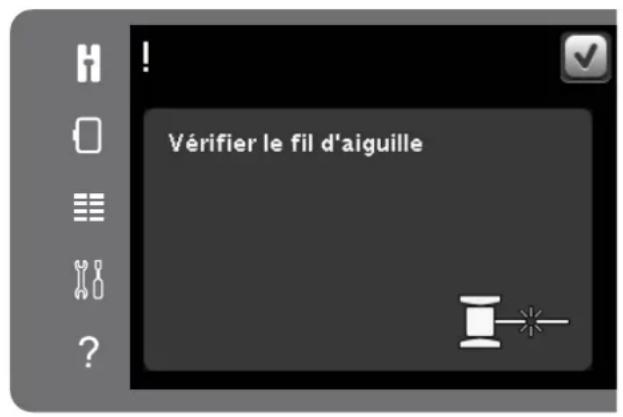
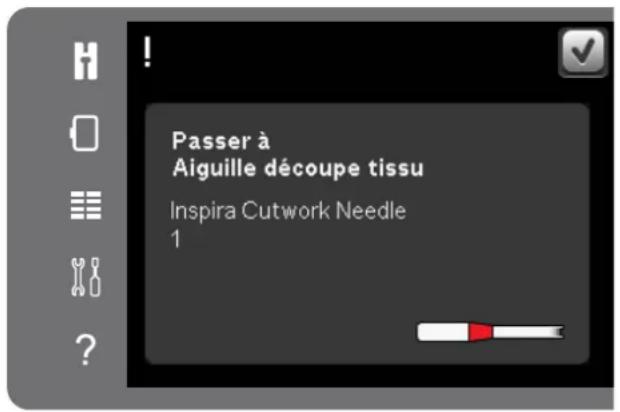
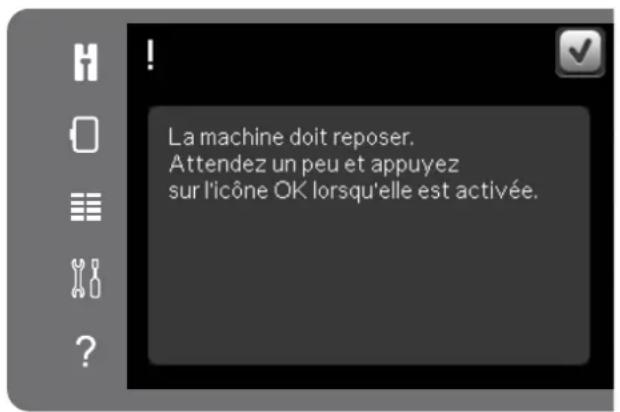
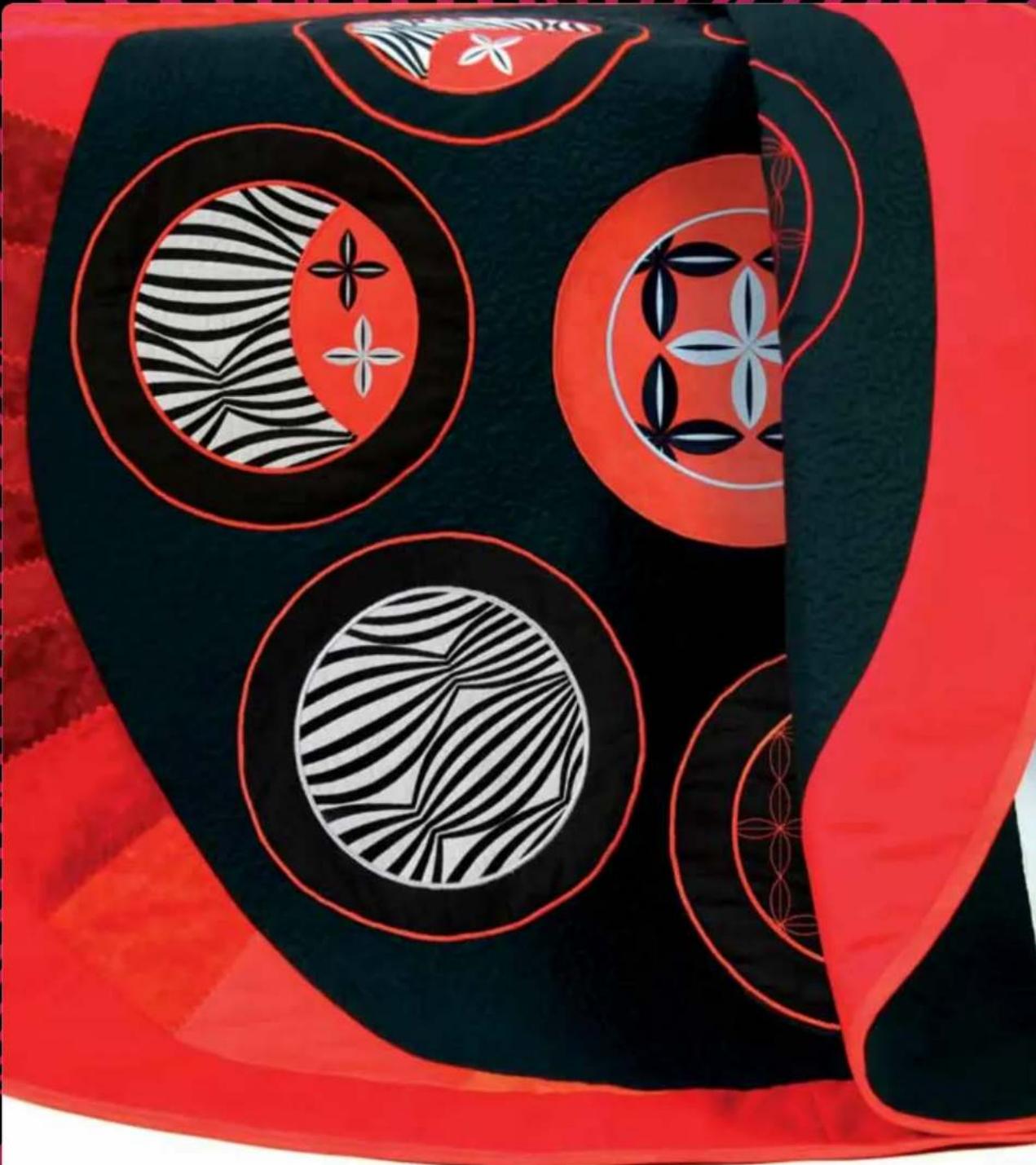
Fichiers personnels 10
Fichiers personnels
Utilisez les fichiers personnels pour organiser, ajouter, déplacer, supprimer et copier tous vos motifs et polices de caractères. Utilisez la mémoire intégrée ou un périphérique externe connecté à votre machine à des fins de stockage.
Fichiers personnels - présentation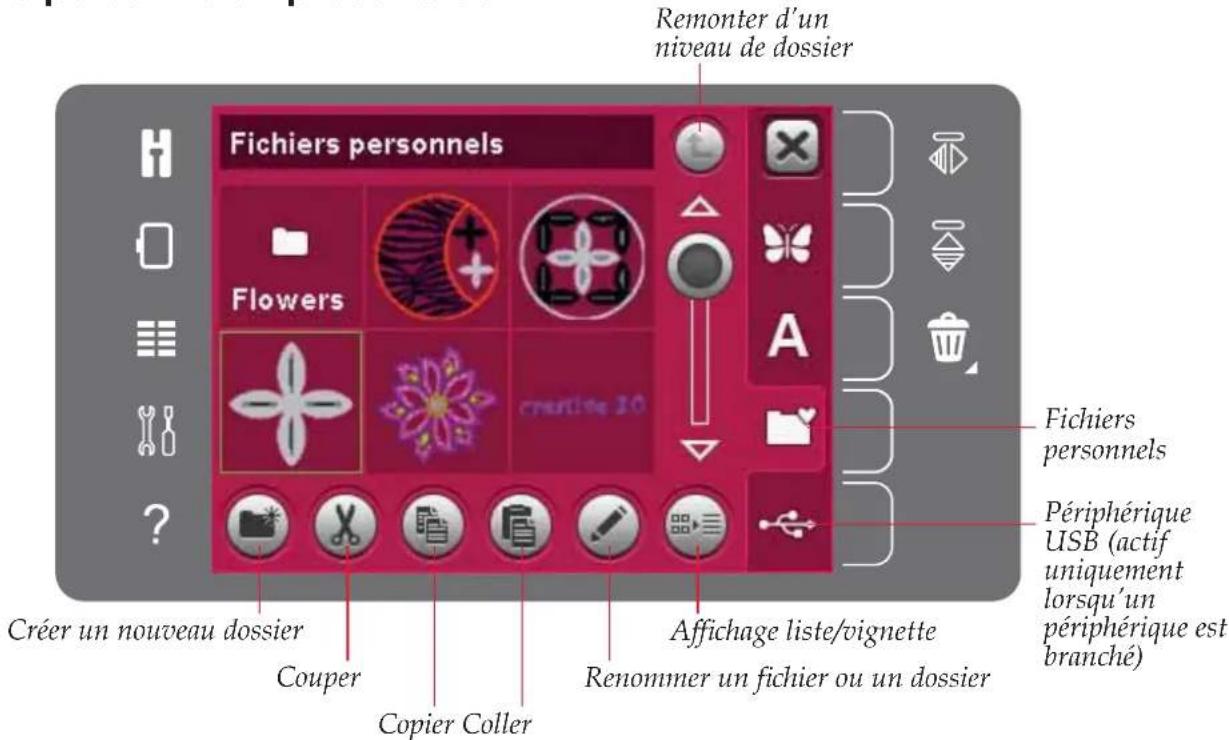
Formats de fichiers
Votre machine peut charger les formats de fichiers suivants :
- .SHV, .DHV, .VP3, .VIP, .HUS, .PEC, .PES, .PCS, .XXX, .SEW, .JEF, .EXP, .10* et .DST (fichiers de broderie) • .VF3 (fichiers de police de broderie)
Remarque : si la version ou le type de fichier n'est pas pris en charge par votre machine ou que le fichier est endommagé, le fichier en question est indiqué comme fichier non reconnu dans la zone de sélection.
Mémoire disponible
Vous pouvez stocker des motifs, des polices et d'autres fichiers dans la mémoire intégrée. Pour vérifier l'espace libre restant dans la mémoire intégrée, ouvrez le menu de réglages. Appuyez sur Information machine dans la barre de sélection de droite.
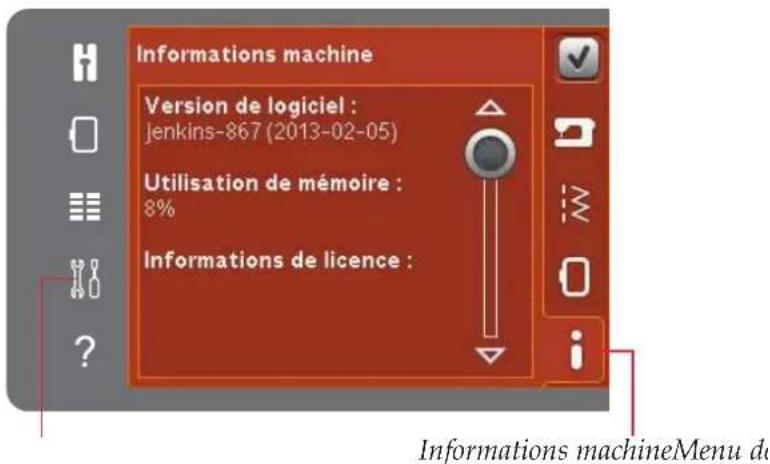
Parcourir les fichiers personnels
Pour ouvrir des fichiers personnels, ouvrez d'abord le menu de sélection. Sélectionnez les fichiers personnels dans la barre de sélection à droite de l'écran.
Remplissez des fichiers personnels avec des motifs, des polices de caractères et vos motifs personnalisés. Créez des dossiers et classez vos fichiers personnels afin de retrouver facilement vos préférés.
Périphérique USB
Vous pouvez explorer un périphérique USB branché sur le port USB. L'icône de périphérique USB n'est active que lorsqu'un périphérique est branché.
Appuyez sur l'icône de périphérique USB pour en afficher le contenu dans la zone de sélection. Les fichiers sont affichés en vignettes ou avec une icône.
Affichage liste/vignette
Appuyez sur l'icône d'affichage liste/vignette pour afficher les fichiers sous forme de liste, ce qui donne plus d'espace pour le nom des fichiers. Le nom et le type de fichier seront affichés pour chaque fichier. Appuyez à nouveau sur l'icône d'affichage liste/vignette pour revenir à l'affichage en vignettes.
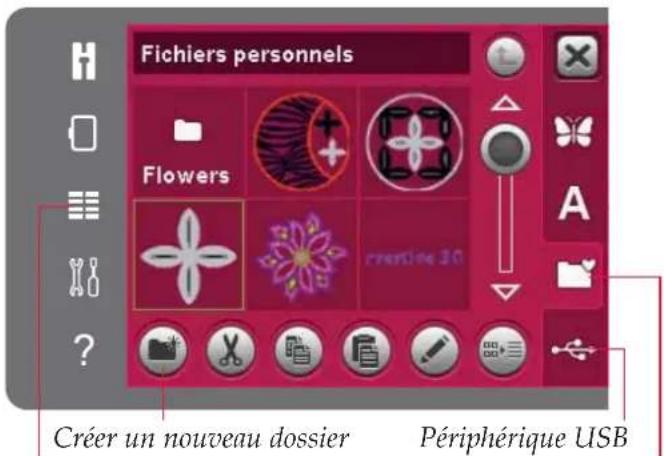
Menu de sélection Fichiers personnels
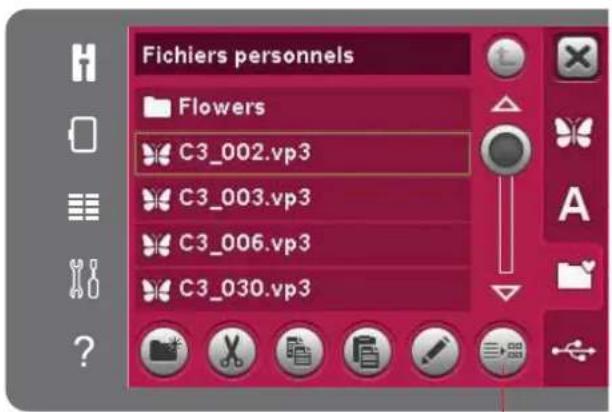
Affichage liste/vignette
Charger un fichier
Pour charger un fichier, appuyez longuement sur le fichier souhaité. Utilisez la barre de défilement pour faire défiler le contenu du dossier vers le bas. Vous ne pouvez ouvrir qu'un fichier à la fois.
Ouvrir un dossier
Pour ouvrir un dossier dans Fichiers personnels, appuyez longuement sur le dossier. Le contenu du dossier s'affichera à l'écran.
Remonter d'un niveau de dossier
Utilisez l'icône Remonter d'un niveau de dossier pour remonter dans les niveaux de dossiers. Vous pouvez remonter jusqu'au dossier racine. L'écran vous montrera les fichiers et dossiers inclus dans chaque niveau à mesure que vous montez.
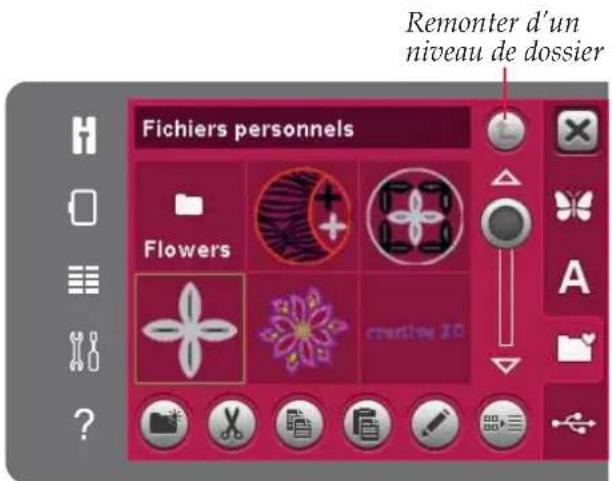
Organiser
Créer un nouveau dossier
Appuyez sur l'icône Créer un nouveau dossier pour créer un nouveau dossier. Une fenêtre contextuelle s'ouvre pour saisir un nom pour votre dossier.
Déplacer un fichier ou un dossier
Utilisez Couper et Coller pour déplacer un fichier ou un dossier vers un autre espace de stockage.
Sélectionnez un fichier ou un dossier, puis appuyez sur Couper. Ouvrez le dossier où vous souhaitez mettre le fichier ou dossier. Appuyez sur Coller.
Copier un fichier ou un dossier
Utilisez Copier et Coller pour copier un fichier ou un dossier dans un autre espace de stockage. Sélectionnez un fichier ou un dossier, puis appuyez sur Copier.
Ouvrez le dossier où vous souhaitez mettre le fichier ou dossier. Appuyez sur Coller.
Supprimer un fichier ou un dossier
Pour supprimer un fichier ou un dossier, sélectionnez-le et appuyez sur Supprimer. Une fenêtre contextuelle vous demande de confirmer la suppression. Si un dossier est supprimé, tous les fichiers qu'il contient sont également supprimés.
Pour supprimer tous les fichiers et les dossiers du dossier actuel, appuyez longtemps sur l'icône Supprimer.
Renommer un fichier ou un dossier
Sélectionnez le dossier que vous souhaitez renommer, puis appuyez sur l'icône Renommer pour ouvrir une fenêtre vous permettant de modifier le nom.
Fenêtres courantes de fichiers personnels
Espace de mémoire disponible faible
Votre machine peut stocker des fichiers dans la mémoire intégrée. Lorsque la mémoire est pleine, vous pouvez les déplacer sur un périphérique externe en utilisant les fonctions Couper et Coller.
Lorsque le niveau de mémoire disponible est bas, votre machine vous alerte une fois. Si vous continuez à remplir la mémoire, elle ne vous avertit plus jusqu'à ce que la mémoire soit totalement pleine.
Système occupé
Lorsque la machine réalise un chargement, un enregistrement, un déplacement de fichiers ou toute tâche prenant un certain temps, la fenêtre contextuelle de Système occupé s'affiche.
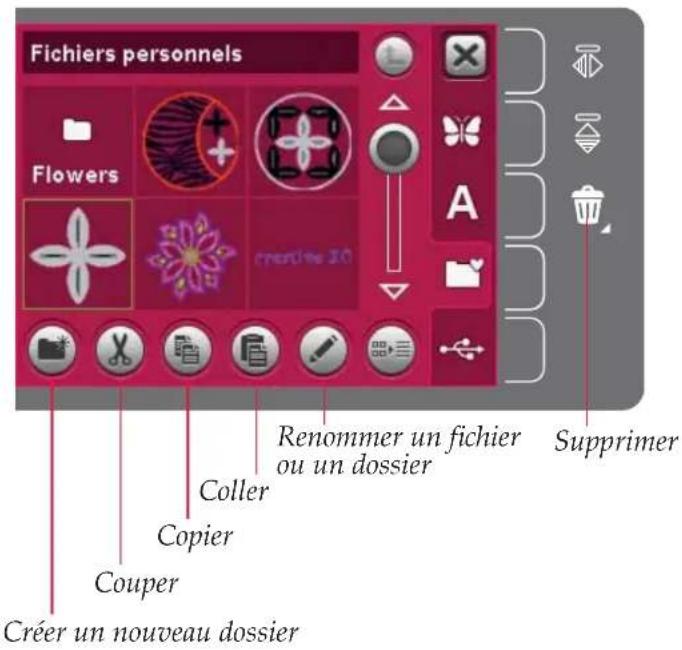
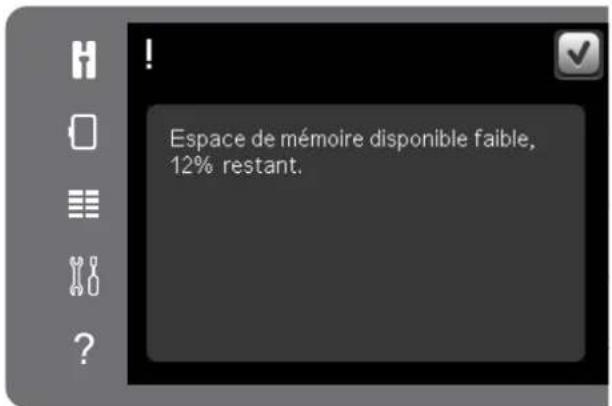
Pour que votre machine à coudre fonctionne toujours correctement, nettoyez-la fréquemment. Il n'est pas nécessaire de la lubrifier.
Essuyez les surfaces extérieures de votre machine à coudre à l'aide d'un chiffon doux pour enlever les poussières ou les peluches accumulées.
Remarque : l'utilisation de produits de nettoyage ou de solvants sur la machine peut endommager le plexiglas.
Nettoyez l'écran tactile avec le chiffon en microfibre livré avec votre machine.
Nettoyage de la zone de canette

Remarque : abaissez les griffes d'entraînement (voir page 2:9) et éteignez la machine.
Enlevez le pied-de-biche et retirez le couvercle de la canette. Placez le tournevis sous la plaque à aiguille comme indiqué sur l'image et tournez doucement le tournevis pour faire sortir la plaque à aiguille. Nettoyez les griffes d'entraînement avec la brosse fournie avec les accessoires.
Nettoyage sous le compartiment de canette
Nettoyez sous le compartiment de canette après avoir cousu plusieurs ouvrages ou lorsque vous remarquez une accumulation de peluches dans la zone du compartiment de canette.
Retirez le support du compartiment de canette (A) qui couvre la partie avant du compartiment de canette en le soulevant. Retirez le compartiment de canette (B) en le soulevant. Nettoyez à l'aide de la brosse.

Remarque : faites preuve de précaution lorsque vous nettoyez autour des couteaux coupe-fils (C).
Remettez le compartiment de canette et le support de canette en place.
Remarque : ne soufflez pas dans la zone du compartiment de canette. La poussière et les peluches seraient projetées dans votre machine.
Remarque : lorsque vous utilisez les aiguilles découpe-tissu optionnelles PFAFF®, vous devez nettoyer la zone de canette après chaque motif/ouvrage brodé.
Remise en place de la plaque à aiguille
Avec les griffes d'entraînement abaissées, placez la plaque à aiguille avec le bouton s'encastrant dans l'encoche à l'arrière (D). Appuyez sur la plaque à aiguille jusqu'à ce qu'elle s'enclenche. Installez le couvercle de canette.
Pièces et accessoires non originaux
La garantie ne couvre pas les défauts ou dommages causés par l'utilisation d'accessoires ou de pièces qui ne sont pas d'origine.
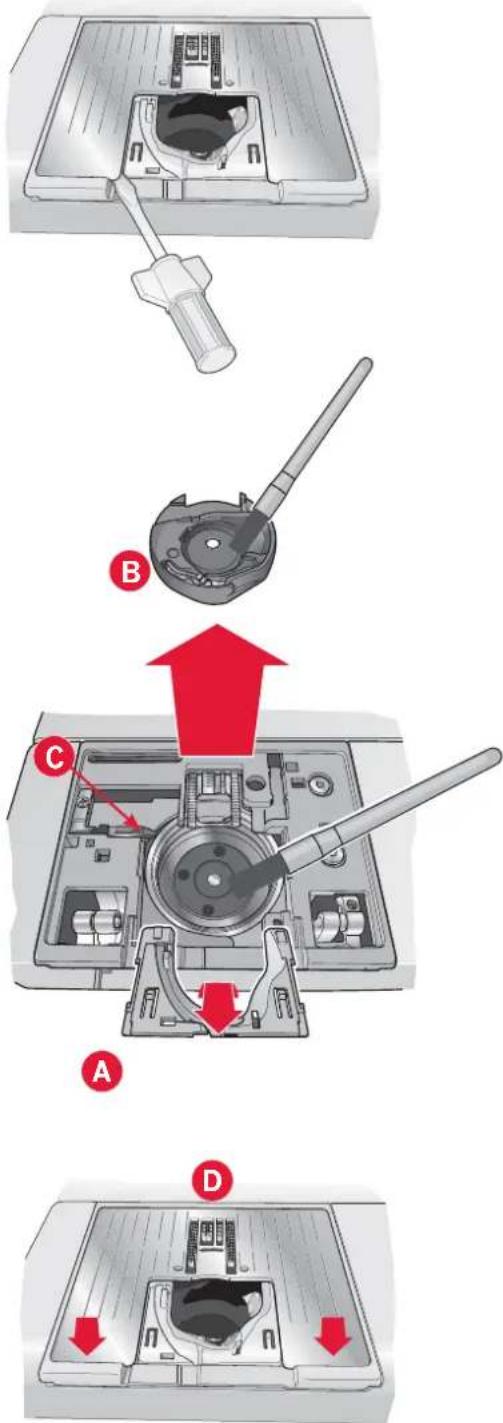
Dans ce guide de détection des pannes, vous trouverez des solutions aux problèmes pouvant avoir lieu sur votre machine. Pour plus d'informations, veuillez contacter votre distributeur agréé PFAFF® qui se fera un plaisir de vous aider.
Problème/cause Solution
| Problèmes généraux | |
| L’alarme de canette ne fonctionne pas ? | Nettoyez les peluches de la zone de canette et utilisez uniquement les canettes PFAFF® approuvées pour ce modèle. |
| La fonction Coupure de fil ne coupe pas le fil ? | Retirez la plaque à aiguille et nettoyez les peluches accumulées dans la zone de canette.Activez la fonction de coupure automatique de fil dans le menu de réglages. |
| Le tissu ne se déplace pas ? Assurez-vous que la machine n’est pas réglée en mode piqué libre.Voir le chapitre 4.Vérifiez que les griffes d’entraînement ne sont pas abaissées et que l’unité de broderie n’est pas en place. | |
| Mauvais point, points irréguliers ou étroits ? | Désactivez l’aiguille double ou la sécurité de largeur de point dans le menu de réglages. |
| L’aiguille se casse ? Insérez l’aiguille correctement, comme décrit dans le chapitre 2.Posez une aiguille adaptée au tissu. | |
| La machine ne coud pas ? Vérifiez que toutes les prises sont branchées correctement dans la machine et dans la prise murale.Vérifiez que le cordon de la pédale de commande est bien branché dans la pédale.Enfoncez le levier de bobineur en position de couture. | |
| L’écran couleur tactile PFAFF® creativeTM affiche l’écran de démarrage ? | Appuyez sur l’écran tactile pour l’activer.Désactivez l’économiseur d’écran dans le menu de réglages. |
| Les icônes de l’écran tactile ne s’activent pas en appuyant dessus ? | Fermez les fenêtres contextuelles qui pourraient bloquer l’écran.Calibrez l’écran tactile. La fonction de calibrage se trouve dans le menu de réglages. |
| L’écran et/ou les boutons de fonctions de la machine à coudre et à broder ne répondent pas ? | Les prises et les boutons de fonctions de la machine peuvent être sensibles à l’électricité statique. Si l’écran ne répond pas au toucher, éteignez puis rallumez la machine. Si le problème persiste, contactez votre distributeur agréé PFAFF®. |
| La machine saute des points | |
| Avez-vous inséré correctement l’aiguille ? | Changez d’aiguille et insérez-la correctement, comme décrit dans le chapitre 2. |
| Avez-vous inséré la bonne aiguille ? Utilisez une aiguille du système 130/705 H. | |
| L’aiguille est-elle courbée ou émoussée ? Insérez une nouvelle aiguille. | |
| Avez-vous enfilé correctement la machine ? Vérifiez l’enfilage de la machine. | |
| Utilisez-vous le bon pied-de-biche ? Attachez le pied-de-biche adéquat. | |
| L’aiguille n’est-elle pas trop petite pour le fil ? Changez d’aiguille. | |
| Le tissu monte ou descend avec l’aiguille pendant la couture en piqué libre ou la broderie ? | Posez le pied dynamique à ressort 6D (accessoire optionnel, réf. 820991-096). Si vous utilisez le pied 6A, réduisez la hauteur du pied-de-biche dans les réglages de broderie. Si vous cousez, réduisez la hauteur du pied-de-biche dans les options de piqué libre. |
| Le fil d’aiguille casse | |
| Avez-vous inséré correctement l’aiguille ? | Changez d’aiguille et insérez-la correctement, comme décrit dans le chapitre 2. |
| Avez-vous inséré la bonne aiguille ? Utilisez une aiguille du système 130/705 H. | |
| L’aiguille est-elle courbée ou émoussée ? Insérez une nouvelle aiguille. | |
| Avez-vous enfilé correctement la machine ? Vérifiez l’enfilage de la machine. | |
| L’aiguille n’est-elle pas trop petite pour le fil ? | Changez l’aiguille pour avoir une taille d’aiguille adaptée au fil. |
| N’utilisez-vous pas un fil de mauvaise qualité avec des nœuds ou un fil qui s’est desséché ? | Utilisez un fil de meilleure qualité acheté auprès d’un distributeur agréé PFAFF®. |
| Utilisez-vous un porte-bobine adéquat ? Posez un porte-bobine de la bonne taille pour la bobine de fil, comme décrit dans le chapitre 2. | |
| Utilisez-vous la meilleure position de broche porte-bobine ? | Essayez une position différente de broche porte-bobine (verticale ou horizontale). |
| Le trou de la plaque à aiguille est-il abîmé ? Changez la plaque à aiguille. | |
Le fil de canette se casse
| Avez-vous correctement inséré la canette ? Vérifiez le fil de canette. | |
| Le trou de la plaque à aiguille est-il abîmé ? Changez la plaque à aiguille. | |
| La zone de la canette est-elle pleine de peluches ? | Nettoyez les peluches de la zone de canette et utilisez uniquement les canettes PFAFF ® approuvées pour ce modèle. |
| La canette est-elle correctement bobinée ? Bobinez une nouvelle canette, comme décrit dans le chapitre 2. | |
La couture comporte des points irréguliers
| La tension du fil est-elle correctement réglée ? Vérifiez la tension du fil d’aiguille et l’enfilage. | |
| N’utilisez-vous pas un fil trop épais ou avec des nœuds ? Changez de fil. | |
| La canette est-elle correctement bobinée ? Vérifiez le bobinage de la canette. Voir le chapitre 2. | |
| Utilisez-vous une aiguille adaptée ? | Insérez une aiguille appropriée correctement, comme décrit dans le chapitre 2. |
La machine n'entraîne pas le tissu ou l'entraînement est irrégulier
| Avez-vous enfilé correctement la machine ? Vérifiez l'enfilage de la machine. | |
| Y a-t-il des amas de peluches entre les griffes d'entraînement ? | Retirez la plaque à aiguille et nettoyez les griffes avec une brosse. |
| Le tissu ne se déplace pas ? Vérifiez que les griffes d'entraînement ne sont pas abaissées et que l'unité de broderie n'est pas en place. | |
Des boucles de fil se forment sous le motif de broderie
| La broderie s'est trop épaissie pour pouvoir se déplacer librement sous le pied-de-biche ? | Augmentez graduellement la hauteur du pied-de-biche dans le menu de réglages, jusqu'à ce que le problème soit résolu. |
Le motif de broderie est déformé
| Le tissu est-il encerclé correctement ? Le tissu doit être correctement encerclé. | |
| Le cercle de broderie intérieur est-il bien inséré dans le cercle extérieur ? | Encerclez le tissu de telle manière que le cercle intérieur rentre toujours parfaitement dans le cercle extérieur. |
| La zone autour du bras de broderie est-elle dégagée ? | Dégagez la zone autour de l’unité de broderie et recalibrez. |
Le motif de broderie s'est froncé
| Avez-vous bien entoilé votre tissu ? Assurez-vous que vous utilisez le bon entoilage pour la technique ou le type de tissu utilisé. |
La machine ne brode pas
| L’unité de broderie est-elle insérée ? Assurez-vous que l’unitedé de broderie est correctement branchéedans la prise. | |
| Avez-vous posé le bon cercle ? | Insérez le cercle correspondant. |
Rapport système
| Votre machine affiche le message contextuel de rapport système ? | Lorsque le rapport de système apparaît dans un pop-up, allez dans vos dossiers/rapports personnels et localisez le dossier (SystemReport01.dmp ou higher number). Enregistrez le fichier sur une clé USB. Envoyez à product.improvement@pfaff.com le fichier accompagné d'une brève description de ce que vous étiez en train de faire avant que le message ne s'affiche. Une fois le fichier envoyé, supprimez-le de votre machine. |
INDEX
A
Abaissement des griffes d'entraînement ...... 2:9
Accessoires....1:10
Accessoires optionnels . 2:5, 4:8, 4:17, 4:19, 4:20, 9:10, 11:2
Affichage de début....4:2
Affichage liste/vignette 10:2, 10:3
Agrafe de transport....7:2
Aide rapide 2:5, 3:2, 4:8, 4:20, 9:2
Aiguille double/sécurité de largeur de point activée ... 4:2
Aiguille haut/bas....1:8,3:6
Aiguille lancéolée....2:10
Aiguille pour denim 2:10
Aiguille à broder 2:10
Aiguille lancéolée....2:10
Aiguille pour tissu extensible 2:10
Aiguille universelle 2:10
Enfile-aiguille 2:10
Aiguilles.... 1:10, 2:9
Ajouter une lettre dans un texte....8:7
Ajouter un point ou un point d'impact.... 6:3
Ajuster un texte et des points....5:4
Alphabets 1:16
Annuler....3:8,8:6
Appuyer longuement 3:8
Assemblage du dessus du quilt....4:18
B
Barre à aiguille....1:8
Barre de défilement....3:8
Barre de pied-de-biche 1:8
Barre d'options 8:6, 9:4
Barre d'options dans modification de broderie......8:6
Bascule pied-de-biche abaissé et pivot....1:8,3:6
Bascule pied-de-biche relevé et levée supplémentaire ... 1:8, 3:6
Bâti....9:2, 9:3
Bloc de couleur actuel....9:4
Bobinage de canette 2:7
Bobinage en position horizontale....2:7
Bobinage lorsque la machine est enfilée....2:7
Guide-fil du bobineur canette....2:7
Bobinage en position horizontale 2:7
Bobinage lorsque la machine est enfilée 2:7
Bouton de déverrouillage de l'unité de broderie ..... 1:9
Bouton de marche arrière 3:7, 4:10, 4:11, 4:12
Boutonnière....4:15
Boutonnière gansée 4:16
Boutonnière manuelle....4:16
Boutonnière Sensormatic....4:15
Installation du pied pour boutonnière Sensormatic ..... 4:15
Répétition d'une boutonnière manuelle 4:16
Boutons à effleurement 3:2, 3:6
Boutons et indicateurs....3:6
Aiguille haut/bas....3:6
Bascule pied-de-biche abaissé et pivot 3:6
Bascule pied-de-biche relevé et levée supplémentaire.....3:6
Bouton de marche arrière 3:7
Contrôle de vitesse 3:6
Coupures de fil....3:7
Indicateur d'action 3:7
Indicateur de marche arrière.... 3:7
Marche/arrêt....3:7
Point d'arrêt immédiat 3:6
Redémarrage de point 3:6
Branchement du cordon de la pédale de commande .... 2:2
Brancher et débrancher du port USB 2:12
Utiliser la clé USB Embroidery Stick....2:12
Bras de broderie 1:9
Bras libre....1:8,2:4
Broche porte-bobine repliable....1:9, 2:4
Entoilages....2:4
Position horizontale 2:4
Position verticale 2:4
Broche porte-bobine principale 2:4
Brosse 1:10
C
Cadenas 8:4
Calibrage de l'unité de broderie 9:9
Calibrer l'écran tactile 3:3
Canette, insérer 2:8
Canettes 1:10
Capot....1:8
Capteur de fil 2:11
Catégorie 4:3
Catégorie de point 4:3
Centre de roue 8:2, 8:4
Cercle, insérer/retirer 7:4
Cercles inclus 1:10
Champ de motif, tracer 9:8
Changement d'aiguille 2:9
Changement de pied-de-biche 2:9
Installer le pied-de-biche 2:9
Retirer le pied-de-biche 2:9
Chargement à partir de fichiers personnels/
périphérique USB....8:3
Charger et coudre une séquence 5:5
Charger une police 8:3
Charger une séquence 5:5
Charger un fichier 10:3
Charger un motif....8:3
Chiffon en microfibre 11:2
Clé USB Embroidery Stick....1:10
Clips de cercle 1:10
Code d'installation 2:8
Coffret-accessoires 1:9, 2:3
Coffret amovible pour pieds-de-biche....1:9
Collection de broderie 1:10
Collection de broderie creative™ 3.0 .... 7:3
Coller....10:2,10:4
Commande d'arrêt 5:2, 5:4
Commande de coupure de fil 5:2, 5:4
Commande de hauteur du pied-de-biche 3:5
Commande de point d'arrêt 5:2, 5:4
Commande de pression du pied-de-biche 3:4
Commande de roue 9:4
Commandes de séquence 5:4
Commencer la broderie 7:5
Comment mettre à jour votre machine 2:3
Connecter l'unité de broderie 7:3
Contrôle de vitesse 1:8, 3:6, 4:6, 9:2
Copier 10:2, 10:4
Copier un fichier ou un dossier 10:4
Cordon d'alimentation 1:10
Coudre une séquence 5:5
Coudre un point 6:6
Coulisse pour abaisser les griffes d'entraînement ..... 1:8
Coupe-fil....1:8, 2:11
Coupe-fil du bobineur de canette....1:9
Couper 10:2, 10:4
Couper le fil....9:10
Couper les points sautés .... 2:11, 3:4, 3:5
Coupures de fil....1:8, 3:7, 4:10
Coupures de fil pour la broderie 3:5
Coupures de fil pour la couture....3:4
Couture de bouton 4:17
Couture de fermetures à glissière....4:13
Couture d'ourlets dans du tissu épais 4:13
Couvercle 2:2
Couvercle de canette 1:8
Création de séquence
Ajuster un texte et des points....5:4
Créer une séquence de lettres 5:3
Créer une séquence de points 5:3
Insérer un point ou une lettre 5:4
Régler l'ensemble de la séquence 5:5
Remplacer un point ou une lettre 5:4
Supprimer une séquence 5:5
Supprimer un point ou une lettre 5:4
Créer une séquence 5:3
Créer un nouveau dossier 8:6, 10:2, 10:4
D
Déballage....2:10
Débrayage du système IDTTM 2:8, 2:10
Embrayage du système IDT™ 2:8
Mise en place de la canette 2:8
Découvit 1:10
Définition d'un point d'impact 6:3
Densité de point 4:5
Dépannage 11:3
Déplacement point par point 9:2, 9:3
Déplacer 6:2, 6:5, 8:4
Déplacer le motif dans le cercle 8:2, 8:5
Déplacer un fichier ou un dossier....10:4
Désactiver l'avertissement d'aiguille 9:7
Dispositif de pré-tension pour l'enfilage et le bobinage de canette .... 1:9
Disque de tension du fil 1:9
Dossier, ouvrir 10:3
Dupliquer 6:2
Dupliquer le point d'impact sélectionné 6:4
E
Économiseur d'écran 3:3
Écran 1:8
Écran couleur tactile PFAFF® creative™ 1:8
Écran tactile 3:2
Écran, verrouiller 3:3
Éditeur de texte de broderie 8:2, 8:6, 8:7
Éléments de l'unité de broderie .... 1:9
Embrayage du système IDT™ 2:11
Encercler le tissu 7:4
Enfilage de la machine 2:6
Enfile-aiguille....1:8,2:5
Enfilage d'aiguille double....2:5
Fabricant de fil.... 2:6
Enfile-aiguille intégré 1:8
Enregistrer dans le menu personnel ..... 4:2, 4:7, 5:5
Enregistrer dans les fichiers personnels ...... 8:2, 8:6
Enregistrer une séquence 5:5
Enregistrer un point 6:6
Ensemble de fixation du cercle de broderie .... 1:9
Entoilage à découper 2:3
Entoilage collant 2:11
Entoilage qui se désagrège 2:8
Entoilage recommandé 4:2
Entoilages déchirables 2:5
Entoilage soluble à l'eau 2:11
Entretien 11:2
Équilibre 4:5
F
Fabricant de fil....9:6
Fenêtres contextuelles de création de séquence ..... 5:6
Fenêtres contextuelles
Modification de broderie....8:8
Piqûre de broderie 9:9
Stitch Creator™ 6:6
Fenêtres contextuelles courantes de piqûre de broderie .... 9:9
Fenêtres contextuelles de couture 4:21
Fenêtres contextuelles de modification de broderie .... 8:8
Fenêtres contextuelles de Stitch Creator™ 6:6
Fermetures à glissière, couture 4:13
Fichiers personnels 4:3, 7:5, 8:3, 10:2, 10:3
Fichiers personnels, enregistrer 8:6
Fil à broder 2:10, 2:11
Fil à coudre multi-usage.... 2:11
Filet couvre-bobine 1:10
Flèches de défilement 3:8
Fonction tactile - Déplacer 6:2, 6:5, 8:2, 8:4
Fonction tactile - Mise à l'échelle 8:2
Fonction tactile - Rotation 8:2, 8:4
Fonction tactile - Zoom/Panoramique 6:2, 6:5
Formats de fichiers....10:2
G
Genouillère....2:11
Griffes d'entraînement, options....2:8
Grille 6:2
Guide-bord....1:10
Guide-fil....1:9,2:3
Guide-fil d'aiguille....1:8,2:5
Guide-fil de canette....2:5
Guide-fils du bobineur de canette....1:9
H
Hauteur du pied à broder 3:5
Hauteur du pied-de-biche 2:9, 3:5
I
Icône d'aiguille double/sécurité de largeur de point .... 4:2
Icône de contrôle de vitesse 4:2
Icônes courantes 3:8
Appuyer longuement....3:8
Barre de défilement 3:8
OK et Annuler 3:8
Icônes de coin 9:4, 9:7, 9:8
Indicateur d'action 1:8, 3:7
Indicateur de marche arrière 1:8, 3:7
Information de broderie....9:4
Informations de licence 3:5, 10:2
Informations importantes sur la création de séquence.....5:6
Informations machine.... 3:5
Insérer le cercle 7:4
Insérer le cercle adéquat 9:9
Insérer/retirer le cercle....7:4
Insérer un nouveau point d'impact 6:4
Installation du pied pour boutonnière Sensormatic .. 4:15
Installer le pied-de-biche 2:9
Instructions de mise à jour 2:13
Interrupteur principal 1:8
Inverser un motif....8:5
La machine doit reposer 4:21, 9:10
Langue 3:3
Largeur d'aiguille double 2:6, 3:4
Largeur de point/positionnement de point ..... 4:2, 4:4
Levée automatique du pied-de-biche 3:4
Levier de relevage du fil 1:9, 2:10
Liste de blocs de couleur 7:6, 9:2, 9:4, 9:6
Logiciel complémentaire (PC) 2:12
Longueur de fente....4:15
Longueur d'entraînement par rapport
au point d'impact précédent 6:2, 6:5
Longueur de point/densité de point ..... 4:2, 4:4, 4:5
M
Mallette de transport 2:2
Marche/arrêt 1:8, 3:6, 3:7
Marche arrière 1:8
Mémoire de disque disponible basse 10:4
Mémoire disponible 10:2
Mémoire intégrée 10:2
Menu de réglages 3:2, 3:3
Menu de sélection 3:2, 4:3, 7:5, 8:3, 10:3
Messages contextuels
Broderie terminée 7:6
Calibrage de l'unité de broderie 9:9
Couper le bout de fil 7:6
Couper le fil 9:10
Désactiver l'avertissement d'aiguille 9:7
Insérer le cercle adéquat 9:9
La combinaison de broderie est trop complexe 8:8
La machine doit reposer 4:21, 9:10
Mémoire de disque disponible basse 10:4
Niveau de fil de canette bas 4:21
Niveau de fil de canette bas - aller à position de canette ? 9:9
Nombre maximum de points dépassé 8:8
Point non modifiable....5:6, 6:6
Retirer le cercle 8:8
Retirer le pied pour boutonnière Sensormatic .... 4:21
Séquence hors échelle 5:6, 6:6
Système occupé 10:4
Utiliser la couleur de fil....7:5
Utiliser l'aiguille découpe-tissu (accessoire optionnel).... 9:10
Vérifier le fil d'aiguille 4:21, 9:10
Mettre à jour votre machine 2:2
Mise à l'échelle.... 8:4
Motif sélectionné....8:2
Motifs intégrés....7:3
N
Nettoyage de la machine 11:2
Nettoyage de la zone de canette 11:2
Nettoyage sous le compartiment de canette ..... 11:2
Niveau de dossier 10:3
Niveau de fil de canette bas....4:21
Niveau de fil de canette bas - aller à position de canette ?...9:9
Nœud à la fin....4:10
Nœud au début 4:10
Nombre total de motifs 8:2
Nombre total de points 8:2
Nouveau dossier 10:4
Nouveau point d'impact 6:2, 6:3
Numéro de point sélectionné 4:2
O
OK et annuler 3:8
Options de couture 4:2
Options d'enregistrement
Enregistrer dans Fichiers personnels 8:6
Options de piqué libre 4:2, 4:8
Options de point d'arrêt 4:2, 4:10
Coupures de fil....4:10
Nœud à la fin....4:10
Nœud au début....4:10
Options des griffes d'entraînement....2:5
Options de zoom/panoramique .. 8:2, 8:6, 9:2, 9:4, 9:5, 9:7
Organiser....10:4
Ourlets dans du tissu épais 4:13
Ouvrir et quitter la création de séquence .... 5:3
Ouvrir et quitter Stitch Creator™ 6:3
Ouvrir Stitch Creator™ 6:3
Ouvrir un dossier 10:3
P
Parcourir les fichiers personnels....10:3
Pédale de commande 1:10
Périphérique USB....4:3, 7:5, 8:3, 10:2, 10:3
Pièces et accessoires non originaux 11:2
Pied à broder 6A....1:11
Pied-de-biche 1:8
Pied-de-biche optionnel 4:20
Pied-de-biche standard avec système IDT™ 0A ..... 1:11
Pied dynamique à ressort 6D .... 3:5, 4:8
Pied dynamique à ressort 6D pour broderie ...... 2:11
Pied point fantaisie 2A 1:11
Pied point fantaisie avec système IDT™ 1A ...... 1:11
Pied pour boutonnière manuelle 5M ..... 1:11
Pied pour boutonnière Sensormatic 4:15
Pied pour boutonnière Sensormatic 5A....1:11
Pied pour boutonnière Sensormatic, poser ...... 4:15
Pied pour fermeture à glissière avec système IDT™ 4..1:11
Pied pour ourlet invisible avec système IDT™ 3 ..... 1:11
Pied pour piqué libre Sensormatic 6A ...... 1:11, 4:9
Pieds-de-biche, inclus 1:11
Piqué libre au pied à ressort 4:8
Piqué libre au pied dynamique à ressort 4:8
Piqué libre au pied dynamique à ressort 6D ..... 4:8
Piqué libre Sensormatic 4:9
Piqûre dans la couture 4:19
Piqûre de broderie ..... 7:5, 8:2, 8:6, 8:7, 9:2, 9:2–9:10
Plaque à aiguille 1:8
Plaque à aiguille pour point droit (en option) ..... 4:18
Poignée 1:9
Point actuel dans le bloc de couleur actuel ...... 9:2, 9:4
Point actuel dans le motif ou la combinaison ..... 9:2, 9:4
Point d'arrêt immédiat 1:8, 3:6
Point de verrouillage 9:4, 9:7
Point de verrouillage, sélectionner 9:7
Point d'impact, définition 6:3
Point d'ourlet invisible 4:14
Point d'ourlet invisible élastique 4:14
Pointillés....1:15
Pointillés en piqué libre 4:20
Points 4:3
Points aspect fait main.... 1:15
Points crazy patch 1:15
Points d'aiguille d'art 1:15
Points d'art 1:16
Points de broderie antique faite main....1:15
Points décoratifs....1:15
Points de croix 1:15
Points de pieds optionnels 1:16
Points de quilt 1:15
Points de quilt antique 1:15
Points de quilt aspect fait main....1:16
Points de smock....1:15
Point, sélectionner 4:3
Points fantaisie....1:16
Points fantaisie et de bord....1:15
Points floraux et ornementaux....1:16
Points utilitaires 1:12
Point triple 6:2, 6:4
Point zigzag trois points.... 4:14
Policies de broderie intégrées 8:3
Polices de point 4:3
Porte-bobines....1:9,1:10
Porte-stylet 1:8
Port USB 1:8,2:12
Poser le pied à broder 6A....7:2
Poser le pied dynamique à ressort pour broderie ..... 7:4
Position actuelle 9:5
Position centrale 9:6
Position de canette 9:6
Position de découpe 9:6
Position de parking....7:3
Position de repos 9:5
Position du cercle 9:2, 9:4, 9:5
Position du point d'impact sélectionné 6:5
Position latérale de point d'impact 6:2, 6:5
Positionnement de cercle 9:4, 9:7
Positionnement de cercle, sélectionner 9:7
Positionnement de point 4:4
Positionnement précis basique 9:2, 9:4
Positionnement précis basique, comment utiliser ..... 9:7
Présentation
Cercle de broderie....7:2
Création de séquence 5:2
Fichiers personnels 10:2
Machine....1:8
Mode couture 4:2
Modification de broderie....8:2
Piqûre de broderie 9:2
Points 1:12
Stitch Creator™ 6:2
Unité de broderie 7:2
Présentation de la machine 1:8
Présentation de l'unité de broderie 7:2
Présentation des points 1:12
Présentation du cercle à broder.... 7:2
Pression du pied-de-biche 3:4
Prise de branchement de l'unité de broderie ..... 1:9
Prise de l'unité de broderie 1:9
Prise du pied pour boutonnière Sensormatic ..... 1:8
Programme de patchwork....4:12, 4:18
Programme de point individuel 4:11
Programme de tapering 4:11
Programmes de couture 4:11
Programme de patchwork....4:12
Programme de point individuel 4:11
Programme de tapering 4:11
Propriété intellectuelle 11:11
Quilting....4:18
Assemblage du dessus du quilt....4:18
Plaque à aiguille pour point droit 4:18
Quilting aspect fait main....4:19
Quitter Stitch Creator™ 6:3
R
Raccordement de la pédale de commande 2:2
Recommandation d'abaissement
des griffes d'entraînement....4:8
Recommendation de pied-biche 4:2
Redémarrage de point 1:8, 3:6
Réglages de broderie 3:5
Réglages de couture 3:4
Réglages de la machine 2:9, 3:3
Réglages de motif
Déplacer le motif dans le cercle 8:5
Inversion 8:5
Supprimer 8:5
Réglages de point 4:4
Densité de point 4:5
Équilibre....4:5
Inversion 4:6
Largeur de point 4:4
Longueur de point 4:5
Positionnement de point 4:4
Tension du fil....4:6
Réglages de séquence 5:6
Réglages du son 2:11
Règle....1:8
Régler l'ensemble de la séquence 5:4
Remise en place de la plaque à aiguille ..... 11:2
Remonter d'un niveau de dossier 10:2, 10:3
Remplacer un point ou une lettre 5:4
Renommer....8:6
Renommer un fichier ou un dossier....10:2, 10:4
Répétition audio 3:3
Répétition de point 4:17
Répétition d'une boutonnière manuelle .... 4:16
Reprisage....4:17
Réticule 9:2, 9:3, 9:7
Retirer le pied pour boutonnière Sensormatic ..... 4:21
Retirer l'unité de broderie 7:3
Retourner à Modification de broderie ..... 9:2, 9:4, 9:6
Robison-Anton.... 2:9
Rond de feutrine....1:10
Rotation 8:4
Sécurité de largeur de point 2:11, 3:4, 4:8
Sélection du cercle 8:7
Sélection d'une police 4:3
Sélection d'un point 4:3
Sélectionner des points/points d'impact 6:3
Sélectionner le positionnement de cercle 9:7
Sélectionner un cercle 8:2, 8:6, 8:7
Sélectionner un motif....8:2,8:5
Sélectionner un point de verrouillage 9:7
Sélectionner un point d'impact 6:2, 6:3
Séquences dans Stitch Creator™ 5:6
Sous-catégorie 4:3
Stitch Creator™ 4:12, 6:2-6:6
Charger un point 6:6
Coudre un point 6:6
Enregistrer un point 6:6
Style de caractère 8:7
Style de police 5:3
Stylet 1:10
Support de canette amovible 1:9
Support de pied-de-biche 1:8
Supprimer le point d'impact sélectionné 6:4
Supprimer une lettre 8:7
Supprimer une séquence 5:5
Supprimer un fichier ou un dossier 10:4
Supprimer un motif 8:5
Supprimer un point 4:7
Supprimer un point ou une lettre 5:4
Symbole de contrôle de vitesse 9:2
Symbole de suppression 4:7
Système IDT™....1:9, 4:8, 4:14, 4:15, 4:19, 7:5
Système IDT™/abaissement des griffes d'entraînement recommandé 4:2
Système occupé 10:4
T
Taille d'origine....8:4
Techniques de couture 1:16, 4:13
Techniques de couture spéciales....4:20
Tension du fil 4:2, 4:6, 9:2, 9:3
Tournevis....1:10
Tracer le champ de motif 9:8
Tracer le champ de motif 9:8
Unité de broderie 1:9
Présentation....7:2
Unité de broderie, connecter 7:3
Unité de broderie, présentation 7:2
Unité de broderie, retirer 7:3
Utiliser l'aiguille découpe-tissu (accessoire optionnel) 9:10
Vérifier le fil d'aiguille....4:21,9:10
Verrouiller l'écran 2:3, 3:3
Version de logiciel 3:5, 10:2
Vis d'aiguille 1:8
Volant....1:8
Voyants LED 1:8
Zone de canette, nettoyage 11:2
Zoom arrière 8:6, 9:5
Zoom avant 8:6, 9:5
Zoom/Panoramique 6:2, 6:5
Zoom sur cercle 8:6, 9:5
Zoom sur réticule 9:7, 9:8
Zoom sur tout 8:6, 9:5
Zoom sur zone 8:6, 9:5
Faites vérifier régulièrement votre machine à coudre par votre distributeur agréé PFAFF® le plus proche !
Si malgré l'application de ces informations de dépannage, vous avez encore des problèmes, faites vérifier votre machine par votre distributeur. Si elle présente un problème spécifique, faites des essais de couture avec votre fil sur une chute de votre tissu et emmenez-les à votre distributeur. Un échantillon de couture donne souvent de meilleures informations que des mots.
Vous avez fait l'achat d'une machine à coudre et à broder moderne et pouvant être mise à jour. Comme nous sortons régulièrement des mises à jour des logiciels, il est possible que vous trouviez certaines différences entre le logiciel de la machine et celui décrit dans le mode d'emploi. Consultez votre revendeur agréé PFAFF® et ne manquez pas de visiter notre site Internet sur www.pfaff.com pour obtenir les toutes dernières mises à jour du logiciel ainsi que du mode d'emploi.
Nous nous réservons le droit de modifier l'équipement de la machine et le jeu d'accessoires sans préavis, ainsi que de modifier les performances ou le design.
Ces éventuelles modifications seront toujours apportées au bénéfice de l'utilisateur et du produit.
Propriété intellectuelle
Les brevets qui protègent ce produit sont listés sur une étiquette placée sous la machine à coudre. PFAFF, CREATIVE, STITCH CREATOR, LA PERFECTION COMMENCE ICI et IDT (image) sont des marques déposées de KSIN Luxembourg II, S.ar.l.
Veuillez noter qu'en cas de mise au rebut, ce produit doit bénéficier d'un recyclage sécurisé, conforme à la législation nationale applicable aux produits électriques/électroniques. Ne jetez pas les appareils électriques avec les ordures municipales générales, utilisez des centres de collecte prévus à cette fin. Contactez votre gouvernement local pour obtenir des informations au sujet des systèmes de collecte disponibles. Lorsque vous remplacez un ancien appareil par un nouveau, le distributeur peut être légalement obligé de reprendre votre ancien appareil pour le mettre au rebut, sans frais.
Le dépôt d'appareils électriques dans une décharge municipale présente le risque de fuite de substances dangereuses dans les nappes phréatiques, qui peuvent ensuite s'introduire dans la chaîne alimentaire, devenant ainsi un risque pour votre santé et votre bien-être.

- CONSIGNES DE SÉCURITÉ IMPORTANTES
- DANGER – POUR RÉDUIRE LE RISQUE DE DÉCHARGE ÉLECTRIQUE
- AVERTISSEMENT - POUR RÉDUIRE LE RISQUE DE BRÛLURES, D'INCENDIE, DE DÉCHARGE ÉLECTRIQUE OU DE BLESSURES CORPORELLES
- CONSERVEZ CES INSTRUCTIONS
- POUR L'EUROPE UNIQUEMENT
- POUR LES PAYS HORS EUROPE
- ENTRETIEN DES PRODUITS ÉQUIPÉS D'UNE DOUBLE ISOLATION
- FÉLICITATIONS
- PRÉPARATIONS
- RÉGLAGES DE LA MACHINE ET BOUTONS
- MODE COUTURE
- CRÉATION DE SÉQUENCE
- FONCTION STITCH CREATOR™
- MODE BRODERIE – PRÉPARATIONS
- MODE BRODERIE – MODIFICATION
- MODE BRODERIE – PIQÛRE
- FICHIERS PERSONNELS
- ENTRETIEN
- INTRODUCTION
- PRÉSENTATION DE LA MACHINE
- FACE AVANT
- ZONE D'AIGUILLE
- FACE ARRIÈRE
- PIÈCES SUPÉRIEURES
- COFFRET-ACCESSOIRES
- ÉLÉMENTS DE L'UNITÉ DE BRODERIE
- ACCESSOIRES INCLUS
- ACCESSOIRES
- CERCLES INCLUS
- PIEDS-DE-BICHE
- OA - PIED-DE-BICHE STANDARD POUR SYSTÈME IDT™ (SUR LA MACHINE À LA LIVRAISON)
- A - PIED POINT FANTAISIE POUR SYSTÈME IDT™
- A - PIED POINT FANTAISIE
- PIED POUR OURLET INVISIBLE POUR SYSTÈME IDT™
- PIED POUR FERMETURE À GLISSIÈRE POUR SYSTÈME IDT™
- A - PIED POUR BOUTONNIÈRE SENSORMATIC
- M - PIED POUR BOUTONNIÈRE MANUELLE
- A - PIED POUR BRODERIE/PIQUÉ LIBRE SENSORMATIC
- PRÉSENTATION DES POINTS
- POINTS DÉCORATIFS
- ALPHABETS
- BRANCHEMENT DU CORDON DE LA PÉDALE DE COMMANDE
- BRANCHEMENT DU CORDON D'ALIMENTATION ET DE LA PÉDALE
- POUR LES ÉTATS-UNIS ET LE CANADA
- RANGEMENT DE LA MACHINE APRÈS LA COUTURE
- VOYANTS LED
- BRAS LIBRE
- COUPE-FIL
- POSITION HORIZONTALE
- POSITION VERTICALE
- ENFILE-AIGUILLE
- ENFILAGE D'AIGUILLE DOUBLE
- CAPTEUR DE FIL
- BOBINAGE LORSQUE LA MACHINE EST ENFILÉE
- MISE EN PLACE DE LA CANETTE
- SYSTÈME IDT™ (DOUBLE ENTRAÎNEMENT INTÉGRÉ)
- EMBRAYAGE DU SYSTÈME IDT™
- DÉBRAYAGE DU SYSTÈME IDT™
- INSTALLER LE PIED-DE-BICHE
- CHANGEMENT D'AIGUILLE
- ABAISSEMENT DES GRIFFES D'ENTRAÎNEMENT
- AIGUILLE UNIVERSELLE (A)
- AIGUILLE POUR TISSU EXTENSIBLE (B)
- AIGUILLE À BRODER (C)
- AIGUILLE À DENIM (D)
- AIGUILLE LANCÉOLÉE (E)
- FILS
- FIL À COUDRE MULTI-USAGE
- FIL À BRODER
- FIL TRANSPARENT
- ENTOILAGES DÉCHIRABLES
- ENTOILAGE THERMOFUSIBLE DÉCHIRABLE
- ENTOILAGE À DÉCOUPER
- ENTOILAGE SOLUBLE À L'EAU
- ENTOILAGE QUI SE DÉSAGRÈGE
- ENTOILAGE COLLANT
- PORT USB
- CLÉ USB EMBROIDERY STICK
- BRANCHER ET DÉBRANCHER DU PORT USB
- UTILISER LA CLÉ USB EMBROIDERY STICK
- LOGICIEL COMPLÉMENTAIRE (PC)
- COMMENT METTRE À JOUR VOTRE MACHINE
- INSTRUCTIONS DE MISE À JOUR
- ÉCRAN TACTILE
- ÉCRAN TACTILE - PRÉSENTATION
- MODES COUTURE ET BRODERIE
- MENU DE SÉLECTION
- MENU DE RÉGLAGES
- AIDE RAPIDE
- INVERSION LATÉRALE
- INVERSION VERTICALE
- SUPPRIMER
- RÉGLAGES DE LA MACHINE
- LANGUE
- RÉPÉTITION AUDIO
- VERROUILLER L'ÉCRAN
- ÉCONOMISEUR D'ÉCRAN
- CALIBRER L'ÉCRAN TACTILE
- RÉGLAGES DE COUTURE
- AIGUILLE DOUBLE
- SÉCURITÉ DE LARGEUR DE POINT
- PRESSION DU PIED-DE-BICHE
- LEVÉE AUTOMATIQUE DU PIED-DE-BICHE
- COUPURES DE FIL POUR LA COUTURE
- RÉGLAGES DE BRODERIE
- HAUTEUR DU PIED-DE-BICHE
- PIED DYNAMIQUE À RESSORT 6D
- COUPER LES POINTS SAUTÉS
- COUPURES DE FIL POUR LA BRODERIE
- INFORMATIONS MACHINE
- BOUTONS ET INDICATEURS
- BASCULE PIED-DE-BICHE RELEVÉ ET LEVÉE SUPPLÉMENTAIRE
- BASCULE PIED-DE-BICHE ABAISSÉ ET PIVOT
- REDÉMARRAGE DE POINT
- CONTRÔLE DE VITESSE
- POINT D'ARRÊT IMMÉDIAT
- AIGUILLE HAUT/BAS
- MARCHE/ARRÊT
- COUPURES DE FIL
- BOUTON DE MARCHE ARRIÈRE
- INDICATEUR DE MARCHE ARRIÈRE
- INDICATEUR D'ACTION
- ICÔNES COURANTES
- BARRE DE DÉFILEMENT
- APPUYER LONGUEMENT
- OK ET ANNULER
- AFFICHAGE DE DÉBUT
- MODE COUTURE - PRÉSENTATION
- SÉLECTION D'UN POINT
- SÉLECTION D'UNE POLICE
- RÉGLAGES DE POINT
- LARGEUR DE POINT
- POSITIONNEMENT DE POINT
- LONGUEUR DE POINT
- DENSITÉ DE POINT
- ÉQUILIBRE
- TENSION DU FIL
- TENSION CORRECTE ET INCORRECTE DU FIL
- INVERSION
- ENREGISTRER DANS LE MENU PERSONNEL
- SUPPRIMER UN POINT
- OPTIONS DE PIQUÉ LIBRE
- PIQUÉ LIBRE AU PIED DYNAMIQUE À RESSORT 6D
- PIQUÉ LIBRE AU PIED À RESSORT
- PIQUÉ LIBRE SENSORMATIC
- OPTIONS DE POINT D'ARRÊT
- COUDRE AVEC LES OPTIONS DE POINT D'ARRÊT SÉLECTIONNÉES
- PROGRAMMES DE COUTURE
- PROGRAMME DE TAPERING
- PROGRAMME DE POINT INDIVIDUEL
- COMBINAISON DE PROGRAMMES DE TAPERING ET DE PATCHWORK OU DE POINT INDIVIDUEL
- TECHNIQUES DE COUTURE
- COUTURE DE FERMETURES À GLISSIÈRE
- COUTURE D'OURLET DANS DU TISSU ÉPAIS
- POINT D'OURLET INVISIBLE
- POINT D'OURLET INVISIBLE ÉLASTIQUE
- INSTALLATION DU PIED POUR BOUTONNIÈRE SENSORMATIC
- BOUTONNIÈRE SENSORMATIC
- BOUTONNIÈRE MANUELLE
- RÉPÉTITION D'UNE BOUTONNIÈRE MANUELLE
- BOUTONNIÈRE GANSÉE
- REPRISAGE
- QUILTING
- PLAQUE À AIGUILLE POUR POINT DROIT (EN OPTION)
- ASSEMBLAGE DU DESSUS DU QUILT
- QUILTING ASPECT FAIT MAIN
- PIQÛRE DANS LA COUTURE
- POINTS CRAZY QUILT
- POINTILLÉS EN PIQUÉ LIBRE
- TECHNIQUES DE COUTURE SPÉCIALES
- FENÊTRES CONTEXTUELLES COURANTES DE COUTURE
- NIVEAU DE FIL DE CANETTE BAS
- VÉRIFIER LE FIL D'AIGUILLE
- RETIRER LE PIED POUR BOUTONNIÈRE SENSORMATIC
- LA MACHINE DOIT REPOSER
- OUVRIR ET QUITTER LA CRÉATION DE SÉQUENCE
- CRÉER UNE SÉQUENCE
- CRÉER UNE SÉQUENCE DE POINTS
- CRÉER UNE SÉQUENCE DE LETTRES
- INSÉRER UN POINT OU UNE LETTRE
- AJUSTER UN TEXTE ET DES POINTS
- SUPPRIMER UN POINT OU UNE LETTRE
- REMPLACER UN POINT OU UNE LETTRE
- COMMANDES DE SÉQUENCE
- CHARGER ET COUDRE UNE SÉQUENCE
- RÉGLER L'ENSEMBLE DE LA SÉQUENCE
- ENREGISTRER UNE SÉQUENCE
- SUPPRIMER UNE SÉQUENCE
- INFORMATIONS IMPORTANTES SUR LA CRÉATION DE SÉQUENCE
- RÉGLAGES DE SÉQUENCE
- SÉQUENCES DANS LA FONCTION STITCH CREATOR™
- FENÊTRES CONTEXTUELLES COURANTES DE CRÉATION DE SÉQUENCE
- POINT NON MODIFIABLE
- SÉQUENCE HORS ÉCHELLE
- OUVRIR ET QUITTER LA FONCTION STITCH CREATOR™
- DÉFINITION D'UN POINT D'IMPACT
- COMMENCER À CRÉER - AJOUTER UN POINT OU UN POINT D'IMPACT
- SÉLECTIONNER DES POINTS D'IMPACT
- DUPLIQUER LE POINT D'IMPACT SÉLECTIONNÉ
- INSÉRER UN NOUVEAU POINT D'IMPACT
- POINT TRIPLE
- SUPPRIMER LE POINT D'IMPACT SÉLECTIONNÉ
- DÉPLACER
- ZOOM/PANORAMIQUE
- POSITION DU POINT D'IMPACT SÉLECTIONNÉ
- CHARGER ET COUDRE UN POINT
- ENREGISTRER UN POINT
- FENÊTRES CONTEXTUELLES COURANTES DE LA FONCTION STITCH CREATOR™
- PRÉSENTATION DE L'UNITÉ DE BRODERIE
- PRÉSENTATION DU CERCLE À BRODER
- POSER LE PIED À BRODER 6A
- MOTIFS INTÉGRÉS
- COLLECTION DE BRODERIE CREATIVE™
- CONNECTER L'UNITÉ DE BRODERIE
- RETIRER L'UNITÉ DE BRODERIE
- INSÉRER/RETIRER LE CERCLE
- DÉMARRER LA BRODERIE
- CHARGER UN MOTIF
- CHARGER UNE POLICE
- CHARGEMENT À PARTIR DE FICHIERS PERSONNELS/PÉRIPHÉRIQUE USB
- FONCTIONS TACTILES
- MISE À L'ÉCHELLE
- ROTATION
- SÉLECTIONNER UN MOTIF
- DÉPLACER LE MOTIF DANS LE CERCLE
- INVERSER UN MOTIF
- SUPPRIMER UN MOTIF
- BARRE D'OPTIONS DANS MODIFICATION DE BRODERIE
- ENREGISTRER DANS LES FICHIERS PERSONNELS
- OPTIONS DE ZOOM/PANORAMIQUE
- SÉLECTIONNER UN CERCLE
- ÉDITEUR DE TEXTE DE BRODERIE
- AJOUTER UNE LETTRE DANS UN TEXTE
- SUPPRIMER UNE LETTRE
- PIQÛRE DE BRODERIE
- FENÊTRES CONTEXTUELLES DE MODIFICATION DE BRODERIE
- RETIRER LE CERCLE
- LA COMBINAISON DE BRODERIE EST TROP COMPLEXE
- ENTRER DANS PIQÛRE DE BRODERIE
- RÉTICULE
- BÂTI
- MONOCHROME
- DÉPLACEMENT POINT PAR POINT
- INFORMATIONS DE BRODERIE
- BARRE D'OPTIONS
- POSITIONNEMENT PRÉCIS BASIQUE
- POSITION DU CERCLE
- POSITION ACTUELLE
- POSITION DE PARKING
- POSITION DE CANETTE
- POSITION DE DÉCOUPE
- POSITION CENTRALE
- LISTE DE BLOCS DE COULEUR
- RETOURNER À MODIFICATION DE BRODERIE
- COMMENT UTILISER LE POSITIONNEMENT PRÉCIS BASIQUE
- SÉLECTIONNER UN POINT DE VERROUILLAGE
- SÉLECTIONNER LE POSITIONNEMENT DE CERCLE
- DÉSACTIVER L'AVERTISSEMENT D'AIGUILLE
- ICÔNES DE COIN
- TRACER LE CHAMP DE MOTIF
- ZOOM SUR RÉTICULE
- FENÊTRES CONTEXTUELLES COURANTES DE PIQÛRE DE BRODERIE
- CALIBRAGE DE L'UNITÉ DE BRODERIE
- INSÉRER LE CERCLE ADÉQUAT
- NIVEAU DE FIL DE CANETTE BAS - ALLER À POSITION DE CANETTE
- COUPER LE BOUT DE FIL
- UTILISER L'AIGUILLE DÉCOUPE-TISSU (ACCESSOIRE OPTIONNEL)
- FORMATS DE FICHIERS
- MÉMOIRE DISPONIBLE
- PARCOURIR LES FICHIERS PERSONNELS
- PÉRIPHÉRIQUE USB
- AFFICHAGE LISTE/VIGNETTE
- CHARGER UN FICHIER
- OUVRIR UN DOSSIER
- REMONTER D'UN NIVEAU DE DOSSIER
- ORGANISER
- CRÉER UN NOUVEAU DOSSIER
- DÉPLACER UN FICHIER OU UN DOSSIER
- COPIER UN FICHIER OU UN DOSSIER
- SUPPRIMER UN FICHIER OU UN DOSSIER
- RENOMMER UN FICHIER OU UN DOSSIER
- FENÊTRES COURANTES DE FICHIERS PERSONNELS
- ESPACE DE MÉMOIRE DISPONIBLE FAIBLE
- SYSTÈME OCCUPÉ
- NETTOYAGE DE LA ZONE DE CANETTE
- NETTOYAGE SOUS LE COMPARTIMENT DE CANETTE
- REMISE EN PLACE DE LA PLAQUE À AIGUILLE
- PIÈCES ET ACCESSOIRES NON ORIGINAUX
- INDEX
- A
- B
- C
- D
- E
- F
- G
- H
- I
- M
- N
- O
- P
- R
- TAILLE D'ORIGINE
- FAITES VÉRIFIER RÉGULIÈREMENT VOTRE MACHINE À COUDRE PAR VOTRE DISTRIBUTEUR AGRÉÉ PFAFF® LE PLUS PROCHE
- PROPRIÉTÉ INTELLECTUELLE
Marque : PFAFF
Modèle : creative 3.0
Catégorie : Machine à coudre